





Совсем недавно я приобрел себе Galaxy Note 2 и принялся изучать его вдоль и поперек. Но вот наибольшее количество всяких особенностей Note 2 связаны со стилусом S-Pen, которому Samsung уделяют достаточно много внимания. Именно о приятных мелочах, связанных с работой со стилусом, я и хотел бы вам рассказать.
В Galaxy Note II используется очень качественный стилус, который имеет достаточно большие размеры и удобно лежит в руке. И хотя размеры S-pen намного меньше, чем размеры обычной ручки, им не менее удобно писать, чем полноценной ручкой. Достигается это как за счет удобных физических размеров и технологии распознавания нажатия, так и за счет Hand Rejection. То есть телефон определяет, что вы пишете стилусом и отклоняет все ложные касания экрана и кнопок. Таким образом можно смело класть всю руку на экран смартфона и не бояться, что вы что-нибудь нажмете или нарисуете.

Что касается технологии распознавания нажатия, то S-Pen использует явление индукции и имеет сложное строение.

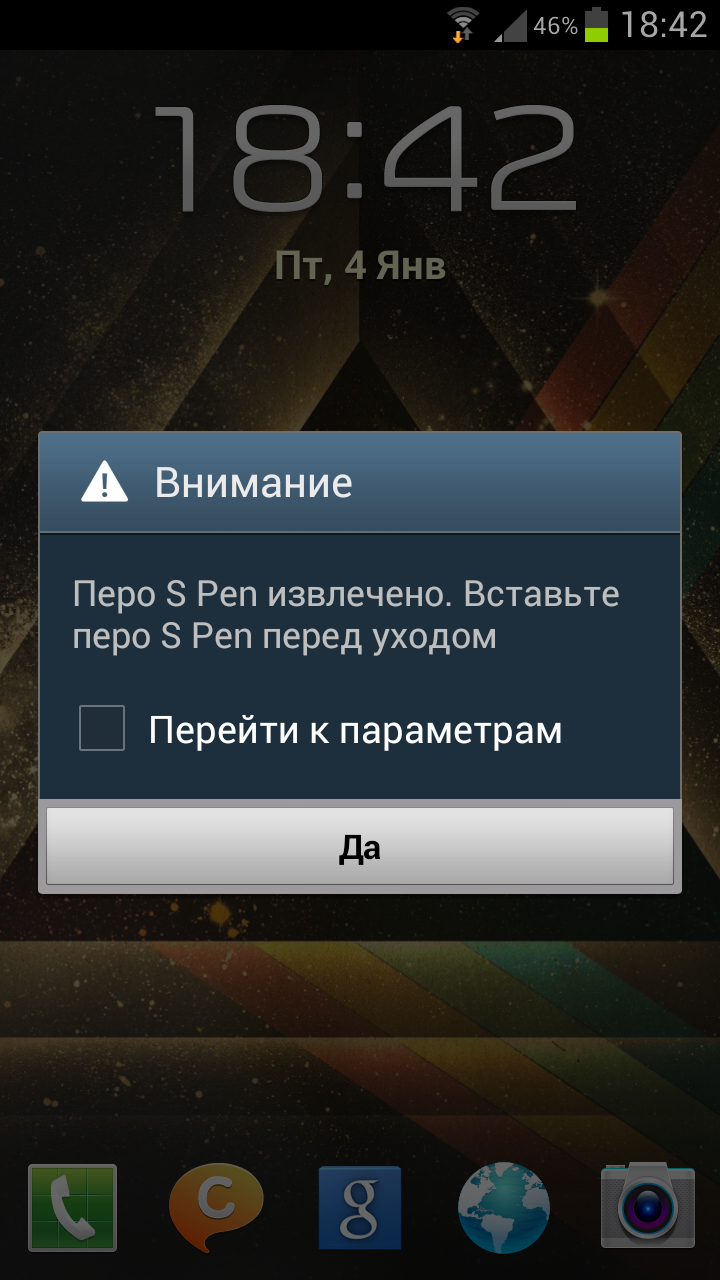
Крепёж S-Pen не магнитный, а механический — продуманный и надёжный, так что не стоит волноваться, что вы потеряете свой стилус. Но все же если вас терзают сомнения, то вы можете активировать специальную настройку, которая заставит ваш смартфон выводить звуковой сигнал и всплывающее уведомление при перемещении устройства без пера. То есть при отсутствии стилуса телефон будет отслеживать движения, похожие на ходьбу и стараться предупредить вас.

СОДЕРЖАНИЕ СТАТЬИ:
Наведение
При приближении кончика пера к экрану на экране появляется указатель (как я его называю — «прицел»). Эта функция называется AirView и имеет несколько интересных способов применения.
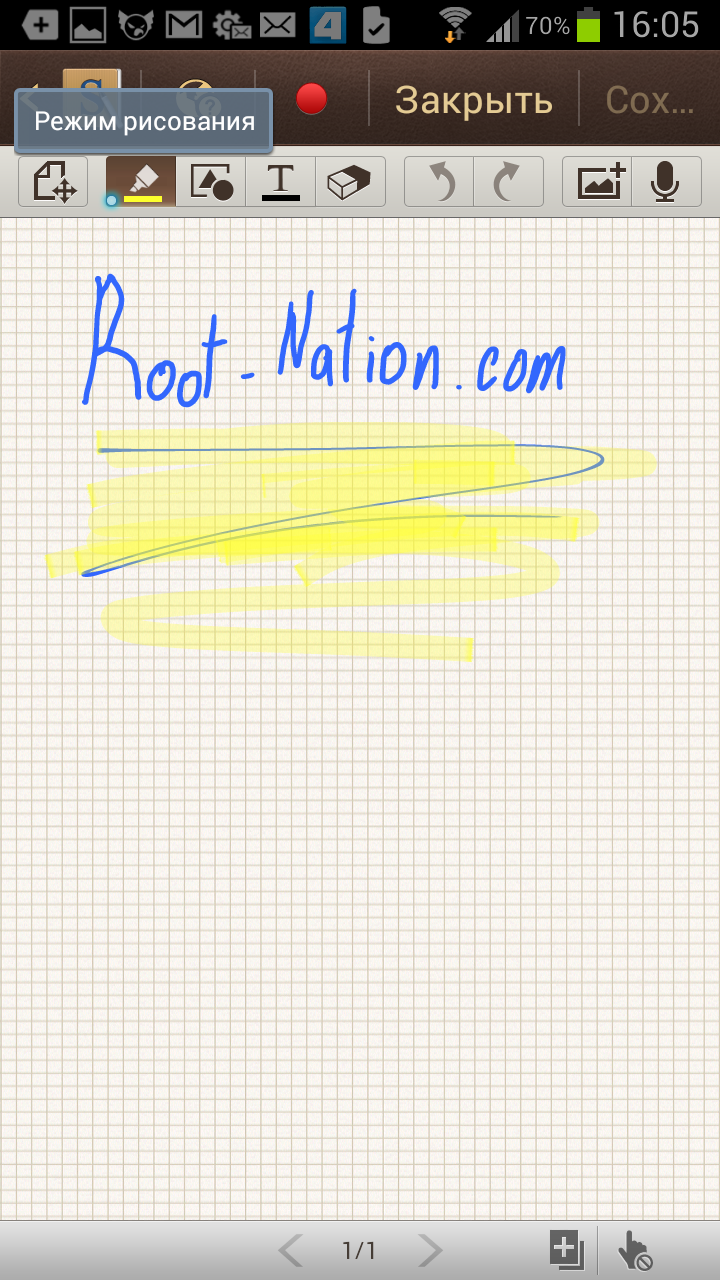
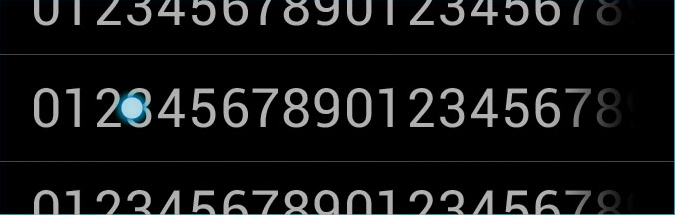
Если навести этот «прицел» на какую-либо иконку или часть текста, которая полностью не влазит на экран, то вы увидите всплывающее окошко с описанием иконки или полный текст, который ранее просто не мог поместиться на экране.


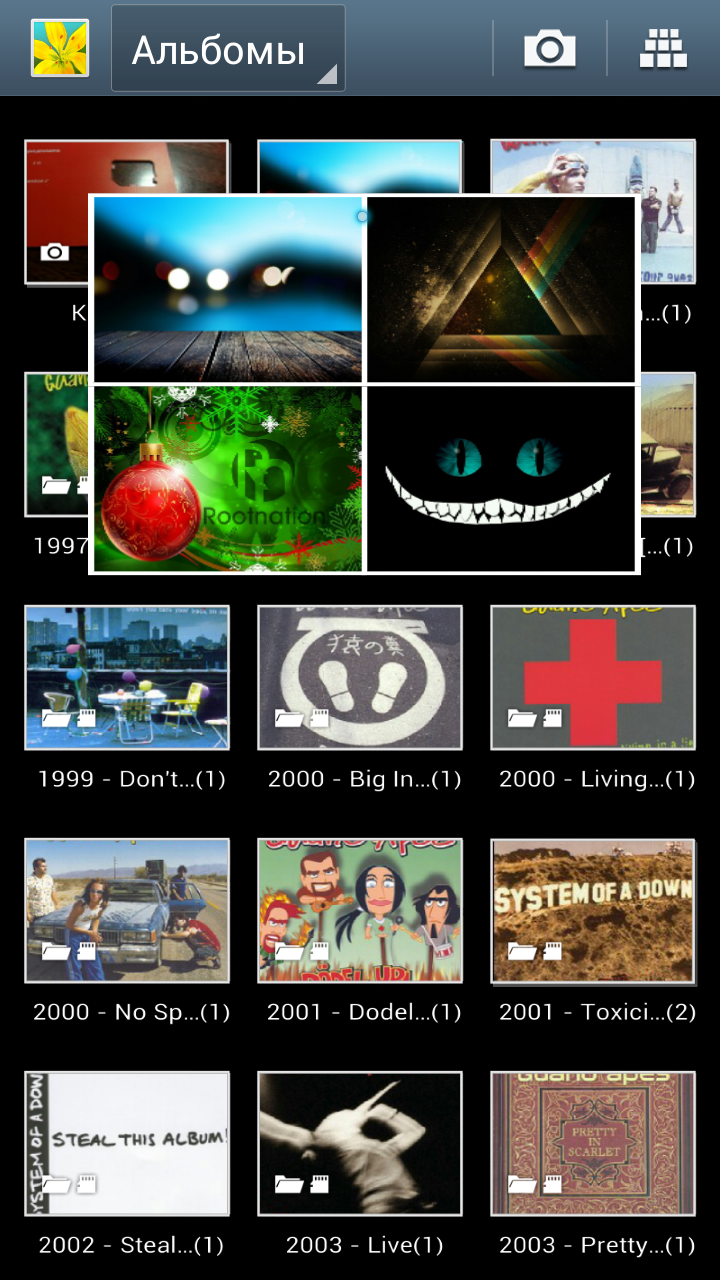
Ну а если открыть стандартный видеоплеер от Samsung и навести указатель на видео, то мы увидим в маленьком окошке полноценное превью видео со звуком.

Ну и последняя интересная возможность с помощью AirView — скроллинг списка с помощью наведения указателя на край экрана. Эта возможность работает далеко не везде, но все же некоторые разработчики не поленились добавить ее к себе в приложение (Falcon Pro, Plume, Tasks и т.д.)
Жесты
На S-Pen находится многофункциональная кнопка, с помощью которой можно осуществлять некоторые жесты. Например, для возврата назад (а-ля кнопка «назад») нужно нарисовать знак «меньше» (<), удерживая кнопку стилуса нажатой, а для открытия меню, по-прежнему удерживая кнопку, нарисуйте «крышу» (^).
Update: те же действия можно выполнить и другим жестом, если провести линию сверху вниз над кнопками назад/меню с зажатой кнопкой пера.


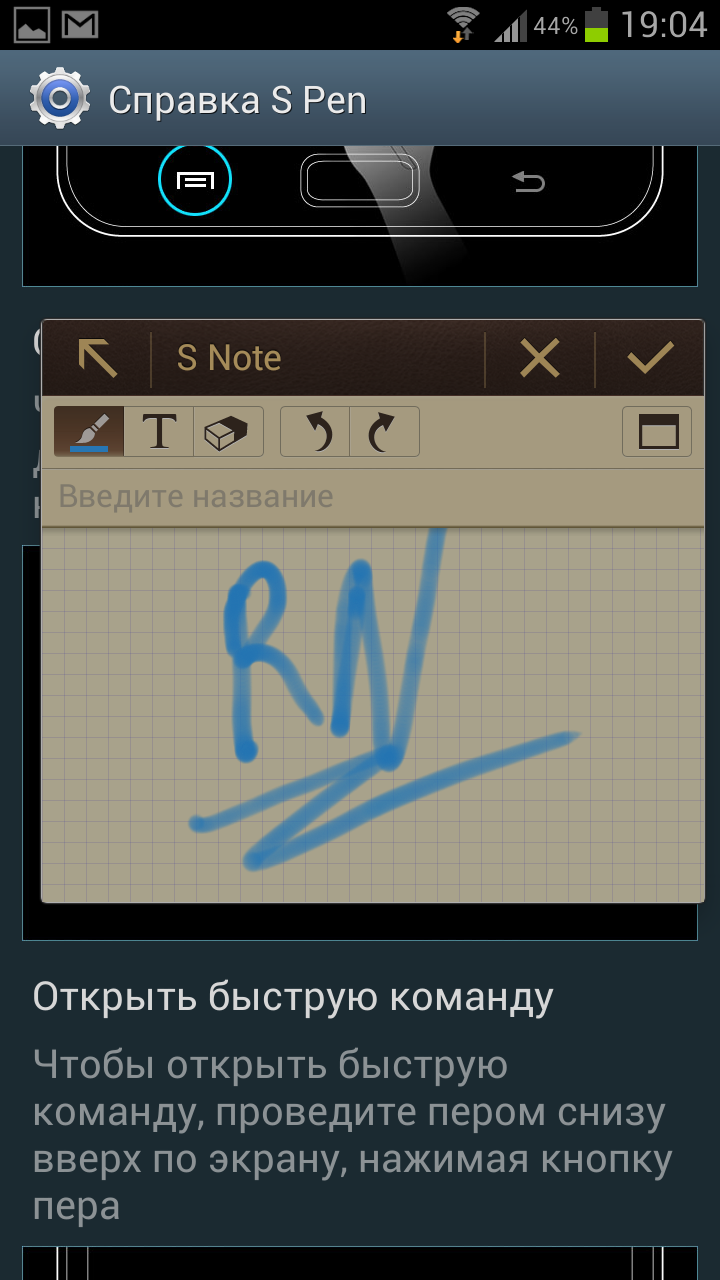
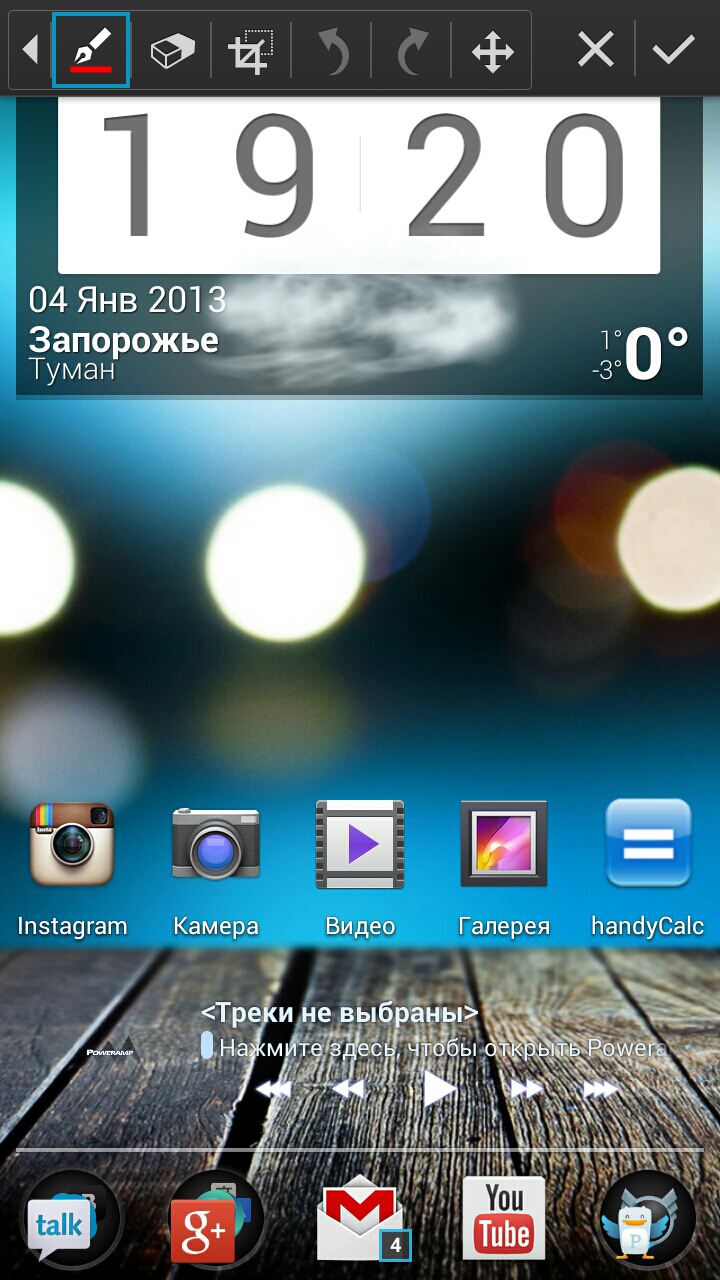
Для создания скриншота и мгновенного перехода к его редактированию нужно просто зажать кнопку на S-Pen и удерживать перо на экране. После этого скриншот откроется в небольшом графическом редакторе, где вы сможете сделать какую-либо подпись на скриншоте и расшарить результат.
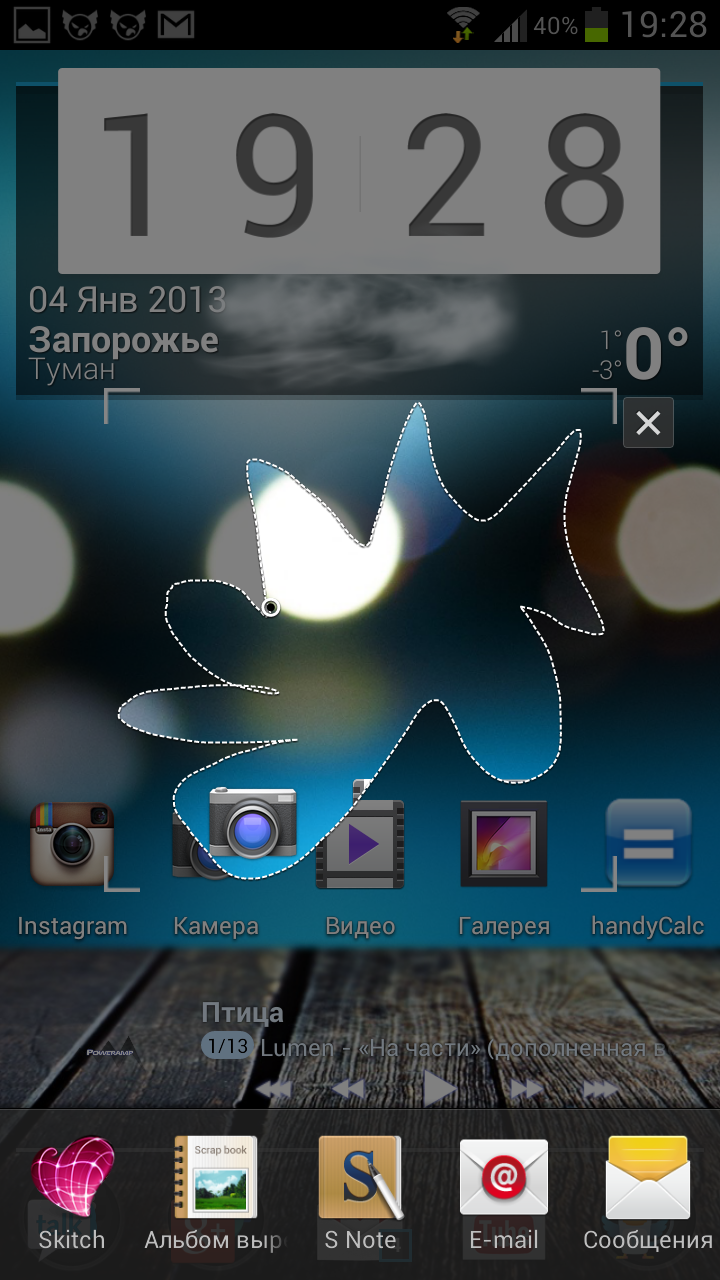
Чтобы вырезать часть изображения с экрана, нужно зажать кнопку на стилусе и провести замкнутую линию, обводя необходимую часть на экране. После этого выделенная область всплывет на центр экрана и появится список из приложений, куда можно отправить выделенную область. Если же вы ничего не выберите, то картинка просто сохранится в буфер обмена.
Ну и последний жест с пером, который мне кажется наименее полезным — выделение текста в стандартном браузере. Кусок текста можно выделить, проведя по нему стилусом с зажатой кнопкой.
Быстрые команды
Чтобы открыть быструю команду, нужно провести стилусом вверх по экрану, зажимая кнопку. Быстрая команда — это что-то вроде чистого листа, на котором вы можете использовать предустановленные или заготовленные жесты. Стандартно доступно 5 видов жестов: поиск в интернете (?), составление письма (@), карты (!), вызов (#) и сообщение (~).

Чтобы выполнить более конкретную задачу, добавьте ключевое слово после ввода специального символа. Например, можно нарисовать знак вопроса и написать слово «погода», чтобы открылся браузер с этим поисковым запросом.
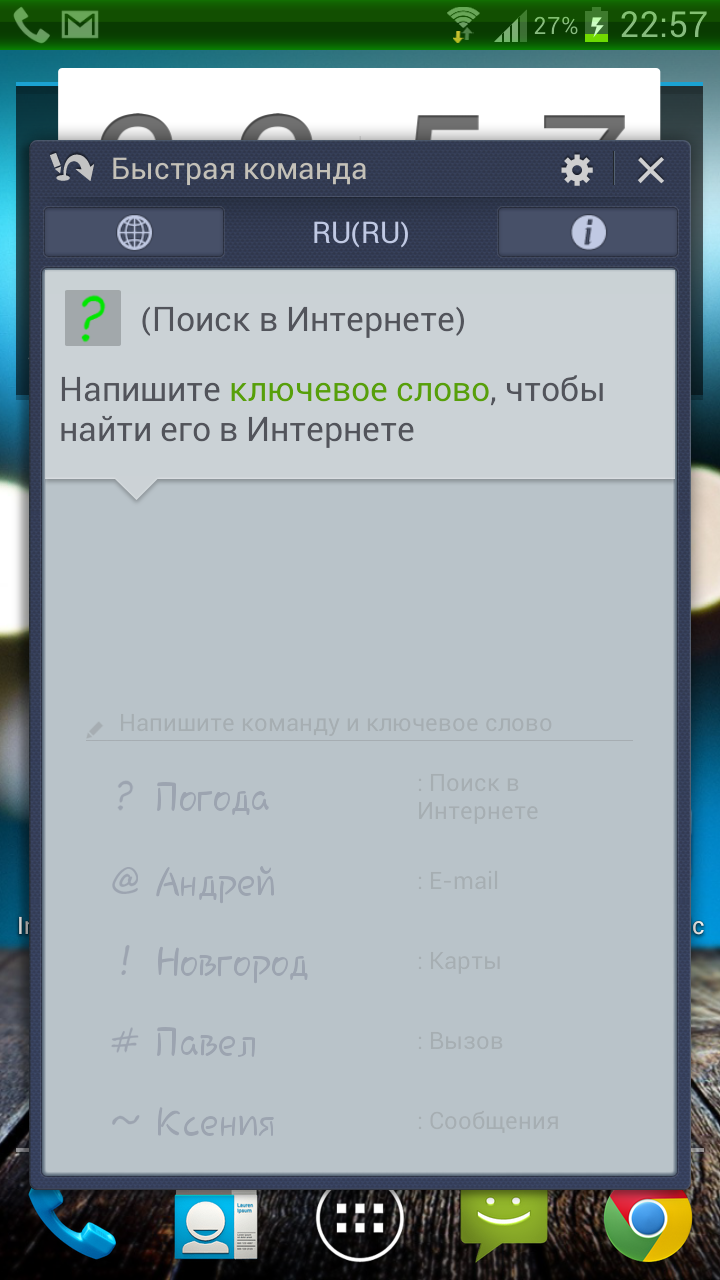
В настройках «быстрых команд» вы можете добавить произвольный жест для открытия любого приложения или даже некоторых настроек.

Если открыть окошко быстрых команд поверх некоторых программ, можно написать любое слово: по нему будет выполнен поиск в данном приложении. Но пока эта функция работает только со стандартным файловым менеджером от Samsung.
S-Note
Следующие два жеста я вынес в отдельный пункт, так как они работают только в S-Note, но существенно облегчают работу с этим приложением.
Если поднести перо достаточно близко к экрану, чтобы появился указатель, и зажать кнопку на стилусе, откроется окошко «Рисунок идей». Здесь вы можете написать название предмета, который вы ищете, и приложение выдаст вам заготовленные рисунки, подходящие по смыслу. Например, если написать «машина», покажется список из нескольких миниатюр, где будут как легковые и грузовые машины, так и стиральные.


Я описал практически все возможности S-Pen в Galaxy Note II, часть из которых неизвестна для большинства пользователей данного устройства. Надеюсь, каждый из вас нашел в этой статье что-нибудь новенькое.
[socialmart wid=»YI1m5rhC»]


а как подключить на другой телефон
здравствуйте. скажите пожалуйста, возможно ил этот «прицел» выделить как-то поярче?
появились ли царапины при активном взаимодействии пера с экраном? мой главный тестер, доча, умудрилась поцарапать экран первого нота. Видимо попала песчинка, между пером и экраном.
Ну хотя я и не так много рисую, но экран пока в идеальном состоянии. Но я все равно планирую прикупить пленочку
возможно, это оттолкнет Вас от покупки пленки, но даже с самой качественной и дорогой пленкой будут следы на онной от пера, отсюда 2 варианта: либо забыть об пере( чего в ноте2 с его возможностями бред), либо постоянно терпеть полосы/разводы на пленке от пера, но экран будет жиф…с нотом1 и пленкой я выбрал 1 вариант, ибо там ф-ии пера говно, но в общем мегаубертелефон/полупланшет…
если знайте как исправить плиз отпишитесь на почту [email protected]
у еня этот так называемый «прицел» не появляется с чем это может быть связано в настройках все галочки стоят :(
рисую свой собственный набросок идеи в одной из категорий, а когда нажимаю сохранить, появляется вращающийся значек загрузки и ничего не происходит(( стоит стандартная 4.1.1 не рутаная
Любопытно.