





© ROOT-NATION.com - Використання контенту дозволено за наявністю зворотнього посилання.
Нещодавно корпорація Microsoft випустила нову збірку Windows 11, яка забезпечує абсолютно новий вигляд провідника файлів. Цей новий дизайн має більш спрощений інтерфейс для адресного рядка, а також покращує домашню сторінку, особливо для користувачів з Azure Active Directory.
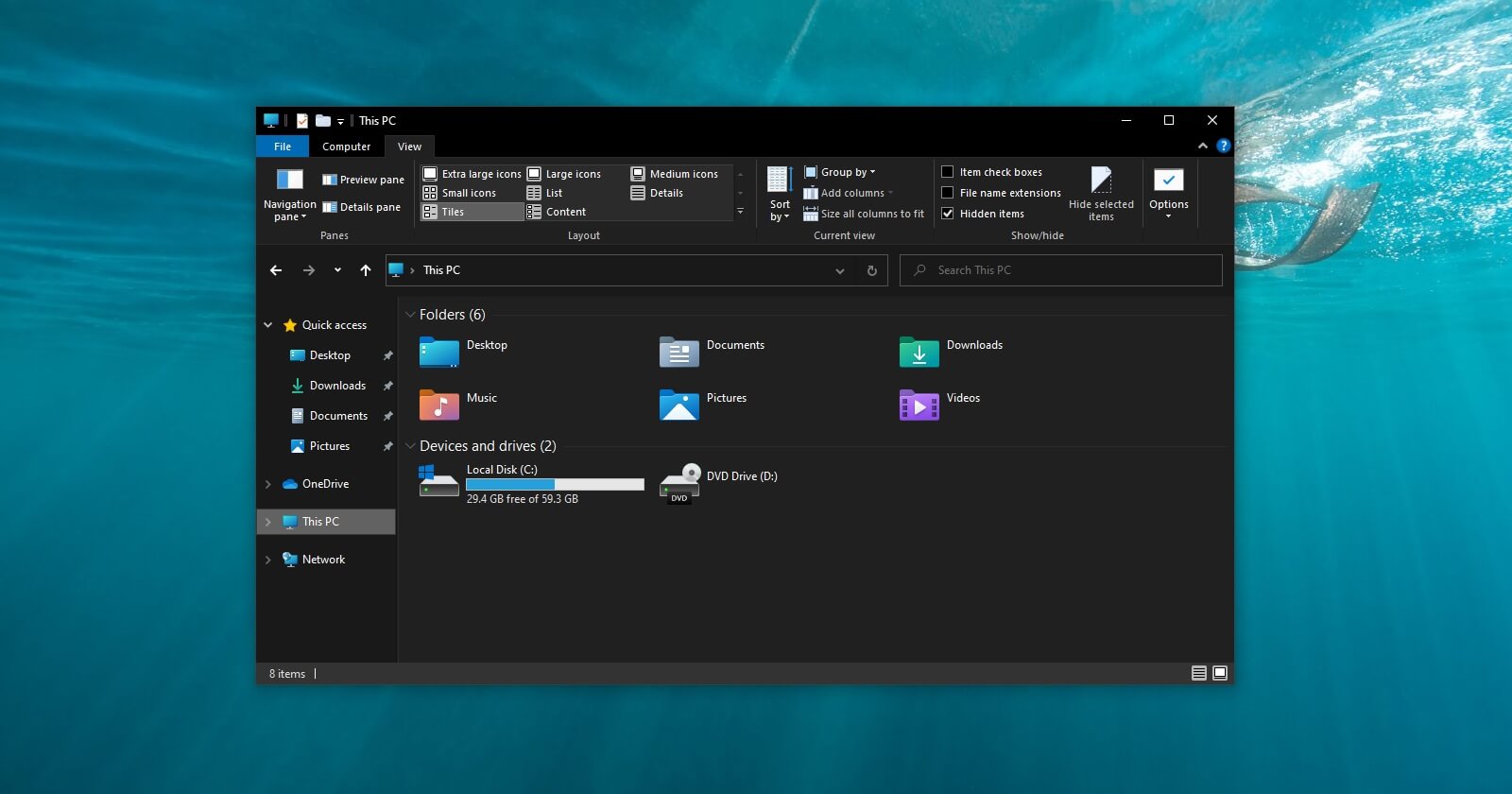
Однак, як зазвичай робить компанія, ця функція доступна лише для підгрупи інсайдерів у каналі Dev, навіть якщо ви встановите найновішу збірку. На щастя, увімкнути цей новий вигляд досить просто за допомогою графічного інтерфейсу ViveTool. Якщо ви хочете спробувати новий провідник файлів у Windows 11 самостійно, ми допоможемо вам у цьому.
Як використовувати графічний інтерфейс ViveTool, щоб увімкнути новий провідник файлів у Windows 11
ViveTool GUI – це програма, яка може вмикати приховані функції у збірках Windows. Вона заснована на ViveTool, який є інструментом командного рядка, але ми надаємо перевагу версії з графічним інтерфейсом для зручності використання, хоча вона підтримується іншим розробником. На жаль вона тільки на англійській, але ми розберемося. У будь-якому випадку, ми будемо використовувати саме її у цьому посібнику з увімкнення нового дизайну провідника файлів у Windows 11 збірки 23475 або новішої:
- Завантажте графічний інтерфейс ViveTool з GitHub. Підійде як портативна версія, так і версія для встановлення.
- Встановіть або розпакуйте програму, а потім запустіть ViveTool GUI.
- Натисніть Advanced Options (F12) у верхній частині вікна.
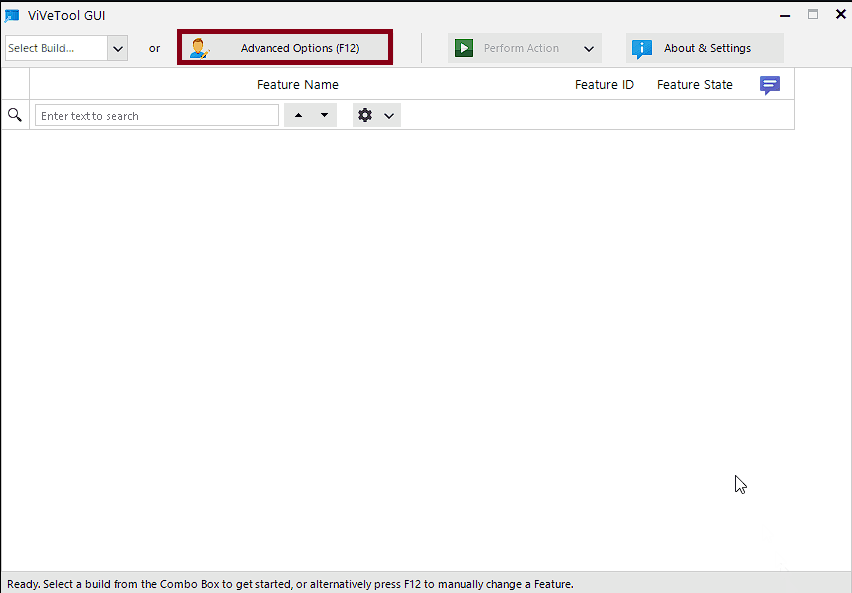
- Введіть 42105254 і натисніть Perform Action, а потім Activate feature.
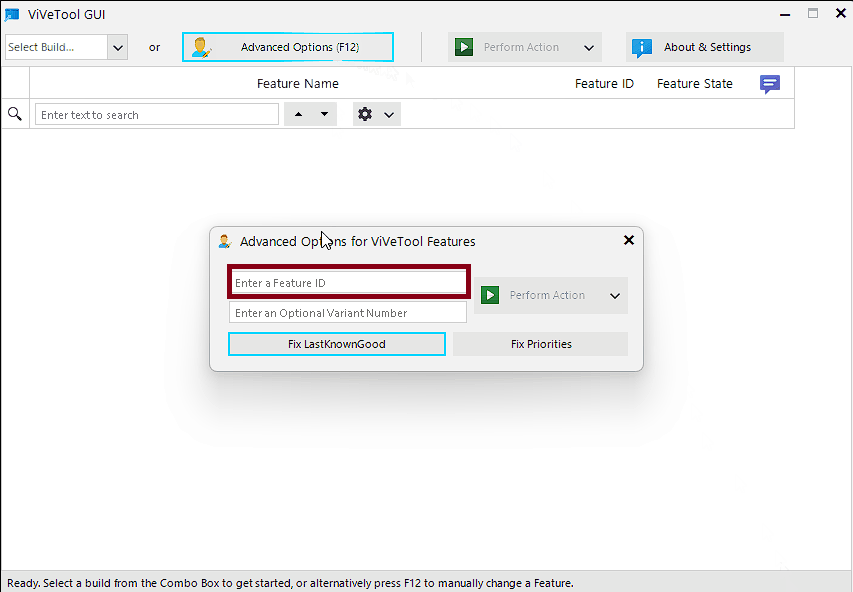
- Натисніть Close, коли побачите повідомлення з підтвердженням.
- Повторіть процес для наступних функцій: 40950262 і 41076133.
- Перезавантажте комп’ютер.
Після перезавантаження комп’ютера ви побачите нову домашню сторінку та оновлений адресний рядок у провіднику файлів. Якщо у вас є обліковий запис Azure Active Directory, ви повинні побачити Рекомендовані файли в каруселі вгорі сторінки, а незабаром ви зможете побачити ескізи цих файлів.
Читайте також:
57048231,47205210,56328729,48433719
треба оці активувати
треба було активувати 2 роки тому :)