





© ROOT-NATION.com - Використання контенту дозволено за наявністю зворотнього посилання.
Resizable BAR – це одна з тих корисних функцій, яка дозволяє без додаткових витрат підвищити продуктивність у деяких іграх. По суті, це функція PCIe, яка дозволяє процесору отримувати доступ до всього буфера кадрів відеокарти одразу, а не невеликими частинами. AMD називає її Smart Access Memory (SAM), хоча це та сама технологія. Щоб її налаштувати, достатньо у налаштуваннях BIOS увімкнути опції «Above 4G Decoding» та «Resizable BAR» – і все готово.
Хоча на системному рівні це й увімкне Resizable BAR, проте не обов’язково, що кожна гра насправді використовуватиме цю функцію. Все залежить від профілів драйверів NVIDIA, які можуть увімкнути або вимкнути цю функцію для кожної гри окремо. Це як власний «білий список» NVIDIA для цієї функції. Якщо гра є у списку, драйвер автоматично вмикає Resizable BAR. Але якщо її там немає, то саме по собі ввімкнення цього параметра в BIOS нічого не дасть для цієї конкретної гри, навіть якщо панель керування NVIDIA показує, що функція увімкнена.
ЗМІСТ СТАТТІ:
Увімкнення ReBAR у BIOS – це лише перший крок
Остаточне рішення щодо кожної гри все одно залишається за драйвером NVIDIA

У технології Resizable BAR є два окремі рівні, і компанія NVIDIA не робить це розмежування очевидним. Увімкнення опцій «Above 4G Decoding» та «Resizable BAR» у BIOS материнської плати гарантує, що ваш графічний процесор готовий до використання цих функцій. А якщо у розділі «Інформація про систему» панелі керування NVIDIA відображається значення «Resizable BAR: Так», це лише підтверджує, що функція увімкнена на системному рівні. Другий рівень – це профілі драйверів Nvidia, які визначають, чи зможе гра використовувати Resizable BAR.
NVIDIA застосовує такий підхід до ReBAR з моменту його впровадження у 2021 році. Причина цього досить проста. Resizable BAR не гарантує підвищення продуктивності в кожній грі, тому NVIDIA тестує ігри окремо, перш ніж додавати їх до «білого списку» у своїх профілях драйверів. Це правильний підхід: якби Nvidia увімкнула цю функцію для всіх ігор, деякі з них могли б працювати гірше, а користувачі навіть не знали б, чому. Єдина проблема полягає в тому, що Nvidia не пояснює цього чітко, а перемикач у BIOS – це єдиний спосіб керування цією функцією.
NVIDIA Profile Inspector надає вам більше можливостей для налаштування
Ця програма дозволяє змінити стандартні налаштування ReBAR від NVIDIA

Хороша новина полягає в тому, що вам не обов’язково дотримуватися того, що NVIDIA вважає найкращим для ваших ігор. Ви можете скористатися NVIDIA Profile Inspector, щоб самостійно редагувати профілі драйверів. Це інструмент з відкритим кодом, який надає доступ до профілів драйверів, що постачаються NVIDIA разом із графічними драйверами, включаючи налаштування ReBAR, перезапис DLSS, обмежувачі FPS і навіть деякі параметри, яких ви не знайдете в Панелі керування Nvidia або додатку Nvidia. Тож якщо Nvidia не внесла до «білого списку» одну з ігор, у яку ви граєте, ви можете знайти налаштування «rBAR – Увімкнути» та самостійно його активувати.
Якщо ви хочете увімкнути Resizable BAR лише для конкретної гри, залишивши стандартні налаштування NVIDIA без змін для решти, переконайтеся, що вибрали цю гру з випадаючого меню вгорі. Я б рекомендував протестувати одну й ту саму ділянку гри до та після внесення змін, а не розглядати це як гарантоване підвищення FPS. Цей інструмент можна використовувати, щоб переконатися, чи внесла NVIDIA гру до білого списку, перш ніж починати експериментувати з її графічними налаштуваннями. Принаймні, це дає розуміння, чи гра насправді використовує ReBAR.
Не варто примусово використовувати ReBAR у кожній грі
Деякі ігри можуть і надалі працювати краще, доки NVIDIA не внесе їх до білого списку
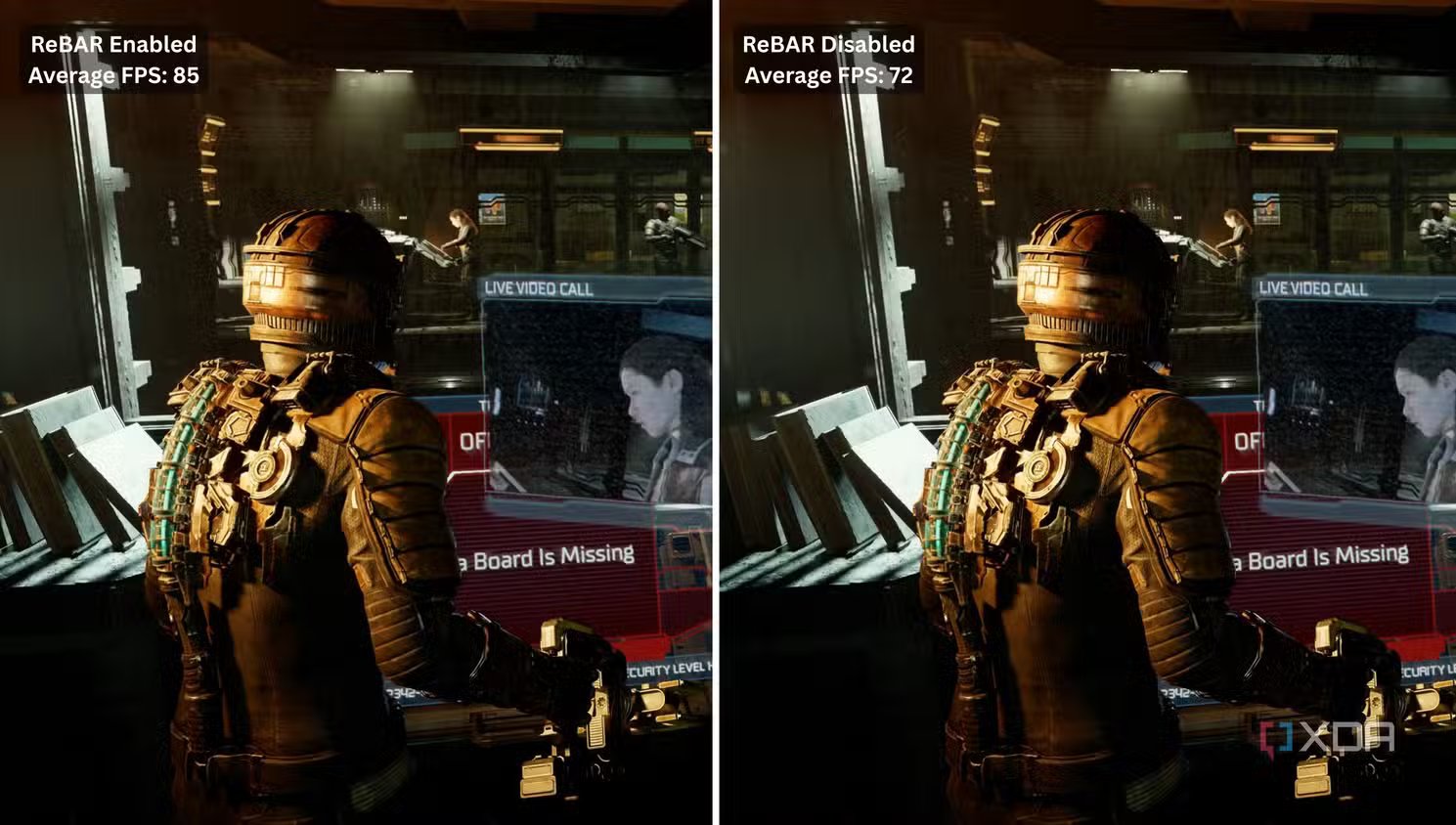
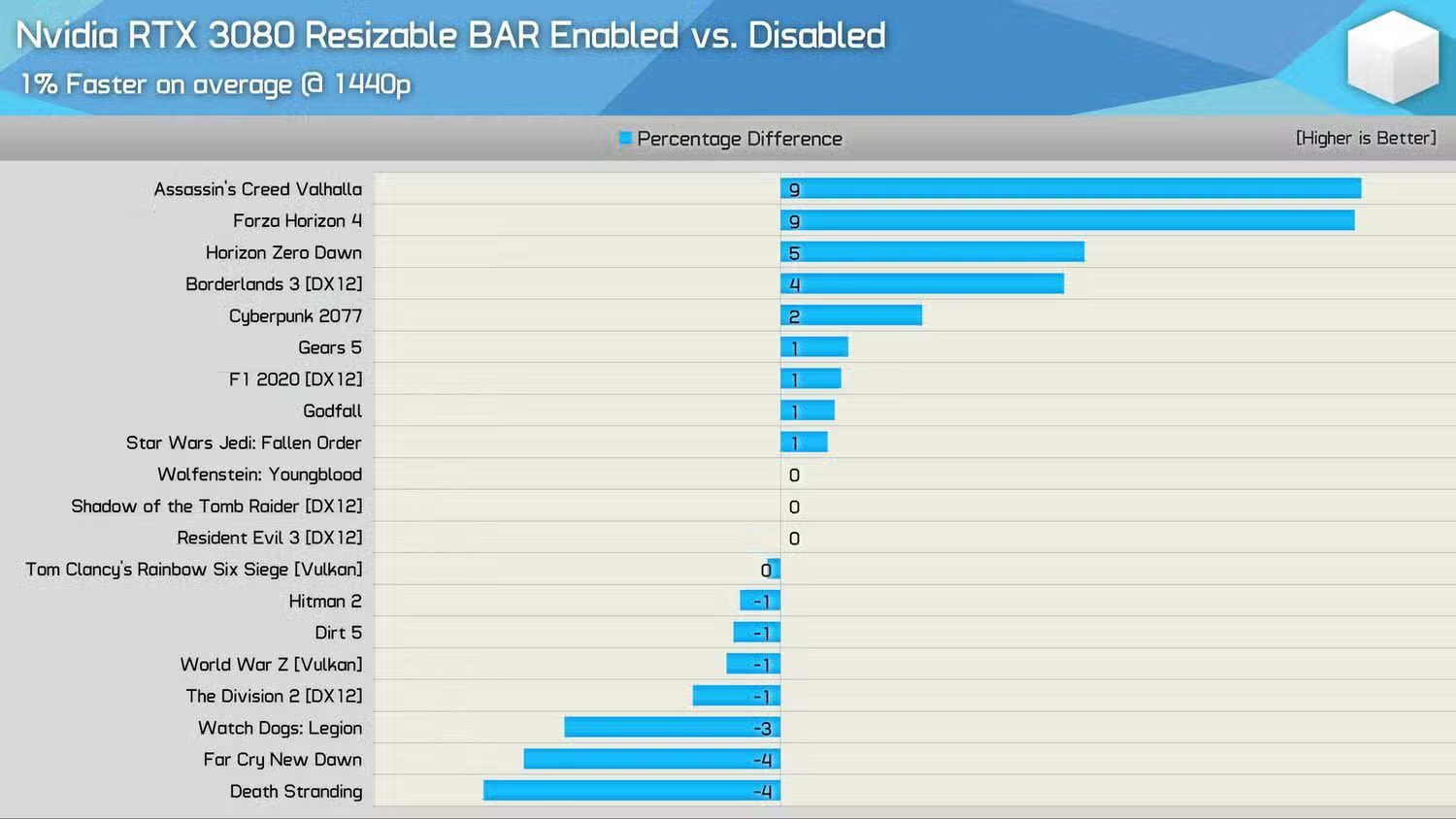
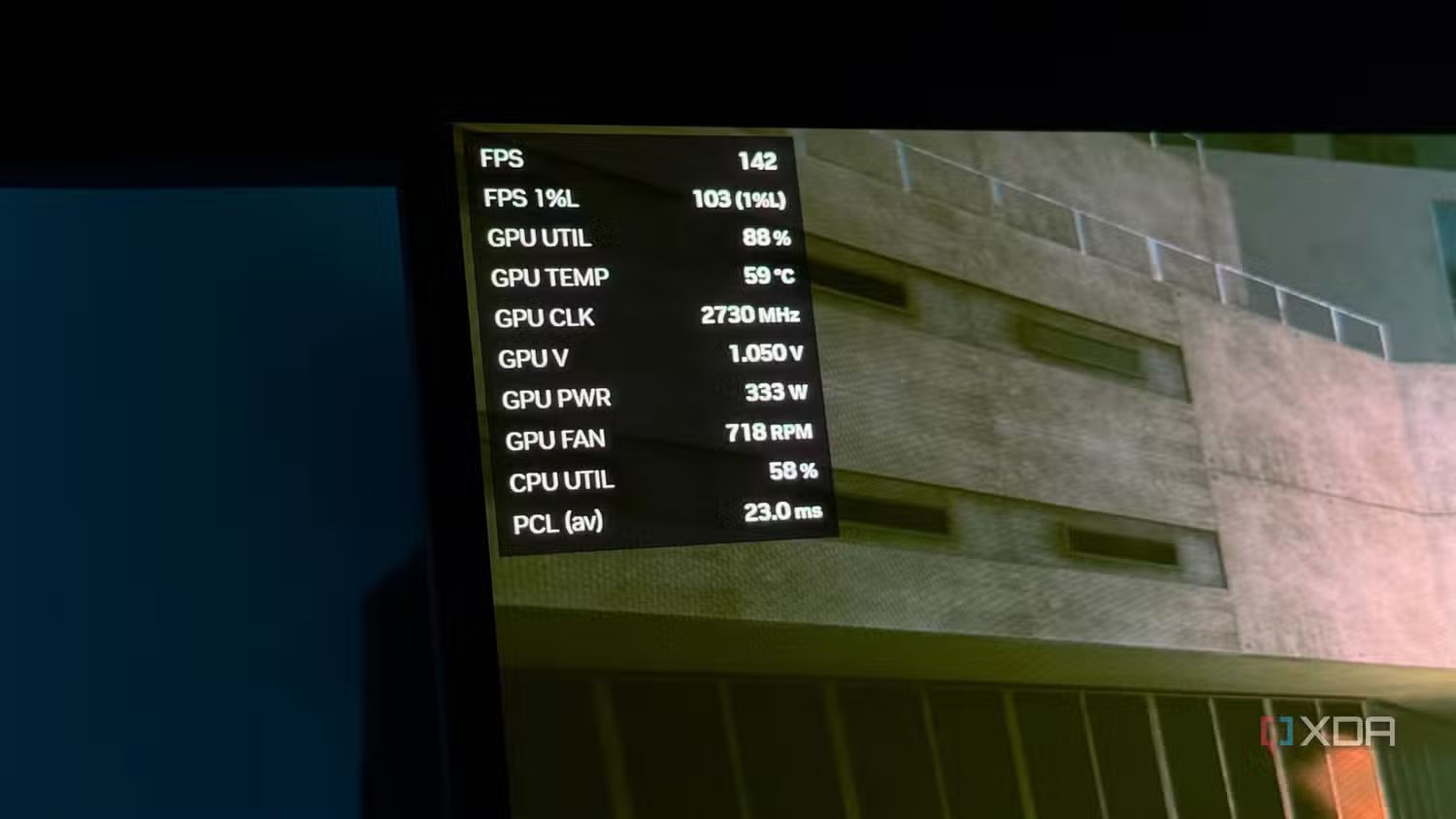
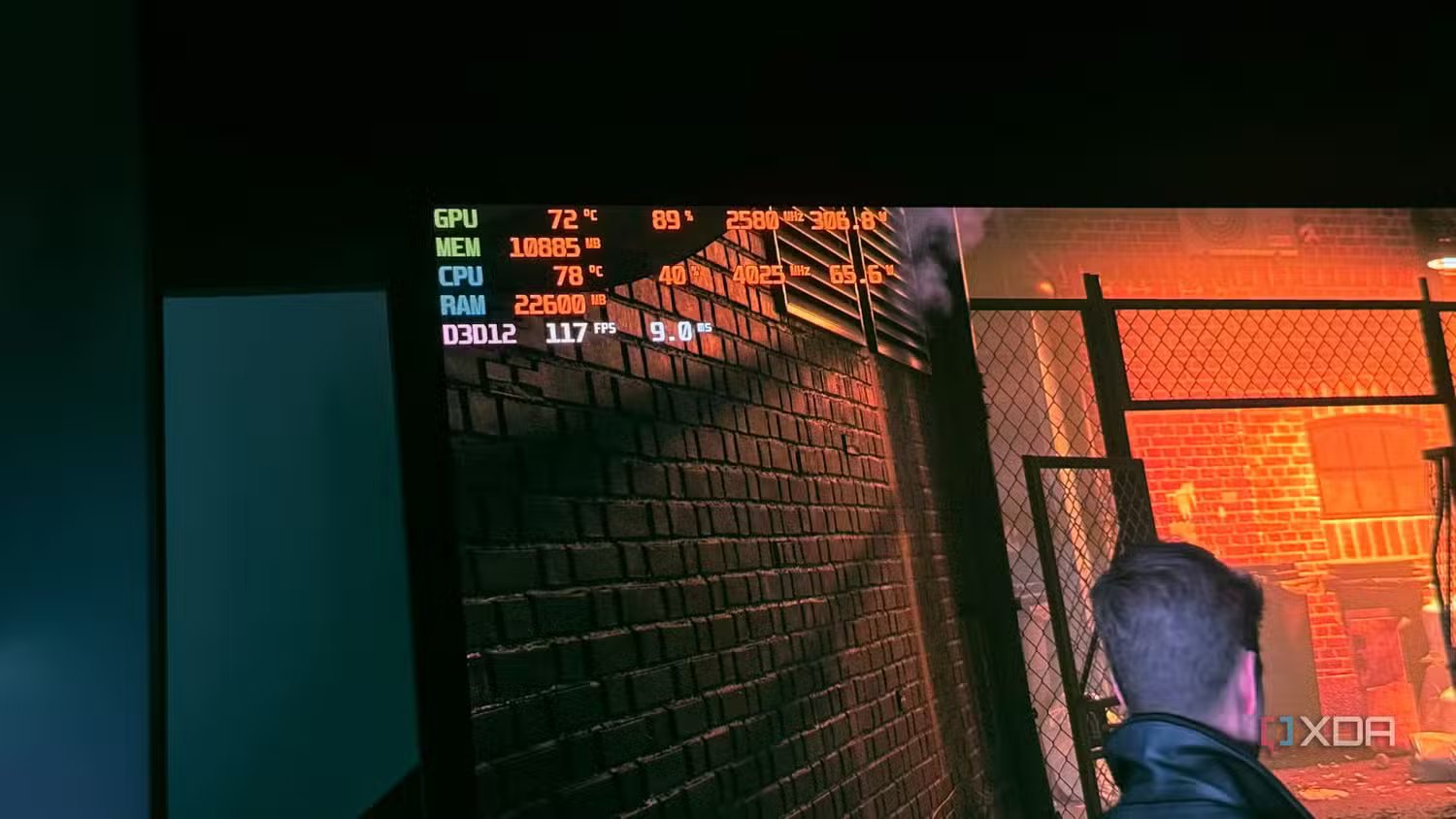
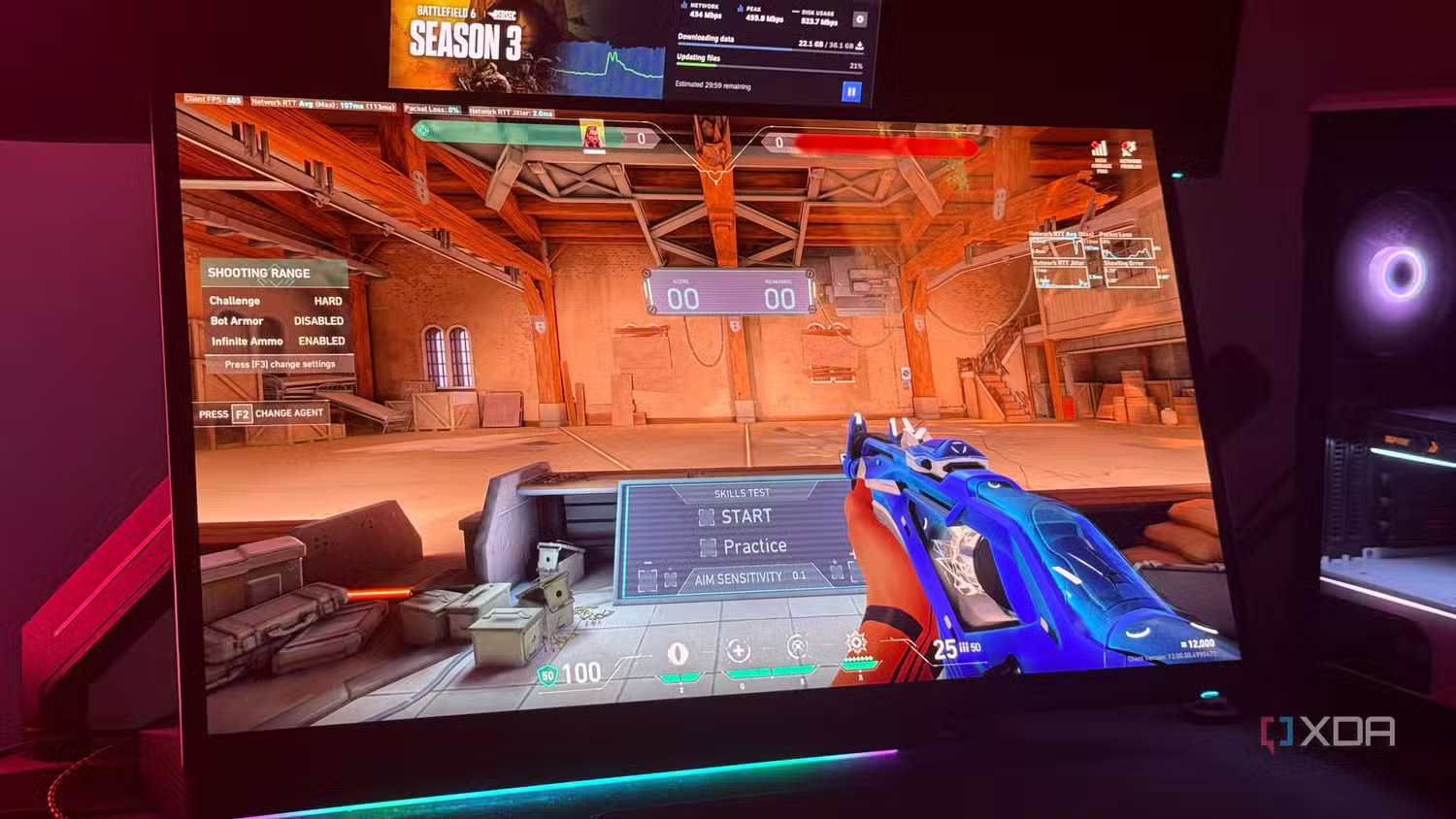
Хоч NVIDIA Profile Inspector і робить це дуже зручним, не варто змінювати налаштування ReBAR у глобальному профілі драйвера. Це призведе до примусового увімкнення цієї функції для всіх ігор на вашому ПК, включаючи ті, у яких її увімкнення погіршує продуктивність. Якби використання ReBAR гарантувало підвищення FPS, Nvidia взагалі не довелося б тестувати ігри окремо. У деяких іграх середня частота кадрів може залишитися на тому ж рівні, але 1% мінімальних значень або стабільність часу відображення кадрів погіршаться. Якщо залишити цю функцію увімкненою глобально, ReBAR, ймовірно, буде останнім, у чому ви будете шукати причину, коли зіткнетеся з цими проблемами.
Також не варто вважати поточний «білий список» NVIDIA остаточним. Можливо, NVIDIA не встигла протестувати деякі новіші ігри на момент їхнього виходу, і може знадобитися час, щоб нові профілі драйверів встигли їх охопити. Хорошим прикладом є гра Starfield, яка вийшла до того, як Nvidia пізніше додала офіційну підтримку Resizable BAR через оновлення драйвера. Ті, хто вручну увімкнув цю функцію за допомогою Nvidia Profile Inspector, помітили підвищення FPS на 5–10%. Тому варто поекспериментувати з ReBAR у тих іграх, у які ви граєте найчастіше, щоб перевірити, чи Nvidia просто ще не встигла це врахувати.
У питанні ReBAR краще експериментувати, ніж покладатися на припущення
На відміну від багатьох інших функцій NVIDIA, орієнтованих на продуктивність, Resizable BAR може працювати то так, то ні. Саме тому Nvidia додала другий рівень контролю за допомогою профілів драйверів. Останнє, чого ви хочете, – це щоб одне налаштування впливало на продуктивність у кількох іграх у вашій бібліотеці. Але якщо ви любите експериментувати і не проти витратити кілька хвилин на тестування, то NVIDIA Profile Inspector варто мати під рукою. Він дає змогу перевірити, чи гра насправді використовує Resizable BAR, замість того, щоб припускати, що NVIDIA вже ввімкнула цю функцію лише тому, що гра вийшла вже давно.