




© ROOT-NATION.com - Використання контенту дозволено за наявністю зворотнього посилання.
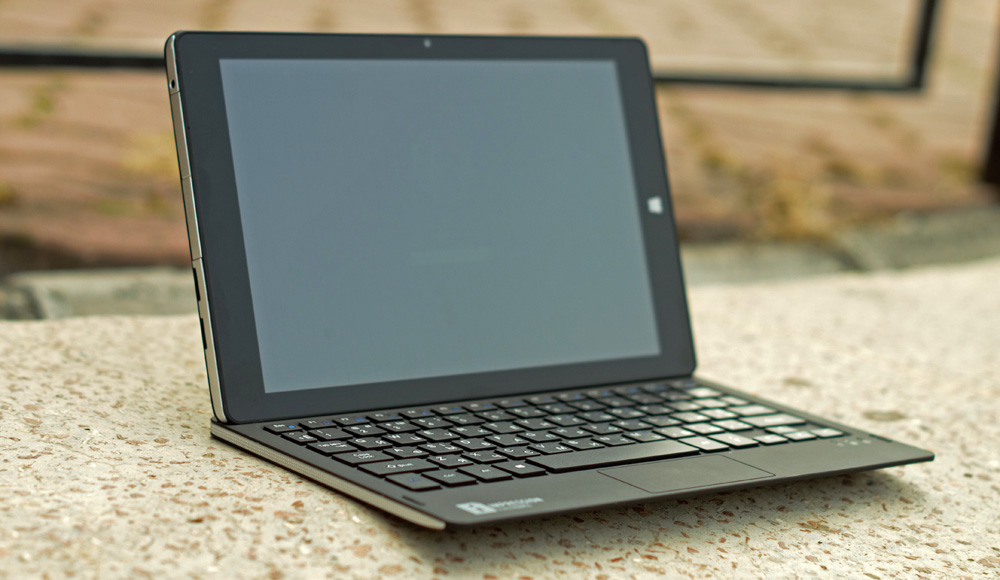
Нещодавно ми розповідали вам про те, як трансформер Impression ImPAD w1001 на операційній системі Windows 10 поводить себе в іграх та яким чином можливо збільшити кількість вільного місця на його диску. Сьогодні на прикладі цього ж трансформера ми розпочинаємо невеличкий цикл мiнi-статей, присвячених пiдбiркам лайфхакiв, завдяки яким робота з будь-яким пристроєм на Windows 10 стане ще приємнішою та зручнішою.
Ну що ж, поїхали! Уявимо ситуацію – на вашому робочому столі відкрито штук п’ять вікон, певний час це було необхідно, але в підсумку якесь з них заволоділо вашою увагою на тривалий час, а інші треба згорнути. І ось ви починаєте методично, по черзі, одне за одним згортати купу вікон (добре якщо їх лише 5, а якщо 10-15?), щоб залишилось саме те, єдине потрібне… Погодьтесь, рутина, віднімає багато часу. Вихід є.
Щоб мінімізувати/згорнути усі вікна, крім активного
затисніть його шапку лівою кнопкою миші та потрясіть вправо-вліво – ось так: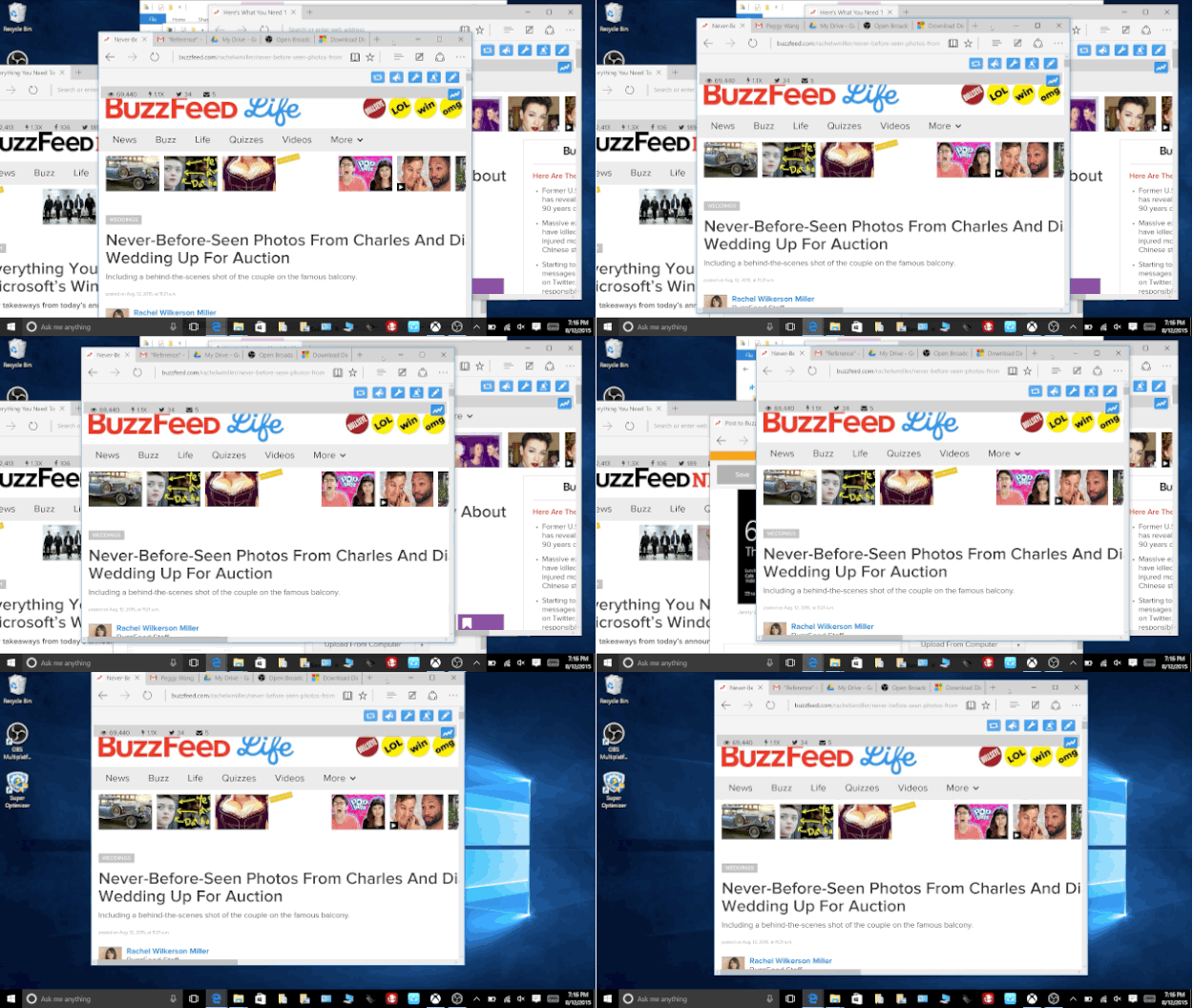
Мультитач-жести
Нi, не ті звичайні, для яких використовується один або два пальці. Розглянемо трипальцеві. Отже, три пальці вряд, проводимо по тачпаду знизу вгору – запускається режим перегляду усіх відкритих вікон та додатків у вигляді плиток.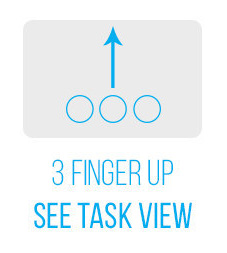
Трьома пальцями проводимо по тачпаду згори вниз – згортаються абсолютно усі вікна, відображається лише робочий стіл.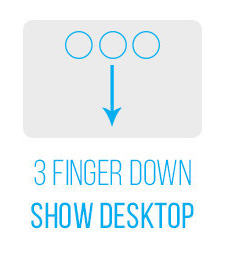
Вліво-вправо – перемикаємось між відкритими додатками та вікнами.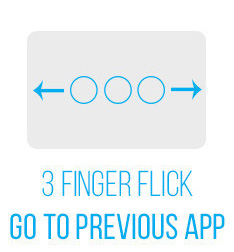
Трьома пальцями просто тапаємо по тачпаду – відкривається вікно пошуку, що дуже зручно.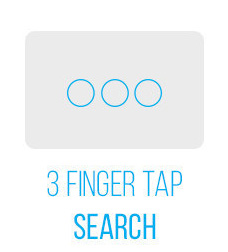
Ось так, здавалося б, елементарнi дії допомагають економити час та роблять взаємодiю з пристроєм більш невимушеною і зручною. Залишайтеся з нами і незабаром побачите ще багато цікавого!


еще бы знать, как отключать все это левое говно, попадающееся под руку на тачпаде
Неистово плюсую! Задолбало случайное сворачивание и минимизация окон! Может автор раскроет тему?
автор, чувствую, ничего не раскроет, потому что отключение у нормальных людей реализовано на уровне драйвера тачпада, который в случае с импрешн сделан через задницу и подобных настроек не содержит, а майкрософт не станет чесаться ради левых вендоров и реализовывать отключение через системные файлы
банально отрубить тачпад в диспетчере устройств – не вариант?
Мне он нужен. Но жесты не нужны.
Нужен тачпад на устройстве с сенсорным экраном? Ты серьезно?
Абсолютно
Между нами девочками – он там такой маленький, что реально проще выключить. Не понимаю, как ты его вообще задеваешь ;-)
Я его не задеваю. Я работаю на нем, но случайно выходят жесты. Это бесит.
1 – как можно работать с таким тачпадом при наличи отичного отзывчивого сенсорного дисплея?
2 – жесты же виндовые, на других устройствах они отключаются разве? Я просто никогда не пробовал.
1. в режиме ноутбука проще возить пальцем по маленькому тачпаду, чем тыкать пальцем в мелкие элементы по всему экрану. Разницу чувствуешь, двигать пальцем в небольшом диапазоне или всей рукой? Точность тачпада выше, чем при работе с сенсорным экраном.
2. жесты виндовые и срабатывают случайно при работе с тачпадом. То экран многозадачности вылезет, то браузер из полного экрана свернется в окно.
1 – мышь не?
2 – т.е. жесты эти к w1001 никакого отношения не имеют, а доступны для всех вин-ноутов, тогда при чем тут импрешшон? ;-)
1. Ну я, например, в отпуск не брал мышь, да у меня ее и нет специально для этого. Есть подключенная к ПК, игровая. Ее брать?
2. Импрешн ни при чем, я думал, можно жесты винды отключить. А может и при чем… На трех других полноразмерных ноутах в семье ничего такого не происходит :)
1. Ну походная беспроводная мышь – это дело.
2. Раз так, то неплохо бы увидеть и коммент импрешшона.
можно еще штепсель из розетки