





© ROOT-NATION.com - Використання контенту дозволено за наявністю зворотнього посилання.
Сьогодні розкажу про найкоришніші інструменти, без яких я не уявляю собі роботу у Windows 11. Отже, про все по порядку.
Windows 11 – це значно більше, ніж просто оновлений інтерфейс і плавні анімації. За фасадом «косметичних» змін ховається цілком прагматичний набір інструментів, які щодня економлять час і нерви. Йдеться про речі, що здаються дрібницями, але саме з них складається робочий комфорт: швидкі знімки екрана без стороннього софту, розширений і справді корисний буфер обміну, зручне прив’язування вікон і керування робочим простором без зайвих рухів мишкою.
У реальній роботі ці функції поступово перестають сприйматися як «фішки» – вони стають базовою інфраструктурою. Коли до них звикаєш, повернення назад виглядає кроком у минуле. Саме тому в цій статті я хочу зосередитися не на маркетингових новинках, а на тих інструментах Windows 11, якими користуюся постійно і без яких уже не уявляю ані роботи, ані повсякденного використання комп’ютера.
ЗМІСТ СТАТТІ:
“Ножиці” – інструмент для скриншотів або скринкастів
“Ножиці” (Snipping Tool) у Windows 11 – це той рідкісний системний інструмент, без якого моя щоденна робота просто розсипалася б на дрібні, але дратівливі фрагменти. Я запускаю його десятки разів на день комбінацією WIN + SHIFT + S, і роблю це вже на рівні рефлексу. Мої пальці тягнуться до цієї комбінації автоматично – навіть зараз, коли я пишу цей текст і паралельно роблю для нього скріншоти. Власне, саме для таких задач “Ножиці” (Snipping Tool) й існують.
Цей інструмент дозволяє миттєво виділити будь-яку частину екрана – від довільного фрагмента до окремого вікна чи всього робочого столу – і одразу перетворити її на готовий матеріал для роботи. Без зайвих діалогів, без стороннього софту, без пауз. Але головне починається після самого знімка.

Після створення скріншота відкривається компактне вікно редагування, яке за роки еволюції з «простого ножа» перетворилося на цілком повноцінний робочий інструмент. Тут можна швидко щось підкреслити, замалювати конфіденційні фрагменти, виділити потрібне маркером або намалювати схему кількома лініями. Додалися фігури, обрізання, а головне – можливість витягувати текст безпосередньо з зображення.

Ця функція здається дрібницею, доки не починаєш користуватися нею постійно: скопіювати текст з презентації, таблиці, PDF або вебсторінки, яка «не копіюється», і вставити його в документ чи таблицю – без OCR-сервісів і сторонніх програм. Для робочих задач це економія хвилин, які за день складаються у відчутний результат.

Якщо ж базових можливостей редагування замало, «Ножиці» дозволяють одним кліком перейти до Paint – без повторного збереження файлів і зайвої метушні. Втім, у більшості випадків цього не потрібно: достатньо натиснути “Зберегти як”, “Копіювати” або “Поділитися”, і скріншот одразу готовий до використання в месенджері, документі чи публікації.

Окремо варто згадати ще одну функцію, про яку багато хто досі не знає або ігнорує, – запис екрана. “Ножиці” дозволяють записувати дії користувача як у межах усього вікна, так і в обраному фрагменті екрана. Це простий, але напрочуд зручний інструмент для створення коротких відеоінструкцій, пояснень або демонстрацій роботи програм. Без складних налаштувань, без монтажу, без відчуття, що ти запускаєш «важку артилерію» заради 30 секунд запису.
У підсумку “Ножиці” (Snipping Tool) в Windows 11 – це вже давно не допоміжна утиліта, а базовий елемент робочого процесу. Саме з таких, на перший погляд непомітних, але продуманих інструментів і складається те, що я називаю справжньою зручністю операційної системи.
Також цікаво: Як зменшити використання оперативної пам’яті (RAM) у Windows 11
Буфер обміну
Багато користувачів навіть не здогадуються, що в Windows 11 давно існує повноцінний інструмент буфера обміну, захований буквально під пальцями. Активується він просто – комбінацією WIN + . (крапка). Після цього з’являється компактне спливаюче вікно, яке на перший погляд виглядає як банальний вибір емодзі. І саме через це його часто недооцінюють.

Насправді цей інструмент значно ширший за набір стандартних смайлів. Тут є повноцінна колекція емодзі, каомодзі та символів, якими я регулярно користуюся в месенджерах і робочих чатах. Каомодзі, з їхньою трохи «олдскульною» естетикою, чудово оживляють розмови там, де звичайні піктограми виглядають занадто стерильно. А вбудований пошук GIF дозволяє швидко підібрати візуальну реакцію без окремих вкладок у браузері – дрібниця, але вона помітно прискорює онлайн-спілкування.

Окремий, часто недооцінений розділ – спеціальні символи. Валюти на кшталт €, £ чи ¥, математичні знаки, стрілки, лапки різних типів – усе це доступне без комбінацій Alt-кодів і без копіювання з випадкових сайтів. У текстових редакторах, аналітичних матеріалах чи фінансових розрахунках це економить час і знімає зайві подразники.

Але справжня цінність цього інструменту починається там, де закінчується “косметика», – у буфері обміну. Windows 11 дозволяє бачити історію раніше скопійованого контенту: тексти, фрагменти коду, посилання, зображення. Усе зберігається в одному місці й доступне миттєво. Це принципово змінює сам підхід до копіювання та вставки.

Більше не потрібно нервово повертатися назад, щоб знову копіювати абзац, який випадково перезаписався іншим фрагментом. Не потрібно відкривати десятки вікон або повторювати одну й ту саму дію кілька разів. Достатньо відкрити історію буфера й вибрати потрібний елемент. Для мене це один із тих інструментів, які непомітно, але радикально покращують робочий процес.
Вбудований буфер обміну в Windows 11 – це приклад того, як система може бути по-справжньому зручною не завдяки гучним нововведенням, а через дрібні, але добре продумані рішення. І саме такі речі з часом починаєш цінувати найбільше.
Також цікаво: Що робити, якщо не працює інтернет на ноутбуку
Впорядкування вікон на екрані
Windows 11 отримала низку покращень у сфері багатозадачності, які не кричать про себе з першого погляду. Вони не вистрибують із підказками й не нав’язуються користувачу – навпаки, система розкриває їх поступово, у момент, коли вони справді потрібні. Один із таких інструментів – механізм прив’язки вікон, який активується або наведенням курсора на кнопку розгортання, або комбінацією клавіш WIN + Z.

Здавалося б, дрібна деталь інтерфейсу. Але саме з таких дрібниць і складається відчуття контрольованого робочого простору. Але саме за допомогою Snap Layouts у Windows 11 ви можете швидко впорядкувати відкриті програми у попередньо налаштовані сітки на екрані.
З моменту появи цієї функції у Windows 11 вона стала для мене одним із базових інструментів щоденної роботи. Кілька рухів – і робочий стіл упорядкований: браузер, текстовий редактор, месенджер, таблиці або довідкові матеріали розкладені по чітко визначених зонах без ручного перетягування і нескінченних підгонок розміру.
Особливо зручною є система макетів прив’язки. Windows пропонує кілька готових схем – від класичного поділу екрана навпіл до складніших конфігурацій для великих моніторів. І тут система робить ще один крок назустріч користувачу: після вибору макета вона автоматично пропонує програми, які логічно доповнять поточну конфігурацію. Як правило, це ті застосунки, що вже працюють у фоновому режимі або використовувалися нещодавно.

У результаті багатозадачність перестає бути хаотичною. Замість купи накладених вікон і постійного Alt+Tab з’являється відчуття впорядкованості та передбачуваності. Для роботи з текстами, аналізу даних або паралельної взаємодії з кількома джерелами інформації це має значно більший ефект, ніж здається на перший погляд.
Важливо й те, що цей інструмент не є жорстко нав’язаним. У налаштуваннях Windows 11 його можна адаптувати під власні звички: вимкнути підказки з пропозиціями програм, змінити поведінку прив’язки або повністю відмовитися від макетів. Система залишає користувачу вибір – користуватися автоматизацією або тримати все під повним ручним контролем.

Механізм прив’язки вікон у Windows 11 – це не революція, а еволюція. Але саме такі еволюційні зміни поступово перетворюють багатозадачність із постійної боротьби з інтерфейсом на звичний, майже непомітний процес.
Читайте також: Тектонічні зрушення в сфері AI: Microsoft робить ставку на DeepSeek?
Focus Sessions – коли Windows вчить не відволікатися
У Windows 11 з’явився несподівано корисний інструмент – Focus Sessions, інтегрований у стандартний додаток “Годинник”. Формально це лише таймер, але по суті – спроба системно підійти до проблеми концентрації уваги.
Під час запуску сесії Windows автоматично приглушує сповіщення, вмикає режим “Не турбувати” та зменшує кількість візуальних подразників. Система перестає постійно тягнути користувача в месенджери й дрібні повідомлення, дозволяючи зосередитись на роботі.

Ключова ідея Focus Sessions – чітке розмежування часу. Якщо ви працюєте, то працюєте. Коли настає перерва, Windows прямо про це повідомляє, не залишаючи простору для нескінченного “ще п’ять хвилин”.
Додаткову користь дає інтеграція з Microsoft To Do, бо фокусування прив’язується до конкретних завдань, а не до абстрактного “попрацювати”. Для тих, хто веде кілька проєктів паралельно, це важливий момент.

Є також й інтеграція зі Spotify – необов’язкова, але логічна деталь для тих, хто працює з фоновою музикою або білим шумом.
Focus Sessions не пропонує мотиваційних гасел, гейміфікації чи “продуктивних досягнень”. Windows просто створює умови для зосередженої роботи й не заважає.
Це не революційний інструмент, але як вбудоване рішення без сторонніх застосунків – Focus Sessions працює напрочуд добре. Windows 11 не робить вас продуктивнішими автоматично, але принаймні перестає бути джерелом постійних відволікань.
Мені цей інструмент реально допомагає зосередитися на роботі. Бо він відсікає все зайве – сторонні повідомлення, сповіщення та дрібні подразники, які зазвичай непомітно “з’їдають” увагу. У підсумку ти просто працюєш, а не постійно реагуєш на сигнали з системи.
Також цікаво: Сім функцій Windows 11, які дратують: Як виправити
PowerToys
Нарешті, неможливо оминути ще один набір інструментів, про який я вже неодноразово писав і до якого регулярно повертаюся, – PowerToys. У випадку з Windows 11 їх варто встановлювати безпосередньо з Microsoft Store, де цей пакет офіційно підтримується й постійно оновлюється.
Втім, не варто сліпо довіряти тому, як Microsoft описує власний продукт. У магазині компанія формулює це так:
«PowerToys – це набір інструментів для досвідчених користувачів, який дозволяє налаштовувати та покращувати середовище Windows для підвищення продуктивності».
Формально – все правильно. Але на практиці PowerToys давно вийшли за межі інструменту для досвідчених користувачів. Значна частина їхніх функцій корисна не лише для просунутих користувачів, а й для цілком пересічної щоденної роботи. Ба більше – після звикання багато з цих інструментів починають сприйматися як логічне продовження самої Windows, без якого система виглядає неповною.
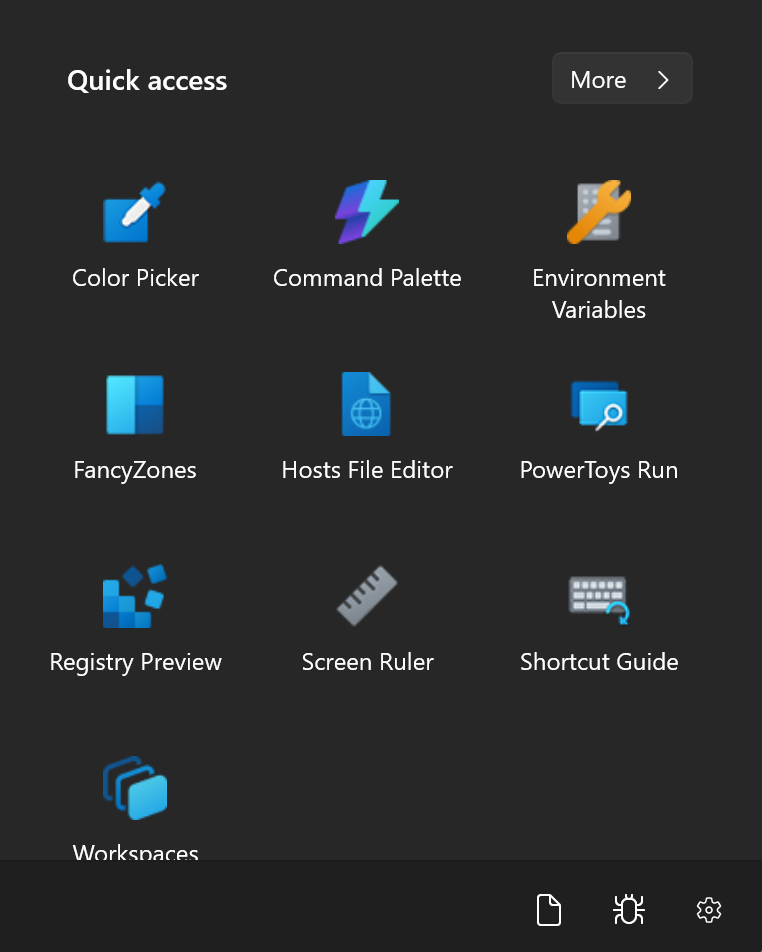
Я вже писав детальну статтю про PowerToys – для тих, кому цікаво глибше розібратися, рекомендую ознайомитися з матеріалом за цим посиланням. Там без зайвого захоплення описано, навіщо ці інструменти потрібні, у яких сценаріях вони реально корисні та чому PowerToys давно перестали бути “іграшкою для ентузіастів”, перетворившись на практичний набір утиліт для щоденної роботи в Windows.
Нижче – ті інструменти PowerToys, якими я користуюся регулярно і які можу впевнено рекомендувати без застережень.
Обрізати та заблокувати (Crop and Lock)
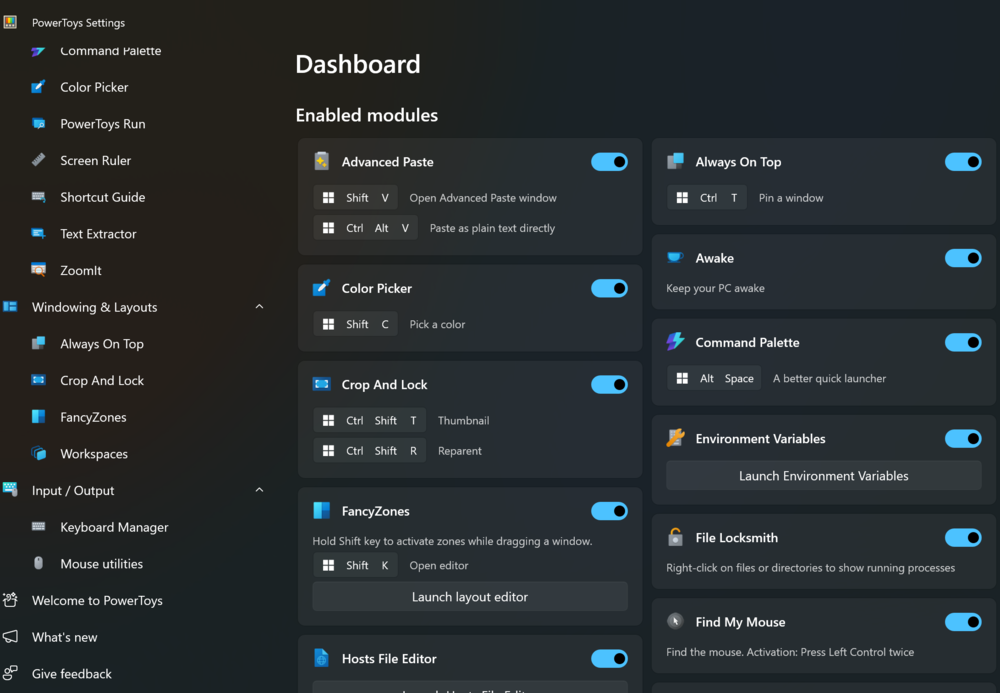
Цей інструмент дозволяє створити окреме мініатюрне вікно з вибраного фрагмента екрана. Головна особливість – оновлення в режимі реального часу: якщо вміст оригінального вікна змінюється, ці зміни одразу відображаються й у «вирізаному» фрагменті. Це надзвичайно зручно для моніторингу даних, чатів, таблиць або технічних панелей без постійного перемикання між вікнами.
Палітра команд (Command Palette)
По суті, це швидкий командний інтерфейс для Windows. Достатньо почати вводити назву програми, команду або функцію – і система одразу пропонує відповідні варіанти. Жодних пошуків у меню «Пуск», жодних вкладених списків. Для мене це один із найшвидших способів запуску програм і доступу до системних дій.
Завжди на висоті (Always on Top)
Простий, але критично корисний інструмент. Він дозволяє закріпити будь-яке вікно поверх усіх інших за допомогою комбінації WIN + CTRL + T. Ідеально підходить для відео, нотаток, месенджерів або довідкових матеріалів, які мають постійно залишатися в полі зору.
Попередній перегляд файлів (File Preview)
Розширює стандартний перегляд у Провіднику Windows. Дає змогу побачити вміст файлу, не відкриваючи його окремою програмою. Підтримуються зображення, документи Office, PDF, відео, вебсторінки та навіть деякі формати, знайомі розробникам. У роботі з великою кількістю файлів це суттєво економить час.
FancyZones
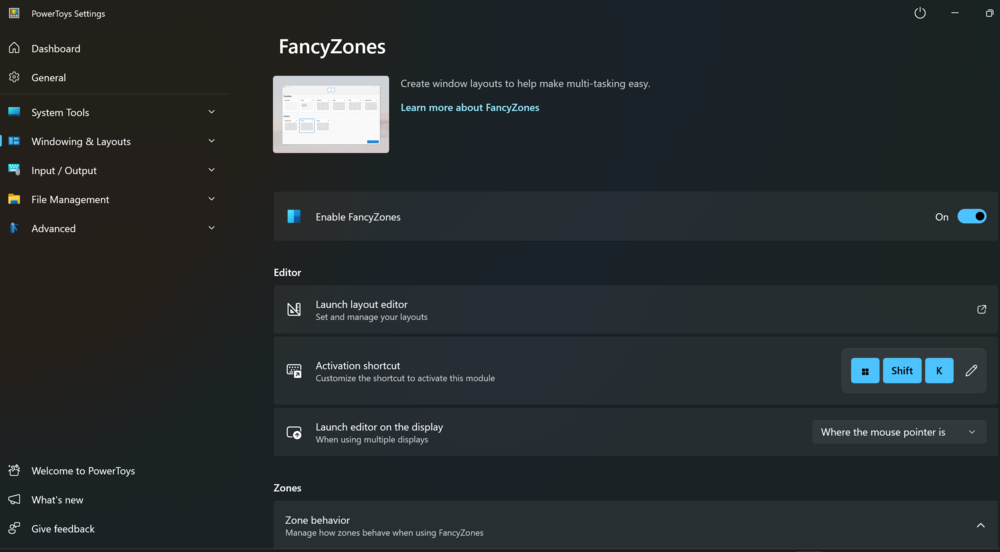
Розширена система керування розташуванням вікон, яка логічно доповнює стандартні макети Windows 11. FancyZones дозволяє створювати власні зони, адаптовані під конкретний монітор і стиль роботи, та швидко «прив’язувати» вікна до цих макетів. Особливо корисно для великих або ультрашироких дисплеїв.
Зміна розміру зображень (Image Resizer)
Додає до контекстного меню можливість швидко змінювати роздільну здатність зображень без відкриття графічних редакторів. Підтримуються власні пресети, що робить інструмент ідеальним для підготовки зображень для публікацій, презентацій або вебу.
Перейменування PowerRename
Інструмент для масового перейменування файлів із підтримкою шаблонів, нумерації, заміни тексту та навіть зміни розширень. Незамінний у роботі з великими масивами документів, фото або технічних файлів.
PowerToys – це не просто «набір утиліт для гіків», а своєрідна лабораторія здорового глузду Microsoft. Тут зібрані інструменти, які або вже давно мали бути частиною Windows, або показують, у якому напрямку система може і повинна розвиватися. І що довше ними користуєшся, то складніше уявити роботу без цього набору.
Також цікаво: Як використовувати Microsoft PowerToys
Висновки
Windows 11 у повсякденному використанні – це не про дизайн і не про анімації. Реальна цінність цієї системи проявляється в дрібних, але добре продуманих інструментах, які поступово стають частиною робочих звичок. «Ножниці», розширений буфер обміну, прив’язка вікон і PowerToys не виглядають революційно поодинці, але разом формують цілісне середовище, де менше зайвих дій і більше контролю над процесом.
Усі ці функції об’єднує одна риса: вони не нав’язуються користувачу, а починають працювати саме тоді, коли виникає реальна потреба. Windows 11 не змушує змінювати стиль роботи, але пропонує інструменти, які поступово роблять його ефективнішим. І коли до них звикаєш, повернення до старіших підходів уже не виглядає раціональним.
У підсумку йдеться не про «найкращу версію Windows», а про систему, яка нарешті починає поважати час користувача. А це, зрештою, і є головним критерієм будь-якого робочого інструменту.
Також цікаво:
- Як скинути всі мережеві налаштування у Windows 11
- Режими енергозбереження у Windows 11: Який вибрати?
- Все про Microsoft Copilot: майбутнє чи хибний шлях?

