




Google постепенно переводит пользователей со своего музыкального сервиса Google Play Music на YouTube Music. Недавно компания сообщила о легком переносе библиотеки музыки с одного сервиса в другой. Но пока импорт работает не во всех странах.
Если вы еще не определились с новым домом для вашей музыки, то посмотрите эту подборку лучших музыкальных сервисов на замену Google Play Music. А в этой статье мы расскажем, как скачать музыку из облачного сервиса Play Music на свой компьютер.
Чтобы ваши песни быстро и безболезненно переместились из интернет-фонотеки в локальное хранилище на ПК или ноутбуке, можно воспользоваться несколькими официальными способами, которые позволяет сделать сама Google. Стоит учитывать, что к вашему аккаунту должно быть привязано до 10 устройств, а скачать можно купленные треки или альбомы, а также музыку, которую вы заливали в Google Play Music до этого.
Читайте также: 10 лучших музыкальных сервисов на замену Google Play Music
СОДЕРЖАНИЕ СТАТЬИ:
Первый способ
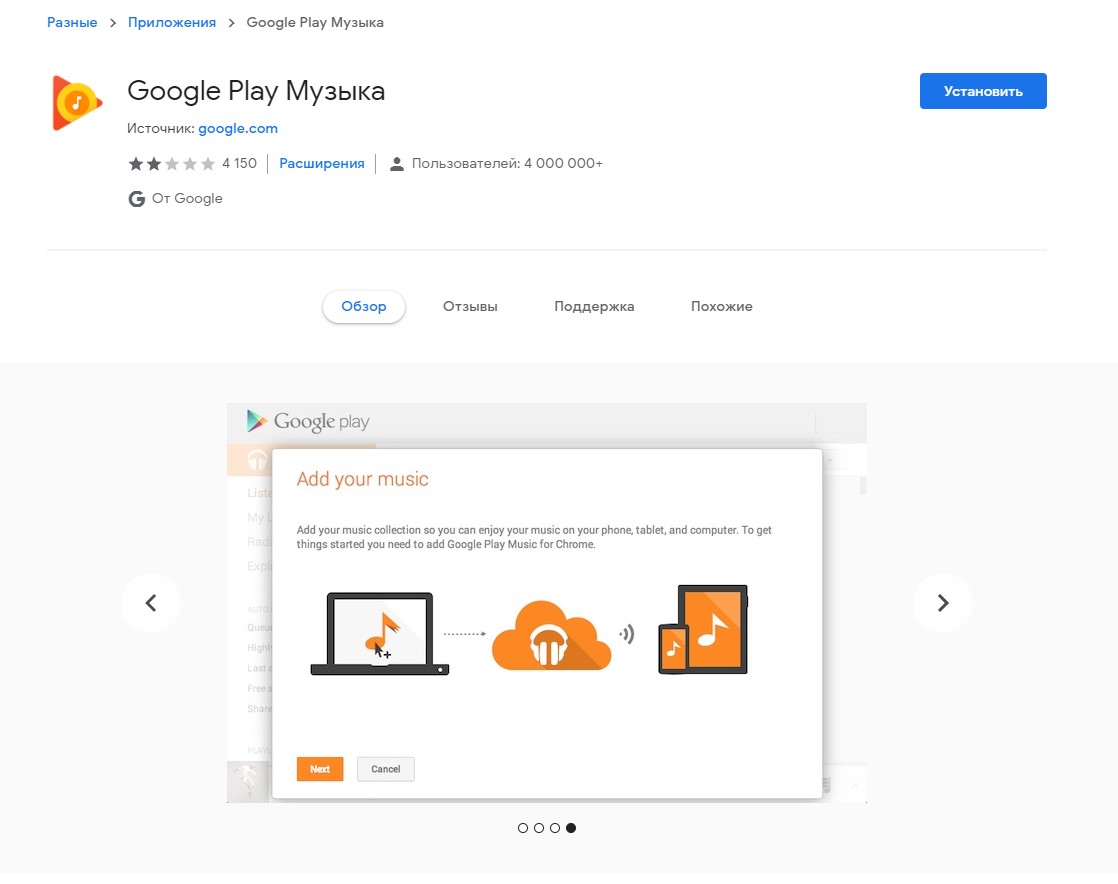
Зайдите в веб-приложение Google Play Music (делаем через Google Chrome) и установите расширение менеджера загрузки для браузера, если у вас его еще нет.


Для этого нажмите на три горизонтальных стрелочки в верхнем левом углу окна и в появившемся подменю выберите раздел «Настройки». Прокрутите вниз до пункта «Музыка с этого компьютера» и нажмите оранжевую кнопку «Загрузить треки». После этого вас перенаправит на страницу интернет-магазина Chrome с нужным расширением. Как вариант, можно кликнуть на виджете выше и скачать расширение немного быстрее.
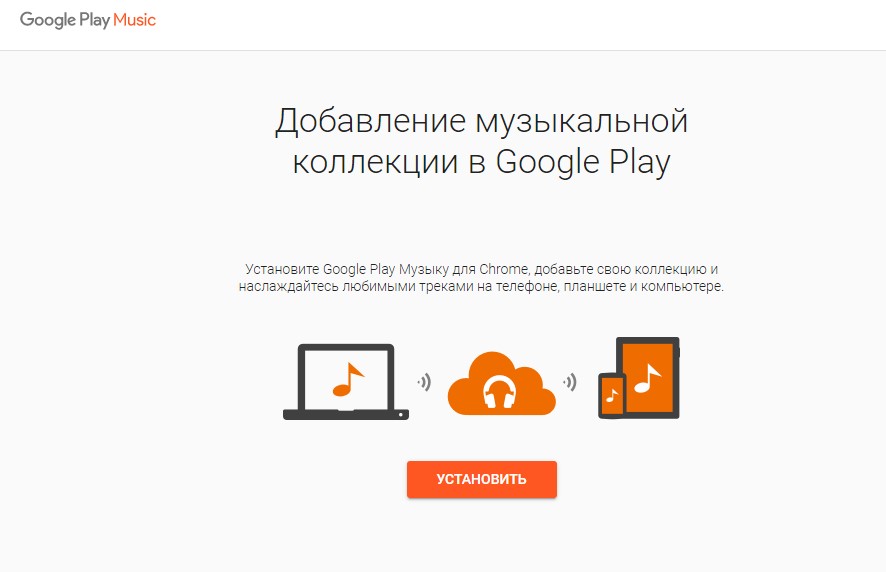
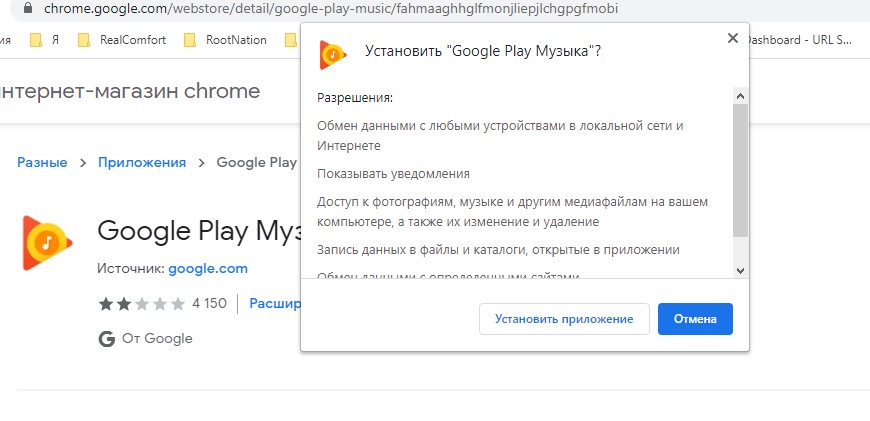
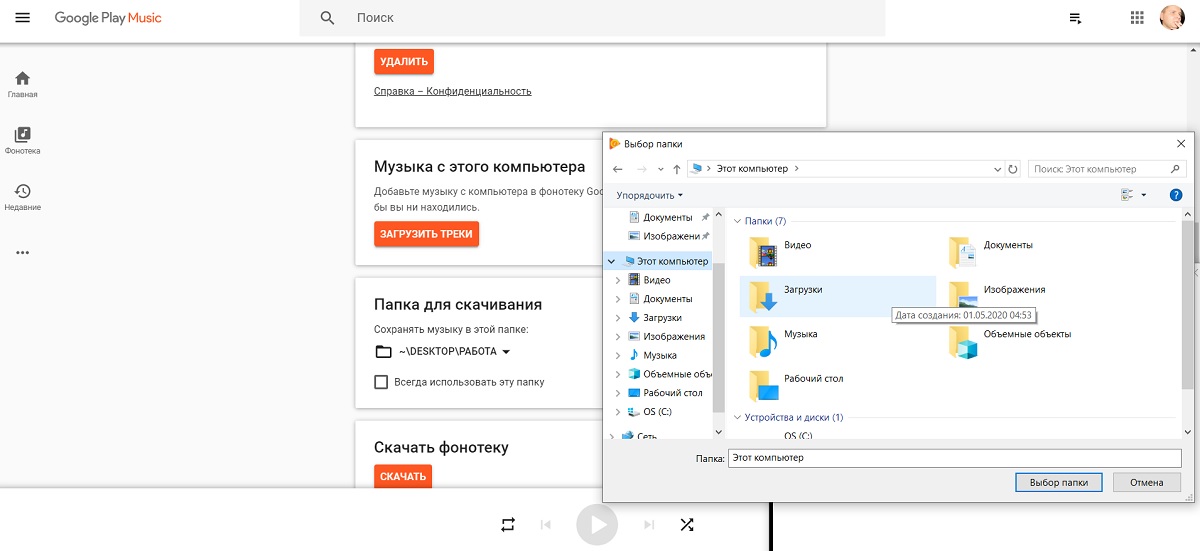
Дальше возвращаемся в настройки и еще раз опускаемся вниз. Там появятся новые пункты. Найдите пункт «Папка для скачивания» и укажите в нем любое подходящее место на диске.
После этого нажмите на оранжевую кнопку «Скачать» в следующем разделе «Скачать фонотеку». Сохраненные в ней треки начнут загружаться на ПК одновременно и чем больше их там, тем дольше времени это займет.
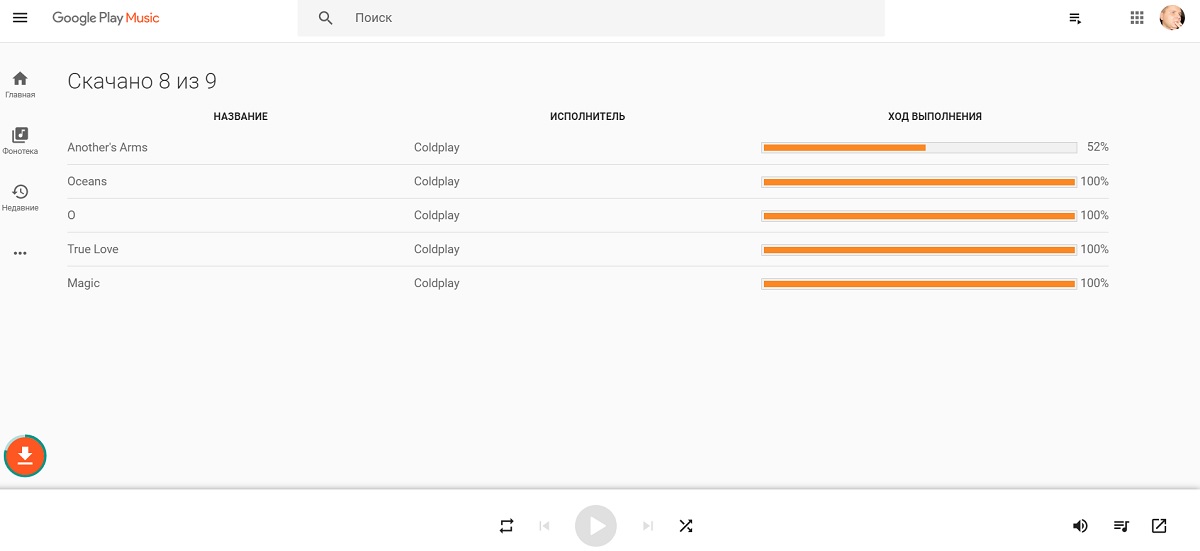
При внушительной подборке музыки процесс занимает от 5 минут до нескольких часов. Скачанные файлы доступны локально в формате mp3, но расположены все вместе, поэтому при внушительной библиотеке песни дополнительно придется сортировать.
ЧИТАТЬ ТАКЖЕ: Как убрать объекты с фото на Android и iOS? Поможет программа TouchRetouch!
Второй способ
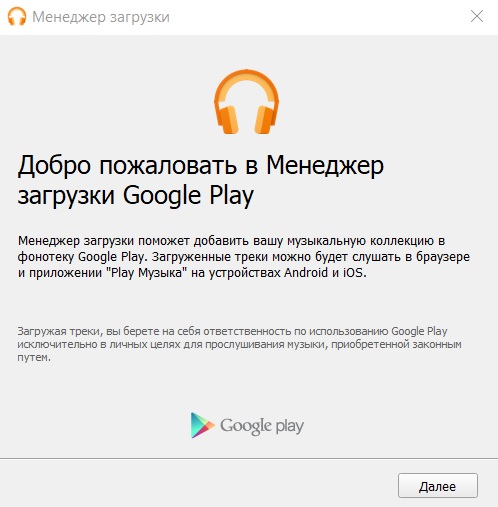
Перейдите по ссылке и скачайте официальную программу-загрузчик Google Play Music. Через нее можно не только загружать треки на компьютер, но и добавлять песни с ПК в свою фонотеку сервиса. В этом случае нас интересует первое.
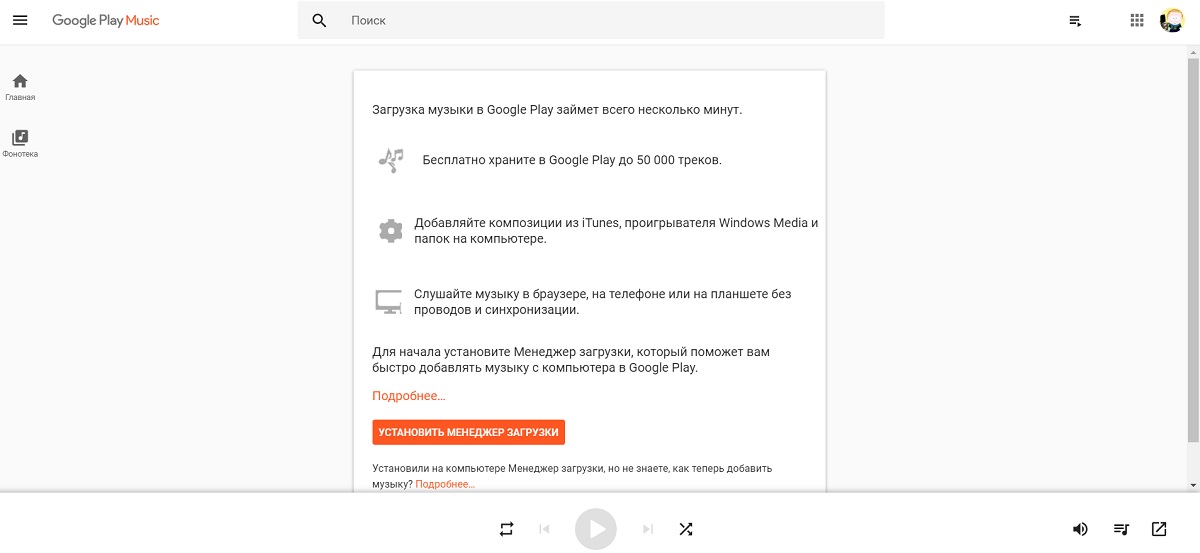
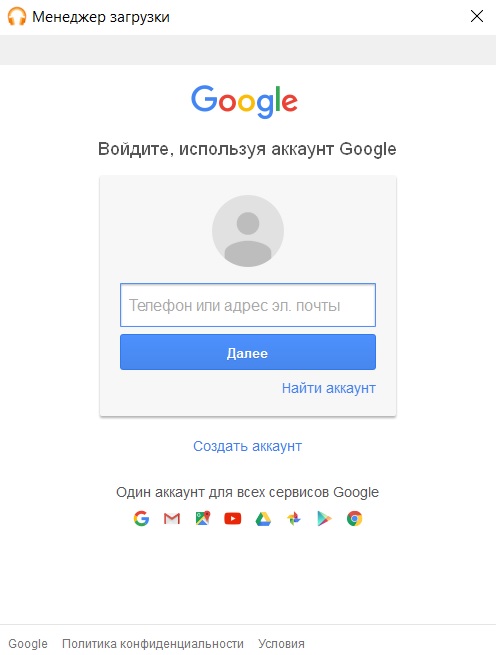
Запустите и установите загрузчик. Войдите в учетную запись Google, на которую привязана подписка на Play Music.
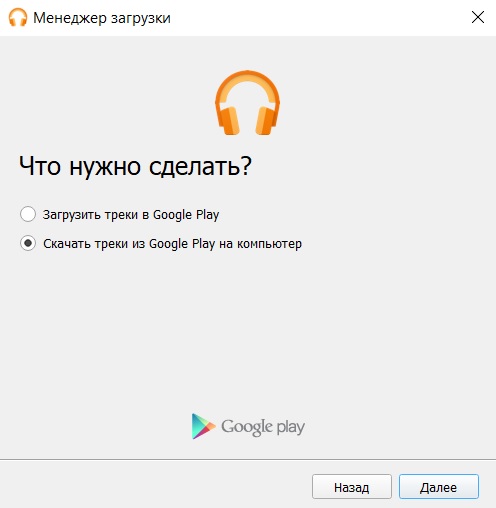
Дальше программа предложит «Загрузить треки в Google Play», что нам сейчас не нужно, или «Скачать треки из Google Play на компьютер». Выбираем второе и нажимаем кнопку «Далее».
После этого указываем место для загрузки треков. На выбор дают iTunes, папку «Моя музыка» и любое другое место, которое удобно пользователю.
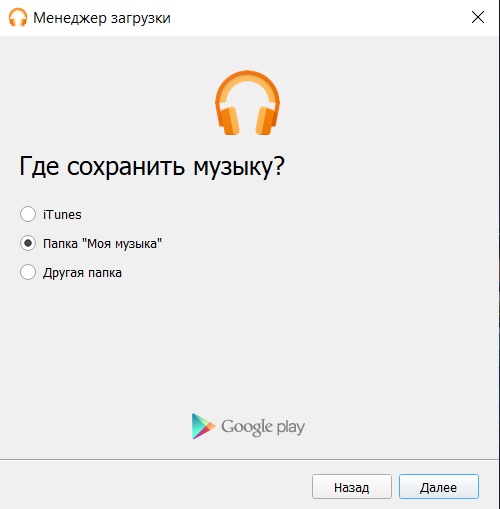
Выбираем нужный вариант и уточняем, что именно хотим скачать: фонотеку или все треки с Google Play. Кликаем на нужный раздел, нажимаем далее и жмем кнопку «Скачать».
Скачивание также может занять много времени и зависит от количества треков в фонотеке. Этот способ отлично подходит для большой коллекции треков, ведь скачанная музыка разбивается по папкам с исполнителями, альбомами и песнями.
ЧИТАТЬ ТАКЖЕ: 10 лучших облачных сервисов для хранения и синхронизации данных в 2020 году
Третий способ
Перейдите к нужному исполнителю, выберите песню или альбом и нажмите на три вертикальные точки. В выпадающем меню кликните на пункт «Загрузить» и дождитесь, когда песни скачаются в память ПК или ноутбука.
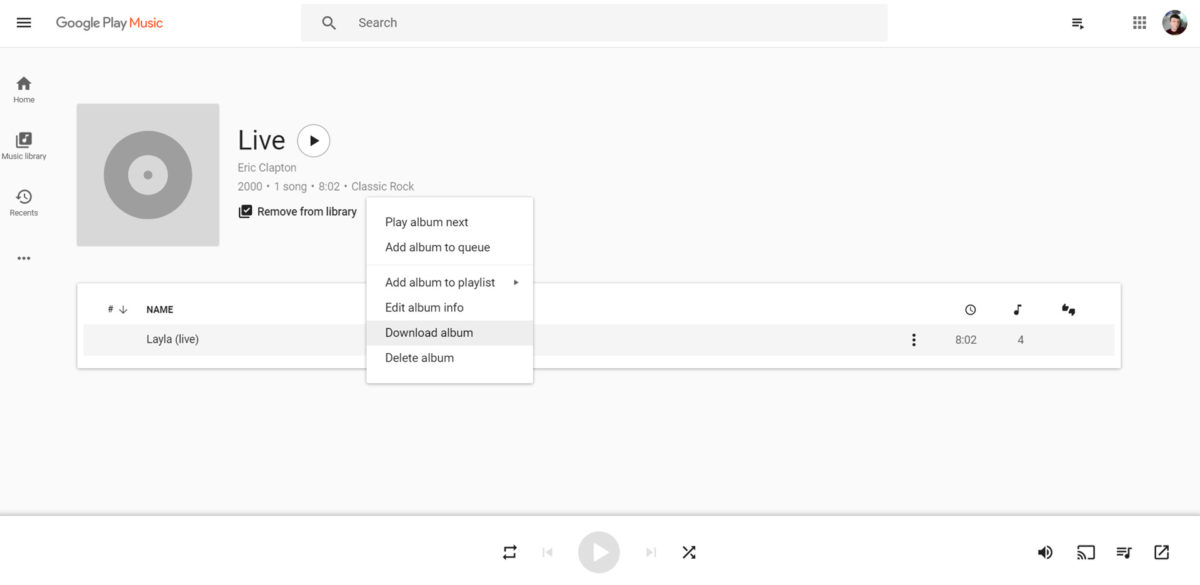
Этот способ самый медленный и не автоматический, поэтому используйте его, если хотите сохранить лишь избранные песни, подборки или альбомы из большой библиотеки, а остальная фонотека вам не нужна.
ЧИТАЙТЕ ТАКЖЕ: Что такое Wi-Fi 6 и чем он лучше предыдущих стандартов
Скачивание на Android и iOS
Официальных способов скачать фонотеку из Google Play Music на смартфоны с Android или iOS нет. Имеется ввиду полноценные локальные файлы, ведь возможность скачивания для оффлайн прослушивания в приложении Play Music есть, но эти треки зашифрованы и работают только при установленной программе.
Не доступны и другие обходные способы, уловки или ухищрения, пиратский софт и прочее. Единственный способ вытащить свою музыку из музыкального сервиса Google и залить ее в свой смартфон – воспользоваться одним из методов выше, а потом записать ее с компьютера в телефон.








Итоги
А как скачиваете музыку вы? Делитесь опытом в комментариях. Уже задумывались о переходе с Google Play Music на что-то другое или пока ждете дальнейшего развития событий?


есть вариант через Music Mate
Почитал про него, вообще хороший вариант. Спасибо.