





Сегодня поговорим о типичных ошибках пользователей, которые обязательно следует избегать при работе с Windows 11. Давайте разбираться.
Windows 11 — это современная, умная и в значительной степени самодостаточная операционная система. Однако многие пользователи по привычке тянут в нее методы оптимизации десятилетней давности. То, что помогало ускорить компьютер в 2015 году, сегодня может стать причиной нестабильной работы или даже поломки оборудования. Проблема не в самой Windows 11, а в устаревших представлениях о том, как она должна работать. Современная операционная система не требует постоянного ручного вмешательства, а чрезмерное недоверие к встроенным механизмам часто вредит больше, чем помогает. Именно поэтому стоит четко назвать и разобрать пять ключевых ошибок, от которых в Windows 11 пора отказаться уже сейчас.
Читайте также: Все инструкции и лайфхаки для ОС Windows
СОДЕРЖАНИЕ СТАТЬИ:
Обновление драйверов стоит доверять Windows Update, а не случайным сайтам
В современных версиях Windows 11 Центр обновления (Windows Update) давно перестал быть лишь сервисом безопасности. Сегодня это основной механизм, через который система получает драйверы для ключевых компонентов: чипсетов, сети, звука, USB, Bluetooth и других базовых устройств, от которых напрямую зависит стабильность работы компьютера. Главное преимущество такого подхода — согласованность. Драйверы из Windows Update проходят проверку на совместимость с конкретными версиями ОС и устанавливаются вместе с системными обновлениями. Для пользователя это означает меньше конфликтов, сбоев и неожиданных проблем после апдейтов, так как система просто работает.

На этом фоне сторонние «менеджеры драйверов» выглядят лишними. Они часто устанавливают драйверы без учета особенностей конкретного оборудования, что может приводить к сбоям, проблемам со стабильностью, сетью или звуком. К тому же такие программы нередко тащат с собой рекламу, платные функции или фоновые службы, которые не приносят никакой пользы.
Также интересно: 5 инструментов Windows 11 для повышения вашей производительности
Впрочем, есть одно логическое исключение — видеокарта. Для игр, работы с графикой или AI актуальные драйверы от NVIDIA или AMD действительно важны, ведь они приносят оптимизации, исправления и поддержку новых технологий. В этом случае использование официальных утилит производителей — вполне оправданное решение.

Помните, в Windows 11 не нужно искать драйверы вручную и доверять сторонним «волшебным» программам. Для большинства компонентов Windows Update справляется лучше альтернатив. Исключение разве что видеокарта, где стоит использовать только официальные инструменты производителя.
Также интересно: 5 параметров Windows 11, которые стоит выключить сразу после покупки ноутбука
Дефрагментация — для HDD; SSD она не просто не нужна, а вредна
Это одна из самых опасных и одновременно самых распространенных привычек, которая перекочевала в Windows 11 со времен механических жестких дисков. Когда-то дефрагментация была не просто полезной — она была жизненно необходимой. Для HDD-накопителей, где данные считываются подвижной головкой, разбросанные по диску фрагменты файлов означали медленную работу, шум и излишний износ механики. Собрать файлы «в кучу» тогда действительно не имело смысла.

Проблема в том, что этот подход больше не работает. Твердотельные накопители (SSD) устроены принципиально иначе. У них нет никаких механических частей, а доступ к любому блоку памяти происходит с одинаковой скоростью — независимо от того, разбросаны данные или нет. Именно поэтому фрагментация для SSD не имеет никакого значения с точки зрения производительности.
Вместо этого у SSD есть другое ограничение. Речь о ресурсе перезаписи ячеек памяти. Каждая лишняя операция записи постепенно приближает накопитель к износу. Классическая дефрагментация создает массивные объемы ненужной перезаписи данных, не давая взамен ни скорости, ни стабильности. Фактически вы собственноручно сокращаете срок службы диска, веря в устаревший миф об «оптимизации».

Особенно опасными являются сторонние утилиты, которые принудительно запускают дефрагментацию SSD, игнорируя логику работы современных накопителей и рекомендации производителей.
Стоит помнить, что Windows 11 четко различает HDD и SSD. Для твердотельных накопителей система не выполняет классическую дефрагментацию. Вместо этого используется команда TRIM. Она сообщает SSD, какие блоки данных больше не используются, и позволяет контроллеру накопителя эффективно управлять памятью без лишнего износа.
Этот процесс работает автоматически, в фоновом режиме, и не требует никакого участия пользователя. Более того — любое ручное вмешательство здесь не просто излишне, а потенциально вредно.
То есть, если у вас SSD-накопитель, то просто забудьте слово «дефрагментация». Windows 11 уже делает все необходимое самостоятельно. Ваша задача очень проста — не мешать системе выполнять свою работу.
Также интересно: Как уменьшить использование оперативной памяти (RAM) в Windows 11
Для очистки диска не нужны никакие «чудодейственные» утилиты
Одна из самых популярных и одновременно самых бессмысленных категорий программного обеспечения — это так называемые уборщики диска. Их обещания почти всегда одинаковы: «освободим гигабайты», «ускорим систему», «удалим мусор». Выглядит заманчиво, особенно для пользователей, привыкших воспринимать Windows как систему, постоянно нуждающуюся в ручной уборке. Но реальность, как правило, значительно прозаичнее.
В Windows 11 уже давно есть встроенный и вполне адекватный механизм управления хранилищем — Storage Sense. Это полноценный автоматический инструмент, который в фоновом режиме выполняет всю рутинную работу. Он удаляет временные файлы, очищает корзину после заданного срока, работает с кэшем обновлений и даже может управлять локальными копиями облачных файлов, если они длительное время не используются.

Для большинства пользователей этого функционала более чем достаточно. Storage Sense работает осторожно, в рамках логики системы, и не пытается «вычистить все подряд» ради красивого отчета с цифрами. Именно этого обычно не хватает сторонним утилитам, которые действуют агрессивно и без понимания контекста.
Проблема «чистильщиков» в том, что они не просто дублируют функции Windows, а часто превышают свои полномочия. Удаление кэшей, временных файлов приложений или служебных данных без четкого понимания, для чего они нужны, может привести к сбоям, потере настроек или, в худшем случае, к необратимой потере важных файлов. Особенно опасно, когда такие программы работают в автоматическом режиме и без понятного объяснения, что именно они удаляют.

На самом деле все, что действительно стоит делать дополнительно, — это время от времени просматривать собственные файлы. Тека «Загрузки», старые установочные файлы, давно не нужные документы или видео занимают значительно больше места, чем любой «системный мусор». И ни один автоматический уборщик не знает лучше вас, что можно удалить без последствий.
Так что дополнительные «очистители» диска в Windows 11 не нужны. Они не дают реальной системной пользы, зато вполне могут навредить. Если уж доверять уборку — то встроенному Storage Sense. А все остальное — дело здравого смысла.
Также интересно: Как использовать Microsoft PowerToys
Сторонний антивирус в большинстве случаев — лишний балласт
Еще десять лет назад выход в Интернет без стороннего антивируса выглядел как опрометчивый шаг. Операционная система была уязвимой, обновления устанавливались нерегулярно, а большинство пользователей узнавало об угрозах уже постфактум, а именно, когда компьютер начинал «тормозить» или терял контроль над собственными данными. В те времена отдельный антивирус был не рекомендацией, а минимальным условием безопасности.
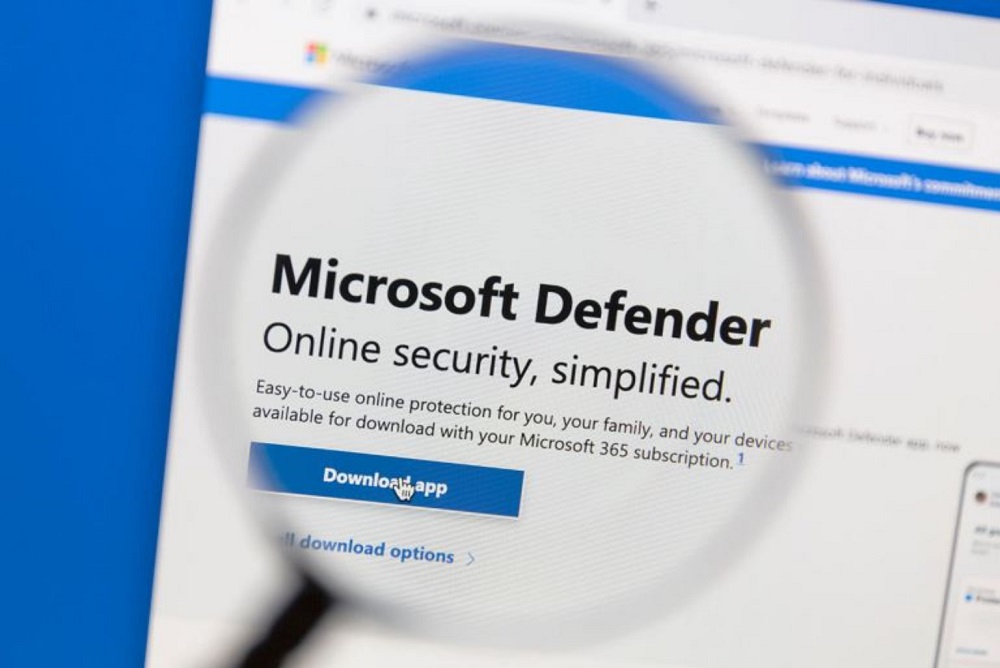
Сегодня эта картина почти не имеет ничего общего с реальностью. Windows 10 и особенно Windows 11 — это системы, спроектированные с учетом постоянной работы в сети и непрерывных угроз. Защита в них больше не является опциональным модулем, а встроенной частью самой платформы. Именно поэтому роль сторонних антивирусов начала стремительно меняться — и далеко не в лучшую сторону.
Большинство современных антивирусных пакетов превратились в тяжелые программные комплексы, которые глубоко вмешиваются в работу системы. Они потребляют ресурсы, замедляют запуск Windows, создают фоновую нагрузку и нередко вступают в конфликты с очередными обновлениями ОС. В результате пользователь, стремящийся к «дополнительной защите», часто получает нестабильность и проблемы, которых могло бы и не быть.
На этом фоне встроенная защита Windows выглядит значительно логичнее. Windows Security — ранее известный как Windows Defender — давно перестал быть формальностью. Сегодня это полноценная система безопасности с защитой в реальном времени, фаерволом, контролем запуска приложений и базовыми механизмами противодействия программам-вымогателям. Все это работает в тесной интеграции с обновлениями Windows и не нарушает ее внутреннюю логику.
Показательно, что независимые антивирусные лаборатории уже несколько лет подряд оценивают решения Microsoft на уровне коммерческих продуктов. То есть речь идет не о «достаточно для дома», а о полноценной защите, которой в абсолютном большинстве случаев хватает рядовому пользователю. Именно поэтому дополнительный антивирус все чаще выглядит не как усиление безопасности, а как лишний слой, создающий больше проблем, чем пользы.
Впрочем, в этой истории есть предел, который важно осознавать. Ни один антивирус — встроенный или сторонний — не способен защитить человека от собственной невнимательности. Фишинговые письма, поддельные страницы входа, мошеннические сообщения в мессенджерах или SMS работают не из-за технических уязвимостей, а из-за доверия. Если пользователь сам вводит свои данные на фейковом сайте, никакое программное обеспечение не сможет это «откатить».
Поэтому современная модель безопасности выглядит иначе, чем десять лет назад. Техническая защита в Windows уже есть и работает. А главным слабым местом остается не система, а человек перед экраном.
Итог здесь довольно прост: эпоха, когда сторонний антивирус был обязательным, завершилась. Для большинства пользователей встроенная защита Windows является достаточным и сбалансированным решением. Все остальное — это либо специфические профессиональные сценарии, либо привычки, которые остались из прошлого и давно требуют пересмотра.
Также интересно: Как эффективно ускорить работу Windows 11
Очистка реестра: самый живучий миф эпохи Windows
Реестр Windows является центральной базой данных операционной системы. В нем хранятся параметры работы ядра, драйверов, системных служб, учетных записей и установленных программ. Любые ошибки в этой структуре могут напрямую повлиять на стабильность системы, вплоть до невозможности ее загрузки.
Несмотря на это, на рынке до сих пор существует большое количество программ, предлагающих так называемую «очистку реестра» как способ повышения быстродействия компьютера. Эти утилиты обещают найти и удалить лишние или ошибочные записи, которые якобы замедляют работу Windows. Однако в современных версиях операционной системы такая логика не имеет практической основы.

Потому что системный реестр — это большая, хорошо оптимизированная база данных. Отдельные устаревшие или неиспользуемые ключи занимают мизерный объем памяти и не создают нагрузку на процессор или накопитель. Windows не осуществляет постоянного просмотра всего реестра. Система обращается лишь к конкретным веткам, необходимым для текущих процессов.
Таким образом, удаление нескольких десятков или даже сотен записей не способно дать измеримый прирост производительности. Этот миф происходит со времен ранних версий Windows, когда аппаратные ресурсы были значительно ограничены, а сама архитектура системы — менее совершенной.
В общем, я убежден, что даже опытным пользователям не стоит вмешиваться в системный реестр без реальной необходимости. Windows 11 вполне эффективно справляется со всеми базовыми задачами самостоятельно. В большинстве случаев достаточно просто не мешать системе работать так, как она задумана.
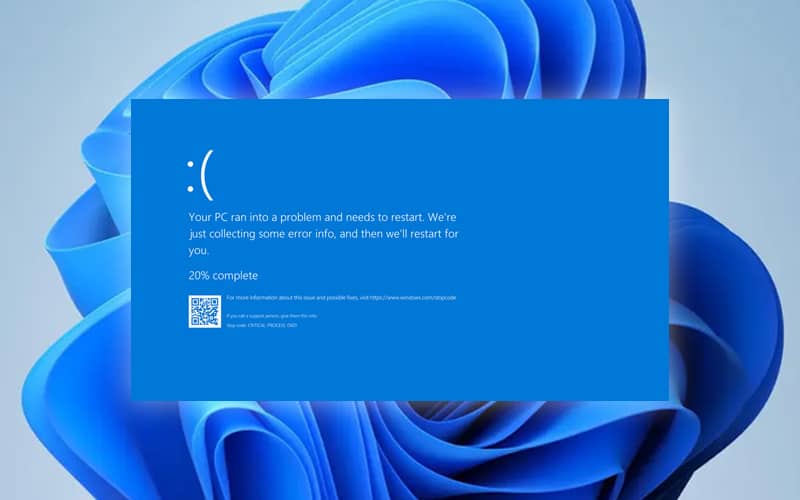
Реестр Windows является критически важным компонентом операционной системы. В современных версиях Windows он не требует никакого стороннего обслуживания или так называемой «очистки» для поддержания производительности. Зато потенциальный вред от автоматических утилит или необдуманных изменений значительно превышает любую гипотетическую пользу.
Самая рациональная стратегия для подавляющего большинства пользователей — не вмешиваться в работу реестра и полагаться на встроенные механизмы Windows. Такой подход обеспечивает стабильность системы и минимизирует риск серьезных сбоев, устранение которых часто возможно лишь через восстановление или полную переустановку операционной системы.
Фактически, в случае с реестром правило «не ломай то, что работает» остается актуальным и сегодня.
Также интересно: Что делать, если не работает интернет на ноутбуке
Что на самом деле нужно сделать, чтобы Windows работала стабильно?
Вместо установки дополнительных пакетов «оптимизации» стоит полагаться на несколько простых и повторяемых практик, которые реально повышают комфорт работы и уровень безопасности. Ключевое здесь — не сложные инструменты, а базовая системность.
Прежде всего стоит регулярно проверять Windows Update — хотя бы раз в неделю. Это обеспечивает актуальные исправления безопасности, стабильность системы и корректную работу драйверов.

Не менее важно поддерживать разумный порядок в файлах — особенно на рабочем столе, в папках с документами и загрузками. Беспорядок в файловой системе не ломает Windows напрямую, но заметно снижает удобство работы и со временем создает лишнюю путаницу.
Время от времени также стоит просматривать программы автозапуска и список установленных приложений. Программы, которыми вы давно не пользуетесь, не приносят пользы и лишь создают фоновую нагрузку или лишние точки риска.
Отдельно следует обращать внимание на панель безопасности Windows: проверять, активны ли все модули защиты, и соблюдать базовые правила поведения в интернете. Здоровый скептицизм в отношении ссылок и вложений в письмах и мессенджерах часто эффективнее любых сторонних «защитных» программ.
Именно такой набор привычек дает наибольший практический эффект — без дополнительных затрат, без лишних рисков и без вмешательства в системные механизмы, которые Windows 11 способна обслуживать самостоятельно.
Также интересно:
- Как сбросить все сетевые настройки в Windows 11
- Открытый исходный код Windows 11: Миф или реальность?
- Нужен ли сторонний антивирус Windows 11?

