





Сегодня расскажу о самых полезных инструментах, без которых я не представляю себе работу в Windows 11. Итак, обо всем по порядку.
Windows 11 — это гораздо больше, чем просто обновленный интерфейс и плавные анимации. За фасадом «косметических» изменений скрывается вполне прагматичный набор инструментов, которые ежедневно экономят время и нервы. Речь идет о вещах, кажущихся мелочами, но именно из них складывается рабочий комфорт: быстрые снимки экрана без стороннего софта, расширенный и действительно полезный буфер обмена, удобная привязка окон и управление рабочим пространством без лишних движений мышкой.
В реальной работе эти функции постепенно перестают восприниматься как «фишки» — они становятся базовой инфраструктурой. Когда к ним привыкаешь, возвращение назад выглядит шагом в прошлое. Именно поэтому в этой статье я хочу сосредоточиться не на маркетинговых новинках, а на тех инструментах Windows 11, которыми пользуюсь постоянно и без которых уже не представляю ни работы, ни повседневного использования компьютера.
СОДЕРЖАНИЕ СТАТЬИ:
«Ножницы» — инструмент для скриншотов или скринкастов
«Ножницы» (Snipping Tool) в Windows 11 — это тот редкий системный инструмент, без которого моя ежедневная работа просто рассыпалась бы на мелкие, но раздражающие фрагменты. Я запускаю его десятки раз в день комбинацией WIN + SHIFT + S, и делаю это уже на уровне рефлекса. Мои пальцы тянутся к этой комбинации автоматически — даже сейчас, когда я пишу этот текст и параллельно делаю для него скриншоты. Собственно, именно для таких задач «Ножницы» (Snipping Tool) и существуют.
Этот инструмент позволяет мгновенно выделить любую часть экрана — от произвольного фрагмента до отдельного окна или всего рабочего стола — и сразу превратить ее в готовый материал для работы. Без лишних диалогов, без постороннего софта, без пауз. Но главное начинается после самого снимка.

После создания скриншота открывается компактное окно редактирования, которое за годы эволюции из «простого ножа» превратилось во вполне полноценный рабочий инструмент. Здесь можно быстро что-то подчеркнуть, зарисовать конфиденциальные фрагменты, выделить нужное маркером или нарисовать схему несколькими линиями. Добавились фигуры, обрезка, а главное — возможность извлекать текст непосредственно из изображения.

Эта функция кажется мелочью, пока не начинаешь пользоваться ею постоянно: скопировать текст из презентации, таблицы, PDF или веб-страницы, которая «не копируется», и вставить его в документ или таблицу — без OCR-сервисов и сторонних программ. Для рабочих задач это экономия минут, которые за день складываются в ощутимый результат.

Если же базовых возможностей редактирования мало, «Ножницы» позволяют одним кликом перейти к Paint — без повторного сохранения файлов и лишней суеты. Впрочем, в большинстве случаев этого не требуется: достаточно нажать «Сохранить как», «Копировать» или «Поделиться», и скриншот сразу готов к использованию в мессенджере, документе или публикации.

Отдельно стоит упомянуть еще одну функцию, о которой многие до сих пор не знают или игнорируют, — запись экрана. «Ножницы» позволяют записывать действия пользователя как в пределах всего окна, так и в выбранном фрагменте экрана. Это простой, но удивительно удобный инструмент для создания коротких видеоинструкций, объяснений или демонстраций работы программ. Без сложных настроек, без монтажа, без ощущения, что ты запускаешь «тяжелую артиллерию» ради 30 секунд записи.
В итоге «Ножницы» (Snipping Tool) в Windows 11 — это уже давно не вспомогательная утилита, а базовый элемент рабочего процесса. Именно из таких, на первый взгляд незаметных, но продуманных инструментов и состоит то, что я называю настоящим удобством операционной системы.
Также интересно: Windows как агентная операционная система: Современное состояние и перспективы
Буфер обмена
Многие пользователи даже не догадываются, что в Windows 11 давно существует полноценный инструмент буфера обмена, спрятанный буквально под пальцами. Активируется он просто — комбинацией WIN + . (точка). После этого появляется компактное всплывающее окно, которое на первый взгляд выглядит как банальный выбор эмодзи. И именно поэтому его часто недооценивают.

На самом деле этот инструмент значительно шире набора стандартных смайлов. Здесь есть полноценная коллекция эмодзи, каомодзи и символов, которыми я регулярно пользуюсь в мессенджерах и рабочих чатах. Каомодзи, с их немного «олдскульной» эстетикой, отлично оживляют разговоры там, где обычные пиктограммы выглядят слишком стерильно. А встроенный поиск GIF позволяет быстро подобрать визуальную реакцию без отдельных вкладок в браузере — мелочь, но она заметно ускоряет онлайн-общение.

Отдельный, часто недооцененный раздел — специальные символы. Валюты вроде €, £ или ¥, математические знаки, стрелки, кавычки разных типов — все это доступно без комбинаций Alt-кодов и без копирования со случайных сайтов. В текстовых редакторах, аналитических материалах или финансовых расчетах это экономит время и снимает лишние раздражители.

Но настоящая ценность этого инструмента начинается там, где заканчивается «косметика», — в буфере обмена. Windows 11 позволяет видеть историю ранее скопированного контента: тексты, фрагменты кода, ссылки, изображения. Все хранится в одном месте и доступно мгновенно. Это принципиально меняет сам подход к копированию и вставке.

Больше не нужно нервно возвращаться назад, чтобы снова копировать абзац, который случайно перезаписался другим фрагментом. Не нужно открывать десятки окон или повторять одно и то же действие несколько раз. Достаточно открыть историю буфера и выбрать нужный элемент. Для меня это один из тех инструментов, которые незаметно, но радикально улучшают рабочий процесс.
Встроенный буфер обмена в Windows 11 — это пример того, как система может быть по-настоящему удобной не благодаря громким нововведениям, а через мелкие, но хорошо продуманные решения. И именно такие вещи со временем начинаешь ценить больше всего.
Также интересно: Все о Windows ML: Революція в сфере локального ИИ
Упорядочение окон на экране
Windows 11 получила ряд улучшений в сфере многозадачности, которые не кричат о себе с первого взгляда. Они не выпрыгивают с подсказками и не навязываются пользователю — наоборот, система раскрывает их постепенно, в момент, когда они действительно нужны. Один из таких инструментов — механизм привязки окон, который активируется либо наведением курсора на кнопку развертывания, либо комбинацией клавиш WIN + Z.

Казалось бы, мелкая деталь интерфейса. Но именно из таких мелочей и складывается ощущение контролируемого рабочего пространства. Но именно с помощью Snap Layouts в Windows 11 вы можете быстро упорядочить открытые программы в предварительно настроенные сетки на экране.
С момента появления этой функции в Windows 11 она стала для меня одним из базовых инструментов ежедневной работы. Несколько движений — и рабочий стол упорядочен: браузер, текстовый редактор, мессенджер, таблицы или справочные материалы разложены по четко определенным зонам без ручного перетаскивания и бесконечных подгонок размера.
Особенно удобной является система макетов привязки. Windows предлагает несколько готовых схем — от классического разделения экрана пополам до более сложных конфигураций для больших мониторов. И здесь система делает еще один шаг навстречу пользователю: после выбора макета она автоматически предлагает приложения, которые логично дополнят текущую конфигурацию. Как правило, это те приложения, которые уже работают в фоновом режиме или использовались недавно.

В результате многозадачность перестает быть хаотичной. Вместо кучи наложенных окон и постоянного Alt+Tab появляется ощущение упорядоченности и предсказуемости. Для работы с текстами, анализа данных или параллельного взаимодействия с несколькими источниками информации это имеет гораздо больший эффект, чем кажется на первый взгляд.
Важно и то, что этот инструмент не является жестко навязанным. В настройках Windows 11 его можно адаптировать под собственные привычки: отключить подсказки с предложениями программ, изменить поведение привязки или полностью отказаться от макетов. Система оставляет пользователю выбор — пользоваться автоматизацией или держать все под полным ручным контролем.

Механизм привязки окон в Windows 11 — это не революция, а эволюция. Но именно такие эволюционные изменения постепенно превращают многозадачность из постоянной борьбы с интерфейсом в привычный, почти незаметный процесс.
Читайте также: Инструкции для Windows
Focus Sessions — когда Windows учит не отвлекаться
В Windows 11 появился неожиданно полезный инструмент — Focus Sessions, интегрированный в стандартное приложение «Часы». Формально это лишь таймер, но по сути — попытка системно подойти к проблеме концентрации внимания.
При запуске сессии Windows автоматически приглушает оповещения, включает режим «Не беспокоить» и уменьшает количество визуальных раздражителей. Система перестает постоянно тянуть пользователя в мессенджеры и мелкие сообщения, позволяя сосредоточиться на работе.

Ключевая идея Focus Sessions — четкое разграничение времени. Если вы работаете, то работаете. Когда наступает перерыв, Windows прямо об этом сообщает, не оставляя пространства для бесконечного «еще пять минут».
Дополнительную пользу дает интеграция с Microsoft To Do, так как фокусировка привязывается к конкретным задачам, а не к абстрактному «поработать». Для тех, кто ведет несколько проектов параллельно, это важный момент.

Есть также и интеграция со Spotify — необязательная, но логичная деталь для тех, кто работает с фоновой музыкой или белым шумом.
Focus Sessions не предлагает мотивационных лозунгов, геймификации или «продуктивных достижений». Windows просто создает условия для сосредоточенной работы и не мешает.
Это не революционный инструмент, но как встроенное решение без сторонних приложений — Focus Sessions работает на удивление хорошо. Windows 11 не делает вас продуктивнее автоматически, но по крайней мере перестает быть источником постоянных отвлечений.
Мне этот инструмент реально помогает сосредоточиться на работе. Потому что он отсекает все лишнее — посторонние сообщения, уведомления и мелкие раздражители, которые обычно незаметно «съедают» внимание. В итоге ты просто работаешь, а не постоянно реагируешь на сигналы из системы.
Также интересно: 5 параметров Windows 11, которые стоит выключить сразу после покупки ноутбука
PowerToys
Наконец, невозможно обойти еще один набор инструментов, о котором я уже неоднократно писал и к которому регулярно возвращаюсь, — PowerToys. В случае с Windows 11 их стоит устанавливать непосредственно из Microsoft Store, где этот пакет официально поддерживается и постоянно обновляется.
Впрочем, не стоит слепо доверять тому, как Microsoft описывает собственный продукт. В магазине компания формулирует это так:
«PowerToys — это набор инструментов для опытных пользователей, который позволяет настраивать и улучшать среду Windows для повышения производительности».
Формально — все правильно. Но на практике PowerToys давно вышли за пределы инструмента для опытных пользователей. Значительная часть их функций полезна не только для продвинутых пользователей, но и для вполне рядовой ежедневной работы. Более того — после привыкания многие из этих инструментов начинают восприниматься как логическое продолжение самой Windows, без которого система выглядит неполной.
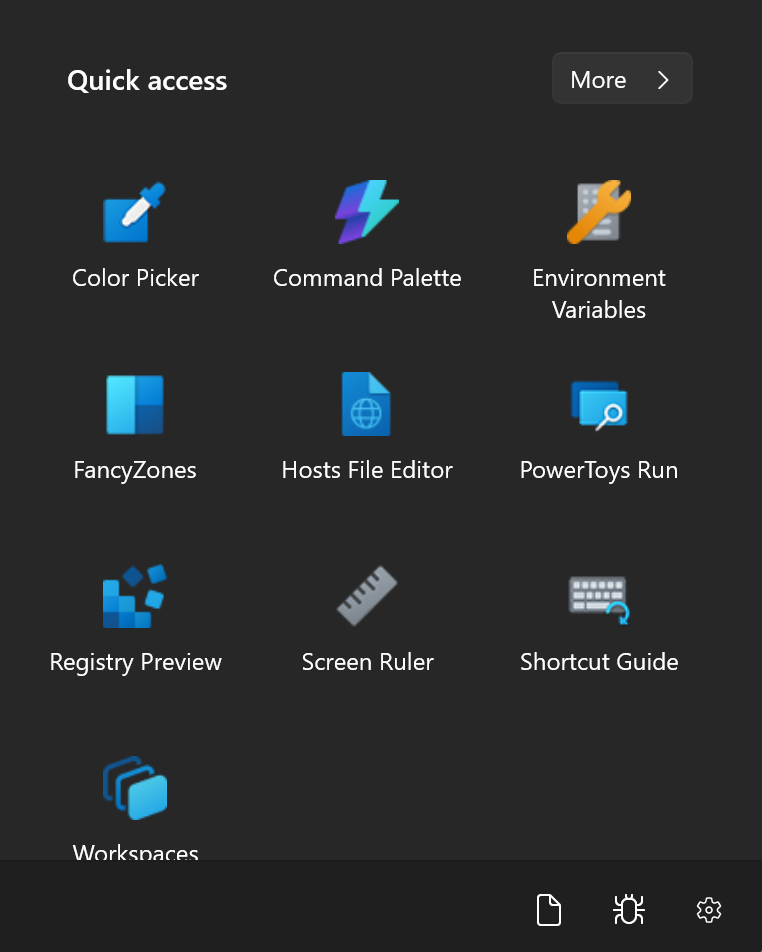
Я уже писал подробную статью о PowerToys — для тех, кому интересно глубже разобраться, рекомендую ознакомиться с материалом по этой ссылке. Там без лишнего восторга описано, зачем эти инструменты нужны, в каких сценариях они реально полезны и почему PowerToys давно перестали быть «игрушкой для энтузиастов», превратившись в практический набор утилит для ежедневной работы в Windows.
Ниже — те инструменты PowerToys, которыми я пользуюсь регулярно и которые могу уверенно рекомендовать без оговорок.
Обрезать и заблокировать (Crop and Lock)
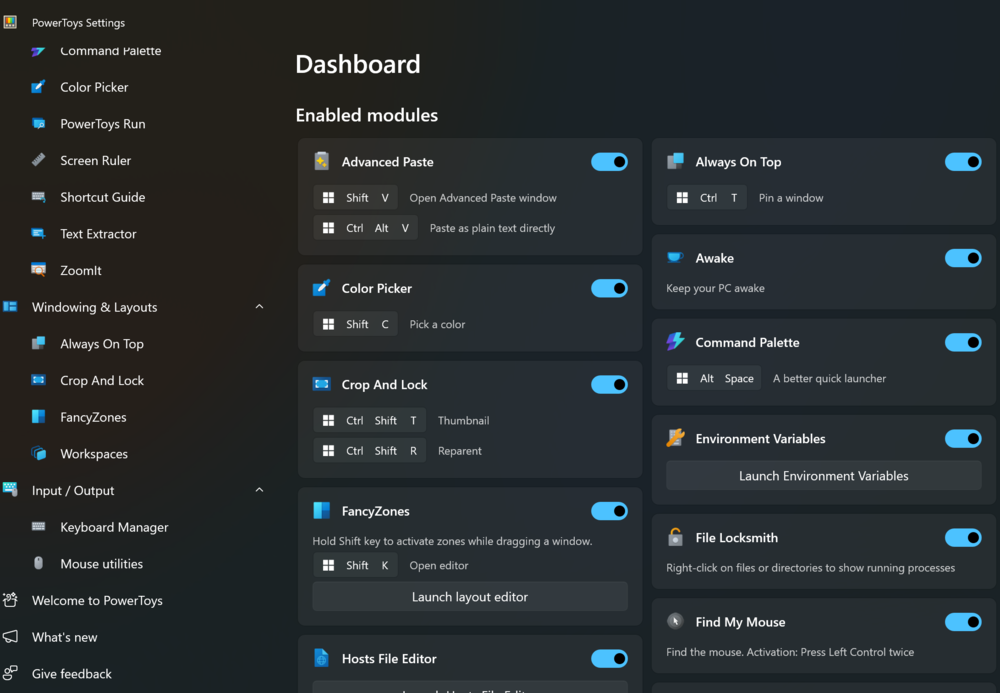
Этот инструмент позволяет создать отдельное миниатюрное окно из выбранного фрагмента экрана. Главная особенность — обновление в режиме реального времени: если содержимое оригинального окна меняется, эти изменения сразу отображаются и в «вырезанном» фрагменте. Это очень удобно для мониторинга данных, чатов, таблиц или технических панелей без постоянного переключения между окнами.
Палитра команд (Command Palette)
По сути, это быстрый командный интерфейс для Windows. Достаточно начать вводить название программы, команду или функцию — и система сразу предлагает соответствующие варианты. Никаких поисков в меню «Пуск», никаких вложенных списков. Для меня это один из самых быстрых способов запуска программ и доступа к системным действиям.
Всегда на высоте (Always on Top)
Простой, но критически полезный инструмент. Он позволяет закрепить любое окно поверх всех остальных с помощью комбинации WIN + CTRL + T. Идеально подходит для видео, заметок, мессенджеров или справочных материалов, которые должны постоянно оставаться в поле зрения.
Предварительный просмотр файлов (File Preview)
Расширяет стандартный просмотр в Проводнике Windows. Позволяет увидеть содержимое файла, не открывая его отдельной программой. Поддерживаются изображения, документы Office, PDF, видео, веб-страницы и даже некоторые форматы, знакомые разработчикам. При работе с большим количеством файлов это существенно экономит время.
FancyZones
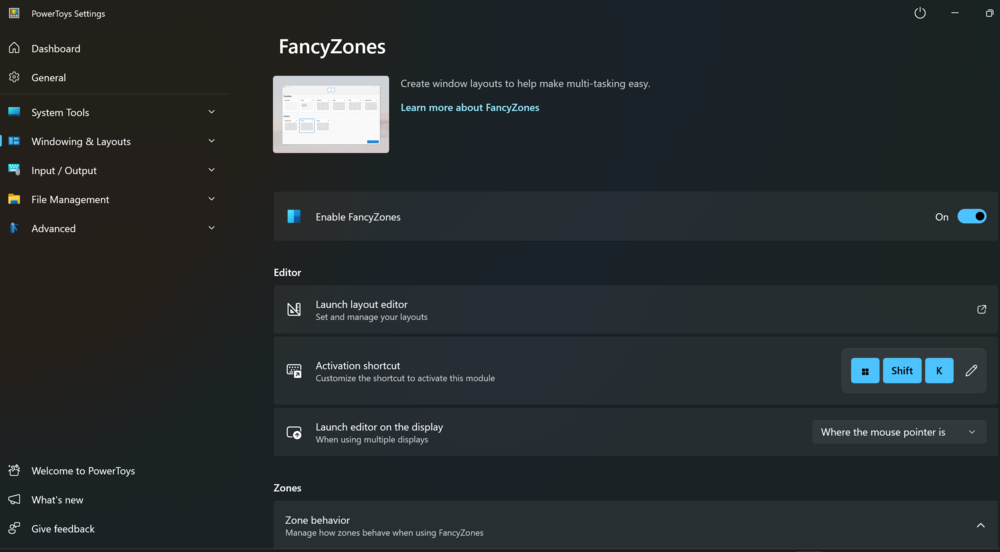
Расширенная система управления расположением окон, которая логично дополняет стандартные макеты Windows 11. FancyZones позволяет создавать собственные зоны, адаптированные под конкретный монитор и стиль работы, и быстро «привязывать» окна к этим макетам. Особенно полезно для больших или ультрашироких дисплеев.
Изменение размера изображений (Image Resizer)
Добавляет в контекстное меню возможность быстро изменять разрешение изображений без открытия графических редакторов. Поддерживаются собственные пресеты, что делает инструмент идеальным для подготовки изображений для публикаций, презентаций или веба.
Переименование PowerRename
Инструмент для массового переименования файлов с поддержкой шаблонов, нумерации, замены текста и даже изменения расширений. Незаменим в работе с большими массивами документов, фото или технических файлов.
PowerToys — это не просто «набор утилит для гиков», а своеобразная лаборатория здравого смысла Microsoft. Здесь собраны инструменты, которые либо уже давно должны были быть частью Windows, либо показывают, в каком направлении система может и должна развиваться. И чем дольше ими пользуешься, тем сложнее представить работу без этого набора.
Также интересно: Как использовать Microsoft PowerToys
Выводы
Windows 11 в повседневном использовании — это не про дизайн и не про анимации. Реальная ценность этой системы проявляется в мелких, но хорошо продуманных инструментах, которые постепенно становятся частью рабочих привычек. «Ножницы», расширенный буфер обмена, привязка окон и PowerToys не выглядят революционно по отдельности, но вместе формируют целостную среду, где меньше лишних действий и больше контроля над процессом.
Все эти функции объединяет одна черта: они не навязываются пользователю, а начинают работать именно тогда, когда возникает реальная потребность. Windows 11 не заставляет менять стиль работы, но предлагает инструменты, которые постепенно делают его более эффективным. И когда к ним привыкаешь, возвращение к более старым подходам уже не выглядит рациональным.
В итоге речь идет не о «лучшей версии Windows», а о системе, которая наконец начинает уважать время пользователя. А это, в конце концов, и является главным критерием любого рабочего инструмента.
Также интересно:
- Открытый исходный код Windows 11: Миф или реальность?
- Как сбросить все сетевые настройки в Windows 11
- Как с помощью Copilot управлять ПК на Windows 11

