





© ROOT-NATION.com - Використання контенту дозволено за наявністю зворотнього посилання.
Купили новий ноутбук на Windows 11? Тоді вам варто одразу після покупки видалити ці параметри. Це дозволить максимально ефективно користуватися пристроєм.
Читайте також: Всі інструкції для Windows
ЗМІСТ СТАТТІ:
Навіщо вимикати деякі параметри?
Windows 11 надає широкий спектр функцій та сервісів, більшість із яких активовані за замовчуванням для забезпечення максимальної інтегрованості системи. Такий підхід дозволяє користувачам одразу отримати повний набір можливостей, однак він має і зворотний бік. Не всі функції є однаково корисними для різних категорій користувачів, а частина з них створює додаткове навантаження на апаратні ресурси. Це особливо відчутно на ноутбуках із базовими або середніми характеристиками, де продуктивність є критично важливим чинником.
З огляду на це, оптимізація системи через вимкнення непотрібних опцій стає не лише рекомендацією, а й практично необхідною дією. Важливо розуміти, що вимкнення таких функцій не знижує базової функціональності Windows 11, натомість дозволяє підвищити швидкодію, зменшити фонове споживання ресурсів та покращити загальний користувацький досвід.

Microsoft передбачила достатньо прості інструменти для персоналізації налаштувань. Користувач може без додаткового програмного забезпечення самостійно деактивувати ті опції, які йому не потрібні. Водночас постає питання пріоритетності – які параметри варто відключити в першу чергу, щоб досягти найбільшого ефекту?
Хоча існує десятки налаштувань, здатних вплинути на роботу системи, є п’ять ключових, відключення яких на новому ноутбуці забезпечить відчутний приріст продуктивності без шкоди для основних можливостей Windows 11. Виконати цю оптимізацію доцільно одразу після встановлення нової системи або під час оновлення з попередньої версії ОС. Як результат, користувач отримує збалансованішу роботу ноутбука: покращену конфіденційність, зменшення кількості нав’язливих сповіщень і більш ефективне використання системних ресурсів для важливих завдань.
Також цікаво: Як розпізнати несправжні фотографії: Нові виклики цифрової епохи
Передача діагностичних даних
Windows 11 активно збирає та передає до Microsoft велику кількість інформації про ваш комп’ютер для вдосконалення своїх сервісів. Такий процес має назву збір діагностичних даних (телеметрія). Умовно Microsoft ділить ці дані на два типи: обов’язкові та додаткові.
Обов’язкові дані – це мінімальний набір інформації, необхідний для базового та стабільного функціонування системи. Сюди входять відомості про пристрій, його характеристики, налаштування, конфігурацію та сумісність програмного забезпечення.
Додаткові дані – це більш розширена інформація, що охоплює стан пристрою, сценарії використання, відвідані вебсайти, журнал помилок і навіть дампи пам’яті. Саме цей рівень збору створює найбільші ризики для конфіденційності.
За замовчуванням Windows 11 відправляє обидва типи даних. І хоча Microsoft не дозволяє повністю заблокувати телеметрію, користувач може обмежити передачу інформації лише обов’язковими даними. Це один із ключових параметрів конфіденційності, який варто відкоригувати відразу після налаштування системи.
Щоб змінити параметри збору діагностичних даних:
Відкрийте “Налаштування” – “Конфіденційність і безпека“.
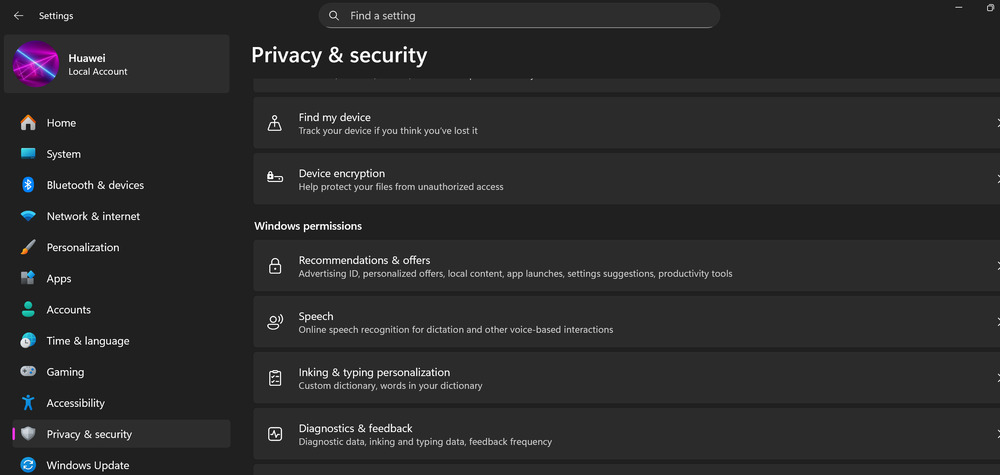
2. Перейдіть до розділу “Діагностика та відгуки“.

3. У блоці «Діагностичні дані” вимкніть опцію “Надсилати необов’язкові діагностичні дані”.
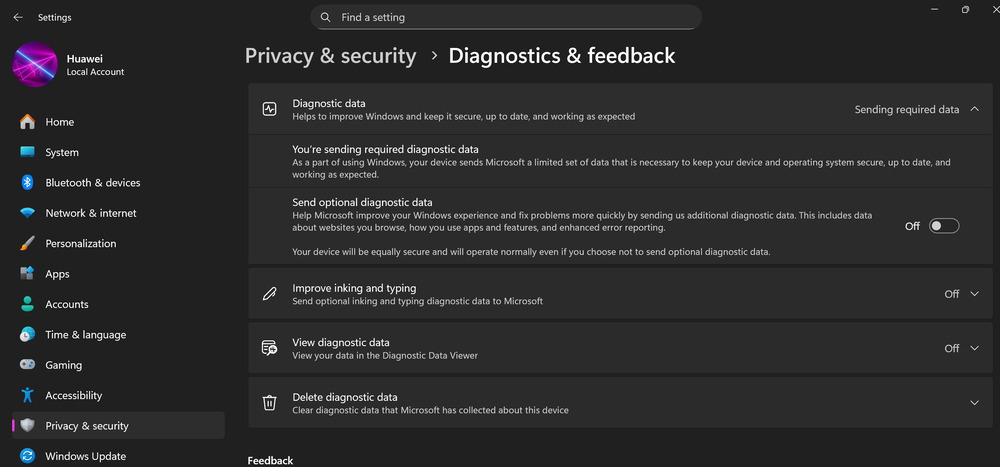
Додатково радимо заборонити використання діагностичних даних для персоналізованих рекомендацій та реклами:
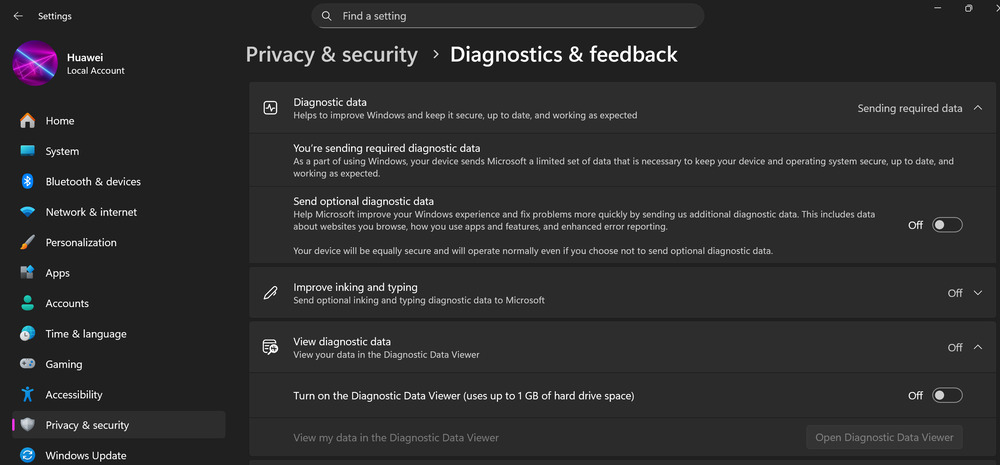
У тому ж розділі відкрийте “Перегляд діагностичних даних” та вимкніть відповідний перемикач опції “Увімкнути засіб перегляду діагностичних даних”.
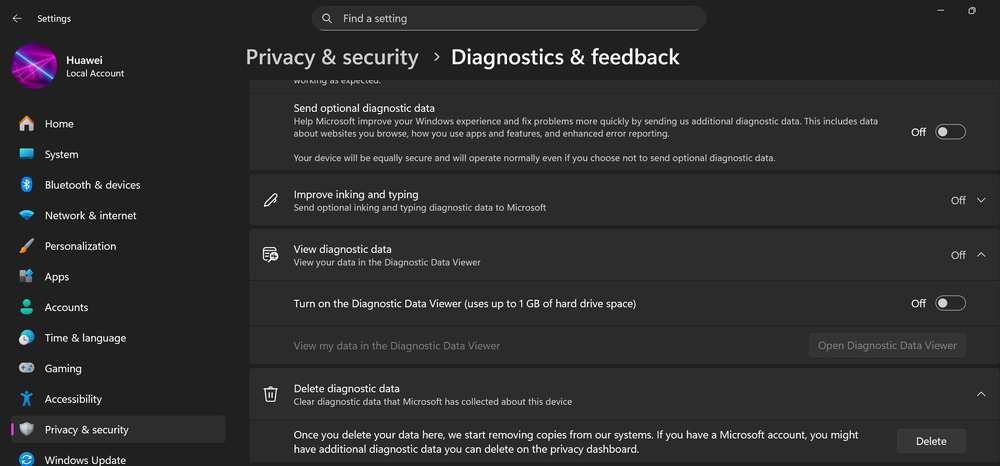
Ще один корисний крок – видалення вже зібраних діагностичних даних:
У розділі “Видалити діагностичні дані“ натисніть кнопку “Видалити”, після чого Microsoft очистить наявні копії з власних серверів.
Варто також відключити періодичні запити Windows щодо відгуків, які часто відволікають користувача:
Прокрутіть до блоку “Зворотний зв’язок”.
У пункті “Частота надсилання відгуків“ замініть значення “Автоматично (рекомендовано)“ на “Ніколи”.
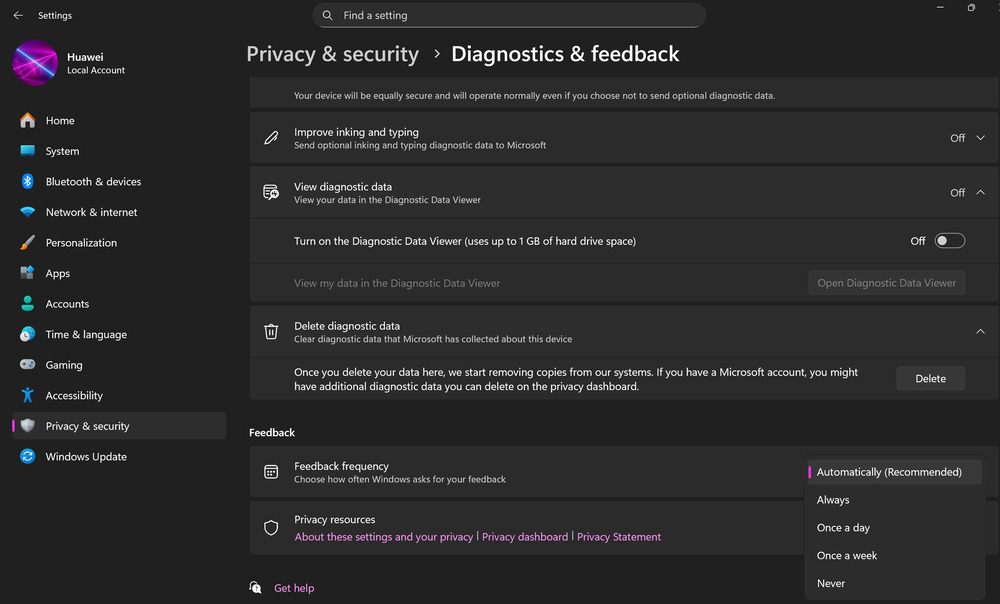
У результаті ви зменшите обсяг даних, що передаються до Microsoft, знизите ризики витоку конфіденційної інформації та позбудетеся нав’язливих запитів системи. Це простий, але дієвий спосіб зробити Windows 11 більш приватною та менш навантажувальною.
Читайте також: Відкритий вихідний код Windows 11: Міф чи реальність?
Вимкнення персоналізованої реклами
Вимкнення налаштувань “Персоналізований досвід“ у Windows 11 дійсно зменшує кількість індивідуально підібраної реклами, яка базується на ваших діагностичних даних. Проте це не означає повне зникнення реклами – вона залишиться у вигляді так званої цільової реклами, що працює за допомогою рекламного ідентифікатора.
Рекламний ідентифікатор – це унікальний цифровий код, який система призначає кожному користувачеві. Його використовують розробники додатків і рекламні мережі для створення профілю на основі вашої активності в додатках та відвідуваних ресурсах. На основі цього профілю формується відносно персоналізований рекламний контент. Якщо ви цінуєте конфіденційність та не хочете, щоб ваші дії у додатках впливали на показ реклами, цю функцію варто вимкнути.
Щоб обмежити таку рекламу у Windows 11:
Відкрийте програму “Налаштування”.
Перейдіть у розділ «Конфіденційність і безпека» – “Дозволи Windows” – “Рекомендації та пропозиції”.
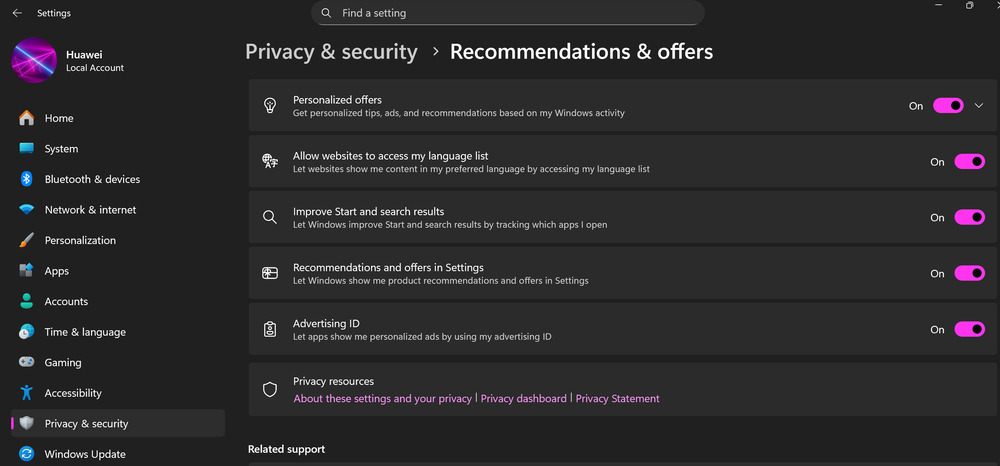
3. Вимкніть перемикач поруч із пунктом “Дозволити програмам відображати персоналізовану рекламу за допомогою мого рекламного ідентифікатора” у підпукті “Ідентифікатор реклами”.
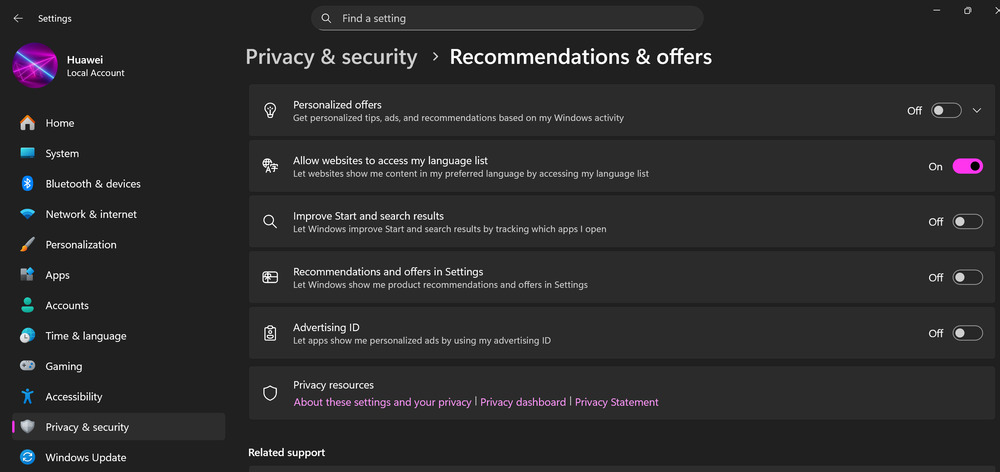
Окрім цього, у розділі “Рекомендації та пропозиції” є ще кілька важливих параметрів, які варто відключити для підвищення рівня конфіденційності та зменшення навантаження на систему:
- Відстеження запусків програм. За замовчуванням Windows збирає інформацію про те, які програми ви запускаєте, щоб “покращити» результати пошуку та меню “Пуск”. Якщо вимкнути опцію “Дозволити Windows покращувати результати меню „Пуск“ і результатів пошуку“, система припинить цей збір даних.
Рекомендації та контент у “Налаштуваннях”. Windows 11 може показувати вам запропонований контент – від нових функцій до рекомендацій щодо застосунків. Це радше маркетинг, ніж корисна інформація. Щоб уникнути відволікань, вимкніть опцію “Показувати мені запропонований контент у програмі “Налаштування“.
Реклама в меню “Пуск”. Microsoft періодично просуває додатки та сервіси безпосередньо в меню “Пуск”. Вимкнення цієї опції допоможе зробити інтерфейс чистішим та менш нав’язливим.
У підсумку ви отримаєте більш зосереджений досвід користування Windows 11: менше реклами, менше непотрібних порад і вищий рівень конфіденційності без шкоди для ключових можливостей системи.
Також цікаво: Microsoft припиняє підтримку Windows 10: Чи є життя після смерті?
Вимкніть дратівливі сповіщення
Windows 11 досить активно використовує систему сповіщень, щоб інформувати користувача про найрізноманітніші події: від нагадувань календаря та нових листів до оновлень системи, повідомлень від додатків і навіть порад щодо використання самої ОС. Сповіщення з’являються у вигляді банерів у правому нижньому куті екрана та зберігаються в Центрі сповіщень. І хоча частина з них може бути корисною, надмірна кількість повідомлень – особливо системних підказок та рекламних рекомендацій – нерідко стає відволікаючим фактором під час роботи.
Щоб зменшити кількість зайвих повідомлень, Microsoft передбачила гнучкі інструменти керування. Базове налаштування виглядає так:
Відкрийте програму “Налаштування” – “Система” – “Сповіщення”.
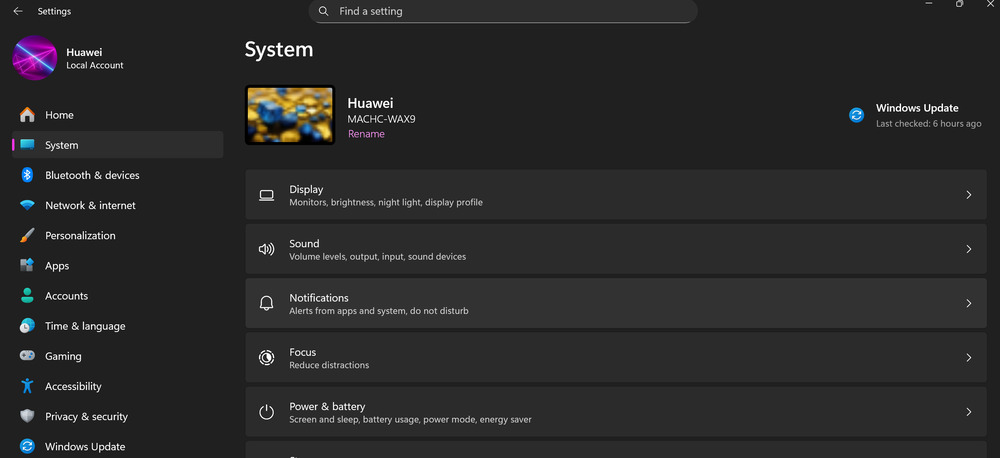
2. Прокрутіть униз та розгорніть блок “Додаткові параметри”.
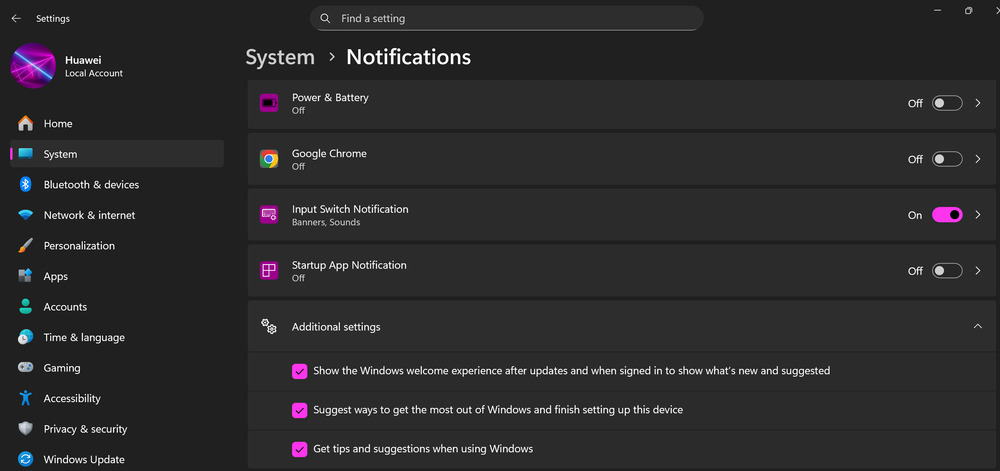
3. Зніміть прапорці з опцій:
- “Отримувати поради та пропозиції під час використання Windows”;
- “Запропонувати способи максимального використання Windows і завершити налаштування цього пристрою”;
- “Показувати привітання Windows після оновлень і входу в систему, щоб відображати нові та рекомендовані функції”.
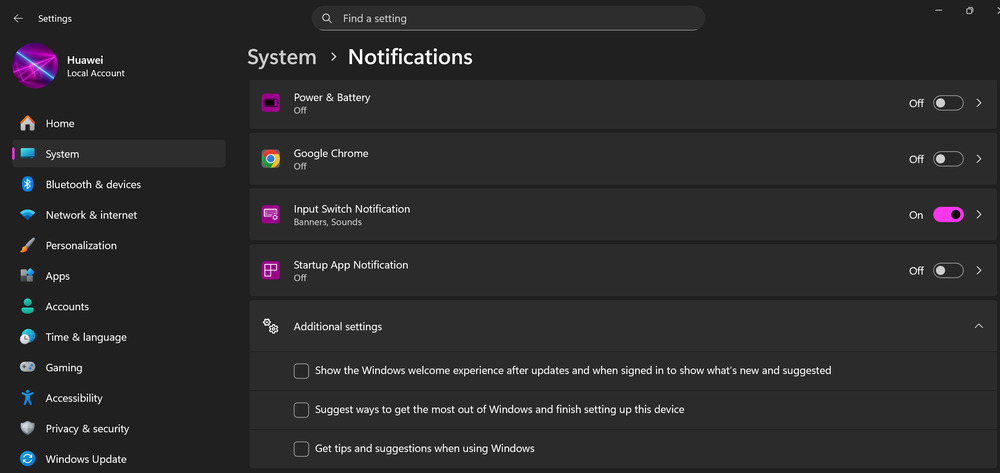
Ці прості кроки значно скорочують кількість нав’язливих системних повідомлень.
Однак для досягнення реального ефекту варто також налаштувати сповіщення від сторонніх програм і служб:
У тому ж розділі “Сповіщення” відкрийте блок “Сповіщення від програм та інших відправників“.
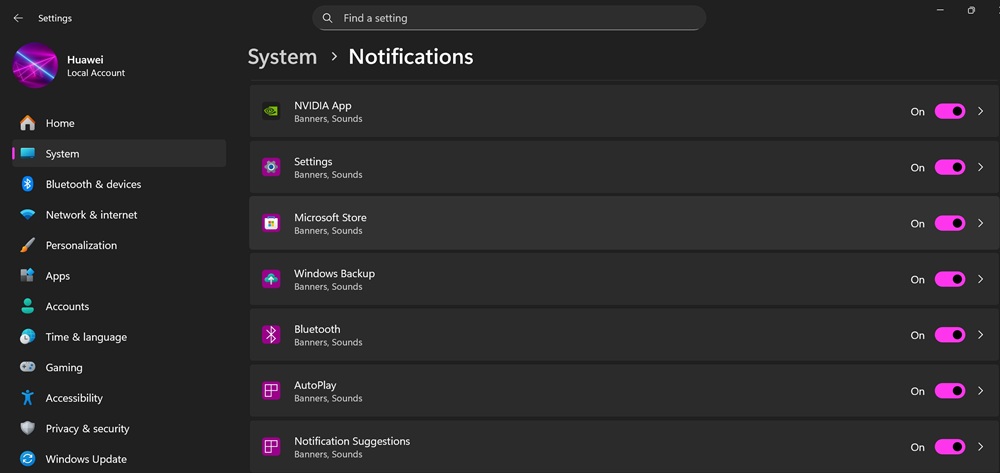
Вимкніть перемикачі поруч із тими програмами, повідомлення яких вам не потрібні.
Якщо ж ви хочете залишити повідомлення, але зробити їх менш нав’язливими – натисніть на програму і відкоригуйте параметри: чи відображати банери, чи показувати їх у Центрі сповіщень, чи супроводжувати звуковим сигналом.
Додатково Windows 11 має режим “Зосередження” (раніше відомий як «Помічник фокусування»), який можна активувати, щоб повністю блокувати або фільтрувати сповіщення під час роботи, презентацій чи ігор. Це особливо корисно, якщо вам потрібна максимальна концентрація.
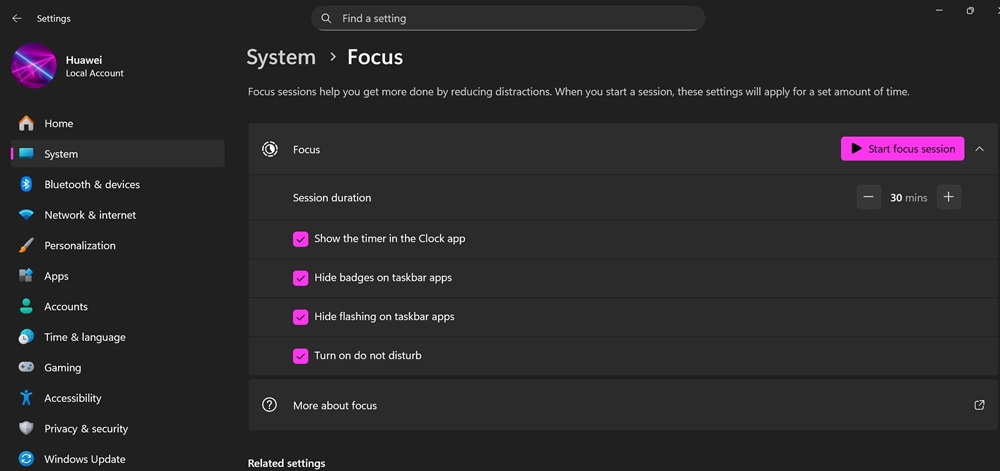
Таким чином, правильно налаштувавши систему сповіщень, ви не лише позбудетеся зайвих підказок і рекламних повідомлень, але й створите більш комфортне середовище для роботи чи навчання.
Також цікаво: Як китайці обходять заборону США на чипи для AI
Вам потрібні віджети? Не думаю
Windows 11 пропонує віджети як швидкий спосіб отримання актуальної інформації безпосередньо на робочому столі. Віджет – це інтерактивний блок, який у реальному часі показує погоду, курси валют, біржові індекси, новини, нагадування та інші дані. Крім того, через панель віджетів можна інтегрувати деякі програми та служби вашого комп’ютера.
Проте у цієї функції є зворотний бік: віджети постійно підключаються до інтернету та завантажують новий контент у фоновому режимі. Це створює додаткове навантаження на систему та може призвести до зниження продуктивності, особливо на слабших або старіших комп’ютерах. Якщо ви прагнете максимальної швидкодії, вимкнення віджетів дозволить вивільнити ресурси та зробити роботу Windows 11 плавнішою.
Як вимкнути всі віджети
Відкрийте Налаштування (комбінація клавіш Win + I).
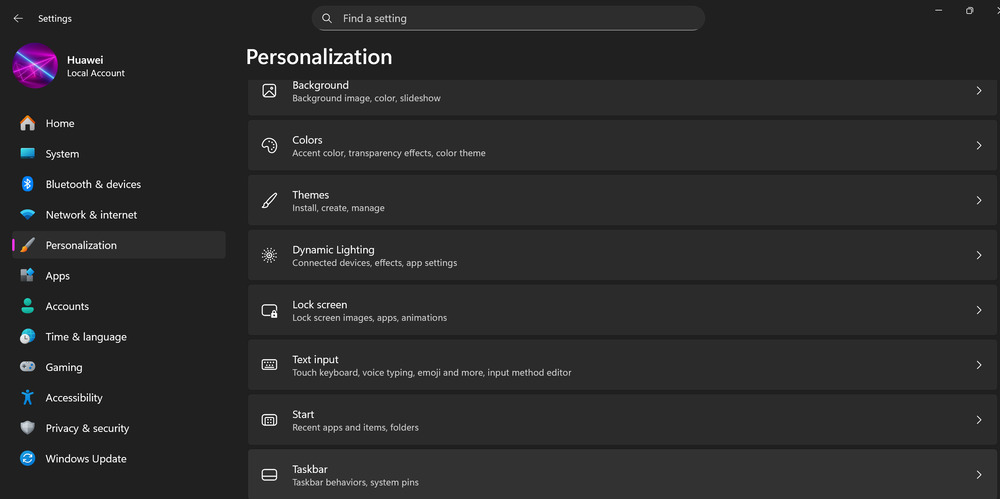
2. У меню зліва виберіть Персоналізація – Панель завдань. Перед вами відкриється підрозділ “Елементи панелі завдань“.
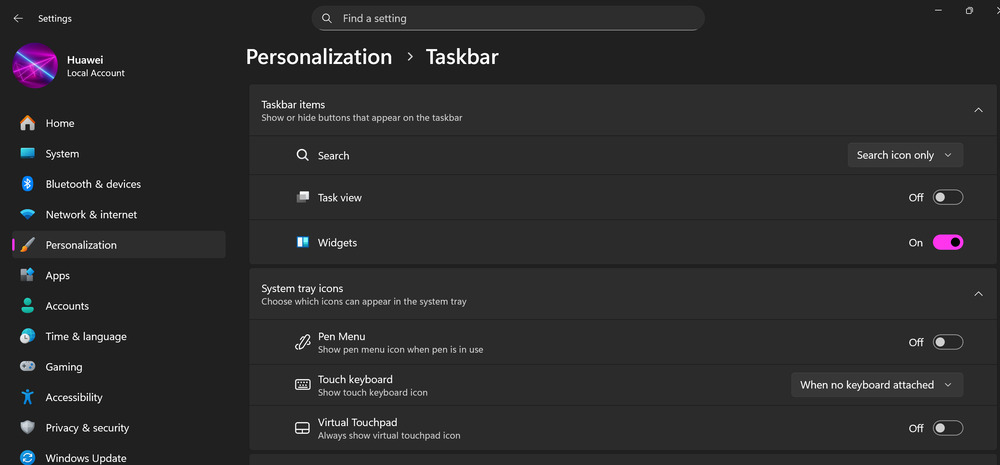
3. Знайдіть перемикач Віджети та вимкніть його.
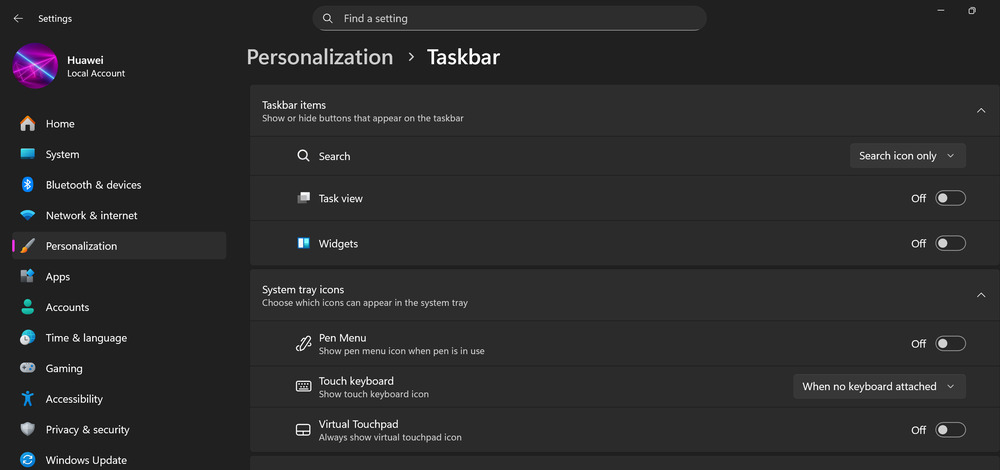
Після цього іконка віджетів зникне з панелі завдань, а всі віджети будуть деактивовані.
Як залишити лише потрібні віджети
Якщо повністю відмовлятися від віджетів не хочеться, можна налаштувати їх під себе:
Відкрийте панель віджетів через іконку на панелі завдань або натиснувши Win + W.
У правому верхньому куті потрібного віджета натисніть значок із трьома крапками → Приховати цей віджет.
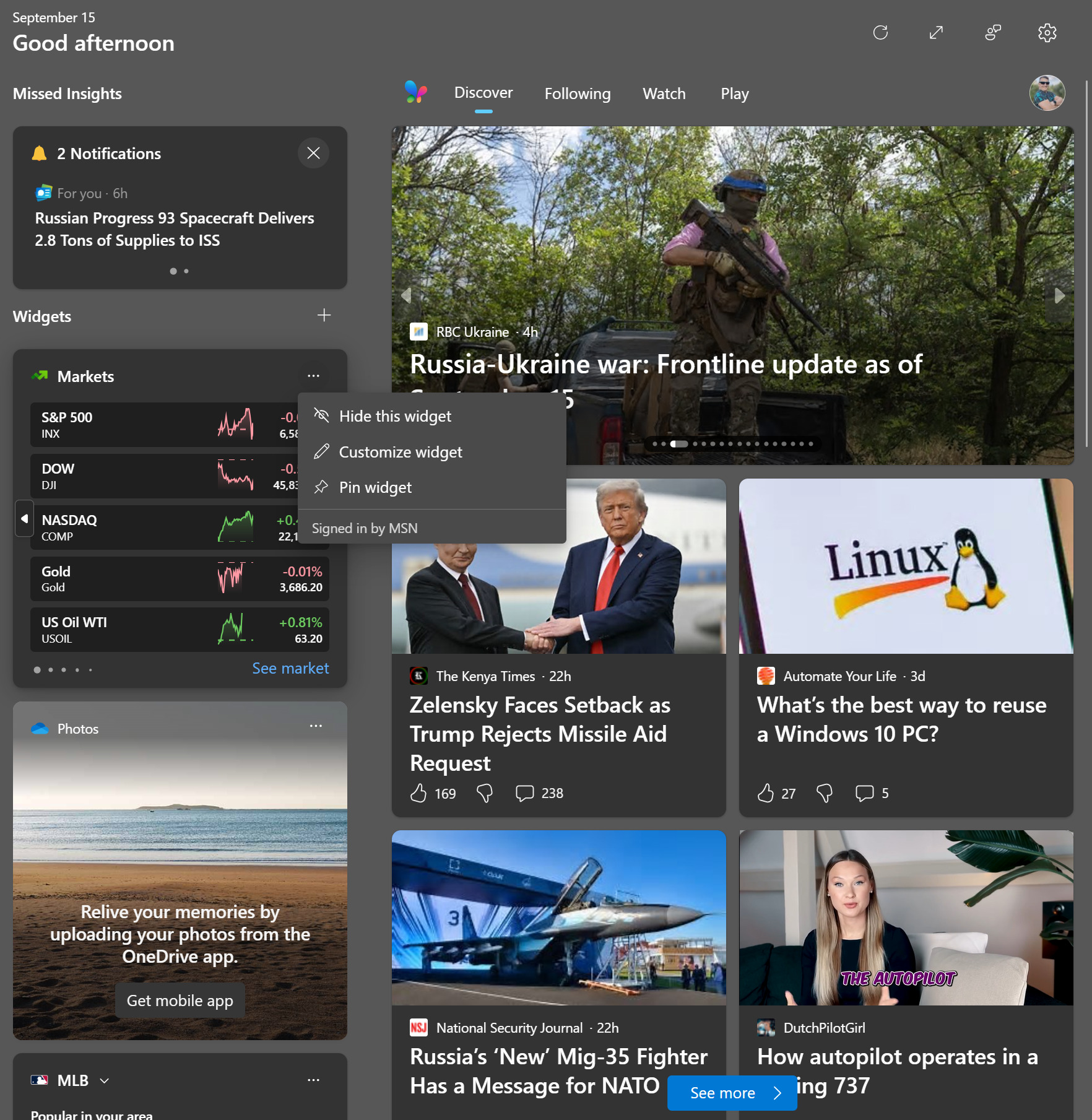
Для вимкнення новинної стрічки відкрийте меню налаштувань (значок шестерні) → Показати або приховати стрічки та вимкніть опцію Стрічка.
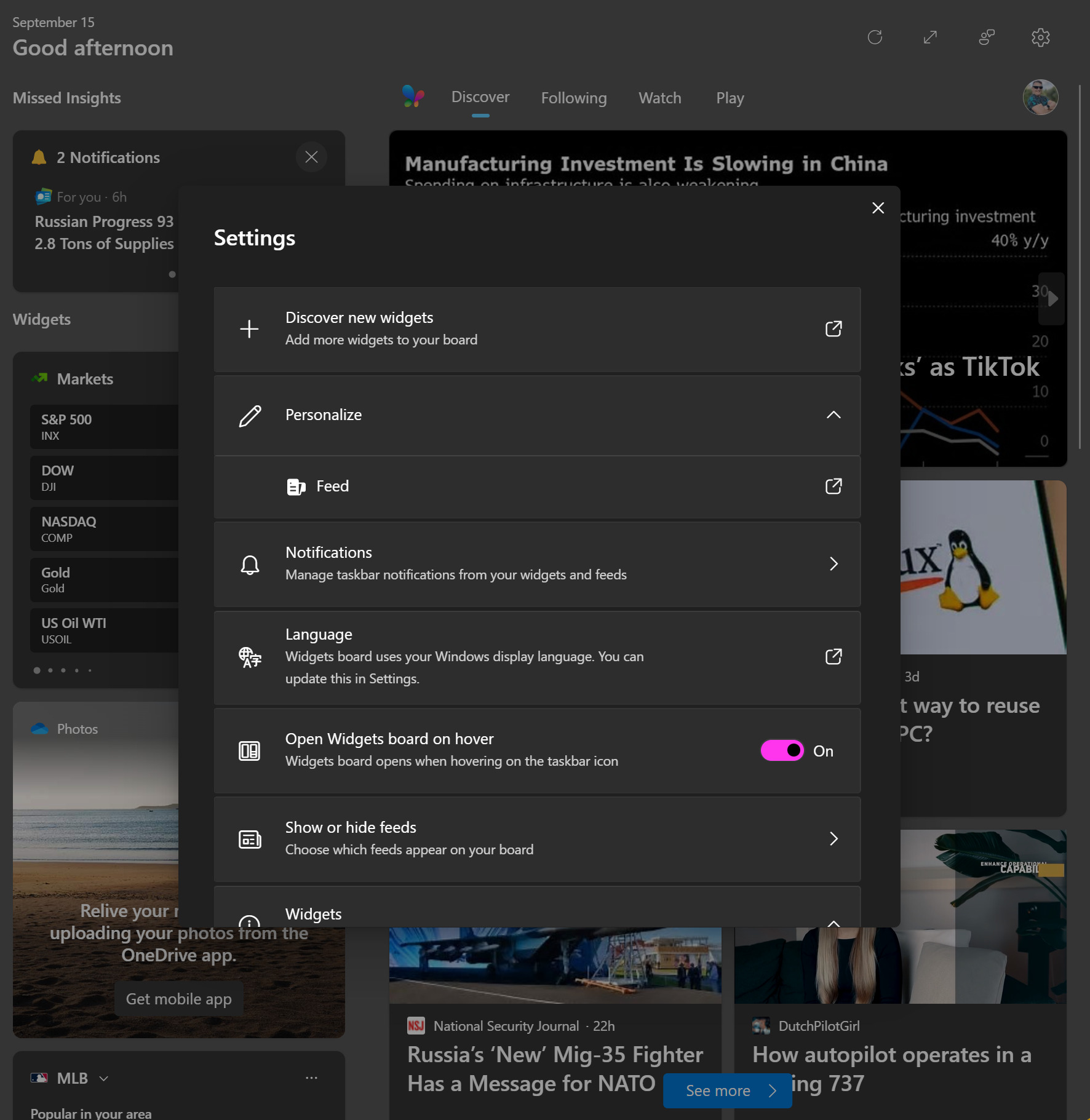
Таким чином, ви можете або повністю вимкнути всі віджети, або залишити тільки ті, які дійсно використовуєте щодня. Це допоможе зберегти баланс між зручністю та швидкодією вашої системи.
Також цікаво: Що робити, якщо втрачено доступ до акаунту Google/Gmail
Вимкніть основні моменти пошуку
“Основні моменти пошуку” у Windows 11 – це функція, яка додає на панель пошуку різноманітний інформативний контент. Тут можна побачити важливі дати й події, державні чи міжнародні свята, останні новини та популярні пошукові запити. Якщо ж ви використовуєте робочий або навчальний обліковий запис, система додатково може показувати інформацію, пов’язану з вашою організацією: файли, контакти, зустрічі та інші дані.
На перший погляд це виглядає зручно, адже все під рукою. Але на практиці “основні моменти пошуку” часто працює як віджети. Тобто, споживає ресурси комп’ютера, завантажує оперативну пам’ять і може впливати на швидкодію системи. Крім того, надлишок інформації захаращує панель пошуку, уповільнює відображення результатів і створює зайвий візуальний шум. У результаті замість швидкого доступу ви ризикуєте отримати затримки та менш комфортну роботу.
Щоб повернути пошуку максимальну швидкість і зручність, рекомендується вимкнути “основні моменти пошуку”. Зробити це просто:
Відкрийте “Налаштування” – “Конфіденційність і безпека”.
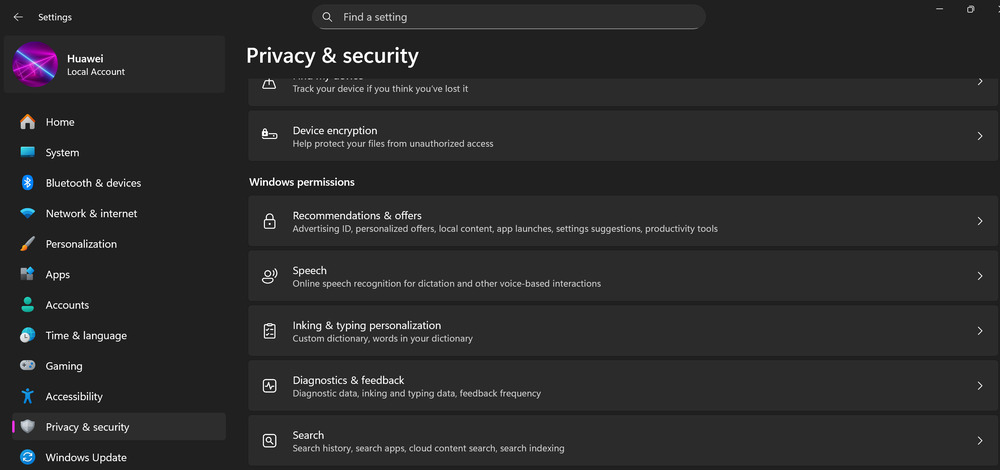
2. У розділі “Дозволи Windows“ виберіть пункт “Пошук”.
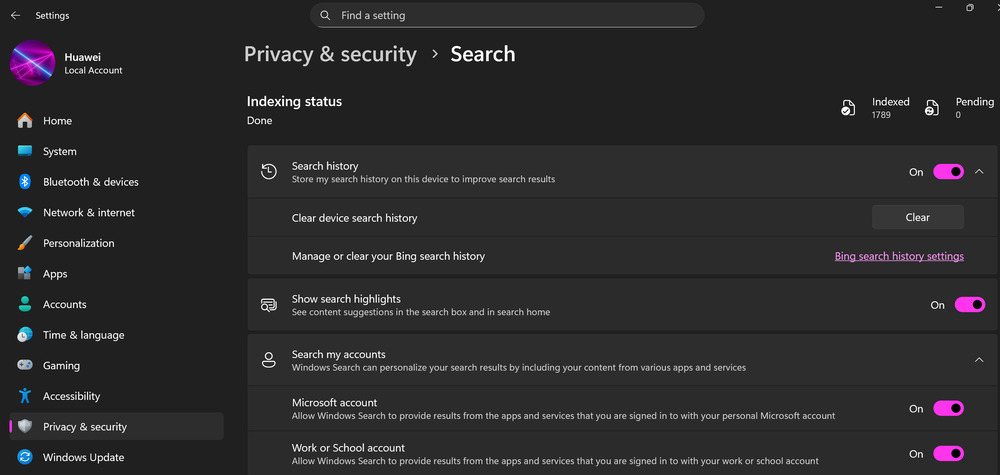
3. Перед вами відкриється панель налаштувань “Пошуку”. Вам необхідно вимкнути перемикач “Показувати основні моменти пошуку“.
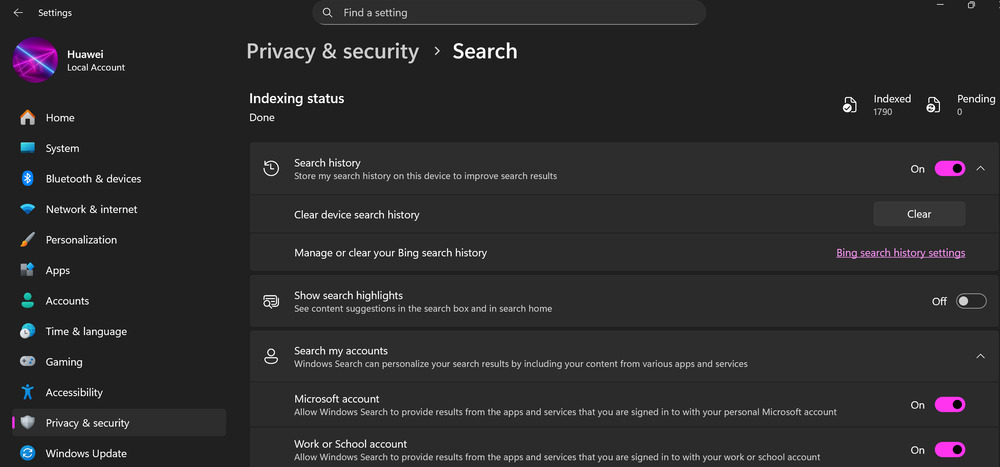
Після цього панель пошуку стане чистішою й швидшою. Замість зайвого контенту ви бачитимете лише стандартні швидкі пропозиції та найпопулярніші застосунки – те, що справді допомагає, а не відволікає.
Також цікаво: Криптографія: Що це таке та як працює
Після вимкнення цих параметрів новий ноутбук з Windows 11 стає оптимізованішим для продуктивної роботи. Система звільняється від зайвих процесів і непотрібного фону, що зменшує навантаження на ресурси та підвищує швидкодію. Відсутність додаткових відволікаючих елементів забезпечує стабільність, а також дає змогу повною мірою використати потенціал апаратного забезпечення. Іншими словами, ноутбук працює швидше, стабільніше й ефективніше, що особливо важливо як для повсякденних завдань, так і для професійних сценаріїв.
Також цікаво:
- Дев’ять найдивніших і найтаємничіших видів зброї
- Огляд аксесуарів JSAUX для портативних консолей, частина 2: Наплічник, док-станція з M.2 SSD та адаптери
- 15 наймоторошніших космічних об’єктів та концепцій, яким нема пояснення

