





Masz nowego laptopa z systemem Windows 11? Istnieje kilka ustawień, które możesz chcieć od razu wyłączyć. Dostosowanie ich może pomóc poprawić wydajność i użyteczność urządzenia.
Przeczytaj również: Wszystko o nowym Windows 11 25H2: Nie rewolucja, ale stabilność?
TREŚĆ ARTYKUŁU:
Dlaczego warto wyłączyć niektóre ustawienia?
Windows 11 jest wyposażony w szeroką gamę funkcji i usług, z których większość jest domyślnie włączona, aby zapewnić głęboką integrację systemu. Chociaż taka konfiguracja zapewnia użytkownikom natychmiastowy dostęp do pełnego zestawu możliwości, ma ona również wady. Nie wszystkie funkcje są równie przydatne dla każdego typu użytkownika, a niektóre mogą dodatkowo obciążać zasoby sprzętowe. Jest to szczególnie zauważalne na laptopach z podstawowymi lub średnimi specyfikacjami, gdzie wydajność może być krytycznym czynnikiem.
Biorąc to pod uwagę, optymalizacja systemu poprzez wyłączenie niepotrzebnych opcji jest nie tylko zalecana – często jest niezbędna. Wyłączenie tych funkcji nie zmniejsza podstawowej funkcjonalności systemu Windows 11, ale może poprawić wydajność, zmniejszyć zużycie zasobów w tle i poprawić ogólne wrażenia użytkownika.

Microsoft zapewnia proste narzędzia do personalizacji ustawień. Użytkownicy mogą wyłączyć niepotrzebne opcje bez dodatkowego oprogramowania. Kluczowym pytaniem jest jednak ustalenie priorytetów: które ustawienia należy wyłączyć w pierwszej kolejności, aby uzyskać najbardziej zauważalny wpływ?
Chociaż istnieją dziesiątki ustawień, które mogą wpływać na wydajność systemu, wyróżnia się pięć kluczowych opcji. Wyłączenie ich na nowym laptopie może zapewnić zauważalny wzrost wydajności bez uszczerbku dla podstawowej funkcjonalności systemu Windows 11. Najlepiej jest dokonać tych zmian natychmiast po zainstalowaniu systemu lub podczas aktualizacji z wcześniejszej wersji. W rezultacie uzyskasz bardziej zrównoważone wrażenia: lepszą prywatność, mniej natrętnych powiadomień i bardziej efektywne wykorzystanie zasobów systemowych do ważnych zadań.
Przeczytaj również: Microsoft kończy wsparcie dla Windows 10: Czy istnieje życie po śmierci?
Przesyłanie danych diagnostycznych
System Windows 11 aktywnie gromadzi i wysyła znaczną ilość informacji o Twoim komputerze do firmy Microsoft w celu ulepszenia jej usług. Ten proces, znany jako zbieranie danych diagnostycznych (telemetria), jest ogólnie podzielony przez Microsoft na dwie kategorie: wymagane i opcjonalne.
- Wymagane dane to minimalny zestaw informacji potrzebnych do prawidłowego i stabilnego działania systemu. Obejmuje to szczegóły dotyczące urządzenia, jego specyfikacji, ustawień, konfiguracji i zgodności oprogramowania.
- Dane opcjonalne są bardziej obszerne, obejmując status urządzenia, wzorce użytkowania, odwiedzane strony internetowe, dzienniki błędów, a nawet zrzuty pamięci. Ten poziom gromadzenia danych stanowi największe zagrożenie dla prywatności.
Domyślnie Windows 11 wysyła oba typy danych. Chociaż Microsoft nie pozwala na całkowite wyłączenie telemetrii, użytkownicy mogą ograniczyć przesyłanie danych tylko do wymaganych informacji. Jest to kluczowe ustawienie prywatności, które warto dostosować natychmiast po skonfigurowaniu systemu.
Aby zmienić ustawienia zbierania danych diagnostycznych:
- Otwórz Ustawienia – Prywatność i bezpieczeństwo.
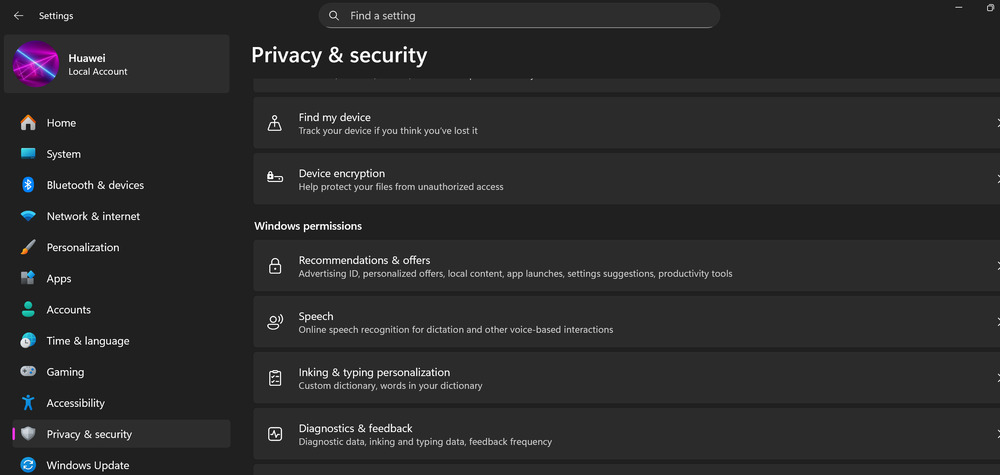
2. Przejdź do sekcji Diagnostyka i opinie.

3. W sekcji Dane diagnostyczne wyłącz opcję Wyślij opcjonalne dane diagnostyczne.
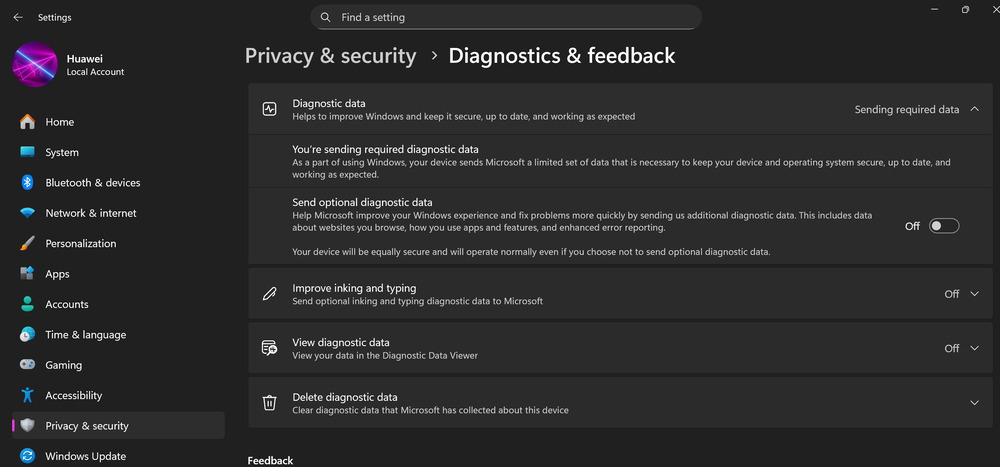
Zaleca się również uniemożliwienie wykorzystywania danych diagnostycznych do spersonalizowanych rekomendacji i reklam:
- W tej samej sekcji otwórz Wyświetl dane diagnostyczne i wyłącz przełącznik Włącz przeglądarkę danych diagnostycznych.
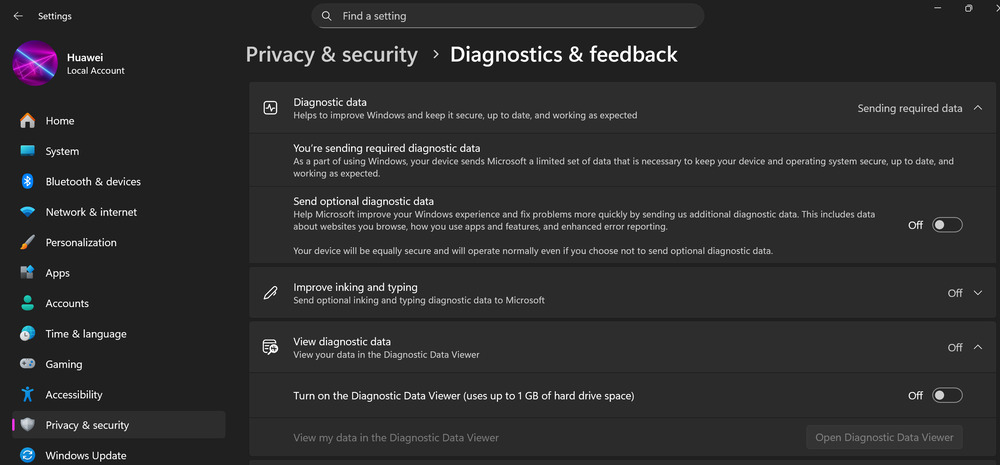
Kolejnym przydatnym krokiem jest usunięcie danych diagnostycznych, które zostały już zebrane:
- W sekcji Usuń dane diagnostyczne kliknij przycisk Usuń. Microsoft usunie wówczas istniejące kopie ze swoich serwerów.
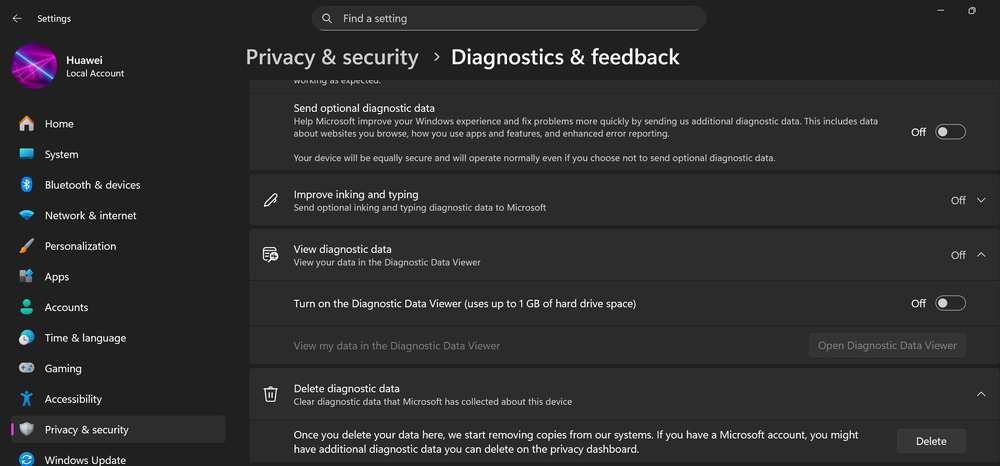
Dobrym pomysłem jest również wyłączenie okresowych próśb systemu Windows o informacje zwrotne, które mogą być rozpraszające:
- Przewiń w dół do sekcji Opinie.
- W sekcji Częstotliwość opinii zmień ustawienie z Automatycznie (zalecane) na Nigdy.
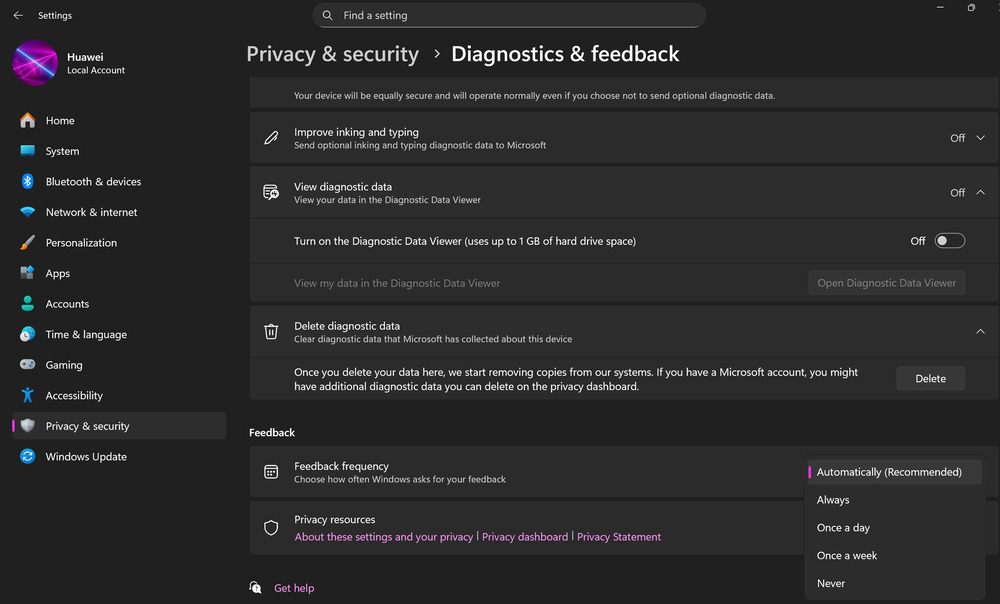
W rezultacie zmniejszysz ilość danych wysyłanych do Microsoftu, zmniejszysz ryzyko ujawnienia poufnych informacji i wyeliminujesz natrętne monity systemowe. Jest to prosty, ale skuteczny sposób na uczynienie systemu Windows 11 bardziej prywatnym i mniej zasobochłonnym.
Przeczytaj również: Windows 11 Open Source: Mit czy rzeczywistość?
Wyłącz spersonalizowane reklamy
Wyłączenie ustawień spersonalizowanych doświadczeń w systemie Windows 11 zmniejsza ilość ukierunkowanych reklam opartych na Twoich danych diagnostycznych. Nie eliminuje jednak reklam całkowicie – reklamy ukierunkowane mogą nadal pojawiać się przy użyciu identyfikatora reklamowego systemu.
Identyfikator reklamowy to unikalny kod cyfrowy przypisany każdemu użytkownikowi przez system. Twórcy aplikacji i sieci reklamowe używają go do tworzenia profilu na podstawie Twojej aktywności w aplikacjach i odwiedzanych witrynach. Profil ten jest następnie wykorzystywany do dostarczania stosunkowo spersonalizowanych reklam. Jeśli cenisz sobie prywatność i nie chcesz, aby Twoja aktywność w aplikacjach wpływała na wyświetlane reklamy, zaleca się wyłączenie tej funkcji.
Aby ograniczyć ten typ reklam w systemie Windows 11:
- Otwórz aplikację Ustawienia.
- Przejdź do Prywatność i bezpieczeństwo → Uprawnienia systemu Windows → Wskazówki i rekomendacje.
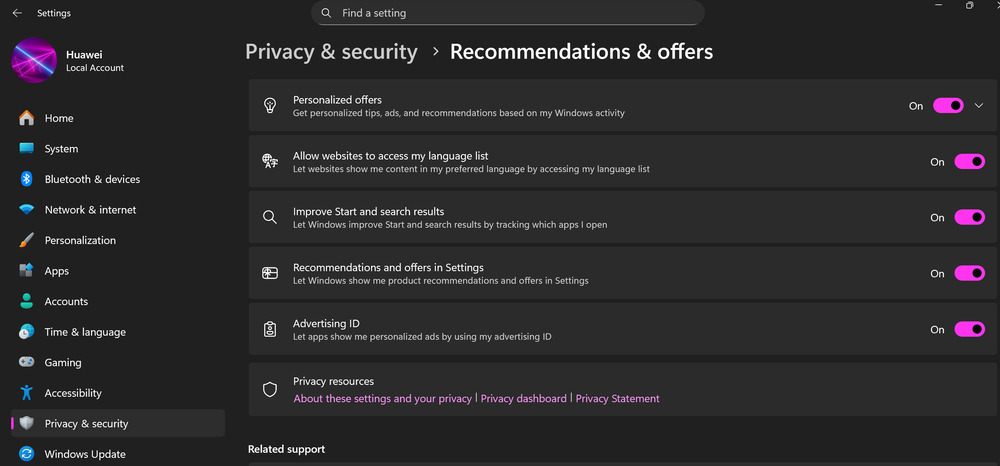
3. Wyłącz przełącznik obok opcji Zezwalaj aplikacjom na wyświetlanie spersonalizowanych reklam przy użyciu mojego identyfikatora reklam owego w podsekcji Identyfikator reklamowy.
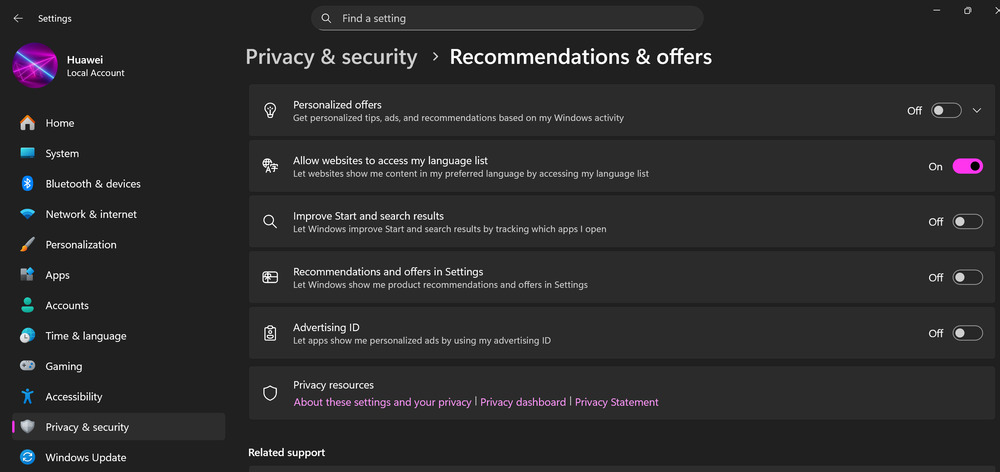
Ponadto sekcja Wskazówki i rekomendacje zawiera kilka innych ustawień, które warto wyłączyć, aby poprawić prywatność i zmniejszyć obciążenie systemu:
- Śledzenie uruchamiania aplikacji: Domyślnie system Windows zbiera informacje o tym, które aplikacje otwierasz, aby „ulepszyć” wyniki wyszukiwania i menu Start. Wyłączenie opcji Pozwól systemowi Windows ulepszać menu Start i wyniki wyszukiwania zatrzymuje gromadzenie tych danych.
Rekomendacje ustawień i treści: Windows 11 może wyświetlać sugerowane treści, od nowych funkcji po rekomendacje aplikacji. To bardziej marketing niż przydatne informacje. Aby ograniczyć rozpraszanie uwagi, wyłącz opcję Pokaż mi sugerowane treści w aplikacji Ustawienia.
Reklamy w menu Start: Microsoft od czasu do czasu promuje aplikacje i usługi bezpośrednio w menu Start. Wyłączenie tej opcji sprawia, że interfejs jest czystszy i mniej inwazyjny.
Ostatecznie będziesz mieć bardziej skoncentrowane wrażenia z Windows 11: mniej reklam, mniej niepotrzebnych wskazówek i lepszą prywatność, a wszystko to bez wpływu na podstawową funkcjonalność systemu.
Przeczytaj również: Jak rozpoznać fałszywe zdjęcia: Nowe wyzwania ery cyfrowej
Wyłącz irytujące powiadomienia
Windows 11 szeroko wykorzystuje swój system powiadomień do informowania użytkowników o szerokim zakresie zdarzeń, od przypomnień kalendarza i nowych wiadomości e-mail po aktualizacje systemu, alerty aplikacji i wskazówki dotyczące korzystania z samego systemu operacyjnego. Powiadomienia pojawiają się jako banery w prawym dolnym rogu ekranu i są przechowywane w Centrum akcji. Chociaż niektóre z nich mogą być przydatne, ich nadmierna liczba – zwłaszcza podpowiedzi systemowe i sugestie promocyjne – może często rozpraszać uwagę podczas pracy.
Aby ograniczyć niepotrzebne powiadomienia, Microsoft udostępnia elastyczne narzędzia do zarządzania. Podstawowe kroki to:
- Otwórz Ustawienia → System → Powiadomienia.
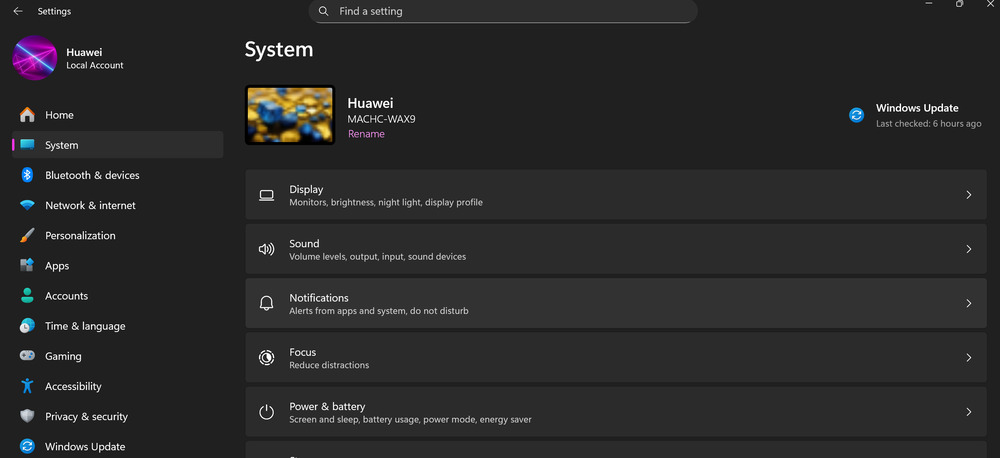
2. Przewiń w dół i rozwiń sekcję Dodatkowe ustawienia.
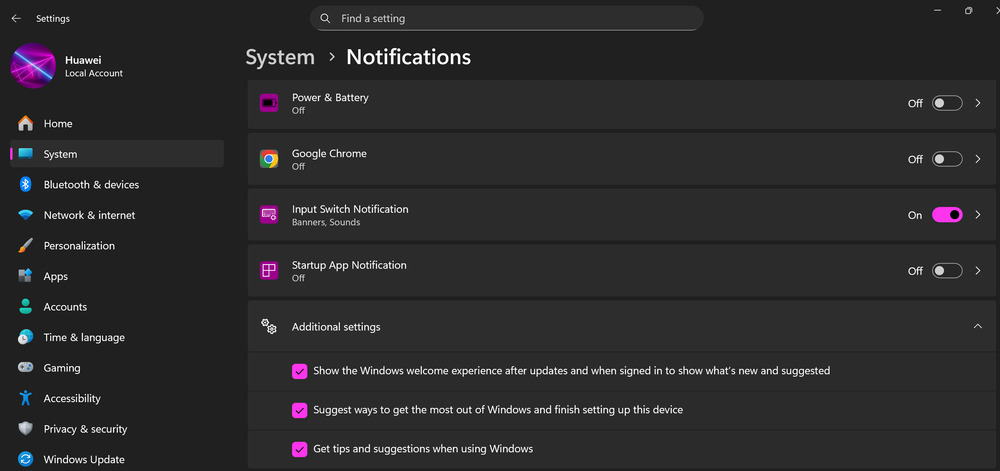
- Usuń zaznaczenie następujących opcji:
- Otrzymuj wskazówki i sugestie podczas korzystania z systemu Windows
- Zasugeruj, jak najlepiej wykorzystać system Windows i dokończyć konfigurację tego urządzenia.
- Pokaż powitalne środowisko systemu Windows po aktualizacjach i zalogowaniu, aby wyróżnić nowe i zalecane funkcje.
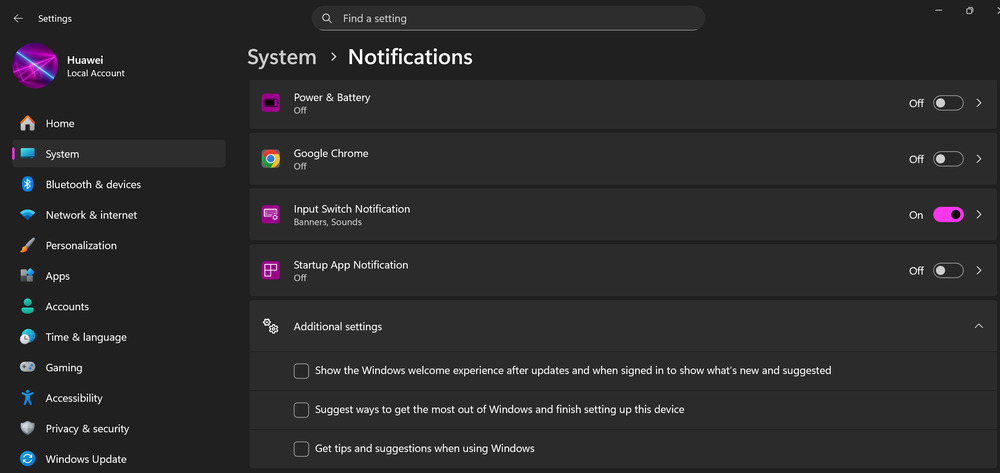
Te proste kroki znacznie zmniejszają uciążliwe powiadomienia systemowe.
Aby uzyskać bardziej kompleksowy efekt, ważne jest również zarządzanie powiadomieniami z aplikacji i usług innych firm:
- W tej samej sekcji Powiadomienia otwórz Powiadomienia z aplikacji i od innych nadawców.
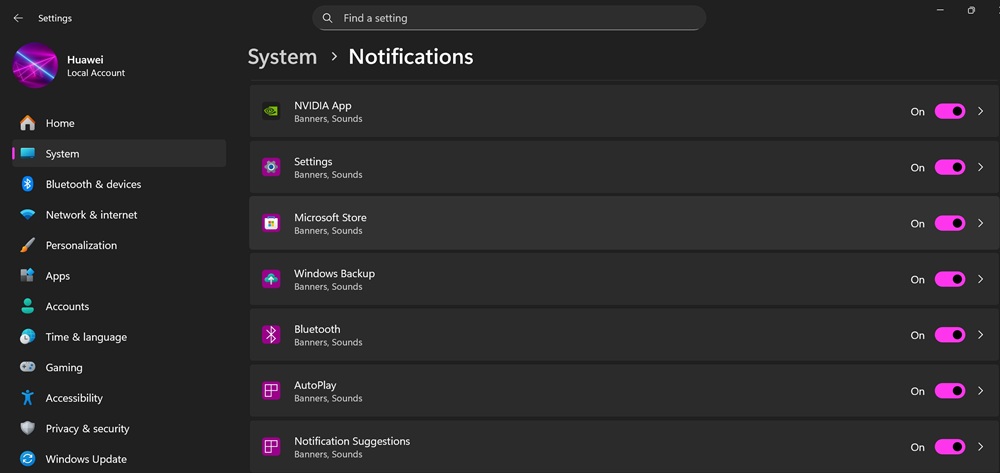
- Wyłącz przełączniki obok aplikacji, których powiadomień nie chcesz.
- Jeśli wolisz zachować powiadomienia, ale uczynić je mniej uciążliwymi, kliknij aplikację i dostosuj ustawienia – wybierz, czy chcesz wyświetlać banery, wyświetlać je w Centrum akcji, czy odtwarzać dźwięk.
Windows 11 zawiera również tryb Focus (wcześniej znany jako Focus Assist), który można włączyć, aby całkowicie blokować lub filtrować powiadomienia podczas pracy, prezentacji lub grania. Jest to szczególnie przydatne, gdy potrzebujesz maksymalnej koncentracji.
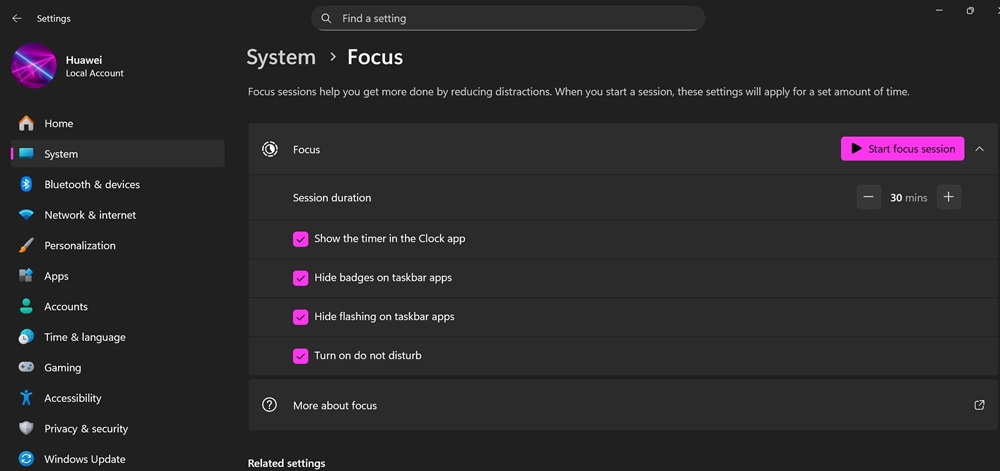
Odpowiednio konfigurując system powiadomień, możesz wyeliminować niepotrzebne podpowiedzi i alerty promocyjne, jednocześnie tworząc bardziej komfortowe środowisko do pracy lub nauki.
Przeczytaj również: Microsoft kończy wsparcie dla Windows 10: Czy istnieje życie po zakończeniu?
Czy potrzebujesz widżetów? Nie sądzę
Windows 11 oferuje widżety jako szybki sposób na dostęp do aktualnych informacji bezpośrednio na pulpicie. Widżet to interaktywny panel, który wyświetla dane w czasie rzeczywistym, takie jak pogoda, kursy walut, indeksy giełdowe, wiadomości, przypomnienia i inne. Panel widżetów może również integrować niektóre aplikacje i usługi z Twojego urządzenia.
Jest jednak pewien minus: widżety stale łączą się z Internetem i pobierają nowe treści w tle. Powoduje to dodatkowe obciążenie systemu i może zmniejszyć wydajność, szczególnie na komputerach z niższej półki lub starszych. Wyłączenie widżetów może zwolnić zasoby i sprawić, że Windows 11 będzie działał płynniej, jeśli priorytetem jest maksymalna wydajność.
Jak wyłączyć wszystkie widżety
Otwórz Ustawienia (kombinacja klawiszy Win + I).
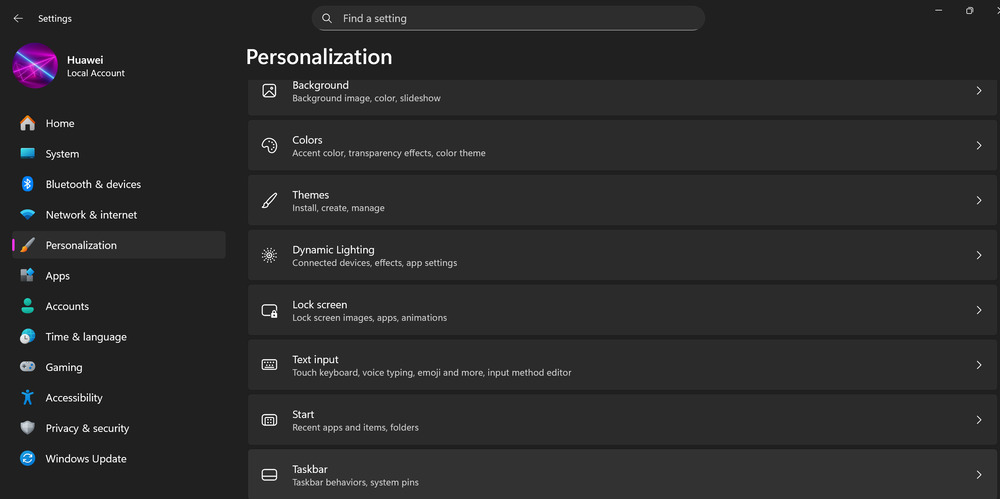
2. Z menu po lewej stronie wybierz Personalizacja → Pasek zadań. Spowoduje to otwarcie podsekcji Elementy paska zadań.
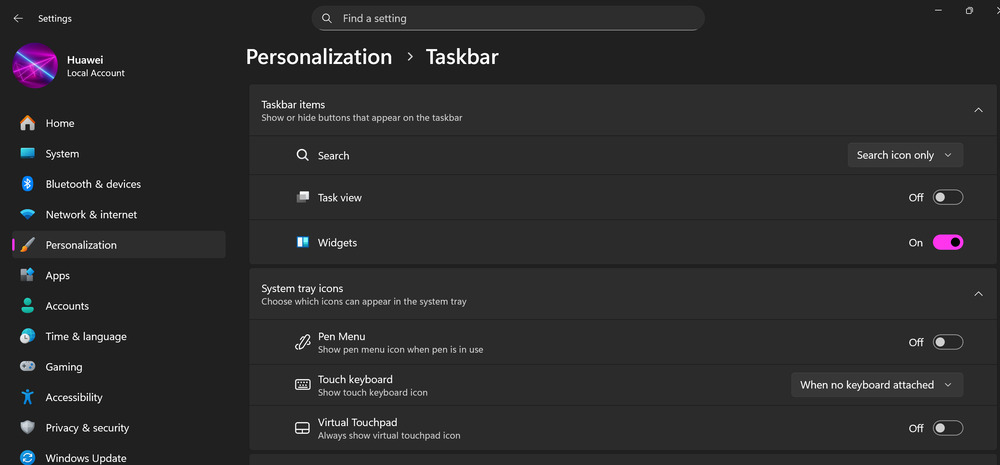
3. Znajdź przełącznik Widgety i wyłącz go.
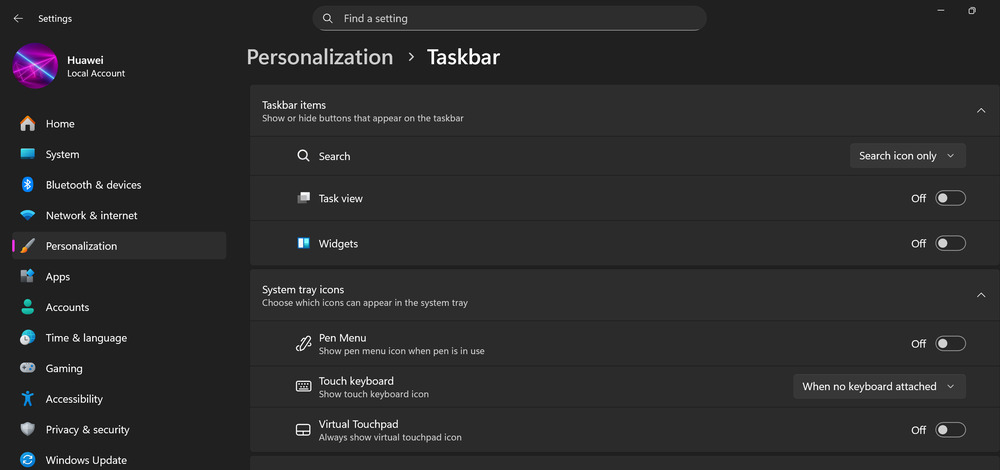
Po wykonaniu tej czynności ikona widżetów zniknie z paska zadań, a wszystkie widżety zostaną dezaktywowane.
Jak zachować tylko niezbędne widżety
Jeśli nie chcesz całkowicie wyłączać widżetów, możesz je dostosować:
- Otwórz panel widżetów za pomocą ikony paska zadań lub naciskając Win + W.
- W prawym górnym rogu widżetu, który chcesz usunąć, kliknij ikonę z trzema kropkami → Ukryj ten widżet.
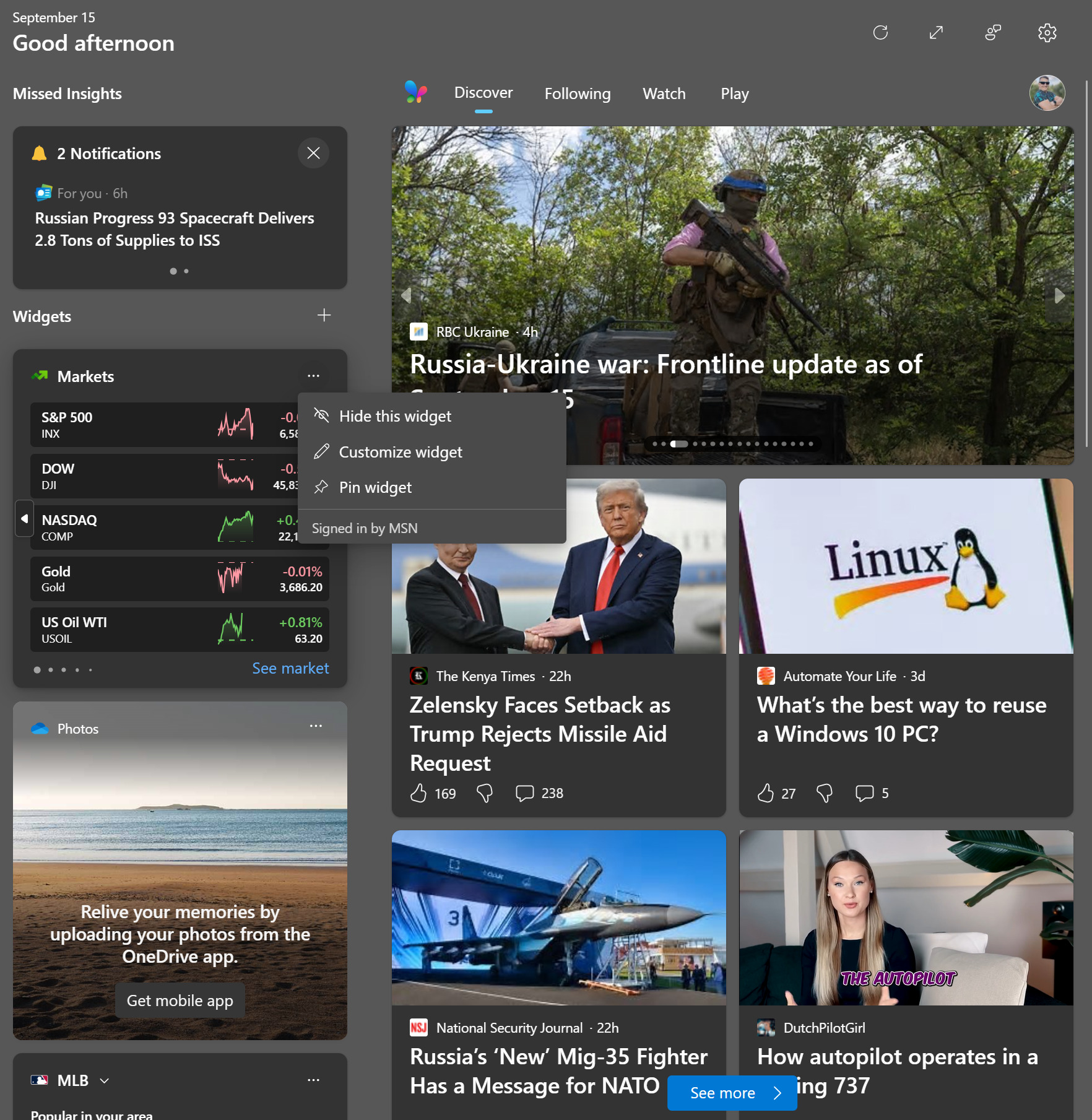
Aby wyłączyć kanał wiadomości, otwórz menu Ustawienia (ikona koła zębatego) → Pokaż lub ukryj kanały i wyłącz opcję Kanał.
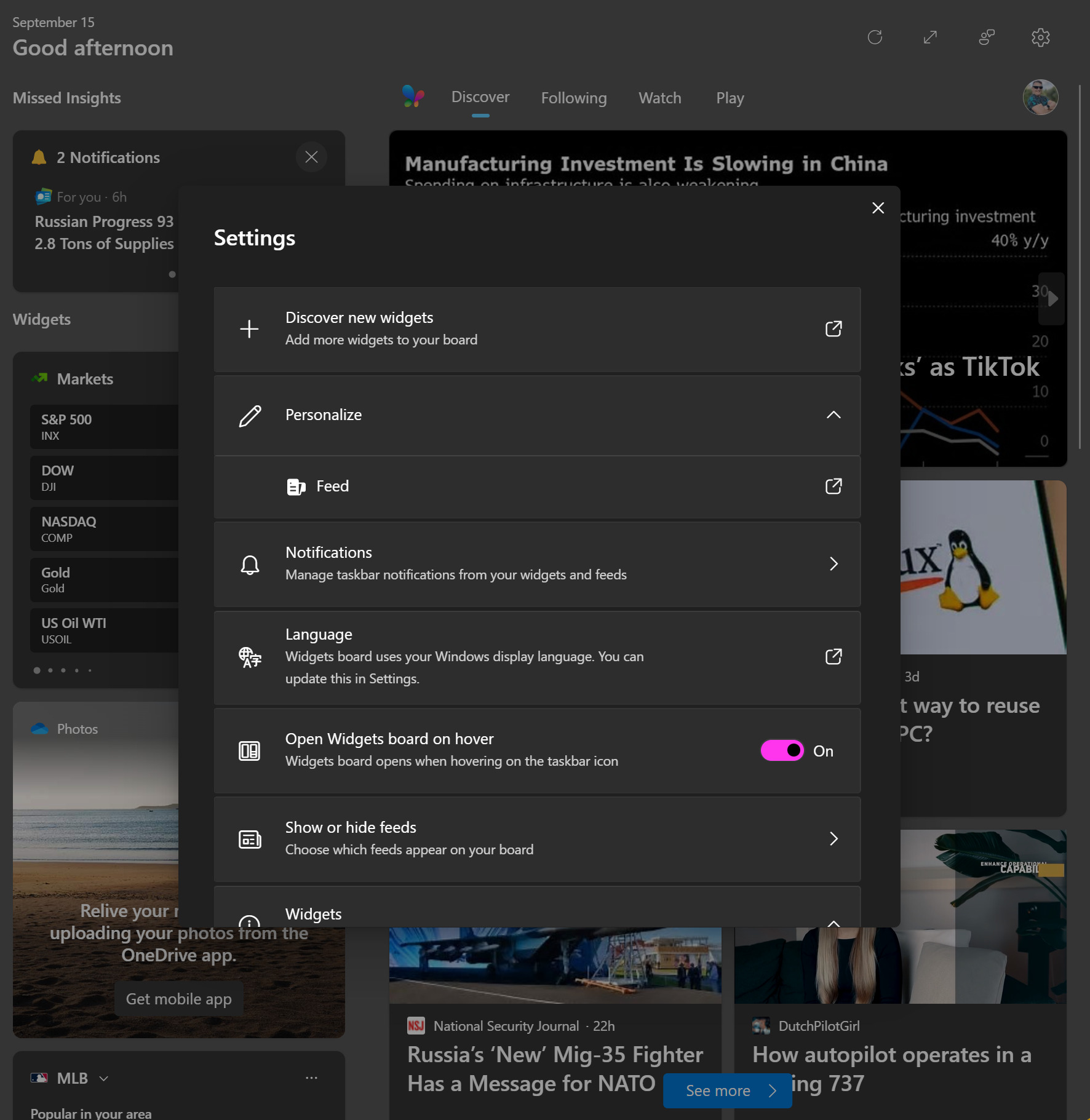
W ten sposób możesz całkowicie wyłączyć wszystkie widżety lub zachować tylko te, z których korzystasz codziennie. W ten sposób zachowasz równowagę między wygodą a wydajnością systemu.
Przeczytaj również: Co zrobić, jeśli utracisz dostęp do konta Google/Gmail?
Wyłącz podświetlenia wyszukiwania
Search Highlights w Windows 11 to funkcja, która dodaje różne treści informacyjne do panelu wyszukiwania. Może wyświetlać ważne daty i wydarzenia, święta krajowe lub międzynarodowe, najnowsze wiadomości i popularne wyszukiwania. Jeśli korzystasz z konta służbowego, system może również wyświetlać informacje związane z organizacją, takie jak pliki, kontakty, spotkania i inne dane.
Na pierwszy rzut oka wydaje się to wygodne, ponieważ masz wszystko pod ręką. W praktyce jednak Search Highlights często zachowuje się jak widżety: zużywa zasoby systemowe, wykorzystuje pamięć RAM i może wpływać na ogólną wydajność. Dodatkowo, nadmiar informacji zaśmieca panel wyszukiwania, spowalnia wyświetlanie wyników i tworzy wizualny szum. Zamiast szybszego dostępu, może to prowadzić do opóźnień i mniej komfortowego doświadczenia użytkownika.
Aby przywrócić maksymalną szybkość i użyteczność wyszukiwania, zaleca się wyłączenie podświetlenia wyszukiwania. Oto jak to zrobić:
- Otwórz Ustawienia → Prywatność i bezpieczeństwo.
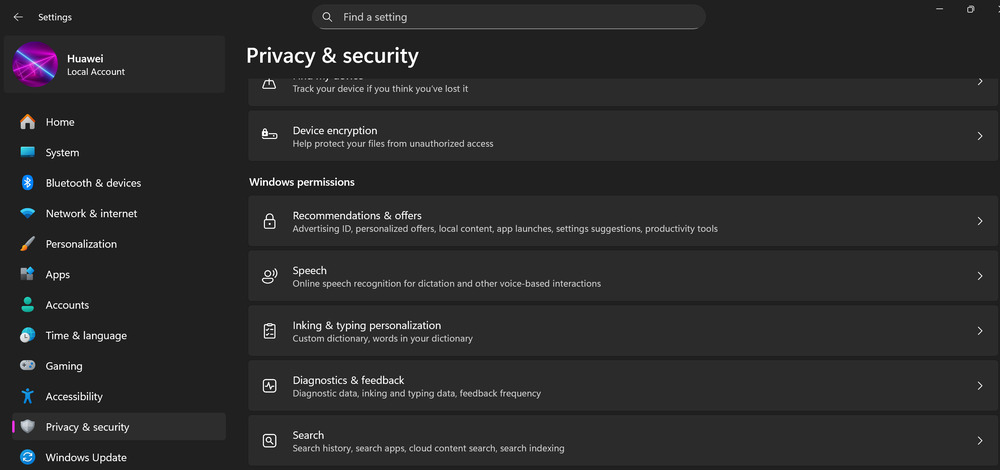
2. W sekcji Uprawnienia systemu Windows wybierz opcję Wyszukaj.
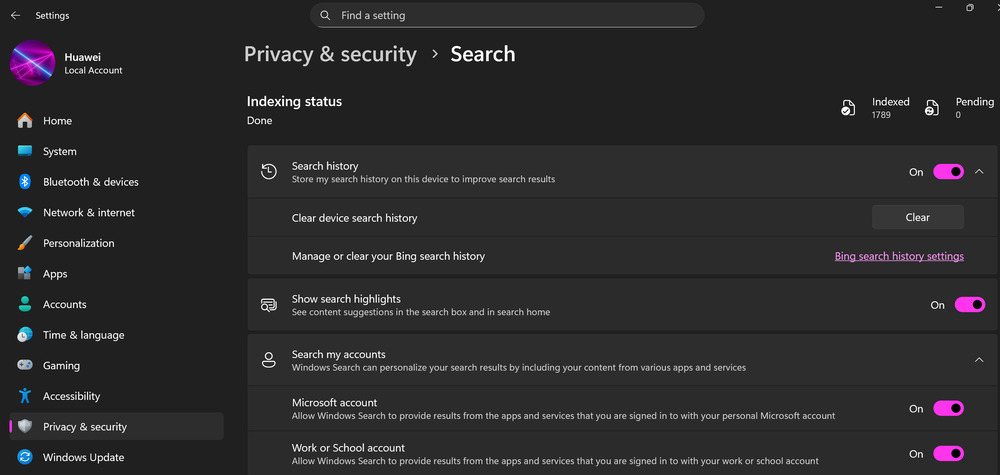
3. Otworzy się panel ustawień wyszukiwania. Wyłącz przełącznik Pokaż podświetlenia wyszukiwania.
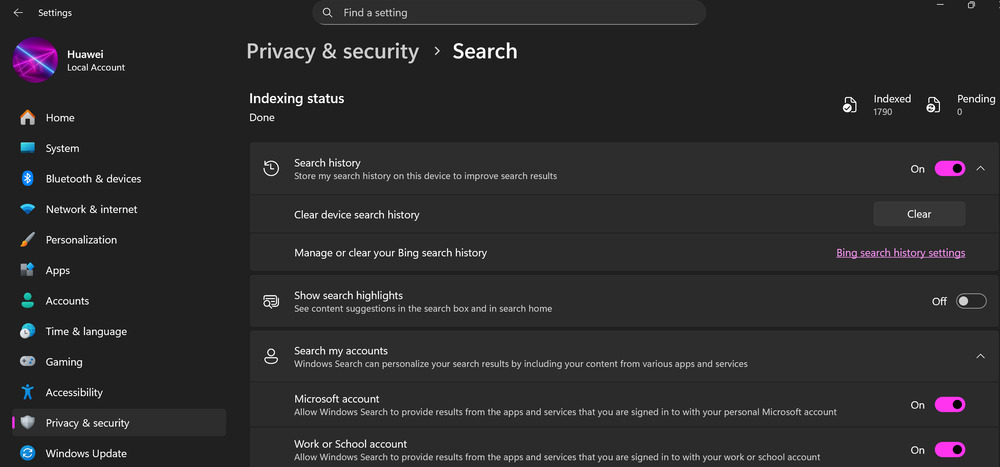
Dzięki temu panel wyszukiwania będzie czystszy i szybszy. Zamiast dodatkowej zawartości zobaczysz tylko standardowe szybkie sugestie i najczęściej używane aplikacje – zapewniając przydatne wyniki bez rozpraszania uwagi.
Przeczytaj również: Jak Chińczycy obchodzą amerykański zakaz chipów AI
Po wyłączeniu tych ustawień nowy laptop z systemem Windows 11 staje się lepiej zoptymalizowany pod kątem produktywnej pracy. System zostaje uwolniony od niepotrzebnych procesów działających w tle, zmniejszając obciążenie zasobów i poprawiając wydajność. Mniej rozpraszających elementów zwiększa stabilność i pozwala sprzętowi działać z pełnym potencjałem. Innymi słowy, laptop działa szybciej, bardziej niezawodnie i wydajniej – korzyści, które mają znaczenie zarówno dla codziennych zadań, jak i profesjonalnych zastosowań.
Przeczytaj również:
- Jak rozpoznać fałszywe zdjęcia: Nowe wyzwania ery cyfrowej
- Kryptografia: Czym jest i jak działa
- Sztuczna inteligencja w medycynie: Czy przyszłość już nadeszła?

