




© ROOT-NATION.com - Використання контенту дозволено за наявністю зворотнього посилання.
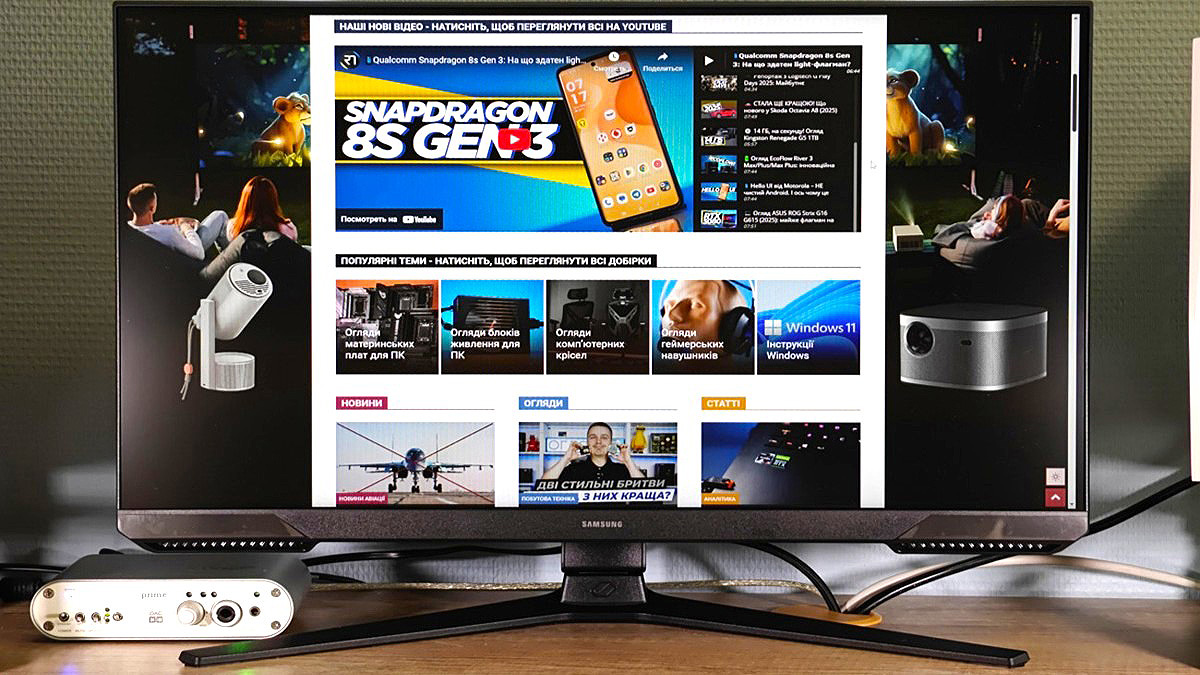
Samsung наповнює сімейство ігрових моніторів Odyssey як IPS- так і VA-моделями. В цьому огляді протестуємо VA-монітор Samsung Odyssey G3 G30D 24″, який при помірній ціні в 5599 грн ($133 / €113) пропонує якісне зображення з насиченим чорним кольором, частоту оновлення 180 Гц та зручну багатофункціональну підставку. Отже подивимось, як показав себе G30D під час реального використання.
Читайте також: Огляд ASUS VA259HGA: доступний ігровий Full HD-монітор зі 120 Гц та Eye Care+
ЗМІСТ СТАТТІ:
Характеристики Samsung Odyssey G3 G30D
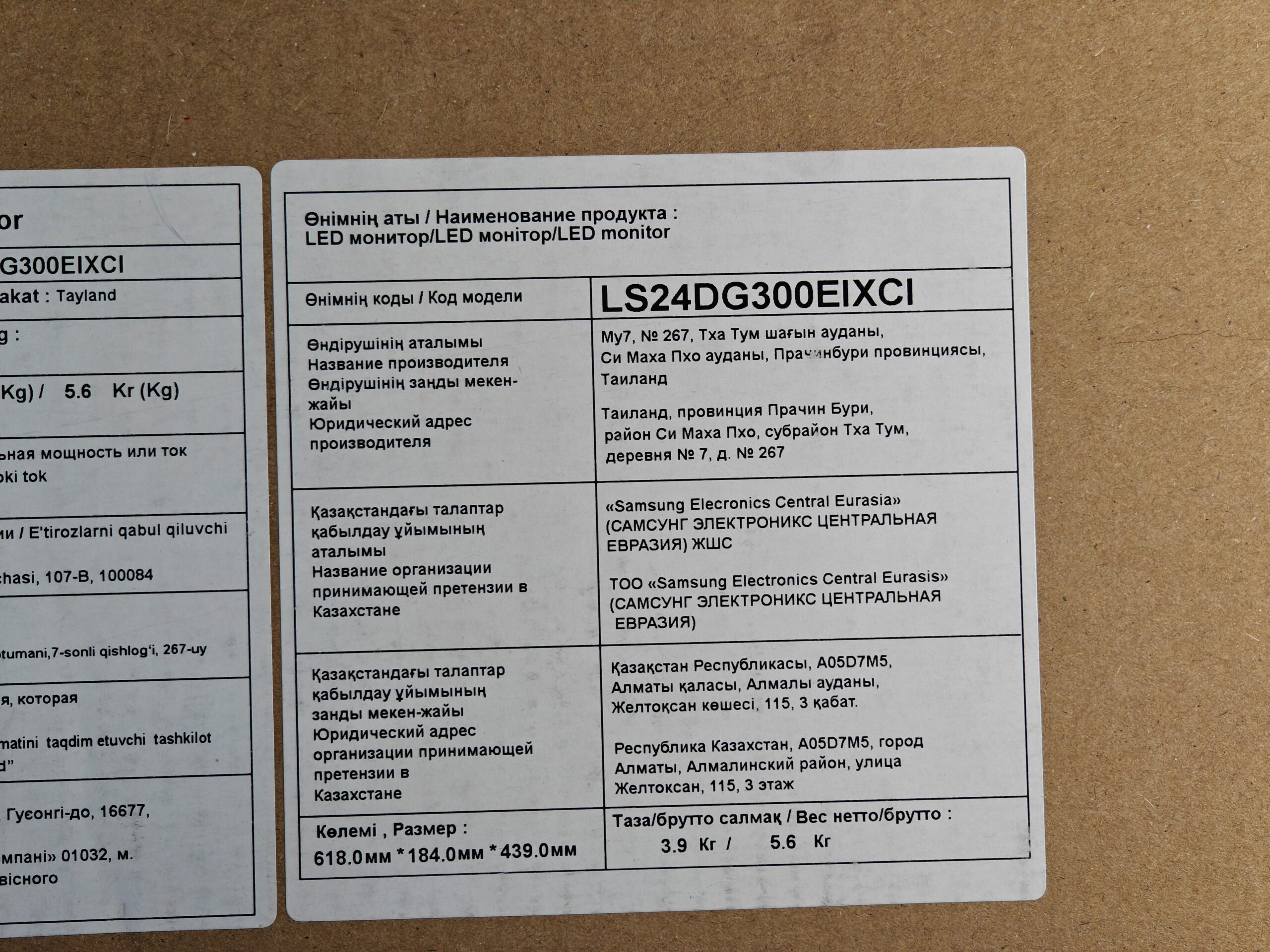
- Модель: Samsung Odyssey G3 G30D, LS24DG300EIXCI
- Діагональ, тип екранної панелі, покриття: 24”, VA, матове
- Роздільна здатність: 1920×1080 пікселів
- Підсвічування: white LED
- Частота оновлення, підтримка адаптивної синхронізації: 180 Гц, AMD FreeSync
- Час відгуку: 1 мс (MPRT)
- Кількість відтворюваних кольорів: 16,7 млн
- Охоплення кольорового простору: sRGB 95%
- Підтримка HDR: HDR 10
- Яскравість: 250 кд/м²
- Контрастність: 3000:1
- Інтерфейси: 1×HDMI 2.0, 1×DisplayPort 1.4, minijack, USB (тільки для оновлення прошивки)
- Регулювання положення екрану: нахил від -5° до +20°, зміна висоти діапазон 120 мм, поворот 15° вліво або вправо, переворот у портретний режим (тільки за годинниковою стрілкою)
- Блок живлення: зовнішній
Пакування та комплектація
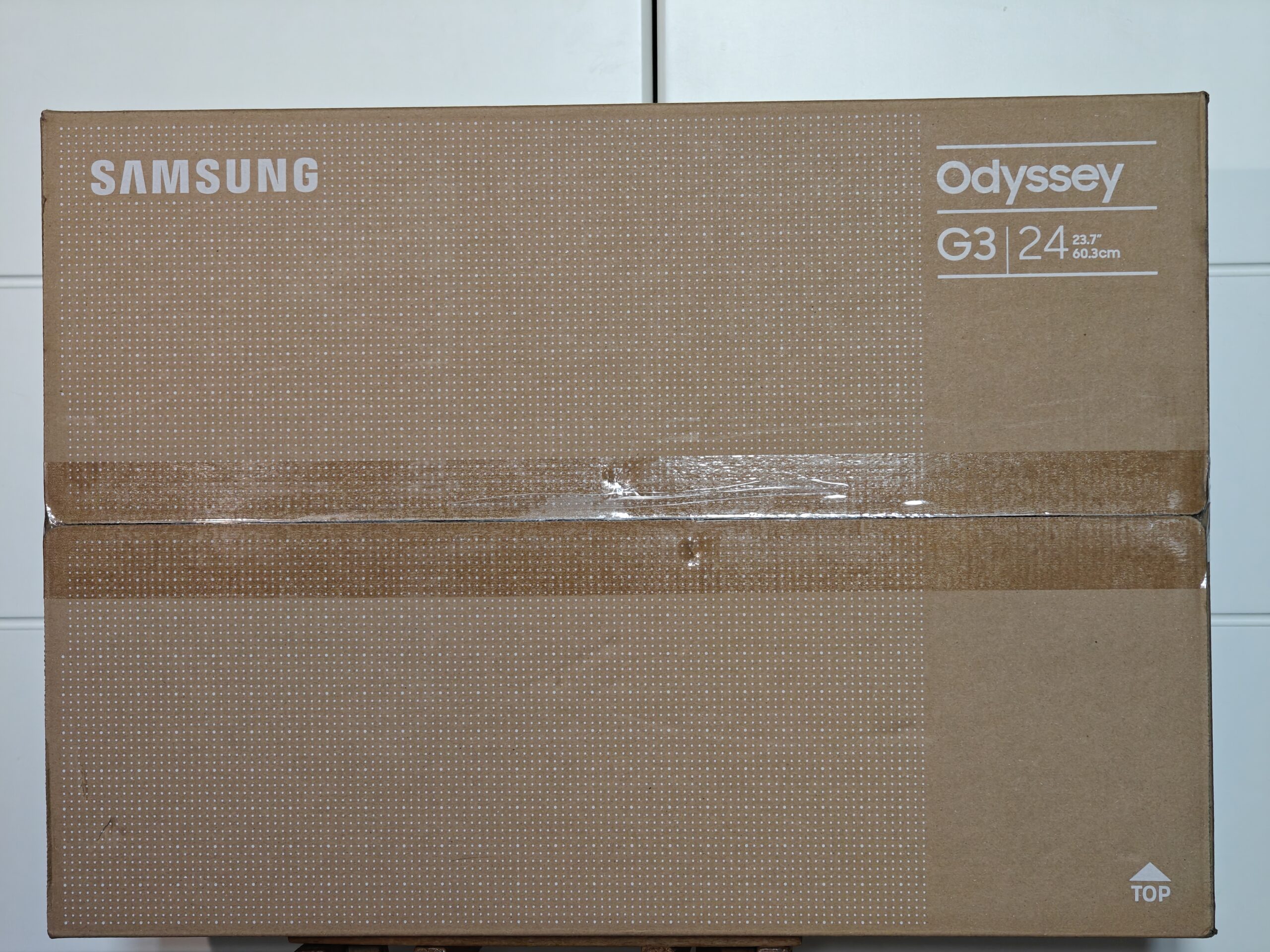
Монітор Samsung Odyssey G3 G30D потрапляє до покупця у коробці з щільного картону на якому зазначена назва серії моніторів та діагональ в дюймах та сантиметрах. З наклейок на пакуванні можна дізнатися повний код моделі, серійний номер, вагу, рік та місяць виготовлення, країну виробництва. З обох боків розташовані ручки (просто прорізи в картоні) з якими коробку зручно переносити на невеликі відстані.

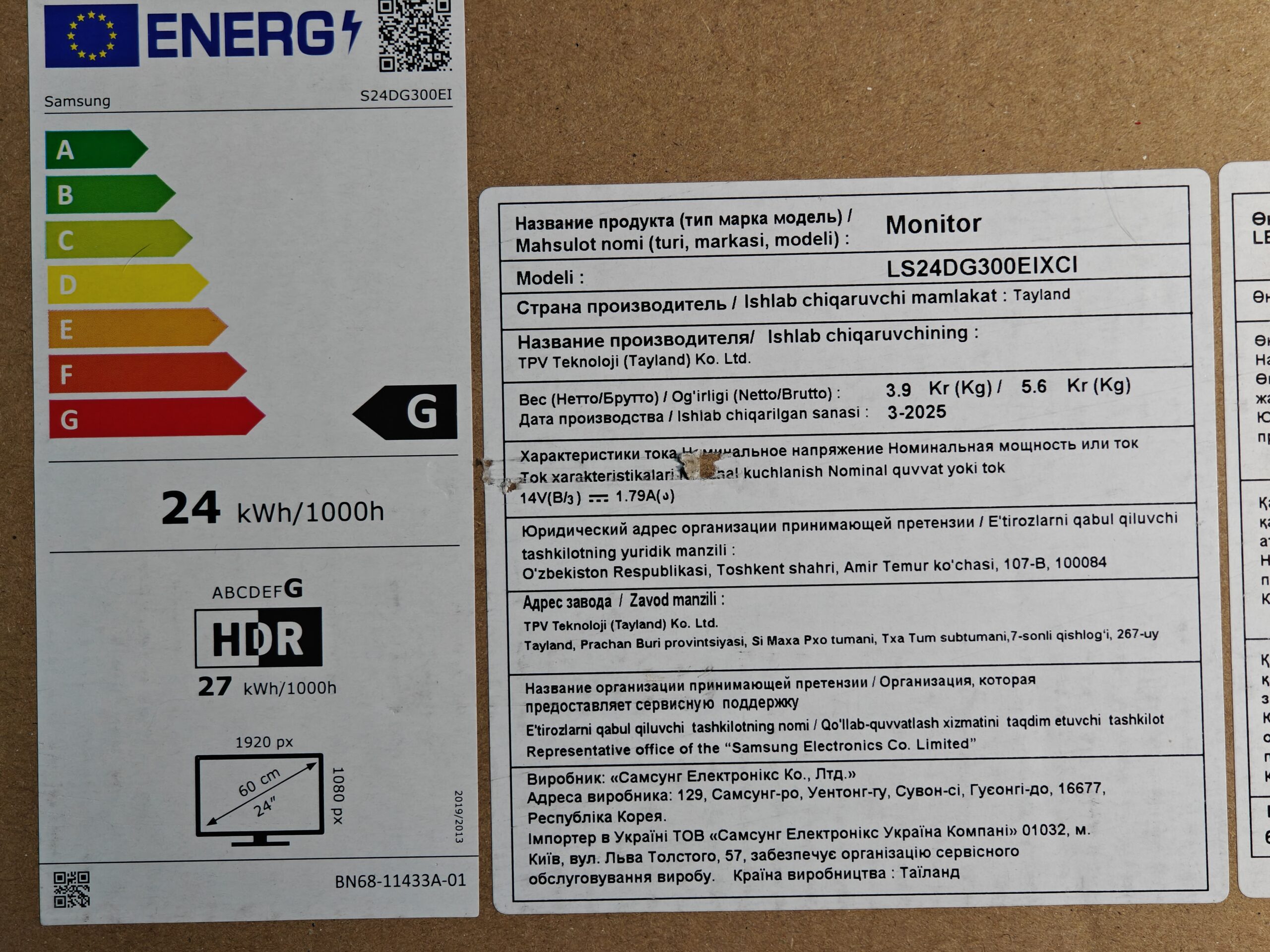
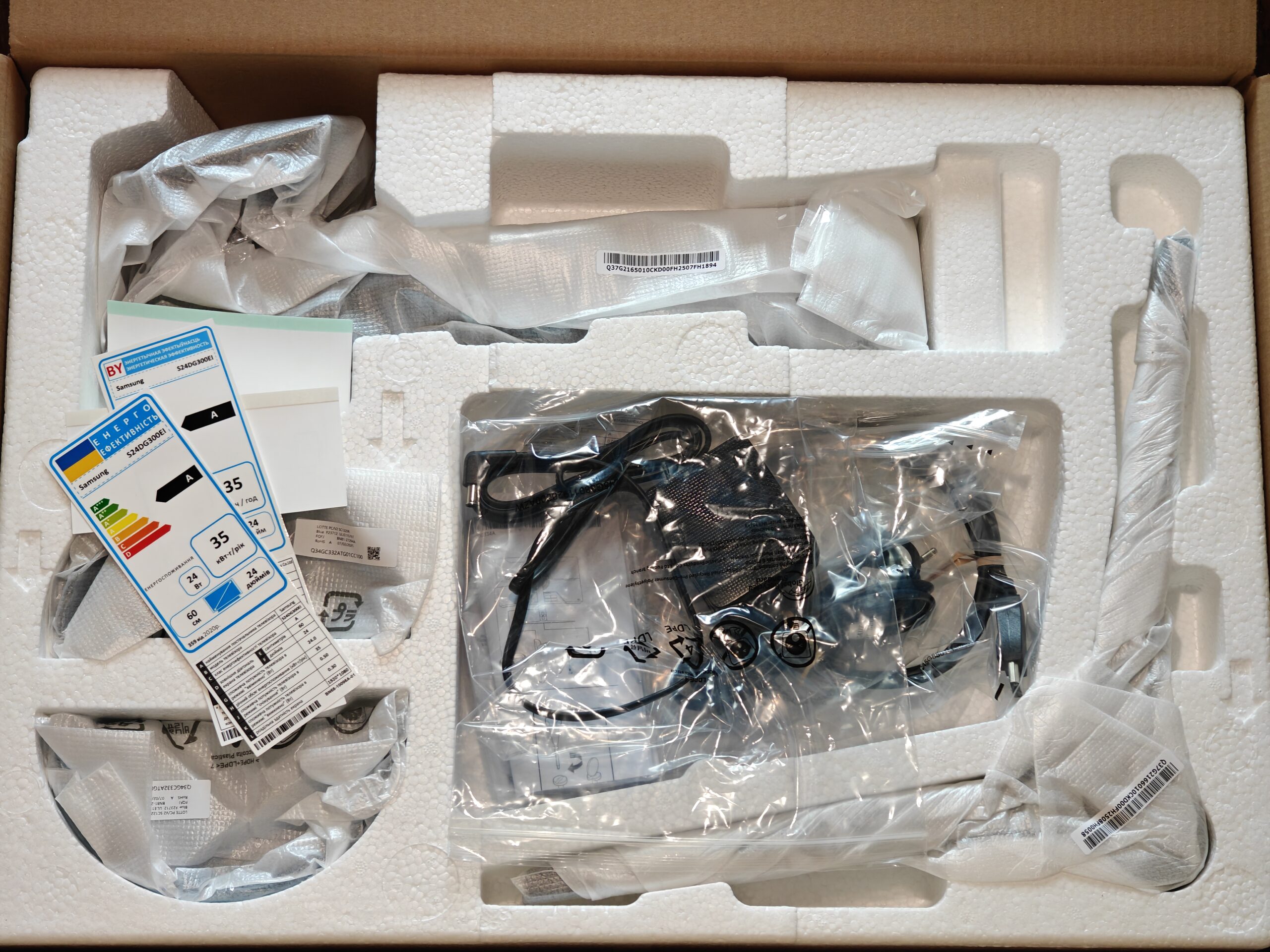


Коробка розділена на два яруси: знизу розташована дисплейна панель, зверху усі аксесуари, елементи підставки та паперова документація. У комплект входить зовнішній блок живлення зі знімним силовим кабелем, кабель DisplayPort, гарантійна книжка, інструкція зі збірки монітора, стисла інструкція з користування, елементи підставки. Блок живлення видає до 25 Вт потужності (14 В / 1,79 А).
Дизайн та конструкція
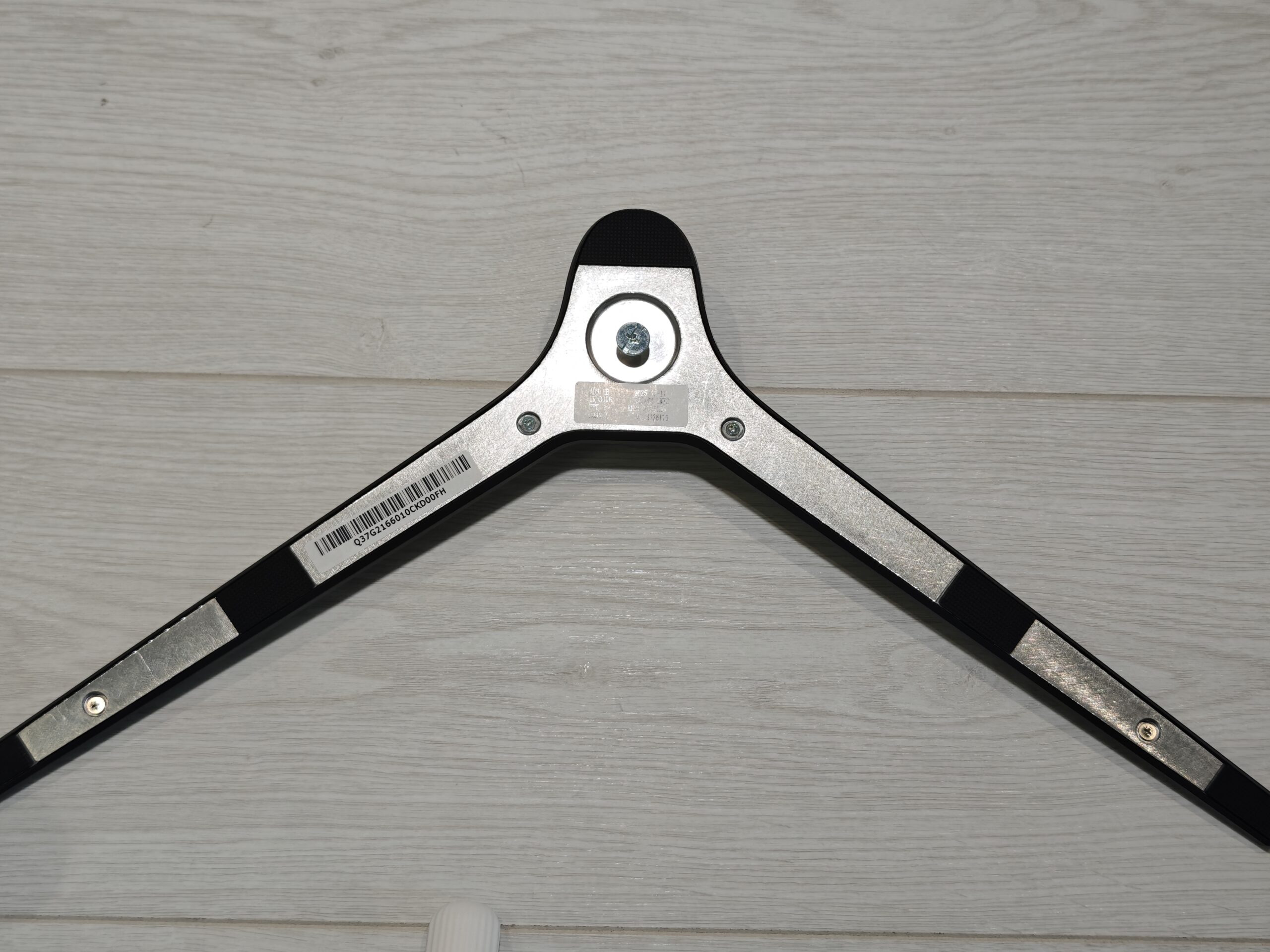

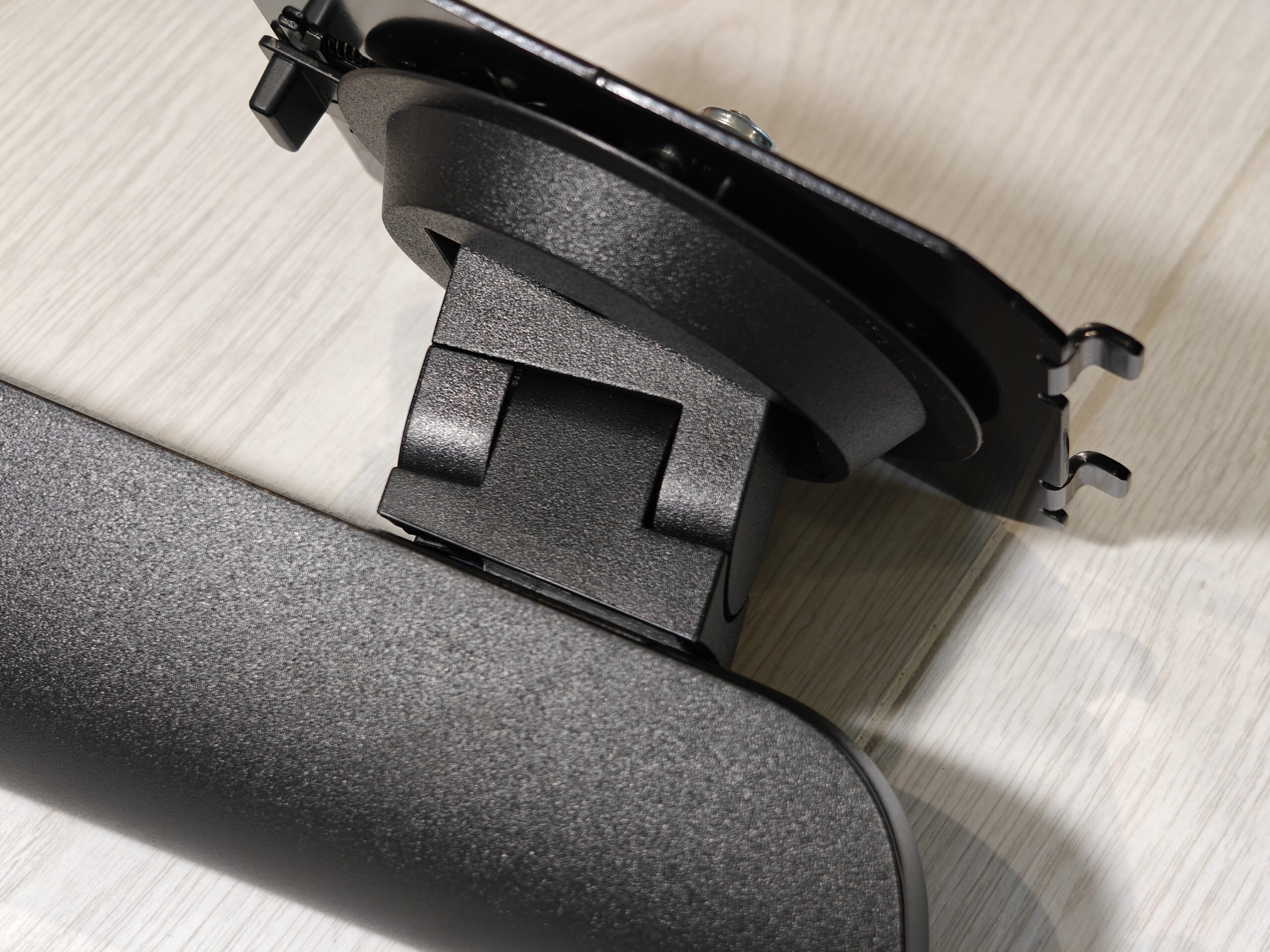


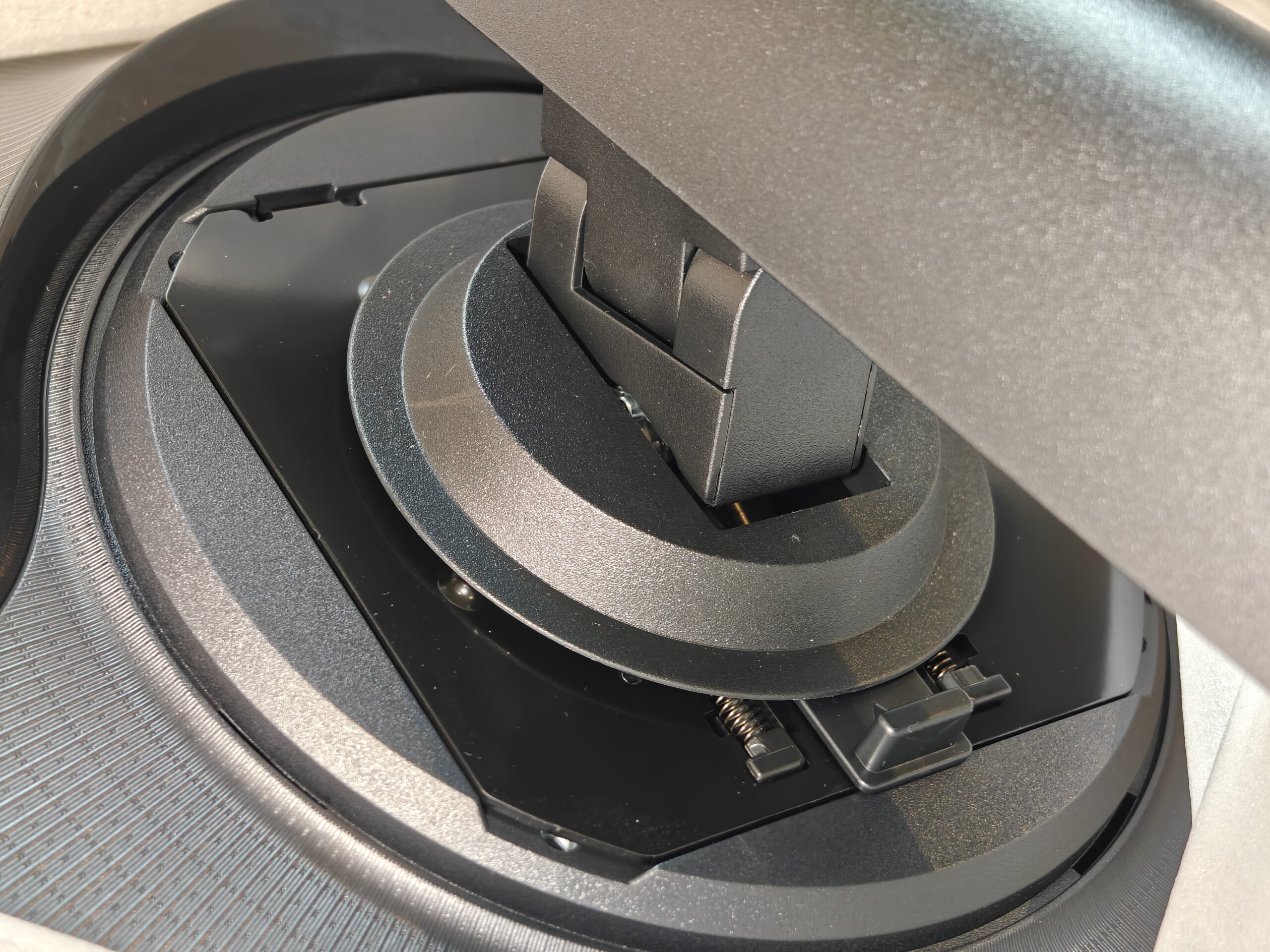

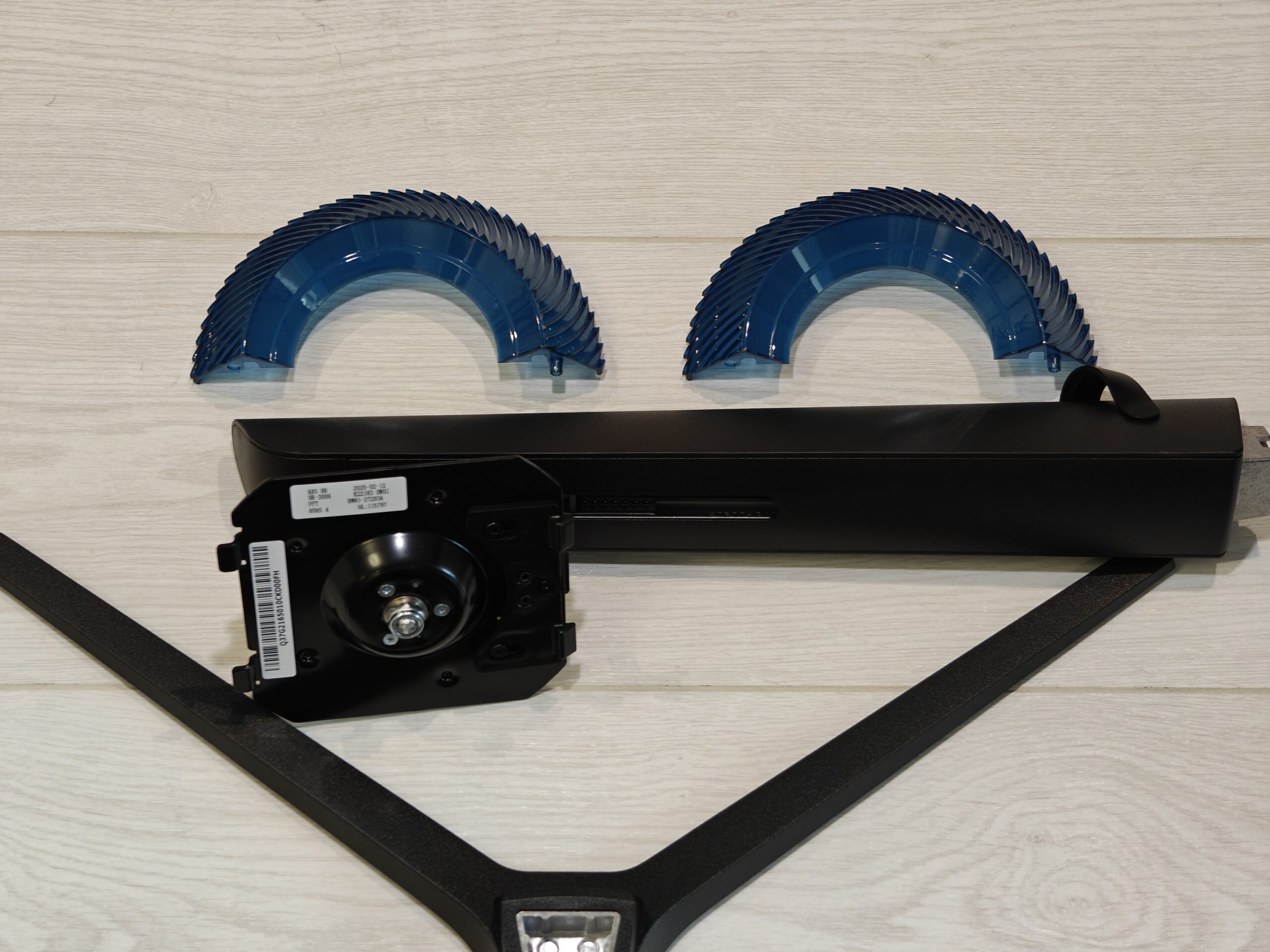
Почнемо зі збірки підставки. Її основа з’єднується з ніжкою та фіксується за допомогою гвинта. Далі підставка вставляється в пази на корпусі монітора. Фіксація відбувається без додаткових інструментів. Регулювати положення монітора на столі (підіймати, опускати, повертати) бажано, тримаючись за пластикові «вуха» в нижній частині монітора. Основа та ніжка підставки металеві але мають пластиковий кожух. Для надійного та безпечного зчеплення з поверхнею стола основа підставки має п’ять гумових вставок.


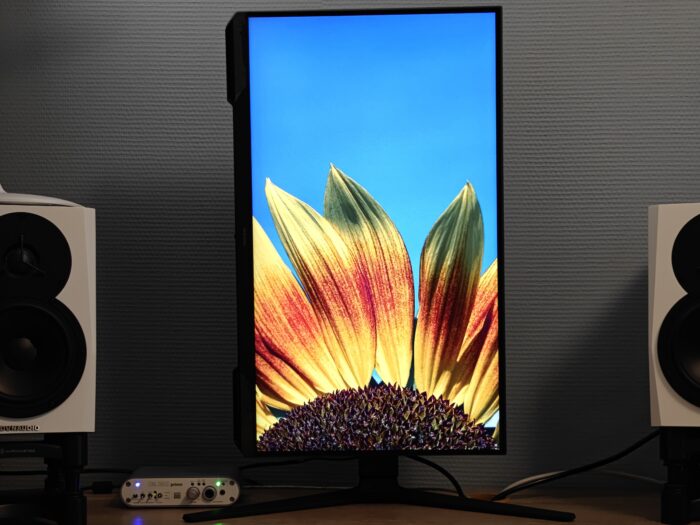
Однією з переваг Odyssey G3 G30D є багатофункціональна підставка. Зазвичай, у більшості моніторів цього цінового сегментапідставки дозволяють регулювати хіба що нахил. Але Samsung не з такої сім’їтакий. Тут є можливість регулювати висоту в діапазоні 120 мм, нахиляти монітор в межах від -5° до +20°, повертати на 15° ліворуч або праворуч та навіть встановлювати монітор у портретний режим (щоправда тільки за годинниковою стрілкою).Максимальна та мінімальна висота від столу до нижнього краю зображення становить приблизно 77 та 197 мм відповідно.
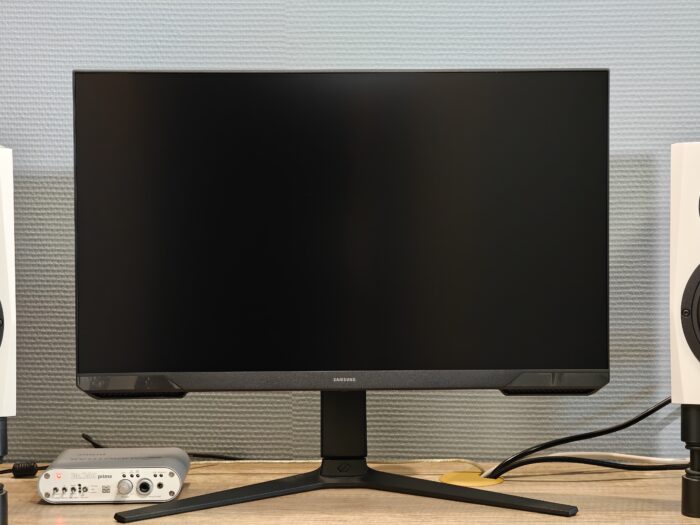
На мою думку, зовнішній блок живлення можна назвати недоліком при повсякденній експлуатації. Він займає місце на столі чи підлозі, що може заважати. До того ж товщина корпусу монітора цілком дозволяє розмістити блок живлення всередині. Тим паче, що при потужності 25 Вт він не зайняв би багато місця. Проте є і плюси – при необхідності ремонту зовнішній блок живлення легше замінити.
Корпус та підставка монітора виконані зі звичайного шорсткого пластику чорного кольору. На темному фоні добре видно пил, але за рахунок фактури покриття не боїться дрібних подряпин та не збирає відбитки пальців. Samsung Odyssey G3 G30D виглядає сучасно, при цьому зовнішність доволі універсальна. Належність до ігрової серії видають хіба що пластикові «вуха» в нижній частині монітора та вставка з кольорового пластику на тильній стороні. Вставка має колір морської хвилі, можливо це символізує вир і тематично поєднується з назвою Odyssey.
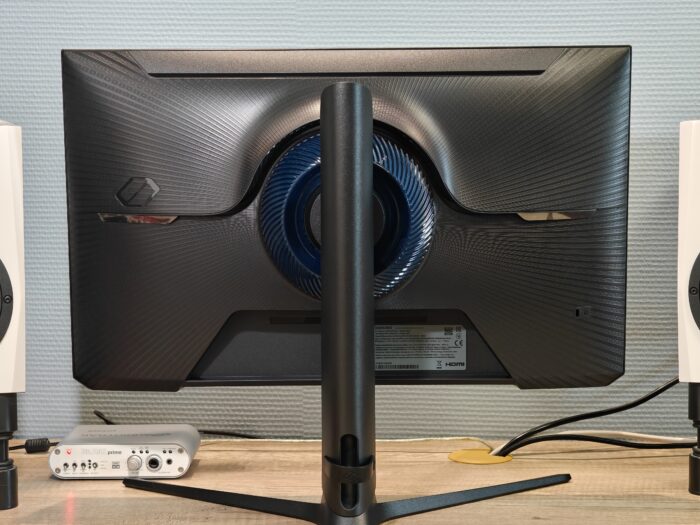
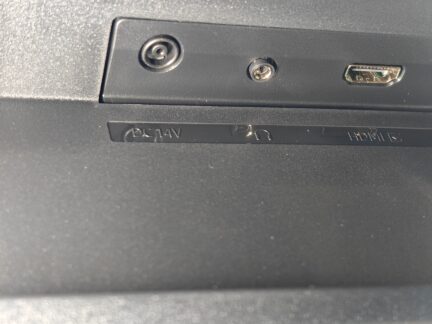
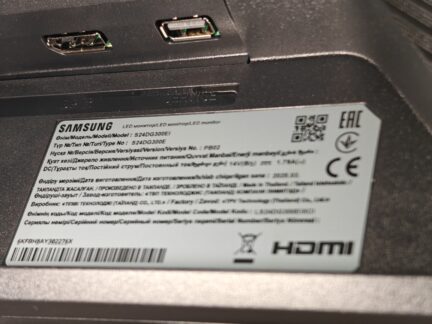
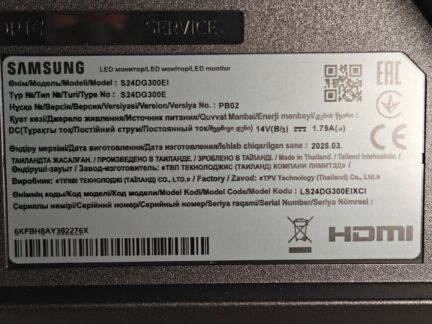
Дизайн монітора не безрамковий, проте рамки досить тонкі: 6 мм по боках та зверху, 20 мм знизу. Монітор отримав один вхід DisplayPort 1.4 (HBR 2), один вхід HDMI 2.0, гніздо minijack та порт USB, який використовується тільки для оновлення прошивки.
Читайте також: Огляд ігрового монітора GIGABYTE GS25F2: 200 Гц та Super Speed IPS
Меню та налаштування Samsung Odyssey G3 G30D
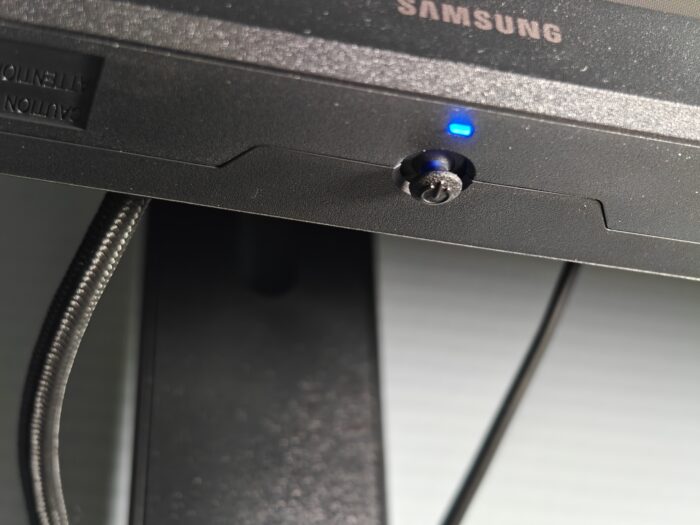
Все управління монітором виконується за допомогою п’ятипозиційного джойстика, який розташований під логотипом Samsung на лицьовій панелі.
Натискання по центру викликає початкове меню з декількома пунктами: Menu (перехід до основного меню з налаштуваннями), Eye Saver Mode (зниження рівня синього кольору для комфортного читання тексту), Power Off (вимкнення) та Source (вибір входу Display Port або HDMI)
Натискання по боках дозволяє швидко змінити основні параметри зображення (яскравість, контрастність, різкість), відеовхід або гучність навушників, якщо вони підключені.


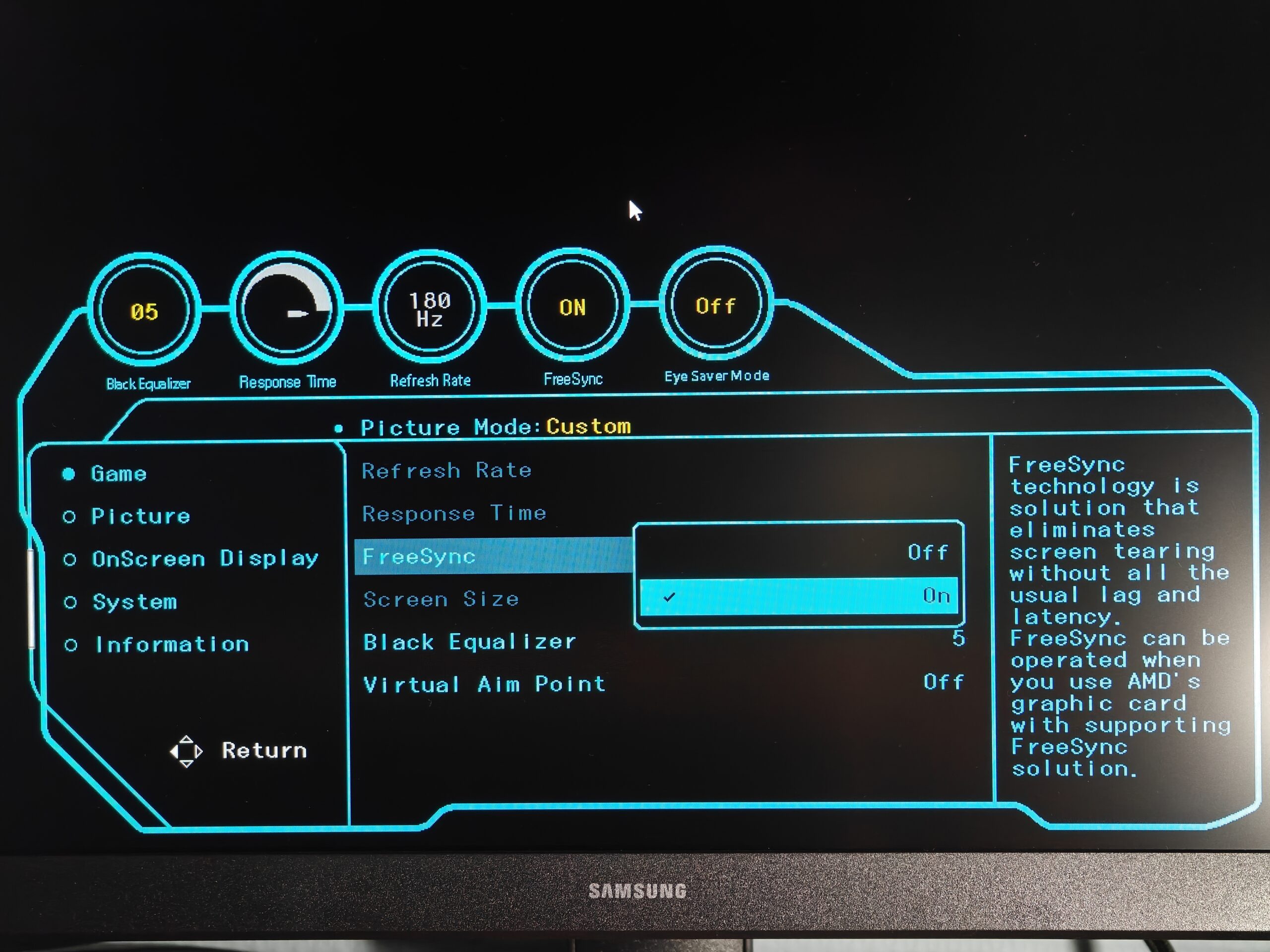


Основне меню має декілька вкладок, по яких згруповані налаштування, та показує поточне значення ключових параметрів. У першій вкладці Game налаштовується частота оновлення (60, 120 або 180 Гц), овердрайв (всього чотири рівні, в останньому використовується модуляція підсвічування MBR), видимість темних частин зображення (Black Equalizer), вмикається адаптивна синхронізація FreeSync, також на екран можна вивести мітку прицілу (функція Virtual Aim Point). Зазначу, що одночасна робота FreeSync та овердрайв неможлива, а це впливає на сприйняття рухомого зображення. Детально про це нижче.





У вкладці Picture налаштовуються основні параметри зображення, включно з гамою, насиченістю кольорів та колірною температурою (Color Tone). Також в цій вкладці можна активувати режим Eye Saver Mode, в якому зображення стає набагато більш теплим для комфортного читання тексту.
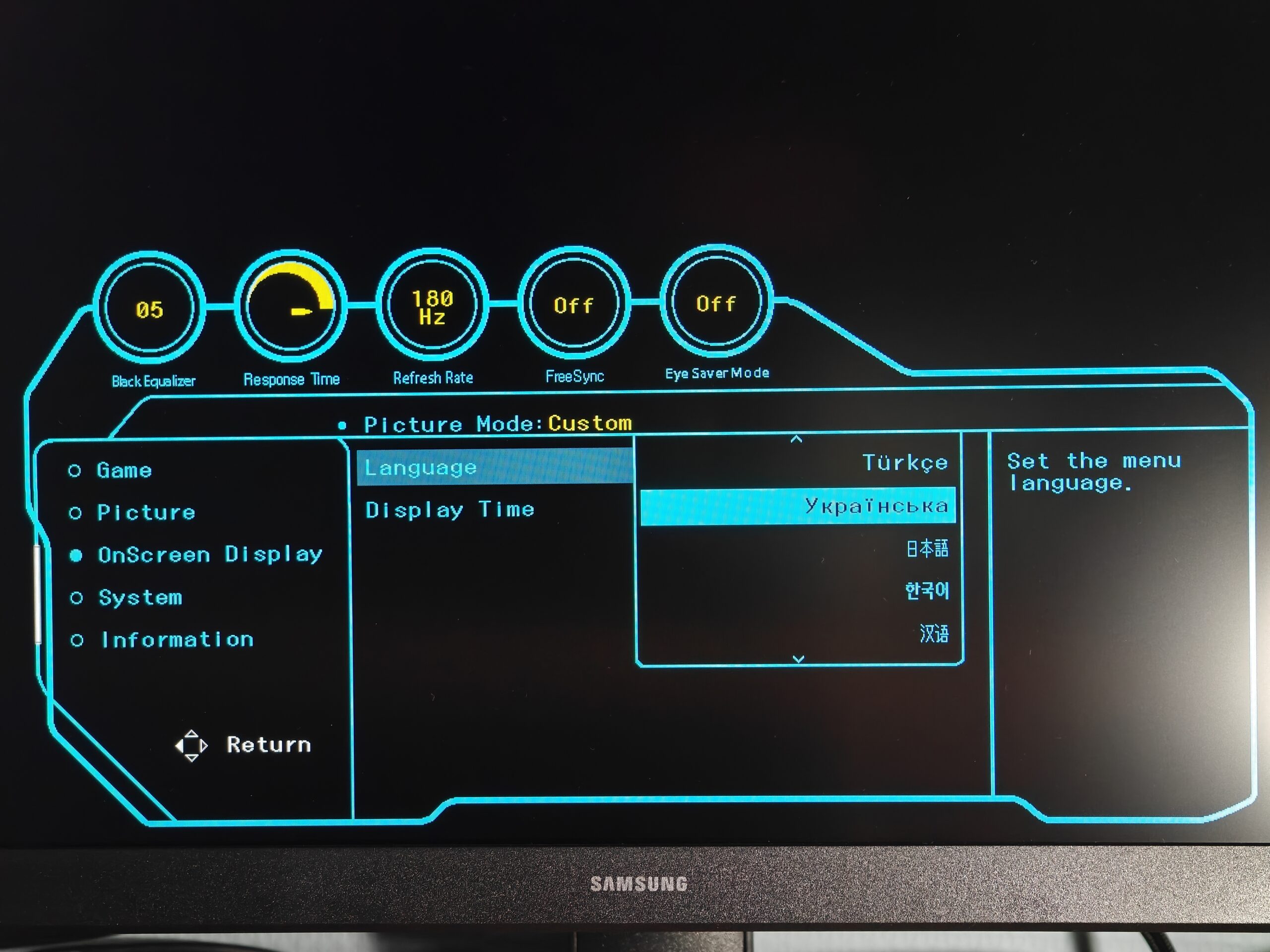
У OnScreen Display налаштовується мова екранного меню (є українська) та час показу меню (від 5 до 200 секунд).
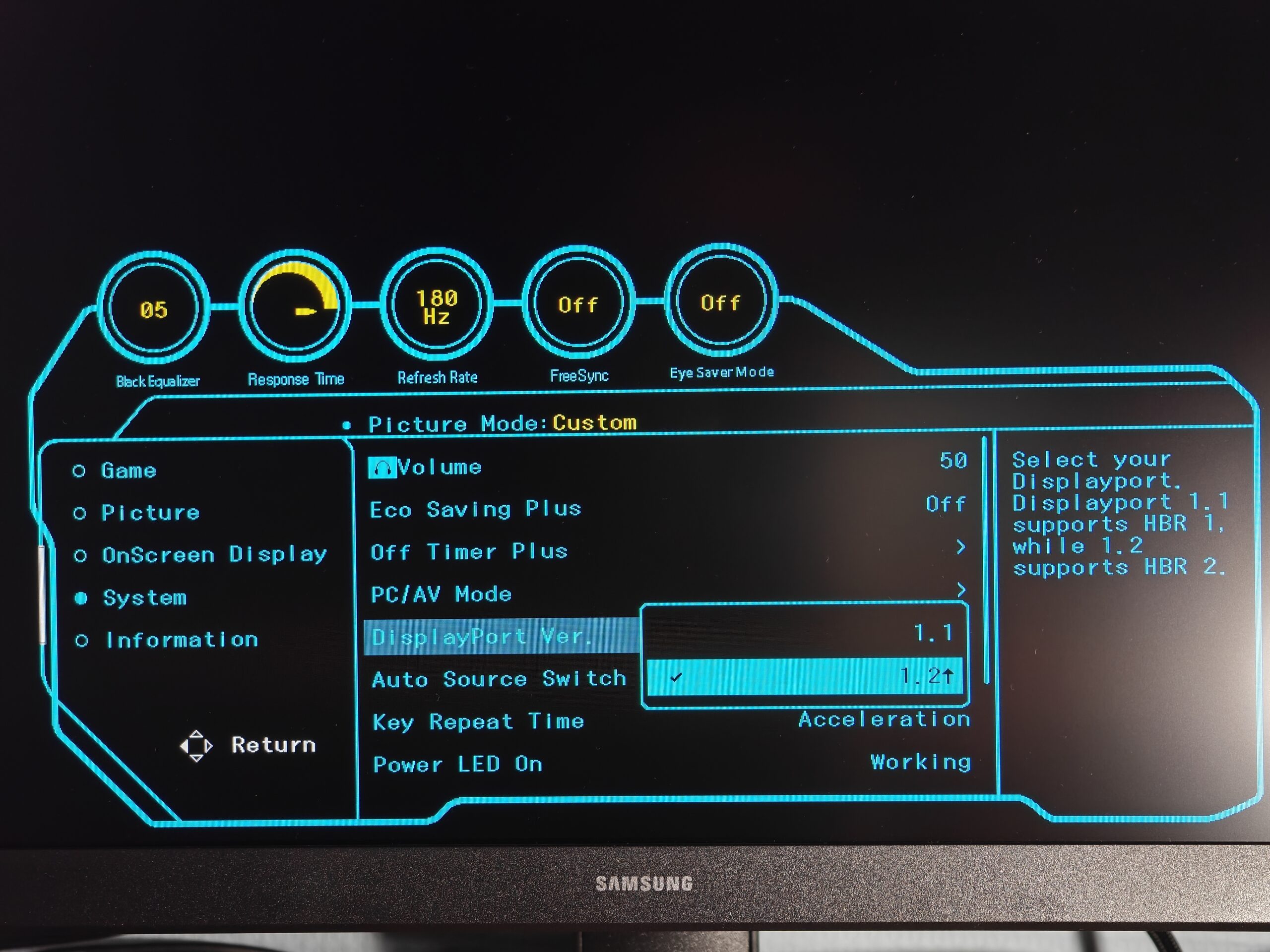
У вкладці System регулюється гучність навушників, можна активувати режим енергозбереження та автоматичне вимкнення монітора через встановлений проміжок часу. Також тут можна обрати версію DisplayPort (1.1 з підтримкою HBR 1 або 1.2 з підтримкою HBR 2) і режим роботи синього світлодіода поруч з джойстиком: діод світиться або коли монітор працює або коли монітор вимкнений. Також є пункт Software Update з яким можна оновити прошивку монітора Samsung Odyssey G3 G30D.
Вкладка Information відображає код моделі монітора, серійний номер, версію прошивки а також поточний статус HDR.
Якість зображення Samsung Odyssey G3 G30D
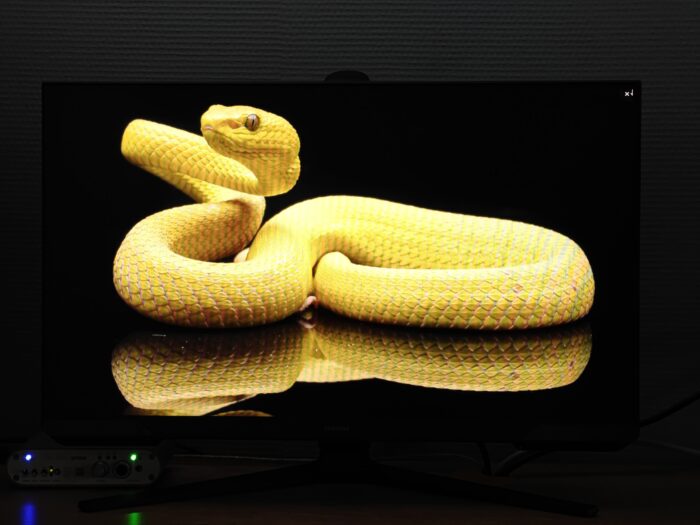
Якщо у вас немає бажання читати розлоге полотно тексту, то відразу підіб’ю висновки цього розділу:
У Samsung Odyssey G3 G30D є потенціал для якісного відтворення зображення в рамках колірного простору sRGB. Для розкриття цього потенціалу потрібне додаткове калібрування, оскільки виробник про це не потурбувався (зрозуміле рішення з урахуванням ціни). Без калібрування заводські налаштування монітора можна оцінити як посередньо-непогано-добрі. Безумовно можна отримати кращу картинку без колориметра. Для цього потрібно знизити колірну температуру та насиченість зеленого та синього кольорів в меню. Такі переваги VA-панелей, як висока контрастність і глибокий чорний колір, помітні в Samsung Odyssey G3 G30D і без калібрування. Втім недоліки, такі як шлейфи за рухомими об’єктами, теж присутні.
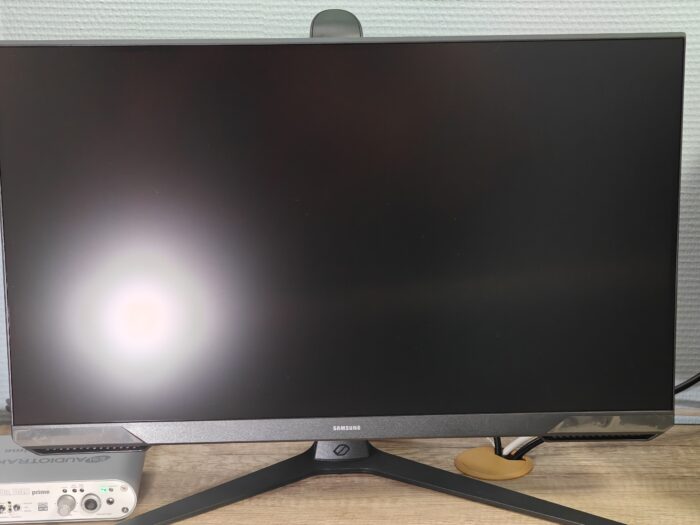
Odyssey G3 G30D отримав матове покриття екрана. Це доволі практичний вибір – джерела світла та елементи інтер’єру не відбиваються як у дзеркалі, пил менш помітний, кристалічного ефекту майже немає.
Тестування в профілі Custom
Тестування відбувалось з профілем Custom, який встановлено за замовчуванням. Частота оновлення 180 Гц, рівень овердрайв Faster. Виробник заявляє, що монітор охоплює 95% колірного простору sRGB. Подивимось на результати перевірки з налаштуваннями кольору за замовчування та яскравістю 30% в меню монітора:
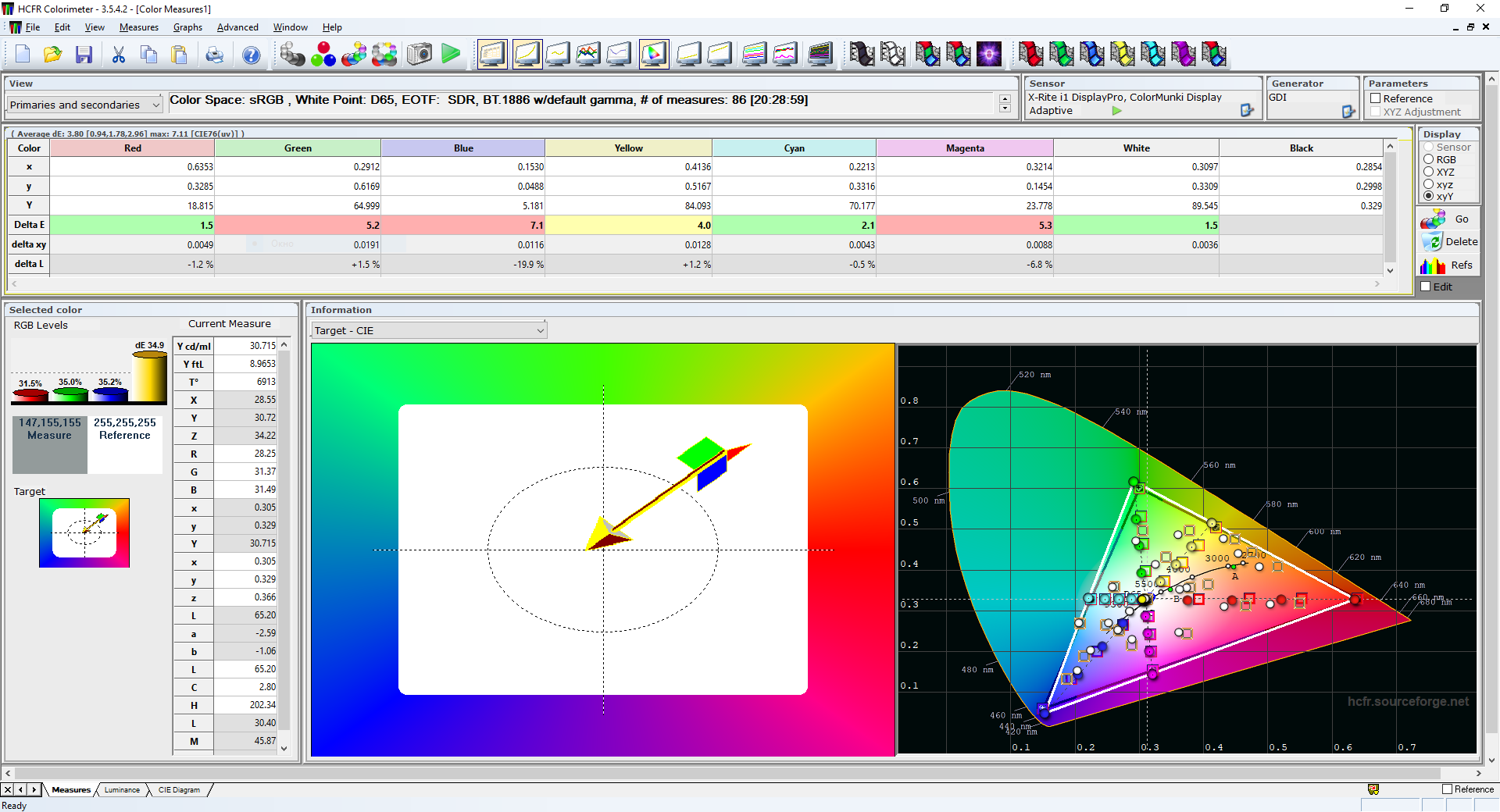
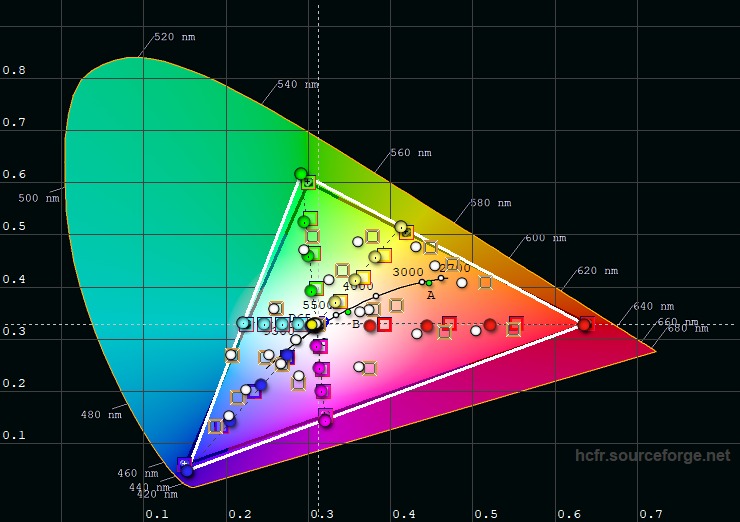
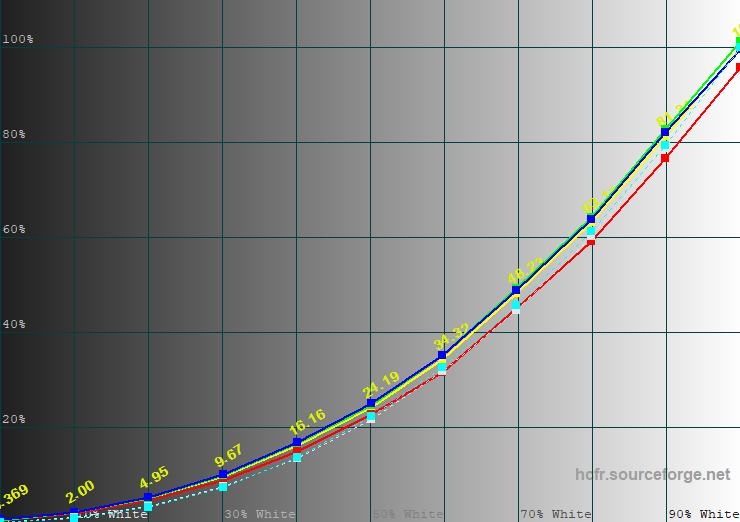
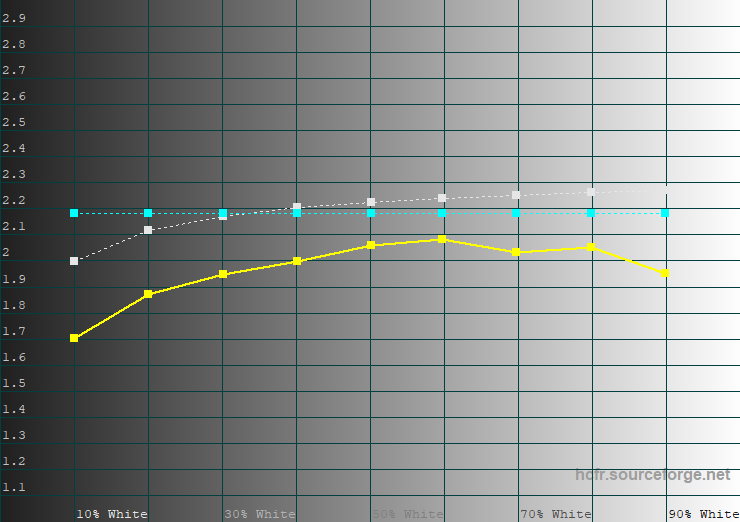
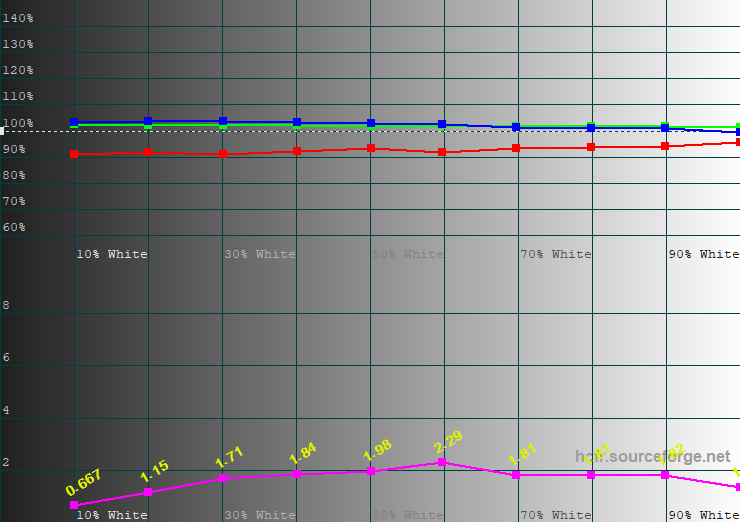
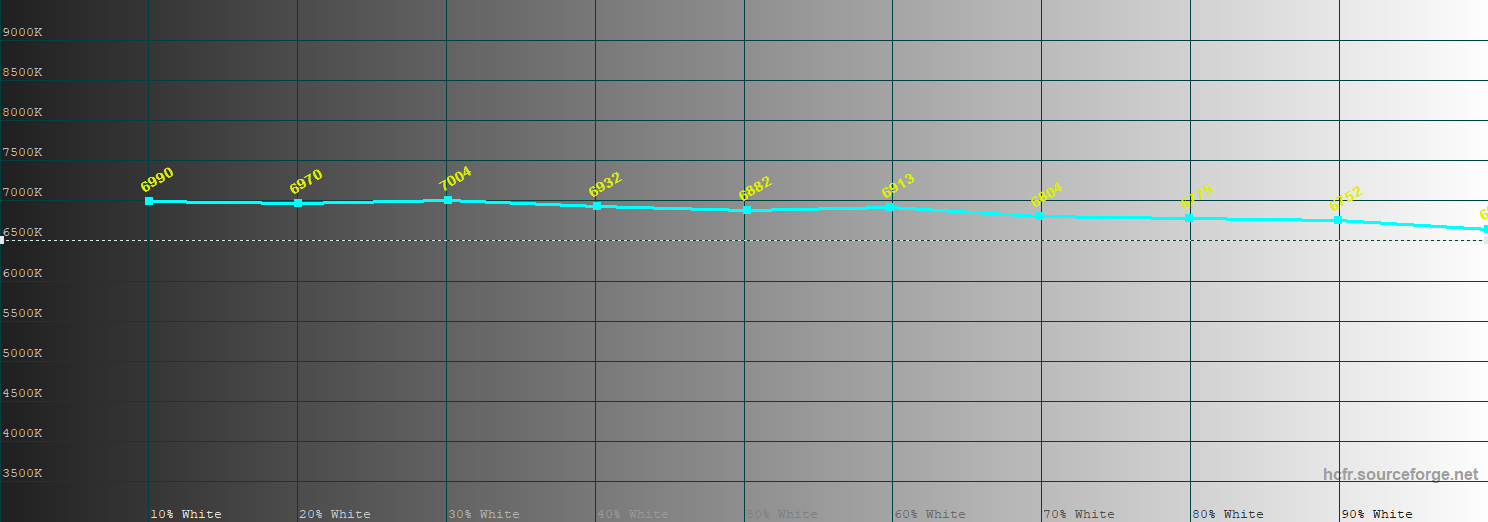
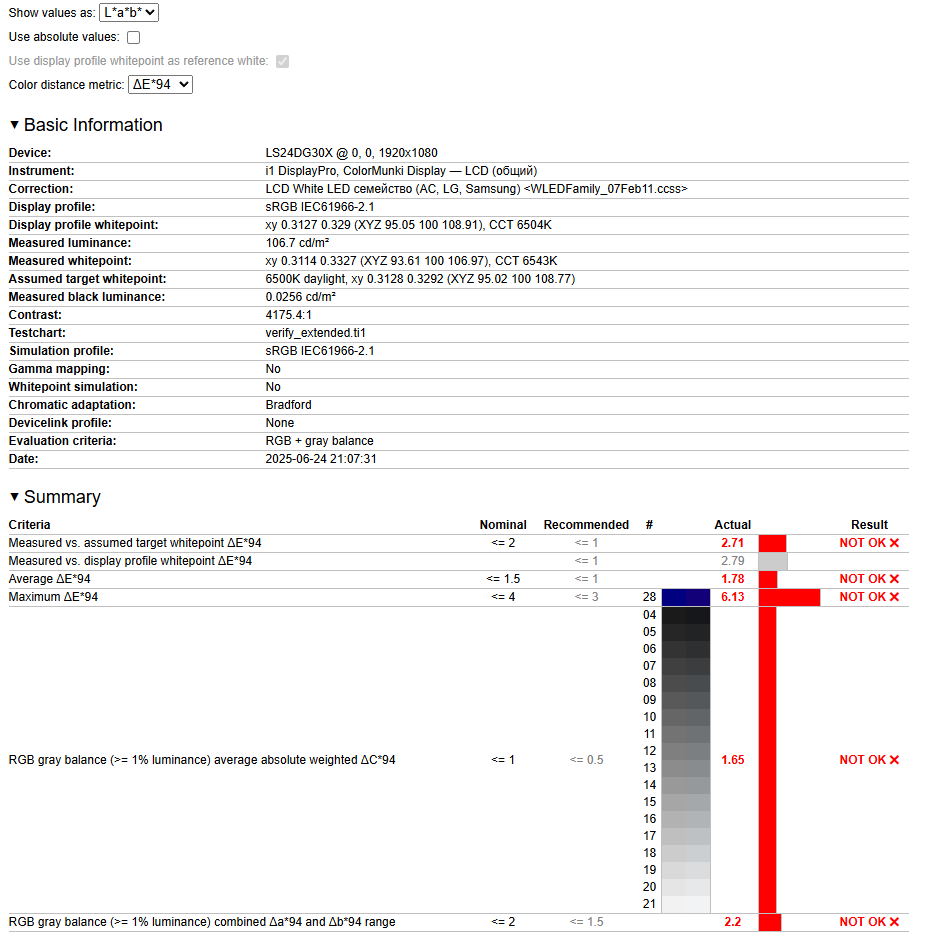
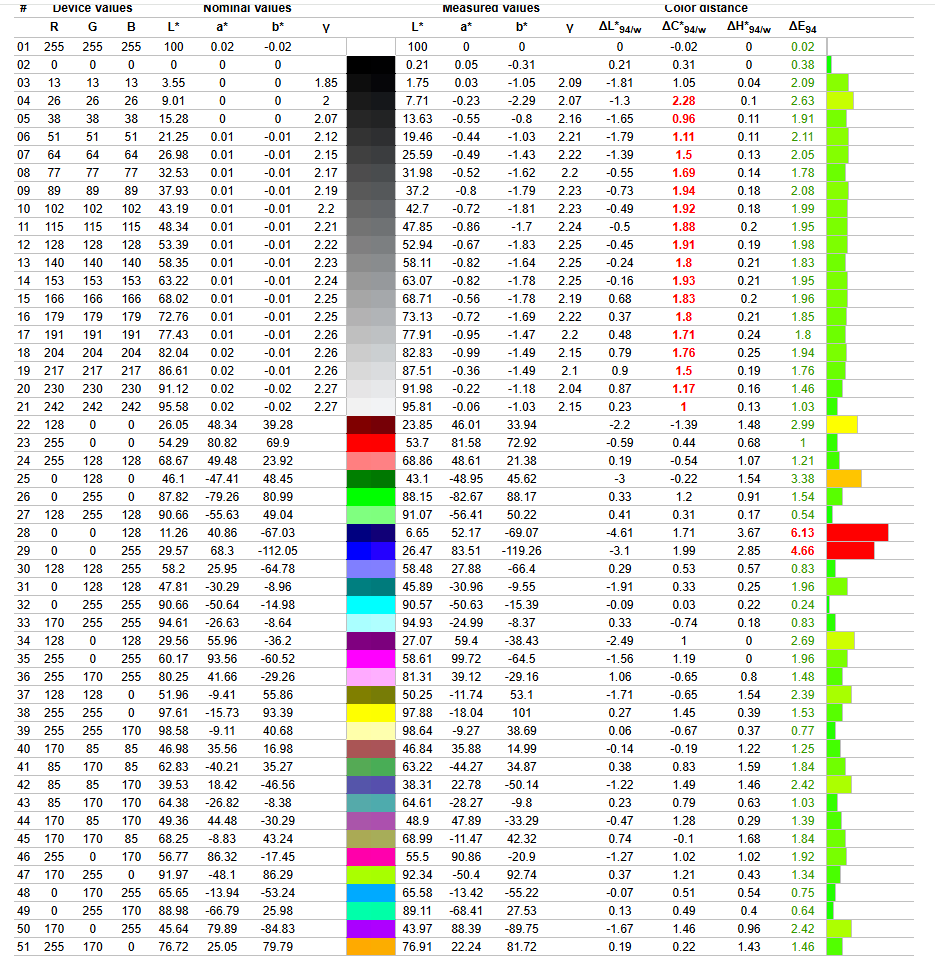
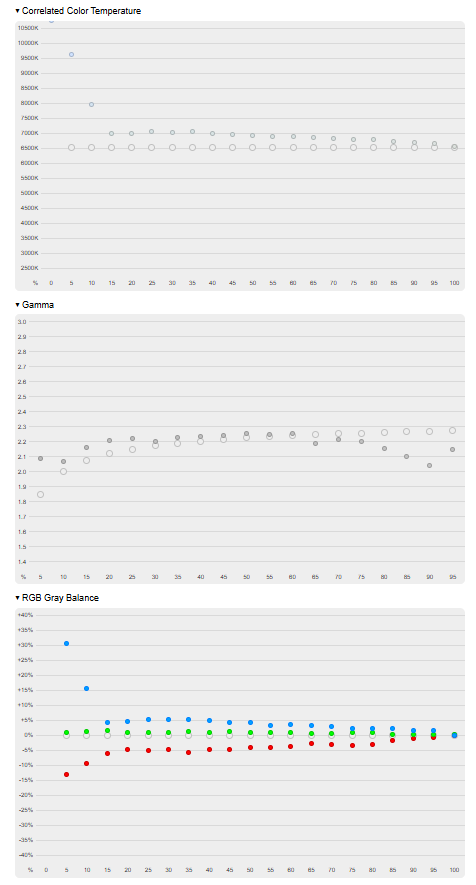
Охоплення кольору досить непогано відповідає простору sRGB і дещо виходить за його межі в зеленій частині спектру. Гама вища за референтне значення, рівень червоного не дотягує до двох інших основних кольорів. Колірна температура відчутно вища за референтні 6500K та подекуди сягає 7000K. Середній ΔE на шкалі сірого 1,6, максимальний 2,2, середній ΔE на колірній тестовій таблиці 1,8, максимальний 6,1.
Загалом якість налаштування зображення в режимі Custom посередня, але радує контрастність 4183:1, що рази в чотири краще ніж у IPS-панелей. Чи зможе калібрування покращити якість зображення?
На початку калібрування я встановив в меню монітора насиченість кольорів Green 48, Blue 49 та Red 50 (без змін). Рівень яскравості трохи підвищив – до 33% (107 кд/м²). Таким чином цільове значення точки білого/рівня білого були досягнуті (на першому скріншоті галереї).
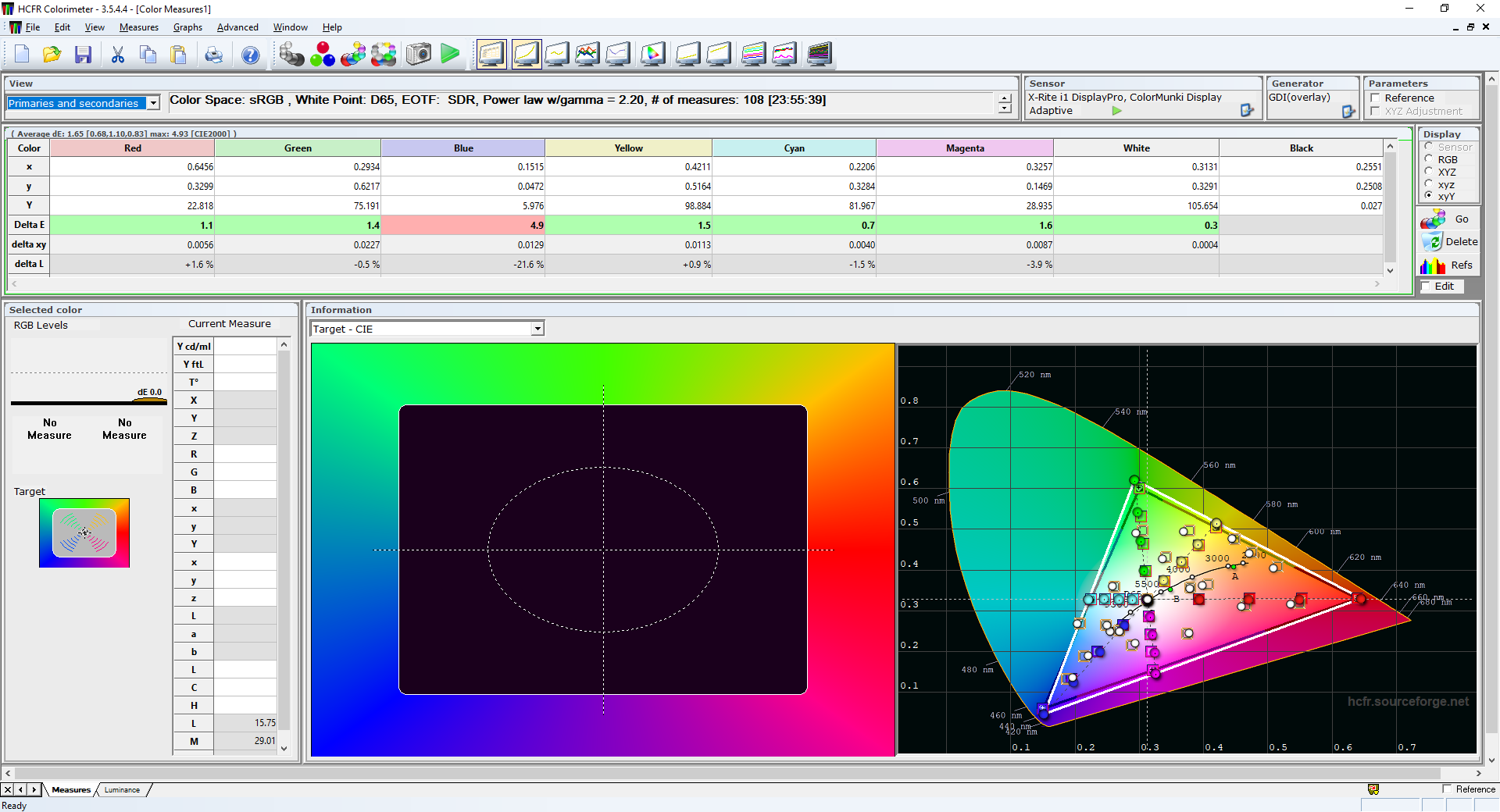
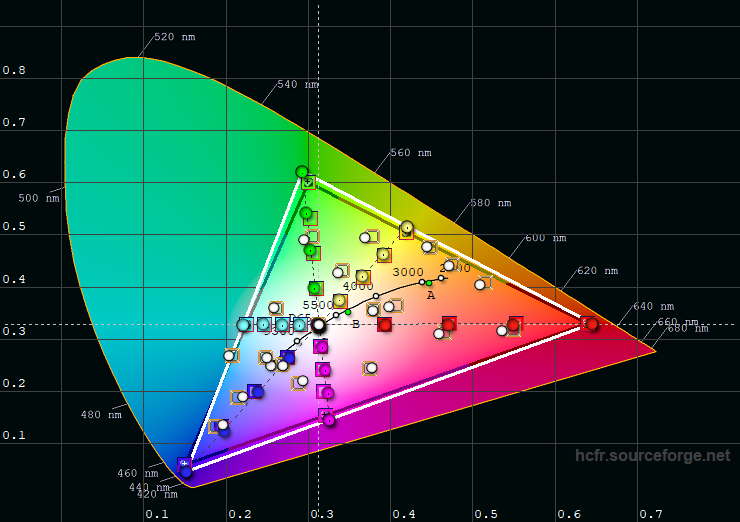
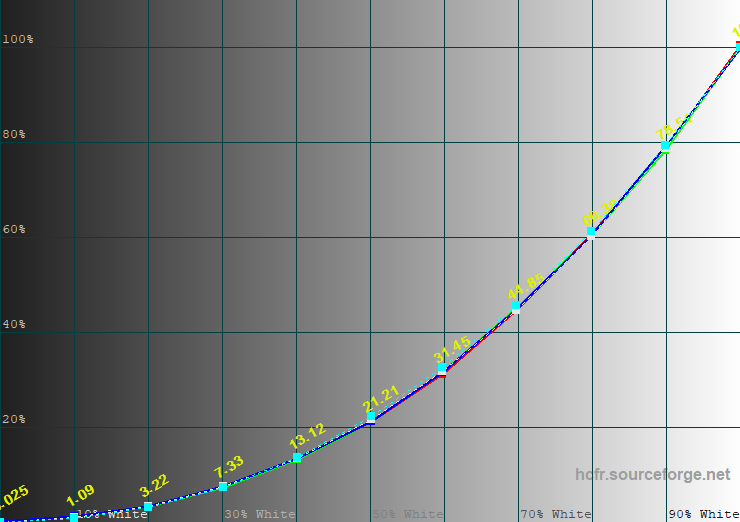
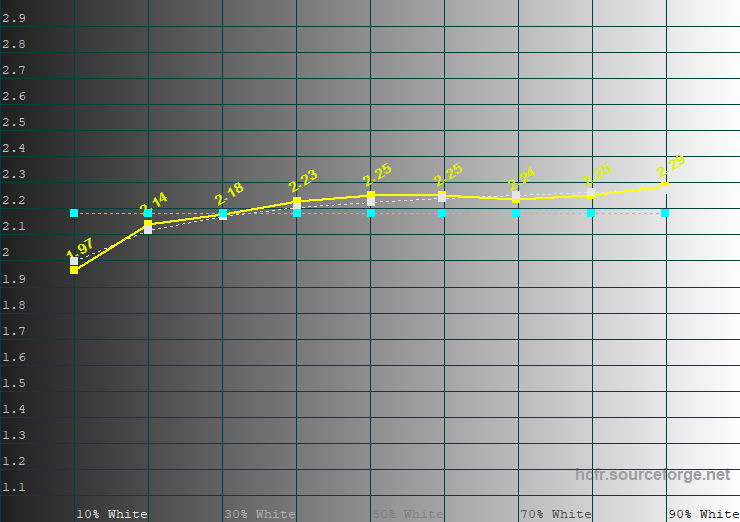
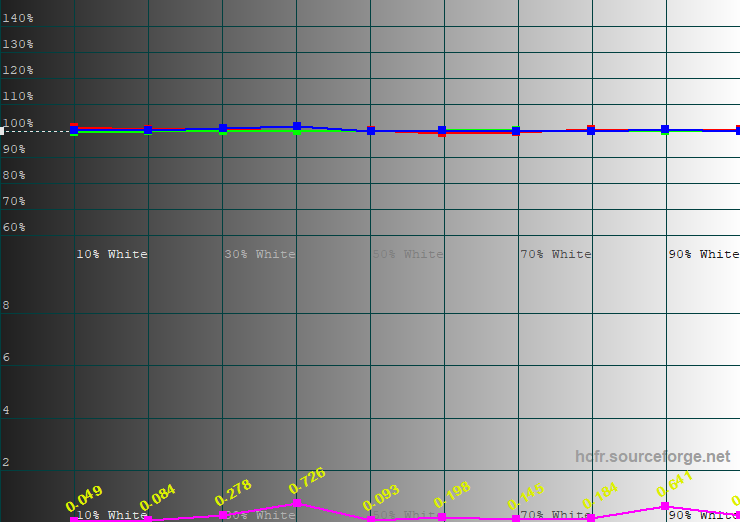
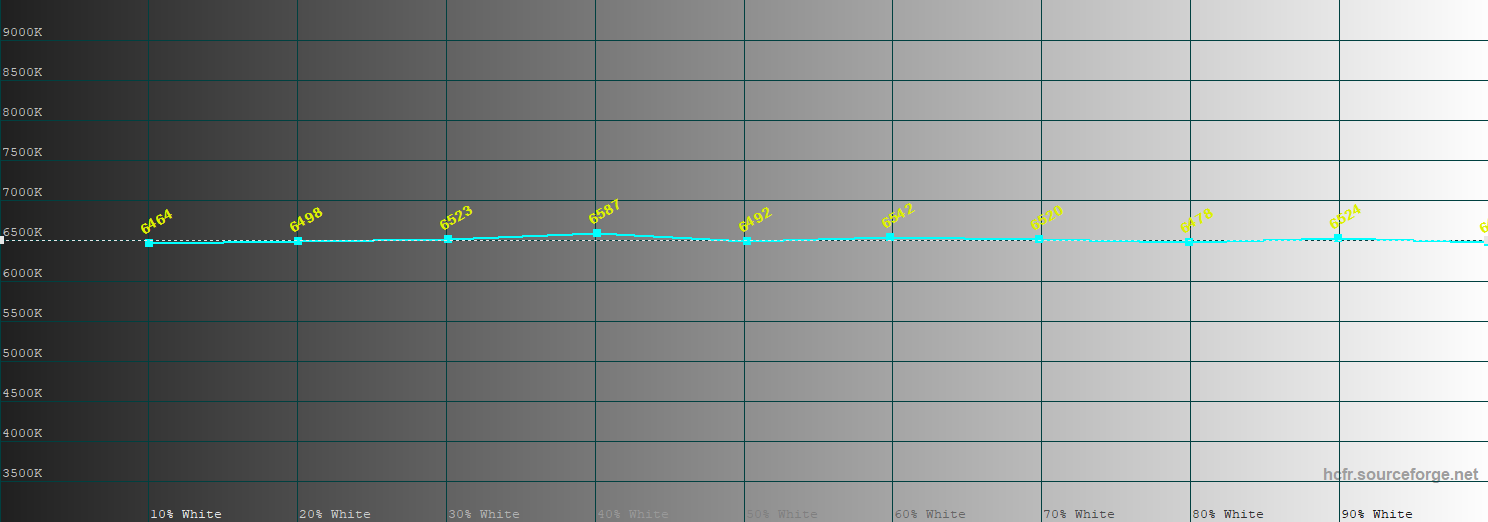
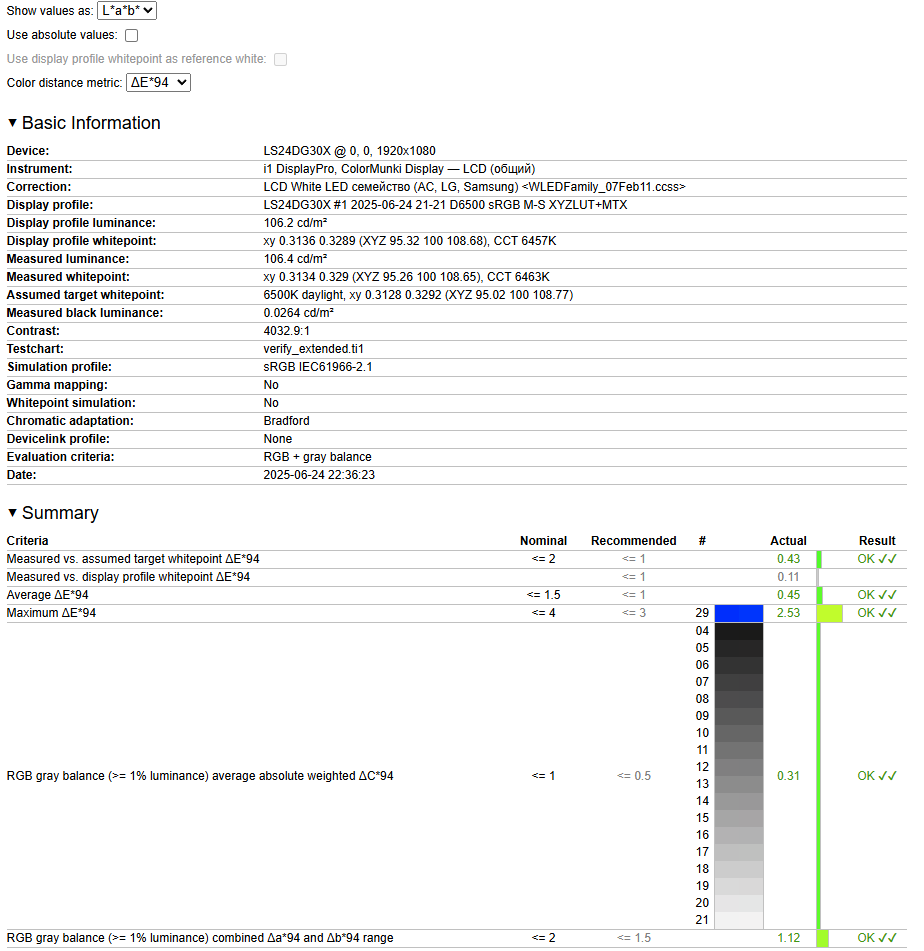
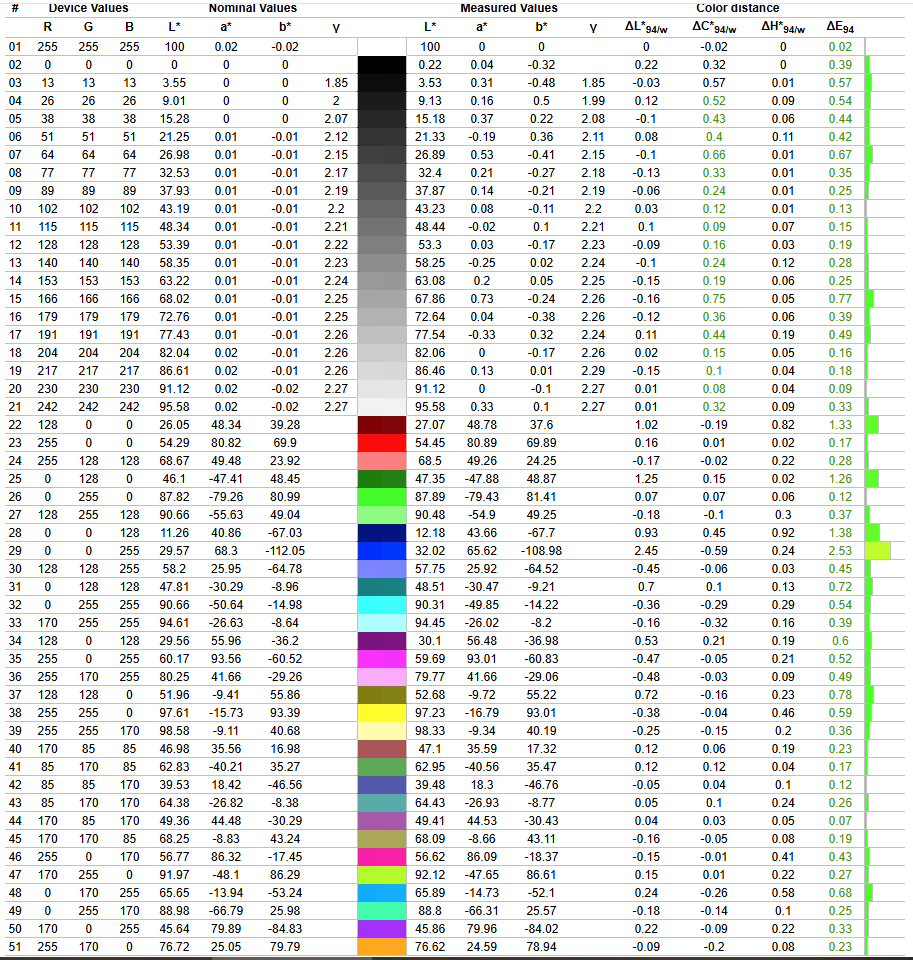
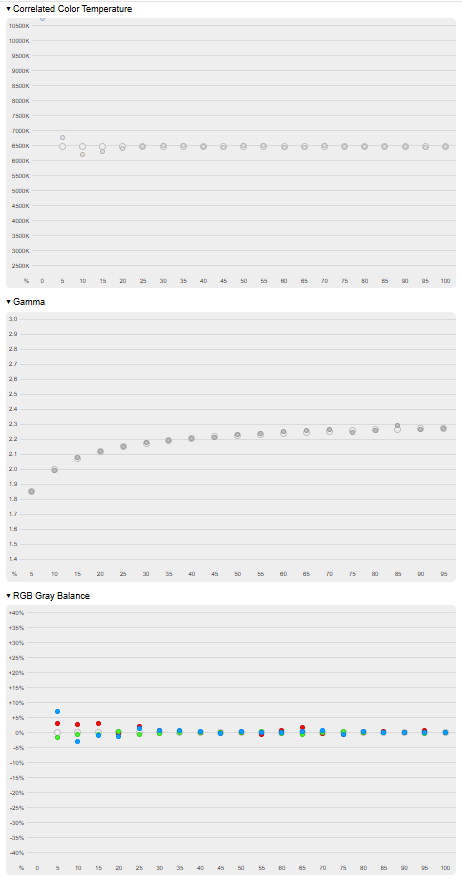
Після калібрування та налаштування в меню монітора, якість зображення Samsung Odyssey G3 G30D суттєво покращилась. Охоплення простору sRGB дещо збільшилося, особливо в червоній частині спектру (при цьому ΔE кольорів в цій частині спектру теж покращилося). Налаштування гами стали відмінними, так само як і значення колірної температури і її стабільність. Середній ΔE на шкалі сірого знизився з 1,6 до 0,3, максимальний з 2,2 до 1,1. Середній ΔE на колірній тестовій таблиці знизився з 1,8 до 0,4, максимальний з 6,1 до 2,5.
Більше того, тепер лише у чотирьох кольорів з тестової таблиці похибка ΔE перевищує 1, з них лише у одного ΔE більше 2. Іншими словами, у Odyssey G3 G30D є значний потенціал для покращення якості зображення за допомогою калібрування, у порівнянні з далеко не самими оптимальними заводськими налаштуваннями.
Після калібрування Samsung Odyssey G3 G30D цілком підходить для любительської роботи з кольором, звісно з урахуванням обмежень колірного охоплення sRGB та лише 75% охоплення Adobe RGB.
Тестування в профілі Cinema
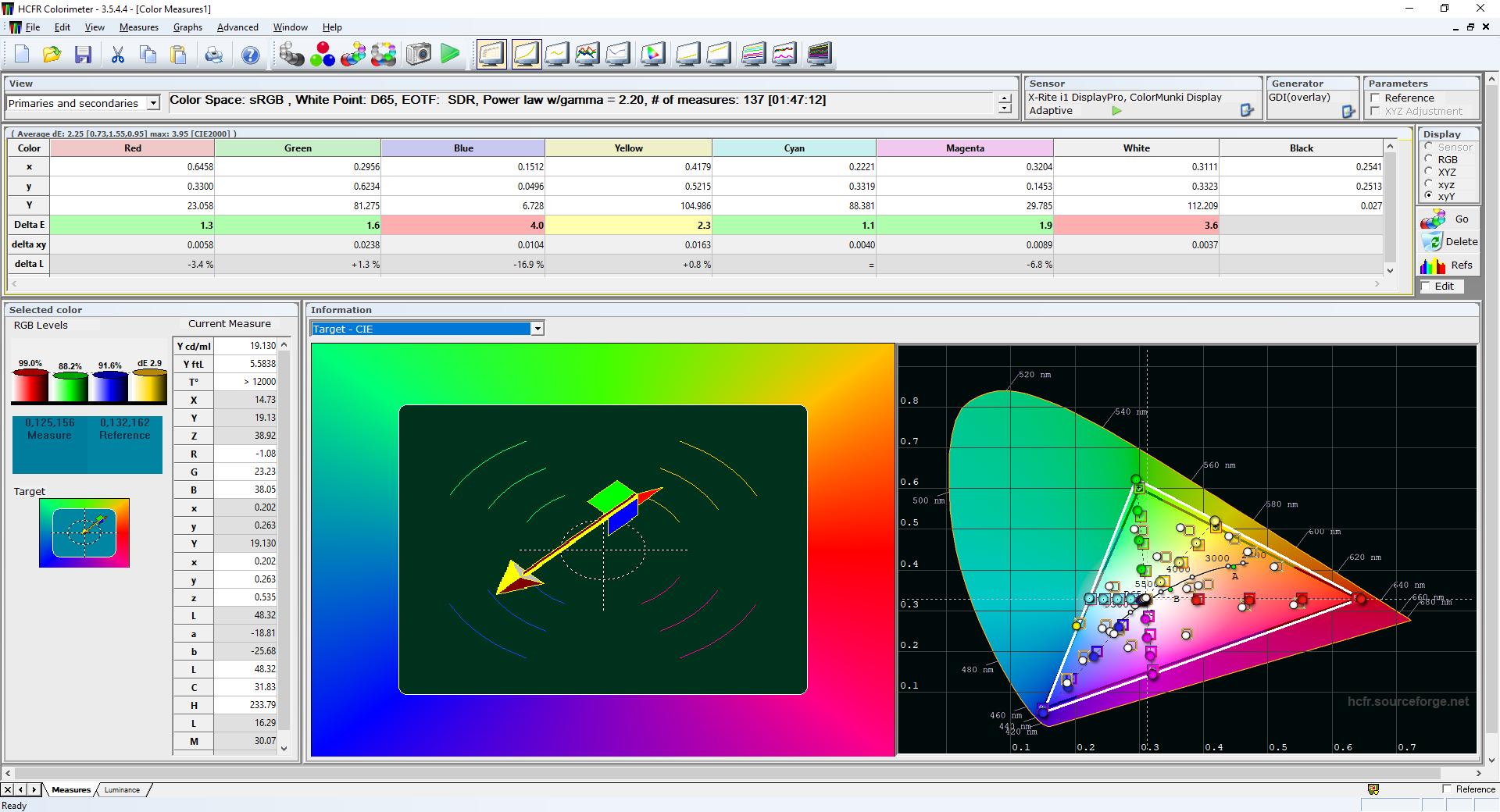
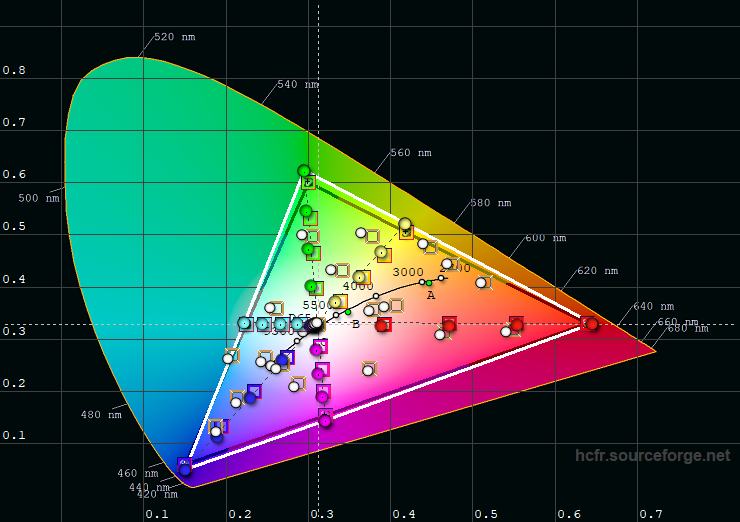
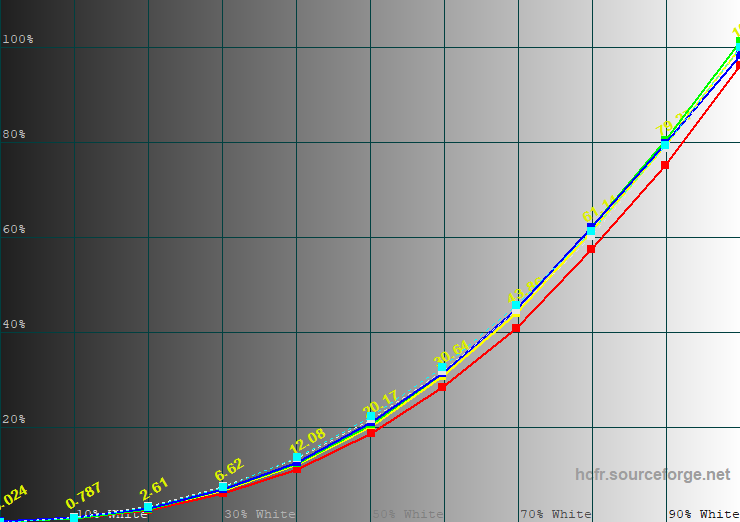
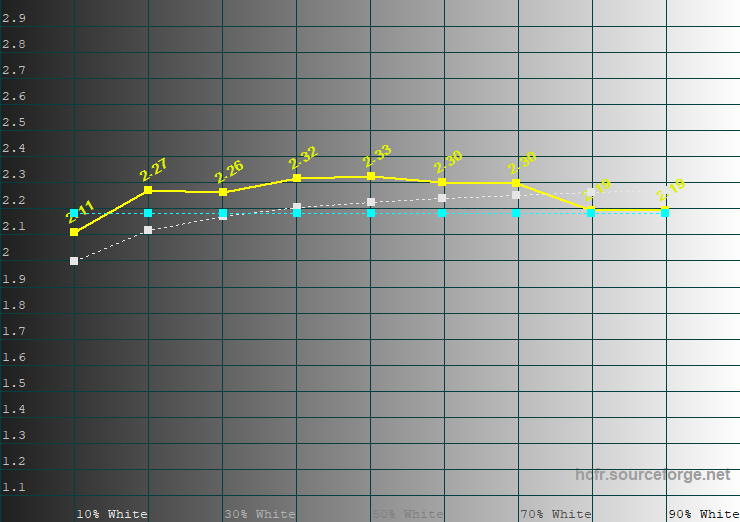
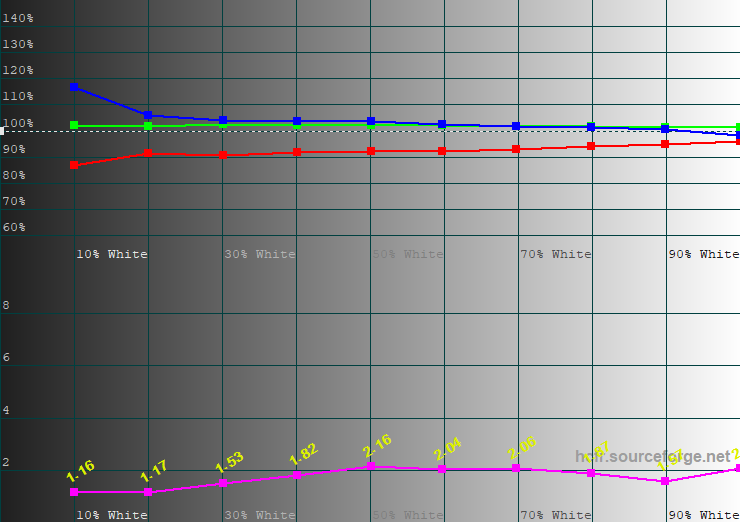
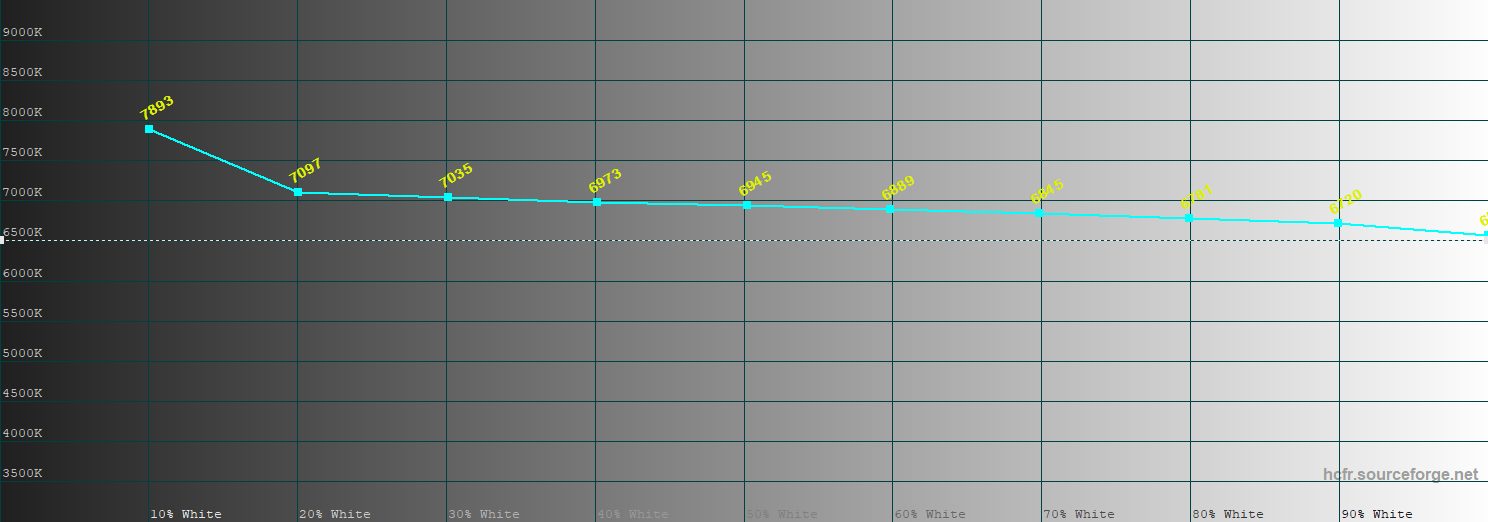
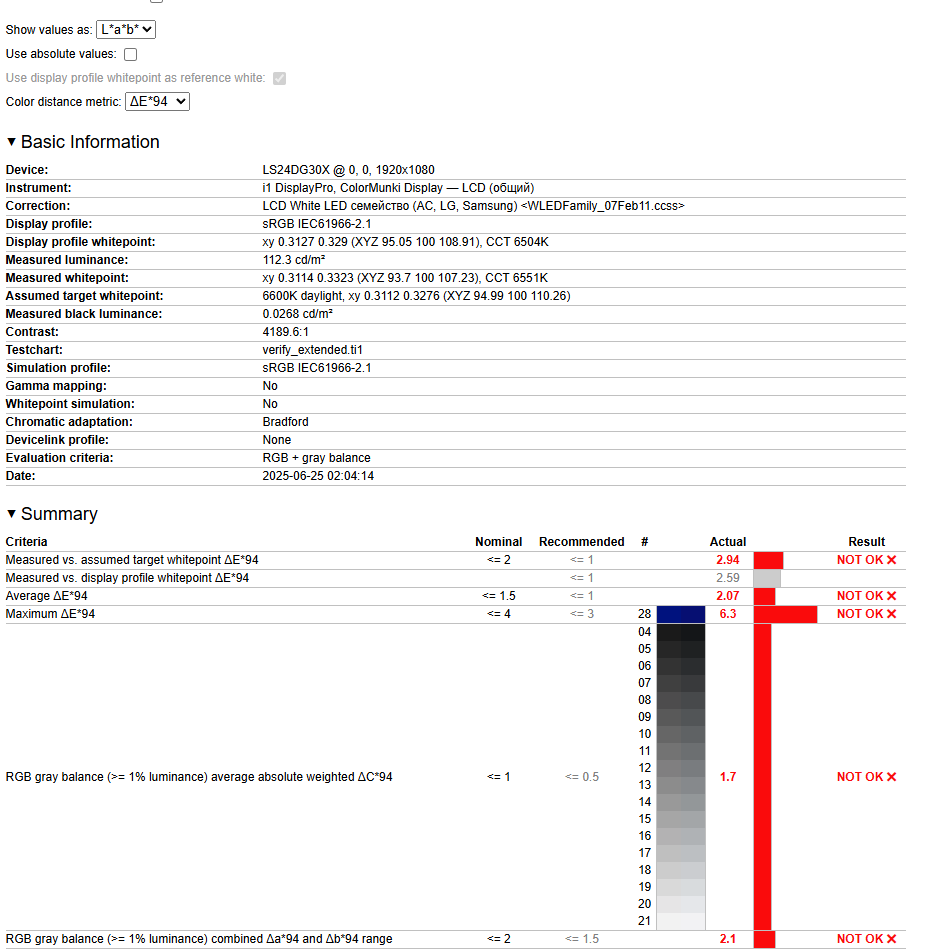
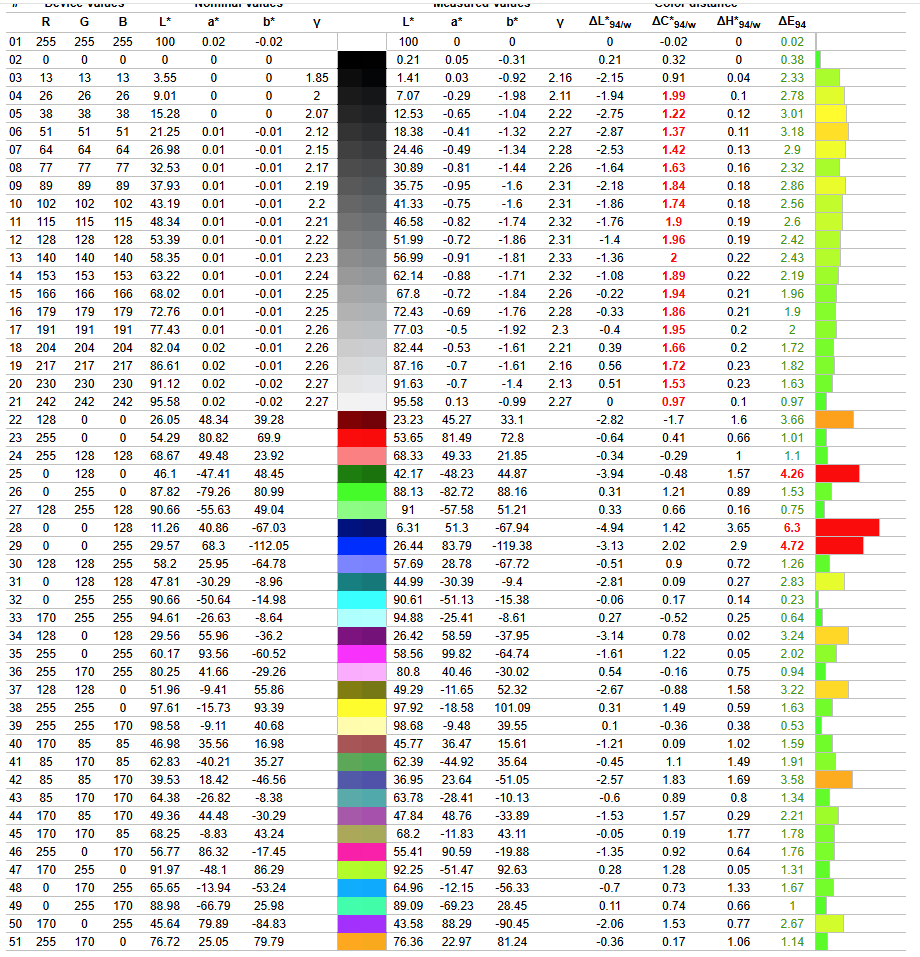
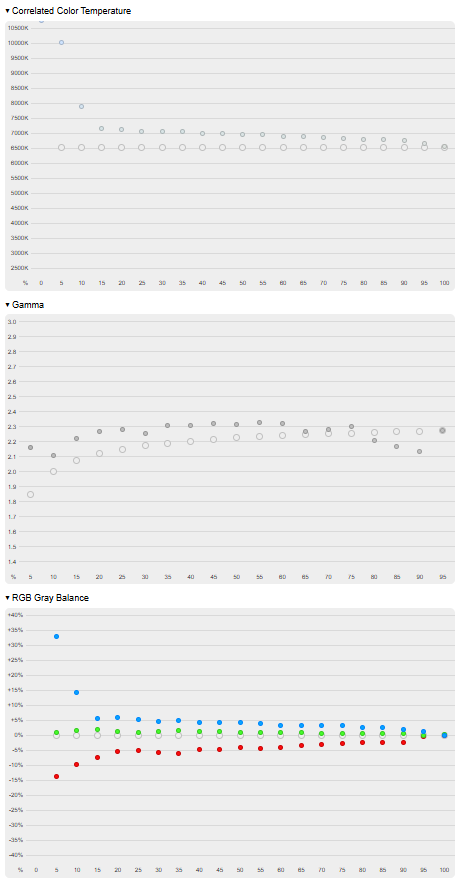
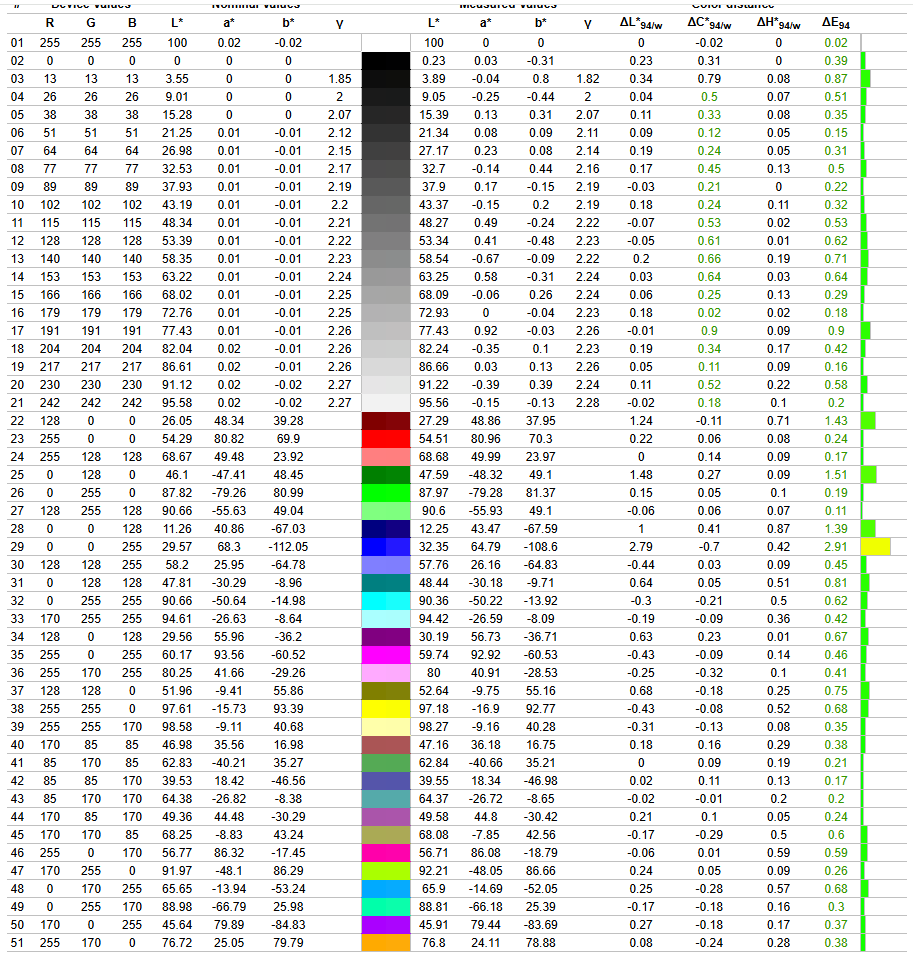
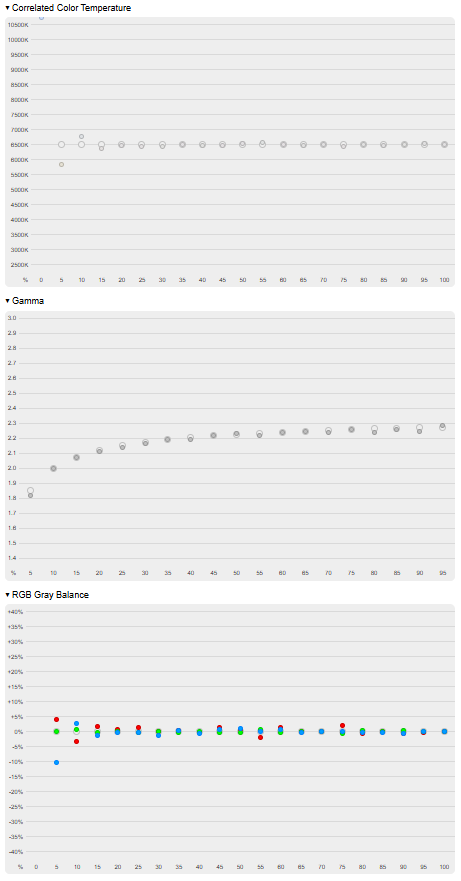
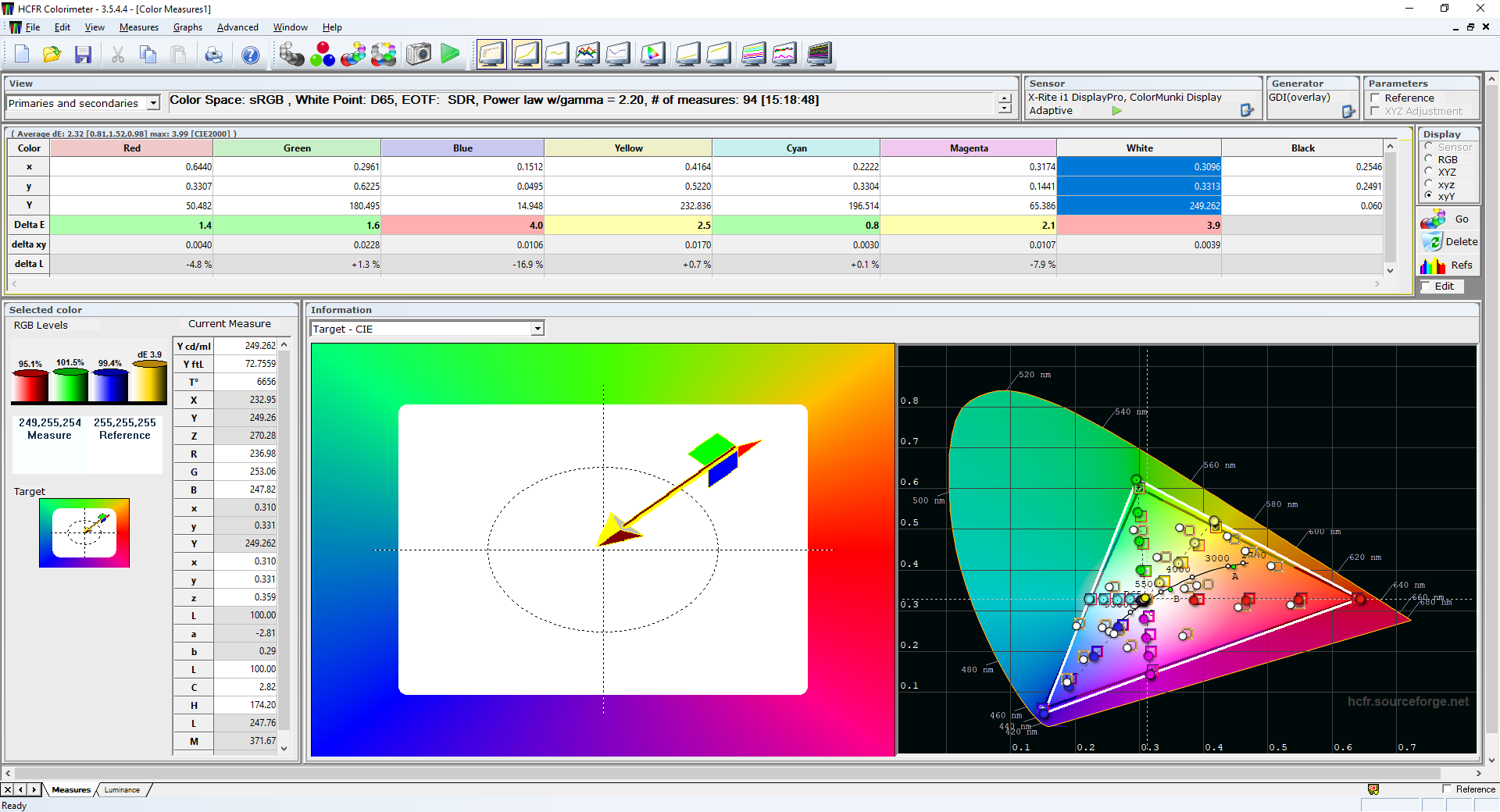
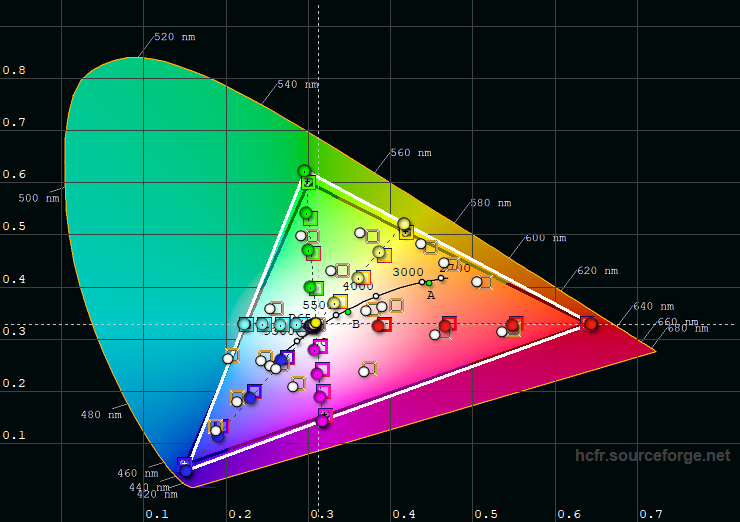
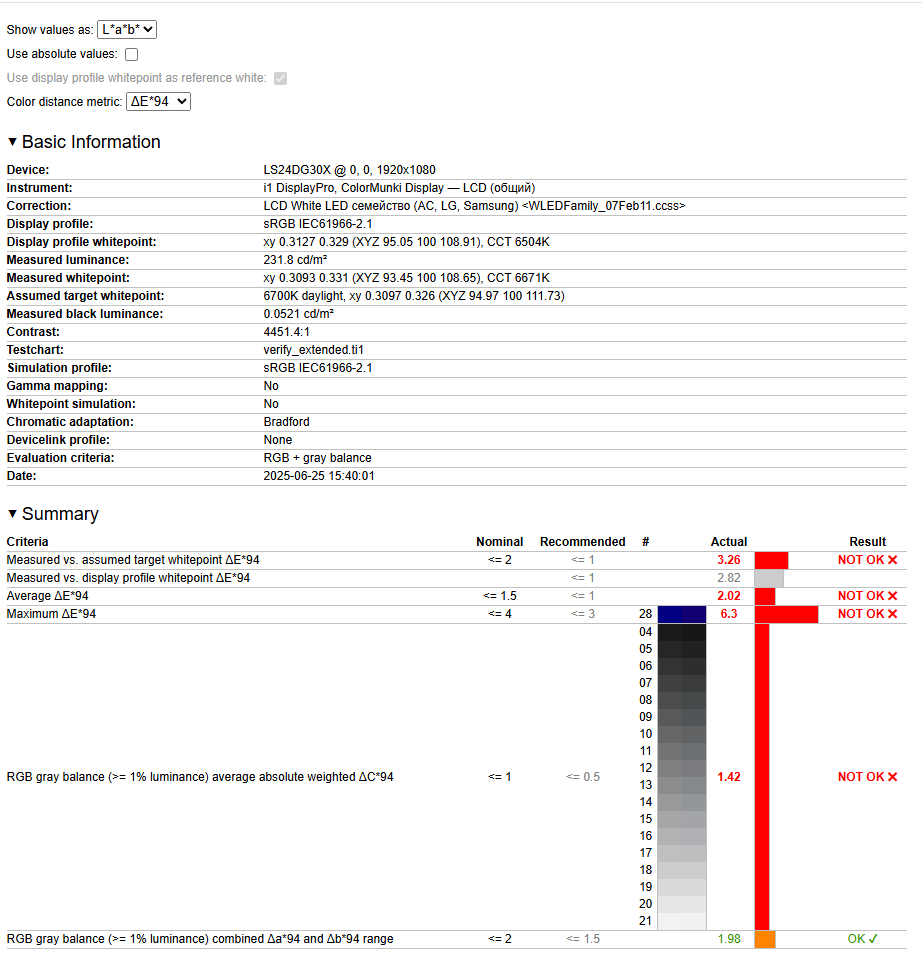
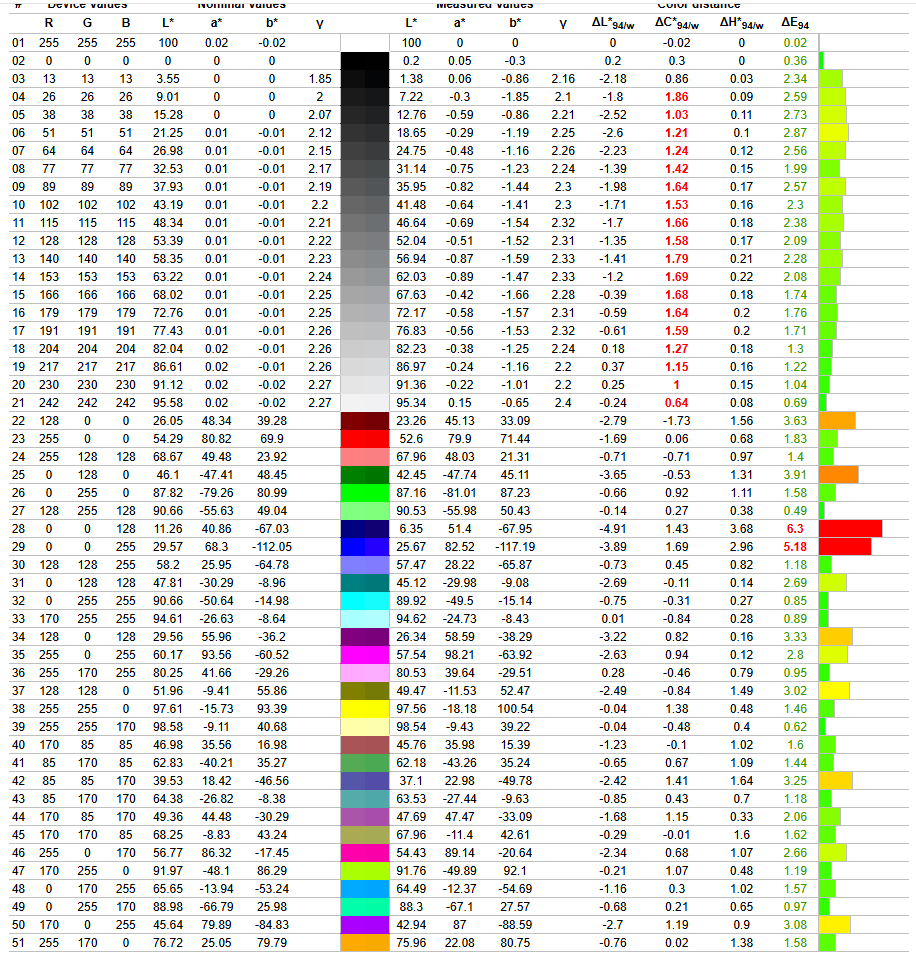
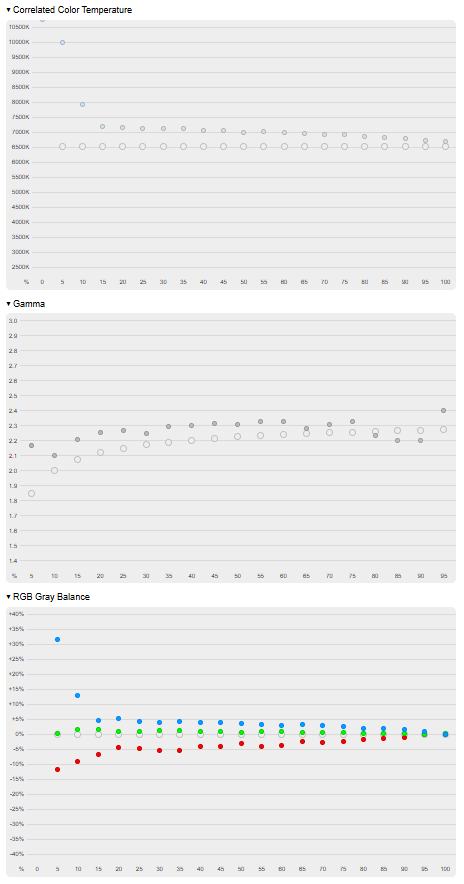
У монітора є профілі зображення для різних ігрових жанрів (FPS, RTS, RPG, AOS), а також Cinema та Dynamic Contrast. Я протестував профіль Cinema. В ньому гама трохи відрізняється від Custom, в іншому вони схожі. В обох профілів є значні відхилення колірної температури, балансу шкали сірого та кольорів (середній та максимальний ΔE 2,1 та 6,3). Тепер результати після калібрування:
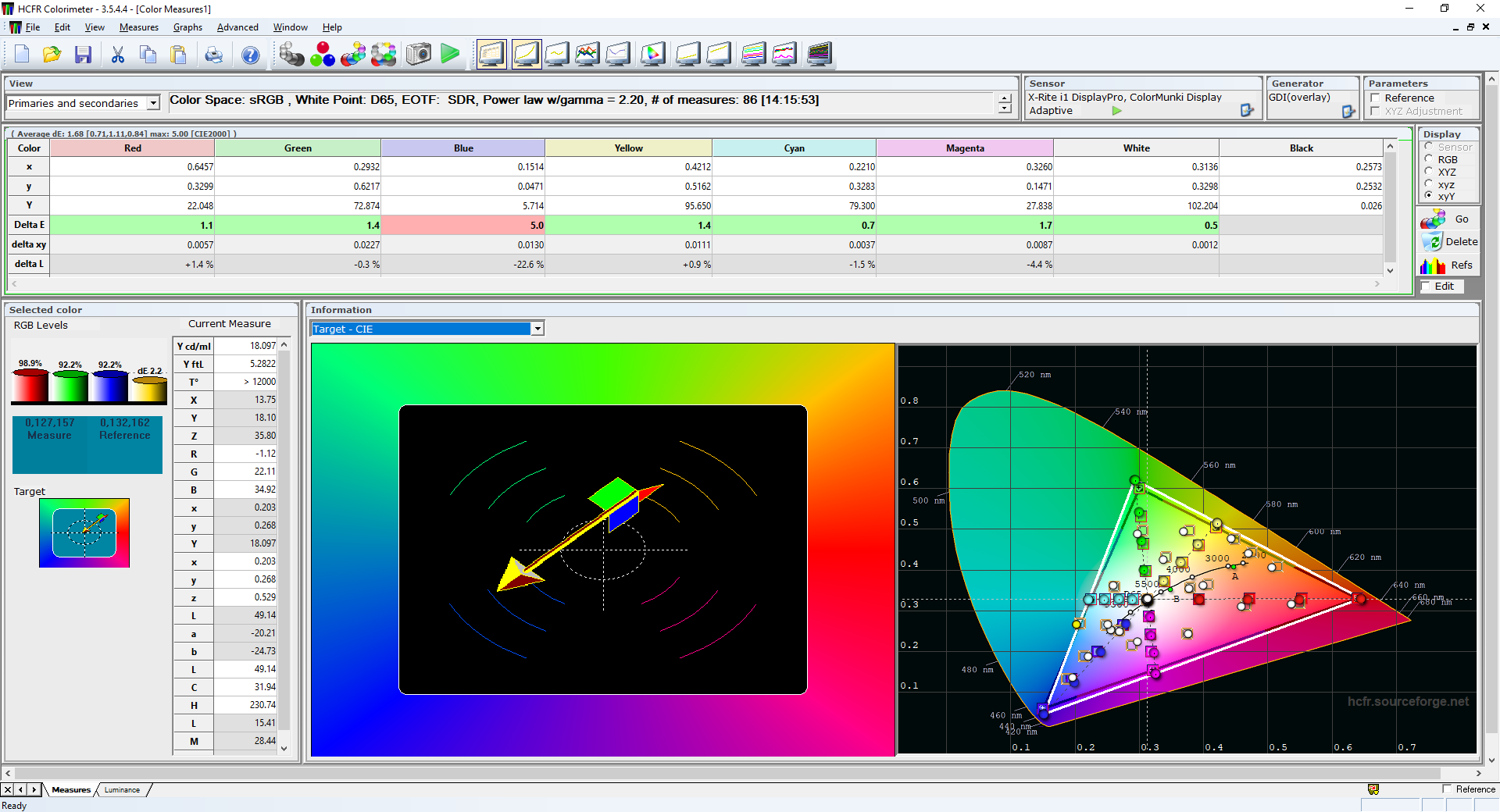
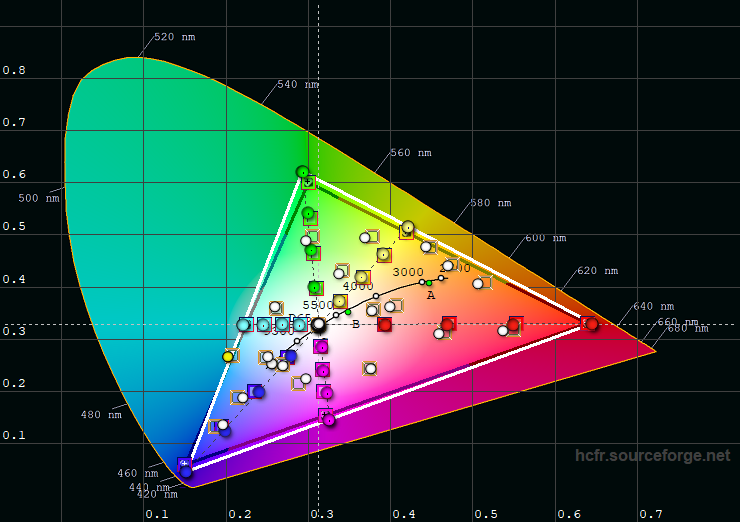
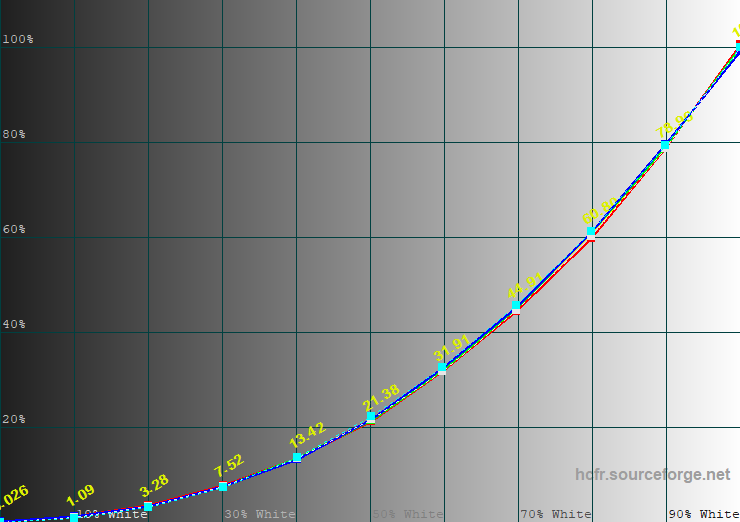
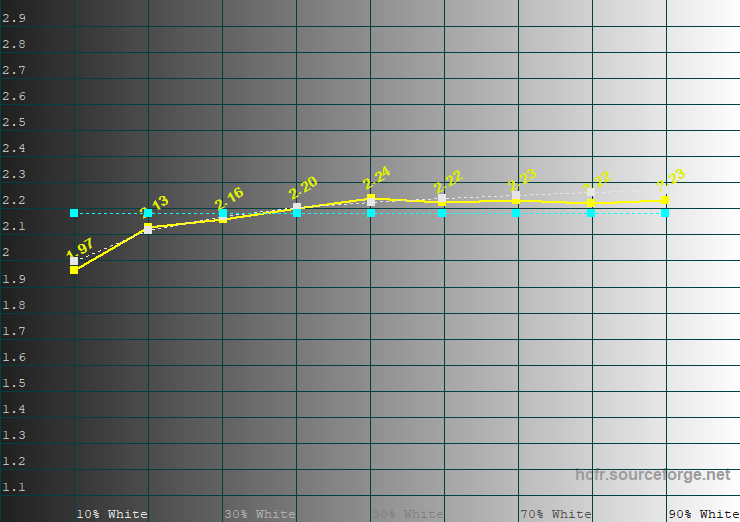
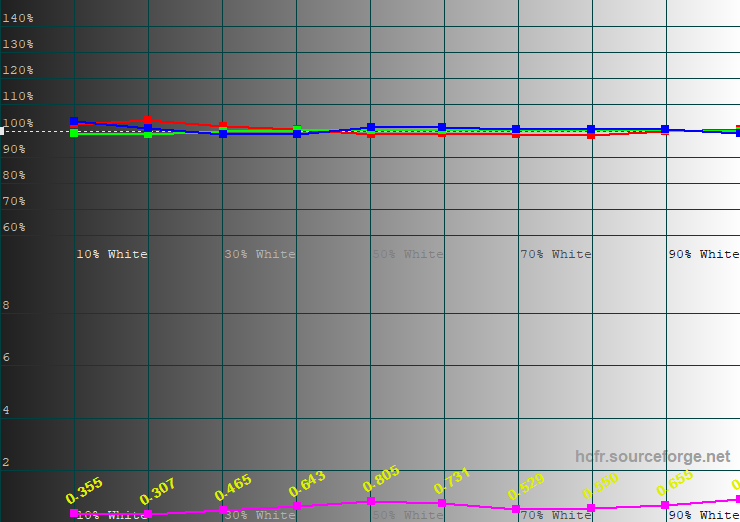
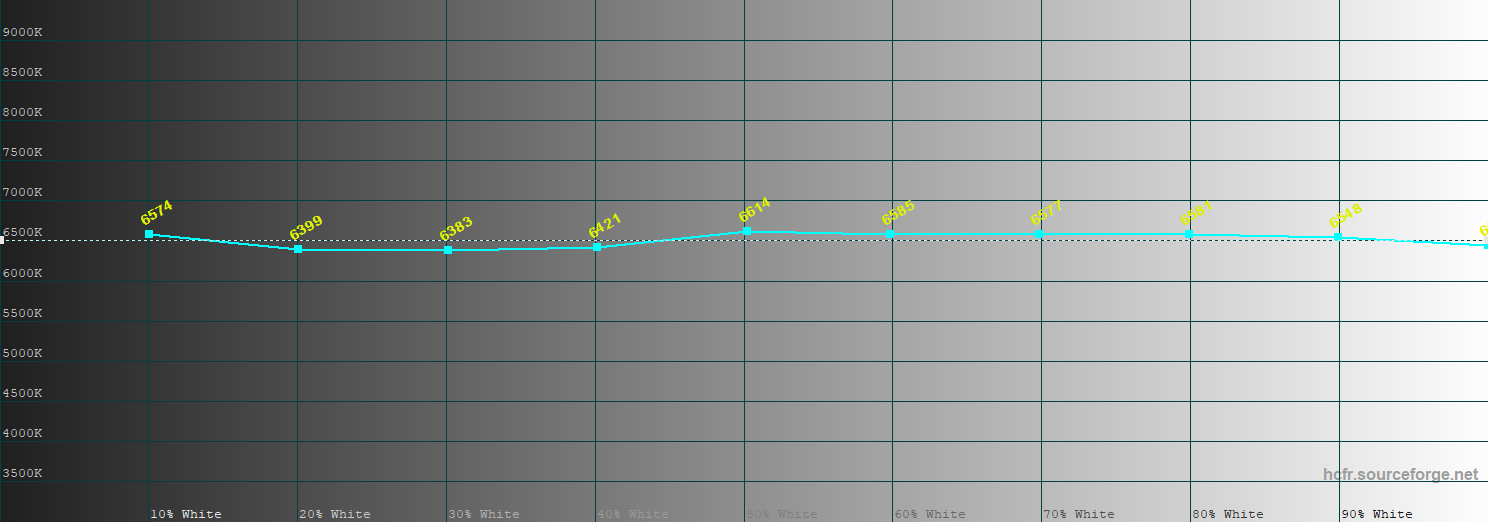
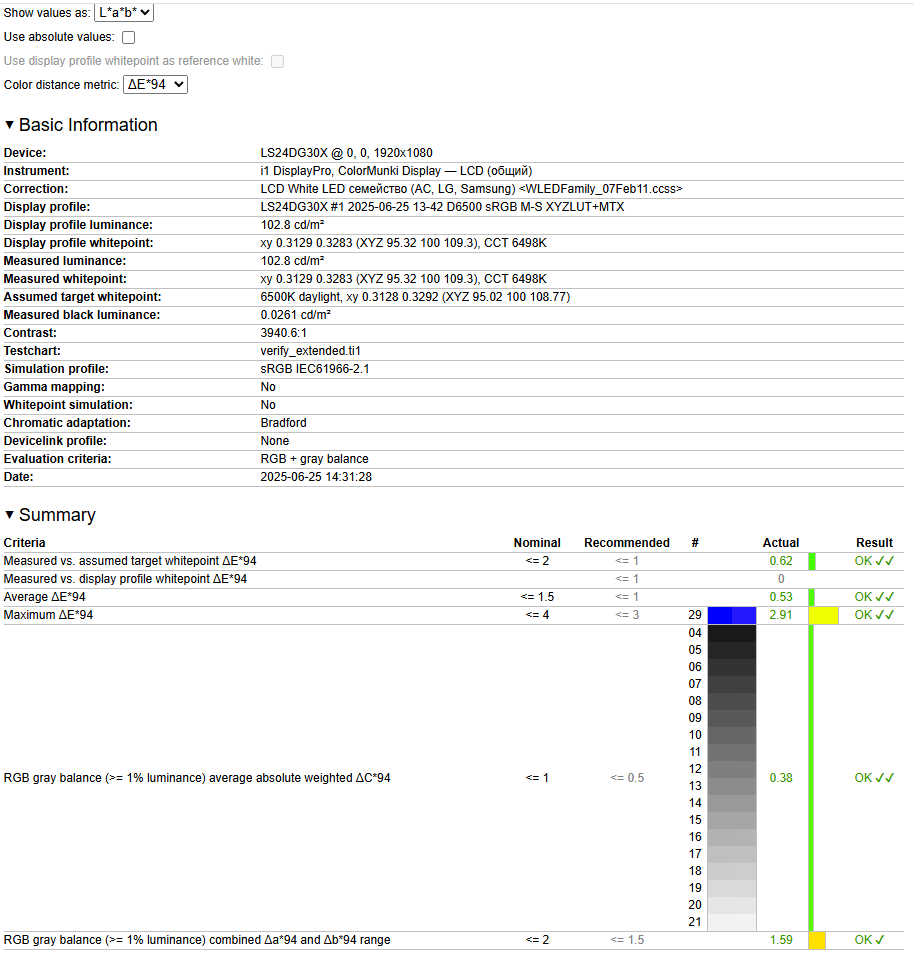
Зазначу, що в профілі Cinema налаштування кольору та інших параметрів зображення блокуються, лишається лише яскравість та Eye Saver Mode. Тому перед початком калібрування немає можливості налаштувати насиченість RGB-кольорів в меню монітора.
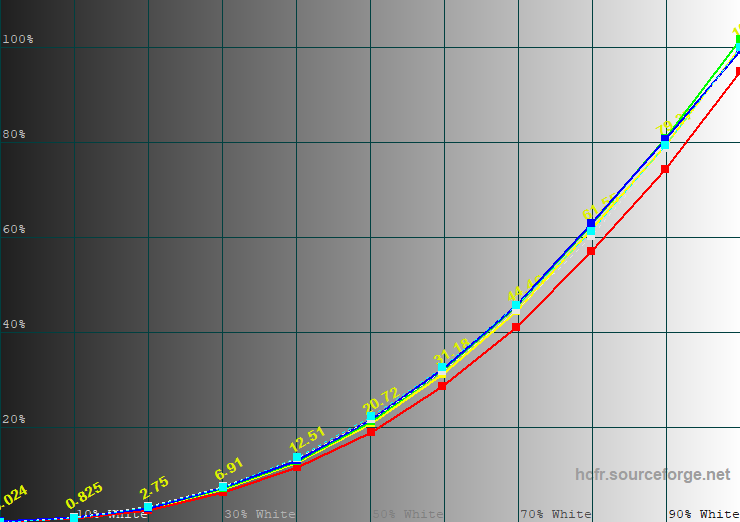
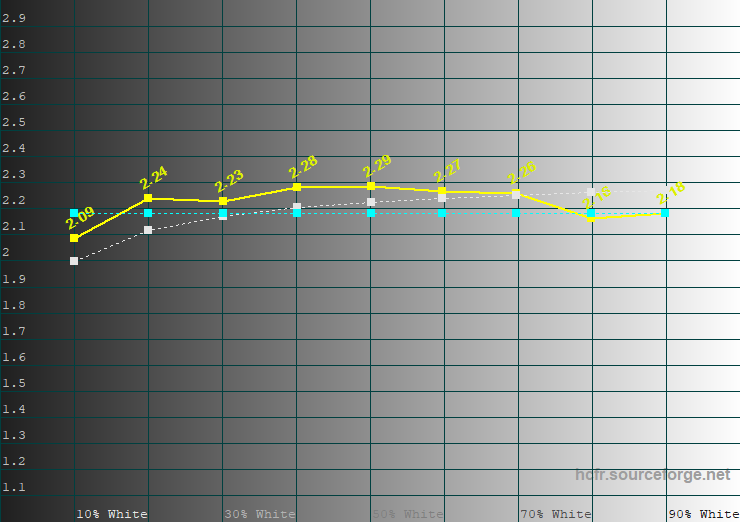
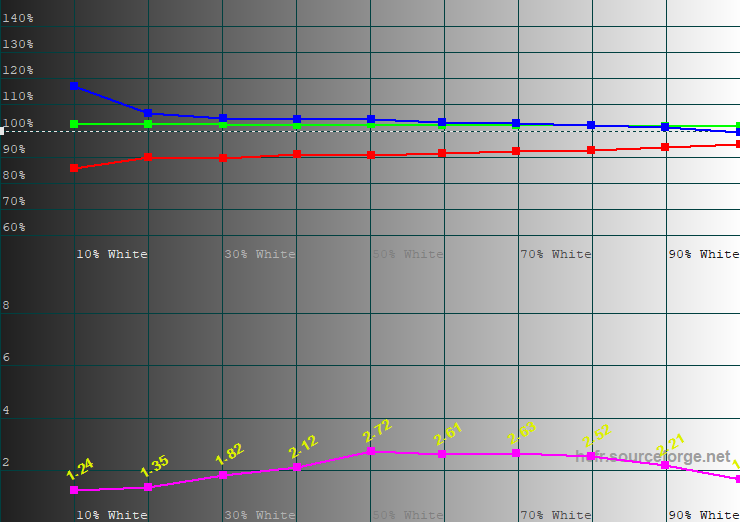
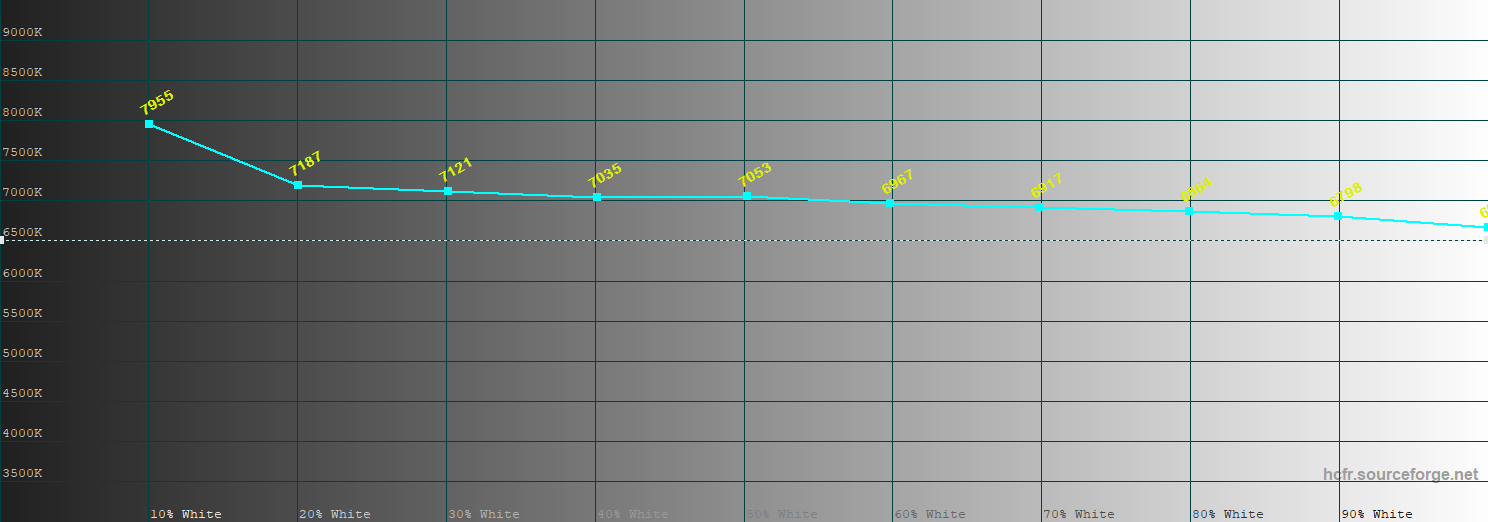
На початку калібрування я встановив яскравість на 30% (108 кд/м²). В результаті відчутно покращилась гама, показник ΔE на шкалі сірого став кращим ніж до калібрування (з 1,7 до 0,4 ΔE), колірна температура з 6800-7000K знизилась до 6400-6600K. Тобто ближче до референтного значення 6500K. Середній ΔE на колірній тестовій таблиці знизився з 2,1 до 0,5 ΔE (просто відмінно), максимальний з 6,3 до 2,9 ΔE.
Результат калібрування монітора Samsung 24” Odyssey G3 G30D з профілем Cinema можна назвати дуже гарним. При цьому деякі параметри, зокрема стабільність колірної температури, після калібрування краще в профілі Custom.
Тестування в профілі Dynamic Contrast
Щодо профілю Dynamic Contrast, то в ньому блокується навіть налаштування яскравості. Вона фіксується на максимальному рівні (заміри показали 247 кд/м²) і потім змінюється в залежності від контенту, який відображається на екрані.
Основною перевагою цього профілю є найвищі показники статичної контрастності в 4228:1. Інші показники, такі як гама, ΔE шкали сірого, колірна температура налаштовані посередньо, як і в двох попередніх профілях. Середня похибка ΔE на шкалі сірого 1,4, середня похибка ΔE на колірній тестовій таблиці 2 ΔE, максимальна 6,3.
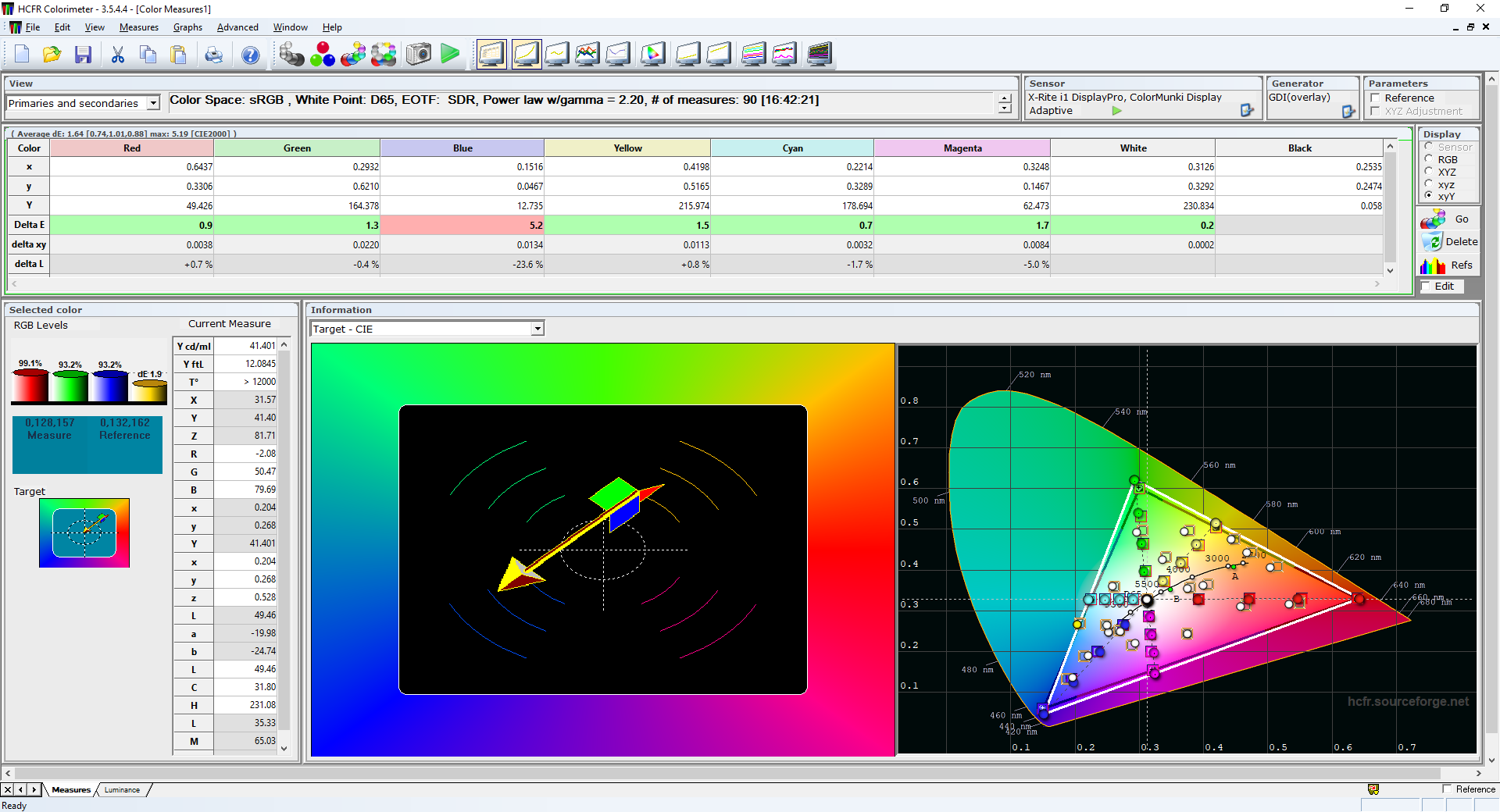
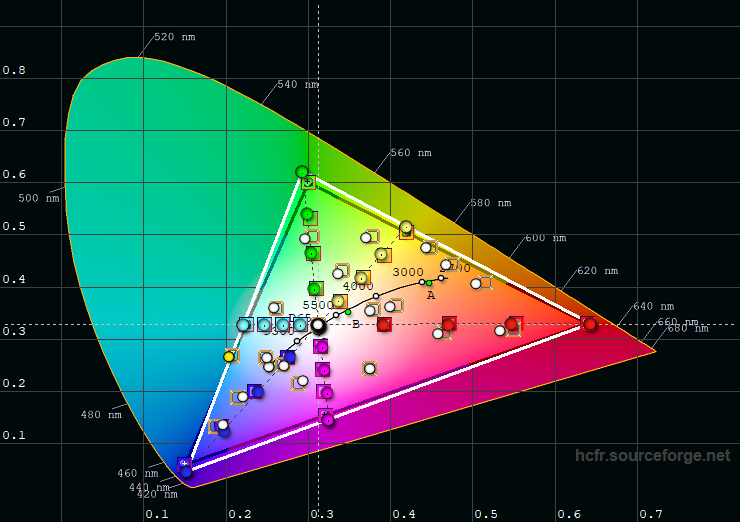
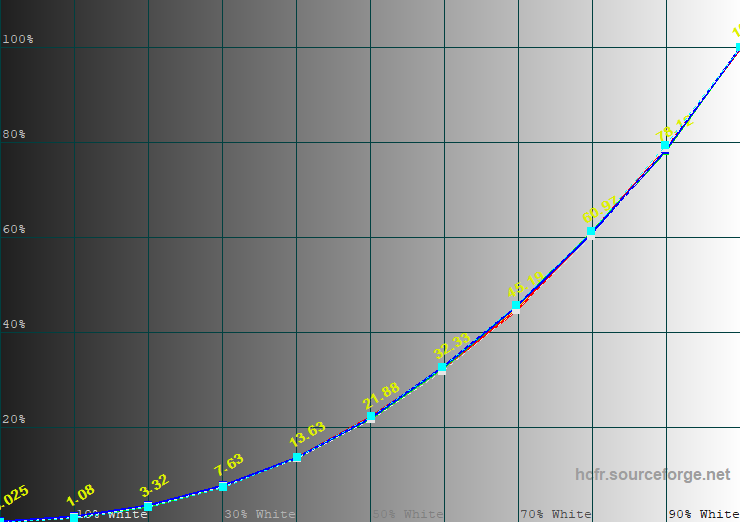
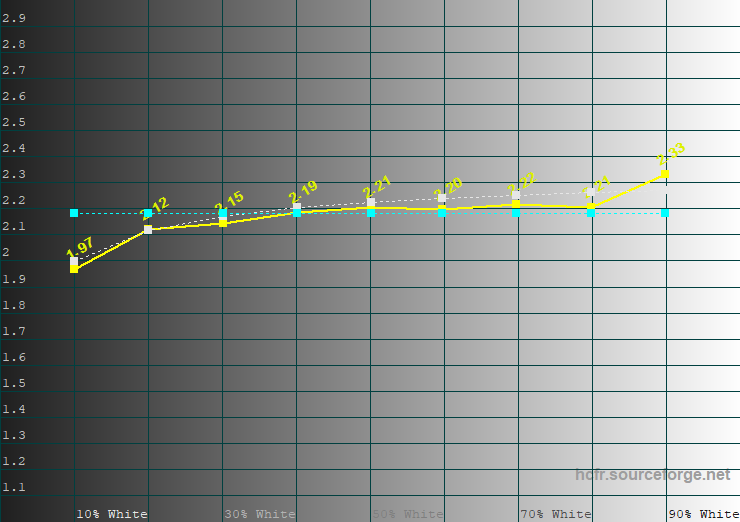
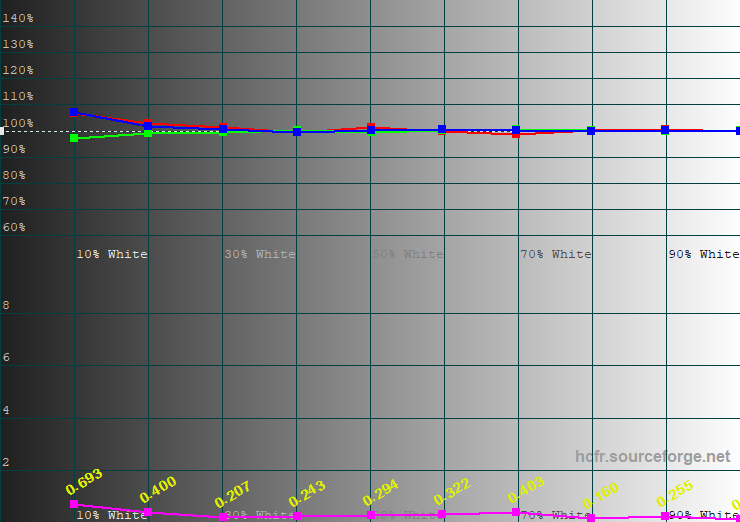
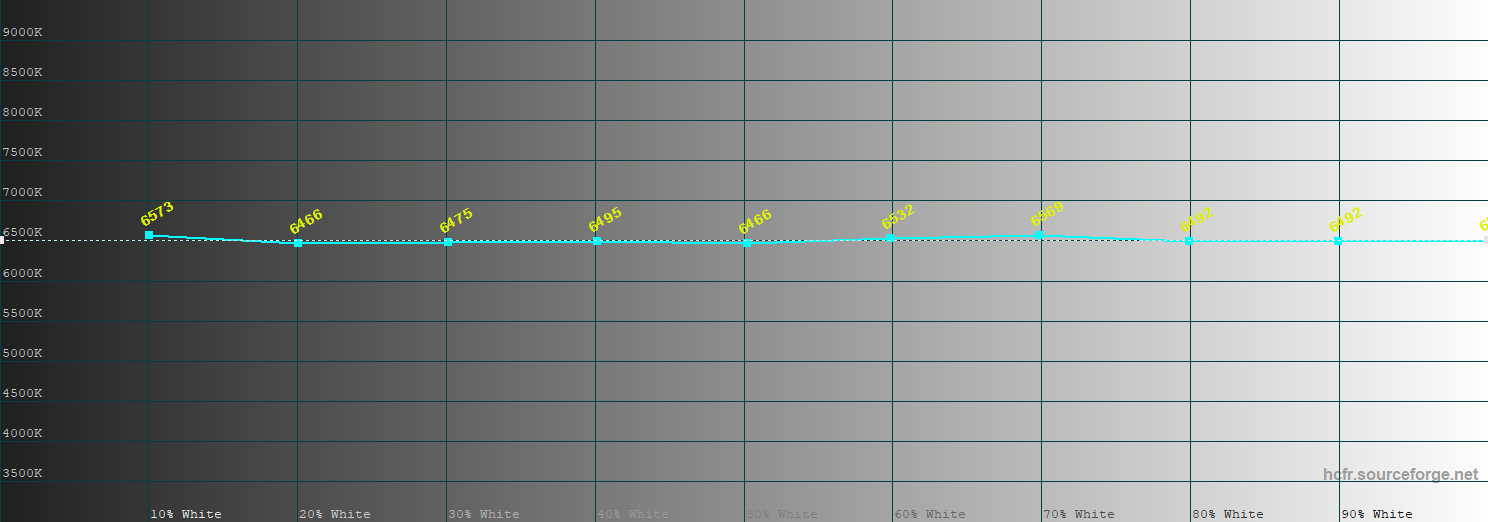
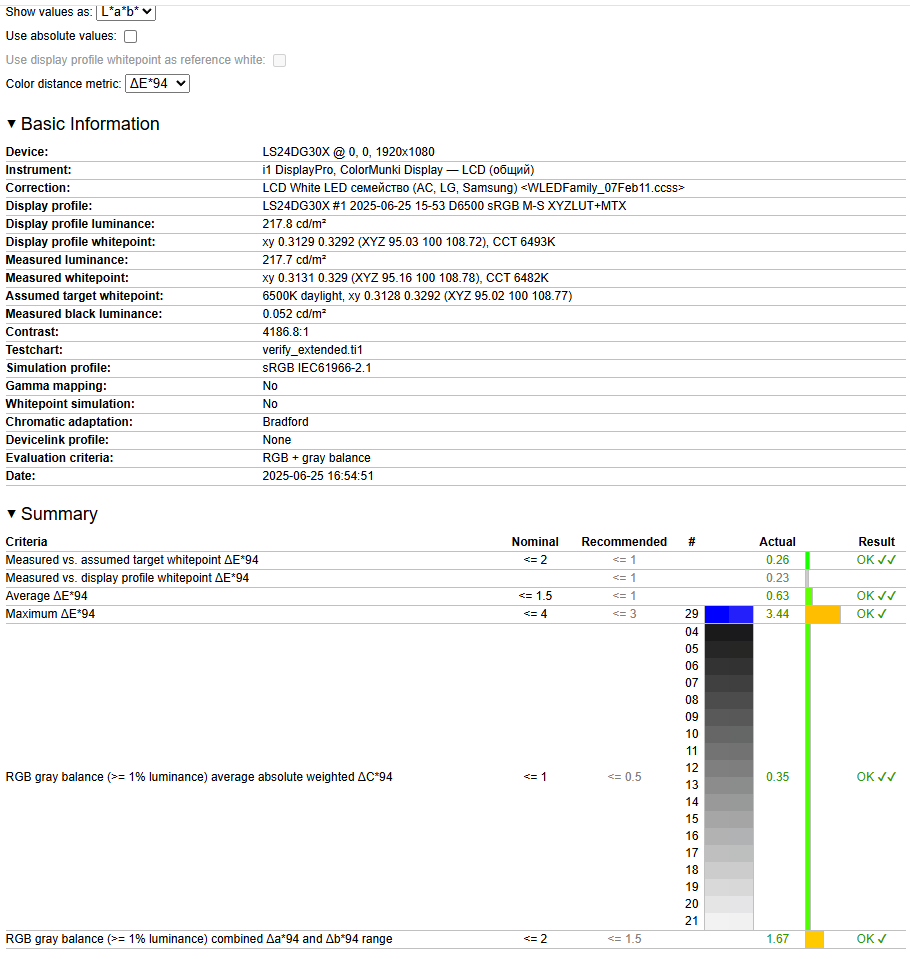
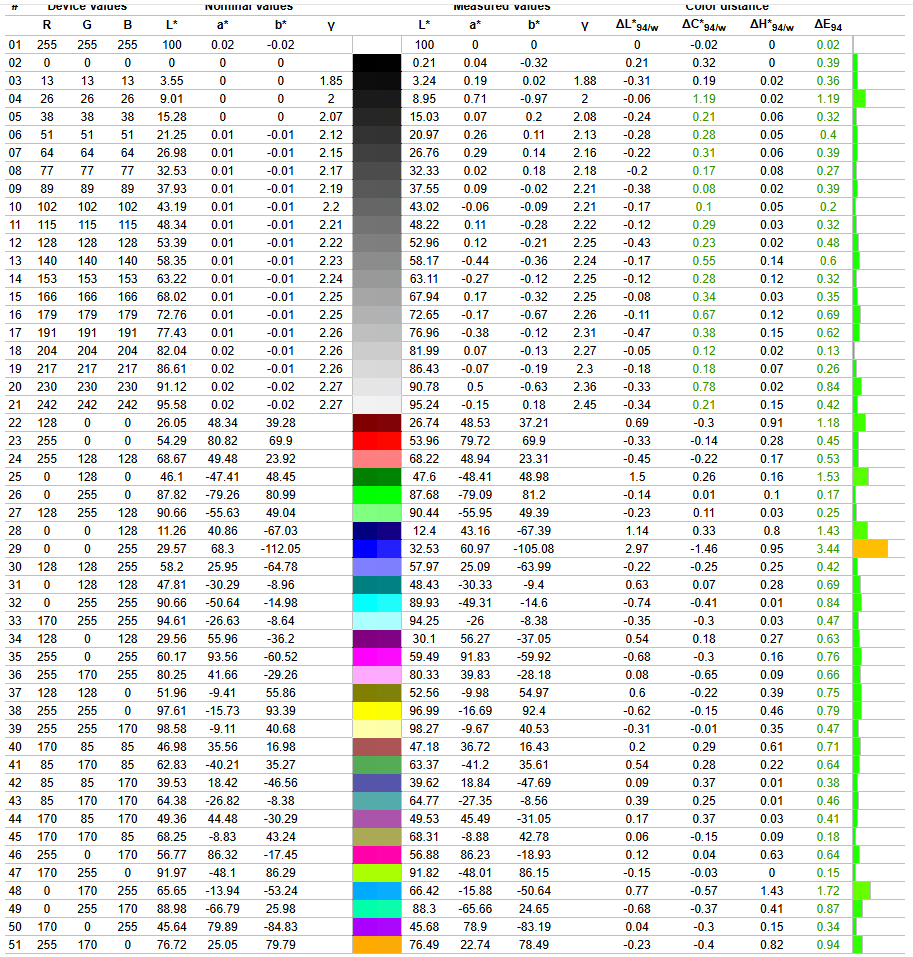
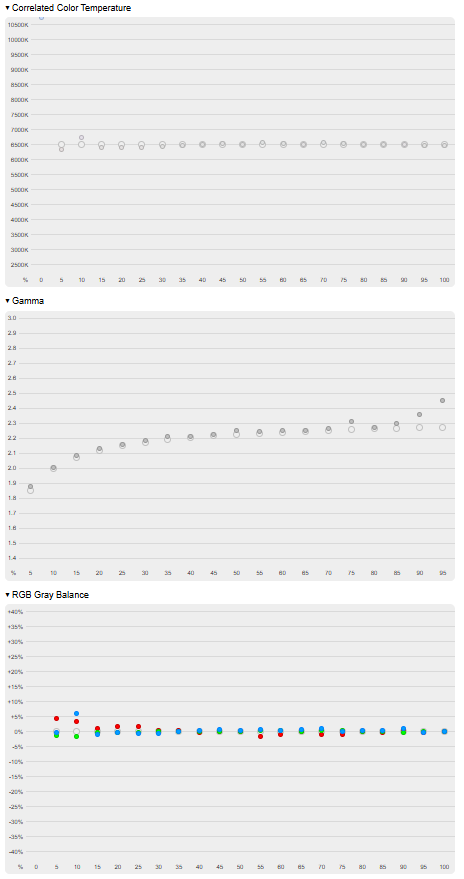
Після калібрування з профілем Dynamic Contrast показник статичної контрастності знизився до 3980:1. Колірна температура, її стабільність та налаштування гами стали відмінними. Середня похибка на шкалі сірого знизилася з 1,4 до 0,35 ΔE, середнє значення ΔE на колірній тестовій таблиці знизився з 2 до 0,6 ΔE, максимальне з 6,3 до 3,4 ΔE. Загалом якість зображення після калібрування з профілем Dynamic Contrast дуже гарна, хоча найкраще для калібрування підходить профіль Custom.
Тестування в профілях HDR Standard та HDR Dynamic
На відміну від старіших версій монітора Samsung Odyssey G3, актуальна модель LS24DG300EIXCI вже підтримує HDR. Втім це базова підтримка формату HDR10, без сертифікації VESA DisplayHDR 400, тому що пікова заявлена яскравість екрану сягає лише 250 кд/м². Це нормальний показник, хоч і далеко не видатний. Навіть у бюджетному сегменті моніторів є моделі з яскравістю 300 кд/м² і навіть 350+ кд/м².
Після активації HDR, в меню монітора з’являються 2 профілі зображення: HDR Standard та HDR Dynamic. В обох цих профілях яскравість та інші налаштування зображення залишаються доступними.
Оцінимо якість зображення з профілем HDR Standard:

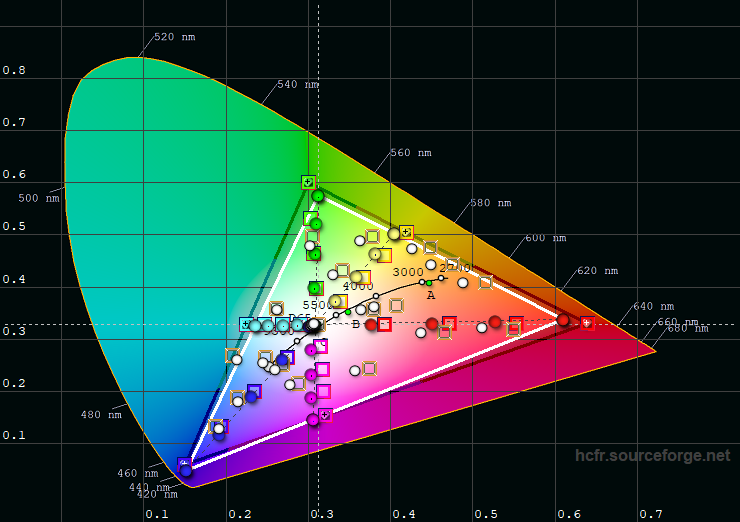
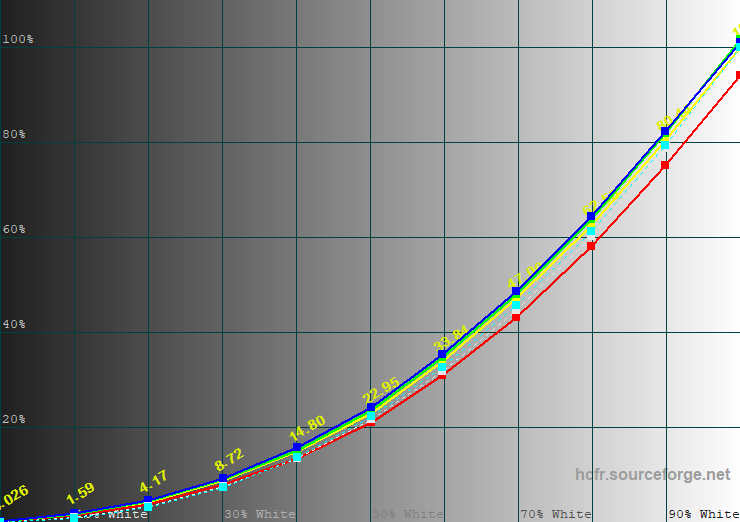
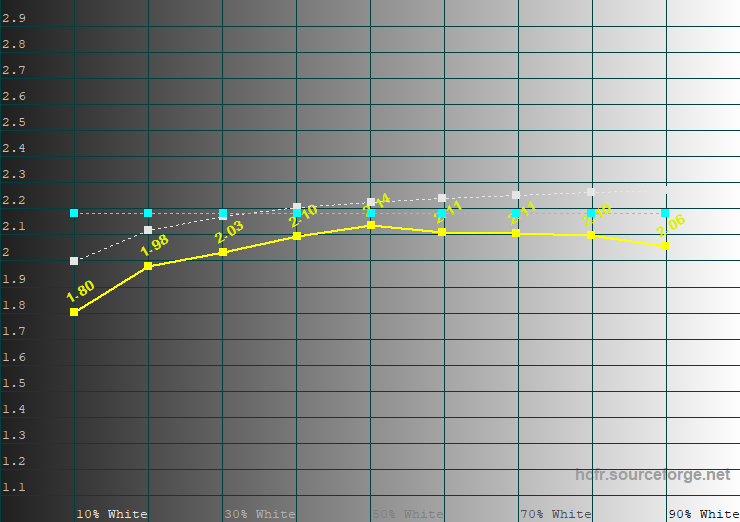
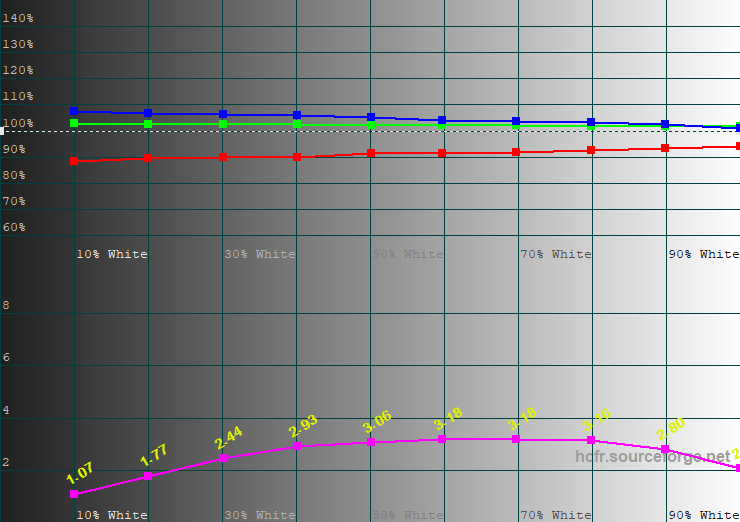
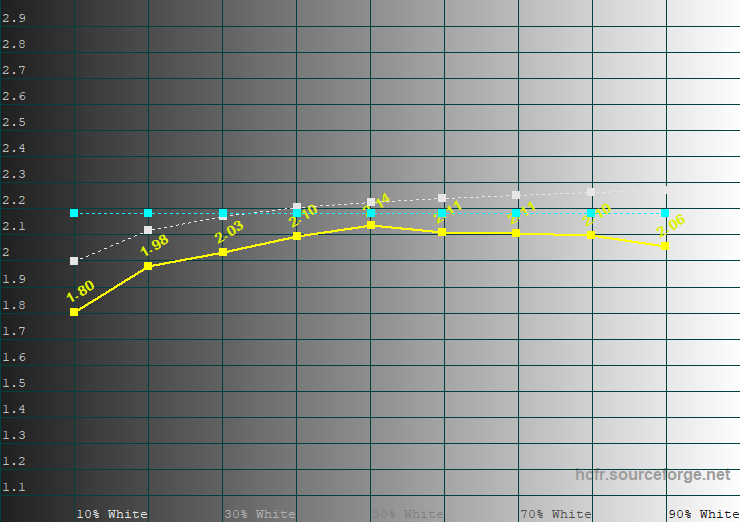
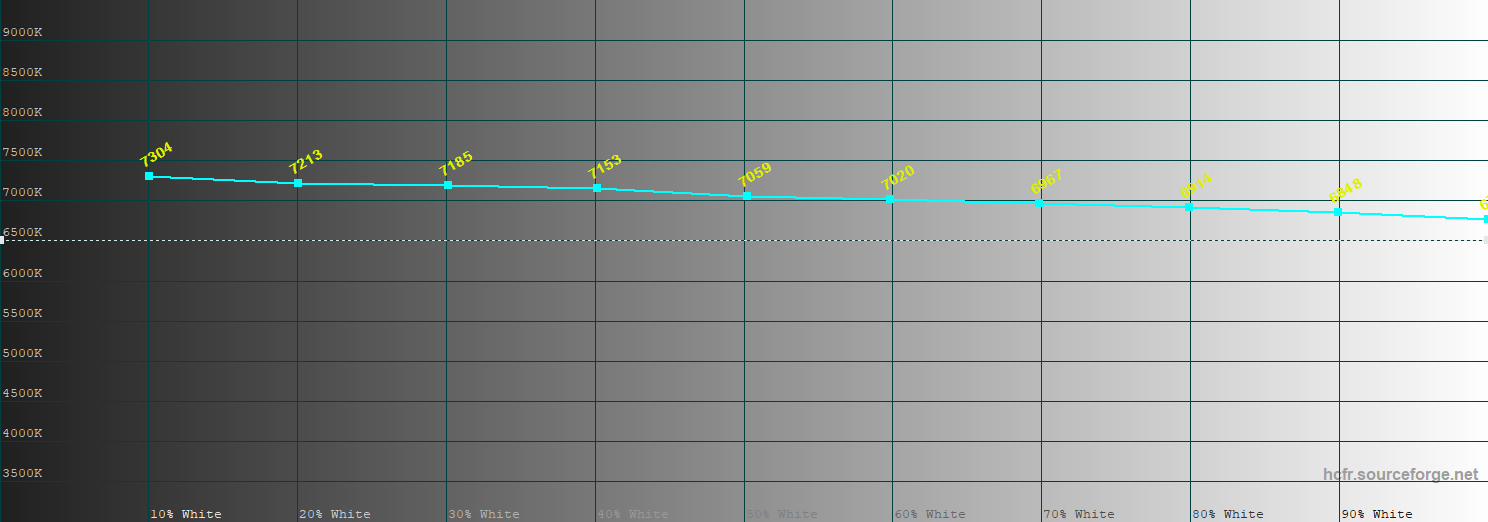
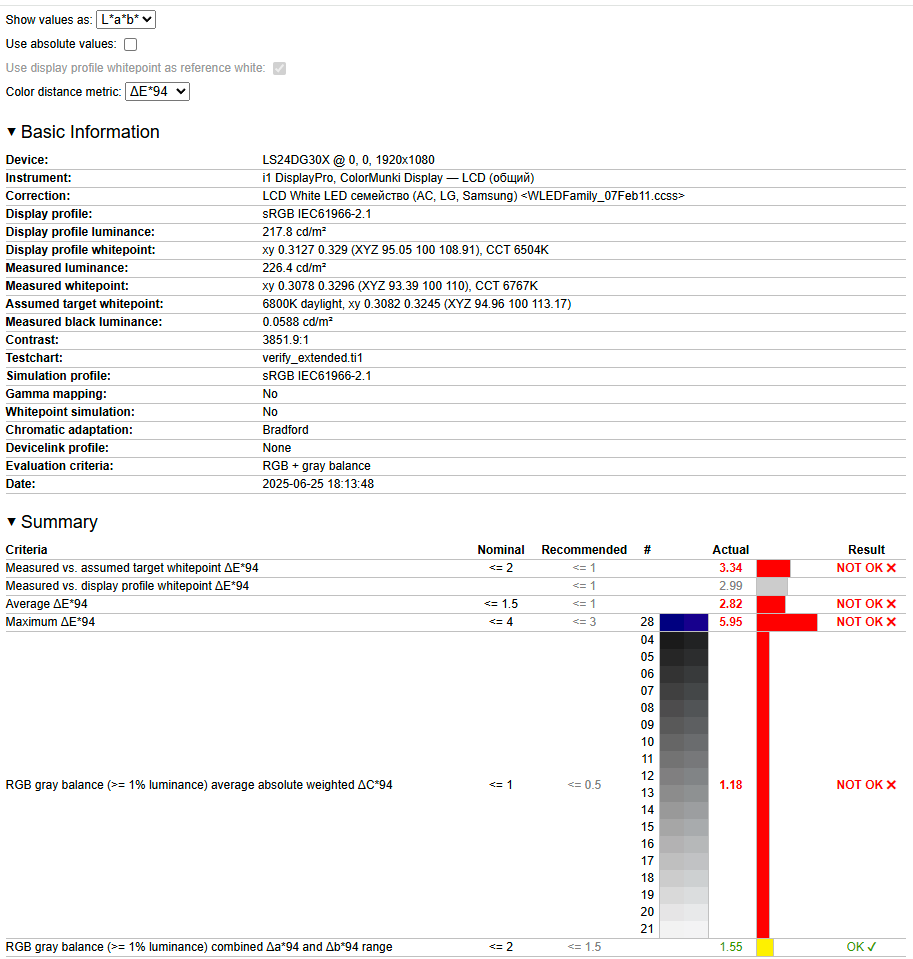
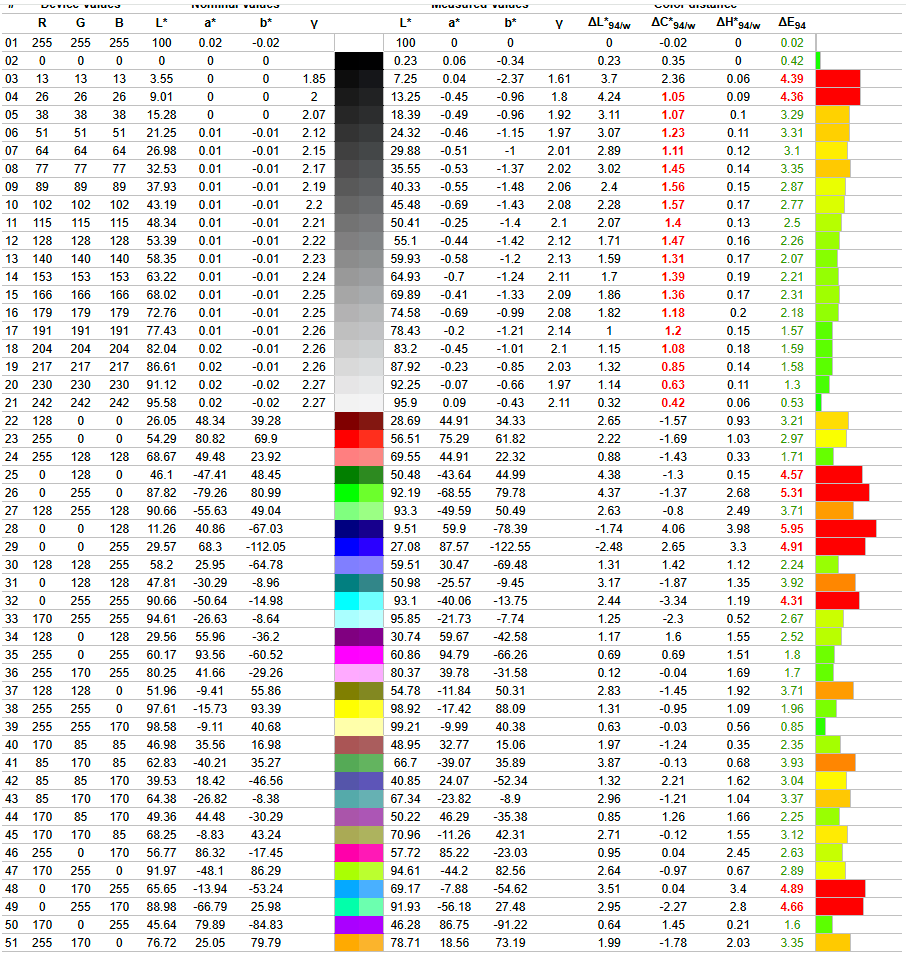
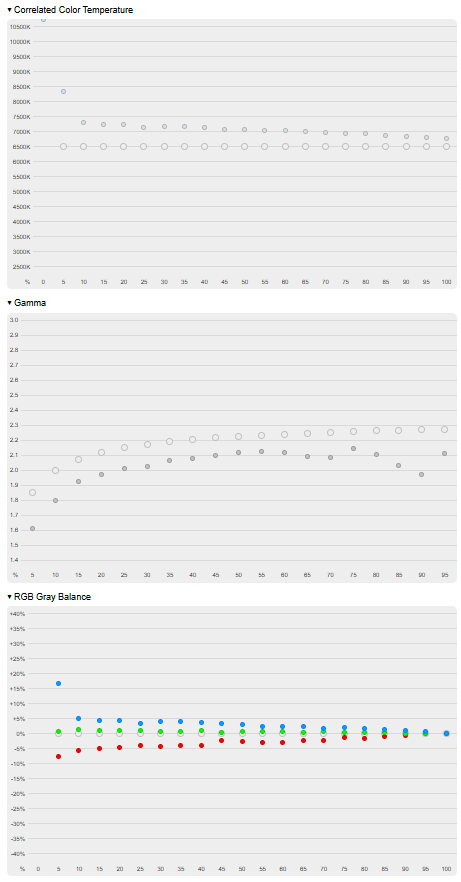
Яскравість була встановлена на 100%, по замірах це лише 227 кд/м², контрастність становила 3814:1. Цікаво, що охоплення колірного простору sRGB не просто не виросло, а навіть знизилось у порівнянні з SDR-профілями. Гама налаштована так саме посередньо, колірна температура помітно вище за референтні 6500K. Також є певне відхилення ΔE на шкалі сірого. На тестовій таблиці кольорів середня похибка 2,8 ΔE, максимальна 6 ΔE.
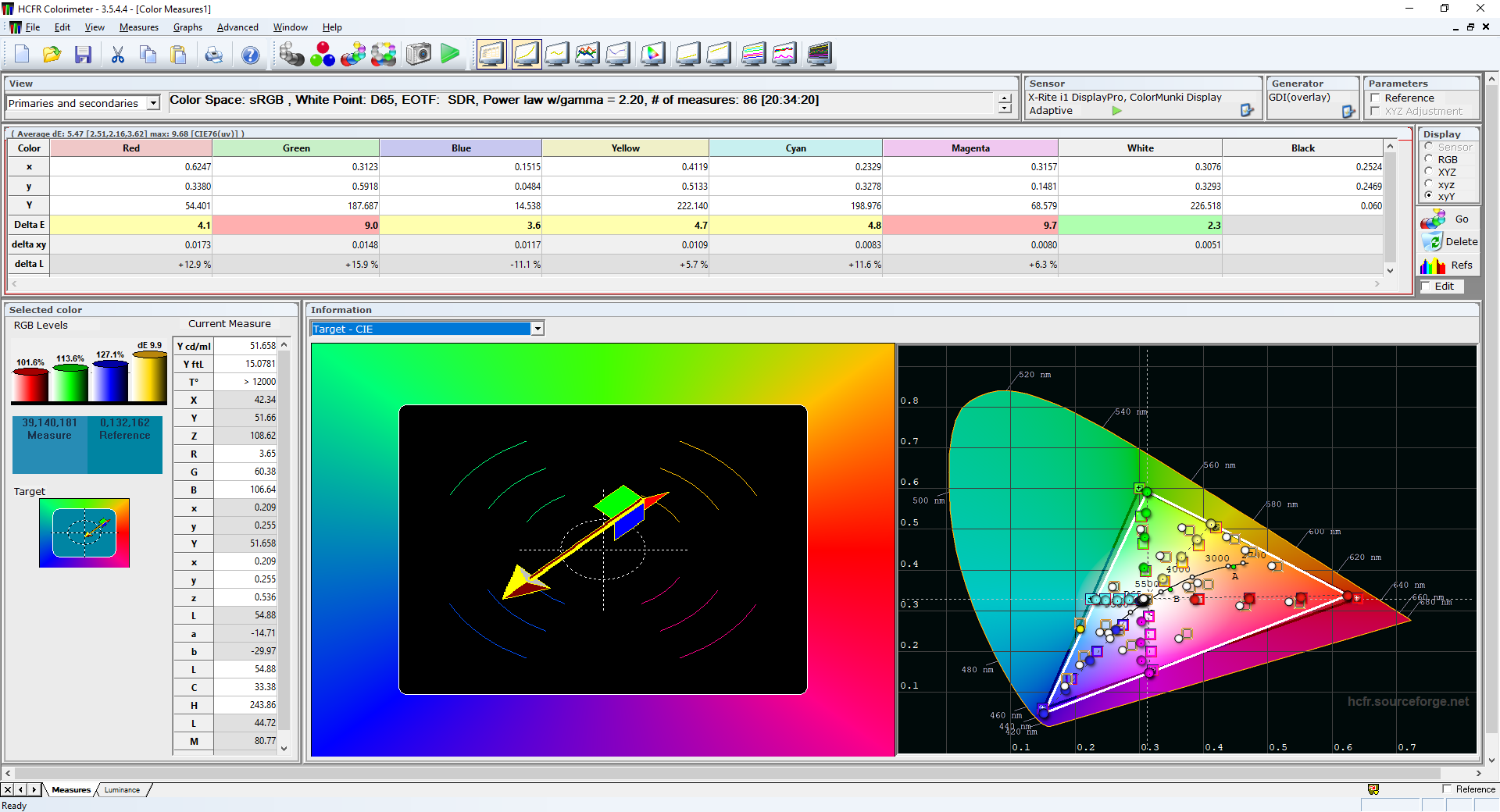
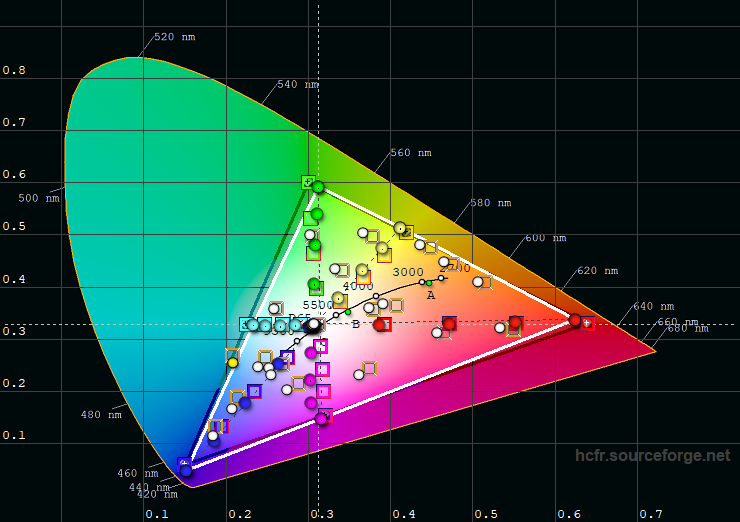
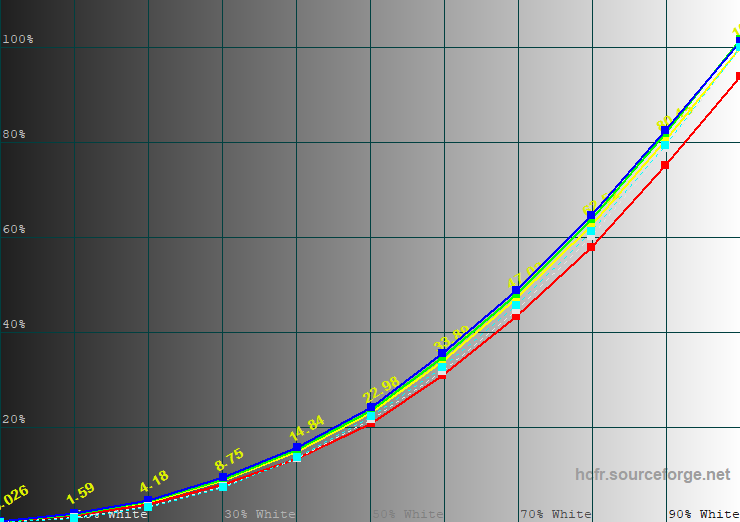
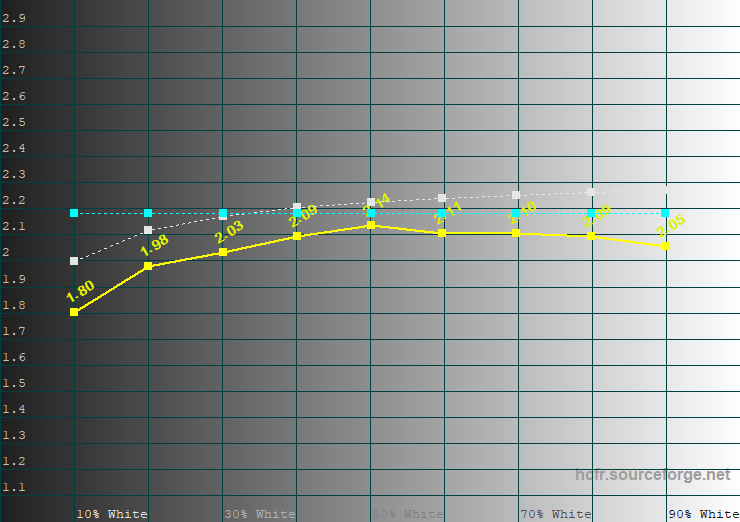
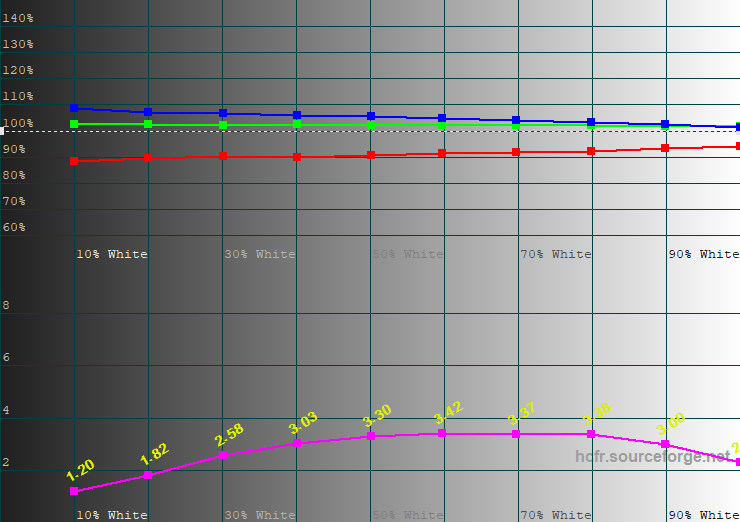
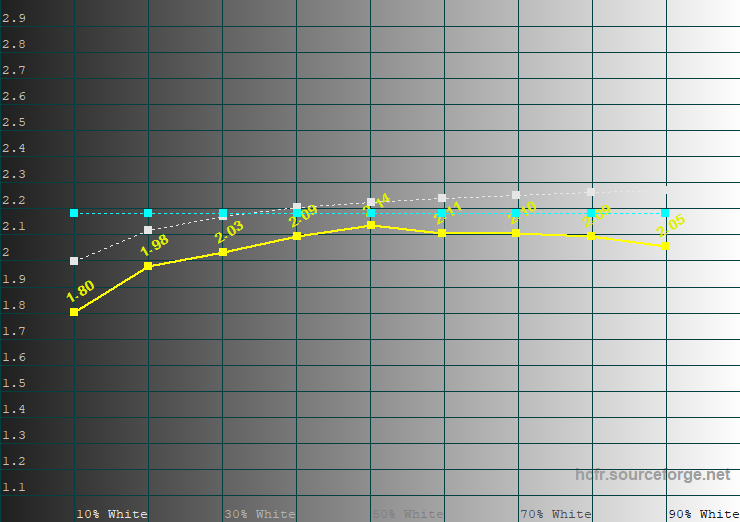
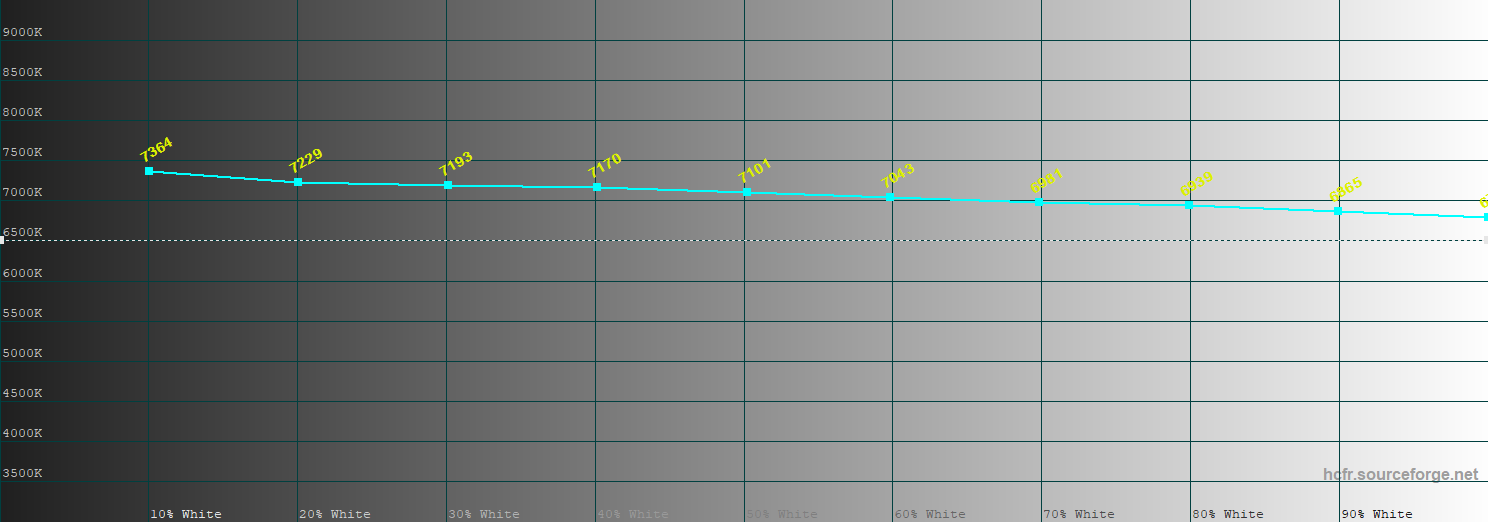
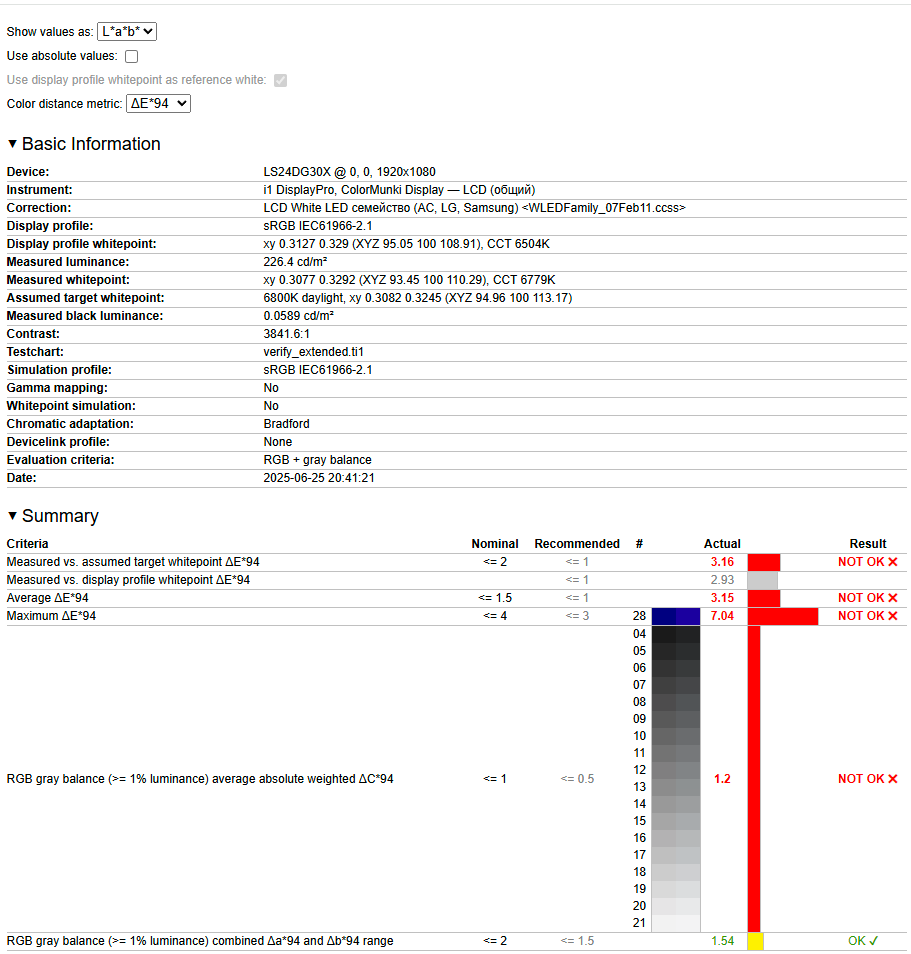
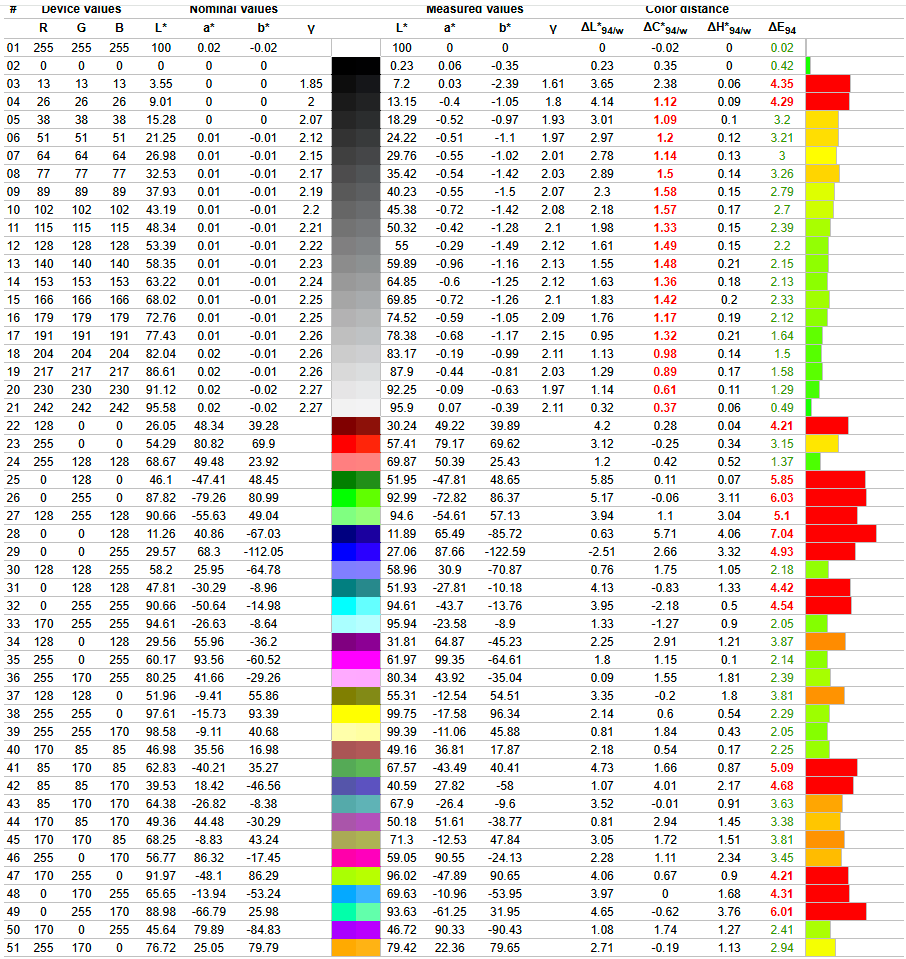
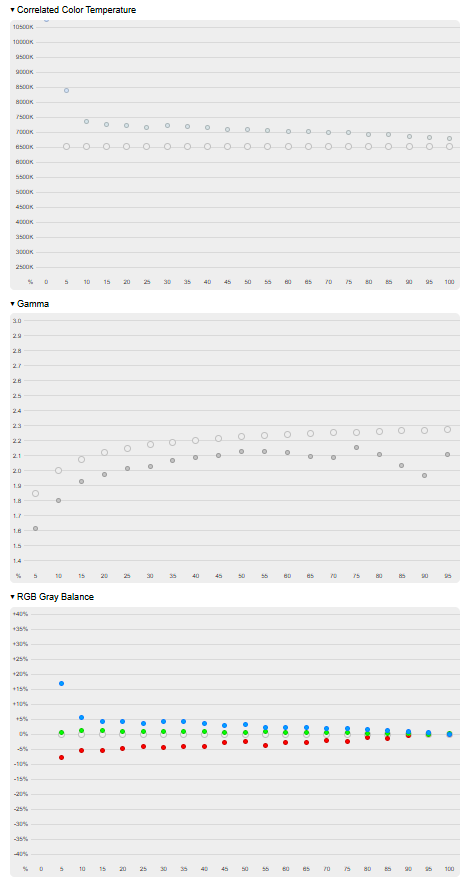
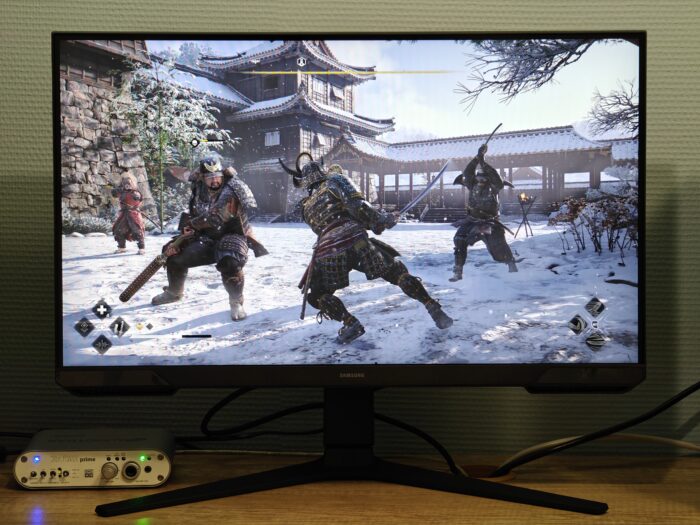
З профілем HDR Dynamic колірне охоплення стало дещо ширшим, хоча ще не повністю досягає граней трикутника sRGB. Заводські налаштування схожі, але середня похибка ΔE на тестовій таблиці кольорів зросла з 2,8 до 3,15 ΔE, і по окремим кольорам є помітне підвищення похибки. Заміряна яскравість склала 229 кд/м², чого недостатньо для повного занурення в HDR-контент. Для монітора Samsung Odyssey G3 G30D оптимальним сценарієм використання є SDR-контент з колірним простором sRGB – тобто більшість розповсюдженого зараз контенту.
Читайте також: Монітори Samsung Odyssey G6 та G8 з процесорами на базі АІ
Пікова яскравість, контрастність та рівномірність підсвічування
Перевірка фактичної яскравості проводилася після калібрування, з активованими профілями Custom та Cinema. Рівні яскравості змінювались від 0% до 100%. Також проводилися заміри в режимі HDR Standard. Результати наведені в таблиці.
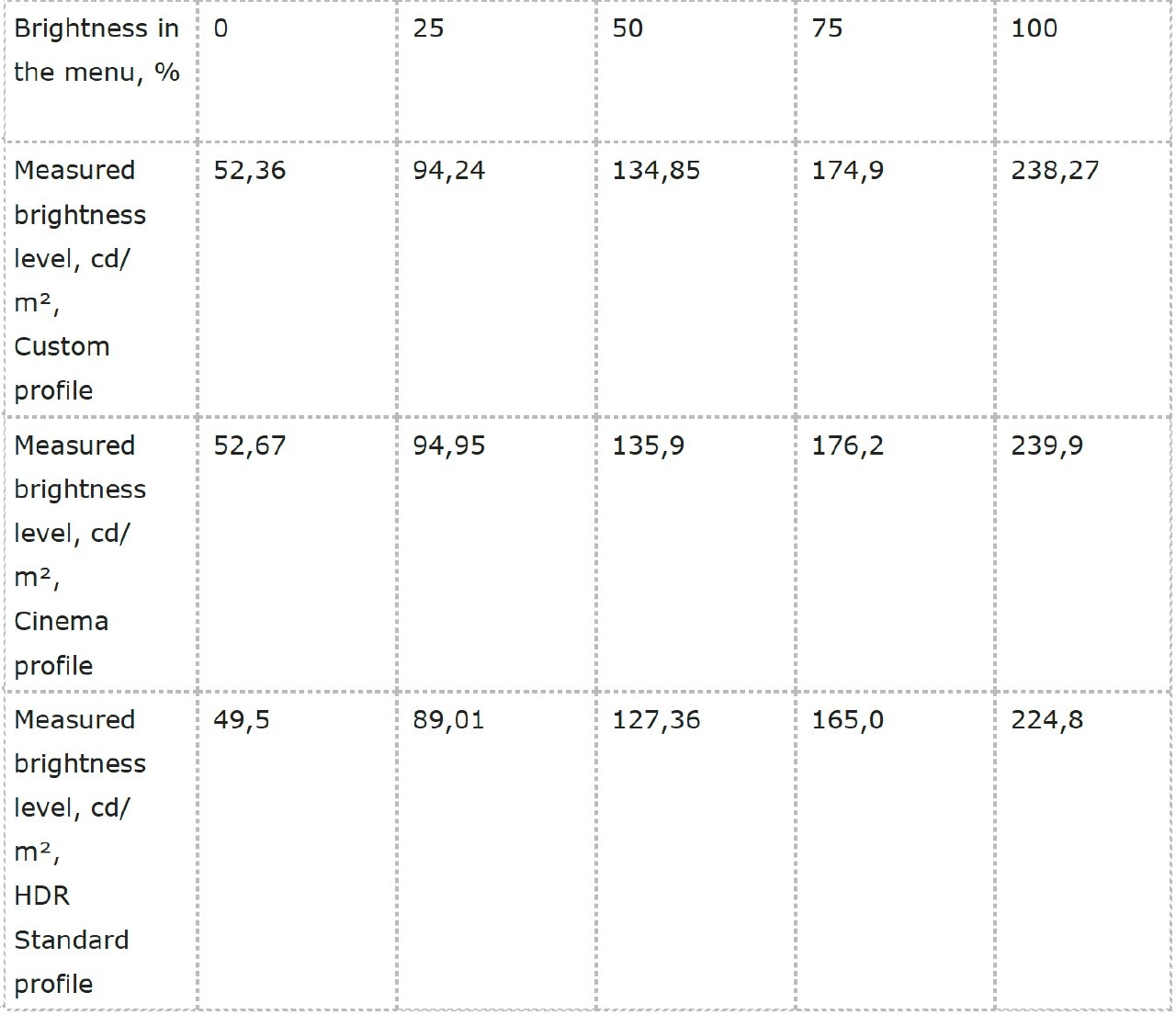
Запас яскравості у монітора достатній для приміщень з помірним та середнім рівнем фонового освітлення. Якщо ж світла в кімнаті багато, то доведеться викручувати яскравість на 80-100%. І то, бажано не розміщувати його навпроти вікна на сонячній стороні або біля потужних освітлювальних приладів. Цікаво, що в режимі HDR виміряна яскравість виявилася навіть трохи нижчою за SDR, тобто підтримка HDR реалізована більше «для галочки».
Перевірка фактичної контрастності також проводилася після калібрування з активованим профілем Custom та рівнем яскравості від 0% до 100%. Також проводилися заміри в режимі HDR Standard. Результати зведені в таблиці.
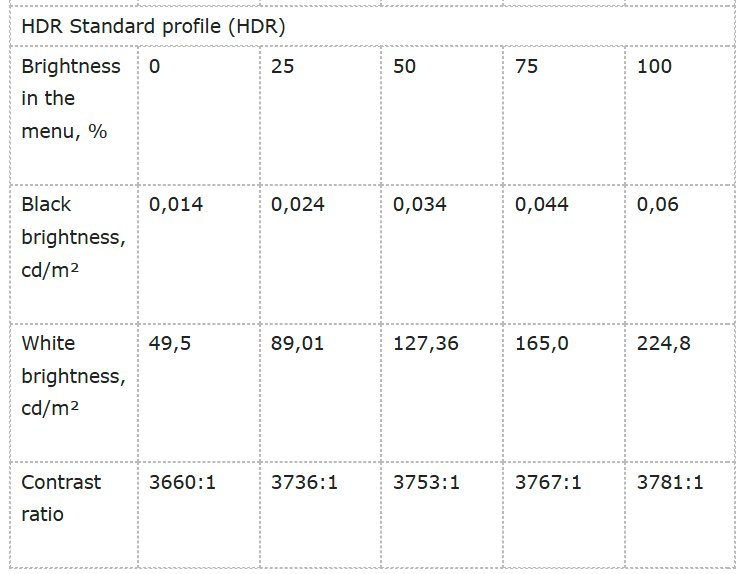
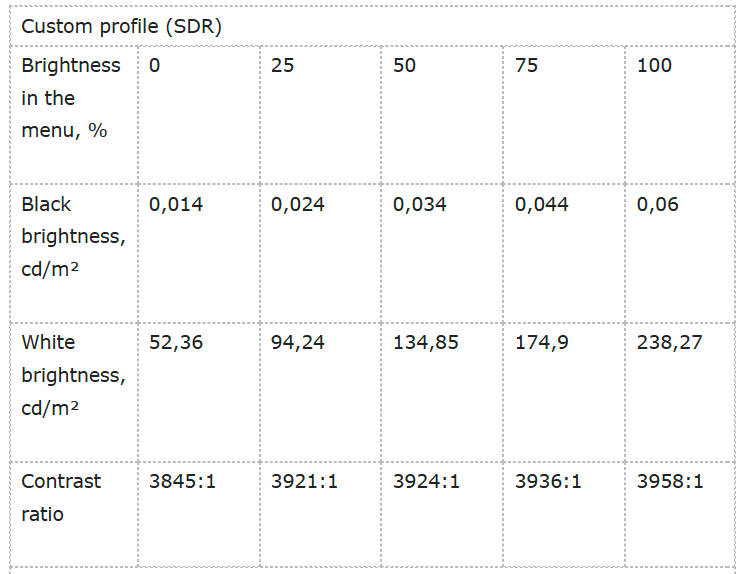
В замірах контрастності та рівня чорного монітор Samsung Odyssey G3 G30D реабілітується завдяки перевагам панелі VA. Рівень контрастності в 4рази краще ніж у IPS-моніторів, глибина чорного кольору краще в 3-4 рази. Чорний колір виглядає справді чорним, після IPS покращення помітне відразу.
Рівномірність підсвічування перевірялася на рівні яскравості 100%, з колірним профілем Custom (SDR).
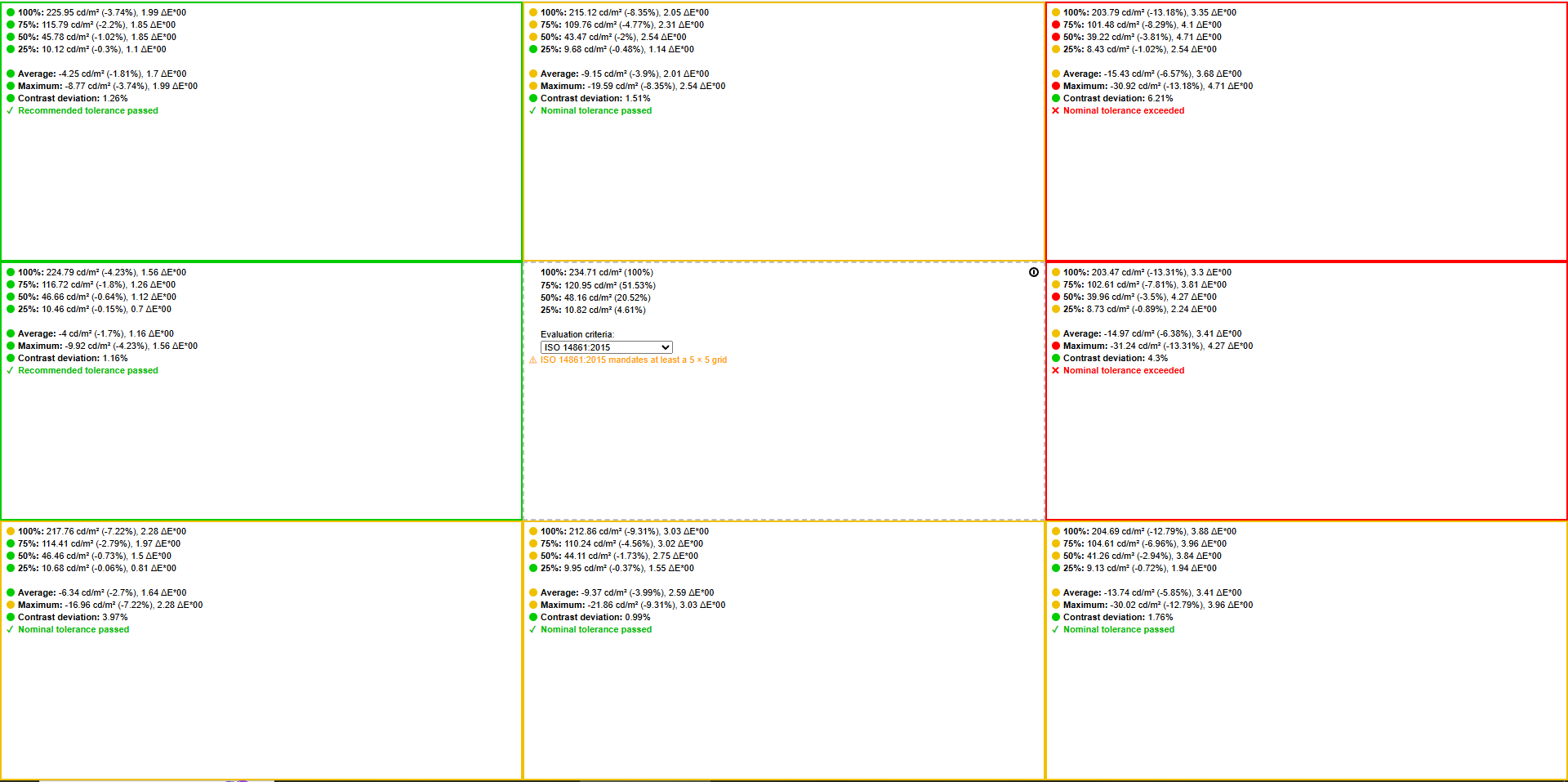
Рівномірність підсвічування на непоганому рівні, максимальне відхилення 13%. По цьому параметру Samsung Odyssey G3 G30D також обходить багатьох бюджетних конкурентів, але не всіх.
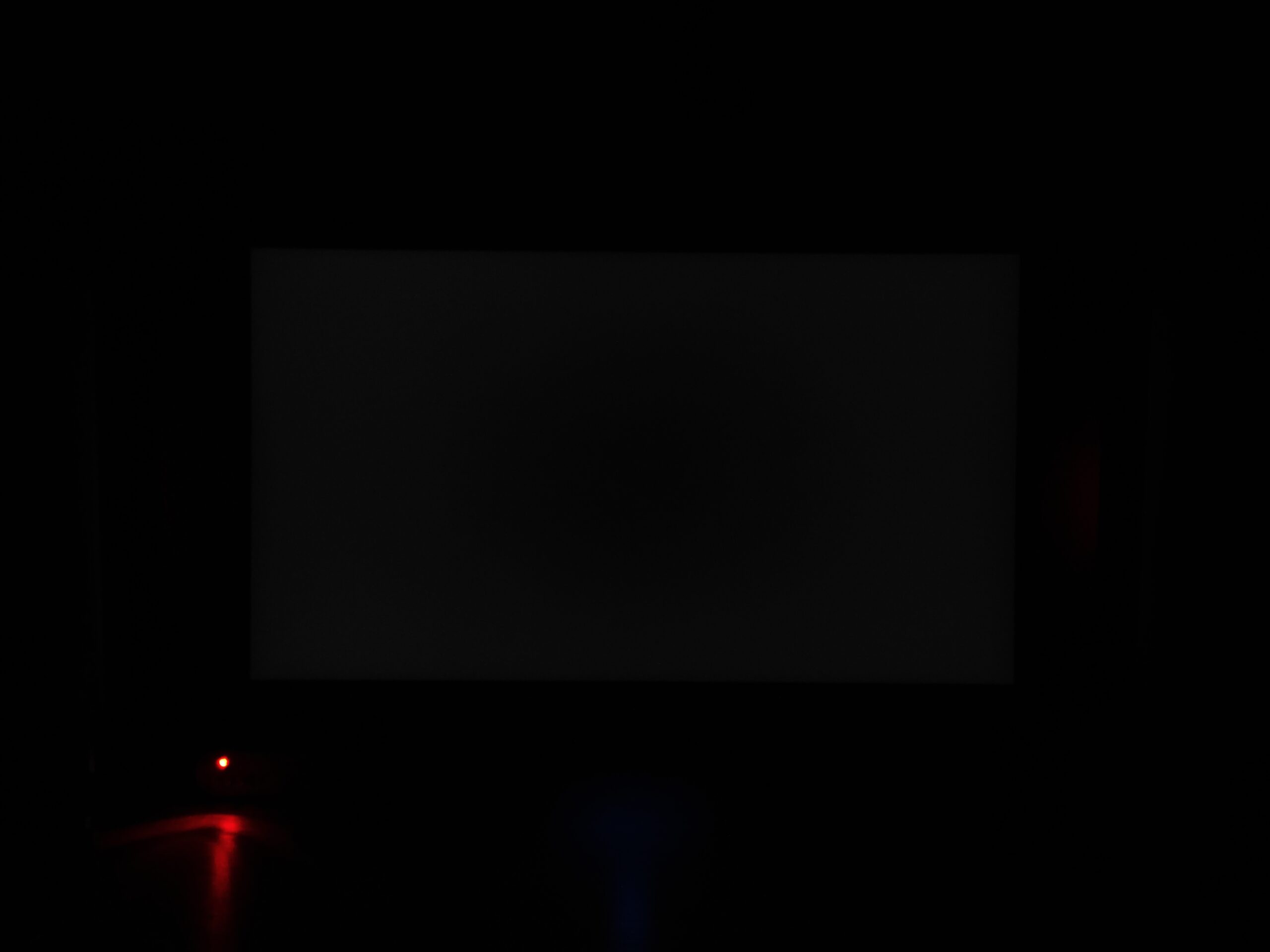
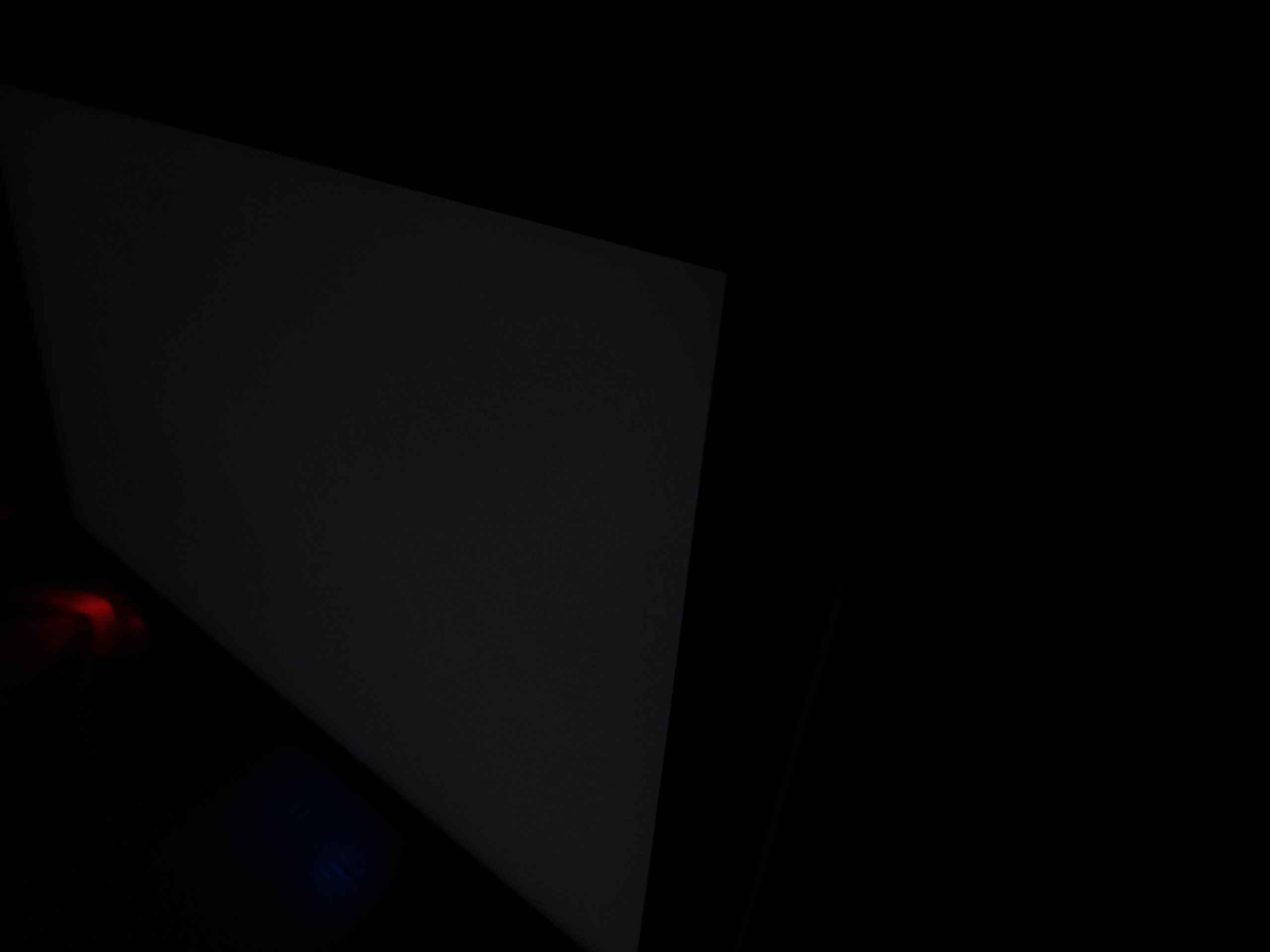
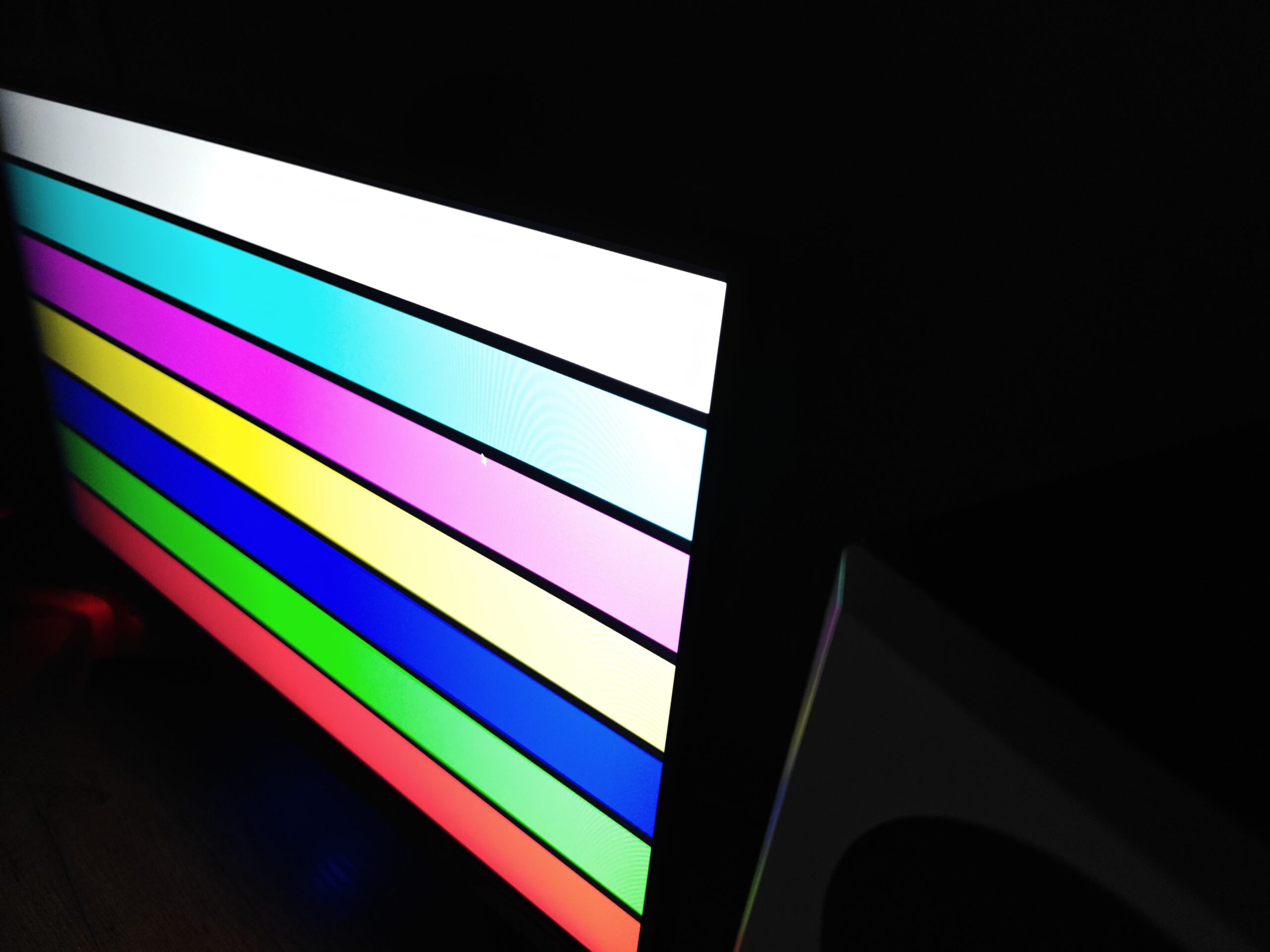
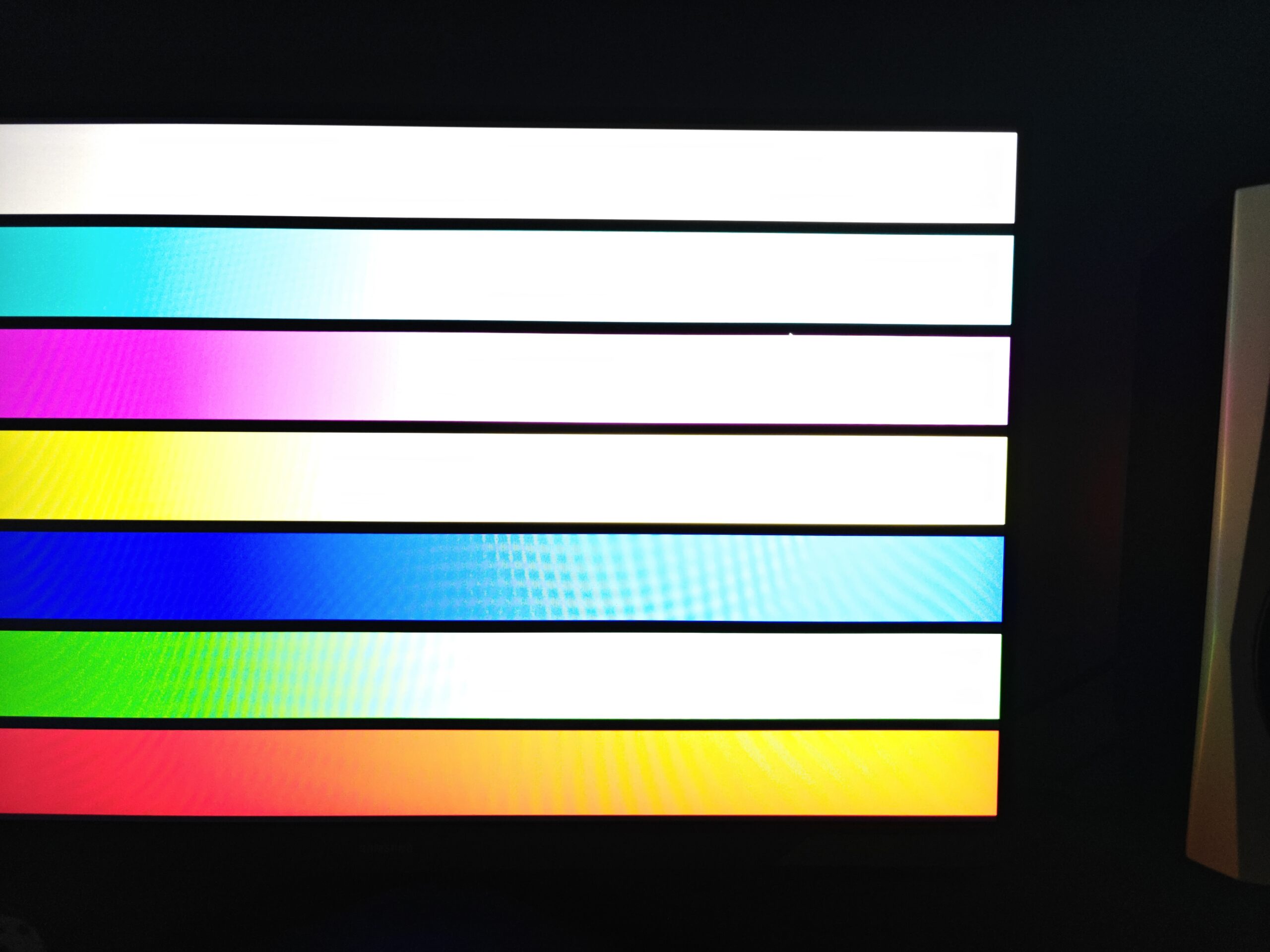
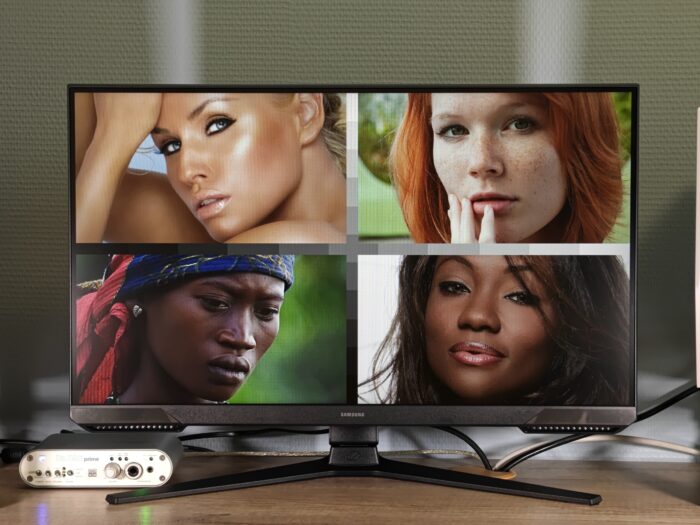
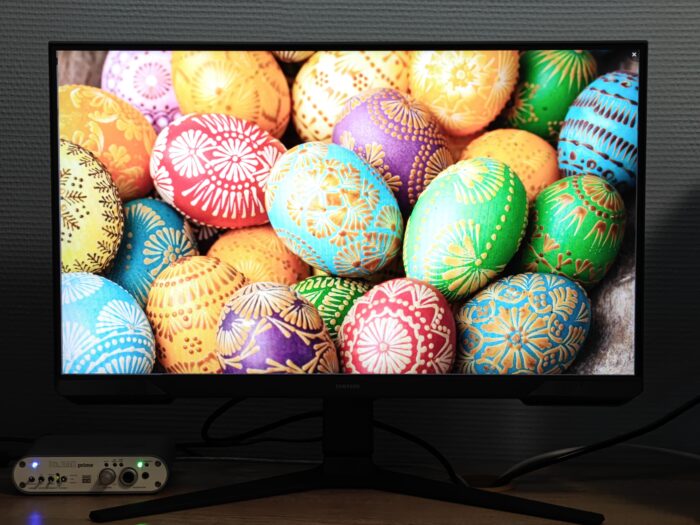
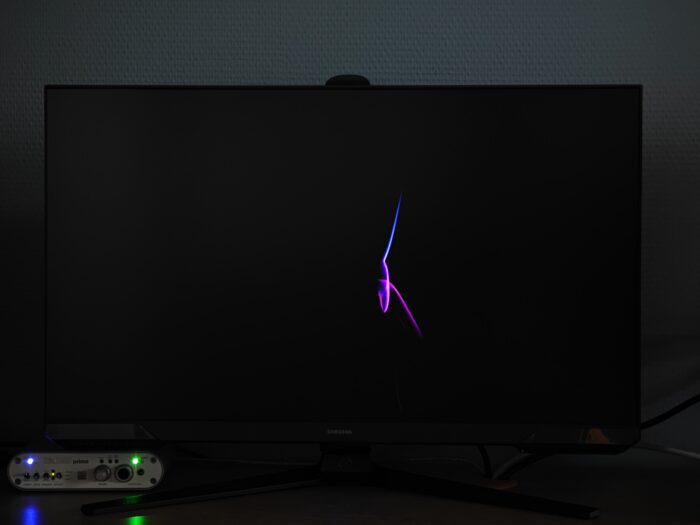
Так званий «glow-ефект» у монітора присутній, його можна помітити на однотонній кольоровій заливці (перше фото). Кути огляду також дещо обмежені у порівнянні з IPS – текст можна прочитати практично під будь-яким кутом, але кольорові зображення починають втрачати насиченість навіть при відносно невеликому відхиленні від екрану.
Відстань до дисплея також впливає на якість зображення. Якщо знаходитись надто близько до монітора, картинка починає втрачати насиченість по кутах навіть під прямим кутом. Тому я би радив обирати дистанцію перегляду не менш ніж в 70-80 см від Samsung Odyssey G3 G30D, а краще трохи більше.
Видимих пульсацій підсвічування у монітора немає. Це однозначно плюс. Без пульсацій очі менше втомлюються. В Odyssey G3 G30D є режим овердрайв під назвою Extreme (MBR). В ньому чіткість рухомих об’єктів суттєво покращується, щоправда за рахунок модуляції підсвічування, тобто в цьому режимі пульсації присутні.
Тестування overdrive
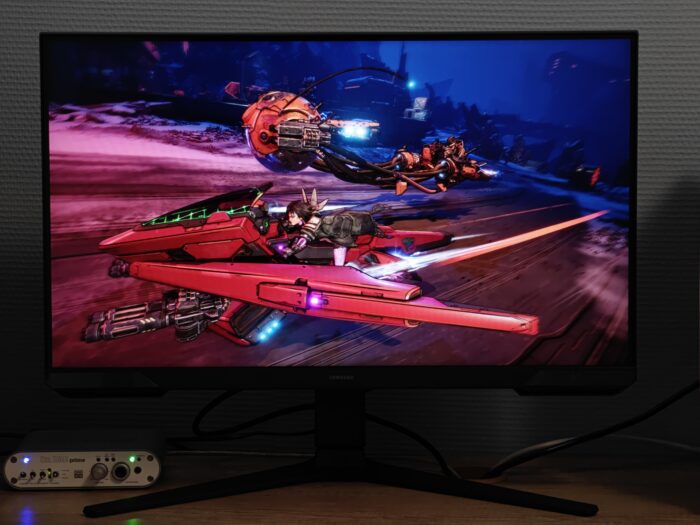
Історично VA-монітори були не такими швидкими, як моделі з панелями IPS і TN. Однак останні покоління все ж істотно покращились. Пам’ятаю свій Samsung SyncMaster 971P з його неймовірним дизайном і такими ж вражаючими шлейфами за рухомими об’єктами в іграх. А ще була його реклама по телебаченню, з котиком та м’ячиком, якщо хтось пам’ятає. З того часу минуло близько 20 років і Odyssey G3 G30D демонструє, що технологія VA значно просунулась уперед, навіть в сегменті недорогих моніторів.
Тестування динамічних спроможностей монітора було виконано з профілем Custom, частотою оновлення 180 Гц, на рівні яскравості 25%, з різними налаштуваннями опції Response Time (тобто овердрайв) в меню монітора. Можете ознайомитись з порівнянням різних режимів овердрайв.
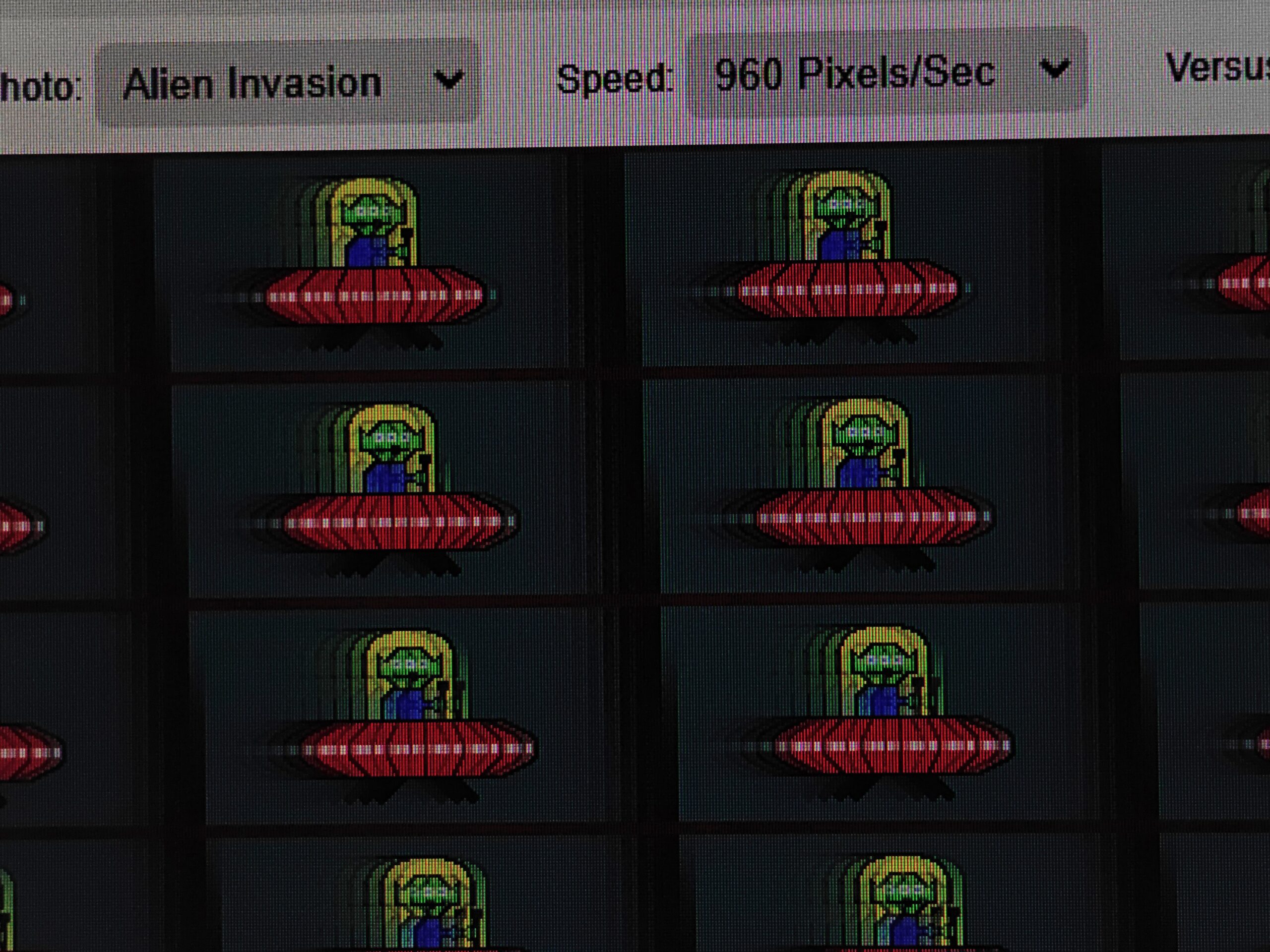
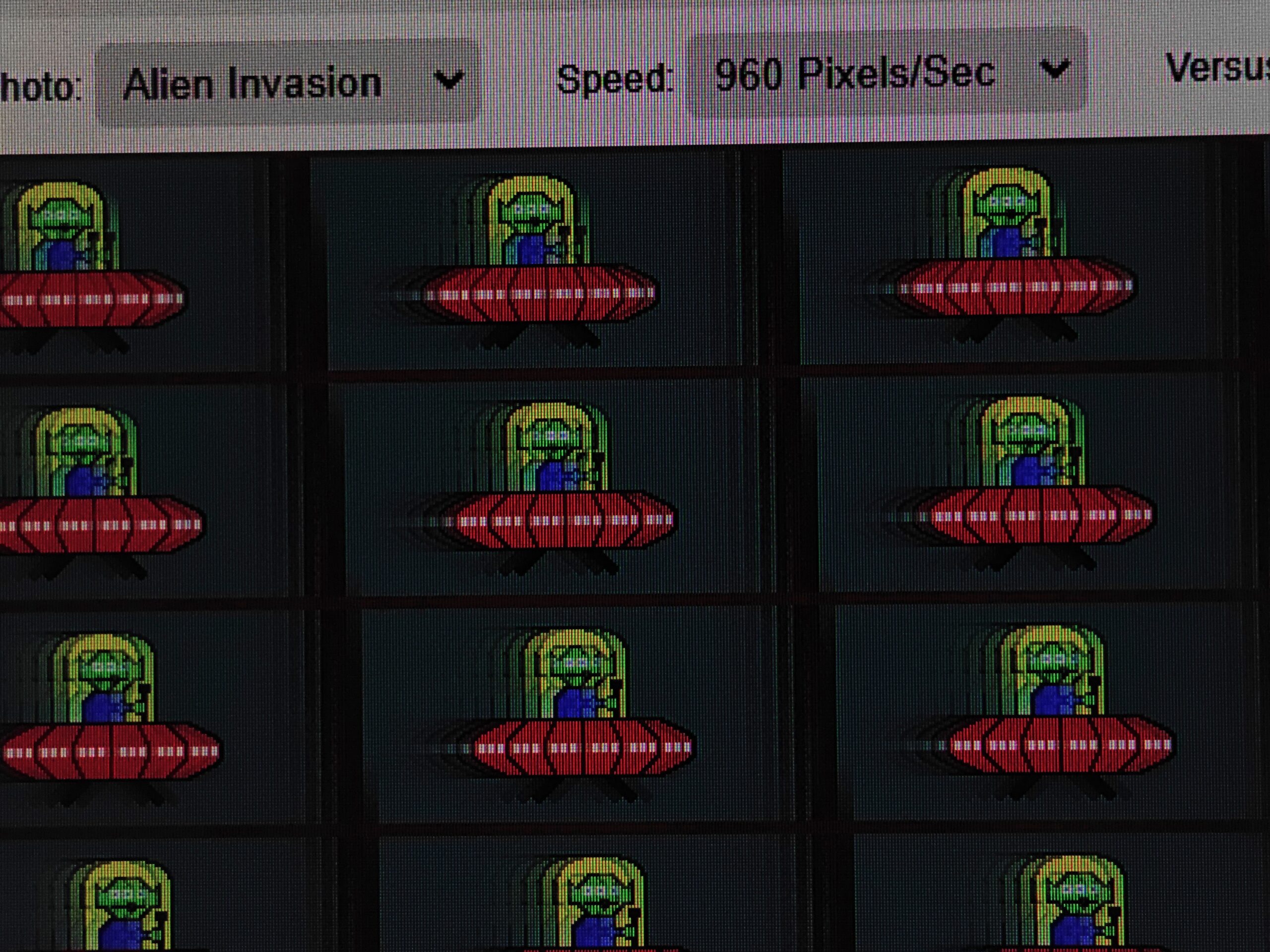
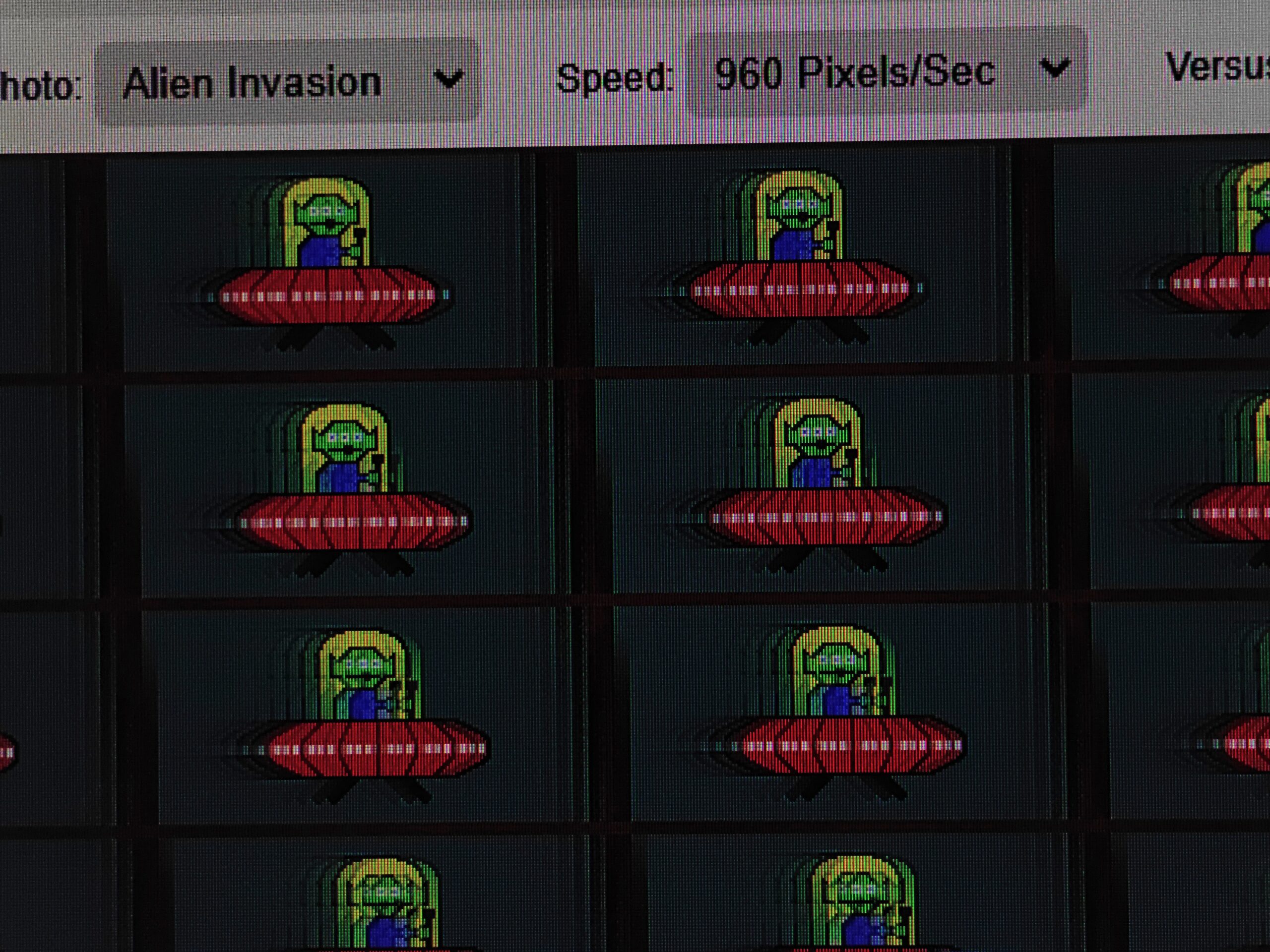
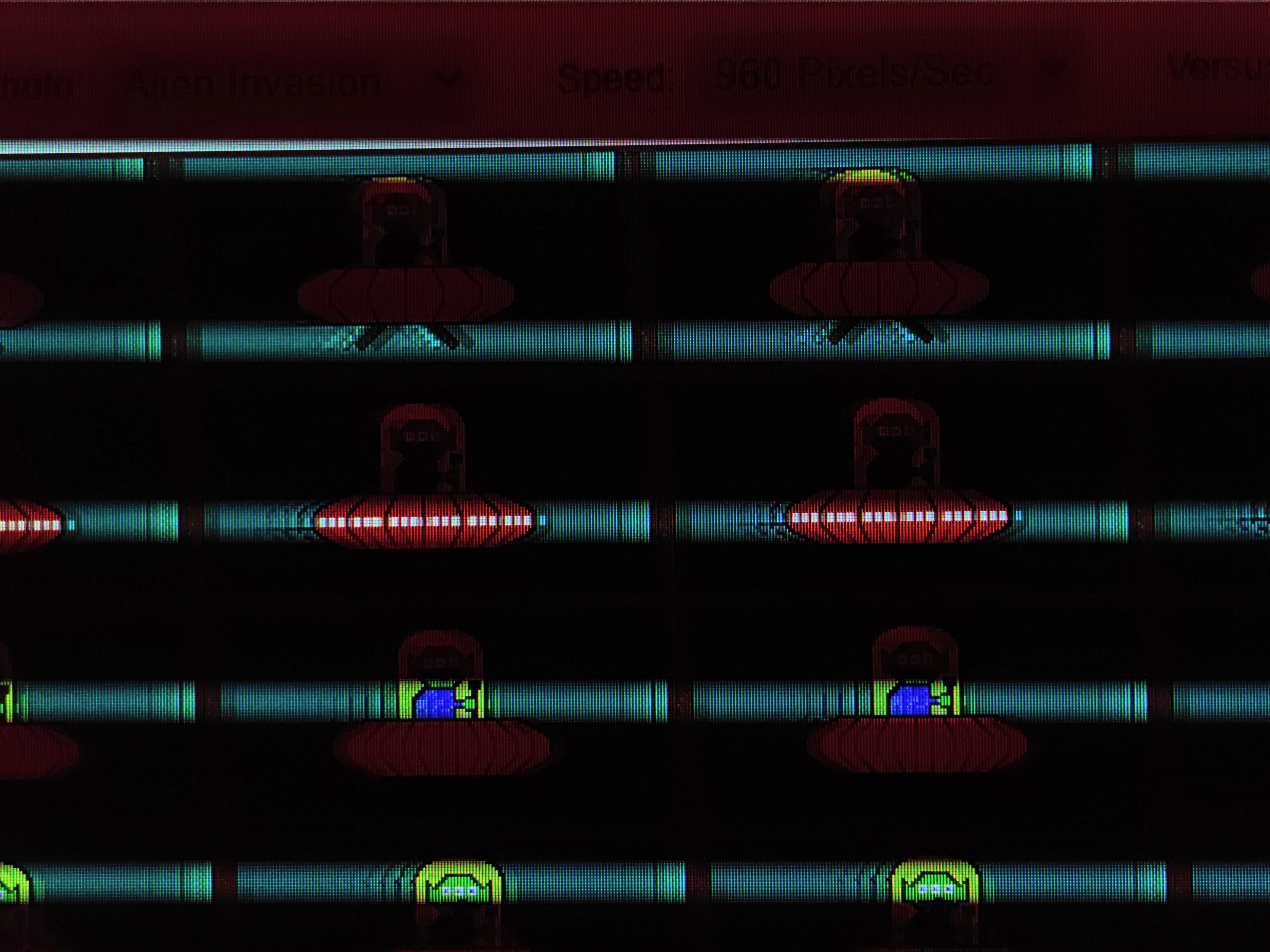
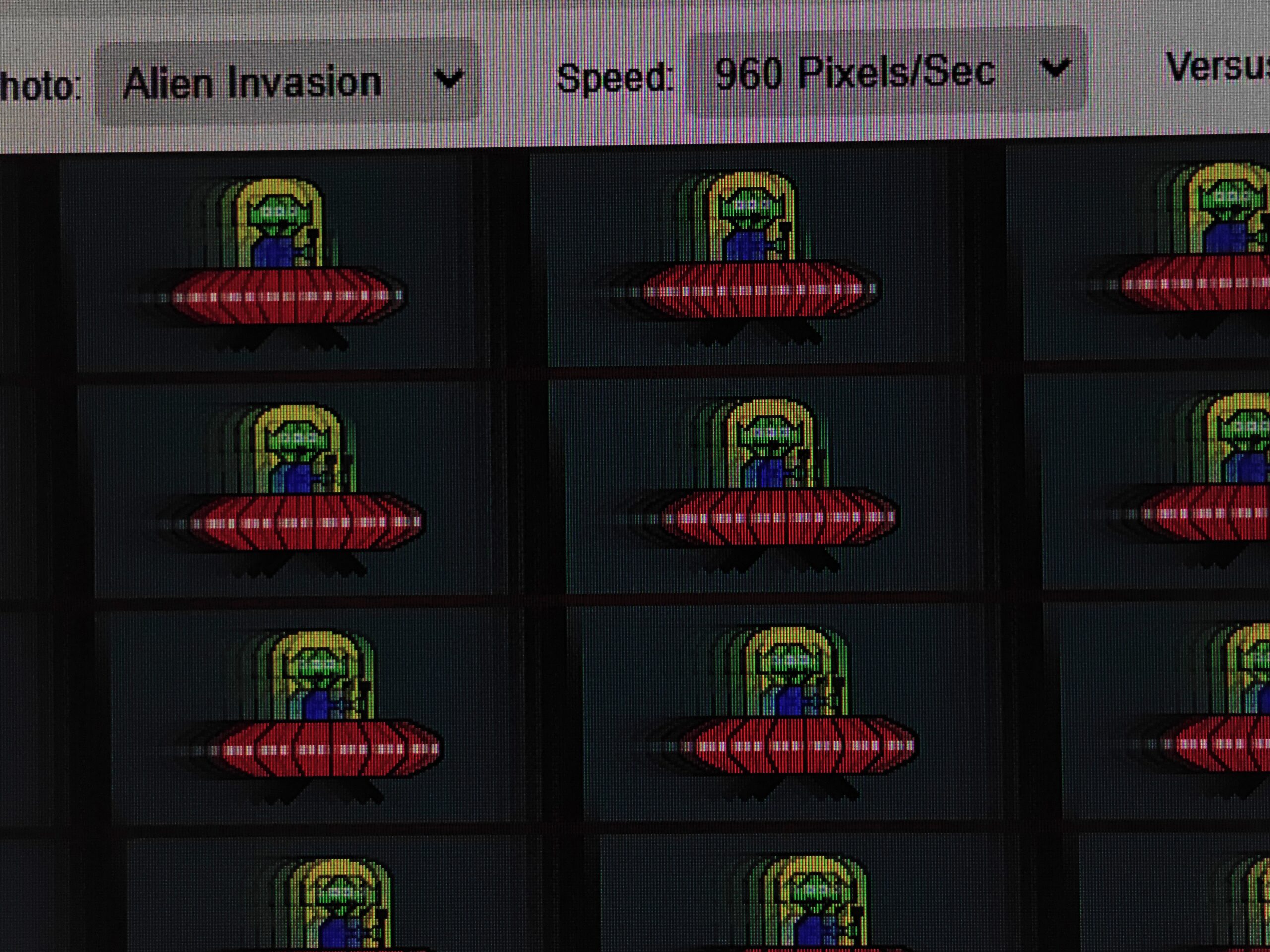
Використаний тест UFO Test: Overdrive Tuning Tester. Без овердрайв шлейфи за рухомими об’єктами доволі помітні та набагато більші ніж у сучасних IPS-панелей. Активація овердрайв в режимі Faster відчутно зменшує шлейфи та розмитість. Наступний режим Extreme також приносить відчутні покращення, причому без явних артефактів (з кадровою частотою 180 Гц), якими іноді супроводжуються вищі рівні овердрайв. З кадровою частотою 60 Гц та овердрайв в режимі Extreme є певні артефакти, все ж з 60 Гц краще використовувати режим Faster.
Режим Extreme (MBR) суб’єктивно дає найбільшу чіткість зображення, при цьому силуети шлейфів залишаються та зростає навантаження на очі. З активованою адаптивною синхронізацією FreeSync використання овердрайв, на жаль, стає неможливим. Тому в цьому режимі шлейфи так само помітні, як з вимкненим овердрайв.
На мій погляд, найбільш універсальний повсякденний режим овердрайв – це Extreme. З ним монітор Samsung Odyssey G3 G30D має трохи гірші динамічні можливості ніж сучасні IPS-панелі з вимкненим овердрайв. Тобто в швидкості IPS все ще попереду, але завдяки правильно налаштованому овердрайв VA може не так суттєво відставати.
Читайте також: Що таке HDR в моніторах і як правильно його налаштувати
Енергоспоживання Samsung Odyssey G3 G30D
Енергоспоживання монітора Samsung Odyssey G3 G30D оцінювалося з профілями Custom та HDR Standard після калібрування. Для оцінки використовувалися різні рівні яскравості від 0 до 100% та частоти оновлення 180 та 60 Гц. Результати зведені в таблиці нижче.
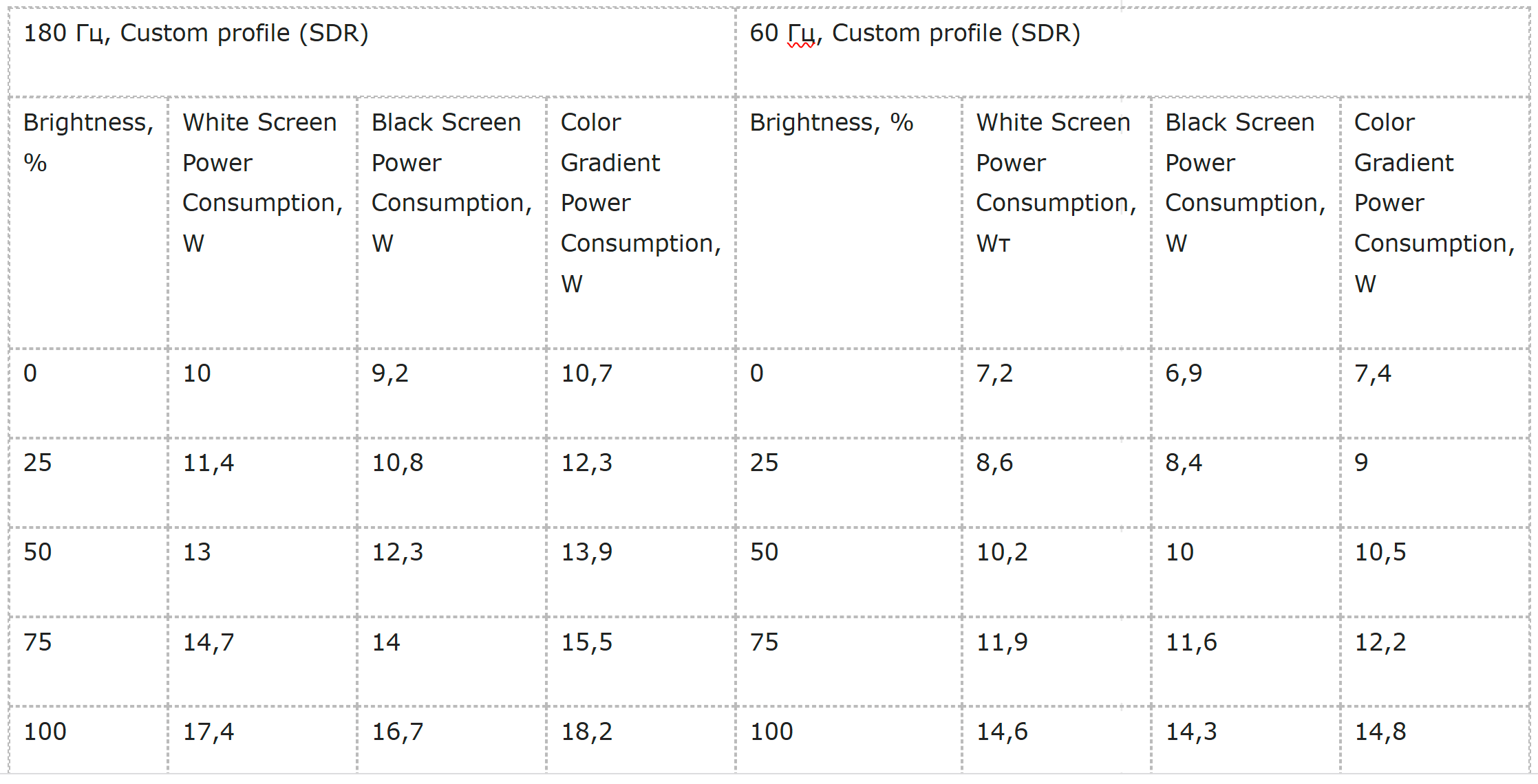
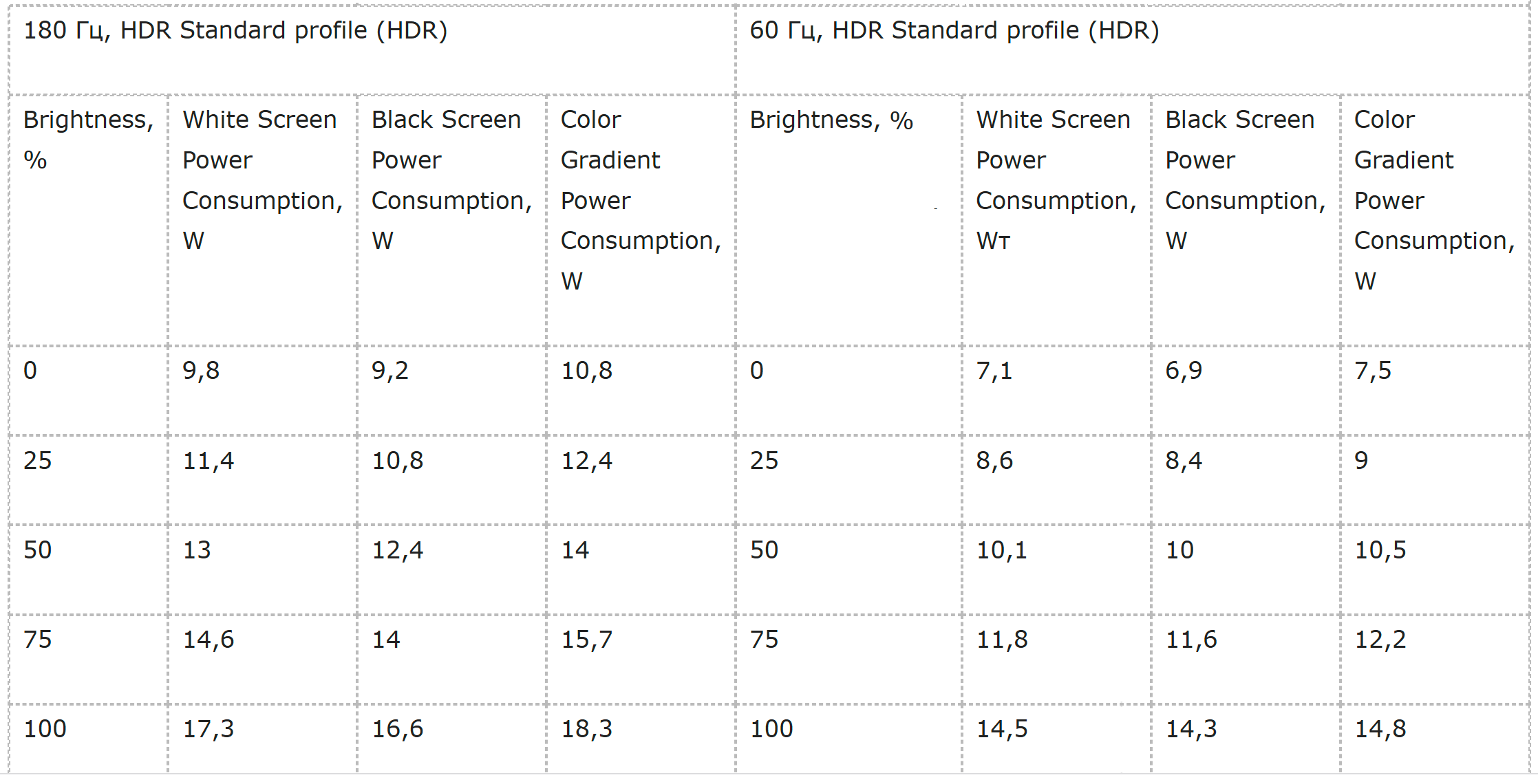
У більшості режимів монітор споживає менш 15 Вт, особливо з частотою оновлення 60 Гц. Samsung Odyssey G3 G30D доволі економічний (в тому числі в режимі HDR), хоча це пов’язано з обмеженим запасом яскравості. Зниження частоти оновлення зі 180 Гц до 60 Гц дає можливість зменшити споживання на 2-3 Вт. Це небагато, але може мати значення під час відключень електроенергії та живлення від інвертора з АКБ або генератора.
Досвід експлуатації
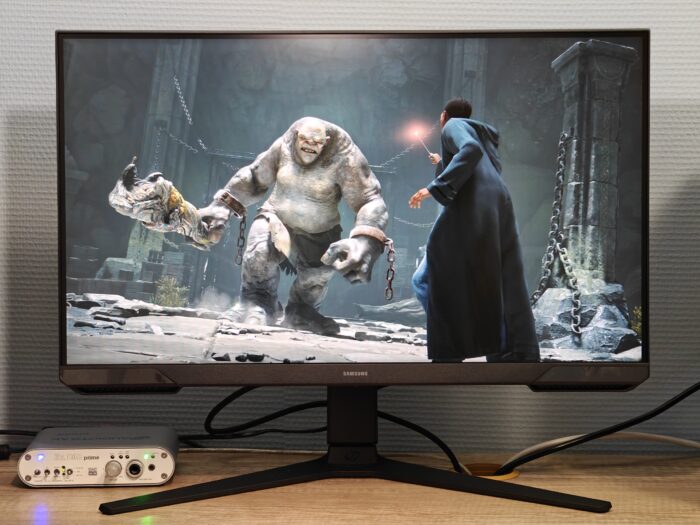
При першому включенні частота оновлення встановлена на рівні 60 Гц. Змінити її можна безпосередньо в меню монітора, обравши значення 120 Гц або 180 Гц. Також можна просто активувати режим FreeSync, після цього в ОС стануть доступними частоти оновлення 100, 120 та 180 Гц.
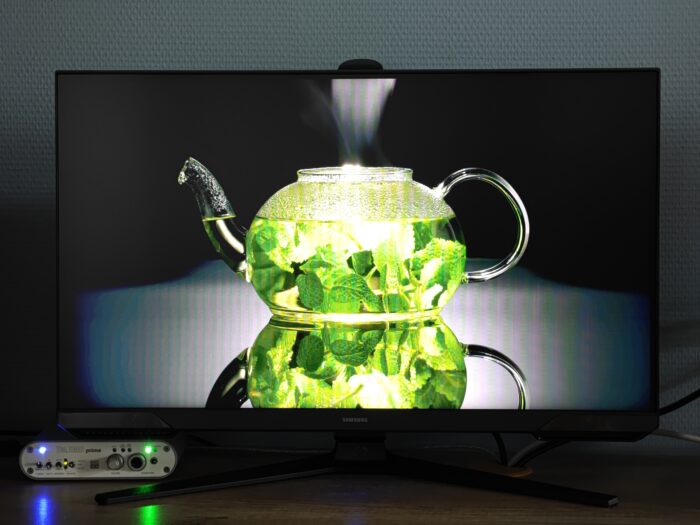
Після використання IPS-моніторів, висока контрастність та глибший рівень чорного кольору Samsung Odyssey G3 G30D справляє враження. Особливо при перегляді демонстраційних роликів з чорним фоном. Також інколи помітні зменшені кути огляду, особливо при погляді на монітор під кутом. Якщо глядач лише один і може встановити монітор так, щоб дивитись на нього під прямим кутом, то це не має суттєвого значення, але після переходу з IPS різниця відчувається.
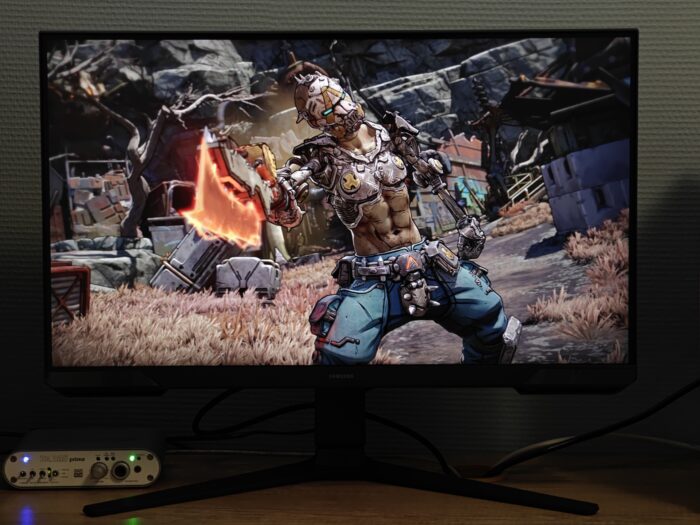
В динамічних іграх певні шлейфи помітні при будь-якому рівні овердрайв. Це питання звички та індивідуального сприйняття, згодом на них перестаєш звертати увагу. Шлейфи помітніші на контрастних зображеннях. Наприклад, коли в грі темний об’єкт рухається на світлому фоні.
Якщо на екрані знаходяться чорні символи на білому фоні, скажімо текстовий документ, шлейфи малопомітні. Якщо ж маємо білий текст на темному фоні (наприклад, нічний режим у фейсбук), то шлейфи будуть більш помітні. Іншими словами, рухомий чорний текст на світлому тлі читається більш впевнено. Це можна помітити навіть в електронному посібнику користувача, якщо плавно скролити з першої сторінки до другої.
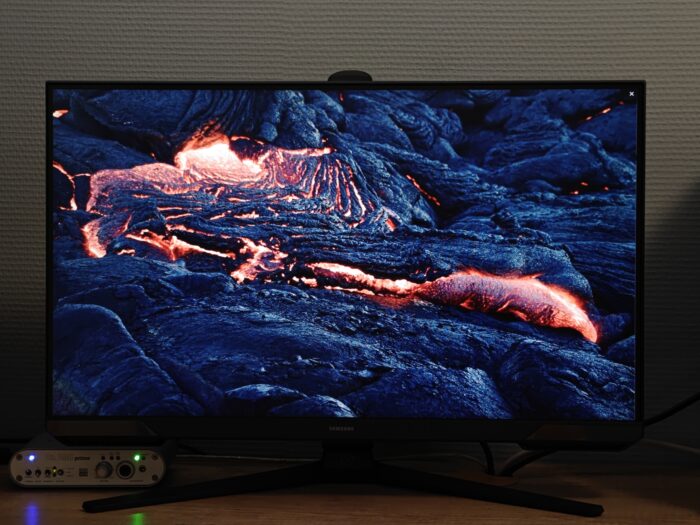
Загалом зображення до калібрування непогане, після калібрування – відмінне. Потенціал якісного відтворення SDR-контенту в колірному просторі sRGB – це, насправді, одна з найсильніших сторін Samsung Odyssey G3 G30D. Хоч для реалізації цього потенціалу потрібне калібрування.
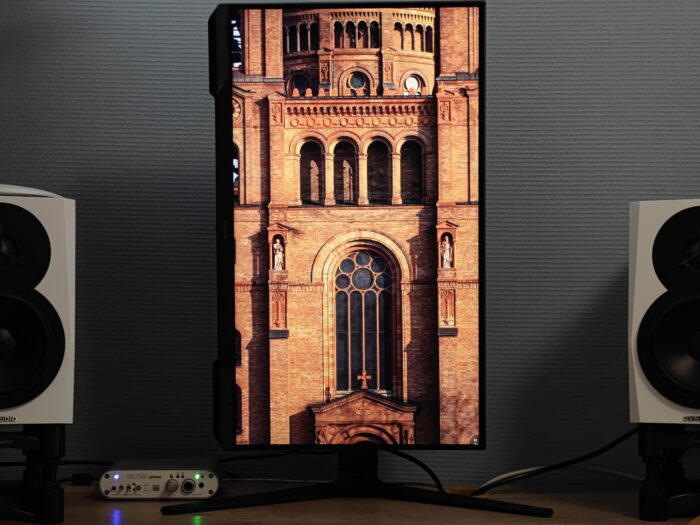
Багатофункціональна підставка теж радує. Регулювання висоти монітора потрібне коли користувач змінює висоту крісла, підлаштовує монітор під зріст або просто протирає пил на столі. Переворот у портретний режим стане в пригоді для перегляду певних типів контенту. Більшість недорогих моніторів мають базову підставку тільки з регулюванням нахилу і тут Samsung Odyssey G3 G30D – приємне виключення.
Висновки
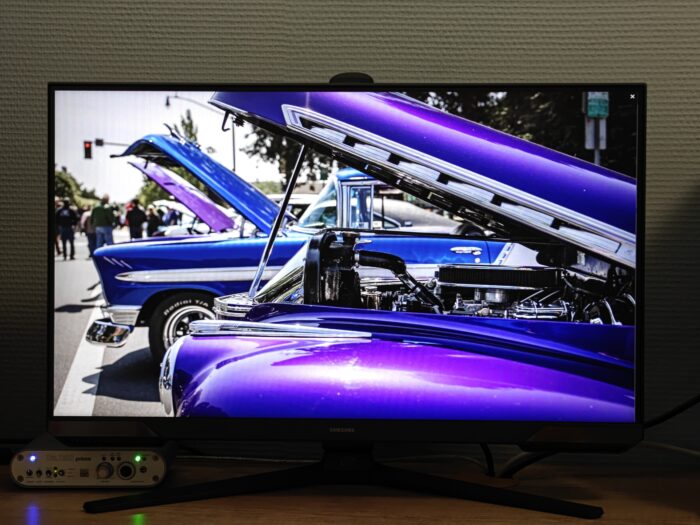
Samsung Odyssey G3 G30D – це не найбільш універсальна, але досить цікава пропозиція в сегменті недорогих моніторів. З сильних сторін варто зазначити непогане відтворення кольорів «з коробки» та майже повне покриття колірного простору sRGB, дуже гарну або навіть відмінну якість зображення після калібрування, глибокий чорний колір, високу контрастність близько 4000:1, підтримку частоти оновлення 180 Гц, функціональну підставку зі зручними регулюваннями (рідкість серед недорогих моніторів) та можливість оновлення прошивки. Серед зауважень: обмежений запас яскравості, режим HDR «для галочки», помірні динамічні характеристики та кути огляду, відсутність можливості активувати одночасно FreeSync та овердрайв.
Також цікаво:
- Квантові точки в дисплеях Samsung: інновації у яскравості, кольорі та довговічності
- Все, що треба знати перед встановленням сонячних панелей: цікавий світ систем збереження та генерації енергії

