© ROOT-NATION.com - Використання контенту дозволено за наявністю зворотнього посилання.
Сьогодні у мене на огляді монітор ASUS ZenScreen OLED MQ16FC. Новинка надійшла у продаж цього року і являє собою портативну модель із роздільною здатністю WUXGA, OLED-панеллю та функцією наскрізної зарядки, яка дозволяє не тільки живити монітор від мережі, а й одночасно заряджати через нього ноутбук. Забігаючи наперед, можна сказати, що нова модель MQ16FC – це досить цікавий варіант додаткового монітора, яким можна розширити робочий простір та який зручно брати з собою куди завгодно. А що в ньому такого цікавого – детально розповім у огляді.
Також цікаво: Всі огляди моніторів
ЗМІСТ СТАТТІ:
Технічні характеристики
- Модель: ZenScreen OLED MQ16FC
- Діагональ: 16″
- Роздільна здатність: WUXGA (1920×1200)
- Співвідношення сторін: 16:10
- Тип панелі: OLED (WOLED)
- Поверхня дисплея: глянцева
- Колірне охоплення: DCI-P3 95%
- Кольори дисплея: 16,7 млн (8-біт)
- Точність передачі кольорів: ΔE<2
- Яскравість (типова): 300 кд/м2
- Коефіцієнт контрастності (типовий): 100 000:1
- Коефіцієнт контрастності (HDR, макс.): 100 000 000:1
- Час відгуку: 1 мс (GTG)
- Частота оновлення: 60 Гц
- Крок пікселя: 0,179 мм
- Область перегляду дисплея (H×V): 344,44×215,28 мм
- Кут огляду (CR≧10, H/V): 178° / 178°
- Порти вводу-виводу: 2×USB-C (DP Alt Mode), 1×Mini HDMI, 1×аудіороз’єм 3,5 мм
- Гніздо для штатива: 1/4″
- Замок Kensington: так
- Розміри монітора (Ш×В×Г): 35,9×23,3×0,9 см
- Розміри монітора в упаковці (Ш×В×Г): 44,3×29,8×9,0 см
- Вага монітора: 0,68 кг
- Загальна вага монітора в упаковці: 1,74 кг
- Фірмове ПЗ: ASUS DisplayWidget Center
- Енергоспоживання: робочий режим 4,7 Вт; режим енергозбереження <0,5 Вт; режим вимкненого живлення <0,3 Вт; робоча напруга 100-240 В, 50/60 Гц
- Технології та функції: Flicker-Free, ASUS OLED Care, SPLENDID, Auto Rotation, QuickFit, HDCP, Low Blue Light, Power Pass-Through (макс. 65 Вт)
- Сертифікати та стандарти: FSC MIX, TÜV Low Blue Light, TÜV Flicker-Free, Energy Star
- Комплектація: монітор, чохол ZenScreen, кабель USB-C – USB-C, кабель Mini HDMI – HDMI, блок живлення, комплект гнізда для штатива MTS02D, короткий посібник користувача, гарантійний талон, серветка з мікрофібри

Позиціонування та ціна
Новинка позиціонується як портативний монітор для базових офісних завдань, кодингу, а також професійної роботи з графікою та контентом. На останньому варто зробити окремий акцент, оскільки модель забезпечує колірне охоплення DCI-P3 на рівні 95%, заводське калібрування з точністю ΔE<2 та справжній глибокий чорний колір OLED-матриці.
У порівнянні зі звичайними портативними IPS-моніторами MQ16FC коштує помітно дорожче. Але серед OLED-моделей це, навпаки, один із найдоступніших варіантів на ринку – середня вартість монітора становить 12899 грн ($287 / €253).
Комплектація ASUS ZenScreen OLED MQ16FC
Монітор постачається у невеликій картонній коробці, розміри якої можна порівняти з упаковкою середньостатистичного ноутбука. Всередині весь вміст акуратно розміщений у двох картонних лотках для транспортування: на нижньому ярусі знаходиться сам монітор, а на верхньому – основна комплектація.

Сам комплект поставки виглядає наступним чином:
- монітор
- фірмовий чохол ZenScreen
- кабель USB-C
- кабель mini-HDMI – HDMI
- блок живлення зі змінними вилками
- кріплення для штатива (MTS02D)
- серветка з мікрофібри
- документація та гарантійний талон

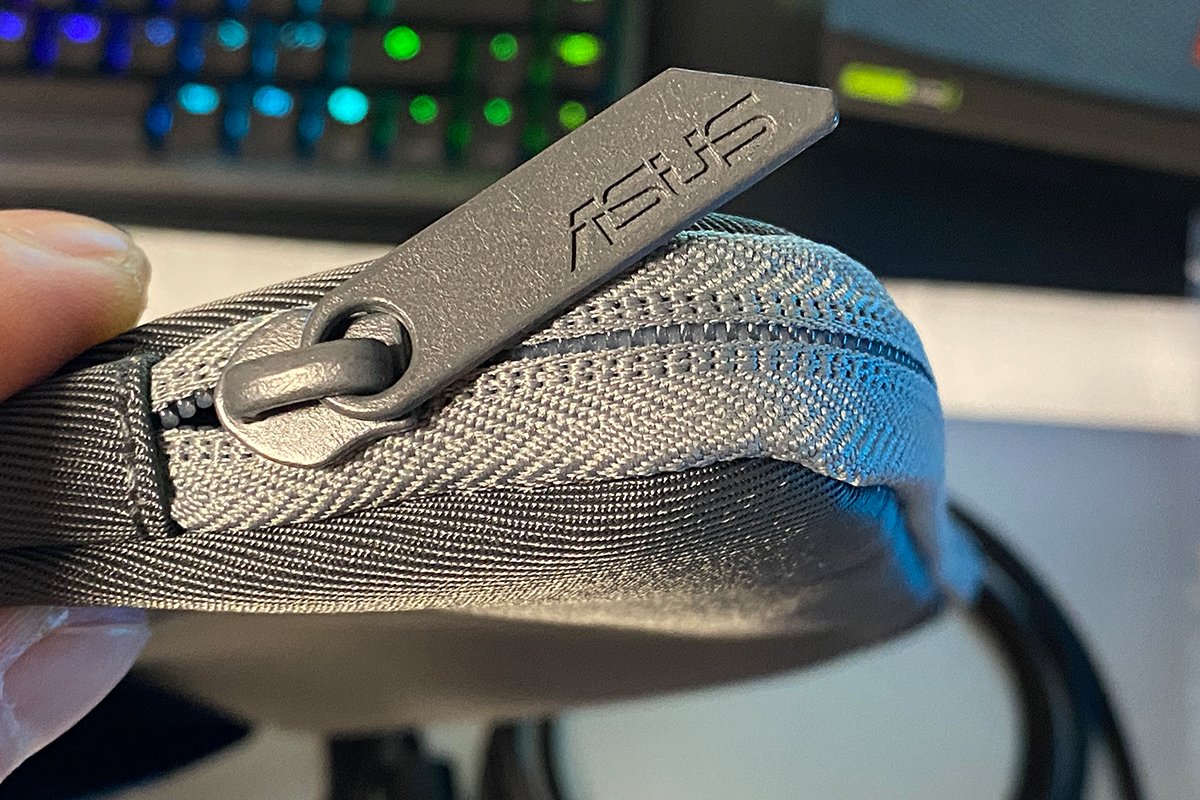
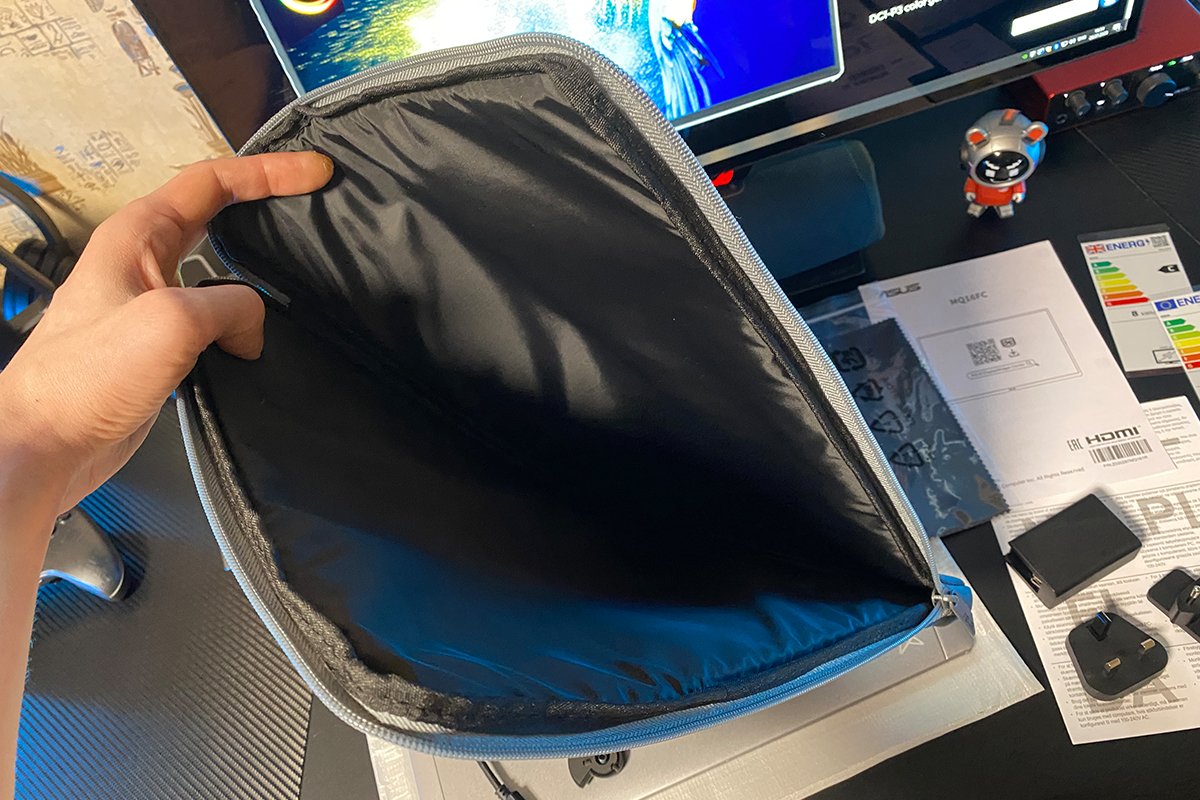
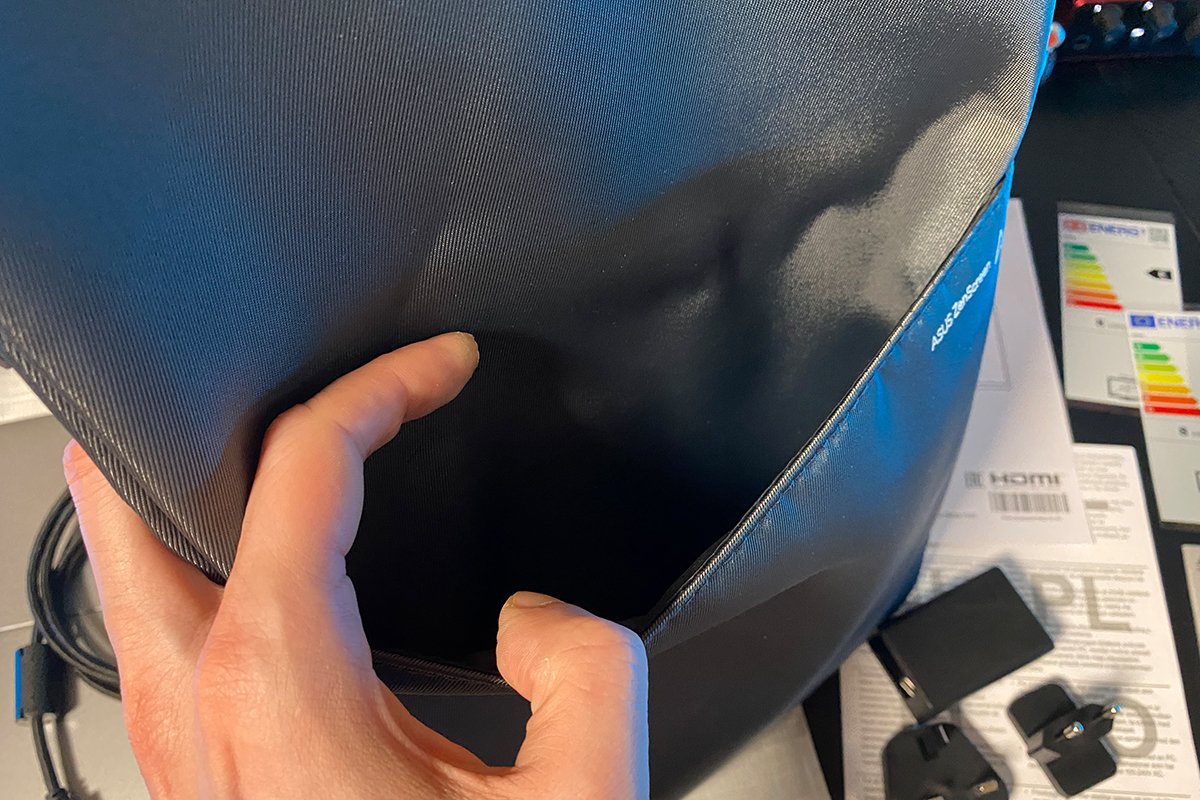
Фірмовий чохол для перенесення виконаний у вигляді теки на замку-блискавці – з приємною міцною тканинною поверхнею та м’якою внутрішньою підкладкою. У основний відсік якраз поміщається сам монітор, а в маленьку додаткову кишеню можна скласти кабелі, блок живлення та інші аксесуари. Загалом чохол вийшов чудовим і виготовлений дуже якісно: носити в ньому монітор, наприклад, в офіс або у поїздки, буде дійсно зручно.
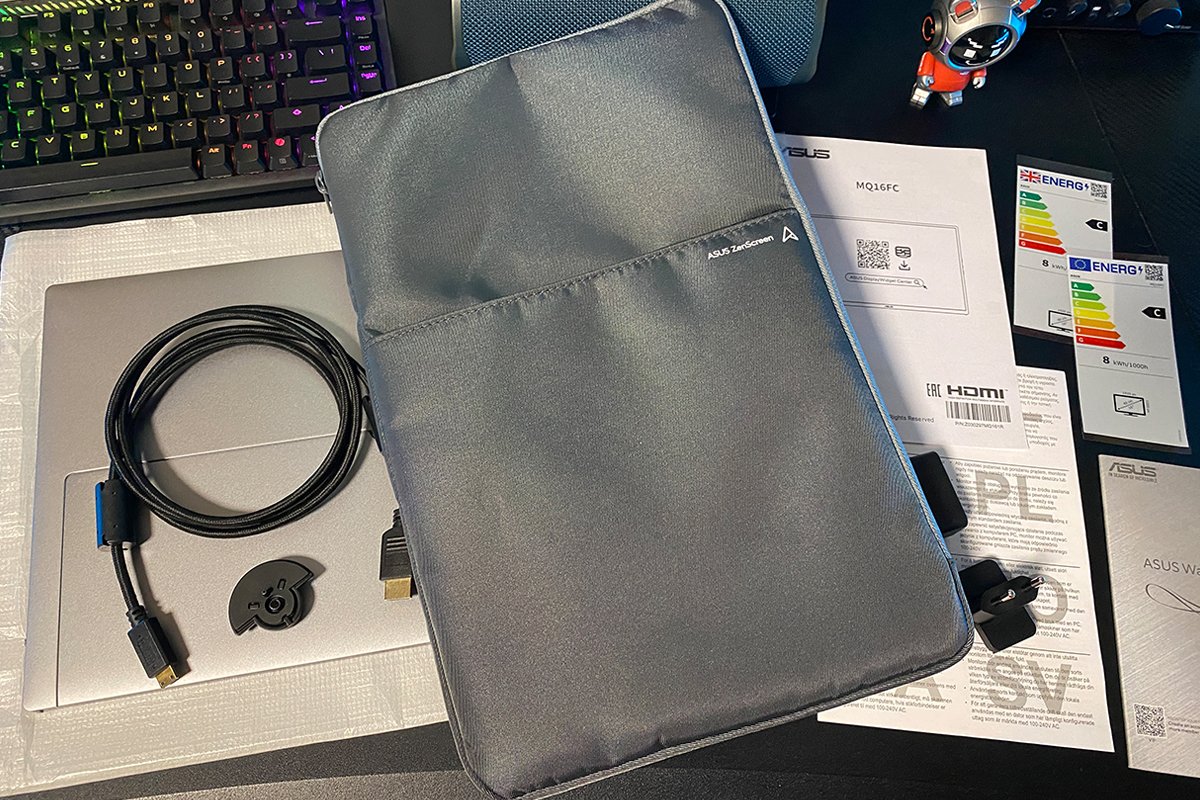

Кабелі USB-C та mini-HDMI мають довжину 1,5 м. Вони товсті, міцні та надійні – у якісній тканинній оплетці та з масивними феритовими фільтрами на кінцях. Загалом кабелі виготовлені максимально якісно, а їхньої довжини цілком вистачить, щоб підключити монітор не тільки до ноутбука, що стоїть поруч, але й до настільного ПК, який стоїть під столом або трохи осторонь.

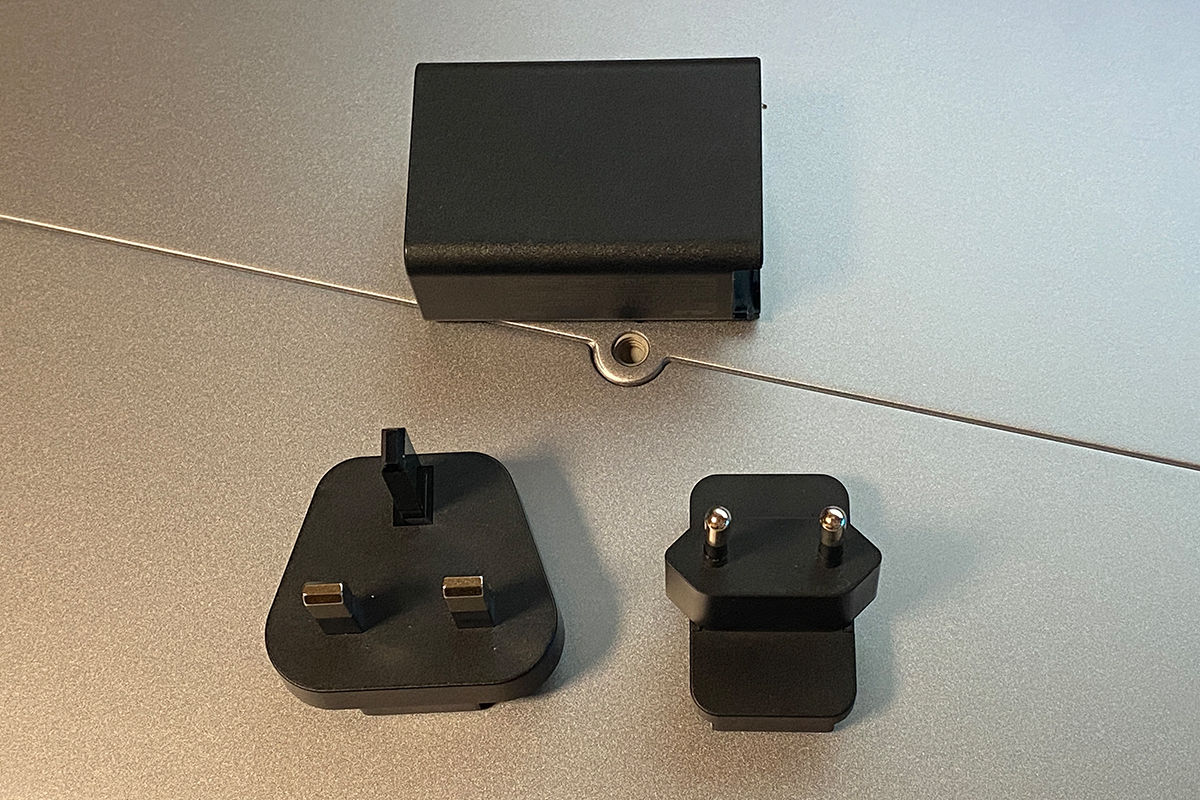
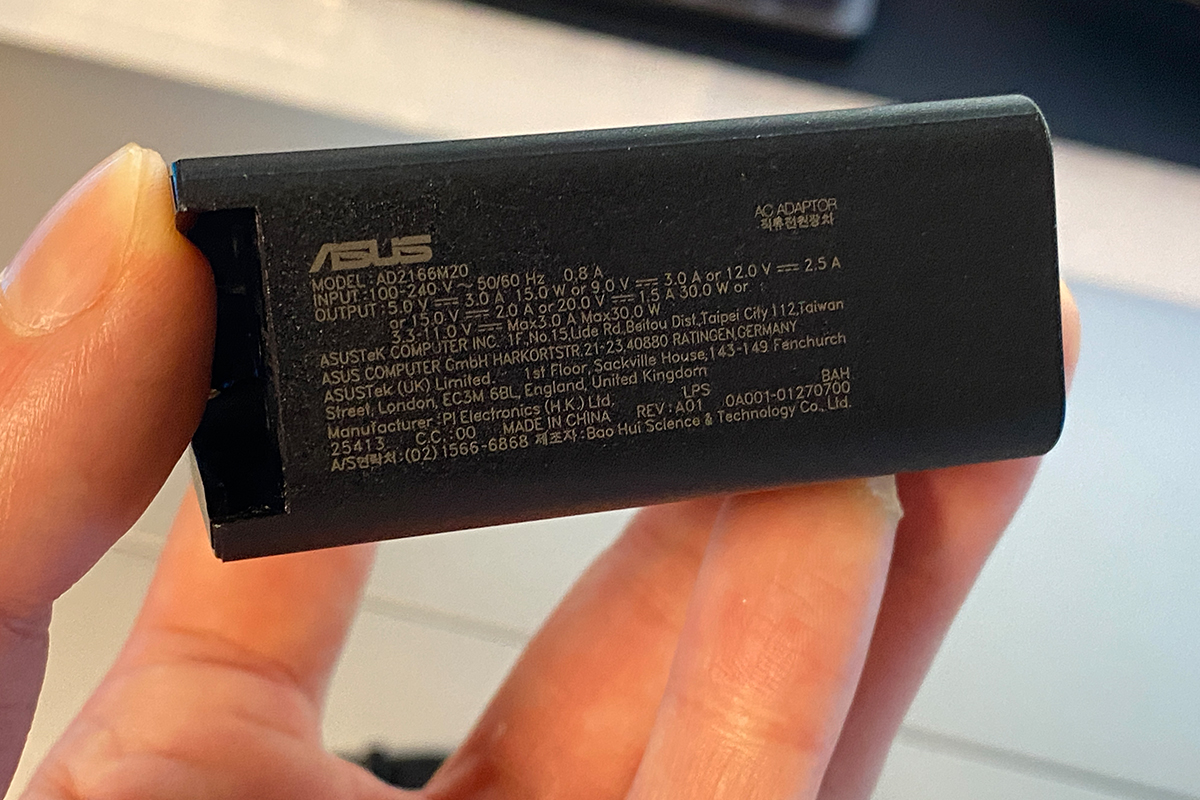
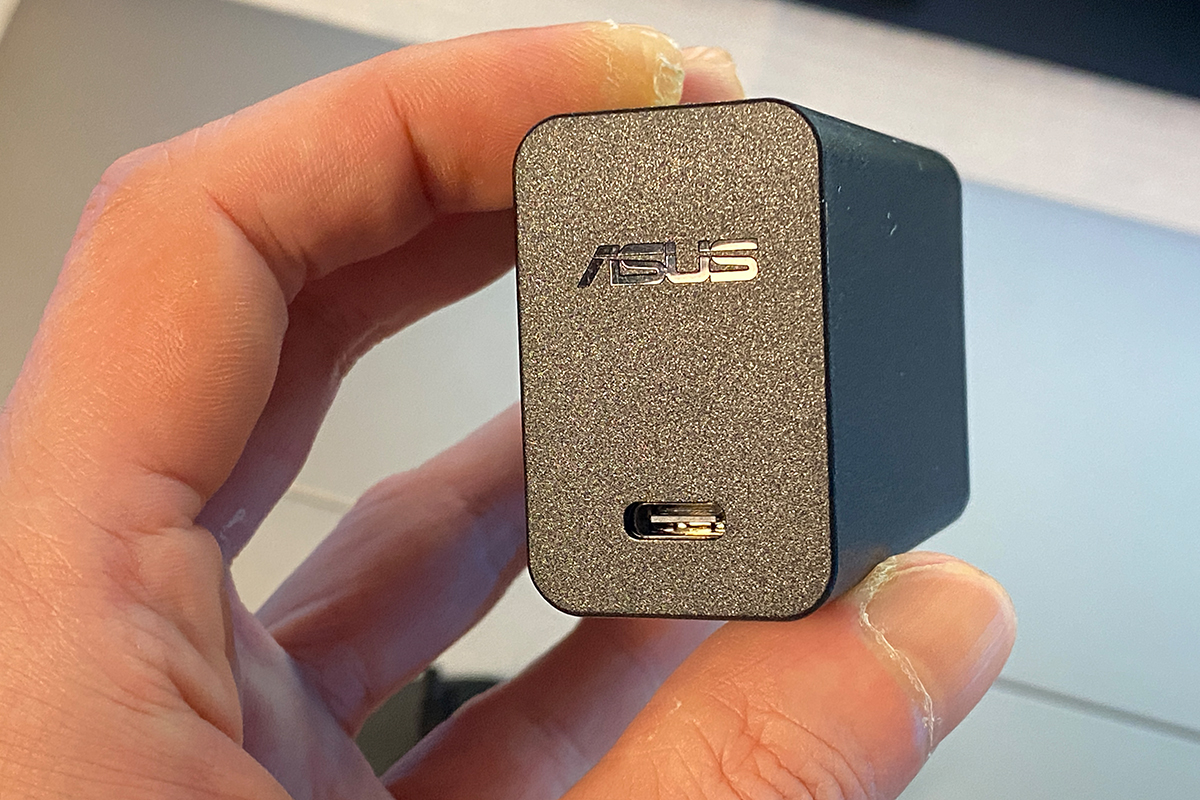
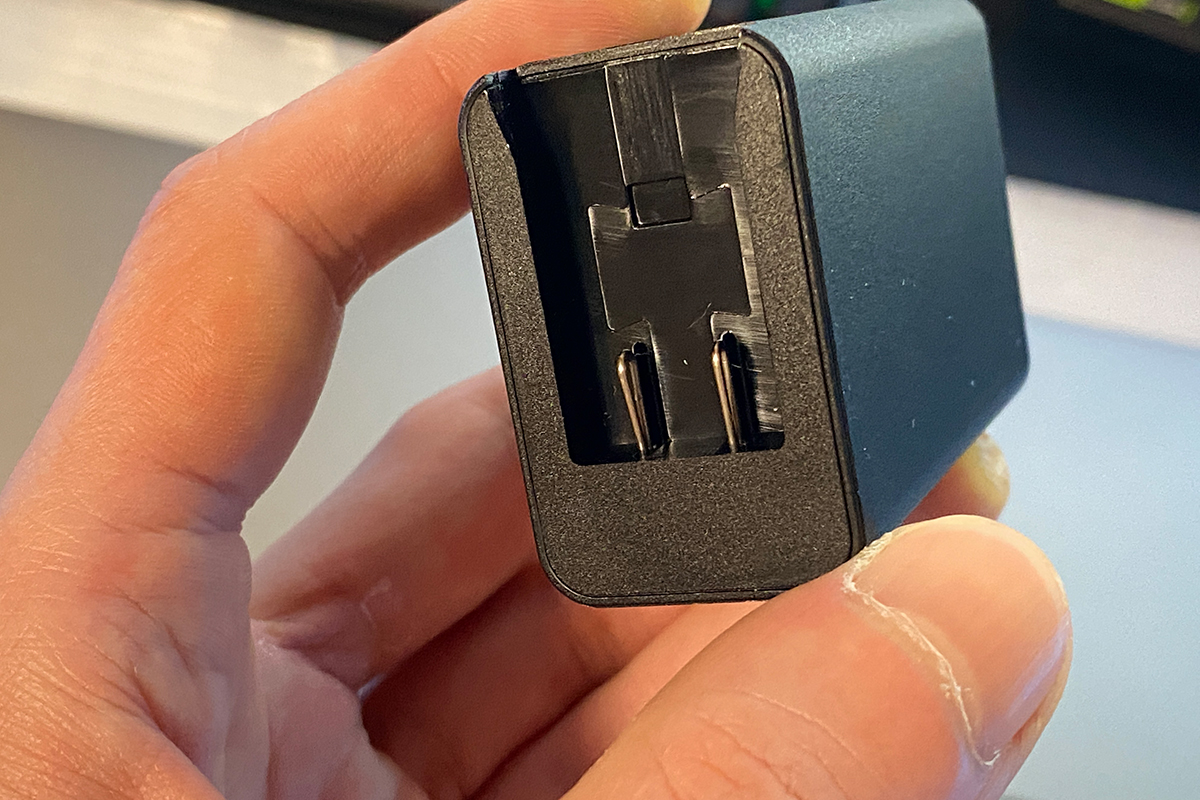
Комплектний блок живлення має потужність 30 Вт і постачається з двома змінними вилками – європейською та британською. Адаптер зовсім невеликий: за розмірами він навіть менший, ніж більшість сучасних зарядних пристроїв для смартфонів.
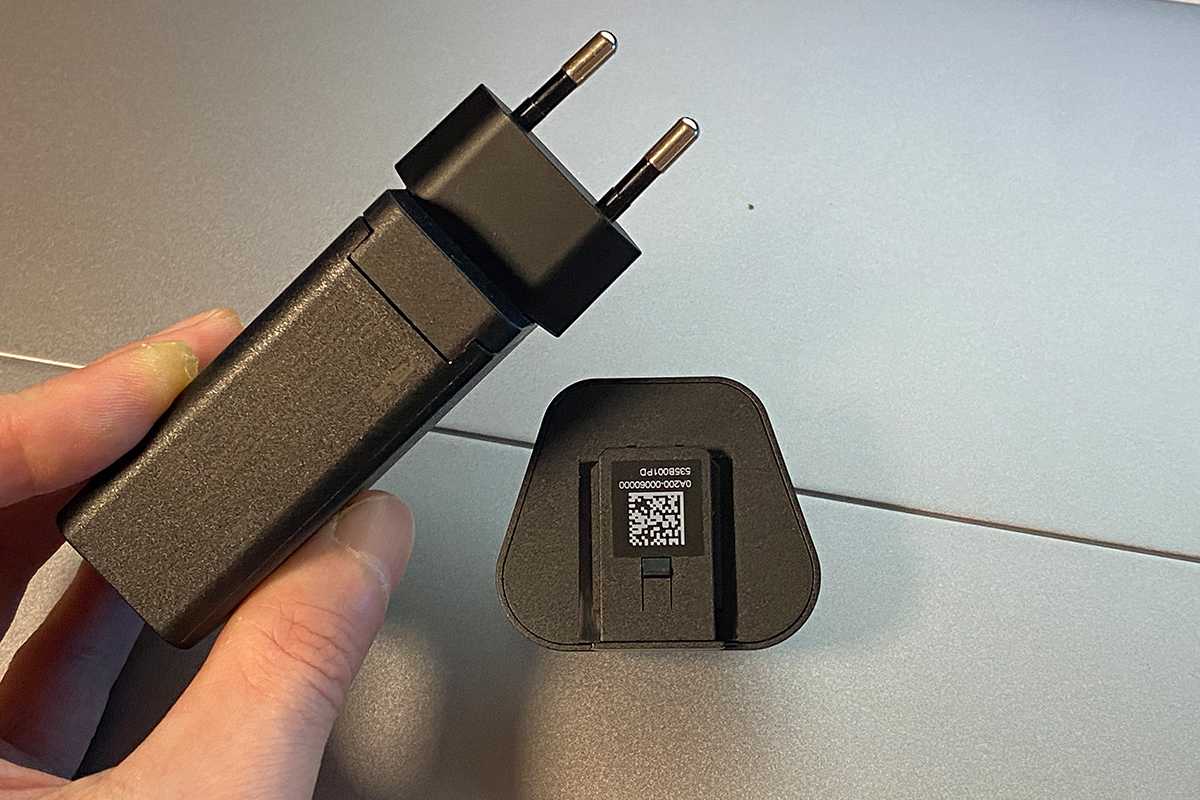
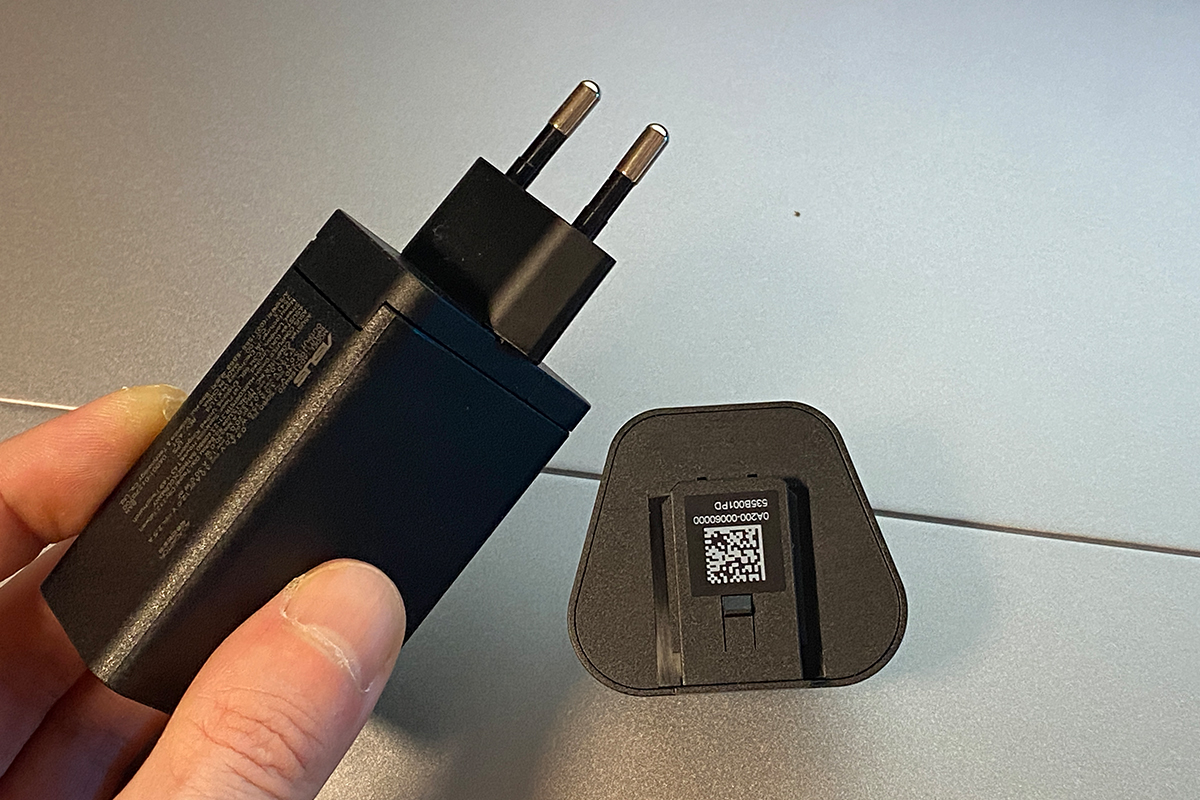
Перехідник для штатива (MTS02D) стане в нагоді, якщо потрібно закріпити монітор на стійці або фотоштативі. На задній панелі є стандартне гніздо 1/4″, у яке адаптер просто вкручується руками – ніякі викрутки не знадобляться.
Сам штатив до комплекту не входить, на відміну, наприклад, від моделі ZenScreen MB229CF. Але наш дисплей має на порядок кращі характеристики і, до речі, коштує дешевше. Тому, гадаю, знайти й придбати штатив для нього окремо не буде проблемою.


Решта комплектації, по суті, стандартна: м’яка серветка з мікрофібри для очищення дисплея, гарантійний буклет у вигляді товстенької книжечки та посібник користувача. До речі, в останньому можна знайти QR-посилання на фірмове ПЗ ASUS DisplayWidget Center та варіанти встановлення з підключенням дисплея.


Читайте також: Огляд монітора ASUS ROG Strix OLED XG27AQDPG: 2K QD-OLED, 500 Гц та відгук 0,03 мс
Дизайн, ергономіка, якість збірки
Дизайн монітора лаконічний та стриманий, але саме завдяки цьому він виглядає стильно та дорого: тонкий металевий корпус, глянцева OLED-панель, безрамкова конструкція та акуратна підставка. Простіше кажучи: новий ZenScreen OLED MQ16FC виглядає максимально солідно та справляє враження справжнього преміального пристрою.


Діагональ монітора становить 16″. Заявлене співвідношення дисплея до корпусу – 89%. Загальні розміри досить компактні: 35,9×23,3×0,9 см. Ну і важить монітор зовсім небагато – 0,68 кг. По суті, за габаритами ми маємо в усіх відношеннях ідеальну портативну модель, яка виходить компактнішою навіть за більшість ноутбуків.


Корпус монітора та ніжка для фіксації виготовлені з якісного та приємного на дотик алюмінієвого сплаву. У руках він відчувається злегка холодним і надає дисплею той самий преміальний зовнішній вигляд.

Ніжка-підставка у складеному положенні виглядає просто як частина задньої панелі корпусу. За потреби її можна відкинути пальцем і встановити монітор на столі.

Варіантів фіксації кілька: підставка дозволяє розмістити монітор як у класичній альбомній орієнтації, так і виставити його у портретний режим. Варіанти встановлення та максимально можливі кути наглядно продемонструю на фото нижче.
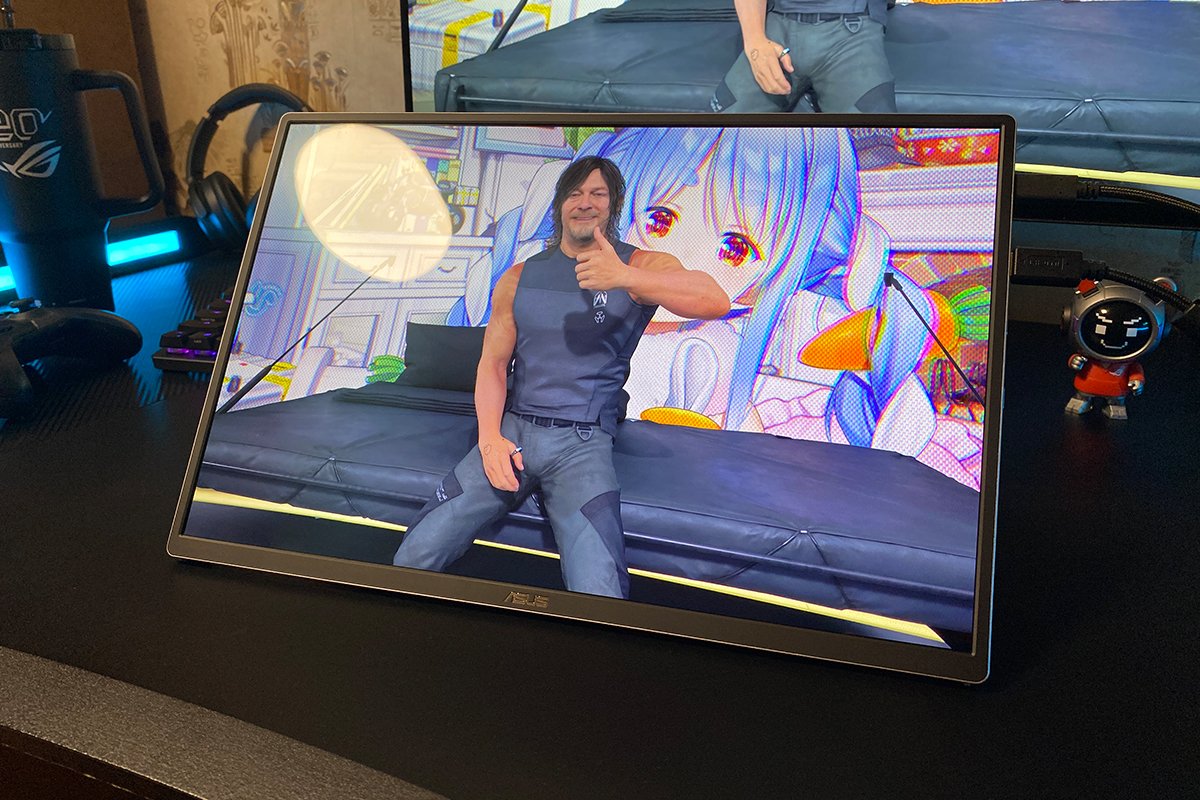
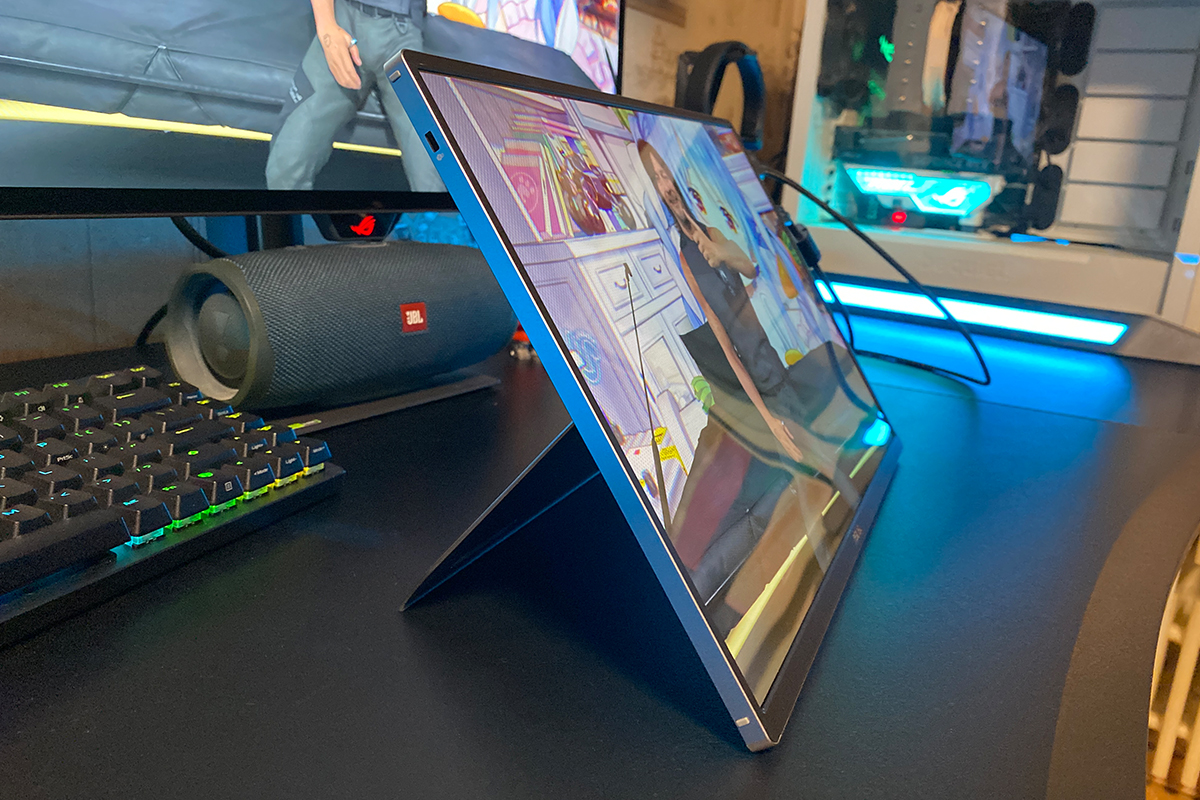
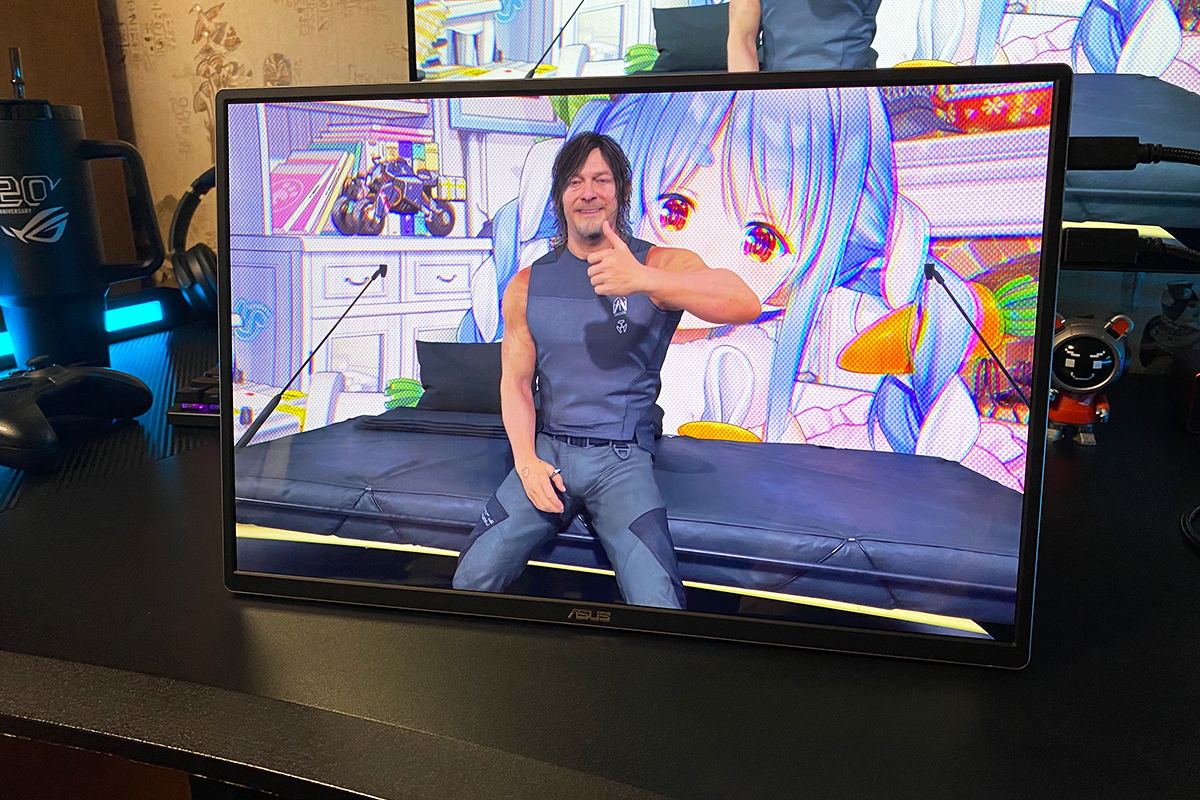
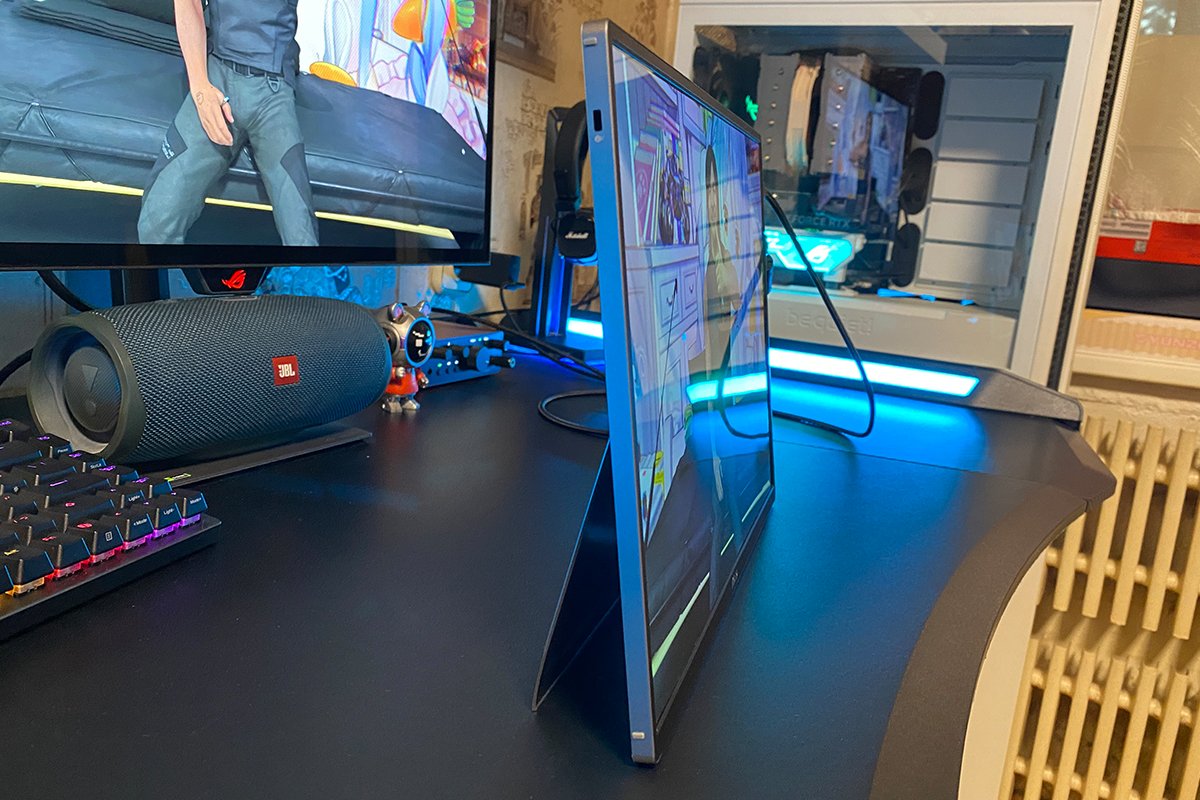
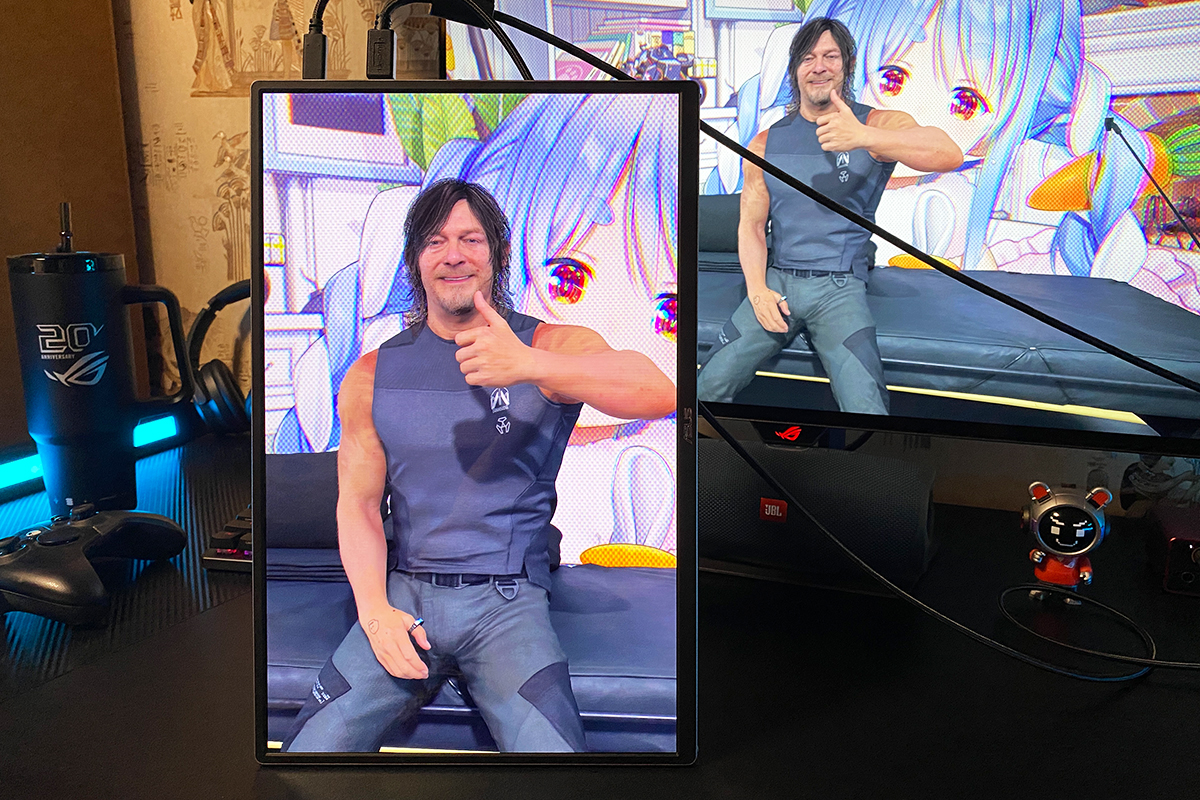
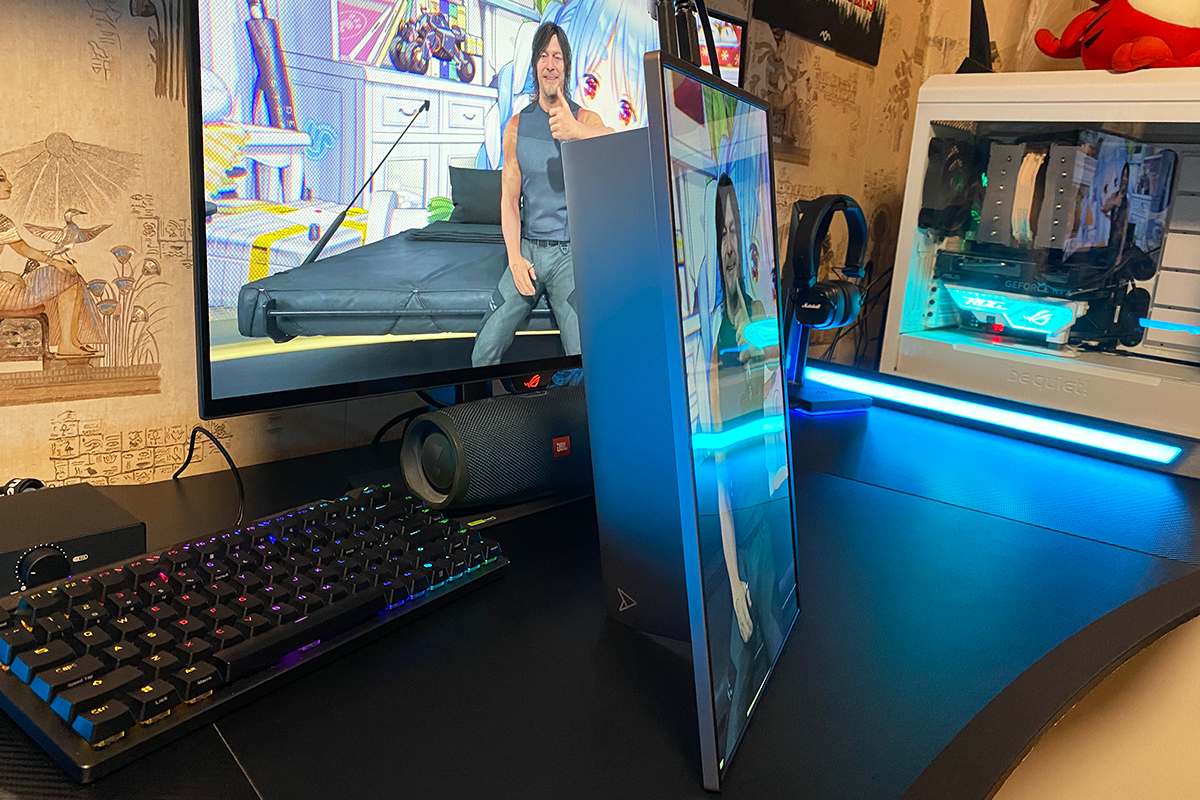
Більшу частину передньої панелі займає глянцевий 16-дюймовий OLED-дисплей із дуже тонкими рамками та акуратним логотипом ASUS у центрі знизу. Як і всі OLED-панелі, у вимкненому стані він нагадує чорне дзеркало – відбиває в собі всю кімнату навколо. Але варто його лише увімкнути, як око відразу починає радувати яскраве, насичене та контрастне зображення. Але про це детальніше – у наступному розділі.

Порти для підключення розташовані на бічній грані дисплея у верхній частині праворуч (якщо монітор повернений до вас лицем). Тут є два порти USB-C із підтримкою функції DP Alt Mode, один mini-HDMI та стандартний аудіороз’єм 3,5 мм для колонок або навушників.

Обидва порти USB-C є повнофункціональними: через будь-який із них можна одночасно передавати як відеосигнал, так і живлення від ноутбука за допомогою одного кабелю. Але нижній порт з маркуванням «65W MAX DCIN» додатково підтримує режим наскрізної зарядки. Це означає, що через нього можна не тільки виводити зображення, але й заряджати сам ноутбук з потужністю до 65 Вт.
Щоправда, для цього вам знадобиться використовувати більш потужний сторонній блок живлення, оскільки комплектний блок на 30 Вт призначений виключно для живлення одного монітора. При такому підключенні схема максимально проста: підключаємо більш потужний блок живлення (наприклад, на 95 Вт, щоб вистачило і монітору, і ноутбуку) до верхнього USB-C (просто DCIN), а до нижнього USB-C (65W MAX DCIN) підключаємо ноутбук, який через цей порт виводитиме зображення і при цьому заряджатиметься. До речі, на сайті ASUS є окреме відео, яке чудово й наочно пояснює цей принцип роботи – додам його нижче.
Окрім портів, на правій бічній панелі також можна знайти кнопки увімкнення монітора та виклику екранного меню. А між ними – своєрідний джойстик, за допомогою якого здійснюється навігація та регулювання.

Гадаю, ви це вже й самі зрозуміли, але про всяк випадок уточню: у ZenScreen OLED MQ16FC (на відміну від, наприклад, ZenScreen MB229CF) немає вбудованих динаміків, і звук він може відтворювати виключно через підключені навушники або колонки за допомогою аудіороз’єму 3,5 мм. Загалом цей момент не є критичним і цілком виправданий: наша OLED-модель не тільки компактніша за розмірами, але й сам пристрій зазвичай використовується разом із ноутбуком, який має власні динаміки, яких цілком вистачає.
Зібраний монітор якісно: міцний монолітний металевий корпус, ніде нічого не скрипить і не прогинається. Виглядає, як уже зазначав, досить солідно та преміально. І найголовніше для портативного пристрою – важить зовсім небагато. Щодо ергономіки можу сказати коротко: дуже зручний. Причому в усіх аспектах – як у плані транспортування, так і в плані підключення та встановлення. Поскаржитися можна хіба що на джойстик вбудованого OSD-меню. Але про це докладно розповім у відповідному розділі.

Читайте також: Огляд монітора ASUS TUF Gaming VG27AQML5A: 2K Fast IPS, 300 Гц та нові ШІ-режими
Дисплей ASUS ZenScreen OLED MQ16FC
Модель MQ16FC оснащена 8-бітною WOLED-матрицею з роздільною здатністю WUXGA (1920×1200), співвідношенням сторін 16:10, частотою оновлення 60 Гц, колірним охопленням DCI-P3 95% та заявленою точністю передачі кольорів ΔE<2.
Крок пікселя становить 0,248 мм, час відгуку – 1 мс (GtG), а видима область – 344,45×215,28 мм при кутах огляду 178° / 178°. Заявлена типова яскравість становить 300 кд/м², а статичний коефіцієнт контрастності – 100 000:1 (з піковим значенням до 100 000 000:1 у режимі HDR).

Також модель не обійшлася без додаткових функцій та фірмових технологій ASUS, які покращують досвід користування пристроєм та зменшують навантаження на зір. Набір опцій тут, можливо, не такий багатий, як у моделі MB229CF, але базовий функціонал на місці: Flicker-Free, Low Blue Light, SPLENDID, ASUS Eye Care та ASUS OLED Care. З суто робочих функцій варто відзначити Auto Rotation та QuickFit. Про більшість із цих функцій я розповідав у огляді ZenScreen MB229CF, тому не буду повторюватися, а лише коротко зупинюся на тих, яких у попередній моделі не було.
ASUS OLED Care – вбудована функція захисту матриці від вигорання та подовження терміну її експлуатації. На відміну від старших настільних OLED-моделей ASUS, де доступний цілий набір ручних налаштувань (на кшталт, очищення пікселів або зсув зображення), тут усе максимально спрощено – в OSD-меню доступний лише один перемикач «Захист екрану».

Auto Rotation – функція, яка автоматично визначає та налаштовує орієнтацію дисплея. Як уже зазначалося, модель MQ16FC можна використовувати як у класичній альбомній орієнтації, так і в портретному режимі, що буде особливо корисно під час написання текстів або програмного коду.

Що стосується ігрових функцій, то їх у MQ16FC немає. Adaptive-Sync, GamePlus – усього цього немає, оскільки модель позиціонується не як ігрова і створювалася насамперед для робочих завдань. Втім, час відгуку в неї досить непоганий, і варто зазначити, що MQ16FC у цьому плані буде помітно швидшою за згадану вище модель MB229CF.

Головною особливістю монітора, окрім самого OLED-дисплея, є точна передача кольорів (ΔE<2) та широке колірне охоплення (95% DCI-P3). Саме на цьому в ASUS зробили головний акцент, позиціонуючи MQ16FC для робочих завдань, зокрема для професійної роботи з графікою та контентом.

Крім того, MQ16FC пройшов сертифікацію на сумісність із пристроями Mac. За заявою виробника, він забезпечує еталонну точність передачі кольорів, чому сприяє новий пресет M-Mode P3, який ідеально синхронізує палітру монітора з параметрами відтворення кольорів у macOS.

Що можна сказати про якість зображення загалом – вона чудова, адже це OLED-панель, і іншого від неї й не чекаєш. Дисплей демонструє яскраве, насичене, контрастне зображення з чудовою передачею кольорів та глибиною. Чистий білий, справжній глибокий чорний, чудовий запас яскравості та висока контрастність.


В принципі, за якістю зображення MQ16FC цілком можна порівняти з дорожчими ігровими OLED-моделями від ASUS, якби не 8-бітна матриця та частота оновлення 60 Гц. Різниця між 8 і 10 бітами помітна далеко не завжди і не кожному, проте той, хто звик до 10-бітних OLED-моніторів, її для себе помітить.
А ось частота оновлення – це вже більш відчутний момент. Я, наприклад, використовував цей монітор як додатковий у поєднанні з новим ASUS ROG Strix XG27AQWMG з OLED-матрицею та частотою 280 Гц (до речі, його огляд буде наступним), і контраст між дисплеями відчувається дуже сильно. Перетягування вікон, проста навігація в Windows, та навіть банальне переміщення курсора миші з основного екрана на додатковий. Загалом, особисто для мене 60 Гц у MQ16FC замало, і якби монітор мав частоту 120 Гц – то його можна було б назвати ідеальним. А так – просто хороший. Ну і, до речі, 60 Гц для робочих завдань з головою вистачає й досі, але знову ж таки: хто звик до вищої частоти, той різницю одразу відчує.

Останнє, про що хотілося б сказати: кути огляду та час відгуку. Але тут жодних сюрпризів. Кути огляду – максимально широкі. Під будь-яким кутом зображення на дисплеї чудово видно, а зміни у кольорах, яскравості чи контрастності повністю відсутні.

Відгук, як я вже зазначав, у монітора досить непоганий, і на ньому навіть цілком можна грати в ігри. Однак через обмежену частоту оновлення в 60 Гц та відсутність різних ігрових функцій, на кшталт VRR, робити це не дуже хочеться.
Та й якщо так подумати: хто ж буде грати на портативному моніторі, який насамперед створювався для роботи та як додатковий екран. А ось щодо фільмів чи просто відео у високій якості можу сказати навпаки – дивитися їх на моніторі – одне суцільне задоволення, яке стає ще більшим, якщо увімкнути HDR.

Читайте також: Огляд ASUS ROG Strix Morph 96 Wireless: Хотсвап та продумана кастомізація
Екранне меню
Меню налаштувань викликається за допомогою джойстика або кнопки, які розташовані на правій бічній грані монітора. Тут одразу хочеться зазначити, наскільки «зручно» реалізована навігація по налаштуваннях. Якщо сказати максимально коротко: не дуже зручно. Справа в тому, що джойстик має не надто інформативне і досить глибоке натискання всередину, яким, власне, і вибираються пункти підменю. Крім того, сама навігація джойстиком (вгору / вниз) дещо тугувата, і тому під час налаштування монітора через меню його доводиться притримувати. В іншому ж – нічого незвичайного.

Щодо самого OSD можна сказати, що це фірмове впізнаване меню ASUS, яке часто зустрічається в моніторах корпоративного сегмента. У ньому всі налаштування розподілені по 7 основних розділах: Splendid, Eye Care, Зображення, Колір, Вибір входу, Вибране та Параметри.

У меню «Splendid» знаходяться 7 готових пресетів зображення, розроблених для різних сценаріїв використання дисплея, та користувацький режим. Через меню монітора додатково налаштовувати готові режими неможливо, але у фірмовому застосунку DisplayWidget Center це робиться без проблем.

У меню «Eye Care» містяться налаштування фільтрації синього світла та посилення кольору. Перше регулює інтенсивність синього спектра, через який очі найбільше втомлюються під час тривалої роботи. Друга – це спеціальна функція для людей із порушеннями сприйняття кольорів (дальтонізмом), що дозволяє окремо налаштувати інтенсивність червоного, зеленого, жовтого та синього кольорів для більш комфортного розрізнення відтінків.

У меню «Зображення» знаходяться налаштування яскравості, контрастності, різкості, HDR та формату екрана. Щоб налаштування HDR стало активним, його потрібно попередньо увімкнути в самій Windows. І, до речі, цікаве спостереження: готові HDR-пресети (Gaming, Cinema, Console) тут такі самі, як і у більш дорогих десктопних OLED-моделях ASUS.

У меню «Колір» містяться налаштування насиченості, гами, колірного простору та колірного режиму.

У меню «Вибір входу» можна вибрати джерело відеосигналу. Тут же можна увімкнути опцію автовиявлення.

У меню «Вибране» можна закріпити функції швидкого доступу, які викликаються рухом джойстика вгору та вниз. Знову ж таки хочеться зазначити, що викликати ці швидкі меню не завжди вдається з першого разу через не надто чутливий джойстик. Проте функції швидкого доступу є, і до їхнього виклику (джойстика зокрема) з часом цілком можна звикнути.
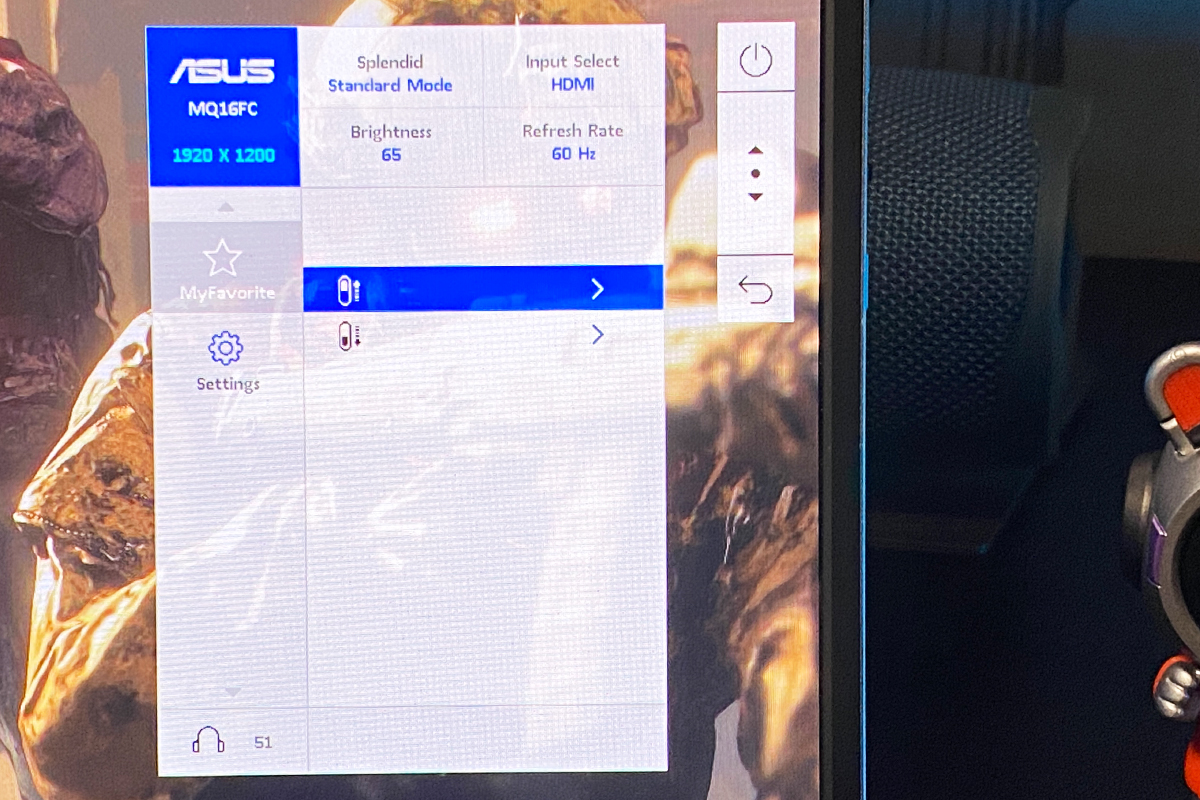
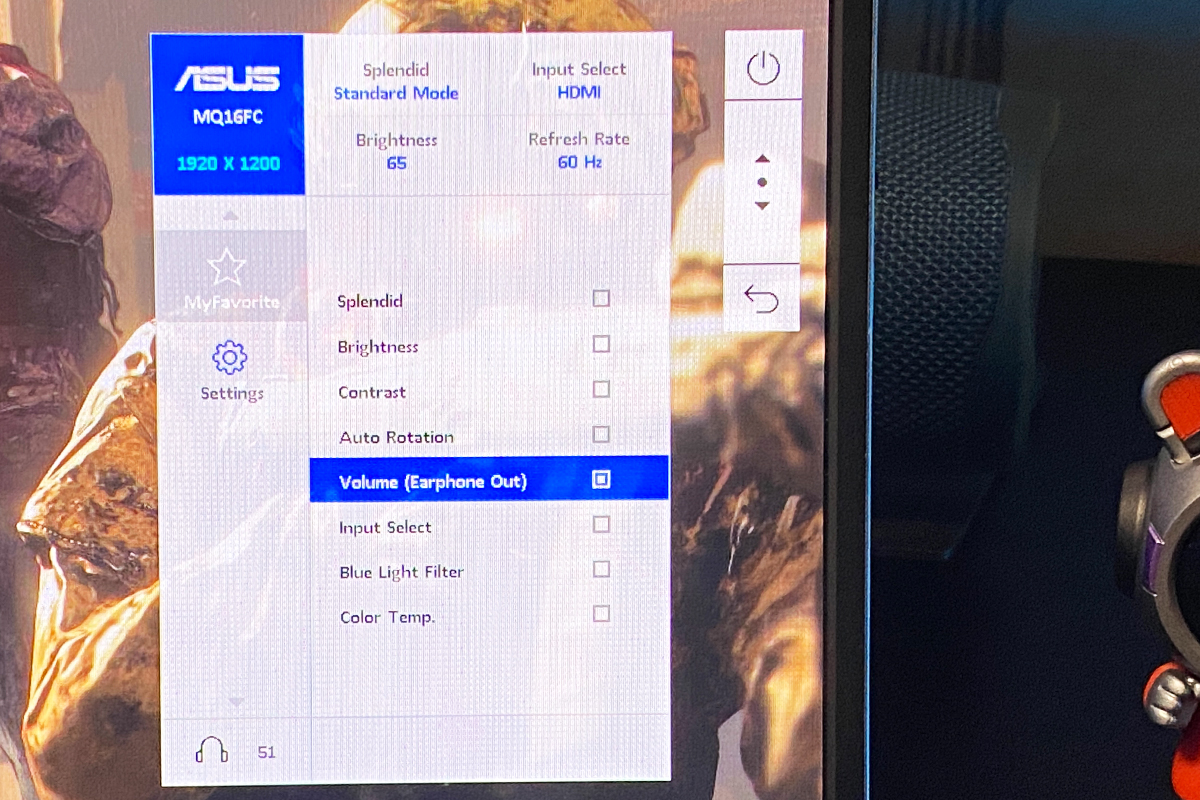
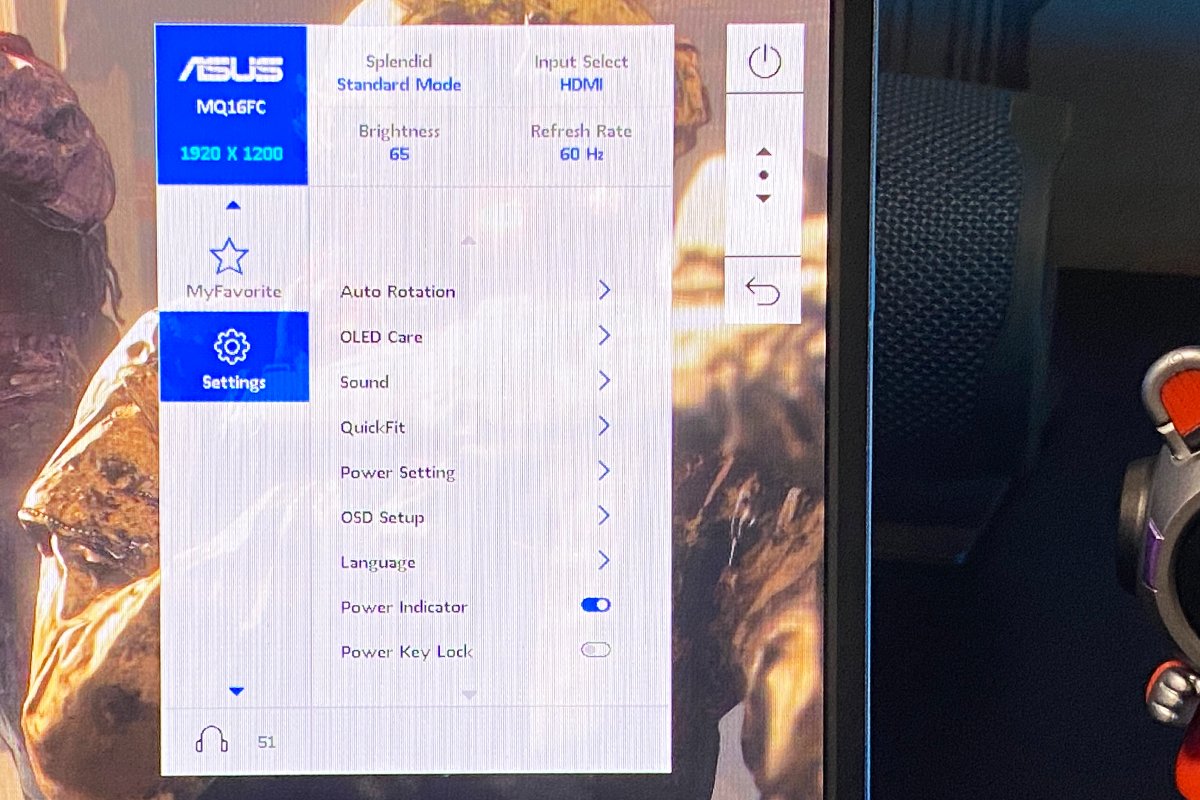
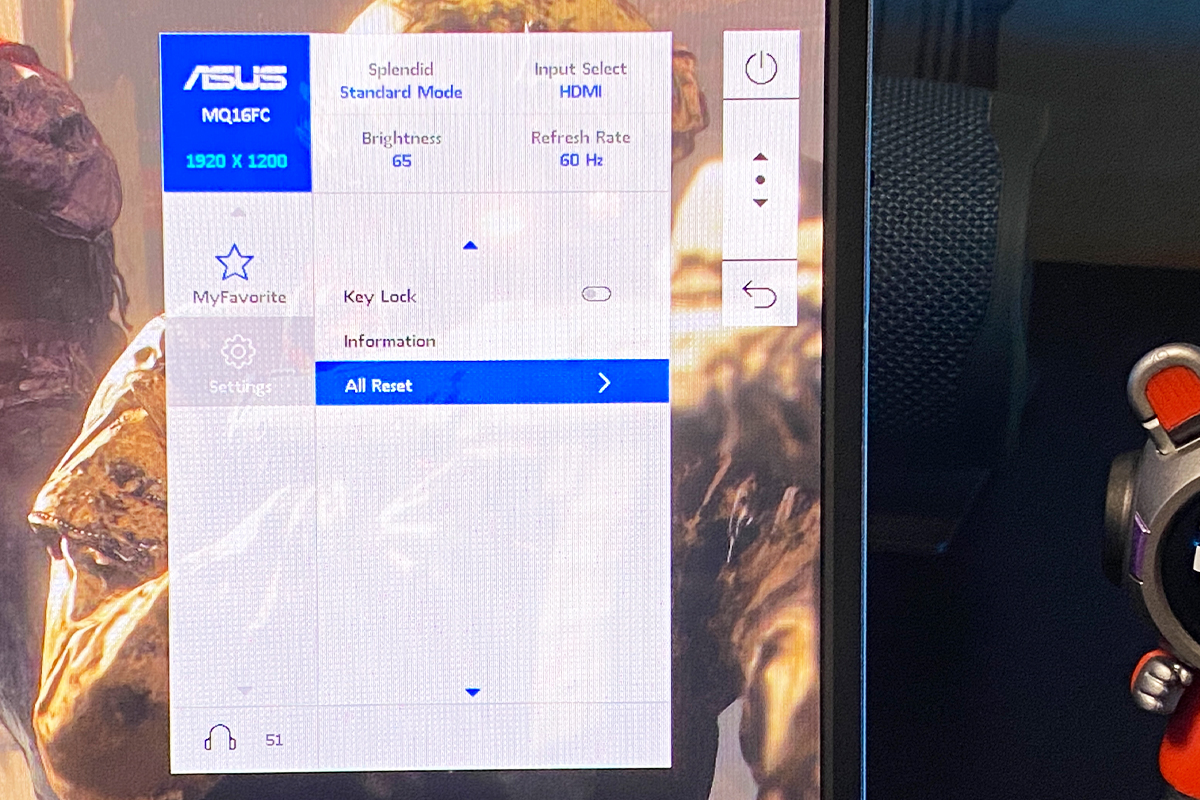
В останньому меню «Параметри» знаходяться всі інші налаштування монітора: функція автоматичного повороту, функція ASUS OLED Care, регулювання гучності, QuickFit, налаштування живлення та самого екранного меню, вибір мови інтерфейсу, замок Kensington та блокування кнопок. Тут же можна переглянути повну інформацію про дисплей (модель, формат, колір, стан наскрізної зарядки та версію прошивки), а також виконати повне скидання до заводських налаштувань.
Читайте також: Огляд кишені для SSD ASUS ROG Strix Aiolos: 20 Гбіт/с та підтримка NVMe / SATA
Фірмове ПЗ: ASUS DisplayWidget Center
Більш просунуті налаштування монітора доступні у фірмовому застосунку ASUS DisplayWidget Center. До речі, під час першого підключення монітора ПК сам запропонує завантажити та встановити цю програму. Якщо ж цього не сталося, застосунок можна завантажити самостійно з офіційного сайту ASUS.

У застосунку доступні ті самі налаштування, що й у вбудованому меню монітора, але є також низка ексклюзивних функцій, таких як розділення екрана, додаткові налаштування режимів Splendid, а також гарячі клавіші для керування дисплеєм безпосередньо з клавіатури або геймпада. Отже, давайте розглянемо їх усі.
У меню Splendid можна вибрати готовий пресет зображення та додатково налаштувати його відповідно до своїх уподобань: відрегулювати яскравість, контрастність, насиченість, вибрати колірний режим та кут повороту дисплея.
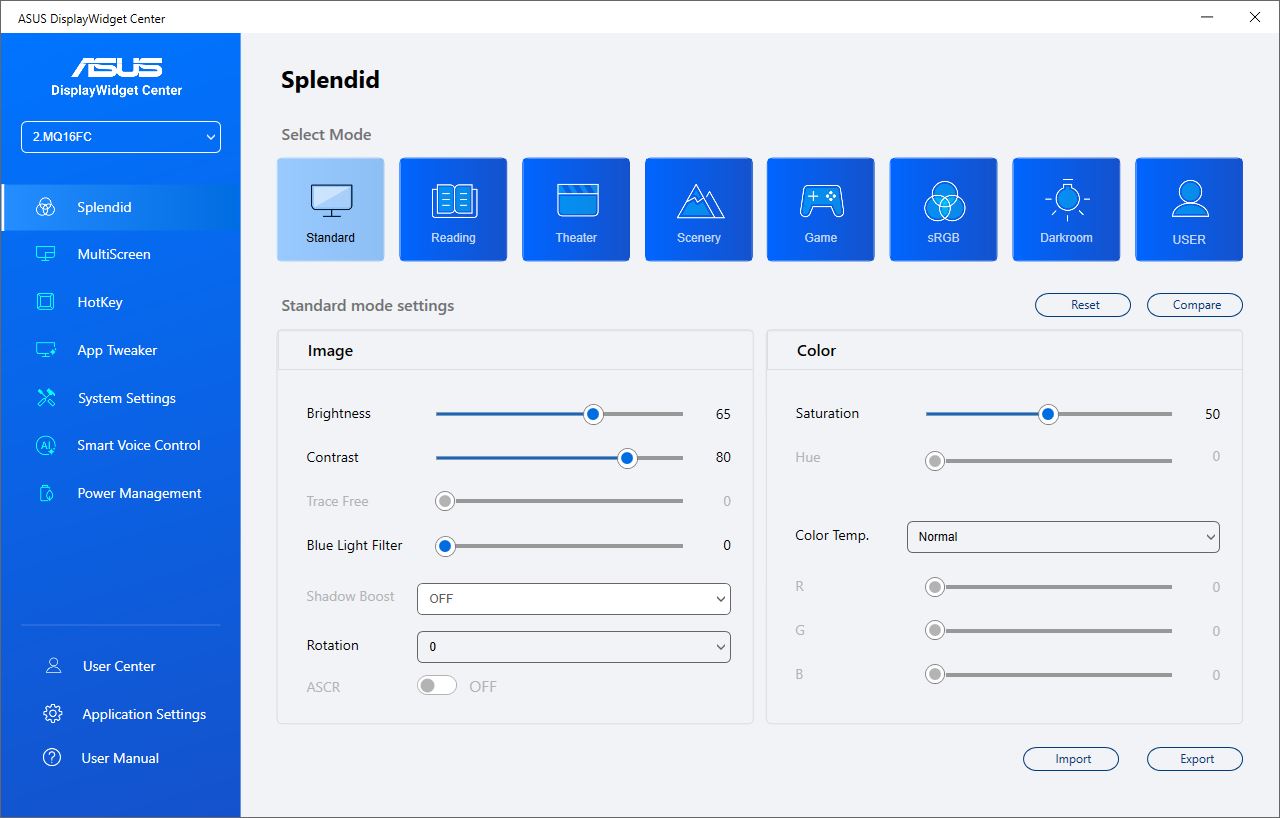
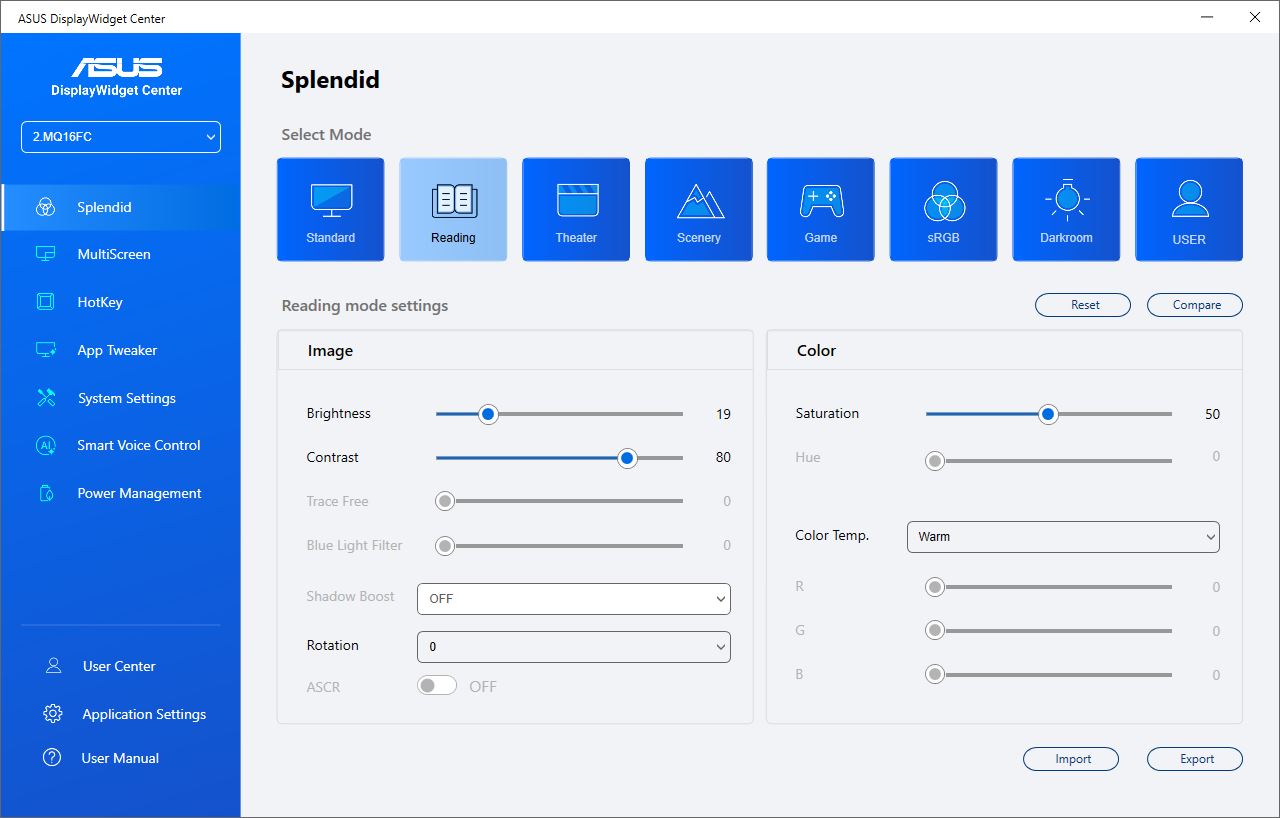
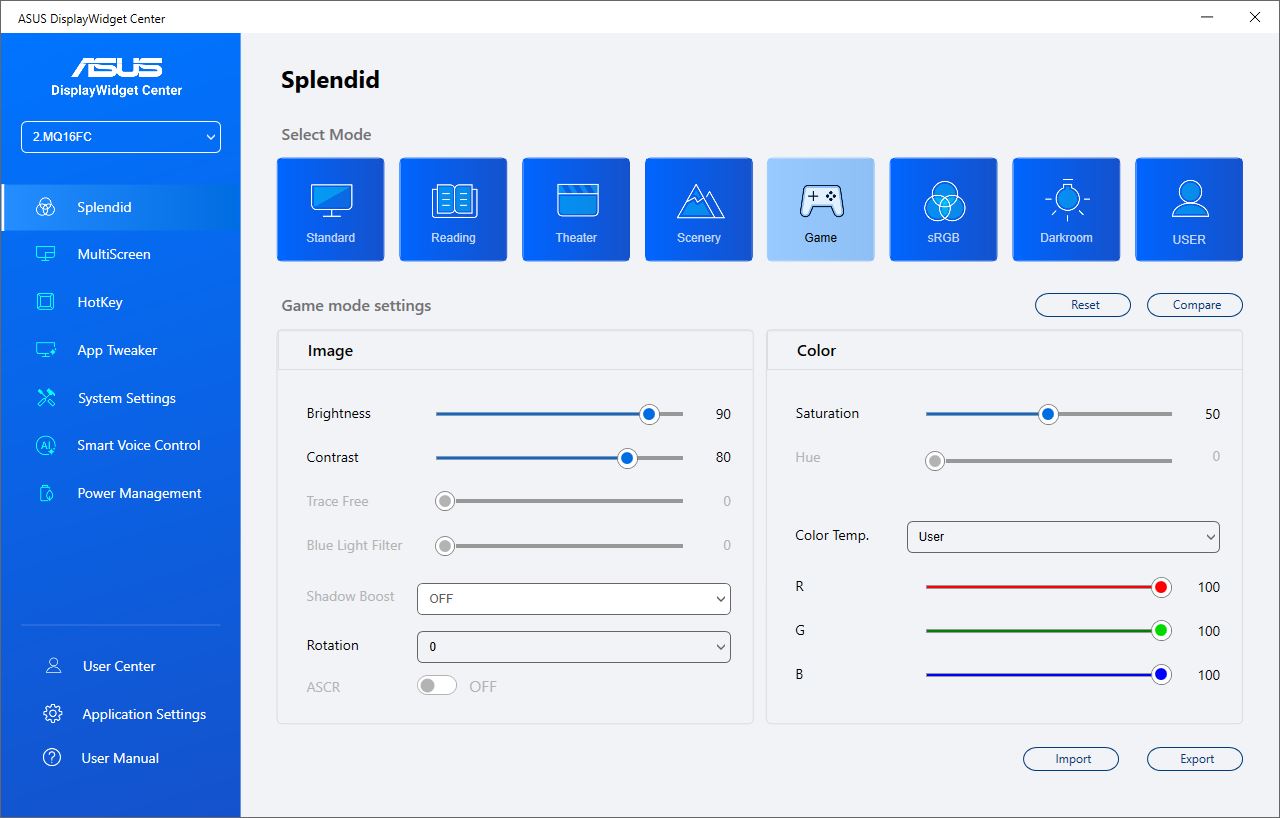
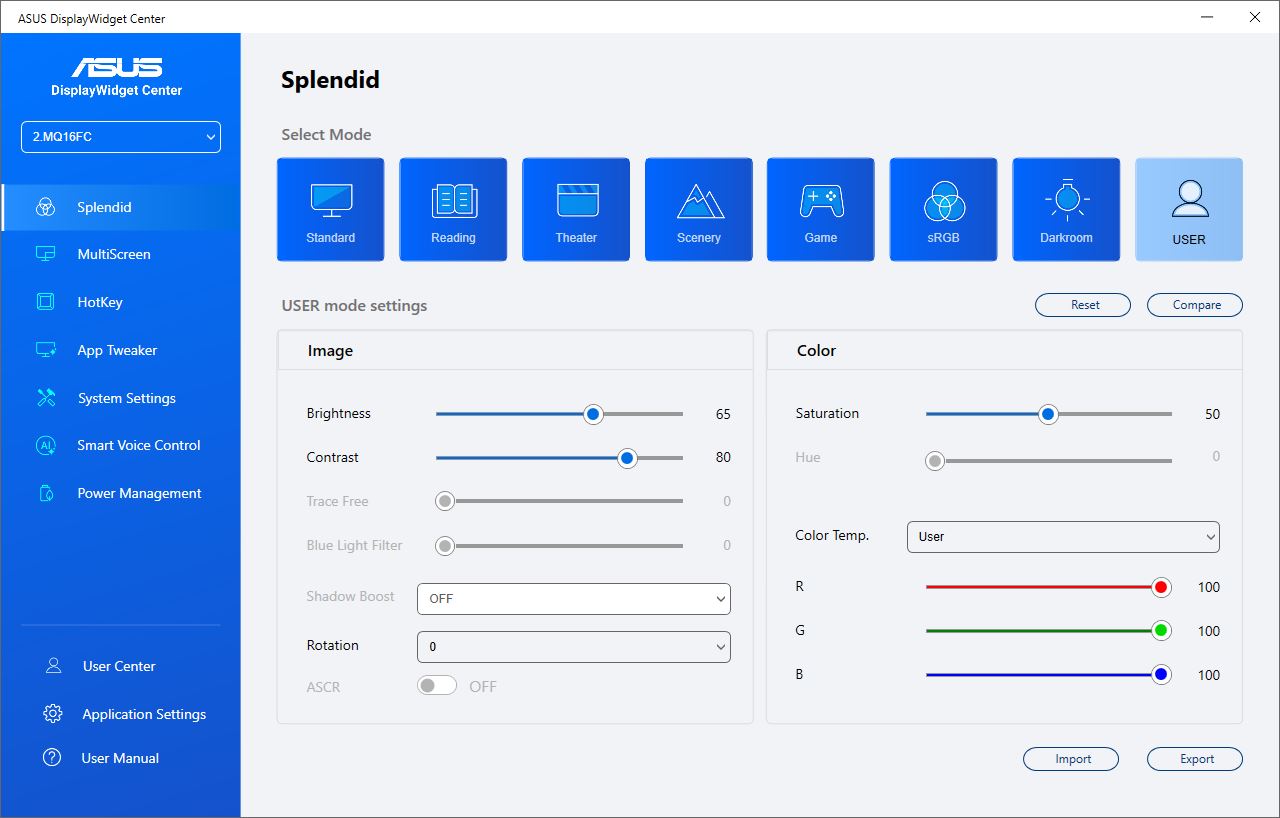
У меню MultiScreen можна розділити екран на кілька незалежних областей. Це якраз і є одна з ексклюзивних функцій DisplayWidget Center, якої немає у вбудованому OSD-меню монітора.

У меню HotKey можна налаштувати гарячі клавіші для керування монітором. Наприклад, можна швидко збільшити яскравість за допомогою простої комбінації клавіш на клавіатурі, не заходячи при цьому в застосунок і не викликаючи OSD-меню. Як бачите, окрім клавіатури, дисплеєм можна керувати й за допомогою геймпада. Функція цікава, оскільки раніше в застосунку її не було.

У меню App Tweaker можна вибрати потрібні програми та прив’язати до них певний профіль відображення. Наприклад, налаштувати так, щоб під час запуску Microsoft Word монітор автоматично перемикався на пресет «Читання». До речі, за таким самим принципом можна налаштовувати й ігри.

У меню System Settings можна увімкнути HDR, активувати функцію автоматичного приховування панелі завдань Windows, вибрати колірну тему для самого застосунку та налаштувати режим живлення монітора.

У меню Smart Voice Control знаходиться експериментальна функція (поки що у статусі Beta), яка дозволяє монітору автоматично налаштовувати параметри, орієнтуючись на ваш голос або введення тексту з клавіатури. Тут також можна вибрати мову введення для коректної роботи функції.

У меню Power Management знаходяться налаштування енергоспоживання – це актуально під час підключення до ноутбука без розетки. Тут можна увімкнути балансування живлення для збереження заряду акумулятора ноутбука, а також активувати автоматичне зменшення яскравості під час простою (коли на екрані немає активних вікон або руху курсора).

У меню «User Center» можна увійти до свого облікового запису ASUS для отримання підтримки, реєстрації пристрою та інших додаткових функцій. Також тут можна переглянути короткий звіт про підключені монітори.

У меню «Application Settings» знаходяться налаштування самого застосунку. Тут можна увімкнути функцію автоматичного оновлення програми, вибрати мову та тему інтерфейсу, увімкнути функцію автозапуску разом із Windows та завантажити сервісний лог.

Останнє меню «User Manual» просто перенаправляє на офіційний сайт ASUS, де розміщено відеогайд по програмі.

Останнє, що хочеться відзначити: після встановлення DisplayWidget Center автоматично з’являється функція вибору монітора під час відкриття та перетягування вікон Провідника у Windows. Дуже корисна функція, яка дозволяє швидко розподілити та закріпити вікна на кожному з моніторів, а не перетягувати їх вручну. Коротше кажучи, застосунок максимально корисний і зручний, а тому це однозначний мастхев для встановлення, якщо у вас один (а тим більше два) монітори від ASUS.
Читайте також: Огляд клавіатури ASUS ROG Falchion Ace 75 HE: Збільшений формат, хотсвап, 8000 Гц та Gear Link
Підсумки
Підбиваючи підсумки, можна сказати, що новий ZenScreen OLED MQ16FC вийшов відмінним. За всіма параметрами маємо чудовий, збалансований варіант портативного монітора, яким можна ідеально доповнити або розширити свій робочий сетап. Компактні розміри, невелика вага, чудова комплектація, стильний преміальний дизайн, якісна збірка та зручне встановлення з підключенням. Окремо хотілося б відзначити чудову картинку з чіткою передачею кольорів, яку забезпечує OLED-матриця, та корисну функцію наскрізної зарядки. Ну і, звичайно ж, відзначимо ціну, адже, як уже зазначалося, для сегмента портативних OLED-пристроїв монітор коштує відносно недорого.

З об’єктивних недоліків моделі я особисто нічого виділити не можу, крім не надто зручного джойстика для навігації у вбудованому меню. Але й до нього з часом можна звикнути. Так, в ідеалі, звичайно, хотілося б 10-бітну OLED-матрицю та вищу частоту оновлення – 120 Гц, наприклад. Але це вже, так би мовити, особисті побажання, і, по суті, дрібниці. Адже того, що є в монітора, з головою вистачає для більшості робочих завдань, для яких MQ16FC і створювався. Тому висновок: чудовий пристрій, сміливо рекомендую.
Де купити ASUS ZenScreen OLED MQ16FC