




© ROOT-NATION.com - Використання контенту дозволено за наявністю зворотнього посилання.
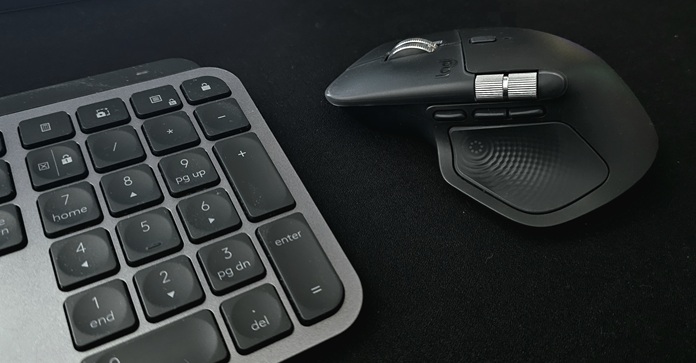
Минув рік, як у мене на столі з’явилася парочка аксесуарів для комп’ютера від Logitech – клавіатура MX Key S та мишка MX Master 3s. І зараз я можу впевнено стверджувати, що став фанатом серії MX. Але сьогодні ми поговоримо саме про мишку MX Master. Мені здається, що спробував її один раз, вже неможливо добровільно перейти на щось інше. На мою думку, це ідеальний маніпулятор для роботи і тому я із задоволенням взяв на тест оновлену мишку серії – Logitech MX Master 4, яка була представлена 30 вересня. В цьому огляді я докладно розгляну новий пристрій та трохи порівняю його з попередньою моделлю. Якщо цікаво – приєднуйтесь до мого дослідження.
Читайте також: Огляд Logitech G321: Бездротова геймерська гарнітура початкового рівня
ЗМІСТ СТАТТІ:
Технічні характеристики Logitech MX Master 4
Для початку приведу основні технічні характеристики та особливості мишки, взяті з офіціального сайта Logitech. А потім ми перевіримо, як все це працює у реальному житті.
Фізичні параметри:
- Миша:
- Довжина: 128,2 мм
- Висота: 88,4 мм
- Ширина: 50,8 мм
- Вага: 150 г
- Приймач:
- Довжина: 17,0 мм
- Висота: 12,85 мм
- Ширина: 14,1 мм
- Вага: 0,97 г
Технологія Сенсора:
- Тип: Darkfield high precision (найточніший, у 5 разів точніший за звичайну мишу)
- Діапазон DPI: 200 – 8000 DPI з кроком 50 DPI (налаштовується через Logi Options+)
- Працює на будь-якій поверхні, навіть на склі
Кнопки та колеса:
- Загалом: 8 кнопок (ліва/права, «Назад»/«Вперед», Actions Ring/Smart Actions, колесо прокрутки, середня кнопка)
- Колесо прокрутки MagSpeed (до 1000 рядків/с, +87% точності, +90% швидкості)
- Колесо для великого пальця: так
- Тиха робота кнопок (зменшення шуму на 90%)
Застосунок для налаштування:
- Logi Options+ (Windows/macOS)
- Підтримка Smart Actions, Actions Ring, плагінів для сторонніх застосунків
Акумулятор:
- Тип: літій-полімерний (500 мАг)
- До 70 днів роботи від одного повного заряду 1 хв заряджання = до 3 год роботи
- Можливість роботи під час заряджання
Тип підключення:
- Бездротова технологія: Logi Bolt USB-C receiver, Bluetooth Low Energy.
Дальність бездротового зв’язку:
- До 10 м (може залежати від середовища використання та налаштувань комп’ютера)
Також цікаво: Репортаж з Logitech G Play 2025: Нові гарнітури і клавіатура з магнітними перемикачами!
Позиціонування та ціна
Безперечно, Logitech MX Master 4 – справжня флагманська мишка для офісу, бізнесу та професіональної роботи з комп’ютером. Відповідно, ціна також флагманська – 5600 грн на старті продажів в Україні. Що цікаво, на Amazon мишку можна придбати трохи дешевше – за 120$. В будь-якому випадку, звісно, вартість мишки може здатися зависокою, як для подібного типу пристрою, але це не продукт широкого попиту і далі ми дізнаємося, які унікальні функції формують саме таку ціну.
Що в коробці?
Logitech MX Master 4 постачається в подвійній упаковці. Зверху – обкладинка з зображенням продукту та всією інформацією. Всередині – проста коричнева коробка з переробленого картону без маркування.
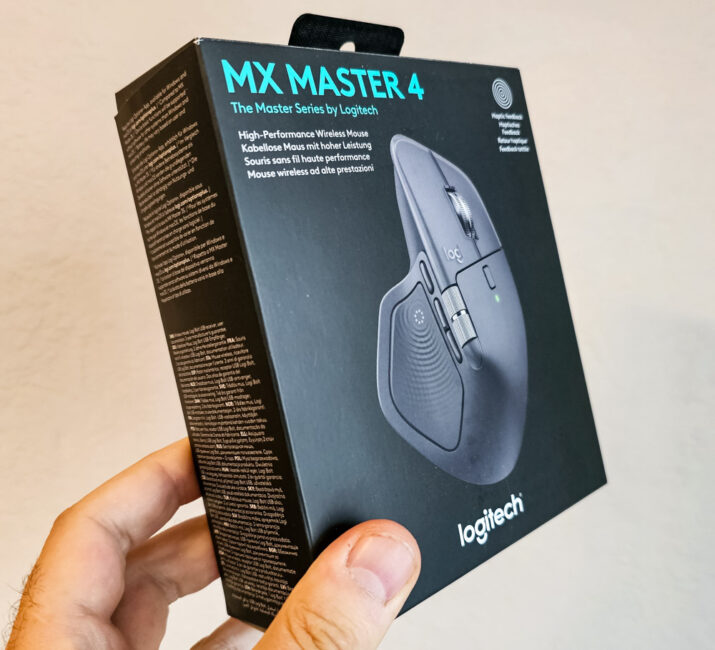
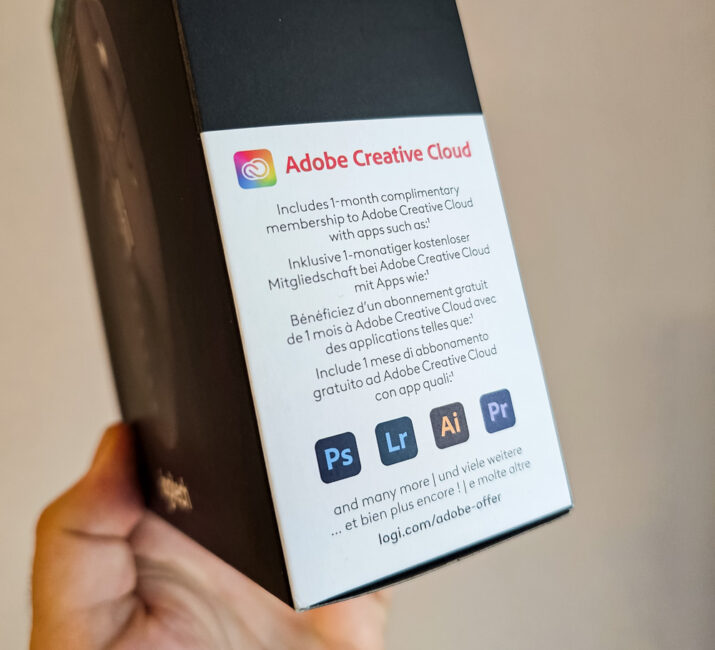
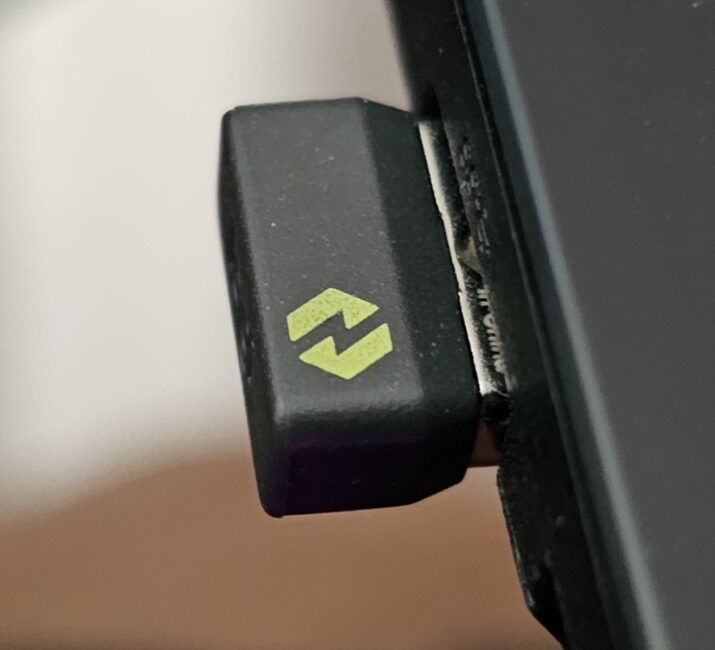
Комплект поставки дуже скромний: сама мишка, мініатюрний адаптер-приймач Logi Bolt USB-C, документація користувача. Зарядного кабелю в коробку не поклали. Але є 1 безкоштовний місяць підписки на Adobe Creative Cloud. Ну… цільовій аудиторії продукту це може бути потрібно.
Дизайн, матеріали, компоновка елементів, збірка
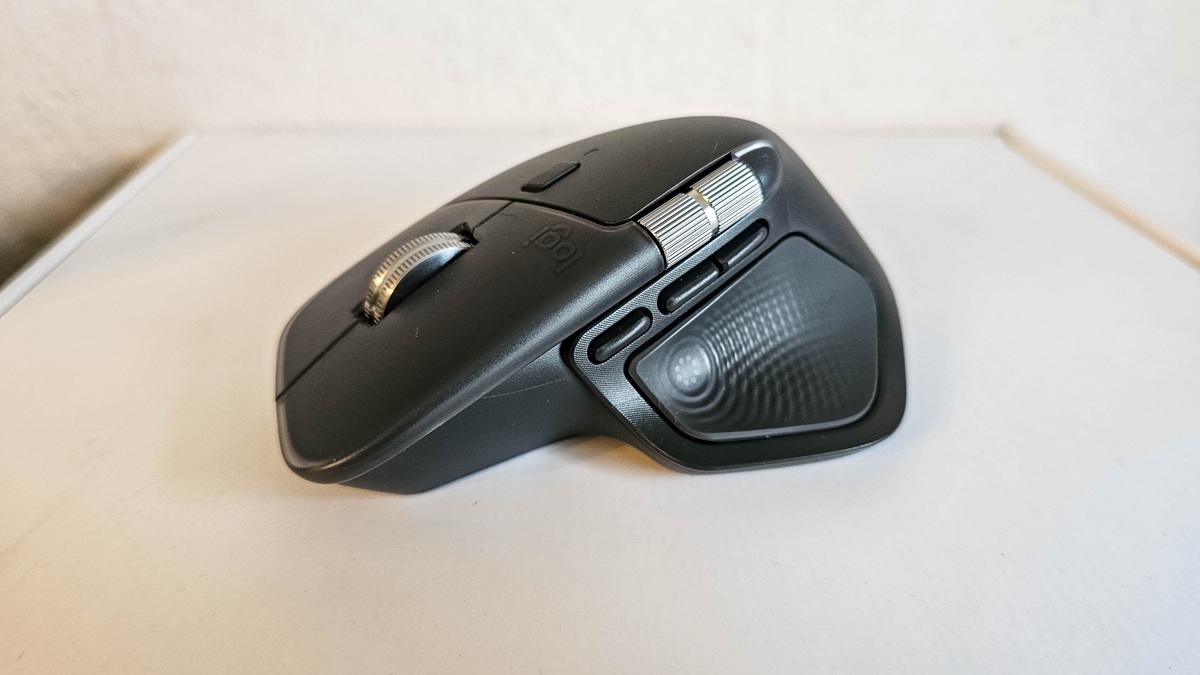
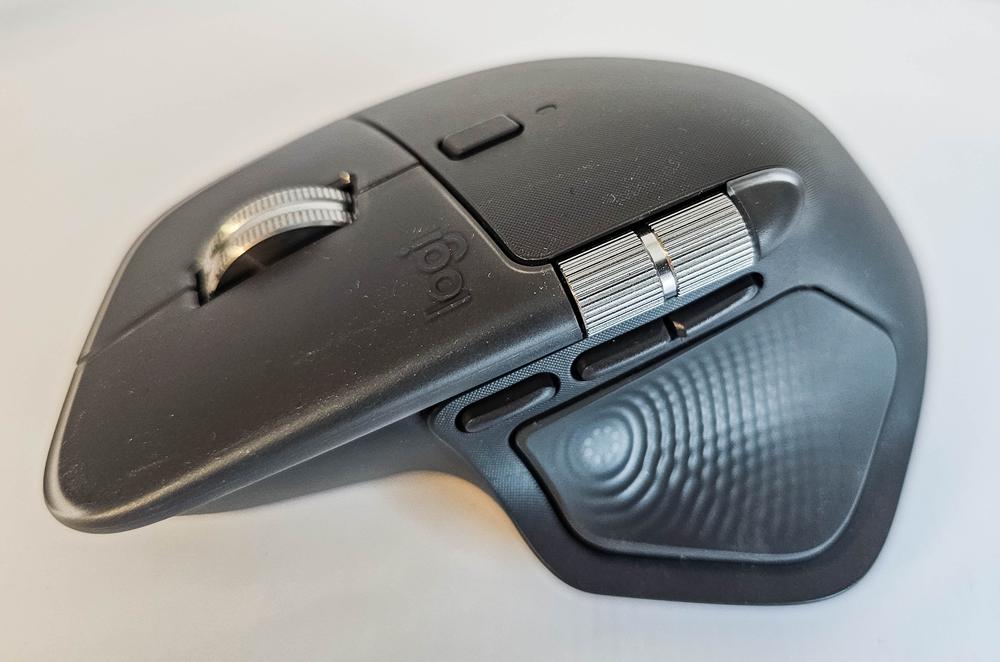
Фактично, на перший погляд дизайн Logitech MX Master 4 принципово не змінився у порівнянні з MX Master 3s. Ну тобто загальна форма мишки залишилася без змін.
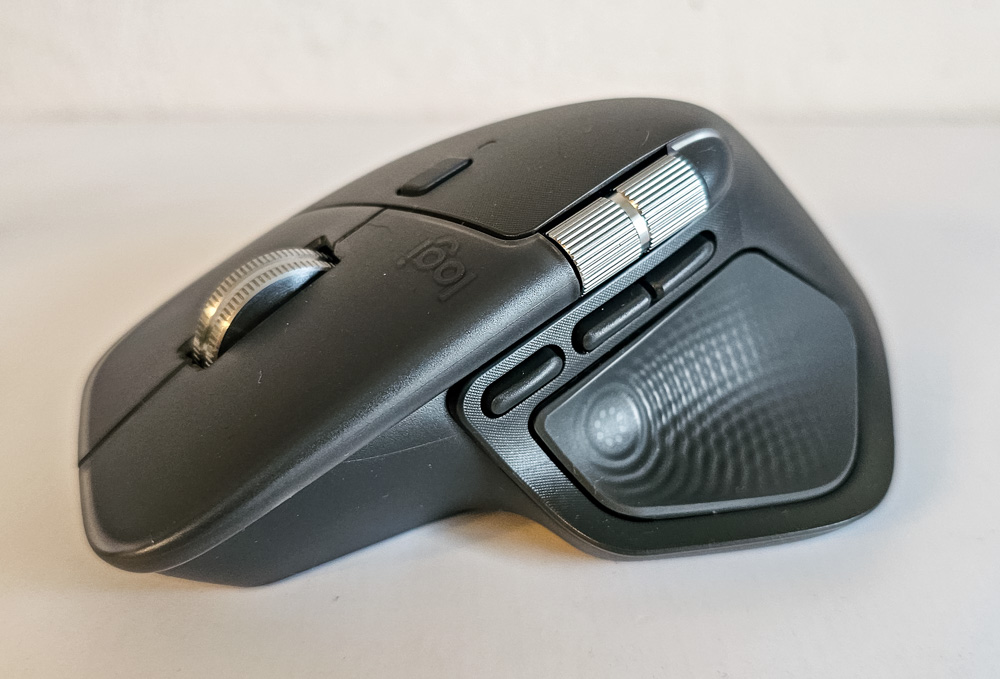
В деталях мишки дуже сильно відрізняються, але це просто варіації одного дизайну, які не несуть суттєвих змін у користувацькому досвіді. Хоча зміни тут дійсно є, але вони пов’язані з конструктивними та функціональними доопрацюванням, про які я розкажу пізніше.
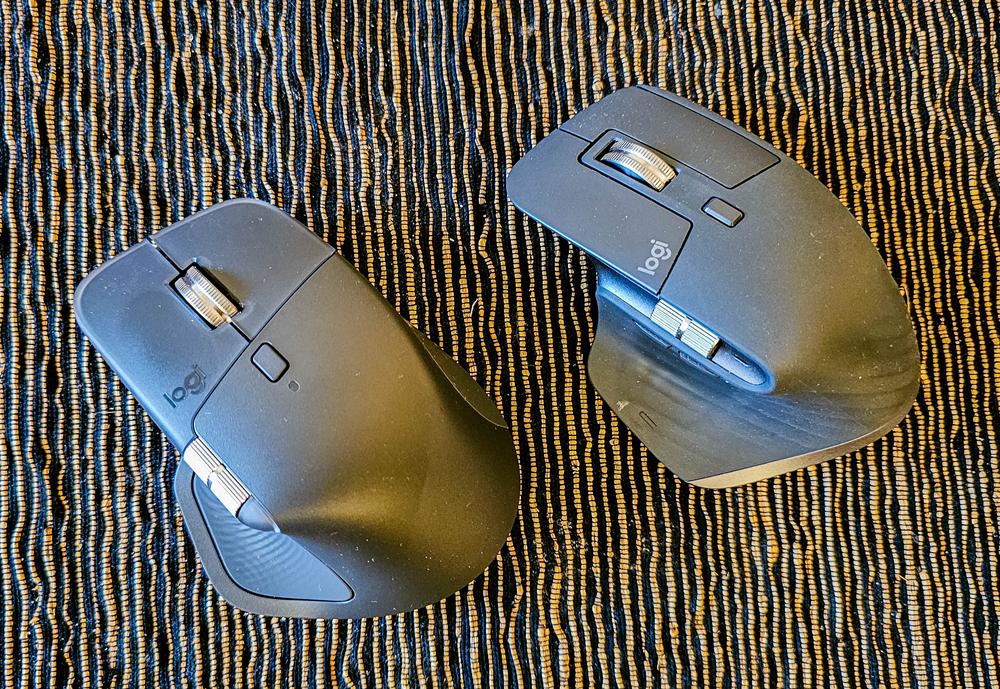
От матеріали обох мишок помітно відрізняються. Якщо MX Master 3s зверху була повністю покрита прогумовоним софт-тач матеріалом, то у нової миші корпус в основному пластиковий з приємною на дотик фактурою, а софт-тач застосовується тільки по боках – в зонах утримання великим пальцем та безіменним і мізинцем – при відриві мишки від поверхні.
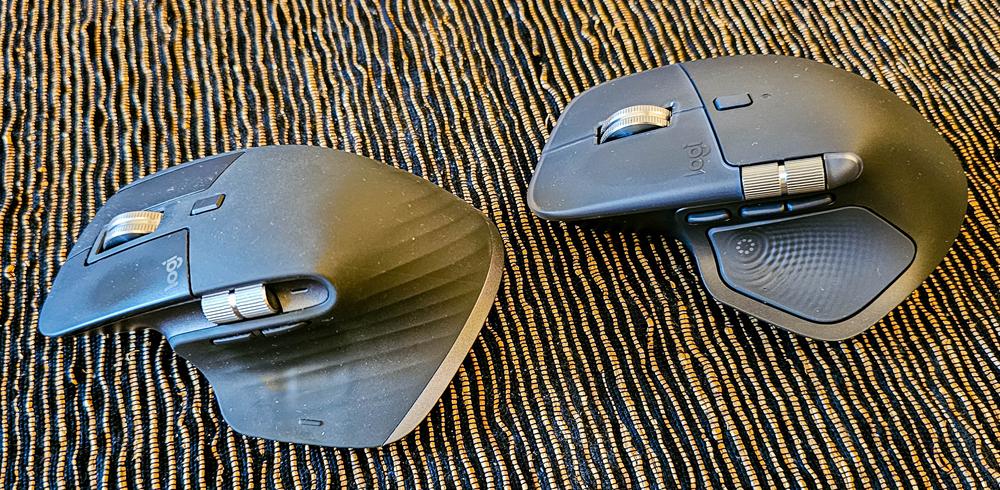
В цілому я повністю підтримую такі зміни, бо софт-тач з часом затирається, стає липким і неприємним на дотик, зовнішній вигляд також псується. За рік на 3s такі затерті місця вже видно дуже добре, хоча вони зовсім впливають на використання мишки.
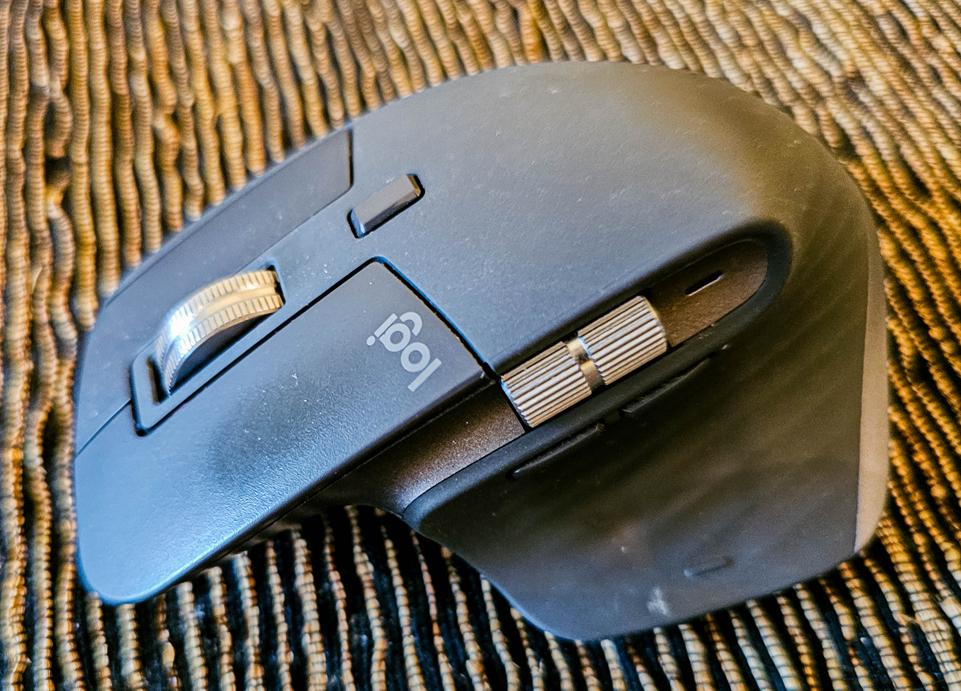
Окрім того змінилася конструкція головних клавіш. Якщо у попередній моделі вони були виконані з гладкого пластику (який за рік теж трохи затерся і почав відблискувати у місцях контакту з пальцями) , то зараз це напівпрозорий матовий пластик зверху з непрозорою підкладкою всередині. Не знаю, чи там шар пластику, чи просто фарбована поверхня. Але виглядає це рішення приємно, сподіваюся що зносостійкість клавіш також покращилася.
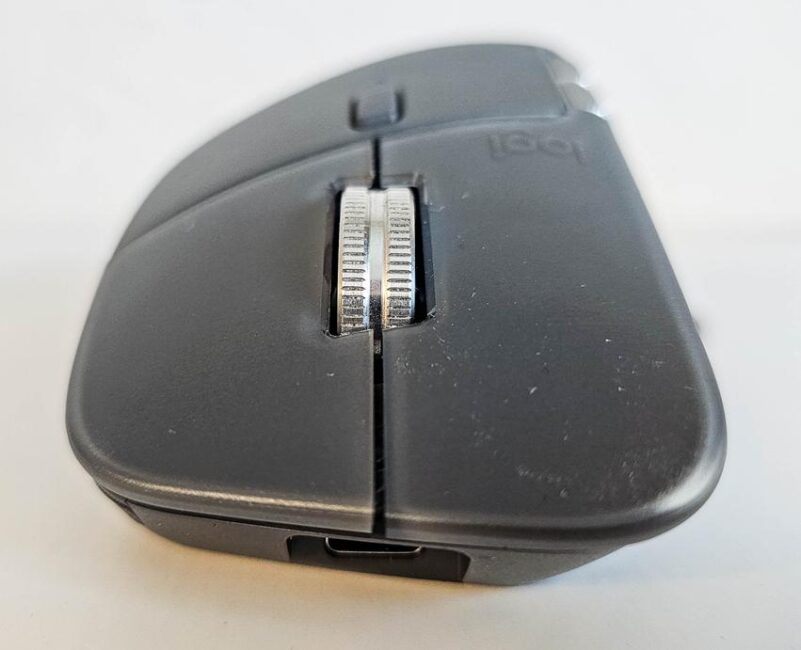
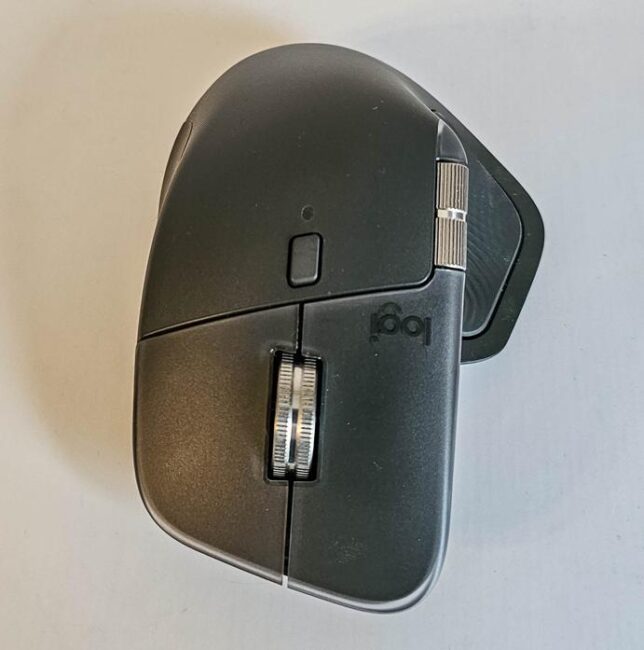
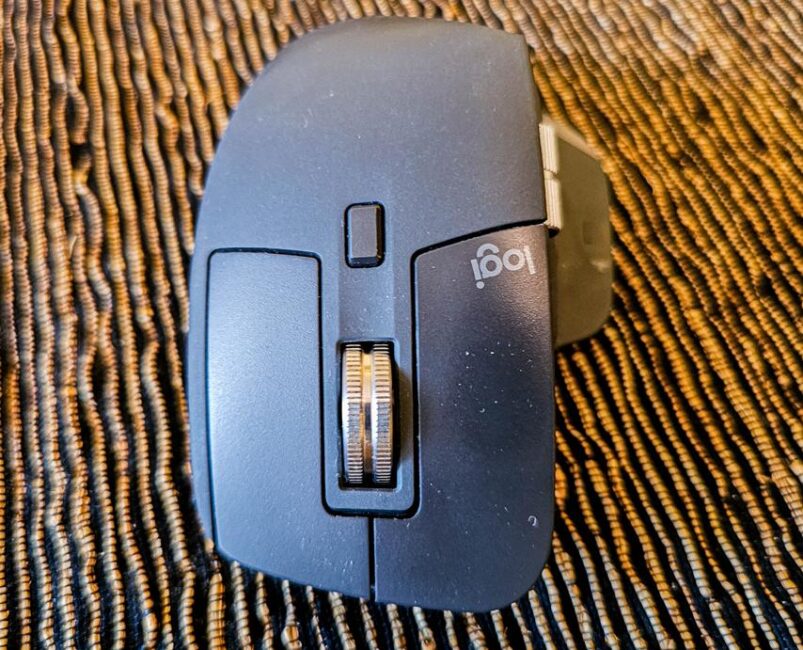
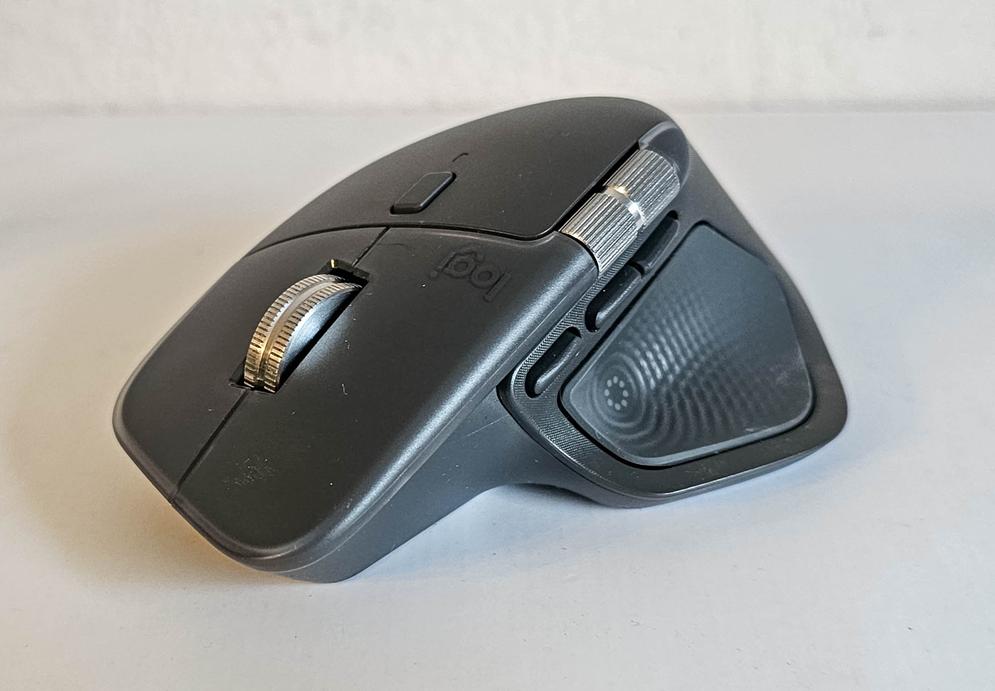
Центральне коліщатко залишилося без змін, воно металеве – та ж сама конструкція і матеріали. Хіба шо раніше був островок пластику навколо колеса, а зараз воно розміщено просто між клавішами. За ним кнопка зміни режимів колеса – інерційний покроковий або плавна прокрутка. І далі – світлодіодний індикатор режимів роботи та заряджання, який у старій миші був розміщений за колесом горизонтальної прокрутки збоку. Ну в принципі – такий перенос можна вважати доцільним, бо зараз індикатор видно майже з будь-якого боку пристрою.
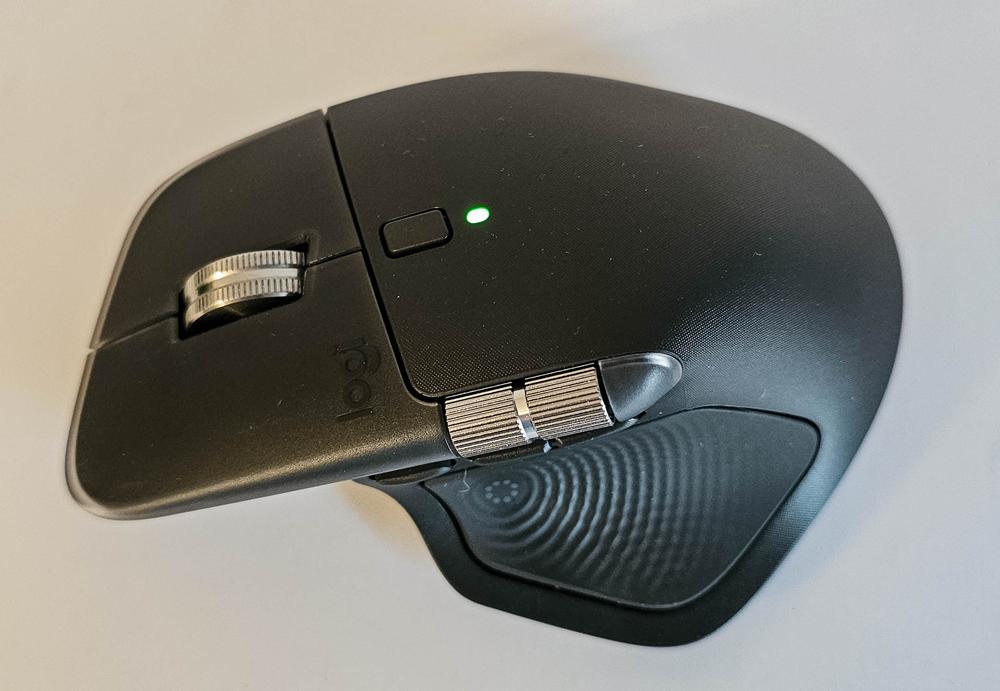
Далі, з лівого боку – колесо горизонтальної прокрутки. Також без змін за конструкцією та матеріалами (металеве колесо), але раніше воно було трохи приховано в канавці, а зараз на виступаючому валику, який виглядає як подовження торця лівої клавіші.
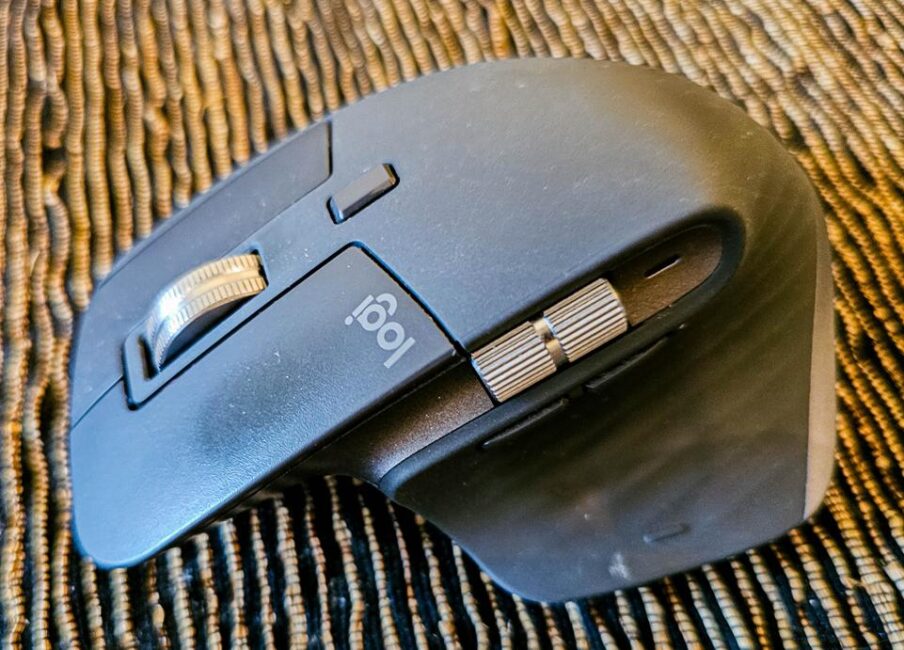
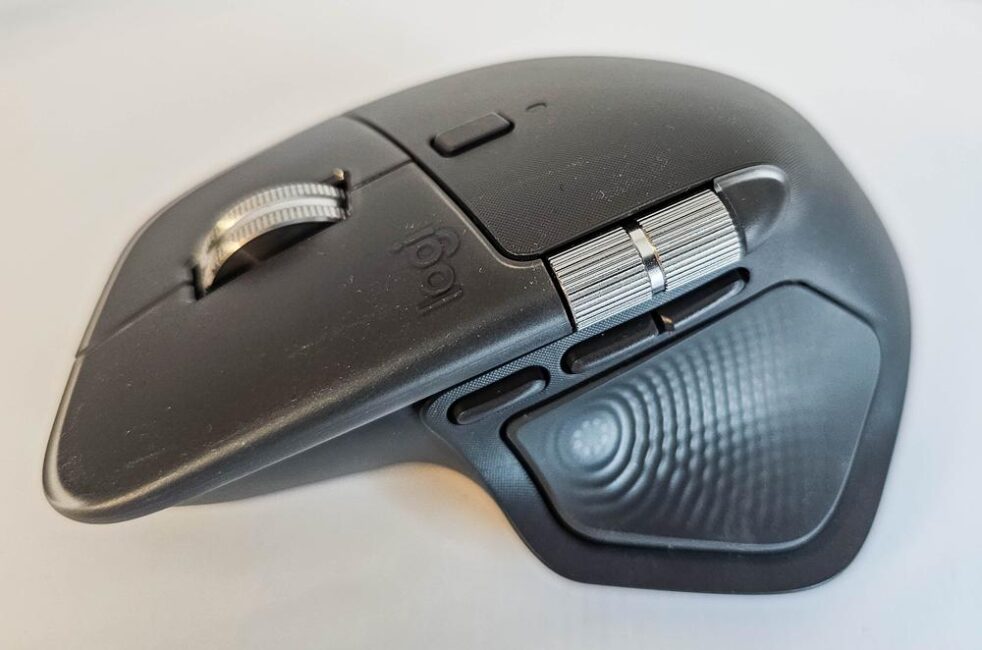
На мою думку – в цій зоні дизайнери Logitech дуже круто попрацювали, щоб ефективно поєднати форму миші з конструктивними та функціональними елементами. Виглядає сучасно, приємно на дотик, само колесо прокручується дуже плавно та без люфтів.
Не знаю як вам, але мені дуже не часто потрібна бокова прокрутка у більшості вікон цей елемент просто неактивний, тому час від часу я можу просто крутити колесо, бо воно таке приємне: холодне металеве і ще має мілке горизонтальне фрезерування і один вертикальний глибокий пропил. Таким чином колесо фактично виконує функцію антістрес-спінера. Не думаю, що це прямо така задумка конструкторів, але вам від мене лайфхак.
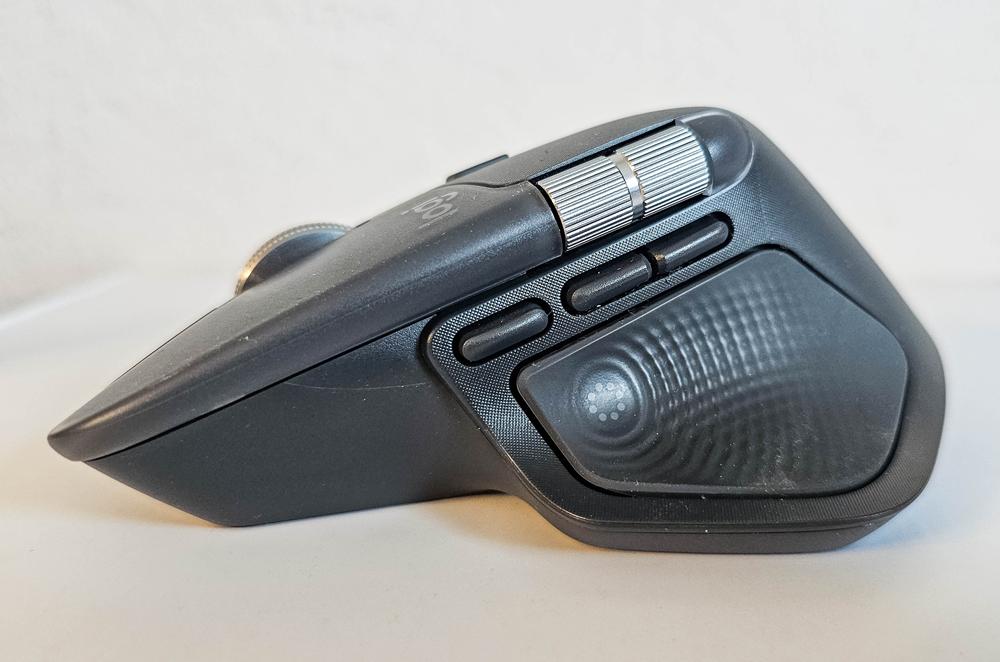
Під колесом у MX Master 4 розміщені три бокові кнопки для великого пальця. Це на одну кнопку більше, ніж у MX Master 3s. Покращення? Безперечно.
Ну і далі – велика повністю прогумована кнопка (чи клавіша) з haptic feedback моторчиком – мабуть головна кілер-фіча нової мишки. Як цей елемент працює і чи приносить він реальні зміни у користувацький досвід – поговоримо пізніше.
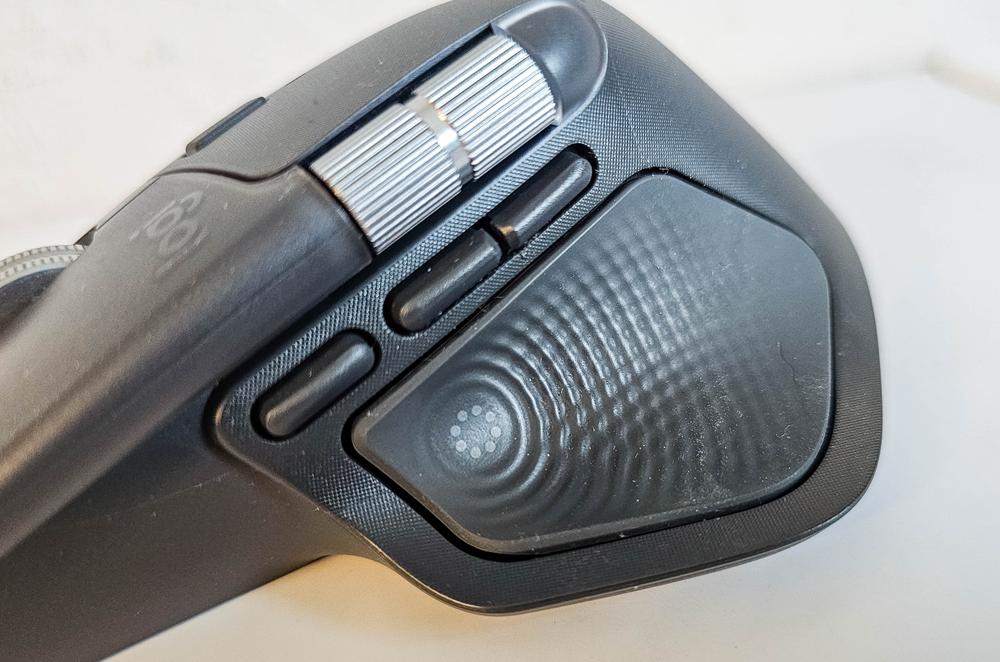
В цій зоні також можу відмітити покращення в тому плані, що у старої мишки тут була схована під софт-тачем кнопка десь внизу, на яку потрібно було тиснути зверху вниз. А у нової – прямо велика площадка, яку можна просто трохи натиснути великим пальцем, ніби стискаючи маніпулятор. Клавіша відчувається цільною та натискається всією площиною, без перекосів, ніби як має стабілізатори по бокам. Хоча контролер знаходиться десь як раз у зоні позначеної кільцем – в передній верхній частині клавіши.
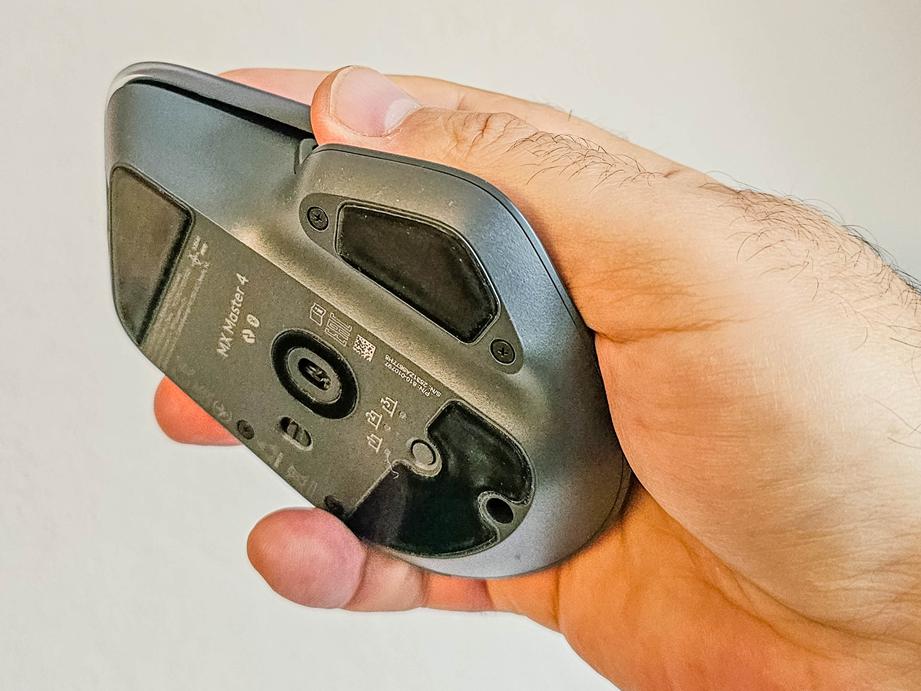
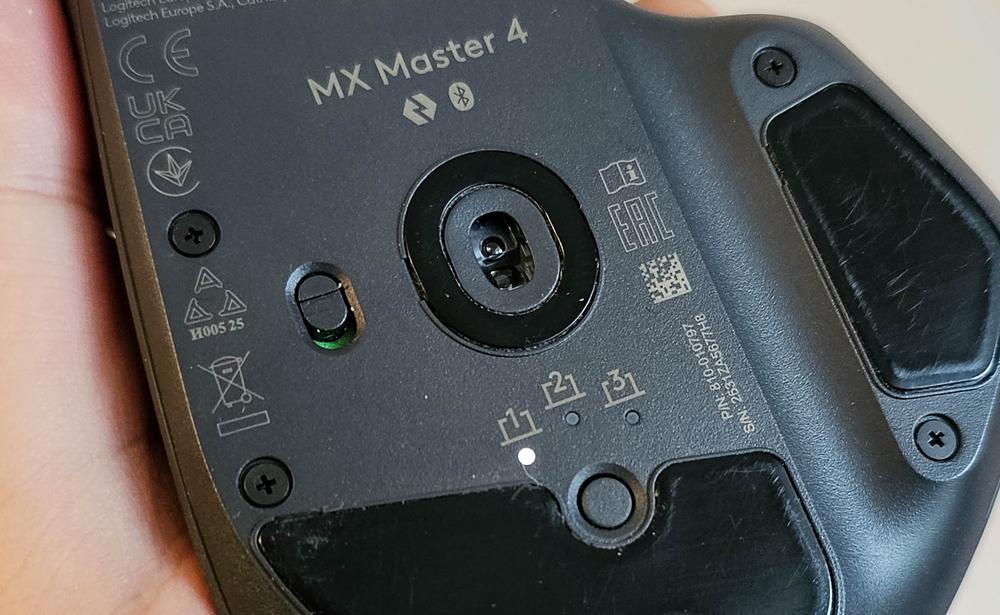
Знизу мишки – взагалі зовсім різні, і принципова відмінність тут, як бачите в тому, що виробник збільшив площі існуючих ніжок у MX Master 4, але у той самий час забрав четверту бокову ніжку, яка була у попередньому поколінні. Але додалася кільцева ніжка навколо сенсору. Кнопка перемикання між пристроями та запуску режиму з’єднання – така сама.
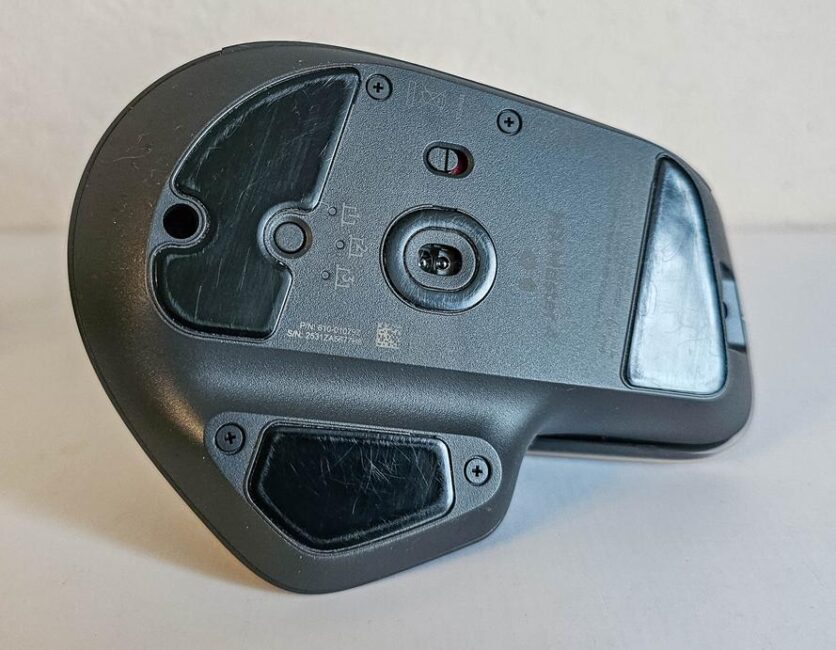
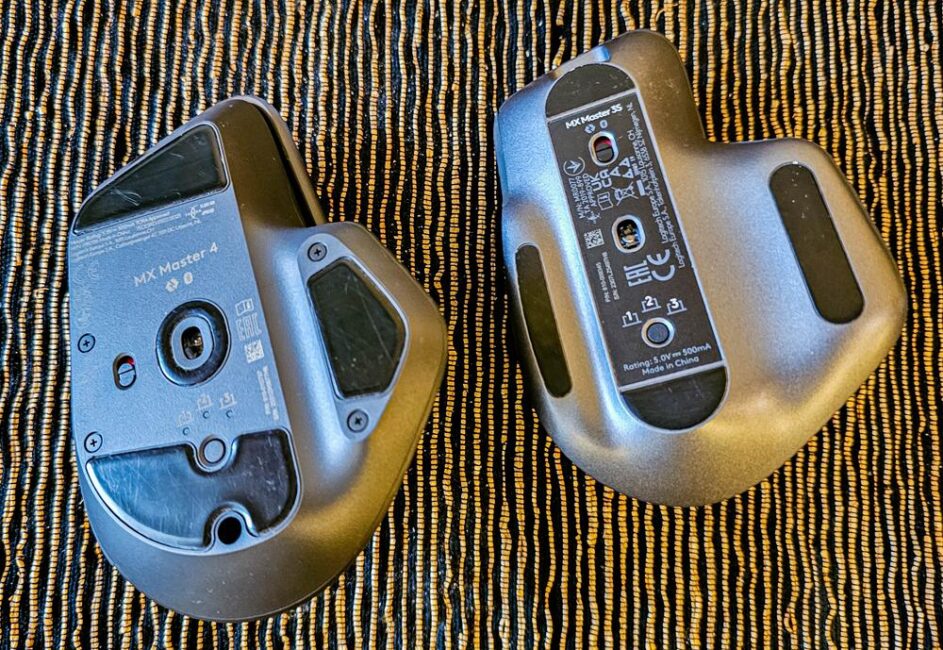
Що до якості матеріалів та збірки Logitech MX Master 4 – реально причепитися нема до чого. Пристрій топовий, зібраний ідеально.


Читайте також: Огляд клавіатури та мишки Logitech MK250 Wireless Combo
Ергономіка
Цей момент, як ви розумієте, дуже індивідуальний. Тому буду розповідати особисто від себе. Я великий чоловік з великою рукою. Мені потрібна велика миша. І Logitech MX Master 4 – саме така (попередня модель – так само). Таке враження, що форму миші зняли з моєї долоні. Коли я накриваю її рукою, між нами майже не залишається пустого простору. Прилягання ідеальне. Тому рука взагалі не втомлюється під час роботи з мишкою.
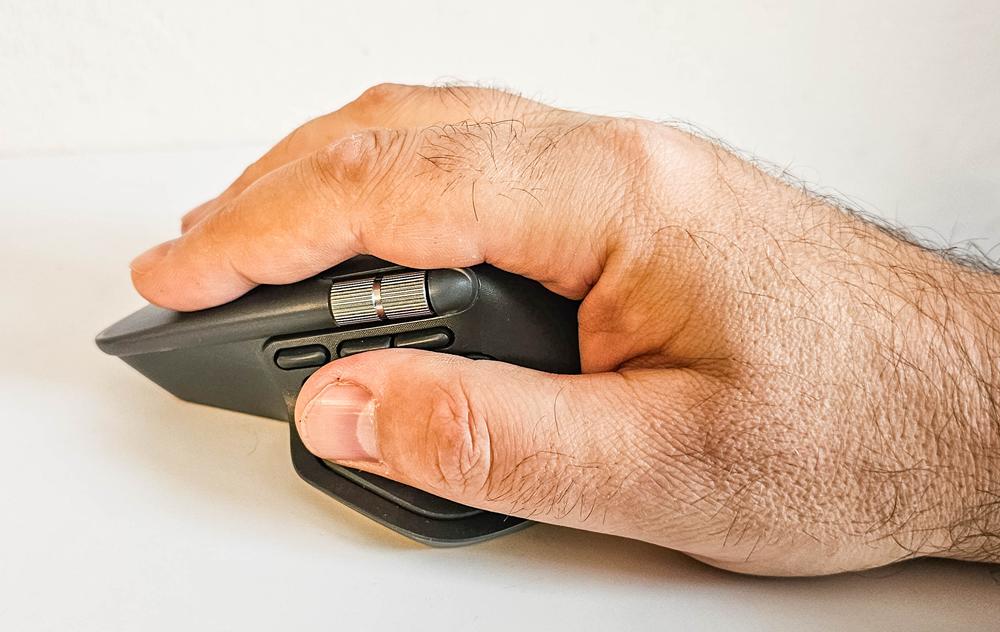
Насправді, форма миші мабуть по максимуму універсальна. Бо я віддав MX Master 3s родичці і під жіночу руку вона також підходить цілком і ніяких незручностей не викликає.
Авжеж, краще перед покупкою перевірити мишку у магазині, бо я чув різні відгуки про ергономіку мишок серії MX Master і в основному все добре, але є таки люди, яким мишка не подобається. Наприклад, кажуть, що вона завелика або важка. Хоча як на мене – ідеальна вага.
Що стосується основних клавіш – хід м’який, невеликий і до речі новинка ще трохи тихіша за попередницю, хоча клік так само чіткий.
Бокові кнопки добре розділені і чітко знаходяться на дотик, переплутати практично неможливо.
А от велика кнопка з вібро-мотором під великий палець, у мене може натискатися випадково, якщо трохи сильніше стиснути мишку, особливо коли треба її підняти над поверхнею.
Мишка плавно пересувається по килимку, також без проблем працює майже на будь-якій поверхні, заявлено, що сенсор спрацьовує без проблем навіть на скляній стільниці.
У підсумку – я дійсно не знаю зручнішої мишки, ніж Logitech MX Master 4 і вона навіть стала кращою за попередню ітерацію, яку я до того вважав ідеальною для себе.
Читайте також: Огляд Logitech G522: гарнітура для геймінгу і не тільки
Функції та їх налаштування в програмі Logi Options+
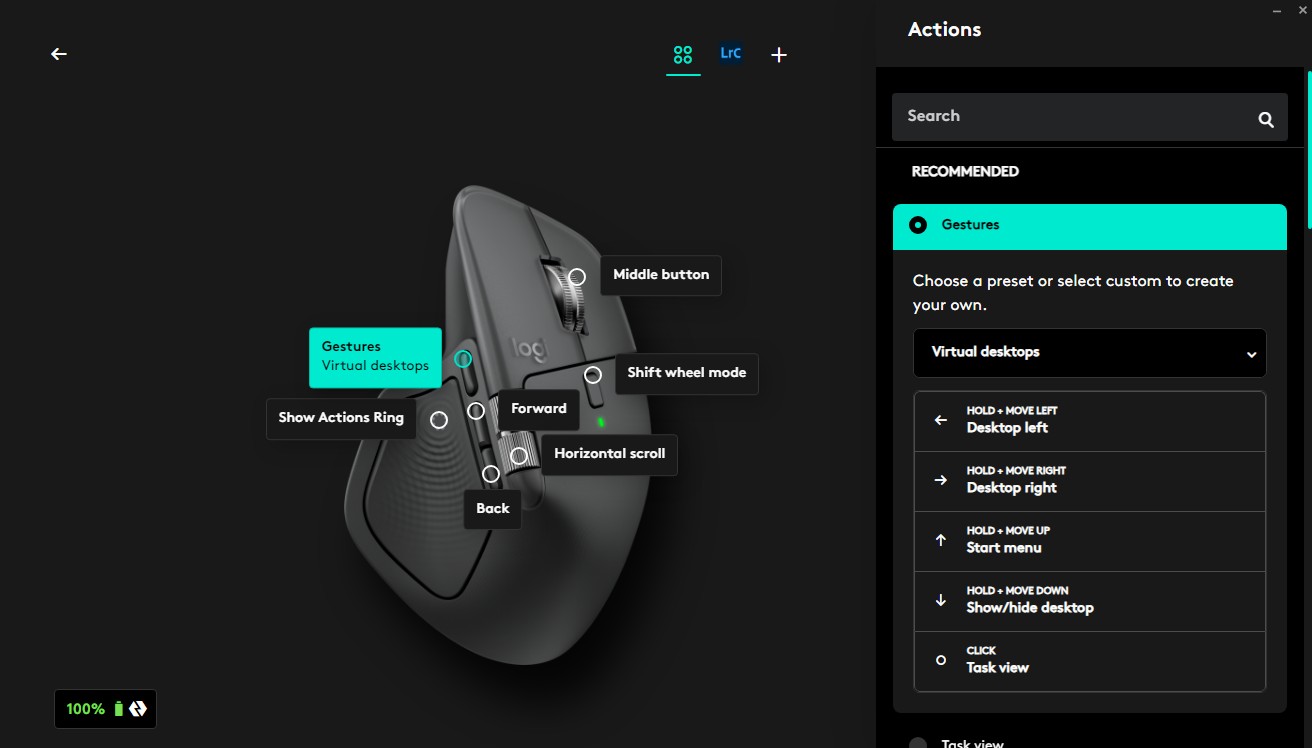
Що вам головне потрібно зрозуміти з приводу Logitech MX Master 4 і про лінійку мишок MX загалом: налаштувати ви можете фактично майже що завгодно. Можливо, в застосунку Logi Options+, який використовується для налаштування пристроїв, ви знайдете надлишок функцій і налаштувань. Скажу чесно, навіть я не до кінця розумію необхідність такого необмеженого буйства налаштувань. На будь яку кнопку можна налаштувати безліч функцій, а з додаванням лівої великої клавіші з haptic моторчиком, можливості мишки ще збільшилися. Запам’ятати все це неможливо, але просто варто зрозуміти логіку застосунку, тоді в ньому можна орієнтуватись хоча б приблизно. Галереї скріншотів нижче – допоможуть вам у цьому процесі.


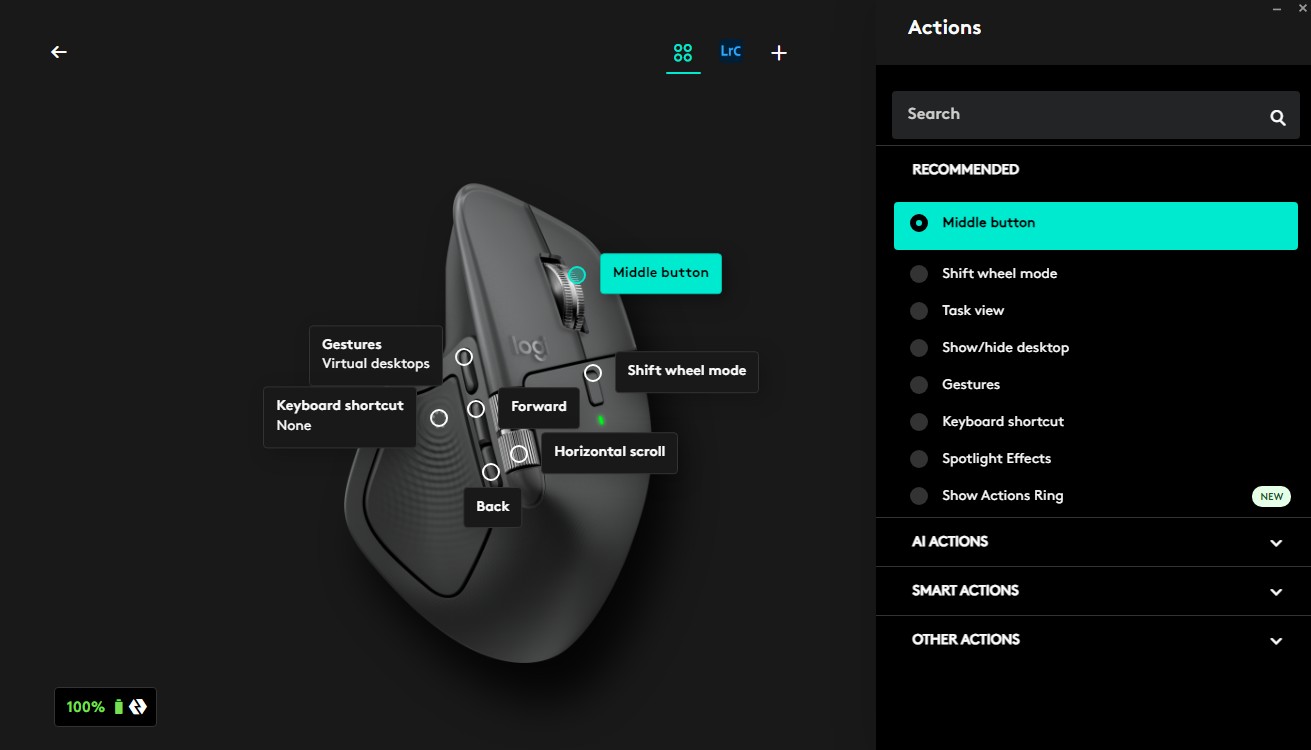


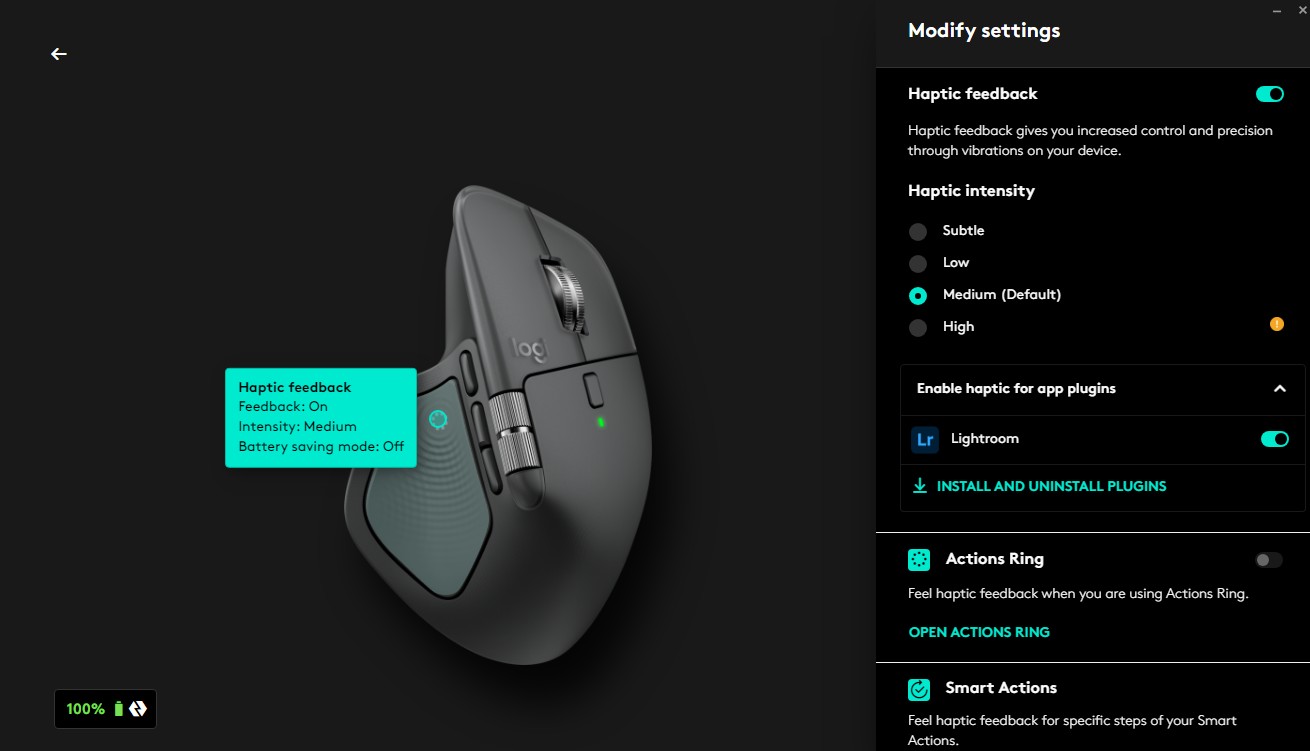
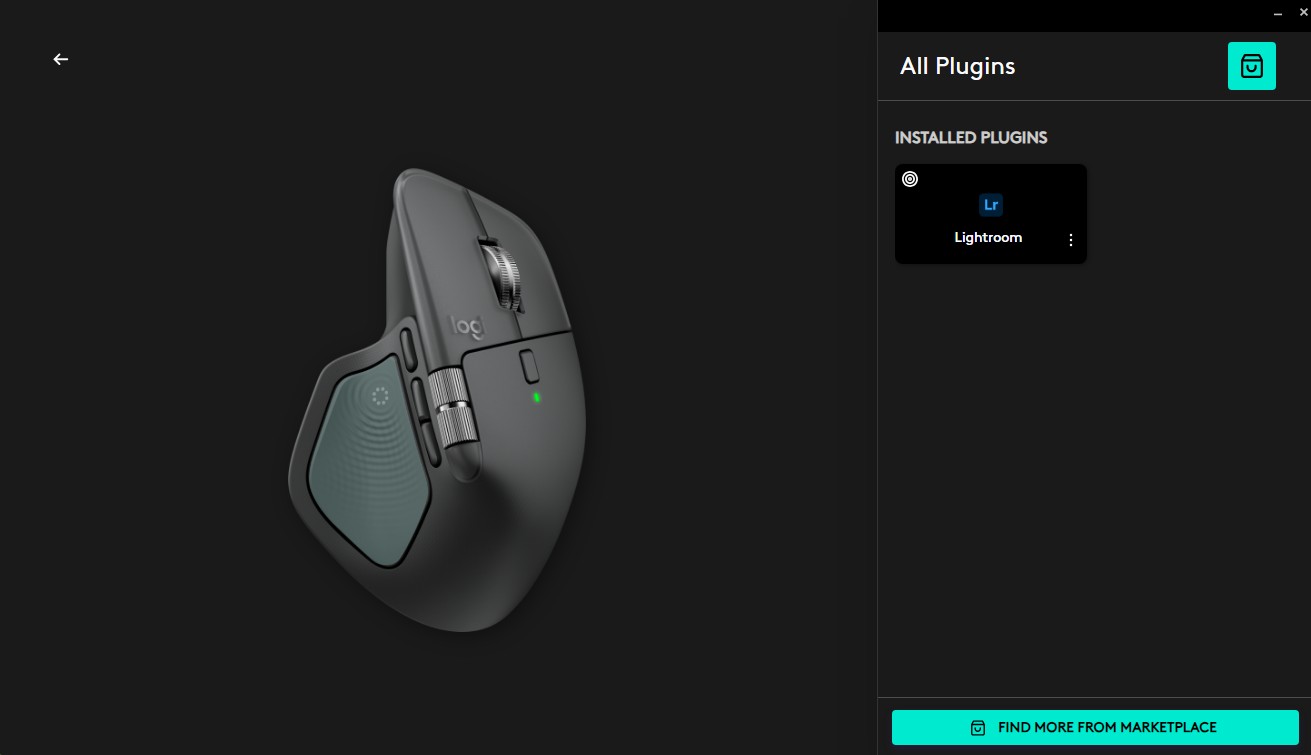
Отже, окрім стандартних шорткатів для мишок, наприклад, показ десктопів, активних завдань, чи перехід між вікнами, можна налаштувати на кнопки будь яке клавіатурне поєднання клавіш, а також створювати Smart Actions та AI Actions. І таким чином у вас виникає просто безліч можливостей для конструювання дій, призначених на кнопки.




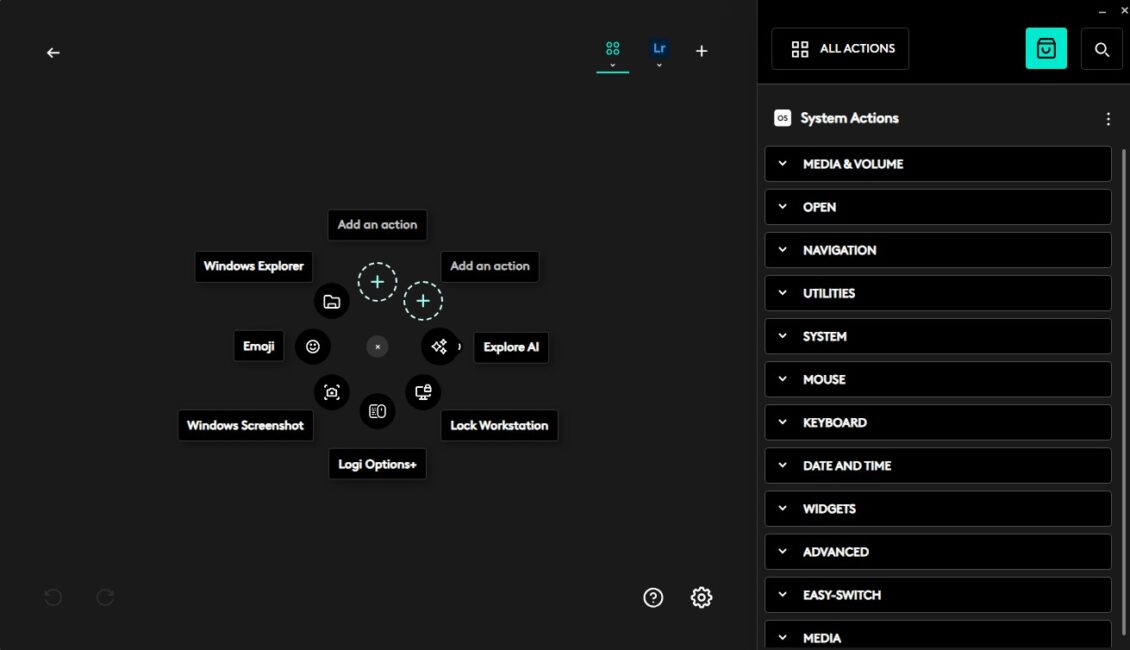
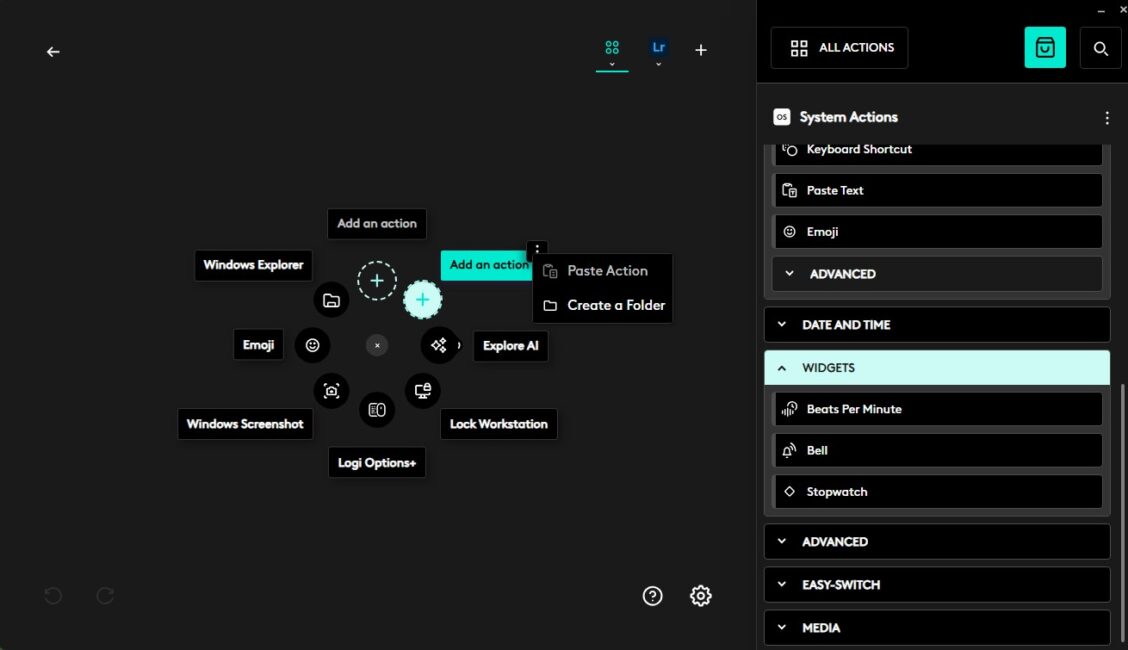
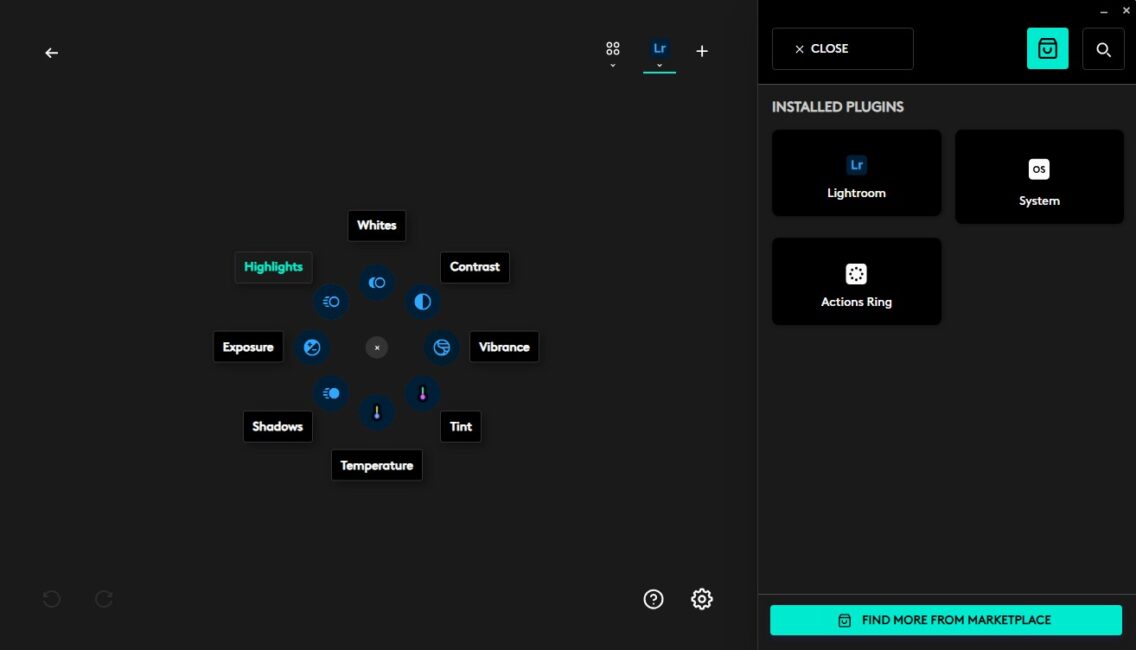
Також у можна створити Smart Ring – наекранний круговий віджет з кнопками на запуск різноманітних дій. Цей віджет повністю підтримує haptic feedback, наведення на віртуальні кнопки супроводжується вібрацією, яка імітує тактильну віддачу. Smart Ring адаптуються під різні застосунки, тобто у вас будуть різні набори дій в різних застосунках. Для цього необхідно встановити плагін підтримки застосунку з репозиторію Logi Options+.
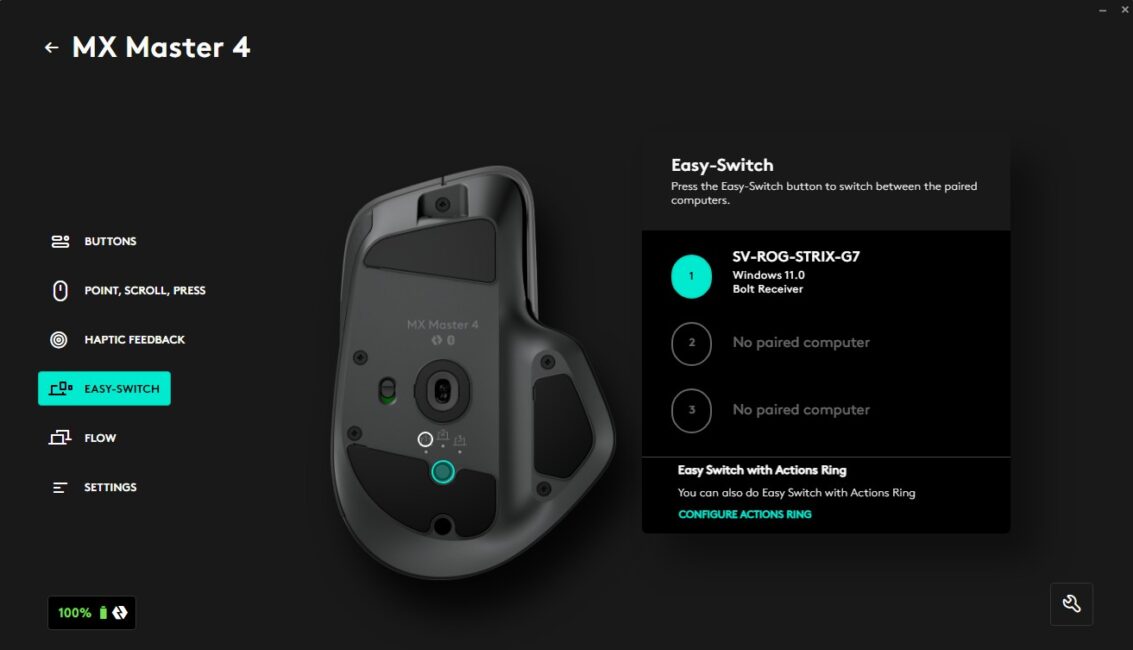
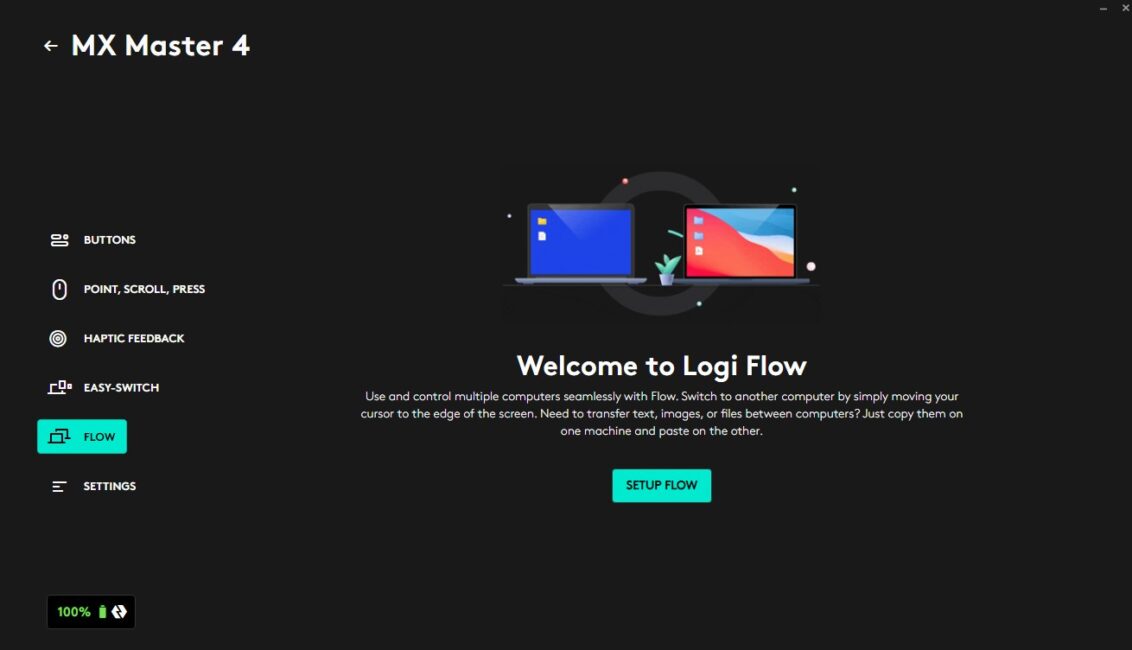
І це ще не все. Окрім того, що виробник надає вам можливість швидко перемикатися між трьома пристроями, до яких підключена миша, можна користуватися нею у безшовному режимі Logi Flow одразу на декількох пристроях – як на різних екранах, що розширюють робочий стіл Windows.
В процесі роботи можна легко переносити файли, текст і картинки між декількома комп’ютерами – простим копіюванням-вставлянням або перетягуванням елементів. Для використання цієї функції доведеться пройти окремий процес встановлення на обох ваших комп’ютерах.
Ну і звісно, через застосунок можна налаштувати базові параметри клавіатури, на кшталт чутливості чи швидкості курсора, поведінку коліс прокрутки, затримку на дію при натисненні кнопки. Також тут є можливість перевірити оновлення та при необхідності оновити застосунок або прошивку пристрою для того, щоб отримати покращені або виправлені функції та налаштування.
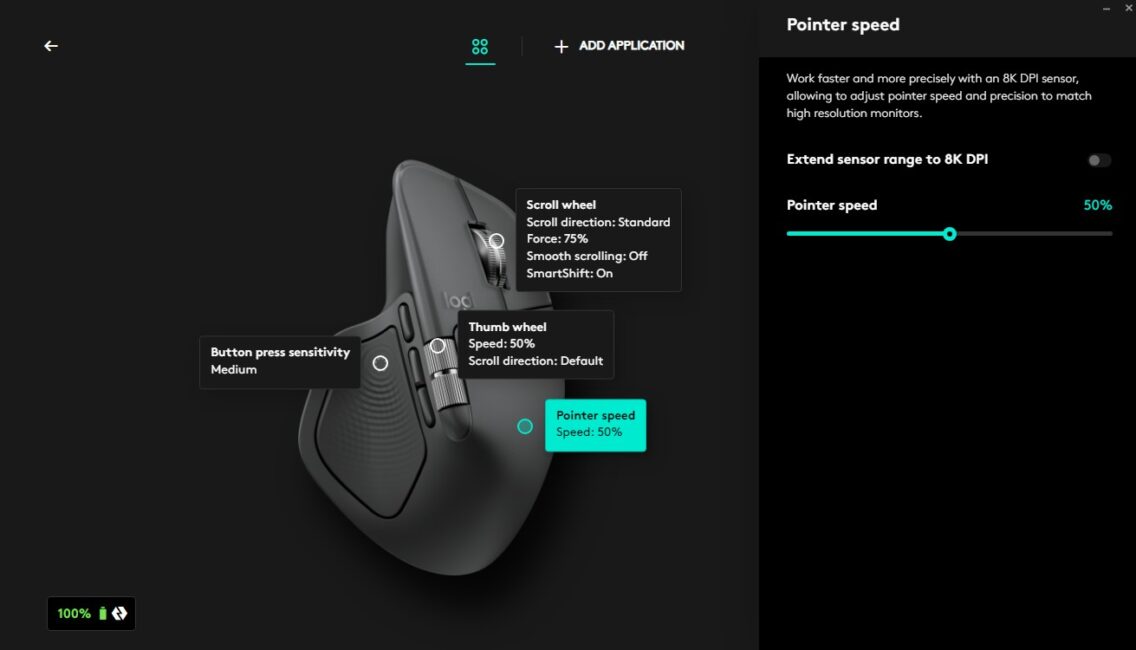
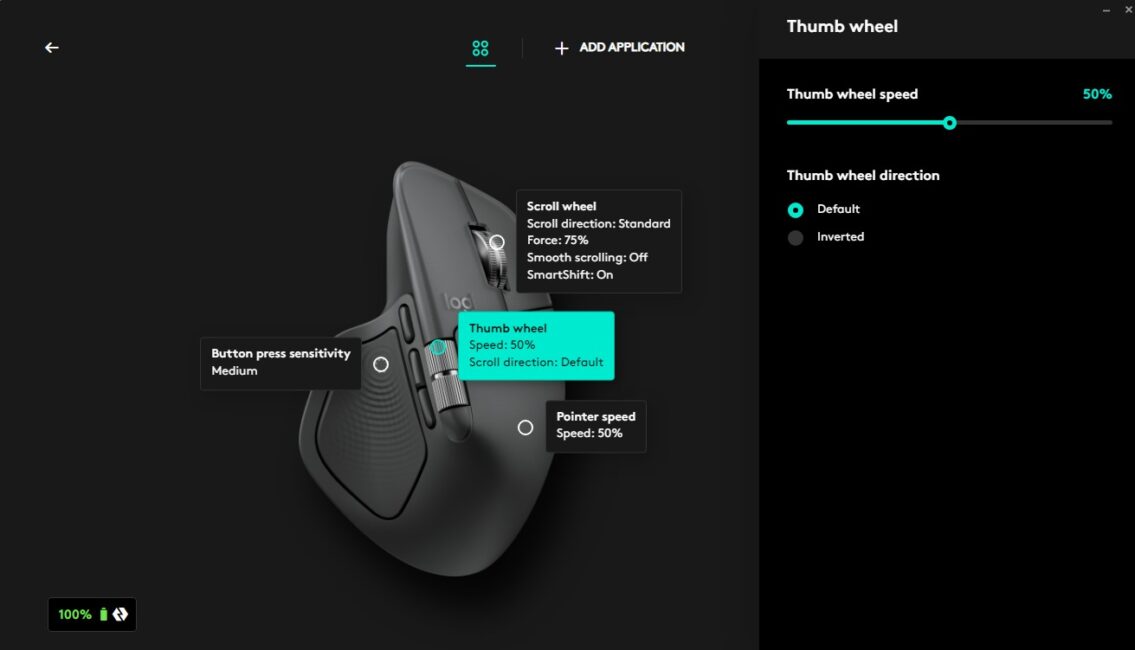
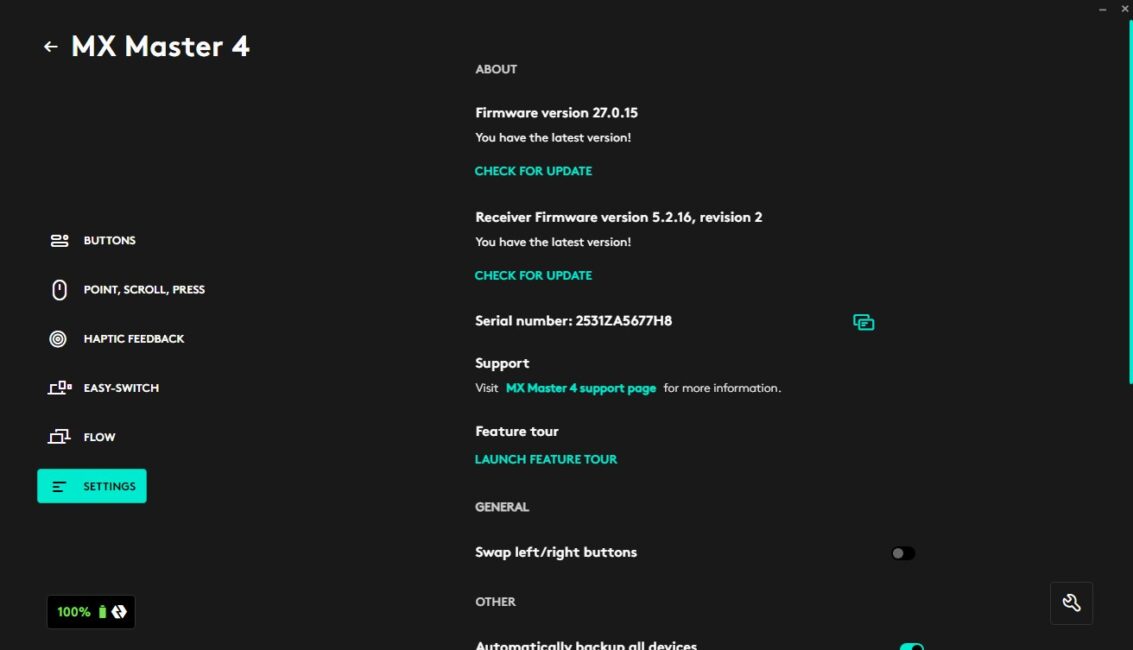
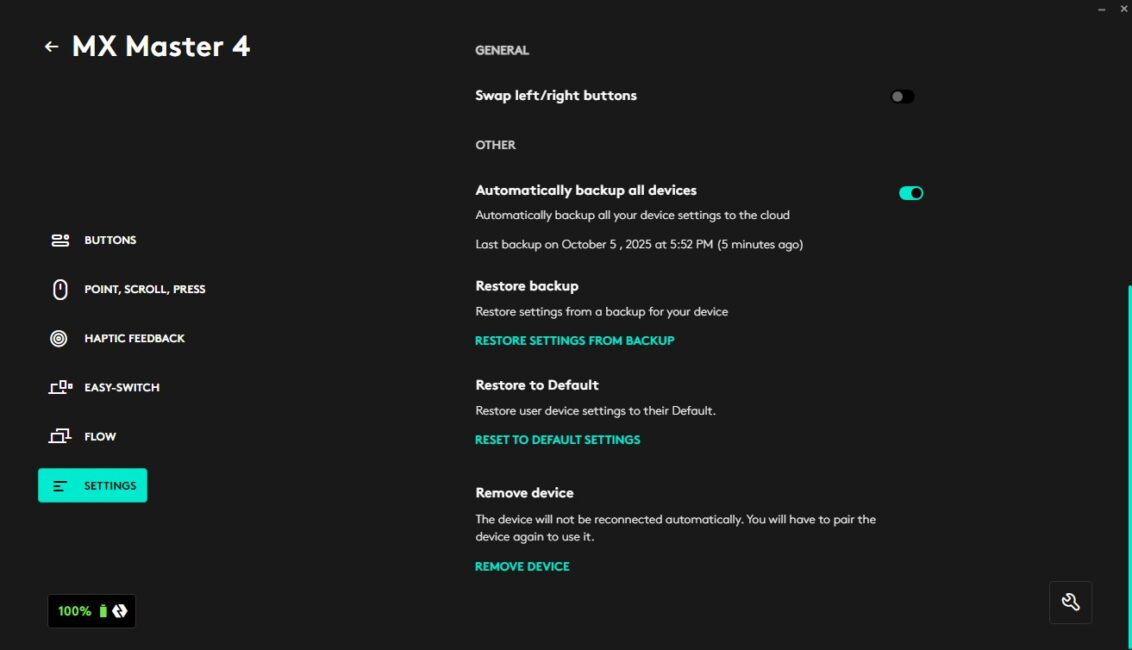
Висновки по налаштуванню функцій: Logitech MX Master 4 – просунутий професійний інструмент, який кожен може налаштувати під себе. Можливо, функціональність надлишкова, але вона дійсно надає корисні переваги в робочому процесі. Та, безсумнівно, покращує продуктивність і ефективність роботи на персональному комп’ютері.
Досвід використання Logitech MX Master 4
Для початку варто визначити основний критерій оцінки мишки Logitech MX Master 4 під час реальної експлуатації. Головне, що варто усвідомити – це НЕ ІГРОВА миша. Чому я це хочу підкреслити? Тому що спробував почитати відгуки реальних покупців маніпуляторів попереднього покоління (звісно, відгуків на нову мишку ще небагато). Але мені було цікаво, за що користувачі видають негативні оцінки MX Master 3s.
Виявляється – багато людей скаржаться чи на погану роботу мишки в іграх, чи на відмови обладнання після активного використання пристрою у іграх. Але для ігор ця мишка не підходить! Тому, що вона точна, але не швидка. Тобто, банально, мишкам серії MX Master не вистачає швидкості відклику та частоти опитувань сенсора – а саме це важливіші параметри будь-якої геймерської миші. У випадку мишки MX Master ви просто будете відчувати затримку під час керування в іграх, особливо в динамічних тайтлах.
Також, професійна миша має інший ресурс компонентів та розрахункові навантаження, ніж ігрова мишка. Наприклад, важливий момент – боротьба за тихий клик, тобто тут використовується м’який світч, замість більш витривалого. Просто уявіть, скільки кликів ви зробите у “м’ясному” шутері, мабуть за півгодини ви накликаєте стільки разів, скільки за день роботи в графічному чи відео- редакторі. Як наслідок нецільового використання – негативні наслідки. Банально – після інтенсивного використання мишок MX Master в іграх відмовляють контролери кнопок, з’являються даблклики і місклики.
Саме тому у мене на столі просто є дві мишки – одна для роботи, друга для ігор. Що до клавіатури, до речі – у мене такий самий принцип і я використовую 2 різні клавіатури в різних сценаріях. Отже – домовилися, про ігри в цьому розділі мова не піде взагалі ніяк. Тільки робоче використання.

Частково я вже розкрив свої враження від використання Logitech MX Master 4 у розділі ергономіки. Бо це один з головних параметрів задоволеності мишкою. Щоб було зручно, рука менше втомлювалась. В цьому плані мишка просто топова, як на мене. Тут можна сперечатися, звісно. Можете запропонувати кращій варіант мишки для роботи у коментарях. Я ж висловлюю чисто свою думку, а в мене досвід використання різних мишок дуже великий.
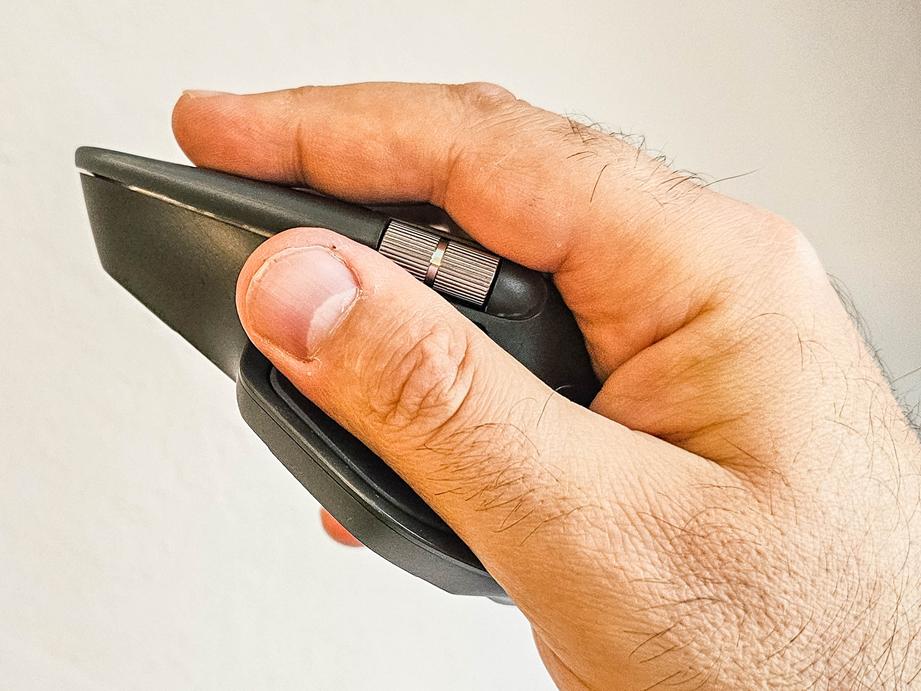
Виходячи з того, що я активно використовував MX Master 3s цілий рік і з нею не трапилося нічого поганого, я можу передбачити таку ж ситуацію з MX Master 4. Бо принципово мишки практично ідентичні під час експлуатації.
Головна перевага мишки під час використання – саме точність, мені часто у деяких процедурах з редагуванням картинок потрібен піксельхантинг і в таких завданнях MX Master 4 показує себе на вищому рівні.
Також колесо прокрутки в серії MX має певний унікальний алгоритм роботи до якого потрібно звикнути. Але після цього швидка безперервна інерційна прокрутка дуже сильно допомагає працювати з великими “високими” файлами, наприклад, таблицями з великою кількістю строк.
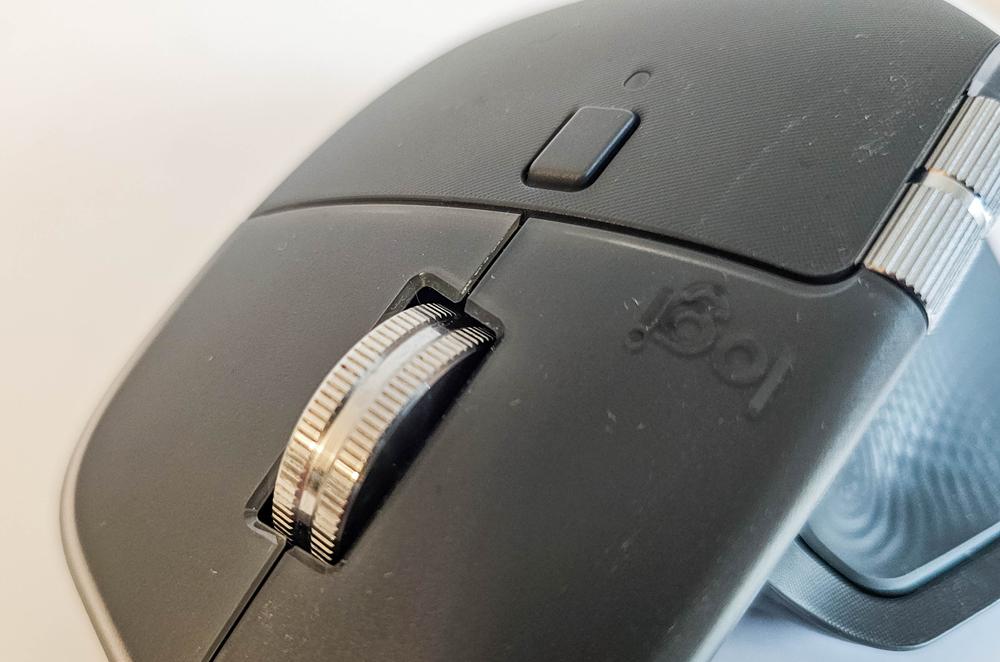
Також радує можливість призначення своїх дій на бокові кнопки, для того, щоб прискорити рутинні робочі операції. Банально – копіювання, вирізання та вставка тексту або файлів. Взагалі, ви можете створювати багато профілів для різних програм, тому дії на кнопках можуть відрізнятися в залежності від використання певного застосунка.
Єдиний негативний момент з Logitech MX Master 4 особисто для мене – це випадкове натискання на нову велику ліву клавішу з вібромотором, коли я просто трохи сильніше стискаю мишку. Це дуже кумедно, бо саме ця нова кнопка – позиціонується як головна фішка нової мишки. Але в моєму випадку мені довелося вимкнути її у системі і залишити лише використання в Lightroom. Благо – тут на допомогу також приходить можливість повного налаштування мишки через застосунок Logi Options+, тому функції можна просто вимкнути в тих сценаріях, де вам вони не потрібні, або заважають.
Читайте також: Огляд Logitech G Powerplay 2: ігровий килимок з бездротовою зарядкою для миші
Автономність
Також важливий момент будь-якої бездротової мишки – час її автономної роботи. Виробник заявляє про можливість роботи “до 70 днів роботи від одного повного заряду акумулятора”, але я не знаю, це мабуть потрібно працювати лише по 3-4 години на день. На практиці я заряджаю мишку десь раз на 2-3 тижня. І я вважаю, що це дуже непоганий результат при моїй інтенсивності експлуатації.
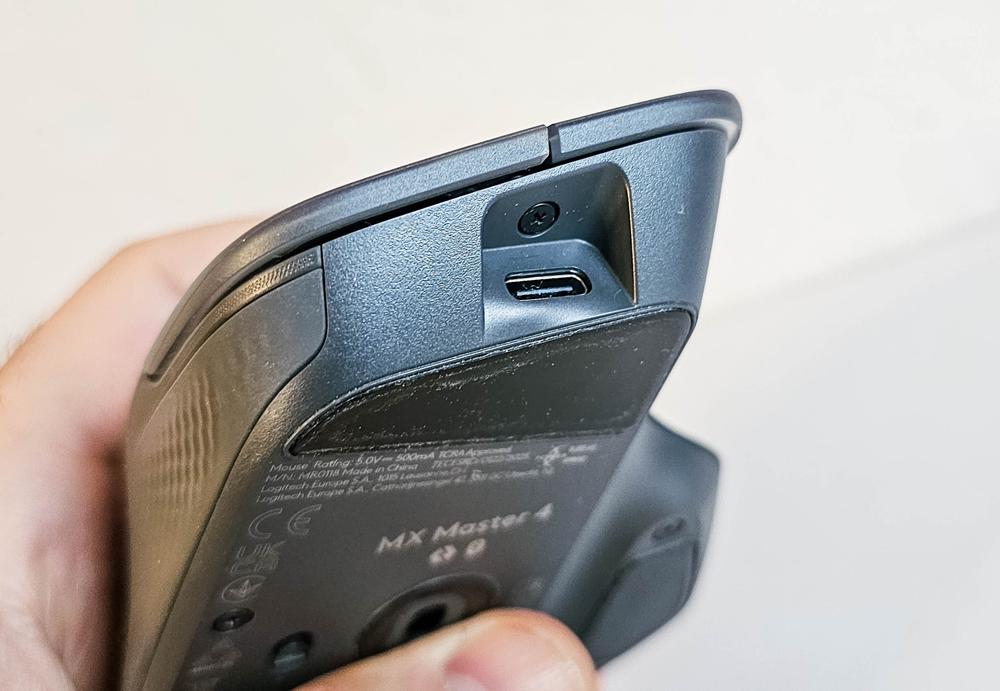
Круто, що поки мишка заряджається, нею можна без проблем користуватися. Також за 1 хвилину зарядки можна отримати до 3 годин автономної роботи від акумулятора. Взагалі, заряджання доволі швидке від стандартного USB-порту, в моєму випадку – від хаба монітора. За враженнями мишка заряджається до 100% десь трохи більше ніж за годину, вибачте, точно не засікав час.
Також цікаво: Logitech представила клавіатуру K980 з живленням від світла та підтримкою AI
Висновки
Підведемо підсумки по Logitech MX Master 4. Нова професійна мишка стала ще краще. Оновлення зберігає всі звичні принади лінійки та додає нові переваги у вигляді клавіші з haptic feedback та можливості створювати власні віджети smart ring для різних сценаріїв використання. Відмову від софт-тач покриття я можу тільки привітати – матовий пластик виглядає практичніше, не затирається та тактильно приємніший, як на мене. В цілому мишка стала виглядати більш сучасною та акуратною, дизайнери якось примудрилися вдосконалити, як мені здавалося, ідеальний пристрій. І це круто.
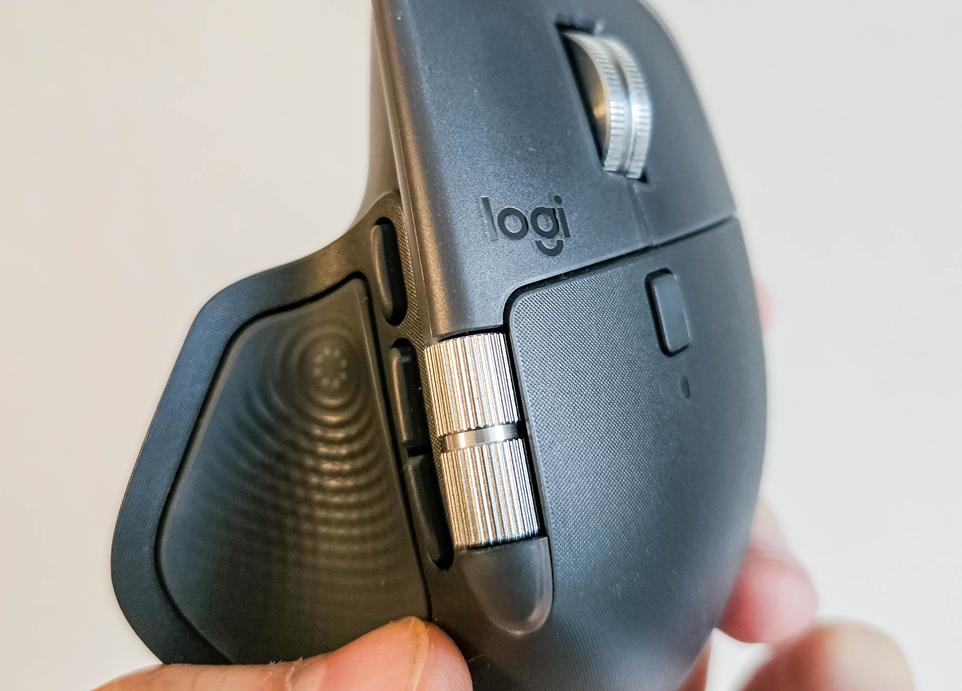
Мінус особисто для мене один: я часто випадково стискаю мишу під час використання, що призводить до натискання великої бокової клавіші. Добре, що її можна просто вимкнути через застосунок, що я й зробив. Фактично, ця нова функція виявилася для мене зайвою. Але ви можете спробувати, можливо саме вам воно зайде.
Чи варто купляти? Якщо у вас миша попереднього покоління і вона ще не дуже затерта та виконує всі свої функції – я би не радив, бо ви отримуєте просто майже той самий користувацький досвід і можете не відчути переваг апгрейду. Виняток – якщо вам точно потрібен зворотній вибро-зв’язок і ви впевнені, що віджет smart ring підвищить продуктивність вашої праці.
Якщо ж ви шукаєте нову мишу і не знайомі з лінійкою маніпуляторів MX Master – однозначно раджу розглянути Logitech MX Master 4 як варіант для покупки. Кращої професійної мишки, на мою думку, технологічний світ просто не винайшов. Можливо й не потрібно, бо вона вже існує? Спробуйте!

