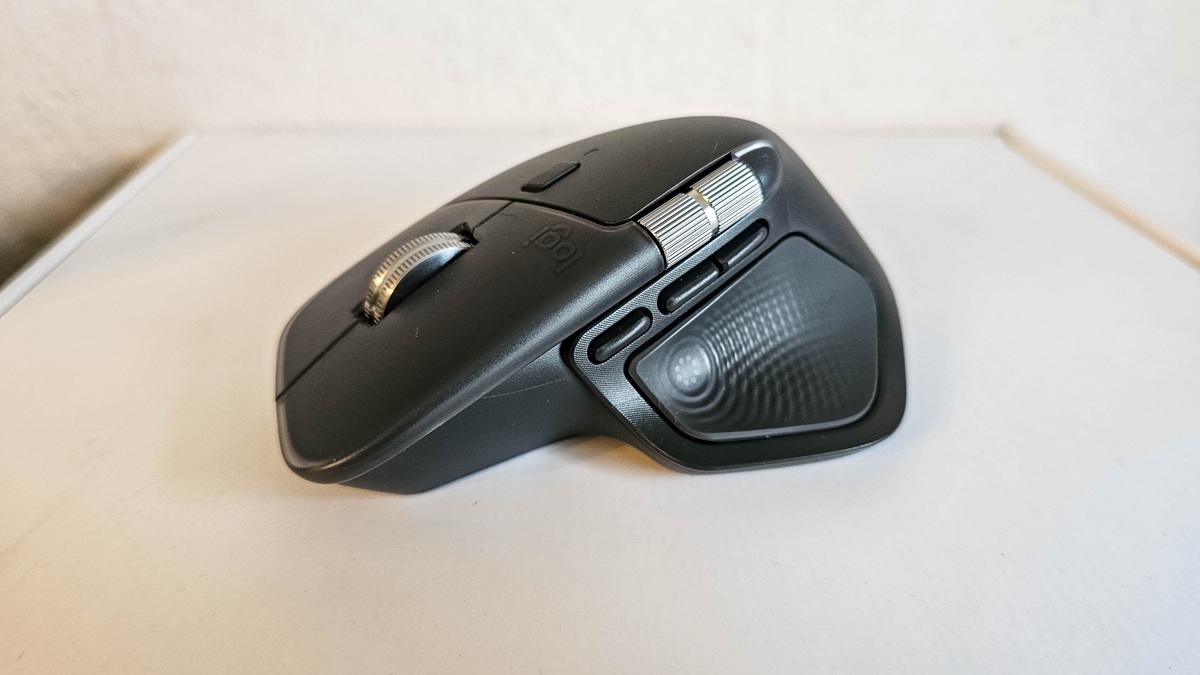

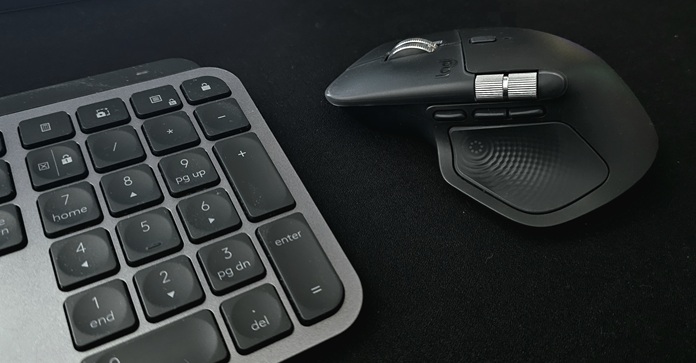
Прошел год, как у меня на столе появилась парочка аксессуаров для компьютера от Logitech — клавиатура MX Key S и мышка MX Master 3s. И сейчас я могу уверенно утверждать, что стал фанатом серии MX. Но сегодня мы поговорим именно о мышке MX Master. Мне кажется, что попробовав ее один раз, уже невозможно добровольно перейти на что-то другое. По моему мнению, это идеальный манипулятор для работы и поэтому я с удовольствием взял на тест обновленную мышку серии — Logitech MX Master 4, которая была представлена 30 сентября. В этом обзоре я подробно рассмотрю новое устройство и немного сравню его с предыдущей моделью. Если интересно — присоединяйтесь к моему исследованию.
Читайте также: Обзор Logitech G321: Беспроводная геймерская гарнитура начального уровня
СОДЕРЖАНИЕ СТАТЬИ:
Технические характеристики Logitech MX Master 4
Для начала приведу основные технические характеристики и особенности мышки, взятые с официального сайта Logitech. А потом мы проверим, как все это работает в реальной жизни.
Физические параметры:
- Мышь:
- Длина: 128,2 мм
- Высота: 88,4 мм
- Ширина: 50,8 мм
- Вес: 150 г
- Приемник:
- Длина: 17,0 мм
- Высота: 12,85 мм
- Ширина: 14,1 мм
- Вес: 0,97 г
Технология Сенсора:
- Тип: Darkfield high precision (самый точный, в 5 раз точнее обычной мыши)
- Диапазон DPI: 200 — 8000 DPI с шагом 50 DPI (настраивается через Logi Options+)
- Работает на любой поверхности, даже на стекле
Кнопки и колеса:
- В общем: 8 кнопок (левая/правая, «Назад»/»Вперед», Actions Ring/Smart Actions, колесо прокрутки, средняя кнопка)
- Колесо прокрутки MagSpeed (до 1000 строк/с, +87% точности, +90% скорости)
- Колесо для большого пальца: да
- Тихая работа кнопок (уменьшение шума на 90%)
Приложение для настройки:
- Logi Options+ (Windows/macOS)
- Поддержка Smart Actions, Actions Ring, плагинов для сторонних приложений
Аккумулятор:
- Тип: литий-полимерный (500 мАч)
- До 70 дней работы от одного полного заряда 1 мин зарядки = до 3 ч работы
- Возможность работы во время зарядки
Тип подключения:
- Беспроводная технология: Logi Bolt USB-C receiver, Bluetooth Low Energy.
Дальность беспроводной связи:
- До 10 м (может зависеть от среды использования и настроек компьютера)
Также интересно: Обзор эргономичной мышки Logitech MX Vertical – Пора переучиваться?
Позиционирование и цена
Бесспорно, Logitech MX Master 4 — настоящая флагманская мышка для офиса, бизнеса и профессиональной работы с компьютером. Соответственно, цена также флагманская — 5600 грн на старте продаж в Украине. Что интересно, на Amazon мышку можно приобрести немного дешевле — за 120$. В любом случае, конечно, стоимость мышки может показаться слишком высокой, как для подобного типа устройства, но это не продукт широкого спроса и далее мы узнаем, какие уникальные функции формируют именно такую цену.
Что в коробке?
Logitech MX Master 4 поставляется в двойной упаковке. Сверху — обложка с изображением продукта и всей информацией. Внутри — простая коричневая коробка из переработанного картона без маркировки.
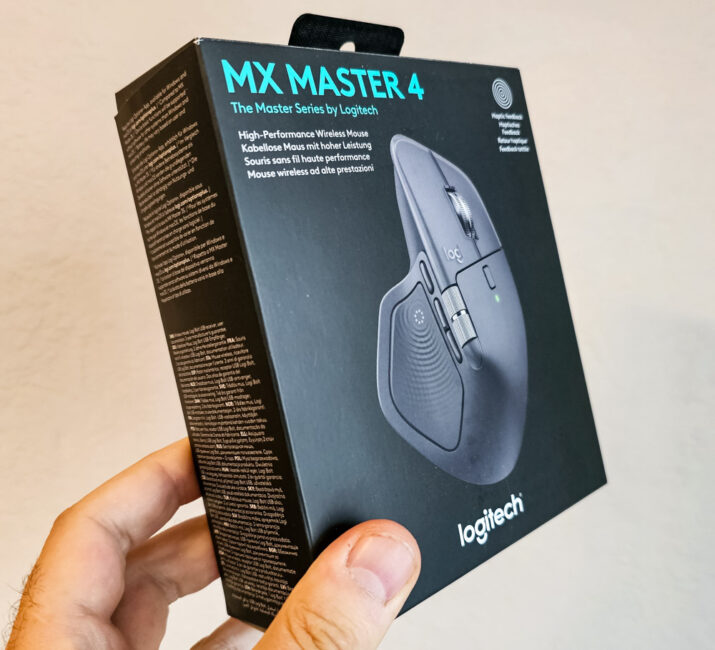
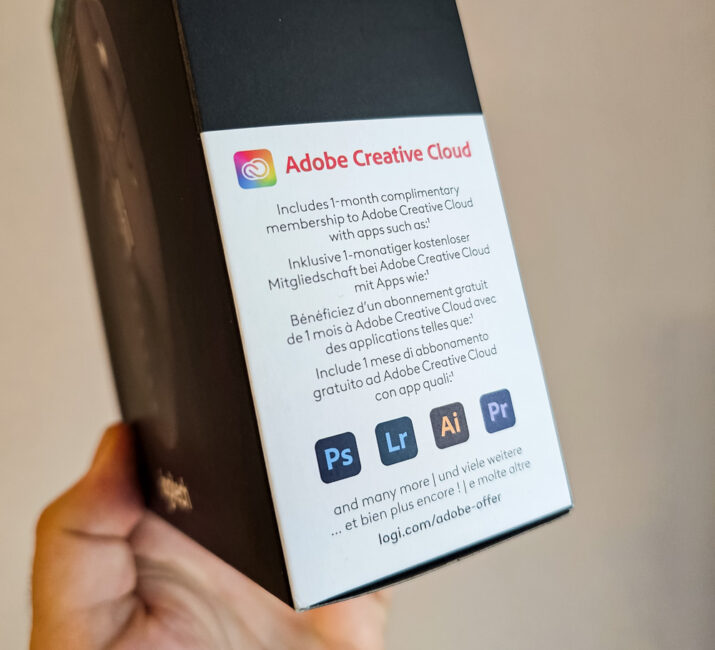
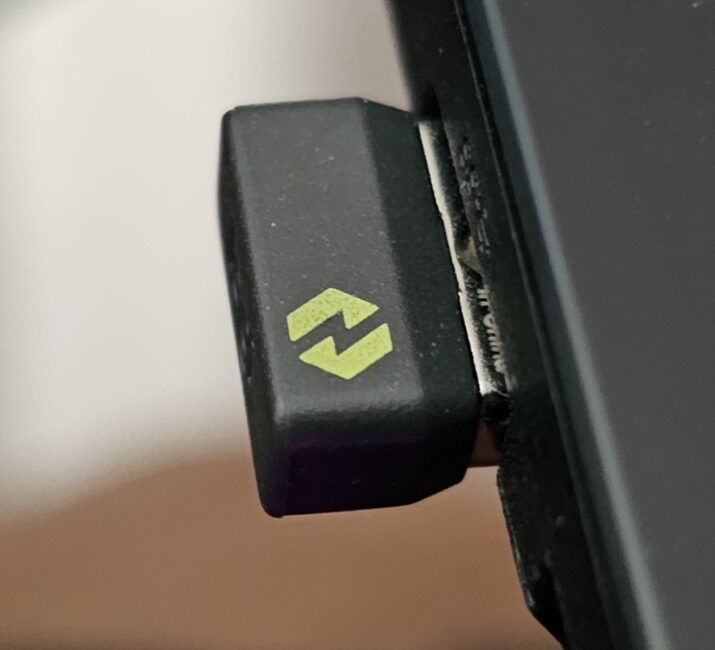
Комплект поставки очень скромный: сама мышка, миниатюрный адаптер-приемник Logi Bolt USB-C, пользовательская документация. Зарядного кабеля в коробку не положили. Но есть 1 бесплатный месяц подписки на Adobe Creative Cloud. Ну… целевой аудитории продукта это может быть нужно.
Дизайн, материалы, компоновка элементов, сборка
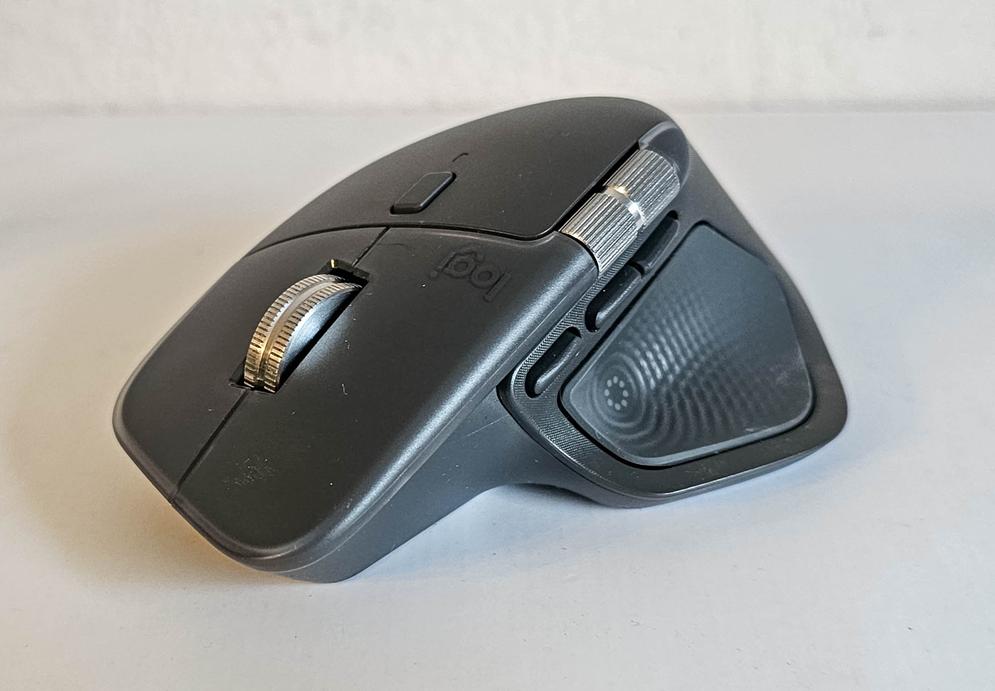
Фактически, на первый взгляд дизайн Logitech MX Master 4 принципиально не изменился по сравнению с MX Master 3s. Ну то есть общая форма мышки осталась без изменений.
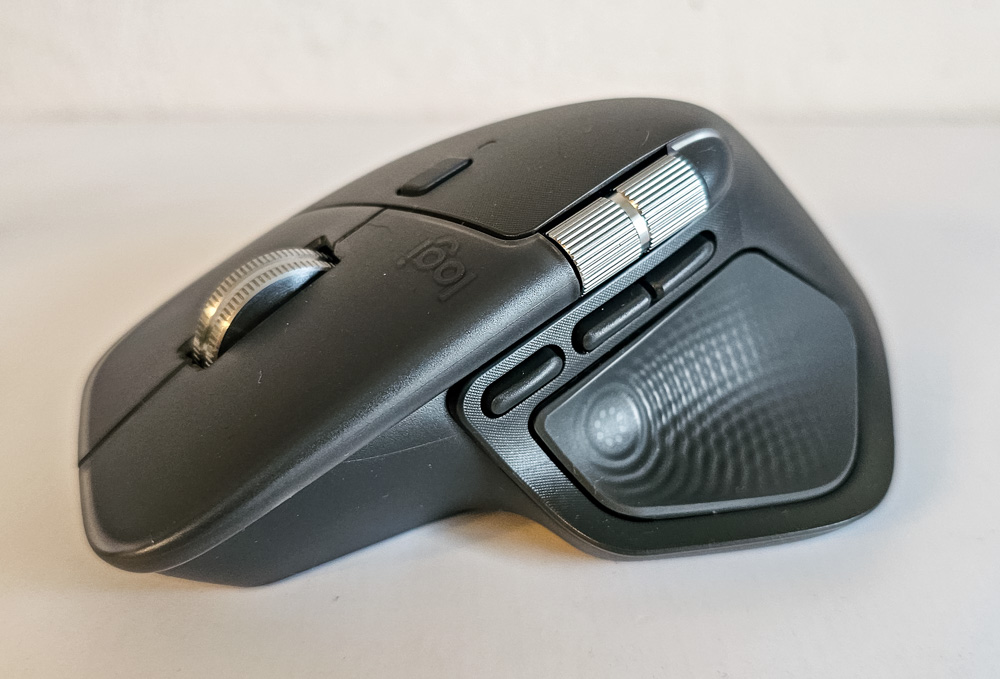
В деталях мышки очень сильно отличаются, но это просто вариации одного дизайна, которые не несут существенных изменений в пользовательском опыте. Хотя изменения здесь действительно есть, но они связаны с конструктивными и функциональными доработками, о которых я расскажу позже.
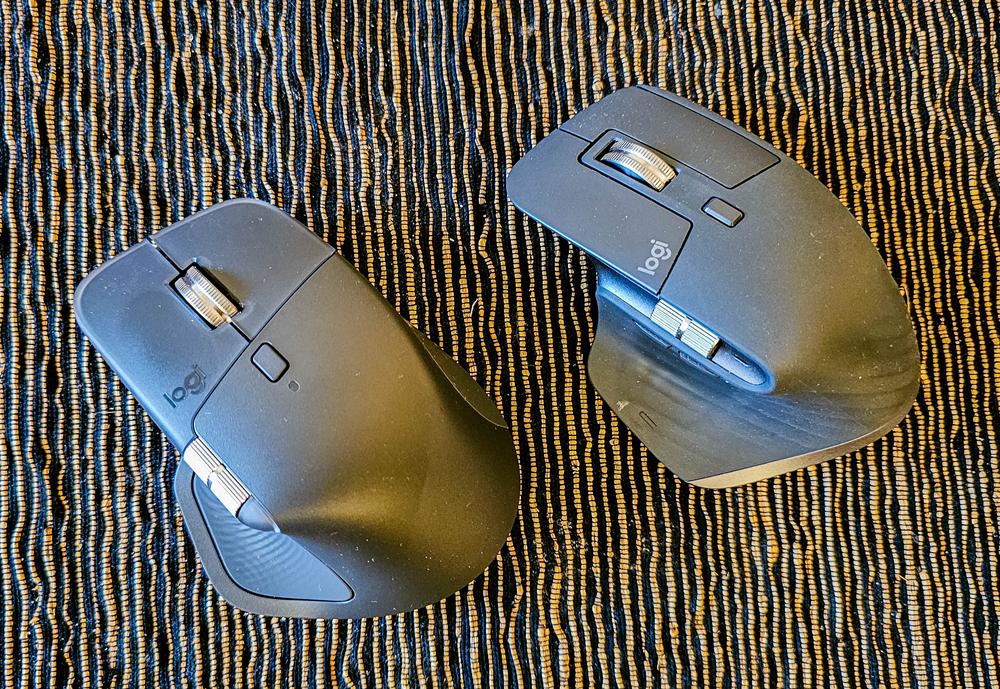
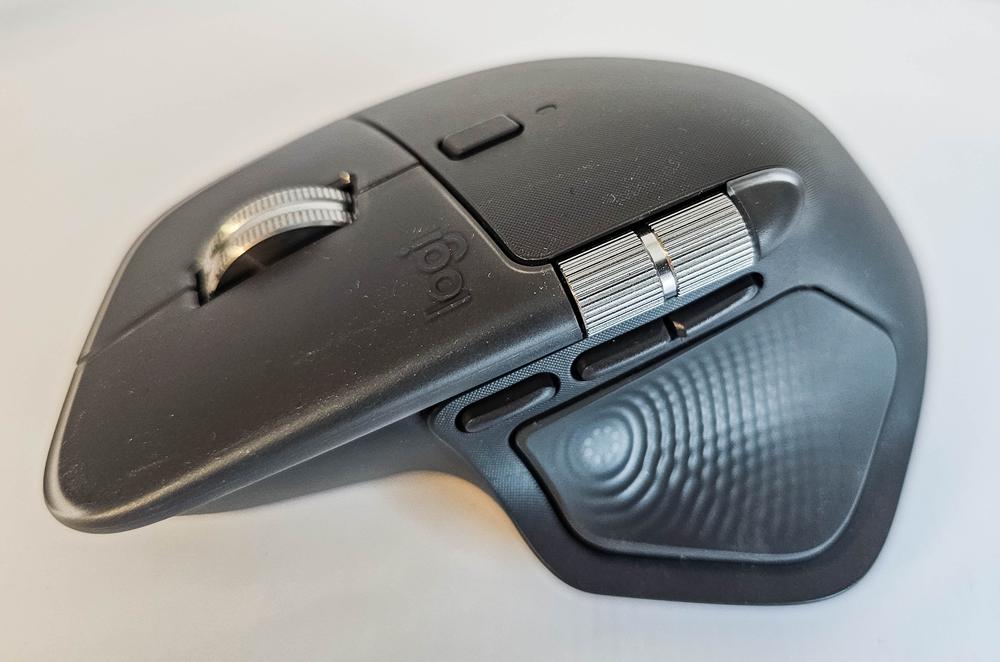
Вот материалы обеих мышек заметно отличаются. Если MX Master 3s сверху была полностью покрыта прорезиненным софт-тач материалом, то у новой мыши корпус в основном пластиковый с приятной на ощупь фактурой, а софт-тач применяется только по бокам — в зонах удержания большим пальцем и безымянным и мизинцем — при отрыве мышки от поверхности.
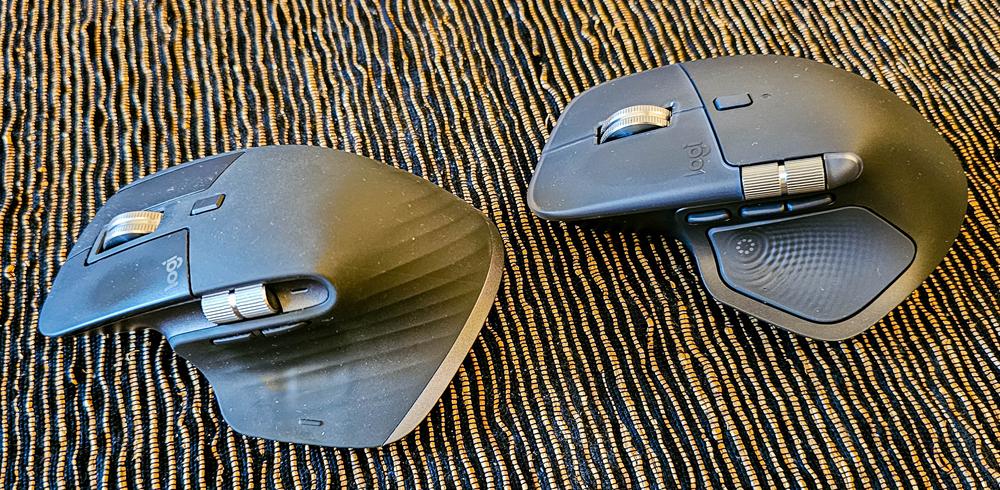
В целом я полностью поддерживаю такие изменения, потому что софт-тач со временем затирается, становится липким и неприятным на ощупь, внешний вид также портится. За год на 3s такие затертые места уже видны очень хорошо, хотя они совсем не влияют на использование мышки.
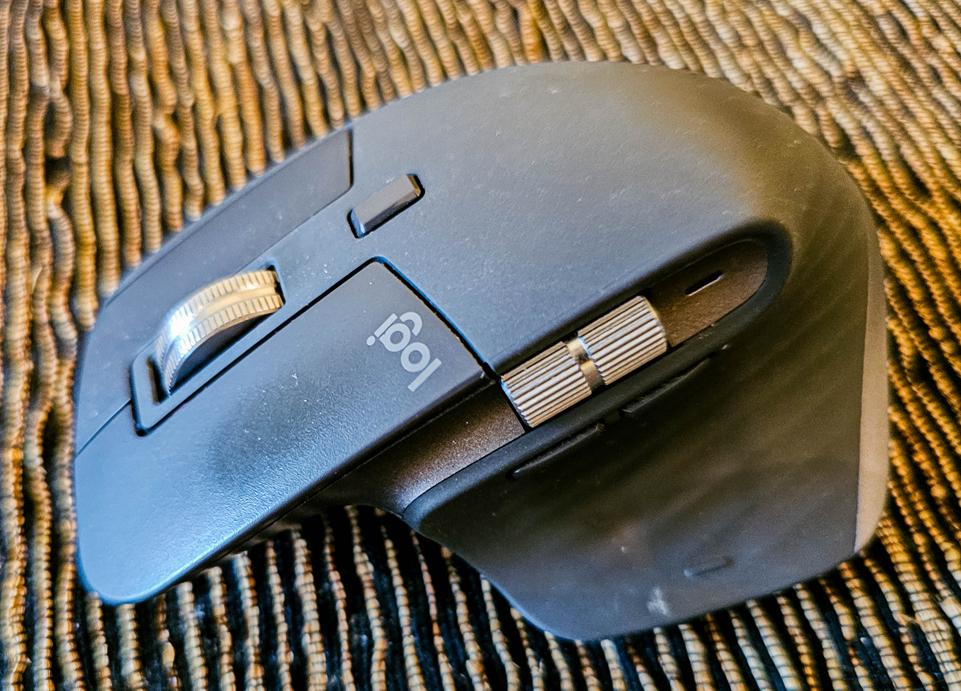
Кроме того изменилась конструкция главных клавиш. Если в предыдущей модели они были выполнены из гладкого пластика (который за год тоже немного затерся и начал бликовать в местах контакта с пальцами), то сейчас это полупрозрачный матовый пластик сверху с непрозрачной подложкой внутри. Не знаю, там слой пластика или просто крашеная поверхность. Но выглядит это решение приятно, надеюсь что износостойкость клавиш также улучшилась.
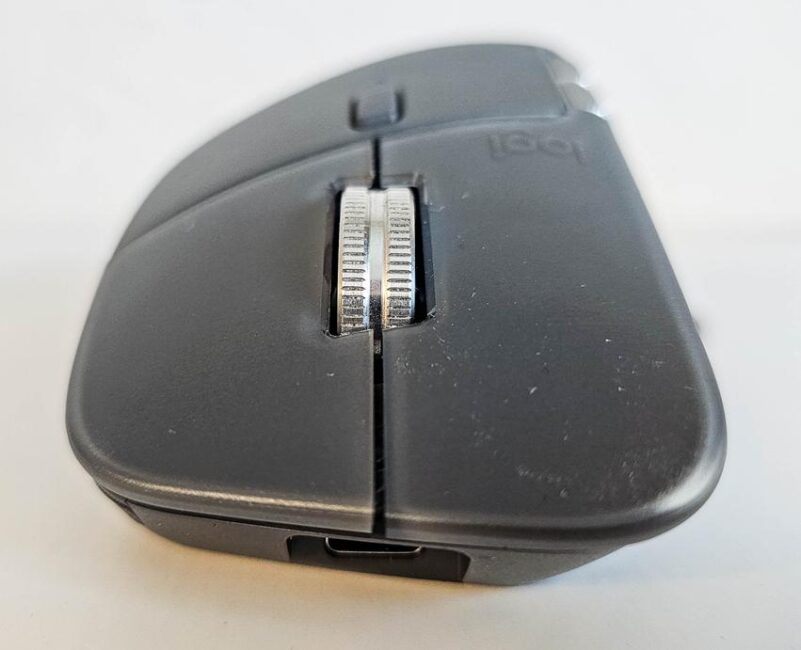
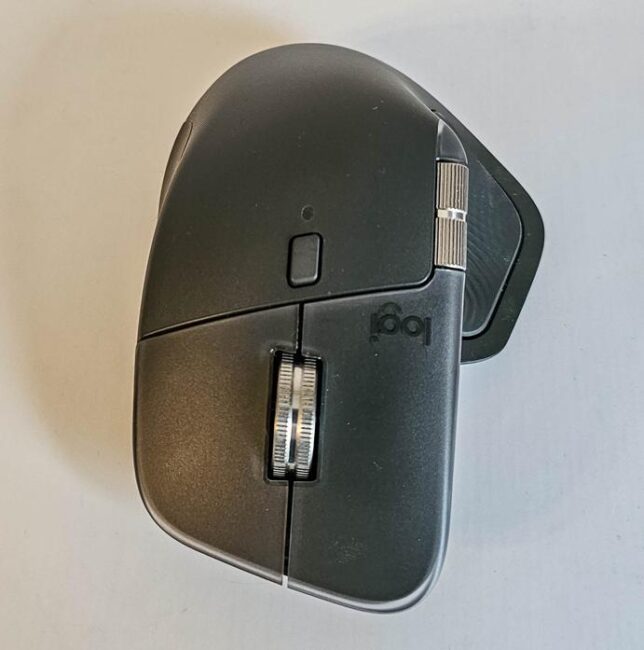
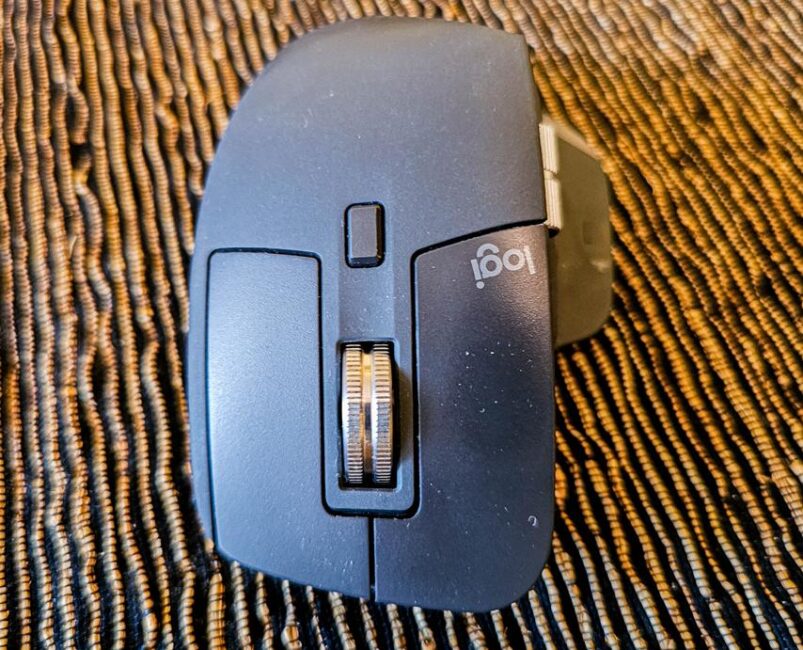
Центральное колесико осталось без изменений, оно металлическое — та же самая конструкция и материалы. Разве что раньше был островок пластика вокруг колеса, а сейчас оно размещено просто между клавишами. За ним кнопка смены режимов колеса — инерционный пошаговый или плавная прокрутка. И далее — светодиодный индикатор режимов работы и зарядки, который в старой мыши был размещен за колесом горизонтальной прокрутки сбоку. Ну в принципе — такой перенос можно считать целесообразным, так как сейчас индикатор видно почти с любой стороны устройства.
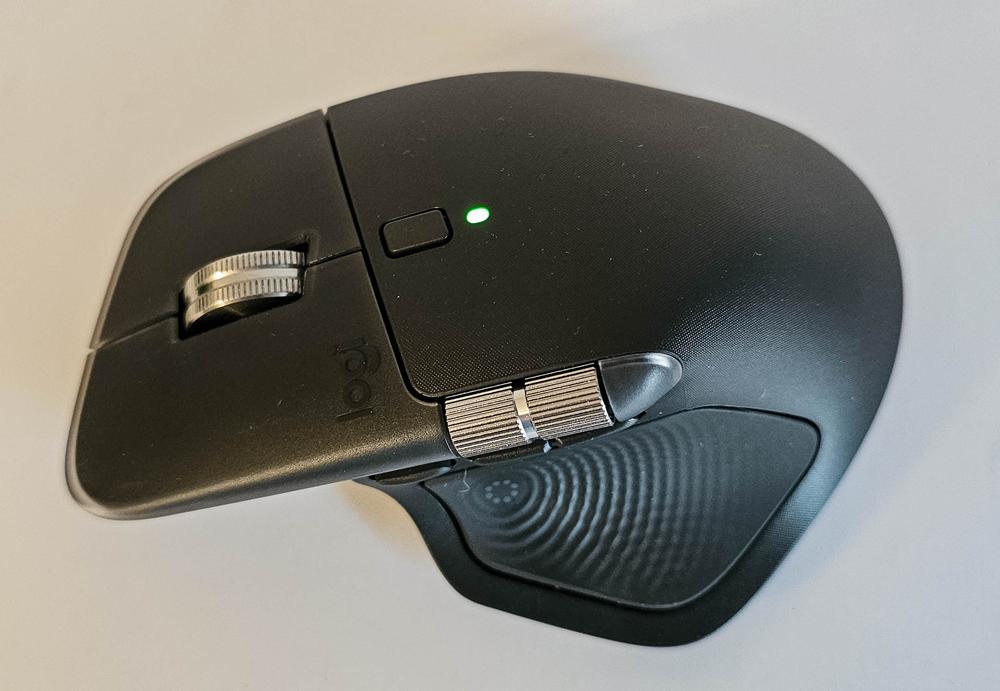
Далее, с левой стороны — колесо горизонтальной прокрутки. Также без изменений по конструкции и материалам (металлическое колесо), но раньше оно было немного скрыто в канавке, а сейчас на выступающем валике, который выглядит как удлинение торца левой клавиши.
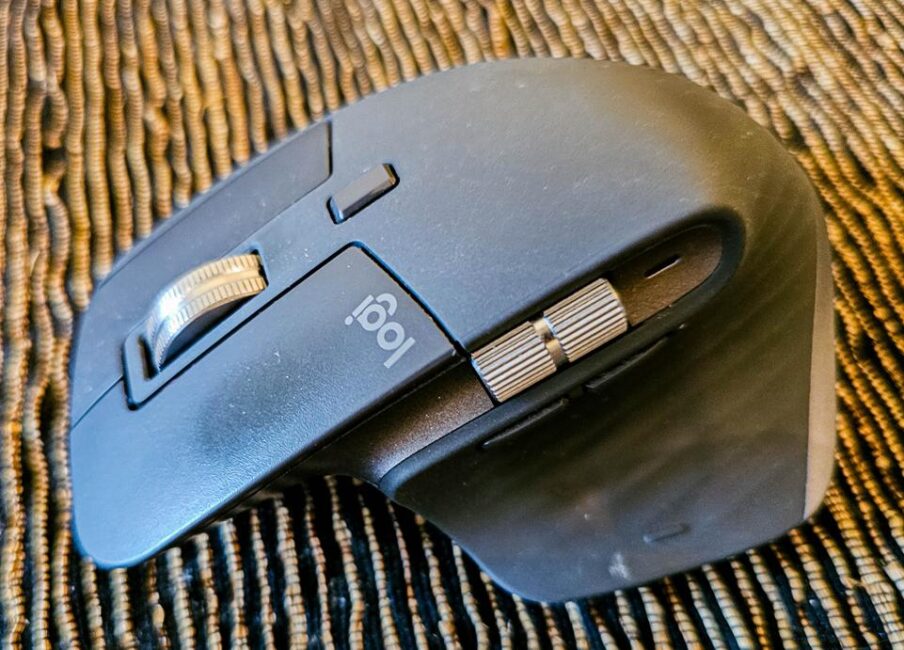
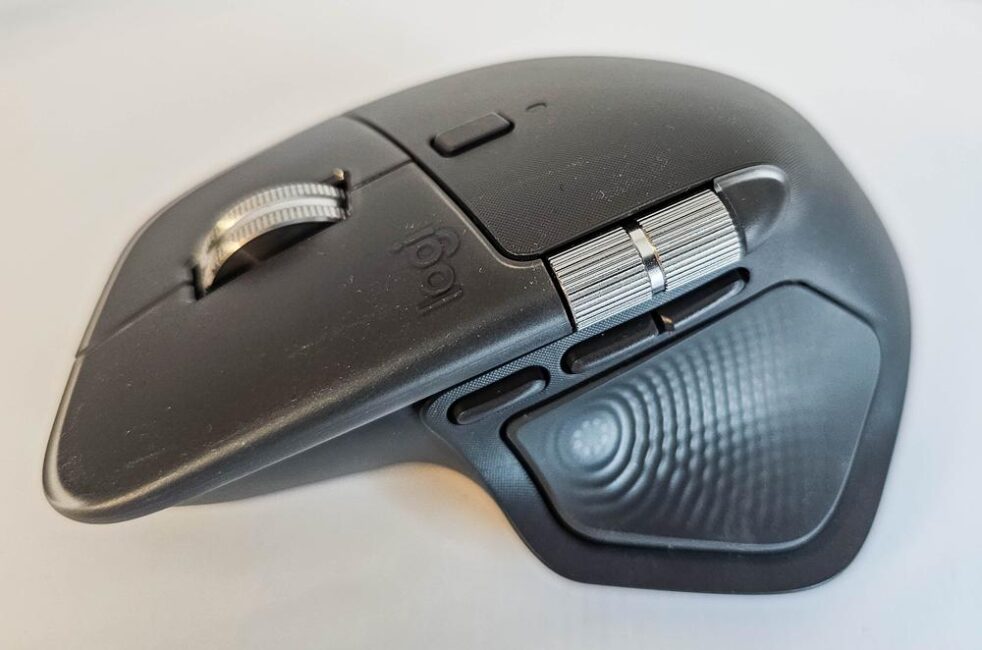
По моему мнению — в этой зоне дизайнеры Logitech очень круто поработали, чтобы эффективно совместить форму мыши с конструктивными и функциональными элементами. Выглядит современно, приятно на ощупь, само колесо прокручивается очень плавно и без люфтов.
Не знаю как вам, но мне очень не часто нужна боковая прокрутка в большинстве окон этот элемент просто неактивен, поэтому время от времени я могу просто крутить колесо, потому что оно такое приятное: холодное металлическое и еще имеет мелкое горизонтальное фрезерование и один вертикальный глубокий пропил. Таким образом колесо фактически выполняет функцию антистресс-спинера. Не думаю, что это прямо такая задумка конструкторов, но вам от меня лайфхак.
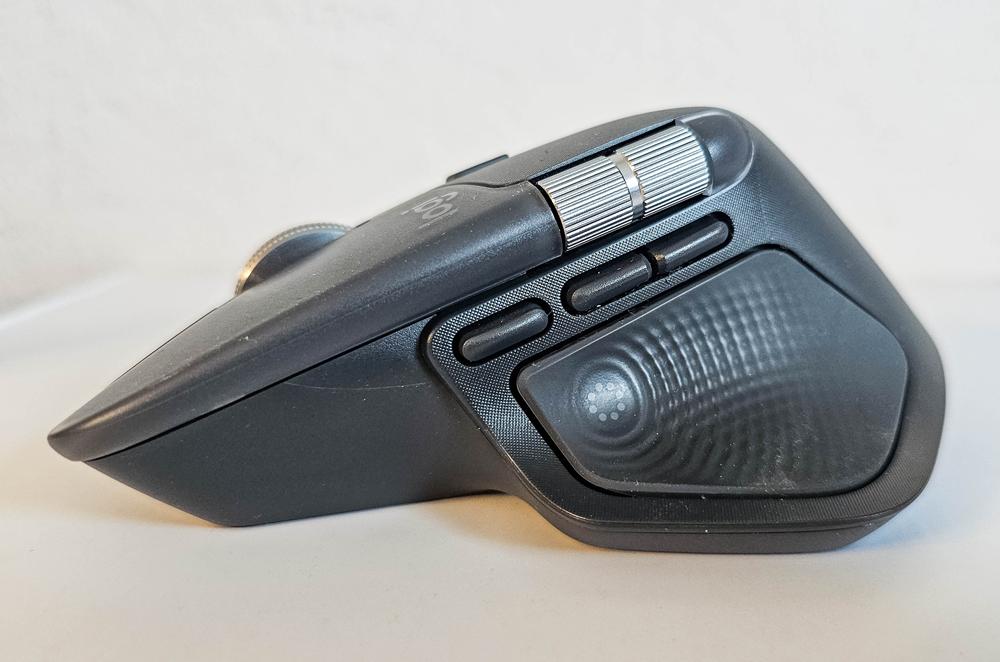
Под колесом у MX Master 4 размещены три боковые кнопки для большого пальца. Это на одну кнопку больше, чем у MX Master 3s. Улучшение? Безусловно.
Ну и далее — большая полностью прорезиненная кнопка (или клавиша) с haptic feedback моторчиком — пожалуй главная киллер-фича новой мышки. Как этот элемент работает и приносит ли он реальные изменения в пользовательский опыт — поговорим позже.
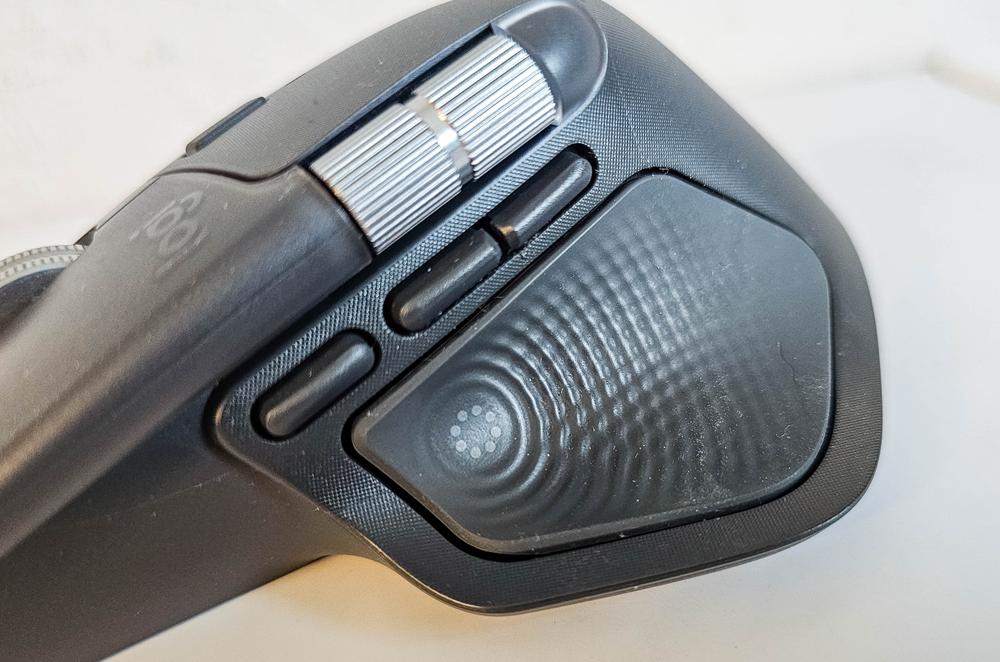
В этой зоне также могу отметить улучшения в том плане, что у старой мышки здесь была скрытая под софт-тачем кнопка где-то внизу, на которую нужно было давить сверху вниз. А у новой — прямо большая площадка, которую можно просто немного нажать большим пальцем, как бы сжимая манипулятор. Клавиша ощущается цельной и нажимается всей плоскостью, без перекосов, вроде как имеет стабилизаторы по бокам. Хотя контроллер находится где-то как раз в зоне обозначенной кольцом — в передней верхней части клавиши.
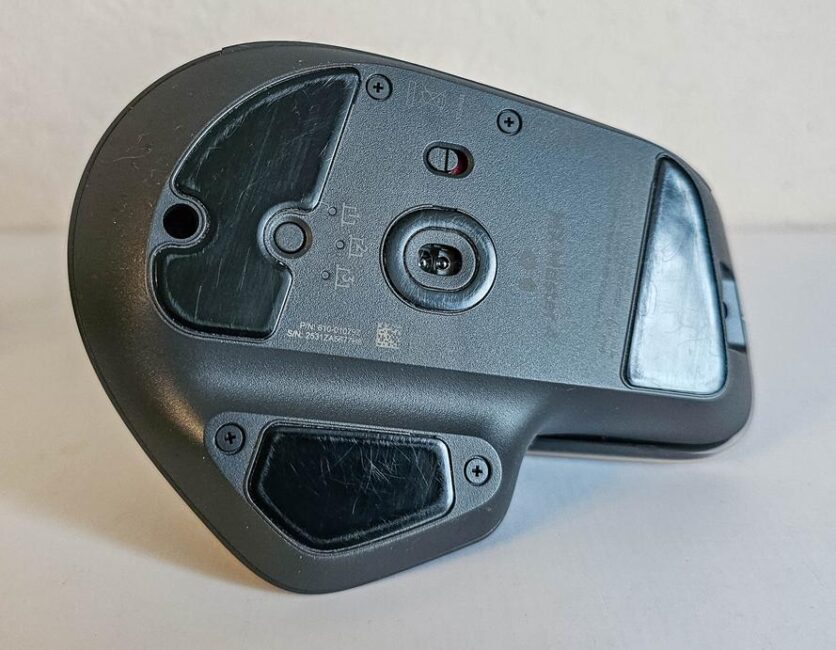
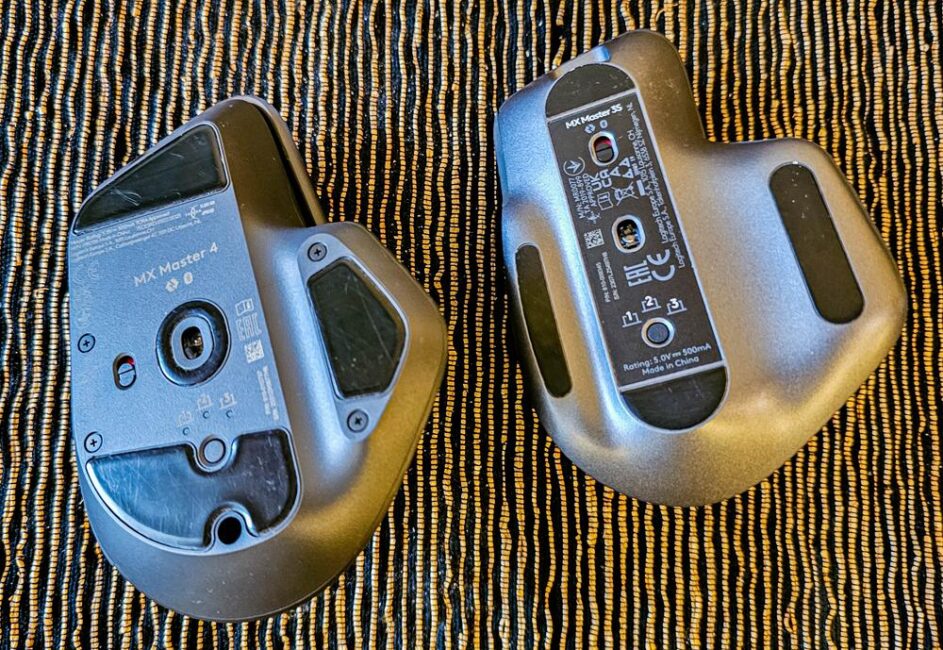
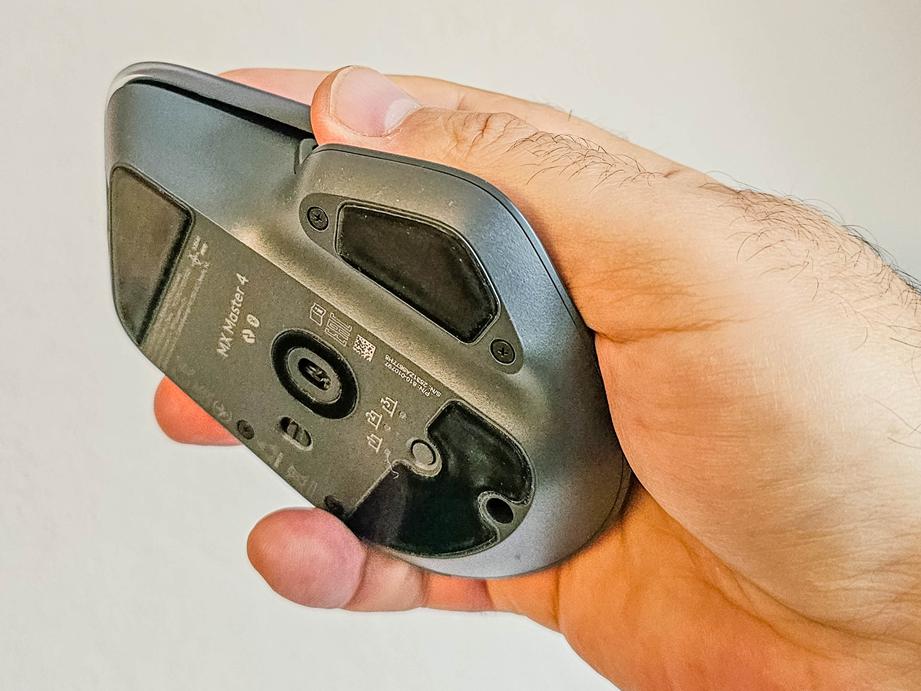
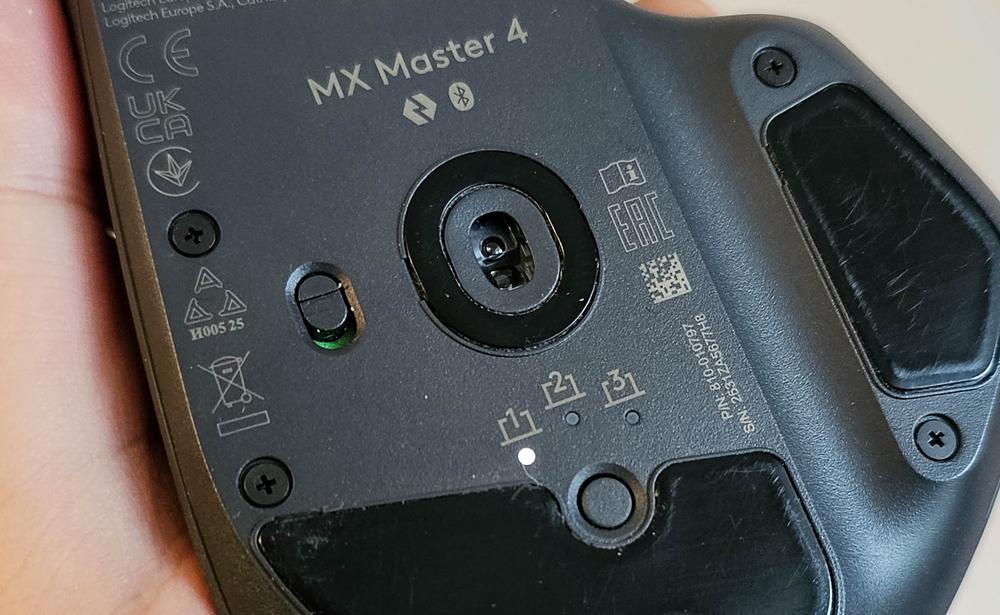
Снизу мышки — вообще совершенно разные, и принципиальное отличие здесь, как видите в том, что производитель увеличил площади существующих ножек у MX Master 4, но в то же время забрал четвертую боковую ножку, которая была в предыдущем поколении. Но добавилась кольцевая ножка вокруг сенсора. Кнопка переключения между устройствами и запуска режима соединения — такая же.
Что до качества материалов и сборки Logitech MX Master 4 — реально придраться не к чему. Устройство топовое, собрано идеально.


Читайте также: Обзор клавиатуры и мышки Logitech MK250 Wireless Combo
Эргономика
Этот момент, как вы понимаете, очень индивидуальный. Поэтому буду рассказывать лично от себя. Я большой человек с большой рукой. Мне нужна большая мышь. И Logitech MX Master 4 — именно такая (предыдущая модель — так же). Такое впечатление, что форму мыши сняли с моей ладони. Когда я накрываю её рукой, между нами почти не остаётся пустого пространства. Прилегание идеальное. Поэтому рука вообще не устает во время работы с мышкой.
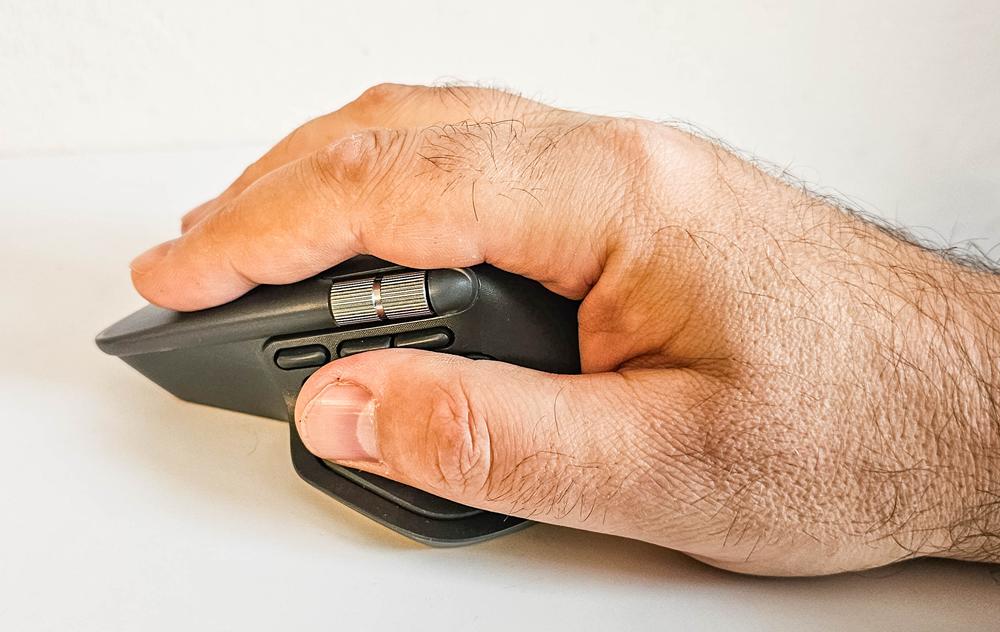
На самом деле, форма мыши пожалуй по максимуму универсальная. Потому что я отдал MX Master 3s родственнице и под женскую руку она также подходит вполне и никаких неудобств не вызывает.
Конечно, лучше перед покупкой проверить мышку в магазине, потому что я слышал разные отзывы об эргономике мышек серии MX Master и в основном все хорошо, но есть таки люди, которым мышка не нравится. Например, говорят, что она слишком большая или тяжелая. Хотя как по мне — идеальный вес.
Что касается основных клавиш — ход мягкий, небольшой и кстати новинка еще немного тише предшественницы, хотя клик так же четкий.
Боковые кнопки хорошо разделены и четко находятся на ощупь, перепутать практически невозможно.
А вот большая кнопка с вибро-мотором под большой палец, у меня может нажиматься случайно, если чуть сильнее сжать мышку, особенно когда надо ее приподнять над поверхностью.
Мышка плавно передвигается по коврику, также без проблем работает почти на любой поверхности, заявлено, что сенсор срабатывает без проблем даже на стеклянной столешнице.
В итоге — я действительно не знаю более удобной мышки, чем Logitech MX Master 4 и она даже стала лучше предыдущей итерации, которую я до того считал идеальной для себя.
Читайте также: Обзор Logitech G522: Гарнитура для гейминга и не только
Функции и их настройки в программе Logi Options+
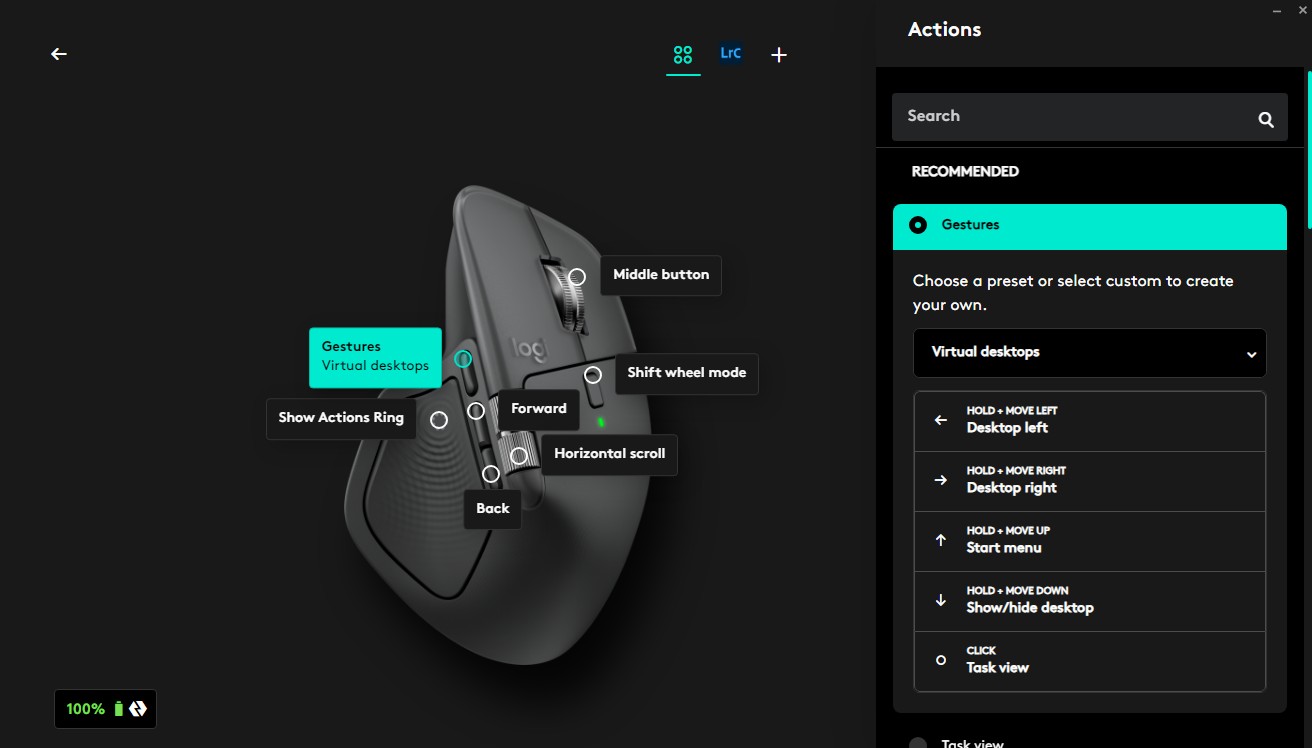
Что вам главное нужно понять по поводу Logitech MX Master 4 и о линейке мышек MX в целом: настроить вы можете фактически почти что угодно. Возможно, в приложении Logi Options+, которое используется для настройки устройств, вы найдете переизбыток функций и настроек. Скажу честно, даже я не до конца понимаю необходимость такого неограниченного буйства настроек. На любую кнопку можно настроить множество функций, а с добавлением левой большой клавиши с haptic моторчиком, возможности мышки еще увеличились. Запомнить все это невозможно, но просто стоит понять логику приложения, тогда в нем можно ориентироваться хотя бы примерно. Галереи скриншотов ниже — помогут вам в этом процессе.


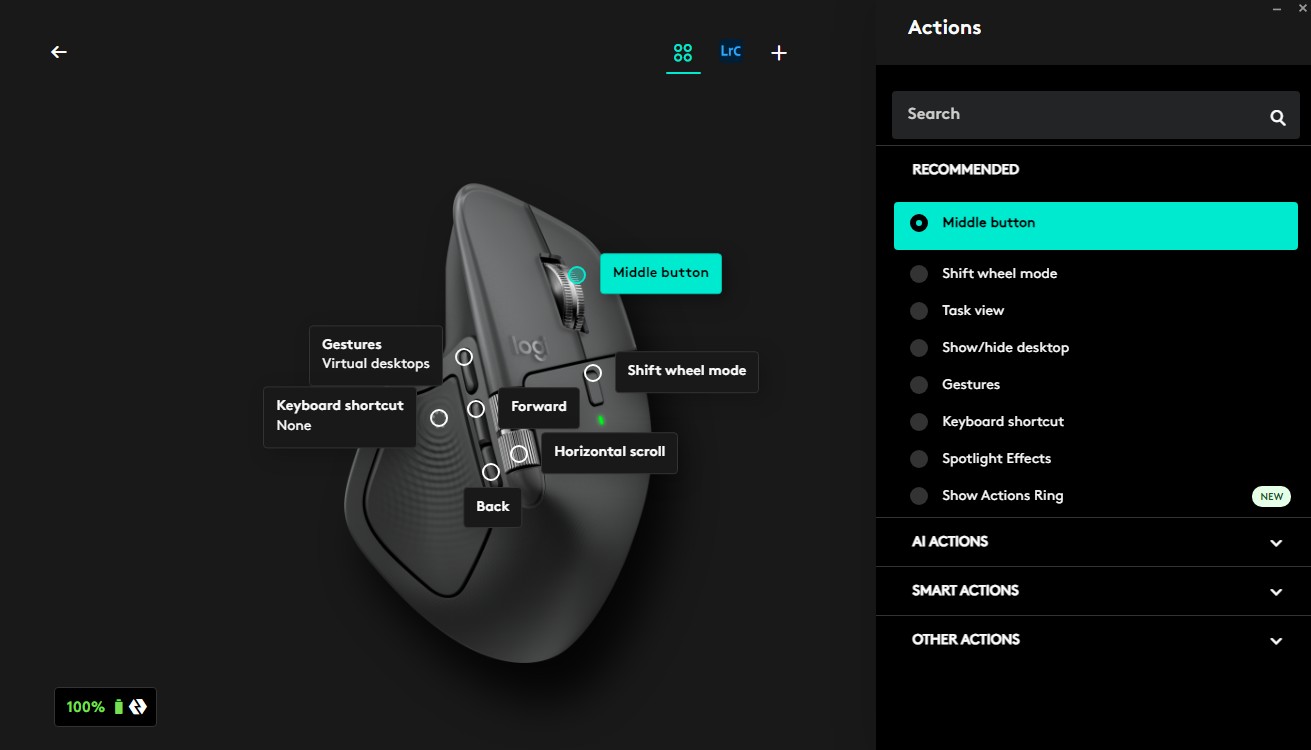


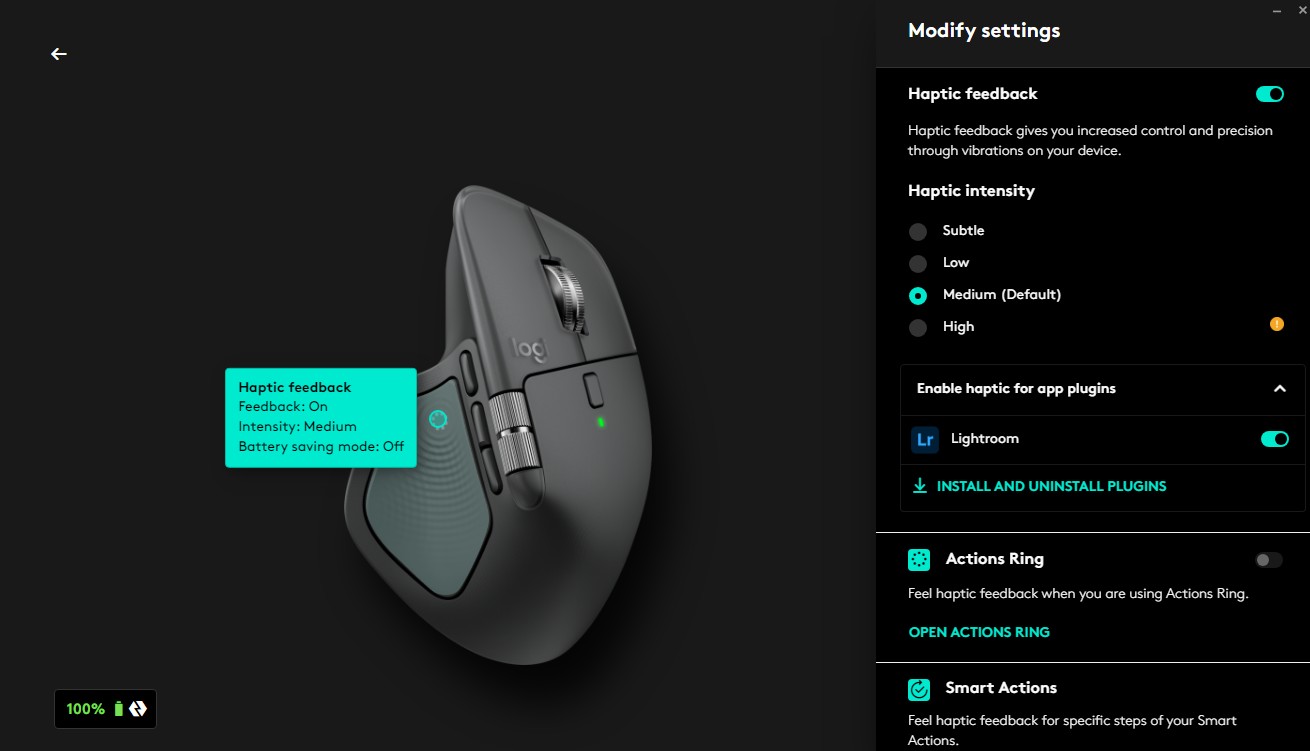
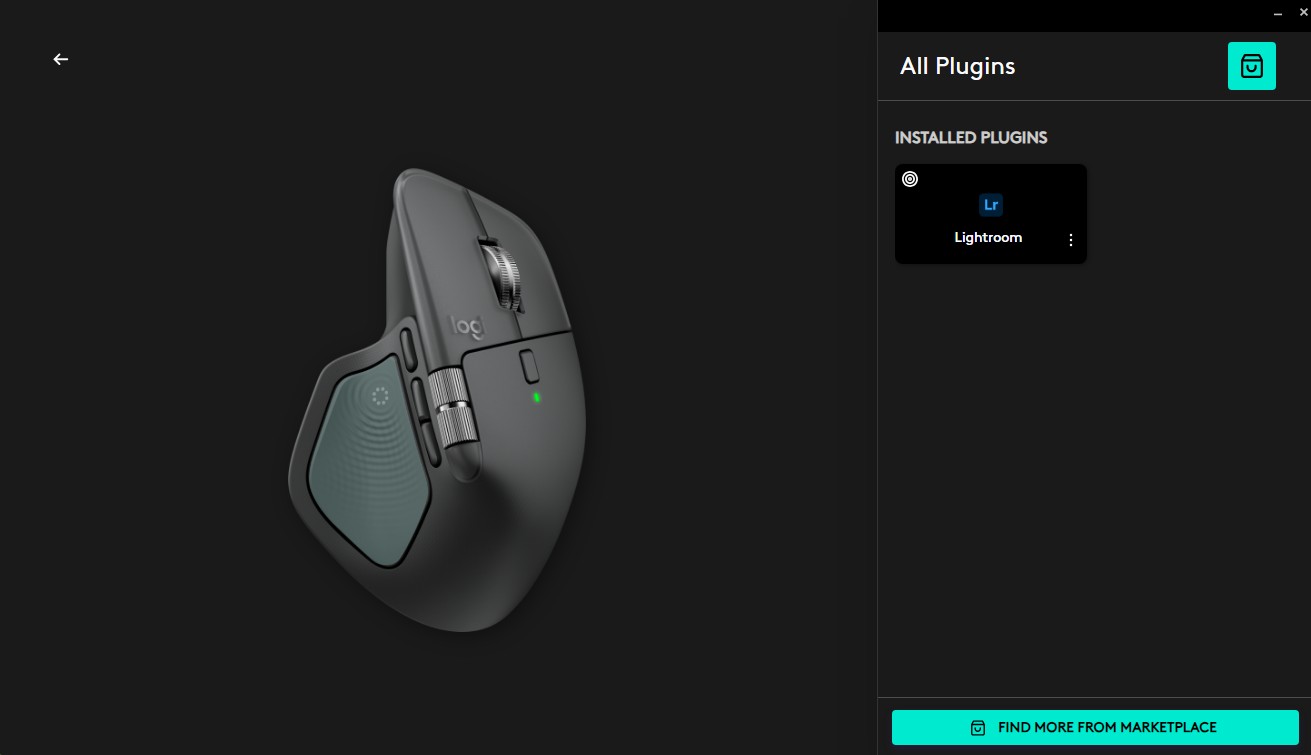
Итак, кроме стандартных шорткатов для мышек, например показ десктопов, активных задач или переход между окнами, можно настроить на кнопки любое клавиатурное сочетание клавиш, а также создавать Smart Actions и AI Actions. И таким образом у вас возникает просто множество возможностей для конструирования действий, предназначенных на кнопки.




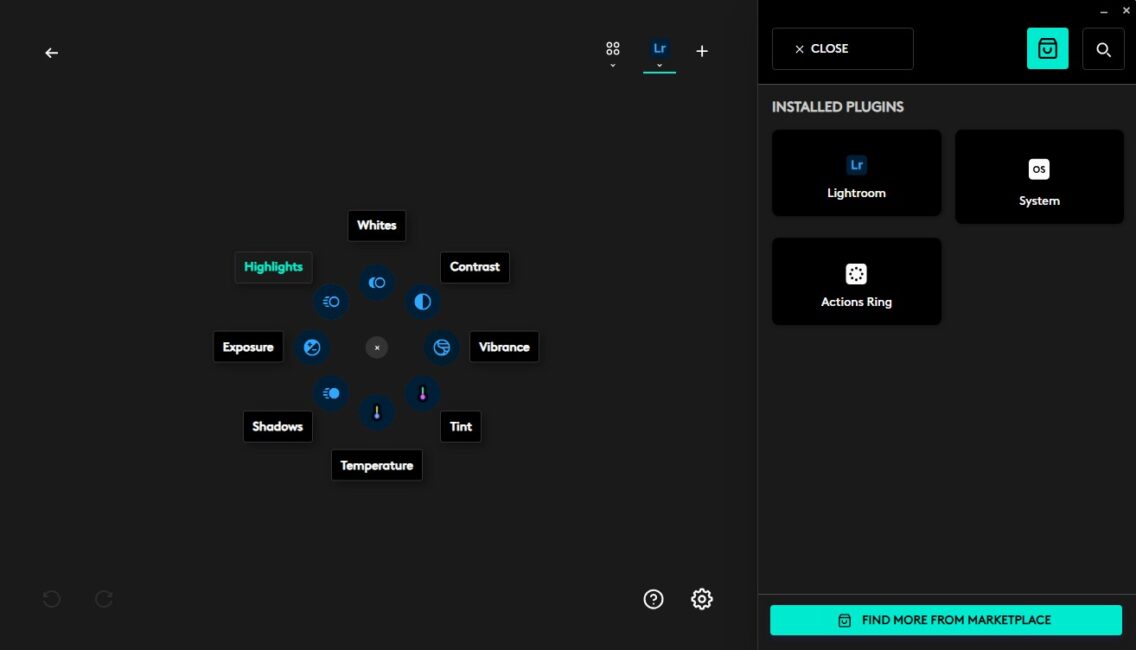
Также в можно создать Smart Ring — наэкранный круговой виджет с кнопками на запуск различных действий. Этот виджет полностью поддерживает haptic feedback, наведение на виртуальные кнопки сопровождается вибрацией, которая имитирует тактильную отдачу. Smart Ring адаптируются под разные приложения, то есть у вас будут разные наборы действий в разных приложениях. Для этого необходимо установить плагин поддержки приложения из репозитория Logi Options+.
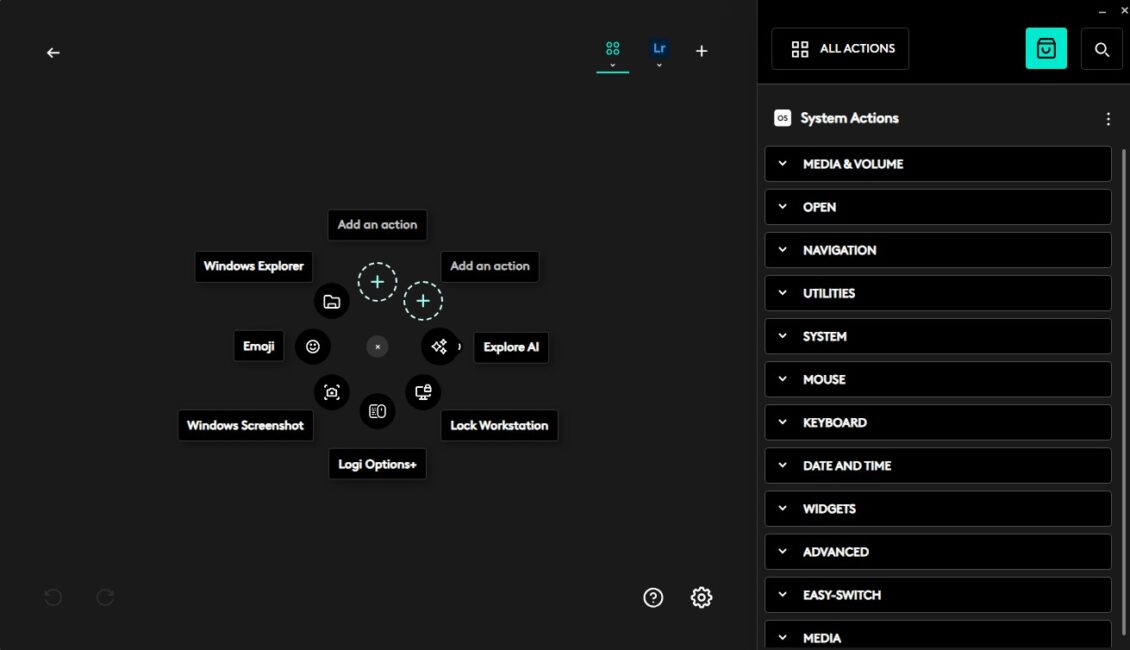
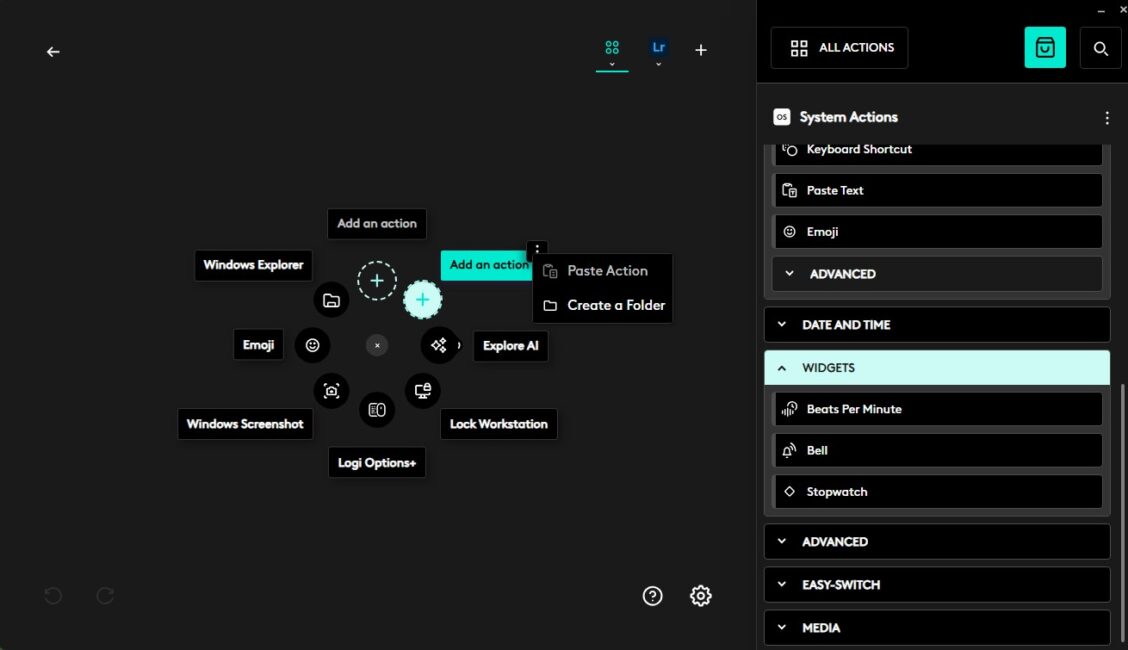
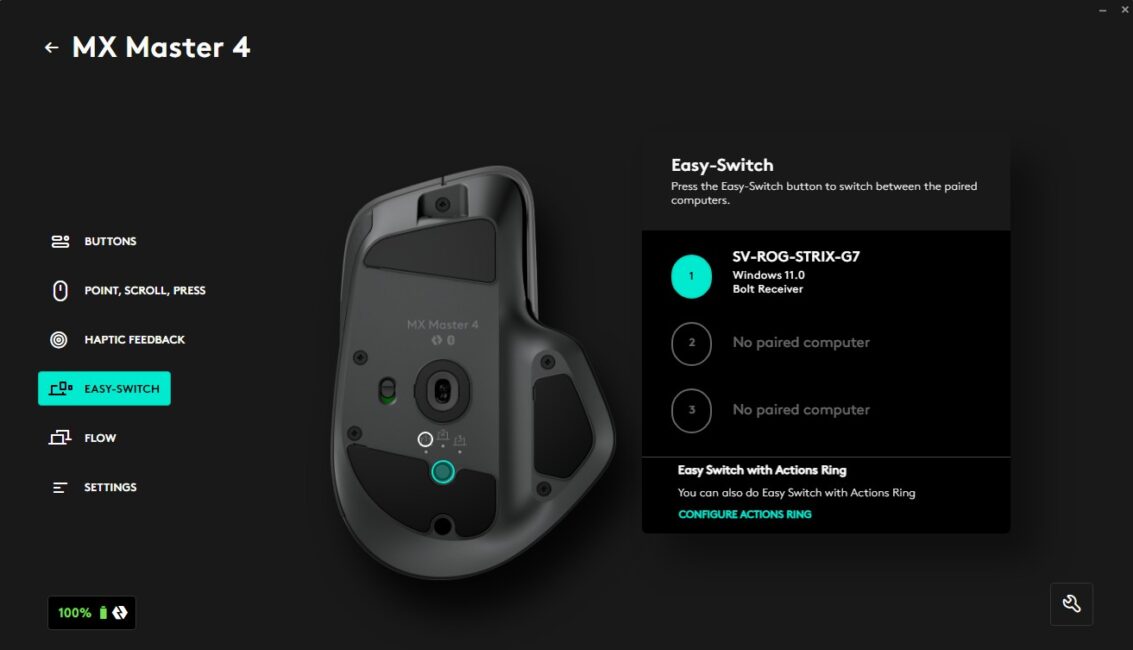
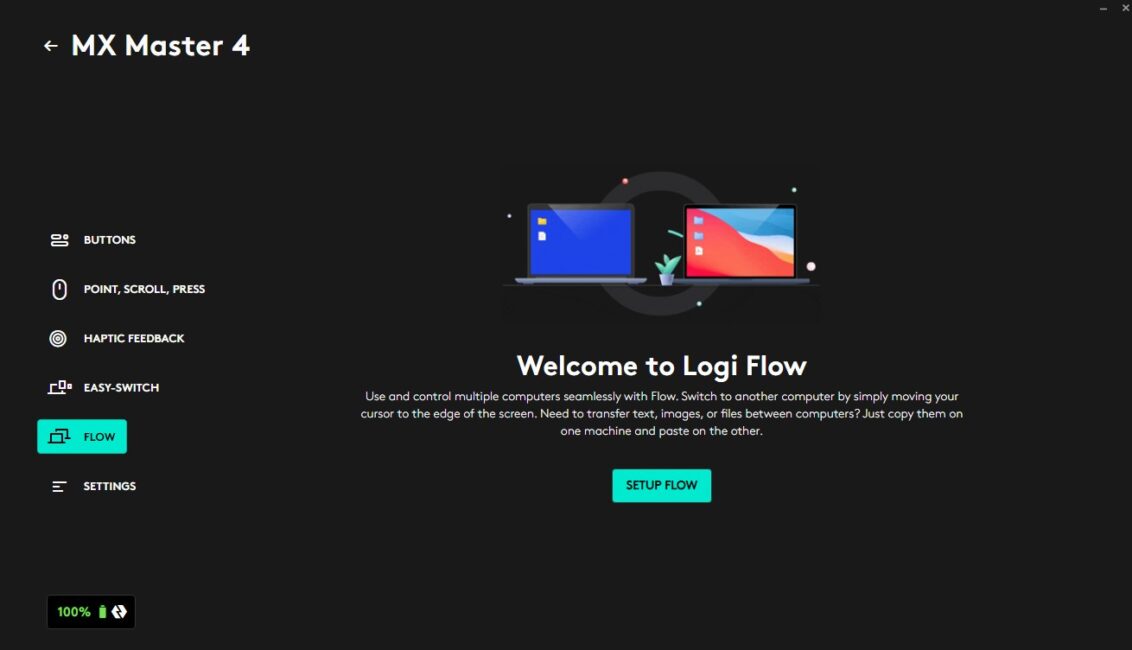
И это еще не все. Кроме того, что производитель предоставляет вам возможность быстро переключаться между тремя устройствами, к которым подключена мышь, можно пользоваться ею в бесшовном режиме Logi Flow сразу на нескольких устройствах — как на разных экранах, расширяющих рабочий стол Windows.
В процессе работы можно легко переносить файлы, текст и картинки между несколькими компьютерами — простым копированием-вставкой или перетаскиванием элементов. Для использования этой функции придется пройти отдельный процесс установки на обоих ваших компьютерах.
Ну и конечно, через приложение можно настроить базовые параметры клавиатуры, вроде чувствительности или скорости курсора, поведение колес прокрутки, задержку на действие при нажатии кнопки. Также здесь есть возможность проверить обновления и при необходимости обновить приложение или прошивку устройства для того, чтобы получить улучшенные или исправленные функции и настройки.
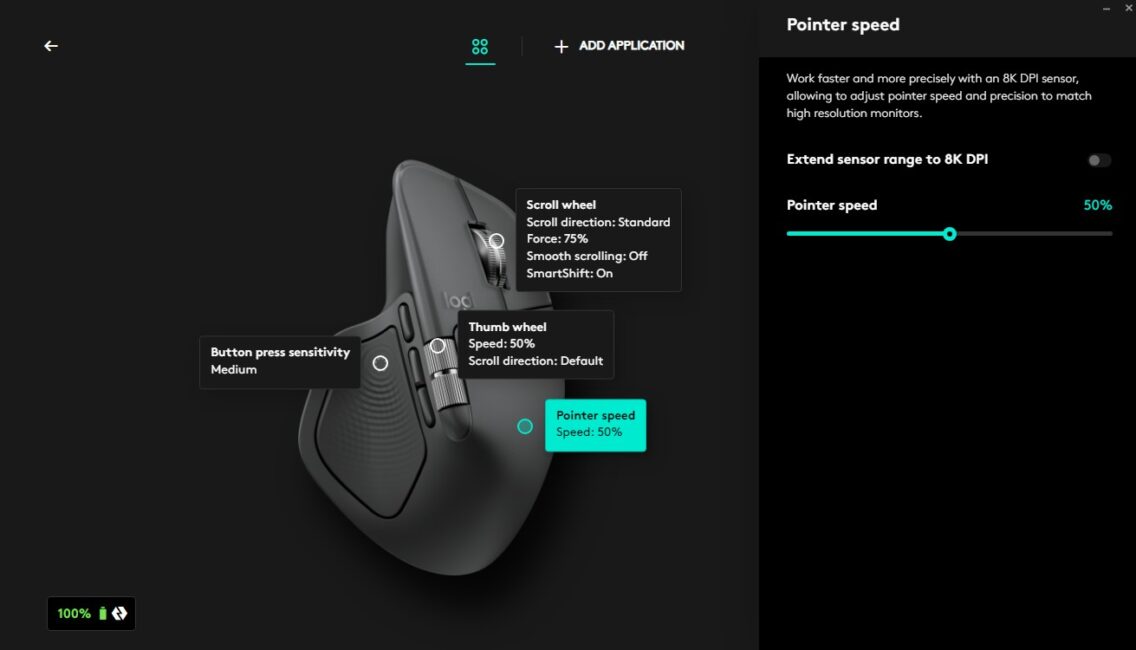
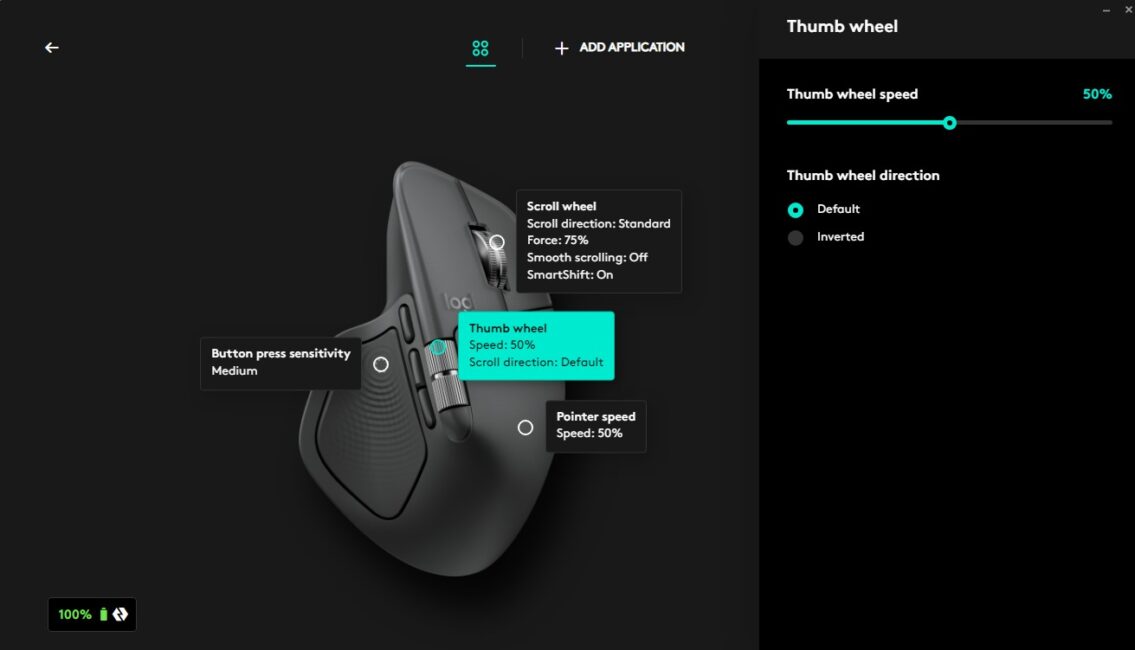
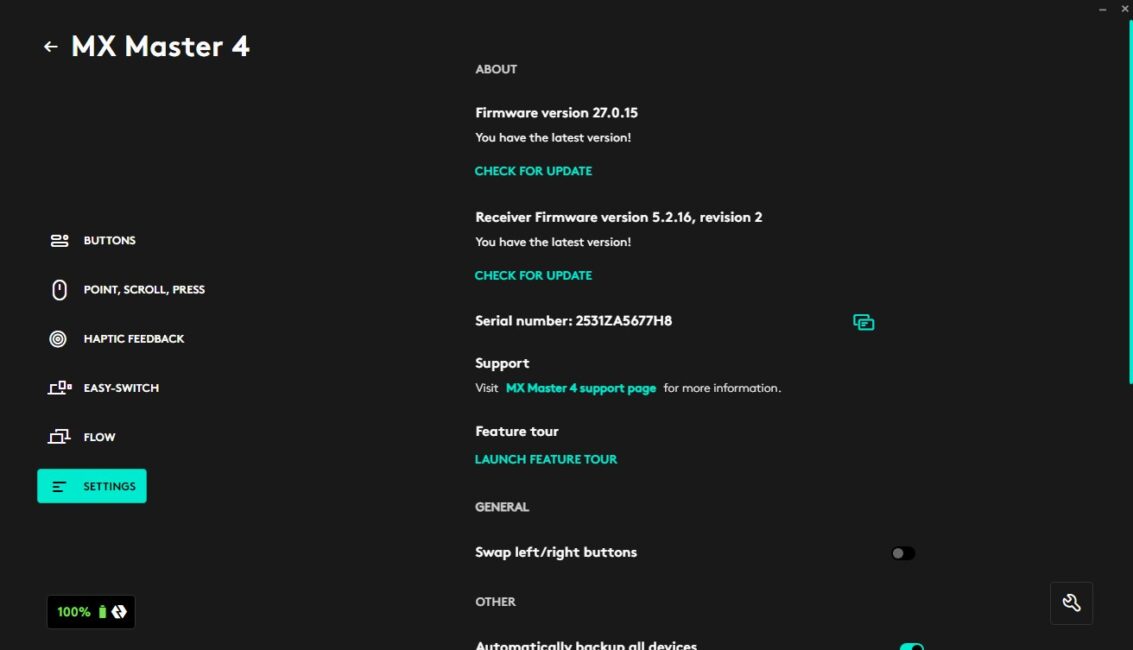
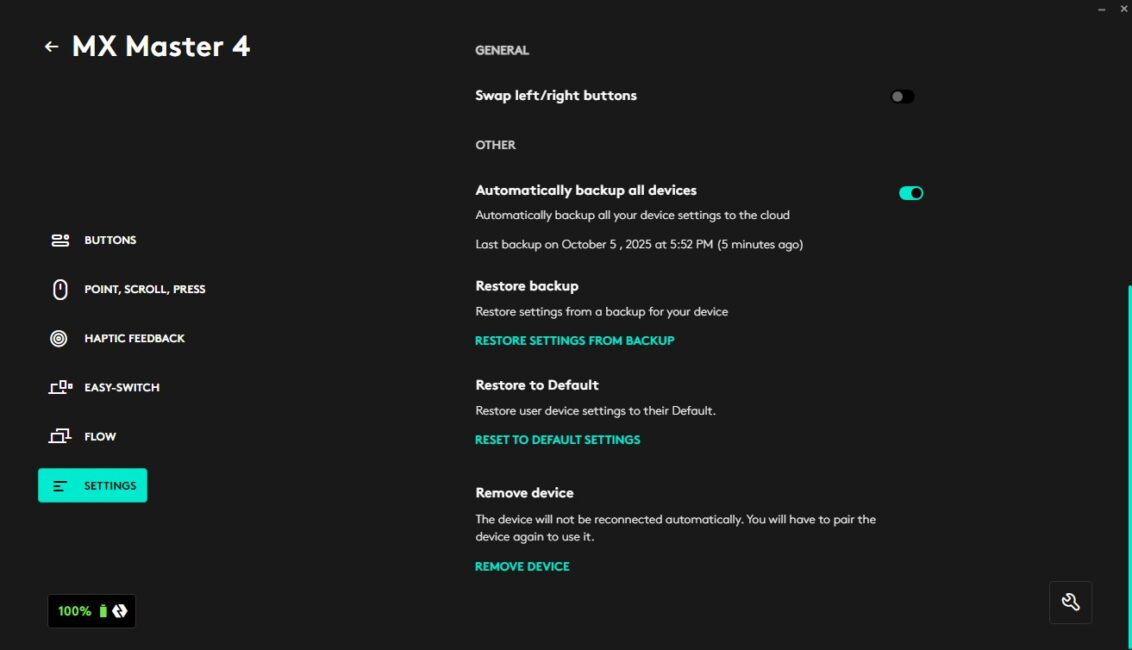
Выводы по настройке функций: Logitech MX Master 4 — продвинутый профессиональный инструмент, который каждый может настроить под себя. Возможно, функциональность избыточна, но она действительно предоставляет полезные преимущества в рабочем процессе. И, несомненно, улучшает производительность и эффективность работы на персональном компьютере.
Опыт использования Logitech MX Master 4
Для начала стоит определить основной критерий оценки мышки Logitech MX Master 4 во время реальной эксплуатации. Главное, что стоит уяснить — это НЕ ИГРОВАЯ мышь. Почему я это хочу подчеркнуть? Потому что попробовал почитать отзывы реальных покупателей манипуляторов предыдущего поколения (конечно, отзывов на новую мышку еще немного). Но мне было интересно, за что пользователи выдают негативные оценки MX Master 3s.
Оказывается — многие люди жалуются или на плохую работу мышки в играх, или на отказы оборудования после активного использования устройства в играх. Но для игр эта мышка не подходит! Потому, что она точная, но не быстрая. То есть, банально, мышкам серии MX Master не хватает скорости отклика и частоты опросов сенсора — а именно это важнейшие параметры любой геймерской мыши. В случае мышки MX Master вы просто будете ощущать задержку при управлении в играх, особенно в динамичных тайтлах.
Также, профессиональная мышь имеет другой ресурс компонентов и расчетные нагрузки, чем игровая мышка. Например, важный момент — борьба за тихий клик, то есть здесь используется мягкий свитч, вместо более выносливого. Просто представьте, сколько кликов вы сделаете в «мясном» шутере, видимо за полчаса вы накликаете столько раз, сколько за день работы в графическом или видео-редакторе. Как следствие нецелевого использования — негативные последствия. Банально — после интенсивного использования мышек MX Master в играх отказывают контроллеры кнопок, появляются даблклики и мисклики.
Именно поэтому у меня на столе просто есть две мышки — одна для работы, вторая для игр. Что до клавиатуры, кстати — у меня такой же принцип и я использую 2 разные клавиатуры в разных сценариях. Итак — договорились, об играх в этом разделе речь не пойдет вообще никак. Только рабочее использование.

Частично я уже раскрыл свои впечатления от использования Logitech MX Master 4 в разделе эргономики. Потому что это один из главных параметров удовлетворенности мышкой. Чтобы было удобно, рука меньше уставала. В этом плане мышка просто топовая, как по мне. Здесь можно спорить, конечно. Можете предложить лучший вариант мышки для работы в комментариях. Я же выражаю чисто свое мнение, а у меня опыт использования различных мышек очень большой.
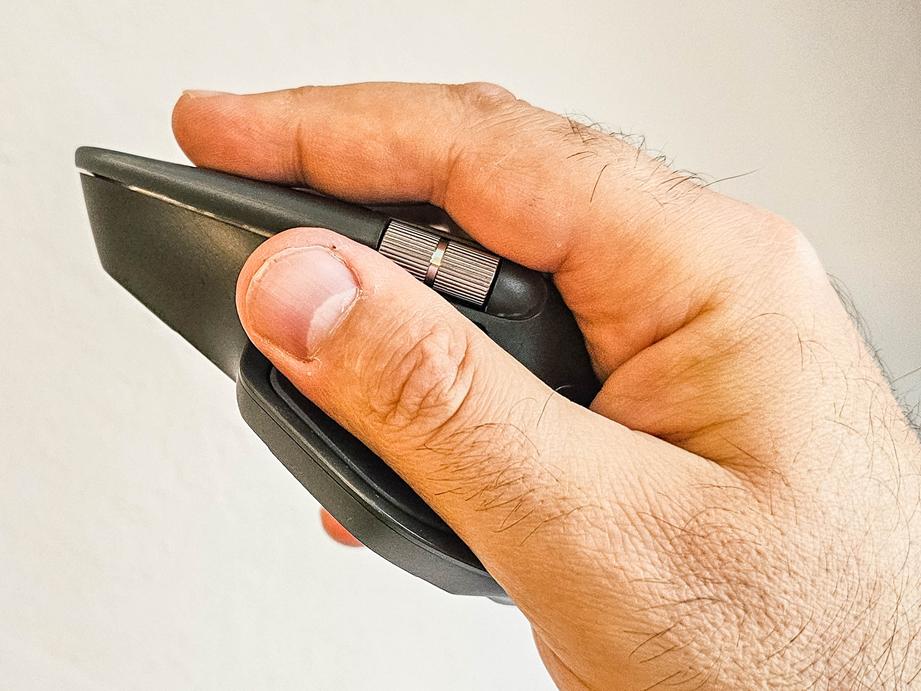
Исходя из того, что я активно использовал MX Master 3s целый год и с ней не случилось ничего плохого, я могу предсказать такую же ситуацию с MX Master 4. Потому что принципиально мышки практически идентичны в эксплуатации.
Главное преимущество мышки при использовании — именно точность, мне часто в некоторых процедурах с редактированием картинок нужен пиксельхантинг и в таких задачах MX Master 4 показывает себя на высшем уровне.
Также колесо прокрутки в серии MX имеет определенный уникальный алгоритм работы к которому нужно привыкнуть. Но после этого быстрая непрерывная инерционная прокрутка очень сильно помогает работать с большими «высокими» файлами, например, таблицами с большим количеством строк.
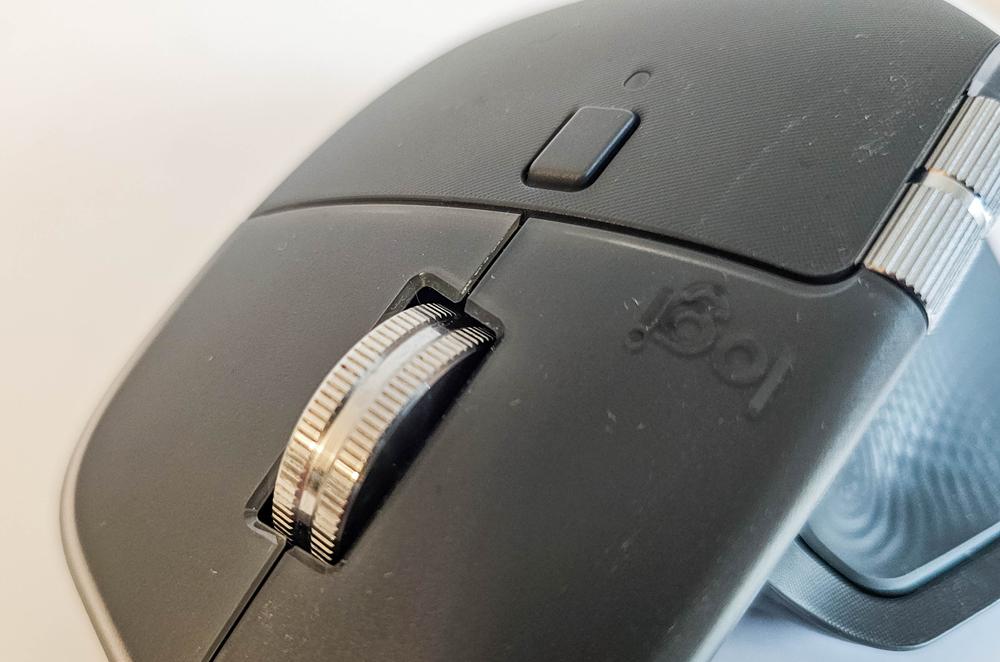
Также радует возможность назначения своих действий на боковые кнопки, для того, чтобы ускорить рутинные рабочие операции. Банально — копирование, вырезание и вставка текста или файлов. Вообще, вы можете создавать много профилей для различных программ, поэтому действия на кнопках могут отличаться в зависимости от использования определенного приложения.
Единственный негативный момент с Logitech MX Master 4 лично для меня — это случайное нажатие на новую большую левую клавишу с вибромотором, когда я просто немного сильнее сжимаю мышку. Это очень забавно, так как именно эта новая кнопка — позиционируется как главная фишка новой мышки. Но в моем случае мне пришлось отключить ее в системе и оставить только использование в Lightroom. Благо — здесь на помощь также приходит возможность полной настройки мышки через приложение Logi Options+, поэтому функции можно просто отключить в тех сценариях, где вам они не нужны, или мешают.
Читайте также: Обзор Logitech G Powerplay 2: Игровой коврик с беспроводной зарядкой для мыши
Автономность
Также важный момент любой беспроводной мышки — время ее автономной работы. Производитель заявляет о возможности работы «до 70 дней работы от одного полного заряда аккумулятора», но я не знаю, это видимо нужно работать только по 3-4 часа в день. На практике я заряжаю мышку где-то раз в 2-3 недели. И я считаю, что это очень неплохой результат при моей интенсивности эксплуатации.
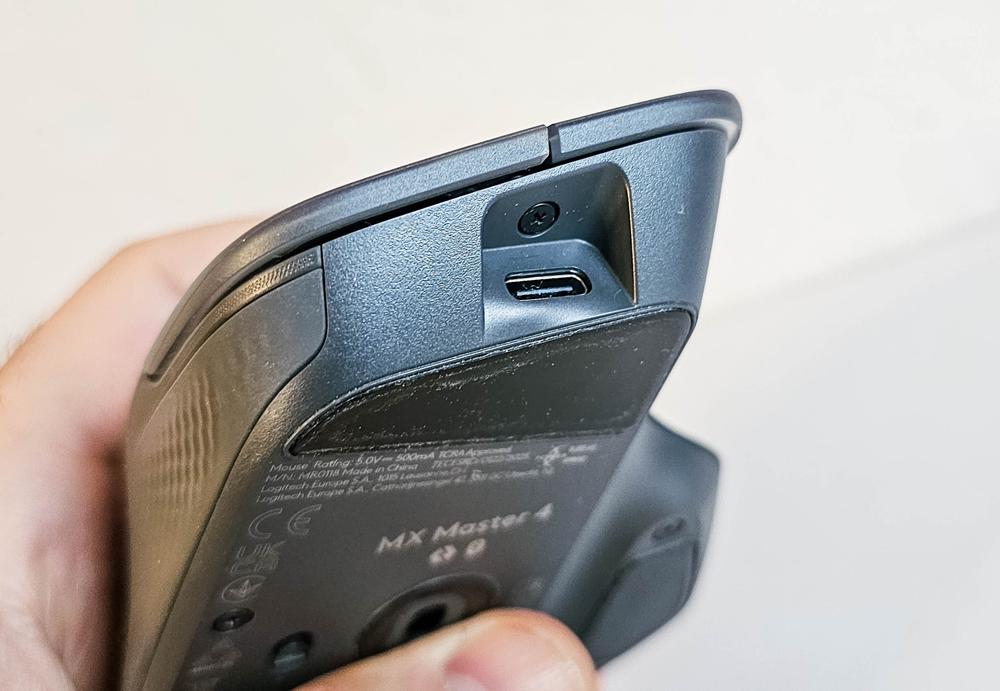
Круто, что пока мышка заряжается, ею можно без проблем пользоваться. Также за 1 минуту зарядки можно получить до 3 часов автономной работы от аккумулятора. Вообще, зарядка довольно быстрая от стандартного USB-порта, в моем случае — от хаба монитора. По впечатлениям мышка заряжается до 100% где-то чуть больше чем за час, извините, точно не засекал время.
Также интересно: Обзор клавиатуры Logitech G PRO X 60 LIGHTSPEED: Топ для киберспорта
Выводы
Подведем итоги по Logitech MX Master 4. Новая профессиональная мышка стала еще лучше. Обновление сохранило все привычные прелести линейки и добавило новые преимущества в виде клавиши с haptic feedback и возможности создавать собственные виджеты smart ring для разных сценариев использования. Отказ от софт-тач покрытия я могу только приветствовать — матовый пластик выглядит практичнее, не затирается и тактильно приятнее, как по мне. В целом мышка стала выглядеть более современной и аккуратной, дизайнеры как-то умудрились усовершенствовать, как мне казалось, идеальное устройство. И это круто.
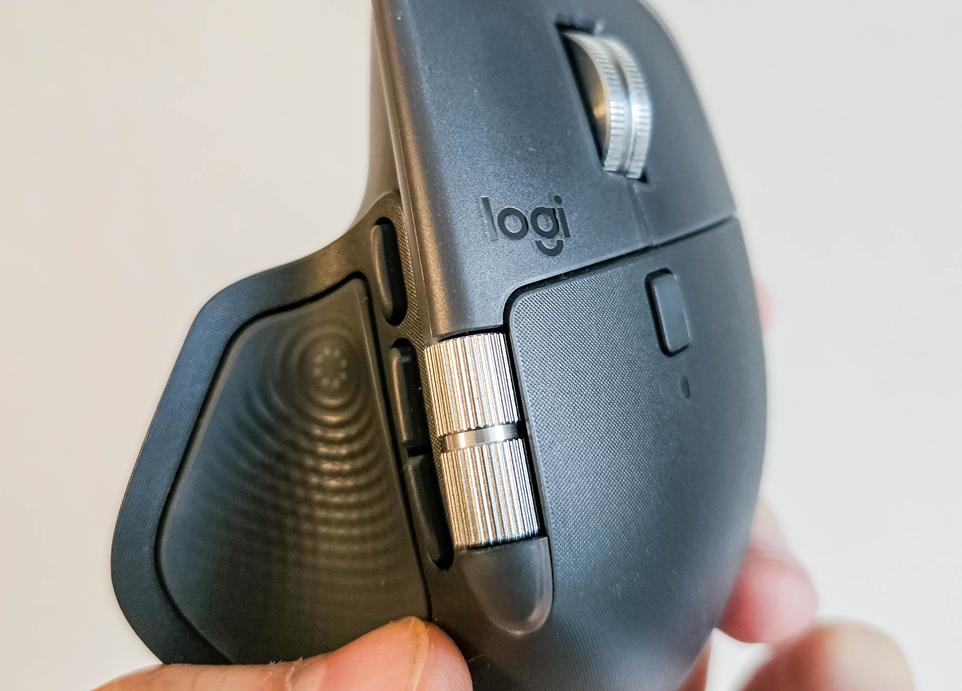
Минус лично для меня один: я часто случайно сжимаю мышь во время использования, что приводит к нажатию большой боковой клавиши. Хорошо, что ее можно просто отключить через приложение, что я и сделал. Фактически, эта новая функция оказалась для меня лишней. Но вы можете попробовать, возможно именно вам оно зайдет.
Стоит ли покупать Logitech MX Master 4? Если у вас мышь предыдущего поколения и она еще не очень затертая и выполняет все свои функции — я бы не советовал, потому что вы получаете просто почти тот же пользовательский опыт и можете не почувствовать преимуществ апгрейда. Исключение — если вам точно нужна обратная вибро-связь и вы уверены, что виджет smart ring повысит производительность вашей работы.
Если же вы ищете новую мышь и не знакомы с линейкой манипуляторов MX Master — однозначно советую рассмотреть Logitech MX Master 4 как вариант для покупки. Лучшей профессиональной мышки, по моему мнению, технологический мир просто не изобрел. Возможно и не нужно, потому что она уже существует? Попробуйте!
Где купить Logitech MX Master 4