





© ROOT-NATION.com - Використання контенту дозволено за наявністю зворотнього посилання.
Сьогодні розкажу, як вимкнути відстеження місцезнаходження у Windows 11, бо це питання приватності, безпеки й контролю над вашими персональними даними.
Windows 11 та деякі застосунки збирають інформацію про ваше місцезнаходження для персоналізації сервісів. Ваша точна геолокація може бути використана для побудови профілю користувача – тобто система “знає”, де ви буваєте, живете чи працюєте.
Варто розуміти, що відстеження місцезнаходження у Windows 11 працює у фоновому режимі, що може трохи впливати на продуктивність системи та витрату заряду акумулятора (особливо на ноутбуках чи планшетах).
Щоб запобігти стеженню за вашим місцезнаходженням з боку Microsoft та сторонніх програм, у Windows 11 можна вимкнути відстеження геолокації. Це можна зробити як для всієї системи, так і вибірково – лише для окремих служб або застосунків. Зараз покажу, як саме це зробити.
Також цікаво: Сім функцій Windows 11, які дратують: Як виправити
ЗМІСТ СТАТТІ:
Як Windows 11 відстежує ваші дані
Windows 11, як і попередня версія Windows 10, активно збирає дані про користувачів. Частково це відбувається у фоновому режимі, навіть без вашого прямого втручання. Основна мета, за словами Microsoft – поліпшення роботи системи та оптимізація користувацького досвіду.
Проте важливо знати, які саме дані збираються та як це працює на практиці.
Геолокація
Windows 11 може визначати ваше місцезнаходження за допомогою Wi-Fi, GPS або IP-адреси. Ці дані можуть використовуватись не лише самою системою, а й сторонніми програмами (якщо вони мають дозвіл).
Браузерна активність
Якщо ви користуєтесь Microsoft Edge, система може зберігати історію переглядів, пошукові запити та взаємодії з сайтами – для персоналізації реклами та пропозицій. Це стосується, звичайно, й інших популярних браузерів.
Діагностичні дані
Windows регулярно надсилає до Microsoft діагностичну інформацію – від технічних помилок до даних про налаштування системи, встановлені програми та їхню активність. Деякі з цих даних можна обмежити або вимкнути у налаштуваннях конфіденційності.
Файли cookie та трекери
Під час використання вбудованих служб Microsoft або браузера, на вашому пристрої зберігаються cookie-файли. Вони фіксують дії користувача на сайтах і допомагають створювати ваш цифровий профіль.
Активність у програмах
Сторонні програми, які ви встановлюєте в Windows 11, також можуть запитувати доступ до ваших даних – зокрема, до камери, мікрофона, контактів, або того ж місцезнаходження. Важливо перевіряти, які дозволи надаєте кожній програмі.
Варто зауважити, що Windows 11 збирає дані для покращення сервісів, але іноді це відбувається надто активно. Щоб краще захистити свою конфіденційність, варто переглянути налаштування конфіденційності у системі, вимкнути непотрібні служби, обмежити діагностику та ретельно ставитися до дозволів, які ви надаєте застосункам.
Також цікаво: Що робити, якщо не працює інтернет на ноутбуку
Коли варто вимкнути відстеження місцезнаходження
Є кілька причин, чому варто вимкнути відстеження місцезнаходження у Windows 11. Наприклад, якщо ви турбуєтеся про свою конфіденційність і не хочете, щоб операційна система чи сторонні програми знали, де ви перебуваєте. Або, можливо, просто не хочете, щоб ваш ПК зберігав цю інформацію взагалі.
Крім того, відстеження місцезнаходження працює у фоновому режимі, що може впливати на заряд батареї – особливо на ноутбуках. Вимкнувши цю функцію, ви можете трохи подовжити час автономної роботи.
Варто мати на увазі, що деякі програми, які залежать від даних про місцезнаходження (наприклад, карти, погода чи пошук найближчих сервісів), можуть працювати не так, як очікується, якщо ви вимкнете служби локації.
Також цікаво: Все, що показали на Microsoft Build 2025
Як повністю вимкнути відстеження місцезнаходження
Щоб вимкнути служби визначення місцезнаходження для всіх програм і функцій у Windows 11, необхідно виконати певні маніпуляції:
- Відкрийте меню Налаштування, натиснувши Windows + I.
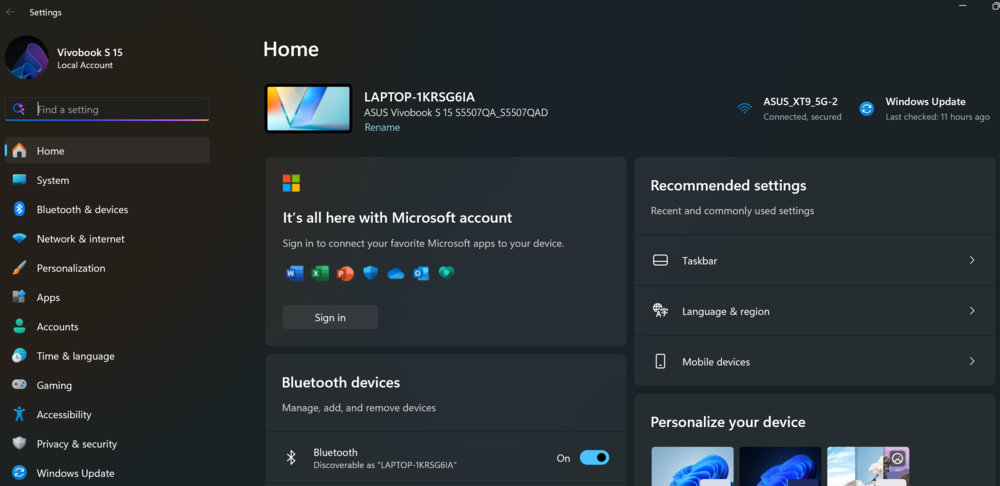
2. Далі на лівій бічній панелі виберіть розділ Конфіденційність і безпека.
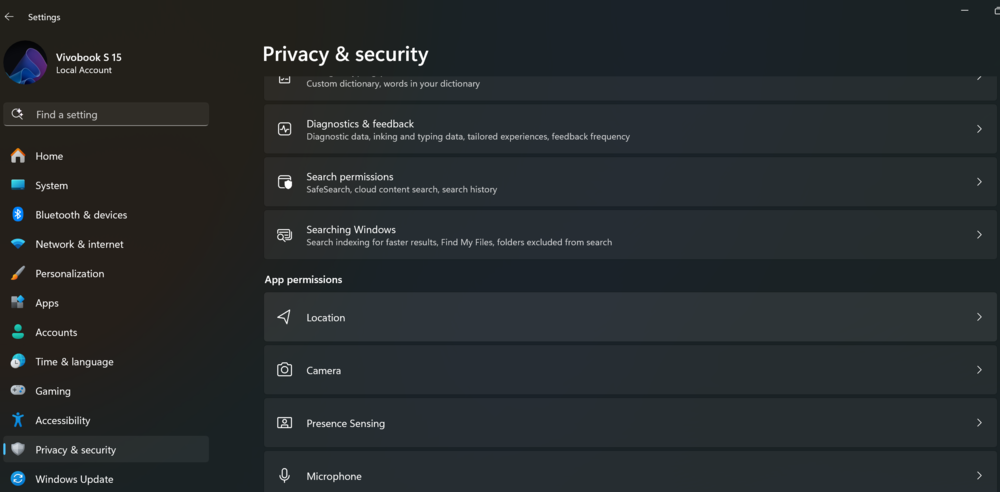
3. Потім у правій частині прокручуєте до блоку Дозволи програм, де натисніть Розташування.


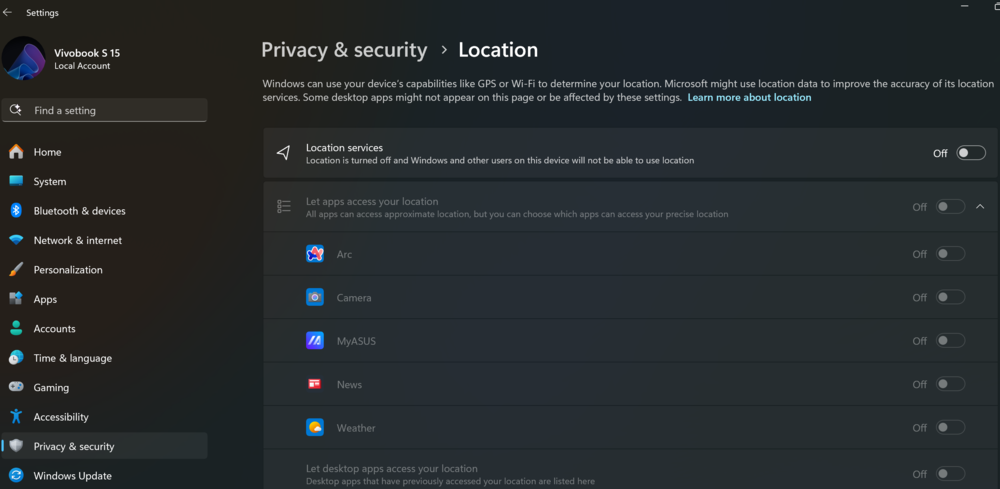
4. На сторінці Місцезнаходження у верхній частині вимкніть перемикач Служби локації.
Після цього функція відстеження місцезнаходження буде повністю вимкнена на вашому ПК, і жодна програма не зможе її використовувати.
Усі інші параметри на цій сторінці стануть неактивними – це означає, що ви не зможете змінювати дозволи для окремих програм, поки служби локації залишаються вимкненими.
Щоб знову увімкнути відстеження, достатньо повернутися до цього ж розділу й знову активувати перемикач Служби локації.
Також цікаво: Як скинути всі мережеві налаштування у Windows 11
Як вимкнути відстеження місцезнаходження для окремих програм
Якщо не хочете, щоб певні програми знали, де ви знаходитесь, можна легко вимкнути для них доступ до служб місцезнаходження.
- Відкрийте Налаштування – натисніть комбінацію клавіш Windows + I.
2. У меню ліворуч оберіть розділ Конфіденційність і безпека.
3. Справа натисніть Місцезнаходження.
4. У розділі Дозволити програмам доступ до вашого місцезнаходження знайдіть список програм.
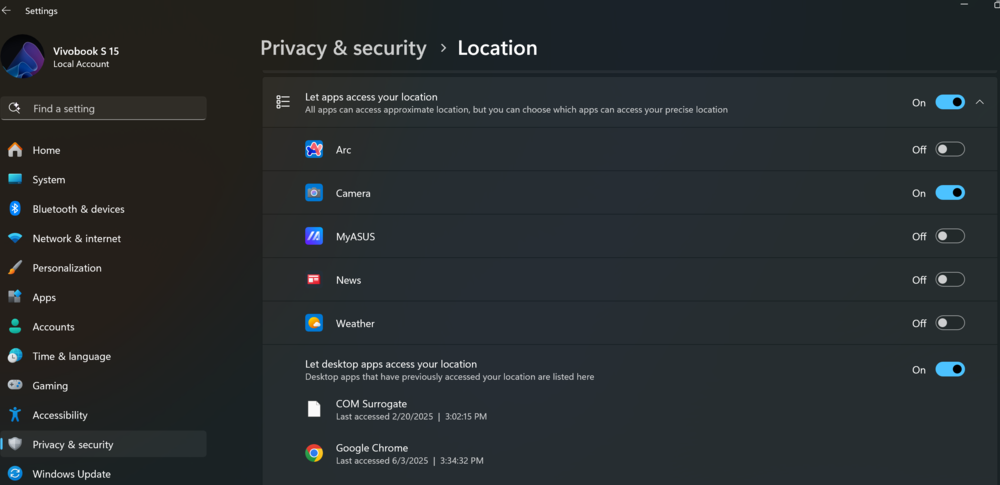
5. Вимкніть перемикач біля кожної програми, якій хочете заборонити доступ до геолокації.
Готово – обрані програми більше не збиратимуть інформацію про ваше місцезнаходження.
Якщо пізніше знову захочете надати доступ – просто увімкніть відповідні перемикачі.
Також читайте: Режими енергозбереження у Windows 11: Який вибрати?
Швидке вимкнення геолокації через режим польоту
Потрібно тимчасово вимкнути служби визначення місцезнаходження? Найшвидший спосіб – увімкнути режим польоту. У Windows 11 це миттєво відключає геолокацію, Wi-Fi та Bluetooth. Згодом усе можна повернути назад буквально одним кліком.
Ось як це зробити:
- Натисніть Windows + A, щоб відкрити Центр дій.
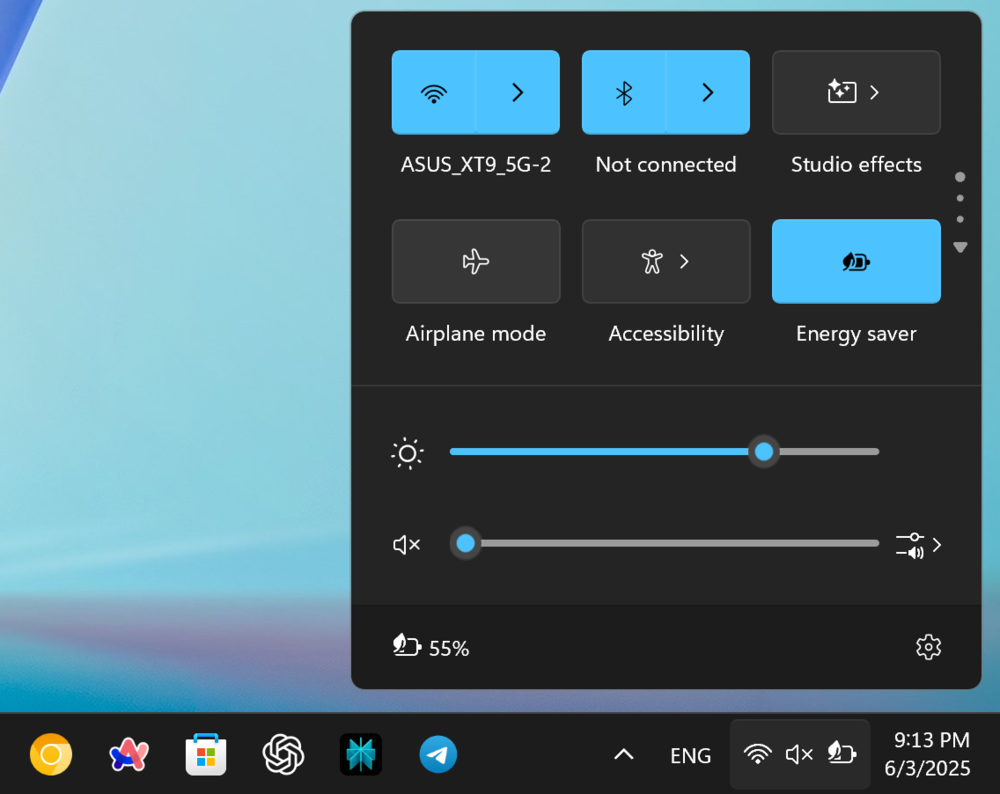
2. У панелі, що з’явиться, натисніть плитку Режим польоту.
3. Режим активується – з’єднання та геолокація будуть вимкнені.
Щоб повернути все назад, просто ще раз натисніть Режим польоту – система миттєво відновить підключення.
Також цікаво: Як Тайвань, Китай і США борються за технологічне домінування: велика війна чипів
Як заборонити сайтам відстежувати ваше місцезнаходження в Edge, Chrome та Firefox
Не хочете, щоб сайти знали, де ви знаходитесь? Вам не обов’язково вимикати служби місцезнаходження на всьому комп’ютері – достатньо налаштувати це у своєму браузері.
Microsoft Edge
Отже, почнемо з Microsoft Edge. Щоб заборонити сайтам відслідковувати ваше місцеположення необхідно:
- Відкрийте Edge і натисніть три крапки у верхньому правому куті.
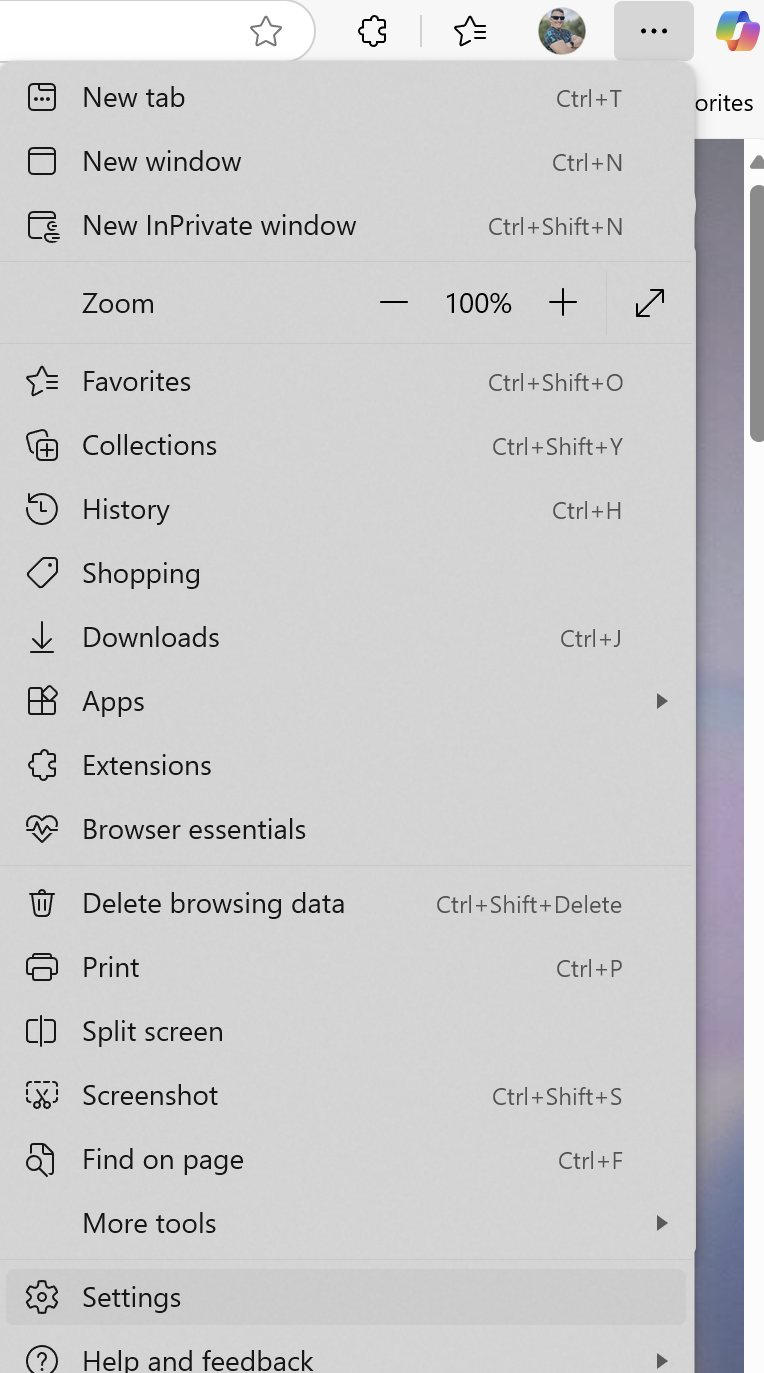
2. Оберіть Налаштування.
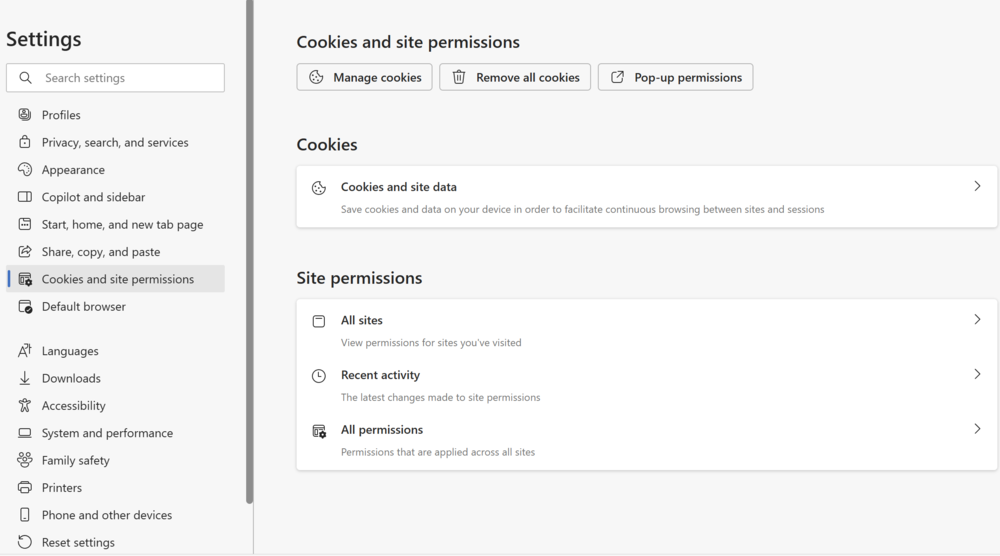
3. У лівому меню – Файли cookie та дозволи сайтів.
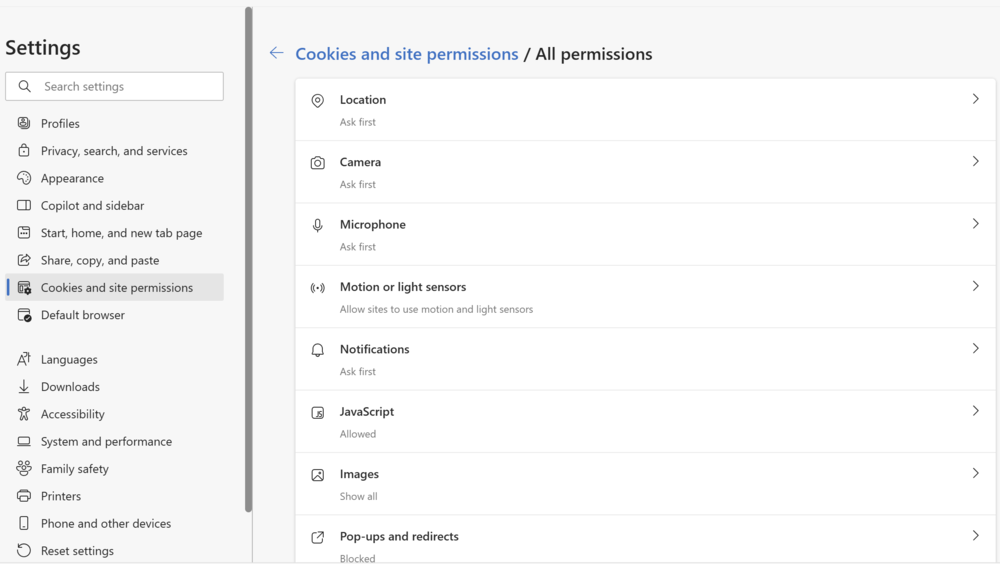
4. Справа знайдіть Усі дозволи – Розташування.

5. Вимкніть перемикач Запитувати перед доступом (рекомендовано).
Тепер Edge автоматично блокуватиме всі запити сайтів на доступ до вашого місцезнаходження.
Google Chrome
На черзі самий популярний на даний час браузер Google Chrome. В ньому теж можна це зробити. Для цього варто виконати тільки певні налаштування:
- Відкрийте Chrome і натисніть три крапки вгорі праворуч.
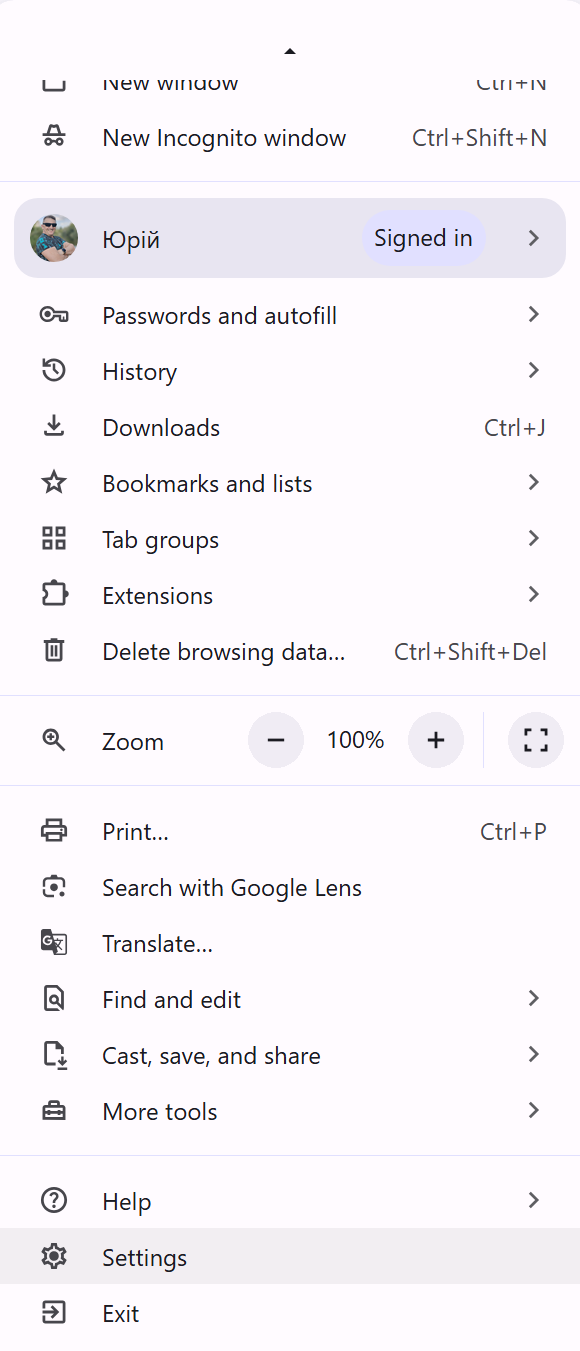
2. Перейдіть у Налаштування.
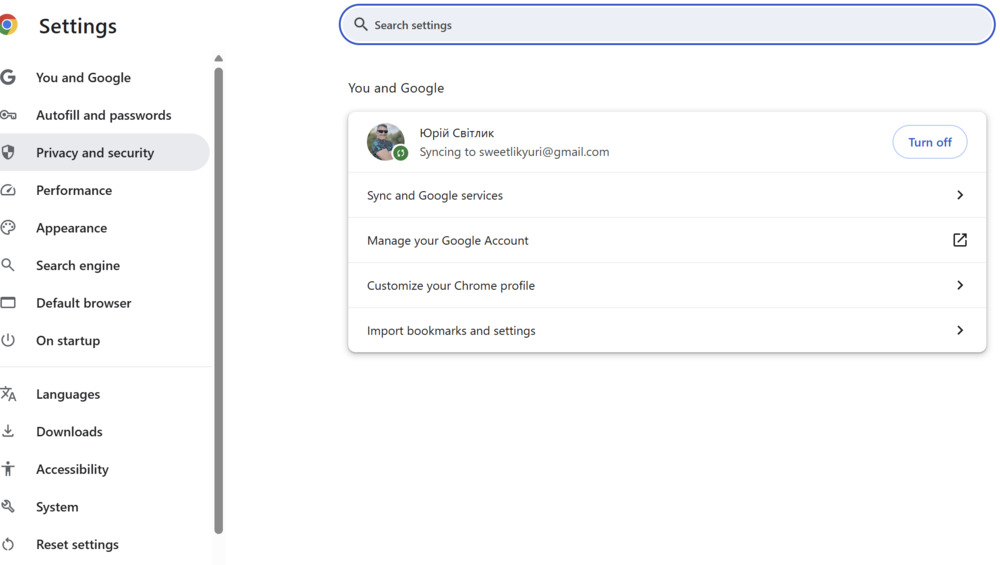
3. Зліва оберіть Конфіденційність і безпека, далі – Налаштування сайту.
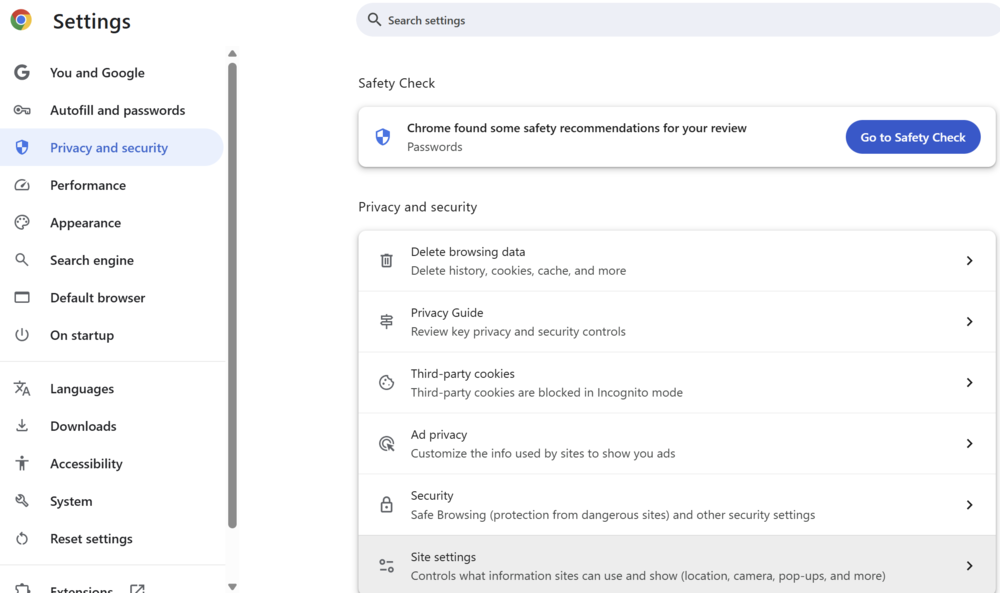
4. Натисніть Місцезнаходження.
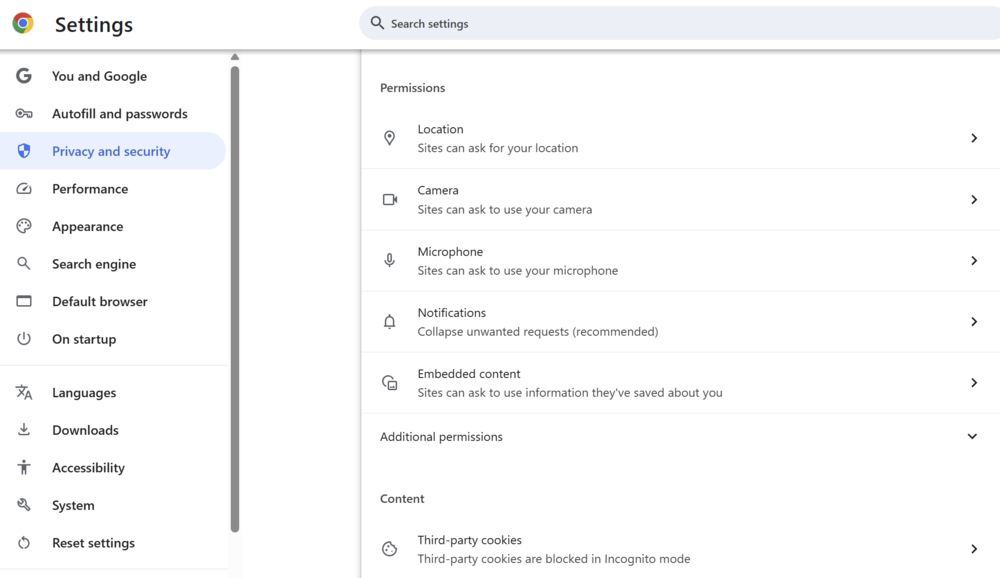
5. Увімкніть опцію Не дозволяти сайтам бачити ваше місцезнаходження.
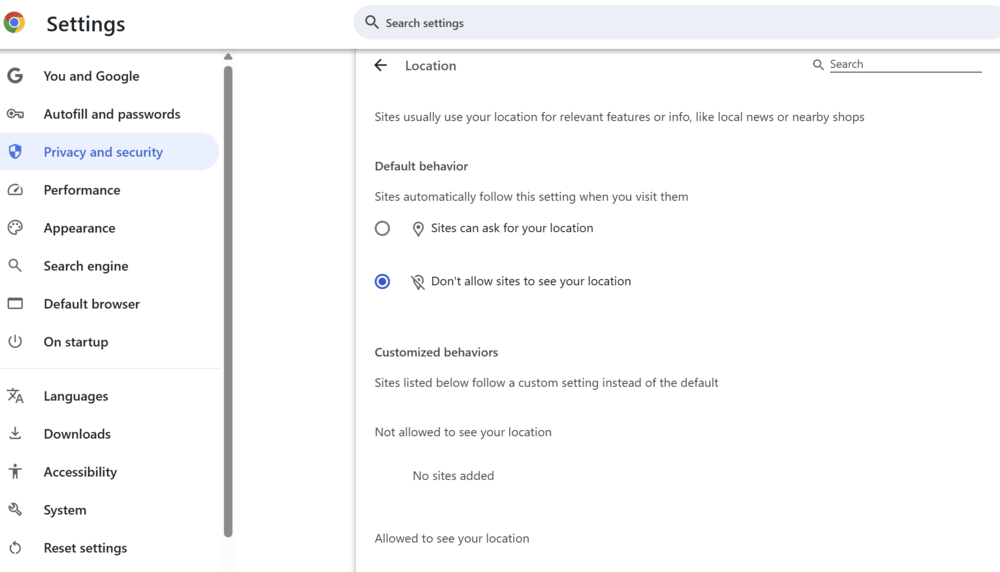
Якщо хочете заблокувати доступ лише для окремих сайтів – скористайтесь розділом Налаштовані параметри поведінки на цьому ж екрані.
Mozilla Firefox
Є можливість заборонити сайтам відслідковувати вашу геолокацію також і в браузері Mozilla Firefox. Для цього:
- Запустіть Firefox і відкрийте меню (три лінії) у верхньому правому куті.
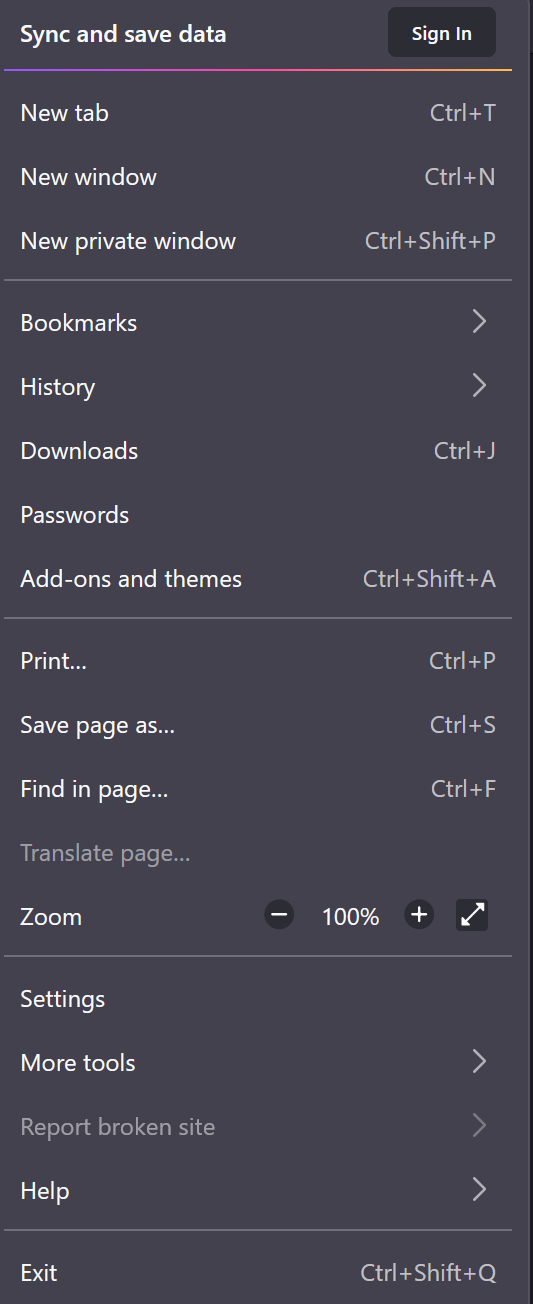
2. Перейдіть до Налаштування.
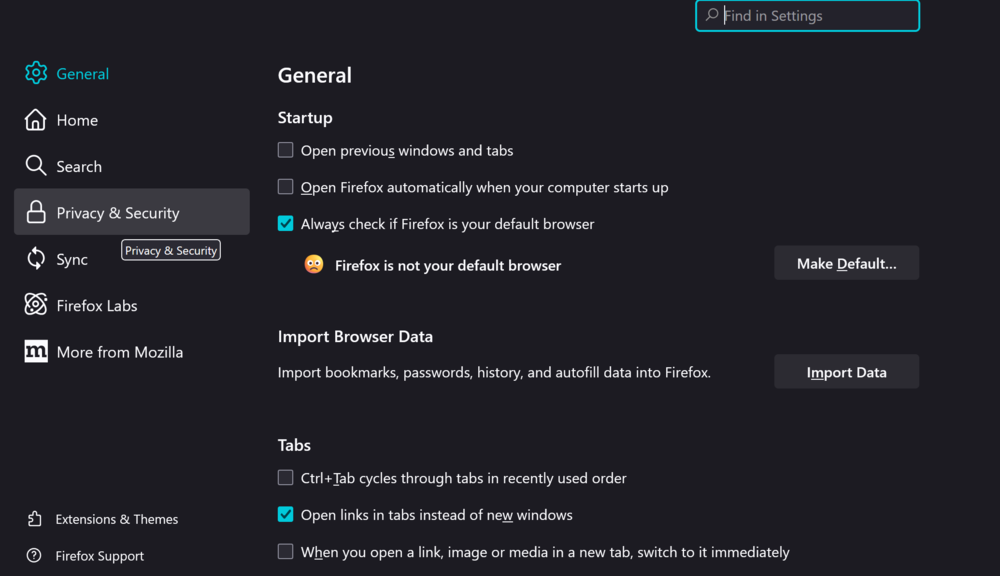
3. Виберіть зліва Конфіденційність і безпека.
4. Прокрутіть униз до розділу Дозволи.
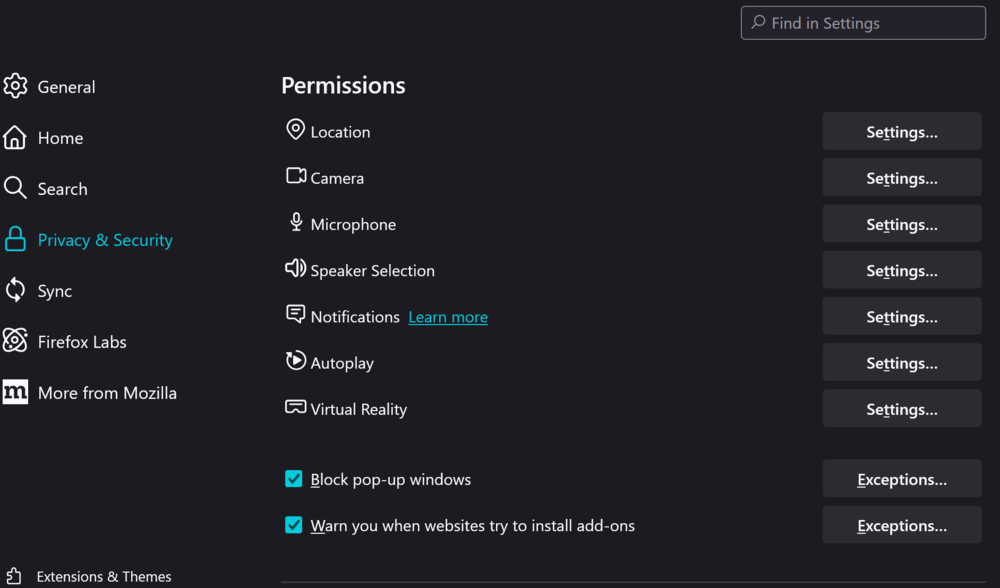
5. Біля пункту Місцезнаходження натисніть Налаштування....
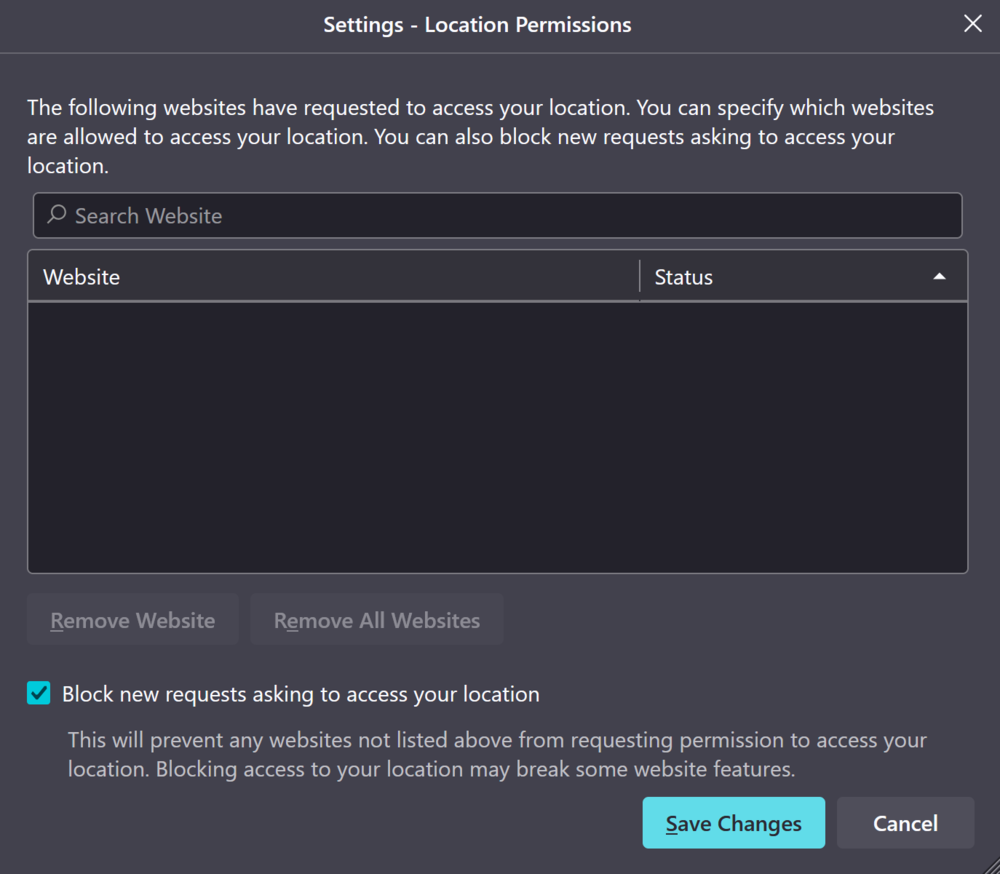
6. У вікні, що з’явиться, поставте галочку біля Блокувати нові запити на доступ до вашого місцезнаходження, потім натисніть Зберегти зміни.
Тепер ваш браузер більше не віддаватиме дані про місцезнаходження без вашого дозволу. Якщо передумаєте – усе легко вмикається назад у тих самих налаштуваннях.
Читайте також: Тектонічні зрушення в сфері AI: Microsoft робить ставку на DeepSeek?
Як очистити історію місцезнаходжень у Windows 11
Якщо раніше на вашому комп’ютері були увімкнені служби геолокації, Windows 11 могла зберігати дані про ваші переміщення. Щоб позбутись цих слідів і підвищити рівень конфіденційності, варто очистити історію місцезнаходжень.
Ось як це зробити:
- Натисніть Windows + I, щоб відкрити Налаштування.
2. У лівому меню виберіть Конфіденційність і безпека.
3. Справа відкрийте розділ Місцезнаходження.
4. Прокрутіть до секції Історія місцезнаходжень.
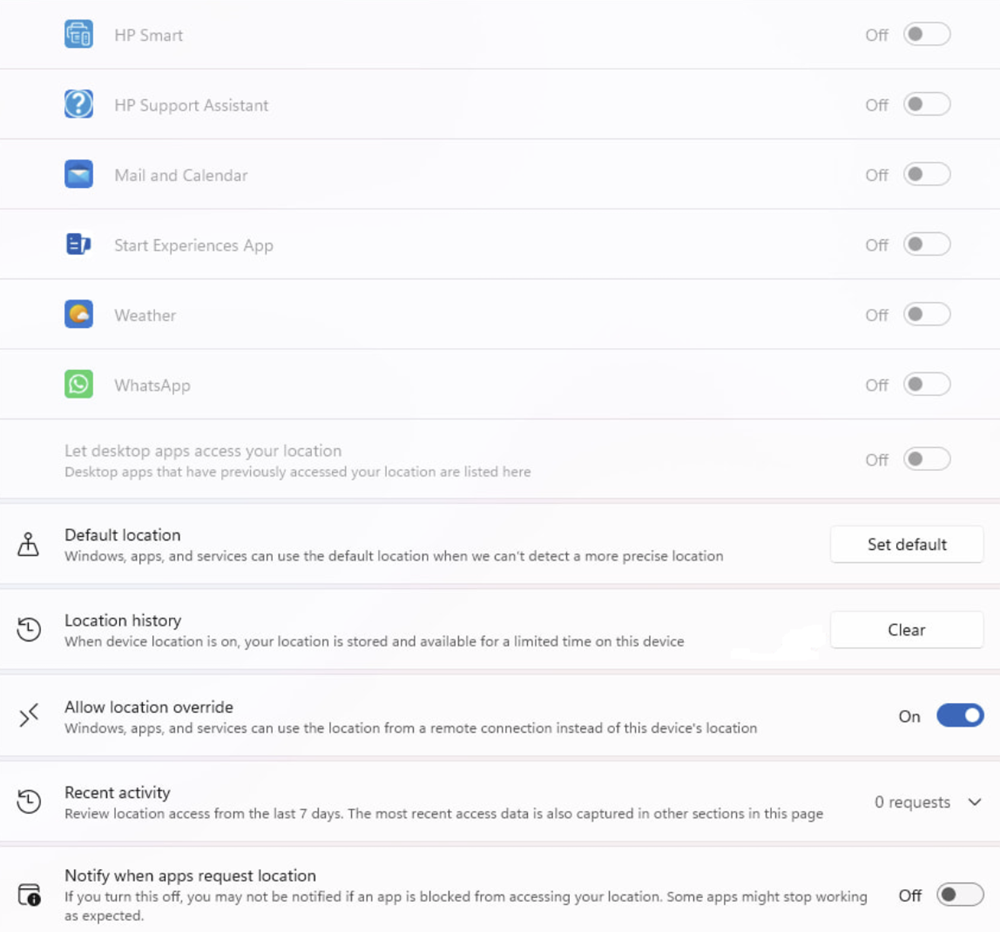
5. Натисніть кнопку Очистити.
6. Поруч з’явиться галочка – це означає, що історію успішно видалено.
Цей крок допомагає зменшити обсяг особистих даних, які система могла зберігати про вас.
Порада:
Якщо хочете ще більше контролю над конфіденційністю, перегляньте інші параметри в розділі Конфіденційність і безпека – там можна керувати дозволами для камери, мікрофона, повідомлень і навіть фонових програм.
Читайте також:
- Історія з OpenAI: Що це було і що чекає на компанію
- Все про Microsoft Copilot: майбутнє чи хибний шлях?
Навіщо вимикати відстеження місцезнаходження у Windows 11
Відстеження місцезнаходження у Windows 11 може бути зручним – наприклад, для точних прогнозів погоди, пошуку найближчих закладів або швидкої навігації. Але є й кілька вагомих причин, чому багато користувачів воліють його вимикати.
Ваше місцезнаходження – це чутлива інформація. Якщо служби геолокації ввімкнені, Windows і встановлені програми можуть регулярно отримувати й зберігати ці дані. Вимкнення функції знижує ризик несанкціонованого збору особистої інформації.
Деякі програми (включно з браузерами) можуть використовувати місцезнаходження для створення профілю користувача. Якщо ви не хочете, щоб системи аналізували, де ви буваєте і як часто – краще вимкнути геолокацію.
Отже, вимкнення відстеження місцезнаходження – це простий крок для підвищення конфіденційності, безпеки й контролю над тим, що знає про вас система та встановлені програми. Якщо вам не потрібні сервіси, які залежать від геолокації – сміливо вимикайте.
Також цікаво:

