





© ROOT-NATION.com - Використання контенту дозволено за наявністю зворотнього посилання.
Користуюсь Windows 11 з дня релізу. Загалом система мені подобається, але деякі стандартні налаштування відверто дратують. Добре, що більшість із них можна швидко виправити. Сьогодні покажу, як це зробити.
Більшість досвідчених користувачів не задоволені тим, що Windows 11 буквально нашпигована нав’язливими налаштуваннями за умовчанням, які псують користувацький досвід з перших хвилин. Добра новина – з цим не обов’язково миритися.

Так, усі «покращення» від Microsoft в один гайд не втиснути, але, принаймні, можна почати з найнеприємнішого. Якщо хочете, щоб система працювала плавно, а не зводила вас з розуму – ці параметри варто змінити якнайшвидше.
Також цікаво: Все, що показали на Microsoft Build 2025
ЗМІСТ СТАТТІ:
Нав’язливі й марні віджети
Ці віджети з новинами, погодою та іншим “важливим” контентом на панелі завдань – перше, що я вимикаю після встановлення Windows 11. Якщо ви ними не користуєтесь (а більшість не користується), то це просто зайвий візуальний шум і постійний фактор відволікання. Крім того, вони ще й навантажують систему, особливо, якщо у вас слабкий ПК або ноутбук.
В ідеалі, Microsoft мала б дати можливість не вмикати їх взагалі – але маємо, що маємо.
Як позбутися цієї нав’язливої штуки:
- Клацніть правою кнопкою миші на порожньому місці панелі завдань.
2. Оберіть “Параметри панелі завдань“.
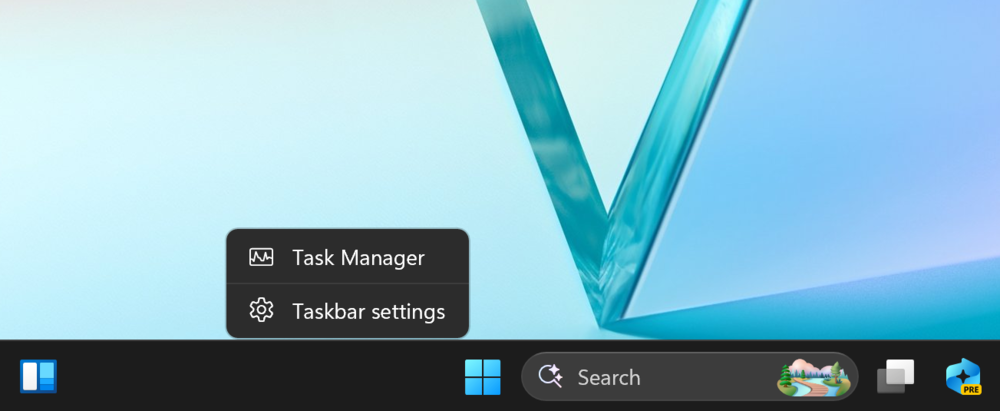
3. Знайдіть пункт “Віджети” і просто вимкніть його.
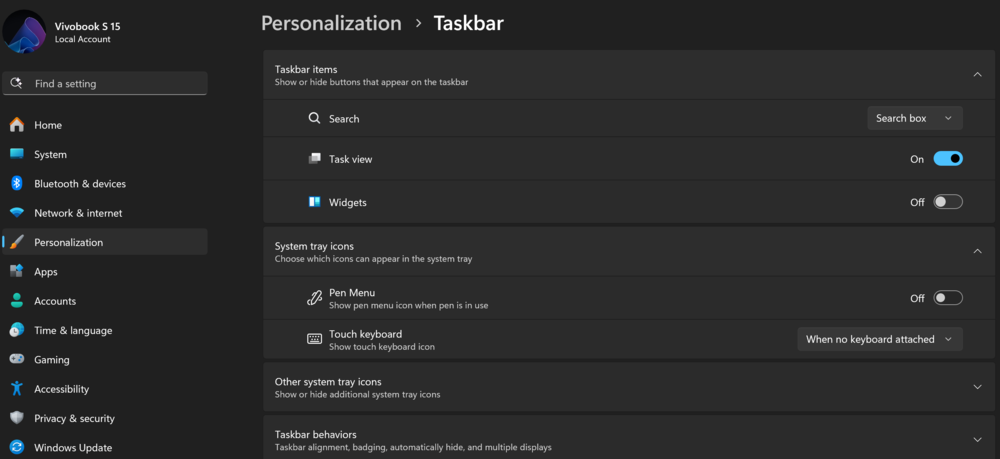
Готово – мінус одне джерело дратування та плюс трохи вільних ресурсів для справді корисних задач.
Також цікаво: Як Тайвань, Китай і США борються за технологічне домінування: велика війна чипів
Автозапуск непотрібного софту – приховане зло
Одразу після запуску Windows тягне за собою купу програм, про існування яких ви могли навіть не здогадуватись. Такі програми стартують автоматично, «з’їдаючи» ресурси і затягуючи запуск системи. У результаті – комп’ютер гальмує, навіть якщо технічно у вас потужне залізо.
Так, іноді буває зручно мати певні програми «напоготові», але більшість з них тільки заважає. Тому автозавантаження – перше, на що варто звернути увагу.
Як вимкнути автозапуск зайвих програм:
- Натисніть комбінацію клавіш Win + I, щоб зайти в “Налаштування” Windows 11.
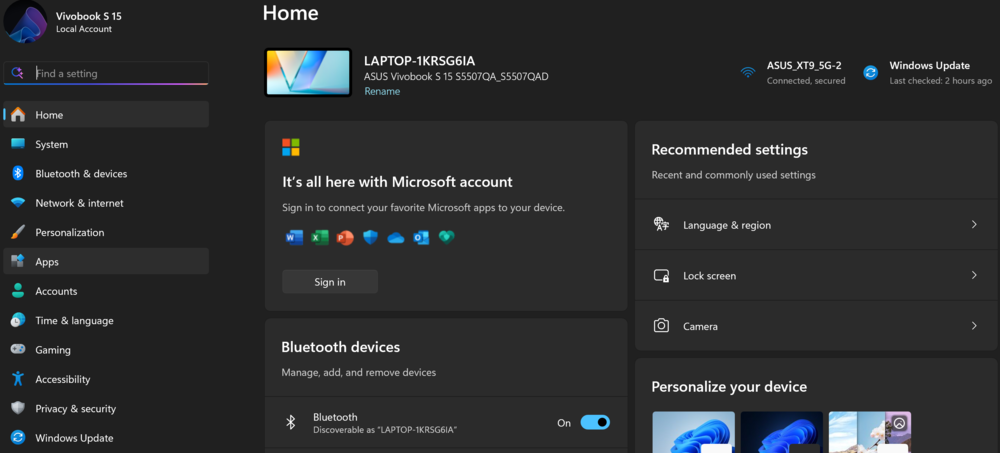
2. Перейдіть до пункту “Програми”, де знайдіть розділ “Завантаження”.
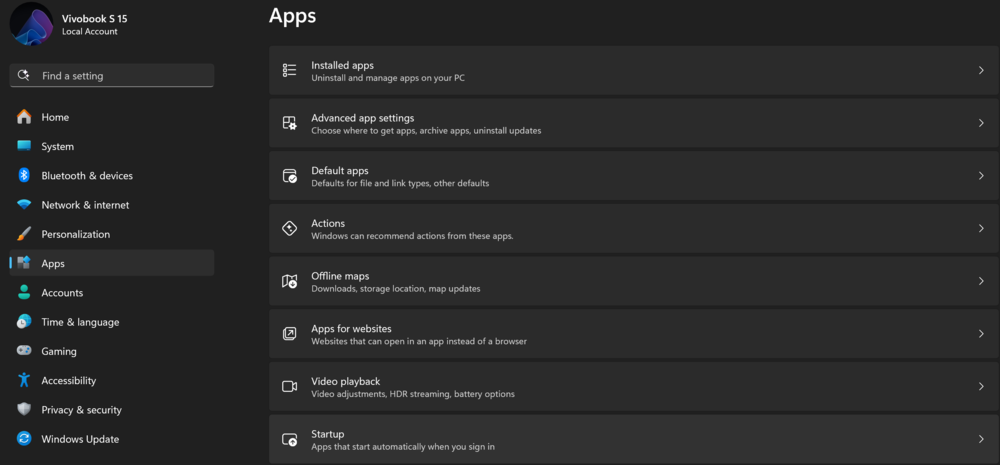
3. Тут побачите список програм, які стартують разом із Windows.
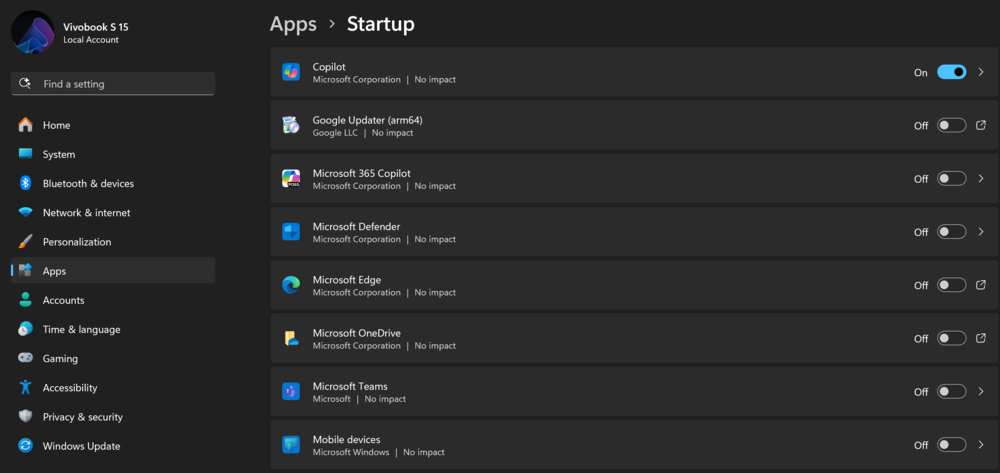
4. Вимикайте все, що вам не потрібне. Якщо не впевнені – краще вимкнути, ніж залишити.
Маленька порада: не чіпайте тільки антивірус і драйвери – решта під великим знаком питання.
Також цікаво: Що робити, якщо не працює інтернет на ноутбуку
Edge – браузер за замовчуванням
Microsoft дуже хоче, щоб ви користувалися їхнім Edge. І хоч він став кращим, усе одно не всім потрібен. Особисто я давно віддаю перевагу Chrome або Firefox – і не бачу сенсу тримати Edge як браузер за умовчанням. Але Windows 11, звісно, робить це автоматично.
На щастя, це можна змінити буквально за пару хвилин. Особливих знань і навичок тут не потрібно. Це зможе зробити навіть недосвідчений користувач.
Для цього потрібно виконати декілька простих кроків:
- Відкрийте “Налаштування”, натиснувши комбінацію клавіш Win+I.
2. Там перейдіть у “Програми”, де відкрийте підрозділ “Програми за умовчанням“.
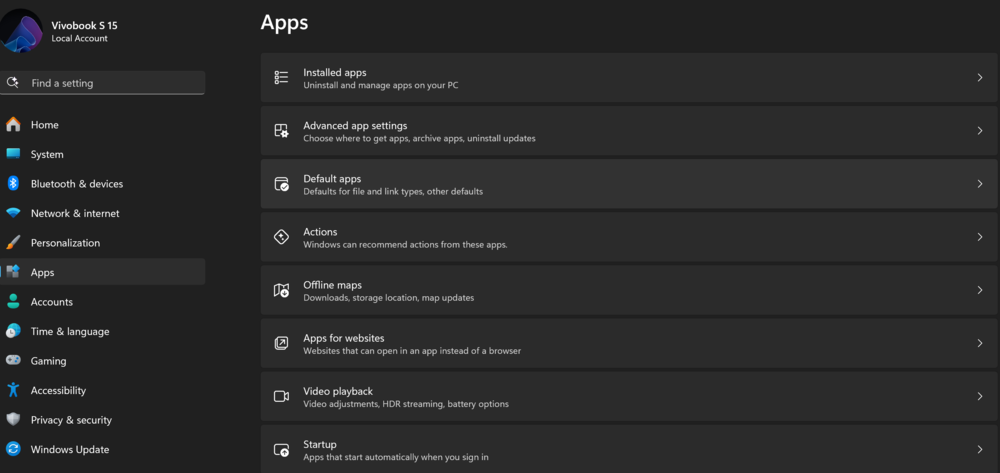
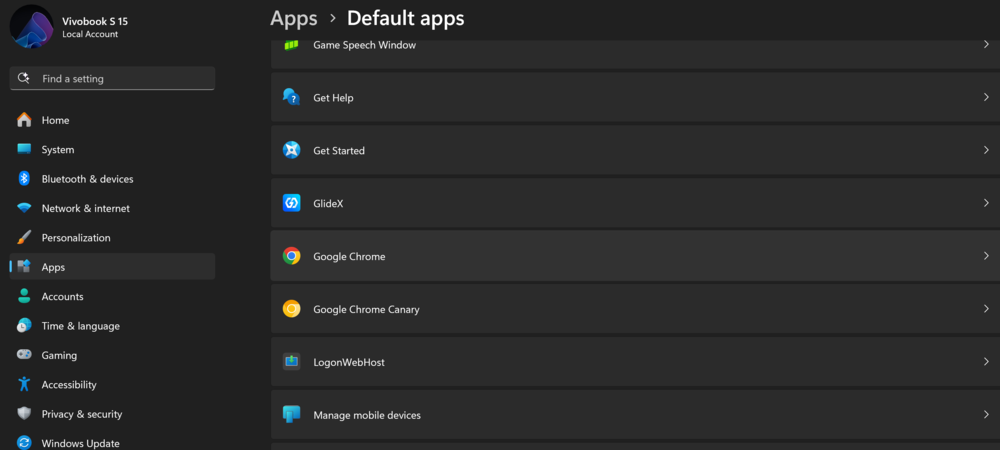
3. Знайдіть у списку свій браузер – наприклад, Chrome, Firefox або Arc.
4. Натисніть “Встановити за умовчанням“. Поруч з’явиться галочка – значить, усе працює.
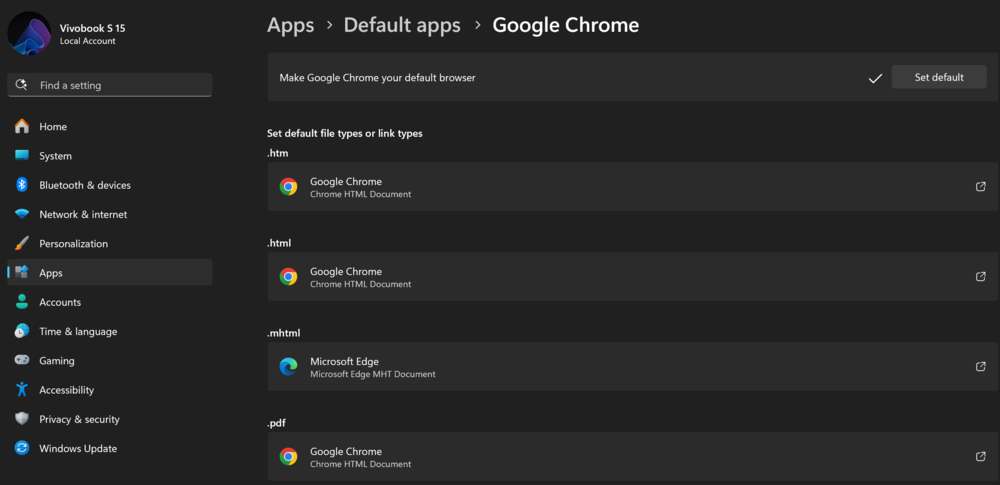
Хитрість від Windows: деякі типи файлів (PDF, HTML, HTTP тощо) можуть все ще відкриватися в Edge. Тож якщо хочете навести лад до кінця, трохи нижче на цій же сторінці перегляньте список типів файлів і вручну призначте бажаний браузер для кожного.
Так ви повністю позбудетеся Edge у повсякденному користуванні. І більше ніяких “Відкрити в Microsoft Edge” – дякую, не треба.
Також цікаво: Як скинути всі мережеві налаштування у Windows 11
Дратівливі сповіщення, які лізуть звідусіль
Windows 11 часом поводиться, як надокучливий асистент – постійно щось повідомляє, пінгує, оновлює. Працюєш собі, а тут – “оновлення доступне”, “перевірте безпеку”, “ви давно не відкривали Edge”… Знайомо? Сповіщення можуть бути корисними, але у стандартному вигляді вони більше відволікають, ніж допомагають.
На щастя, це легко виправити. Тільки треба виконати прості налаштування – і дратівливі сповіщення більше не будуть проблемою.
Щоб швидко вимкнути сповіщення на час роботи, необхідно виконати декілька простих налаштувань:
- Натисніть Win + N, щоб відкрити Панель сповіщень.
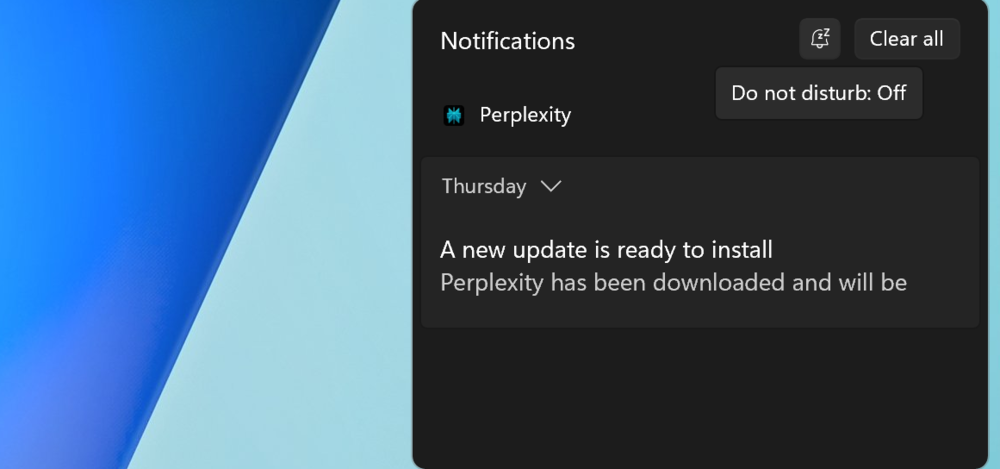
2. Клацніть іконку дзвіночка у верхньому правому куті – це ввімкне режим “Не турбувати” (іконка стане синьою).
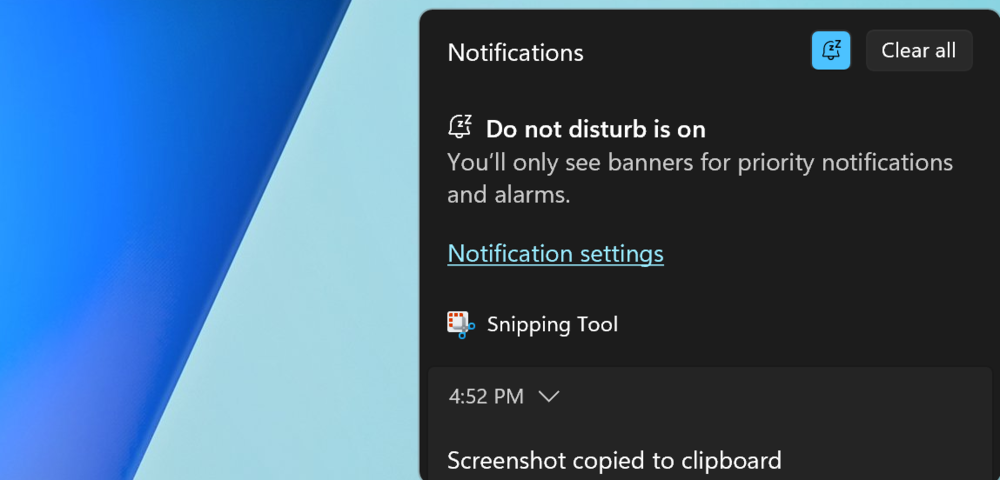
Тепер нічого не заважатиме працювати, зосереджено дивитися відео чи писати статтю, як у моєму випадку.
Хочете навести порядок назавжди? Ось як це зробити:
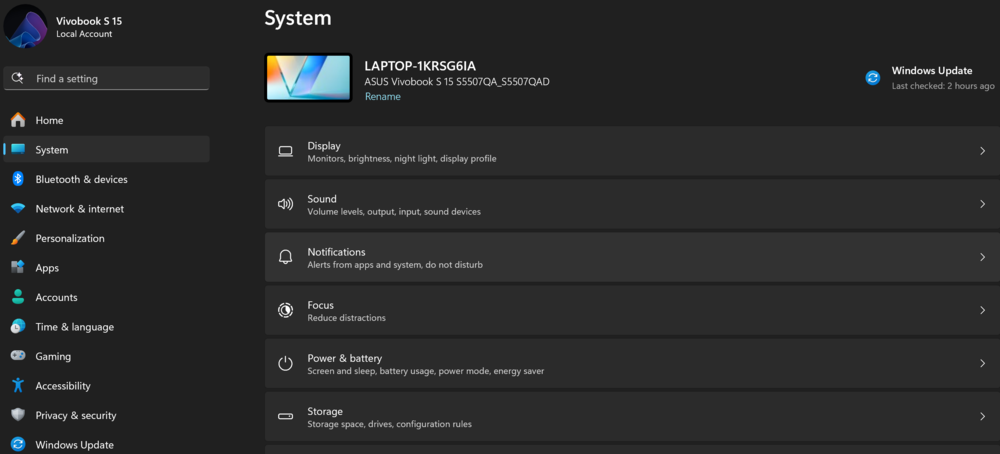
- Зайдіть у “Налаштування”.
2. Перейдіть у розділ “Система”, де відкрийте підрозділ “Сповіщення”.
3. Якщо хочеш повний спокій – просто вимкни головний перемикач “Сповіщення”.
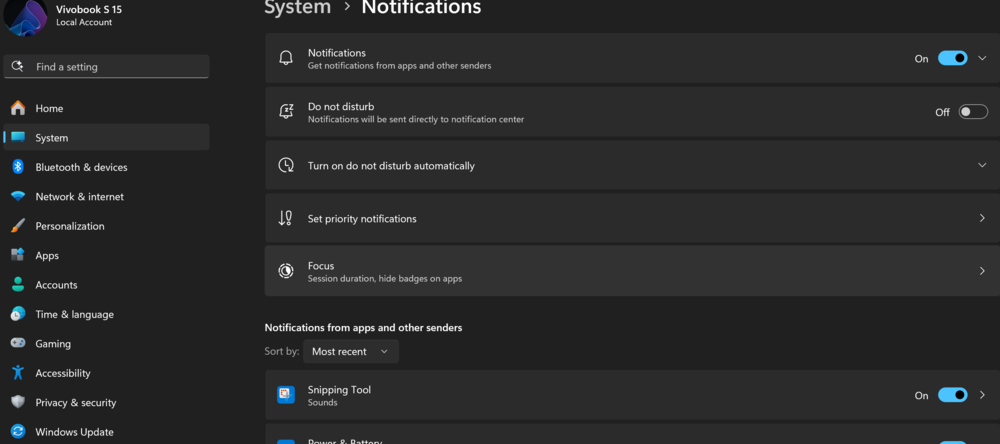
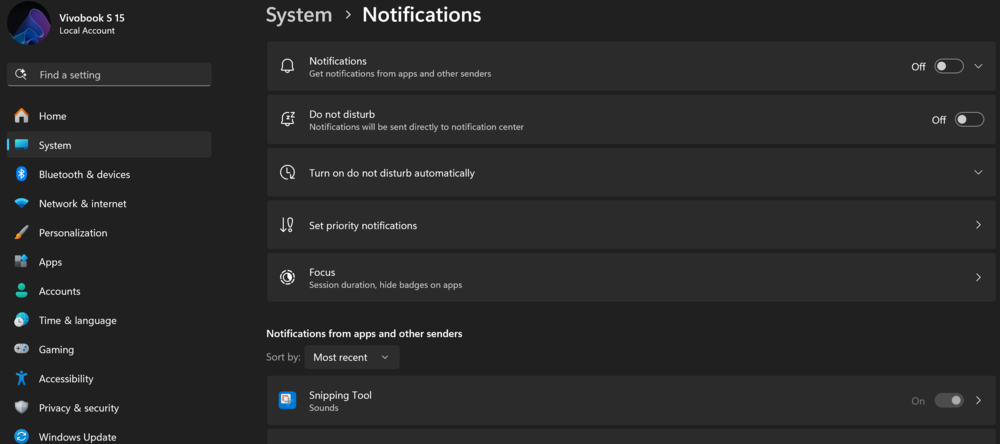
Або залиш головний перемикач увімкненим, але відключи непотрібне вручну – прокрути вниз і вимкни сповіщення від програм, які тебе не цікавлять.
Мій підхід: залишаю тільки те, що реально важливе – календар, пошта, месенджери. Все інше – в топку.
Читайте також: Тектонічні зрушення в сфері AI: Microsoft робить ставку на DeepSeek?
Примус до облікового запису Microsoft – ще один зайвий крок
Microsoft дуже хоче, щоб ви користувалися їхнім обліковим записом. Під час встановлення Windows 11 обійти його майже неможливо – все зроблено так, щоб ви або здалися, або витратили зайвий час на танці з бубном. Більшість просто погоджується, щоб швидше закінчити установку. Але якщо цей обліковий запис тобі не потрібен – гарна новина: його можна легко відключити й перейти на звичайний локальний акаунт без прив’язки до хмари.
Щоб відмовитись від Microsoft-акаунта та перейти на локальний, потрібно:
- Натисніть Win + I, щоб зайти в “Налаштування”.
2. Перейдіть в розділ “Облікові записи” і відкрийте підрозділ “Ваша інформація“.
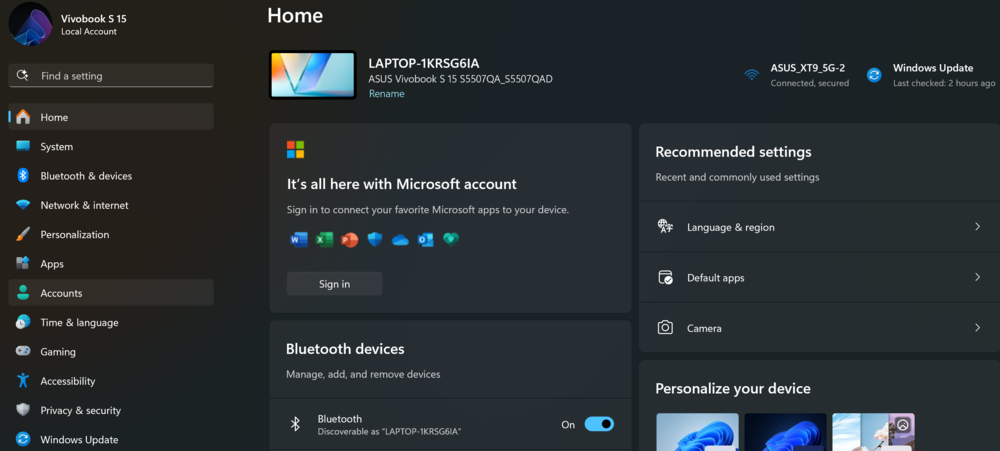
3. Знайдіть пункт “Увійти за допомогою локального облікового запису” – і натисніть його.
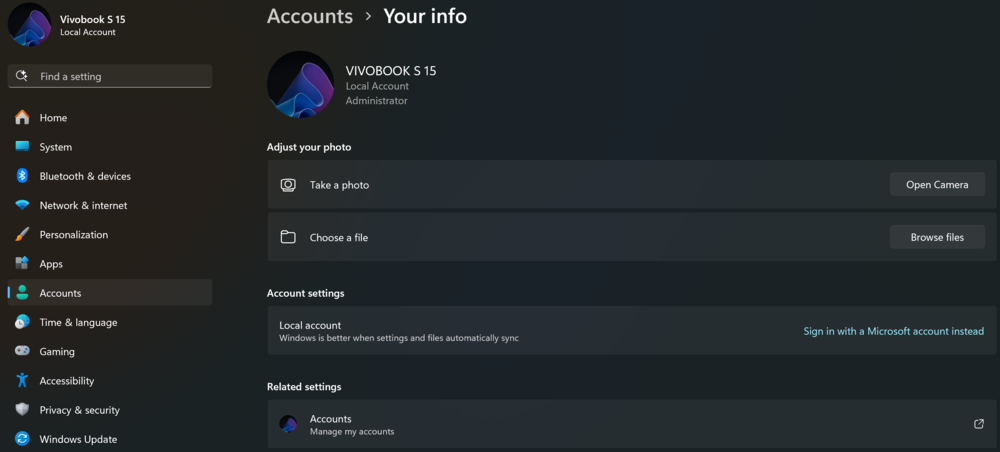
4. Далі просто дотримуйтеся інструкцій – процес займає пару хвилин.
Важливо: після переходу на локальний обліковий запис не буде автоматичної синхронізації з OneDrive, Microsoft Store та іншими онлайн-сервісами від Microsoft. Але якщо вам це не потрібно – ви нічого не втрачаєте, тільки звільняєте систему від зайвого контролю.
Мій підхід: локальний акаунт – спокійніше, безпечніше й ніхто не стежить, що ти запускаєш на своєму ПК. Microsoft Store можна відкрити вручну, якщо дуже треба.
Також читайте: Режими енергозбереження у Windows 11: Який вибрати?
Оновлення Windows на обмеженому інтернеті – вбивають трафік в нуль
Оновлення – це добре, але тільки тоді, коли ти сам вирішуєш, коли й що завантажувати. Якщо у тебе обмежений тариф або мобільний інтернет, Windows легко може “з’їсти” весь трафік у фоновому режимі, навіть нічого не спитавши. І ти дізнаєшся про це вже після того, як побачиш нуль гігабайтів на рахунку.
На щастя, є спосіб поставити Windows на місце. Можна легко виправити цю ситуацію і зберегти гроші та нерви.
Щоб обмежити використання інтернету для оновлень, необхідно:
- Натисни Win + I, щоб зайти в “Налаштування”.
2. Перейдіть у розділ “Мережа та Інтернет”. Там пройдіть шлях “Wi-Fi” – “Керування відомими мережами”.
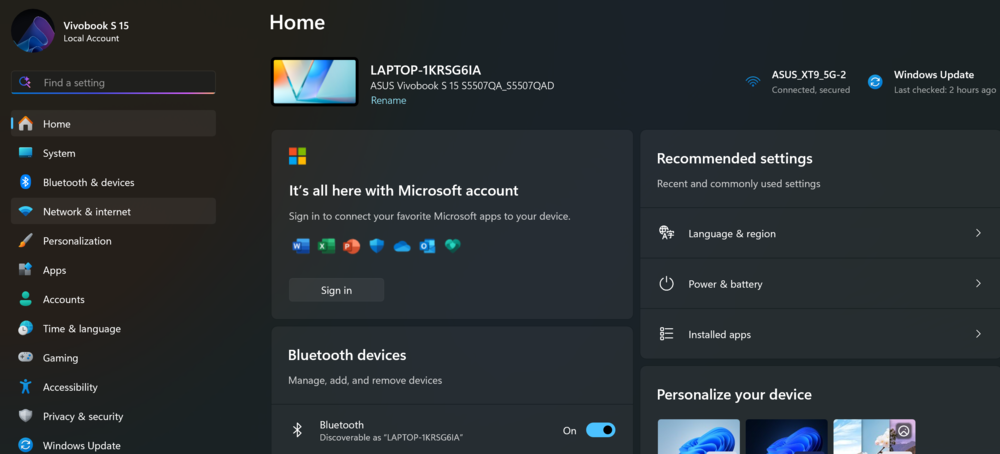
3. Зі списку вибери свою мережу.
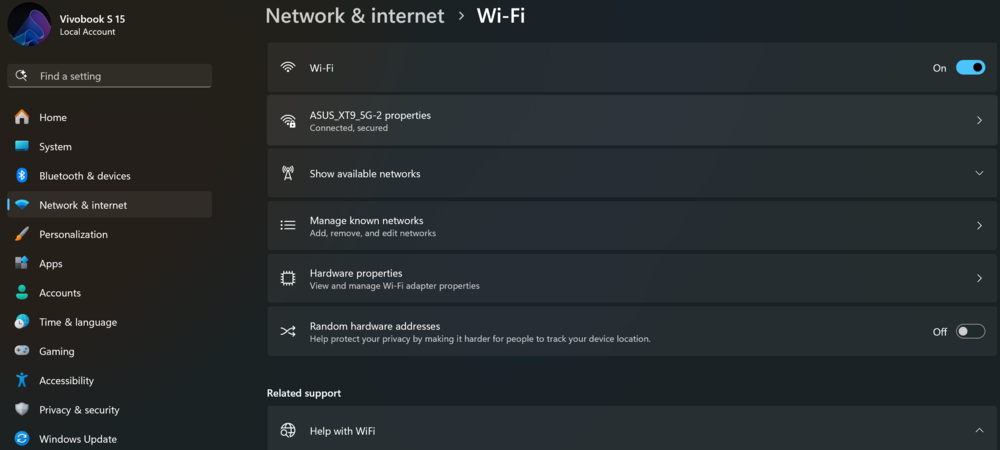
4. Увімкни перемикач “Лімітне з’єднання”.
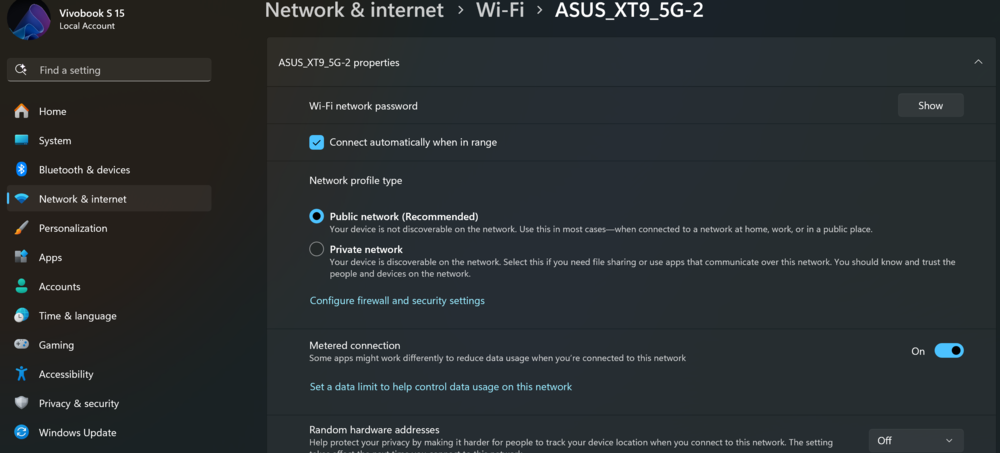
Все – тепер Windows вважатиме це підключення «обмеженим» і припинить безконтрольно вантажити оновлення та інші фонові дані.
Варто знати: критичні оновлення безпеки все одно можуть прилітати – і це, в принципі, ок. Але всі решта апдейти, включно з Microsoft Store, OneDrive та іншим фоном – під контролем.
Мій варіант використання: якщо працюю через мобільний інтернет – обов’язково вмикаю ліміт. А коли є нормальний Wi-Fi – тоді вже сам запускаю перевірку оновлень.
Також цікаво:
Реклама в меню «Пуск», на екрані блокування та в Провіднику – серйозно, Microsoft?
Windows 11 не просто ОС, а ще й рекламна платформа. Банери, “поради”, пропозиції встановити щось з Microsoft Store – все це з’являється у місцях, де цього взагалі не чекаєш: у Пуску, на екрані блокування, навіть у Провіднику файлів. Дратує? Ще й як.
Добре, що це все можна швидко вимкнути. Ось як:
Вимикаємо рекламу в меню «Пуск»
- Відкрийте “Налаштування”, натиснувши комбінацію клавіш Win+I.
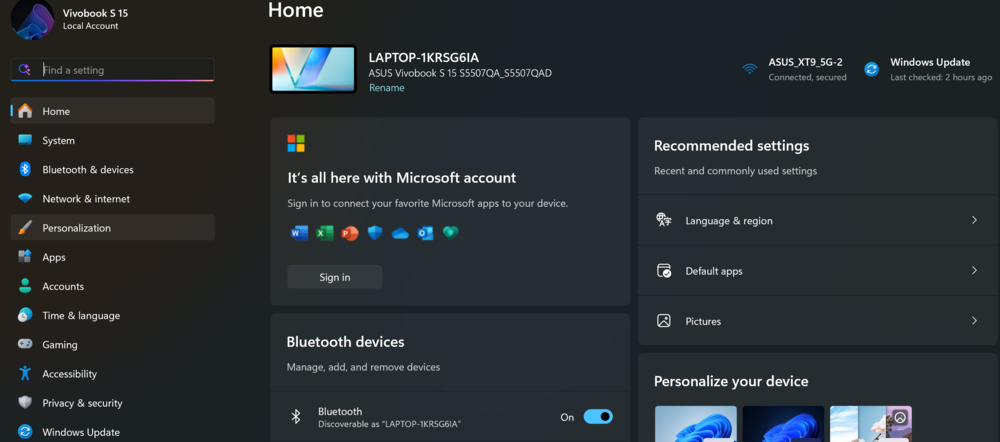
2. Перейдіть у розділ “Персоналізація”, де відкрийте підрозділ “Пуск”.
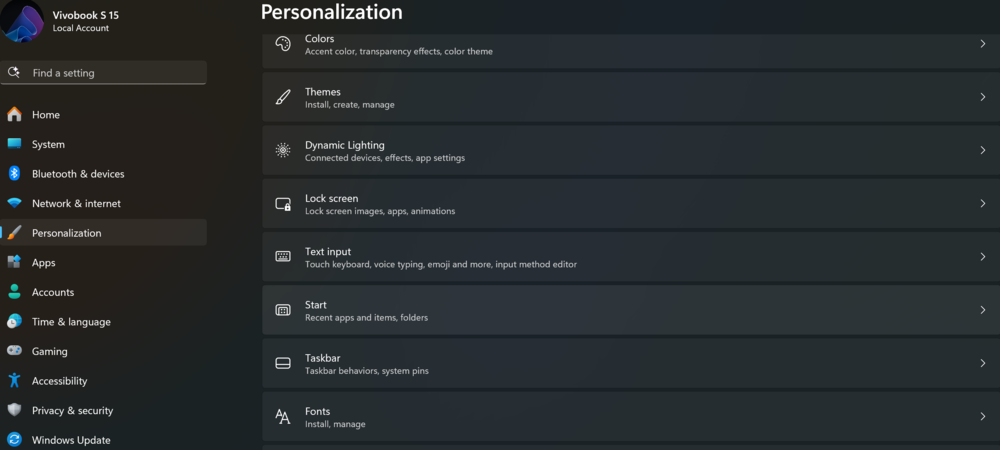
3. Вам потрібно вимкнути перемикач “Показати рекомендації щодо підказок, ярликів, нових програм і не тільки”.
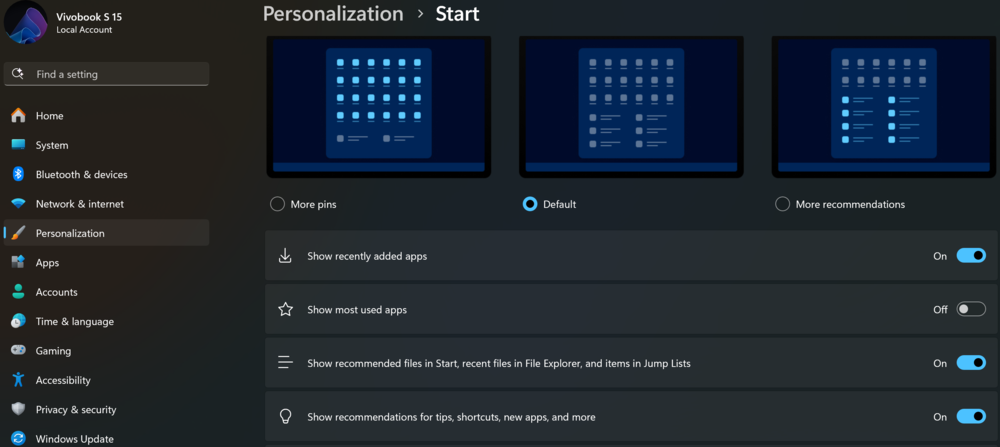
Це прибере всі “рекомендовані” застосунки та рекламу, яка вилазить після встановлення системи.
Прибираємо сміття з екрану блокування
- Відкрийте “Налаштування”, натиснувши комбінацію клавіш Win+I.
2. Перейдіть у розділ “Персоналізація”, де відкрийте підрозділ “Екран блокування”.
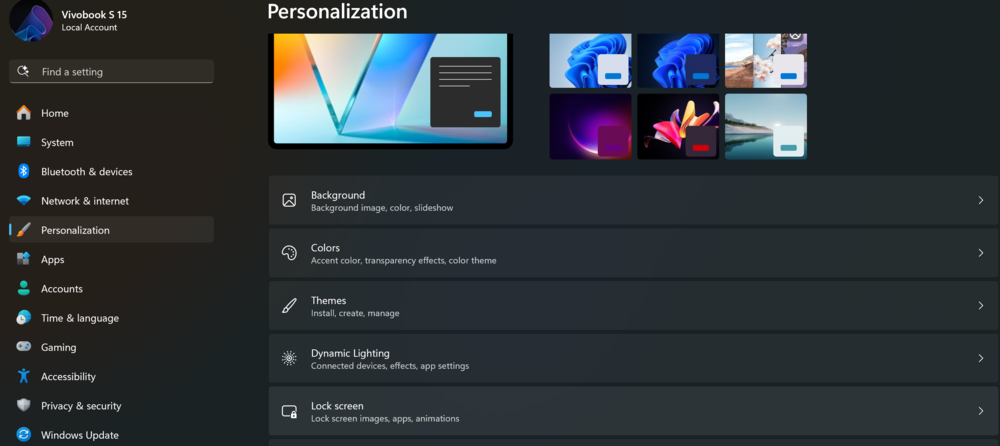
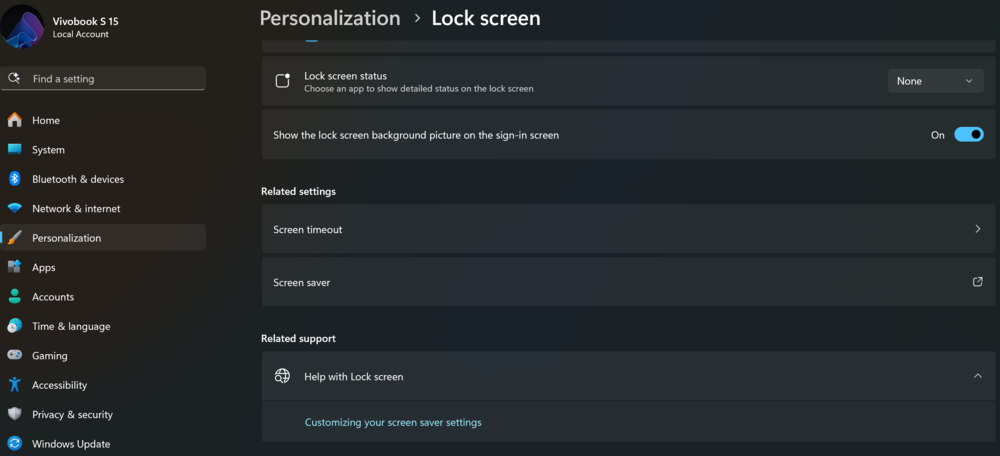
3. У полі “Стан екрана блокування” обираємо опцію “Не вибрано”.
4. Так варто вимкнути пункт “Відображати кумедні факти, жарити, підказки та іншу інформацію на екрані блокування“. Дехто може його не знайти зразу. Треба вибрати у пункті “Персоналізація екрану блокування” опцію “Зображення”, тоді й побачите його.
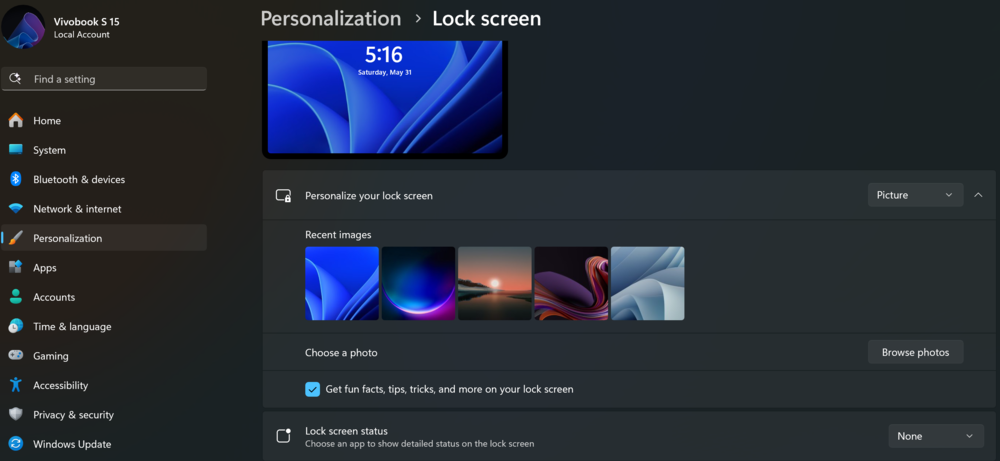
Після всіх цих маніпуляцій екран блокування стане чистим – ніяких «фактів дня» і банерів із новин.
Також цікаво: Розвиток цивілізації під загрозою: Дональд Трамп руйнує науковий світ
Чистимо Провідник файлів від рекламних “сповіщень”
Зробити це теж доволі просто і не вимагає якихось особливих навичок. Просто:
- Натисніть комбінацію клавіш Win + E, щоб відкрити “Провідник”.
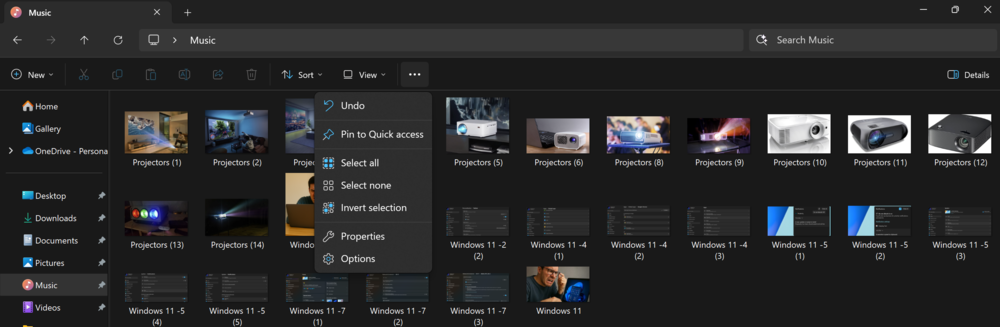
2. Клацніть на три крапки у верхньому меню і виберіть пункт Параметри.
3. Відкрийте вкладку “Подання”.
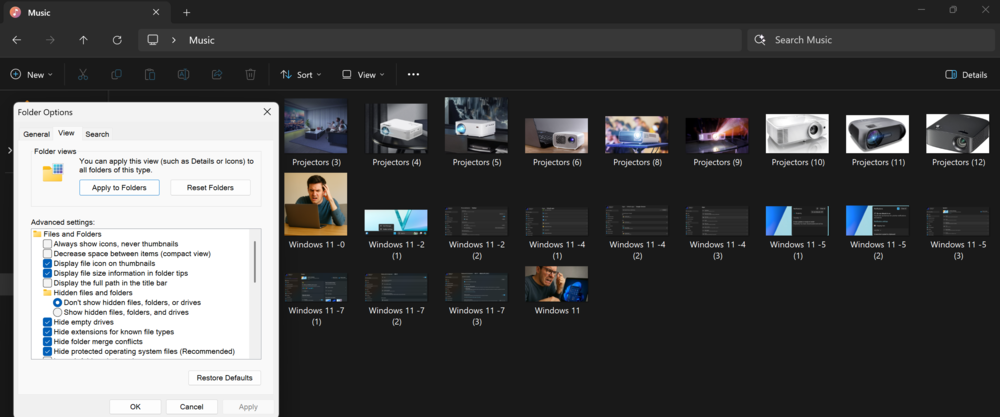
4. Там варто знайти пункт “Показувати сповіщення постачальника синхронізації” і зняти галочку.
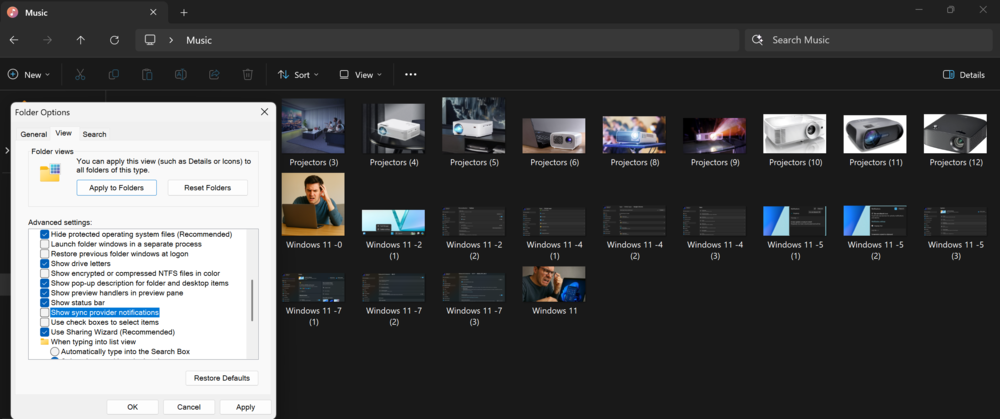
5. Підтвердьте свою дію, натиснувши ОК.
Це вимкне ті самі банери, які з’являються типу “OneDrive краще для резервного копіювання”, коли ти просто шукаєш якийсь файл.
Мій підхід простий: я сам вирішую, що мені потрібно в системі, а що ні. І реклама – точно не в цьому списку. Пройдися цими налаштуваннями – і Windows стане набагато чистішою та менш нав’язливою.
Незважаючи на всі недоліки і дратівливі налаштування, я вважаю, що Windows 11 є досить вдалою операційною системою для настільних ПК, ноутбуків та планшетів. Можливо, хтось не погодиться зі мною. Я буду радий, якщо ви поділитеся своїми враженнями в коментарях.
Читайте також:
- Історія з OpenAI: Що це було і що чекає на компанію
- Все про Microsoft Copilot: майбутнє чи хибний шлях?

