





Сегодня у меня на обзоре Hellyberry HM47 Pro Wireless — довольно интересная и необычная игровая мышка, которая буквально на днях появилась в продаже. Модель интересна по двум причинам. Первая: Hellyberry — это суббренд HATOR, который уже давно зарекомендовал себя как украинский производитель качественной игровой периферии по очень доступным ценам. Наш народный «ТОП за свои деньги», так сказать. Вторая: HM47 Pro Wireless — это не просто доступная, а именно ультрабюджетная мышка с топовой начинкой и богатой комплектацией, в которой очень четко прослеживается основная философия бренда. Судите сами: ультралегкий корпус (47 г), симметричная форма, сенсор PixArt PAW3395, три режима подключения и зарядная док-станция в комплекте. И все это за 1799 грн ($41 / €35). Как по мне, то вполне смелое заявление на очередной «ТОП за свои деньги». Так ли это на самом деле? Давайте разбираться.
Также интересно: Все обзоры игровых мышек
СОДЕРЖАНИЕ СТАТЬИ:
Технические характеристики Hellyberry HM47 Pro Wireles
- Подключение: беспроводное (RF 2,4 ГГц, Bluetooth 5.1), проводное (USB-A — USB-C)
- Сенсор: PixArt PAW3395
- Максимальное разрешение сенсора: 26000 DPI
- Максимальное ускорение: 50G
- Частота опроса: 1000 Гц
- Переключатели основных клавиш (ПКМ/ЛКМ): Raesha Optical Switches (100 млн нажатий, сила 60±5% гс)
- Переключатели боковых кнопок: HUANO
- Энкодер колесика: Kailh Dustproof
- Количество кнопок: 6
- Подсветка: LED-индикатор (мышь), RGB (док-станция)
- Фирменное приложение: HM47 PRO Mouse Software (Windows)
- Встроенная память: 5 профилей
- Форма: симметричная (для правой руки)
- Материалы корпуса: пластик с УФ-покрытием
- Тип хвата: когтевой, пальцевой, ладонный, гибридный
- Размеры: 124×63×40 мм
- Вес: 47 г
- Глайды: 100% PTFE
- Аккумулятор: 300 мАч
- Время автономной работы: до 50 часов
- Время зарядки: 2 часа
- Док-станция: магнитная, с RGB и разъемом USB-A для донгла
- Кабель для док-станции: съемный USB-A — USB-C в паракордовой оплетке, длина 1,8 м
- Комплектация: мышка, беспроводной донгл RF 2,4 ГГц, зарядная док-станция, съемный кабель USB-A — USB-C, комплект сменных тефлоновых глайдов, руководство пользователя

Позиционирование и цена
О позиционировании мышки можно сказать просто и кратко: это HATOR в квадрате. В начале обзора я уже упоминал, что в модели четко прослеживается основная философия главной компании: качественные игровые девайсы с современной начинкой по доступным ценам. Так вот, модель суббренда, Hellyberry HM47 Pro Wireless, имеет отличную по сегодняшним меркам начинку и характеристики, но при этом стоит еще дешевле, чем мышки HATOR — 1799 грн ($41 / €35).
Комплектация Hellyberry HM47 Pro Wireles
Мышка поставляется в небольшой картонной коробке в фирменных цветах бренда. Если в HATOR это желто-черная гамма, то в Hellyberry — фиолетово-салатовая. На обратной стороне коробки сразу можно увидеть всю информацию о модели: характеристики, ключевые особенности и комплектацию.


Как я уже отмечал в начале обзора, кроме топовой начинки, мышка имеет еще и достаточно богатую комплектацию. В нее входят:
- мышка
- беспроводной донгл RF 2.4 ГГц беспроводной донгл RF 2.4 ГГц
- зарядная док-станция
- съемный кабель USB-A — USB-C
- комплект сменных тефлоновых глайдов
- руководство пользователя

Съемный кабель USB-A — USB-C идет исключительно для док-станции. С вот таким своеобразным разъемом на конце. Длина стандартная — 1,8 м. В прочной паракордовой оплетке и с ферритовым фильтром на конце. В общем, неплохой кабель сам по себе, но немного жестковат — запоминает форму и распрямляется неохотно. Хотя критичного в этом ничего нет, ведь, по сути, им вы лишь подключаете док-станцию к ПК.


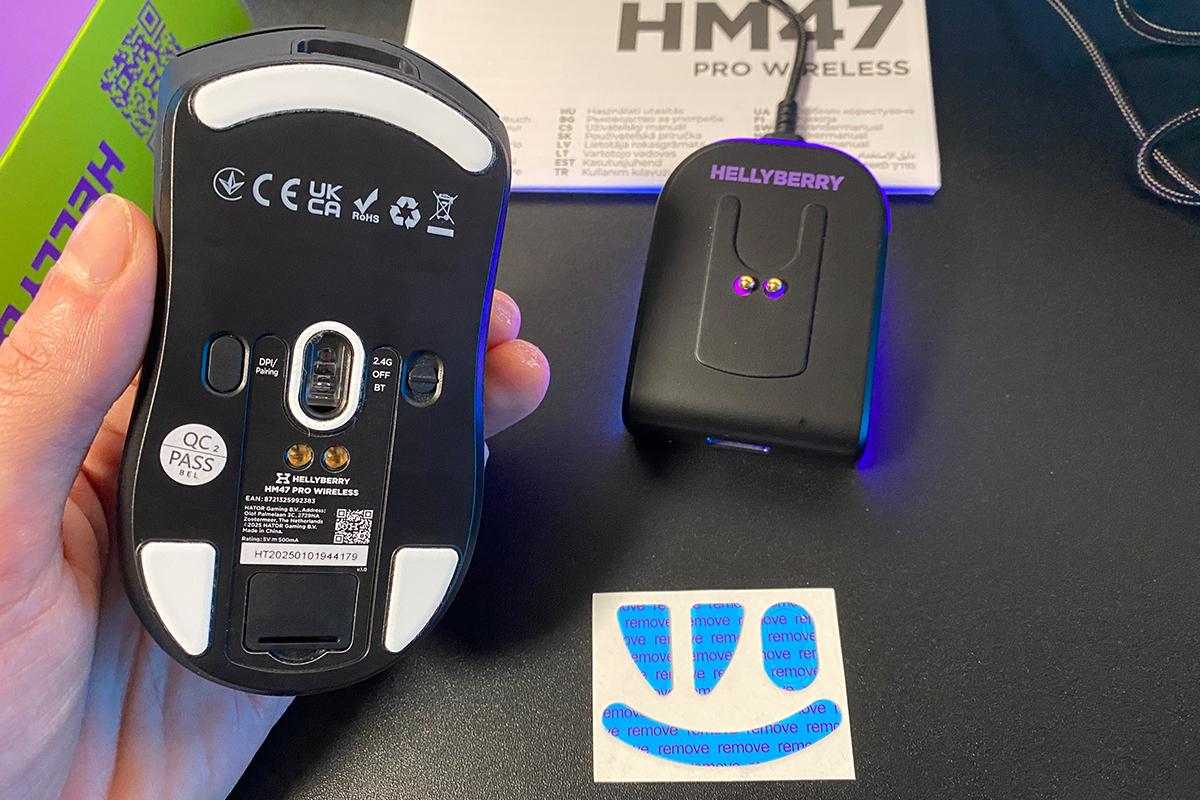
Магнитная зарядная док-станция — пожалуй, самый интересный аксессуар в комплекте, кроме самой мышки, конечно. За такую цену уже само ее наличие как минимум немного удивляет. При этом сама станция выполнена качественно: как дешевый кусок пластика она вообще не ощущается.


Сзади расположен разъем USB-C для подключения комплектным кабелем к ПК, спереди — стандартный USB-A для беспроводного адаптера. Сверху — логотип Hellyberry и два коннектора, к которым магнитится мышка. И все это украшено полоской яркой RGB-подсветки, которая еще и различные эффекты имеет.


Эффекты подсветки переключаются кнопкой на дне станции. Короткое нажатие — меняет эффект, длительное нажатие с удержанием — выключает подсветку. Здесь же можно заметить две прорезиненные накладки для лучшей устойчивости на столе. Кстати, стоит док уверенно: если стол специально пошатать — с места он не сдвигается.


Конечно, не обошлось без мелких нюансов. В моем экземпляре разъем для беспроводного донгла оказался настолько тугим, что я едва втиснул в него RF-адаптер. Визуально — ничего необычного: стандартный донгл и разъем USB-A, но входит один в другой очень туго.

Благо, это никак не влияет на работоспособность и функциональность девайсов, и если донгл не дергать туда-сюда, то, думаю, ничего страшного не случится. Кстати, наверное, вы и сами догадались, что мышку с донглом можно использовать и без зарядной станции, просто подключая их как обычно.


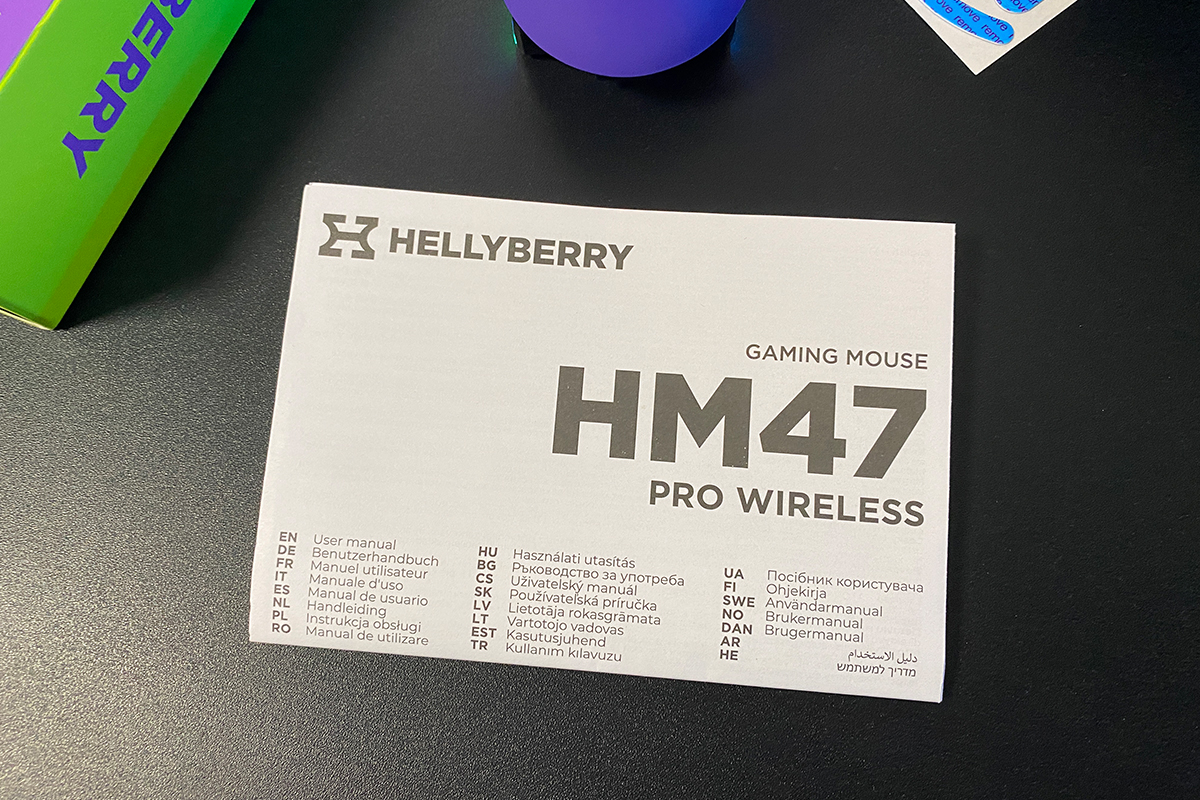
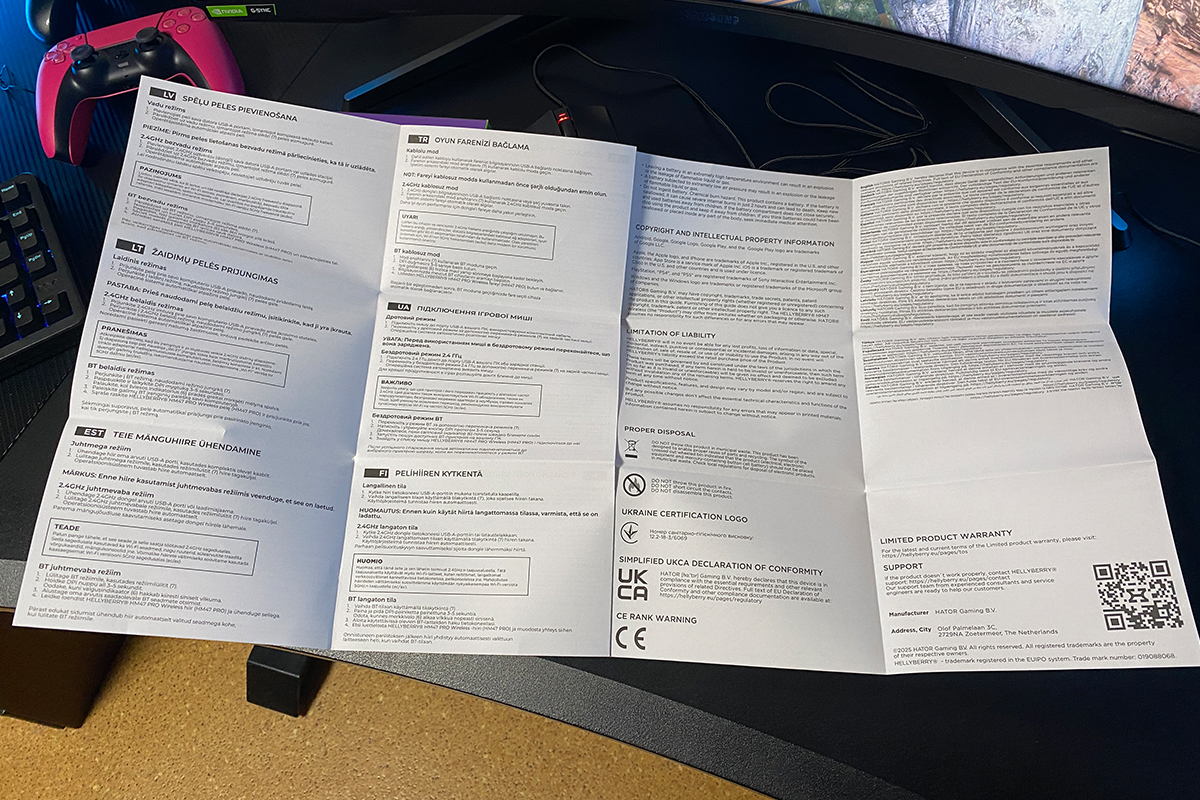
Что касается остального комплекта — здесь ничего необычного. Комплект сменных тефлоновых глайдов (таких же, как и на мышке) и руководство пользователя в виде огромного разворота сразу на 23 языках.
Читайте также:
- Обзор игровой мыши Quasar 3 ULTIMA 8K: Новый козырь в рукаве HATOR
- Обзор HATOR Skyfall 80 Mag Ultima 8K: Клавиатура с магнитными переключателями от украинского бренда
Дизайн, эргономика, качество сборки
Hellyberry HM47 Pro Wireless получила, можно сказать, классический симметричный дизайн, характерный для большинства игровых мышек. Внешне модель выглядит лаконично — никаких излишеств в виде подсветки, лишь небольшой логотип Hellyberry сбоку и необычная расцветка корпуса.

Сразу о цветах: на данный момент модель доступна только в двух вариантах — фиолетово-черном (Black-Violet) и бело-фиолетовом (White-Violet). Уже отмечал, что фиолетовый — это фирменный цвет Hellyberry (как желтый у Hator), поэтому можно сказать, что цвет мышки является каноническим.

По форме модель представляет собой типичную симметричную мышку для правой руки. Точные размеры составляют 124×63×40 мм. По габаритам HM47 Pro Wireless больше всего похожа на популярные модели VGN Dragonfly F1 и VXE R1, что хорошо видно в сравнении на скриншоте. Однако стоит сразу отметить вес — всего 47 г. По этому показателю наша героиня обходит многих конкурентов, являясь настоящим топовым ультралайтом.

Верхняя часть корпуса мышки, за исключением основных клавиш, цельная. Сам корпус выполнен из пластика с УФ-покрытием. По словам производителя, благодаря такой обработке корпус мышки приятен на ощупь и имеет отличное сцепление с ладонью. Кроме того, покрытие устойчиво к износу и сохраняет опрятный вид даже после длительного интенсивного использования.


Из собственного опыта скажу просто: это правда. Мышка действительно прекрасно лежит в руке, пластик прочный и приятный на ощупь. Ну и отпечатков пальцев или следов потной ладони на корпусе после длительного использования я лично не заметил.

Основные клавиши, как и в подавляющем большинстве игровых моделей, отделены от корпуса. Есть небольшие выемки, куда удобно ложатся пальцы. Клавиши нажимаются мягко, ощущается небольшой пре-тревел. Сайд-тревела почти нет — во всяком случае, во время обычного использования он никак не проявляется.


Клик основных клавиш, в общем, четкий. Звук характерный — хрустящий и немного приглушенный. В принципе, нажатия ЛКМ/ПКМ у мыши неплохие, однако лично для меня они кажутся немного «расхлябанными». Немного не хватает тактильной резкости, что особенно заметно при переходе с более дорогих моделей. Например, с моей основной Razer DeathAdder V3 HyperSpeed, которая стоит втрое дороже. Ниже добавлю видео, чтобы вы сами могли оценить звук клика мышки.
Мешают ли немного «расхлябанные» клавиши во время игр или повседневной работы? Да не очень. Более того, скажу, что к ним быстро привыкаешь. Но как особенность, а если быть точнее компромисс, я просто не могу не отметить этот момент. Насчёт компромиссов: думаю, все прекрасно понимают, что у мышки с топовой начинкой за такую цену они обязательно должны где-то быть. Вот клик основных клавиш я как раз могу выделить как один из них.

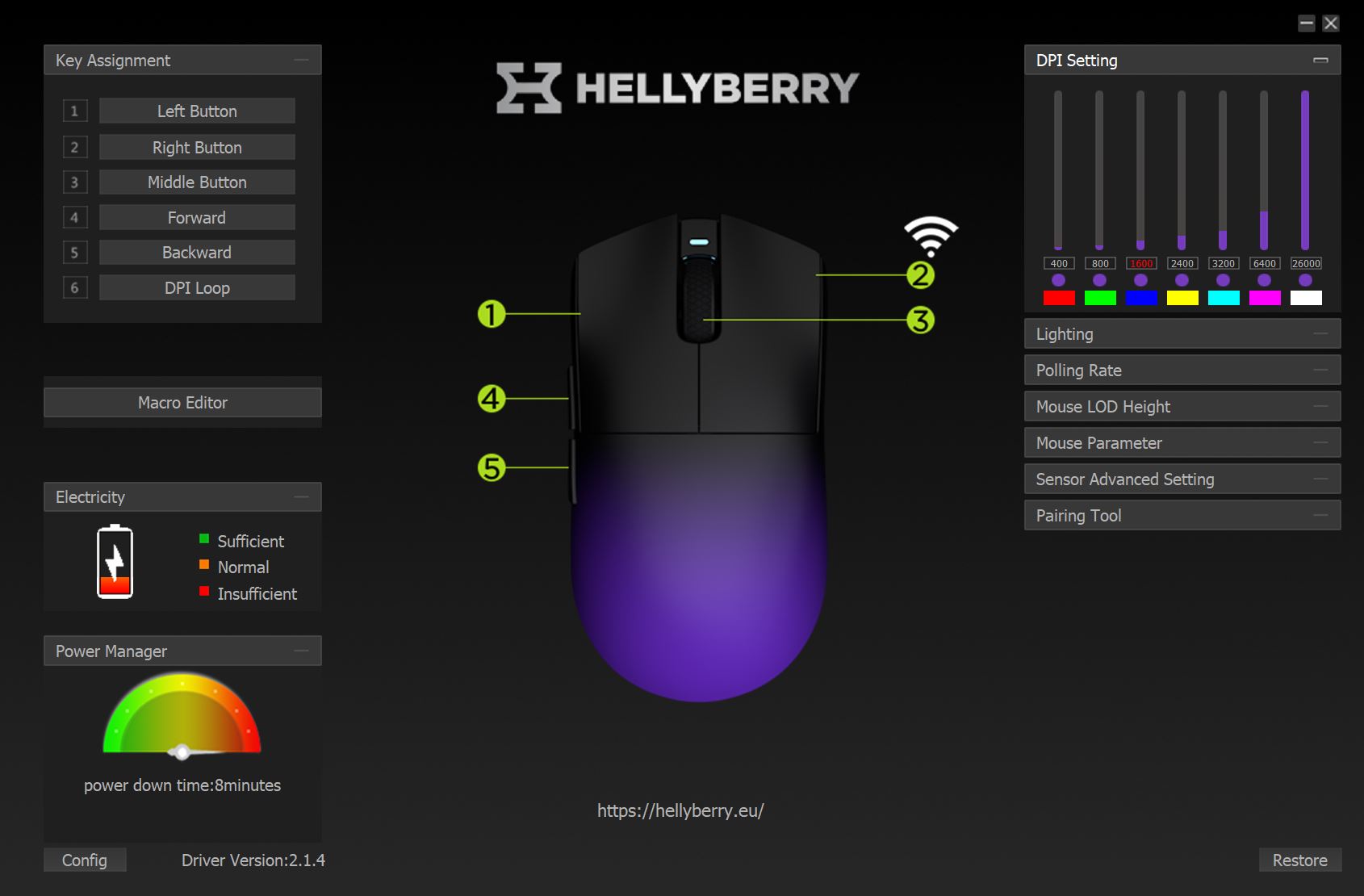
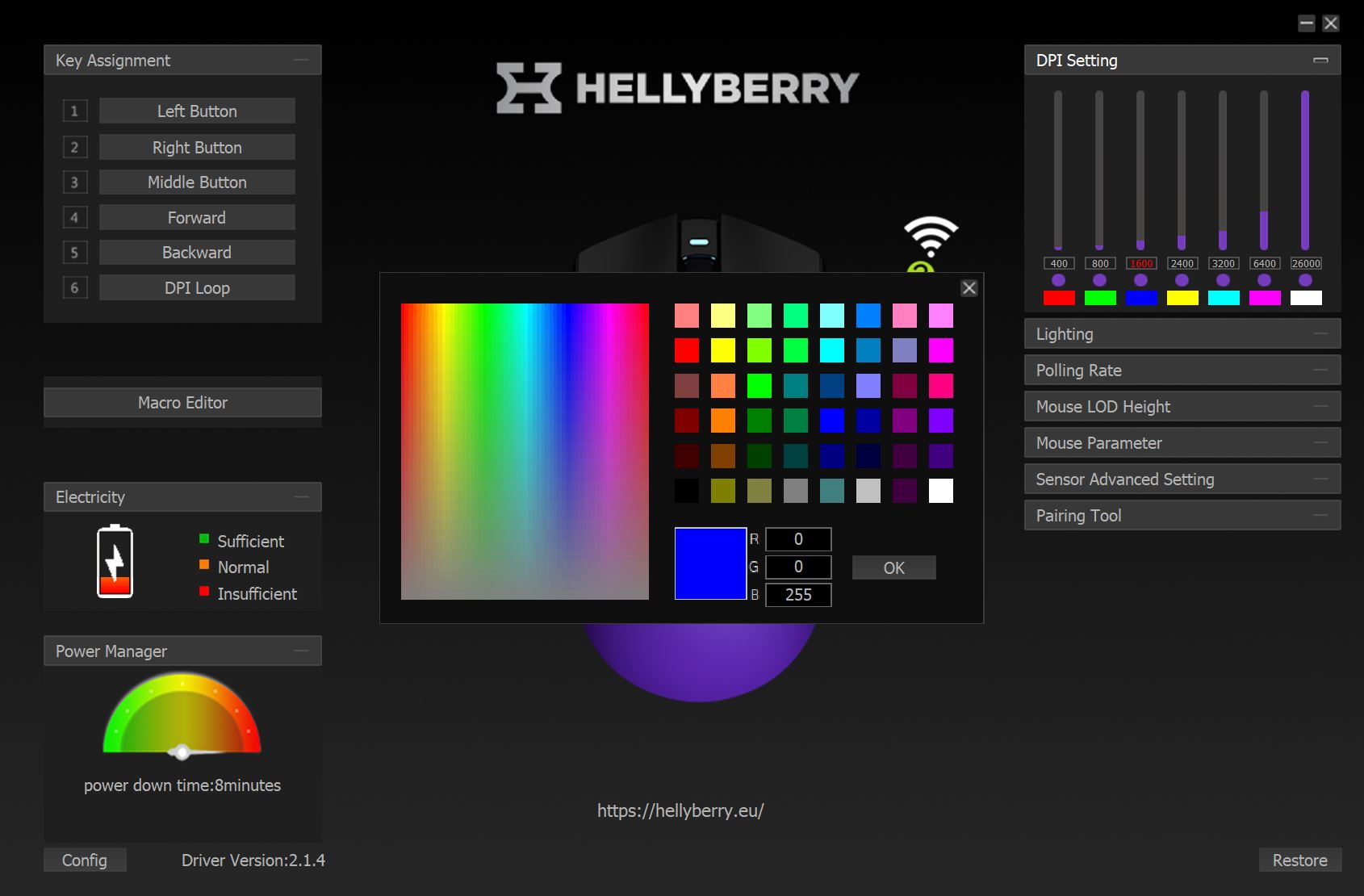
На корпусе между основными клавишами есть небольшой LED-индикатор. Он отображает выбранный на данный момент профиль DPI, подсвечиваясь соответствующим цветом. Цвета для профилей можно самостоятельно задавать в фирменном приложении. Для подсветки LED-индикатора можно установить эффект дыхания или вообще его выключить. Также этот индикатор светится, когда мышка заряжается на док-станции, и мигает при активации Bluetooth-соединения.

Колесико мышки, без преувеличения, отличное: тихий скролл с четкими отсечками, не слишком утопленное в корпус, с приятным четким кликом и добротным резиновым протектором с хорошей текстурой. Само колесико при этом вообще не люфтит и не шатается из стороны в сторону. В качестве энкодера здесь используется Kailh Dustproof. Кстати, подробную информацию о сенсоре и переключателях я вынесу в отдельный раздел для удобства. Здесь же ограничимся дизайном, сборкой, материалами и общими тактильными ощущениями.


Бока у мышки цельные — по сути, они являются продолжением верхней части корпуса. Соответственно, используется тот же материал — пластик с УФ-покрытием. Какой-то текстуры по бокам нет — лишь удобные выемки под пальцы и небольшой логотип Hellyberry.


С левой стороны расположены две дополнительные кнопки. Они небольшого размера и имеют характерный скос вниз — чтобы их было удобнее нажимать свайпами большого пальца. Пре-тревел минимальный. Люфт вообще отсутствует. Клик дополнительных кнопок мягкий и тихий. При этом есть небольшой пост-тревел. В общем, кнопки неплохие и удобные, однако, как и основным клавишам, на мой взгляд, им немного не хватает резкости нажатий. Как звучат дополнительные кнопки и колесико, можно послушать на видео выше.

Нижняя панель мыши также сплошная. На ней расположены три большие тефлоновые глайды и рамка вокруг сенсора из того же материала.

Справа от сенсора расположен переключатель режимов подключения: RF 2,4 ГГц, OFF и Bluetooth. Кстати, если вы планируете использовать мышку через кабель, тумблер можно оставить в положении «OFF». Для подзарядки положение переключателя не имеет принципиального значения — можно просто подключить кабель, не прерывая работу в любом из беспроводных режимов.
Слева от сенсора расположена кнопка «DPI / Pairing». Как можно понять из названия, коротким нажатием она переключает профили DPI, а длительным удержанием — активирует режим Bluetooth-сопряжения.
В нижней части также можно заметить два магнитных контакта, через которые мышка соединяется с зарядной док-станцией. А под ними расположен небольшой кармашек для беспроводного адаптера, который удобно закрывается крышкой.


Как вы могли заметить на фото, корпус мышки состоит из двух частей: верхней сплошной части и нижней пластины (дна). В местах их соединения образуется своеобразный стык. В более дорогих моделях он практически незаметен и не ощущается пальцем. Здесь же стык, на мой взгляд, получился не таким аккуратным — если провести по нему, он слегка ощущается.


Влияет ли это как-то на надежность сборки или ощущения во время использования? Нет. Но я специально выделяю такие моменты (как и с клавишами) для того, чтобы наглядно показать, что мышка немного упрощена в плане конструкции. То есть, ждать от мышки за такую цену тех же тактильных ощущений, что и от более дорогих моделей HATOR, или даже дороже, явно не стоит. Проще говоря: сборка простая, надежная, но не идеальная. Вот, собственно, вам наглядный, оправданный и вполне ожидаемый компромисс в ультрабюджетной модели с топовой начинкой.

Для зарядки мыши можно использовать как комплектную док-станцию, так и стандартный разъем Type-C для кабеля, который традиционно находится спереди.

Качество сборки в целом неплохое. Корпус нигде не люфтит, не скрипит и не прогибается даже при сильном сжатии. Единственный нюанс, как я уже отмечал, — немного упрощенная конструкция в тактильном плане, а также клики, которым немного не хватает резкости. Но это не делает мышку хуже дорогих моделей. Она просто ощущается немного проще, что, учитывая цену и начинку, вполне ожидаемо и оправдано.
В плане эргономики Hellyberry HM47 Pro Wireless на высоте. Классическая симметричная форма, которую удобно держать любым хватом. Ну и, конечно же, вес в 47 граммов — это уровень топовых ультралайтов, что позволяет мышке на равных конкурировать с гораздо более дорогими моделями.

Читайте также:
- Обзор беспроводной игровой мышки Hator Stellar Pro Wireless
- Обзор HATOR Skyfall 80 Pro Wireless: бесшумные переключатели, хотсвап и мини-дисплей
Сенсор, энкодер, переключатели
Как я уже отмечал, модель Hellyberry HM47 Pro Wireless оснащена топовым сенсором PixArt PAW3395 с максимальным разрешением 26 000 DPI и максимальным ускорением 50G. На сегодняшний день этот сенсор считается «золотым стандартом» для игровых мышек флагманского уровня. Его главная фишка не столько в огромных цифрах DPI, сколько в безупречной точности и энергоэффективности. Сенсор поддерживает технологию Motion Sync, которая синхронизирует передачу данных с опросом ПК, делая движения максимально плавными. Простыми словами: это неубиваемый и проверенный временем сенсор, который физически невозможно сорвать даже при самых резких рывках в шутерах.
Частота опроса составляет 1000 Гц, что тоже является золотым стандартом как для игр, так и для рабочих задач. От себя добавлю: у меня на обзорах было немало дорогих моделей с частотой 8000 Гц, и разницы в контроле как таковой я лично не ощущаю. Для меня по-прежнему ключевыми факторами в мышках остаются форма, вес и удобство хвата. И по этим параметрам у Hellyberry HM47 Pro Wireless все отлично.

В качестве переключателей для основных клавиш используются оптические Raesha Optical Switches с ресурсом в 100 млн нажатий и силой нажатия 60 (±5%) гс. Об этих переключателях можно сказать коротко и просто: это крепкий китайский средний уровень (мид-левел), далеко не самая бюджетная модель, но и не премиум, наподобие последних Razer Optical.

Главное преимущество оптических переключателей заключается в отсутствии физических контактов, что полностью исключает проблему двойного клика. Также в тактильном плане они ощущаются мягче, чем традиционная механика. По сути, данные переключатели — это надежное рабочее решение, которое ставит долговечность выше четкости клика. Собственно, скорее всего, отсюда и берется ощущение нехватки резкости нажатий, о котором я рассказывал в предыдущем разделе.

В качестве переключателей боковых кнопок используются Huano. Надежный, проверенный временем вариант — тут больше и добавить нечего.

В качестве энкодера колесика используется Kailh Dustproof. Замечательный вариант — его главная особенность заключается в защищенной конструкции, которая предотвращает попадание пыли внутрь механизма, что страхует от появления фантомных прокруток со временем. Свои впечатления от работы колесика я подробно описал в предыдущем разделе.

Читайте также:
- Обзор HATOR Hypergang 3 Wireless: геймерская Hi-Res-гарнитура с ANC
- Обзор HATOR Phoenix 2 Wireless: универсальная геймерская Hi-Res гарнитура
Фирменное ПО
Настроить мышку можно в фирменном приложении HM47PRO Mouse Software, которое пока доступно только для Windows. Сама программа максимально простая, однако все необходимые настройки в ней есть. Давайте их рассмотрим.
По сути, все приложение представляет собой одно окно с наложениями настроек. В верхнем левом углу расположены настройки основных клавиш, колесика и дополнительных кнопок. Здесь можно переназначать кнопки и назначать им выполнение различных функций и макросов.

Под настройками клавиш расположено меню макросов. В нем можно записывать и редактировать макросы.

Под макросами расположена иконка аккумулятора, которая отображает текущий уровень заряда мышки. Когда мышка заряжается, эта батарейка воспроизводит соответствующую анимацию. Честно сказать, подобная индикация уровня заряда не очень удобна. Куда удобнее было бы простое процентное представление с конкретными цифрами.

Под иконкой аккумулятора расположено меню выбора времени до перехода мышки в спящий режим при неактивности в беспроводном режиме. Таймер сна можно выставить от 1 до 8 минут. Полностью выключить спящий режим нельзя.
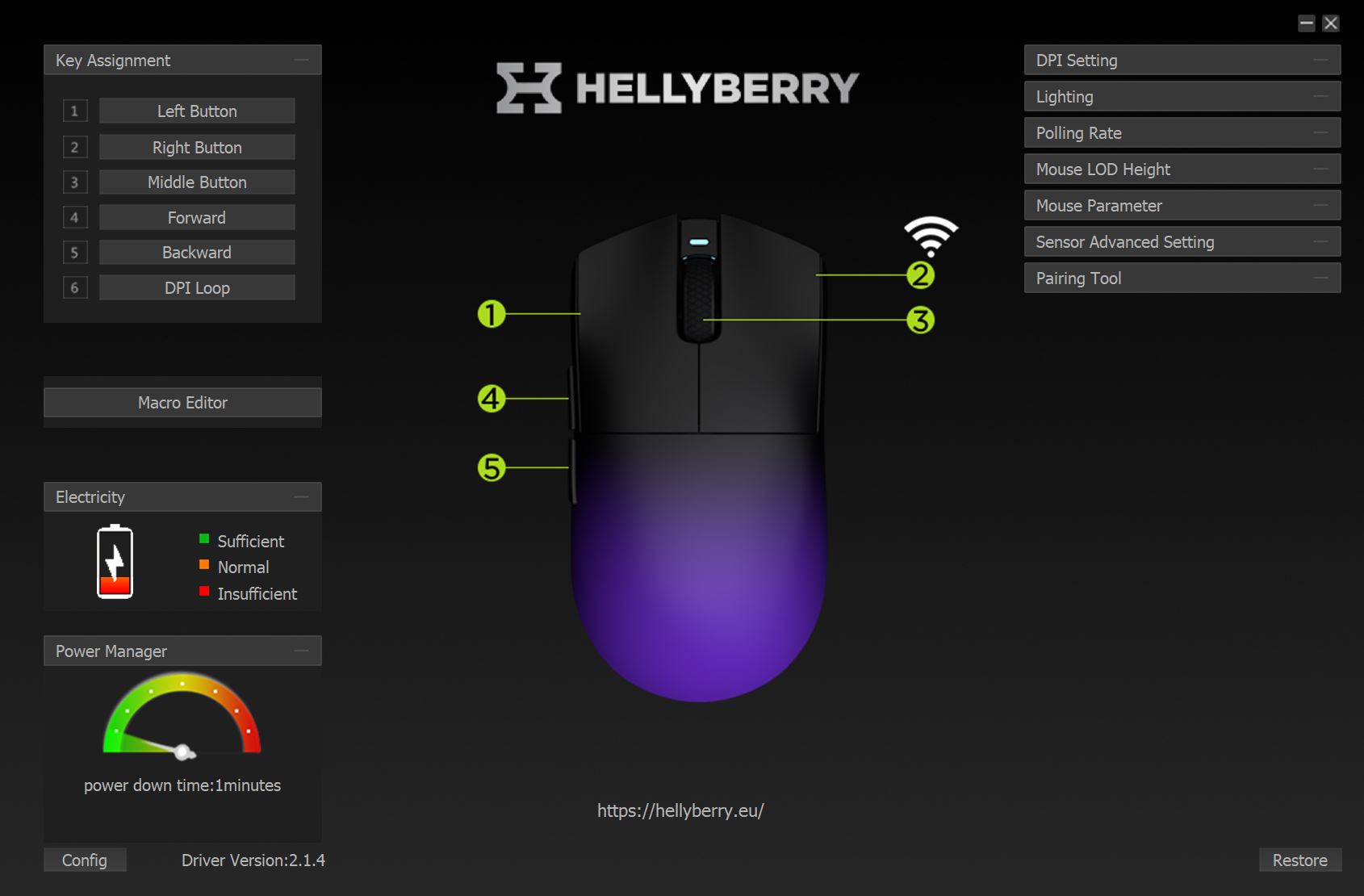
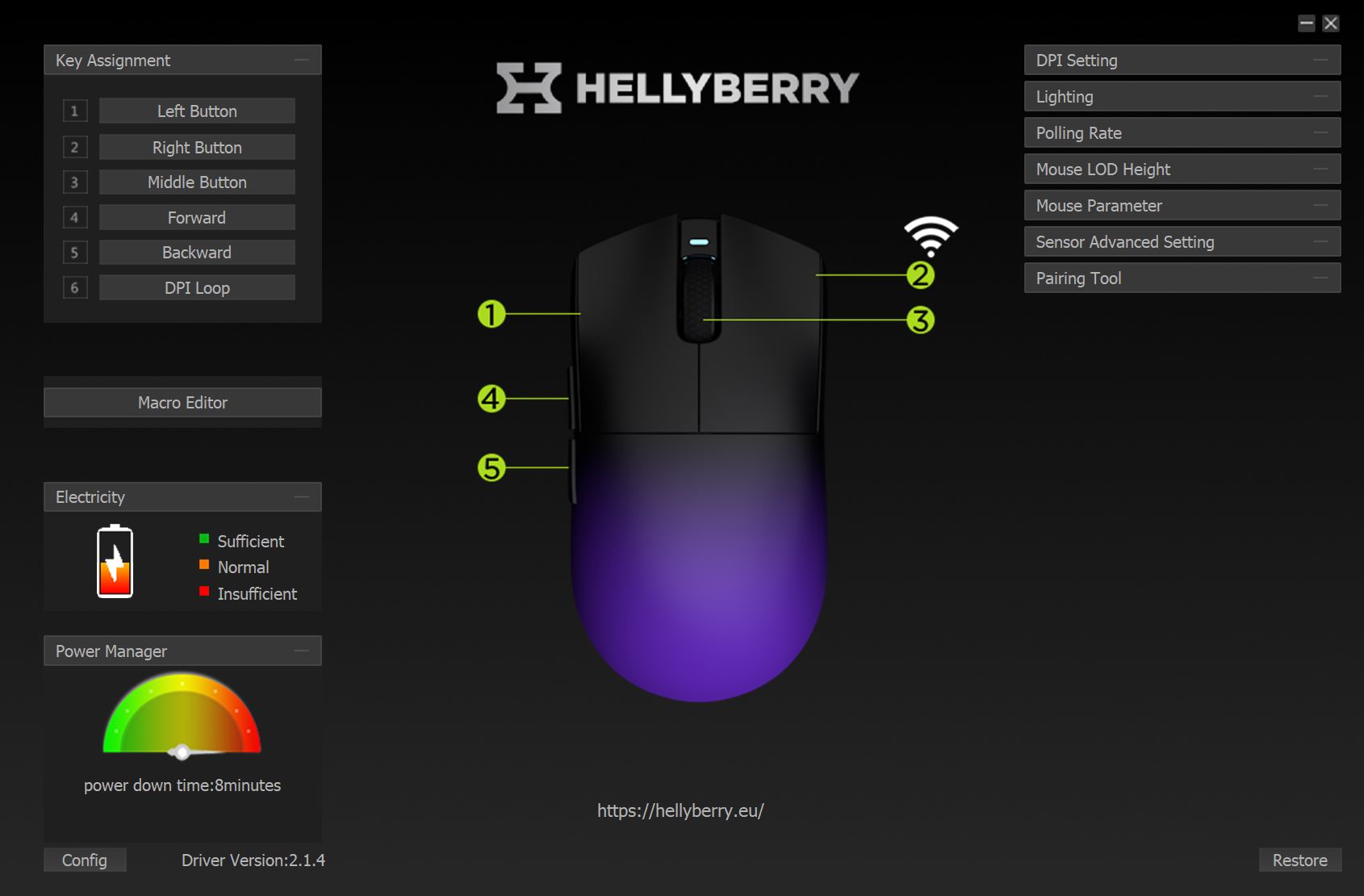
Под таймером сна есть кнопка «Конфиг», с помощью которой переключаются профили настроек. У мышки есть встроенная память — 5 независимых полностью настраиваемых профилей.

В центре расположен макет мышки с номерами кнопок и клавиш. Просто чтобы вы понимали, где какая клавиша/кнопка при настройке.
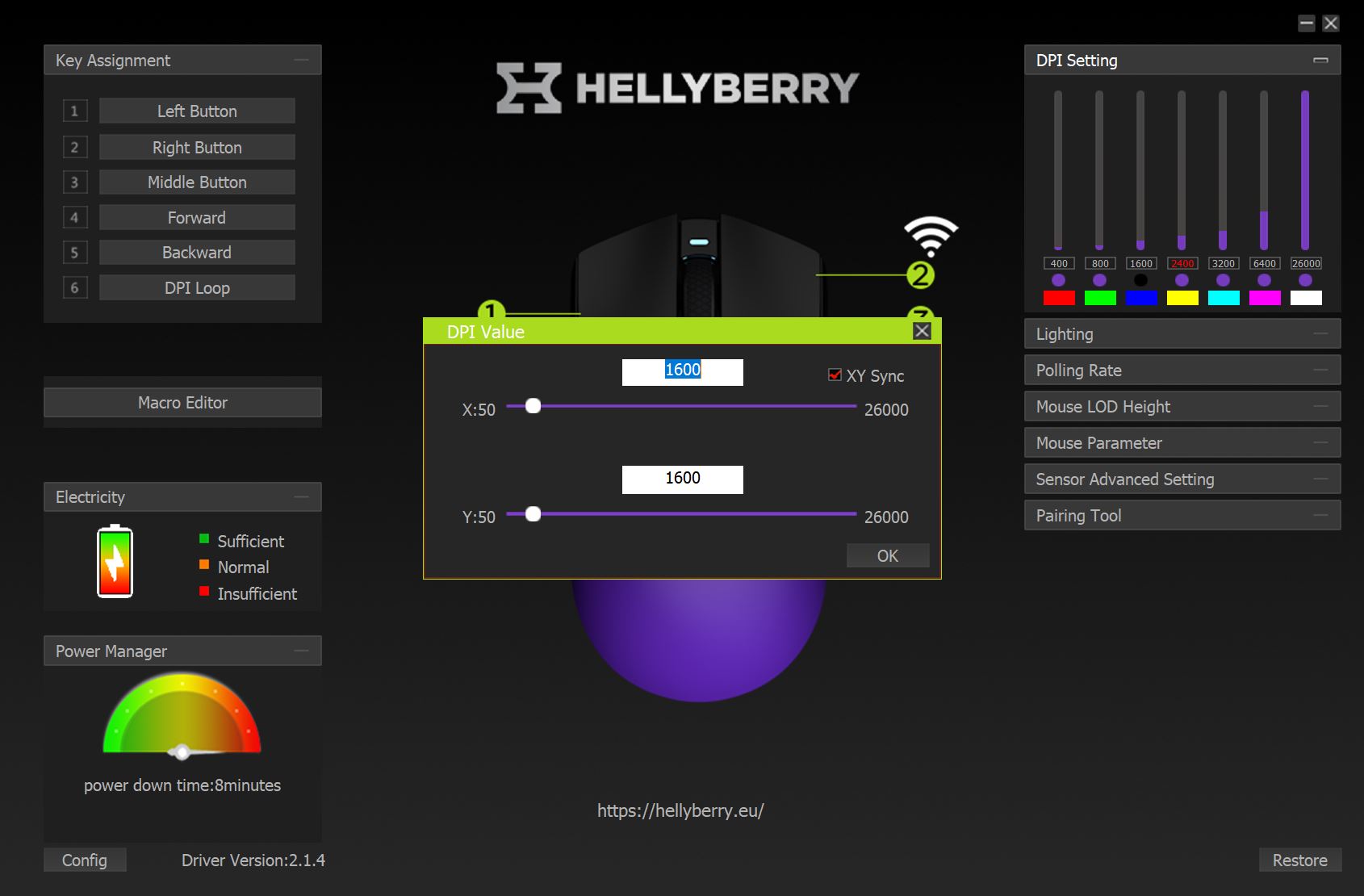
Справа от макета расположено меню DPI, в котором можно выставлять свои значения для каждого из уровней и цвета. Уже отмечал, что когда на мышке меняется DPI, ее LED-индикатор начинает светиться соответствующим цветом.
Под меню DPI расположены настройки подсветки LED-индикатора на мышке. По сути, из настроек здесь лишь три эффекта, уровень яркости и возможность полностью отключить индикацию. На всякий случай уточню: данное меню касается только LED-индикатора на мышке. То есть настраивать подсветку на самой док-станции в нем нельзя. Подсветка на зарядной док-станции меняется кнопкой на дне.

Под подсветкой расположено меню частоты опроса. Вообще не вижу смысла здесь что-то менять, поскольку 1000 Гц, как уже отмечал, — золотой стандарт для игр и работы.

В меню «LOD» настраивается высота отрыва сенсора. Из доступных вариантов только 1 и 2 мм.

В меню системных настроек находится лишь ссылка на системные настройки мышки в Windows. На всякий случай проверьте, не стоит ли у вас «Повышенная точность курсора» в системе. Если стоит — смело выключайте, чтобы данная настройка не вносила свои коррективы в работу мышки.

Под системными настройками Windows расположены расширенные настройки сенсора. В расширенных настройках сенсора можно включить Motion Sync для более плавного движения курсора, а также активировать Angle snap (привязку к углам) или Ripple Control (сглаживание на высоких DPI). Для максимально точного и чистого трекинга я рекомендую оставить включенным только Motion Sync.

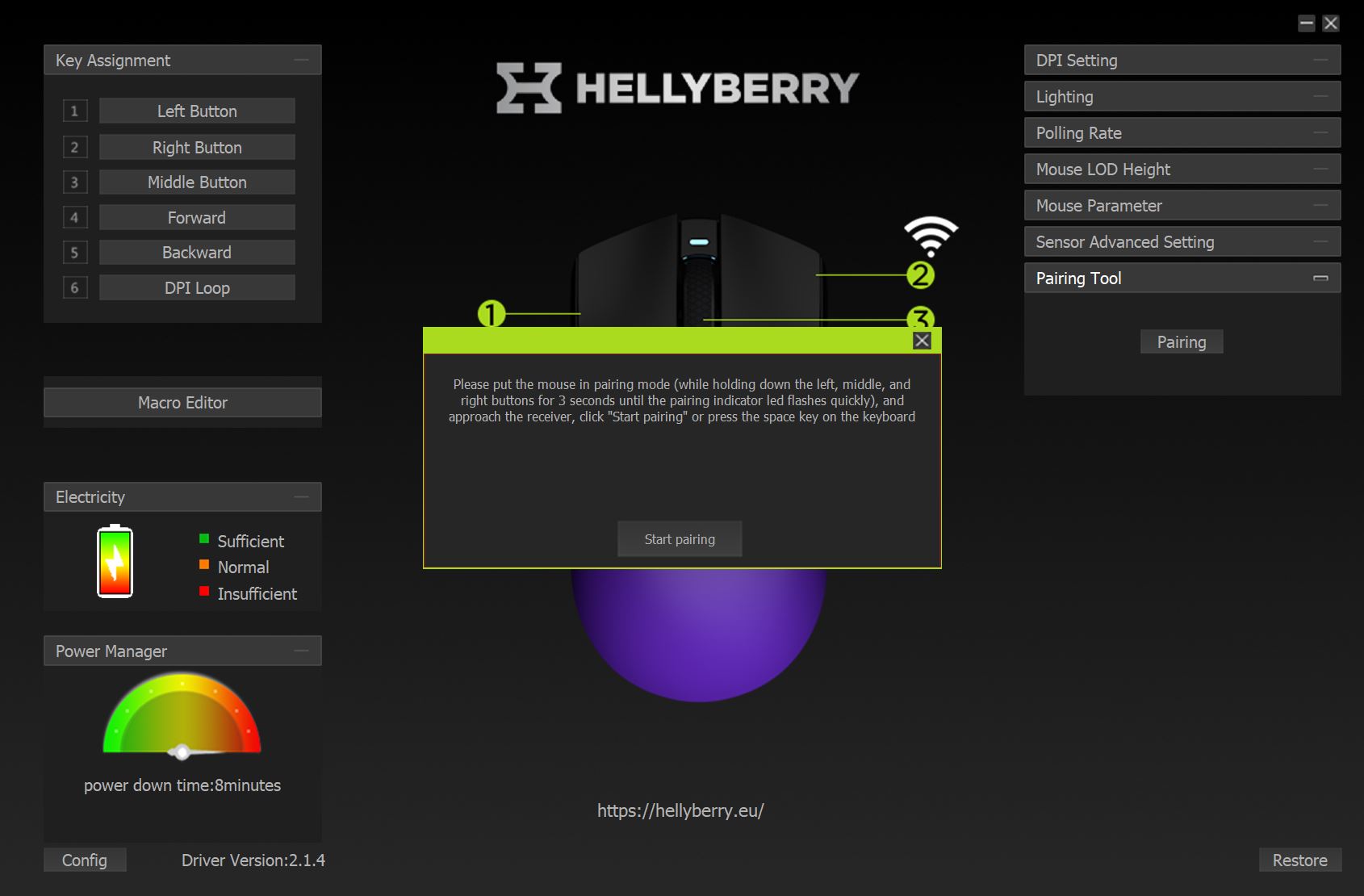
В последнем меню «Утилита сопряжения» можно заново синхронизировать мышь с комплектным USB-ресивером, если вдруг связь прервалась. Необходимая комбинация клавиш удобно указана прямо в окне программы.
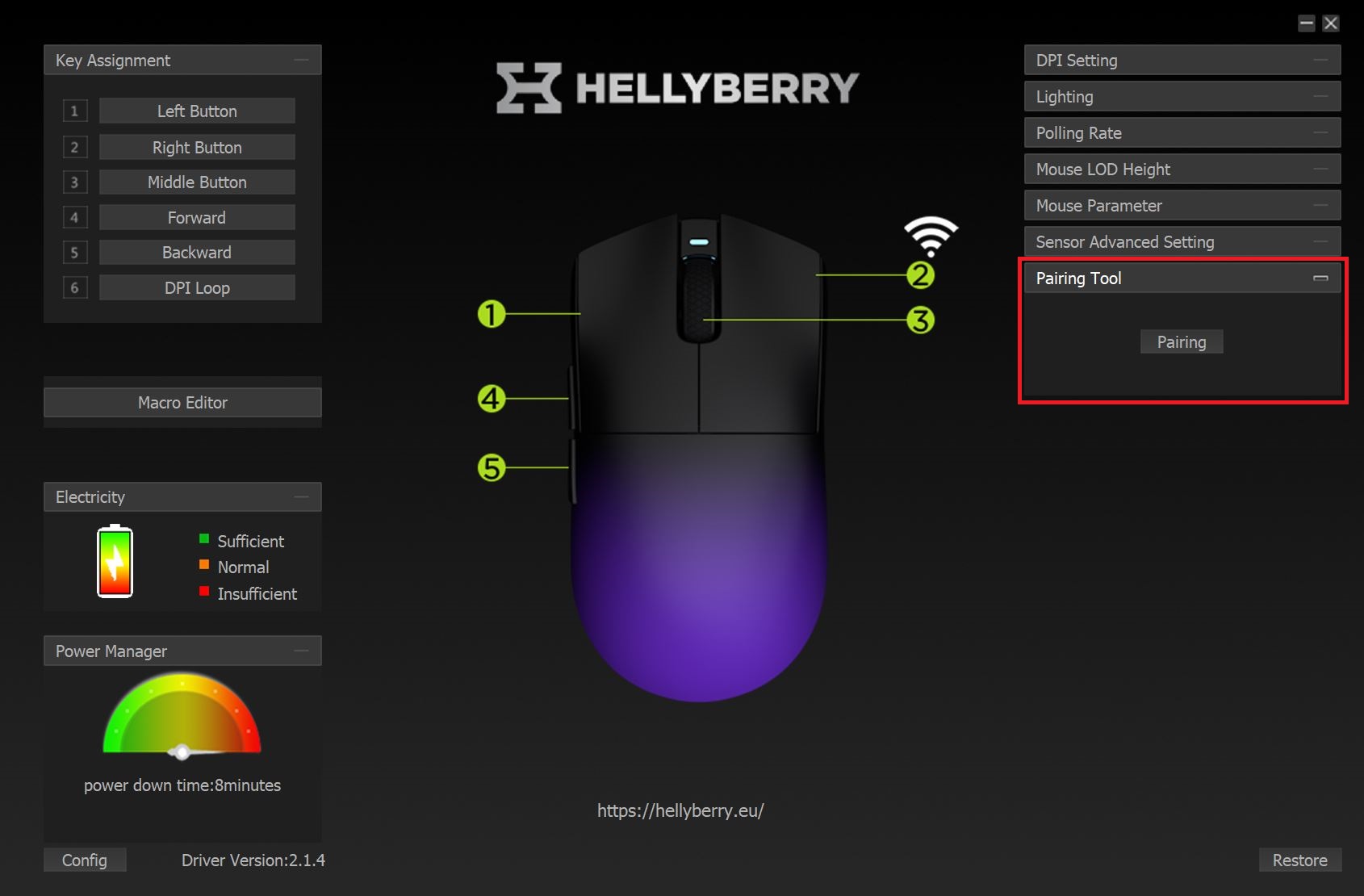
В правом нижнем углу расположена кнопка сброса профиля — с ее помощью можно сбросить настроенный профиль до стандартных настроек.

На этом доступные в приложении настройки мышки закончились. Как я уже отмечал, это максимально простая и понятная программа, в которой есть все необходимое. Багов в процессе использования я не заметил. Единственные моменты, к которым можно придраться: не очень информативная индикация заряда и отсутствие версии для macOS. В остальном — вполне нормальное, стандартное приложение.
Читайте также:
- Обзор HATOR Arc 3: Флагманское компьютерное кресло от украинского бренда
- Обзор игрового кресла HATOR Darkside 3 Pro fabric: Идеальный баланс «цена-качество»… и кот в восторге
Автономность Hellyberry HM47 Pro Wireles
Мышка комплектуется аккумулятором на 300 мАч. Заявленное производителем время автономной работы составляет до 50 часов, а время полной зарядки — 2 часа.

На практике такие показатели означают, что при относительно активном использовании мыши хватит примерно на неделю работы и игр: 5-7 дней, в зависимости от интенсивности. Однако наличие док-станции в комплекте практически полностью решает вопрос автономности: достаточно просто приучить себя ставить мышь на док после завершения работы и включить питание USB в настройках BIOS, когда ПК выключен. Ну а чтобы ночью не мешала подсветка на док-станции, ее можно просто выключить, длительным удержанием кнопки на дне основания.

Процесс зарядки через док-станцию реализован удобно. Как только мышка оказывается на контактах, загорается LED-индикатор, а в приложении активируется анимация заполнения аккумулятора. Проблем с переходом в спящий режим во время зарядки я не обнаружил — девайс корректно заряжается и отображает свой статус в приложении.

Последнее, но не менее важное — выход из спящего режима. Я уже упоминал, что для экономии заряда при беспроводном подключении мышка через определенное время бездействия переходит в спящий режим. Так вот, выходит она из него мгновенно: стоит лишь прикоснуться к ней и сделать движение. То есть без задержек и необходимости нажимать клавишу.
Итоги
Подводя итоги, могу сказать, что новая модель суббренда HATOR, на мой взгляд, получилась удачной. Hellyberry HM47 Pro Wireless — это по всем параметрам отличная мышка в ценовом сегменте до 2000 грн ($46 / €39) и вполне уверенный «ТОП за свои деньги».
Из плюсов: топовая начинка, удобная симметричная форма, стабильное беспроводное подключение, адекватный софт, хорошая автономность, зарядная док-станция в комплекте, суперлегкий вес и, конечно же, крайне доступная цена.

Из объективных недостатков, учитывая цену, ничего не могу выделить. Из спорных моментов, а если быть точнее, компромиссов (о которых я говорил): несколько упрощённую конструкцию и, в частности, клики основных клавиш/дополнительных кнопок, которым, на мой взгляд, немного не хватает резкости. Но это не значит, что сборка мышки плохая, нет. Это значит, что ожидать от мышки с такой начинкой и комплектацией за такую цену тех же тактильных ощущений, что и от более дорогих моделей, не стоит. Во всем остальном — отличная игровая мышка за свои деньги.
Также интересно:
- Джон Тернус: Инженер, которого Apple ждала четверть века
- СЭС на балконе, часть 1: EcoFlow Stream Pro (Ultra) – система энергонезависимости для вашего дома
- СЭС на балконе, часть 2: Запуск EcoFlow Stream, базовые настройки, резервное питание, масштабирование

