Сегодня у меня на обзоре монитор ASUS ZenScreen OLED MQ16FC. Новинка поступила в продажу в этом году и представляет собой портативную модель с разрешением WUXGA, OLED-панелью и функцией сквозной зарядки, которая позволяет не только питать монитор от сети, но и одновременно заряжать через него ноутбук. Забегая вперед, можно сказать, что новая модель MQ16FC – это довольно интересный вариант дополнительного монитора, с помощью которого можно расширить рабочее пространство и который удобно брать с собой куда угодно. А что в нём такого интересного – подробно расскажу в обзоре.
Также интересно: Все обзоры мониторов
СОДЕРЖАНИЕ СТАТЬИ:
Технические характеристики
- Модель: ZenScreen OLED MQ16FC
- Диагональ: 16″
- Разрешение: WUXGA (1920×1200)
- Соотношение сторон: 16:10
- Тип панели: OLED (WOLED)
- Поверхность дисплея: глянцевая
- Цветовое покрытие: DCI-P3 95%
- Цвета дисплея: 16,7 млн (8-бит)
- Точность цветопередачи: ΔE<2
- Яркость (типовая): 300 кд/м²
- Коэффициент контрастности (типовой): 100 000:1
- Коэффициент контрастности (HDR, макс.): 100 000 000:1
- Время отклика: 1 мс (GTG)
- Частота обновления: 60 Гц
- Шаг пикселя: 0,179 мм
- Область обзора дисплея (H×V): 344,44×215,28 мм
- Угол обзора (CR≧10, H/V): 178° / 178°
- Порты ввода-вывода: 2×USB-C (DP Alt Mode), 1×Mini HDMI, 1×аудиоразъем 3,5 мм
- Гнездо для штатива: 1/4″
- Замок Kensington: да
- Размеры монитора (Ш×В×Г): 35,9×23,3×0,9 см
- Размеры монитора в упаковке (Ш×В×Г): 44,3×29,8×9,0 см
- Вес монитора: 0,68 кг
- Общий вес монитора в упаковке: 1,74 кг
- Фирменное ПО: ASUS DisplayWidget Center
- Потребляемая мощность: рабочий режим 4,7 Вт; режим энергосбережения <0,5 Вт; режим выключения <0,3 Вт; рабочее напряжение 100–240 В, 50/60 Гц
- Технологии и функции: Flicker-Free, ASUS OLED Care, SPLENDID, Auto Rotation, QuickFit, HDCP, Low Blue Light, Power Pass-Through (макс. 65 Вт)
- Сертификаты и стандарты: FSC MIX, TÜV Low Blue Light, TÜV Flicker-Free, Energy Star
- Комплектация: монитор, чехол ZenScreen, кабель USB-C – USB-C, кабель Mini HDMI – HDMI, блок питания, комплект креплений для штатива MTS02D, краткое руководство пользователя, гарантийный талон, салфетка из микрофибры

Позиционирование и цена
Новинка позиционируется как портативный монитор для базовых офисных задач, программирования, а также профессиональной работы с графикой и контентом. На последнем стоит особо остановиться, ведь модель обеспечивает цветовое покрытие DCI-P3 на уровне 95%, заводскую калибровку с точностью ΔE<2 и настоящий глубокий чёрный цвет OLED-матрицы.
По сравнению с обычными портативными IPS-мониторами MQ16FC стоит заметно дороже. Но среди OLED-моделей это, наоборот, один из самых доступных вариантов на рынке – средняя стоимость монитора составляет 12 899 грн ($287 / €253).
Комплектация ASUS ZenScreen OLED MQ16FC
Монитор поставляется в небольшой картонной коробке, размеры которой сопоставимы с упаковкой среднестатистического ноутбука. Внутри всё содержимое аккуратно размещено в двух картонных лотках для транспортировки: на нижнем ярусе находится сам монитор, а на верхнем – основная комплектация.

Сам комплект поставки выглядит так:
- монитор
- фирменный чехол ZenScreen
- кабель USB-C
- кабель mini-HDMI – HDMI
- блок питания со сменными вилками
- крепление для штатива (MTS02D)
- салфетка из микрофибры
- документация и гарантийный талон

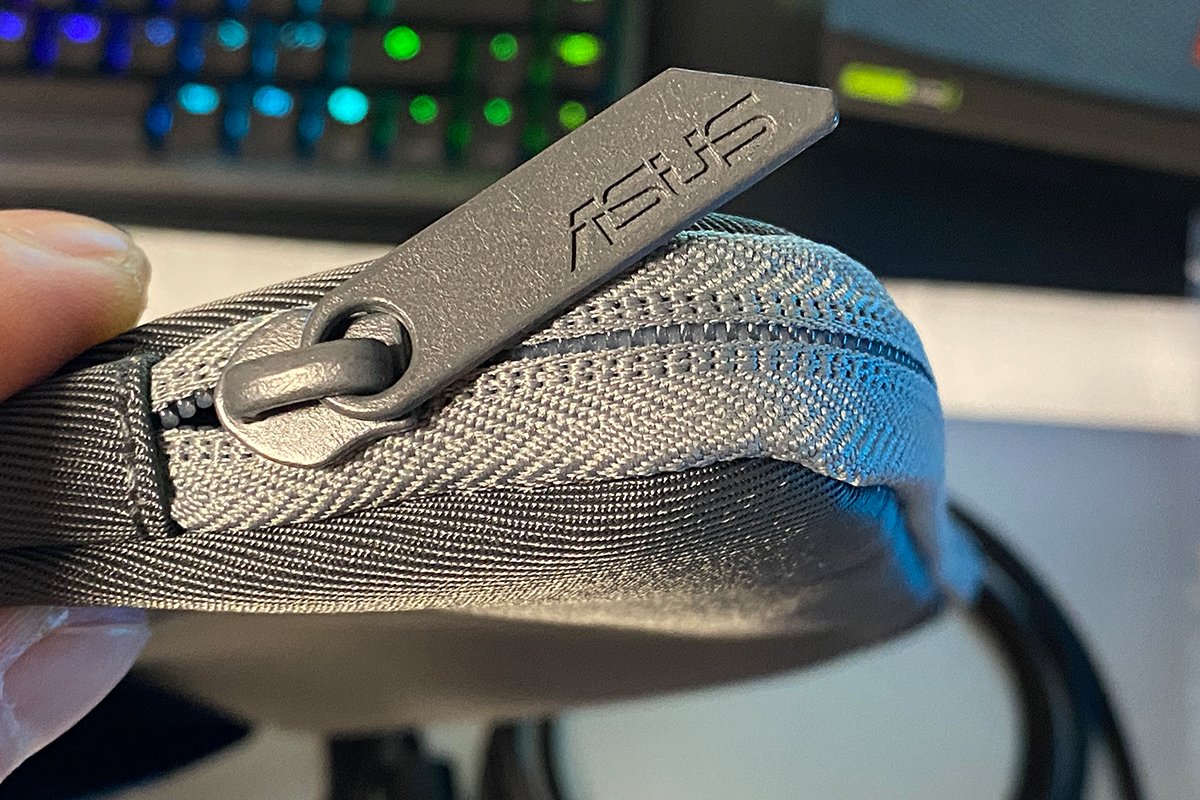
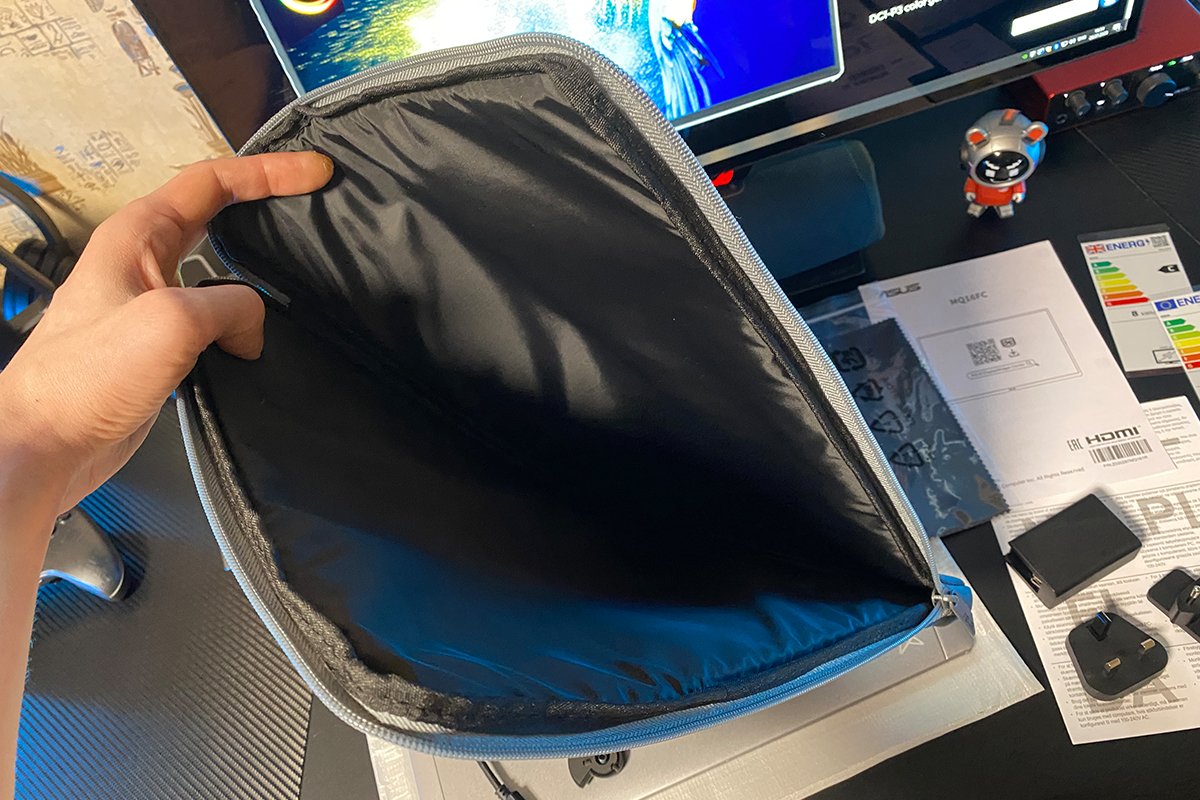
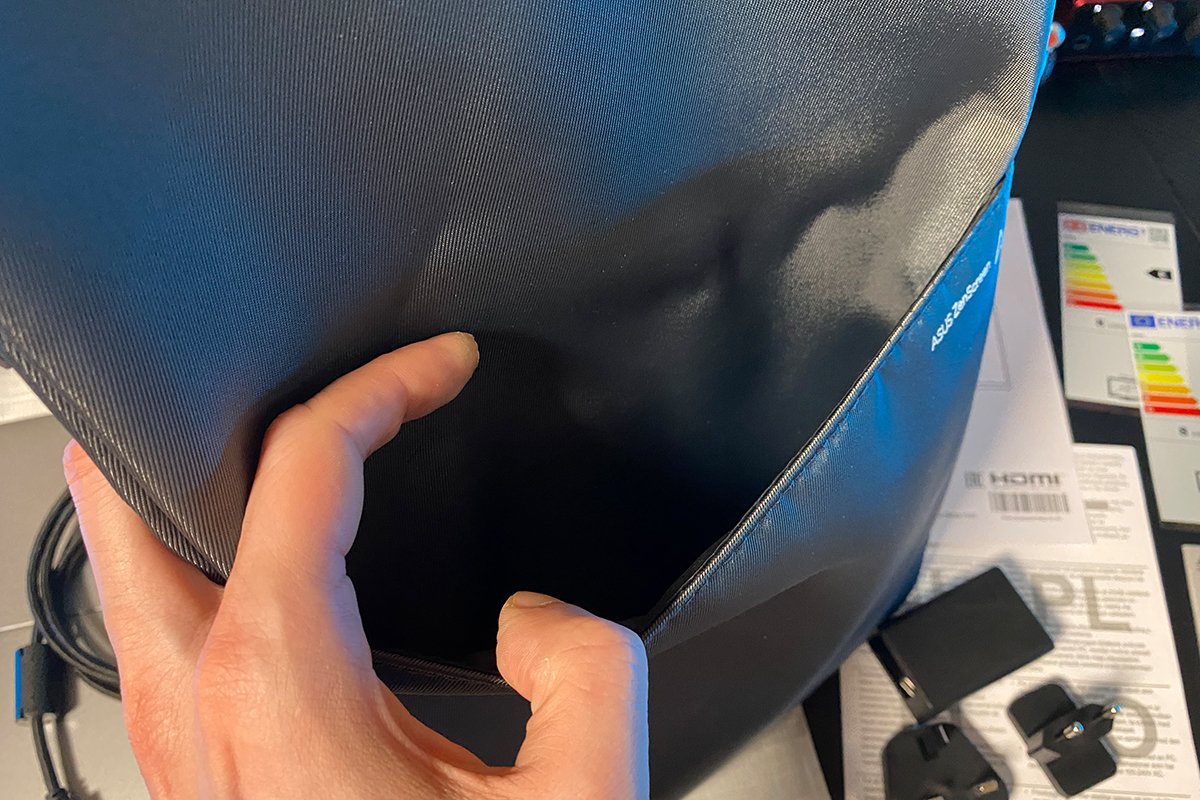
Фирменный чехол для переноски выполнен в виде папки на молнии – с приятной на ощупь прочной тканевой поверхностью и мягкой внутренней подкладкой. В основной отсек как раз помещается сам монитор, а в маленький дополнительный карман можно сложить кабели, блок питания и другие аксессуары. В целом чехол получился отличным и сделан очень качественно: носить в нём монитор, например, в офис или в поездки, будет действительно удобно.
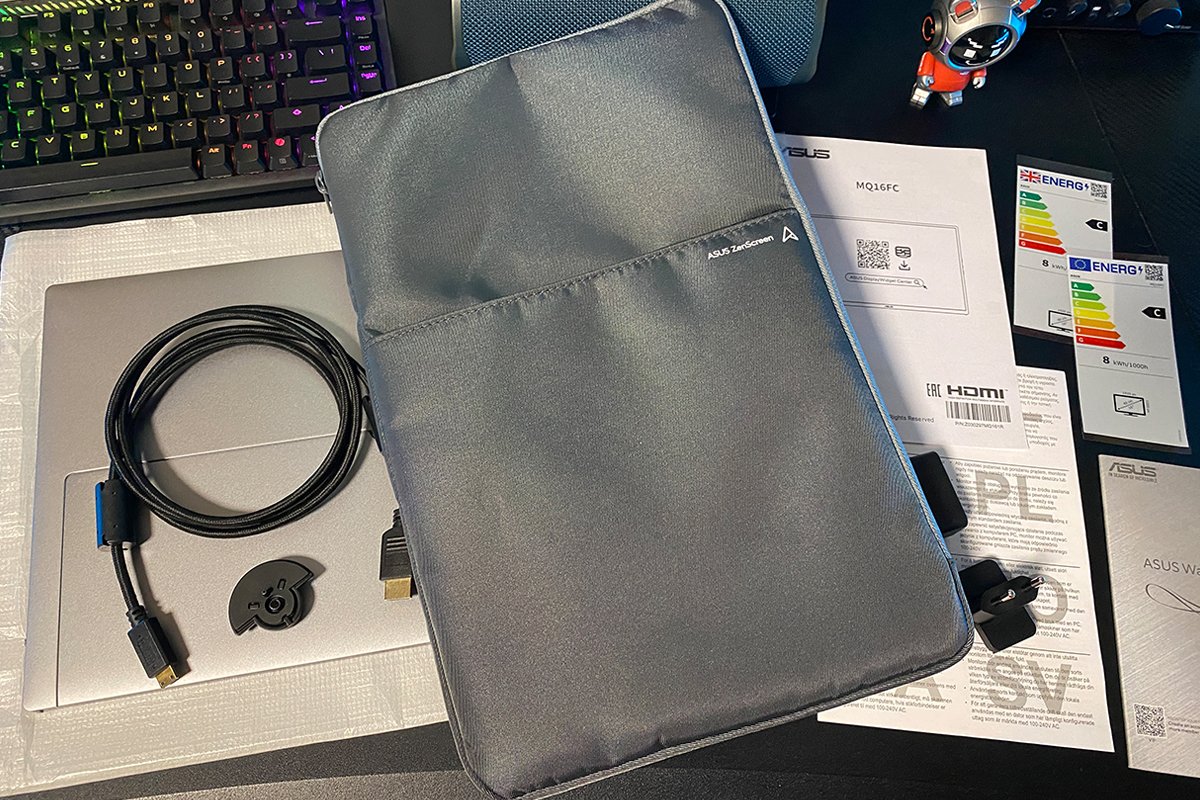

Кабели USB-C и mini-HDMI имеют длину 1,5 м. Они толстые, прочные и надежные – в качественной тканевой оплетке и с массивными ферритовыми фильтрами на концах. В целом кабели сделаны максимально качественно, а их длины вполне хватит, чтобы подключить монитор не только к ноутбуку, стоящему рядом, но и к настольному ПК, который стоит под столом или чуть в стороне.

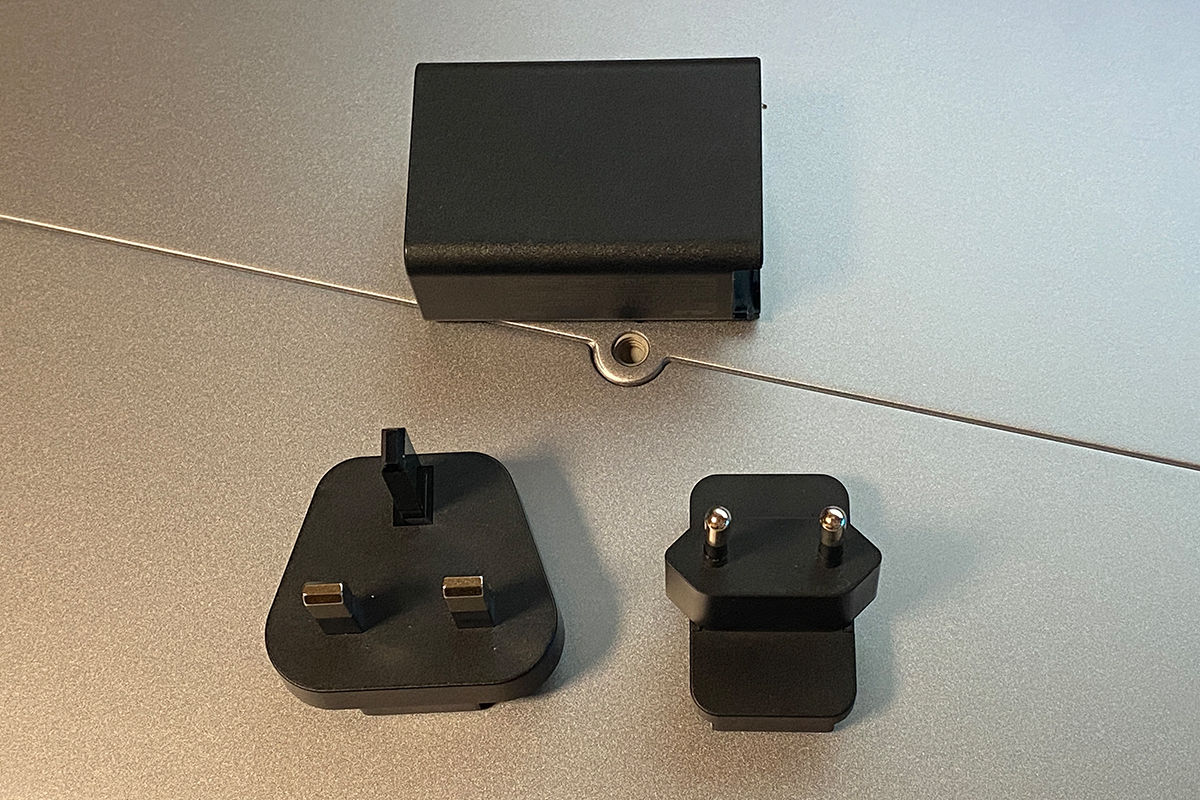
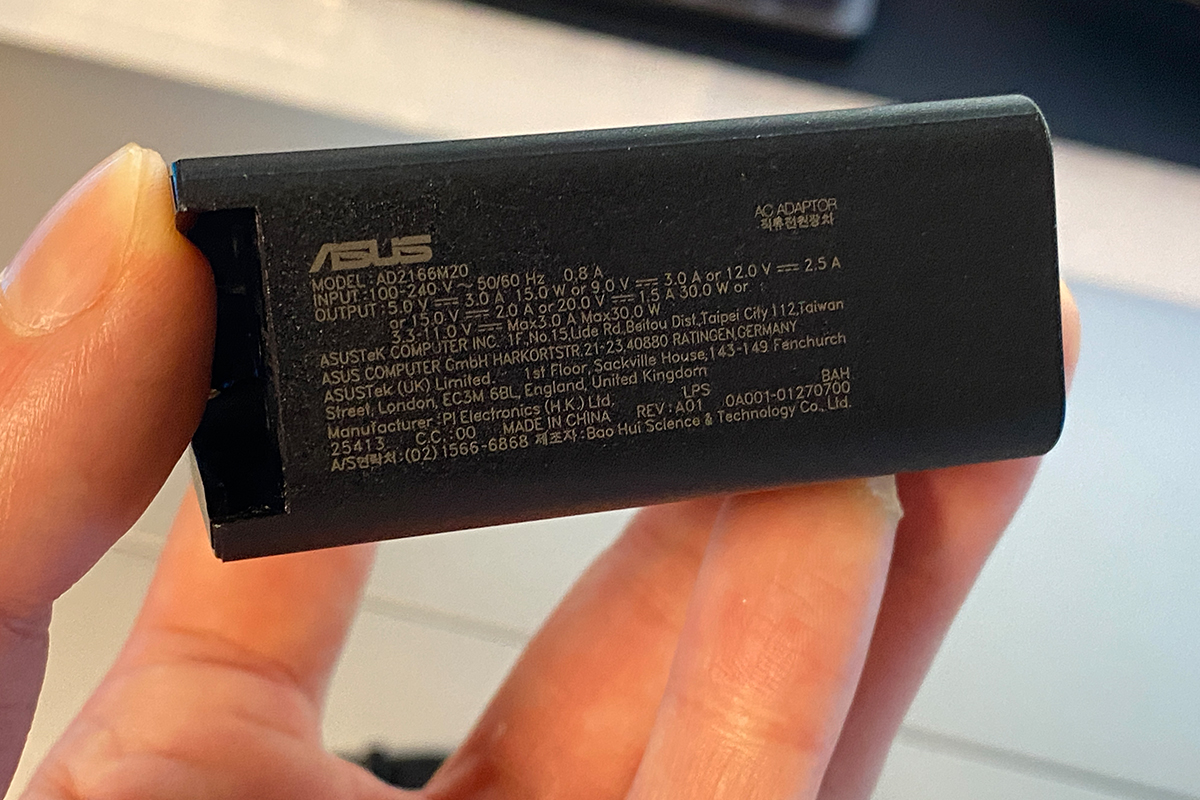
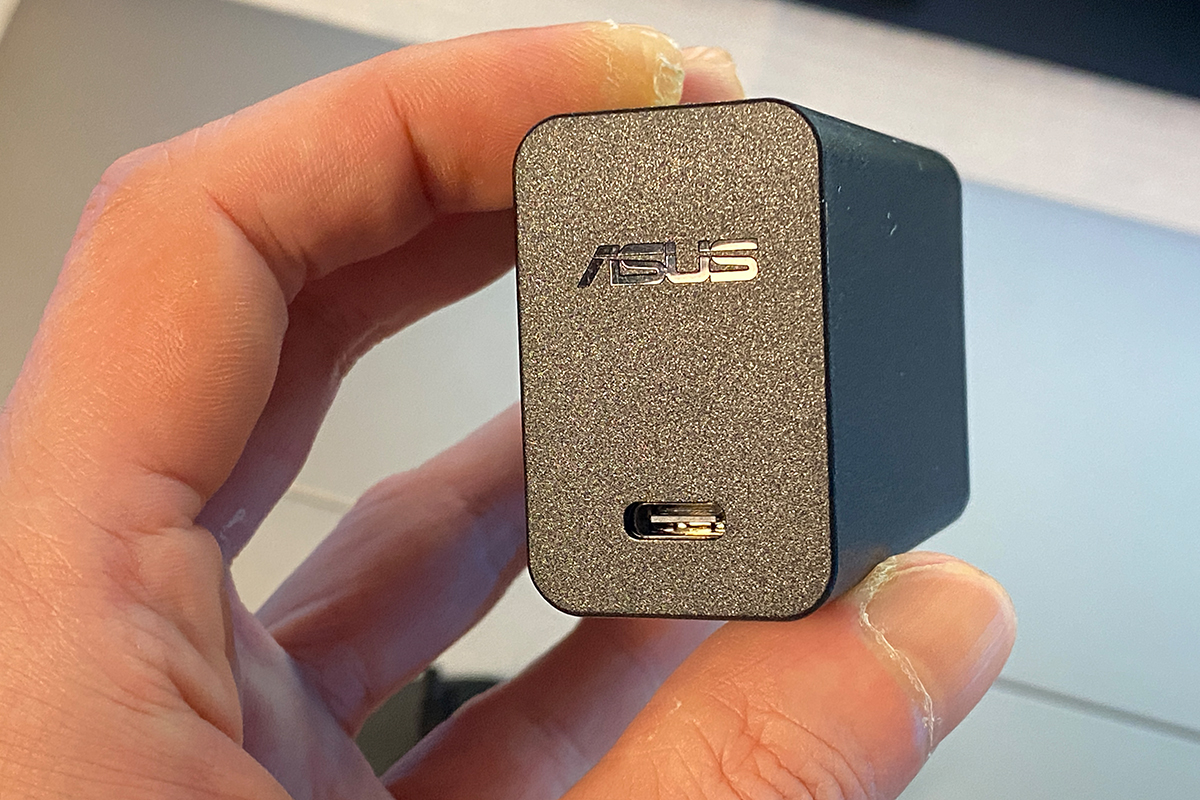
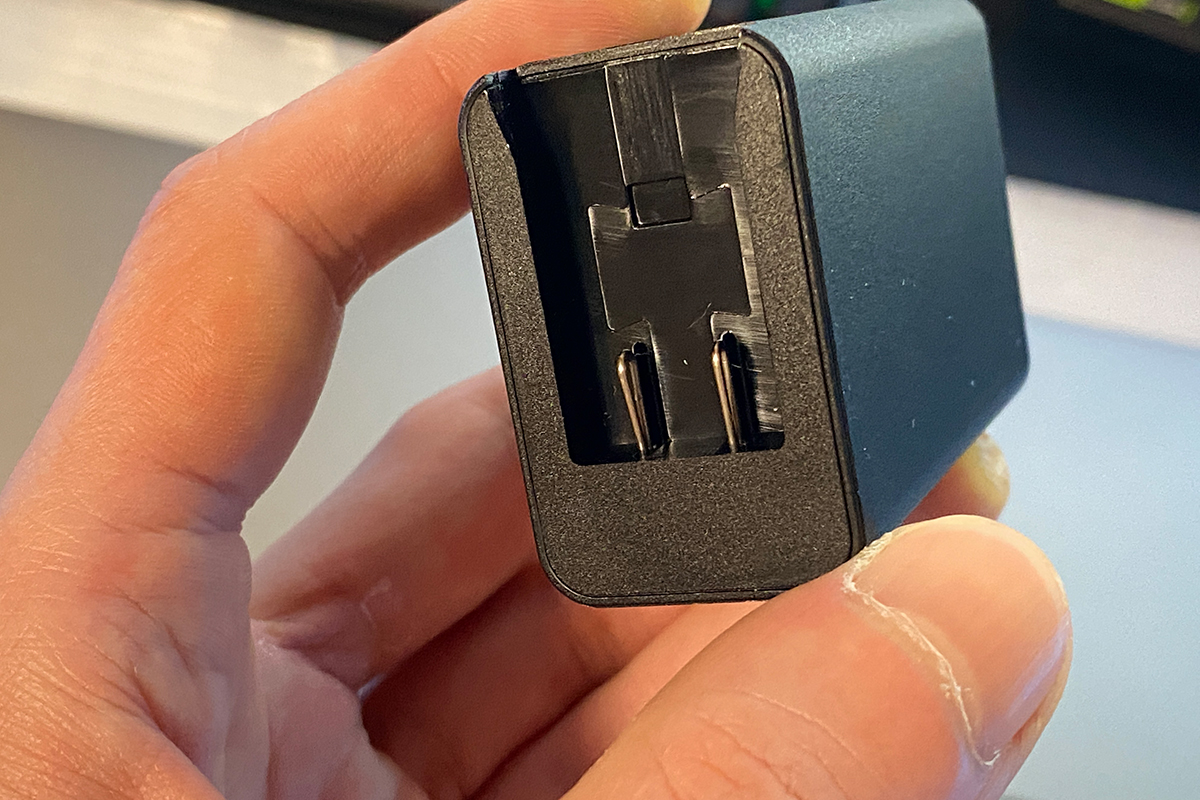
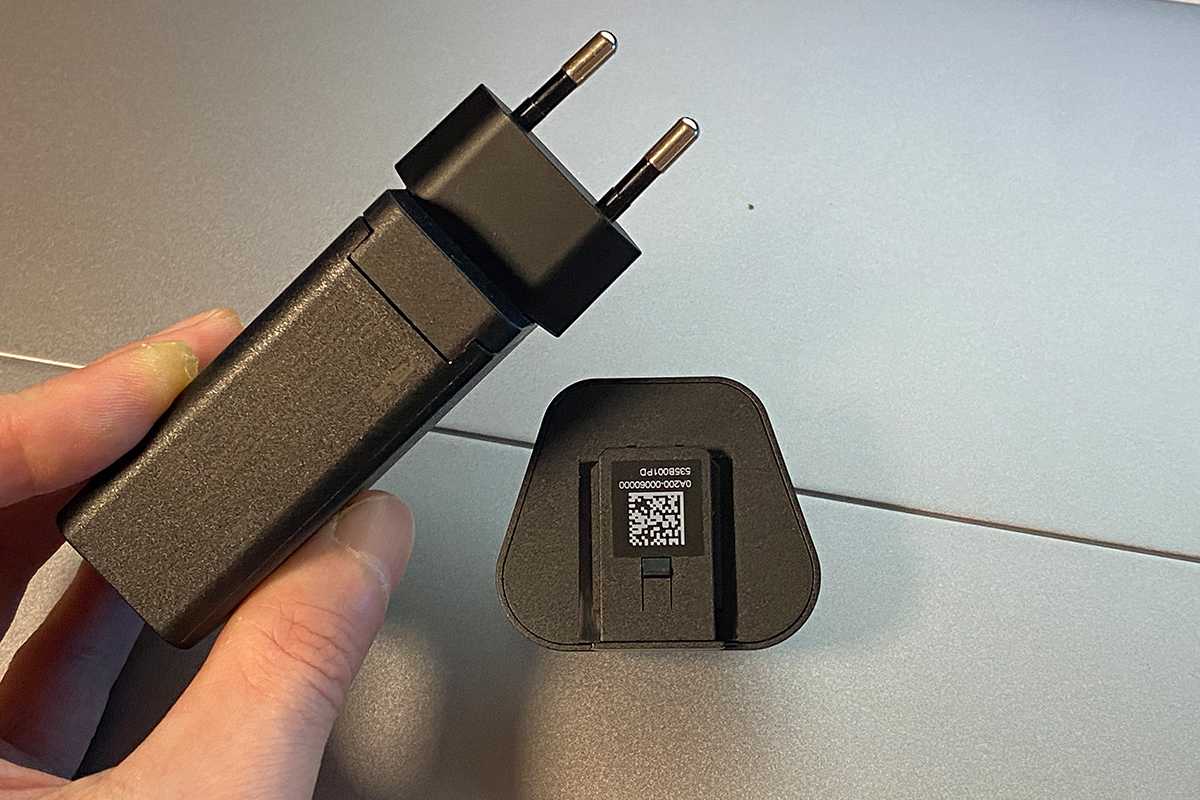
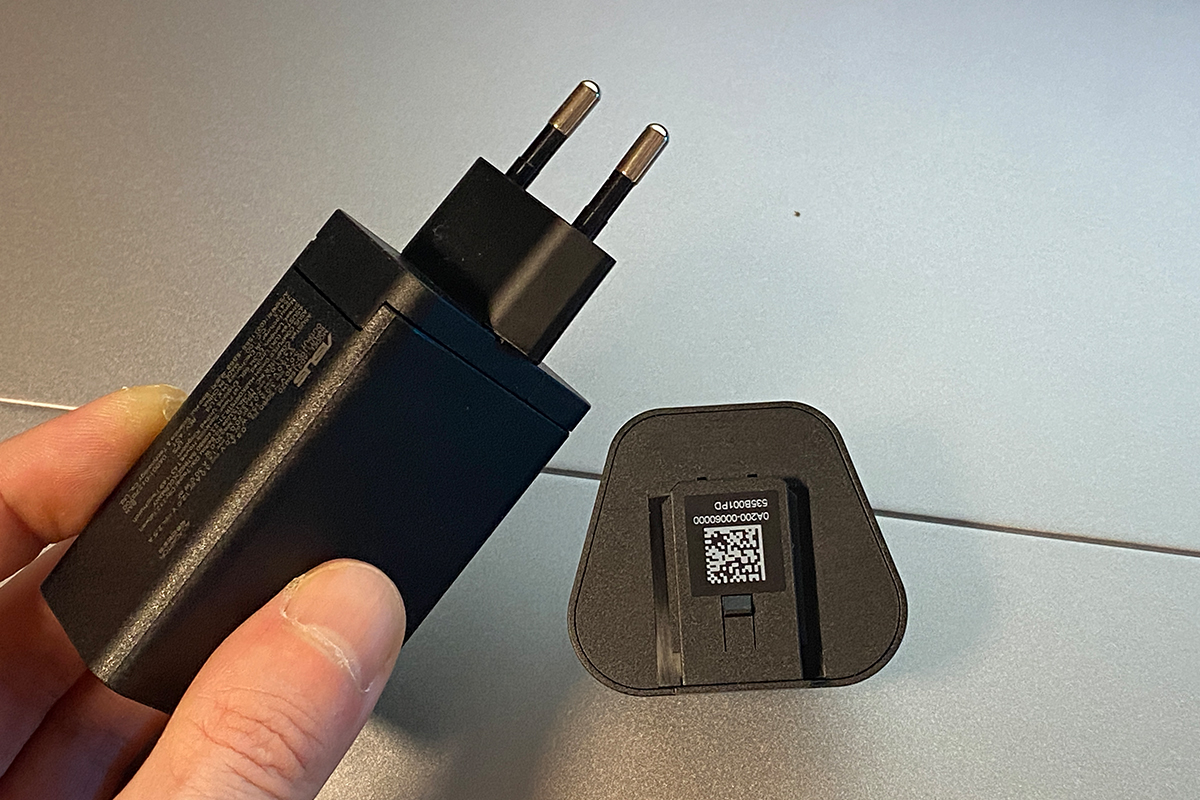
Комплектный блок питания имеет мощность 30 Вт и поставляется с двумя сменными вилками – европейской и британской. Адаптер совсем небольшой: по размерам он даже меньше, чем большинство современных зарядных устройств для смартфонов.
Переходник для штатива (MTS02D) пригодится, если нужно закрепить монитор на подставке или фотоштативе. На задней панели есть стандартное гнездо 1/4″, в которое адаптер просто вкручивается руками – никаких отверток не понадобится.
Сам штатив в комплект не входит, в отличие, например, от модели ZenScreen MB229CF. Но у нашего дисплея на порядок лучшие характеристики и, кстати, он стоит дешевле. Поэтому, думаю, найти и купить штатив для него отдельно не составит труда.


Остальная комплектация, по сути, стандартная: мягкая салфетка из микрофибры для чистки дисплея, гарантийный буклет в виде толстушки и руководство пользователя. Кстати, в руководстве есть QR-ссылка на фирменное ПО ASUS DisplayWidget Center и инструкции по установке с подключением дисплея.


Читай также: Обзор монитора ASUS ROG Strix OLED XG27AQDPG: 2K QD-OLED, 500 Гц и время отклика 0,03 мс
Дизайн, эргономика, качество сборки
Дизайн монитора лаконичный и сдержанный, но именно благодаря этому он выглядит стильно и дорого: тонкий металлический корпус, глянцевая OLED-панель, безрамочная конструкция и аккуратная подставка. Проще говоря: новый ZenScreen OLED MQ16FC выглядит максимально солидно и производит впечатление настоящего премиального устройства.


Диагональ монитора – 16″. Заявленное соотношение дисплея к корпусу – 89%. Общие размеры довольно компактные: 35,9×23,3×0,9 см. Ну и весит монитор совсем немного – 0,68 кг. По сути, по габаритам перед нами во всех отношениях идеальная портативная модель, которая получается компактнее даже большинства ноутбуков.


Корпус монитора и подставка изготовлены из качественного и приятного на ощупь алюминиевого сплава. В руках он кажется слегка холодным и придает дисплею тот самый премиальный внешний вид.

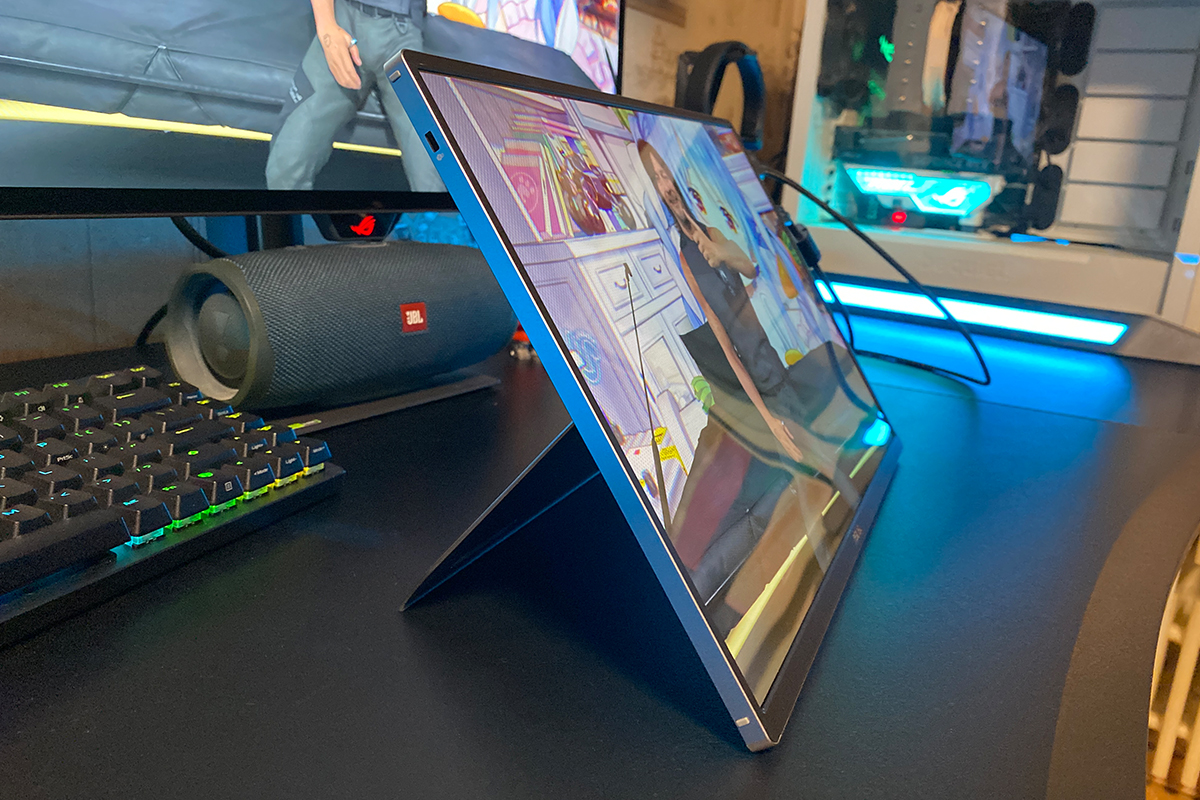
Ножка-подставка в сложенном положении выглядит просто как часть задней панели корпуса. При необходимости её можно откинуть пальцем и поставить монитор на стол.

Вариантов фиксации несколько: подставка позволяет разместить монитор как в классической альбомной ориентации, так и поставить его в портретный режим. Варианты установки и максимально возможные углы наглядно показаны на фото ниже.
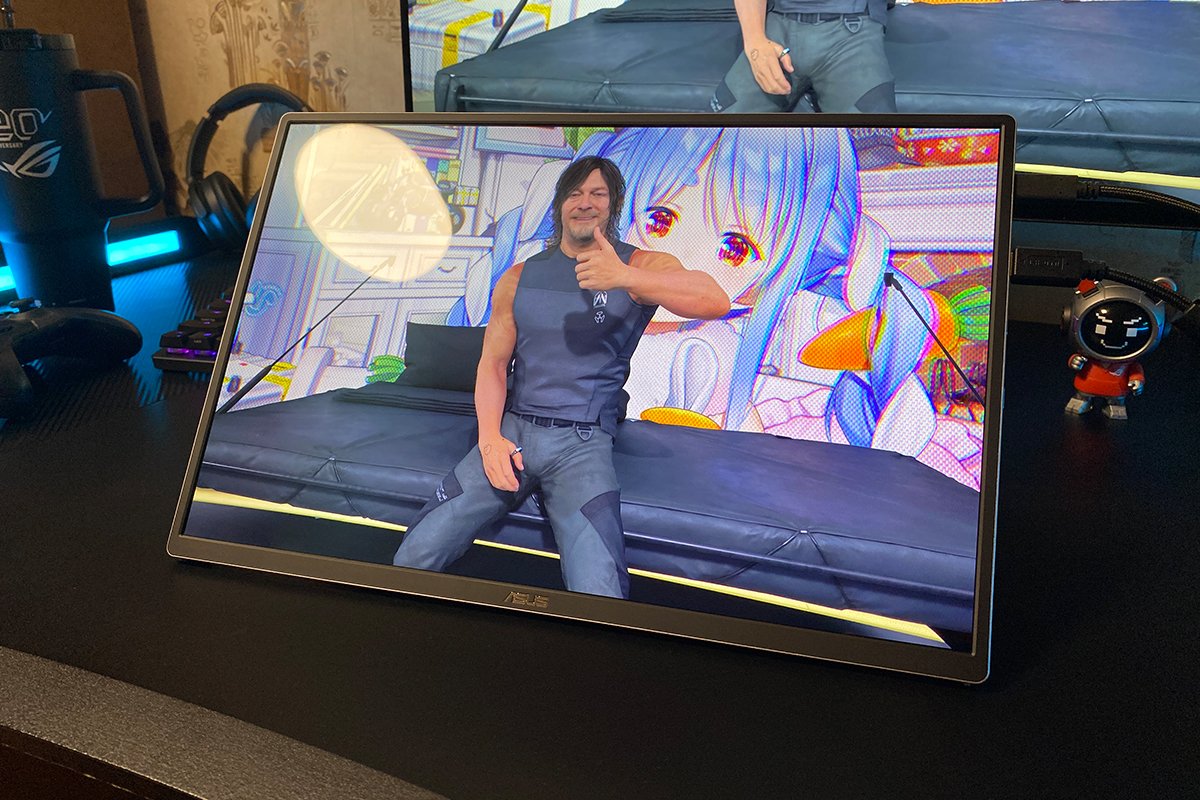
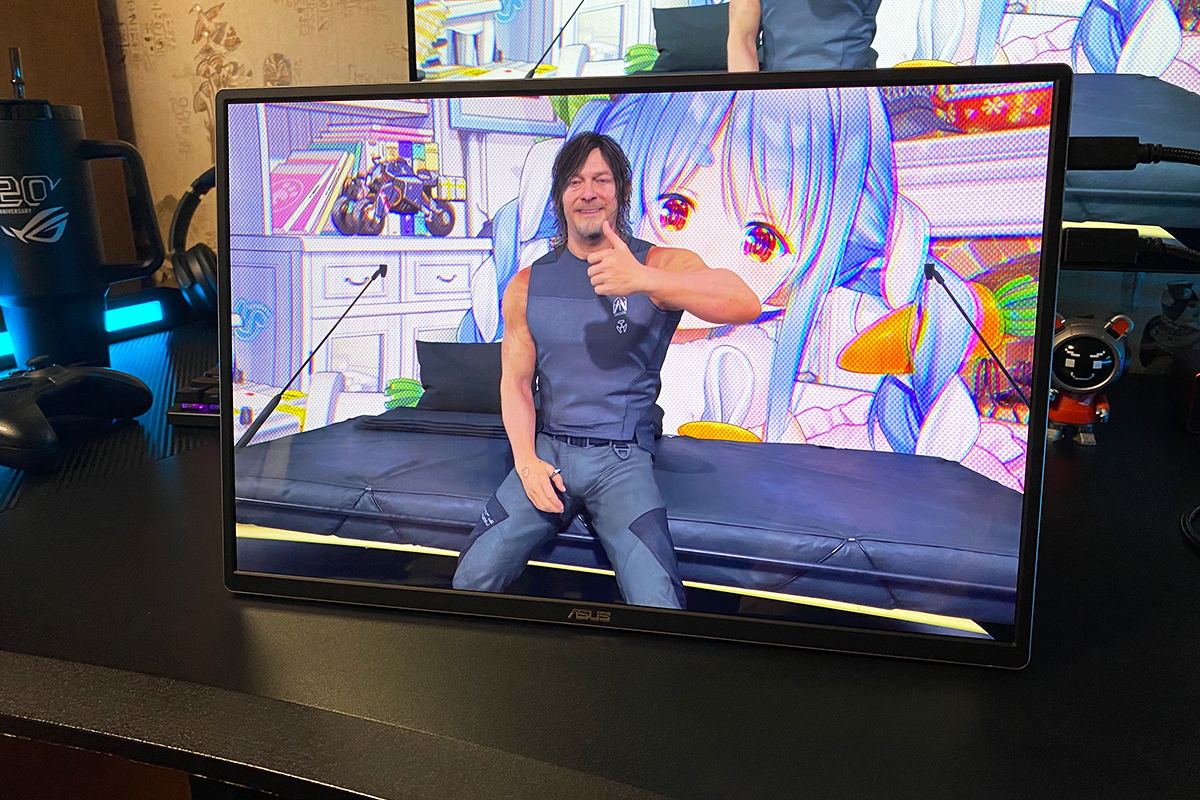
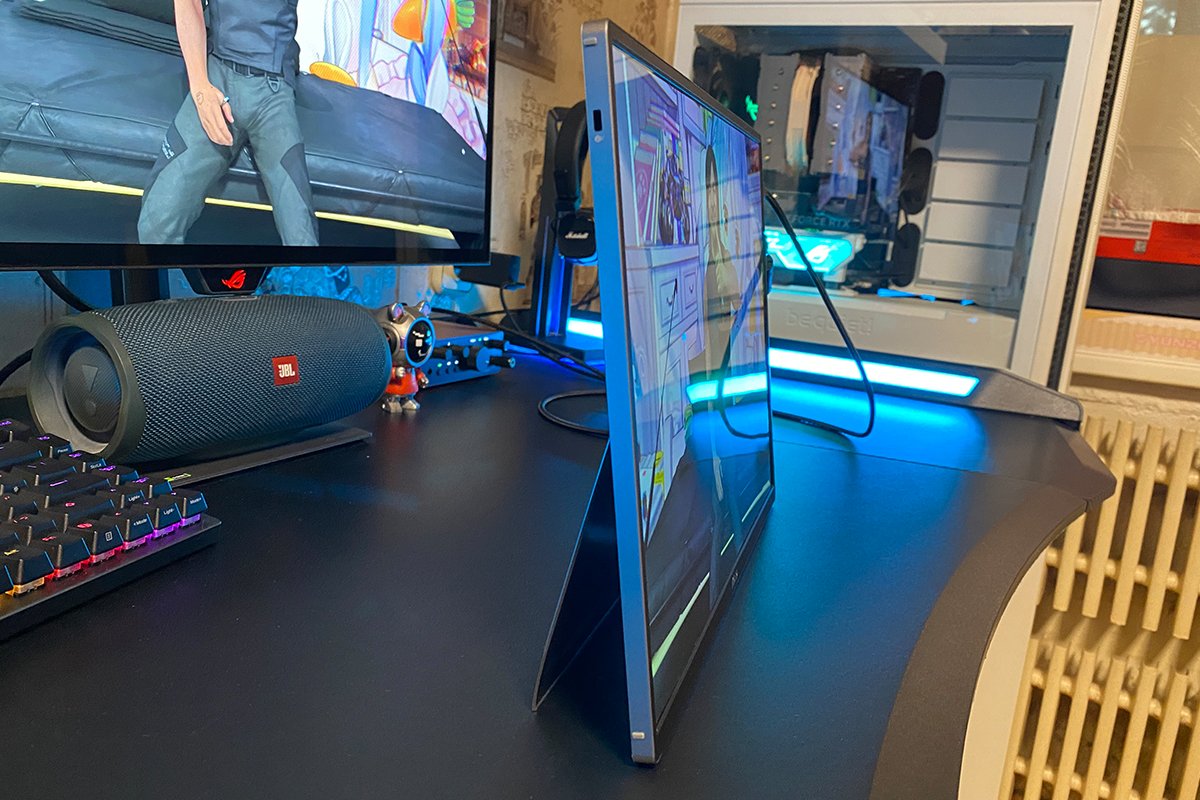
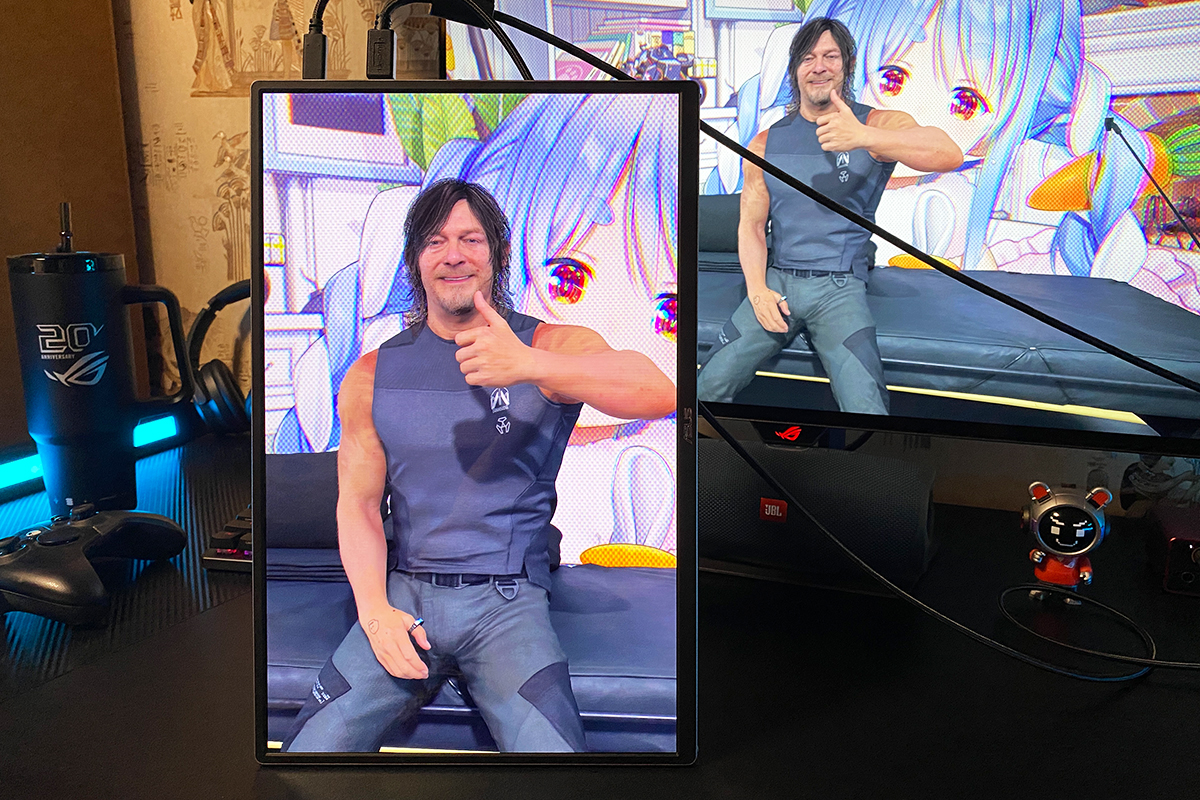
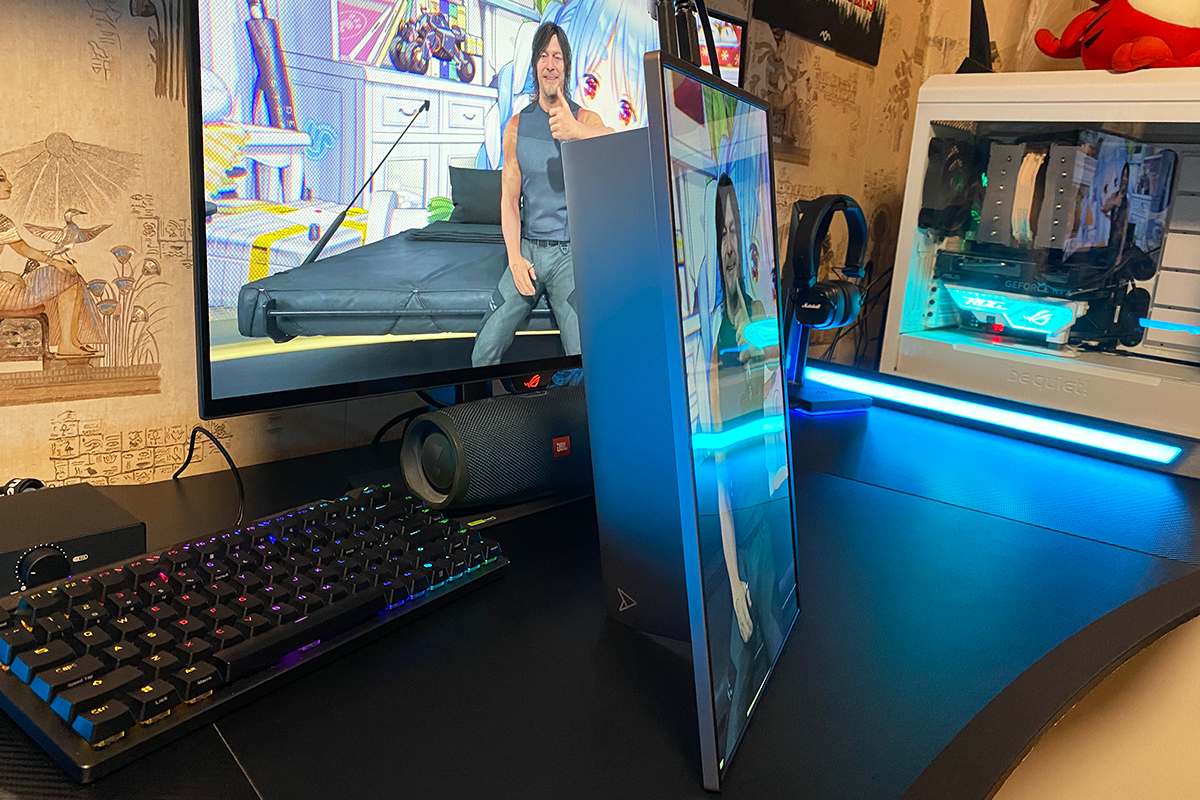
Большую часть передней панели занимает глянцевый 16-дюймовый OLED-дисплей с очень тонкими рамками и аккуратным логотипом ASUS в центре внизу. Как и все OLED-панели, в выключенном состоянии он напоминает чёрное зеркало – отражает в себе всю комнату вокруг. Но стоит его только включить, как глаз сразу начинает радовать яркое, насыщенное и контрастное изображение. Но об этом подробнее – в следующем разделе.

Порты для подключения расположены на боковой грани дисплея в верхней части справа (если монитор повернут к тебе лицевой стороной). Здесь есть два порта USB-C с поддержкой функции DP Alt Mode, один mini-HDMI и стандартный аудиоразъем 3,5 мм для колонок или наушников.

Оба порта USB-C полнофункциональны: через любой из них можно одновременно передавать как видеосигнал, так и питание от ноутбука с помощью одного кабеля. Но нижний порт с маркировкой «65W MAX DCIN» дополнительно поддерживает режим сквозной зарядки. Это значит, что через него можно не только выводить изображение, но и заряжать сам ноутбук с мощностью до 65 Вт.
Правда, для этого тебе понадобится использовать более мощный сторонний блок питания, так как комплектный блок на 30 Вт предназначен исключительно для питания одного монитора. При таком подключении схема максимально проста: подключаем более мощный блок питания (например, на 95 Вт, чтобы хватило и монитору, и ноутбуку) к верхнему USB-C (просто DCIN), а к нижнему USB-C (65W MAX DCIN) подключаем ноутбук, который через этот порт будет выводить изображение и при этом заряжаться. Кстати, на сайте ASUS есть отдельное видео, которое отлично и наглядно объясняет этот принцип работы – добавлю его ниже.
Кроме портов, на правой боковой панели также есть кнопки включения монитора и вызова экранного меню. А между ними – своеобразный джойстик, с помощью которого можно перемещаться по меню и регулировать настройки.

Думаю, ты это уже и сам понял, но на всякий случай уточню: в ZenScreen OLED MQ16FC (в отличие от, например, ZenScreen MB229CF) нет встроенных динамиков, и звук он может воспроизводить исключительно через подключенные наушники или колонки с помощью аудиоразъема 3,5 мм. В общем, этот момент не критичен и вполне оправдан: наша OLED-модель не только компактнее по размеру, но и само устройство обычно используется вместе с ноутбуком, у которого есть собственные динамики, которых вполне хватает.
Монитор собран качественно: прочный монолитный металлический корпус, нигде ничего не скрипит и не прогибается. Выглядит, как я уже отмечал, довольно солидно и престижно. И самое главное для портативного устройства – весит совсем немного. Насчёт эргономики могу сказать коротко: очень удобно. Причём во всех аспектах – и в плане переноски, и в плане подключения и установки. Пожаловаться можно разве что на джойстик встроенного OSD-меню. Но об этом подробно расскажу в соответствующем разделе.

Читай также: Обзор монитора ASUS TUF Gaming VG27AQML5A: 2K Fast IPS, 300 Гц и новые ИИ-режимы
Дисплей ASUS ZenScreen OLED MQ16FC
Модель MQ16FC оснащена 8-битной WOLED-матрицей с разрешением WUXGA (1920×1200), соотношением сторон 16:10, частотой обновления 60 Гц, цветовым охватом DCI-P3 95% и заявленной точностью цветопередачи ΔE<2.
Шаг пикселя составляет 0,248 мм, время отклика – 1 мс (GtG), а видимая область – 344,45×215,28 мм при углах обзора 178° / 178°. Заявленная типовая яркость составляет 300 кд/м², а статический коэффициент контрастности – 100 000:1 (с пиковым значением до 100 000 000:1 в режиме HDR).

Кроме того, модель не обошлась без дополнительных функций и фирменных технологий ASUS, которые улучшают впечатления от использования устройства и снижают нагрузку на зрение. Набор опций здесь, возможно, не такой богатый, как у модели MB229CF, но базовый функционал на месте: Flicker-Free, Low Blue Light, SPLENDID, ASUS Eye Care и ASUS OLED Care. Из чисто рабочих функций стоит отметить Auto Rotation и QuickFit. О большинстве этих функций я рассказывал в обзоре ZenScreen MB229CF, поэтому не буду повторяться, а лишь кратко остановлюсь на тех, которых в предыдущей модели не было.
ASUS OLED Care – встроенная функция защиты матрицы от выгорания и продления срока её службы. В отличие от более дорогих настольных OLED-моделей ASUS, где доступен целый набор ручных настроек (типа очистки пикселей или сдвига изображения), здесь всё максимально упрощено – в OSD-меню есть только один переключатель «Защита экрана».

Auto Rotation – функция, которая автоматически определяет и настраивает ориентацию дисплея. Как уже упоминалось, модель MQ16FC можно использовать как в классической альбомной ориентации, так и в портретном режиме, что будет особенно полезно при написании текстов или программного кода.

Что касается игровых функций, то их у MQ16FC нет. Adaptive-Sync, GamePlus – всего этого нет, поскольку модель позиционируется не как игровая и создавалась в первую очередь для рабочих задач. Впрочем, время отклика у неё довольно неплохое, и стоит отметить, что MQ16FC в этом плане будет заметно быстрее упомянутой выше модели MB229CF.

Главная особенность монитора, помимо самого OLED-дисплея, – точная цветопередача (ΔE<2) и широкий цветовой охват (95% DCI-P3). Именно на этом в ASUS сделали главный акцент, позиционируя MQ16FC для рабочих задач, в частности для профессиональной работы с графикой и контентом.

Кроме того, MQ16FC прошел сертификацию на совместимость с устройствами Mac. По заявлению производителя, он обеспечивает эталонную точность цветопередачи, чему способствует новый пресет M-Mode P3, который идеально синхронизирует палитру монитора с параметрами цветопередачи в macOS.

Что можно сказать о качестве изображения в целом – оно потрясающее, ведь это OLED-панель, и ничего другого от неё и не ждёшь. Дисплей демонстрирует яркое, насыщенное, контрастное изображение с великолепной цветопередачей и глубиной. Чистый белый, настоящий глубокий чёрный, отличный запас яркости и высокая контрастность.


В принципе, по качеству изображения MQ16FC вполне можно сравнить с более дорогими игровыми OLED-моделями от ASUS, если бы не 8-битная матрица и частота обновления 60 Гц. Разница между 8 и 10 битами заметна далеко не всегда и не каждому, но тот, кто привык к 10-битным OLED-мониторам, её для себя заметит.
А вот частота обновления – это уже более ощутимый момент. Я, например, использовал этот монитор в качестве дополнительного в паре с новым ASUS ROG Strix XG27AQWMG с OLED-матрицей и частотой 280 Гц (кстати, обзор на него будет следующим), и разница между дисплеями ощущается очень сильно. Перетаскивание окон, простая навигация в Windows и даже банальное перемещение курсора мыши с основного экрана на дополнительный. В общем, лично для меня 60 Гц в MQ16FC маловато, и если бы у монитора была частота 120 Гц – его можно было бы назвать идеальным. А так – просто хороший. Ну и, кстати, 60 Гц для рабочих задач с лихвой хватает и по-прежнему, но опять же: кто привык к более высокой частоте, тот разницу сразу почувствует.

Последнее, о чём хотелось бы сказать: углы обзора и время отклика. Но тут никаких сюрпризов. Углы обзора – максимально широкие. Под любым углом изображение на дисплее отлично видно, а изменений в цветах, яркости или контрастности нет вообще.

Время отклика, как я уже отмечал, у монитора довольно неплохое, и на нём даже вполне можно играть в игры. Однако из-за ограниченной частоты обновления в 60 Гц и отсутствия различных игровых функций, таких как VRR, делать это не очень хочется.
Да и если так подумать: кто же будет играть на портативном мониторе, который в первую очередь создавался для работы и в качестве дополнительного экрана. А вот что касается фильмов или просто видео в высоком качестве, могу сказать наоборот – смотреть их на мониторе – одно сплошное удовольствие, которое становится ещё больше, если включить HDR.

Читай также: Обзор ASUS ROG Strix Morph 96 Wireless: Хотсвап и продуманная кастомизация
Экранное меню
Меню настроек вызывается с помощью джойстика или кнопки, расположенных на правой боковой грани монитора. Здесь сразу хочется отметить, насколько «удобно» реализована навигация по настройкам. Если сказать максимально коротко: не очень удобно. Дело в том, что джойстик не слишком отзывчивый и нажимается довольно глубоко внутрь, чем, собственно, и выбираются пункты подменю. Кроме того, сама навигация джойстиком (вверх/вниз) немного туговатая, и поэтому при настройке монитора через меню его приходится придерживать. В остальном же – ничего необычного.

Что касается самого OSD, можно сказать, что это фирменное узнаваемое меню ASUS, которое часто встречается в мониторах корпоративного сегмента. В нём все настройки разбиты на 7 основных разделов: Splendid, Eye Care, Изображение, Цвет, Выбор входа, Избранное и Параметры.

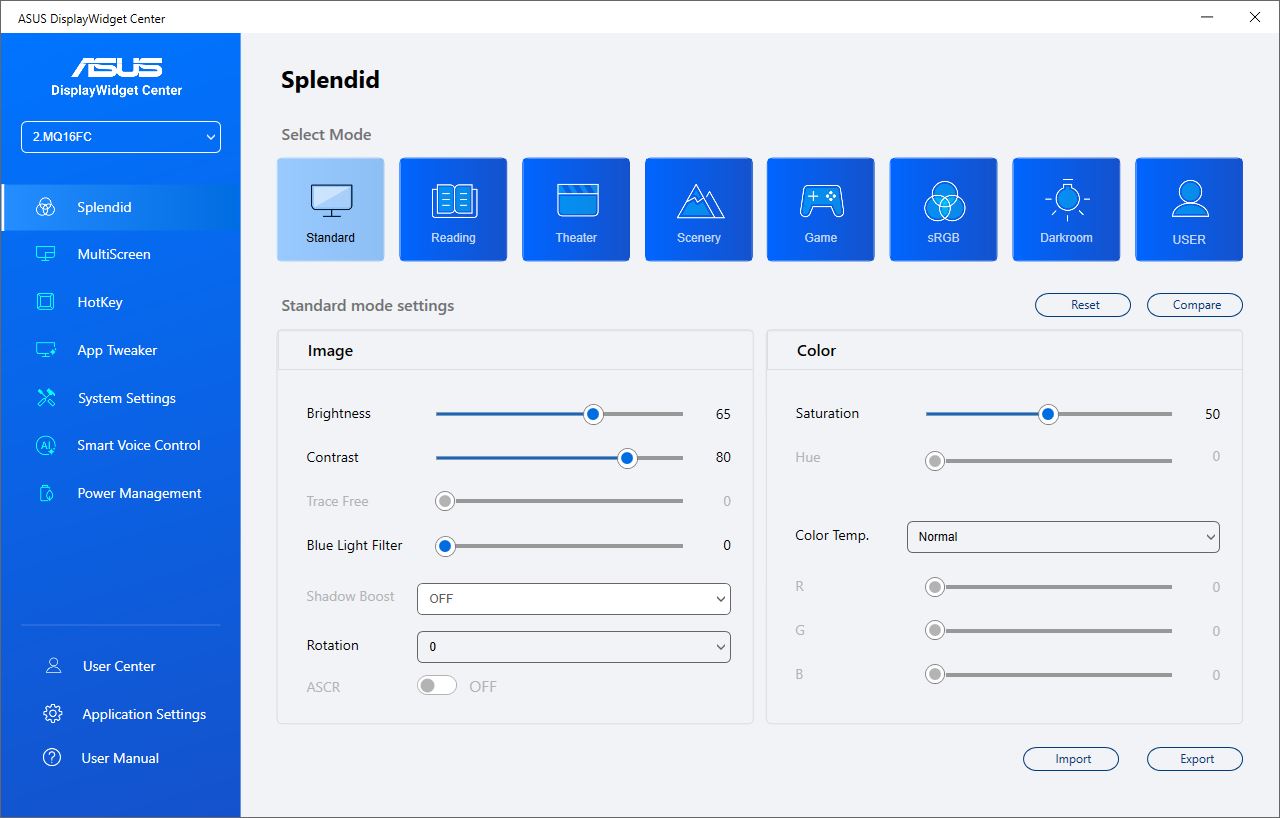
В меню «Splendid» есть 7 готовых пресетов изображения, разработанных для разных сценариев использования дисплея, а также пользовательский режим. Через меню монитора дополнительно настраивать готовые режимы нельзя, но в фирменном приложении DisplayWidget Center это делается без проблем.

В меню «Eye Care» есть настройки фильтрации синего света и усиления цвета. Первая регулирует интенсивность синего спектра, от которого глаза больше всего устают при длительной работе. Вторая – это специальная функция для людей с нарушениями цветового восприятия (дальтонизмом), которая позволяет отдельно настроить интенсивность красного, зелёного, жёлтого и синего цветов для более комфортного различения оттенков.

В меню «Изображение» находятся настройки яркости, контрастности, резкости, HDR и формата экрана. Чтобы настройка HDR заработала, её нужно сначала включить в самой Windows. И, кстати, интересное наблюдение: готовые HDR-пресеты (Gaming, Cinema, Console) здесь такие же, как и в более дорогих настольных OLED-моделях ASUS.

В меню «Цвет» есть настройки насыщенности, гаммы, цветового пространства и цветового режима.

В меню «Выбор входа» можно выбрать источник видеосигнала. Здесь же можно включить опцию автоопределения.

В меню «Избранное» можно закрепить функции быстрого доступа, которые вызываются движением джойстика вверх и вниз. Опять же хочется отметить, что вызвать эти быстрые меню не всегда получается с первого раза из-за не слишком чувствительного джойстика. Но функции быстрого доступа есть, и к их вызову (в частности, с помощью джойстика) со временем вполне можно привыкнуть.
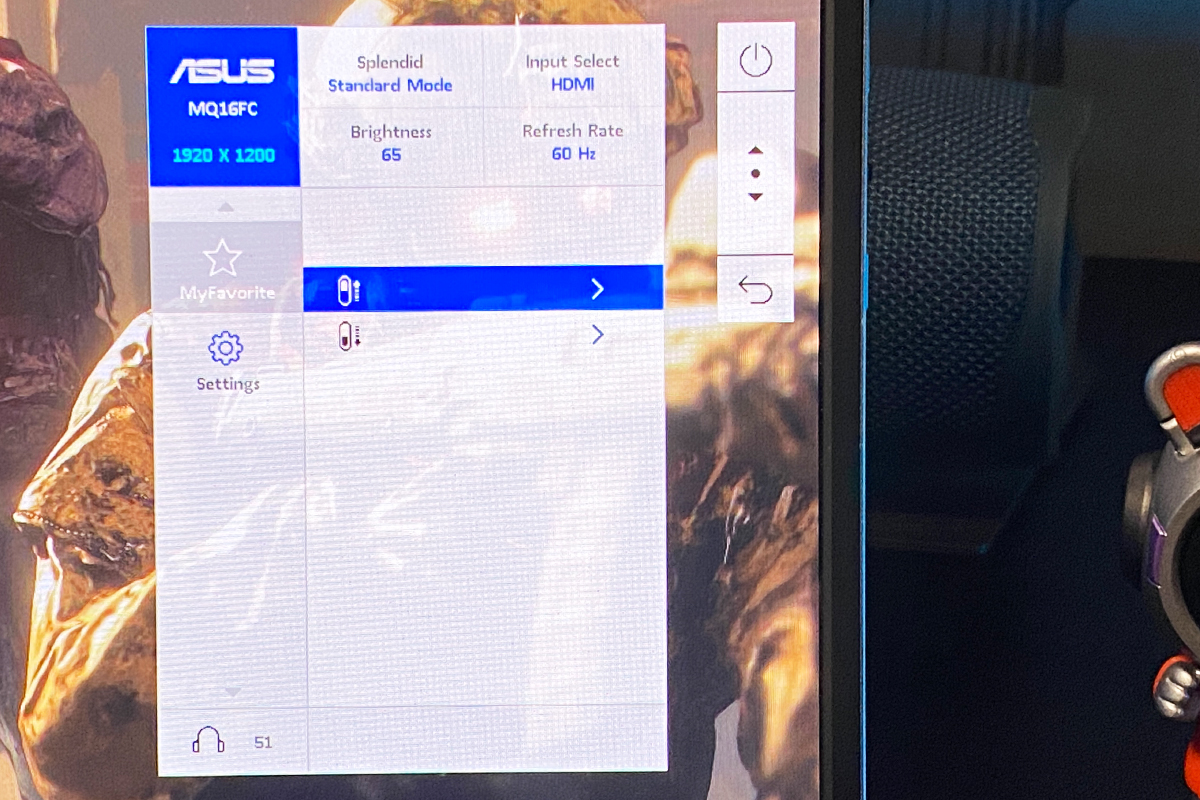
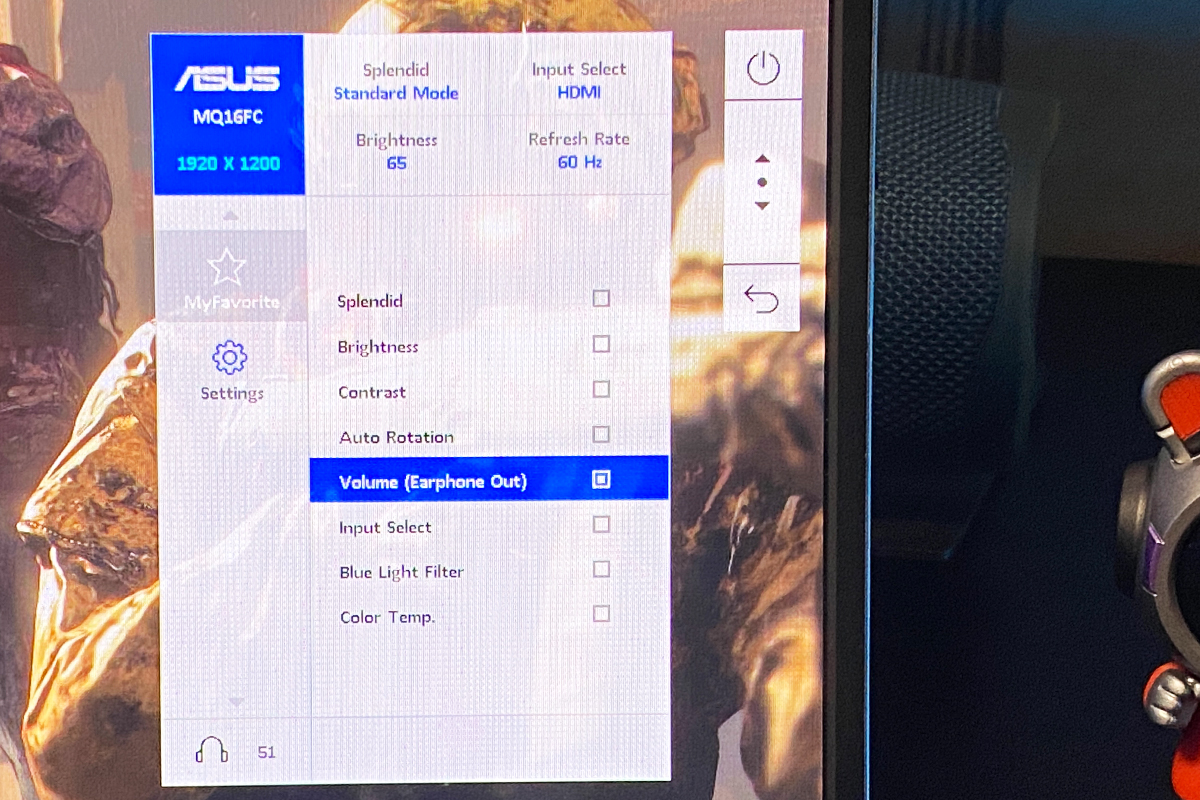
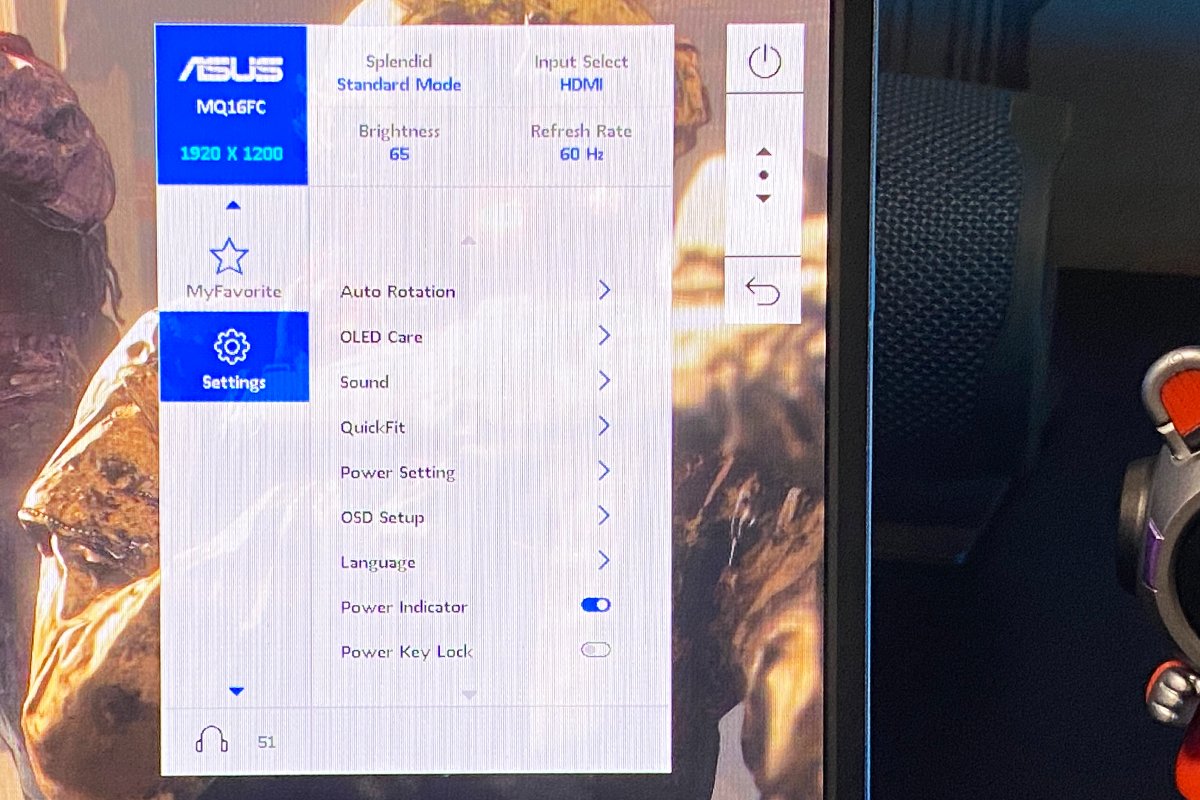
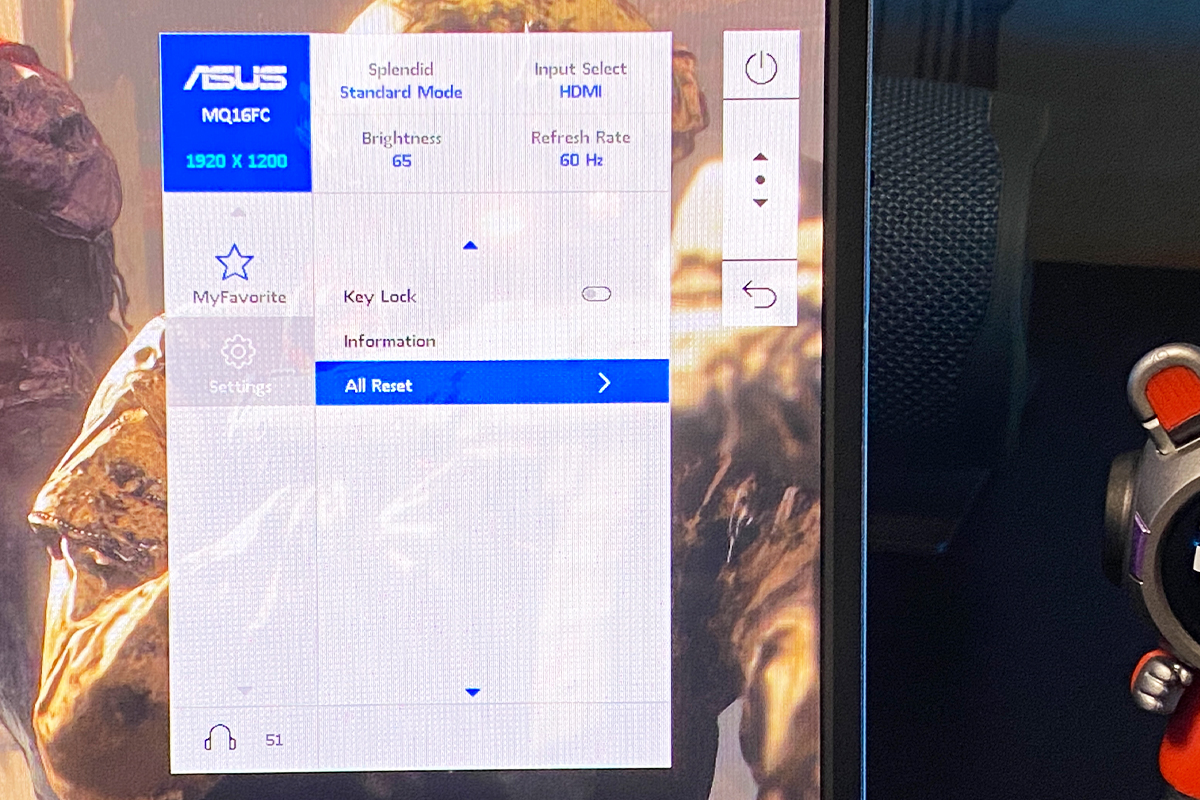
В последнем меню «Параметры» находятся все остальные настройки монитора: функция автоматического поворота, функция ASUS OLED Care, регулировка громкости, QuickFit, настройки питания и самого экранного меню, выбор языка интерфейса, замок Kensington и блокировка кнопок. Здесь же можно посмотреть полную информацию о дисплее (модель, формат, цвет, состояние сквозной зарядки и версию прошивки), а также выполнить полный сброс к заводским настройкам.
Читай также: Обзор кармана для SSD ASUS ROG Strix Aiolos: 20 Гбит/с и поддержка NVMe / SATA
Фирменное ПО: ASUS DisplayWidget Center
Более продвинутые настройки монитора доступны в фирменном приложении ASUS DisplayWidget Center. Кстати, при первом подключении монитора компьютер сам предложит скачать и установить эту программу. Если же этого не произошло, приложение можно скачать самостоятельно с официального сайта ASUS.

В приложении доступны те же настройки, что и во встроенном меню монитора, но есть также ряд эксклюзивных функций, таких как разделение экрана, дополнительные настройки режимов Splendid, а также горячие клавиши для управления дисплеем прямо с клавиатуры или геймпада. Итак, давай рассмотрим их все.
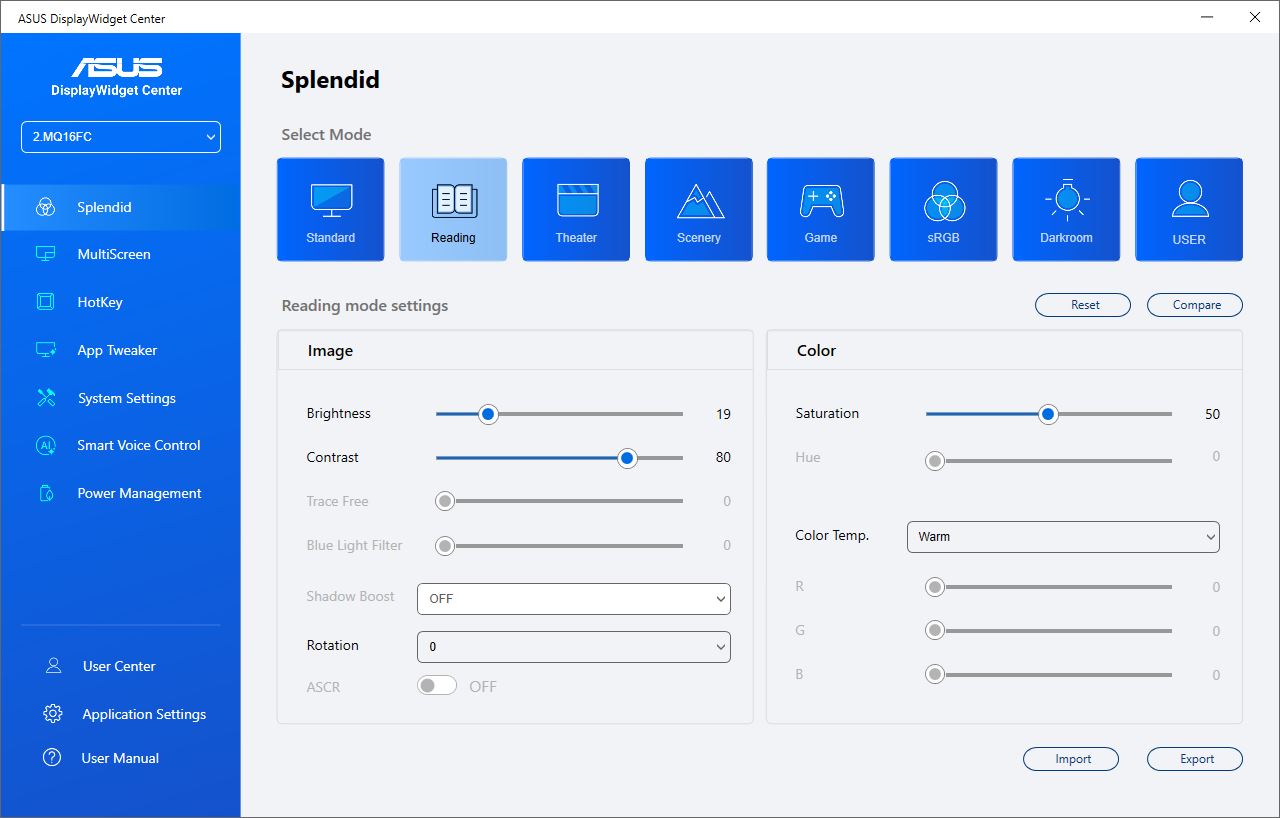
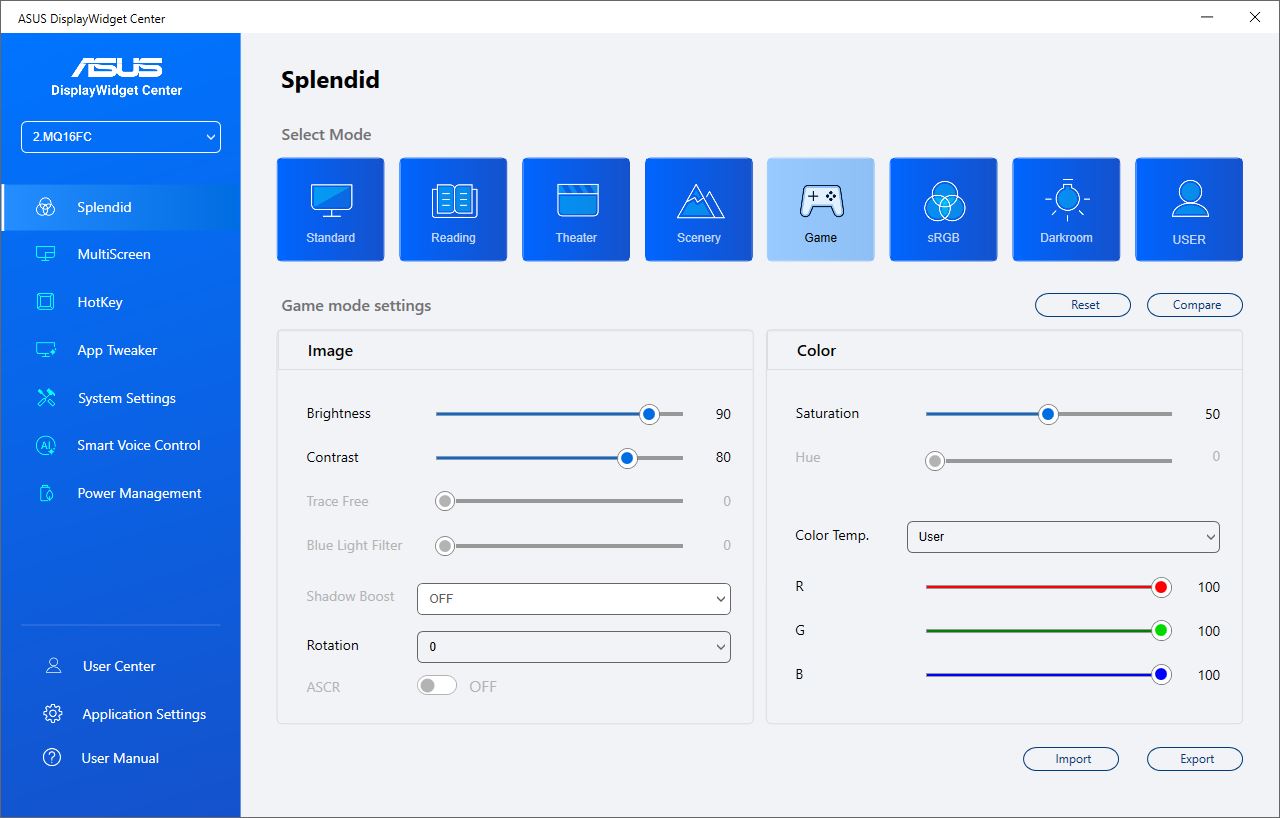
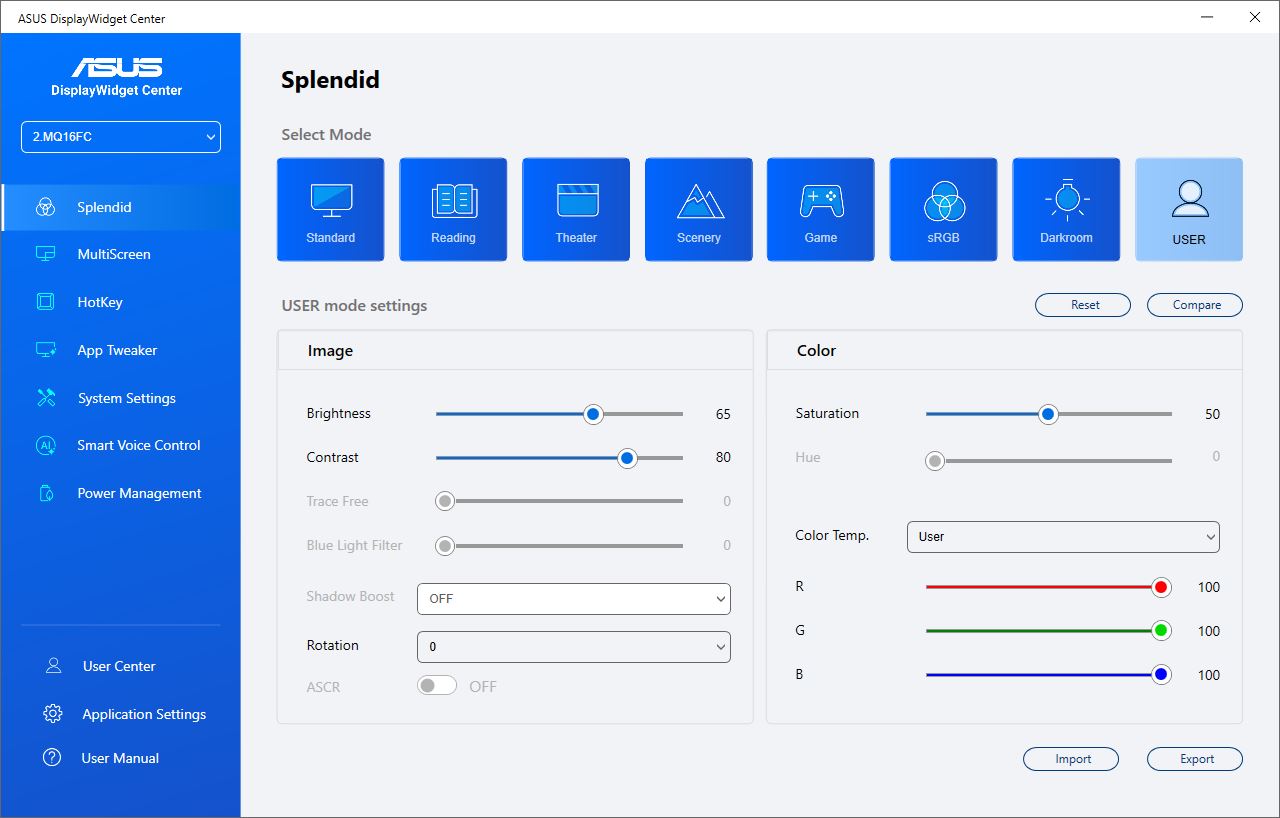
В меню Splendid можно выбрать готовый пресет изображения и дополнительно настроить его по своему вкусу: отрегулировать яркость, контрастность, насыщенность, выбрать цветовой режим и угол поворота дисплея.
В меню MultiScreen можно разделить экран на несколько независимых областей. Это как раз и есть одна из эксклюзивных функций DisplayWidget Center, которой нет во встроенном OSD-меню монитора.

В меню HotKey можно настроить горячие клавиши для управления монитором. Например, можно быстро увеличить яркость с помощью простой комбинации клавиш на клавиатуре, не заходя при этом в приложение и не вызывая OSD-меню. Как видишь, кроме клавиатуры, дисплеем можно управлять и с помощью геймпада. Функция интересная, ведь раньше в приложении её не было.

В меню App Tweaker можно выбрать нужные программы и привязать к ним определённый профиль отображения. Например, настроить так, чтобы при запуске Microsoft Word монитор автоматически переключался на пресет «Чтение». Кстати, по тому же принципу можно настраивать и игры.

В меню System Settings можно включить HDR, активировать функцию автоматического скрытия панели задач Windows, выбрать цветовую тему для самого приложения и настроить режим питания монитора.

В меню «Умное голосовое управление» есть экспериментальная функция (пока в статусе Beta), которая позволяет монитору автоматически настраивать параметры, ориентируясь на твой голос или ввод текста с клавиатуры. Здесь также можно выбрать язык ввода для правильной работы функции.

В меню «Power Management» находятся настройки энергопотребления – это актуально при подключении к ноутбуку без розетки. Здесь можно включить балансировку питания, чтобы сэкономить заряд аккумулятора ноутбука, а также активировать автоматическое уменьшение яркости во время простоя (когда на экране нет активных окон или движения курсора).

В меню «User Center» можно войти в свою учётную запись ASUS, чтобы получить поддержку, зарегистрировать устройство и воспользоваться другими дополнительными функциями. Также здесь можно посмотреть краткий отчёт о подключённых мониторах.

В меню «Application Settings» находятся настройки самого приложения. Здесь можно включить функцию автоматического обновления программы, выбрать язык и тему интерфейса, включить автозапуск вместе с Windows и скачать сервисный лог.

Последнее меню «User Manual» просто перенаправляет на официальный сайт ASUS, где размещено видеоруководство по программе.

И последнее, что хочется отметить: после установки DisplayWidget Center автоматически появляется функция выбора монитора при открытии и перетаскивании окон Проводника в Windows. Очень полезная функция, которая позволяет быстро распределить и закрепить окна на каждом из мониторов, а не перетаскивать их вручную. Короче говоря, приложение максимально полезное и удобное, поэтому это однозначно must-have для установки, если у тебя один (а тем более два) монитора от ASUS.
Читай также: Обзор клавиатуры ASUS ROG Falchion Ace 75 HE: увеличенный формат, хотсвап, 8000 Гц и Gear Link
Итоги
Подводя итоги, можно сказать, что новый ZenScreen OLED MQ16FC получился отличным. По всем параметрам это замечательный, сбалансированный вариант портативного монитора, которым можно идеально дополнить или расширить свой рабочий сет-ап. Компактные размеры, небольшой вес, отличная комплектация, стильный премиальный дизайн, качественная сборка и удобная установка с подключением. Отдельно хотелось бы отметить великолепное изображение с четкой цветопередачей, которое обеспечивает OLED-матрица, и полезную функцию сквозной зарядки. Ну и, конечно же, отметим цену, ведь, как уже говорилось, для сегмента портативных OLED-устройств монитор стоит относительно недорого.

Из объективных недостатков модели я лично ничего выделить не могу, кроме не слишком удобного джойстика для навигации по встроенному меню. Но и к нему со временем можно привыкнуть. Да, в идеале, конечно, хотелось бы 10-битную OLED-матрицу и более высокую частоту обновления – 120 Гц, например. Но это уже, так сказать, личные пожелания, и, по сути, мелочи. Ведь того, что есть у монитора, с лихвой хватает для большинства рабочих задач, для которых MQ16FC и создавался. Поэтому вывод: отличное устройство, смело рекомендую.
Где купить ASUS ZenScreen OLED MQ16FC