Сегодня у меня на обзоре TUF Gaming VG27AQML5A — новый игровой монитор от ASUS, которым бренд пополнил линейку во второй половине прошлого года. Это 27-дюймовая модель с превосходными по современным меркам игровыми характеристиками, которая на данный момент является флагманом всей серии TUF. По сути, о VG27AQML5A можно смело сказать, что это своего рода «ROG на минималках», который при этом стоит ощутимо дешевле. Быстрая 10-битная Fast IPS матрица с частотой обновления 300 Гц, разрешение 2K, добротная регулируемая ножка и полный набор фирменных технологий с новыми ИИ-режимами — это далеко не все, чем может похвастаться новинка. Собственно, чем он хорош, сколько за него просят и что именно из умных фишек сюда добавили — обо всем этом расскажу в обзоре. А начнем обзор, по традиции, с кратких технических характеристик.
Также интересно: Все обзоры мониторов
СОДЕРЖАНИЕ СТАТЬИ:
Технические характеристики ASUS TUF Gaming VG27AQML5A
- Модель: VG27AQML5A
- Диагональ: 27″
- Разрешение: 2560×1440 (QHD)
- Соотношение сторон: 16:9
- Тип матрицы: Fast IPS
- Поверхность дисплея: Anti-Glare (матовая, антибликовая)
- Тип подсветки: LED
- Цветовое пространство: DCI-P3 95%
- Цвета дисплея: 1073,7 млн (10 бит)
- Поддержка HDR: HDR10
- Яркость (типичная): 300 кд/м²
- Яркость (HDR, пиковая): 400 кд/м²
- Коэффициент контрастности (типичный): 1300:1
- Время отклика: 1 мс (GTG); 0,3 мс (мин)
- Частота обновления (макс): 300 Гц
- Технология VRR: Adaptive-Sync (AMD FreeSync Premium, G-SYNC Compatible)
- Шаг пикселя: 0,233 мм
- Область просмотра дисплея (H×V): 596,74×335,66 мм
- Угол обзора (CR≧10, H/V): 178°/178°
- Аудио: 2 динамика по 2 Вт
- Порты ввода-вывода: 1×DisplayPort 1.4 (HBR3), 2×HDMI 2.1 (FRL), 1×USB 3.2 Gen 1 Type-C (Service Port), 1×аудиоразъем 3,5 мм
- Частота цифрового сигнала: DisplayPort 223~223 кГц (Г) / 48~300 Гц (В); HDMI 30~223 кГц (Г) / 48~300 Гц (В)
- Регулировка наклона: +20° ~ -5°
- Регулировка высоты: 0 ~ 130 мм
- Поворот по горизонтали: +20° ~ -20°
- Поворот по вертикали: +90° ~ -90°
- Крепление на стену / кронштейн: VESA 100×100 мм
- Гнездо для штатива: 1/4″
- Замок Kensington: да
- Размеры монитора (Ш×В×Г): 61,50×53,40×21,50 см
- Размеры монитора без подставки (Ш×В×Г): 61,50×36,70×5,40 см
- Размеры упаковки (Ш×В×Г): 81,80×47,50×15,80 см
- Вес монитора: 5,8 кг
- Вес монитора без подставки: 3,6 кг
- Общий вес в упаковке: 8 кг
- Фирменное ПО: ASUS DisplayWidget Center
- Энергопотребление: рабочий режим <33 Вт, режим энергосбережения <0,5 Вт, режим выключенного питания <0,3 Вт; рабочее напряжение 100-240 В, 50/60 Гц
- Технологии и функции: Flicker-Free, HDCP 2.2, ASUS Power Sync, Adaptive-Sync, GameFast Input, ELMB Sync, Low Blue Light, GameVisual, GamePlus, Shadow Boost, 4 режима цветовой температуры, A.I. Assistant Technology (AI Visual, Dynamic Crosshair, Dynamic Shadow Boost)
- Сертификаты и стандарты: TÜV Flicker-Free, TÜV Low Blue Light, VESA AdaptiveSync Display 300Hz, AMD FreeSync Premium, G-SYNC Compatible, DisplayHDR 400
- Комплектация: монитор, подставка, кабель DisplayPort, кабель питания, руководство пользователя, гарантийная документация
Позиционирование и цена
Позиционирование модели уже было четко определено в самом начале. ASUS TUF Gaming VG27AQML5A — это на сегодняшний день новый флагман в линейке TUF, который по характеристикам вполне может посоревноваться с более дорогими ROG и даже выиграть у последних в некоторых аспектах за счет более доступной цены.
По своей сути, новый VG27AQML5A — это своего рода рестайлинг хита 2023 года, модели VG27AQML1A. В обновленной версии увеличили частоту обновления с 240/260 до 300 Гц, немного повысили контрастность (с 1000:1 до 1300:1) с цветовым охватом (DCI-P3 с 90 до 95%) и добавили к стандартному набору встроенных функций новые АІ-режимы A.I. Assistant. Цена при этом не сильно изменилась — стоит новая модель в среднем от 16000 до 20000 грн ($371-464 / €314-393). Более того, в некоторых магазинах новинку можно купить даже дешевле, чем предыдущую версию.
Комплектация и сборка
Поставляется монитор в фирменной картонной коробке средних размеров (81,8×47,5×15,8 см) с характерным, узнаваемым для серии TUF дизайном. Весит вся упаковка в общей сложности 8 кг. По бокам есть удобные транспортировочные отверстия под пальцы. Внутри все надежно упаковано в толстый двойной пенопласт.


Наполнение стандартное. В комплект поставки TUF Gaming VG27AQML5A входит:
- монитор
- регулируемая подставка
- V-образная опора для подставки
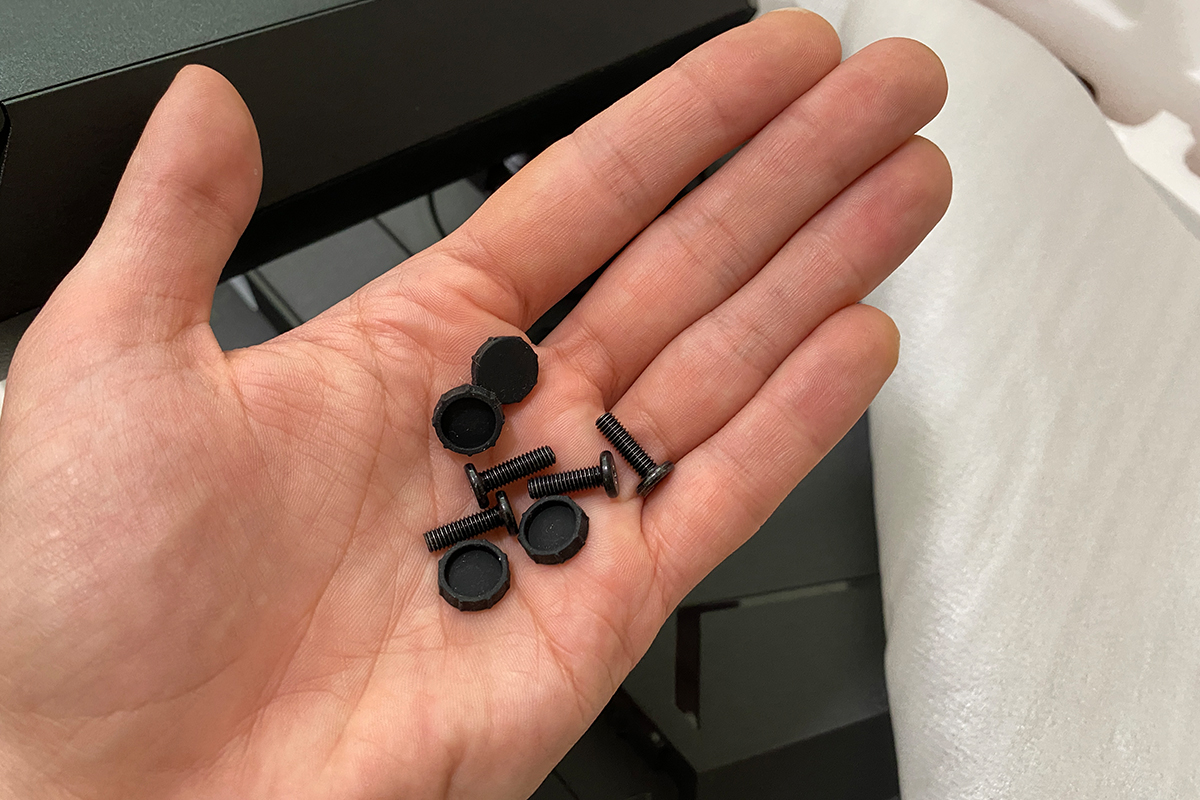
- 4 болта с заглушками
- кабель DisplayPort
- сетевой кабель
- руководство пользователя
- гарантийная документация

Сразу хочется обратить внимание на ножку — в комплекте, как и у прошлой модели, идет добротная толстая ножка, которая позволяет регулировать высоту, наклон и повороты дисплея. Визуально и тактильно она ощущается очень надежной: тяжелый металл внутри, качественный матовый пластик снаружи.
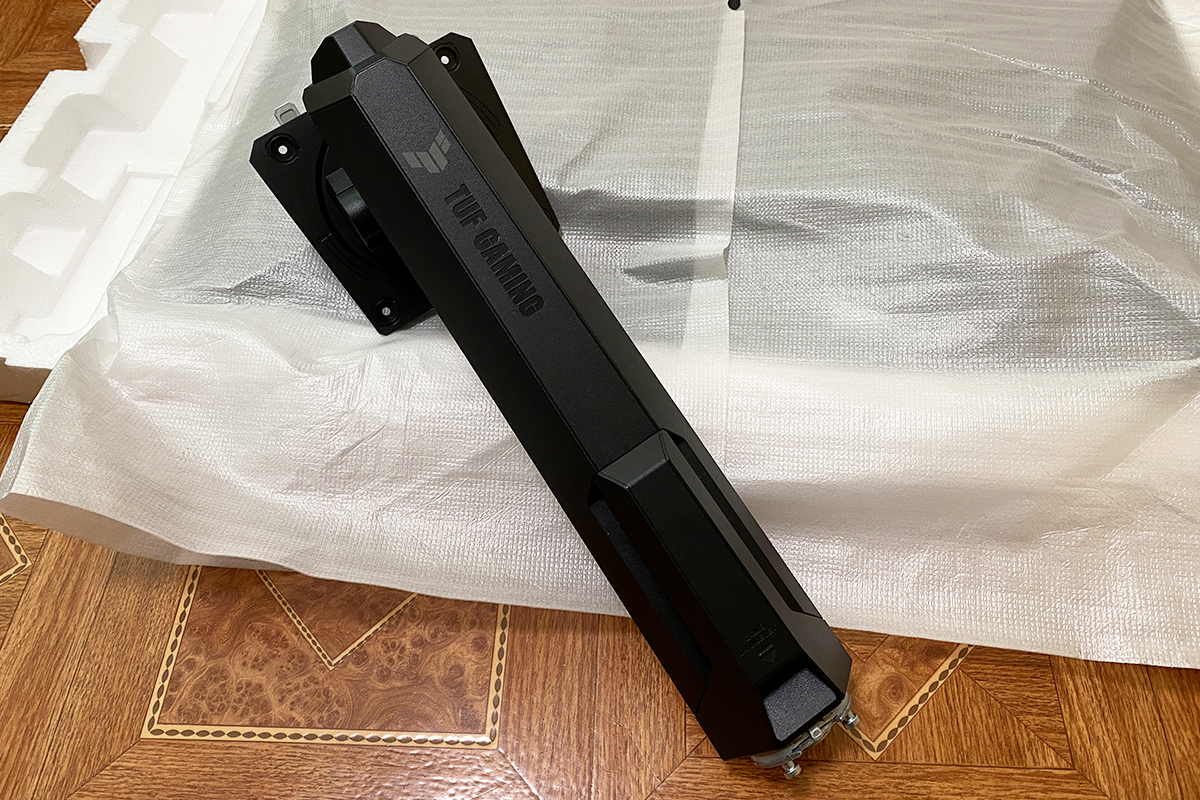
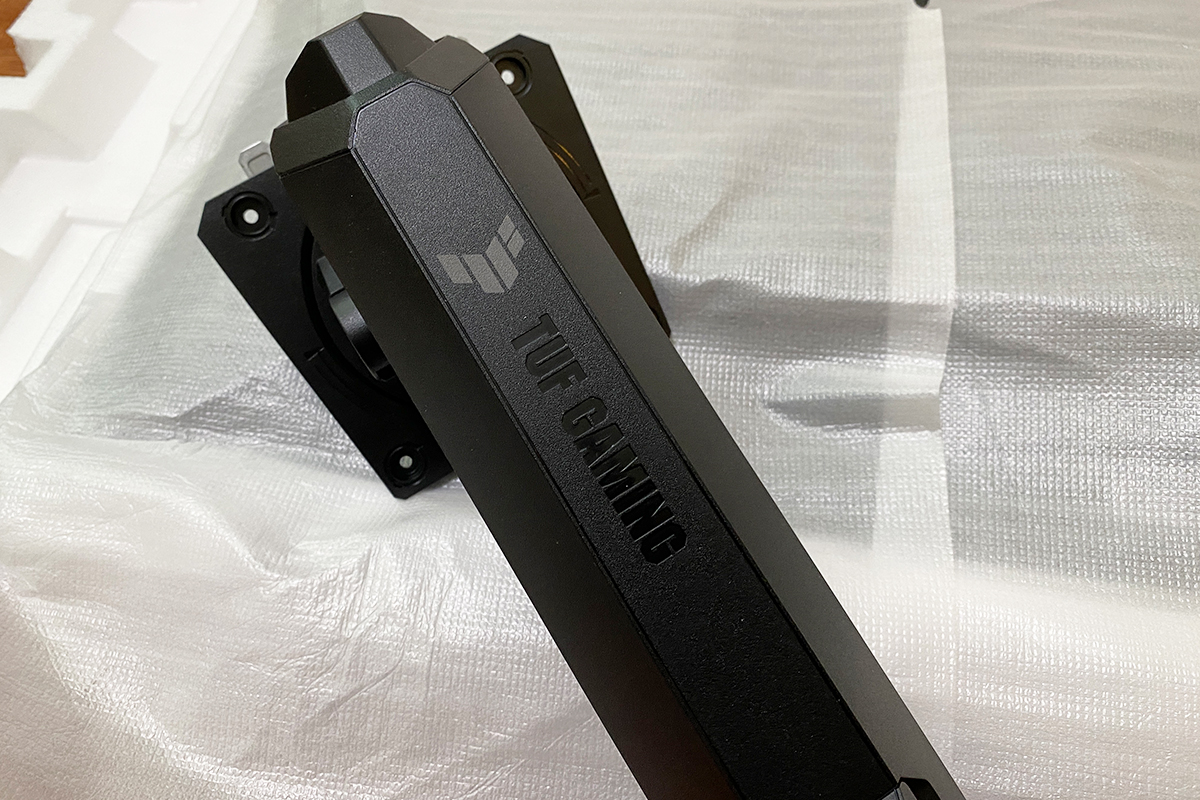
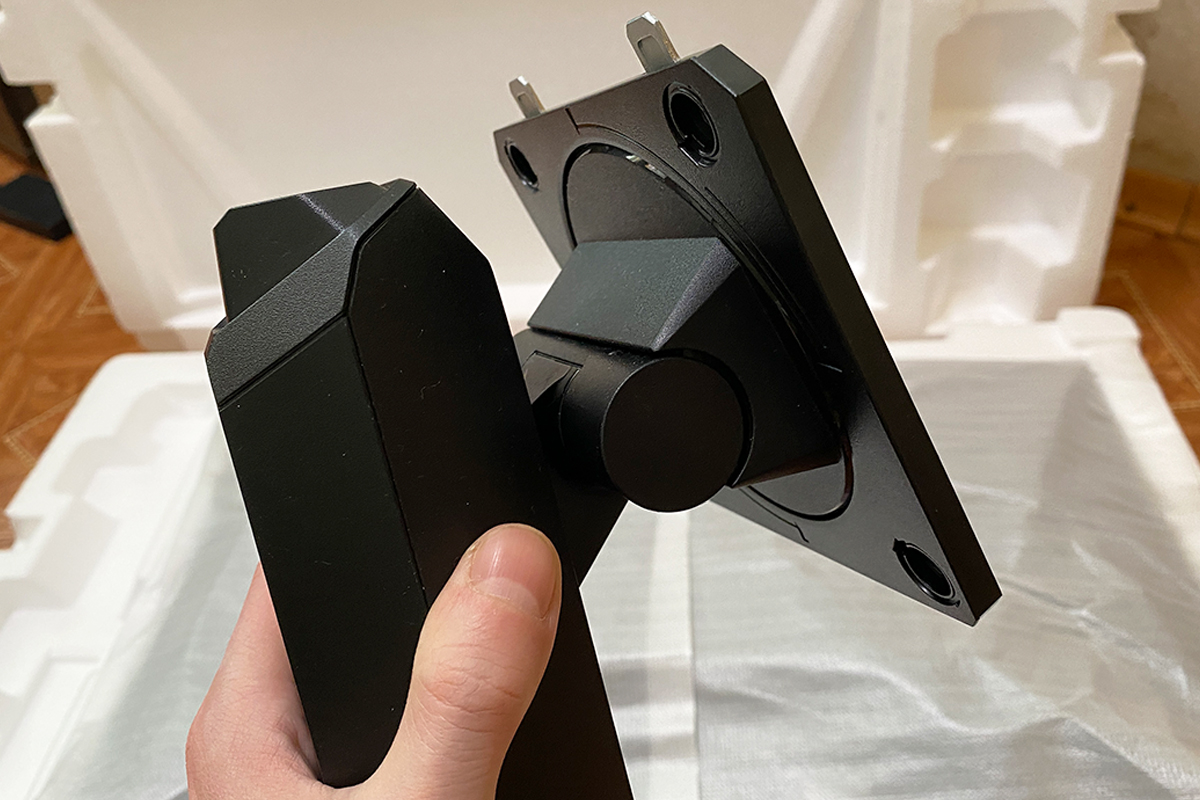
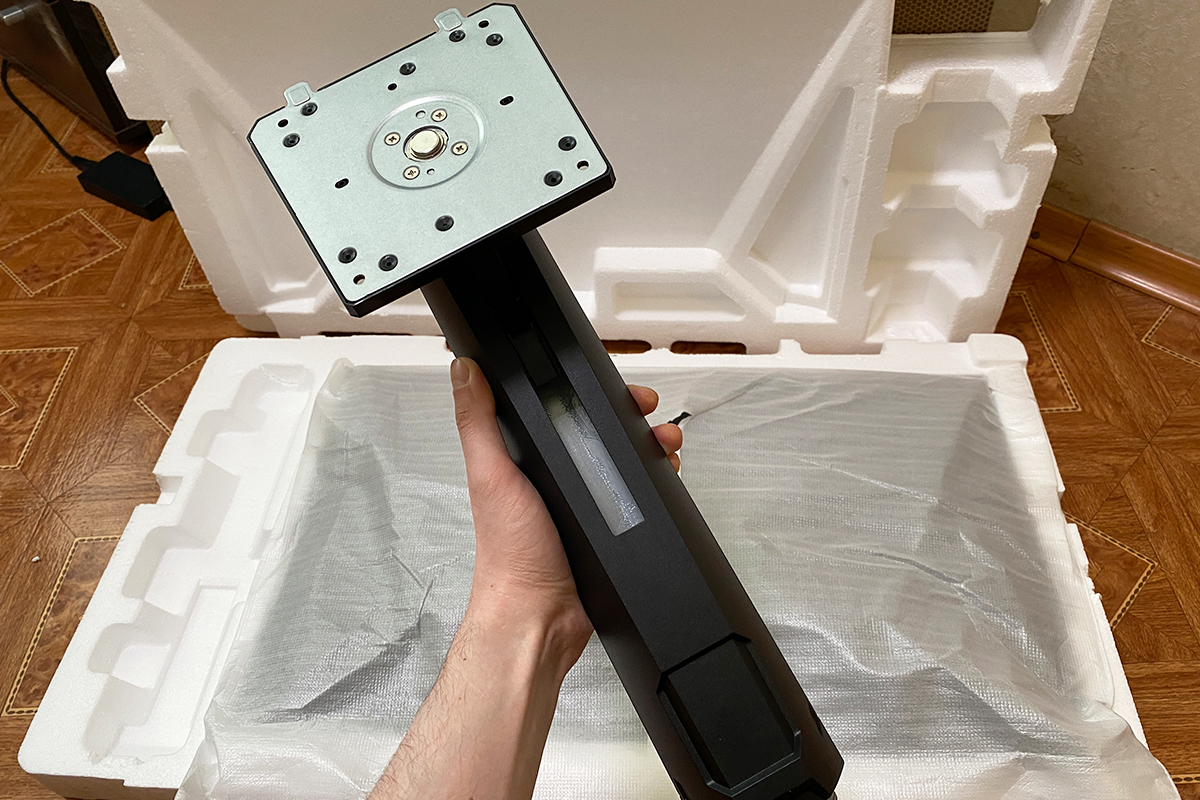
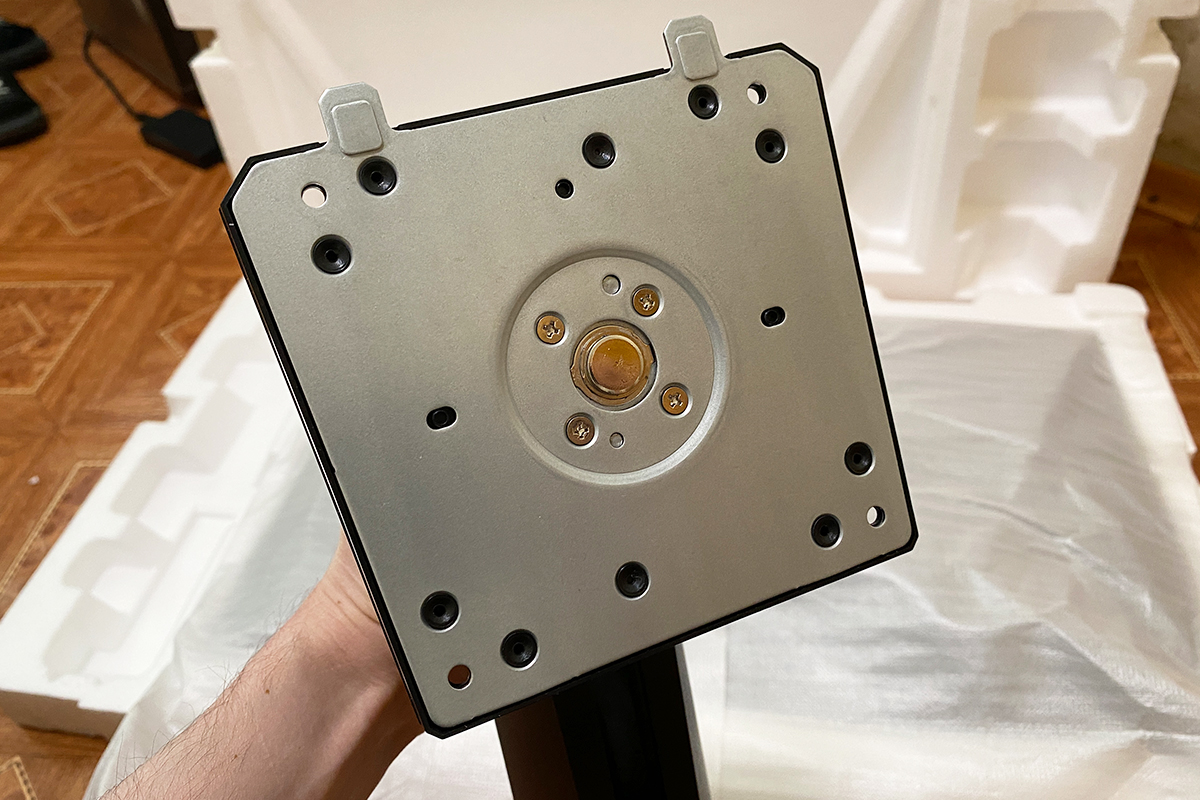
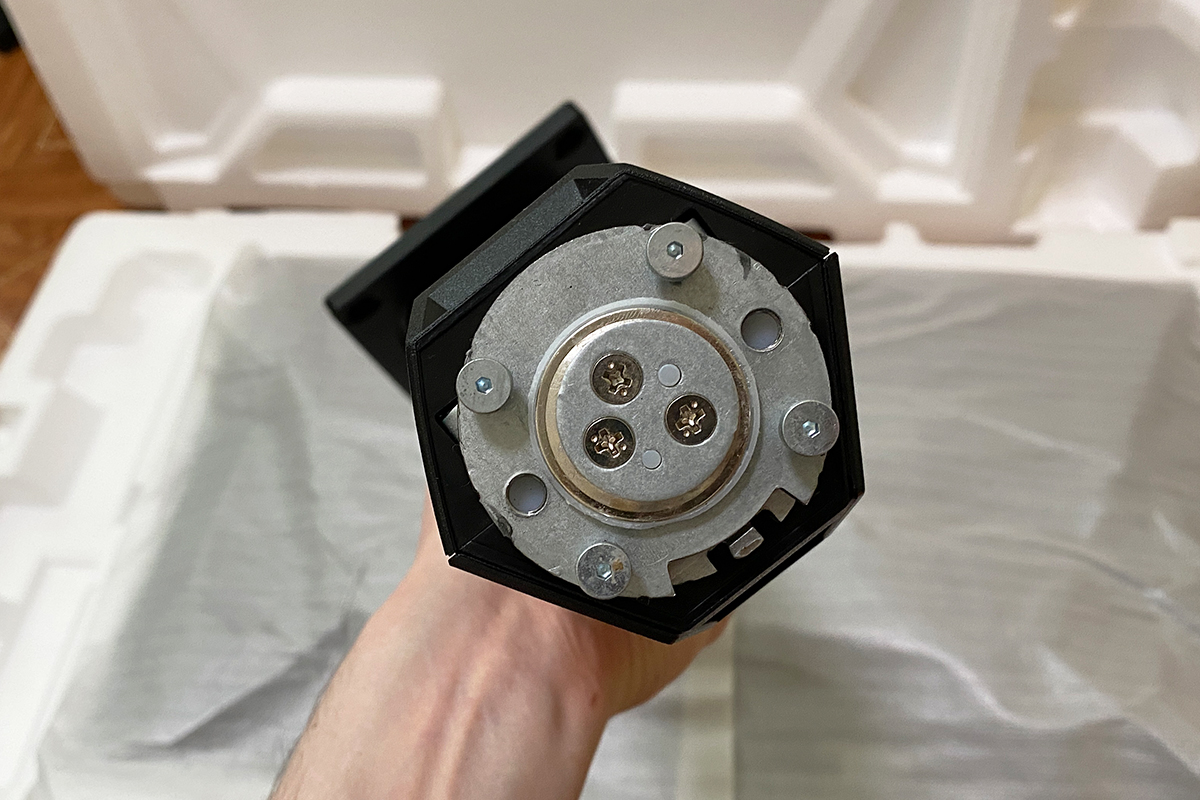
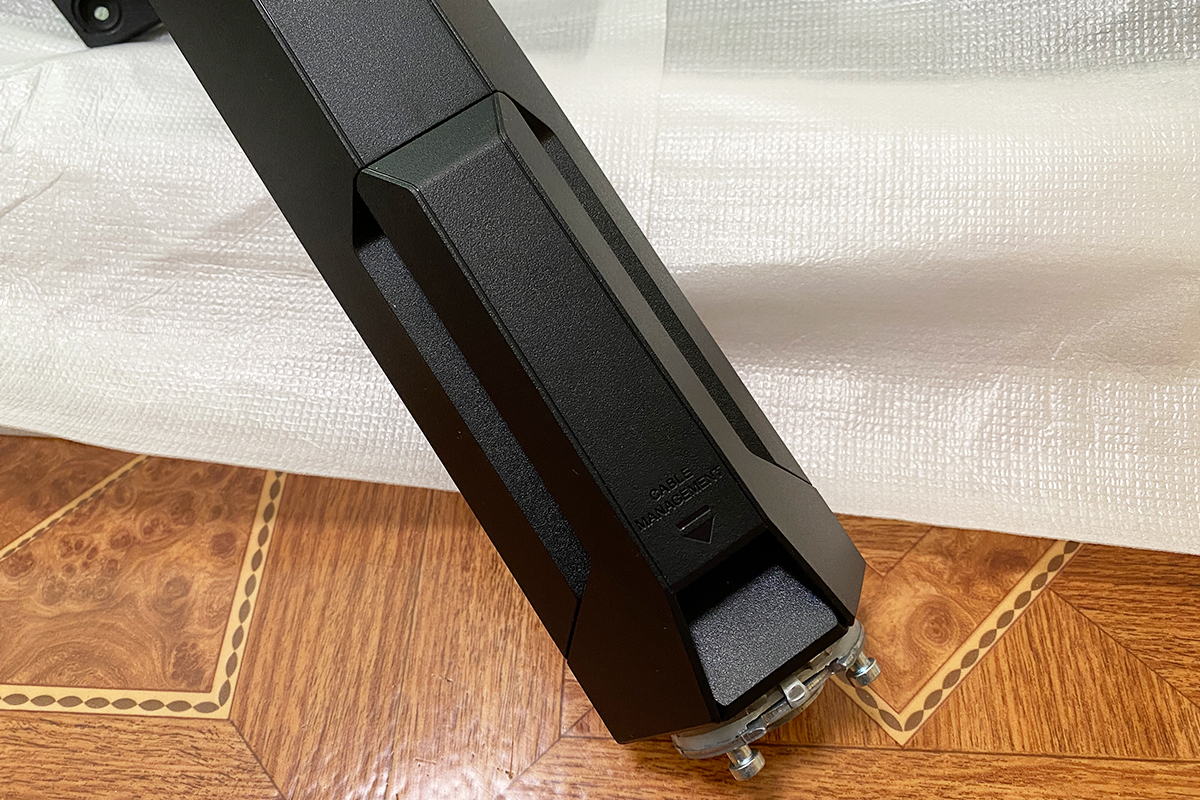
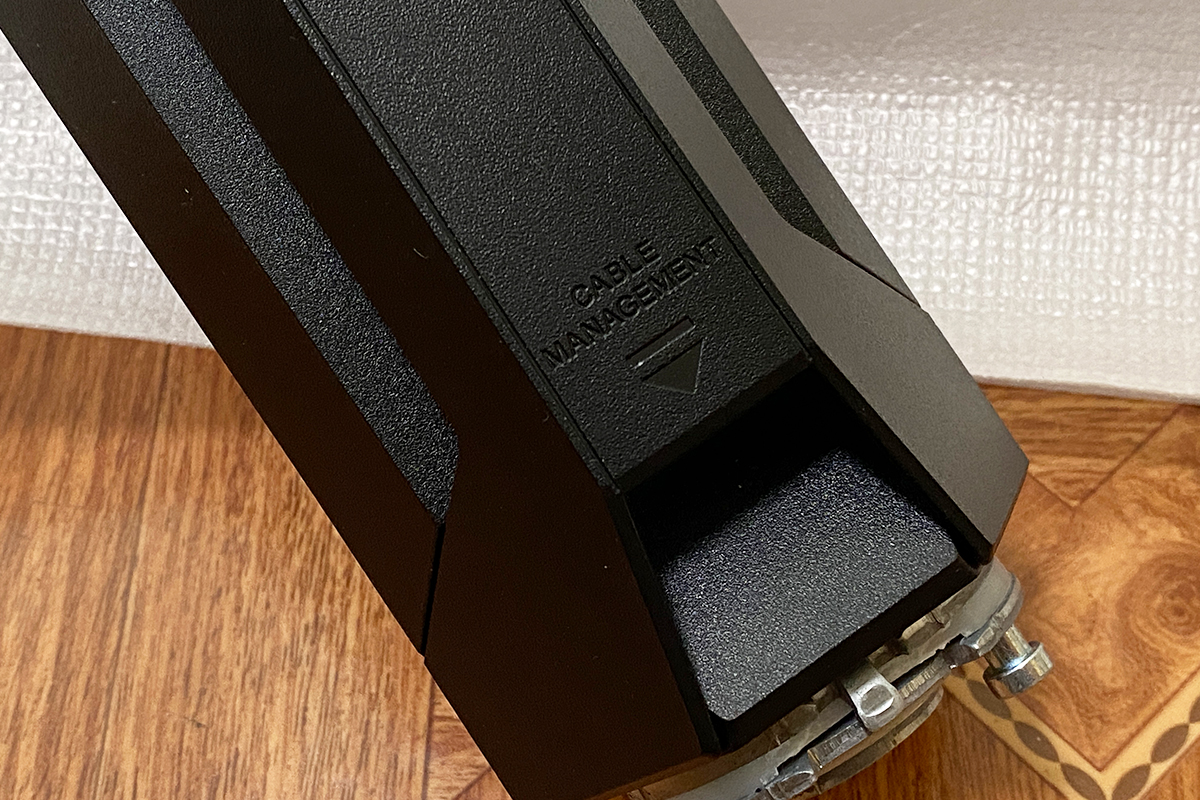
На ножке предусмотрен простой кабель-менеджмент в виде пластикового фиксатора для проводов снизу. Сперва может показаться, что он вообще не фиксирует толстые кабели — заглушка постоянно отваливается. Однако после нескольких попыток мне удалось ее прочно закрепить, так что со своей задачей фиксатор в принципе справляется.
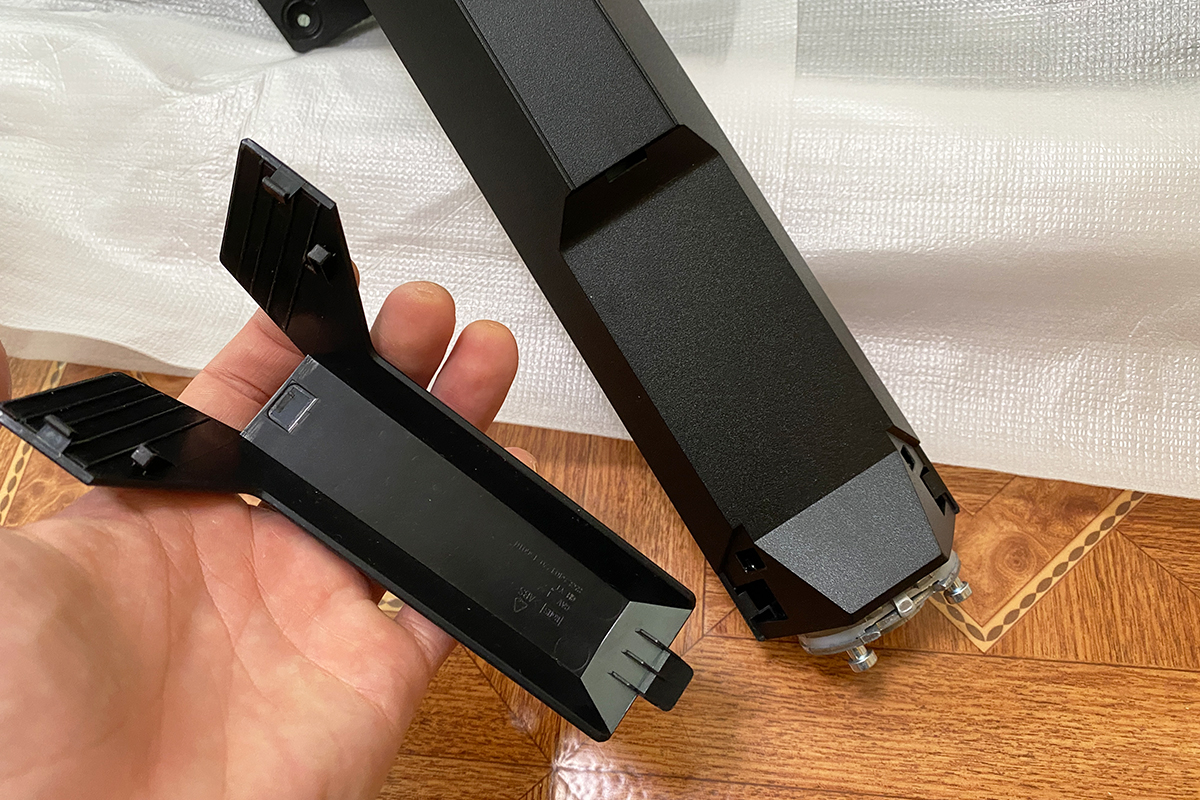
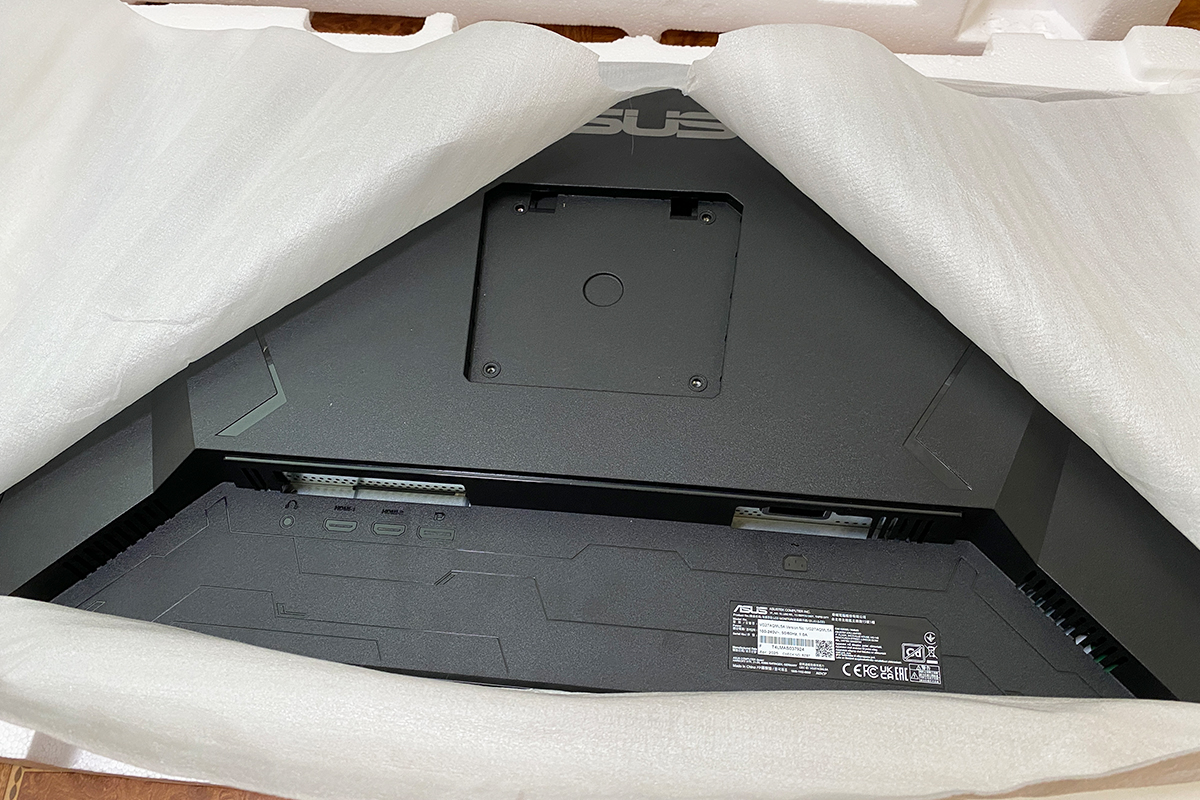
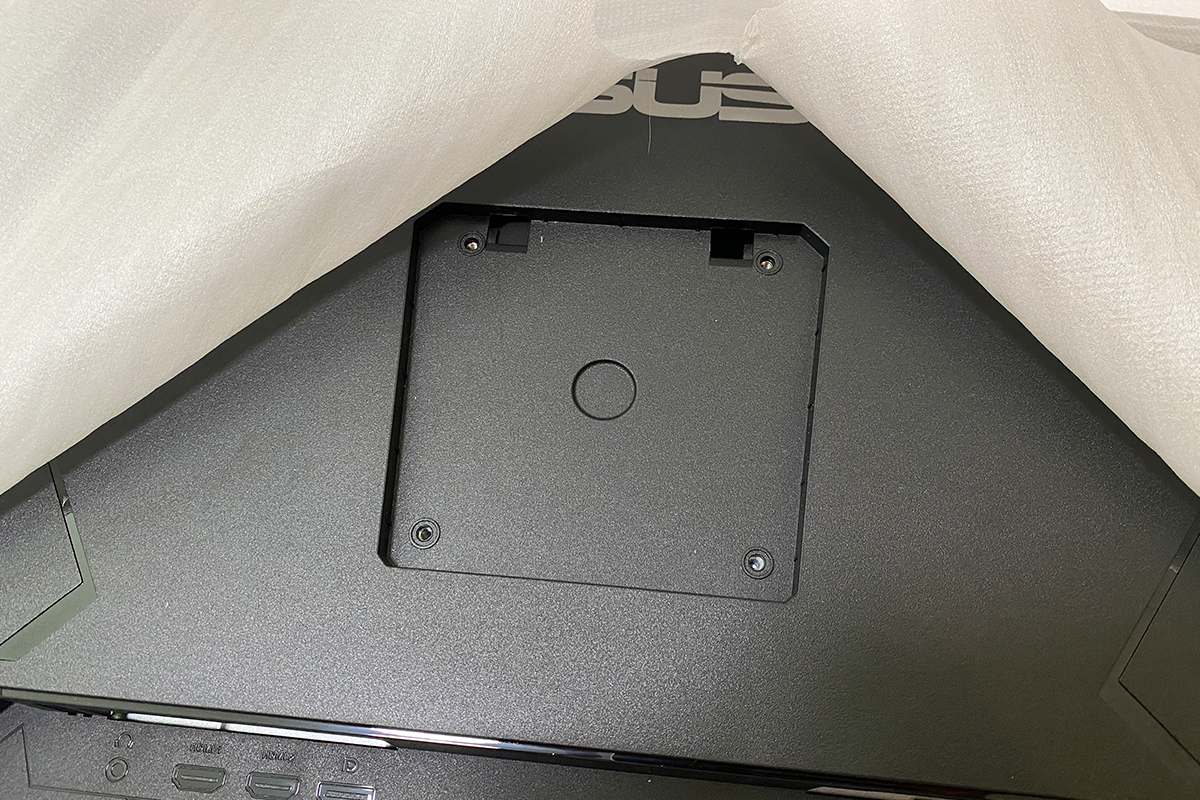
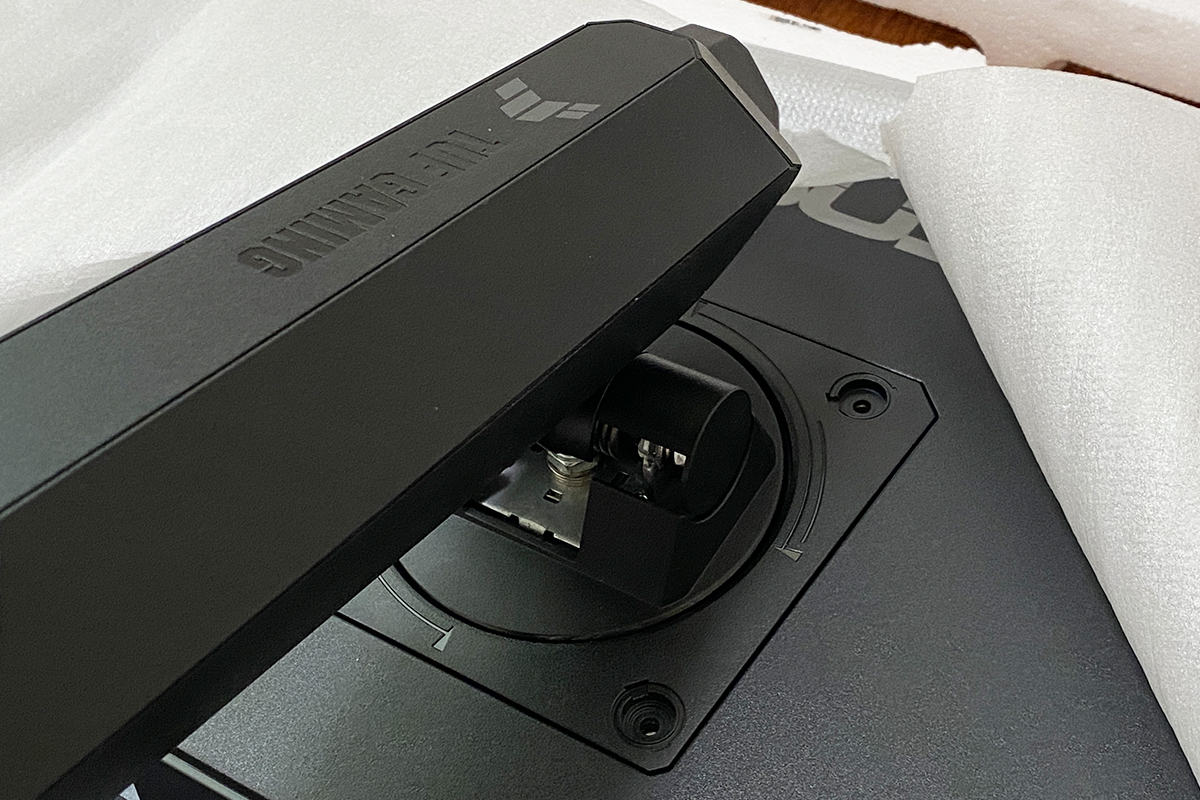
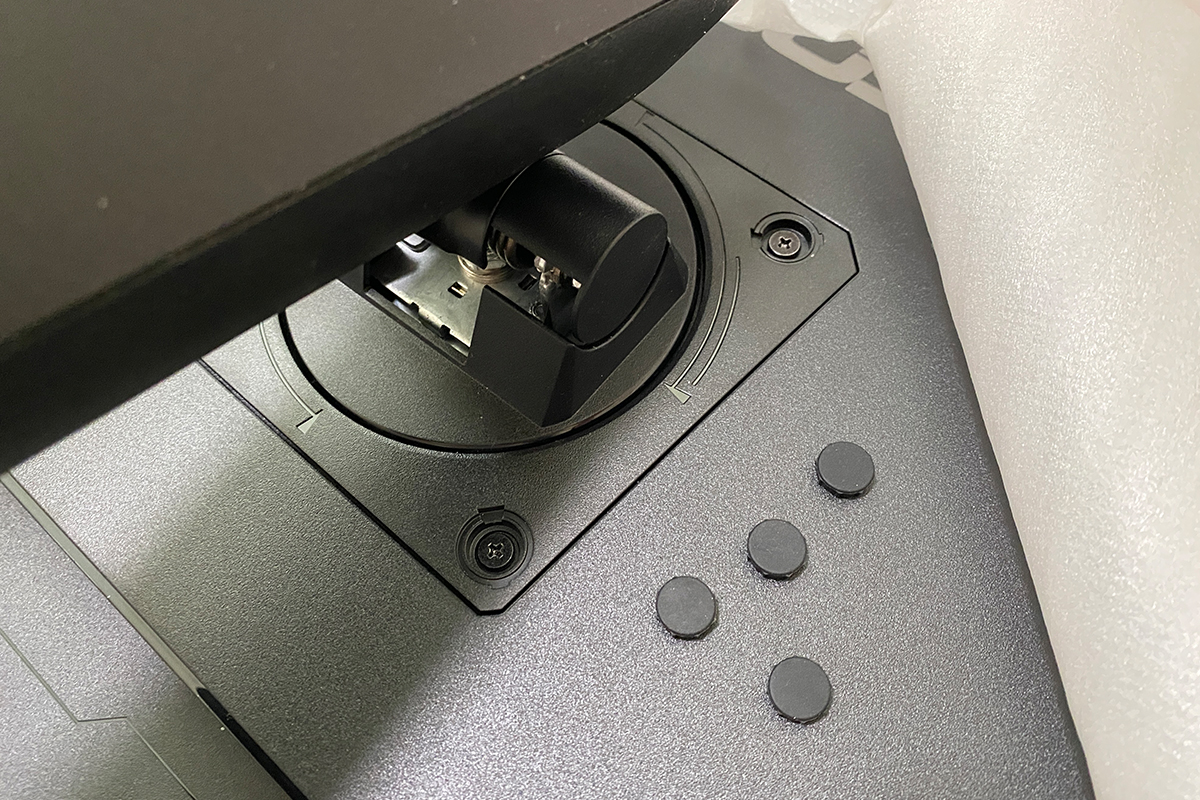
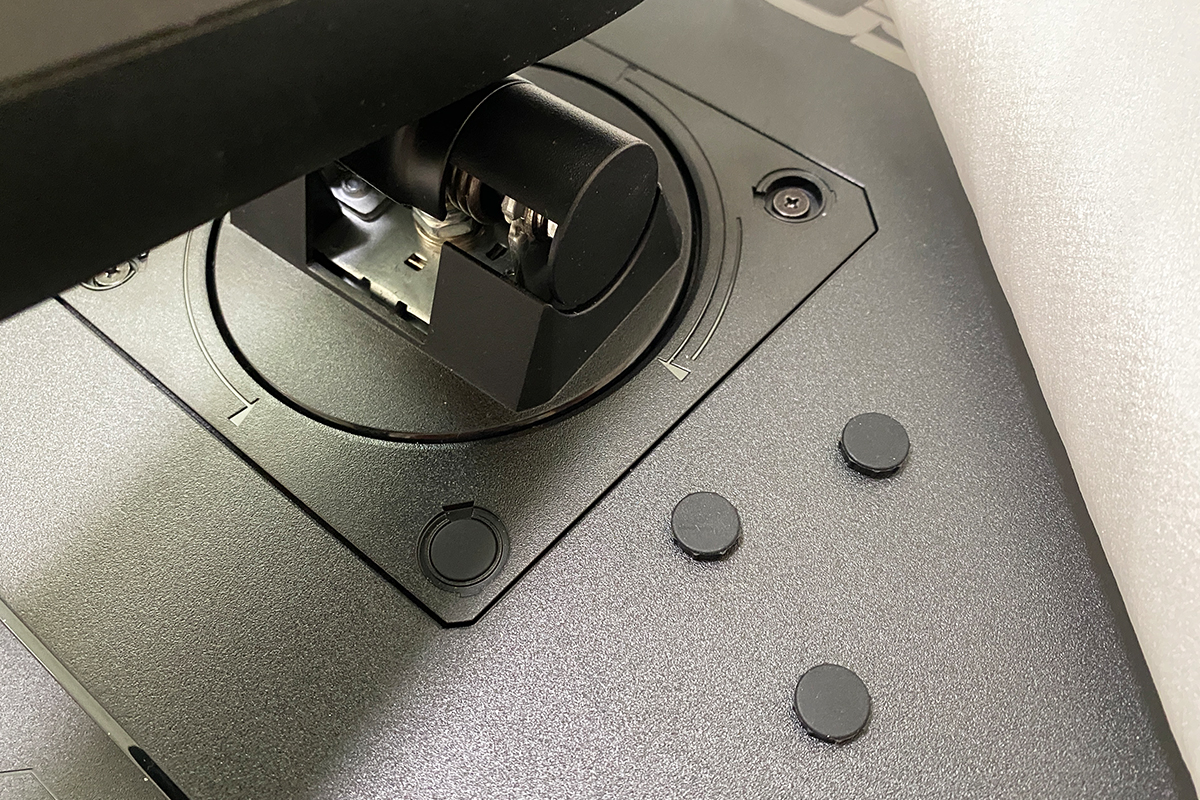
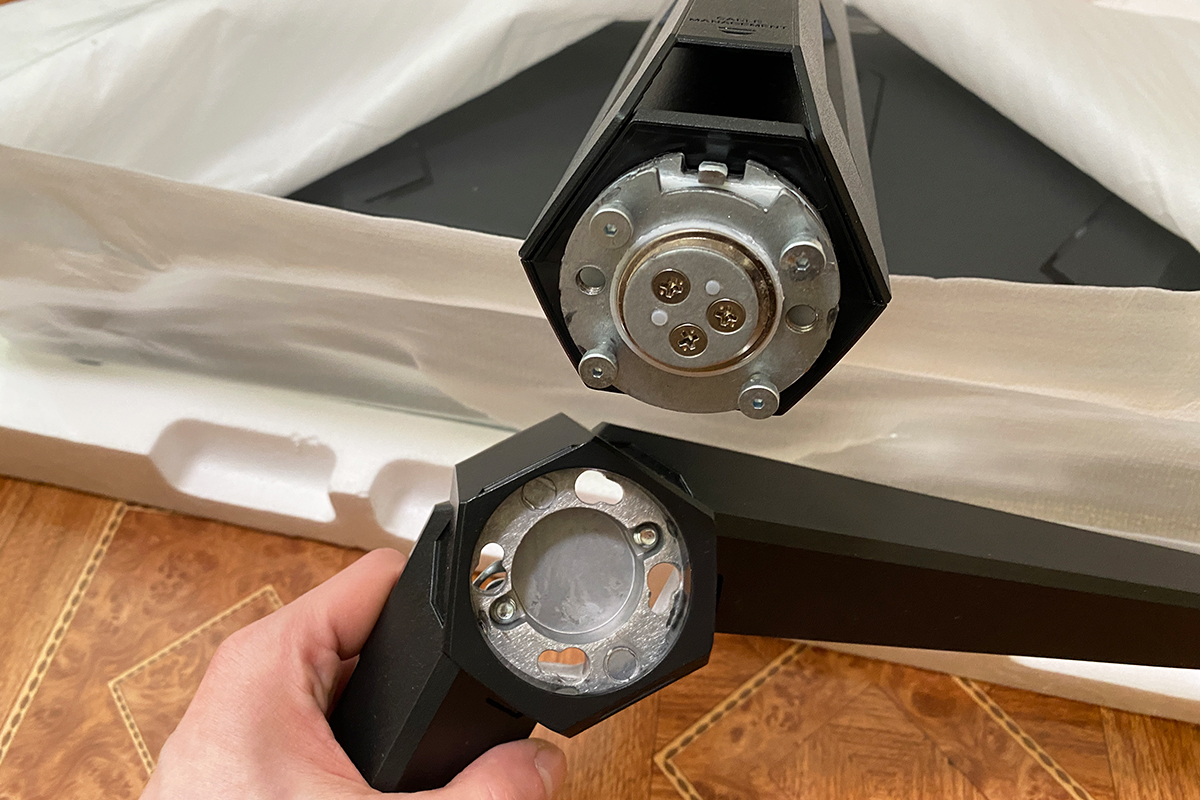
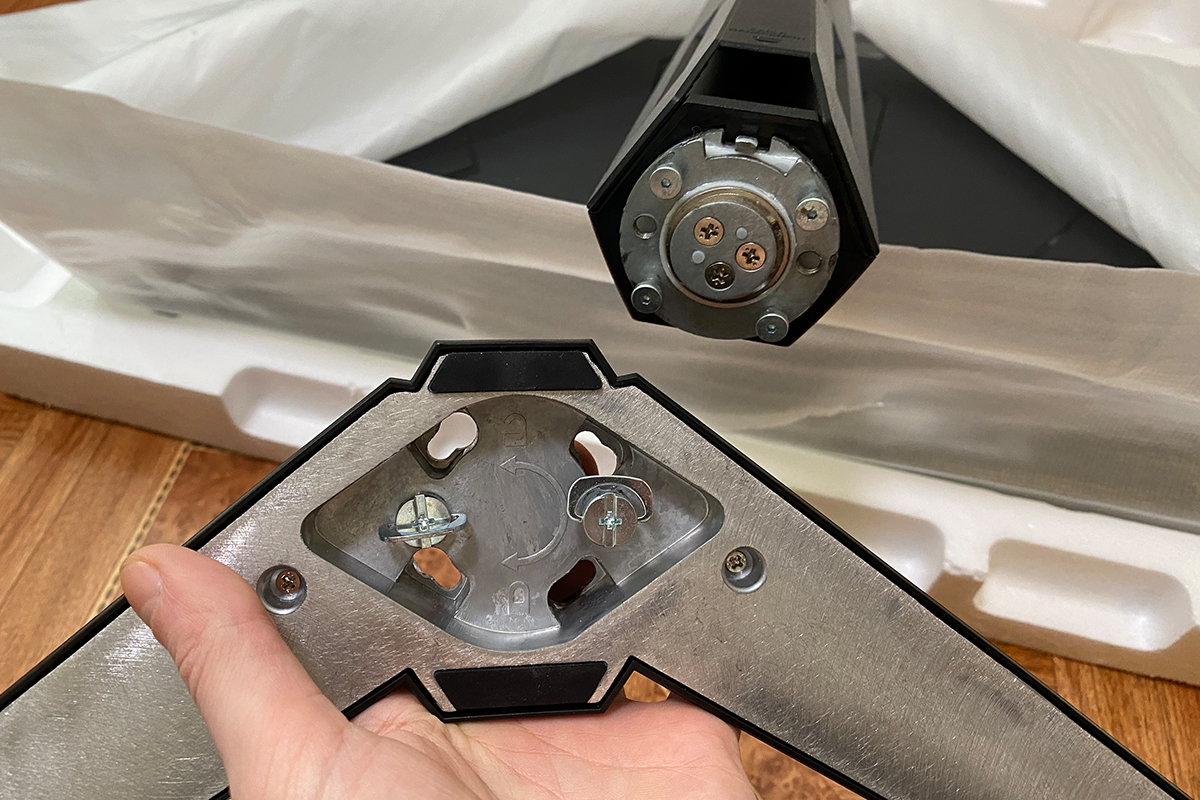
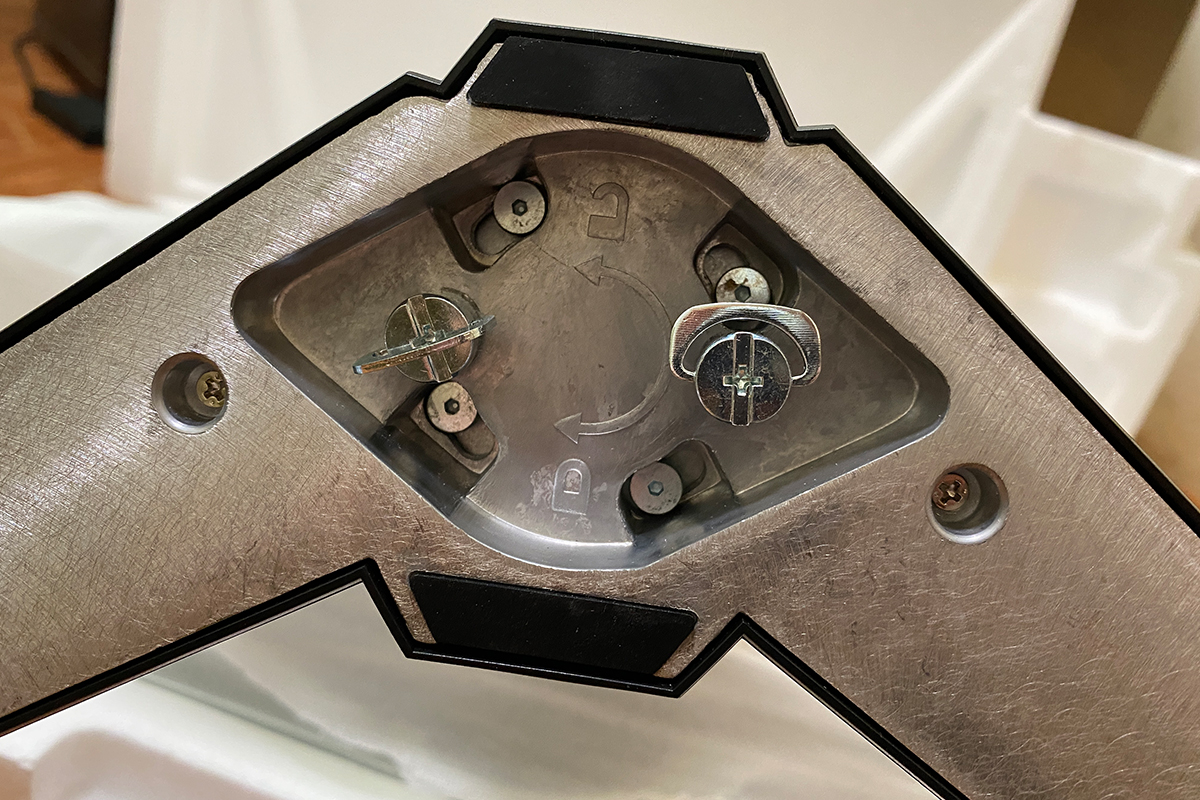
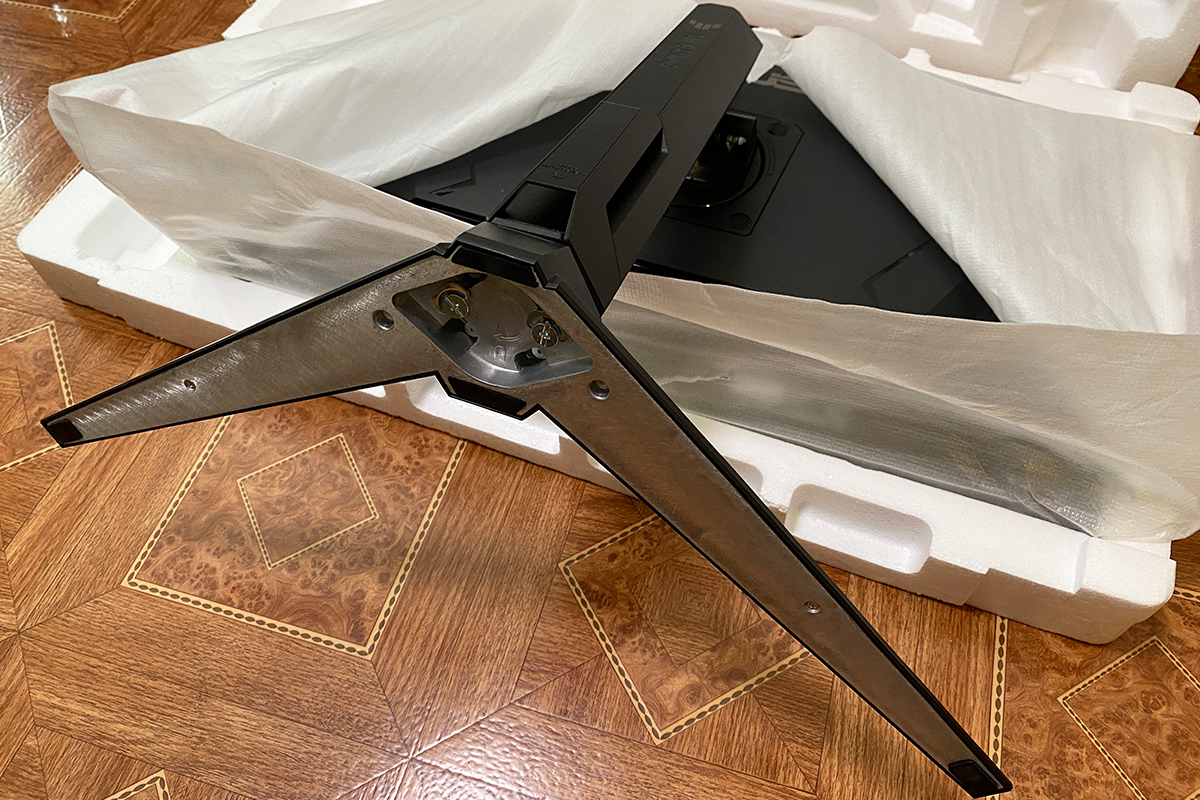
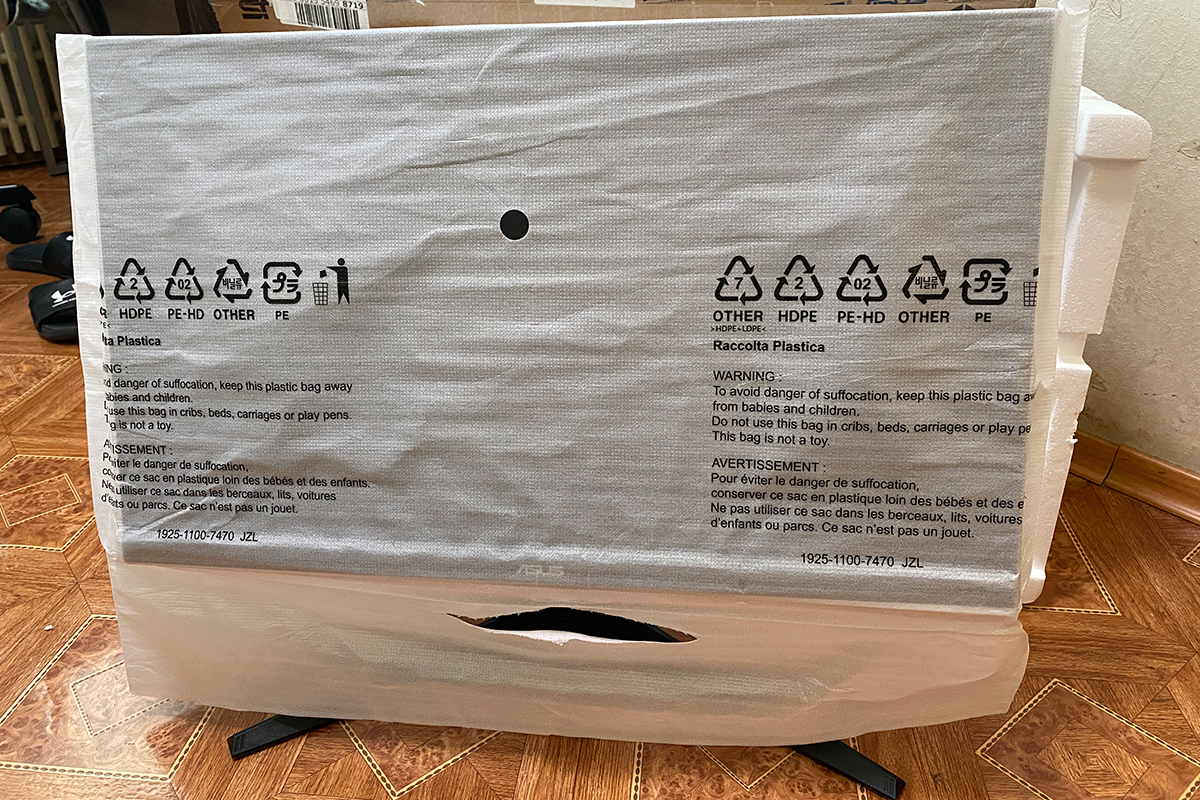
Собирается монитор быстро и просто — его в буквальном смысле можно собрать одной рукой: вставляем ножку в пазы на задней панели монитора, прикручиваем 4 болта и закрываем их заглушками, фиксируем на ножке V-образную опору (обратите внимание: тут надо попасть в пазы и немного повернуть) и закручиваем ее болтами снизу. После чего монитор можно взять за ножку, поставить на рабочий стол и снять защитный пакет. Как всегда, рекомендую собирать монитор прямо в пенопласте и доставать его уже собранным. Так меньше шансов оставить следы на матрице.
Читайте также:
- Обзор ASUS TUF Gaming VG259Q5A: Доступный игровой Full HD-монитор с Fast IPS и 200 Гц
- Обзор ASUS VA259HGA: доступный игровой Full HD-монитор со 120 Гц и Eye Care+
Дизайн, эргономика, качество сборки
Внешне новая модель полностью повторяет дизайн предшественницы. Когда-то ASUS сформировали для своей линейки мониторов TUF Gaming единый узнаваемый стиль и до сих пор продолжают его придерживаться. Вот и новая модель не стала исключением: чистая передняя и задняя панели, фирменные логотипы по центру, ровные грани на ножке, ненавязчивые линии по бокам, которые лишь слегка намекают на игровую принадлежность девайса.


Диагональ — 27 дюймов. Размеры относительно компактные: 61,5×53,4×21,5 см с ножкой/подставкой и 61,5×36,7×5,4 см без нее. Весит монитор также немного: 5,8 кг с подставкой и 3,6 кг без. Благодаря компактным размерам монитор, в частности его ножка и V-образная опора, не занимает много места на столе и хорошо впишется даже в ограниченные рабочие пространства. А комплектная регулируемая ножка позволит комфортно использовать монитор без кронштейна, легко подстраивая под себя высоту и наклон.


Как уже отмечал ранее, комплектная ножка довольно тяжелая и качественная. Внутри и у основания крепления монитора — массивная металлическая конструкция. Внешне — качественный матовый пластик, украшенный фирменными логотипами TUF.


Комплектная ножка позволяет регулировать высоту, наклон и повороты дисплея по горизонтали и вертикали. Доступные диапазоны для регулировок следующие:
- высота: 0 ~ 130 мм
- наклон: +20° ~ -5°
- поворот по горизонтали: +20° ~ -20°
- поворот по вертикали: +90° ~ -90°
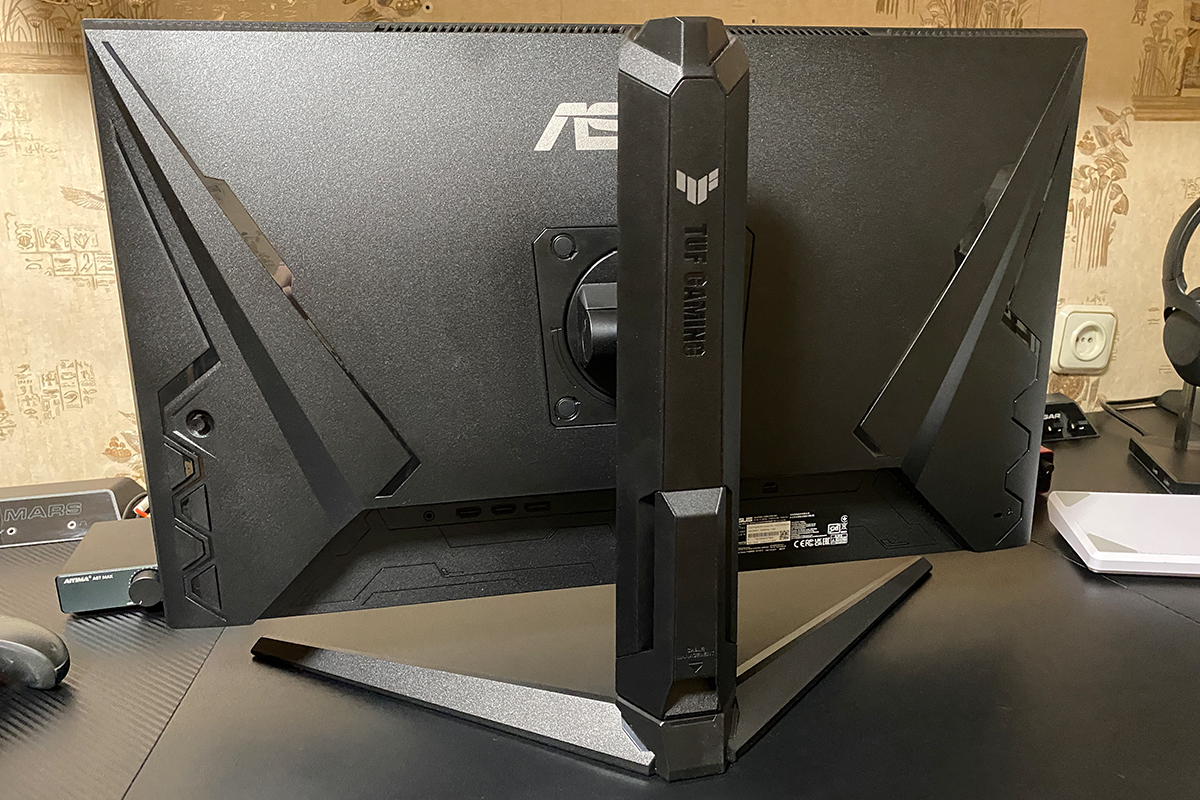
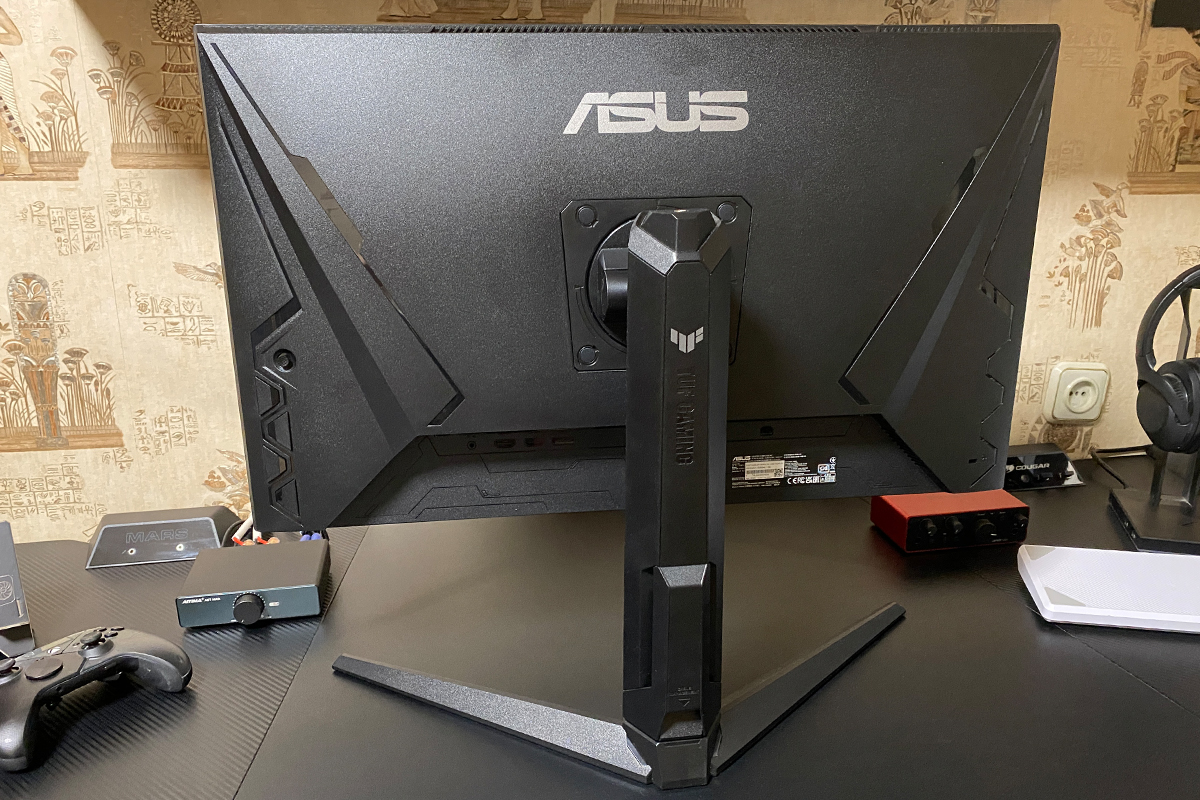
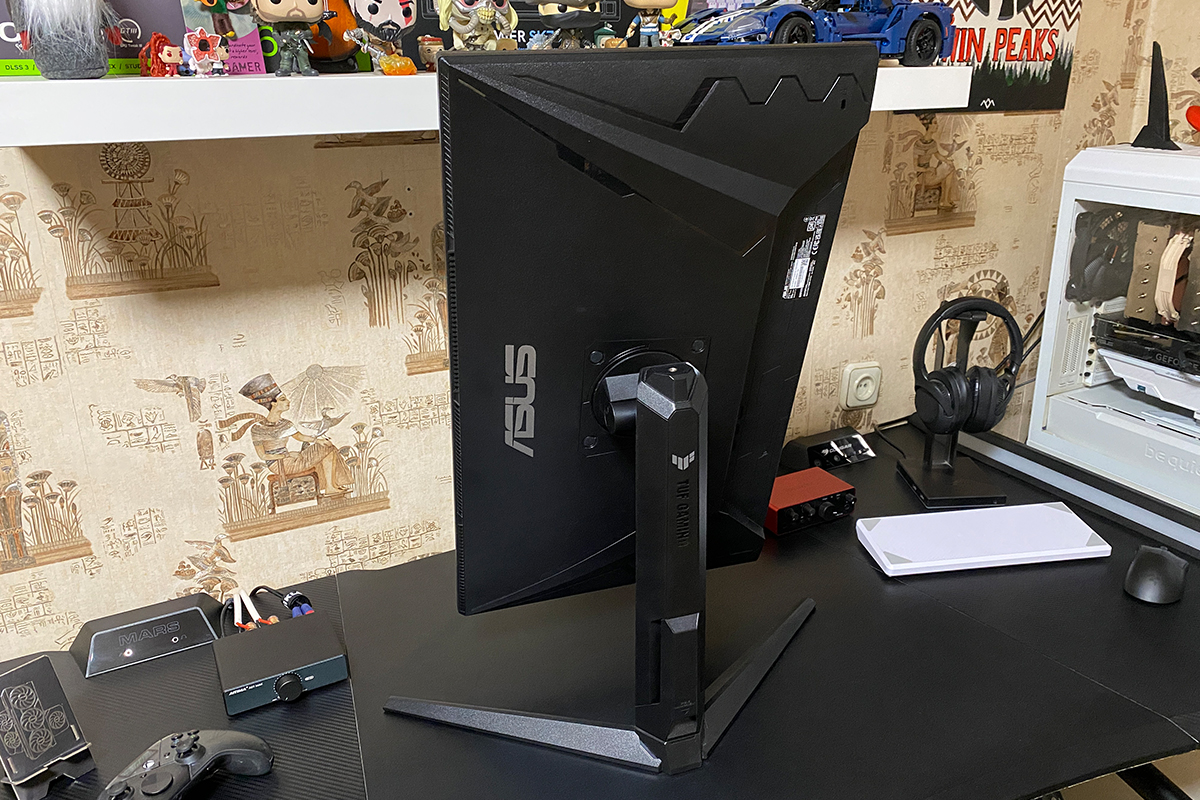
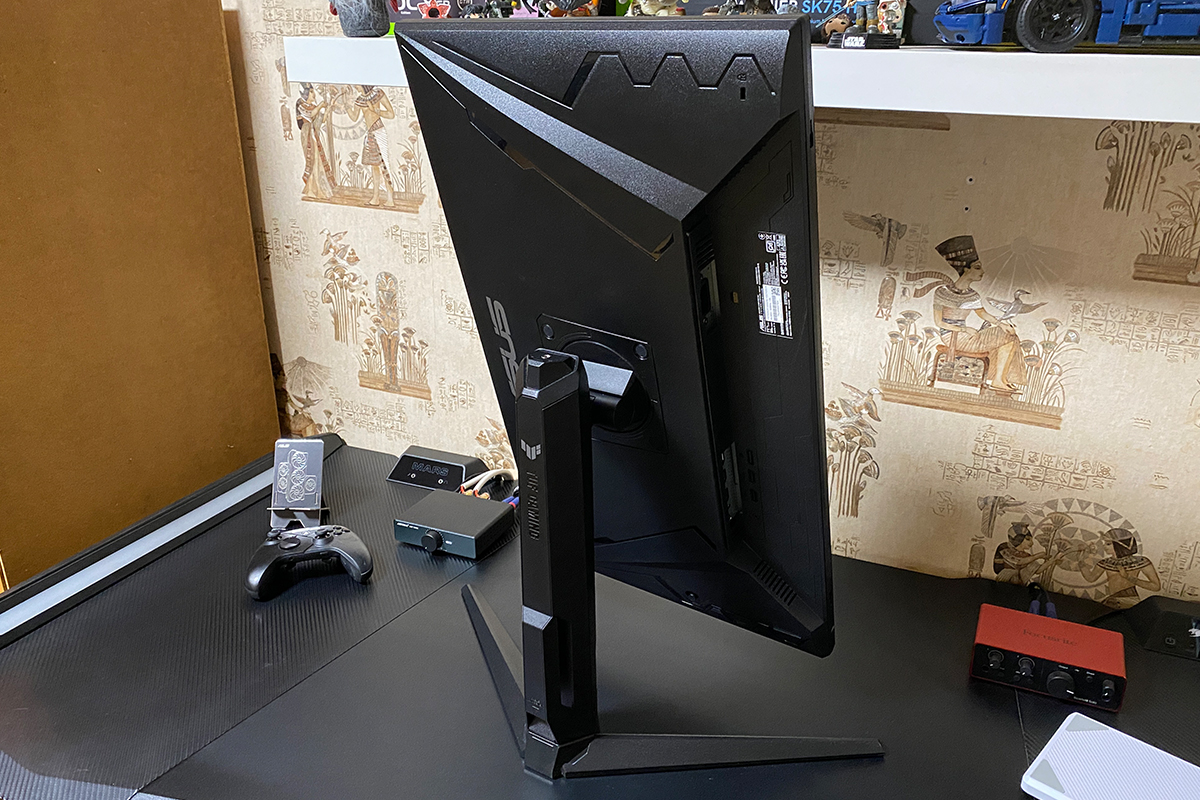
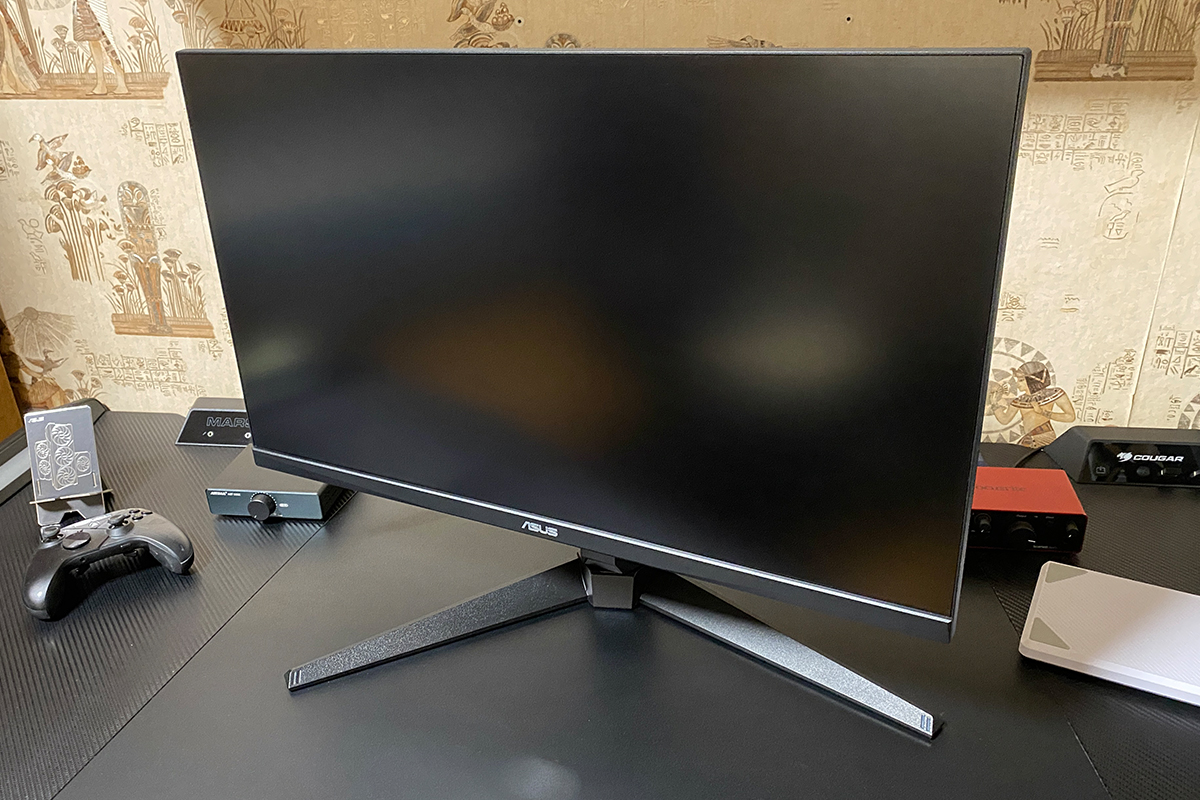
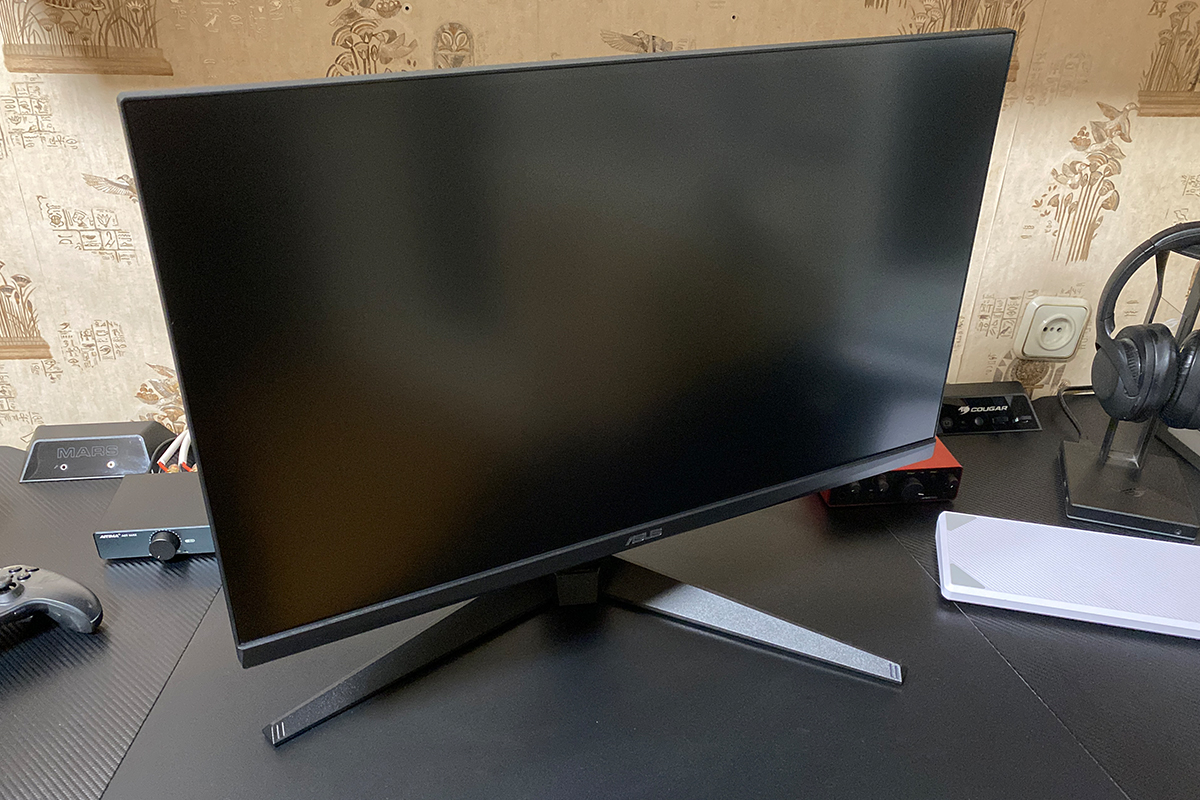
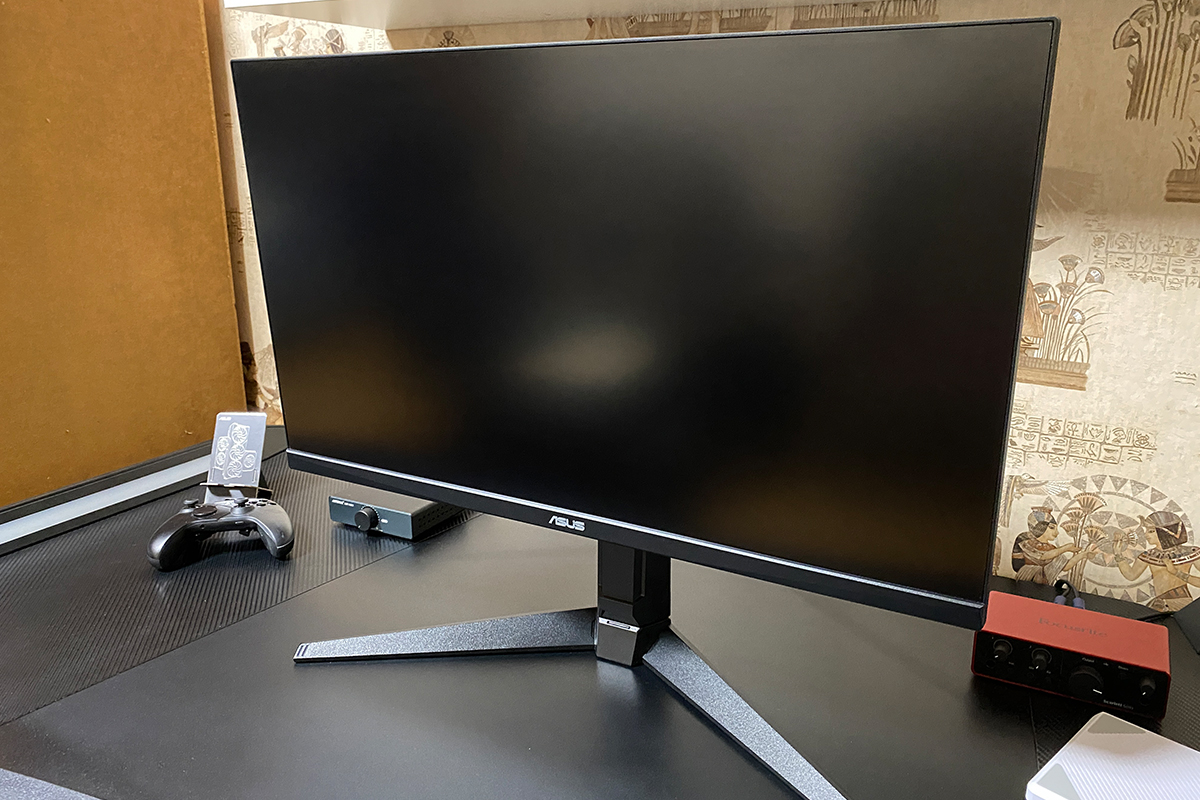
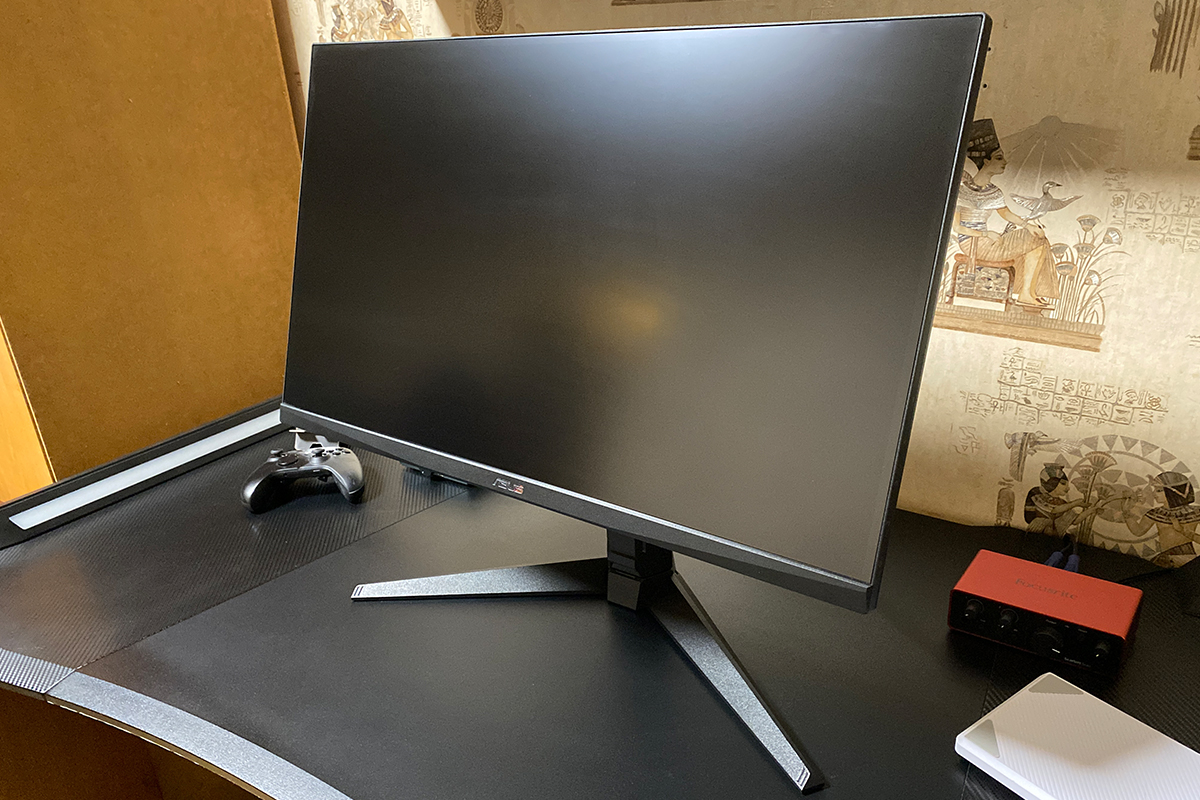
Сверху на ножке есть гнездо для штатива 1/4″, которое может пригодиться блогерам, стримерам, подкастерам и прочим контент-мейкерам. Снизу, как уже говорил, есть простенький кабель-менеджмент в виде пластикового фиксатора для кабелей.


Спереди все пространство занимает 27-дюймовый дисплей с матовым покрытием (Anti-Glare) и тонкими рамками. Как всегда, спереди никаких наклеек — только ненавязчивый фирменный логотип ASUS по центру.

Индикатор работы монитора расположен на нижней панели и направлен вниз. В полной темноте его подсветка, конечно, видна, однако при типичном использовании монитора он абсолютно незаметен и совершенно не мешает. Когда монитор включен и работает, индикатор светится белым цветом. В спящем режиме индикатор меняет цвет на оранжевый. При желании его вообще можно отключить во встроенном OSD-меню монитора.

Все разъемы для подключений традиционно расположены на задней панели монитора и ориентированы вниз. Слева (если смотреть на экран) находится сетевой разъем. Справа расположены: 1×DisplayPort 1.4 (HBR3), 2×HDMI 2.1 (FRL), 1×USB 3.2 Gen 1 Type-C (сервисный порт) и 1×аудиоразъем 3,5 мм.


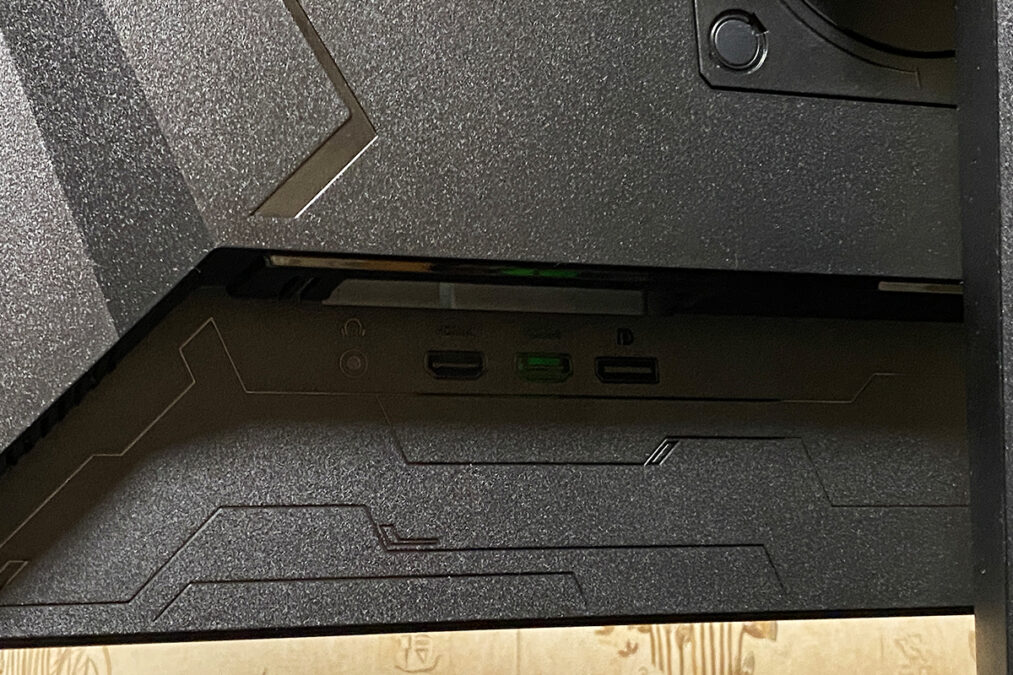
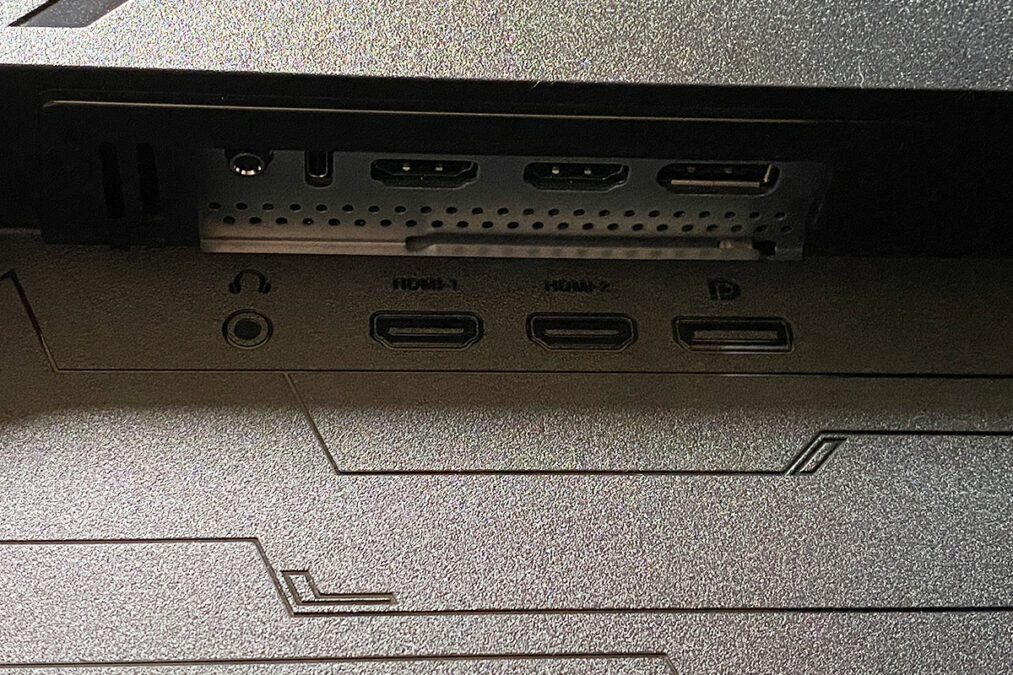
Также на задней панели справа расположен 5-позиционный джойстик с кнопками быстрого доступа к меню OSD. К слову, и джойстик, и кнопки расположены удачно — их без проблем нащупываешь рукой за монитором.

Качество сборки монитора отличное: приятный матовый пластик, добротная ножка с подставкой, ничего нигде не скрипит, все элементы и стыки подогнаны аккуратно. В плане эргономики также все хорошо. Монитор не занимает много места, регулируется и подстраивается под себя без каких-либо проблем и стоит на столе уверенно.

Читайте также:
- Обзор монитора ASUS TUF Gaming VG27WQ3B: Fast VA, 2K, 180 Гц и доступная цена
- Обзор игрового монитора GIGABYTE GS25F2: 200 Гц и Super Speed IPS
Дисплей: характеристики, функции и технологии
Как и предыдущая модель, монитор оснащен 10-битной Fast IPS матрицей с разрешением QHD (2560×1440) и соотношением сторон 16:9. Частоту обновления, как уже отмечал, в новой ревизии увеличили до честных 300 Гц. Также немного повысили контрастность до 1300:1 и увеличили цветовой охват DCI-P3 до 95%.
Остальные параметры по сути остались без изменений. Заявленная типичная яркость составляет 300 кд/м², а пиковая в режиме HDR — 400 кд/м². Указанное время отклика — 1 мс (GTG) и 0,3 мс (min). Шаг пикселя составляет 0,233 мм. Есть поддержка HDR10 (DisplayHDR 400) и технологий адаптивной синхронизации (AMD FreeSync Premium, G-SYNC Compatible).

Как и прошлая модель, новинка имеет солидный набор разнообразных функций и технологий, которые улучшают изображение, игровой опыт и снижают нагрузку на глаза. Речь идет о: Extreme Low Motion Blur (ELMB), Variable Overdrive, Shadow Boost, GamePlus, GameVisual, Flicker-Free и Low Blue Light. Но кроме штатного набора, в TUF Gaming VG27AQML5A также были добавлены новые интеллектуальные режимы A.I. Assistant. К ним относятся: AI Visual, Dynamic Crosshair и Dynamic Shadow Boost. Давайте расскажу о каждом немного подробнее.
Extreme Low Motion Blur (ELMB) — фирменная технология ASUS, которая значительно уменьшает размытие в динамических сценах. С ней быстро движущиеся объекты в играх выглядят более четкими и резкими. Важный момент: здесь реализована версия с ELMB Sync, которая позволяет этой функции работать одновременно с адаптивной синхронизацией (G-Sync или FreeSync). В итоге вы получаете и высокую четкость движения, и плавную картинку без разрывов кадра.
Variable Overdrive — динамически регулирует разгон матрицы, повышая четкость изображения во время движения. Эта функция автоматически подстраивается под текущую частоту кадров в игре, предотвращая появление шлейфов и артефактов даже при нестабильном FPS.
Shadow Boost — улучшает видимость деталей в темных участках сцены, не пересвечивая светлые. Например, это позволяет лучше видеть противников в тени, не теряя при этом качество изображения на ярких участках.
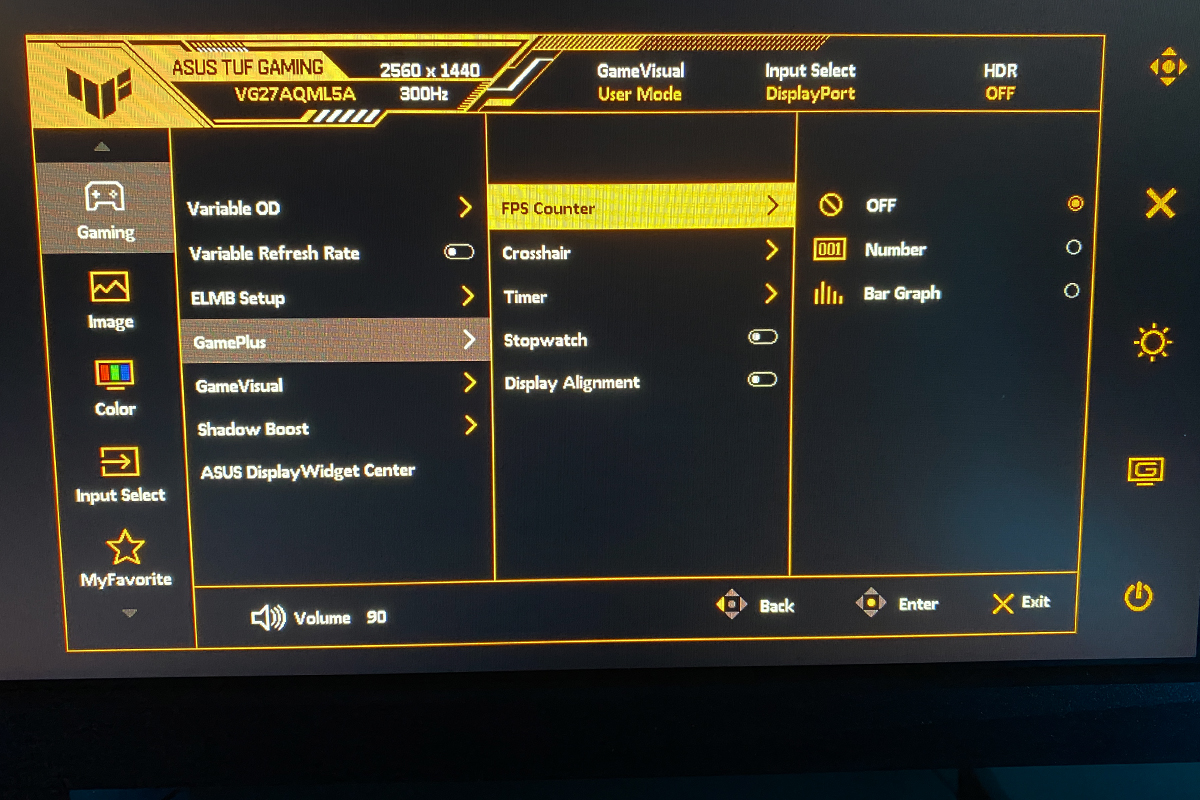
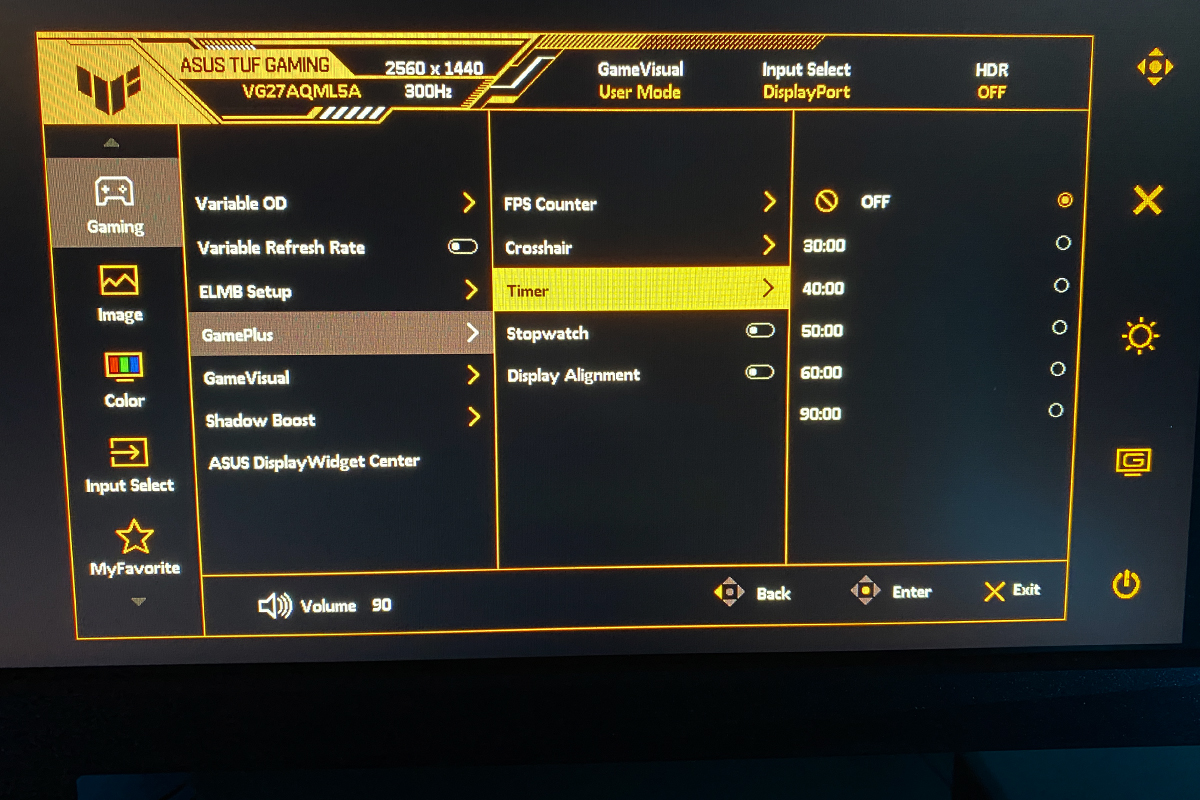
GamePlus — набор встроенных игровых инструментов и наэкранных метрик (прицел, таймер, счетчик FPS и т.д.), которые помогают лучше контролировать игровой процесс.
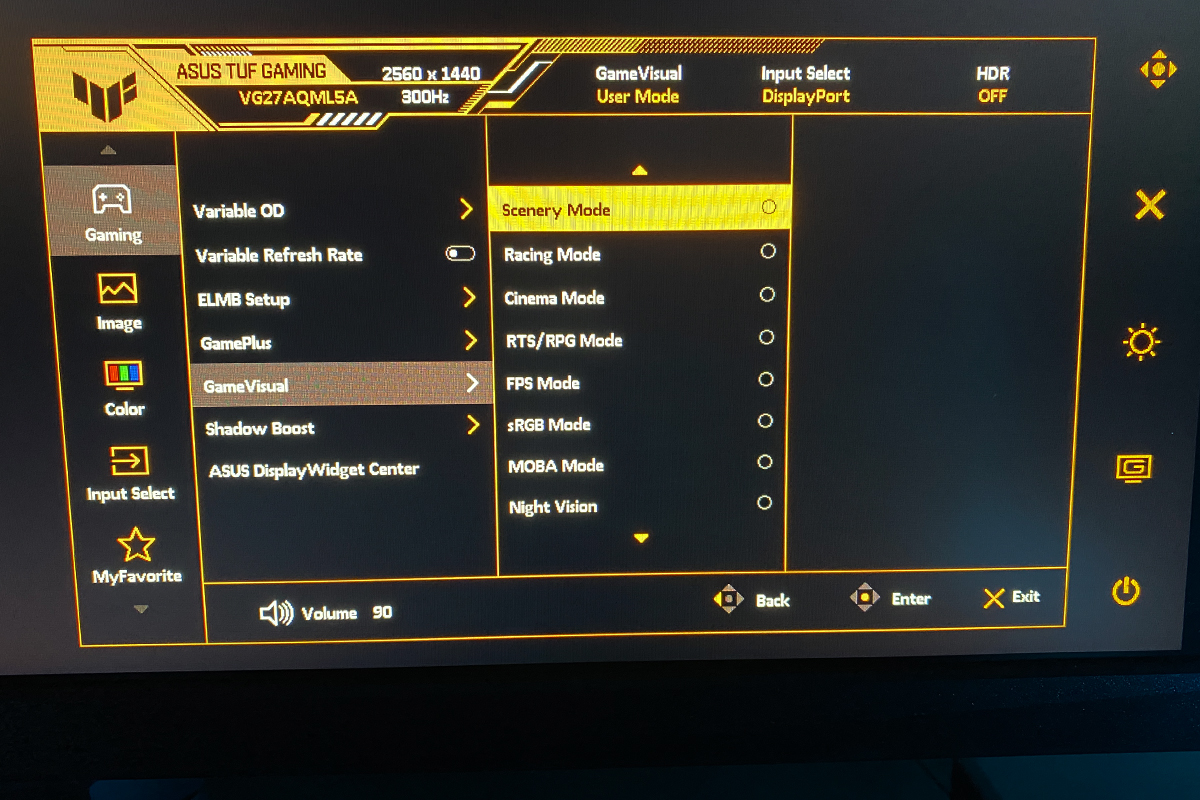
GameVisual — коллекция предустановленных режимов (FPS, Гонки, Кино, RTS/RPG и др.), оптимизированных под различные жанры игр и типа контента. Это позволяет быстро переключить настройки цветопередачи и яркости одной кнопкой, не прибегая к ручной настройке.
Flicker-Free — устраняет мерцание подсветки, снижая утомляемость глаз.
Low Blue Light (фильтрация синего цвета) — уменьшает интенсивность синего спектра для комфортного длительного использования.

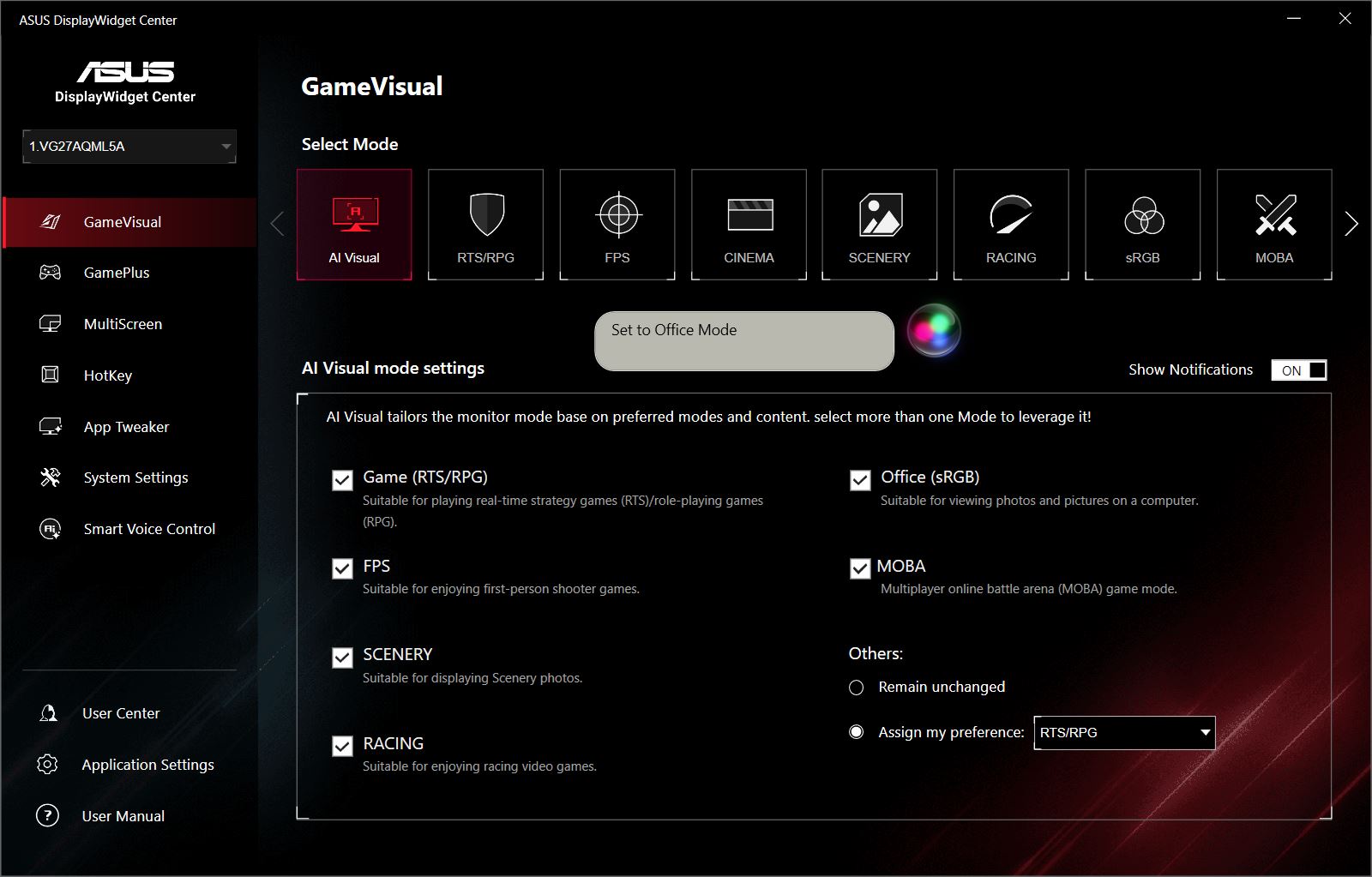
AI Visual — интеллектуальный режим, доступный через фирменное приложение DisplayWidget Center. Он в реальном времени анализирует происходящее на экране и автоматически переключает профили настроек в зависимости от того, что вы делаете: играете в игру, смотрите фильм или работаете с текстом. Это избавляет от необходимости каждый раз менять режимы вручную.
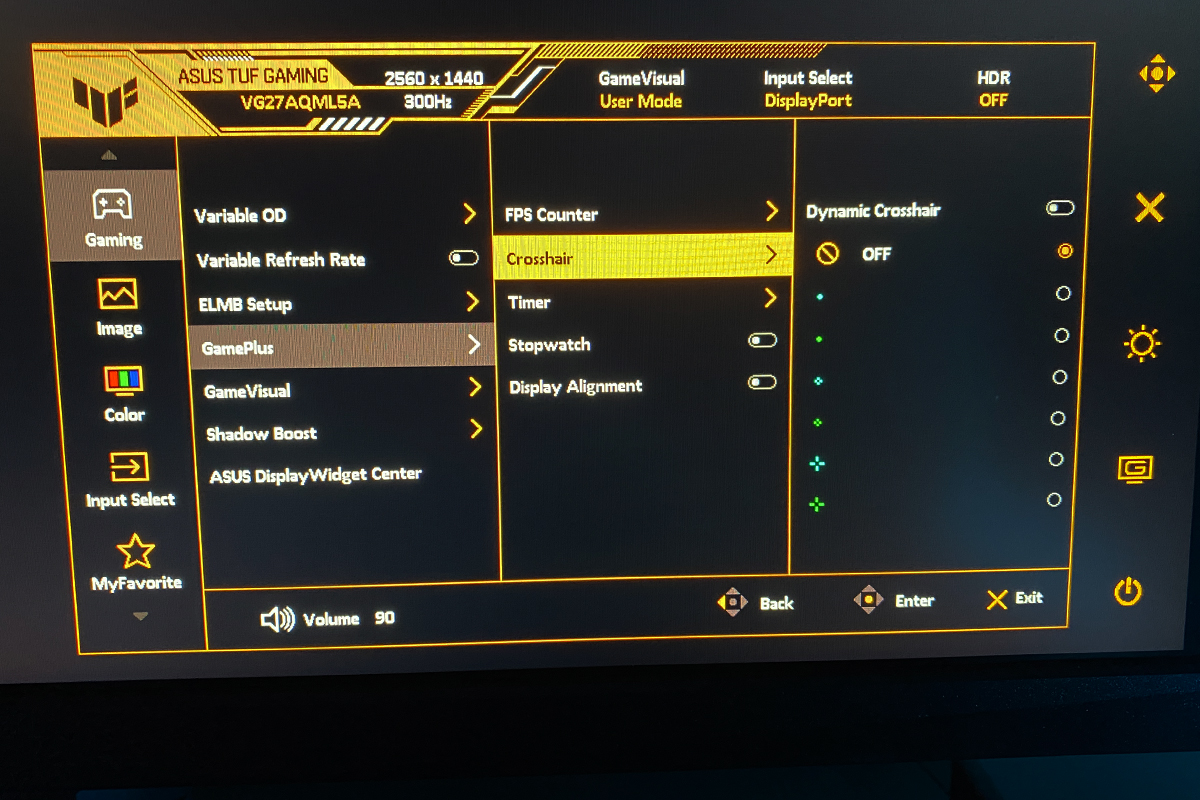
Dynamic Crosshair — «умный» прицел, который автоматически меняет свой цвет в зависимости от того, куда вы наводитесь. Если вы целитесь в светлое небо, прицел станет темным, а если в темный угол — ярким. Это гарантирует, что прицел всегда будет четко виден и не затеряется на фоне игрового окружения.
AI Dynamic Shadow Boost — умное улучшение видимости в темных сценах. В отличие от обычной версии, ИИ анализирует каждый кадр и освещает только те участки, где это необходимо, что позволяет сохранить естественную контрастность, не пересвечивая картинку там, где это не нужно.

Готовые сцены-режимы GameVisual конкретно в этой модели по большей части понравились. Например, яркие и контрастные Scenery из Cinema, или более реалистичный Racing. Остальные же, на мой взгляд, требуют ручной донастройки, которую можно выполнить только в фирменном приложении DisplayWidget Center (на самом мониторе эти профили не редактируются). Для наглядности покажу все режимы на фото ниже. Сразу уточню, что камера смартфона не сможет в полной мере передать качество картинки — это лишь пример того, какие режимы есть и как они выглядят при стоковых настройках.
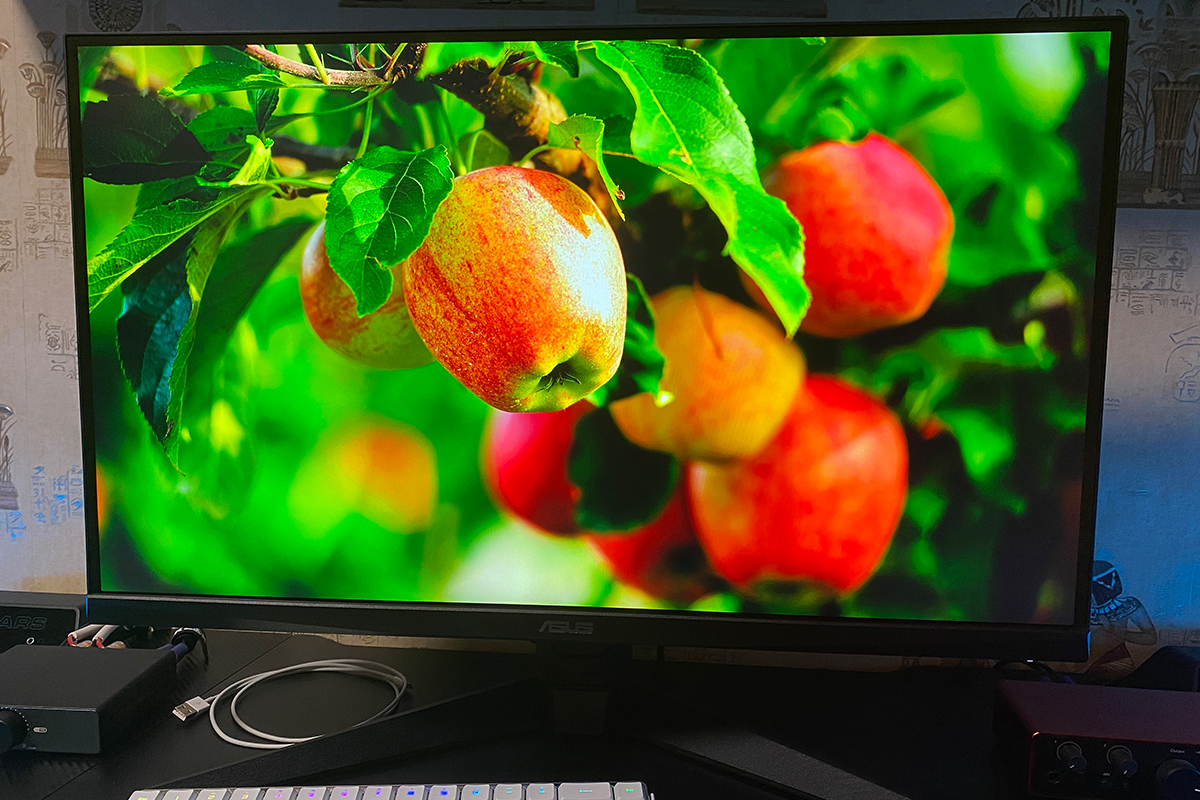
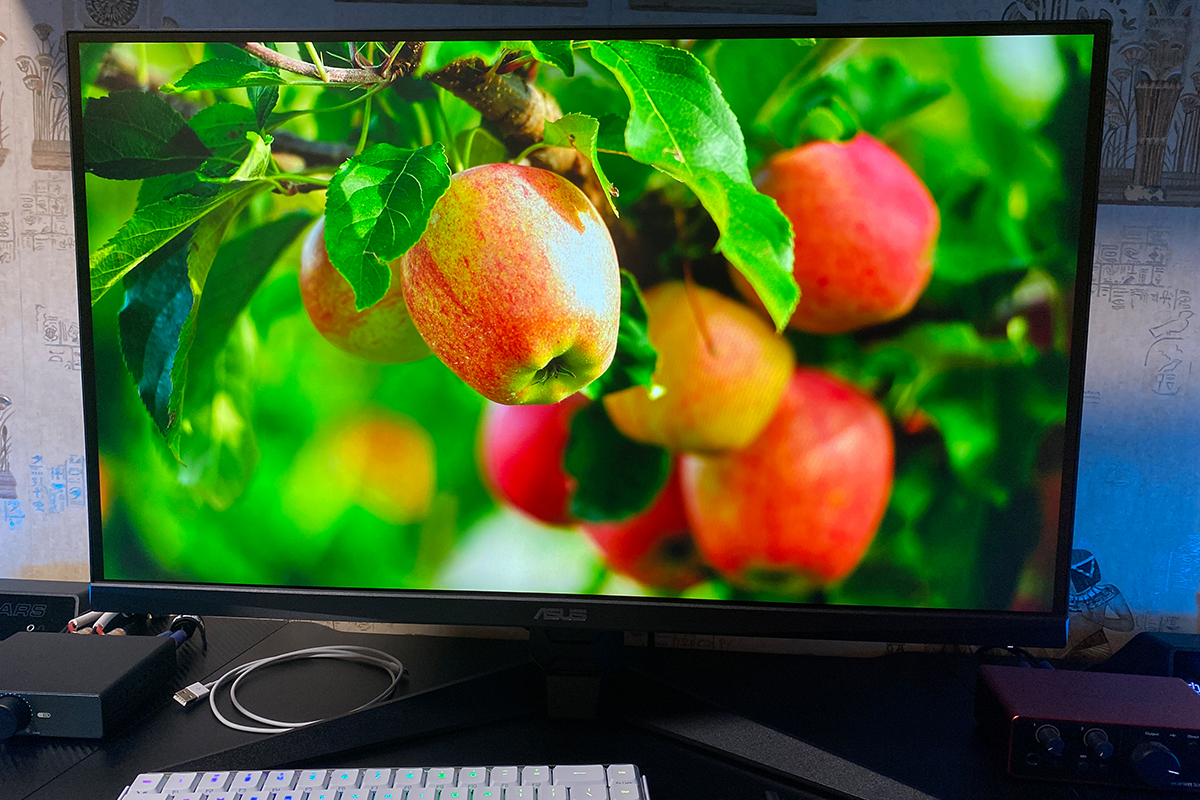
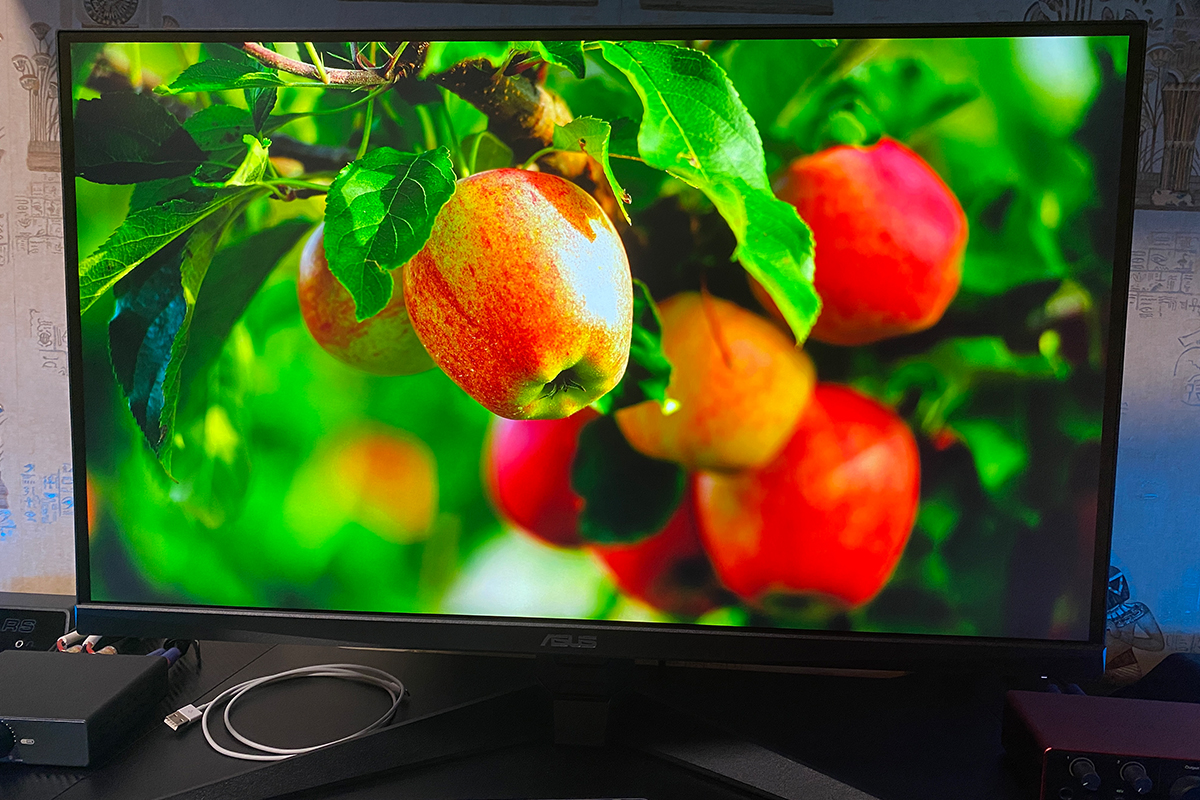
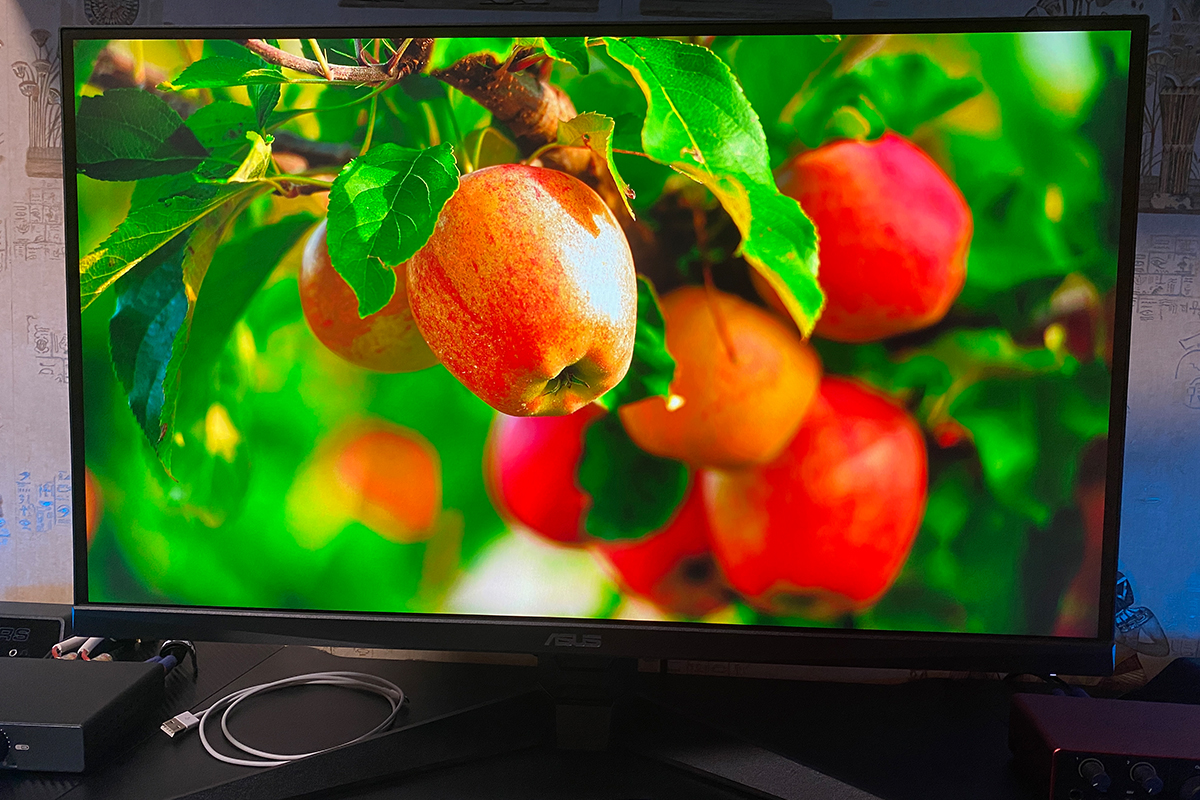
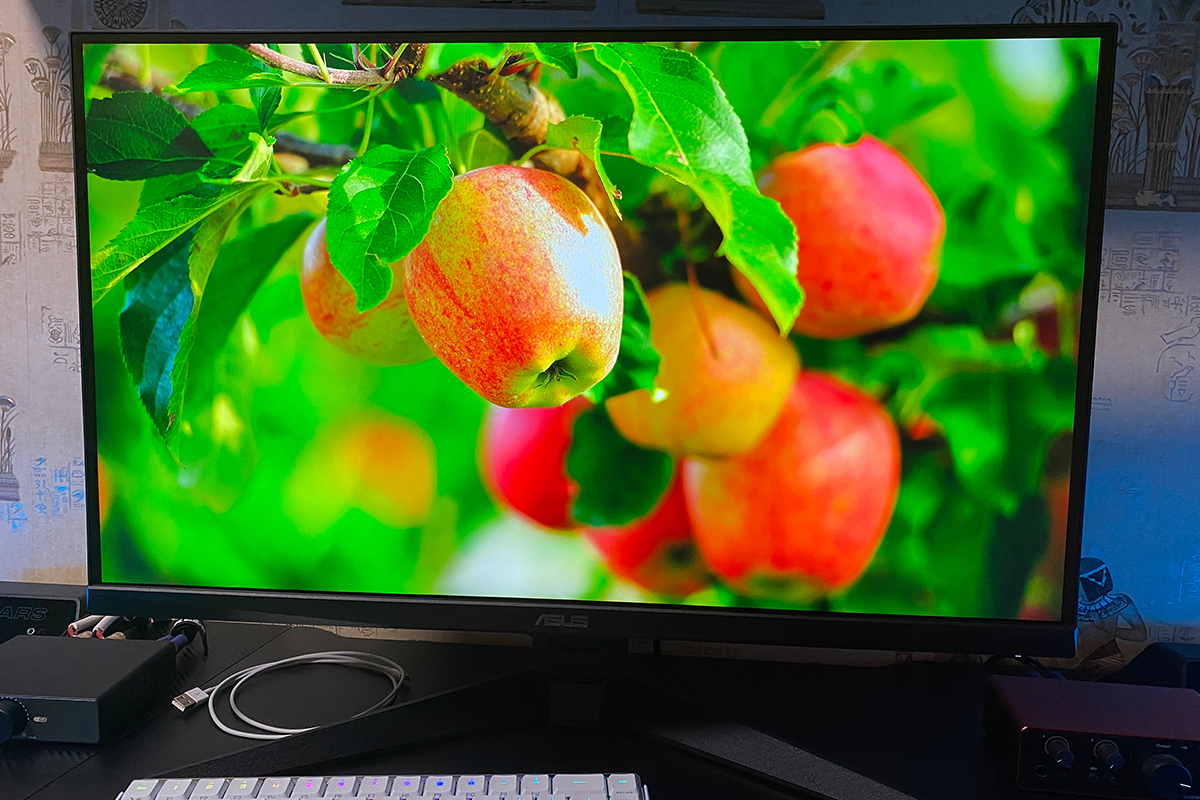
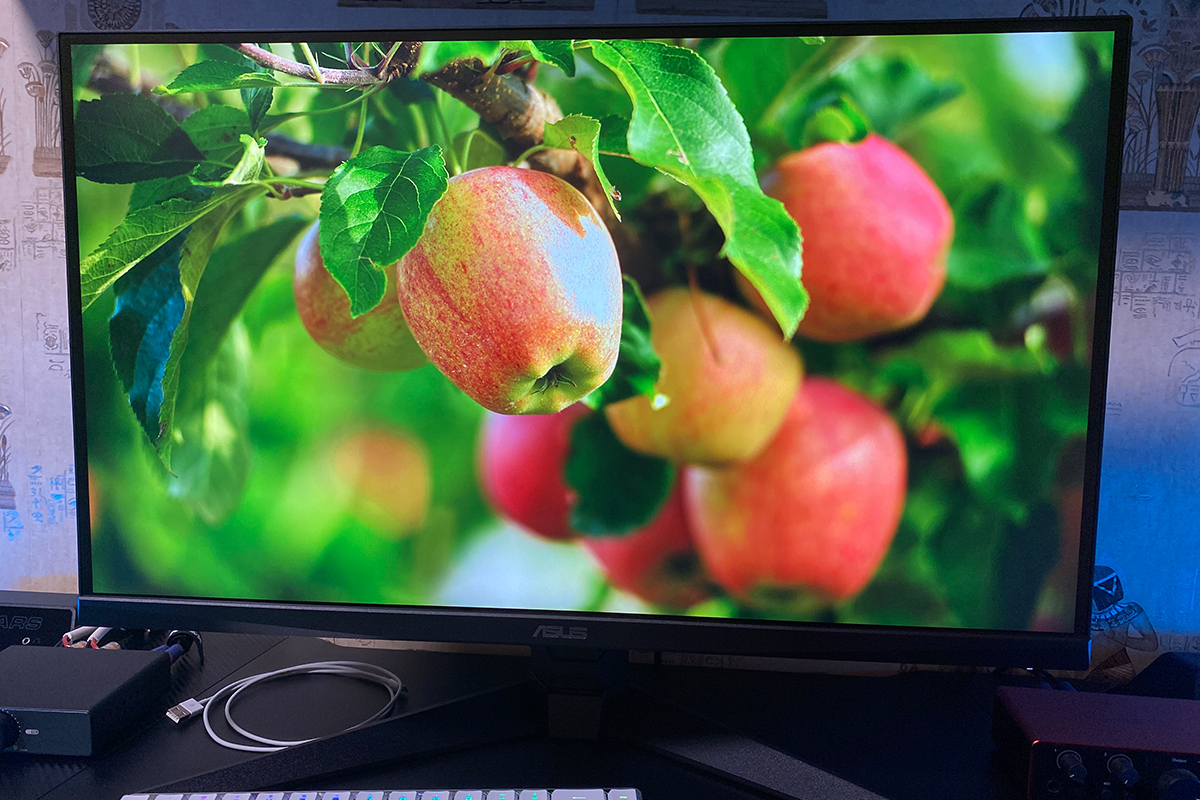
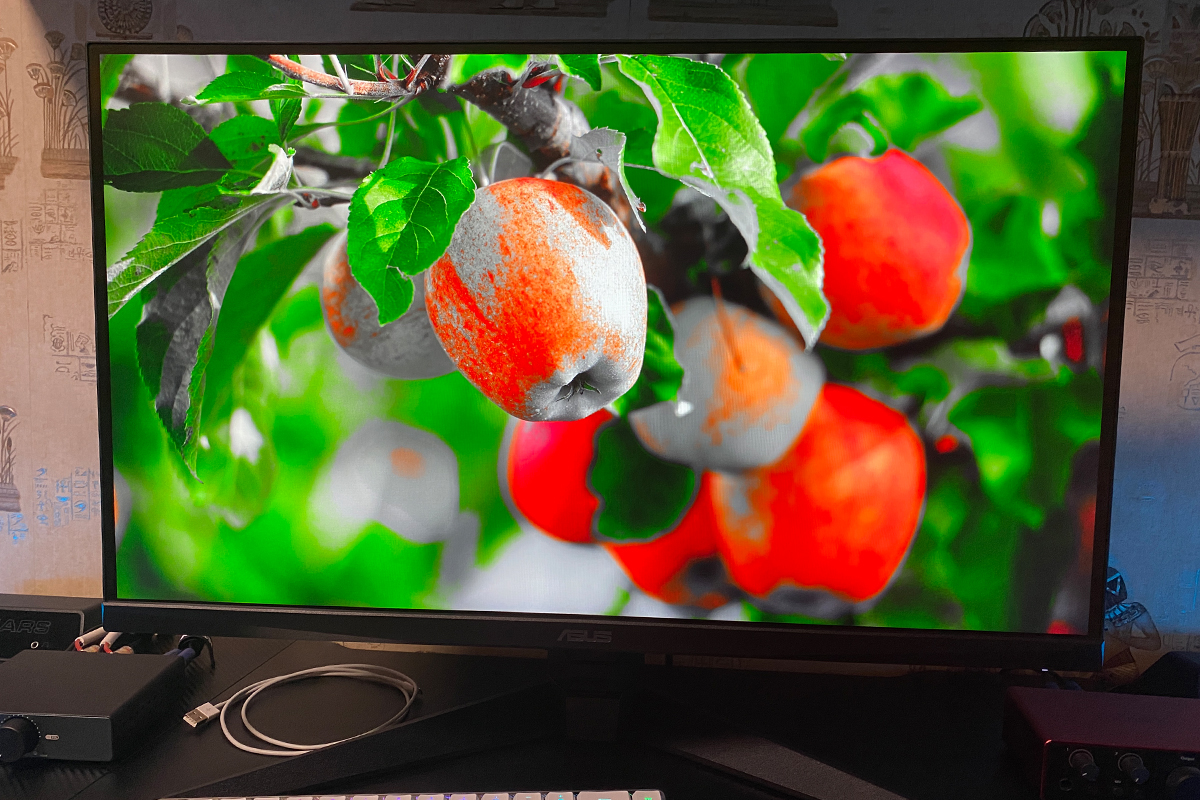
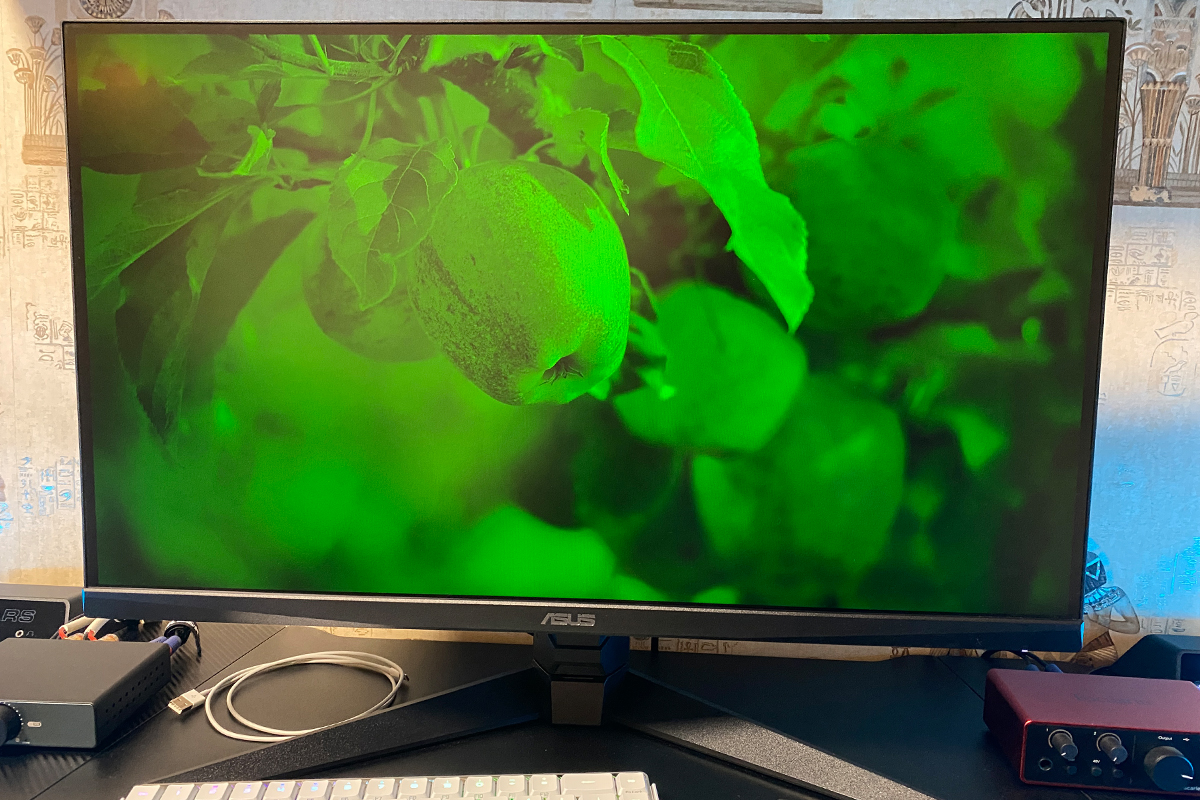
Что же касается качества самой картинки, то оно очень и очень достойное. Дисплей выдает живые, насыщенные цвета с хорошей четкостью и достаточной яркостью. Что ни говори, а разница с более бюджетными TUF-ами на 8-битных Fast IPS матрицах видна сразу.
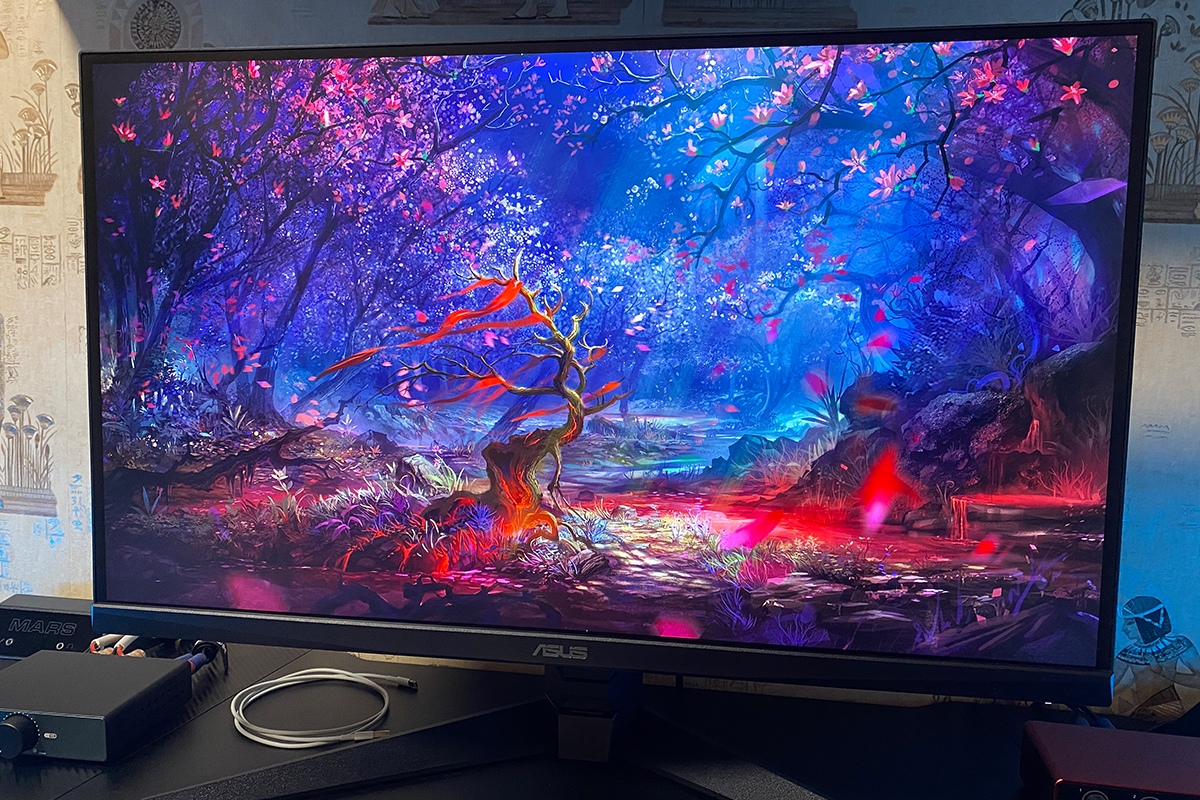
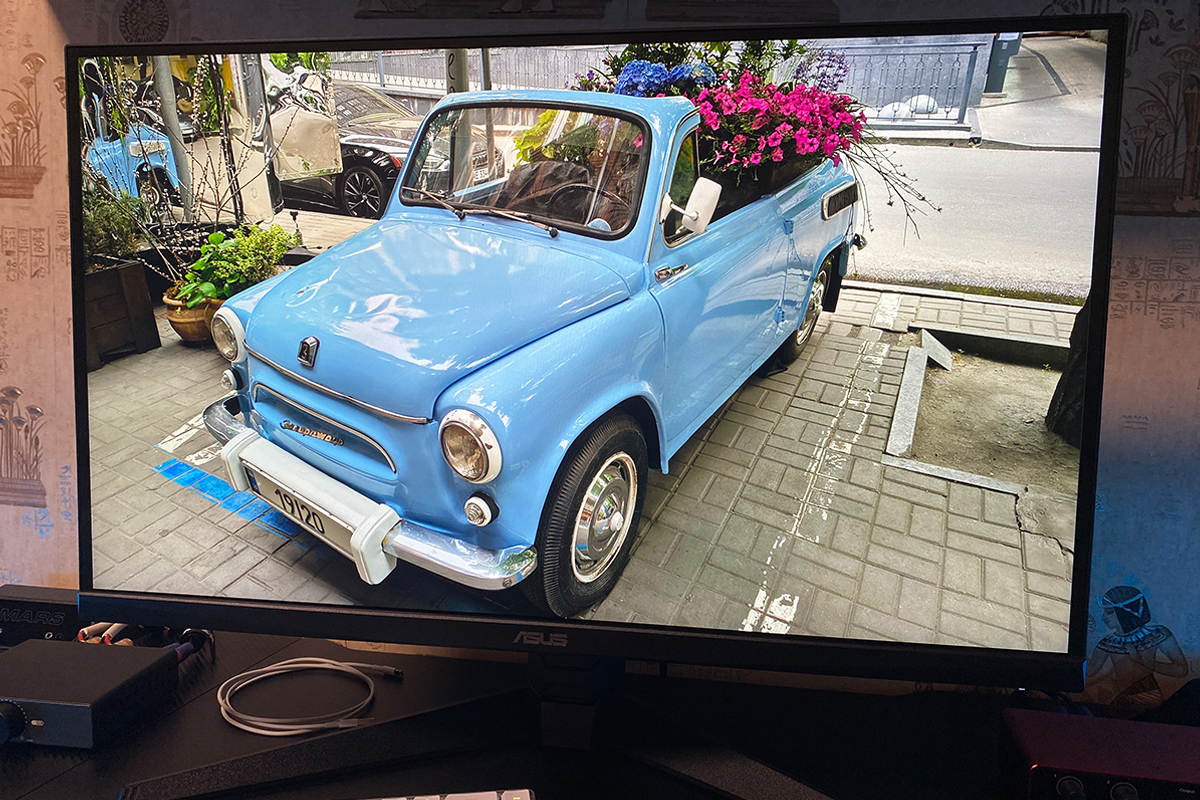
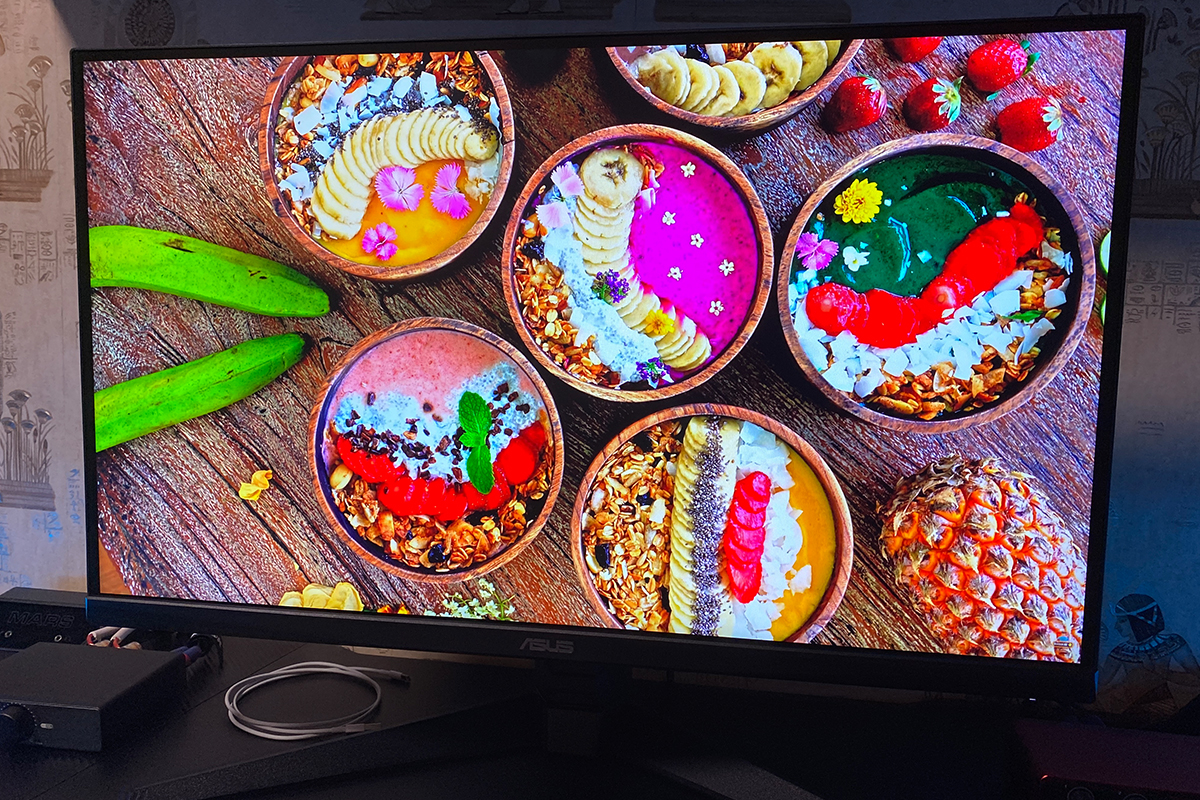
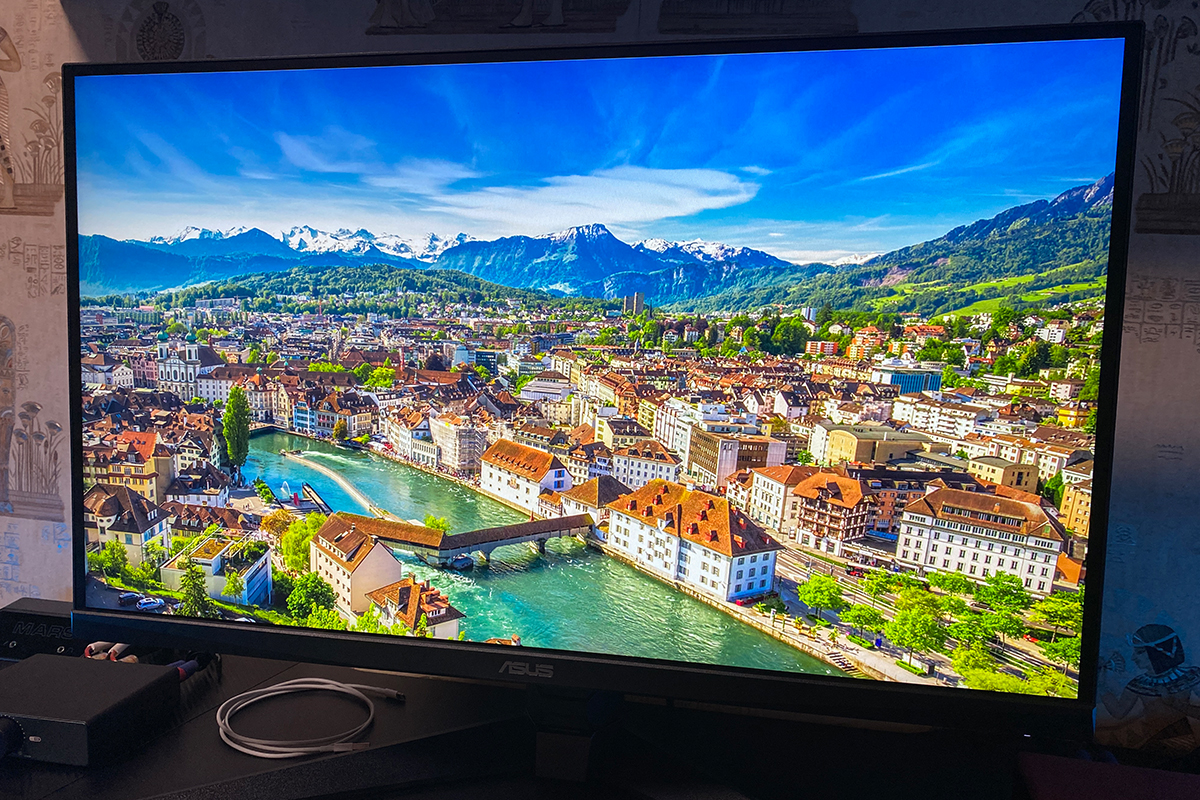
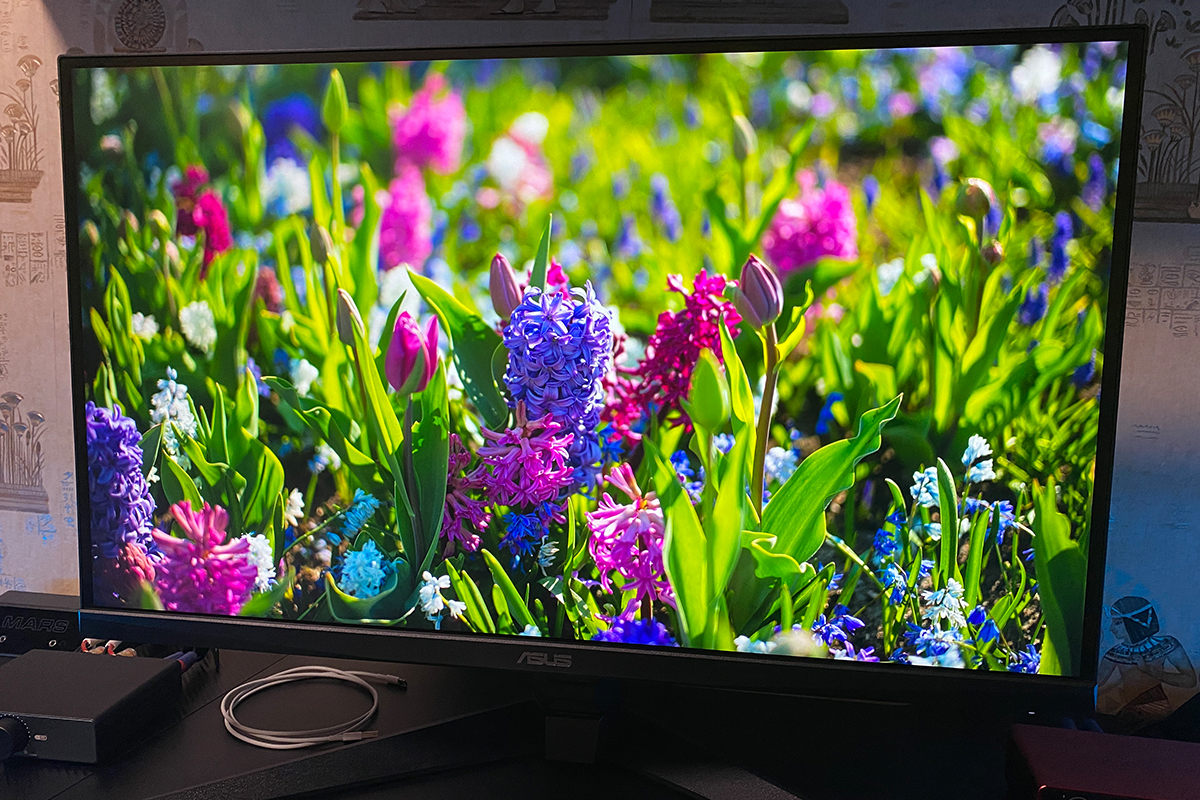
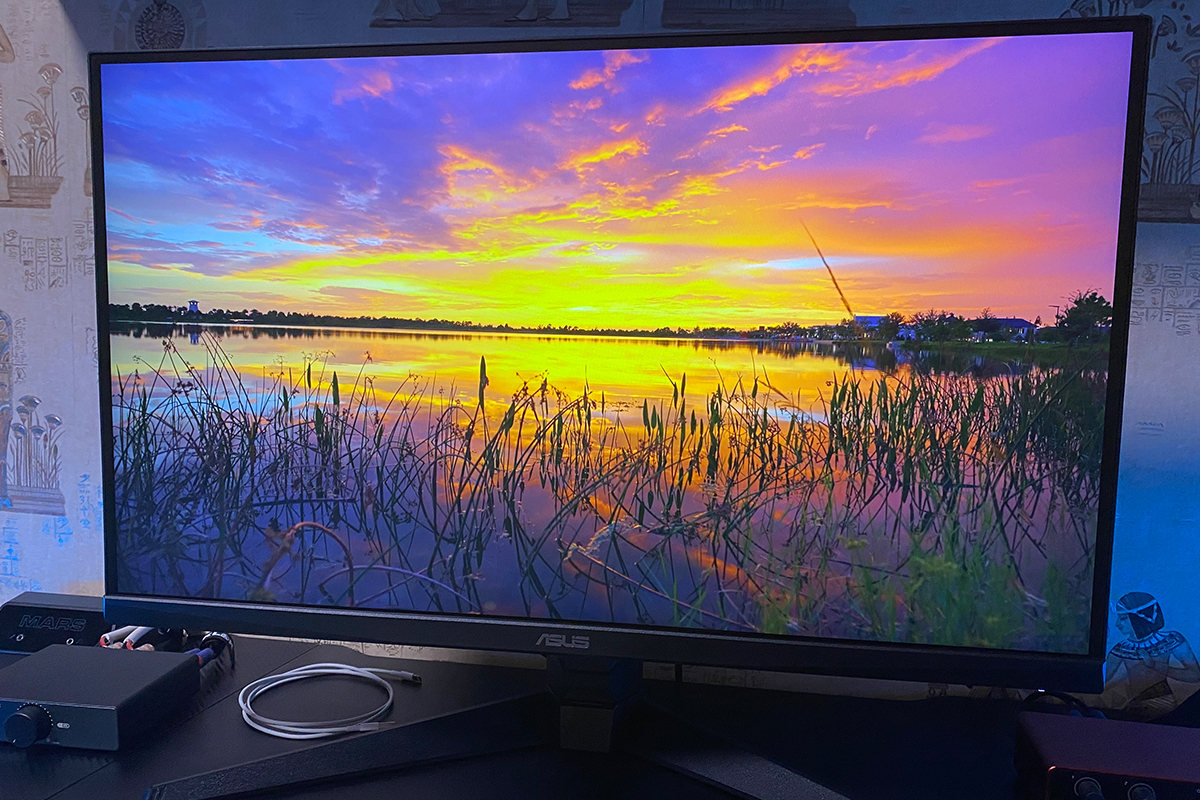
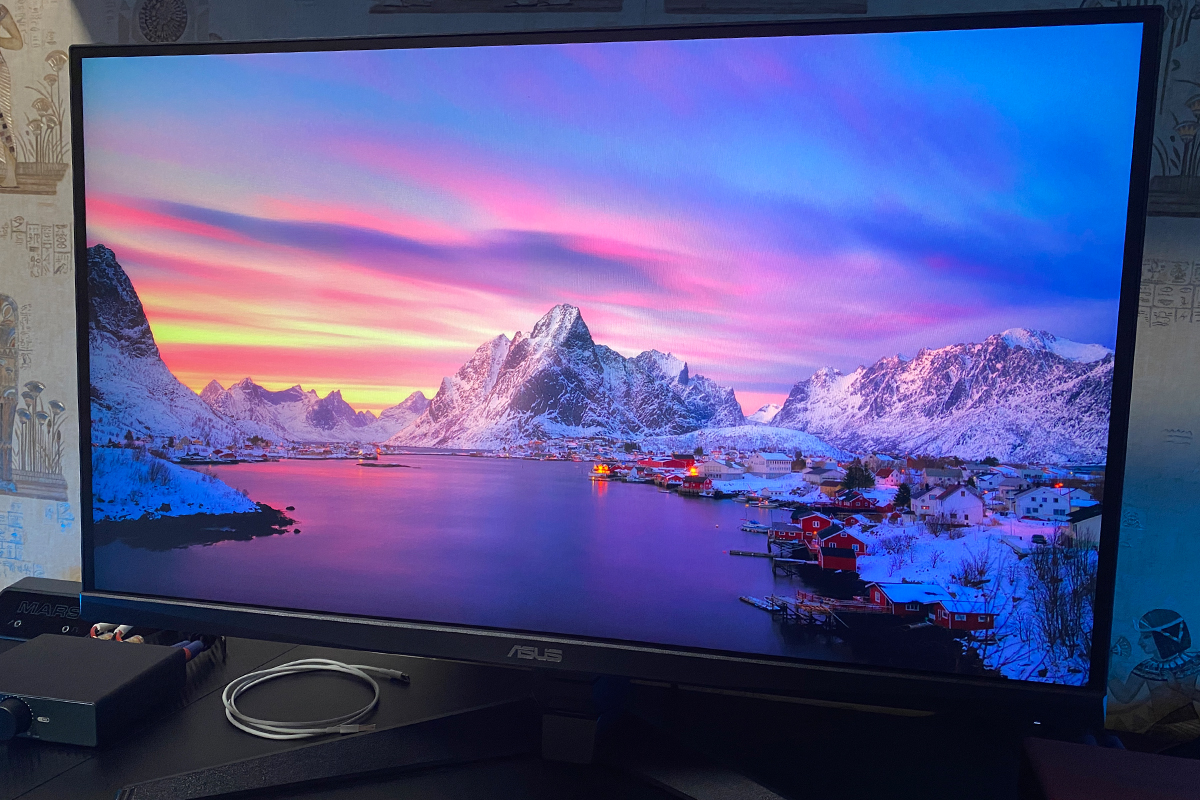
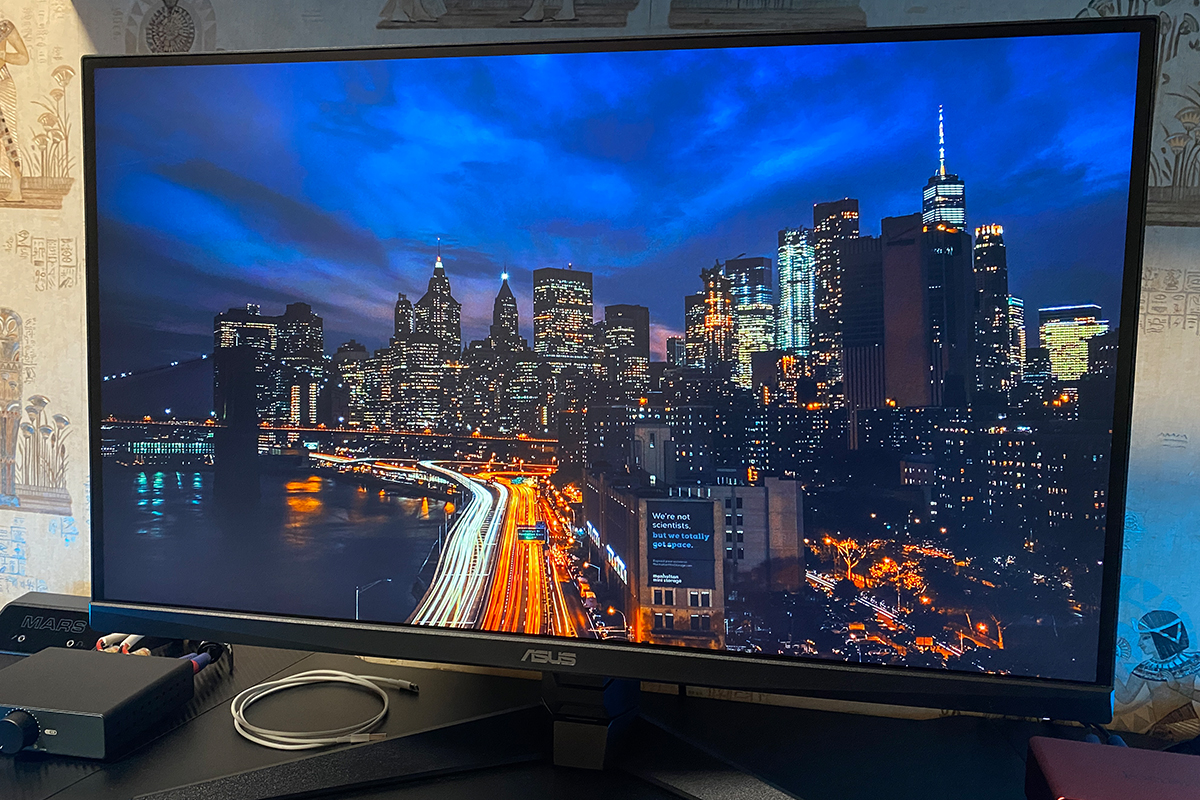
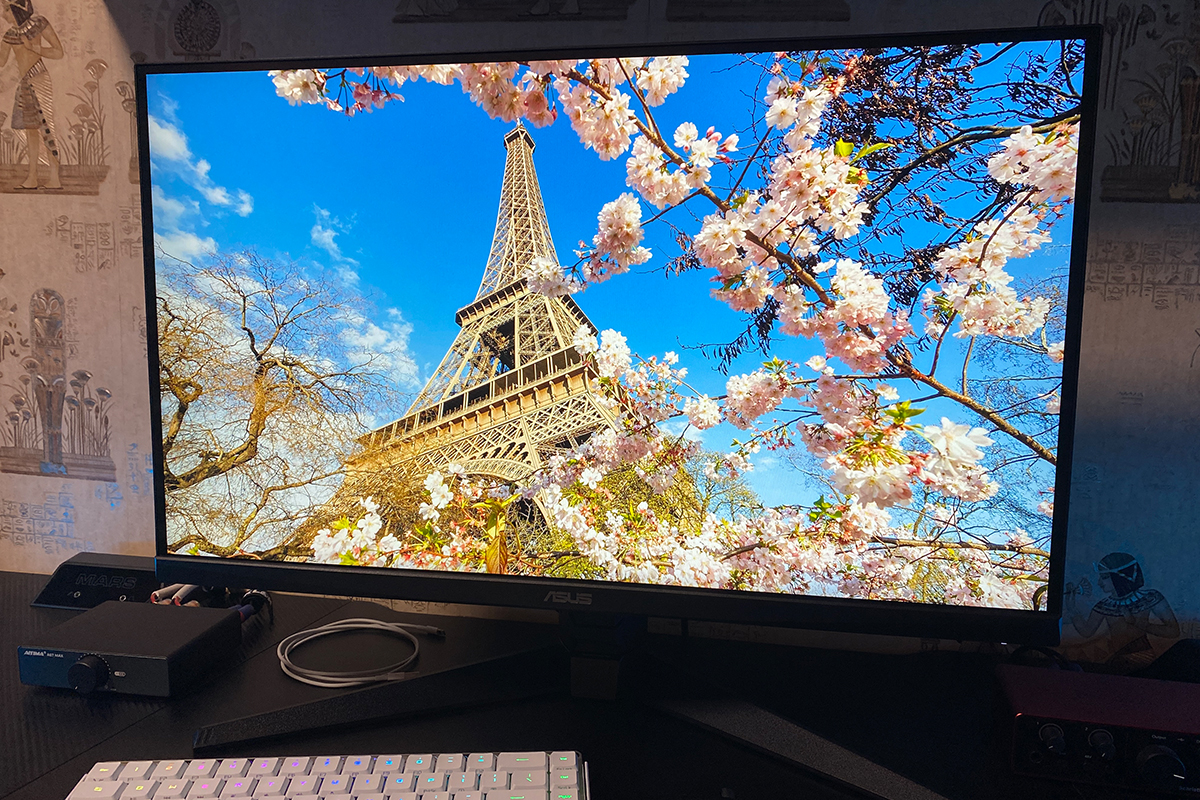
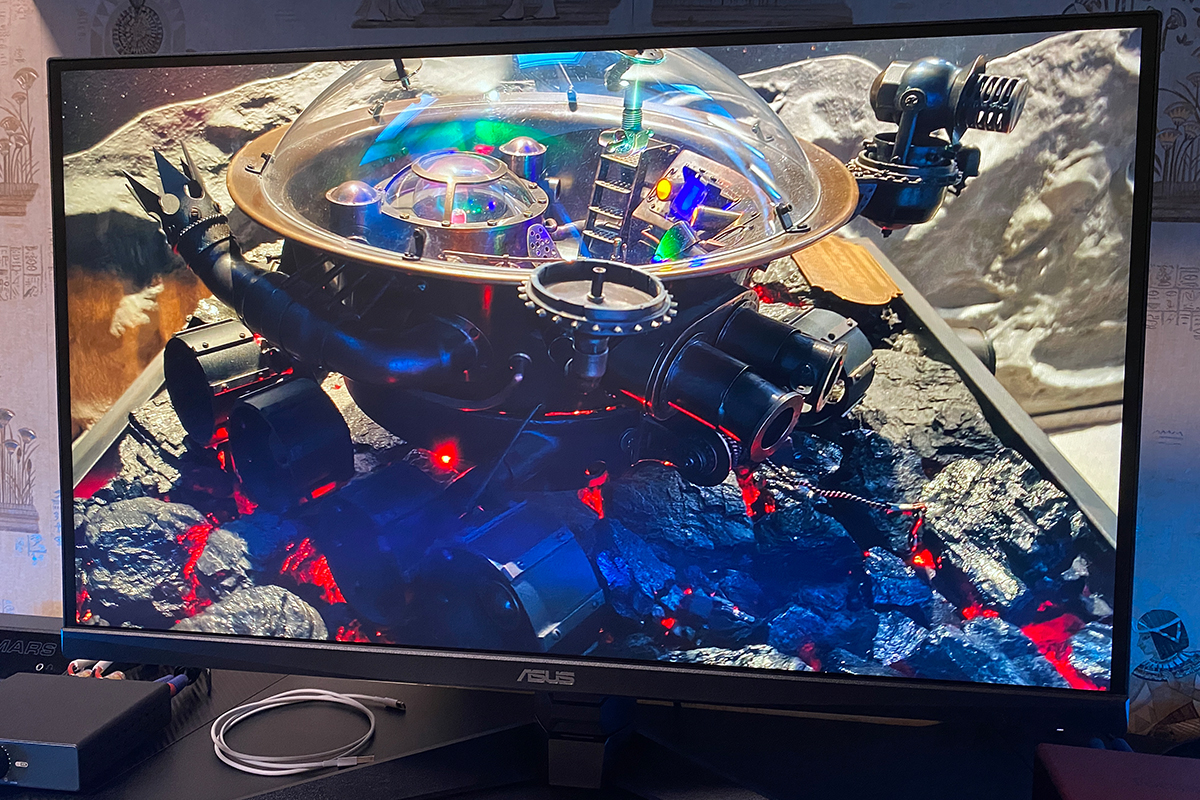
Черный цвет в целом неплохой, однако иногда он может выглядеть слегка «глянцевым», из-за чего теряется глубина. О контрастности можно сказать примерно то же самое: она неплохая, но в определенных сценах ее совсем немного не хватает. Понятно, что до топовых VA и тем более OLED панелей этот монитор с его IPS не дотягивает. Но если не сравнивать «в лоб» и не придираться, то черный и его оттенки выглядят вполне прилично. Ситуация кардинально меняется, если включить HDR (например, в игре с его полноценной поддержкой) — тогда глубина черного и общая контрастность становятся в разы лучше.


К слову о HDR — он здесь отличный. С ним картинка становится в разы насыщеннее и контрастнее, а чёрный цвет, как я уже отмечал, приобретает ту самую недостающую глубину.


Что касается главного, то есть игр — играть на этом мониторе одно удовольствие. Сочетание сочной картинки, отличной четкости и быстрой матрицы делает процесс максимально комфортным и приятным. В динамике монитор выдает плавное и насыщенное изображение даже без использования ELMB, овердрайва и включенного HDR.
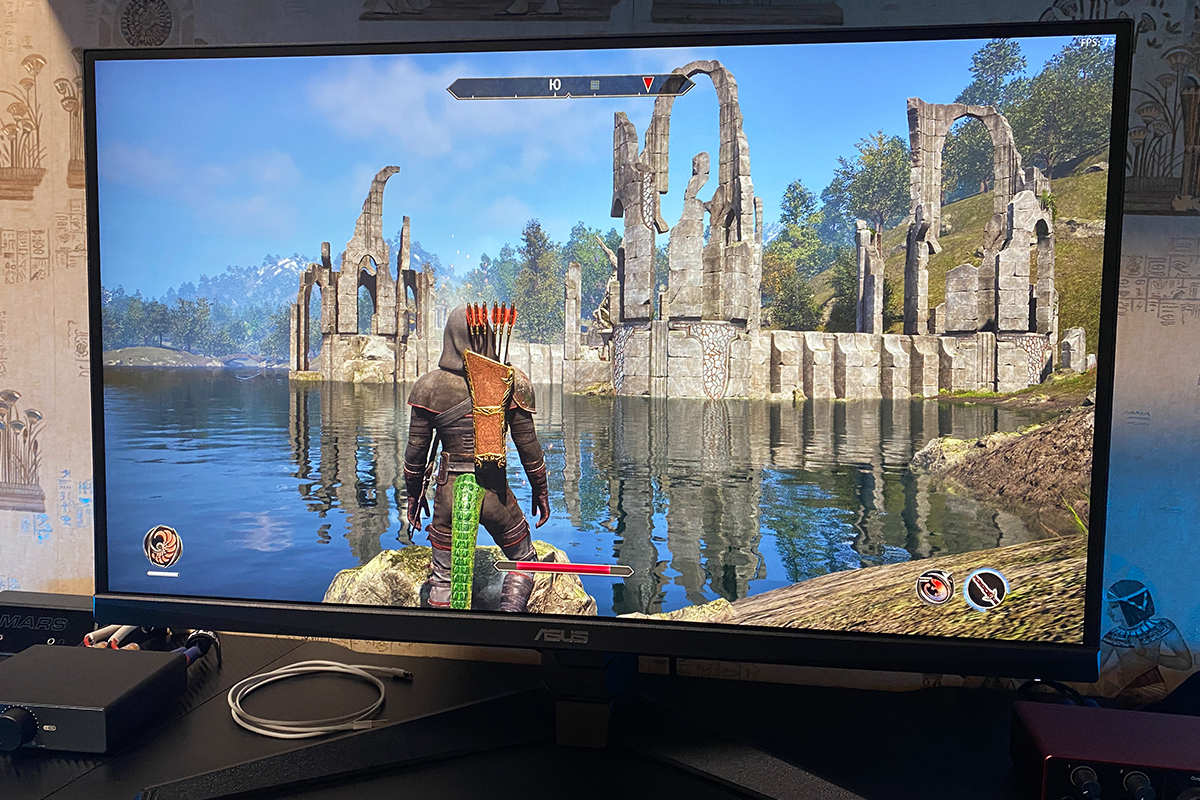
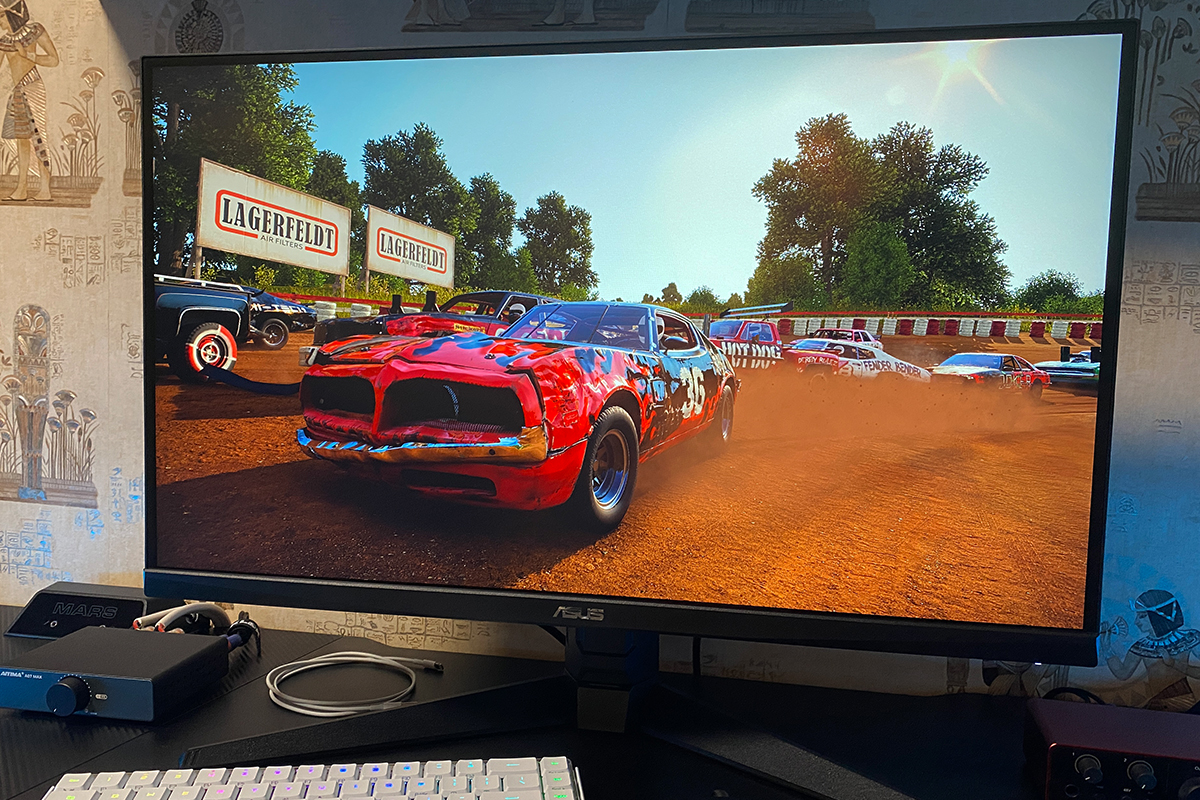
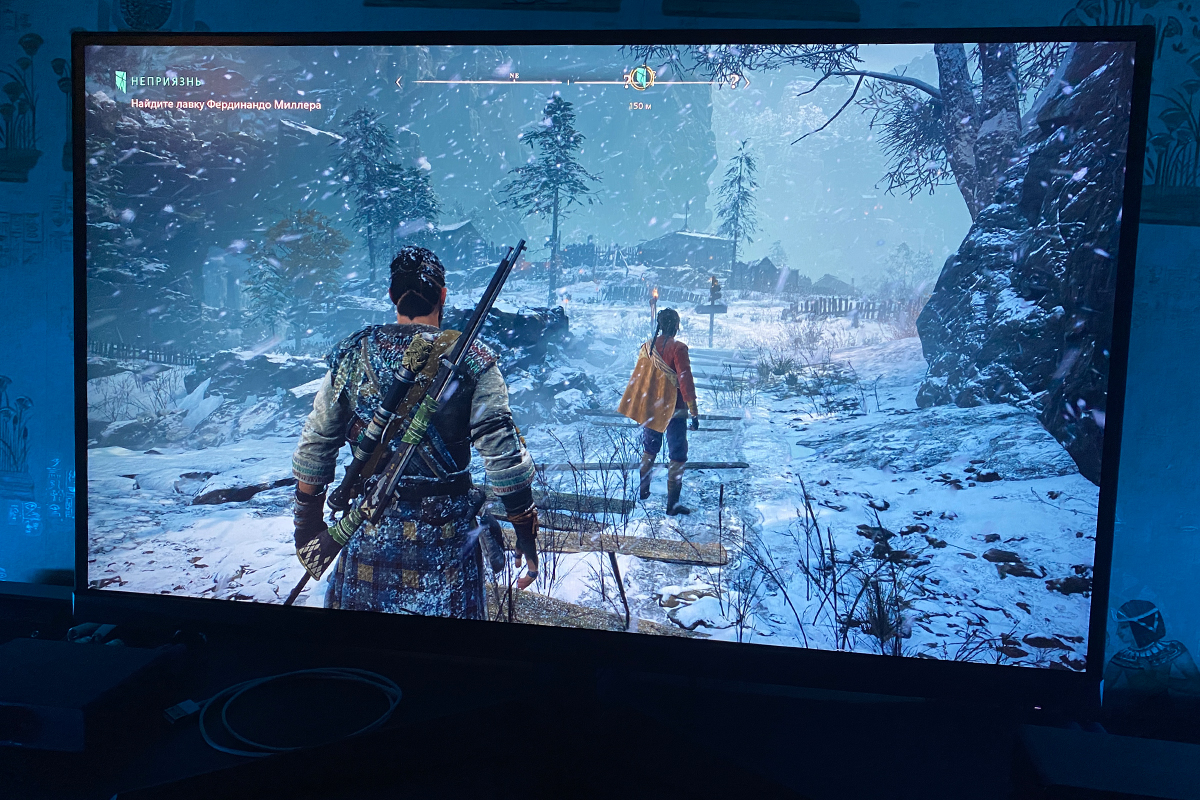
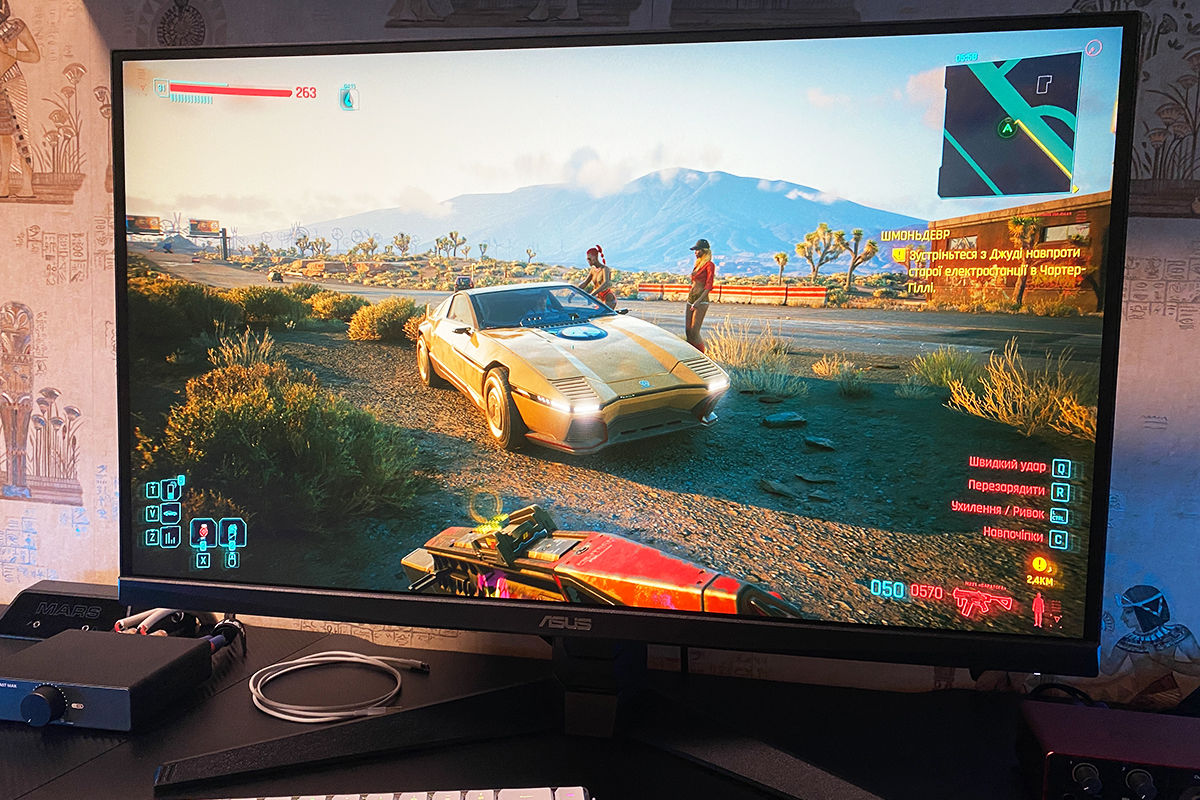
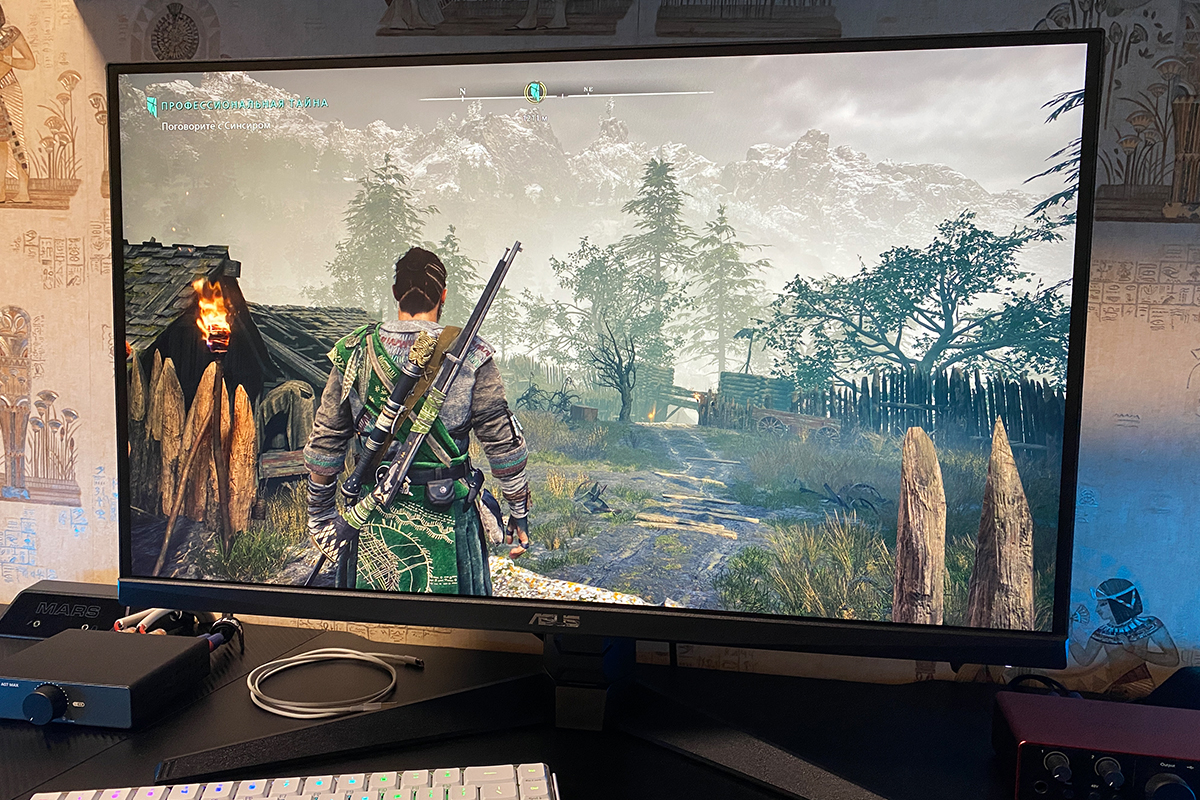
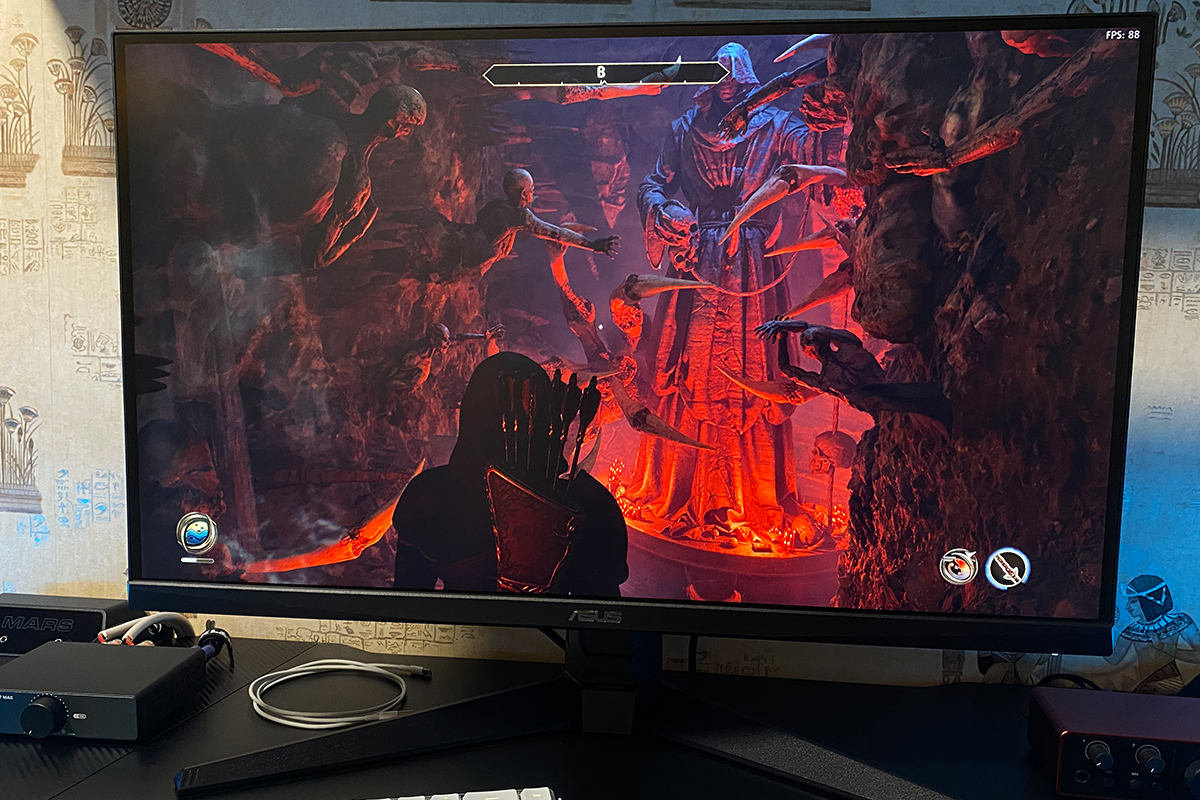
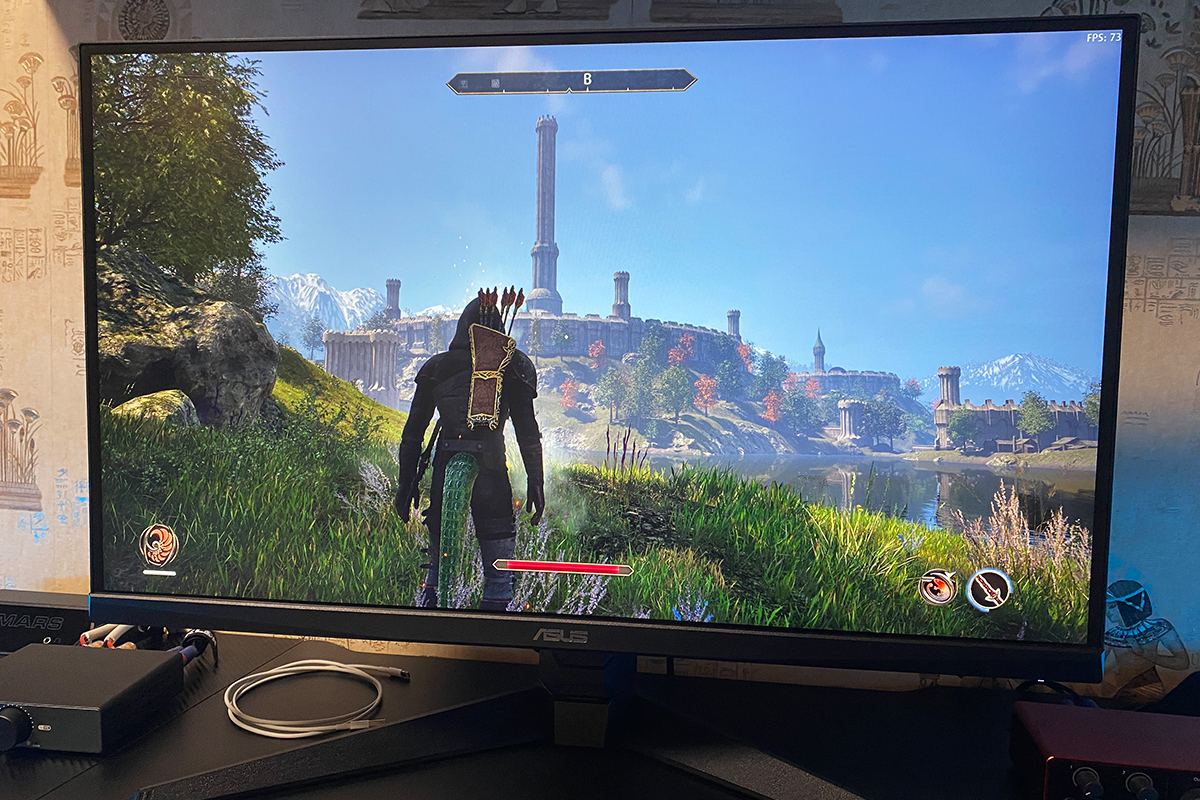
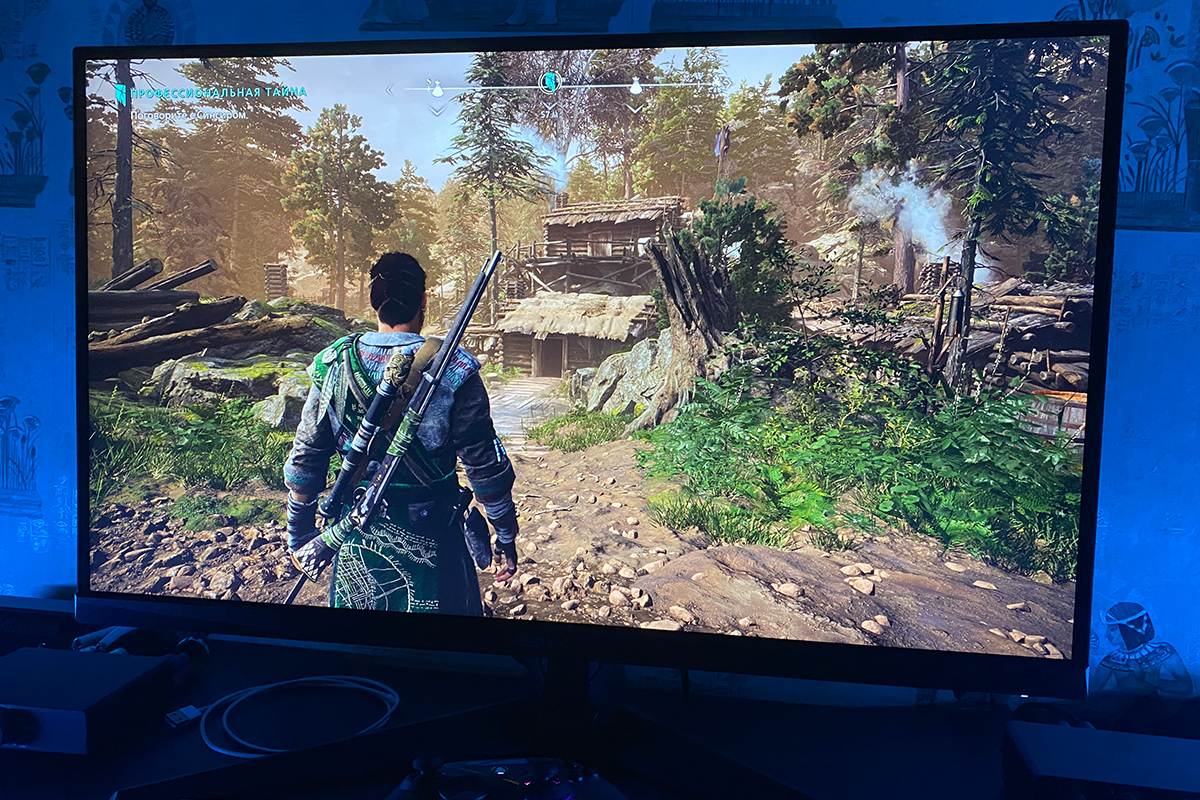
С углами обзора особых проблем нет — картинку хорошо видно под любым углом, а изменения в цвете, яркости и контрастности минимальны. Да, на темных участках можно заметить так называемый эффект IPS Glow, если смотреть сбоку или сверху, но это абсолютно типичная картина для всех матриц этого типа. В остальном все выглядит достойно.


Небольшие засветы (неравномерность подсветки) на мониторе есть — их вы можете видеть на фото ниже. Но они не столь сильны и критичны и заметить их можно только на чисто черном цвете под определенным углом. При обычном типичном использовании их не видно и на картинку в целом они особо не влияют.

Читайте также:
- Обзор Duex Max DS: Портативный монитор 14.1″ для повышения мобильной производительности
- Обзор монитора ASUS VU249CFE-B: 10 котиков из 10
Качество звука
Как и прошлая модель, монитор имеет два встроенных динамика мощностью по 2 Вт. Качество звука — типичное для маломощных мониторных динамиков. Динамики очень громкие, но без басов и с плоским писклявым звуком. Поэтому о действительно качественном звуке здесь и речи быть не может. Однако, для простых рабочих задач, или нетребовательного прослушивания чего-нибудь на фоне — вполне сгодится. Типа, просто чтобы звук был и всё. К слову, пока монитор был у меня на тесте, я на нём активно играл в Banishers: Ghosts Of New Eden и Oblivion Remastered. В этих играх мне не нужен был чрезвычайно качественный звук и встроенных в монитор динамиков с головой хватало.

Экранное меню ASUS TUF Gaming VG27AQML5A
OSD в новой модели также не изменилось — здесь все то же фирменное меню, которое можно встретить в других мониторах серии TUF. Вызывается оно с помощью 5-позиционного джойстика, им же осуществляется и вся навигация по настройкам с регулировками. Кнопки же служат в основном для быстрого доступа к отдельным функциям, которые, кстати, можно переназначить под себя.

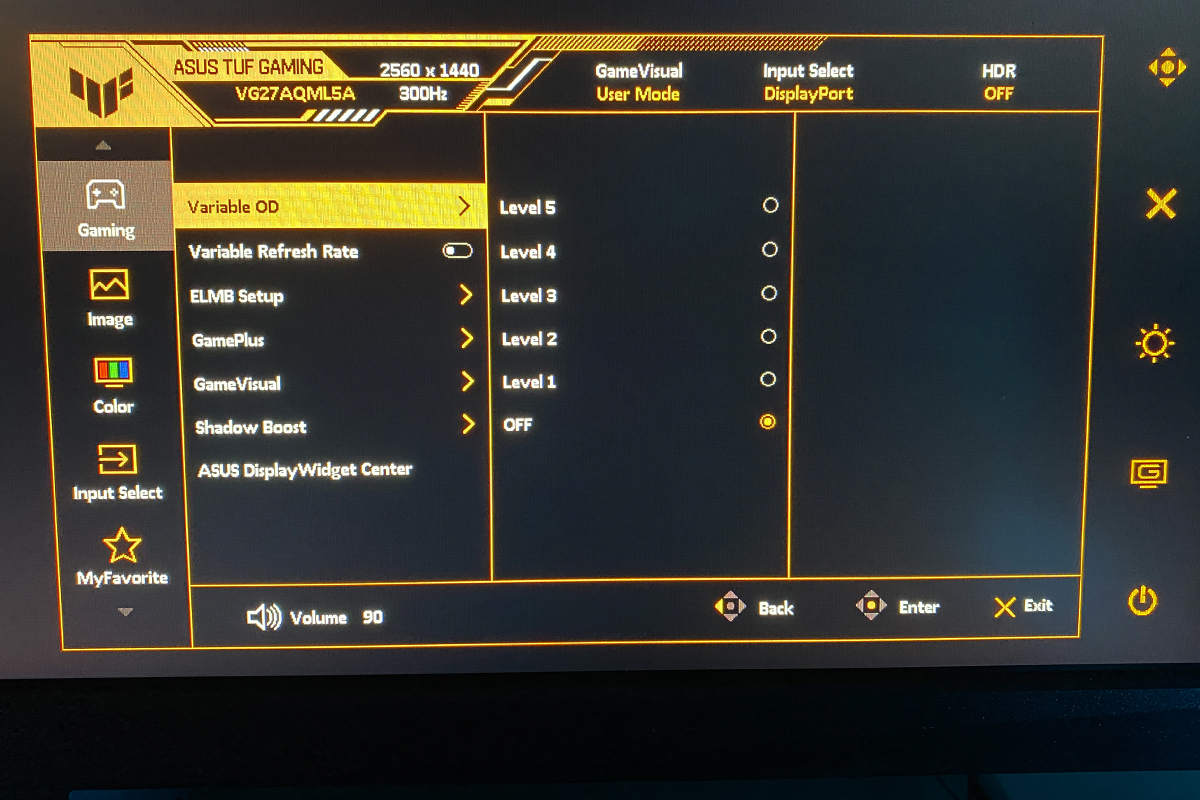
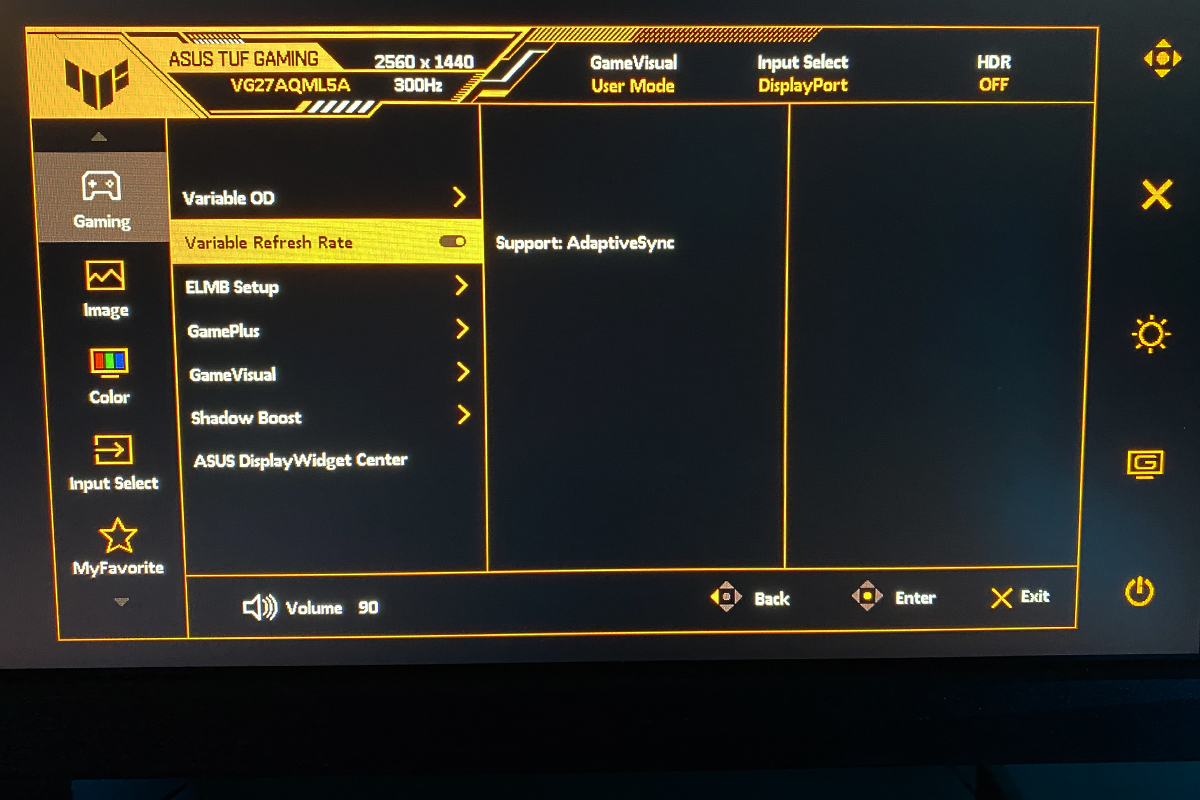
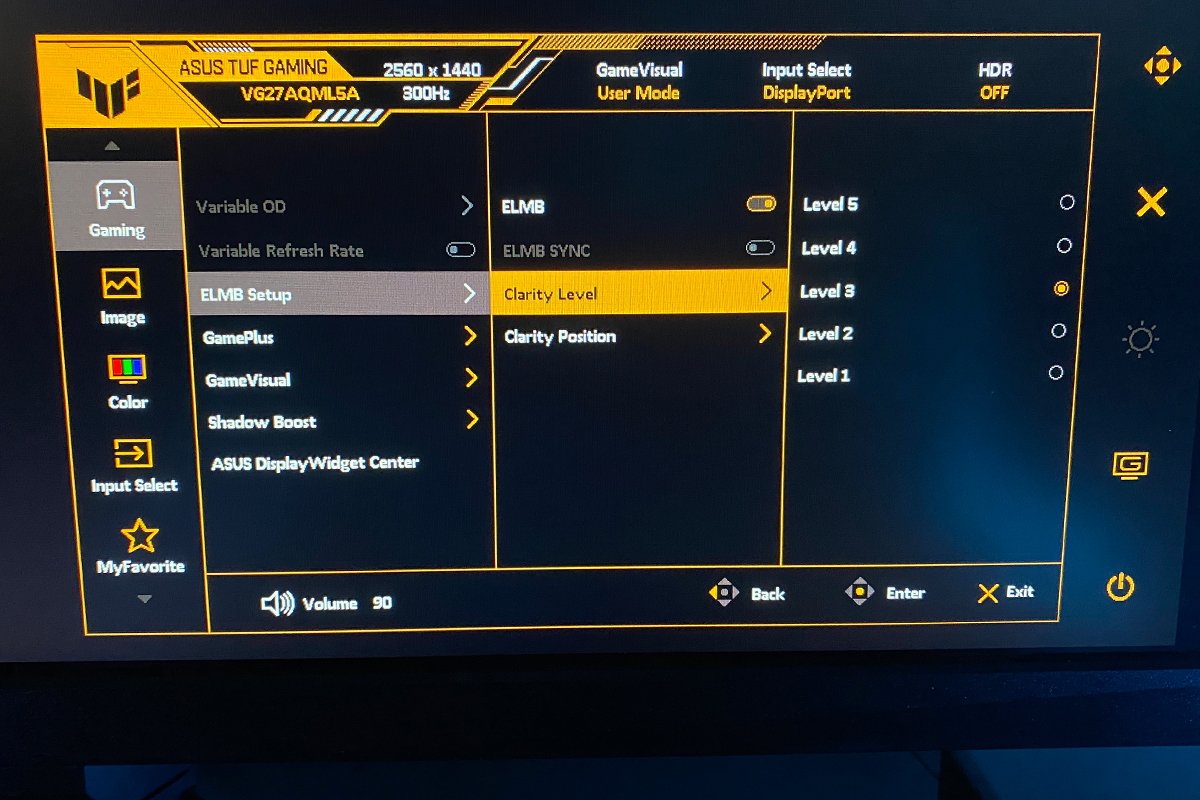
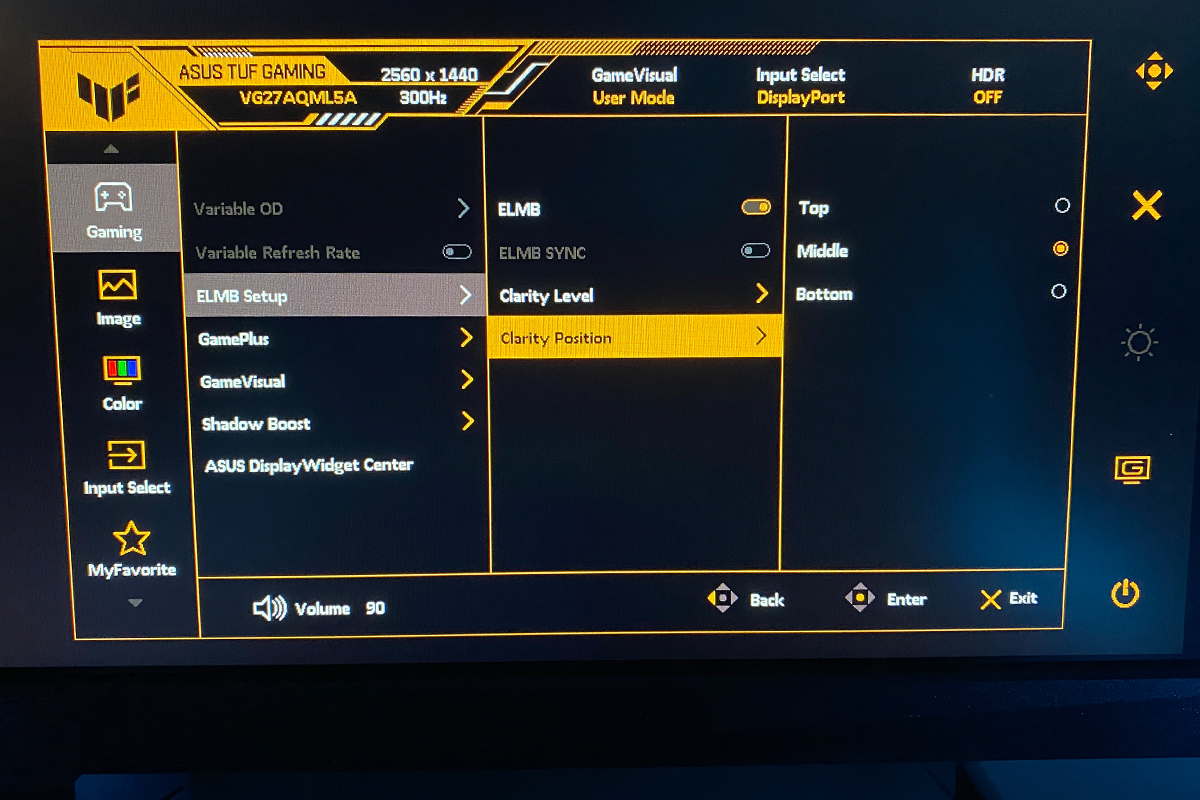
В меню «Игра» можно активировать и выбрать уровень разгона матрицы (Variable Overdrive), включить адаптивную частоту обновления (Adaptive-Sync) и функцию уменьшения размытия (ELMB). Здесь же доступны игровые функции GamePlus, выбор режимов GameVisual и настройки Shadow Boost (освещение темных участков).
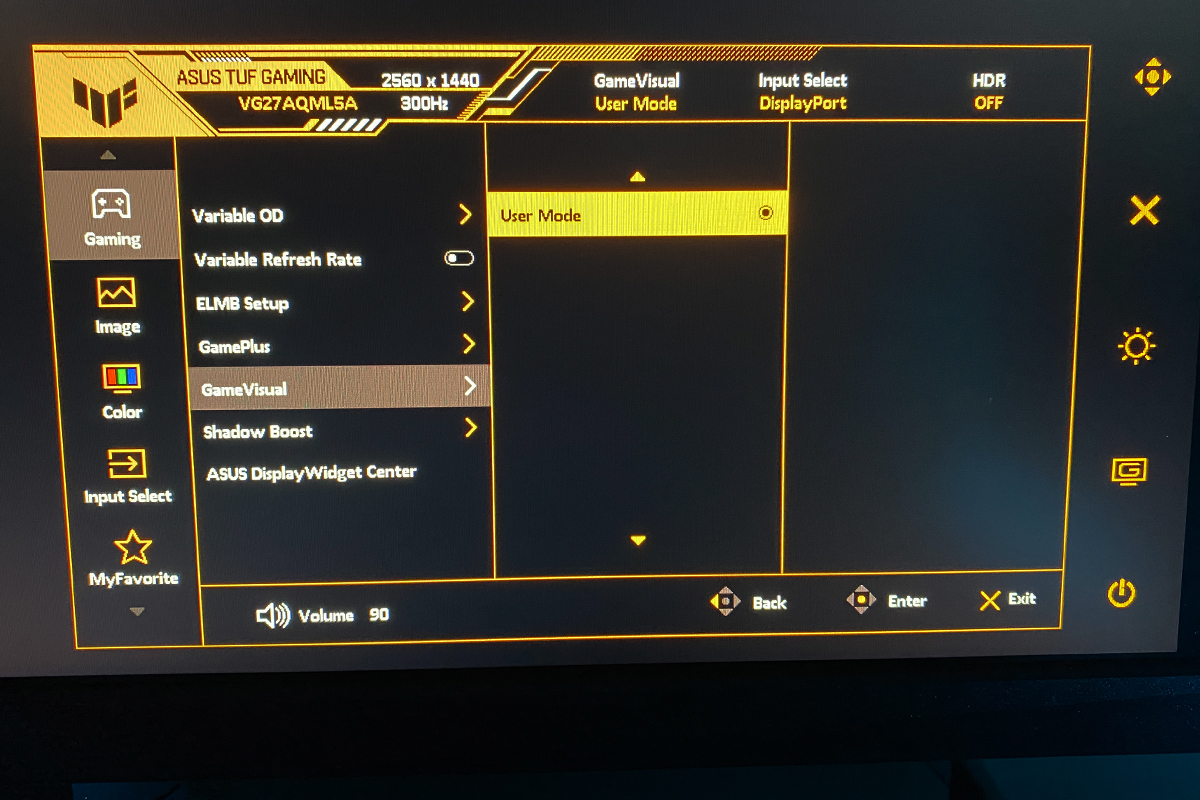
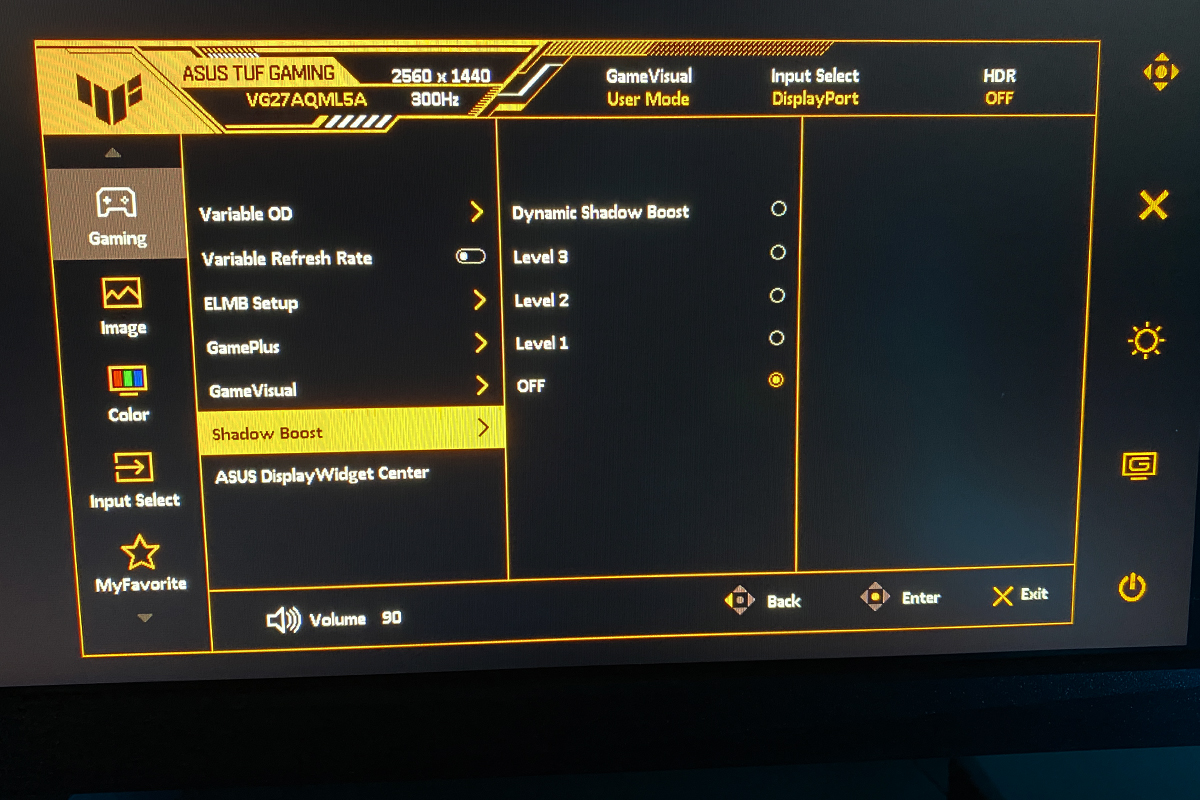
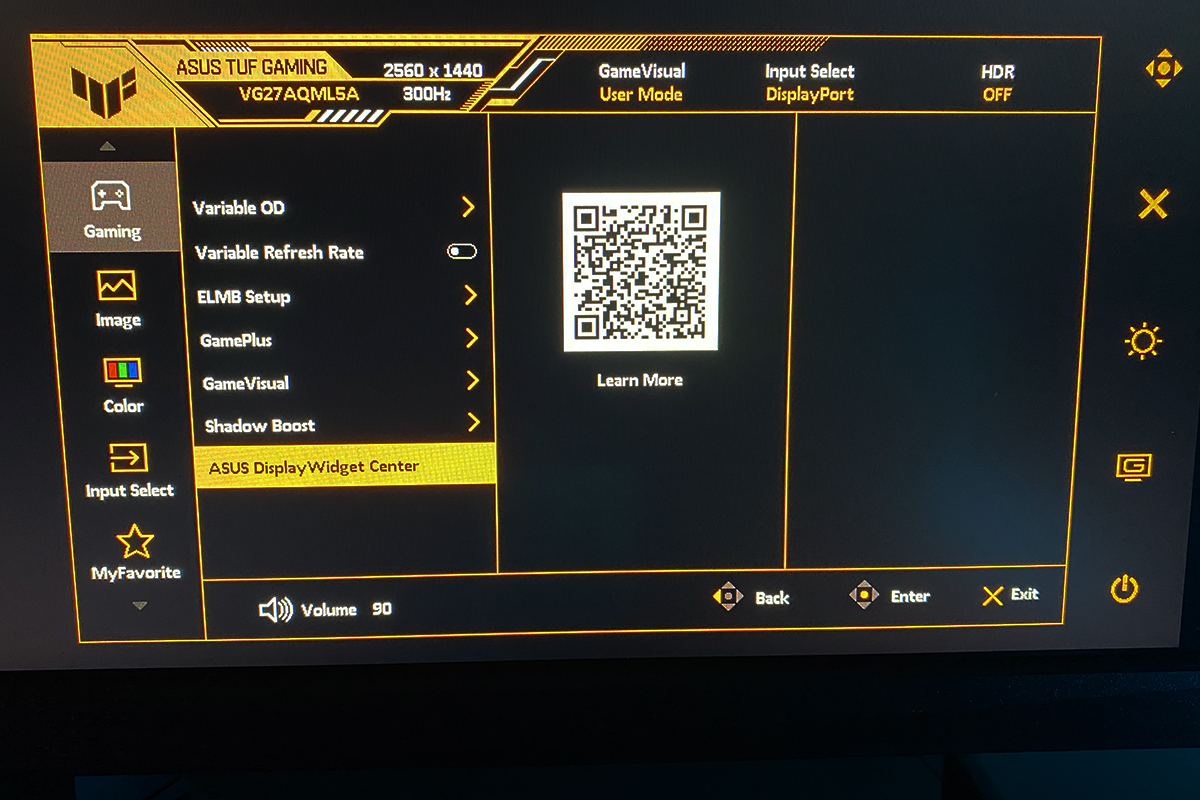
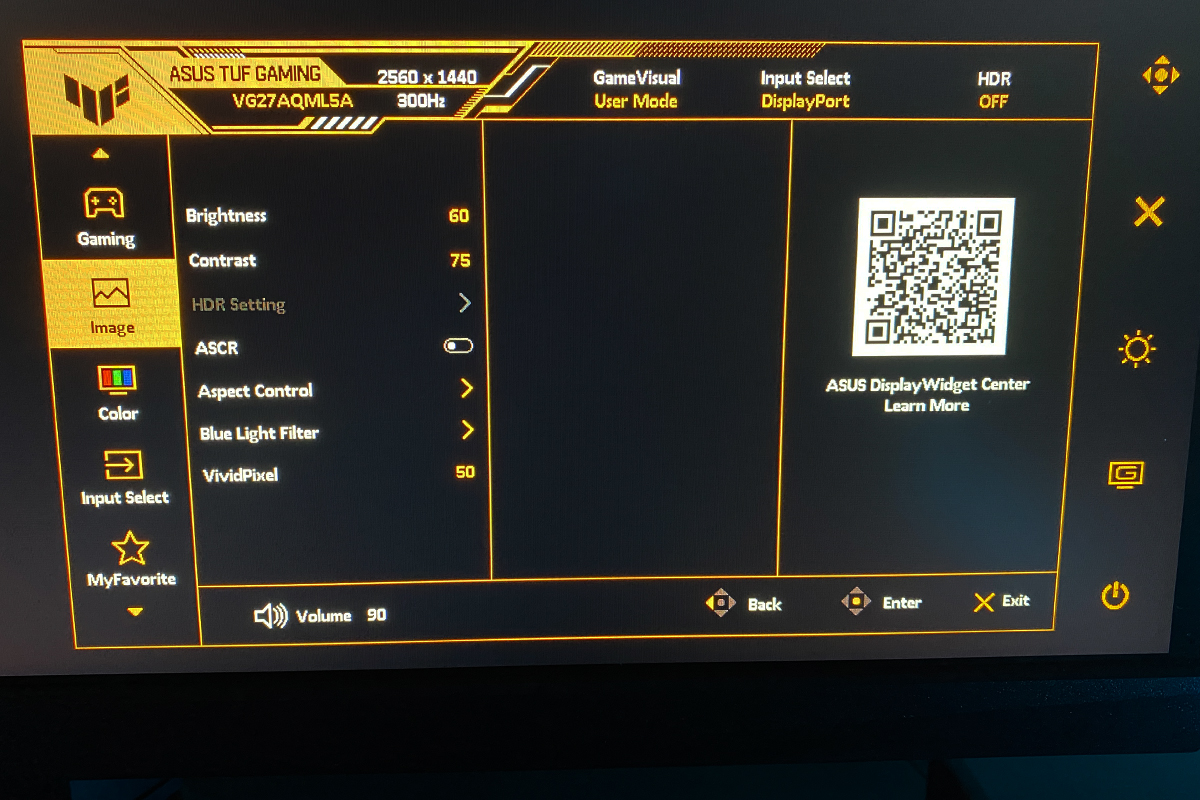
В меню «Изображение» можно настроить яркость, контрастность, четкость и пропорции картинки. Здесь же находятся настройки HDR и функция фильтрации синего цвета (Blue Light Filter) с динамической контрастностью (ASCR).
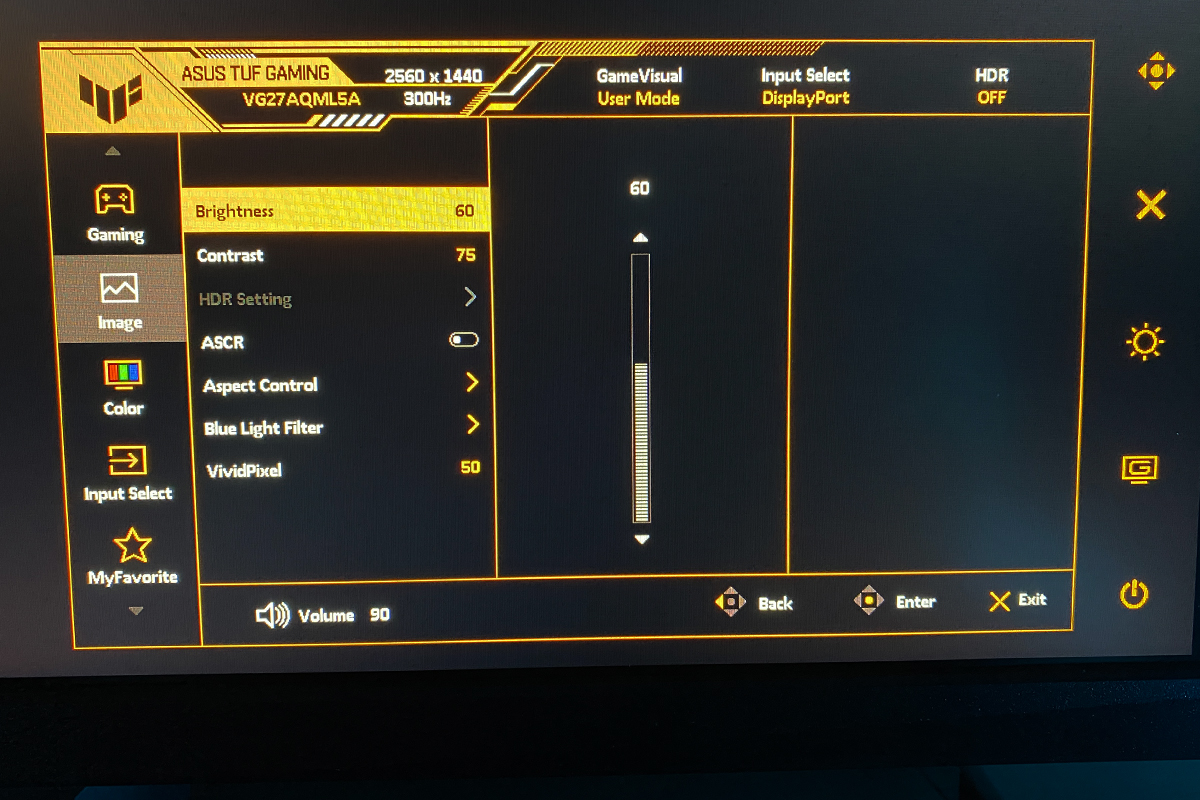
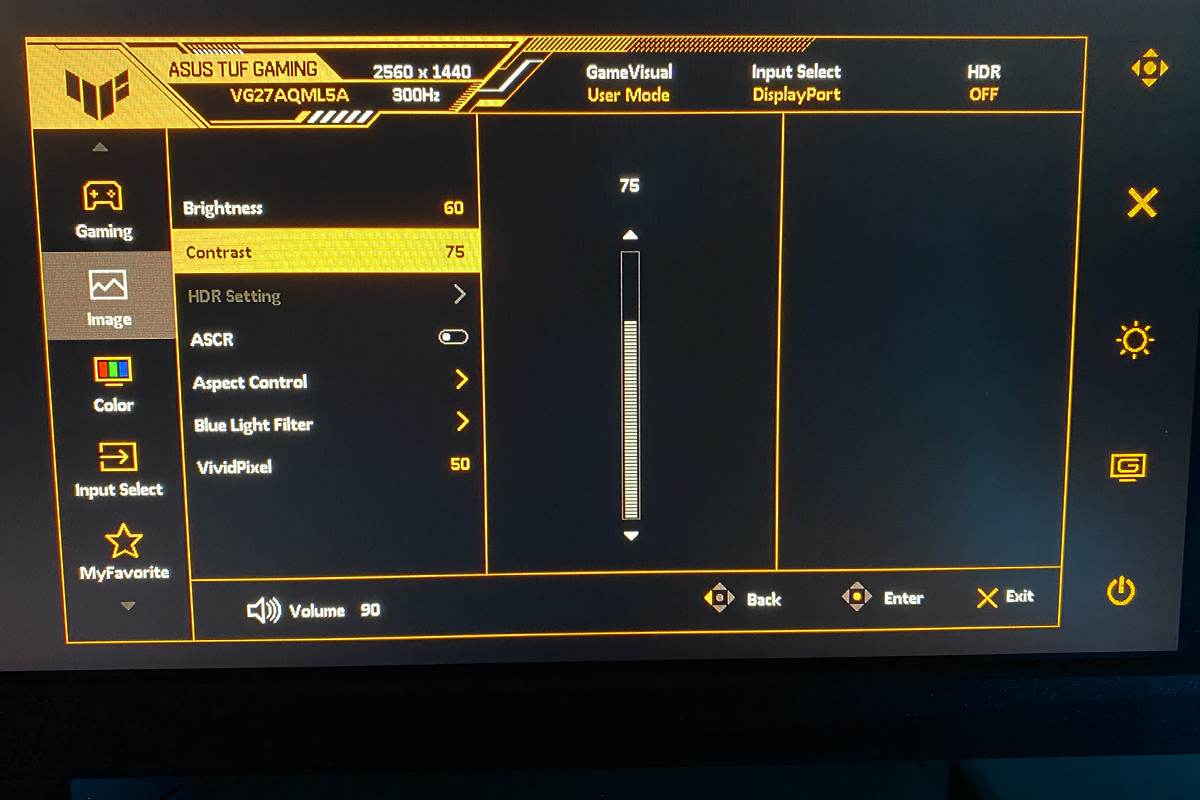
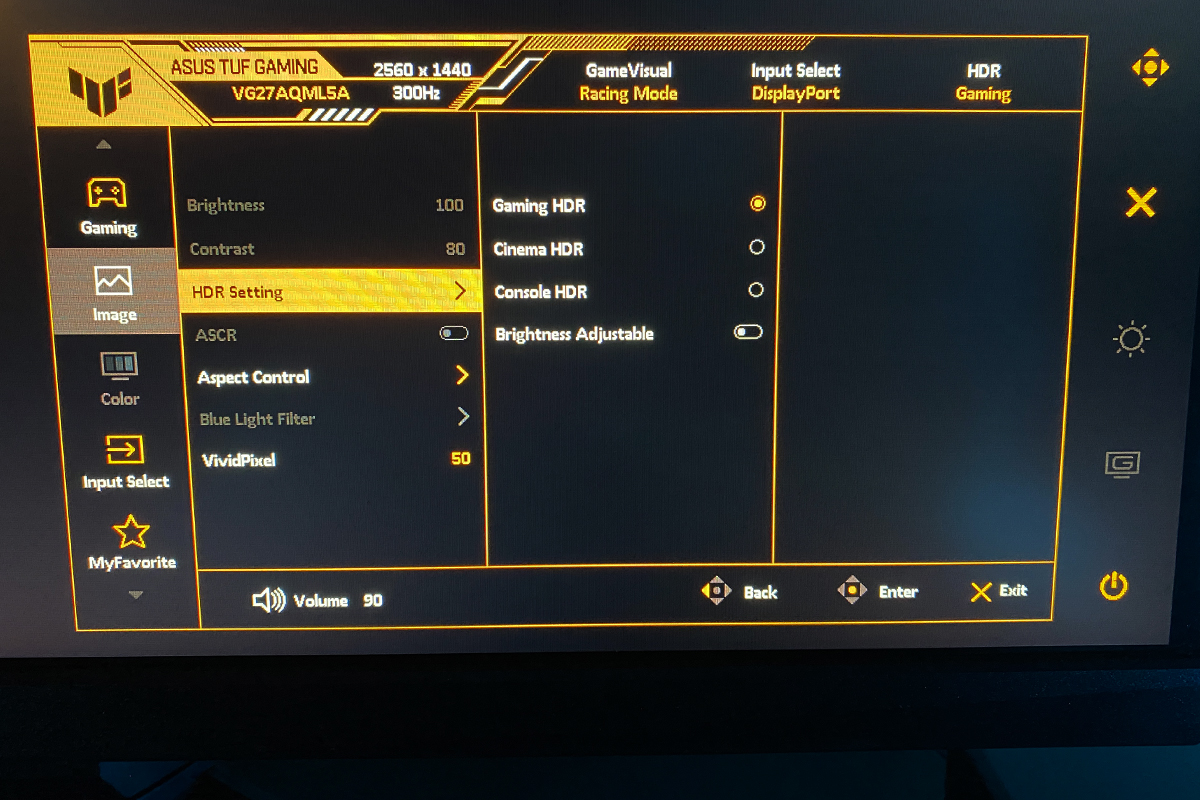
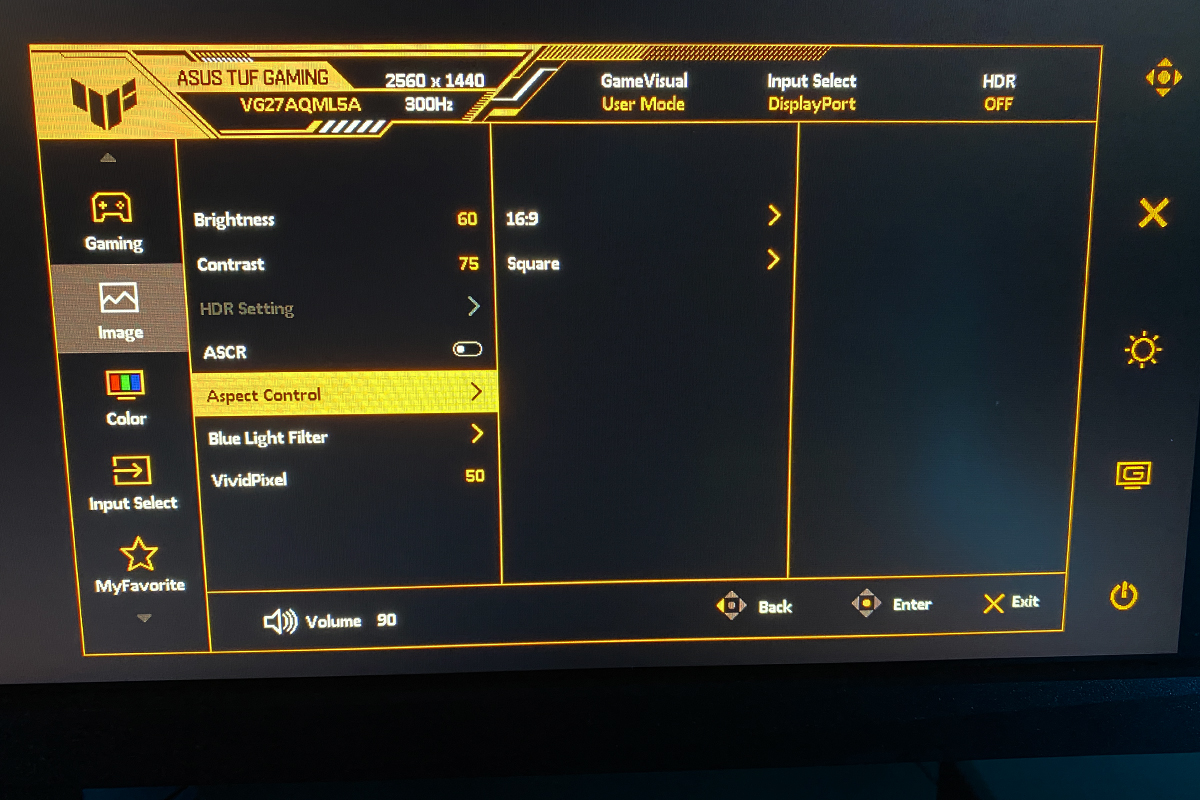
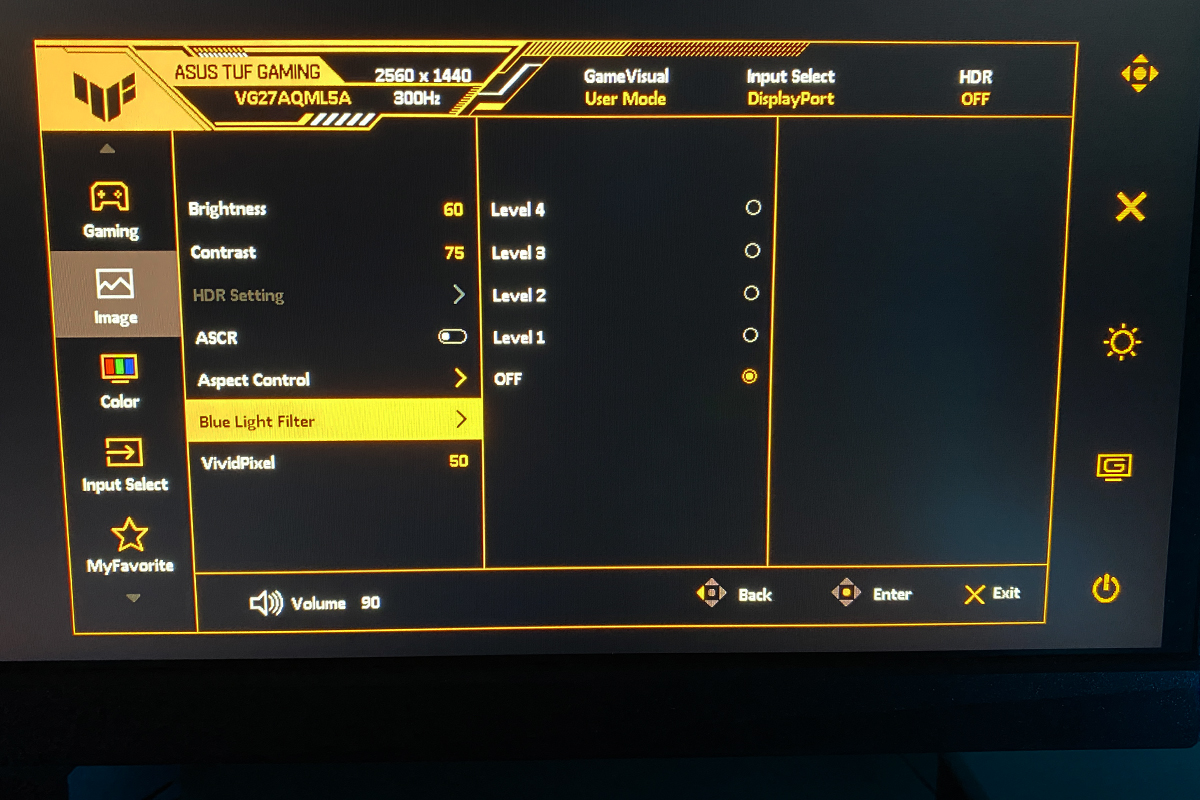
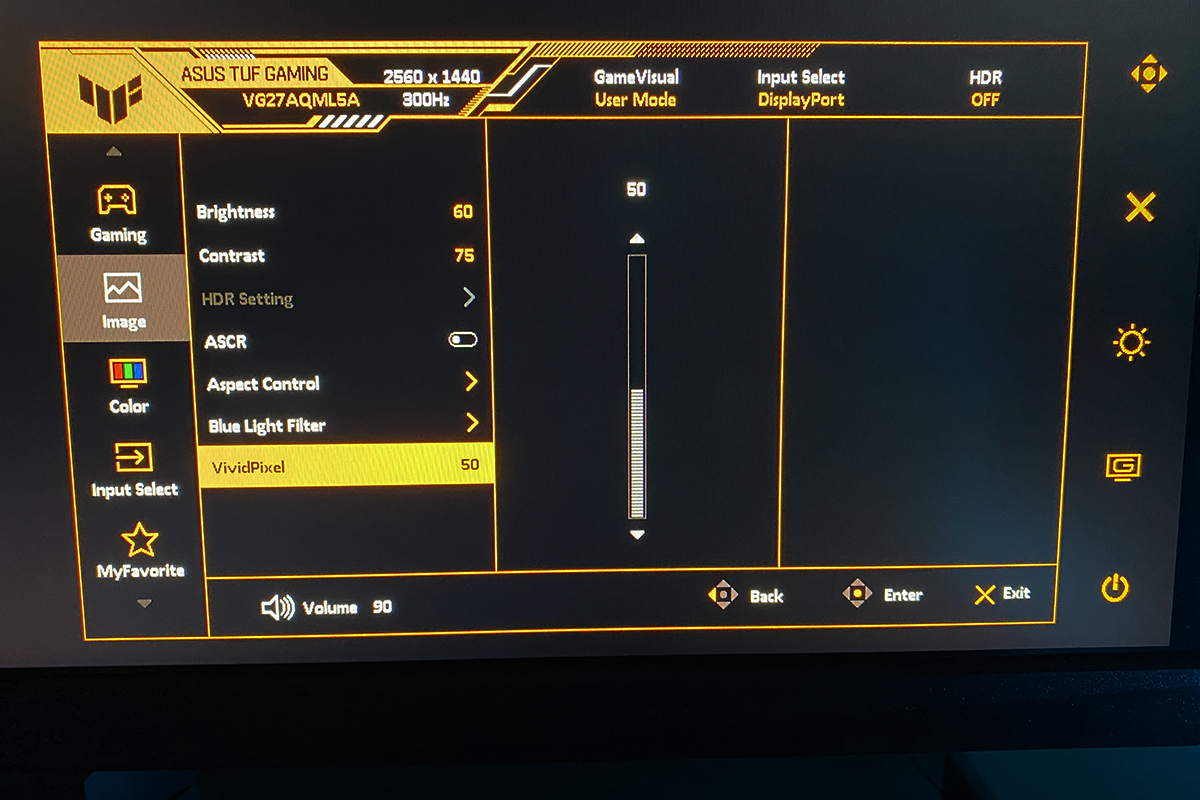
В меню «Цвет» можно выбрать цветовой охват, а также настроить цветовую температуру и насыщенность изображения.
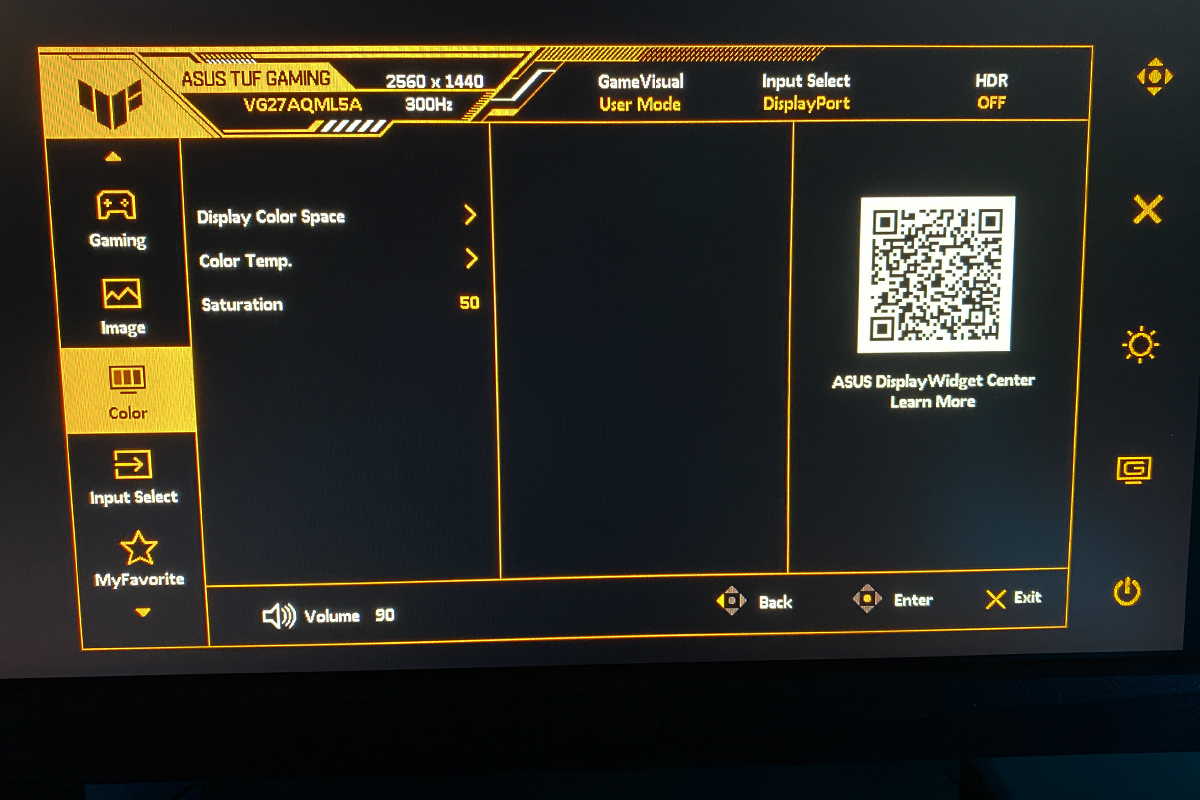
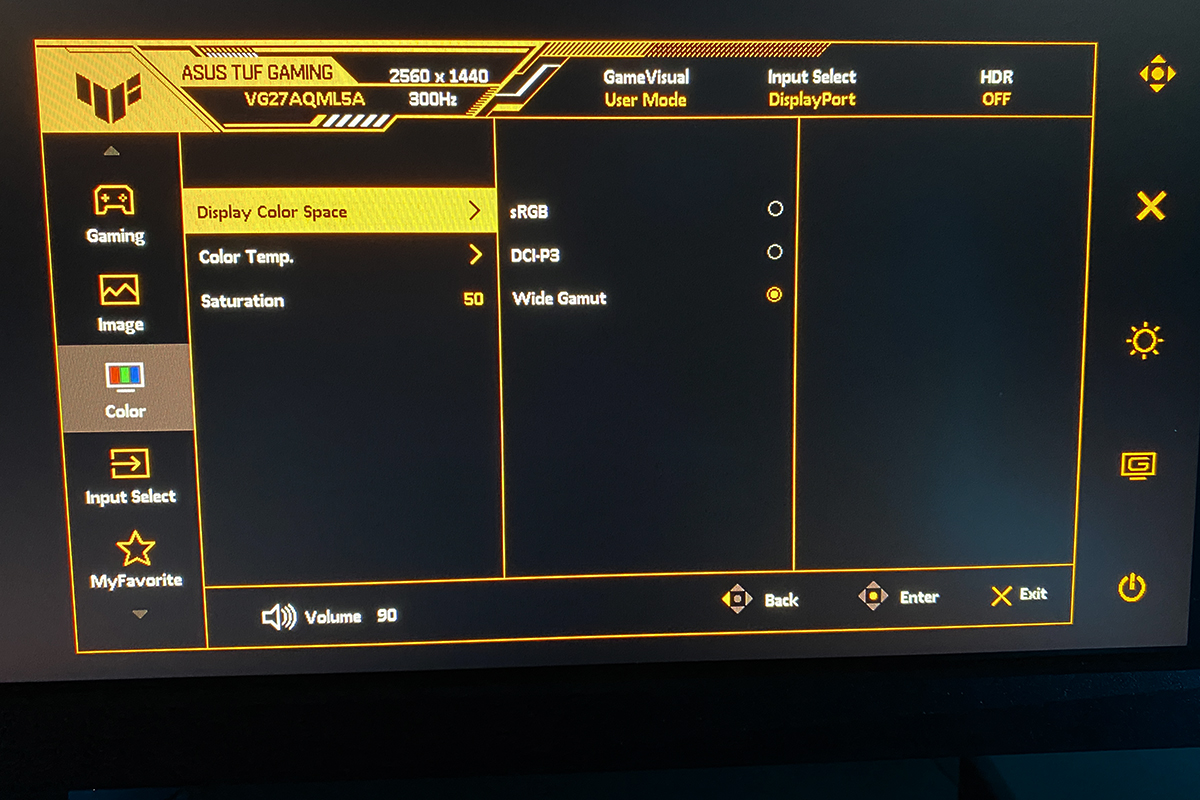
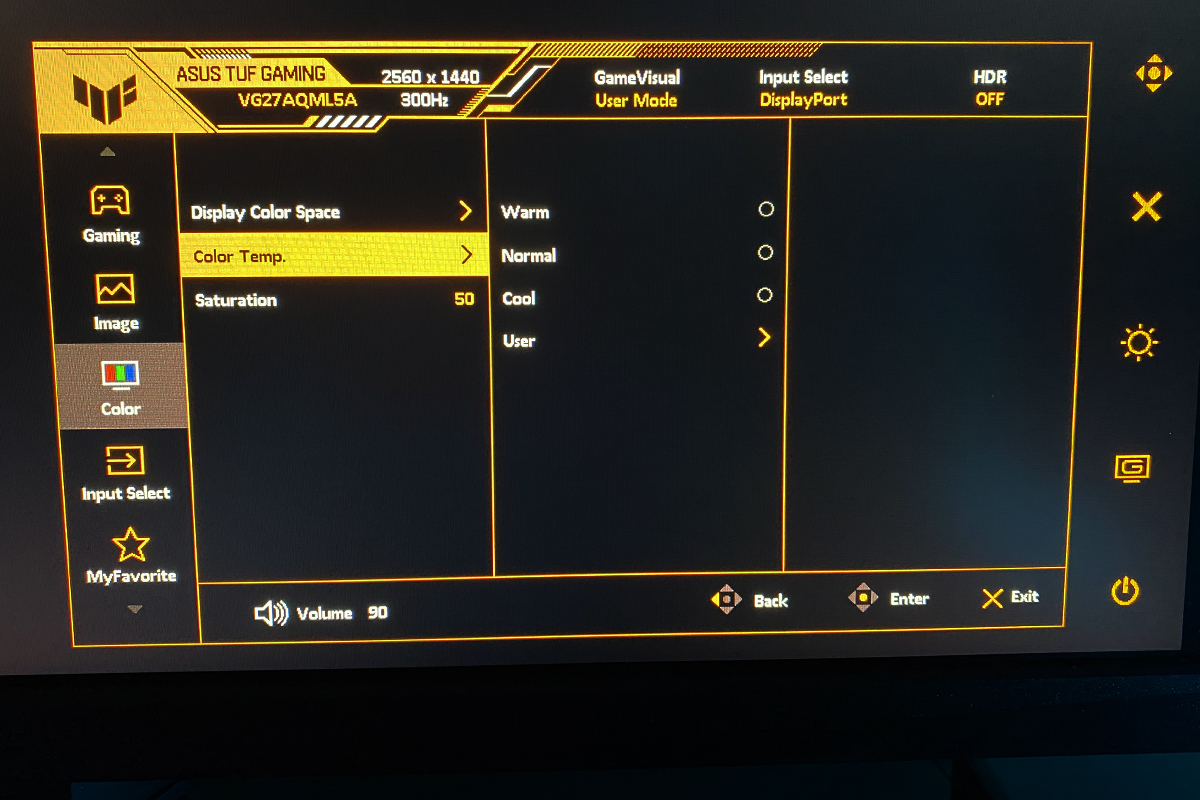
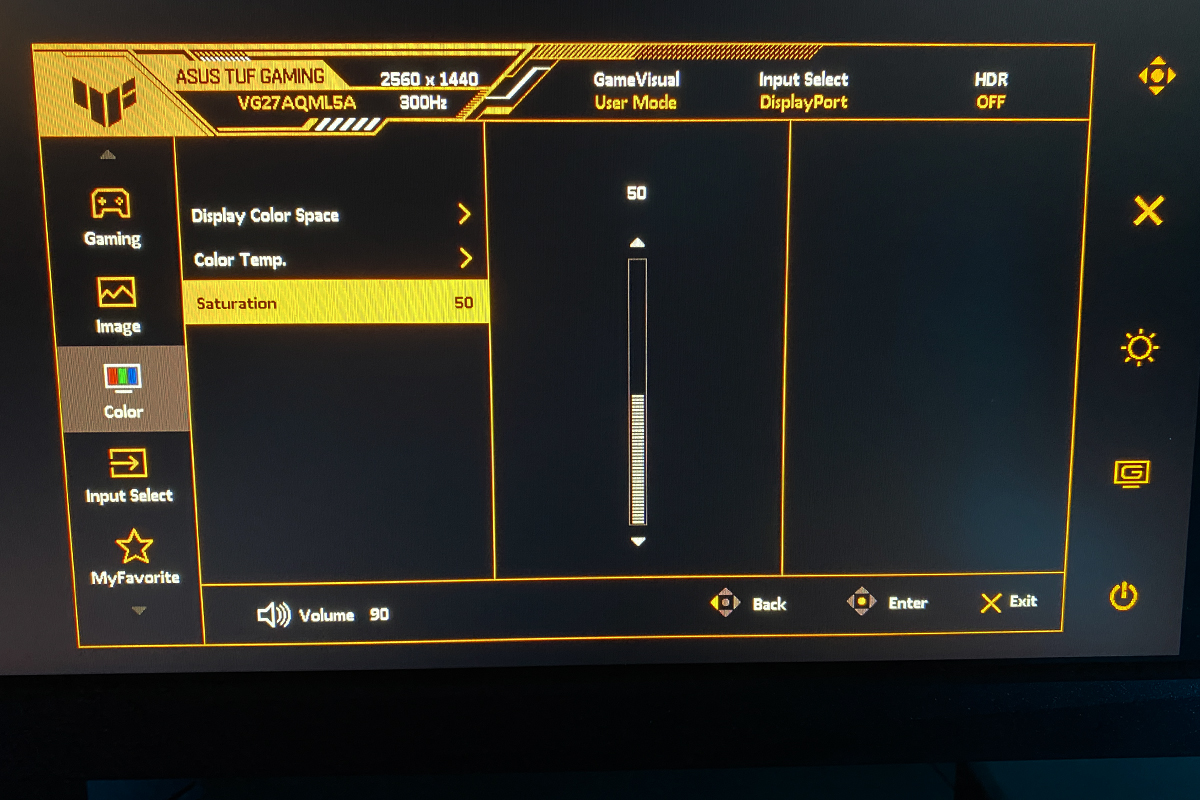
В меню «Выбор входа» можно переключить источник видеосигнала. По умолчанию здесь активна функция автовыбора.

В меню «Избранное» можно настроить кнопки быстрого доступа, назначив на них именно те функции и разделы, которые вам нужны чаще всего. Также здесь предусмотрена возможность сохранять и загружать пользовательские профили настроек монитора.
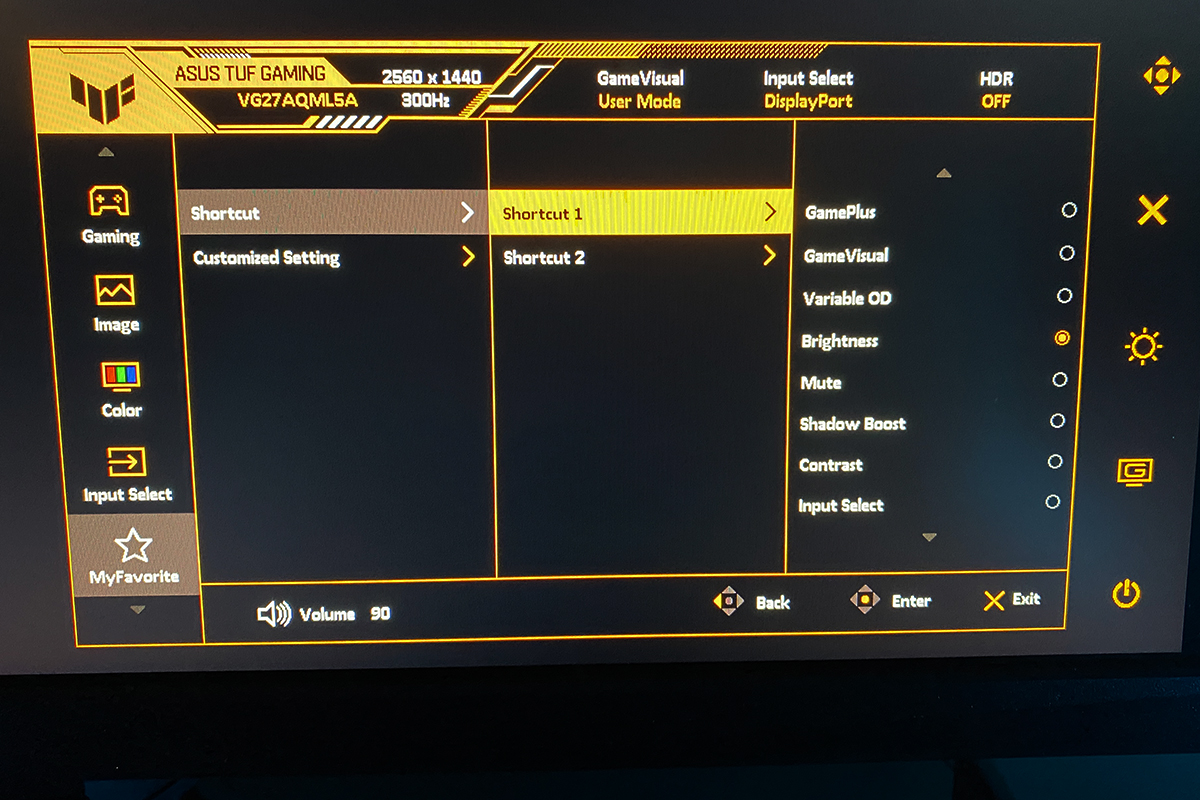
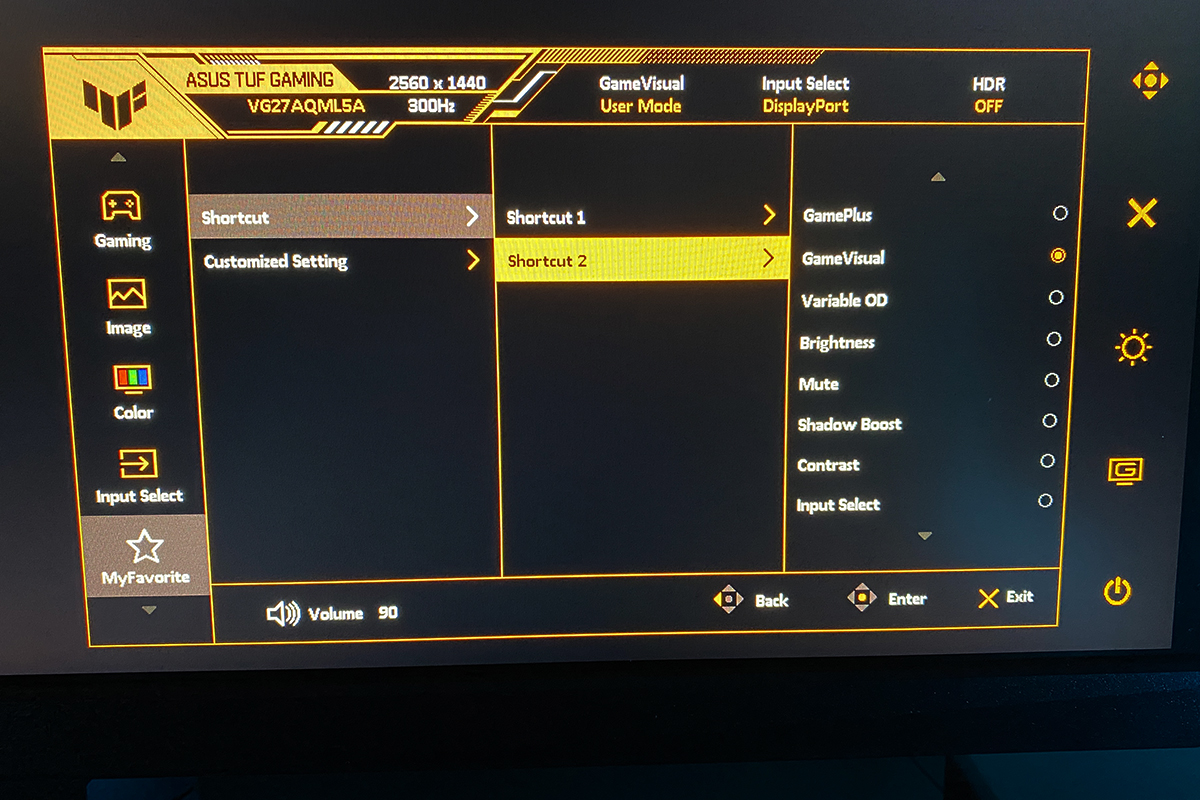
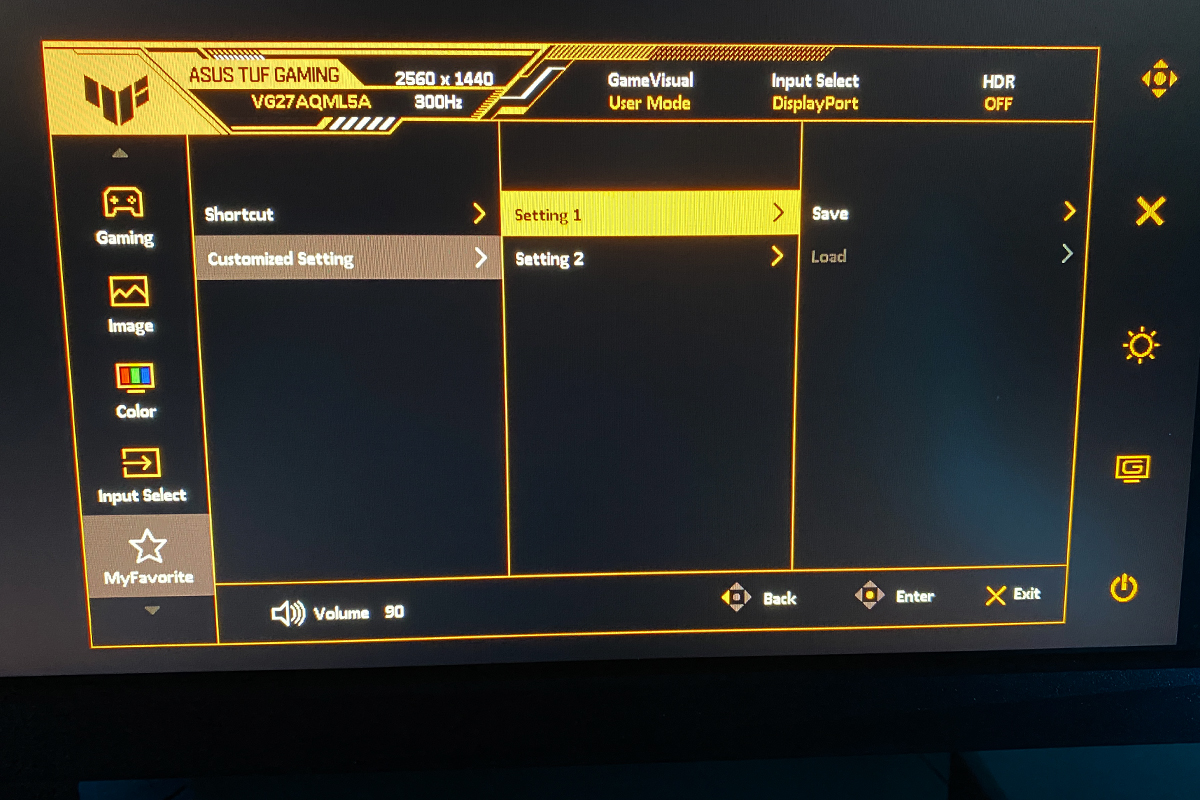
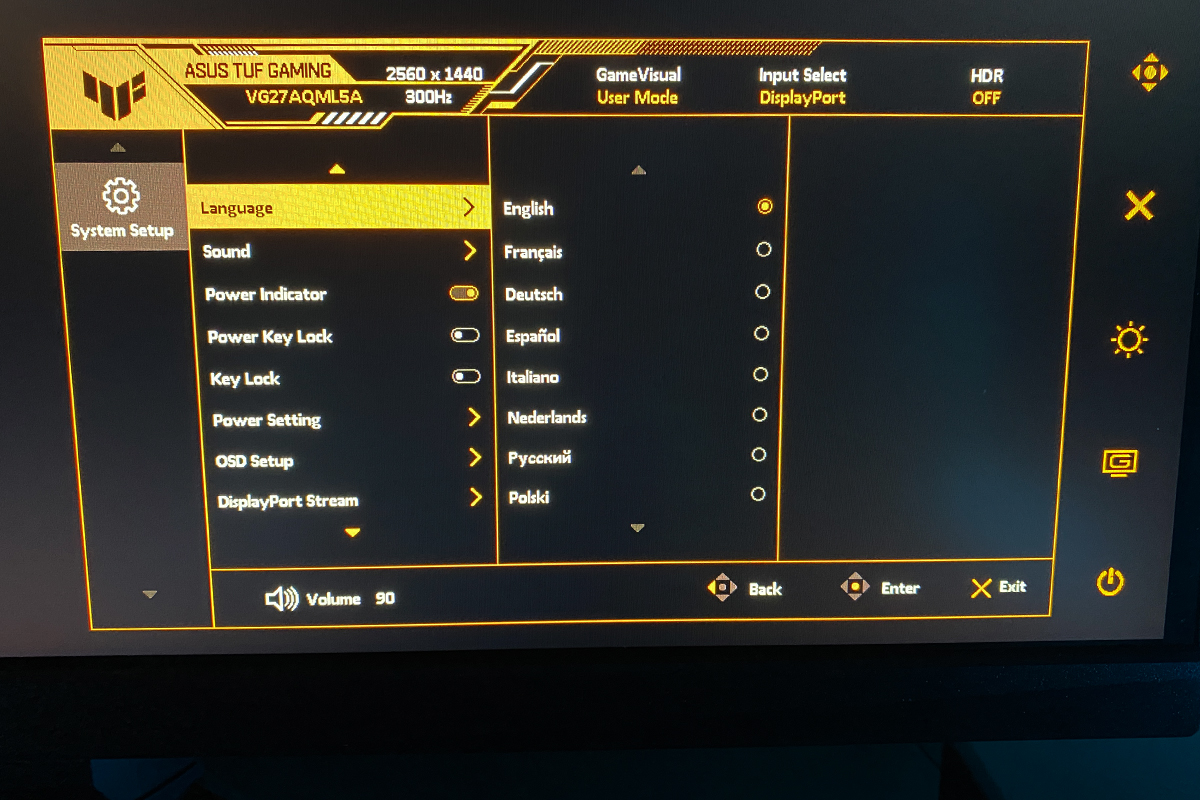
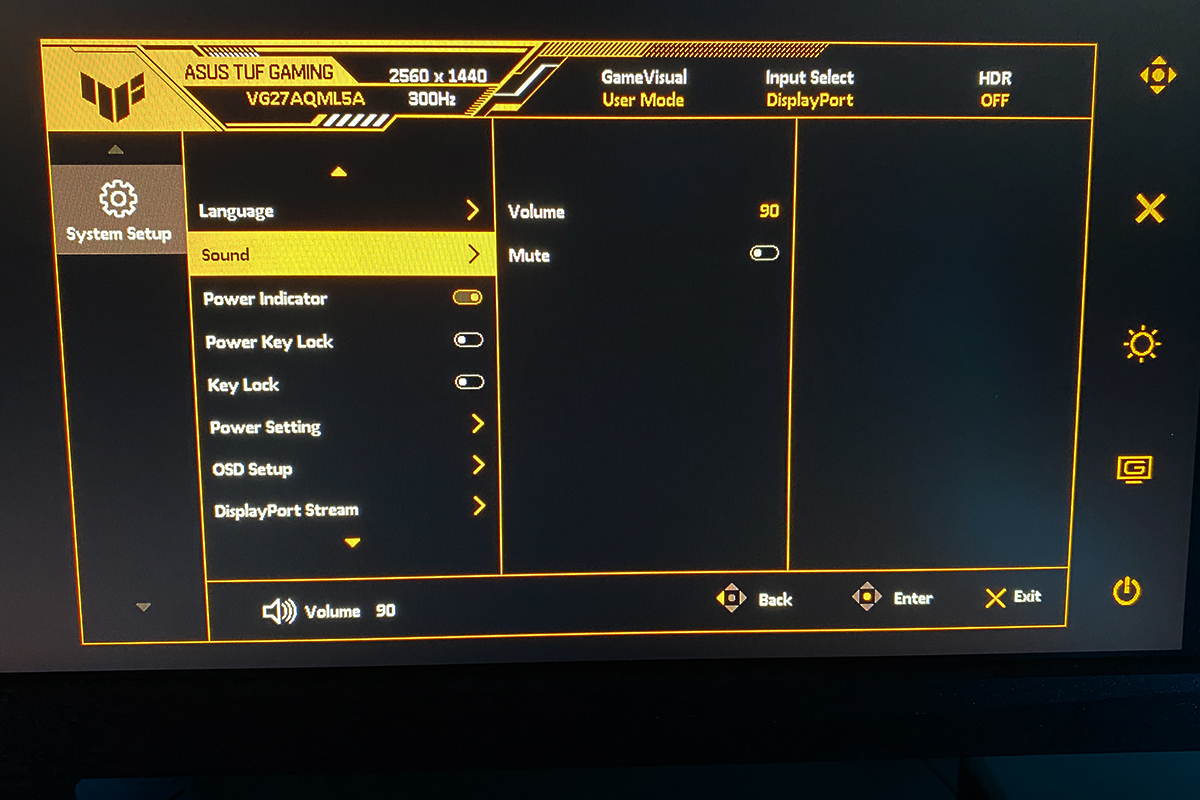
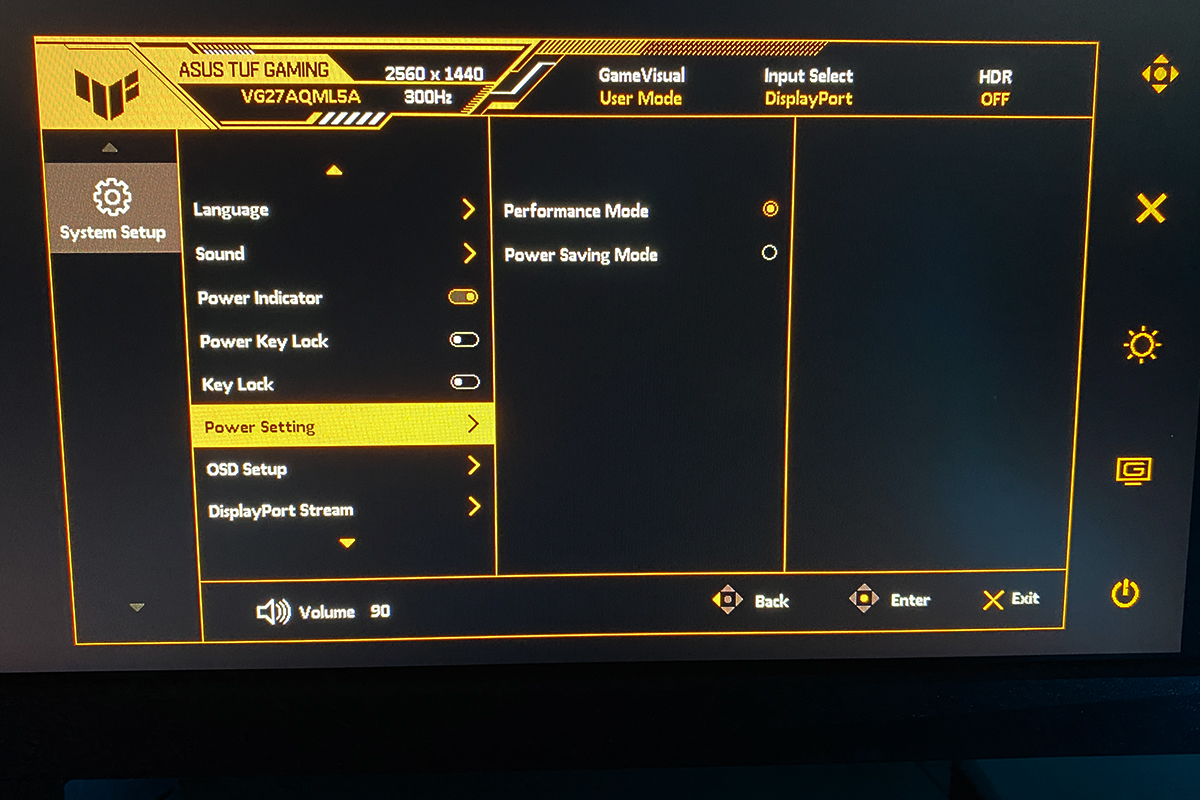
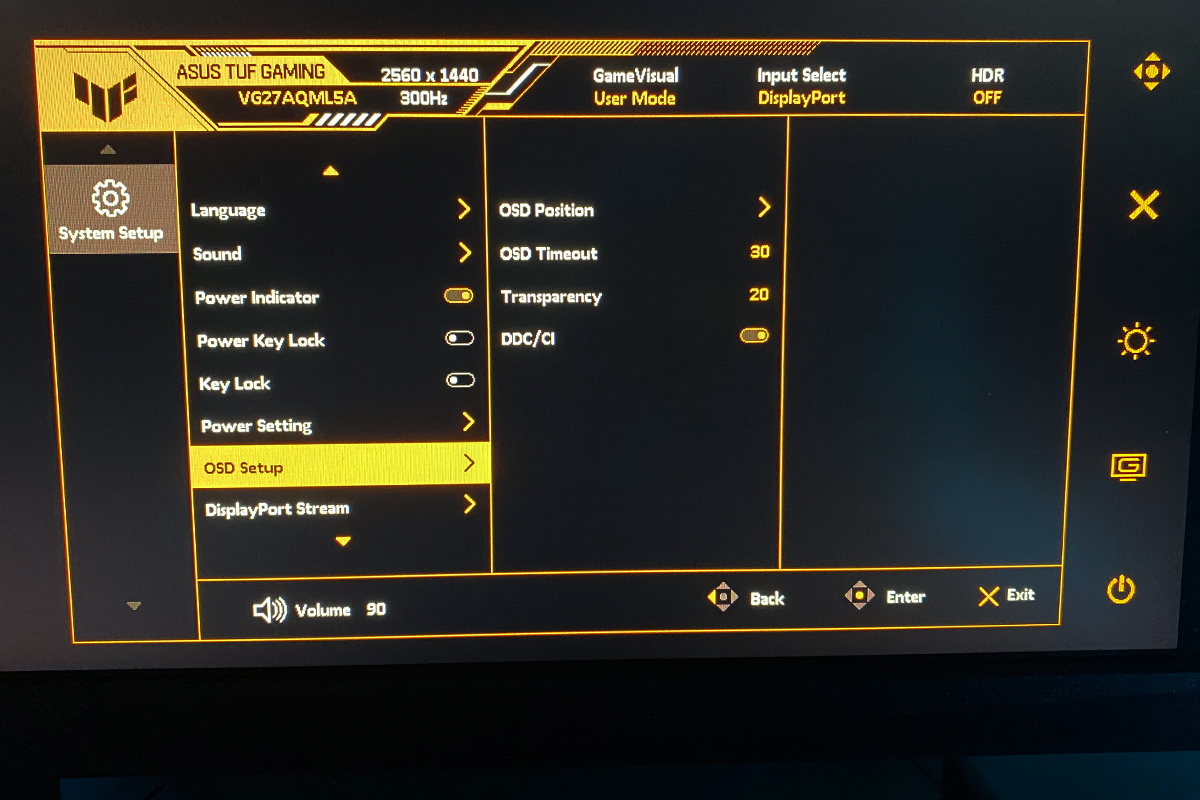
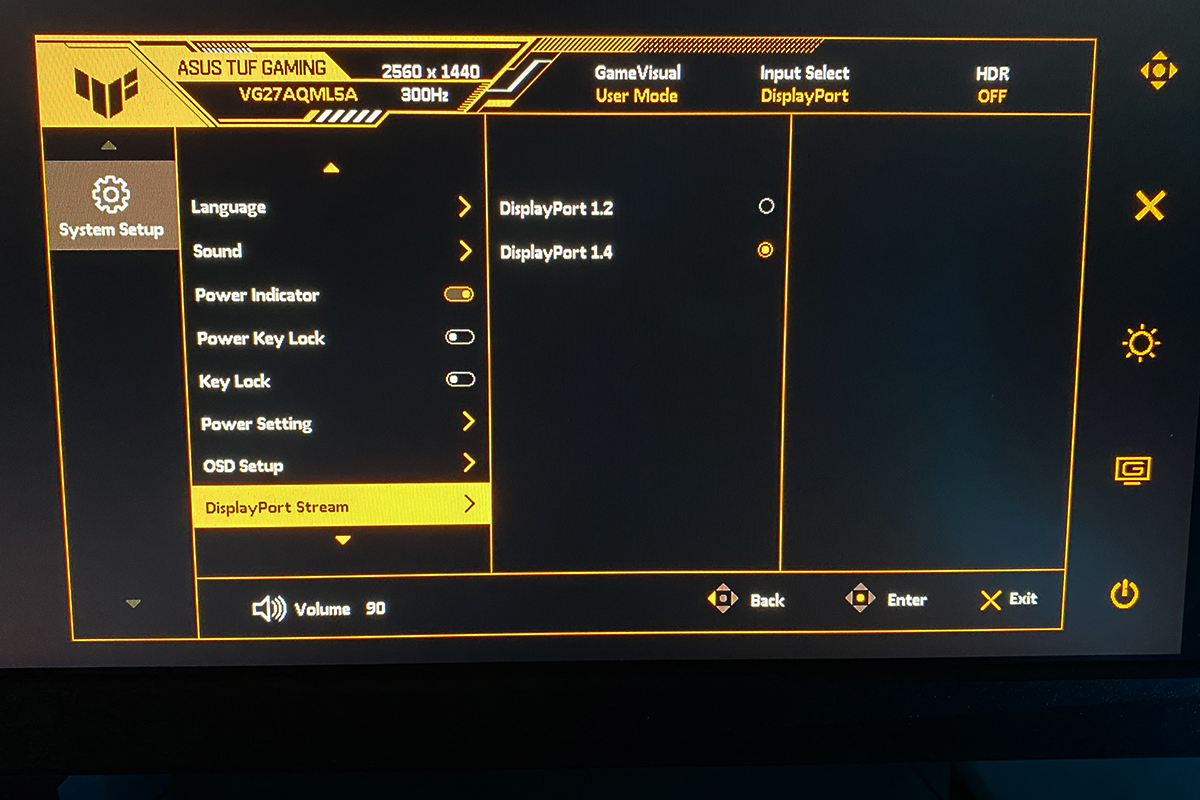
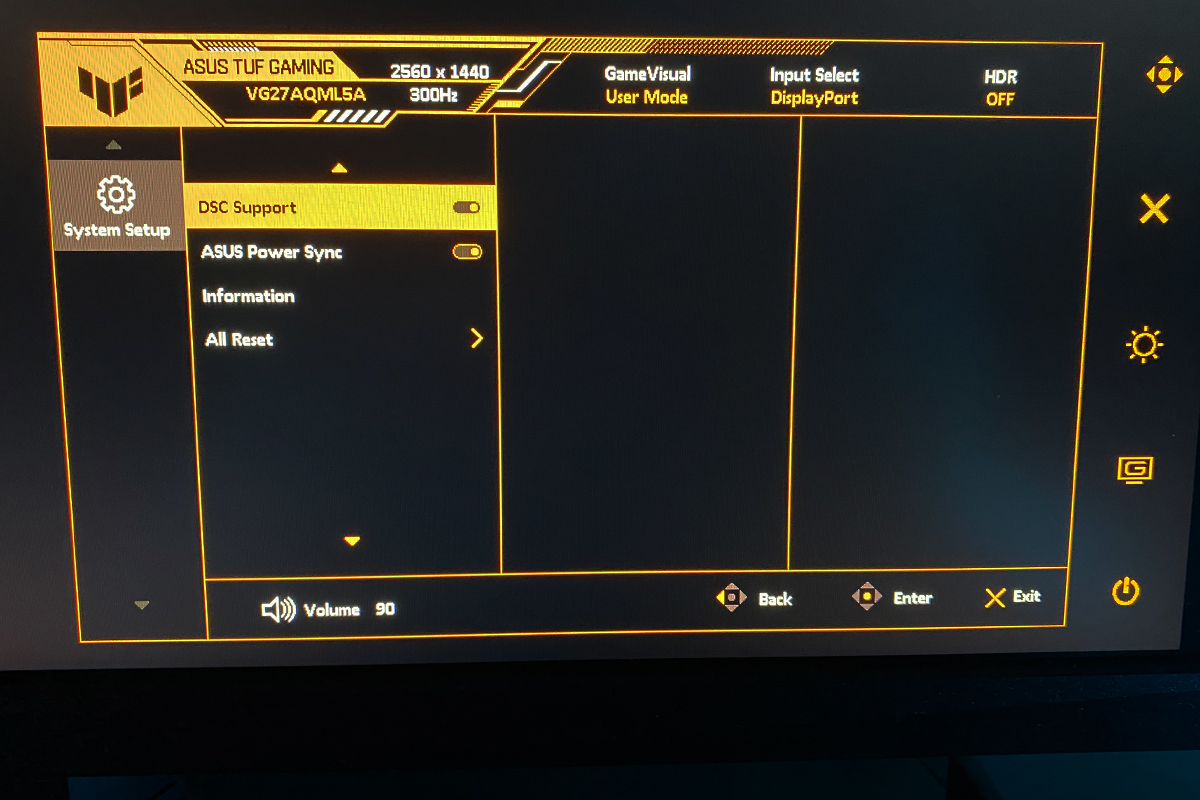
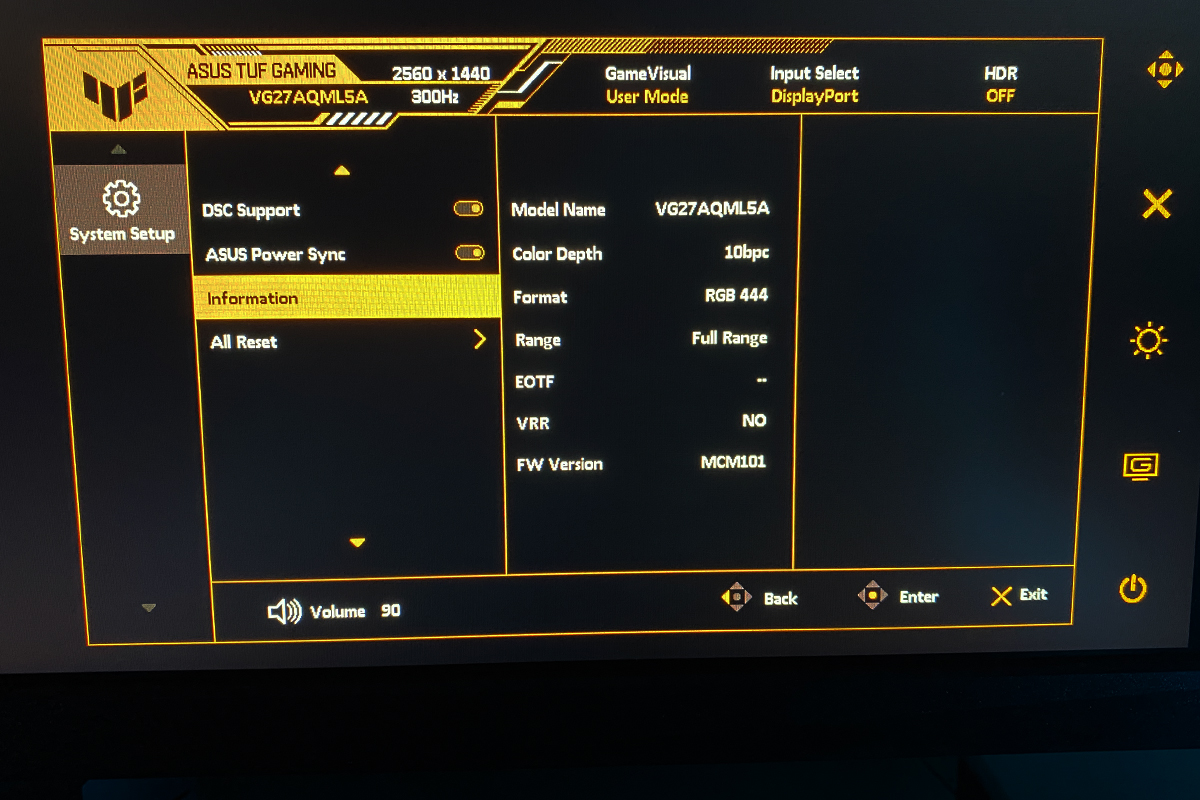
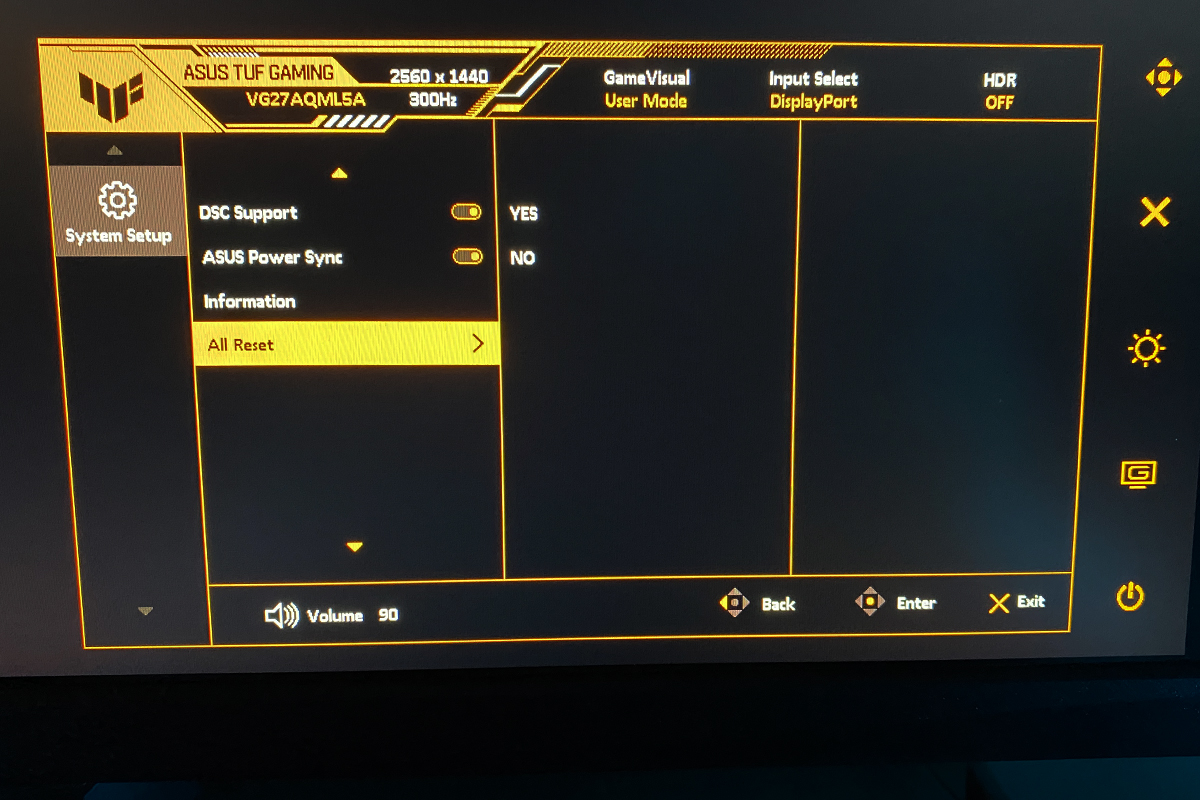
В последнем меню «Системные настройки» можно изменить язык, отрегулировать громкость динамиков, отключить индикатор работы и заблокировать кнопки управления. Здесь же настраивается внешний вид самого OSD, выбирается режим энергопотребления, отображается информация о модели и прошивке, а также доступен сброс всех параметров к заводским значениям.
Фирменное ПО: DisplayWidget Center
Помимо встроенного OSD, управлять параметрами монитора можно и с помощью фирменного приложения ASUS DisplayWidget Center.
Читайте также: Обзор портативного монитора ASUS ZenScreen MB16AHG
Настройки в приложении во многом дублируют возможности встроенного OSD, но с весомым преимуществом: управлять монитором можно прямо мышкой. Это избавляет от необходимости каждый раз тянуться к задней панели и нащупывать джойстик, что для многих будет гораздо удобнее. К тому же DisplayWidget Center предлагает ряд эксклюзивных функций. Например, ИИ-режим, который в реальном времени анализирует контент и автоматически подбирает оптимальный пресет изображения, или MultiScreen для удобного разделения экрана на независимые области. Также в приложении можно назначить конкретные настройки на горячие клавиши, что значительно ускоряет работу в различных сценариях.
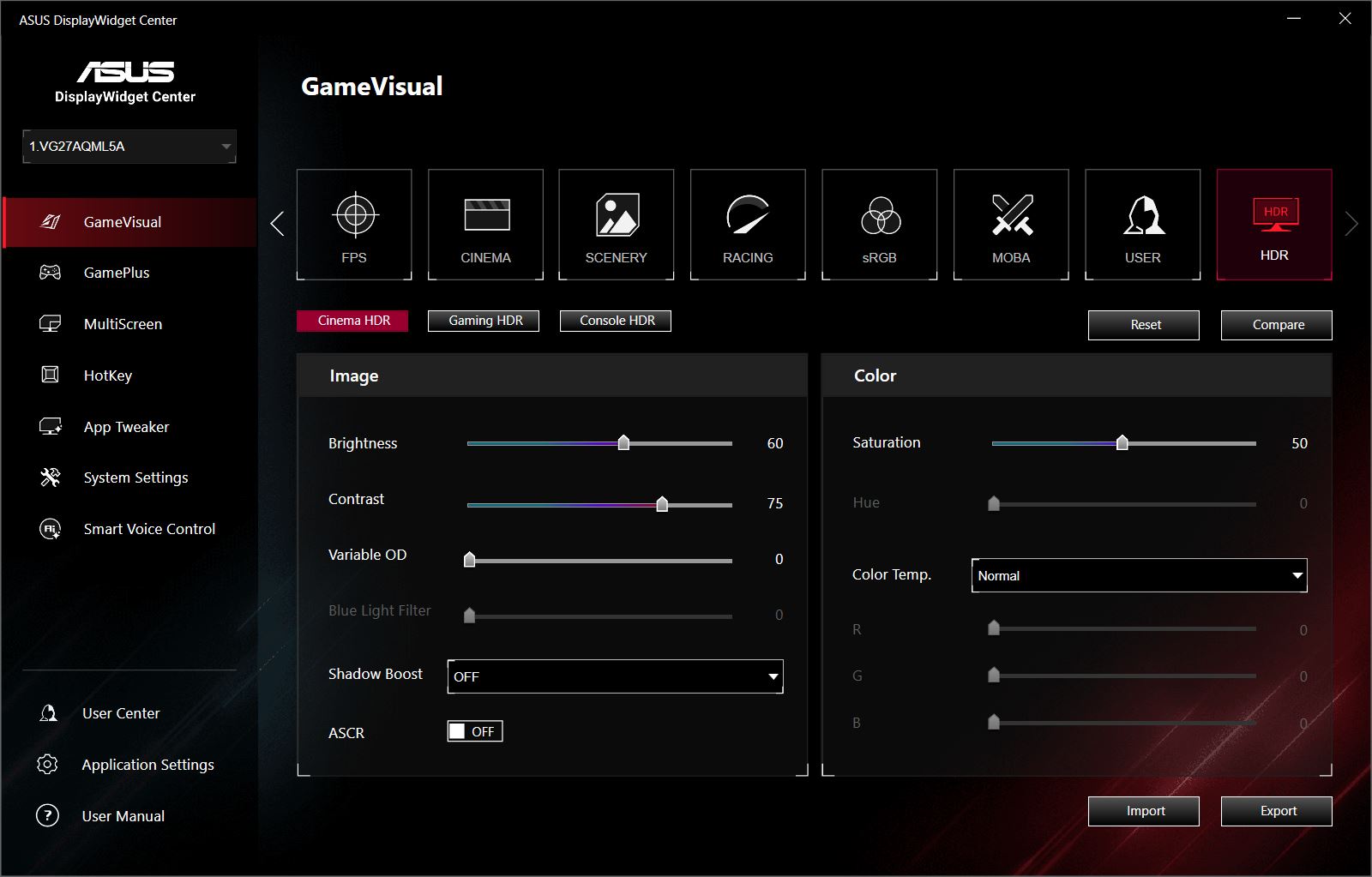
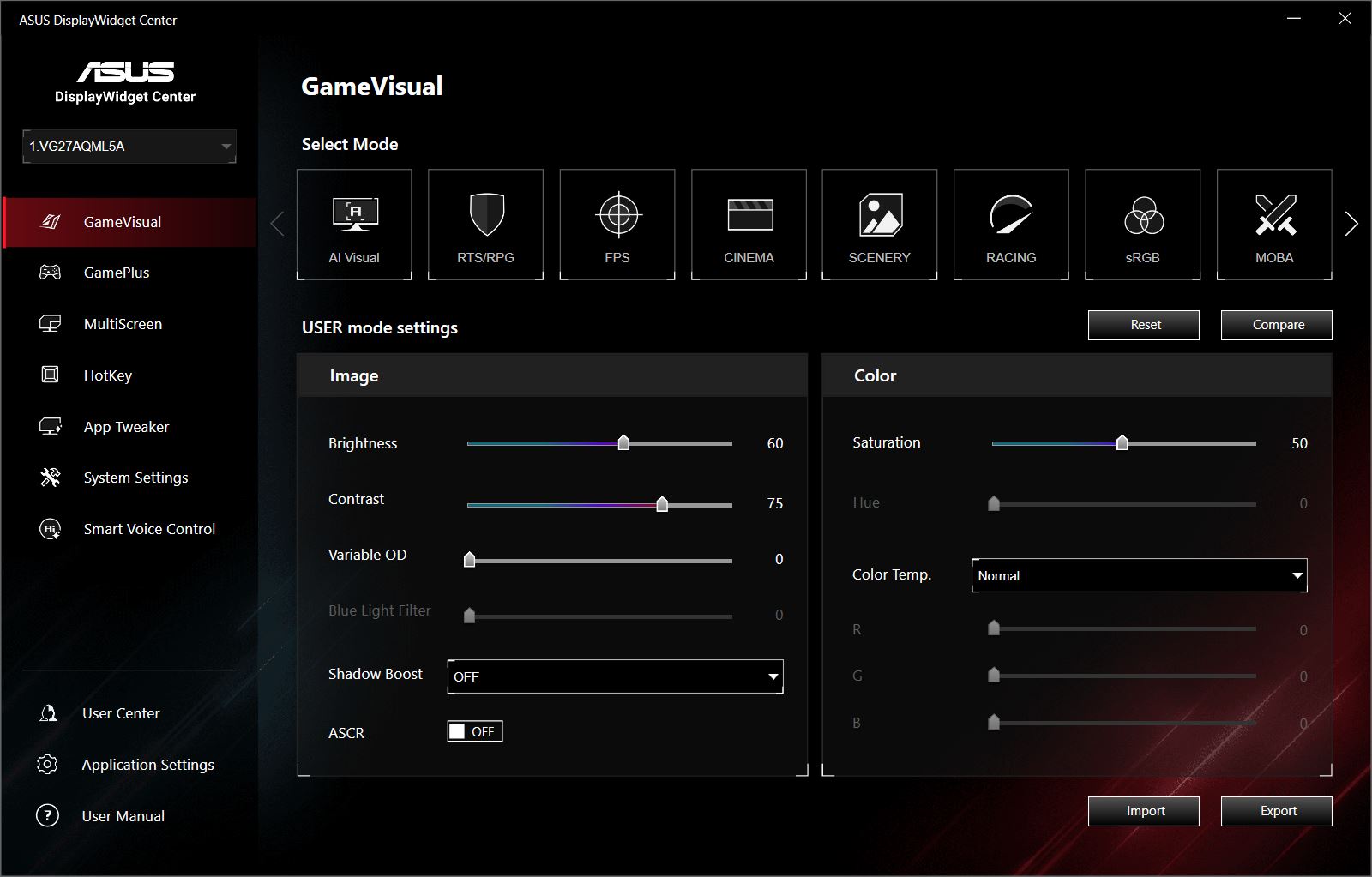
В меню «GameVisual» можно выбрать готовые пресеты изображения и дополнительно подстроить каждый под свой вкус. Здесь же находятся пользовательский режим и HDR. Также здесь доступен режим AI Visual: он в реальном времени анализирует контент и автоматически подбирает наиболее подходящую сцену. К слову, не так давно эта функция была в стадии бета-тестирования, но теперь состоялся полноценный релиз. По моим наблюдениям, технология рабочая, но срабатывает с задержкой. Кроме того, ИИ может менять пресеты по несколько раз подряд, что со временем начинает раздражать. Попробовать эту фишку определенно стоит, но пользоваться ею на постоянной основе вы вряд ли станете.
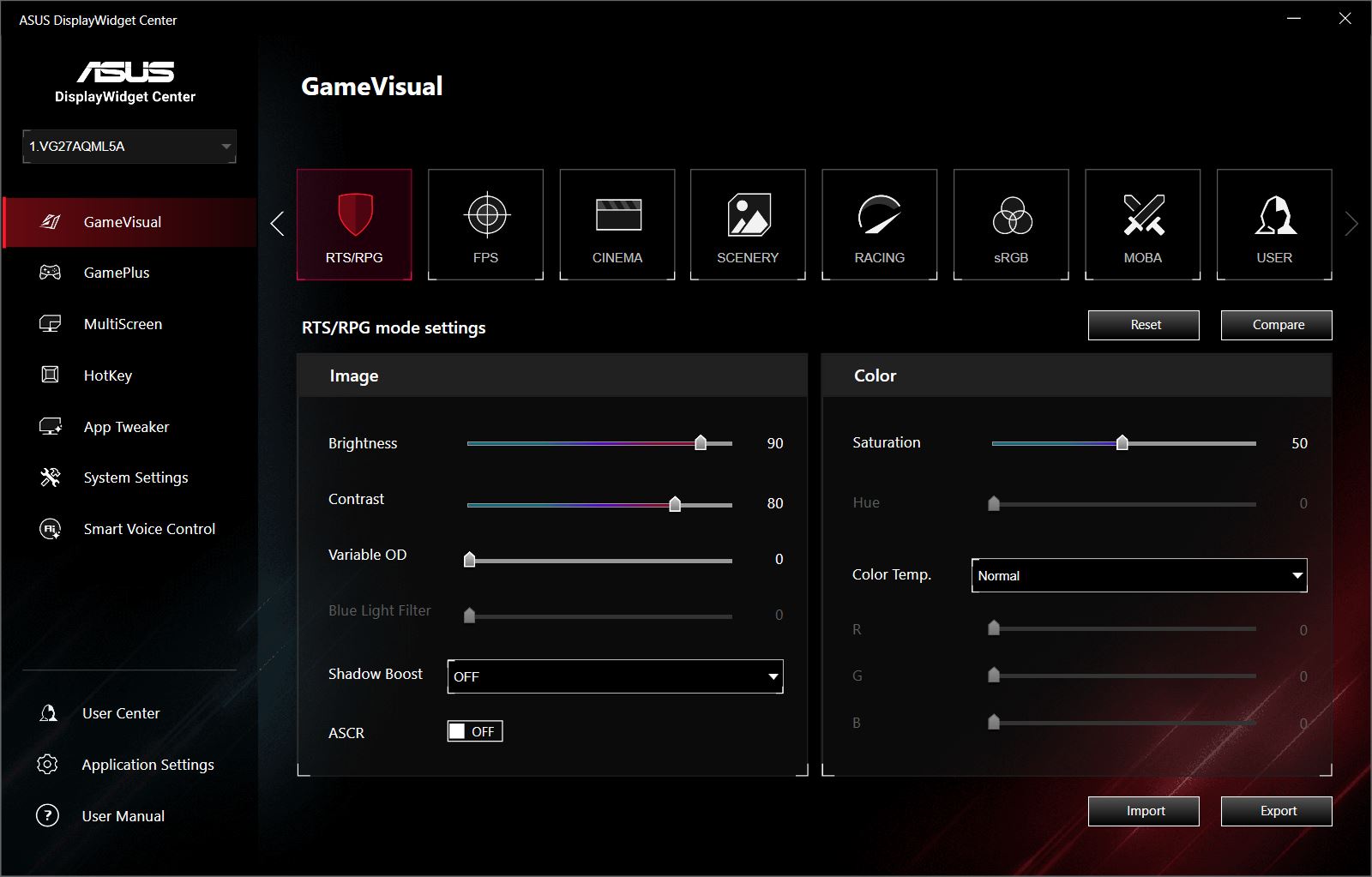
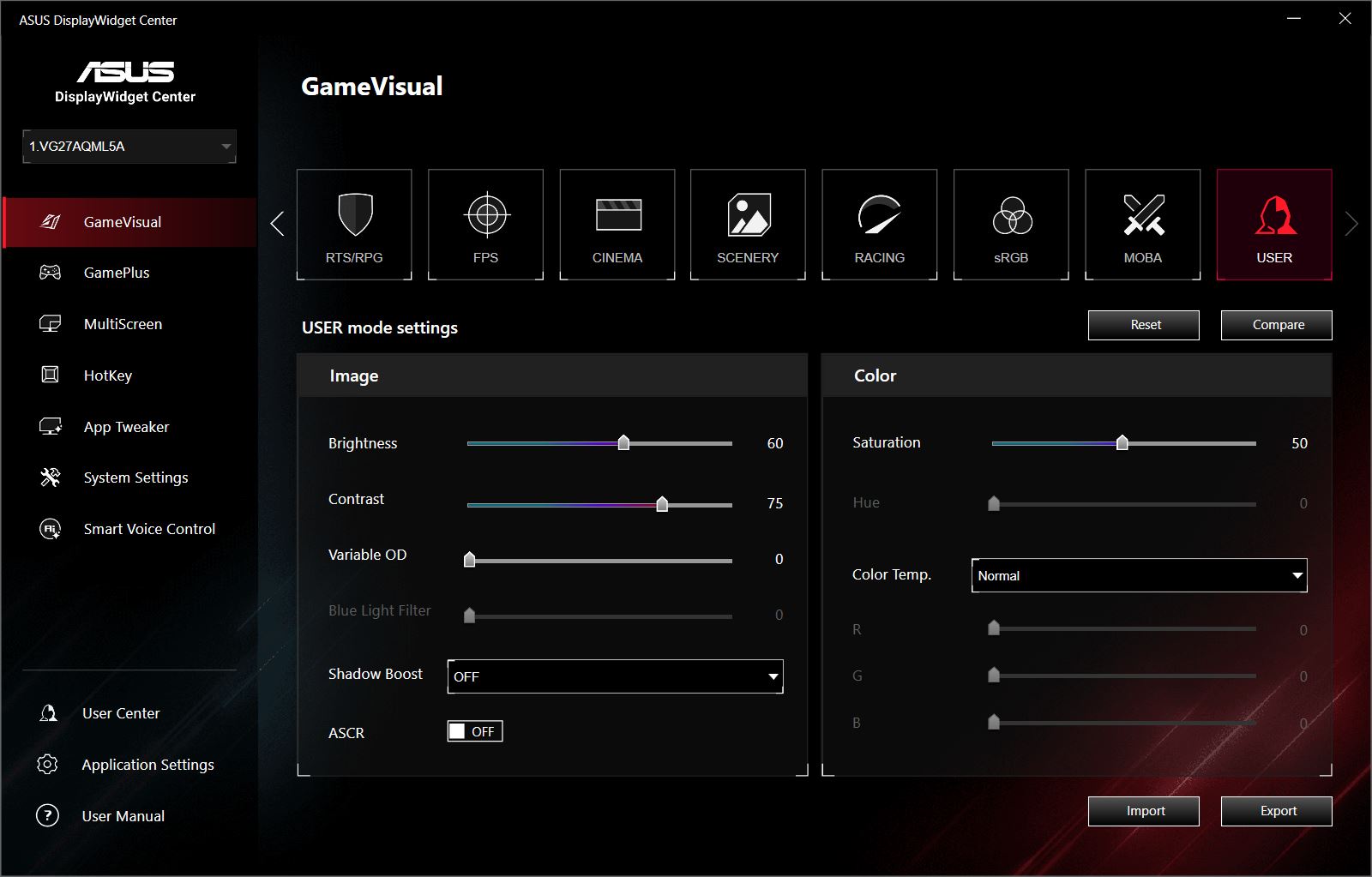
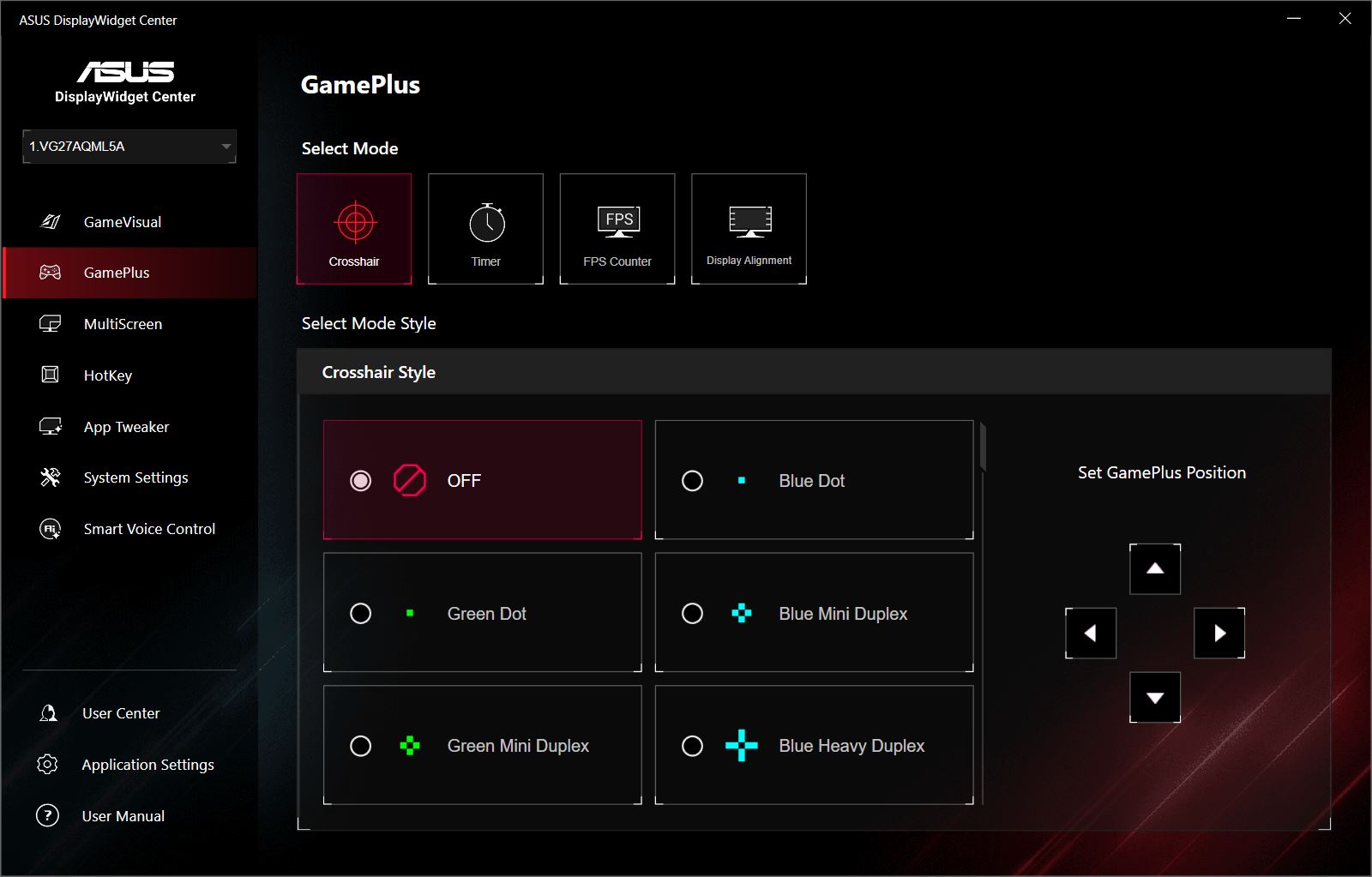
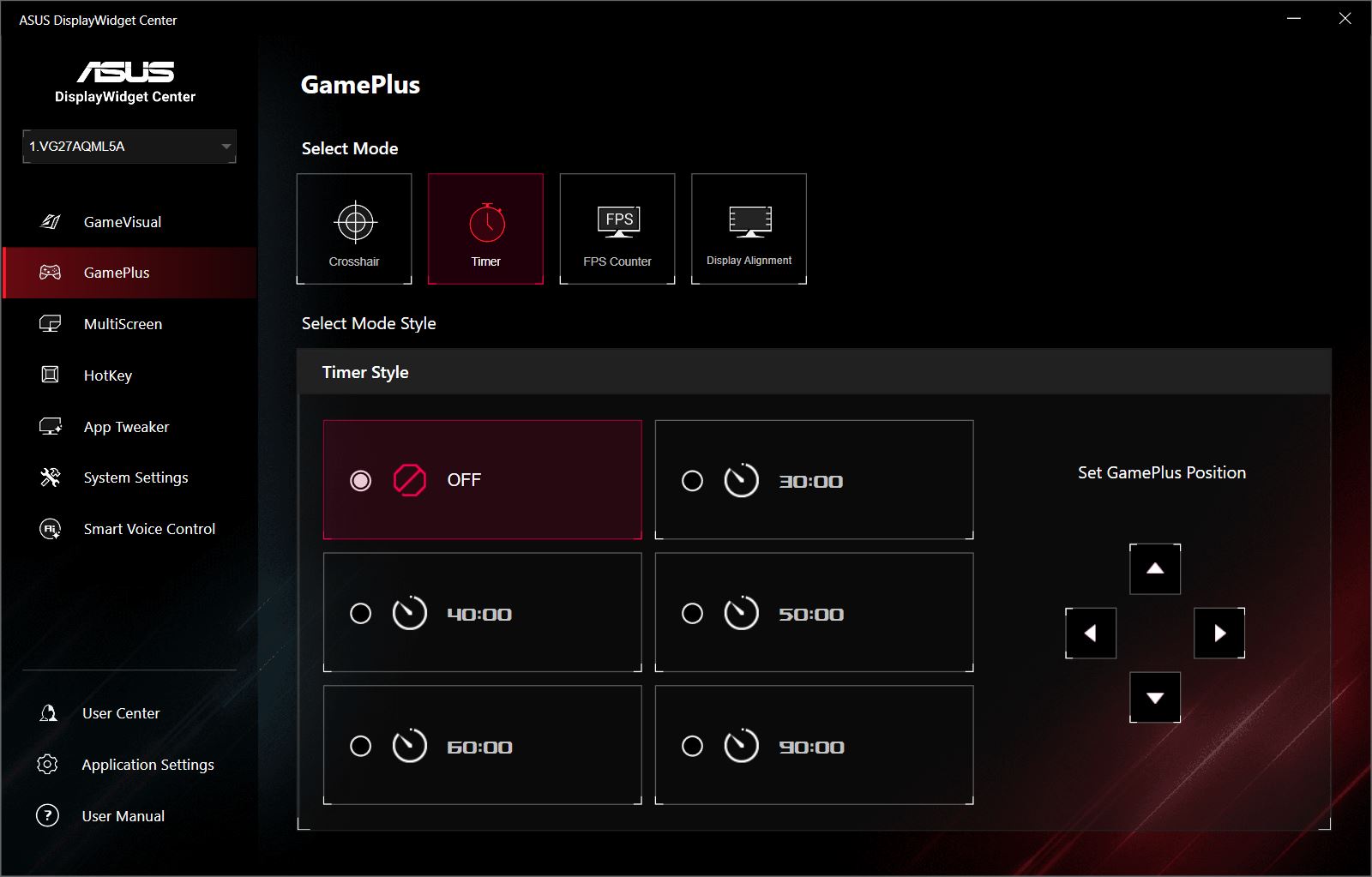
В меню «GamePlus» доступны те же настройки, что и в экранном меню монитора: наэкранные прицелы, таймеры, индикаторы, счетчик FPS и другие игровые инструменты.
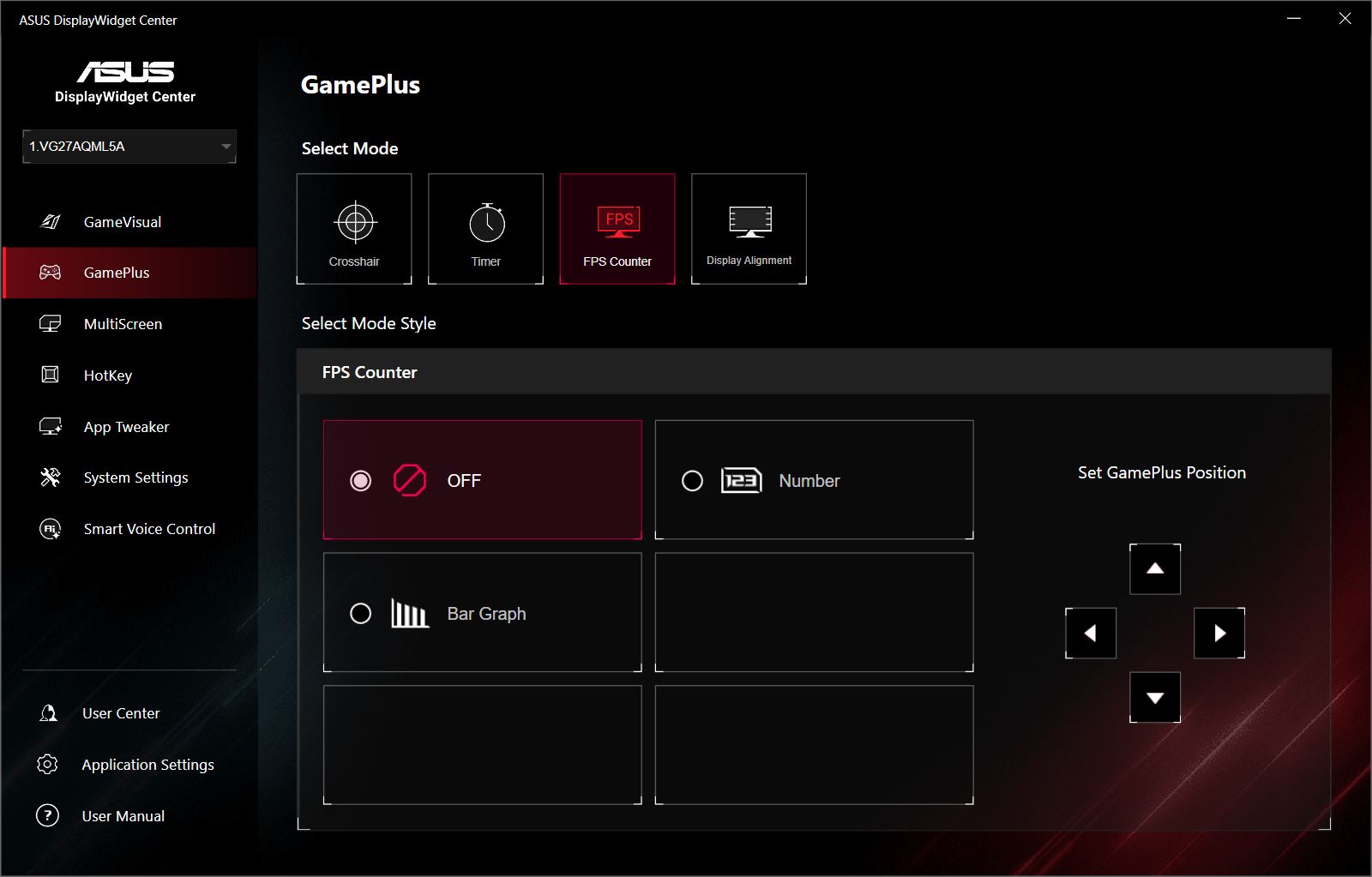
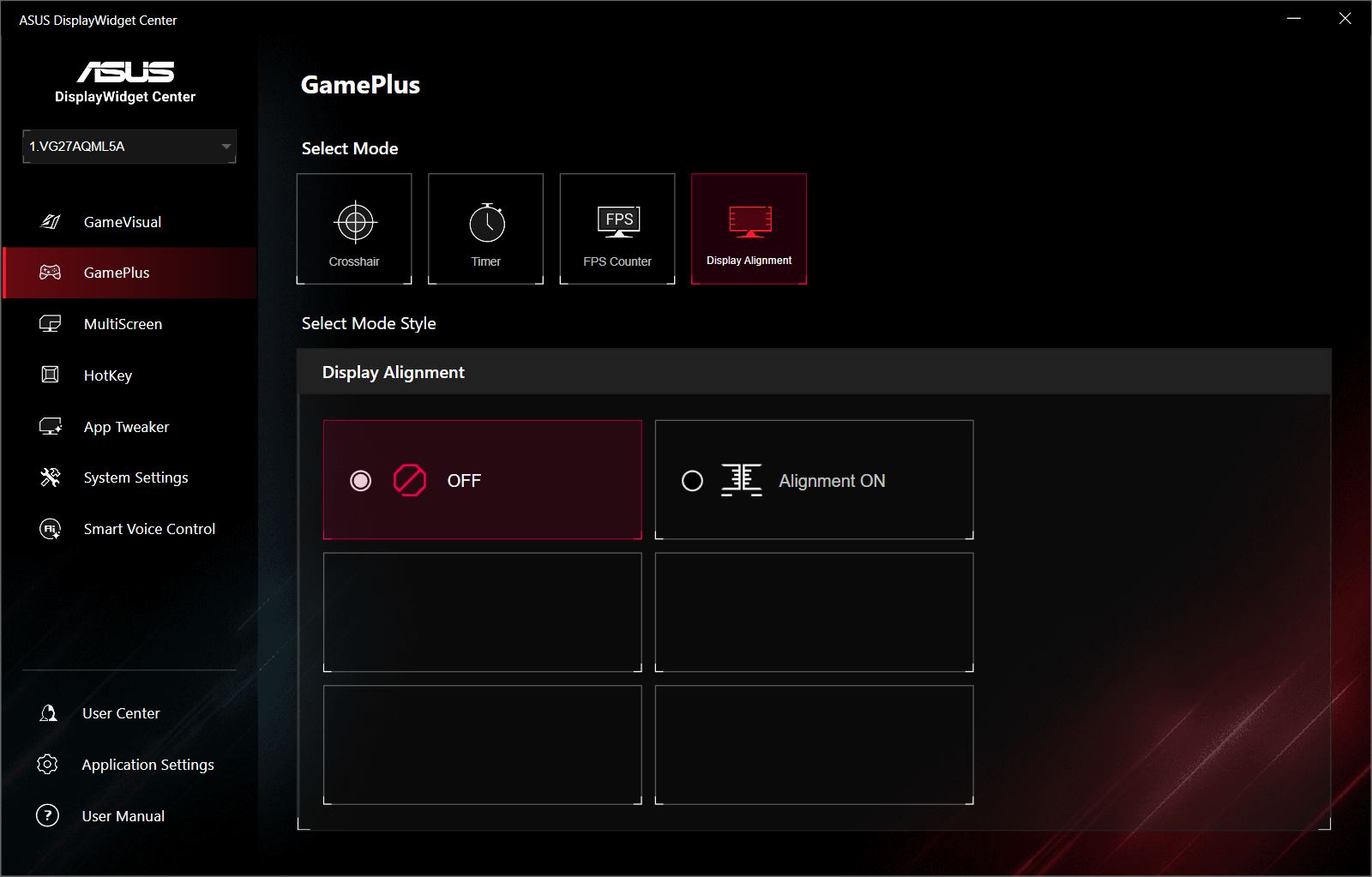
В меню «MultiScreen» находятся настройки разделения экрана на независимые области. К слову, во встроенном экранном меню монитора этой функции нет.

В меню «HotKey» можно назначить горячие клавиши для различных параметров монитора, что позволяет изменять настройки прямо с клавиатуры. Например, можно быстро добавить яркость или изменить режим отображения простым сочетанием клавиш, не заходя в программу и не дотягиваясь рукой до джойстика на задней панели.

В меню «AppTweaker» можно выбрать конкретные приложения, установленные на ПК, и задать для каждого индивидуальный режим отображения. При запуске программы монитор будет автоматически переключаться на выбранный пресет.

В меню «System Settings» находятся настройки HDR, параметры энергосбережения и персонализации Windows. Здесь можно включить автоматическое скрытие панели задач, выбрать светлую или темную тему системы, а также переключить режим питания (стандартный или энергосберегающий).

В меню «Smart Voice Control» находится экспериментальная функция (пока в статусе Beta), которая позволяет монитору автоматически подстраивать параметры, ориентируясь на ваш голос или ввод текста с клавиатуры. Здесь же можно выбрать язык ввода для корректной работы функции.

В меню «User Center» можно посмотреть серийный номер устройства, версию прошивки, а также краткое изложение текущих настроек монитора.

В меню «Application Settings» находятся настройки самого приложения. Здесь можно проверить наличие обновлений, изменить язык интерфейса, выбрать тему оформления программы и включить ее автозапуск при старте системы. Также здесь доступна выгрузка системного лога для обращения в службу поддержки.

Итоги
Подводя итоги, можно сказать, что новая модель ASUS TUF Gaming VG27AQML5A получилась более чем удачной. На мой взгляд, это достойное обновление для линейки TUF в целом и в частности прошлой модели, хита 2023 года, VG27AQML1A.
Оптимальная диагональ, оптимальное (кстати, самое популярное сейчас) 2K разрешение, честные 300 Гц, отличная картинка, HDR, встроенные фирменные функции, полезный и удобный дополнительный софт и удобная регулируемая ножка, которая при этом не занимает много места. Собственно, чего еще можно хотеть от современного игрового монитора.

Да, контрастности может и хотелось бы побольше, чтобы черный цвет был поглубже. Но это, как вы понимаете, общая особенность IPS-матриц. Например, на хороших VA-панелях контрастность обычно выше, и черный выглядит лучше (сугубо мое мнение). Однако VA не такие быстрые и могут давать «гоустинг» со шлейфами в динамике. Так что тут приходится выбирать компромисс: что важнее конкретно вам. Ну и не забывайте про HDR в играх — как я уже говорил, он эту проблему частично решает.
Кстати, для обзора я на пару недель пересел на этот монитор со своего основного дисплея на хорошей VA-матрице (контрастность 2500:1, яркость 420 кд/м²) и какого-то дискомфорта не ощутил. Скажу больше: новый TUF мне реально понравился. А если смотреть на ценник, то это вообще отличный вариант и для игр, и для обычной работы. Особенно если найдете его по низу стоимости рынка.
Также интересно:
- Обзор смартфона с E Ink-экраном Bigme HiBreak Pro Color: Лучший способ полюбить читать
- Обзор OSCAL PV800 Pro: Доступный проектор на Android TV с Netflix и поддержкой 4K
- Перспективы DDR SDRAM: Будущее технологии и ключевые вызовы
Где купить ASUS TUF Gaming VG27AQML5A