Dzisiaj przyglądam się monitorowi ASUS ZenScreen OLED MQ16FC. Ten przenośny monitor, który pojawił się na rynku w tym roku, ma rozdzielczość WUXGA, panel OLED oraz funkcję ładowania przelotowego, dzięki czemu nie tylko sam czerpie energię z ładowarki, ale też może jednocześnie ładować podłączonego laptopa. Na pierwszy rzut oka MQ16FC wyróżnia się jako atrakcyjny przenośny monitor dodatkowy. To prosty sposób na powiększenie przestrzeni roboczej, a jednocześnie jest na tyle kompaktowy, że możesz go zabrać praktycznie wszędzie. Ale co sprawia, że jest on szczególnie interesujący? Przyjrzyjmy się temu bliżej.
Przeczytaj też: Wszystkie recenzje monitorów
TREŚĆ ARTYKUŁU:
Dane techniczne
- Model: ZenScreen OLED MQ16FC
- Rozmiar ekranu: 16″
- Rozdzielczość: WUXGA (1920×1200)
- Proporcje ekranu: 16:10
- Typ panelu: OLED (WOLED)
- Wykończenie ekranu: błyszczące
- Gama kolorów: DCI-P3 95%
- Liczba kolorów: 16,7 mln (8-bitowy)
- Dokładność odwzorowania kolorów: ΔE<2
- Jasność (typowa): 300 cd/m²
- Współczynnik kontrastu (typowy): 100 000:1
- Współczynnik kontrastu (HDR, maks.): 100 000 000:1
- Czas reakcji: 1 ms (GTG)
- Częstotliwość odświeżania: 60 Hz
- Rozstaw pikseli: 0,179 mm
- Obszar wyświetlania (H×V): 344,44×215,28 mm
- Kąt widzenia (CR≧10, H/V): 178° / 178°
- Porty wejścia/wyjścia: 2×USB-C (tryb alternatywny DP), 1×Mini HDMI, 1×gniazdo audio 3,5 mm
- Gniazdo statywowe: 1/4″
- Zamek Kensington: tak
- Wymiary monitora (szer. × wys. × gł.): 35,9 × 23,3 × 0,9 cm
- Wymiary monitora w opakowaniu (szer. × wys. × gł.): 44,3 × 29,8 × 9,0 cm
- Waga monitora: 0,68 kg
- Całkowita waga monitora w opakowaniu: 1,74 kg
- Oprogramowanie własnościowe: ASUS DisplayWidget Centre
- Pobór mocy: tryb pracy 4,7 W; tryb oszczędzania energii <0,5 W; tryb wyłączenia <0,3 W; napięcie zasilania 100–240 V, 50/60 Hz
- Technologie i funkcje: Flicker-Free, ASUS OLED Care, SPLENDID, automatyczne obracanie, QuickFit, HDCP, Low Blue Light, Power Pass-Through (maks. 65 W)
- Certyfikaty i normy: FSC MIX, TÜV Low Blue Light, TÜV Flicker-Free, Energy Star
- Zawartość opakowania: monitor, futerał ZenScreen, kabel USB-C do USB-C, kabel Mini HDMI do HDMI, zasilacz, zestaw mocowań do statywu MTS02D, skrócona instrukcja obsługi, karta gwarancyjna, ściereczka z mikrofibry

Pozycjonowanie rynkowe i ceny
ASUS ZenScreen OLED MQ16FC to przenośny monitor stworzony z myślą o codziennej pracy, programowaniu i profesjonalnej twórczości. Ta ostatnia kwestia zasługuje na szczególną uwagę, bo wyświetlacz oferuje pokrycie 95% przestrzeni barwnej DCI-P3, fabryczną kalibrację z dokładnością odwzorowania kolorów na poziomie ΔE < 2 oraz głęboką, prawdziwą czerń, która jest charakterystyczna dla technologii OLED.
W porównaniu z tradycyjnymi przenośnymi monitorami IPS model MQ16FC ma wyraźnie wyższą cenę. Jednak w segmencie przenośnych monitorów OLED jest to jedna z bardziej przystępnych cenowo opcji dostępnych obecnie na rynku. W chwili pisania tego tekstu monitor kosztuje 1200 zł.
Zawartość opakowania
Monitor jest zapakowany w kompaktowe kartonowe pudełko, które rozmiarem przypomina opakowanie typowego laptopa. W środku wszystko jest starannie ułożone na dwóch kartonowych tackach, żeby zapewnić bezpieczny transport. Na dolnej tacy znajduje się sam monitor, a na górnej – dołączone akcesoria.

W zestawie znajdziesz:
- Monitor ZenScreen OLED MQ16FC
- Etui ochronne ZenScreen
- Kabel USB-C
- Kabel Mini HDMI na HDMI
- Zasilacz z wymiennymi wtyczkami
- Zestaw mocowań do statywu MTS02D
- Ściereczka z mikrofibry
- Dokumentacja użytkownika i karta gwarancyjna

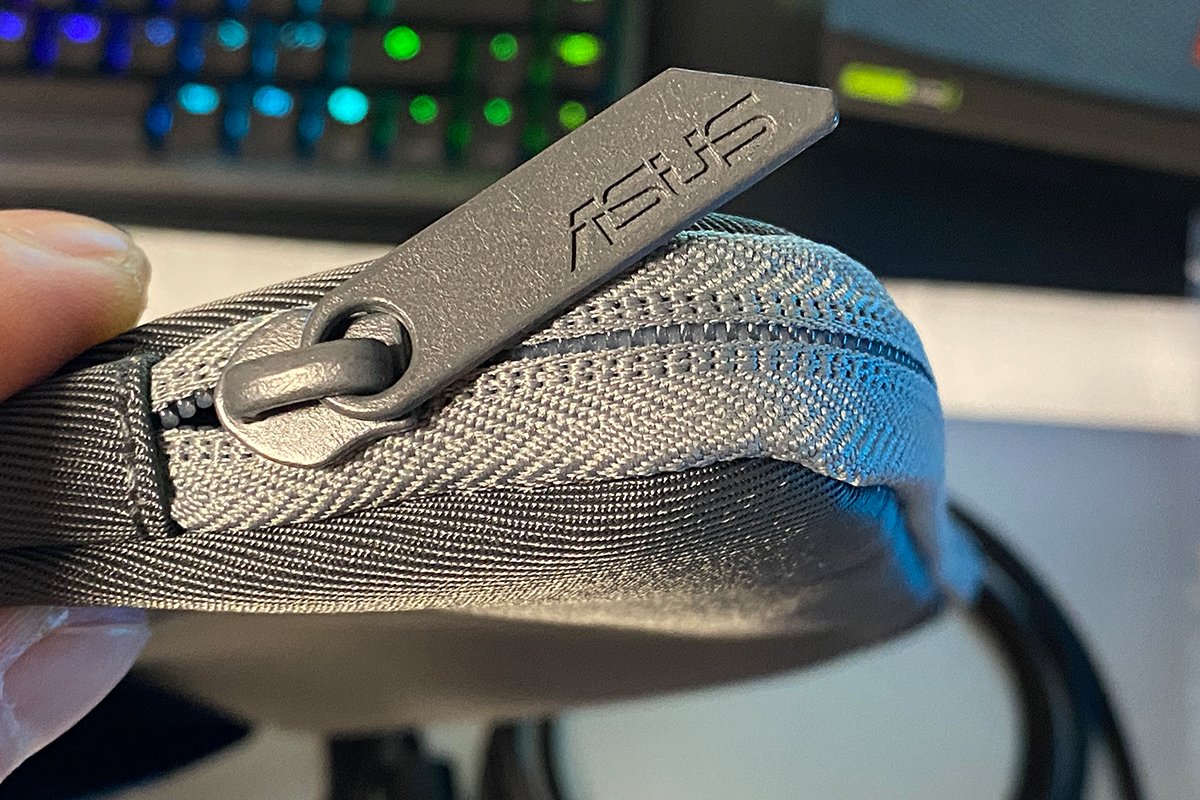
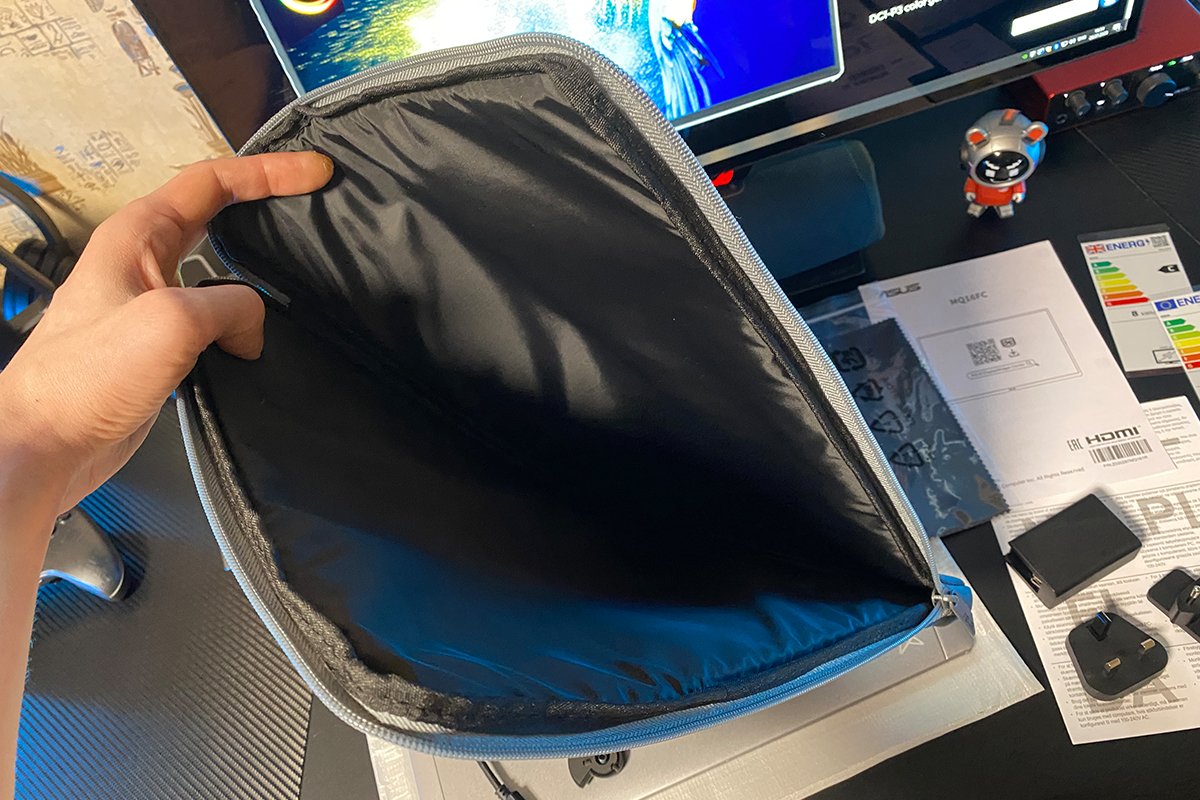
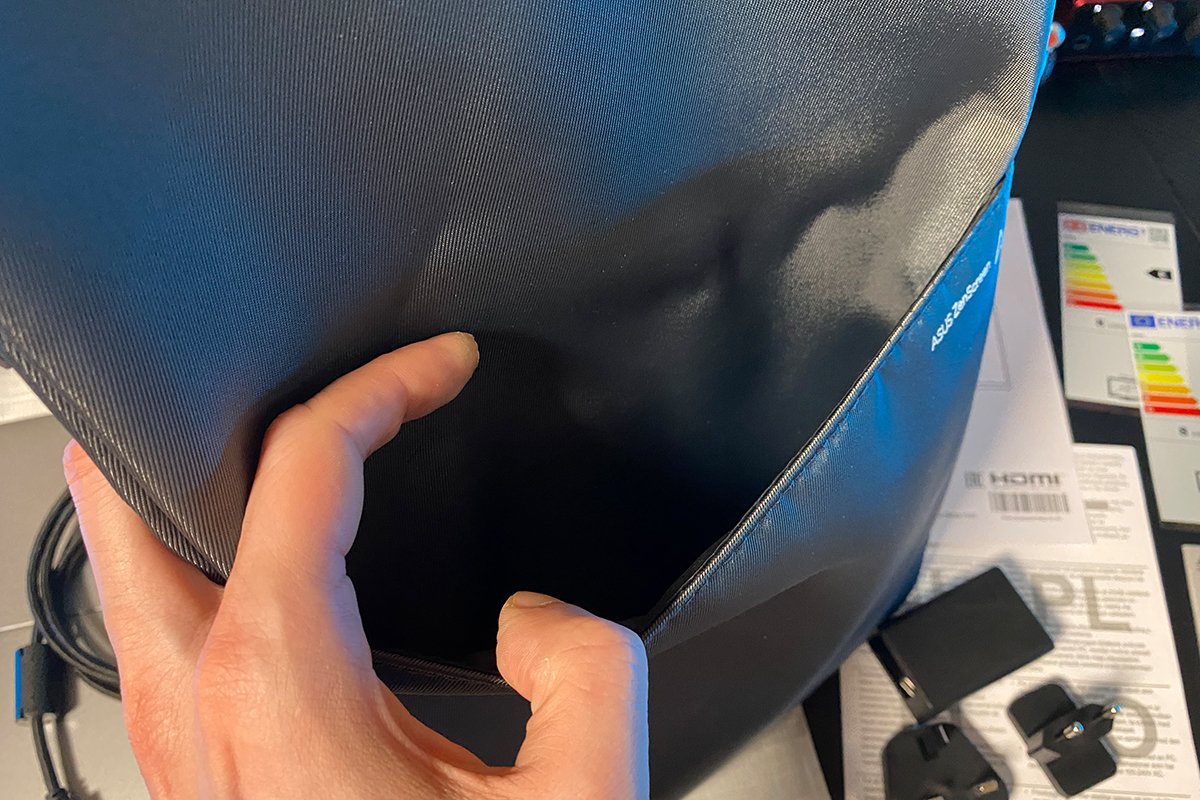
Dołączone etui ZenScreen ma formę folio zapinanego na zamek, z wytrzymałą tkaninową powłoką zewnętrzną i miękką podszewką, która chroni ekran. Główna komora idealnie mieści monitor, a mniejsza kieszeń na akcesoria zapewnia miejsce na kable, zasilacz i inne elementy z zestawu. Ogólnie etui jest wyjątkowo dobrze wykonane. Jego jakość wykonania robi duże wrażenie i sprawia, że przenoszenie monitora – czy to do biura, czy w podróż – jest zarówno wygodne, jak i praktyczne.
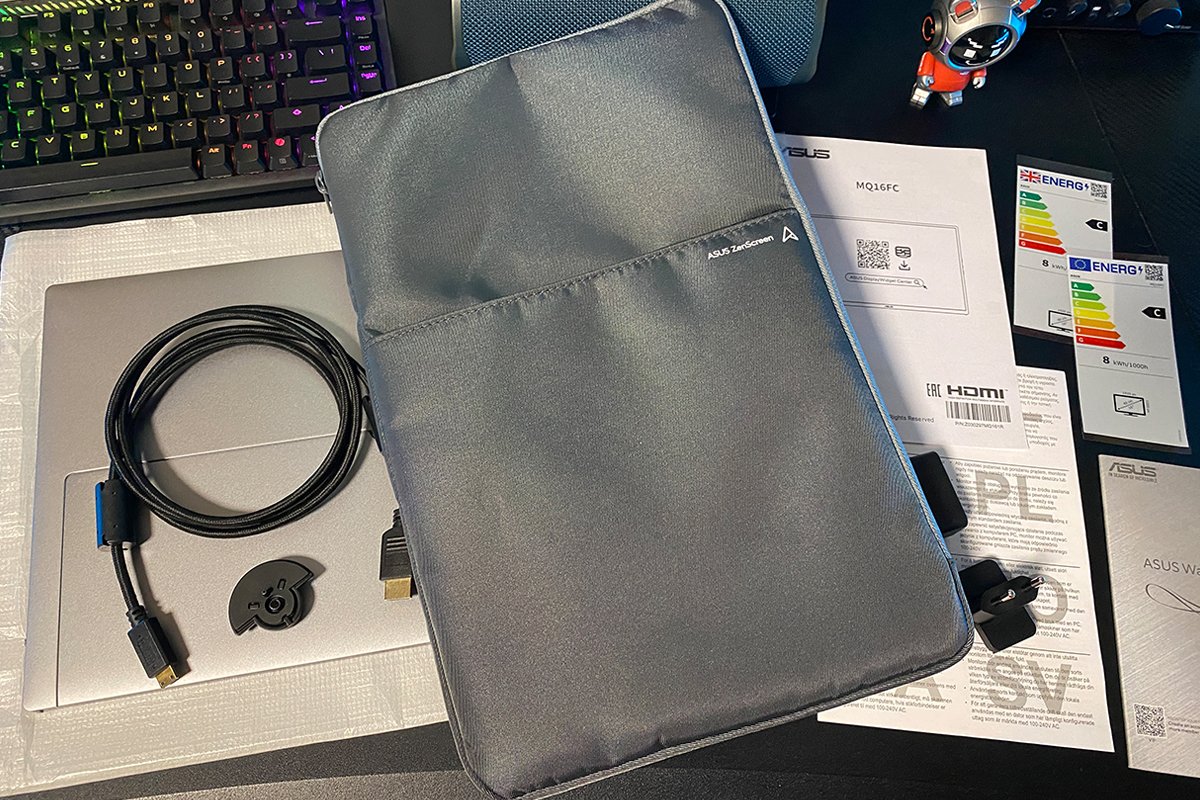

Zarówno kabel USB-C, jak i Mini HDMI mają 1,5 metra długości. Są grube, wytrzymałe i wykonane zgodnie z wysokimi standardami – mają wysokiej jakości plecioną osłonę oraz solidne rdzenie ferrytowe na obu końcach, co poprawia integralność sygnału. Ogólnie jakość kabli jest świetna, a ich długość wystarcza nie tylko do podłączenia monitora do laptopa stojącego obok, ale też do komputera stacjonarnego umieszczonego pod biurkiem albo obok niego.

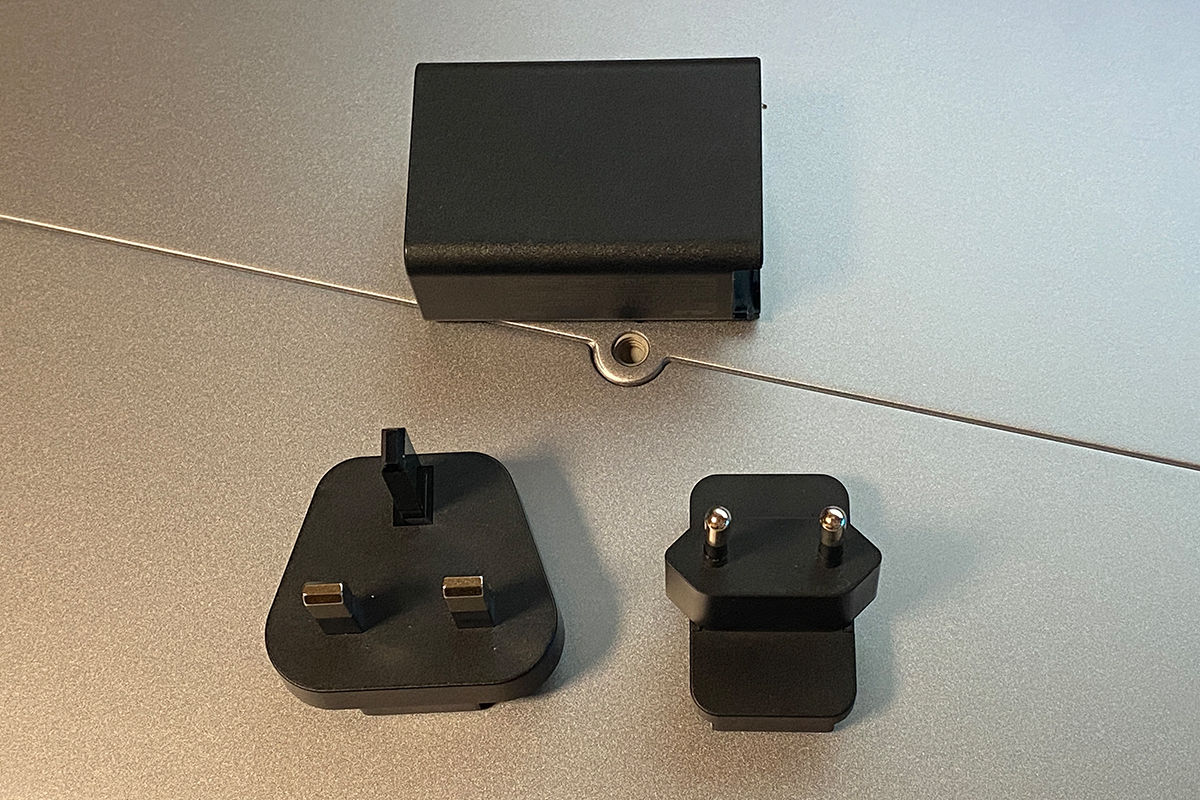
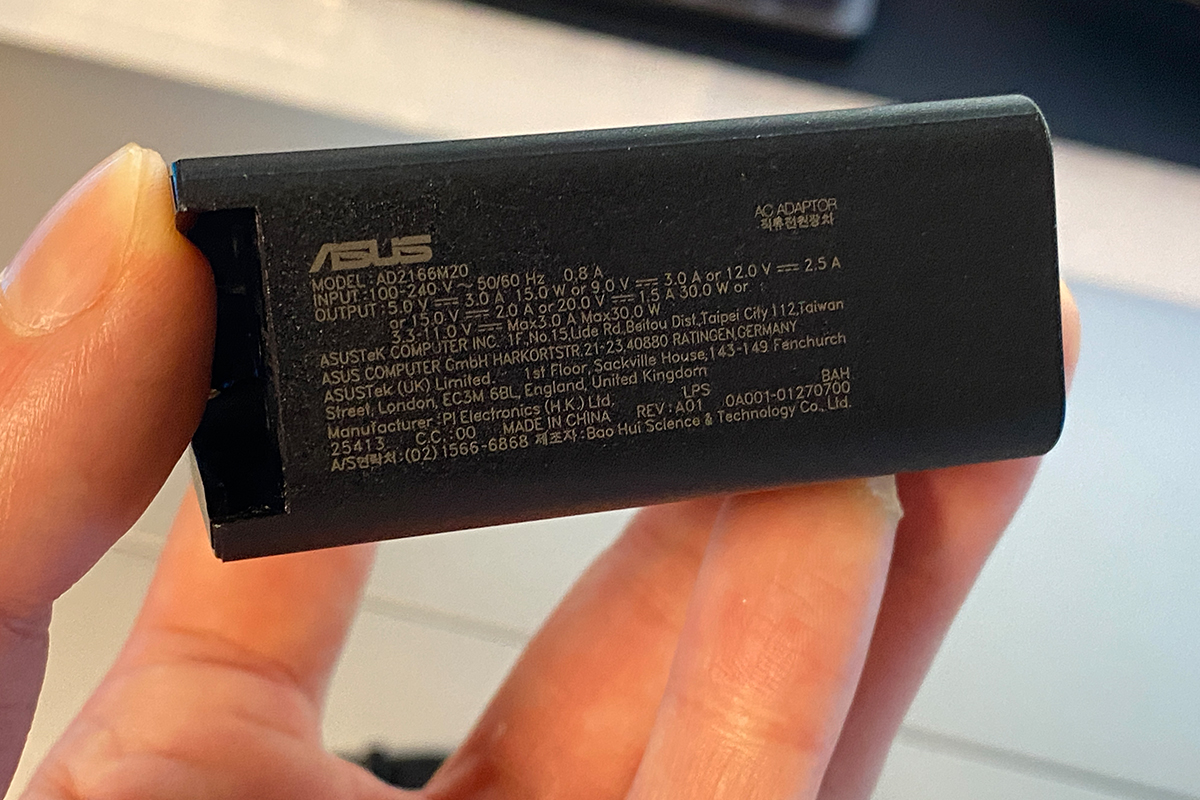
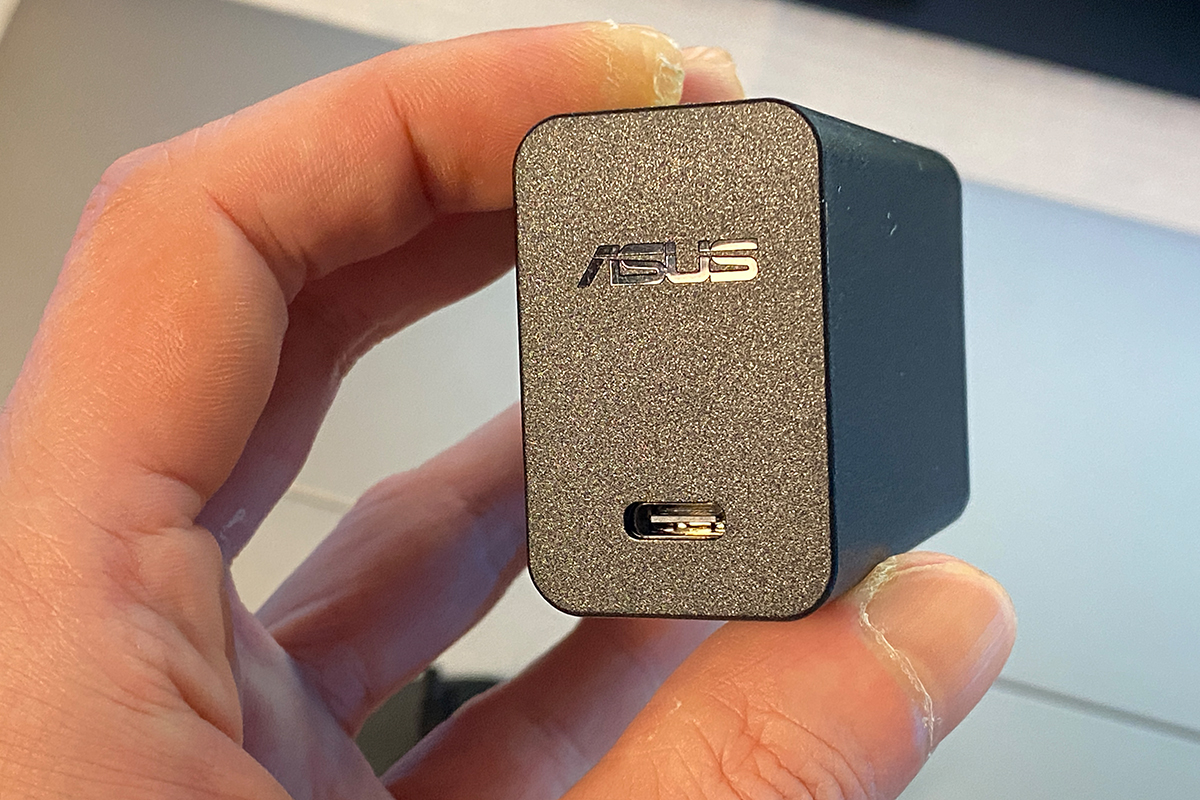
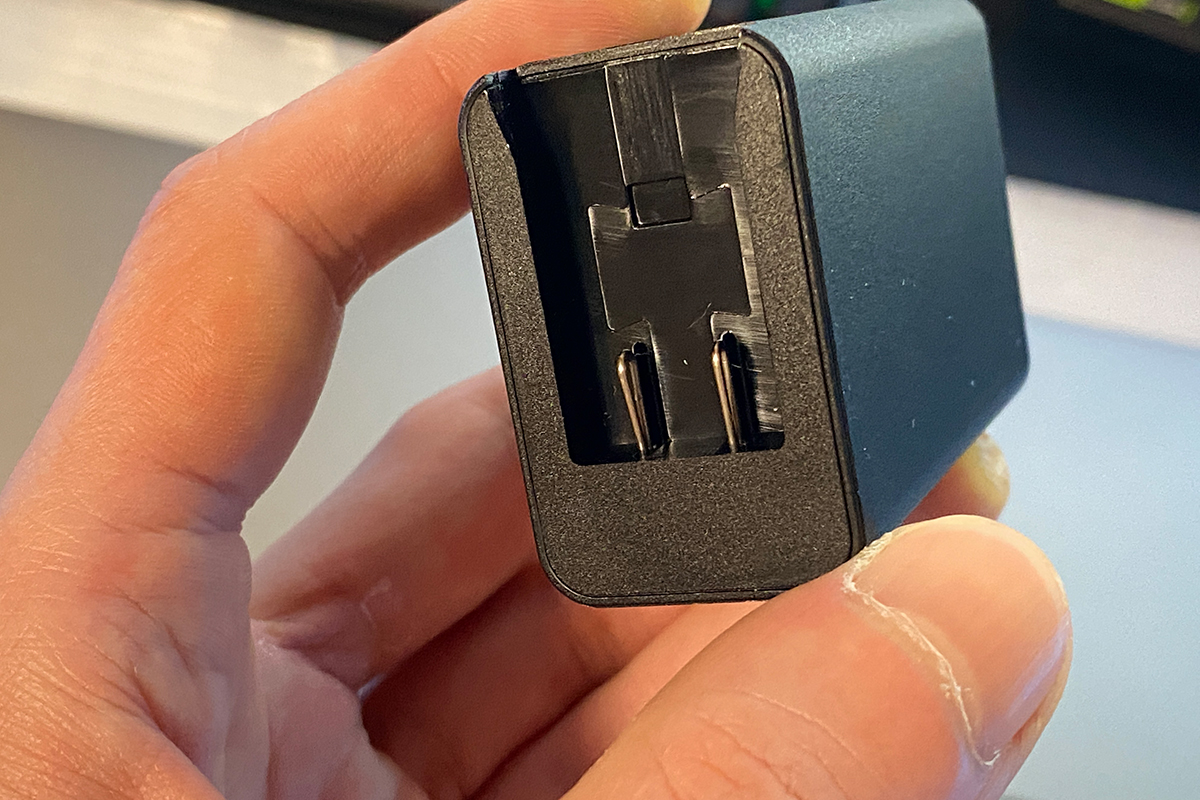
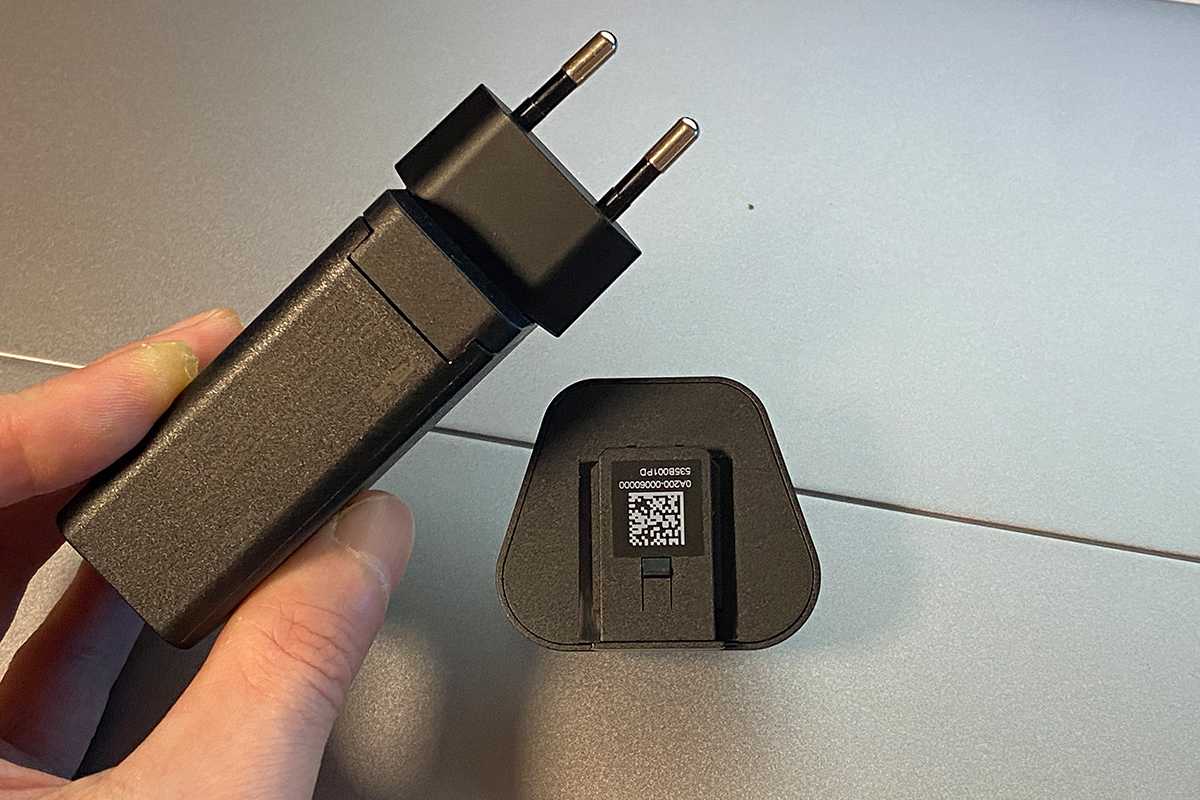
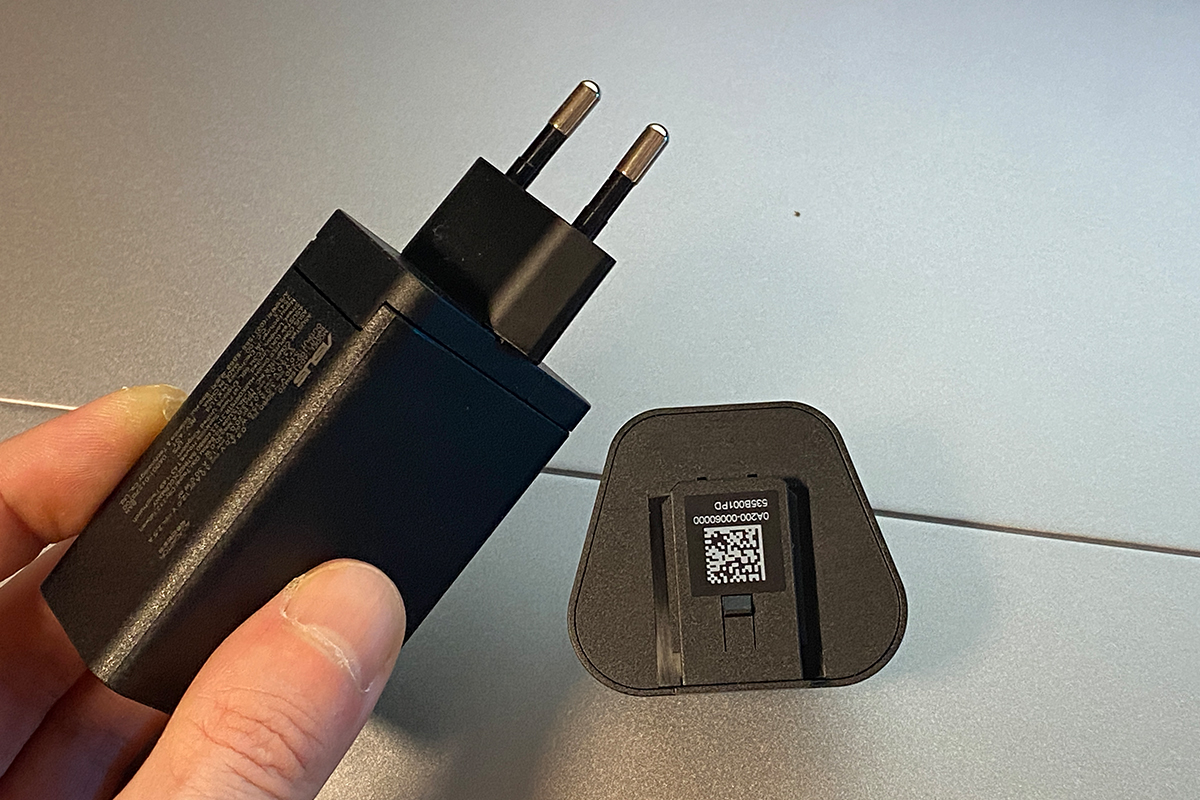
Dołączony zasilacz ma moc znamionową 30 W i jest wyposażony w dwie wymienne wtyczki: europejską i brytyjską. Jest też niezwykle kompaktowy – mniejszy niż wiele nowoczesnych ładowarek do smartfonów, mimo że jest w stanie zasilić monitor.
Dołączony adapter do statywu MTS02D to przydatny dodatek dla każdego, kto planuje zamontować monitor na statywie fotograficznym lub innym statywie. Z tyłu wyświetlacza znajduje się standardowe gniazdo z gwintem 1/4 cala, a adapter po prostu wkręcasz ręcznie – nie potrzebujesz żadnych narzędzi ani śrubokrętów.
Sam statyw nie wchodzi w skład zestawu, w przeciwieństwie do np. modelu ZenScreen MB229CF. Jednak nasz wyświetlacz ma znacznie lepsze parametry techniczne i, co ważne, jest też tańszy. Dlatego znalezienie i kupienie odpowiedniego statywu osobno nie powinno stanowić problemu.


Reszta zawartości opakowania jest dość standardowa: miękka ściereczka z mikrofibry do czyszczenia ekranu, książeczka gwarancyjna w formie dość obszernej instrukcji obsługi oraz przewodnik użytkownika. Co ciekawe, w tym ostatnim znajdziesz kod QR prowadzący do oprogramowania ASUS DisplayWidget Center, a także opcje instalacji i instrukcje podłączania ekranu.


Przeczytaj też: Recenzja monitora ASUS ROG Strix OLED XG27AQDPG: 2K QD-OLED, 500 Hz i czas reakcji 0,03 ms
Wygląd, ergonomia i jakość wykonania
Wygląd monitora jest minimalistyczny i stonowany, ale właśnie to nadaje mu stylowy i ekskluzywny wygląd: smukła metalowa obudowa, błyszczący panel OLED, bezramkowa konstrukcja i zgrabnie zintegrowana podstawka. Krótko mówiąc, nowy ZenScreen OLED MQ16FC wygląda wyjątkowo elegancko i sprawia wrażenie naprawdę ekskluzywnego urządzenia.


Monitor ma 16-calowy wyświetlacz o deklarowanym współczynniku ekranu do obudowy wynoszącym 89%. Jego ogólne wymiary są imponująco kompaktowe – 35,9 × 23,3 × 0,9 cm – a waga równie niewielka – zaledwie 0,68 kg. W praktyce to naprawdę przenośny wyświetlacz w każdym znaczeniu tego słowa – na tyle kompaktowy, że jest mniejszy od większości laptopów, a jednocześnie zapewnia pełnowymiarową dodatkową przestrzeń roboczą.


Obudowa monitora i podstawka są wykonane z wysokiej jakości stopu aluminium o przyjemnym w dotyku wykończeniu. W dotyku jest lekko chłodny, co dodaje mu ekskluzywnego charakteru i podkreśla elegancki wygląd.

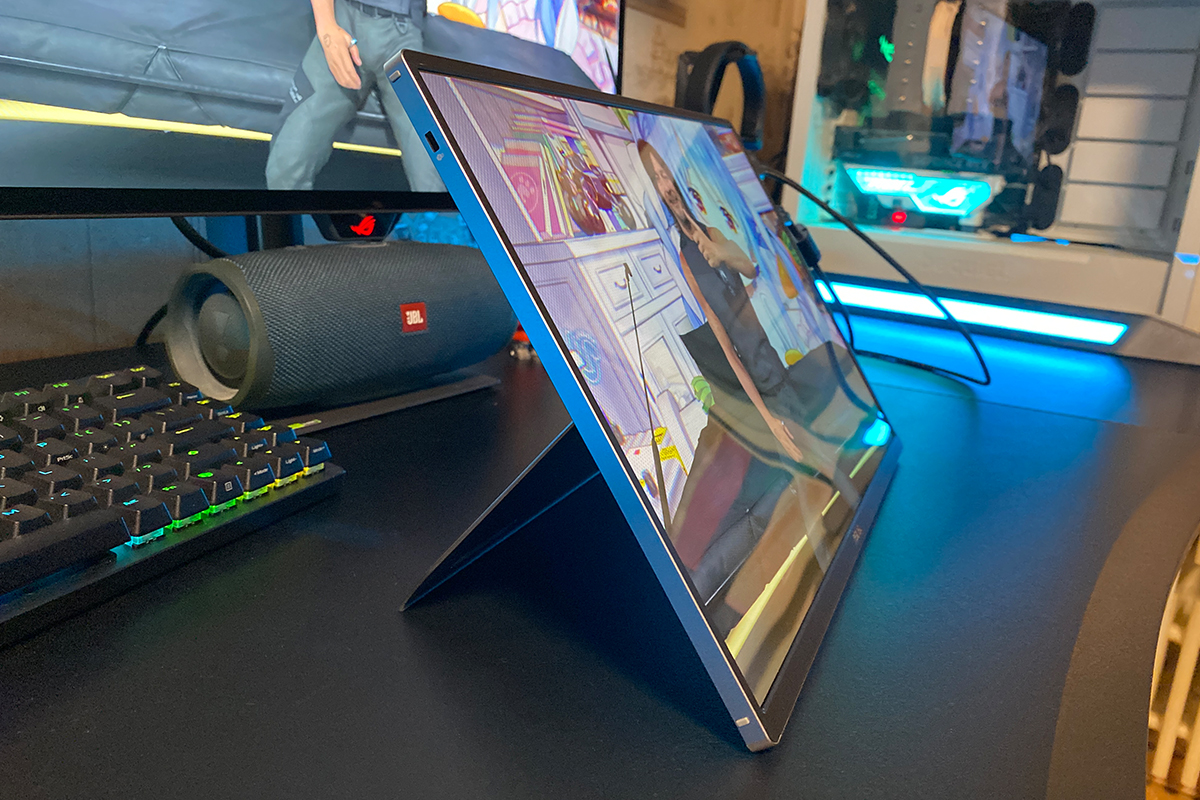
Po złożeniu wbudowana podstawka idealnie wtapia się w tylny panel monitora, sprawiając wrażenie niemal integralnej części obudowy. W razie potrzeby można ją łatwo wysunąć palcem, żeby ustawić monitor na biurku.

Podstawka oferuje kilka opcji ustawienia: pozwala na korzystanie z monitora w tradycyjnej orientacji poziomej lub obrócenie go do trybu pionowego. Dostępne pozycje montażu i maksymalne kąty widzenia pokazano na poniższym zdjęciu.
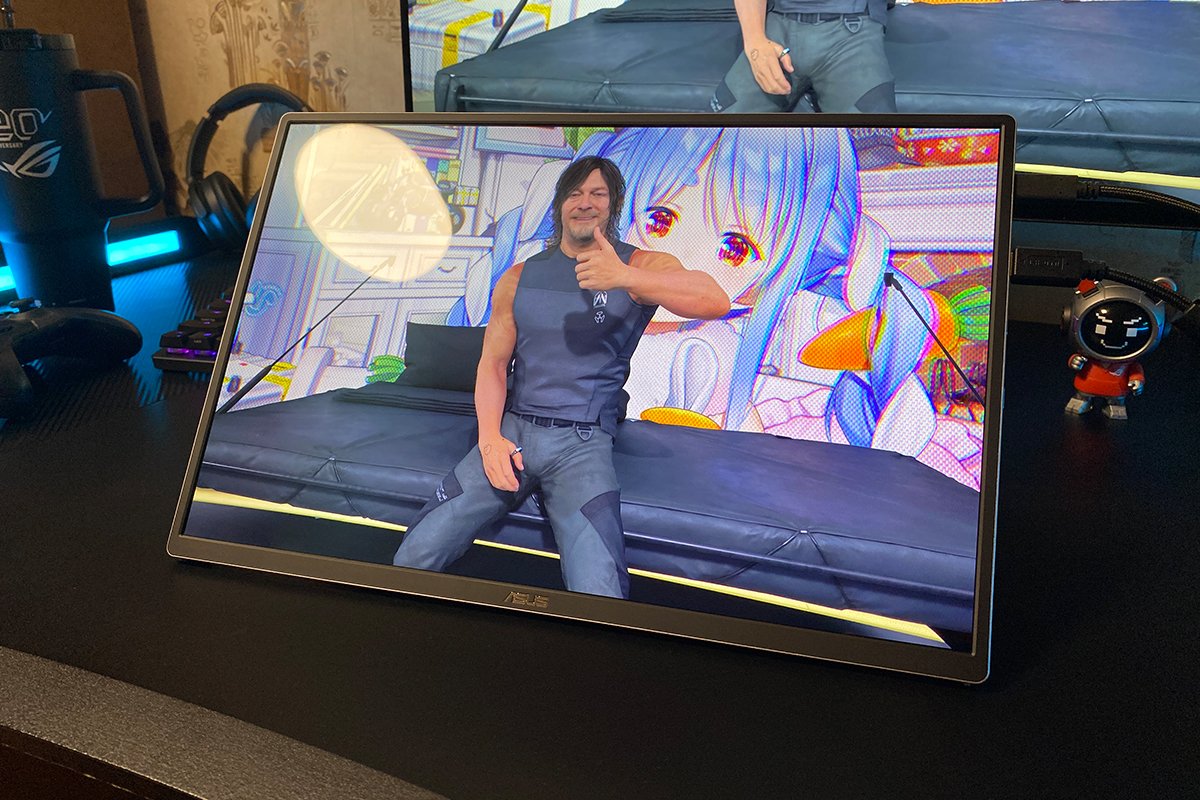
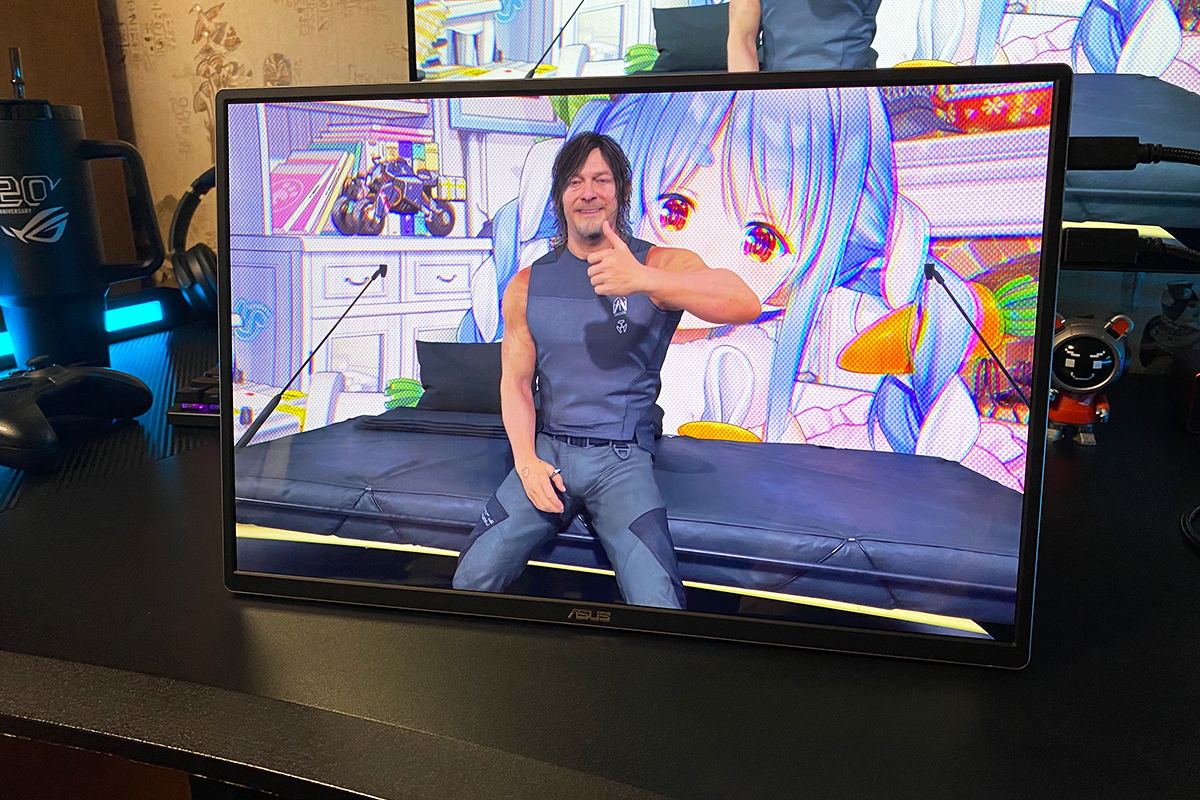
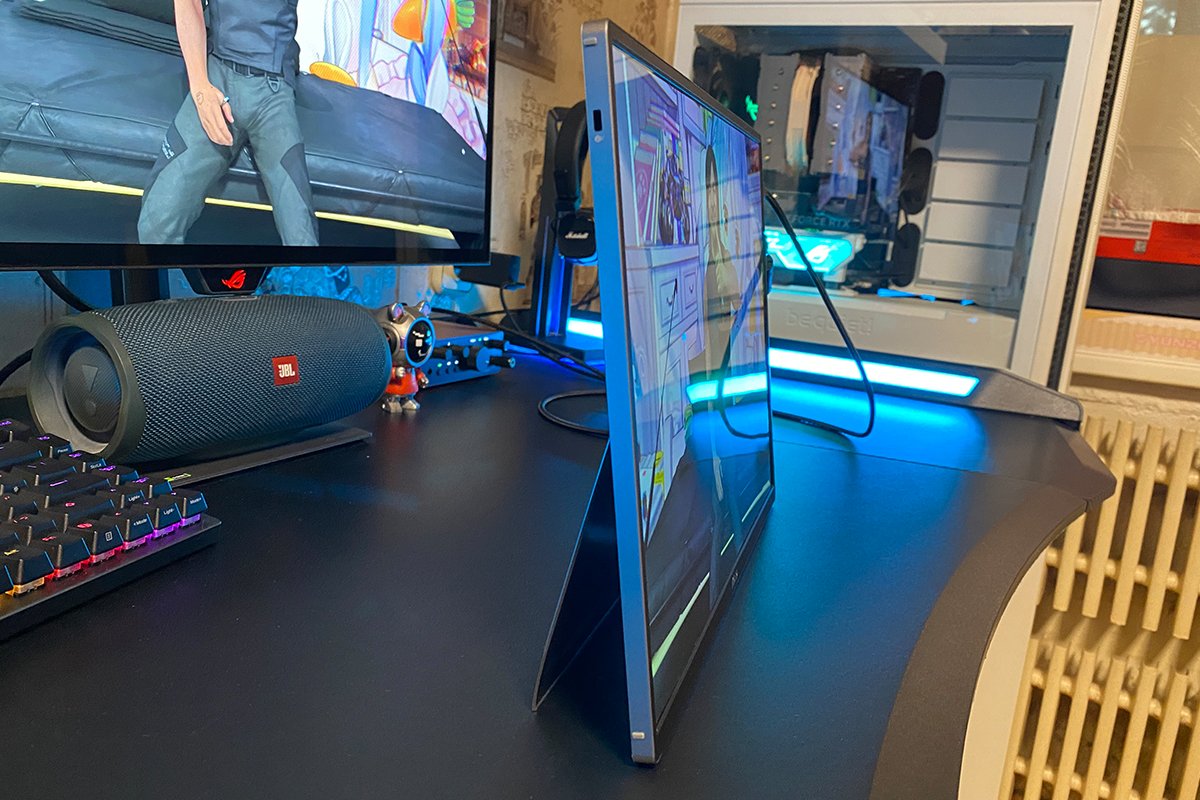
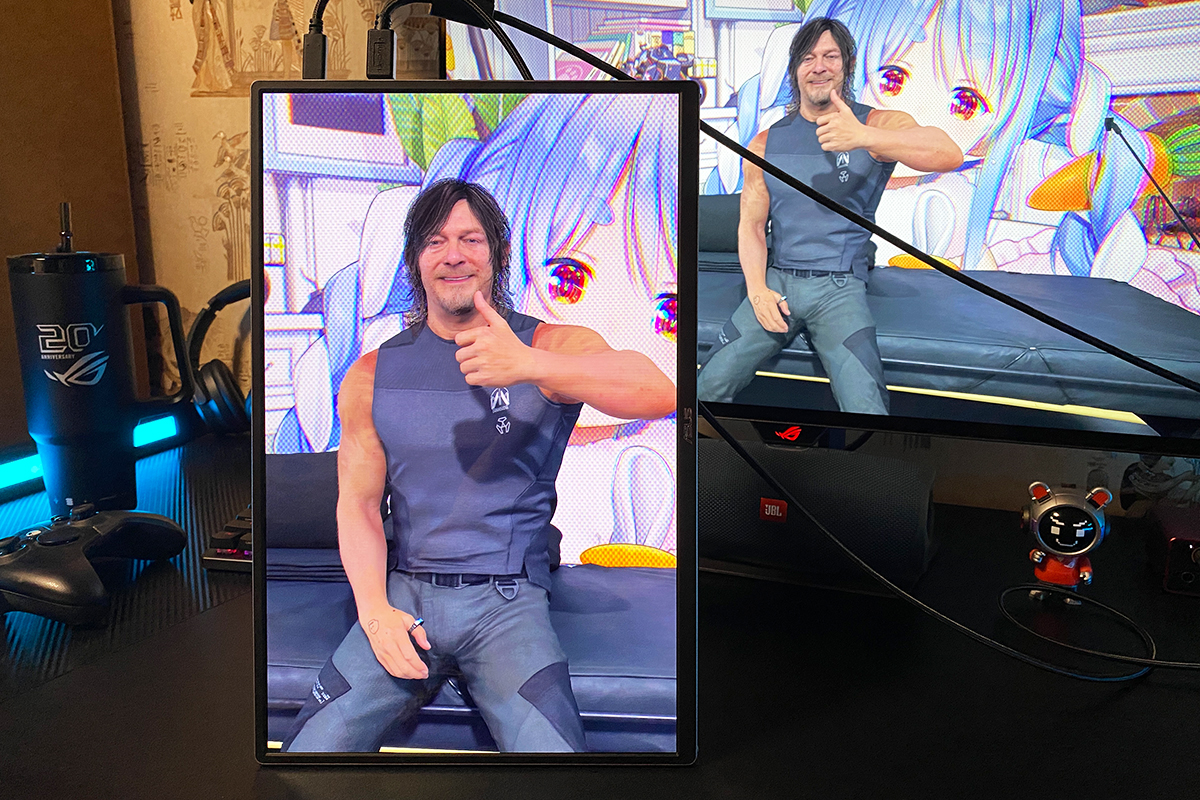
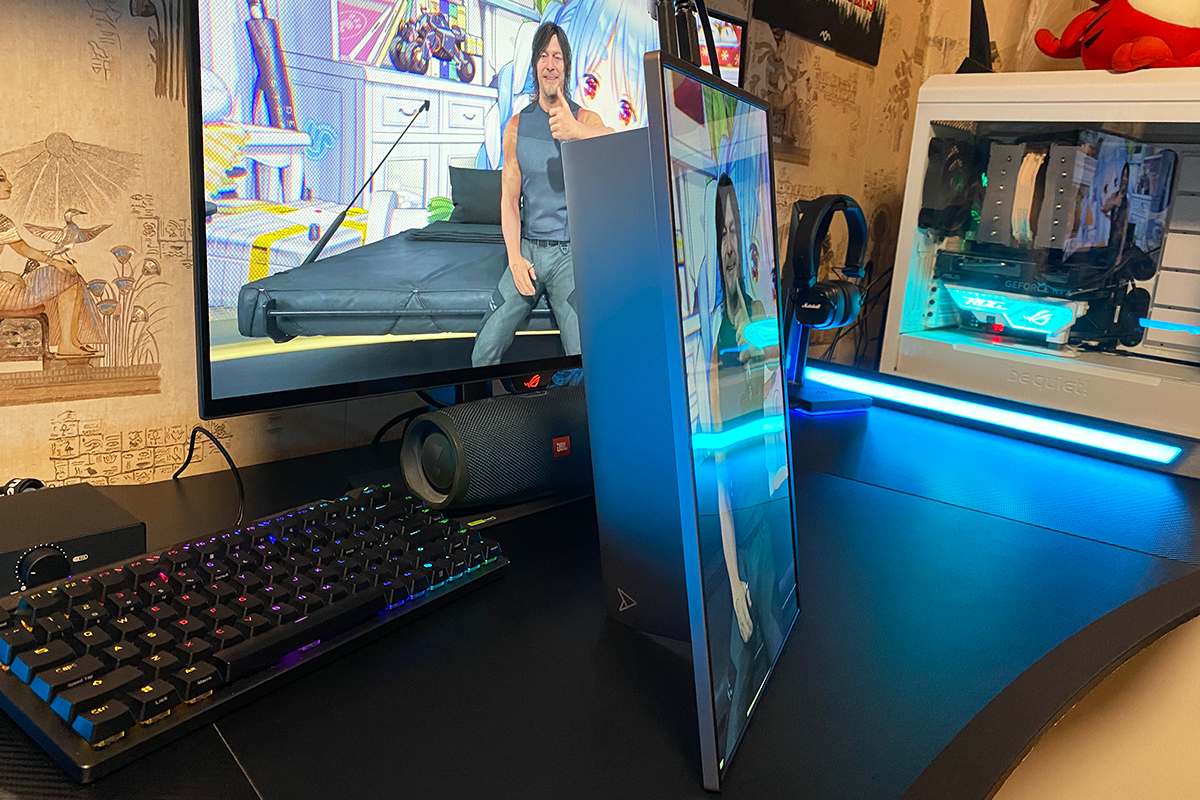
Większość przedniego panelu zajmuje błyszczący 16-calowy wyświetlacz OLED z ultracienkimi ramkami i dyskretnym logo ASUS umieszczonym na dole pośrodku. Jak wszystkie panele OLED, po wyłączeniu wygląda jak czarne lustro, odbijające całe otoczenie. Jednak gdy tylko włączysz wyświetlacz, wrażenie zmienia się całkowicie – od razu rzuca się w oczy jasny, żywy obraz o wysokim kontraście. Więcej o jakości wyświetlacza w następnej sekcji.

Porty połączeniowe znajdują się w górnej części prawej krawędzi wyświetlacza (gdy monitor jest skierowany w twoją stronę). W zestawie są dwa porty USB-C z obsługą trybu DisplayPort Alt Mode, jeden port Mini HDMI oraz standardowe gniazdo audio 3,5 mm do podłączenia głośników lub słuchawek.

Oba porty USB-C działają w pełni: każdy z nich może jednocześnie przesyłać sygnał wideo i pobierać zasilanie z laptopa za pomocą jednego kabla. Jednak dolny port, oznaczony jako „65W MAX DCIN”, dodatkowo obsługuje ładowanie przelotowe. Oznacza to, że może nie tylko odbierać sygnał wideo, ale także ładować podłączony laptop mocą do 65 W.
Wymaga to jednak mocniejszego zasilacza innej marki, bo dołączona ładowarka 30 W służy wyłącznie do zasilania samego monitora. W tej konfiguracji podłączenie jest proste: podłącz zasilacz o większej mocy (na przykład ładowarkę 95 W, która zapewni wystarczającą moc zarówno dla monitora, jak i laptopa) do górnego portu USB-C (standardowy DCIN), a laptopa podłącz do dolnego portu USB-C (65W MAX DCIN). Laptop będzie wtedy odbierał sygnał wideo przez to połączenie, jednocześnie się ładując.
ASUS udostępnia też specjalny filmik, który w jasny i obrazowy sposób wyjaśnia tę zasadę działania – zamieszczam go poniżej.
Oprócz portów połączeniowych na prawym panelu bocznym znajduje się też przycisk zasilania monitora oraz przycisk dostępu do menu ekranowego. Pomiędzy nimi umieszczono mały joystick służący do poruszania się po menu i regulacji ustawień.

Pewnie już to zauważyłeś, ale dla jasności: w przeciwieństwie do np. modelu ZenScreen MB229CF, ZenScreen OLED MQ16FC nie ma wbudowanych głośników. Dźwięk można odtwarzać tylko przez podłączone słuchawki lub zewnętrzne głośniki za pomocą gniazda audio 3,5 mm. Ogólnie rzecz biorąc, nie jest to poważna wada i stanowi rozsądną decyzję projektową. Model OLED jest nie tylko bardziej kompaktowy, ale tego typu wyświetlacz zazwyczaj używa się razem z laptopem, który ma już własne wbudowane głośniki, które zazwyczaj wystarczają do codziennego użytku.
Monitor jest wykonany zgodnie z bardzo wysokimi standardami: solidna metalowa obudowa sprawia wrażenie wytrzymałej, nigdzie nie skrzypi ani się nie ugina. Jak już wspomniałem, wygląda elegancko i ekskluzywnie. A co najważniejsze dla urządzenia przenośnego – jest niezwykle lekki. Jeśli chodzi o ergonomię, wniosek jest prosty: jest bardzo wygodny. Dotyczy to wszystkich aspektów – od noszenia i transportu monitora po podłączanie go i konfigurację. Jedyna drobna uwaga dotyczy joysticka służącego do sterowania wbudowanym menu OSD. Omówię to jednak bardziej szczegółowo w osobnej sekcji.

Przeczytaj też: Recenzja monitora ASUS TUF Gaming VG27AQML5A: Szybki IPS 2K, 300 Hz i nowe tryby AI
Ekran ASUS ZenScreen OLED MQ16FC
Model MQ16FC ma 8-bitowy panel WOLED o rozdzielczości WUXGA 1920 × 1200, proporcjach 16:10, częstotliwości odświeżania 60 Hz, pokrycie przestrzeni barwnej DCI-P3 na poziomie 95% oraz deklarowaną dokładność odwzorowania kolorów na poziomie ΔE < 2.
Odległość między pikselami wynosi 0,248 mm, czas reakcji to 1 ms (GtG), a widoczny obszar wyświetlacza ma wymiary 344,45 × 215,28 mm przy kątach widzenia 178° / 178°. Typowa jasność wynosi 300 cd/m², a statyczny współczynnik kontrastu sięga 100 000:1, z wartością szczytową do 100 000 000:1 w trybie HDR.

Model MQ16FC oferuje też szereg dodatkowych funkcji ASUS i autorskich technologii, które mają poprawić ogólne wrażenia z użytkowania i zmniejszyć zmęczenie oczu. Zestaw funkcji może nie być tak rozbudowany jak w modelu MB229CF, ale są tu wszystkie niezbędne opcje: Flicker-Free, Low Blue Light, SPLENDID, ASUS Eye Care i ASUS OLED Care.
Wśród funkcji zwiększających wydajność warto wyróżnić Auto Rotation i QuickFit. Większość z nich opisałem już w recenzji ZenScreen MB229CF, więc nie będę tu powtarzał szczegółów, a zamiast tego skupię się na funkcjach, których nie było w poprzednim modelu.
ASUS OLED Care to zintegrowany system ochrony panelu, który ma zmniejszyć ryzyko wypalenia się pikseli OLED i przedłużyć żywotność wyświetlacza. W przeciwieństwie do większych stacjonarnych monitorów OLED firmy ASUS, które oferują szeroki zakres ręcznych ustawień ochronnych, takich jak czyszczenie pikseli i przesuwanie obrazu, tutaj rozwiązanie jest znacznie prostsze. Menu OSD zawiera tylko jedną opcję: „Ochrona ekranu”.

Automatyczne obracanie to funkcja, która samoczynnie wykrywa i dostosowuje orientację ekranu. Jak już wspomniałem, model MQ16FC można używać zarówno w tradycyjnej orientacji poziomej, jak i w trybie pionowym, przy czym ten drugi jest szczególnie przydatny przy takich zadaniach jak pisanie tekstu czy praca z kodem.

Jeśli chodzi o funkcje dla graczy, model MQ16FC ich nie ma. Brakuje tu Adaptive-Sync, GamePlus i podobnych opcji, bo ten model nie jest pozycjonowany jako monitor do gier i został zaprojektowany przede wszystkim z myślą o zadaniach związanych z produktywnością. Jednak jego czas reakcji robi spore wrażenie i warto zauważyć, że MQ16FC będzie pod tym względem zauważalnie szybszy niż wspomniany wcześniej model MB229CF.

Główną zaletą tego monitora, poza samym panelem OLED, jest dokładne odwzorowanie kolorów (ΔE < 2) i szeroki zakres pokrycia przestrzeni barwnej (95% DCI-P3). To właśnie na tym aspekcie firma ASUS najbardziej się skupiła, pozycjonując model MQ16FC jako monitor nastawiony na wydajność, szczególnie w profesjonalnej grafice i podczas tworzenia treści.

Dodatkowo model MQ16FC ma certyfikat zgodności z urządzeniami Mac. Według producenta zapewnia referencyjną dokładność odwzorowania kolorów, wspieraną przez nowe ustawienie M-Mode P3, które precyzyjnie synchronizuje paletę kolorów monitora z parametrami odwzorowania kolorów używanymi w systemie macOS.

Ogólna jakość obrazu jest znakomita – dokładnie taka, jakiej można się spodziewać po panelu OLED. Wyświetlacz zapewnia jasny, żywy i bardzo kontrastowy obraz o wyjątkowym odwzorowaniu kolorów oraz imponującej głębi. Czysta biel, prawdziwa głęboka czerń, duży zapas jasności i wysoki kontrast – wszystko to składa się na wrażenia wizualne na najwyższym poziomie.


Jeśli chodzi o jakość obrazu, model MQ16FC można ogólnie porównać z droższymi modelami gamingowymi ASUS z wyświetlaczem OLED, a główne różnice to 8-bitowy panel i częstotliwość odświeżania 60 Hz. Różnica między 8-bitową a 10-bitową głębią kolorów nie zawsze jest zauważalna i zależy od użytkownika. Jednak ci, którzy są przyzwyczajeni do 10-bitowych monitorów OLED, prawdopodobnie dostrzegą różnicę, zwłaszcza podczas wymagających zadań, gdzie kolory mają kluczowe znaczenie.
Częstotliwość odświeżania to jednak czynnik o wiele bardziej zauważalny. Na przykład używałem tego monitora jako dodatkowego ekranu obok nowego ASUS ROG Strix XG27AQWMG z panelem OLED i częstotliwością odświeżania 280 Hz (jego recenzja ukaże się wkrótce) – różnica między tymi dwoma ekranami rzuca się w oczy od razu. Przeciąganie okien, poruszanie się po systemie Windows, a nawet coś tak prostego jak przesunięcie kursora myszy z ekranu głównego na dodatkowy – wszystko to ujawnia znaczną różnicę. Osobiście uważam, że częstotliwość odświeżania 60 Hz w modelu MQ16FC to pewne ograniczenie, a gdyby ten monitor miał częstotliwość 120 Hz, można by go śmiało uznać za niemal idealny ekran przenośny. W obecnej postaci to wciąż bardzo dobry monitor. Do zadań związanych z pracą 60 Hz w większości przypadków w zupełności wystarcza, ale użytkownicy przyzwyczajeni do wyższych częstotliwości odświeżania od razu zauważą różnicę.

Ostatnie kwestie, o których chciałbym wspomnieć, to kąty widzenia i czas reakcji. Tutaj jednak nie ma żadnych niespodzianek. Kąty widzenia są tak szerokie, jak to tylko możliwe. Niezależnie od kąta obraz pozostaje doskonale widoczny, bez zauważalnych zmian w dokładności odwzorowania kolorów, jasności czy kontraście.

Czas reakcji, jak już wspomniałem, jest całkiem niezły, a monitor nadaje się nawet do grania. Jednak ze względu na ograniczoną częstotliwość odświeżania wynoszącą 60 Hz i brak funkcji dla graczy, takich jak VRR, nie jest to doświadczenie, którego byś aktywnie szukał.
A jeśli się nad tym zastanowić, kto w ogóle zdecydowałby się grać na przenośnym monitorze, który został zaprojektowany przede wszystkim z myślą o pracy i jako dodatkowy wyświetlacz? Z drugiej strony, jeśli chodzi o filmy lub wysokiej jakości treści wideo, wrażenia są zupełnie inne. Oglądanie treści na tym monitorze to prawdziwa przyjemność, a wrażenia są jeszcze lepsze, gdy włączysz HDR.

Przeczytaj też: Recenzja ASUS ROG Strix Morph 96 Wireless: funkcja Hot-Swap i przemyślane opcje personalizacji
Menu ekranowe
Dostęp do menu ustawień można uzyskać za pomocą joysticka lub przycisku znajdującego się na prawej krawędzi monitora. W tym miejscu muszę od razu wspomnieć, jak „wygodna” jest nawigacja po ustawieniach. Krótko mówiąc: niezbyt wygodna.
Problem polega na tym, że joystick ma dość głęboki skok i daje słabe wyczucie dotykowe, a to właśnie to wciśnięcie służy do wybierania pozycji w podmenu. Poza tym sama nawigacja joystickiem (w górę/w dół) jest trochę sztywna, więc kiedy regulujesz ustawienia monitora przez menu, często musisz drugą ręką przytrzymywać ekran, żeby się nie przesuwał. Poza tym w systemie menu nie ma nic szczególnie niezwykłego.

Jeśli chodzi o samo menu ekranowe (OSD), to jest to znany, autorski system menu firmy ASUS, powszechnie spotykany w monitorach tej firmy przeznaczonych do zastosowań profesjonalnych i biznesowych. Wszystkie dostępne ustawienia są podzielone na siedem głównych sekcji: Splendid, Eye Care, Obraz, Kolor, Wybór wejścia, Ulubione i Konfiguracja systemu.

Menu „Splendid” zawiera siedem gotowych trybów obrazu przeznaczonych do różnych scenariuszy użytkowania monitora, a także tryb użytkownika, który można dostosować. Nie da się dalej regulować tych gotowych trybów bezpośrednio w menu OSD monitora, ale te same ustawienia można bez problemu modyfikować za pomocą autorskiej aplikacji DisplayWidget Center.

Menu „Eye Care” zawiera ustawienia filtrowania światła niebieskiego i poprawy odwzorowania kolorów. Pierwsza opcja pozwala dostosować intensywność spektrum światła niebieskiego, które uważa się za jeden z czynników mogących przyczyniać się do zmęczenia oczu podczas długotrwałego użytkowania. Druga to funkcja przeznaczona dla osób z zaburzeniami widzenia barw (ślepota barw). Umożliwia ona osobną regulację intensywności kolorów czerwonego, zielonego, żółtego i niebieskiego, aby rozróżnianie różnych odcieni było wygodniejsze.

Menu „Obraz” zawiera ustawienia jasności, kontrastu, ostrości, HDR oraz proporcji ekranu. Żeby aktywować ustawienia HDR, musisz najpierw włączyć HDR bezpośrednio w systemie Windows. A tak przy okazji, jest tu ciekawy szczegół: dostępne presety HDR (Gaming, Cinema, Console) są takie same jak w droższych monitorach OLED firmy ASUS do komputerów stacjonarnych.

Menu „Kolor” zawiera ustawienia nasycenia, gamma, przestrzeni barwnej i trybu kolorów.

W menu „Wybór wejścia” możesz wybrać źródło sygnału wideo. W tej sekcji znajdziesz też opcję włączenia automatycznego wykrywania wejścia.

Menu „Ulubione” pozwala przypisać funkcje szybkiego dostępu, które potem możesz aktywować, przesuwając joystick w górę lub w dół. Warto jeszcze raz wspomnieć, że dostęp do tych menu skrótów nie zawsze działa za pierwszym razem ze względu na ograniczoną czułość joysticka. Funkcje szybkiego dostępu są jednak dostępne, a z czasem przyzwyczaisz się zarówno do ich uruchamiania, jak i do samej obsługi joysticka.
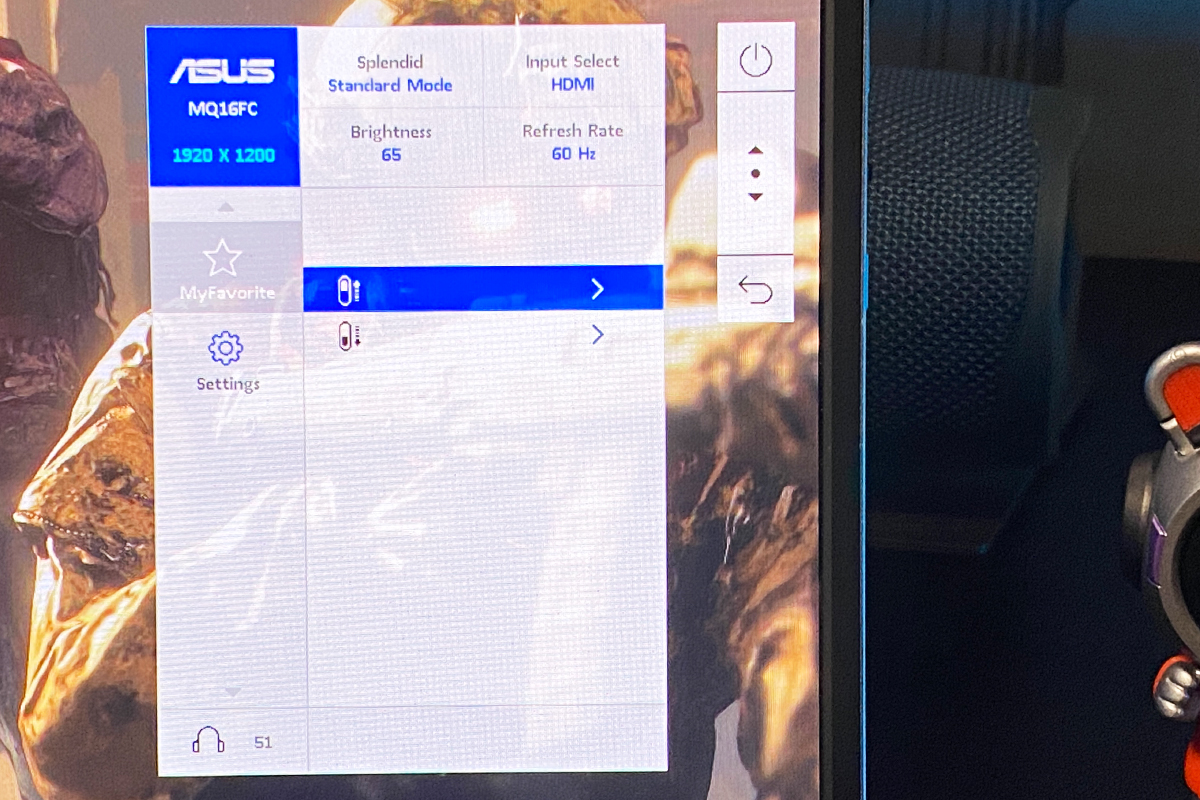
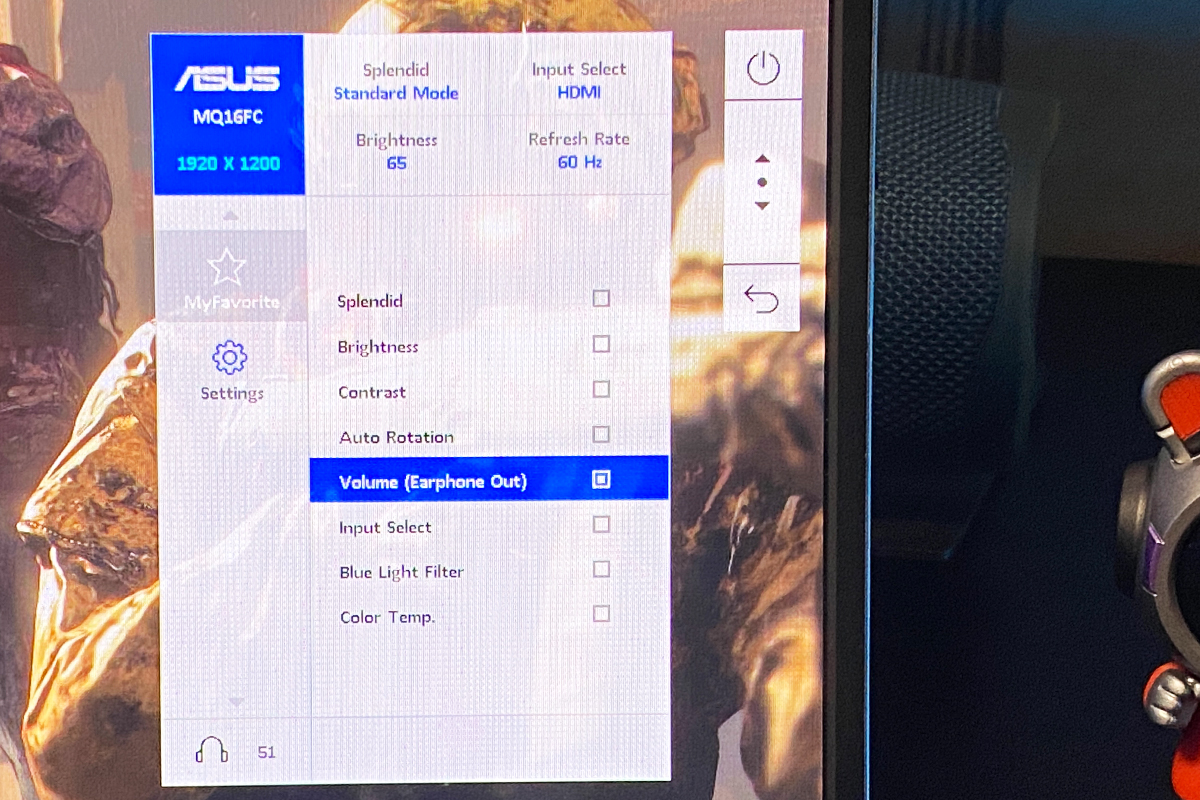
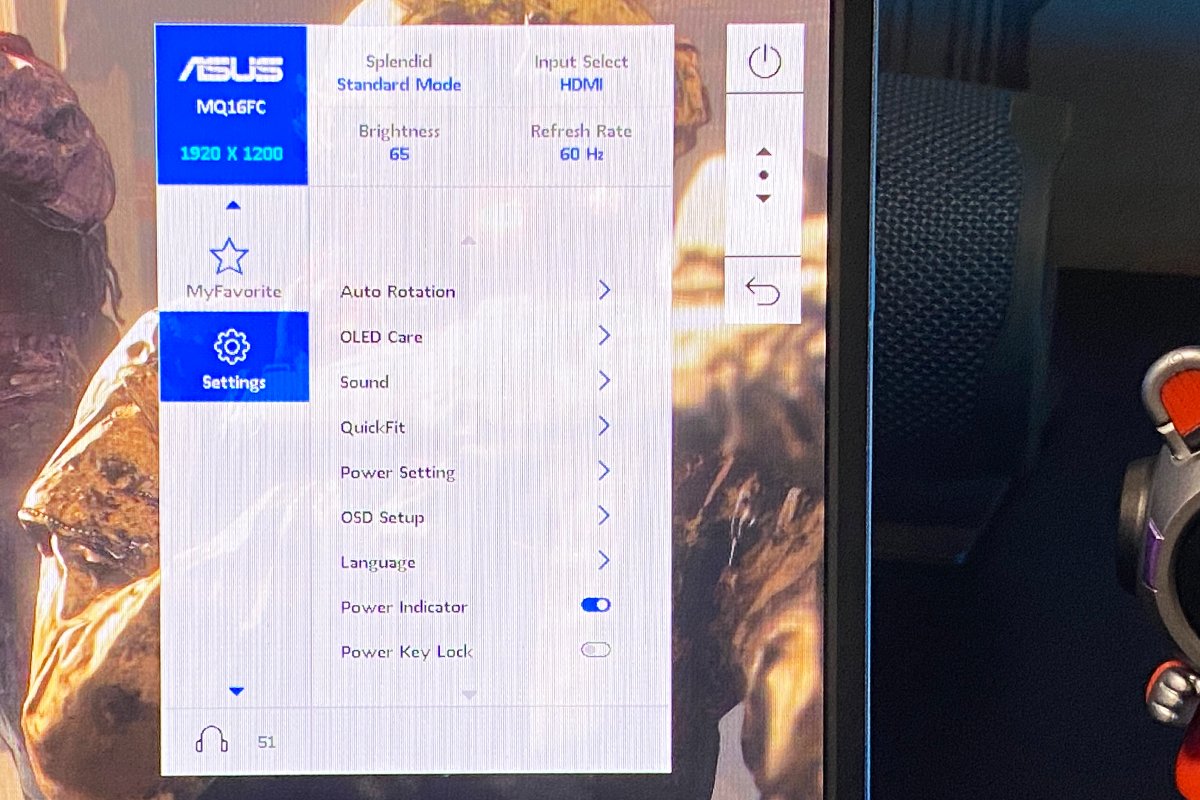
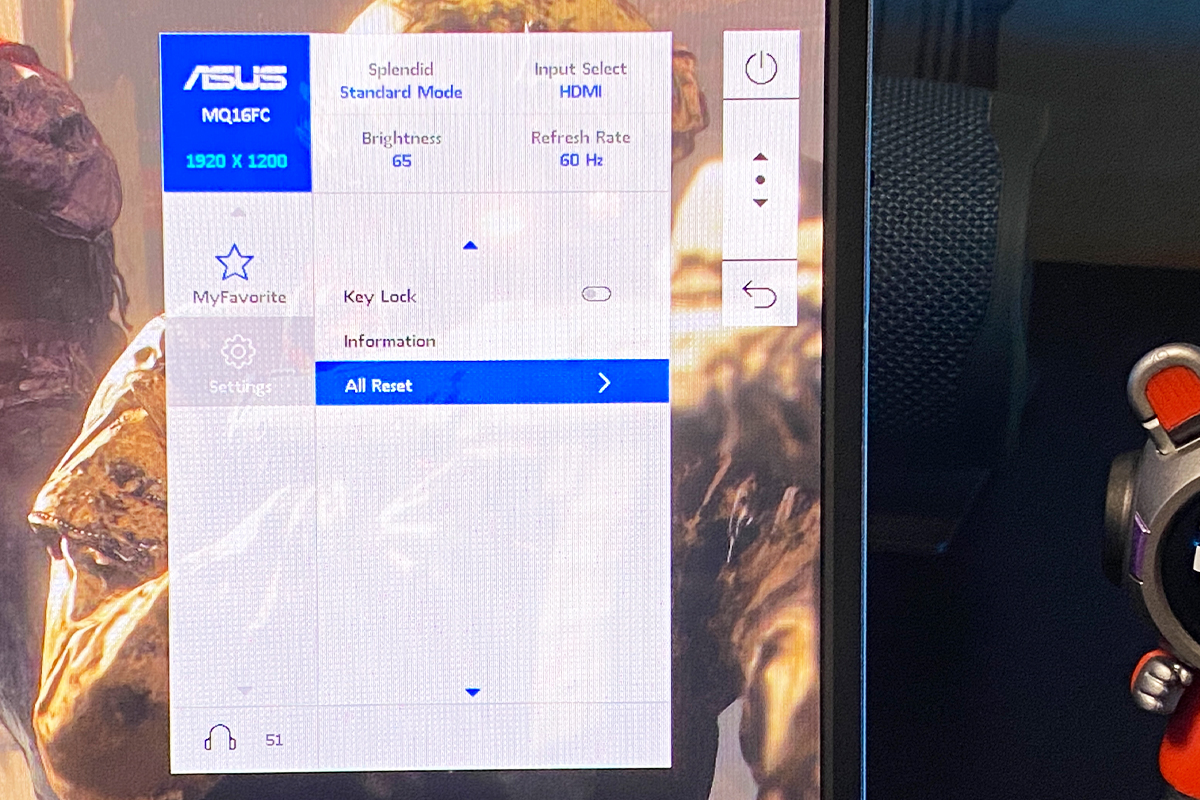
W ostatnim menu „System Setup” znajdziesz wszystkie pozostałe ustawienia monitora: automatyczne obracanie, ASUS OLED Care, regulację głośności, QuickFit, ustawienia zasilania oraz opcje konfiguracji menu ekranowego (OSD). Znajdziesz tam też wybór języka interfejsu, ustawienia blokady Kensington oraz funkcję blokady przycisków. W tej sekcji możesz też wyświetlić pełne informacje o wyświetlaczu, w tym nazwę modelu, proporcje ekranu, ustawienia kolorów, stan ładowania przez port oraz wersję oprogramowania sprzętowego. Dodatkowo możesz przywrócić monitor do ustawień fabrycznych.
Przeczytaj też: Recenzja obudowy SSD ASUS ROG Strix Aiolos: 20 Gb/s i obsługa NVMe / SATA
Oprogramowanie ASUS DisplayWidget Center
Bardziej zaawansowane ustawienia monitora są dostępne za pośrednictwem autorskiej aplikacji ASUS DisplayWidget Center. Przy okazji, kiedy podłączysz monitor po raz pierwszy, komputer automatycznie zaproponuje pobranie i zainstalowanie tego oprogramowania. Jeśli tak się nie stanie, aplikację możesz pobrać ręcznie z oficjalnej strony ASUS.

Aplikacja oferuje te same ustawienia, co wbudowane menu monitora, ale zawiera też kilka ekskluzywnych funkcji, takich jak podział ekranu, dodatkowe opcje dostosowywania trybu Splendid oraz skróty klawiszowe do sterowania wyświetlaczem bezpośrednio z klawiatury lub pada. Przyjrzyjmy się więc wszystkim z nich bliżej.
W sekcji Splendid możesz wybrać gotowy profil obrazu i dalej dostosować go do swoich preferencji: regulować jasność, kontrast i nasycenie, wybrać tryb kolorów oraz ustawić kąt obrotu ekranu.
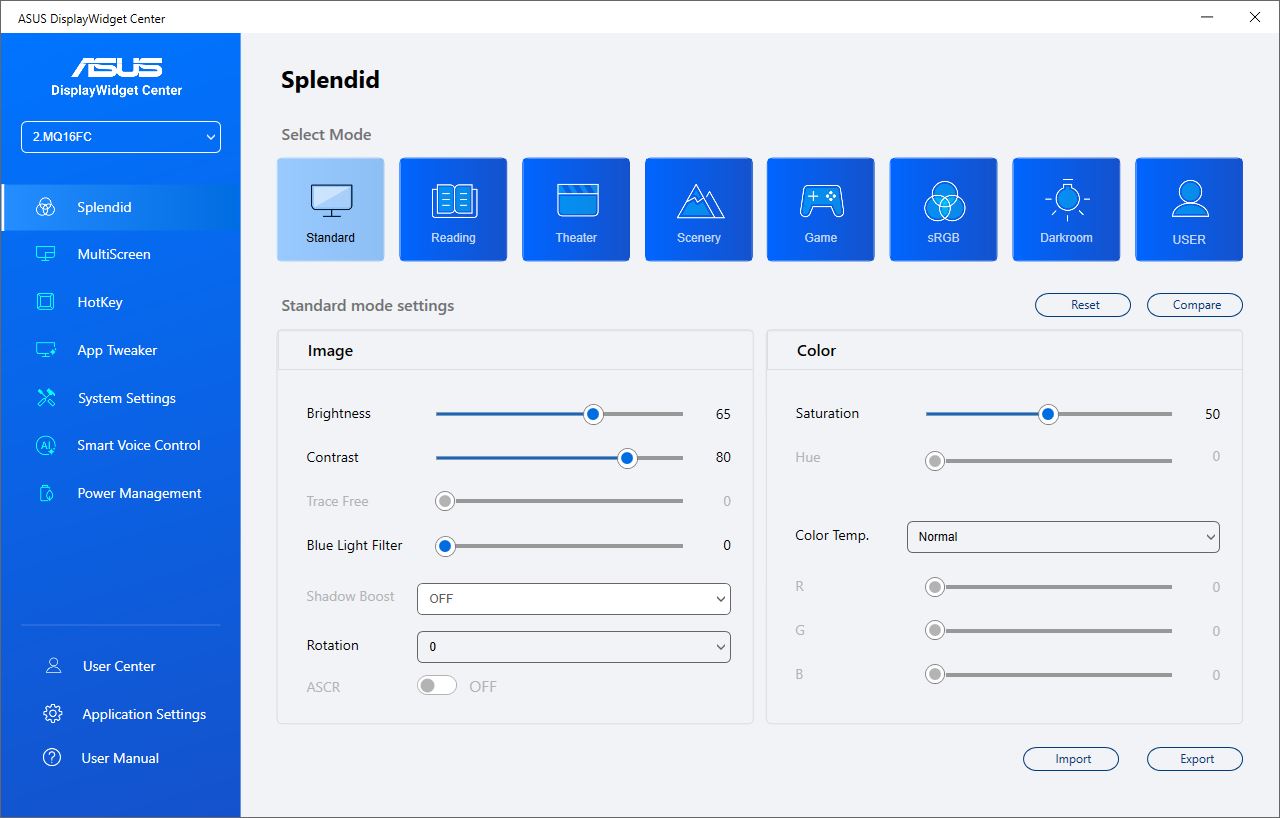
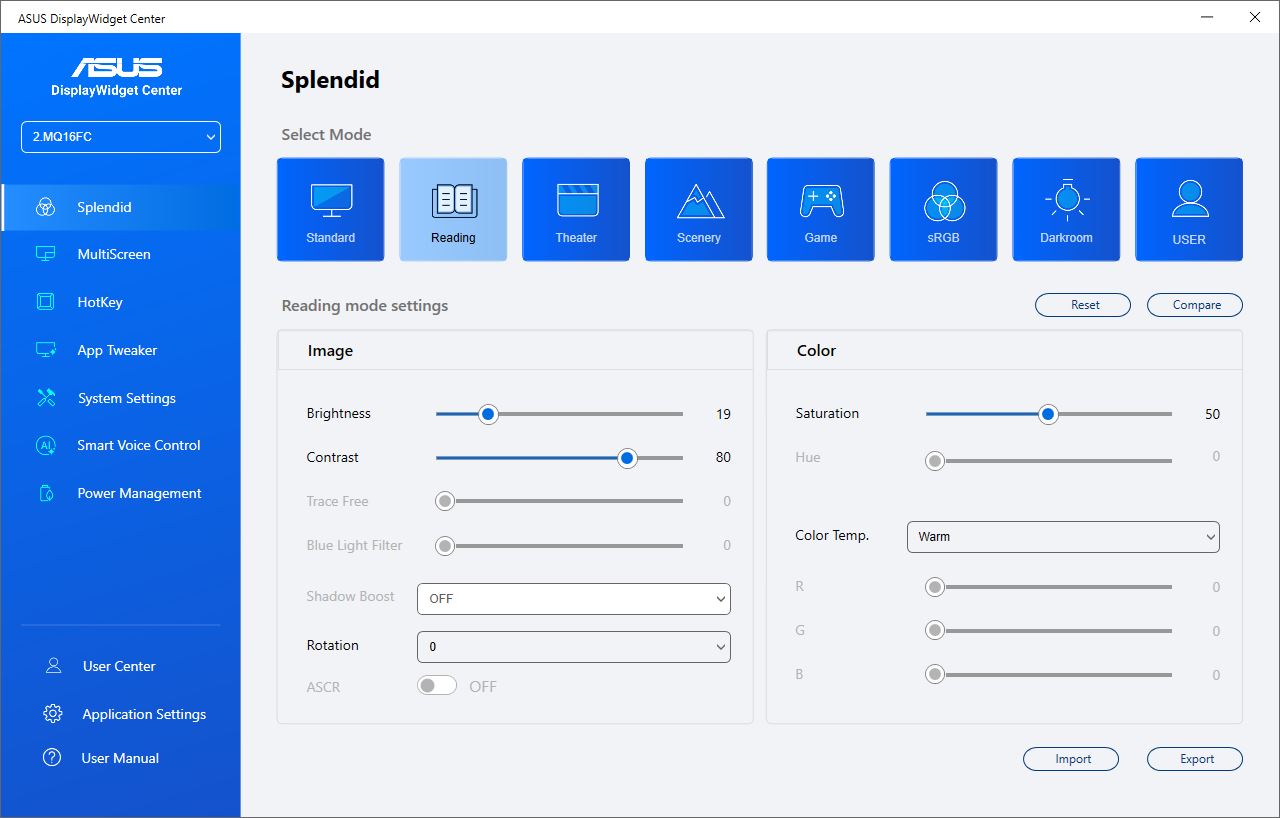
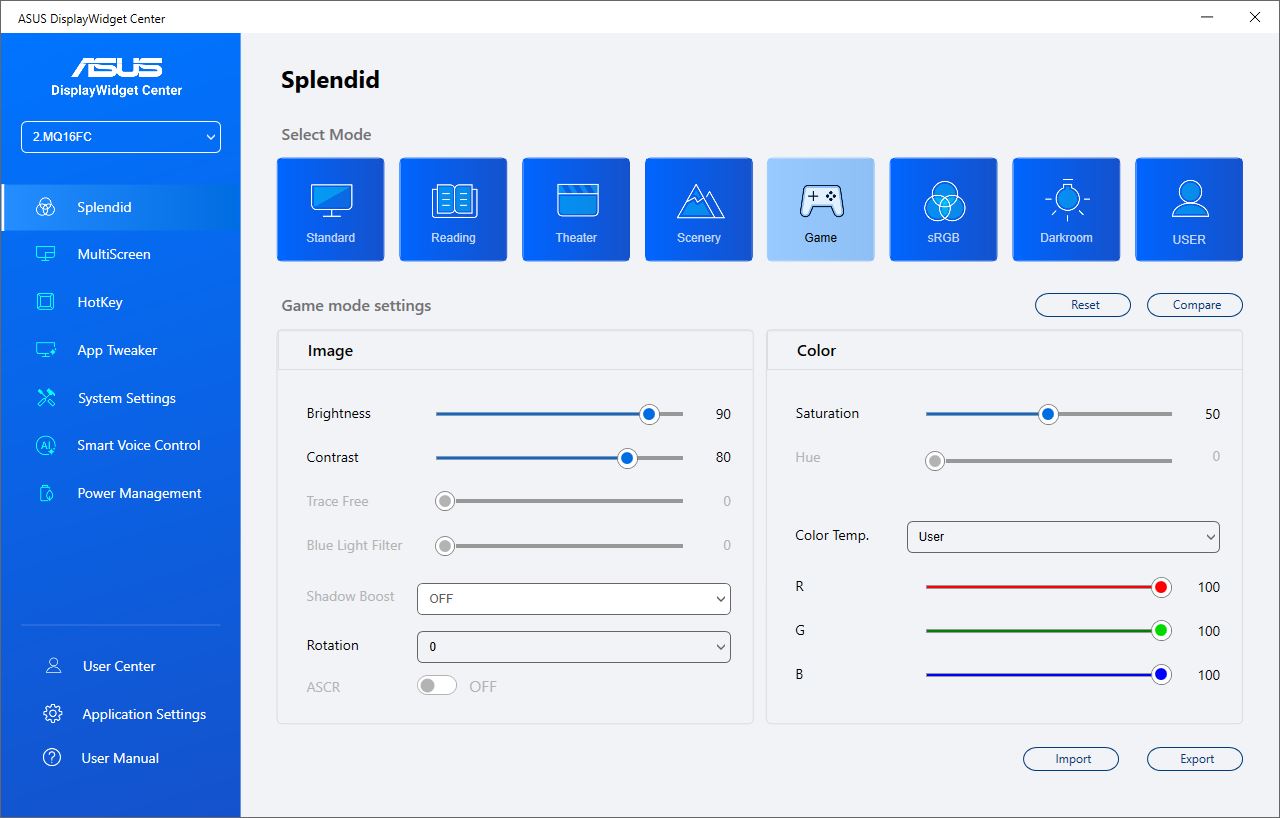
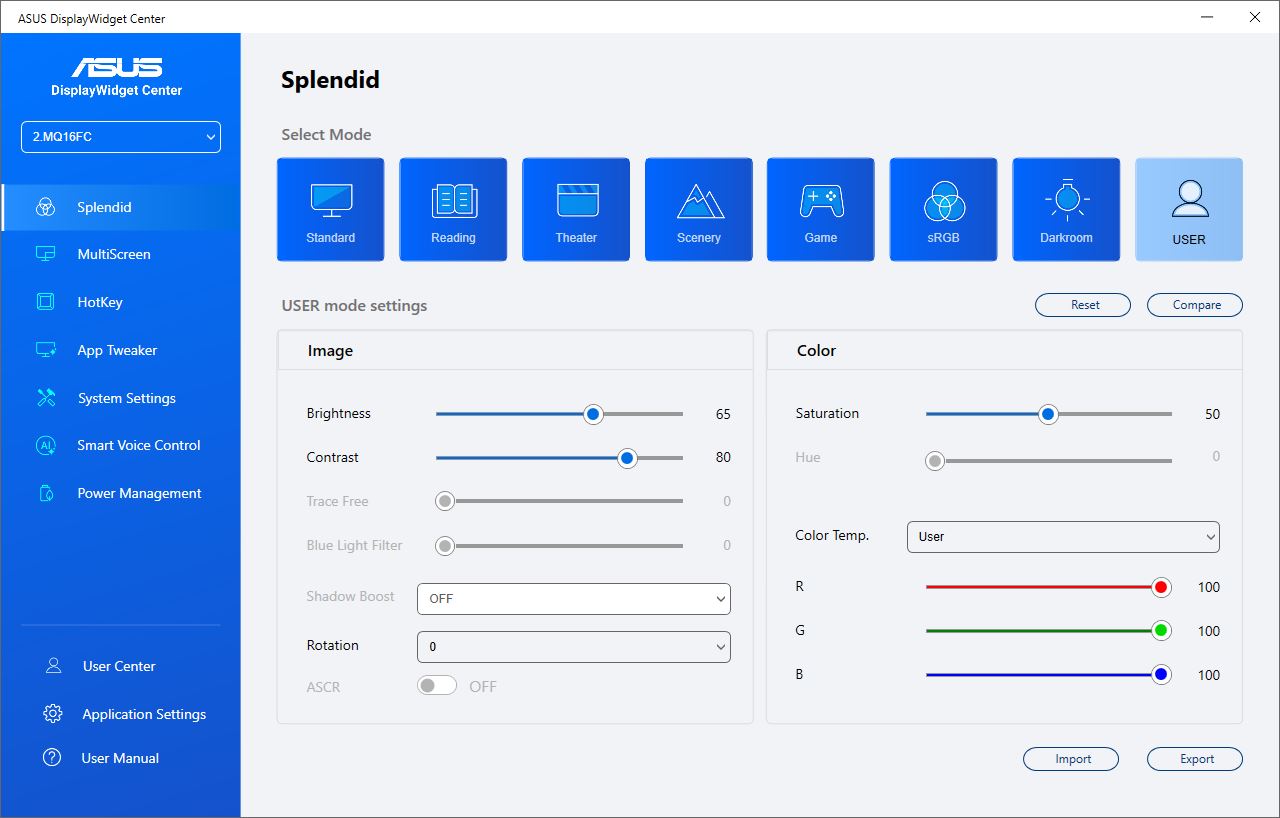
W menu MultiScreen możesz podzielić ekran na kilka niezależnych obszarów. To jedna z ekskluzywnych funkcji programu DisplayWidget Center, której nie ma w wbudowanym menu OSD monitora.

W menu „HotKey” możesz skonfigurować skróty klawiszowe do sterowania monitorem. Na przykład możesz szybko zwiększyć jasność za pomocą prostej kombinacji klawiszy, bez otwierania aplikacji czy wchodzenia do menu OSD. Jak widać, monitorem można sterować nie tylko za pomocą klawiatury, ale też gamepada. To ciekawa funkcja, zwłaszcza że wcześniej nie była dostępna w tej aplikacji.

W menu App Tweaker możesz wybrać konkretne aplikacje i przypisać do każdej z nich dedykowany profil wyświetlania. Na przykład możesz skonfigurować monitor tak, żeby automatycznie przełączał się na ustawienie „Reading” przy każdym uruchomieniu programu Microsoft Word. Nawiasem mówiąc, tę samą zasadę można zastosować również do gier, co pozwala tworzyć indywidualne profile wyświetlania, które aktywują się automatycznie po uruchomieniu konkretnej gry.

W menu „Ustawienia systemowe” możesz włączyć HDR, aktywować funkcję automatycznego ukrywania paska zadań Windowsa, wybrać motyw kolorystyczny samej aplikacji oraz skonfigurować tryb zasilania monitora.

W menu „Inteligentne sterowanie głosowe” znajdziesz eksperymentalną funkcję (obecnie w wersji beta), która pozwala monitorowi automatycznie dostosowywać ustawienia na podstawie poleceń głosowych lub tekstu wpisanego z klawiatury. W tej sekcji możesz też wybrać język wprowadzania danych, który jest potrzebny do prawidłowego działania tej funkcji.

Menu „Zarządzanie energią” zawiera ustawienia zużycia energii, które są szczególnie ważne, gdy monitor jest podłączony do laptopa zasilanego z baterii. Tutaj możesz włączyć funkcję równoważenia mocy, która pomaga oszczędzać baterię laptopa, a także aktywować automatyczne zmniejszanie jasności w okresach bezczynności (gdy na ekranie nie ma aktywnych okien ani ruchu kursora).

W menu „Centrum użytkownika” możesz zalogować się na swoje konto ASUS, żeby uzyskać dostęp do usług pomocy technicznej, zarejestrować urządzenie i korzystać z innych dodatkowych funkcji. W tej sekcji możesz też wyświetlić krótki raport dotyczący podłączonych monitorów.

W menu „Ustawienia aplikacji” możesz skonfigurować samą aplikację. Tutaj możesz włączyć automatyczne aktualizacje oprogramowania, wybrać język interfejsu i motyw, aktywować automatyczne uruchamianie wraz z systemem Windows oraz pobrać dziennik serwisowy.

Ostatnie menu „Instrukcja obsługi” po prostu przekierowuje cię na oficjalną stronę ASUS, gdzie znajdziesz film instruktażowy dotyczący aplikacji.

Ostatnią rzeczą, o której warto wspomnieć, jest to, że po zainstalowaniu DisplayWidget Center przy otwieraniu i przeciąganiu okien Eksploratora plików w systemie Windows automatycznie pojawia się dodatkowa opcja wyboru monitora. To bardzo przydatna funkcja, która pozwala szybko rozdzielać i przypinać okna do różnych ekranów zamiast ręcznie je przeciągać. Krótko mówiąc, ta aplikacja jest niezwykle praktyczna i wygodna, co sprawia, że to absolutny must-have, jeśli masz jeden – a zwłaszcza dwa – monitory ASUS.
Przeczytaj też:Recenzja klawiatury ASUS ROG Falchion Ace 75 HE: rozszerzony układ, funkcja Hotswap, częstotliwość 8000 Hz i Gear Link
Podsumowanie
Podsumowując, nowy ZenScreen OLED MQ16FC okazał się świetnym urządzeniem. Pod każdym względem to dobrze wyważony, przenośny monitor, który idealnie uzupełni lub rozszerzy Twoją obecną konfigurację stanowiska pracy. Jego zalety to kompaktowe wymiary, niewielka waga, świetna zawartość opakowania, stylowy wygląd klasy premium, wysoka jakość wykonania oraz wygodna instalacja i łączność. Na szczególną uwagę zasługuje znakomita jakość obrazu z dokładnym odwzorowaniem kolorów, którą zapewnia panel OLED, a także przydatna funkcja ładowania Power Pass-Through. No i oczywiście warto wspomnieć o cenie. Jak już wspomniano, w porównaniu z innymi przenośnymi monitorami OLED model MQ16FC pozostaje stosunkowo przystępną opcją w tym segmencie.

Jeśli chodzi o obiektywne wady tego modelu, osobiście nie potrafię wskazać niczego znaczącego poza nieco niewygodnym joystickiem służącym do poruszania się po wbudowanym menu. Jednak nawet do tego można się z czasem przyzwyczaić. Oczywiście idealnie byłoby, gdyby monitor miał 10-bitowy panel OLED i wyższą częstotliwość odświeżania – na przykład 120 Hz. Ale to raczej moje osobiste życzenia niż rzeczywiste wady i, w gruncie rzeczy, drobne szczegóły. Monitor już teraz oferuje więcej niż wystarczające możliwości do większości zadań profesjonalnych i codziennych, do których został zaprojektowany. Ostateczny werdykt jest więc prosty: to świetne urządzenie, które śmiało mogę polecić.
Gdzie kupić ASUS ZenScreen OLED MQ16FC