





Сегодня у меня на обзоре ASUS VA259HGA — игровой монитор, который поступил в продажу в начале этого года. Модель представляет собой бюджетный сбалансированный вариант, который в первую очередь может заинтересовать геймеров с ограниченным бюджетом. Ну или тех, кому нужен максимально недорогой и компактный монитор с разрешением Full HD. Также модель VA259HGA можно смело рекомендовать в качестве дополнительного монитора, как офисный рабочий вариант или как девайс для обучения под недорогие ПК-сборки.
За среднюю цену в 4299 грн ($103 / €88), хотя можно найти еще дешевле, ASUS VA259HGA может предложить: 24,5-дюймовую IPS панель с антибликовым покрытием, разрешением Full HD (1920×1080), максимальной частотой обновления 120 Гц, откликом в 1 мс (MPRT) и поддержкой Adaptive-Sync. По сути имеем довольно неплохие параметры как раз для гейминга в 1080p. Но кроме игровых характеристик девайс также может похвастать: компактными размерами; невероятно тонкими рамками и в целом стильным (я бы даже сказал элегантным) дизайном; расширенным набором технологий / функций для защиты зрения и повышения комфорта при длительной работе за монитором (ASUS Eye Care+). Признаться честно, я не ожидал ничего особенного от этой модели. Однако, она все же смогла удивить. Собственно, чем именно, да и в целом о самом мониторе, подробно расскажу в обзоре.
СОДЕРЖАНИЕ СТАТЬИ:
Технические характеристики
- Модель: VA259HGA
- Диагональ: 24,5″
- Разрешение: 1920×1080
- Соотношение сторон: 16:9
- Тип матрицы: IPS
- Поверхность дисплея: Anti-Glare
- Тип подсветки: LED
- Цветовое пространство: 99% sRGB
- Цвета дисплея: 16,7 млн. цветов (8 бит)
- Поддержка HDR: нет
- Яркость (типичная): 300 кд/м²
- Коэффициент контрастности: 3000:1 (макс); 1500:1 (типичная)
- Время отклика: 1 мс (MPRT)
- Частота обновления (макс): 120 Гц
- Шаг пикселя: 0,2830 мм
- Область просмотра дисплея (H×V): 543,74×302,61 мм
- Угол обзора (CR≧10, H/V): 178°/178°
- Аудио: 2 динамика по 2 Вт
- Порты ввода-вывода: 1×HDMI 1.4, 1×VGA, 1×PC Audio Input, 1×Розъем для наушников 3,5 мм
- Частота цифрового сигнала: HDMI 30~225 кГц (Г) / 48~120 Гц (В); VGA 30~85 кГц (Г) / 48~75 Гц (В)
- Регулировка наклона: да (+23°~-5°)
- Регулировка высоты: нет
- Настенное крепление: VESA 100×100 мм
- Замок Kensington: да
- Размеры монитора (Ш×В×Г): 55,80×40,80×19,10 см
- Размеры монитора без подставки (Ш×В×Г): 55,8×32,3×4,6 см
- Размеры упаковки (Ш×В×Г): 62,2×41,2×12,7 см
- Вес монитора: 3,2 кг
- Вес монитора без подставки: 2,4 кг
- Общий вес монитора в упаковке: 5,6 кг
- Фирменное ПО: ASUS DisplayWidget Center
- Энергопотребление: <15 Вт; режим энергосбережения <0,5 Вт; режим выключенного питания <0,3 Вт; напряжение 100-240В, 50/60 Гц
- Технологии и функции: Flicker-Free, Trace Free, QuickFit, HDCP, Adaptive-Sync, SPLENDID, 4 режима цветовой температуры, Motion Sync, Low Blue Light, Eye Care+, GamePlus, ASUS Power Sync
- Сертификаты и стандарты: Energy Star, EPEAT Silver, TCO Certified, TÜV Flicker-Free, TÜV Low Blue Light, FSC MIX
- Комплектация: монитор, кабель HDMI, кабель питания, руководство пользователя, гарантийный талон
Позиционирование и цена
В принципе, о позиционировании модели я уже все сказал еще в самом начале обзора. ASUS VA259HGA — это максимально бюджетный игровой монитор. Однако, несмотря на свою бюджетность, по некоторым параметрам девайс вполне может посоревноваться даже с чуть более дорогими моделями TUG Gaming. Да и в целом на рынке VA259HGA выглядит довольно таки конкурентным в своем ценовом сегменте.
Ценник монитора на данный момент составляет в среднем 4299 грн ($103 / €88). Хотя в некоторых магазинах я находил его еще дешевле — 3699 грн ($89 / €76). Собственно, очень небольшая цена за девайс подобного уровня, тут даже и добавить нечего.
Комплектация, процесс сборки
Поставляется монитор в сравнительно небольшой (62,2×41,2×12,7 см) и легкой (5,6 кг) картонной коробке с транспортировочными отверстиями по бокам. Внутри все аккуратно упаковано в два жестких картонных лотка: в одном лежит сам монитор, во втором — все остальное.
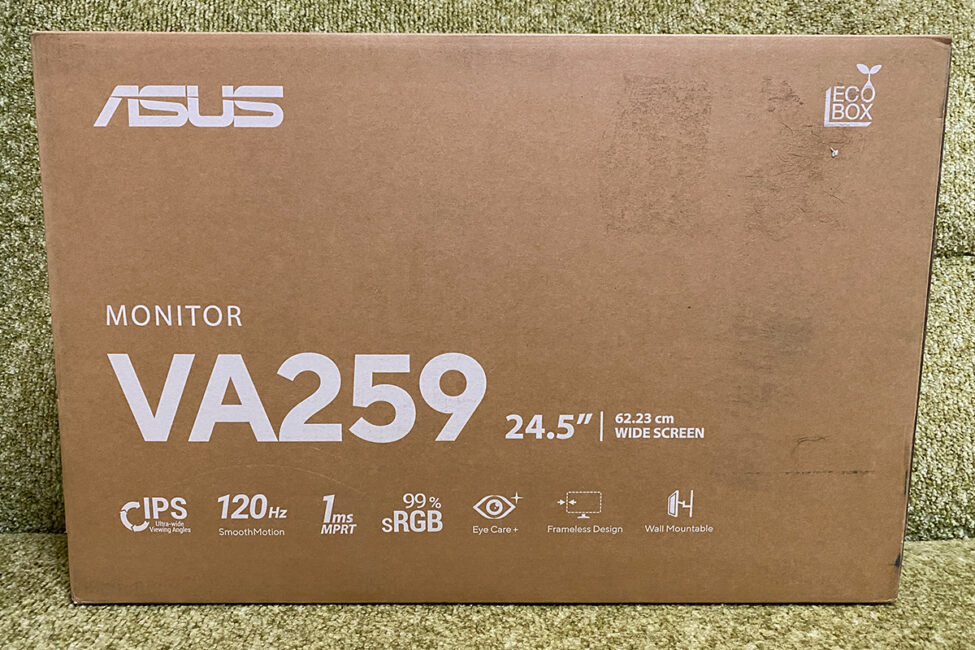
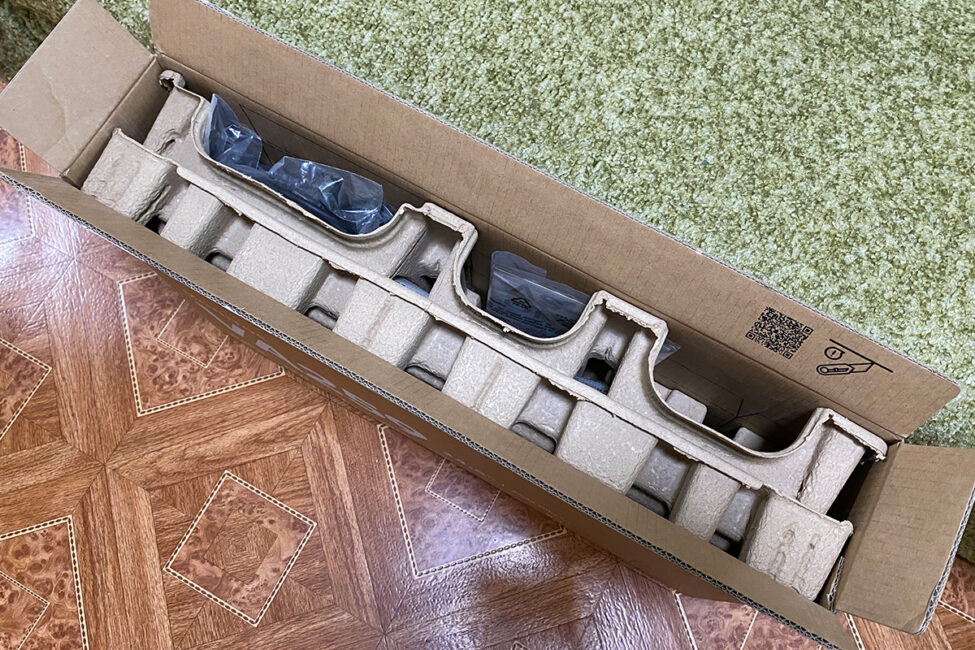
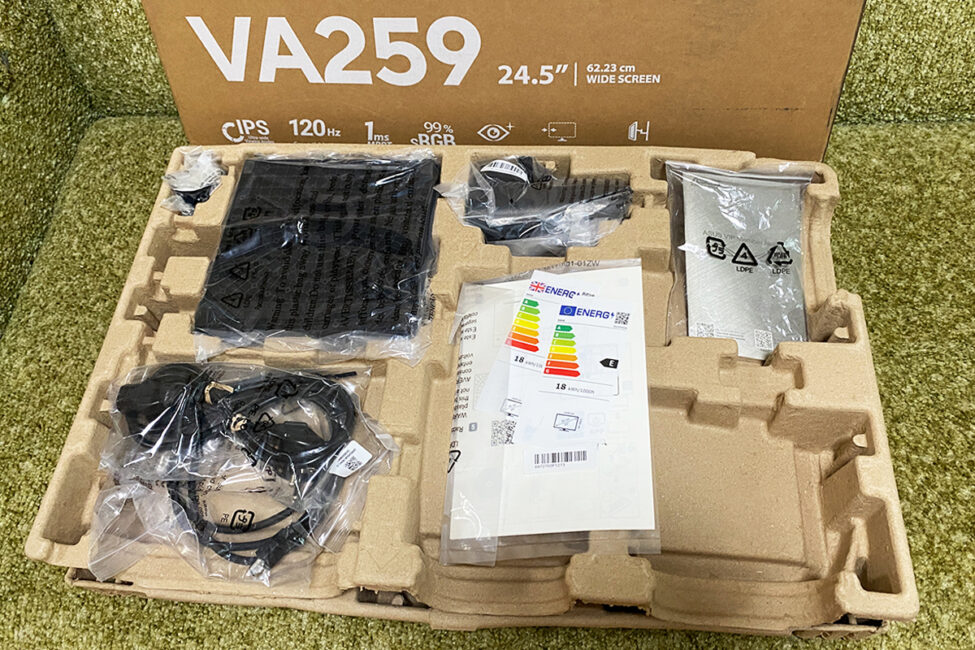
Комплектация у ASUS VA259HGA, можно сказать, базовая. В комплект поставки, помимо самого монитора, входит:
- кабель HDMI
- сетевой кабель
- ножка с подставкой
- фиксатор для кабелей
- руководство пользователя
- гарантийный талон
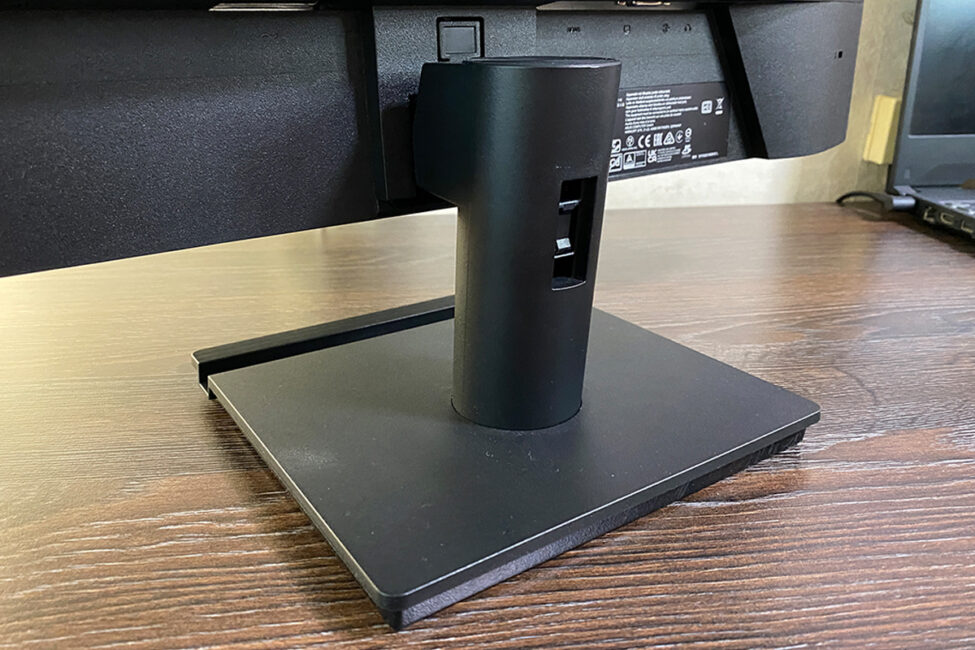
Ножка и подставка выполнены из пластмассы. Однако, крепежная пластина на ножке — металлическая. Крепится это все вообще без болтов — при помощи пазов-фиксаторов со своеобразными защелками. Процесс сборки максимально прост: вставляете комплектную ножку в паз, который расположен позади монитора; в саму ножку вставляете комплектную подставку; затем держа монитор за ножку достаете его из транспортировочного картона; ставите на стол и снимаете защитный пакет; подключаете провода и фиксируете их на ножке комплектной защелкой для кабель-менеджмента. Как всегда, собирать монитор рекомендую в горизонтальном положении, не доставая его из транспортировочного картона. Во-первых, так удобнее, а во-вторых меньше шансов оставить свои отпечатки на матрице. Чтобы было понятнее, что куда вставляется и где какие фиксаторы расположены, записал ниже небольшое видео.
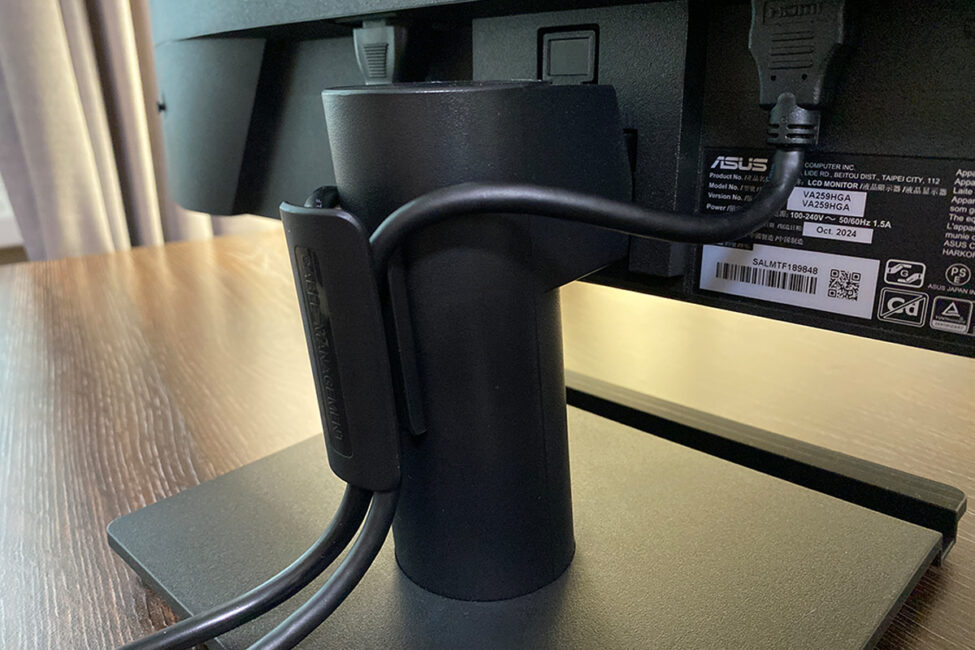
Здесь разве что добавлю, что заходит ножка в паз монитора довольно туго. Обычно собираю мониторы одной левой рукой. Здесь же так не получилось. Второй момент — защелка для кабель-менеджмента. Поначалу у меня она никак не хотела фиксироваться на ножке монитора. Но в итоге все-таки села. Да так хорошо села, что теперь не могу её оттуда вытащить. В остальном, ничего особенного: простая, быстрая и надежная сборка.
Читайте также:
- Обзор монитора ASUS TUF Gaming VG27WQ3B: Fast VA, 2K, 180 Гц и доступная цена
- Обзор монитора Viewsonic VX2479A-HD-PRO: Действительно игровой
Дизайн, эргономика, качество сборки
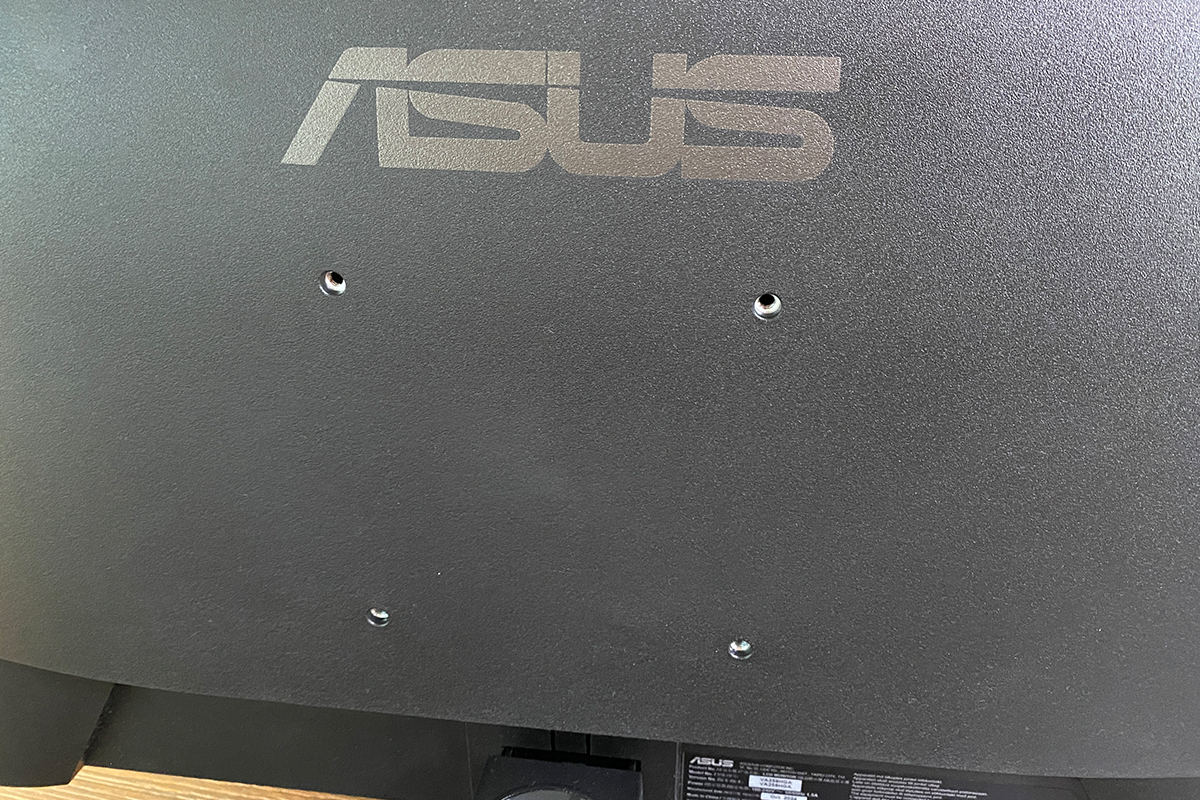
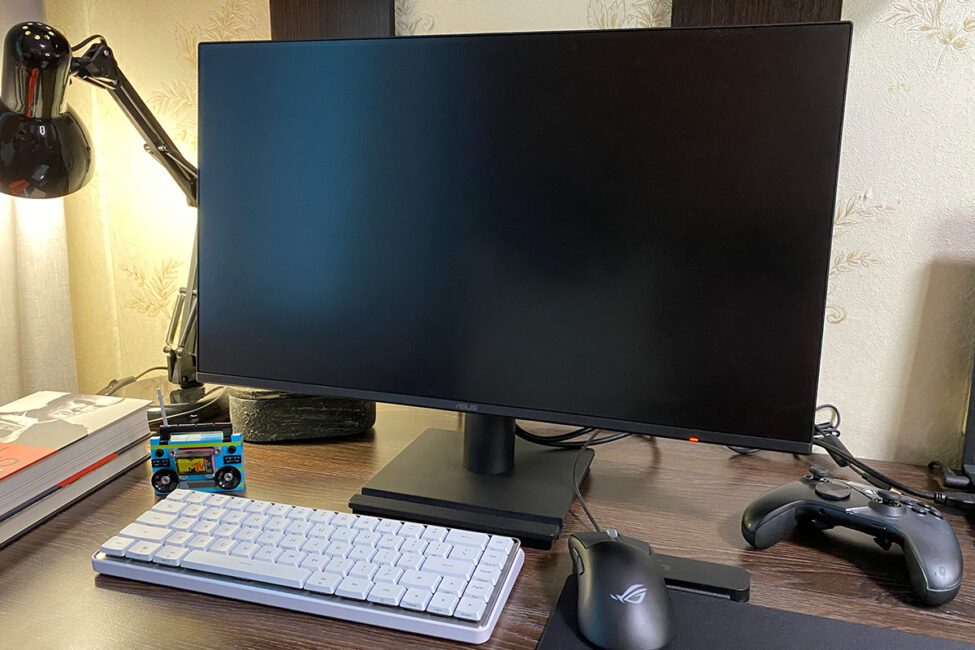
По дизайну ASUS VA259HGA очень похож на модель TUF Gaming VG27WQ3B — такая же чистая задняя панель, только без логотипа TUF. Никаких узоров, вырезовов — максимальная сдержанность, минимализм и простота линий.
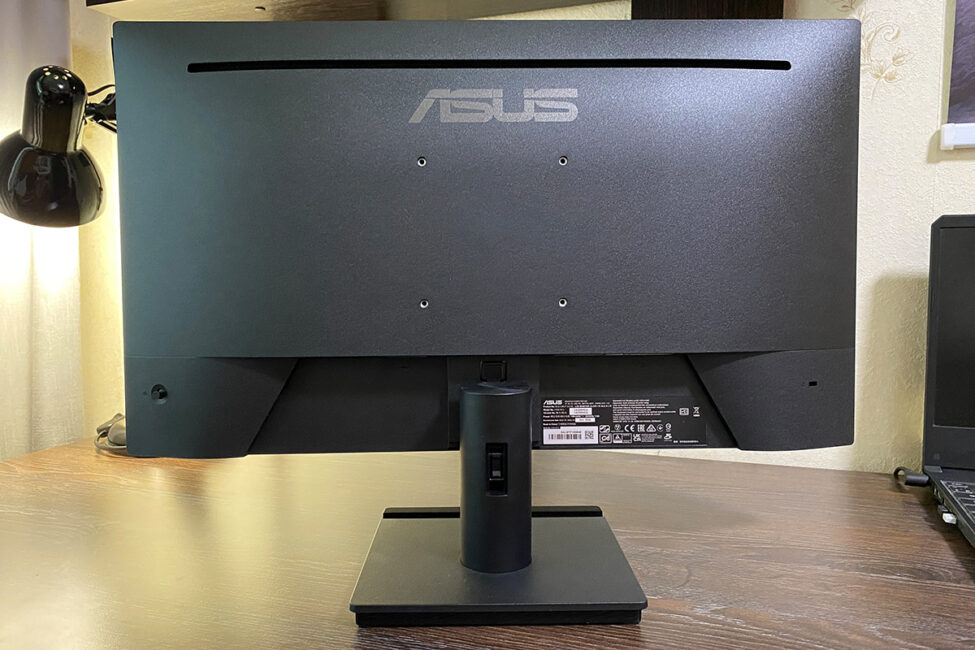
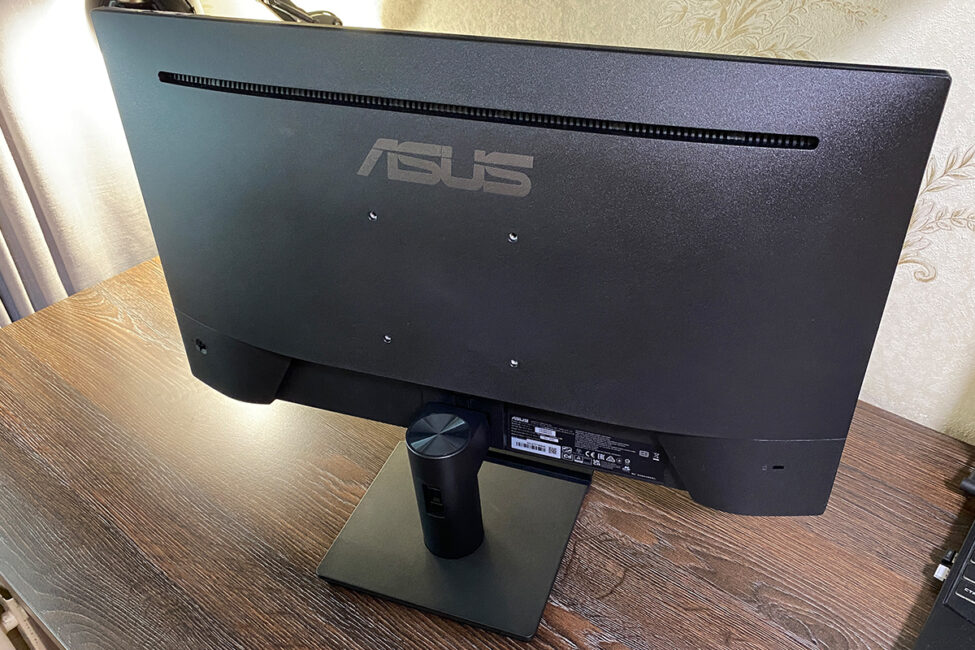
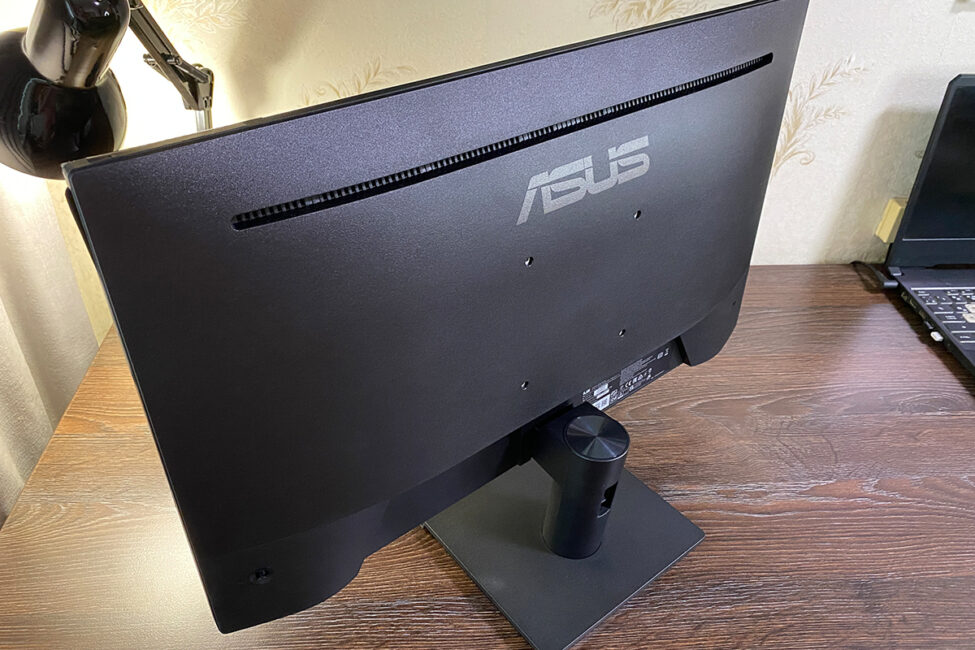
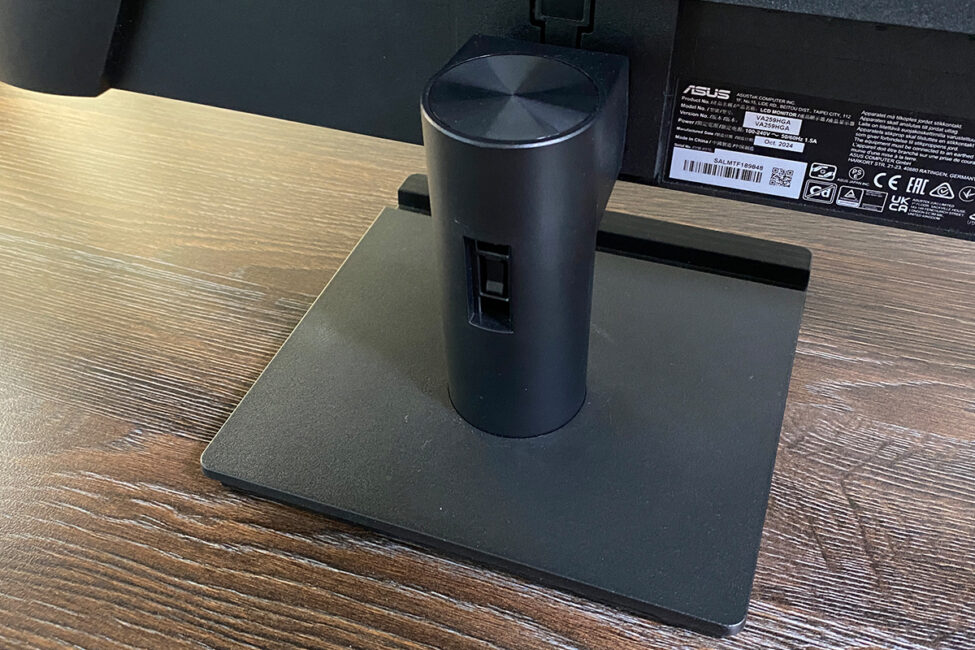
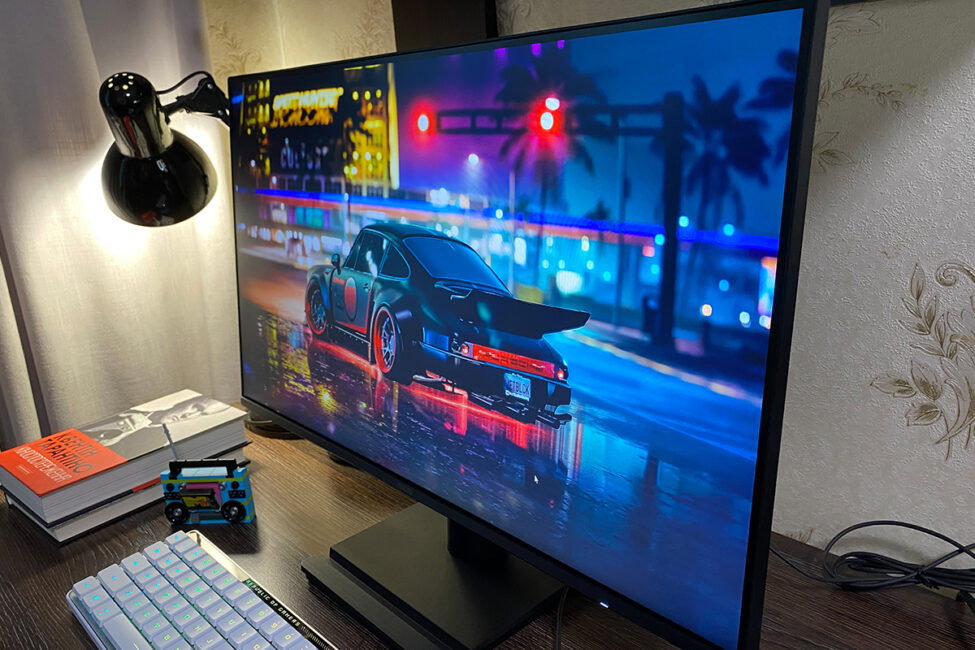
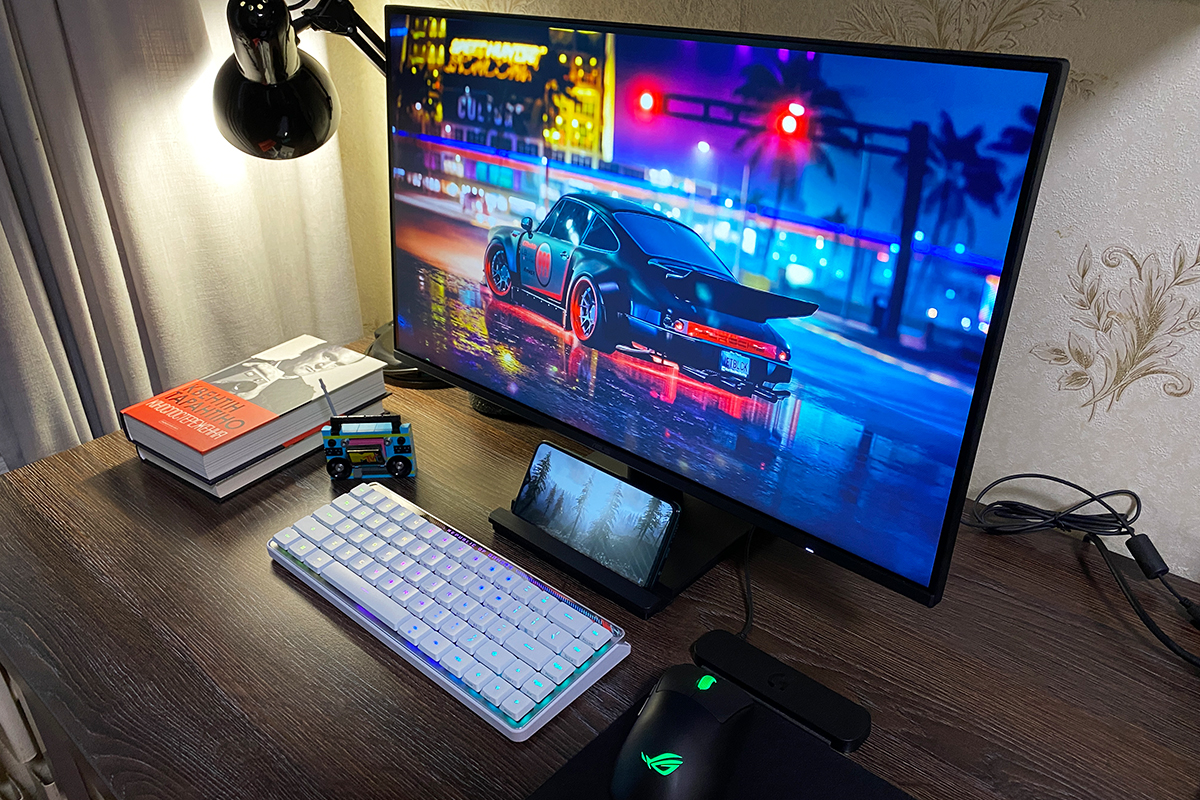
Спереди монитор — настоящий красавец. Максимально тонкие рамки и аккуратная функциональная подставка, в которую можно ставить смартфон или что-то аналогичное.

ASUS VA259HGA — монитор компактных размеров. Диагональ — 24,5 дюймов. Размеры без ножки и подставки: 55,8×32,3×4,6 см. С ножкой и подставкой немного больше: 55,8×40,8×19,1 см. Весит девайс совсем немного: 2,4 кг сама панель; 3,2 кг все вместе. Благодаря своим компактным размерам модель VA259HGA идеально вписывается в любое, даже ограниченное, рабочее пространство. А благодаря своему лаконичному дизайну монитор будет отлично смотреться в любой среде: домашнее рабочее место, геймерская комната, современный офис.
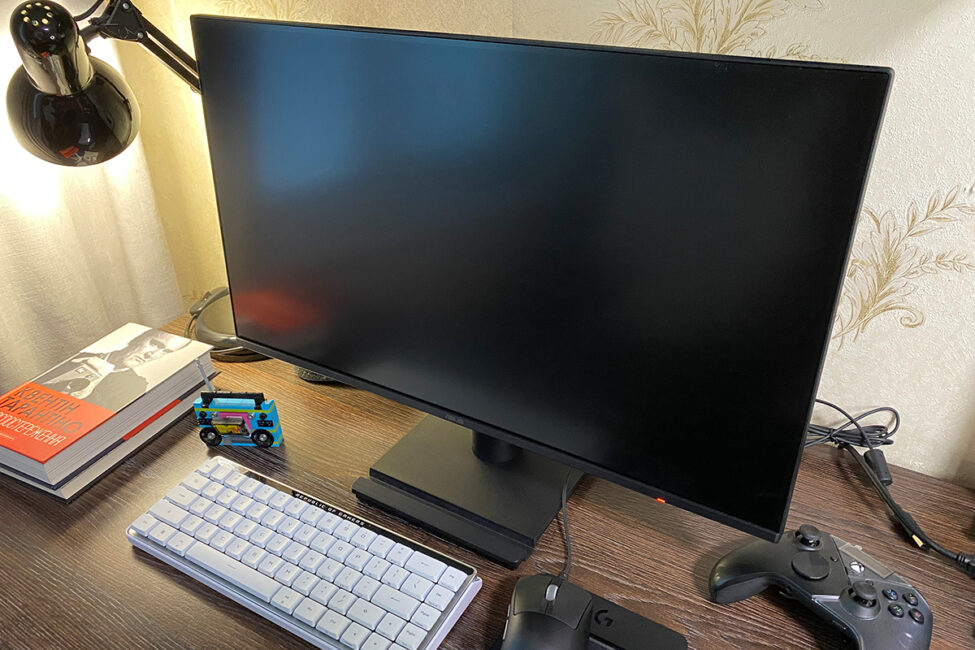
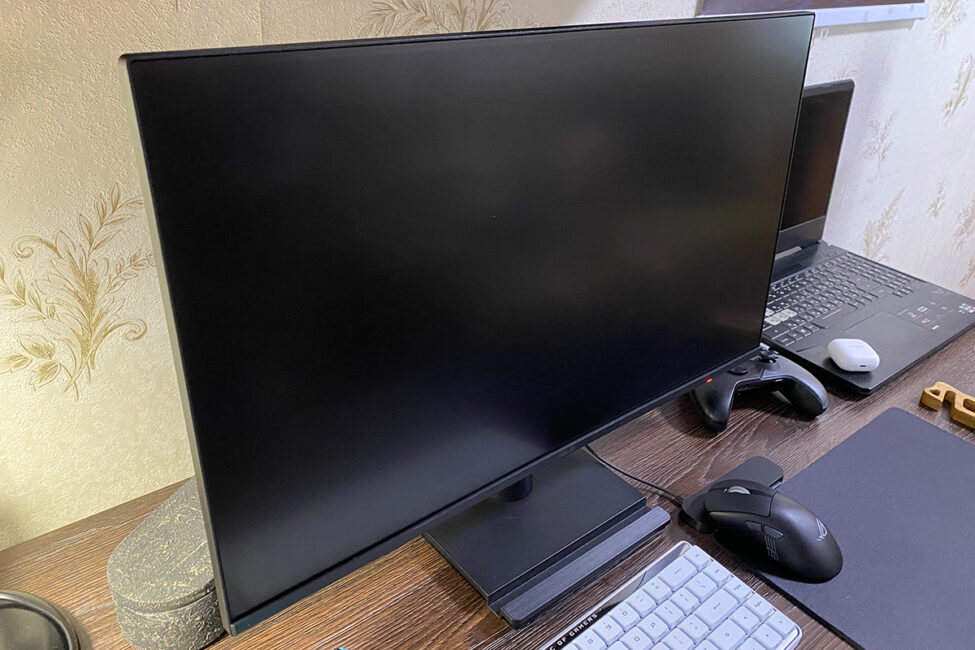
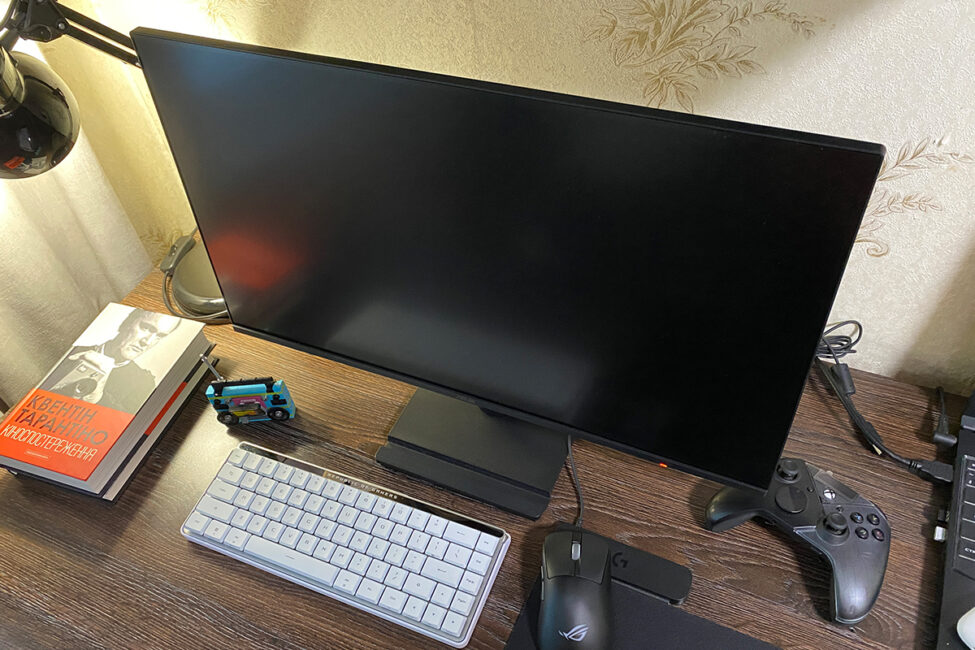
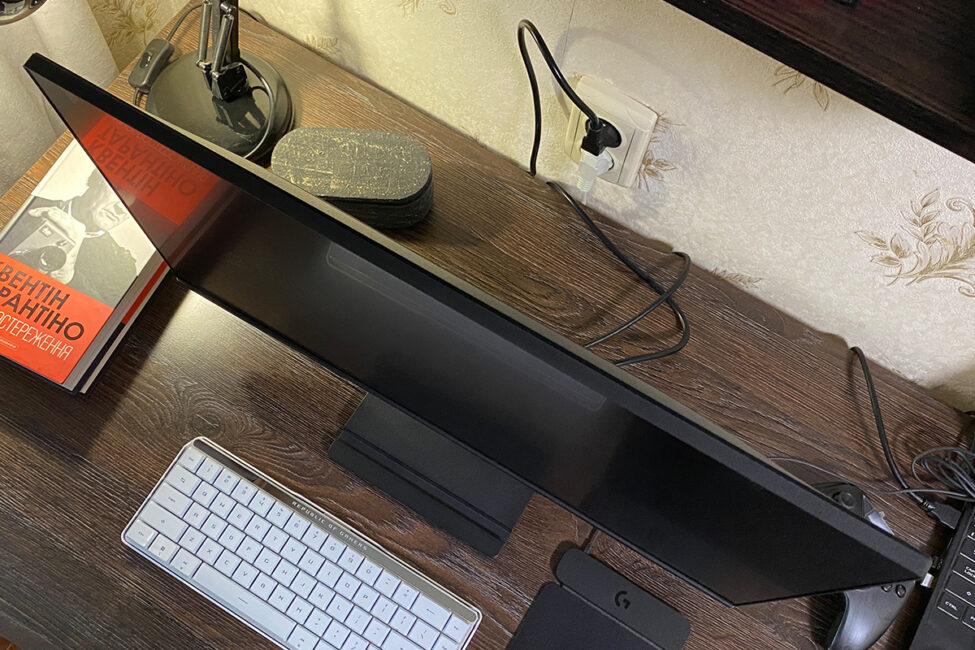
Комплектная подставка монитора чем-то напоминает подставку более продвинутой модели ROG STRIX XG259CMS. Правда у первой дизайн будет намного проще и нет возможности поворачивать на ней монитор. Но выемка под смартфон осталась и должен признать, что это довольно таки удобная фишка.
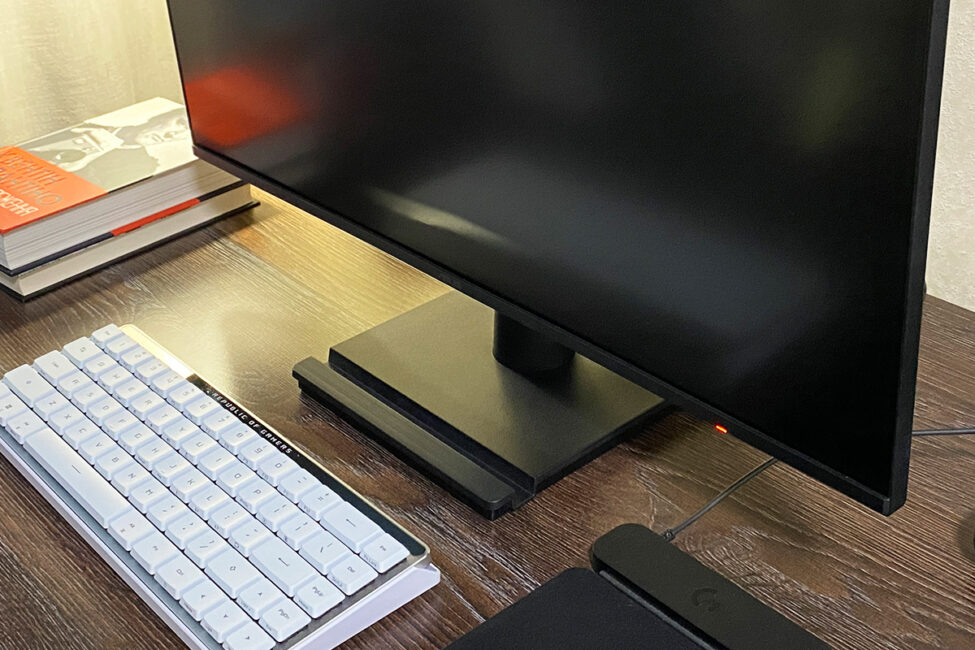
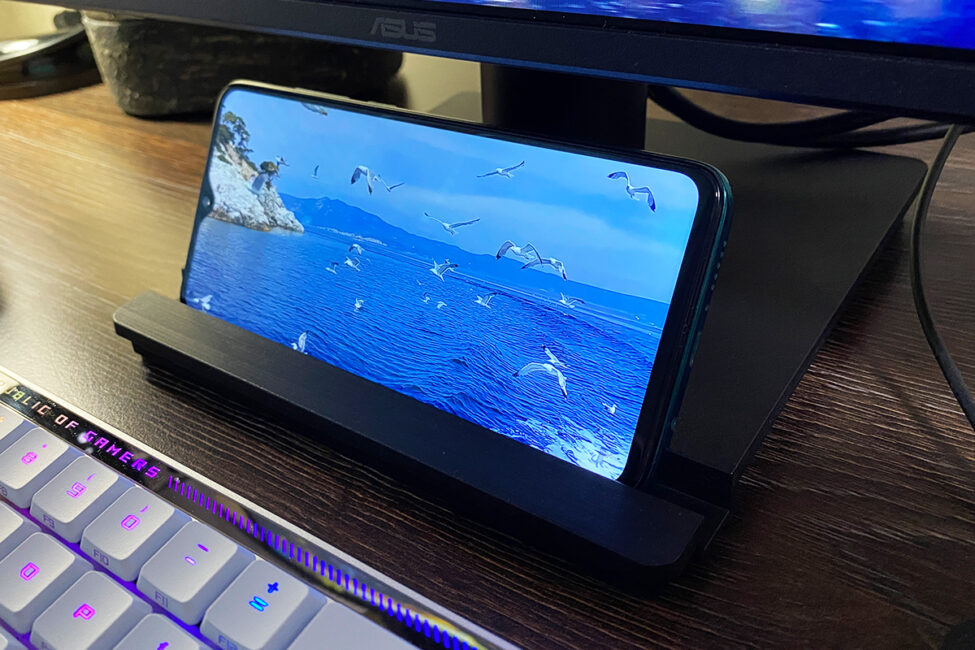
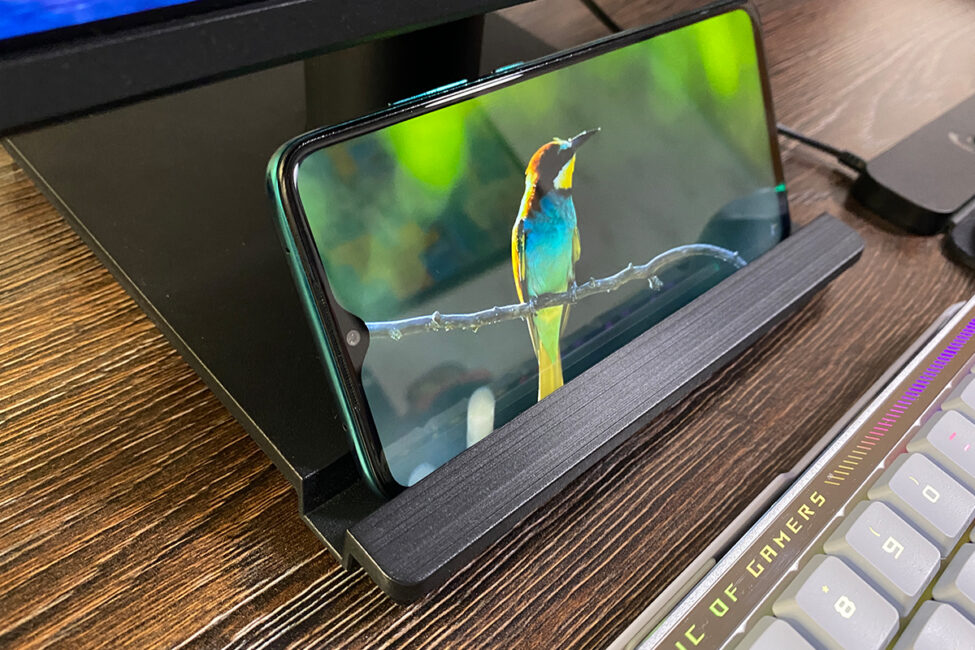
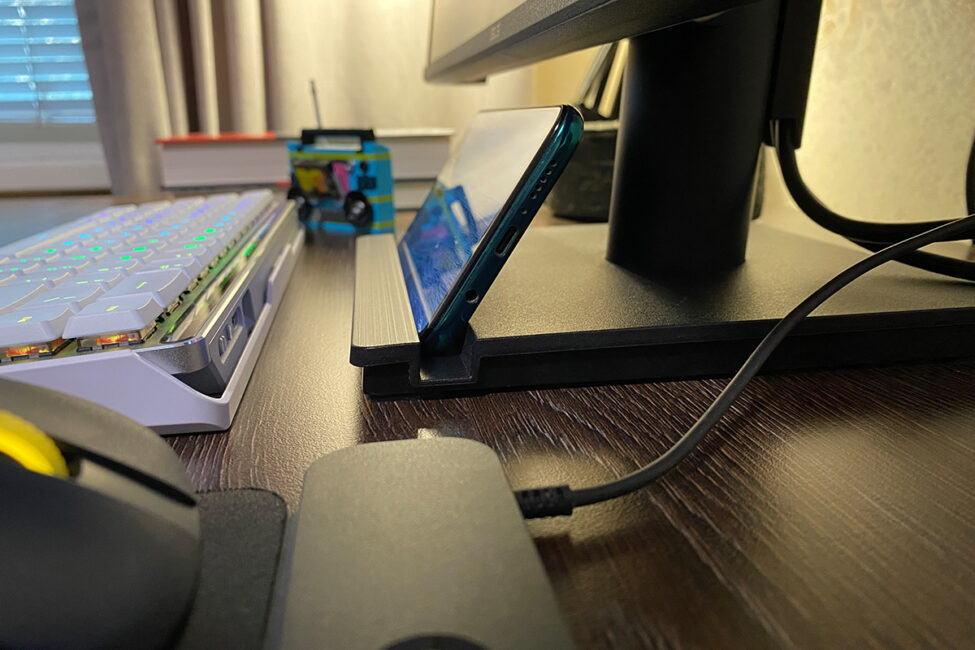
Комплектная ножка позволяет регулировать только наклон монитора в пределах +23° ~ -5°. Регулировки по высоте, как и возможности поворачивать монитор, ожидаемо нет. Перед тем, как начать использовать этот монитор, я был уверен, что мне он будет слишком низким. Однако, попользовавшись им некоторое время, могу смело заявить, что не все так плохо. Дело в том, что комплектная ножка с подставкой не такие уж и маленькие и поэтому могут обеспечить более-менее оптимальную высоту для комфортного использования. Да, для идеала конечно приходится монитор немного наклонять. Но в целом, могу сказать, что VA259HGA мне было гораздо комфортнее использовать, чем тот же TUF GAMING VG259Q3A со стоковой ножкой и подставкой.
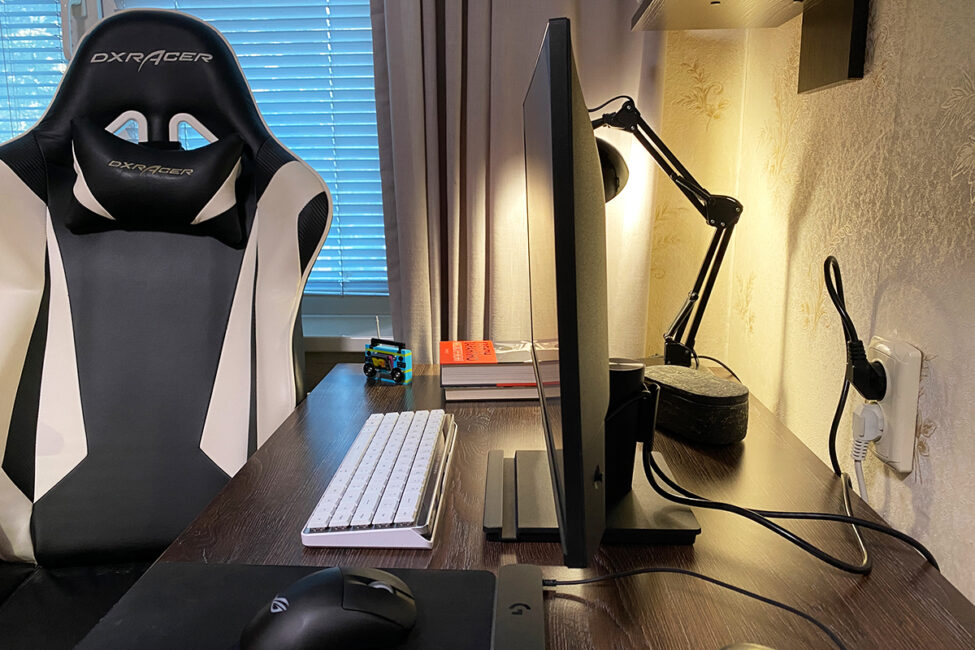
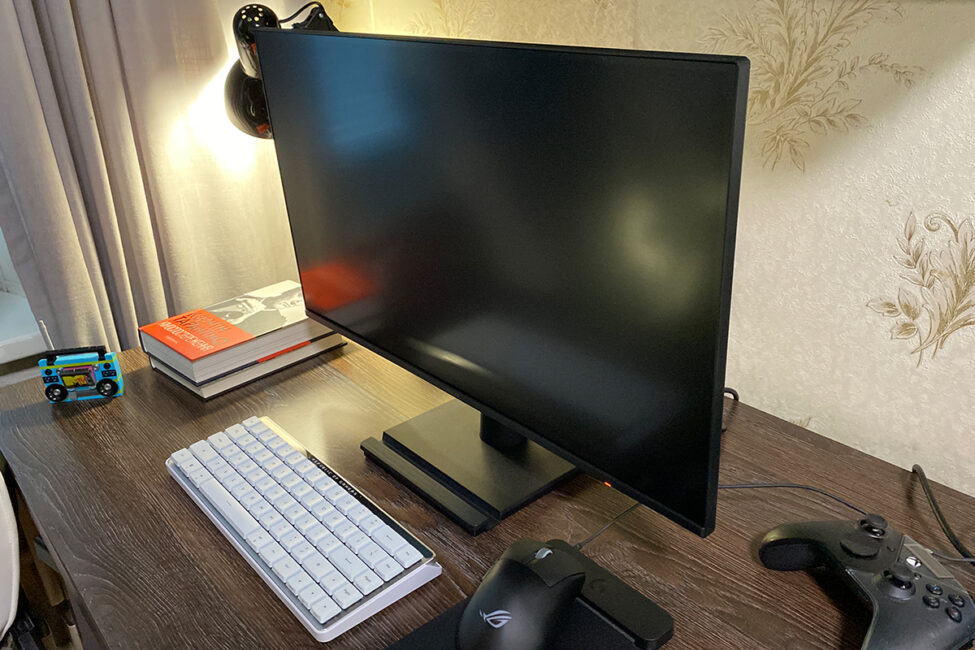
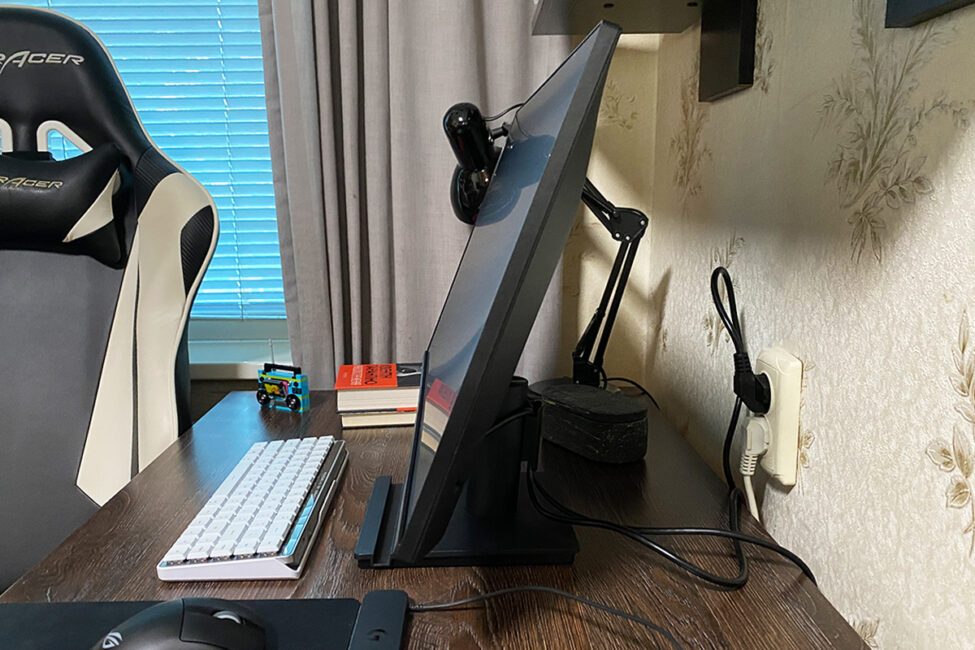
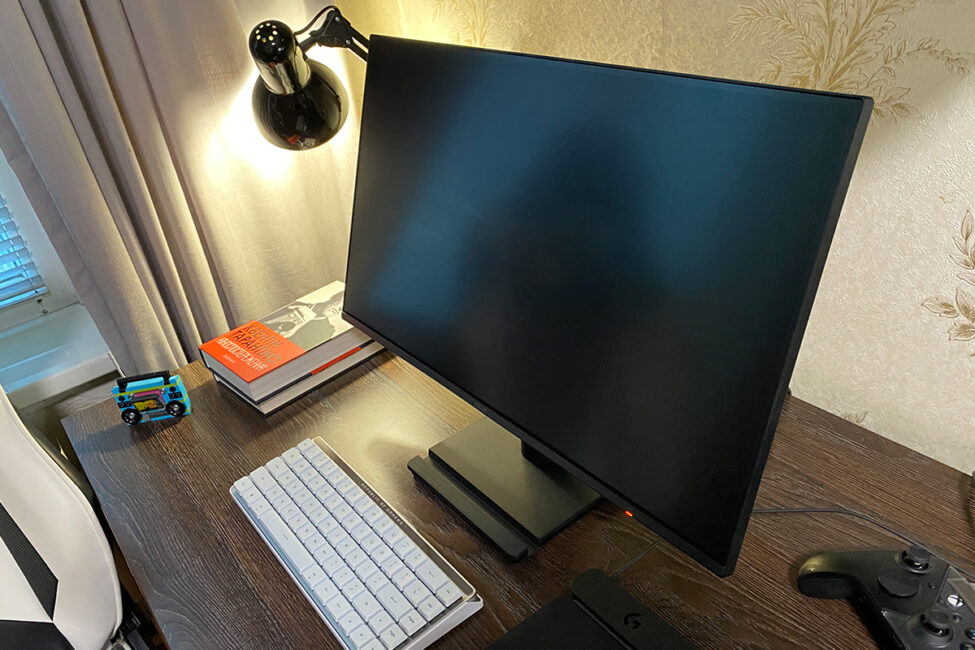
Тем же, кому монитор все-таки окажется слишком низким, рекомендую перевесить его на какой-нибудь кронштейн. Как уже отмечал, весит монитор совсем немного сам по себе, поэтому подойдет любой, даже самый дешевый, кронштейн. Сзади монитора есть разъемы под стандартное крепление VESA 100×100 мм.
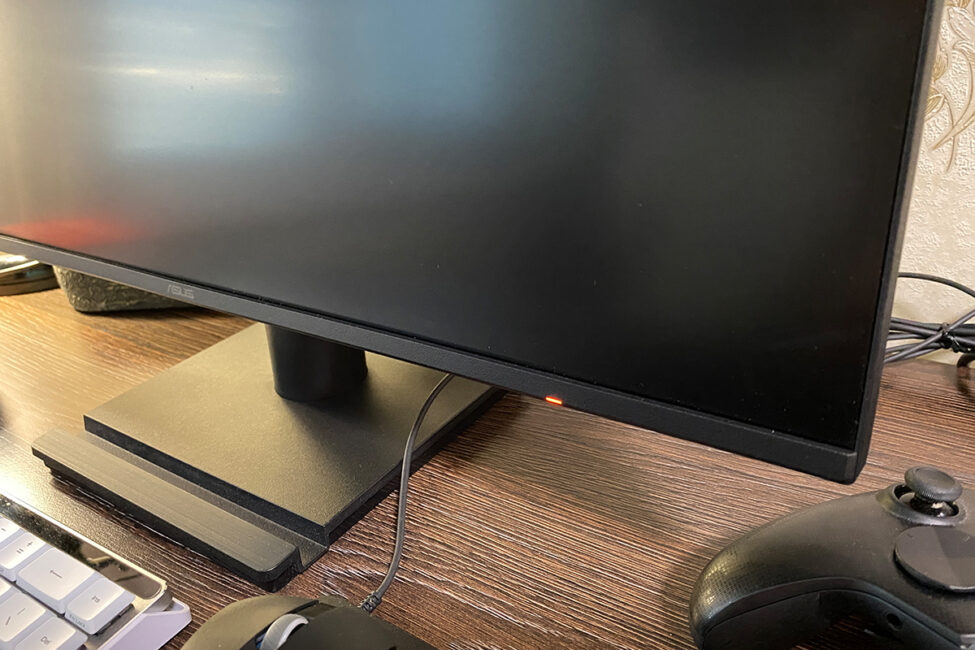
Спереди монитора все пространство занимает 24,5-дюймовый дисплей с антибликовым покрытием и очень тонкими рамками. В центре нижней рамки расположен фирменный логотип ASUS. Справа находится индикатор работы в виде маленькой полоски. Если что, то в настройках монитора его можно отключить, чтобы не мешал и не отвлекал.
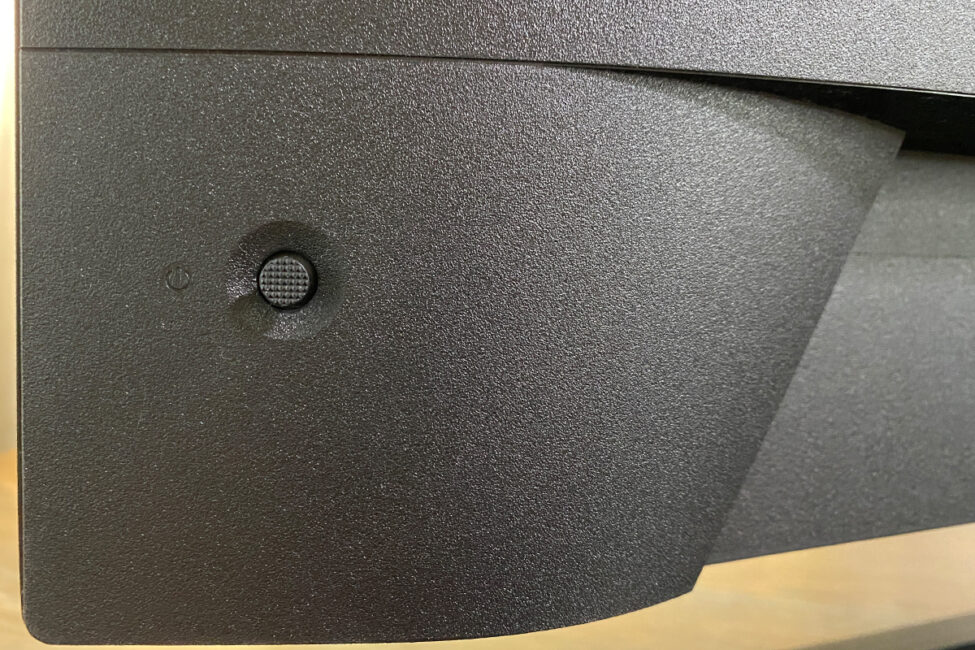
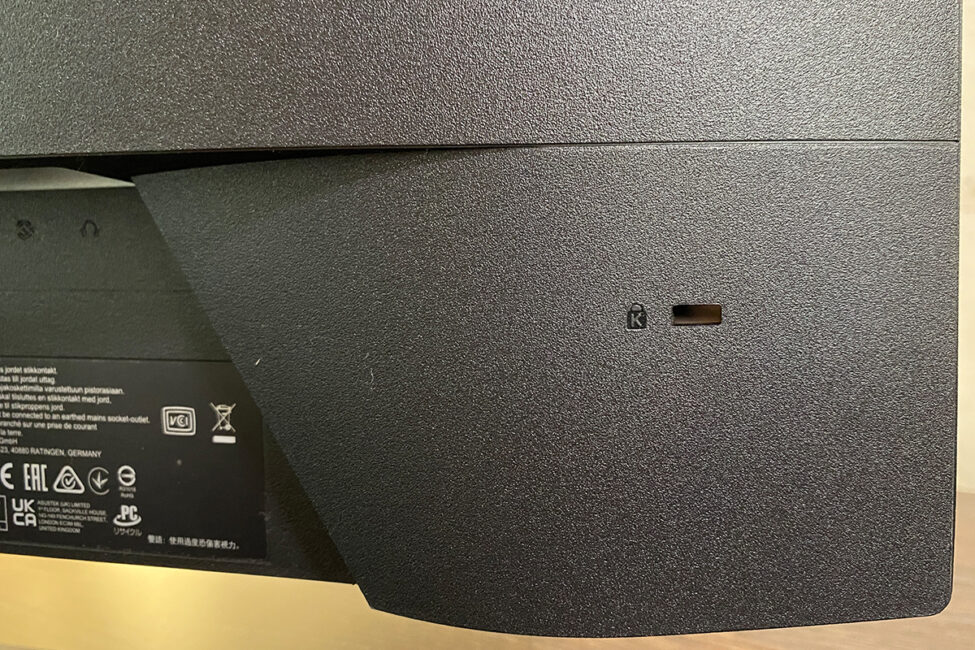
Разъемы для подключений и джойстик встроенного меню расположены позади монитора. Справа (если монитор развернут к вам дисплеем) расположен 5-позиционный джойстик. Слева — разъем замка Kensington.
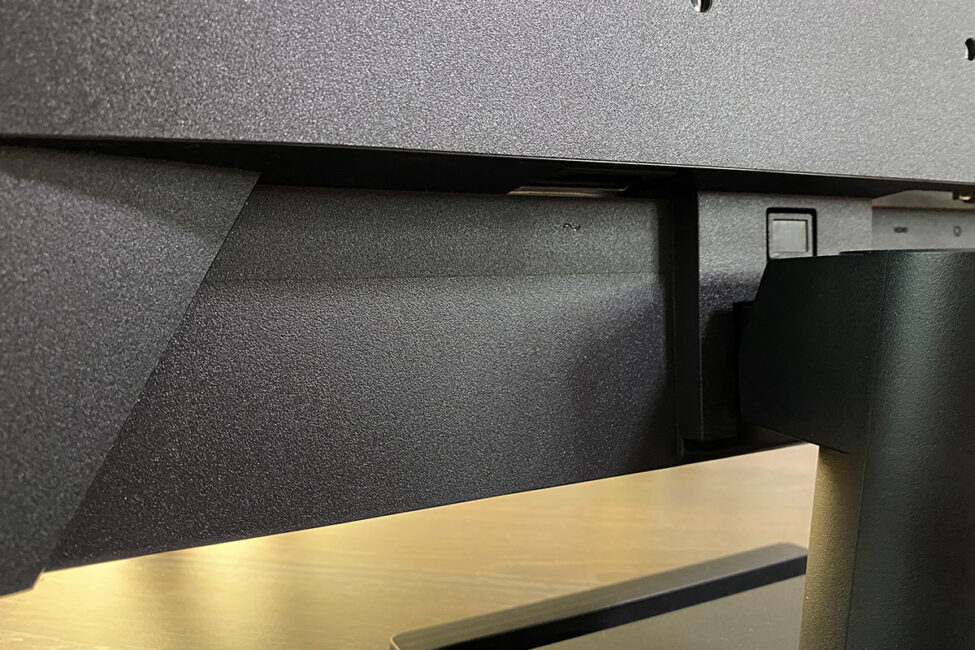
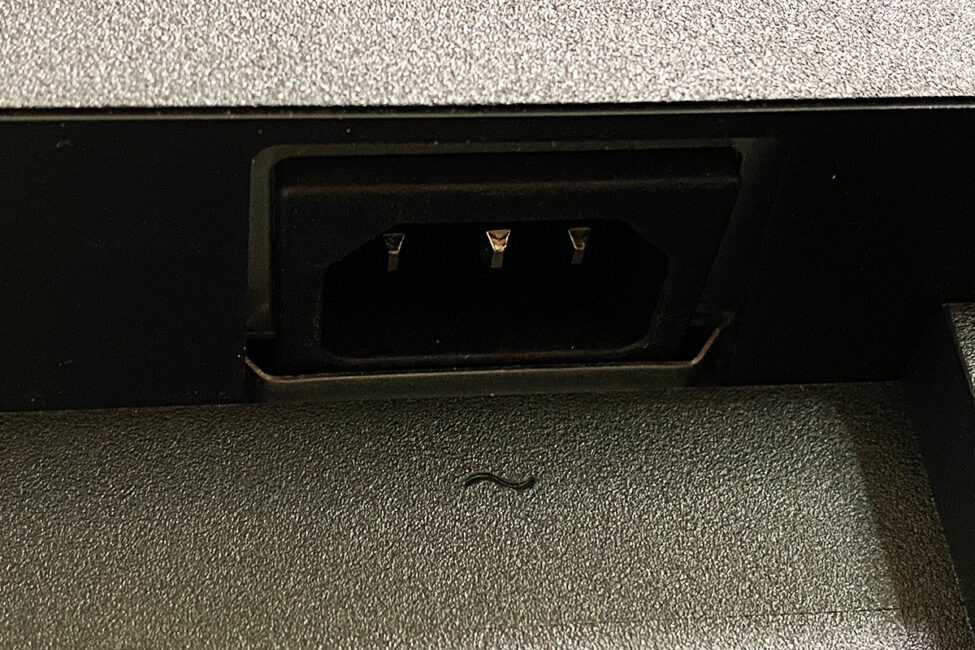
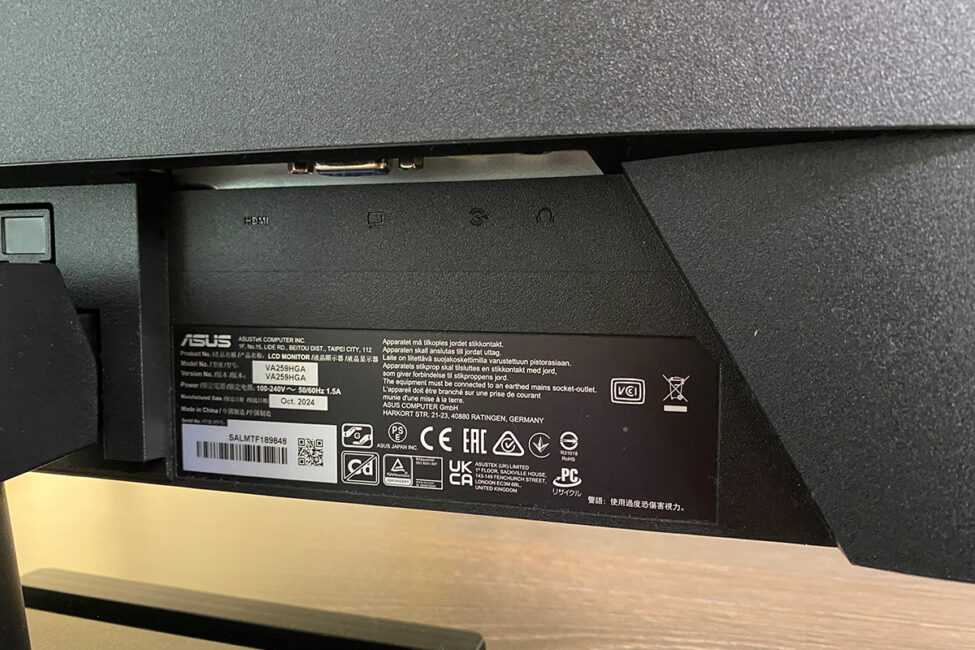
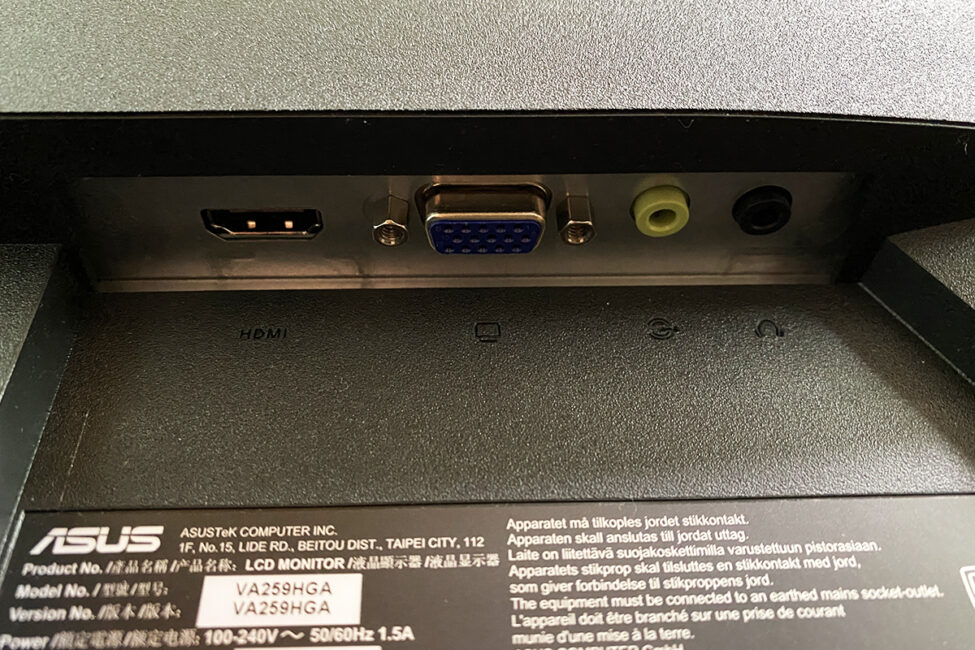
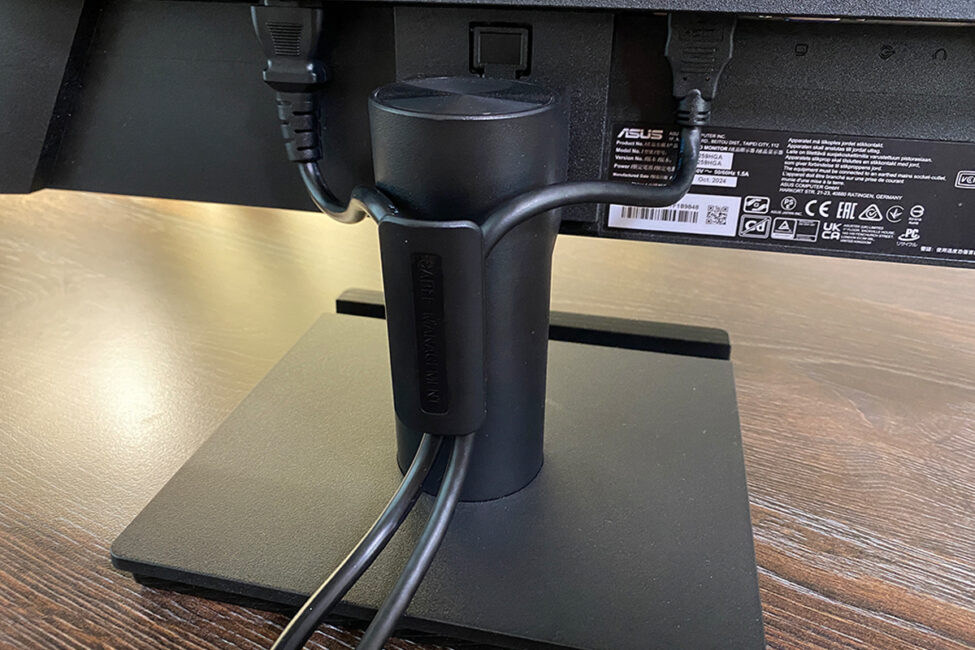
Снизу справа от ножки снизу расположен разъем питания монитора. Слева — порты ввода-вывода: HDMI 1.4, VGA, PC Audio Input, разъем для наушников 3,5 мм. Честно сказать, наличие VGA разъема в мониторе 2025 года немного удивило. Но если так подумать, то ничего удивительного здесь нет. Просто ASUS добавили возможность беспроблемно подключать к VA259HGA совсем уж старые видеокарты. Кстати, PC Audio Input предназначен как раз для того, чтобы отдельно выводить на динамики монитора звук при VGA подключении. Ведь сам VGA звук не выводит, как тот же HDMI. Разъема DisplayPort у монитора, как сами видите, нет. Хотя по сути он ему и не нужен, ведь по HDMI подключению монитор без проблем работает в разрешении Full HD со своей максимальной частотой обновления 120 Гц.
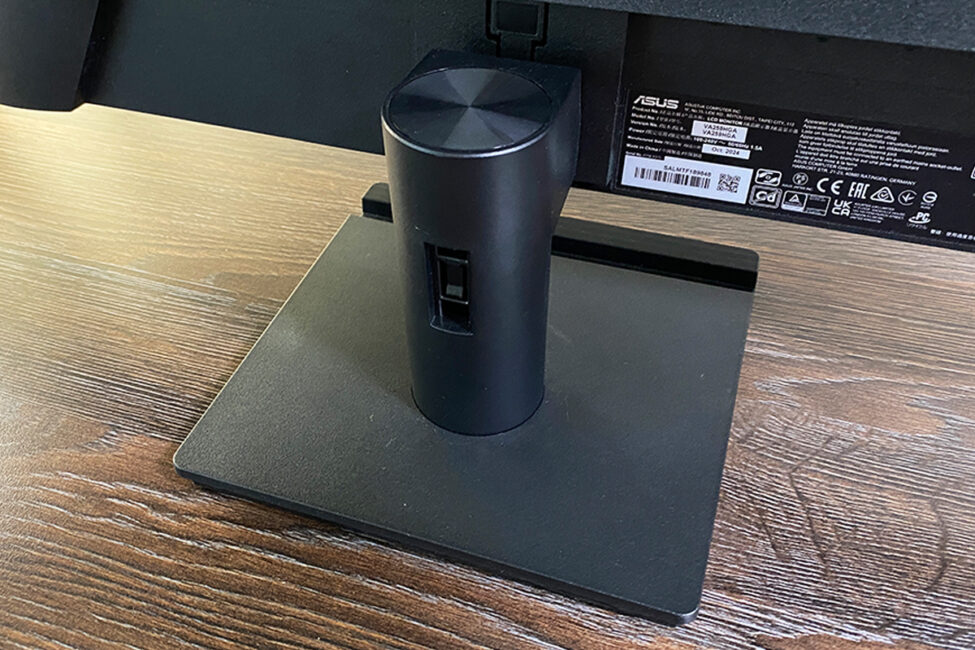
Подключенный кабель к монитору можно зафиксировать с помощью специальной пластиковой защелки, которая крепится к ножке монитора. Уже говорил, что у меня эта защелка долго и упорно не хотела нормально фиксироваться в ножке и постоянно выпадала. Но помучившись какое-то время я все же смог нормально ее зафиксировать. По итогу села она в паз настолько плотно, что я теперь не могу ее достать. Это я все рассказываю к тому, что если у вас также не будет получаться зафиксировать эту защелку — не выбрасывайте ее. Если приложить усилия, то ее можно зафиксировать и при том очень надежно. Ну и кстати, нужно вообще поблагодарить ASUS хоть за какой-то кабель-менеджмент. Обычно в бюджетных мониторах на него просто забивают, а здесь есть.
Раз уж упомянул о динамиках монитора, то сразу несколько слов скажу и о них. Модель VA259HGA имеет два встроенных динамика мощностью по 2 Вт. Сами по себе динамики достаточно громкие. Но качество звука, как вы понимаете, вполне типичное для встроенных в мониторы простеньких аудиосистем. Для рабочих задач или что-то посмотреть/послушать на фоне вполне сгодится. Для сценариев, где нужен более качественный звук — нет.
Блок питания у VA259HGA, как и у большинства подобных мониторов, встроенный. Это хорошо, поскольку под столом не будет мешать отдельный БП со своими кабелями. Что касается нагрева — в работе девайс практически не греется, что тоже довольно таки неплохо. Кстати, в плане энергопотребления монитор экономный: <15 Вт в режиме обычной работы, <0,5 Вт в режиме энергосбережения, <0,3 Вт в режиме выключенного питания.
Качество сборки монитора хорошее: приятный матовый пластик, надежная конструкция, аккуратная подгонка всех элементов, плавная регулировка наклона с усилием. Стоит монитор на столе в принципе уверенно. Однако, если специально пошатать стол или сам монитор, то он, конечно, слегка шатается. При чем шатается не сколько сам дисплей, а сколько его подставка. Здесь, могу сказать, что V-образные опоры в качестве подставки все-таки будут устойчивее. Но если поставить монитор на нормальный устойчивый стол и просто за ним работать, то стоять он будет вполне себе уверенно. Про монтаж на кронштейн я вообще молчу — тут и 100% устойчивость будет, и заодно высоту под себя регулировать сможете.
Читайте также:
- Обзор игрового монитора GIGABYTE GS25F2: 200 Гц и Super Speed IPS
- Обзор Duex Max DS: Портативный монитор 14.1″ для повышения мобильной производительности
Дисплей: функции и технологии
Монитор ASUS VA259HGA оснащен 8-битной IPS матрицей с разрешением Full HD (1920×1080) и максимальной частотой обновления 120 Гц. Соотношение сторон — 16:9. Шаг пикселя — 0,2830 мм. Заявленная яркость — 300 кд/м². Коэффициент контрастности: максимальный 3000:1, типичный 1500:1. Цветовое пространство — 99% sRGB. Заявленное время отклика составляет 1 мс (MPRT). Есть поддержка Adaptive-Sync.
Есть у монитора также и набор своих функций и фирменных технологий, которые улучшают изображение и защищают глаза пользователя. Набор, конечно, не такой богатый как у более дорогих TUF и ROG моделей. Однако, он и не маленький. И потом, несколько общих функций / технологий у мониторов все же есть.
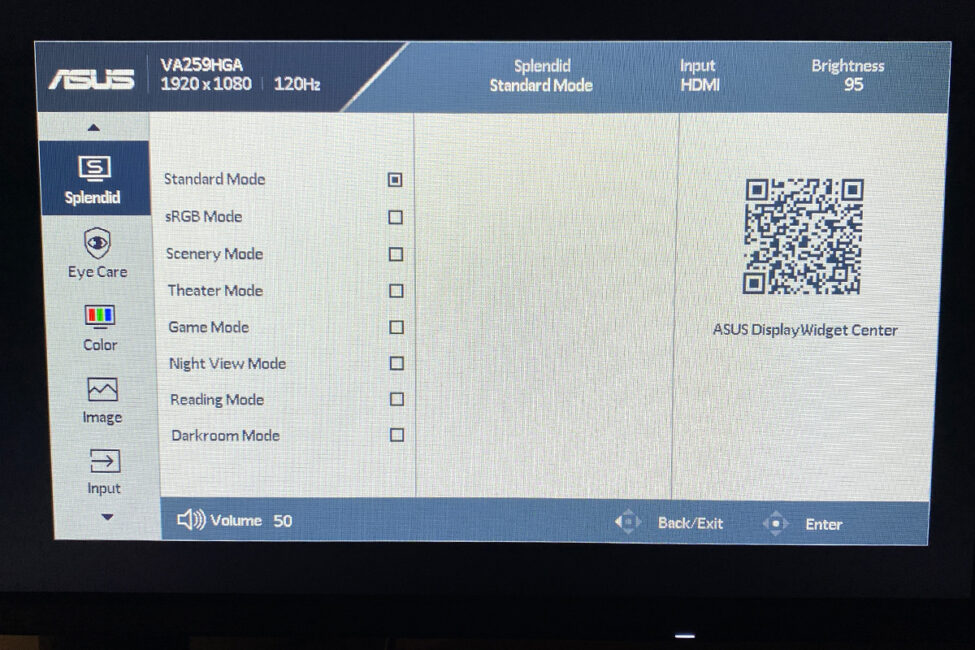
Для улучшения изображения в мониторе есть: SPLENDID, Trace Free, Motion Sync. SPLENDID — фирменная технология ASUS, набор из 7 предварительно настроенных режимов отображения, оптимизированных под разные типы контента. Эти режимы регулируют яркость, контрастность, насыщенность цвета, резкость и цветовую температуру, чтобы сделать просмотр более комфортным и приятным. Trace Free — технология, которая улучшает время отклика пикселей, уменьшая шлейфы за движущимися объектами. Motion Sync — дополнительная технология для обеспечения плавности движений на экране.
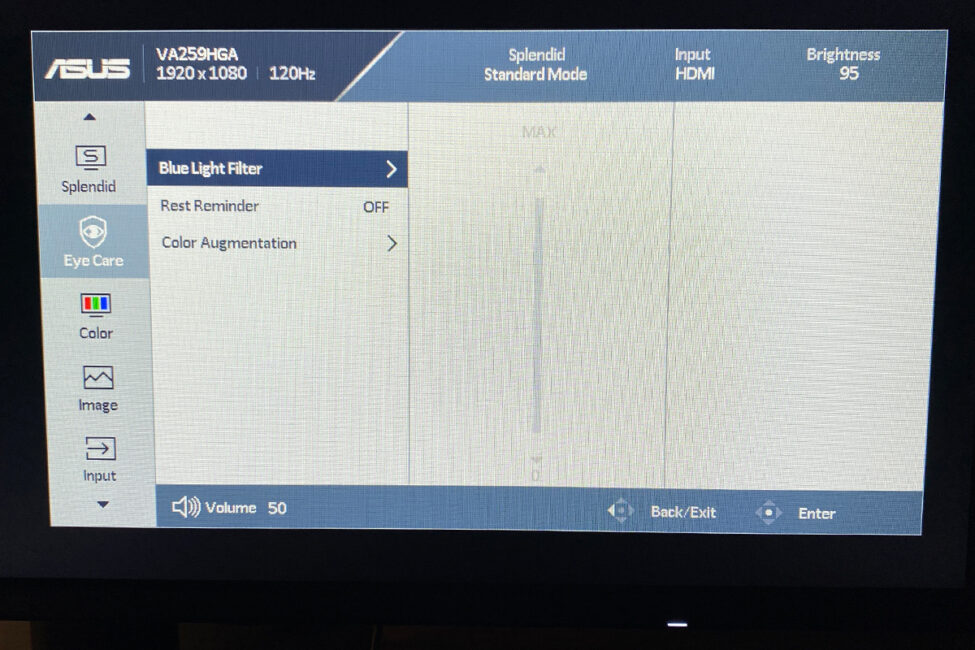
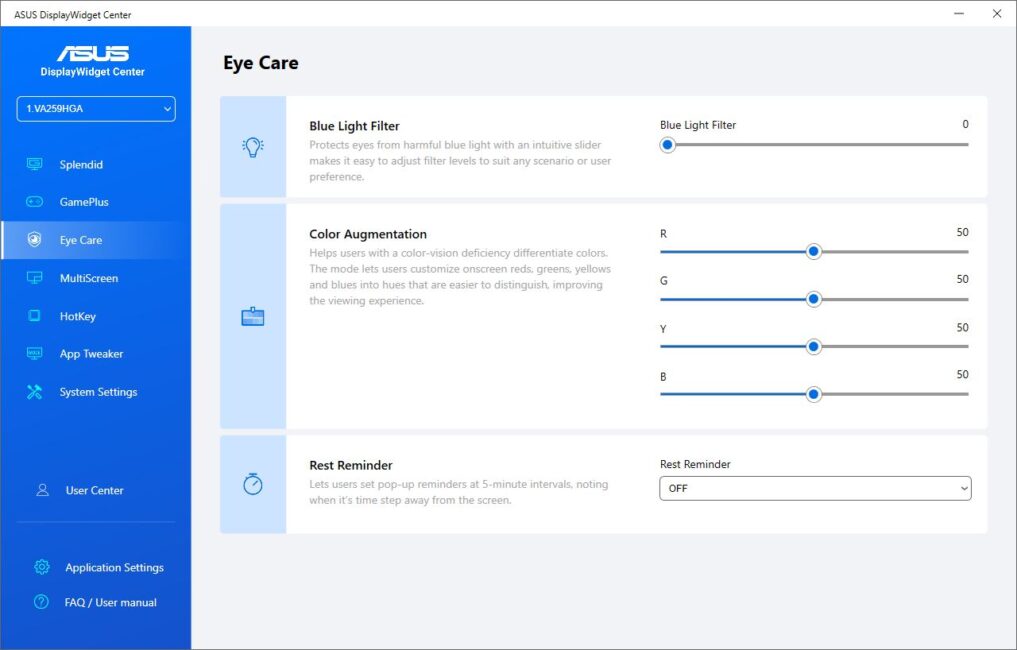
Для защиты глаз в мониторе есть расширенный пакет ASUS Eye Care+, в который входит: Flicker-Free, Blue Light Filter, Color Augmentation, Rest Reminder. Flicker-Free — устраняет невидимое мерцание подсветки, снижая утомляемость глаз. Blue Light Filter — снижает уровень вредного синего света. Color Augmentation — режим улучшения цветового восприятия, который помогает людям с нарушениями цветового зрения лучше различать цвета. Rest Reminder — функция, которая напоминает пользователю о необходимости делать перерывы, чтобы предотвратить перенапряжение глаз.
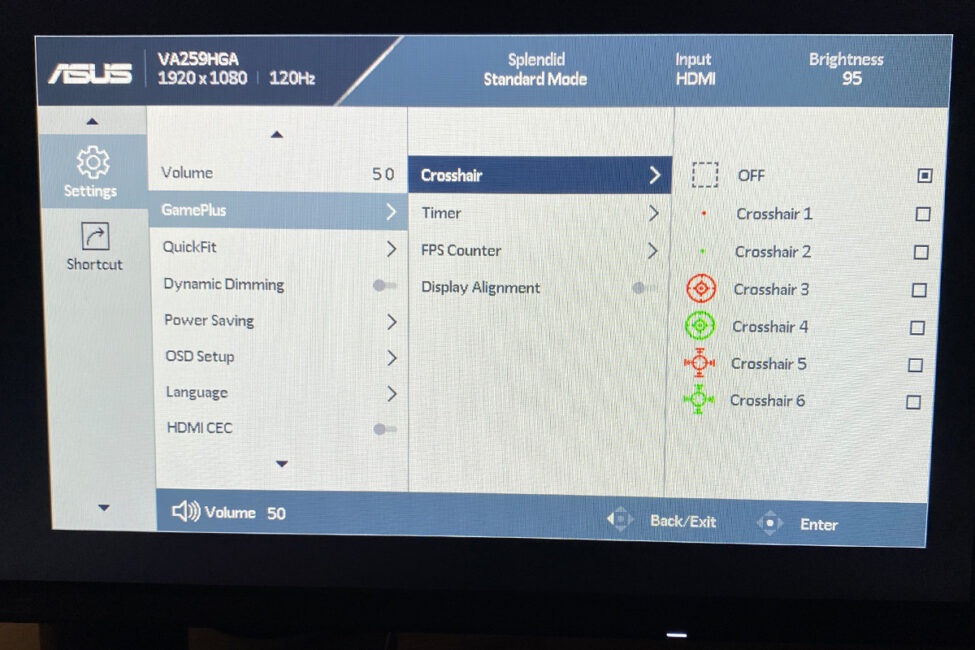
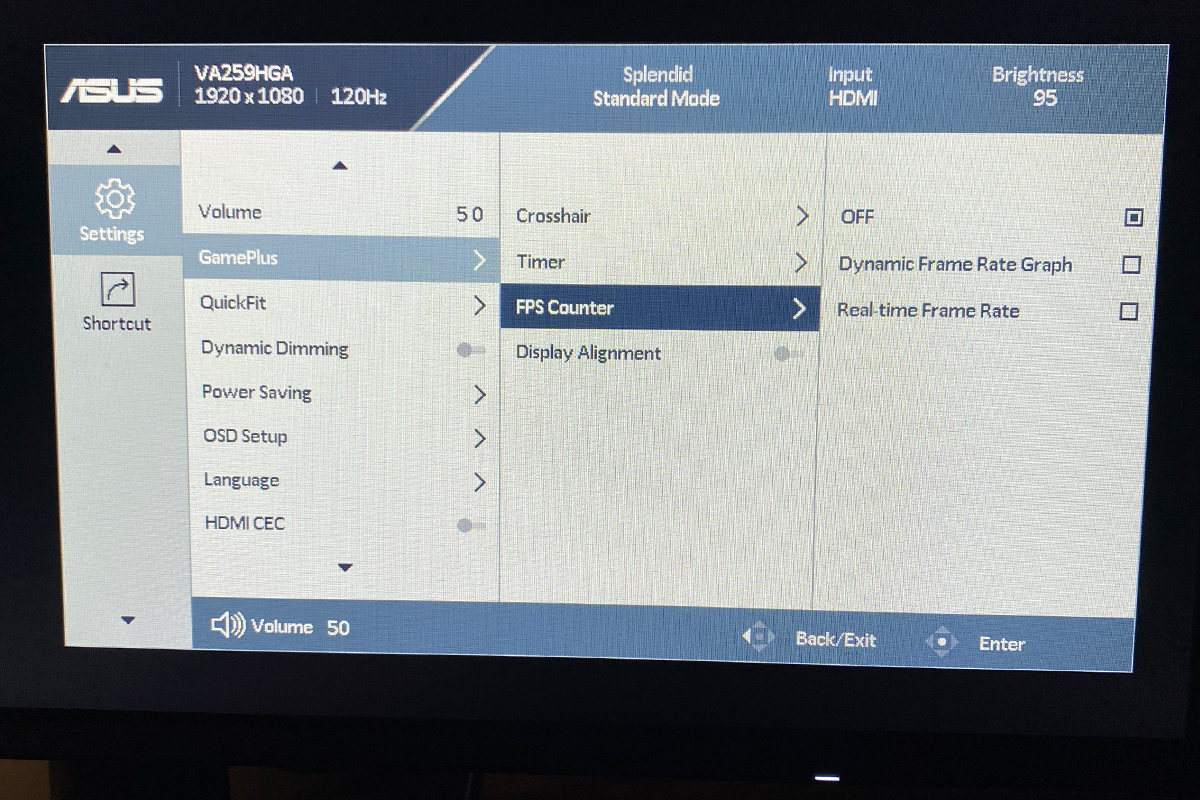
Из игровых и просто полезных функций можно выделить: Adaptive-Sync, GamePlus и QuickFit. Adaptive-Sync — технология адаптивной синхронизации, которая устраняет разрывы изображения и уменьшает задержки, синхронизируя частоту обновления монитора с частотой кадров видеокарты. Нереально полезная штука, без которой сейчас ни один игровой монитор не обходится. GamePlus — набор игровых функций вроде прицелов, таймеров, счетчиков FPS и инструментов для выравнивания дисплея. QuickFit Virtual Scale — функция, которая позволяет отображать на экране сетки и шаблоны реального размера (например, A4, B5, фото). Эта функция может быть особенно полезна для дизайнеров и тех, кто работает с печатными материалами.
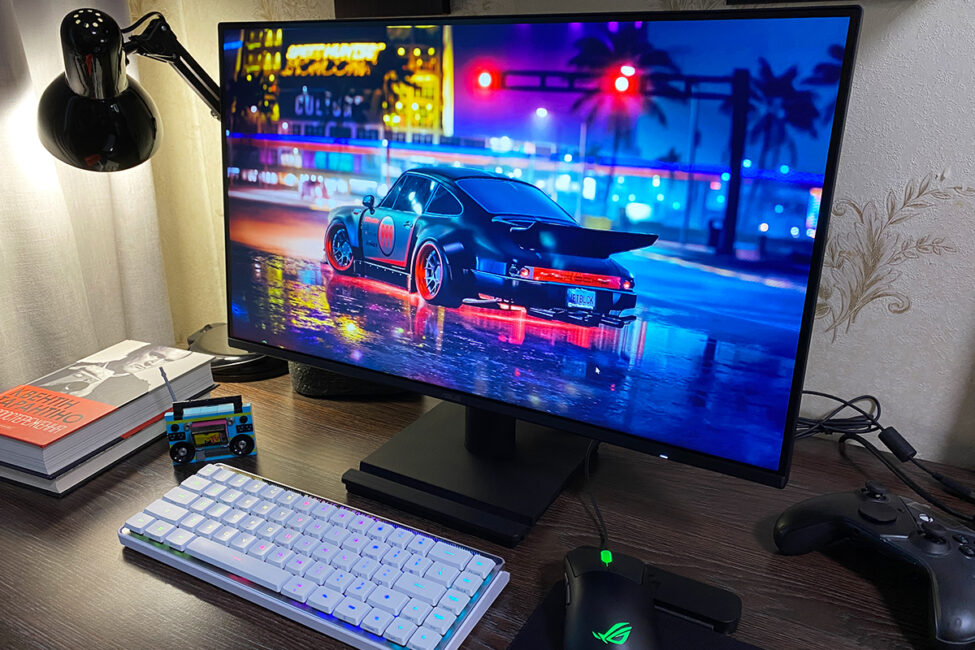
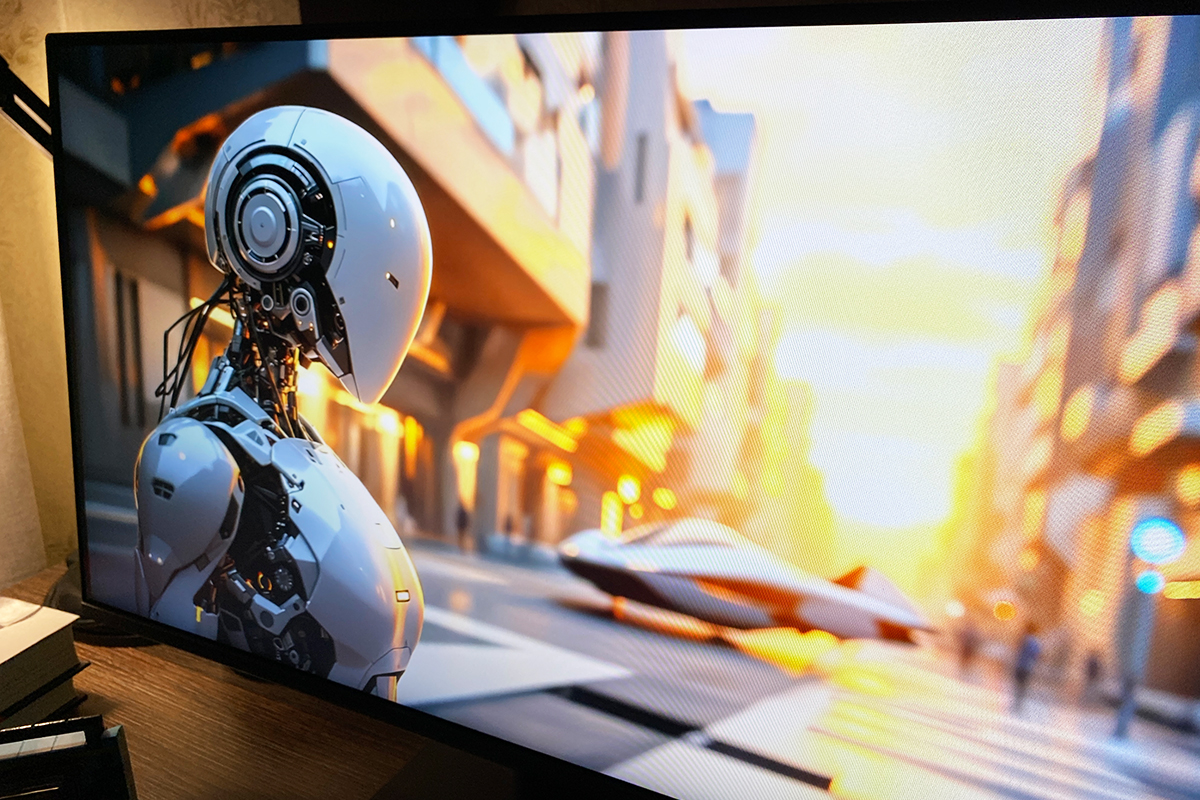
По основным характеристикам дисплея прошлись, о ключевых функциях и технологиях рассказал. Теперь немного подробнее о самой картинке, ее качестве, цветопередаче, четкости и тому подобное. В целом, можно сказать, что картинку монитор выдает очень неплохую для своего ценового сегмента: нормальная цветопередача, неплохая контрастность, четкость и достаточная для большинства сценариев яркость. На яркости хотелось бы отдельно акцентировать внимание. Ведь уровень яркости в 300 кд/м² (300 нит) для бюджетного сегмента мониторов, в котором обычно встречаешь 250 кд/м², — это довольно таки хороший показатель.


Черный цвет на мониторе выглядит также неплохо. Хотя здесь, конечно, заметна разница по сравнению с более дорогими TUF и ROG моделями. Особенно с теми, которые оснащены VA матрицами.


Заявленные углы обзора — 178°. Под углом можно заметить изменение в яркости — картинка становится светлее, что вполне типично для большинства бюджетных IPS матриц. Особенно заметны изменения на темных участках и объектах.
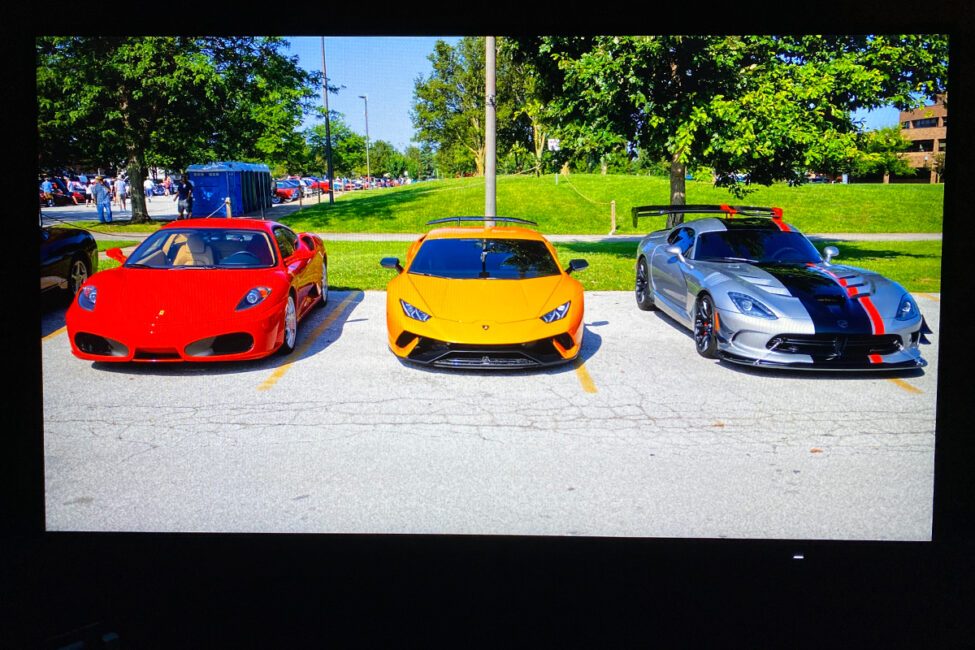
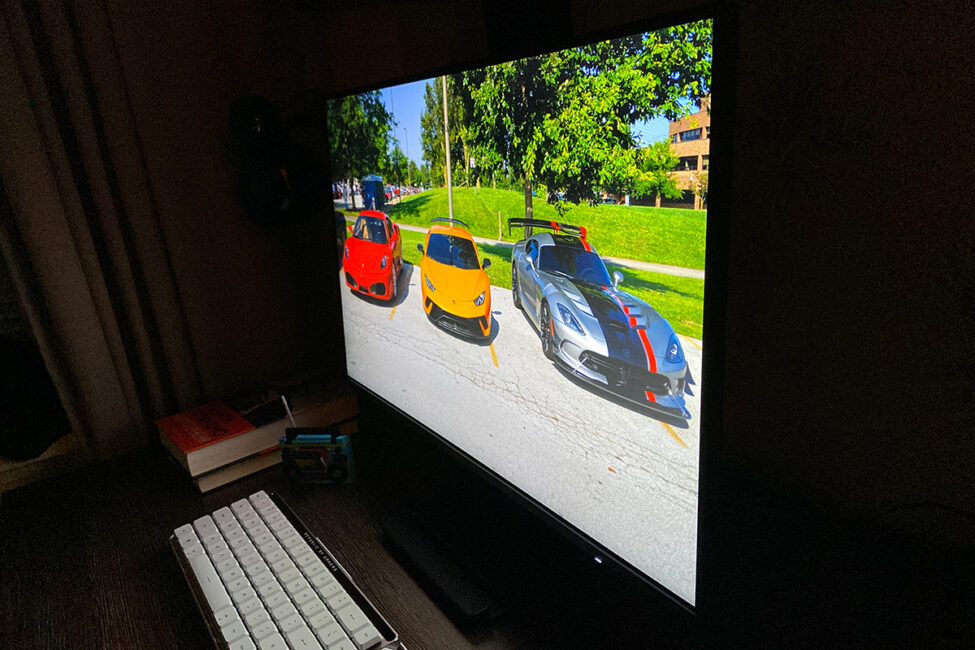
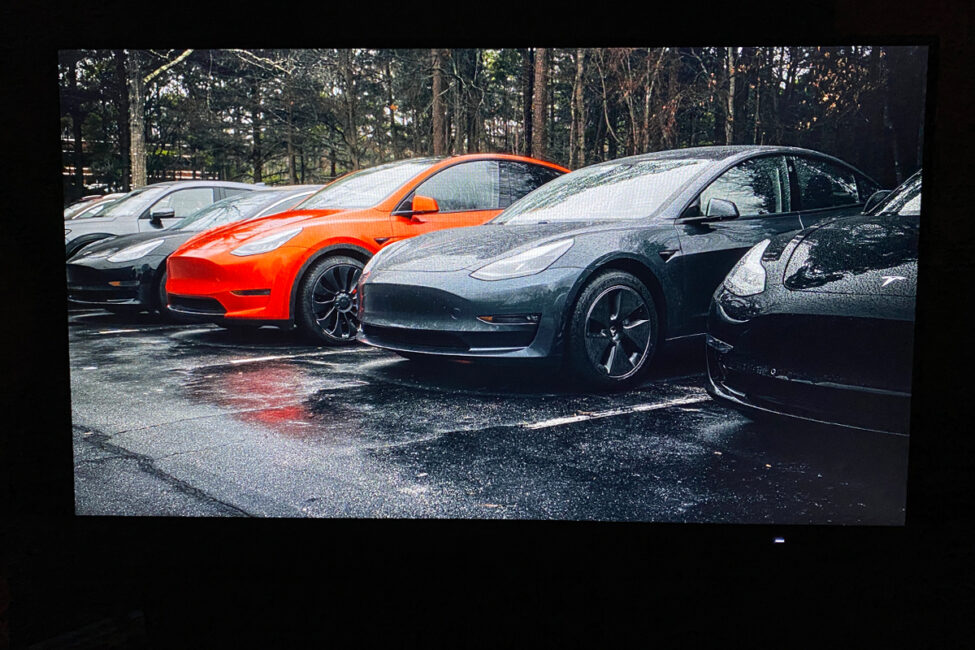
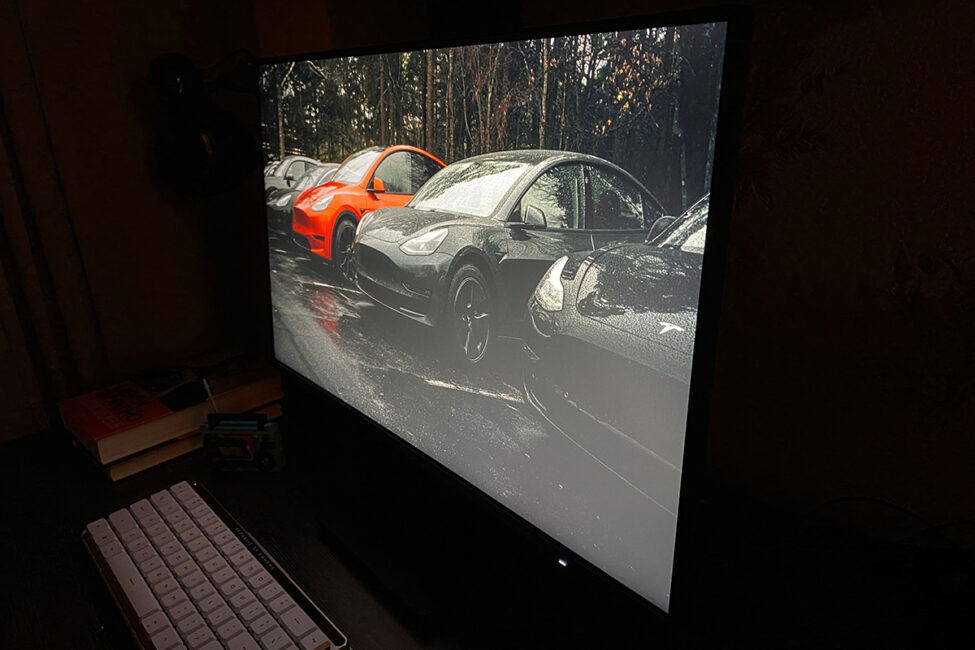
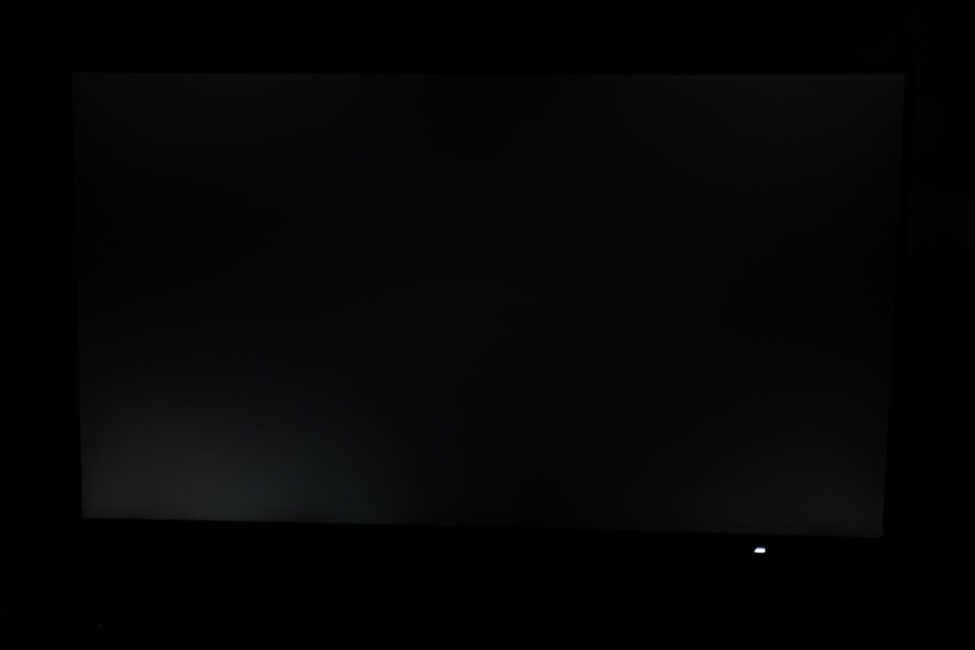
У монитора, который приехал ко мне на осмотр есть засветы подсветки по углам. На фото неравномерность подсветки может и выглядит немного страшно, но при типичном использовании, скажу, что не все так плохо. При обычном использовании, я эти «пятна» особо не замечал. Разве что в очень темных сценах левый нижний угол местами немного выделялся на общем фоне.
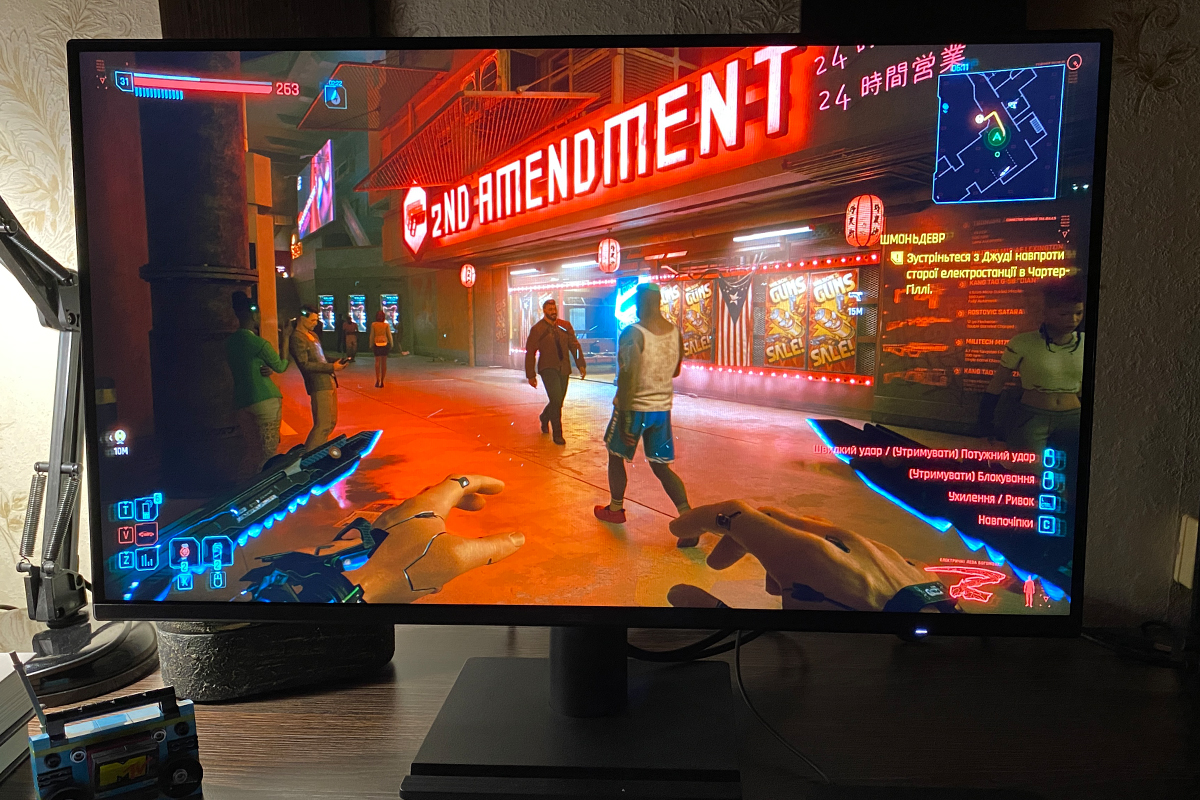
Отклик у монитора хороший. Картинка быстрая, плавная, без видимых смазываний и шлейфов в играх. Тут вообще стоит отметить, что время отклика в 1 мс (MPRT) для бюджетного монитора это отличный показатель. Поэтому, для динамичных шутеров, да и в целом современных игр, модель ASUS VA259HGA подходит отлично.



Экранное меню
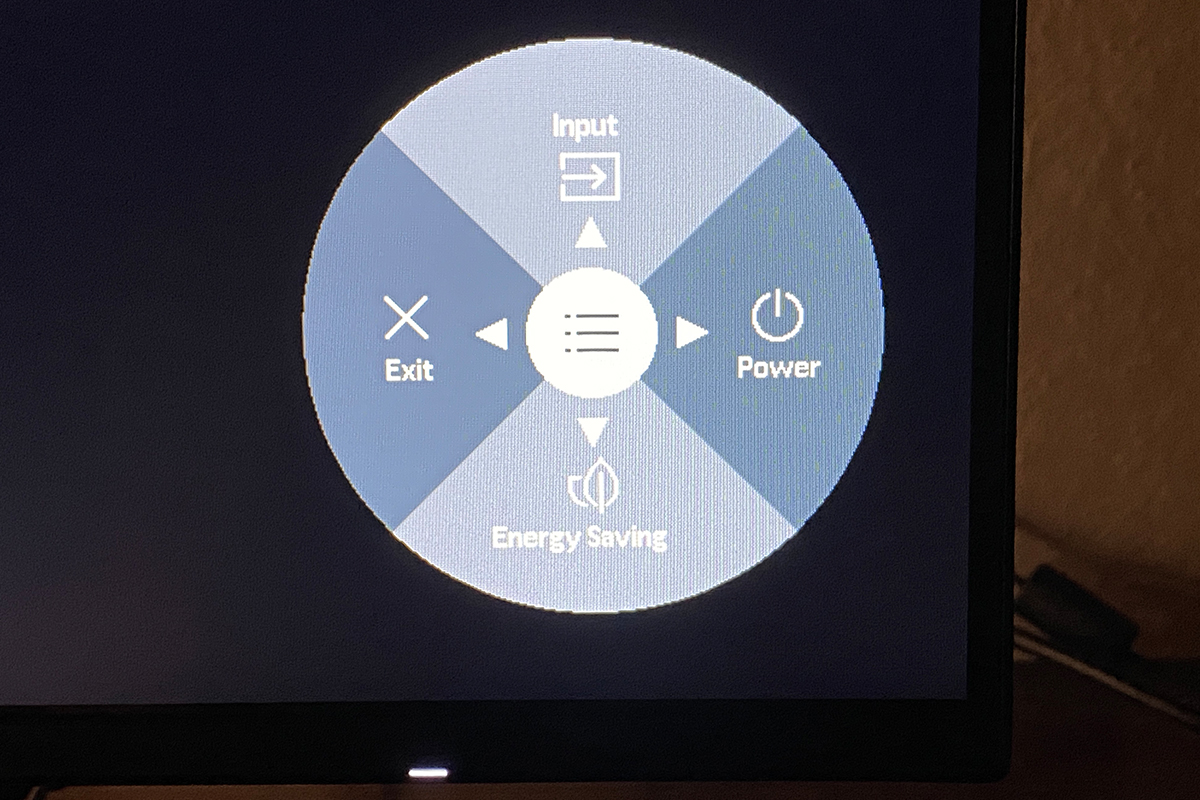
OSD монитора вызывается 5-позиционным джойстиком, расположенным справа на задней панели монитора. При вызове OSD сначала появляется не само меню с настройками, а колесо быстрого доступа. Чтобы попасть непосредственно в настройки монитора, нужно нажать джойстик внутрь — выбрать меню по центру.
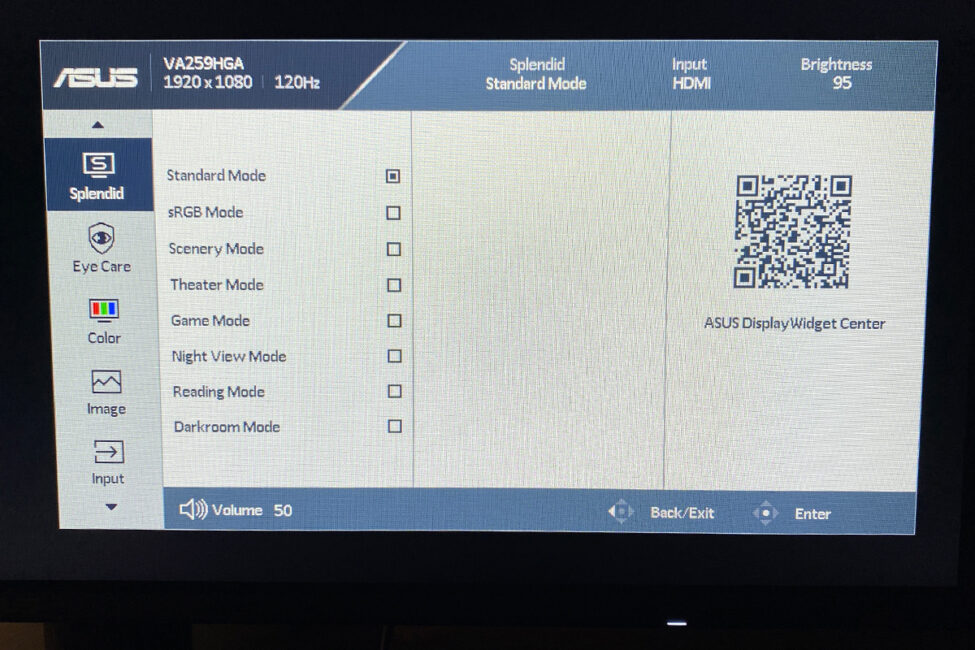
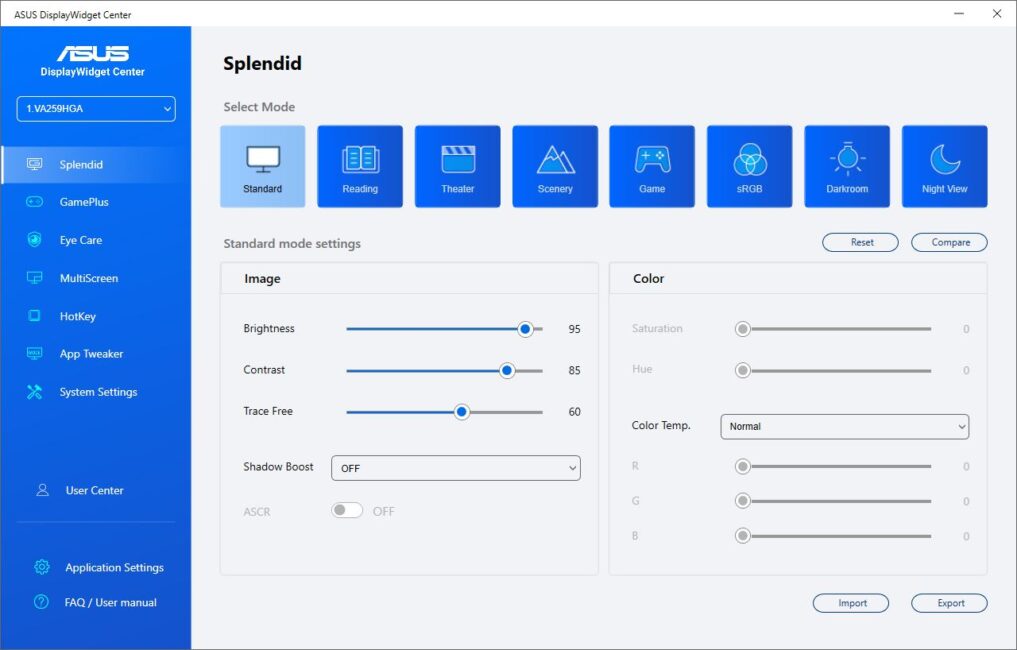
В меню Splendid можно выбрать один из 7 готовых режимов отображения или выставить стандартный (пользовательский) режим со своими настройками.
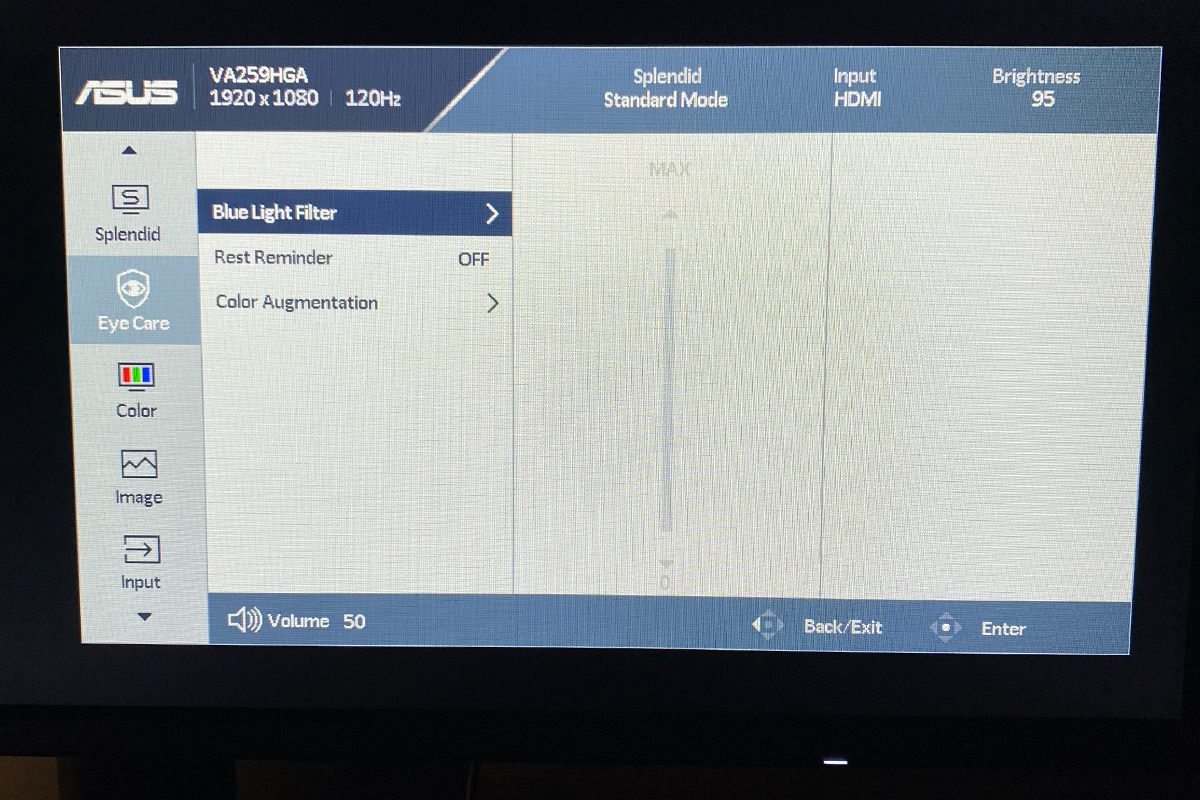
В меню Eye Care можно включить и выбрать уровень фильтрации синего цвета, выставить напоминание о перерывах и настроить режим улучшения цветового восприятия (для людей с нарушениями цветового зрения).


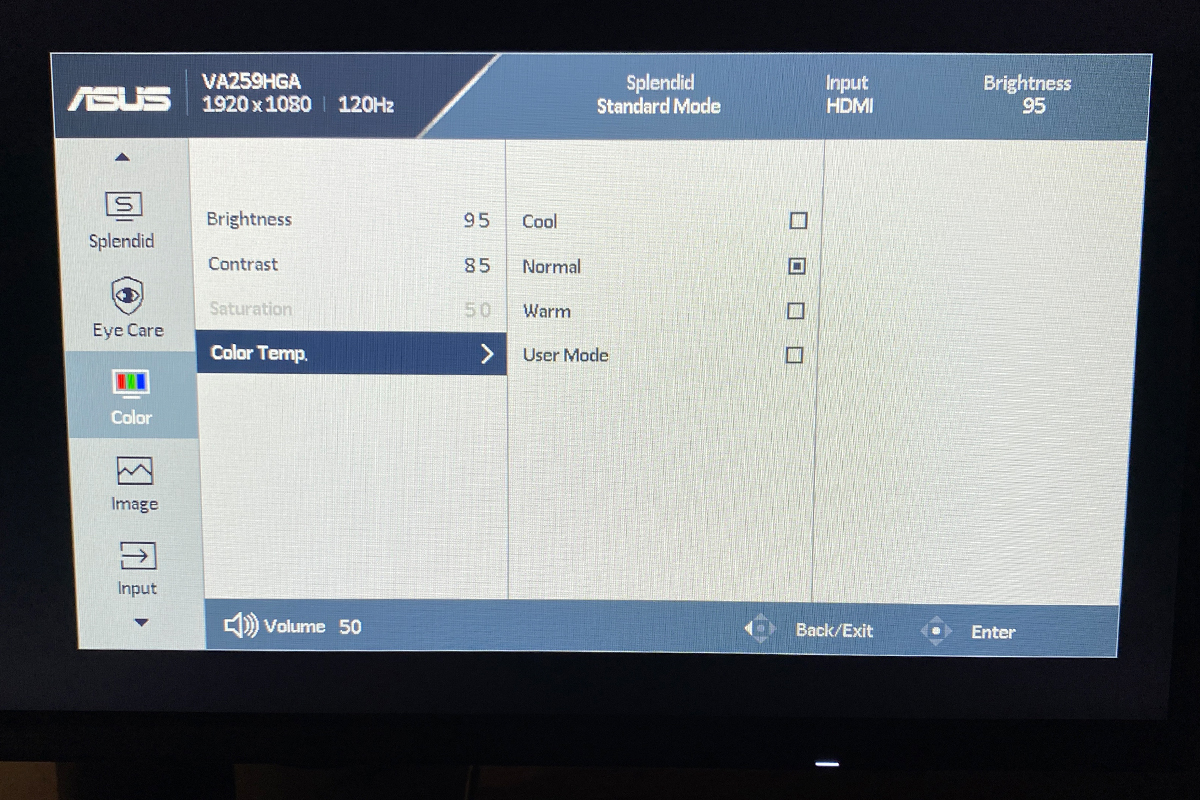
В меню Color настраивается яркость, контрастность, насыщенность и цветовая температура.


В меню Image можно настроить резкость, уровень овердрайва (Trace Free), соотношение сторон и функцию Motion Sync (увеличение плавности). Также здесь можно активировать адаптивную синхронизацию (Adaptive Sync) и фирменную технологию интеллектуальной контрастности ASUS Smart Contrast Ratio (ASCR).


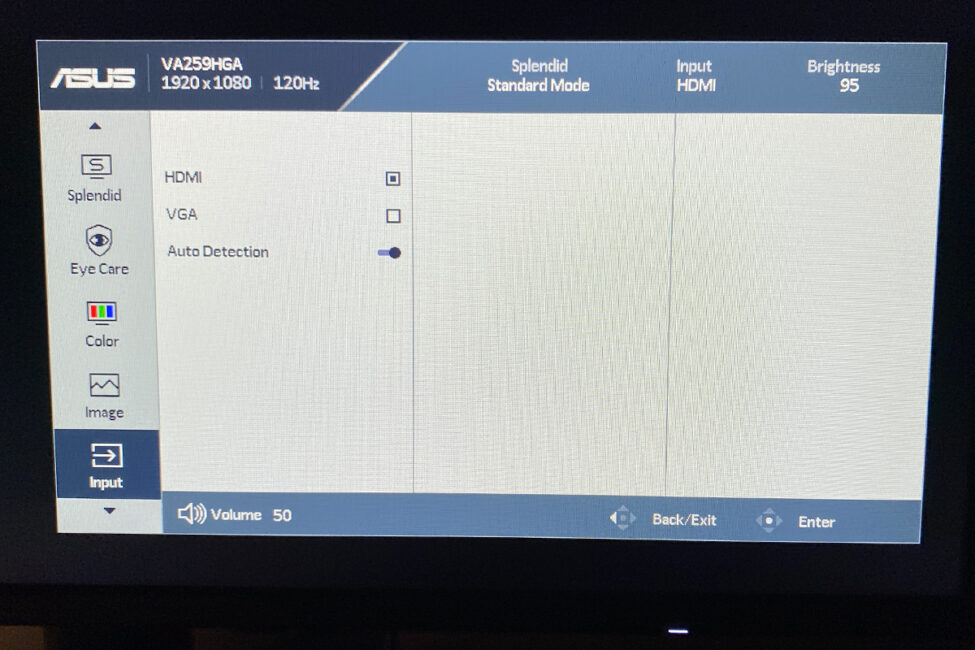
В меню Input выбирается источник сигнала: HDMI, VGA или автоопределение.
В меню Settings можно регулировать громкость встроенных динамиков, активировать функцию динамического затемнения (Dynamic Dimming), изменять язык встроенного меню и режим энергосбережения, посмотреть информацию о модели / прошивке монитора, выключать индикатор работы на передней панели и сбрасывать монитор к заводским настройкам. Здесь же находятся функции GamePlus и QuickFit, о которых я рассказывал в прошлом разделе.




В Shortcut можно выбирать меню быстрого доступа.


Читайте также:
Фирменное ПО
Как и большинство мониторов от ASUS, модель VA259HGA можно настраивать через фирменное приложение — DisplayWidget Center. Во многом настройки приложения повторяют те, что доступны во встроенном меню монитора. Однако, есть и некоторые эксклюзивные функции с более расширенными настройками. Кстати, у нас на сайте есть отдельный подробный обзор этого приложения.
Splendid — здесь можно выбрать готовый режим отображения и сразу настроить его под свои предпочтения.
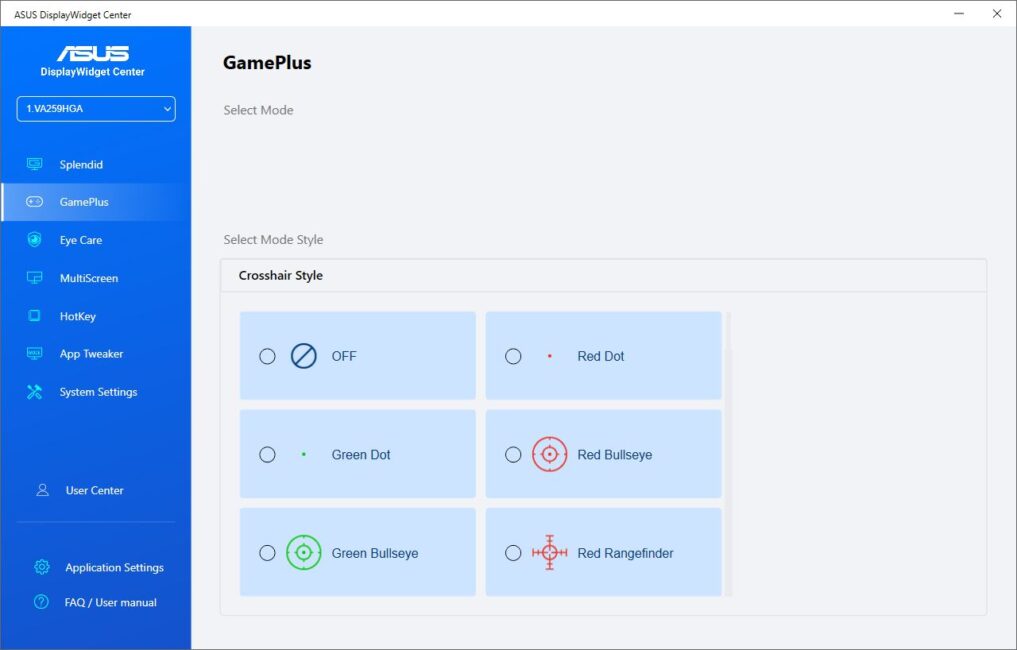
GamePlus — в приложении в этом меню почему-то находятся только настройки виртуальных прицелов. Таймер, счетчик FPS и функция выравнивания дисплея (как в OSD) куда-то исчезли.
Eye Care — здесь все то же самое, что и в OSD. Фильтрация синего цвета, функция напоминания о перерывах и режим улучшения цветового восприятия.
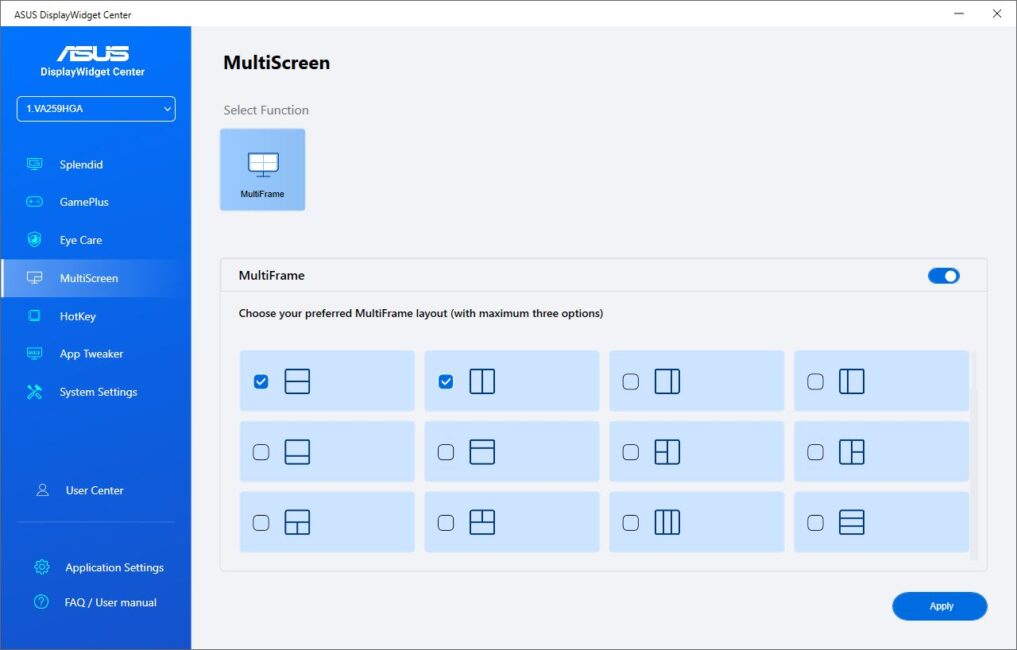
MultiScreen — позволяет разделять монитор на несколько разных независимых областей. Такой настройки во встроенном OSD нет.
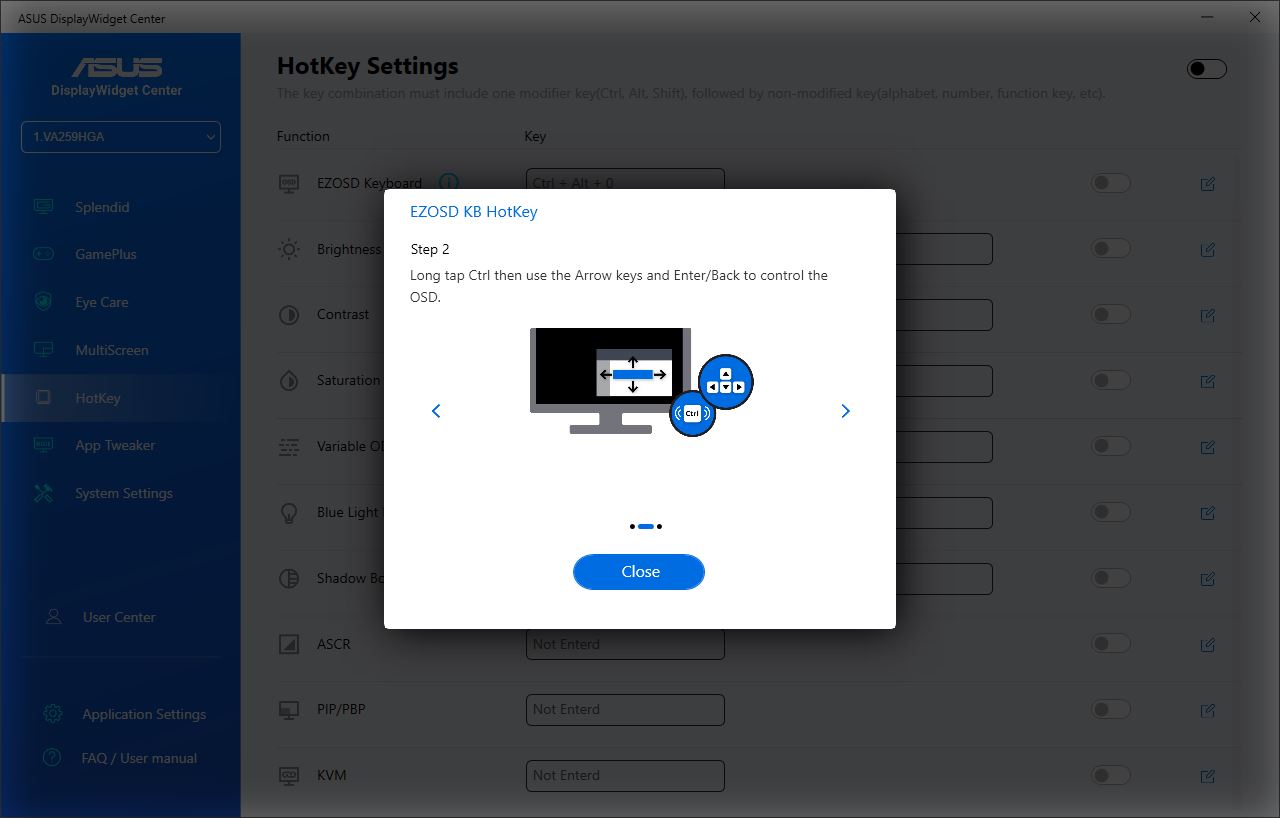
HotKey — меню, в котором можно настройки монитора назначать на сочетания клавиш на клавиатуре. Удобная фишка, которая позволяет лишний раз не лазить рукой за монитор к джойстику или заходить в настройки программы.



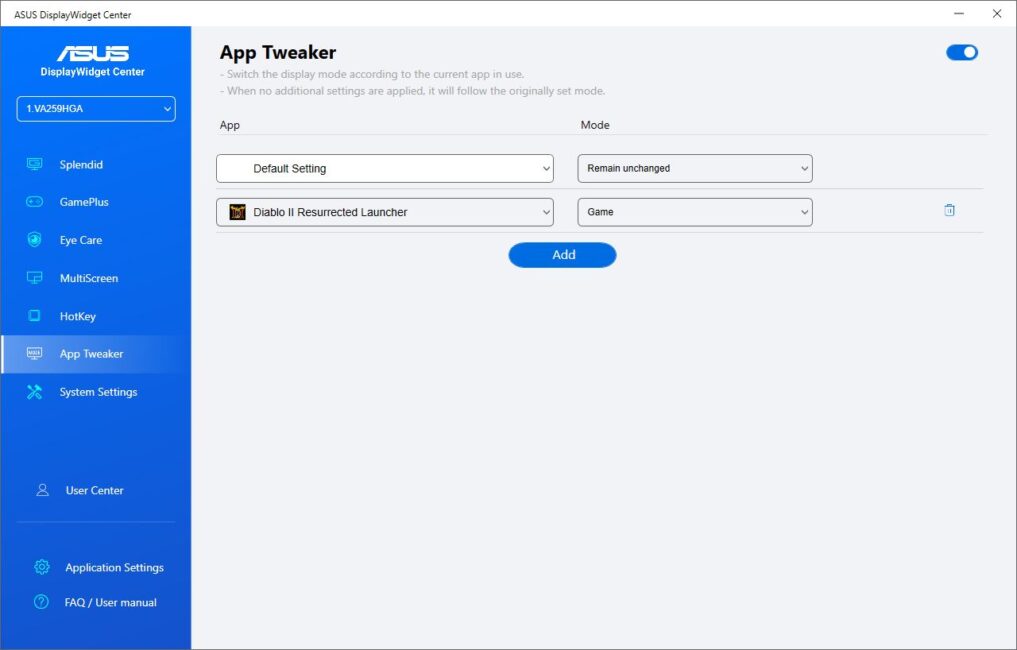
App Tweaker — здесь можно выбирать отдельные программы и задавать им индивидуальные режимы отображения Splendid. При запуске этих программ монитор автоматом будет менять режим отображения.
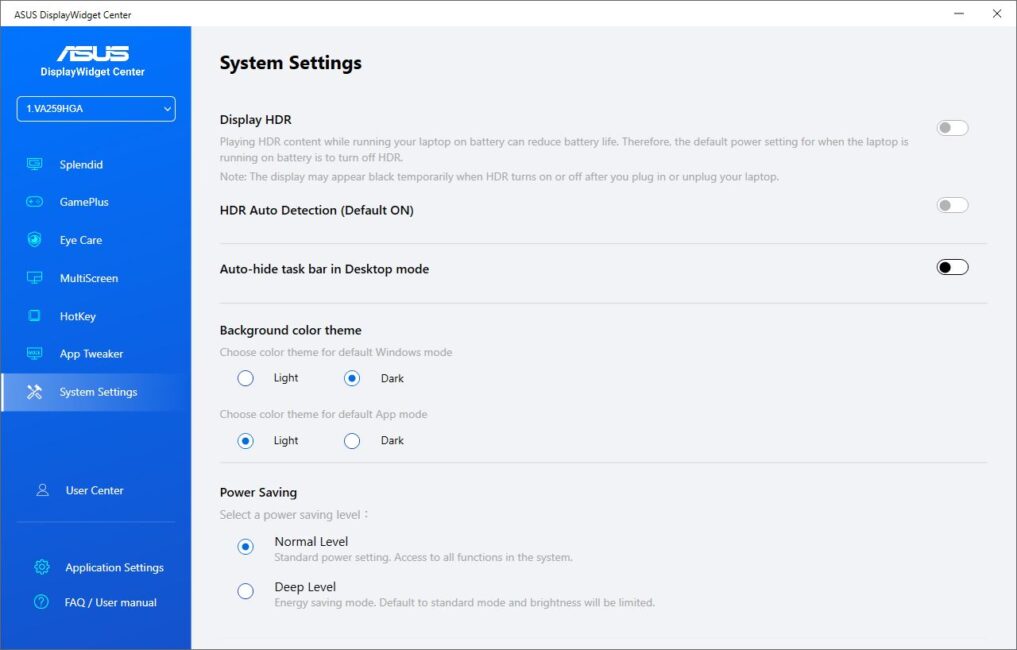
System Settings — здесь можно менять режим энергосбережения, цветовую тему приложения и скрывать панель задач Windows. Есть еще настройки HDR, но они предназначены для других моделей, поскольку VA259HGA его не поддерживает.
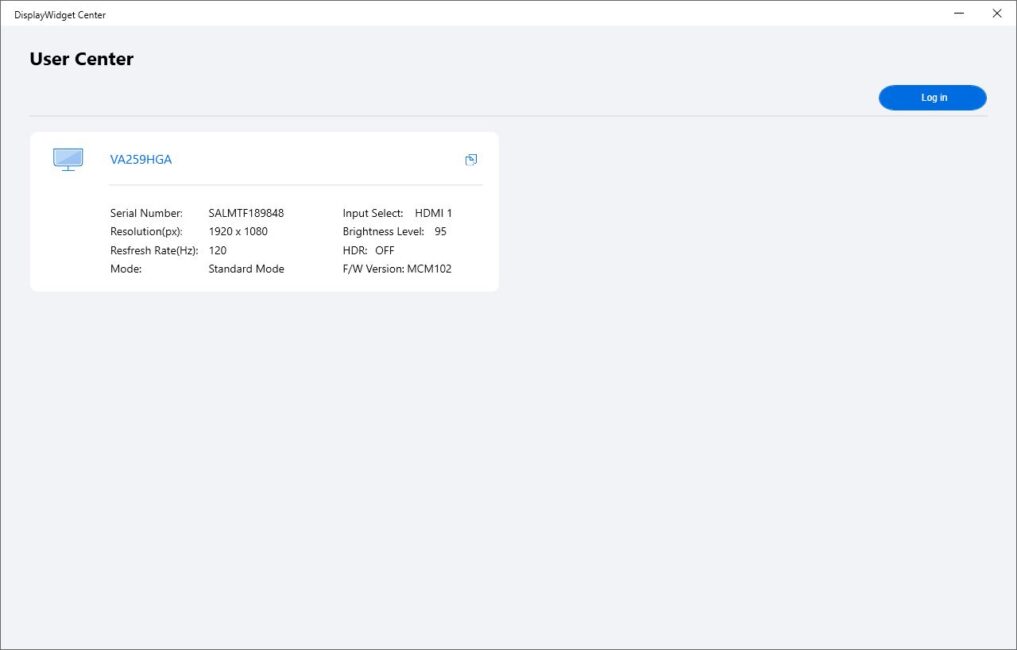
User Center — здесь можно посмотреть подробную информацию о мониторе и войти в свою учетную запись ASUS.
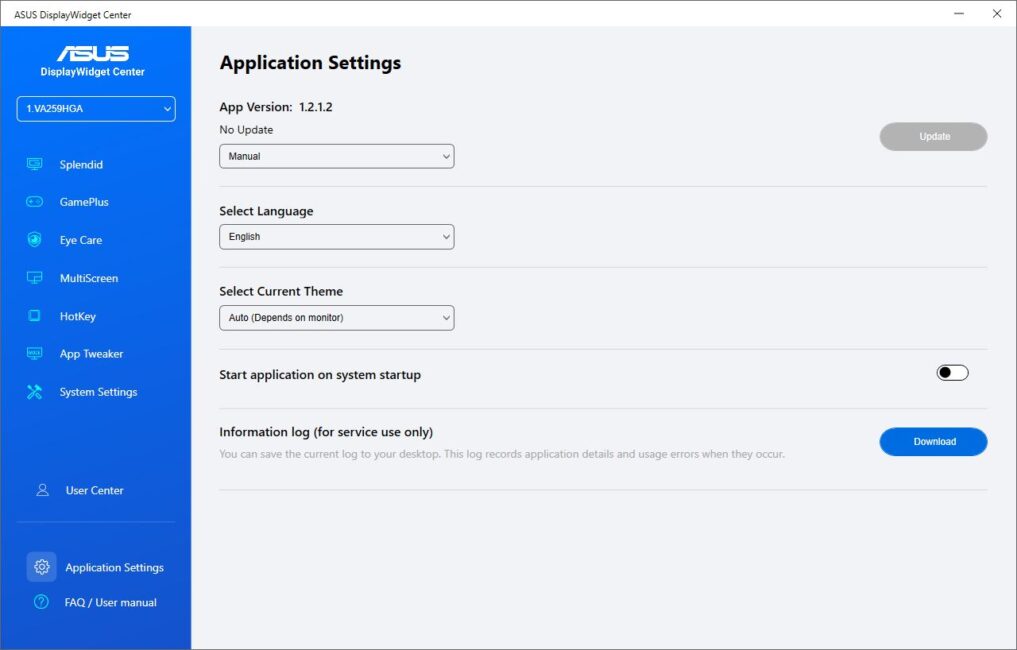
Application Settings — здесь находятся некоторые настройки непосредственно самого приложения и опция загрузки информационного сервисного лога.
FAQ / User Manual — просто ссылка на официальный сайт ASUS с руководством пользователя и вопросами / ответами по девайсу.
Итоги
Подводя итоги, можно сказать, что модель ASUS VA259HGA получилась очень неплохой и крайне привлекательной для своего ценового сегмента. Монитор представляет собой хорошо сбалансированный недорогой вариант, который отлично подойдет как для игр в разрешении 1080p, так и для работы с учебой. Также эту модель можно смело рекомендовать в качестве дополнительного дисплея.
Компактные размеры, элегантный дизайн, неплохая цветопередача, четкая картинка, хороший отклик, частота 120 Гц, достаточная для большинства сценариев яркость, поддержка Adaptive-Sync и набор технологий для защиты зрения / повышения комфорта в виде расширенного пакета Eye Care+. А что, собственно, еще может быть нужно от недорогого монитора?
Из спорных моментов конечно тоже можно кое-что выделить. Например, простую комплектную ножку, которая не позволяет регулировать высоту монитора. Далеко не самую равномерную подсветку матрицы, из-за чего на мониторе можно наблюдать засветы по углам в особо темных сценах. Изменение яркости изображения под большим углом. Еще отсутствие разъема DisplayPort для кого-то может быть проблемой.
Но как по мне, все вышеперечисленные недостатки не являются столь критичными. И в целом, их вполне ожидаешь встретить в бюджетном сегменте мониторов. Во всем же остальном девайс добротный и достаточно привлекательный за свою стоимость по сравнению с аналогичными моделями от конкурентов.
Также интересно:
- Что такое HDR в мониторах и как правильно его настроить
- Обзор монитора ASUS VY279HGE: с заботой о здоровье
- Обзор портативного монитора ASUS ZenScreen MB16AHG

