





Способен ли бюджетный монитор до 6000 грн обеспечить достойный игровой опыт? И оправдана ли экономия на дисплее при сборке недорогого геймерского ПК? Ответы на эти вопросы — в обзоре нового монитора GIGABYTE GS25F2 с частотой обновления 200 Гц и поддержкой адаптивной синхронизации FreeSync Premium.
СОДЕРЖАНИЕ СТАТЬИ:
Характеристики
- Модель: GIGABYTE GS25F2
- Диагональ и тип экранной панели, покрытие: 24,5″, Super Speed IPS, матовое покрытие
- Разрешение: 1920×1080 пикселей
- Подсветка: Торцевая, white LED
- Частота обновления, поддержка адаптивной синхронизации: 200 Гц, AMD FreeSync Premium
- Время реакции: 1 мс (GtG)
- Количество воспроизводимых цветов: 16,7 миллионов
- Охват цветового пространства: sRGB 120%
- Поддержка HDR: HDR 10
- Яркость: 300 кд/м² (заявлено), фактически — больше
- Контрастность: 1000:1
- Интерфейсы:
- HDMI 2.0 ×2
- DisplayPort 1.4 ×1
- minijack для наушников
- Регулировка положения экрана: наклон, от -5° до +20°
- Блок питания: встроенный в корпус монитора.
Упаковка и комплектация
Коробка с монитором GIGABYTE GS25F2 относительно легкая, но очень хорошо что производитель добавил ручку для удобной переноски. На коробке есть изображение монитора, указано название модели, диагональ и разрешение, перечислены ключевые особенности и преимущества модели. Интересно, что на одной из сторон коробки указано число «25» которое намекает на диагональ, впрочем на наклейке на торце коробки диагональ указана верно, 24,5 дюйма.
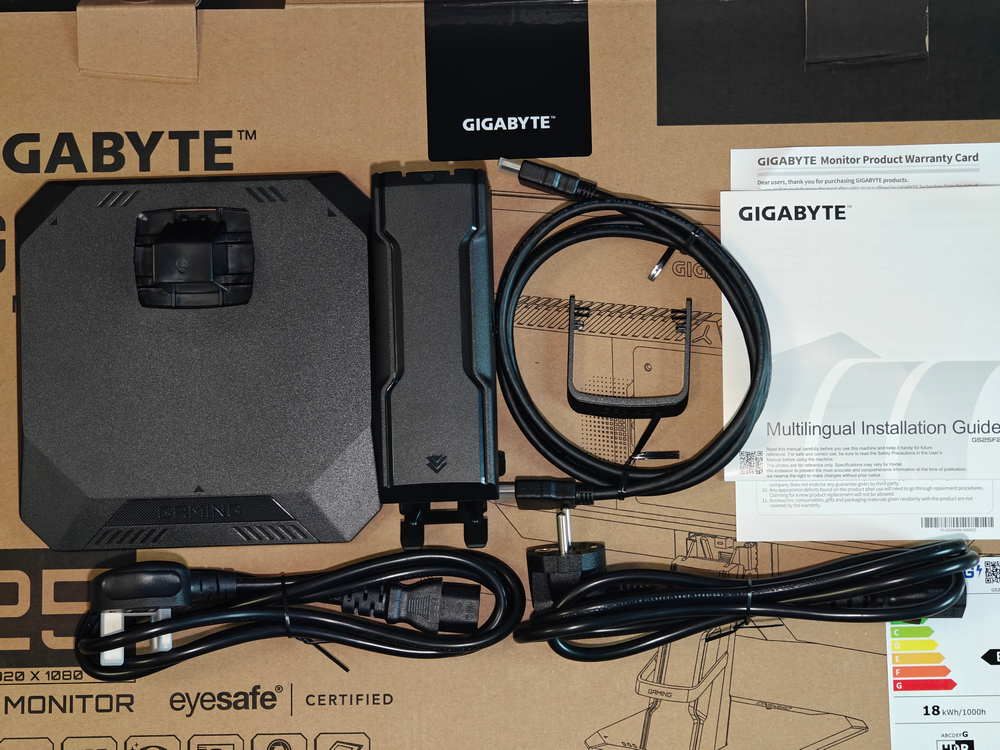
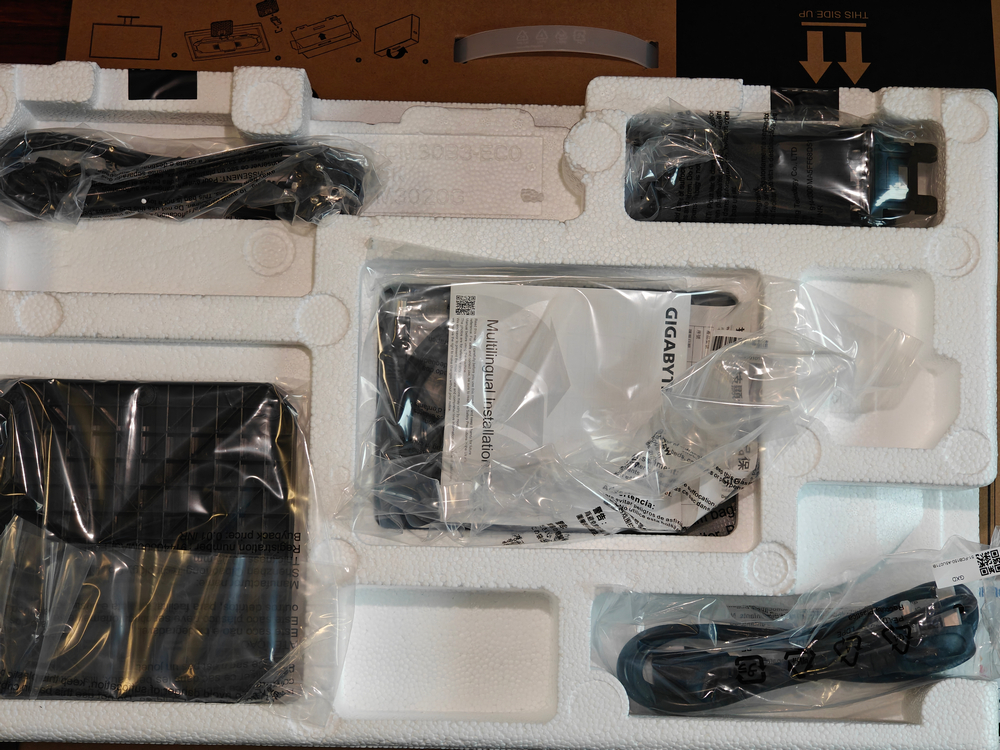
Упаковка имеет двухуровневую конструкцию, монитор и аксессуары защищены транспортировочным пенопластом. В комплекте можно найти два кабеля питания (длина EU-кабеля примерно 153 см), кабель HDMI (длина 150 см), гарантийный талон и инструкцию по сборке и установке монитора, основание и ножку подставки, проушину для укладки кабелей. Блок питания встроен в корпус монитора, что, как по мне ощутимый плюс.
Тоже интересно:Обзор монитора ASUS ROG SWIFT PRO PG248QP
Конструкция и внешний вид
Основание подставки монитора GIGABYTE GS25F2 выполнено из ABS-пластика и оснащено пятью небольшими резиновыми ножками по краям, которые обеспечивают лучшее сцепление с поверхностью стола. В конструкции не предусмотрено металлических вставок или других компонентов, которые могли бы снижать центр тяжести собранного устройства. Ножка подставки также выполнена из пластика, но крепление, которым она присоединяется к дисплейному блоку, изготовлено из металла.

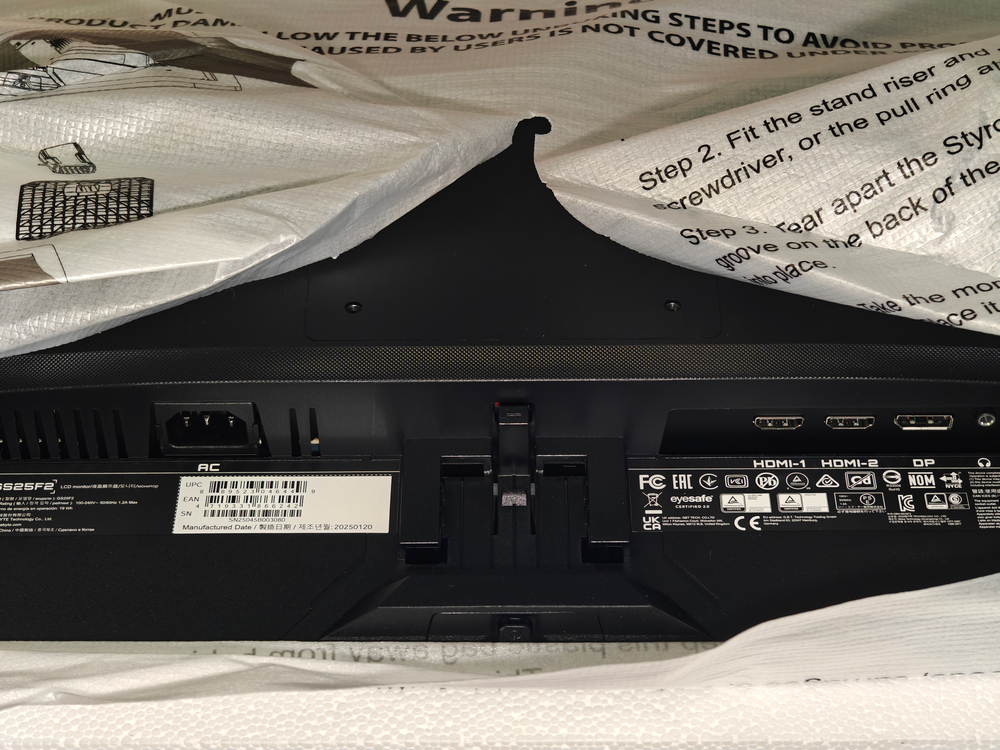
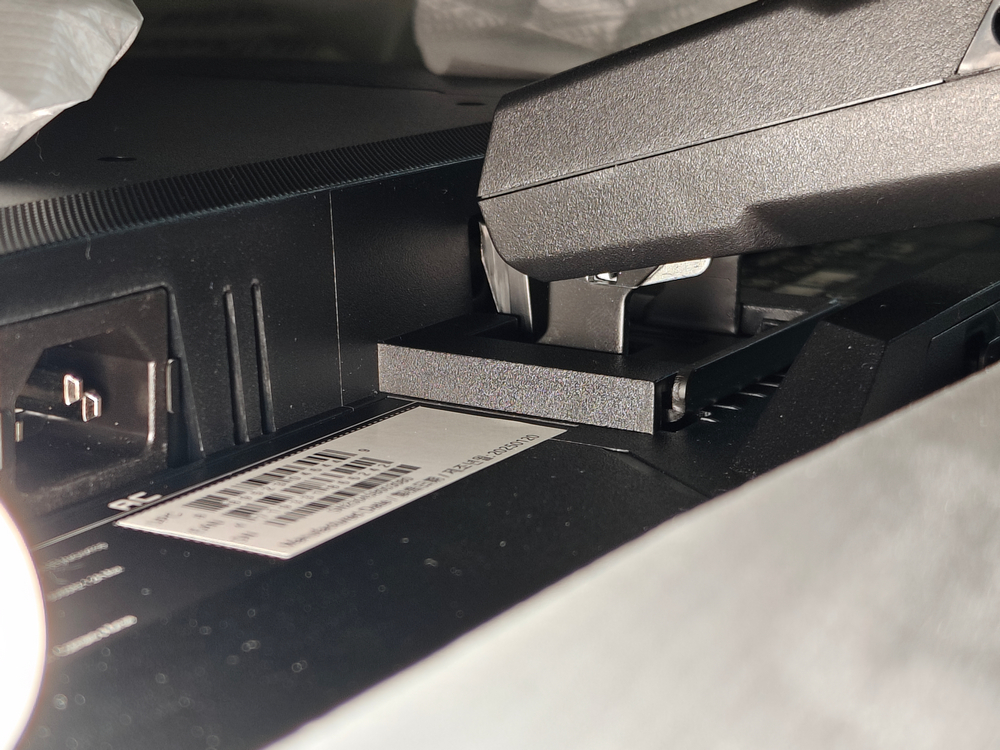
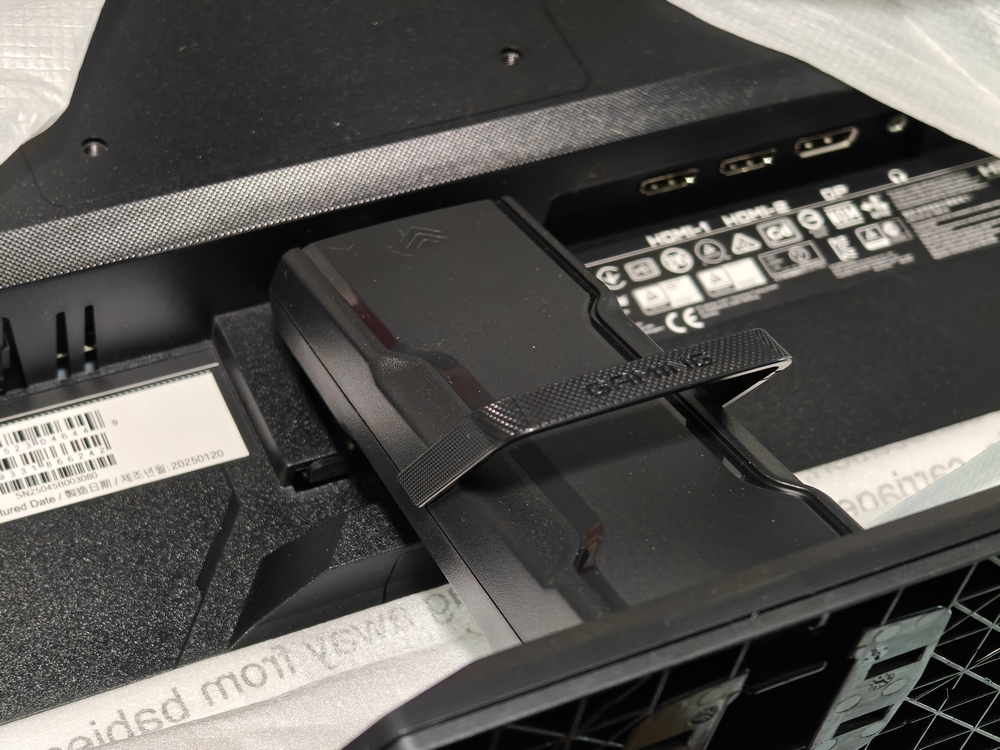
В корпусе монитора в месте соединения с ножкой расположен пластиковый нажимной фиксатор — на него следует нажать, чтобы установить ножку в соответствующие пазы. После этого должен раздаться громкий щелчок, свидетельствующий о надежном фиксировании подставки. Отсоединяется ножка в обратной последовательности. Удобно, что для сборки или разборки не требуются никакие дополнительные инструменты. В комплекте также предусмотрена съемная пластиковая проушина, которая позволяет аккуратно проложить кабели за ножкой монитора. После установки подставки дисплей можно безопасно извлечь из упаковки.
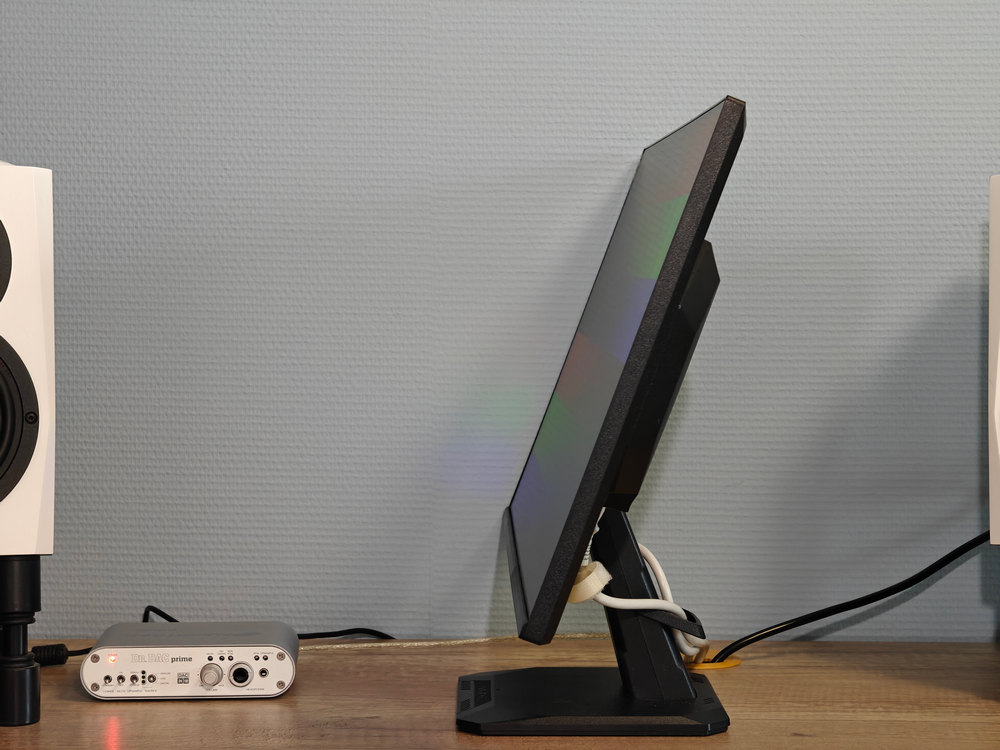

Подставка монитора GIGABYTE GS25F2 позволяет изменять только наклон монитора в пределах от-5° до +20°. Другие регулировки, такие как высота или перевод в портретный режим, недоступны. В целом по функциональности подставки достаточно легко определить принадлежит ли монитор к бюджетному сегменту. Впрочем есть исключения, такие как Samsung 24 Odyssey G3 с более функциональной подставкой. Насколько я понимаю, еще есть модель GIGABYTE G25F2, она отличается именно функциональной подставкой. Разумный подход — покупатель может выбрать, стоит ли ему доплачивать за подставку с дополнительными настройками.
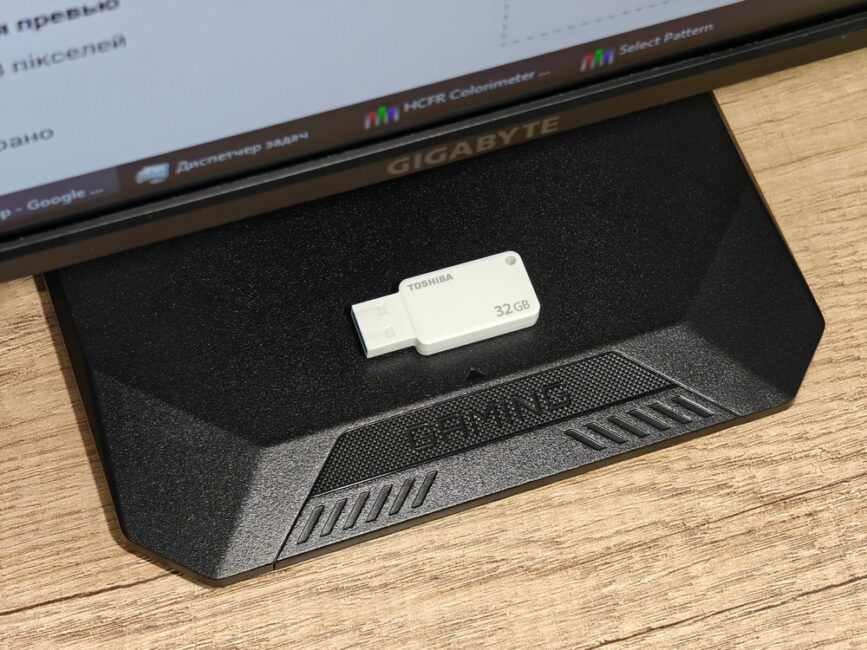
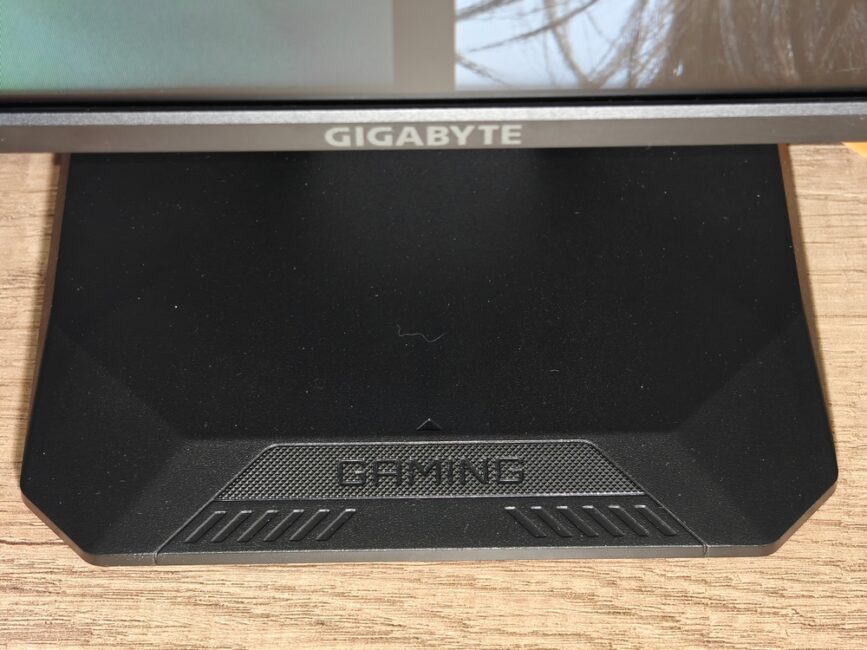
Возвращаясь к монитору GIGABYTE GS25F2 стоит отметить что основание подставки довольно компактное, поэтому не занимает много места на рабочем столе. Поверхность подставки (как и задняя панель монитора) выполнена из черного пластика с шероховатым покрытием, поэтому отпечатки пальцев ей не страшны, а вот пыль на черном покрытии видна.
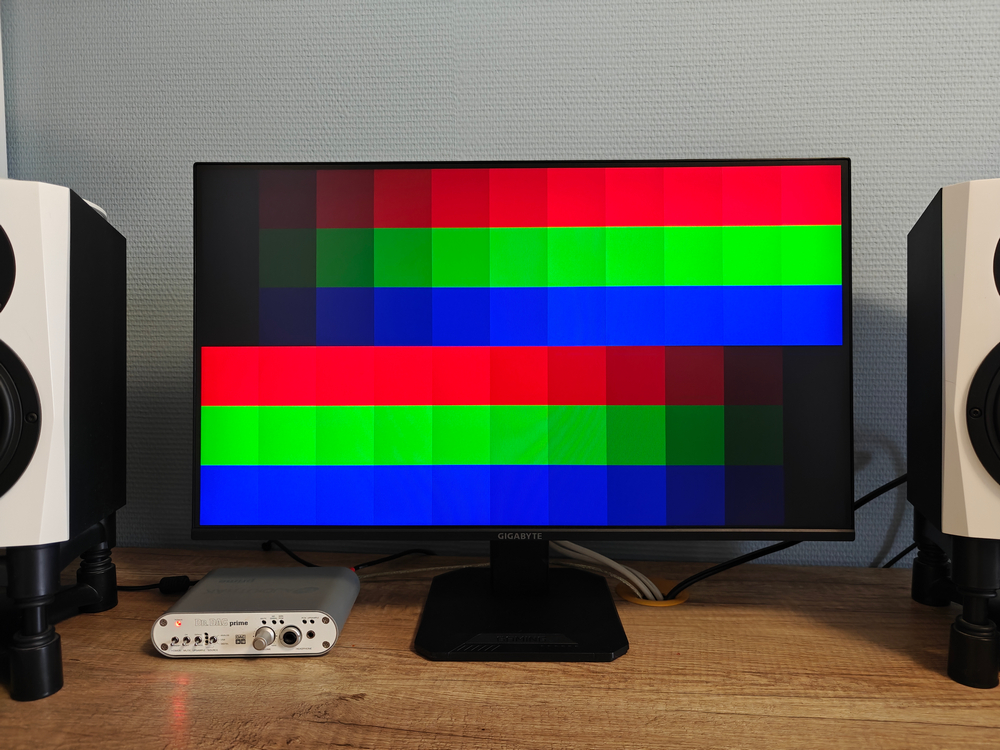
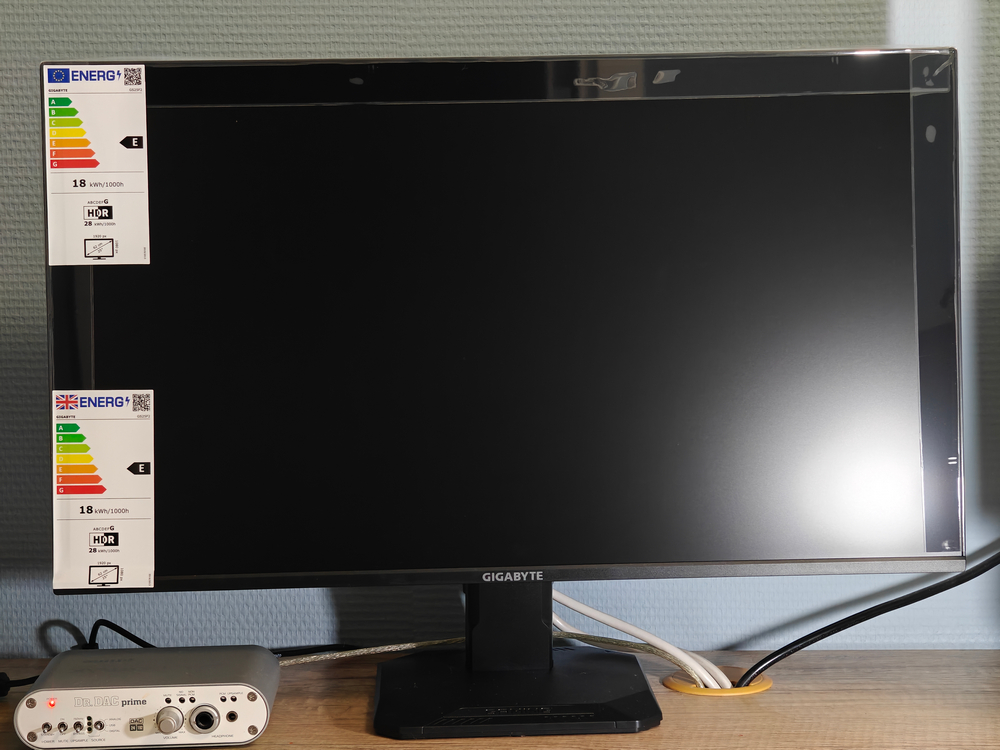
В целом стоит отметить универсальный внешний вид GIGABYTE GS25F2 — после установки на рабочем месте он не демонстрирует ярких признаков игровой направленности, за исключением лаконичной надписи «Gaming» на передней части основания подставки. Визуально это просто современный монитор с минималистичным, сдержанным дизайном, который одинаково хорошо подходит как для работы, так и для развлечений. Эстетики конструкции добавляют тонкие рамки вокруг экрана: примерно 6,5 мм по бокам, 7 мм сверху и 10 мм снизу.
Что касается подключений, то GIGABYTE GS25F2 оснащен двумя портами HDMI 2.0, одним DisplayPort 1.4 и выходом на наушники. Портов USB Type-C с поддержкой DP Alt Mode или других нестандартных решений в этом ценовом сегменте ожидать не стоит — это уже особенность флагманских моделей. В то же время приятным бонусом стали встроенные стереодинамики. Уровень громкости в них средний, качество звучания базовое: звук в целом невнятный, а искажения особенно заметны при высокой громкости. Впрочем, корпус не резонирует и не добавляет посторонних шумов, что уже плюс. Для фонового прослушивания музыки на низком или среднем уровне громкости такая акустика вполне сгодится.
Тоже интересно:Обзор Duex Max DS: Портативный монитор 14.1″ для повышения мобильной производительности
Меню и настройки
Все управление монитором GIGABYTE GS25F2 выполняется с помощью пятипозиционного джойстика который расположен под логотипом GIGABYTE на лицевой панели. Короткое нажатие на джойстик выводит на экран основные пункты управления (Setting, Crosshairs, Game Assist, Power Off), длинное нажатие выключает монитор.


Непосредственно перед джойстиком расположена небольшая светодиодная вставка, которая информирует о текущем состоянии устройства: постоянное свечение сигнализирует, что монитор включен, а мигание — что он находится в режиме ожидания.
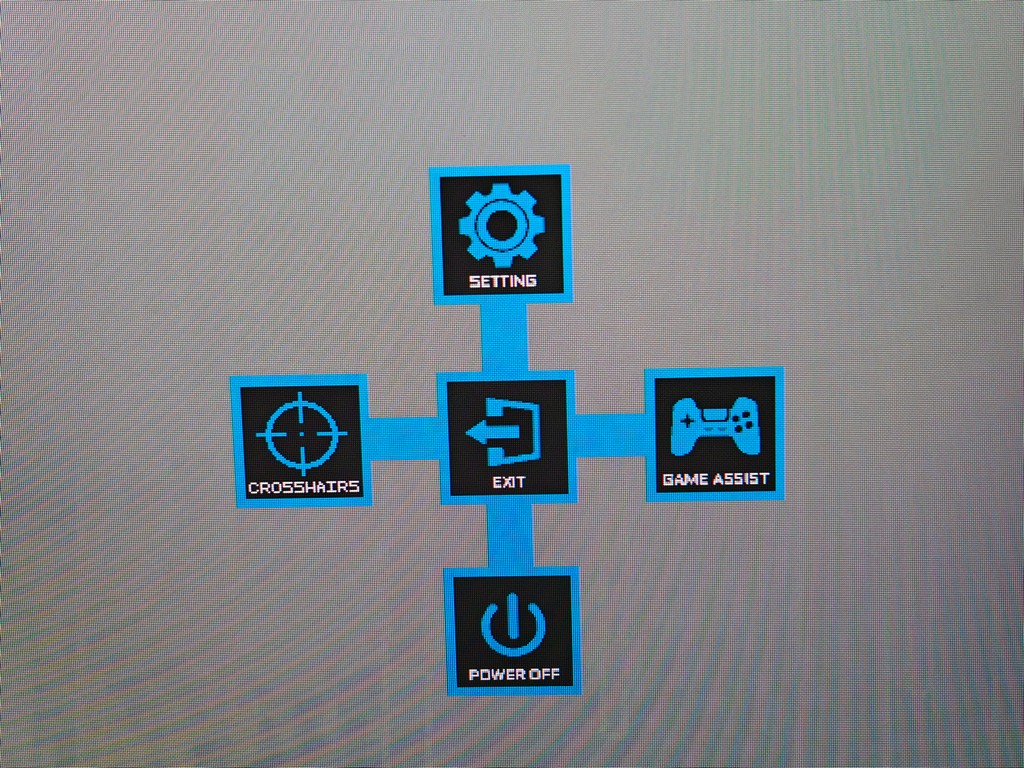
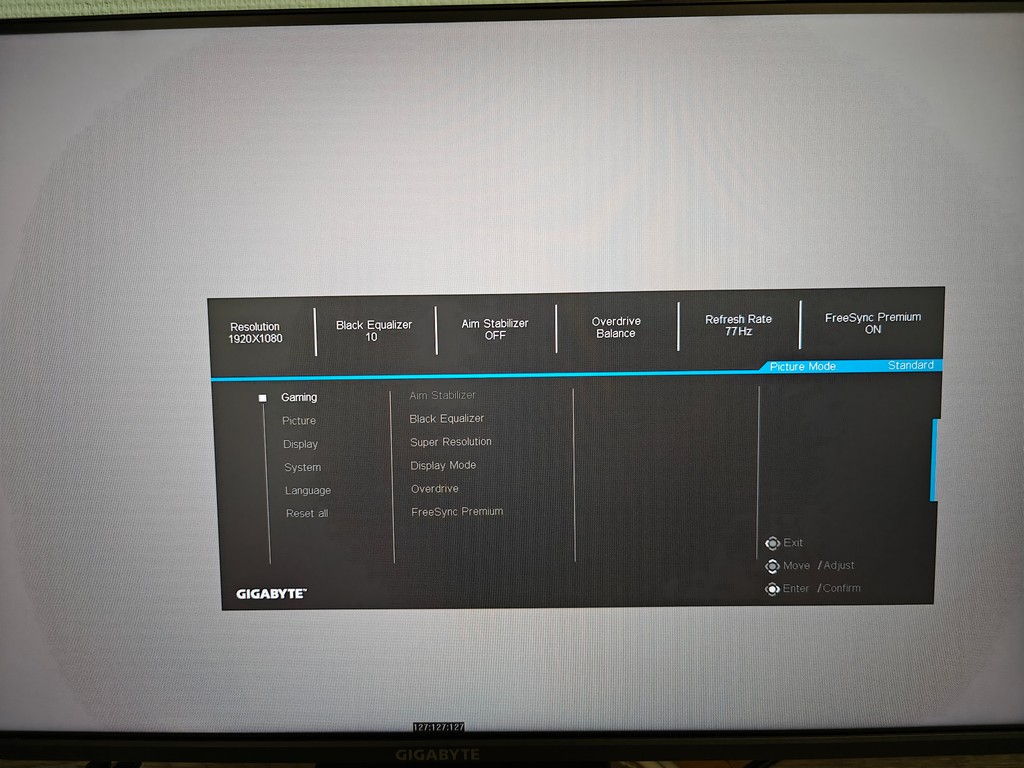
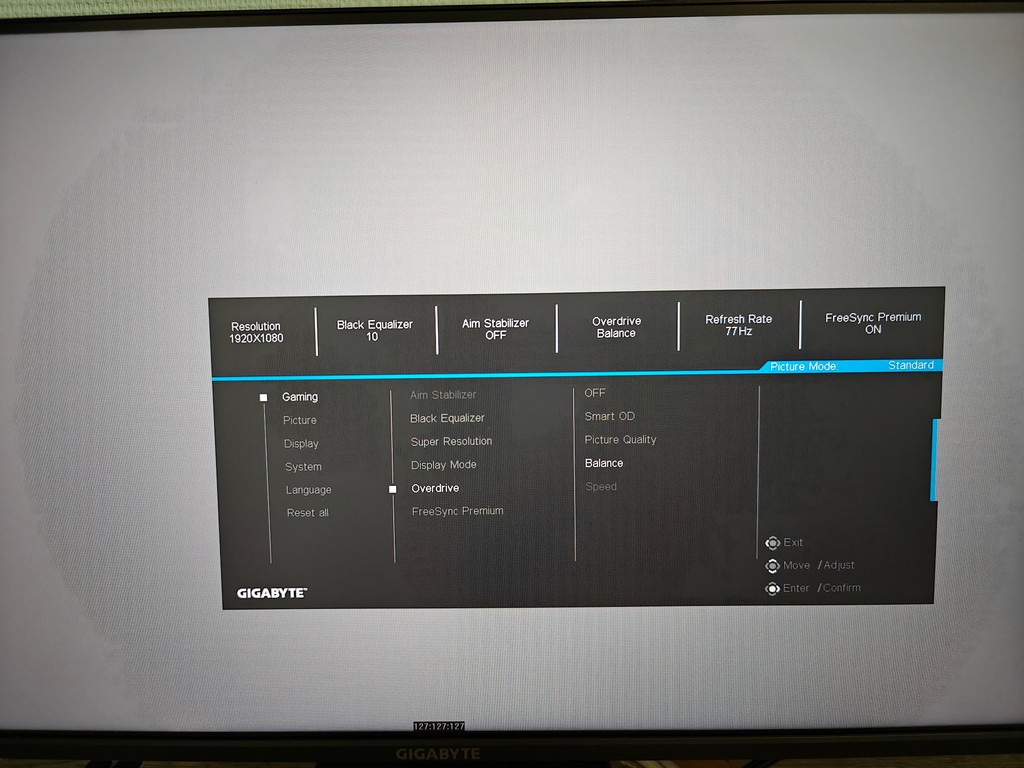

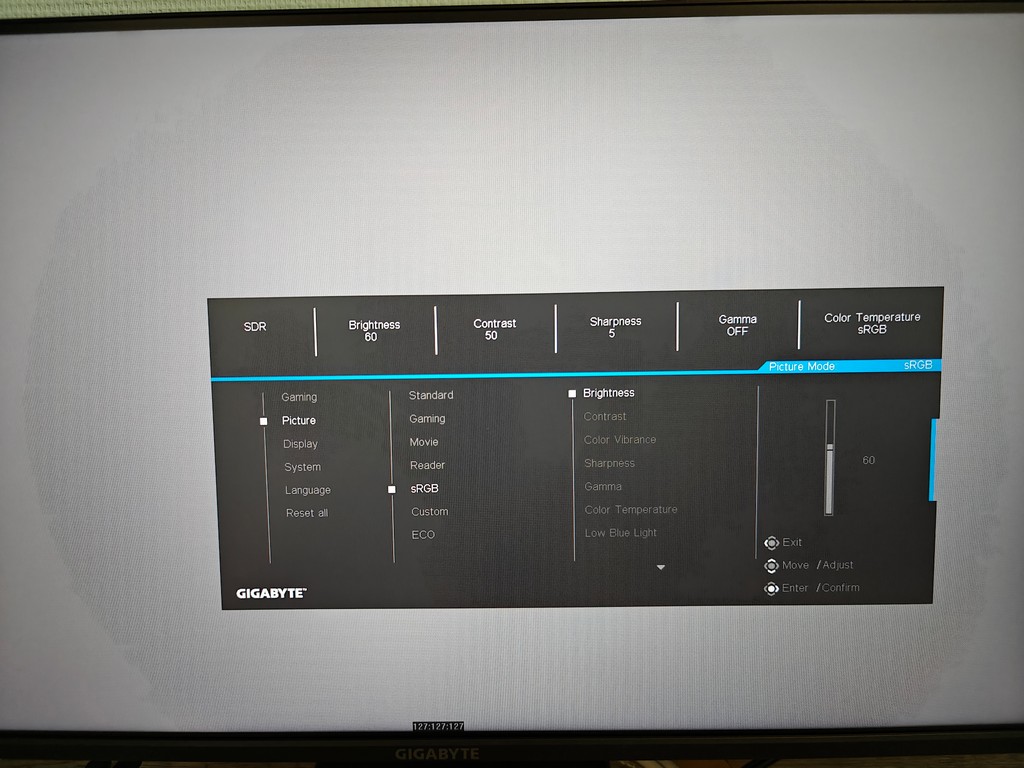

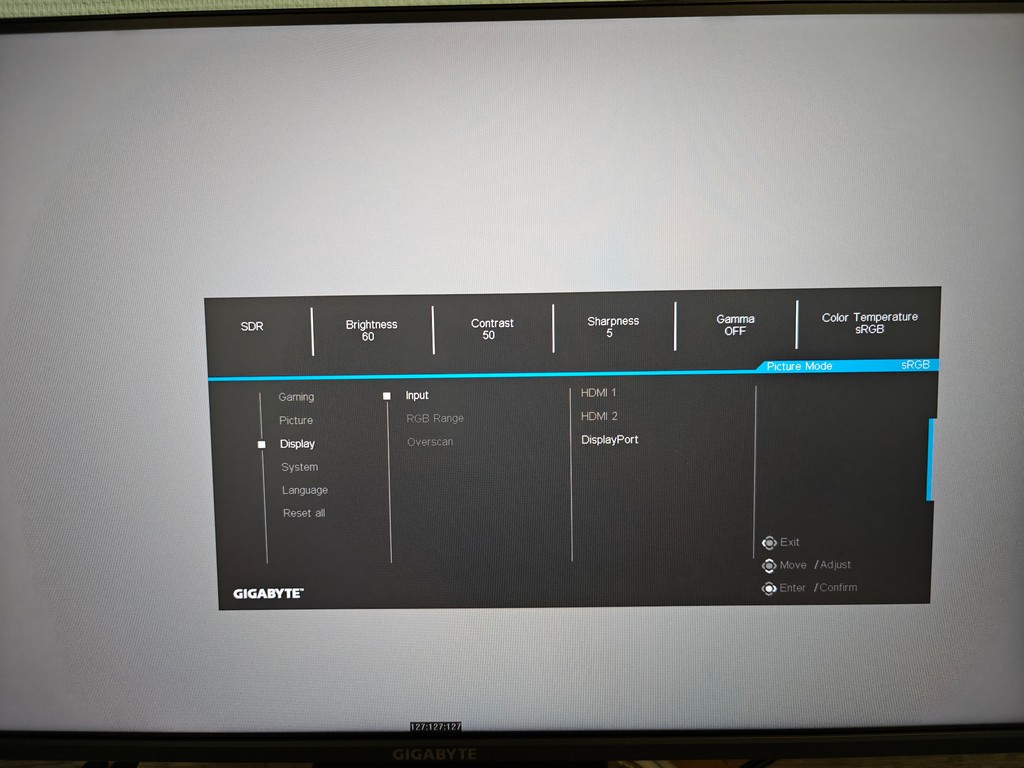

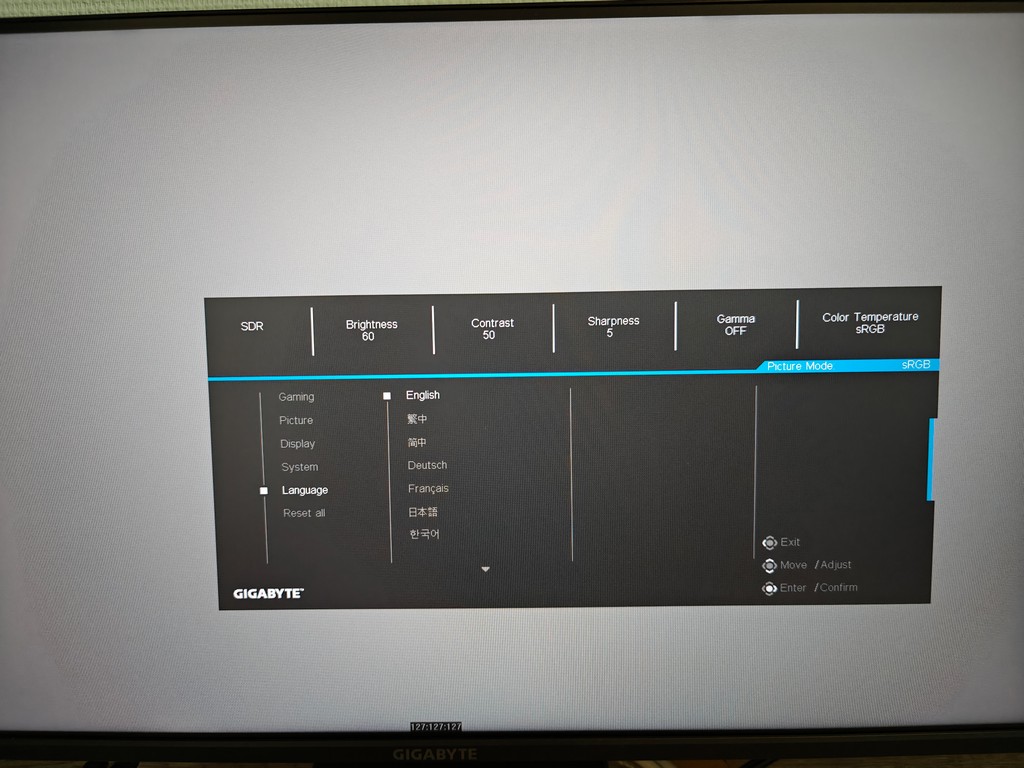

В меню Setting собраны все ключевые и вспомогательные параметры изображения, отсортированные по тематическим вкладкам. В частности, функция Black Equalizer улучшает видимость в темных участках сцены, осветляя их — по эффекту напоминает смену гаммы. Опция Super Resolution немного повышает четкость низкоразрешающего контента, работая как фильтр резкости, что может быть полезным при просмотре SD-видео. Также предусмотрена настройка Overdrive для ускорения матрицы — подробнее об этом в отдельном разделе обзора.
Монитор GIGABYTE GS25F2 поддерживает технологию AMD FreeSync Premium, а опцию ее активации или отключения можно найти в соответствующем разделе меню. Утилита видеокарты AMD Radeon RX 6800 XT подтверждает, что дисплей работает в режиме переменной частоты обновления в диапазоне от 48 до 200 Гц.
В разделе Picture доступны несколько профилей, которые влияют на параметры изображения. По умолчанию активирован профиль Standard, но также можно выбрать варианты для различных сценариев. Например, режим Gaming усиливает контрастность, насыщенность цветов, резкость и гамму для более динамичного изображения. Профиль Reader добавляет «теплые» оттенки для удобного чтения. Другие профили также имеют оптимизации под конкретные потребности. В каждом режиме пользователь может вручную настроить яркость, контраст, насыщенность, резкость, гамму, цветовую температуру (включая точную регулировку по базовым цветам), активировать фильтр синего света (Low Blue Light), включить динамическую контрастность (DCR) или вернуться к заводским настройкам.
Отдельно отмечу что у монитора GIGABYTE GS25F2 есть профиль sRGB, то есть монитор имеет калибровку для отображения самого распространенного SDR-контента (а цветовое пространство sRGB до сих пор самое распространенное). Наличие заводской калибровки для недорогого монитора это ощутимый плюс, впрочем также важна точность этой калибровки, она всегда немного отличается от одного экземпляра монитора к другому. В разделе тестирования читайте об этом более подробно; здесь отмечу что при активации профиля sRGB из всех настроек изображения можно изменять лишь яркость.
Можно настроить какие именно функции будут доступны при нажатии джойстика вверх, вниз, влево или вправо, такой себе быстрый доступ к изменению яркости, контрастности, профиля изображения или других функций. Можно настраивать прозрачность экранного меню, автоматическое выключение дисплея и выключить светодиодный индикатор. Меню имеет локализацию с переводом на различные языки, включая украинский.
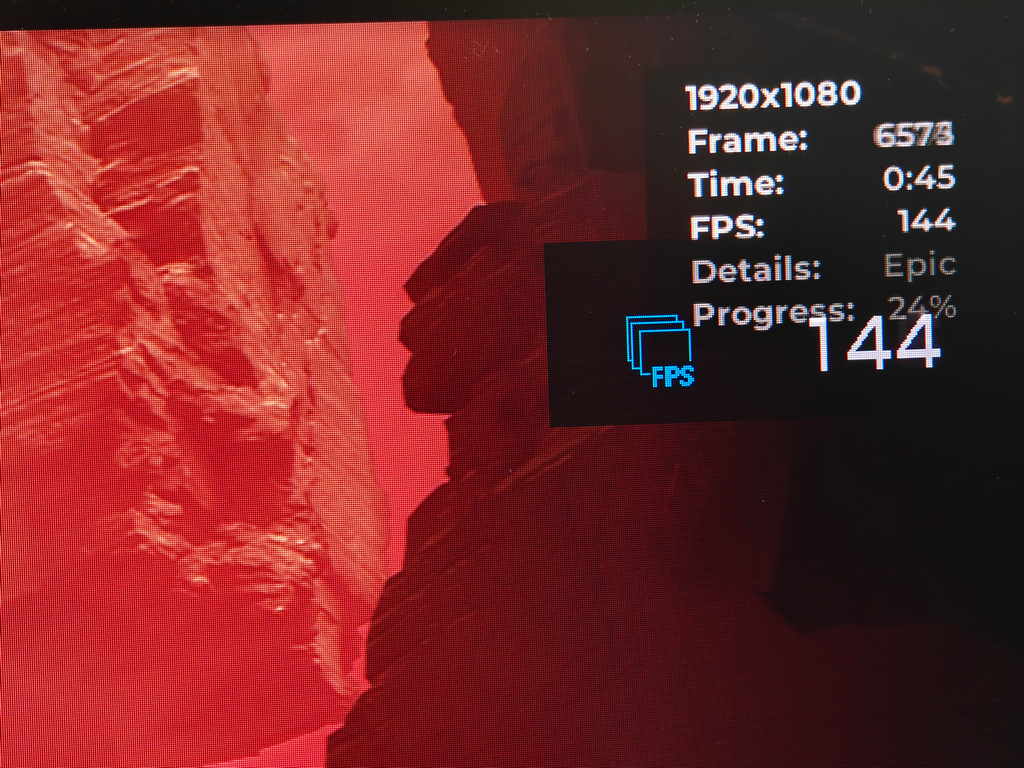
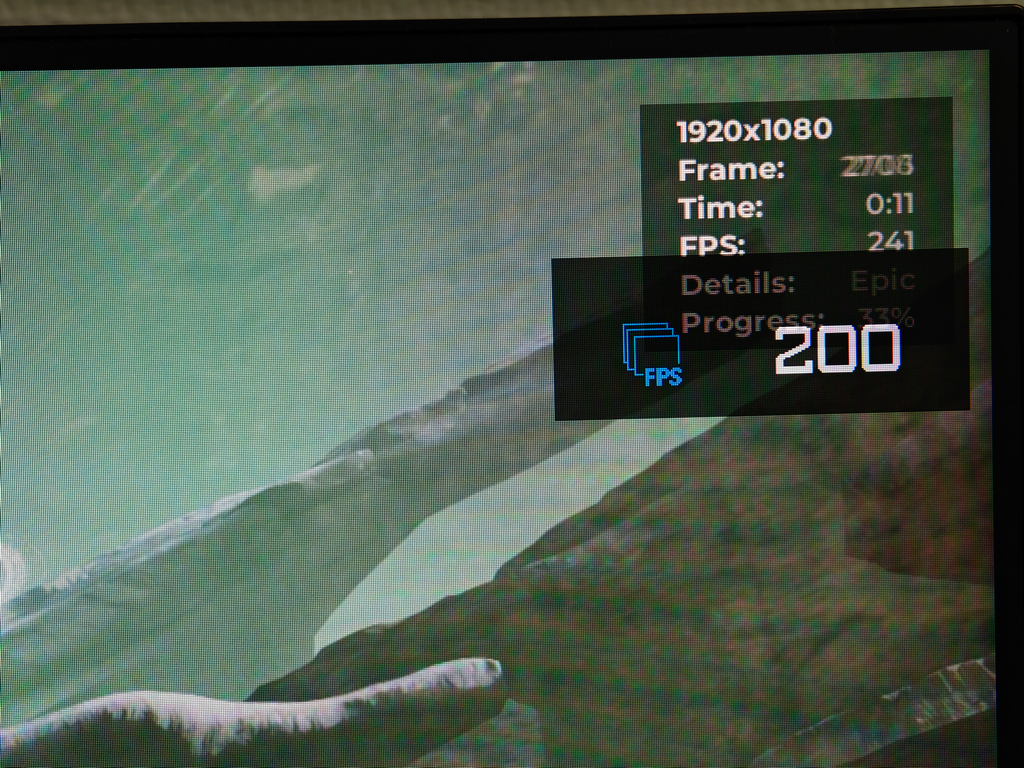

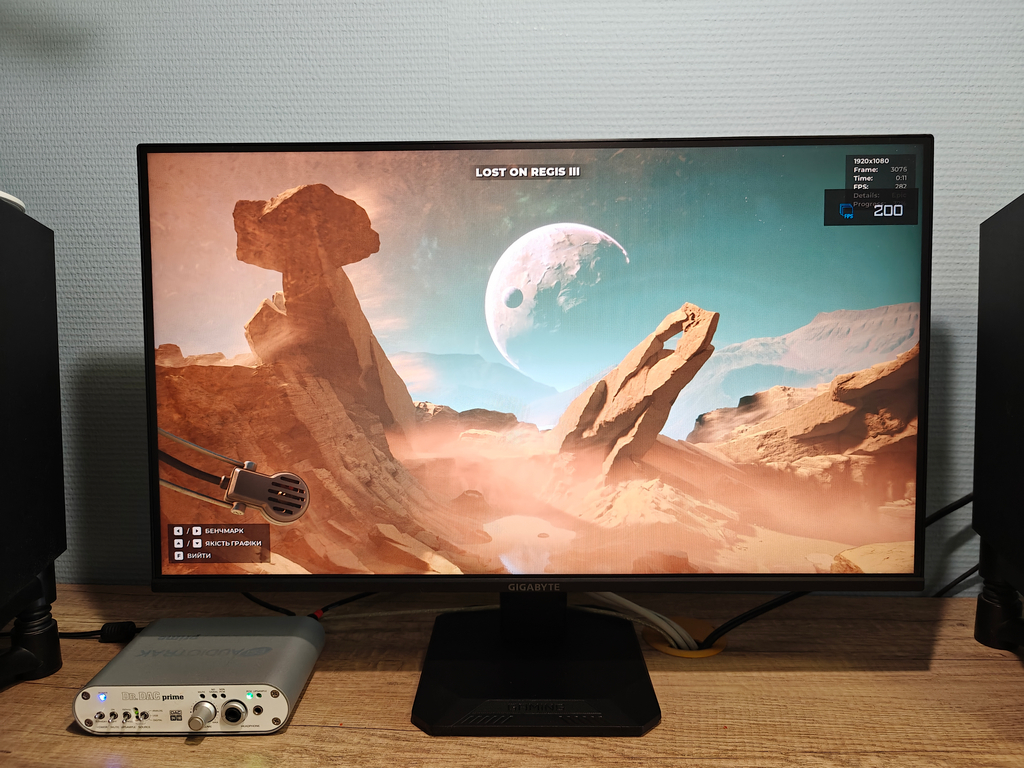
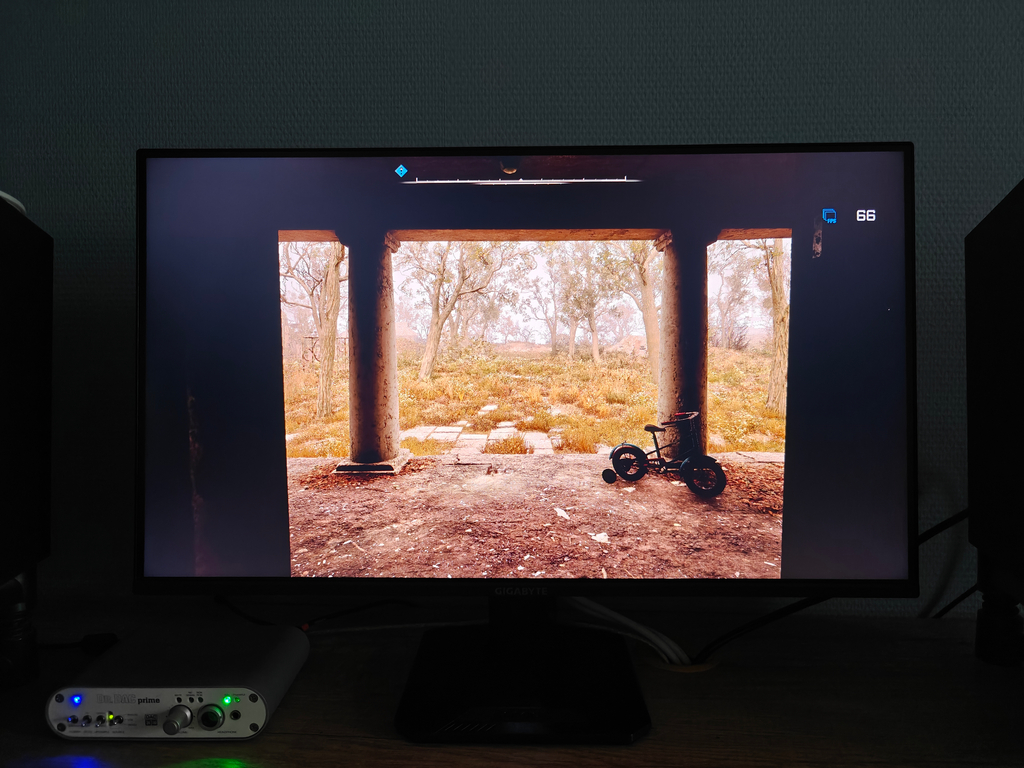
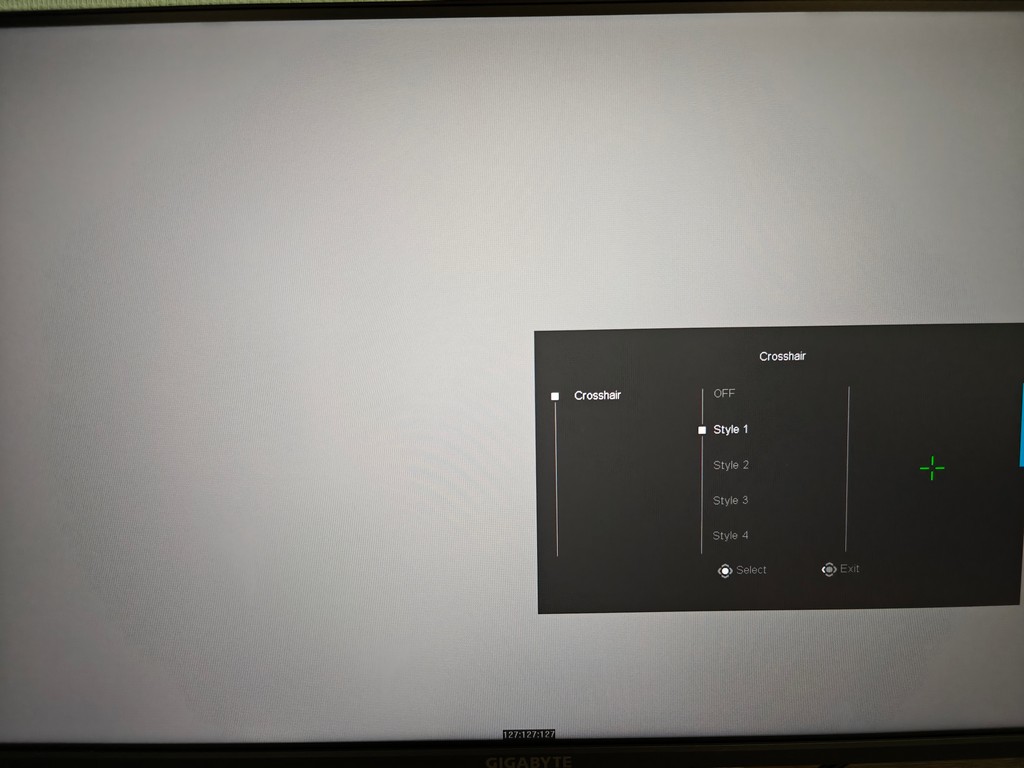
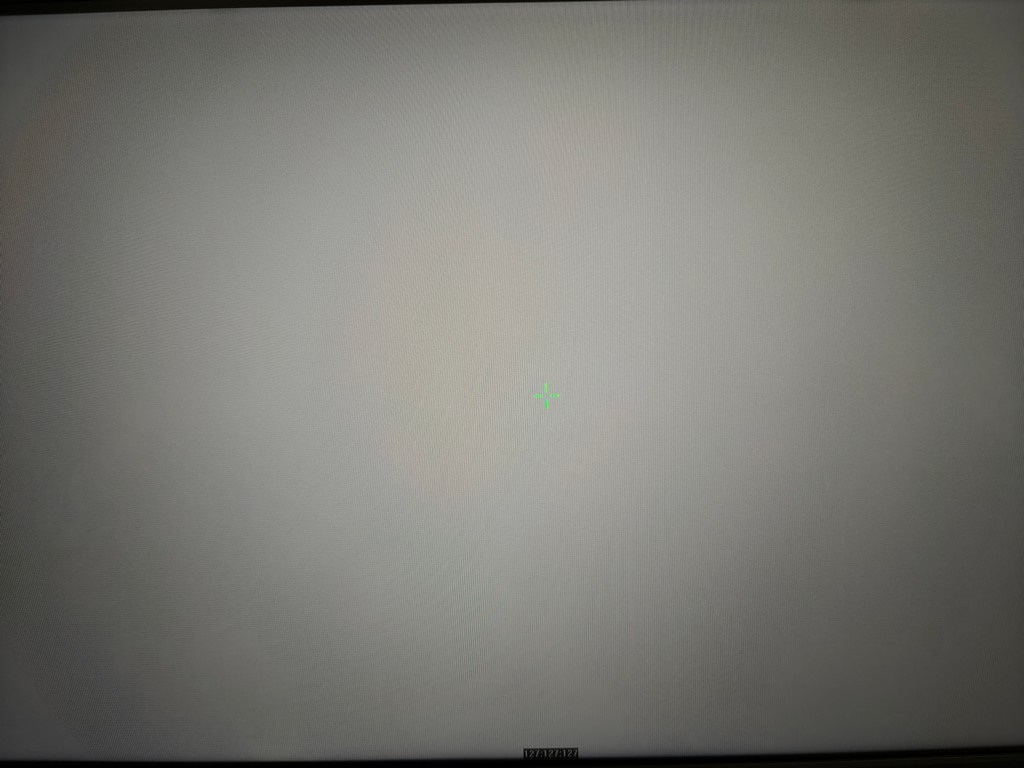
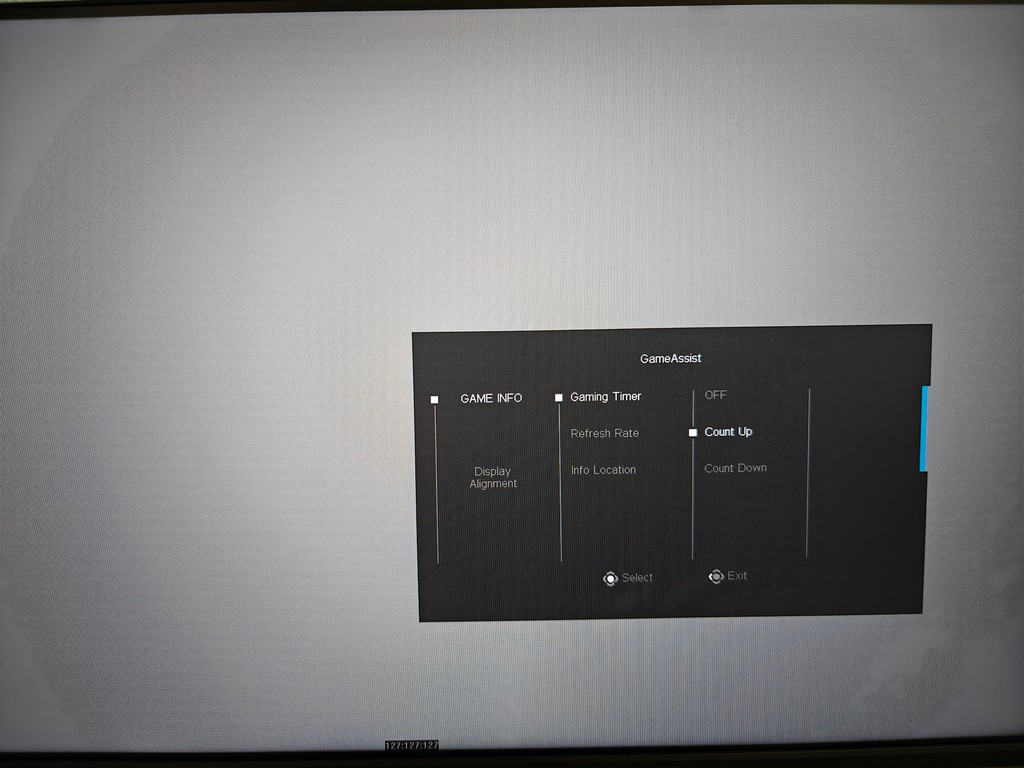
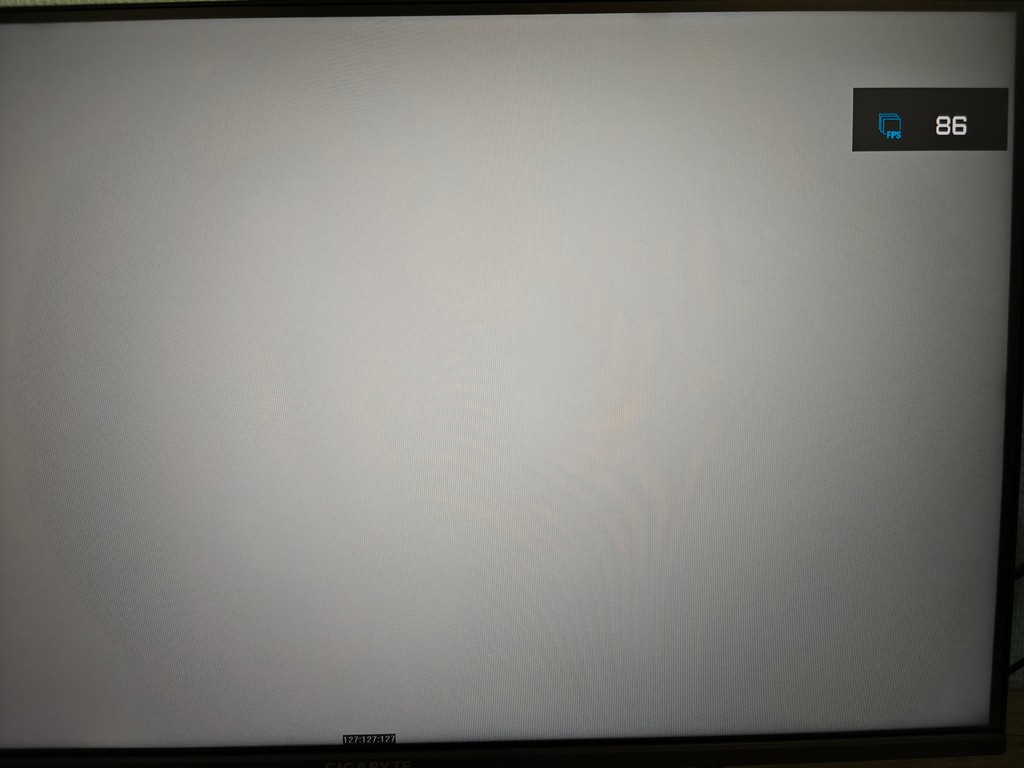
В разделе меню Crosshair можно включить отображение прицельной метки — доступны четыре варианта на выбор. Во вкладке GameAssist предусмотрена активация таймера, который пригодится для отслеживания игровых событий, а также показ частоты обновления экрана. Эта последняя функция особенно интересна: она работает как встроенный FPS-счетчик, базируется на технологии FreeSync и не зависит от установленного на ПК программного обеспечения. То есть можно контролировать FPS без установки Fraps, MSI Afterburner или другого подобного софта. Удобно, да и работает во всех играх. Замечу, что если свернуть и развернуть окно с игрой, иногда монитор начинает показывать целевую частоту обновления установленной в ОС (120, 165, 200 Гц …) вместо текущего показателя FPS. В этом случае помогает повторное сворачивание/развертывание окна с игрой.
Тоже интересно:Обзор игрового монитора Gigabyte GS27QC: Просто специалист
Тестирование качества изображения
Монитор GIGABYTE GS25F2 оснащен экраном с матовым покрытием — это практичное решение, которое минимизирует блики от источников света и предметов интерьера, поэтому ничто не отвлекает во время работы или игры. К тому же, на такой поверхности менее заметна пыль. Кристаллический эффект почти отсутствует, что является преимуществом по сравнению со старыми типами матовых экранов.
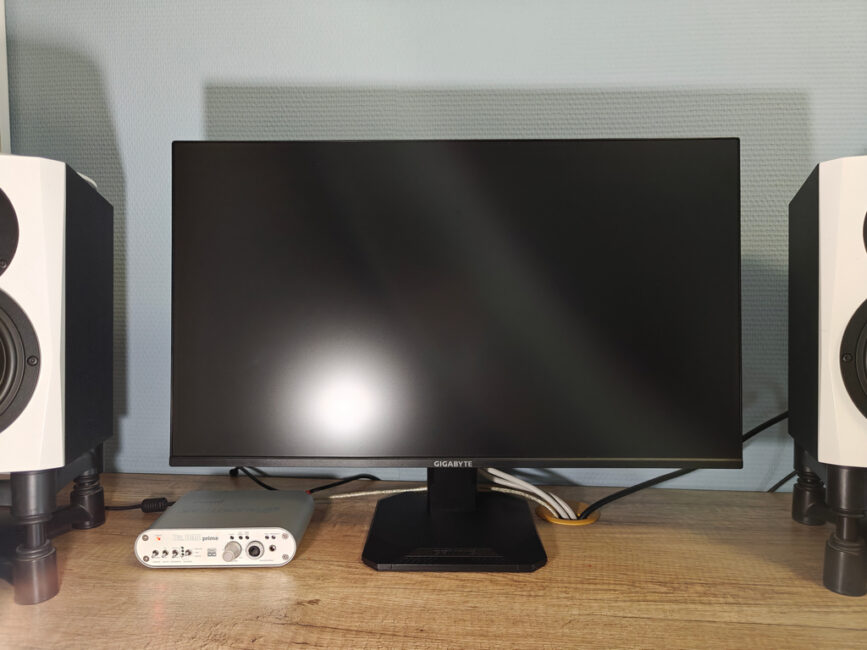
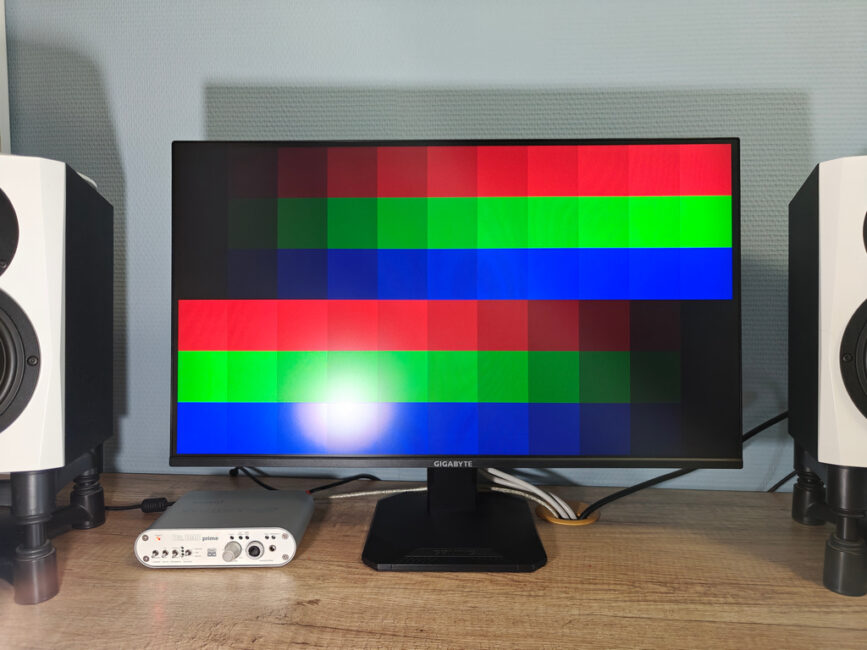
Общее качество изображения оставляет приятное впечатление — картинка комфортная для восприятия, хотя оттенки красного кажутся немного перенасыщенными, а цветовая температура в целом смещена в теплые тона. Монитор тестировался с профилями Standard и sRGB: в каждом из них сначала оценивали качество изображения без предварительных настроек, а затем — после проведения калибровки.
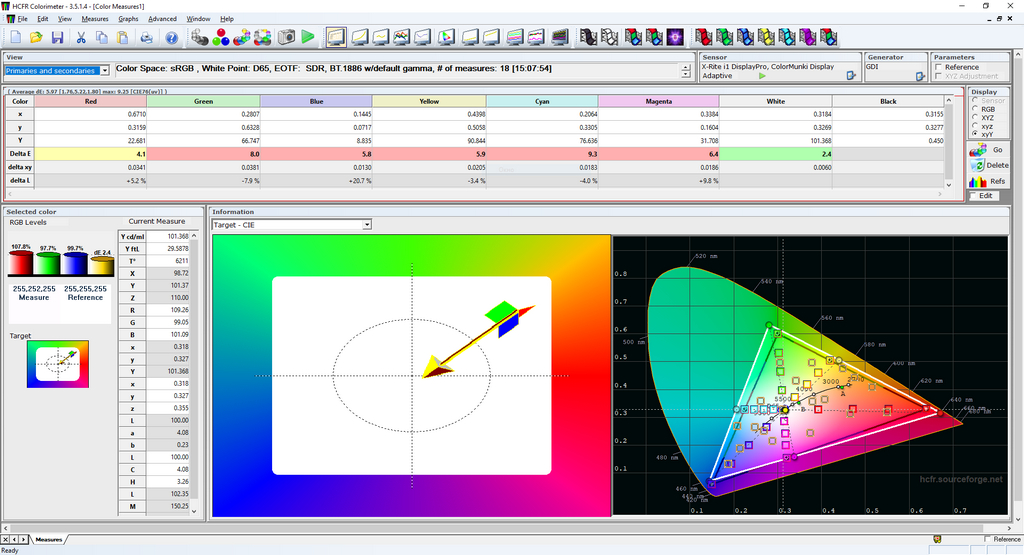
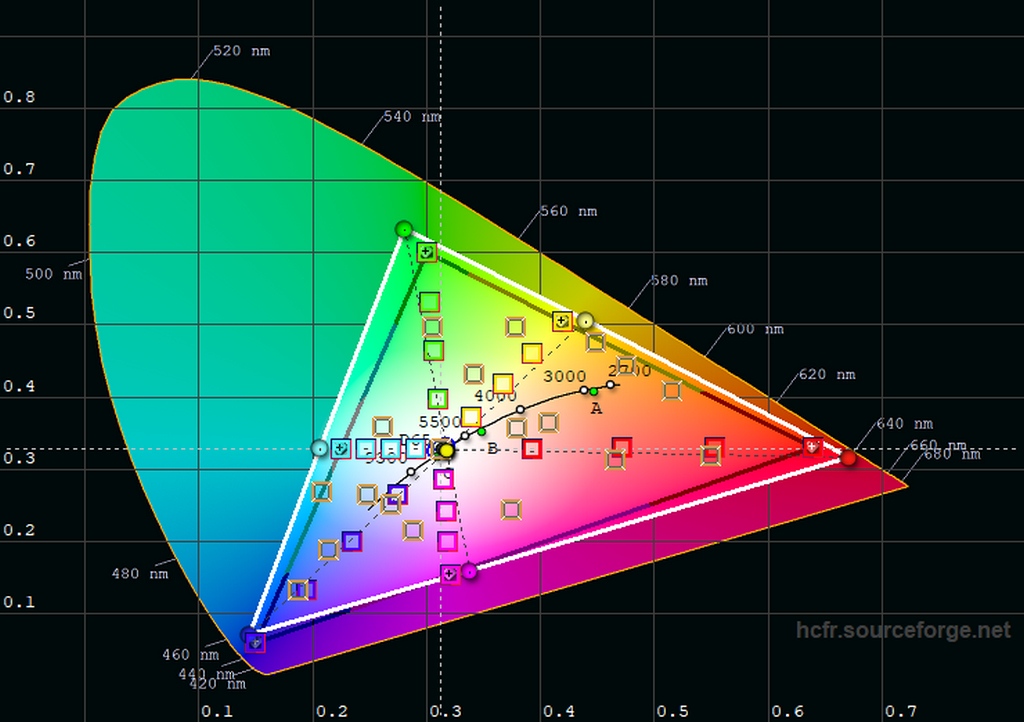
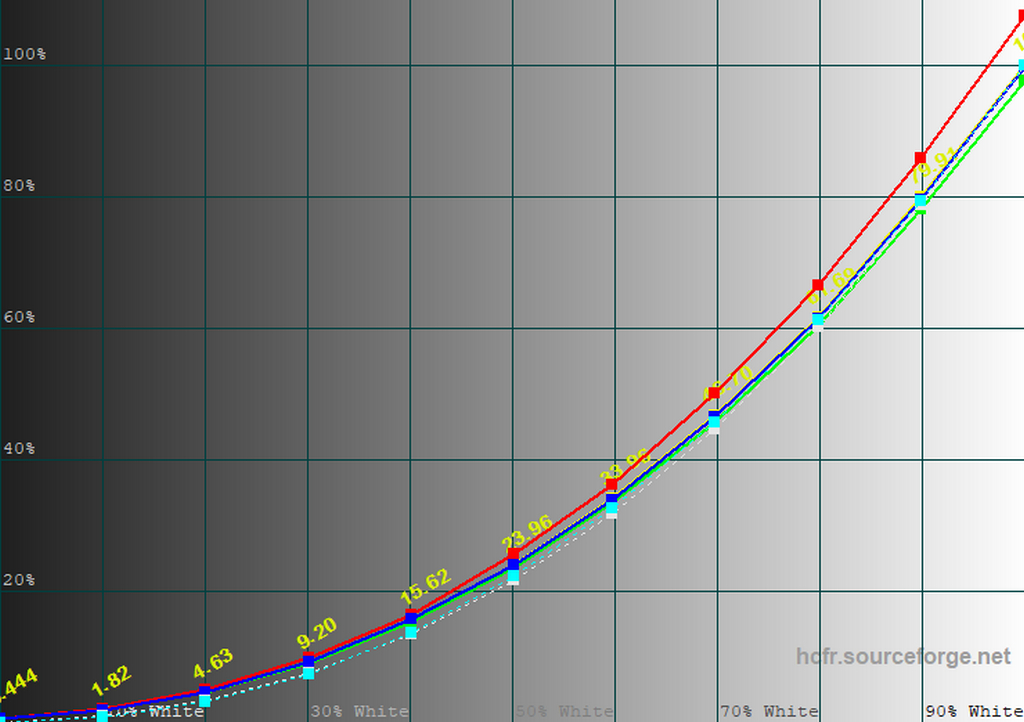
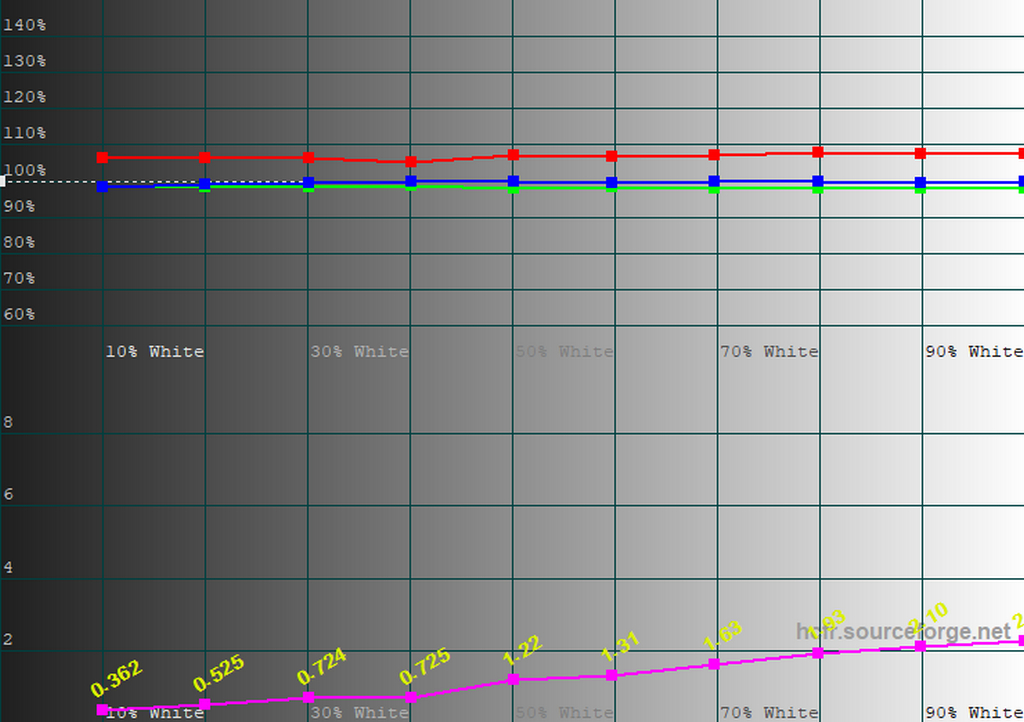
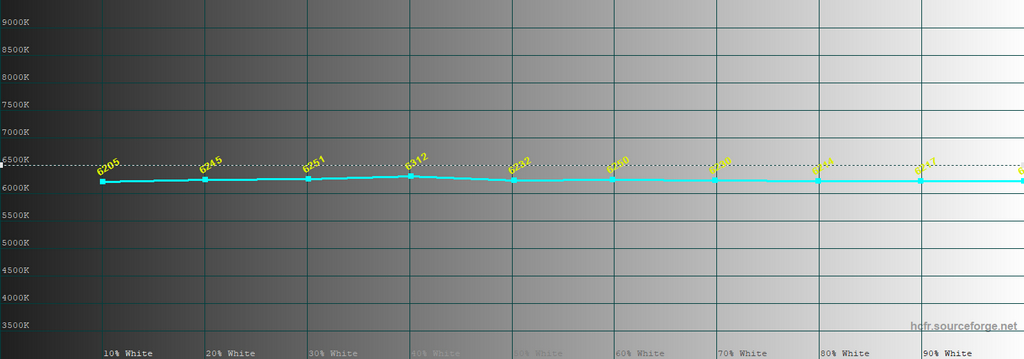
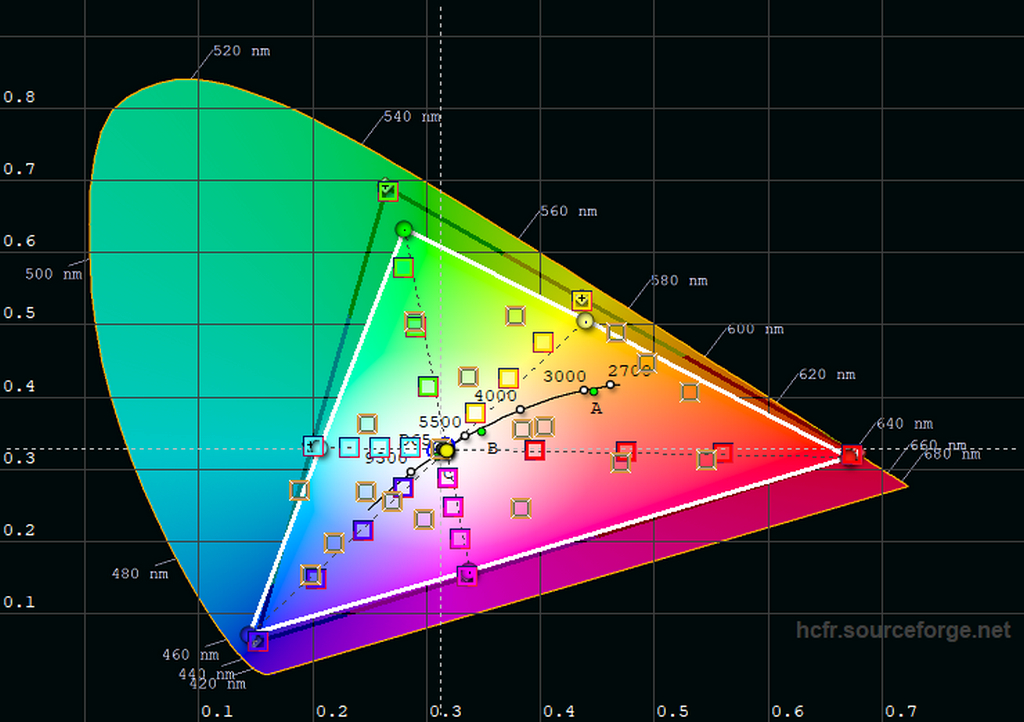
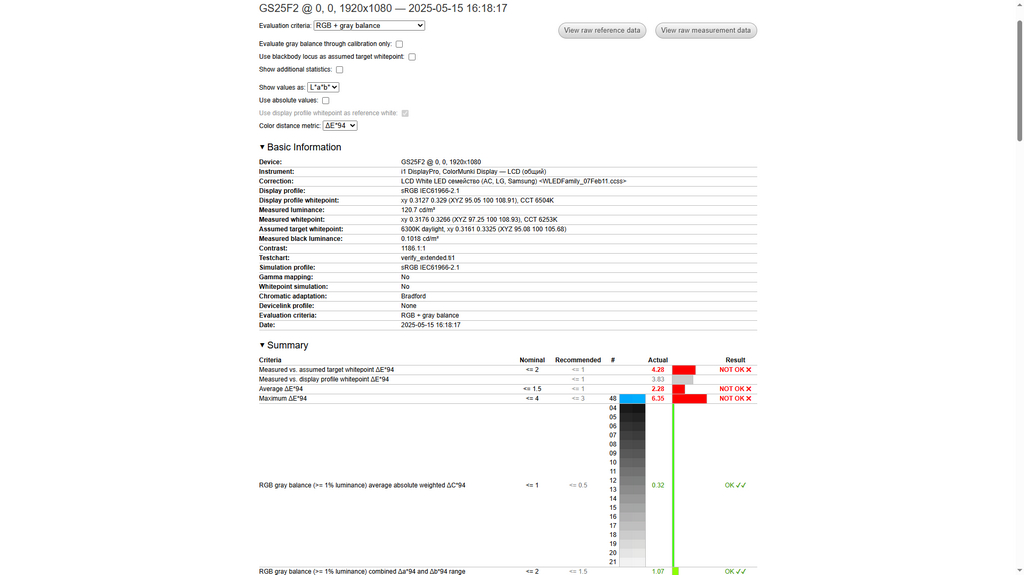
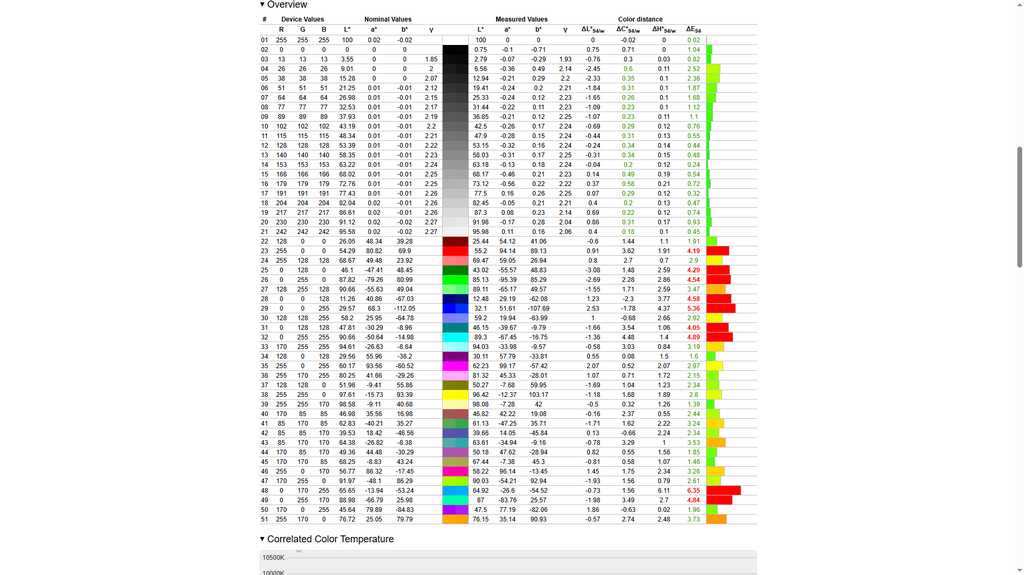
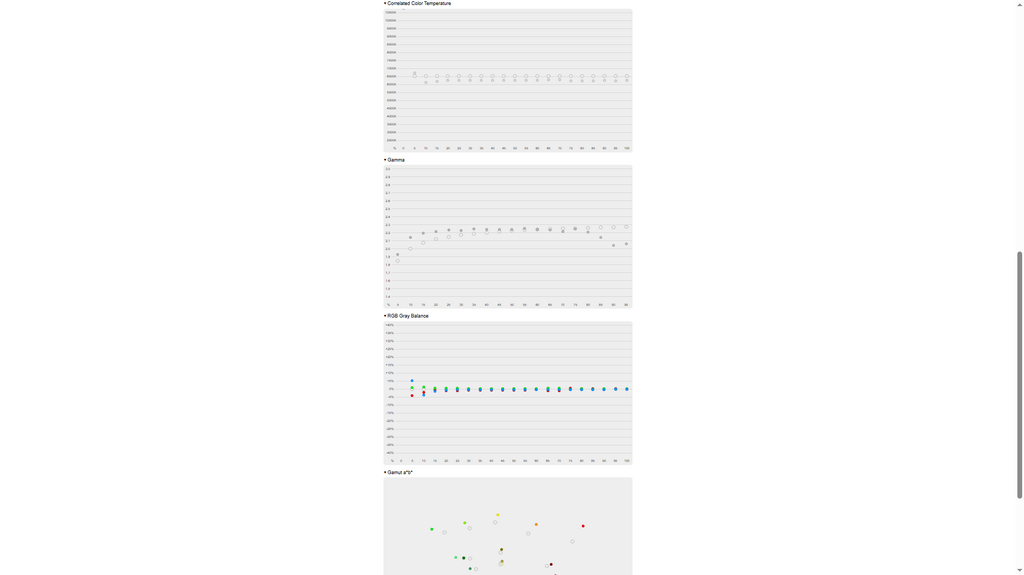
В профиле Standard, который установлен по умолчанию, цветовой охват существенно превышает стандарт sRGB, что приводит к выразительному перенасыщению в красном и зеленом диапазонах. Из трех основных RGB-компонентов именно красный имеет завышенное значение, а цветовая температура оказалась ниже эталонной — это и объясняет визуальное впечатление «теплого» изображения с перенасыщенными красными тонами. Показатель ΔE на шкале серого — отличный, зато средний ΔE составляет 2,3, а максимальный достигает 6,3, что является в целом посредственным результатом, хотя и вполне приемлемым для модели из бюджетного игрового сегмента. Гамма настроена не идеально. Стоит отметить, что в этом режиме дисплей демонстрирует хороший охват расширенного цветового пространства DCI-P3 в синем и красном диапазонах, хотя заметно не дотягивает до необходимого уровня в зеленой области (что можно увидеть на шестом изображении в галерее).


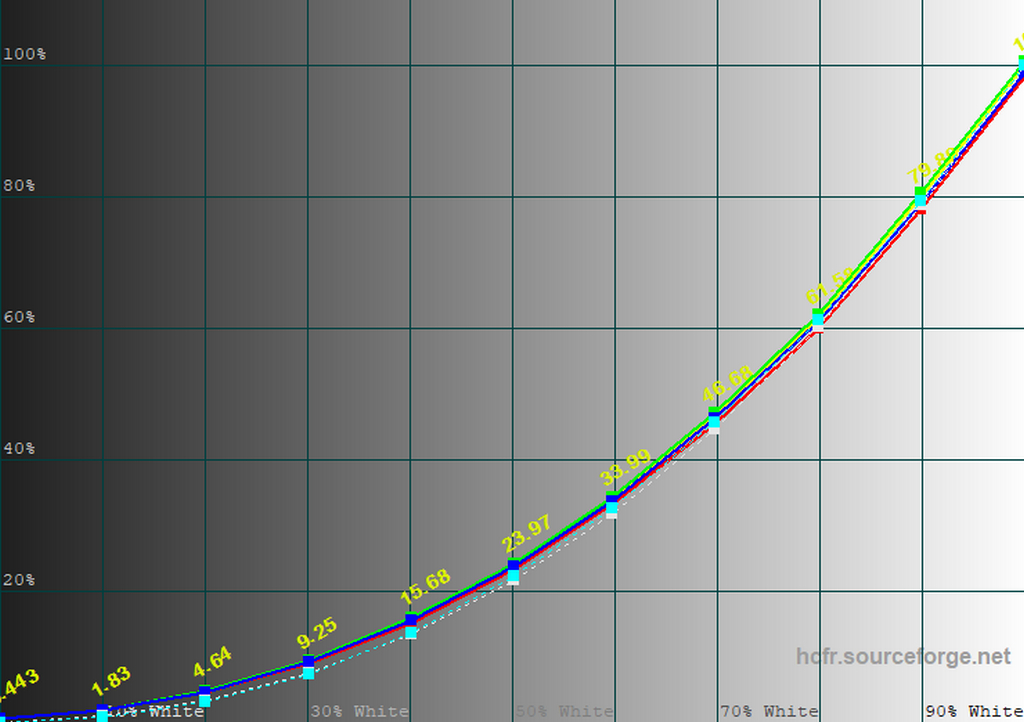


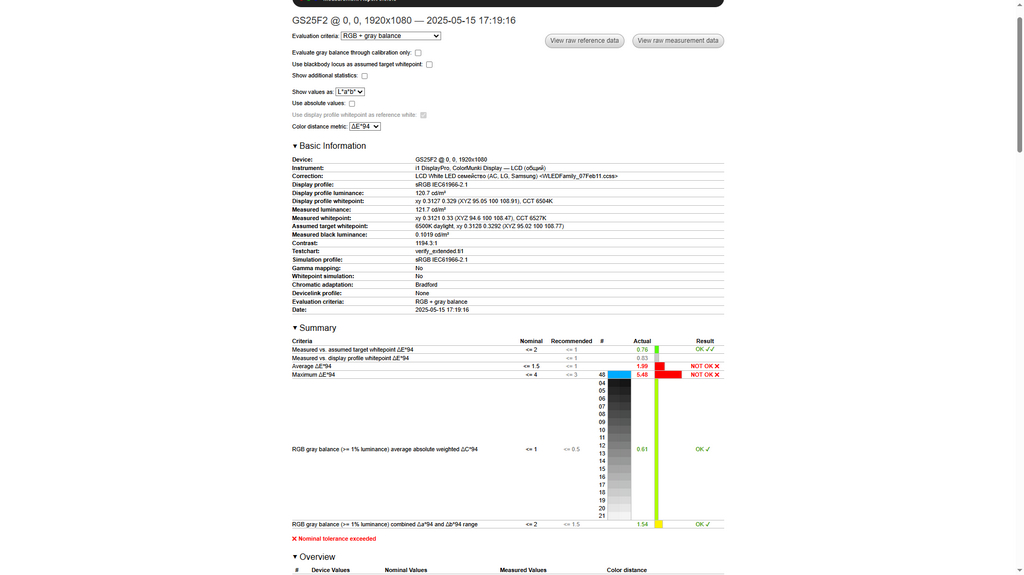

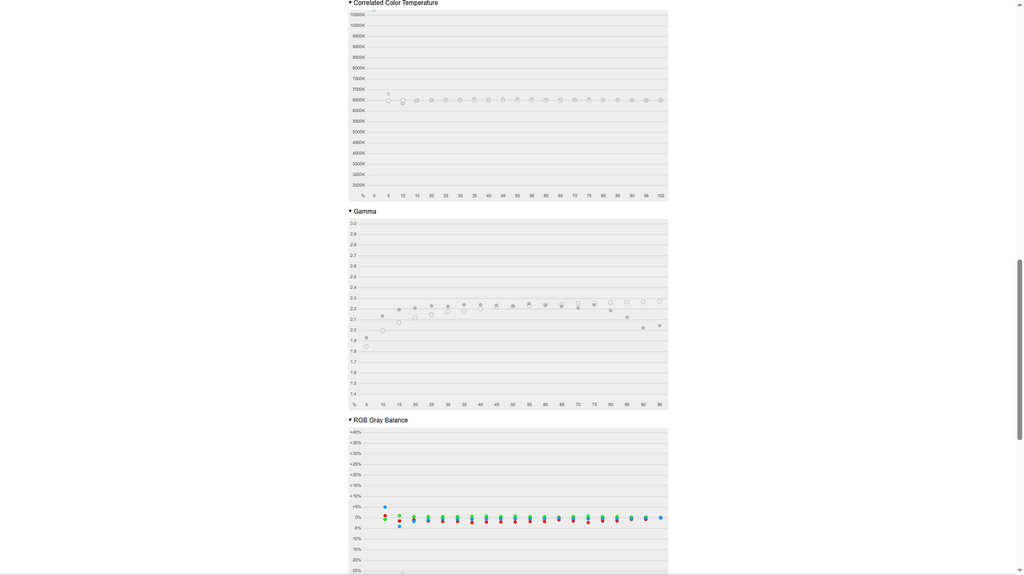
Для калибровки я установил в меню монитора яркость на 25 и Color Temperature — User Define (R 96, G 100, B 97) и целевые показатели точки белого/уровня белого перед калибровкой были достигнуты. После калибровки монитор все еще охватывает объем цветового пространства sRGB в 121%, этот параметр существенно не изменился (кстати производитель заявляет охват sRGB в 120% и это подтверждается). После калибровки погрешность ΔE на шкале серого несколько возросла — с отличного показателя она опустилась до уровня «хорошо». Зато существенно улучшился ΔE для точки белого, а цветовая температура почти идеально приблизилась к эталонному значению 6500K. Среднее и максимальное отклонение ΔE на цветной тестовой таблице снизились до 2 и 5,5 соответственно (раньше были 2,3 и 6,3). И хотя эти изменения кажутся умеренными, почти все цвета продемонстрировали стабильное улучшение точности передачи. Для монитора из доступного игрового сегмента это вполне достойный результат.
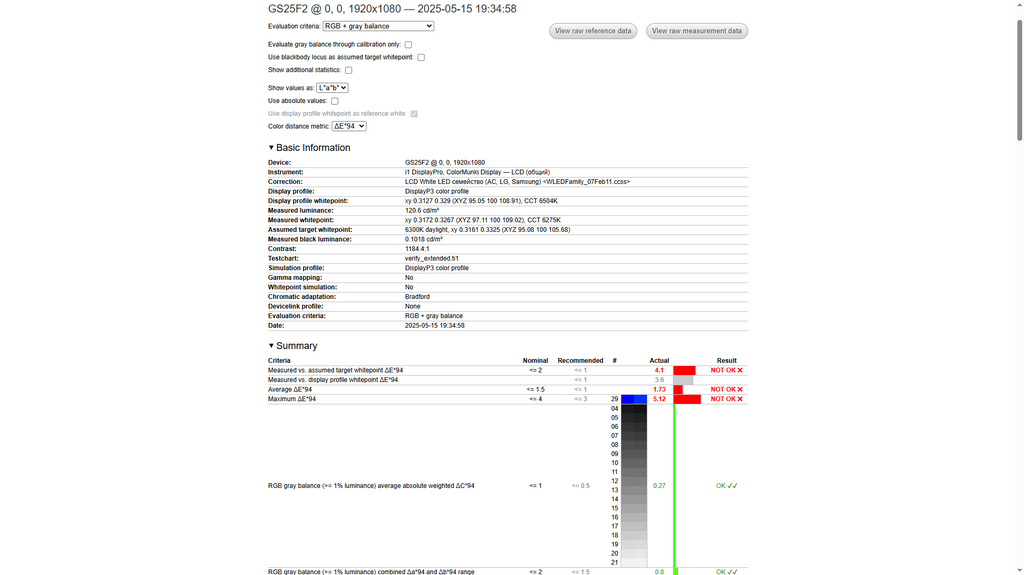
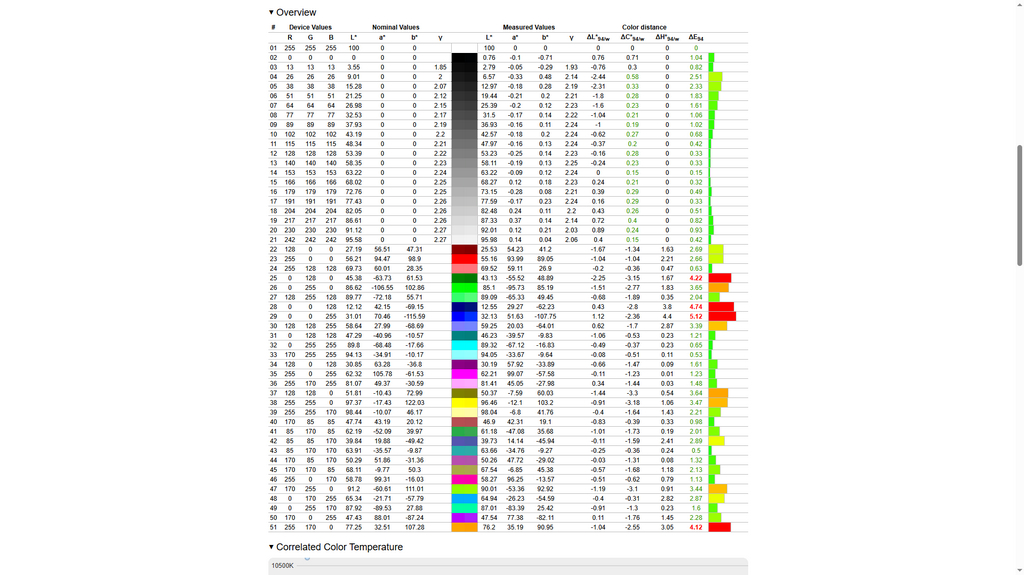
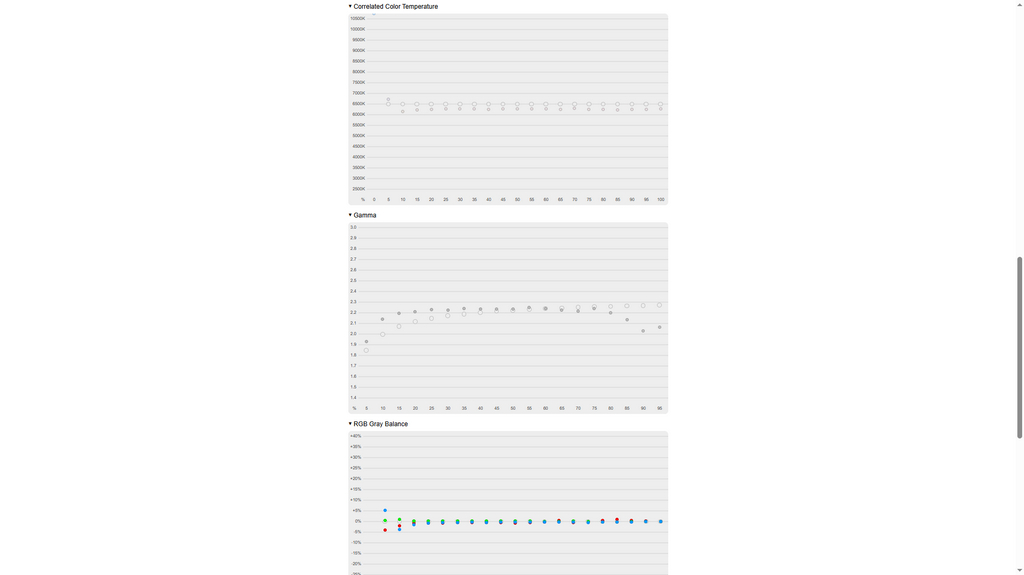
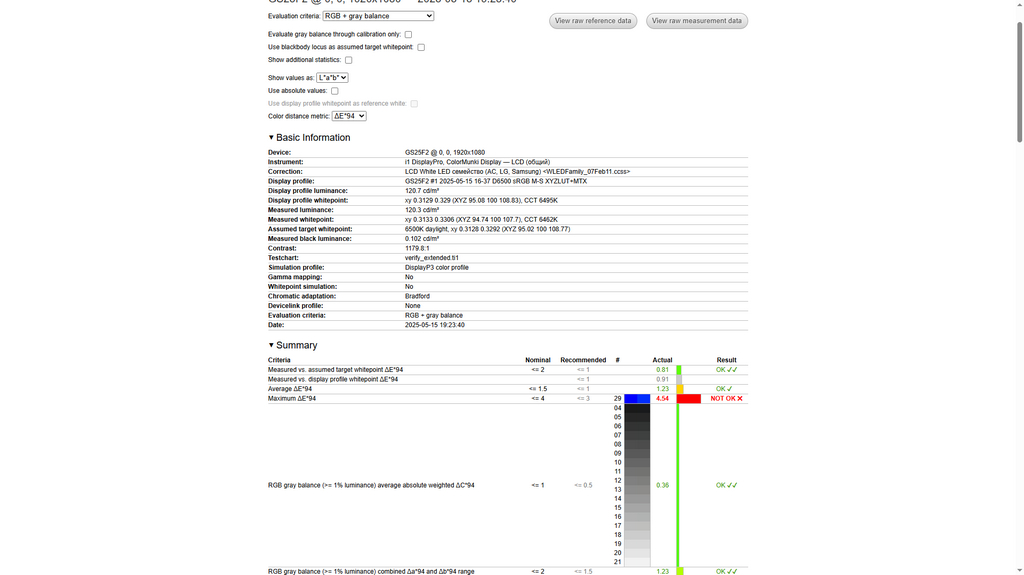
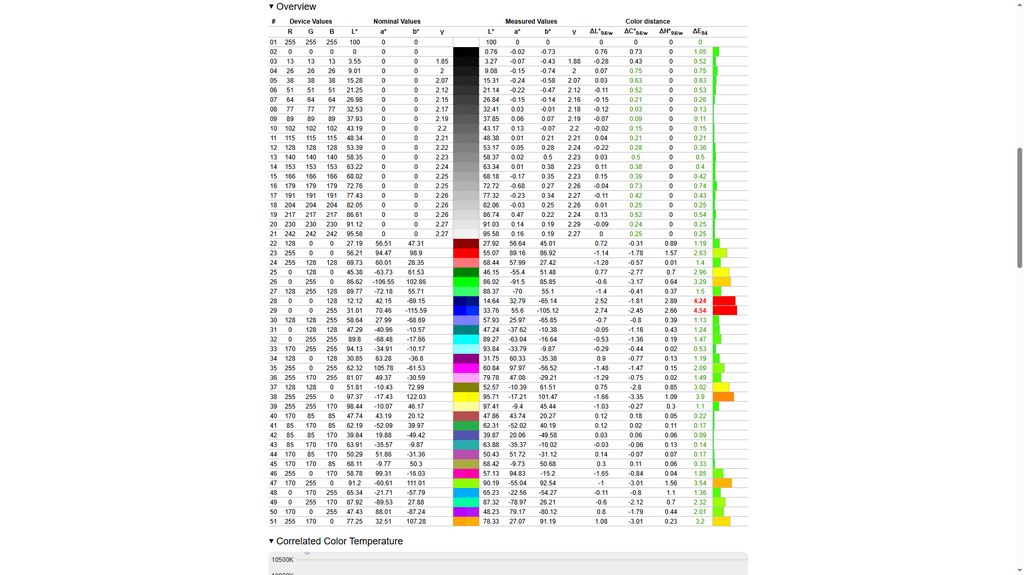
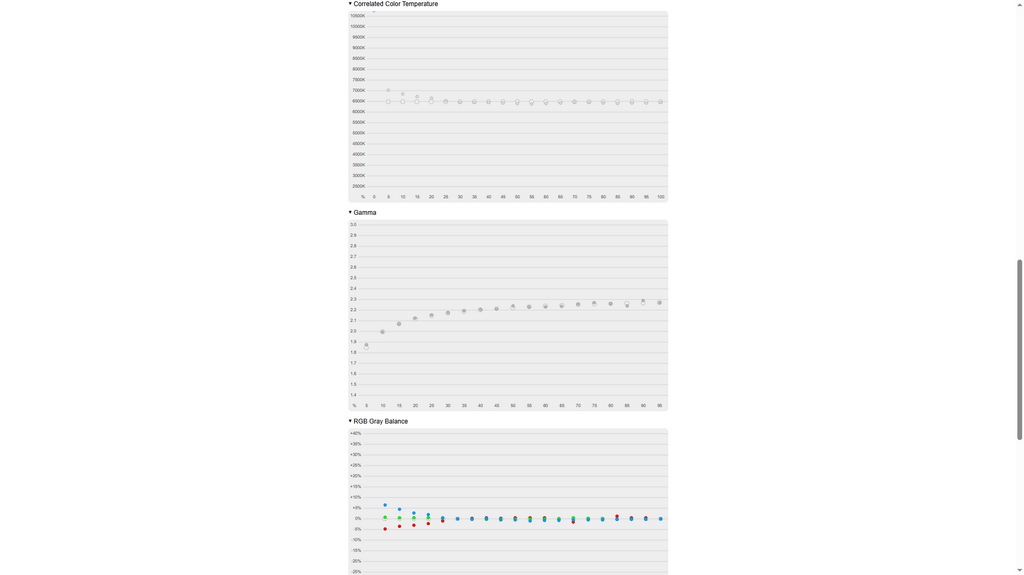
Монитор обеспечивает покрытие приблизительно 85% цветового пространства DisplayP3. После калибровки среднее значение ΔE в таблице цветов уменьшилось с 1,7 до 1,2, а максимальное — с 5,1 до 4,5. Это вполне приемлемые результаты, однако следует учитывать, что GIGABYTE GS25F2 ориентирован преимущественно на работу в пределах наиболее распространенного стандарта sRGB. Об этом свидетельствует и наличие соответствующего профиля в настройках. Учитывая это, я переключился с профиля Standard на sRGB и повторно протестировал монитор.
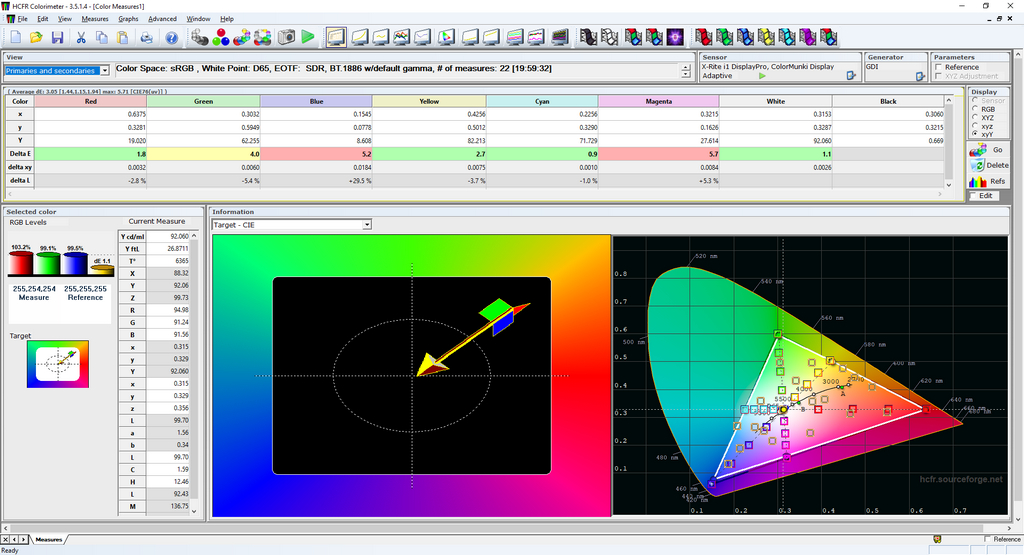


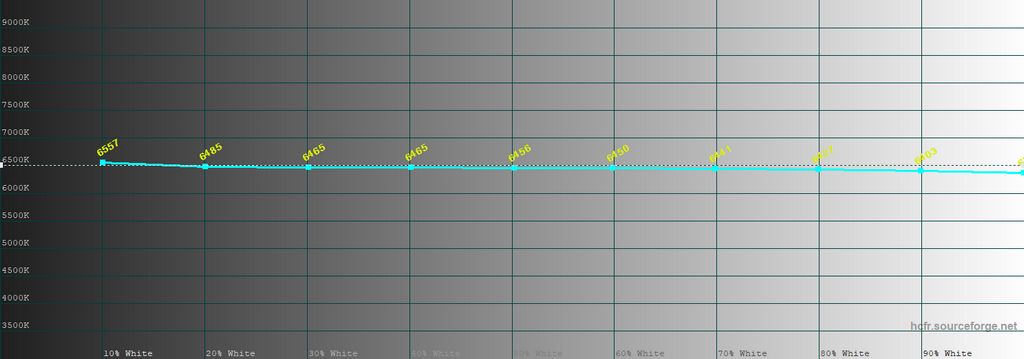


Результаты измерений свидетельствуют, что заводская калибровка профиля sRGB в мониторе GIGABYTE GS25F2 выполнена на высоком уровне. Дисплей точно отображает цвета в пределах треугольника цветового пространства sRGB, с незначительными отклонениями лишь в синей части спектра. Значение ΔE на большинстве участков шкалы серого не превышает 0,5, что является превосходным показателем. Цветовая температура также стабильна и приближена к эталонному уровню в 6500К. Среднее значение ΔE в тестовой цветовой таблице составляет 1,2 — это очень хороший результат для монитора этого класса. Максимальный ΔE 5, но такое отклонение есть лишь на одном цвете из тестовой таблицы; подавляющее большинство цветов имеют отклонение ΔE значительно меньше 2, что можно назвать достаточным показателем для полупрофессиональной работы с цветом. Гамма настроена лучше чем в профиле Standard, хоть и не на отлично. То есть чтобы получить от монитора GIGABYTE GS25F2 действительно качественную (с учетом цены) картинку «из коробки», достаточно установить профиль sRGB в меню монитора. При выборе профиля sRGB в мониторе GIGABYTE GS25F2 почти все настройки изображения в меню становятся недоступными, в частности различные режимы overdrive. Возникает вопрос: возможно ли с помощью калибровки дополнительно улучшить уже полученные результаты? Да. После калибровки гамма стала лучше, а показатель ΔE на таблице цветов немного снизился — теперь лишь у трех цветов из тестовой таблицы ΔE превышает 2.
Тоже интересно: Видеообзор монитора 2E Gaming G2724BU
Пиковая яркость, контрастность и равномерность подсветки пиковая яркость, контрастность и равномерность подсветки
Проверка фактической яркости выполнялась после калибровки с активным профилем sRGB в меню монитора и при разных уровнях яркости — от 0% до 100%. Также были произведены замеры в режиме HDR, где яркость монитора фиксированная.
Пиковая яркость на уровне 350, а иногда даже 375 кд/м² — это очень хороший показатель для бюджетного монитора, ведь большинство конкурентов в этой ценовой категории имеют примерно 270-300 кд/м². По субъективным ощущениям, для работы в помещении с умеренным освещением хватит 15-25% яркости, для средней освещенности — 30-50%, а при ярком освещении рекомендуется устанавливать 60-85% яркости. Такой запас яркости обеспечивает комфортную работу в разных условиях, что не всегда характерно для недорогих моделей.
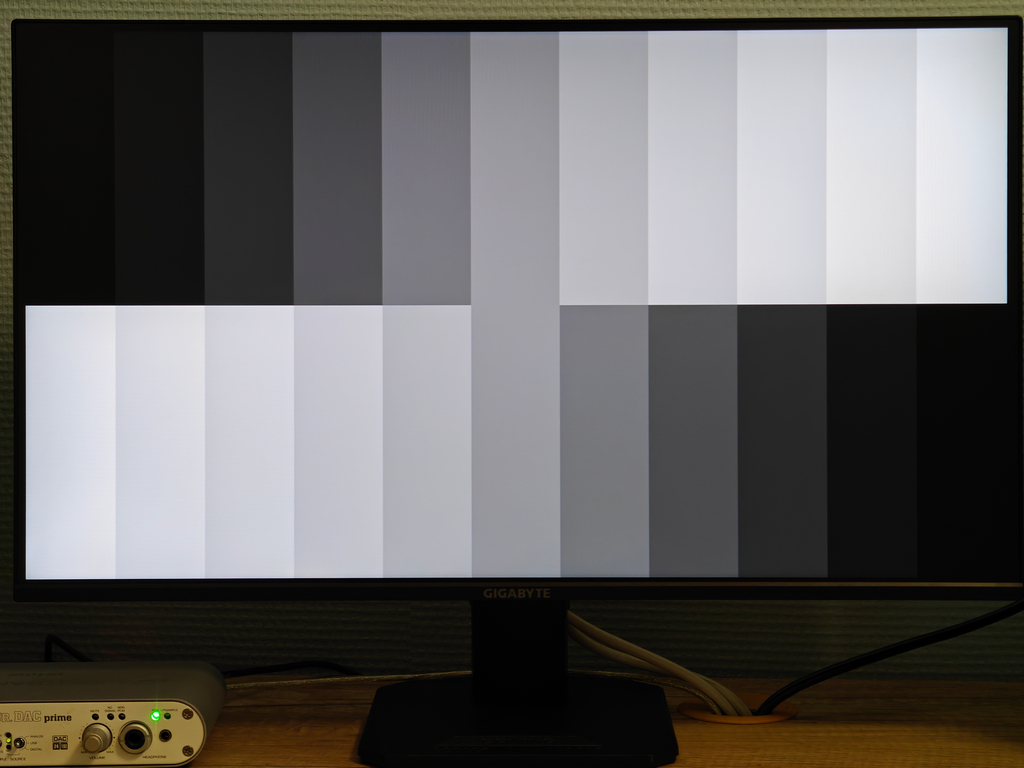
Проверка фактической контрастности также проводилась после калибровки, с активированным в меню монитора профилем sRGB и с различными установками яркости в меню, от 0% до 100%. Также производились замеры в режиме HDR, когда у монитора яркость фиксированная.
До калибровки в режиме Standard контрастность была около 1190:1, в режиме sRGB она немного понизилась, впрочем контрастность стабильно выше 1100:1, что для недорогой ЖК-панели IPS можно назвать вполне вменяемым и даже хорошим уровнем.
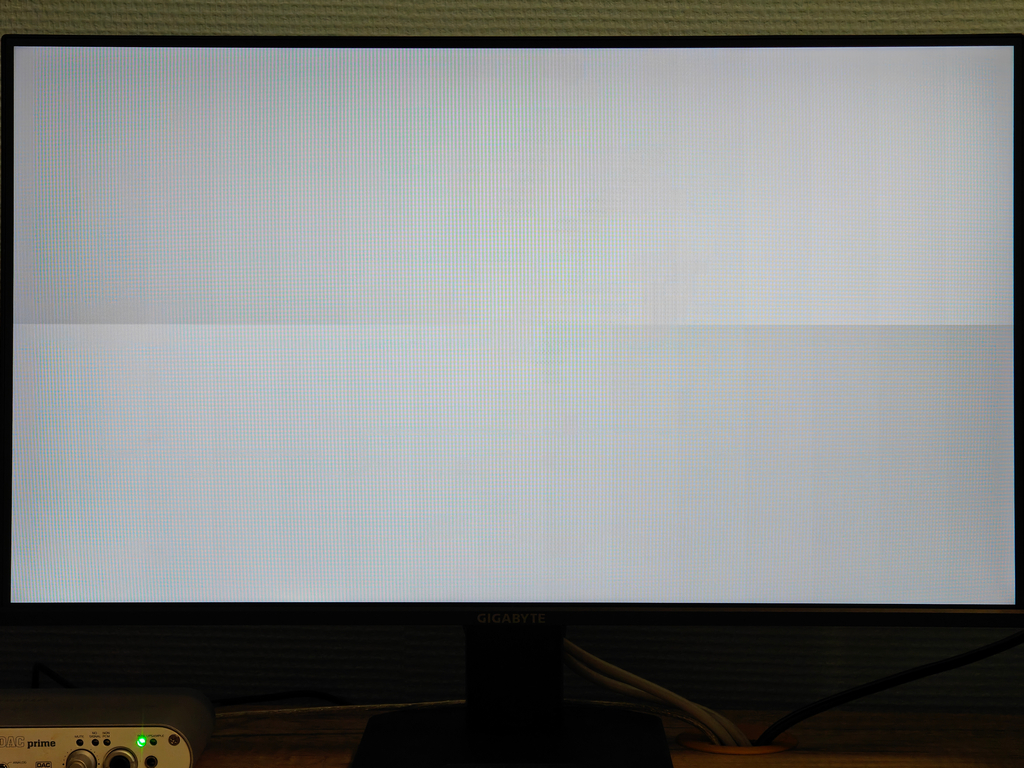
Равномерность подсветки проверялась на яркости 0%, 50% и 100%, результаты на скриншотах:
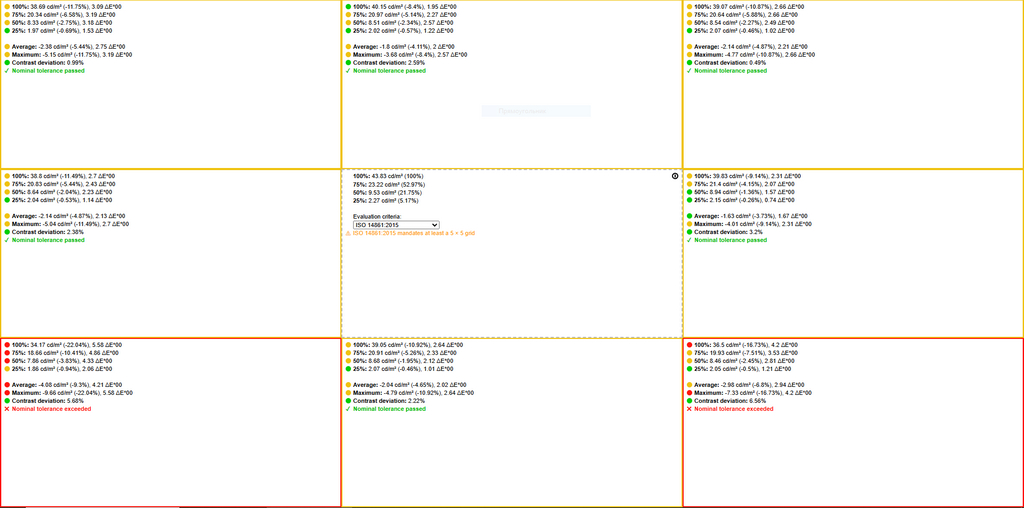
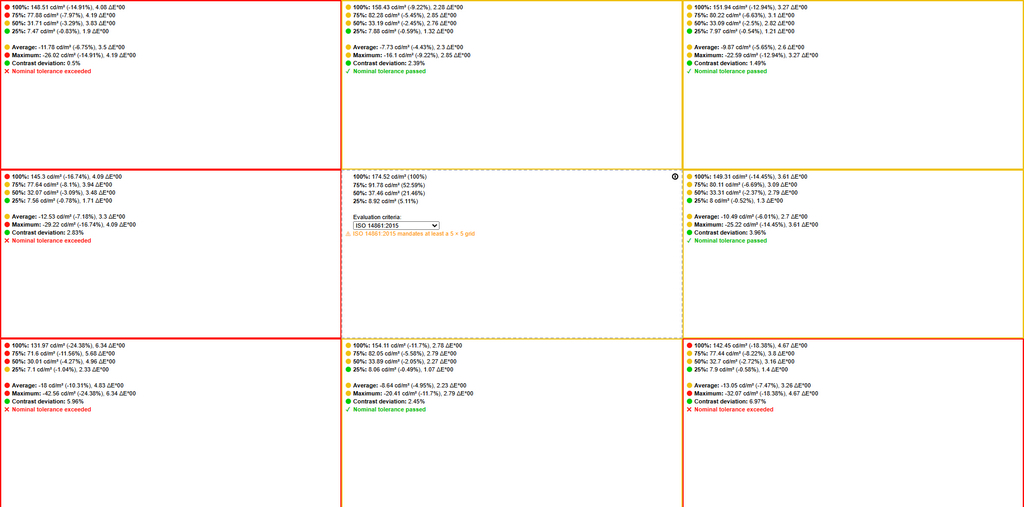
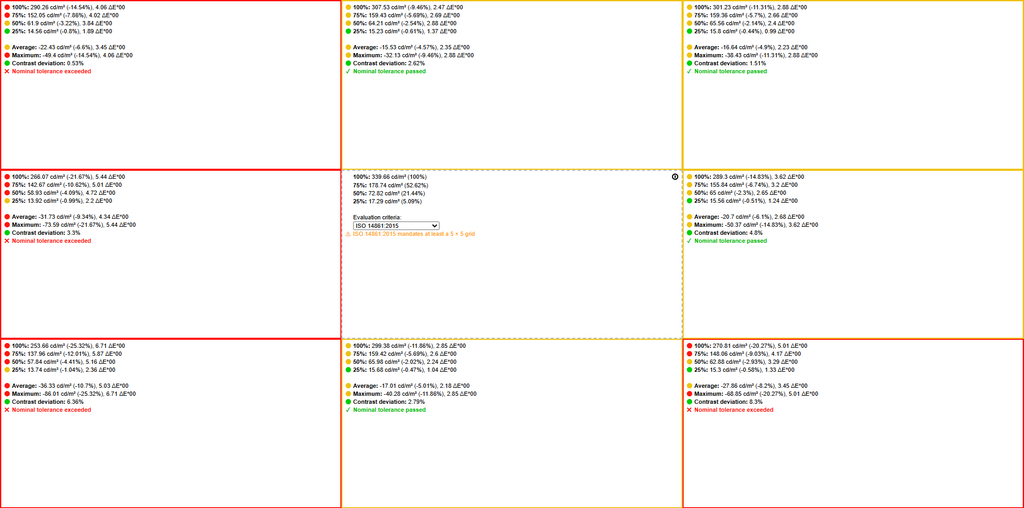
Равномерность подсветки снижается с повышением яркости и в целом находится на невысоком уровне. Если 8-12% неравномерности это еще неплохие значения, то 20% и даже 25% в отдельных частях экрана уже неудовлетворительный результат. При этом всем ЖК-мониторам присуща неравномерность подсветки, но проявляется она в разной степени и не всегда зависит от цены — есть гораздо более дорогие мониторы, в которых она достигает и 20% и выше. В любом случае здесь есть большой простор для улучшения.
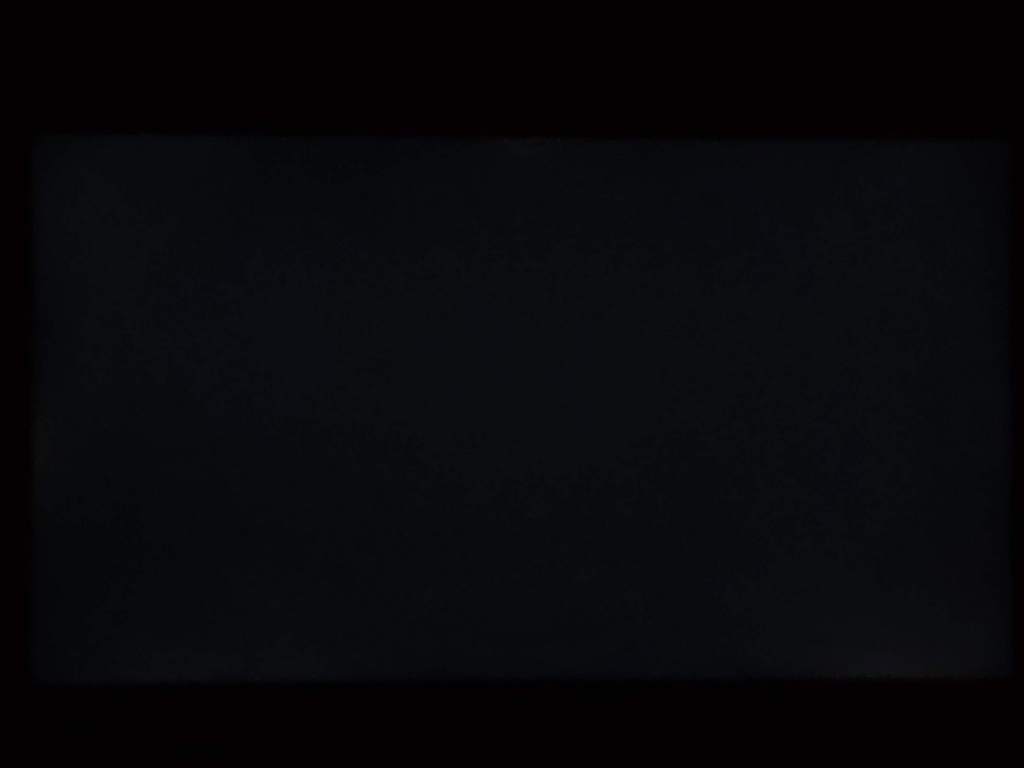
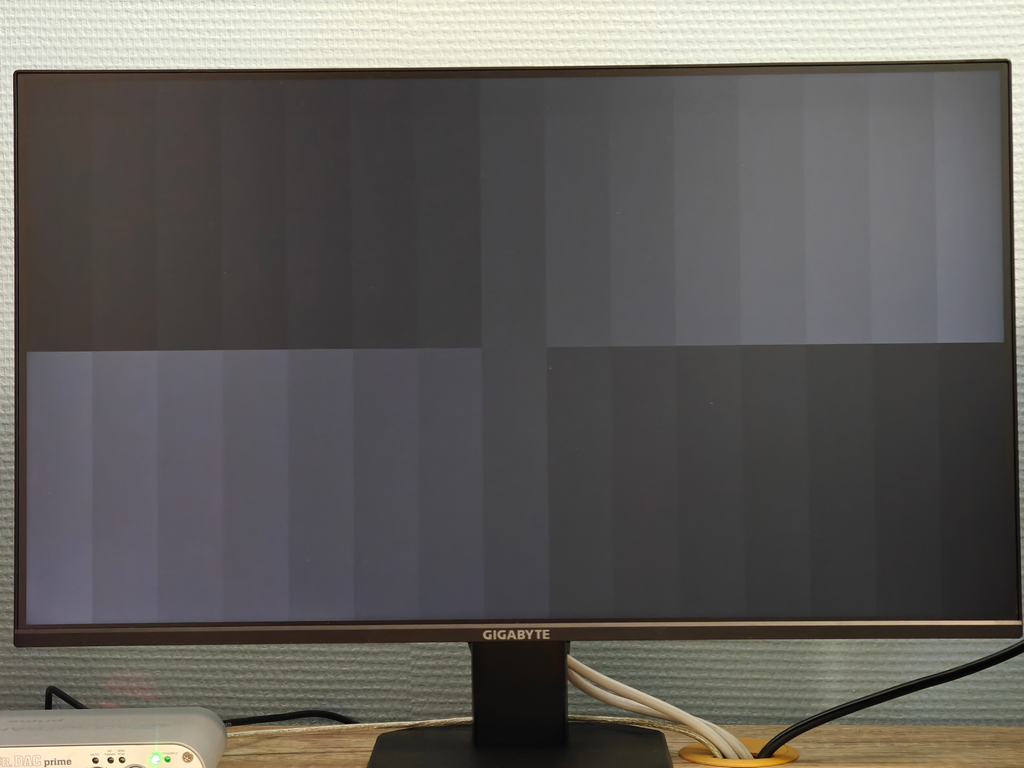
Фото имеет не очень высокое качество, но оно достоверно передает неравномерность подсветки. Заметны как засветы по краям (снизу справа и слева, слева посередине, сверху по центру) так и затемнения (большое слева снизу и меньше справа, а также сверху слева и справа). Также присутствует «glow-эффект», его видно на втором фото. Фото сделано в темноте, при выводе черного поля на весь экран.
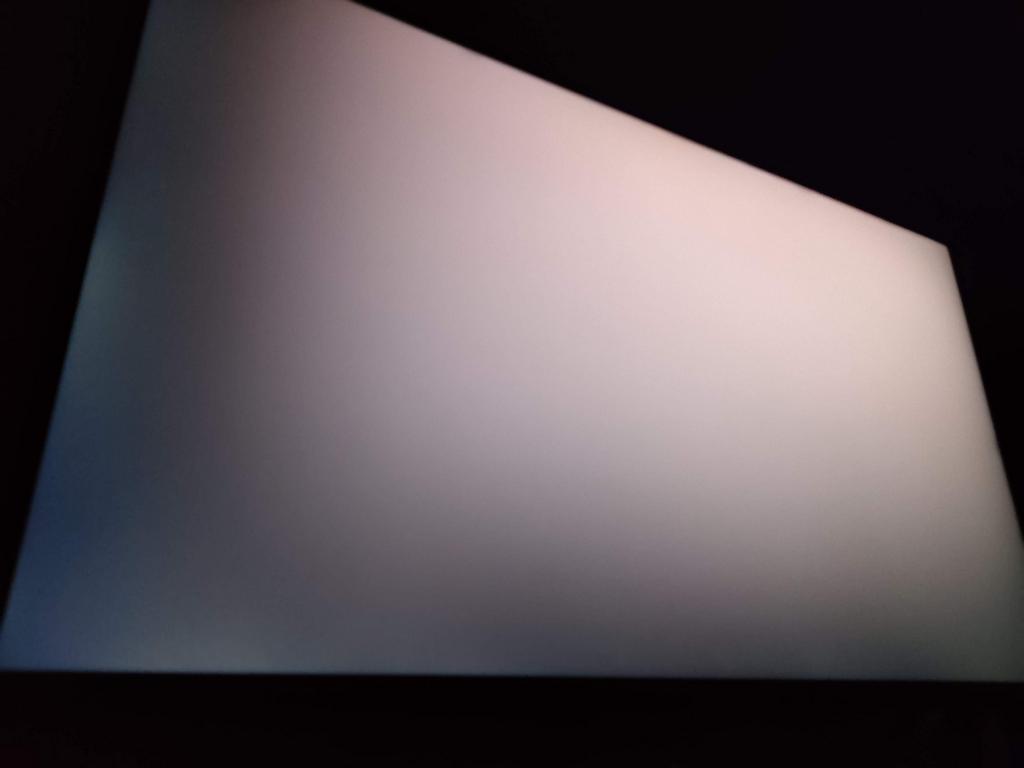
Для монитора GIGABYTE GS25F2 заявлены широкие углы обзора, 178° как по горизонтали так и по вертикали. Благодаря IPS-матрице это подтверждается и изображение очень умеренно теряет контрастность при взгляде даже под большим углом. Конечно это не OLED, но гораздо лучше TN-мониторов, которые до недавнего времени были стандартом в игровом сегменте.
Что касается пульсаций подсветки, то производитель отмечает, что монитор GIGABYTE GS25F2 поддерживает технологию Flicker-Free — и это подтверждается на практике: во время тестирования с помощью «карандашного теста» видимых пульсаций не обнаружено ни на одном уровне яркости.
Тоже интересно: Обзор монитора ASUS VU249CFE-B: 10 котиков из 10
Тестирование overdrive
Поскольку при использовании профиля sRGB все настройки изображения, включая режимы overdrive, становятся недоступными, для дальнейшего тестирования был активирован профиль Standard. В этом режиме появляется возможность выбрать один из четырех режимов overdrive — Smart OD, Picture Quality, Balance, Speed — или полностью отключить эту функцию.
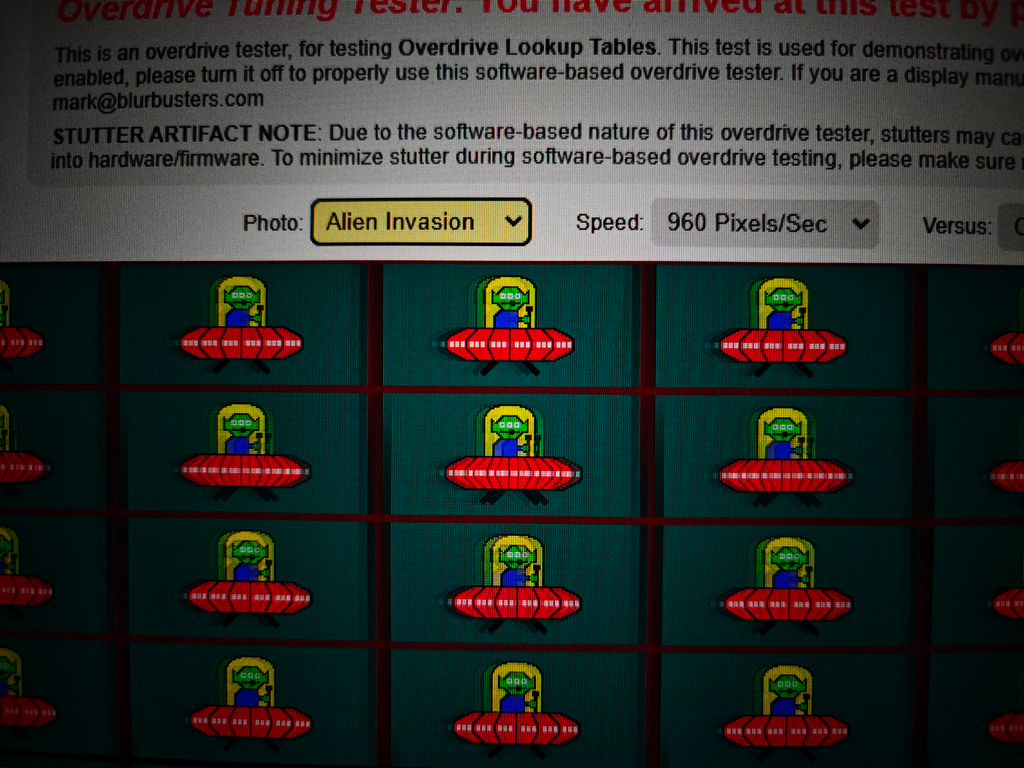
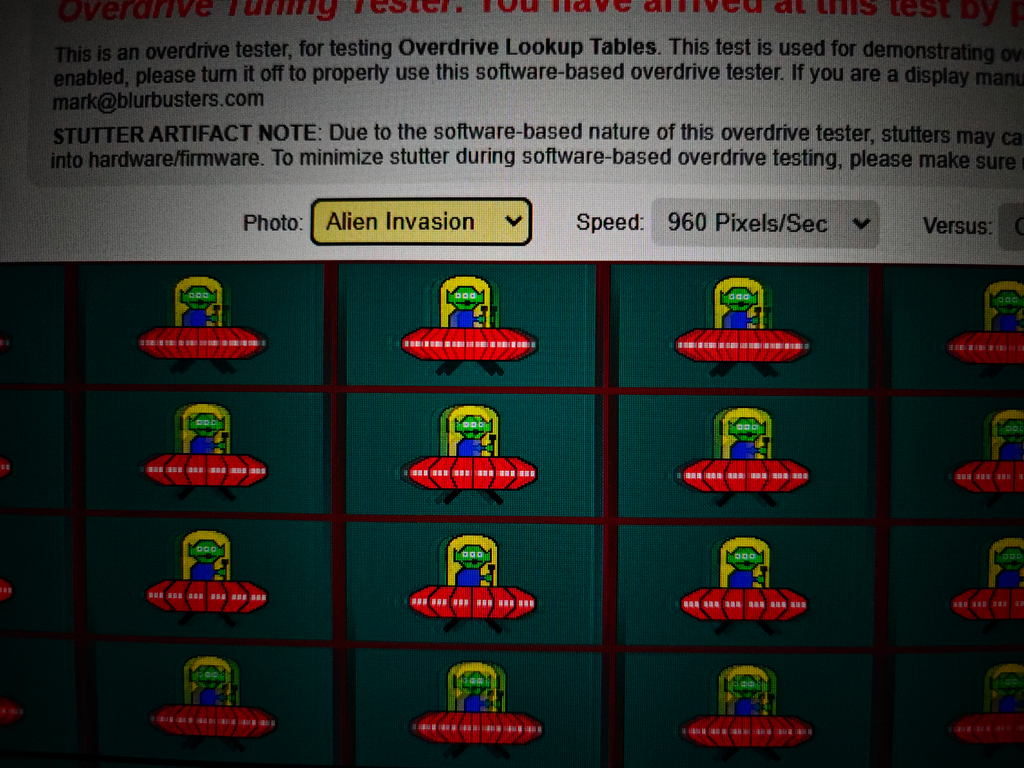
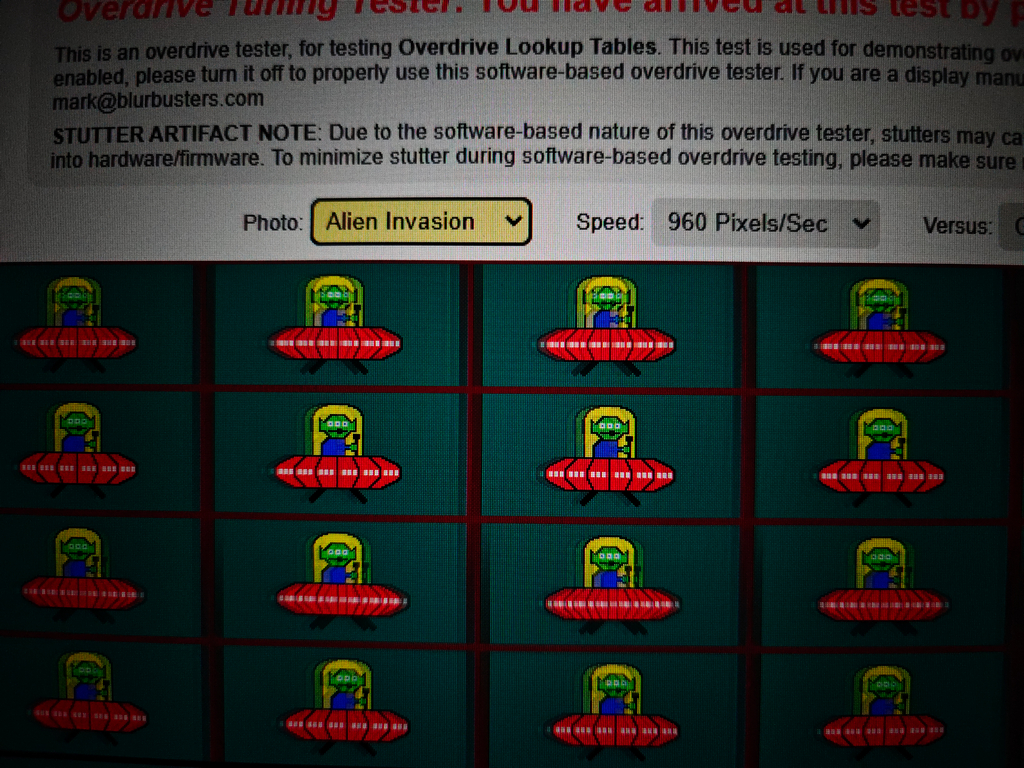
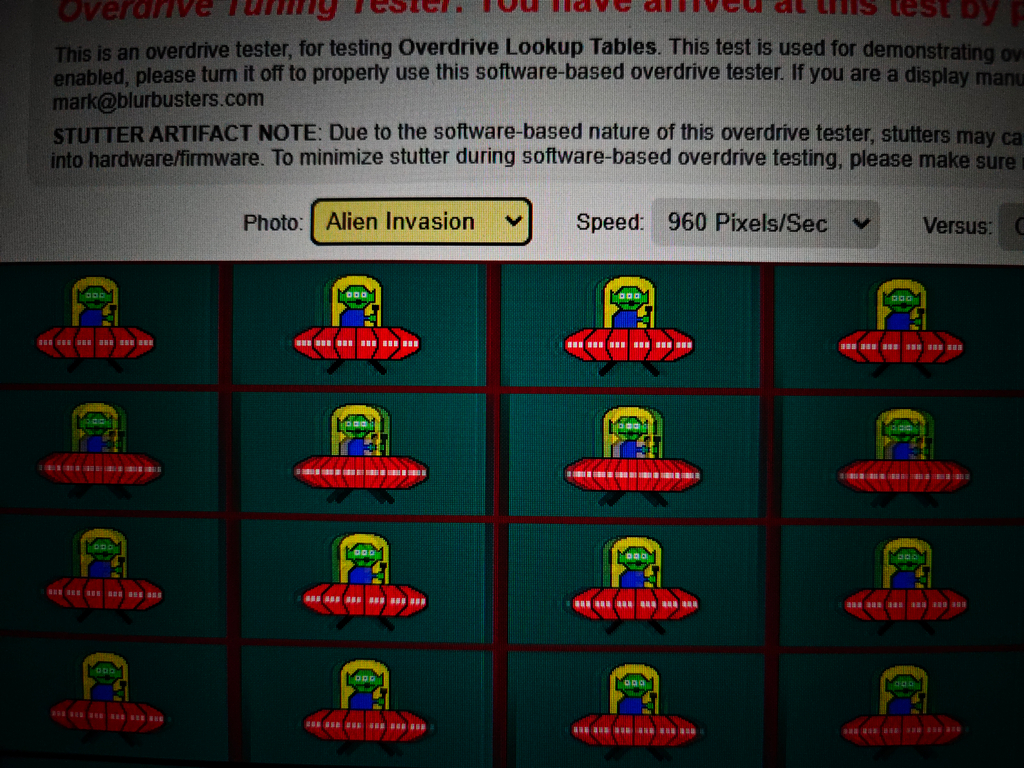
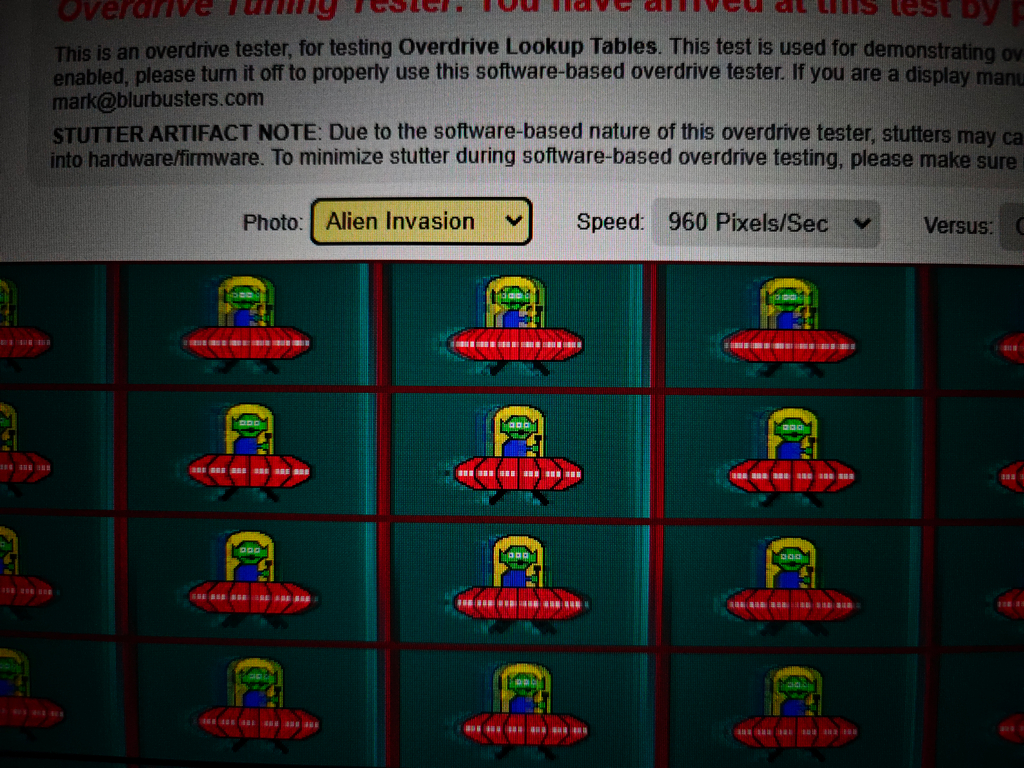
Это сравнительные фото, сделанные в тесте Overdrive Tuning Tester, при частоте обновления 200 Гц. В галерее первое фото сделано без overdrive, последующие фото идут в таком порядке: Smart OD, Picture Quality, Balance, Speed. Таким образом можно сравнить между собой разные режимы overdrive.
Наиболее выраженные артефакты в виде светлых шлейфов наблюдаются при активации режима overdrive Speed — они заметны даже за объектами, движущимися с невысокой скоростью. Остальные три режима ведут себя умереннее: в Picture Quality шлейфы чуть заметнее, но все еще не критичны; режим Balance выглядит наиболее сбалансированным — минимальные шлейфы и отсутствие явных артефактов. При полностью выключенном overdrive смазывание изображения несколько возрастает, впрочем остается в пределах комфортного — матрица Super Speed IPS дает о себе знать. Субъективно, быстродействия этой матрицы хватает для комфортной игры в большинство динамичных игр даже без включения overdrive. Однако, в ситуациях повышенных требований к быстродействию — например киберспортивные соревнования или игры на профессиональном уровне — активация overdrive может дать дополнительное преимущество.
Энергопотребление
Энергопотребление монитора GIGABYTE GS25F2 проверялось при активированном профиле sRGB, после проведения калибровки. Для объективной оценки проводились замеры на разных уровнях яркости, а также с отображением на весь экран черного и белого полей, а также цветовых градиентов. Отдельно был протестирован монитор на двух частотах обновления: 200 Гц и 60 Гц.
Простое понижение частоты обновления может снизить энергопотребление на 4 Вт и более. Для настольного ПК это может иметь значение в случае работы от генератора или инвертора с аккумуляторным питанием. Конечно потребление гораздо больше зависит от уровня яркости монитора.
Поскольку монитор GIGABYTE GS25F2 поддерживает режим HDR и может быть активирован в Windows, было проведено отдельное тестирование именно в этом режиме. После активации HDR все настройки изображения в меню монитора становятся недоступными, а уровень яркости фиксируется автоматически и не подлежит ручной регулировке. В таком состоянии также проводились измерения энергопотребления:
Как показали измерения, энергопотребление монитора в режиме HDR практически идентично потреблению в SDR-режиме при максимальном уровне яркости (100%). Это свидетельствует о базовом уровне реализации HDR — дисплей поддерживает технологию на формальном уровне, как и большинство моделей в этом ценовом сегменте.
Тоже интересно:Обзор портативного монитора ASUS ZenScreen MB16AHG
Повседневная эксплуатация
К преимуществам монитора GIGABYTE GS25F2 безусловно стоит отнести внушительный запас яркости — уже при 75% в меню он обеспечивает такую же светимость, как большинство бюджетных моделей на максимальных настройках. Матовый экран без выраженного кристаллического эффекта создает комфортное изображение без раздражающих бликов, а наличие встроенного блока питания упрощает подключение и уменьшает количество кабелей на рабочем месте.
Однако не обошлось и без компромиссов. Конструкция подставки довольно простая: отсутствие регулировки высоты ощутимо ограничивает удобство при работе, даже в бытовых ситуациях — например, при очистке стола. Кроме того, замечено, что матовое покрытие экрана относительно быстро притягивает пыль, что может потребовать более частого ухода за дисплеем.
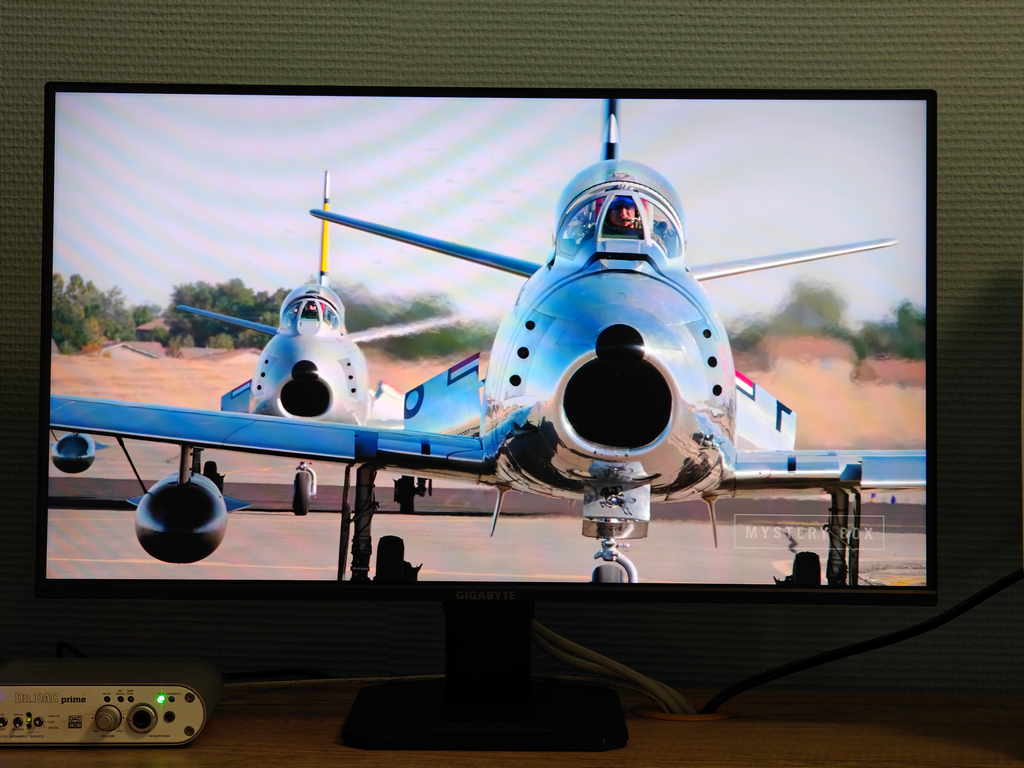
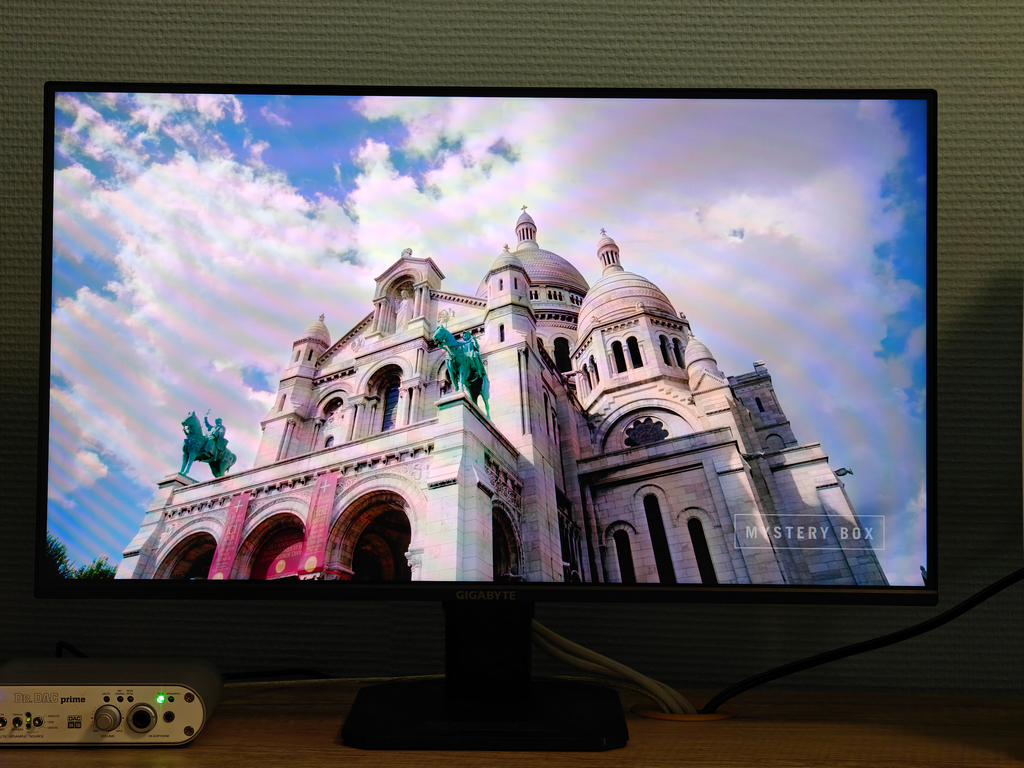
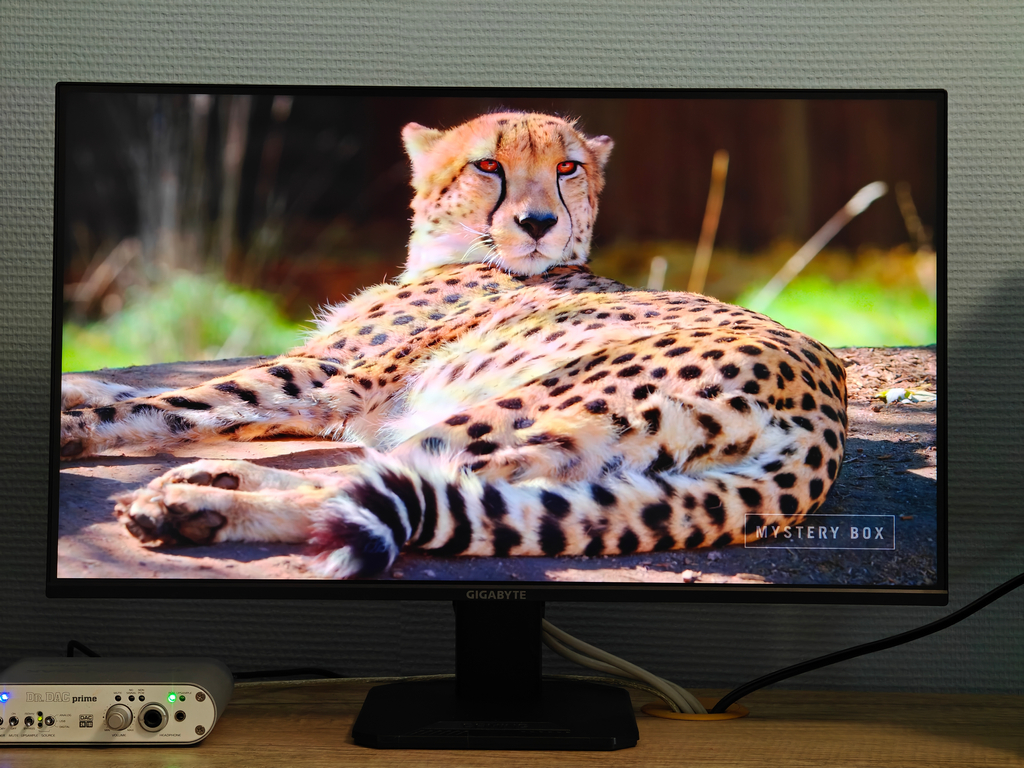
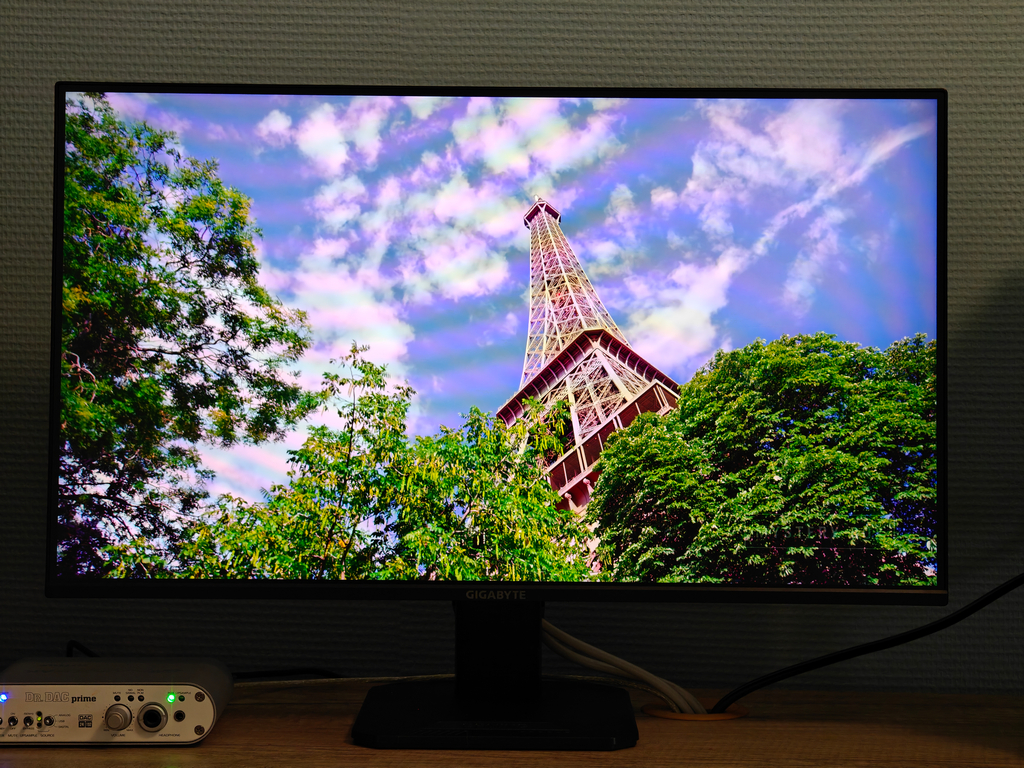
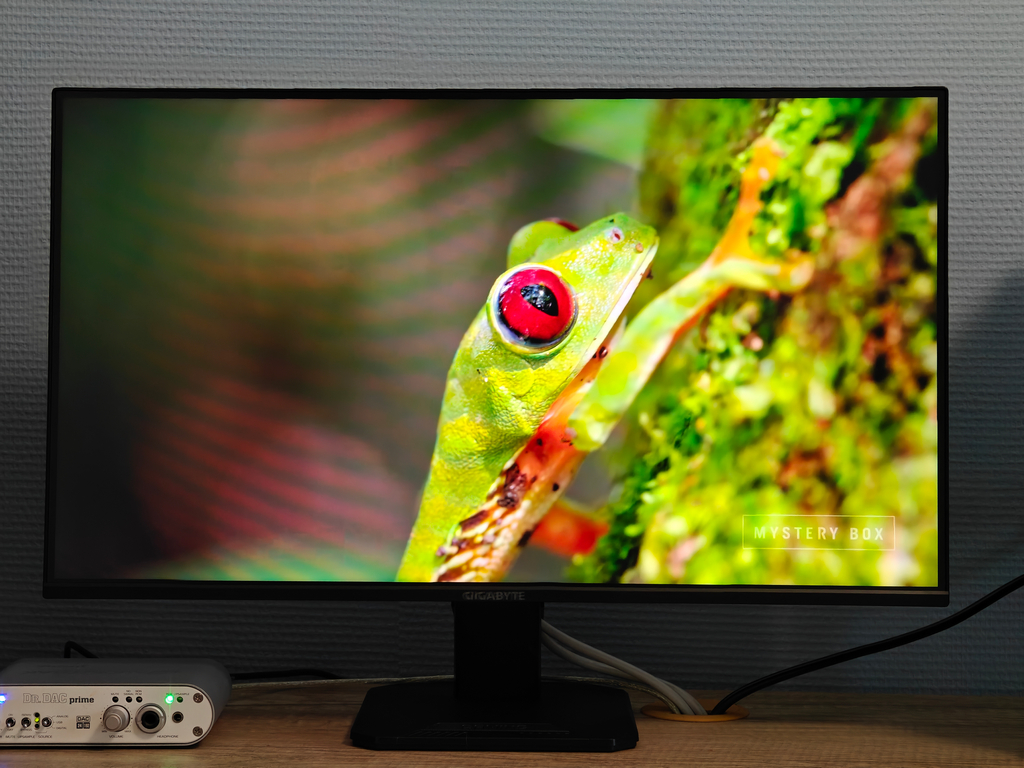
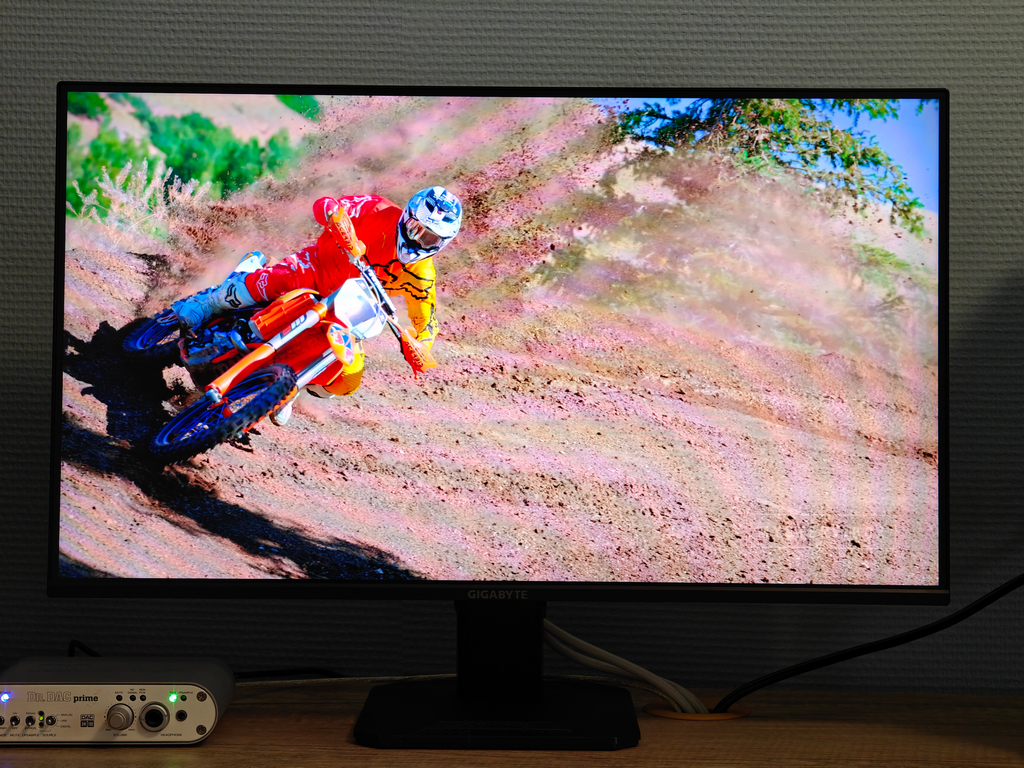
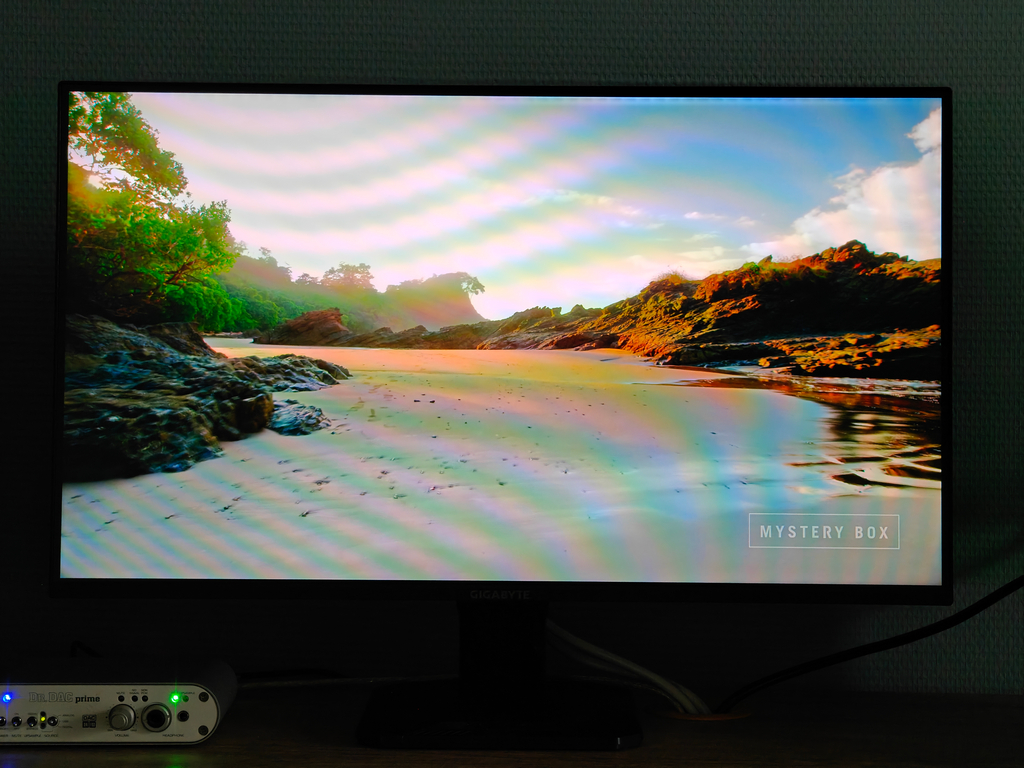
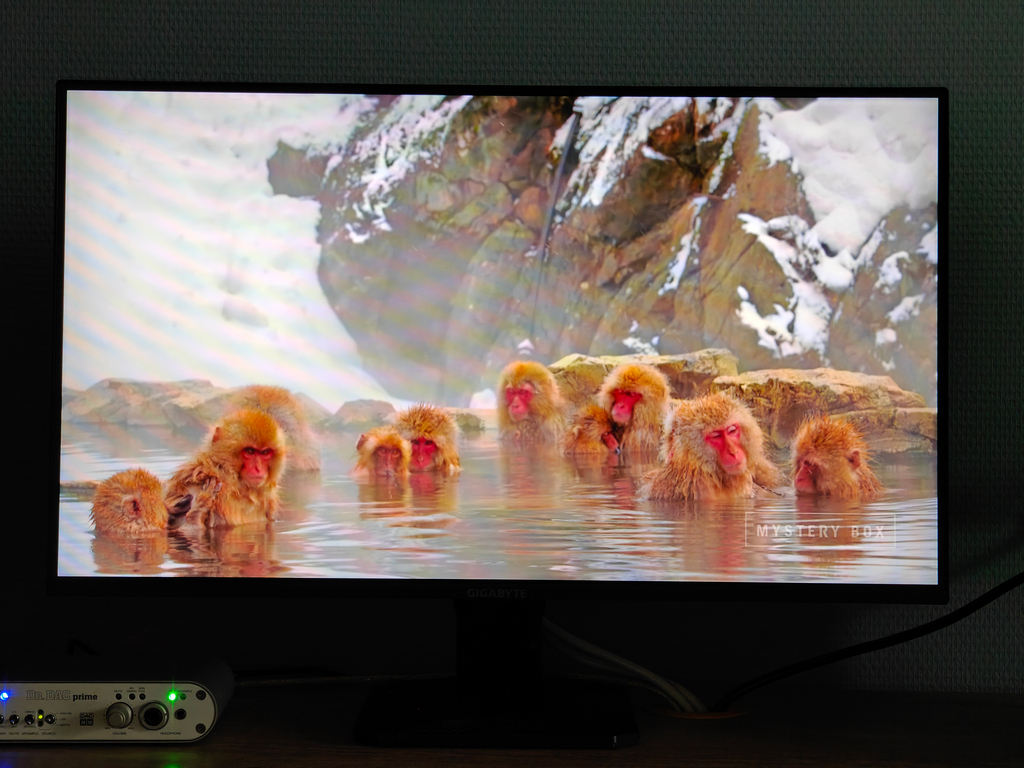
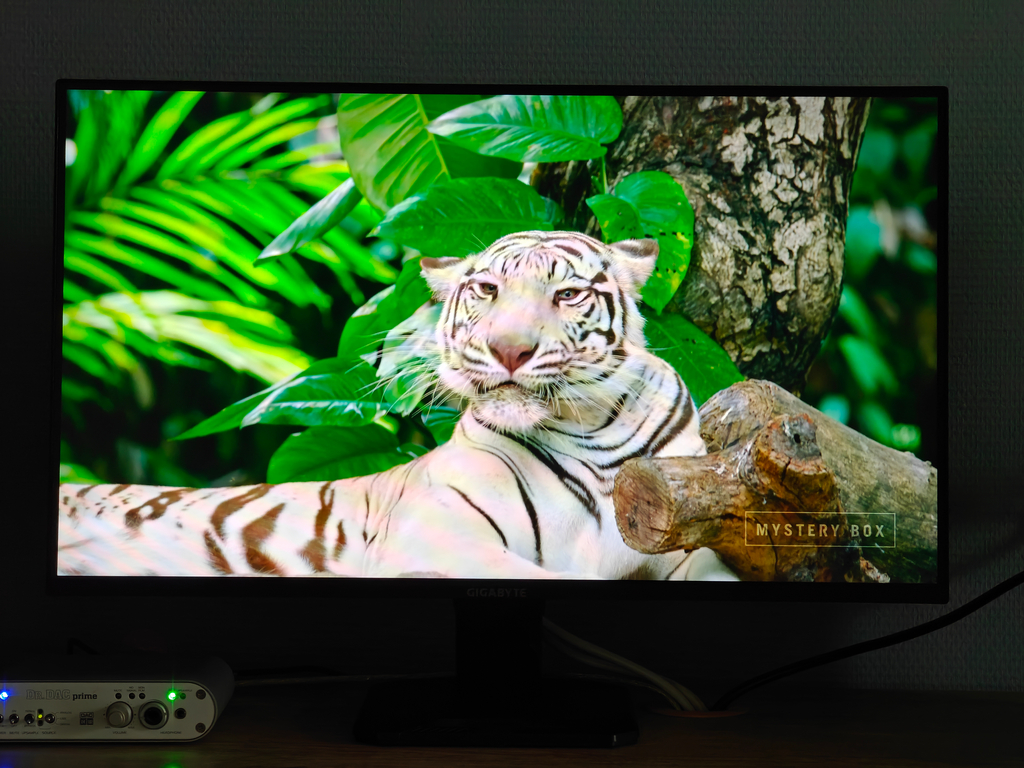
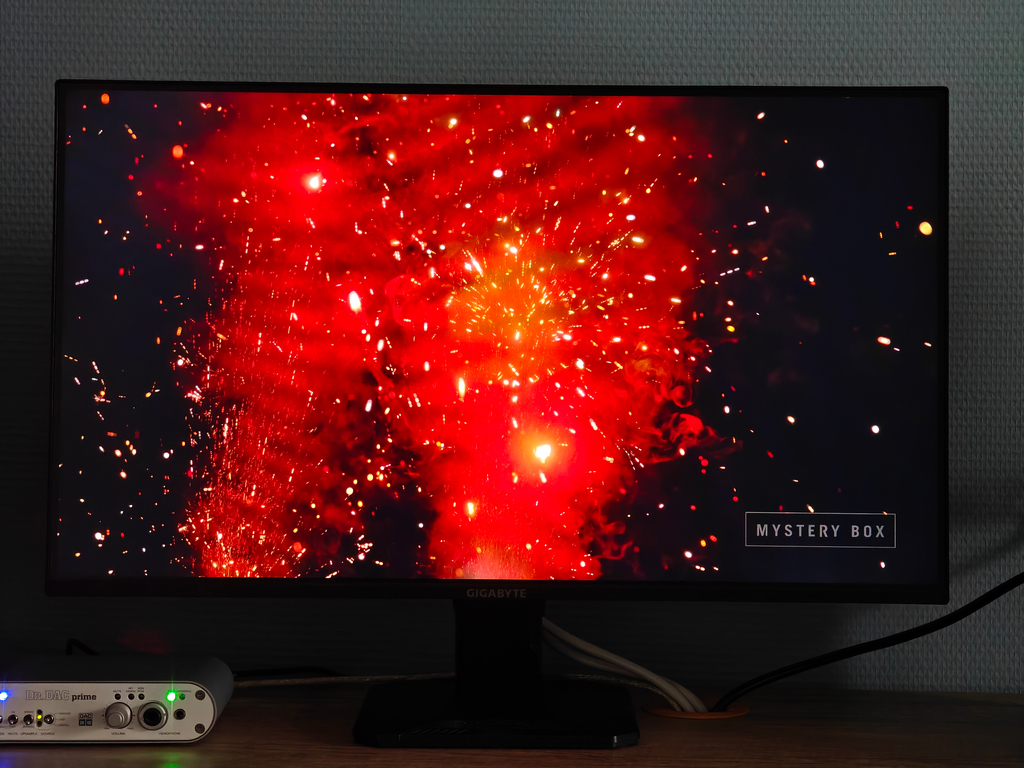
Заводская калибровка профиля sRGB в мониторе GIGABYTE GS25F2 приятно впечатляет — она действительно качественная, с отличной цветопередачей и стабильной температурой точки белого. Однако в этом режиме пользователь лишен доступа к ряду важных настроек, в частности overdrive. Было бы идеально, если бы производитель добавил возможность регулировки гаммы и цветовой температуры без потери точности калибровки — такая гибкость сделала бы профиль sRGB еще более привлекательным. Впрочем, сам факт наличия качественно откалиброванного профиля sRGB у модели с ценником ниже 6000 грн — это уже ощутимое преимущество над многими конкурентами.
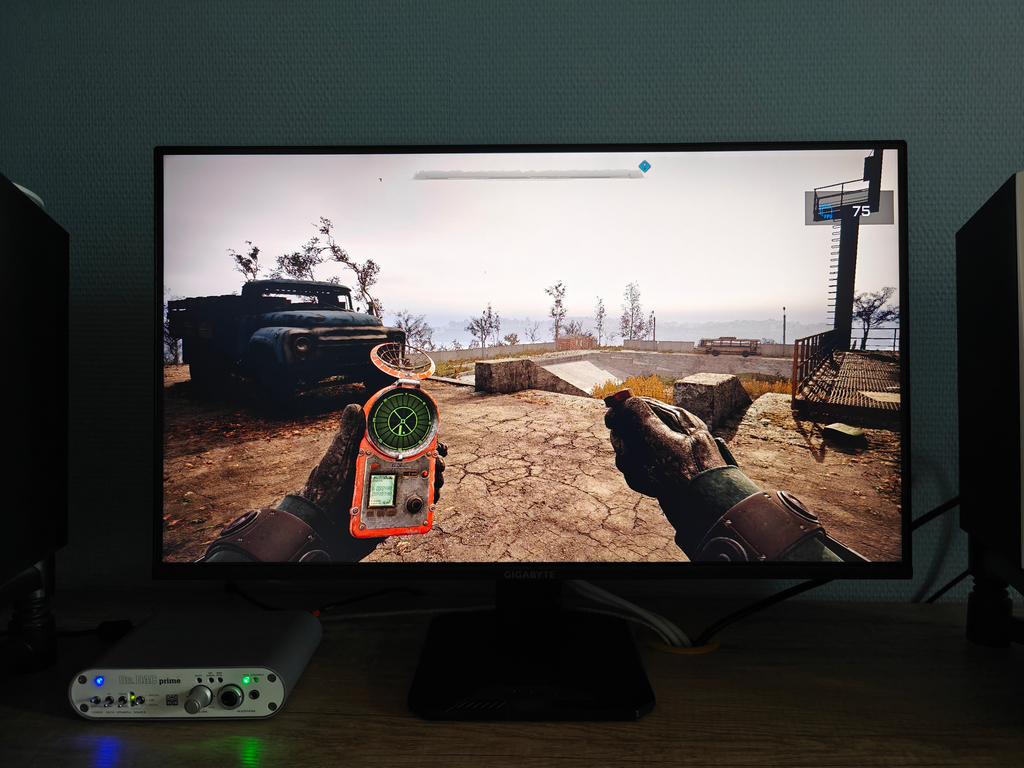
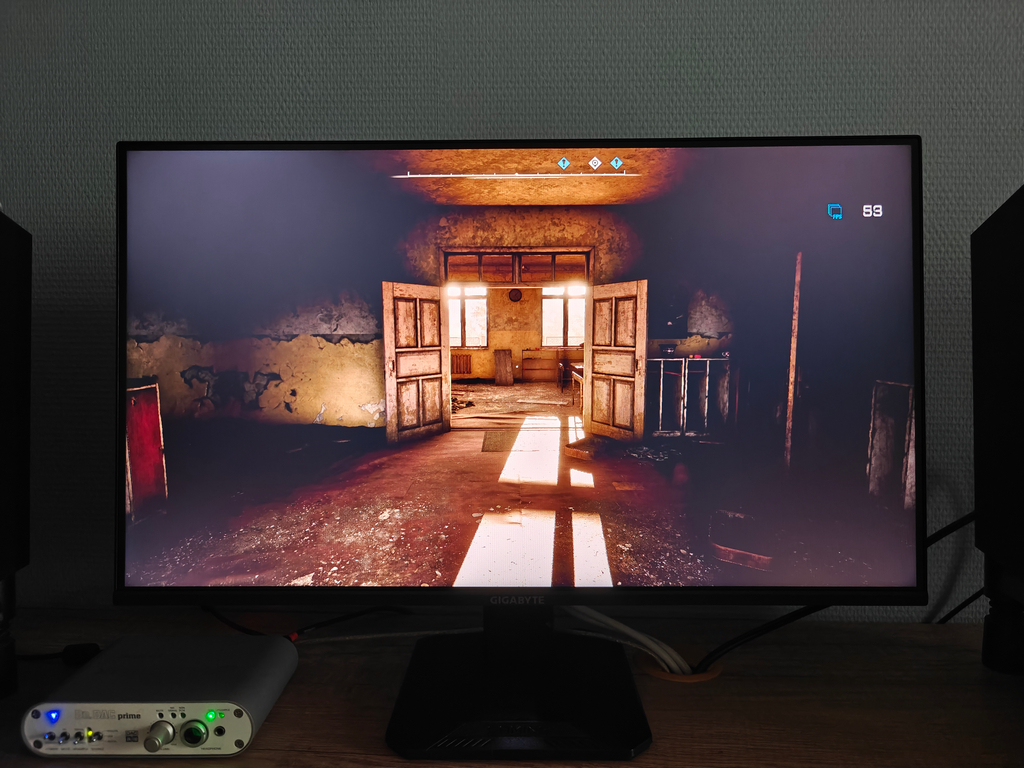
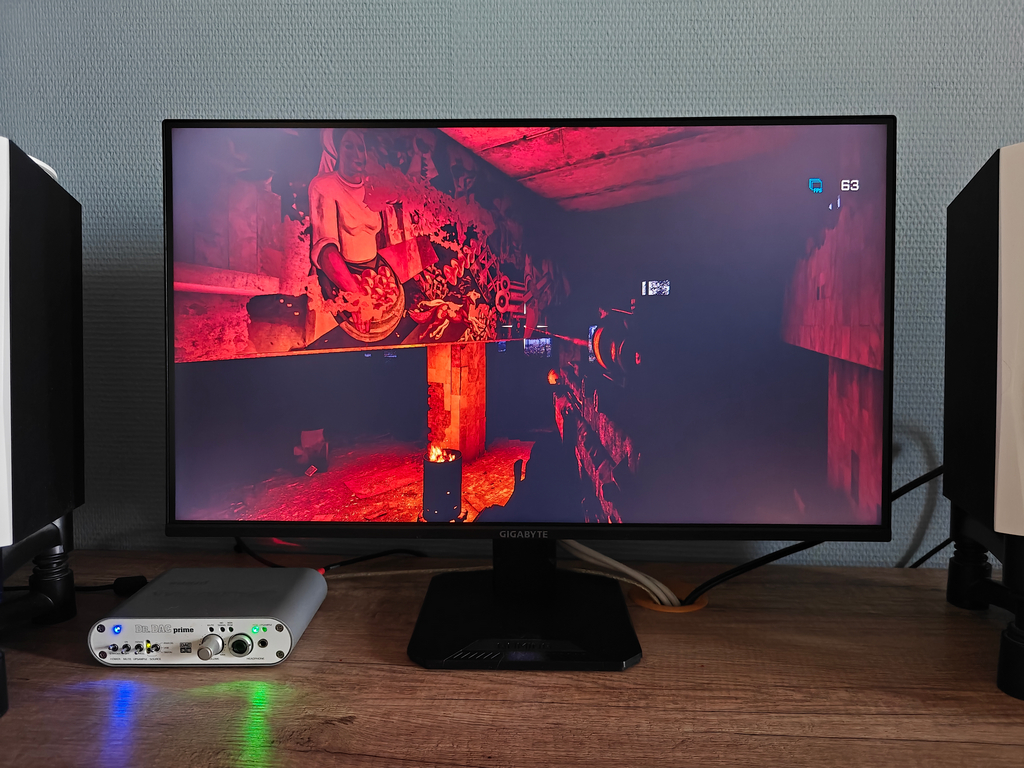
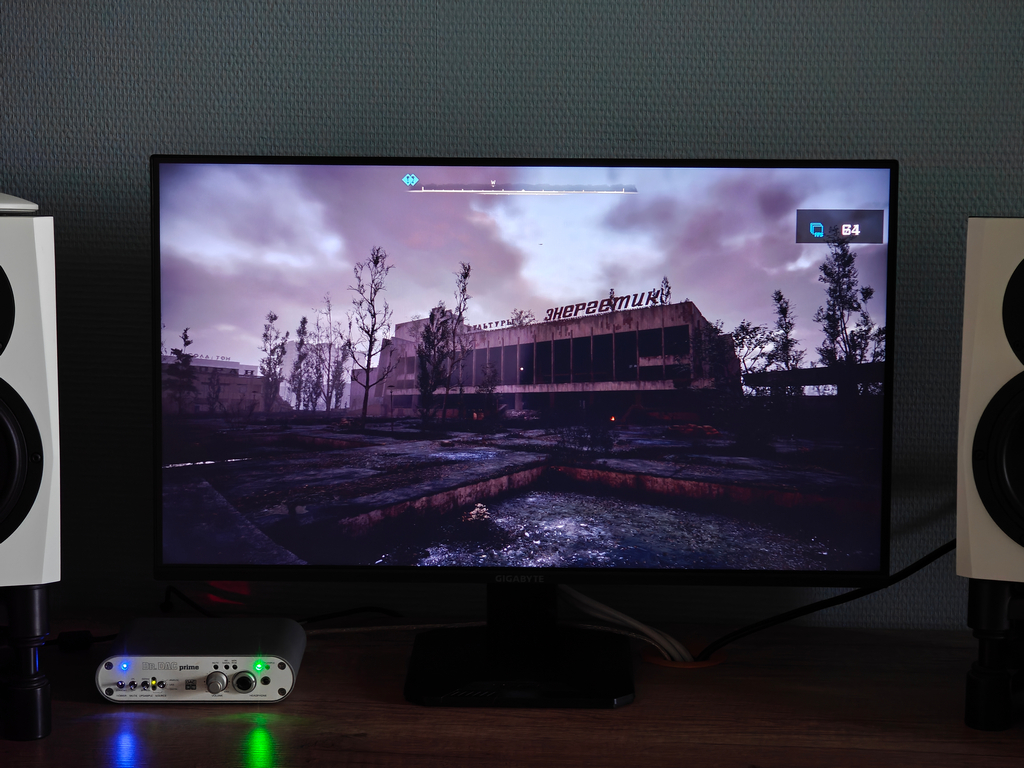
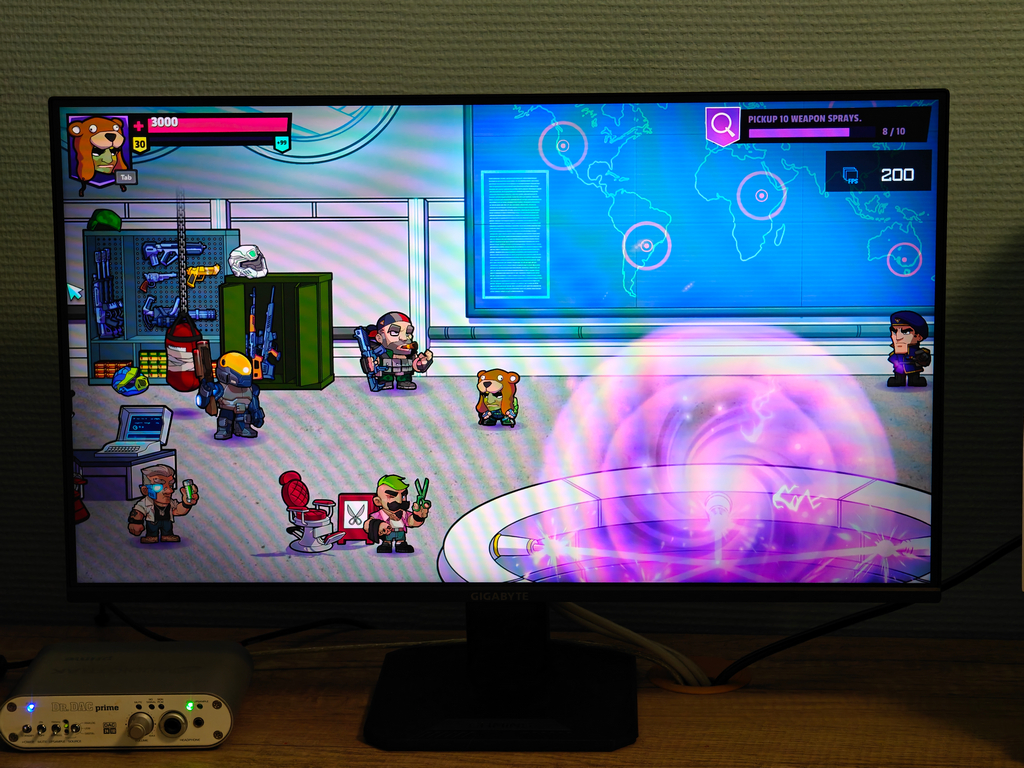
Адаптивная синхронизация FreeSync Premium в связке с видеокартой AMD Radeon RX6800XT работает без нареканий. Понравилась возможность монитора показывать FPS без установки дополнительного ПО на компьютер. Хоть и работает счетчик FPS не всегда корректно, показывая установленную в ОС частоту обновления вместо кадровой частоты. Решение — сворачивание/разворачивание окна с игрой.
В повседневном использовании неравномерность подсветки в мониторе GIGABYTE GS25F2 практически не бросается в глаза. Исключением могут быть ситуации, когда на экране отображается полностью белое поле или открыты текстовые документы со светлым фоном — в таких условиях более тусклые участки по краям матрицы могут быть более заметными. Впрочем, со временем зрение адаптируется, и большинство пользователей перестают обращать на это внимание.
Если же однородность подсветки имеет решающее значение (например, для работы с графикой или дизайном), стоит рассматривать модели с локальным затемнением или дисплеи на базе OLED — но это уже совсем другой класс техники как по функциональности, так и по цене.
Альтернативы и выводы
Сегмент бюджетных игровых мониторов насыщен разнообразными моделями — как дешевле, так и дороже GIGABYTE GS25F2. В то же время стоит отметить важный момент: на момент подготовки обзора GIGABYTE GS25F2 является самым доступным в Украине монитором с частотой обновления 200 Гц. У более доступных конкурентов этот показатель обычно ограничивается 100-120 Гц, в лучшем случае — 165 Гц. Это делает модель выгодным предложением с точки зрения соотношения цена/частота обновления.
Более доступные. ASRock CL25FF при цене около 4000 грн ($95) также имеет диагональ 24,5 дюйма и предлагает охват 99% пространства sRGB, но частота обновления лишь 100 Гц да и заявленный запас яркости меньше, 300 кд/м2. Acer SA243YG0wi при сравнимой с ASRock стоимости предлагает большую частоту обновления 120 Гц и хорошую заявленную контрастность 1500:1, но меньшую заявленную яркость в 250 кд/м2, а также охват 99% пространства sRGB. Чуть более дорогой BenQ GW2790E предлагает большую диагональ 27 дюймов, но частота обновления 100 Гц и небольшой запас яркости. Xiaomi Gaming Monitor G24i стоит уже около 5000 грн ($120), но и предлагает кадровую частоту 180 Гц и быструю матрицу Fast IPS вместе с поддержкой синхронизации Adaptive-Sync и Free Sync, качественную калибровку, при этом заявлена яркость лишь 250 кд/м2.
Более дорогие. Samsung 24 Odyssey G3 LS24DG300EIXCI это мощный конкурент для GIGABYTE GS25F2, который едва ли не единственный в этом сегменте предлагает функциональную подставку, а также панель VA с контрастностью 3000:1 и частотой обновления 180 Гц, хотя и немного меньше охват sRGB в 95% и яркость 250 кд/м2. Xiaomi Gaming Monitor G27i имеет большую диагональ и качественную калибровку, хотя по частоте обновления и запасу яркости (165 Гц, 250 кд/м2) уступает герою обзора. ASUS VG259Q3A дороже монитора GIGABYTE, хотя по характеристикам у него 180 Гц, 250 кд/м2, а из интересного есть фирменная технология минимизации размытия движущегося изображения ELMB Sync. iiyama G-Master Red Eagle G2770HS-B1 имеет диагональ 27 дюймов, частоту обновления 180 Гц и яркость 300 кд/м2. Acer Nitro ED270RS3bmiipx отличается изогнутой VA-панелью радиусом 1500R, контрастностью 3000:1 и частотой обновления 180 Гц, при этом яркость умеренная, 250 кд/м2.
Таким образом можно сделать вывод что с моделью GS25F2 в GIGABYTE создали действительно конкурентоспособный бюджетный монитор, который хорошо выглядит на фоне ценовых конкурентов. Наиболее существенными минусами этой модели является простая подставка — проблема, характерная для большинства конкурентов — и высокая неравномерность подсветки, которая присуща многим IPS-мониторам, включая некоторые более дорогие модели. Однако на рынке можно найти мониторы с похожей ценой, но с лучшей равномерностью подсветки.
Преимущество GIGABYTE GS25F2 в высокой яркости 350-370 кд/м2 в то время как большинство одноклассников предлагают 250-300 кд/м2, в самой большой среди ценовых конкурентов частоте обновления 200 Гц, в адекватном воспроизведении цветов с заводским профилем sRGB и хорошей для IPS-монитора контрастности.
Гурманы, жаждущие полного покрытия цветовых пространств DCI-P3 / Display P3, поддержки более продвинутых HDR-стандартов с более высоким запасом яркости и более точной заводской калибровки, найдут все это в гораздо более дорогих моделях. В то же время стоит подчеркнуть, что среди всех мониторов с частотой обновления 200 Гц, доступных на украинском рынке, GIGABYTE GS25F2 является наиболее выгодным вариантом, при этом оставаясь конкурентоспособным по остальным характеристикам в своем ценовом сегменте.
Читайте также:
- Обзор игрового монитора Samsung Odyssey G7 G70B: Все, сразу, выгодно?
- Обзор монитора ASUS VY279HGE: с заботой о здоровье

