© ROOT-NATION.com - Використання контенту дозволено за наявністю зворотнього посилання.
Сьогодні у мене на огляді TUF Gaming VG27AQML5A – новий ігровий монітор від ASUS, яким бренд поповнив лінійку в другій половині минулого року. Це 27-дюймова модель з чудовими за сучасними мірками ігровими характеристиками, яка на даний момент є флагманом всієї серії TUF. По суті, про VG27AQML5A можна сміливо сказати, що це свого роду «ROG на мінімалках», який при цьому коштує відчутно дешевше. Швидка 10-бітна Fast IPS матриця з частотою оновлення 300 Гц, роздільна здатність 2K, добротна регульована ніжка і повний набір фірмових технологій з новими ШІ-режимами – це далеко не все, чим може похизуватися новинка. Власне, чим він гарний, скільки за нього просять і що саме з розумних фішок сюди додали – про все це розповім в огляді. А почнемо огляд, за традицією, з коротких технічних характеристик.
Також цікаво: Всі огляди ігрових моніторів
ЗМІСТ СТАТТІ:
Технічні характеристики ASUS TUF Gaming VG27AQML5A
- Модель: VG27AQML5A
- Діагональ: 27″
- Роздільна здатність: 2560×1440 (QHD)
- Співвідношення сторін: 16:9
- Тип матриці: Fast IPS
- Поверхня дисплея: Anti-Glare (матова, антиблікова)
- Тип підсвічування: LED
- Колірний простір: DCI-P3 95%
- Кольори дисплея: 1073,7 млн (10 біт)
- Підтримка HDR: HDR10
- Яскравість (типова): 300 кд/м²
- Яскравість (HDR, пікова): 400 кд/м²
- Коефіцієнт контрастності (типовий): 1300:1
- Час відгуку: 1 мс (GTG); 0,3 мс (хв)
- Частота оновлення (макс): 300 Гц
- Технологія VRR: Adaptive-Sync (AMD FreeSync Premium, G-SYNC Compatible)
- Крок пікселя: 0,233 мм
- Область перегляду дисплея (H×V): 596,74×335,66 мм
- Кут огляду (CR≧10, H/V): 178°/178°
- Аудіо: 2 динаміки по 2 Вт
- Порти введення-виведення: 1×DisplayPort 1.4 (HBR3), 2×HDMI 2.1 (FRL), 1×USB 3.2 Gen 1 Type-C (Service Port), 1×аудіороз’єм 3,5 мм
- Частота цифрового сигналу: DisplayPort 223~223 кГц (Г) / 48~300 Гц (В); HDMI 30~223 кГц (Г) / 48~300 Гц (В)
- Регулювання нахилу: +20° ~ -5°
- Регулювання висоти: 0 ~ 130 мм
- Поворот за горизонталлю: +20° ~ -20°
- Поворот за вертикаллю: +90° ~ -90°
- Кріплення на стіну / кронштейн: VESA 100×100 мм
- Гніздо для штатива: 1/4″
- Замок Kensington: так
- Розміри монітора (Ш×В×Г): 61,50×53,40×21,50 см
- Розміри монітора без підставки (Ш×В×Г): 61,50×36,70×5,40 см
- Розміри пакування (Ш×В×Г): 81,80×47,50×15,80 см
- Вага монітора: 5,8 кг
- Вага монітора без підставки: 3,6 кг
- Загальна вага в пакуванні: 8 кг
- Фірмове ПЗ: ASUS DisplayWidget Center
- Енергоспоживання: робочий режим <33 Вт, режим енергозбереження <0,5 Вт, режим вимкненого живлення <0,3 Вт; робоча напруга 100-240 В, 50/60 Гц
- Технології та функції: Flicker-Free, HDCP 2.2, ASUS Power Sync, Adaptive-Sync, GameFast Input, ELMB Sync, Low Blue Light, GameVisual, GamePlus, Shadow Boost, 4 режими колірної температури, A.I. Assistant Technology (AI Visual, Dynamic Crosshair, Dynamic Shadow Boost)
- Сертифікати та стандарти: TÜV Flicker-Free, TÜV Low Blue Light, VESA AdaptiveSync Display 300Hz, AMD FreeSync Premium, G-SYNC Compatible, DisplayHDR 400
- Комплектація: монітор, підставка, кабель DisplayPort, кабель живлення, керівництво користувача, гарантійна документація
Позиціонування та ціна
Позиціонування моделі вже було чітко визначено на самому початку. ASUS TUF Gaming VG27AQML5A – це на сьогоднішній день новий флагман у лінійці TUF, який за характеристиками цілком може позмагатися з дорожчими ROG та навіть виграти в останніх в деяких аспектах за рахунок більш доступної ціни.
За своєю суттю, новий VG27AQML5A – це свого роду рестайлінг хіта 2023 року, моделі VG27AQML1A. В оновленій версії збільшили частоту оновлення з 240/260 до 300 Гц, трохи підвищили контрастність (з 1000:1 до 1300:1) з колірним охопленням (DCI-P3 з 90 до 95%) та додали до стандартного набору вбудованих функцій нові АІ-режими A.I. Assistant. Ціна при цьому не сильно змінилася – коштує нова модель у середньому від 16000 до 20000 грн ($371-464 / €314-393). Більш того, в деяких магазинах новинку можна купити навіть дешевше, ніж попередню версію.
Комплектація та збірка
Поставляється монітор у фірмовій картонній коробці середніх розмірів (81,8×47,5×15,8 см) з характерним, впізнаваним для серії TUF дизайном. Важить вся упаковка загалом 8 кг. З боків є зручні транспортувальні отвори під пальці. Усередині все надійно упаковано в товстий подвійний пінопласт.


Наповнення стандартне. До комплекту постачання TUF Gaming VG27AQML5A входить:
- монітор
- регульована підставка
- V-подібна опора для підставки
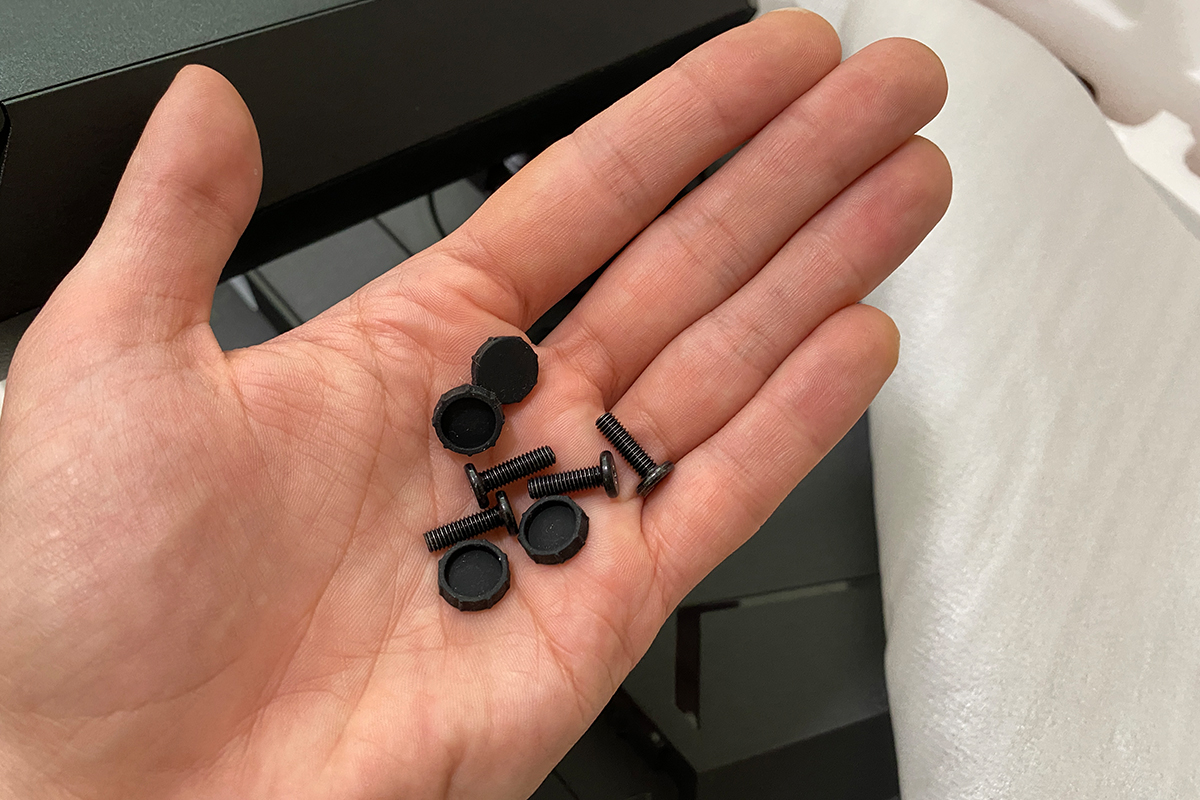
- 4 болти із заглушками
- кабель DisplayPort
- мережевий кабель
- посібник користувача
- гарантійна документація

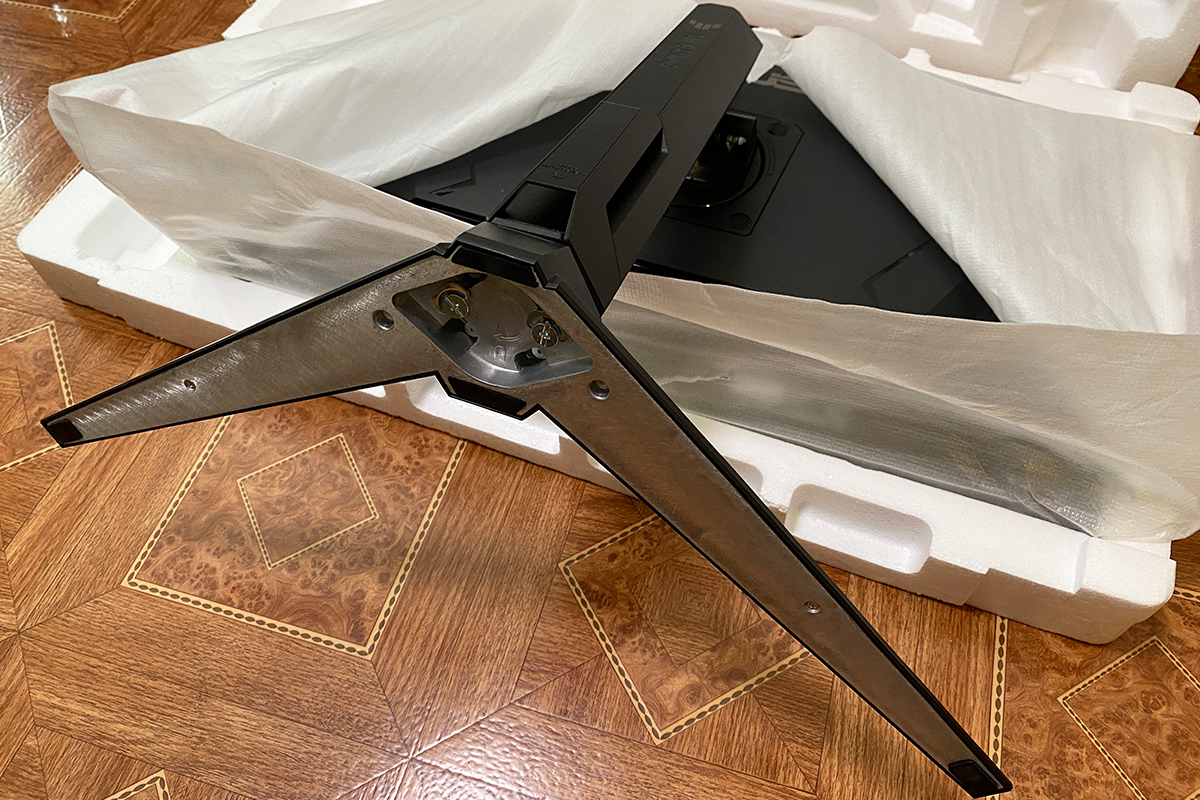
Одразу хочеться звернути увагу на ніжку – у комплекті, як і в минулої моделі, йде добротна товста ніжка, яка дає змогу регулювати висоту, нахил та повороти дисплея. Візуально й тактильно вона відчувається дуже надійною: важкий метал всередині, якісний матовий пластик зовні.
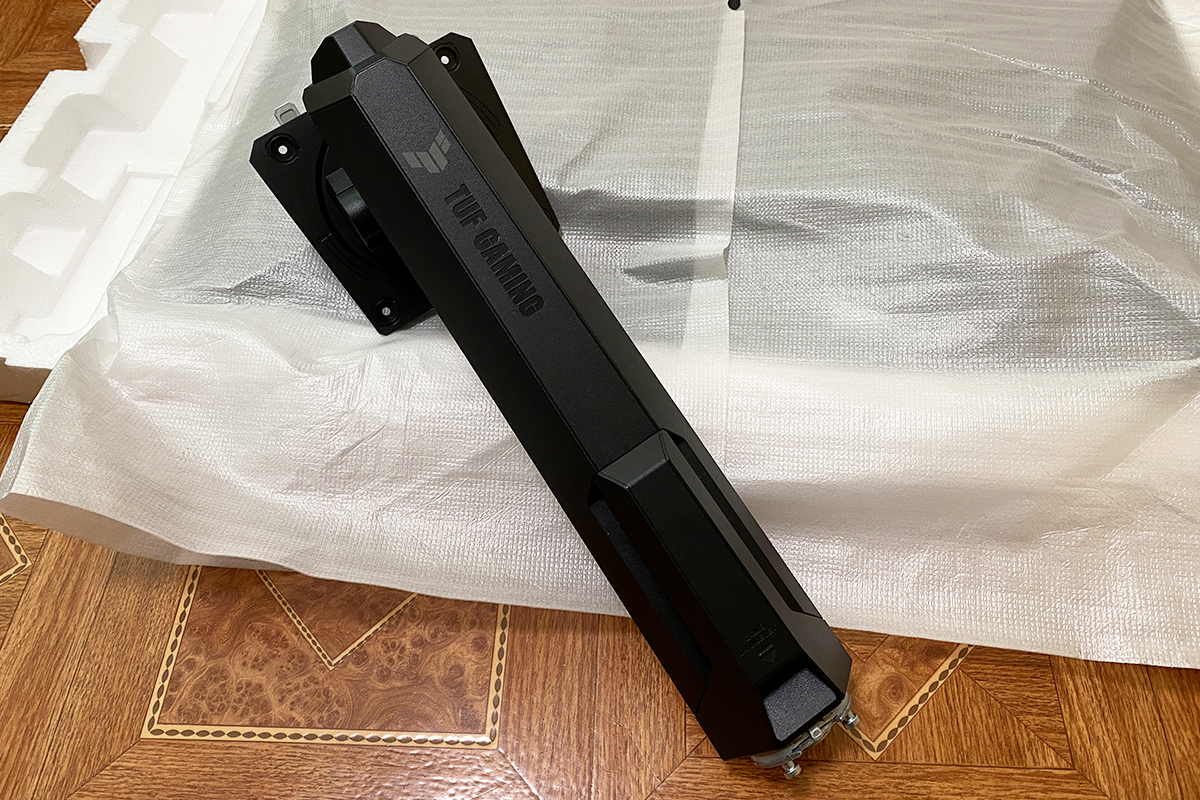
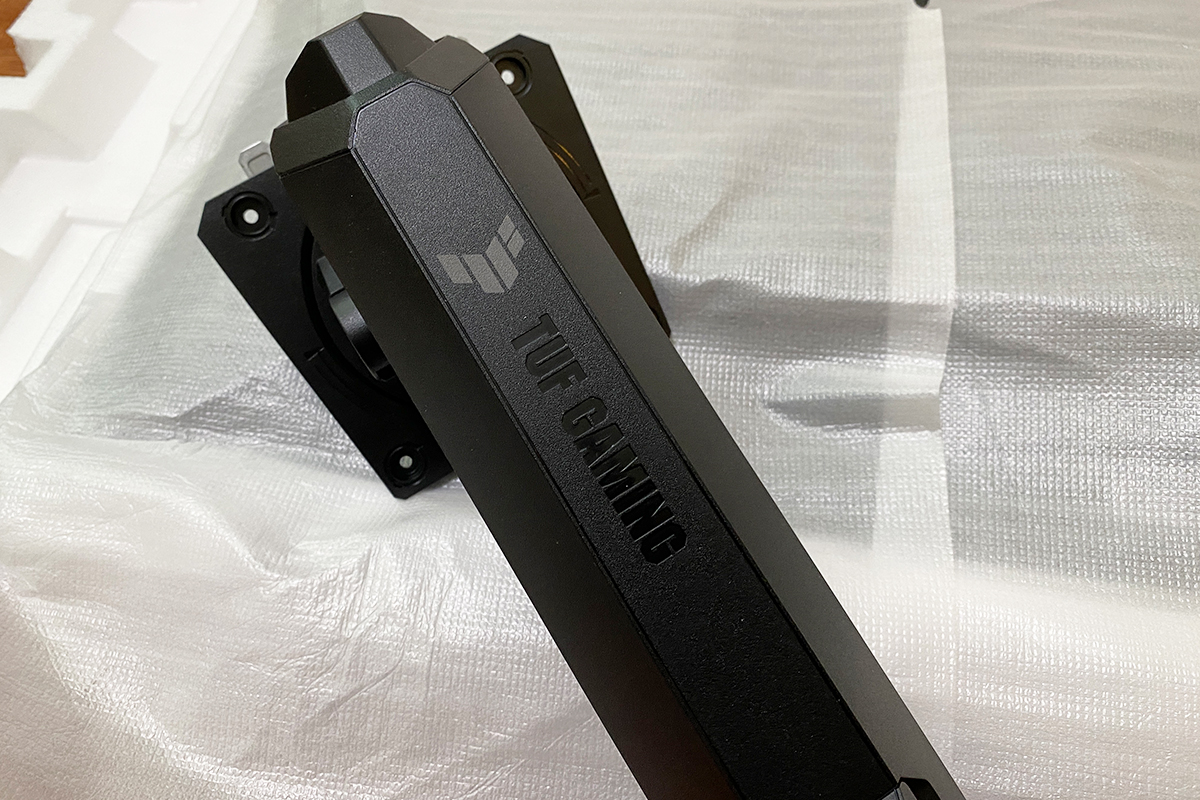
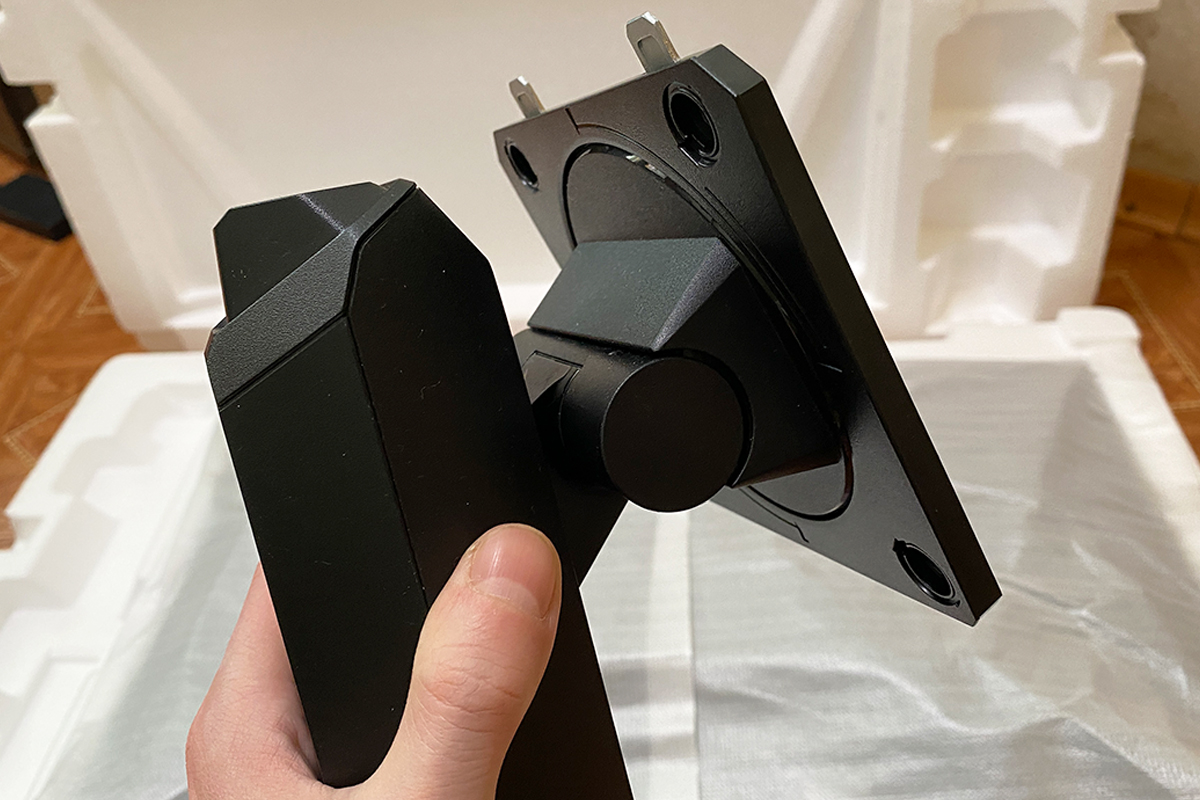
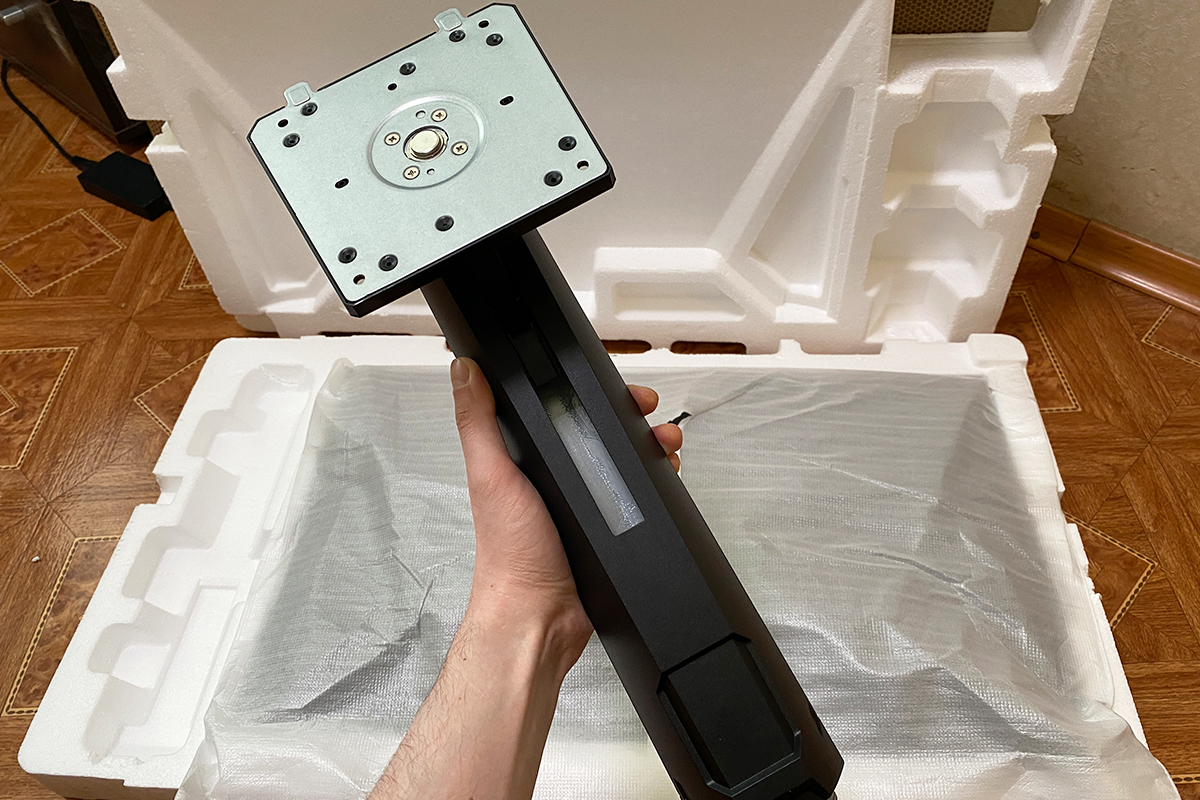
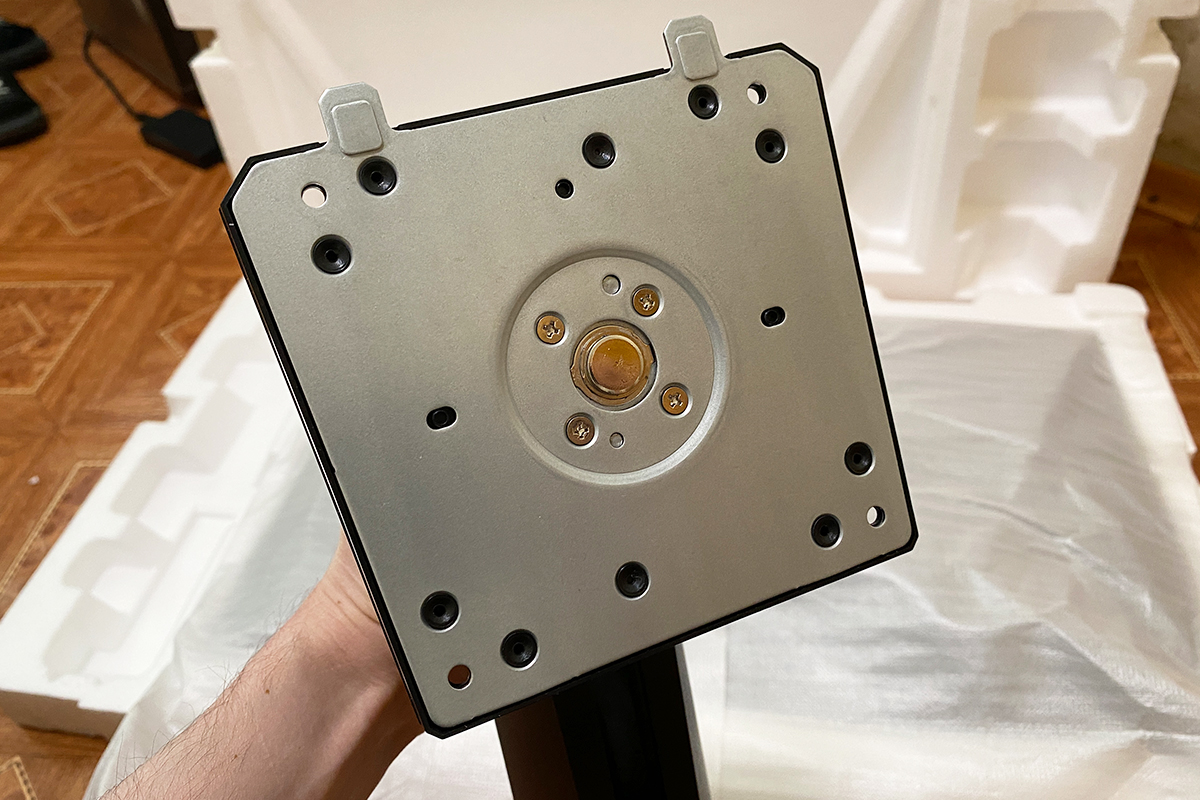
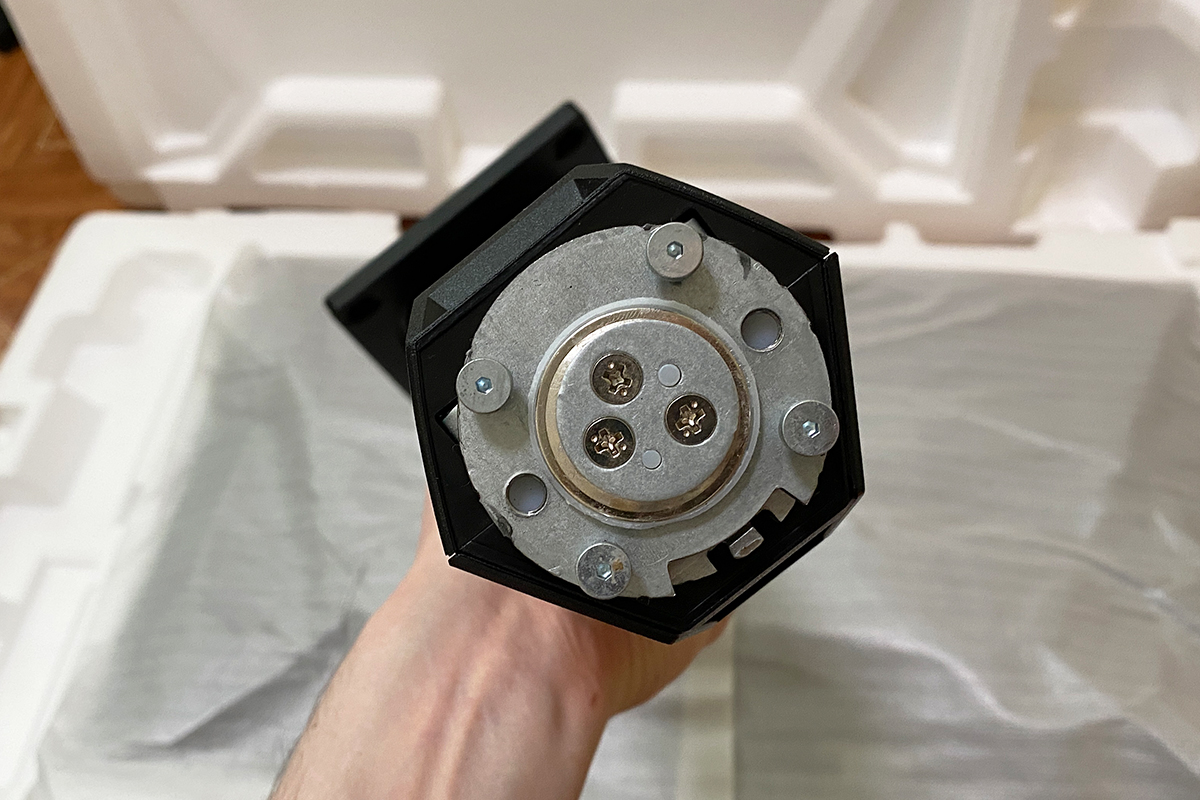
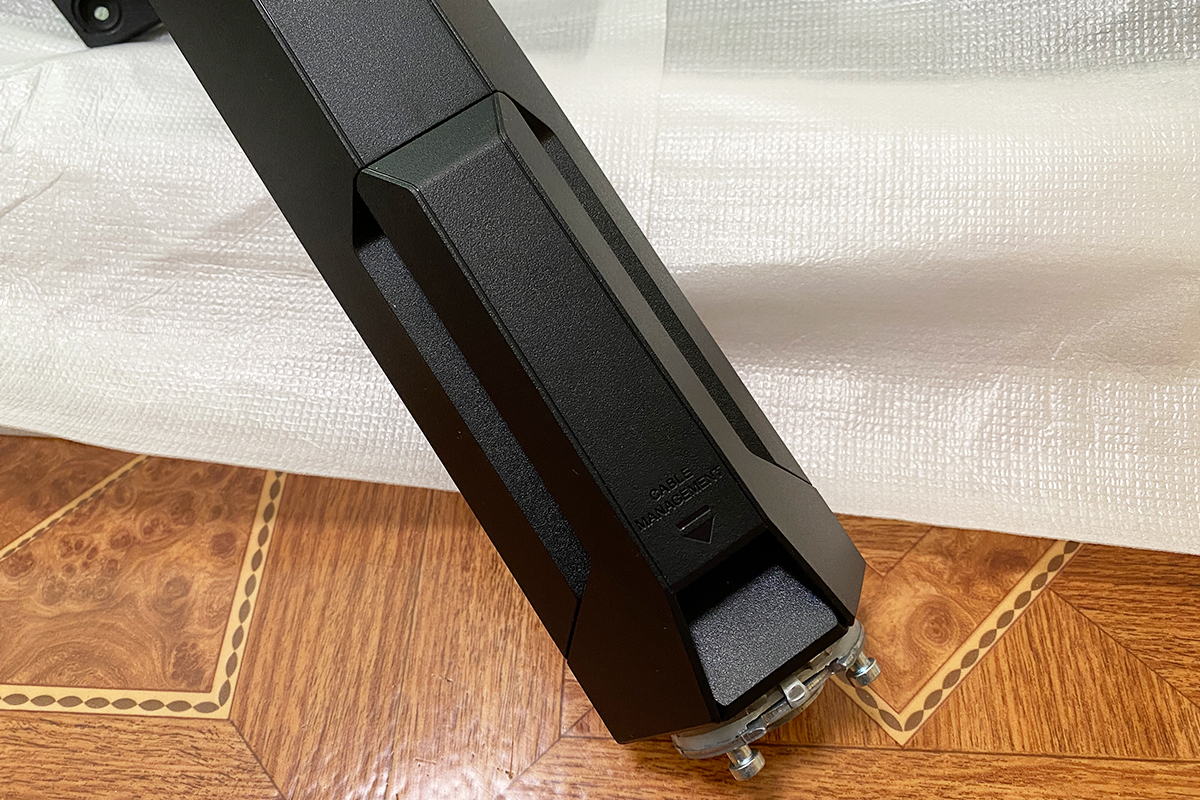
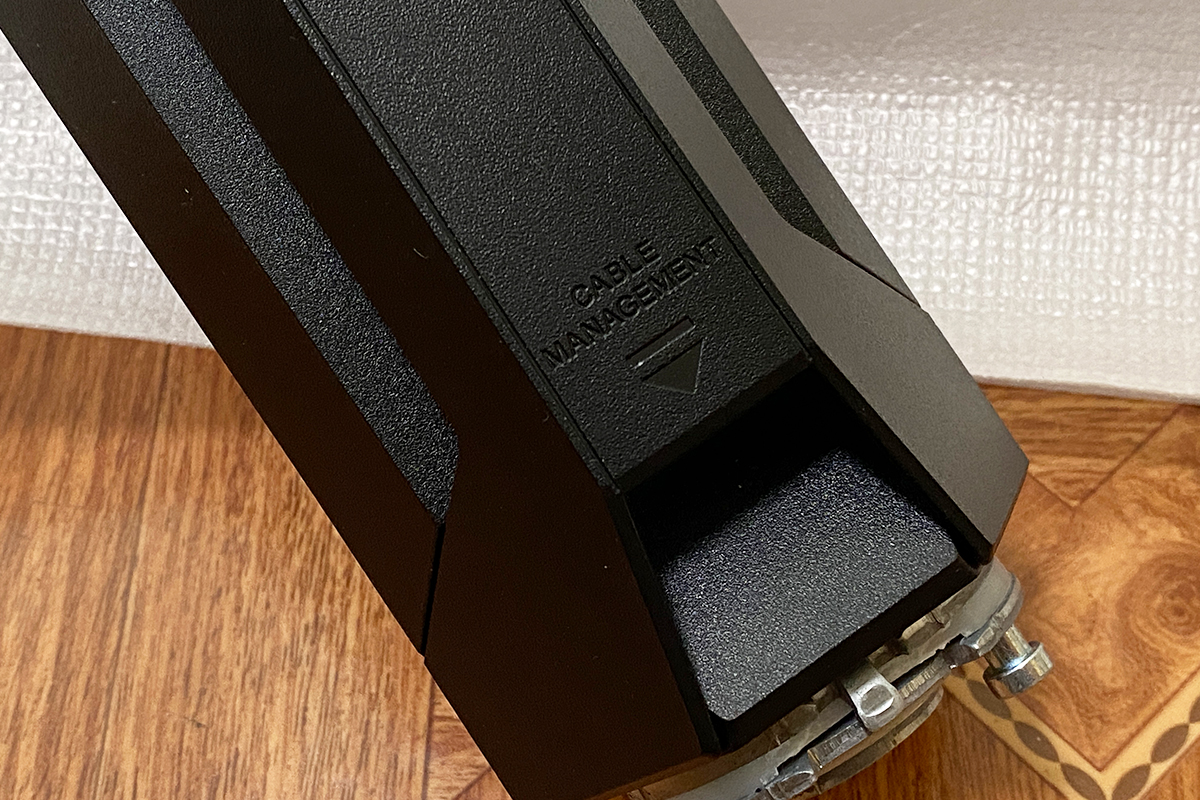
На ніжці передбачено простий кабель-менеджмент у вигляді пластикового фіксатора для дротів знизу. Спершу може здатися, що він взагалі не фіксує товсті кабелі – заглушка постійно відвалюється. Однак після кількох спроб мені вдалося її міцно закріпити, так що зі своїм завданням фіксатор у принципі справляється.
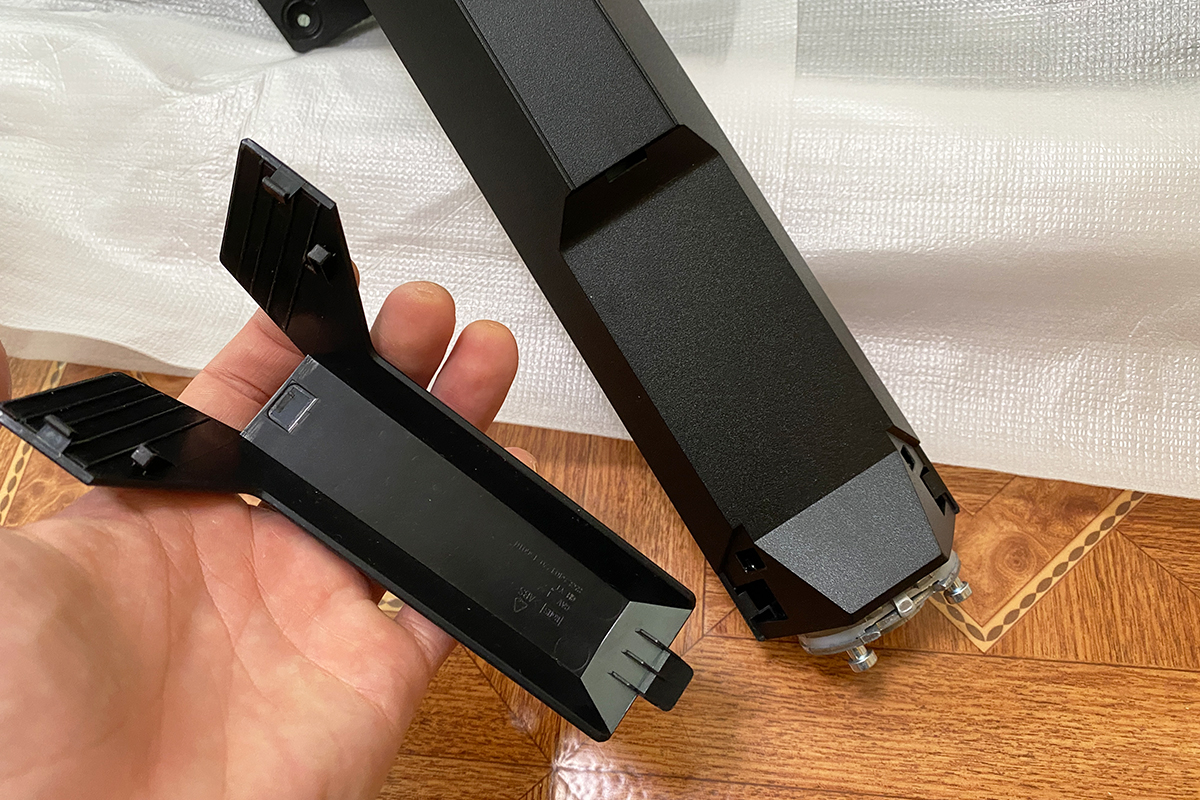
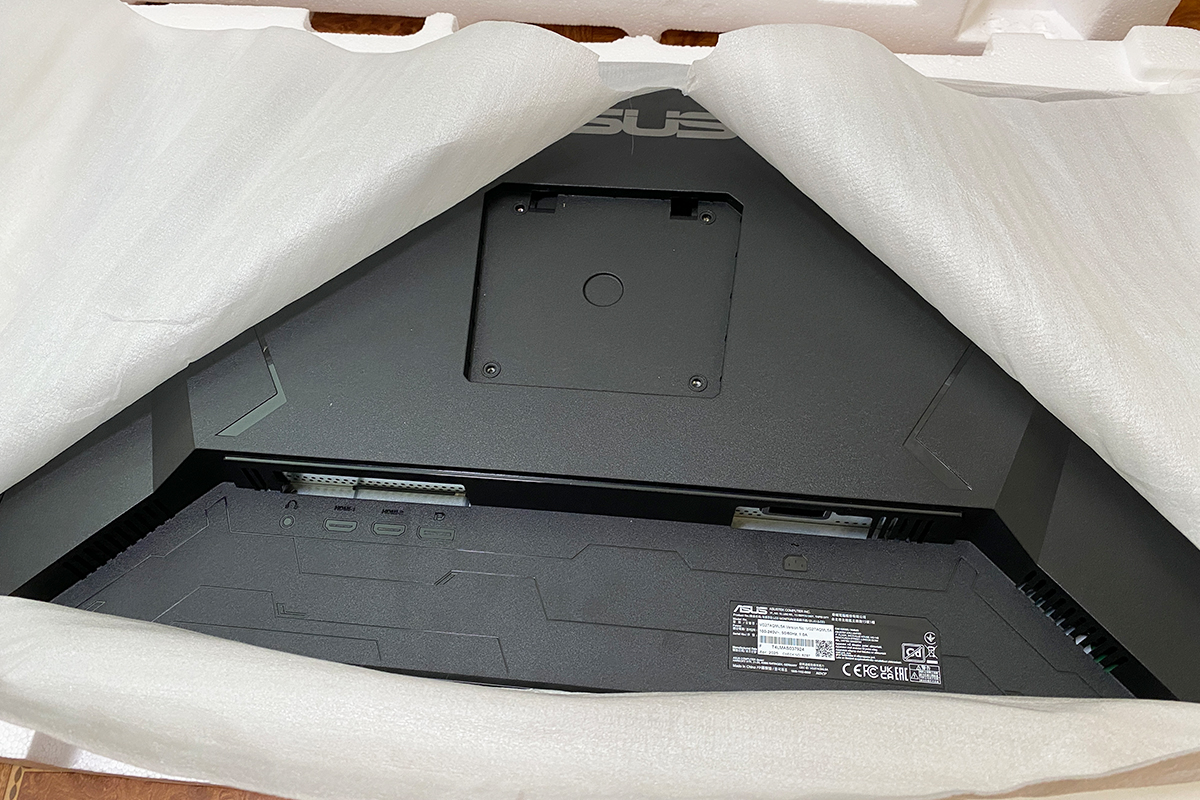
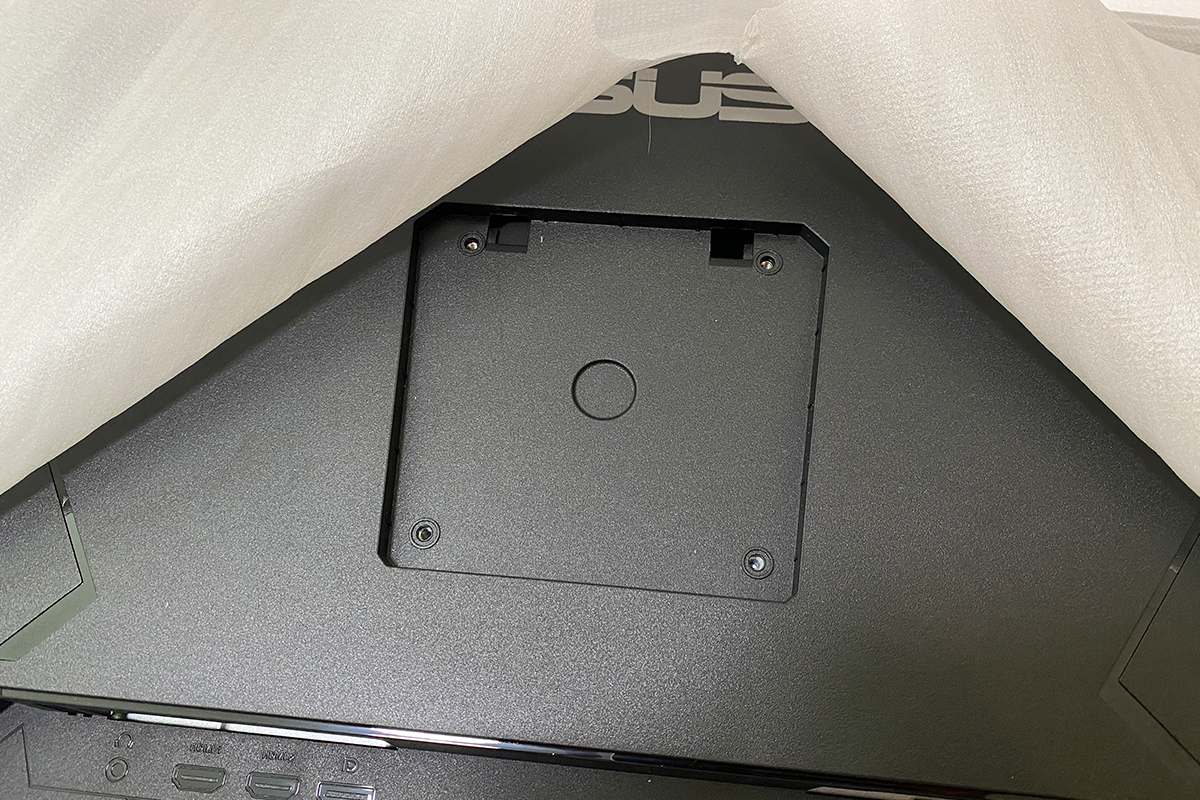
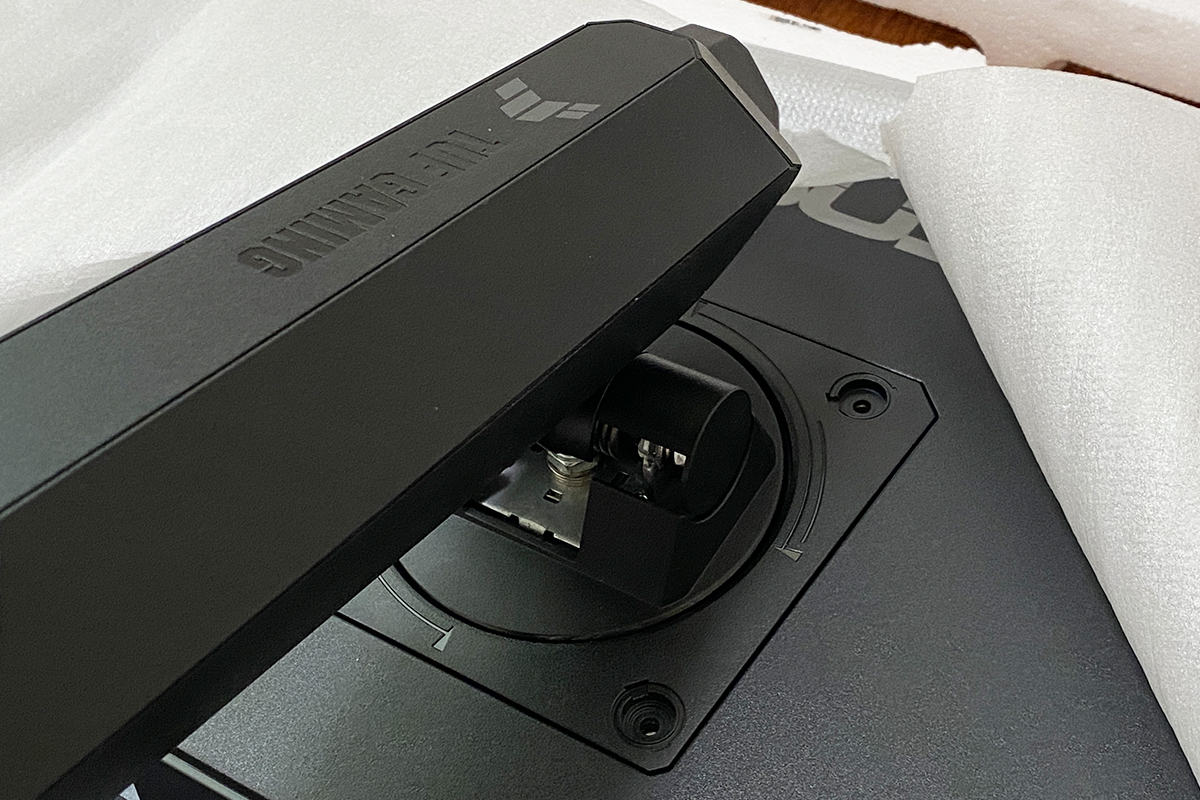
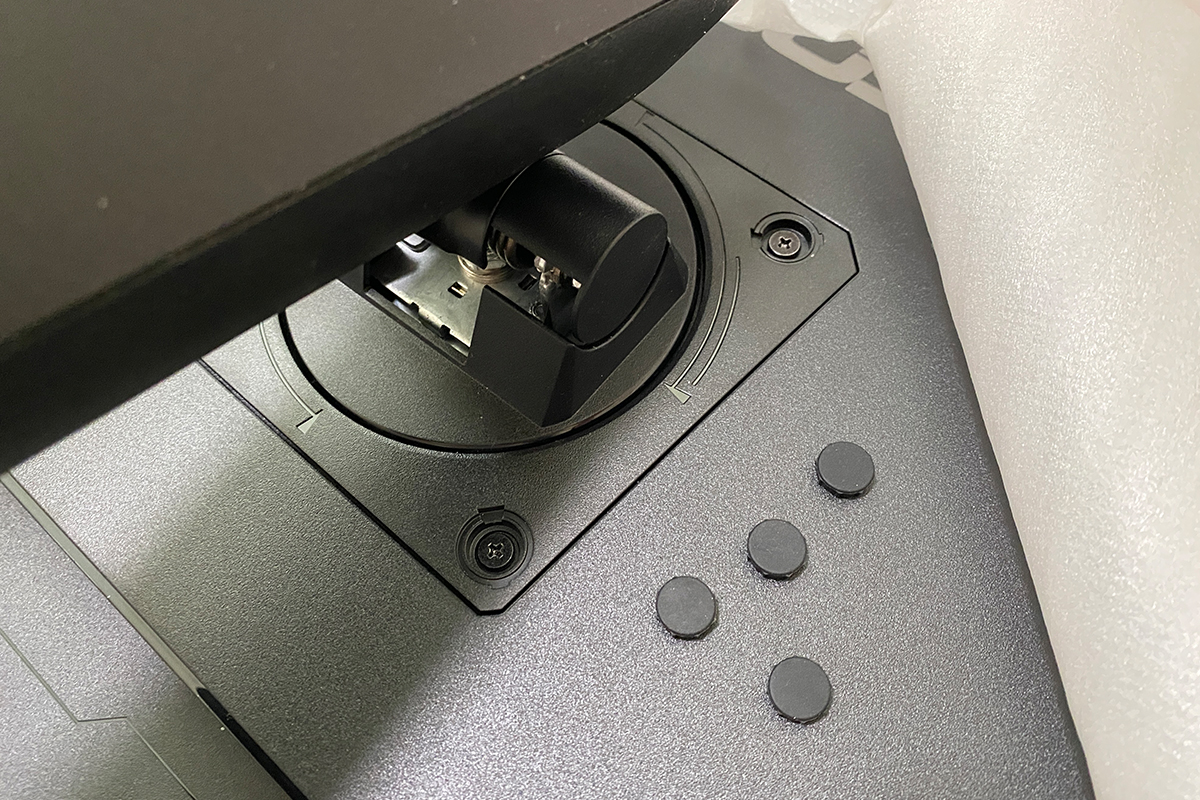
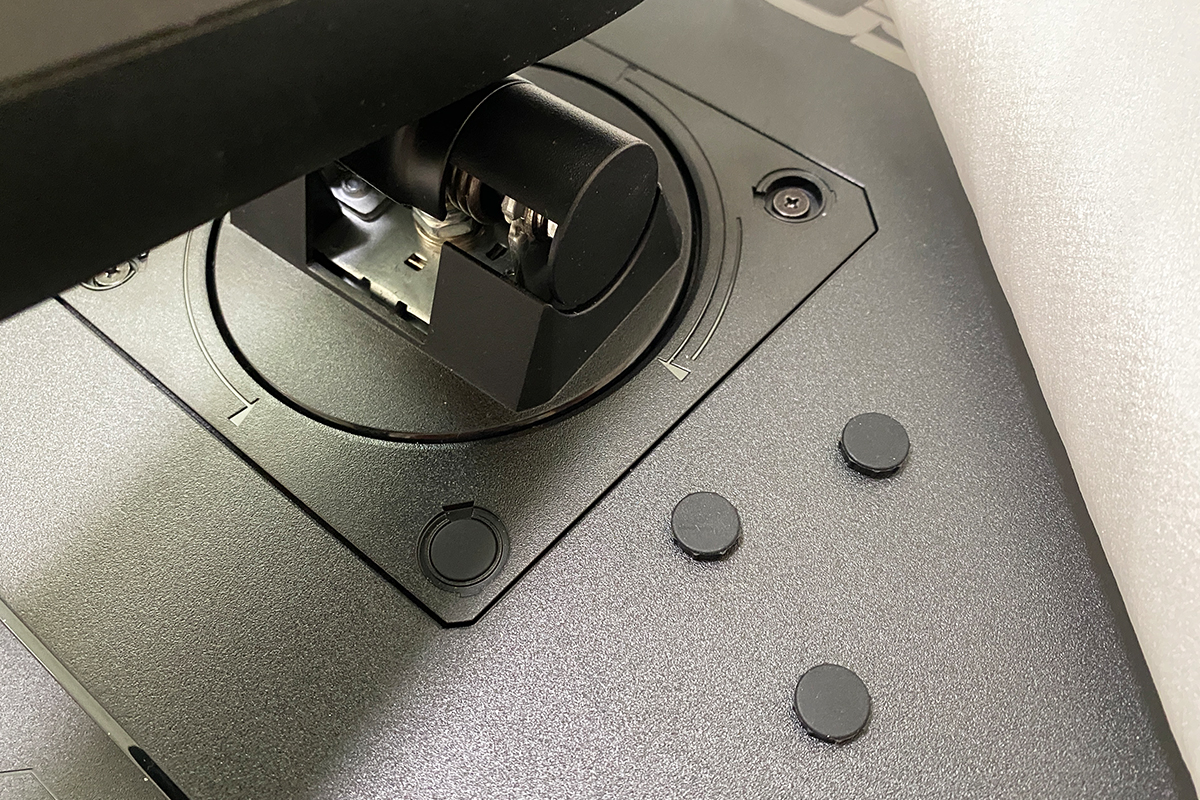
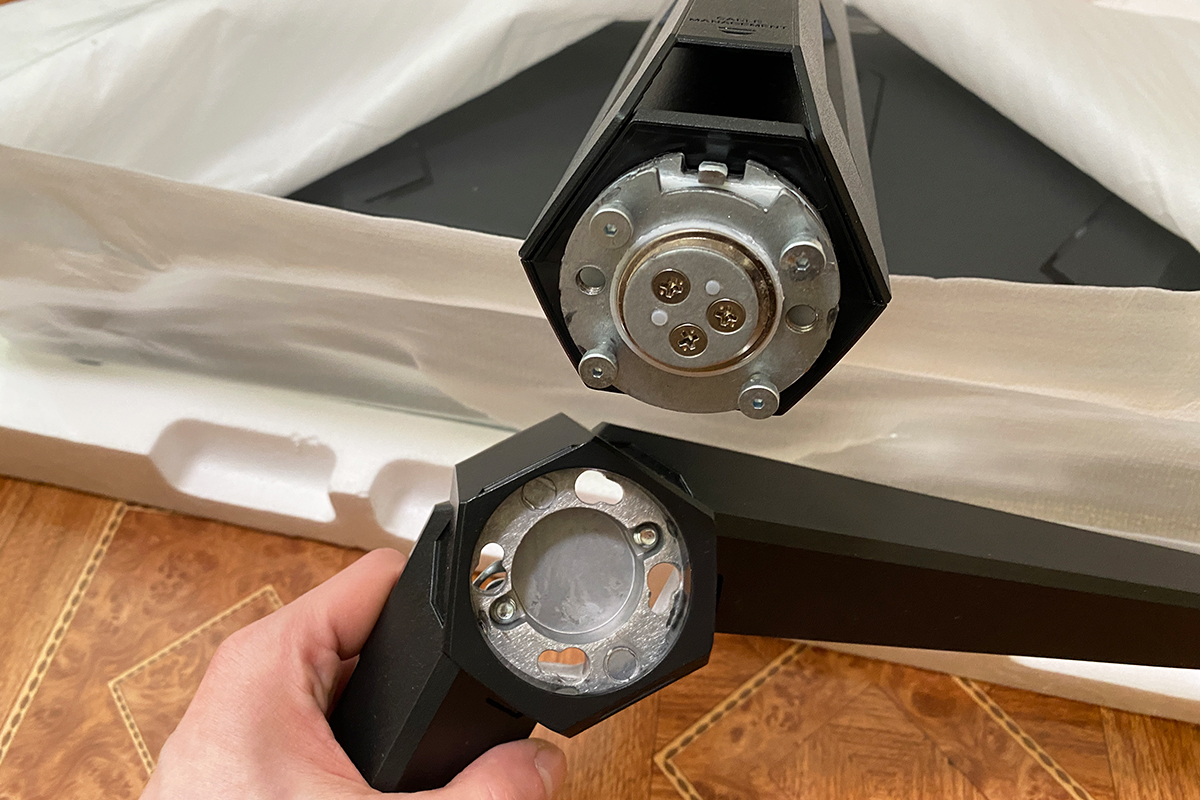
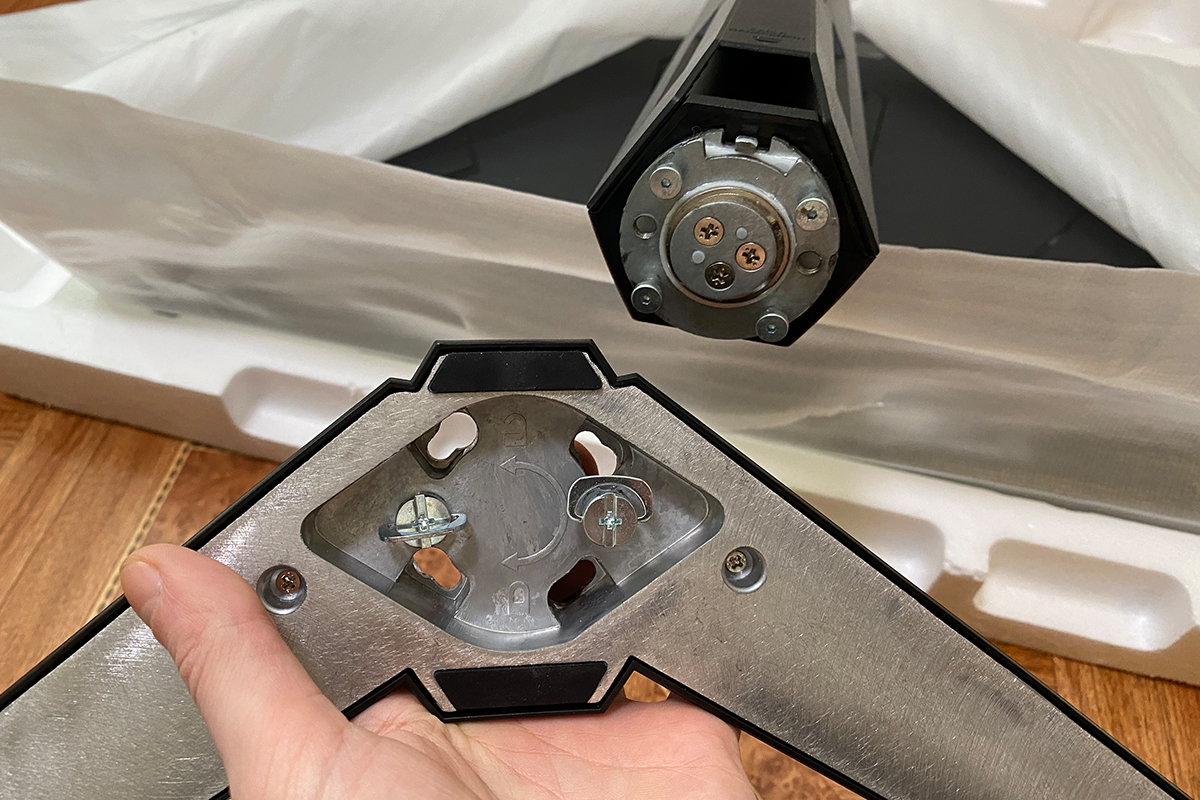
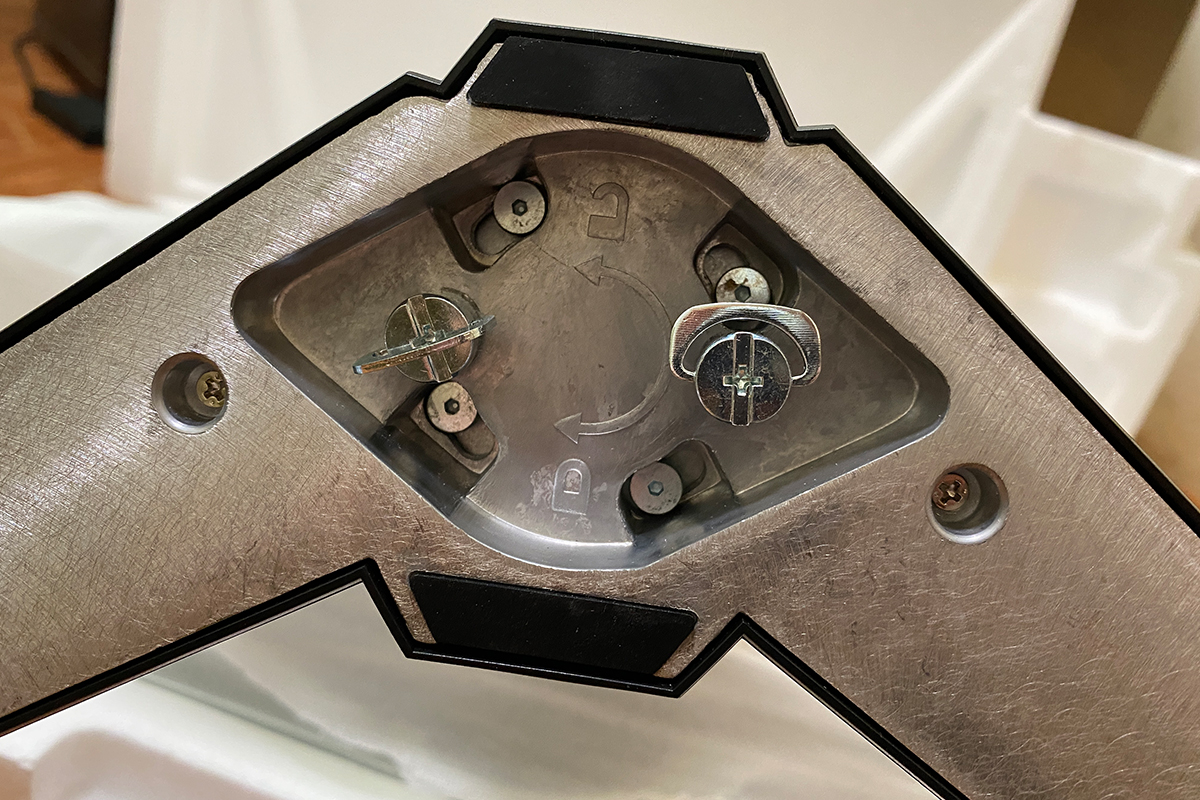
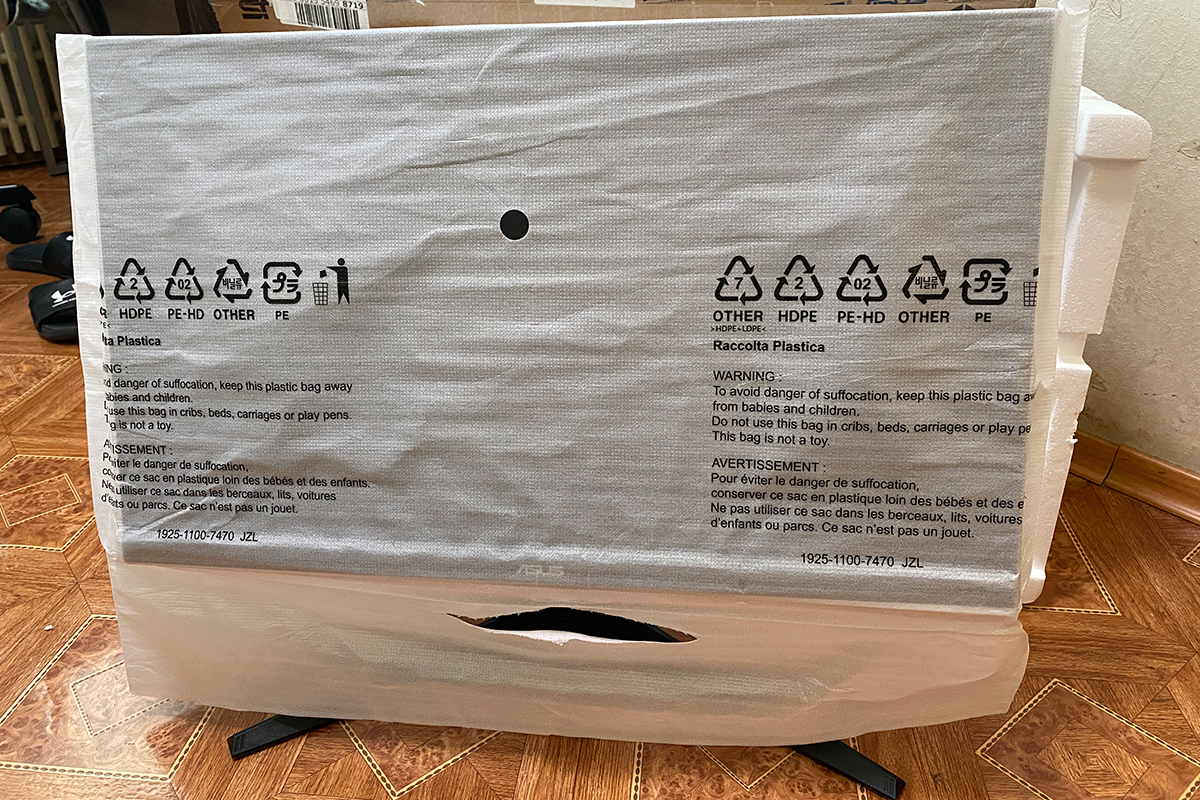
Збирається монітор швидко і просто – його в буквальному сенсі можна зібрати однією рукою: вставляємо ніжку в пази на задній панелі монітора, прикручуємо 4 болти та закриваємо їх заглушками, фіксуємо на ніжці V-подібну опору (зверніть увагу: тут треба потрапити в пази і трохи повернути) й закручуємо її болтами знизу. Після чого монітор можна взяти за ніжку, поставити на робочий стіл та зняти захисний пакет. Як завжди, рекомендую збирати монітор прямо в пінопласті й діставати його вже зібраним. Так менше шансів залишити сліди на матриці.
Читайте також:
- Відеоогляд ігрового монітора ASUS TUF VG259Q5A
- Огляд ASUS TUF Gaming VG259Q5A: Доступний ігровий Full HD-монітор з Fast IPS та 200 Гц
Дизайн, ергономіка, якість збірки
Зовні нова модель повністю повторює дизайн попередниці. Колись ASUS сформували для своєї лінійки моніторів TUF Gaming єдиний впізнаваний стиль і досі продовжують його дотримуватися. Ось і нова модель не стала винятком: чиста передня і задня панелі, фірмові логотипи по центру, рівні грані на ніжці, ненав’язливі лінії з боків, які лише злегка натякають на ігрову приналежність девайса.


Діагональ – 27 дюймів. Розміри відносно компактні: 61,5×53,4×21,5 см з ніжкою / підставкою і 61,5×36,7×5,4 см без неї. Важить монітор також небагато: 5,8 кг з підставкою і 3,6 кг без. Завдяки компактним розмірам монітор, зокрема його ніжка та V-подібна опора, не займає багато місця на столі та добре впишеться навіть в обмежені робочі простори. А комплектна регульована ніжка дасть змогу комфортно використовувати монітор без кронштейна, легко підлаштовуючи під себе висоту та нахил.


Як уже зазначав раніше, комплектна ніжка доволі важка та якісна. Всередині та біля основи кріплення монітора – масивна металева конструкція. Зовні – якісний матовий пластик, прикрашений фірмовими логотипами TUF.


Комплектна ніжка дає змогу регулювати висоту, нахил та повороти дисплея по горизонталі та вертикалі. Доступні діапазони для регулювань наступні:
- висота: 0 ~ 130 мм
- нахил: +20° ~ -5°
- поворот по горизонталі: +20° ~ -20°
- поворот по вертикалі: +90° ~ -90°
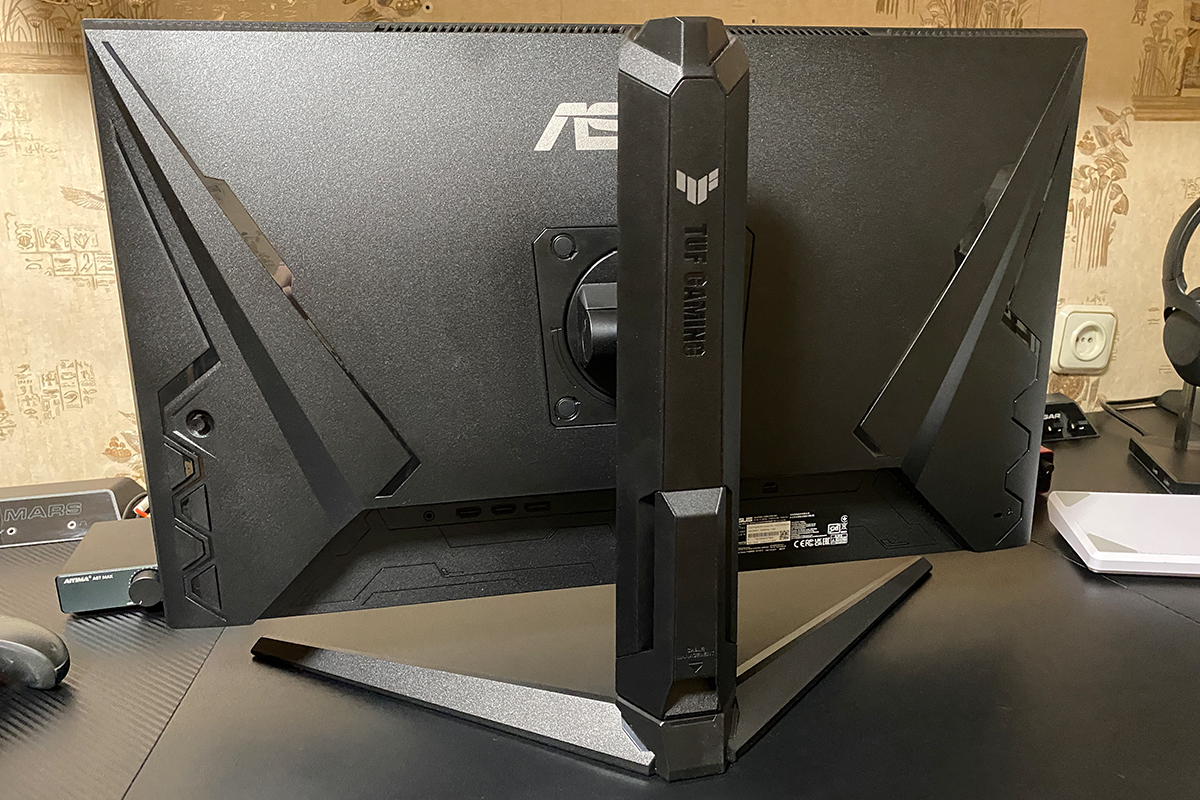
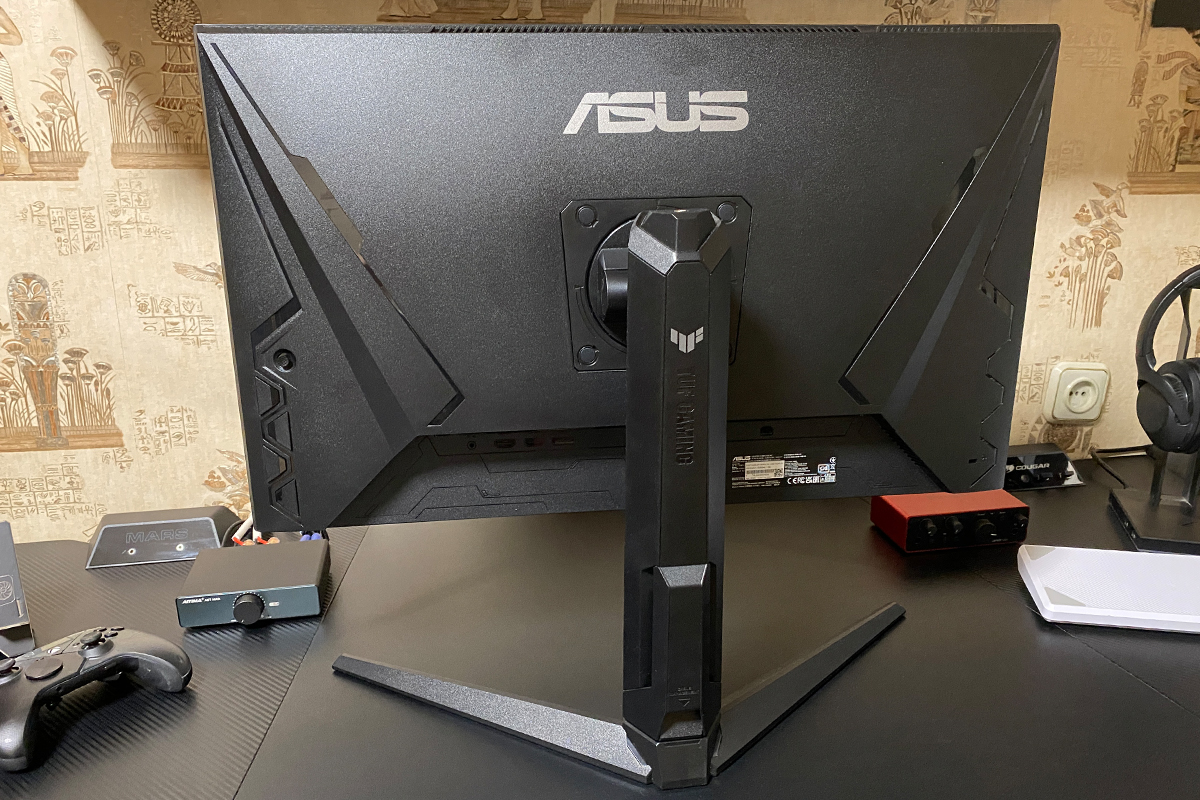
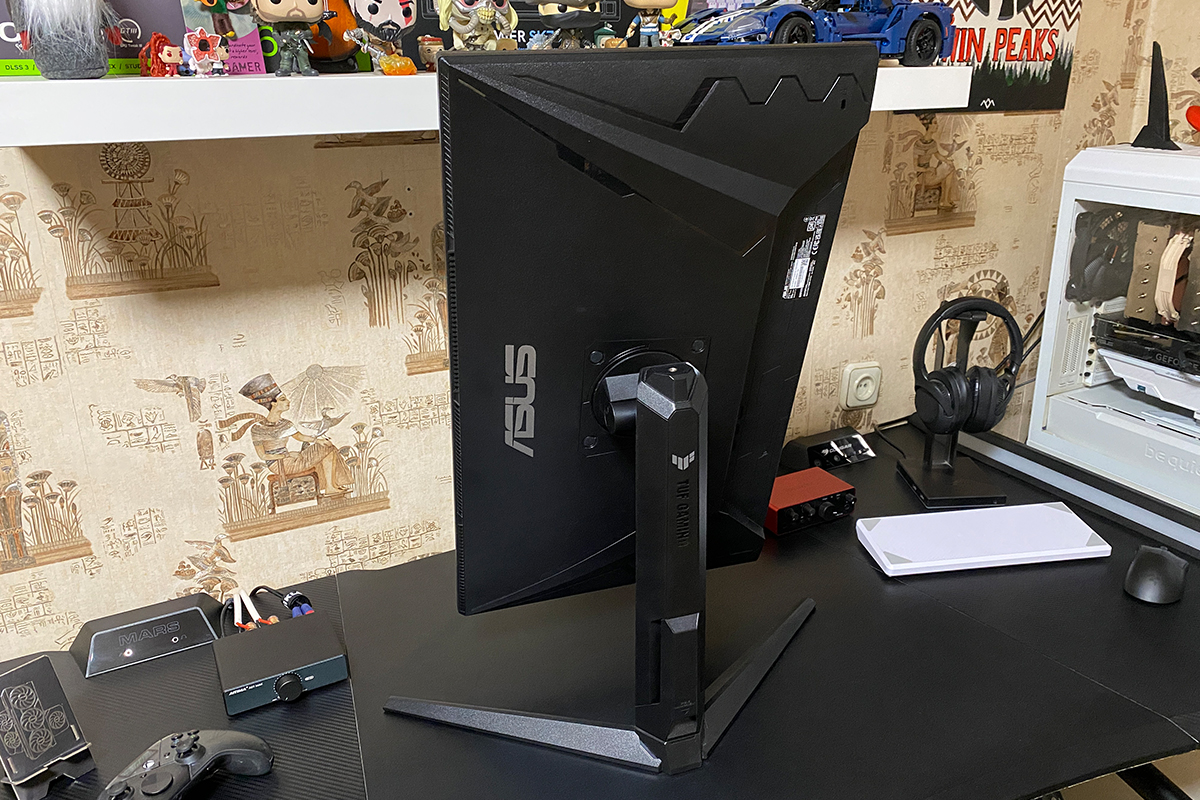
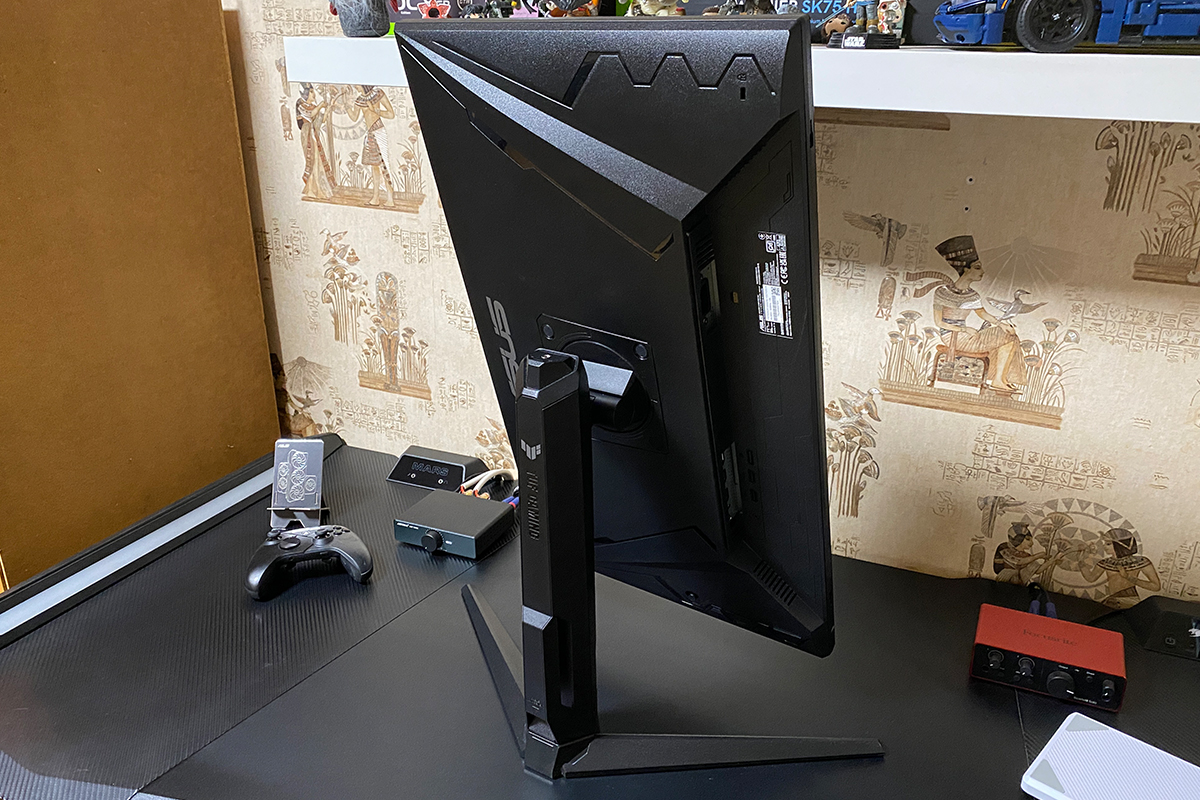
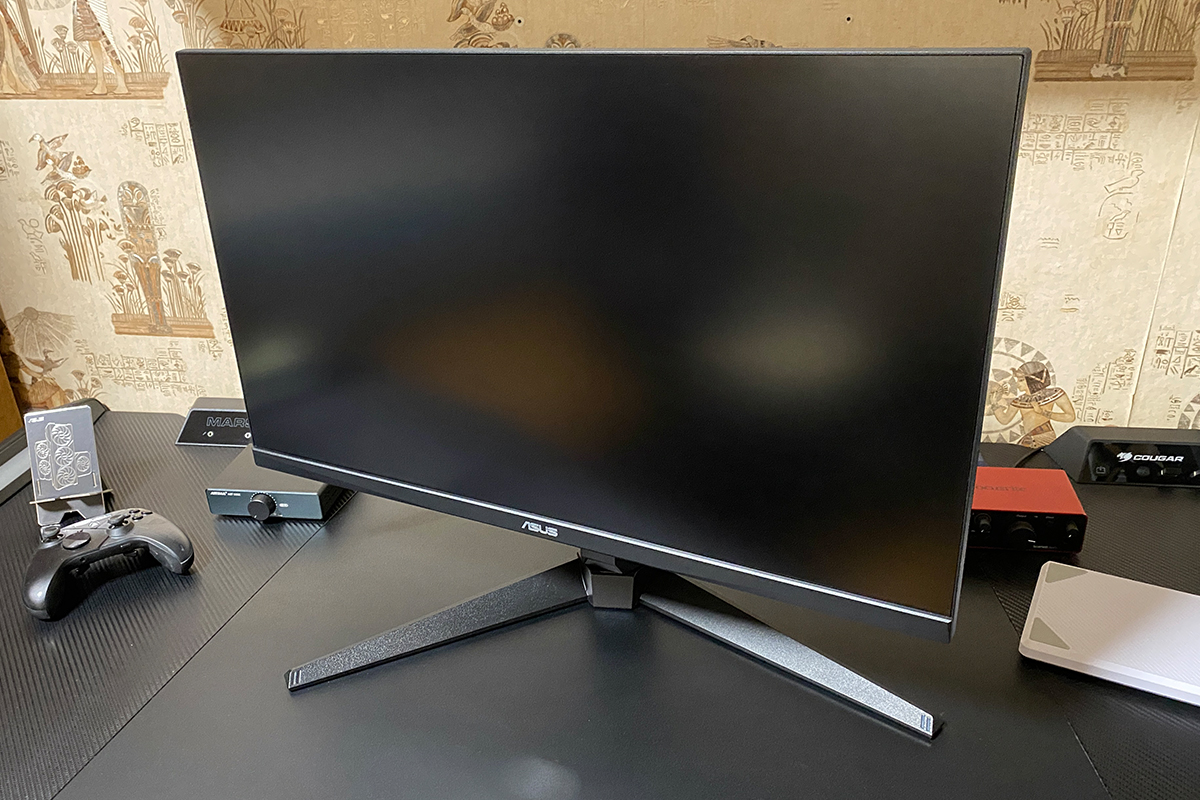
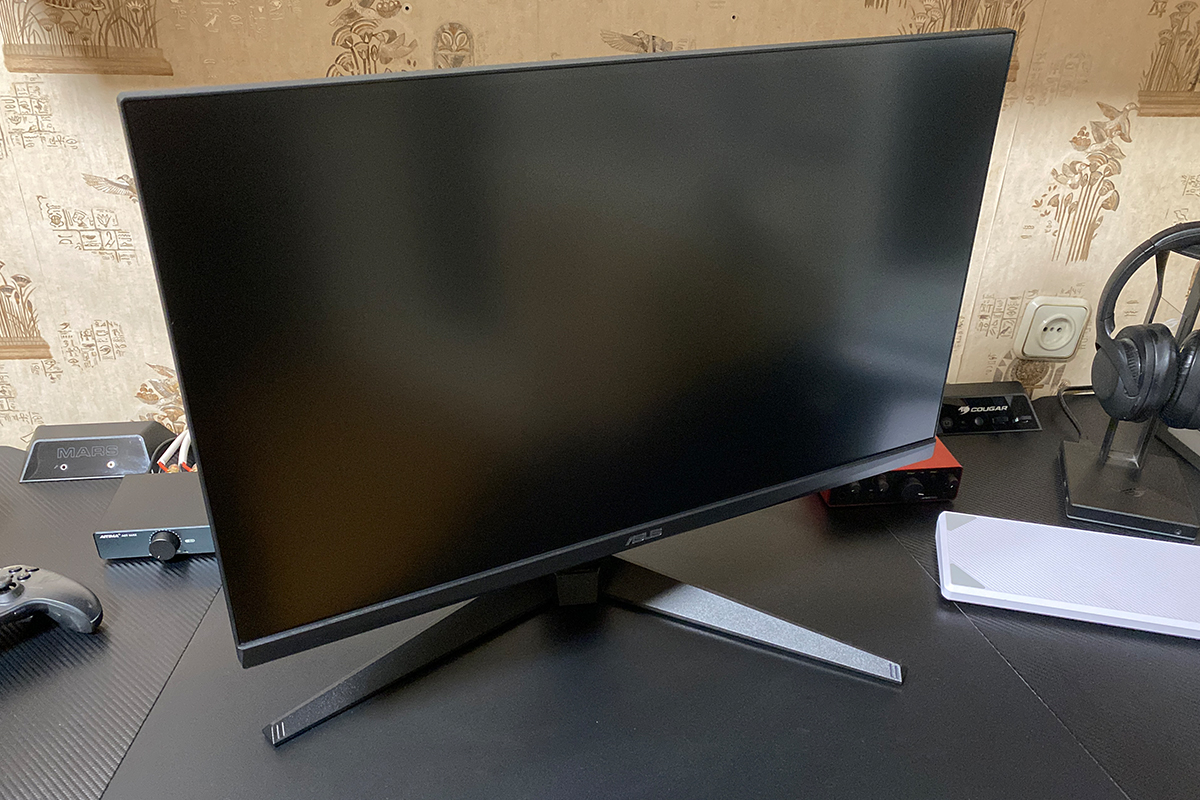
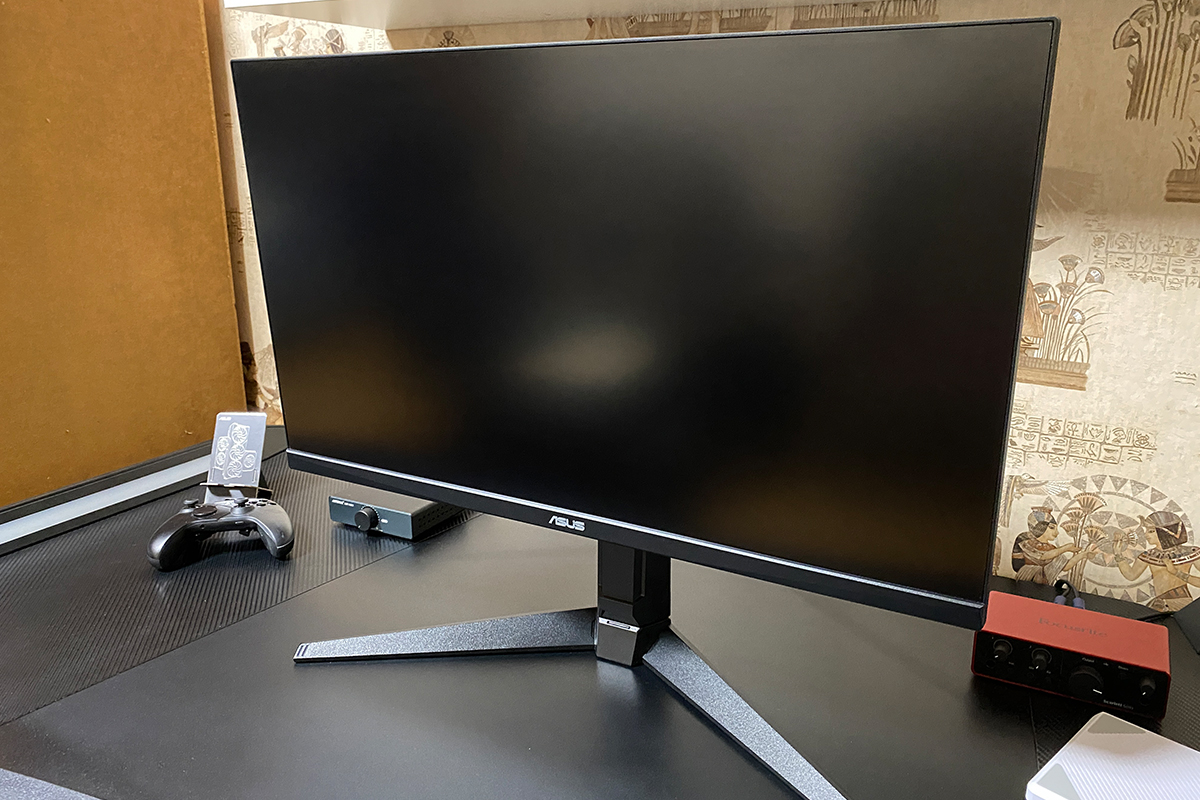
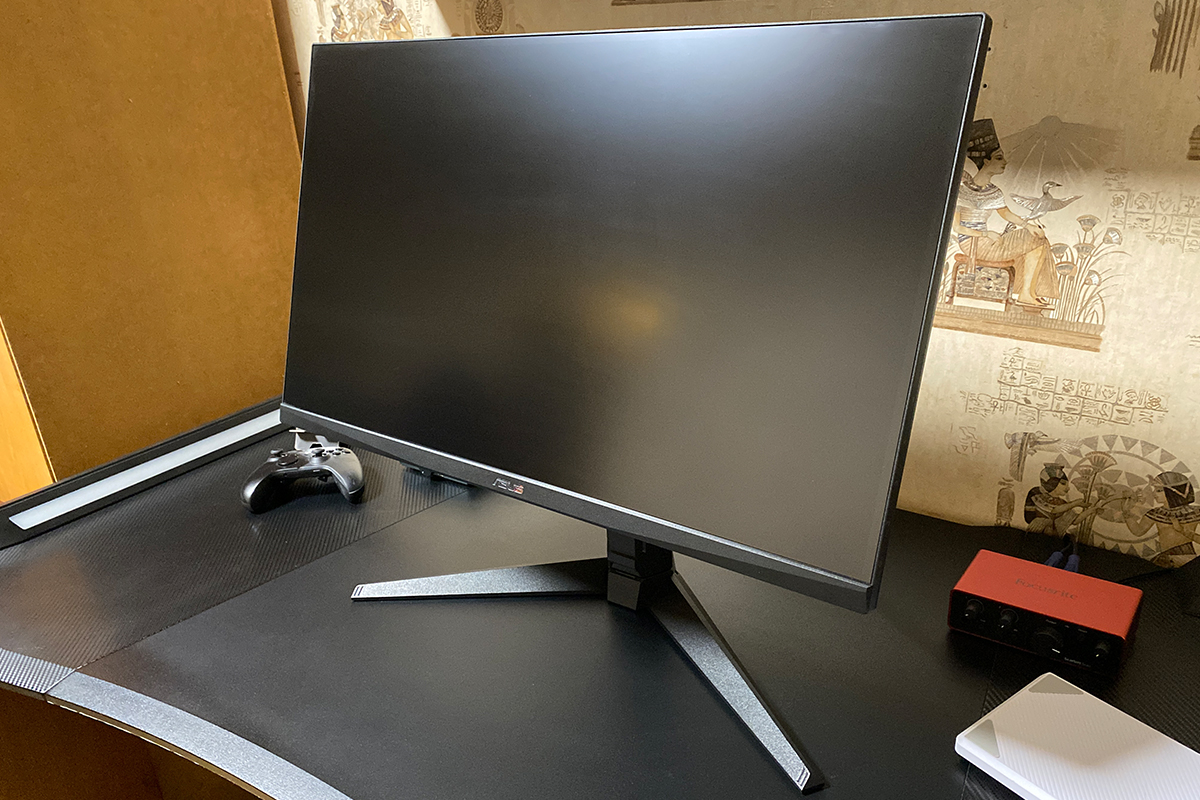
Зверху на ніжці є гніздо для штатива 1/4″, яке може стати в нагоді блогерам, стримерам, подкастерам та іншим контент-мейкерам. Знизу, як уже говорив, є простенький кабель-менеджмент у вигляді пластикового фіксатора для кабелів.


Спереду весь простір займає 27-дюймовий дисплей з матовим покриттям (Anti-Glare) та тонкими рамками. Як завжди, спереду ніяких наклейок – тільки ненав’язливий фірмовий логотип ASUS по центру.

Індикатор роботи монітора розташований на нижній панелі та спрямований донизу. У повній темряві його підсвічування, звісно, видно, однак за типового використання монітора він абсолютно непомітний і зовсім не заважає. Коли монітор увімкнений і працює, індикатор світиться білим кольором. У сплячому режимі індикатор змінює колір на помаранчевий. За бажання його взагалі можна відключити у вбудованому OSD-меню монітора.

Усі роз’єми для підключень традиційно розташовані на задній панелі монітора й орієнтовані вниз. Ліворуч (якщо дивитися на екран) знаходиться мережевий роз’єм. Праворуч розташовані: 1×DisplayPort 1.4 (HBR3), 2×HDMI 2.1 (FRL), 1×USB 3.2 Gen 1 Type-C (сервісний порт) та 1×аудіороз’єм 3,5 мм.


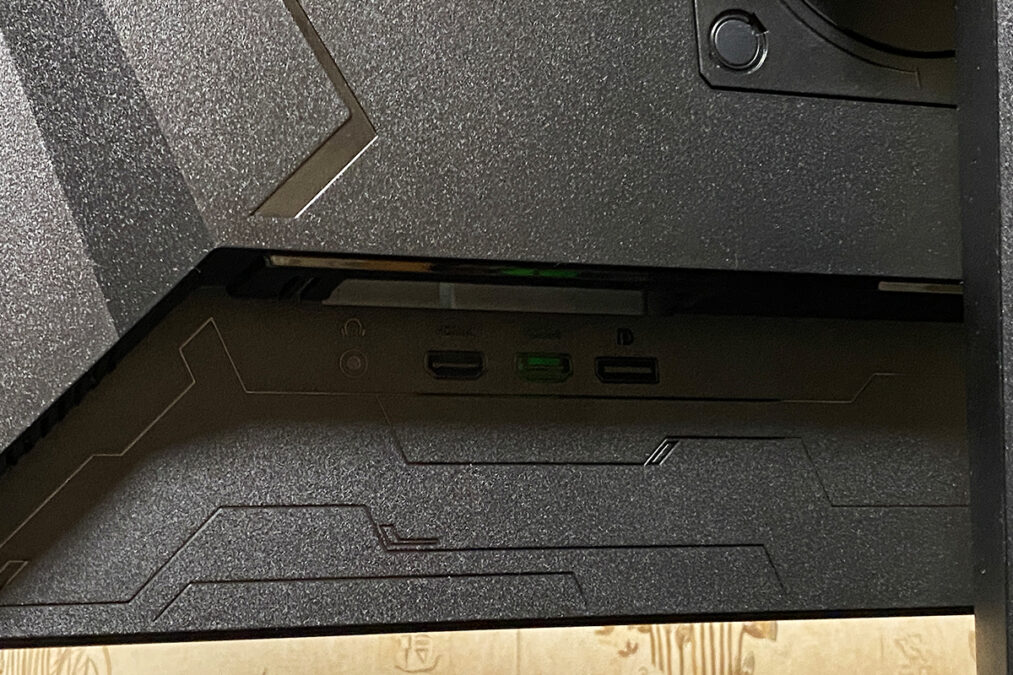
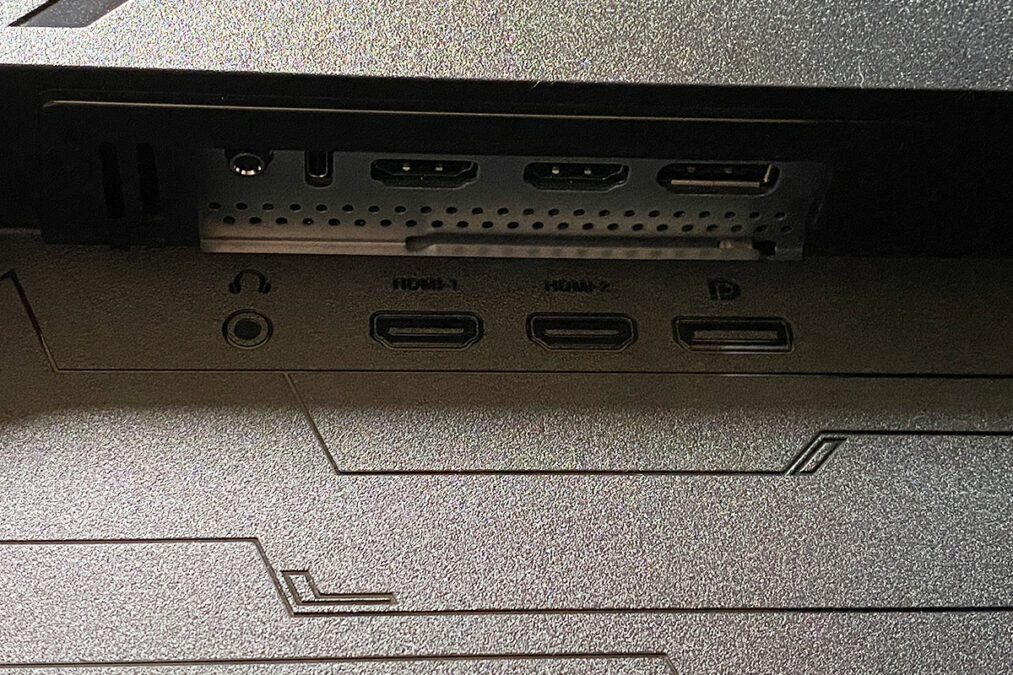
Також на задній панелі праворуч розташований 5-позиційний джойстик з кнопками швидкого доступу до меню OSD. До слова, і джойстик, і кнопки розташовані вдало – їх без проблем намацуєш рукою за монітором.

Якість збірки монітора відмінна: приємний матовий пластик, добротна ніжка з підставкою, нічого ніде не скрипить, всі елементи та стики підігнані акуратно. У плані ергономіки також все добре. Монітор не займає багато місця, регулюється і підлаштовується під себе без будь-яких проблем і стоїть на столі впевнено.

Читайте також:
- Відеоогляд монітора ASUS VA259HGA
- Огляд ASUS VA259HGA: доступний ігровий Full HD-монітор зі 120 Гц та Eye Care+
Дисплей: характеристики, функції та технології
Як і попередня модель, монітор оснащений 10-бітною Fast IPS матрицею з роздільною здатністю QHD (2560×1440) та співвідношенням сторін 16:9. Частоту оновлення, як уже зазначав, у новій ревізії збільшили до чесних 300 Гц. Також трохи підвищили контрастність до 1300:1 й збільшили колірне охоплення DCI-P3 до 95%.
Інші параметри по суті залишилися без змін. Заявлена типова яскравість становить 300 кд/м², а пікова в режимі HDR – 400 кд/м². Зазначений час відгуку – 1 мс (GTG) і 0,3 мс (min). Крок пікселя становить 0,233 мм. Є підтримка HDR10 (DisplayHDR 400) та технологій адаптивної синхронізації (AMD FreeSync Premium, G-SYNC Compatible).

Як і минула модель, новинка має солідний набір різноманітних функцій та технологій, які покращують зображення, ігровий досвід і знижують навантаження на очі. Мова йде про: Extreme Low Motion Blur (ELMB), Variable Overdrive, Shadow Boost, GamePlus, GameVisual, Flicker-Free та Low Blue Light. Але крім штатного набору, в TUF Gaming VG27AQML5A також були додані нові інтелектуальні режими A.I. Assistant. До них належать: AI Visual, Dynamic Crosshair та Dynamic Shadow Boost. Давайте розповім про кожен трохи детальніше.
Extreme Low Motion Blur (ELMB) – фірмова технологія ASUS, яка значно зменшує розмиття в динамічних сценах. З нею швидко рухомі об’єкти в іграх виглядають більш чіткими та різкими. Важливий момент: тут реалізовано версію з ELMB Sync, яка дає змогу цій функції працювати одночасно з адаптивною синхронізацією (G-Sync або FreeSync). У підсумку ви отримуєте і високу чіткість руху, і плавну картинку без розривів кадру.
Variable Overdrive – динамічно регулює розгін матриці, підвищуючи чіткість зображення під час руху. Ця функція автоматично підлаштовується під поточну частоту кадрів у грі, запобігаючи появі шлейфів та артефактів навіть за нестабільного FPS.
Shadow Boost – покращує видимість деталей у темних ділянках сцени, не пересвічуючи світлі. Наприклад, це дає змогу краще бачити супротивників у тіні, не втрачаючи при цьому якість зображення на яскравих ділянках.
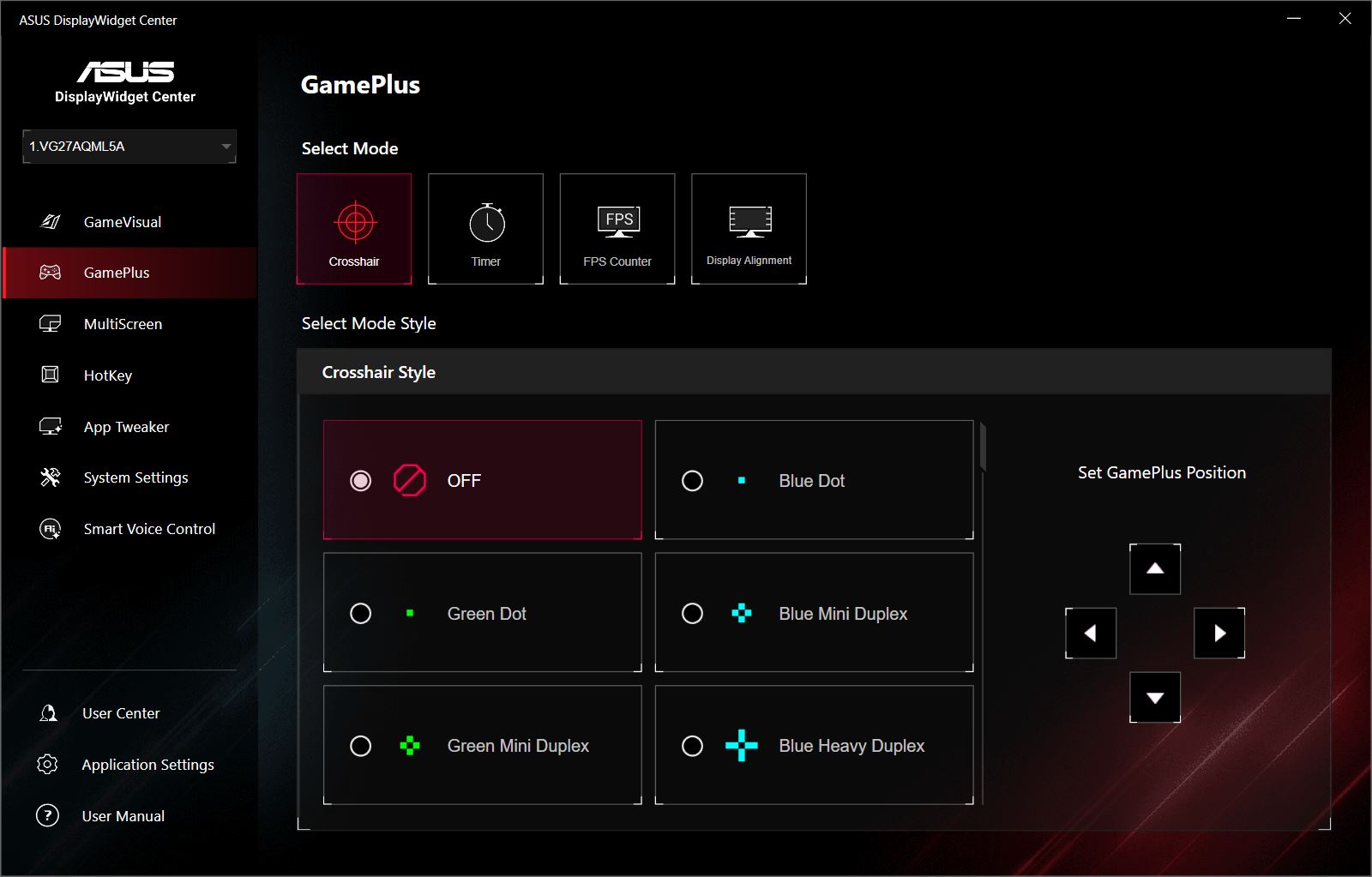
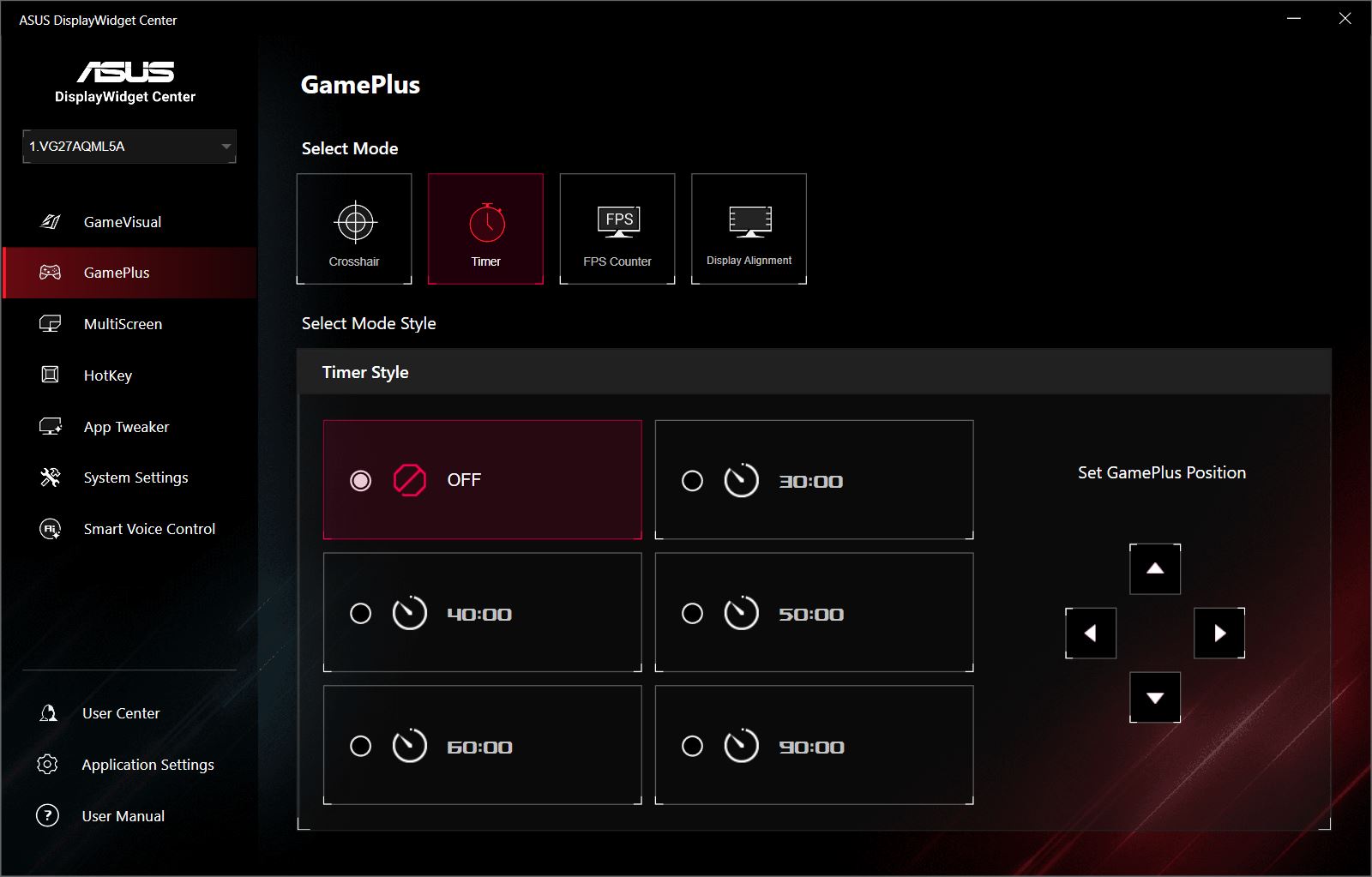
GamePlus – набір вбудованих ігрових інструментів та наекранних метрик (приціл, таймер, лічильник FPS тощо), які допомагають краще контролювати ігровий процес.
GameVisual – колекція попередньо встановлених режимів (FPS, Перегони, Кіно, RTS/RPG та ін.), оптимізованих під різні жанри ігор та типу контенту. Це дає змогу швидко переключити налаштування передачі кольору і яскравості однією кнопкою, не вдаючись до ручного налаштування.
Flicker-Free – усуває мерехтіння підсвічування, знижуючи стомлюваність очей.
Low Blue Light (фільтрація синього кольору) – зменшує інтенсивність синього спектра для комфортного тривалого використання.

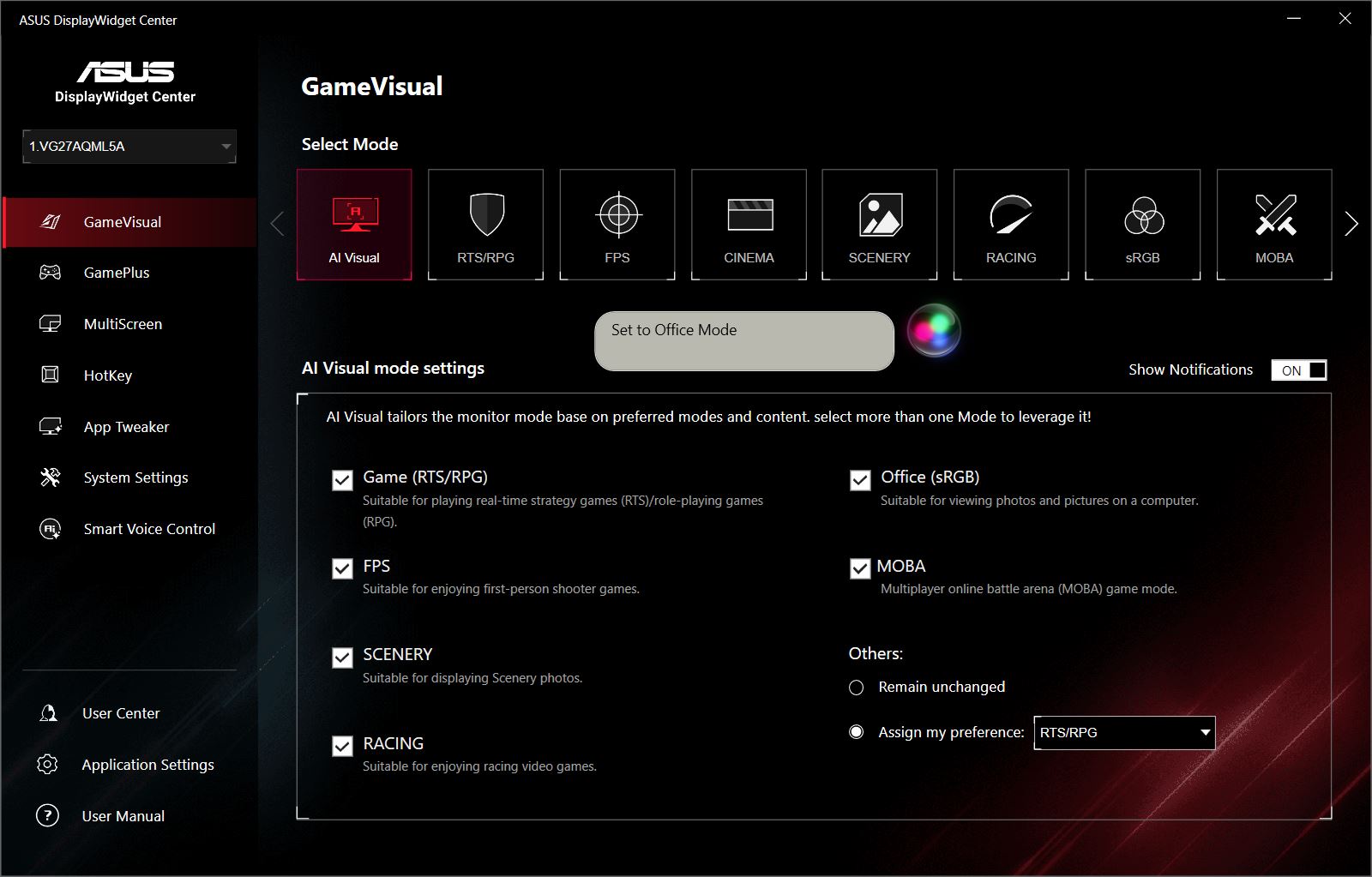
AI Visual – інтелектуальний режим, доступний через фірмовий застосунок DisplayWidget Center. Він у реальному часі аналізує те, що відбувається на екрані, і автоматично перемикає профілі налаштувань залежно від того, що ви робите: граєте в гру, дивитеся фільм або працюєте з текстом. Це позбавляє від необхідності щоразу змінювати режими вручну.
Dynamic Crosshair – «розумний» приціл, який автоматично змінює свій колір залежно від того, куди ви наводитеся. Якщо ви цілитеся у світле небо, приціл стане темним, а якщо в темний кут – яскравим. Це гарантує, що приціл завжди буде чітко видно і він не загубиться на фоні ігрового оточення.
AI Dynamic Shadow Boost – розумне поліпшення видимості в темних сценах. На відміну від звичайної версії, ШІ аналізує кожен кадр і висвітлює тільки ті ділянки, де це необхідно, що дає змогу зберегти природну контрастність, не пересвічуючи картинку там, де це не потрібно.

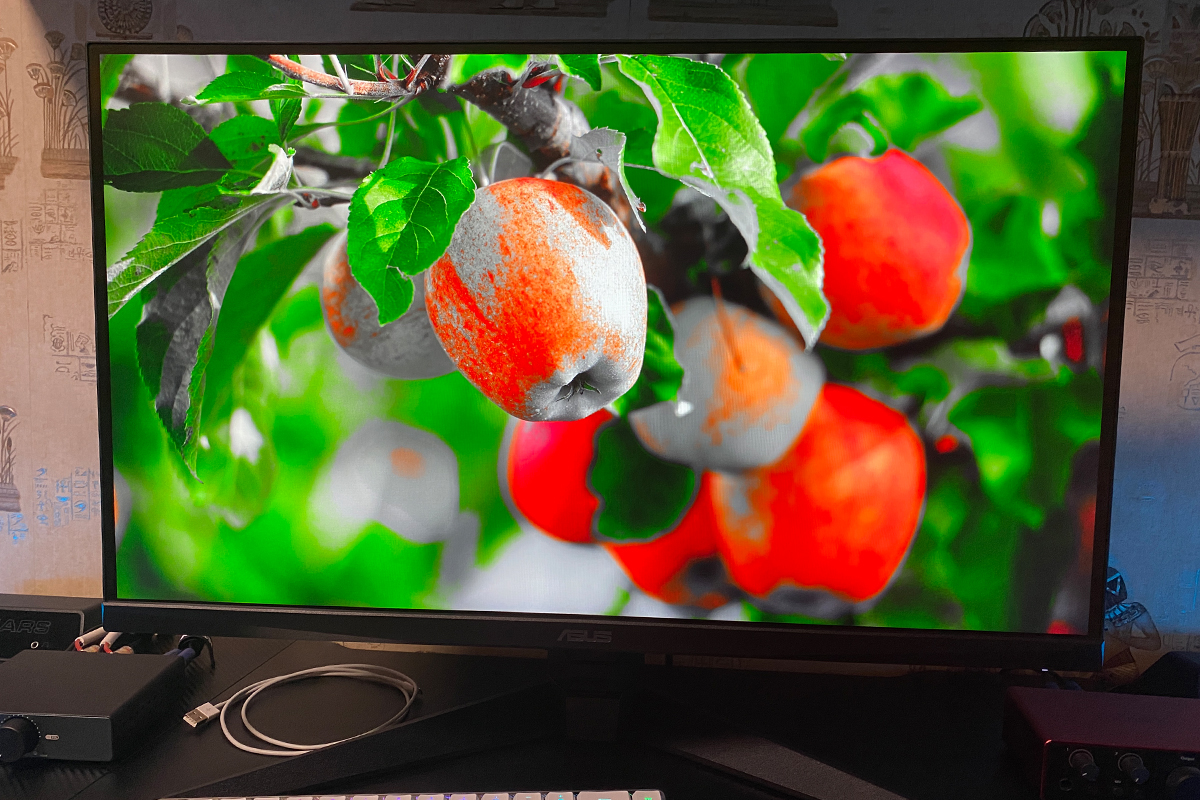
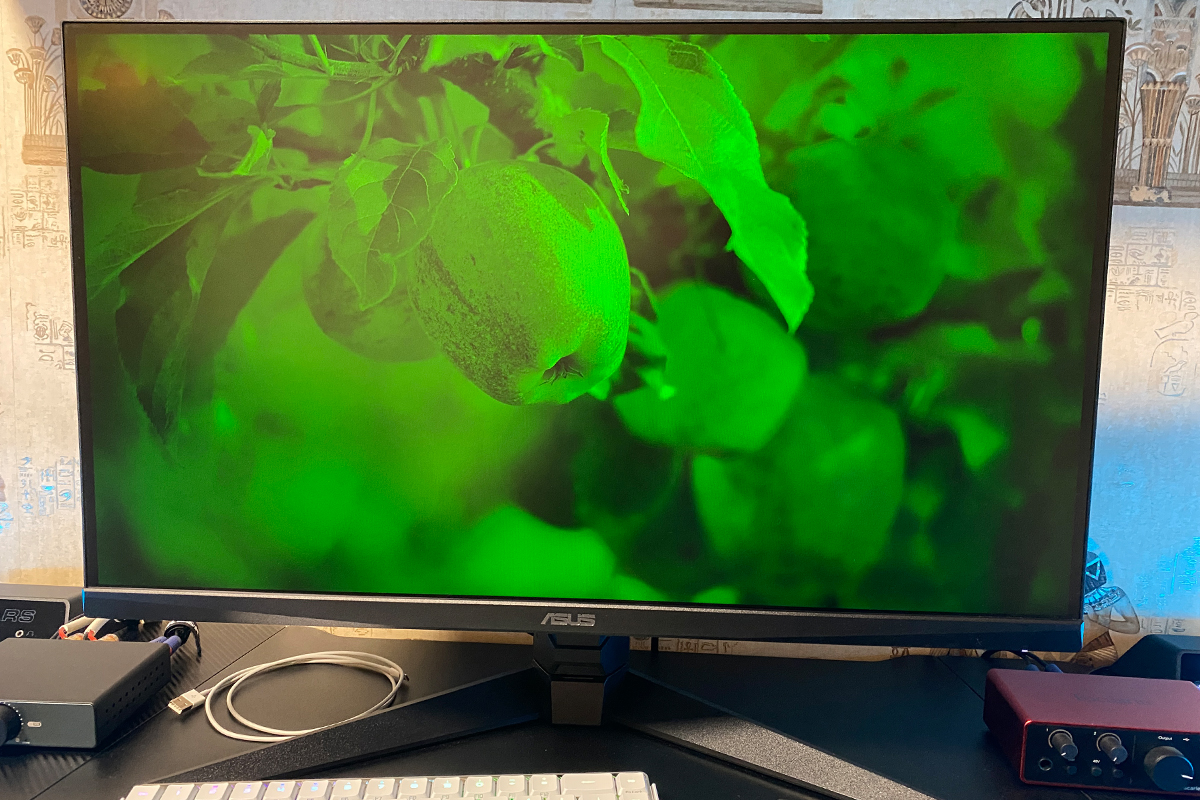
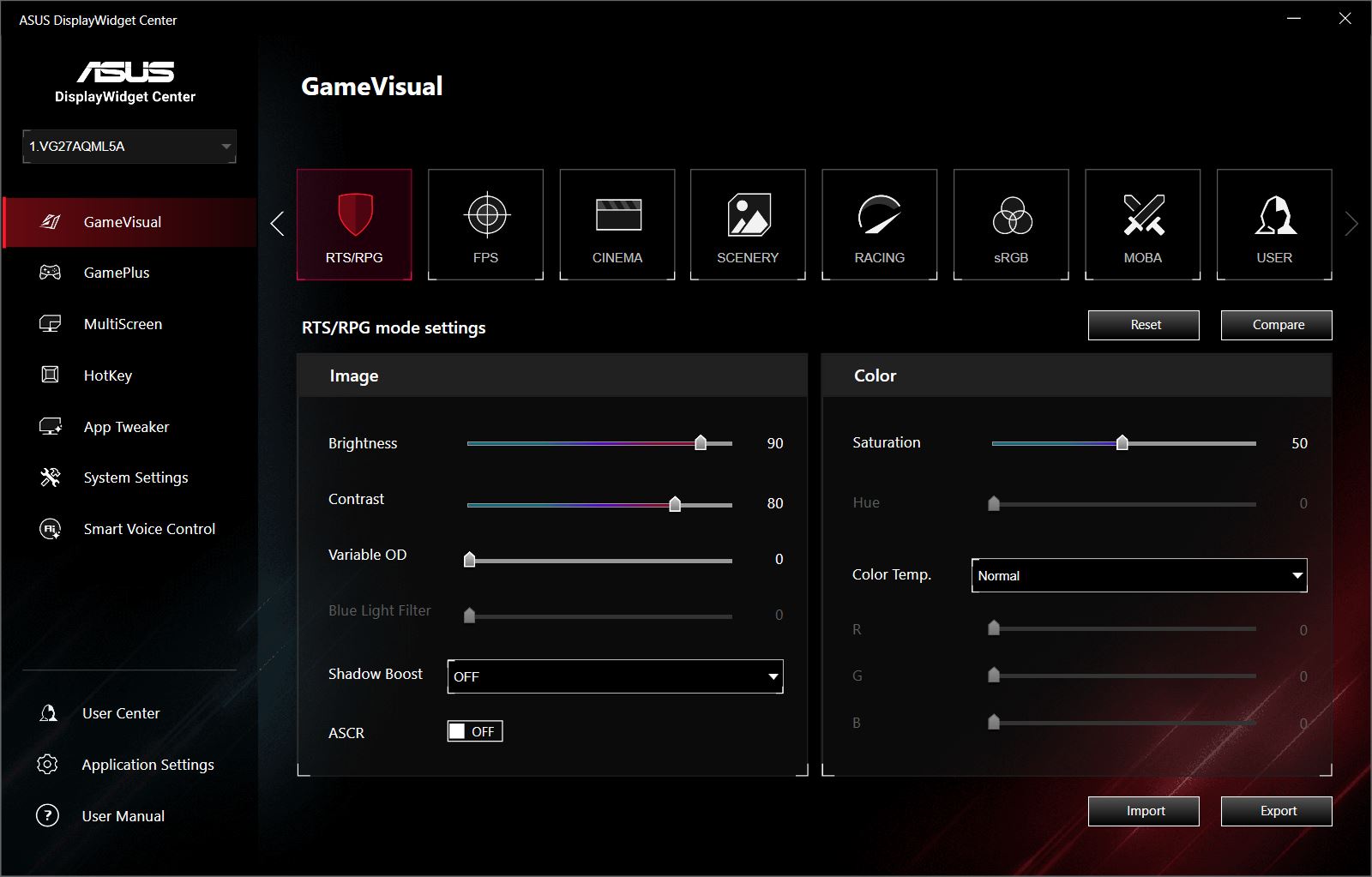
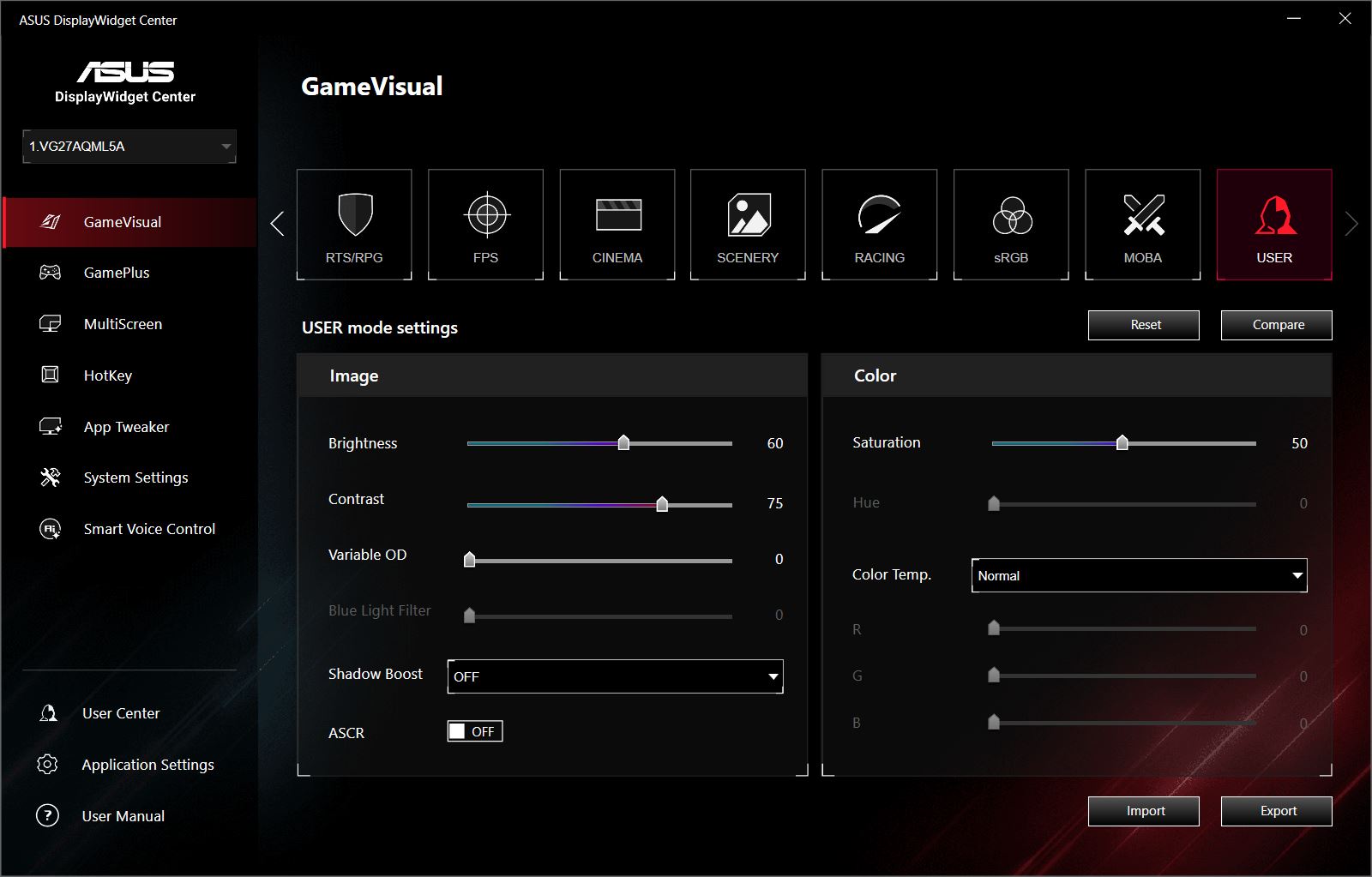
Готові сцени-режими GameVisual конкретно в цій моделі здебільшого сподобалися. Наприклад, яскраві і контрастні Scenery з Cinema, або більш реалістичний Racing. Решта ж, на мій погляд, вимагають ручного доналаштування, яке можна виконати тільки у фірмовому застосунку DisplayWidget Center (на самому моніторі ці профілі не редагуються). Для наочності покажу всі режими на фото нижче. Відразу уточню, що камера смартфона не зможе повною мірою передати якість картинки – це лише приклад того, які режими є і який вигляд вони мають при стокових налаштуваннях.
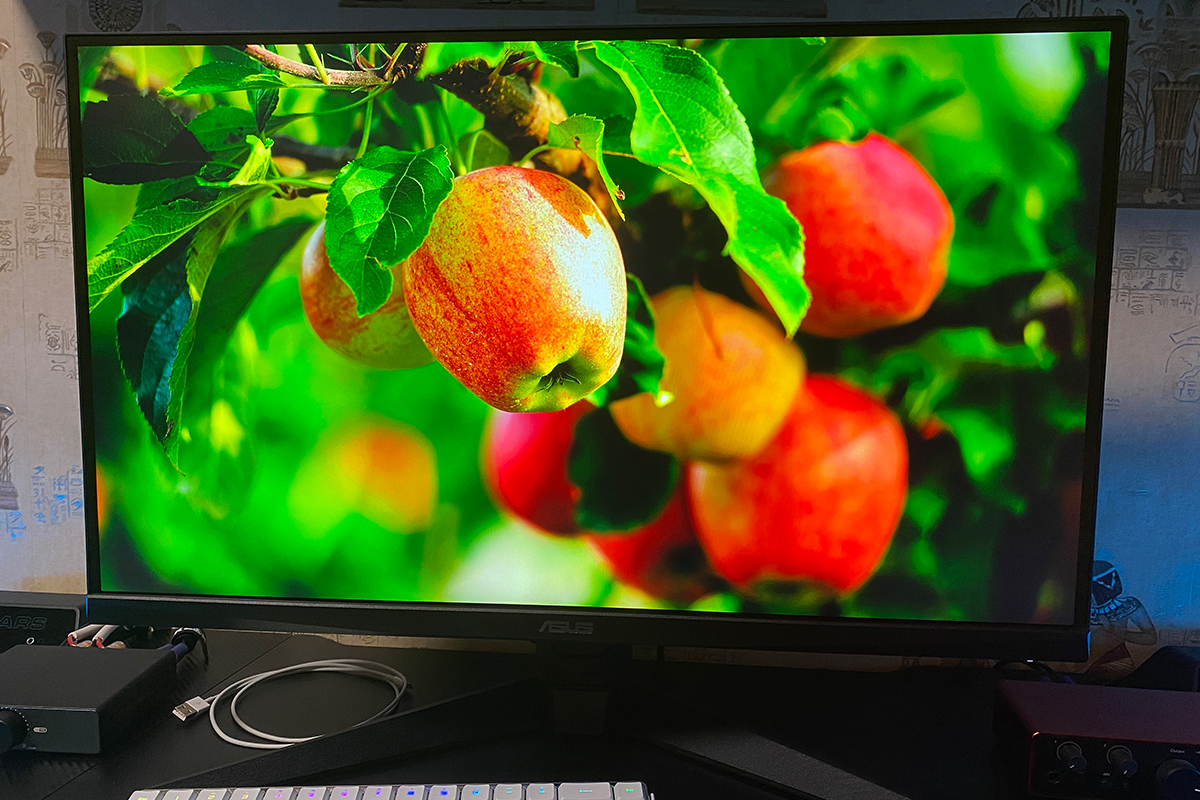
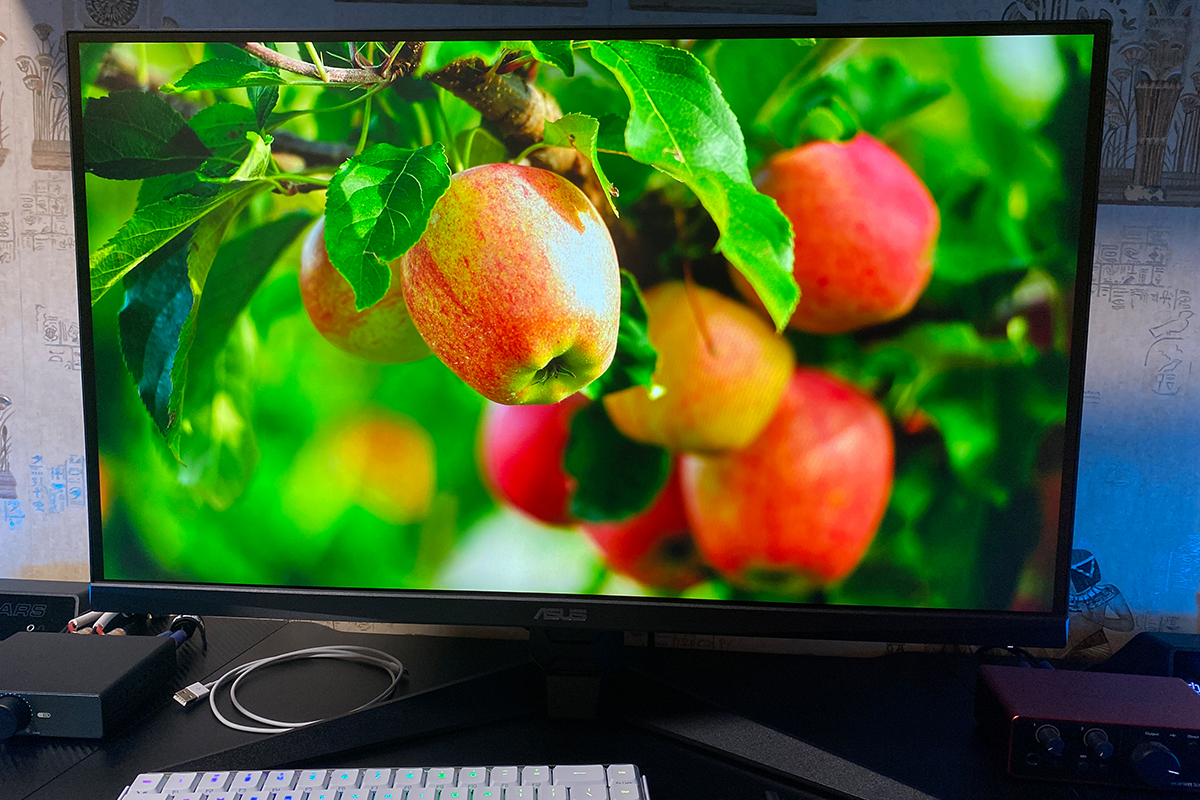
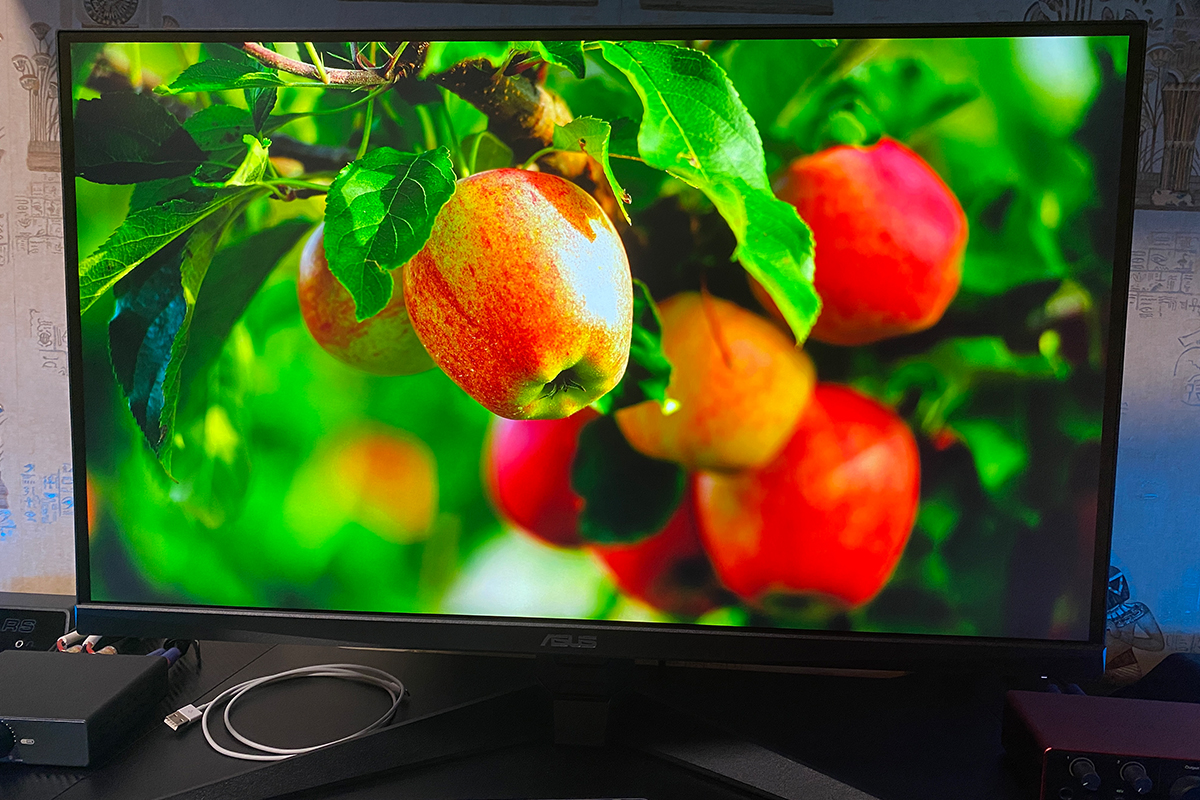
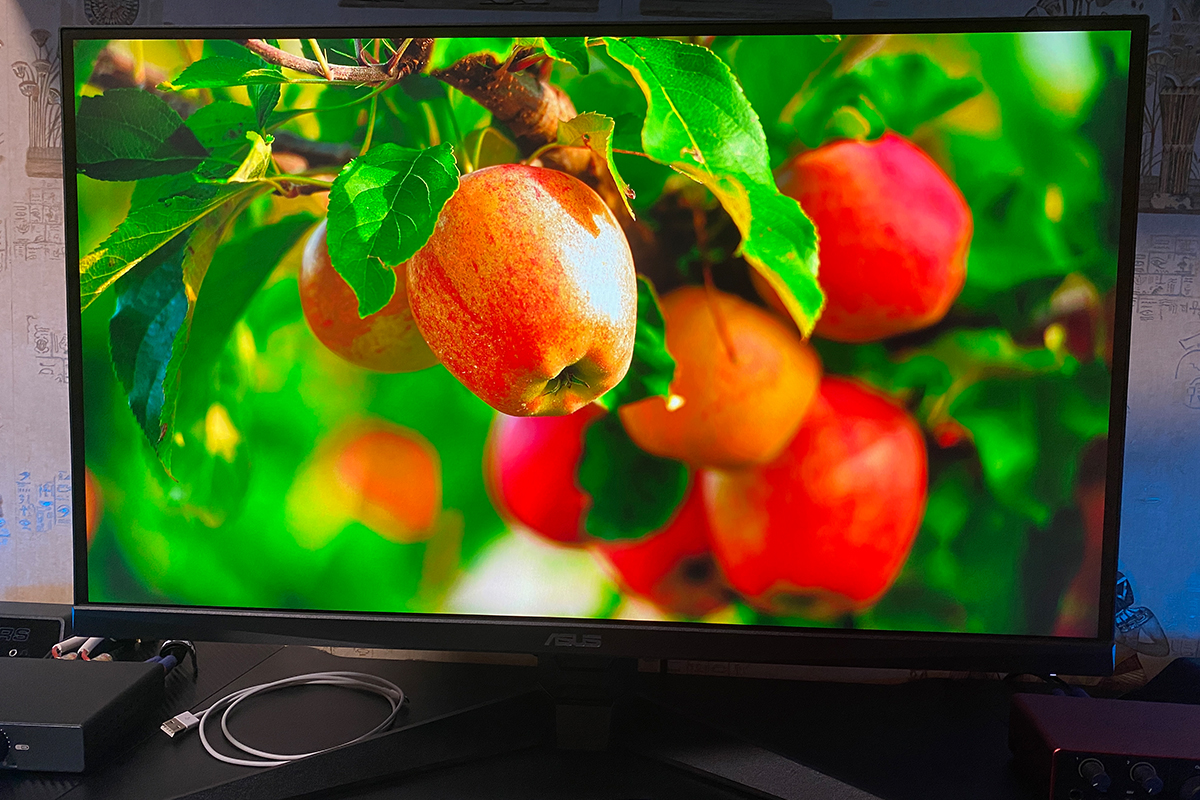
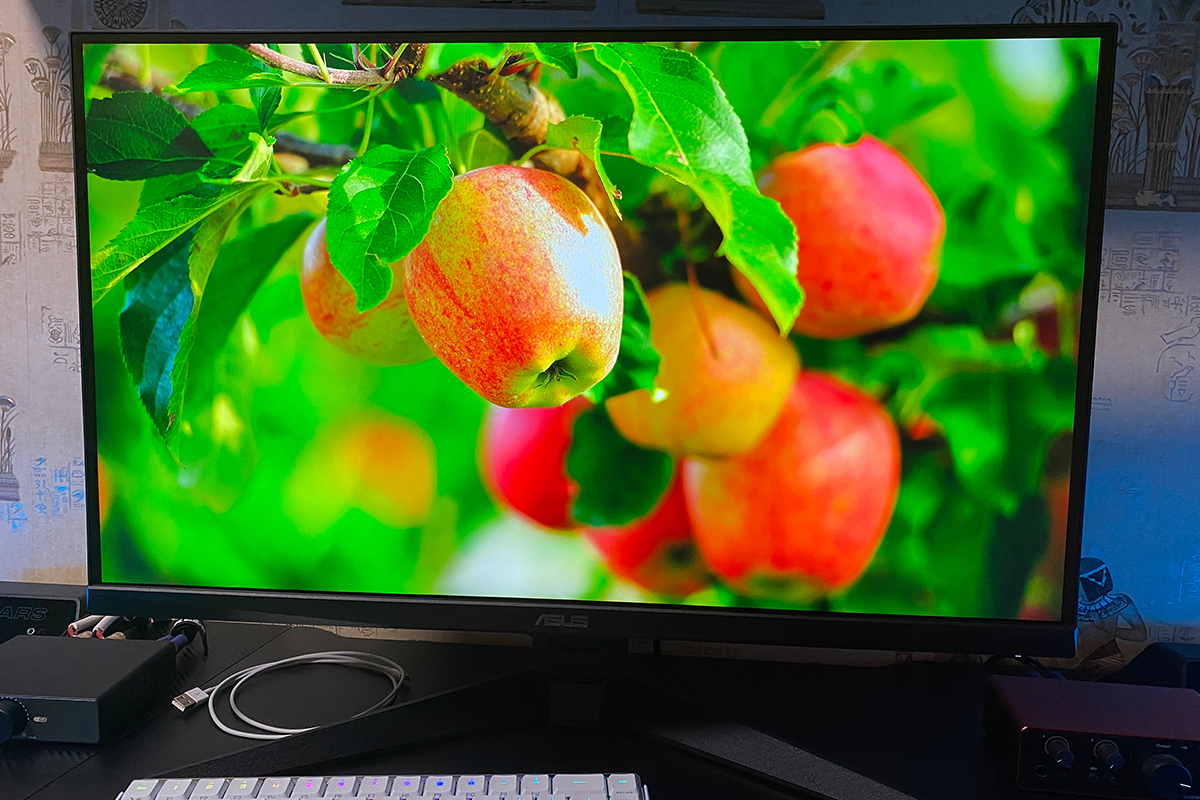
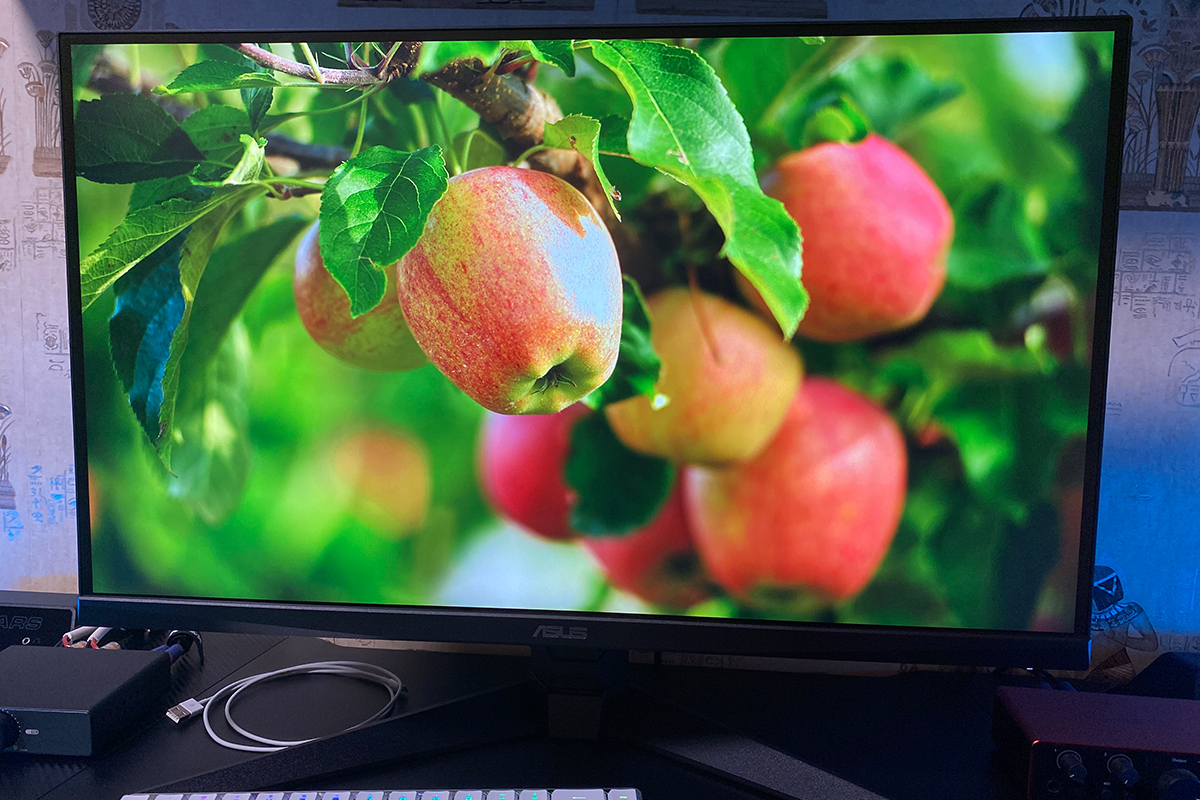
Що ж до якості самої картинки, то вона дуже й дуже гідна. Дисплей видає живі, насичені кольори з хорошою чіткістю та достатньою яскравістю. Що не кажи, а різницю з більш бюджетними TUF-ами на 8-бітних Fast IPS матрицях видно одразу.
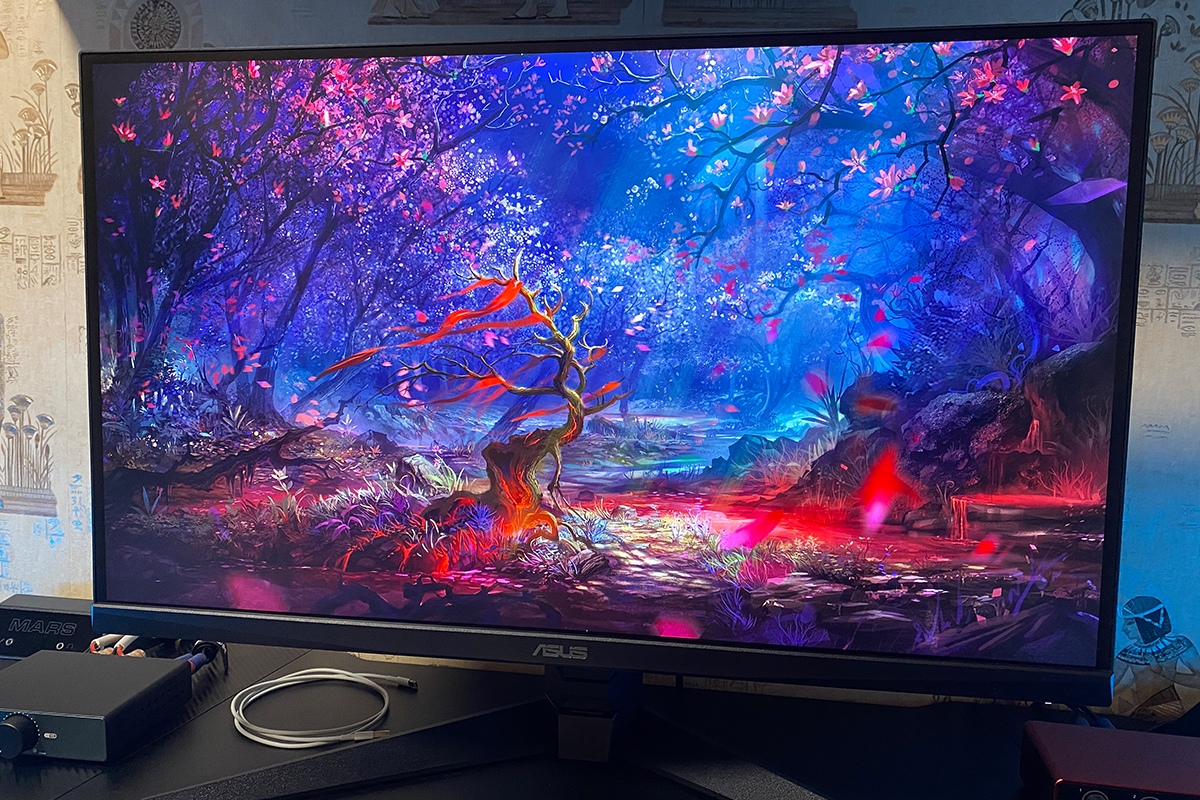
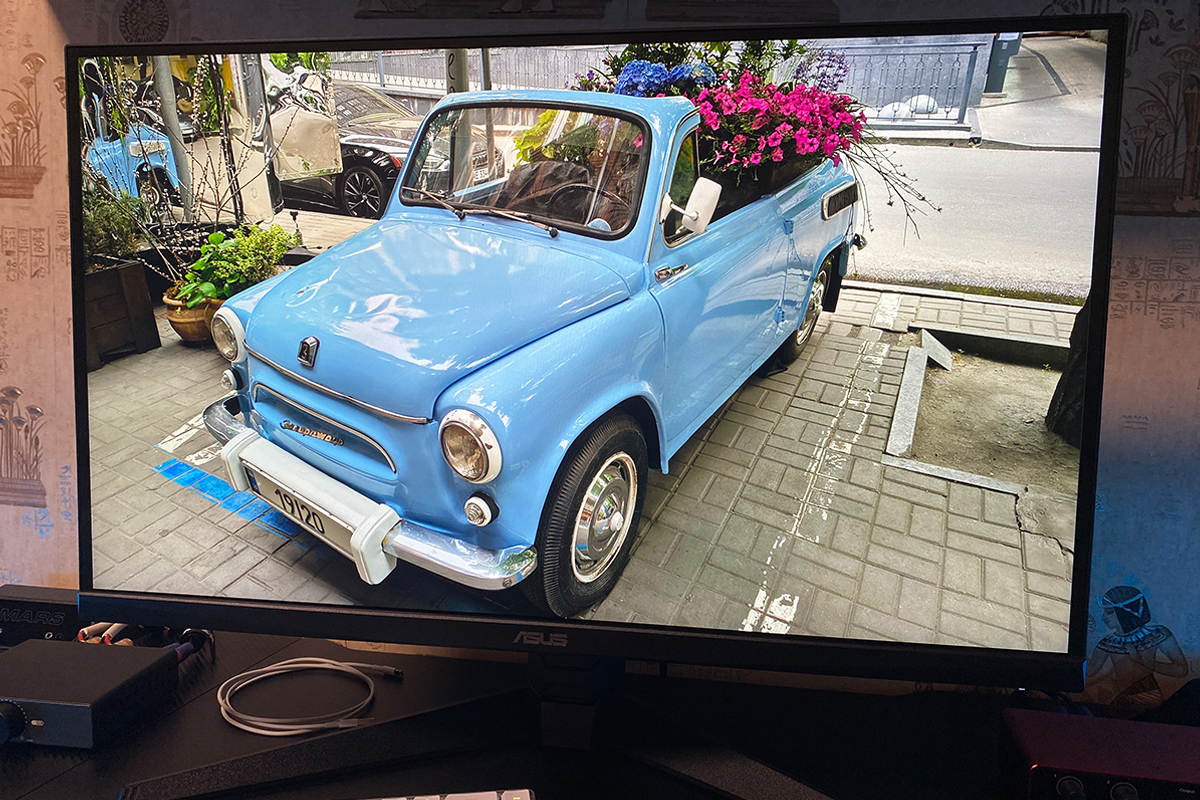
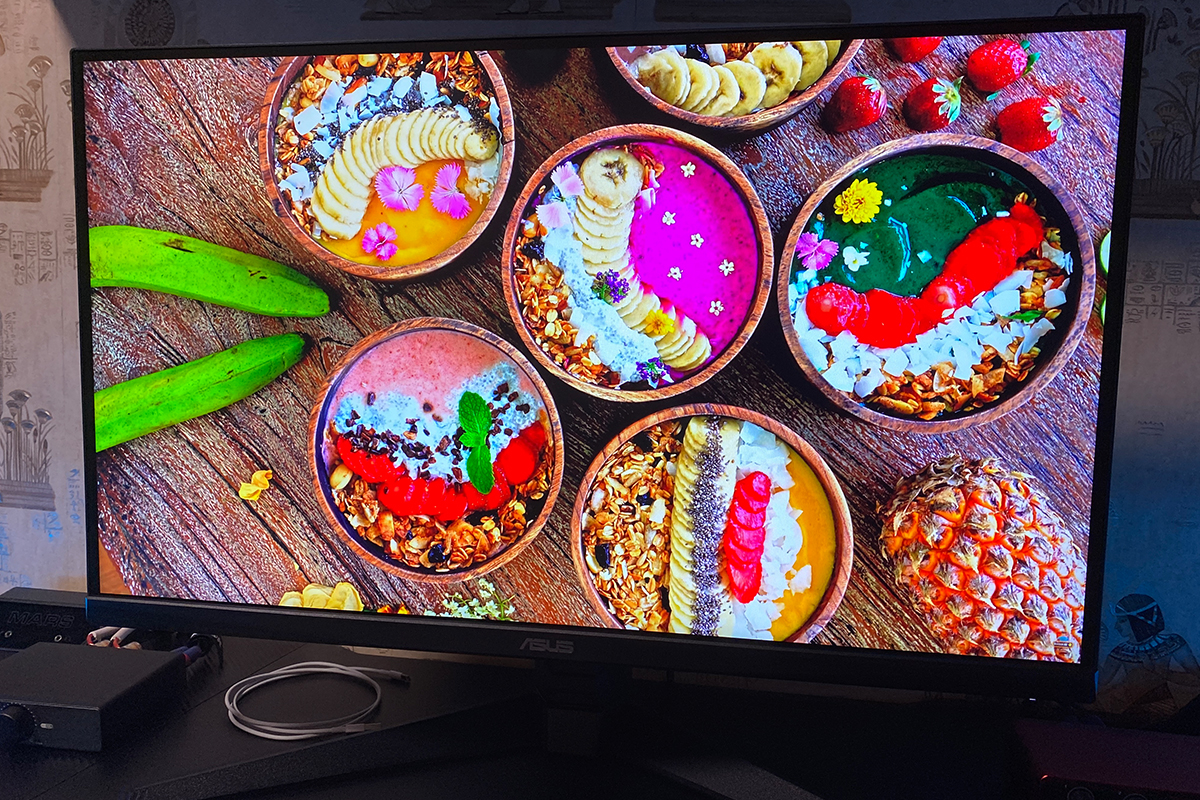
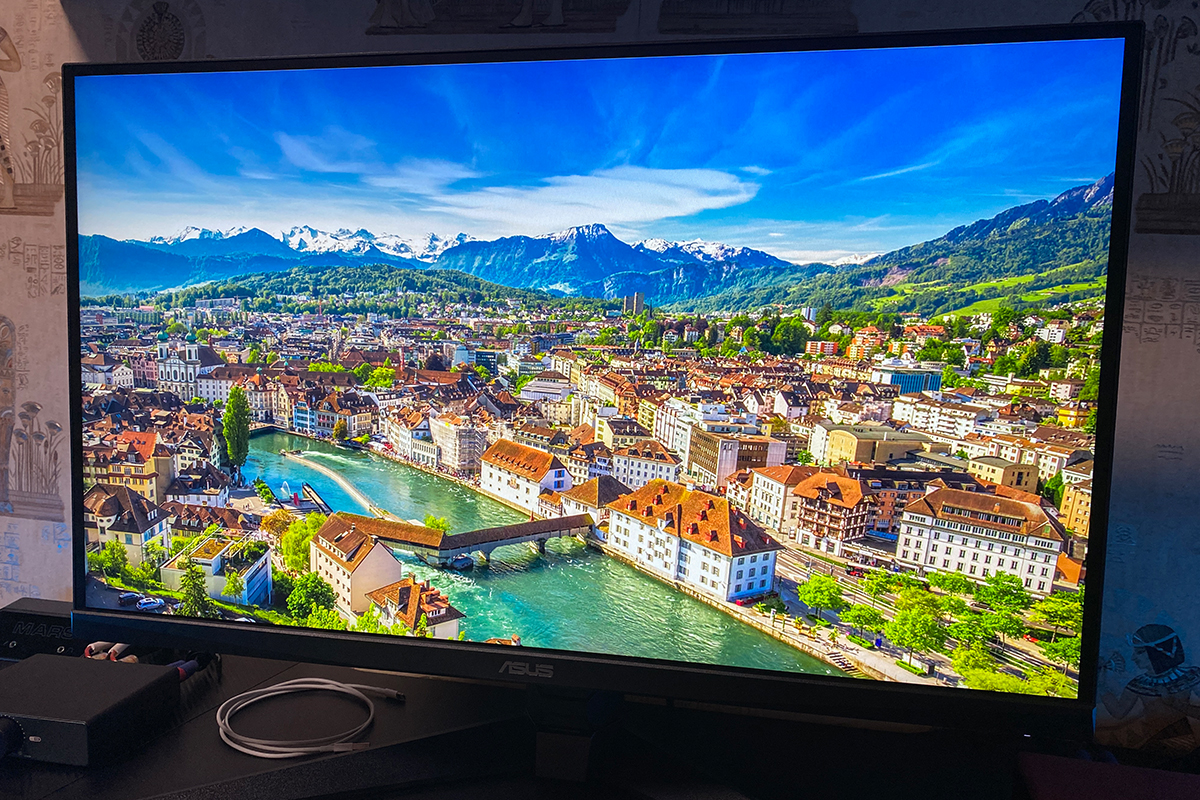
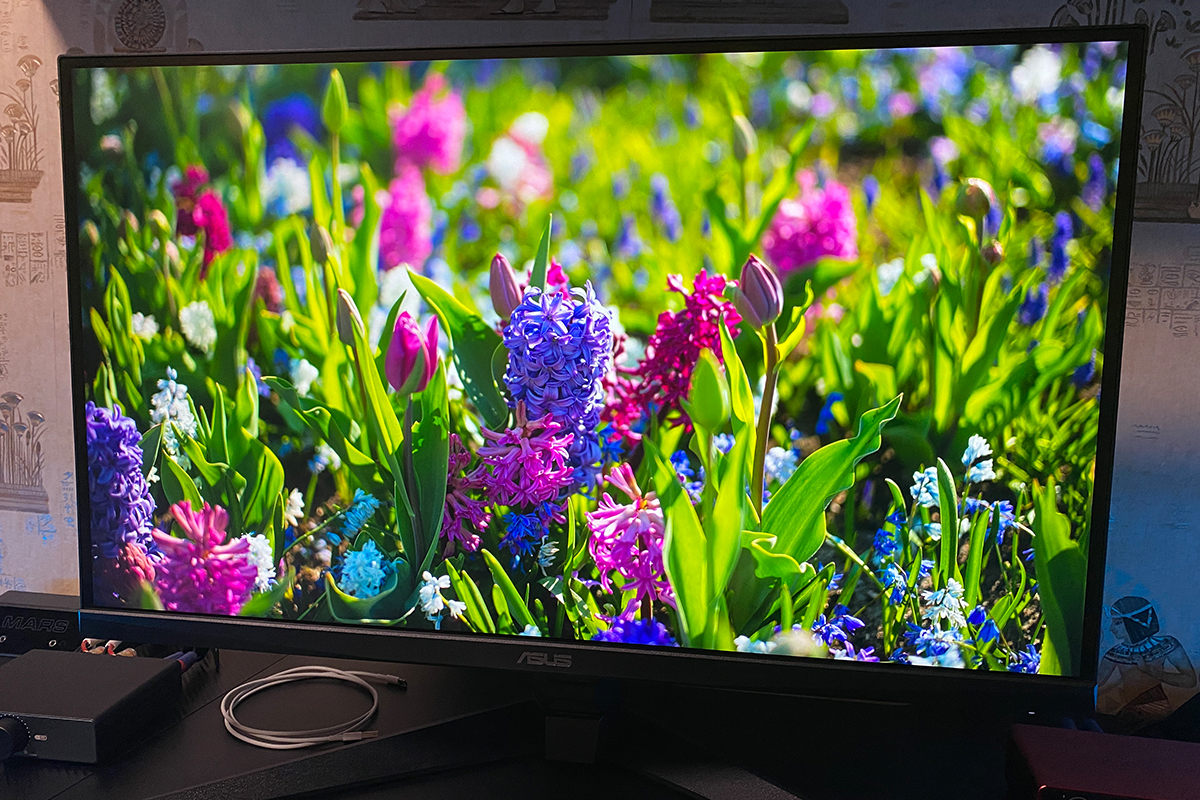
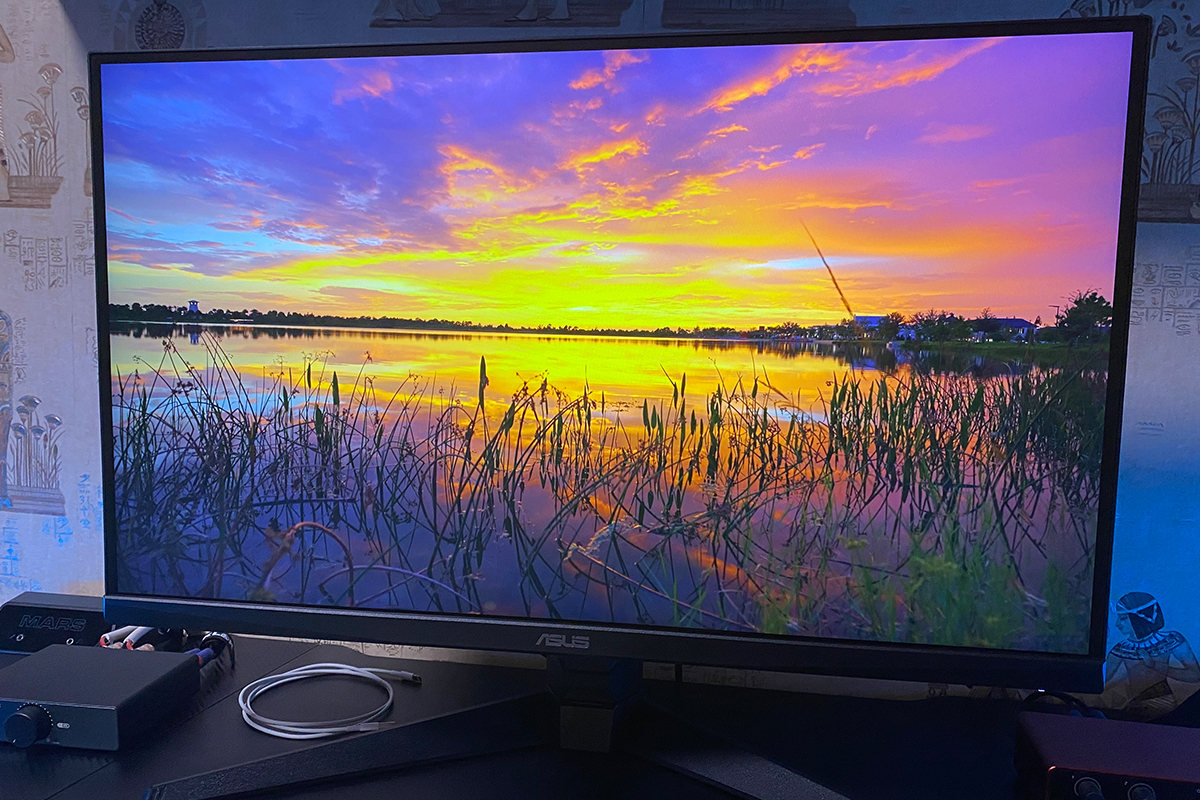
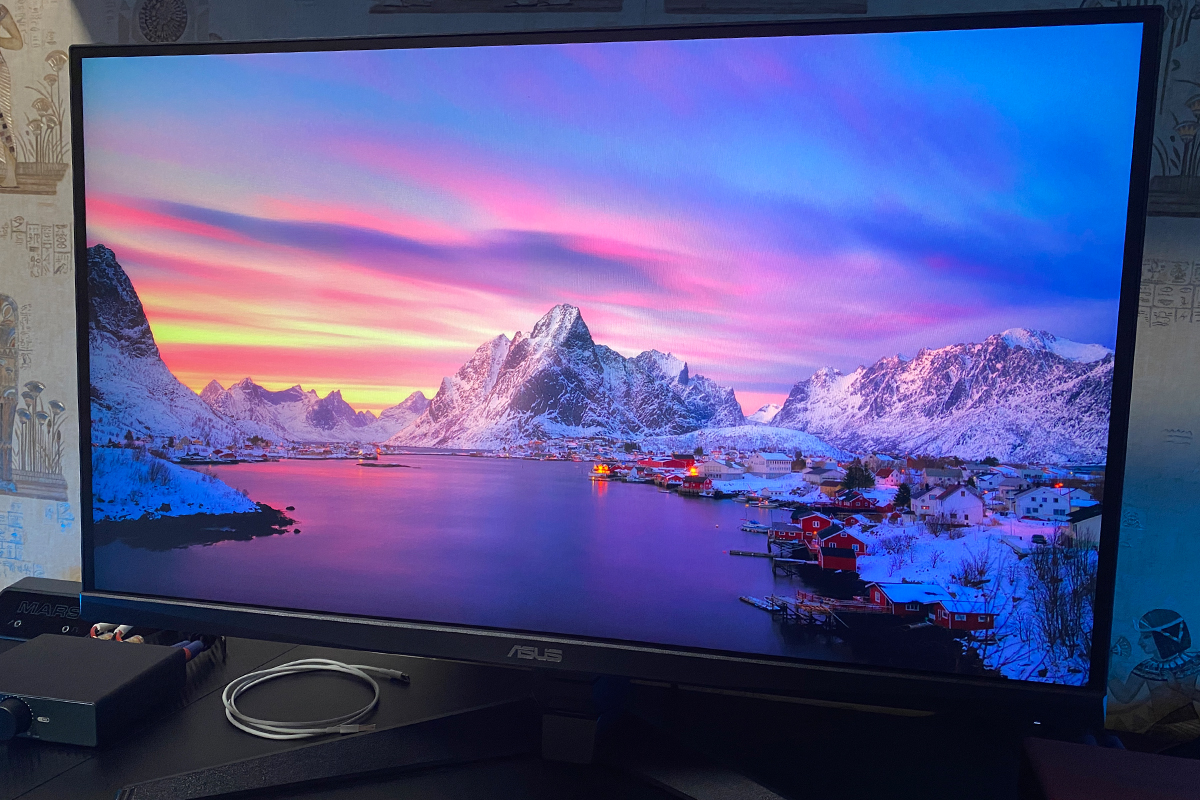
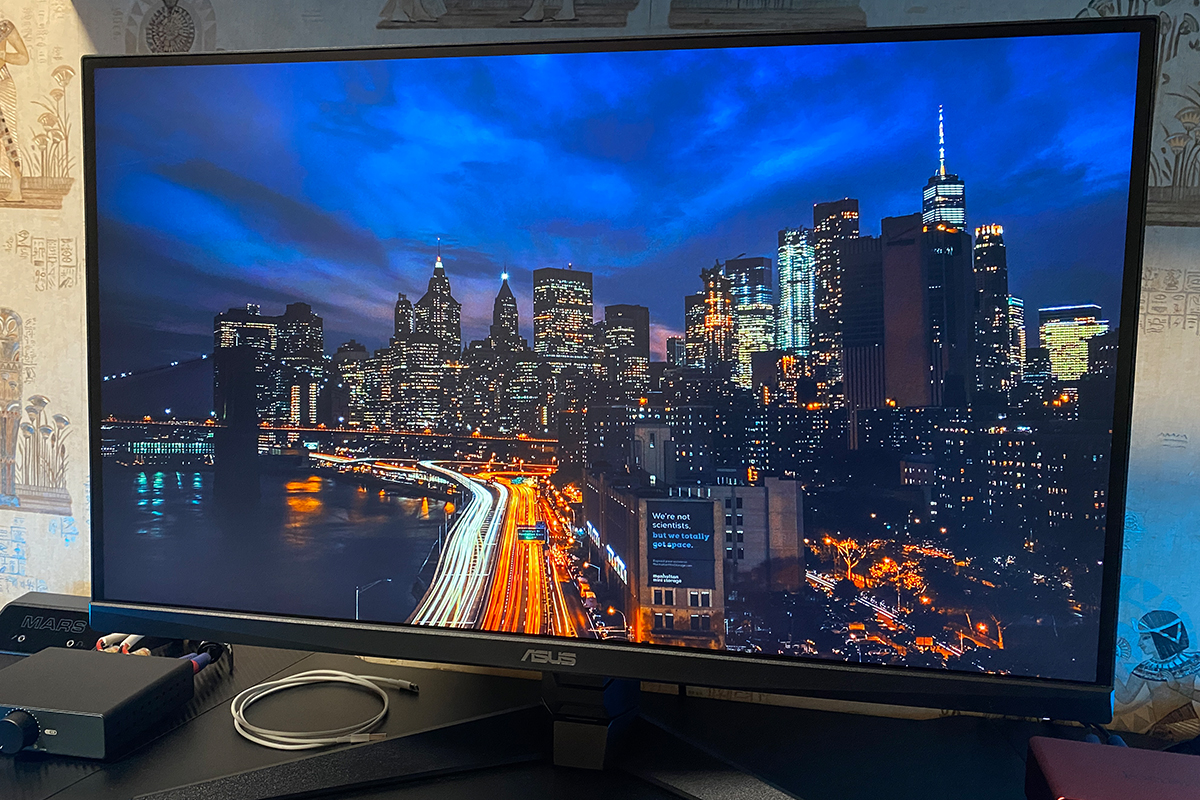
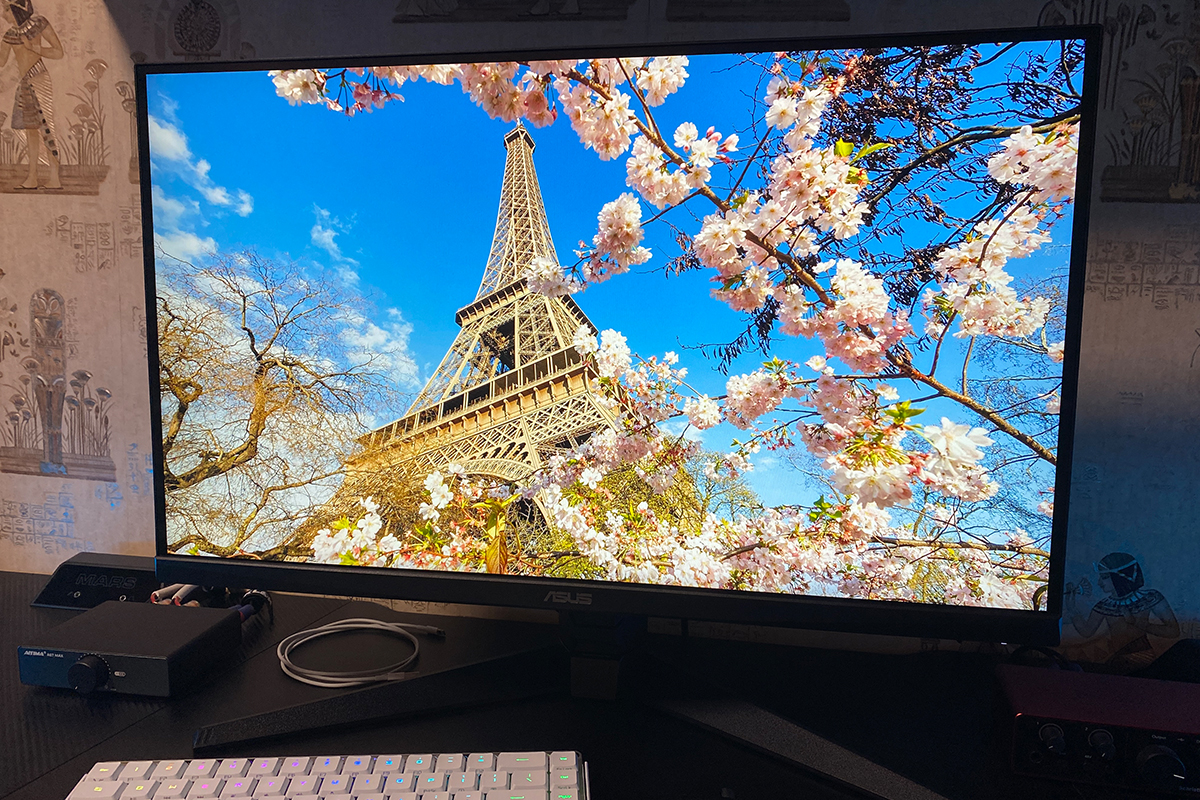
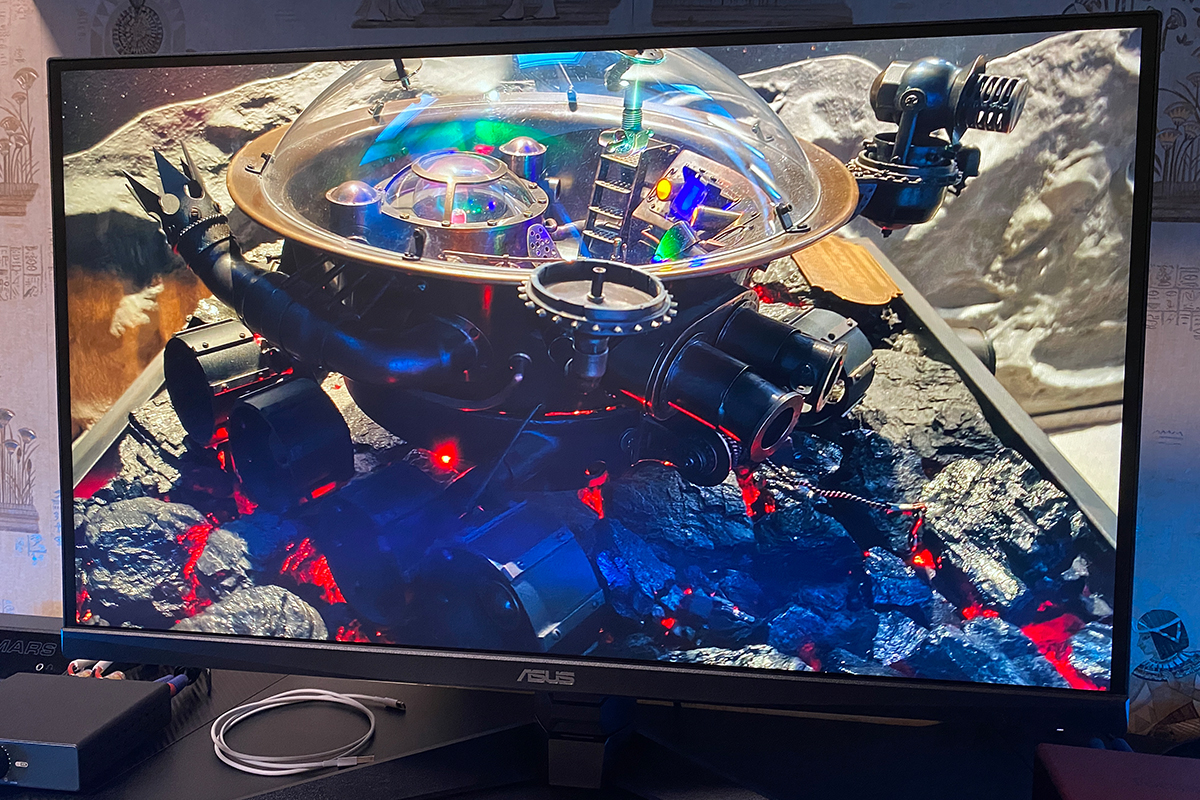
Чорний колір загалом непоганий, проте іноді він може виглядати злегка «глянцевим», через що втрачається глибина. Про контрастність можна сказати приблизно те ж саме: вона непогана, але в певних сценах її зовсім трохи не вистачає. Зрозуміло, що до топових VA і тим більше OLED панелей цей монітор з його IPS не дотягує. Але якщо не порівнювати «в лоб» і не чіплятися, то чорний та його відтінки виглядають цілком пристойно. Ситуація кардинально змінюється, якщо ввімкнути HDR (наприклад, у грі з його повноцінною підтримкою) – тоді глибина чорного та загальна контрастність стають у рази кращими.


До слова про HDR – він тут відмінний. З ним картинка стає в рази насиченішою і контрастнішою, а чорний колір, як я вже зазначав, набуває тієї самої відсутньої глибини.


Що стосується головного, тобто ігор – грати на цьому моніторі одне задоволення. Поєднання соковитої картинки, відмінної чіткості та швидкої матриці робить процес максимально комфортним та приємним. У динаміці монітор видає плавне і насичене зображення навіть без використання ELMB, овердрайву та ввімкненого HDR.
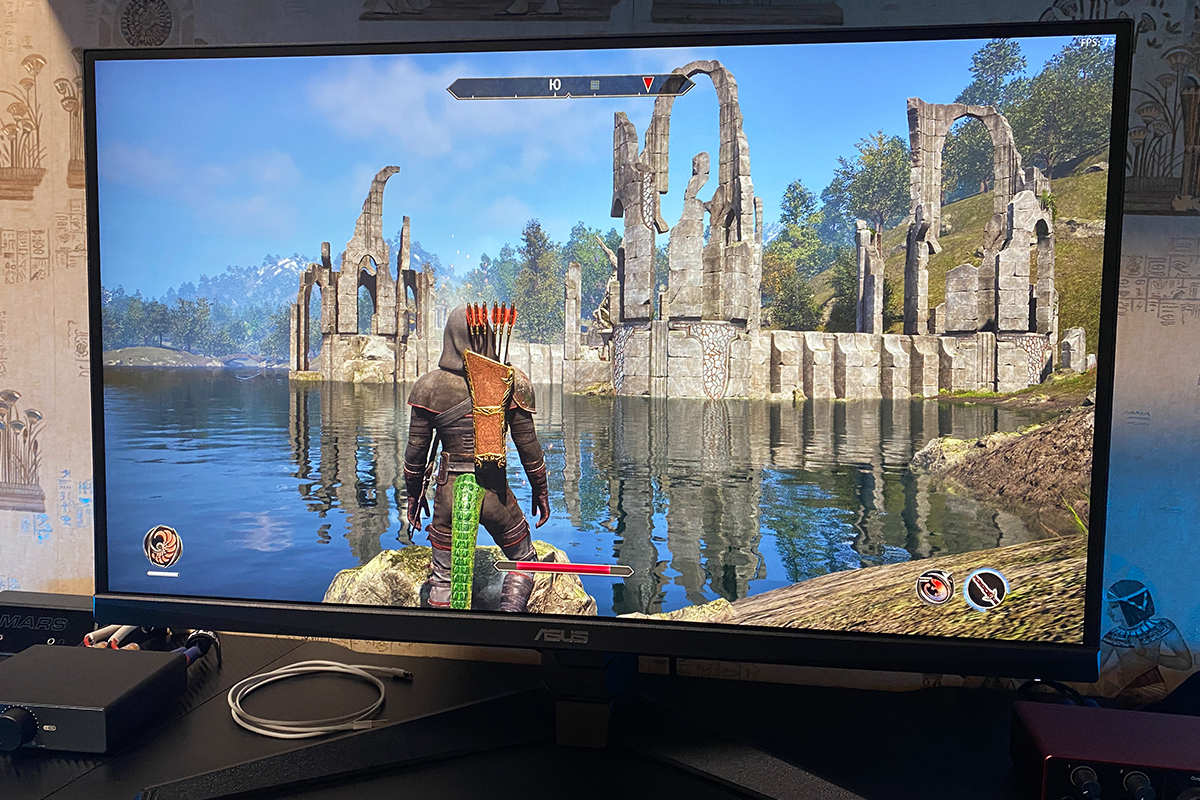
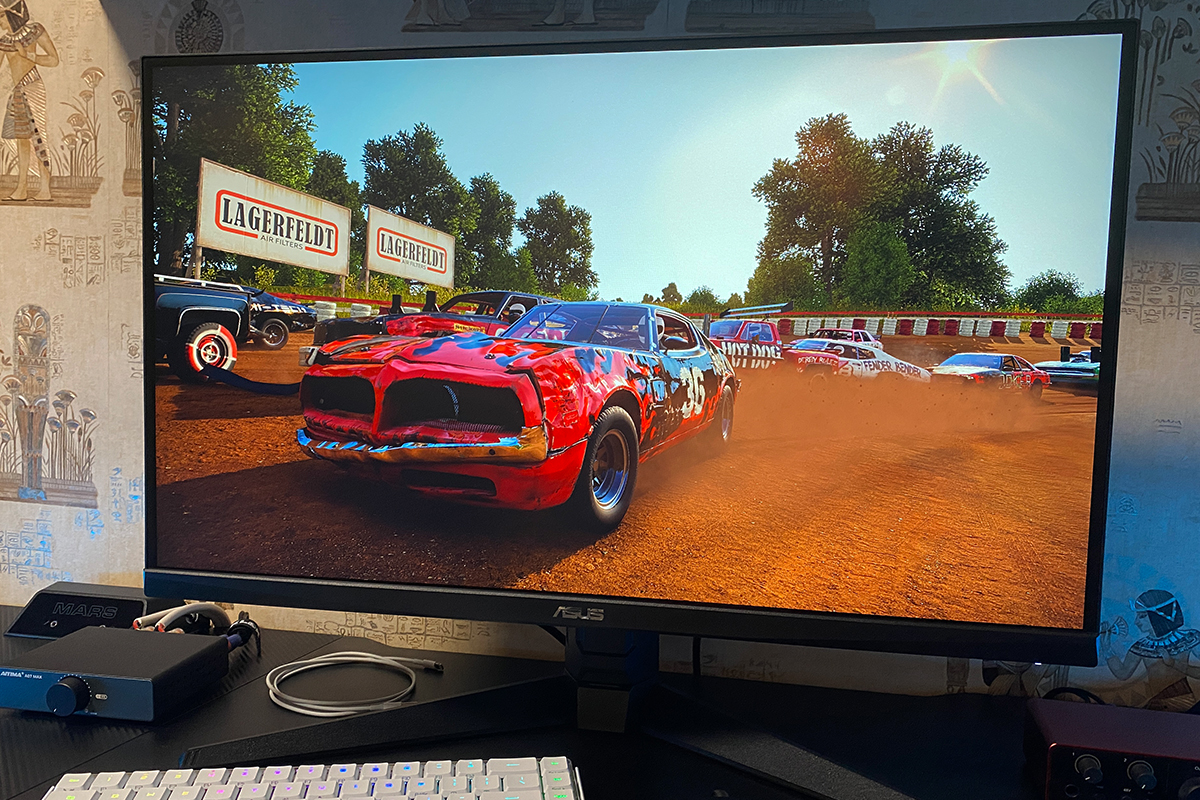
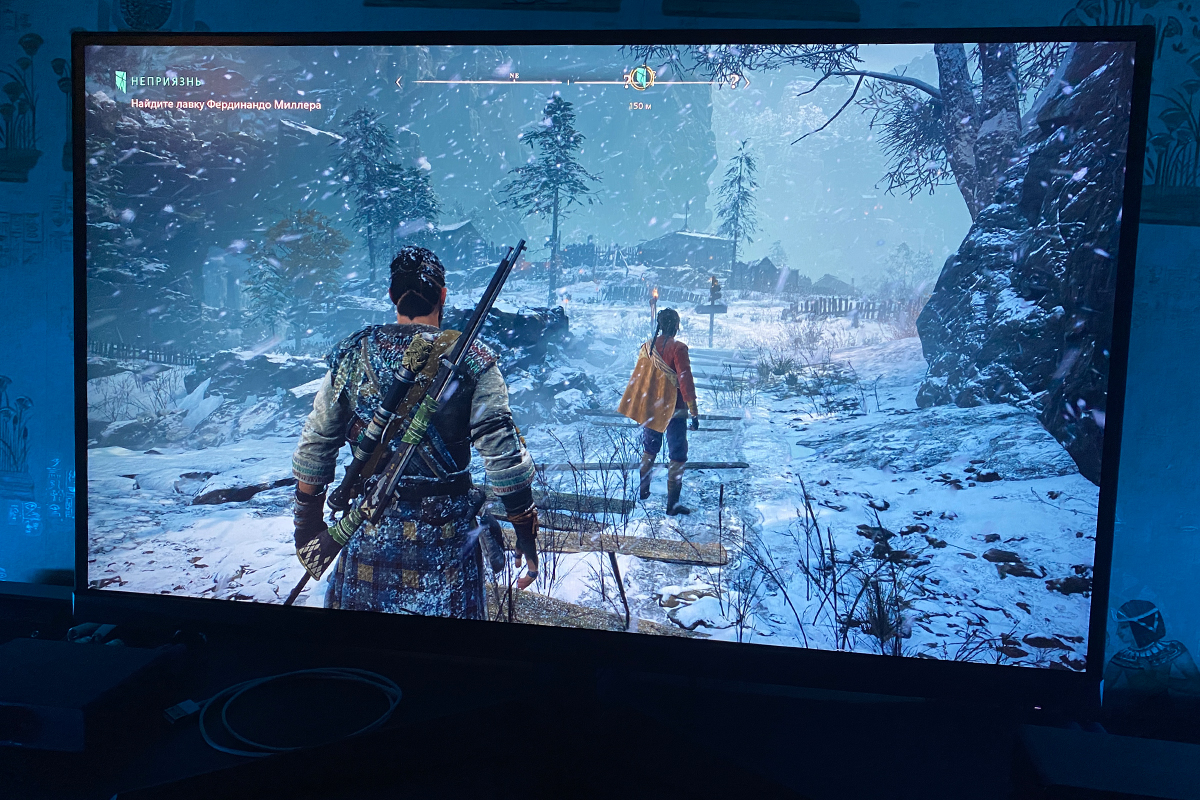
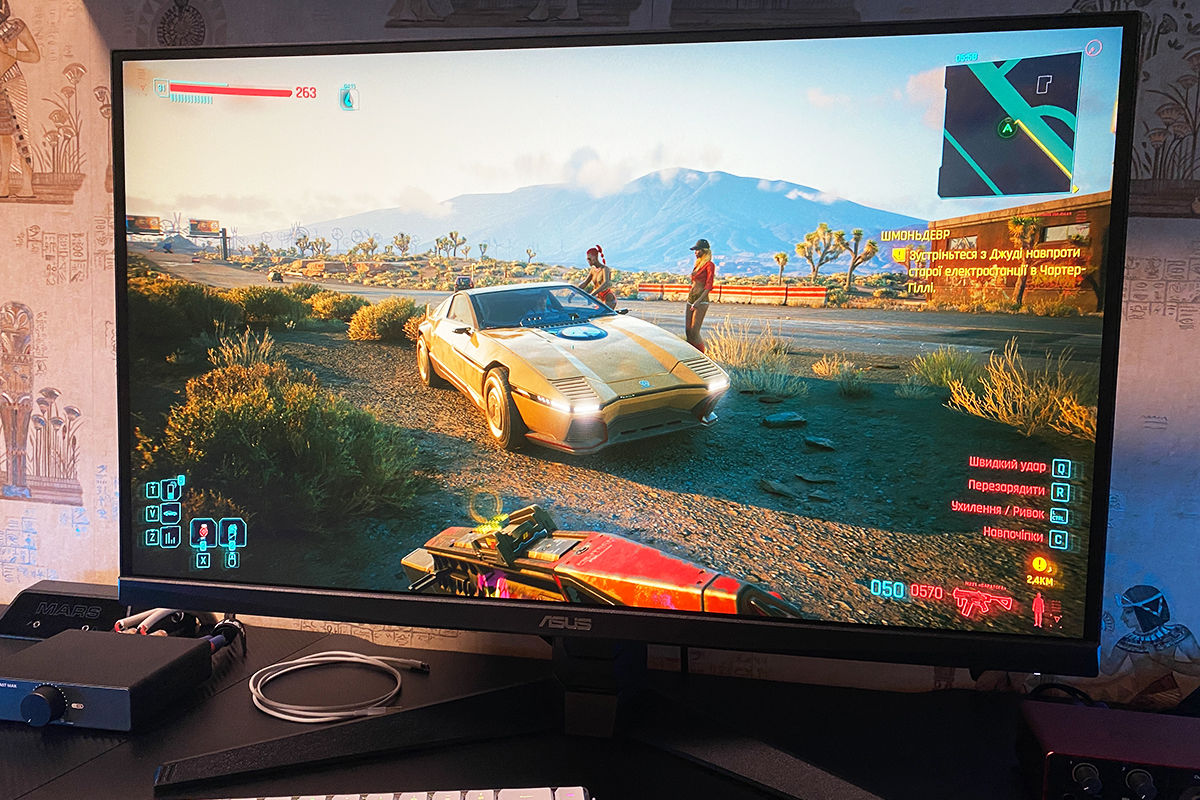
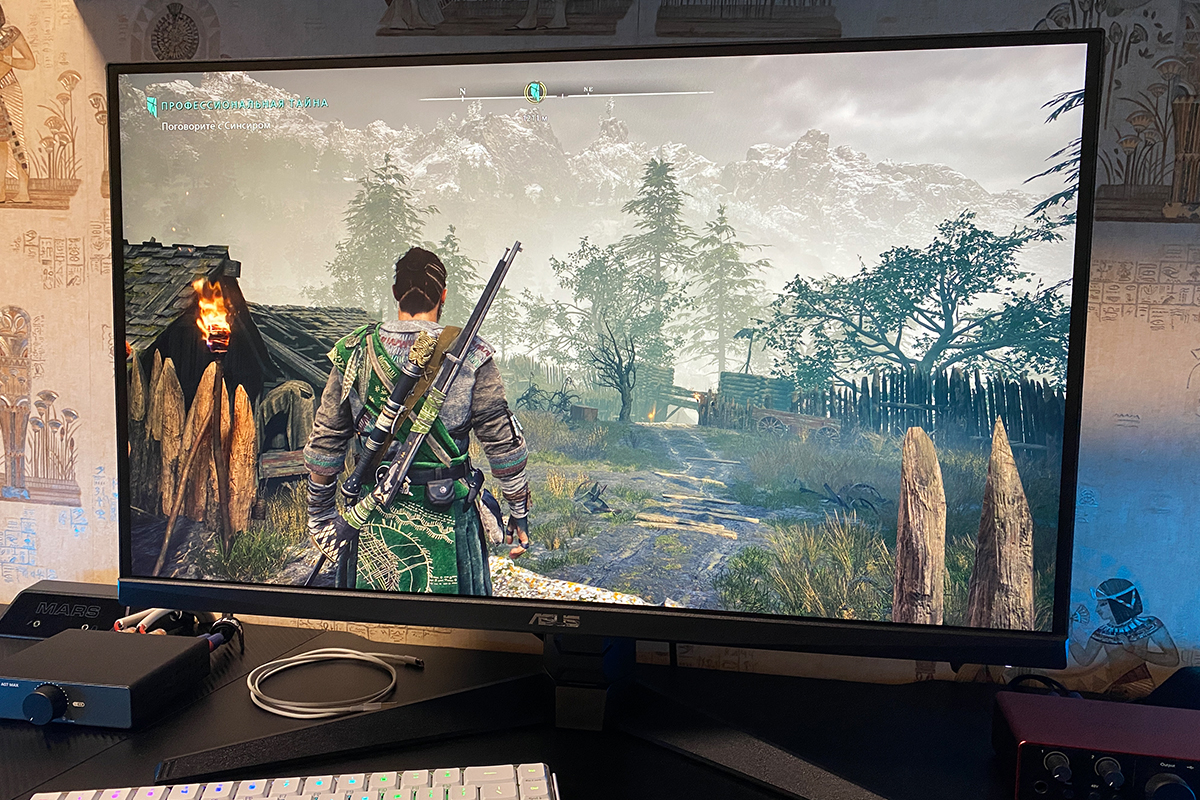
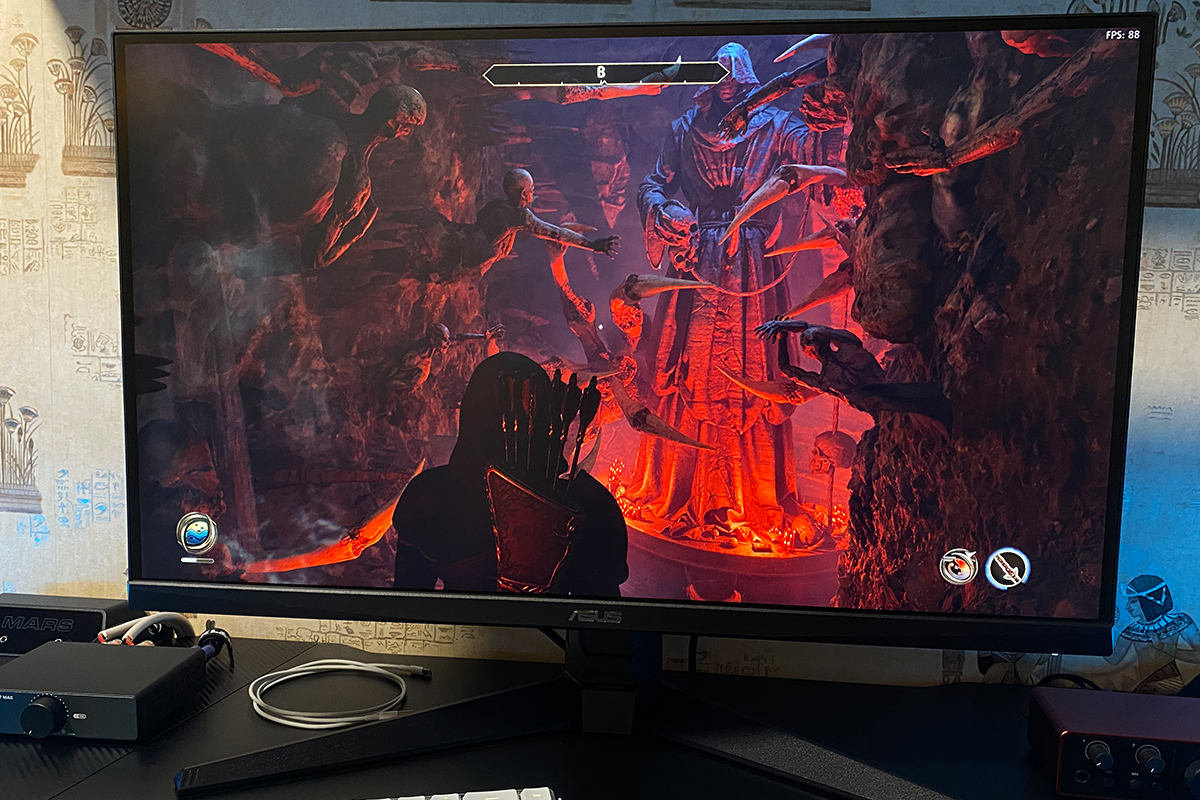
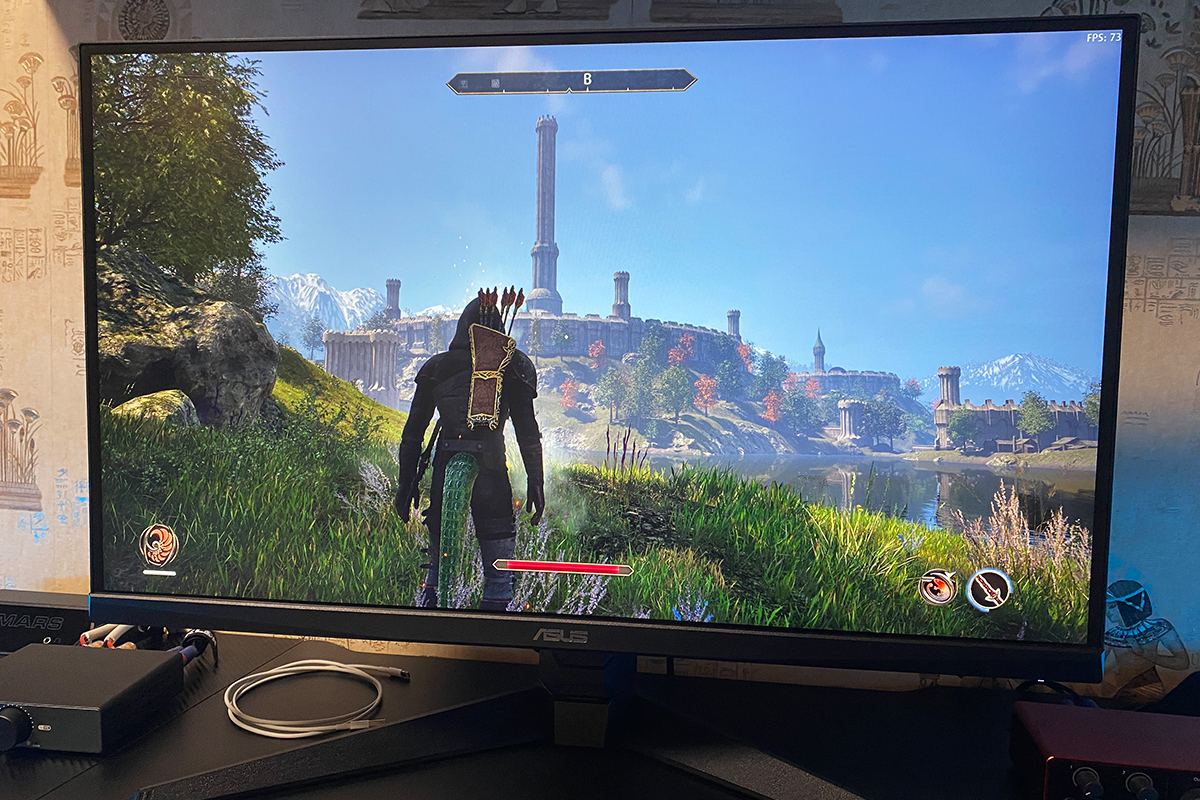
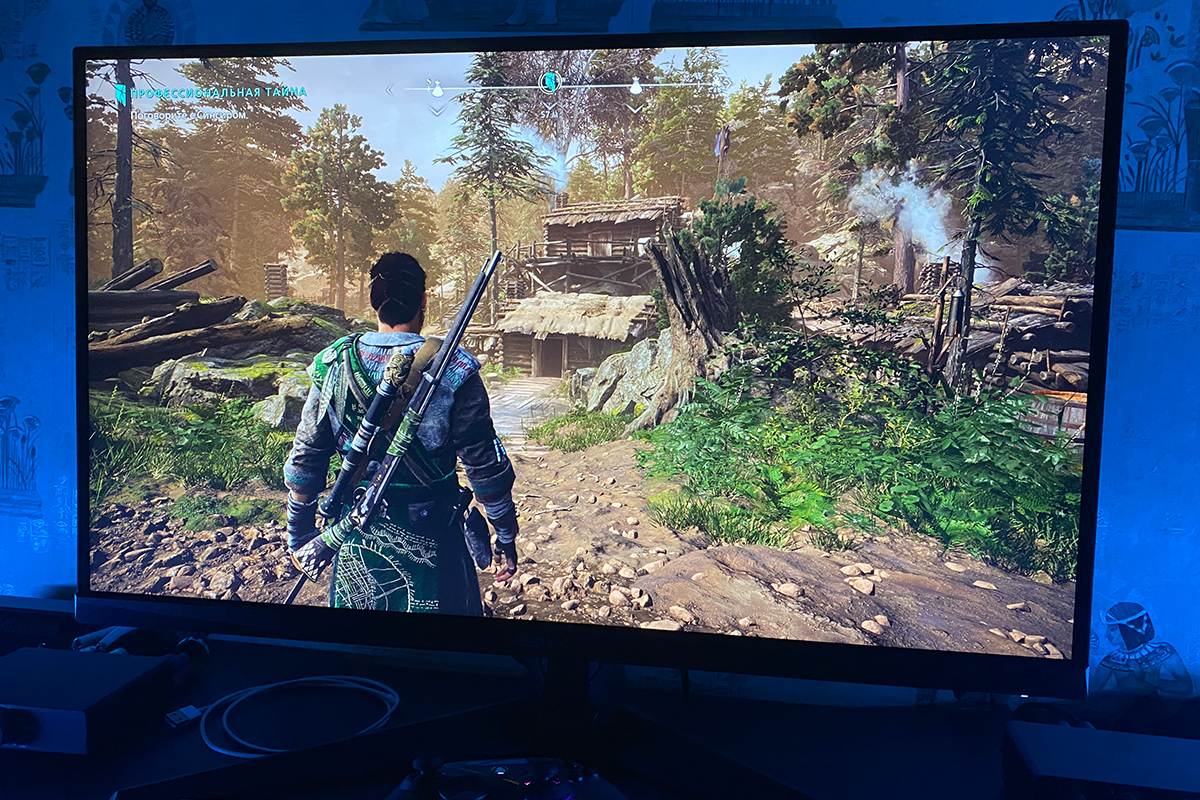
З кутами огляду особливих проблем немає – картинку добре видно під будь-яким кутом, а зміни в кольорі, яскравості та контрастності мінімальні. Так, на темних ділянках можна помітити так званий ефект IPS Glow, якщо дивитися збоку або зверху, але це абсолютно типова картина для всіх матриць цього типу. В іншому все виглядає гідно.


Невеликі засвіти (нерівномірність підсвічування) на моніторі є – їх ви можете бачити на фото нижче. Але вони не настільки сильні та критичні і помітити їх можна тільки на чисто чорному кольорі під певним кутом. При звичайному типовому використанні їх не видно і на картинку в цілому вони особливо не впливають.

Читайте також:
- Відеоогляд ігрового монітора ASUS TUF Gaming VG27WQ3B
- Огляд монітора ASUS TUF Gaming VG27WQ3B: Fast VA, 2K, 180 Гц та доступна ціна
Якість звуку
Як і минула модель, монітор має два вбудовані динаміки потужністю по 2 Вт. Якість звуку – типова для малопотужних моніторних динаміків. Динаміки дуже гучні, але без басів і з плоским писклявим звуком. Тому про дійсно якісний звук тут і мови бути не може. Однак, для простих робочих завдань, або невимогливого прослуховування чого-небудь на фоні – цілком згодиться. Типу, просто щоб звук був і все. До слова, поки монітор був у мене на тесті, я на ньому активно грав у Banishers: Ghosts Of New Eden та Oblivion Remastered. У цих іграх мені не потрібен був надзвичайно якісний звук і вбудованих у монітор динаміків з головою вистачало.

Екранне меню ASUS TUF Gaming VG27AQML5A
OSD у новій моделі також не змінилося – тут усе те ж фірмове меню, яке можна зустріти в інших моніторах серії TUF. Викликається воно за допомогою 5-позиційного джойстика, ним же здійснюється і вся навігація по налаштуваннях з регулюванням. Кнопки ж служать в основному для швидкого доступу до окремих функцій, які, до речі, можна перепризначити під себе.

У меню «Гра» можна активувати та вибрати рівень розгону матриці (Variable Overdrive), увімкнути адаптивну частоту оновлення (Adaptive-Sync) та функцію зменшення розмиття (ELMB). Тут же доступні ігрові функції GamePlus, вибір режимів GameVisual та налаштування Shadow Boost (висвітлення темних ділянок).
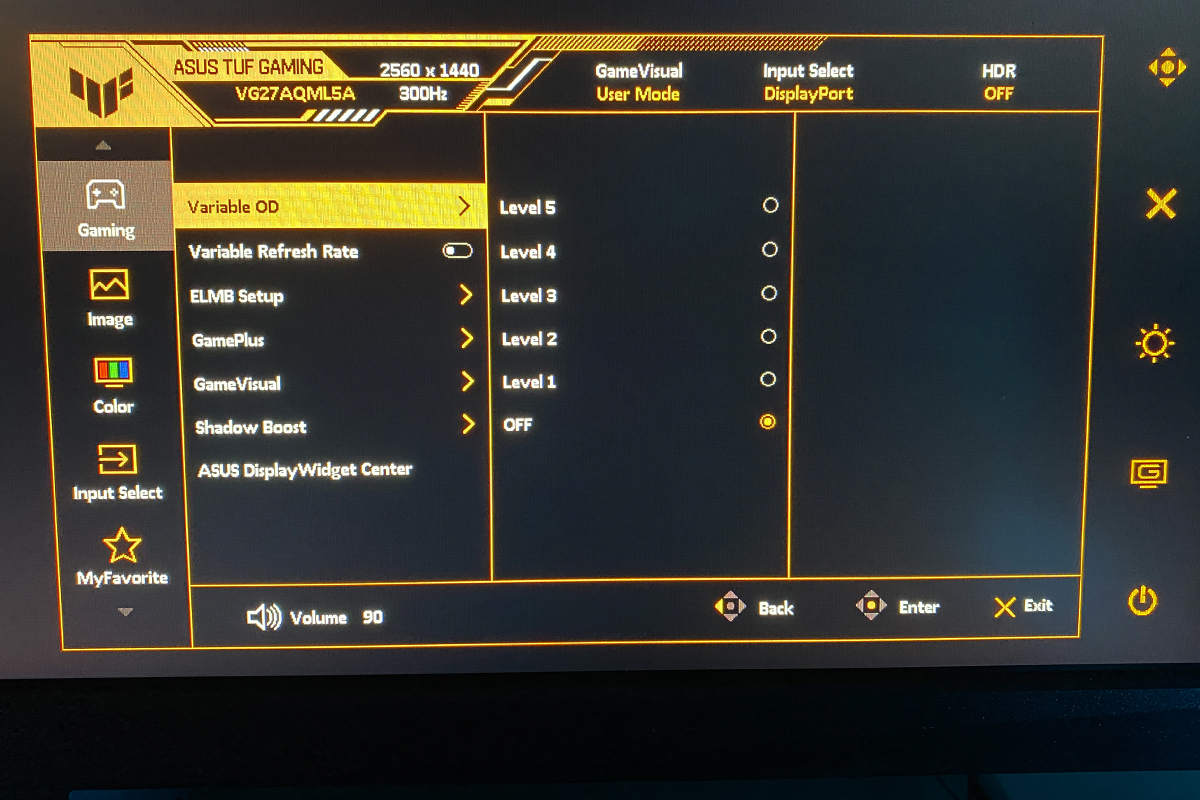
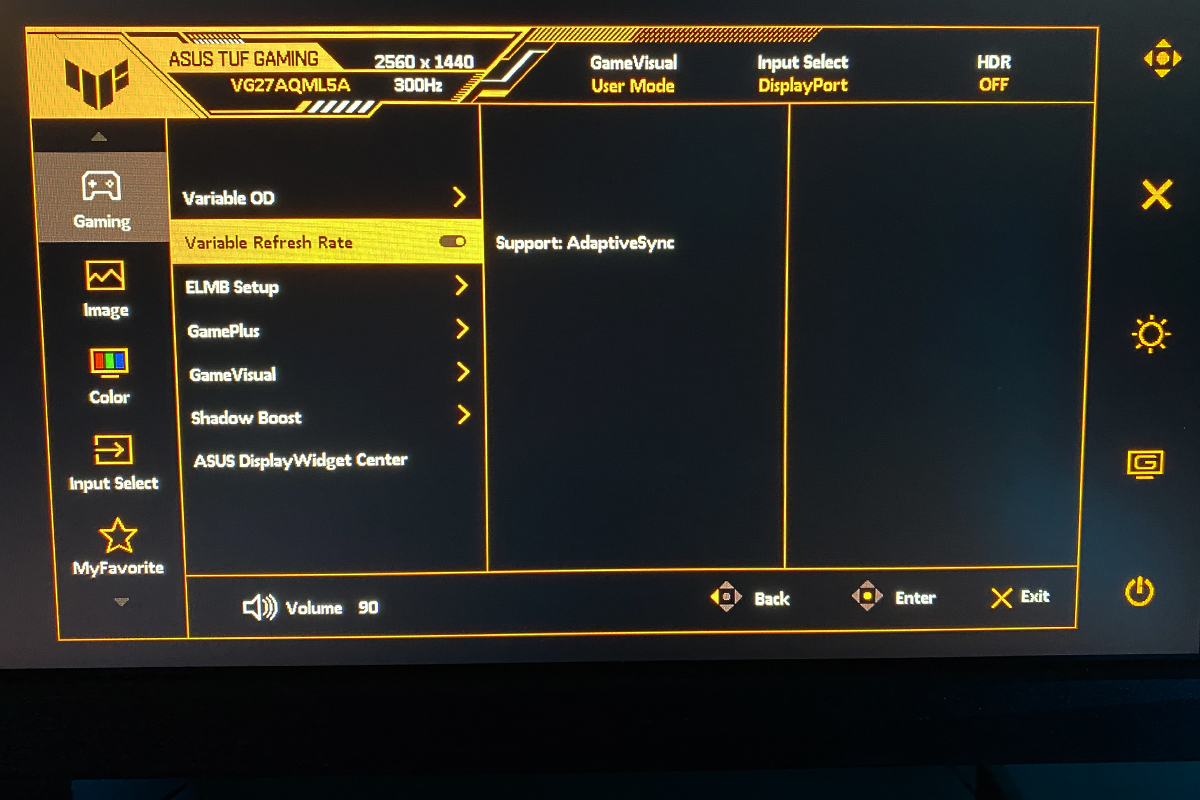
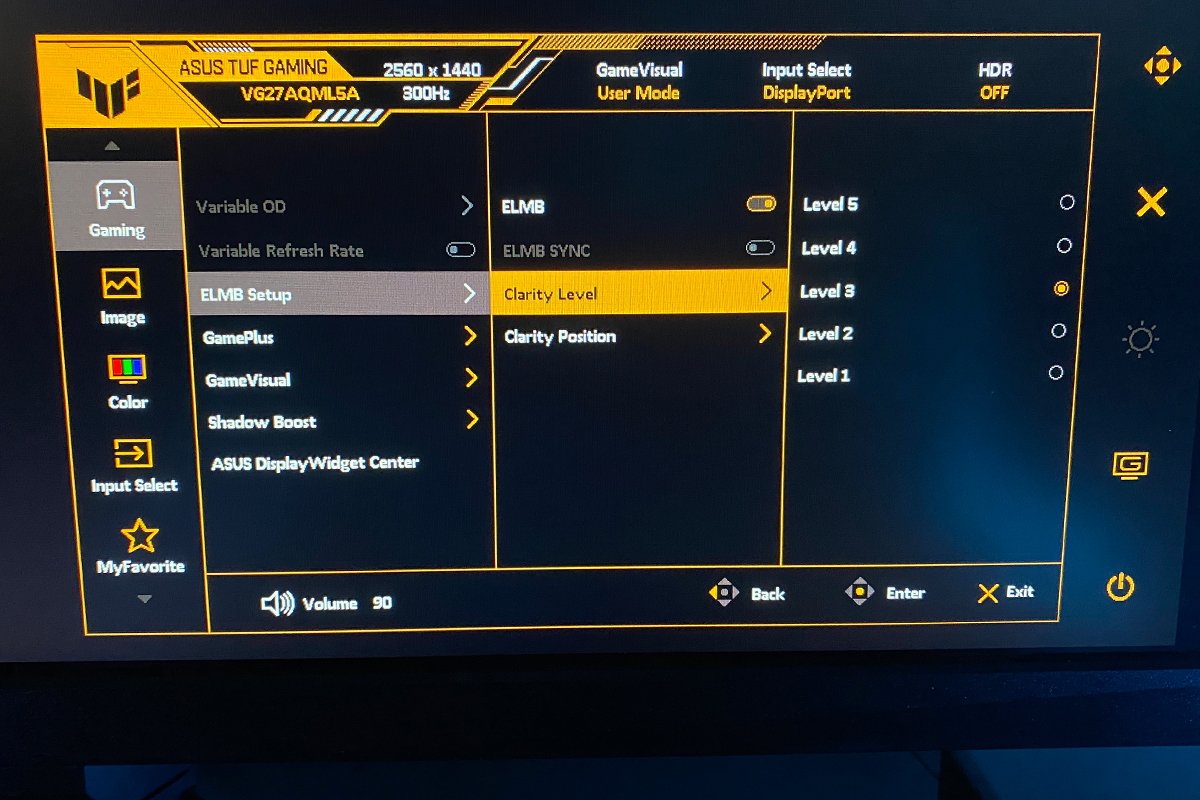
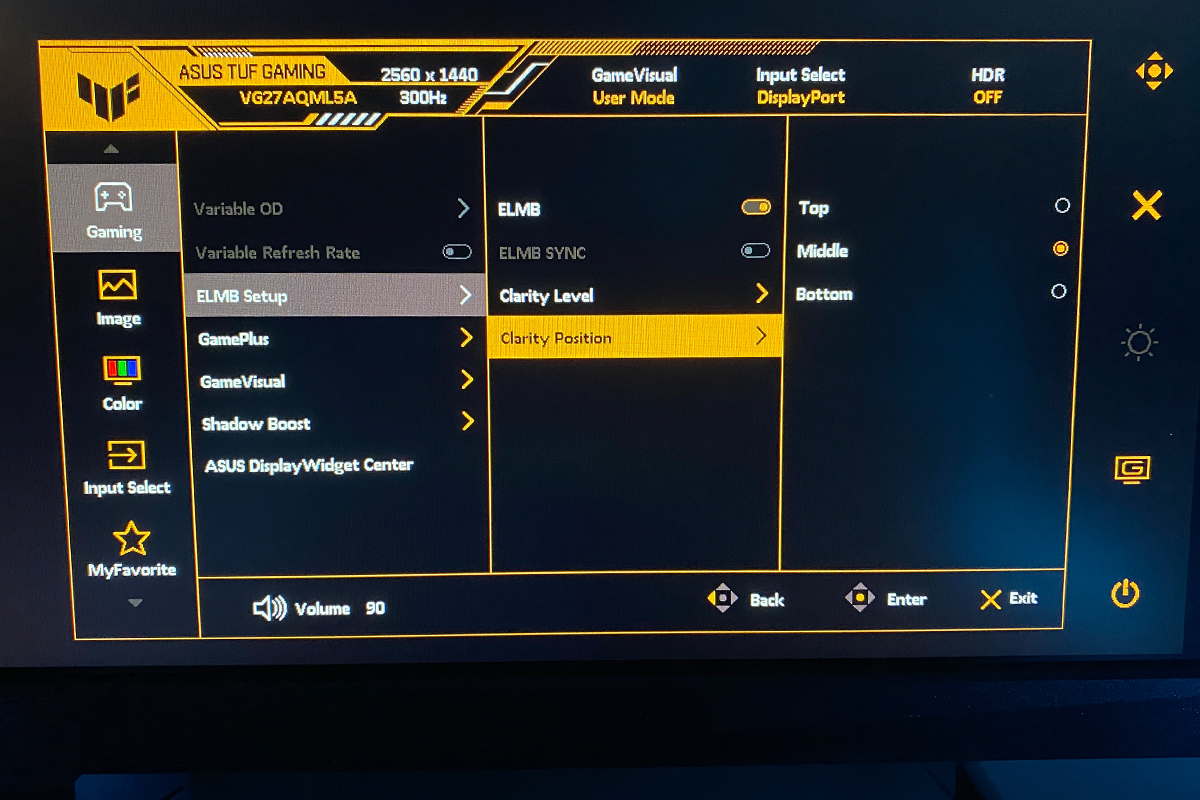
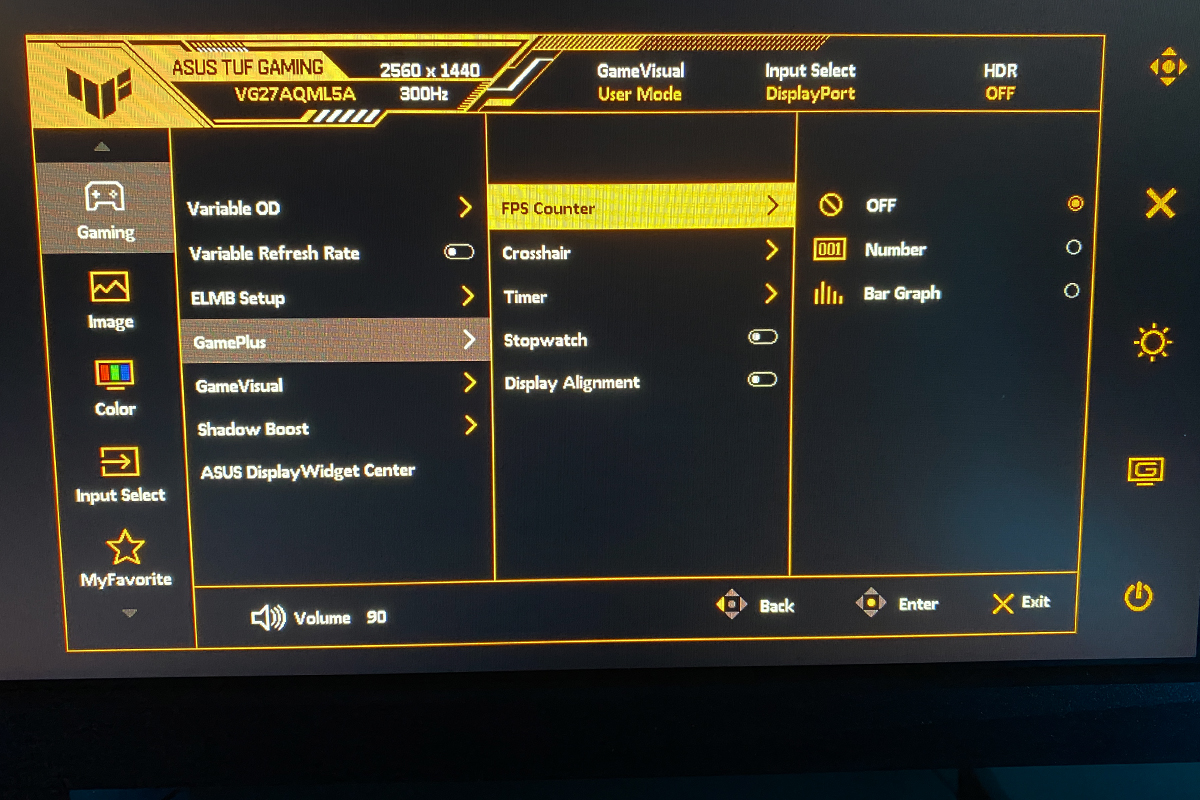
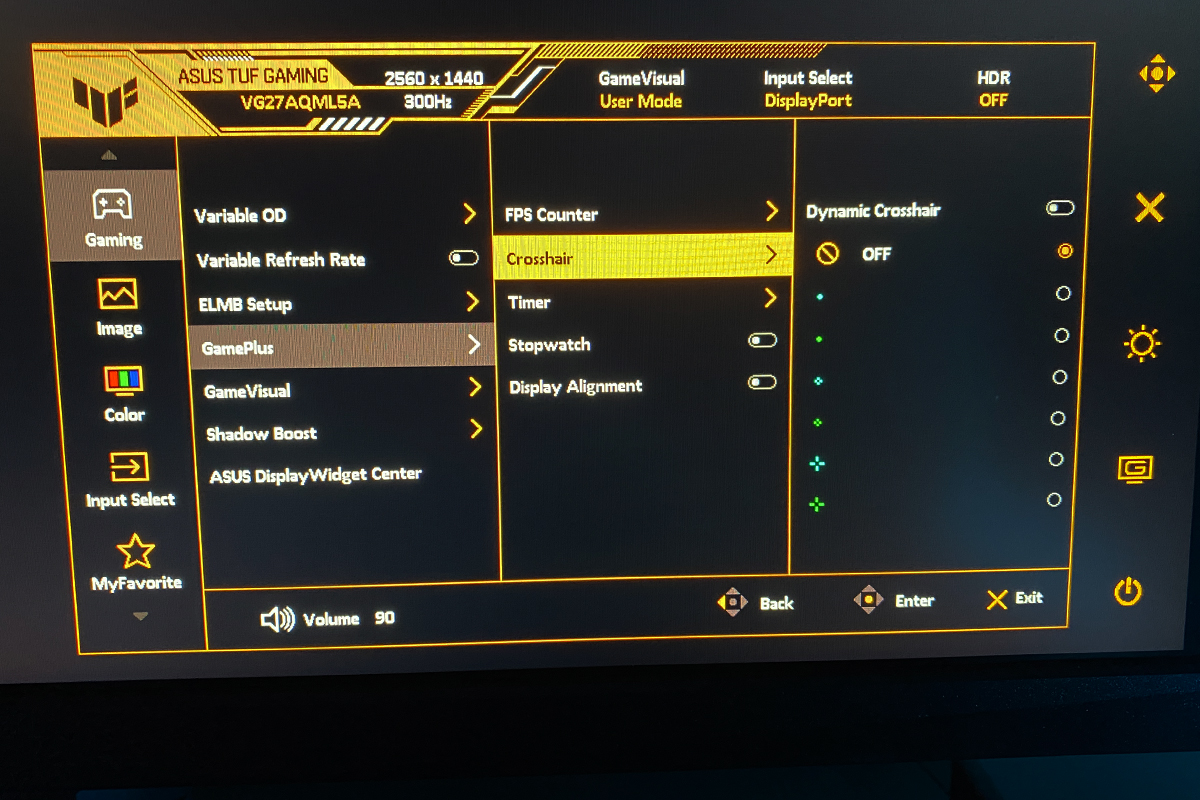
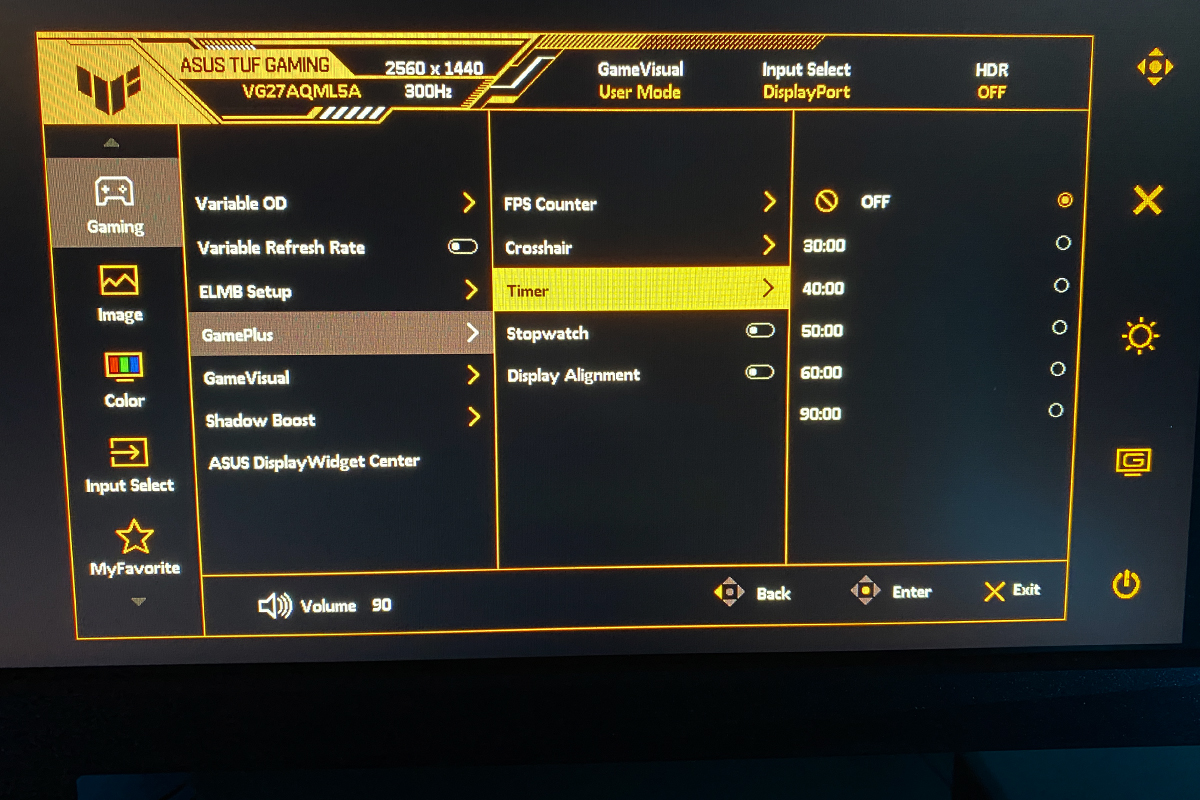
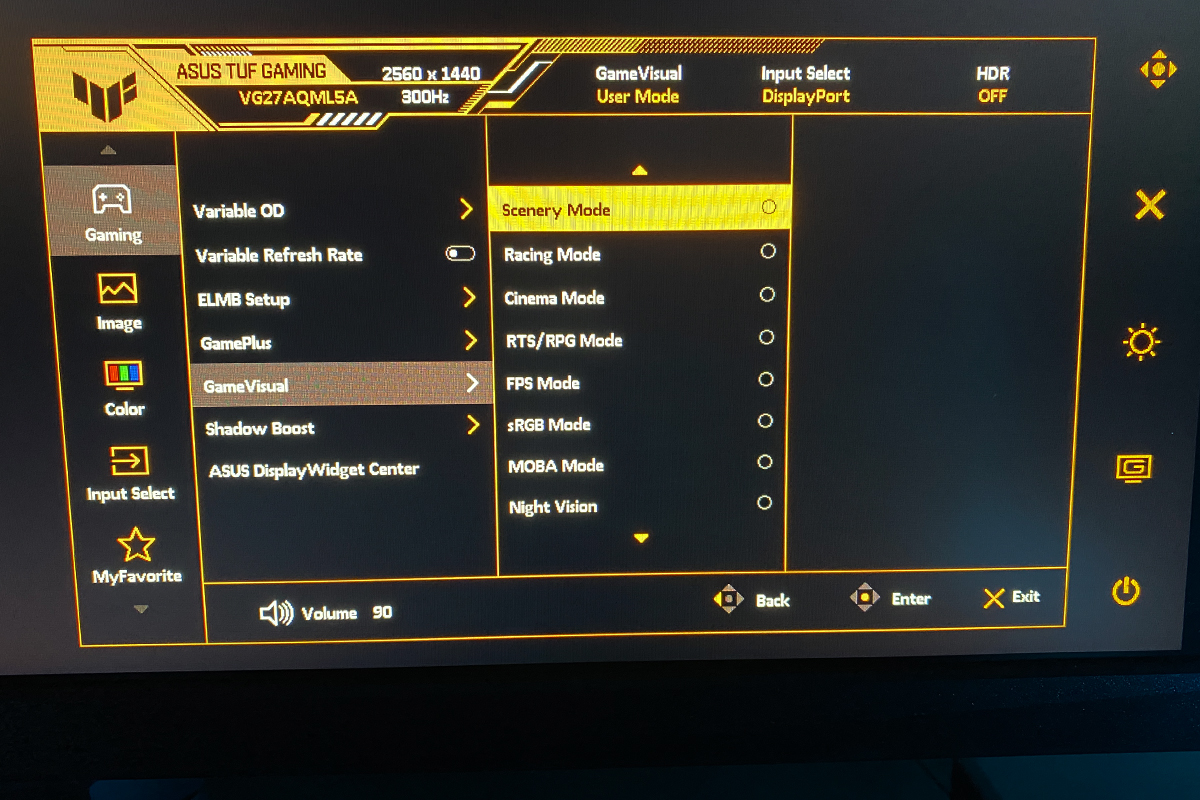
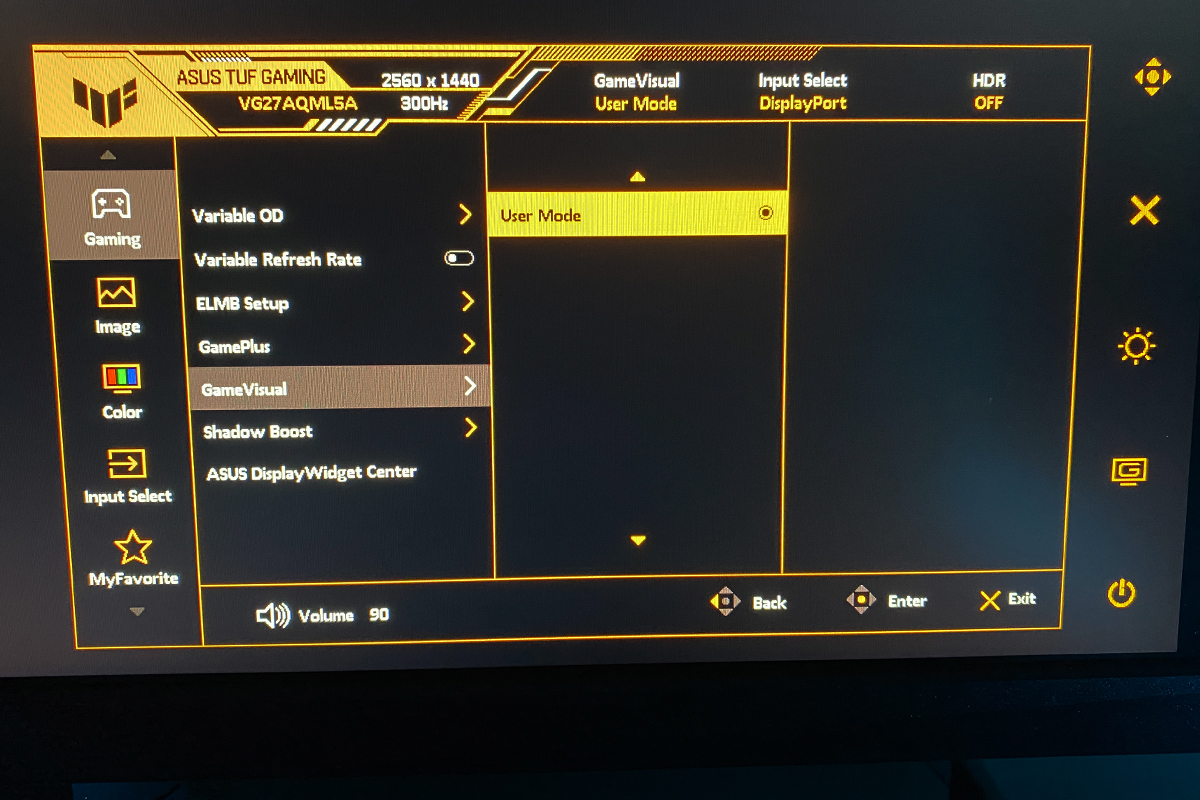
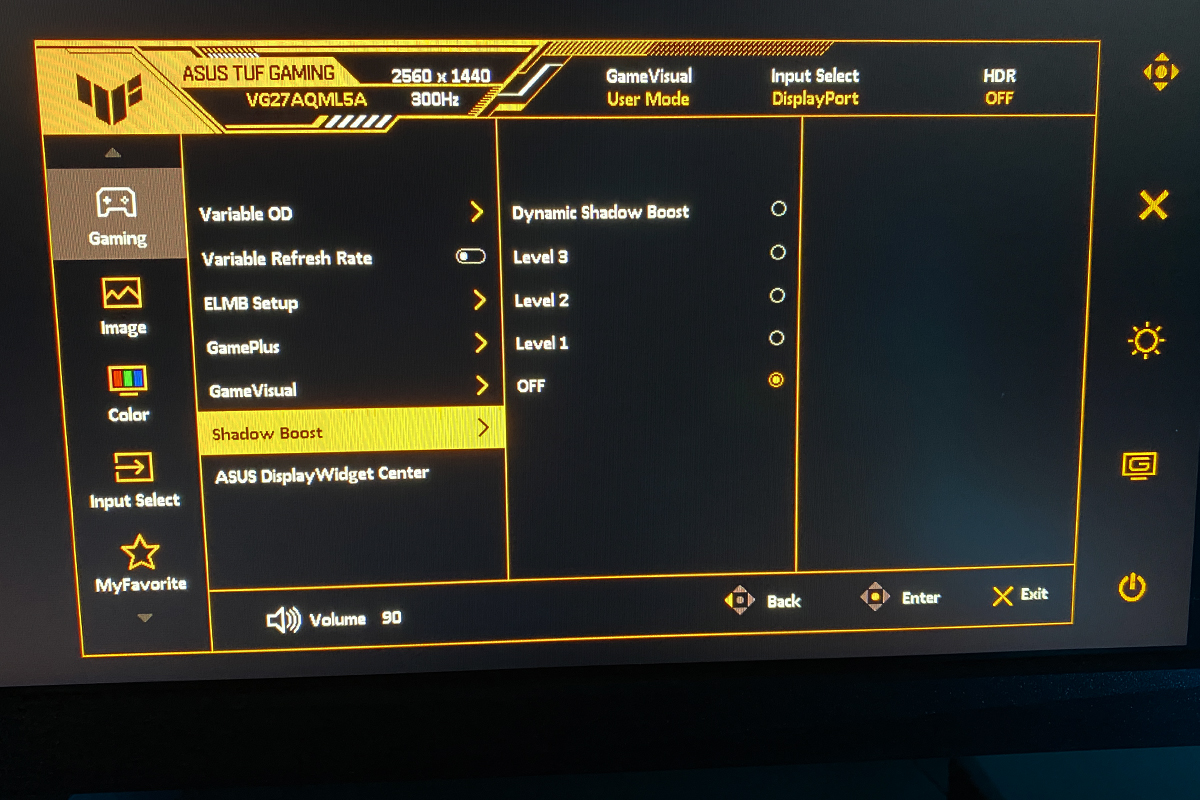
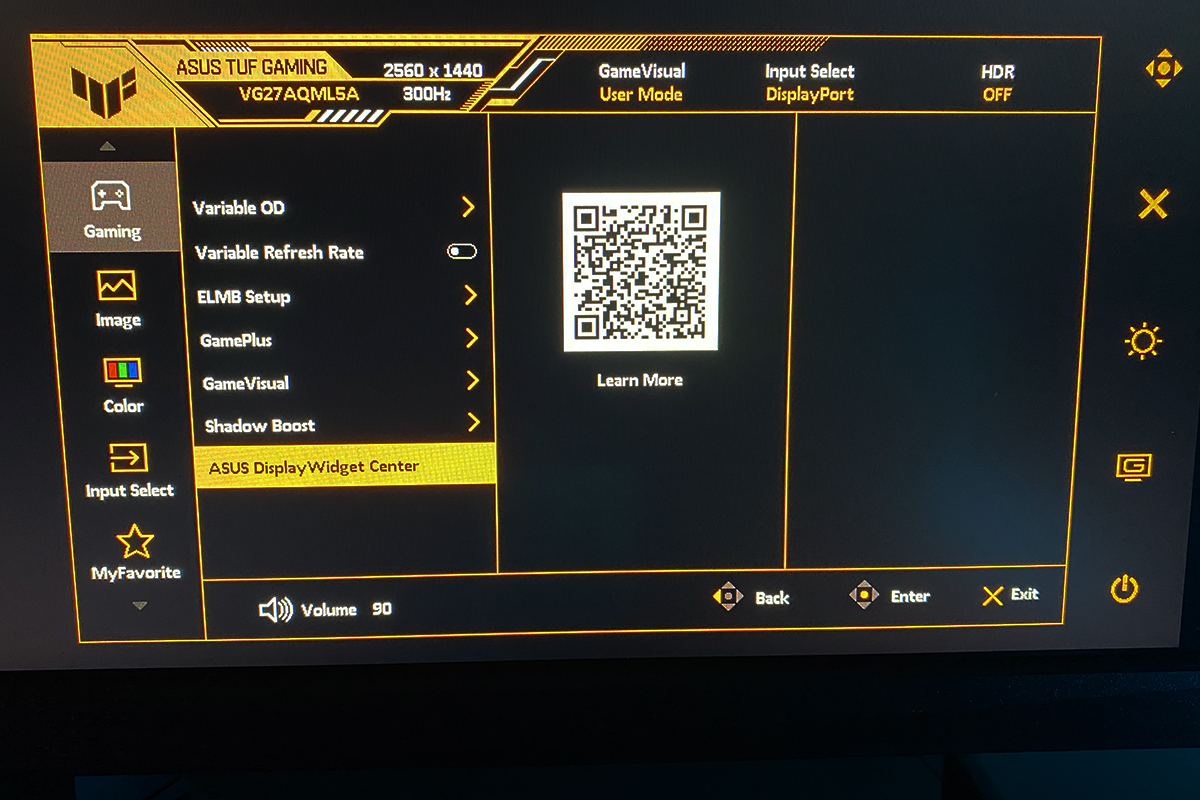
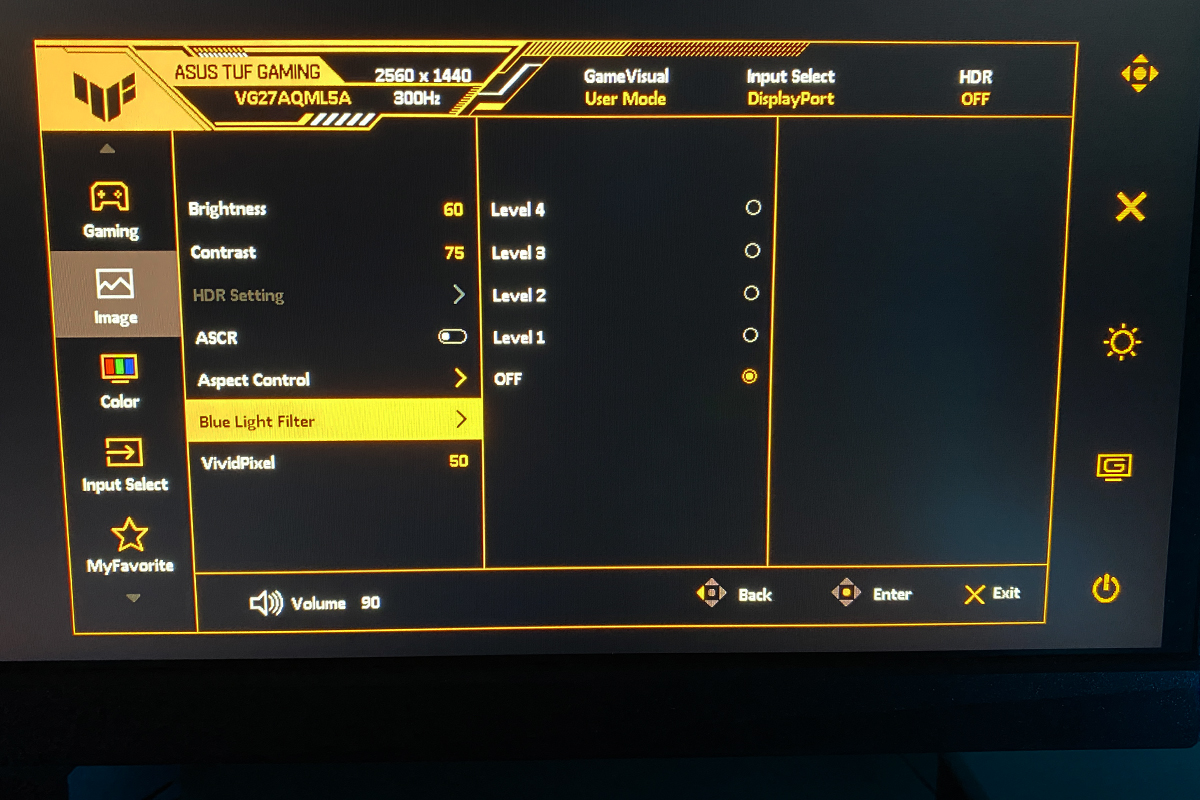
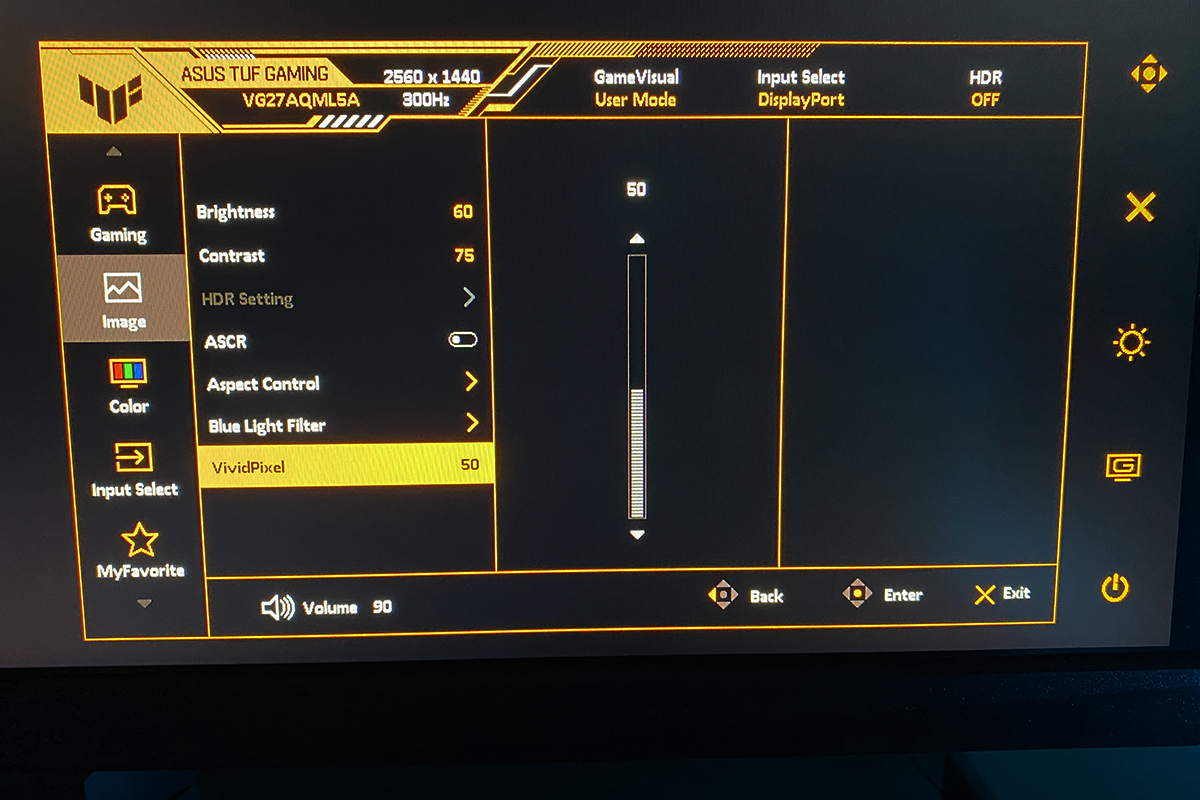
У меню «Зображення» можна налаштувати яскравість, контрастність, чіткість та пропорції картинки. Тут же знаходяться налаштування HDR та функція фільтрації синього кольору (Blue Light Filter) з динамічною контрастністю (ASCR).
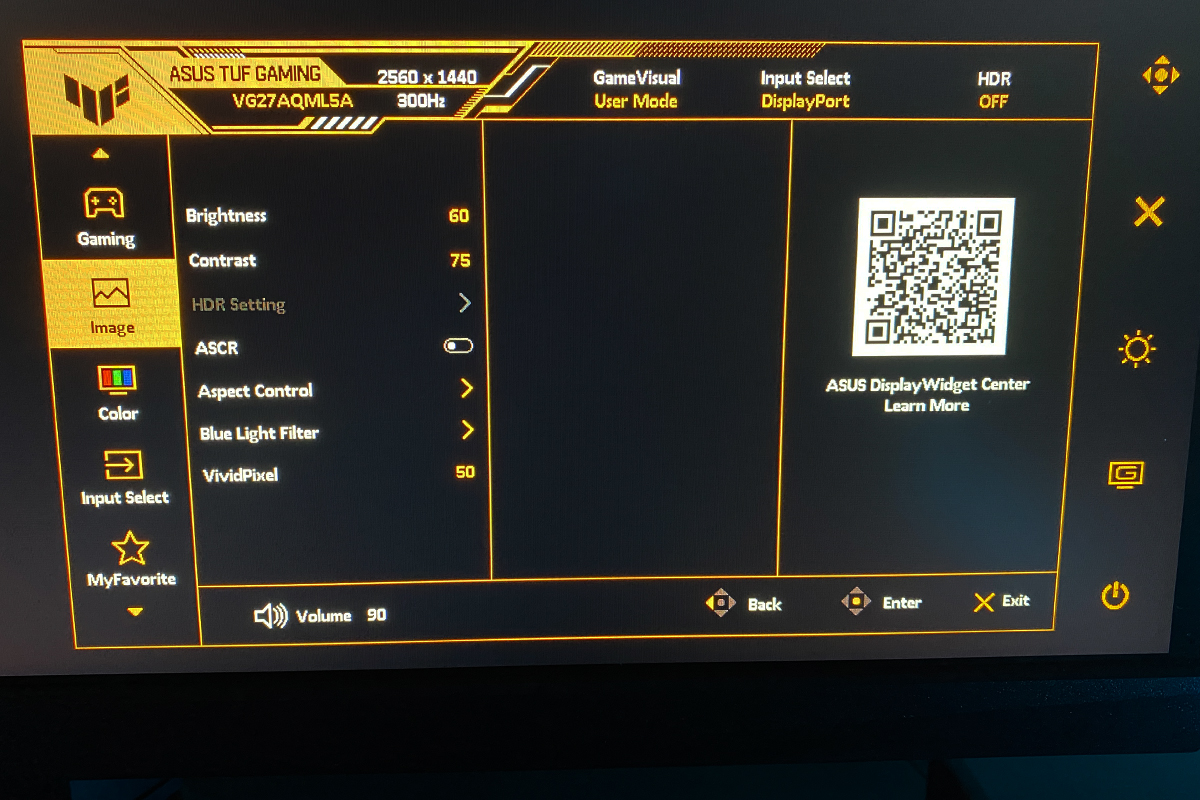
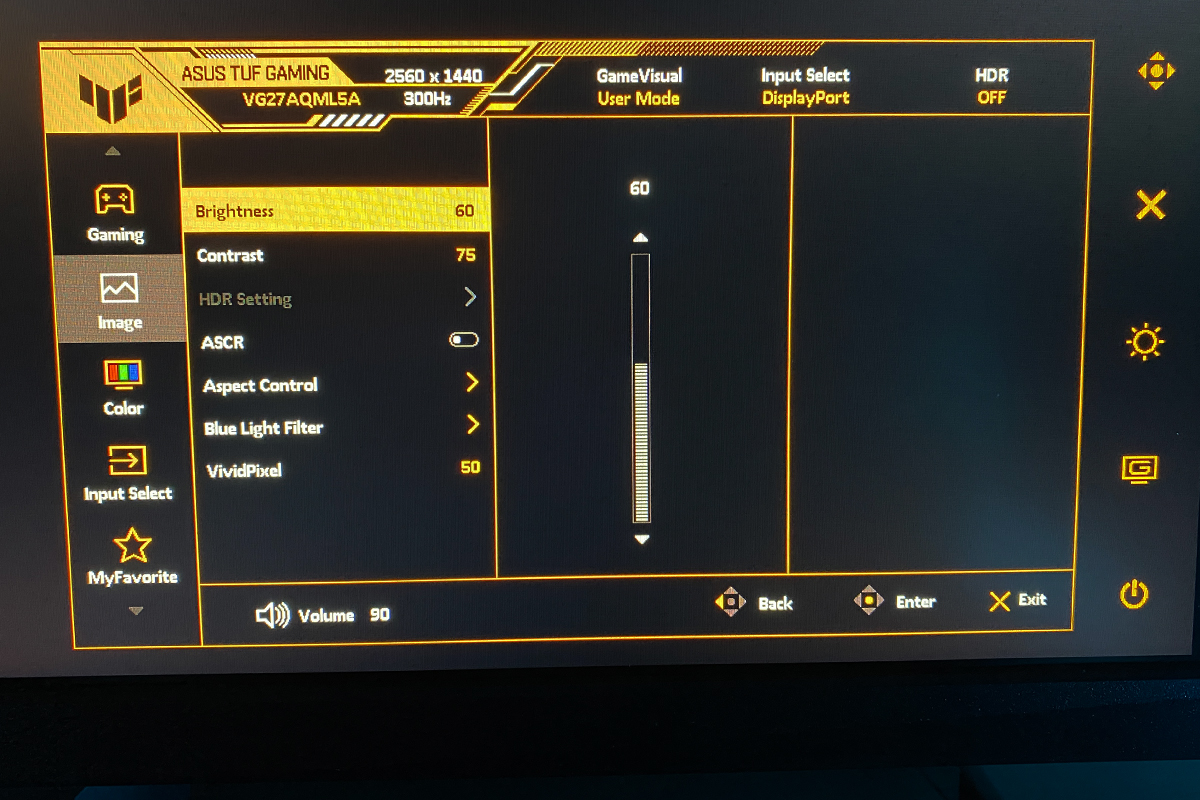
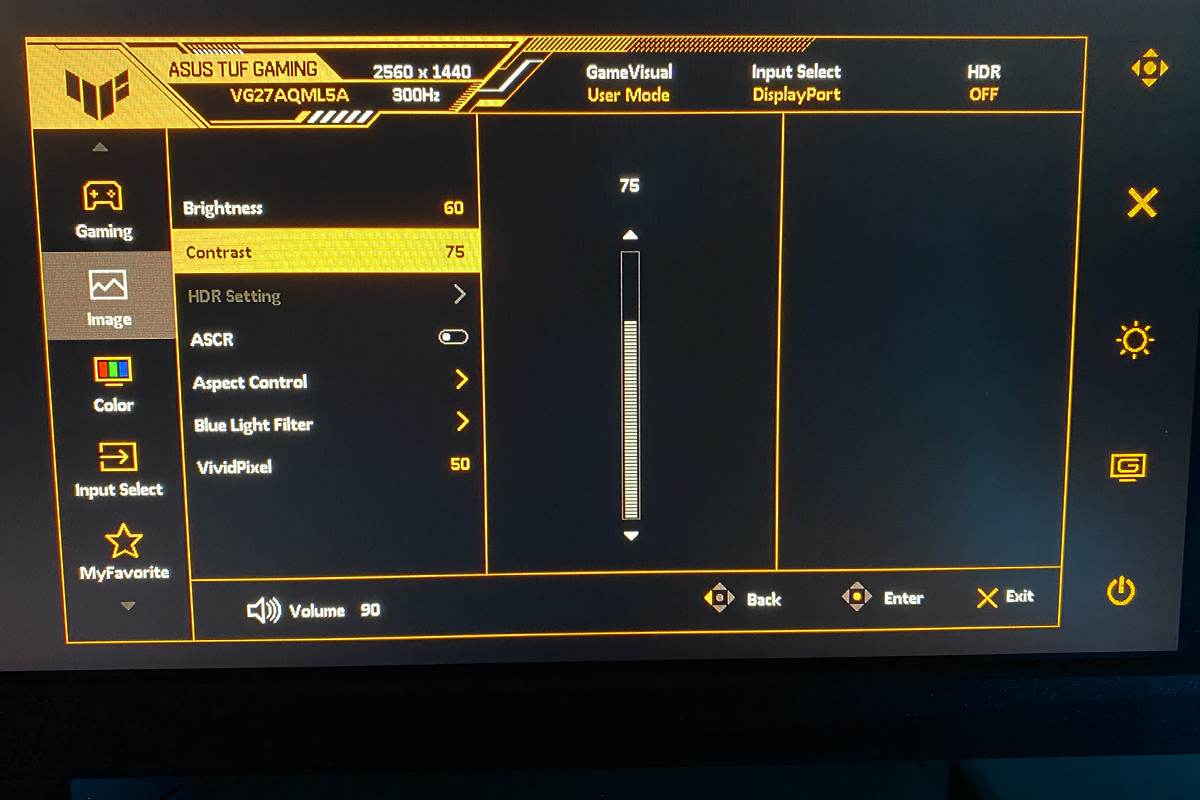
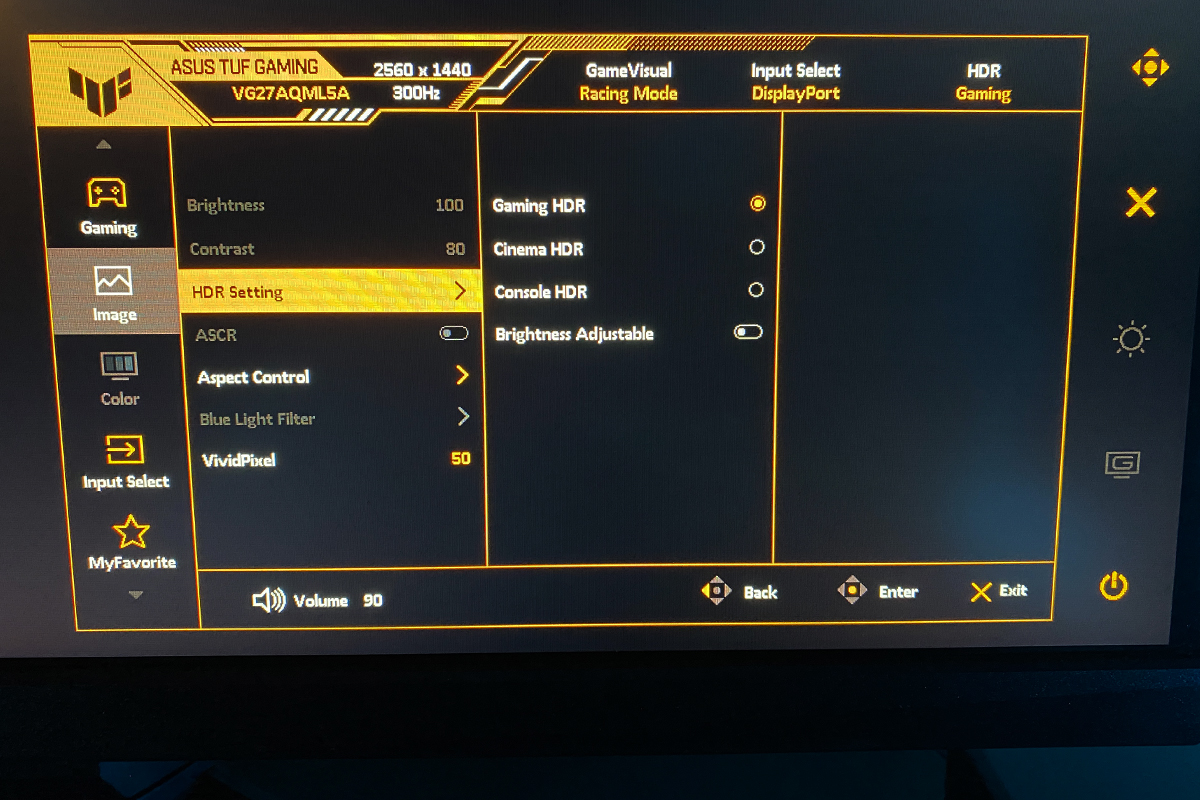
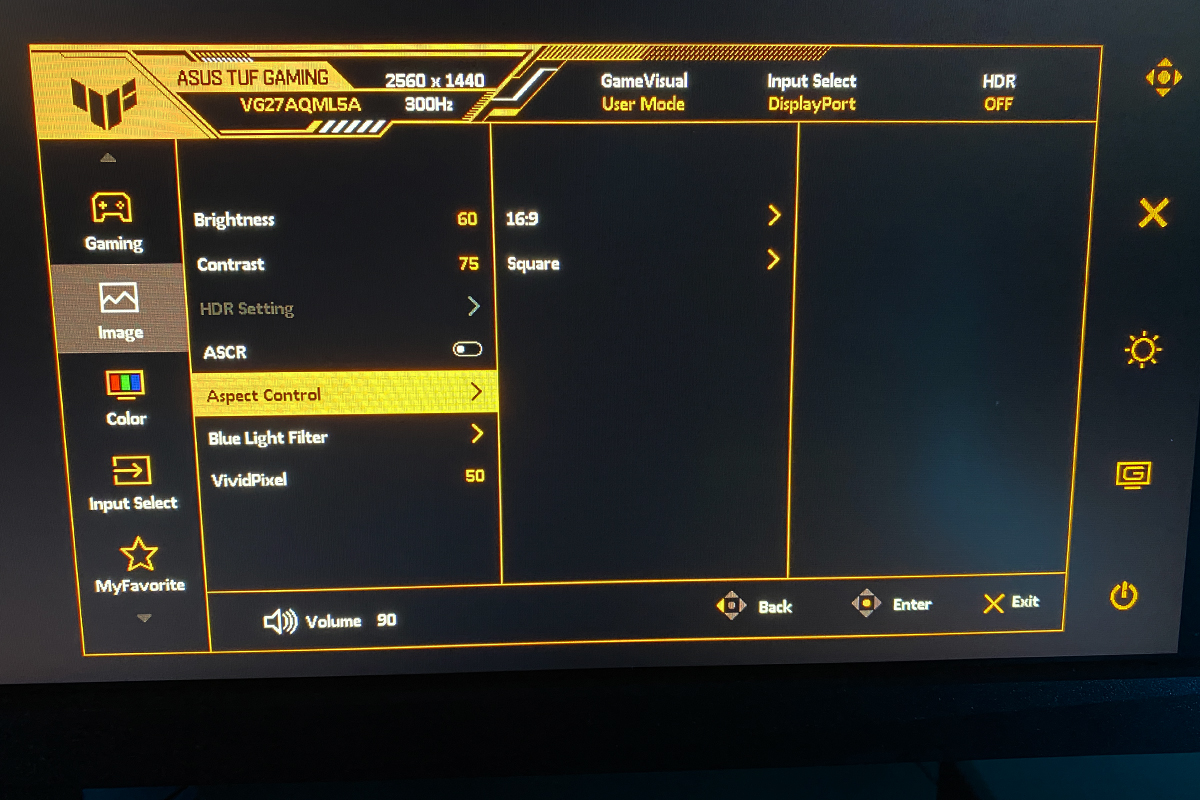
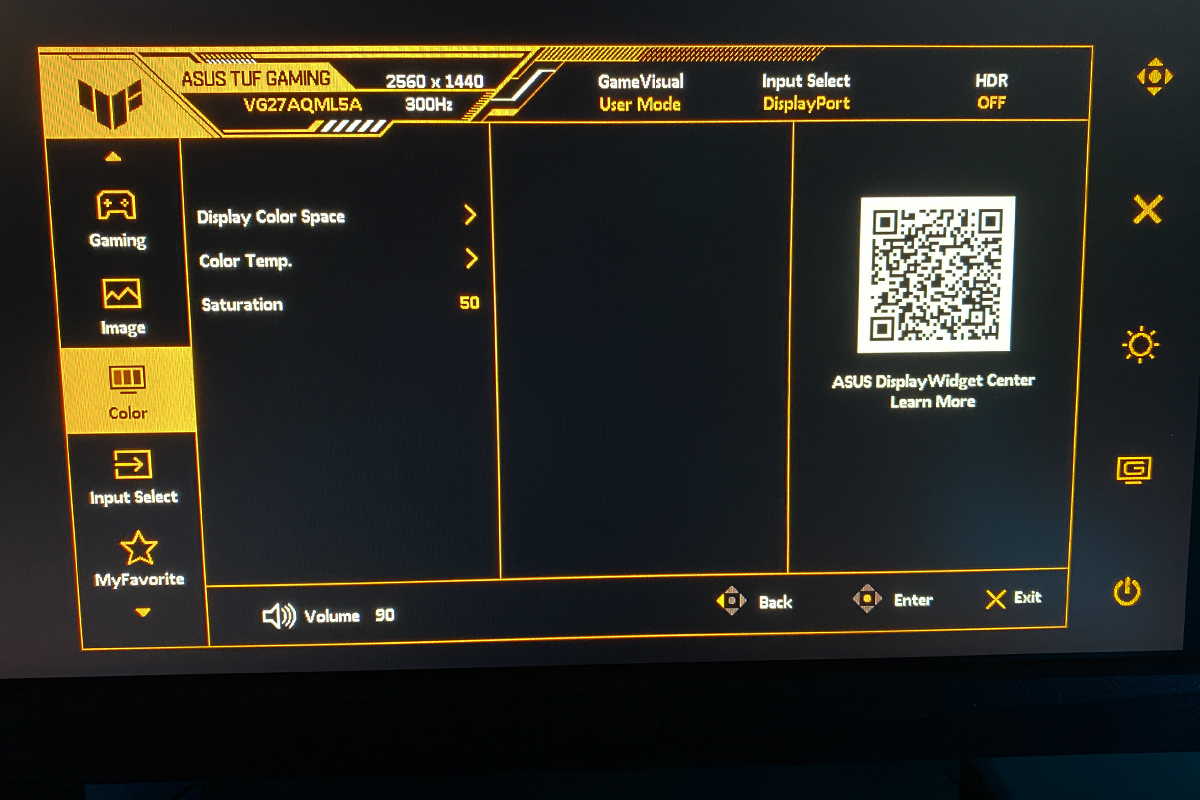
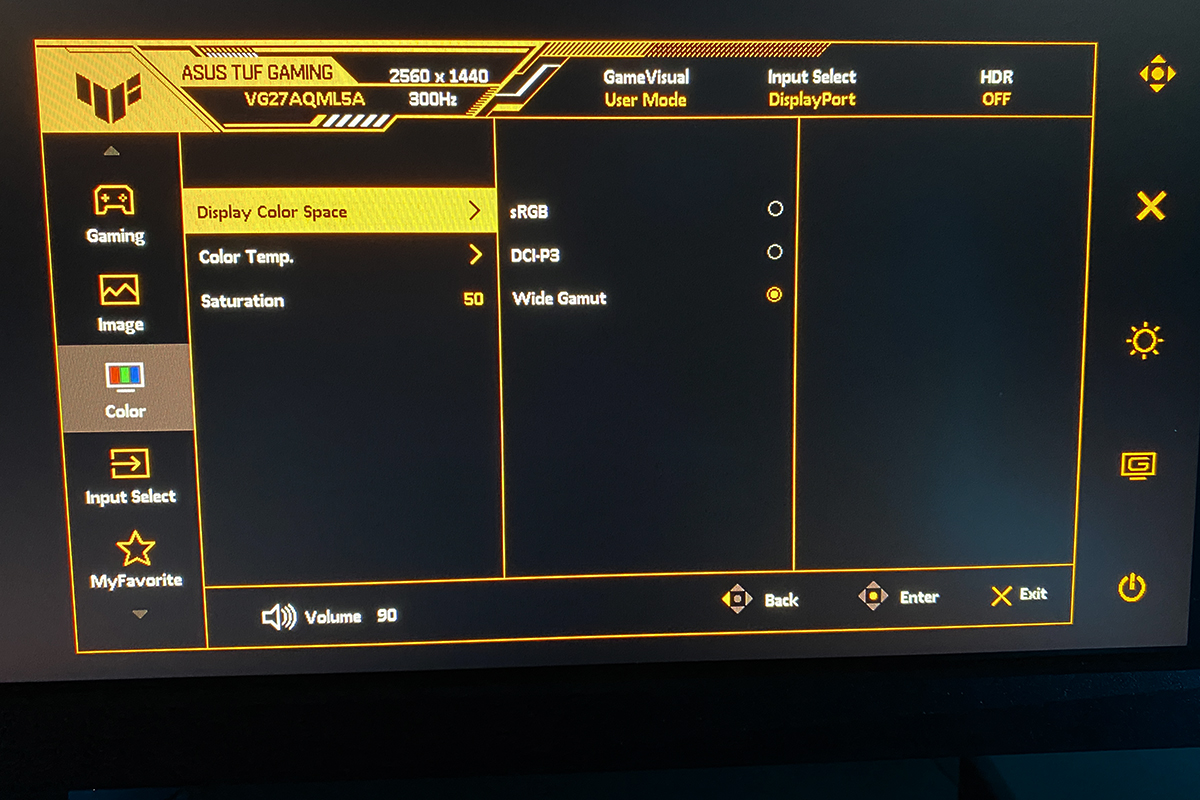
У меню «Колір» можна вибрати колірне охоплення, а також налаштувати колірну температуру та насиченість зображення.
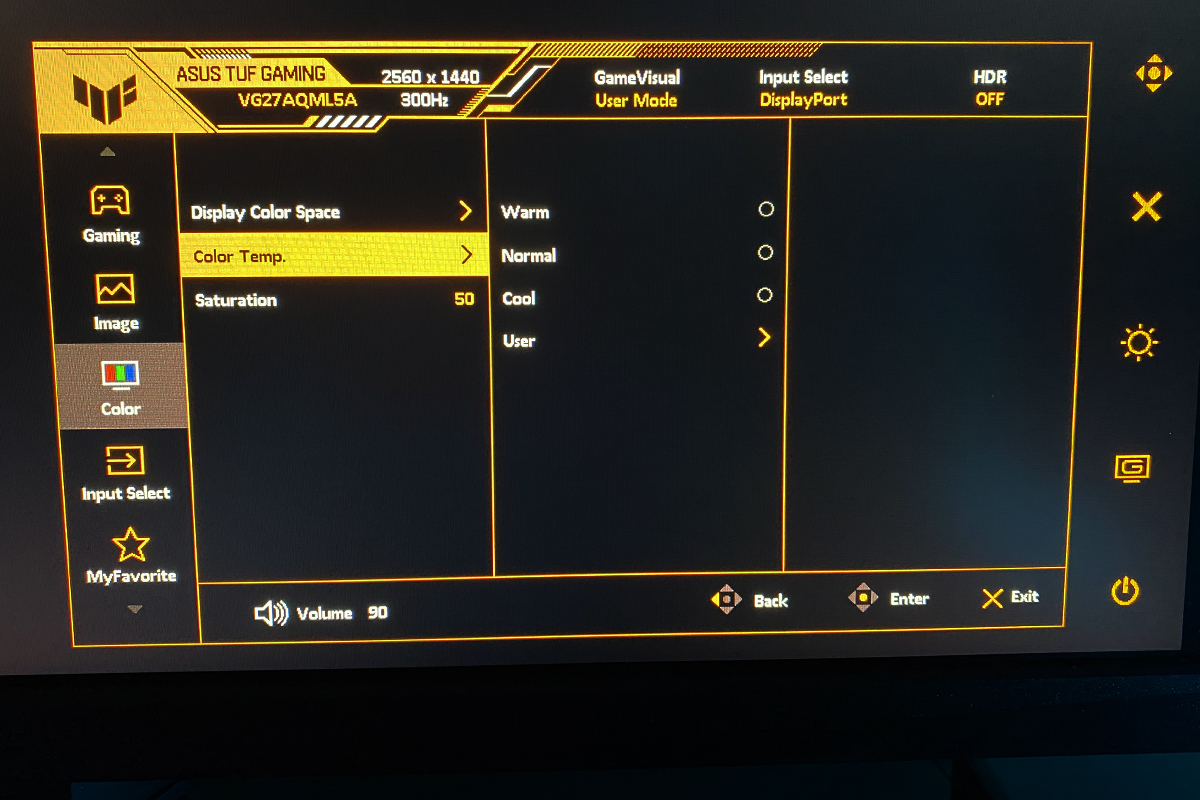
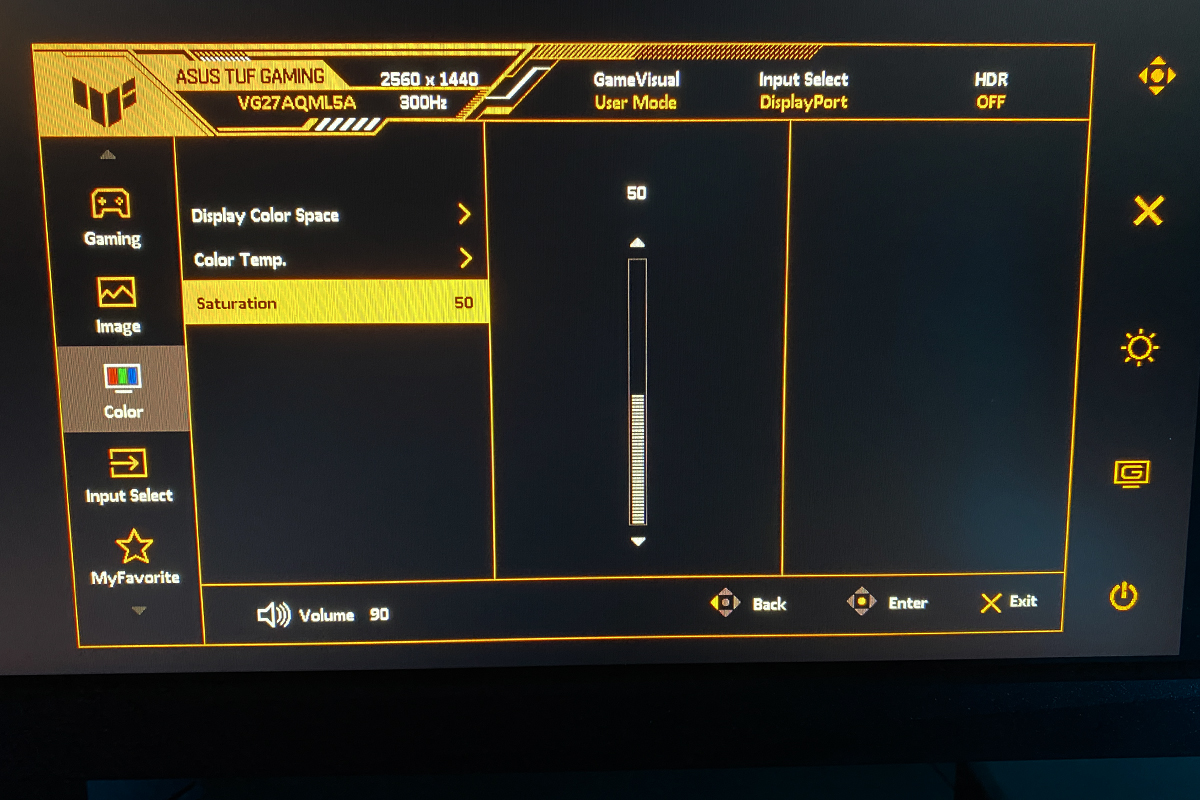
У меню «Вибір входу» можна перемкнути джерело відеосигналу. За замовчуванням тут активна функція автовибору.

У меню «Вибране» можна налаштувати кнопки швидкого доступу, призначивши на них саме ті функції та розділи, які вам потрібні найчастіше. Також тут передбачена можливість зберігати і завантажувати користувацькі профілі налаштувань монітора.
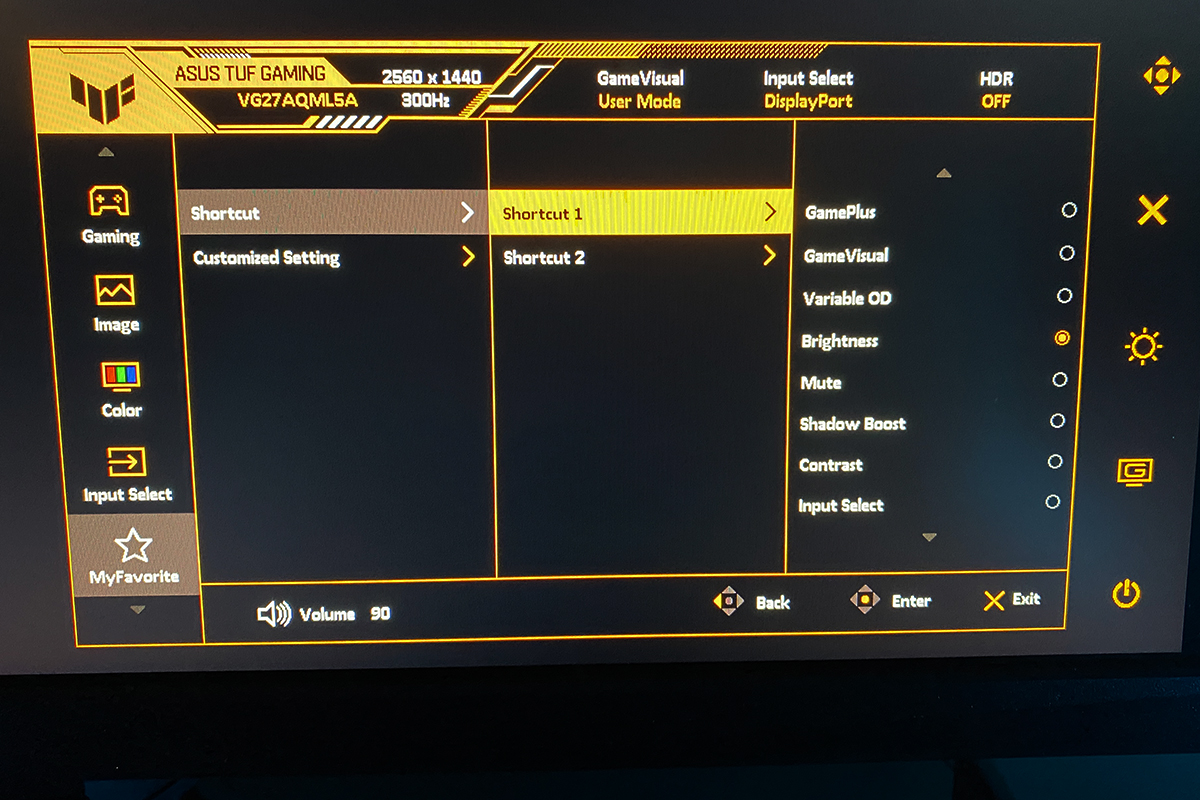
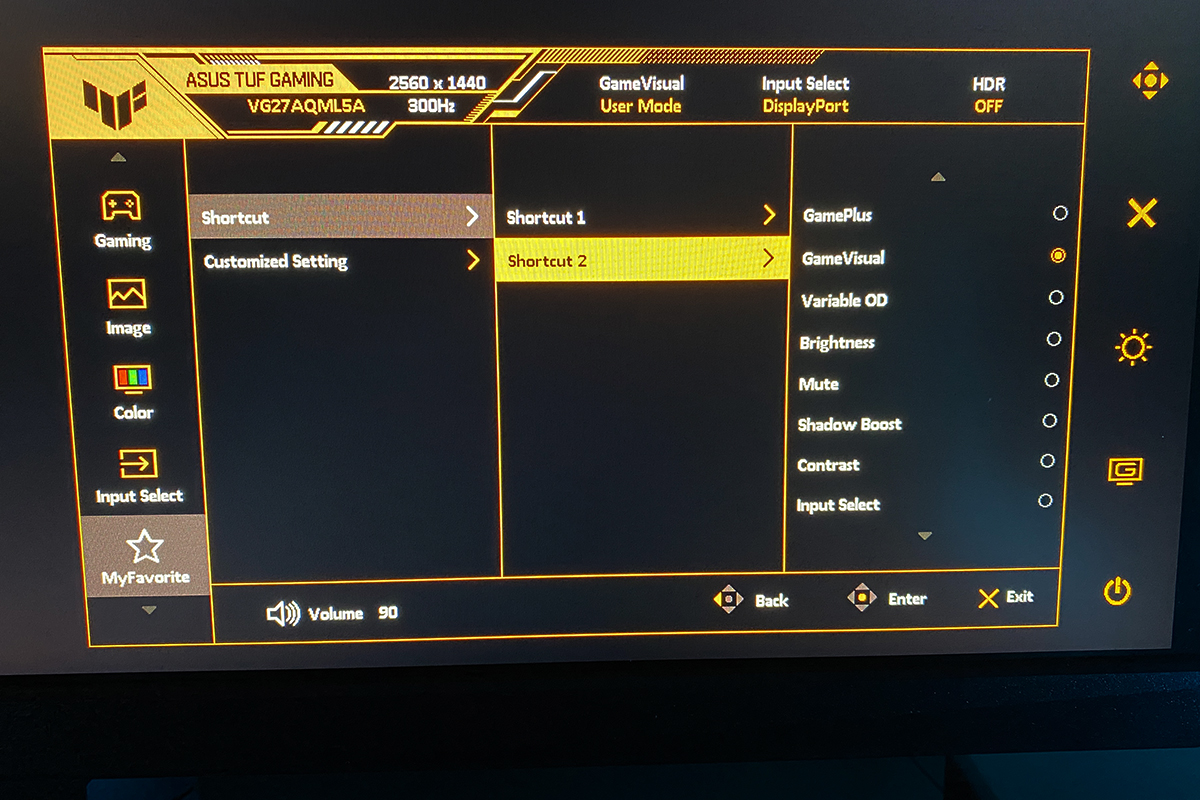
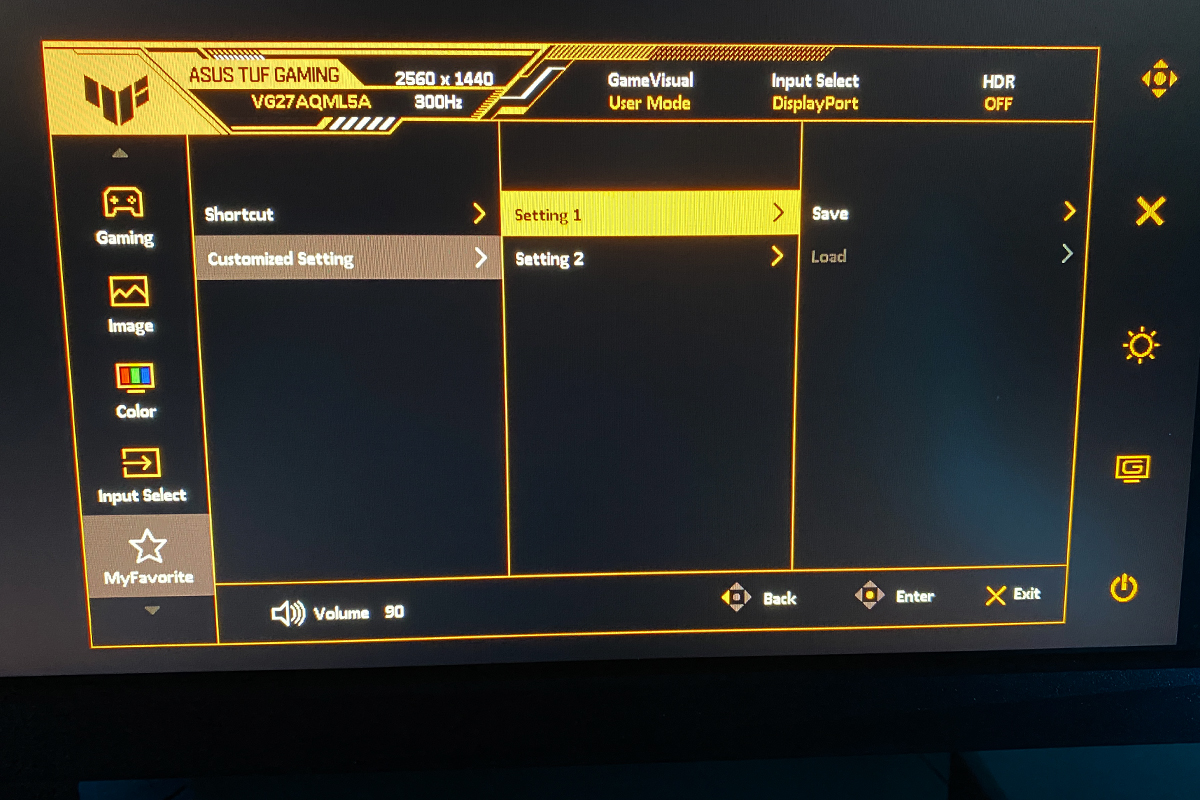
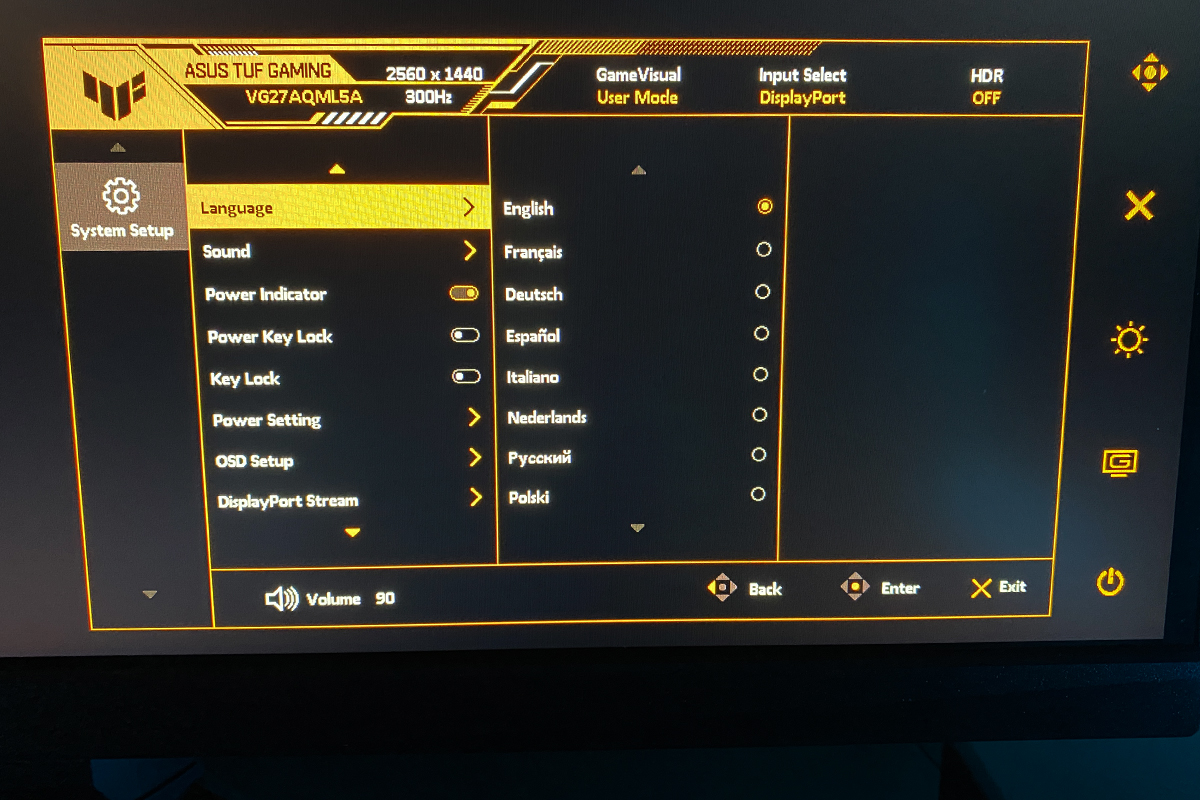
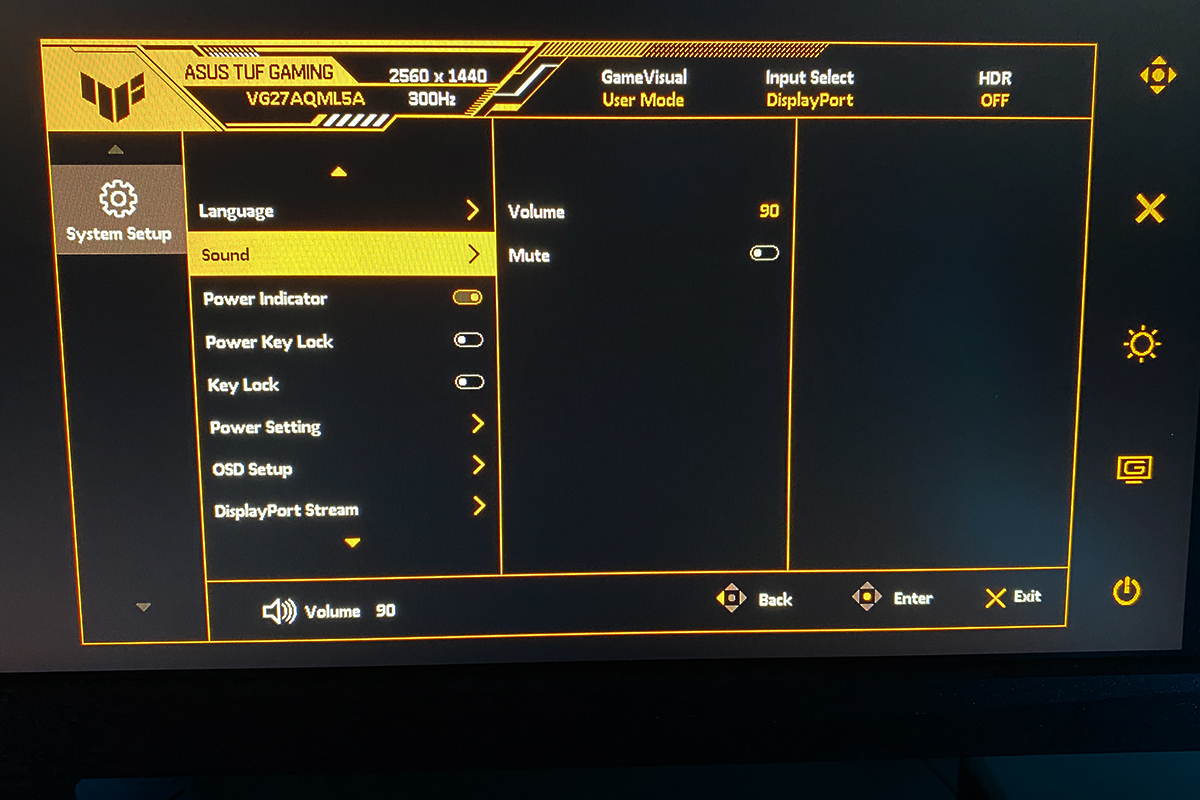
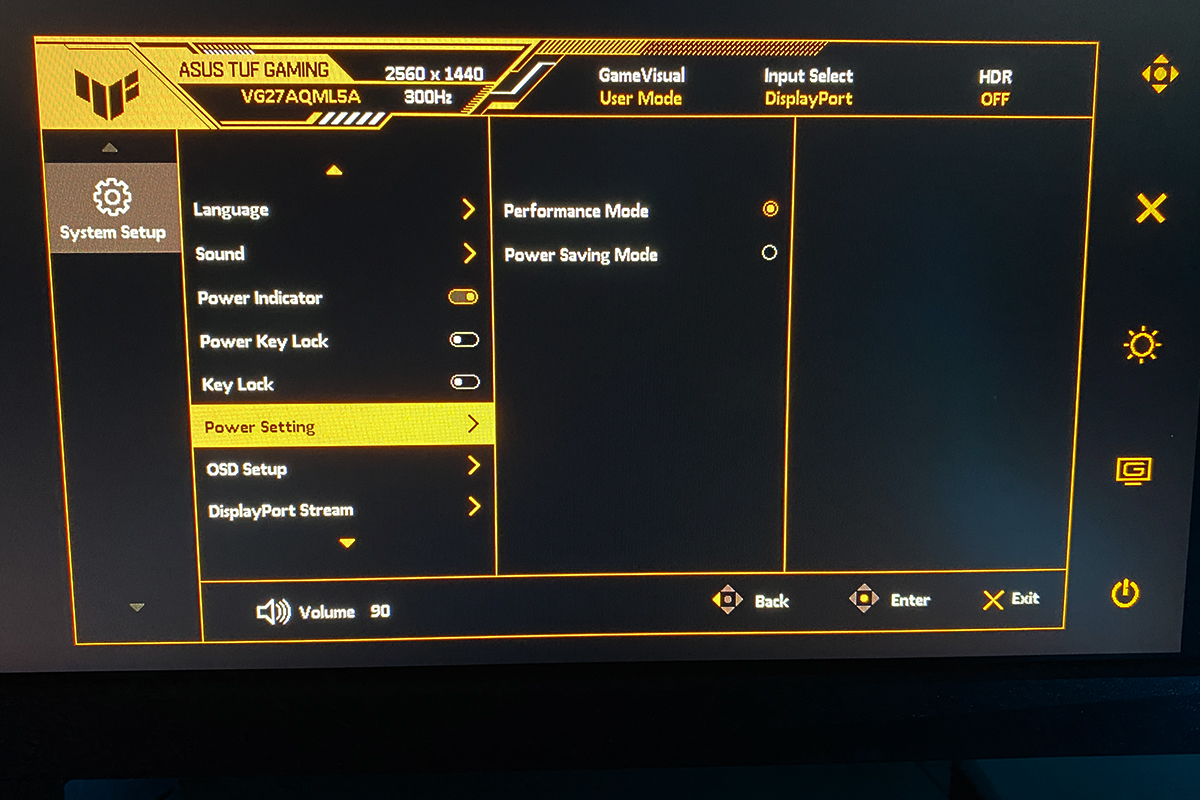
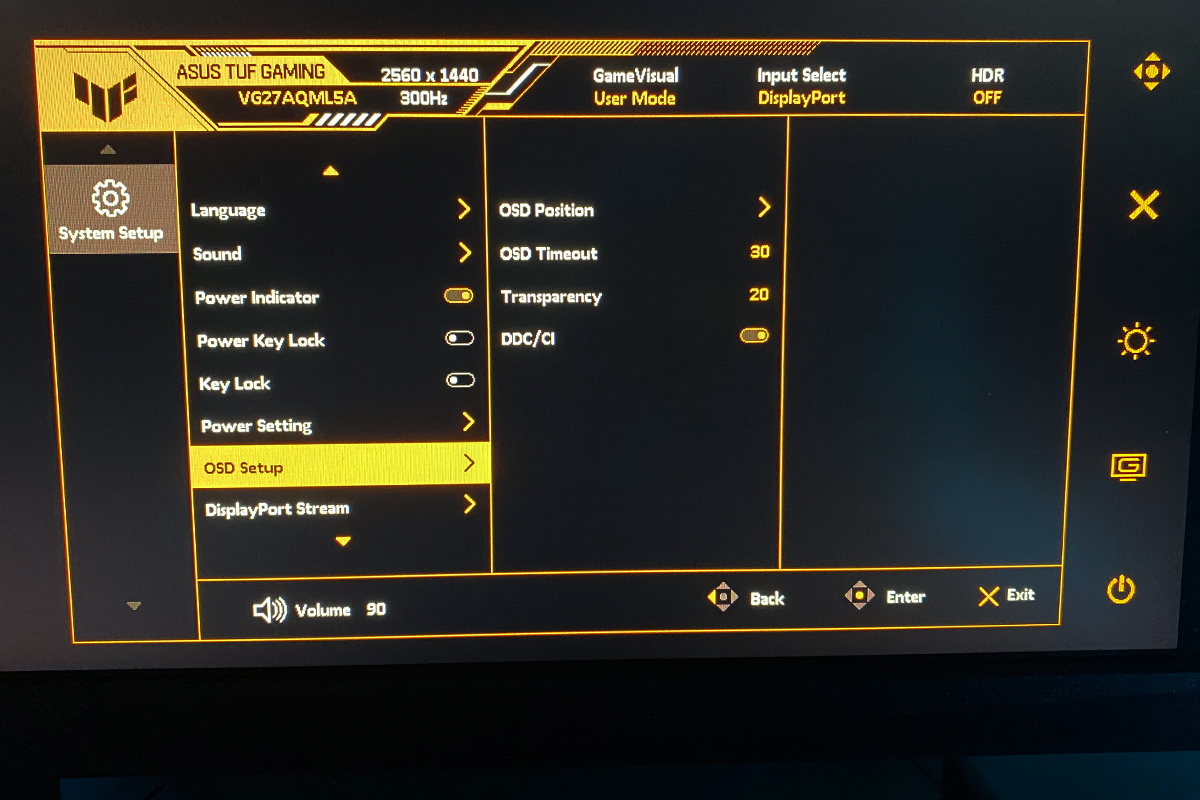
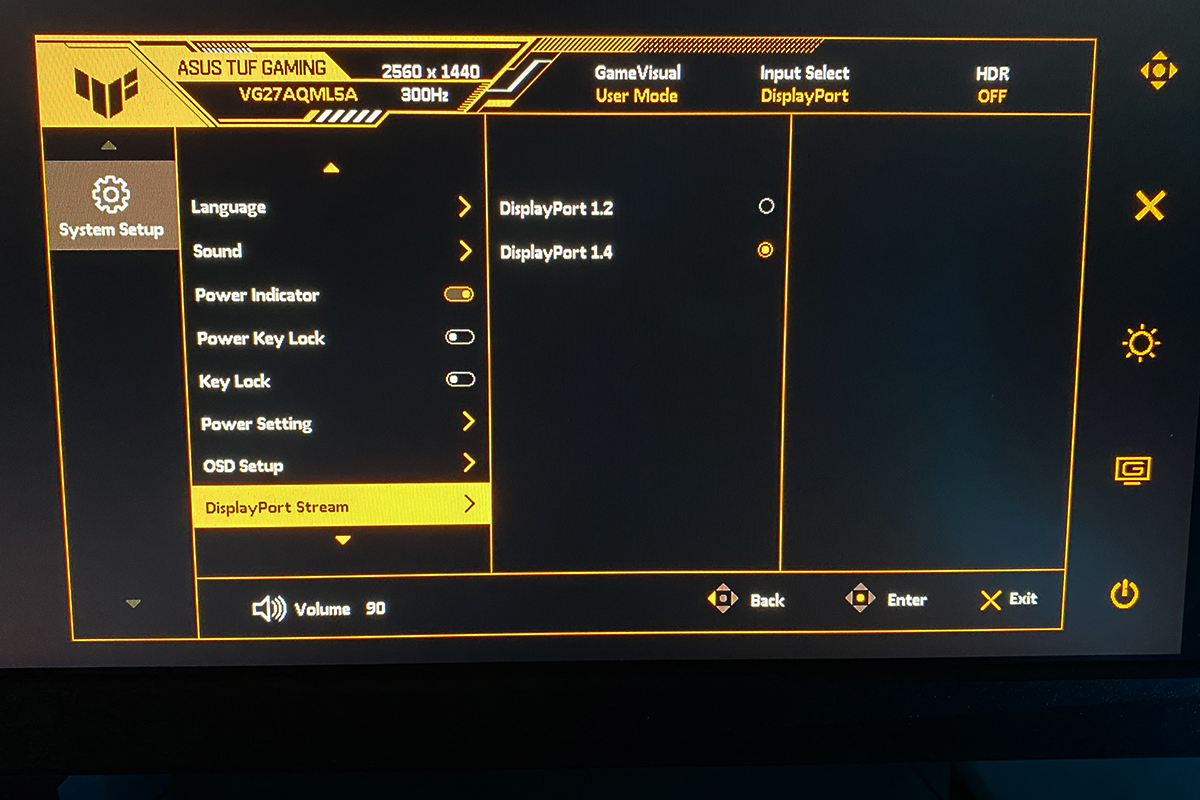
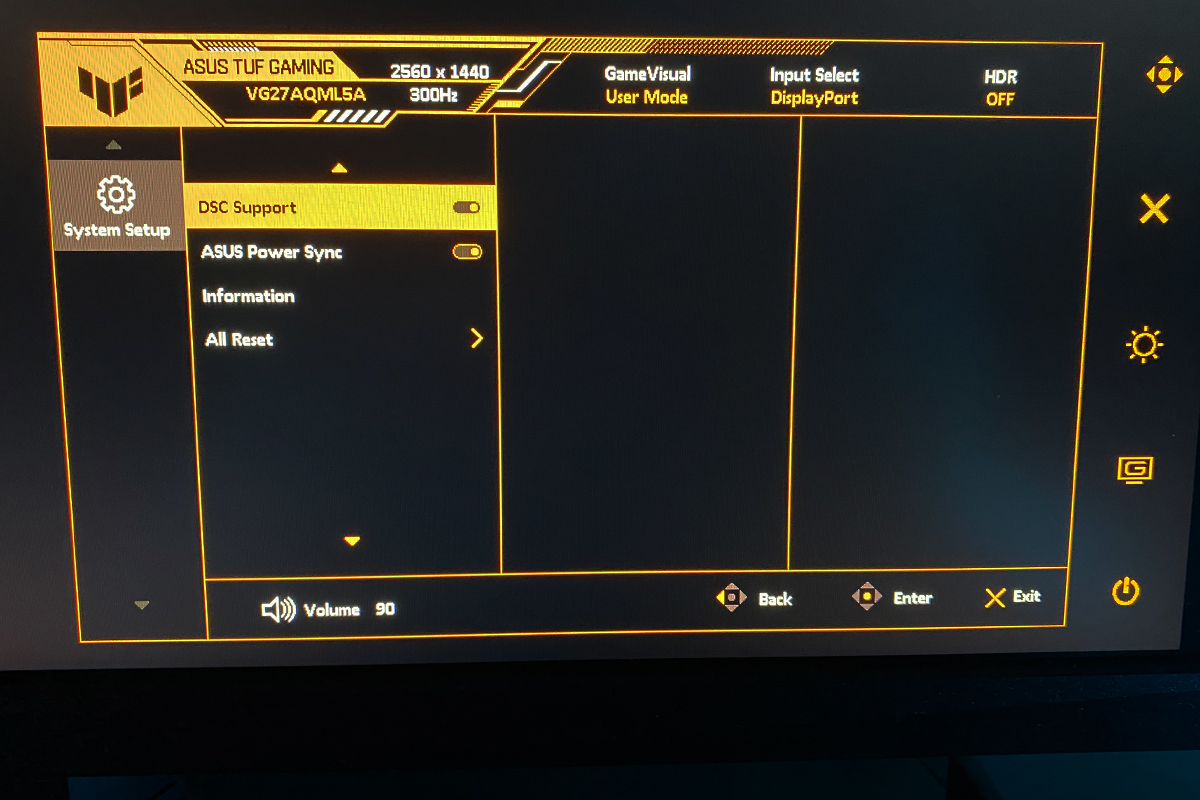
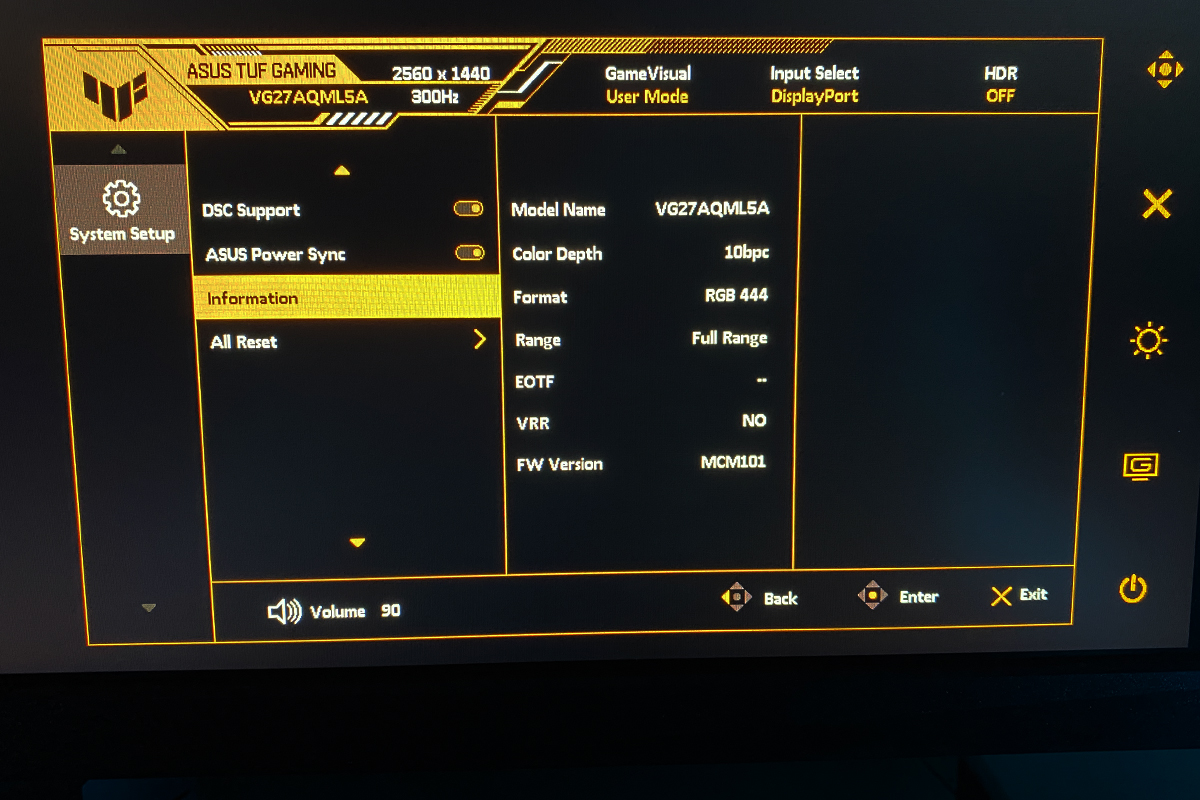
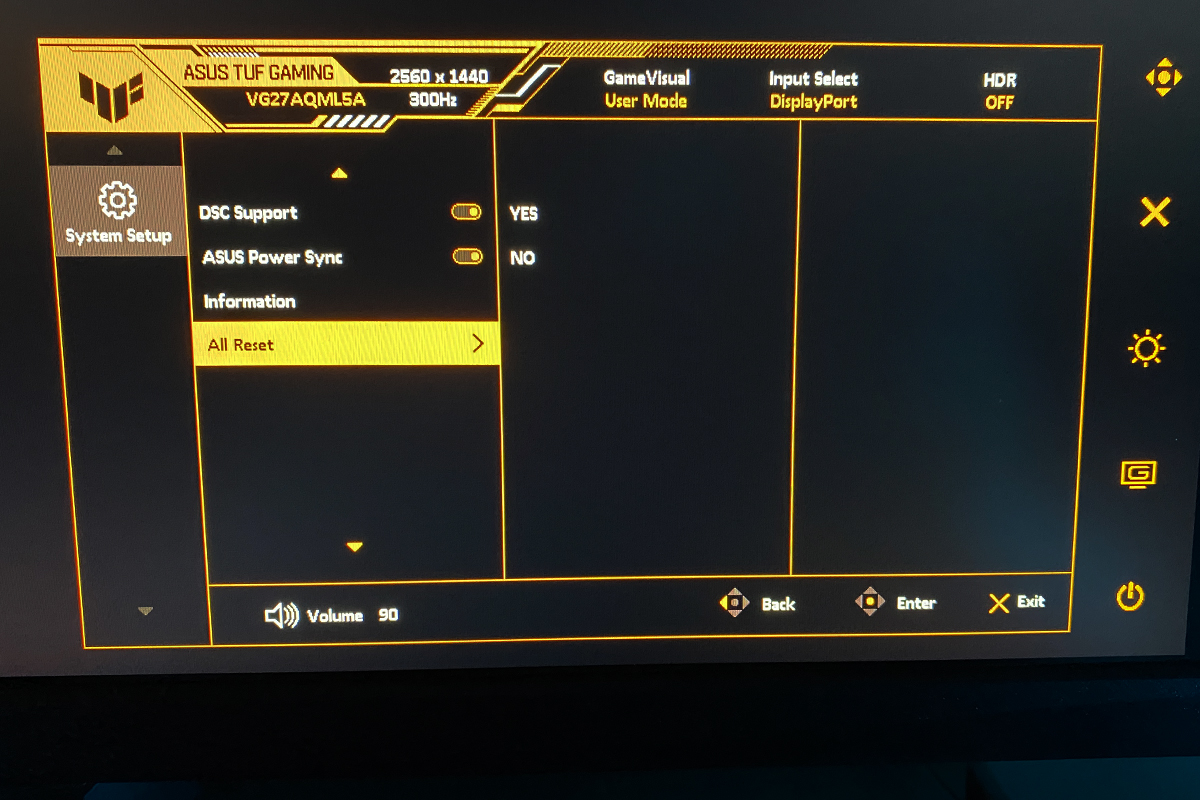
В останньому меню «Системні налаштування» можна змінити мову, відрегулювати гучність динаміків, відключити індикатор роботи та заблокувати кнопки керування. Тут же налаштовується зовнішній вигляд самого OSD, вибирається режим енергоспоживання, відображається інформація про модель та прошивку, а також доступне скидання всіх параметрів до заводських значень.
Читайте також:
- Відеоогляд ігрового монітора ASUS ROG Strix XG27UCG
- Відеоогляд ігрового монітора ASUS ROG Strix XG32WCMS
Фірмове ПЗ: DisplayWidget Center
Крім вбудованого OSD, керувати параметрами монітора можна і за допомогою фірмового застосунку ASUS DisplayWidget Center.
Читайте також: Як ASUS DisplayWidget Center змінює досвід використання монітора
Налаштування в застосунку багато в чому дублюють можливості вбудованого OSD, але з вагомою перевагою: керувати монітором можна прямо мишкою. Це позбавляє від необхідності щоразу тягнутися до задньої панелі і намацувати джойстик, що для багатьох буде набагато зручніше. До того ж DisplayWidget Center пропонує низку ексклюзивних функцій. Наприклад, ШІ-режим, який у реальному часі аналізує контент і автоматично підбирає оптимальний пресет зображення, або MultiScreen для зручного поділу екрана на незалежні області. Також у застосунку можна призначити конкретні налаштування на гарячі клавіші, що значно прискорює роботу в різних сценаріях.
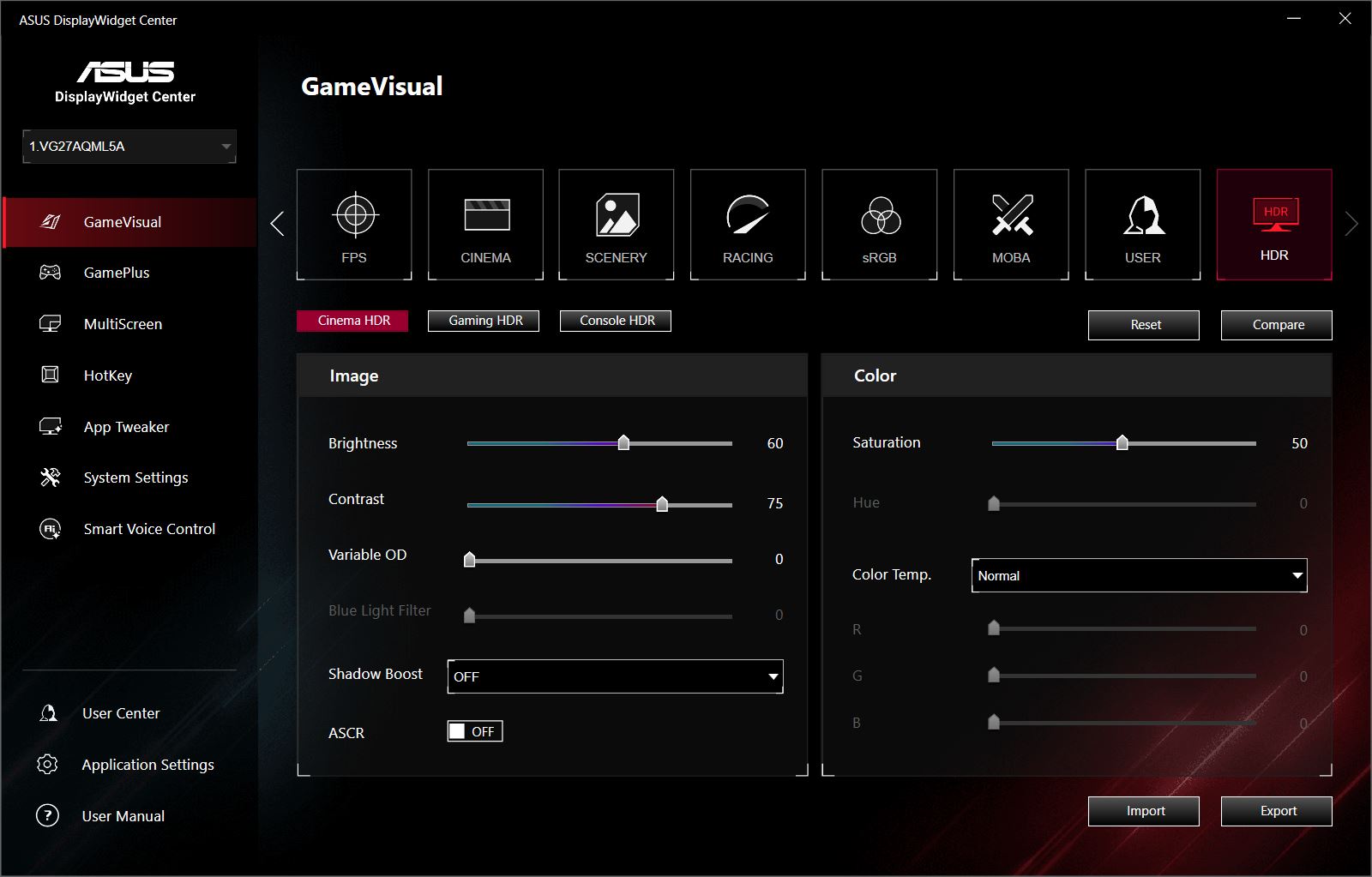
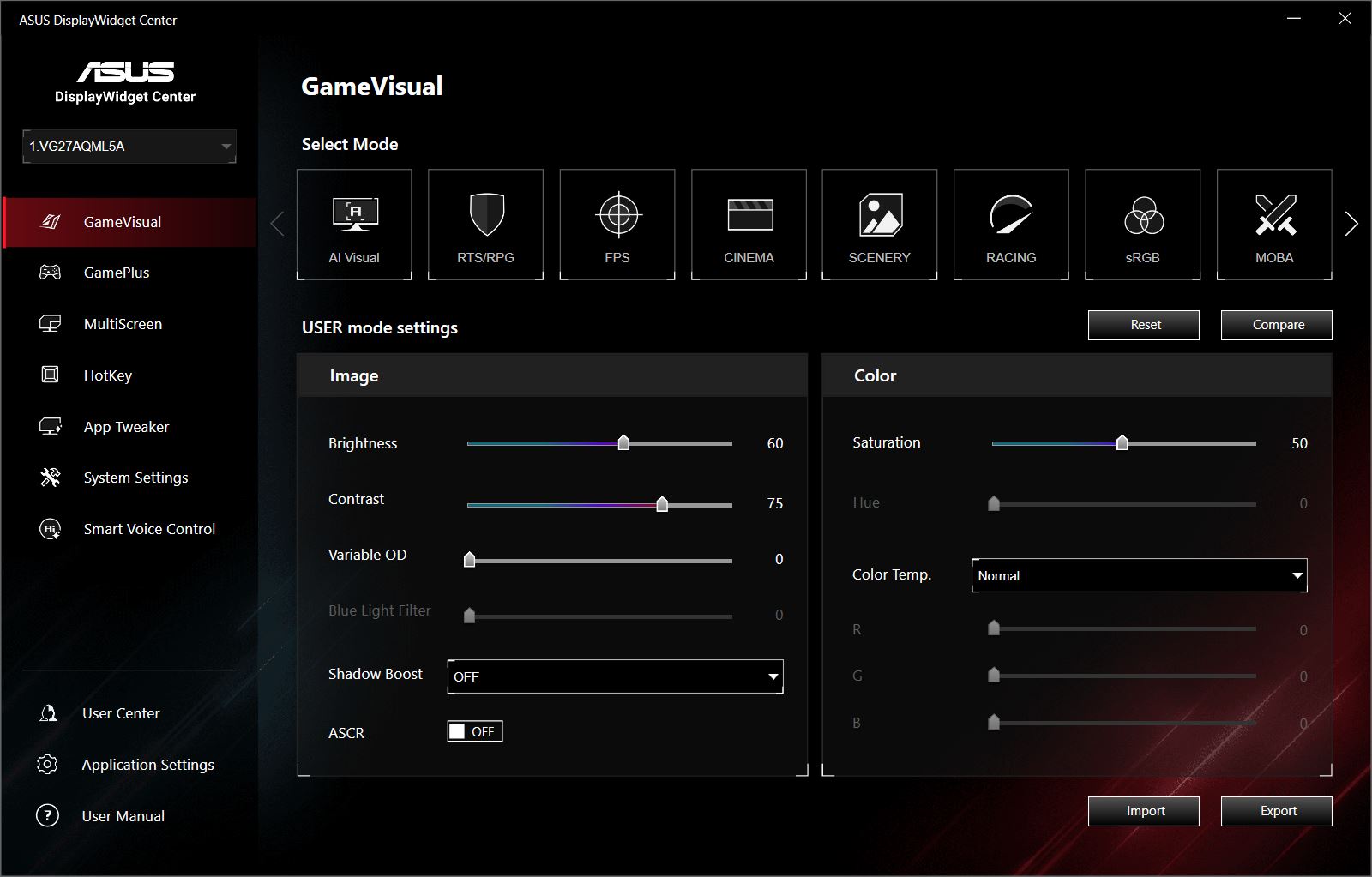
У меню «GameVisual» можна вибрати готові пресети зображення і додатково підлаштувати кожен під свій смак. Тут же знаходяться користувацький режим та HDR. Також тут доступний режим AI Visual: він у реальному часі аналізує контент і автоматично підбирає найбільш підходящу сцену. До слова, не так давно ця функція була в стадії бета-тестування, але тепер відбувся повноцінний реліз. За моїми спостереженнями, технологія робоча, але спрацьовує із затримкою. Крім того, ШІ може змінювати пресети по кілька разів поспіль, що з часом починає дратувати. Спробувати цю фішку безперечно варто, але користуватися нею на постійній основі ви навряд чи станете.
У меню «GamePlus» доступні ті ж налаштування, що і в екранному меню монітора: наекранні приціли, таймери, індикатори, лічильник FPS та інші ігрові інструменти.
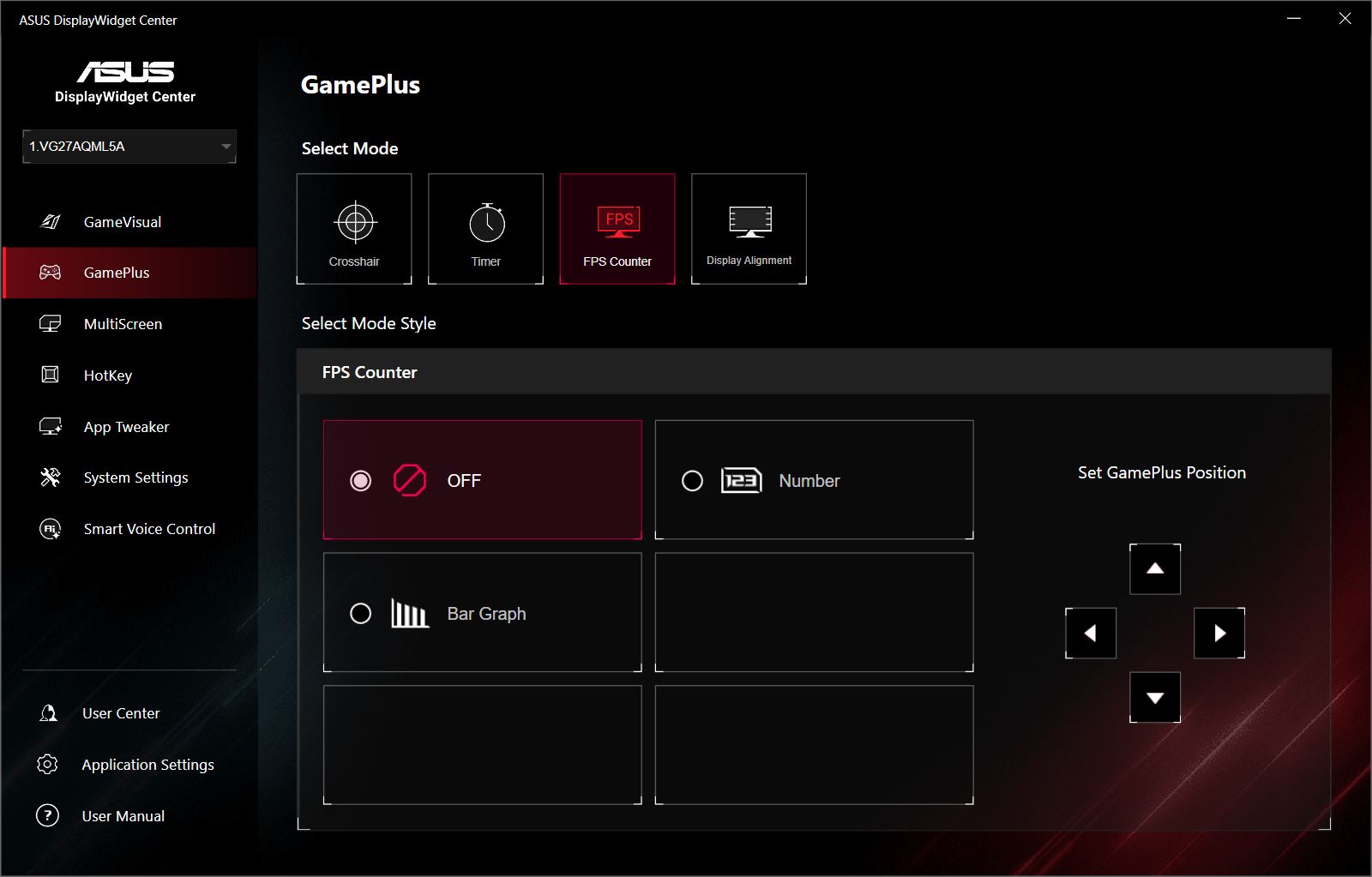
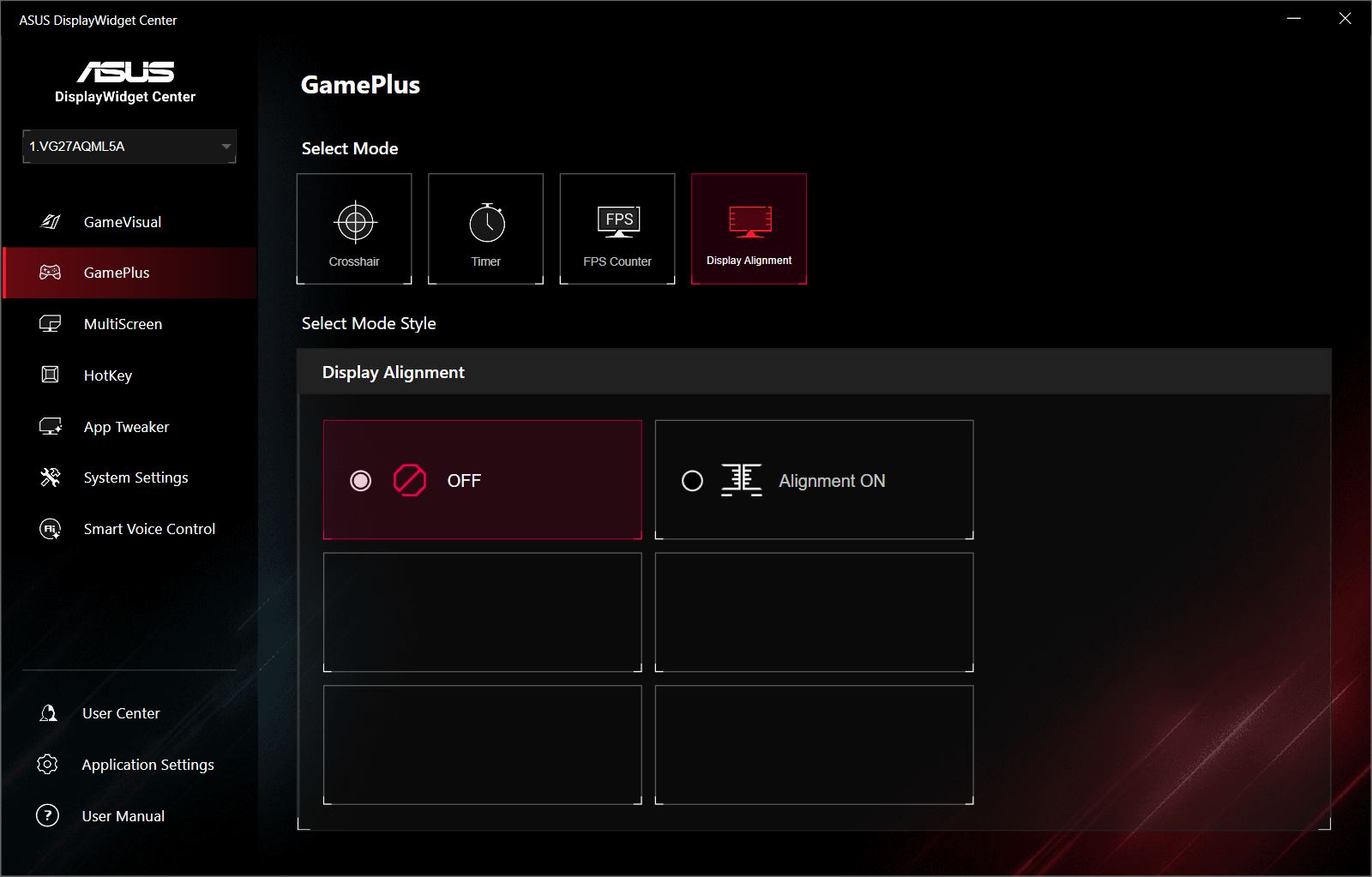
У меню «MultiScreen» знаходяться налаштування поділу екрана на незалежні області. До слова, у вбудованому екранному меню монітора цієї функції немає.

У меню «HotKey» можна призначити гарячі клавіші для різних параметрів монітора, що дає змогу змінювати налаштування прямо з клавіатури. Наприклад, можна швидко додати яскравість або змінити режим відображення простим поєднанням клавіш, не заходячи в програму і не дотягуючись рукою до джойстика на задній панелі.

У меню «AppTweaker» можна вибрати конкретні програми, встановлені на ПК, та задати для кожного індивідуальний режим відображення. Під час запуску програми монітор буде автоматично перемикатися на обраний пресет.

У меню «System Settings» знаходяться налаштування HDR, параметри енергозбереження та персоналізації Windows. Тут можна ввімкнути автоматичне приховування панелі завдань, вибрати світлу або темну тему системи, а також перемкнути режим живлення (стандартний або енергозберігаючий).

У меню «Smart Voice Control» знаходиться експериментальна функція (поки в статусі Beta), яка дозволяє монітору автоматично підлаштовувати параметри, орієнтуючись на ваш голос або введення тексту з клавіатури. Тут же можна вибрати мову введення для коректної роботи функції.

У меню «User Center» можна подивитися серійний номер пристрою, версію прошивки, а також стислий виклад поточних налаштувань монітора.

У меню «Application Settings» знаходяться налаштування самого застосунку. Тут можна перевірити наявність оновлень, змінити мову інтерфейсу, вибрати тему оформлення програми та ввімкнути її автозапуск під час старту системи. Також тут доступне вивантаження системного лога для звернення до служби підтримки.

Підсумки
Підбиваючи підсумки, можна сказати, що нова модель ASUS TUF Gaming VG27AQML5A вийшла більш ніж вдалою. На мій погляд, це гідне оновлення для лінійки TUF загалом і зокрема минулої моделі, хіта 2023 року, VG27AQML1A.
Оптимальна діагональ, оптимальна (до речі, найпопулярніша зараз) 2K роздільна здатність, чесні 300 Гц, чудова картинка, HDR, вбудовані фірмові функції, корисний та зручний додатковий софт і зручна регульована ніжка, яка при цьому не займає багато місця. Власне, чого ще можна хотіти від сучасного ігрового монітора.

Так, контрастності може і хотілося б побільше, щоб чорний колір був глибшим. Але це, як ви розумієте, загальна особливість IPS-матриць. Наприклад, на хороших VA-панелях контрастність зазвичай вища, і чорний має кращий вигляд (суто моя думка). Проте VA не такі швидкі і можуть давати «гоустінг» зі шлейфами в динаміці. Так що тут доводиться вибирати компроміс: що важливіше конкретно вам. Ну і не забувайте про HDR в іграх – як я вже говорив, він цю проблему частково вирішує.
До речі, для огляду я на пару тижнів пересів на цей монітор зі свого основного дисплея на хорошій VA-матриці (контрастність 2500:1, яскравість 420 кд/м²) і якогось дискомфорту не відчув. Скажу більше: новий TUF мені реально сподобався. А якщо дивитися на цінник, то це взагалі чудовий варіант і для ігор, і для звичайної роботи. Особливо якщо знайдете його по низу вартості ринку.
Також цікаво:
- Огляд OSCAL PV800 Pro: Доступний проектор на Android TV з Netflix та підтримкою 4K
- Відьми, орки та китайські матусі: Добірка «затишних» книг для буремних часів
- Все, що відомо про Discombobulator – найновішу зброю Америки
Де купити ASUS TUF Gaming VG27AQML5A