





© ROOT-NATION.com - Використання контенту дозволено за наявністю зворотнього посилання.
Скільки оперативної пам’яті (RAM) використовує Windows 11? Чи можна зменшити її використання?
Ми поступово наближаємось до 14 жовтня 2025 року – дати, коли Microsoft остаточно махне рукою на Windows 10. Підтримка закінчується, а разом із нею – і безкоштовні оновлення безпеки. Хіба що, ви плануєте платити за так звану програму розширених оновлень (а це задоволення не з дешевих), варто вже зараз серйозно подумати про перехід на Windows 11.
Але не все так просто. Windows 11 – штука нова, блискуча, функціональна, і, як заведено у світі технологій, ненажерлива до ресурсів. Наприклад, мінімум 4 ГБ оперативної памʼяті (RAM) – лише щоб система взагалі запустилася. І це в чотири рази більше, ніж вимагала стара добра «десятка». Але не поспішайте радіти, мовляв, «о, 4 ГБ – значить, мені вистачить». Система запуститься – так, але коли ви відкриєте браузер з кількома вкладками, паралельно запустите месенджер і, наприклад, Word, відчуєте, що все починає підгальмовувати. А якщо ще спробуєте запустити гру чи Photoshop – краще мати при собі валер’янку.
Також читайте: Як вимкнути відстеження місцезнаходження у Windows 11 і навіщо
ЗМІСТ СТАТТІ:
Скільки оперативної пам’яті (RAM) потрібно Windows 11?
І тут постає вічне питання: скільки ж оперативної памʼяті треба насправді? Як завжди – все залежить… Якщо ви користуєтесь ПК для простих речей: працювати у браузері, читати пошту, трохи редагувати документи – 4 ГБ вистачить, хоча й без запасу. Але якщо мова про серйозніші задачі – монтаж відео, робота з графікою, сучасні ігри – тоді про 4 ГБ можна забути. Вам буде боляче. Системі – теж.
Наш реалістичний мінімум – 8 ГБ оперативки. Цього достатньо, щоб Windows 11 працювала плавно, без фризів і психозів. І водночас ви не спустошите свій гаманець. Хочете трохи з запасом? 16 ГБ – і система літатиме, навіть якщо ви паралельно слухаєте музику, граєте, пишете курсову й відкрили 27 вкладок у Chrome.
Ну і трохи практики: якщо поки що не готові вкладатись у памʼять – скористайтесь базовими порадами щодо оптимізації. Вимкніть непотрібні автозапуски, позакривайте зайві фонові процеси, перегляньте візуальні ефекти. Windows 11 має гнучкі налаштування – просто трохи порийтесь у них.
Світ іде вперед, і щоб не пасти задніх, варто тримати свій ПК у формі. І пам’ятайте: оперативна памʼять – як кава. Краще, щоб було трохи з запасом.
Також цікаво: Сім функцій Windows 11, які дратують: Як виправити
Як зменшити використання оперативної пам’яті у Windows 11?
Якщо Windows 11 почала задихатися від нестачі оперативної пам’яті – не поспішайте бігти в магазин за новою планкою RAM. Спочатку спробуйте трохи «почистити» систему – іноді цього цілком достатньо, щоб дихати стало легше.
Почнімо з банального, але ефективного. Відкрийте Диспетчер завдань – той самий Ctrl+Shift+Esc. Перейдіть на вкладку “Процеси” і подивіться, хто у вас найбільше їсть пам’яті, навіть коли ви нічого не робите. Якщо бачите якісь програми, які ви не відкривали, а вони активно щось жують у фоновому режимі – клац правою кнопкою миші – “Завершити задачу”.
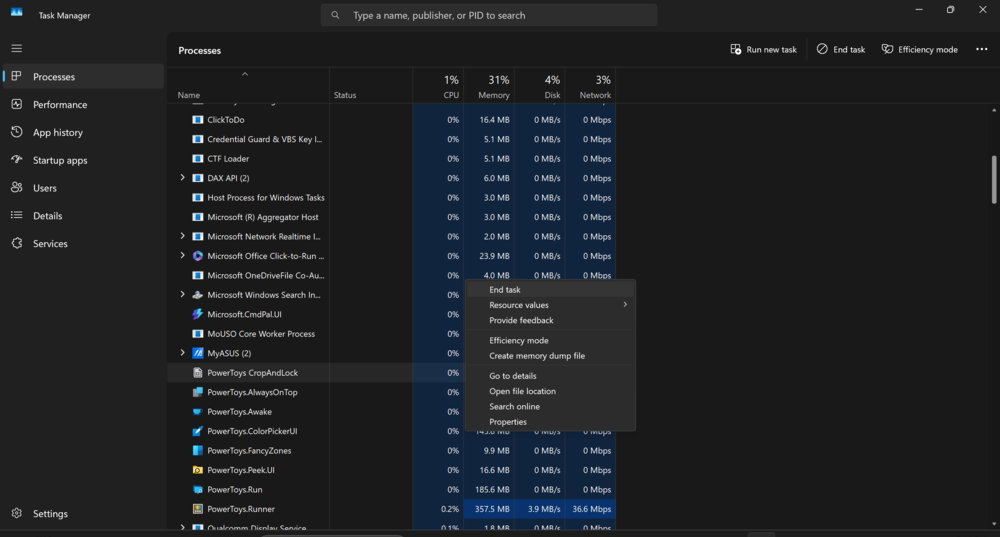
Але є варіант мʼякший – “Режим ефективності”. Так ви не вимикаєте програму повністю, а просто вказуєте їй “відпочити”, щоб не навантажувала процесор і оперативку.
Далі – автозавантаження. Багато хто навіть не підозрює, скільки програм запускаються разом із системою, поки ви тільки кліпаєте очима після ввімкнення компʼютера. У тому ж Диспетчері завдань знайдіть вкладку “Автозавантаження” й уважно перевірте список.
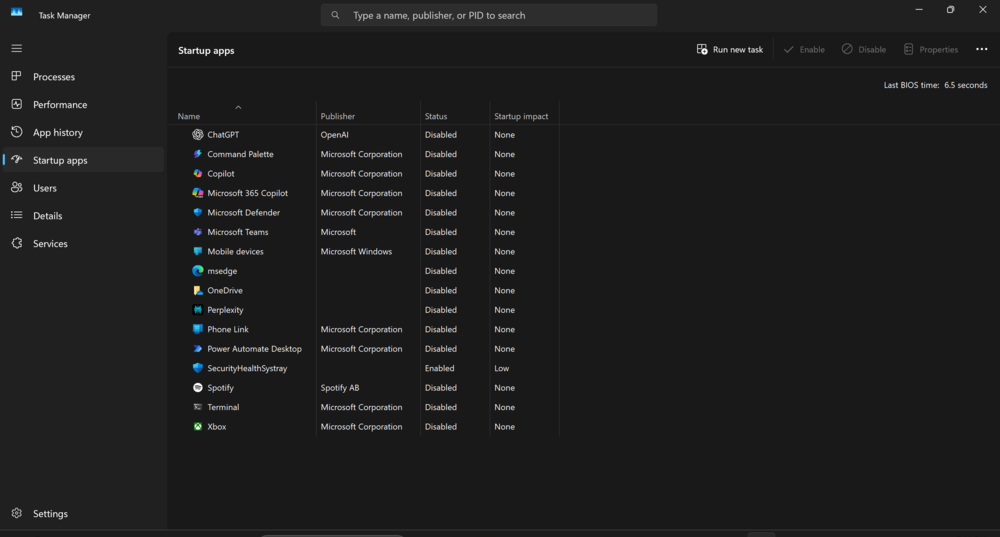
Все, що вам не треба одразу після старту Windows, – вимикайте без жалю. Особливо месенджери, апдейтери, плеєри й оті всі «асистенти», які асистують лише собі.
Ще один лайфхак – заборонити деяким програмам працювати у фоновому режимі. Це можна зробити через “Налаштування” – “Програми” – “Завантаження, де побачите програми, які автоматично запускаються під час входу в систему.
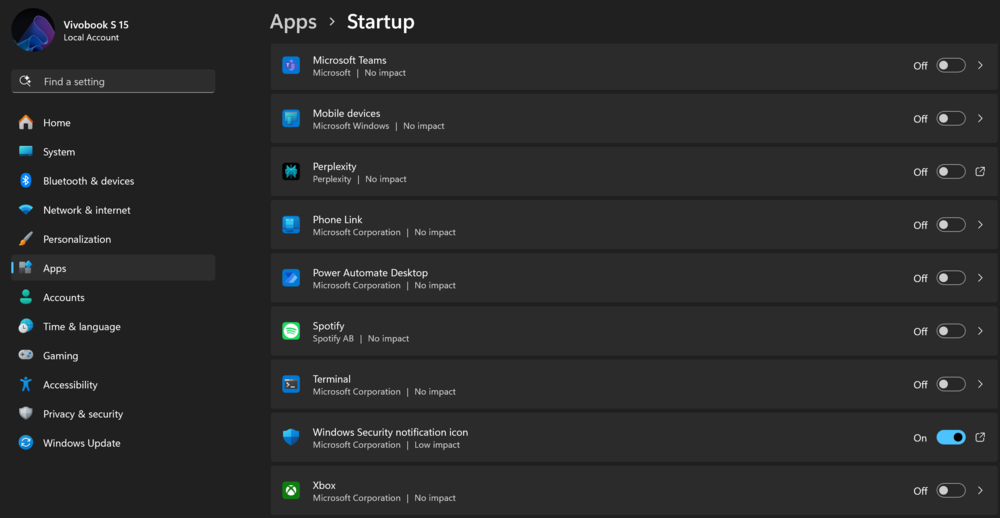
Але тут треба бути обережними: якщо вимкнете фон для OneDrive, Dropbox чи Google Диска – вони просто перестануть синхронізуватись. Тобто нові файли на сервер не підуть, а сповіщення не прийдуть. Тож такі програми краще залишити у спокої.
І нарешті – перегляньте, які саме програми ви використовуєте. Багато з них мають легші альтернативи. Наприклад, браузери. Наше тестування показало, що Chrome та Microsoft Edge – це справжні гіганти споживання памʼяті. Особливо коли у вас відкрита купа вкладок. Якщо хочете зекономити ресурси – зверніть увагу на Firefox, який демонструє найнижчий апетит до RAM серед топових браузерів. А ще краще – спробуйте щось на кшталт Brave або Vivaldi – сучасні, легкі й не такі гучні.
Підсумуємо: іноді для пришвидшення Windows 11 не треба новий ноутбук. Достатньо трохи розвантажити старий. А ще краще – налаштувати його під себе так, щоб система не витрачала ресурси даремно.
Також цікаво: Що робити, якщо не працює інтернет на ноутбуку
Чи варто вимкнути SysMain, щоб зменшити споживання оперативної пам’яті?
Ви, мабуть, не раз чули пораду: «Вимкни SysMain – і ПК стане літати!» Але чи дійсно ця служба така шкідлива, як про неї кажуть, і чи варто її відключати?
Спочатку трохи фактів. SysMain (раніше відома як Superfetch) – це системна служба Windows, яка намагається бути «розумною» і підвантажує у пам’ять ті програми, які ви часто використовуєте. Ідея проста: щоб улюблені програми запускались не повільно, як у Windows XP, а швидко й миттєво.
Але є нюанс. Якщо у вас на комп’ютері всього 4 ГБ оперативної памʼяті, ця “турбота” може обернутись проблемою. Служба SysMain буде активно кешувати, підвантажувати і в результаті… забивати оперативку під зав’язку. Система починає задихатися, жорсткий диск крутиться, як скажений – і в підсумку ефект протилежний: все гальмує.
Щоб дізнатись, скільки саме оперативки з’їдає ця служба:
- Відкрийте Диспетчер завдань (Ctrl+Shift+Esc).
2. Перейдіть на вкладку Продуктивність → виберіть Памʼять.

3. Подивіться на параметр Кешовано внизу – саме там видно, скільки RAM резервує система для таких штук, як SysMain.
Тепер головне питання: вимикати чи ні? Якщо у вас 8-16 ГБ оперативної памʼяті і більше, – особливої різниці не буде. У кращому випадку ви нічого не помітите, у гіршому – програми запускатимуться трохи повільніше. А от якщо у вас 4 ГБ або ще менше – можете сміливо відключати. Система стане вільніше дихати, і навіть банальне відкриття браузера не буде схоже на запуск ракети.
Як вимкнути SysMain:
- Відкрийте меню Пуск, введіть Служби (Services) і натисніть Enter.
2. Знайдіть у списку SysMain, двічі клацніть.
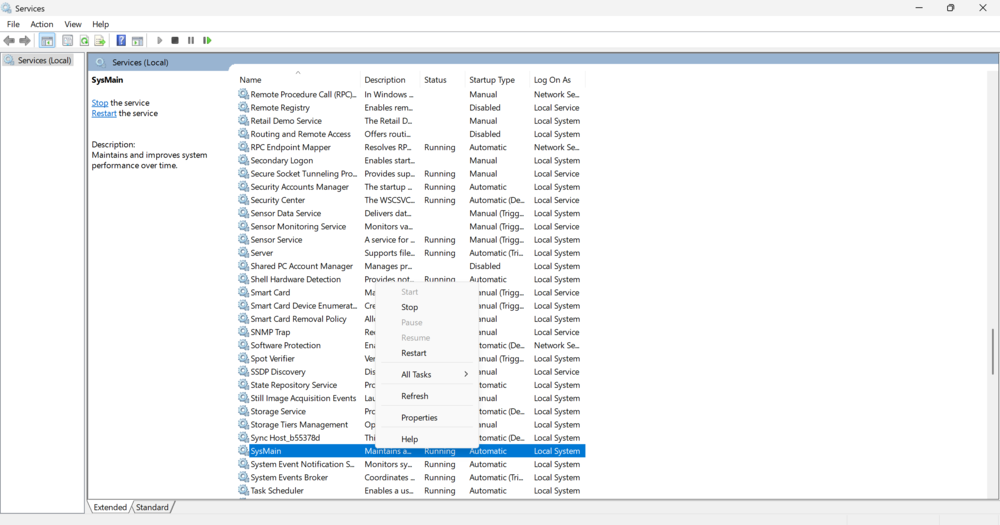
3. Натисніть Зупинити, а в полі Тип запуску виберіть Вимкнено.
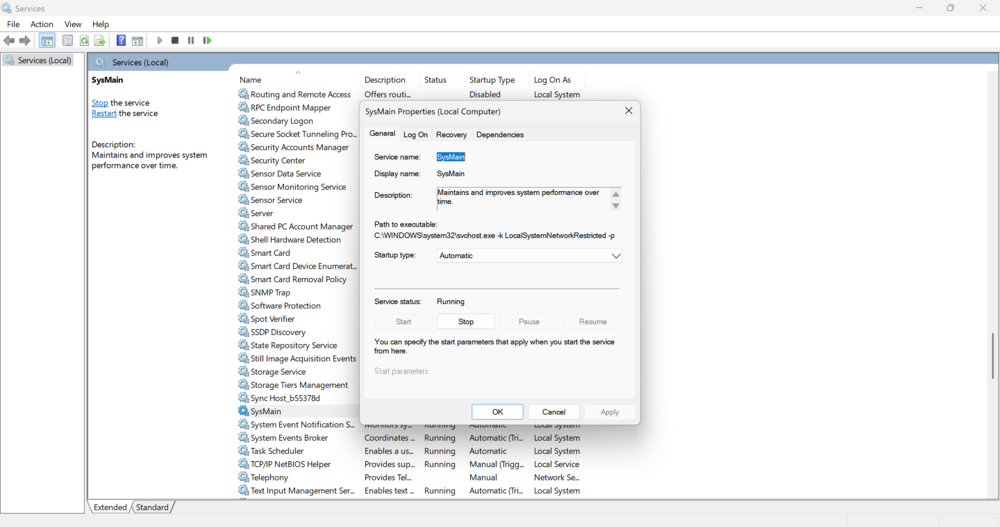
4. Натисніть Застосувати – ОК.
Готово. Сервіс більше не буде займати ресурси. Але будьте готові, що улюблений софт відкриватиметься на пару секунд довше – плата за звільнену оперативку.
Висновок простий: SysMain – не зло, але якщо оперативна памʼять на вагу золота, краще її відкласти вбік і дати вашій системі трохи повітря. Не всім потрібні «розумні оптимізації», іноді треба просто не заважати користувачеві працювати.
Також цікаво:
- Як скинути всі мережеві налаштування у Windows 11
- Режими енергозбереження у Windows 11: Який вибрати?
- Все про Microsoft Copilot: майбутнє чи хибний шлях?

 використовує Windows 11? Чи можна зменшити її використання? Розглянемо у цій статті.)
нада просто перестать включать? ©
витягнути планку ram з пк??
:)