




© ROOT-NATION.com - Використання контенту дозволено за наявністю зворотнього посилання.
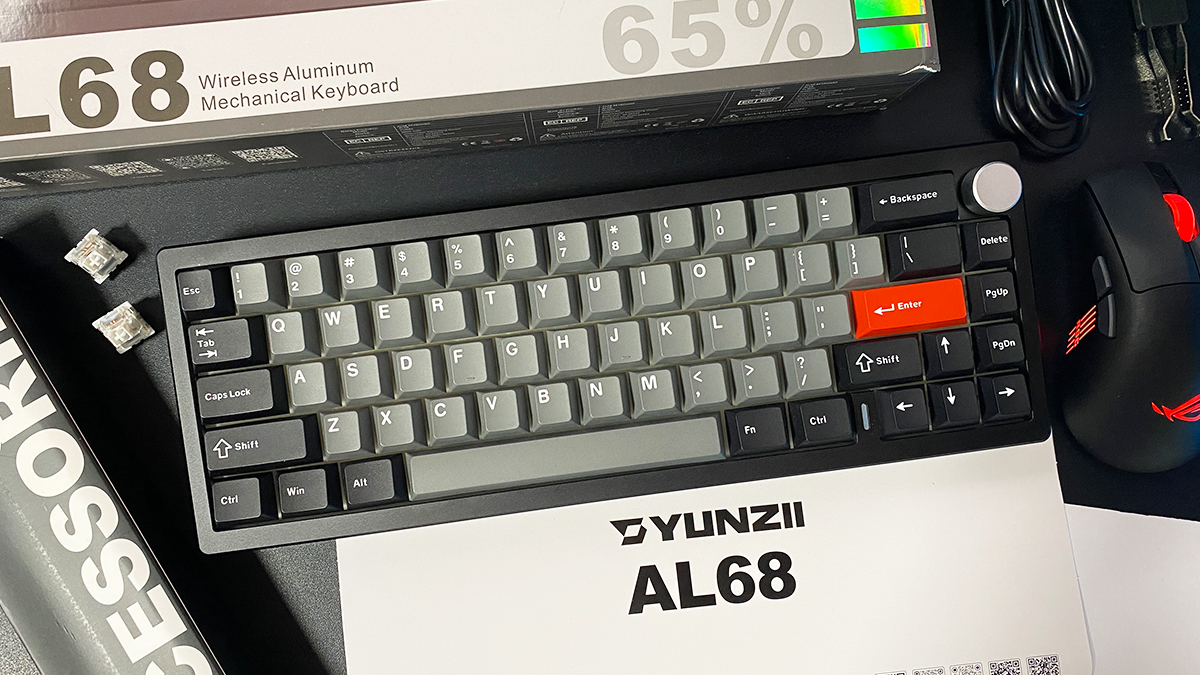
Нещодавно я познайомився з лінійкою механічних клавіатур у повністю алюмінієвих корпусах YUNZII AL. Зокрема, я робив огляди YUNZII AL65 та YUNZII AL80. Сьогодні ж ми продовжимо розглядати девайси з даної серії, а саме нову модель YUNZII AL68. Це ультракомпактна 65% клавіатура в алюмінієвому корпусі з мультифункціональним коліщатком. Так, по суті, можна сказати, що AL68 – це те ж саме, що й AL65, але тільки без hollow-вирізів, бічного підсвічування на корпусі та з мультифункціональним коліщатком. Тобто, та сама клавіатура, але з більш класичним лаконічним дизайном.
Що стосується решти характеристик – тут без особливих змін: три режими підключення, підтримка QMK/VIA, структура Gasket Mount, хотсвап, попередньо змащені перемикачі / стабілізатори, добротні дабл-шот PBT кейкапи, чудовий тайпінг та невисока ціна. Забігаючи наперед, можу сказати, що клавіатура мені сподобалася. Передусім своїм лаконічним дизайном. Власне, тому можу припустити, що девайс насамперед зацікавить тих, кому потрібна класична 65% клавіатура без зайвих прикрас на кшталт бічного підсвічування, екранчика на корпусі тощо.
ЗМІСТ СТАТТІ:
Моделі, технічні характеристики
Для початку кілька слів скажу про саму лінійку YUNZII AL. Це окрема серія механічних бездротових клавіатур в алюмінієвих корпусах. Супер’якісна збірка, преміальні матеріали, оригінальний дизайн, шикарний тайпінг та невисока ціна. Якщо коротко, то приблизно якось так можна схарактеризувати всю серію загалом. У минулому огляді я вже зазначав, що спробувавши «алюмінієву» клавіатуру один раз, на моделі в пластику починаєш дивитися вже по іншому. На сьогодні лінійка YUNZII AL включає 7 моделей: AL65, AL66, AL68, AL71, AL75, AL75 PRO та AL80.
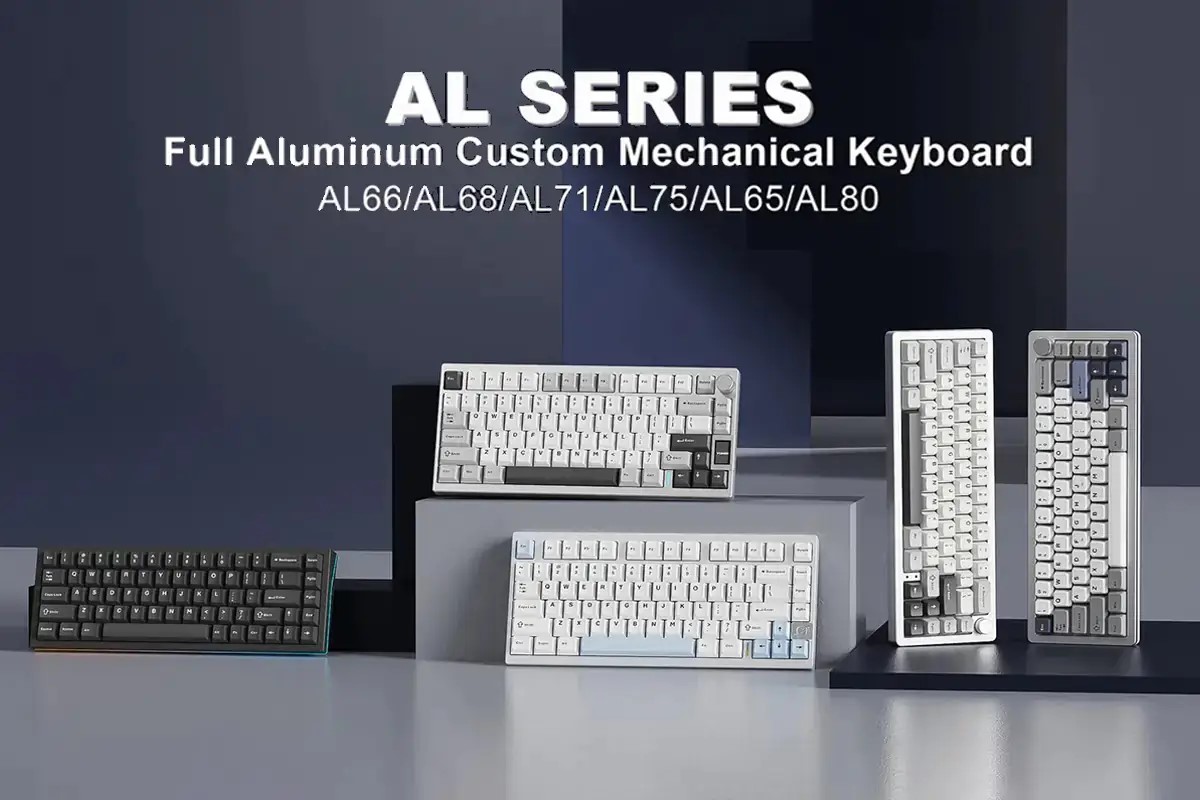
Детальні огляди AL65 та AL80 ви можете знайти за посиланнями вище. Про модель AL68 я зараз розповім докладно. Ну а модель AL66 вже у мене і чекає своєї черги. Далі ж, я наведу короткі технічні характеристики YUNZII AL68 для кращого розуміння пристрою.
- Модель: YUNZII AL68
- Формат: 65%
- Кількість клавіш: 66 клавіш
- Підключення: бездротове (RF 2,4 ГГц / Bluetooth); дротове (USB-C)
- Перемикачі: YUNZII Milk V2 Linear Switch, YUNZII Cocoa Cream V2 Switch, Gateron Zero Switch
- Хотсвап: так (підходять 3-пінові та 5-пінові перемикачі)
- Конструкція: Gasket Mount
- Anti-Ghosting: так
- #KRO: N-KRO
- Кейкапи: Double-Shot PBT Keycaps (Cherry Profile)
- Підсвічування: RGB клавіш, RGB індикатор на корпусі, південні світлодіоди
- Мультифункціональне коліщатко: так (регулювання звуку та підсвічування)
- Фірмове ПЗ: підтримка QMK/VIA
- Підтримуванні платформи: Windows, MAC, Linux, Android, iOS, Nintendo Switch, XBOX
- Акумулятор: 6000 мАгод
- Автономність: 36 годин з увімкненим підсвічуванням, 96 годин з вимкненим підсвічуванням
- Кабель: знімний USB-A – USB-C завдовжки 1,8 м
- Матеріал корпусу: CNC-алюміній
- Розміри: 319,0×114,0×40,25 мм
- Вага: 1,2 кг
- Особливості моделі: Gasket Mount, хотсвап, вбудована пам’ять, налаштування QMK/VIA, попередньо змащені перемикачі / стабілізатори, RGB підсвічування, алюмінієвий корпус, мультифункціональне коліщатко
- Комплектація: клавіатура, знімний кабель USB-A – USB-C, пулер 2-в-1 (для кейкапів та перемикачів), два запасні перемикачі (як у клавіатурі), бездротовий адаптер RF 2,4 ГГц, комплект альтернативних кейкапів (включно з клавішами для MAC), блістерна пилозахисна кришка, інструкція користувача (книжка та картонний розворот)
Позиціонування та ціна
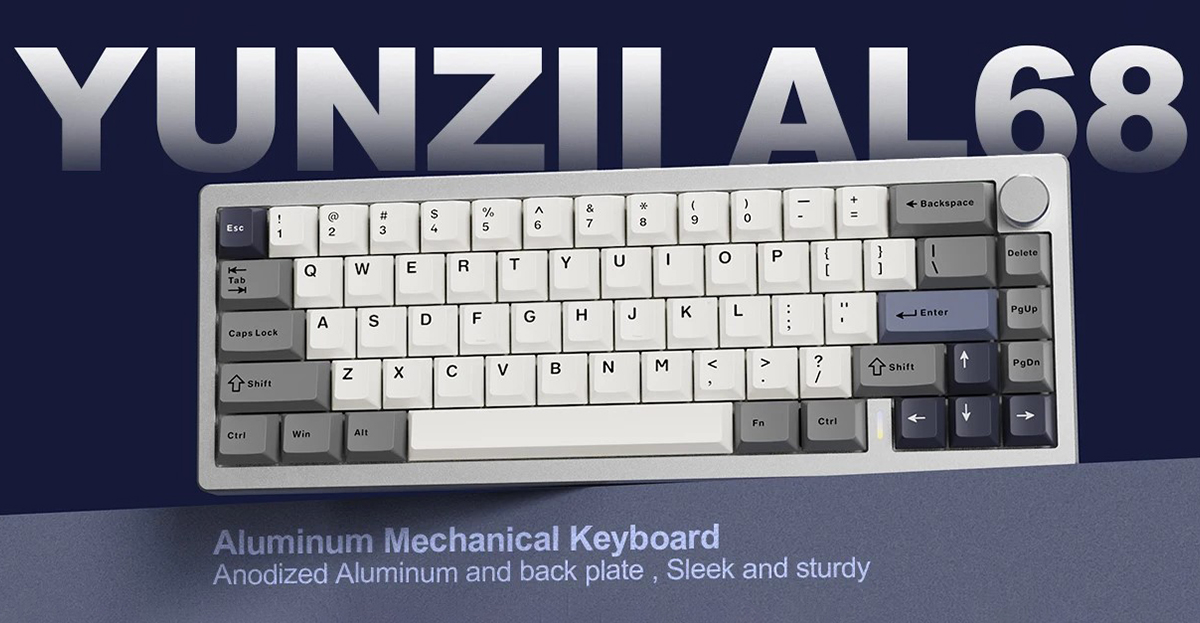
Про модель YUNZII AL68 можна сказати, що це єдина класична клавіатура в лінійці YUNZII AL. Тобто у неї звичайний металевий корпус без будь-яких вирізів (як у моделі AL65) та бічного підсвічування (як у моделей AL66 / AL71). Власне, мені цим модель насамперед й сподобалася.
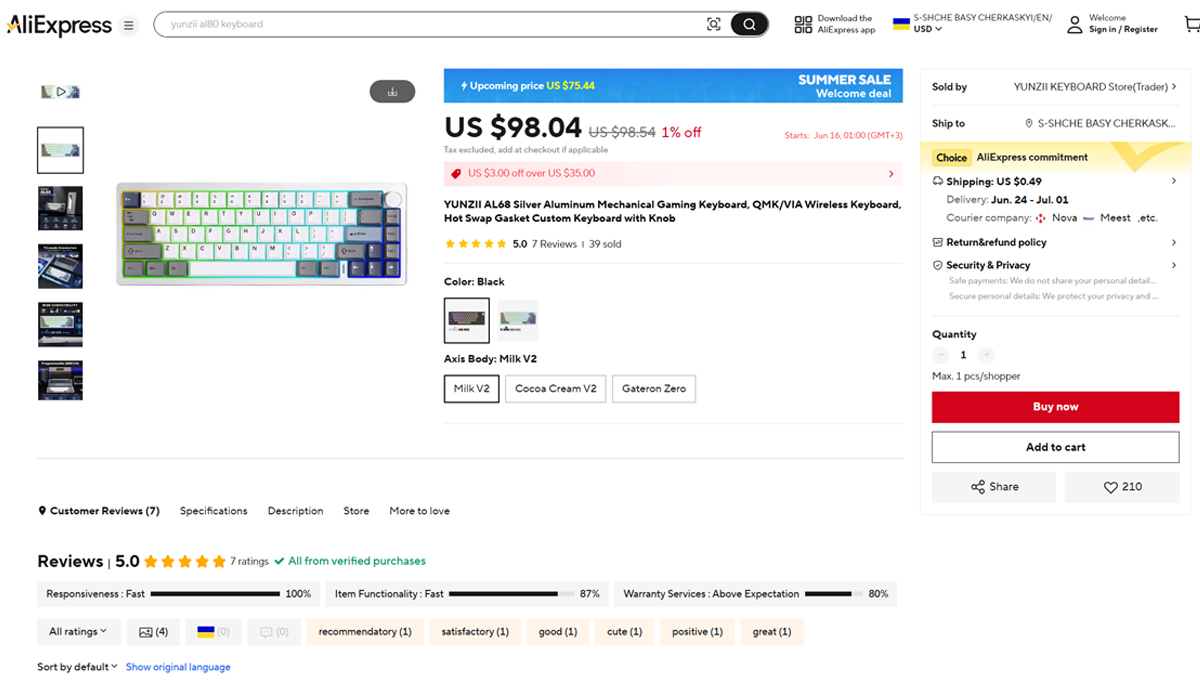
Придбати клавіатуру можна на офіційному сайті YUNZII та на AliExpress. На офіційному сайті девайс коштує $109,99 (₴4573 / €95). На AliExpress, як завжди, трохи дешевше – $98 (₴4075 / €85).
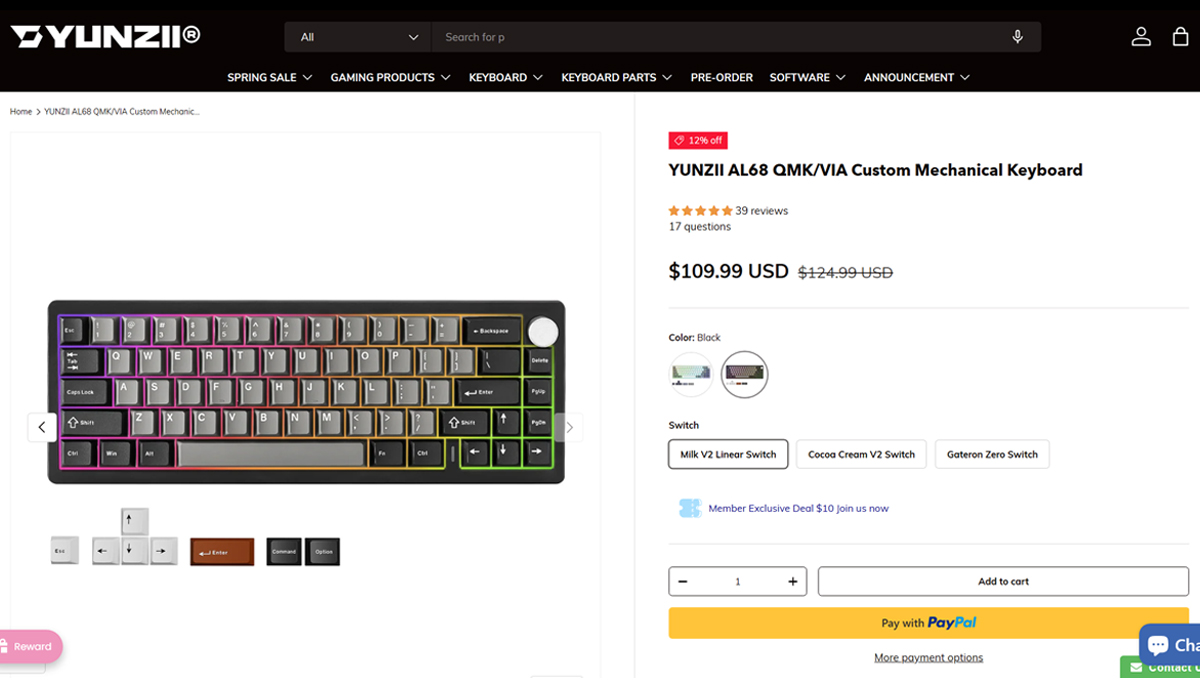
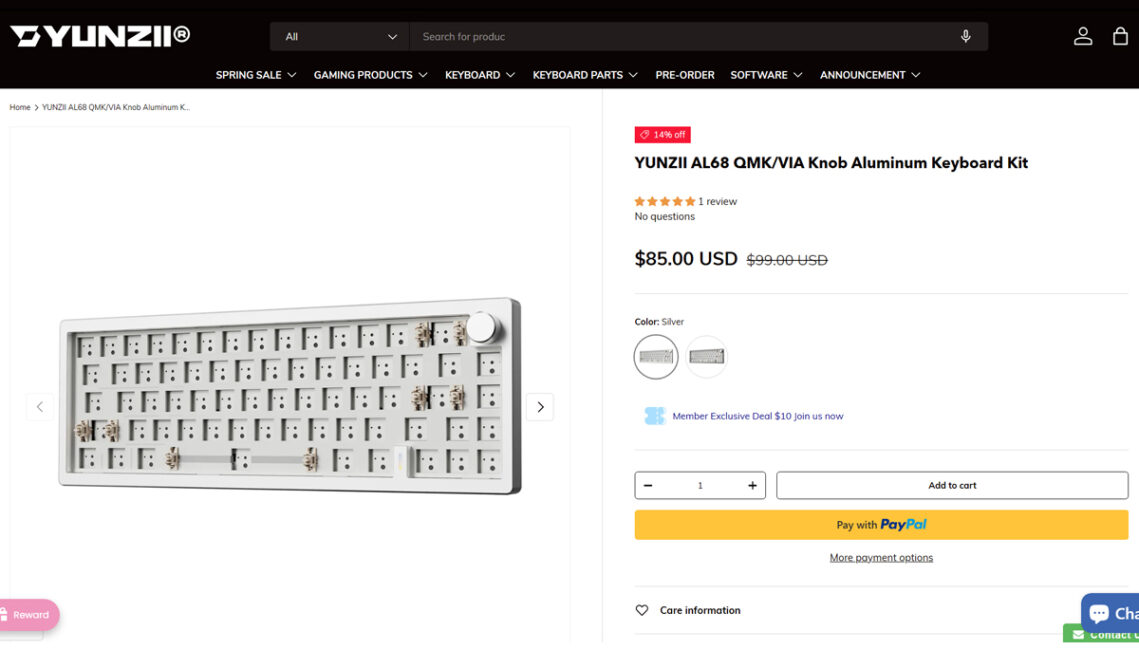
Також, на офіційному сайті YUNZII можна придбати базу на основі AL66 під кастом без перемикачів та кейкапів за $85 (₴3534 / €74).
Читайте також:
- Огляд механічної клавіатури YUNZII RT75 з магнітними перемикачами
- Огляд бездротової механічної клавіатури YUNZII YZ75 PRO
- Огляд бездротової механічної клавіатури YUNZII B75 PRO
Комплектація
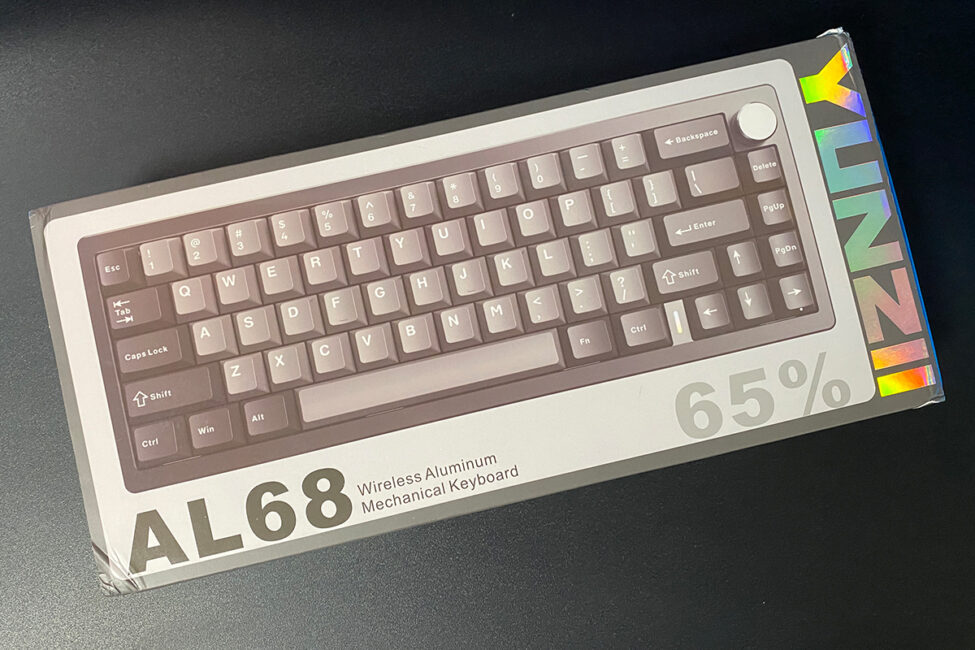
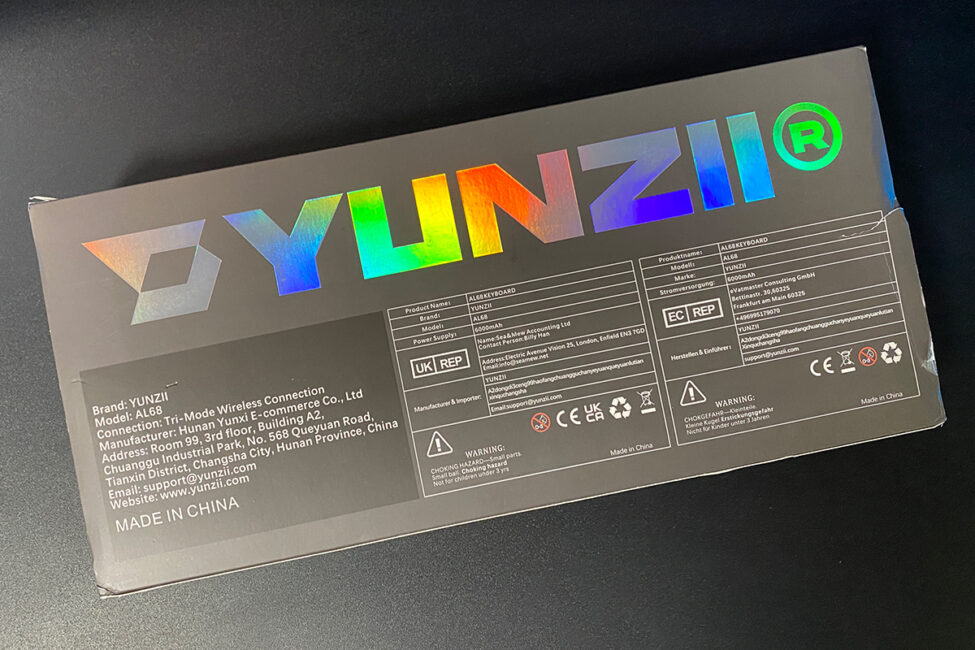
Упаковка клавіатури традиційна для бренду – стилізована обкладинка та чорний картонний бокс з основним наповненням.
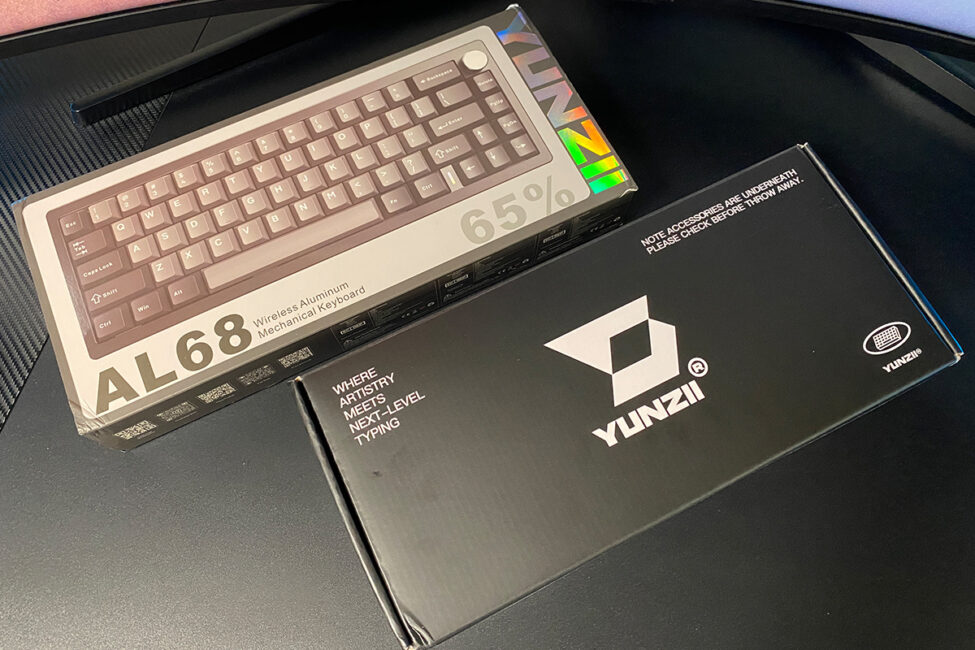
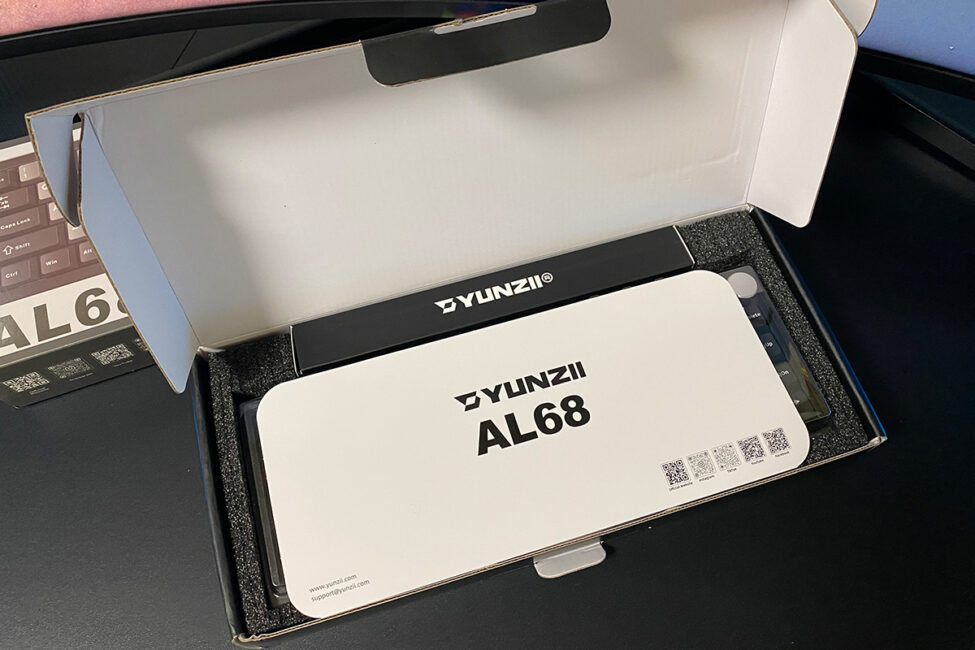
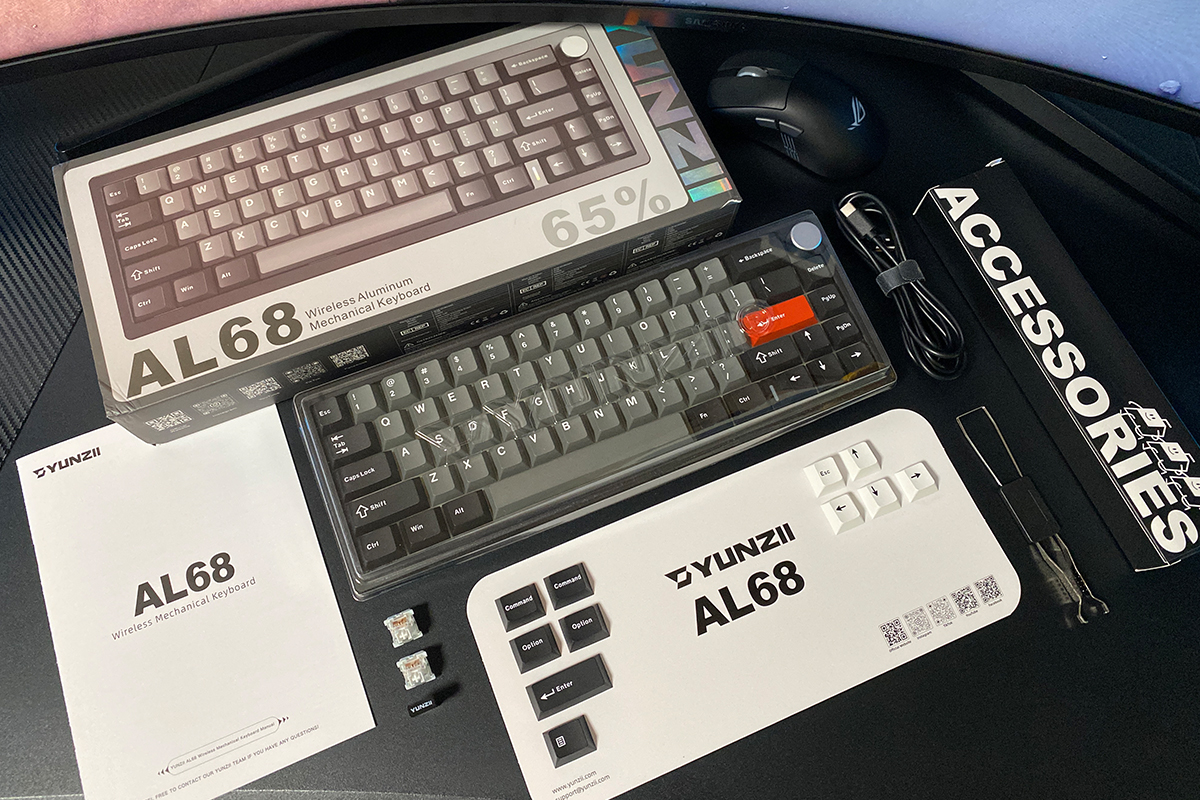
Сама ж комплектація клавіатури – базова:
- клавіатура
- знімний кабель для зарядки
- пуллер 2-в-1
- два запасних перемикачі
- бездротовий адаптер RF 2,4 ГГц
- комплект додаткових кейкапів
- блістерна пилозахисна кришка
- інструкція користувача
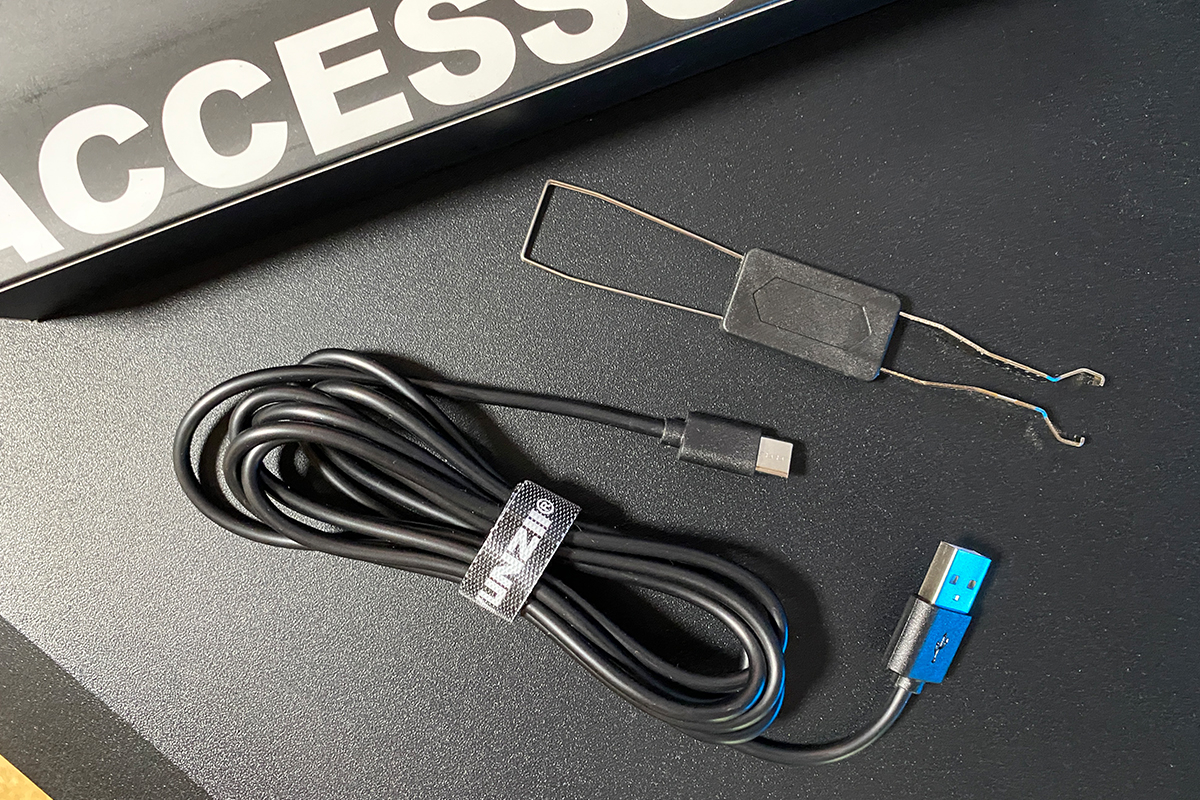
Знімний кабель звичайний USB-A – USB-C. Довжина 1,8 м. З фірмовою застібкою-липучкою, якою можна змотати та зафіксувати зайву довжину. Пуллер стандартний, подвійний. З одного боку розташовані металеві захвати для зняття клавіш, з іншого – ключ для виймання перемикачів.
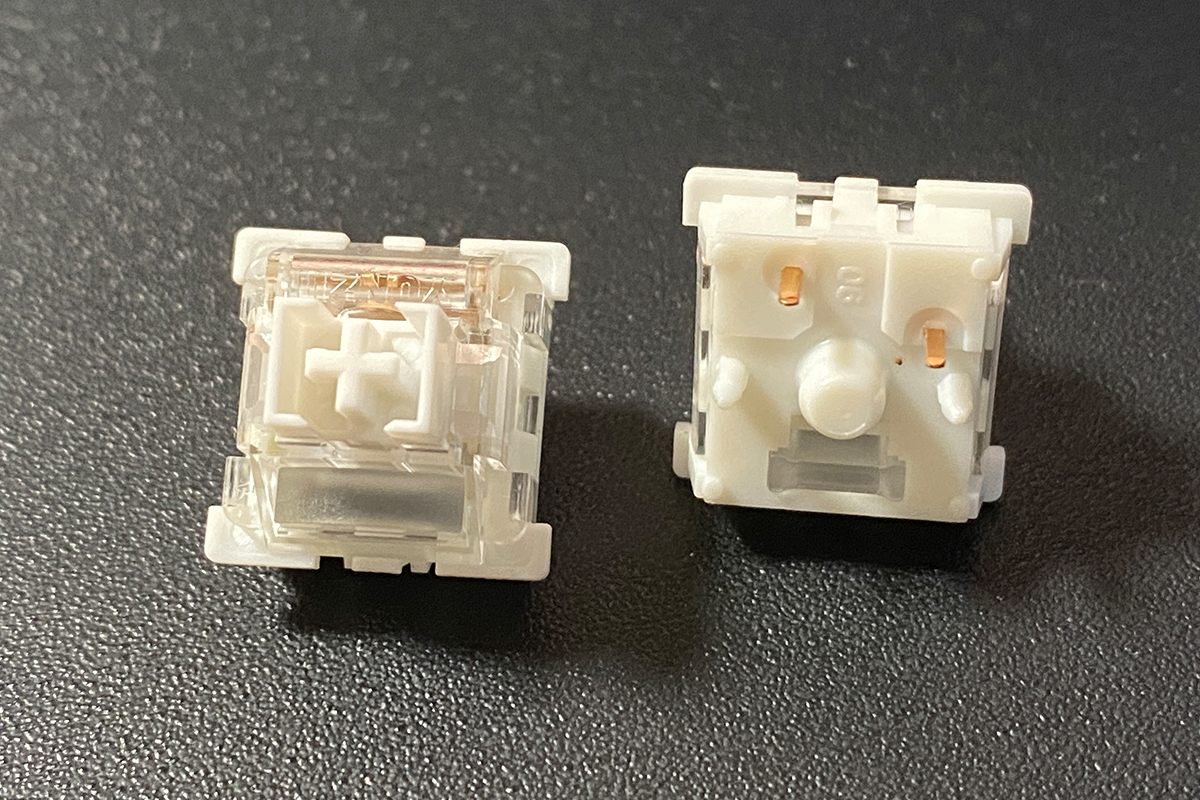
Запасні перемикачі – ті самі, що і в клавіатурі. У моєму випадку це фірмові YUNZII Milk V2 Linear Switch.
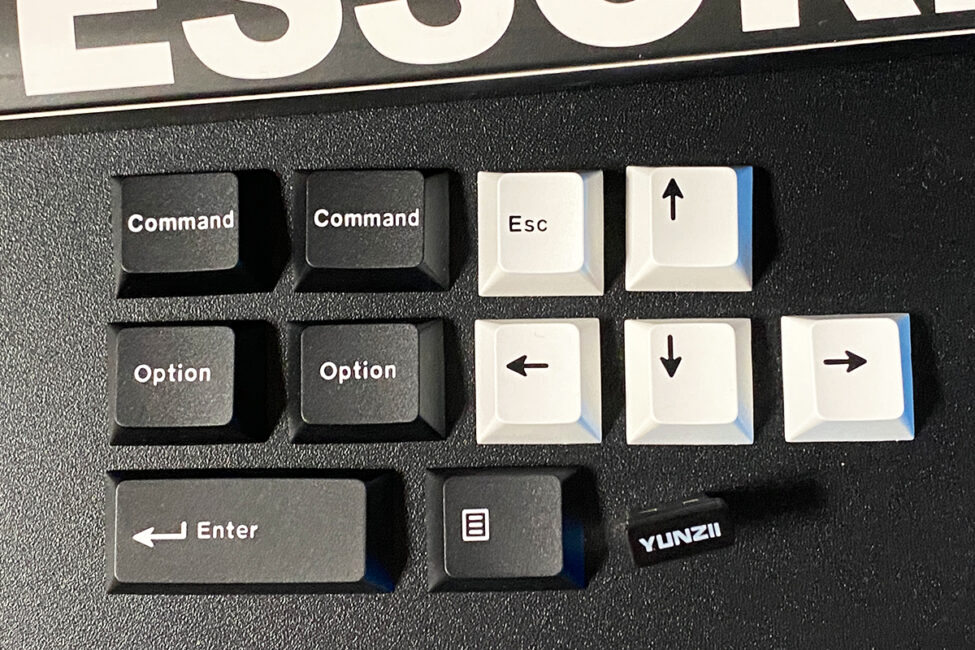
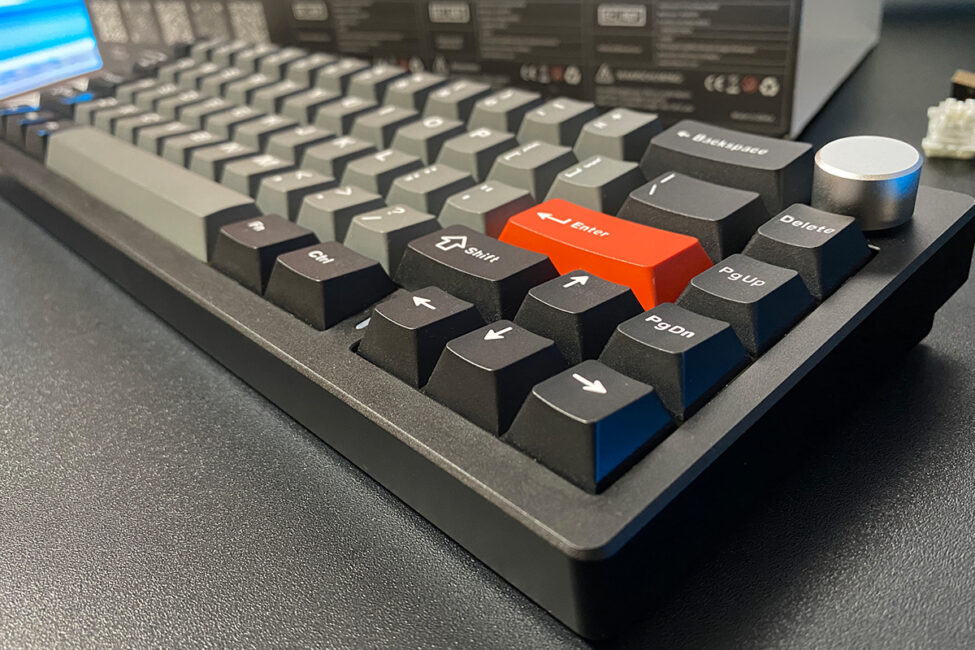
Альтернативних та додаткових кейкапів в комплекті небагато: червоний Enter, білі стрілки / ESC та набір клавіш для MAC (Command, Option). Мені дуже сподобався червоний Enter і те, як він поєднується з іншими кейкапами. Тому я відразу замінив стандартний чорний Enter на нього.
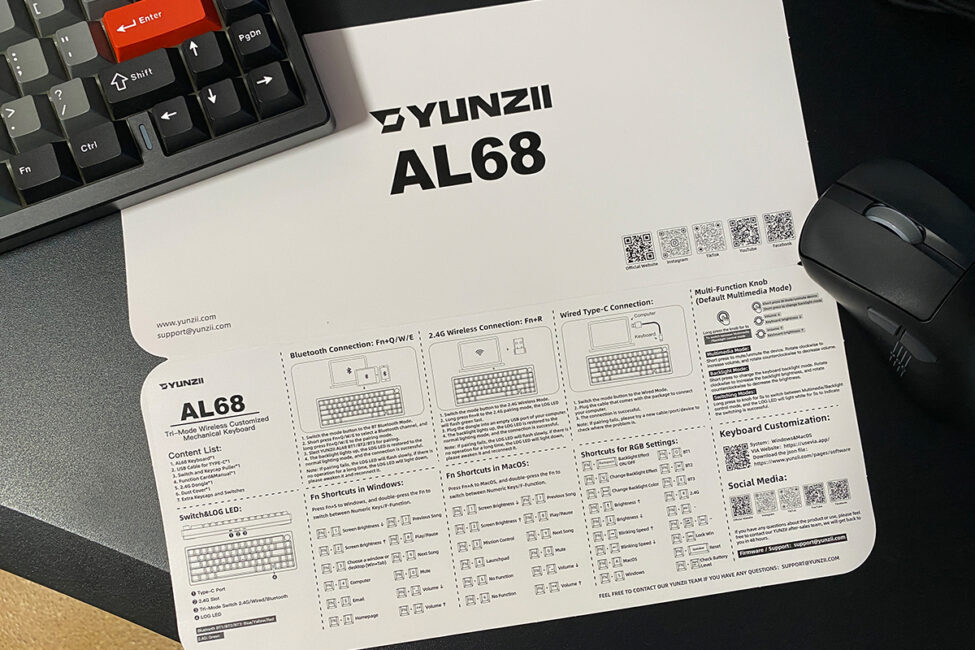
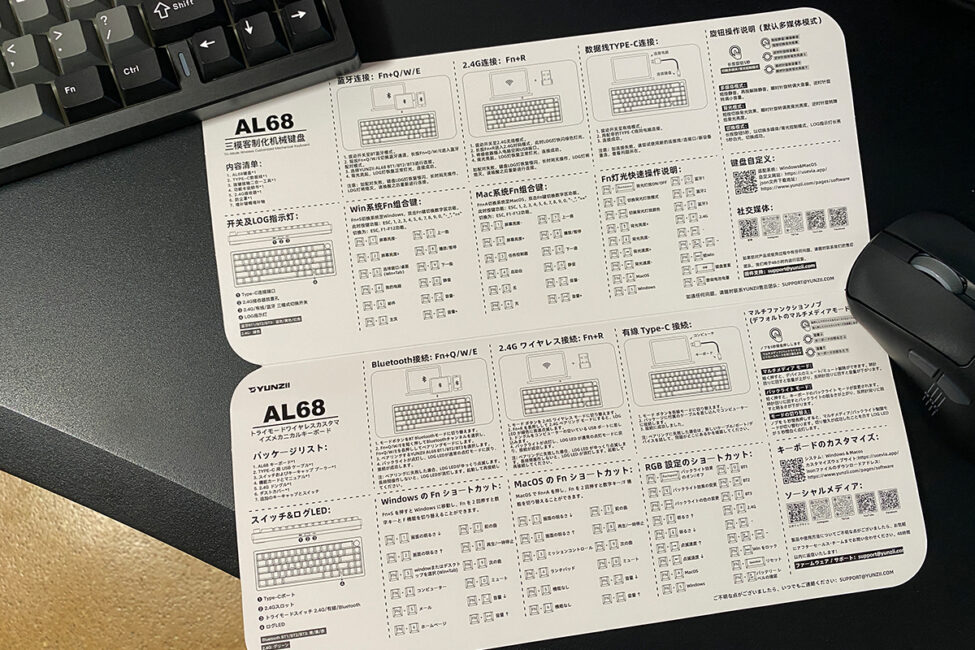
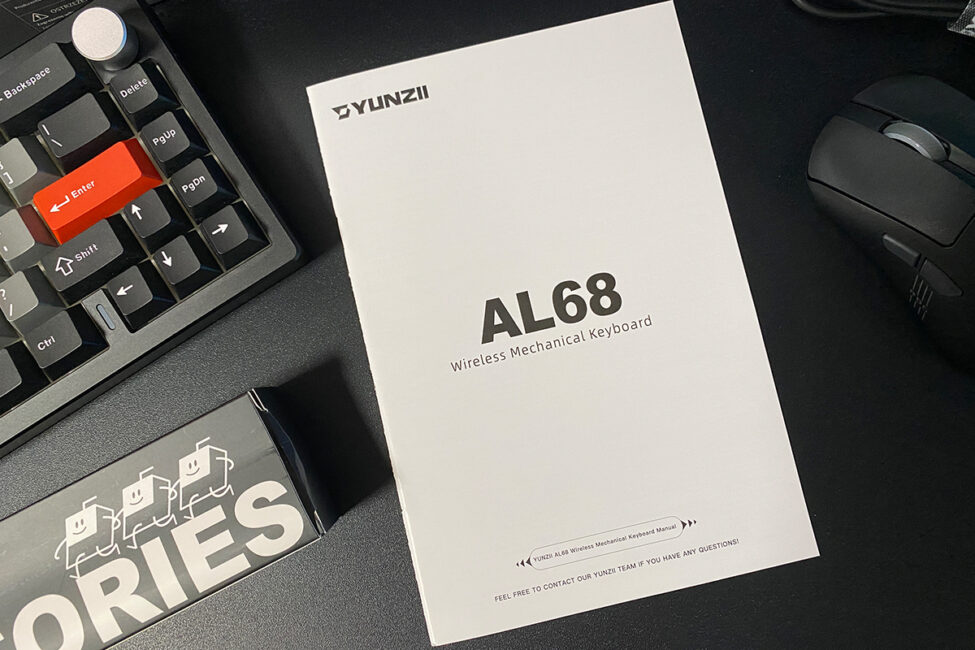
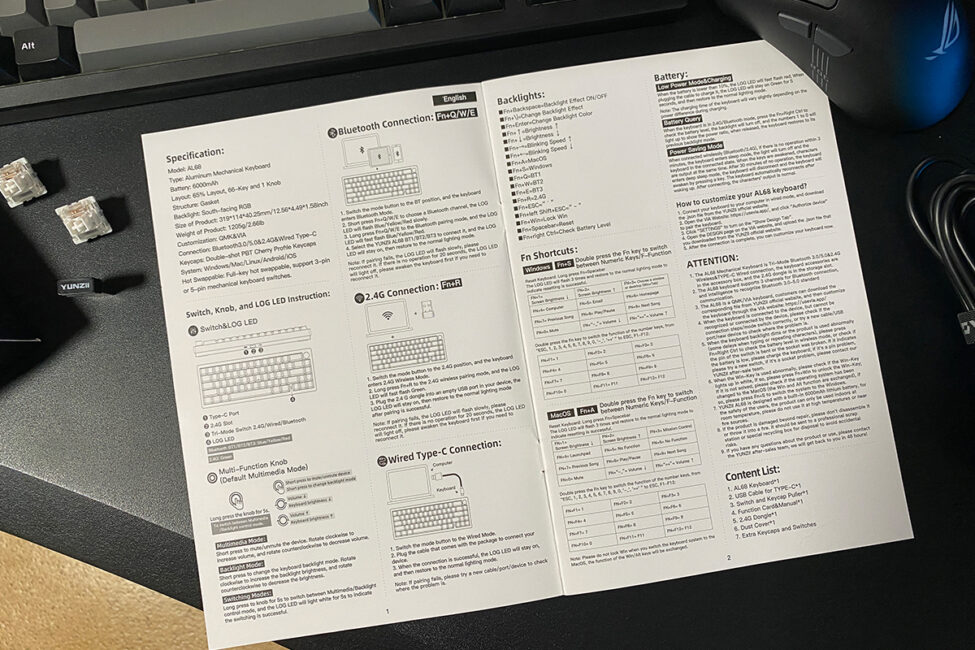
Інструкції відразу дві: картонний розворот з основними комбінаціями клавіш та стандартна книжка декількома мовами. До слова, англійська мова є в обох інструкціях.
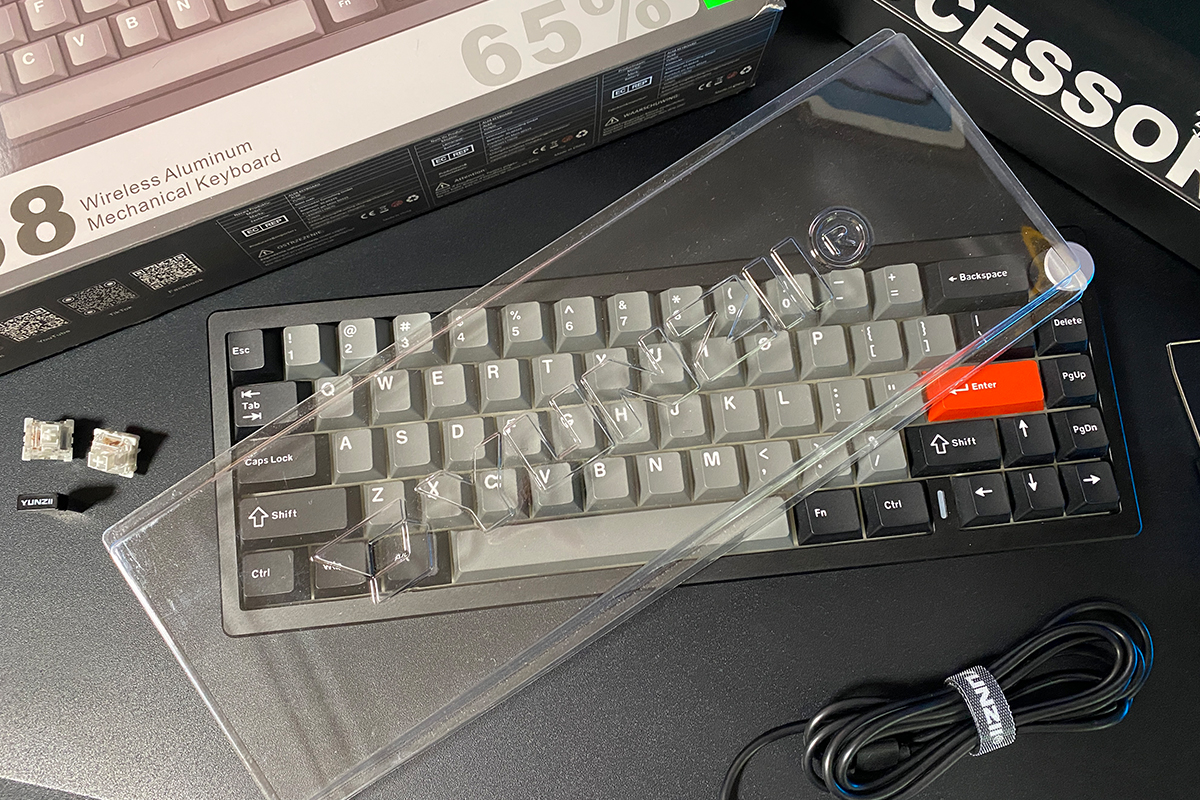
Ну і блістерна пилозахисна кришка – мега корисна річ, яка допомагає підтримувати клавіатуру в чистоті, коли ви нею не користуєтеся. Особливо, якщо в будинку є тварини.
Дизайн, ергономіка, якість збірки
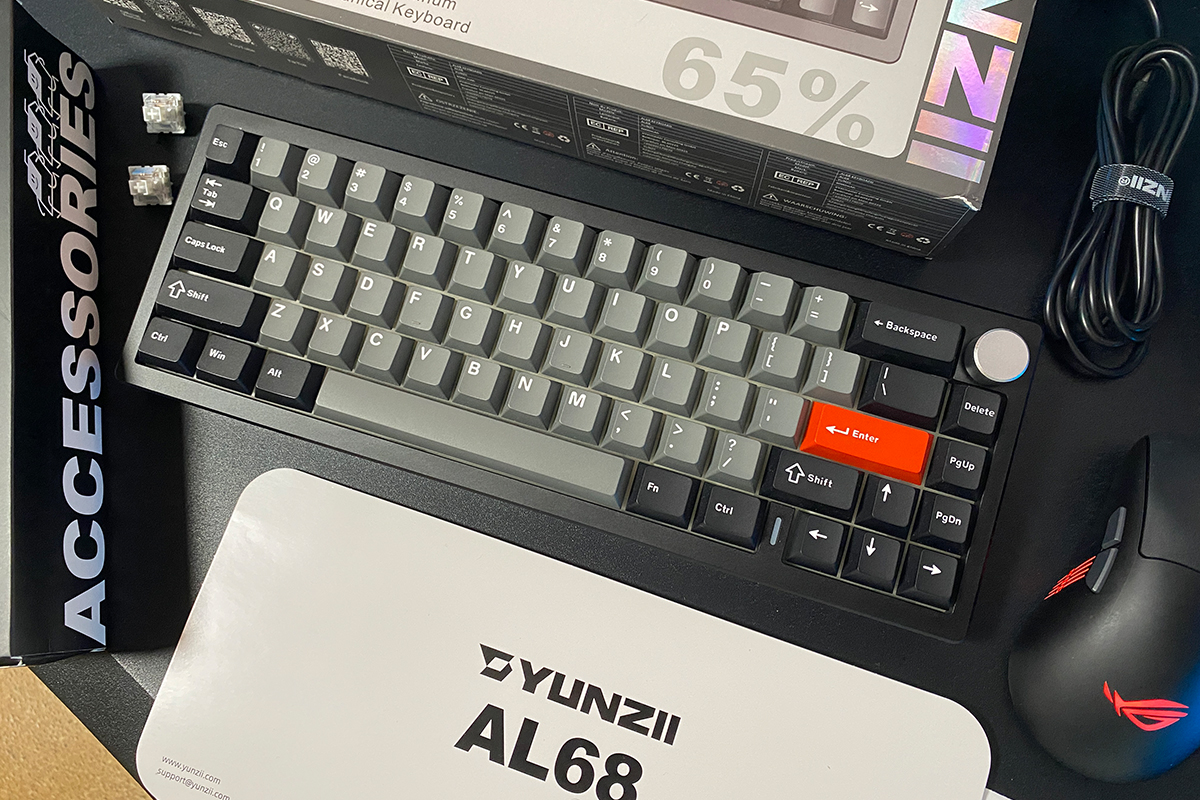
За дизайном YUNZII AL68 дуже схожа на AL65. Тільки на відміну від останньої, у першої звичайний металевий корпус без будь-яких вирізів та підсвічування. А ще є багатофункціональне коліщатко, яким можна регулювати гучність та керувати підсвічуванням клавіш. Ще є невелика смужка-індикатор на корпусі біля стрілок. Але вона не дуже помітна, а тому на загальний концепт-дизайн практично не впливає.
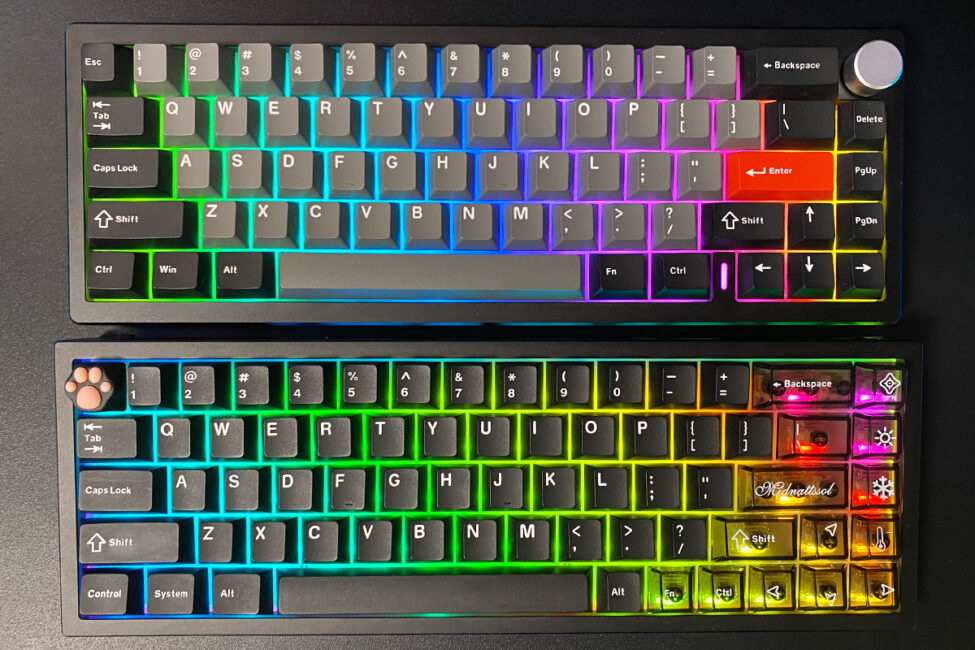
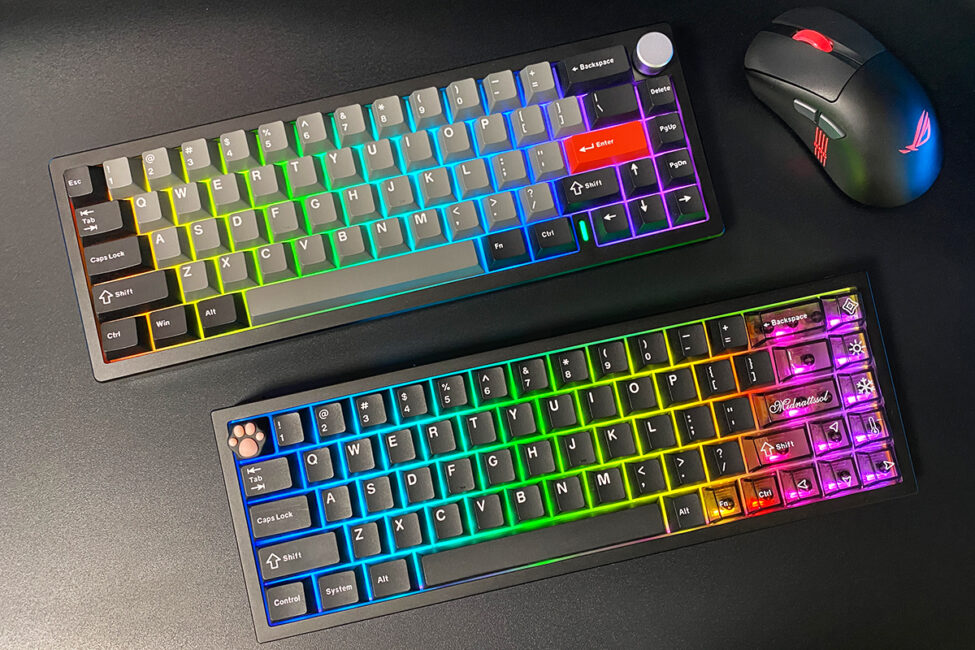
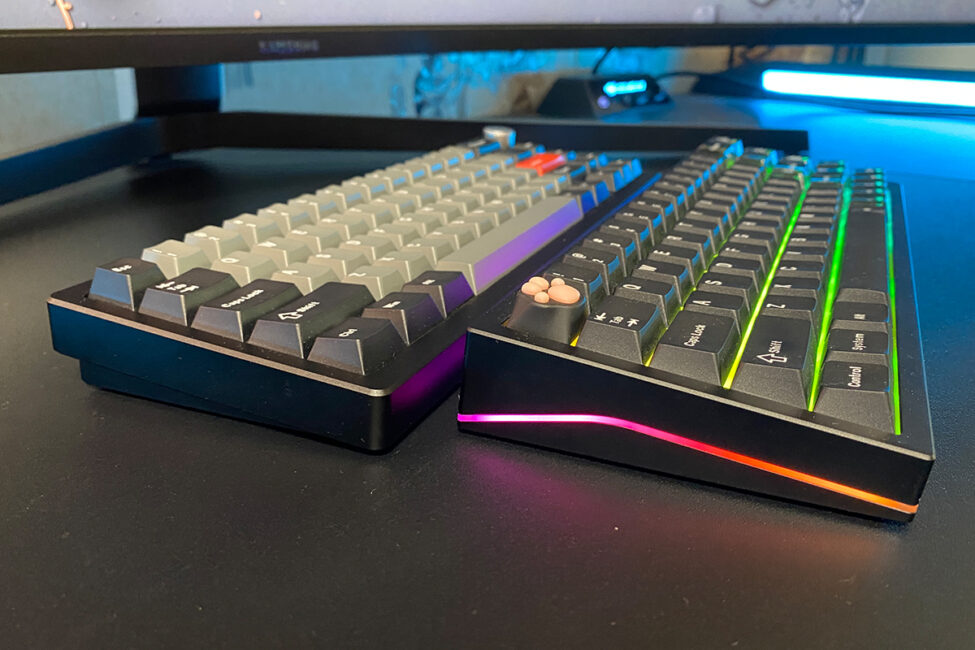
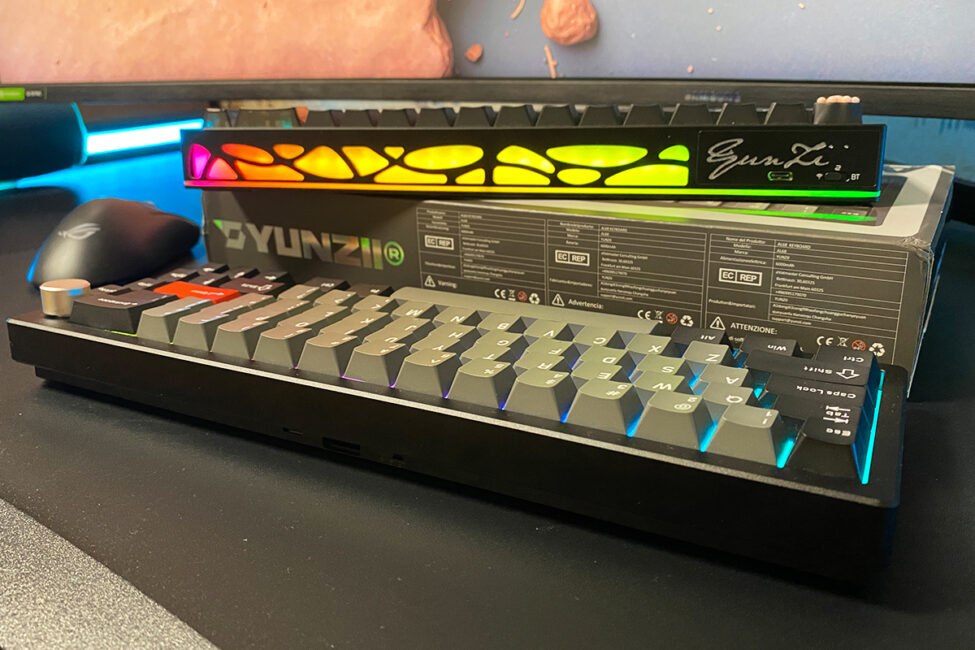
Доступних кольорів у моделі, так само як і в AL65, небагато: класичний чорний та срібний. До мене на огляд приїхала клавіатура в чорному кольорі, тому далі на фото буду показувати її.


Перше, на що звертаєш увагу, коли береш таку клавіатуру в руки, – металевий корпус та чимала вага девайса. Як і всі клавіатури лінійки YUNZII AL, модель AL68 має повністю алюмінієвий корпус з ідеально вивіреними формами та підгонкою елементів. Власне, важить клавіатура сама по собі 1,2 кг.
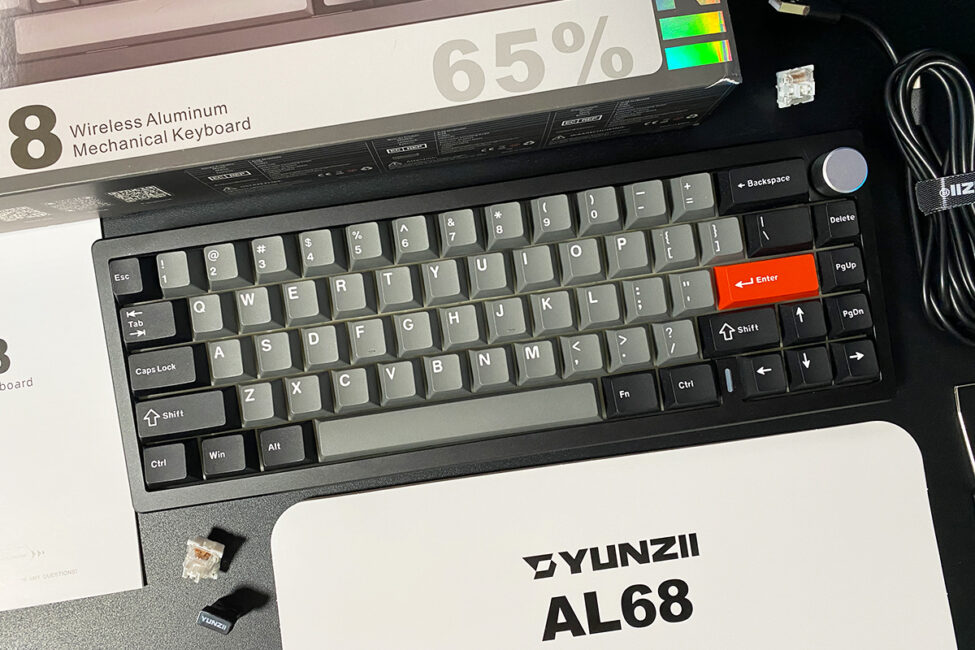
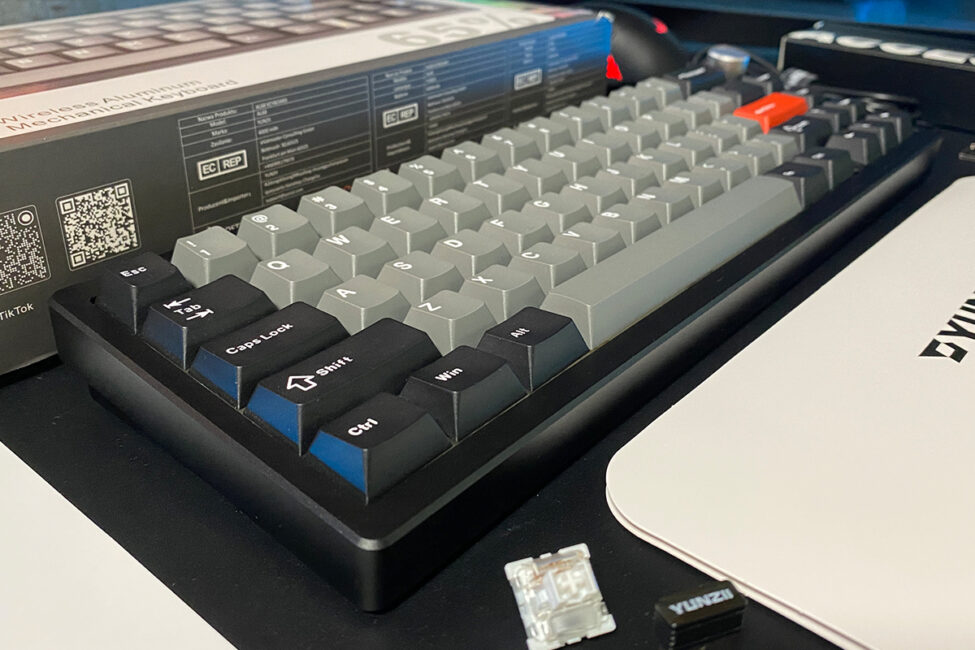
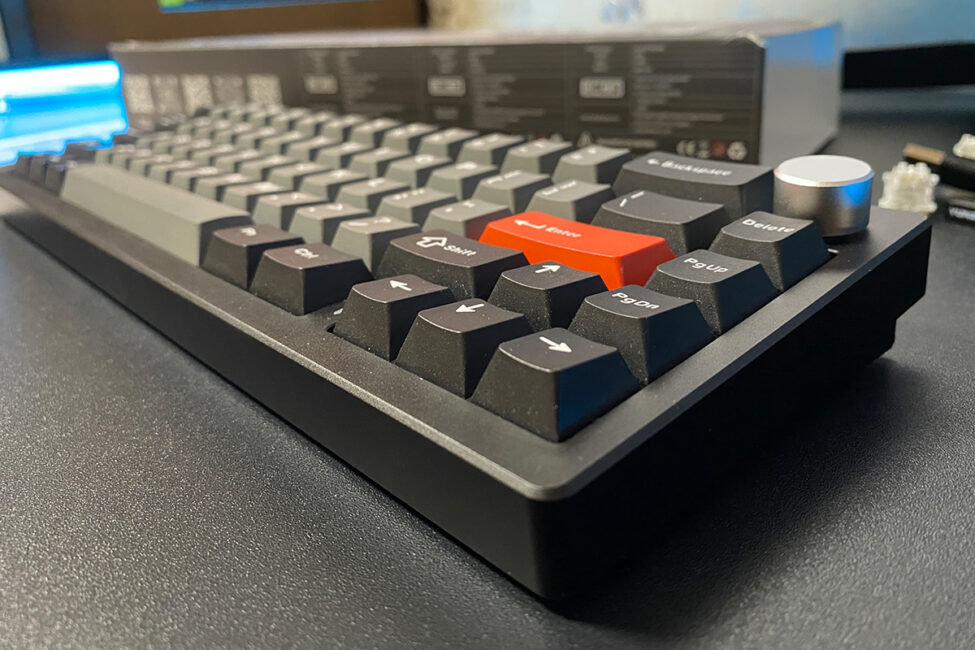
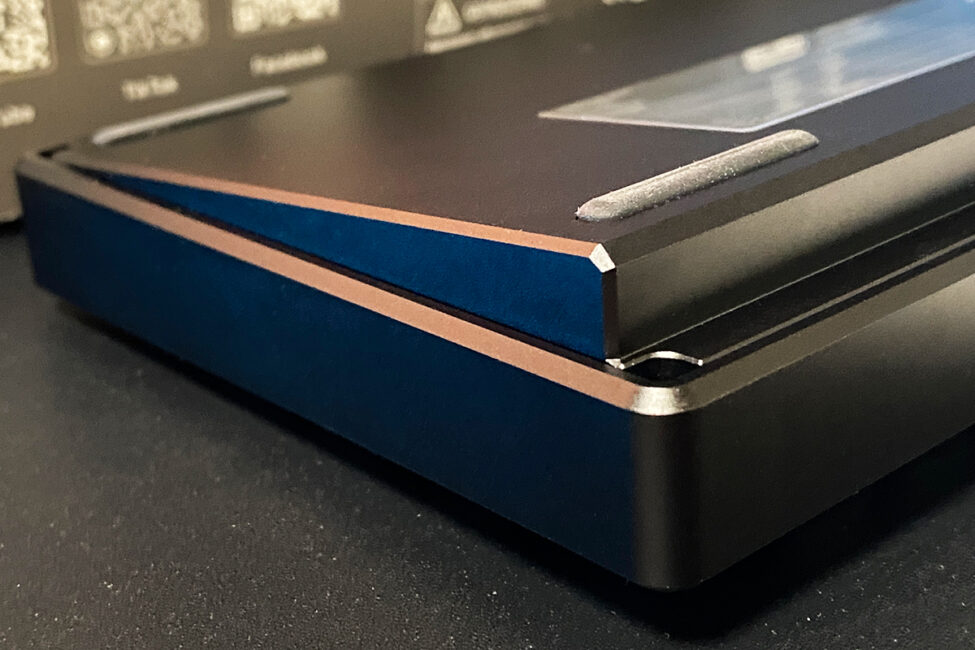
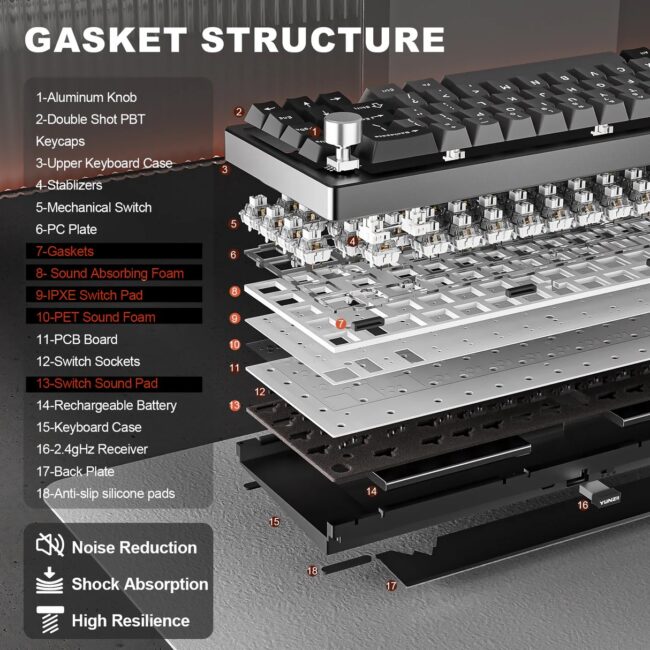
Всередині клавіатура являє собою конструкцію типу Gasket Mount з повним набором шумоізоляції та різних демпфуючих шарів для тихішого та комфортного тайпінгу. Детальну внутрішню будову клавіатури ви можете побачити на скриншоті нижче.
За форматом AL68, так само як і AL65,є ультракомпактною 65% клавіатурою. За розмірами модель майже така ж, як і AL65: 319,0×114,0×40,25 мм.
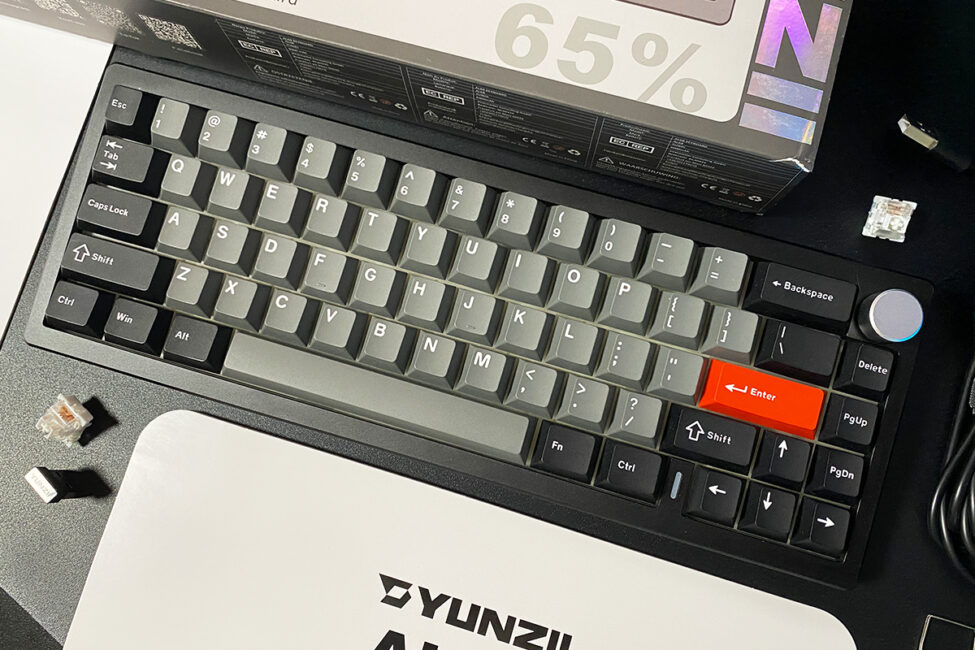
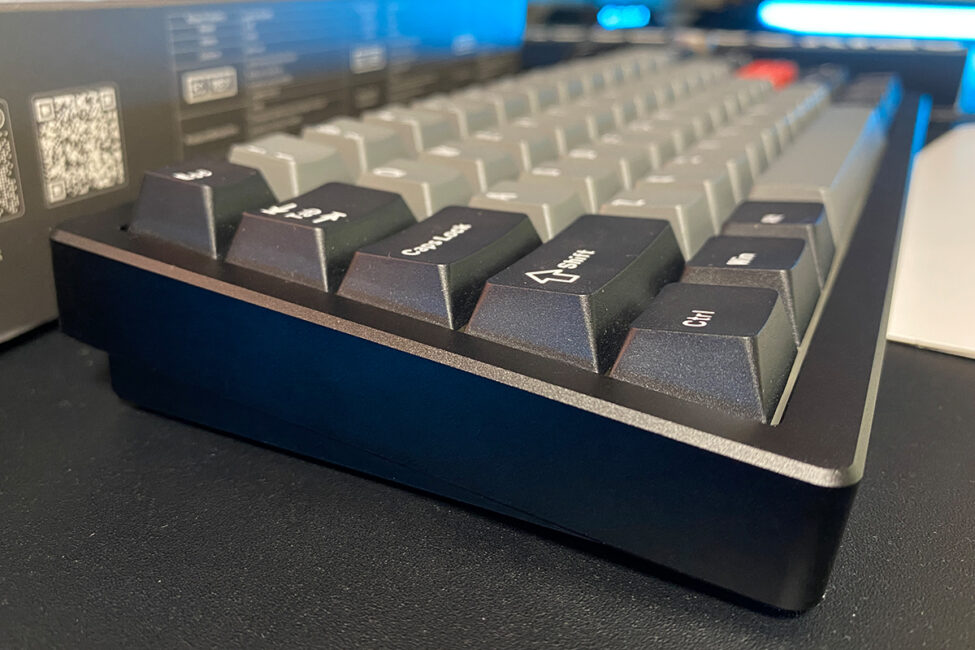
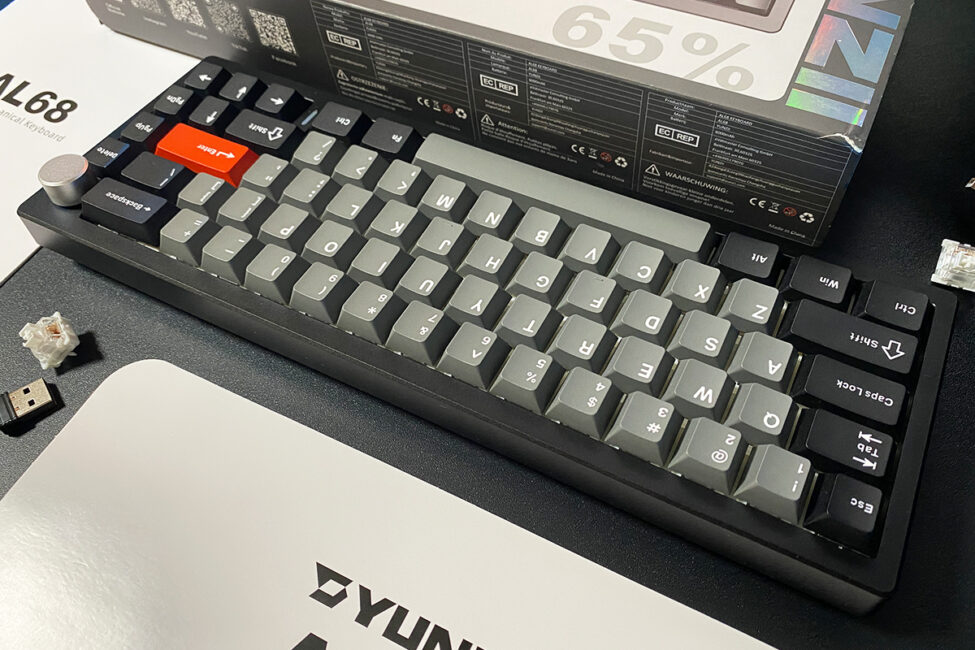
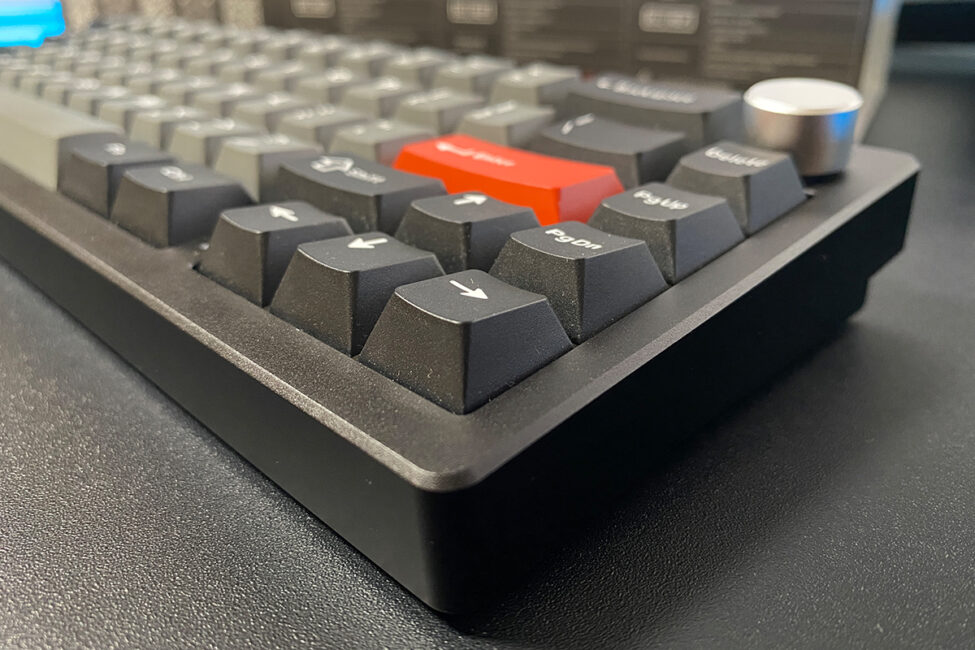
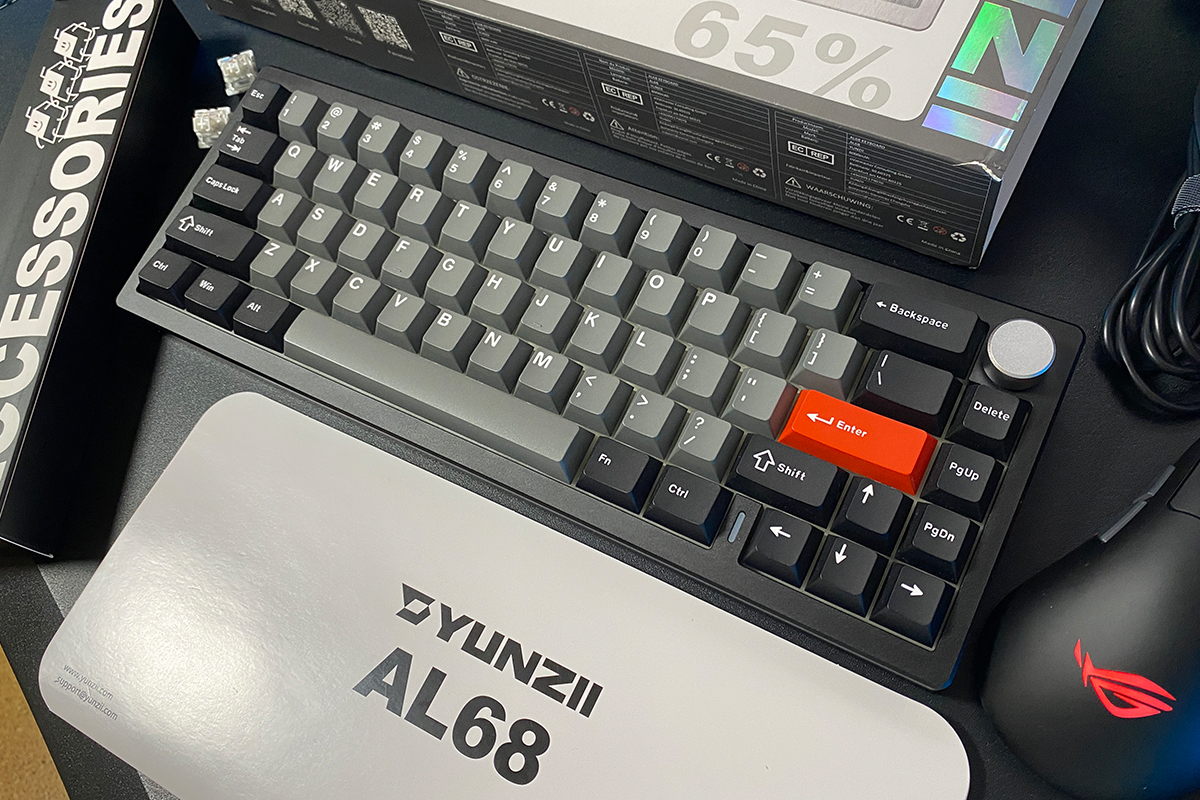
Розкладка – стандартна ANSI: довгі шифти, однорядний Enter, подовжений бекслеш. Як і в усіх 65% клавіатур, у YUNZII AL68 немає цифрового блоку (NumPad) та ряду клавіш F1-F12. Але забігаючи наперед скажу, що їх функції можна виконувати комбінацією клавіш FN+ або перемиканням розкладки клавіатури. У відповідному розділі я докладно розповім про цей момент.
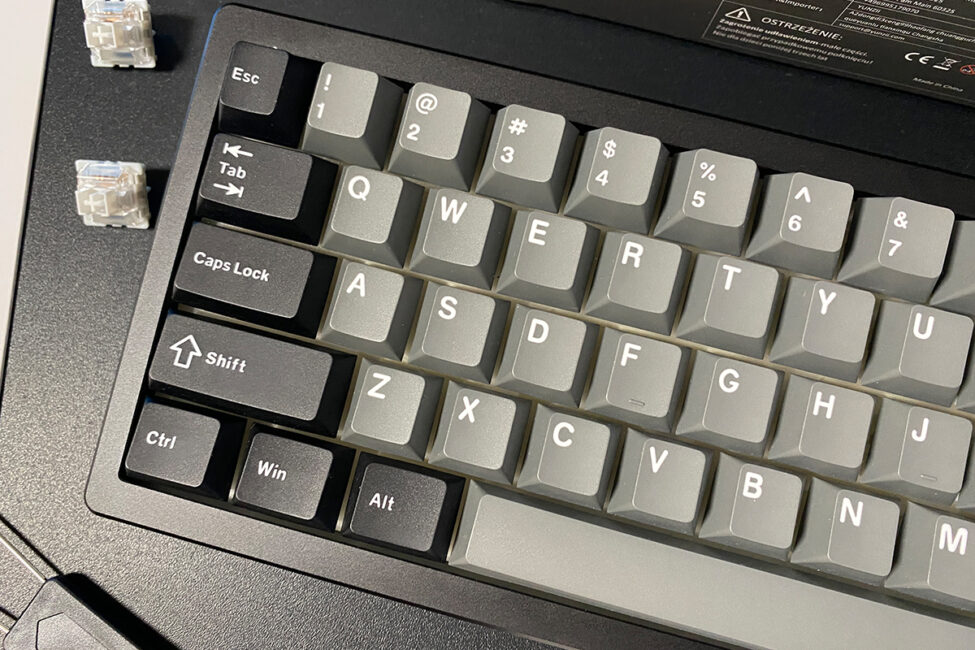
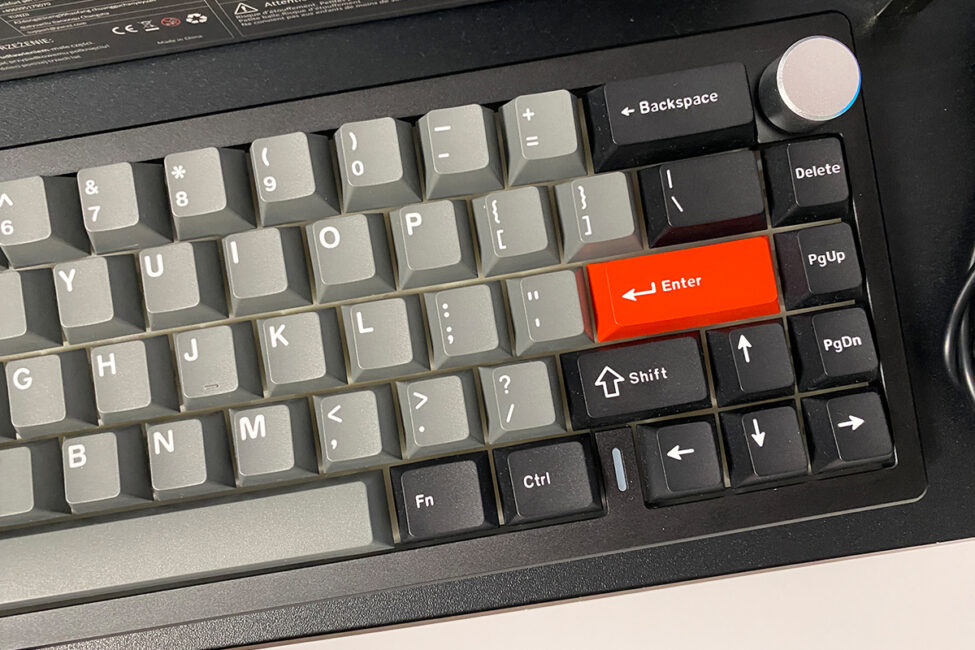
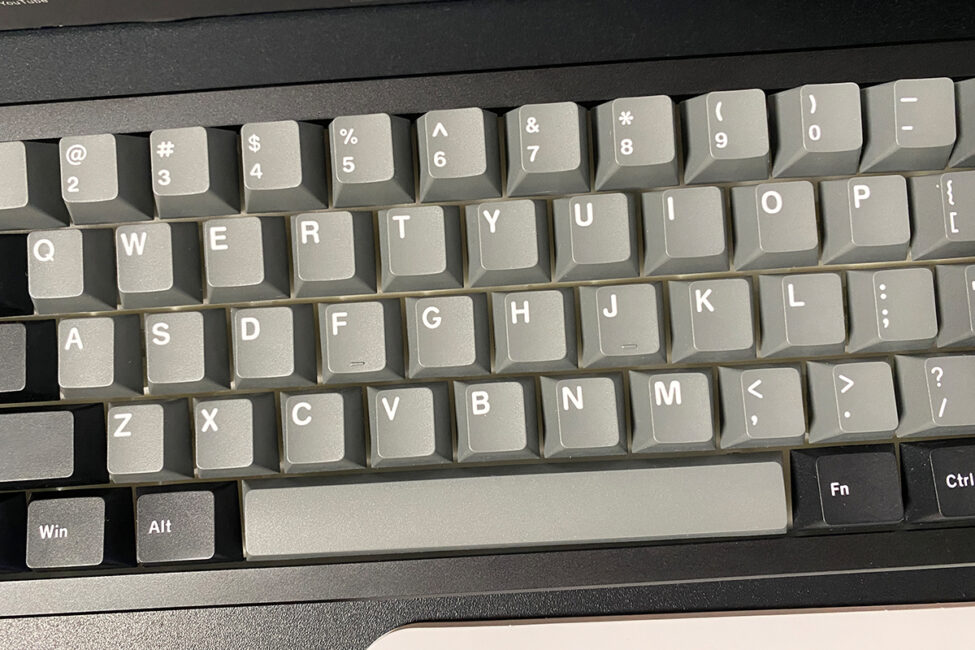
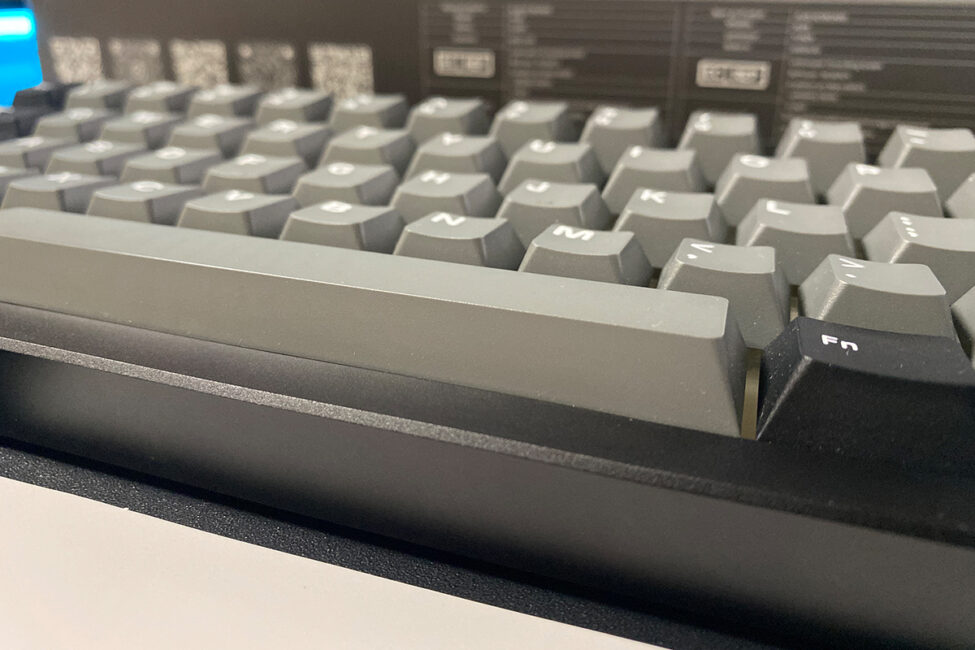
На фото ви, мабуть, вже помітили, що у клавіатури немає правого Alt, а клавіші FN та Ctrl праворуч такого ж розміру, як й з лівого боку. Здавалося б, зовсім незначна зміна, але мушу вам сказати, що це виявилося неймовірно зручною фішкою. Особливо в 65% клавіатурі, де комбінації клавіш з FN+ досить часто використовуються в роботі.
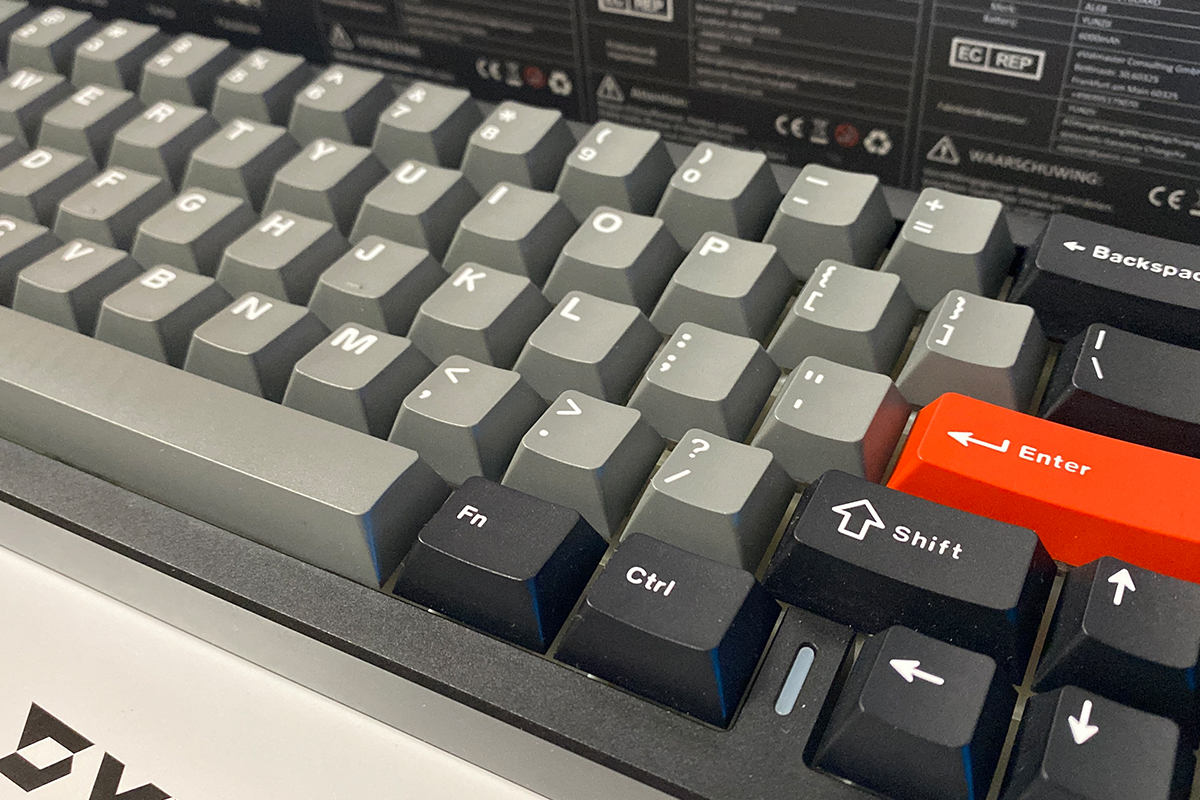
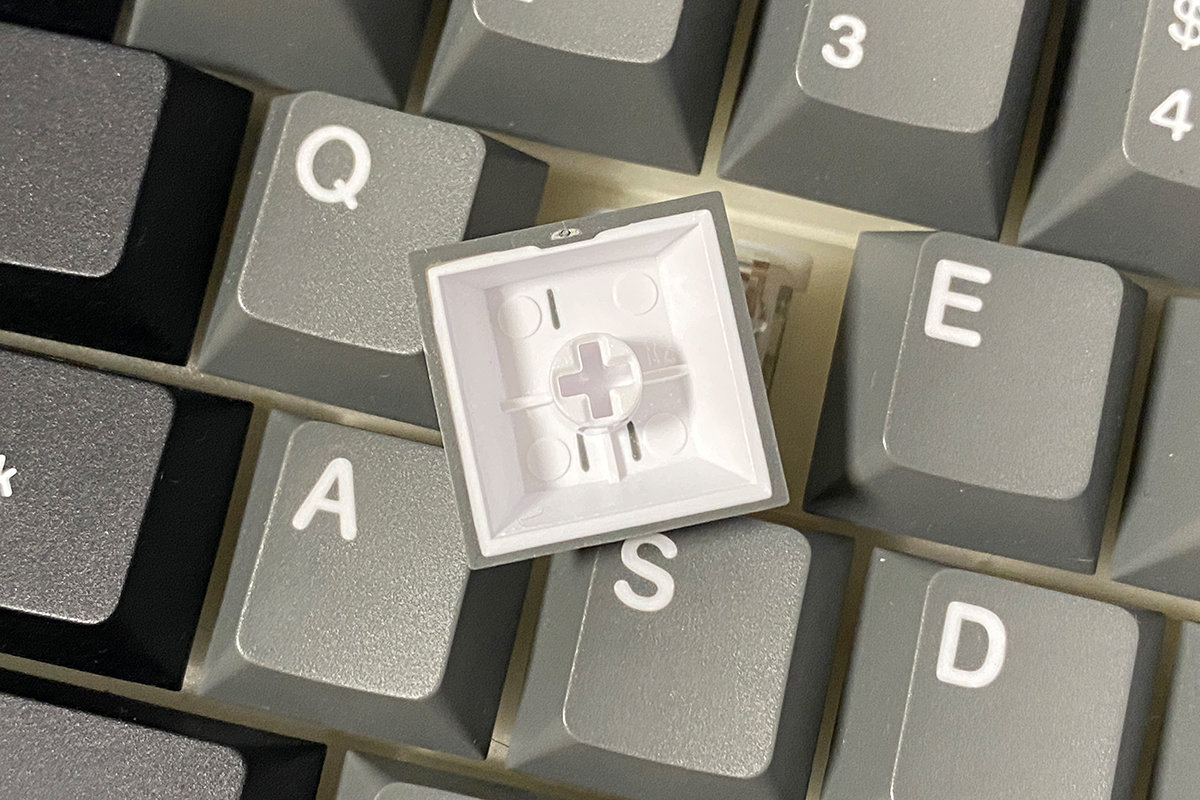
Клавіатура комплектується дабл-шот PBT кейкапами Cherry профілю. Самі ж капи відмінні: товстий пластик, приємні в тактильному плані, символи великого розміру, їх добре видно і нанесені вони акуратно. Як і в багатьох клавіатурах з PBT, символи на кейкапах не просвічуються. І варіантів з додатковими мовами / символами не передбачено. Власне, для мене все вищеперераховане не проблема. Ну а кому потрібно, той завжди може замінити кейкапи або зробити гравіювання додаткових символів.


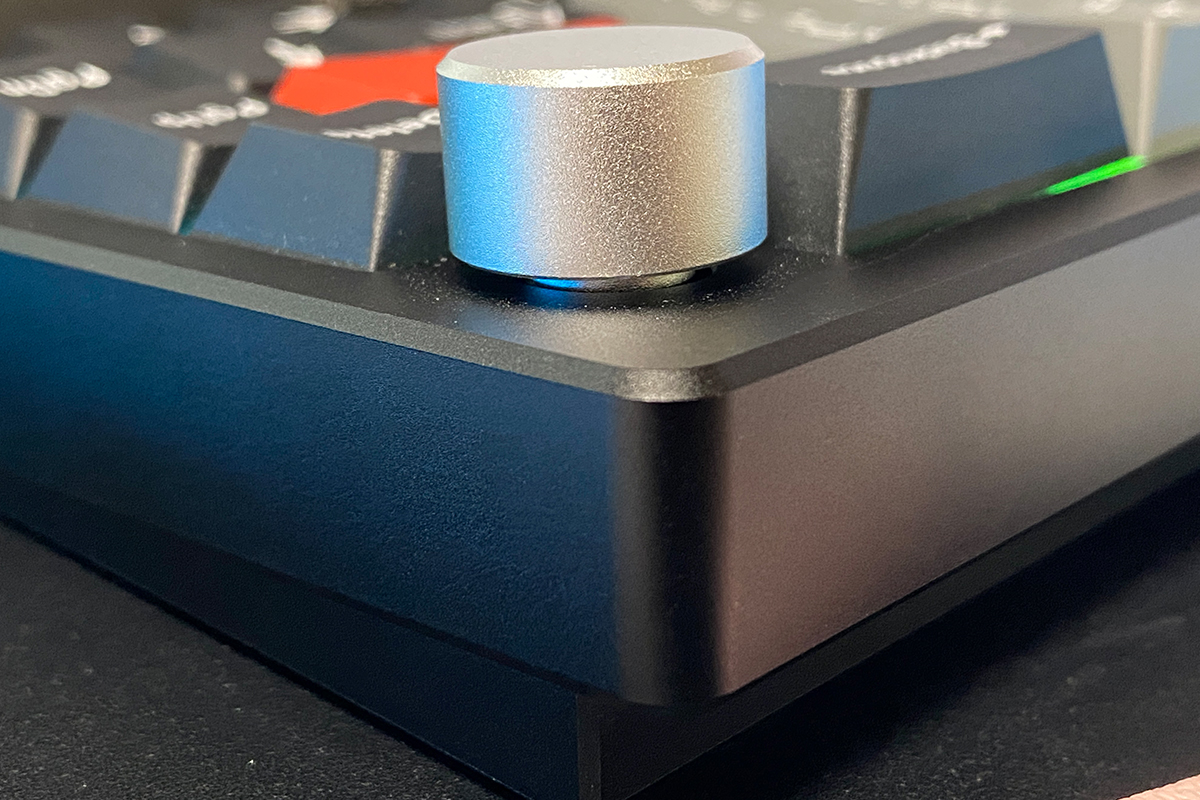
На відміну від моделі AL65, в AL68 є багатофункціональне коліщатко. Ним можна регулювати гучність та керувати RGB підсвічуванням клавіш. Режими регулювання перемикаються натисканням з тривалим утриманням (5 сек) колеса. До слова, при зміні режиму регулювання смужка-індикатор на корпусі на короткий час загоряється білим кольором, що досить зручно. Відразу видно, що режим регулювання змінився.
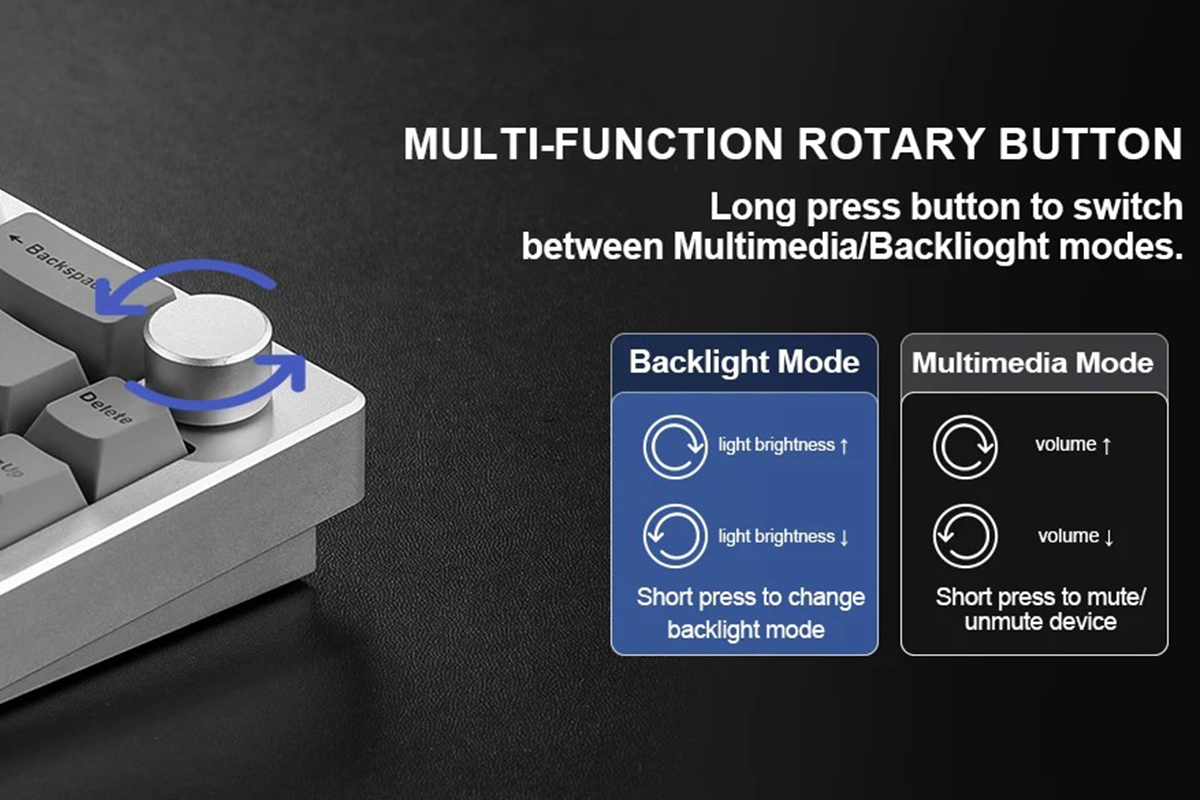
Саме ж коліщатко також алюмінієве. Гладке на дотик й абсолютно безшумне при обертаннях (регулюванні).
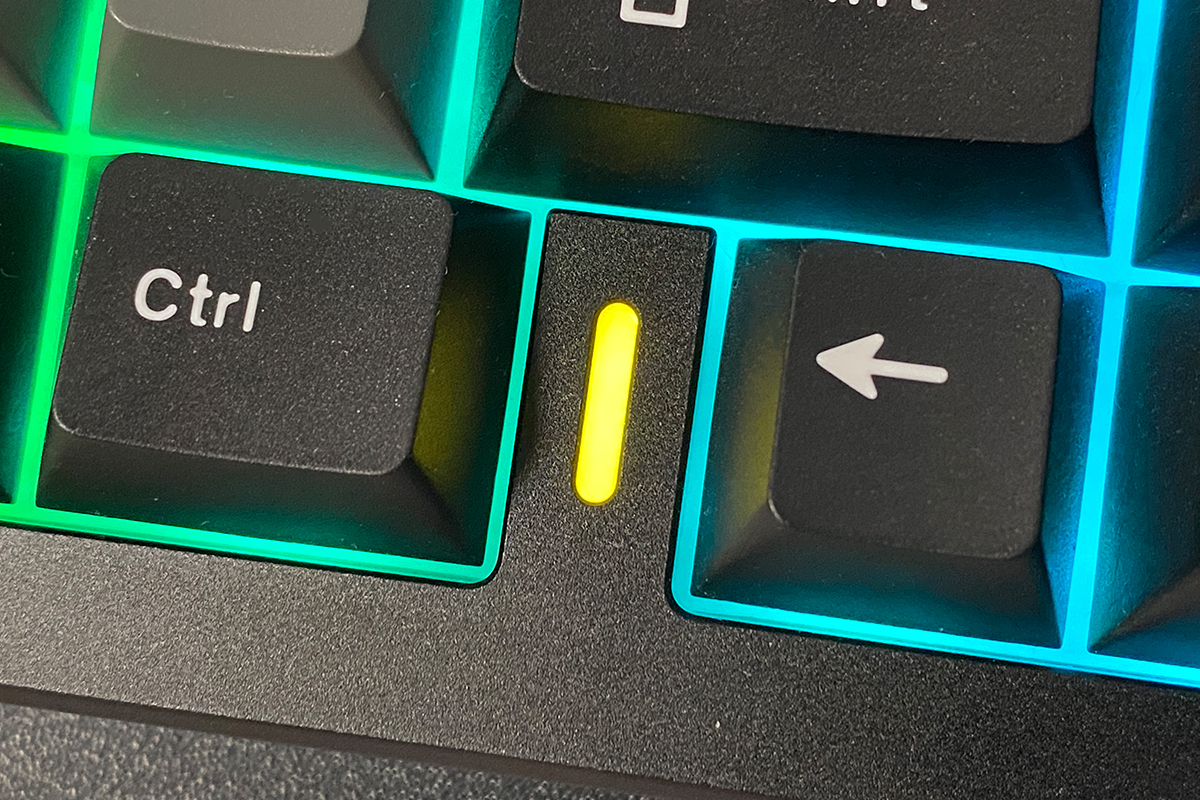
Так само як і у моделі AL80, на корпусі клавіатури (між правим Ctrl та стрілками) є невелика смужка-індикатор з підсвічуванням. У звичайному режимі вона просто змінює кольори RGB по колу. А при підключенні клавіатури та перемиканні між bluetooth-девайсами блимає відповідними кольорами. Коротко кажучи, це свого роду індикатор та декоративний елемент в одній особі, так би мовити.
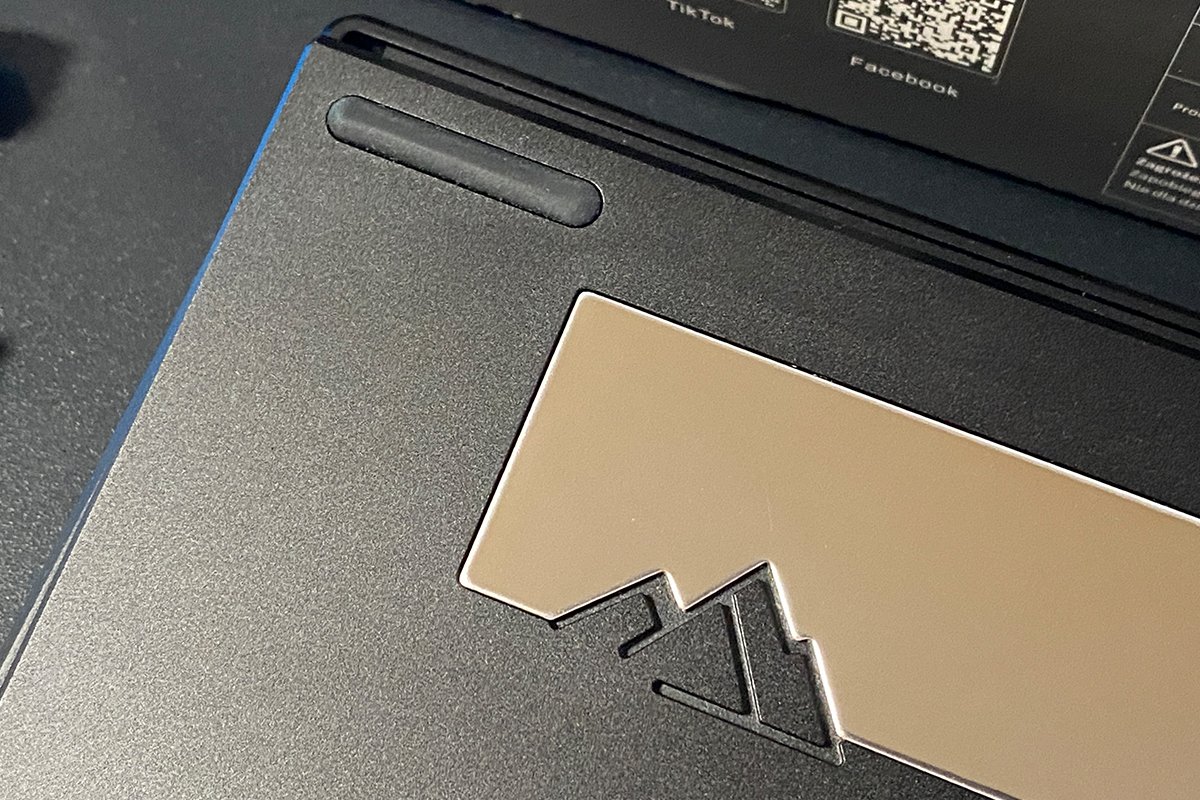
Дно клавіатури також повністю алюмінієве. На дні також є декоративна металева пластина, як у моделі AL80. Тільки тут вона буде розмірами трохи менше та виконана в іншому кольорі. Елемент дизайну звичайно прикольний, але сенсу в ньому небагато. Оскільки більшу частину часу ви його просто не бачите, користуючись клавіатурою.
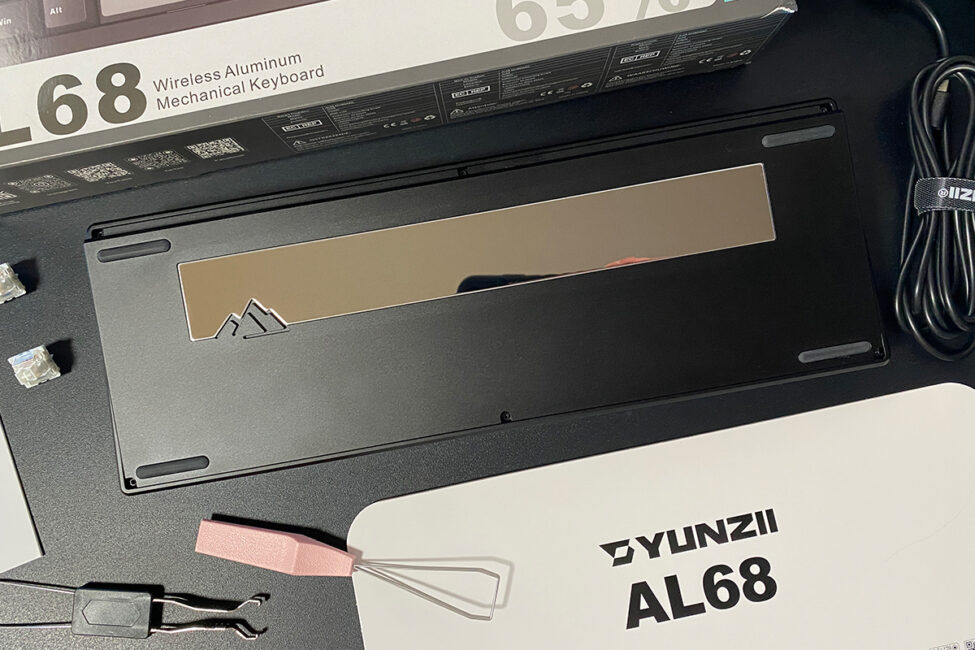
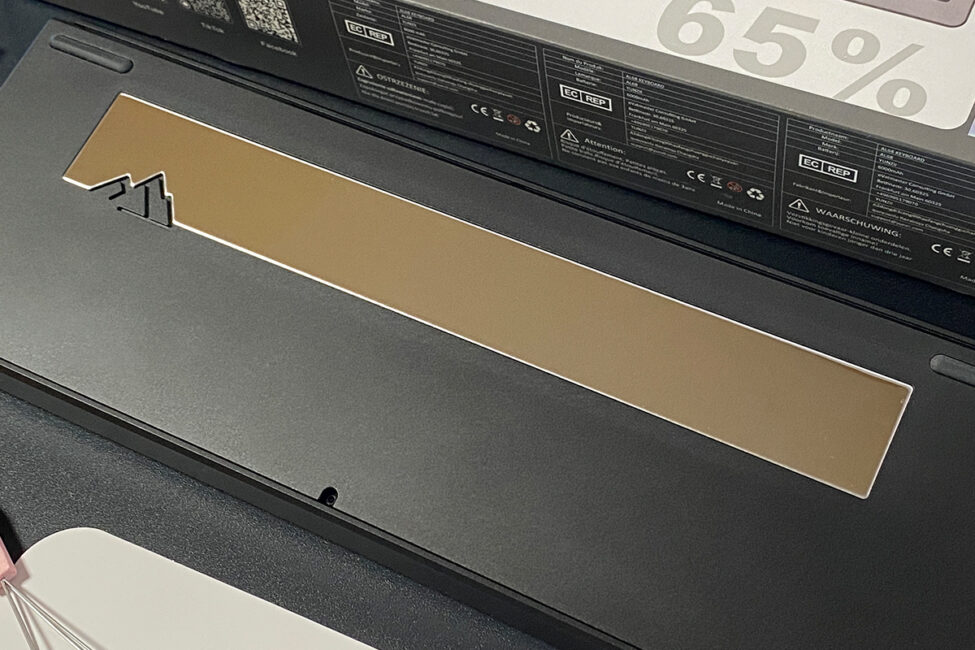
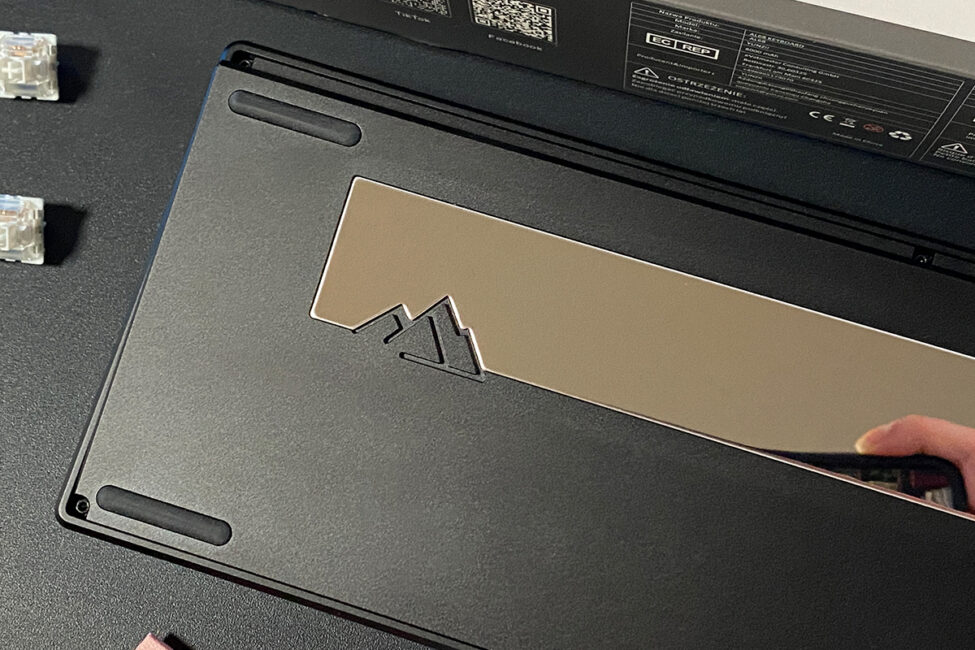
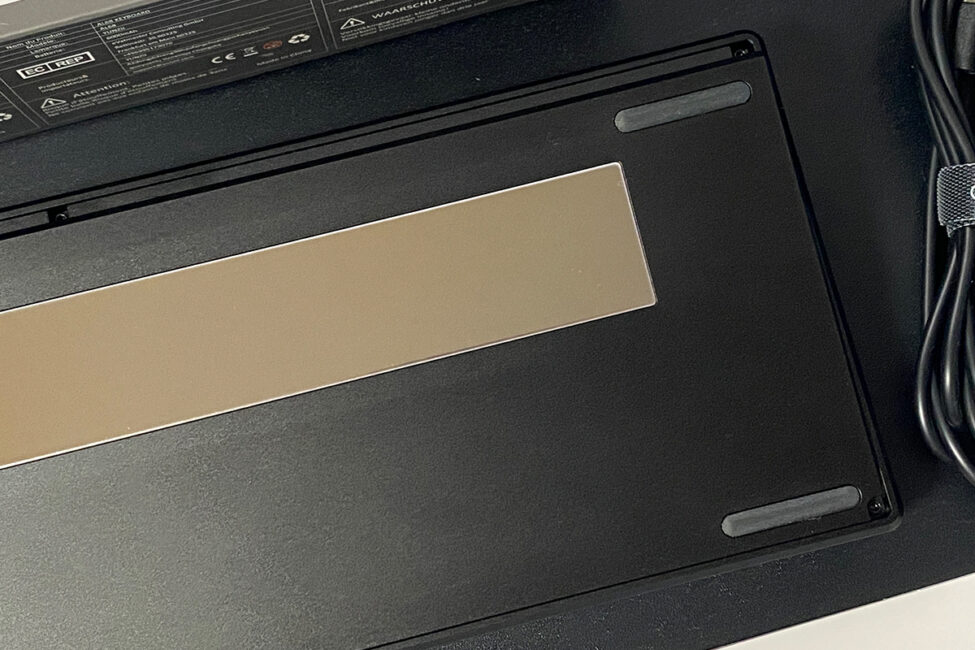
Ніжок для регулювання нахилу у клавіатури немає. Власне, так само як і у моделей AL80, AL65. Не знаю, кому як, а особисто мені такого нахилу та висоти клавіатури цілком достатньо для комфортної роботи. Хоча комусь YUNZII AL68 може здатися занадто високою.
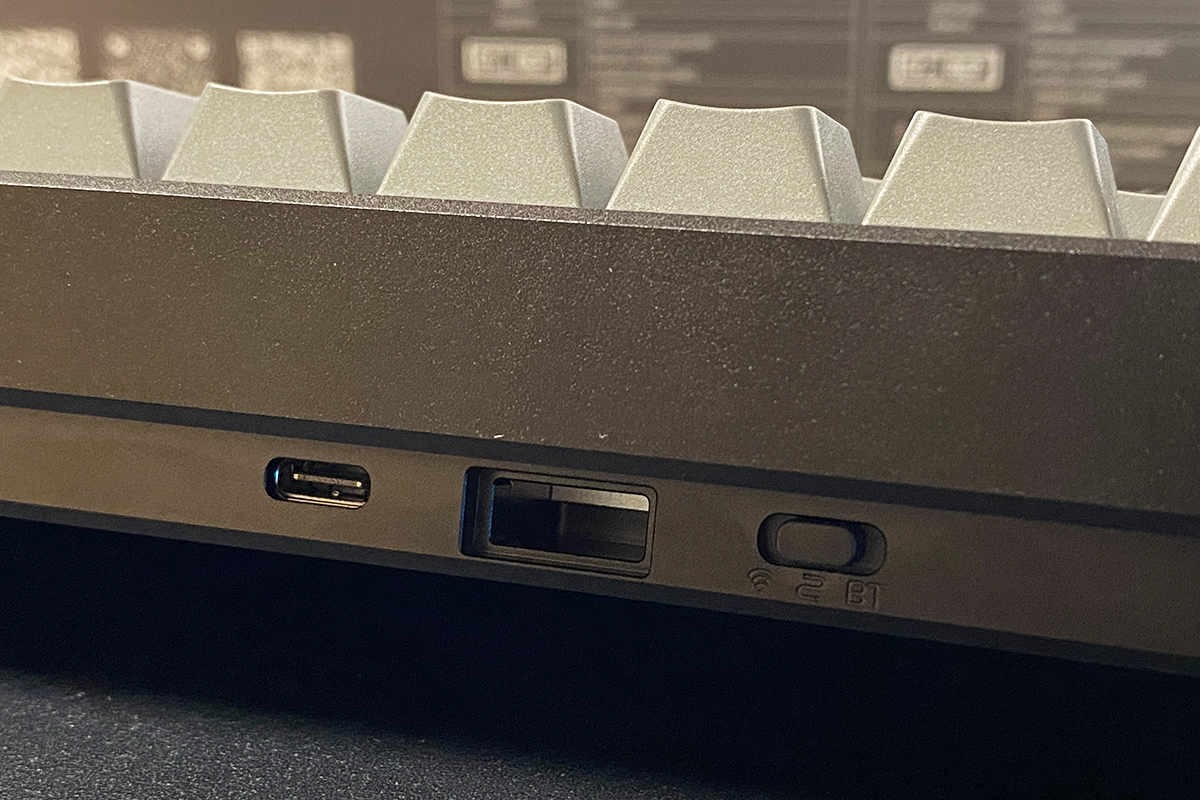
З боків клавіатури нічого немає – ідеально рівні та чисті грані. Спереду ж знаходиться стандартний Type-C роз’єм для кабелю та перемикач режимів підключення. Якщо ви помітили, перемикач та сам роз’єм розташовані знизу, що не дуже зручно. Швидко підключити кабель для зарядки або перемкнути режим підключення однією рукою, не відриваючи клавіатуру від столу, не вийде. Правда, користуватися цим перемикачем ви, швидше за все, будете не так часто. Тому цей момент не такий вже й критичний.
Якість збірки – така ж, як і у моделей AL80, AL65. Тобто відмінна. Важка, монолітна конструкція, яку не продавиш і так просто не зрушиш з місця. Ідеальне виконання форм та елементів корпусу. У плані ергономіки також повний порядок. Одним словом, клавіатурою комфортно і в цілому досить приємно користуватися.
Читайте також:
Підсвічування
Як і модель AL80, клавіатура має дві зони підсвічування: клавіші та невелика смужка-індикатор на корпусі. Зони незалежні – тобто їх можна вмикати / вимикати та регулювати окремо одну від одної. Саме ж підсвічування добре: соковите, яскраве, з плавною анімацією та купою різних ефектів для клавіш.
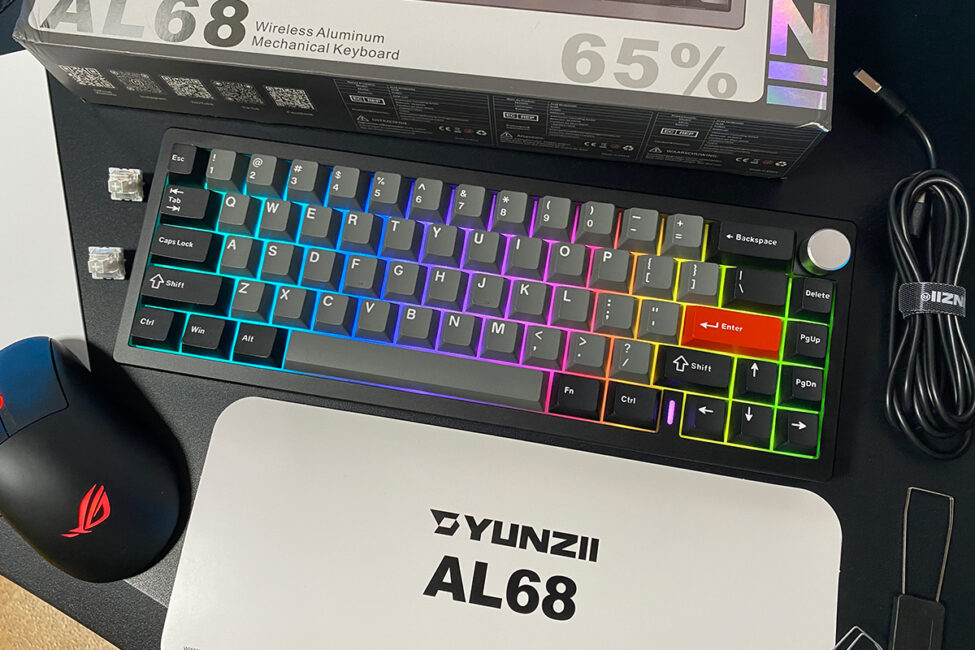
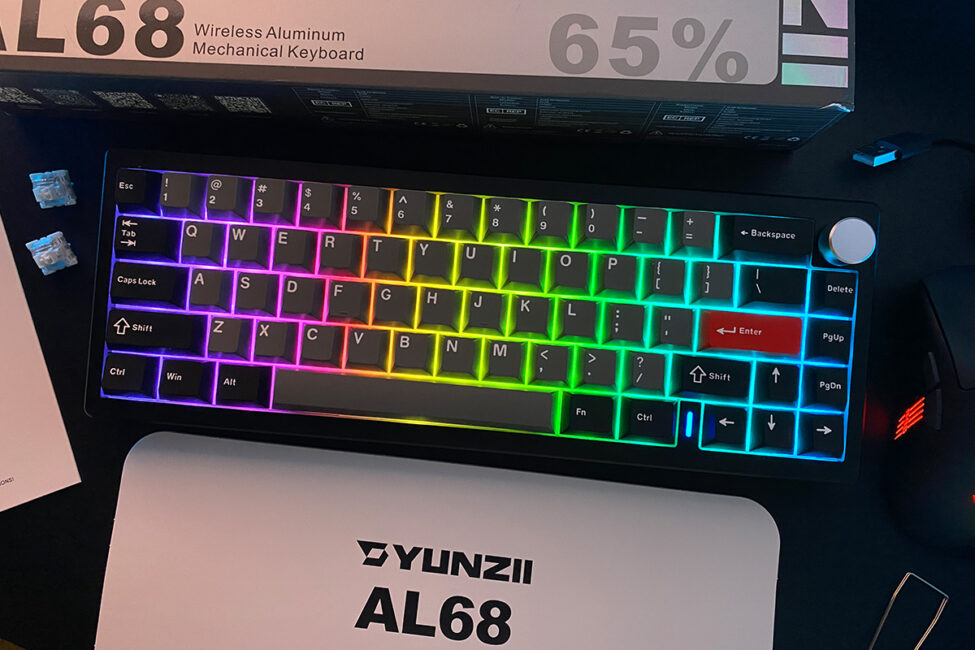
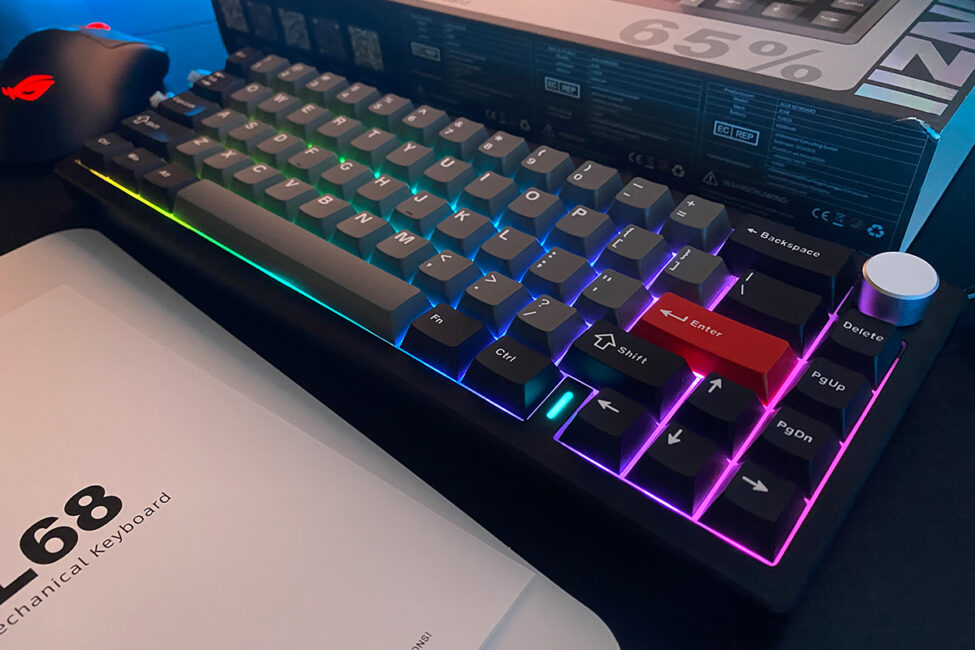
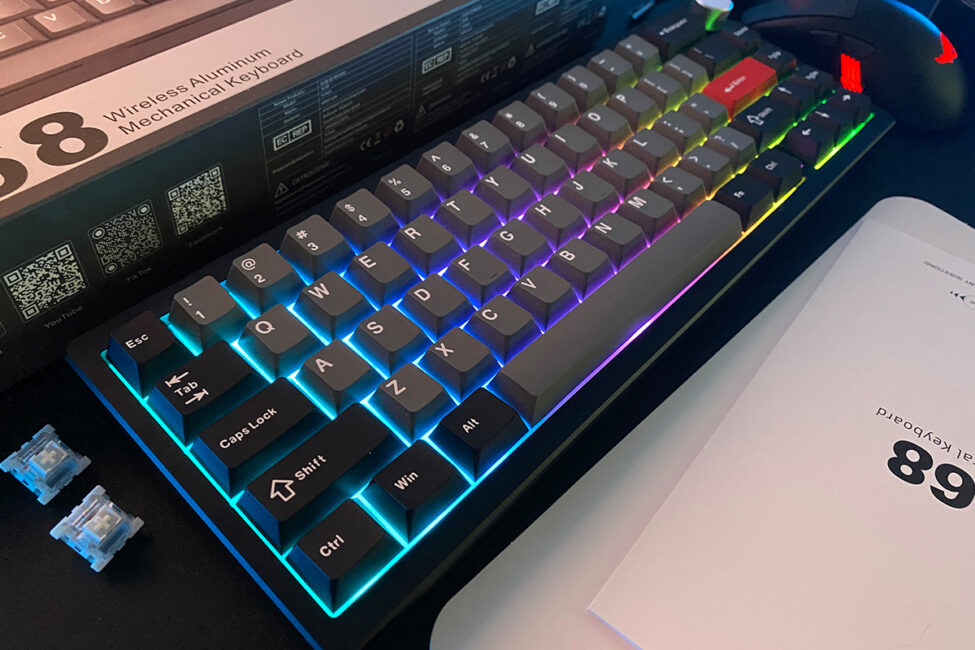
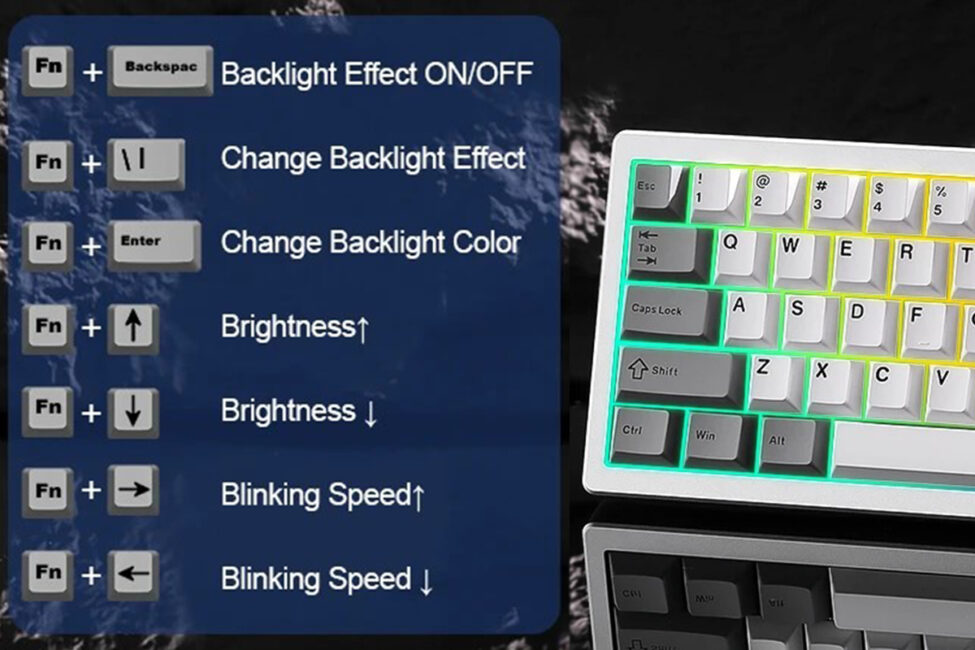
Налаштовувати підсвічування можна прямо з клавіатури за допомогою комбінації клавіш FN+ або на сайті VIA в браузері. Налаштування через VIA ми, як зазвичай, розглянемо окремим пунктом, а ось всі комбінації клавіш для управління RGB на клавіатурі я прикріплю нижче у вигляді скриншоту. До речі, базові комбінації клавіш для RGB можна змінити та перепризначити під себе. Коли будемо розглядати софт клавіатури, я розповім, як це зробити.
Що стосується ефектів підсвічування – тут такий самий набір, як і в AL80 з AL65. Тобто трохи більше ніж 20 готових ефектів, які додатково можна кастомізувати (швидкість, напрямок, кольори). Нижче додам відео з наочною демонстрацією підсвічування.
Для смужки-індикатора на корпусі ніяких ефектів немає. Як уже зазначалося, у звичайному режимі вона просто змінює кольори по колу. З доступних налаштувань – тільки регулювання яскравості комбінацією клавіш FN + PgUp / PgDn.

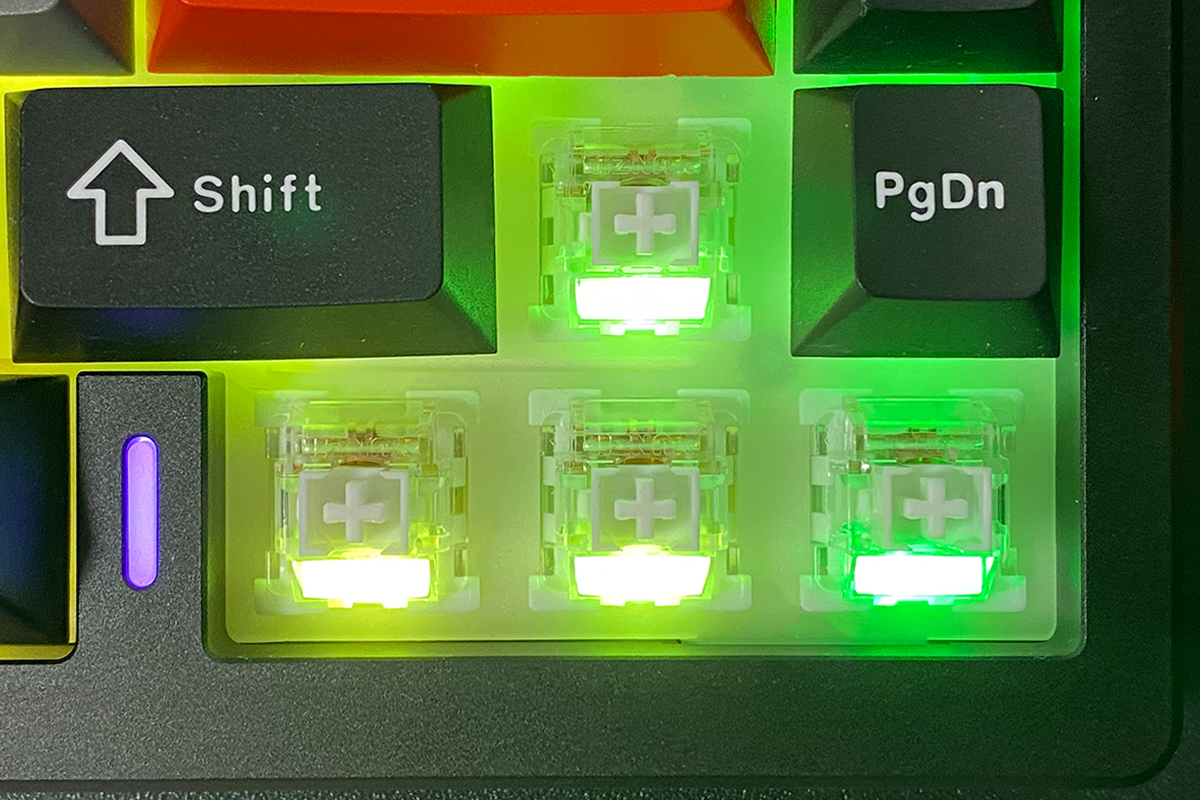
Наостанок кілька слів про світлодіоди. У моделі YUNZII AL68 встановлені південні світлодіоди, які мають більшу сумісність з різними перемикачами та кейкапами на відміну від північних.
Читайте також:
- Огляд Epomaker Carbon 60: Портативна клавіатура з преміум-матеріалів
- Огляд клавіатури Epomaker HE65 Mag: Потужний ігровий аксесуар
Підключення та підтримувані платформи
YUNZII AL68 підтримує три режими підключення: дротовий, RF 2,4 ГГц та Bluetooth. Через Bluetooth до клавіатури можна одночасно підключити до трьох різних пристроїв та перемикатися між ними на ходу за допомогою комбінації клавіш FN + Q / W / E. Також до клавіатури можна підключити ще один пристрій через радіомодуль RF 2,4 ГГц і перемикатися на нього комбінацією клавіш FN + R. Таким чином виходить, що модель AL68 одночасно підтримує до п’яти підключень: 3 по Bluetooth, 1 через RF 2,4 ГГц та 1 пристрій по дроту. Серед підтримуваних пристроїв клавіатурою вказуються всі актуальні на цей час платформи: Windows, MAC, Linux, Android, iOS, Nintendo Switch, XBOX.
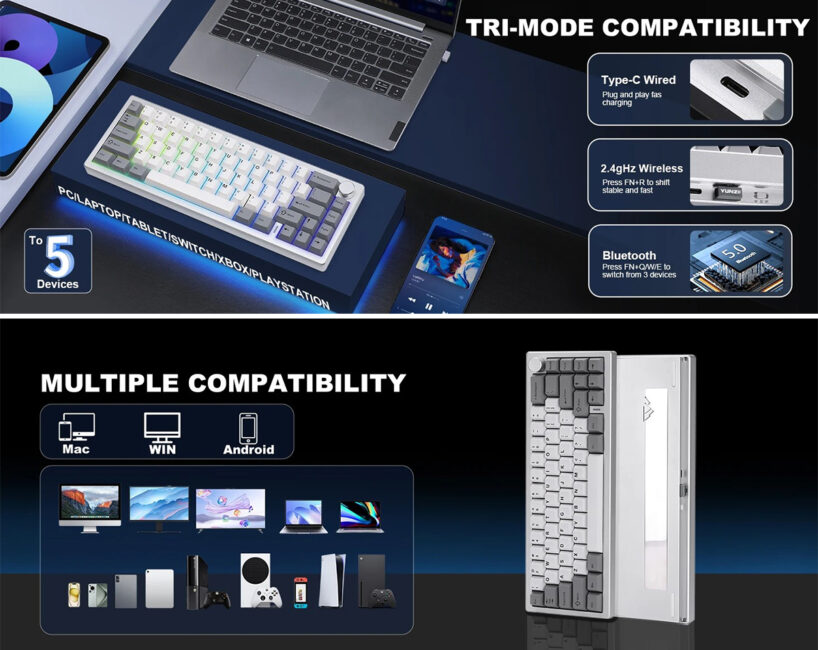
До речі, між режимами Windows / MAC клавіатура перемикається простим поєднанням клавіш: FN+S – Windows, FN+A – macOS.
Багатошарові розкладки та кастомізація через VIA
Клавіатура підтримує багатошарові розкладки (Layers), які можна гнучко кастомізувати. Як і в моделі AL65, в AL68 є 8 розкладок, між якими можна перемикатися на ходу за допомогою комбінації клавіш FN+ або подвійного натискання даної клавіші.
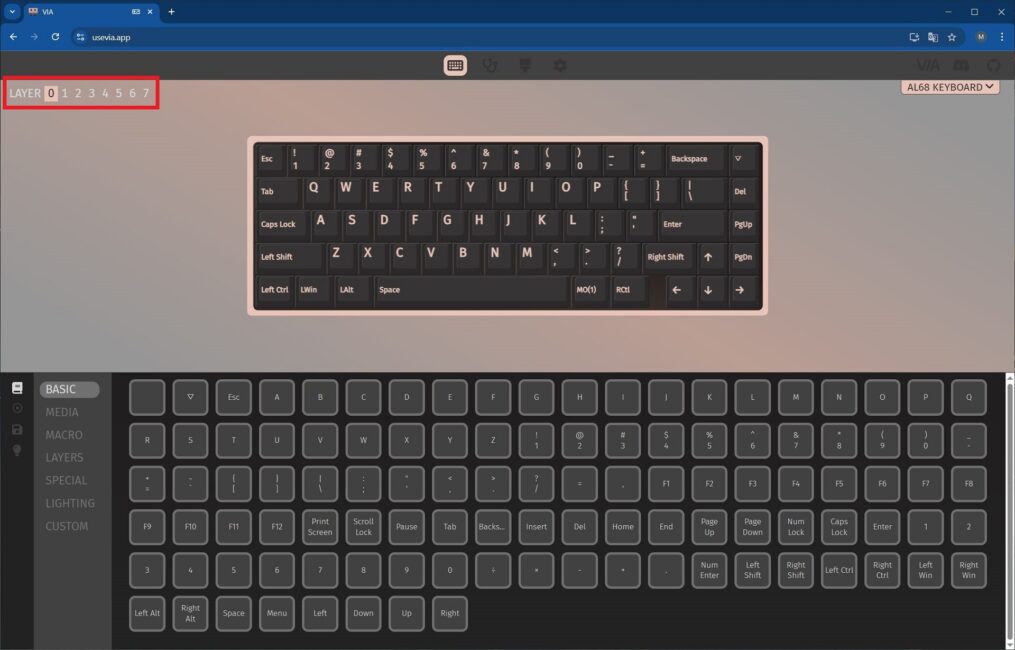
На відміну від тієї ж AL65, в AL68 розкладки ніби були переставлені місцями. Чесно зізнатися, не з першого разу вдалося розібратися, де яка розкладка. Власне, тому нижче опишу їх не в числовому порядку, а в порядку логічної послідовності.
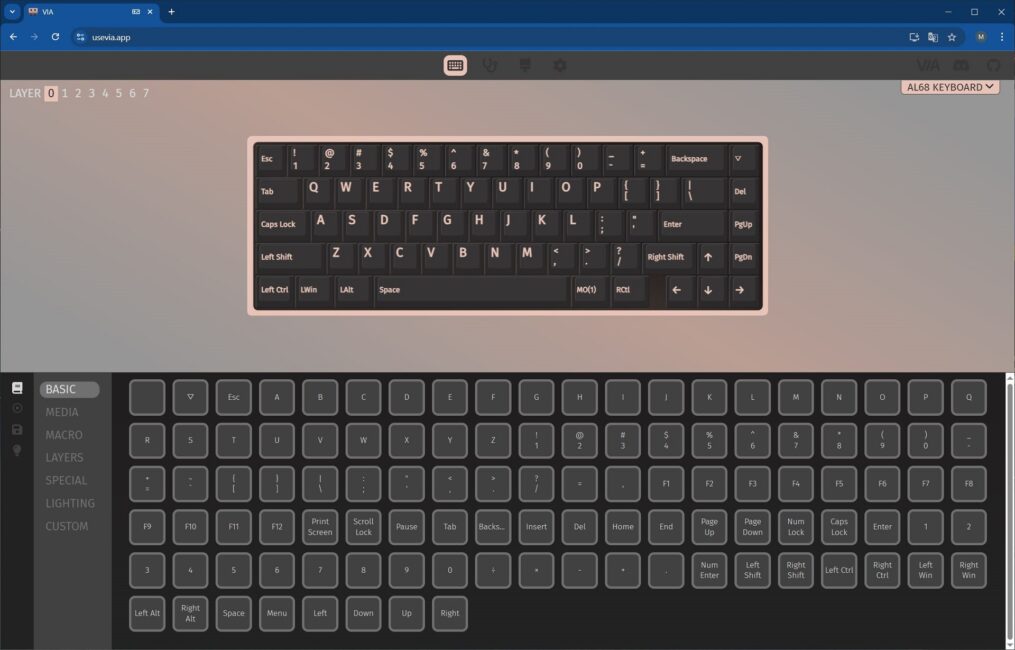
Базова розкладка (LAYER 0) – з нею клавіатура працює з коробки. У неї закладені всі базові клавіші, за винятком ряду F1 – F12.
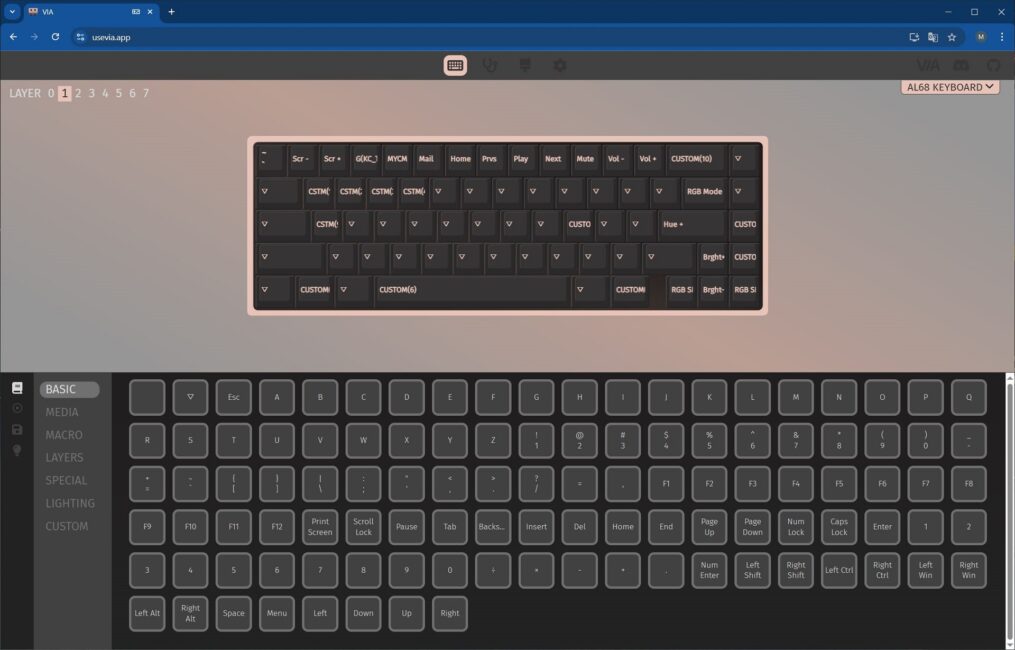
Перша розкладка (LAYER 1) – базова розкладка із затиснутою клавішею FN. Тобто, якщо «з коробки» затиснути на клавіатурі комбінацію клавіш FN + 5 – відкриється поштовий клієнт. Комбінацією FN + 1 і 2 – змінюється яскравість екрана. Комбінацією FN + 8, 9, 0 – перемикаються треки. Ну а комбінацією FN + мінус / плюс – регулюється гучність. Відразу скажу, розкладка незручна, тому надалі ми її змінимо під себе.
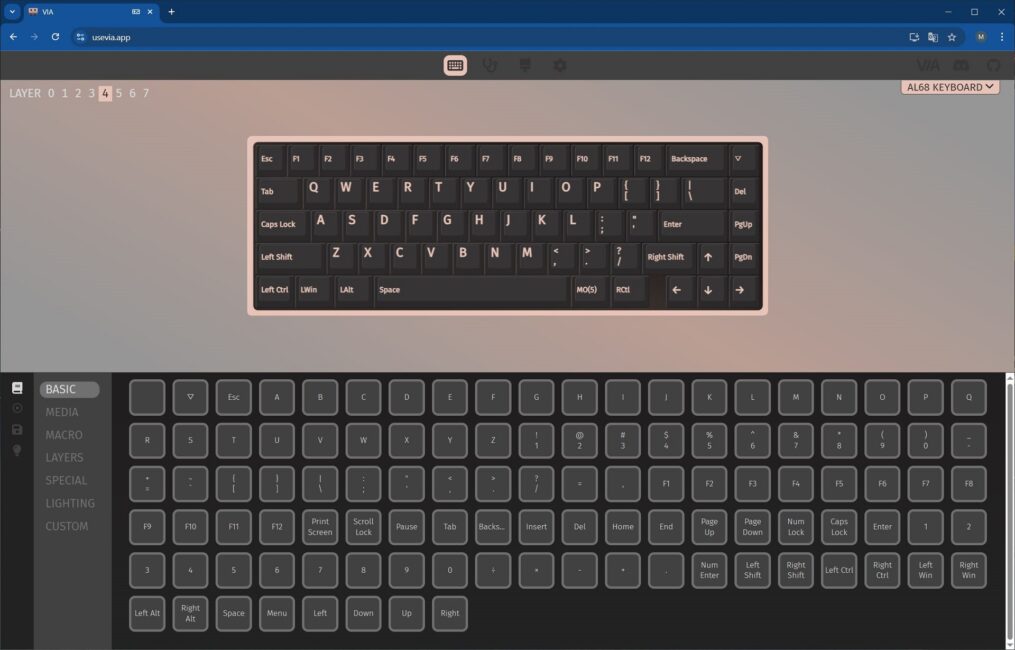
Четверта розкладка (LAYER 4) – на неї клавіатура перемикається подвійним натисканням клавіші FN. У даній розкладці цифровий ряд стає рядом F1 – F12.
Друга розкладка (LAYER 2) – комбінація четвертої розкладки (LAYER 4) та затиснутої клавіші FN. В ній цифровий ряд у поєднанні із затиснутою клавішею FN виконує роль звичайних цифр.
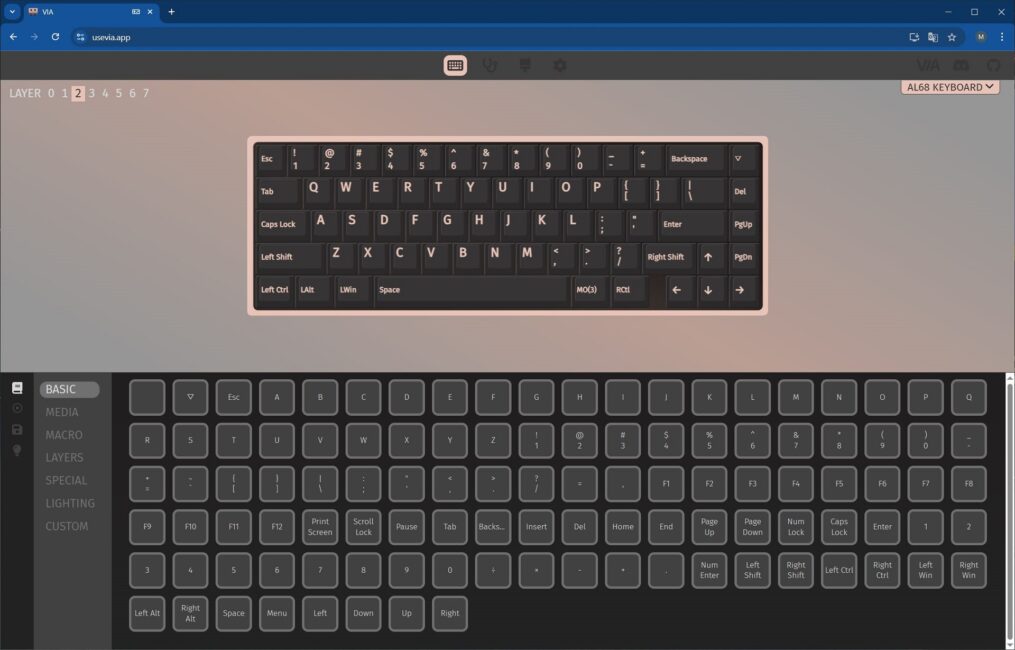
Розкладки 3, 5, 6, 7 – наскільки я зрозумів, призначені для режиму роботи клавіатури з MAC. Перемикаються та працюють за аналогією з розкладками для Windows, а тому детально їх розбирати не будемо. Краще просто покажу їх на скриншотах нижче.
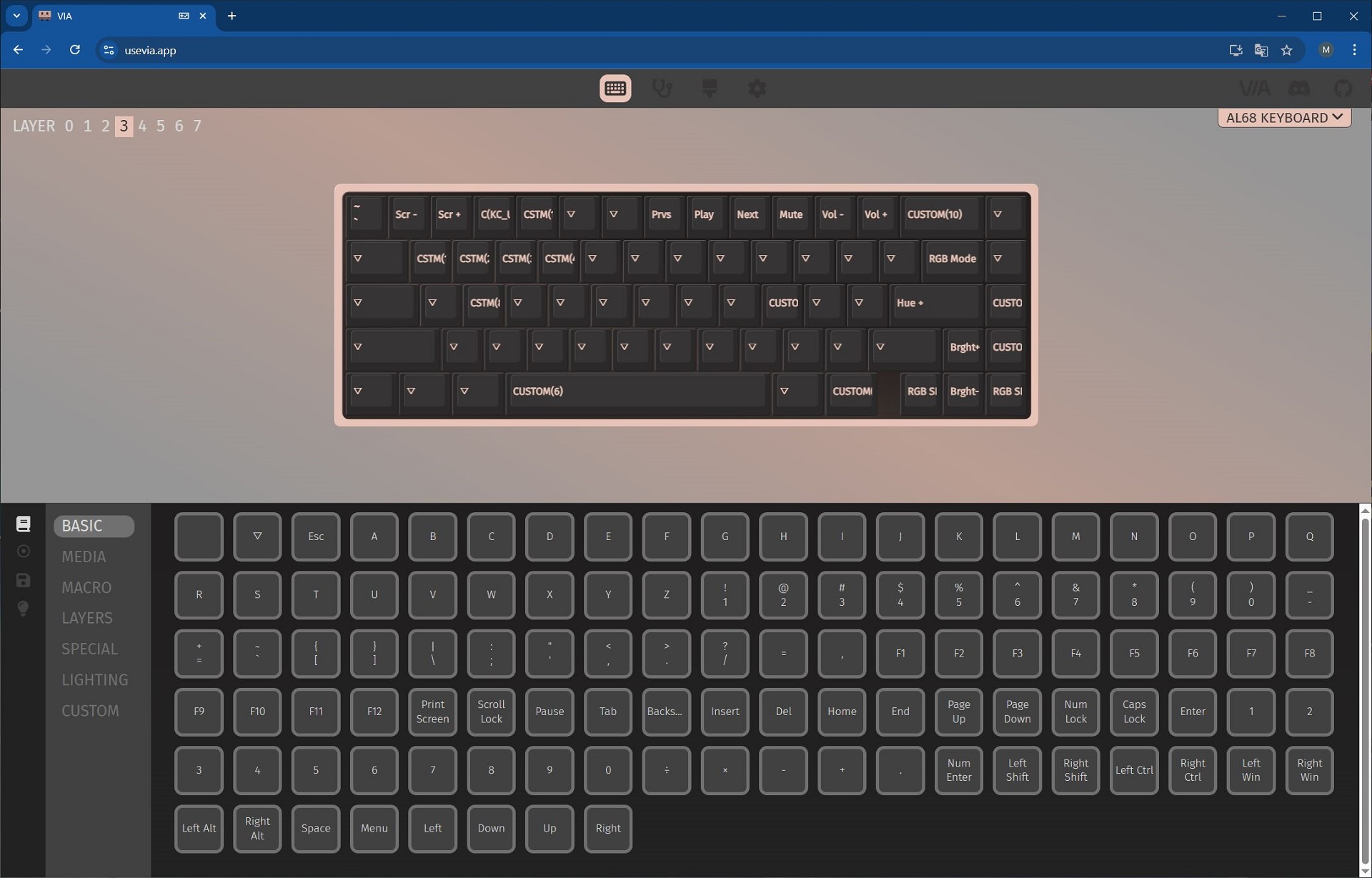
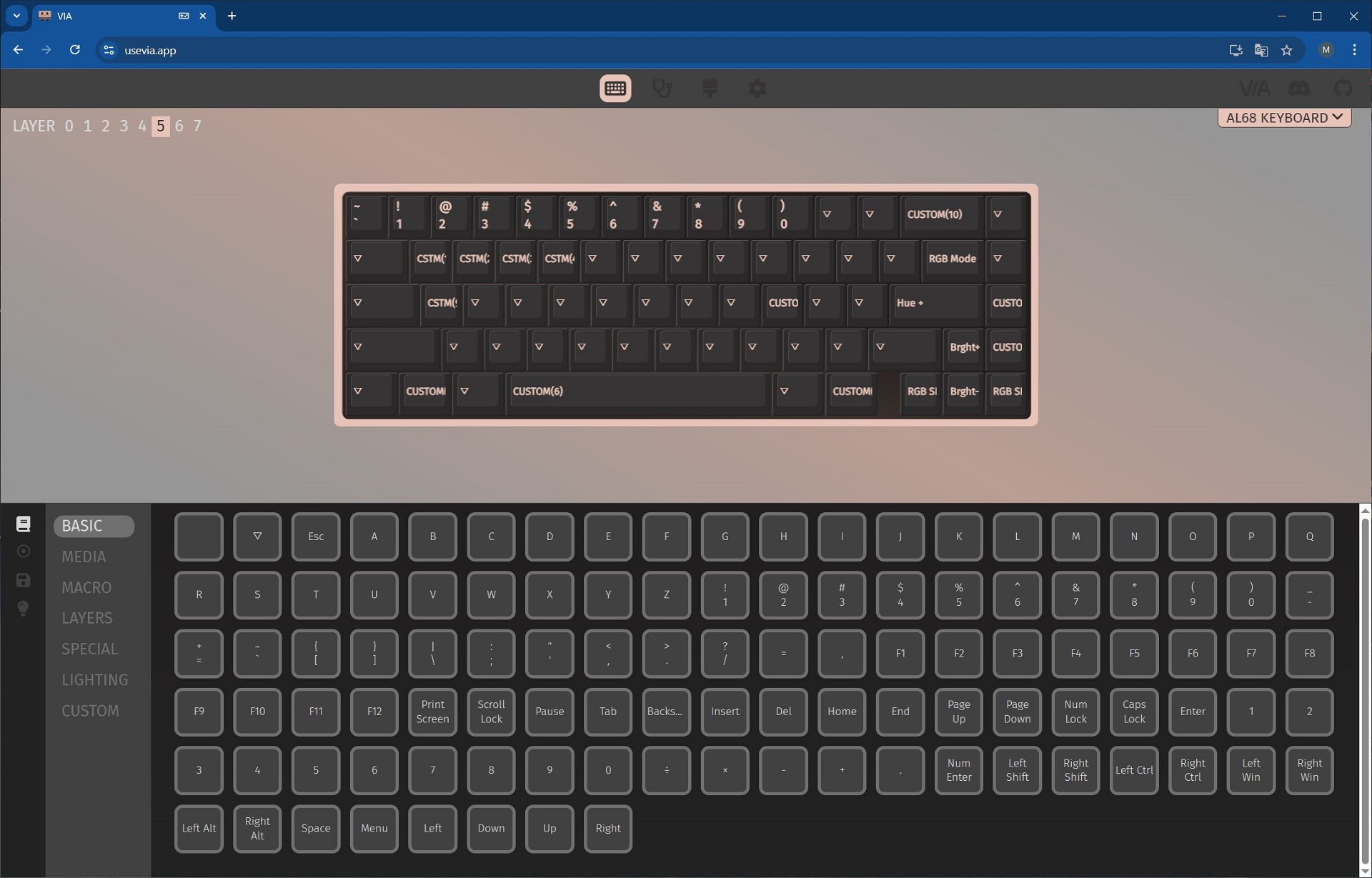
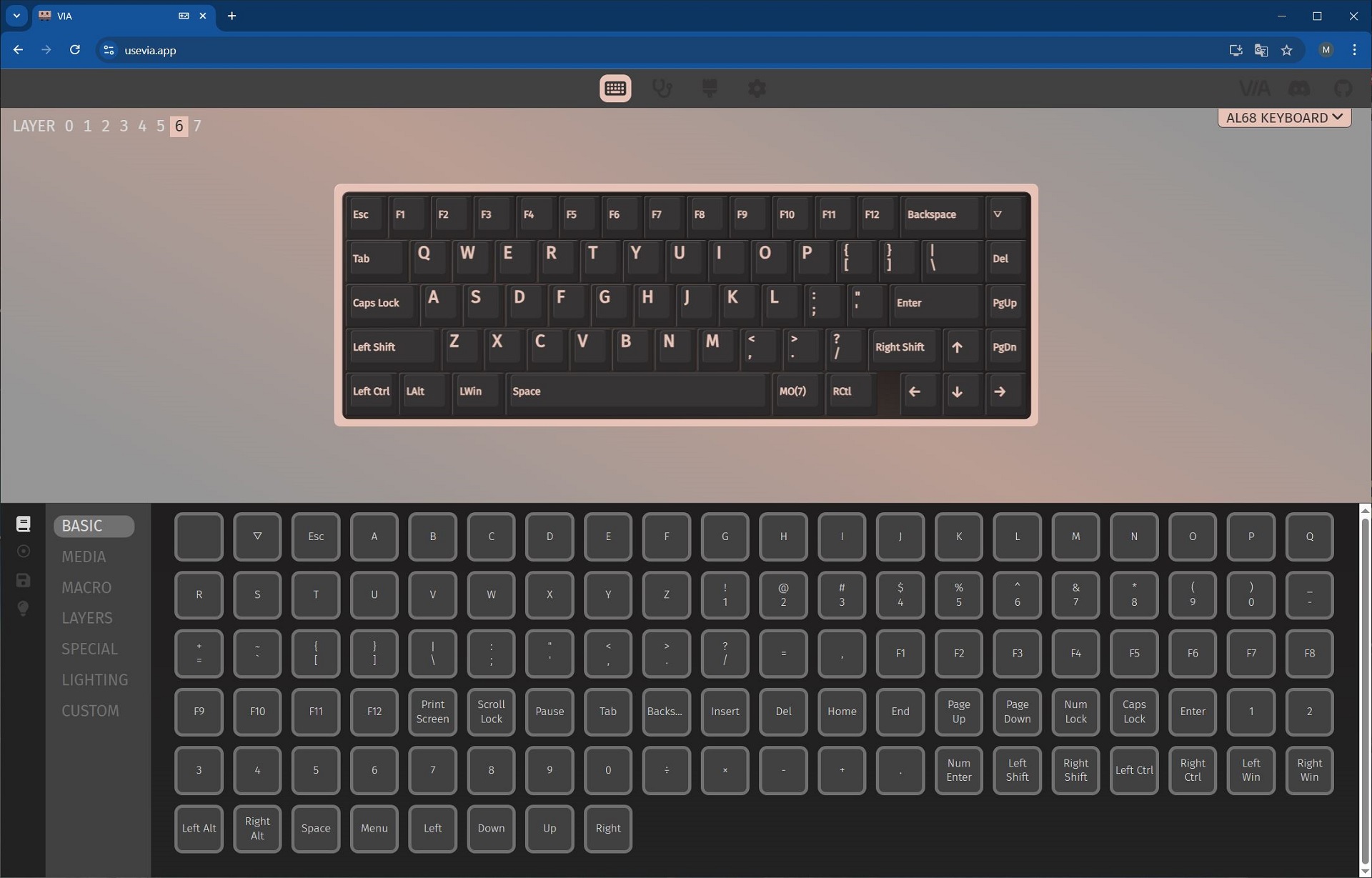
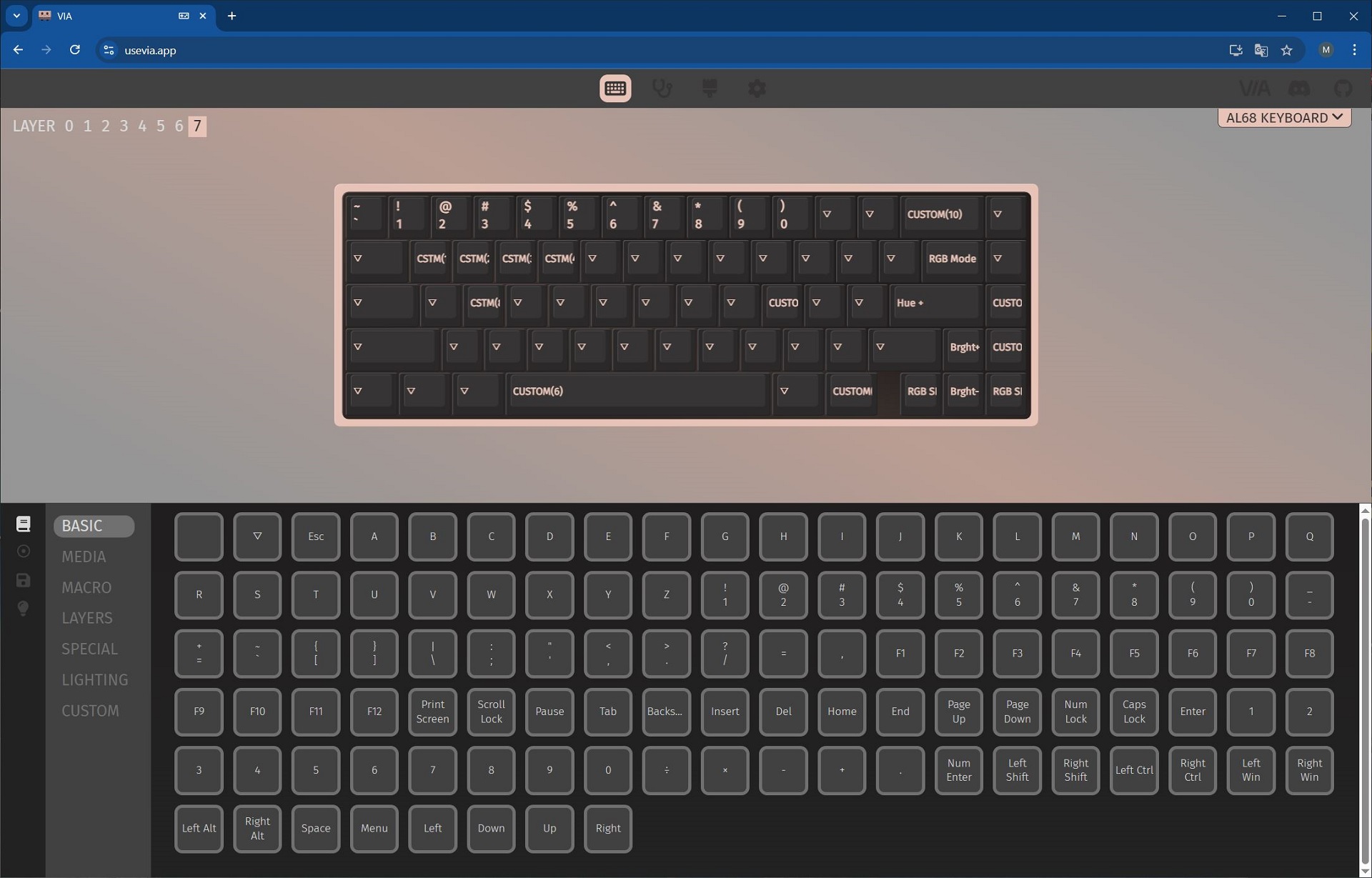
Всі розкладки, тобто клавіші та їх комбінації, можна змінювати та перепризначати на свій розсуд. Змінювати можна абсолютно все і як завгодно. Щоб було зрозуміліше, як це робиться, покажу власний варіант кастомізації клавіатури, який я особисто використовую в роботі.
Отже, в 65% клавіатурах мені зазвичай не вистачає швидкого доступу до клавіш F1 – F12. Базова розкладка (LAYER 0) мене повністю влаштовує, але в ній немає швидкого доступу до клавіш F1 – F12. Постійно перемикатися на четверту розкладку (LAYER 4) подвійним натисканням клавіші FN мені не дуже зручно. Тому я просто зміню першу розкладку (LAYER 1). А саме, непотрібні функції на зразок регулювання яскравості, перемикання треків та відкриття поштового клієнта я заміню на стандартний ряд клавіш F1 – F12. Перепризначаються клавіші та їх комбінації дуже просто. Вгорі на макеті вибираєте потрібну клавішу або комбінацію (залежно від розкладки), а знизу вибираєте потрібну клавішу або функцію, яку хочете призначити. Нижче ви можете подивитися приклад стандартної першої розкладки (LAYER 1) та зміни, які я в неї вніс.

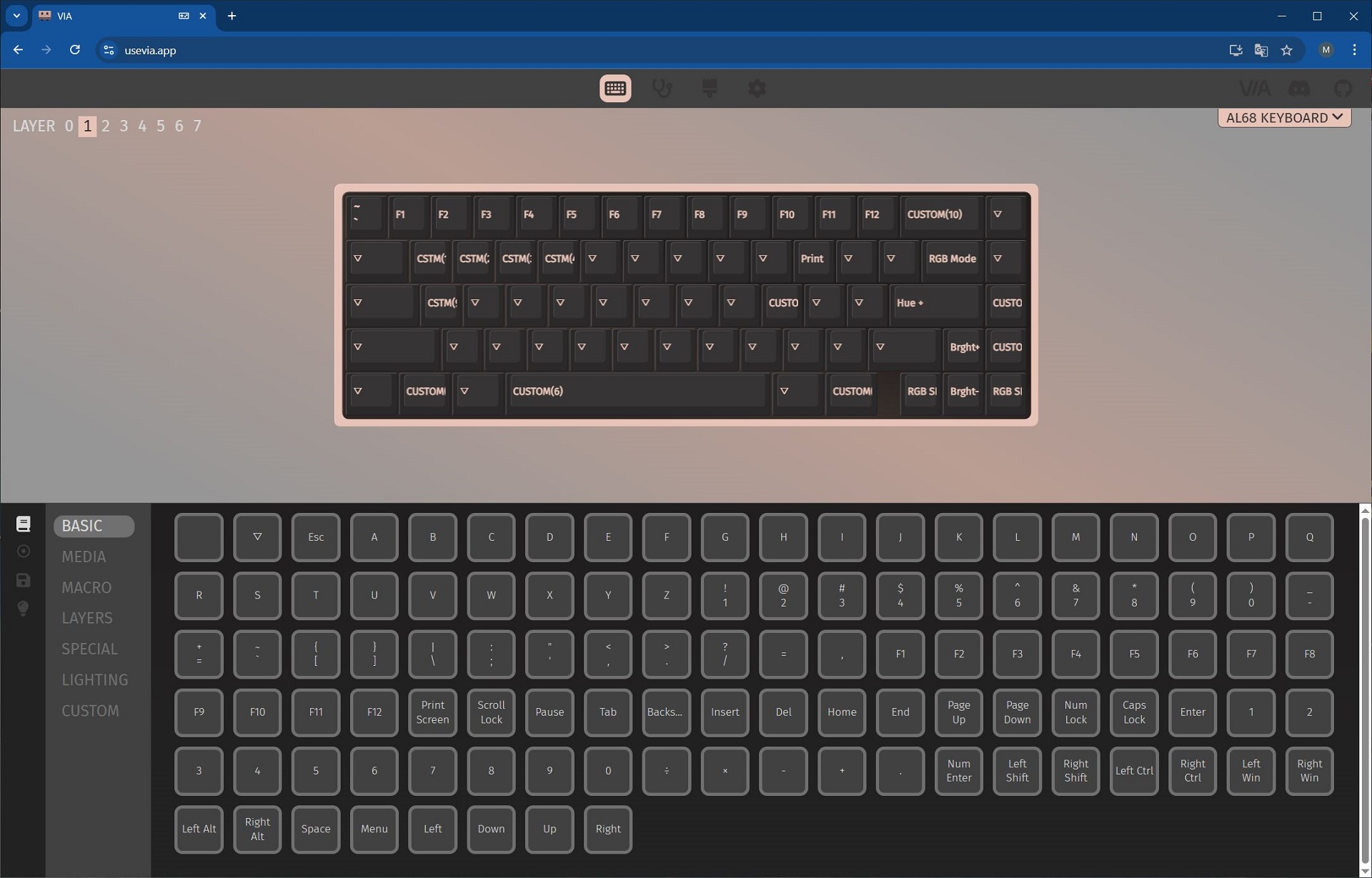
Тепер я постійно користуюся базовою розкладкою (LAYER 0), в якій є всі стандартні клавіші та цифровий ряд. А клавіші F1 – F12 натискаю комбінацією FN + 1, 2, 3, 4, 5, 6, 7, 8, 9, 0. Інші розкладки мені в принципі не потрібні, тому я їх не чіпаю.
Для непідготовленого користувача налаштування клавіатури через VIA звичайно може здатися складним та незручним. Але варто трохи покопатися й поекспериментувати, як все стає вкрай зрозумілим. Всі зміни клавіатура схоплює на льоту, навіть зберігати нічого ніде не потрібно. Ну а якщо заплуталися або налаштували щось не так – клавіатуру завжди можна швидко скинути до заводських налаштувань комбінацією клавіш FN + пробіл. Просто затисніть та потримайте цю комбінацію кілька секунд.
Читайте також:
- Відеоогляд ігрової клавіатури ASUS ROG Falchion Ace
- Огляд HATOR Icefall Pro Wireless: 75% ігрова клавіатура з мініекраном
Налаштування VIA
Тепер розповім, як потрапити в налаштування VIA й разом з тим покажу, що ще в ньому є. Отже, щоб потрапити в налаштування клавіатури, потрібно:
- Підключити клавіатуру до ПК кабелем та перевести її в дротовий режим підключення
- Завантажити з офіційного сайту YUNZII файл JSON для клавіатури
- Зайти на сайт з налаштуваннями usevia.app
- Перейти на вкладку Settings та активувати на ній Show Design Tab
- Перейти на вкладку Design та завантажити наш JSON-файл у браузер
- Дозволити підключення до клавіатури

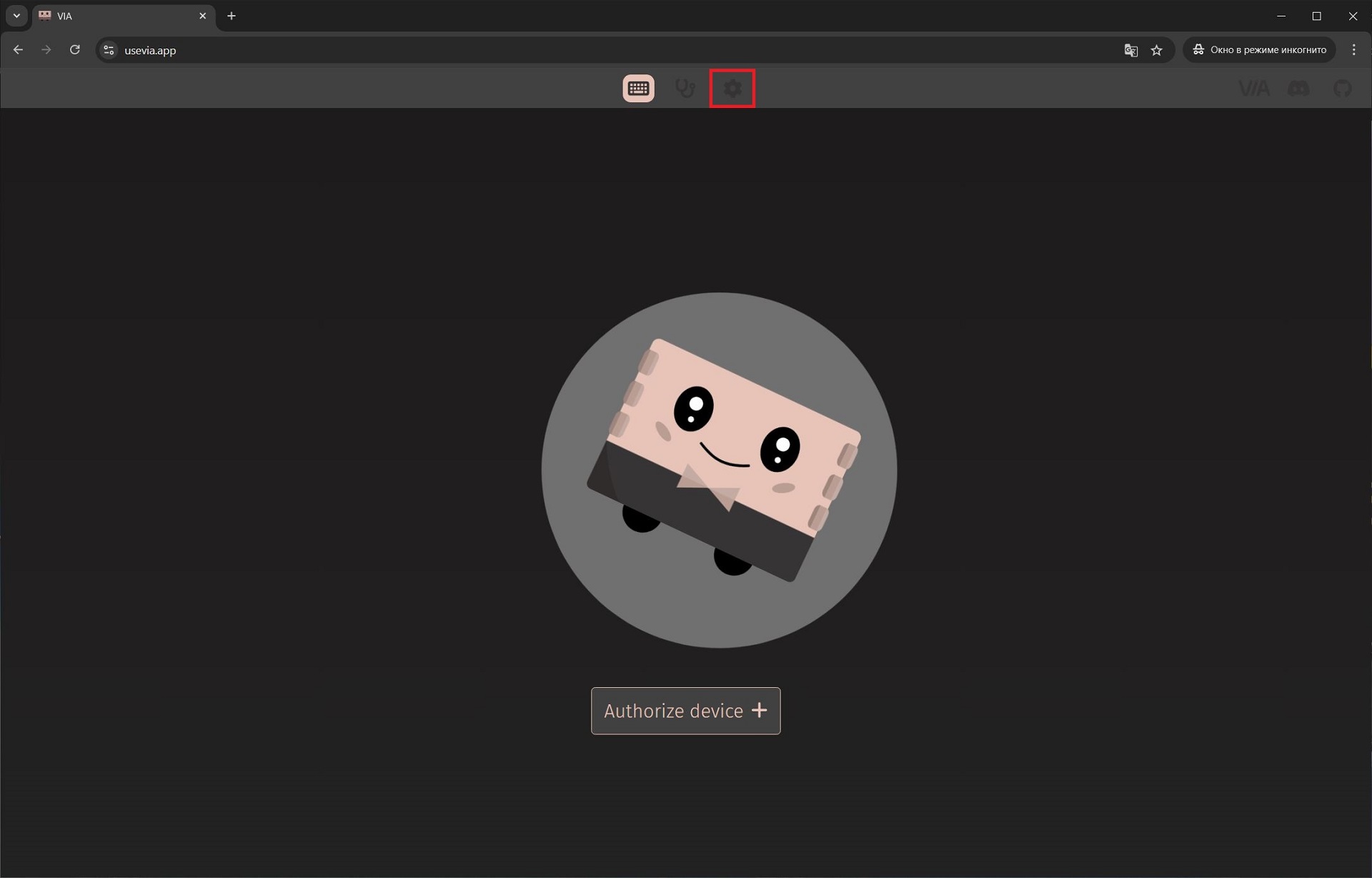
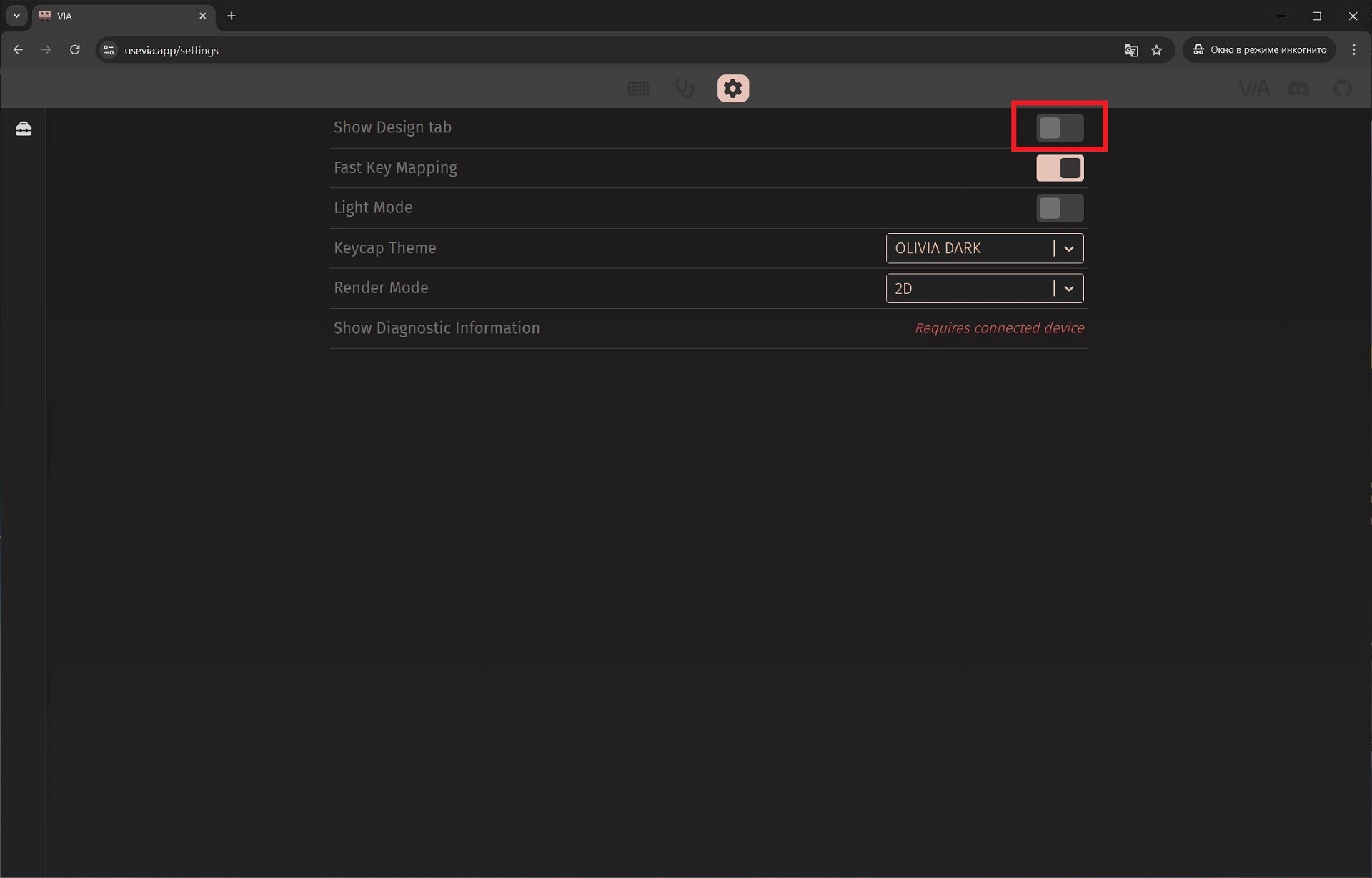
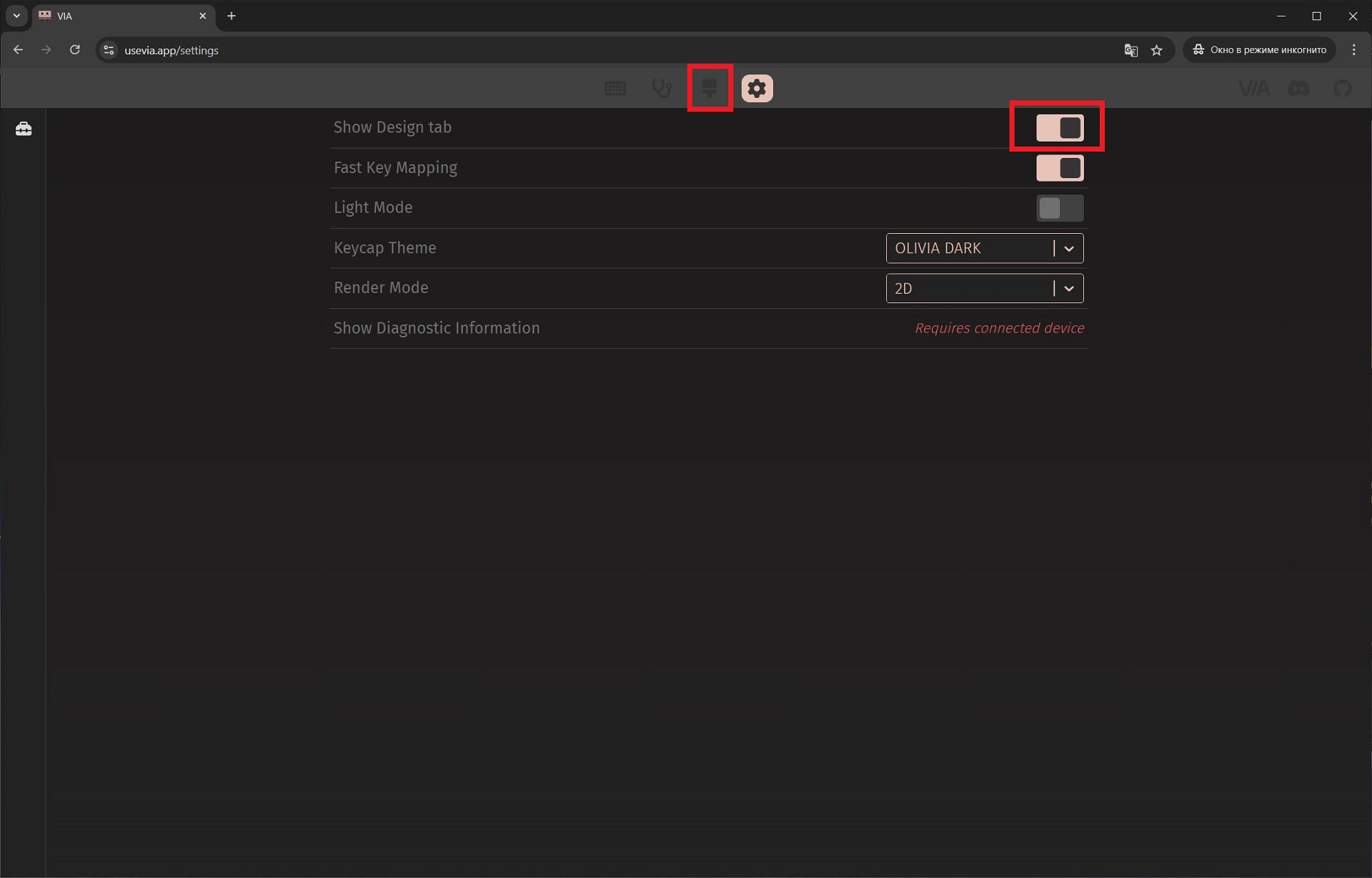
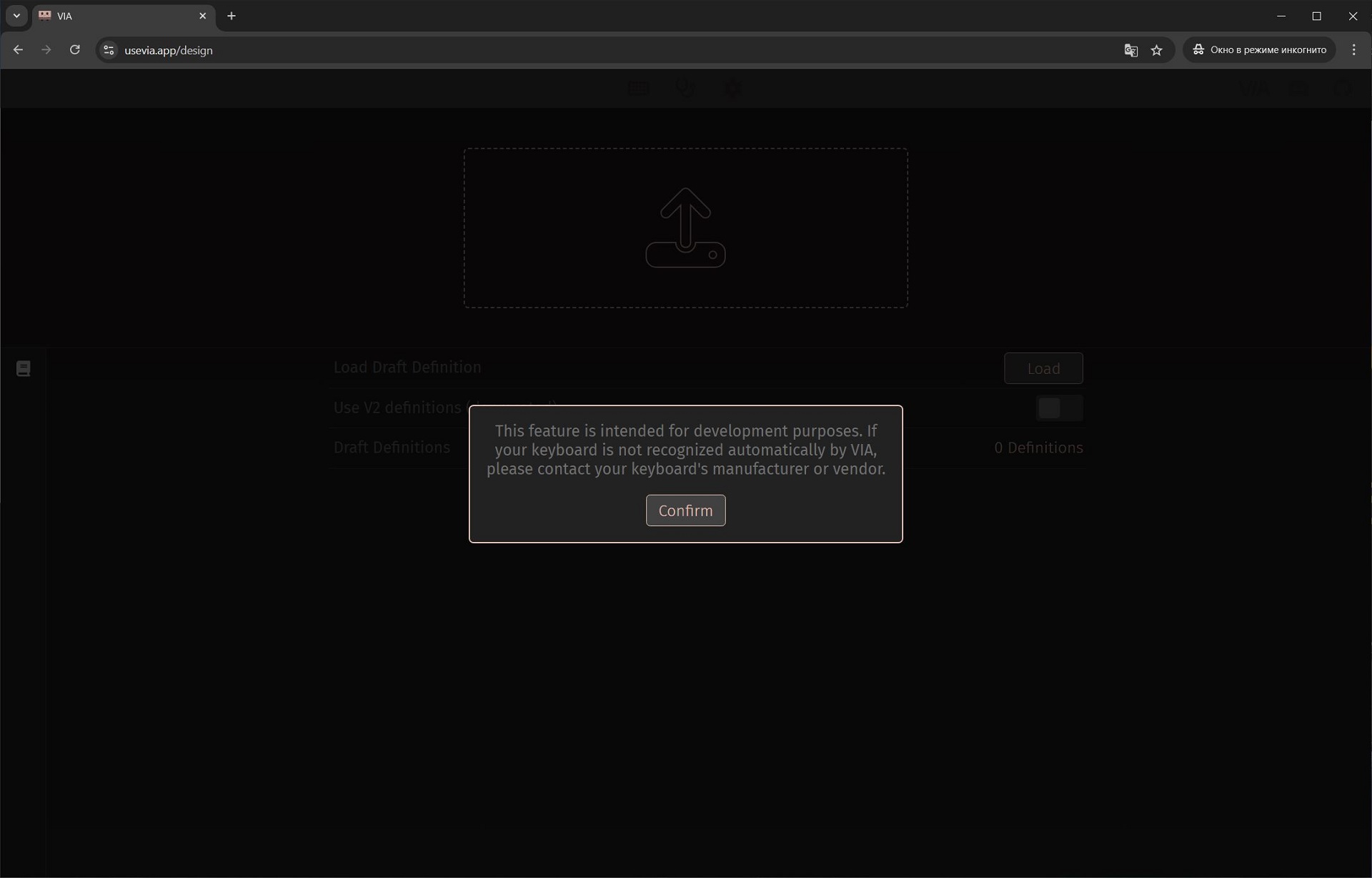
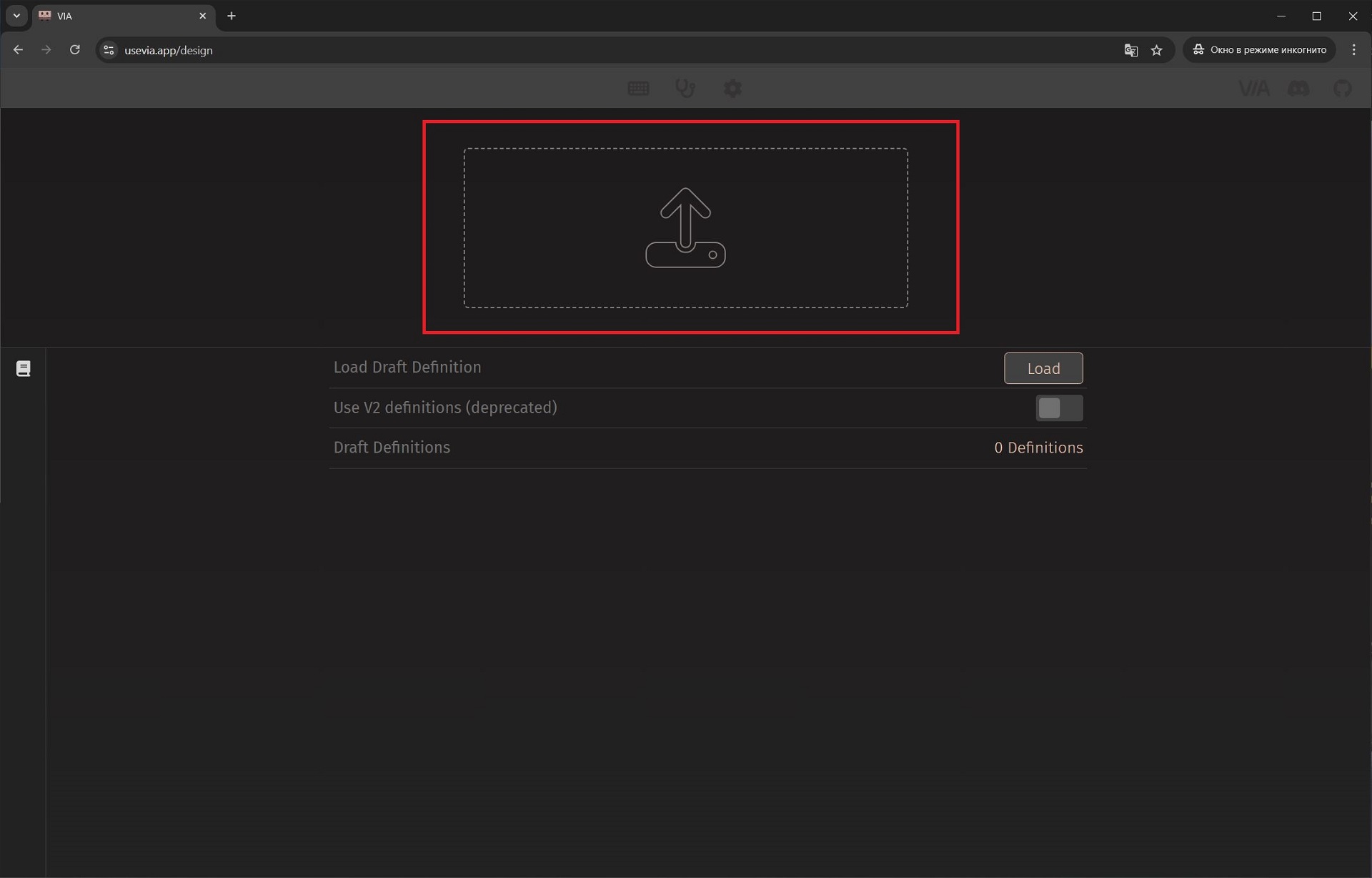

Процедуру підключення достатньо виконати всього один раз. Далі всі наступні налаштування в цьому ж браузері можна буде виконувати вже без додаткових дій та завантаження JSON файлу.
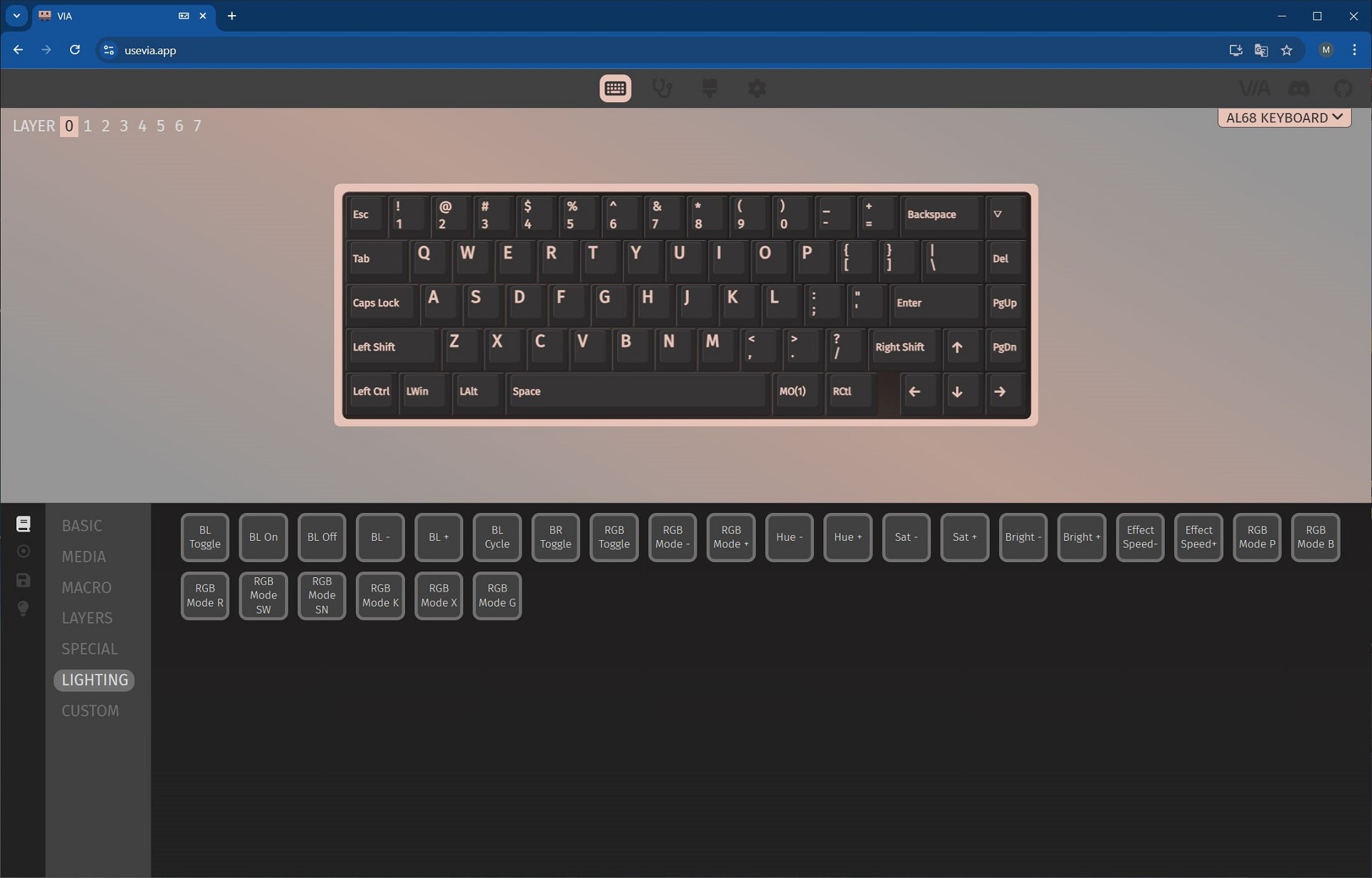
Налаштування VIA для AL68 по суті такі ж, як і для моделей AL65 / AL80. На вкладці з основними налаштуваннями CONFIGURE можна знайти чотири меню: KEYMAP, MACROS, SAVE + LOAD, LIGHTING. У меню KEYMAP налаштовуються розкладки та клавіші.
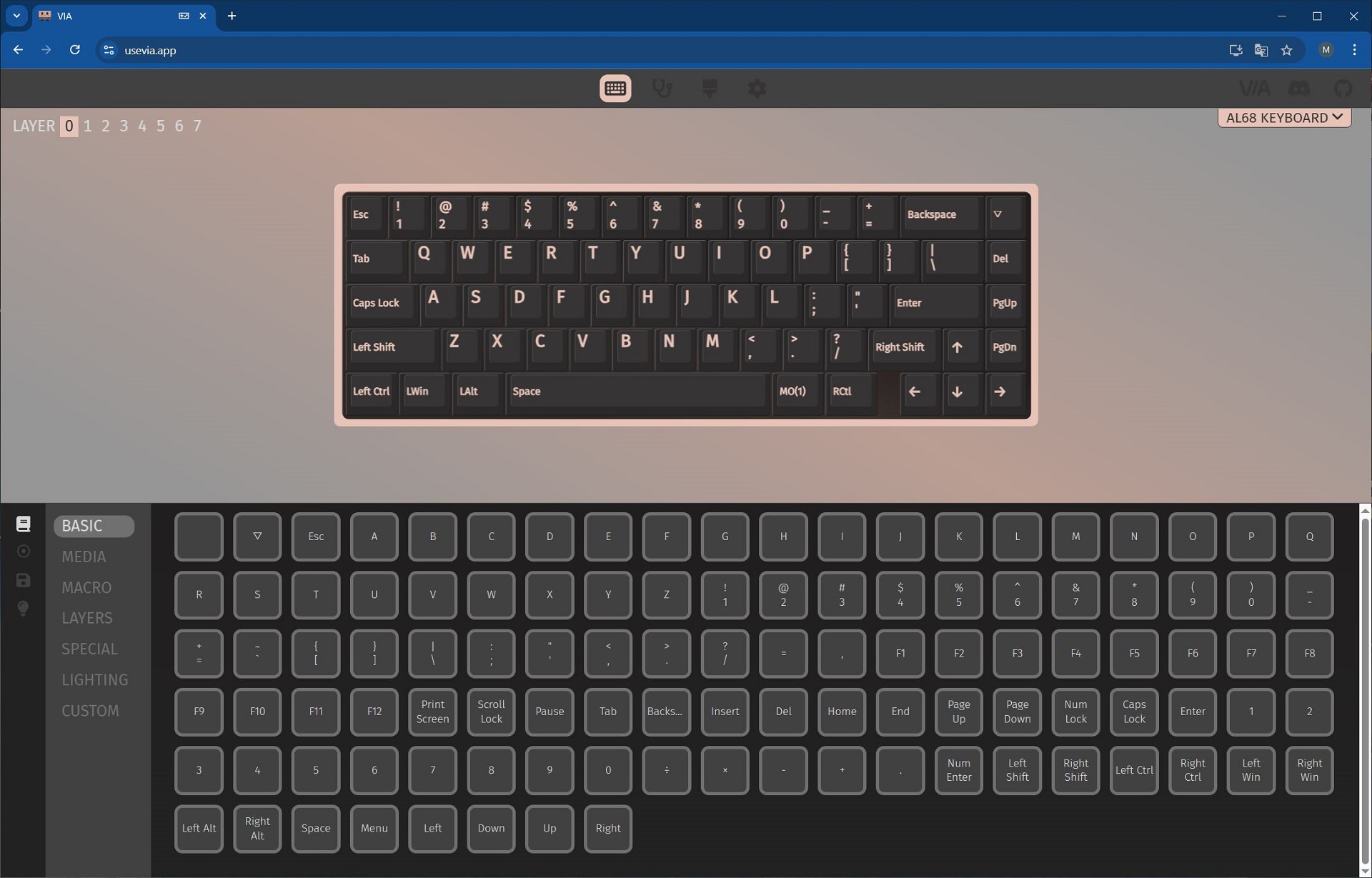

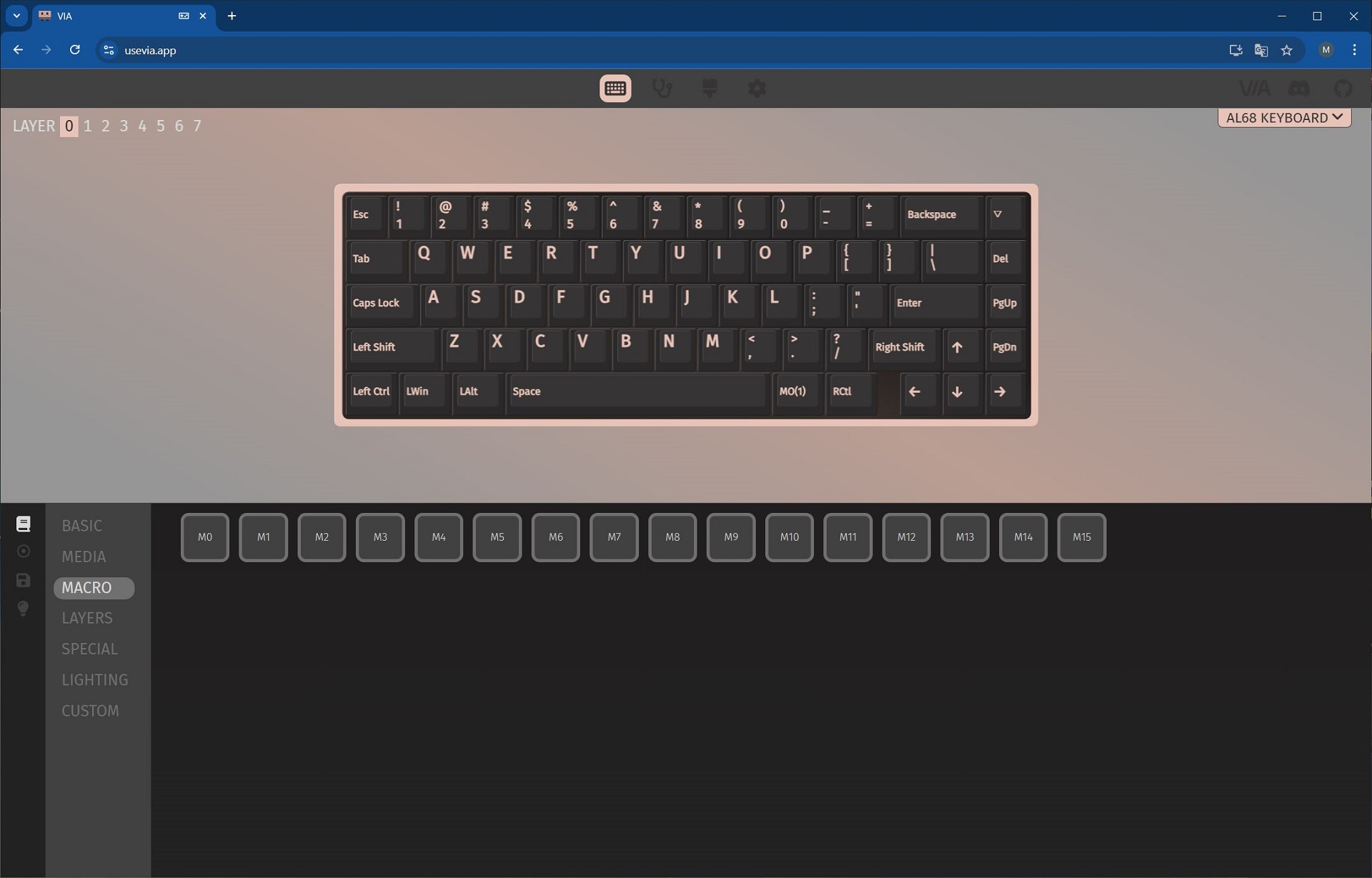
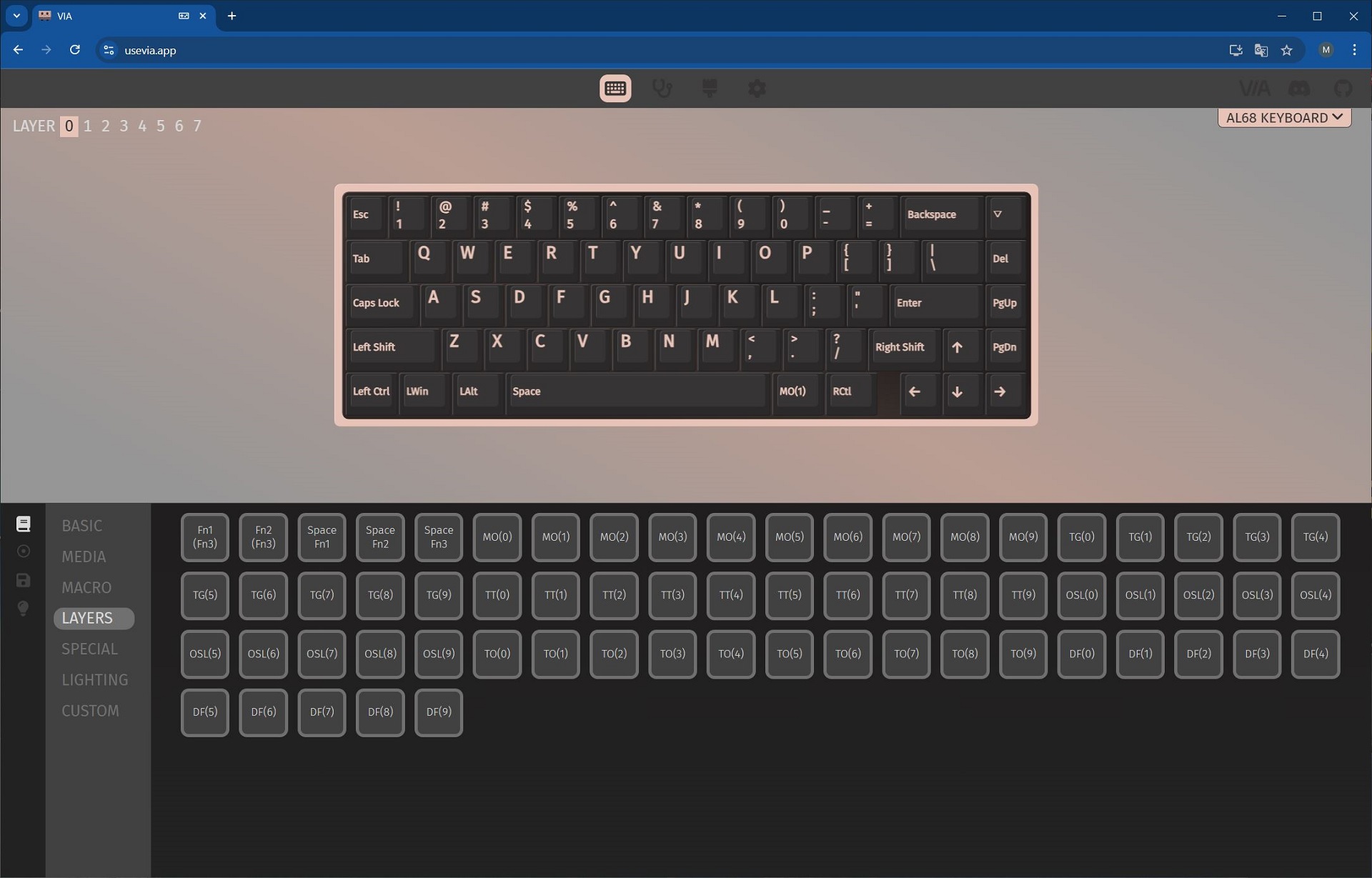
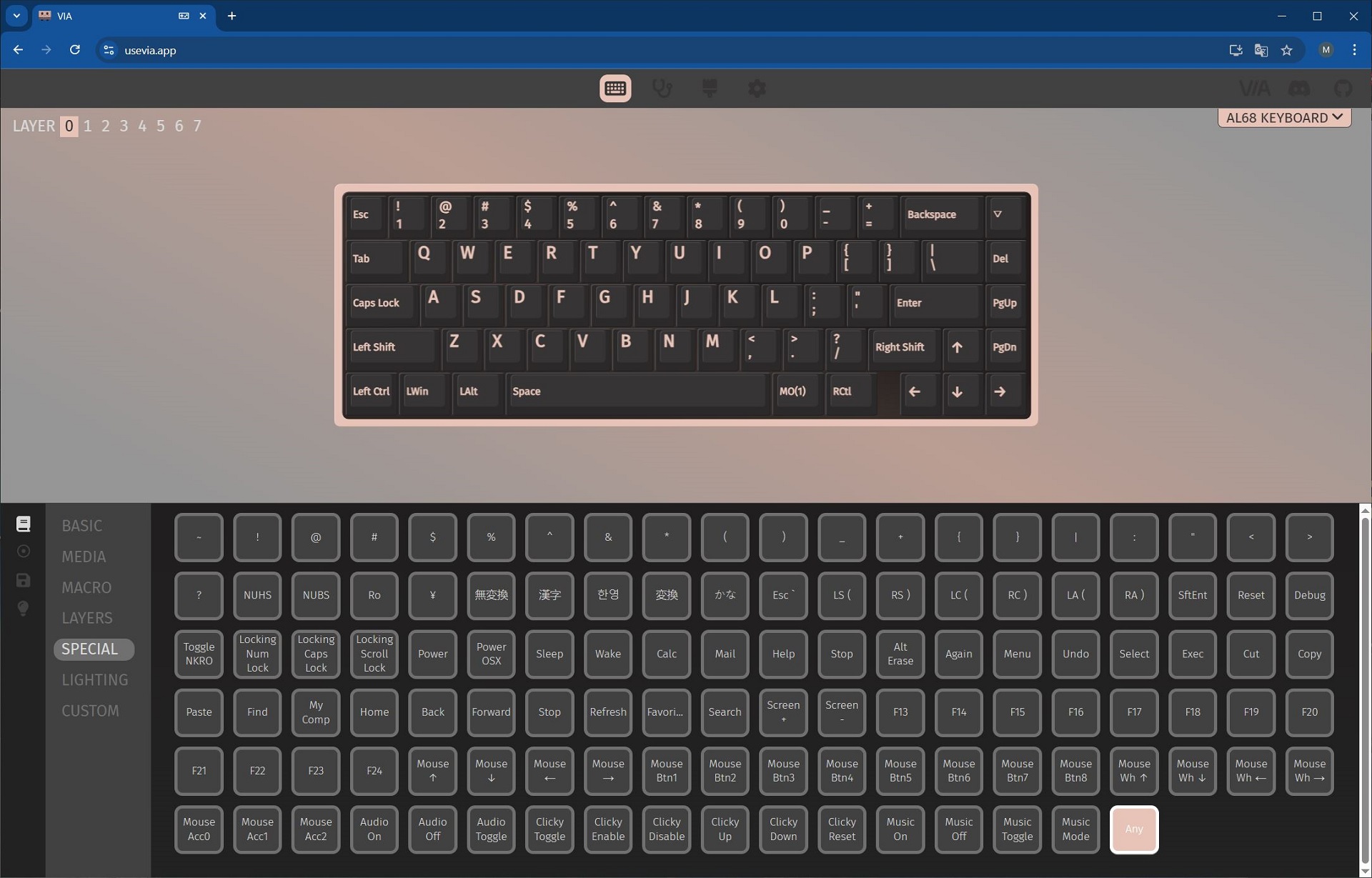
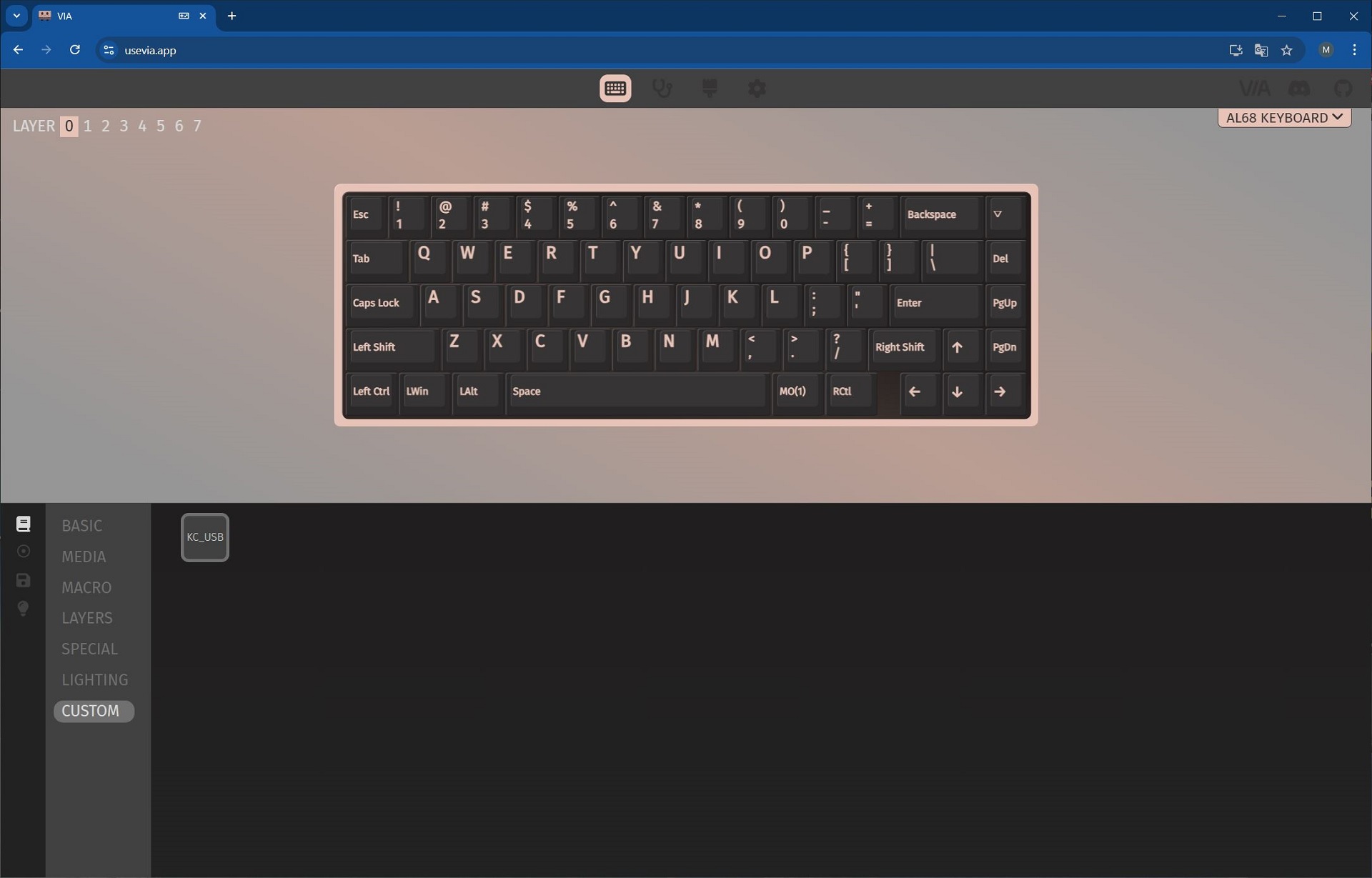
У меню MACROS – записуються макроси, які можна призначати на клавіші / комбінації клавіш у попередньому меню.

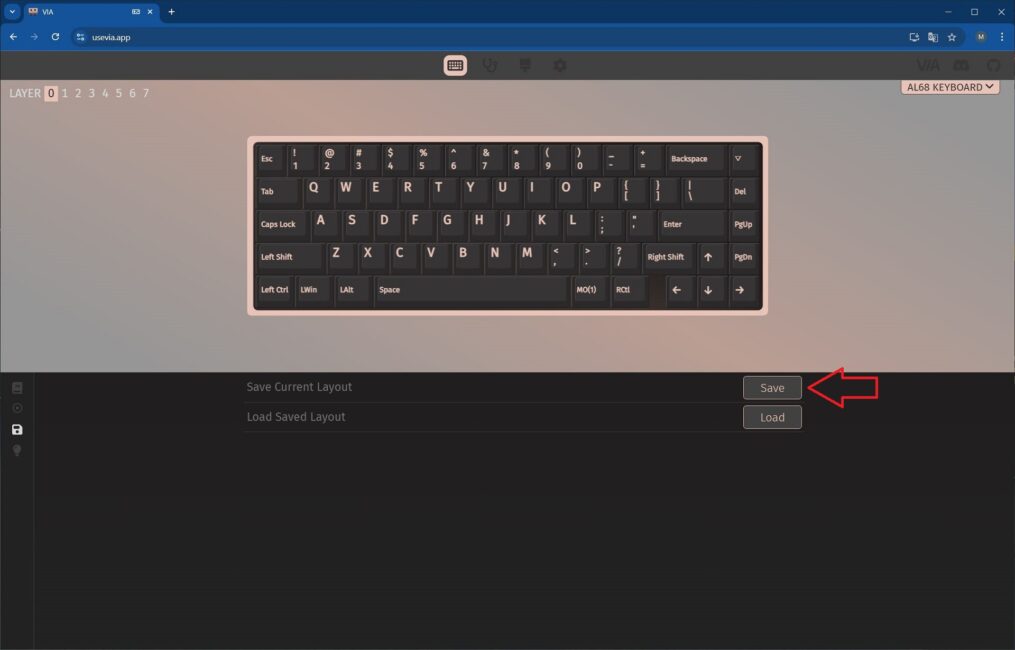
У меню SAVE + LOAD можна зберігати та завантажувати свої налаштування / розкладки у форматі JSON файлів.
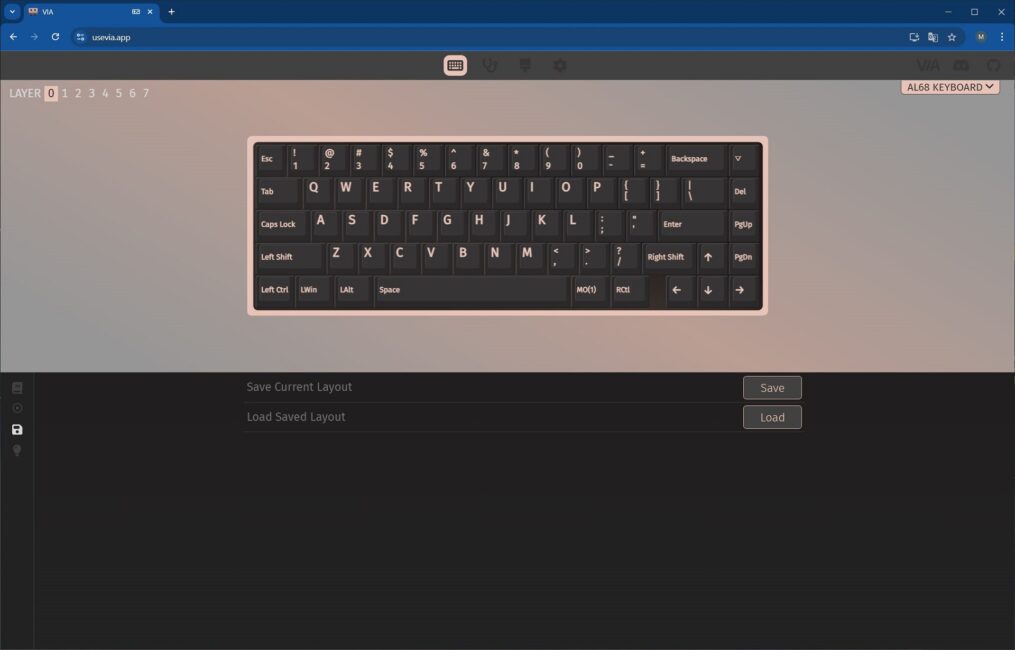
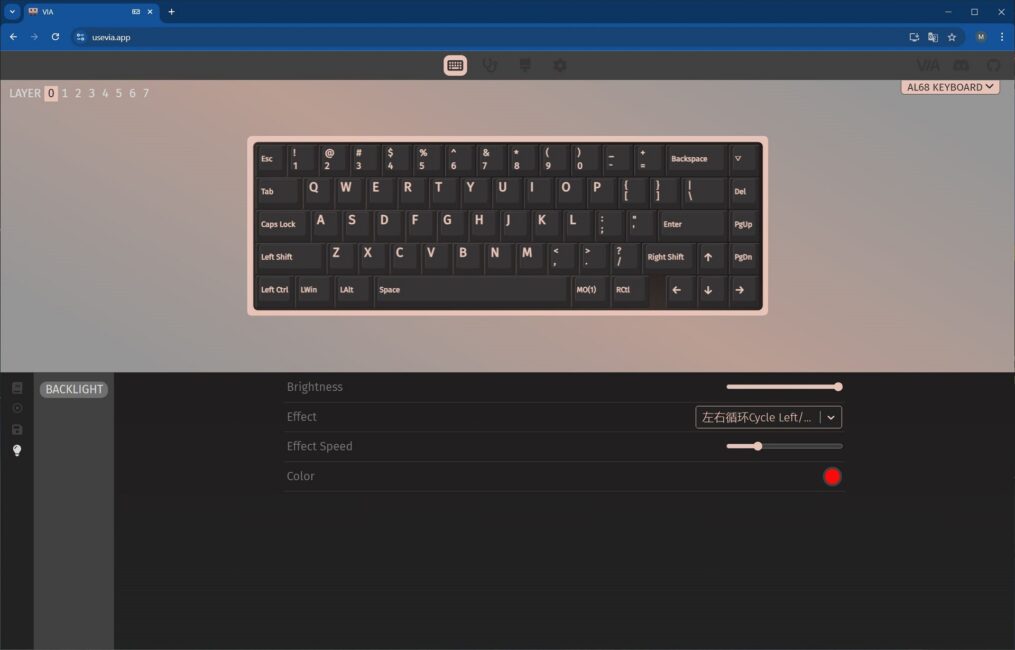
У меню LIGHTING налаштовується підсвічування клавіш клавіатури: ефекти, яскравість, швидкість, напрямок, кольори.
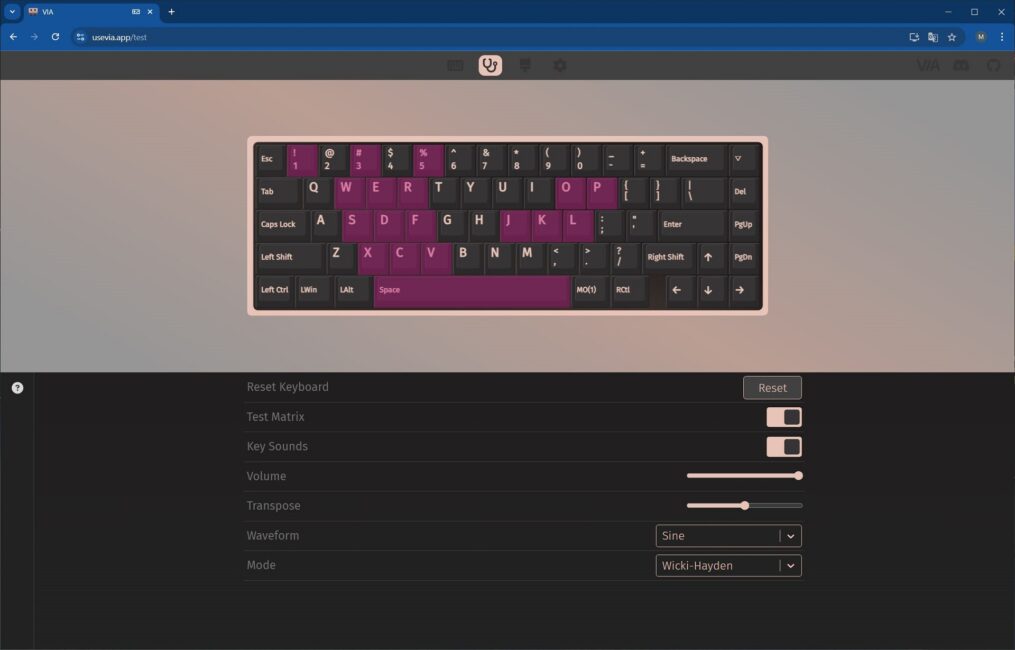
У вкладці KEY TESTER можна перевірити роботу клавіатури. Відразу після внесених змін можна проклацати як окремі клавіші, так і їх комбінації з клавішею FN.
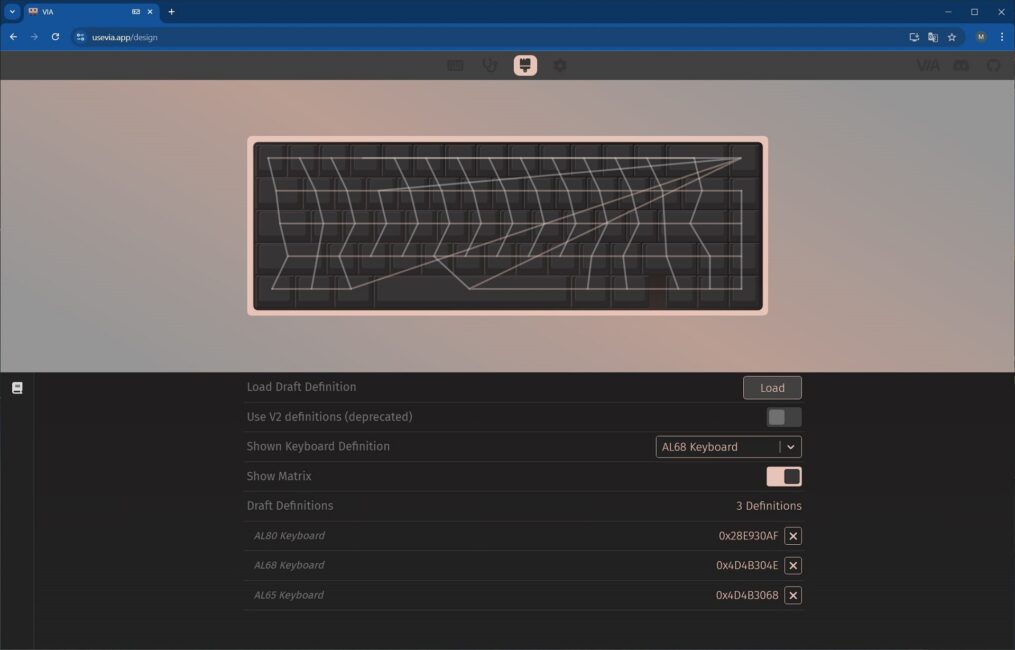
На вкладці DESIGN ми завантажували JSON файл для підключення. Тут же можна подивитися матрицю клавіатури.
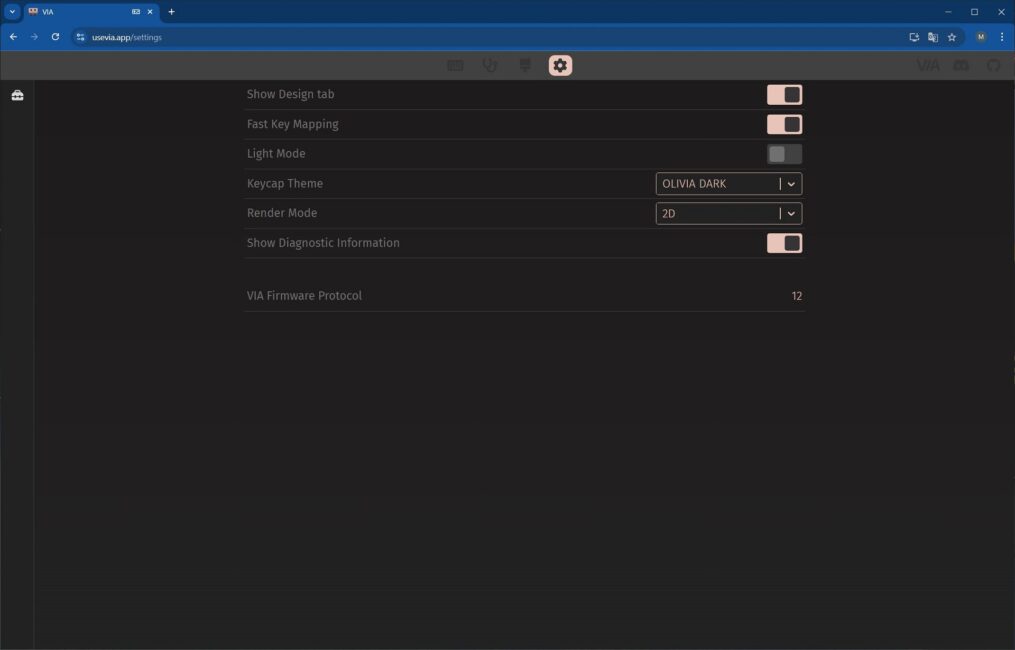
На вкладці SETTINGS можна знайти налаштування візуального відображення інтерфейсу сайту.
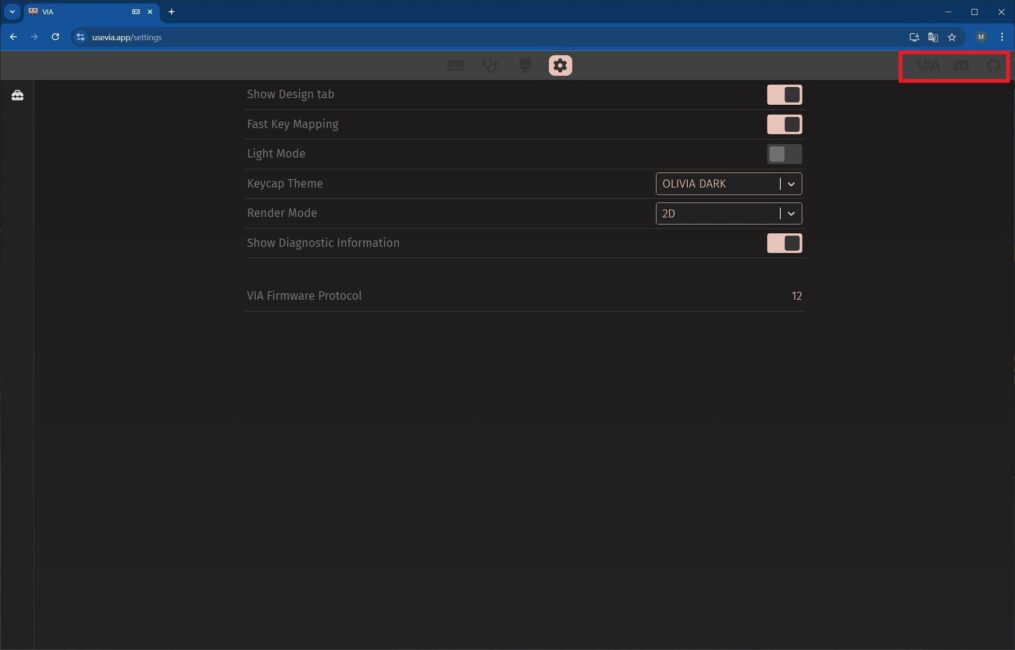
У правому верхньому кутку сайту можна знайти різні корисні посилання: офіційний сайт VIA з докладною документацією по прошивках, офіційний канал VIA в Discord, вихідний код VIA на Github.
Читайте також:
- Огляд Epomaker Magforce 68: Клавіатура з перемикачами на основі ефекту Холла
- Огляд клавіатур Bloody Renegade та Proxy Boom
Перемикачі, стабілізатори, тайпінг
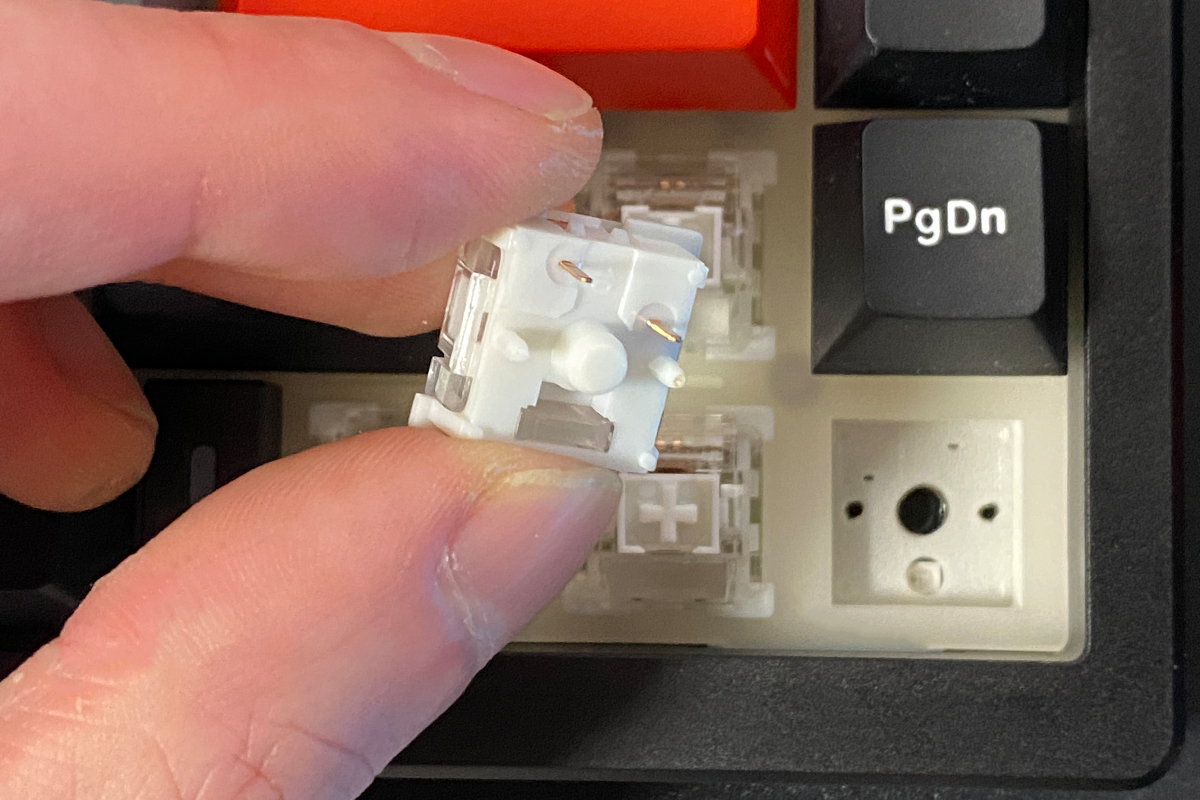
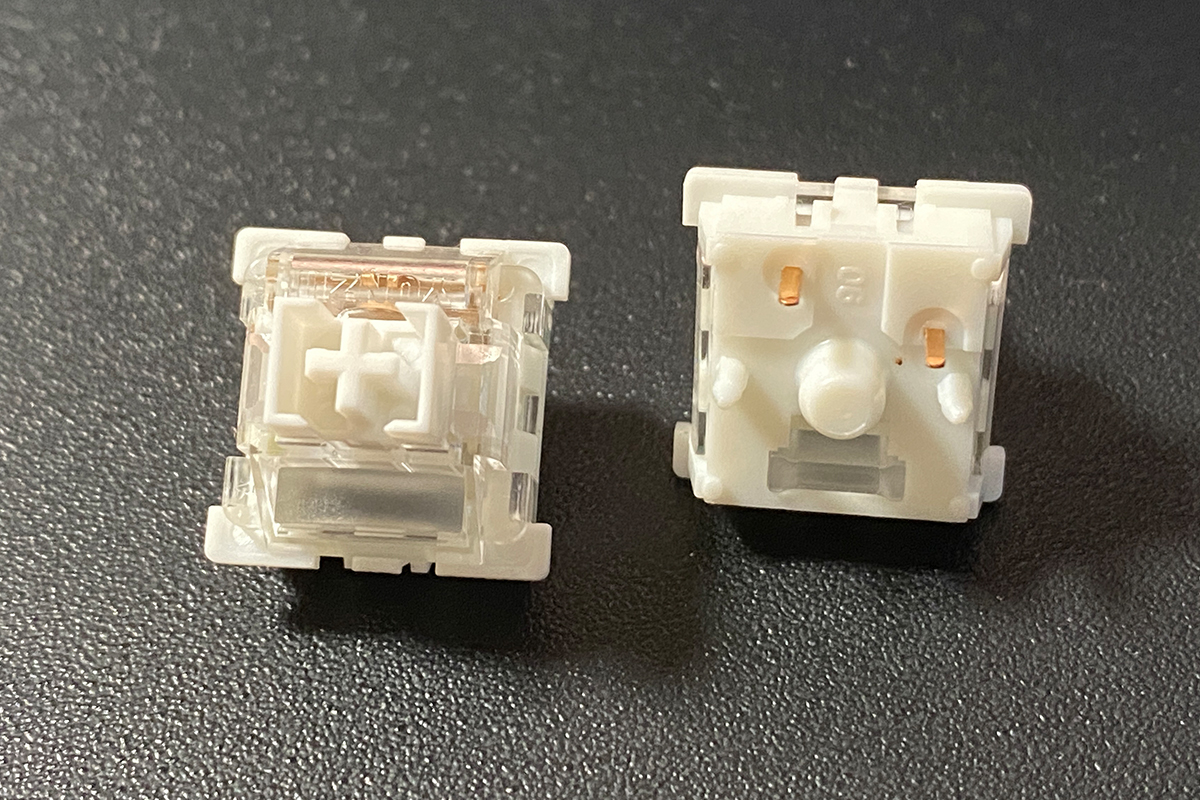
Клавіатура може комплектуватися трьома видами перемикачів: YUNZII Milk V2 Linear Switch, YUNZII Cocoa Cream V2 Switch, Gateron Zero Switch. Всі перемикачі є лінійними та йдуть попередньо змащеними.
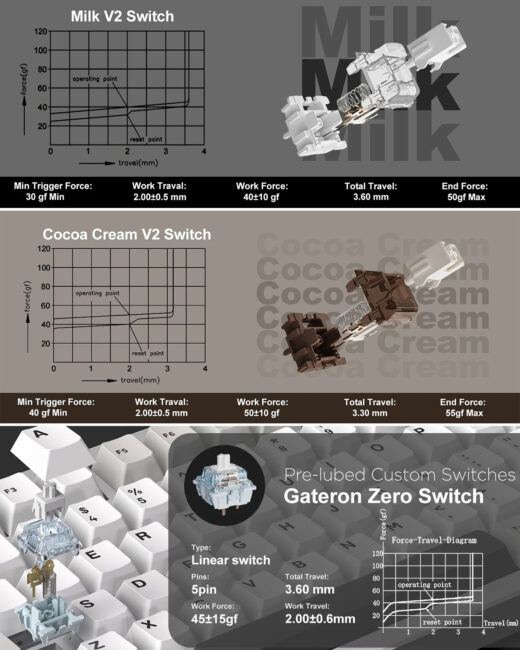
Як і у всіх клавіатур YUNZII, в моделі AL68 є хотсвап – можливість гарячої заміни перемикачів без пайки. Роз’єми під перемикачі йдуть стандартні 5-пінові, в які можна встановити будь-які 3-пінові або 5-пінові свічі.
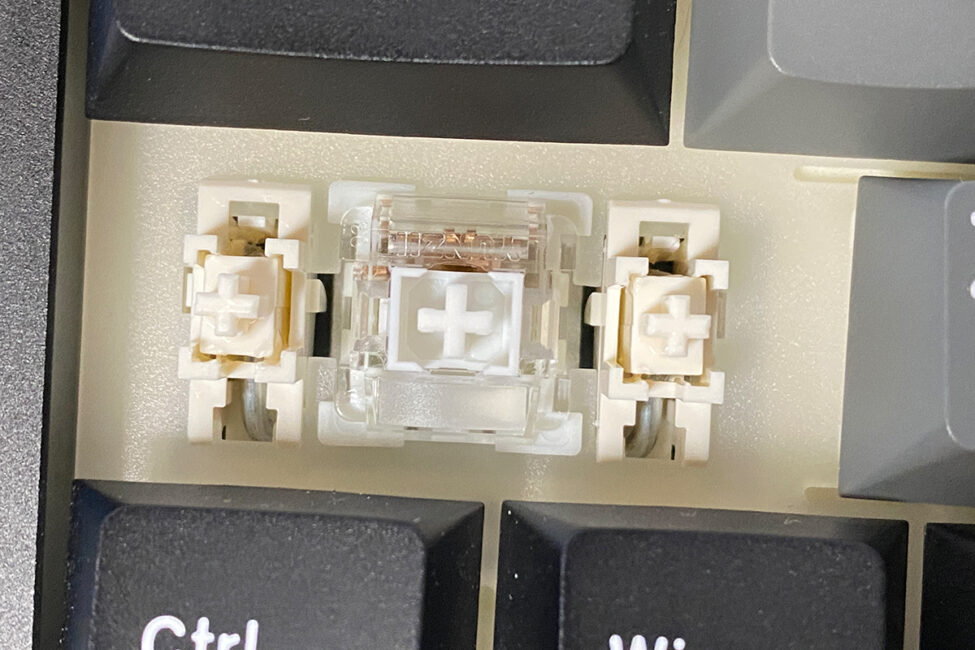
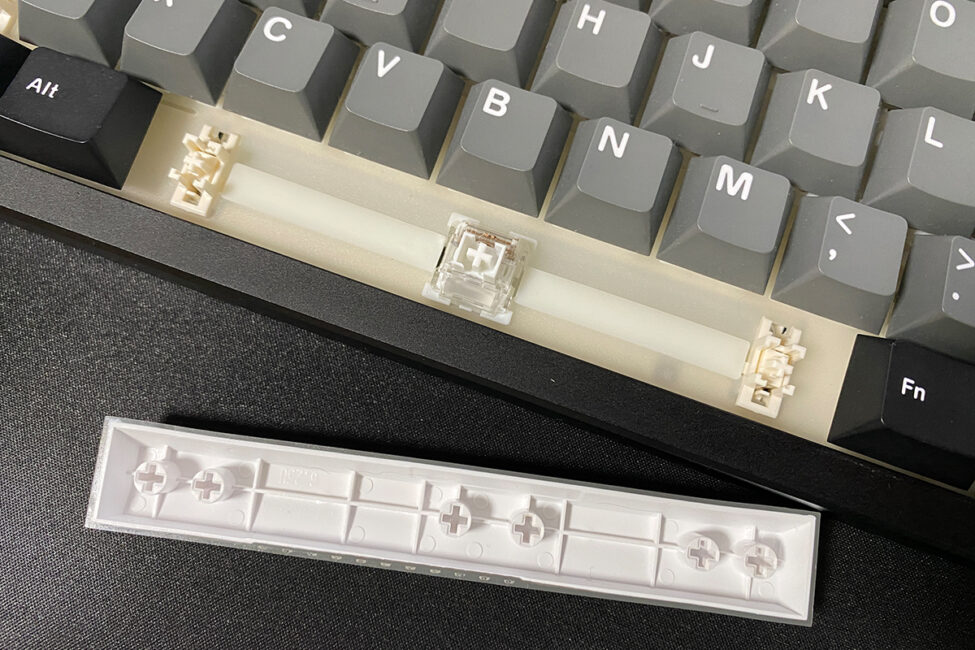
Стабілізатори також попередньо змащені, що добре відчувається під час натискання. Довгі клавіші мають дуже приємний плавний хід та приємно звучать. Ніякого дзвону пружин або брязкання під час натискання, як на дешевих клавіатурах – ТОП одним словом.
Тайпінг у YUNZII AL68 відмінний. М’який хід клавіш з дуже приємним звуком від натискань. До мене на огляд приїхала клавіатура з фірмовими перемикачами YUNZII Milk V2 Linear Switch і звучить вона так (відео нижче).
За звуком та відчуттями тайпінг AL68 дуже схожий на тайпінг AL65, яка до мене приїжджала на тих же свічах. Але, як на мене, то в AL68 менше порожнечі в натисканнях. Тобто, ніби клавіатура більш заповнена. Хоча по суті конструкція в обох моделей однакова. В цілому, різницю складно описати словами, тут саме що потрібно самому взяти й спробувати обидві клавіатури, щоб зрозуміти, про що я говорю. Нижче про всяк випадок ще додам відео з тайпінгом AL65. Але, як на мене, то відео повною мірою все не передасть. Коротко кажучи, тайпінг AL68 мені сподобався трохи більше.
Якщо порівнювати фірмові перемикачі YUNZII Milk V2 та Cocoa Cream V2, то перші особисто мені сподобалися більше. Більш м’які в натисканнях та тихіші, як мені здалося. В цілому, можу сказати, що це досить класні перемикачі самі по собі, які спокійно можна взяти для кастома інших клавіатур.
Читайте також:
Автономність
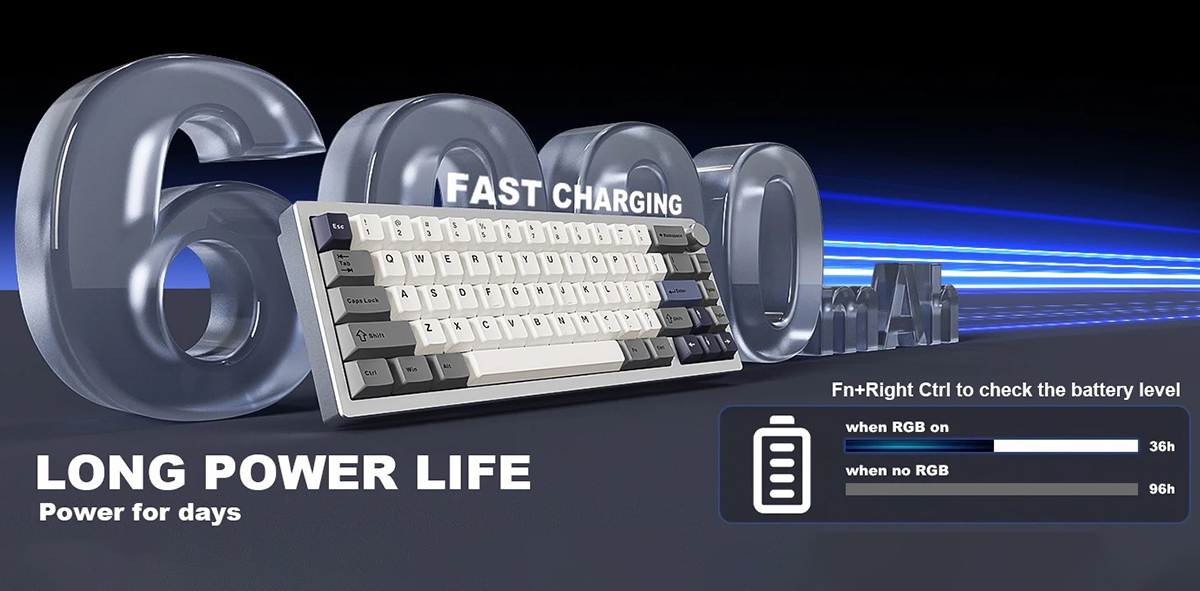
Модель AL68 комплектується акумулятором на 6000 мАгод. З увімкненим підсвічуванням клавіатура може на одному заряді пропрацювати 36 годин. Без підсвічування час автономної роботи збільшується до 96 годин.
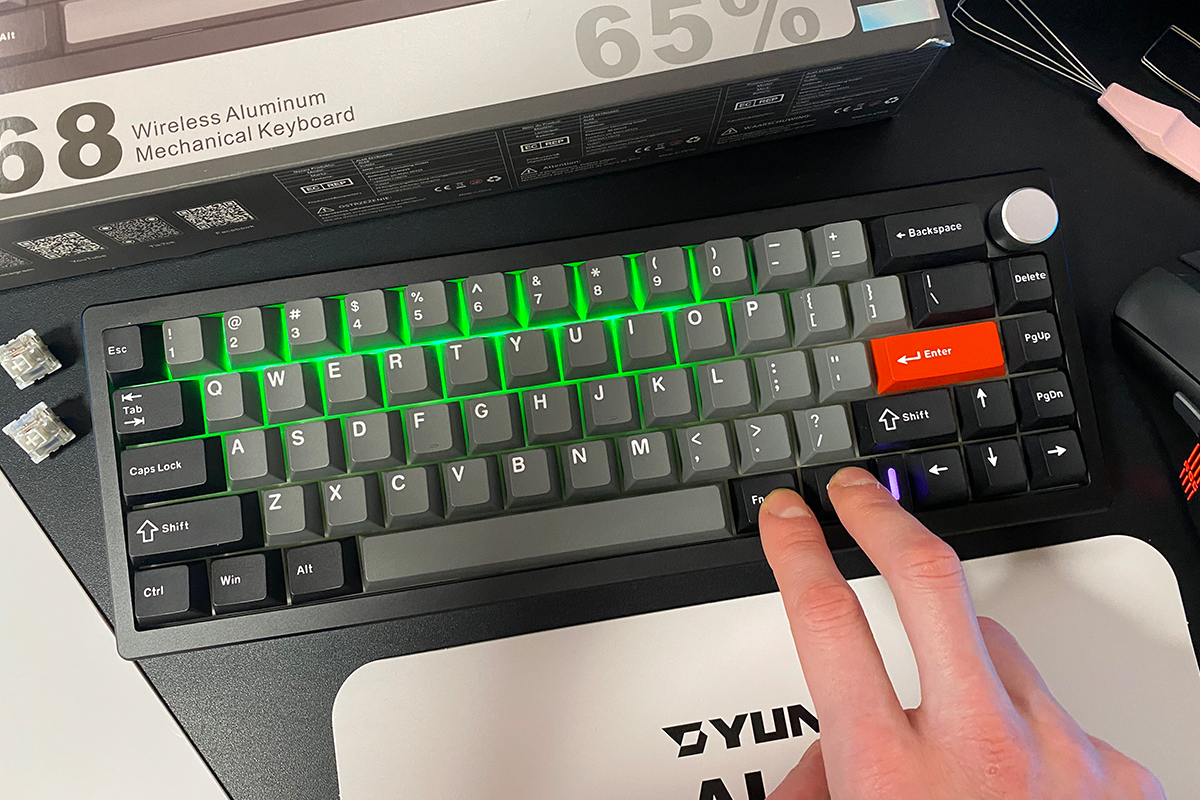
Перевірити стан акумулятора можна за допомогою комбінації клавіш FN + правий Ctrl. При натисканні цієї комбінації підсвітиться цифровий ряд відповідним кольором: зелений, жовтий, червоний. Підсвічені цифри будуть означати приблизний відсоток залишкового заряду. Наприклад, у мене на фото нижче клавіатура повністю заряджена – цифри 1-0 підсвічуються зеленим кольором. Якби заряду було 50% – підсвічувалися б цифри 1-5 жовтим кольором. Ну а коли клавіатура сідає (20% заряду) – підсвічуються цифри 1-2 червоним кольором.
Для економії заряду в бездротовому режимі клавіатура після 3 хвилин неактивності переходить в сплячий режим. У сплячому режимі AL68 є така ж особливість, як і в моделей AL65 / AL80. А саме, невелика затримка під час виходу з нього, якщо клавіатура була довго не активна. Простими словами: якщо клавіатура була в сплячому режимі близько години, то виходити з нього вона буде не відразу, а через приблизно 1-2 секунди. Тобто, підходите, натискаєте клавішу на сплячій клавіатурі, вона кілька секунд вмикається і тільки потім на ній можна повноцінно працювати. Якщо ж клавіатура перебувала в сплячому режимі недовго (10-20 хвилин), то ніяких затримок при виході з нього не буде. Девайс відразу буде готовий до роботи. Відразу скажу, що це не баг і не дефект. Просто така особливість роботи, до якої швидко звикаєш. Ну і, ясна річ, що в дротовому режимі такої особливості взагалі немає.
Якщо вам 3 хвилин до переходу в сплячий режим замало – у наступному розділі я детально розповім, як оновити прошивку клавіатури та збільшити цей час. Крім збільшення часу активності, оновлення прошивки також допоможе виправити один критичний баг, з яким могли зіткнутися деякі власники AL68.
Оновлюємо прошивку, збільшуємо час активності, виправляємо баги бездротового режиму
Отже, деякі власники клавіатури могли зіткнутися з одним критичним багом у бездротовому режимі. Якщо не чіпати клавіатуру приблизно 2-3 хвилини, то натискання клавіш можуть не спрацьовувати. Тобто, підходиш до клавіатури, натискаєш кнопку, а вона одразу не спрацьовує. Тільки повторне натискання клавіш повертає клавіатуру у робочий стан. І якщо знову не чіпати клавіатуру 2-3 хвилини, то баг повториться. Я помітив цей баг конкретно в діапазоні часу 2:30-3 хвилини неактивності. Тобто, клавіатура ще навіть не встигає перейти в сплячий режим. Але цікавий факт – якщо все-таки дати їй перейти в сплячий режим, то натискання клавіш спрацьовують коректно. Щоб було більш зрозуміло, про що я говорю, я записав невеличке відео, в якому наочно продемонстровано цей баг і період часу, на якому він проявляється.
Як виправити цю проблему? Логічним рішенням буде оновити прошивку клавіатури. Тим паче, що на сайті YUNZII вже є кілька версій прошивок для AL68, у яких, крім усього іншого, ще збільшили час до переходу в сплячий режим.
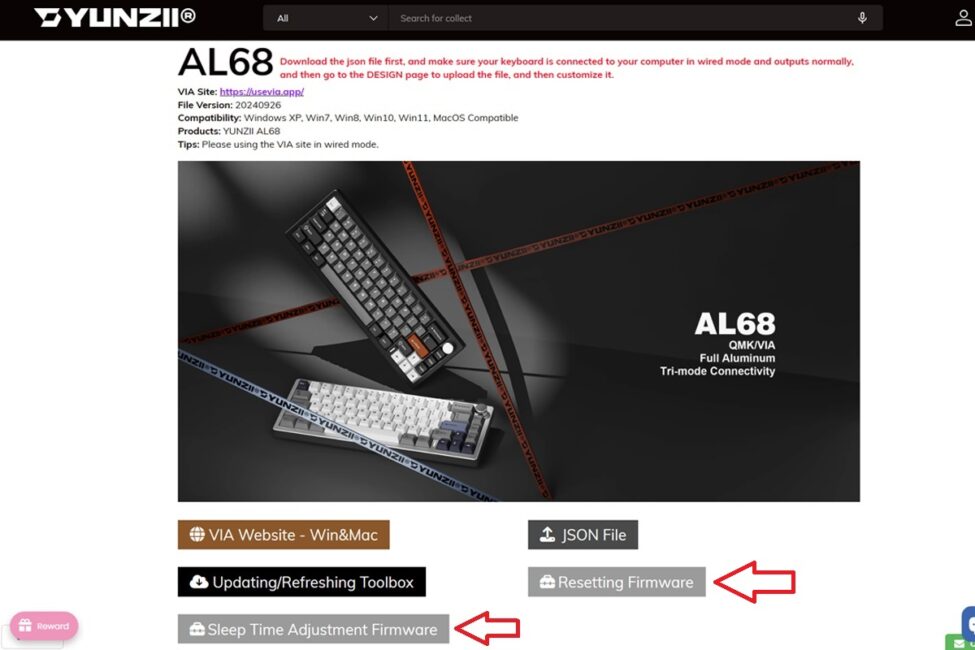
Але є момент – усі прошивки, які були на офіційному сайті на момент написання огляду, були з цим багом. Можливо, коли ви будете це читати, версії вже замінять на робочі. Але про всяк випадок уточню: ось ці версії прошивок не ставте, оскільки проблема в них не виправлена.
- YUNZII_AL68_Refreshing_IT32CTB0_V0111-2_20240813.bin (Resetting Firmware)
- YUNZII_AL68_Sleep_Time_Adjust_5min_20241127.bin (Sleep Time Adjustment Firmware)
- YUNZII_AL68_Sleep_Time_Adjust_5min_20241127.bin (Sleep Time Adjustment Firmware)
Після того, як я описав проблему YUNZII, вони мені скинули нормальні версії прошивок, у яких і цей баг виправлено, і час до переходу в сплячий режим збільшено. Власне, зараз розповім як оновити та виправити клавіатуру.
Для початку завантажуємо архів з виправленими прошивками та розпаковуємо його. В архіві буде 3 версії прошивки у форматі bin та JSON файл з розкладками, який використовується для налаштування клавіатури через VIA. Самі ж прошивки, наскільки можна судити з їхніх назв, розрізняються тільки встановленим часом до переходу в сплячий режим.
- V0119_CSE60C2FE1_20250402_sleep_5min – 5 хвилин
- V0119_0xE60C2FE1_20250402_sleep_10min – 10 хвилин
- V0119_CS4704C57F_20250331 – 3 хвилини
Для тесту я перевірив усі три прошивки й можу сказати, що проблема виправлена у всіх трьох версіях. Можна сміливо будь-яку ставити.
Для оновлення клавіатури будемо використовувати QMK Toolbox, який можна завантажити з офіційного сайту програми або з сайту YUNZII – Updating / Refreshing Toolbox. Я, наприклад, використовував версію з сайту YUNZII.
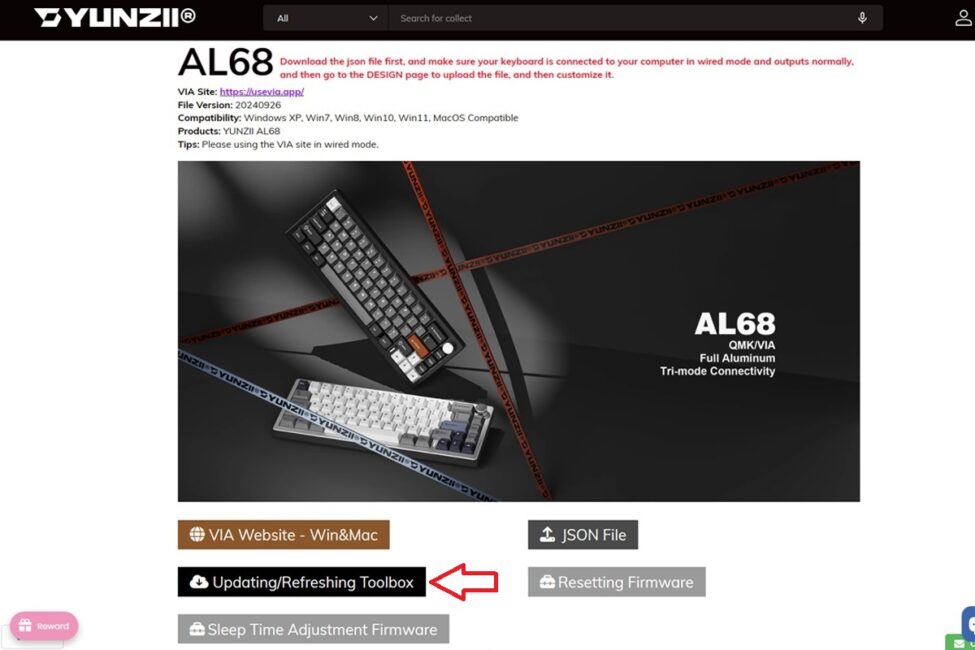
Сам же процес оновлення максимально простий та швидкий:
- Перемикаємо клавіатуру у дротовий режим підключення та підключаємо її до ПК комплектним кабелем
- Запускаємо QMK Toolbox та встановлюємо драйвер
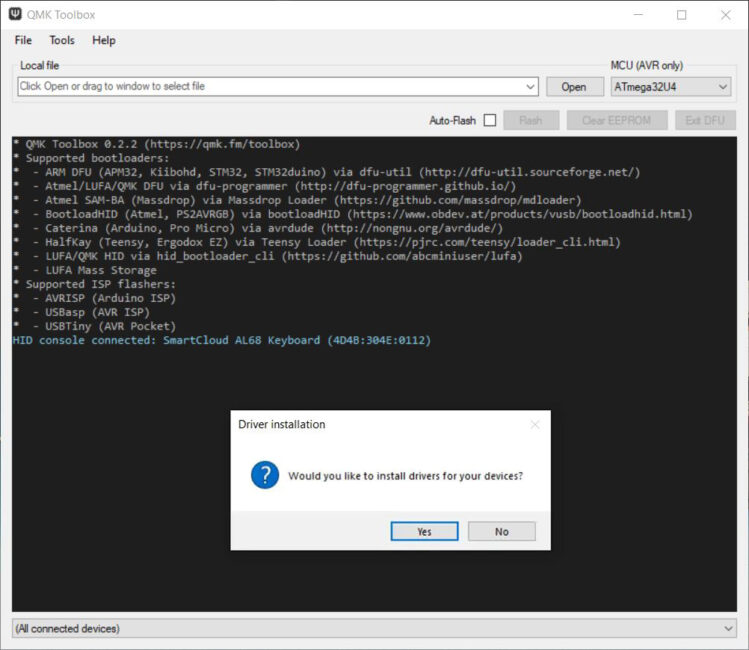
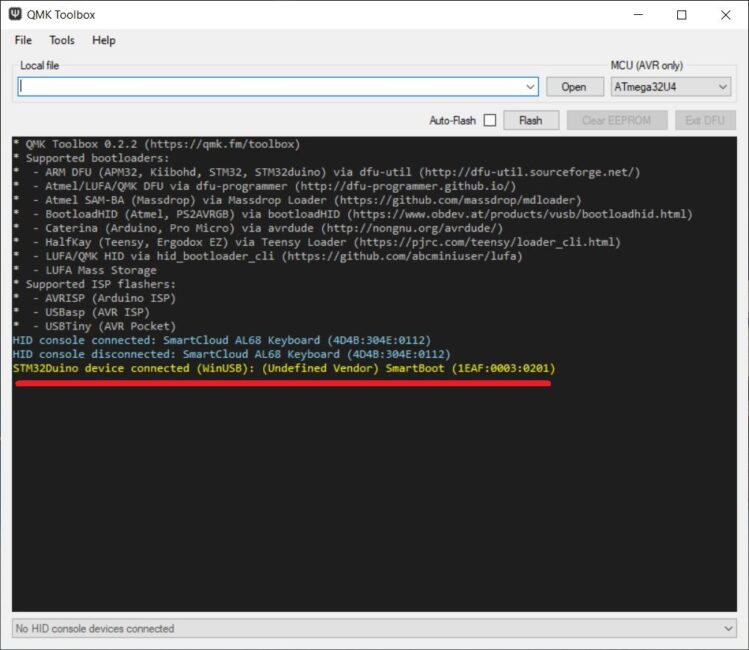
3. Переводимо клавіатуру в режим завантажувача (DFU mode). Для цього потрібно від’єднати клавіатуру від ПК (просто USB-кабель витягнути), затиснути на ній клавішу ESC, потім із затиснутою клавішею ESC назад під’єднати до ПК та почекати кілька секунд. Після цієї процедури підсвічування клавіатури згасне, а в програмі з’явиться ось такий рядок (жовтий на скріншоті)
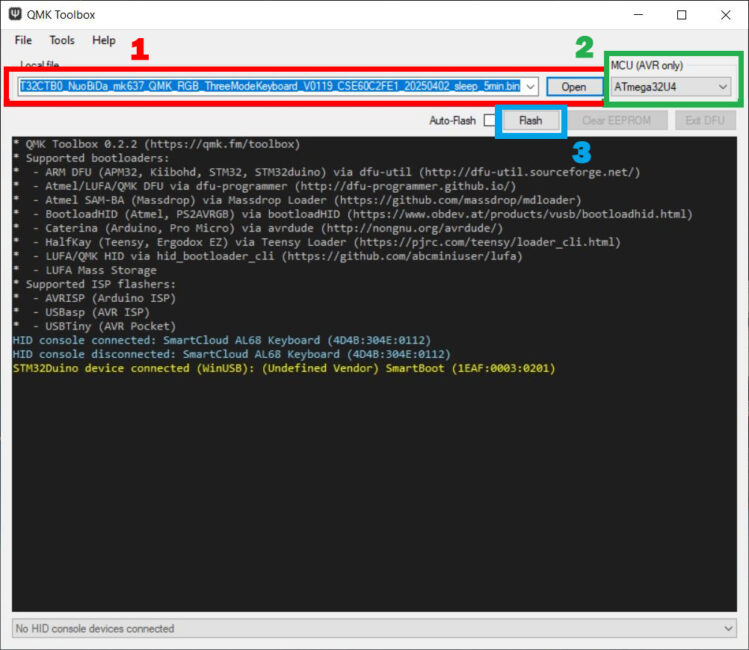
4. За допомогою кнопки OPEN вибираємо потрібну прошивку. Налаштування MCU (AVR only) залишаємо як є – ATmega32U4. Натискаємо кнопку FLASH та чекаємо завершення процесу оновлення
5. Процес оновлення клавіатури триває всього кілька секунд. Після завершення прошивки підсвічування на клавіатурі знову ввімкнеться, а в самій програмі з’явиться ось такий лог
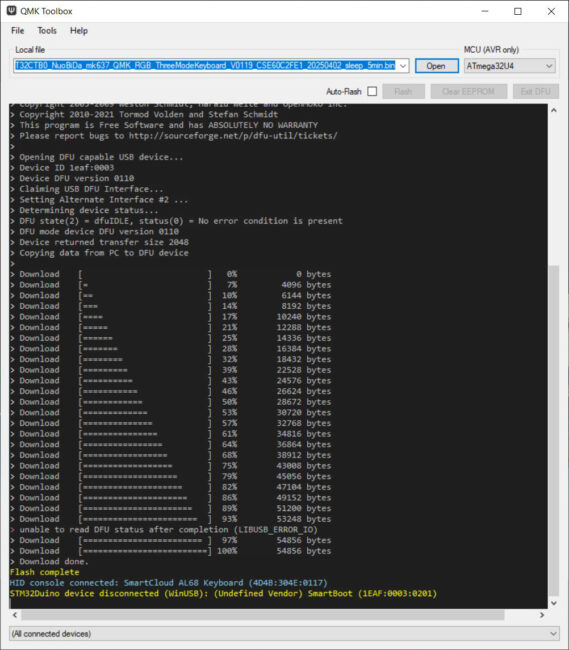
6. Після цього вже можна закрити програму, відключити клавіатуру від ПК, перевести її в бездротовий режим та нормально користуватися девайсом
Як уже говорив, я перевірив усі три версії прошивки та можу сказати, що баг виправлений у всіх оновленнях. Також я перевірив у всіх трьох версіях час до переходу в сплячий режим – все працює як і належить. Єдина зміна, яку я помітив після оновлення – зникає режим регулювання підсвічування за допомогою коліщатка. Утримання коліщатка не перемикає режим регулювання. Але зате гучність, як і раніше, можна регулювати коліщатком, що для мене особисто набагато важливіше. Знову ж таки, можливо, коли ви це читатимете й оновлюватимете свою клавіатуру, YUNZII додадуть нові прошивки, в яких і цей момент поправлять. Найголовніше, що наразі основний критичний баг із неробочими клавішами було виправлено.
Ще наостанок уточню один момент – усі ваші зміни в розкладках / клавішах, зроблені на сайті VIA, після оновлення скинуться. Тому рекомендую безпосередньо перед оновленням клавіатури їх зберегти у форматі JSON файлу (SAVE – LOAD). В іншому разі після оновлення доведеться заново все налаштувати під себе.
Ну а якщо виникнуть якісь питання щодо прошивок або клавіатур YUNZII загалом – завжди можна поспілкуватися з представниками компанії та іншими користувачами в офіційному Discord каналі YUNZII Keyboard. У ньому можна знайти різні новини, інструкції, обговорення, туторіали, вирішення проблем з девайсами і не тільки.
Підсумки
Резюмуючи, можу сказати, що YUNZII AL68 мені особисто сподобалася. Чесно зізнатися, сподобалася навіть більше ніж AL65 та AL80. Напевно, насамперед своєю простотою і класичним дизайном без бічного підсвічування, дисплея та інших прикрас. Власне, тому вважаю, що AL68 – чудовий варіант для тих, кому потрібна якісна 65% клавіатура зі звичайним класичним дизайном.
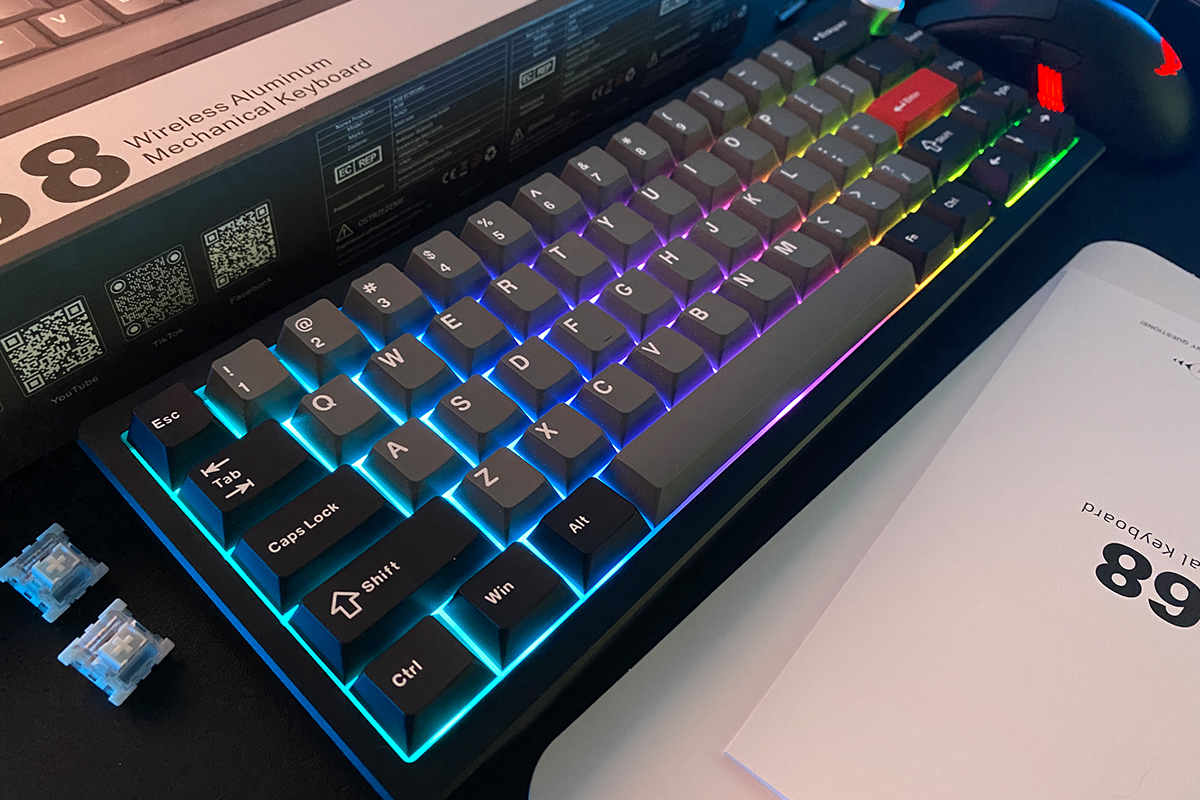
Компактні розміри, якісна збірка, класний металевий корпус, коліщатко для регулювання, кастомізація через VIA, шикарний тайпінг та невисока ціна. Автономності хотілося б трохи більше, але загалом це нормальний показник для цього сегмента клавіатур. З мінусів можна було б виділити тільки софтові баги в бездротовому режимі. Але їх виправили, тому не рахується. Власне, тому висновок такий: ТОП за свої гроші, який я із задоволенням залишу у своїй колекції.
Також цікаво:
- Огляд Nintendo Switch 2: Посунься, Steam Deck!
- Огляд смартфона Cubot KingKong Power 5: міцний, захищений і доступний
- Коли АІ підштовхує до смерті: Ілюзія безпечного ChatGPT

