



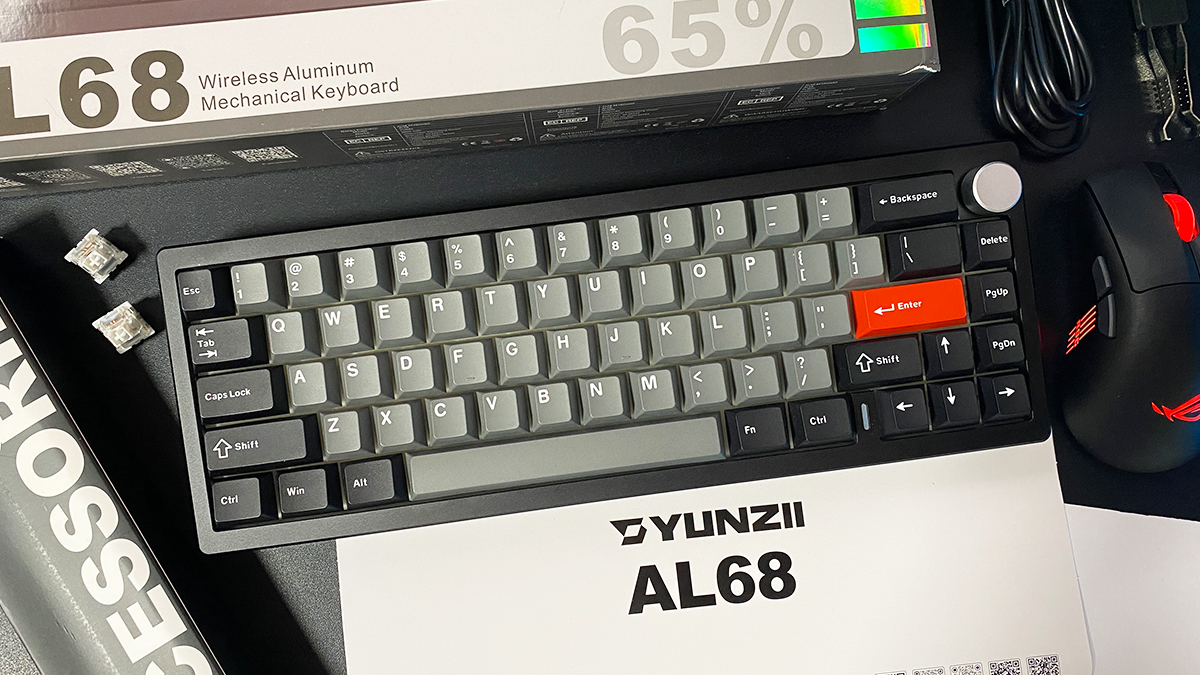

Недавно я познакомился с линейкой механических клавиатур в полностью алюминиевых корпусах YUNZII AL. В частности, я делал обзоры YUNZII AL65 и YUNZII AL80. Сегодня же мы продолжим рассматривать девайсы из данной серии, а именно новую модель YUNZII AL68. Это ультракомпактная 65% клавиатура в алюминиевом корпусе с мультифункциональным колесиком. Да, по сути, можно сказать, что AL68 — это то же самое, что и AL65, но только без hollow-вырезов, боковой подсветки на корпусе и с мультифункциональным колесиком. То есть, та же клавиатура, но с более классическим лаконичным дизайном.
Что касается остальных характеристик — тут без особых изменений: три режима подключения, поддержка QMK/VIA, структура Gasket Mount, хотсвап, предварительно смазанные переключатели / стабилизаторы, добротные дабл-шот PBT кейкапы, отличный тайпинг и невысокая цена. Забегая наперед, могу сказать, что клавиатура мне понравилась. Прежде всего своим лаконичным дизайном. Собственно, поэтому могу предположить, что девайс в первую очередь заинтересует тех, кому нужна классическая 65% клавиатура без лишних украшений вроде боковой подсветки, экранчика на корпусе и тому подобное.
СОДЕРЖАНИЕ СТАТЬИ:
Модели, технические характеристики
Для начала несколько слов скажу о самой линейке YUNZII AL. Это отдельная серия механических беспроводных клавиатур в алюминиевых корпусах. Супер’качественная сборка, премиальные материалы, оригинальный дизайн, шикарный тайпинг и невысокая цена. Если коротко, то примерно как-то так можно охарактеризовать всю серию в целом. В прошлом обзоре я уже отмечал, что попробовав «алюминиевую» клавиатуру один раз, на модели в пластике начинаешь смотреть уже по другому. На сегодня линейка YUNZII AL включает 7 моделей: AL65, AL66, AL68, AL71, AL75, AL75 PRO и AL80.
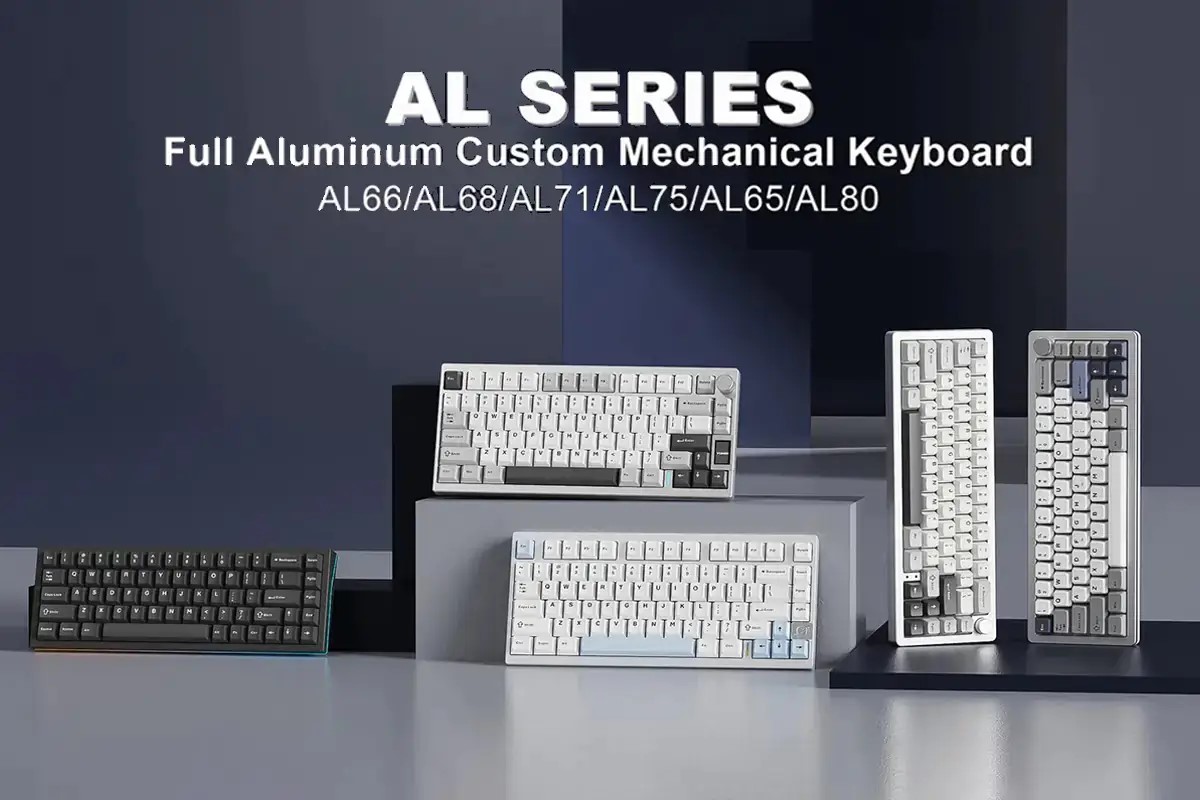
Подробные обзоры AL65 и AL80 вы можете найти по ссылкам выше. О модели AL68 я сейчас расскажу подробно. Ну а модель AL66 уже у меня и ждет своей очереди. Далее же, я приведу краткие технические характеристики YUNZII AL68 для лучшего понимания устройства.
- Модель: YUNZII AL68
- Формат: 65%
- Количество клавиш: 66 клавиш
- Подключение: беспроводное (RF 2,4 ГГц/Bluetooth); проводное (USB-C); проводное (USB-C)
- Переключатели: YUNZII Milk V2 Linear Switch, YUNZII Cocoa Cream V2 Switch, Gateron Zero Switch
- Хотсвап: да (подходят 3-пиновые и 5-пиновые переключатели)
- Конструкция: Gasket Mount
- Anti-Ghosting: да
- #KRO: N-KRO
- Кейкапы: Double-Shot PBT Keycaps (Cherry Profile)
- Подсветка: RGB клавиш, RGB индикатор на корпусе, южные светодиоды
- Мультифункциональное колесико: да (регулировка звука и подсветки)
- Фирменное ПО: поддержка QMK/VIA
- Поддерживаемые платформы: Windows, MAC, Linux, Android, iOS, Nintendo Switch, XBOX
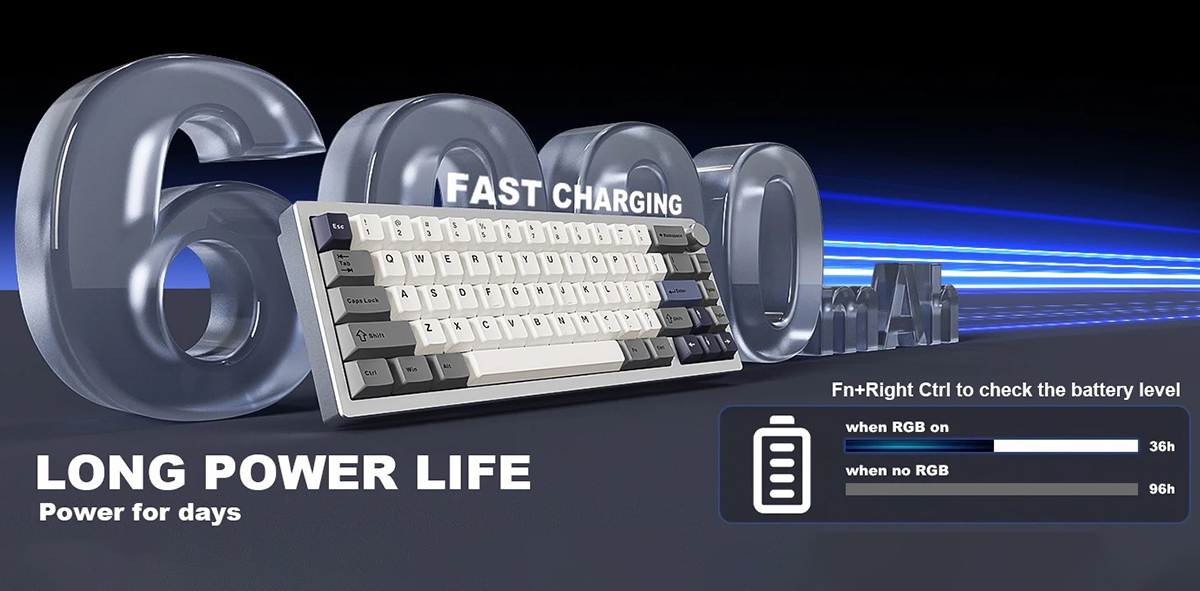
- Аккумулятор: 6000 мАч
- Автономность: 36 часов с включенной подсветкой, 96 часов с выключенной подсветкой
- Кабель: съемный USB-A — USB-C длиной 1,8 м
- Материал корпуса: CNC-алюминий
- Размеры: 319,0×114,0×40,25 мм
- Вес: 1,2 кг
- Особенности модели: Gasket Mount, хотсвап, встроенная память, настройки QMK/VIA, предварительно смазанные переключатели/стабилизаторы, RGB подсветка, алюминиевый корпус, мультифункциональное колесико
- Комплектация: клавиатура, съемный кабель USB-A — USB-C, пулер 2-в-1 (для кейкапов и переключателей), два запасных переключателя (как в клавиатуре), беспроводной адаптер RF 2,4 ГГц, комплект альтернативных кейкапов (включая клавиши для MAC), блистерная пылезащитная крышка, инструкция пользователя (книжка и картонный разворот)
Позиционирование и цена
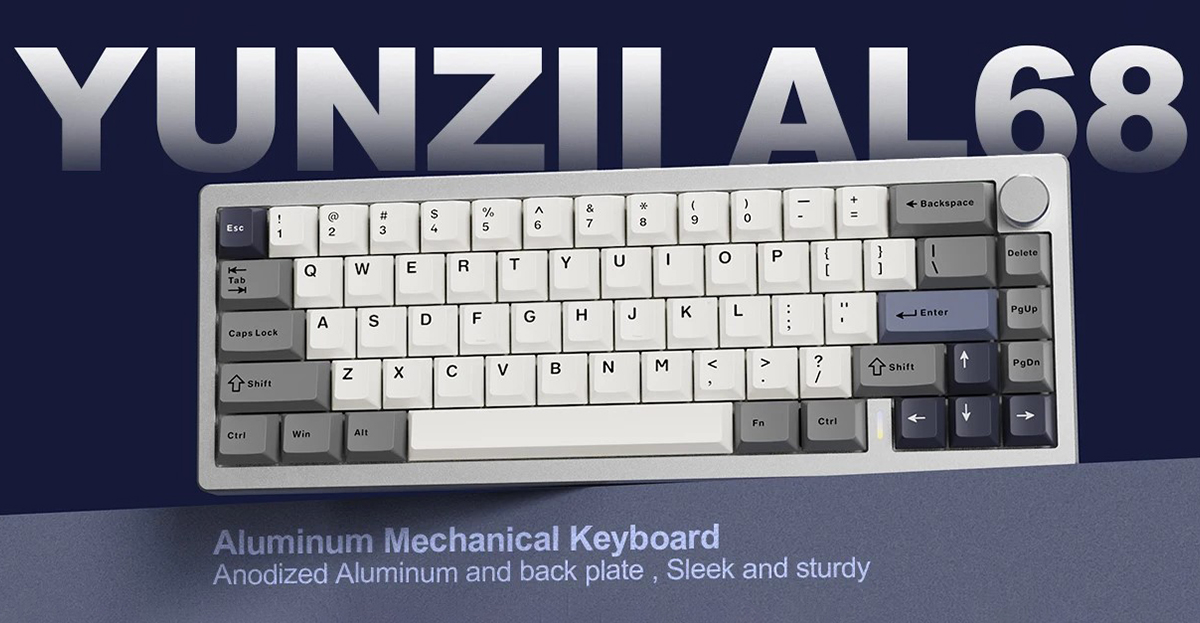
О модели YUNZII AL68 можно сказать, что это единственная классическая клавиатура в линейке YUNZII AL. То есть у нее обычный металлический корпус без каких-либо вырезовов (как у модели AL65) и боковой подсветки (как у моделей AL66 / AL71). Собственно, мне этим модель в первую очередь и понравилась.
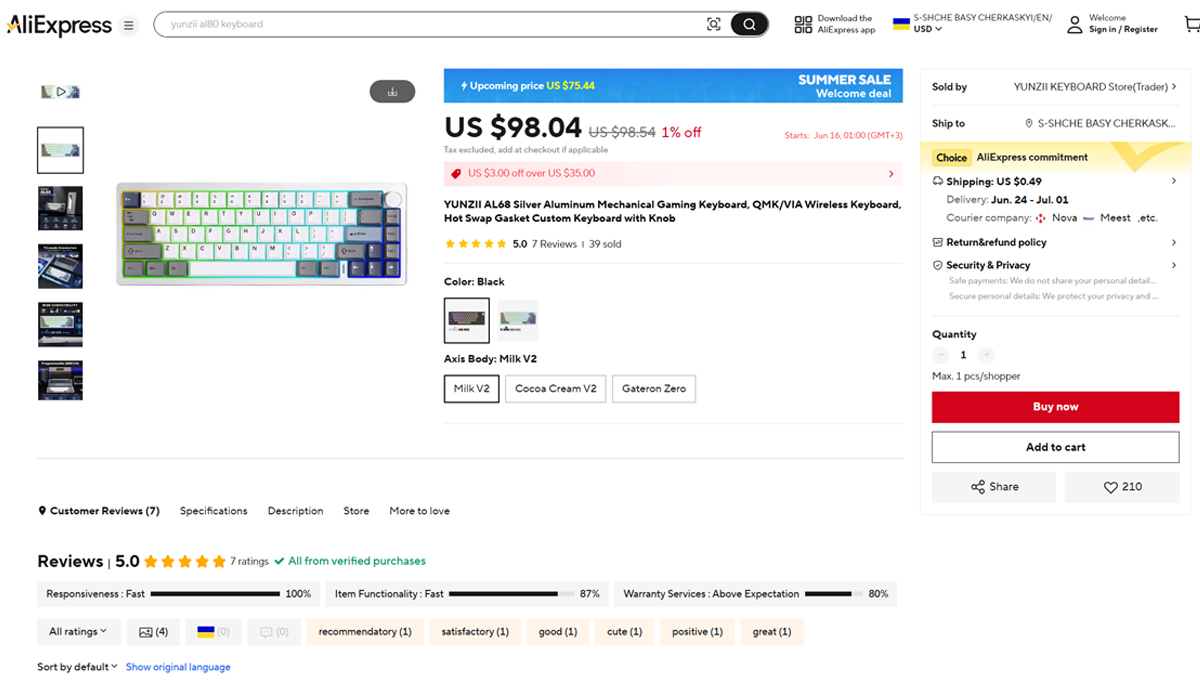
Приобрести клавиатуру можно на официальном сайте YUNZII и на AliExpress. На официальном сайте девайс стоит $109,99 (₴4573 / €95). На AliExpress, как всегда, немного дешевле — $98 (₴4075 / €85).
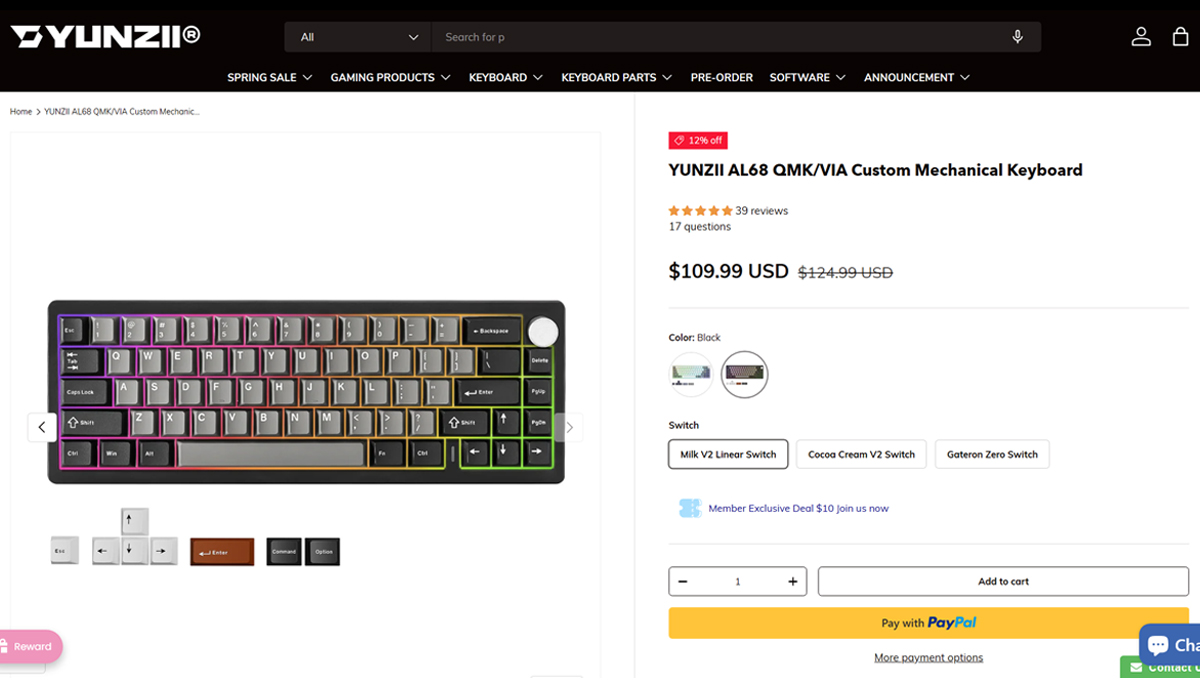
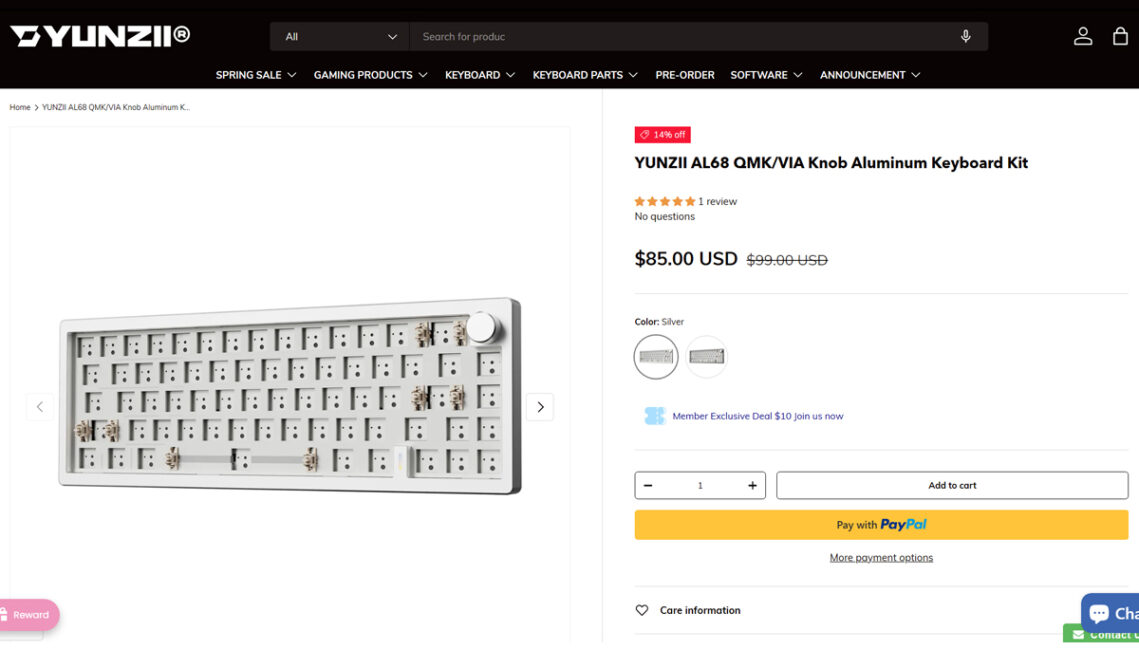
Также, на официальном сайте YUNZII можно приобрести базу на основе AL66 под кастом без переключателей и кейкапов за $85 (₴3534 / €74).
Читайте также:
- Обзор HATOR Icefall Pro Wireless: 75% игровая клавиатура с миниэкраном: 75% игровая клавиатура с миниэкраном
- Обзор Epomaker Carbon 60: Портативная клавиатура из премиум-материалов
Комплектация
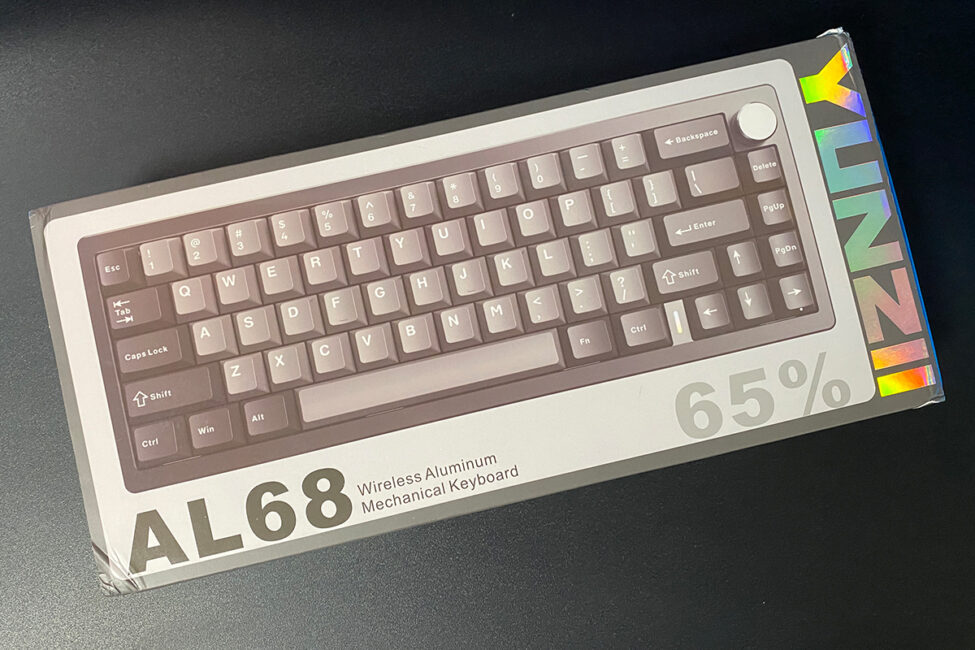
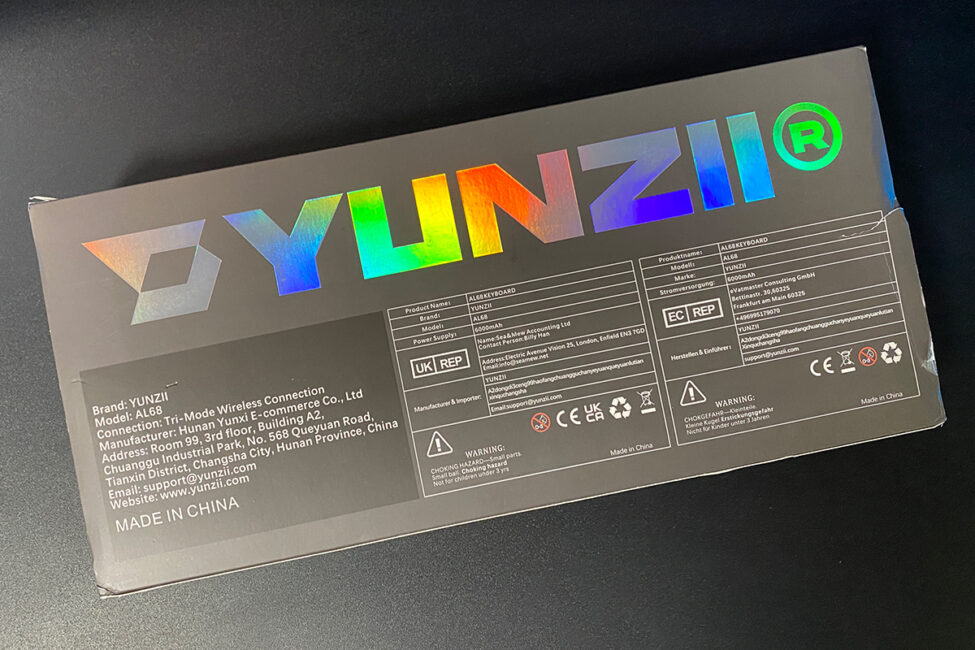
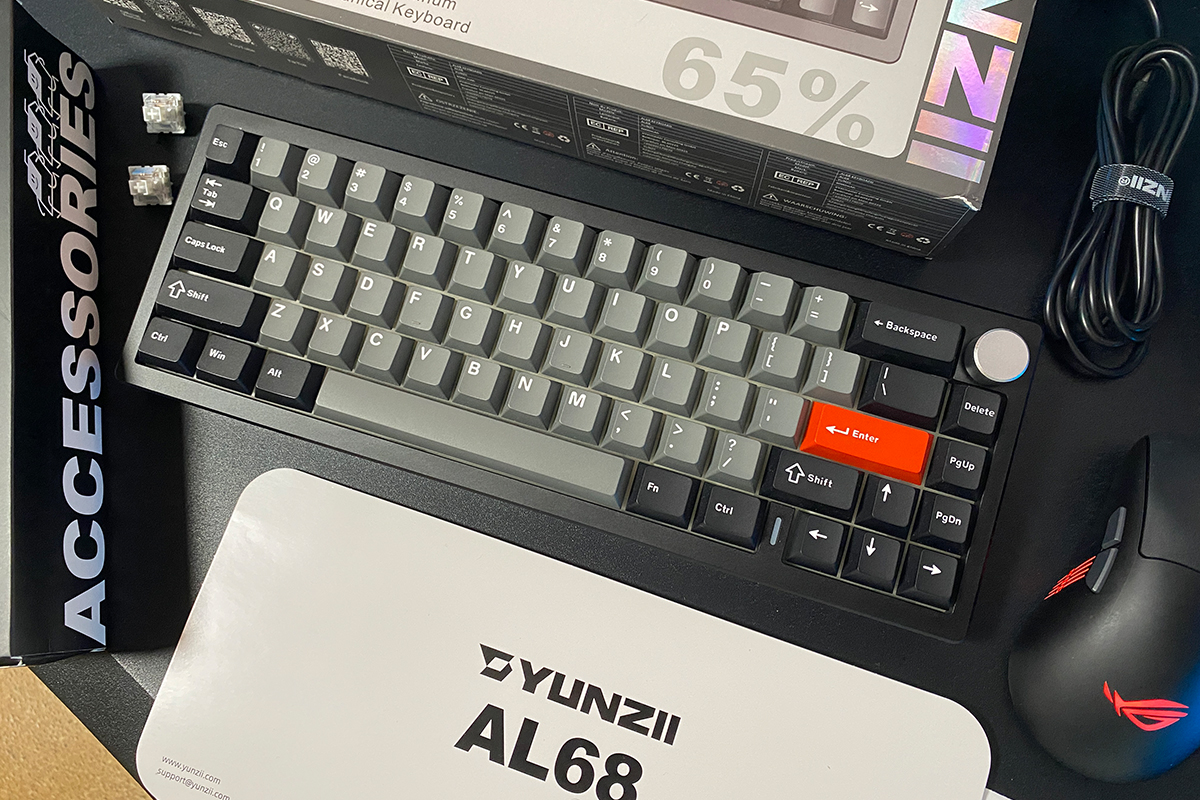
Упаковка клавиатуры традиционная для бренда — стилизованная обложка и черный картонный бокс с основным наполнением.
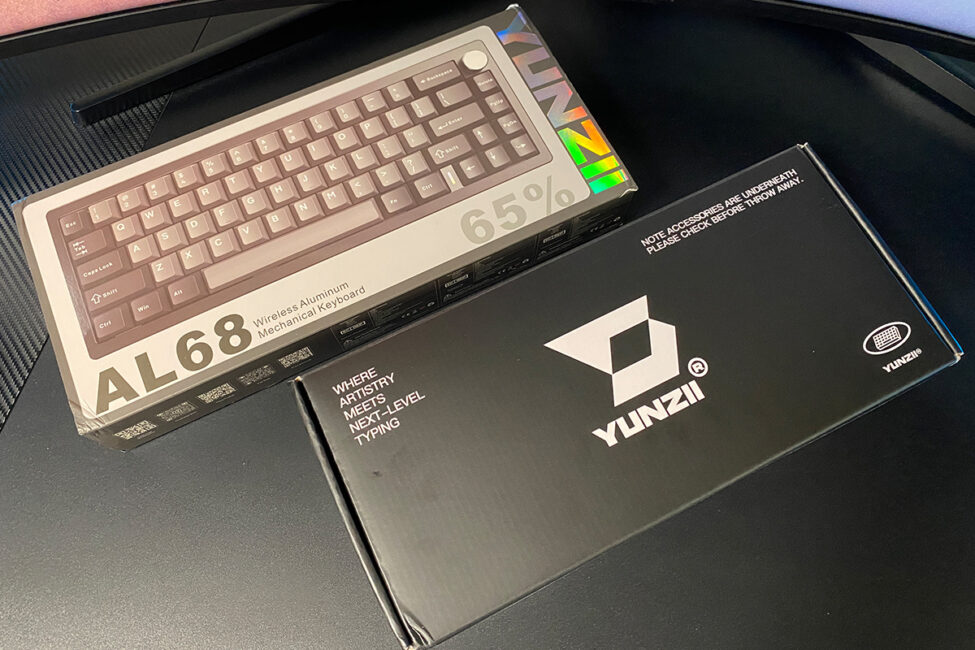
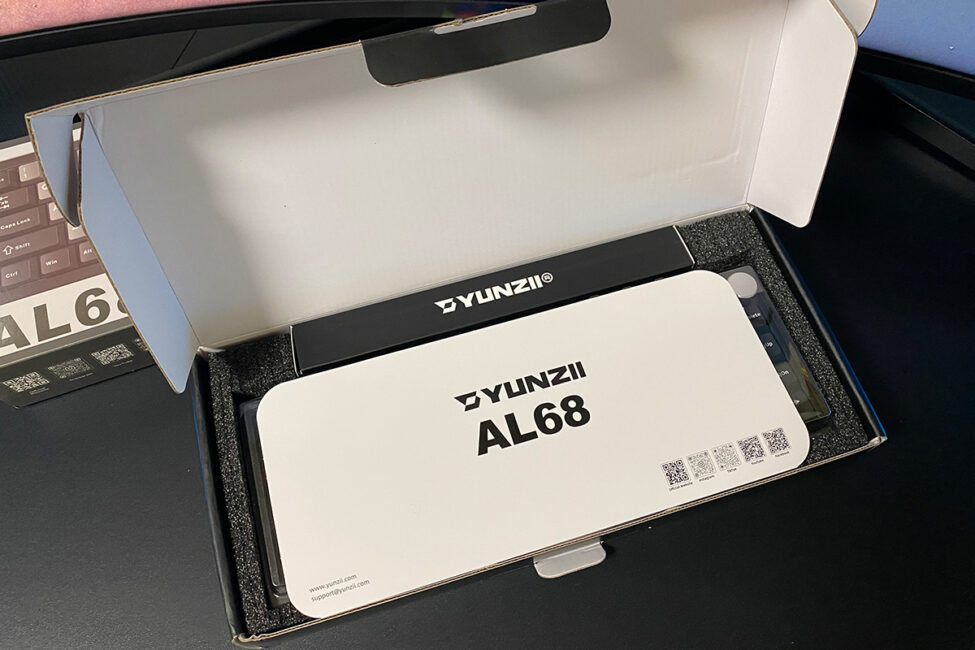
Сама же комплектация клавиатуры — базовая:
- клавиатура
- съемный кабель для зарядки
- пуллер 2-в-1
- два запасных переключателя
- беспроводной адаптер RF 2,4 ГГц беспроводной адаптер RF 2,4 ГГц
- комплект дополнительных кейкапов
- блистерная пылезащитная крышка блистерная
- инструкция пользователя
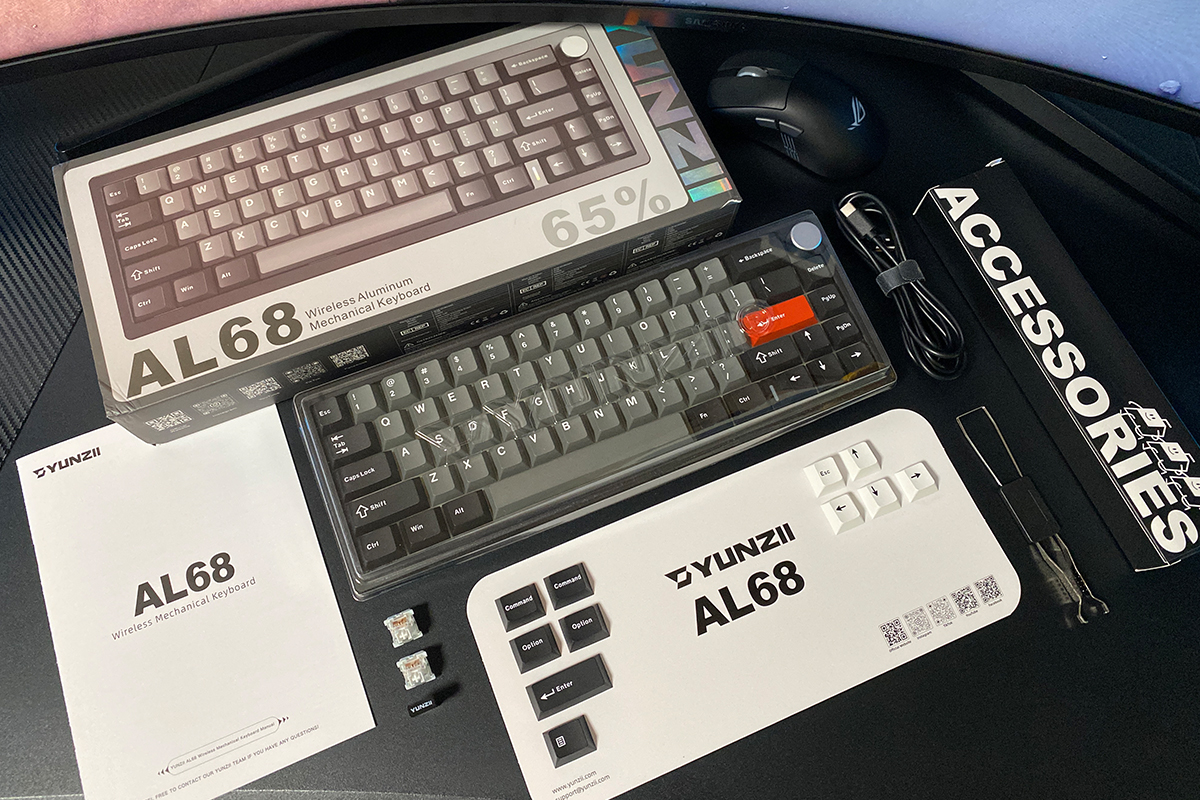
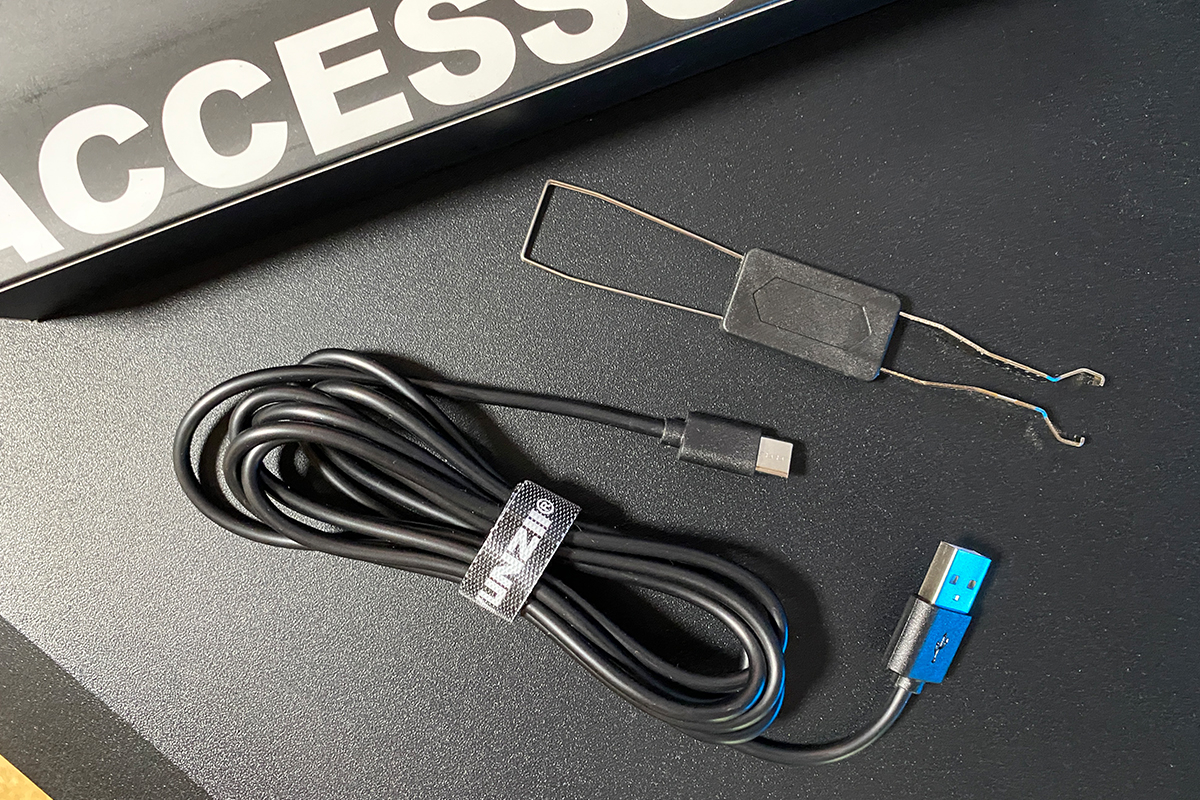
Съемный кабель обычный USB-A — USB-C. Длина 1,8 м. С фирменной застежкой-липучкой, которой можно смотать и зафиксировать лишнюю длину. Пуллер стандартный, двойной. С одной стороны расположены металлические захваты для снятия клавиш, с другой — ключ для вынимания переключателей.
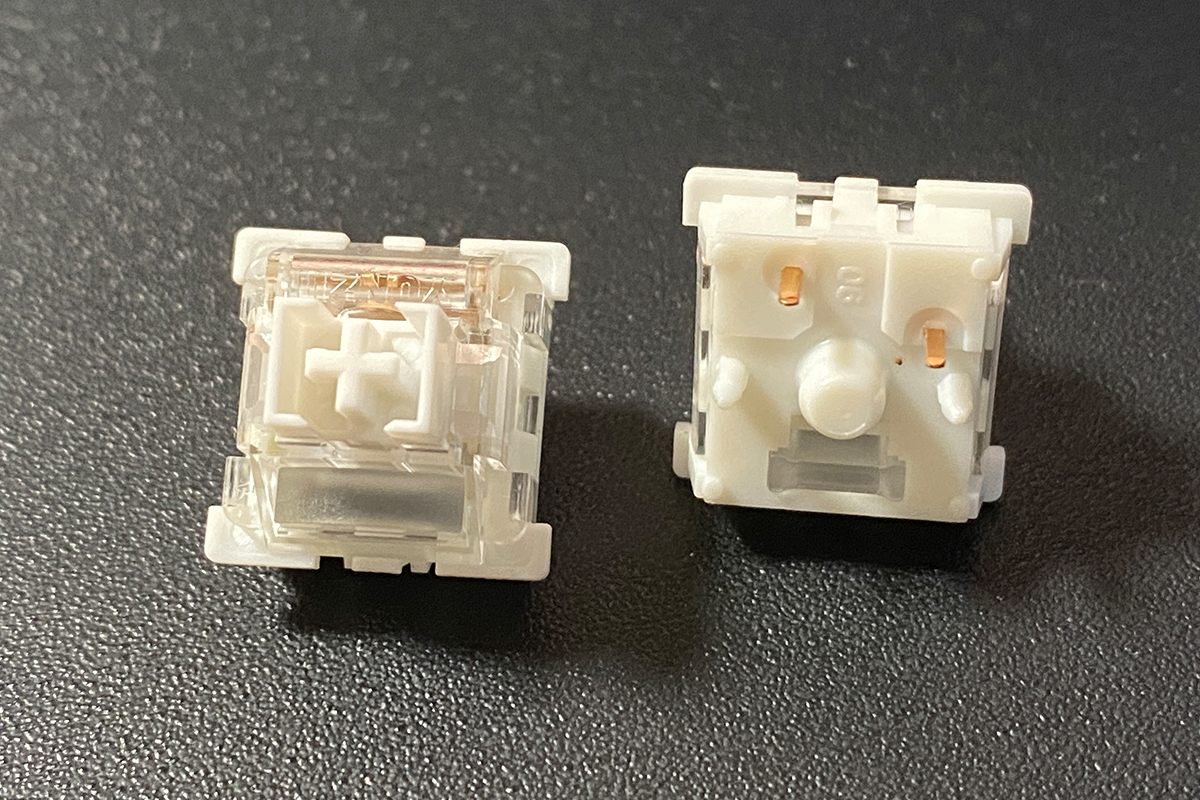
Запасные переключатели — те же, что и в клавиатуре. В моем случае это фирменные YUNZII Milk V2 Linear Switch.
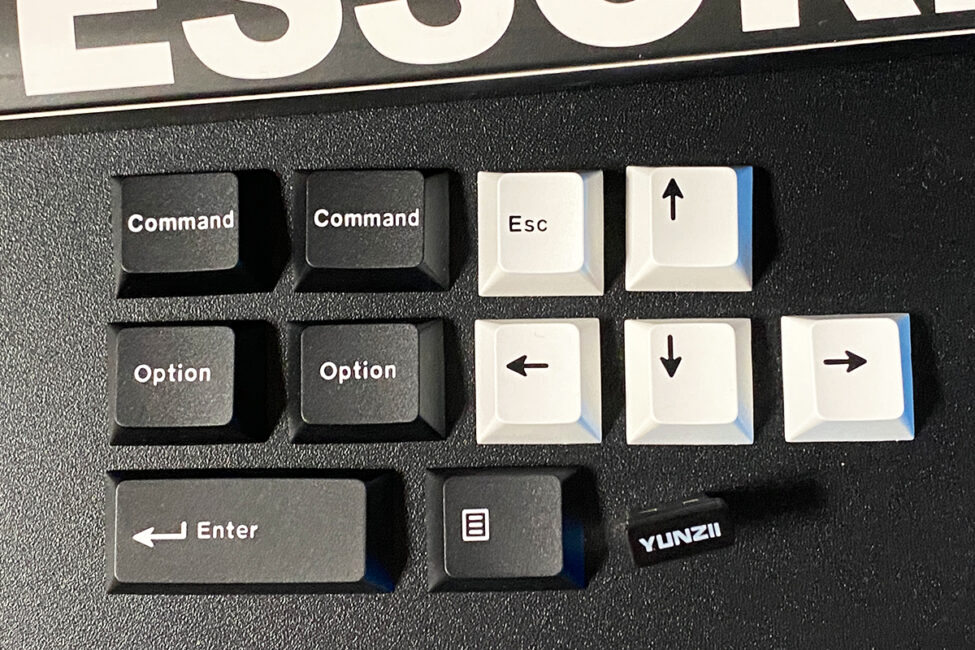
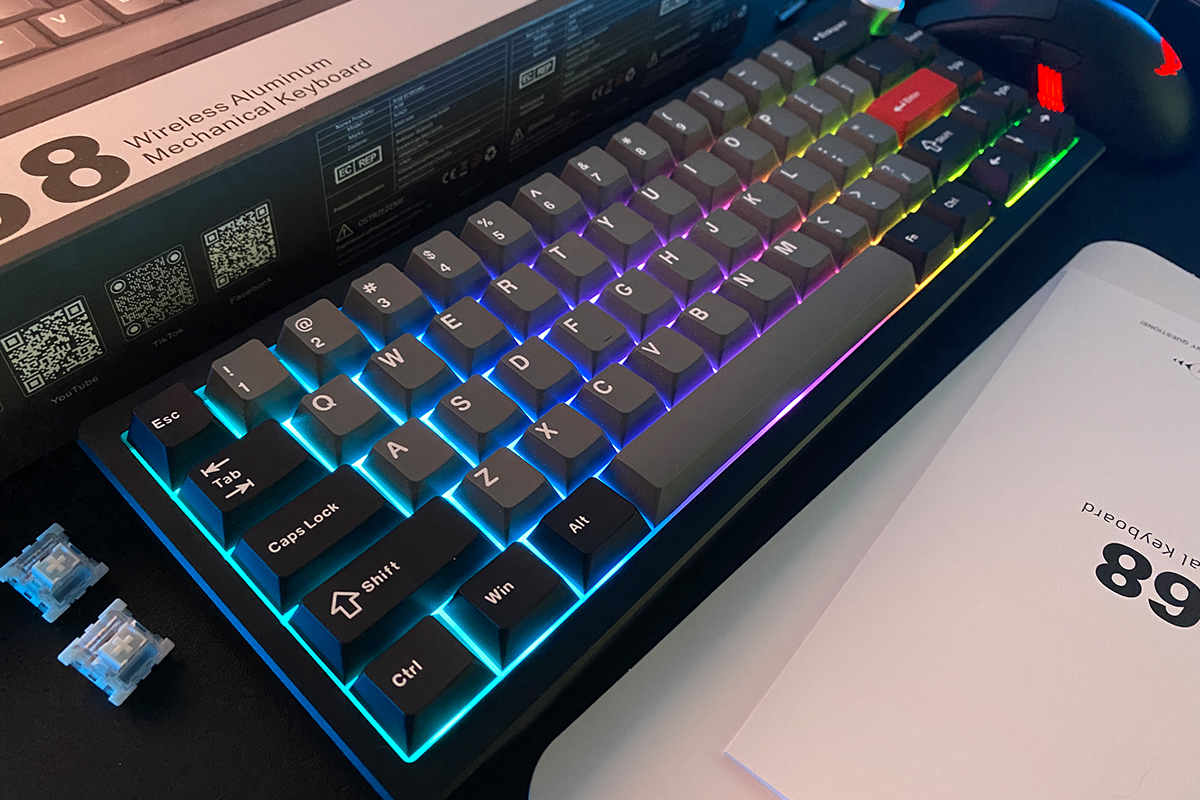
Альтернативных и дополнительных кейкапов в комплекте немного: красный Enter, белые стрелки / ESC и набор клавиш для MAC (Command, Option). Мне очень понравился красный Enter и то, как он сочетается с другими кейкапами. Поэтому я сразу заменил стандартный черный Enter на него.
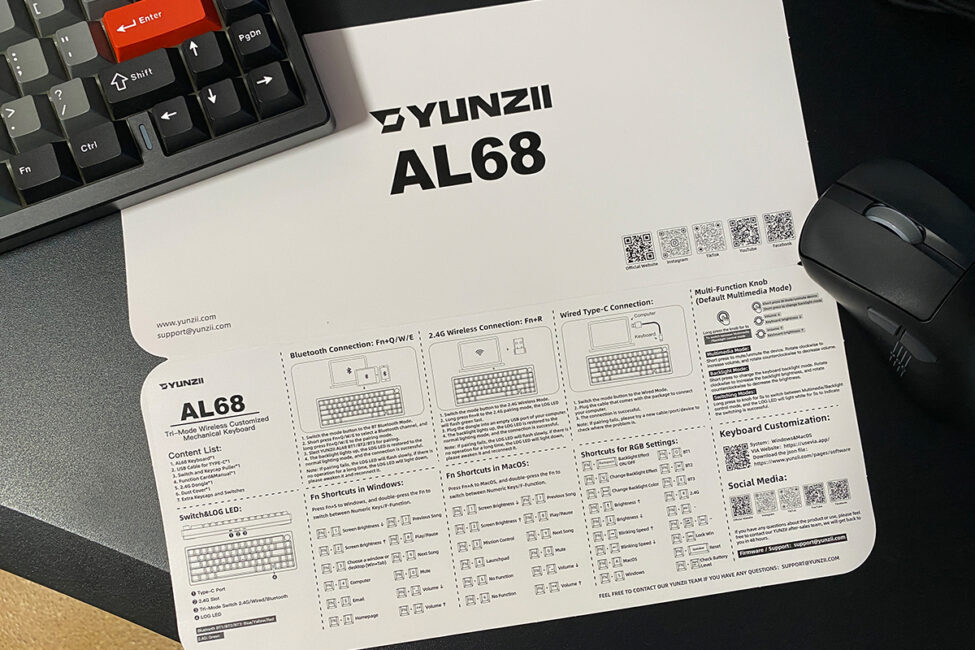
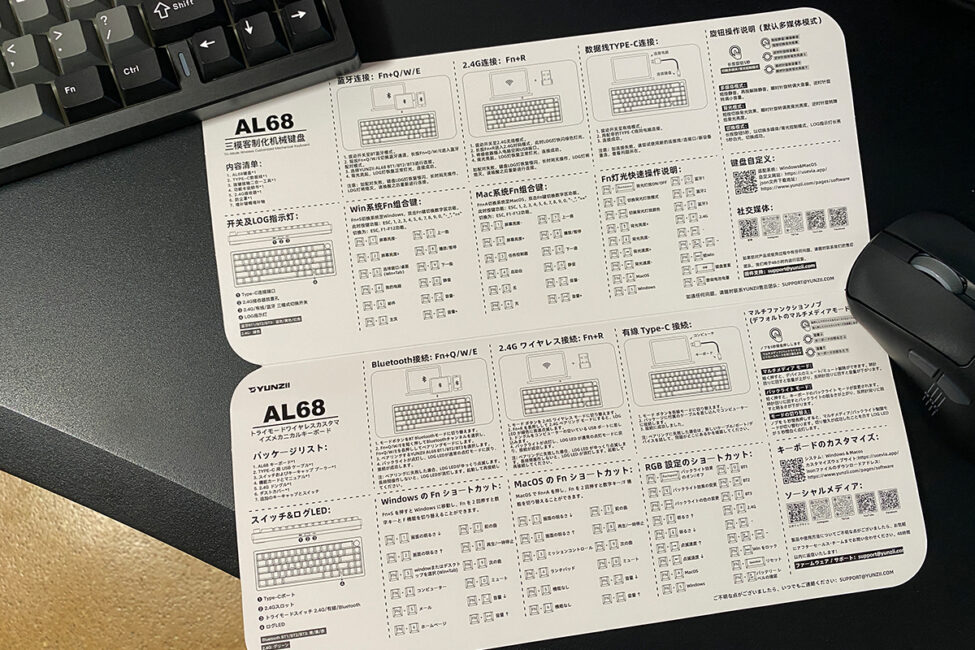
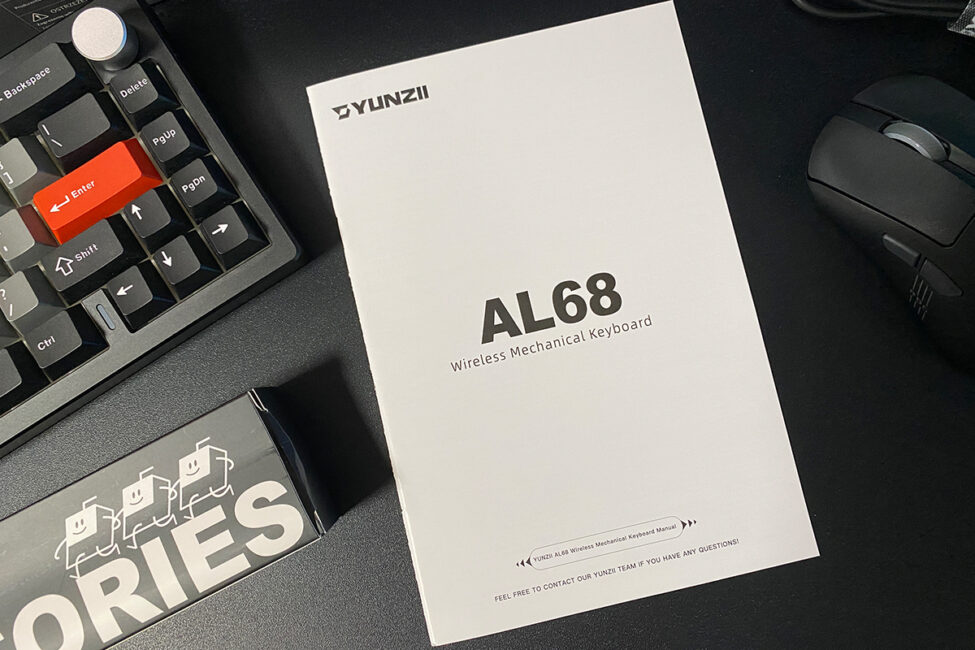
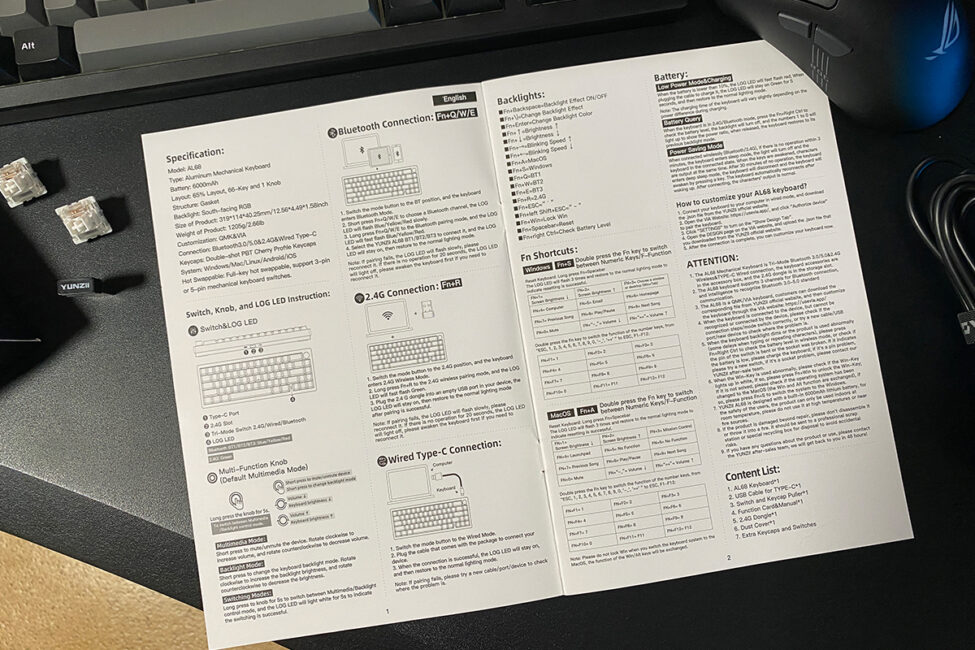
Инструкции сразу две: картонный разворот с основными комбинациями клавиш и стандартная книжка на нескольких языках. К слову, английский язык есть в обеих инструкциях.
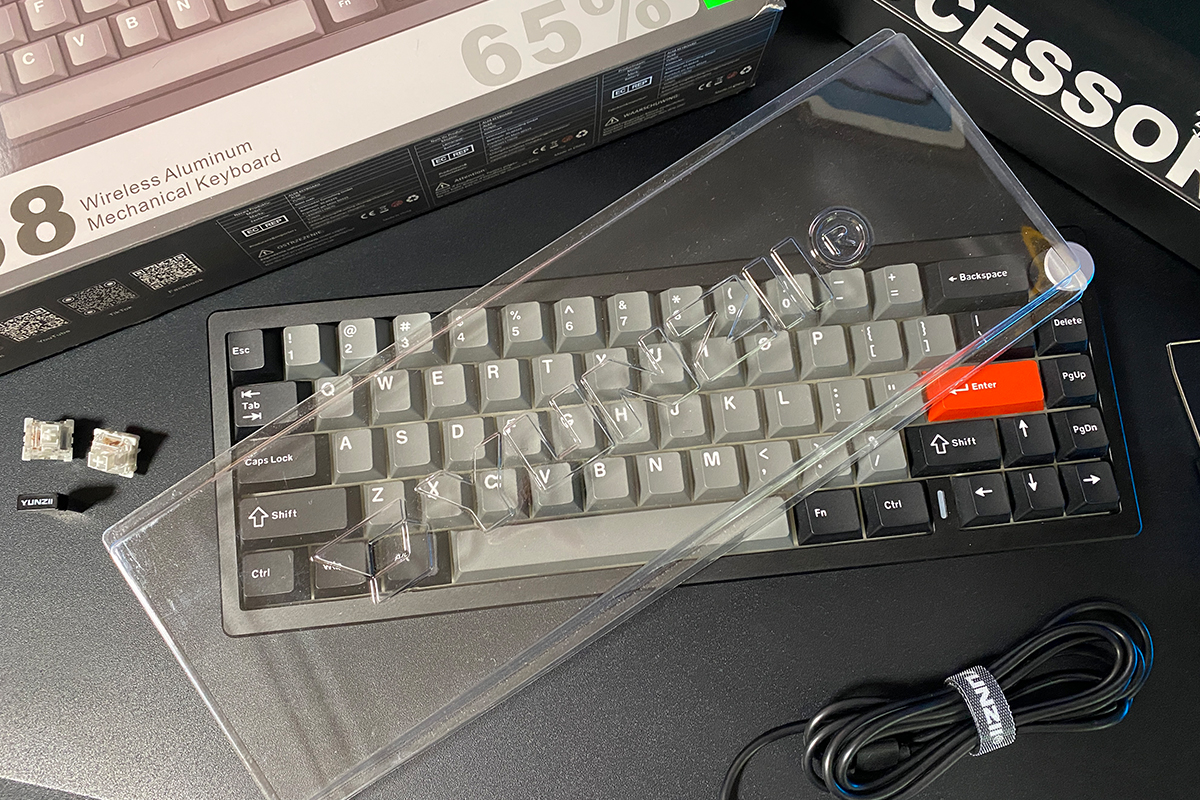
Ну и блистерная пылезащитная крышка — мега полезная вещь, которая помогает поддерживать клавиатуру в чистоте, когда вы ею не пользуетесь. Особенно, если в доме есть животные.
Дизайн, эргономика, качество сборки
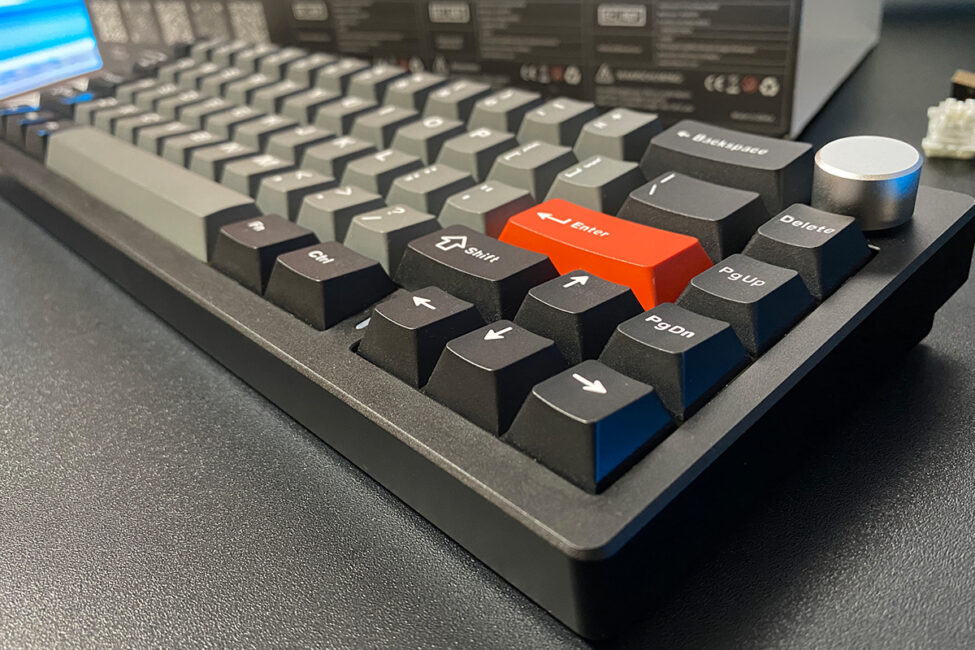
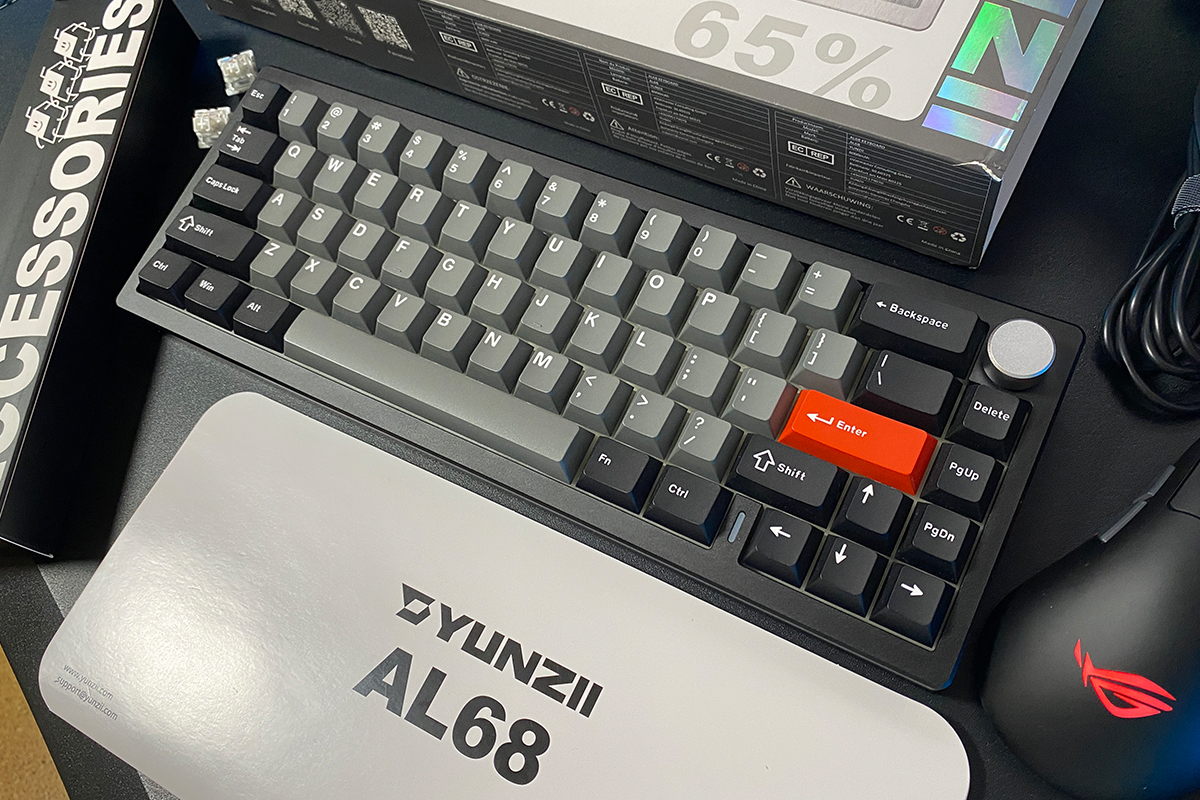
По дизайну YUNZII AL68 очень похожа на AL65. Только в отличие от последней, у первой обычный металлический корпус без каких-либо вырезов и подсветки. А еще есть многофункциональное колесико, которым можно регулировать громкость и управлять подсветкой клавиш. Еще есть небольшая полоска-индикатор на корпусе возле стрелок. Но она не очень заметна, а потому на общий концепт-дизайн практически не влияет.
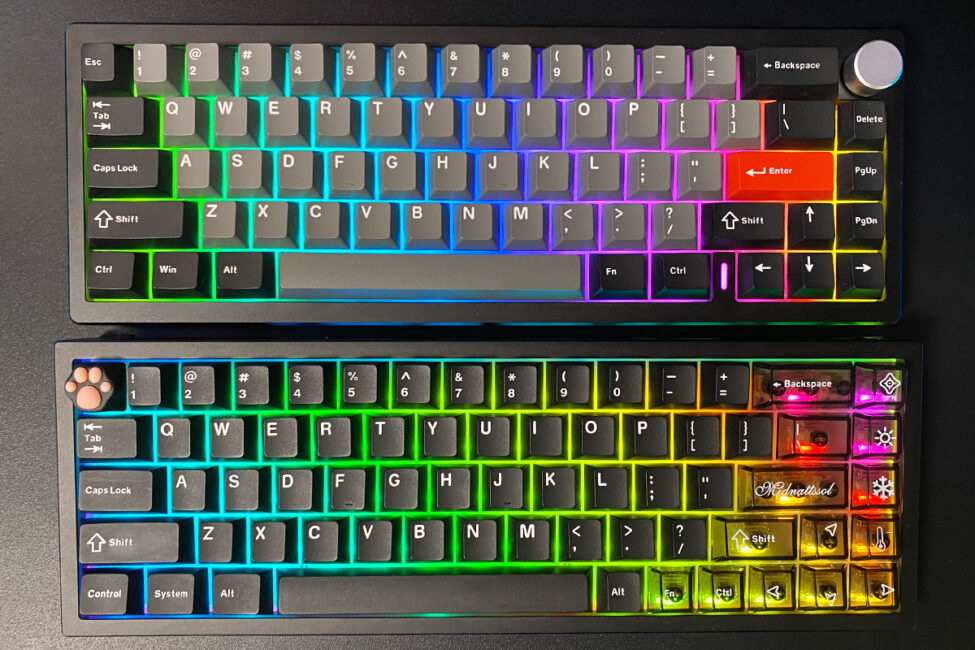
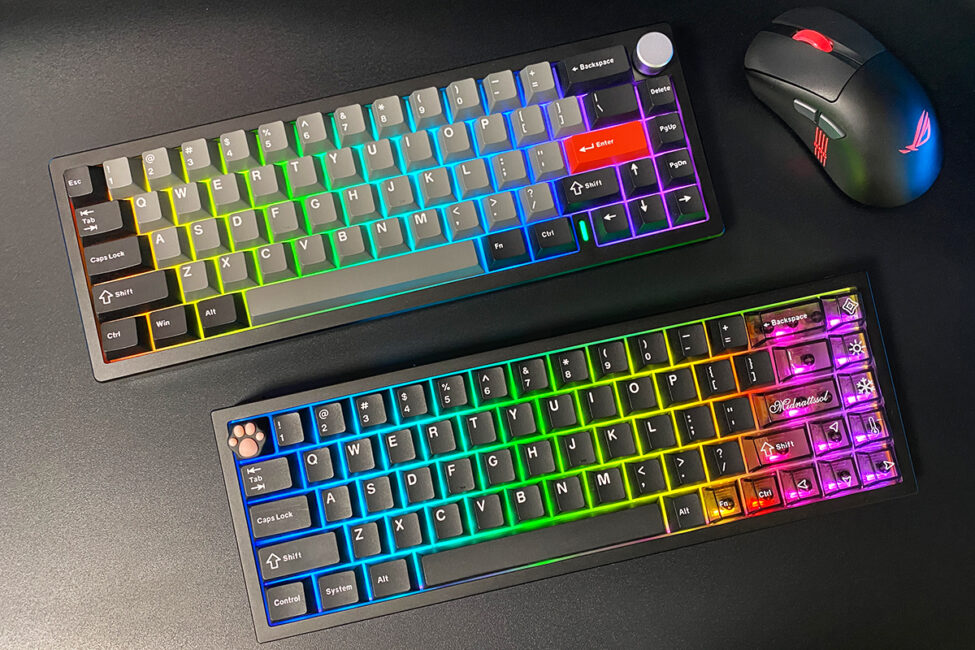
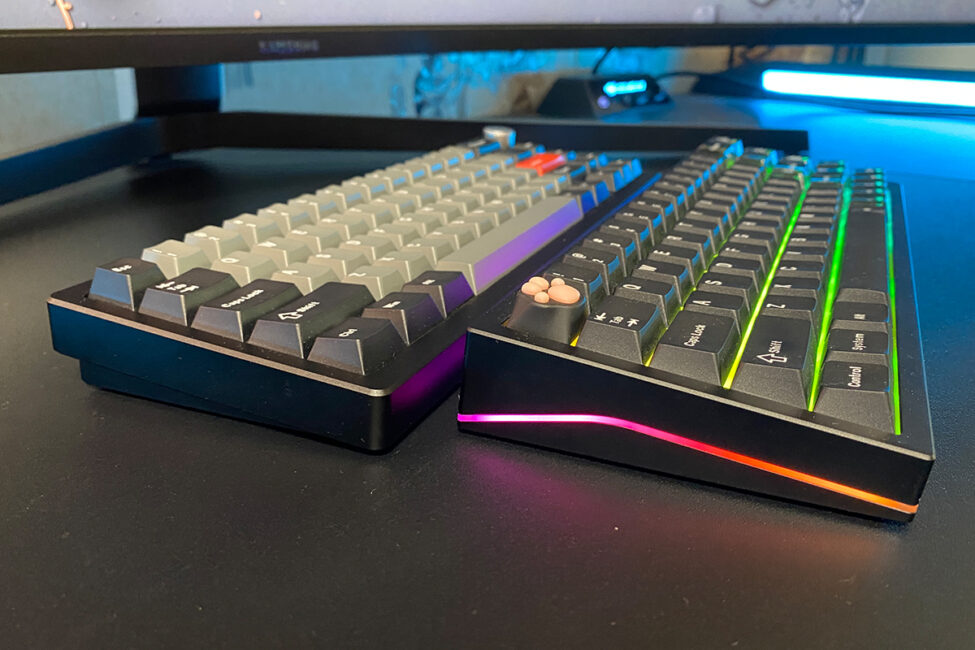
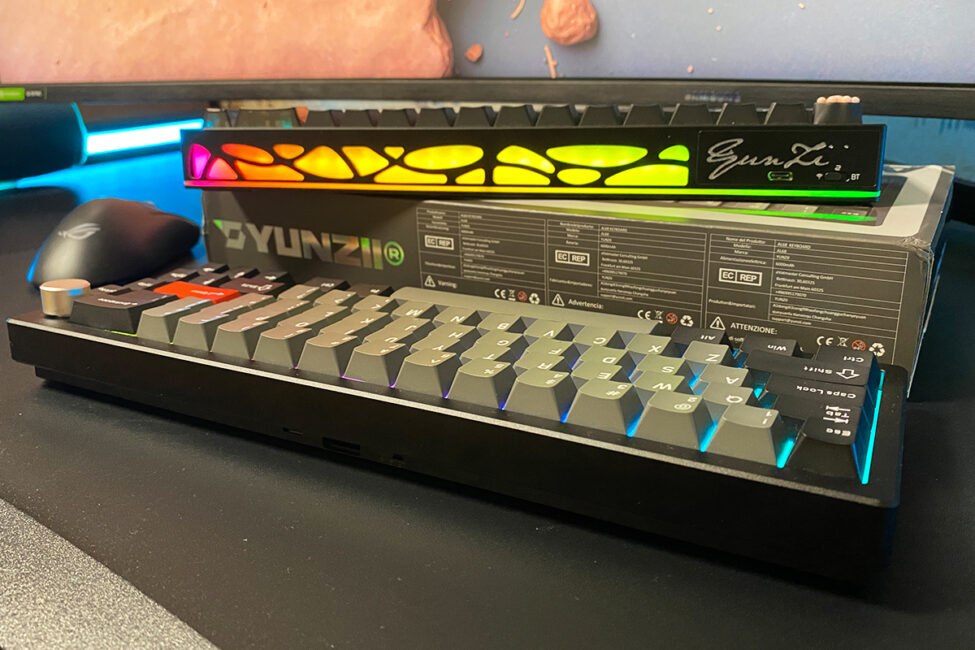
Доступных цветов у модели, так же как и у AL65, немного: классический черный и серебряный. Ко мне на обзор приехала клавиатура в черном цвете, поэтому дальше на фото буду показывать ее.


Первое, на что обращаешь внимание, когда берешь такую клавиатуру в руки, — металлический корпус и немалый вес девайса. Как и все клавиатуры линейки YUNZII AL, модель AL68 имеет полностью алюминиевый корпус с идеально выверенными формами и подгонкой элементов. Собственно, весит клавиатура сама по себе 1,2 кг.
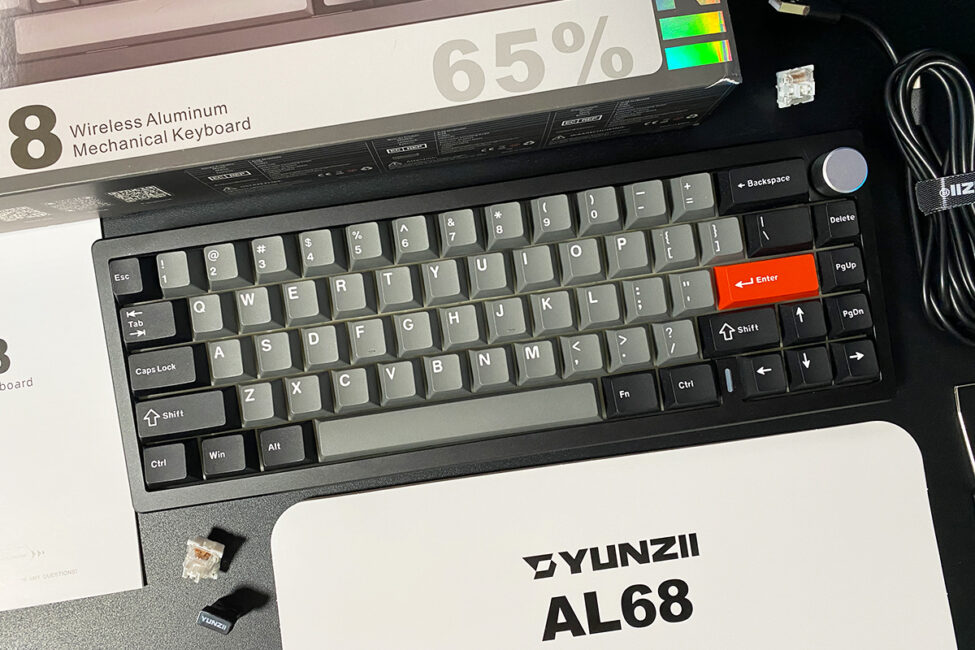
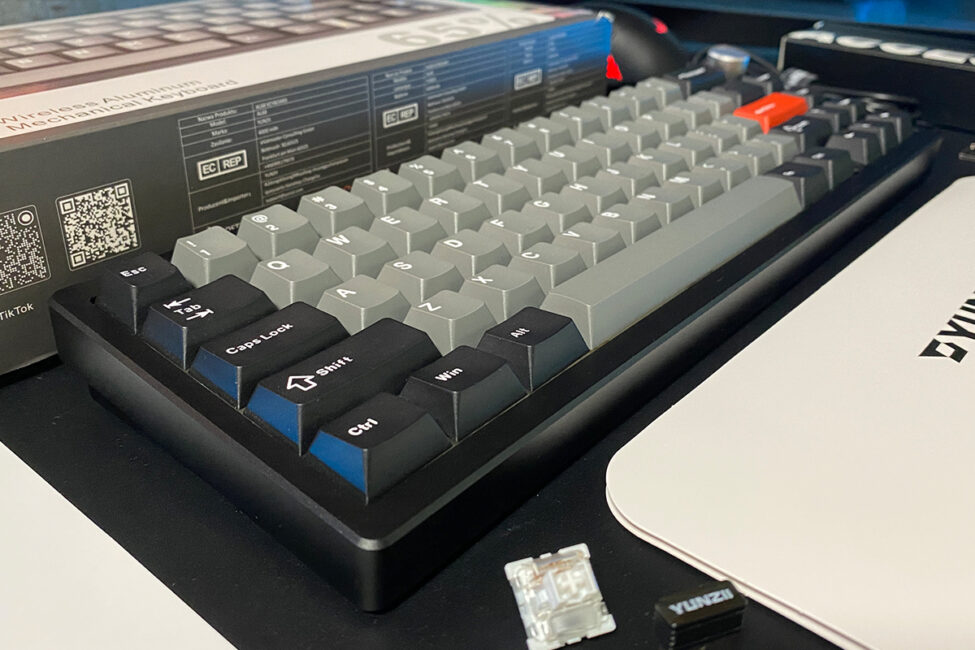
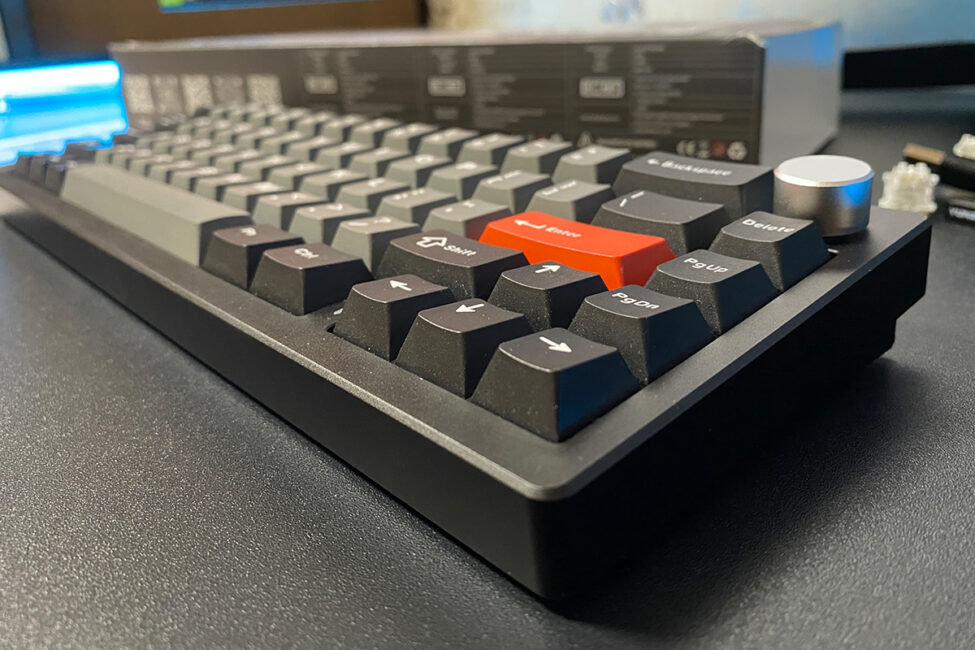
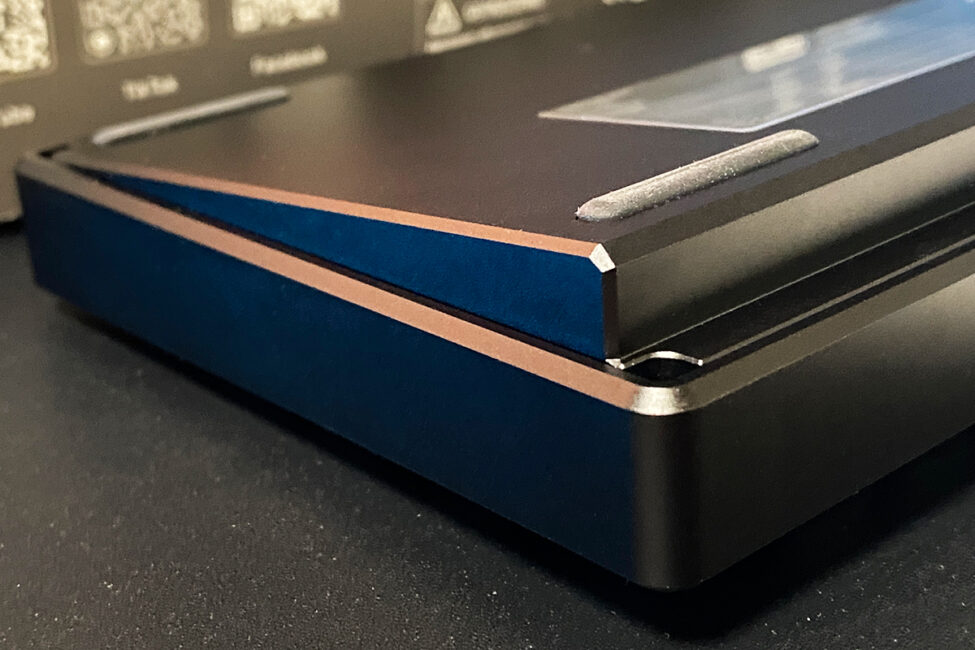
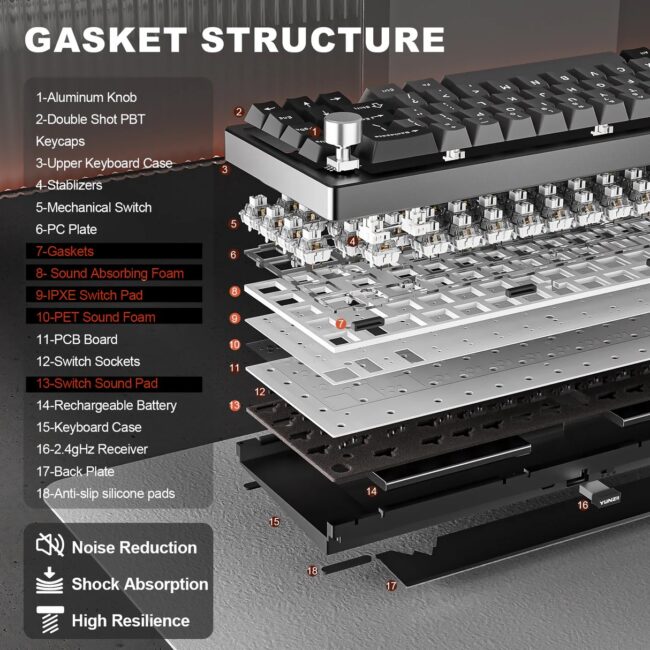
Внутри клавиатура представляет собой конструкцию типа Gasket Mount с полным набором шумоизоляции и различных демпфирующих слоев для более тихого и комфортного тайпинга. Подробное внутреннее строение клавиатуры вы можете увидеть на скриншоте ниже.
По формату AL68, так же как и AL65, является ультракомпактной 65% клавиатурой. По размерам модель почти такая же, как и AL65: 319,0×114,0×40,25 мм.
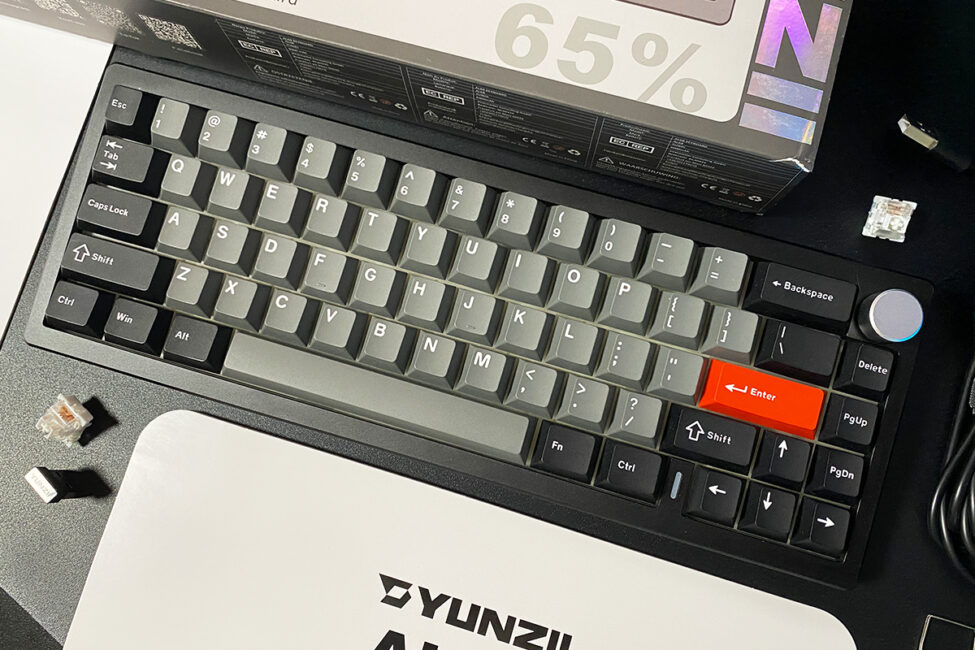
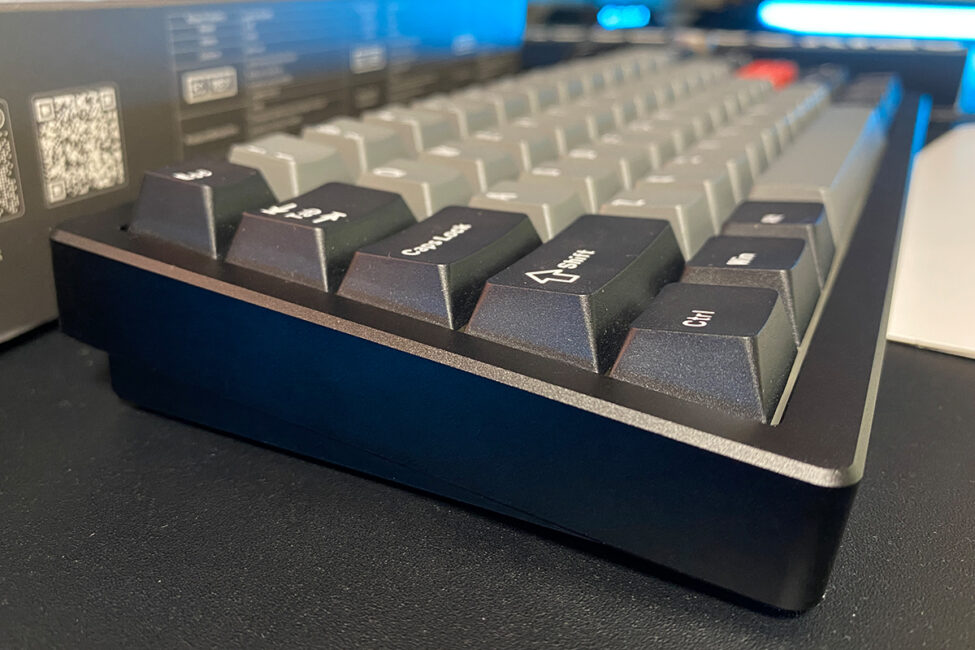
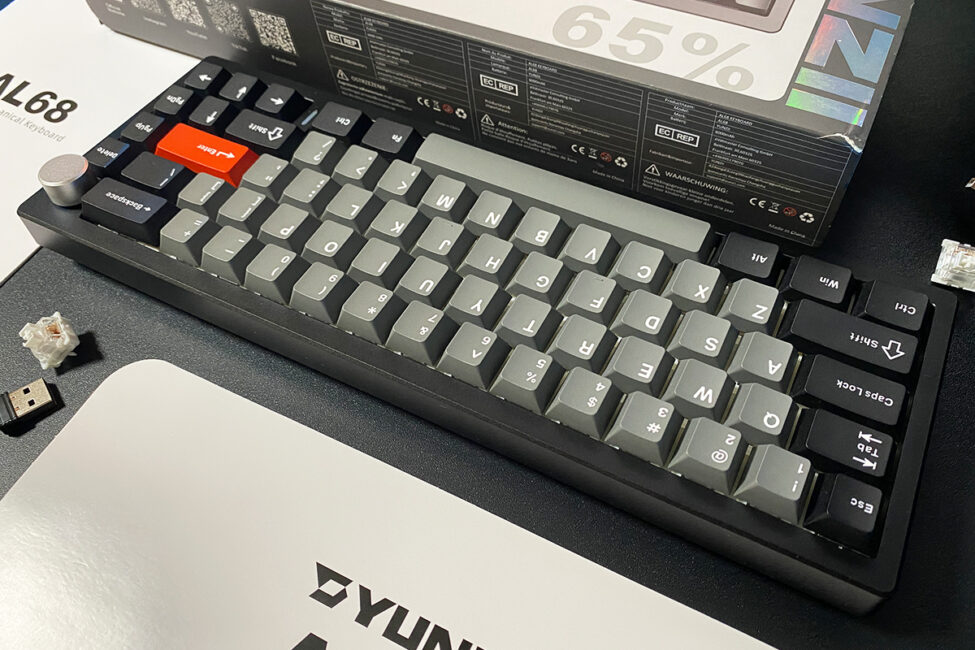
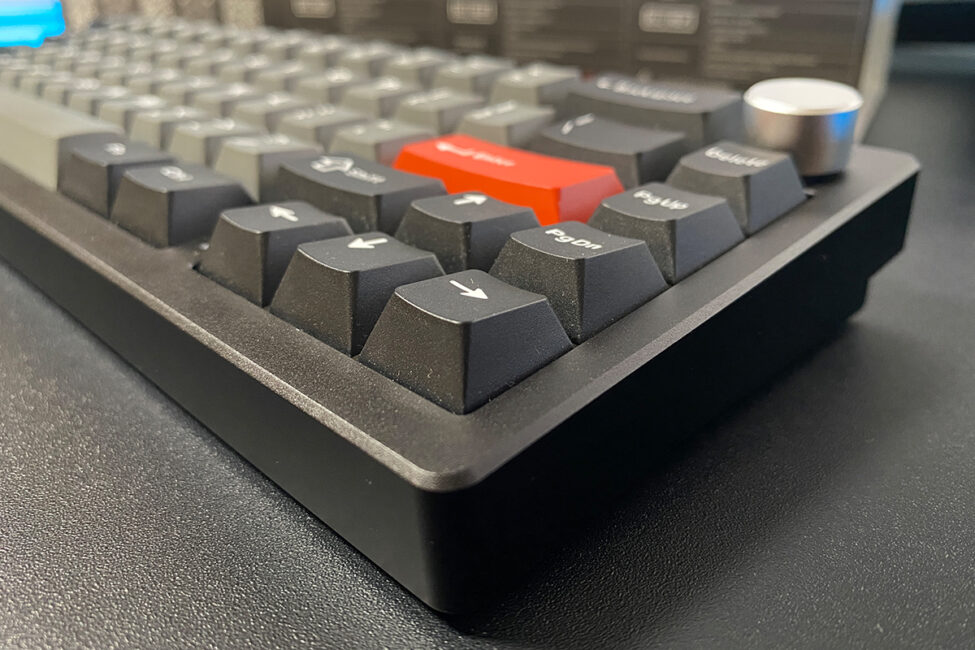
Раскладка — стандартная ANSI: длинные шифты, однорядный Enter, удлиненный бэкслэш. Как и у всех 65% клавиатур, у YUNZII AL68 нет цифрового блока (NumPad) и ряда клавиш F1-F12. Но забегая наперед скажу, что их функции можно выполнять комбинацией клавиш FN+ или переключением раскладки клавиатуры. В соответствующем разделе я подробно расскажу об этом моменте.
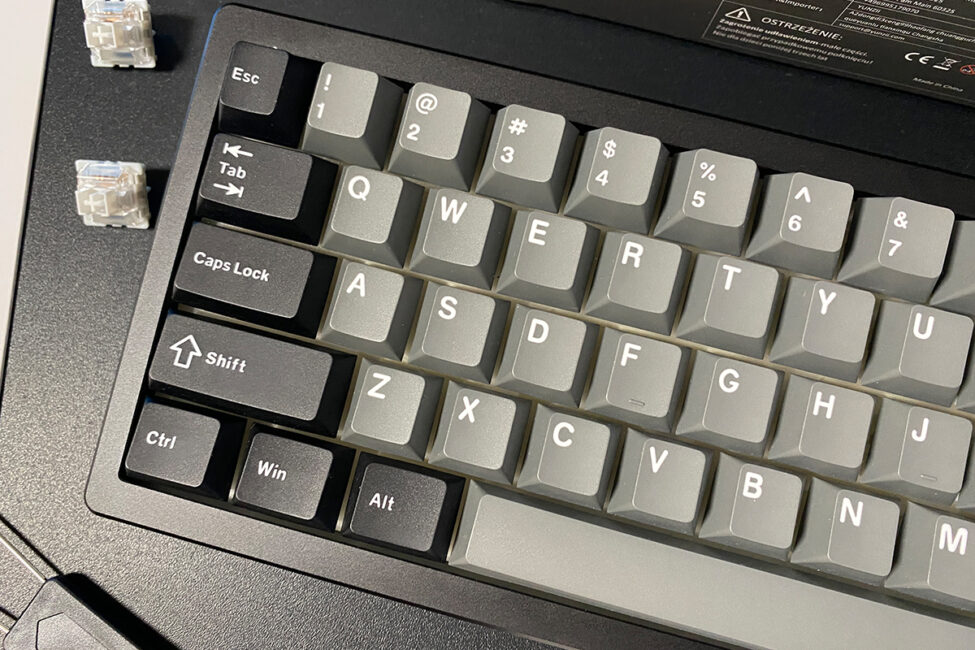
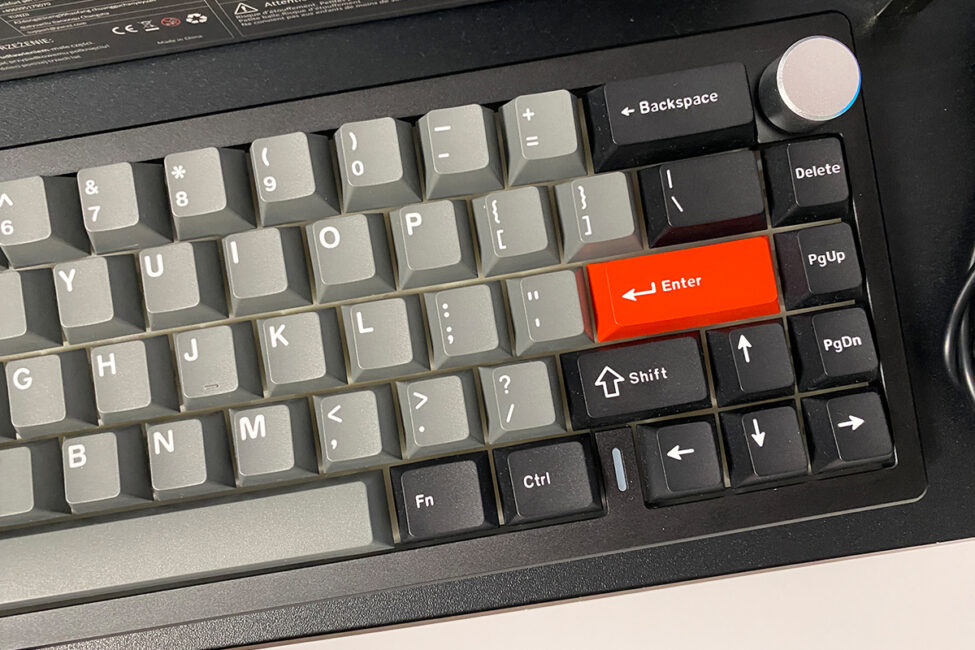
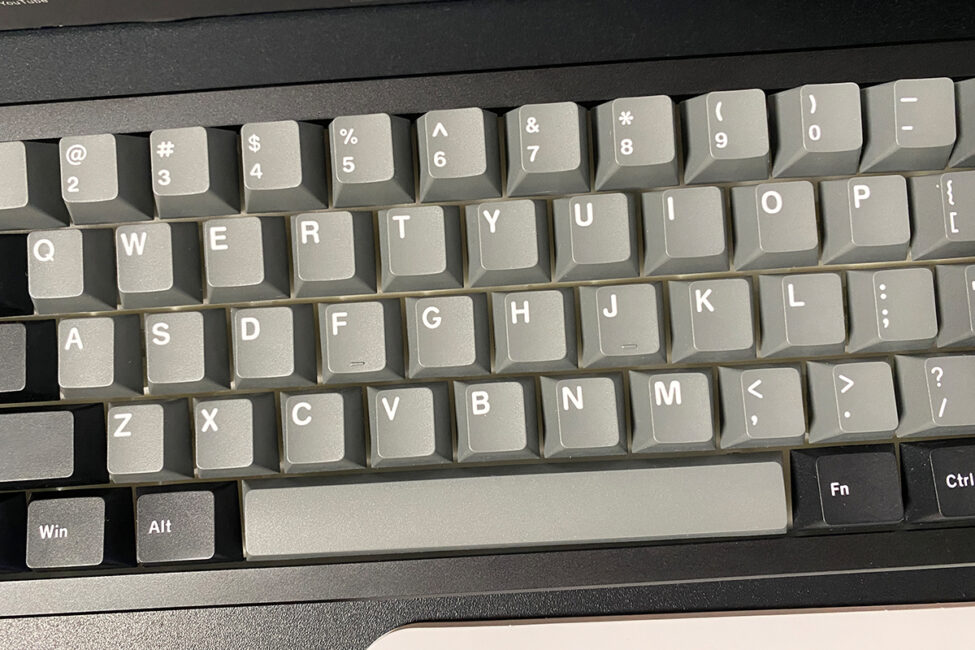
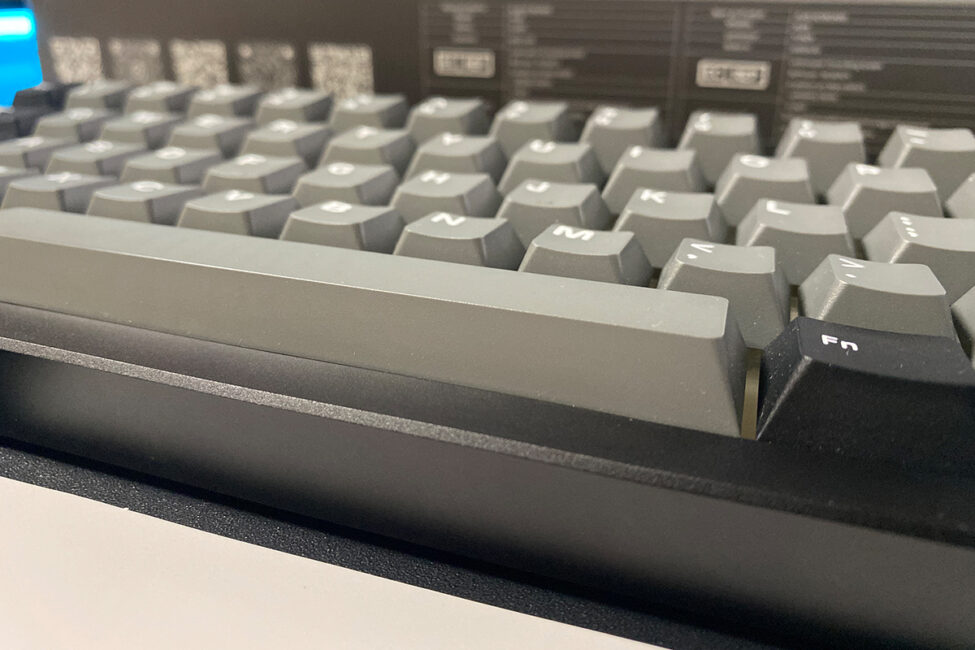
На фото вы, наверное, уже заметили, что у клавиатуры нет правого Alt, а клавиши FN и Ctrl справа такого же размера, как и с левой стороны. Казалось бы, совсем незначительное изменение, но должен вам сказать, что это оказалось невероятно удобной фишкой. Особенно в 65% клавиатуре, где комбинации клавиш с FN+ довольно часто используются в работе.
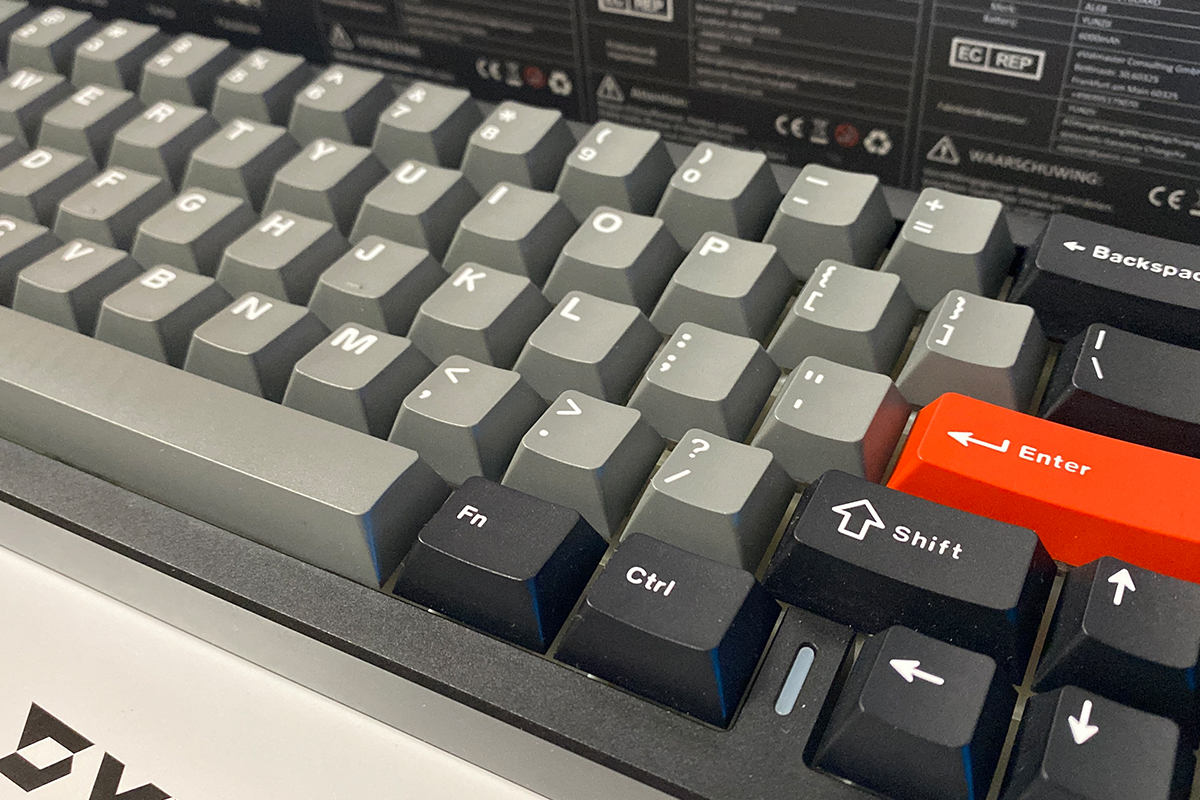
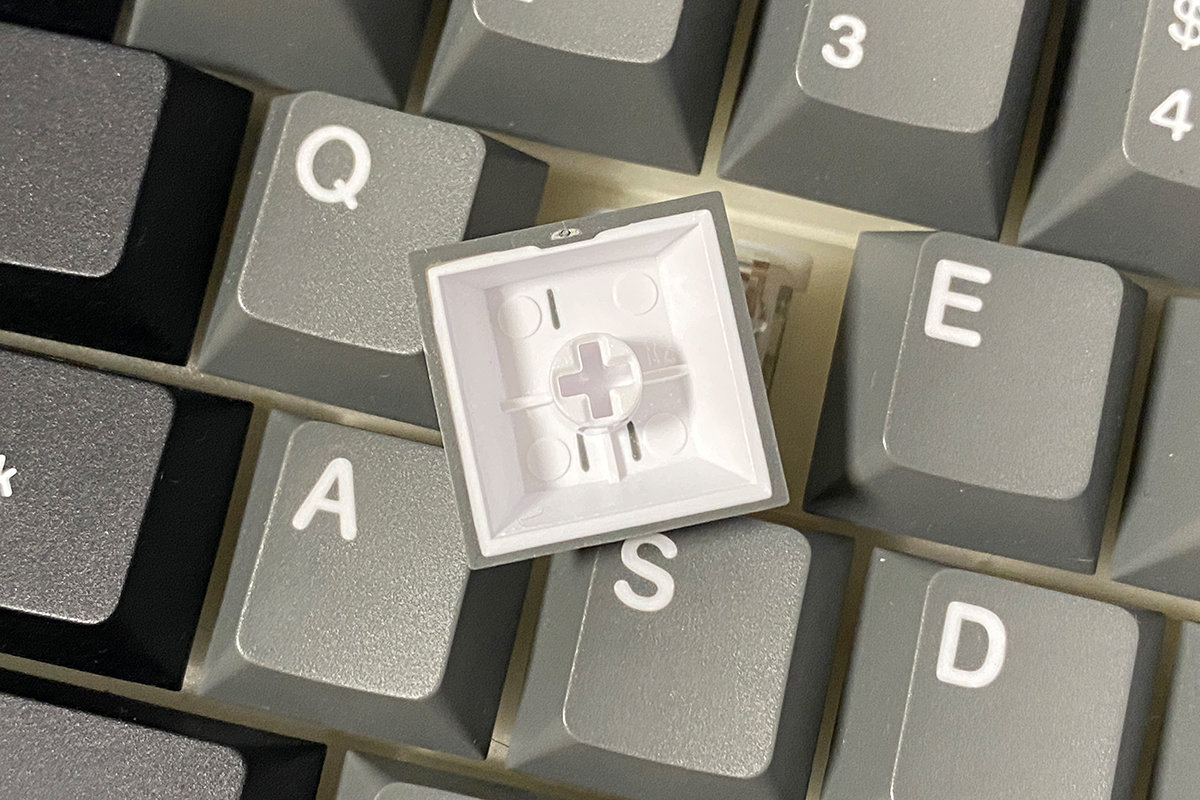
Клавиатура комплектуется дабл-шот PBT кейкапами Cherry профиля. Сами же кейкапы отличные: толстый пластик, приятные в тактильном плане, символы крупного размера, их хорошо видно и нанесены они аккуратно. Как и во многих клавиатурах с PBT, символы на кейкапах не просвечиваются. И вариантов с дополнительными языками/символами не предусмотрено. Собственно, для меня всё вышеперечисленное не проблема. Ну а кому нужно, тот всегда может заменить кейкапы или сделать гравировку дополнительных символов.


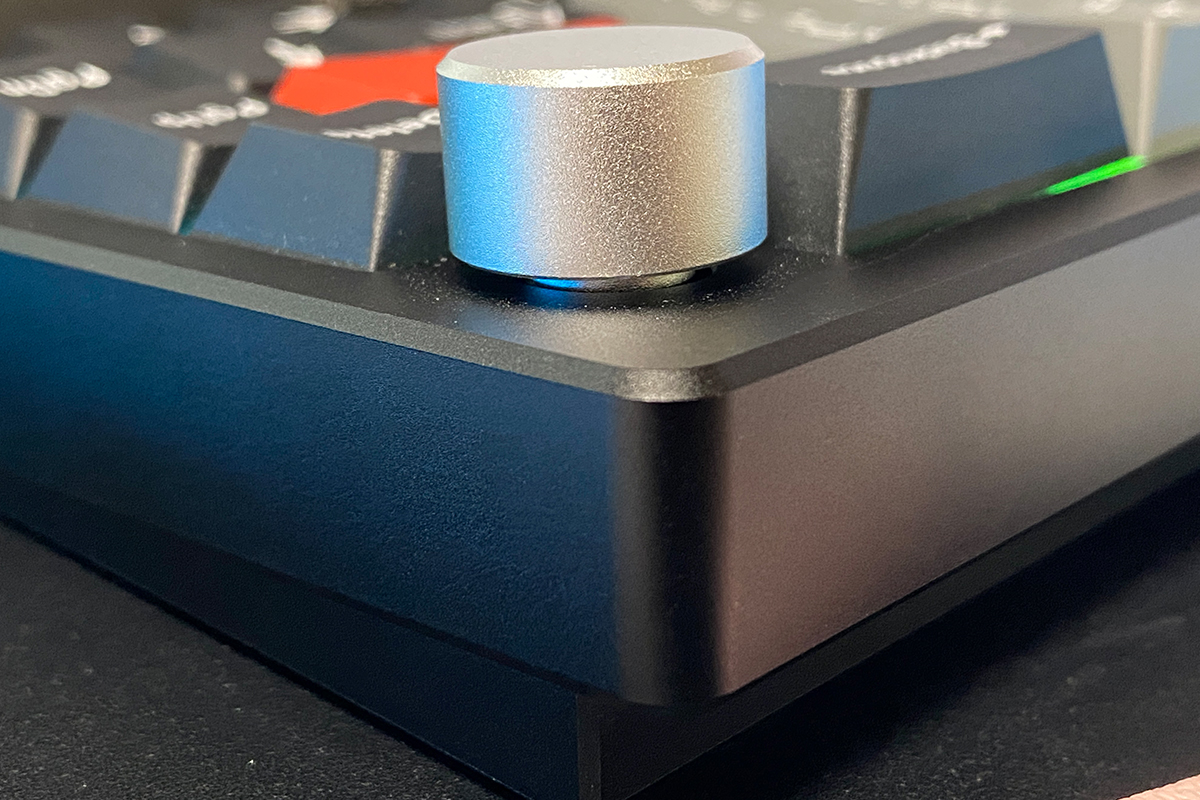
В отличие от модели AL65, в AL68 есть многофункциональное колесико. Им можно регулировать громкость и управлять RGB подсветкой клавиш. Режимы регулировки переключаются нажатием с длительным удержанием (5 сек) колеса. К слову, при смене режима регулировки полоска-индикатор на корпусе на короткое время загорается белым цветом, что довольно удобно. Сразу видно, что режим регулировки изменился.
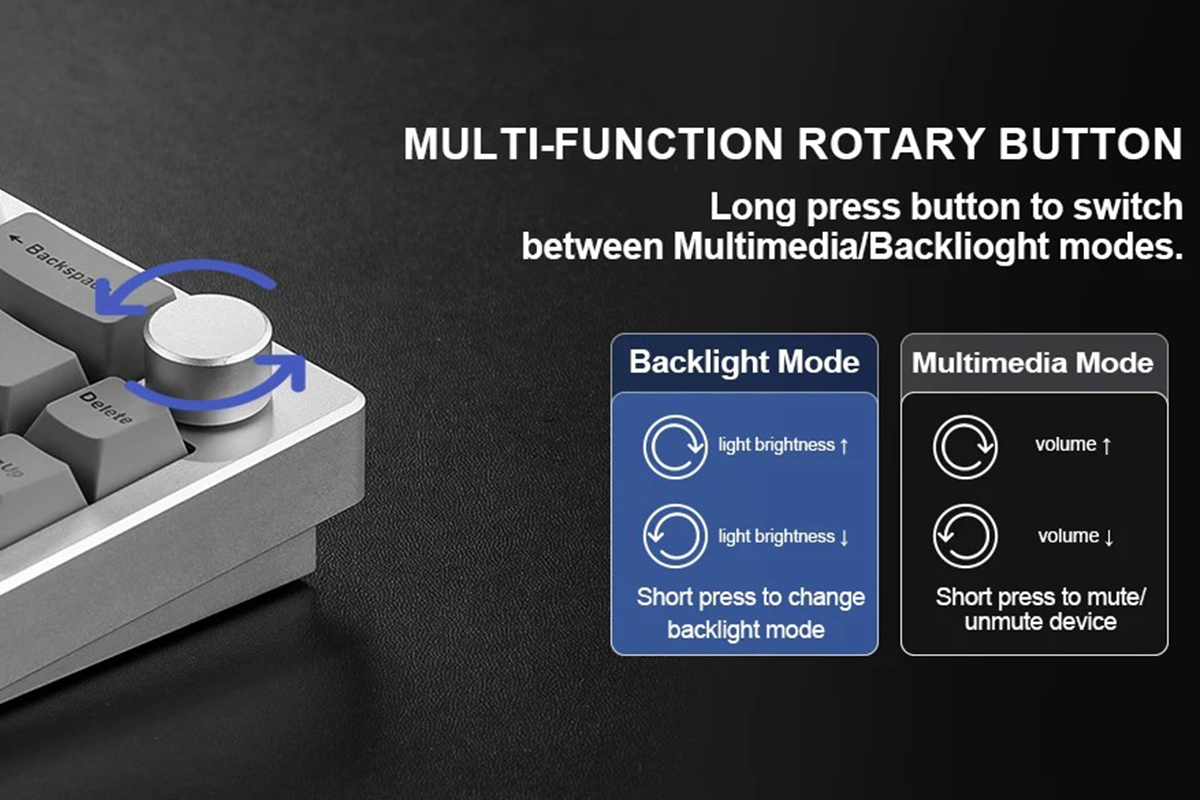
Само же колесико также алюминиевое. Гладкое на ощупь и абсолютно бесшумное при вращениях (регулировке).
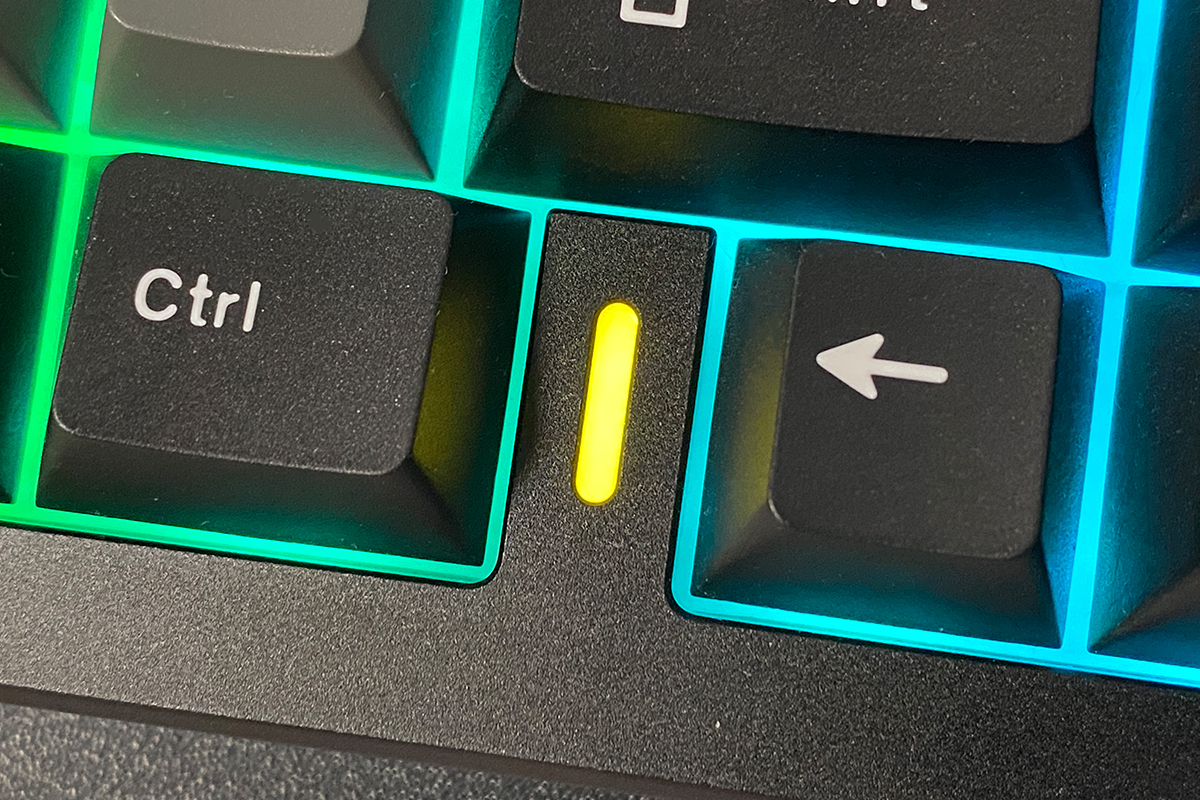
Так же как и у модели AL80, на корпусе клавиатуры (между правым Ctrl и стрелками) есть небольшая полоска-индикатор с подсветкой. В обычном режиме она просто меняет цвета RGB по кругу. А при подключении клавиатуры и переключении между bluetooth-девайсами мигает соответствующими цветами. Короче говоря, это своего рода индикатор и декоративный элемент в одном лице, так сказать.
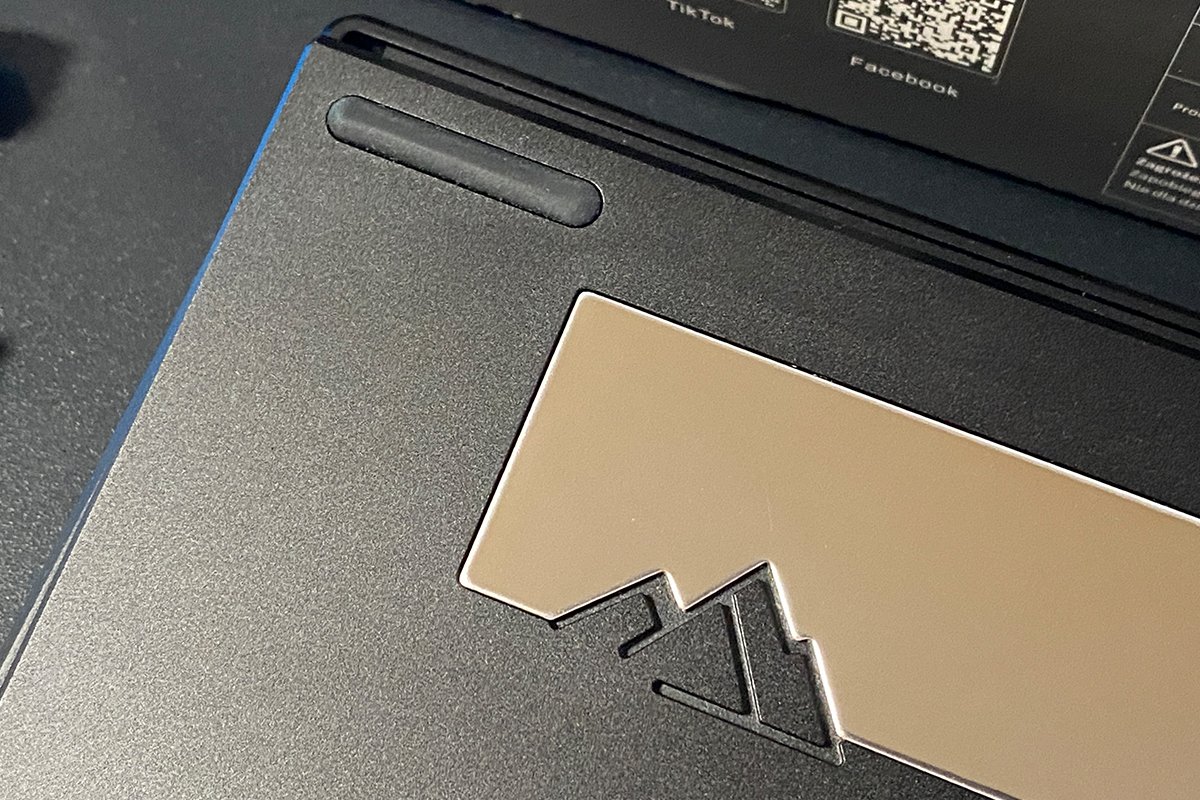
Дно клавиатуры также полностью алюминиевое. На дне также имеется декоративная металлическая пластина, как у модели AL80. Только здесь она будет размерами чуть меньше и выполнена в другом цвете. Элемент дизайна конечно прикольный, но смысла в нем немного. Поскольку большую часть времени вы его просто не видите, пользуясь клавиатурой.
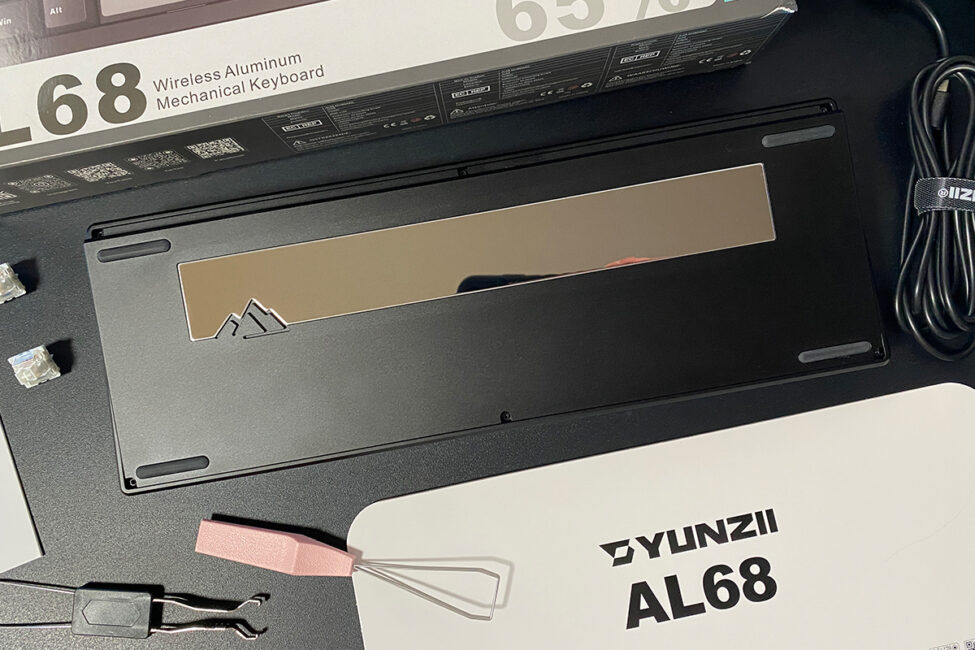
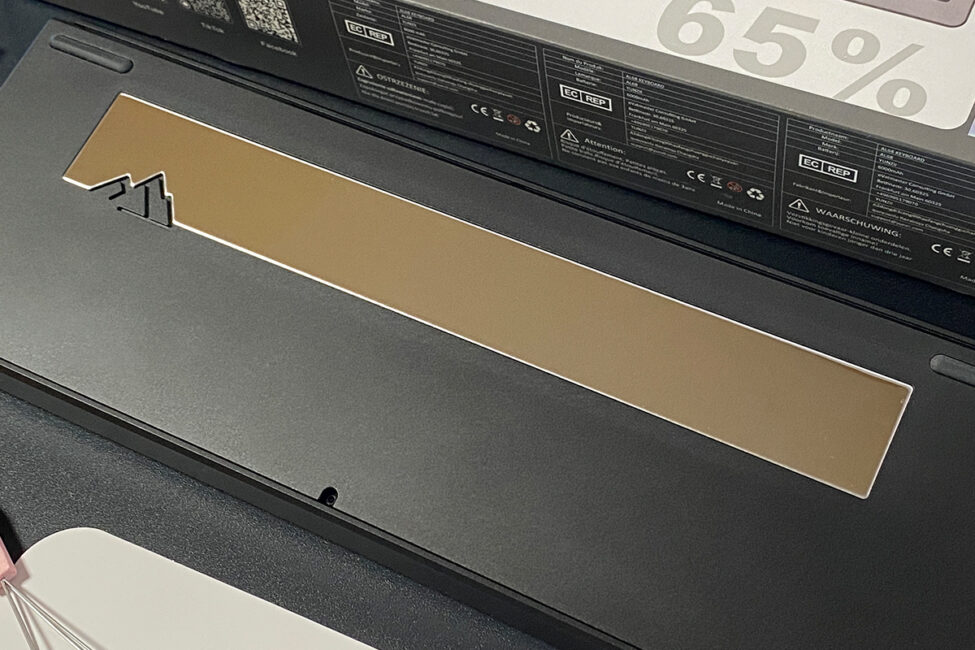
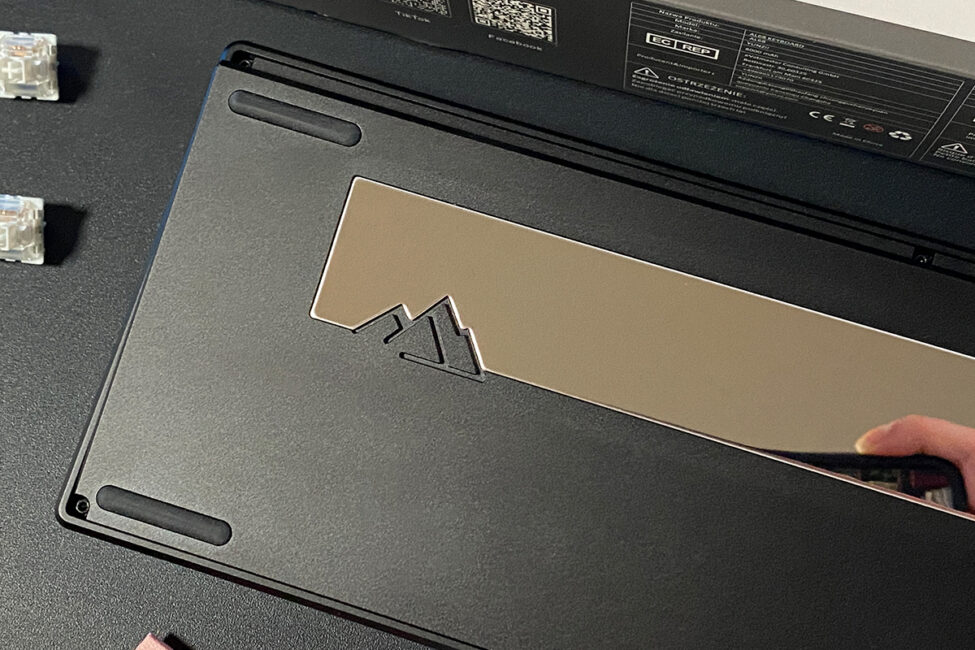
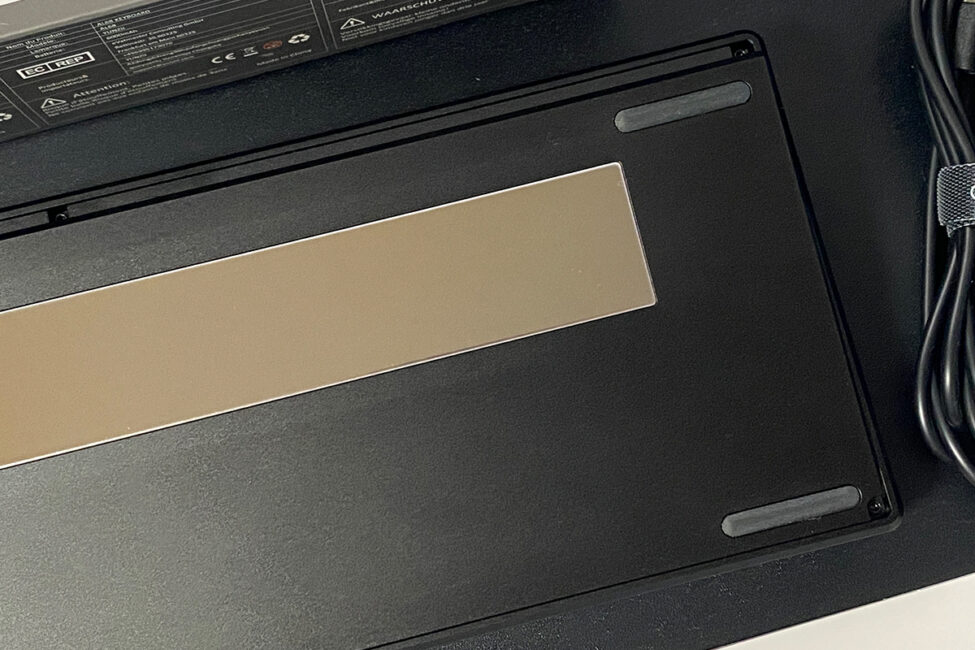
Ножек для регулировки наклона у клавиатуры нет. Собственно, так же как и у моделей AL80, AL65. Не знаю, кому как, а лично мне такого наклона и высоты клавиатуры вполне достаточно для комфортной работы. Хотя кому-то YUNZII AL68 может показаться слишком высокой.
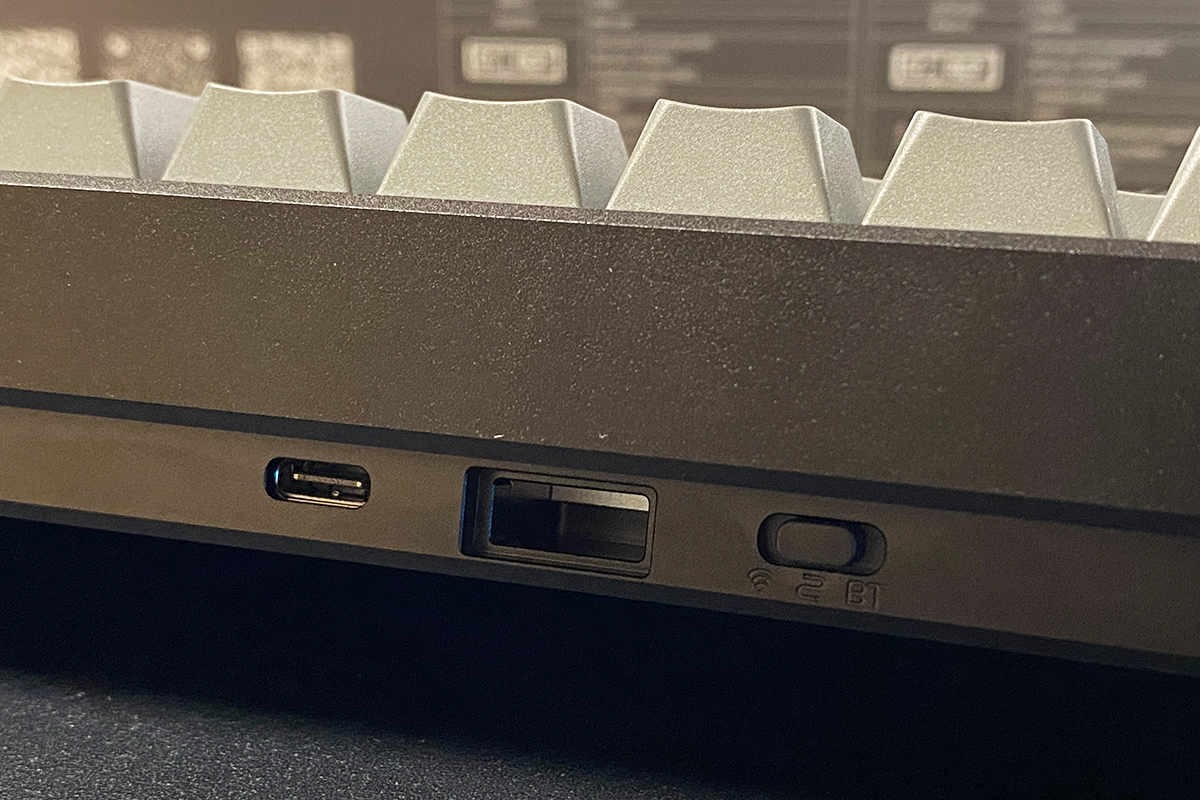
По бокам клавиатуры ничего нет — идеально ровные и чистые грани. Спереди же находится стандартный Type-C разъем для кабеля и переключатель режимов подключения. Если вы заметили, переключатель и сам разъем расположены снизу, что не очень удобно. Быстро подключить кабель для зарядки или переключить режим подключения одной рукой, не отрывая клавиатуру от стола, не получится. Правда, пользоваться этим переключателем вы, скорее всего, будете не так часто. Поэтому этот момент не такой уж и критичный.
Качество сборки — такое же, как и у моделей AL80, AL65. То есть отличное. Тяжелая, монолитная конструкция, которую не продавишь и так просто не сдвинешь с места. Идеальное исполнение форм и элементов корпуса. В плане эргономики также полный порядок. Одним словом, клавиатурой комфортно и в целом довольно приятно пользоваться.
Читайте также:
- Обзор клавиатуры LEOBOG Hi75: крутая механика и база под кастом за $99
- Обзор геймерской клавиатуры ASUS ROG Falchion RX Low Profile
Подсветка
Как и модель AL80, клавиатура имеет две зоны подсветки: клавиши и небольшая полоска-индикатор на корпусе. Зоны независимы — то есть их можно включать / выключать и регулировать отдельно друг от друга. Сама же подсветка хороша: сочная, яркая, с плавной анимацией и кучей разных эффектов для клавиш.
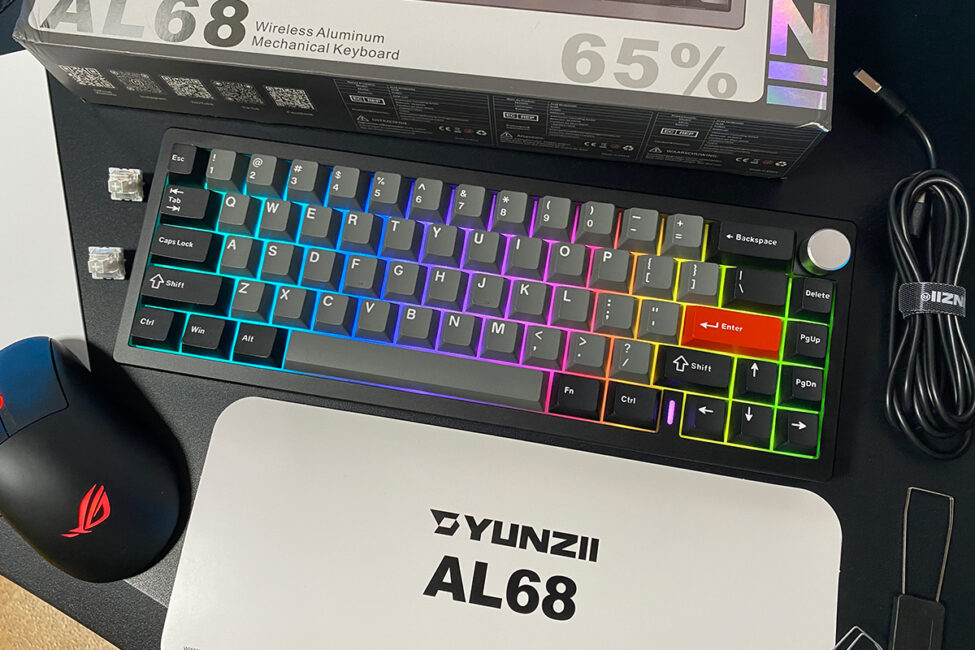
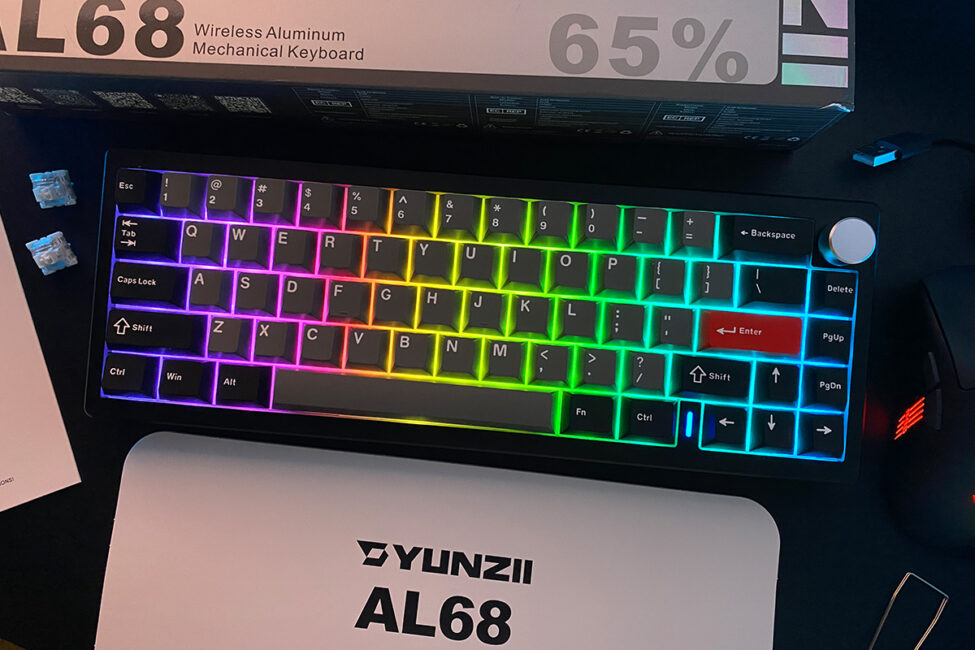
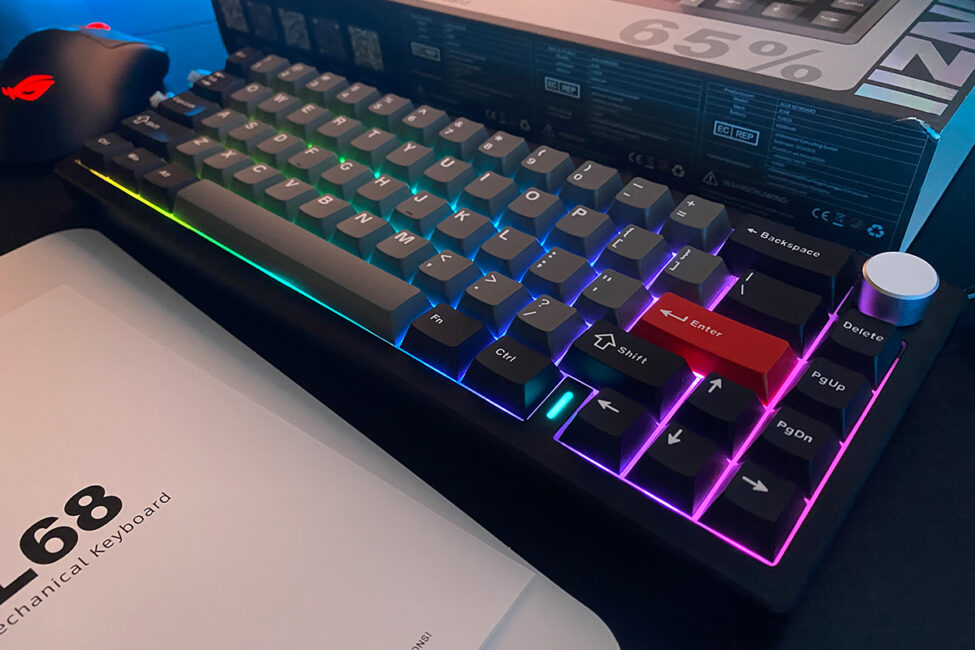
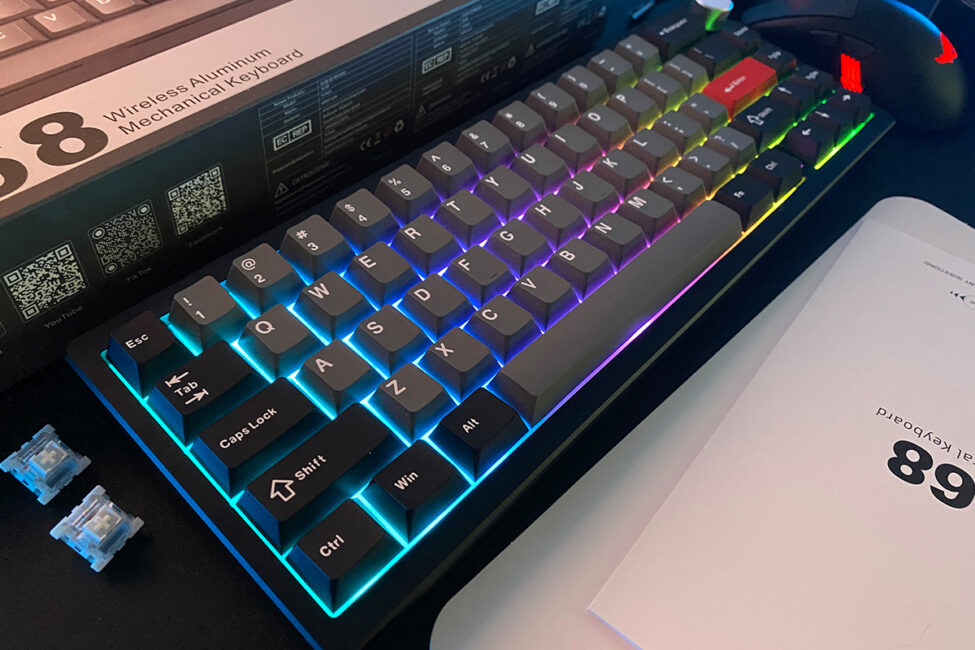
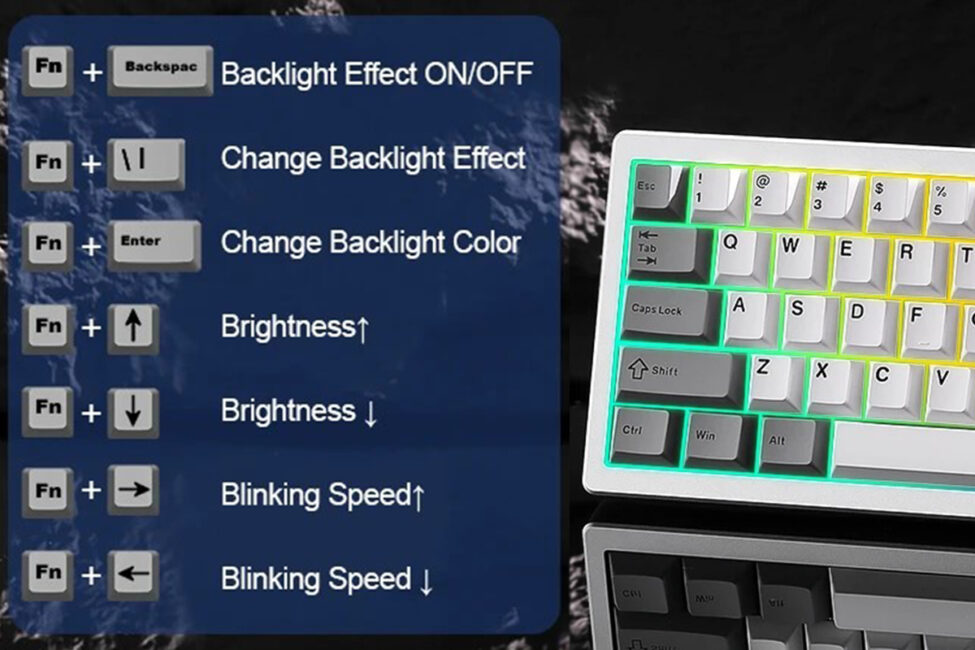
Настраивать подсветку можно прямо с клавиатуры с помощью комбинации клавиш FN+ или на сайте VIA в браузере. Настройку через VIA мы, как обычно, рассмотрим отдельным пунктом, а вот все комбинации клавиш для управления RGB на клавиатуре я прикреплю ниже в виде скриншота. Кстати, базовые комбинации клавиш для RGB можно изменить и переназначить под себя. Когда будем рассматривать софт клавиатуры, я расскажу, как это сделать.
Что касается эффектов подсветки — здесь такой же набор, как и в AL80 с AL65. То есть чуть больше 20 готовых эффектов, которые дополнительно можно кастомизировать (скорость, направление, цвета). Ниже добавлю видео с наглядной демонстрацией подсветки.
Для полоски-индикатора на корпусе никаких эффектов нет. Как уже отмечалось, в обычном режиме она просто меняет цвета по кругу. Из доступных настроек — только регулировка яркости комбинацией клавиш FN + PgUp / PgDn.

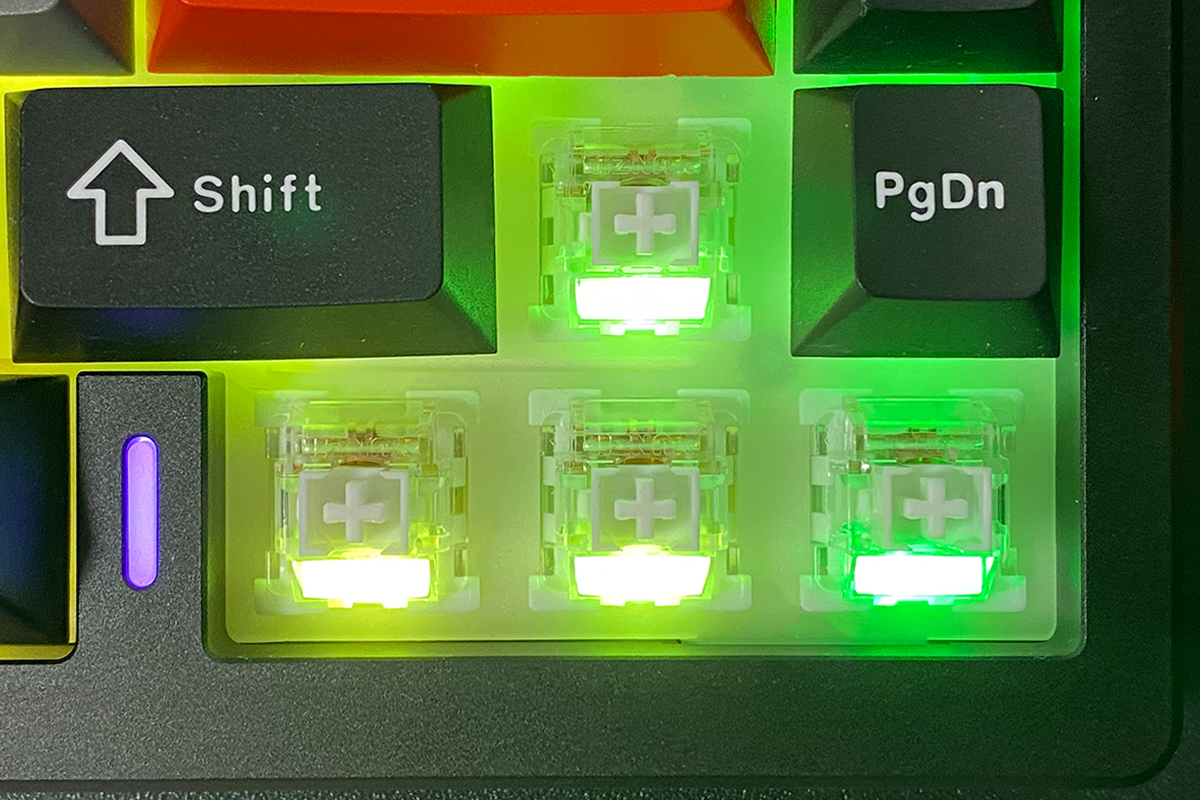
Напоследок несколько слов о светодиодах. В модели YUNZII AL68 установлены южные светодиоды, которые имеют большую совместимость с различными переключателями и кейкапами в отличие от северных.
Читайте также:
- Обзор клавиатуры HATOR Rockfall 2 Mecha TKL Authentic Edition
- Обзор клавиатуры Logitech G PRO X 60 LIGHTSPEED: Топ для киберспорта
Подключение и поддерживаемые платформы и платформы
YUNZII AL68 поддерживает три режима подключения: проводной, RF 2,4 ГГц и Bluetooth. Через Bluetooth к клавиатуре можно одновременно подключить до трех разных устройств и переключаться между ними на ходу с помощью комбинации клавиш FN + Q / W / E. Также к клавиатуре можно подключить еще одно устройство через радиомодуль RF 2,4 ГГц и переключаться на него комбинацией клавиш FN + R. Таким образом получается, что модель AL68 одновременно поддерживает до пяти подключений: 3 по Bluetooth, 1 через RF 2,4 ГГц и 1 устройство по проводу. Среди поддерживаемых устройств клавиатурой указываются все актуальные на данный момент платформы: Windows, MAC, Linux, Android, iOS, Nintendo Switch, XBOX.
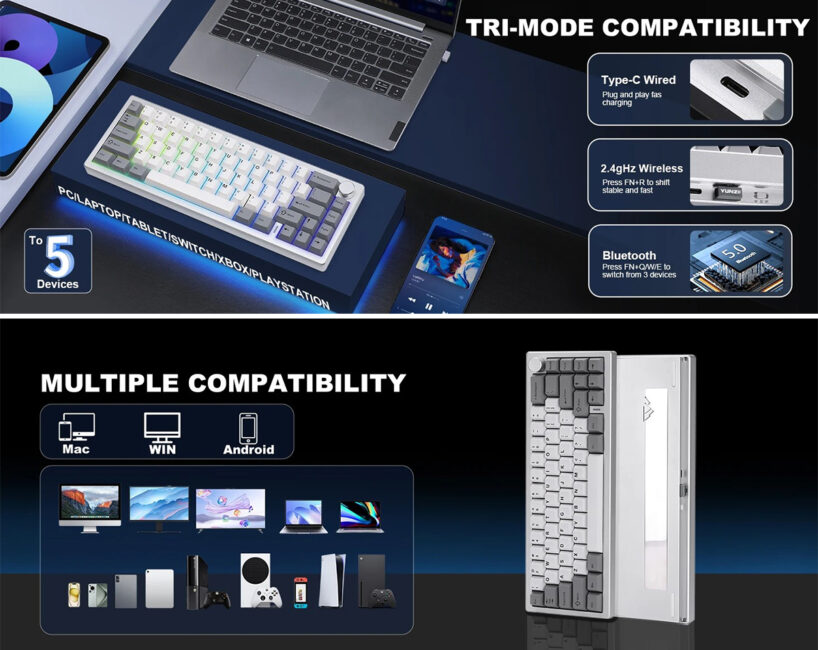
Кстати, между режимами Windows / MAC клавиатура переключается простым сочетанием клавиш: FN+S — Windows, FN+A — macOS.
Многослойные раскладки и кастомизация через VIA
Клавиатура поддерживает многослойные раскладки (Layers), которые можно гибко кастомизировать. Как и в модели AL65, в AL68 есть 8 раскладок, между которыми можно переключаться на ходу с помощью комбинации клавиш FN+ или двойного нажатия данной клавиши.
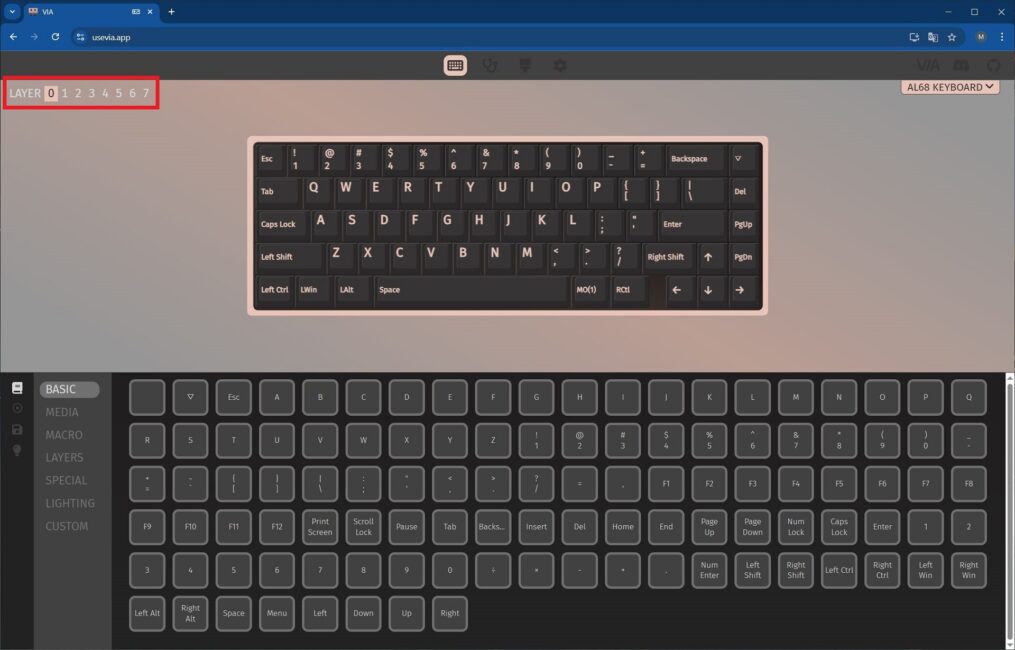
В отличие от той же AL65, в AL68 раскладки как будто были переставлены местами. Честно признаться, не с первого раза удалось разобраться, где какая раскладка. Собственно, поэтому ниже опишу их не в числовом порядке, а в порядке логической последовательности.
Базовая раскладка (LAYER 0) — с ней клавиатура работает из коробки. В нее заложены все базовые клавиши, за исключением ряда F1 — F12.
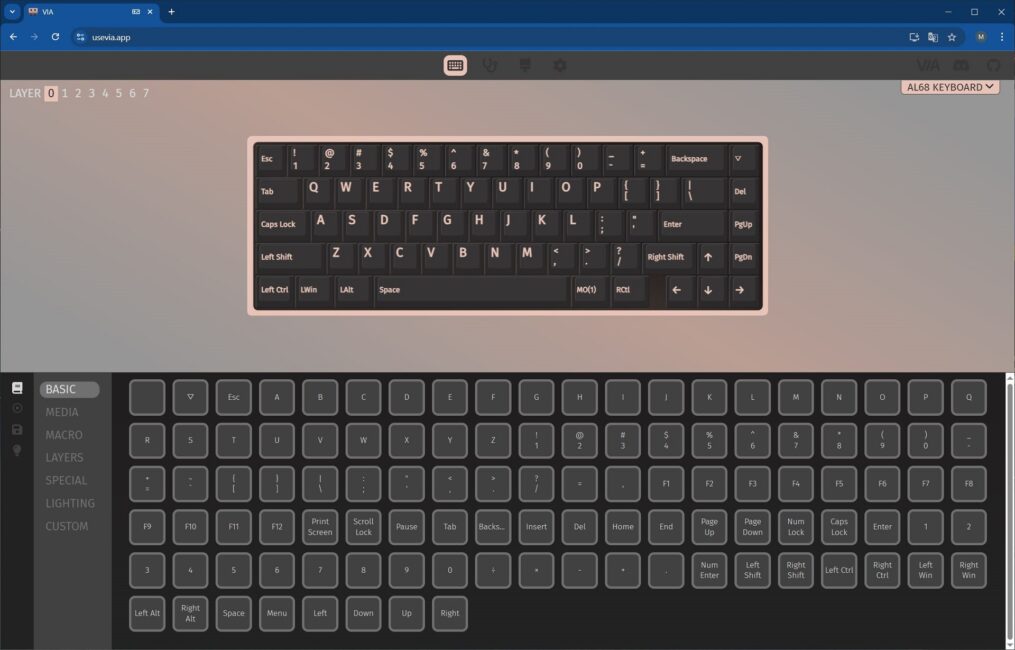
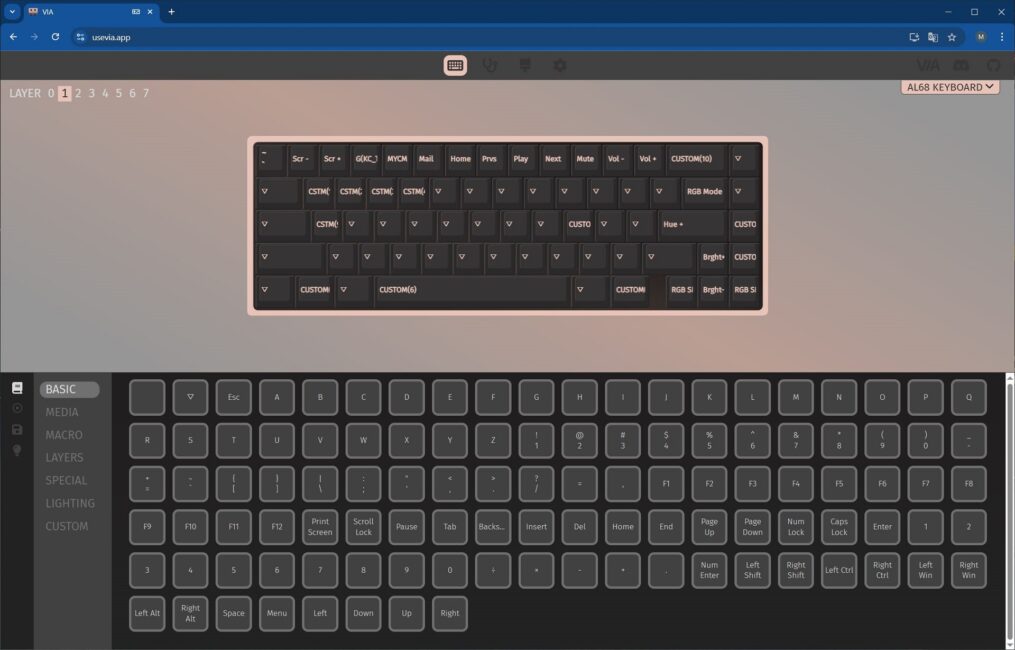
Первая раскладка (LAYER 1) — базовая раскладка с зажатой клавишей FN. То есть, если «из коробки» зажать на клавиатуре комбинацию клавиш FN + 5 — откроется почтовый клиент. Комбинацией FN + 1 и 2 — изменяется яркость экрана. Комбинацией FN + 8, 9, 0 — переключаются треки. Ну а комбинацией FN+ минус/плюс — регулируется громкость. Сразу скажу, раскладка неудобная, поэтому в дальнейшем мы ее изменим под себя.
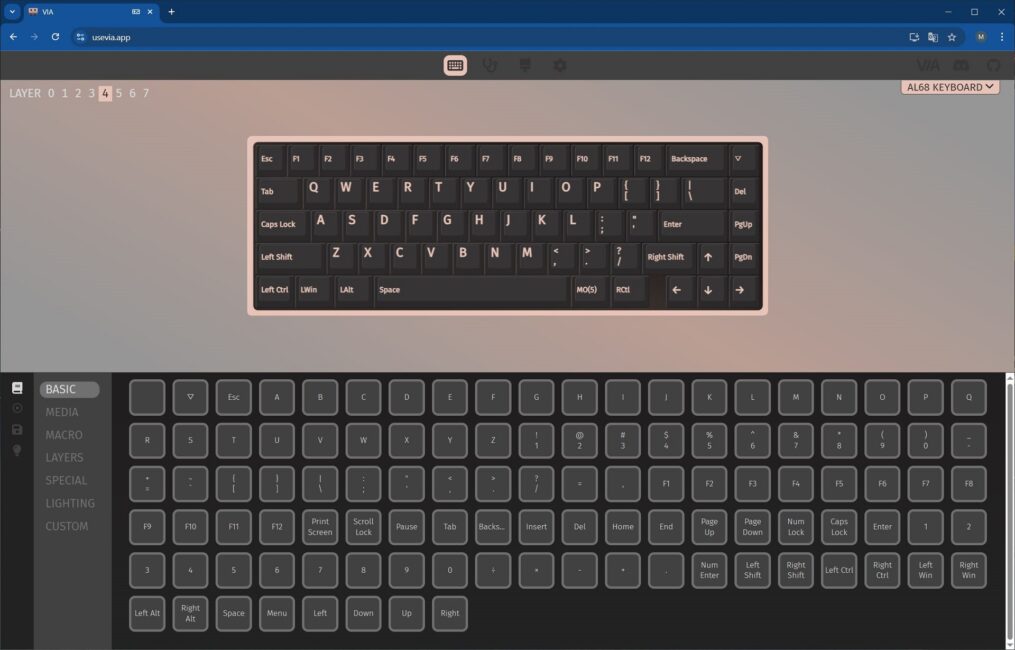
Четвертая раскладка (LAYER 4) — на нее клавиатура переключается двойным нажатием клавиши FN. В данной раскладке цифровой ряд становится рядом F1 — F12.
Вторая раскладка (LAYER 2) — комбинация четвертой раскладки (LAYER 4) и зажатой клавиши FN. В ней цифровой ряд в сочетании с зажатой клавишей FN выполняет роль обычных цифр.
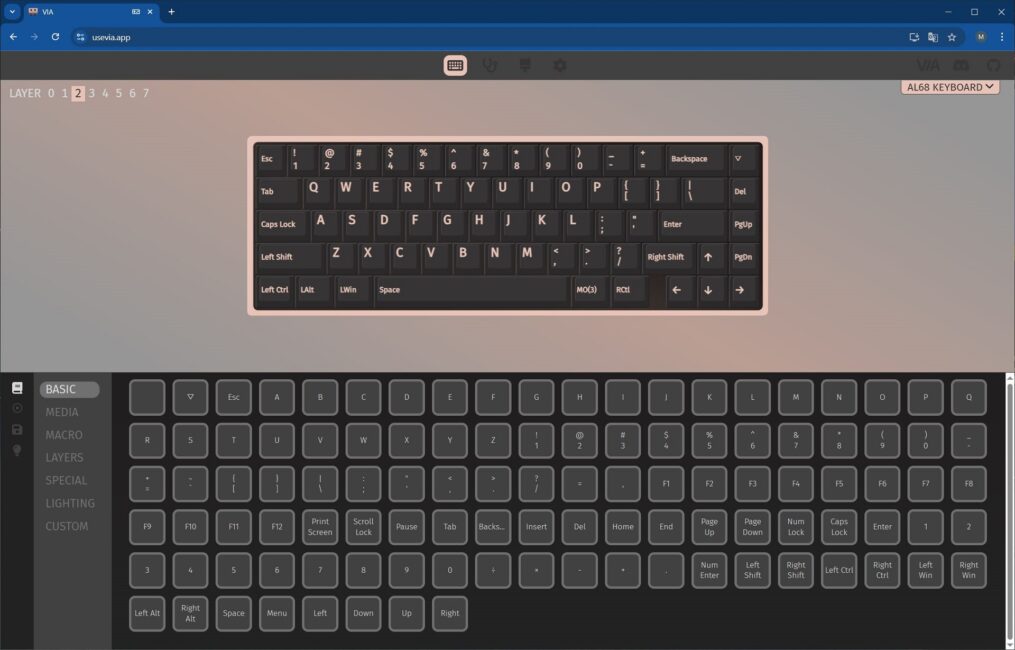
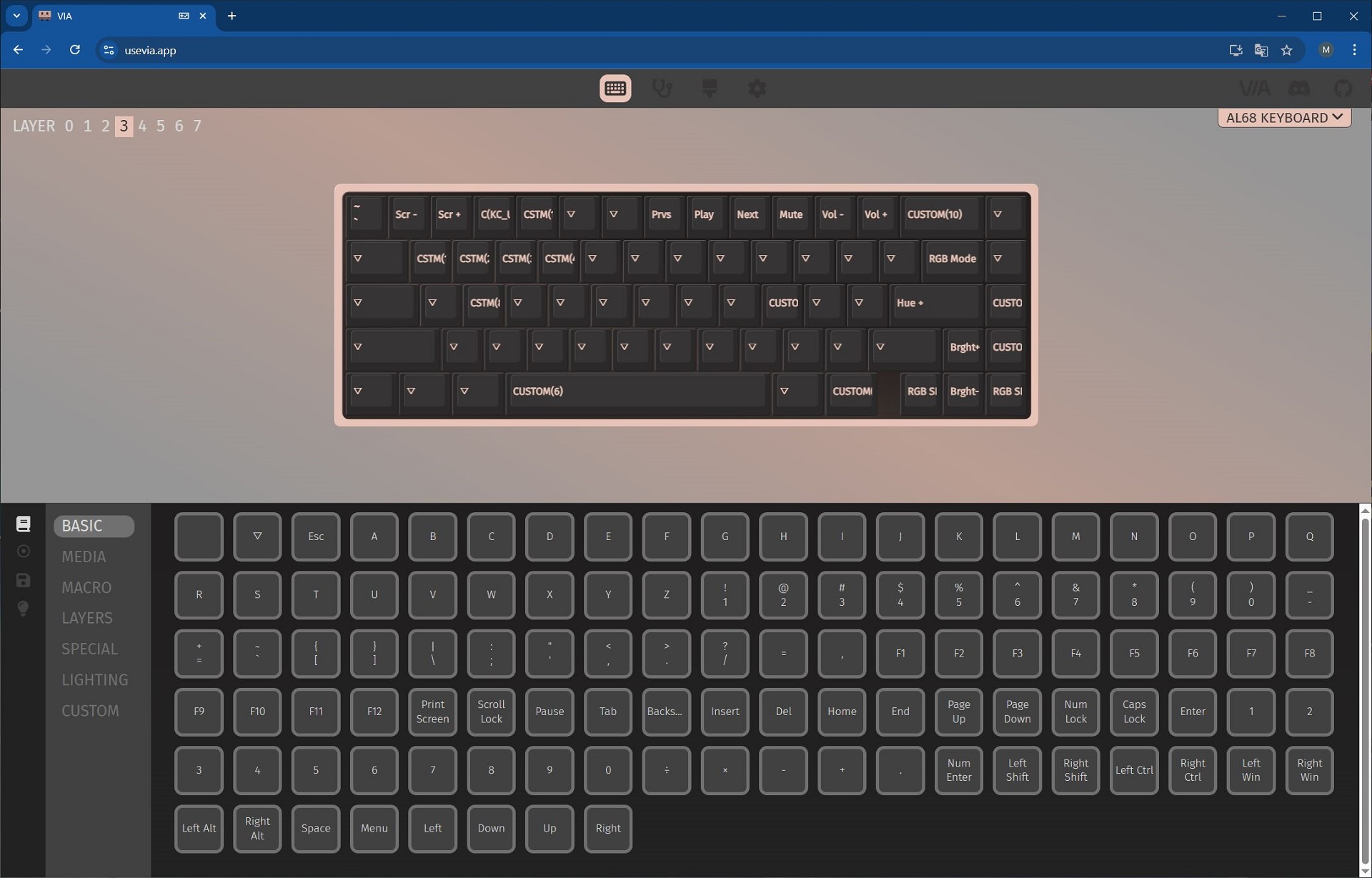
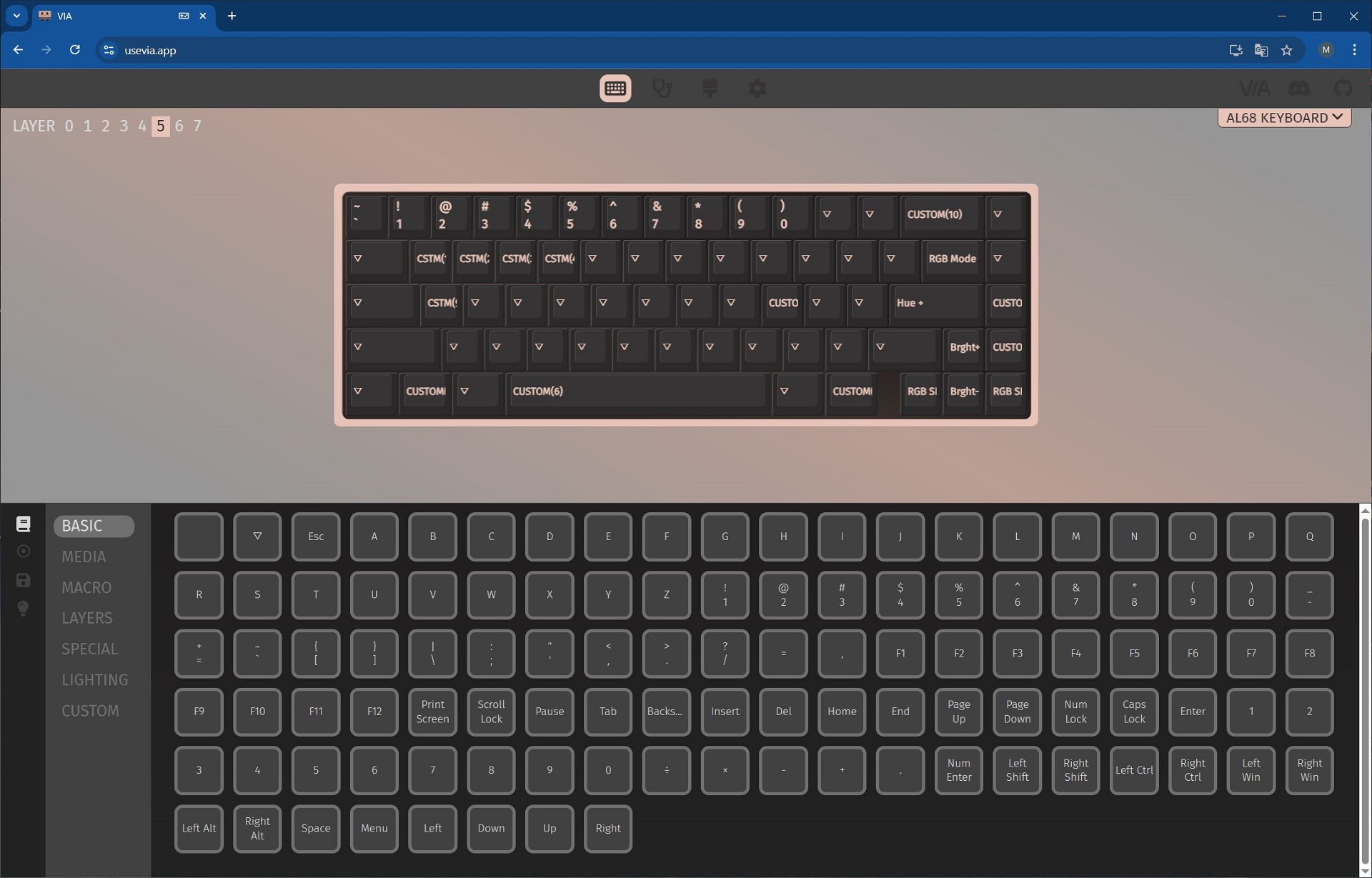
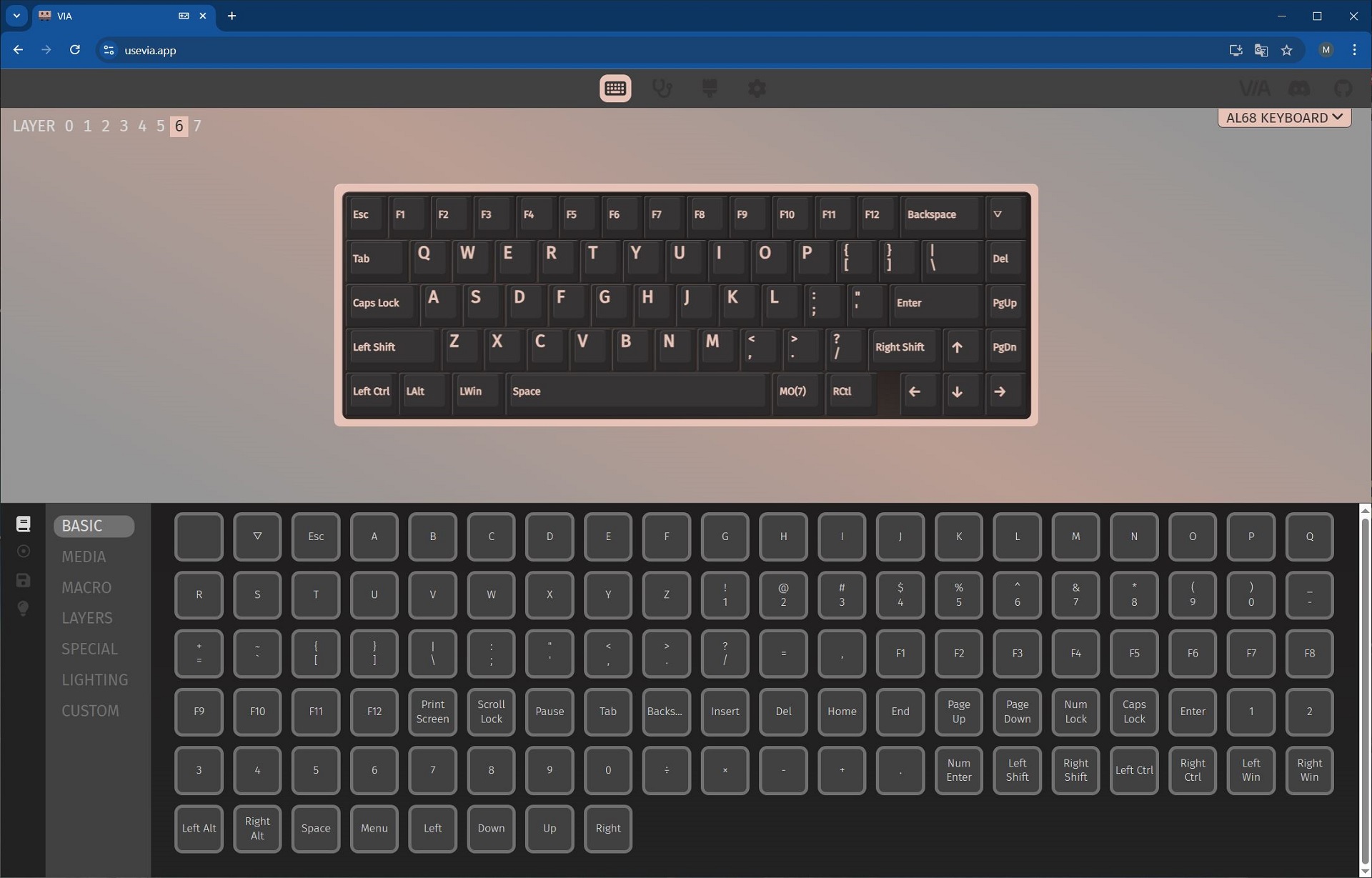
Раскладки 3, 5, 6, 7 — насколько я понял, предназначены для режима работы клавиатуры с MAC. Переключаются и работают по аналогии с раскладками для Windows, а потому подробно их разбирать не будем. Лучше просто покажу их на скриншотах ниже.
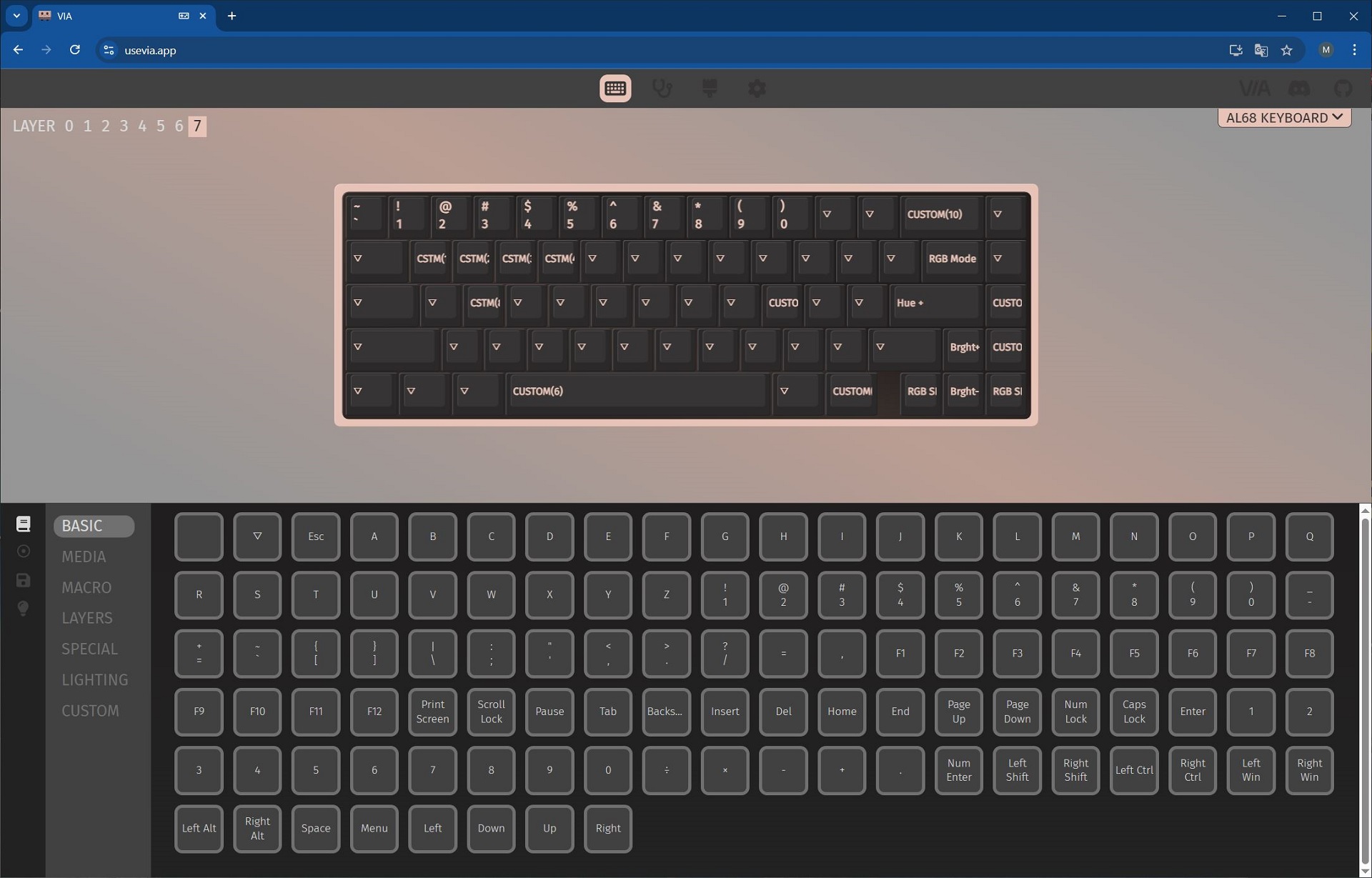
Все раскладки, то есть клавиши и их комбинации, можно менять и переназначать по своему усмотрению. Изменять можно абсолютно все и как угодно. Чтобы было понятнее, как это делается, покажу собственный вариант кастомизации клавиатуры, который я лично использую в работе.
Итак, в 65% клавиатурах мне обычно не хватает быстрого доступа к клавишам F1 — F12. Базовая раскладка (LAYER 0) меня полностью устраивает, но в ней нет быстрого доступа к клавишам F1 — F12. Постоянно переключаться на четвертую раскладку (LAYER 4) двойным нажатием клавиши FN мне не очень удобно. Поэтому я просто изменю первую раскладку (LAYER 1). А именно, ненужные функции вроде регулировки яркости, переключения треков и открытия почтового клиента я заменю на стандартный ряд клавиш F1 — F12. Переназначаются клавиши и их комбинации очень просто. Вверху на макете выбираете нужную клавишу или комбинацию (в зависимости от раскладки), а снизу выбираете нужную клавишу или функцию, которую хотите назначить. Ниже вы можете посмотреть пример стандартной первой раскладки (LAYER 1) и изменения, которые я в нее внес.

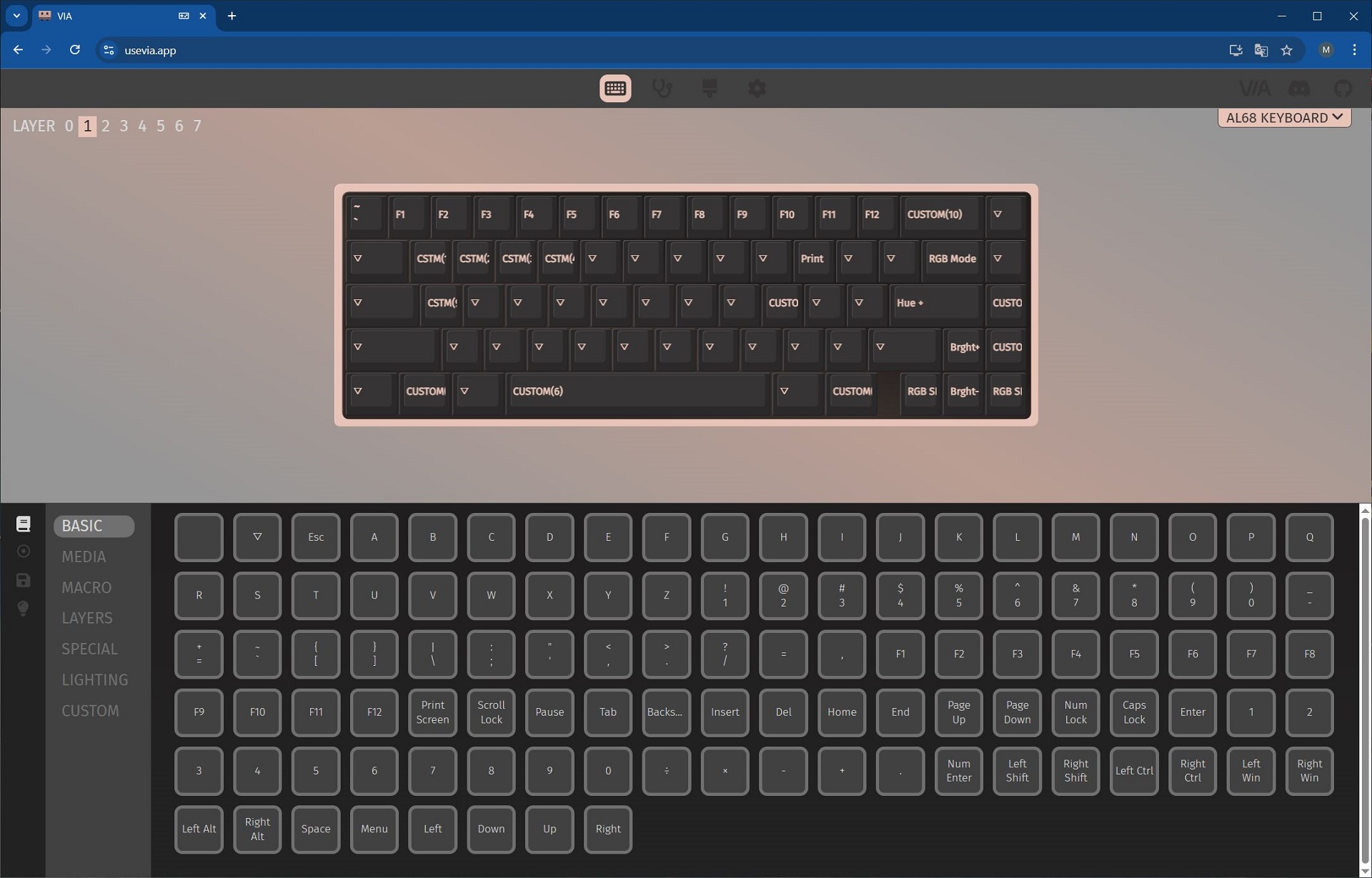
Теперь я постоянно пользуюсь базовой раскладкой (LAYER 0), в которой есть все стандартные клавиши и цифровой ряд. А клавиши F1 — F12 нажимаю комбинацией FN + 1, 2, 3, 4, 5, 6, 7, 8, 9, 0. Другие раскладки мне в принципе не нужны, поэтому я их не трогаю.
Для неподготовленного пользователя настройка клавиатуры через VIA конечно может показаться сложной и неудобной. Но стоит немного покопаться и поэкспериментировать, как все становится крайне понятным. Все изменения клавиатура схватывает на лету, даже сохранять ничего нигде не нужно. Ну а если запутались или настроили что-то не так — клавиатуру всегда можно быстро сбросить к заводским настройкам комбинацией клавиш FN + пробел. Просто зажмите и подержите эту комбинацию несколько секунд.
Читайте также:
- Обзор LEOBOG K81: доступная беспроводная механическая клавиатура с хотсвапом
- ASUS ROG Strix Scope II и Strix Scope II RX: Обзор и сравнение
Настройка VIA
Теперь расскажу, как попасть в настройки VIA и вместе с тем покажу, что еще в нем есть. Итак, чтобы попасть в настройки клавиатуры, нужно:
- Подключить клавиатуру к ПК кабелем и перевести ее в проводной режим подключения
- Скачать с официального сайта YUNZII файл JSON для клавиатуры
- Зайти на сайт с настройками usevia.app
- Перейти на вкладку Settings и активировать на ней Show Design Tab
- Перейти на вкладку Design и загрузить наш JSON-файл в браузер
- Разрешить подключение к клавиатуре

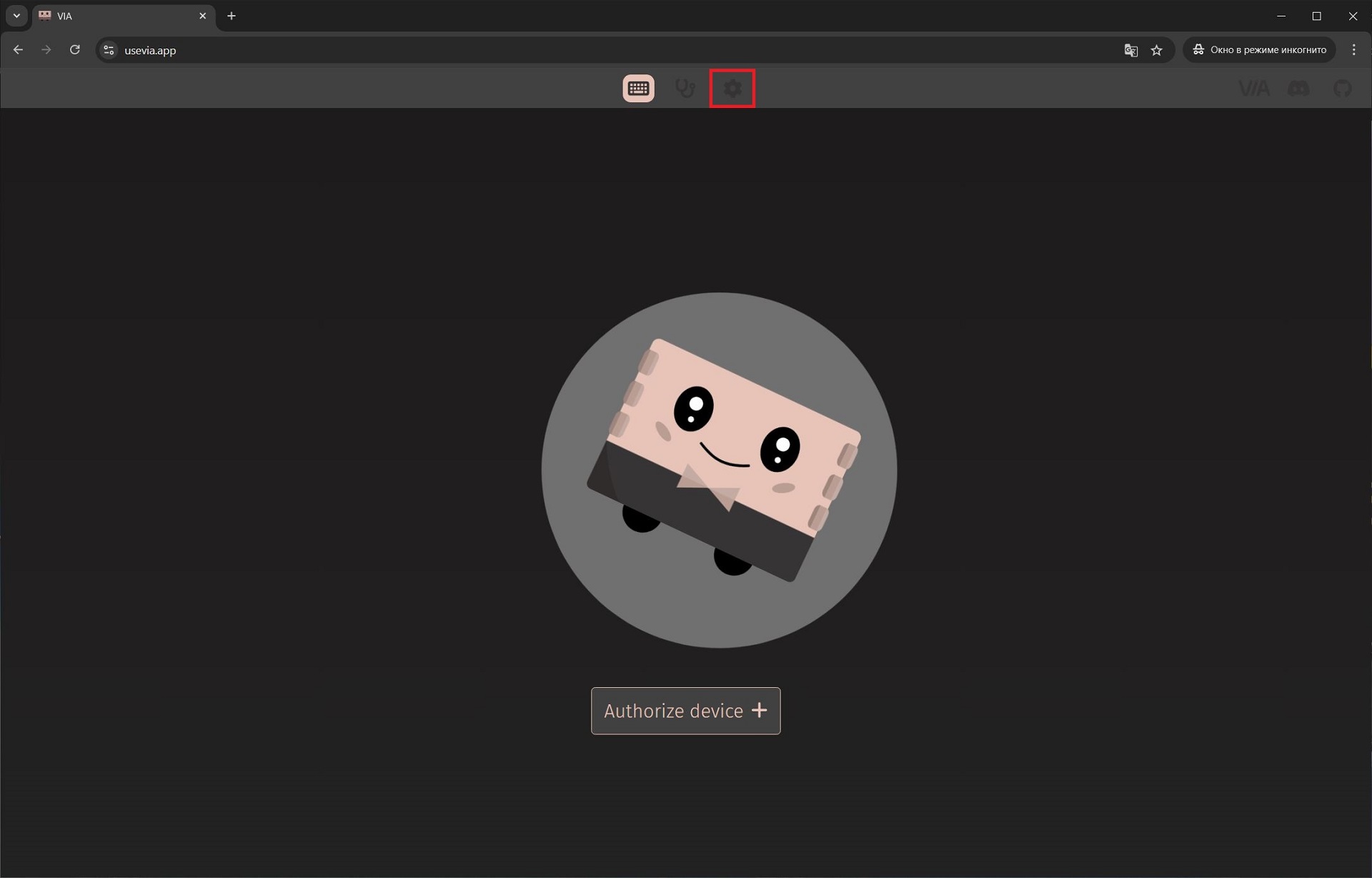
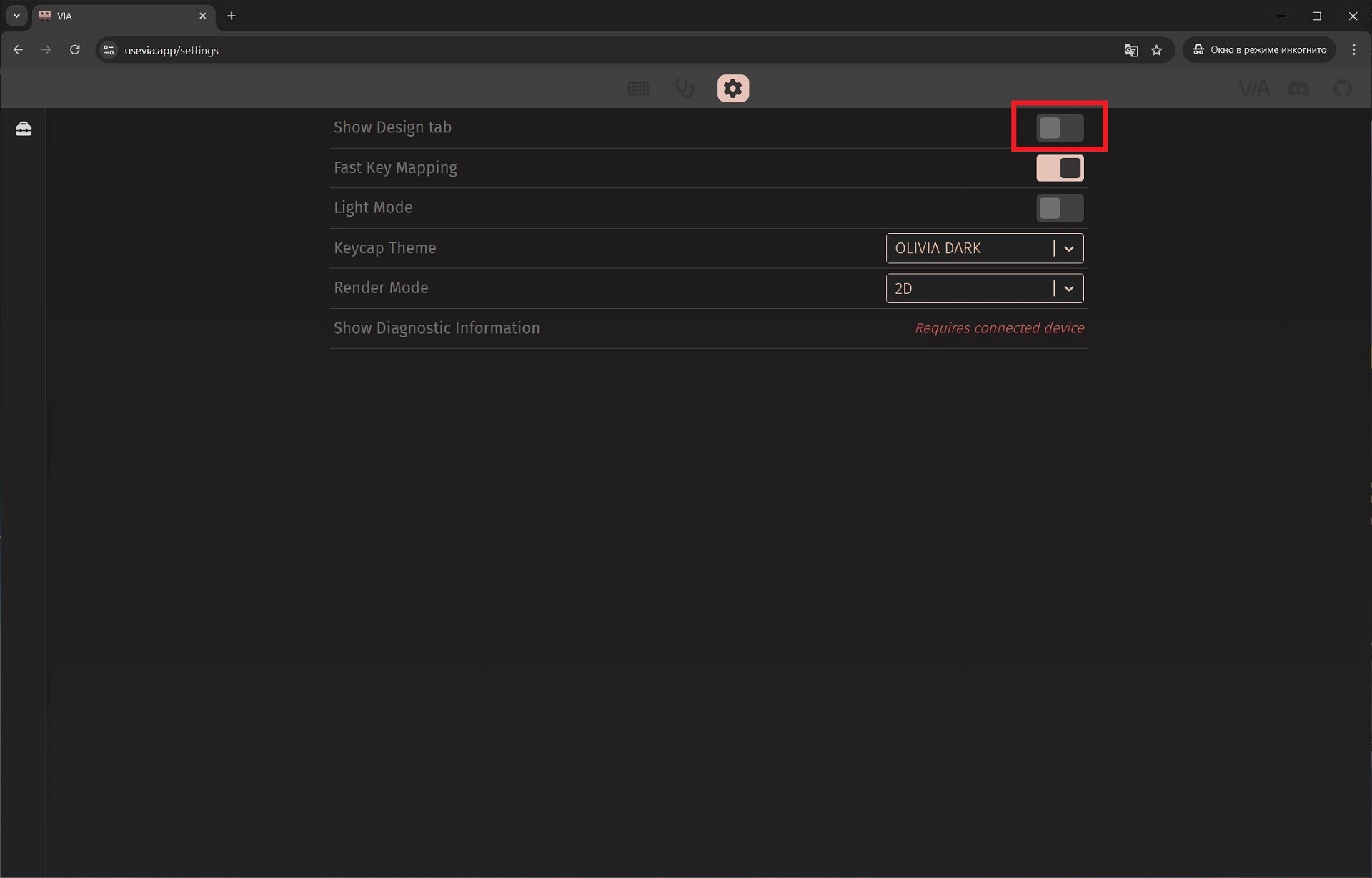
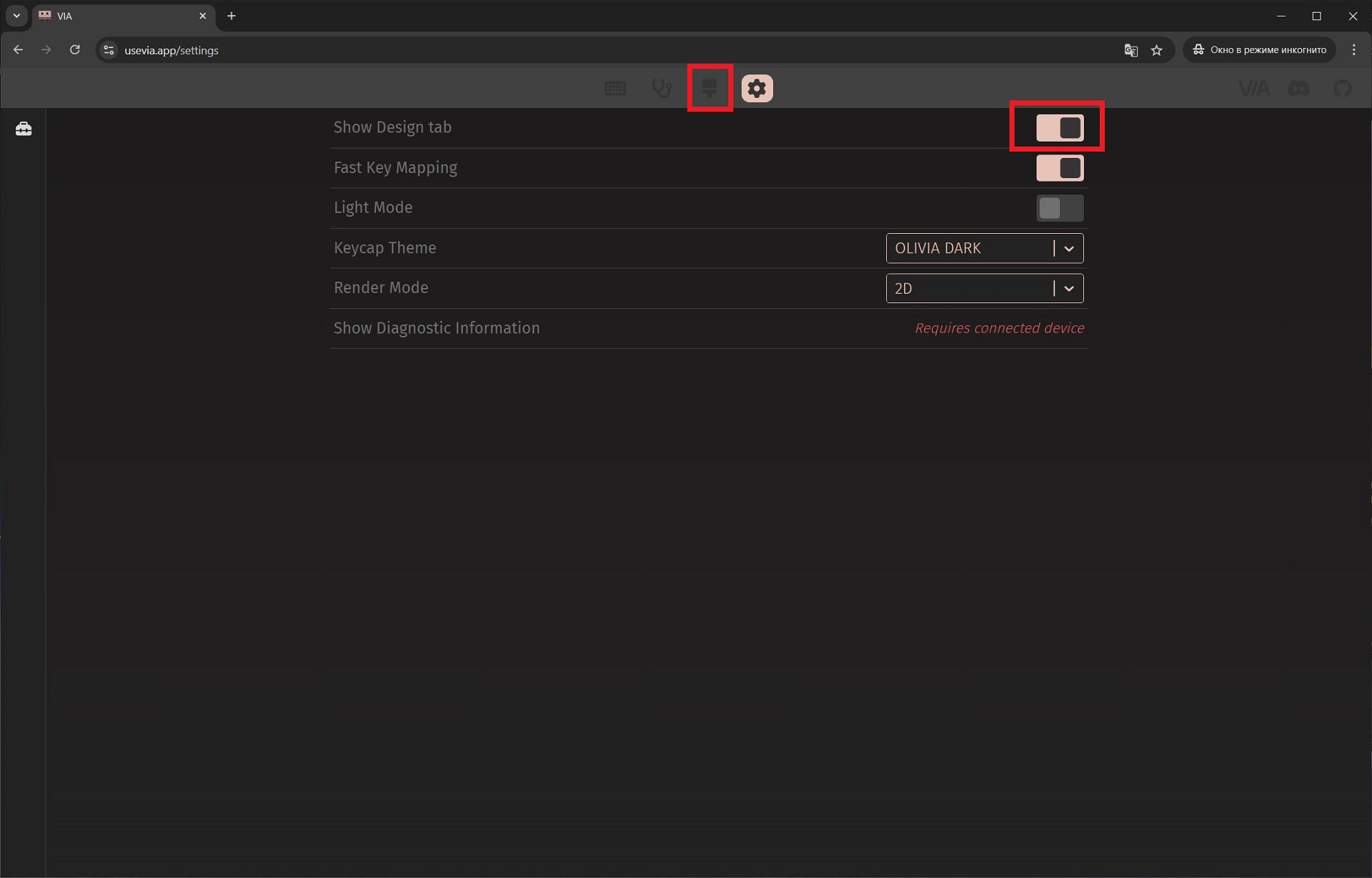
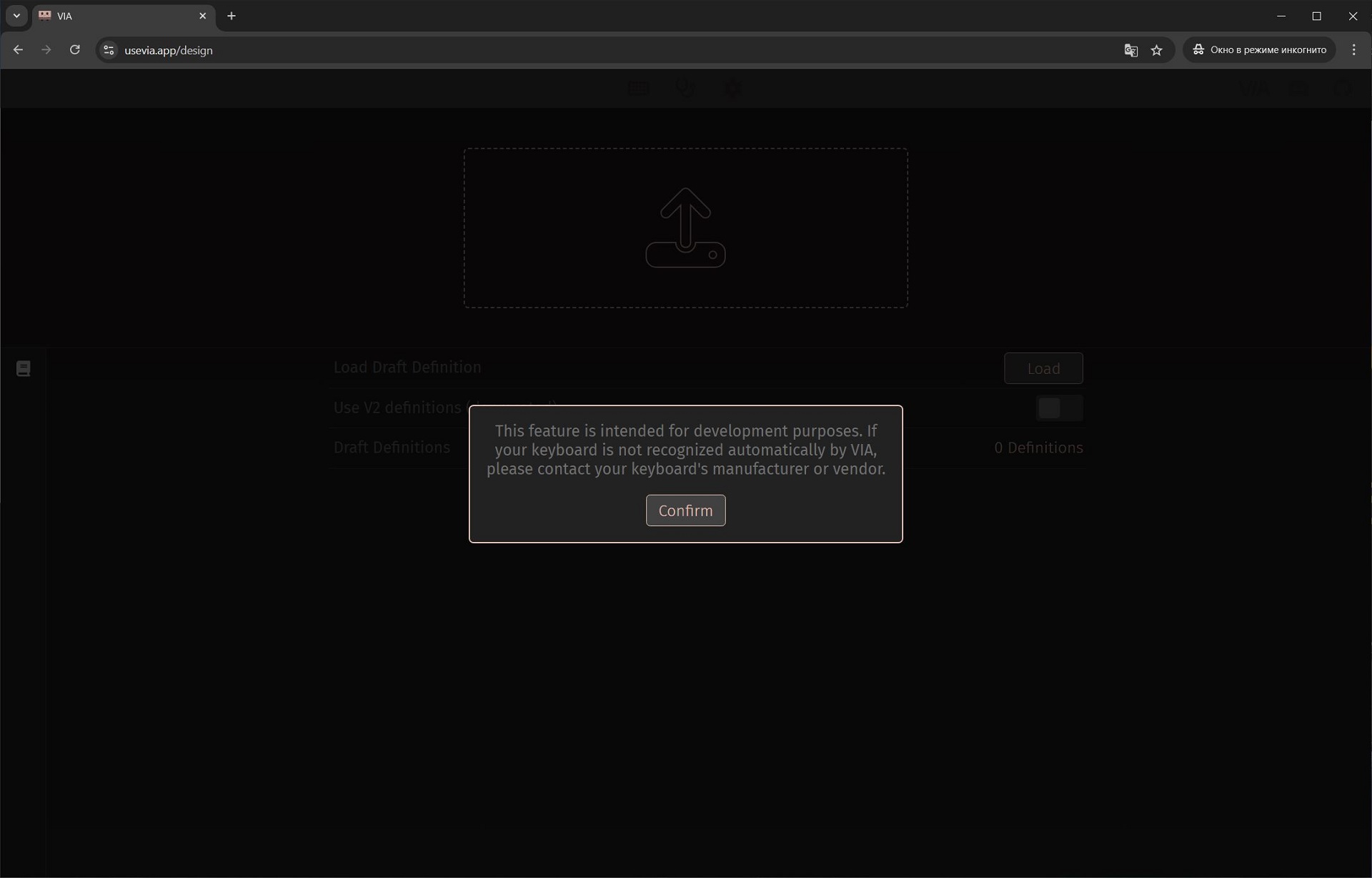
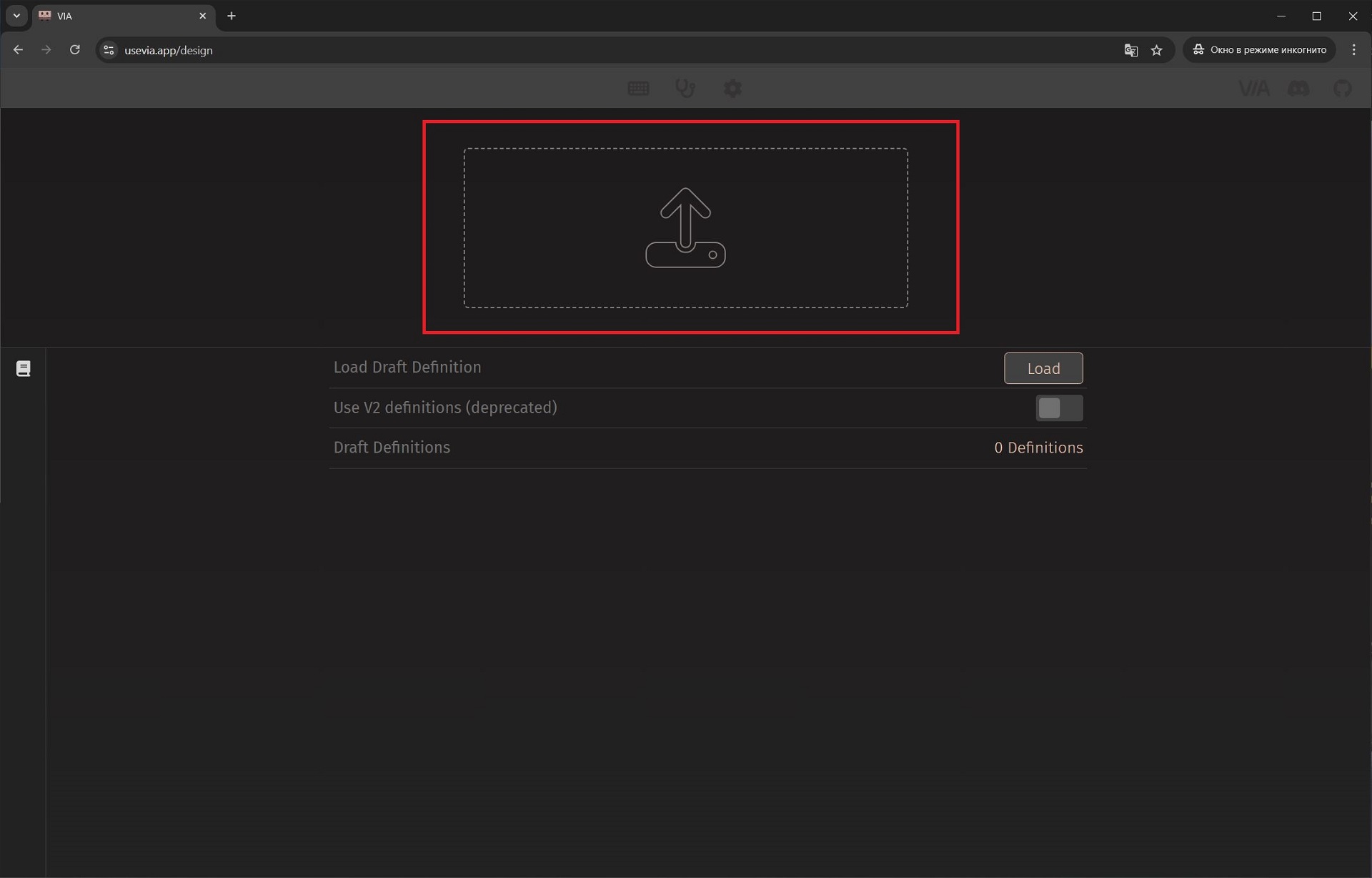

Процедуру подключения достаточно выполнить всего один раз. Далее все последующие настройки в этом же браузере можно будет выполнять уже без дополнительных действий и загрузки JSON файла.
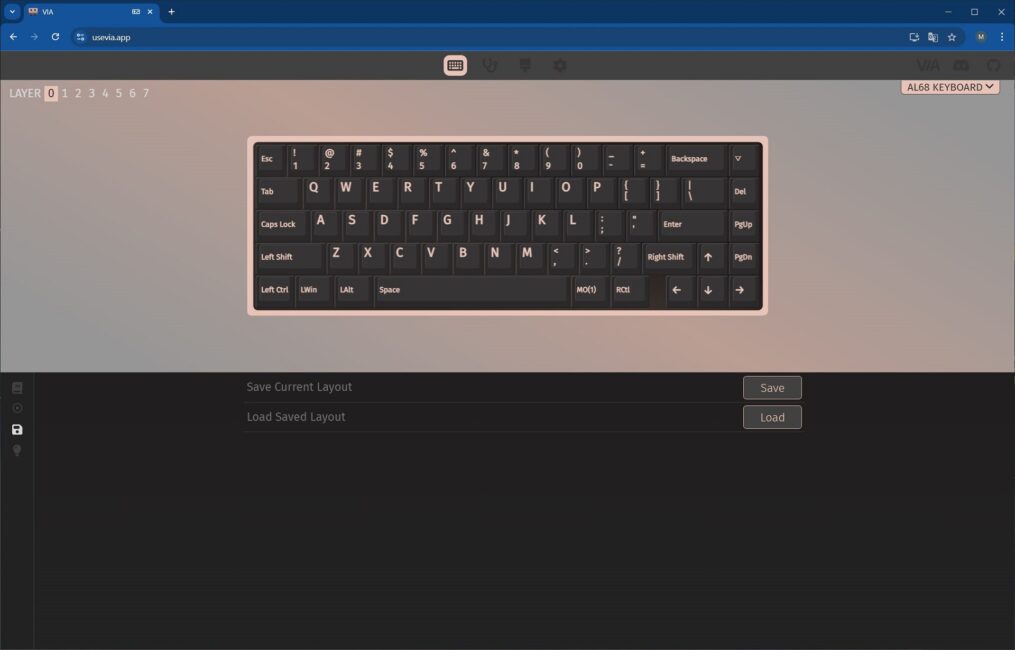
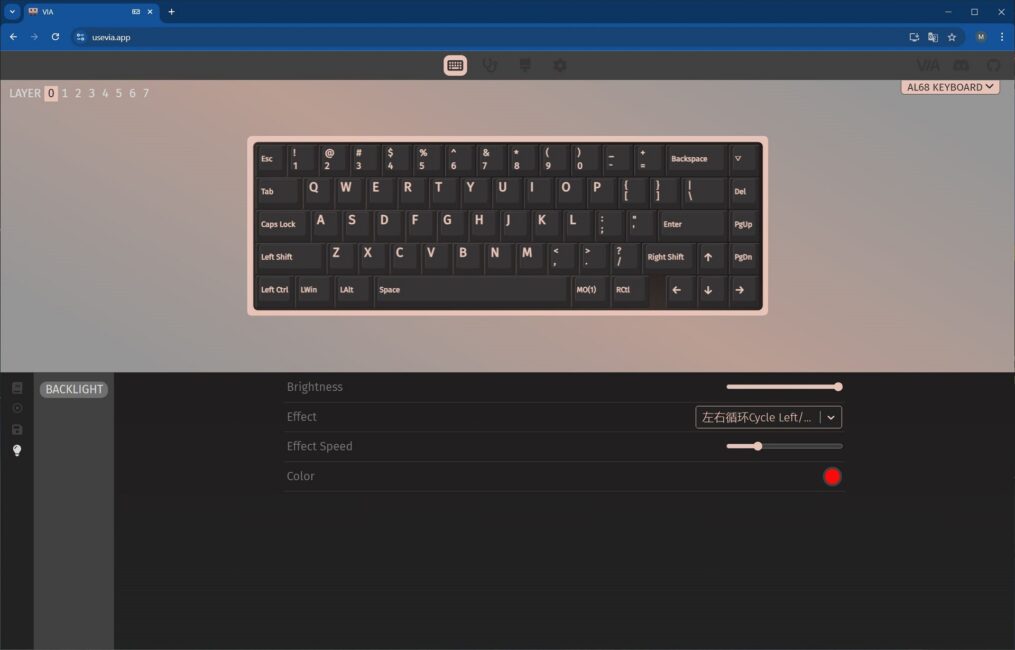
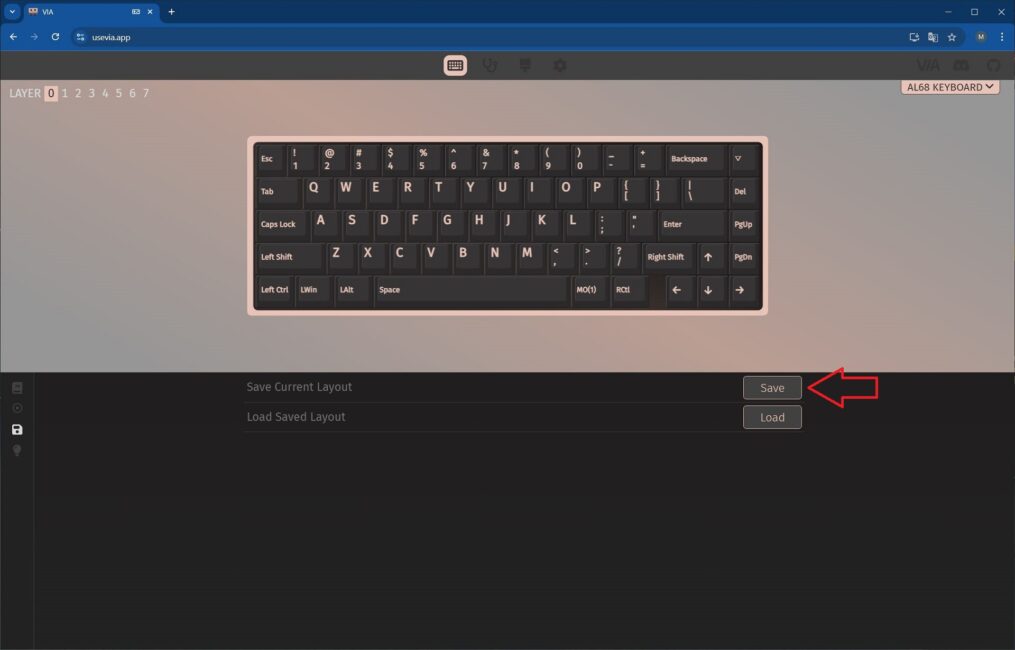
Настройки VIA для AL68 по сути такие же, как и для моделей AL65 / AL80. На вкладке с основными настройками CONFIGURE можно найти четыре меню: KEYMAP, MACROS, SAVE+LOAD, LIGHTING. В меню KEYMAP настраиваются раскладки и клавиши.
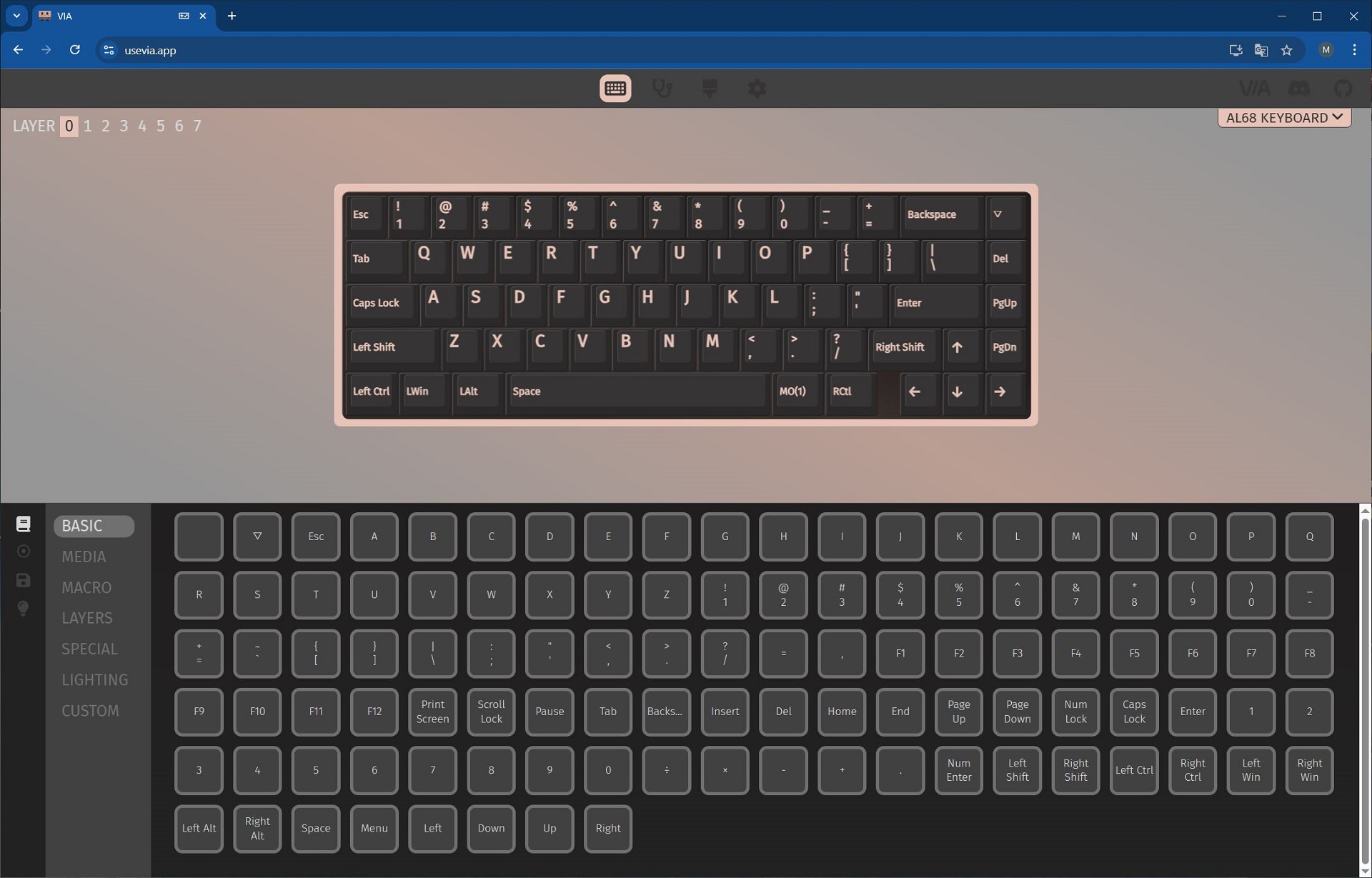

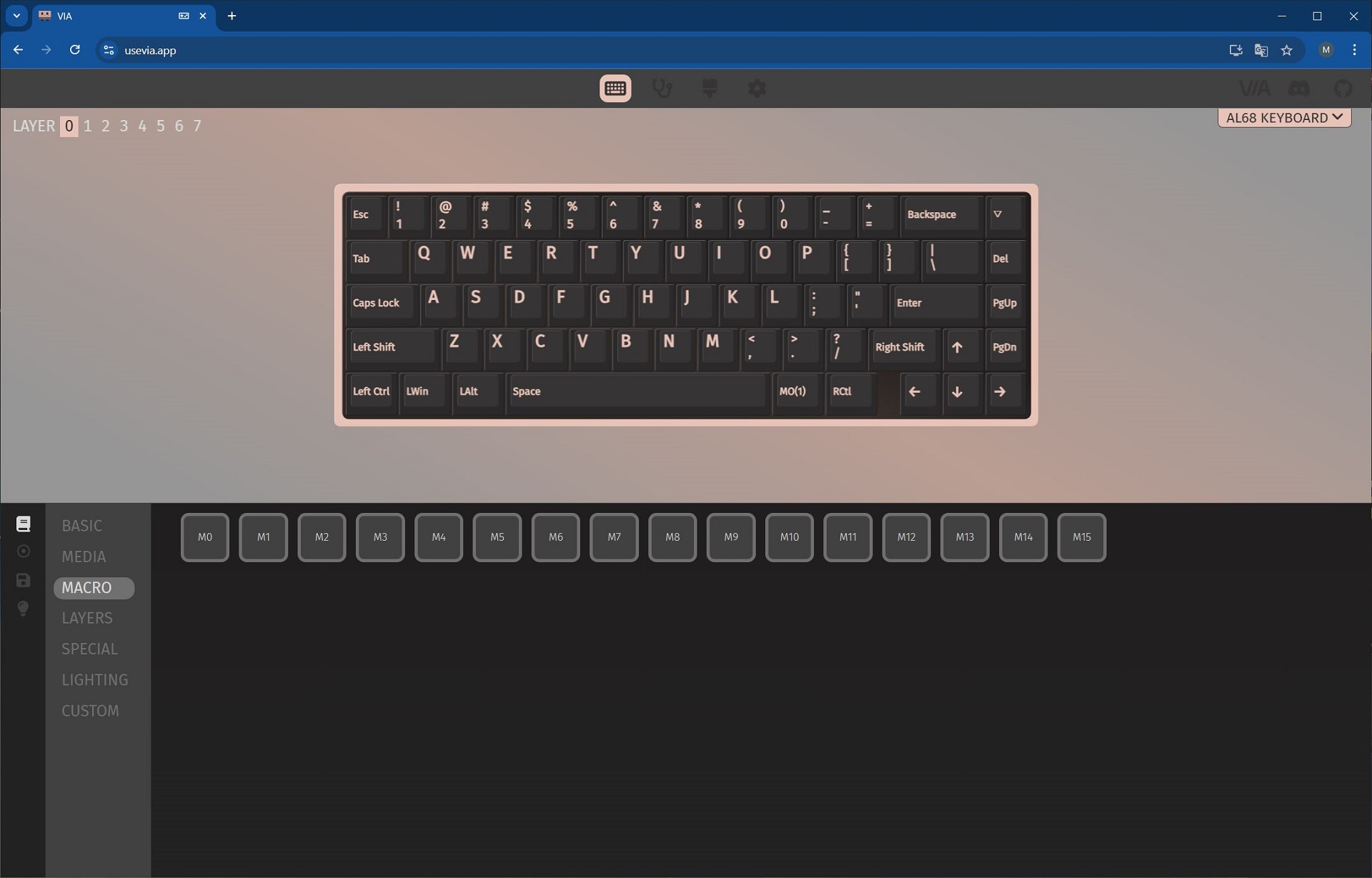
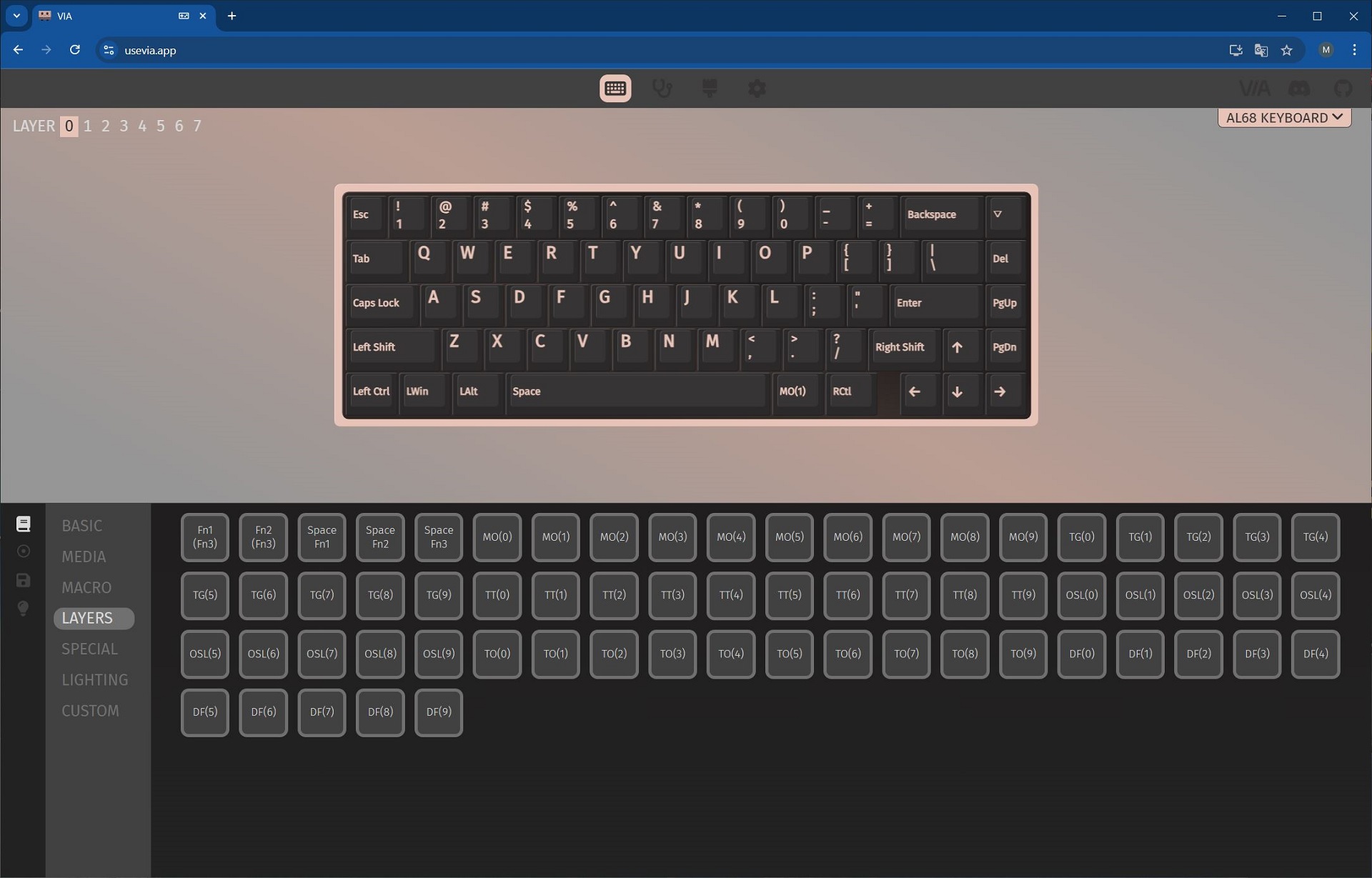
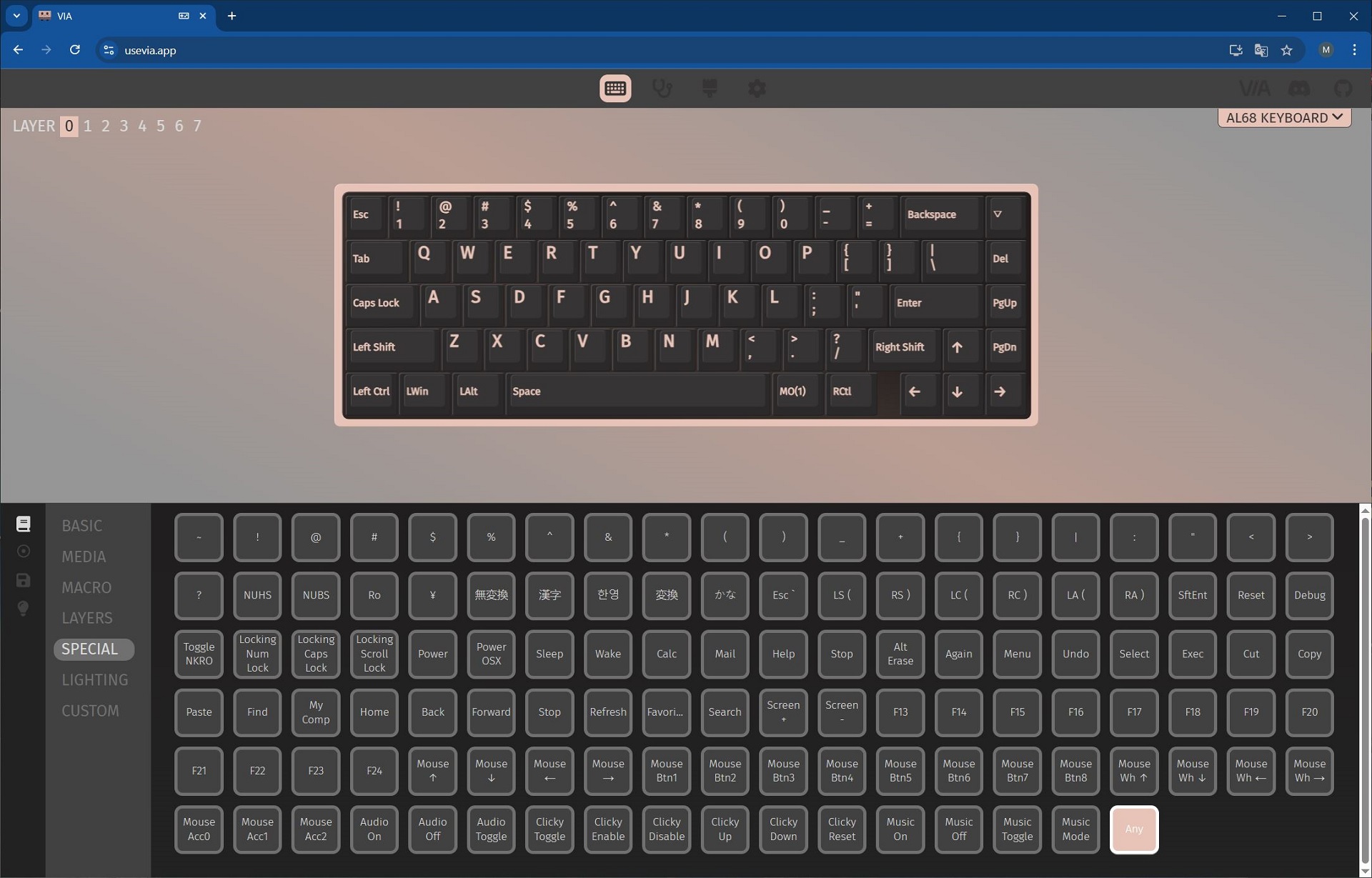
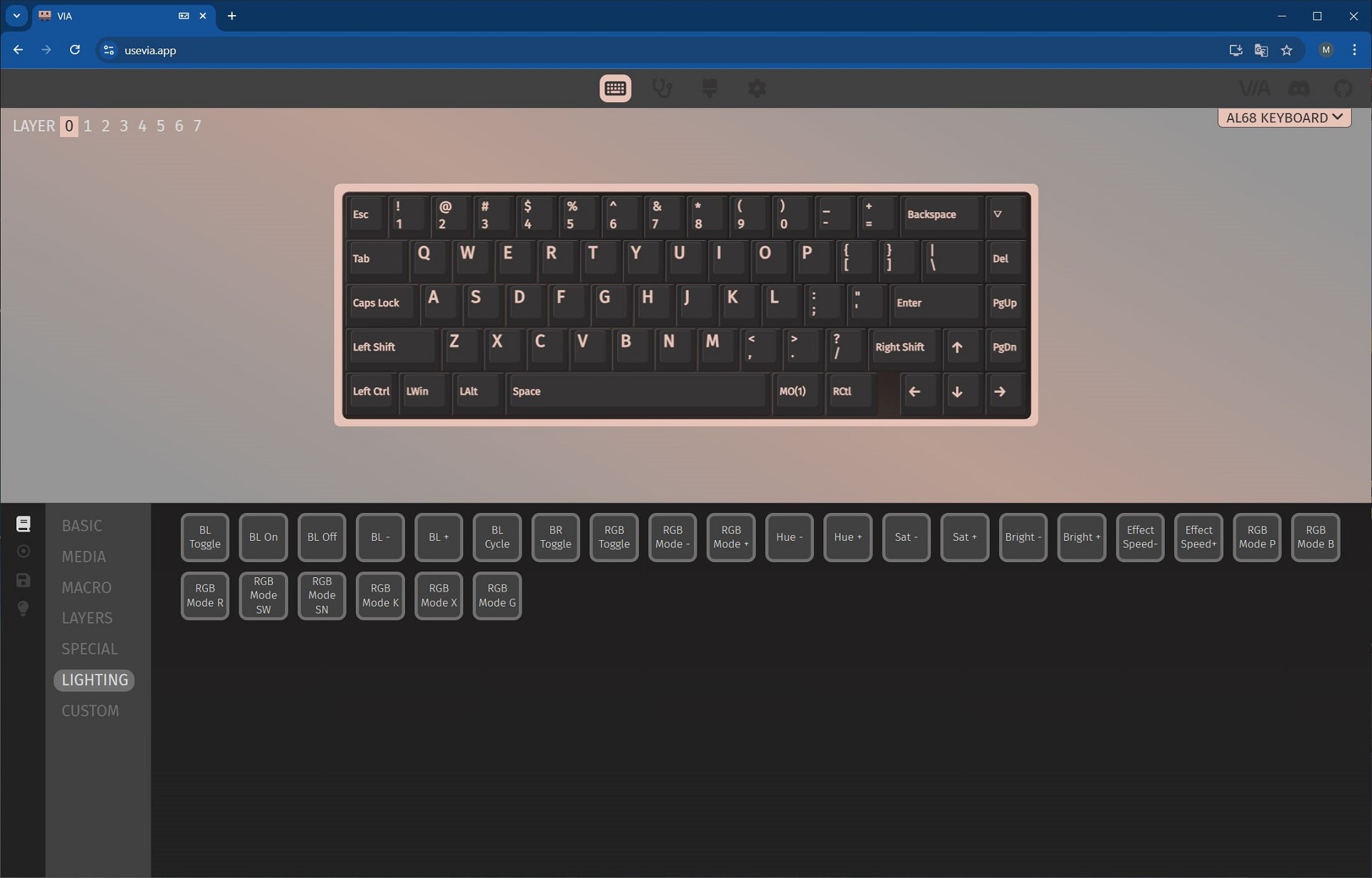
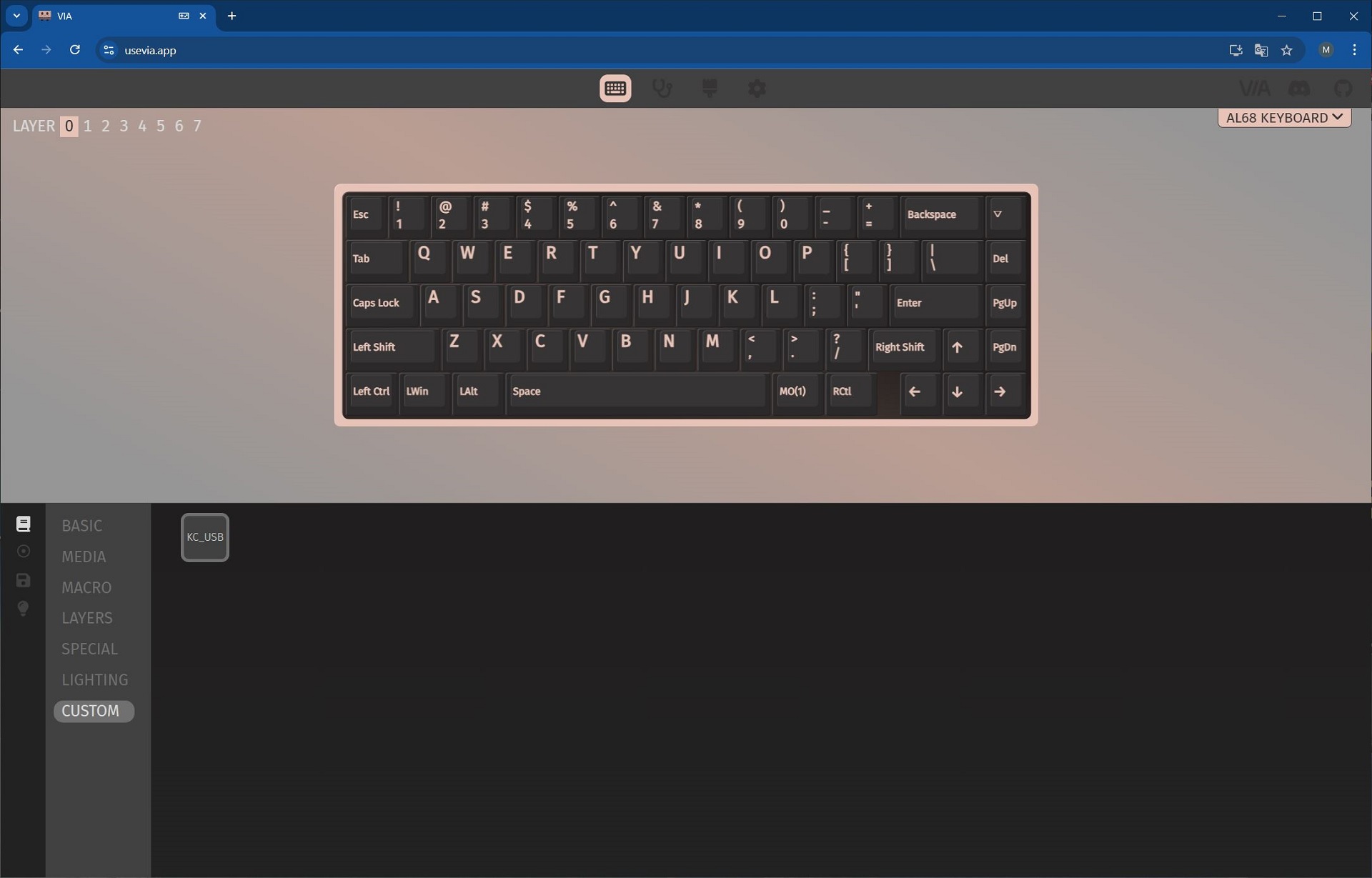
В меню MACROS — записываются макросы, которые можно назначать на клавиши / комбинации клавиш в предыдущем меню.

В меню SAVE + LOAD можно сохранять и загружать свои настройки / раскладки в формате JSON файлов.
В меню LIGHTING настраивается подсветка клавиш клавиатуры: эффекты, яркость, скорость, направление, цвета.
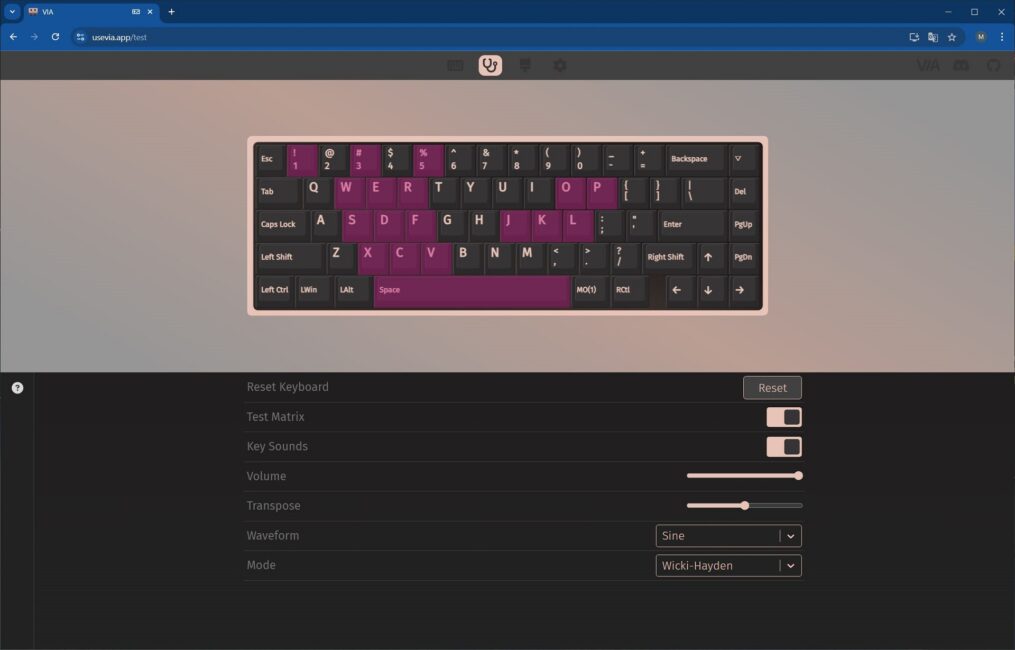
Во вкладке KEY TESTER можно проверить работу клавиатуры. Сразу после внесенных изменений можно прощелкать как отдельные клавиши, так и их комбинации с клавишей FN.
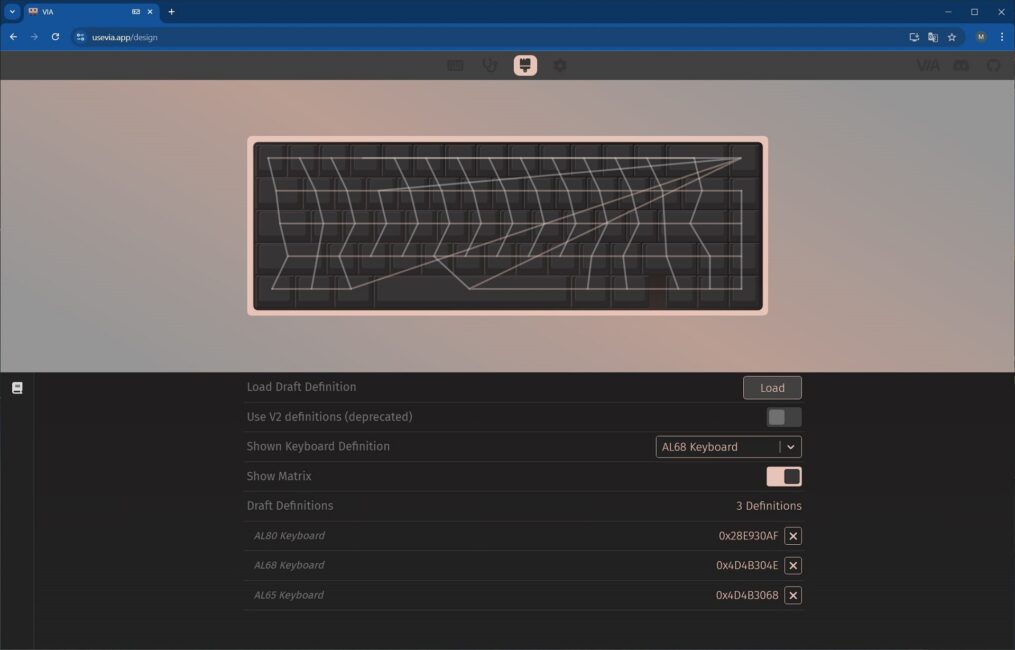
На вкладке DESIGN мы загружали JSON файл для подключения. Здесь же можно посмотреть матрицу клавиатуры.
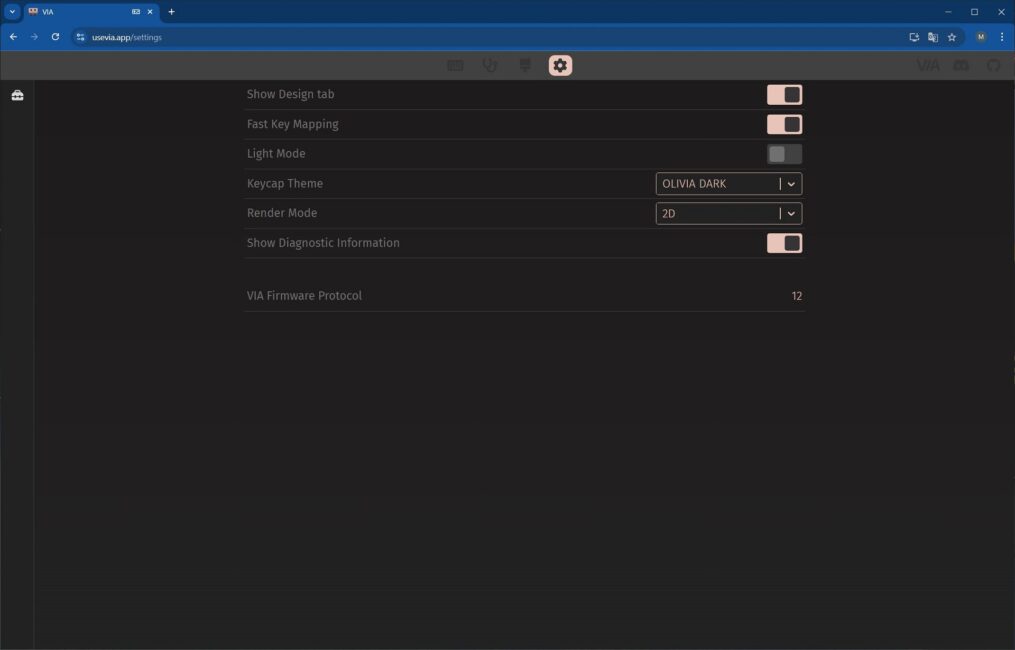
На вкладке SETTINGS можно найти настройки визуального отображения интерфейса сайта.
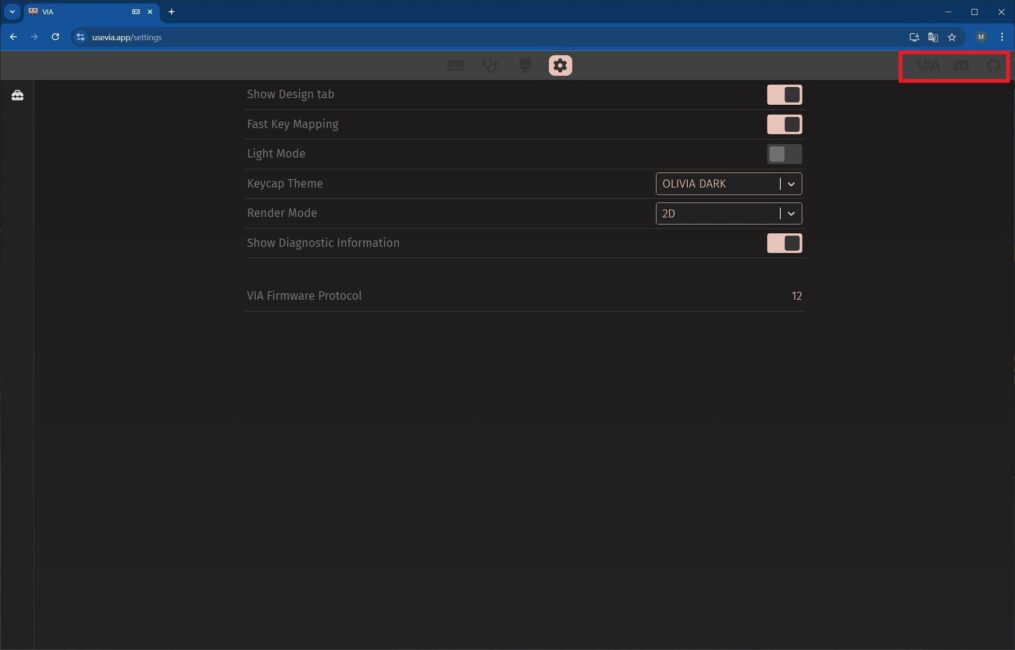
В правом верхнем углу сайта можно найти различные полезные ссылки: официальный сайт VIA с подробной документацией по прошивкам, официальный канал VIA в Discord, исходный код VIA на Github.
Читайте также:
- Обзор комплекта из мышки и клавиатуры Cougar Combat
- Обзор клавиатуры Varmilo VPM87 Chang’e EC V2 Sakura: Все как в первый раз?
Переключатели, стабилизаторы, тайпинг
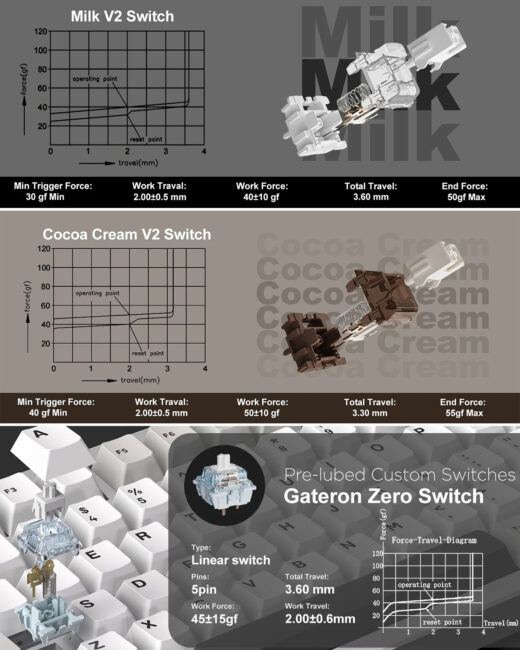
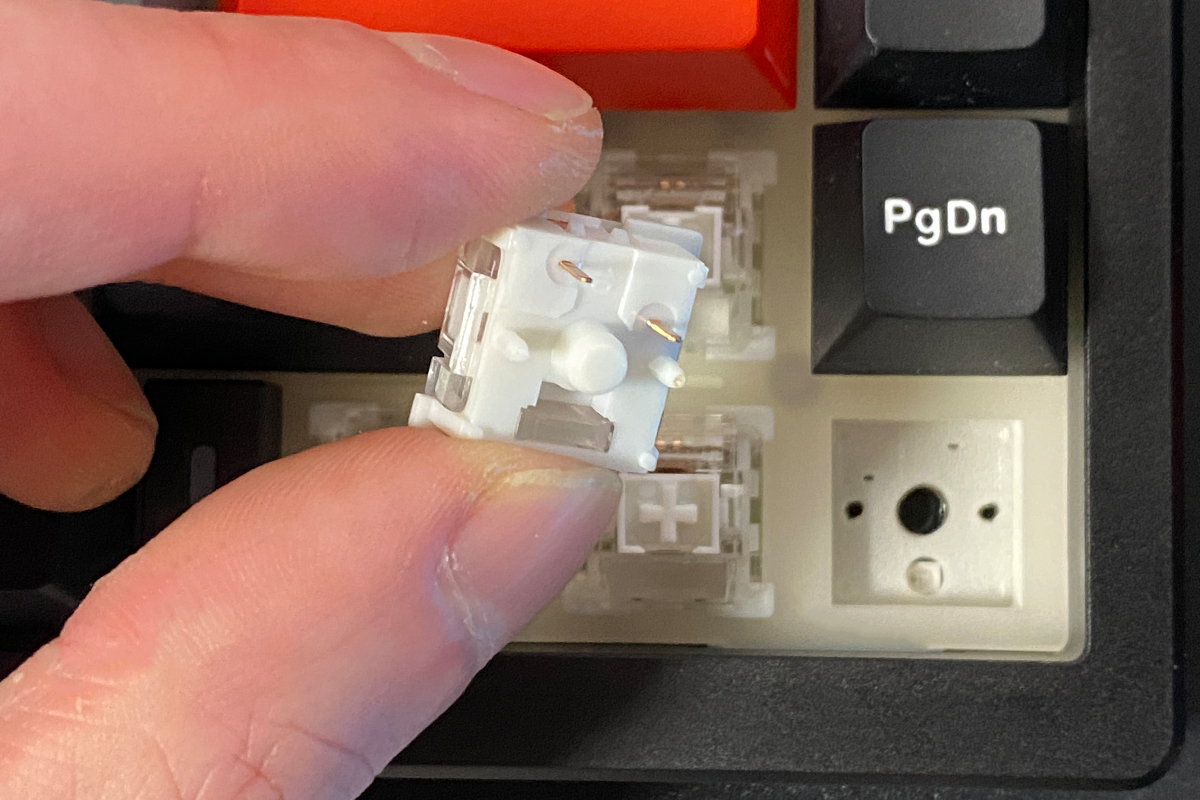
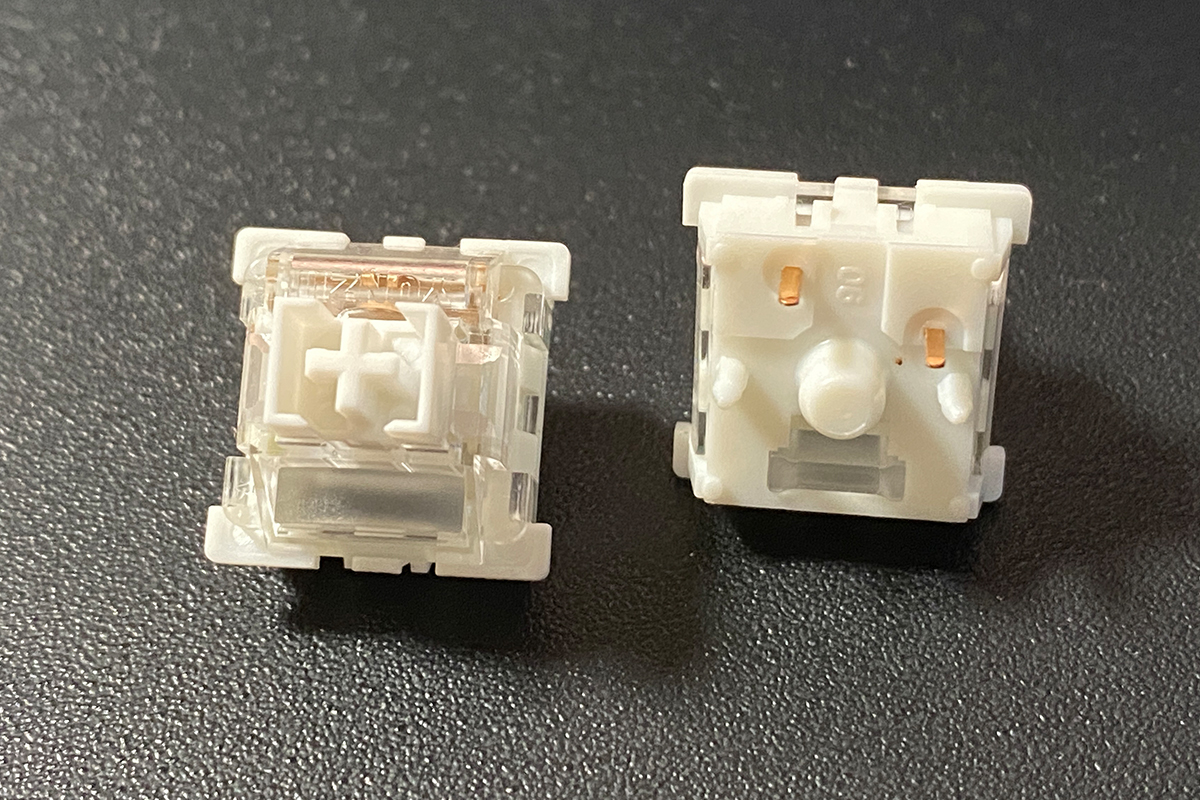
Клавиатура может комплектоваться тремя видами переключателей: YUNZII Milk V2 Linear Switch, YUNZII Cocoa Cream V2 Switch, Gateron Zero Switch. Все переключатели являются линейными и идут предварительно смазанными.
Как и у всех клавиатур YUNZII, в модели AL68 есть хотсвап — возможность горячей замены переключателей без пайки. Разъемы под переключатели идут стандартные 5-пиновые, в которые можно установить любые 3-пиновые или 5-пиновые свичи.
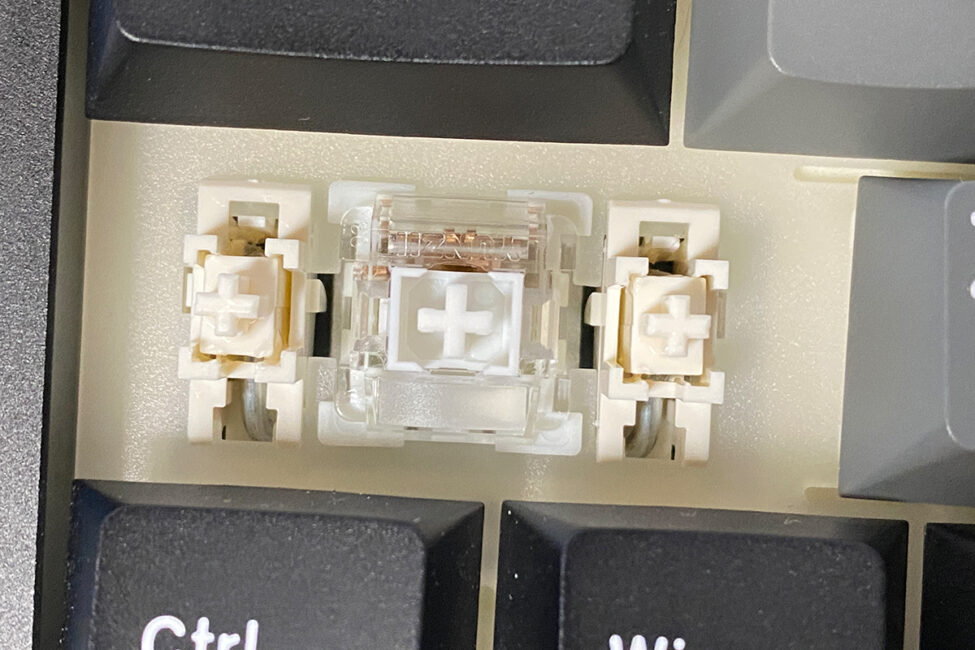
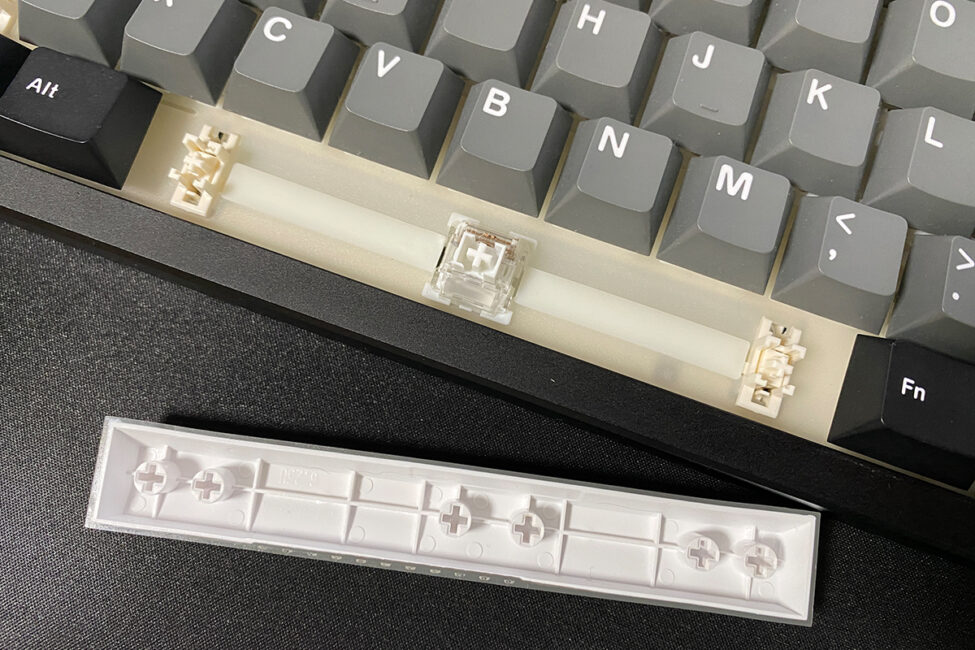
Стабилизаторы также предварительно смазаны, что хорошо ощущается при нажатии. Длинные клавиши имеют очень приятный плавный ход и приятно звучат. Никакого звона пружин или дребезжания при нажатии, как на дешевых клавиатурах — ТОП одним словом.
Тайпинг у YUNZII AL68 отличный. Мягкий ход клавиш с очень приятным звуком от нажатий. Ко мне на обзор приехала клавиатура с фирменными переключателями YUNZII Milk V2 Linear Switch и звучит она так (видео ниже).
По звуку и ощущениям тайпинг AL68 очень похож на тайпинг AL65, которая ко мне приезжала на тех же свечах. Но, как по мне, то в AL68 меньше пустоты в нажатиях. То есть, как будто клавиатура более заполнена. Хотя по сути конструкция у обеих моделей одинаковая. В целом, разницу сложно описать словами, тут как раз нужно самому взять и попробовать обе клавиатуры, чтобы понять, о чем я говорю. Ниже на всякий случай еще добавлю видео с тайпингом AL65. Но, как по мне, то видео в полной мере все не передаст. Короче говоря, тайпинг AL68 мне понравился чуть больше.
Если сравнивать фирменные переключатели YUNZII Milk V2 и Cocoa Cream V2, то первые лично мне понравились больше. Более мягкие в нажатиях и тише, как мне показалось. В целом, могу сказать, что это достаточно классные переключатели сами по себе, которые спокойно можно взять для кастома других клавиатур.
Читайте также:
- Обзор монитора Viewsonic VX2479A-HD-PRO: Действительно игровой
- Обзор ASUS ROG Falchion Ace: ультракомпактная игровая клавиатура
Автономность
Модель AL68 комплектуется аккумулятором на 6000 мАч. С включенной подсветкой клавиатура может на одном заряде проработать 36 часов. Без подсветки время автономной работы увеличивается до 96 часов.
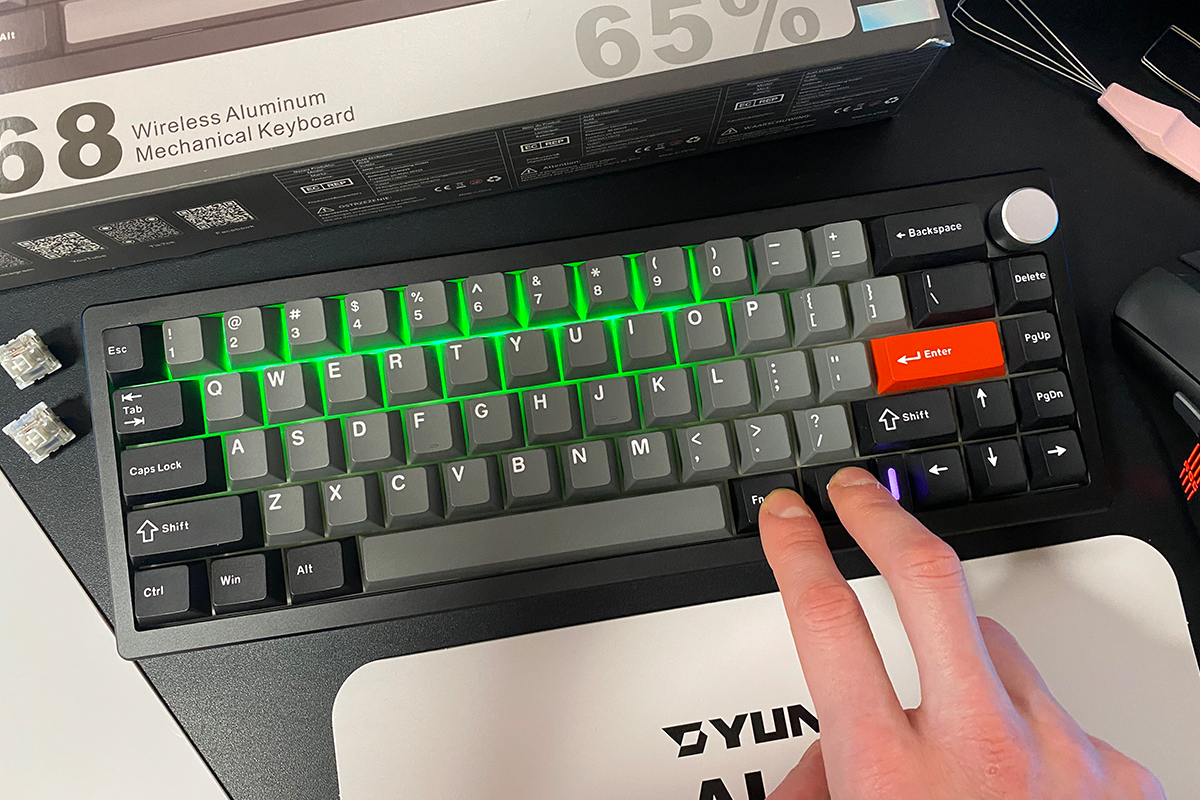
Проверить состояние аккумулятора можно с помощью комбинации клавиш FN + правый Ctrl. При нажатии этой комбинации подсветится цифровой ряд соответствующим цветом: зеленый, желтый, красный, зеленый. Подсвеченные цифры будут означать приблизительный процент остаточного заряда. Например, у меня на фото ниже клавиатура полностью заряжена — цифры 1-0 подсвечиваются зеленым цветом. Если бы заряда было 50% — подсвечивались бы цифры 1-5 желтым цветом. Ну а когда клавиатура садится (20% заряда) — подсвечиваются цифры 1-2 красным цветом.
Для экономии заряда в беспроводном режиме клавиатура после 3 минут неактивности переходит в спящий режим. В спящем режиме AL68 есть такая же особенность, как и у моделей AL65 / AL80. А именно, небольшая задержка при выходе из него, если клавиатура была долго не активна. Простыми словами: если клавиатура была в спящем режиме около часа, то выходить из него она будет не сразу, а через примерно 1-2 секунды. То есть, подходите, нажимаете клавишу на спящей клавиатуре, она несколько секунд включается и только потом на ней можно полноценно работать. Если же клавиатура находилась в спящем режиме недолго (10-20 минут), то никаких задержек при выходе из него не будет. Девайс сразу будет готов к работе. Сразу скажу, что это не баг и не дефект. Просто такая особенность работы, к которой быстро привыкаешь. Ну и, понятное дело, что в проводном режиме такой особенности вообще нет.
Если вам 3 минут до перехода в спящий режим мало — в следующем разделе я подробно расскажу, как обновить прошивку клавиатуры и увеличить это время. Помимо увеличения времени активности, обновление прошивки также поможет исправить один критический баг, с которым могли столкнуться некоторые владельцы AL68.
Обновляем прошивку, увеличиваем время активности, исправляем баги беспроводного режима
Итак, некоторые владельцы клавиатуры могли столкнуться с одним критическим багом в беспроводном режиме. Если не трогать клавиатуру примерно 2-3 минуты, то нажатия клавиш могут не срабатывать. То есть, подходишь к клавиатуре, нажимаешь кнопку, а она сразу не срабатывает. Только повторное нажатие клавиш возвращает клавиатуру в рабочее состояние. И если снова не трогать клавиатуру 2-3 минуты, то баг повторится. Я заметил этот баг конкретно в диапазоне времени 2:30-3 минуты неактивности. То есть, клавиатура еще даже не успевает перейти в спящий режим. Но интересный факт — если всё-таки дать ей перейти в спящий режим, то нажатия клавиш срабатывают корректно. Чтобы было более понятно, о чем я говорю, я записал небольшое видео, в котором наглядно продемонстрирован этот баг и период времени, на котором он проявляется.
Как исправить эту проблему? Логичным решением будет обновить прошивку клавиатуры. Тем более, что на сайте YUNZII уже есть несколько версий прошивок для AL68, в которых, кроме всего прочего, еще увеличили время до перехода в спящий режим.
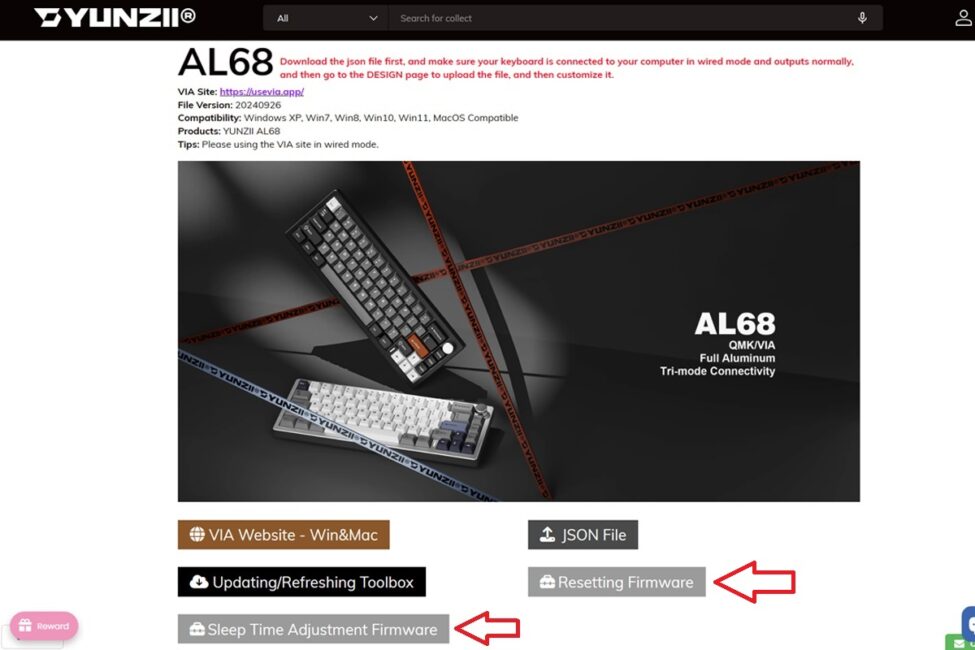
Но есть момент — все прошивки, которые были на официальном сайте на момент написания обзора, были с этим багом. Возможно, когда вы будете это читать, версии уже заменят на рабочие. Но на всякий случай уточню: вот эти версии прошивок не ставьте, поскольку проблема в них не исправлена.
- YUNZII_AL68_Refreshing_IT32CTB0_V0111-2_20240813.bin (Resetting Firmware)
- YUNZII_AL68_Sleep_Time_Adjust_5min_20241127.bin (Прошивка корректировки времени сна)
- YUNZII_AL68_Sleep_Time_Adjust_5min_20241127.bin (Прошивка для регулировки времени сна)
После того, как я описал проблему YUNZII, они мне скинули нормальные версии прошивок, в которых и этот баг исправлен, и время до перехода в спящий режим увеличено. Собственно, сейчас расскажу как обновить и исправить клавиатуру.
Для начала загружаем архив с исправленными прошивками и распаковываем его. В архиве будет 3 версии прошивки в формате bin и JSON файл с раскладками, который используется для настройки клавиатуры через VIA. Сами же прошивки, насколько можно судить по их названиям, различаются только установленным временем до перехода в спящий режим.
- V0119_CSE60C2FE1_20250402_sleep_5min — 5 минут
- V0119_0xE60C2FE1_20250402_sleep_10min — 10 минут
- V0119_CS4704C57F_20250331 — 3 минуты
Для теста я проверил все три прошивки и могу сказать, что проблема исправлена во всех трех версиях. Можно смело любую ставить.
Для обновления клавиатуры будем использовать QMK Toolbox, который можно скачать с официального сайта программы или с сайта YUNZII — Updating / Refreshing Toolbox. Я, например, использовал версию с сайта YUNZII.
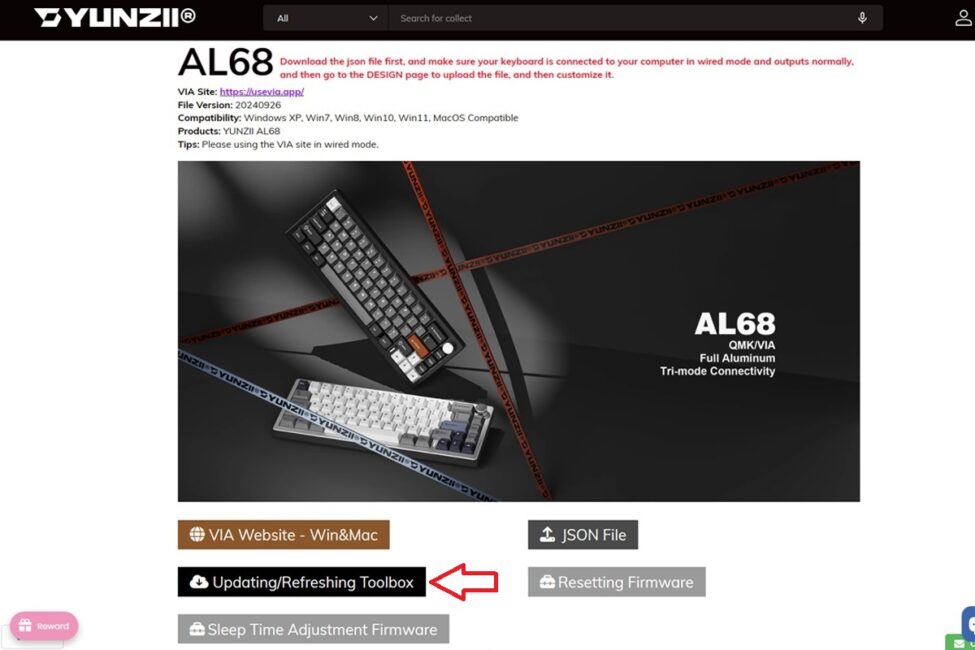
Сам же процесс обновления максимально простой и быстрый:
- Переключаем клавиатуру в проводной режим подключения и подключаем ее к ПК комплектным кабелем
- Запускаем QMK Toolbox и устанавливаем драйвер
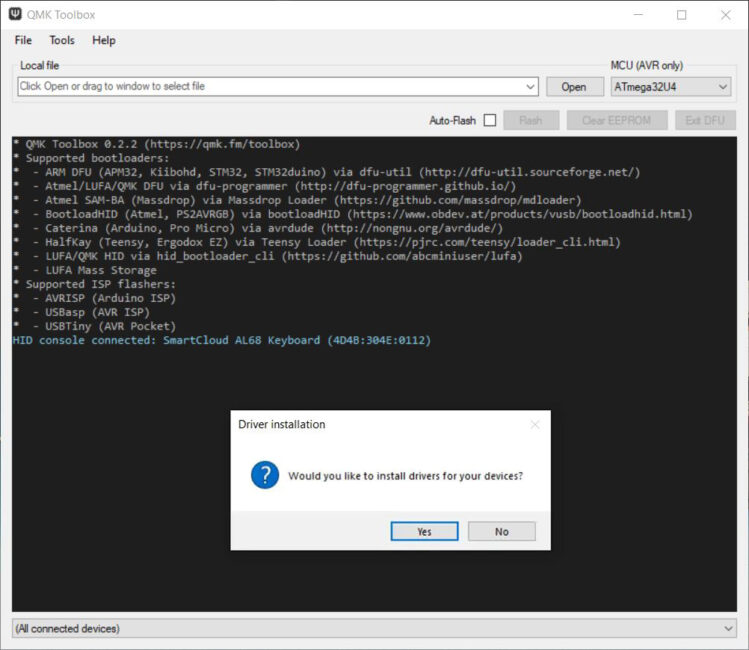
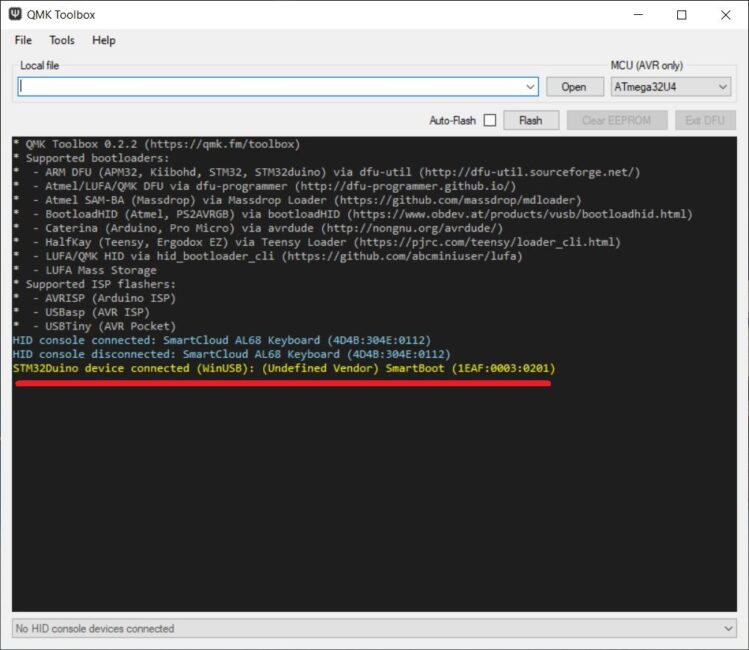
3. Переводим клавиатуру в режим загрузчика (DFU mode). Для этого нужно отсоединить клавиатуру от ПК (просто USB-кабель вытащить), зажать на ней клавишу ESC, затем с зажатой клавишей ESC обратно подключить к ПК и подождать несколько секунд. После этой процедуры подсветка клавиатуры погаснет, а в программе появится вот такая строка (желтая на скриншоте)
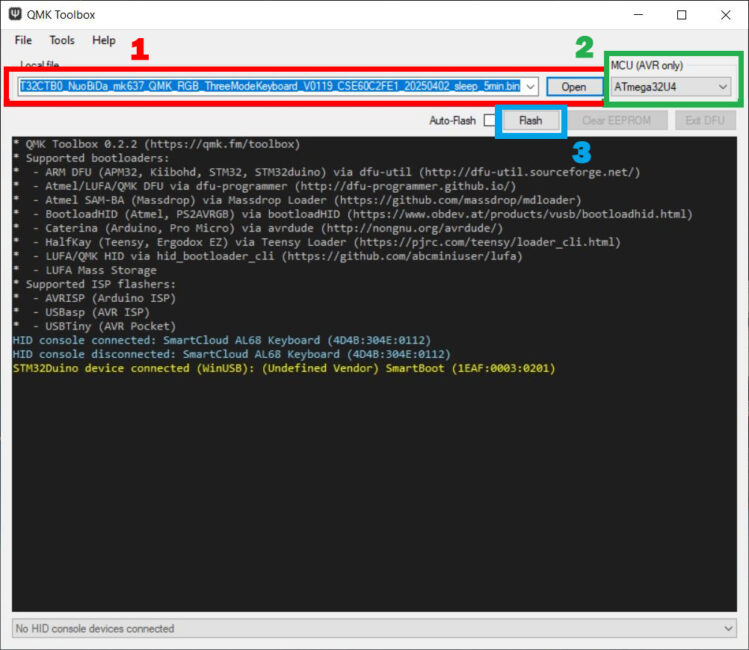
4. С помощью кнопки OPEN выбираем нужную прошивку. Настройки MCU (AVR only) оставляем как есть — ATmega32U4. Нажимаем кнопку FLASH и ждем завершения процесса обновления
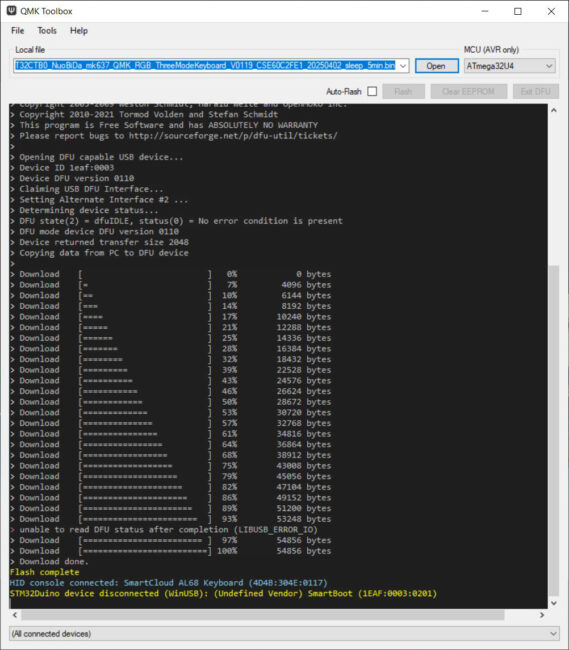
5. Процесс обновления клавиатуры длится всего несколько секунд. После завершения прошивки подсветка на клавиатуре снова включится, а в самой программе появится вот такой лог
6. После этого уже можно закрыть программу, отключить клавиатуру от ПК, перевести ее в беспроводной режим и нормально пользоваться девайсом
Как уже говорил, я проверил все три версии прошивки и могу сказать, что баг исправлен во всех обновлениях. Также я проверил во всех трех версиях время до перехода в спящий режим — все работает как и положено. Единственное изменение, которое я заметил после обновления — исчезает режим регулировки подсветки с помощью колесика. Удержание колесика не переключает режим регулировки. Но зато громкость по-прежнему можно регулировать колесиком, что для меня лично гораздо важнее. Опять же, возможно, когда вы это будете читать и обновлять свою клавиатуру, YUNZII добавят новые прошивки, в которых и этот момент поправят. Самое главное, что пока основной критический баг с нерабочими клавишами был исправлен.
Еще напоследок уточню один момент — все ваши изменения в раскладках / клавишах, сделанные на сайте VIA, после обновления сбросятся. Поэтому рекомендую непосредственно перед обновлением клавиатуры их сохранить в формате JSON файла (SAVE — LOAD). В противном случае после обновления придется заново все настроить под себя.
Итоги
Резюмируя, могу сказать, что YUNZII AL68 мне лично понравилась. Честно признаться, понравилась даже больше чем AL65 и AL80. Наверное, прежде всего своей простотой и классическим дизайном без боковой подсветки, дисплея и прочих украшений. Собственно, поэтому считаю, что AL68 — отличный вариант для тех, кому нужна качественная 65% клавиатура с обычным классическим дизайном.
Компактные размеры, качественная сборка, классный металлический корпус, колесико для регулировки, кастомизация через VIA, шикарный тайпинг и невысокая цена. Автономности хотелось бы чуть больше, но в целом это нормальный показатель для этого сегмента клавиатур. Из минусов можно было бы выделить только софтовые баги в беспроводном режиме. Но их исправили, поэтому не считается. Собственно, поэтому вывод такой: ТОП за свои деньги, который я с удовольствием оставлю в своей коллекции.
Также интересно:
- Обзор смартфона Cubot KingKong Power 5: прочный, защищенный и доступный
- Обзор Nintendo Switch 2 – Подвинься, Steam Deck
- Обзор Motorola Edge 60 Fusion: Moto AI, MIL-STD 810H и элегантный дизайн

