В 2023 году на рынок вышла первая ROG Azoth — одна из лучших клавиатур ASUS с уникальными особенностями в виде OLED-экрана, хотсвапа и набора для смазки в комплекте. В 2024 году эту линейку пополнила ROG Azoth Extreme — одна из самых премиальных и дорогих клавиатур на рынке в принципе. И вот, в 2025 году на выставке COMPUTEX, кроме всего прочего, ASUS анонсируют ROG Azoth X.
По сути, можно сказать, что новая модель клавиатуры является чем-то средним между первой ROG Azoth и ее усовершенствованной карбоновой версией ROG Azoth Extreme. Но только со своим уникальным «космическим» дизайном и абсолютно не похожим на прошлые модели тайпингом. Кроме дизайна, в новой ревизии обновили переключатели, переработали внутреннюю структуру, прикрутили поддержку частоты опроса 8000 Гц и добавили поддержку Gear Link — возможность настраивать клавиатуру в браузере без установки приложения на ПК. Новая ROG Azoth X буквально вот на днях поступила в продажу. У меня же была возможность ознакомиться с ней заранее. Собственно, детальной информацией о самом девайсе, а также своим мнением и впечатлениями от его использования поделюсь в этом обзоре, который по традиции начнем с кратких технических характеристик.
Читайте также: Обзор геймерской клавиатуры ASUS ROG Falchion RX Low Profile
СОДЕРЖАНИЕ СТАТЬИ:
Технические характеристики
- Формат: 75%
- Подключение: беспроводное (RF 2.4 ГГц, Bluetooth 5.1); проводное (USB-C — USB-A)
- Переключатели: ROG NX Mechanical Switch (Snow V2 / Storm V2)
- Хотсвап: да (5-пиновые разъемы)
- Частота опроса: 8000 Гц с ROG Polling Rate Booster; 1000 Гц без ROG Polling Rate Booster
- Anti-Ghosting: да
- #KRO: N-KRO
- Конструкция: Gasket Mount
- Кейкапы: полупрозрачные кейкапы с сублимационной печатью
- Подсветка: RGB совместимая с Aura Sync
- Фирменное ПО: Armoury Crate, Gear Link
- Встроенная память: 5 настраиваемых профилей
- Поддержка платформ: Windows, macOS
- Мультифункциональная регулировка: трехпозиционный переключатель и боковая кнопка
- Дисплей: OLED-дисплей (анимация, индикаторы параметров, аудиовизуализация, мониторинг системы)
- Автономность: до 1600 часов в режиме 2,4 ГГц (с выключенной подсветкой и OLED-дисплеем)
- Материал корпуса: металлический топкейс, пластиковый корпус
- Фирменные технологии: ROG Polling Rate Booster, ROG Omni Receiver, ROG SpeedNova
- Кабель: съемный ROG Paracord (USB-A — USB-C) длиной 2 м
- Размеры: 325,4×136,2×40,0 мм
- Вес: 1600 г (с подставкой под запястья)
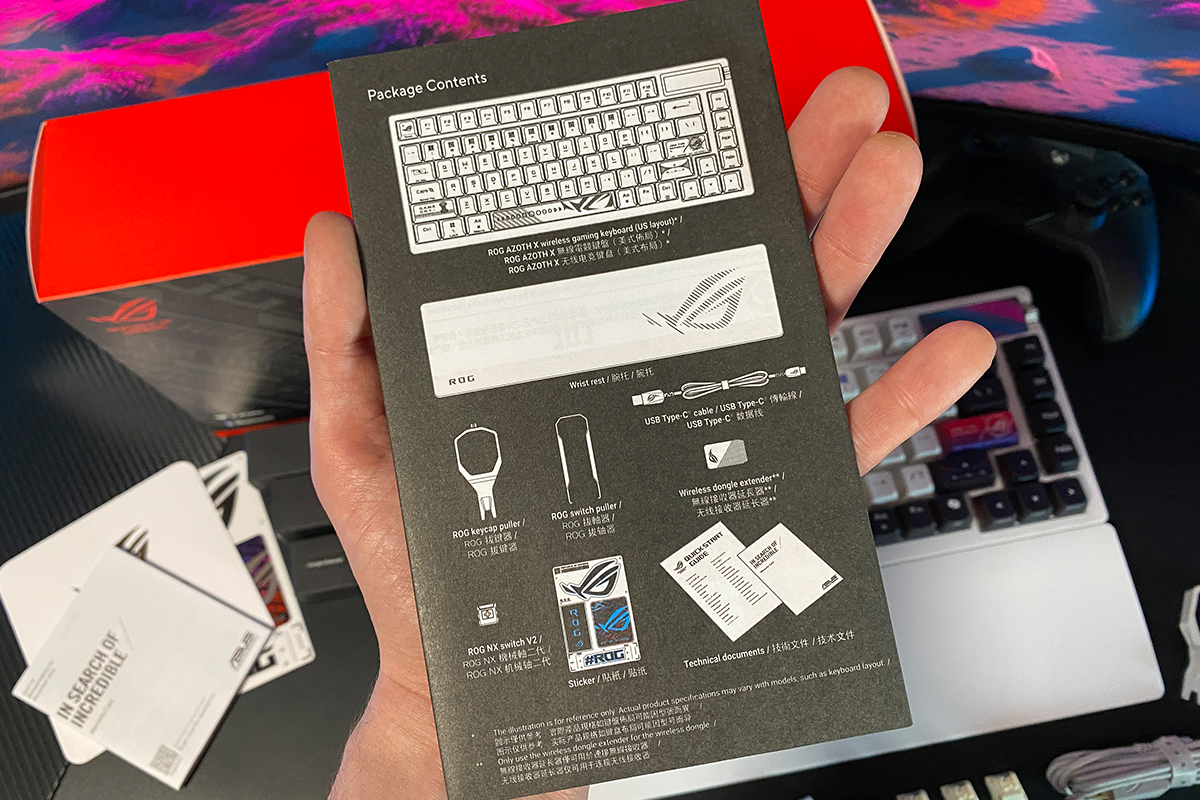
- Комплектация: клавиатура, подставка под запястье, пулер для кейкапов, пулер для переключателей, альтернативная клавиша Ctrl, три запасных переключателя, беспроводной адаптер RF 2,4 ГГц, переходник USB-A — USB-C, съемный кабель USB-A — USB-C, фирменные стикеры-наклейки ROG, краткое руководство пользователя, гарантийный буклет, благодарственная карточка
Позиционирование и цена
О самой линейке ROG Azoth можно смело сказать, что это флагманские клавиатуры ASUS на сегодняшний день. Премиальные материалы, качественная сборка, три режима подключения, Gasket Mount, хотсвап, встроенный OLED-дисплей, впечатляющая автономность, богатая комплектация и уникальный дизайн. Собственно, у последней ROG Azoth X дизайн самый уникальный из всех. Что в значительной мере выделяет ее на фоне других моделей из своей линейки и других клавиатур на рынке в принципе.
Как уже говорил, модель ROG Azoth X является чем-то средним между первой ROG Azoth и ее усовершенствованной карбоновой версией ROG Azoth Extreme. Но со своим оригинальным «космическим» дизайном. Цена клавиатуры составляет 14999 грн ($360 / €312). Но прямо сейчас ее можно купить со скидкой в честь старта продаж — за 12999 грн ($312 / €270). Собственно, интересный факт: если брать ROG Azoth X сейчас со скидкой, то цена клавиатуры получается практически такой же, как у первой ROG Azoth.
Комплектация
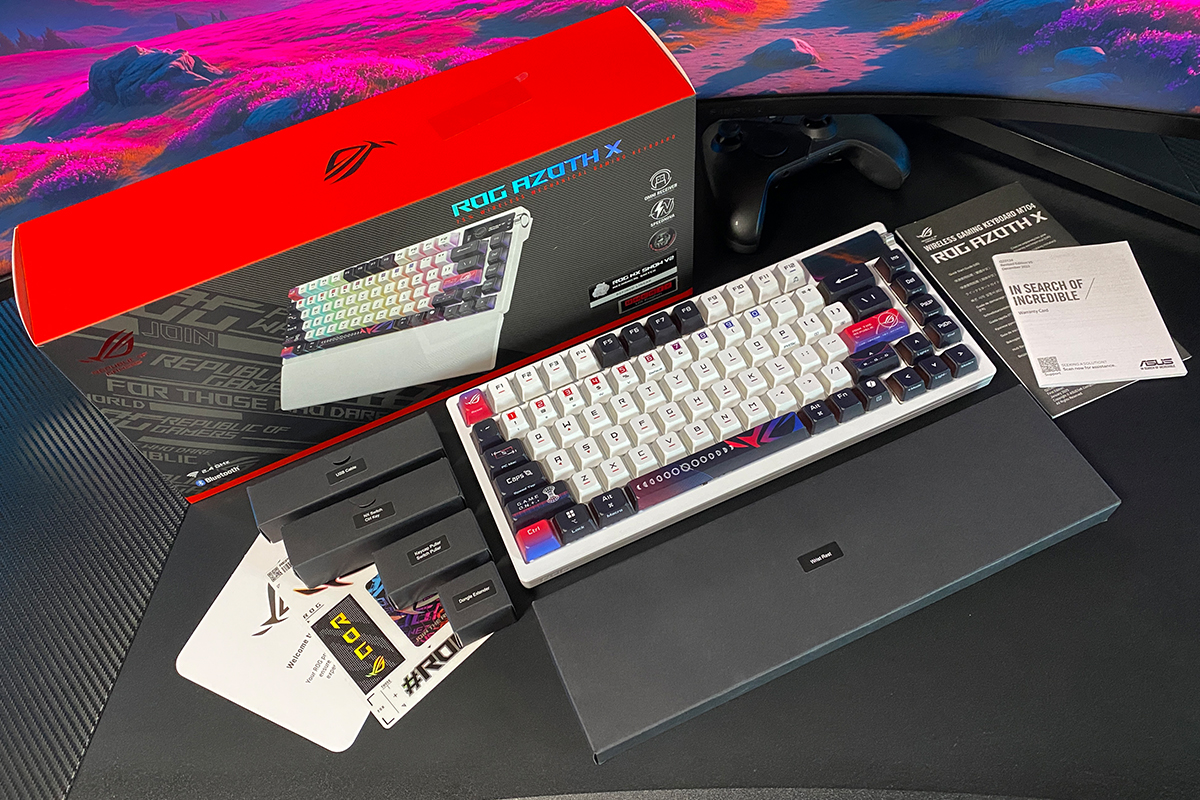
Поставляется клавиатура в фирменной упаковке с характерным узнаваемым ROG дизайном. Сама упаковка, как это часто бывает, состоит из двух частей: стилизованной обложки и прочного картонного бокса с основным наполнением. Отличительной особенностью комплекта ROG Azoth X является то, что все аксессуары внутри разложены по отдельным коробочкам и подписаны. Признаться честно, я подобный подход в клавиатурах встречаю впервые.
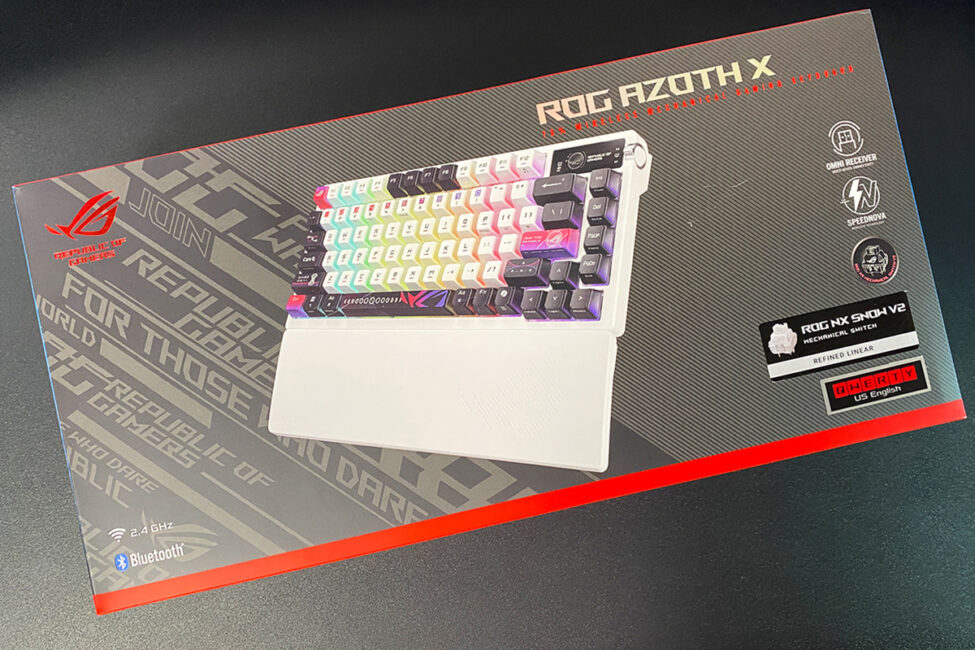
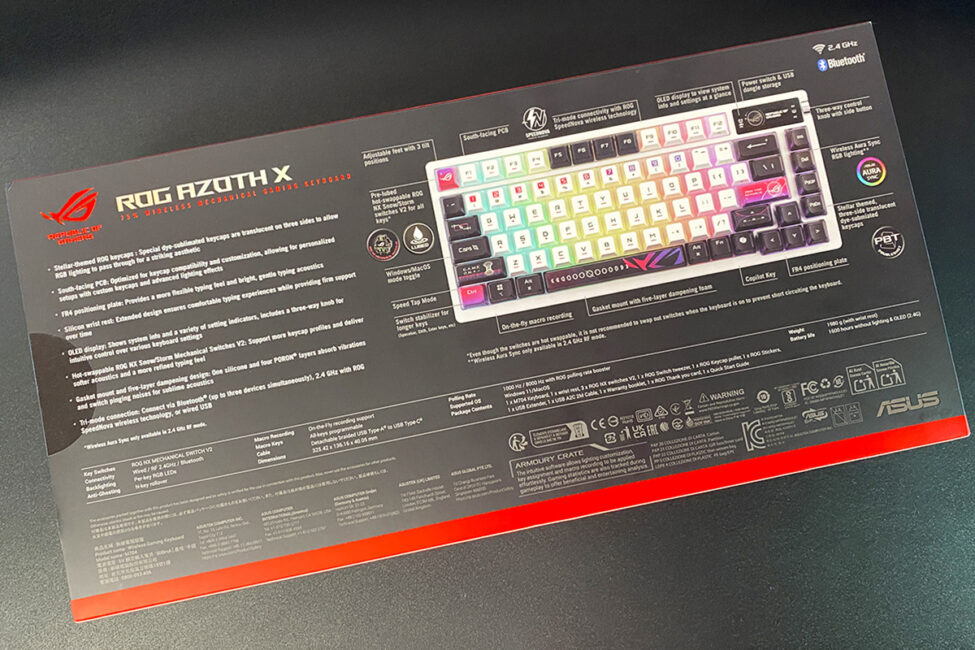
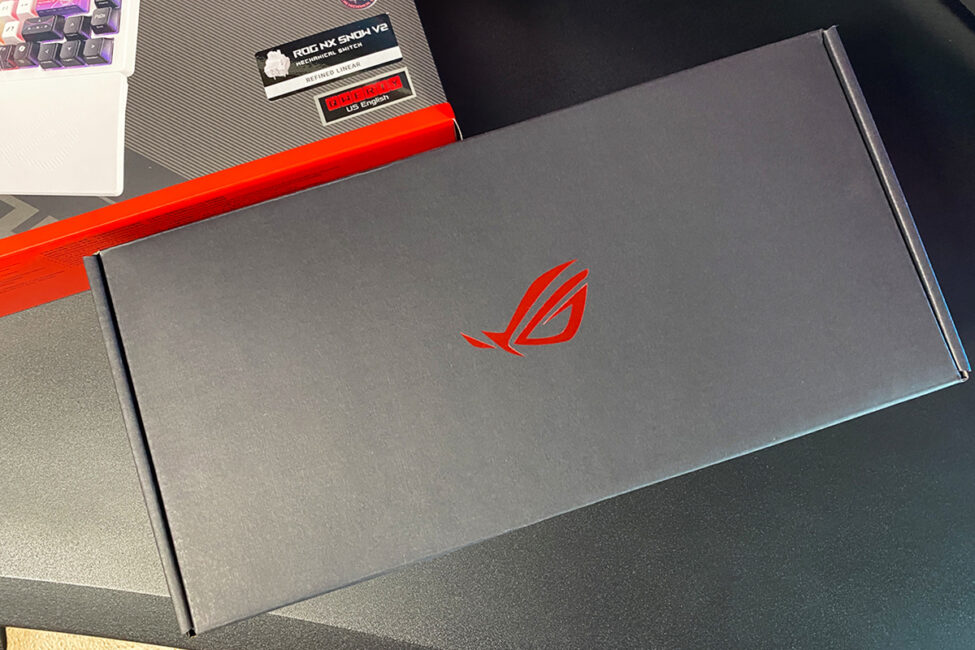
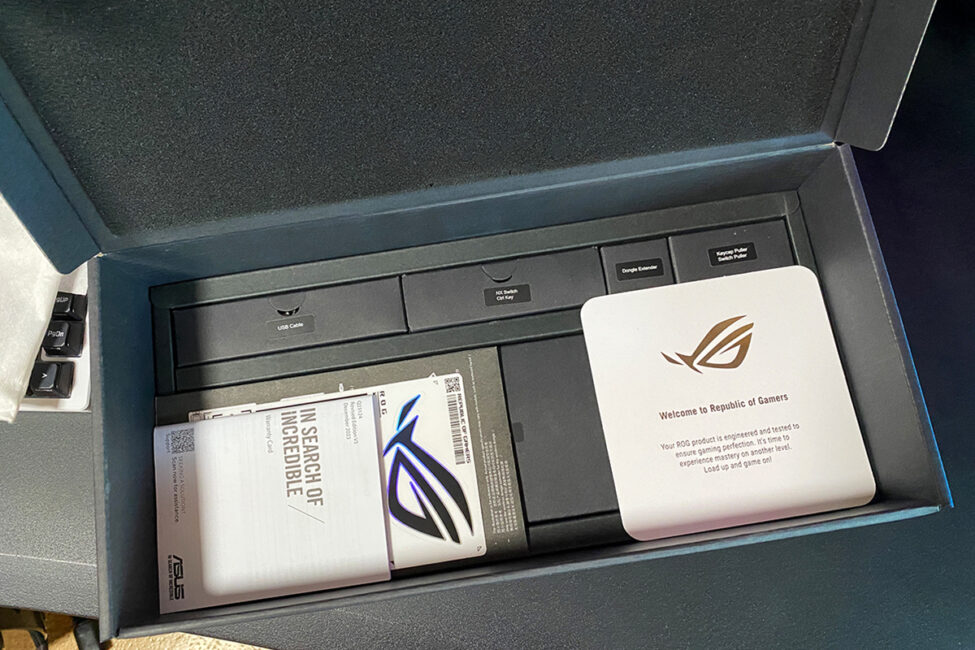
Что касается самого наполнения — оно заметно богаче, чем у первой ROG Azoth. Можно сказать, практически такое же, как и у более дорогой версии ROG Azoth Extreme, за исключением нескольких моментов, о которых скажу позже. Итак, в комплект поставки ROG Azoth X, помимо самой клавиатуры, входит:
- подставка под запястья
- пулер для кейкапов
- пулер для переключателей
- альтернативная клавиша Ctrl
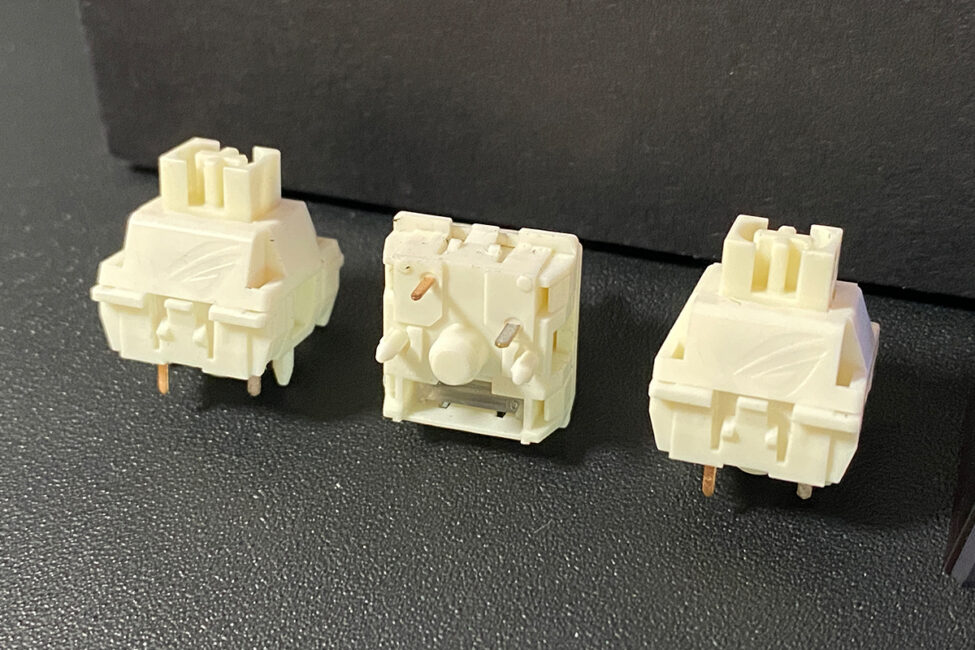
- три запасных переключателя
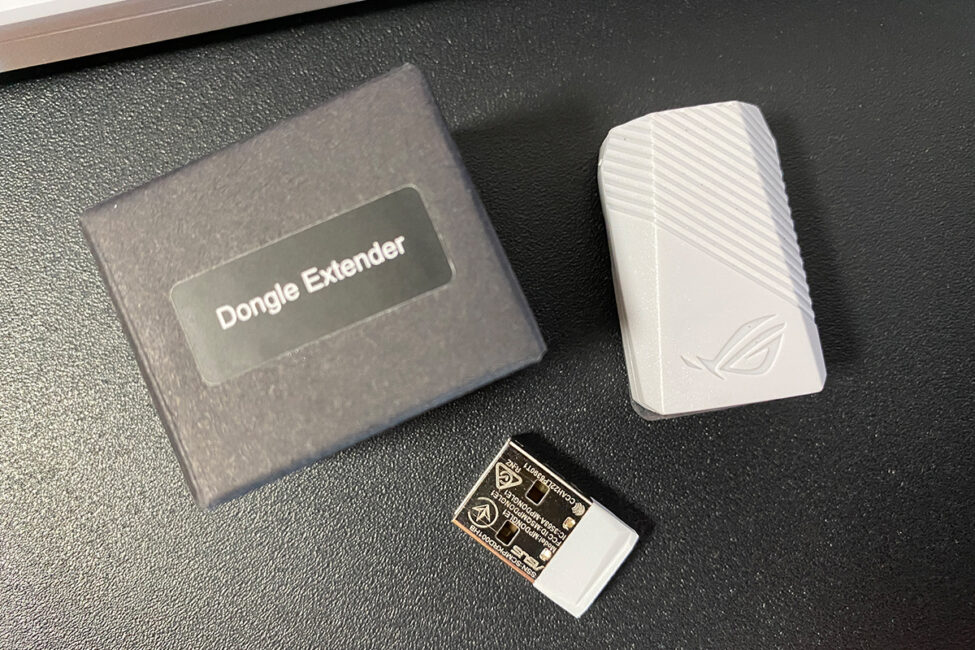
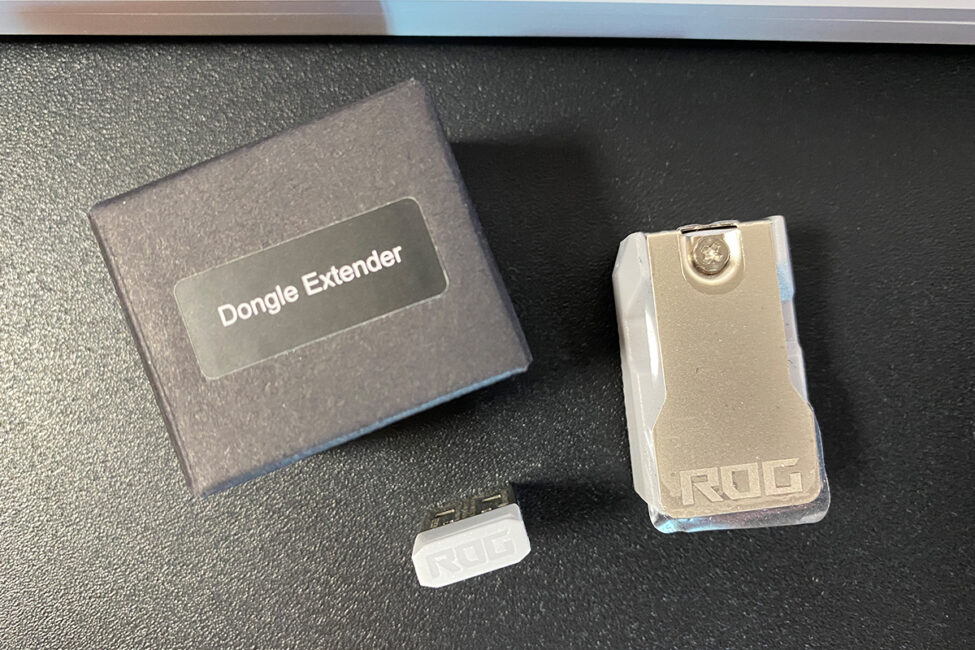
- беспроводной адаптер RF 2.4 ГГц беспроводной адаптер RF 2.4 ГГц
- переходник USB-A — USB-C
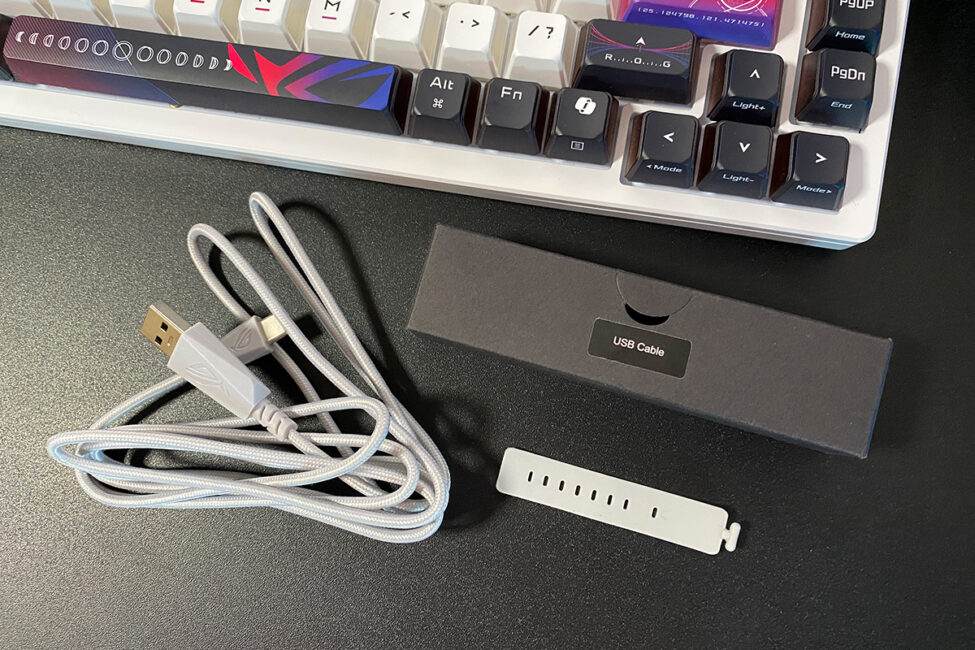
- съемный кабель USB-A — USB-C
- фирменные стикеры ROG
- краткое руководство пользователя
- гарантийный буклет
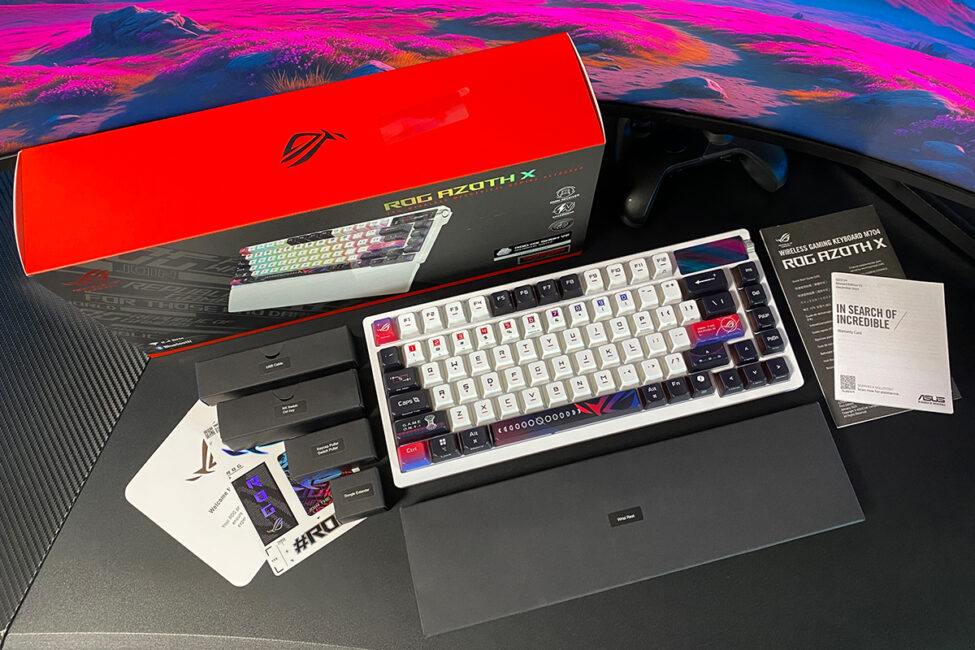
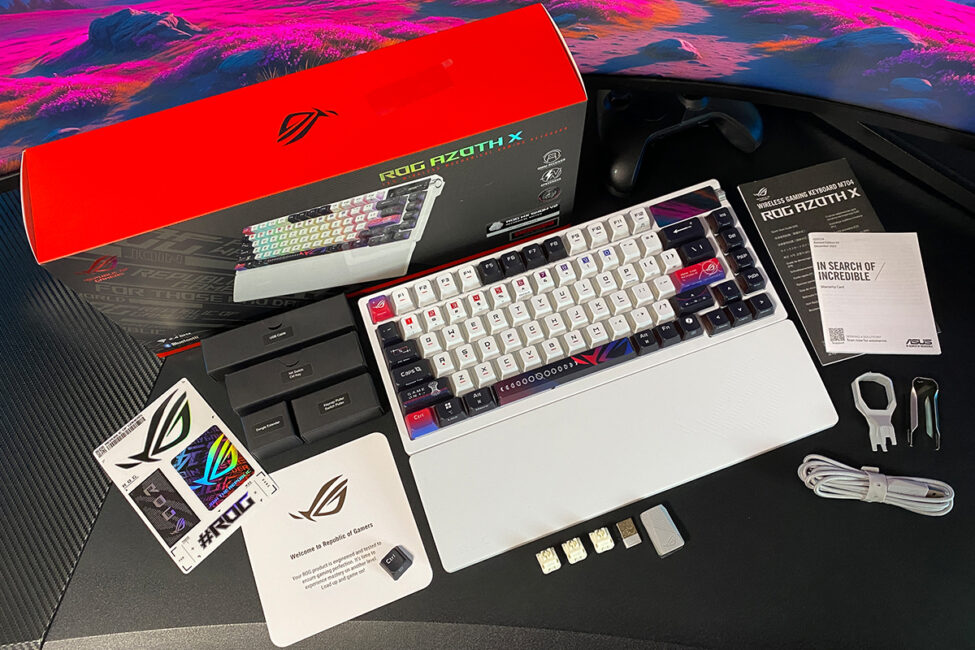
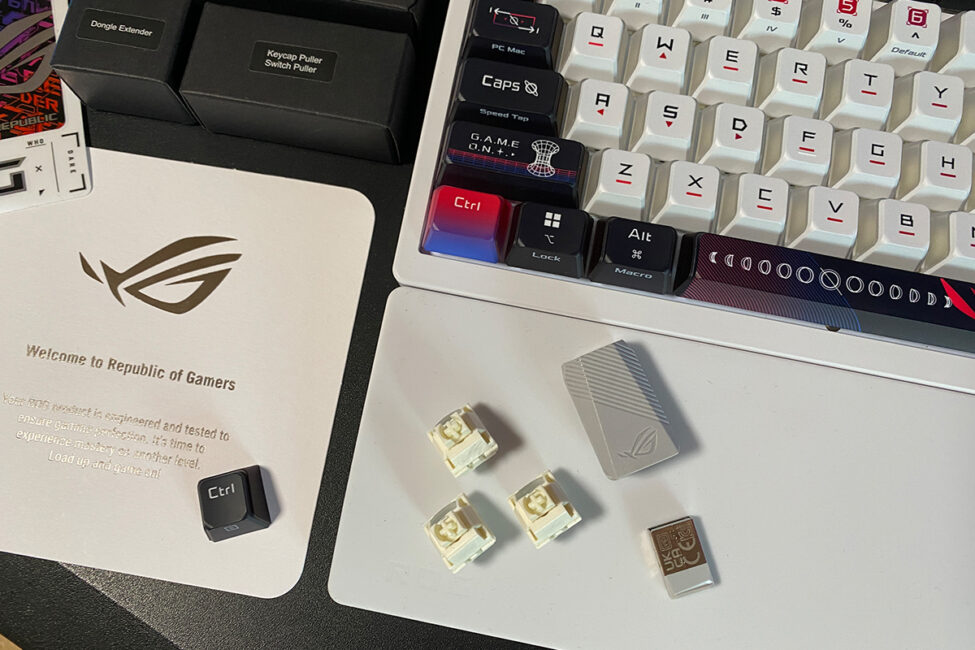
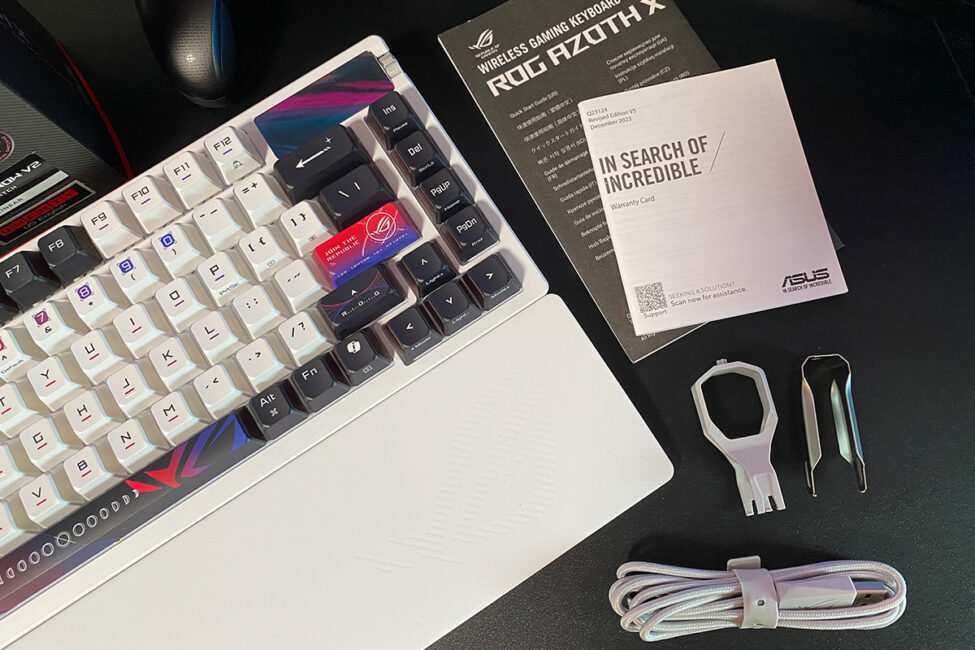
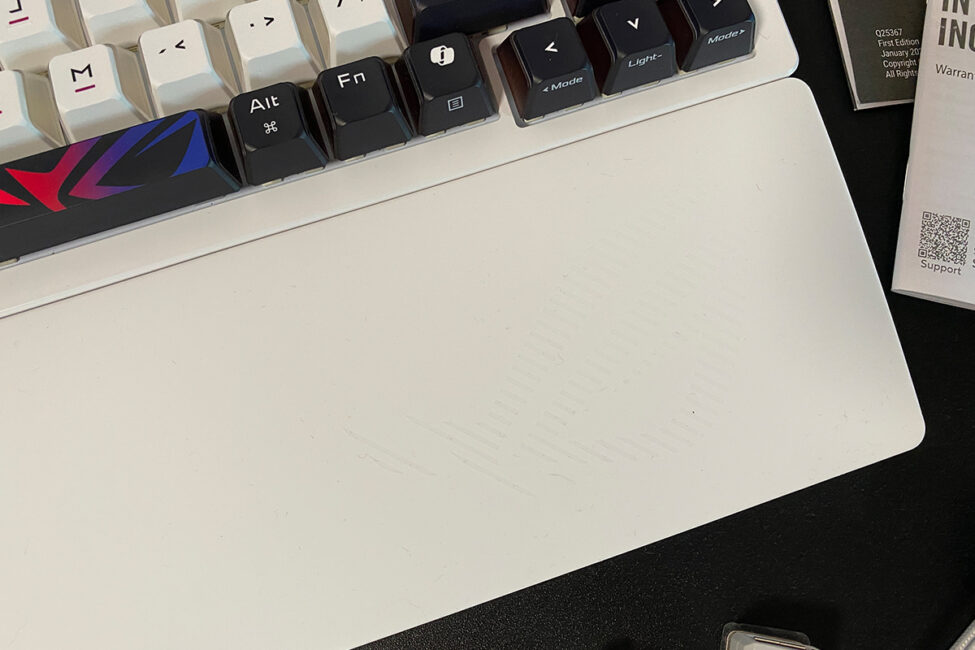
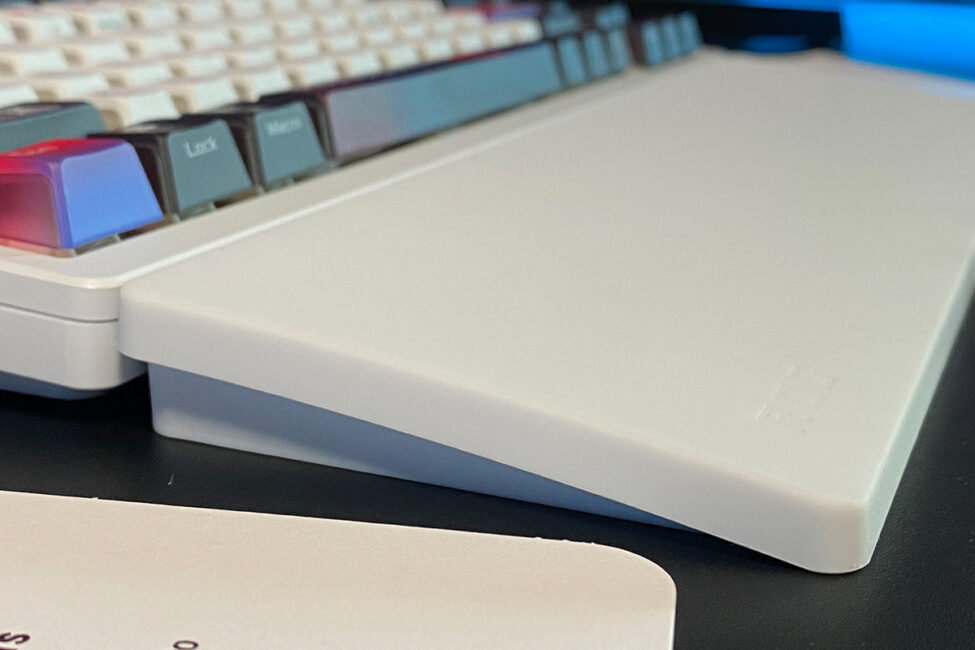
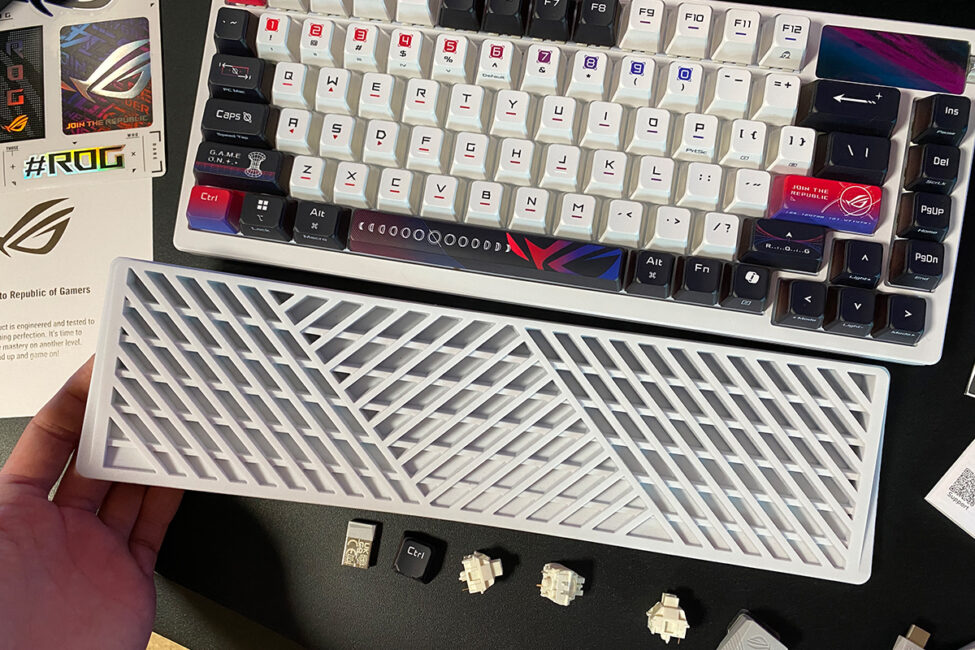
Как по мне, отличная комплектация, давайте пройдемся по ней немного подробнее. Подставка под запястья силиконовая. С фирменным логотипом ROG справа и с интересной текстурой на обратной стороне. Мягкая, удобная, если нужно, то без проблем гнется и подстраивается под поверхность. Единственная проблема этого материала — очень сильно собирает на себе пыль, другие мелкие частицы и чистится при этом с определенными трудностями.
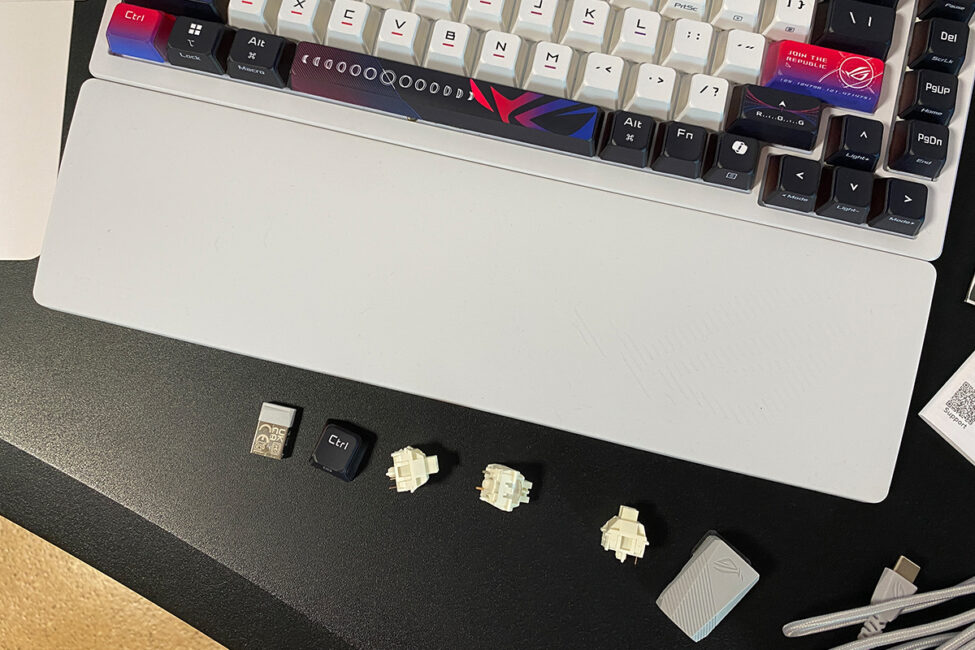
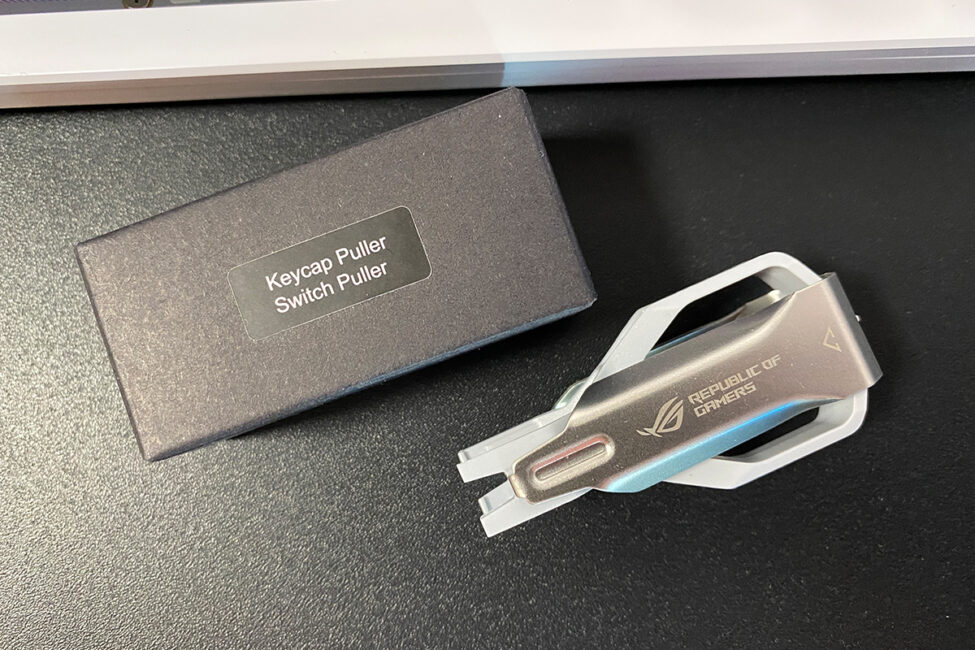
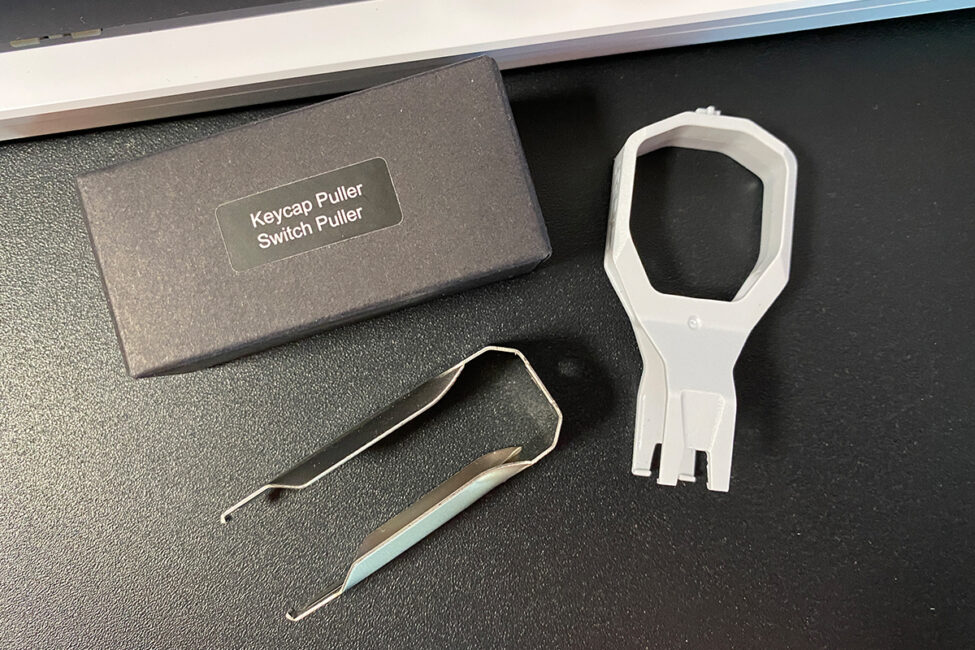
Пулер для кейкапов пластиковый. Лично мне подобные пулеры не нравятся — я постоянно боюсь поцарапать ими капы. Но свою основную функцию при этом пулер без проблем выполняет, а потому пригодится. Пулер для переключателей металлический. К нему никаких претензий — извлекать переключатели из разъемов им удобно.
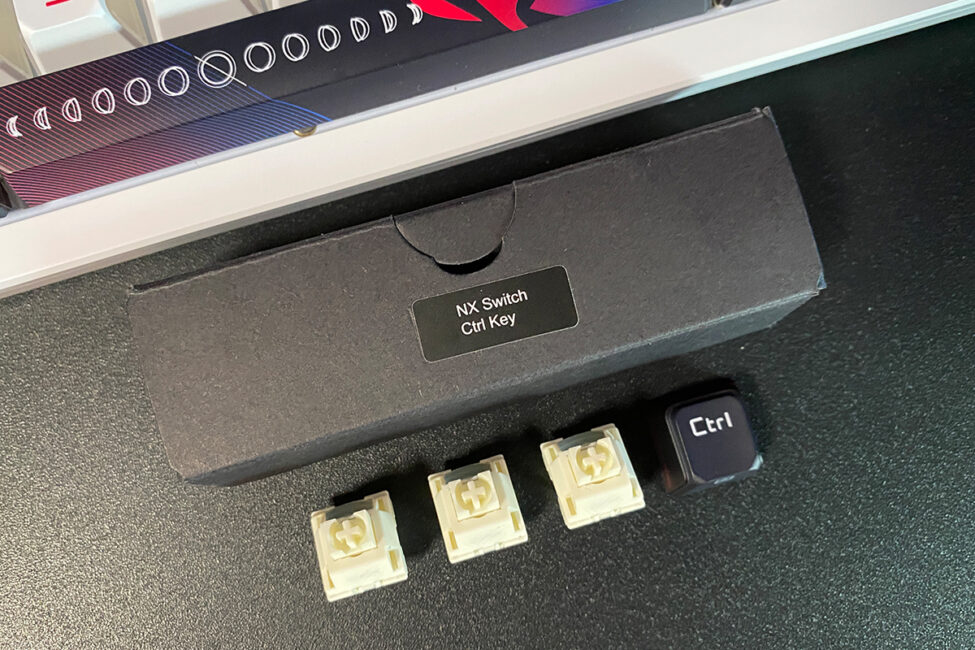
Альтернативная клавиша для правого Ctrl идет обычная. По умолчанию из коробки ее место занимает клавиша со значком Copilot. Запасные переключатели — те же, что стоят в клавиатуре. В моем случае это фирменные ROG NX Snow V2 Mechanical Switch.
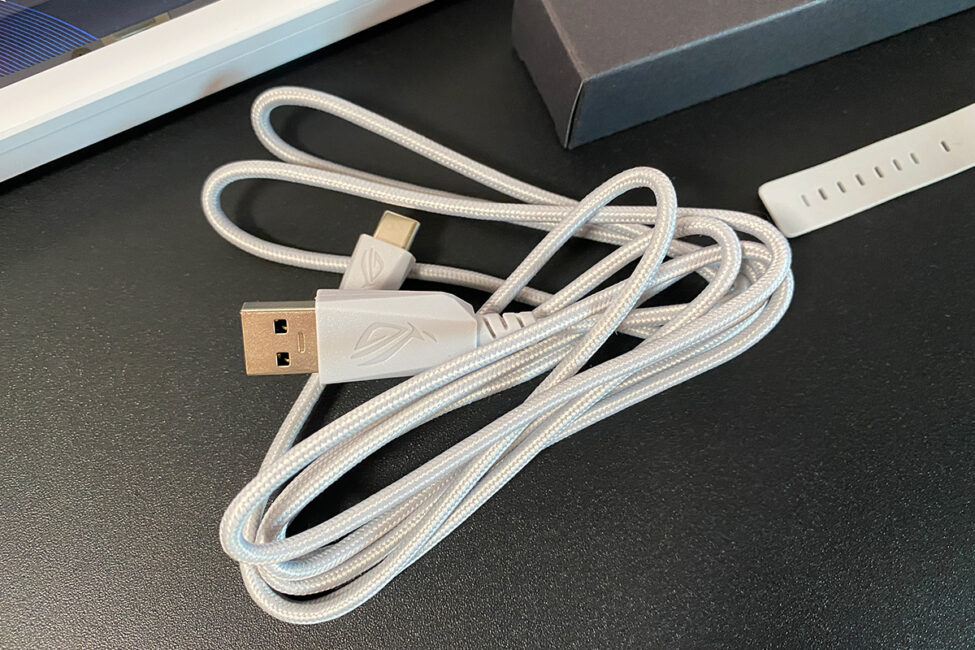
Переходник USB-A — USB-C идет стандартный. Такой ASUS сейчас кладут в комплект практически ко всем своим девайсам. Беспроводной адаптер RF 2,4 ГГц — это фирменный ROG Omni Receiver, к которому можно подключить не только клавиатуру. Об этом еще скажу по ходу обзора. Съемный кабель USB-A — USB-C идет длиной 2 м. В добротной тканевой паракордовой оплетке и с фирменными логотипами ROG на коннекторах. Неплохо гнется и запоминает форму. В общем, пользоваться им удобно. В комплекте есть застежка, которой можно смотать и зафиксировать лишнюю длину.
Бумажные промо-материалы, инструкция и гарантия в комплекте вполне стандартные. Собственно, поэтому не буду подробно о них рассказывать, лучше просто покажу их на фото ниже.




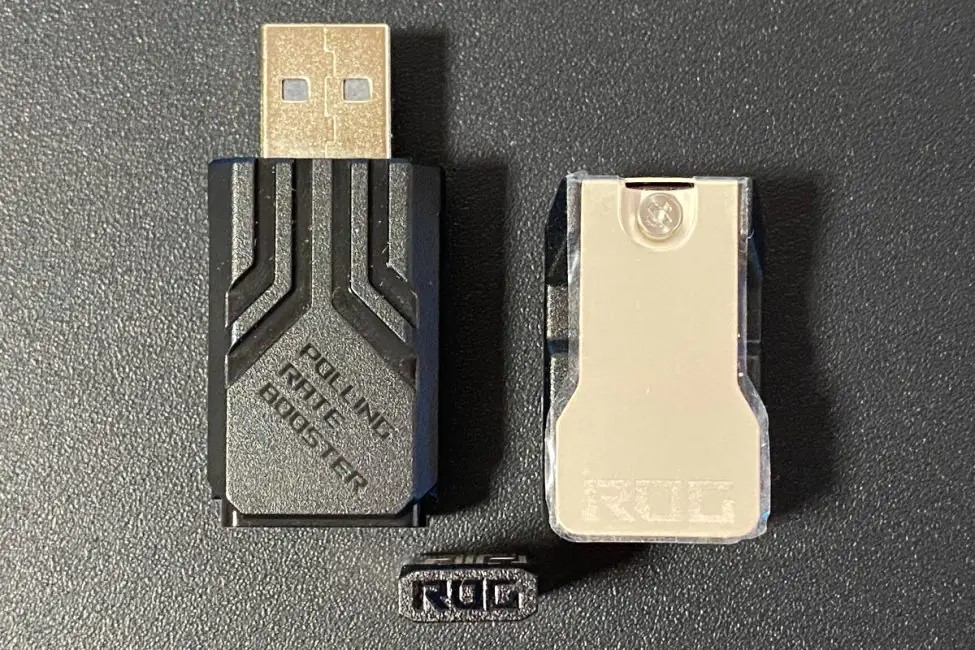
Как и модель ROG Azoth Extreme, новая клавиатура поддерживает частоту опроса 8000 Гц. Но чтобы клавиатура работала на такой частоте ей нужен специальный переходник ROG Polling Rate Booster, который не входит в базовый комплект и продается отдельно за 1200 грн ($28 / €24). К Extreme-версии, понятное дело, этот переходник прилагается в комплекте, но и сама клавиатура при этом стоит почти в 2 раза дороже. Ну а первая ROG Azoth еще не поддерживала 8000 Гц, поэтому сравнивать с ней вообще нет смысла.
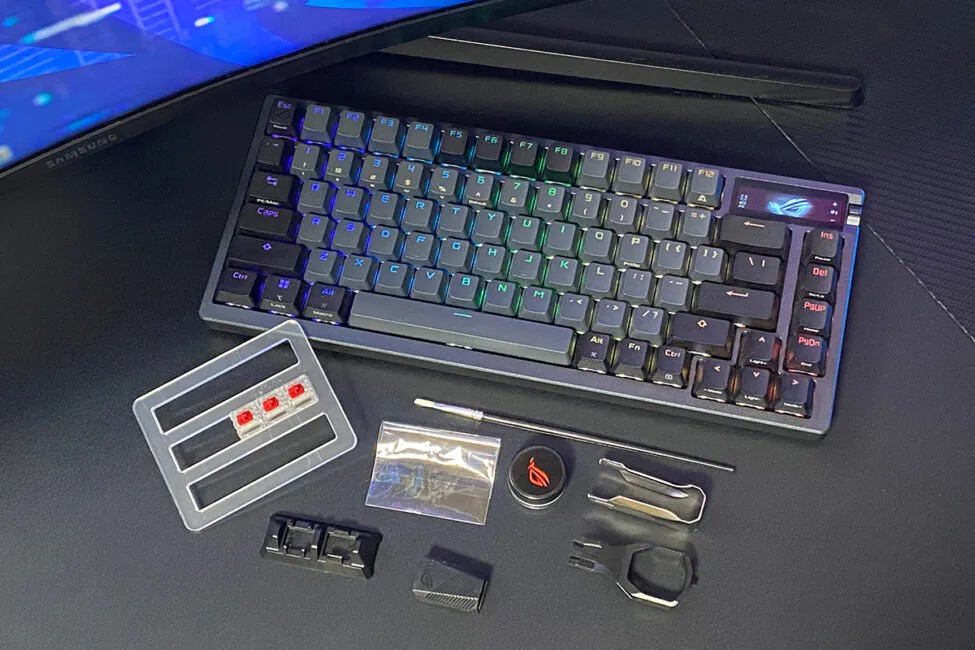
Ну и последний момент, на который я всё ещё обращаю внимание, — в комплекте нет набора для смазки, который был у первой ROG Azoth. Тут стоит отметить, что топовая Extreme-версия им тоже не комплектовалась. Судя по всему, мы его больше нигде не увидим. С одной стороны жаль, ведь этот набор придавал своего рода уникальности первой ROG Azoth и всей серии в целом. Но с другой стороны, если судить по отзывам владельцев первой Azoth, этим набором мало кто пользовался. Возможно, поэтому его и убрали в следующих ревизиях.
Читайте также:
- Обзор беспроводной игровой мышки ASUS ROG Keris II Origin: Стильная и доступная
- Обзор ASUS ROG Strix G16 (2025) G615: Почти флагман на Blackwell
Дизайн, эргономика, качество сборки
Дизайн ROG Azoth X практически в точности повторяет дизайн своих предшественниц. Хотя если внимательно присмотреться, то станет понятно, что по дизайну новая клавиатура все-таки ближе к первой модели серии.


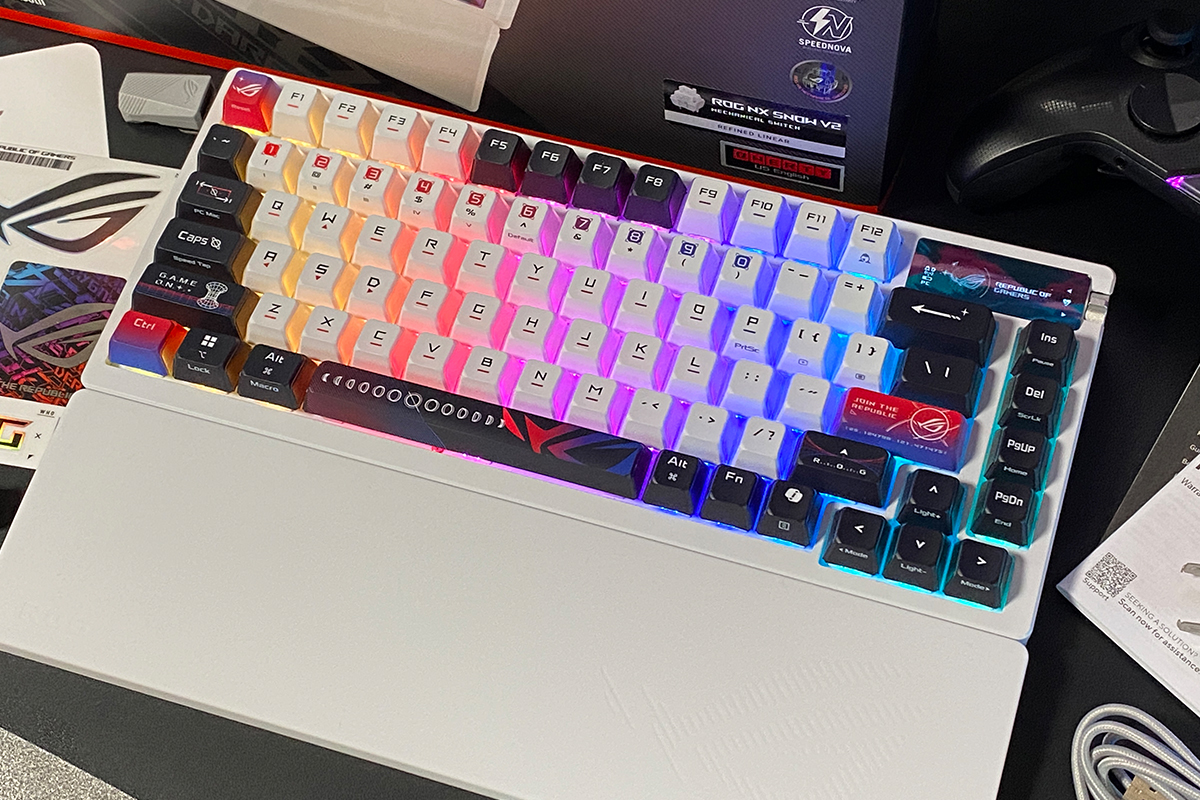
Первая Azoth была доступна в черном (сером) и белом цветах. У Azoth Extreme была вообще своя уникальная карбоновая раскраска. Ну а ROG Azoth X в свою очередь доступна только в белом варианте со своими фирменными уникальными пудинг кейкапами с космической тематикой.
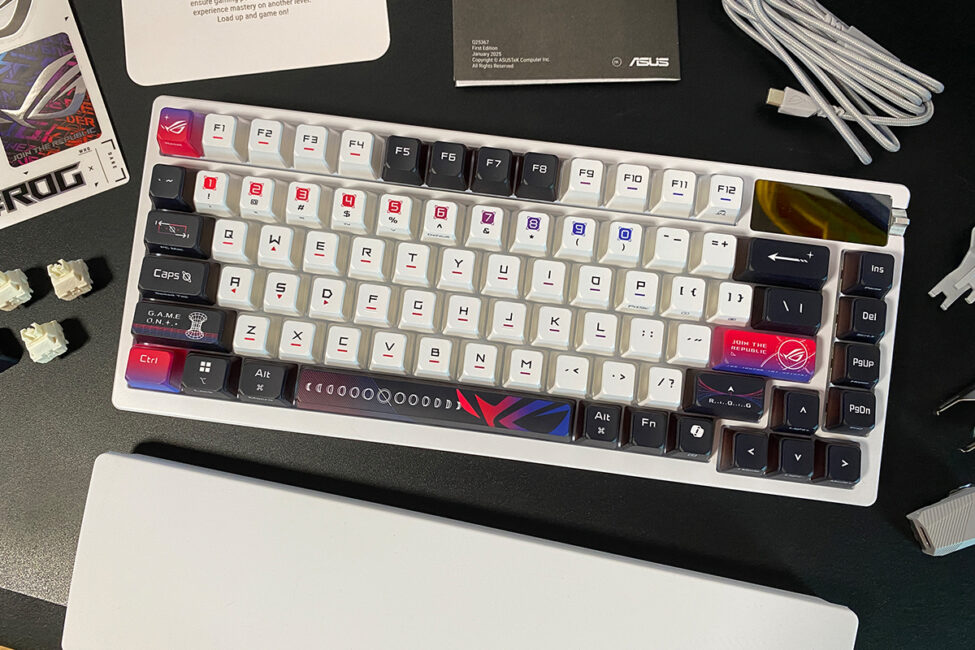
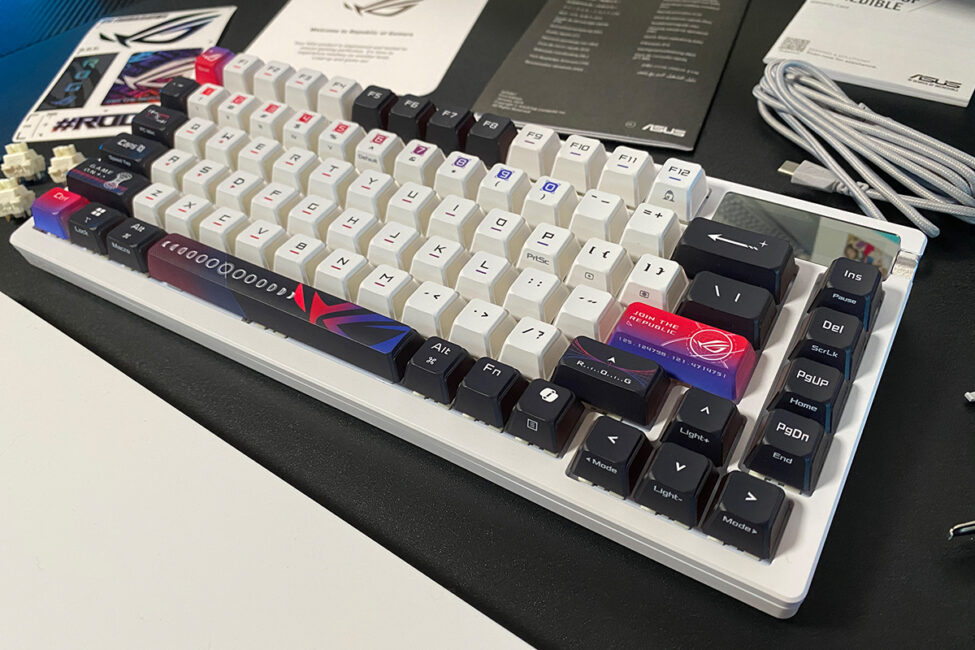
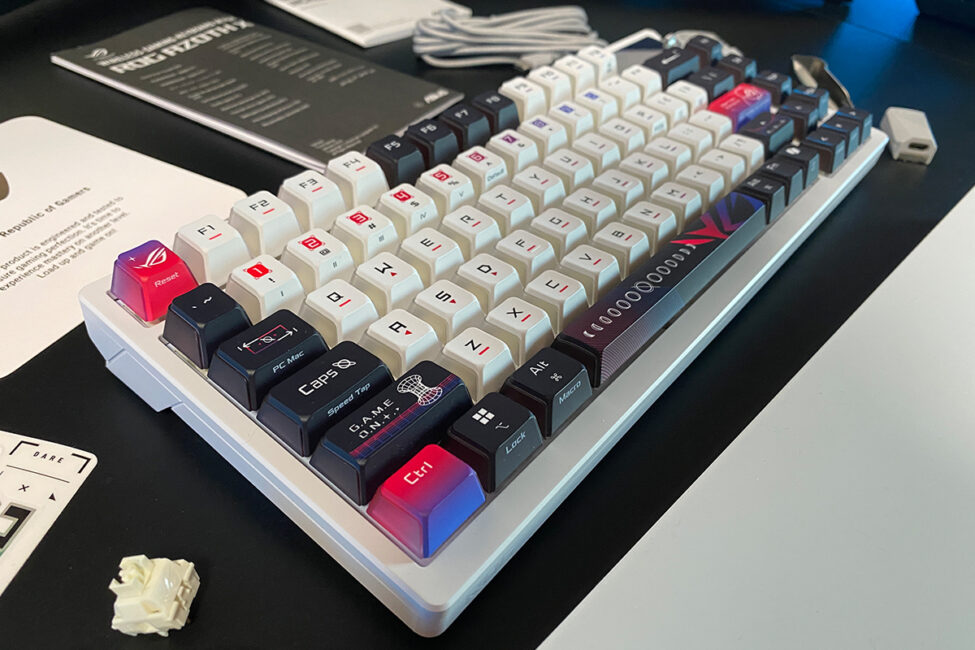
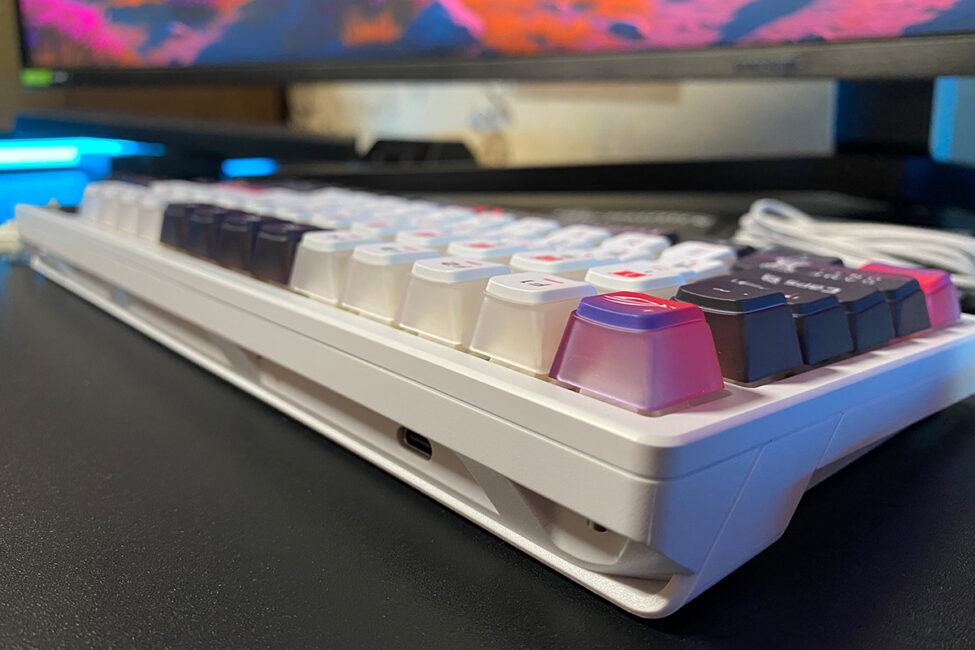
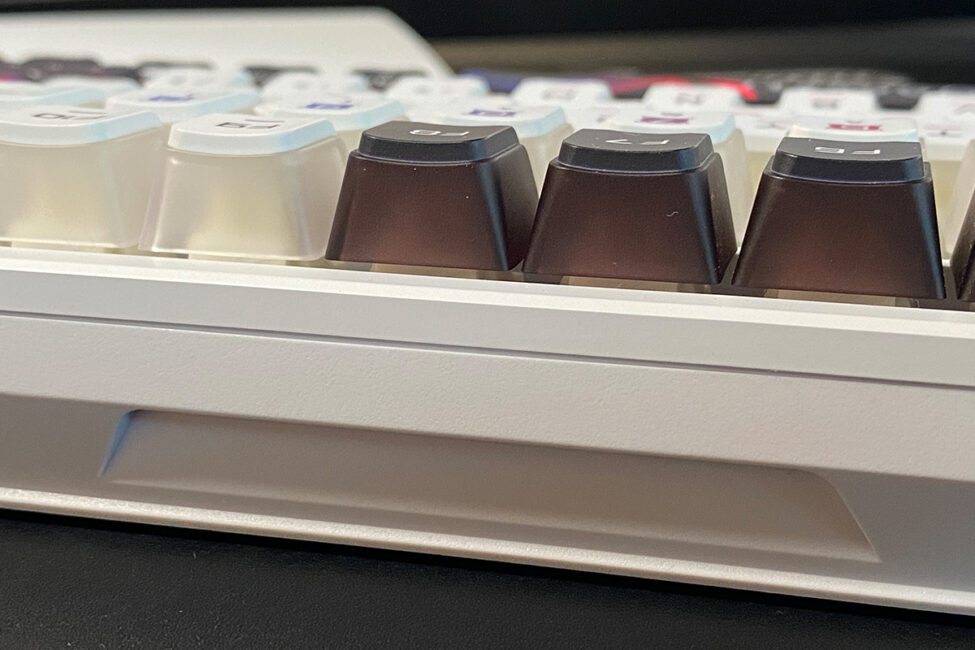
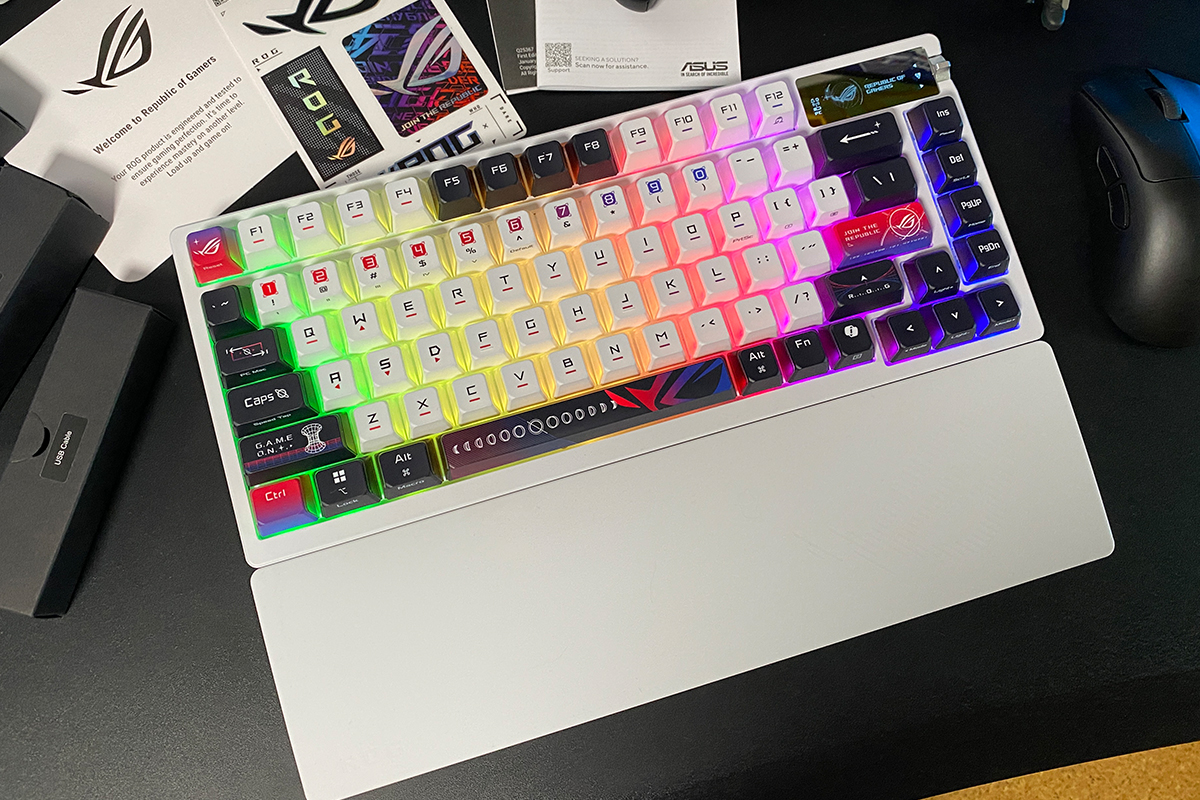
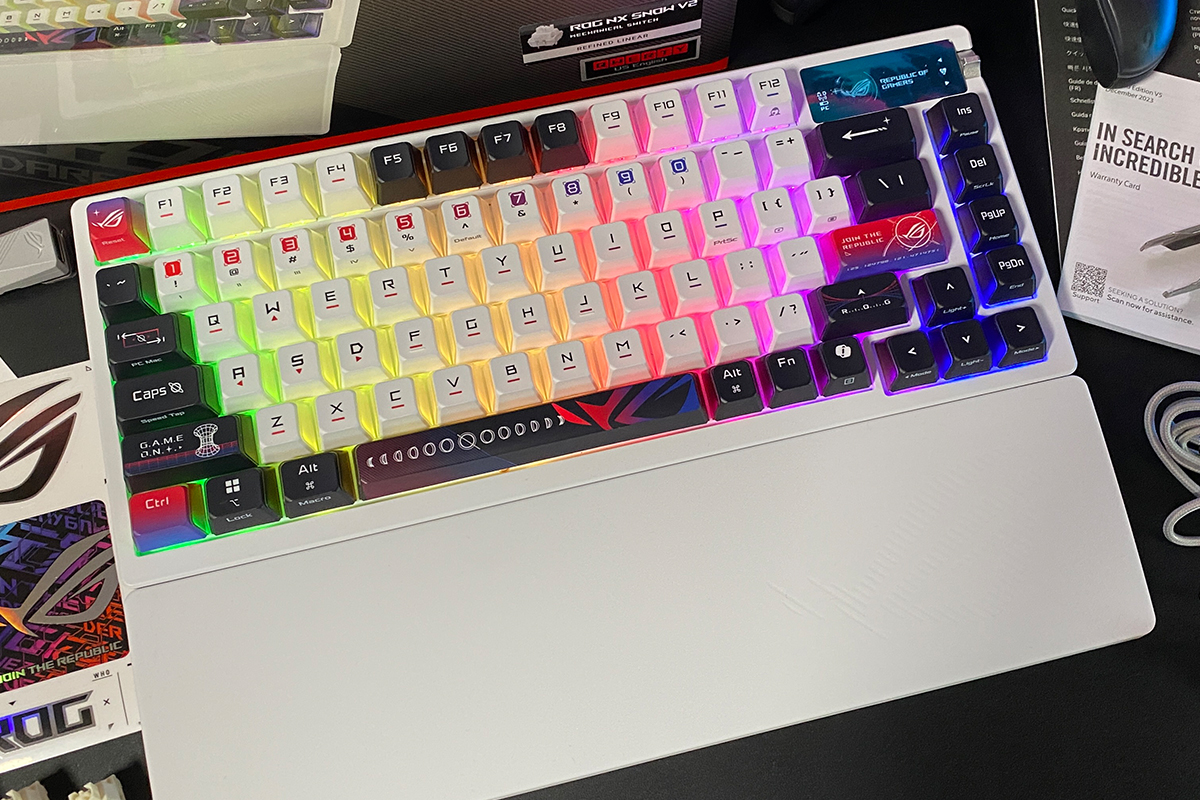
Именно в кейкапах как раз-таки и заключается одна из основных фишек дизайна ROG Azoth X. Пудингами я их называю чисто условно, потому что не знаю, как иначе их можно правильно назвать. Сами же ASUS их называют просто: полупрозрачные кейкапы с сублимационной печатью. Но по концепции они все-таки ближе к пудингам.
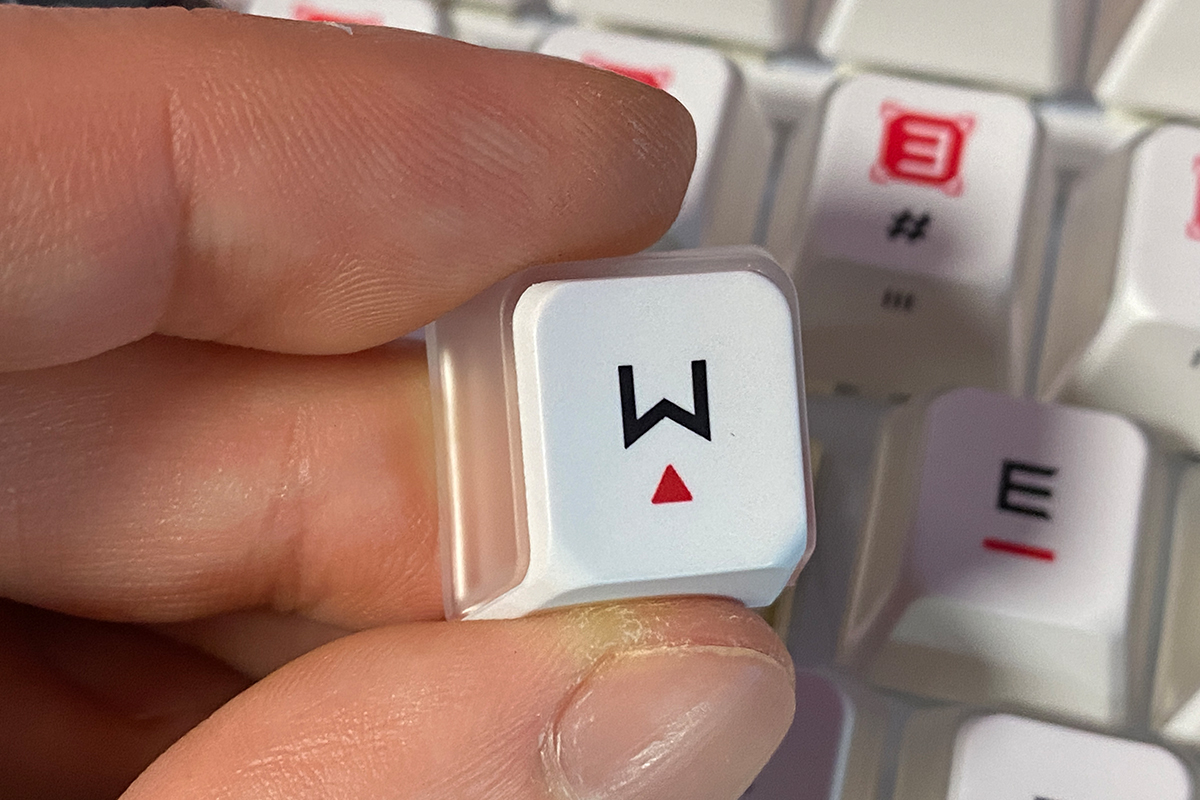
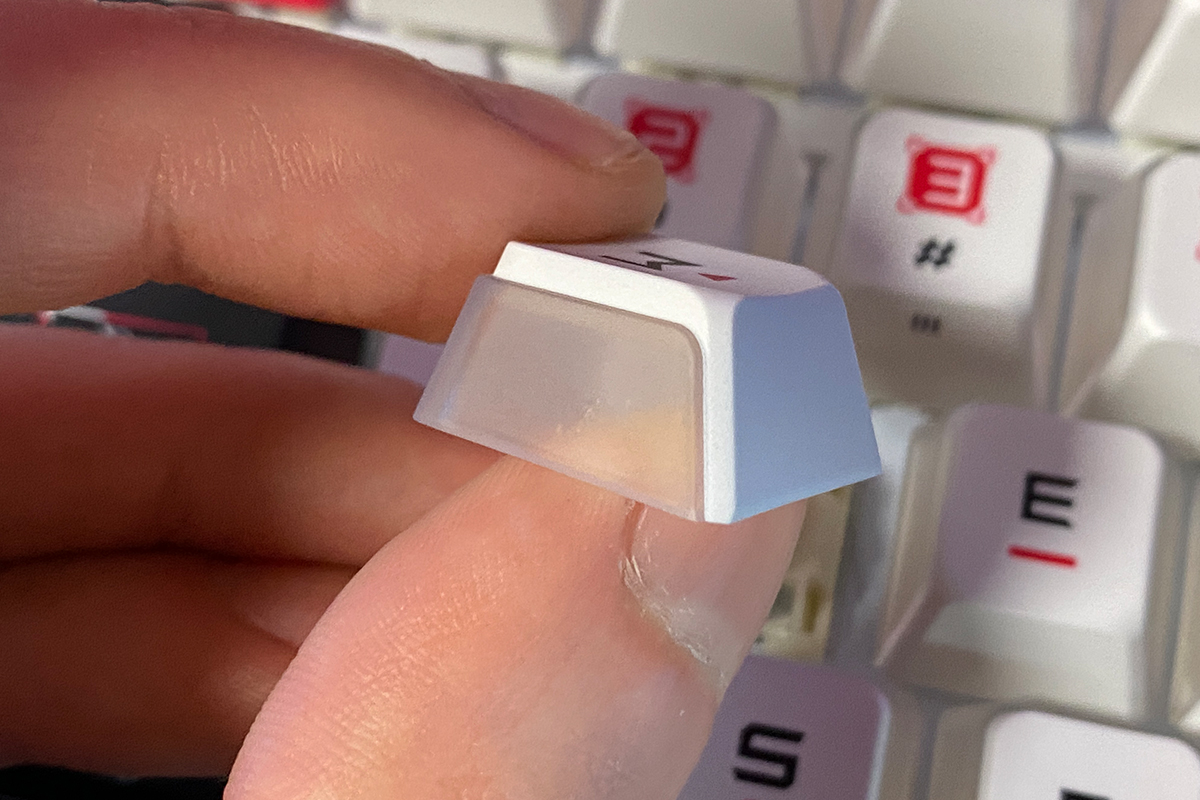

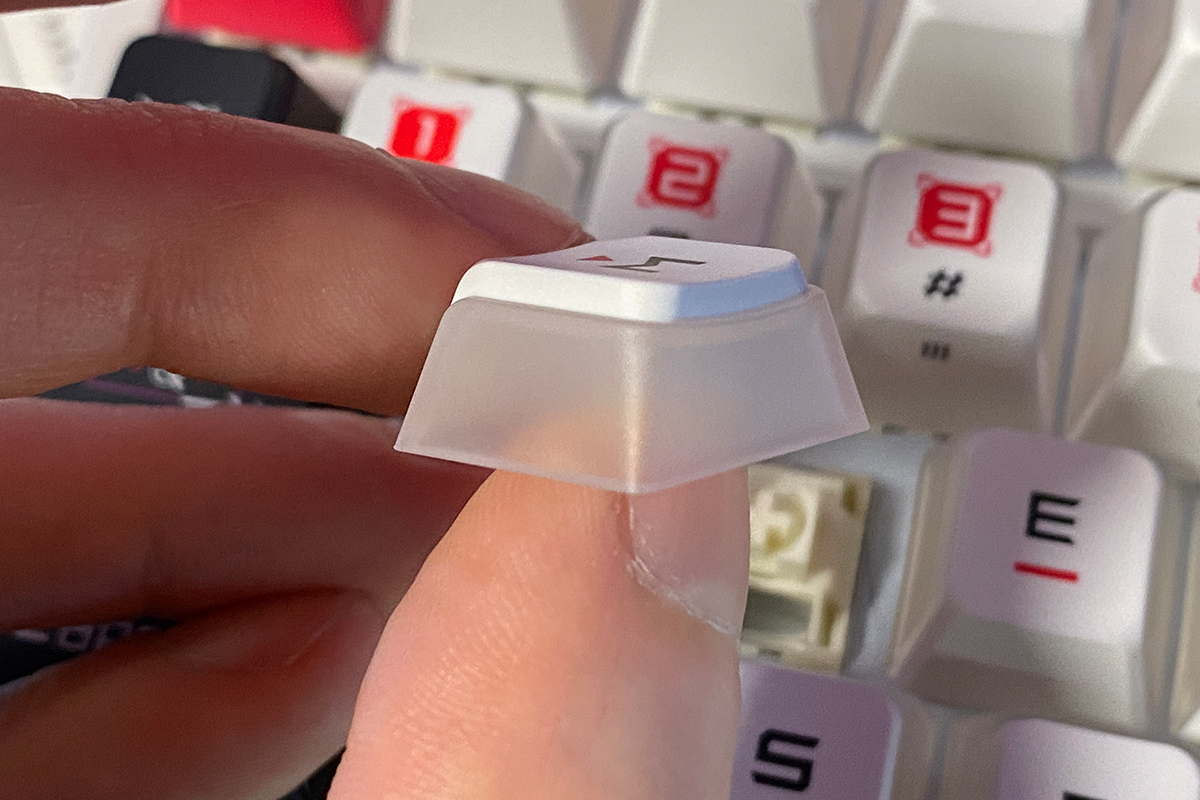

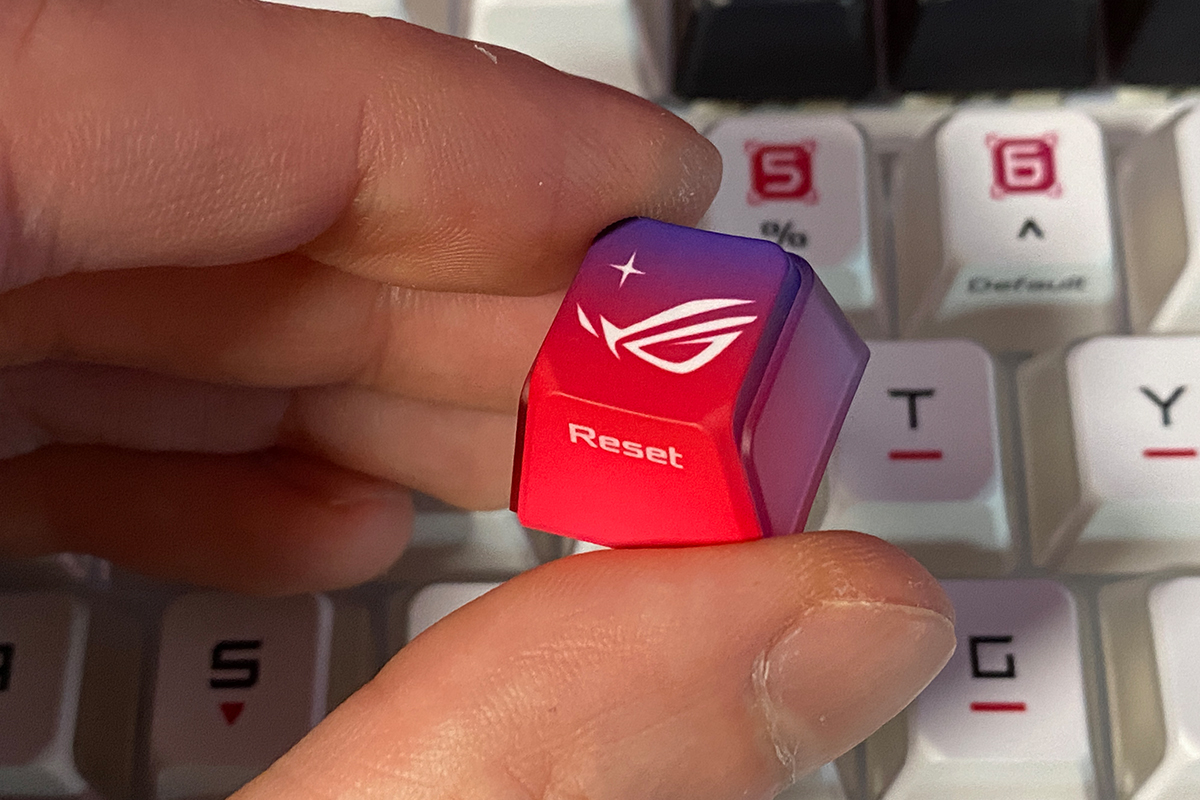

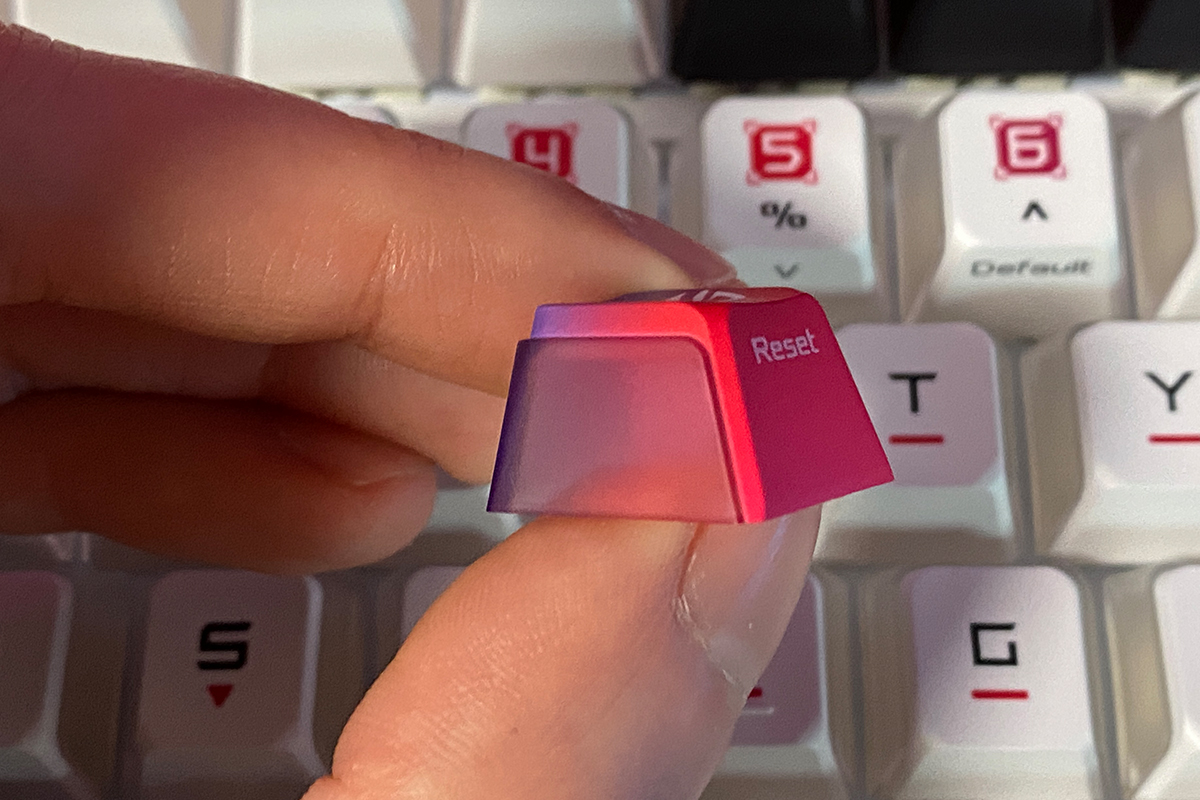


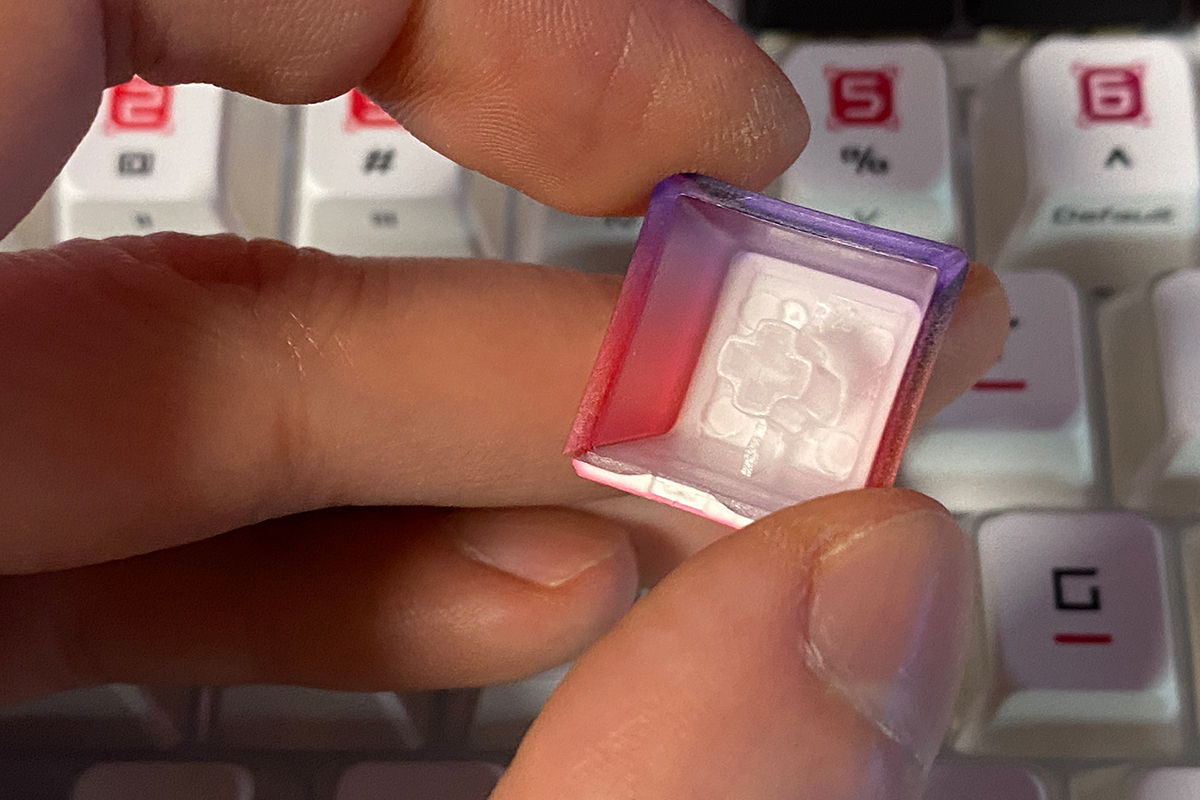
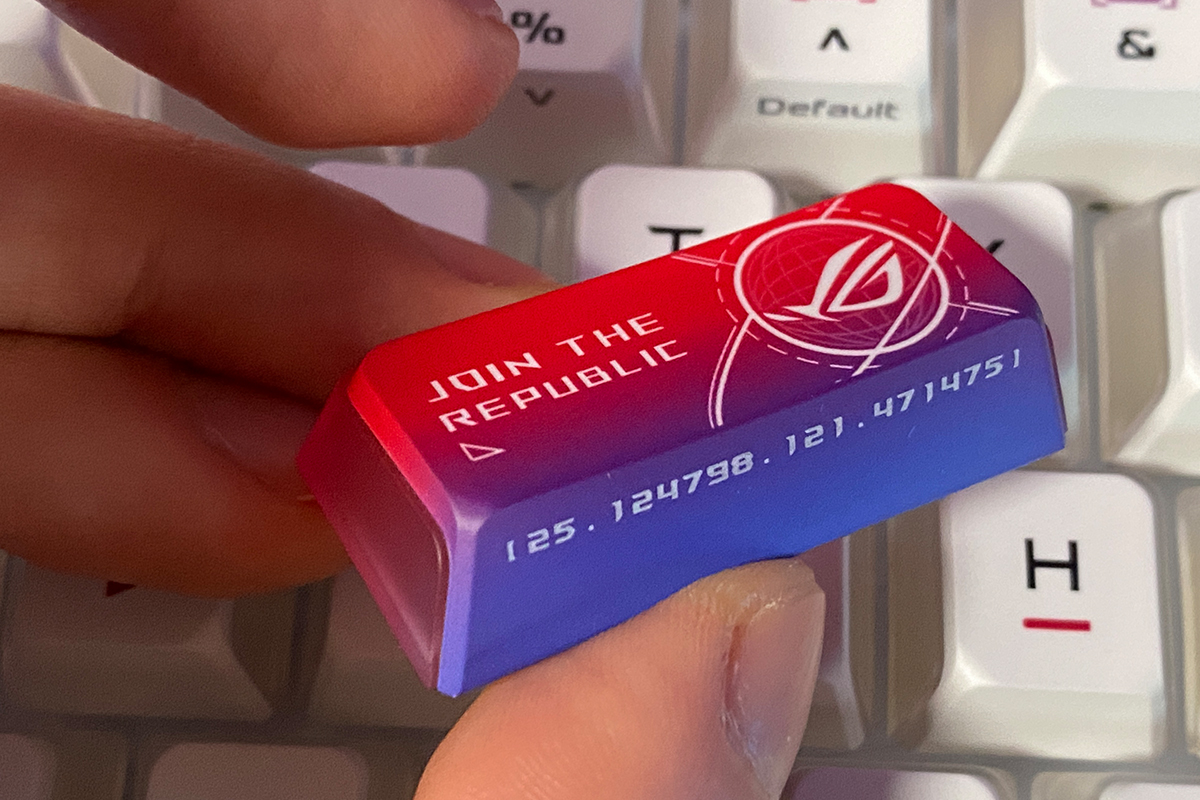


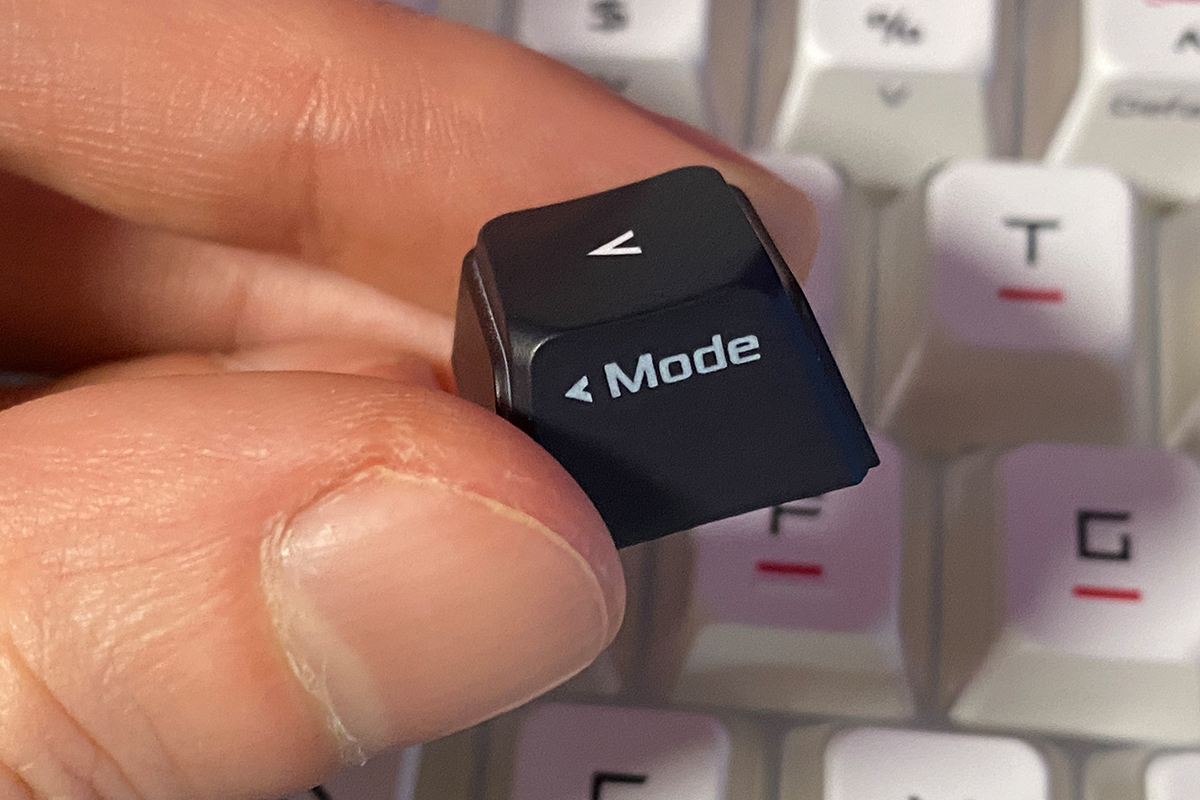
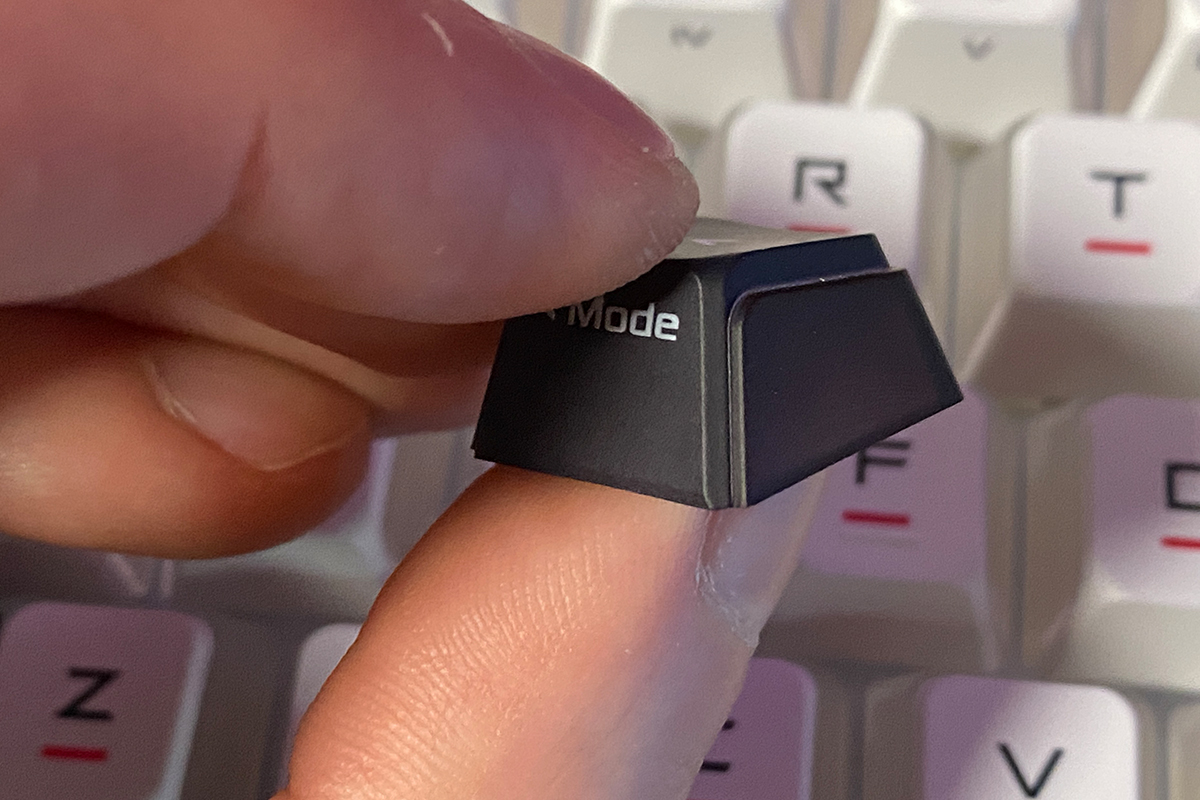
Честно сказать, подобные кейкапы в клавиатуре я встречаю впервые. И должен признать, что выглядят они в сочетании с космическим принтом и фирменной подсветкой ASUS великолепно. Думаю, подобные кейкапы многие бы захотели приобрести себе в коллекцию отдельно. Но забегая наперед скажу, что отдельно они не продаются и, скорее всего, не будут продаваться в будущем. Собственно, как и клавиш с русскими и украинскими символами тоже не будет.


Как и прошлые модели серии, клавиатура выполнена в 75% формате с ANSI (QWERTY) раскладкой. Размеры также почти не изменились: 325,4×136,2×40,0 мм. Ну и весит клавиатура вместе с подставкой под запястья 1,6 кг. Кстати, это на 400 г больше чем первая Azoth и на 600 г меньше чем Azoth Extreme.
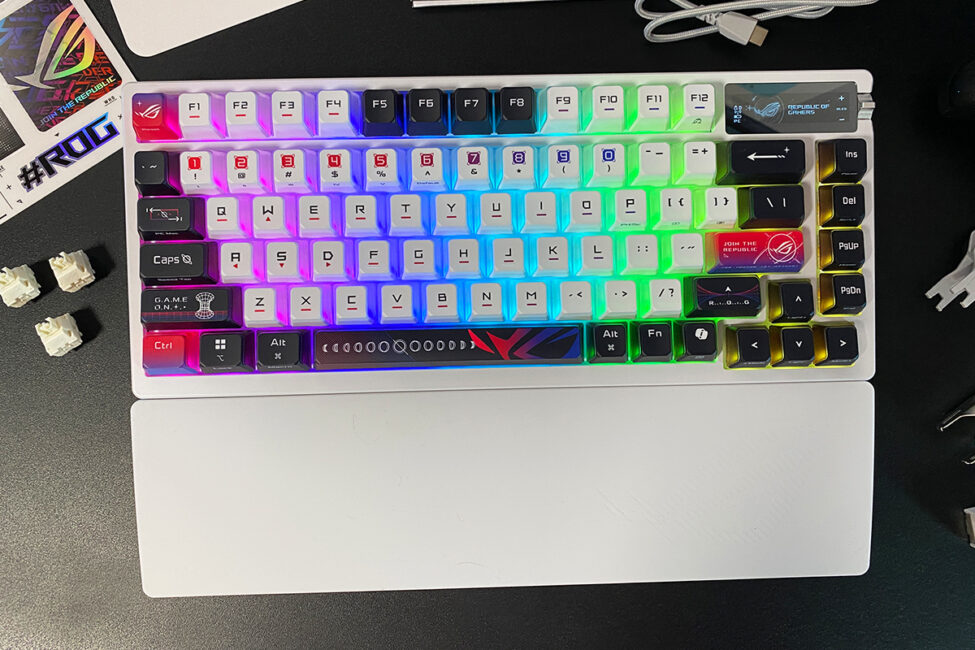
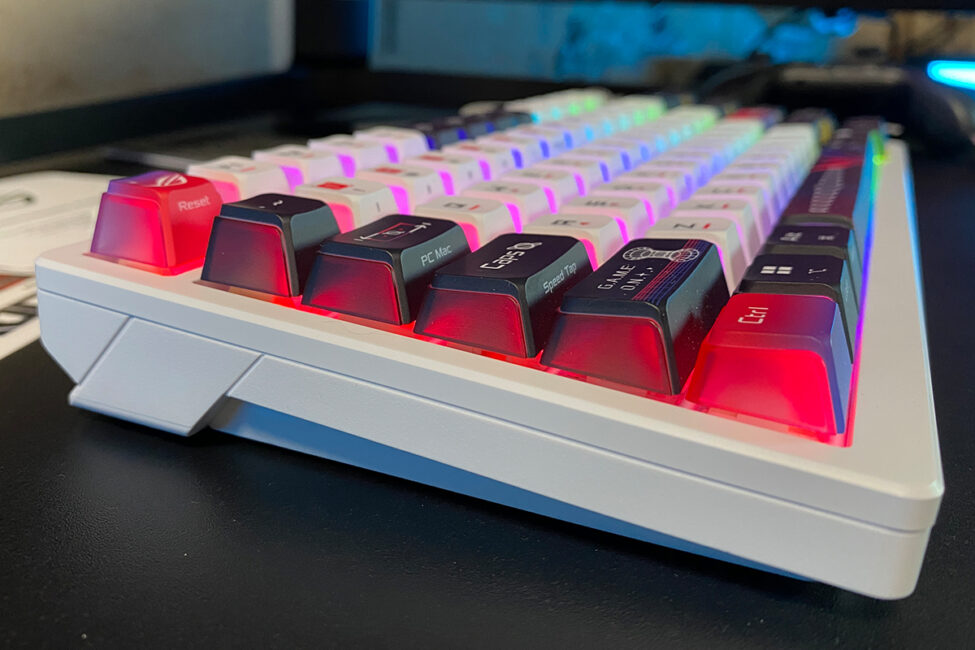
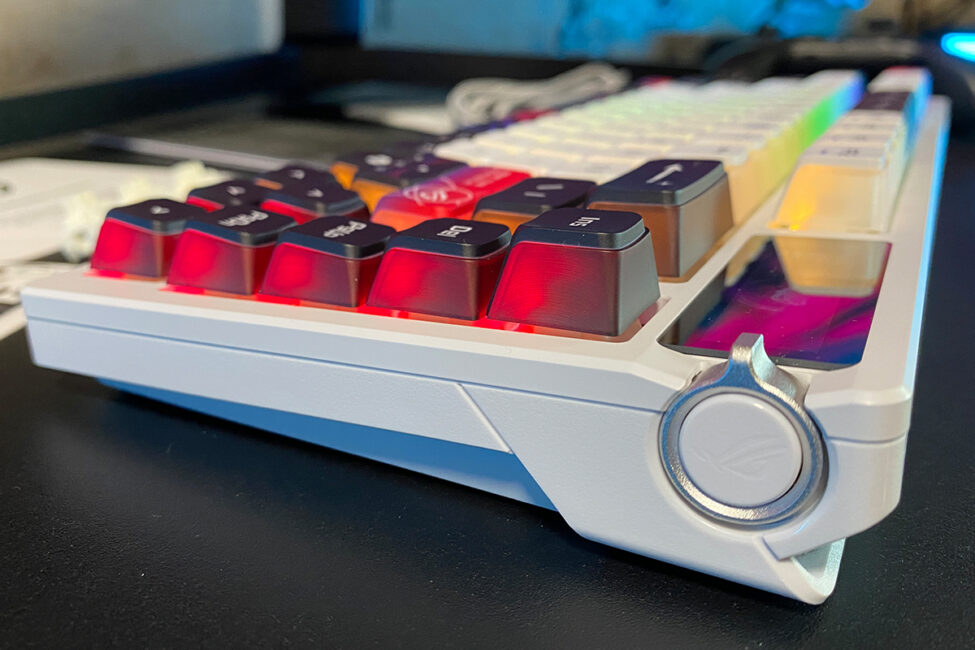
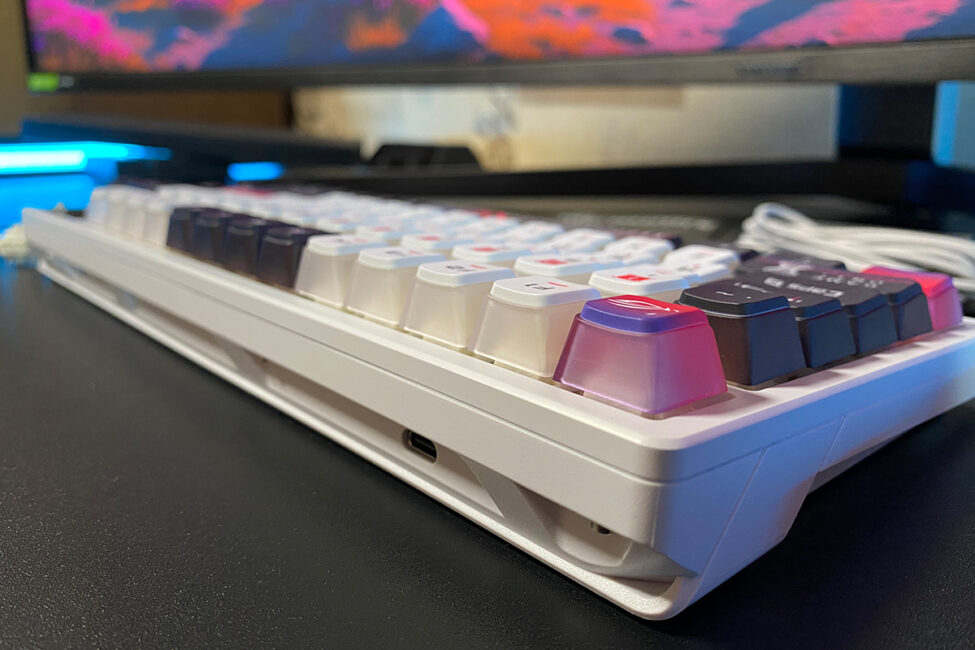
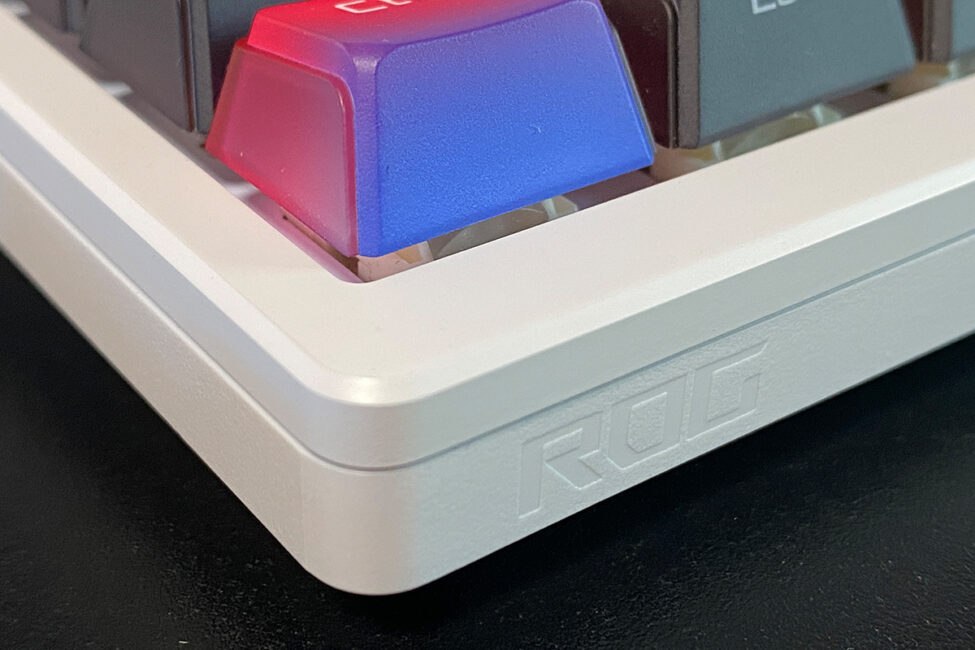
Корпус клавиатуры — сочетание металла и качественного пластика. Верхняя часть корпуса (топ кейс) — алюминиевая. Изготовлена на станках с ЧПУ. Нижняя часть (дно клавиатуры) выполнена из пластика.
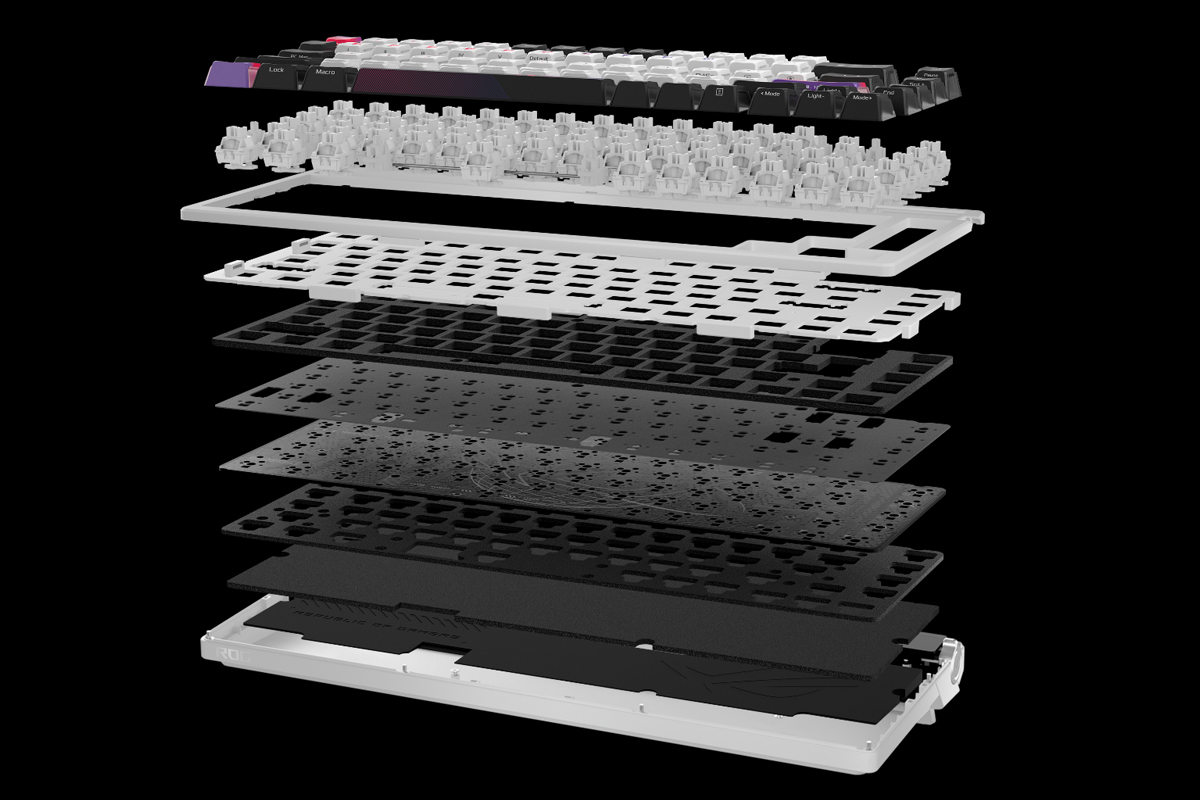
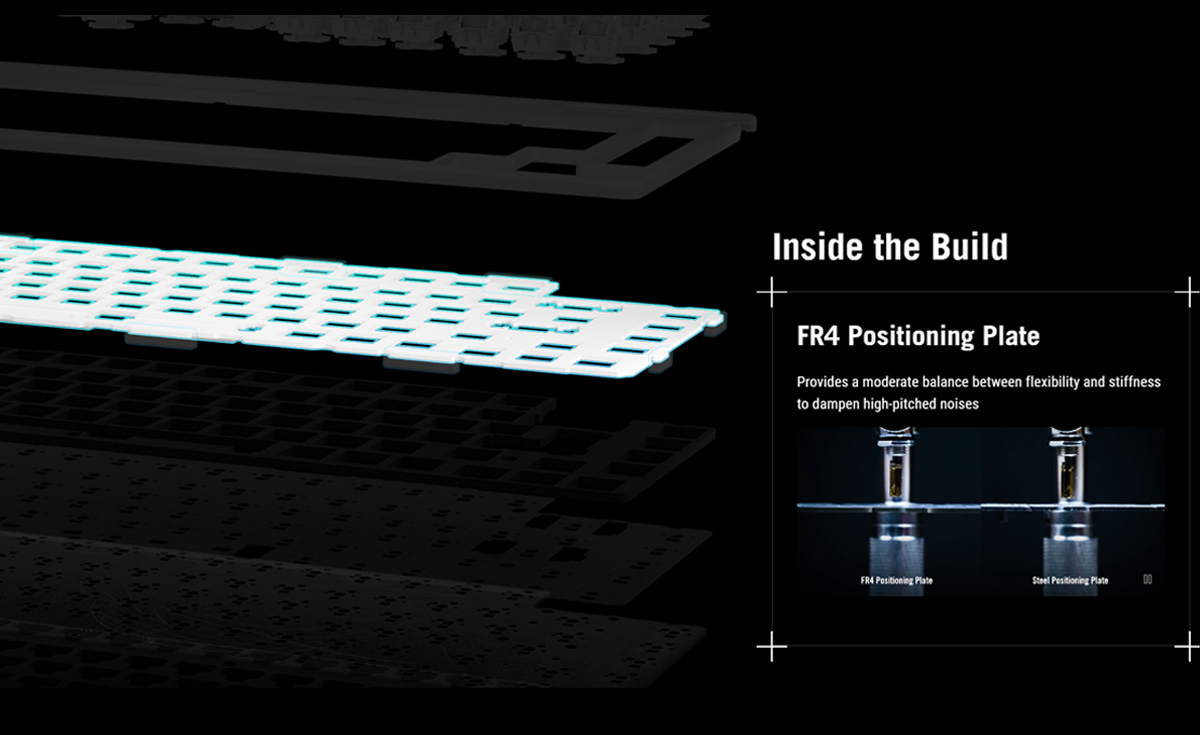
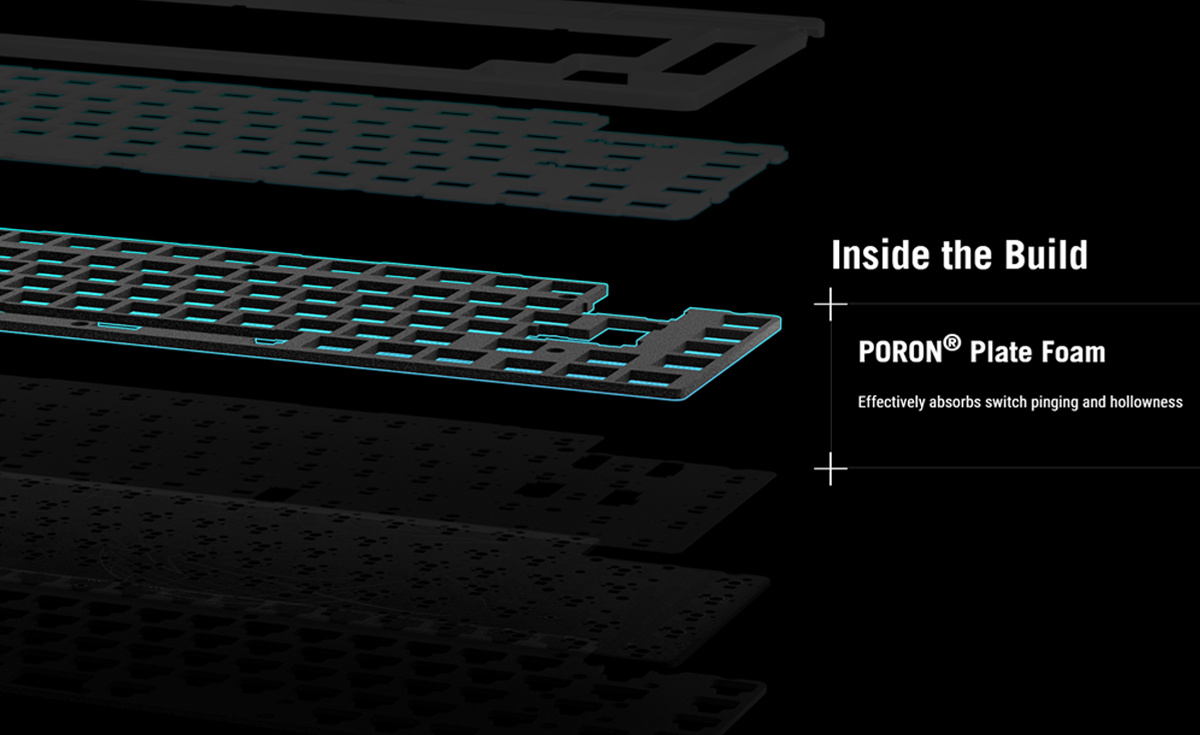
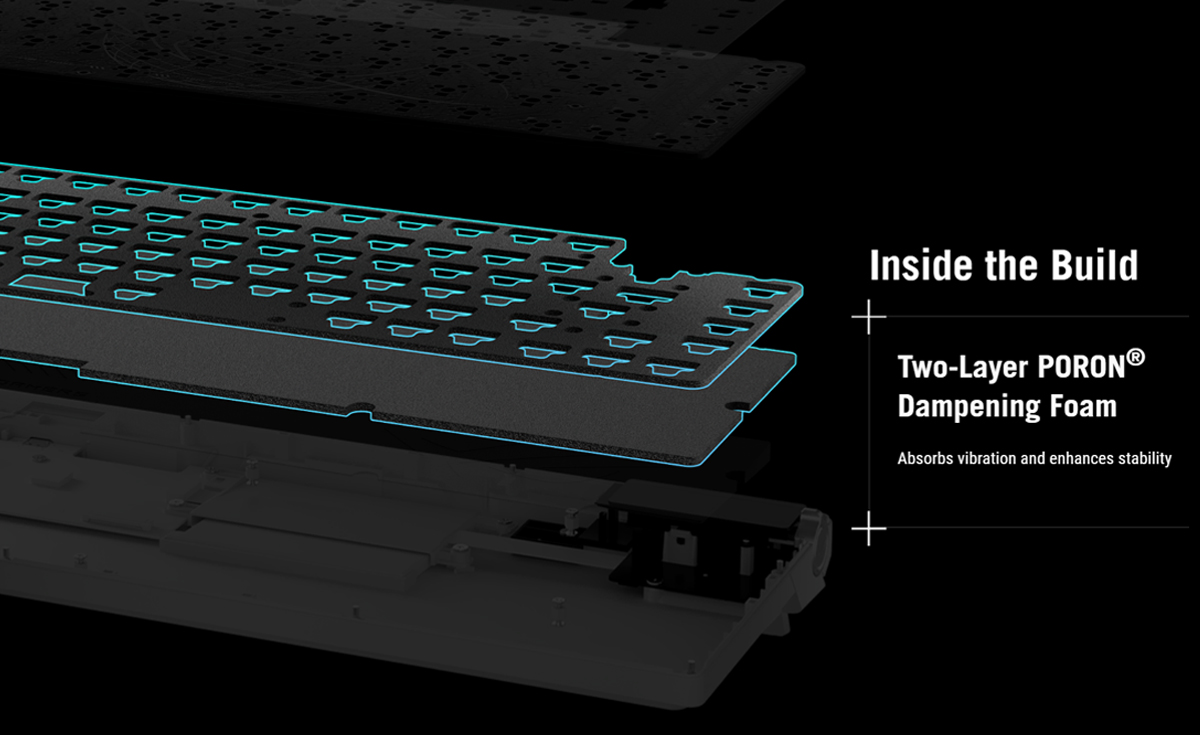
Внутри клавиатура имеет добротный Gasket Mount с полным набором различных прокладок, шумоизоляционных и демпферных слоев для комфортного и приятного тайпинга. Отдельно можно выделить специальную позиционирующую пластину из FR4, которая обеспечивает нужный баланс между гибкостью и жесткостью для дополнительного приглушения шумов. Что касается остальных слоев, их подробно перечислять не буду, а лучше просто покажу наглядно на скриншотах ниже.





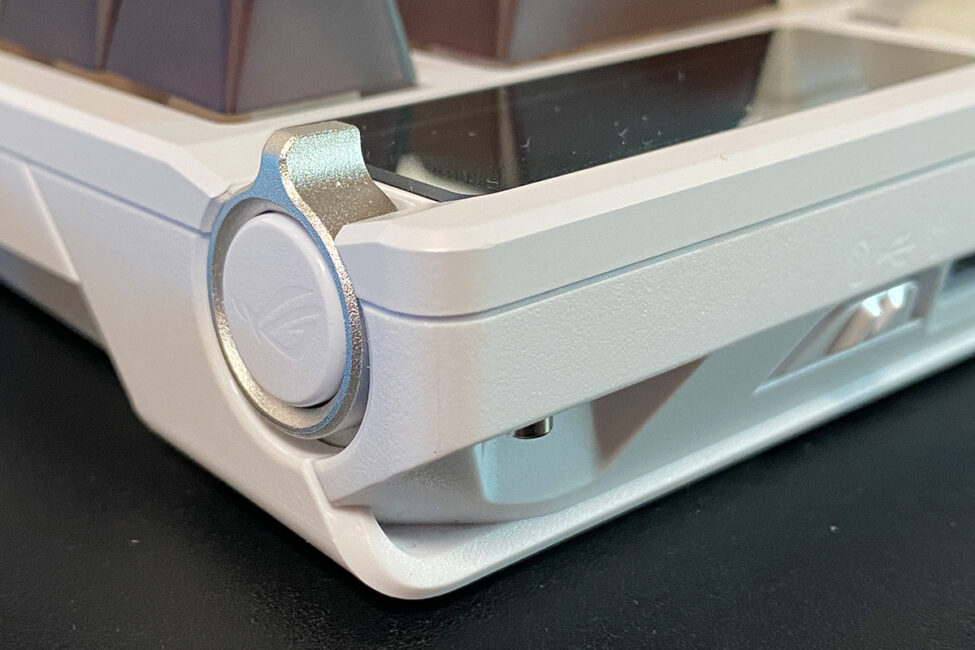
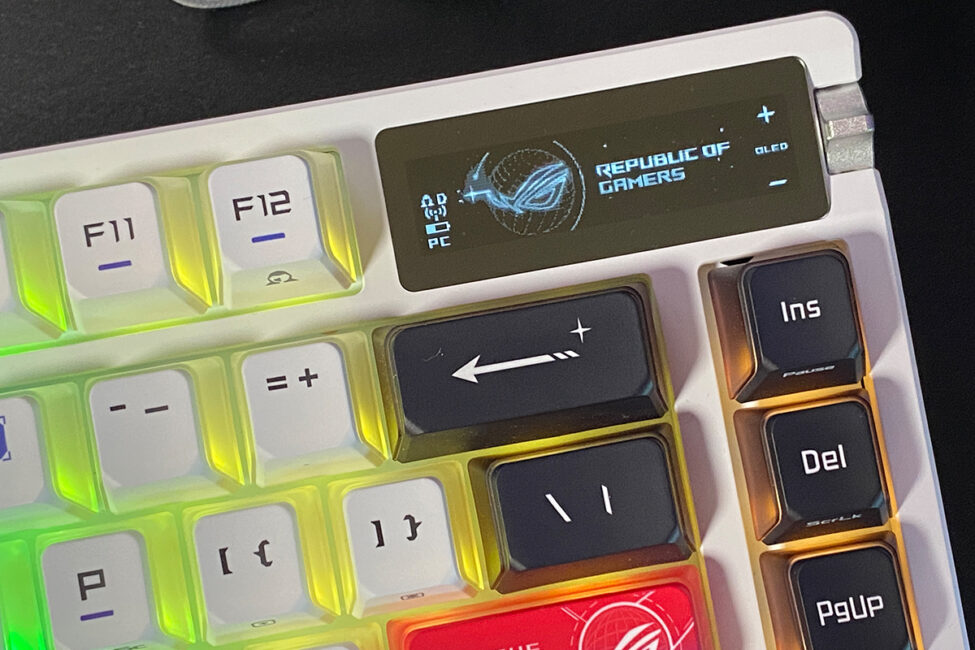
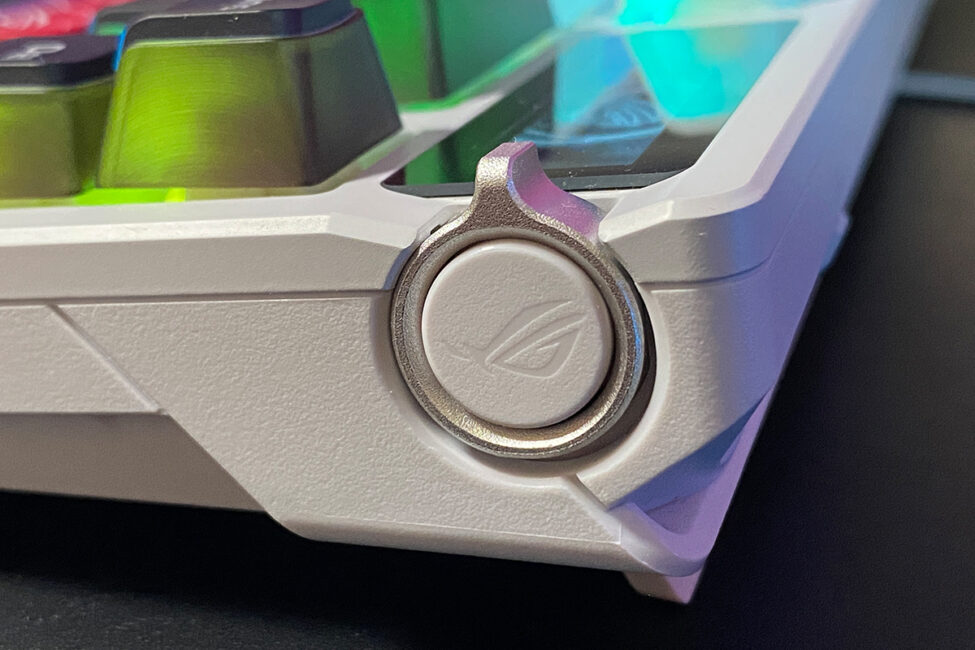
Как и предшественницы, ROG Azoth X имеет встроенный OLED-дисплей и трехпозиционный переключатель с боковой кнопкой. На дисплей можно выводить информацию о состоянии системы, индикаторы параметров и различную прикольную анимацию. Ну а переключателем с кнопкой можно управлять параметрами клавиатуры (подсветка, громкость, профили и т.д.). Дисплей и переключатель предлагаю рассмотреть подробнее в отдельном разделе. А пока давайте продолжим рассматривать дизайн самой клавиатуры.
Клавиатура имеет полноценную RGB-подсветку, которая полностью совместима с Aura Sync. Я обычно не сильно акцентирую внимание на подсветке в девайсах ASUS, потому что она у них, так сказать по умолчанию, великолепна. Яркая, сочная, плавная. С набором фирменных эффектов и возможностью гибкой кастомизации.
Но конкретно в случае с ROG Azoth X, на подсветку просто нельзя не обратить внимание, ведь она здесь в сочетании с полупрозрачными кейкапами играет не последнюю роль.
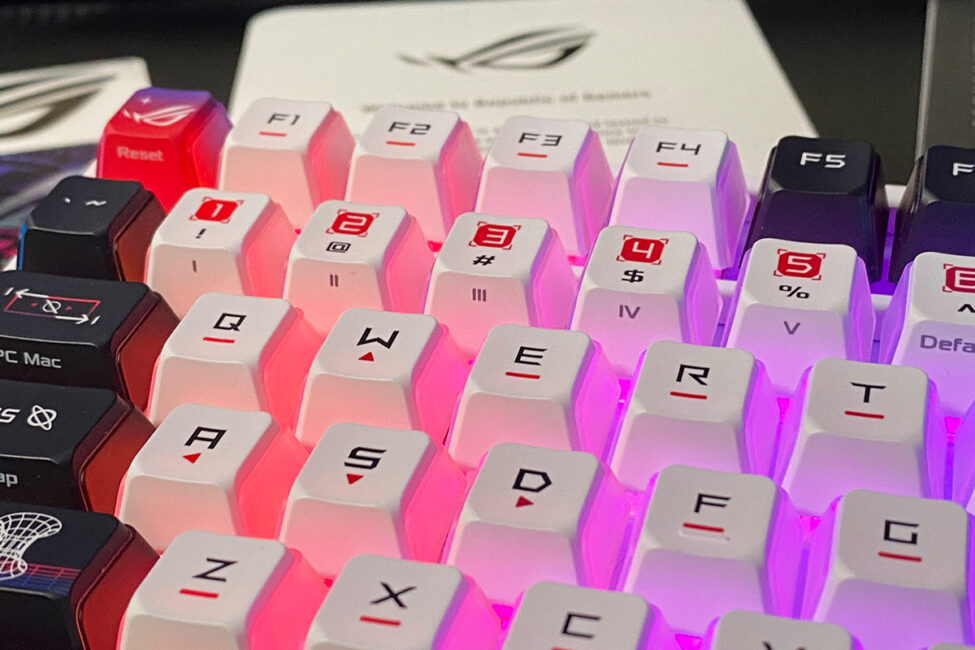
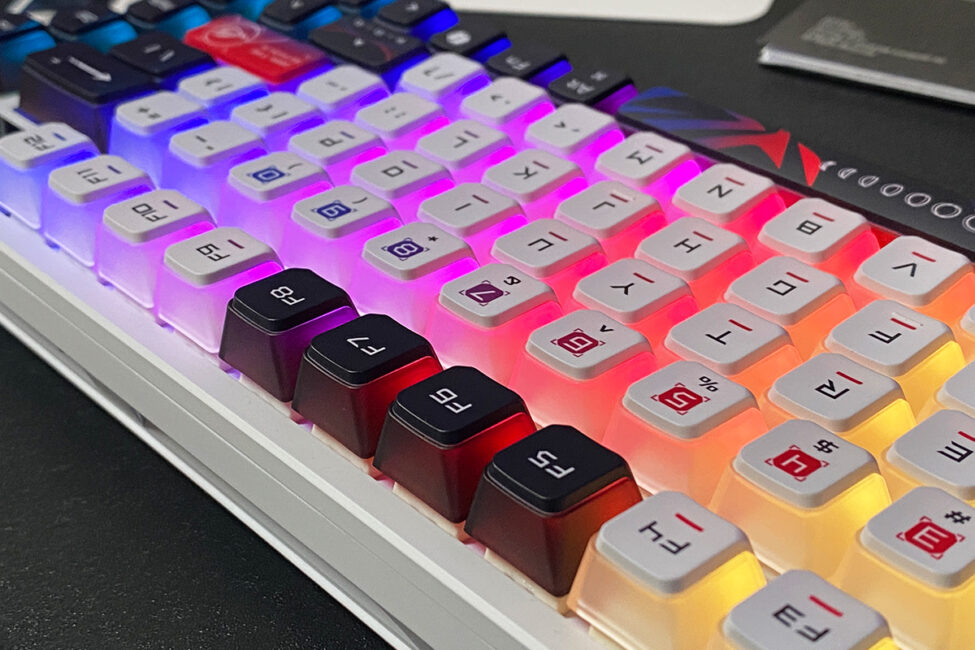
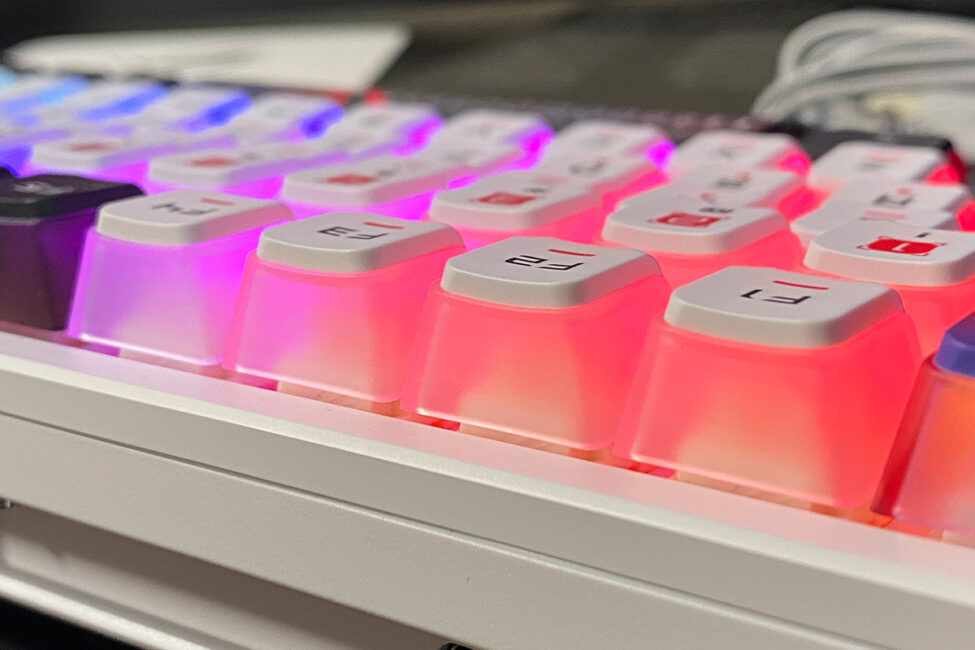
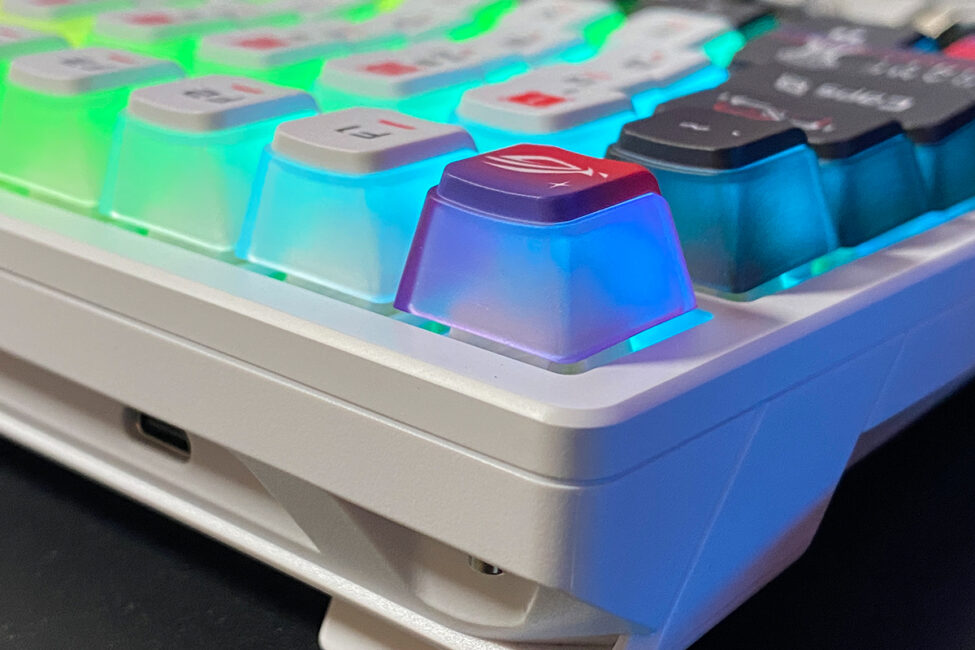
Да, символы на клавишах в этой клавиатуре, в отличие от других моделей ASUS, не подсвечиваются. Но собственно, так все и задумано. И выглядит все вместе в целом, надо признать, шикарно.

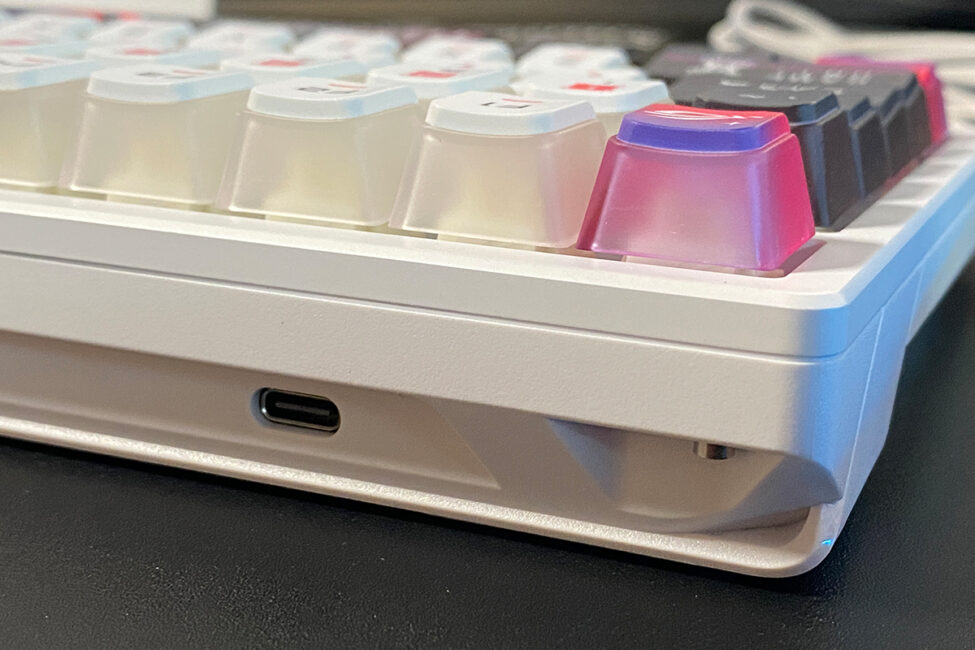
Дно клавиатуры — из пластика. По краям есть четыре прорезиненные ножки для лучшей устойчивости клавиатуры на поверхности. Ножки, как и у первой ROG Azoth, двойные. На концах ножек также есть прорезиненные накладки.
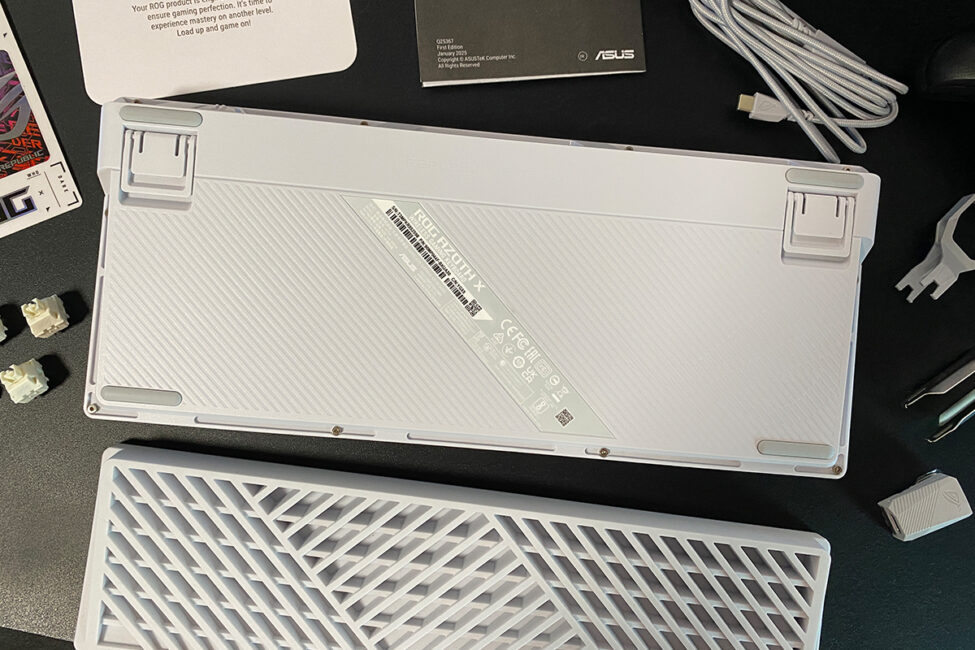
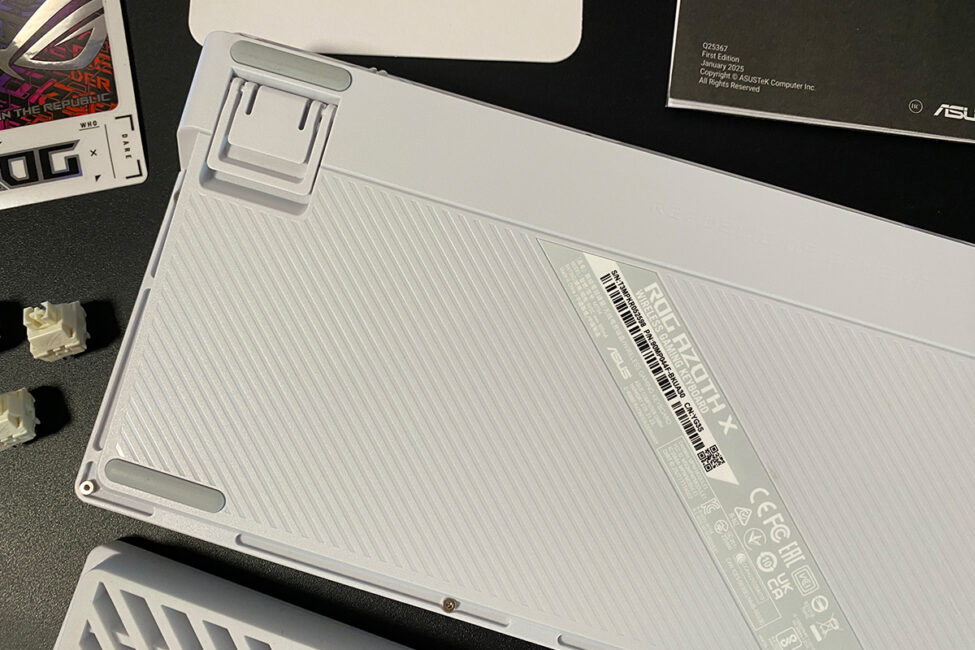
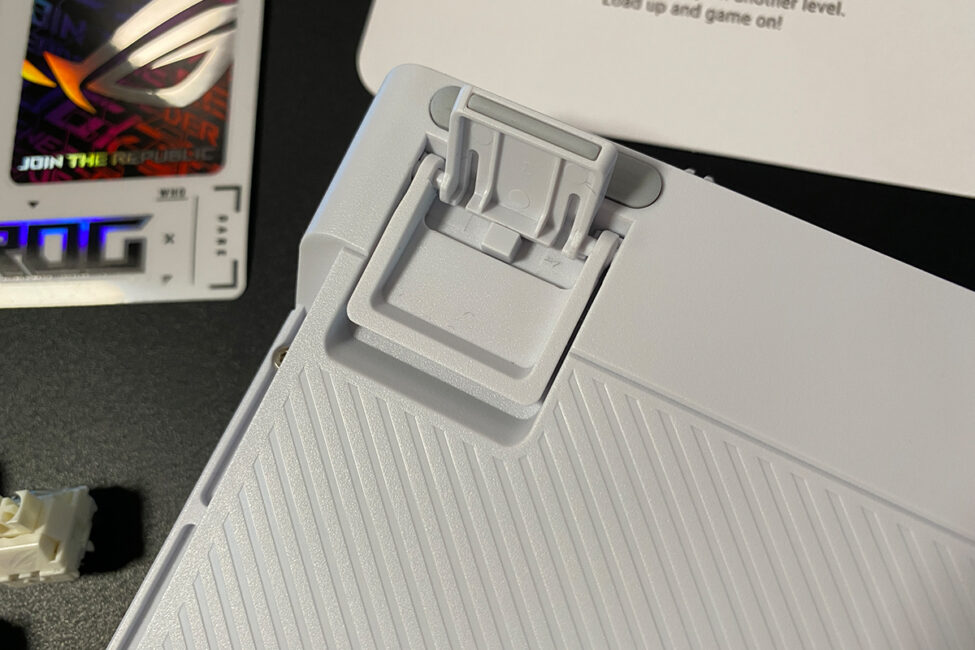
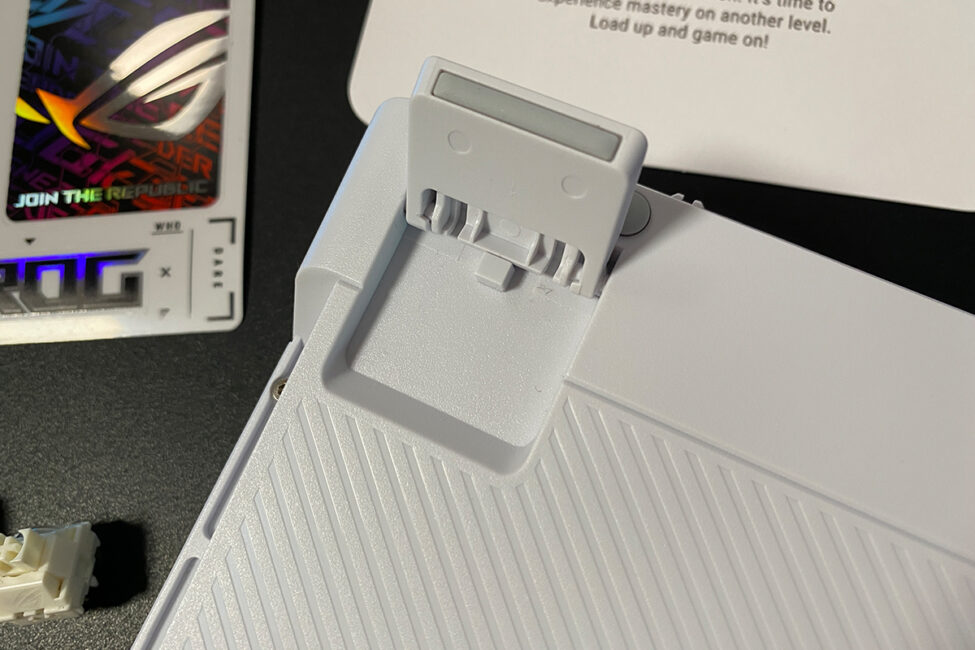
Разъем для подключения кабеля и переключатель режимов подключения расположены традиционно спереди клавиатуры. Слева — стандартный разъем Type-C, справа — трехпозиционный переключатель (BT, USB, RF).
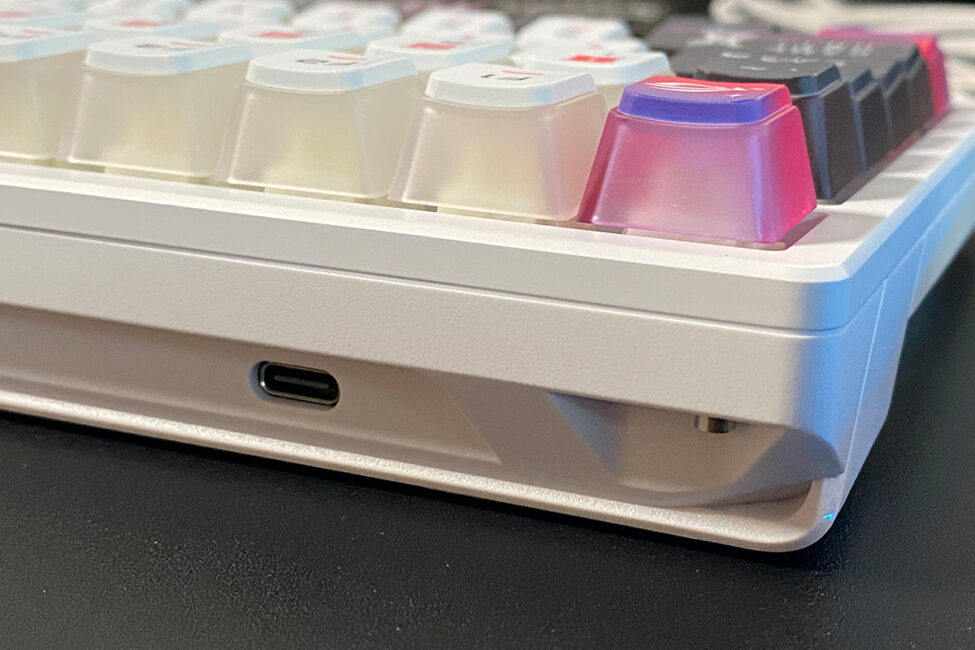
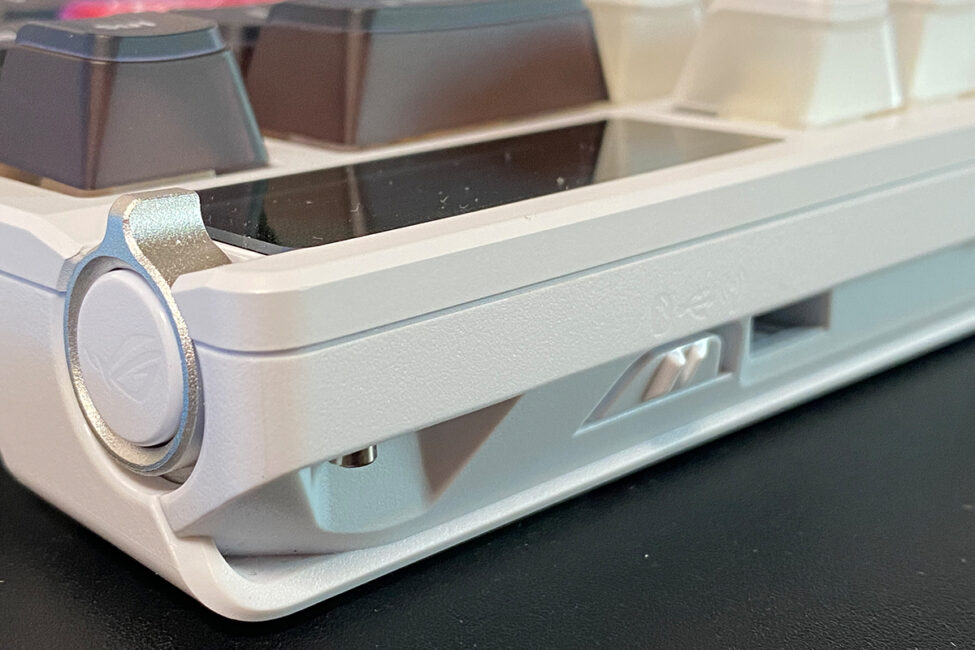
Качество сборки на высоте. Несмотря на полупластиковый корпус ничего в клавиатуре не скрипит, не люфтит, не прогибается и не скручивается. Хотя ради справедливости стоит отметить, что могли бы упаковать клавиатуру полностью в металл. Вон китайцы выпускают клавиатуры за 70 — 100 долларов в полностью алюминиевых корпусах. Думаю, и ASUS себе бы это могли позволить.
В плане эргономики у ROG Azoth X также все отлично. Оптимальный формат, оптимальные размеры и высота клавиатуры с наклоном, который можно регулировать двойными ножками. Плюс в комплекте есть удобная подставка под запястья. Так что пользоваться клавиатурой удобно и в целом довольно приятно.
Читайте также:
OLED-дисплей и трехпозиционный переключатель
Как и у прошлых моделей серии, у ROG Azoth X есть встроенный OLED-дисплей. В Extreme-версии дисплей был цветной и сенсорный. В ROG Azoth X же он попроще будет — такой же как и у первой ROG Azoth.
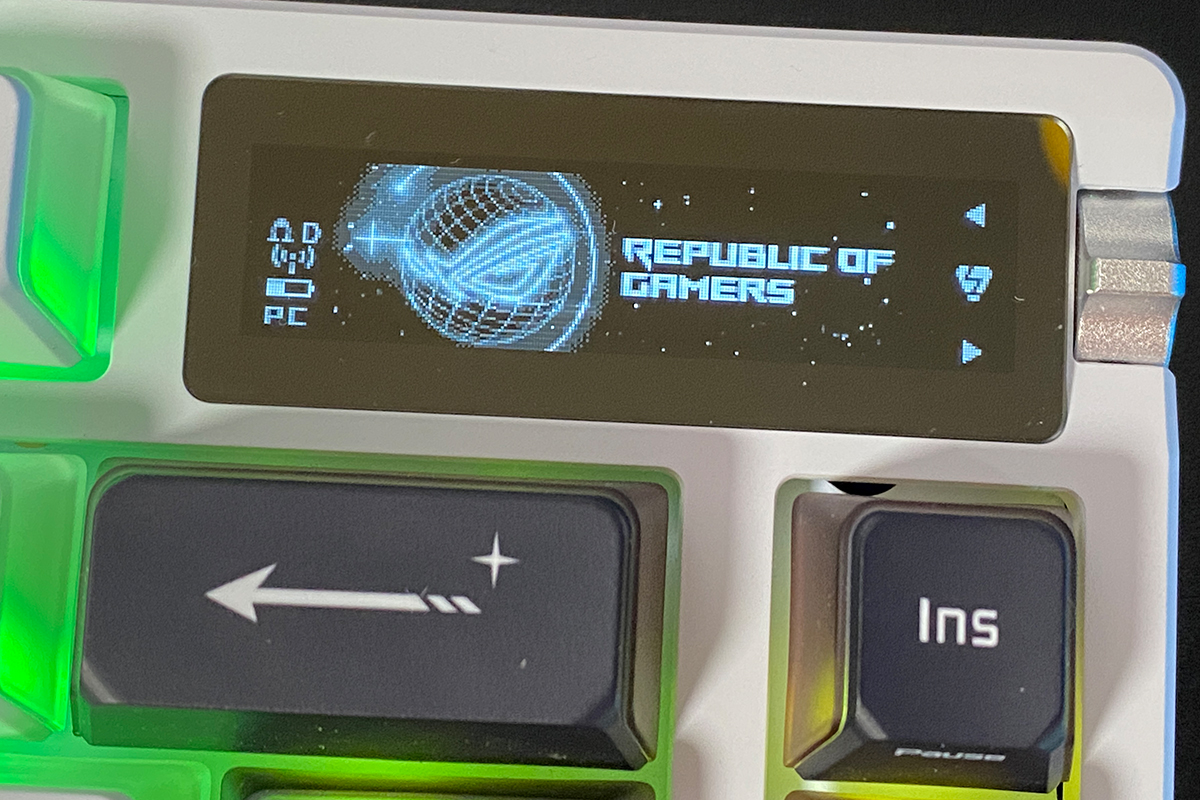
На дисплей можно выводить различные анимации, свой текст, индикаторы параметров клавиатуры, аудиовизуализацию и мониторинг системы. Настраивается все это в фирменном приложении Armoury Crate или на сайте Gear Link в браузере. Возможности приложения / сайта, в частности настройки, которые в них доступны, мы детально рассмотрим отдельным пунктом. А пока давайте просто покажу, как это все выглядит на фото ниже.

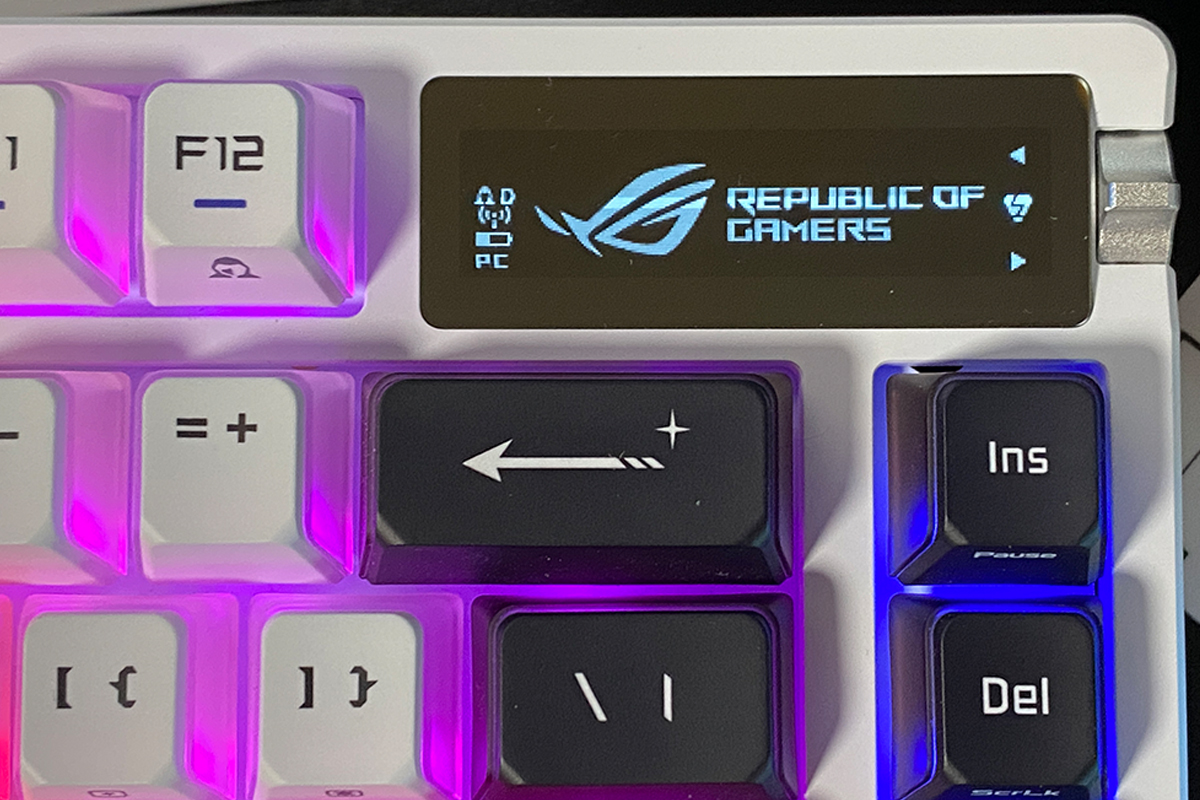


С помощью трехпозиционного переключателя и боковой кнопки можно управлять различными параметрами клавиатуры и выполнять определенные функции: регулировать громкость, переключать мультимедиа, регулировать яркость подсветки и переключать эффекты, настраивать яркость встроенного дисплея. Также у переключателя есть кастомный режим, на который можно назначить свои функции. Переключатель с боковой кнопкой, также как и OLED-дисплей, можно настраивать в фирменном приложении и на сайте Gear Link.
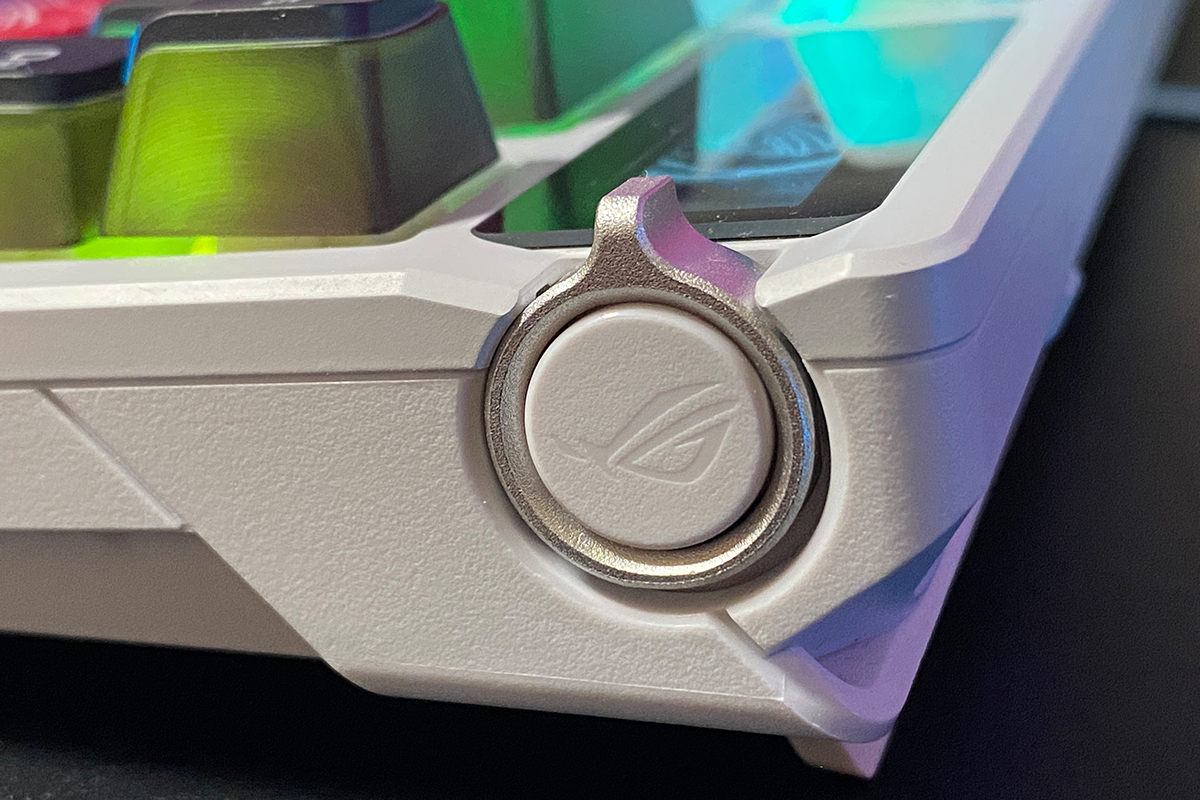
К дисплею особых претензий нет. В общий дизайн клавиатуры вписывается неплохо, изображение выдает качественное и плавное, насколько это возможно для черно-белого экрана. Анимации есть прикольные, плюс можно свои варианты загружать и выводить на него. Но все таки, хотелось бы, чтобы дисплей был цветной, как в Extreme-версии. Пусть он будет не сенсорный, но цветной. Я думаю, со мной многие согласятся, что ROG Azoth X очень бы подошёл яркий цветной OLED-дисплей.
Переключатели, стабилизаторы, тайпинг
В качестве переключателей в ROG Azoth X используются фирменные ROG NX Snow и ROG NX Storm второй ревизии (V2). Это обновленная версия фирменных переключателей ASUS ROG NX, которыми комплектовалась Extreme-версия. Первые переключатели (Snow) идут линейные, вторые (Storm) — кликающие. И, конечно же, все переключатели предварительно смазываются и настраиваются с завода для лучшего тайпинга.
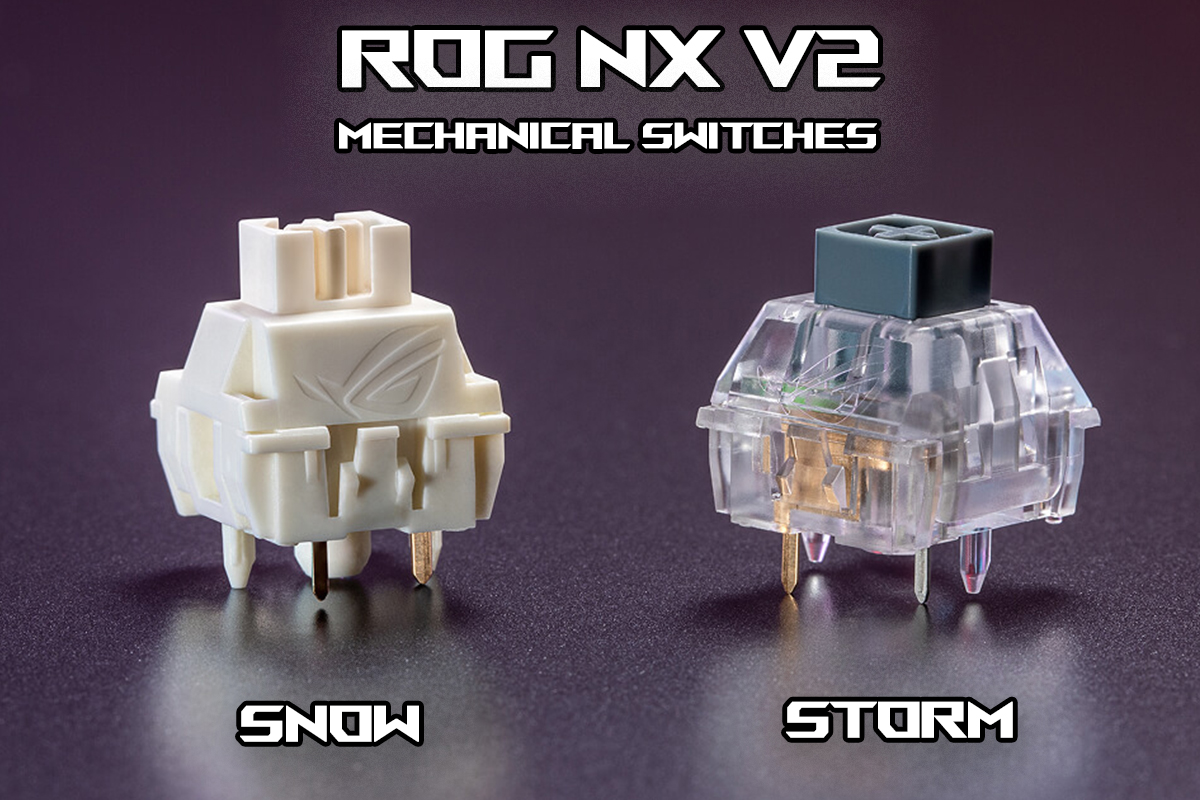
Что касается характеристик свитчей — их вы можете увидеть на скриншотах ниже, которые я взял прямиком с официального сайта ASUS. Если верить данным скриншотам, то вторая ревизия переключателей полностью аналогична первой.
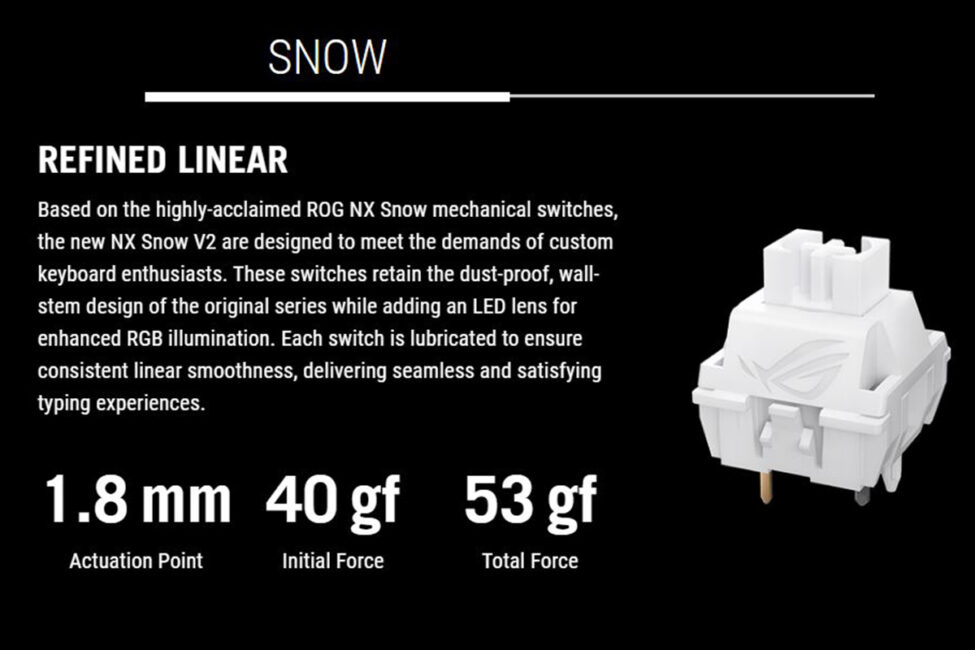
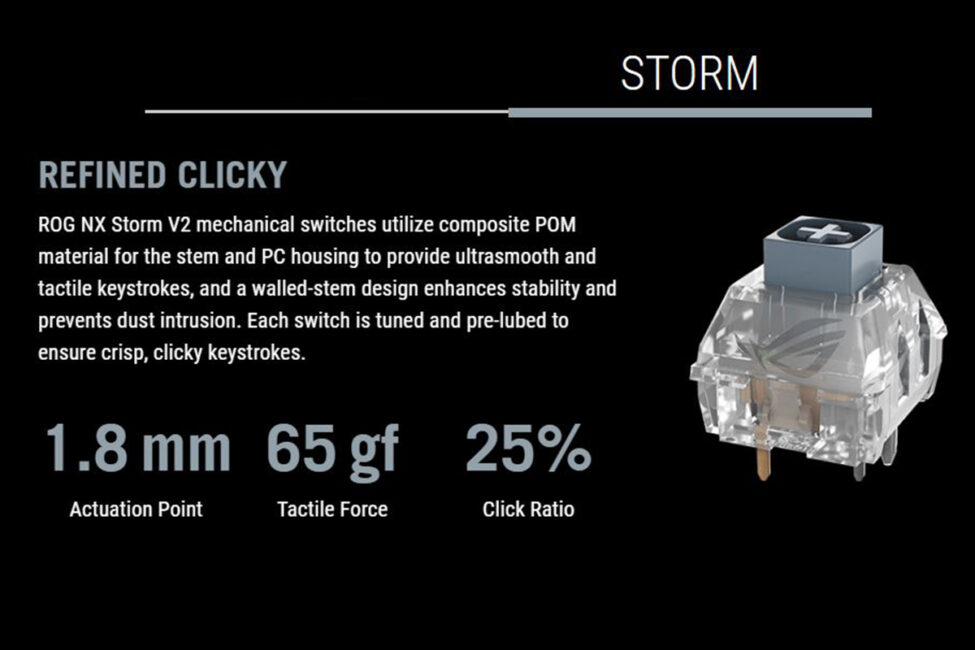
И это очень странно, поскольку ощущаются переключатели, тайпинг в частности, на ROG Azoth X совсем иначе, чем на Extreme-версии. О тайпинге я подробно расскажу буквально через несколько абзацев, а пока несколько слов о хотсвапе и стабилизаторах клавиатуры.
Как и прошлые модели серии, ROG Azoth X поддерживает хотсвап — возможность горячей замены переключателей без пайки. Разъемы под переключатели в клавиатуре стандартные 5-пиновые, в которые можно установить как 5-пиновые, так и 3-пиновые свичи. Светодиоды в клавиатуре стоят южные — расположены снизу переключателя. Такие диоды имеют большую совместимость с различными переключателями и кейкапами, поэтому если вдруг решите что-то из вышеперечисленного заменить, то проблем с подсветкой не возникнет.
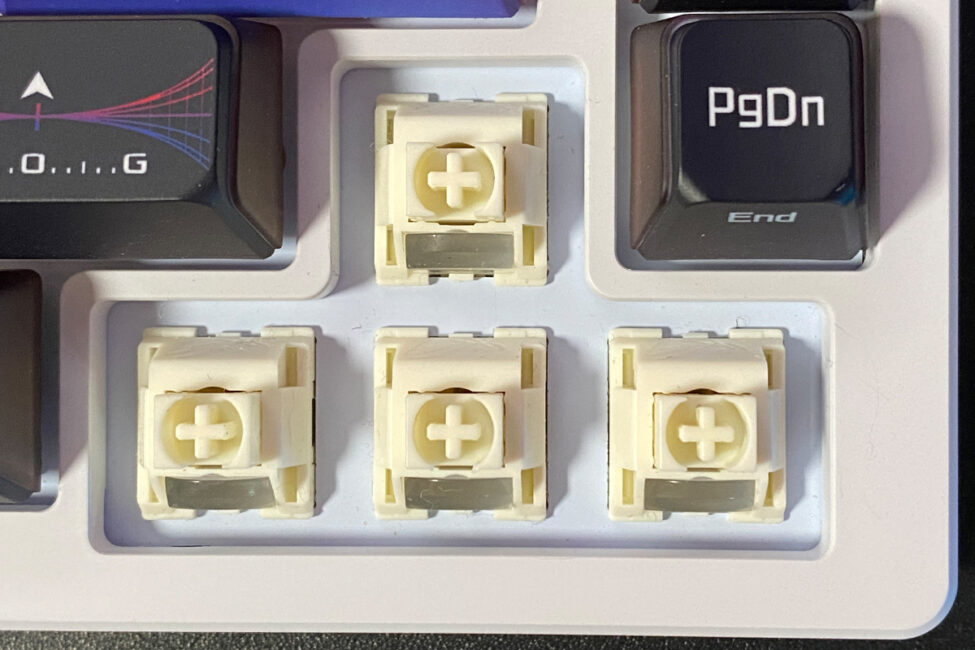
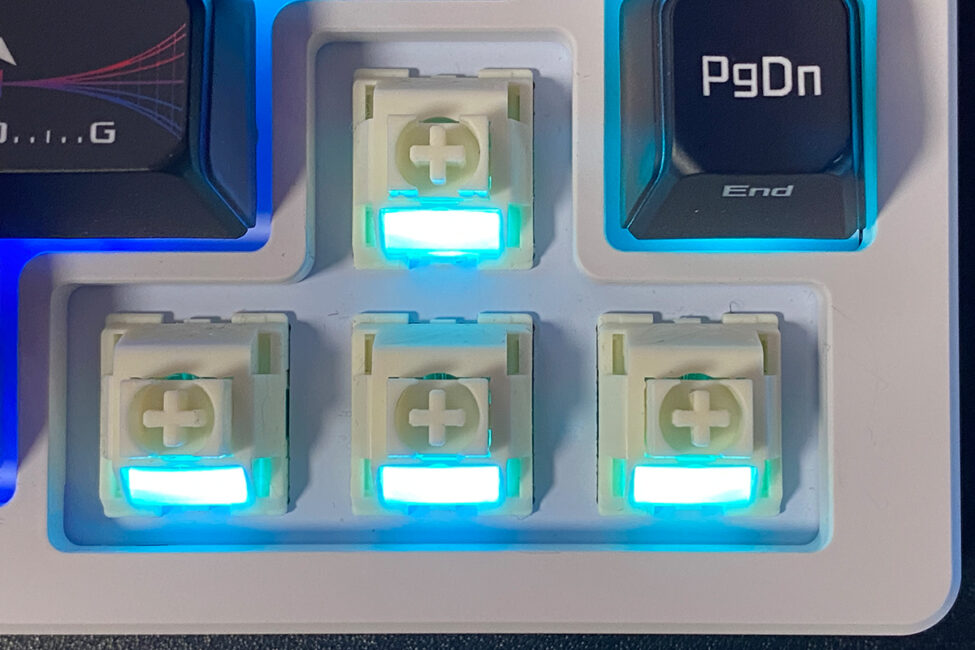
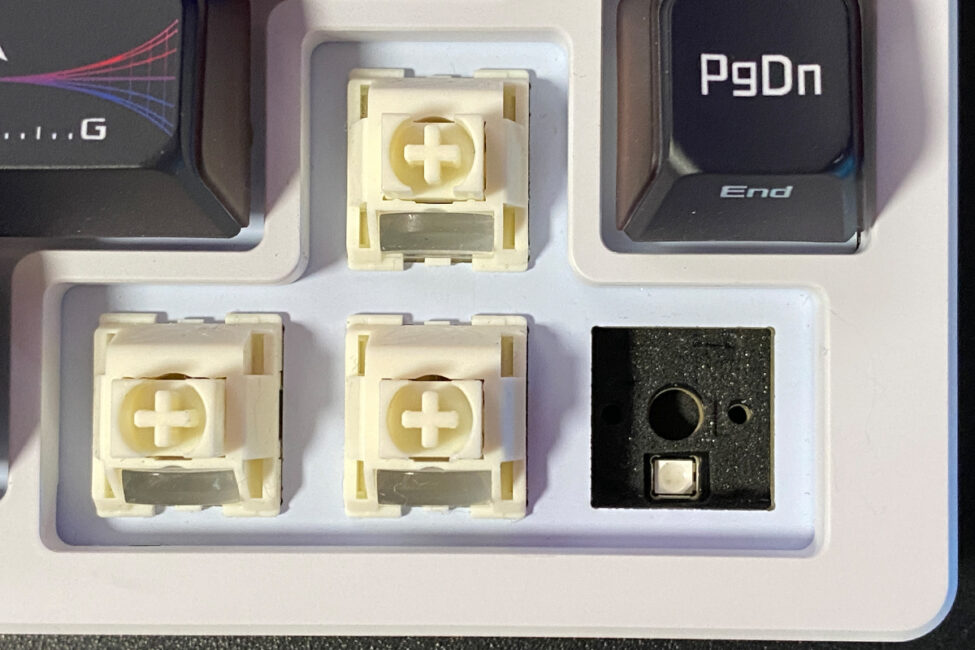
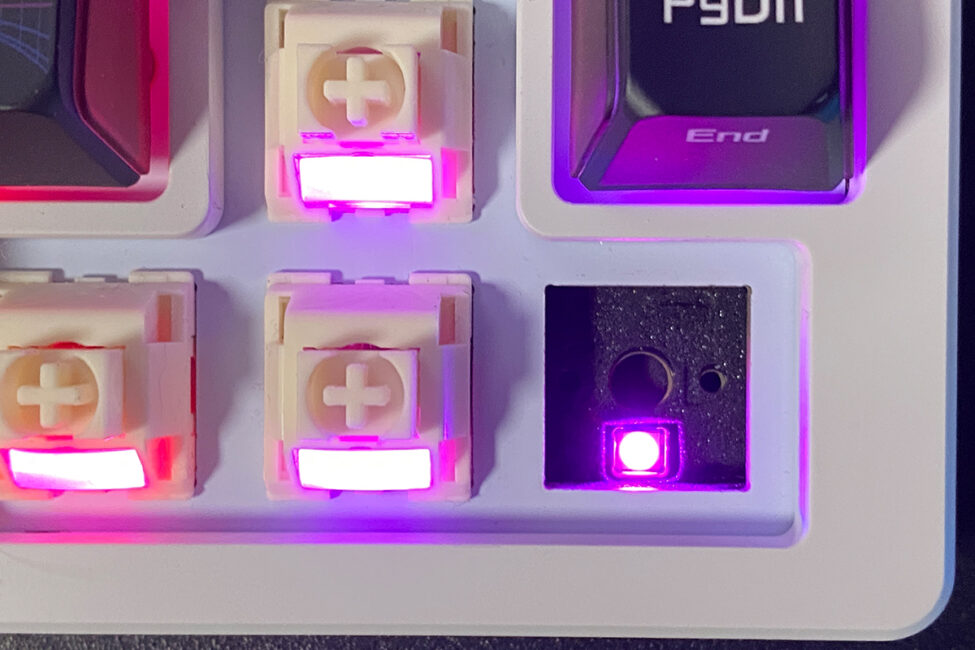
Стабилизаторы также как и переключатели, идут предварительно смазанными. Собственно, если присмотреться, то на фото это можно заметить. Что касается их работы — в целом, можно сказать, что работу свою они выполняют нормально. Длинные клавиши неплохо стабилизированы и имеют приятный линейный ход. Правда, вот пробел тихим не назовешь. Чуть ниже будет видео с тайпингом, сами все услышите.
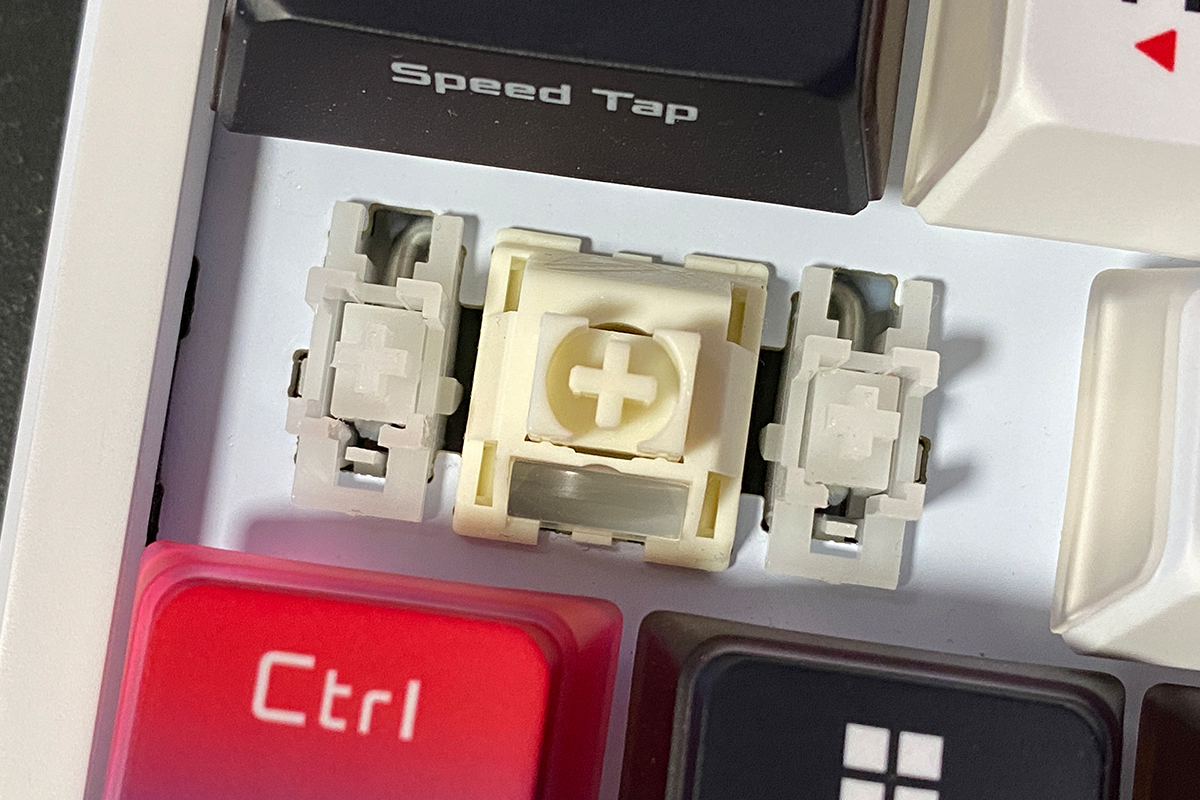

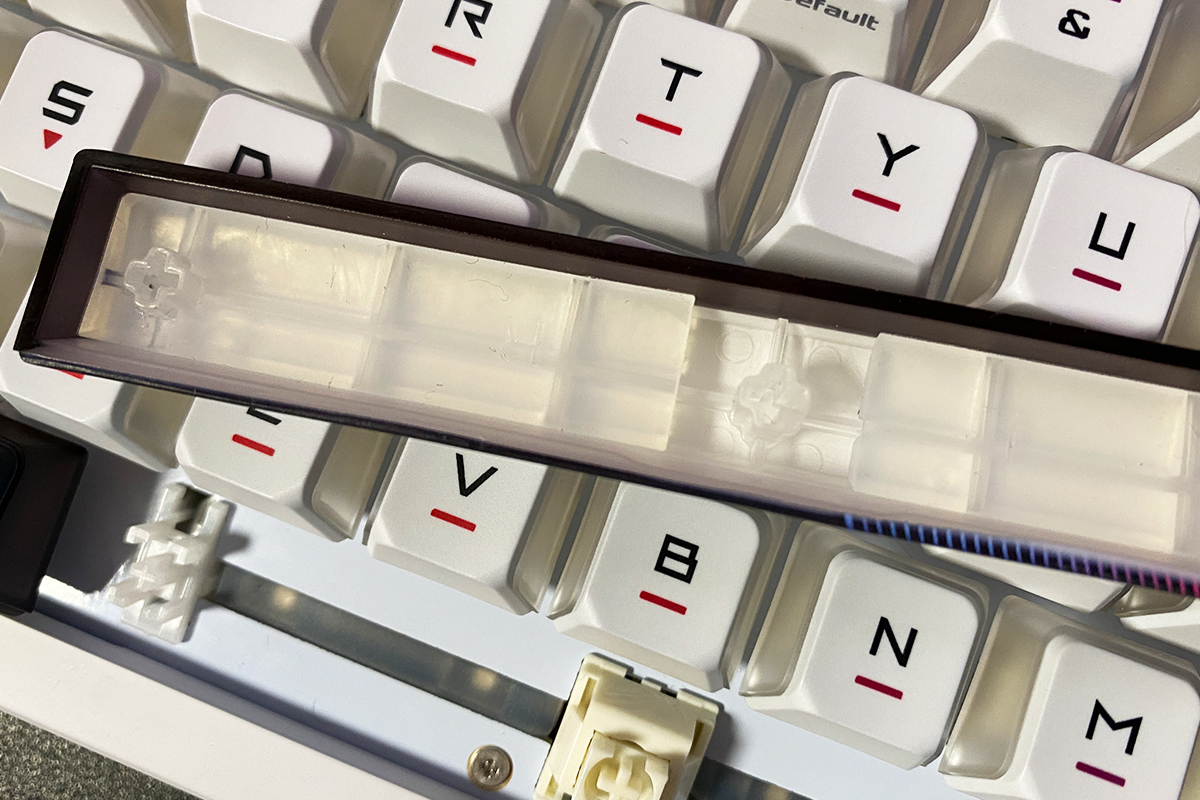
Теперь о главном — о тайпинге. Ко мне на обзор приехала клавиатура с переключателями ROG NX Snow V2 и после длительного её использования я могу сказать, что тайпинг у неё на любителя. Нет, он не плохой… Он просто своеобразный — для тех, кто предпочитает более тактильные нажатия, я бы сказал. Чтобы клавиши имели тот же линейный ход, но при этом ощущались чуть жёстче. У первой ROG Azoth и ROG Azoth Extreme был мягкий линейный и относительно тихий тайпинг. А вот у ROG Azoth X он совсем другой, по моим ощущениям. Тоже самое могу сказать и о звуке — новая клавиатура мне показалась громче своих предшественниц. Особенно на общем фоне выделяется клавиша пробел. Собственно, ниже добавляю видео, сами послушаете и сравните.
ROG Azoth X
ROG Azoth Extreme
Читайте также:
- Обзор игрового смартфона ASUS ROG Phone 8 / 8 Pro – горячий и быстрый!
- ASUS ROG Strix Scope II и Strix Scope II RX: Обзор и сравнение
Фирменное ПО и технологии
Настраивать клавиатуру можно в фирменном приложении Armoury Crate, которое нужно скачивать и устанавливать на ПК, и в браузере на сайте Gear Link. Собственно, ROG Azoth X на моей памяти первый девайс, в котором появилась поддержка онлайн настройки.
Для начала пройдемся по приложению Armoury Crate, потому что с ним все плюс-минус стандартно. При первом подключении клавиатуры и беспроводного ресивера RF 2,4 ГГц к ПК программа сама инициализирует девайсы, после чего они отобразятся в списке устройств.


Настроек для ROG Omni Receiver по сути немного — к нему можно лишь подключить дополнительное беспроводное устройство с соответствующей поддержкой (мышку) и обновить его прошивку.


Что касается настроек для самой клавиатуры — тут стандартный набор меню, который мы уже видели в Extreme-версии. Из принципиально нового — только Gear Link. Первым нас встречает меню Keys, в котором можно настраивать клавиши клавиатуры. Их можно отключать, переназначать, назначать на них выполнение записанных макросов и других доступных функций из списка.


Здесь же можно посмотреть список сочетания клавиш (хоткеев) и настроить режим Speed Tap.


Если вдруг кто не знает, Speed Tap — это специальный игровой режим в клавиатурах ASUS, который позволяет отдавать приоритет последней нажатой клавише в цепочке, даже если вы при этом не отпустили предыдущую клавишу.
Простой пример применения Speed Tap. Допустим, в игре вы двигались вперед (зажав клавишу W), на пути встретили врагов и быстро захотели отойти назад (зажав клавишу S), но при этом по какой-то причине не отпустили предыдущую клавишу W (палец соскочил, остался на клавише или просто растерялись). При активации режима Speed Tap клавиатура в любом случае отдаст приоритет последней нажатой клавише — то есть S в нашем случае. Таким образом получается, что этот режим помогает нивелировать мисклики и повышает контроль в играх. В частности для стрейфов этот режим может быть очень полезным. Клавиши для режима Speed Tap можно самому выбирать и настраивать.


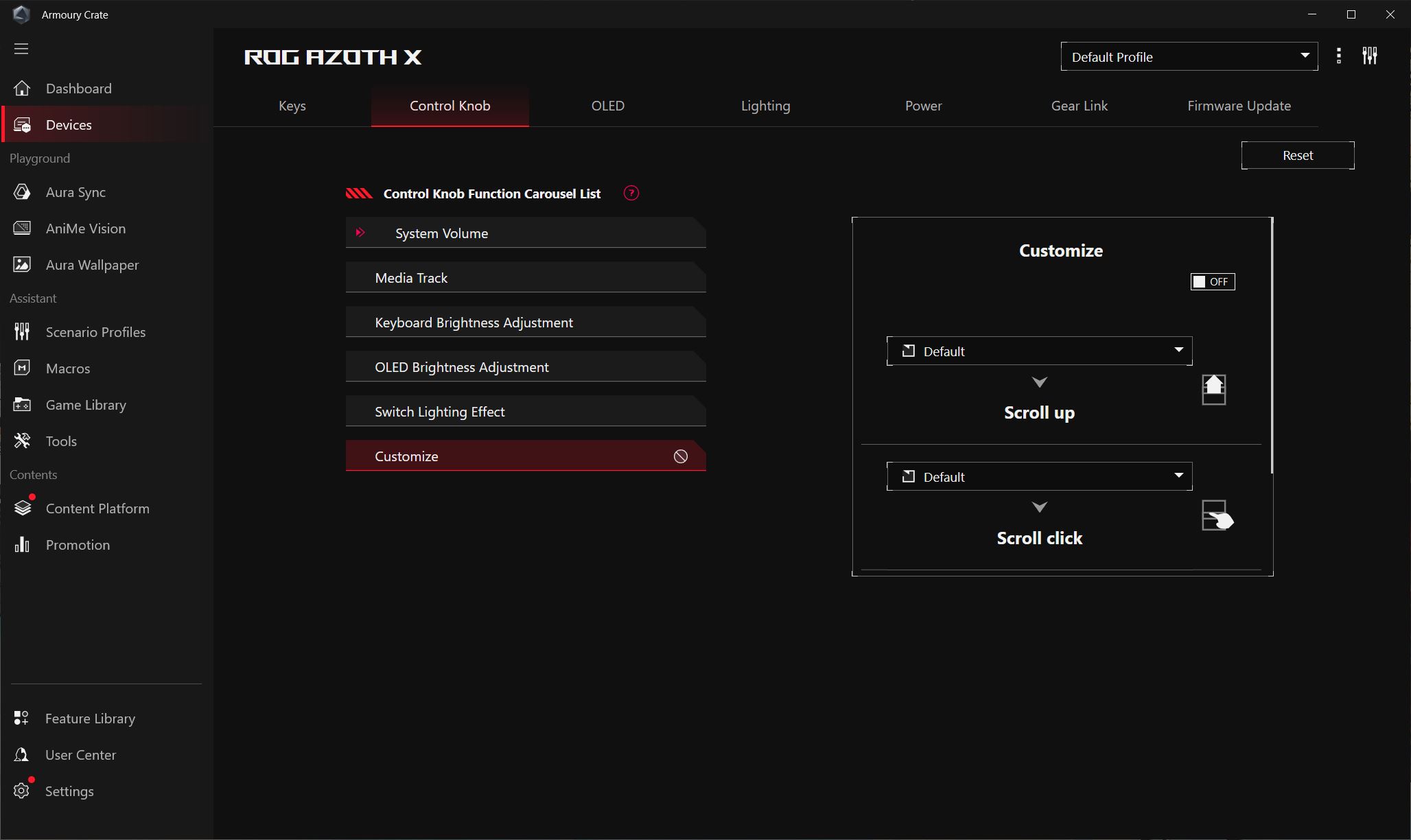
Далее идет меню трехпозиционного переключателя. Здесь можно редактировать готовые режимы работы и настроить свой собственный кастомный режим.



В меню OLED можно выбрать анимацию для встроенного дисплея, установить статический баннер для показа, написать свой текст, настроить режим аудиовизуализации или выбрать вывод сводки о состоянии вашего ПК (температура, процент загрузки и т.д.).


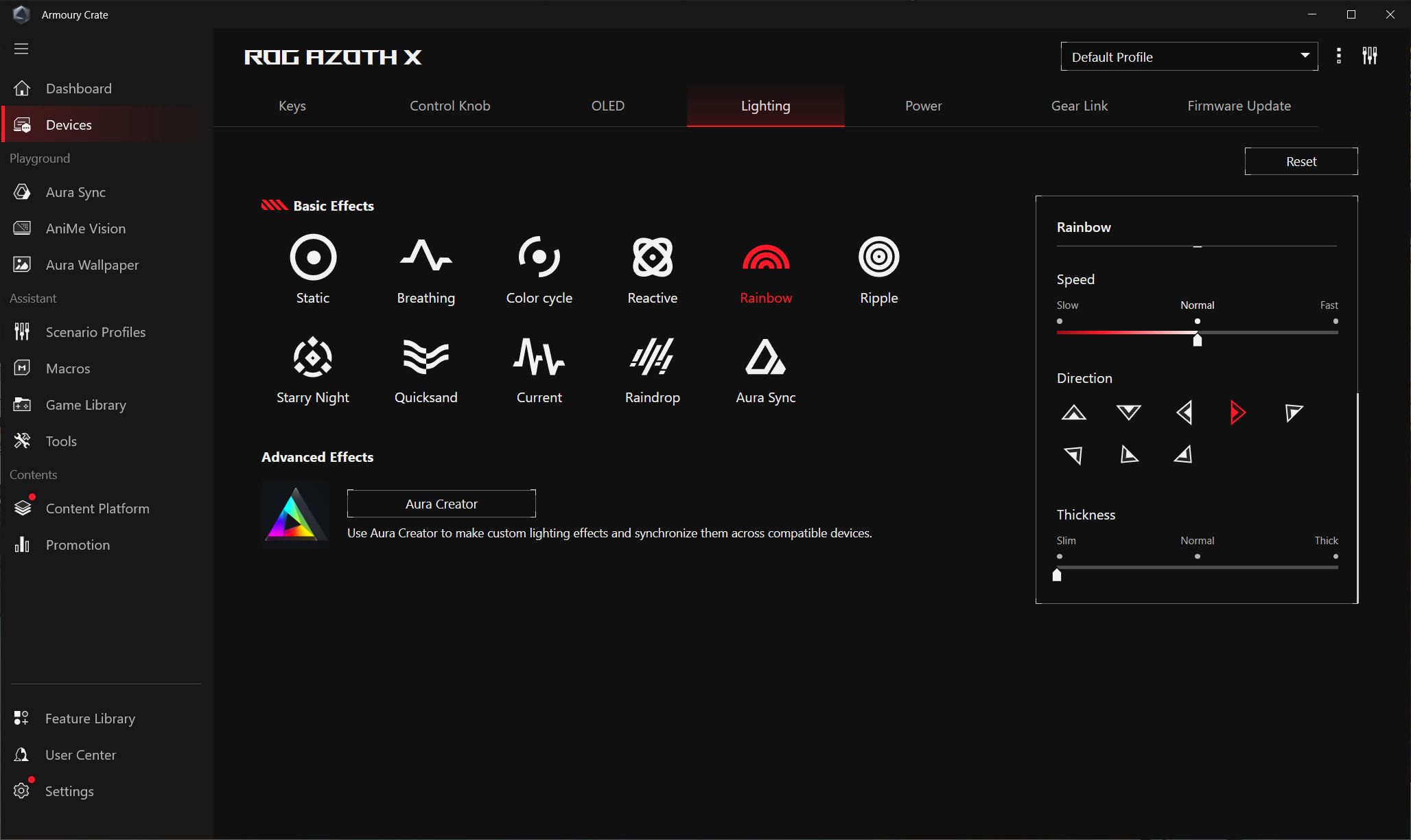
В следующем меню настраивается подсветка. Здесь можно выбрать один из 10 готовых эффектов, синхронизировать подсветку клавиатуры с другими девайсами ASUS через Aura Sync или создать свой индивидуальный вариант в Aura Creator. В готовых эффектах дополнительно можно настраивать цвета, яркость, скорость и направление подсветки.

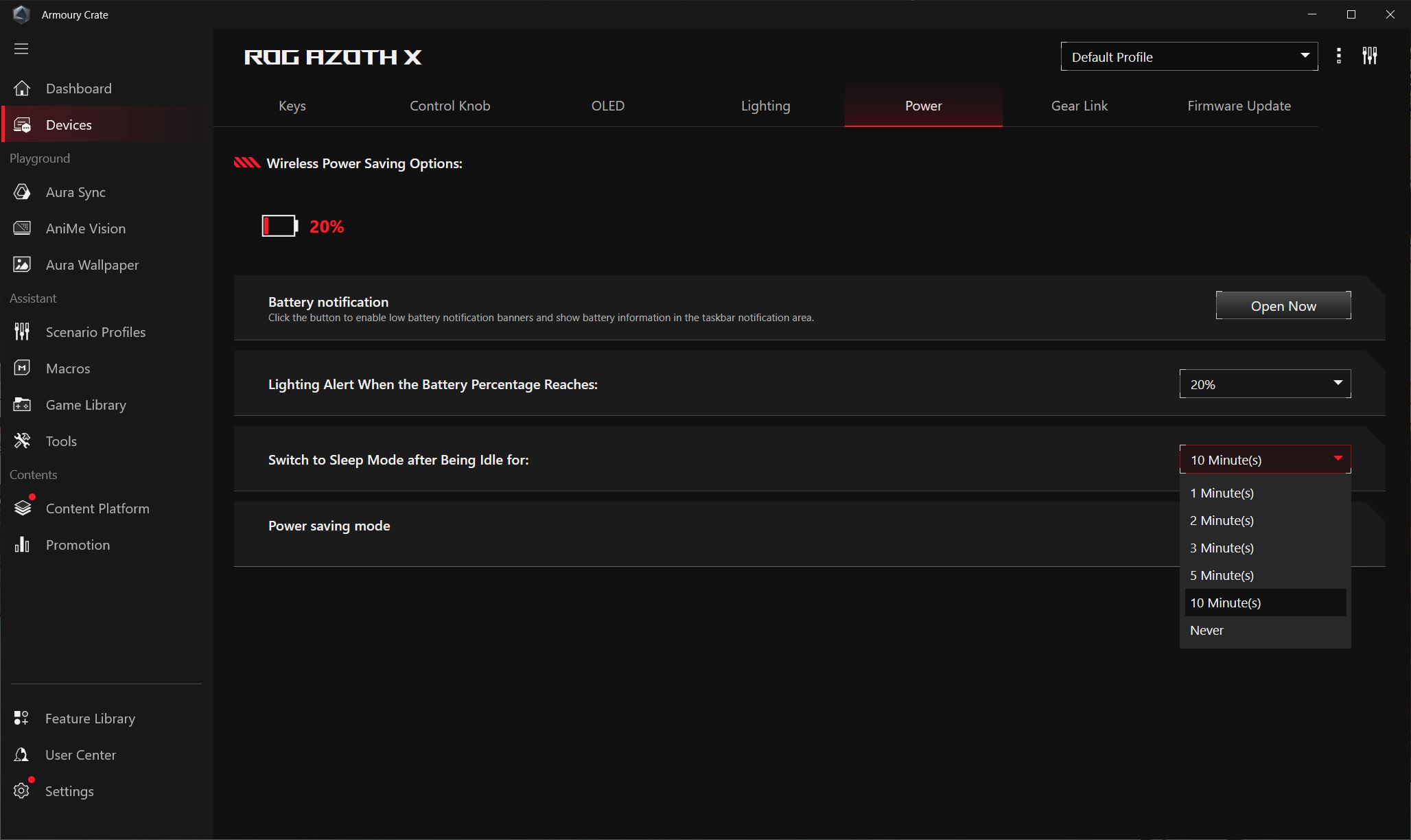
В меню питания можно посмотреть заряд аккумулятора, выставить время до перехода клавиатуры в спящий режим, активировать режим энергосбережения и задать процент индикации разряда.



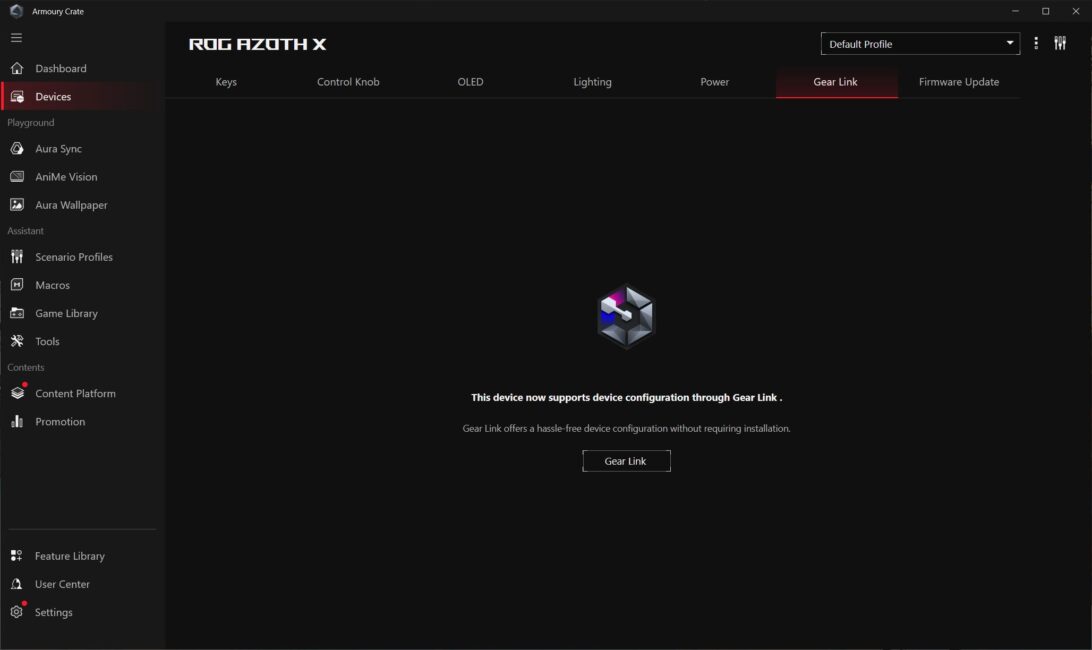
В меню Gear Link находится только ссылка на сайт. Ее сейчас рассмотрим отдельно.
Последнее меню — обновление прошивки. Собственно, здесь можно проверить наличие новой версии прошивки для клавиатуры. При наличии новой версии программа вас автоматом перебросит в отдельное меню (центр обновлений) для ее загрузки.


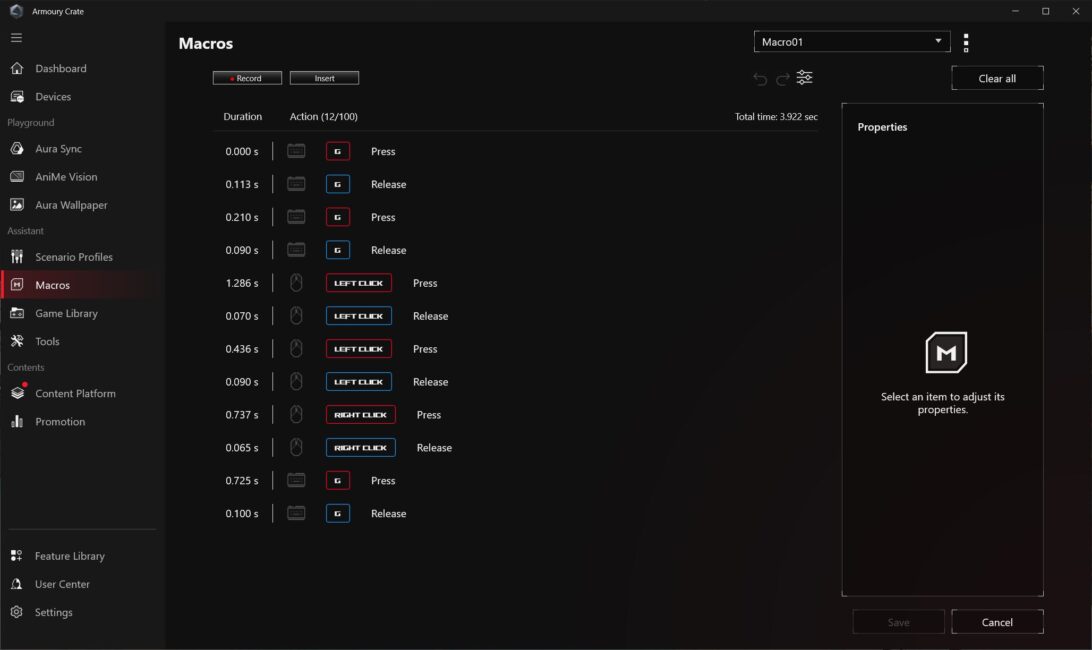
Макросы для клавиатуры записываются в отдельном меню. Найти его несложно, так что не запутаетесь. Ну а назначаются сами макросы в первом меню, в котором настраиваются клавиши клавиатуры.
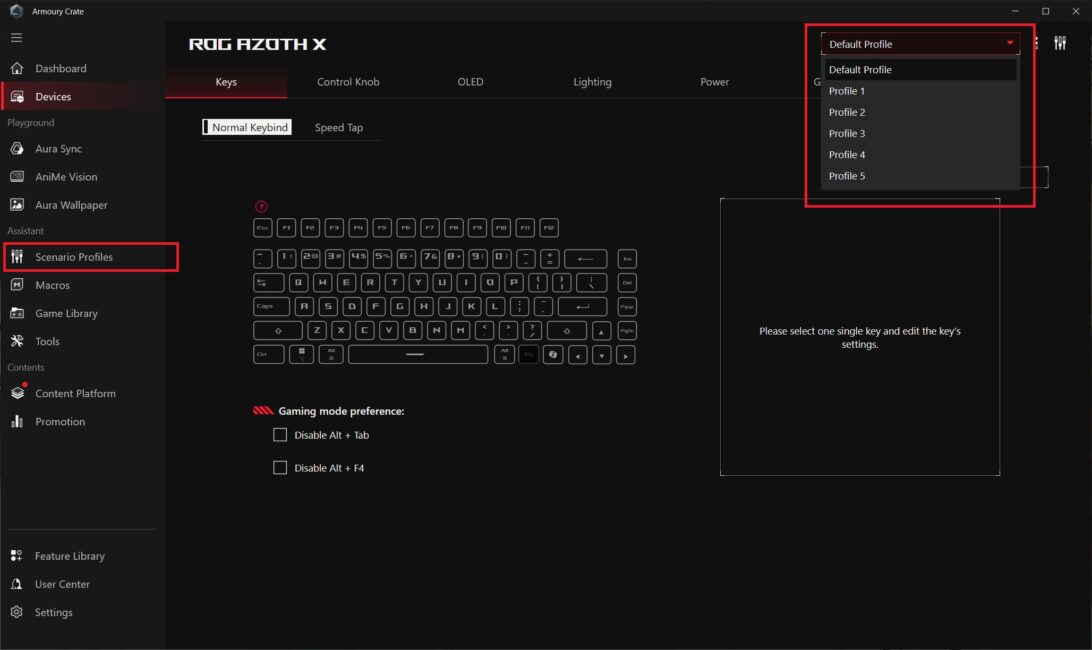
Клавиатура имеет собственную память — 5 независимых и полностью настраиваемых профилей, между которыми можно переключаться на ходу и задать для них автозапуск при запуске определенных приложений (игр, например). Автозапуск настраивается в меню сценариев (Scenario Profiles).
Благодаря наличию собственной памяти клавиатура может сохранять все настройки, сделанные в приложении, и дальше работать с ними без самой программы даже на других ПК. Знаю, что многие ругают Armoury Crate за его громоздкость и работу, особенно после последних обновлений. Поэтому, для таких пользователей это вполне себе рабочий вариант. Хотя есть вариант еще лучше — Gear Link. Собственно, к его рассмотрению и переходим.
Итак, чтобы настроить ROG Azoth X в браузере, нужно зайти на сайт gearlink.asus.com и разрешить подключение к клавиатуре. После этого наши устройства появятся в списке (клавиатура и ее беспроводной ресивер). Кстати, клавиатуру не обязательно подключать к ПК кабелем и переводить в проводной режим. Подключение и настройку в вебинтерфейсе можно осуществлять прямо в беспроводном режиме (RF 2.4 ГГц), что довольно удобно.


Настройки для беспроводного ROG Omni Receiver — такие же, как и в полноценном приложении: можно подключить дополнительное устройство с соответствующей поддержкой (в данном случае мышку) и обновить его прошивку (в отдельном меню).


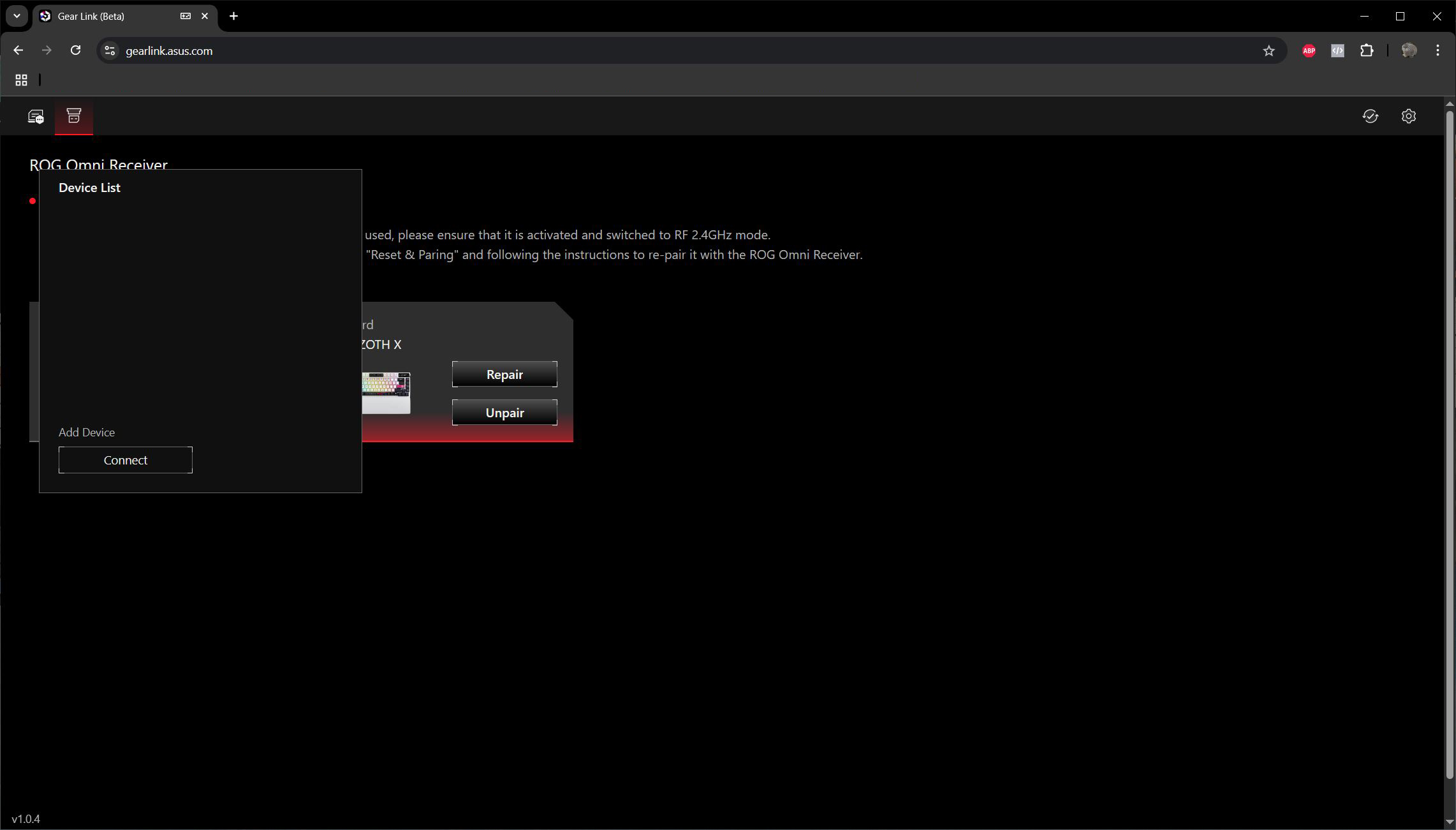
Настройки для самой клавиатуры по большей части повторяют те, что доступны в приложении. Однако, отличия все же можно найти.
Первым нас встречает меню Keys, в котором настраиваются клавиши. Здесь, по сути, всё то же, что и в приложении, но глядя на список доступных функций, складывается ощущение, что их вроде бы здесь меньше. Но режим Speed Tap на месте и это хорошо.


Следующее меню Control Knob — в нем настраивается трехпозиционный переключатель. Здесь не заметил особых отличий от полноценного приложения Armoury Crate.


Меню OLED — в нем находятся настройки для встроенного дисплея. Здесь отличия сразу бросаются в глаза — из доступных функций только вывод готовых анимаций. Вариантов с выводом своих анимаций, текста, индикаторов и сводки о системе нет.
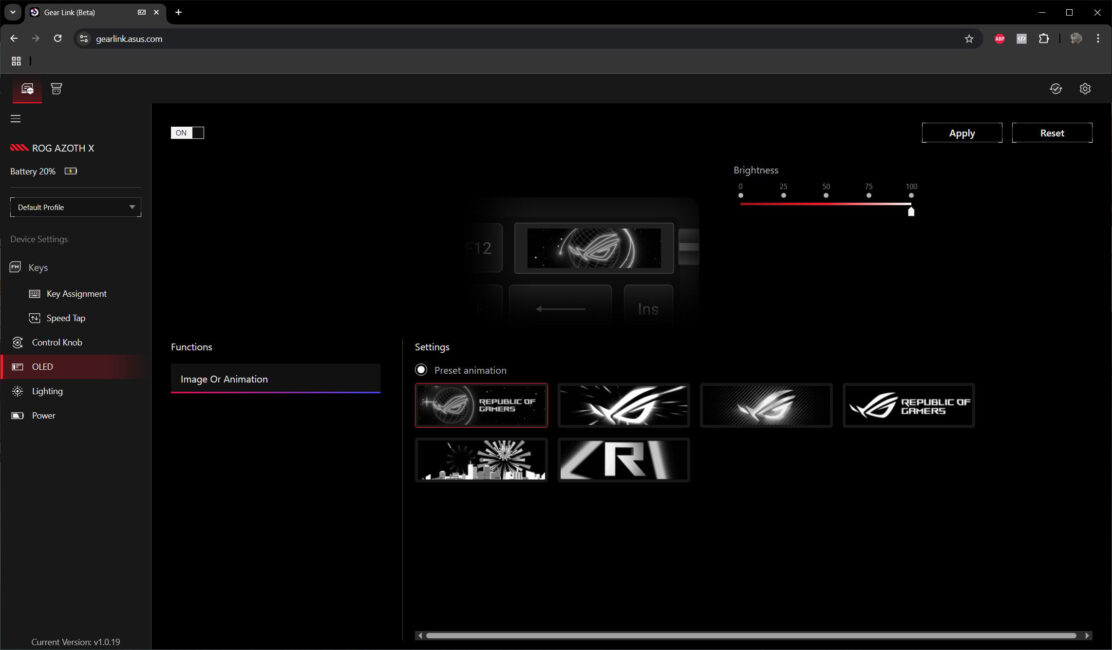
Меню Lighting — здесь настраивается подсветка клавиатуры. Синхронизации с другими девайсами через Aura Sync и опции для создания своих эффектов через Aura Creator, понятное дело, нет.


Меню Power — здесь все, что касается аккумулятора. Кардинальных отличий от приложения также не заметил.
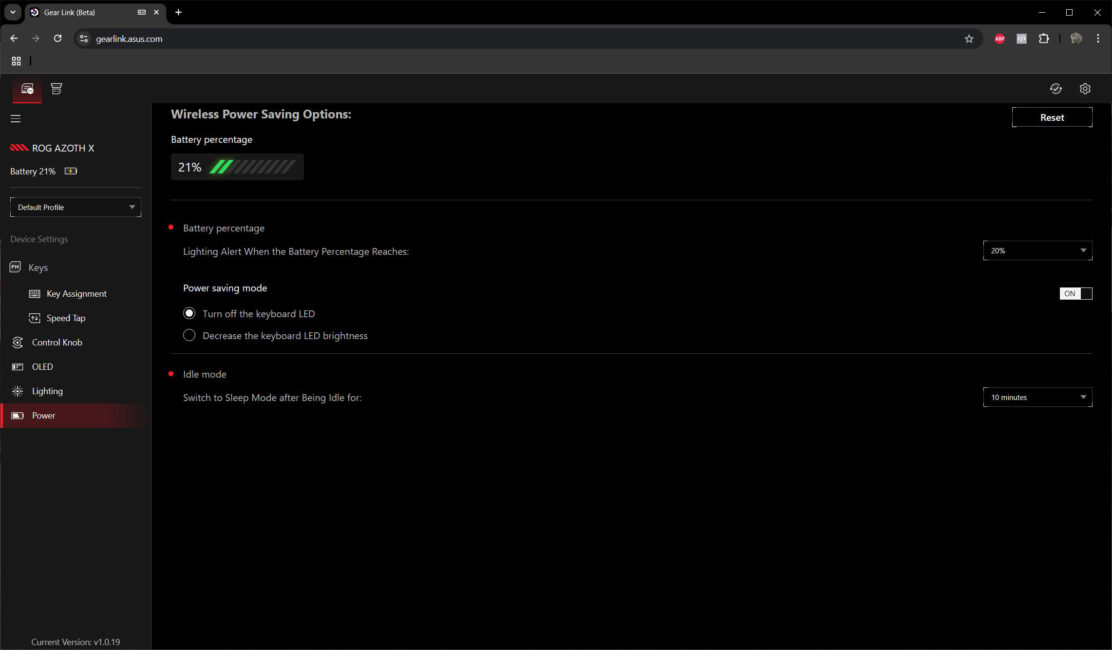
Независимые профили для настроек в Gear Link также доступны, как и в полноценном приложении. Как видите из скриншотов, Gear Link все еще находится в стадии беты. Однако, полноценно пользоваться им можно уже сейчас для базовых настроек клавиатуры. И в принципе, если нужны только базовые настройки, то вебинтерфейс сможет полностью заменить собой Armoury Crate, чему многие, думаю, будут рады.
Напоследок несколько слов о фирменных технологиях ASUS, без которых сейчас не обходится ни один их девайс. Речь идет о: ROG Polling Rate Booster, ROG Omni Receiver, ROG SpeedNova.
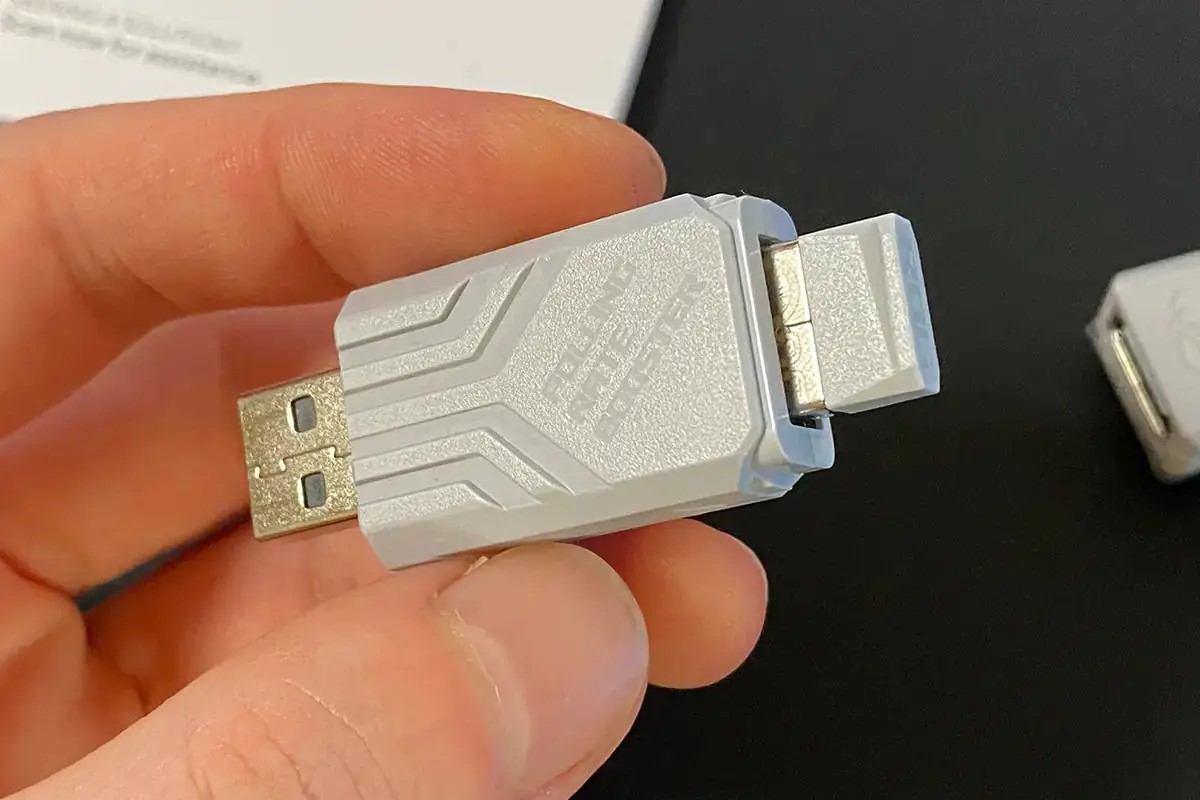
ROG Polling Rate Booster — специальный адаптер-переходник, который позволяет работать клавиатуре с частотой опроса 8000 Гц в беспроводном и проводном режиме. Подключаете переходник к ПК, а в сам переходник подключаете беспроводной адаптер RF 2,4 ГГц или кабель клавиатуры. Все — она работает с частотой 8000 Гц. Как уже говорил, продается отдельно, в комплект ROG Azoth X не входит.
ROG Omni Receiver — фирменная технология ASUS, которая позволяет подключать к одному беспроводному ресиверу сразу два устройства с соответствующей поддержкой. Это удобно, поскольку позволяет сэкономить свободные USB в ПК и не использовать для каждого девайса (клавиатура / мышка) свой отдельный донгл. Однако, при таком подключении частота опроса девайсов снизиться до стандартных 1000 Гц. Даже если Omni Receiver будет подключен через Polling Rate Booster.
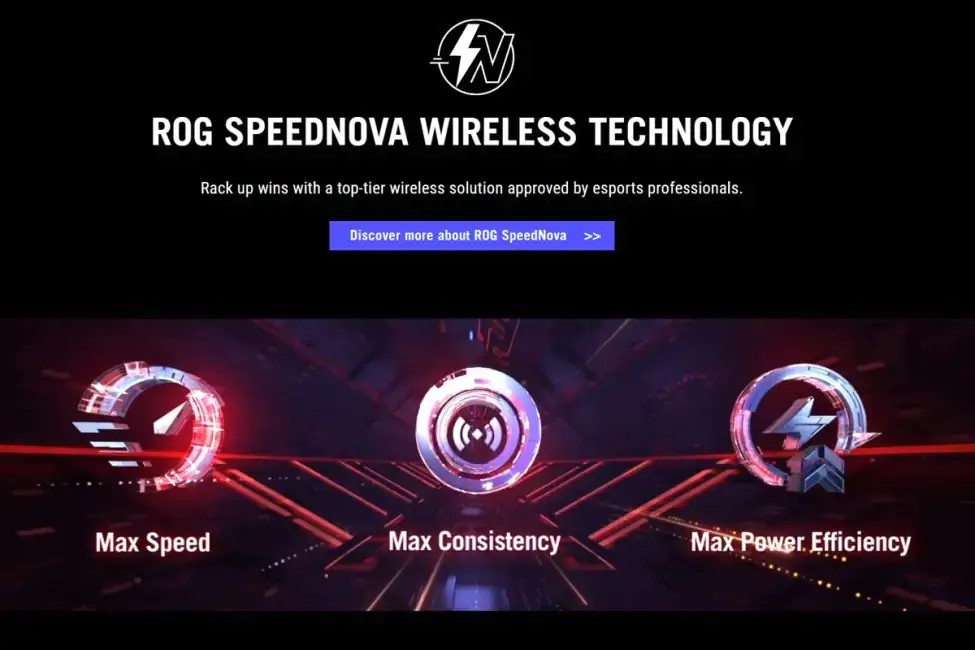
ROG SpeedNova — фирменная технология беспроводной связи, которая делает беспроводное соединение более стабильным, минимизирует задержки ввода и оптимизирует энергопотребление девайса.
Читайте также:
- Обзор Wi-Fi-маршрутизатора ASUS ROG Rapture GT-BE98
- ASUS ROG Raikiri и ROG Raikiri Pro: Обзор и сравнение геймпадов
Автономность ROG Azoth X в автономном режиме
На официальном сайте ASUS указана автономность: до 1600 часов в режиме RF 2,4 ГГц с выключенной подсветкой и OLED-дисплеем. Если мне не изменяет память, то автономность ROG Azoth X плюс-минус такая же, как и у топовой версии ROG Azoth Extreme. По собственному опыту могу заверить, что на неделю с лишним полного заряда клавиатуры спокойно хватает. С включенной подсветкой на 50%, активным OLED-дисплеем и выставленным временем до перехода в спящий режим на 5 минут. Короче говоря, автономность у ROG Azoth X отличная. В конце концов, как и у всех топовых ROG-девайсов.
Итоги
В итоге могу сказать, что новая версия ROG Azoth X получилась интересной и думаю, что многим геймерам она понравится. Из явных преимуществ ROG Azoth X сразу можно выделить: яркий, стильный и оригинальный дизайн; уникальные «космические» кейкапы, которых ни у кого нет и которые хочется приобрести себе в коллекцию отдельно; качественная сборка и добротные материалы корпуса; впечатляющая автономность; поддержка 8000 Гц и возможность настройки онлайн без установки приложения на ПК; прикольный OLED-дисплей в качестве бонуса. Цена, по сути, такая же, как и у первой ROG Azoth, поэтому можно сказать, что в целом она адекватная как для ROG-девайса.
Но все ли так идеально? Нет, конечно есть моменты, которые можно было бы улучшить. Например, можно было бы поместить клавиатуру в полностью металлический корпус. OLED-дисплей хотелось бы цветной. Ну и тайпинг, как по мне, на любителя. Честно сказать, тайпинг поначалу вообще не понравился. Но попользовавшись клавиатурой несколько недель, я всё-таки понял в чём его фишка. Может тайпинг и зайдет далеко не всем, но все-таки своя уникальность в нем присутствует. И знаю, что есть люди, которым такой тайпинг наоборот очень понравится. Во всем остальном, ROG Azoth X — это шикарный девайс и отличное пополнение линейки ROG.
Также интересно:
- Обзор Razer Joro: ультракомпактная игровая клавиатура
- Обзор Motorola Edge 60 Pro: Два шага вперед, один – назад
Где купить