





Купили новый ноутбук на Windows 11? Тогда вам стоит сразу после покупки удалить эти параметры. Это позволит максимально эффективно пользоваться устройством.
Читайте также: Все инструкции для Windows
СОДЕРЖАНИЕ СТАТЬИ:
Зачем выключать некоторые параметры?
Windows 11 предоставляет широкий спектр функций и сервисов, большинство из которых активированы по умолчанию для обеспечения максимальной интегрированности системы. Такой подход позволяет пользователям сразу получить полный набор возможностей, однако он имеет и обратную сторону. Не все функции являются одинаково полезными для разных категорий пользователей, а часть из них создает дополнительную нагрузку на аппаратные ресурсы. Это особенно ощутимо на ноутбуках с базовыми или средними характеристиками, где производительность является критически важным фактором.
Учитывая это, оптимизация системы через отключение ненужных опций становится не только рекомендацией, но и практически необходимым действием. Важно понимать, что отключение таких функций не снижает базовой функциональности Windows 11, зато позволяет повысить быстродействие, уменьшить фоновое потребление ресурсов и улучшить общий пользовательский опыт.

Microsoft предусмотрела достаточно простые инструменты для персонализации настроек. Пользователь может без дополнительного программного обеспечения самостоятельно деактивировать те опции, которые ему не нужны. В то же время возникает вопрос приоритетности — какие параметры следует отключить в первую очередь, чтобы достичь наибольшего эффекта?
Хотя существует десятки настроек, способных повлиять на работу системы, есть пять ключевых, отключение которых на новом ноутбуке обеспечит ощутимый прирост производительности без ущерба для основных возможностей Windows 11. Выполнить эту оптимизацию целесообразно сразу после установки новой системы или при обновлении с предыдущей версии ОС. Как результат, пользователь получает сбалансированную работу ноутбука: улучшенную конфиденциальность, уменьшение количества навязчивых уведомлений и более эффективное использование системных ресурсов для важных задач.
Также интересно: Все о новой Windows 11 25H2: Не революция, но стабильность?
Передача диагностических данных
Windows 11 активно собирает и передает в Microsoft большое количество информации о вашем компьютере для совершенствования своих сервисов. Такой процесс называется сбор диагностических данных (телеметрия). Условно Microsoft делит эти данные на два типа: обязательные и дополнительные.
Обязательныеданные — это минимальный набор информации, необходимый для базового и стабильного функционирования системы. Сюда входят сведения об устройстве, его характеристиках, настройках, конфигурации и совместимости программного обеспечения.
Дополнительные данные — это более расширенная информация, охватывающая состояние устройства, сценарии использования, посещенные веб-сайты, журнал ошибок и даже дампы памяти. Именно этот уровень сбора создает наибольшие риски для конфиденциальности.
По умолчанию Windows 11 отправляет оба типа данных. И хотя Microsoft не позволяет полностью заблокировать телеметрию, пользователь может ограничить передачу информации только обязательными данными. Это один из ключевых параметров конфиденциальности, который стоит откорректировать сразу после настройки системы.
Чтобы изменить параметры сбора диагностических данных:
Откройте «Настройки» — «Конфиденциальность и безопасность«.
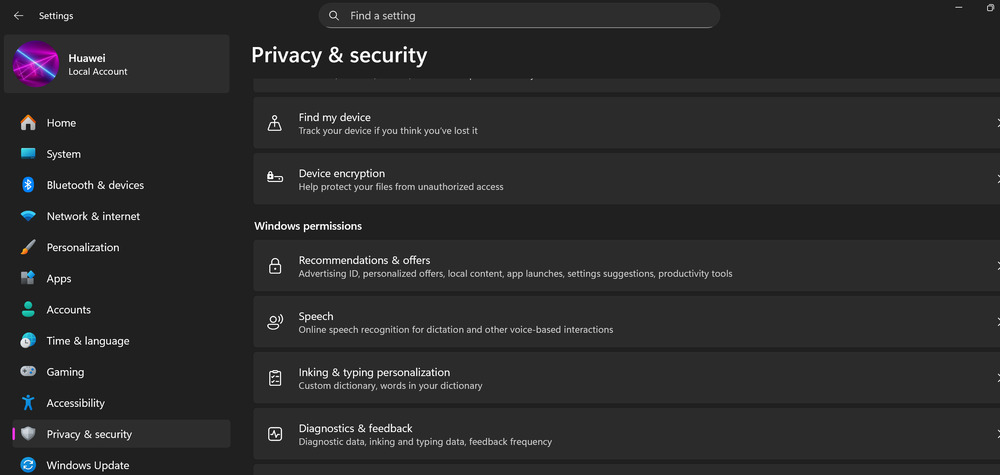
2. Перейдите в раздел «Диагностика и отзывы«.

3. В блоке «Диагностические данные» отключите опцию «Отправлять необязательные диагностические данные».
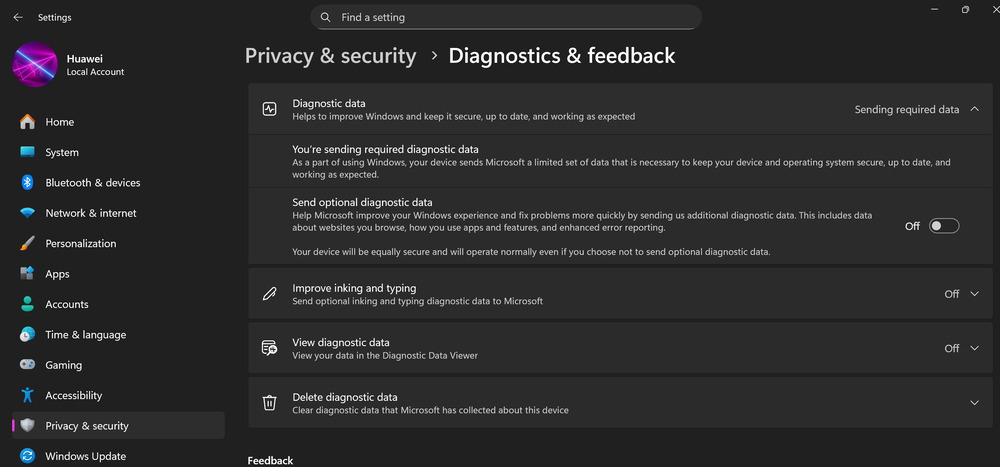
Дополнительно советуем запретить использование диагностических данных для персонализированных рекомендаций и рекламы:
В том же разделе откройте «Просмотр диагностических данных» и отключите соответствующий переключатель опции «Включить средство просмотра диагностических данных».
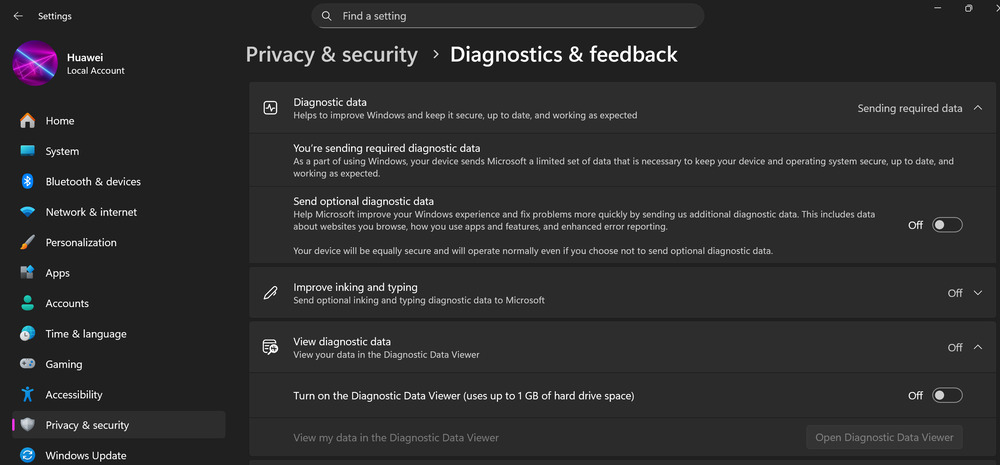
Еще один полезный шаг — удаление уже собранных диагностических данных:
В разделе «Удалить диагностические данные« нажмите кнопку «Удалить», после чего Microsoft очистит имеющиеся копии с собственных серверов.
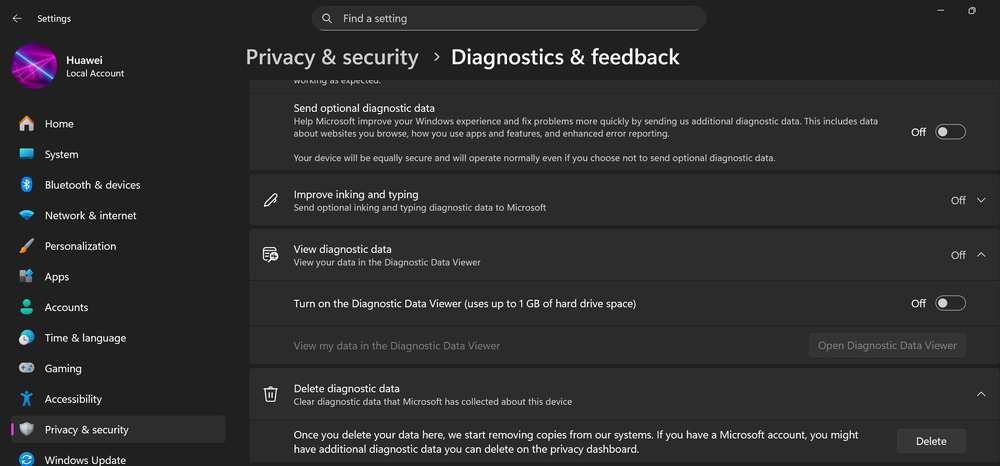
Стоит также отключить периодические запросы Windows по отзывам, которые часто отвлекают пользователя:
Прокрутите до блока «Обратная связь».
В пункте «Частота отправки отзывов« замените значение «Автоматически (рекомендуется)« на «Никогда».
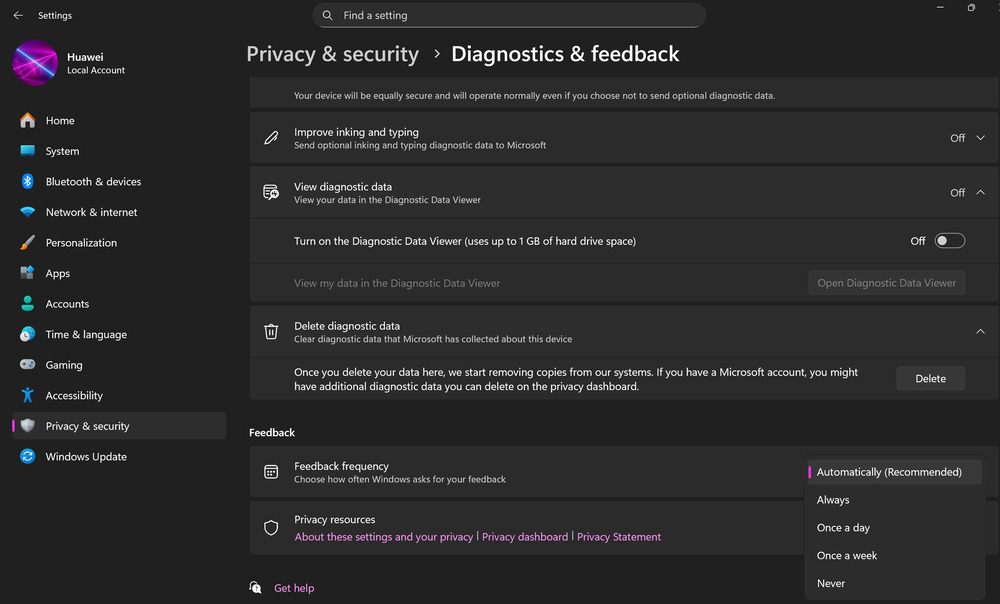
В результате вы уменьшите объем данных, передаваемых в Microsoft, снизите риски утечки конфиденциальной информации и избавитесь от навязчивых запросов системы. Это простой, но действенный способ сделать Windows 11 более приватной и менее нагрузочной.
Читайте также: Microsoft прекращает поддержку Windows 10: Есть ли жизнь после смерти?
Отключение персонализированной рекламы
Отключение настроек «Персонализированный опыт« в Windows 11 действительно уменьшает количество индивидуально подобранной рекламы, которая базируется на ваших диагностических данных. Однако это не означает полное исчезновение рекламы — она останется в виде так называемой целевой рекламы, работающей с помощью рекламного идентификатора.
Рекламный идентификатор — это уникальный цифровой код, который система назначает каждому пользователю. Его используют разработчики приложений и рекламные сети для создания профиля на основе вашей активности в приложениях и посещаемых ресурсах. На основе этого профиля формируется относительно персонализированный рекламный контент. Если вы цените конфиденциальность и не хотите, чтобы ваши действия в приложениях влияли на показ рекламы, эту функцию стоит отключить.
Чтобы ограничить такую рекламу в Windows 11:
Откройте программу «Настройки».
Перейдите в раздел «Конфиденциальность и безопасность» — «Разрешения Windows» — «Рекомендации и предложения».
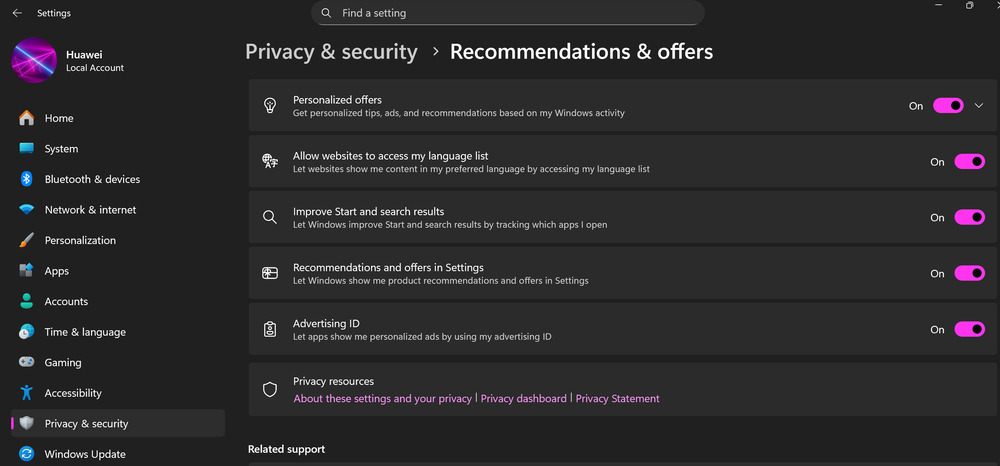
3. Отключите переключатель рядом с пунктом «Разрешить программам отображать персонализированную рекламу с помощью моего рекламного идентификатора» в подпункте «Идентификатор рекламы».
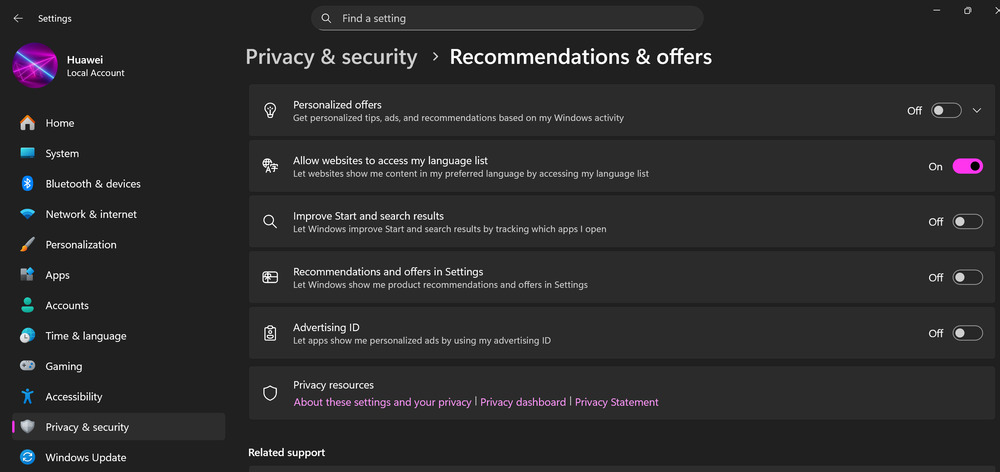
Кроме этого, в разделе «Рекомендации и предложения» есть еще несколько важных параметров, которые следует отключить для повышения уровня конфиденциальности и уменьшения нагрузки на систему:
- Отслеживание запусков программ. По умолчанию Windows собирает информацию о том, какие программы вы запускаете, чтобы «улучшить» результаты поиска и меню «Пуск». Если выключить опцию «Разрешить Windows улучшать результаты меню «Пуск» и результатов поиска«, система прекратит этот сбор данных.
Рекомендации и контент в «Настройках». Windows 11 может показывать вам предложенный контент — от новых функций до рекомендаций по приложениям. Это скорее маркетинг, чем полезная информация. Чтобы избежать отвлечений, отключите опцию «Показывать мне предложенный контент в программе «Настройки«.
Реклама в меню «Пуск». Microsoft периодически продвигает приложения и сервисы непосредственно в меню «Пуск». Отключение этой опции поможет сделать интерфейс более чистым и менее навязчивым.
В итоге вы получите более сосредоточенный опыт пользования Windows 11: меньше рекламы, меньше ненужных советов и более высокий уровень конфиденциальности без ущерба для ключевых возможностей системы.
Также интересно: Открытый исходный код Windows 11: Миф или реальность?
Отключите раздражающие уведомления
Windows 11 довольно активно использует систему уведомлений, чтобы информировать пользователя о самых разнообразных событиях: от напоминаний календаря и новых писем до обновлений системы, уведомлений от приложений и даже советов по использованию самой ОС. Оповещения появляются в виде баннеров в правом нижнем углу экрана и сохраняются в Центре уведомлений. И хотя часть из них может быть полезной, чрезмерное количество сообщений — особенно системных подсказок и рекламных рекомендаций — нередко становится отвлекающим фактором во время работы.
Чтобы уменьшить количество лишних сообщений, Microsoft предусмотрела гибкие инструменты управления. Базовая настройка выглядит так:
Откройте программу «Настройки» — «Система» — «Оповещения».
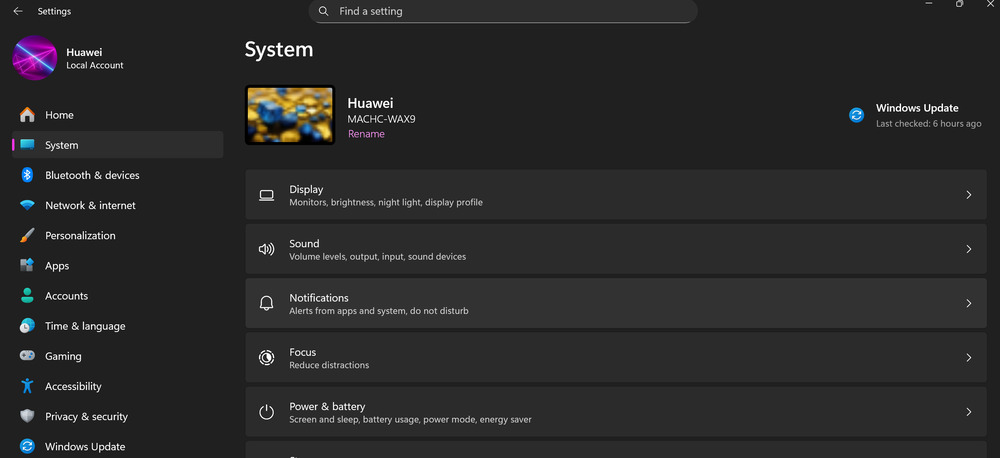
2. Прокрутите вниз и разверните блок «Дополнительные параметры».
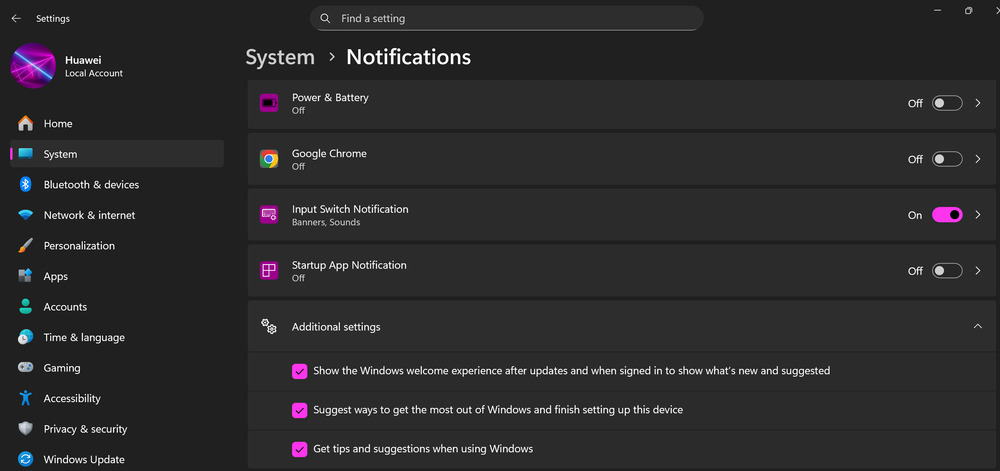
3. Снимите флажки с опций:
- «Получать советы и предложения при использовании Windows»;
- «Предлагать способы максимального использования Windows и завершить настройку этого устройства»;
- «Показывать приветствие Windows после обновлений и входа в систему, чтобы отображать новые и рекомендуемые функции».
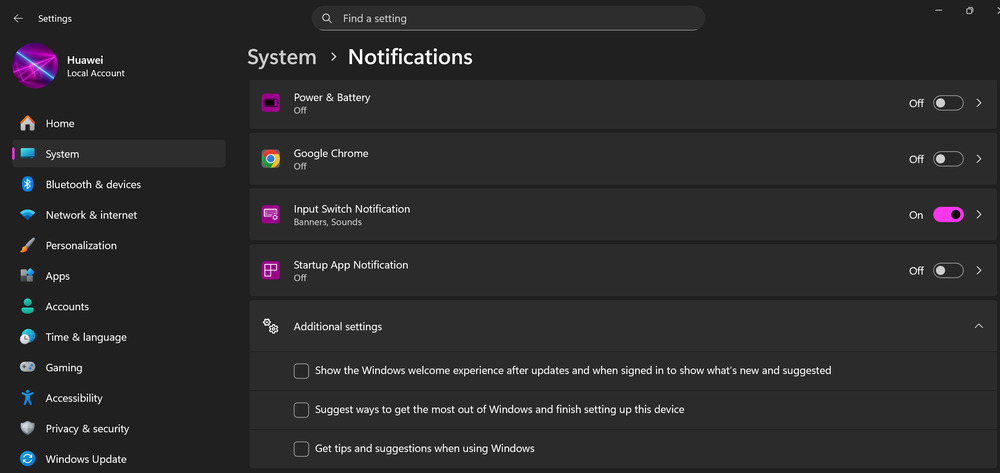
Эти простые шаги значительно сокращают количество навязчивых системных сообщений.
Однако для достижения реального эффекта стоит также настроить оповещения от сторонних программ и служб:
В том же разделе «Оповещения» откройте блок «Оповещения от программ и других отправителей«.
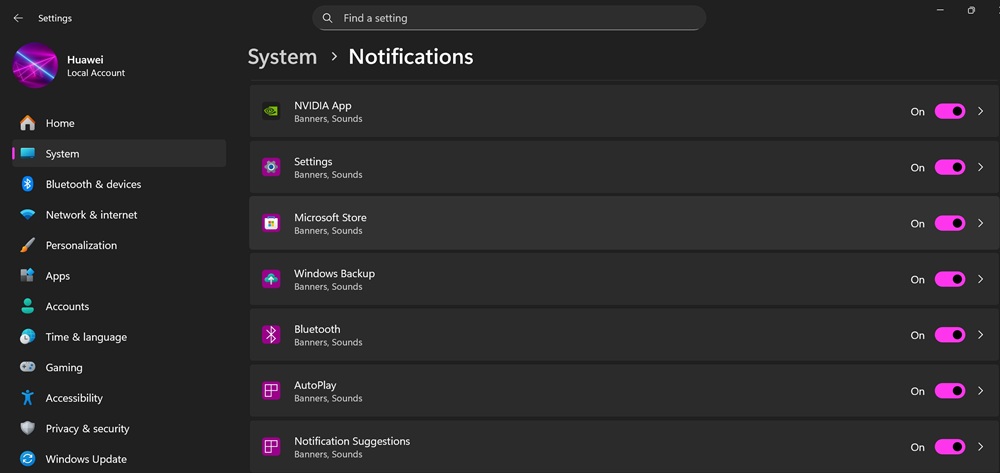
Отключите переключатели рядом с теми программами, уведомления которых вам не нужны.
Если же вы хотите оставить сообщения, но сделать их менее навязчивыми — нажмите на программу и откорректируйте параметры: отображать ли баннеры, показывать ли их в Центре уведомлений, сопровождать ли звуковым сигналом.
Дополнительно Windows 11 имеет режим «Сосредоточение» (ранее известный как «Помощник фокусировки»), который можно активировать, чтобы полностью блокировать или фильтровать уведомления во время работы, презентаций или игр. Это особенно полезно, если вам нужна максимальная концентрация.
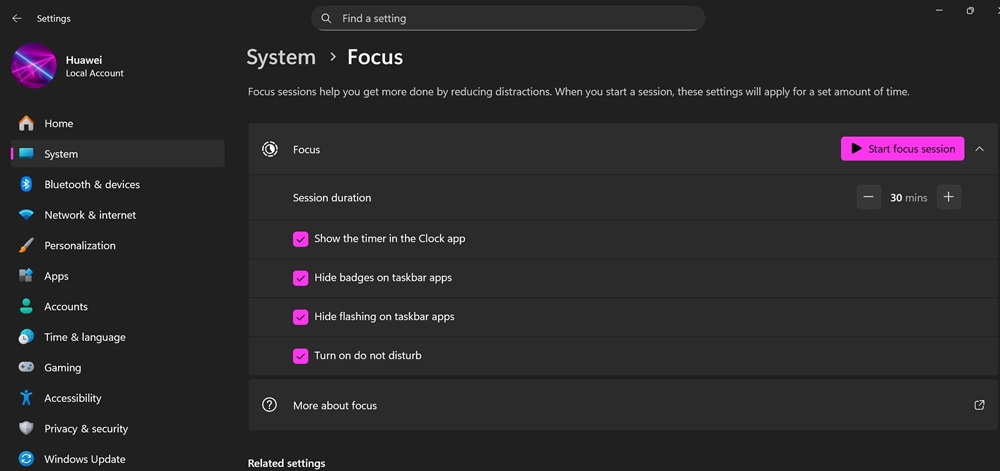
Таким образом, правильно настроив систему уведомлений, вы не только избавитесь от лишних подсказок и рекламных сообщений, но и создадите более комфортную среду для работы или учебы.
Также интересно: Как китайцы обходят запрет США на чипы для AI
Вам нужны виджеты? Не думаю
Windows 11 предлагает виджеты как быстрый способ получения актуальной информации непосредственно на рабочем столе. Виджет — это интерактивный блок, который в реальном времени показывает погоду, курсы валют, биржевые индексы, новости, напоминания и другие данные. Кроме того, через панель виджетов можно интегрировать некоторые приложения и службы вашего компьютера.
Однако у этой функции есть обратная сторона: виджеты постоянно подключаются к интернету и загружают новый контент в фоновом режиме. Это создает дополнительную нагрузку на систему и может привести к снижению производительности, особенно на более слабых или старых компьютерах. Если вы хотите максимального быстродействия, отключение виджетов позволит высвободить ресурсы и сделать работу Windows 11 более плавной.
Как отключить все виджеты
Откройте Настройки (комбинация клавиш Win + I).
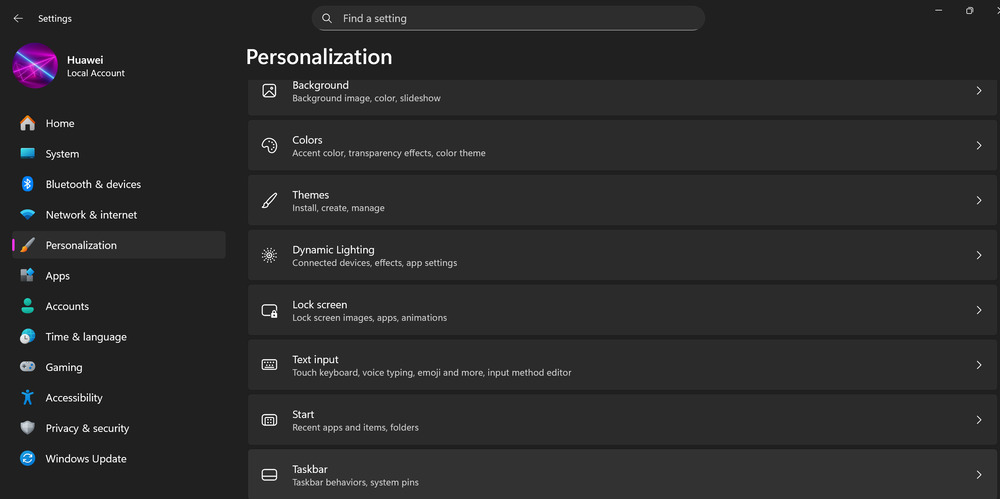
2. В меню слева выберите Персонализация — Панель задач. Перед вами откроется подраздел «Элементы панели задач«.
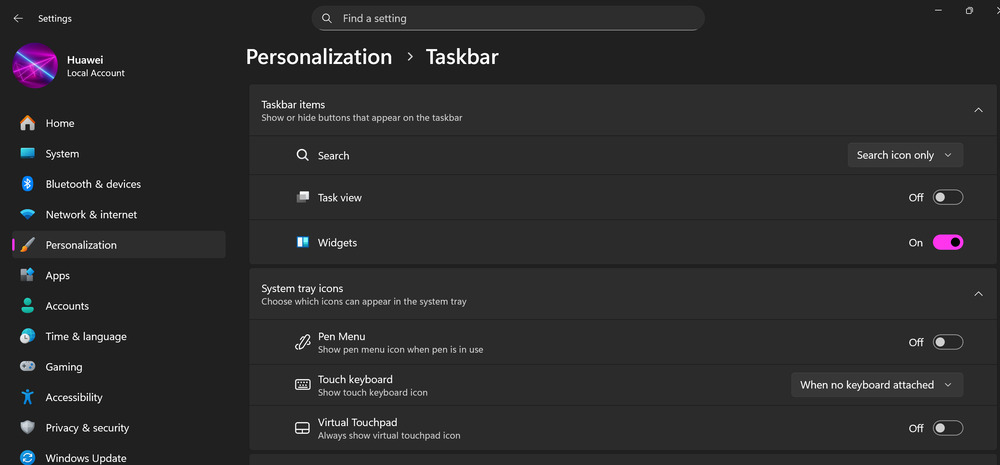
3. Найдите переключатель Виджеты и отключите его.
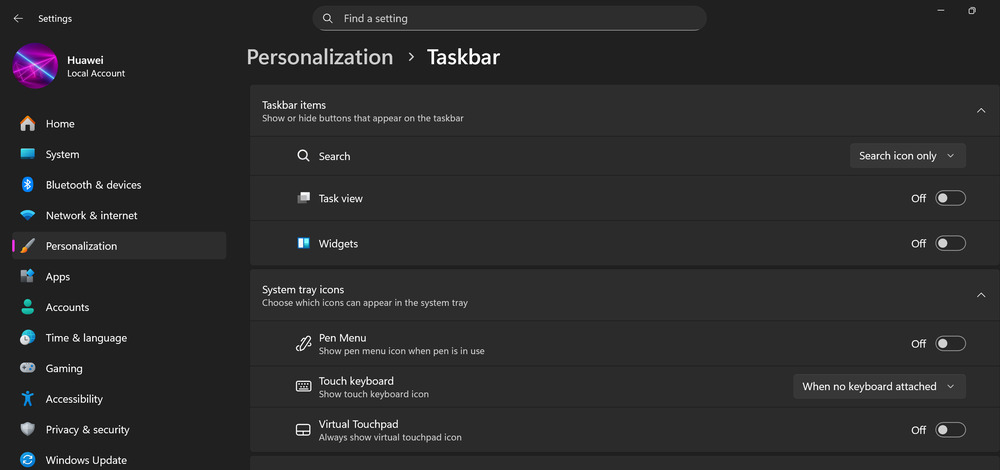
После этого иконка виджетов исчезнет с панели задач, а все виджеты будут деактивированы.
Как оставить только нужные виджеты
Если полностью отказываться от виджетов не хочется, можно настроить их под себя:
Откройте панель виджетов через иконку на панели задач или нажав Win+W.
В правом верхнем углу нужного виджета нажмите значок с тремя точками → Скрыть этот виджет.
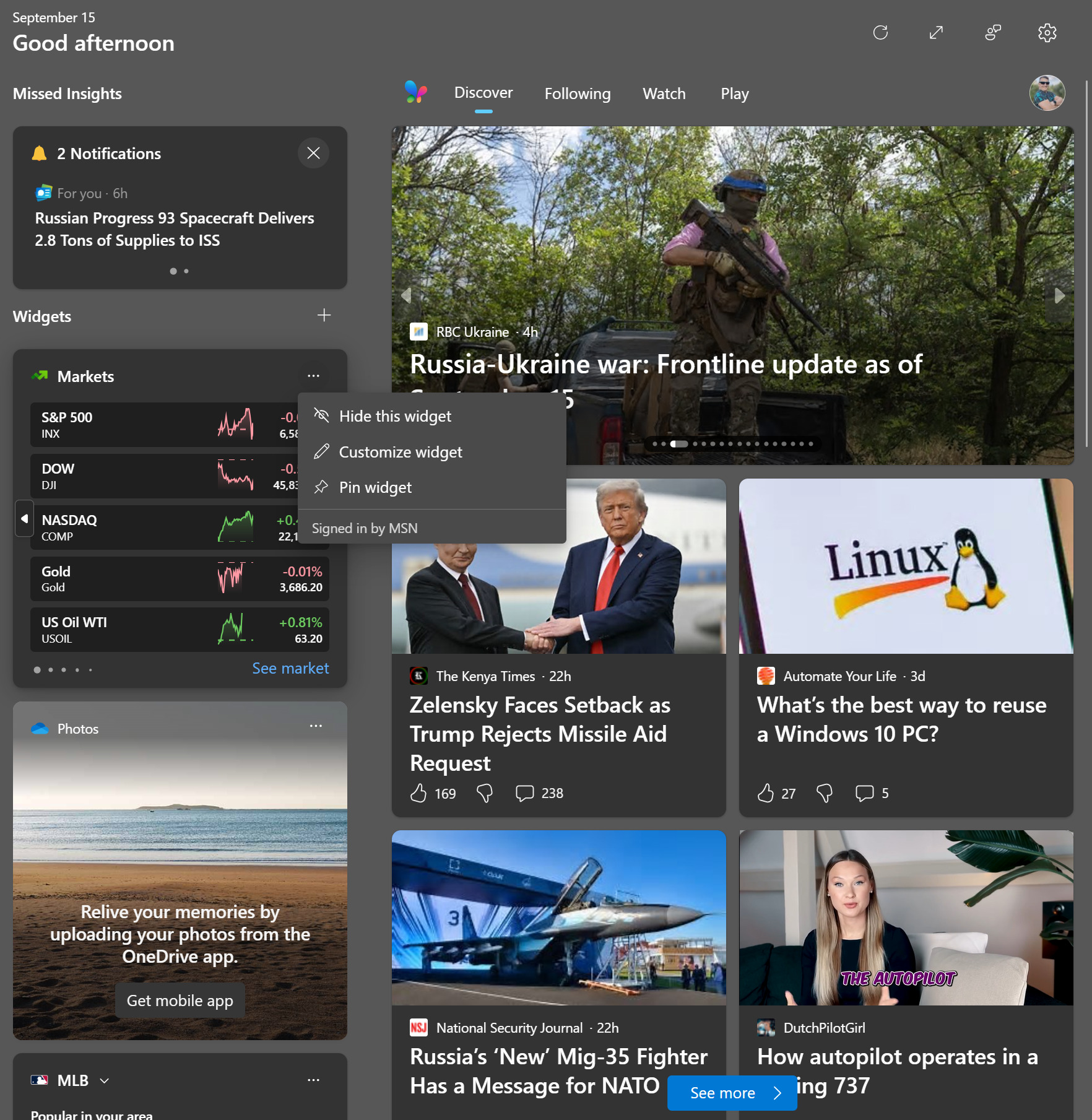
Для отключения новостной ленты откройте меню настроек (значок шестеренки) → Показать или скрыть ленты и отключите опцию Лента.
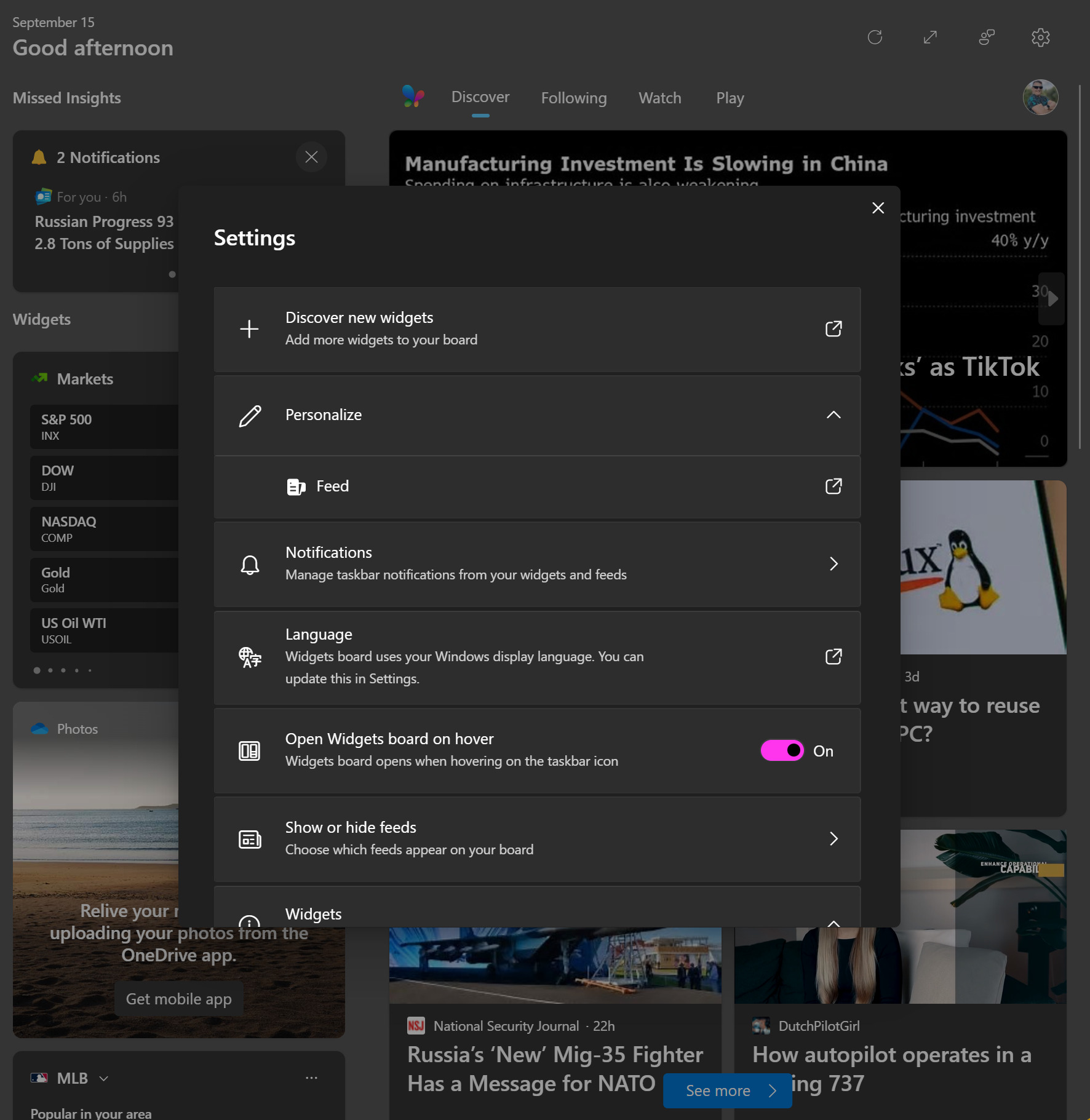
Таким образом, вы можете либо полностью отключить все виджеты, либо оставить только те, которые действительно используете ежедневно. Это поможет сохранить баланс между удобством и быстродействием вашей системы.
Также интересно: Что делать, если потерян доступ к аккаунту Google/Gmail
Отключите основные моменты поиска
«Основные моменты поиска» в Windows 11 — это функция, которая добавляет на панель поиска разнообразный информативный контент. Здесь можно увидеть важные даты и события, государственные или международные праздники, последние новости и популярные поисковые запросы. Если же вы используете рабочую или учебную учетную запись, система дополнительно может показывать информацию, связанную с вашей организацией: файлы, контакты, встречи и другие данные.
На первый взгляд это выглядит удобно, ведь все под рукой. Но на практике «основные моменты поиска» часто работает как виджеты. То есть, потребляет ресурсы компьютера, загружает оперативную память и может влиять на быстродействие системы. Кроме того, избыток информации загромождает панель поиска, замедляет отображение результатов и создает лишний визуальный шум. В результате вместо быстрого доступа вы рискуете получить задержки и менее комфортную работу.
Чтобы вернуть поиску максимальную скорость и удобство, рекомендуется отключить «основные моменты поиска». Сделать это просто:
Откройте «Настройки» — «Конфиденциальность и безопасность».
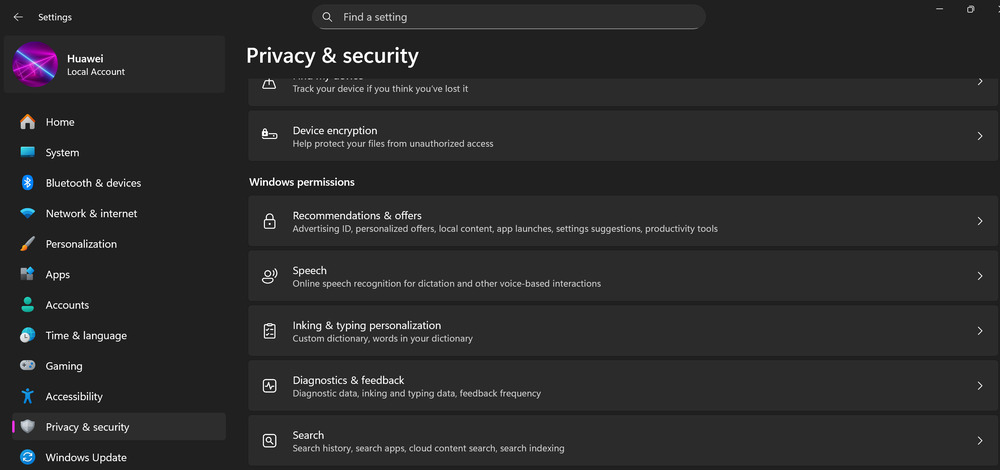
2. В разделе «Разрешения Windows« выберите пункт «Поиск».
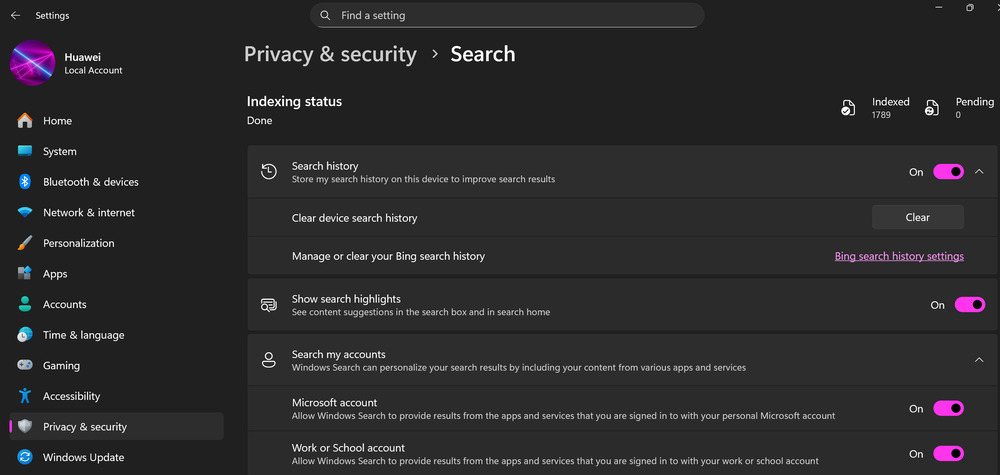
3. Перед вами откроется панель настроек «Поиска». Вам необходимо выключить переключатель «Показывать основные моменты поиска«.
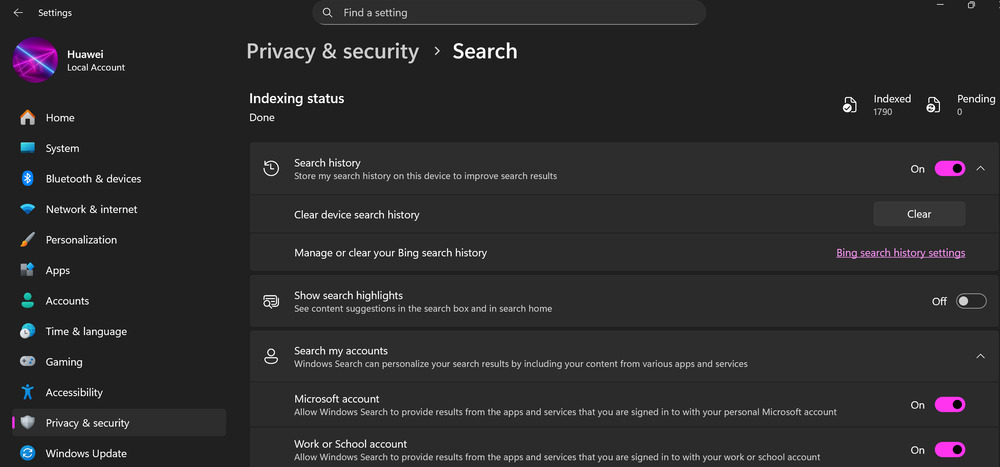
После этого панель поиска станет чище и быстрее. Вместо лишнего контента вы будете видеть только стандартные быстрые предложения и самые популярные приложения — то, что действительно помогает, а не отвлекает.
Также интересно: Как распознать ненастоящие фотографии: Новые вызовы цифровой эпохи
После отключения этих параметров новый ноутбук с Windows 11 становится более оптимизированным для продуктивной работы. Система освобождается от лишних процессов и ненужного фона, что уменьшает нагрузку на ресурсы и повышает быстродействие. Отсутствие дополнительных отвлекающих элементов обеспечивает стабильность, а также позволяет в полной мере использовать потенциал аппаратного обеспечения. Другими словами, ноутбук работает быстрее, стабильнее и эффективнее, что особенно важно как для повседневных задач, так и для профессиональных сценариев.
Также интересно:
- Может ли современный человек дожить до 150 лет?
- Девять самых странных и таинственных видов оружия
- 15 самых жутких космических объектов и концепций, которым нет объяснения

