




Если хотите настроить Windows под себя — стоит обратить внимание на Microsoft PowerToys. Эта утилита поможет вам работать быстрее и удобнее.
Работа из дома имеет множество преимуществ, но оставаться собранным и продуктивным — настоящий вызов. Здесь на помощь приходит Microsoft PowerToys — набор мощных утилит, которые позволяют адаптировать Windows под ваш стиль работы.
Больше никакой суеты — только удобные инструменты, помогающие работать умнее, а не больше. Это ваш скрытый резерв эффективности.
Также интересно: Как сбросить все сетевые настройки в Windows 11
СОДЕРЖАНИЕ СТАТЬИ:
Работа из дома требует мощных инструментов
Работа из дома — это не просто удобство, но и вызов для концентрации. Отвлекающие факторы подстерегают повсюду, а фокус держать сложно без продуманного рабочего пространства. Неважно, есть ли у вас полноценный домашний офис или работаете из угла на кухне — PowerToys поможет вам организоваться и использовать каждый пиксель экрана с умом.
Вспомните мелочи, которые съедают время и настроение: постоянное перетаскивание окон, поиск микроскопического курсора или удержание ПК активным во время долгого звонка. Эти задачи не выглядят критическими — пока не превратятся в постоянный шум в голове.
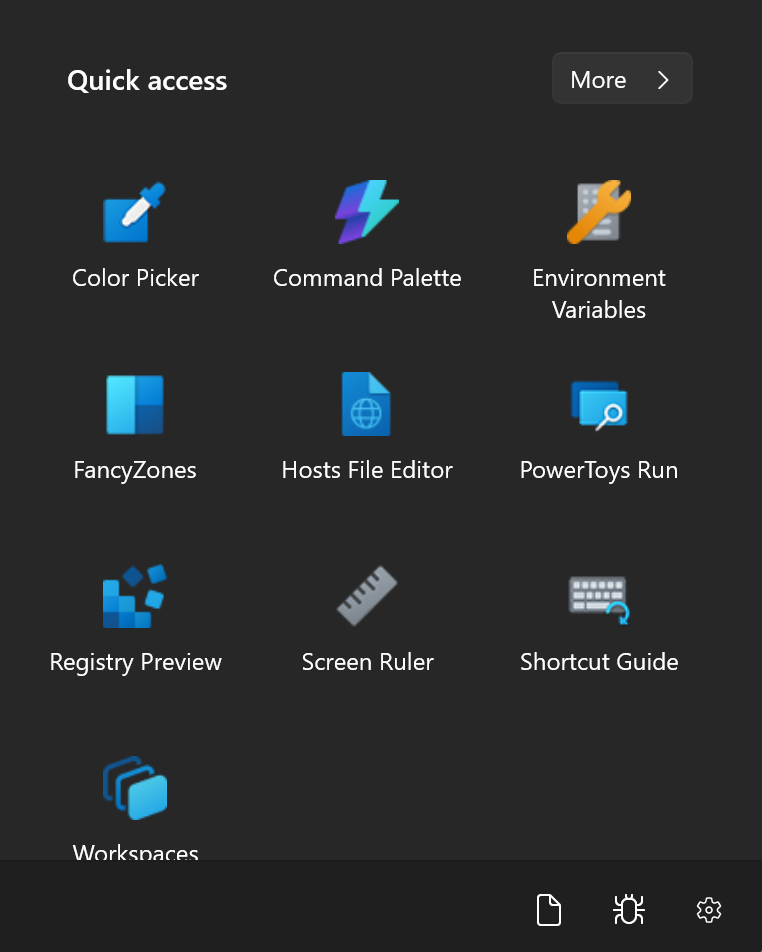
PowerToys убирает этот шум. Утилиты, такие как FancyZones, Mouse Utilities или Awake, становятся вашим фоном, который работает на вас. Вы просто включаете их — и забываете, как жить без них. Работа становится более ровной, простой, и, что важно, менее похожей на борьбу.
А если у вас несколько мониторов, внешний дисплей или сложные конфигурации окон — тут PowerToys раскрывается на полную. Организация пространства становится логичной, согласованной, без хаоса и компромиссов. Это как настроить интерфейс под себя — и больше не оглядываться.
Также интересно: Обзор Deta Surf – Ещё одна попытка революционизировать браузер
Что такое Microsoft PowerToys
PowerToys — это набор утилит, которые расширяют возможности Windows далеко за пределы стандартного функционала. Впервые появившись в 90-х как экспериментальные инструменты для гиков и энтузиастов, PowerToys сегодня — это переосмысленный и современный инструментарий для тех, кто хочет выжимать максимум из системы. Здесь все о производительности, гибкости и комфорте. И что приятно — вопреки любви Microsoft к закрытым экосистемам, этот проект полностью с открытым кодом.

Инсталляция — простая: скачать можно из Microsoft Store или из официального GitHub-репозитория. Все работает без лишнего шума — PowerToys скромно сидит в трее и выполняет свою работу. Каждая утилита — как отдельная шестеренка, которую можно включать или выключать по своему усмотрению. Минимум навязчивости, максимум контроля.
Также интересно: Как с помощью Copilot управлять ПК на Windows 11
Функциональность Microsoft PowerToys
PowerToys — арсенал для цифровых мастеров, превращающий рутину в точную и слаженную работу. Этот набор содержит ряд инструментов, которые не просто упрощают ежедневные задачи — они трансформируют способ, которым вы взаимодействуете с собственным рабочим пространством. Некоторые модули — настоящие узкоспециализированные инструменты, мастера своей ниши. Другие — универсальные солдаты производительности, которые особенно эффективны в сценариях удаленной работы. В рамках этого пособия мы сосредоточимся именно на таких — тех, которые реально меняют правила игры.
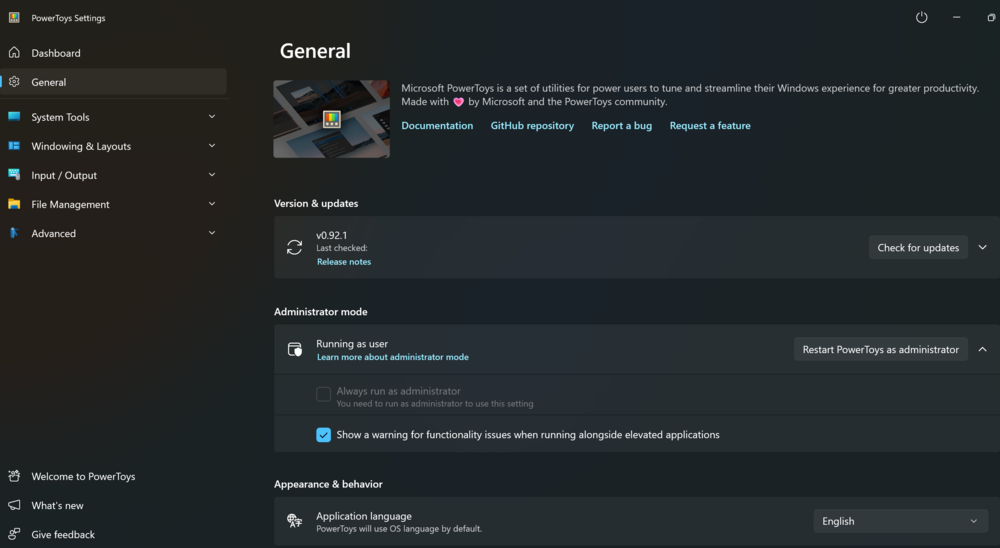
От тонкой настройки макета окон до стремительной навигации между файлами — PowerToys создает ощущение, будто ваш домашний ПК обладает интуицией. На картинке выше — панорама всех доступных модулей по состоянию на сейчас. Как видно, выбор щедрый.
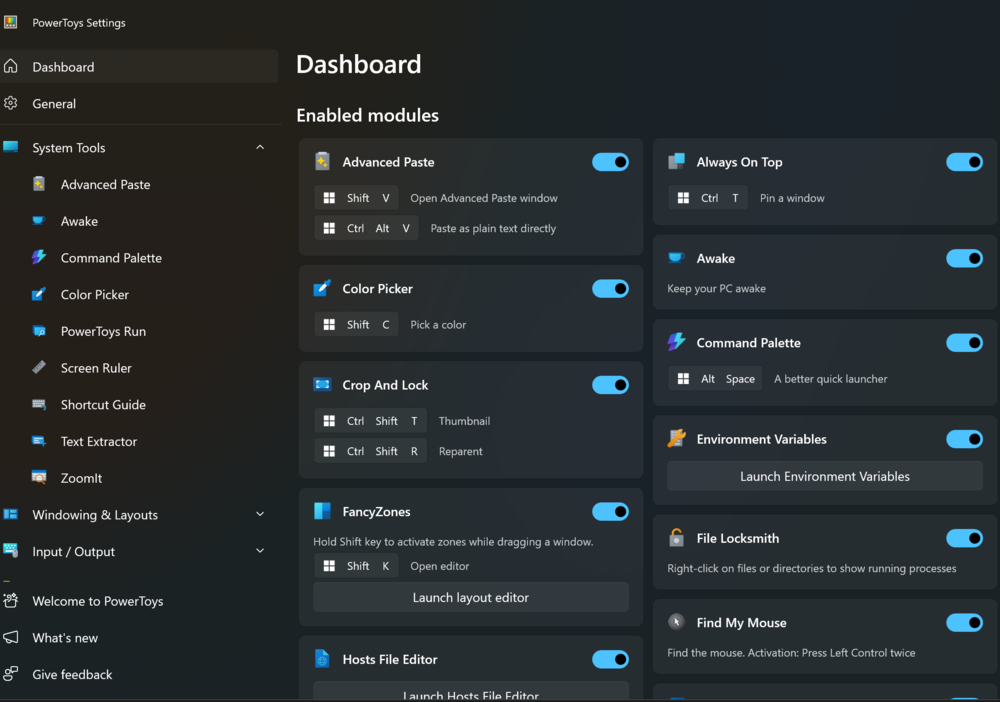
Но вместо того, чтобы погружаться в каждый отдельно и превратить материал в техническую энциклопедию, мы сделаем другое: сконцентрируемся на самых результативных. Тех, которые экономят не просто минуты — иногда часы.
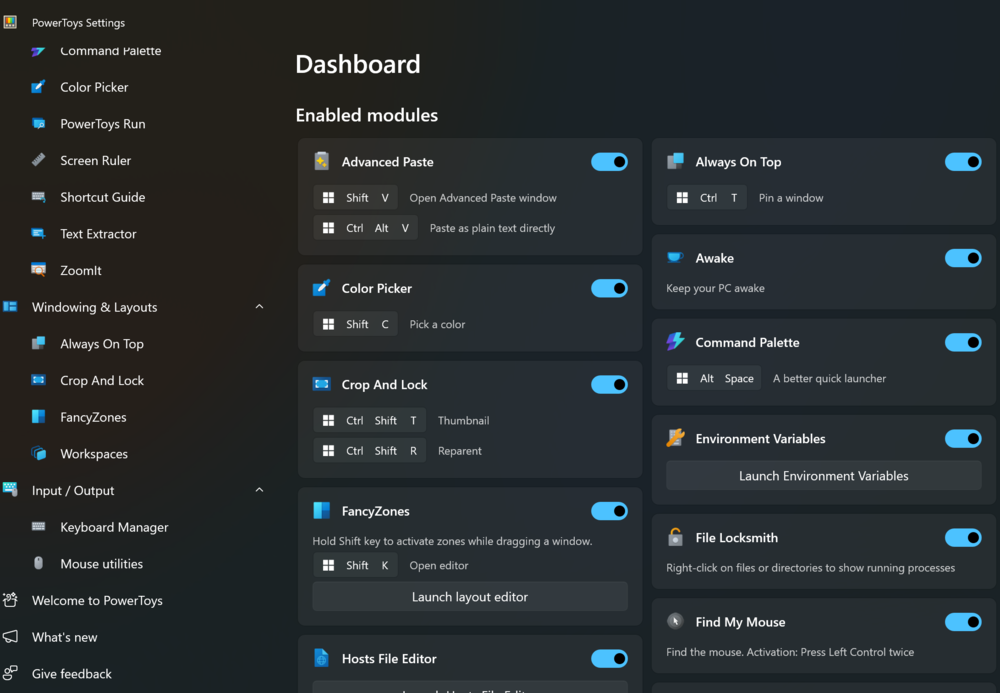
И которые дают вам то, к чему стремится каждый, кто работает из дома: контроль, скорость и свободу.
Также читайте: Как удалить пароль для входа в систему Windows 11
FancyZones: Управление окнами, которое работает на вас
FancyZones — это не просто альтернатива стандартной привязке окон в Windows. Это полноценный менеджер макетов, который позволяет вам создавать, сохранять и использовать собственные схемы расположения окон в соответствии с тем, как вы на самом деле работаете.
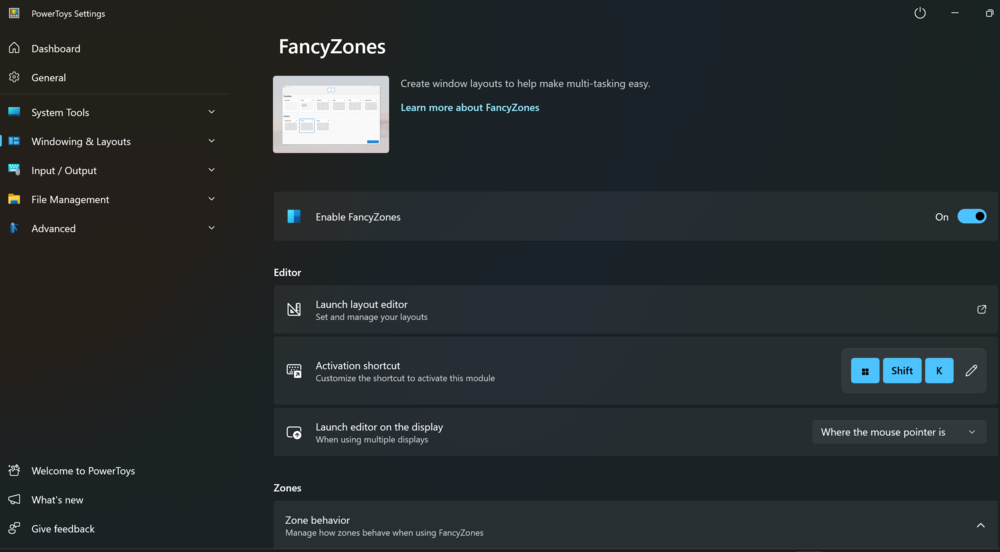
Вместо ограниченных вариантов «половина-экрана-слева» вы сами решаете, где и что должно быть. Например, настройте трехзонный макет: одна зона для электронной почты или чата, вторая — для браузера, третья — для Excel. И каждое окно всегда будет на своем месте, без хаоса и суеты.
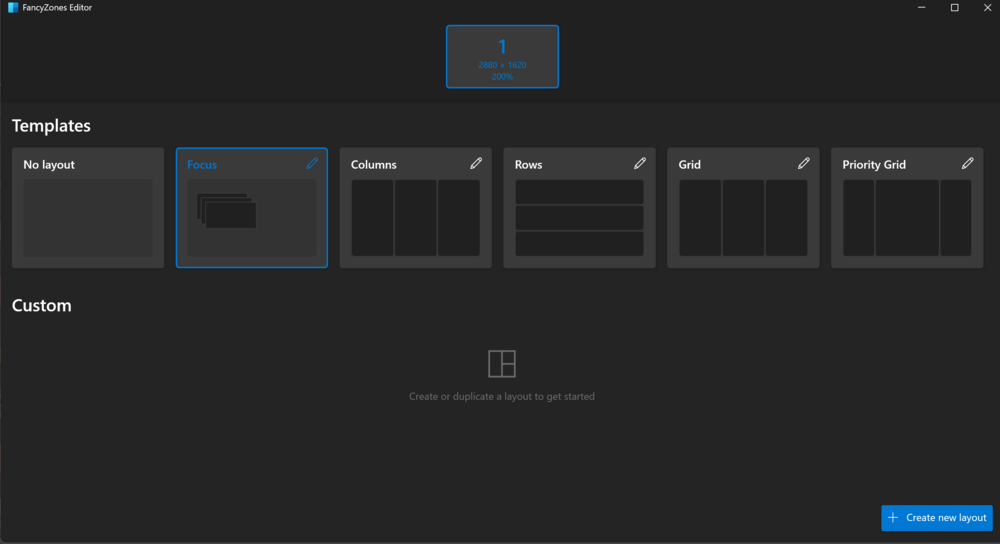
Особенно удобно, если вы часто работаете в режиме многозадачности или постоянно переключаетесь между мониторами. Перешли с ноутбука на широкоформатный дисплей — макет автоматически подстроится. Никаких танцев с мышкой и ручного перетаскивания. FancyZones — это функция, которая идет впереди вас.
Также интересно: DLSS против FSR: Все на самом деле очень просто
Максимум от вашей мыши
Теряете курсор на большом мониторе или во время демонстрации экрана? Не вы одни. PowerToys имеет несколько инструментов, которые помогают вернуть контроль — в частности Cursor Crosshair и Mouse Highlighter.
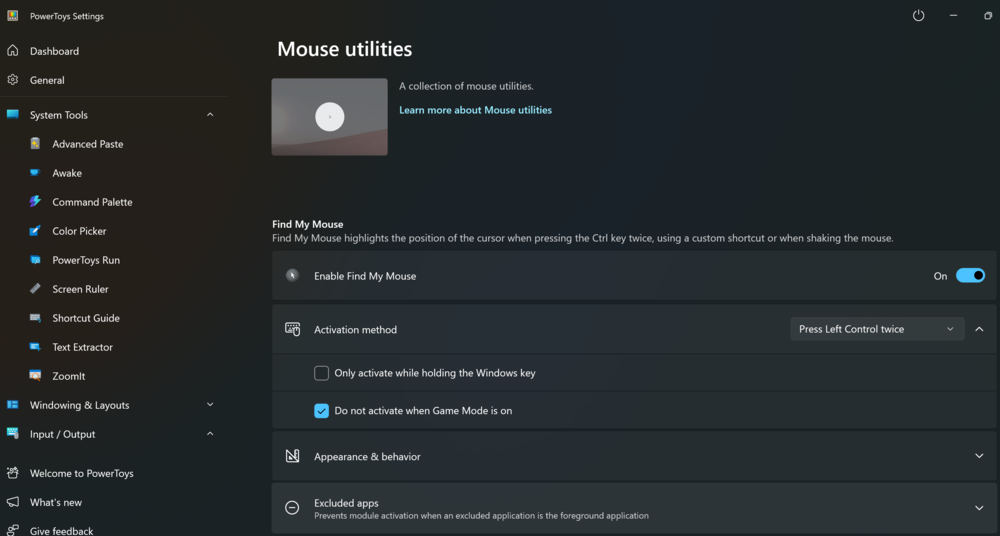
Cursor Crosshair добавляет четкое перекрестие вокруг курсора, благодаря которому найти его можно за доли секунды, даже на 4K-дисплее или во время экранного шеринга. По умолчанию — перекрестие на весь экран, но его легко адаптировать к более компактному варианту (пример — в моей анимации в разделе PowerToys этого руководства).
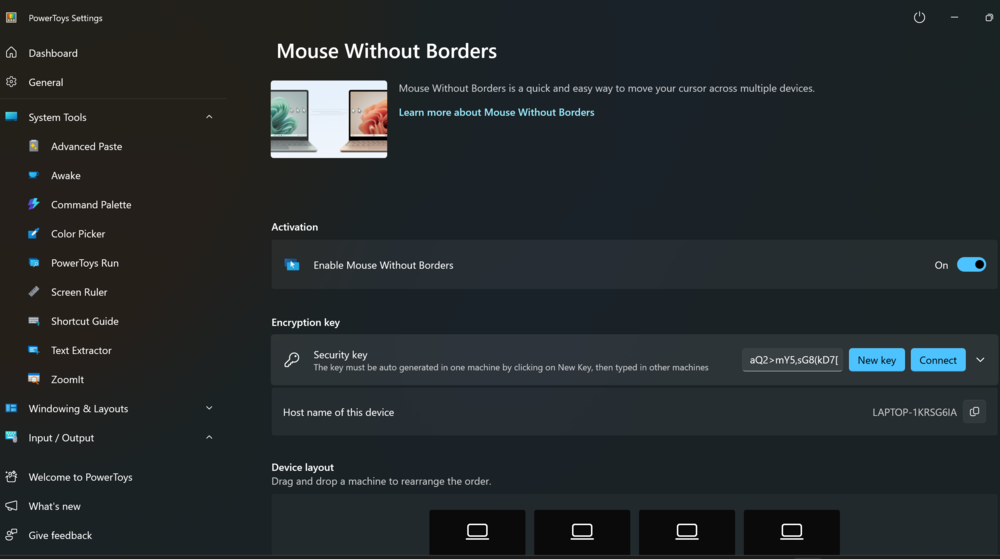
Mouse Highlighter, в свою очередь, добавляет яркий эффект при каждом клике — идеально для видеоуроков, вебинаров или просто, когда вам надо показать: «вот сюда я нажал». Это не просто визуальная косметика, а удобный способ сделать свои действия понятными для других.
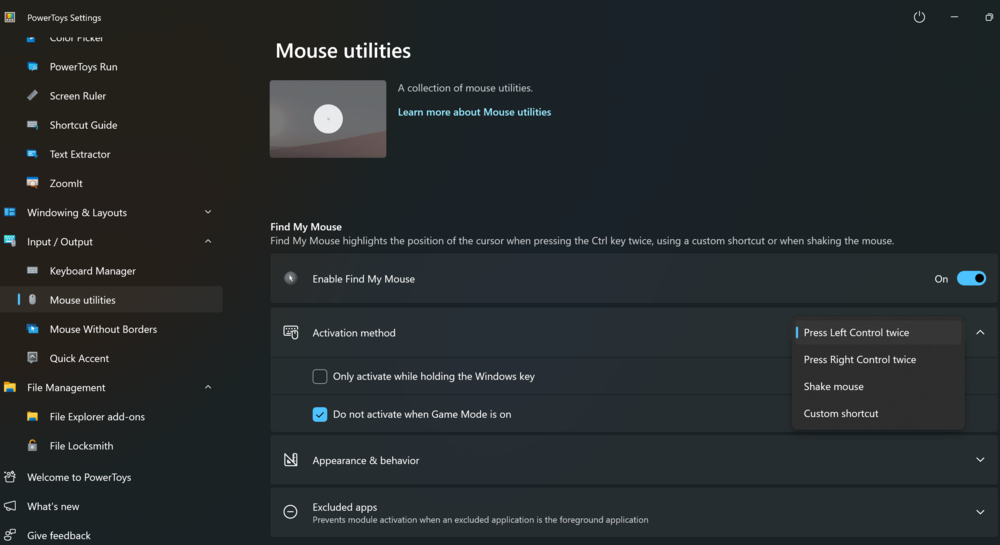
И хотя эти инструменты часто ассоциируются с презентациями или звонками, на самом деле они спасают и в повседневной работе. Если у вас несколько мониторов, масштабируемый интерфейс, или просто уставшие глаза в конце дня — эти утилиты становятся вашими постоянными союзниками.
Как автор руководств и инструкций, скажу откровенно — без этого мне уже и мышь двигать неудобно. Это как фары ночью: пока не попробуешь, не понимаешь, насколько они необходимы.
Также интересно: Все о новом Android 16: изменения, улучшения, больше Gemini
Управление сном и дисплеем
Инструмент Awake (или просто «Пробуждение») — это небольшая, но крайне полезная утилита, которая позволяет удерживать ваш ПК в активном состоянии, даже когда вы не взаимодействуете с ним напрямую.
Это спаситель в ситуациях, когда система внезапно решает «взять паузу»: длительный видеозвонок, массивная загрузка или резервное копирование, а вы только что вышли на кухню за кофе. Без Awake — возвращаетесь и видите заблокированный экран или, еще хуже, сорванное задание.
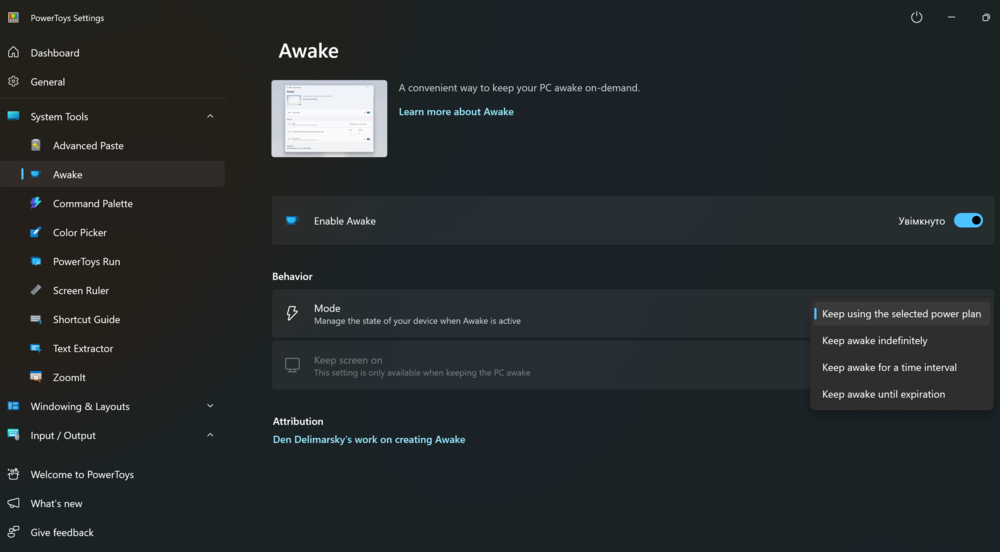
Awake работает в фоновом режиме и может быть настроен на постоянную активность или по расписанию. Никаких скриптов, никакой магии с настройками энергосбережения — просто включаешь утилиту и забываешь, что такое нежелательный режим сна.
Идеально, если ты не хочешь, чтобы твой компьютер засыпал раньше тебя.
Более быстрая навигация
PowerToys Peek — это скрытая жемчужина для всех, кто имеет дело с хаотичными папками, переполненными файлами со странными названиями типа «final_final_version(3).mp4». Просто выделяете файл и нажимаете Ctrl + Пробел — и мгновенно видите содержимое, не открывая ничего вручную.
Фактически, это Quick Look в стиле Windows, но с приятным бонусом — поддержкой разных типов файлов и еще большей гибкостью. Нужно проверить изображение, заглянуть в документ, быстро просмотреть видео или просто выяснить, что за файл перед вами — Peek все это делает за секунды.
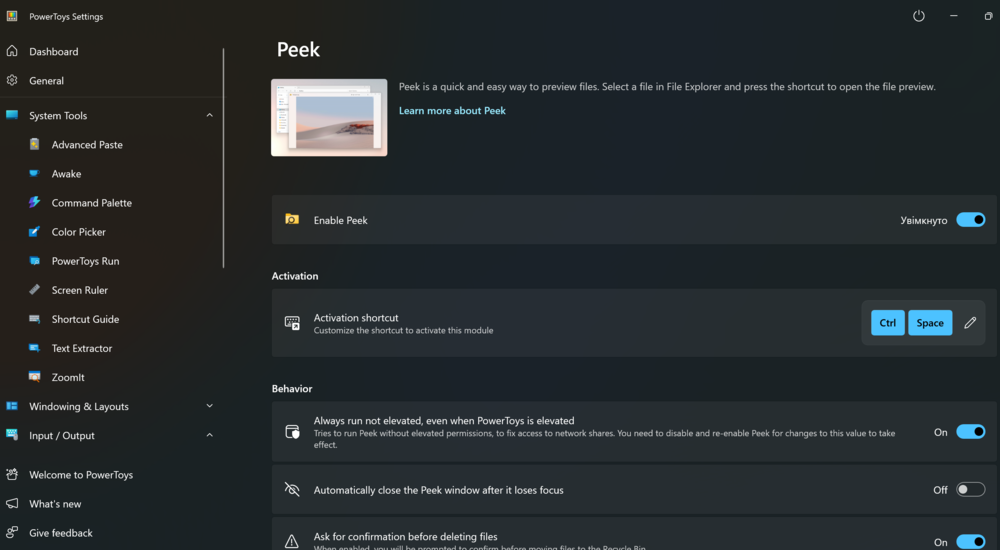
Больше всего пользы — при сортировке, чистке системы или навигации во фрагментированных проектах, где файлов много, а времени — нет. Например, я использую Peek для предварительного просмотра видео прямо в Проводнике: выделяю файл, нажимаю горячую клавишу — и клип сразу проигрывается, без открытия в медиаплеере. Стрелки вверх-вниз позволяют мгновенно перескакивать между файлами в папке — удобно, быстро, без зависаний.
Peek — это из тех утилит, которые ты не ищешь намеренно, но после первого использования больше не хочешь без нее работать.
Также читайте: Бот ERNIE: Что стоит за успехом китайского искусственного интеллекта
Другие сценарии использования PowerToys
Хотя PowerToys часто ассоциируется с удаленной работой, его возможности выходят далеко за пределы офисного сценария. Утилиты вроде FancyZones, Cursor Crosshair, Mouse Highlighter и Peek одинаково полезны и в повседневной работе, и в личных проектах — где бы вы ни сидели за клавиатурой.
Например, если вы занимаетесь стримингом, FancyZones поможет упорядочить все: OBS, чат, донаты, плееры — все размещено четко, без наложений и хаоса. Mouse Highlighter сделает каждый клик заметным для зрителей — полезно для туториалов, прямых эфиров или технических пояснений. А Peek позволит заглядывать в видеофайлы, изображения или документы на лету — без лишнего открывания в отдельных окнах.
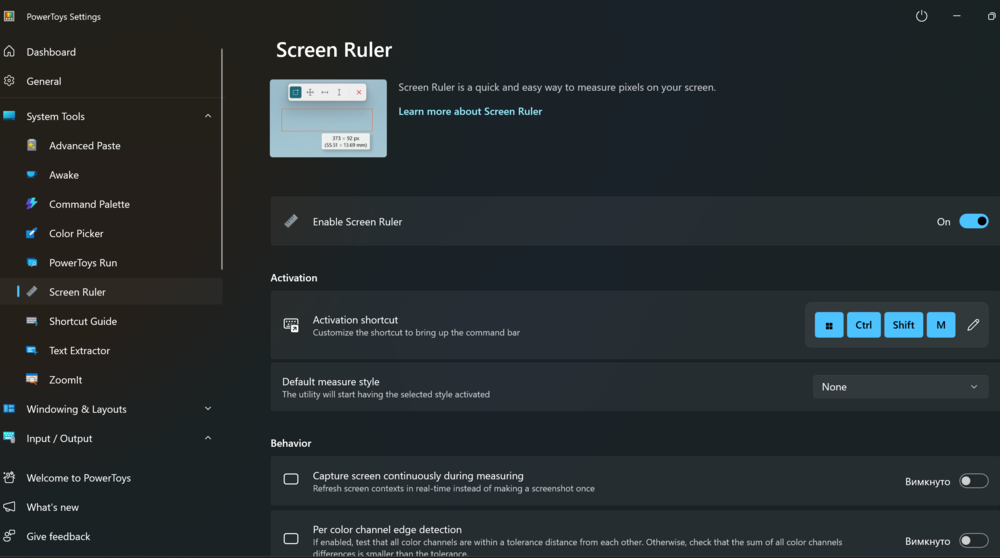
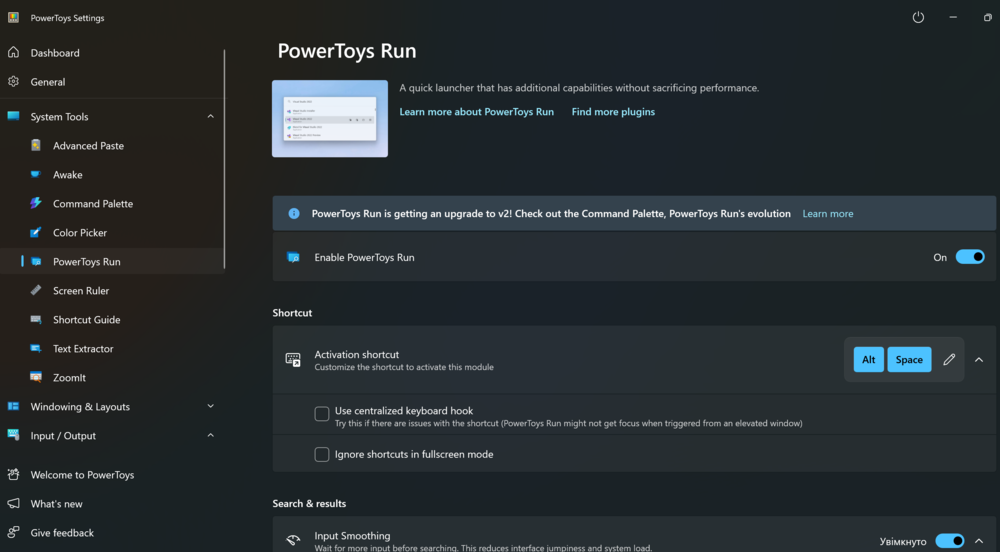
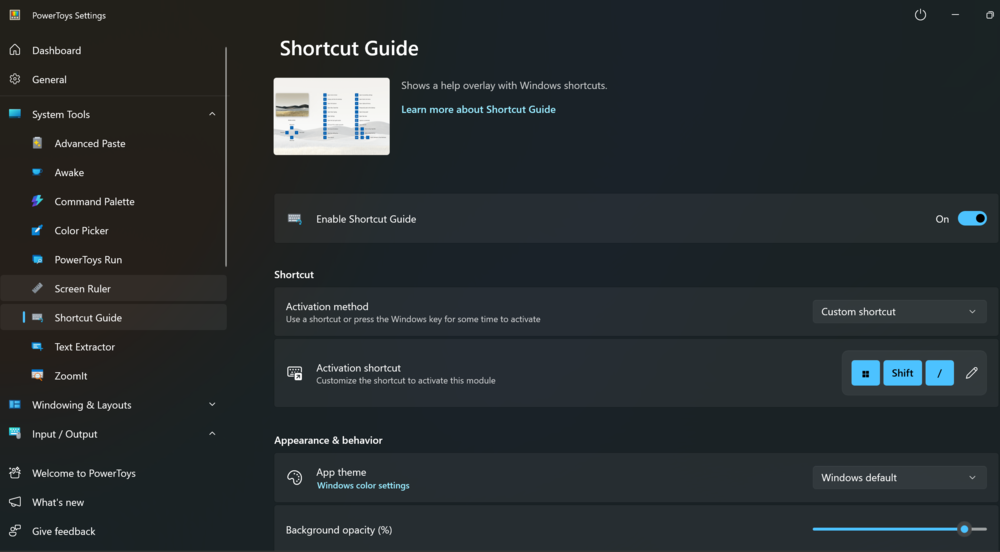
Это также находка для энтузиастов. Диджеи, видеомонтажеры, геймеры, дизайнеры — любой, кто работает со многими окнами или хочет оптимизировать экранное пространство, получит реальную выгоду. Нужен лучший обзор? Больше контроля? Меньше щелчков? PowerToys все это дает.
Microsoft PowerToys — это набор must-have инструментов для тех, кто хочет, чтобы Windows работала на них, а не наоборот. Он убирает рутину, разгружает голову и позволяет сосредоточиться на действительно важном — независимо от того, работаете ли вы, что-то создаете или просто наводите порядок в цифровом пространстве.
Также интересно:

