





Dzisiaj przyjrzymy się typowym błędom użytkowników, których należy unikać podczas pracy z systemem Windows 11. Rozbijmy je na czynniki pierwsze.
Windows 11 to nowoczesny, inteligentny i w dużej mierze samowystarczalny system operacyjny. Jednak wielu użytkowników nadal polega na metodach optymalizacji sprzed dekady. Techniki, które pomogły przyspieszyć komputer w 2015 roku, mogą teraz prowadzić do niestabilności systemu, a nawet problemów sprzętowych. Problemem nie jest sam Windows 11, ale przestarzałe założenia dotyczące jego działania. Nowoczesne systemy operacyjne nie wymagają ciągłej ręcznej interwencji, a nadmierna nieufność do wbudowanych narzędzi często przynosi więcej szkody niż pożytku. Z tego powodu warto zidentyfikować i omówić pięć kluczowych błędów, których użytkownicy powinni już dziś przestać popełniać w Windows 11.
Przeczytaj również: Pięć narzędzi Windows 11 zwiększających produktywność
TREŚĆ ARTYKUŁU:
Zaufaj Windows Update w zakresie aktualizacji sterowników, a nie losowym stronom internetowym
W nowoczesnych wersjach Windows 11, Windows Update nie jest już tylko narzędziem bezpieczeństwa. Stała się głównym mechanizmem dostarczania sterowników dla kluczowych komponentów – chipsetów, kart sieciowych, urządzeń audio, kontrolerów USB i Bluetooth oraz innego niezbędnego sprzętu, który bezpośrednio wpływa na stabilność systemu.
Główną zaletą tego podejścia jest kompatybilność. Sterowniki dystrybuowane za pośrednictwem Windows Update są testowane pod kątem zgodności z określonymi wersjami systemu operacyjnego i są instalowane wraz z aktualizacjami systemu. Dla użytkownika przekłada się to na mniejszą liczbę konfliktów, awarii i nieoczekiwanych problemów po aktualizacjach, zapewniając płynne działanie systemu.

W tym kontekście „menedżery sterowników” innych firm są w dużej mierze niepotrzebne. Często instalują one sterowniki bez uwzględnienia specyfiki sprzętu, co może prowadzić do awarii, problemów ze stabilnością lub problemów z siecią i dźwiękiem. Ponadto, programy te często zawierają reklamy, płatne funkcje lub usługi działające w tle, które nie zapewniają żadnych praktycznych korzyści.
Przeczytaj również: 5 ustawień Windows 11, które możesz chcieć wyłączyć zaraz po zakupie laptopa
Jest jednak jeden logiczny wyjątek: karta graficzna. W przypadku gier, projektowania graficznego lub obciążeń związanych ze sztuczną inteligencją ważne są aktualne sterowniki od NVIDIA lub AMD, ponieważ zapewniają one optymalizacje, poprawki błędów i wsparcie dla nowych technologii. W tym przypadku korzystanie z oficjalnych narzędzi producenta jest rozsądnym i uzasadnionym podejściem.

Pamiętaj: w systemie Windows 11 nie ma potrzeby ręcznego wyszukiwania sterowników lub polegania na „magicznych” narzędziach innych firm. W przypadku większości komponentów Windows Update radzi sobie z instalacją sterowników bardziej niezawodnie niż alternatywne rozwiązania. Jedynym wyjątkiem jest karta graficzna, w przypadku której najlepiej skorzystać z oficjalnych narzędzi producenta.
Przeczytaj również: Windows 11 Open Source: Mit czy rzeczywistość?
Defragmentacja jest przeznaczona dla dysków twardych; jest niepotrzebna i szkodliwa dla dysków SSD
Jest to jeden z najczęstszych – i potencjalnie szkodliwych – nawyków przeniesionych do systemu Windows 11 z ery mechanicznych dysków twardych. W tamtych czasach defragmentacja była nie tylko pomocna, ale wręcz niezbędna. W przypadku dysków twardych, w których dane są odczytywane przez ruchomą głowicę, pofragmentowane pliki rozrzucone po całym dysku oznaczały wolniejszą wydajność, zwiększony hałas i dodatkowe zużycie mechaniczne. Konsolidacja plików w jednym miejscu naprawdę robiła różnicę.

Problem polega na tym, że to podejście nie ma już zastosowania. Dyski półprzewodnikowe (SSD) działają na zupełnie innej zasadzie. Nie mają ruchomych części, a dostęp do dowolnego bloku pamięci odbywa się z taką samą prędkością, niezależnie od tego, czy dane są pofragmentowane, czy ciągłe. W rezultacie fragmentacja nie ma znaczącego wpływu na wydajność dysku SSD.
Dyski SSD mają jednak inne ograniczenie: wytrzymałość komórek pamięci na zapis. Każda niepotrzebna operacja zapisu stopniowo zużywa dysk. Tradycyjna defragmentacja generuje duże ilości niepotrzebnych zapisów bez poprawy szybkości i stabilności. W efekcie stosowanie tej przestarzałej praktyki „optymalizacyjnej” aktywnie skraca żywotność twojego dysku SSD.

Narzędzia innych firm, które wymuszają defragmentację dysków SSD, są szczególnie ryzykowne, ponieważ ignorują konstrukcję nowoczesnych dysków i zalecenia producentów.
Należy zauważyć, że Windows 11 wyraźnie rozróżnia dyski HDD i SSD. W przypadku dysków półprzewodnikowych system nie wykonuje tradycyjnej defragmentacji. Zamiast tego wykorzystuje polecenie TRIM, które informuje dysk SSD, które bloki danych nie są już używane, umożliwiając kontrolerowi dysku efektywne zarządzanie pamięcią bez niepotrzebnego zużycia.
Proces ten przebiega automatycznie w tle i nie wymaga interwencji użytkownika. W rzeczywistości jakakolwiek ręczna ingerencja jest nie tylko niepotrzebna, ale może być również potencjalnie szkodliwa.
Innymi słowy, jeśli masz dysk SSD, możesz spokojnie zapomnieć o „defragmentacji”. Windows 11 zajmuje się już wszystkim automatycznie. Twoja rola jest prosta: nie ingeruj we wbudowane procesy systemu.
Przeczytaj również: Jak zresetować wszystkie ustawienia sieciowe w systemie Windows 11
Do czyszczenia dysku nie są potrzebne żadne „magiczne” narzędzia
Jednym z najpopularniejszych – i prawdopodobnie najbardziej niepotrzebnych – rodzajów oprogramowania jest tak zwany program do czyszczenia dysku. Ich obietnice są prawie zawsze takie same: „zwolnij gigabajty”, „przyspiesz swój system” lub „usuń niepotrzebne pliki”. Twierdzenia te mogą wydawać się atrakcyjne, zwłaszcza dla użytkowników przyzwyczajonych do traktowania systemu Windows jako systemu, który stale wymaga ręcznej konserwacji. W rzeczywistości jednak korzyści są zazwyczaj znacznie skromniejsze.
Windows 11 zawiera już wbudowane i w pełni funkcjonalne narzędzie do zarządzania pamięcią masową: Storage Sense. To zautomatyzowane narzędzie obsługuje rutynowe zadania czyszczenia w tle. Usuwa pliki tymczasowe, opróżnia Kosz po określonym czasie, zarządza pamięcią podręczną aktualizacji, a nawet może kontrolować lokalne kopie plików w chmurze, które nie były używane przez jakiś czas.

Dla większości użytkowników ta wbudowana funkcjonalność jest więcej niż wystarczająca. Storage Sense działa ostrożnie, zgodnie z logiką systemu i nie próbuje „wyczyścić wszystkiego” tylko po to, aby uzyskać imponujące liczby. Tego ostrożnego podejścia często brakuje w narzędziach innych firm, które działają agresywnie i bez kontekstu.
Problem z wieloma programami „czyszczącymi” polega na tym, że nie tylko powielają one funkcje systemu Windows – często przekraczają swoje uprawnienia. Usuwanie pamięci podręcznej aplikacji, plików tymczasowych lub danych systemowych bez jasnego zrozumienia ich przeznaczenia może powodować awarie, utratę ustawień lub, w najgorszym przypadku, trwałe usunięcie ważnych plików. Ryzyko jest szczególnie wysokie, gdy takie programy uruchamiają się automatycznie bez jasnego wyjaśnienia, co jest usuwane.

W rzeczywistości jedynym dodatkowym krokiem, który naprawdę warto wykonać, jest okresowe przeglądanie własnych plików. Foldery do pobrania, stare pliki instalacyjne i długo nieużywane dokumenty lub filmy zwykle zajmują znacznie więcej miejsca niż jakiekolwiek „śmieci systemowe”. Żaden automatyczny program czyszczący nie wie lepiej od ciebie, co można bezpiecznie usunąć.
Krótko mówiąc, dodatkowe narzędzia do czyszczenia dysku są zbędne w systemie Windows 11. Zapewniają one niewiele rzeczywistych korzyści i mogą potencjalnie wyrządzić szkody. Jeśli konieczne jest czyszczenie, polegaj na wbudowanym Storage Sense – a we wszystkim innym kieruj się zdrowym rozsądkiem.
Przeczytaj także: Windows jako agentowy system operacyjny: Stan obecny i perspektywy na przyszłość
Oprogramowanie antywirusowe innych firm jest często niepotrzebne
Dziesięć lat temu korzystanie z Internetu bez zewnętrznego programu antywirusowego wydawało się lekkomyślne. Systemy operacyjne były bardziej podatne na ataki, aktualizacje były instalowane niekonsekwentnie, a większość użytkowników dowiadywała się o zagrożeniach dopiero po fakcie – gdy ich komputery zwalniały lub traciły kontrolę nad danymi. W tamtym czasie oddzielny program antywirusowy nie był tylko zaleceniem; był to podstawowy wymóg dla podstawowego bezpieczeństwa.
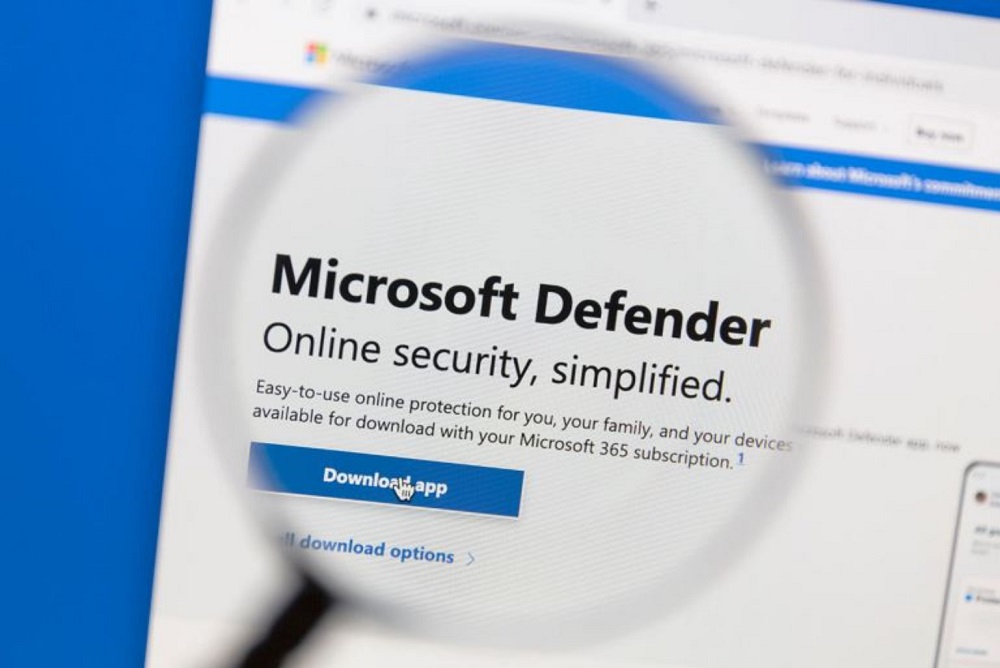
Dziś sytuacja wygląda zupełnie inaczej. Windows 10, a zwłaszcza Windows 11, zostały zaprojektowane z myślą o ciągłym korzystaniu z Internetu i ciągłych zagrożeniach bezpieczeństwa. Ochrona nie jest już opcjonalnym dodatkiem – jest integralną częścią samej platformy. W rezultacie rola oprogramowania antywirusowego innych firm zmieniła się – i niekoniecznie na lepsze.
Większość nowoczesnych pakietów antywirusowych stała się dużymi, zasobochłonnymi programami, które głęboko integrują się z systemem. Zużywają one procesor i pamięć, spowalniają uruchamianie systemu Windows, tworzą obciążenie w tle, a czasami mogą powodować konflikty z aktualizacjami systemu. Użytkownicy szukający „dodatkowej ochrony” mogą napotkać niestabilność i problemy, które w przeciwnym razie nie wystąpiłyby.
W tym kontekście wbudowana ochrona systemu Windows jest często bardziej praktycznym wyborem. Windows Security – wcześniej Windows Defender – ewoluował do w pełni funkcjonalnego systemu bezpieczeństwa, oferując ochronę w czasie rzeczywistym, zaporę ogniową, kontrolę aplikacji i podstawowe zabezpieczenia przed oprogramowaniem ransomware. Wszystkie te komponenty są ściśle zintegrowane z aktualizacjami systemu Windows i działają bez zakłócania wewnętrznej logiki systemu.
Warto zauważyć, że niezależne laboratoria antywirusowe od kilku lat oceniają rozwiązania bezpieczeństwa Microsoftu na równi z produktami komercyjnymi. Nie jest to tylko „wystarczająco dobre do użytku domowego” – zapewnia kompleksową ochronę, która jest wystarczająca dla zdecydowanej większości typowych użytkowników. Z tego powodu dodawanie oddzielnego programu antywirusowego często przynosi więcej szkody niż pożytku, tworząc dodatkową złożoność bez znaczących korzyści w zakresie bezpieczeństwa.
Należy jednak pamiętać o pewnym ważnym ograniczeniu. Żaden program antywirusowy – wbudowany lub zewnętrzny – nie jest w stanie ochronić użytkownika przed jego własną nieuwagą. E-maile phishingowe, fałszywe strony logowania i oszukańcze wiadomości za pośrednictwem aplikacji do przesyłania wiadomości lub SMS-ów wykorzystują zaufanie, a nie luki techniczne. Jeśli użytkownik dobrowolnie wprowadzi dane uwierzytelniające na fałszywej stronie, żadne oprogramowanie nie może cofnąć tego działania.
Dzisiejszy model bezpieczeństwa bardzo różni się od tego sprzed dekady. Windows zapewnia teraz wbudowaną ochronę techniczną, która działa skutecznie, a główną luką w zabezpieczeniach nie jest już sam system – jest nią użytkownik siedzący przed ekranem.
Wniosek jest prosty: era, w której program antywirusowy innej firmy był obowiązkowy, dobiegła końca. Dla większości użytkowników wbudowana ochrona systemu Windows jest wystarczająca i dobrze wyważona. Wszystko poza tym jest albo istotne tylko dla określonych scenariuszy zawodowych, albo wynika z przestarzałych nawyków, które należy ponownie rozważyć.
Przeczytaj również: Wszystko o nowym Windows 11 25H2: Nie rewolucja, ale stabilność?
Czyszczenie rejestru: Najbardziej uporczywy mit dotyczący systemu Windows
Rejestr Windows jest centralną bazą danych systemu operacyjnego. Przechowuje on ustawienia jądra, sterowników, usług systemowych, kont użytkowników i zainstalowanych aplikacji. Wszelkie błędy w tej strukturze mogą bezpośrednio wpływać na stabilność systemu – nawet uniemożliwiając uruchomienie systemu Windows.
Pomimo tego, wiele programów nadal twierdzi, że „czyszczenie rejestru” może poprawić wydajność komputera. Narzędzia te obiecują zlokalizować i usunąć zbędne lub błędne wpisy, które rzekomo spowalniają działanie systemu Windows. W nowoczesnych wersjach systemu operacyjnego podejście to nie ma jednak praktycznych podstaw.

Rejestr systemowy jest dużą, dobrze zoptymalizowaną bazą danych. Pojedyncze nieaktualne lub nieużywane klucze zajmują znikomą ilość pamięci i nie stanowią zauważalnego obciążenia dla procesora lub pamięci masowej. System Windows nie skanuje w sposób ciągły całego rejestru; uzyskuje dostęp tylko do określonych gałęzi wymaganych dla bieżących procesów.
W rezultacie usunięcie kilkudziesięciu lub nawet kilkuset wpisów nie przyniesie wymiernej poprawy wydajności. Mit ten wywodzi się z wczesnych wersji systemu Windows, kiedy zasoby sprzętowe były ograniczone, a architektura systemu mniej dopracowana.
Ogólnie rzecz biorąc, nawet doświadczeni użytkownicy powinni unikać ręcznego modyfikowania rejestru bez wyraźnej potrzeby. Windows 11 sprawnie radzi sobie ze wszystkimi podstawowymi zadaniami. W większości przypadków najlepszym podejściem jest po prostu pozwolić systemowi działać zgodnie z przeznaczeniem.
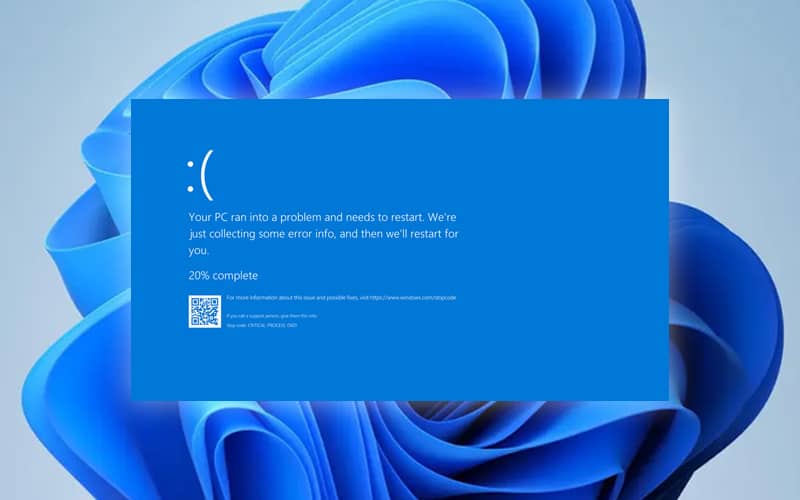
Rejestr systemu Windows jest krytycznym składnikiem systemu operacyjnego. W nowoczesnych wersjach systemu Windows nie wymaga on żadnej konserwacji przez osoby trzecie ani tak zwanego „czyszczenia” w celu utrzymania wydajności. W przeciwieństwie do tego, potencjalne szkody wynikające z automatycznych narzędzi lub nieprzemyślanych modyfikacji znacznie przewyższają wszelkie hipotetyczne korzyści.
Dla zdecydowanej większości użytkowników najbardziej racjonalną strategią jest unikanie ingerencji w rejestr i poleganie na wbudowanych mechanizmach systemu Windows. Takie podejście zapewnia stabilność systemu i minimalizuje ryzyko poważnych awarii, które często mogą być rozwiązane jedynie poprzez odzyskiwanie systemu lub jego pełną reinstalację.
W praktyce, jeśli chodzi o rejestr, zasada „jeśli nie jest zepsuty, nie naprawiaj go” obowiązuje do dziś.
Przeczytaj również: Windows 11 Open Source: Mit czy rzeczywistość?
Czego naprawdę potrzebujesz, aby utrzymać stabilność systemu Windows
Zamiast instalować dodatkowe pakiety „optymalizacyjne”, lepiej polegać na kilku prostych, powtarzalnych praktykach, które naprawdę poprawiają zarówno użyteczność, jak i bezpieczeństwo. Kluczem nie są skomplikowane narzędzia, ale podstawowa konsekwencja.
Przede wszystkim regularnie sprawdzaj Windows Update –przynajmniej raz w tygodniu. W ten sposób upewnisz się, że poprawki bezpieczeństwa są stosowane, system pozostaje stabilny, a sterowniki działają poprawnie.

Równie ważne jest utrzymanie rozsądnej organizacji plików – zwłaszcza na pulpicie, w Dokumentach i w Pobranych. Zagracony system plików nie zepsuje bezpośrednio systemu Windows, ale może znacznie zmniejszyć użyteczność i stopniowo powodować niepotrzebne zamieszanie.
Rozsądnie jest również okresowo przeglądać programy startowe i listę zainstalowanych aplikacji. Programy, których już nie używasz, nie przynoszą żadnych korzyści, a jedynie przyczyniają się do obciążenia w tle lub dodatkowych potencjalnych zagrożeń bezpieczeństwa.
Ponadto zwróć uwagę na zabezpieczenia systemu Windows: upewnij się, że wszystkie moduły ochronne są aktywne i przestrzegaj podstawowych praktyk bezpiecznego przeglądania. Zachowanie ostrożności w przypadku linków i załączników w wiadomościach e-mail i aplikacjach do przesyłania wiadomości jest często bardziej skuteczne niż poleganie na oprogramowaniu „ochronnym” innych firm.
Ten zestaw nawyków zapewnia najbardziej praktyczne korzyści – bez dodatkowych kosztów, niepotrzebnego ryzyka lub ingerencji w mechanizmy systemowe, którymi Windows 11 jest w stanie samodzielnie zarządzać.
Przeczytaj również:
- Baterie krzemowo-węglowe (Si-C): Przegląd nowego trendu na rynku smartfonów
- Dlaczego od nowego monitora bolą oczy: Wszystko o migotaniu PWM i jak je przetestować
- Kryzys strukturalny na rynku pamięci DRAM i jego wpływ na elektronikę użytkową

