





Dzisiaj przedstawię kilka narzędzi, które uważam za najbardziej przydatne i z których regularnie korzystam podczas pracy w systemie Windows 11. Poniżej znajdziesz uporządkowany przegląd.
Windows 11 to coś więcej niż odświeżony interfejs i płynniejsze animacje. Pod zmianami wizualnymi kryje się zestaw praktycznych narzędzi zaprojektowanych w celu zmniejszenia rutynowych tarć w codziennej pracy. Są to stosunkowo niewielkie funkcje, ale razem przyczyniają się do bardziej wydajnego przepływu pracy: wbudowane możliwości zrzutów ekranu bez oprogramowania innych firm, rozszerzony i naprawdę przydatny schowek oraz przyciąganie okien i zarządzanie obszarem roboczym, które można obsługiwać przy minimalnej interakcji myszy.
W praktyce funkcje te stopniowo przestają być postrzegane jako „funkcje”, a zamiast tego stają się częścią podstawowej infrastruktury roboczej. Po zintegrowaniu ich z codzienną rutyną, powrót do starszego podejścia może wydawać się krokiem wstecz. Z tego powodu niniejszy artykuł nie koncentruje się na nagłówkach dodatków lub atrakcjach promocyjnych, ale na narzędziach systemu Windows 11, które są stale używane w codziennej pracy i stały się trudne do zastąpienia zarówno w profesjonalnym, jak i ogólnym użytkowaniu komputera.
TREŚĆ ARTYKUŁU:
Snipping Tool – narzędzie do zrzutów ekranu i nagrywania ekranu
Snipping Tool w Windows 11 to podstawowe narzędzie systemowe, które odgrywa praktyczną rolę w codziennej pracy. Można go uruchomić za pomocą skrótu Win + Shift + S i jest przeznaczony do częstego użytkowania przy niskim tarciu, co czyni go odpowiednim do zadań wymagających szybkiego i wielokrotnego przechwytywania informacji wizualnych.
Narzędzie umożliwia użytkownikom przechwytywanie dowolnej części ekranu, w tym swobodnego wyboru, określonego okna lub całego pulpitu, i natychmiastowe przekształcanie go w użyteczny materiał. Proces ten nie wymaga dodatkowych okien dialogowych, oprogramowania innych firm ani zauważalnych opóźnień. Dzięki temu jest skuteczny w zadaniach związanych z dokumentacją, komunikacją i przygotowywaniem treści. Jego wartość staje się bardziej widoczna po samym przechwyceniu, gdzie narzędzie obsługuje dalszą podstawową obsługę obrazu w ramach ciągłego przepływu pracy.

Po wykonaniu zrzutu ekranu otwiera się kompaktowe okno edycji. Z biegiem czasu interfejs ten ewoluował z podstawowego narzędzia do przechwytywania w bardziej wydajne narzędzie robocze. Pozwala on użytkownikom na szybkie podkreślanie elementów, zasłanianie poufnych informacji, wyróżnianie obszarów zainteresowania lub dodawanie prostych oznaczeń diagramowych. Dostępne są dodatkowe funkcje, takie jak kształty i kadrowanie, a przede wszystkim narzędzie obsługuje teraz wyodrębnianie tekstu bezpośrednio z obrazów, co rozszerza jego użyteczność poza podstawowe przechwytywanie obrazu.

Funkcja ta może wydawać się mało istotna, dopóki nie stanie się częścią regularnego użytkowania. Umożliwia ona kopiowanie tekstu z prezentacji, tabel, plików PDF lub stron internetowych, gdzie standardowe kopiowanie nie jest dostępne, a następnie wklejanie go bezpośrednio do dokumentu lub arkusza kalkulacyjnego bez konieczności korzystania z zewnętrznych usług OCR lub aplikacji innych firm. W praktyce pozwala to zaoszczędzić niewielkie ilości czasu na poszczególnych zadaniach, które w ciągu dnia kumulują się w zauważalny wzrost wydajności.

Jeśli wbudowane opcje edycji są niewystarczające, narzędzie do wycinania umożliwia przejście do programu Paint jednym kliknięciem bez konieczności ponownego zapisywania pliku lub ponownego ręcznego otwierania. W większości przypadków krok ten jest jednak zbędny. Zrzut ekranu można zapisać, skopiować do schowka lub bezpośrednio udostępnić, dzięki czemu można go natychmiast wykorzystać w aplikacjach do przesyłania wiadomości, dokumentach lub opublikowanych materiałach.

Warto również zwrócić uwagę na inną funkcję, która wciąż jest pomijana lub ignorowana przez wielu użytkowników: nagrywanie ekranu. Narzędzie Snipping Tool może rejestrować aktywność na ekranie w określonym oknie lub w wybranym obszarze wyświetlacza. Jest to prosta, ale praktyczna opcja do tworzenia krótkich filmów instruktażowych, wyjaśnień lub demonstracji oprogramowania. Nie wymaga skomplikowanej konfiguracji, przetwarzania końcowego i pozwala uniknąć kosztów związanych z uruchamianiem bardziej zaawansowanego oprogramowania do nagrywania krótkich klipów.
Ogólnie rzecz biorąc, narzędzie do wycinania w systemie Windows 11 wykroczyło poza rolę dodatkowego narzędzia i stało się podstawowym elementem codziennych przepływów pracy. Ilustruje to, jak stosunkowo dyskretne, ale dobrze zintegrowane narzędzia mogą mieć namacalny wpływ na ogólną użyteczność systemu operacyjnego.
Przeczytaj również: Windows jako agentowy system operacyjny: Stan obecny i perspektywy na przyszłość
Schowek
Wielu użytkowników nie zdaje sobie sprawy, że Windows 11 zawiera w pełni funkcjonalne narzędzie schowka, które jest dostępne niemal natychmiast. Jest ono aktywowane za pomocą skrótu Win + . (kropka). Otwiera to kompaktowe wyskakujące okienko, które na pierwszy rzut oka przypomina prosty selektor emoji, co prawdopodobnie dlatego jest często niedoceniane lub pomijane.

W praktyce narzędzie to znacznie wykracza poza podstawowy zestaw standardowych emoji. Obejmuje pełną kolekcję emoji, kaomoji i symboli, które mogą być regularnie używane w aplikacjach do przesyłania wiadomości i czatach związanych z pracą. Kaomoji, z ich bardziej tradycyjnym wyglądem opartym na tekście, mogą dodawać niuansów w kontekstach, w których konwencjonalne ikony wydają się zbyt neutralne. Wbudowane wyszukiwanie GIF-ów pozwala również użytkownikom wybierać reakcje wizualne bez przełączania się na kartę przeglądarki, co jest niewielkim udogodnieniem, które może jednak usprawnić komunikację online.

Osobna, często pomijana sekcja obejmuje znaki specjalne. Symbole walut, takie jak €, £ lub ¥, operatory matematyczne, strzałki i różne rodzaje cudzysłowów są dostępne bez konieczności korzystania z kodów Alt lub kopiowania z zewnętrznych stron internetowych. W edytorach tekstu, dokumentach analitycznych lub obliczeniach finansowych oszczędza to czas i zmniejsza niepotrzebne tarcia w przepływie pracy.

Prawdziwa wartość tego narzędzia zaczyna się jednak poza „kosmetycznymi” funkcjami – w samym schowku. Windows 11 umożliwia użytkownikom dostęp do historii wcześniej skopiowanych treści, w tym tekstu, fragmentów kodu, linków i obrazów. Wszystko jest przechowywane w jednej lokalizacji i jest natychmiast dostępne, zasadniczo zmieniając sposób zarządzania przepływami pracy kopiowania i wklejania.

Nie ma już potrzeby gorączkowego cofania się i ponownego kopiowania akapitu, który został przypadkowo nadpisany, lub otwierania wielu okien i powtarzania tej samej czynności kilka razy. Wystarczy uzyskać dostęp do historii schowka i wybrać żądany element. Dla mnie jest to jedno z tych narzędzi, które po cichu, ale znacząco usprawnia pracę.
Wbudowany schowek w Windows 11 jest przykładem tego, jak system operacyjny może być naprawdę wygodny – nie dzięki nowym, krzykliwym funkcjom, ale dzięki małym, dobrze zaprojektowanym rozwiązaniom. Z czasem to właśnie takie narzędzia stają się najbardziej doceniane.
Przeczytaj również: 5 ustawień Windows 11, które możesz chcieć wyłączyć zaraz po zakupie laptopa
Zarządzanie oknami
Windows 11 wprowadza kilka subtelnych ulepszeń wielozadaniowości, które nie są od razu oczywiste. Funkcje te nie ogłaszają się za pomocą wyskakujących okienek lub natrętnych monitów; zamiast tego ujawniają swoją użyteczność stopniowo, w momencie, gdy są rzeczywiście potrzebne. Jednym z takich narzędzi jest mechanizm przyciągania okien, który można aktywować poprzez najechanie kursorem na przycisk maksymalizacji lub za pomocą skrótu klawiaturowego Win + Z.

Na pierwszy rzut oka może się to wydawać drobnym szczegółem interfejsu, ale to właśnie takie małe akcenty tworzą poczucie zorganizowanego i kontrolowanego obszaru roboczego. Dzięki układom Snap systemu Windows 11 możesz szybko rozmieścić otwarte aplikacje w predefiniowanych siatkach na ekranie.
Odkąd ta funkcja została wprowadzona, stała się jednym z moich podstawowych codziennych narzędzi. Wystarczy kilka prostych czynności, aby uporządkować pulpit: przeglądarka, edytor tekstu, komunikator, arkusze kalkulacyjne lub materiały referencyjne mogą być umieszczone w jasno określonych strefach bez ręcznego przeciągania lub niekończącej się zmiany rozmiaru.
Szczególnie wygodny jest system układu przyciągania. Windows oferuje kilka predefiniowanych konfiguracji, począwszy od klasycznego układu podzielonego ekranu po bardziej złożone układy dla dużych monitorów. System idzie o krok dalej, sugerując aplikacje, które logicznie uzupełniają wybrany układ. Zazwyczaj są to aplikacje, które już działają w tle lub były ostatnio używane, co usprawnia proces organizacji przestrzeni roboczej.

W rezultacie wielozadaniowość przestaje sprawiać wrażenie chaosu. Zamiast gąszczu nakładających się okien i ciągłego przełączania Alt+Tab, pojawia się poczucie porządku i przewidywalności. W przypadku zadań takich jak praca z tekstem, analiza danych lub interakcja z wieloma źródłami informacji jednocześnie, ma to znacznie większy wpływ, niż mogłoby się wydawać na pierwszy rzut oka.
Co ważne, narzędzie to nie jest sztywno narzucone. W ustawieniach Windows 11 można je dostosować do indywidualnych preferencji: użytkownicy mogą wyłączyć sugestie układu, zmodyfikować zachowanie przyciągania lub całkowicie zrezygnować z układów przyciągania. System pozostawia wybór użytkownikowi – czy chce skorzystać z automatyzacji, czy zachować pełną ręczną kontrolę.

Mechanizm przyciągania okien w Windows 11 nie jest rewolucją, ale ewolucją. Jednak to właśnie te przyrostowe ulepszenia stopniowo przekształcają wielozadaniowość z ciągłej walki z interfejsem w płynną, prawie niewidoczną część przepływu pracy.
Przeczytaj również: Windows 11 Open Source: Mit czy rzeczywistość?
Focus Sessions – pomoc użytkownikom systemu Windows w wykonywaniu zadań
Windows 11 zawiera nieoczekiwanie przydatne narzędzie o nazwie Focus Sessions, zintegrowane z wbudowaną aplikacją Zegar. Z technicznego punktu widzenia działa ono jak minutnik, ale w praktyce stanowi systematyczne podejście do zarządzania uwagą i minimalizowania czynników rozpraszających.
Gdy rozpoczyna się sesja skupienia, system Windows automatycznie wycisza powiadomienia, aktywuje tryb „Nie przeszkadzać” i ogranicza rozpraszanie wzroku. System przestaje stale przyciągać użytkownika do komunikatorów lub drobnych alertów, pozwalając na bardziej długotrwałą koncentrację na wykonywanym zadaniu.

Główną ideą stojącą za Focus Sessions jest wyraźne oddzielenie czasu: kiedy pracujesz, pracujesz; kiedy nadchodzi czas przerwy, system Windows wyraźnie Cię o tym powiadamia, nie pozostawiając miejsca na niekończące się „jeszcze tylko pięć minut”.
Dodatkową korzyścią jest integracja z Microsoft To Do, ponieważ sesje skupienia są powiązane z konkretnymi zadaniami, a nie z niejasnym celem „wykonaj trochę pracy”. Jest to szczególnie przydatne dla użytkowników zarządzających wieloma projektami jednocześnie, pomagając utrzymać strukturę i przejrzystość w ich przepływie pracy.

Dostępna jest również opcjonalna integracja ze Spotify, co jest logicznym dodatkiem dla tych, którzy pracują z muzyką w tle lub białym szumem.
Focus Sessions nie zawiera motywacyjnych sloganów, grywalizacji ani „osiągnięć produktywności”. Zamiast tego Windows po prostu tworzy środowisko, które wspiera skoncentrowaną pracę bez rozpraszania uwagi.
Nie jest to rewolucyjne narzędzie, ale jako wbudowane rozwiązanie niewymagające aplikacji innych firm, Focus Sessions działa wyjątkowo dobrze. Windows 11 nie sprawi automatycznie, że będziesz bardziej produktywny, ale przynajmniej przestanie być ciągłym źródłem zakłóceń.
Dla mnie to narzędzie naprawdę pomaga utrzymać koncentrację. Odcina wszystko, co obce – zewnętrzne powiadomienia, alerty i drobne czynniki rozpraszające, które normalnie odciągają uwagę bez zauważenia. Rezultatem jest przepływ pracy, w którym możesz faktycznie pracować, zamiast nieustannie reagować na podpowiedzi systemu.
Przeczytaj również: Jak zresetować wszystkie ustawienia sieciowe w systemie Windows 11
PowerToys
Na koniec nie sposób pominąć kolejnego zestawu narzędzi, o których pisałem wielokrotnie i do których regularnie wracam: PowerToys. W przypadku Windows 11 zaleca się instalowanie ich bezpośrednio ze sklepu Microsoft Store, gdzie pakiet jest oficjalnie wspierany i otrzymuje regularne aktualizacje.
Warto jednak traktować opis produktu Microsoftu z przymrużeniem oka. W Sklepie firma przedstawia go jako:
„PowerToys to zestaw narzędzi dla zaawansowanych użytkowników, który umożliwia dostosowywanie i ulepszanie środowiska Windows w celu zwiększenia produktywności”.
Formalnie jest to prawda. W praktyce jednak PowerToys już dawno wyrosło z etykiety „zaawansowanego użytkownika”. Wiele z jego funkcji jest przydatnych nie tylko dla zaawansowanych użytkowników, ale także do codziennych zadań. Z biegiem czasu kilka narzędzi zaczyna wydawać się naturalnym rozszerzeniem samego systemu Windows – tak bardzo, że bez nich system wydaje się niekompletny.
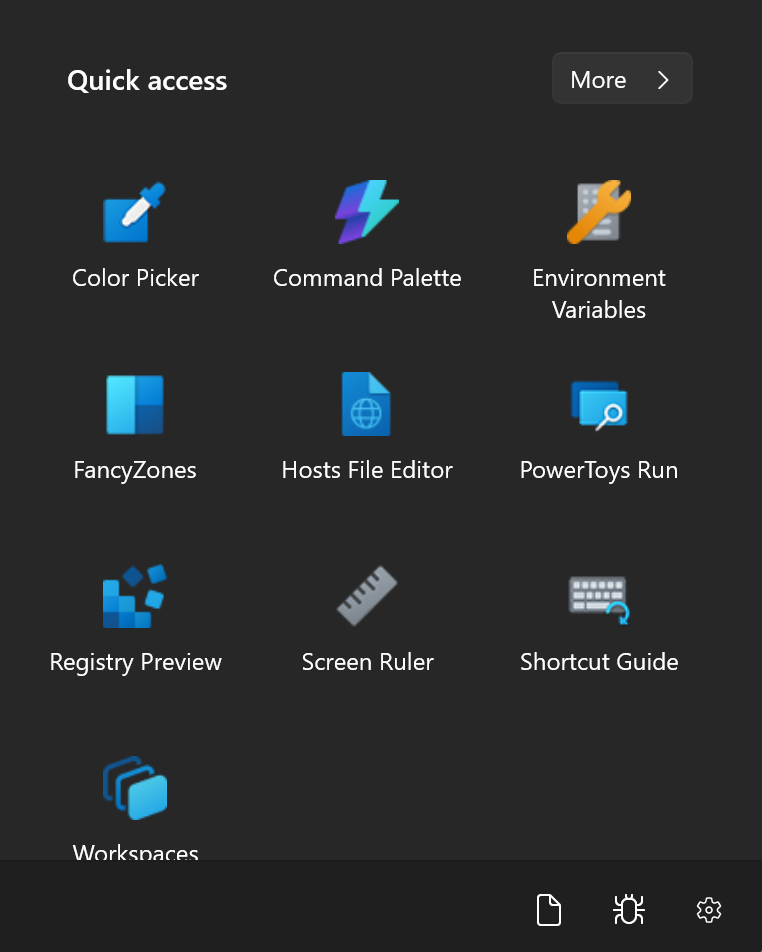
Wcześniej opublikowałem szczegółowy artykuł na temat PowerToys – osoby zainteresowane głębszym zanurzeniem się mogą chcieć sprawdzić ten artykuł. Zapewnia on jasne, pozbawione zbędnych dodatków wyjaśnienie, dlaczego te narzędzia są przydatne, scenariusze, w których dostarczają prawdziwą wartość i dlaczego PowerToys już dawno przestały być „zabawką dla entuzjastów”, ewoluując zamiast tego w praktyczny pakiet do codziennego korzystania z systemu Windows.
Poniżej znajdują się narzędzia PowerToys, z których regularnie korzystam i które mogę bez zastrzeżeń polecić.
Przytnij i zablokuj
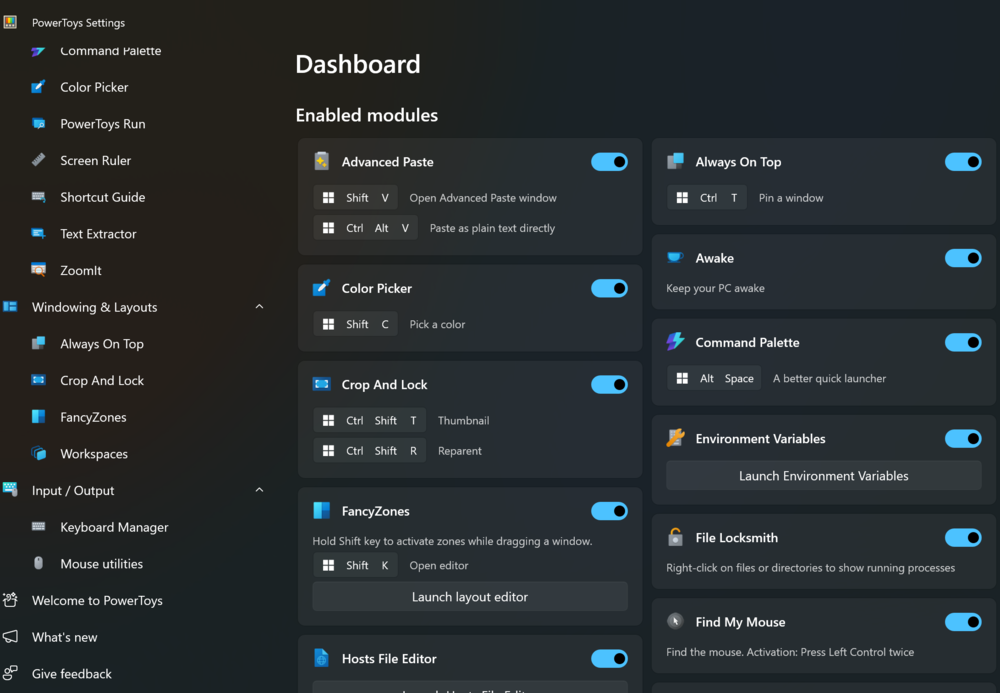
To narzędzie pozwala utworzyć małe, oddzielne okno z wybranej części ekranu. Jego kluczową cechą są aktualizacje w czasie rzeczywistym: jeśli zawartość oryginalnego okna ulegnie zmianie, aktualizacje te są natychmiast odzwierciedlane w przyciętym fragmencie. Jest to szczególnie przydatne do monitorowania danych, czatów, arkuszy kalkulacyjnych lub pulpitów technicznych bez ciągłego przełączania się między oknami.
Paleta poleceń
Zasadniczo jest to szybki interfejs poleceń dla systemu Windows. Po prostu zaczynasz wpisywać nazwę programu, polecenia lub funkcji, a system natychmiast sugeruje odpowiednie opcje. Nie musisz przeszukiwać menu Start ani nawigować po zagnieżdżonych listach. Dla mnie jest to jeden z najszybszych sposobów uruchamiania aplikacji i uzyskiwania dostępu do działań systemowych.
Zawsze na wierzchu
Proste, ale bardzo praktyczne narzędzie, Always on Top pozwala przypiąć dowolne okno nad wszystkimi innymi za pomocą skrótu Win + Ctrl + T. Jest to idealne rozwiązanie dla filmów, notatek, aplikacji do przesyłania wiadomości lub materiałów referencyjnych, które muszą pozostać stale widoczne.
Podgląd plików
To narzędzie rozszerza standardową funkcję podglądu w Eksploratorze Windows, umożliwiając przeglądanie zawartości pliku bez otwierania go w osobnej aplikacji. Obsługiwane formaty obejmują obrazy, dokumenty Office, pliki PDF, wideo, strony internetowe, a nawet niektóre typy plików zorientowane na programistów. Podczas pracy z dużą liczbą plików, funkcja ta może zaoszczędzić znaczną ilość czasu.
FancyZones
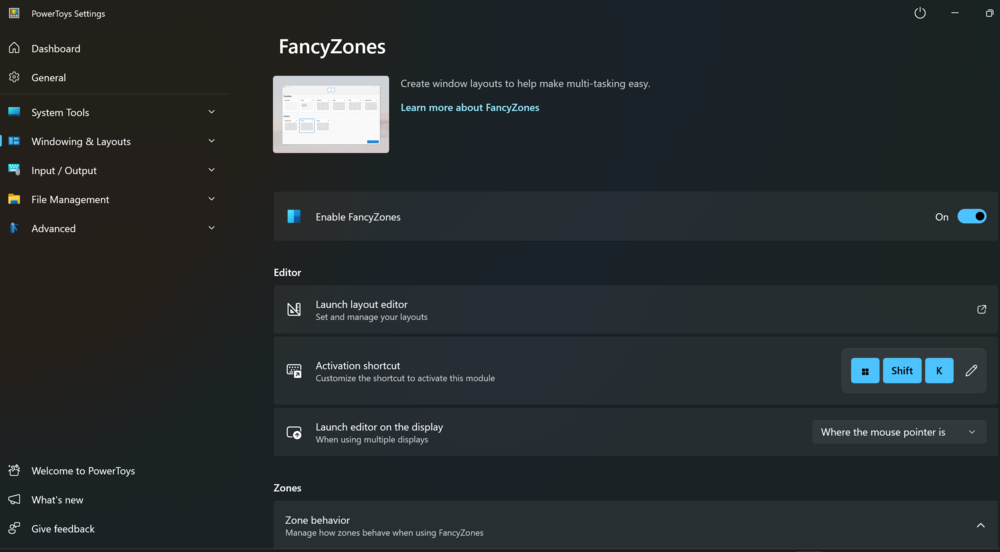
Zaawansowany system zarządzania oknami, który uzupełnia standardowe układy systemu Windows 11. FancyZones umożliwia tworzenie niestandardowych stref dostosowanych do konkretnego monitora i przepływu pracy, umożliwiając szybkie przyciąganie okien do tych predefiniowanych obszarów. Jest to szczególnie przydatne w przypadku dużych lub ultraszerokich monitorów.
Zmiana rozmiaru obrazu
To narzędzie dodaje do menu kontekstowego opcję szybkiej zmiany rozmiaru obrazów bez otwierania edytora graficznego. Obsługiwane są niestandardowe ustawienia wstępne, dzięki czemu idealnie nadaje się do przygotowywania obrazów do publikacji, prezentacji lub stron internetowych.
PowerRename
Narzędzie do masowej zmiany nazw plików, obsługujące szablony, numerację, zastępowanie tekstu, a nawet zmianę rozszerzeń plików. Jest niezastąpione podczas pracy z dużymi zestawami dokumentów, zdjęć lub plików technicznych.
PowerToys to nie tylko „pakiet narzędzi dla maniaków”; reprezentuje on rodzaj praktycznej innowacji firmy Microsoft. Kolekcja zawiera narzędzia, które albo od dawna powinny być częścią systemu Windows, albo pokazują kierunek, w którym system może i prawdopodobnie powinien ewoluować. Im dłużej z nich korzystasz, tym trudniej wyobrazić sobie pracę bez tego pakietu.
Przeczytaj również: Wszystko o Windows ML: zmiana w lokalnym przetwarzaniu sztucznej inteligencji
Wnioski
W codziennym użytkowaniu, Windows 11 jest mniej o projektowaniu lub animacjach, a bardziej o małych, dobrze przemyślanych narzędziach, które stopniowo stają się częścią rutynowych przepływów pracy. Funkcje takie jak narzędzie do wycinania, ulepszony schowek, przyciąganie okien i PowerToys mogą nie wydawać się rewolucyjne indywidualnie, ale razem tworzą spójne środowisko z mniejszą liczbą niepotrzebnych kroków i większą kontrolą nad zadaniami.
To, co łączy te funkcje, to jedna zasada: nie narzucają się użytkownikowi, ale aktywują się, gdy istnieje prawdziwa potrzeba. Windows 11 nie wymusza zmiany nawyków pracy, ale zapewnia narzędzia, które stopniowo zwiększają wydajność przepływu pracy. Po przyzwyczajeniu się do nich, powrót do starszych podejść wydaje się niepraktyczny.
Ostatecznie nie chodzi o posiadanie „najlepszej wersji systemu Windows”, ale o system, który w końcu szanuje czas użytkownika – miara, która ostatecznie definiuje wartość każdego narzędzia zwiększającego produktywność.
Przeczytaj także:
- Wszystko o nowym Windows 11 25H2: Nie rewolucja, ale stabilność?
- Microsoft kończy wsparcie dla Windows 10: Czy istnieje życie po śmierci?
- Jak wrócić z Windows 11 do Windows 10?

