




© ROOT-NATION.com - Використання контенту дозволено за наявністю зворотнього посилання.
Якщо хочете налаштувати Windows під себе – варто звернути увагу на Microsoft PowerToys. Ця утиліта допоможе вам працювати швидше й зручніше.
Робота з дому має безліч переваг, але залишатися зібраним і продуктивним – справжній виклик. Тут на допомогу приходить Microsoft PowerToys – набір потужних утиліт, які дозволяють адаптувати Windows під ваш стиль роботи.
Більше ніякої метушні – лише зручні інструменти, що допомагають працювати розумніше, а не більше. Це ваш прихований резерв ефективності.
Також цікаво: Як зменшити використання оперативної пам’яті (RAM) у Windows 11
ЗМІСТ СТАТТІ:
Робота з дому вимагає потужних інструментів
Робота з дому – це не просто зручність, а й виклик для концентрації. Відволікаючі фактори чатують всюди, а фокус тримати складно без продуманого робочого простору. Неважливо, маєте ви повноцінний домашній офіс чи працюєте з кутка на кухні – PowerToys допоможе вам організуватися та використати кожен піксель екрану з розумом.
Згадайте дрібниці, які з’їдають час і настрій: постійне перетягування вікон, пошук мікроскопічного курсора чи утримання ПК активним під час довгого дзвінка. Ці задачі не виглядають критичними – доки не перетворяться на постійний шум у голові.
PowerToys прибирає цей шум. Утиліти, як-от FancyZones, Mouse Utilities чи Awake, стають вашим фоном, який працює на вас. Ви просто вмикаєте їх – і забуваєте, як жити без них. Робота стає рівнішою, простішою, і, що важливо, менш схожою на боротьбу.
А якщо у вас кілька моніторів, зовнішній дисплей або складні конфігурації вікон – тут PowerToys розкривається на повну. Організація простору стає логічною, узгодженою, без хаосу й компромісів. Це як налаштувати інтерфейс під себе – і більше не озиратись.
Також цікаво: Що робити, якщо не працює інтернет на ноутбуку
Що таке Microsoft PowerToys
PowerToys – це набір утиліт, які розширюють можливості Windows далеко за межі стандартного функціоналу. Вперше з’явившись у 90-х як експериментальні інструменти для гіків і ентузіастів, PowerToys сьогодні – це переосмислений і сучасний інструментарій для тих, хто хоче витискати максимум з системи. Тут усе про продуктивність, гнучкість і комфорт. І що приємно – всупереч любові Microsoft до закритих екосистем, цей проєкт повністю з відкритим кодом.

Інсталяція – проста: завантажити можна з Microsoft Store або з офіційного GitHub-репозиторію. Усе працює без зайвого шуму – PowerToys скромно сидить у треї та виконує свою роботу. Кожна утиліта – як окрема шестерня, яку можна вмикати або вимикати на свій розсуд. Мінімум нав’язливості, максимум контролю.
Також цікаво: Сім функцій Windows 11, які дратують: Як виправити
Функціональність Microsoft PowerToys
PowerToys – арсенал для цифрових майстрів, що перетворює рутину на точну та злагоджену роботу. Цей набір містить низку інструментів, які не просто спрощують щоденні завдання – вони трансформують спосіб, у який ви взаємодієте з власним робочим простором. Деякі модулі – справжні вузькоспеціалізовані інструменти, майстри своєї ніші. Інші – універсальні солдати продуктивності, які особливо ефективні у сценаріях віддаленої роботи. У межах цього посібника ми зосередимося саме на таких – тих, що реально змінюють правила гри.
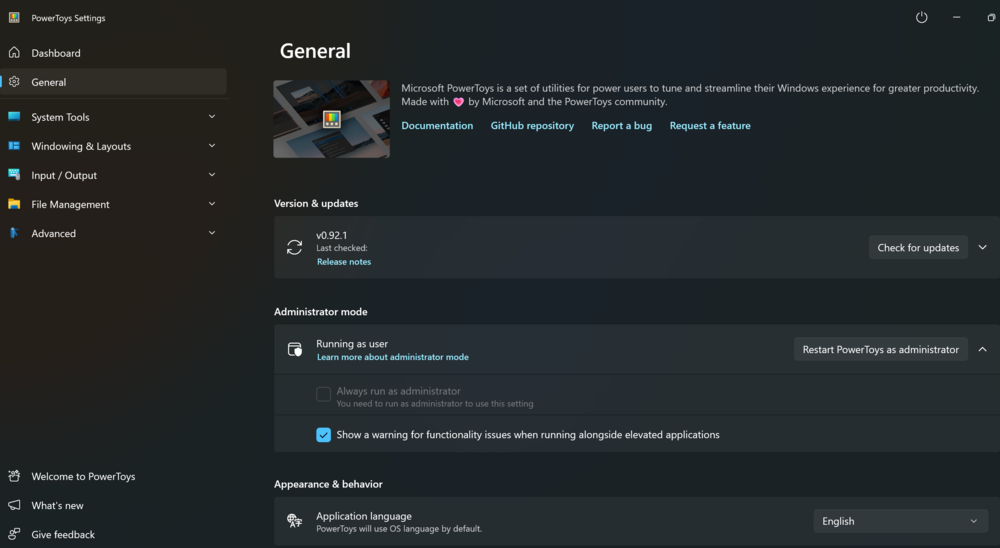
Від тонкого налаштування макета вікон до стрімкої навігації між файлами – PowerToys створює відчуття, ніби ваш домашній ПК володіє інтуїцією. На зображенні вище – панорама всіх доступних модулів станом на зараз. Як видно, вибір щедрий.
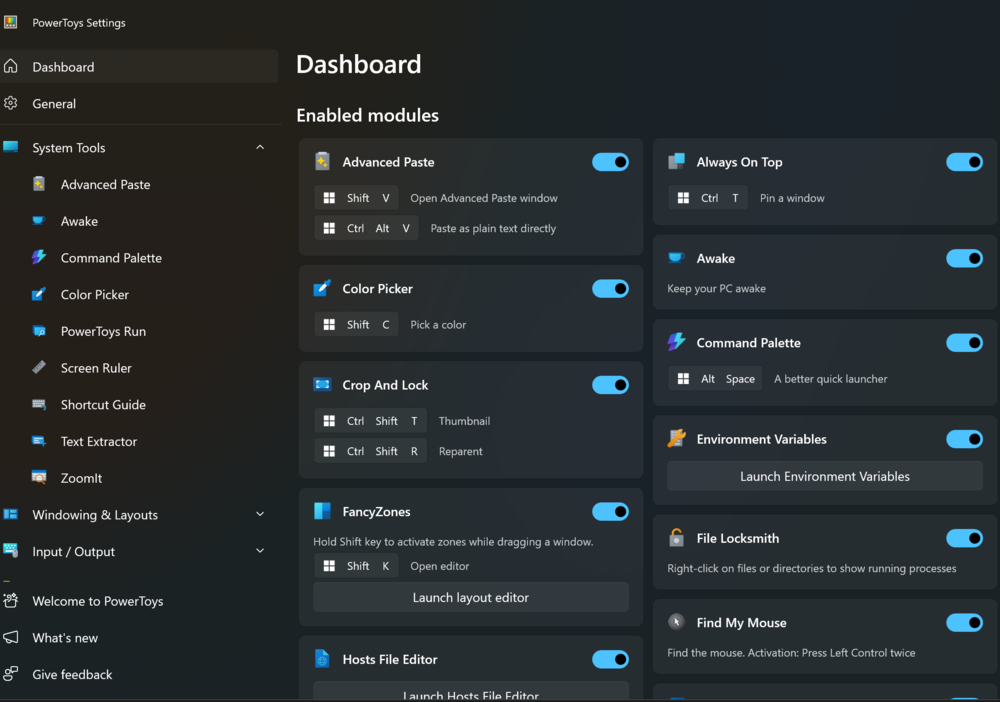
Та замість того, щоб занурюватися в кожен окремо та перетворити матеріал на технічну енциклопедію, ми зробимо інше: сконцентруємось на найрезультативніших. Тих, які заощаджують не просто хвилини – іноді години.
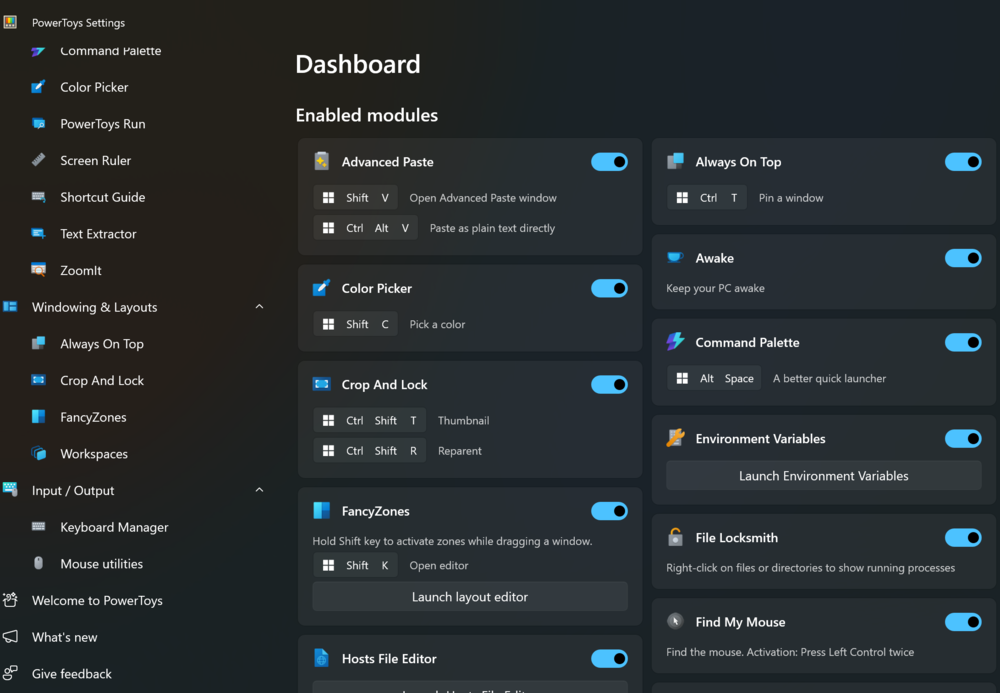
І які дають вам те, чого прагне кожен, хто працює з дому: контроль, швидкість і свободу.
Також читайте: Як вимкнути відстеження місцезнаходження у Windows 11 і навіщо
FancyZones: Керування вікнами, яке працює на вас
FancyZones – це не просто альтернатива стандартному прив’язуванню вікон у Windows. Це повноцінний менеджер макетів, який дозволяє вам створювати, зберігати та використовувати власні схеми розташування вікон відповідно до того, як ви працюєте насправді.
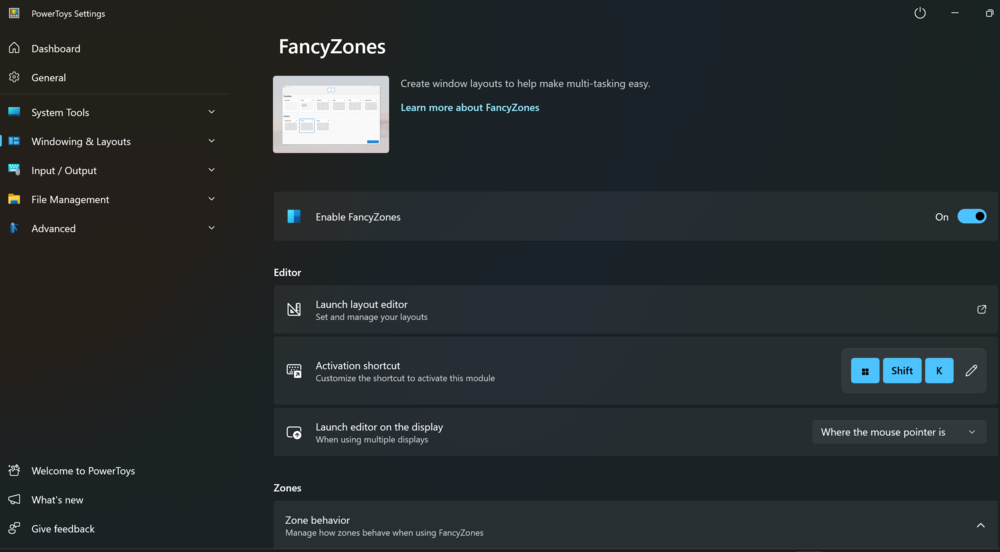
Замість обмежених варіантів “половина-екрана-ліворуч” ви самі вирішуєте, де і що має бути. Наприклад, налаштуйте тризонний макет: одна зона для електронної пошти чи чату, друга – для браузера, третя – для Excel. І кожне вікно завжди буде на своєму місці, без хаосу й метушні.
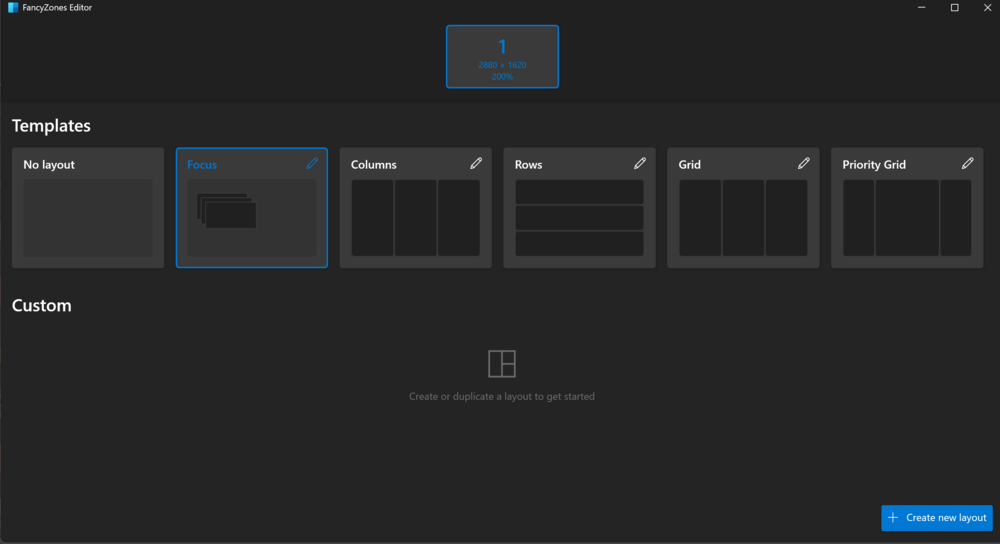
Особливо зручно, якщо ви часто працюєте в режимі багатозадачності або постійно перемикаєтесь між моніторами. Перейшли з ноутбука на широкоформатний дисплей – макет автоматично підлаштується. Жодних танців із мишкою та ручного перетягування. FancyZones – це функція, яка йде попереду вас.
Також цікаво: Все, що показали на Microsoft Build 2025
Максимум від вашої миші
Втрачаєте курсор на великому моніторі або під час демонстрації екрана? Не ви одні. PowerToys має кілька інструментів, які допомагають повернути контроль – зокрема Cursor Crosshair і Mouse Highlighter.
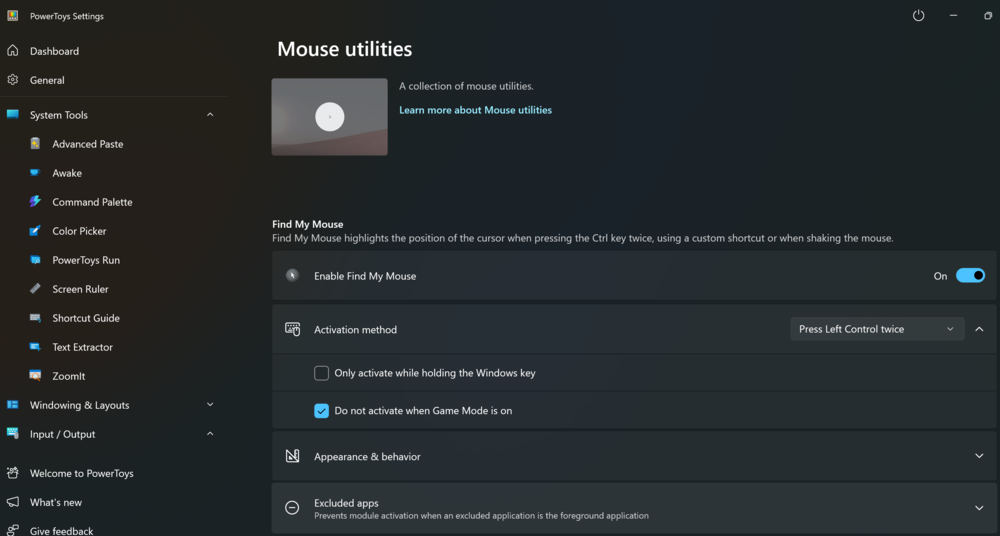
Cursor Crosshair додає чітке перехрестя навколо курсора, завдяки якому знайти його можна за долі секунди, навіть на 4K-дисплеї чи під час екранного шерінгу. За умовчанням – перехрестя на весь екран, але його легко адаптувати до більш компактного варіанту (приклад – у моїй анімації в розділі PowerToys цього посібника).
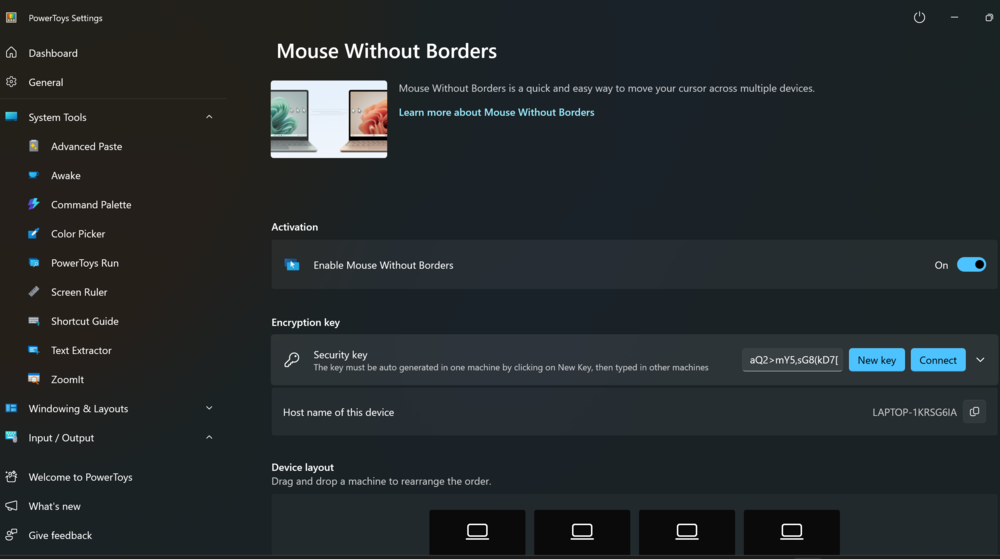
Mouse Highlighter, у свою чергу, додає яскравого ефекту при кожному кліку – ідеально для відеоуроків, вебінарів або просто, коли вам треба показати: “ось сюди я натиснув”. Це не просто візуальна косметика, а зручний спосіб зробити свої дії зрозумілими для інших.
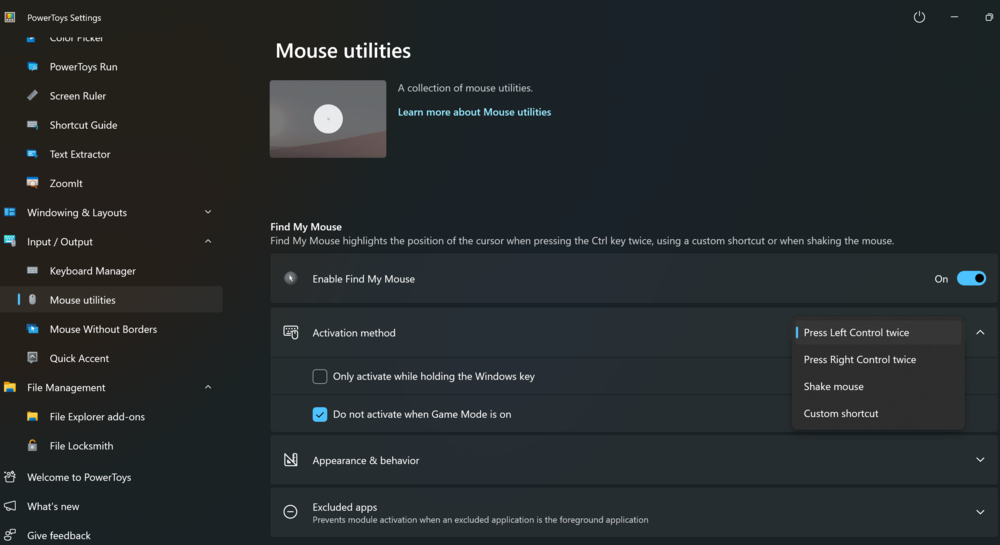
І хоча ці інструменти часто асоціюються з презентаціями чи дзвінками, насправді вони рятують і в повсякденній роботі. Якщо у вас кілька моніторів, масштабований інтерфейс, або просто втомлені очі наприкінці дня – ці утиліти стають вашими постійними союзниками.
Як автор посібників та інструкцій, скажу відверто – без цього мені вже й мишу рухати незручно. Це як фари вночі: поки не спробуєш, не розумієш, наскільки вони необхідні.
Також цікаво: Як Тайвань, Китай і США борються за технологічне домінування: велика війна чипів
Керування сном та дисплеєм
Інструмент Awake (або просто «Пробудження») – це невелика, але вкрай корисна утиліта, яка дозволяє утримувати ваш ПК в активному стані, навіть коли ви не взаємодієте з ним напряму.
Це рятівник у ситуаціях, коли система раптово вирішує “взяти паузу”: тривалий відеодзвінок, масивне завантаження чи резервне копіювання, а ви щойно вийшли на кухню за кавою. Без Awake – повертаєтесь і бачите заблокований екран або, ще гірше, зірване завдання.
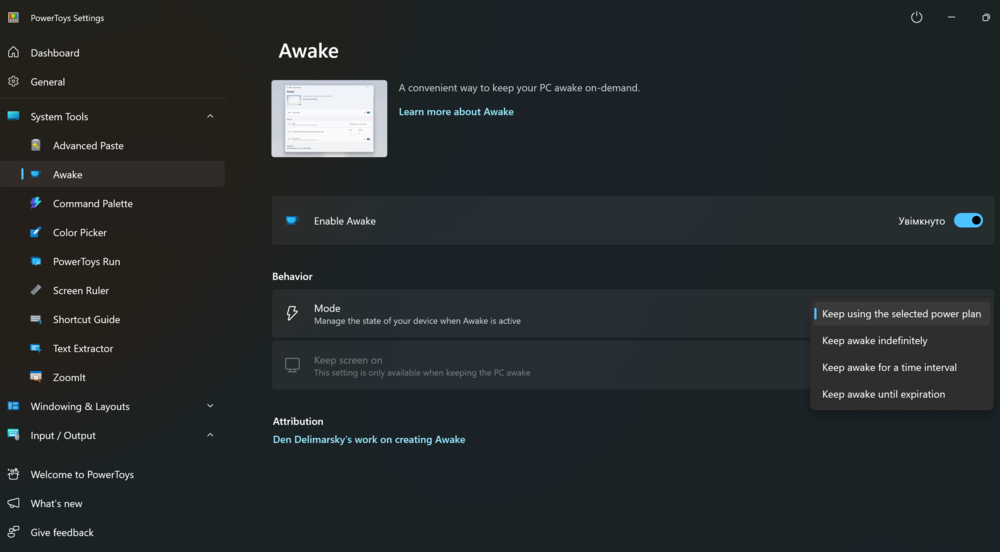
Awake працює у фоновому режимі й може бути налаштований на постійну активність або за розкладом. Ніяких скриптів, ніякої магії з налаштуваннями енергозбереження – просто вмикаєш утиліту й забуваєш, що таке небажаний режим сну.
Ідеально, якщо ти не хочеш, щоб твій комп’ютер засинав раніше за тебе.
Читайте також: Тектонічні зрушення в сфері AI: Microsoft робить ставку на DeepSeek?
Швидша навігація
PowerToys Peek – це прихована перлина для всіх, хто має справу з хаотичними папками, переповненими файлами з дивними назвами типу “final_final_version(3).mp4”. Просто виділяєте файл і натискаєте Ctrl + Пробіл – і миттєво бачите вміст, не відкриваючи нічого вручну.
Фактично, це Quick Look у стилі Windows, але з приємним бонусом – підтримкою різних типів файлів і ще більшою гнучкістю. Потрібно перевірити зображення, заглянути в документ, швидко проглянути відео або просто з’ясувати, що за файл перед вами – Peek усе це робить за секунди.
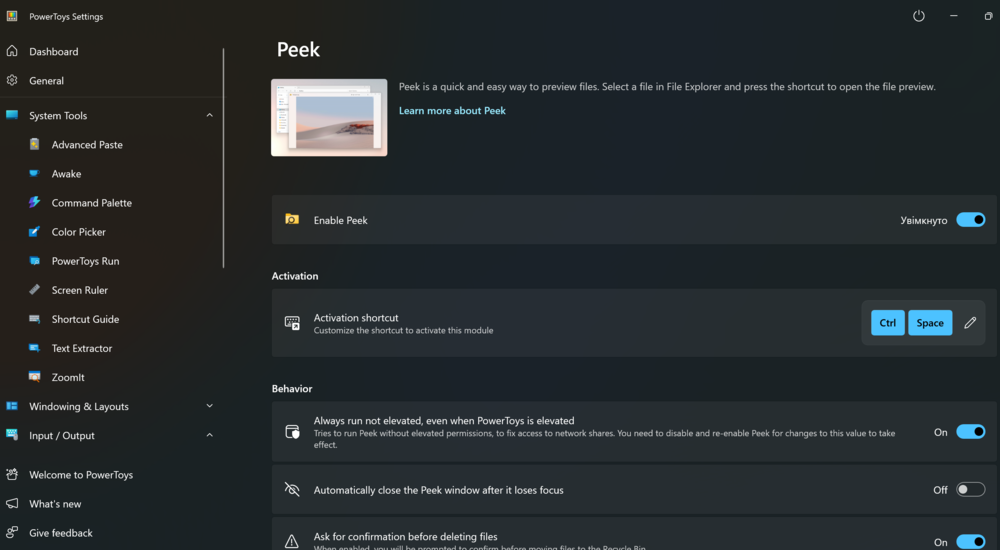
Найбільше користі – під час сортування, чищення системи або навігації у фрагментованих проєктах, де файлів багато, а часу – ні. Наприклад, я використовую Peek для попереднього перегляду відео прямо у Провіднику: виділяю файл, натискаю гарячу клавішу – і кліп одразу програється, без відкриття в медіаплеєрі. Стрілки вгору-вниз дозволяють миттєво перескакувати між файлами в папці – зручно, швидко, без зависань.
Peek – це з тих утиліт, які ти не шукаєш навмисно, але після першого використання більше не хочеш без неї працювати.
Також читайте: Режими енергозбереження у Windows 11: Який вибрати?
Інші сценарії використання PowerToys
Хоч PowerToys часто асоціюється з віддаленою роботою, його можливості виходять далеко за межі офісного сценарію. Утиліти на кшталт FancyZones, Cursor Crosshair, Mouse Highlighter та Peek однаково корисні і в повсякденній роботі, і в особистих проєктах – де б ви не сиділи за клавіатурою.
Наприклад, якщо ви займаєтеся стримінгом, FancyZones допоможе впорядкувати все: OBS, чат, донати, плеєри – усе розміщене чітко, без накладань і хаосу. Mouse Highlighter зробить кожен клік помітним для глядачів – корисно для туторіалів, прямих ефірів або технічних пояснень. А Peek дозволить заглядати у відеофайли, зображення чи документи на льоту – без зайвого відкривання в окремих вікнах.
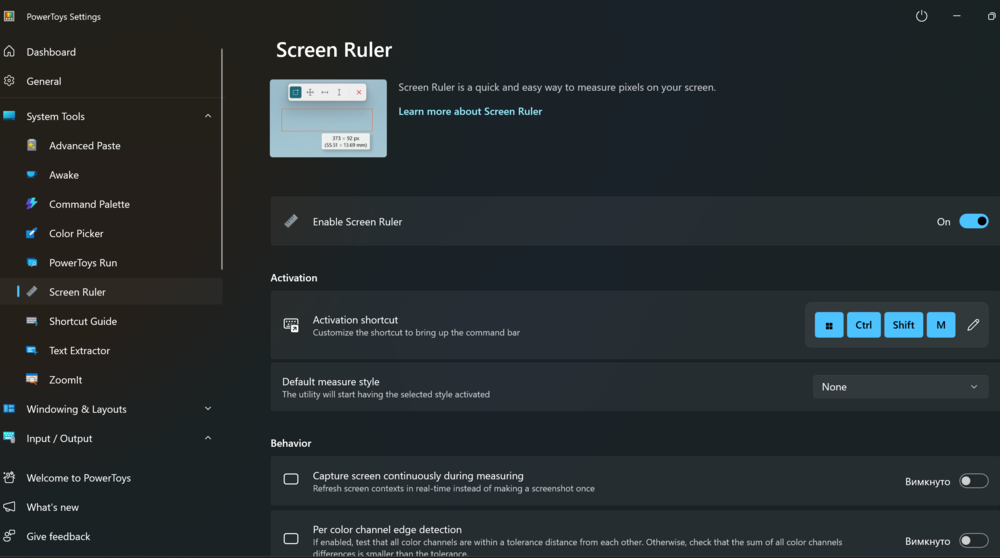
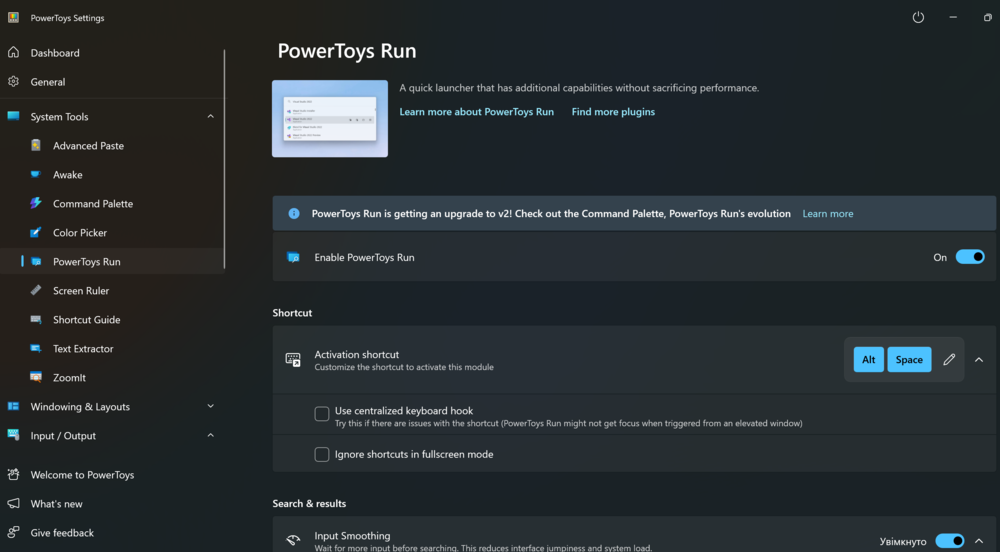
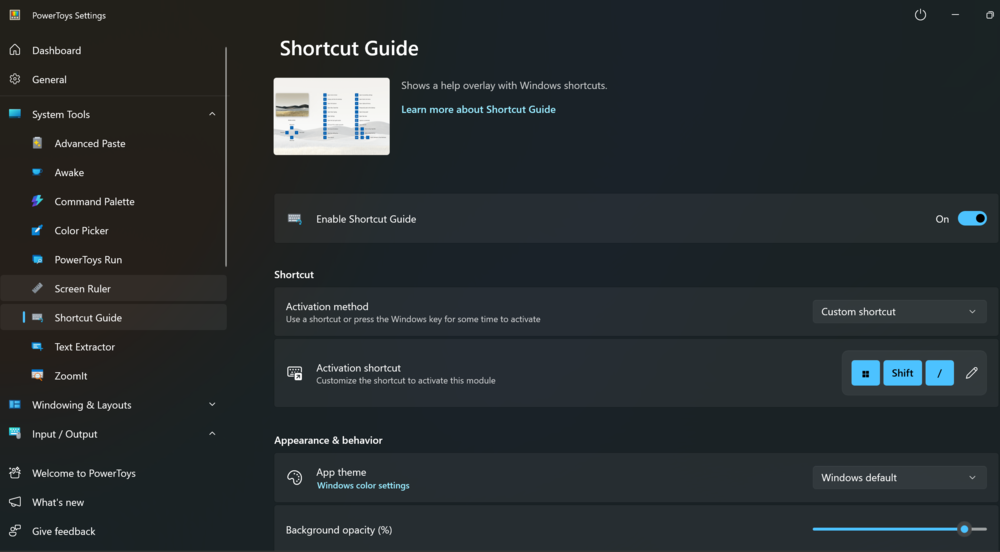
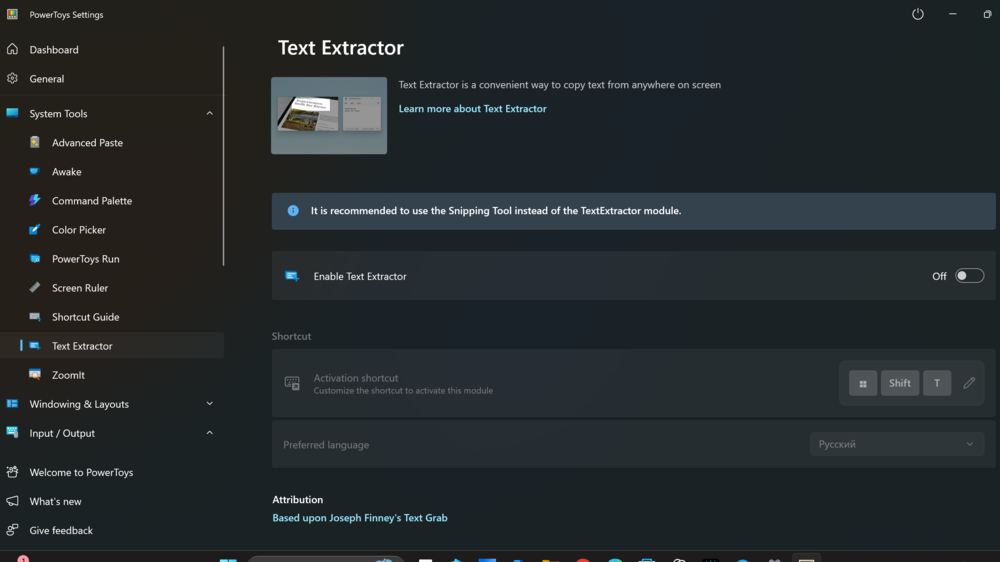
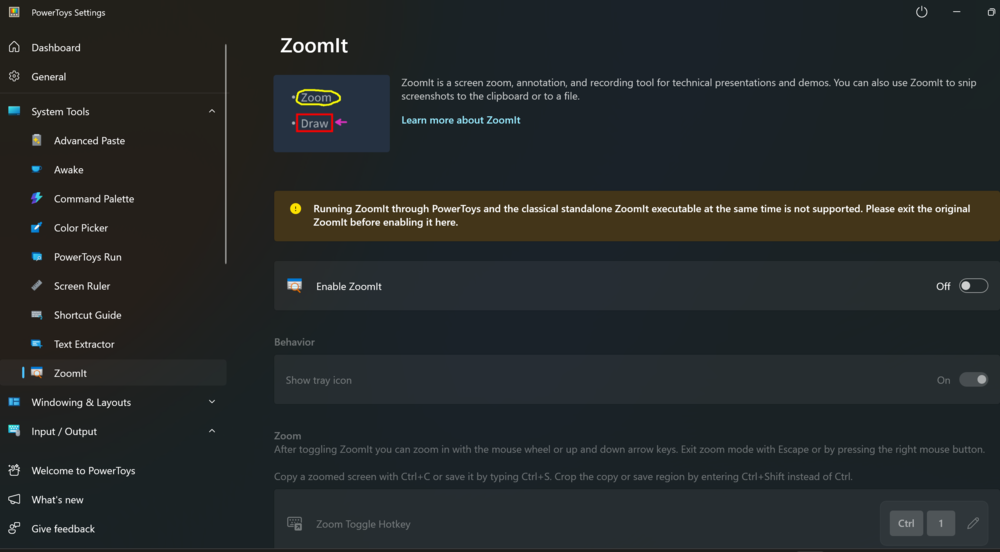
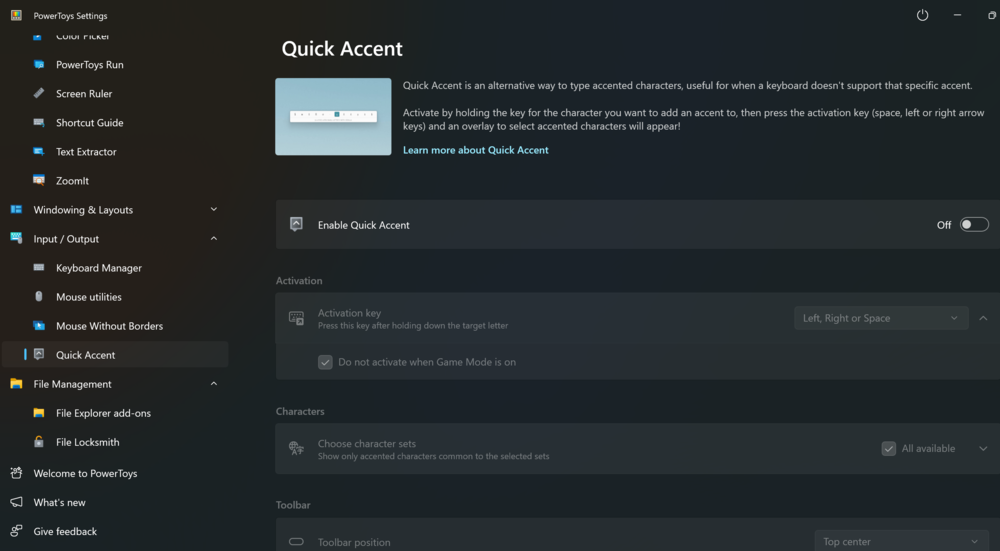
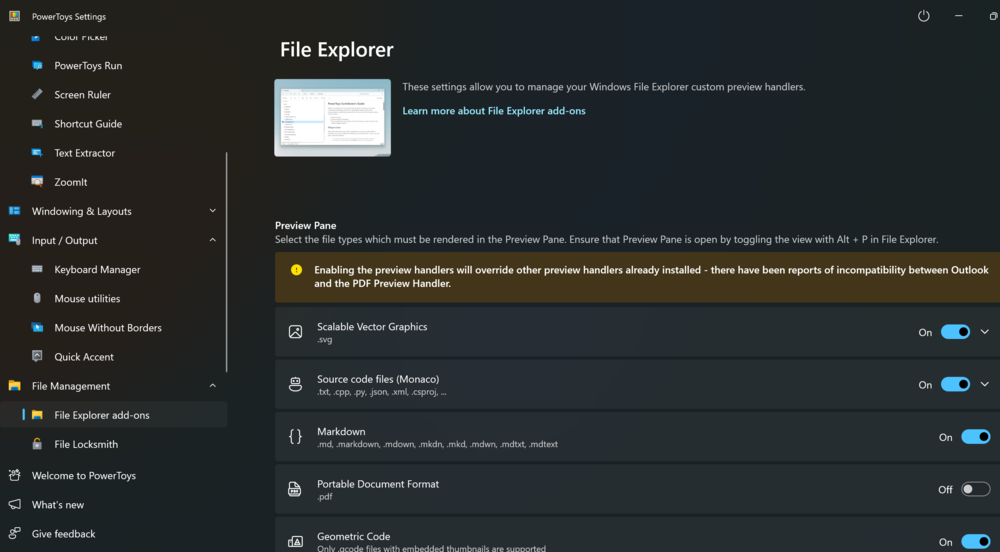
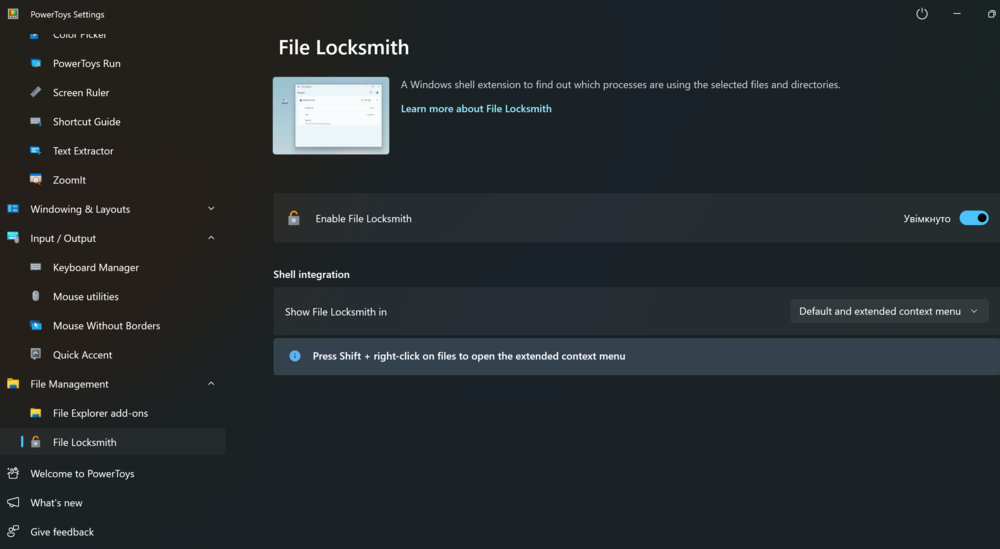
Це також знахідка для ентузіастів. Діджеї, відеомонтажери, геймери, дизайнери – будь-хто, хто працює з багатьма вікнами або хоче оптимізувати екранний простір, отримає реальну вигоду. Потрібен кращий огляд? Більше контролю? Менше клацань? PowerToys усе це дає.
Microsoft PowerToys – це набір must-have інструментів для тих, хто хоче, щоб Windows працювала на них, а не навпаки. Він прибирає рутину, розвантажує голову та дозволяє зосередитися на справді важливому – незалежно від того, працюєте ви, щось створюєте, чи просто наводите лад у цифровому просторі.
Також цікаво:
- Як скинути всі мережеві налаштування у Windows 11
- Режими енергозбереження у Windows 11: Який вибрати?
- Все про Microsoft Copilot: майбутнє чи хибний шлях?


Прикольна тулза. Дякую за матеріал.