Пять лет назад ASUS выпустили ROG Gladius III — на тот момент последнюю модель в одной из своих популярных линеек. Мышка запомнилась фирменным дизайном, тремя зонами подсветки, удобной асимметричной формой, которая многим понравилась, уникальной фишкой с горячей заменой переключателей и невысокой ценой.
И вот, спустя пять лет, у меня на обзоре обновление — ROG Gladius III Core, которая по своей сути является облегченной версией предшественницы. В некоторых моментах мышку упростили по сравнению с оригиналом, но есть вещи, в которых девайс, наоборот, прокачали. Сегодня мы детально во всем разберемся: выясним, чем Core отличается от базовой версии, что убрали, что добавили, и какие у нее в итоге есть плюсы, минусы и просто спорные моменты. И по традиции начнем обзор с небольшого сравнения и кратких технических характеристик.
СОДЕРЖАНИЕ СТАТЬИ:
Сравнение Gladius III и Gladius III Core
Для начала давайте выясним, чем же новая Gladius III Core отличается от базовой версии. Если вкратце, то: сенсором, весом, переключателями, разъемами под них, зонами подсветки и поддержкой софта.


В базовой версии в качестве сенсора использовался модифицированный PAW3370 с разрешением 19000 DPI (с разгоном до 26000 DPI), максимальной скоростью 400 IPS и ускорением 50 G. В новой модели используется чуть более простой PAW3311 с разрешением 12000 DPI, скоростью 300 IPS и ускорением 35 G. Собственно, несмотря на более скромные цифры, этого сенсора более чем достаточно для современных игр даже на 4K-мониторах.
Что касается веса, то мышка сохранила оригинальную форму, но при этом стала легче — 71 г вместо 79. Эти минус 8 г на бумаге кажутся мелочью, но при типичном использовании в руке разница ощущается сразу.

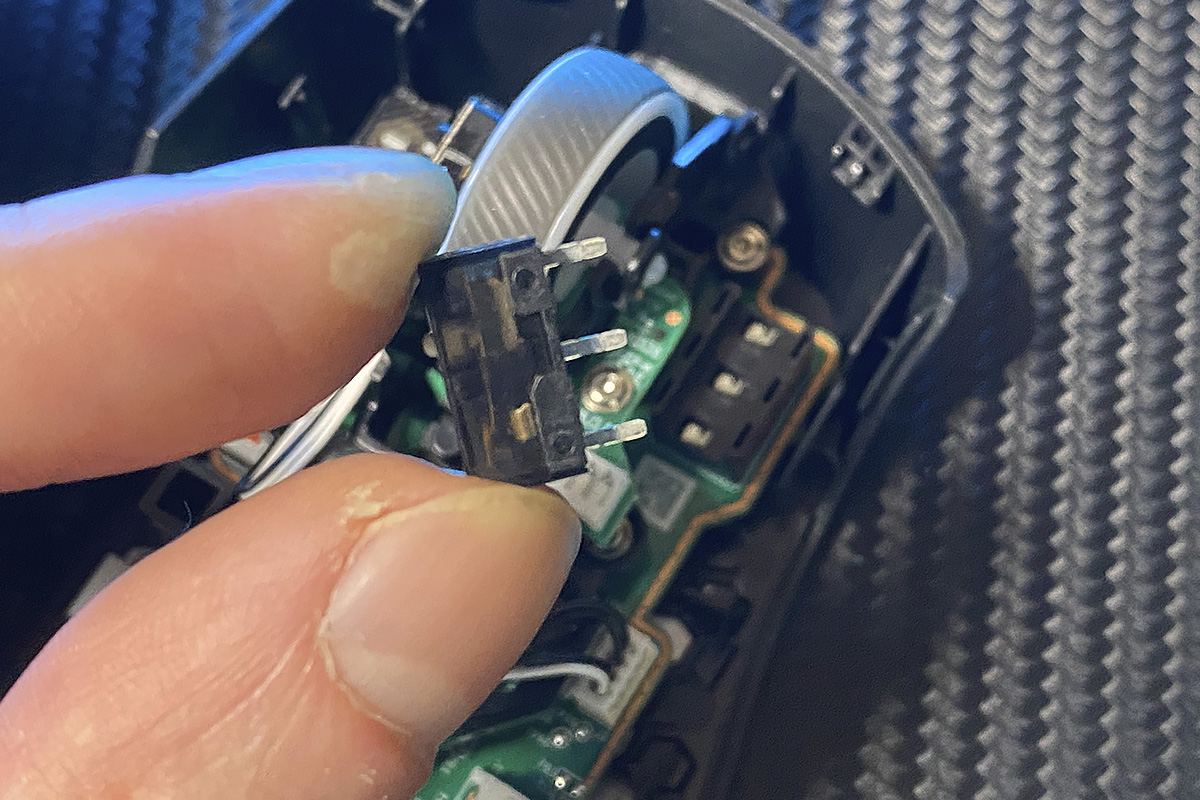
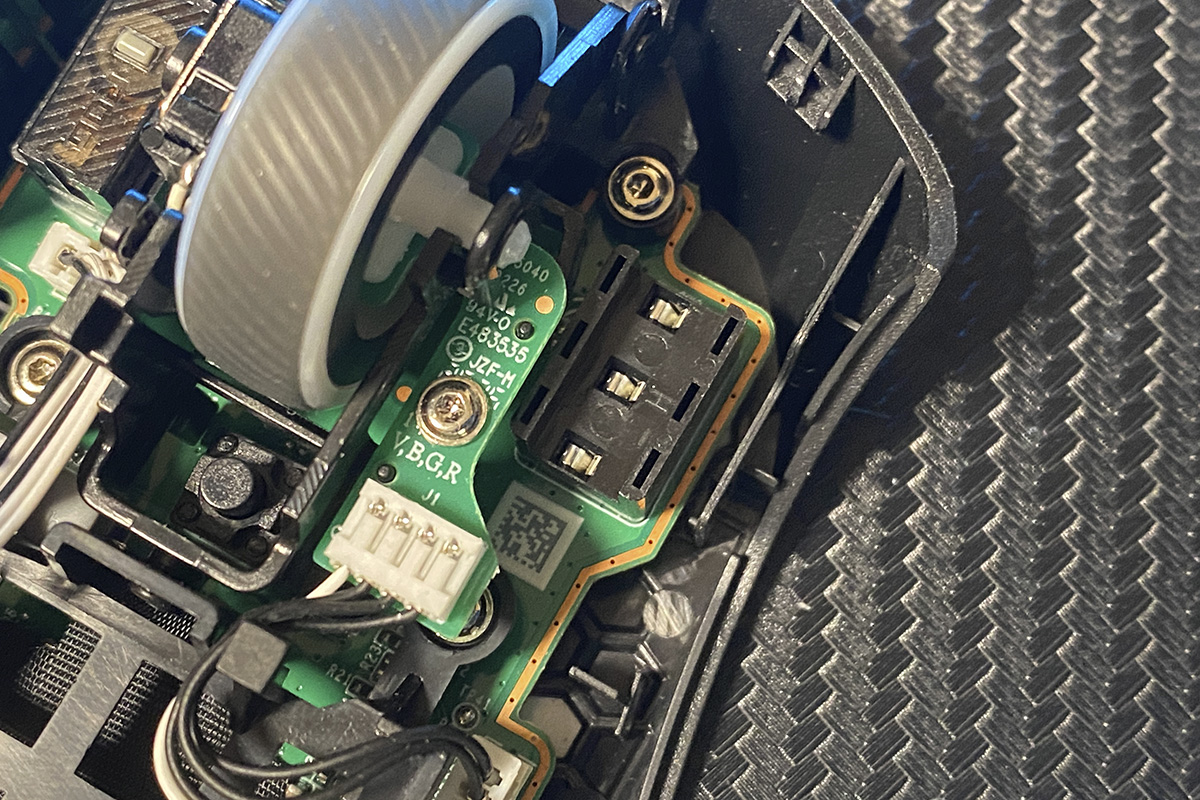
Переключатели в мышке обновили до второй ревизии. Теперь здесь стоят новые фирменные ROG Micro Switch II с ресурсом 100 млн нажатий вместо первой версии на 70 млн. Изменения коснулись и самих разъемов под переключатели. В базовой версии использовались сокеты Push-Fit II, которые были универсальными: в них можно было установить как обычные механические (3-pin), так и 5-контактные оптические переключатели Omron (5-pin). В новой же модели стоят разъемы Push-Fit без приставки «II». Они поддерживают только 3-контактные переключатели (механические или оптические). Таким образом, обратной совместимости с 5-пиновыми переключателями, как у предшественницы, здесь уже нет.

Подсветки у Gladius III Core стало меньше. В базовой версии было три зоны: колесико, логотип и боковая гравировка с левой стороны. В новой модели подсвечиваются только колесико и логотип.
В плане программного обеспечения подход в новой модели изменился радикально. Базовая версия настраивалась исключительно через Armoury Crate. В новинке же поддержку привычного Armoury Crate убрали и заменили ее на Gear Link, благодаря которому мышку можно настраивать прямо в браузере без установки какого-либо программного обеспечения на ПК.
Ну и последнее отличие касается цены — новая модель стала стоить в среднем на 1000 грн ($23 / €19) дешевле. Это делает мышку одним из самых доступных девайсов в серии ROG на сегодняшний день и отличным вариантом при ограниченном бюджете.

Технические характеристики ROG Gladius III Core
- Подключение: проводное (USB-A)
- Сенсор: PAW3311
- Максимальное разрешение сенсора: 12000 DPI
- Максимальная скорость: 300 IPS
- Максимальное ускорение: 35 G
- Частота опроса: 1000 Гц
- Переключатели: ROG Micro Switch II (100 млн нажатий)
- Хотсвап переключателей: поддерживается (Push-Fit Switch Socket/3-pin)
- Количество кнопок: 7 кнопок
- Подсветка: колесико и логотип (RGB совместима с Aura Sync)
- ПО для настройки: Gear Link
- Встроенная память: 5 программируемых профилей
- Форма: асимметричная (для правой руки)
- Тип хвата: когтевой, пальцевой, ладонный, гибридный
- Глайды: тефлоновые
- Кабель: ROG Paracord (2 м)
- Размеры: 123×68×44 мм
- Вес: 71 г
- Комплектация: мышка, инструкция пользователя, гарантийная документация

Читайте также:
- Обзор ASUS ROG Harpe II Ace и ROG Sheath II XXL: киберспортивная мышка и игровой коврик с охлаждающей поверхностью
- Обзор клавиатуры ASUS ROG Strix Scope II X: стильный дизайн, хотсвап и доступная цена
Позиционирование и цена
Думаю, лишний раз позиционировать серию Republic Of Gamers нет смысла. Большинство геймеров и так знают, что это премиальная линейка игровых девайсов ASUS, среди которых, помимо бескомпромиссных флагманов, также присутствуют модели начального и среднего уровня с немного упрощенными характеристиками.
Наша сегодняшняя гостья Gladius III Core — как раз из таких. Это облегченная версия базовой Gladius III и одна из самых доступных мышек ROG на сегодняшний день. На момент написания обзора ее средний ценник составляет порядка 2100 грн ($50 / €47), что делает ее очень привлекательным входным билетом в экосистему бренда.
Комплектация
Мышка поставляется в небольшой картонной коробке с характерным и узнаваемым ROG-дизайном. На обратной стороне упаковки сразу перечислены все основные технические характеристики устройства. Что касается самого наполнения — оно максимально лаконичное. В комплект поставки входят только:
- мышка ROG Gladius III Core
- руководство пользователя
- гарантийная документация
Никаких сменных ножек или дополнительных аксессуаров здесь нет — комплектация полностью соответствует бюджетному позиционированию модели.


Дизайн, эргономика, качество сборки
По дизайну новая Core-модель — это все та же старая добрая Gladius III. Исключением стали разве что боковая гравировка, которая была у предшественницы, материал боковых панелей и вес. Все остальное — форма, основные клавиши, материал спинки, боковые кнопки, кабель, подсветка логотипа с колесиком — осталось неизменным.


В размерах мышка не изменилась — они такие же, как и в оригинальной версии: 123×68×44 мм. Форму также не меняли, оставив проверенную временем асимметрию для правой руки. Но при этом мышка стала на 8 г легче (71 г против 79 г у оригинала), что заметно добавило ей подвижности.

В материалах корпуса, как я уже отмечал, изменения коснулись лишь боковых панелей. В базовой версии левая сторона была прорезиненной и украшена гравировкой с RGB, а на правой располагались текстурные линии. В Core-версии все это заменили на чистые боковые панели из цепкого шероховатого пластика. Материал спинки и основных клавиш менять не стали — они, как и у базовой Gladius III, гладкие.


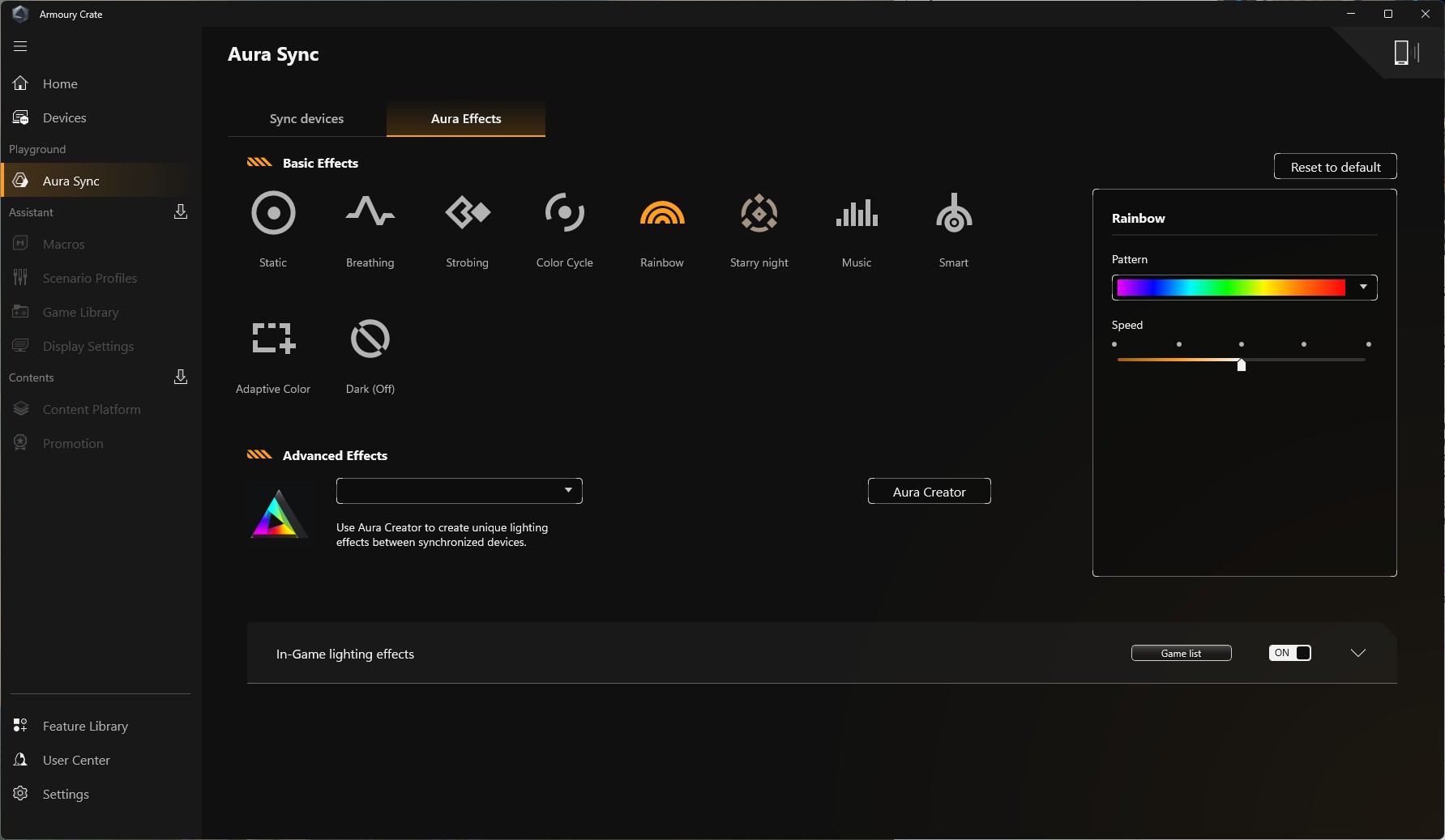
Логотип на спинке и колесико, как и у базовой модели, имеют RGB-подсветку. Кстати, это именно две независимые зоны, которые можно настраивать как вместе, так и по отдельности. Цвета и эффекты можно синхронизировать с другими девайсами ASUS через Aura Sync. Правда, в синхронизации есть одна небольшая особенность, о которой я подробно расскажу в соответствующем разделе о софте.


Само же колесико выполнено так же, как и во всех последних мышках ASUS: цепкий и приятный на ощупь протектор, тихий, слегка «хрустящий» скролл с четкими отсечками позиций и четкое и информативное нажатие.

Дизайн основных клавиш также не изменился. В новой Core-версии используются те же самые крупные раздельные панели с удобными анатомическими выемками под пальцы. В конструкции клавиш, как и в прошлой модели, реализована фирменная технология ROG Pivot Button. Ее суть заключается в специальном пружинном механизме, который минимизирует расстояние между самой кнопкой и переключателем. В результате свободного хода практически нет — клик происходит мгновенно и с очень четким откликом. К слову, это также помогает избавиться от лишнего дребезга клавиш.


На клавишах присутствует едва ощутимый претревел — едва заметный запас хода, который позволяет избежать случайных кликов, когда пальцы просто отдыхают на мышке. Также есть небольшой постревел, который делает нажатия менее резкими, избавляя от ощущения удара пластика о пластик. Также есть и небольшой сайдтревел, но при типичном использовании мышки он никак не проявляется и не мешает.

Что касается самого клика основных клавиш, звука и тактильных ощущений — здесь могу сказать лишь то, что они, без преувеличения, шикарные: четкие, мягкие, тихие, с приятным «хрустом» и достаточно информативные. Ниже добавлю видео, чтобы вы могли послушать их сами.
Между основными клавишами расположена небольшая кнопка, которая переключает уровни DPI. Сами значения для уровней можно задать в Gear Link. Кнопка DPI совсем немного выступает над корпусом, благодаря чему ее без проблем нащупываешь не глядя. Однако случайно ее нажать в процессе игры практически нереально.

Боковые клавиши с левой стороны выполнены так же, как и в базовой модели. Они среднего размера, совсем немного выступают над корпусом и имеют характерный пре- и постревел. Нажимаются мягко, тихо, сухо и в целом достаточно информативно. Расположены кнопки очень удачно — прямо под большим пальцем, благодаря чему их легко нащупать не глядя. Форма позволяет нажимать их как обычным кликом, так и простым свайпом (прокатом пальца).

На дне мышка, как и прошлая модель, имеет 4 тефлоновых глайда и небольшую рамку вокруг сенсора из того же материала. Здесь используются эксклюзивные ножки ROG Omni из 100% тефлона — у них закругленные края, что обеспечивает беспрепятственное и очень плавное скольжение. Здесь же можно увидеть кнопку Profile, которой можно на ходу переключать профили с настройками.


По бокам от кнопки Profile можно увидеть две резиновые заглушки. Они легко поддеваются чем-то тонким (например, отверткой), и под ними прячутся болты. Если их выкрутить, мышку можно разобрать.

Разбирается мышка очень просто: поддеваем заглушки, выкручиваем два болтика, после чего аккуратно берем мышку за спинку и легонько тянем ее вверх и немного на себя.
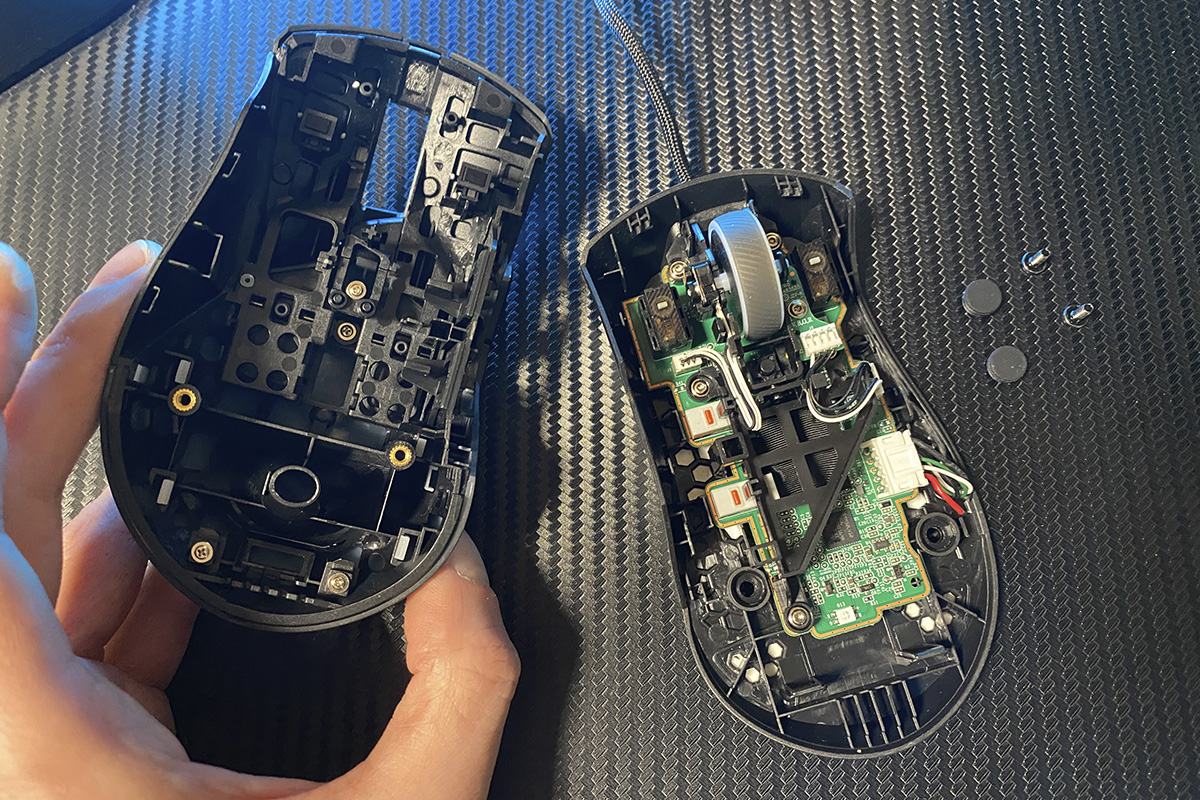
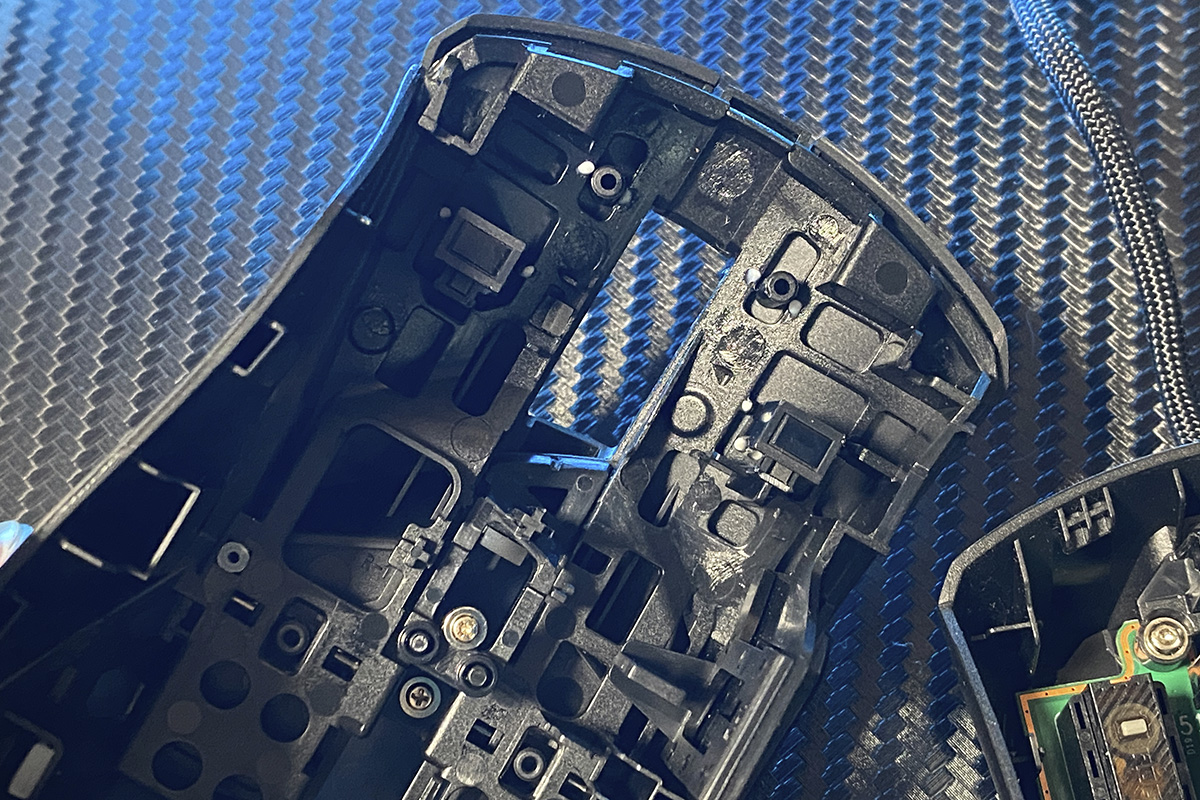
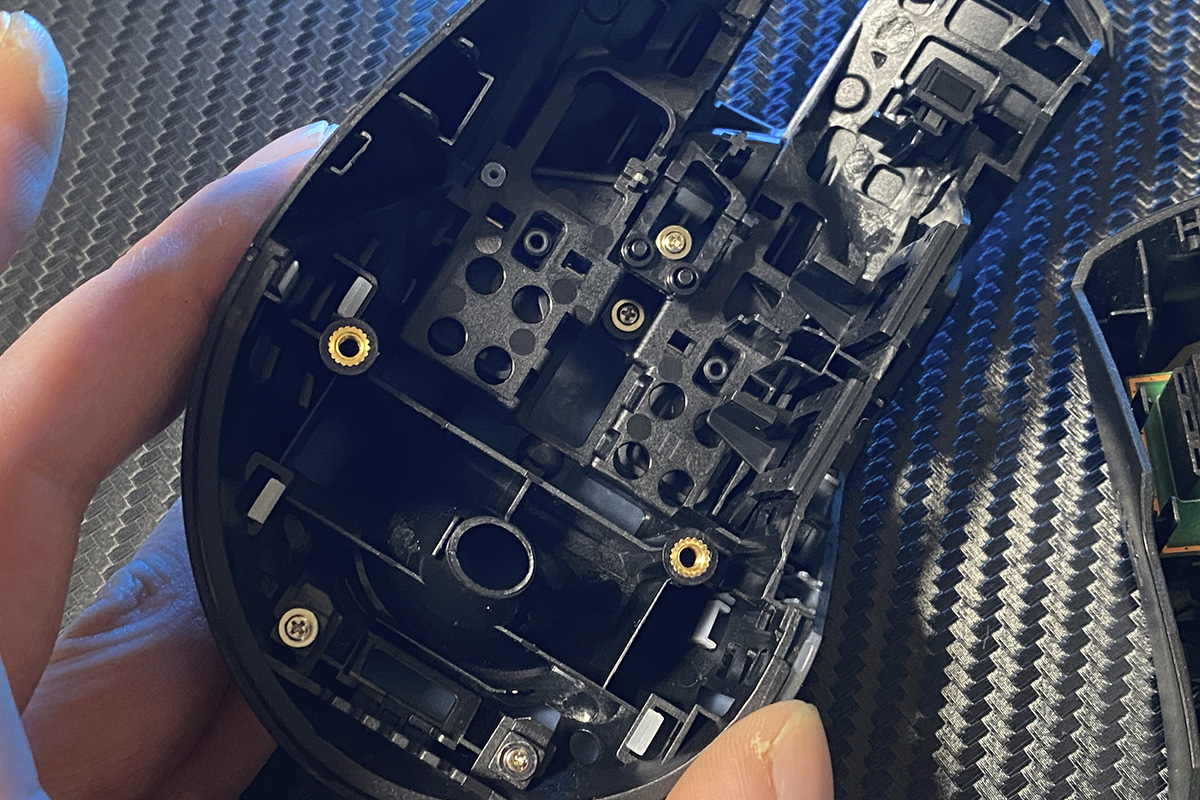
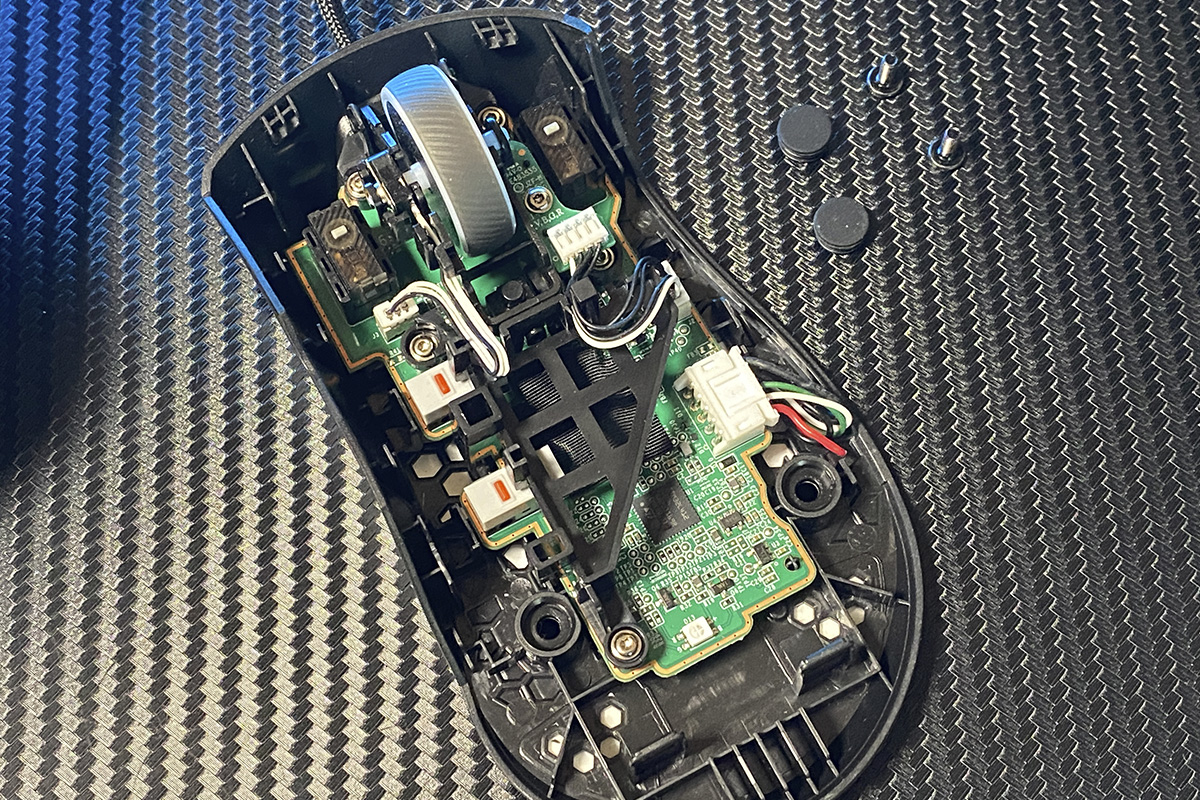
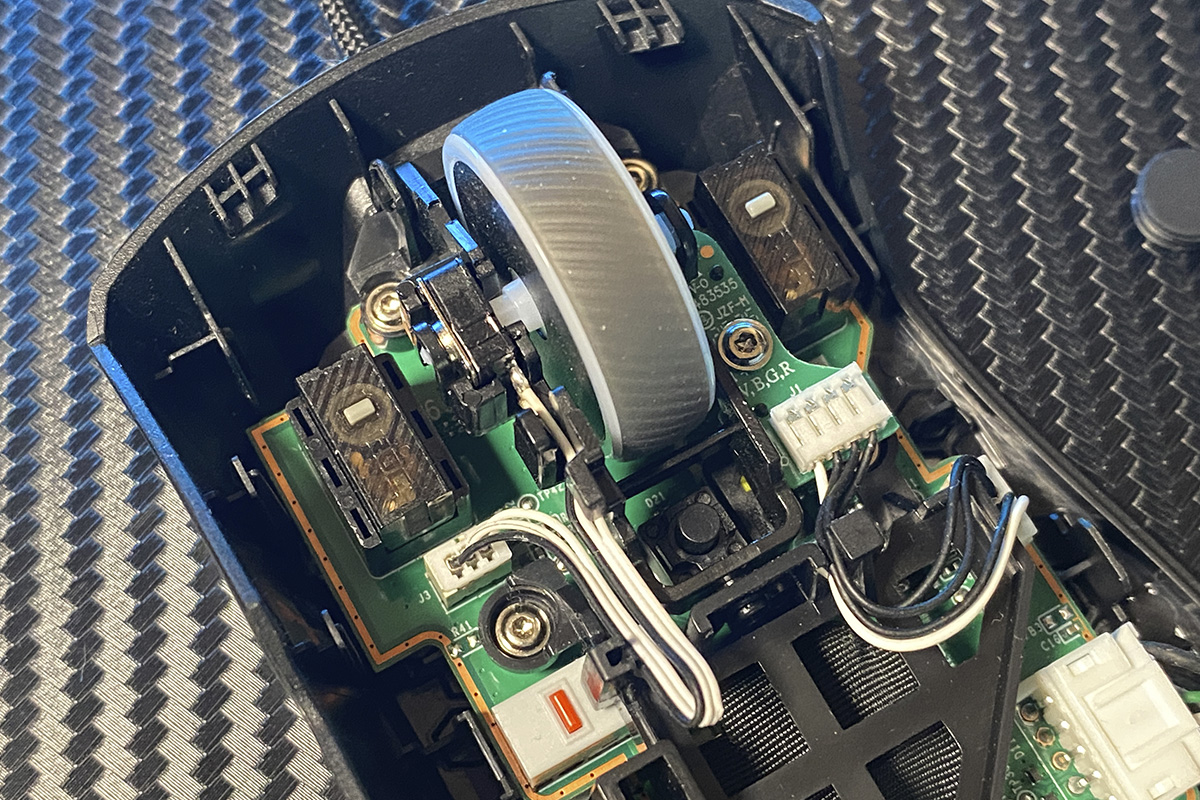
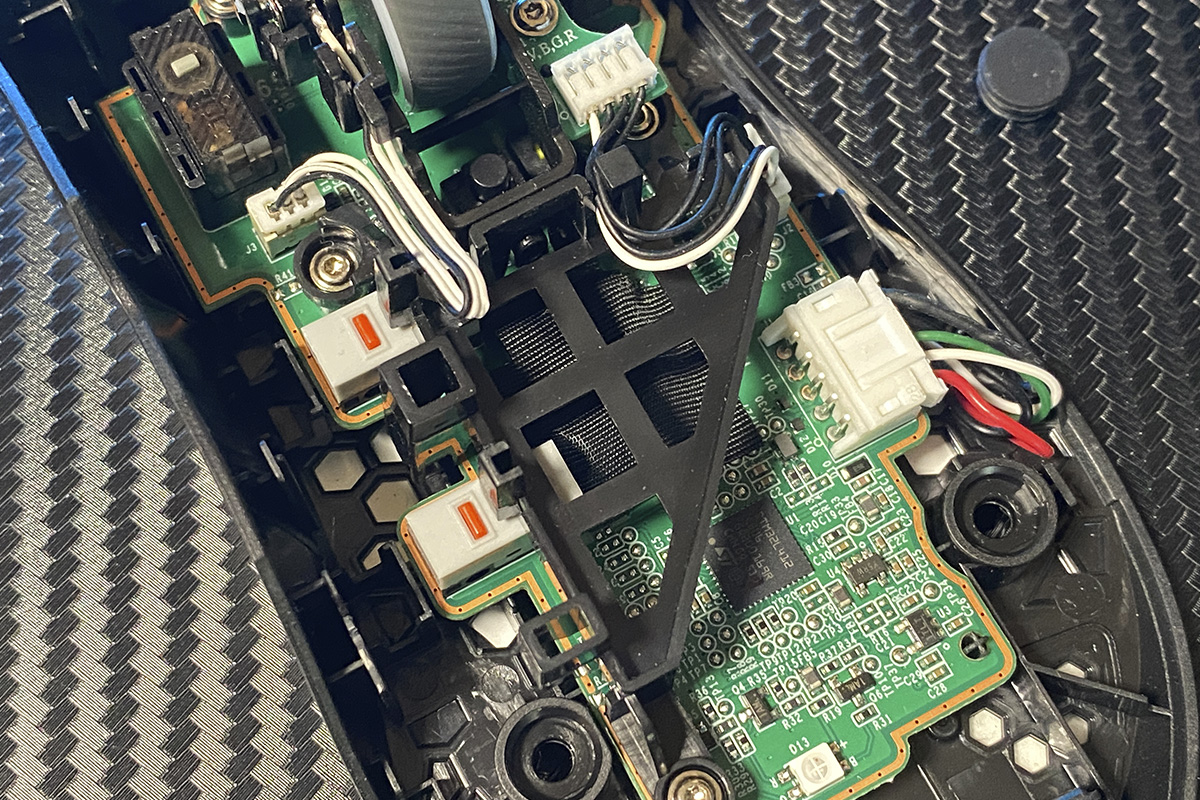
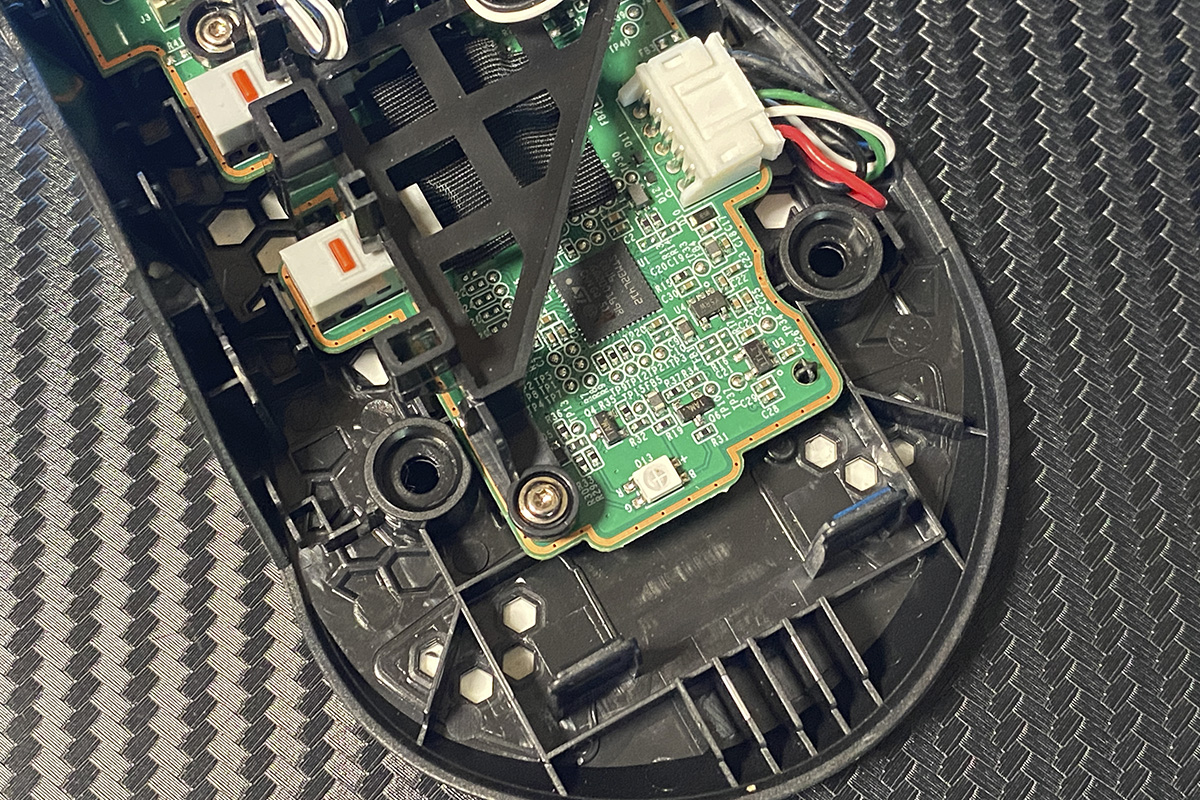
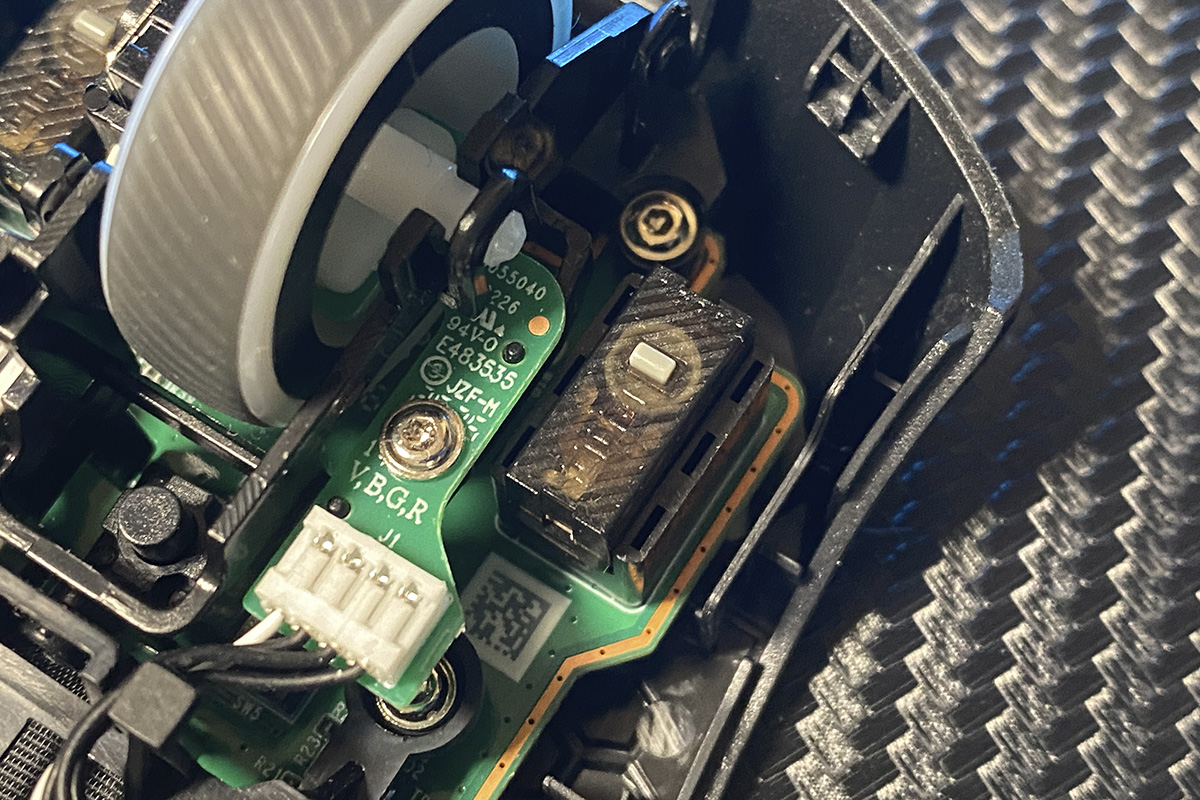
Переключатели основных клавиш извлекаются так же легко — достаточно взять их двумя пальцами и просто потянуть вверх. Под самими переключателями мы увидим тот самый фирменный 3-пиновый 3-пиновый разъем Push-Fit Switch Socket.
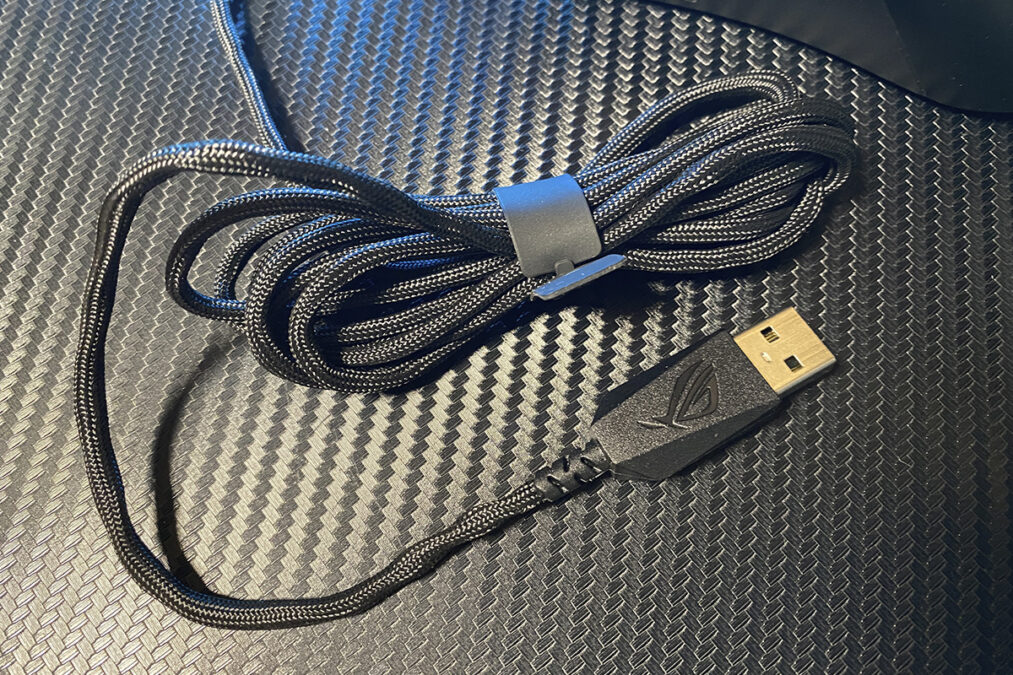
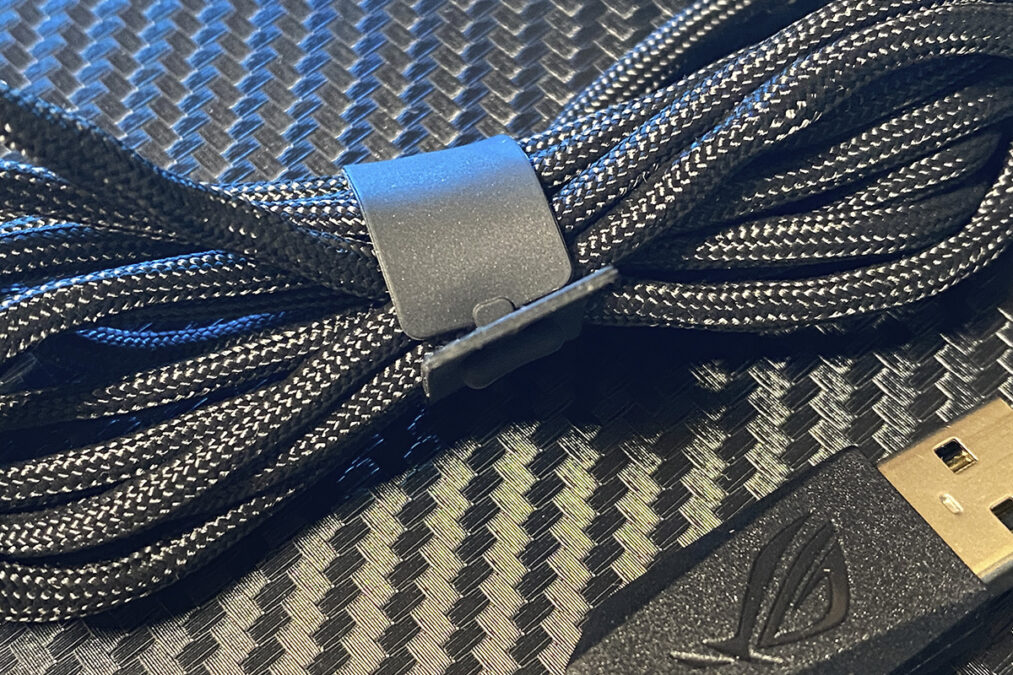
Как и базовая модель, новая Core-версия — проводная, и, соответственно, кабель у нее несъемный. Что касается самого кабеля — он отличный. Как и в оригинальной версии, здесь используется фирменный лёгкий ROG Paracord в добротной тканевой оплётке. Он отлично гнется, не «запоминает» форму и практически ничего не весит. Длина кабеля составляет около 2 метров, чего вполне достаточно. Ну а лишнее всегда можно смотать и зафиксировать с помощью комплектной резиновой застежки.
Качество сборки у новой Gladius III Core отличное. Несмотря на то, что модель немного потеряла в весе, это все та же прочная монолитная конструкция, которая не скрипит, не люфтит и не прогибается даже во время активного использования. Клавиши нажимаются четко и информативно, при этом звук клика остается достаточно тихим и приятным.

За эргономику мышку также можно только похвалить. Да, как и прошлая модель, она ощущается в руке достаточно крупной. Думаю, больше всего Gladius III Core понравится именно поклонникам мышек средних и больших размеров. Лично для меня она, можно сказать, слегка великовата, однако благодаря своей форме и анатомическим выемкам даже мне спустя пару часов она показалась достаточно удобной.
Единственный момент, к которому я могу по-настоящему придраться — это вес. Опять же, лично для меня 71 г — это немало, поскольку я привык к «ультралайтам» до 55 г. Но, как вы понимаете, это дело сугубо вкуса и личных предпочтений. Собственно, тем же, кому, наоборот, нравится ощущать вес мышки в руке, новая Core-версия непременно понравится.

Читайте также:
- Обзор беспроводной игровой мышки ASUS ROG Keris II Origin: Стильная и доступная
- Обзор клавиатуры ASUS ROG Azoth X: космический дизайн, хотсвап и OLED-дисплей
Сенсор и переключатели
На официальном сайте ASUS не указывают, какой конкретно сенсор используется в новой Core-версии, ограничиваясь общими характеристиками: 12 000 DPI, скорость 300 IPS и ускорение 35 G. Однако, если верить подробным разборам начинки, в мышке стоит PixArt PAW3311. Это добротный энергоэффективный сенсор среднего сегмента, которого с запасом хватает для любых игровых задач.

Что касается переключателей — здесь установлены фирменные ROG Micro Switch II с ресурсом 100 млн нажатий. Они обеспечивают тот самый четкий и информативный звук, о котором я говорил ранее. А благодаря сокетам Push-Fit, их можно быстро заменить за пару минут без паяльника.

Единственный момент, как я уже отмечал ранее: сокеты в новой Core-версии — 3-пиновые. Это значит, что они совместимы только с 3-пиновыми механическими и оптическими переключателями. Поддержки 5-пиновых оптических переключателей, как у базовой Gladius III с разъемами Push-Fit II, здесь нет.

Фирменное ПО: ASUS Gear Link
Сейчас практически во все новые девайсы ASUS внедряют поддержку своего нового веб-приложения для настройки Gear Link. При этом некоторые девайсы практически полностью или частично теряют поддержку старого привычного Armoury Crate. В принципе, это понятный и логичный ход со стороны производителя, тем более все мы знаем, что сам по себе Armoury Crate — не самое быстрое и далеко не самое легкое приложение.
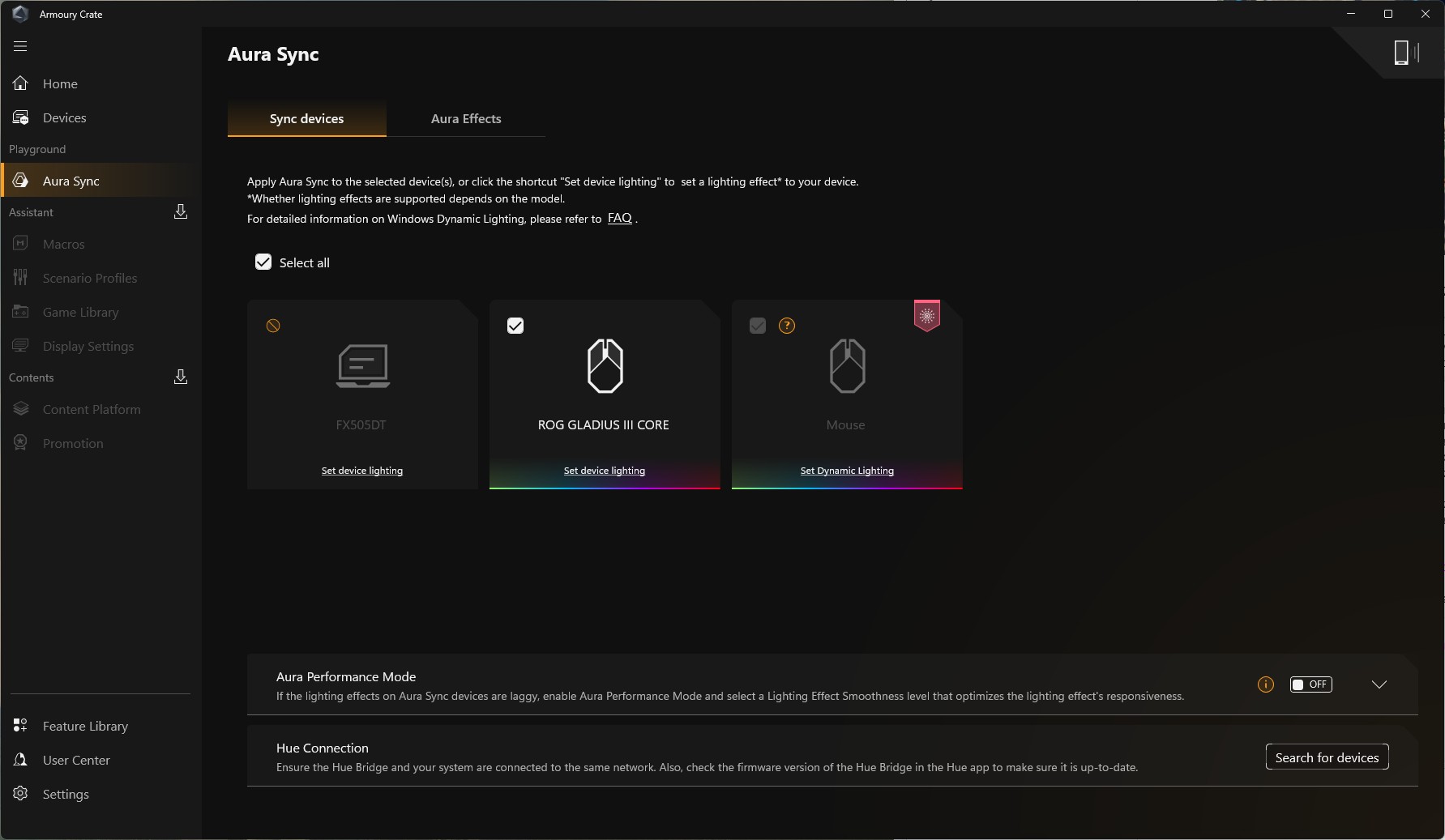
Вот и новая Gladius III Core не стала исключением. Настройка клавиш, подсветка, макросы, калибровка — все это ASUS вынесли в свой новый Gear Link. В старом Armoury Crate осталась только возможность синхронизации подсветки мышки с другими девайсами ASUS. Исходя из этого, предлагаю сначала быстро пройтись по настройкам Armoury Crate, а потом уже более детально рассмотреть Gear Link.
Итак, во время первого подключения мышки к ПК, Armoury Crate сам инициализирует девайс и предложит установить для него обновления, после чего наша мышка сразу отобразится в списке устройств.

Но если мы зайдем непосредственно в настройки мышки в программе, то увидим лишь то, что девайс теперь поддерживает Gear Link, и ссылку на него.

Таким образом получается, что в Armoury Crate можно только синхронизировать подсветку мышки с другими девайсами ASUS через Aura Sync. Если же у вас нет других девайсов от ASUS или Aura-синхронизация вам не нужна — можете смело забыть про Armoury Crate и сразу переходить к Gear Link. Собственно, к нему мы сейчас и переходим.
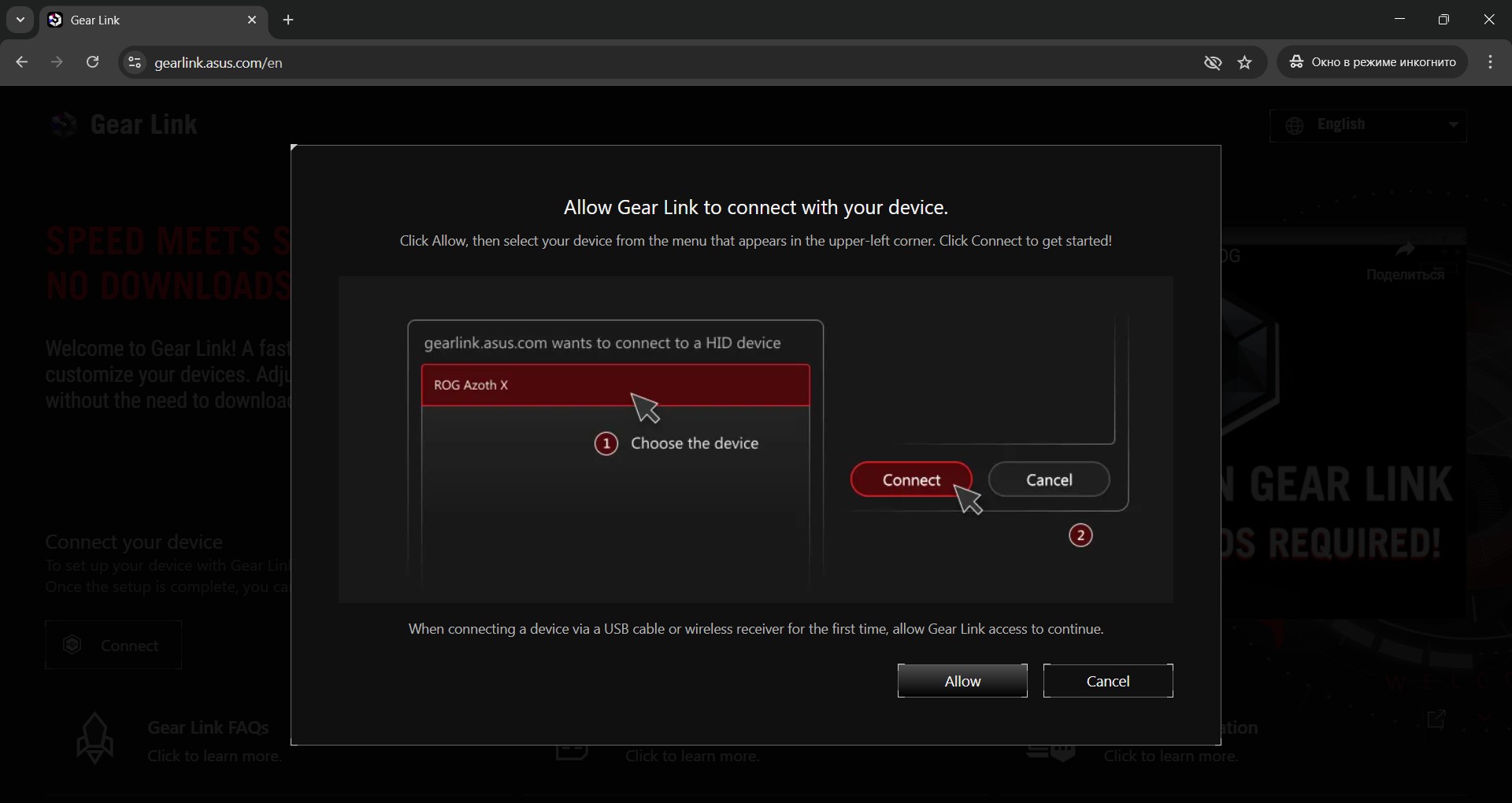
Опять же, во время первого подключения мышки к ПК, система (Windows 11 в моем случае) сама выдаст сообщение о новом девайсе и предложит открыть Gear Link в браузере для его настройки. Если же этого не произошло или пропустили сообщение — просто открывайте в браузере сайт gearlink.asus.com и соглашайтесь на запрос о подключении к девайсу.

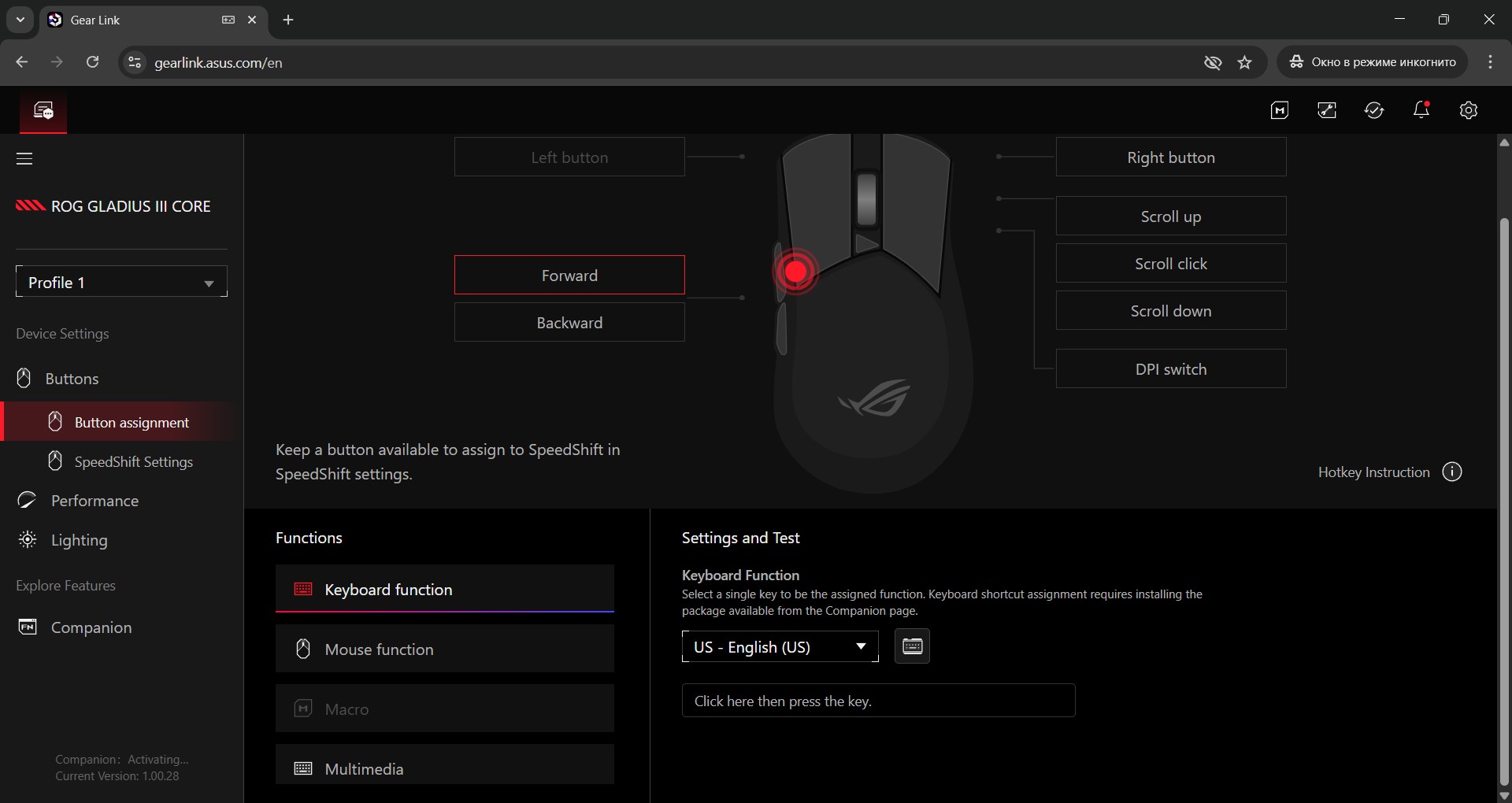
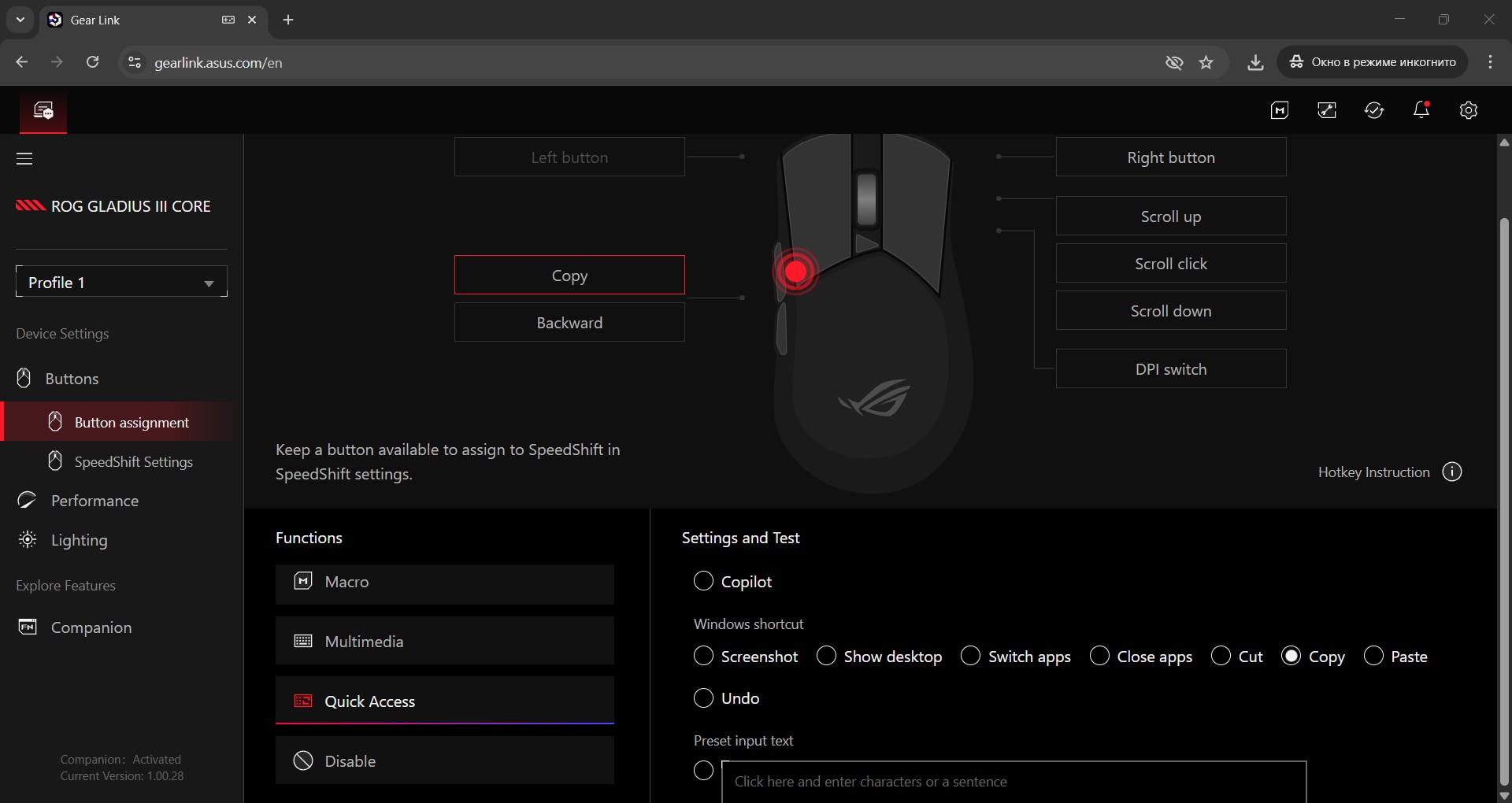
После подключения мышки сразу попадаем в настройки, и первым нас встречает меню кнопок. Оно, в свою очередь, делится на два раздела: назначение клавиш и SpeedShift.

В первом разделе можно переназначать основные и боковые кнопки, а также функции колесика. Во втором настраивается SpeedShift — функция, которая позволяет задать кнопкам второй слой команд. Если с первым подменю и так все понятно, то насчет второго стоит объяснить подробнее, поскольку сами ASUS не добавили в приложение никаких подсказок.
По своей сути SpeedShift является аналогом клавиши Shift на клавиатуре. То есть вы назначаете одну из клавиш мышки активатором, при зажатии которого все остальные кнопки смогут выполнять альтернативные действия. Таким образом, на мышь можно назначить, кроме основных команд, еще и свои дополнительные вторым слоем.
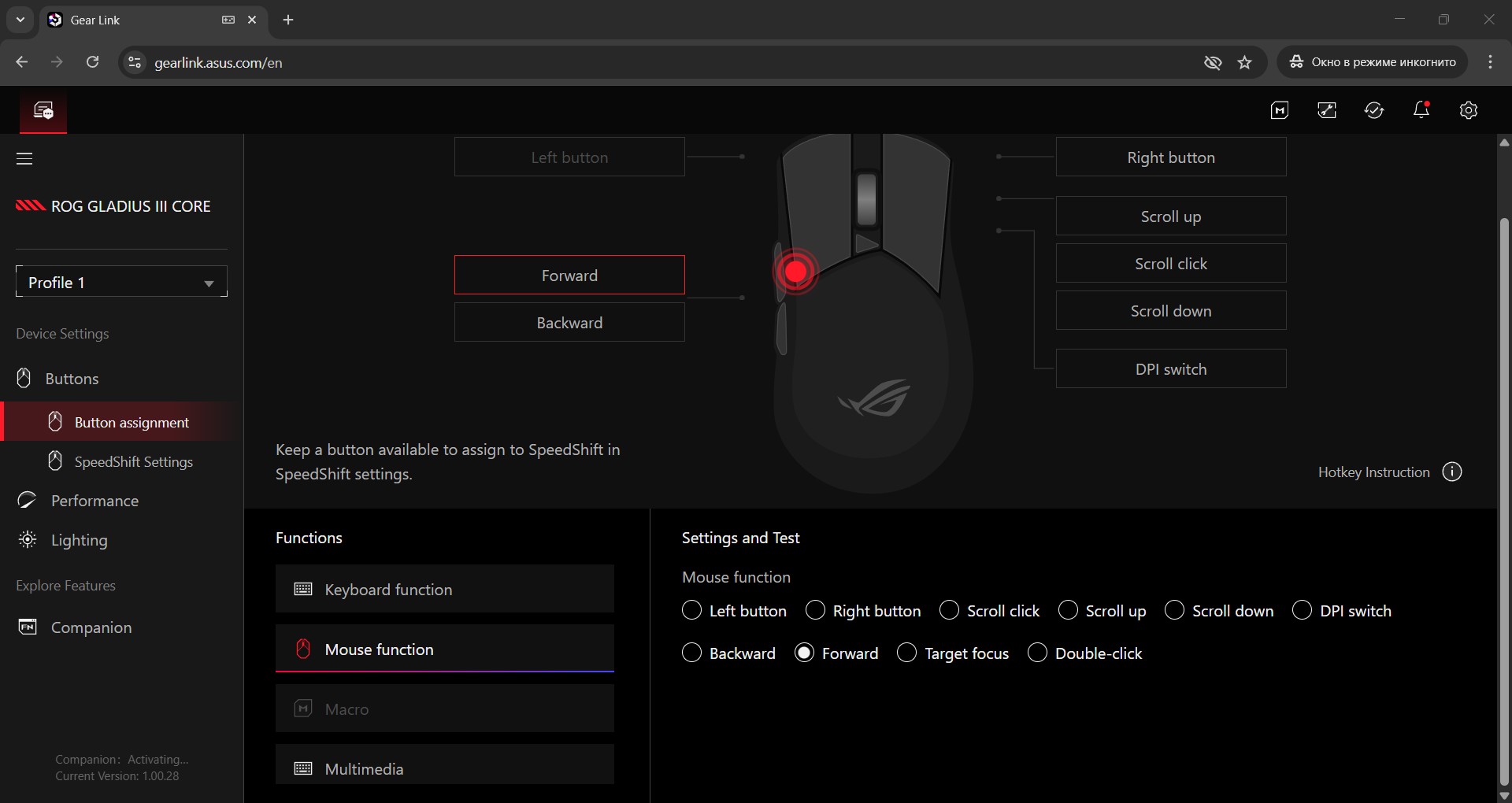
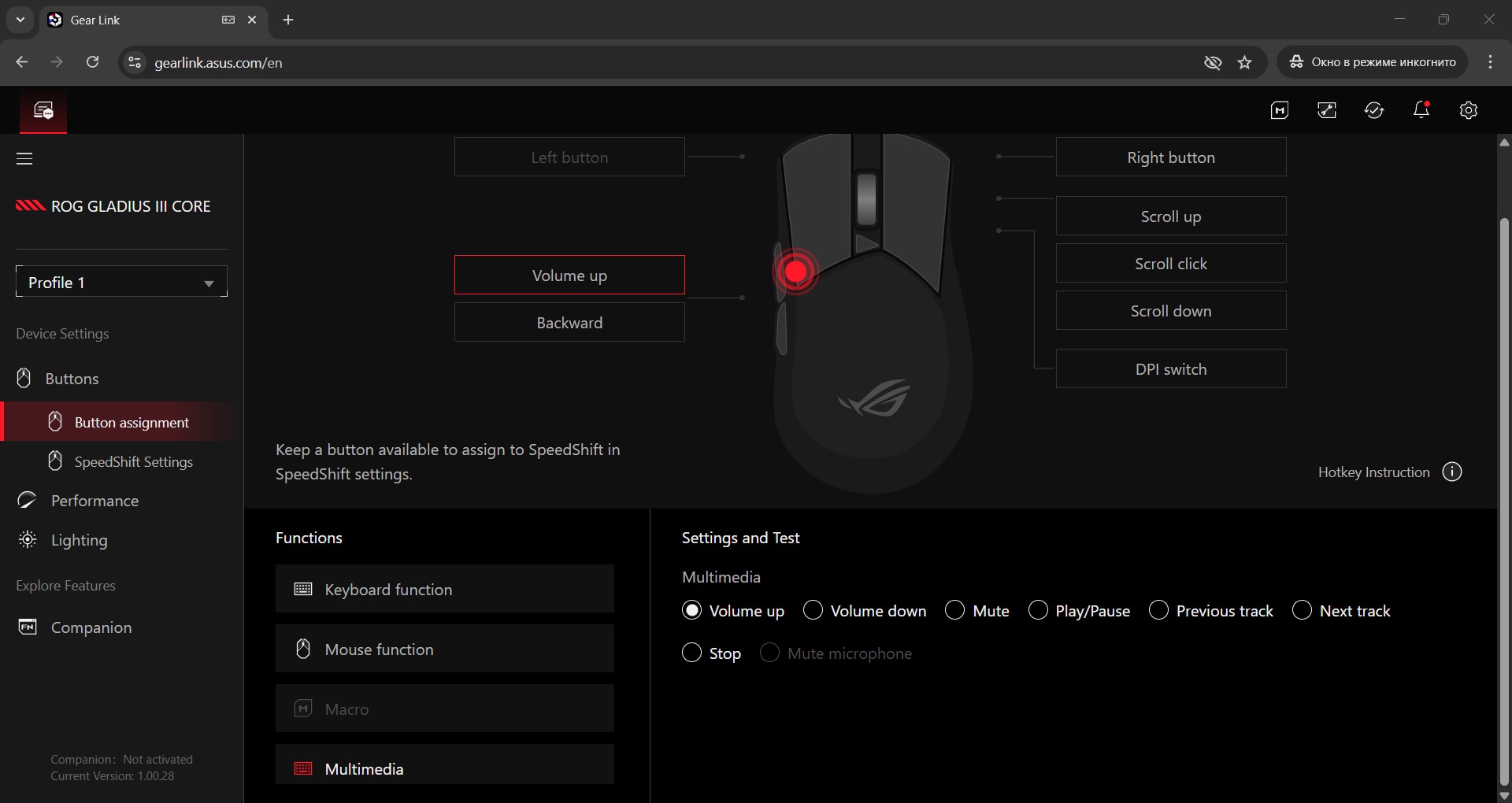
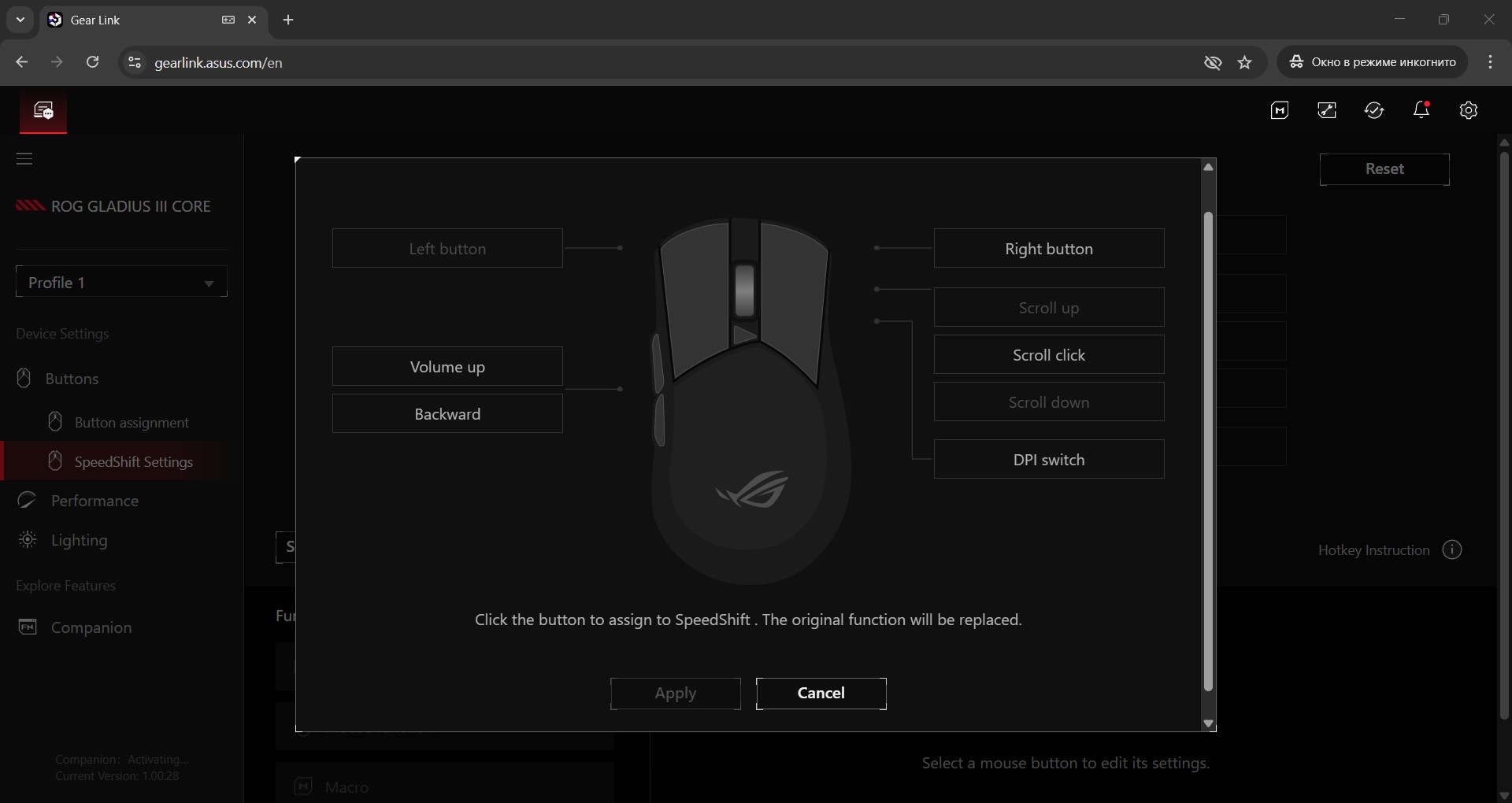
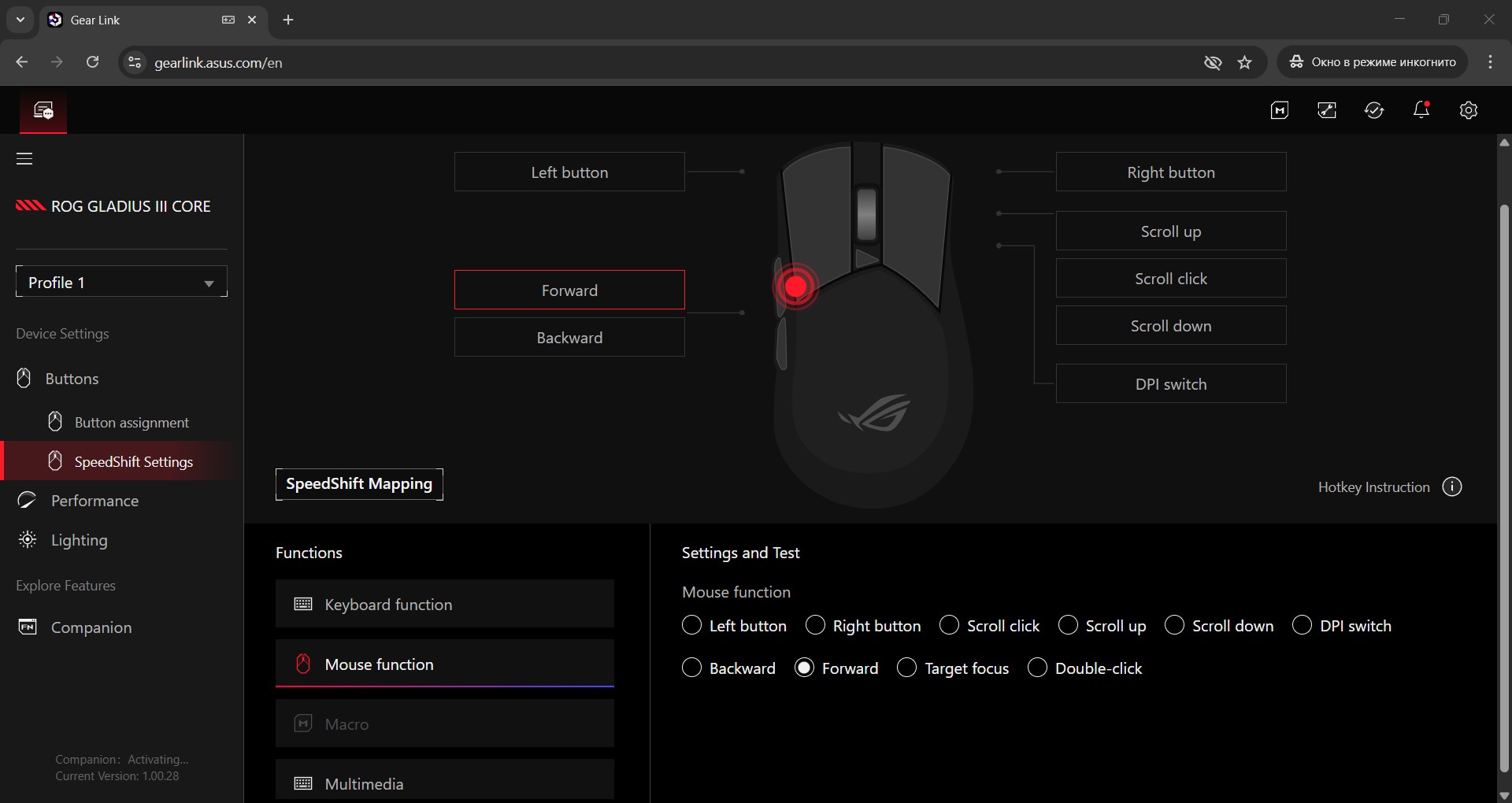
Следующим идет меню производительности — здесь настраиваются уровни DPI, угловая привязка и частота опроса мышки.

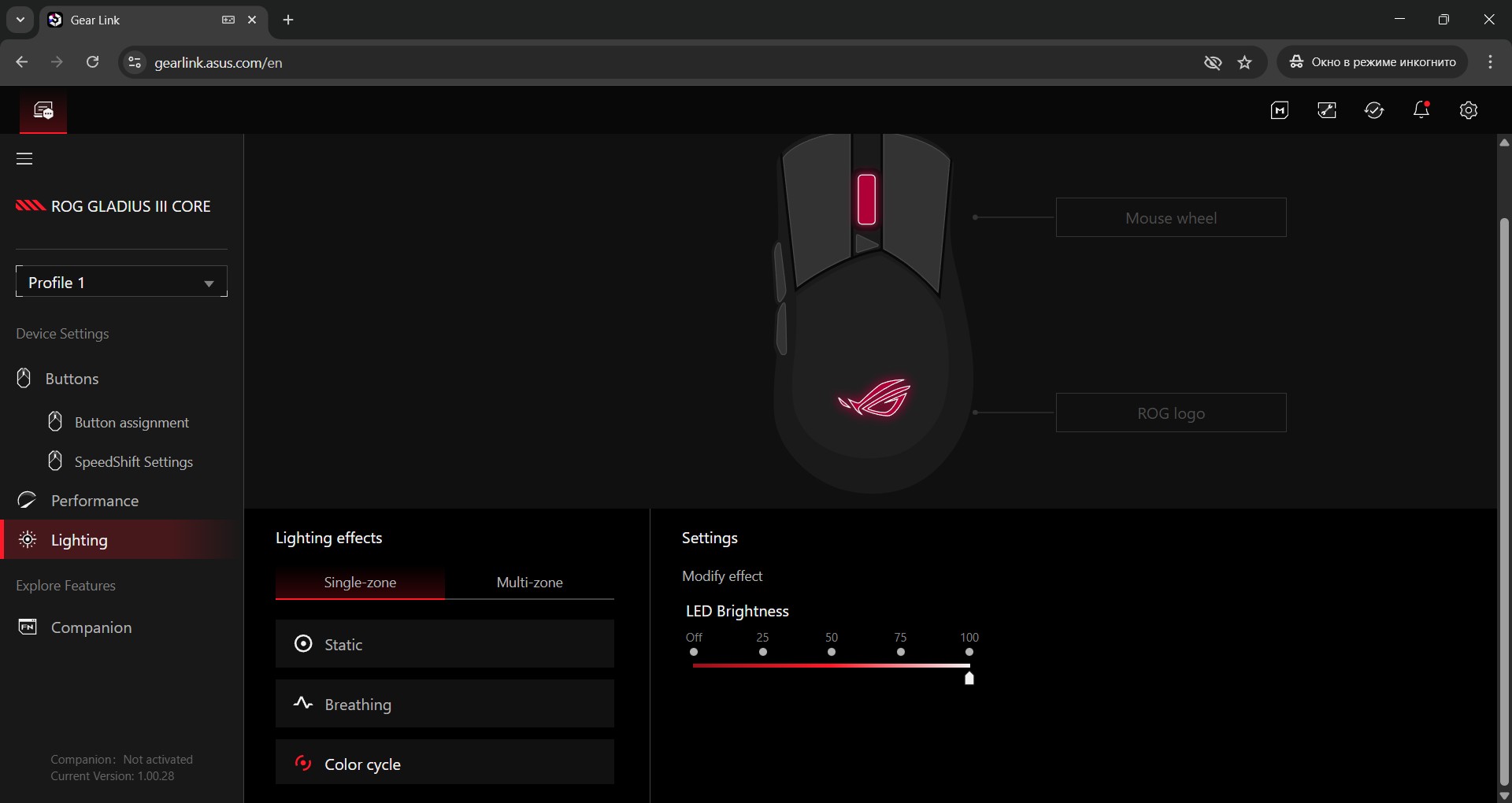
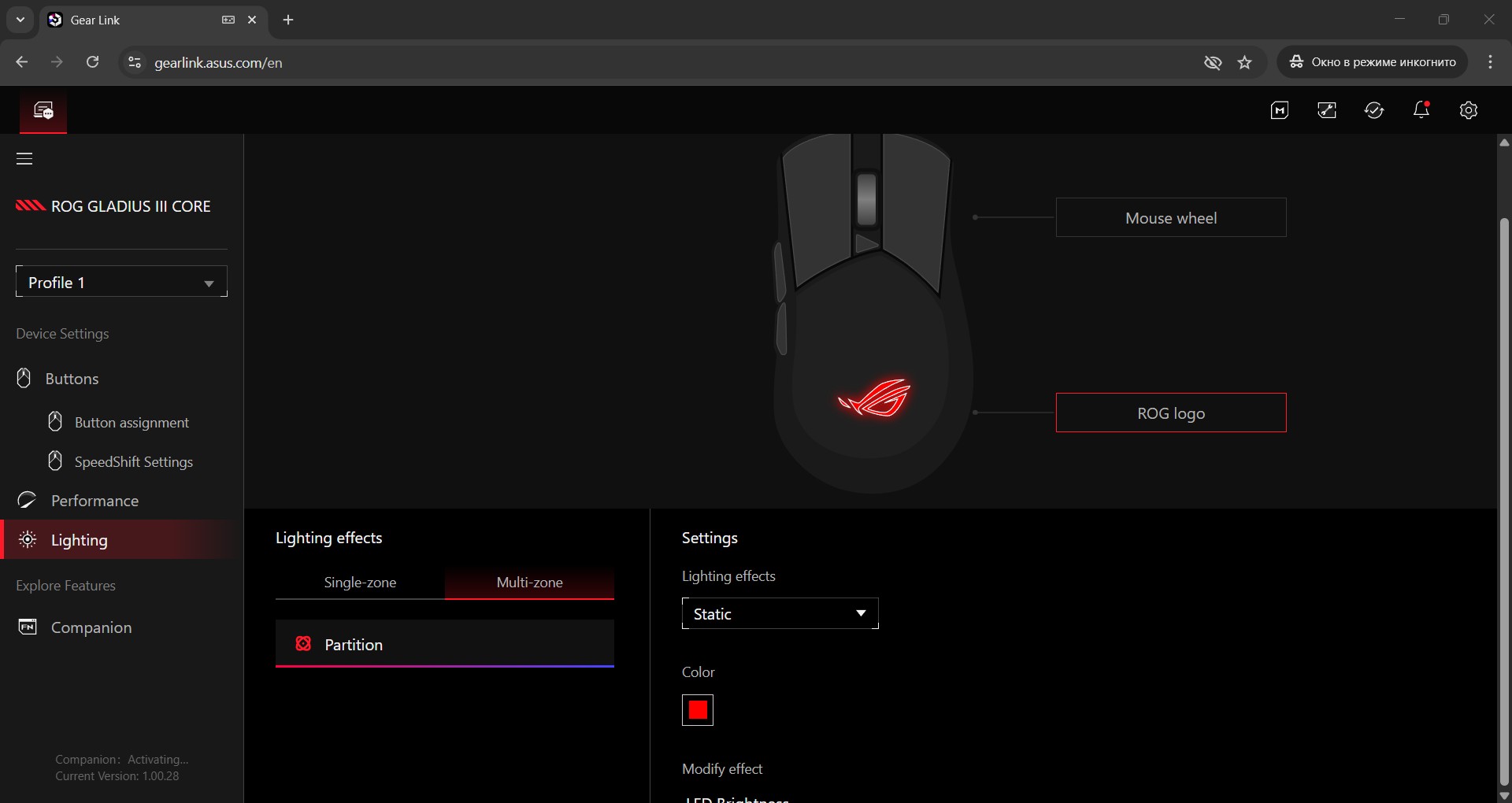
Следующее меню подсветки — здесь настраивается RGB колесика и логотипа. Как уже отмечал, колесико и логотип — это две разные зоны, которые можно настраивать как вместе, так и независимо друг от друга. И как говорил ранее, возможности синхронизации Aura Sync здесь нет — только локальные настройки самой мышки.
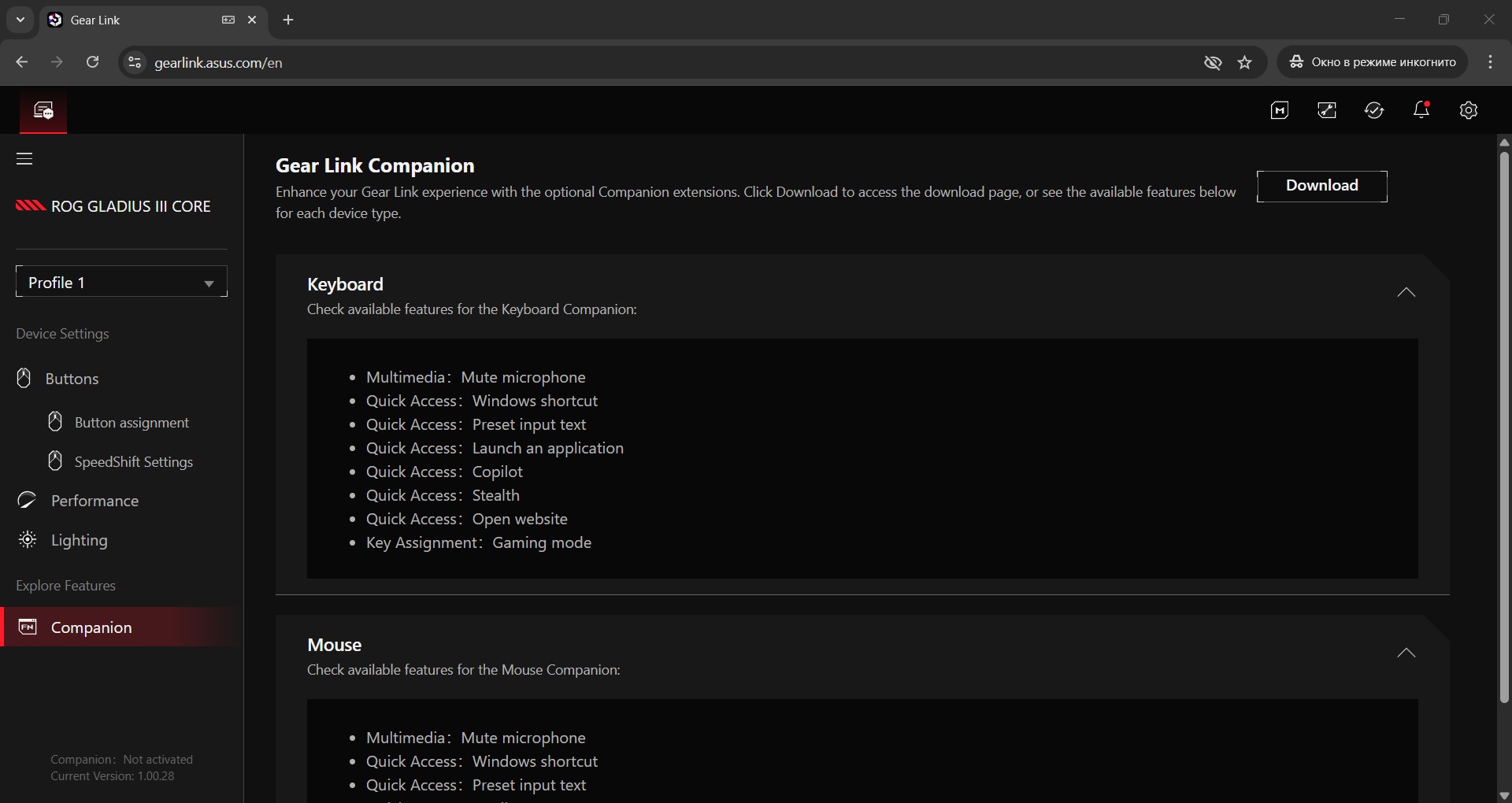
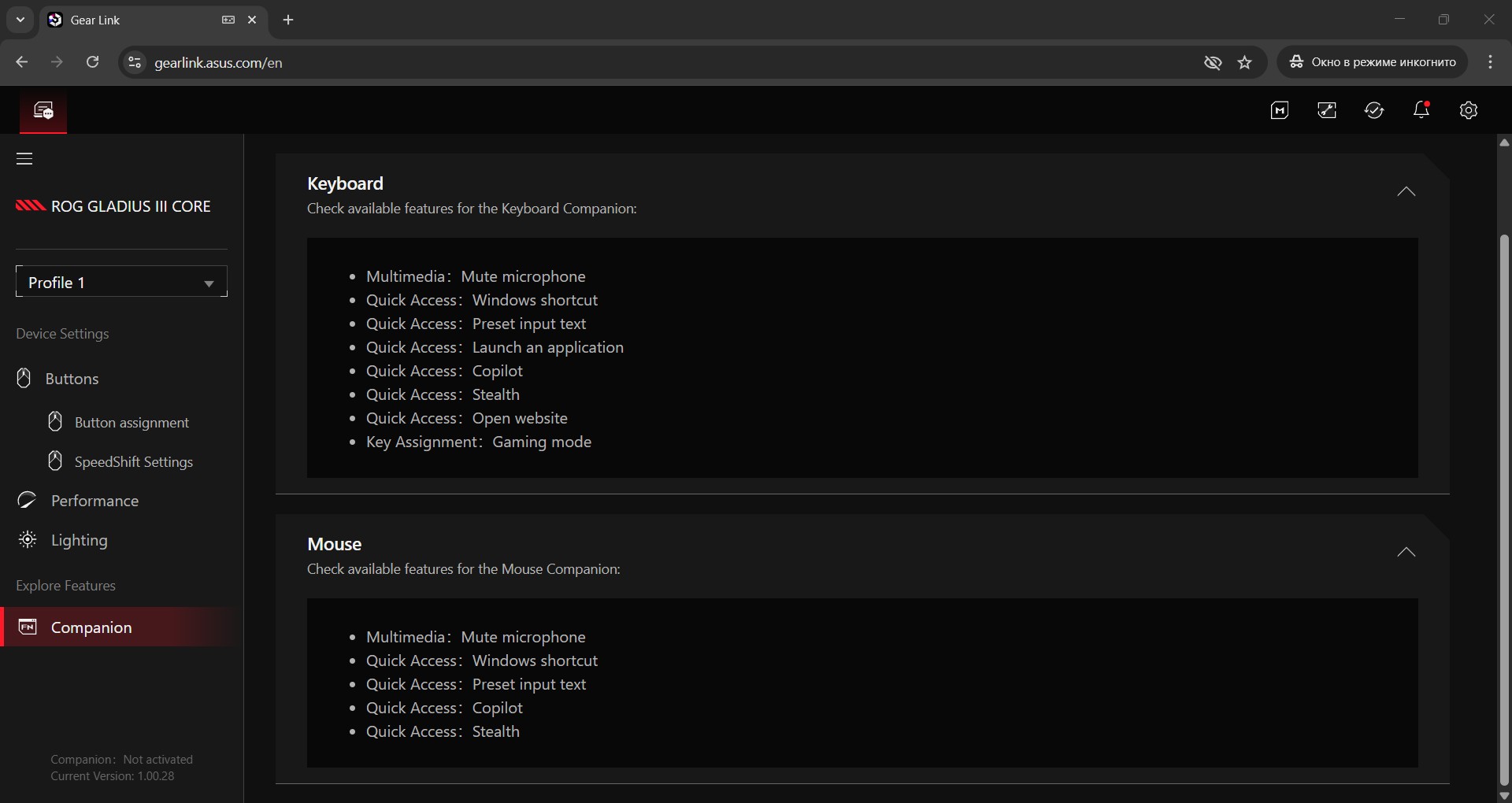
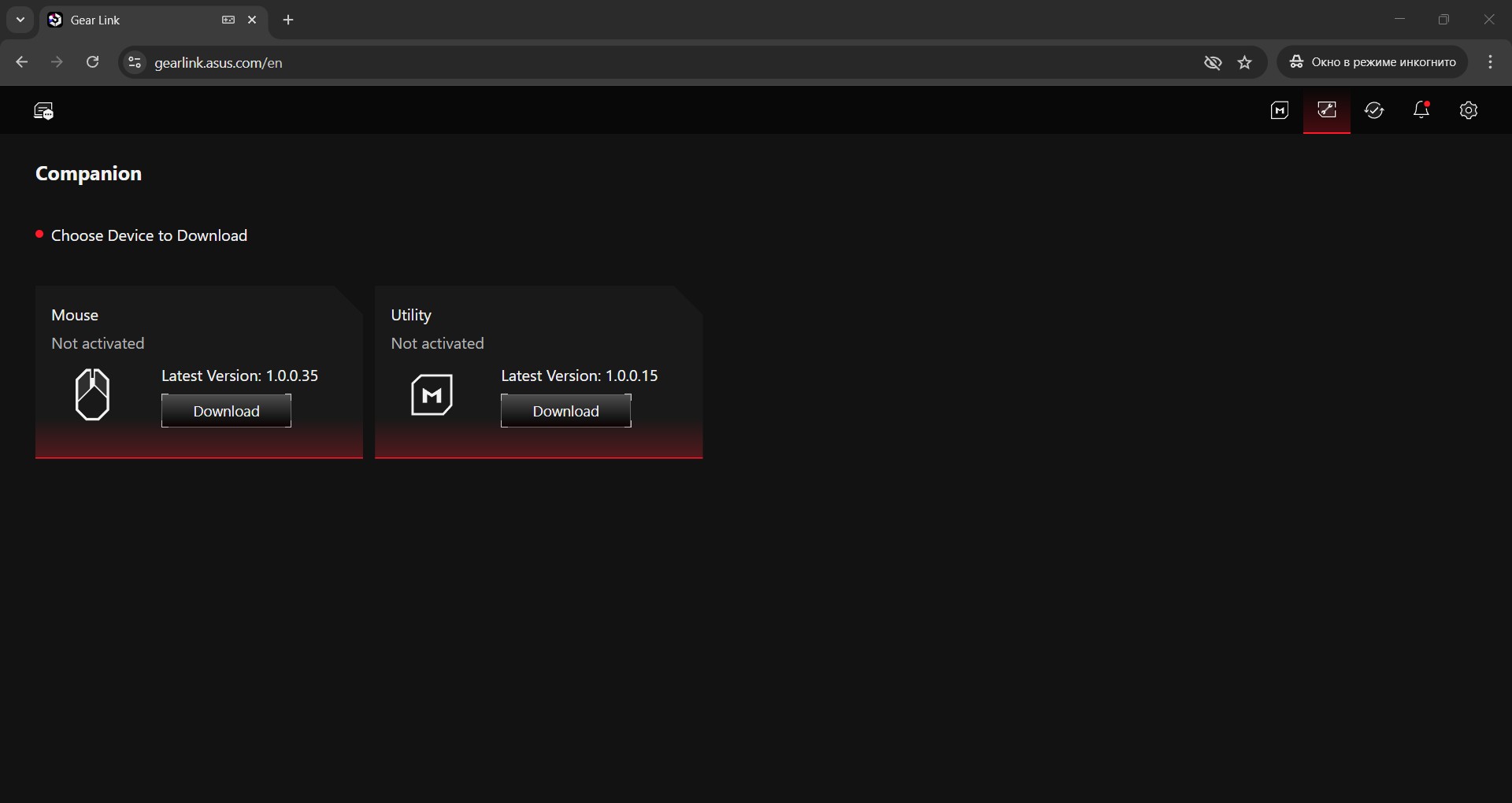
Последнее меню Companion — в нем можно скачать и установить пакет расширений с дополнительными функциями для клавиш. Например, я часто пользуюсь боковыми кнопками мышки в работе и назначаю на них функции копировать/вставить. Чтобы эти функции появились в меню назначения клавиш, как раз нужно скачать и установить пакет расширений. К слову, для макросов также нужен свой пакет расширений.
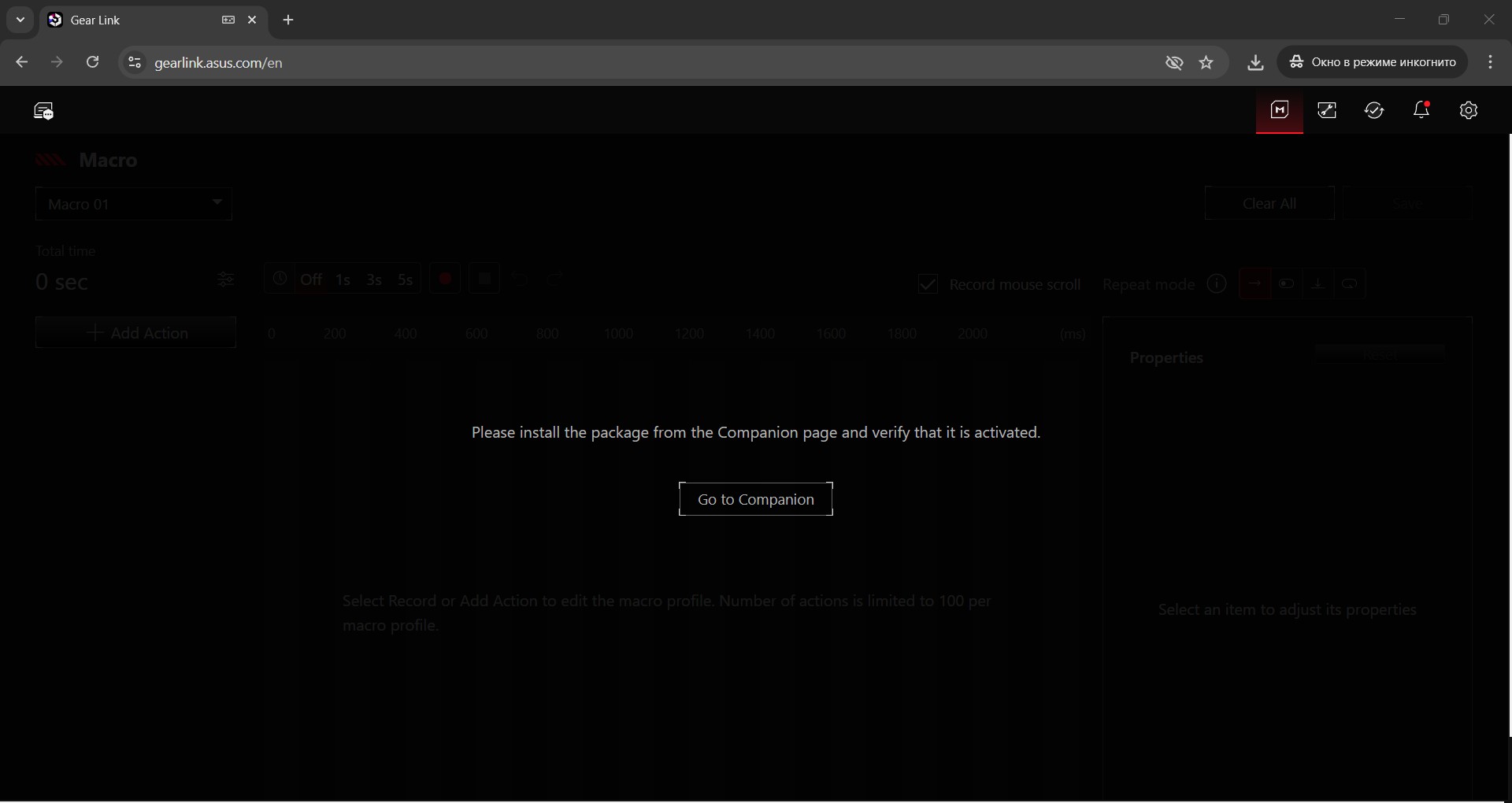
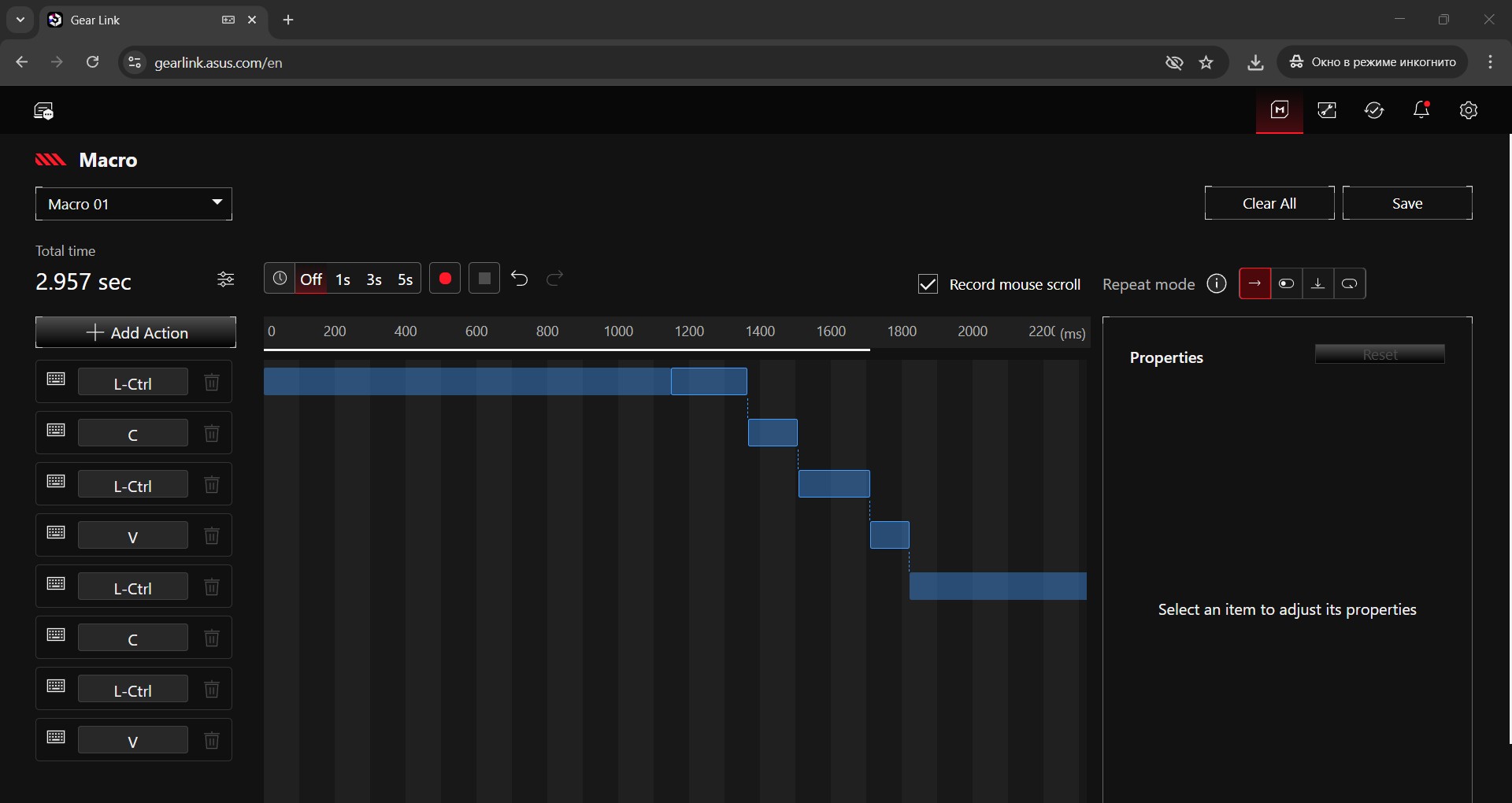
Макросы записываются и редактируются в отдельном меню — иконка «M» в правом верхнем углу. Как уже отмечал, чтобы это меню стало активным, нужно установить дополнительный пакет расширений Companion.
Рядом с макросами расположено меню, откуда непосредственно загружаются расширения Companion. Здесь же можно посмотреть их актуальную и текущую версии.
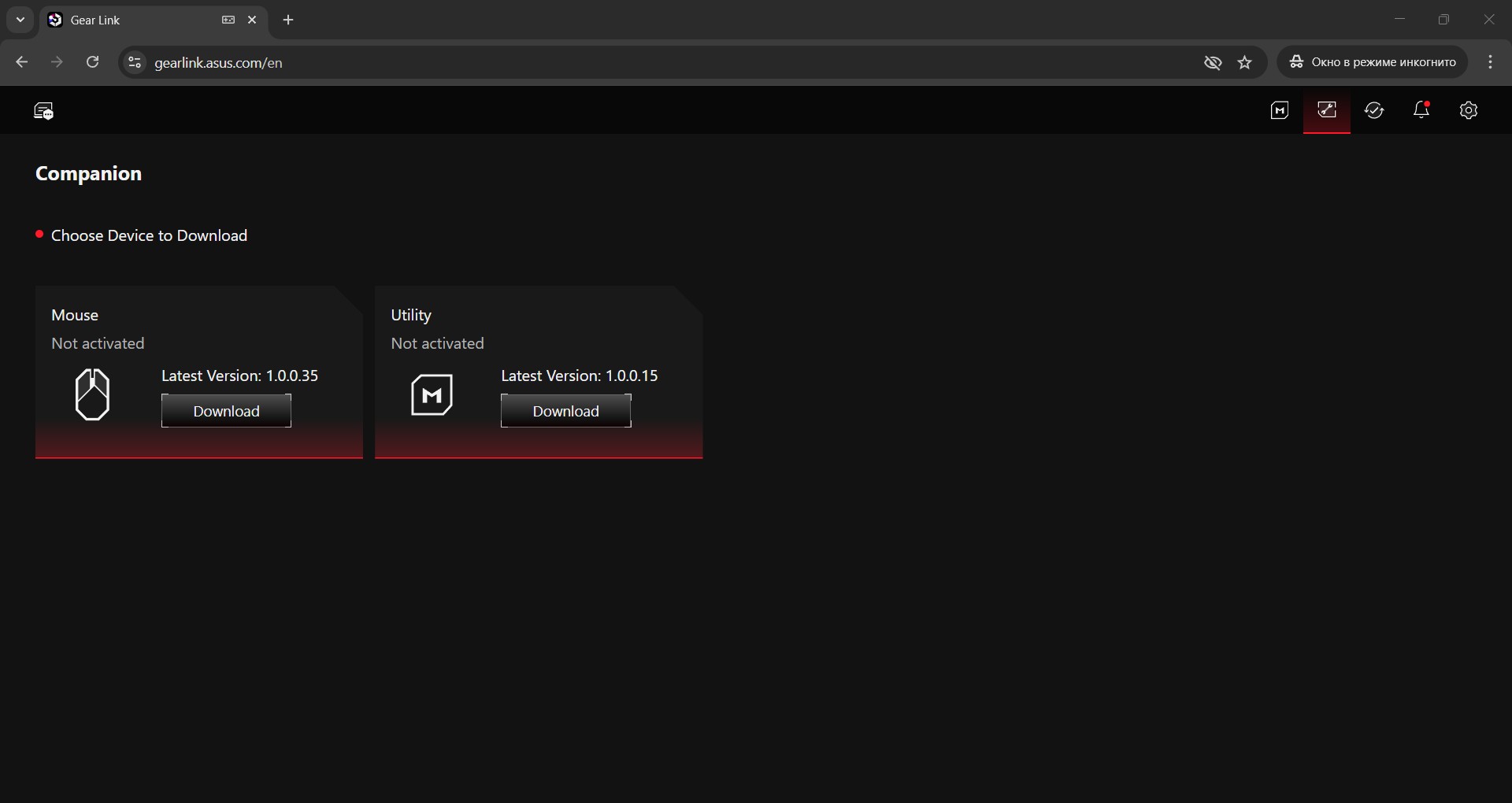
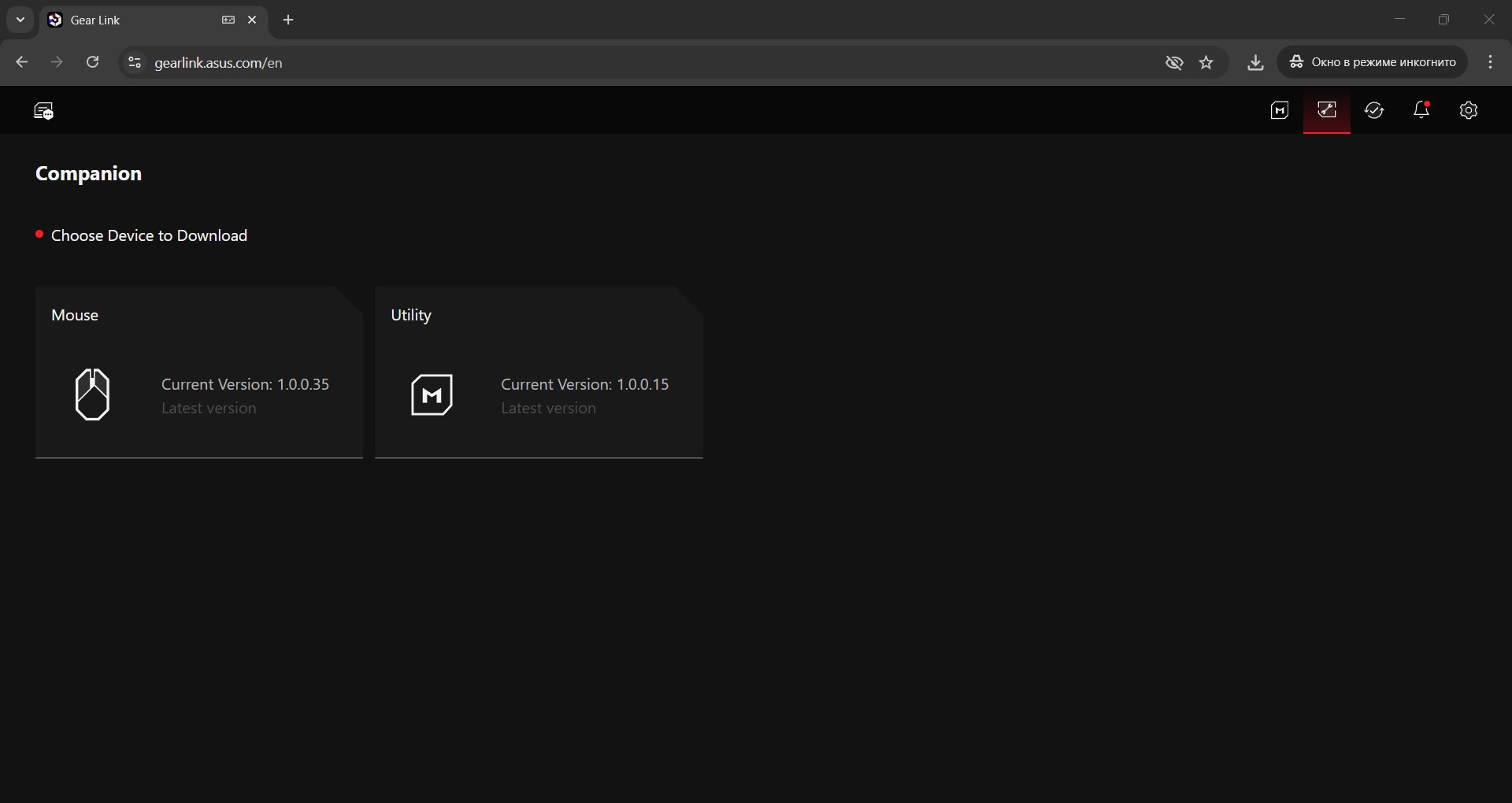
Здесь же рядом находится меню обновления прошивки мышки.

Последнее меню — глобальные настройки. Кроме смены языка интерфейса здесь ничего интересного нет. Собственно, поэтому не буду подробно расписывать это меню, лучше просто покажу все, что в нем есть, на скриншотах.
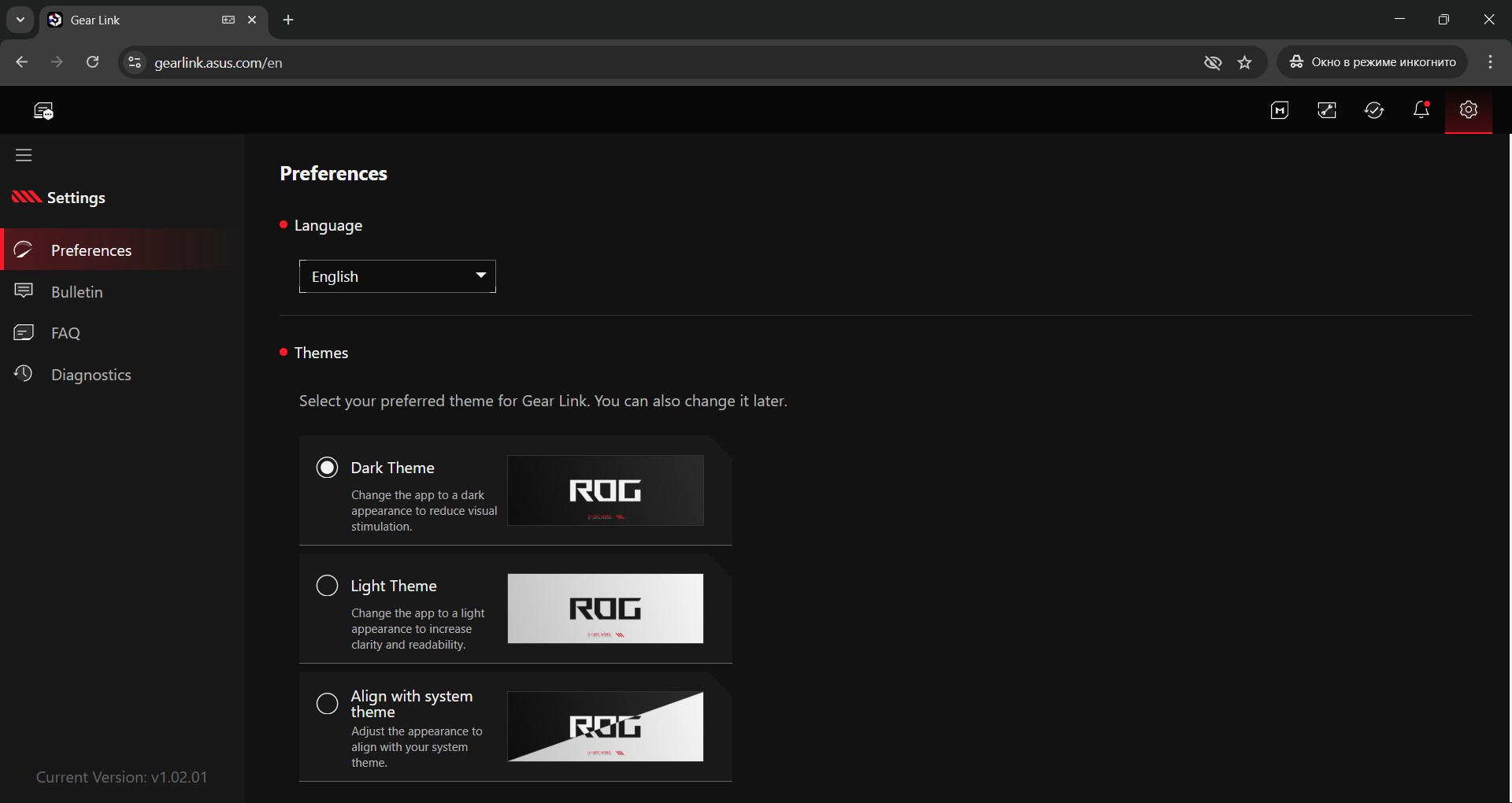
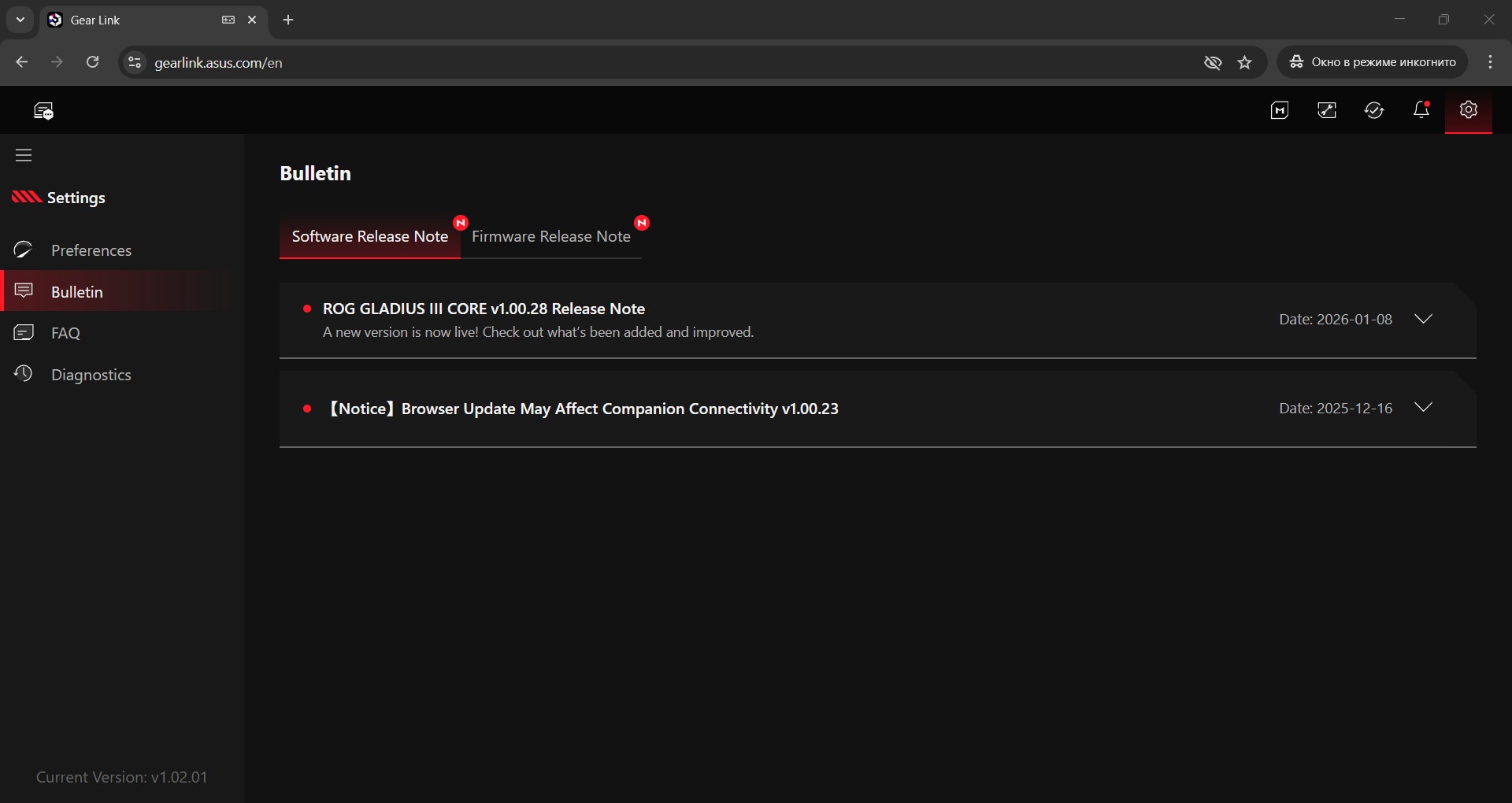
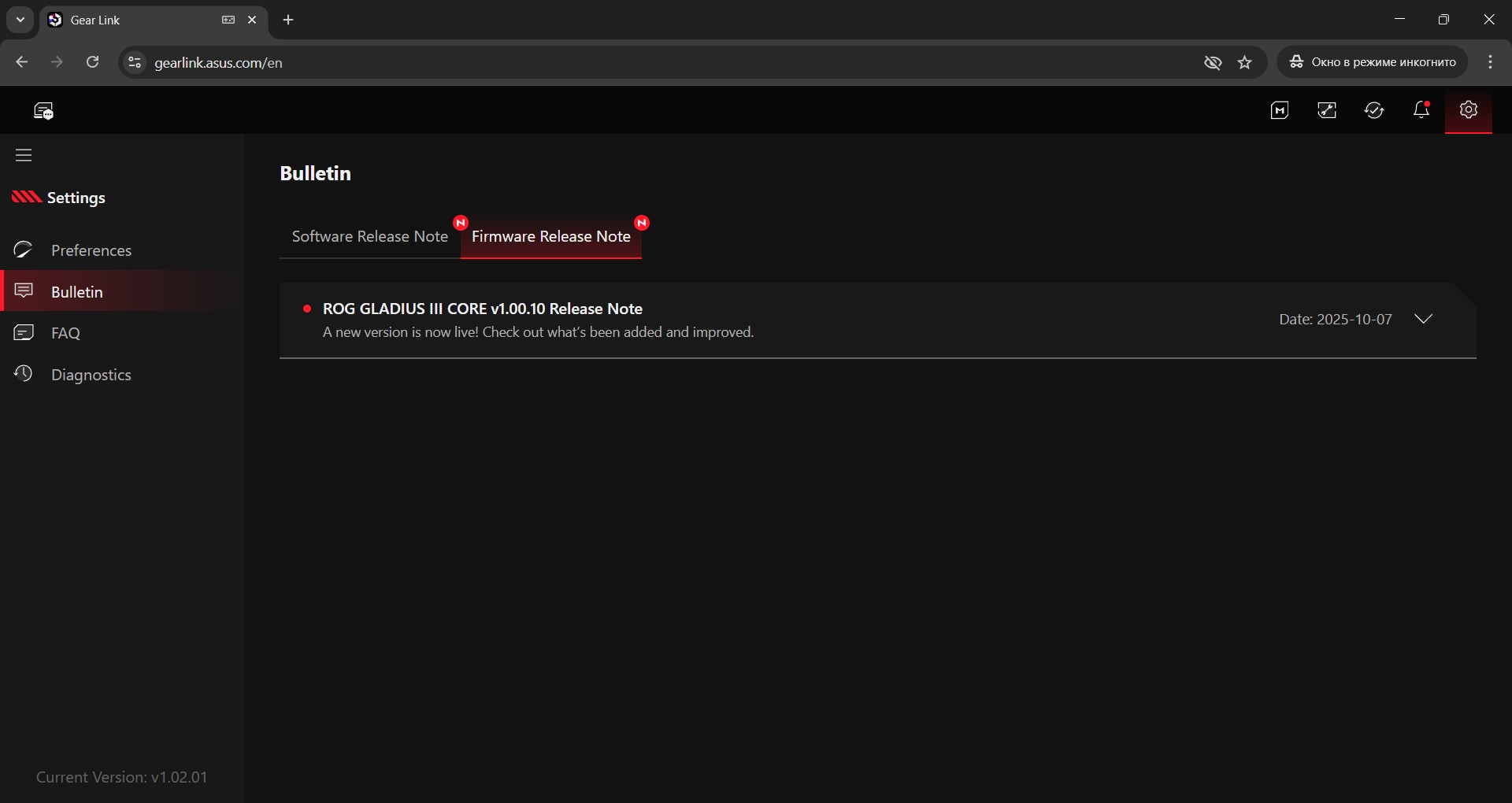
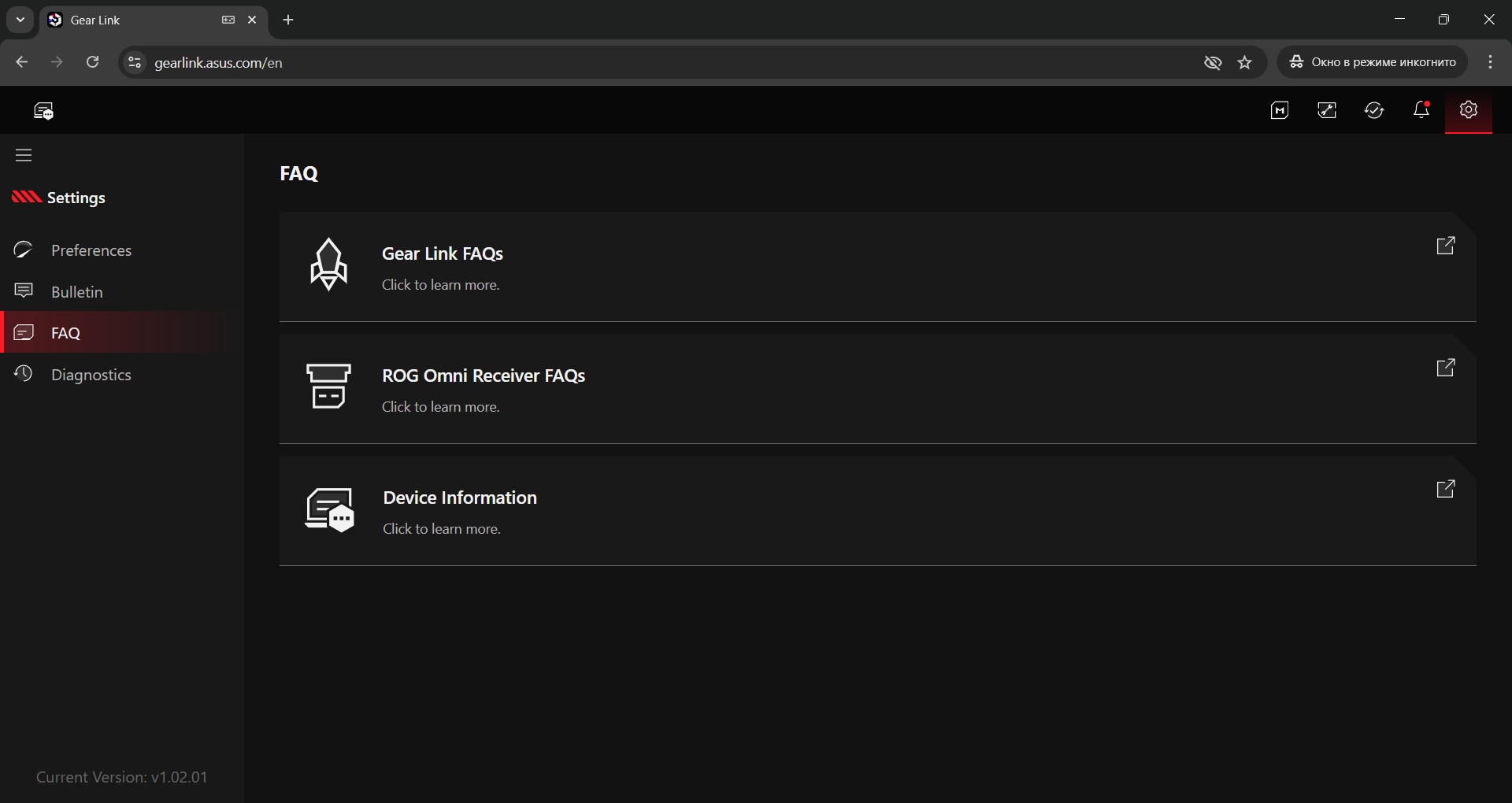
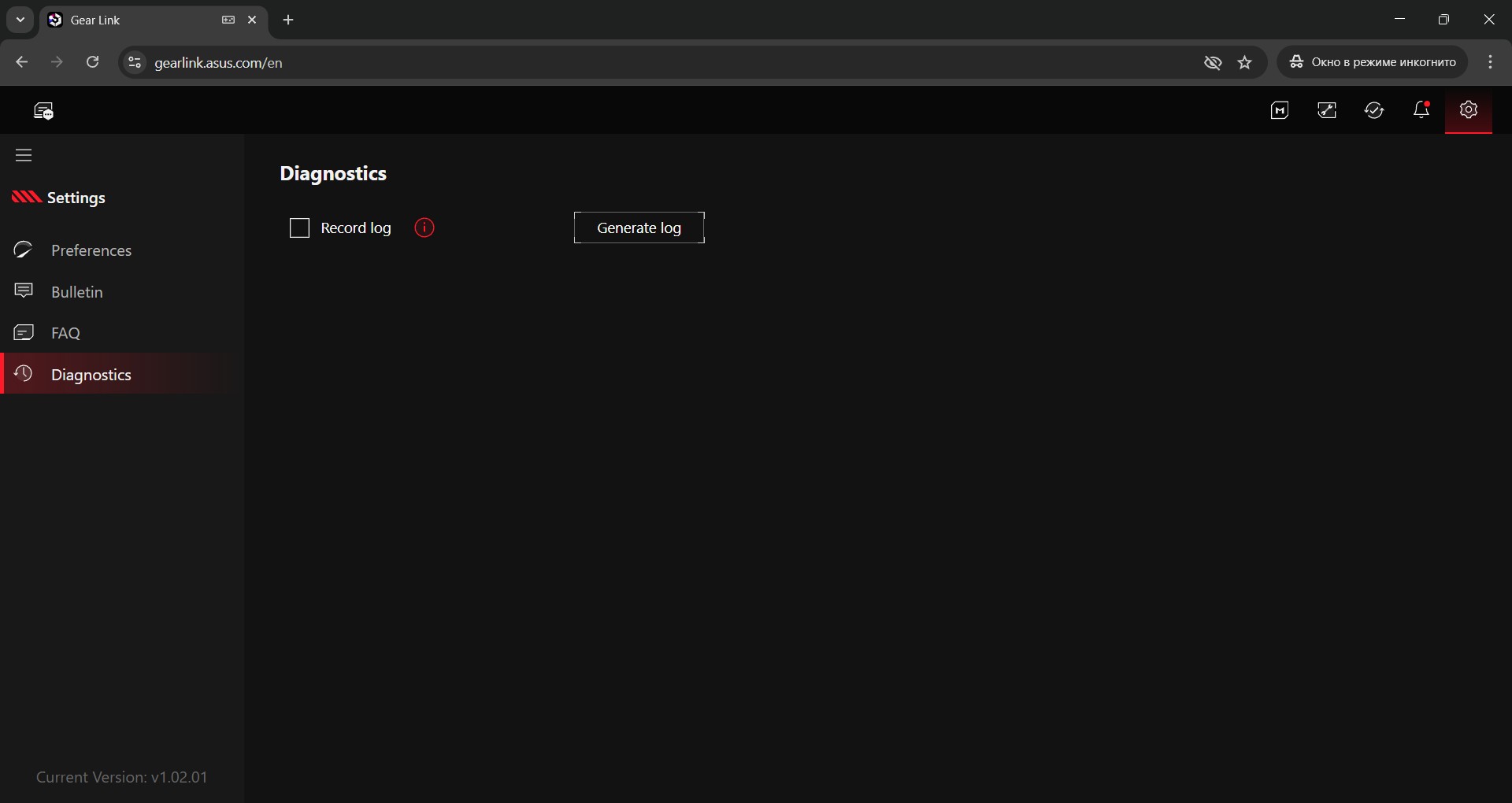
Все изменения в Gear Link мышка подхватывает на лету. К слову, у нее есть встроенная память на 5 независимых профилей, между которыми можно переключаться на ходу. Это значит, что девайс достаточно настроить один раз, после чего о софте можно забыть — все параметры будут работать на любом другом ПК без лишних движений.
Что касается самого Gear Link — судя по всему, он уже вышел из стадии беты, и это заметно. Программа работает быстро и стабильно. Это удобный софт, который полностью заменяет Armoury Crate и которым сейчас действительно приятно пользоваться.
Читайте также:
- Обзор геймерской клавиатуры ASUS ROG Falchion RX Low Profile
- Обзор ASUS ROG Strix Impact III Wireless: достойное пополнение семейства ROG
Итоги
Подводя итоги, можно сказать, что облегченная ROG Gladius III Core получилась удачной. Мышка сохранила фирменную форму, что для поклонников серии Gladius станет ключевым фактором, и при этом стала немного легче. Также в новой версии усовершенствовали переключатели и добавили поддержку Gear Link, что позволяет настраивать девайс прямо в браузере без установки лишнего софта. Ну и, конечно же, цена стала приятнее.
В то же время Core-версии пришлось пожертвовать характеристиками сенсора (что заметно разве что на бумаге) и разъемом под переключатели, который теперь совместим только с 3-пиновыми моделями. Критичны ли эти жертвы? По моему мнению — совсем нет. Несмотря на все, новой Gladius III Core с головой хватает для любых игровых задач.

Это хорошая и при этом доступная игровая мышь, которую можно смело рекомендовать: тем, кому нравились предыдущие Gladius; тем, кто ищет удобную модель средних или больших размеров; тем, кто много играет в ММО (SpeedShift тут как раз для вас); ну или же просто тем, кто имеет ограниченный бюджет. Как я уже отмечал, для последних это отличный входной билет в экосистему бренда.
Тем же, кто не рассматривает проводные модели в принципе, могу посоветовать только немного подождать. Ведь помимо базовой Gladius III была еще и беспроводная модель Gladius III Wireless. Что-то мне подсказывает, что возможно в обозримом будущем ASUS выпустят и для нее обновленную Core-версию.

Также интересно:
- Обзор Motorola Moto G57 Power: 7000 мАч аккумулятор и 120 Гц дисплей
- Обзор проводных наушников Kiwi Ears Belle: Фирменный звук в бюджетном классе
- Обзор смартфона с E ink-экраном Bigme HiBreak S Color: Антидепрессант для эпохи цифрового передоза
Где купить ROG Gladius III Core