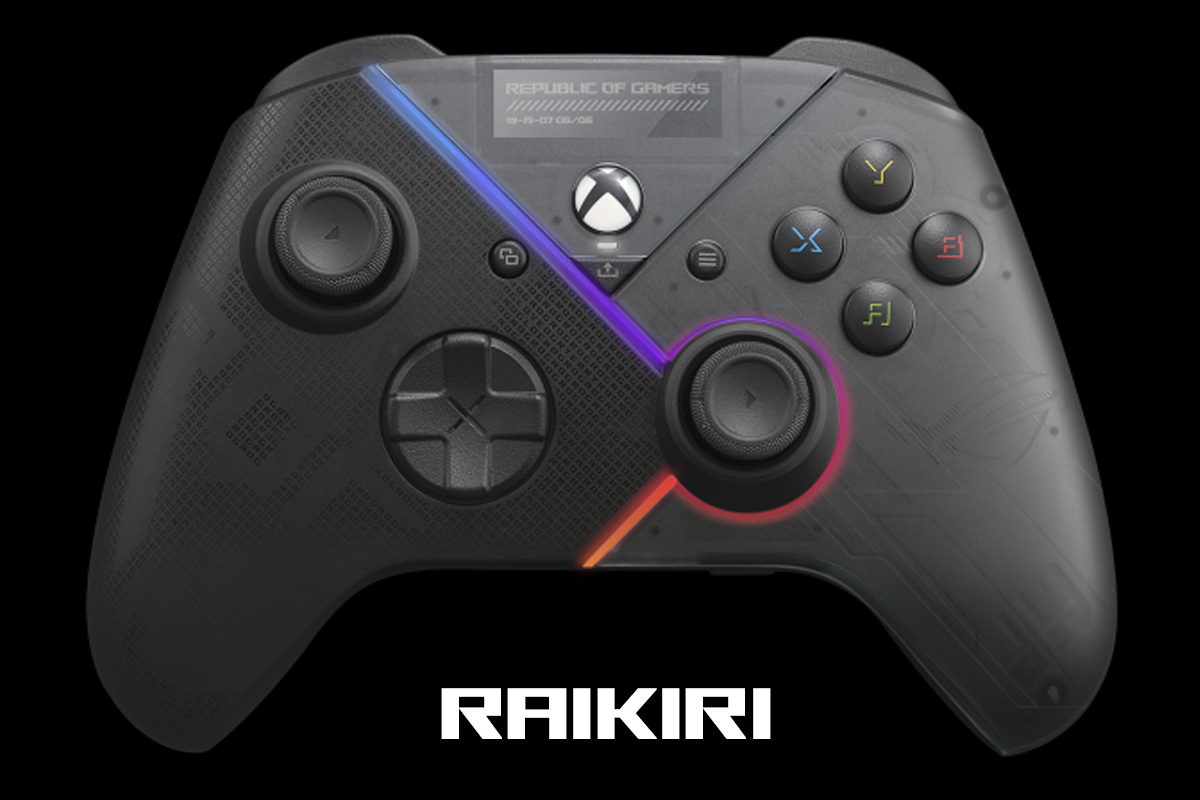
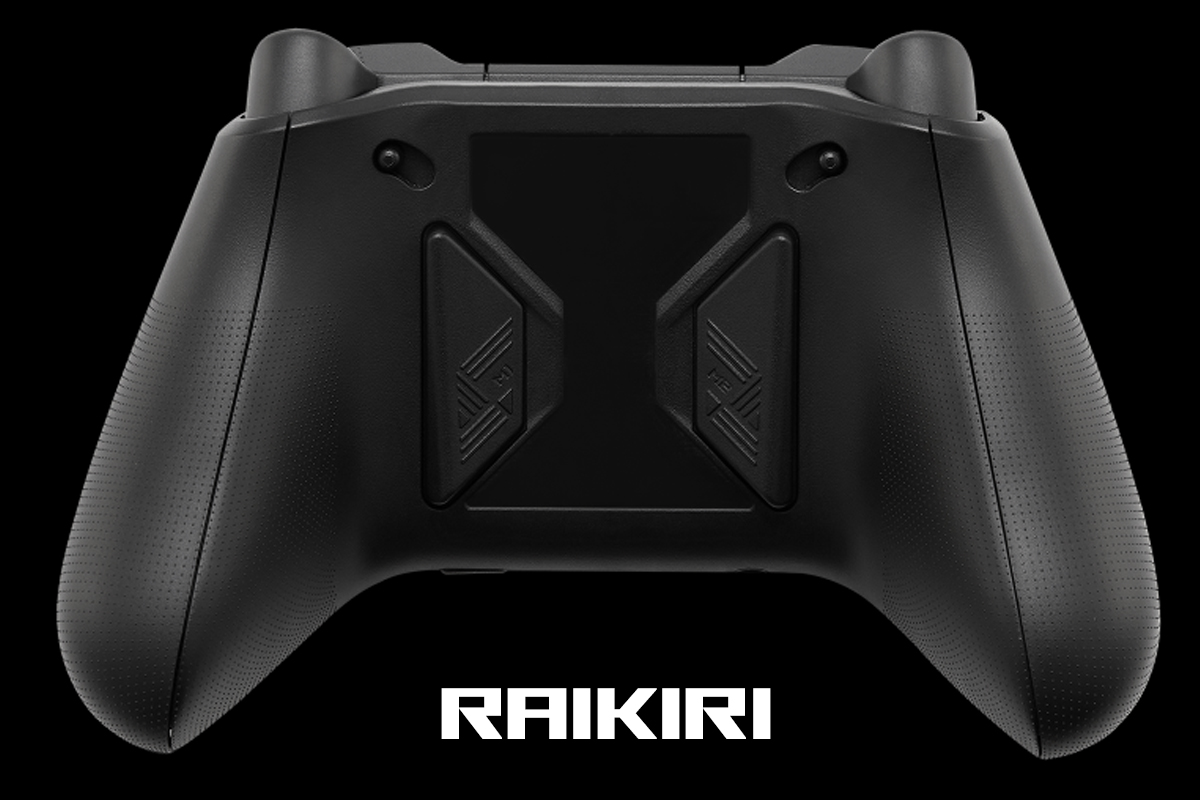
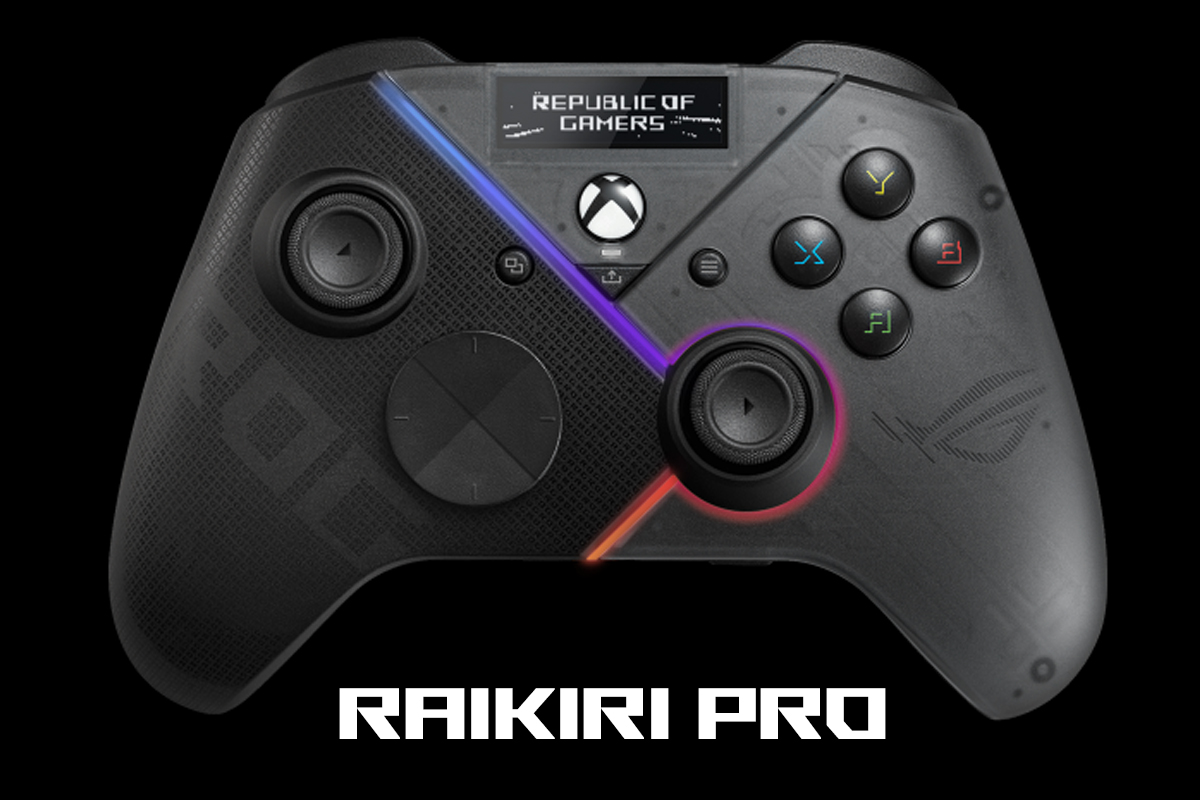
Примерно два года назад я делал обзор и сравнение ROG Raikiri и ROG Raikiri Pro — топовых на тот момент геймпадов от ASUS. В ходе обзора Pro-версия мне тогда очень понравилась, и через некоторое время я приобрел ее для личного пользования. Хотя, по правде говоря, не сам купил: мне его подарила жена, увидев, насколько сильно мне понравился этот джойстик. С тех пор ROG Raikiri Pro, можно сказать, стал моим основным геймпадом для TPS-игр, гоночных симуляторов и хардкорных платформеров, практически полностью заменив собой привычные DualShock 4 и DualSense. И вот несколько месяцев назад, просматривая официальный сайт ASUS в поисках новинок, я заметил ROG Raikiri II Xbox Wireless — обновленную и усовершенствованную версию моего любимого геймпада, который, судя по характеристикам, очень сильно прокачали. Конечно, я просто не мог пройти мимо такой новинки и не сделать на неё обзор. Чем хороша новая версия? Что изменилось и улучшилось? И самый главный для меня вопрос: стоит ли переходить на нее с обычной Pro-версии? Обо всем этом, и не только, расскажу в своем обзоре.
Также интересно: Все обзоры геймпадов
СОДЕРЖАНИЕ СТАТЬИ:
Модели, отличия и ключевые особенности
Как можно было понять из предыдущего обзора, ROG Raikiri — это линейка фирменных геймпадов от ASUS, которая отличается от стандартных контроллеров Xbox расширенной функциональностью, фирменным дизайном и увеличенной автономностью. Некоторое время беспроводная Pro-версия была флагманом, но теперь ее место по праву займет обновленная модель Raikiri II.

Как я уже говорил, новую версию в значительной степени переработали и усовершенствовали. Чтобы максимально наглядно показать, что именно изменилось, достаточно взглянуть на официальную сравнительную таблицу от ASUS. Хотя следует отметить, что в ней указаны далеко не все нововведения.

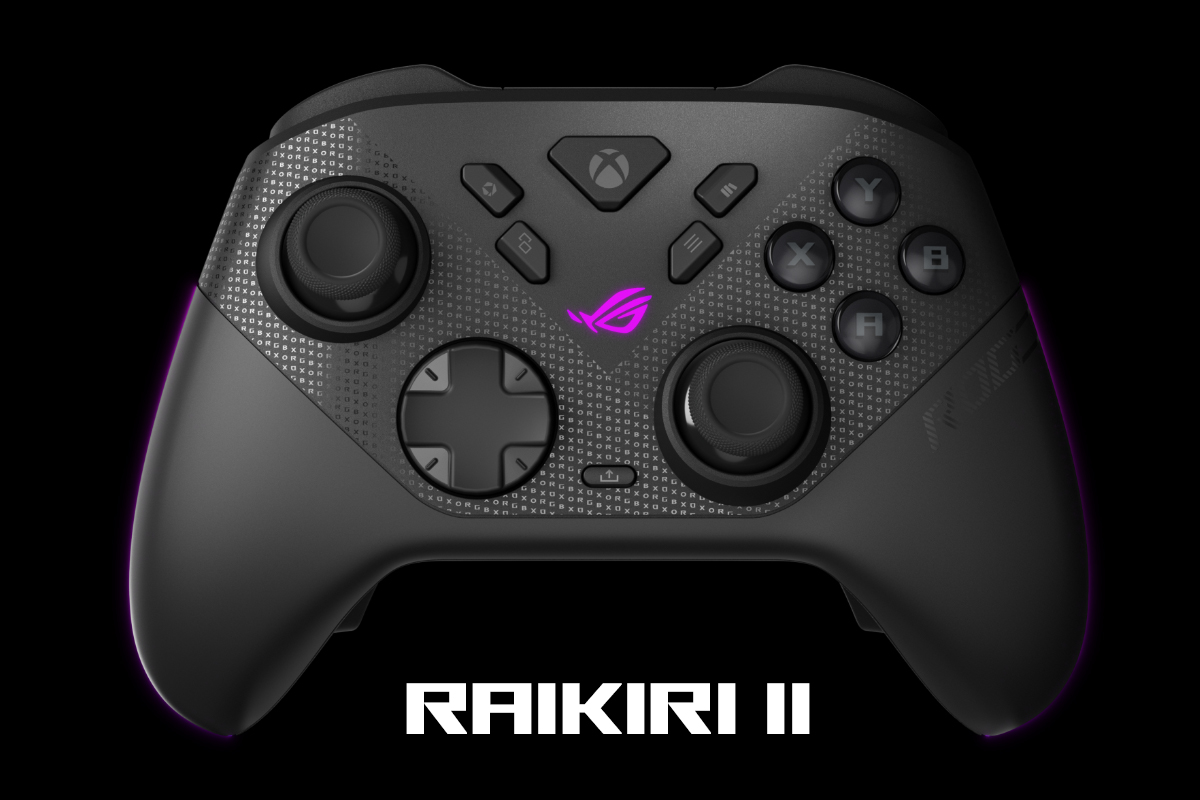
Итак, первое изменение коснулось дизайна. Новая модель переняла классическую форму Xbox от своих предшественников, но при этом в ней изменилось расположение дополнительных кнопок, форма крестовины (D-pad) и подсветка. Также в Raikiri II отказались от OLED-дисплея, который был в Pro-версии, в пользу эргономики и автономности.
Второе изменение коснулось стиков, кнопок и триггеров. В стиках вместо классических потенциометров с углеродной пленкой, которая со временем стирается, теперь стоят сверхчувствительные TMR-датчики. Они повышают отклик, улучшают контроль и, что самое главное, полностью устраняют проблему дрифта в будущем.

Такие же датчики теперь используются и в триггерах вместо традиционных с эффектом Холла. На бамперах, основных кнопках и крестовине установлены микропереключатели, как в мышках, благодаря чему нажатия стали еще более четкими и чувствительными.

Третье изменение коснулось способа подключения к Xbox. Предыдущие модели работали с консолью исключительно через кабель, новая же версия получила полноценную поддержку беспроводного подключения на частоте RF 2,4 ГГц. Тут стоит сразу уточнить: несмотря на официальную сертификацию, геймпад подключается через комплектный USB-донгл, а не по встроенному протоколу Xbox Wireless. Тем не менее для линейки Raikiri это большой шаг вперед — теперь беспроводная связь доступна не только на ПК, но и на консоли.

Четвертое изменение — одно из самых важных для пользователей ПК. Речь идет о частоте опроса 1000 Гц. Предыдущие модели геймпадов работали на стандартной частоте 250 Гц независимо от способа подключения. Новая же модель поддерживает частоту опроса 1000 Гц не только по проводу, но и в беспроводном режиме 2,4 ГГц при подключении к ПК. Это обеспечивает минимальную задержку, что, можно сказать, ставит Raikiri II в один ряд с топовыми игровыми мышками.

Пятое изменение коснулось программной части. Предыдущие модели можно было настраивать и персонализировать только через стандартный Armoury Crate. Новый ROG Raikiri II отвязали от привычного приложения, и теперь его можно полностью настраивать в браузере через новый Gear Link. В старом Armoury Crate из настроек осталась лишь возможность синхронизации подсветки с другими девайсами ASUS через Aura Sync.

Последнее, что изменили — комплектация. В предыдущих моделях она была стандартной и довольно скромной. Новая версия же получила полноценную зарядную док-станцию, крутой кейс и другие интересные аксессуары.

Вот, пожалуй, и все отличия от предыдущих версий. Как я уже отмечал в самом начале, новый геймпад довольно заметно усовершенствовали в плане технического наполнения, да и не только его. Детальный обзор и сравнение предыдущих моделей ROG Raikiri и ROG Raikiri Pro вы найдете по этой ссылке. Далее я приведу для удобства краткие технические характеристики новой модели.
Технические характеристики ASUS ROG Raikiri II Xbox Wireless
- Подключение: беспроводное (RF 2,4 ГГц, Bluetooth); проводное (USB-A — USB-C)
- Поддерживаемые платформы: Windows (USB, RF, Bluetooth), Xbox Series X|S, Xbox One (USB, RF)
- Частота опроса: 1000 Гц на ПК (USB, RF); 250 Гц на Xbox (USB, RF)
- Количество кнопок: 22 кнопки
- D-Pad: 8-позиционный (микропереключатели)
- Аналоговые джойстики: 2 съемные джойстики (TMR)
- Бамперы: 2 бампера (микропереключатели)
- Триггеры: 2 двухрежимных триггера (TMR)
- Дополнительные кнопки: 4 кнопки (M1 — M4 / микропереключатели)
- Аудиоразъем: комбинированный аудиоразъем 3,5 мм для гарнитуры, совместимый с Xbox и ПК
- Обратная связь: вибрация (два мотора)
- Подсветка: RGB (совместима с Aura Sync)
- Кабель: съемный ROG Paracord USB-A — USB-C длиной 2,5 м
- Фирменное ПО: Gear Link (полная настройка), Armoury Crate (синхронизация подсветки Aura Sync)
- Автономность: до 50 часов в режиме RF 2,4 ГГц (с выключенной подсветкой, вибрацией и аудио)
- Размеры: 105×65×155 мм
- Вес: 345 г (с кабелем)
- Комплектация: геймпад, съемный кабель USB-A — USB-C, беспроводной RF-донгл 2,4 ГГц, сменные стики высокого профиля, зарядная док-станция, набор креплений для док-станции, кейс для транспортировки, фирменные наклейки ROG, краткое руководство пользователя, гарантийный буклет

Позиционирование и цена
Из всего вышесказанного уже можно составить четкое представление о позиционировании девайса. По сути, ASUS ROG Raikiri II — это новый флагман линейки и одновременно один из самых быстрых геймпадов на рынке на данный момент. Это настоящий премиальный контроллер с топовой начинкой, расширенной функциональностью и богатой комплектацией. Цена у такого девайса соответствующая — 9499 грн ($215 / €184). Кстати, это на 3000 грн ($68 / €58) дороже, чем просили за предыдущую Pro-модель на старте.
Комплектация ASUS ROG Raikiri II Xbox Wireless
Розничная версия геймпада поставляется в относительно небольшой картонной коробке с узнаваемым фирменным дизайном ROG — примерно такой же, как и у предыдущей Pro-версии. Однако ко мне на обзор поступил тестовый образец без коробки и в несколько неполной комплектации. Собственно, поэтому на фото я буду показывать лишь то, что имею под рукой.


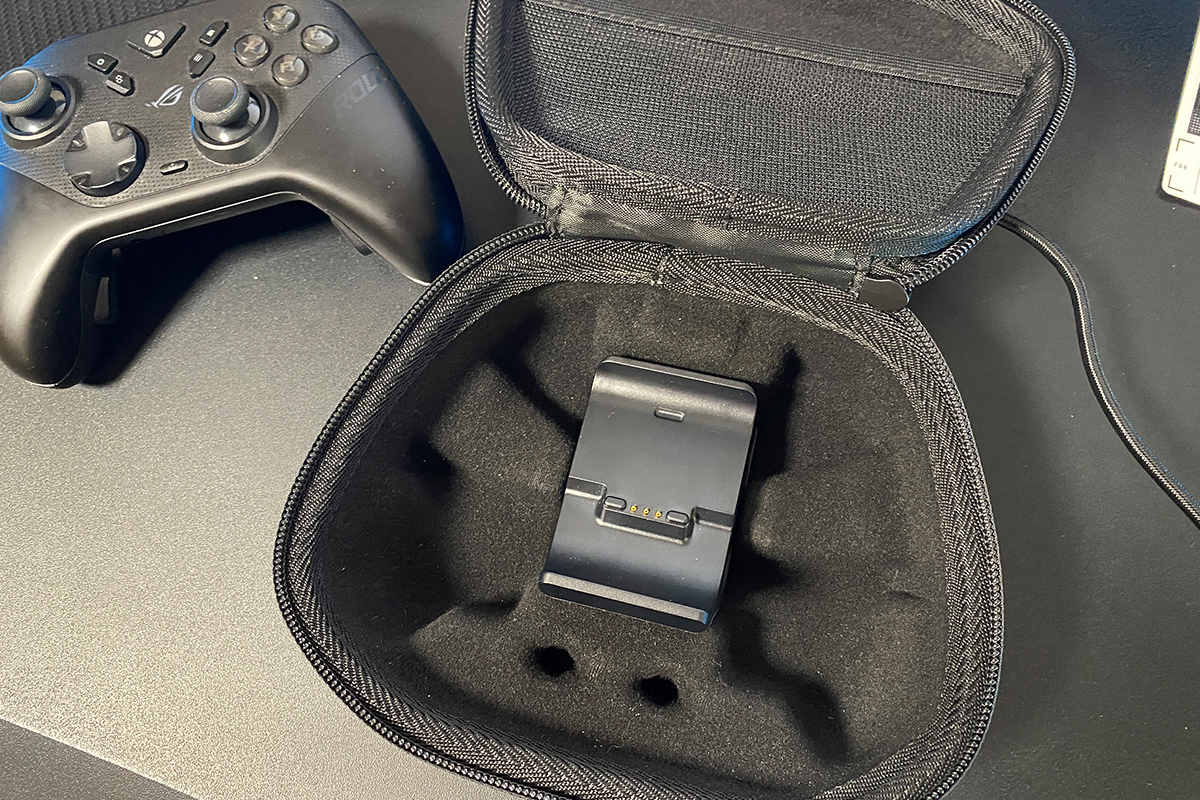
Итак, ко мне на обзор приехал кейс с прочным каркасом и приятным тканевым покрытием. Внутри самого кейса находится:
- геймпад
- съемный кабель USB-A — USB-C
- беспроводной RF-донгл 2,4 ГГц беспроводной RF-донгл 2,4 ГГц
- сменные стики высокого профиля
- зарядная док-станция
- фирменные наклейки ROG
- краткое руководство пользователя
- гарантийный буклет

Единственное, чего здесь не хватает для полного комплекта (кроме упаковочной коробки), — это ножки для док-станции. Все остальное, по сути, есть. Поэтому рассмотрим комплектацию поподробнее.

Комплектный кабель USB-A — USB-C имеет длину 2,5 м. Это фирменный ROG Paracord в качественной тканевой оплетке и со стилизованными разъемами. Такой же кабель поставлялся и с предыдущими версиями Raikiri.
В целом кабель неплохой, но отмечу, что он довольно жесткий: запоминает форму и распрямляется немного неохотно. Лично я со своим Raikiri Pro им практически не пользуюсь. Заряжаю геймпад от обычного, более мягкого Type-C. А если контроллер в беспроводном режиме неожиданно разряжается, экстренно подключаю к нему павербанк. Кстати, это рабочий и невероятно полезный лайфгак, если вы часто играете по беспроводке вдали от ПК.

Беспроводной донгл RF 2,4 ГГц по форме такой же, как и во всех последних новинках ASUS. Это не Omni Receiver, к которому можно подключить еще одно беспроводное устройство. Однако в нем также используется фирменная технология беспроводной связи с низкой задержкой ROG SpeedNova.

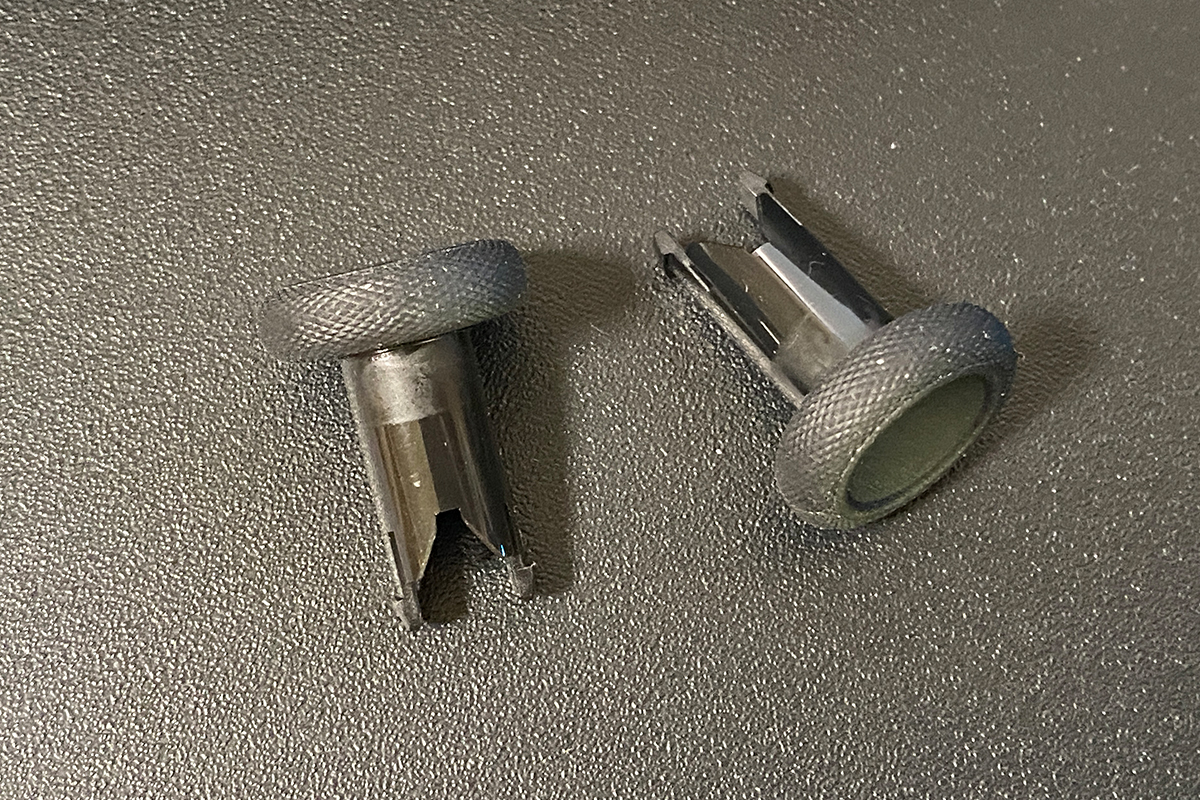
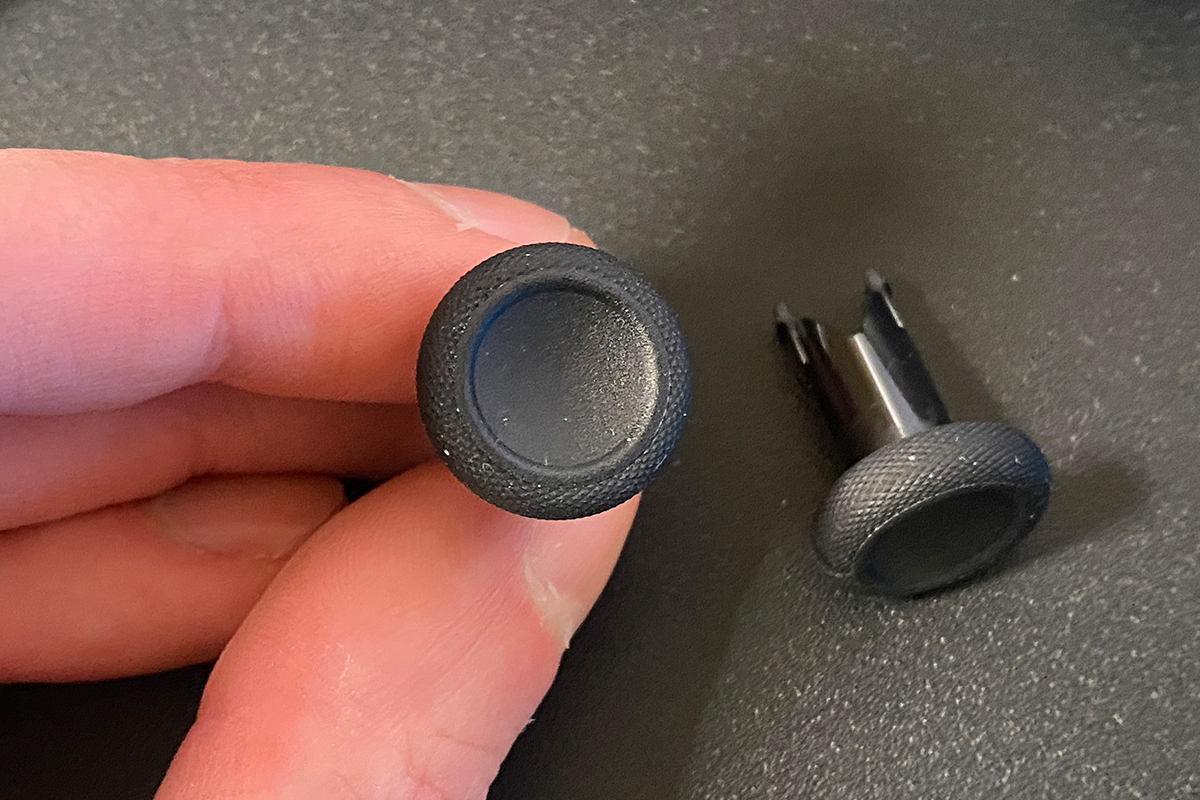
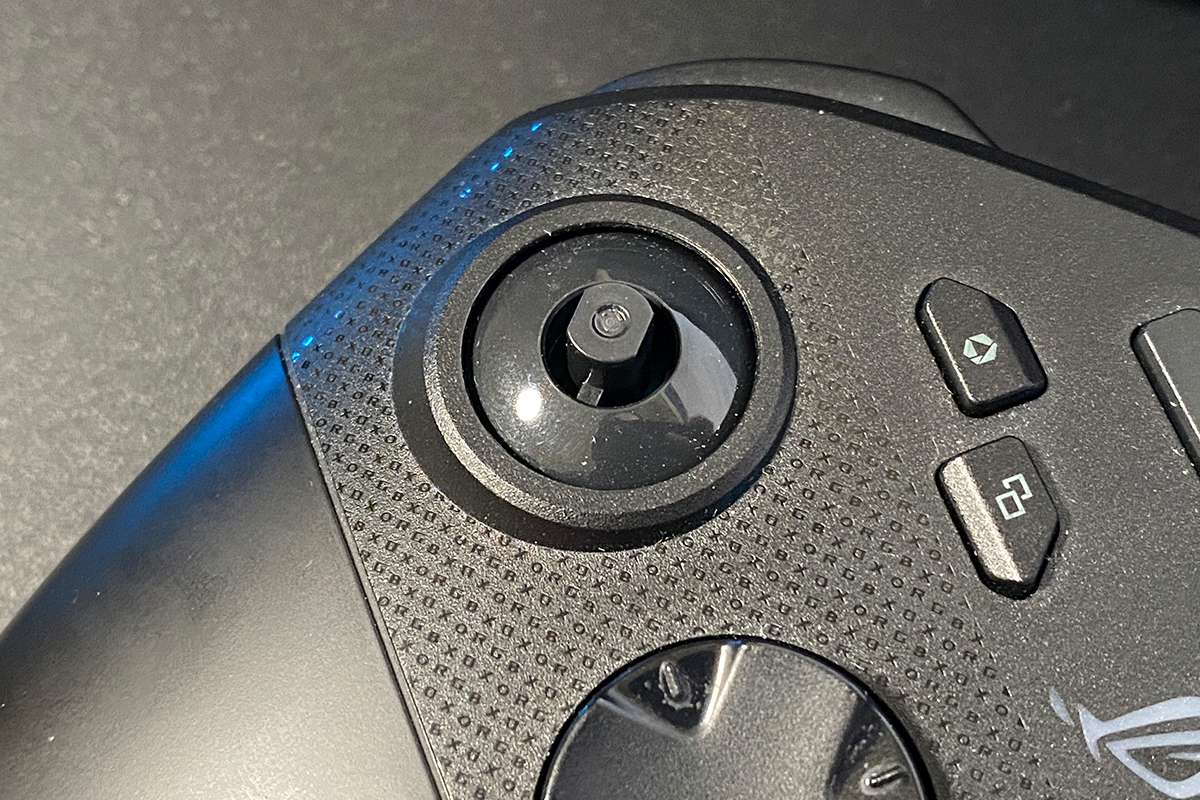
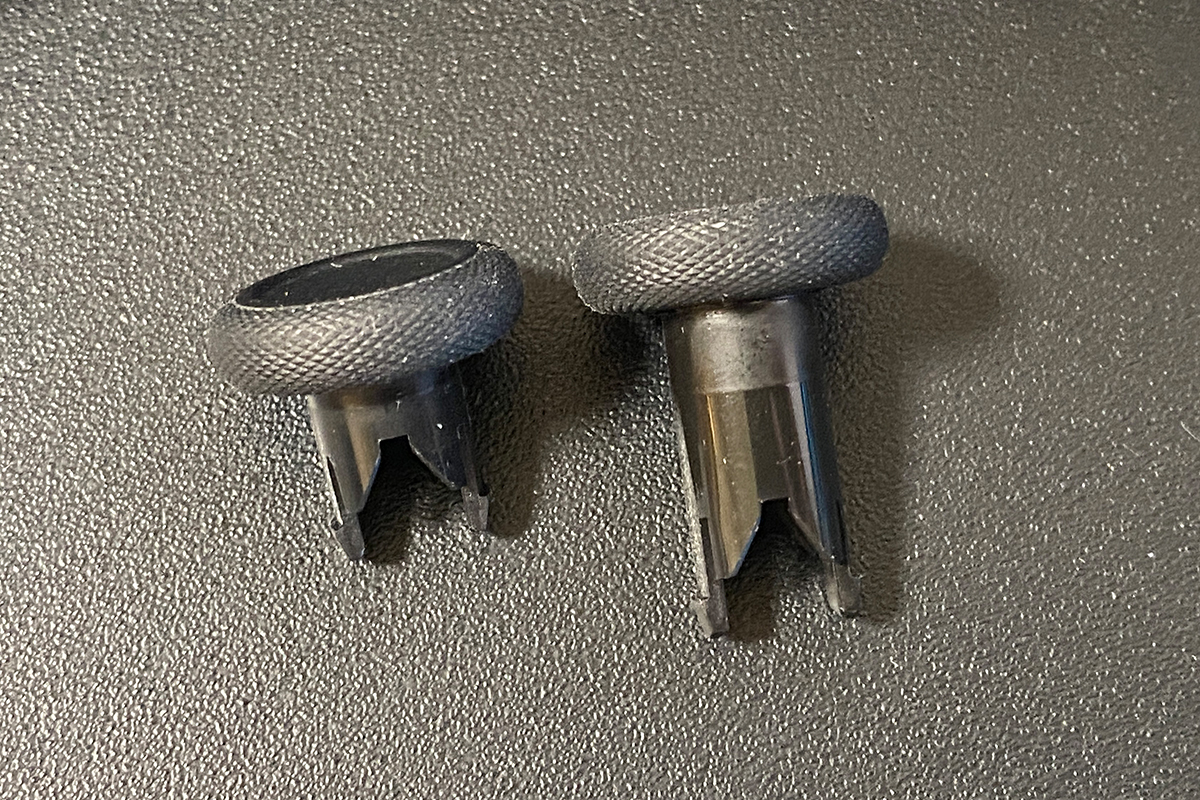
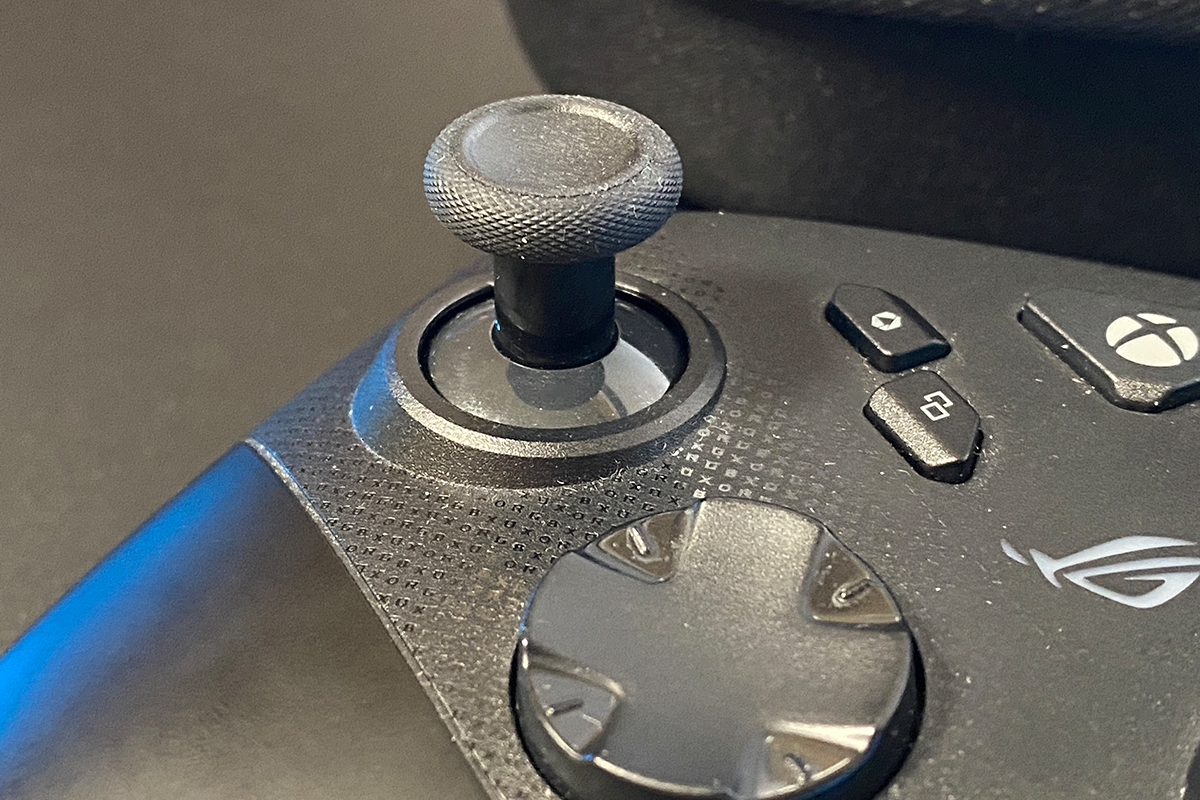
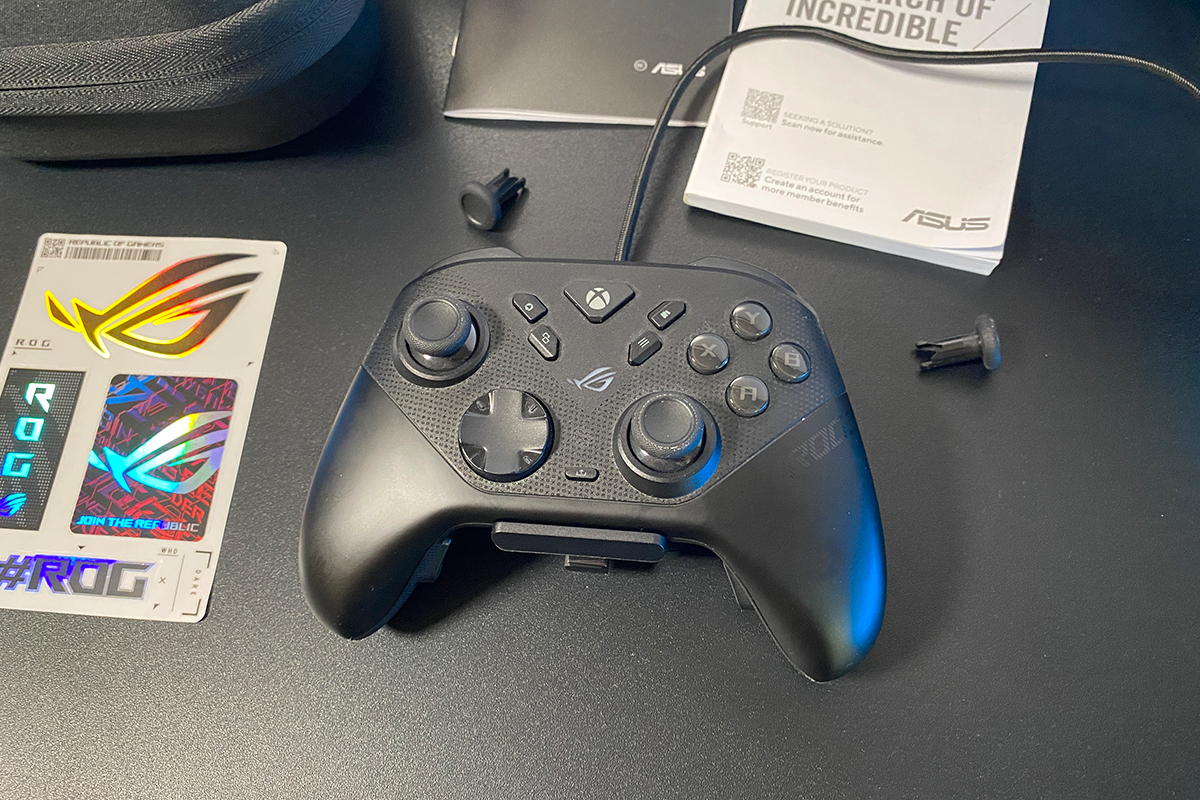
Сменные стики высокого профиля пригодятся игрокам в шутеры для более точного прицеливания. В модели ROG Raikiri II ASUS учли этот момент и добавили в комплект альтернативные варианты. Тем, кто предпочитает высокие стики, больше не нужно ничего выдумывать с накладками — стандартные «грибки» легко вынимаются, а на их место ставятся новые из комплекта. Такой фишки у предыдущих Raikiri не было.
Зарядная док-станция оснащена сразу двумя разъемами: задним Type-C для подключения к консоли или ПК и передним USB-A для беспроводного донгла. Это очень удобное решение, которое позволяет одновременно подключить док-станцию и разместить донгл ближе к геймпада для стабильной связи.
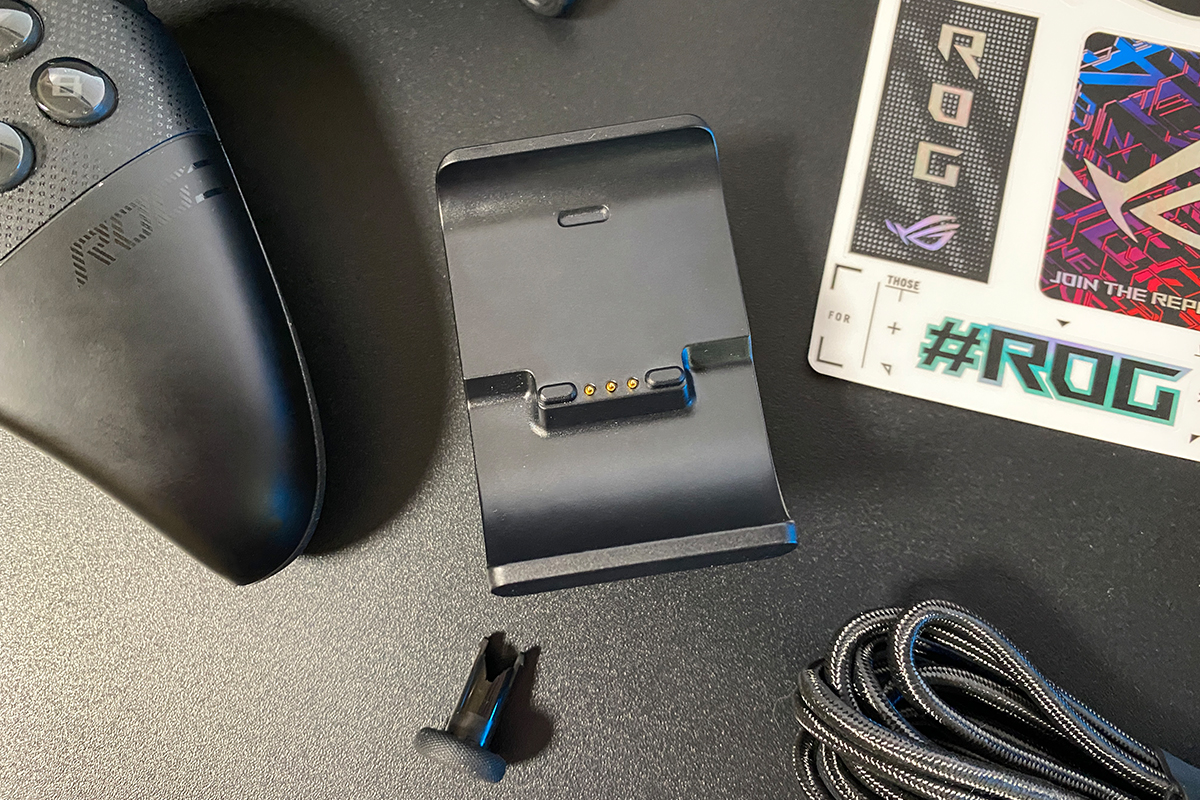
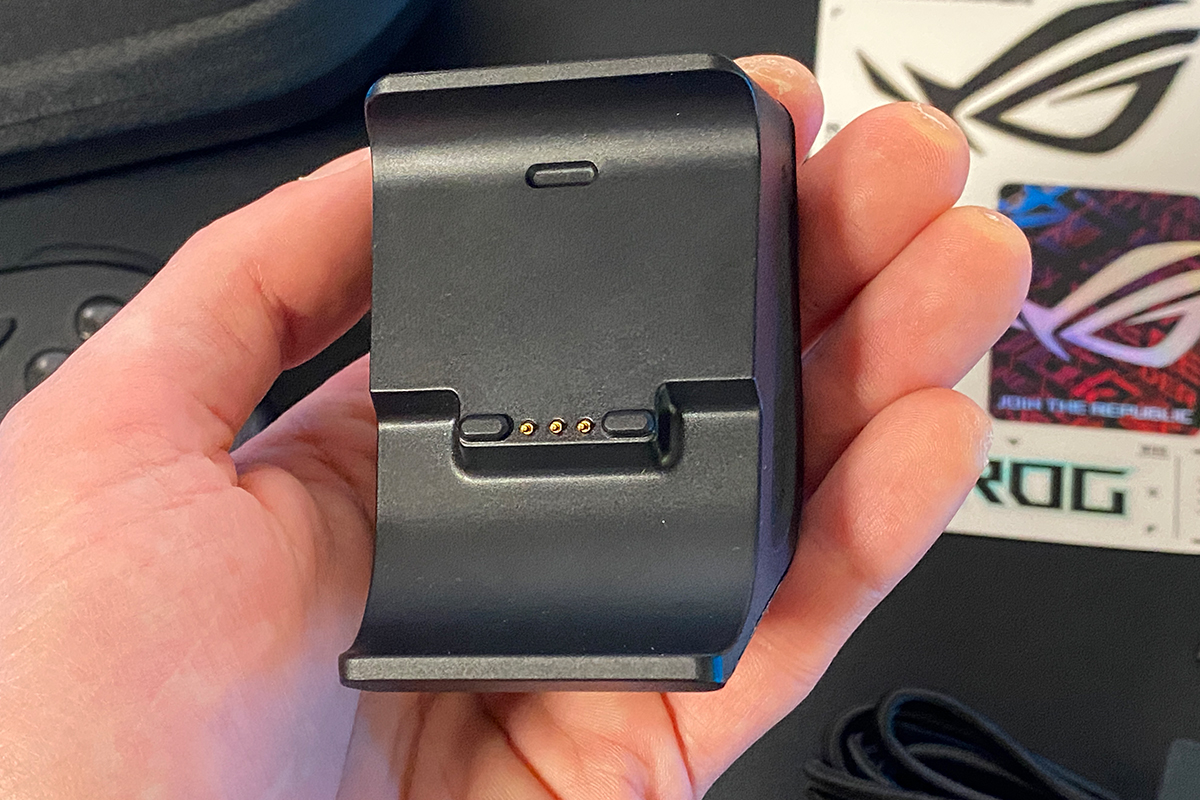
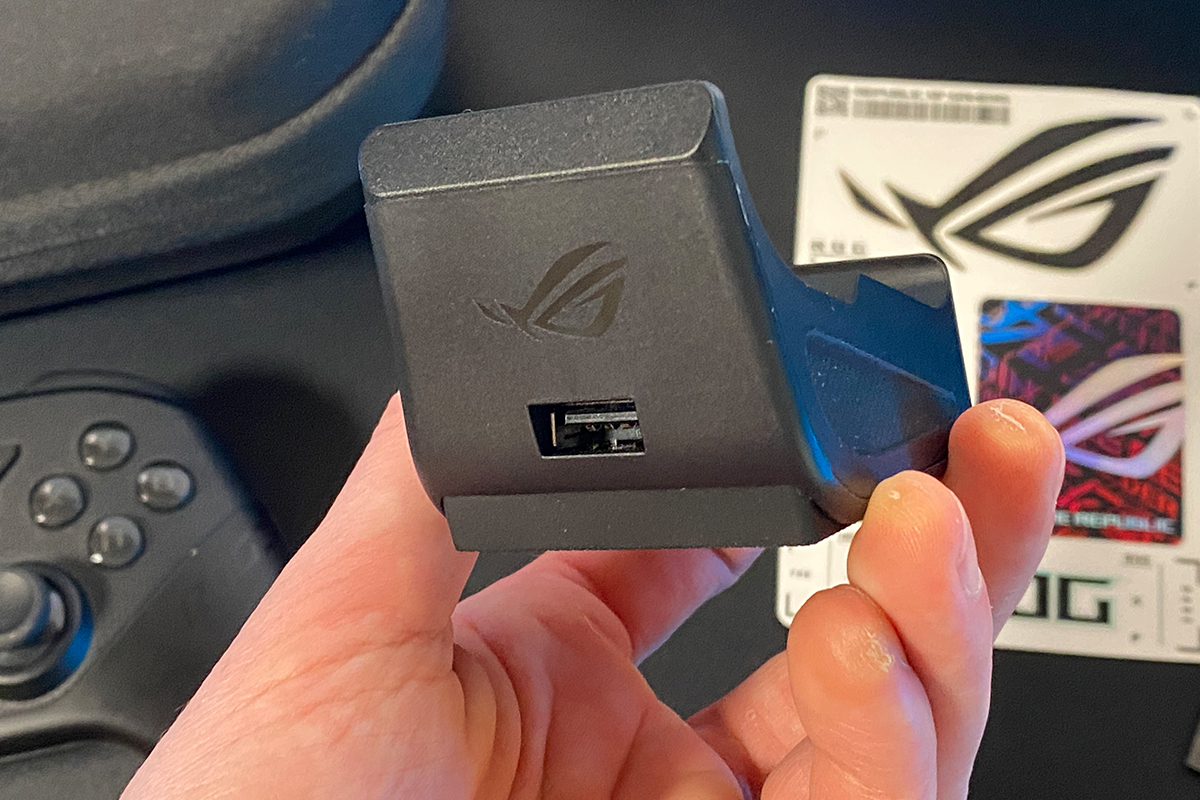
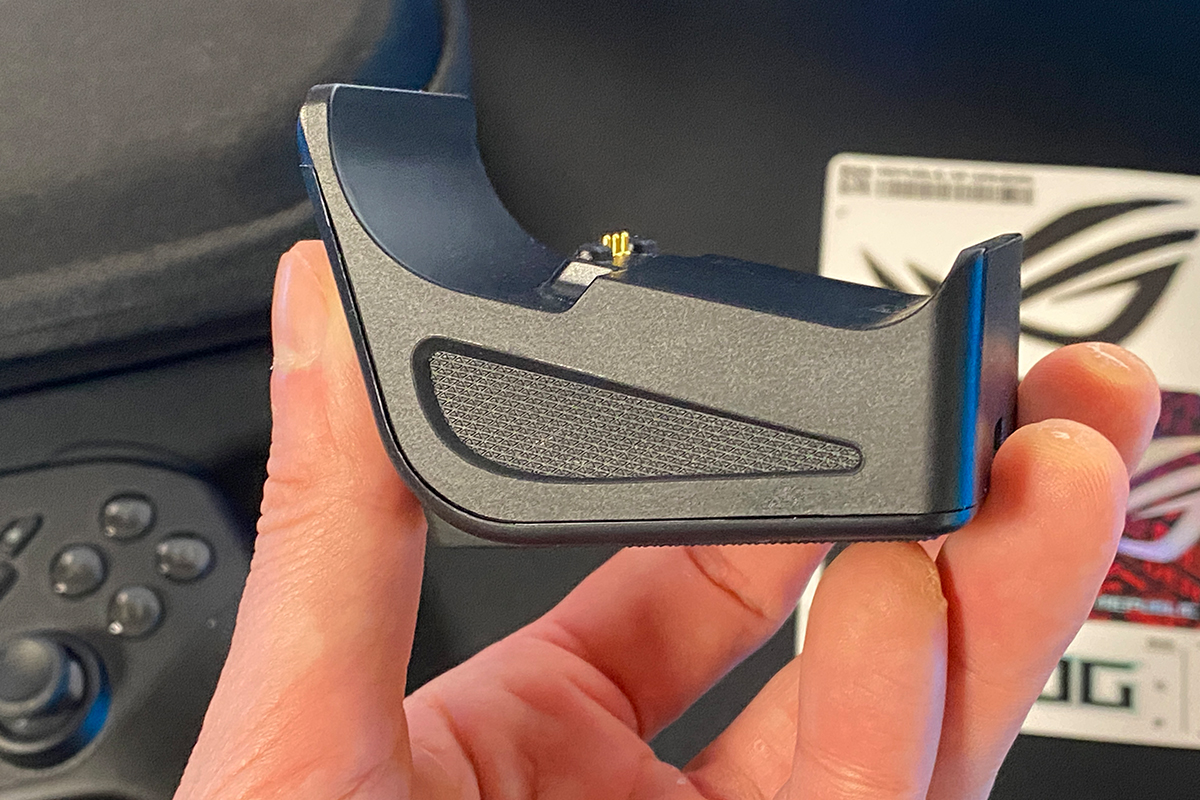
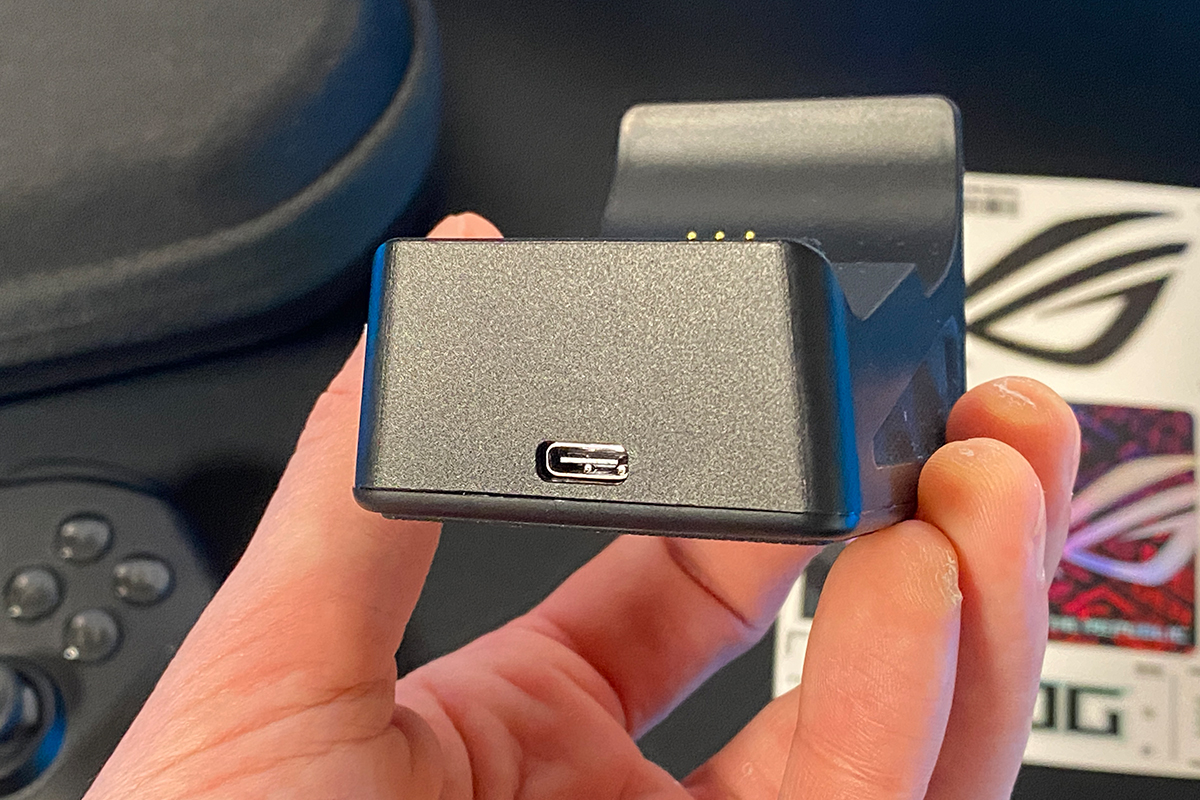
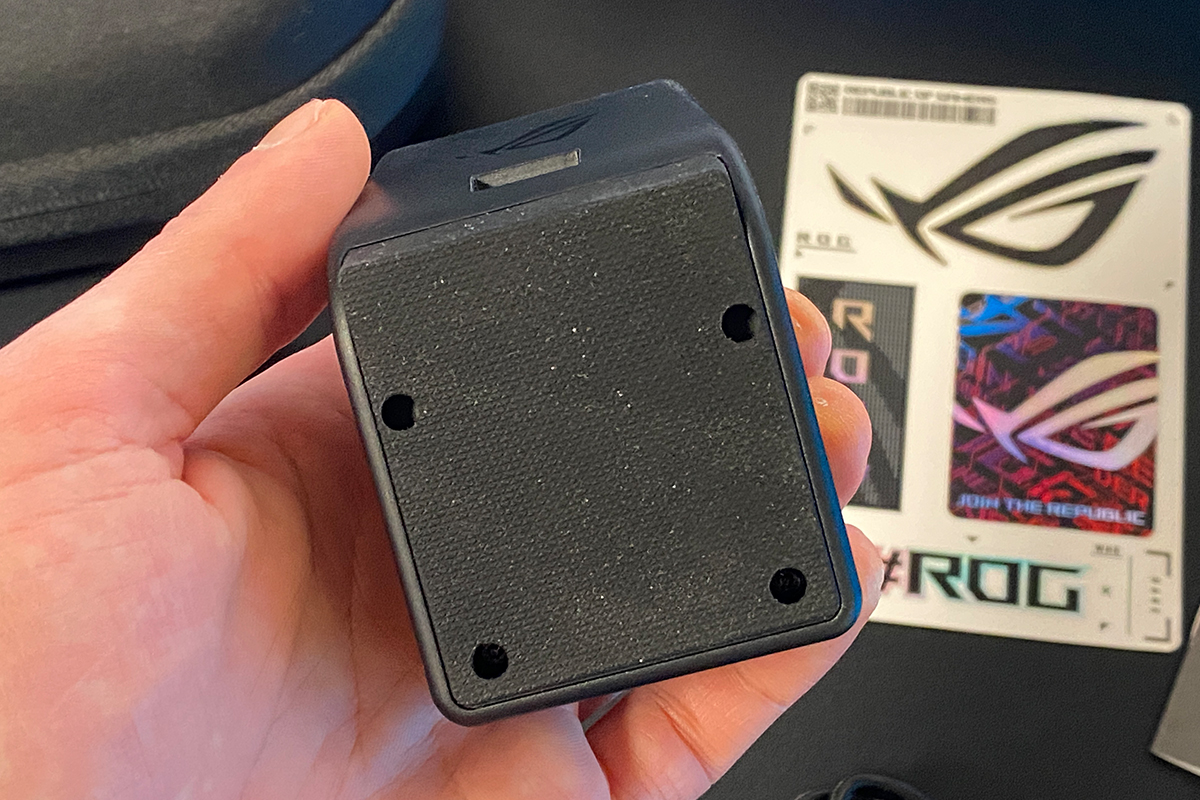
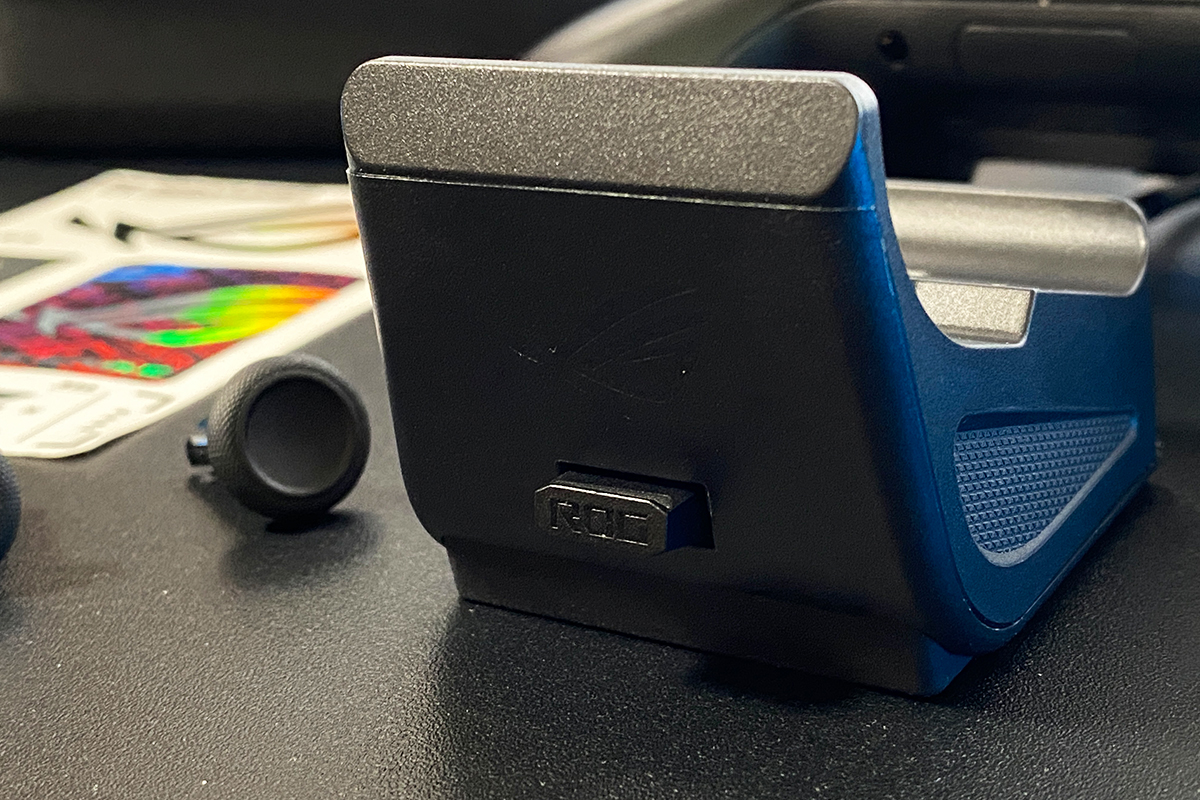
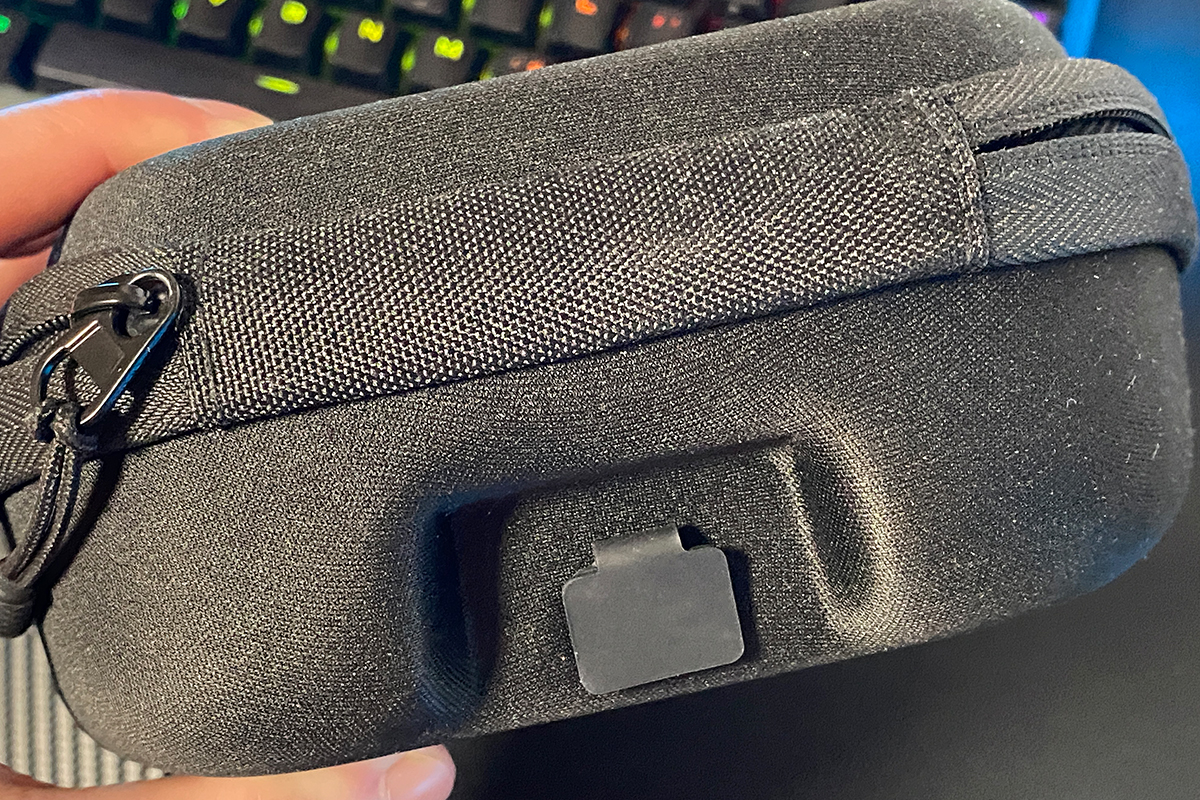
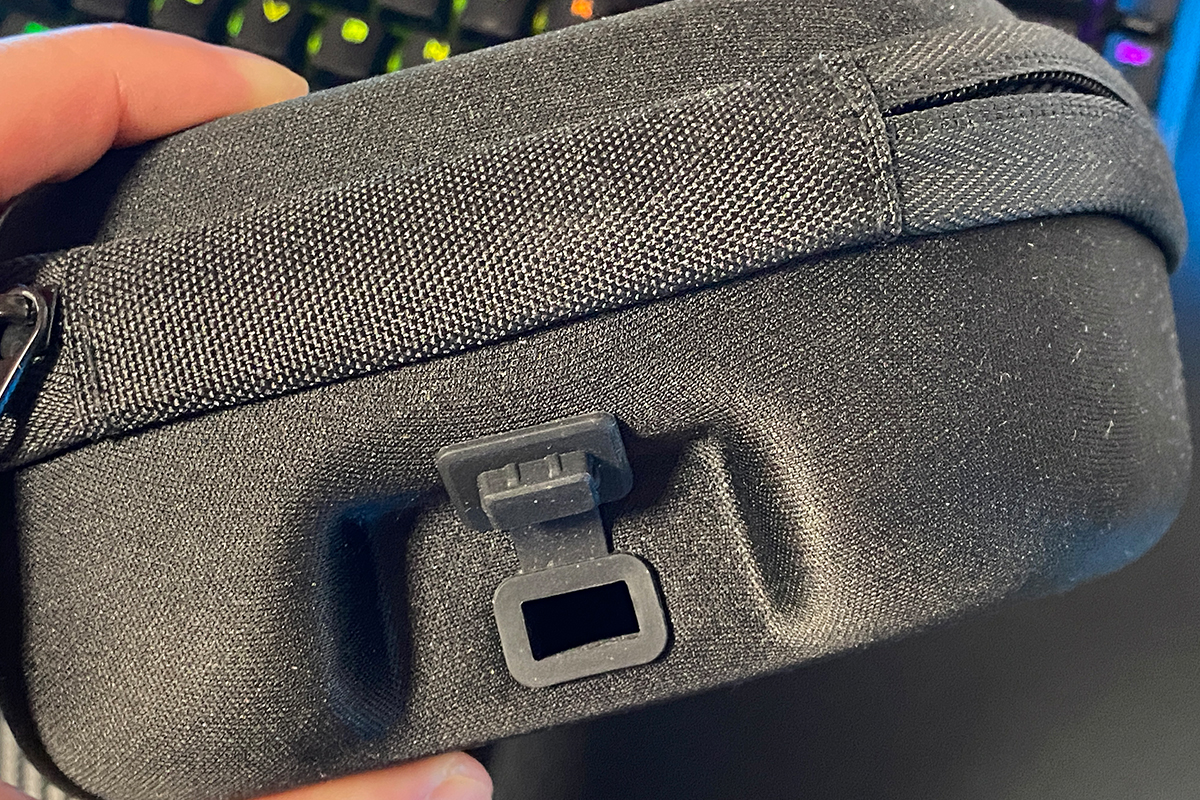
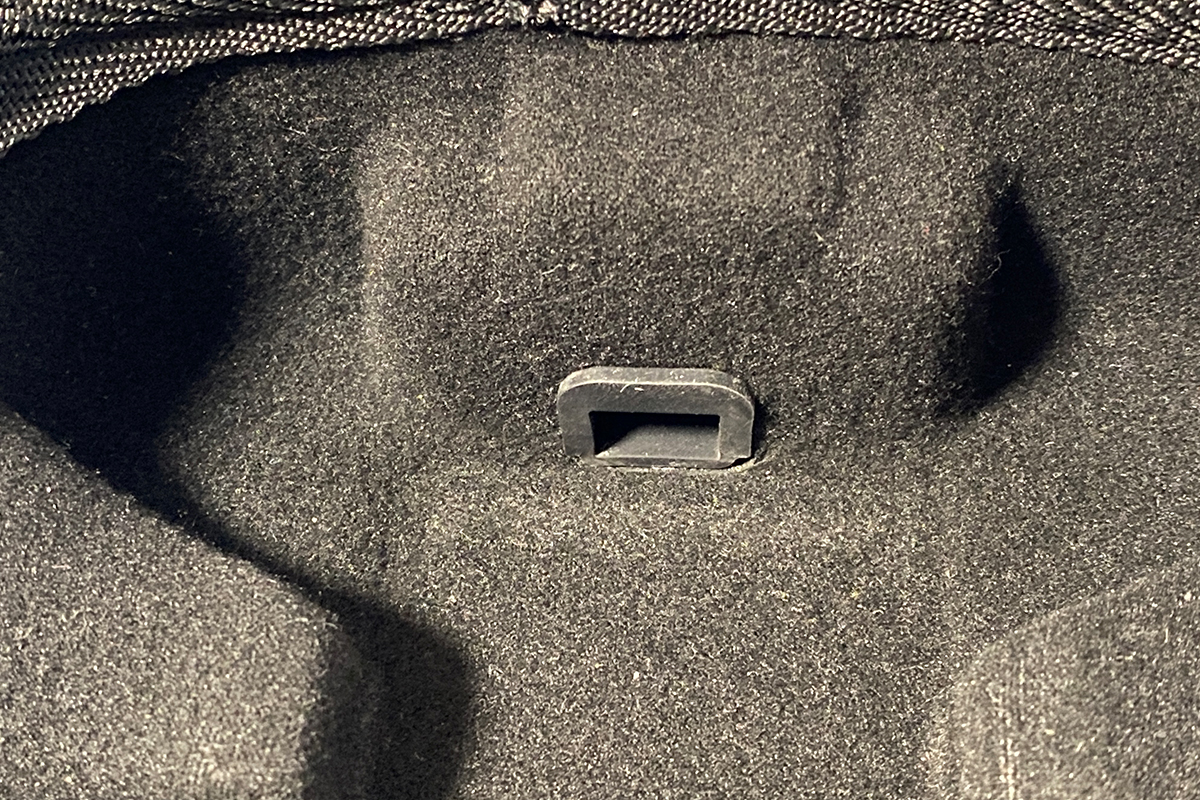
Комплектный кейс можно использовать для хранения и транспортировки геймпада. Он имеет жесткий каркас и мягкое тканевое покрытие. Среди интересных особенностей: в верхней части корпуса есть отверстие для кабеля, которое позволяет заряжать джойстик непосредственно в кейсе, подключив его к док-станции внутри.
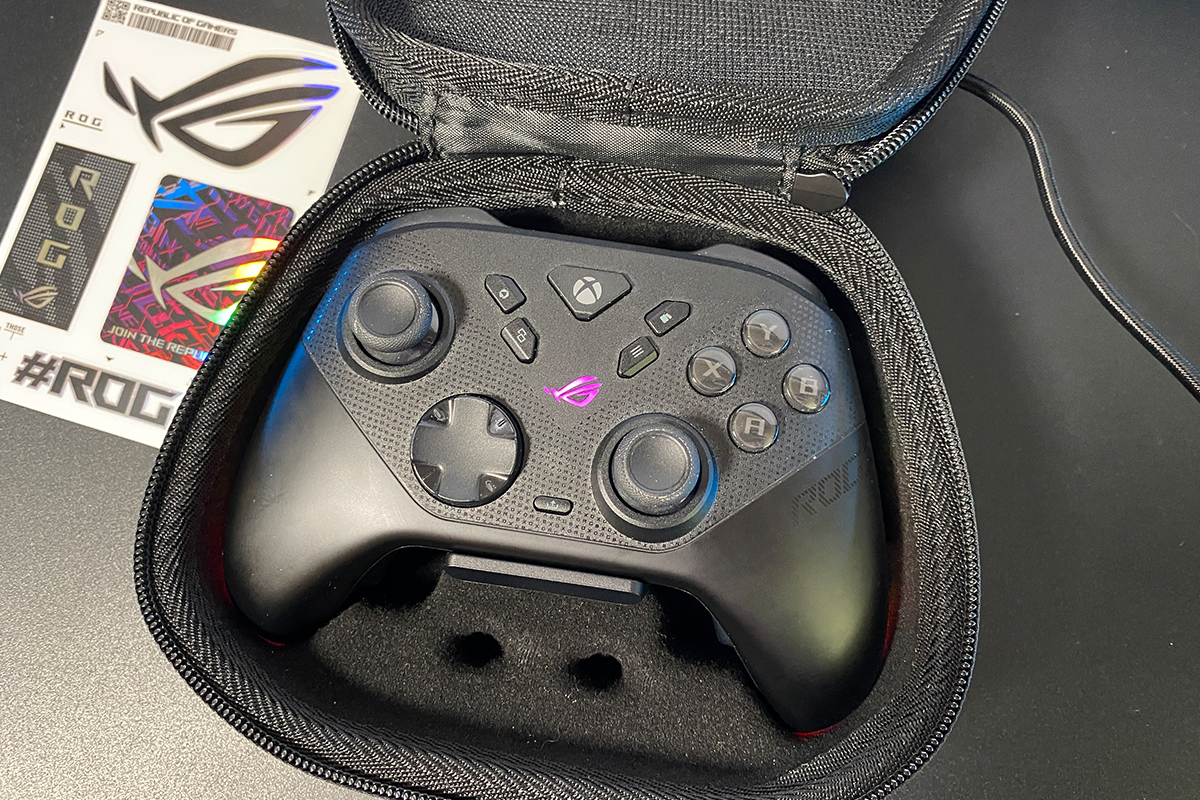
Остальная комплектация стандартная: фирменные наклейки ROG, руководство пользователя в виде небольшой книжечки и толстый гарантийный буклет.

В завершение можно сказать, что комплектация обновленной версии не просто хорошая, а замечательная. Многих вещей из этого набора у предыдущих Raikiri просто не было. Собственно, вот вам одна из причин, по которой новый геймпад стоит дороже: уже по наполнению кейса видно, за что идет переплата. Хотя, конечно, это далеко не основной фактор в ценообразовании.
Читайте также:
- Обзор ASUS ROG Cetra Open Wireless: Open-Ear-формат, Hybrid Multipoint и впечатляющая автономность
- Обзор аксессуаров ASUS ROG KJP: Оригинальная коллаборация с Kojima Productions
Дизайн, эргономика, качество сборки
Как я уже отмечал, геймпад сохранил классическую форму Xbox и традиционное расположение основных кнопок. Однако, если присмотреться к деталям, становится понятно, что изменений и нововведений в нем немало. Более того, по дизайну он кардинально отличается от предыдущей Pro-версии.


Первое, что бросается в глаза, — это корпус. В то время как предыдущая Pro-модель имела собственную интерпретацию, новый Raikiri выполнен в стиле ROG Ally. О чем, собственно, ASUS открыто заявляют на официальном сайте. Декоративный рисунок, чистые матовые рукоятки (рога) и фирменная надпись ROG с правой стороны — все это настоящая ROG Ally, только в формате джойстика.

На лицевой стороне геймпада расположены основные элементы управления: стики, D-Pad, кнопки A, B, X, Y. Здесь же находятся и дополнительные функциональные кнопки, с помощью которых вызываются различные меню. Сразу бросается в глаза отличие от предыдущей Pro-версии — в новой модели дополнительных функциональных кнопок стало больше.


По основным кнопкам, думаю, и так все вполне понятно. А вот дополнительные требуют немного пояснений. И лучше всего, где какая кнопка и для чего, объясняет комплектная инструкция. Поэтому не буду банально все перечислять, а просто покажу наглядное фото из мануала.

Стики расположены так же, как и на стандартном контроллере Xbox. Форма и текстура — такие же, как и в предыдущей Pro-версии. Однако, как я уже упоминал, грибки в новой модели можно менять, и вместо классических потенциометров с углеродной плёнкой здесь используются высокоточные TMR-датчики. Как ощущаются стики, я, пожалуй, расскажу в отдельном разделе. Там же будет сравнение по ощущениям с предыдущей Pro-версией и ответ на главный вопрос: какой джойстик лучше и в чем конкретно. Здесь же пока что обойдемся внешним видом, расположением элементов и качеством сборки.


Крестовина (или D-Pad) в новой модели была полностью переработана. В предыдущей Pro-версии она имела вид сплошной вогнутой пластины. У обычного Raikiri она имела более классический формат. Так вот, в обновленной версии геймпада, можно сказать, решили вернуться к классике. Что касается остальных параметров — как и в предыдущей модели, D-Pad 8-позиционный. Но, как и основные кнопки новой модели, его решили прокачать микропереключателями для более точных нажатий. Стало ли лучше по сравнению со старой Pro-версией? Об этом также расскажу в отдельном разделе.


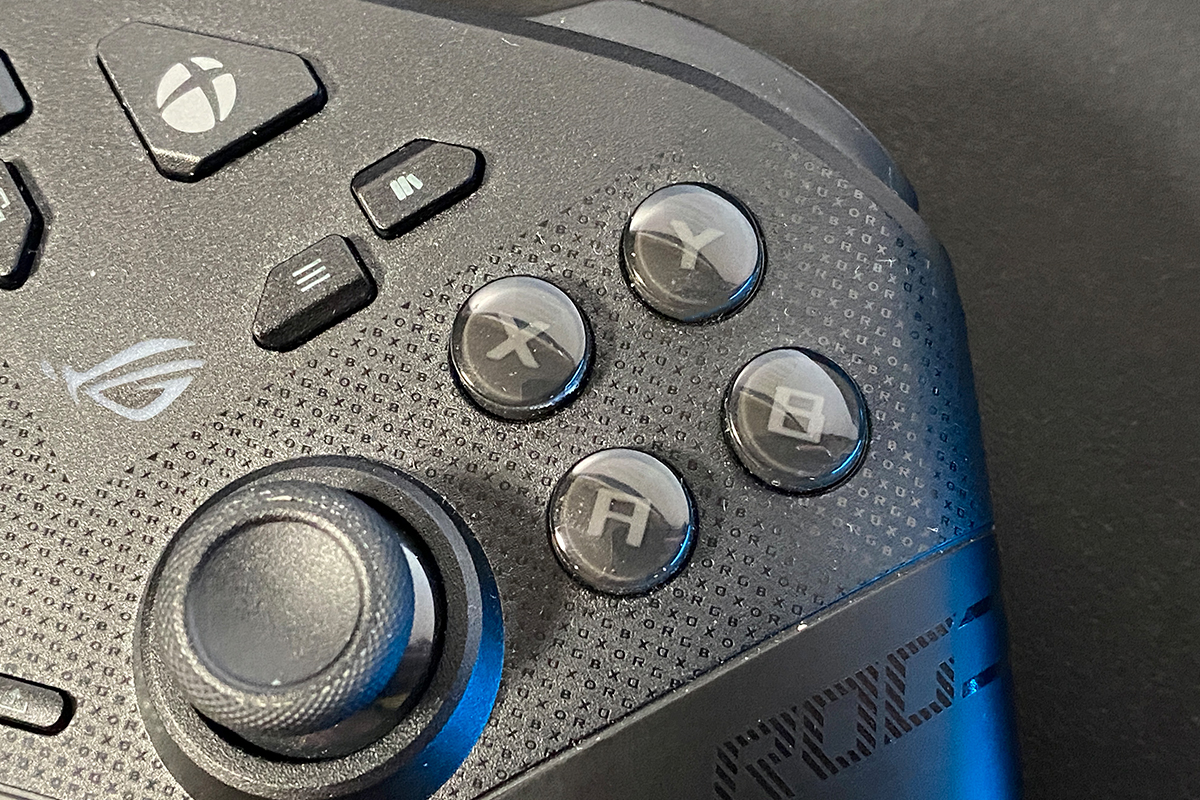
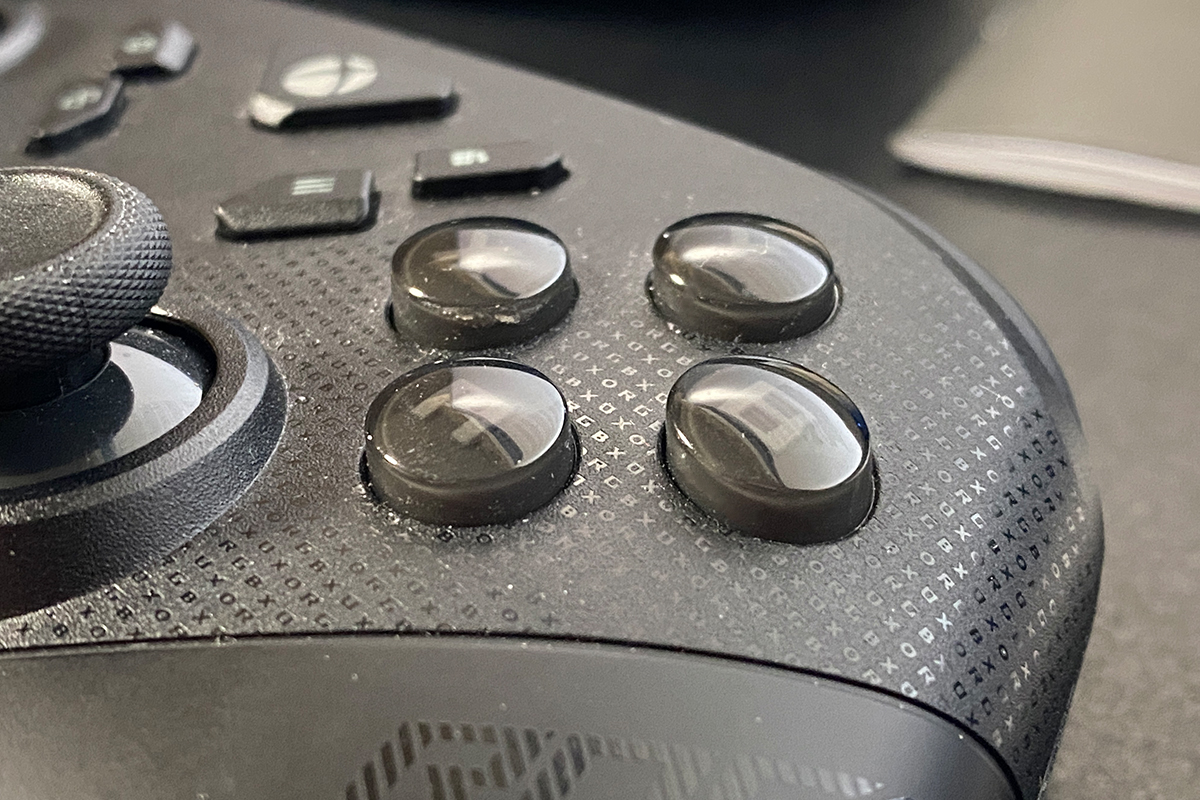
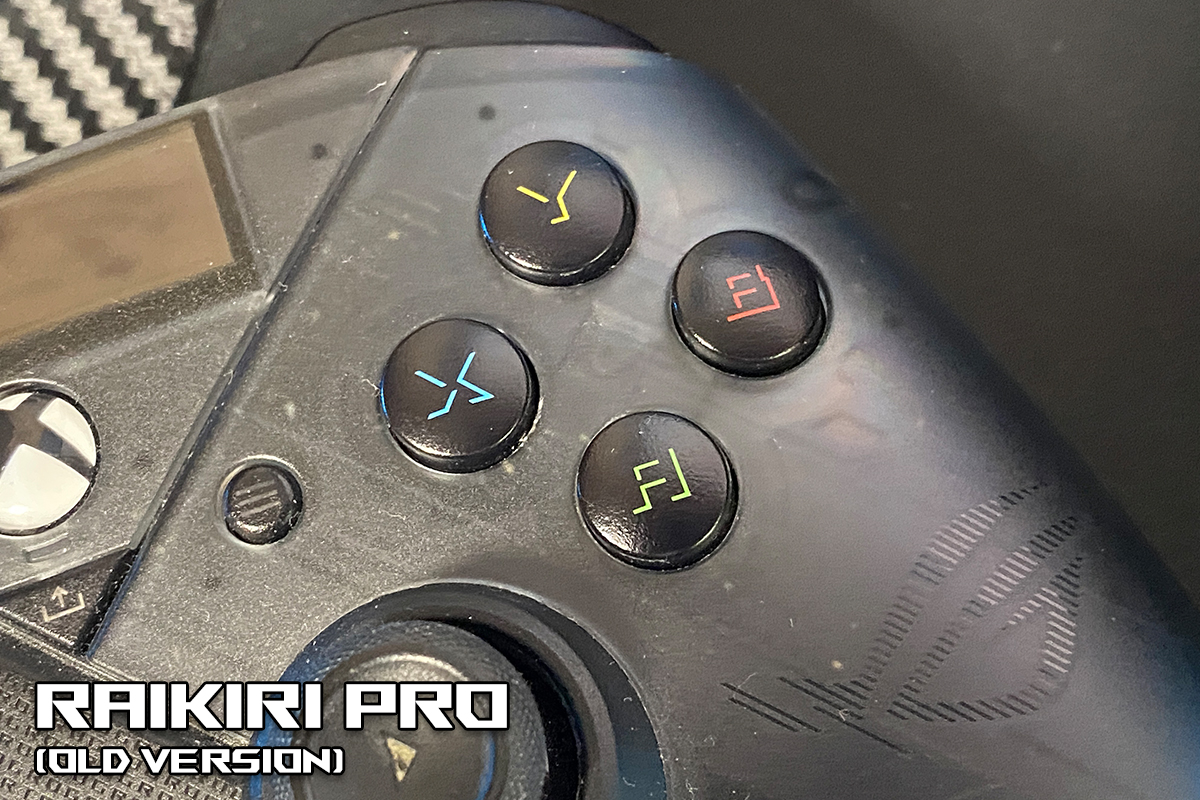
Кнопки A, B, X, Y также существенно переработали. Во-первых, изменили дизайн обозначений — это четко видно на фото. Во-вторых, изменили материал покрытия: теперь вместо матового пластика здесь гладкий глянец, как на контроллерах DualSense от Sony. Но самое главное изменение — это микропереключатели. Благодаря им кнопки нажимаются как клавиши на современных мышках: тише, мягче и с очень коротким ходом. Правда, этот момент является спорным: любителям жестких тактильных нажатий, как у классических контроллеров Xbox или предыдущей Pro-версии, такой «мышиный» клик может показаться менее информативным.
Дополнительные функциональные кнопки — как я уже отмечал, их стало заметно больше, чем в предыдущей Pro-версии. Судя по нажатиям, микропереключатели в них не используются: по ощущениям это самые обычные кнопки, примерно такие же, как и в предыдущей модели. Однако ход у них стал заметно туже, и это сильно контрастирует на фоне других элементов, работающих на микропереключателях.

Последнее изменение на лицевой стороне геймпада, как вы могли заметить, — отсутствие OLED-дисплея, который был у предыдущей Pro-модели. Я уже отмечал, что его убрали, скорее всего, ради эргономики и автономности, что, на мой взгляд, является вполне разумным решением. Как владелец и активный пользователь Pro-версии, скажу, что этим экранчиком я практически не пользуюсь. Лишь изредка смотрю на нем уровень заряда, который к тому же отображается просто в виде «палочек», а не конкретного процента, что не совсем удобно.
Хотя через меню этого OLED на предыдущей модели также можно было переключать платформы и способы подключения, что было более полезными функциями. Но в новой версии все это просто перенесли на тыльную сторону и сделали в виде простых и понятных переключателей.

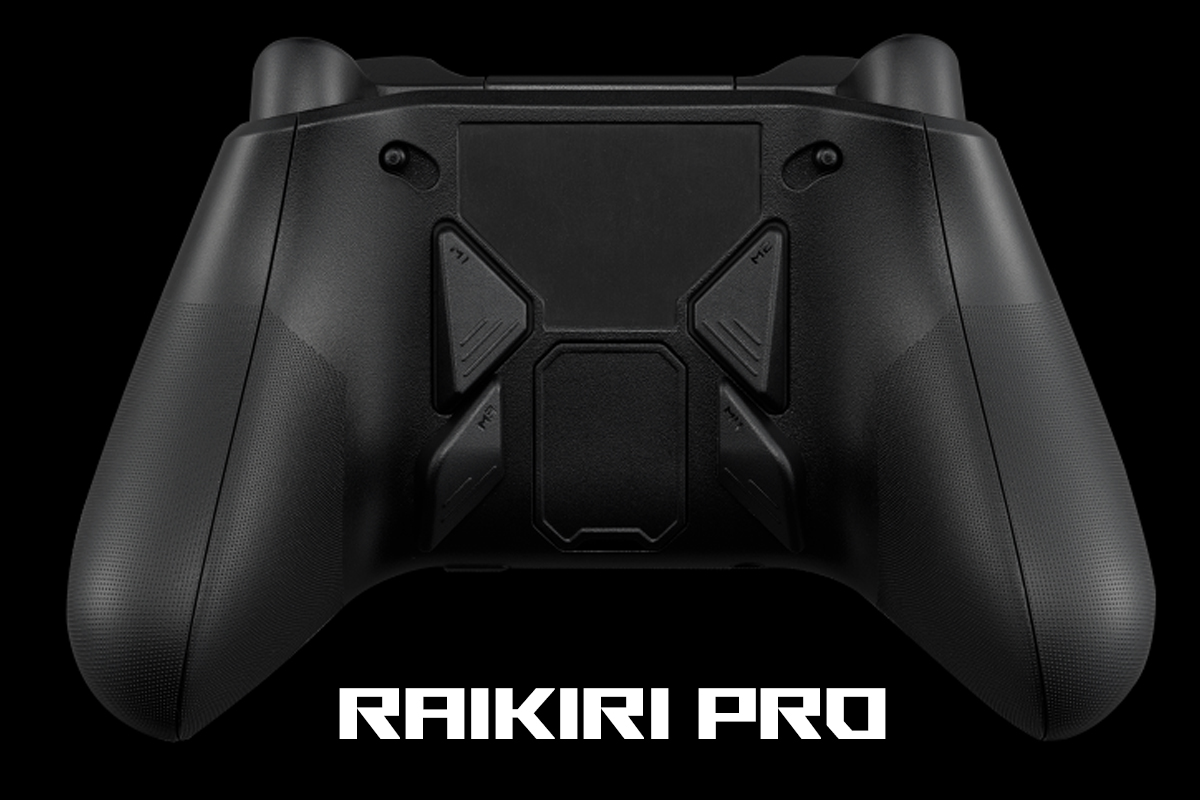
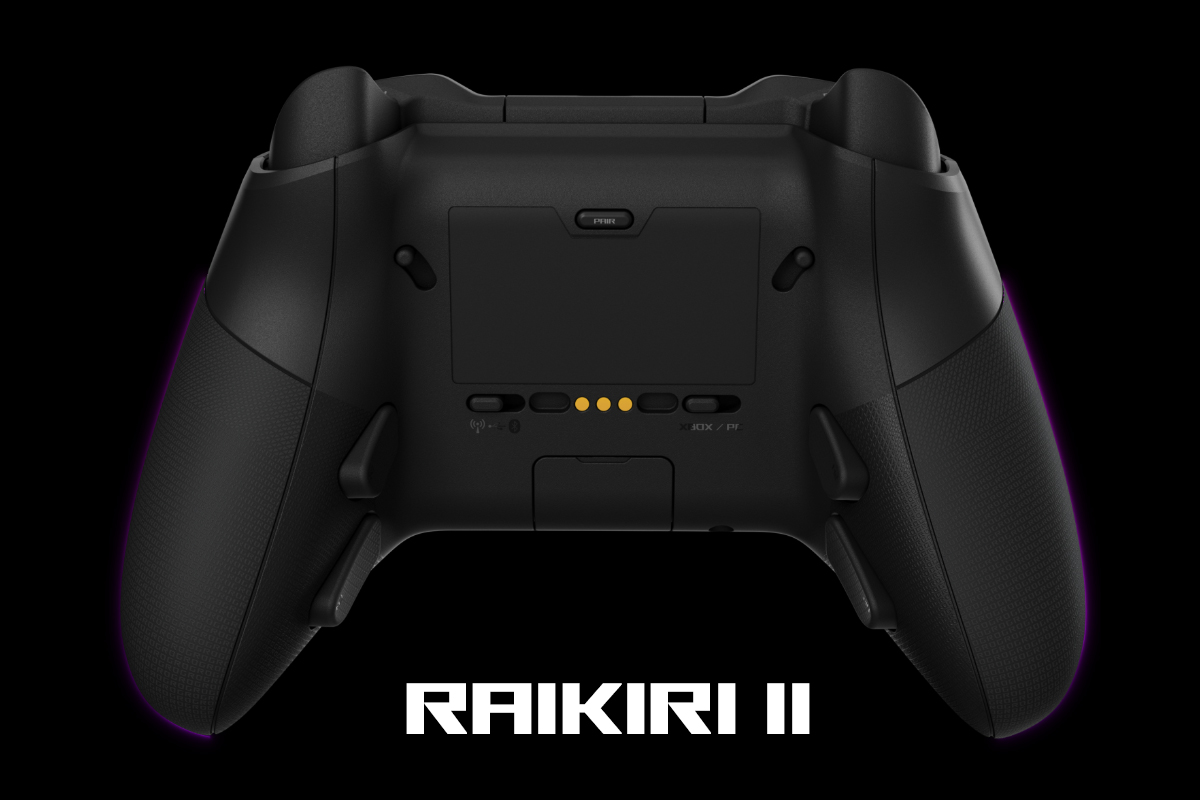
Вообще следует отметить, что тыльную сторону геймпада также заметно переделали: переключатели для режимов подключения и платформ сделали в виде тумблеров, а дополнительным кнопкам M1-M4 изменили форму и разместили их на рукоятках джойстика. Ну и теперь эти кнопки также работают на микропереключателях. А еще сзади у новой модели появились контакты для док-станции.


Перенос дополнительных кнопок, на мой взгляд, — одно из самых важных изменений в эргономике геймпада. Как видно на фото, у предыдущей модели они были почти в центре, и к ним нужно было немного тянуться пальцами. В новой модели их разместили прямо под пальцами, что будет гораздо удобнее для тех, кто ими пользуется. Забегая наперед, скажу, что на эти кнопки можно задублировать кнопки A, B, X, Y или любые другие. Это очень помогает разгрузить большой палец и повысить скорость нажатий. Для тех же, кто дополнительными кнопками не пользуется, — этот момент может показаться спорным решением. Подробно расскажу на своем примере в соответствующем разделе.

Единственное, что осталось на тыльной стороне без изменений, — переключатели хода триггеров. Они такие же самые и расположены практически там же, где и у прошлой Pro-модели. Этими переключателями вы можете ограничивать ход триггеров, чтобы сделать его более коротким — более похожим на клик клавиши мыши. Эта функция будет очень полезной для игроков в шутеры.


Верхняя часть геймпада особо не изменилась. Хотя, если присмотреться внимательно, то можно заметить, что триггеры заметно увеличились по сравнению с предыдущей Pro-моделью.

Форма бамперов осталась без изменений. По сути, здесь все изменения внутри: триггеры используют современные TMR-сенсоры вместо датчиков Холла, а бамперы, как и все остальные кнопки джойстика, — на микропереключателях.


Нижняя часть геймпада, по сути, чистая. Из интересного здесь лишь комбинированный аудиоразъем 3,5 мм для гарнитуры, как и в предыдущей Pro-модели.


Кнопку Mute Mic / Pair с нижней грани убрали и перенесли на тыльную сторону. И не просто перенесли, а оставили ей лишь функцию Pair (сопряжение через Bluetooth). Как теперь быстро мять микрофон на гарнитуре, подключенной к геймпаду, — не совсем понятно.

Последняя, но не менее важная часть дизайна — подсветка. Ведь именно она придавала предыдущим Raikiri узнаваемый и неповторимый стиль. Как видите, в новой модели ее также переделали — просто вынесли полоски RGB на рукоятку и оставили небольшое лого ROG на лицевой стороне. Зато в новой модели подсветку сделали трехзонной. То есть все элементы можно настраивать не только как одно целое, но и по отдельности. Прикольная фишка для тех, кто хочет ещё больше индивидуализировать свой геймпад. И кстати, синхронизацию с другими девайсами через Aura Sync оно также поддерживает. Об этом еще подробно расскажу в разделе о софте.


Качество сборки геймпада отличное. Прочная монолитная конструкция, нигде ничего не скрипит, не люфтит и не прогибается даже при сильном сжатии и скручивании. Все элементы и стыки корпуса четко и аккуратно подогнаны друг под друга. В общем, по качеству вообще никаких претензий, даже придраться не к чему.
Что касается эргономики, то в целом геймпад хороший. Эргономика и у предыдущих моделей была отличной, а новый ROG Raikiri II, по сути, является их преемником. Однако есть несколько моментов, которые в значительной степени зависят от ваших предпочтений по хвату и того, пользуетесь ли вы дополнительными кнопками. Буквально через несколько разделов расскажу об этом подробно. А пока — несколько слов о совместимых устройствах и рассмотрим софт для настройки.

Совместимые устройства, способы подключения, частота опроса
На официальном сайте ASUS в списке совместимых устройств указаны платформы: Windows 11, Xbox Series X|S и Xbox One. Здесь лишь добавлю, что Windows 11 указана лишь условно, поскольку я без проблем пользовался геймпадом и на десятке. То есть, по сути, джойстик поддерживает все платформы на Windows, включая портативные устройства, и современные консоли от Xbox.

Геймпад поддерживает три режима подключения: проводной (через USB-кабель) и беспроводной (RF 2,4 ГГц и Bluetooth). К консолям Xbox девайс можно подключить по проводу или через комплектный беспроводной донгл RF 2,4 ГГц. Как уже отмечалось: несмотря на официальную сертификацию, для беспроводного соединения с консолью используется именно USB-адаптер, а не встроенный протокол консоли.
К платформам на Windows геймпад можно подключить всеми тремя способами. Правда, для полноценной работы всех функций через Bluetooth нужно установить соответствующий драйвер, о чем ASUS прямо указывает на официальном сайте.

Для корректной работы с портативной консолью ROG Ally также необходимо загрузить и установить пакет расширений Companion. Все это можно найти на официальном сайте ASUS непосредственно на странице ROG Raikiri II.

Частота обновления геймпада зависит от способа подключения и платформы:
- 1000 Гц — в проводном и беспроводном режиме (RF 2,4 ГГц) на платформах Windows (ПК, ROG Ally)
- 250 Гц — в проводном и беспроводном режиме (RF 2,4 ГГц) на консолях Xbox

Читайте также:
- Обзор мышки ASUS ROG Gladius III Core: Асимметрия, хотсвап, новые переключатели и Gear Link
- Обзор ASUS ROG Harpe II Ace и ROG Sheath II XXL: киберспортивная мышка и игровой коврик с охлаждающей поверхностью
Фирменное приложение
Предыдущие модели Raikiri настраивались в Armoury Crate. Новую модель, как и все свои последние устройства, ASUS от него отвязал, добавив полноценную поддержку Gear Link. Это позволяет настраивать геймпад прямо в браузере — решение максимально удобное, поскольку не нужно перегружать систему тяжелым программным обеспечением. Однако если вы хотите синхронизировать подсветку геймпада с другими девайсами ASUS в своей экосистеме, то без старого доброго Armoury Crate все же не обойтись.
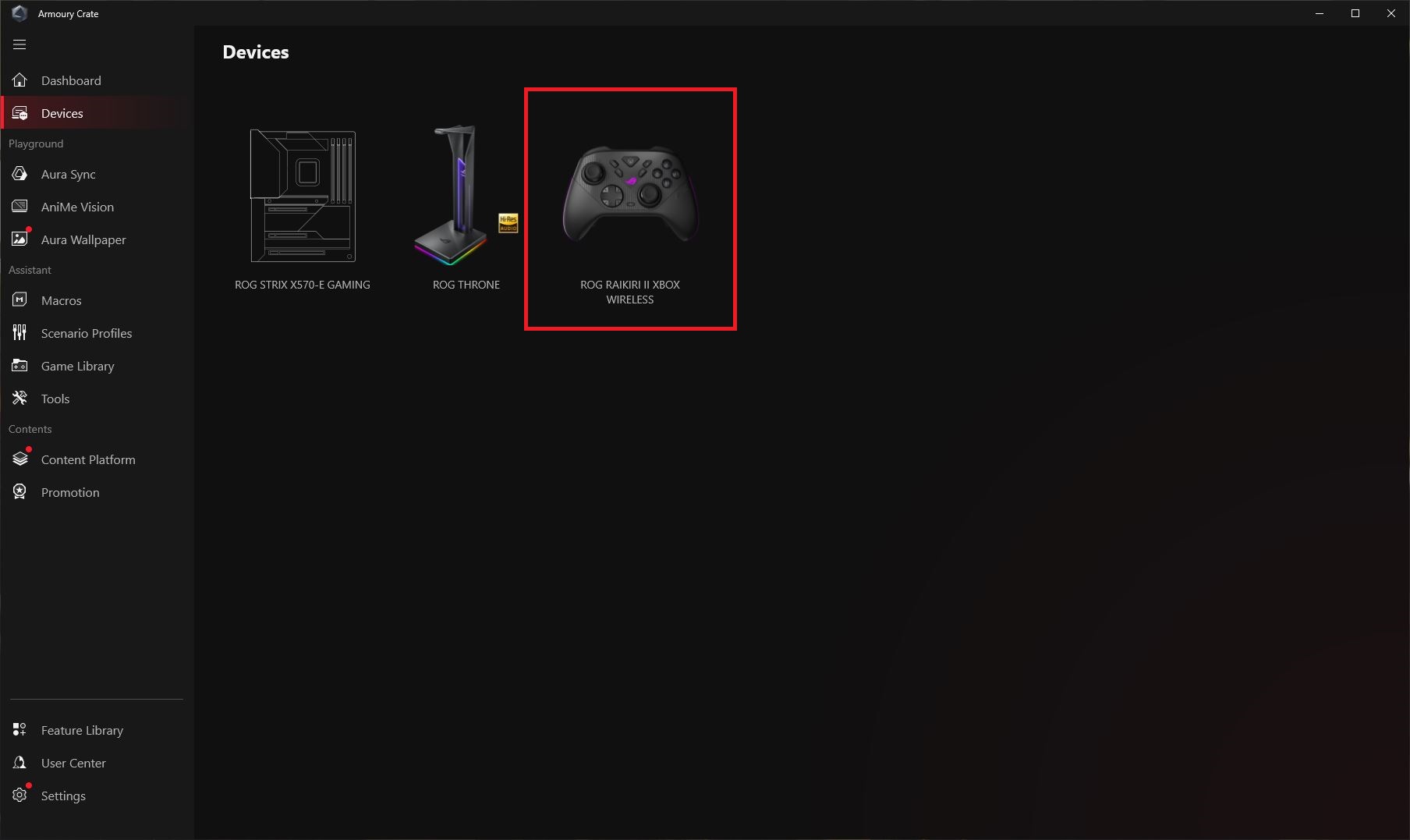
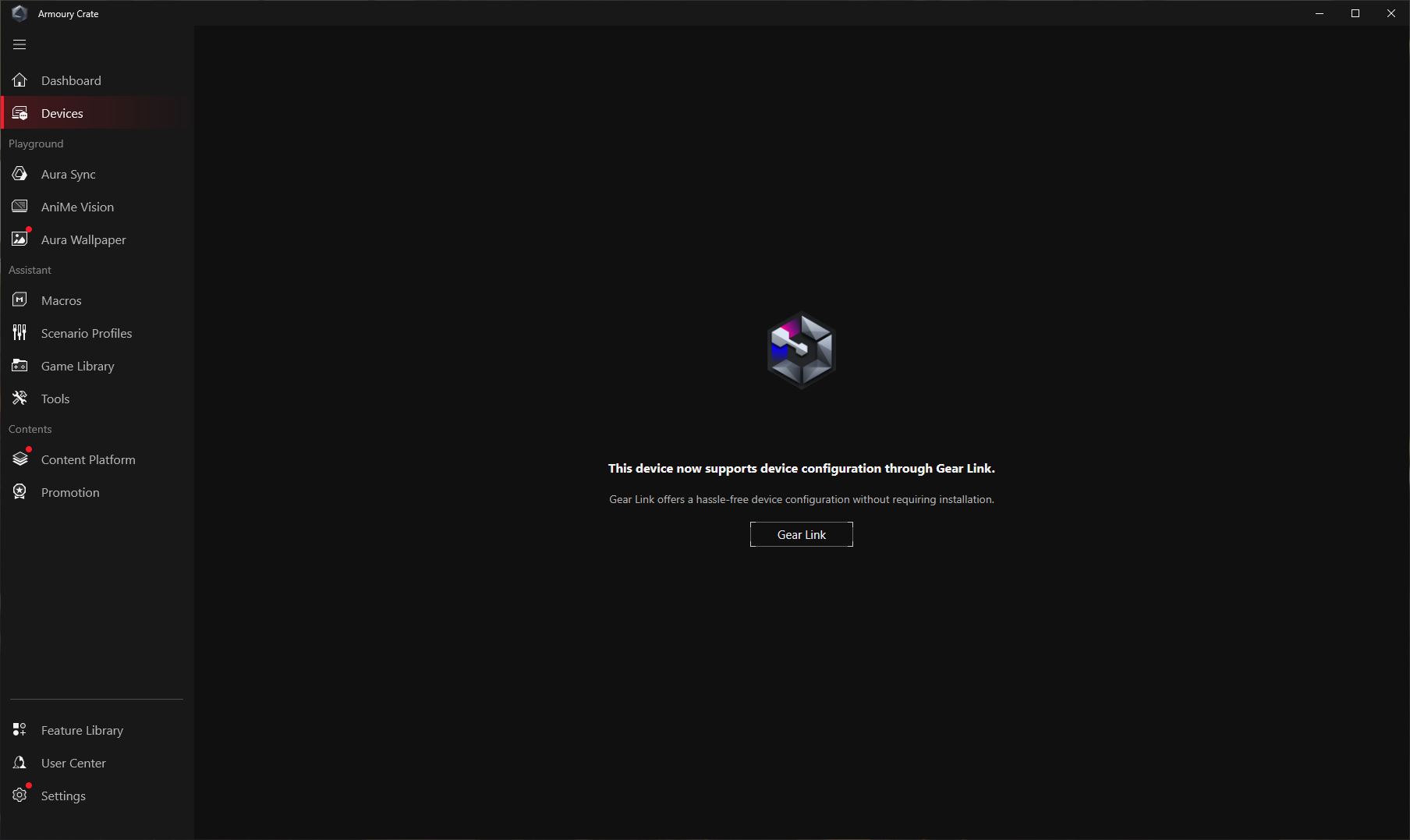
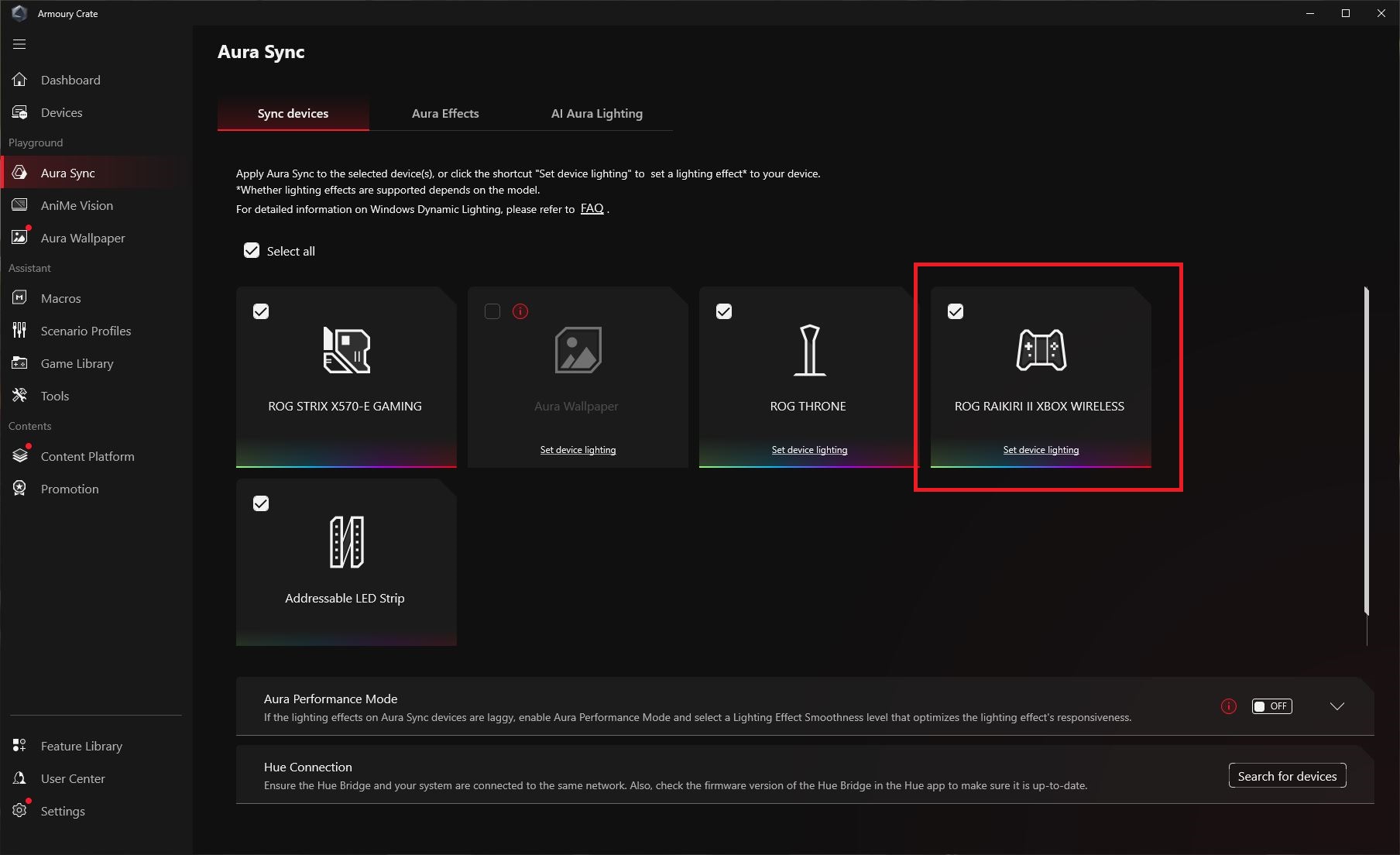
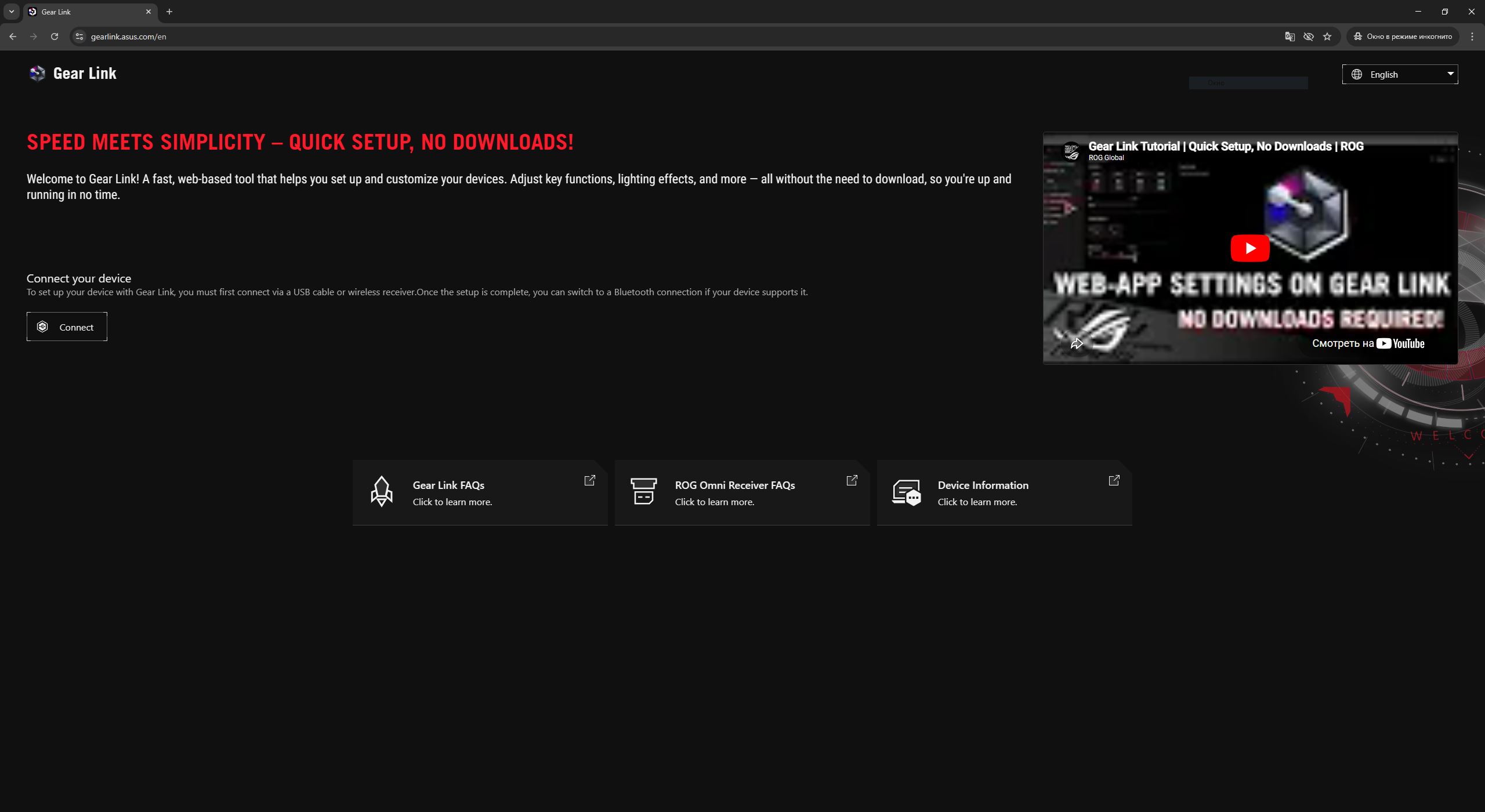
Чтобы перейти к настройкам Gear Link, достаточно просто зайти на сайт gearlink.asus.com и предоставить разрешение на подключение к устройству. Настроить джойстик можно как в проводном, так и в беспроводном режиме RF.
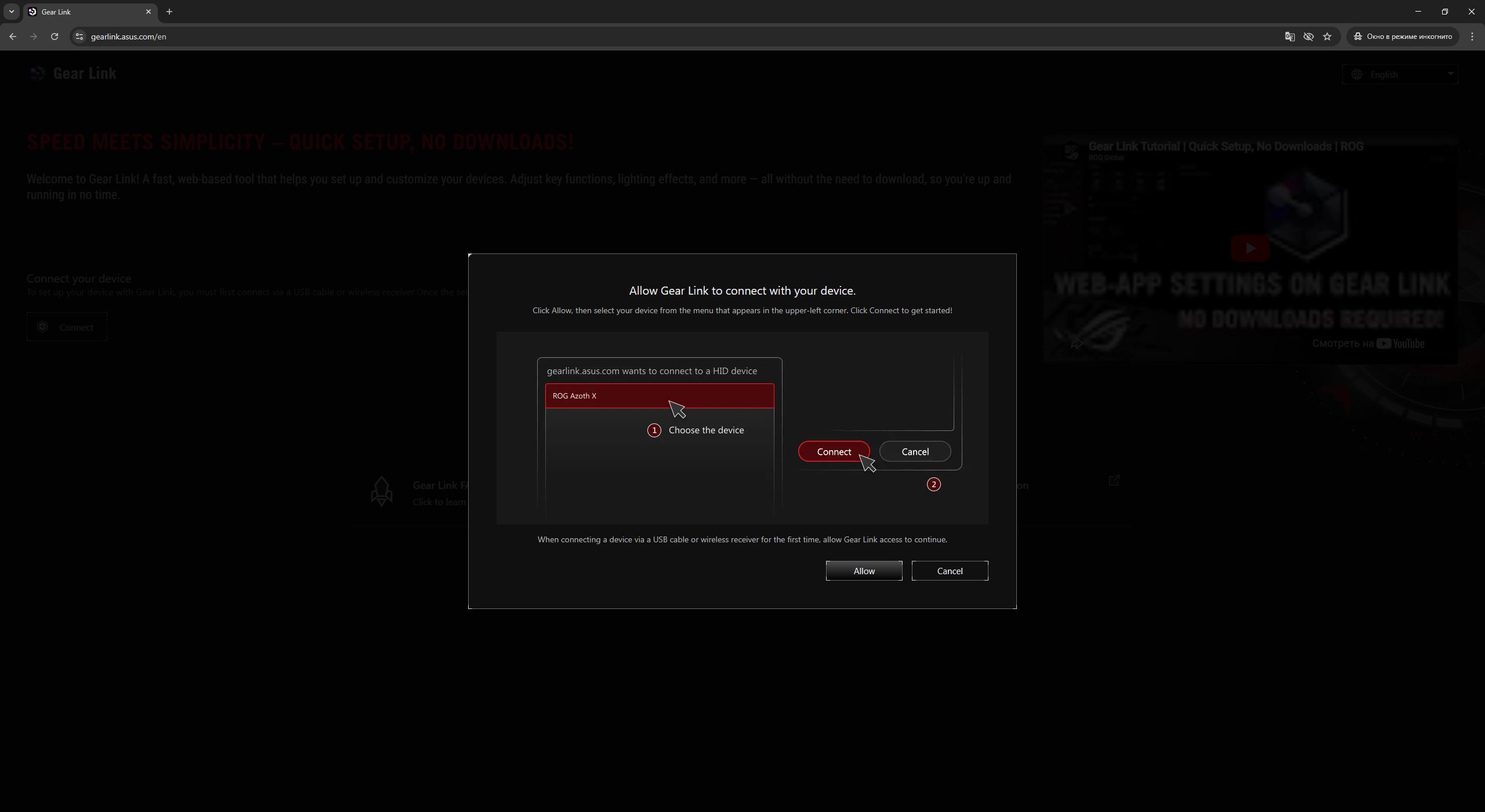
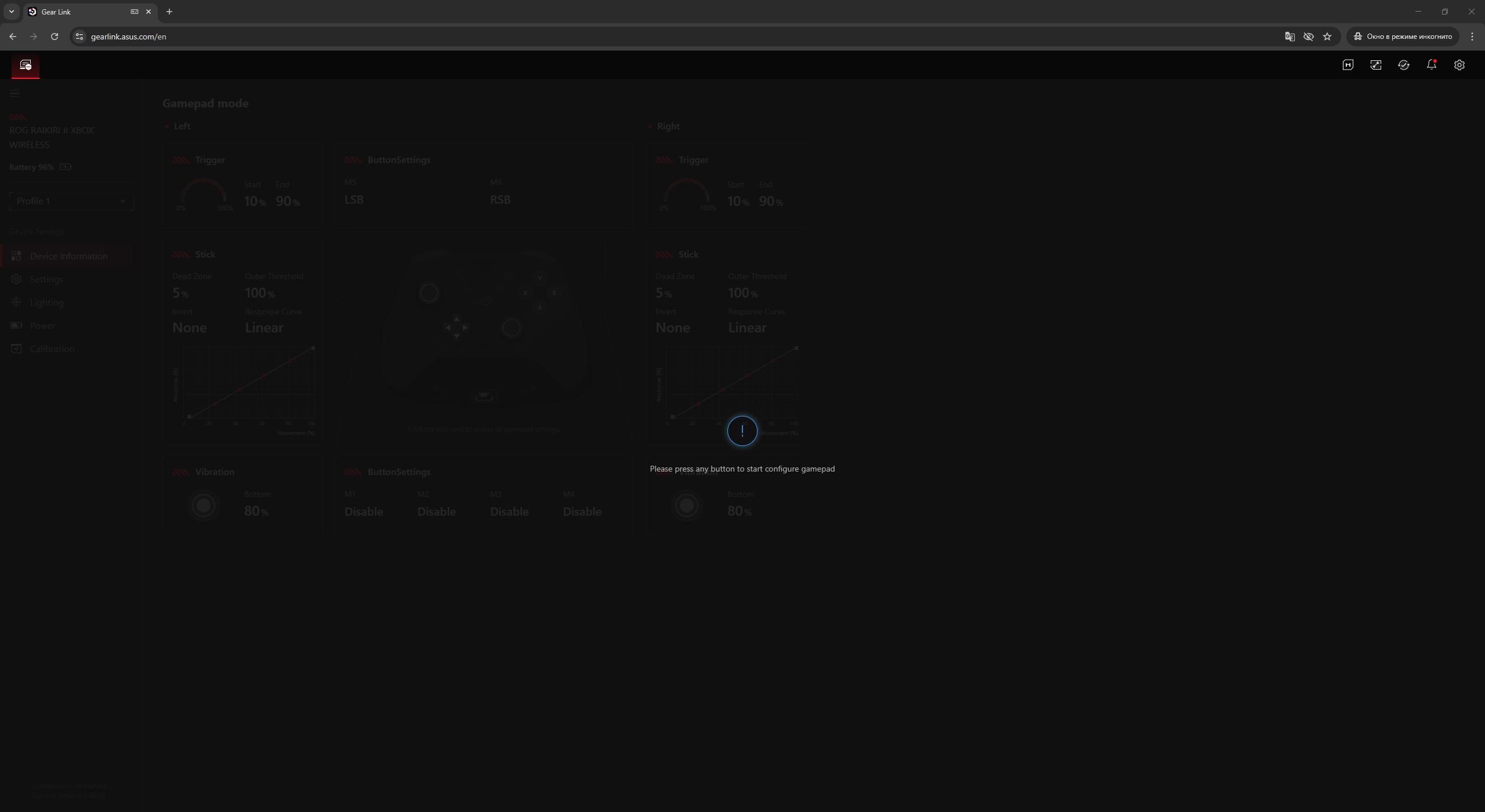
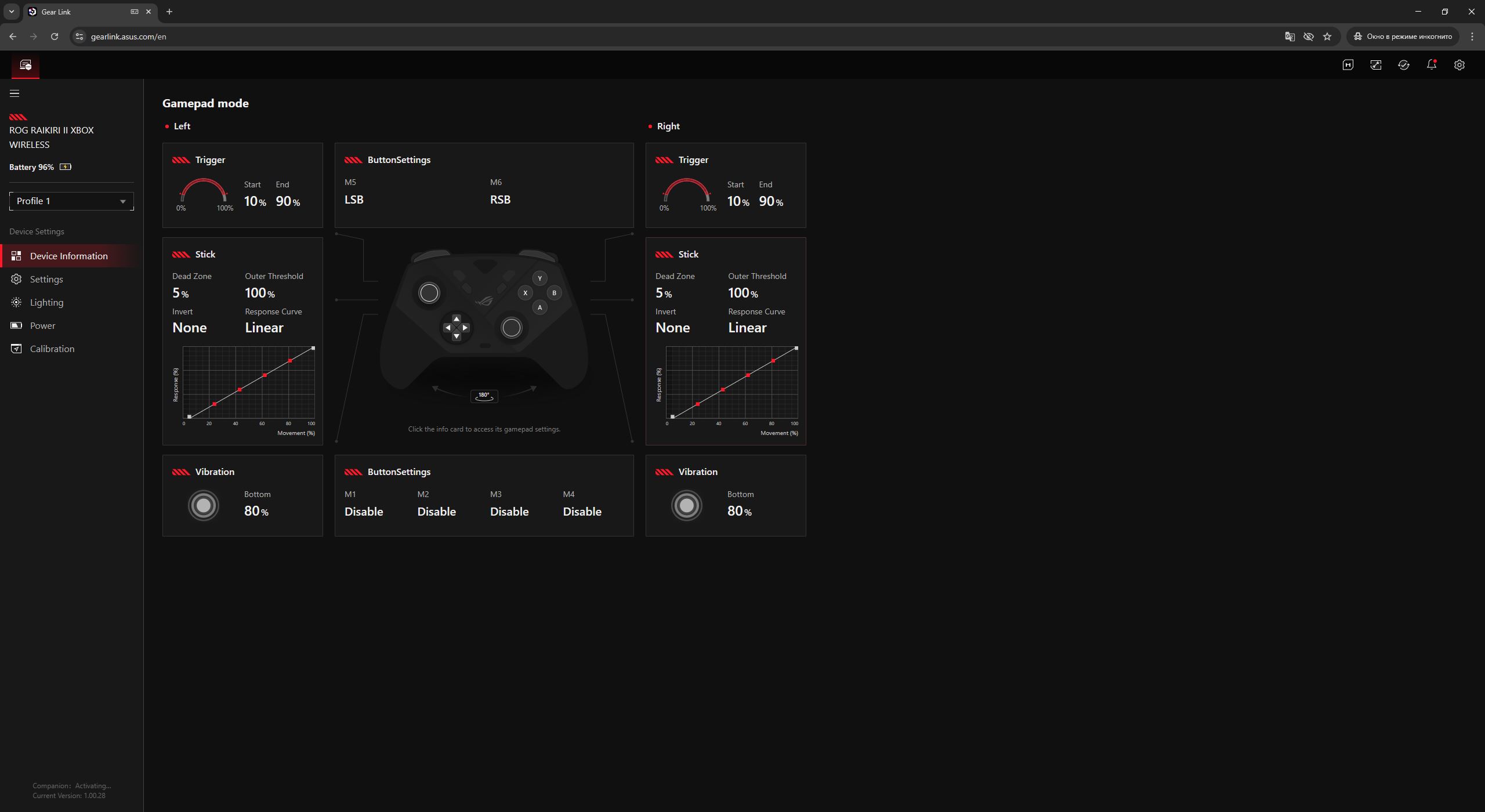
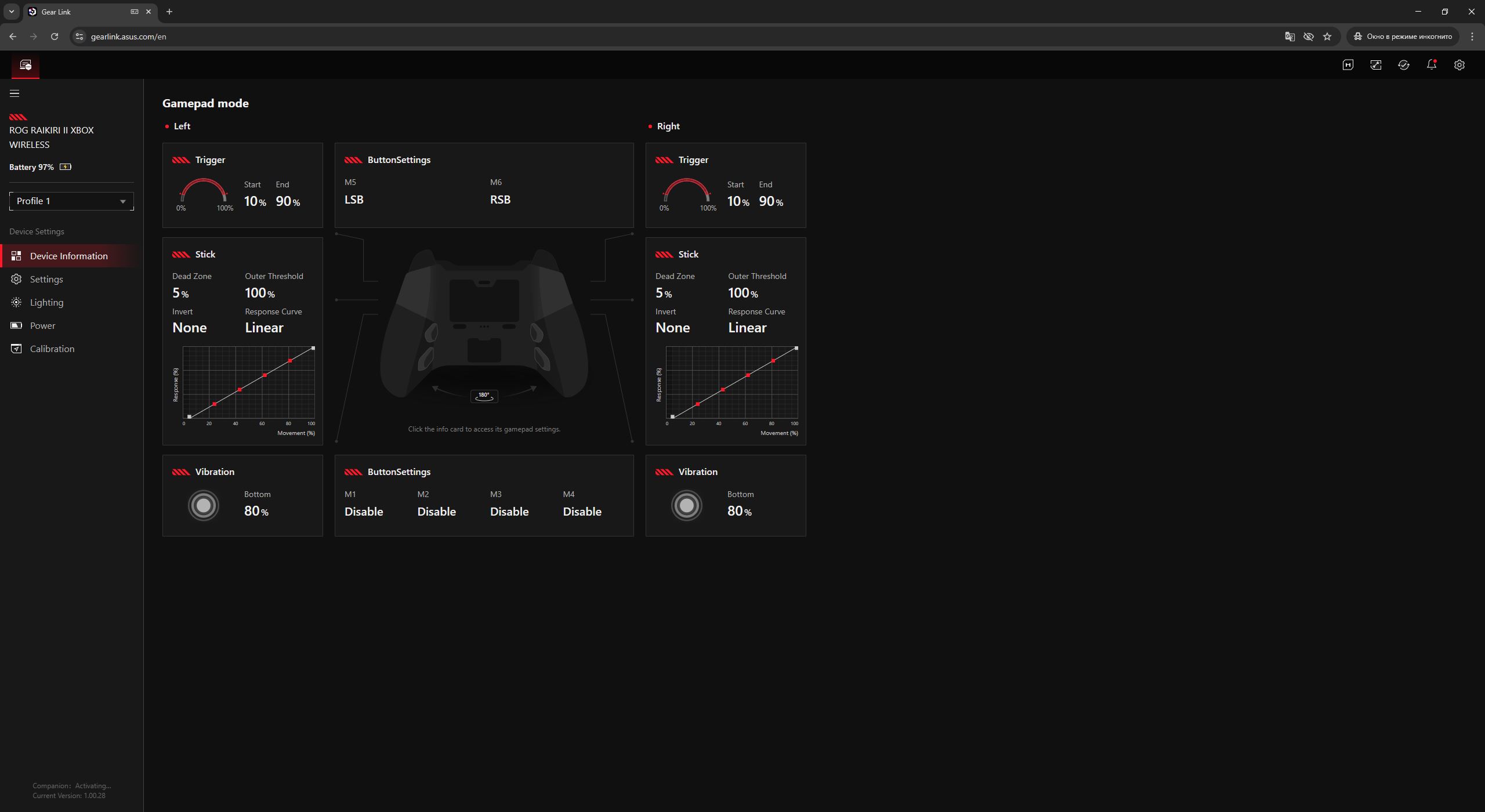
После успешного подключения программа попросит нажать любую кнопку на геймпаде для его активации, после чего вы сразу попадете в главное меню «Device Information». Здесь собран краткий обзор текущих настроек геймпада.
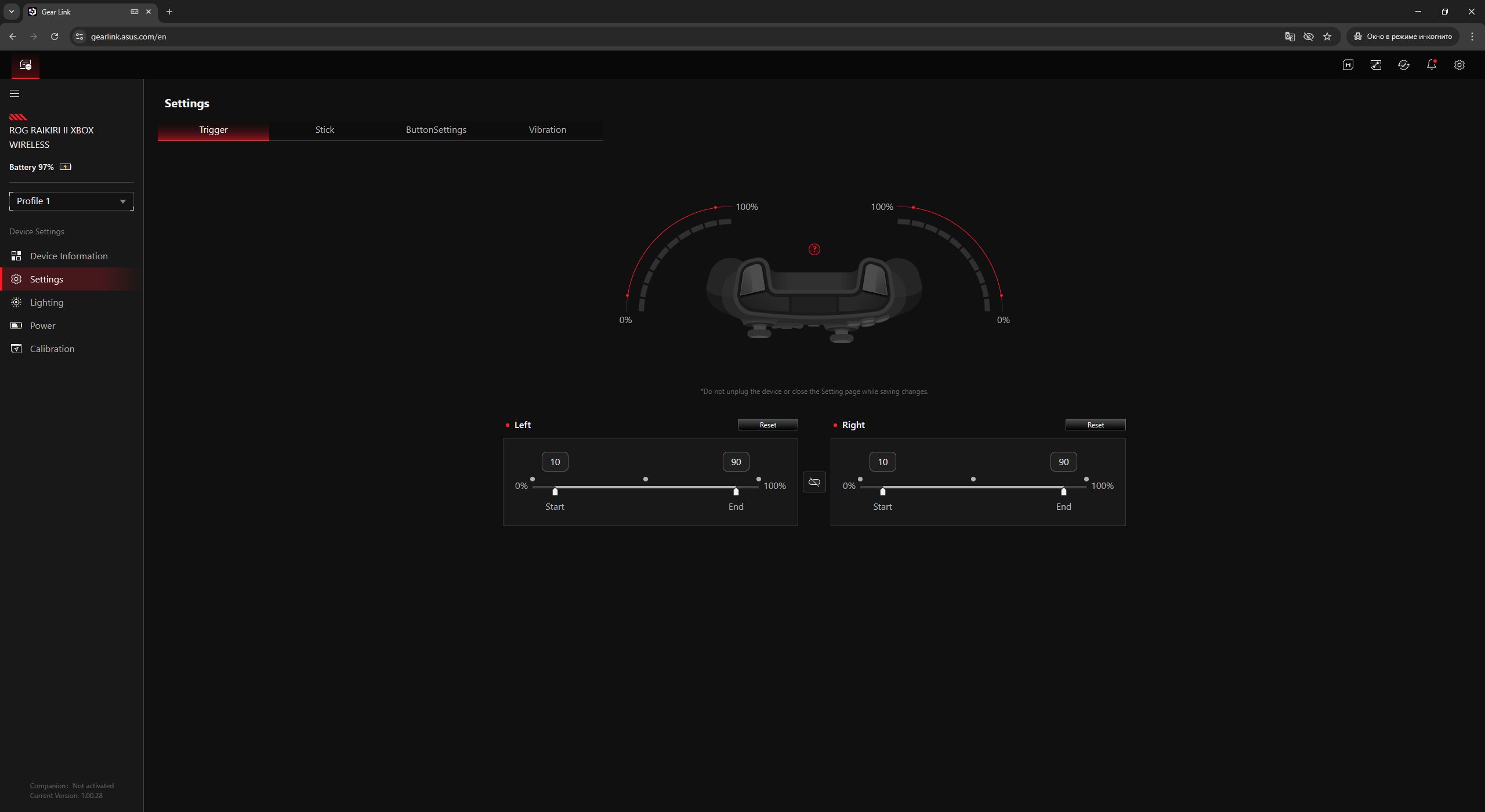
Далее идет меню «Settings», в котором можно настраивать триггеры, стики, дополнительные кнопки и вибрацию. Для триггеров можно регулировать ход срабатывания, а для стиков — установить мертвые зоны и подогнать кривую отклика под собственные предпочтения. На дополнительные кнопки можно просто продублировать стандартные кнопки (например A, B, X, Y), или назначить функцию изменения чувствительности стиков на ходу.
В настройках вибрации можно регулировать силу для каждого из моторов. Кстати, обратите внимание на их количество: у ROG Raikiri II их всего два, тогда как у предыдущей Pro-модели было четыре. Получается небольшой даунгрейд, хоть и не критичный. Скорее даже полезный — в следующем разделе я объясню почему.
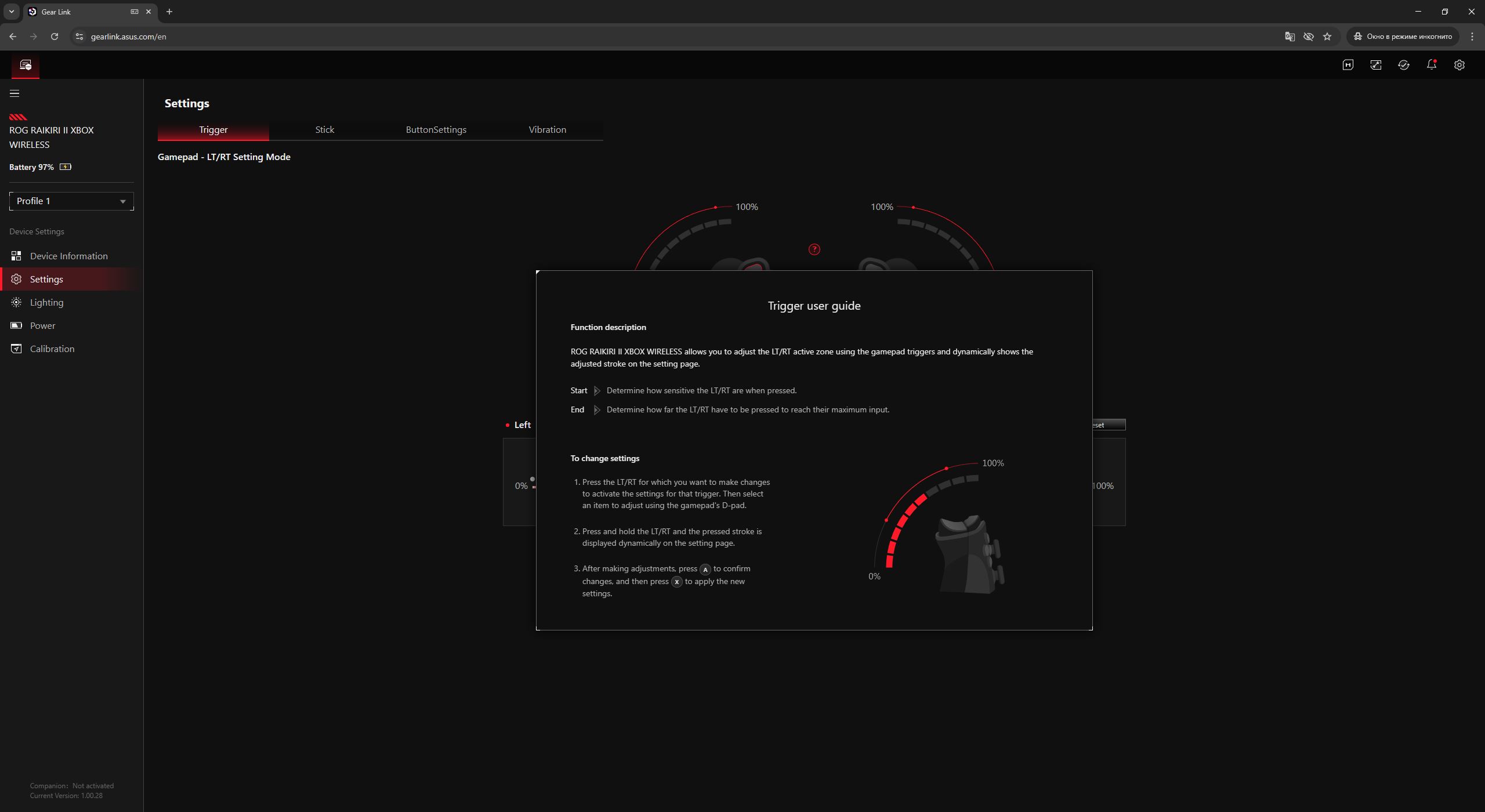
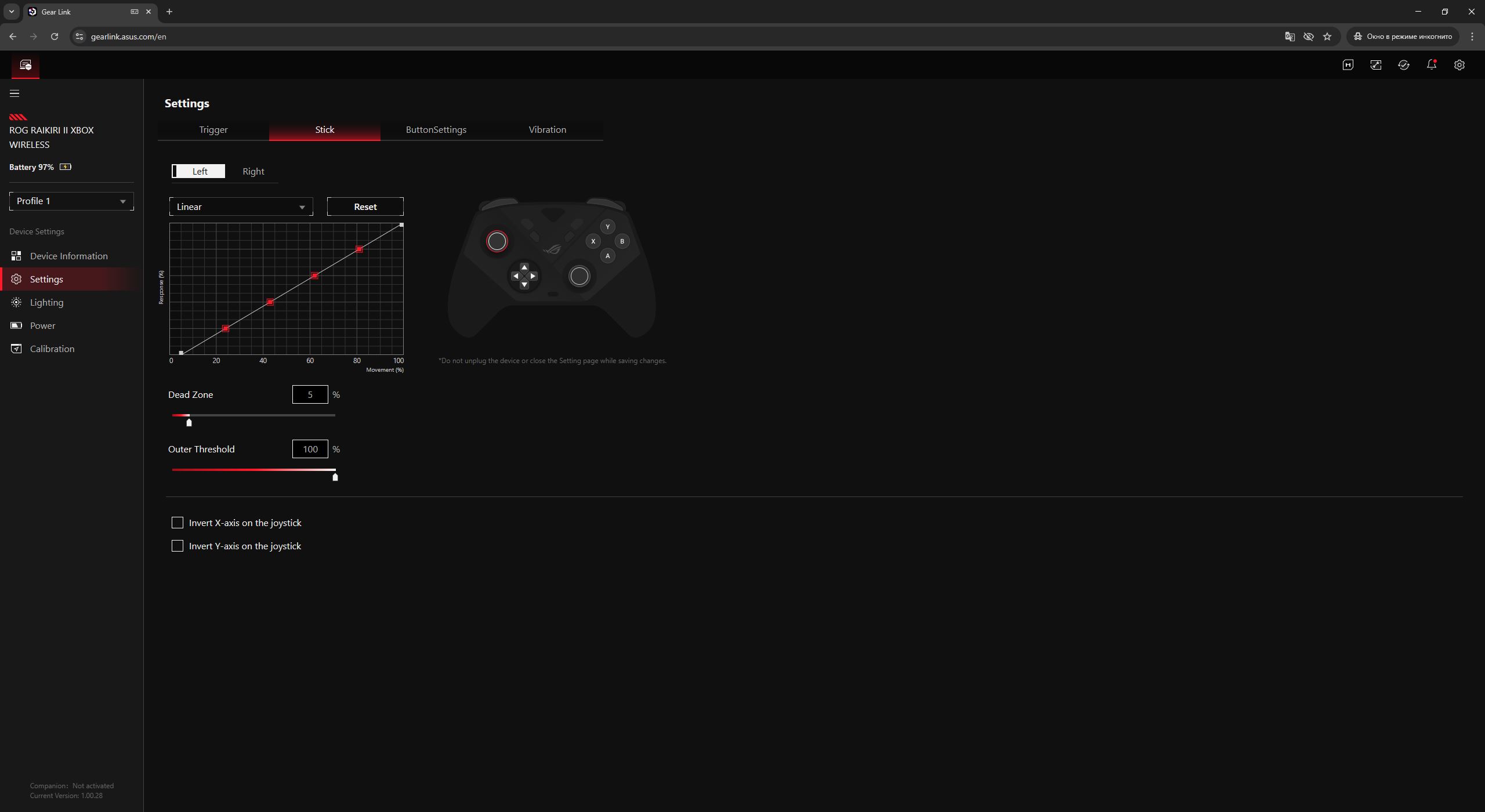
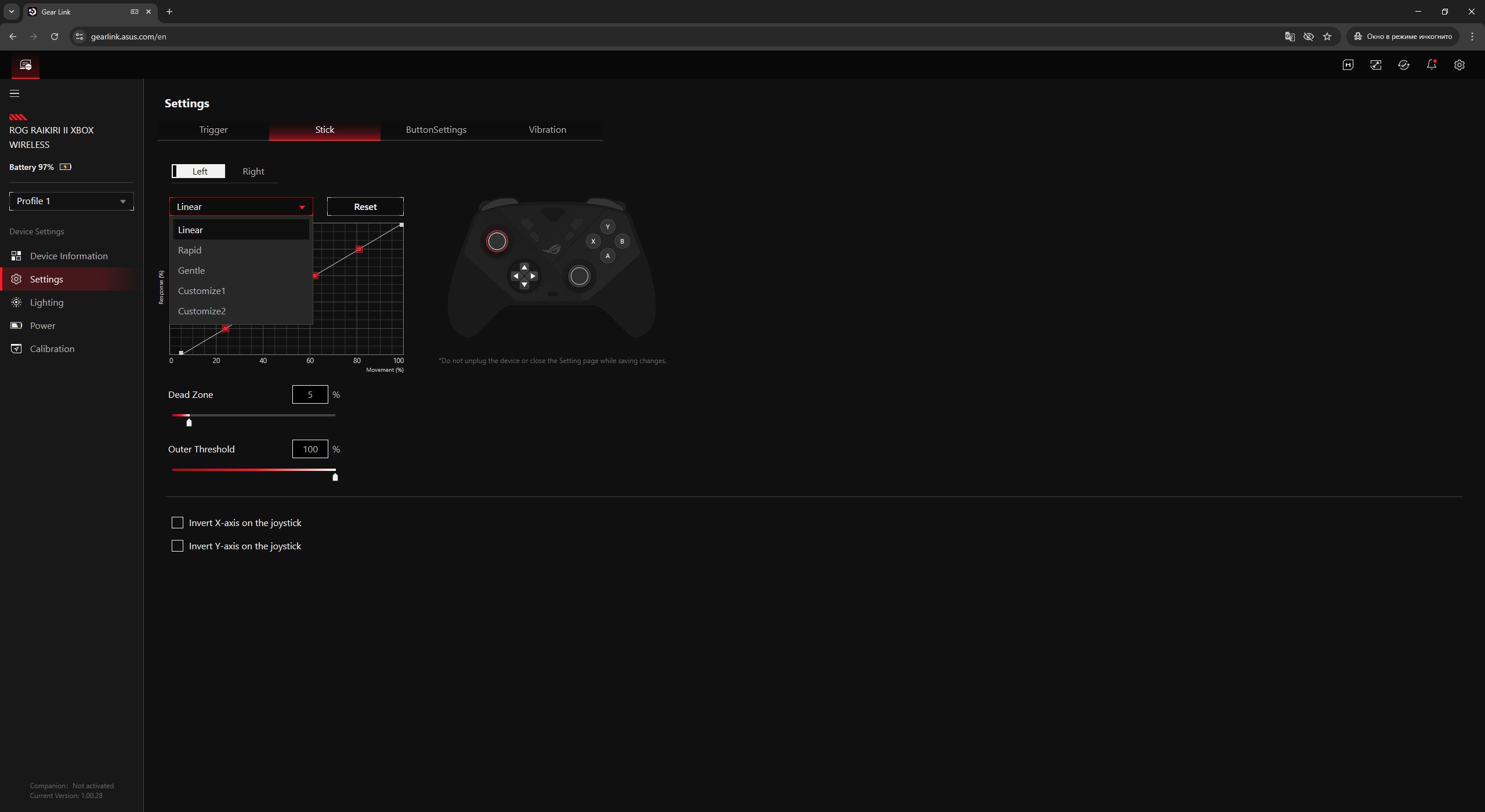
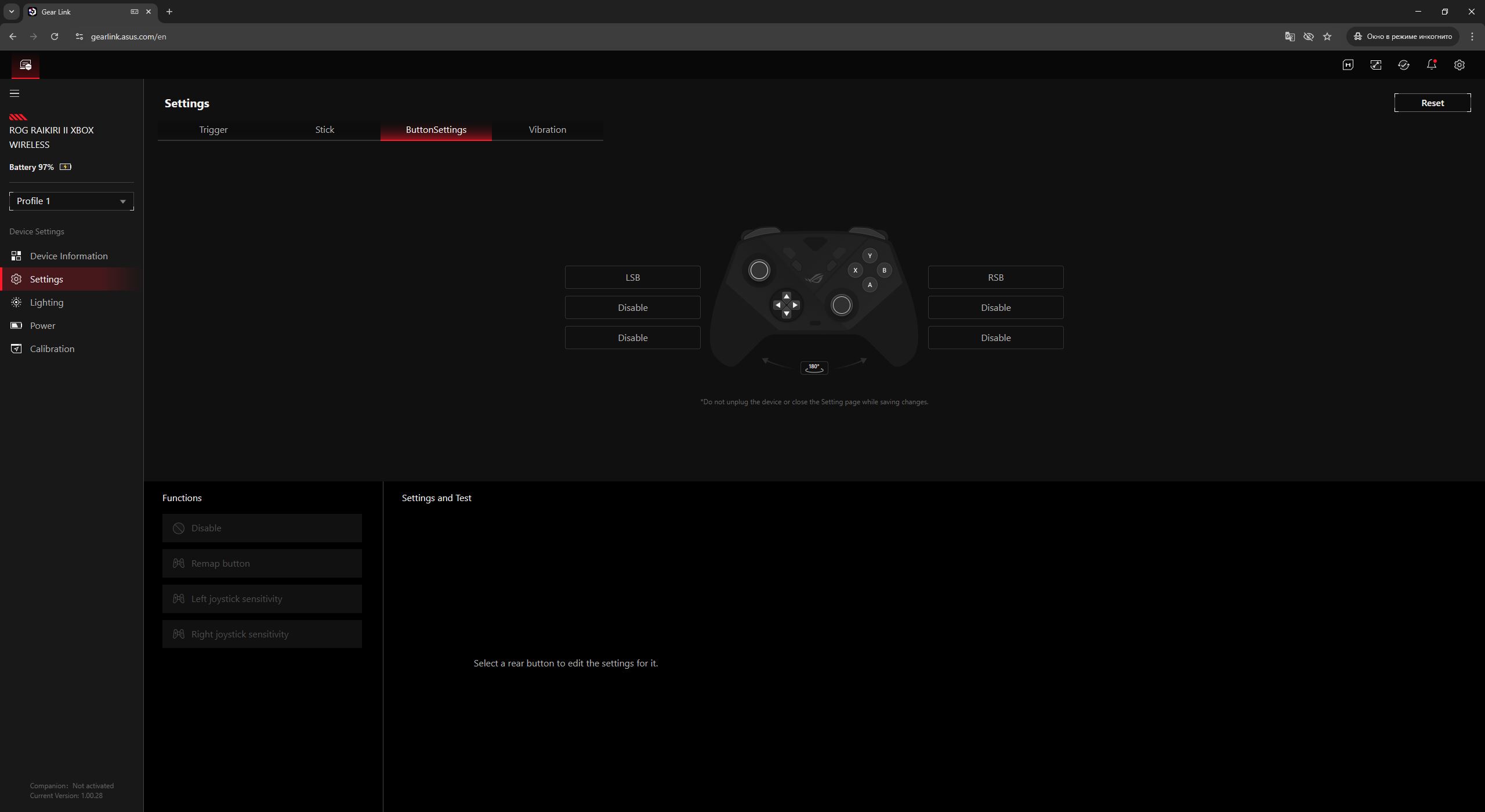
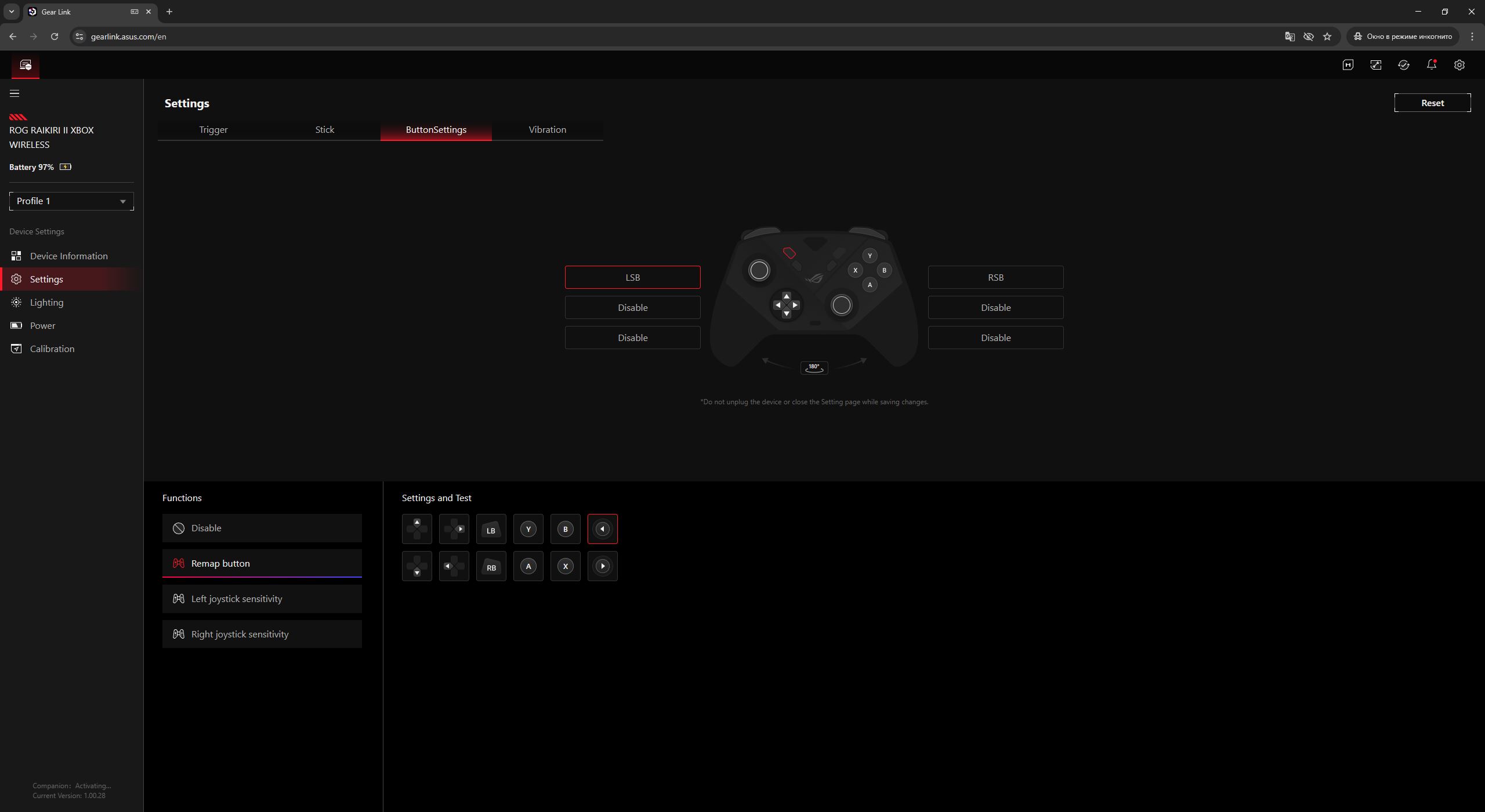
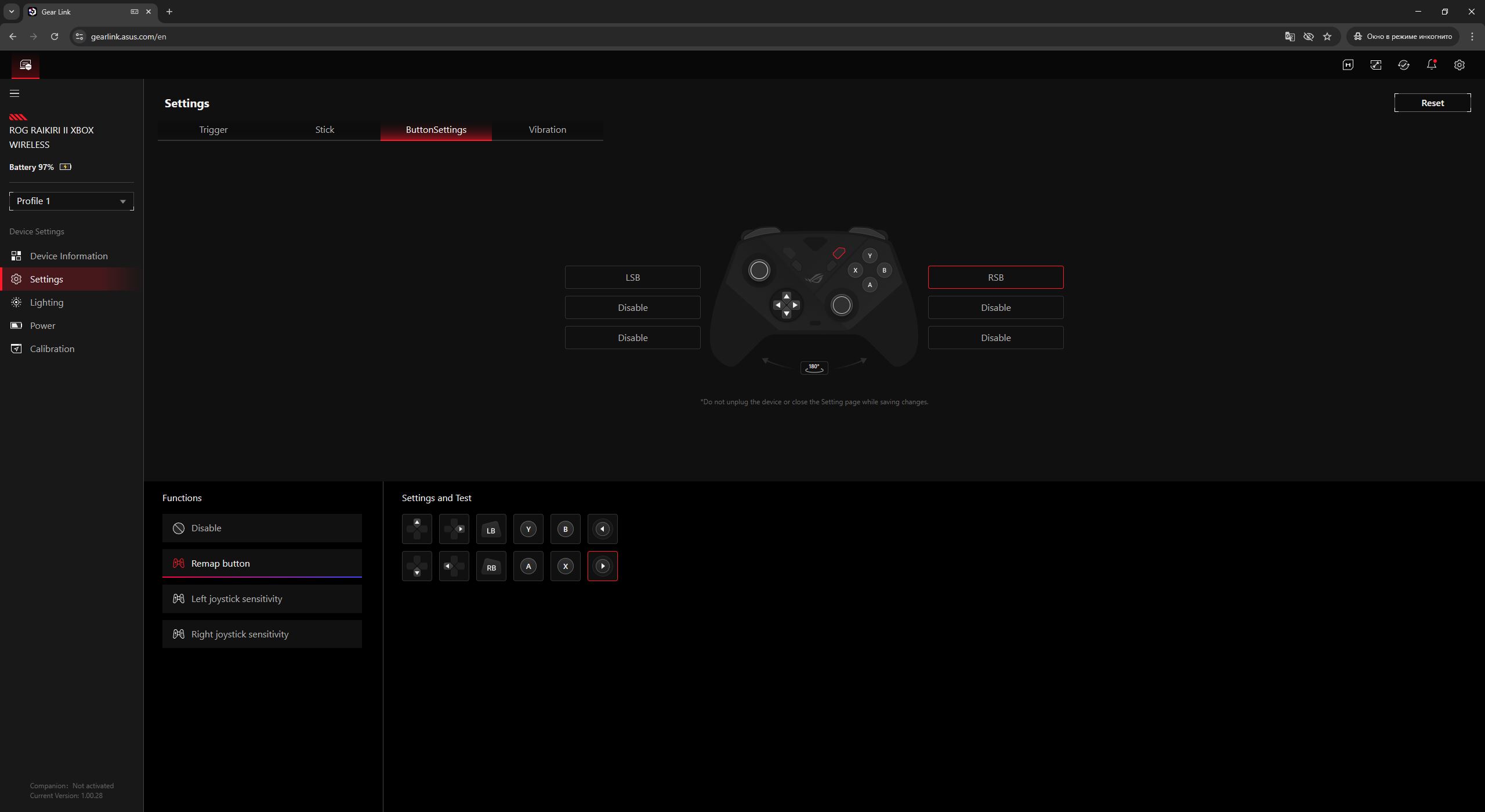
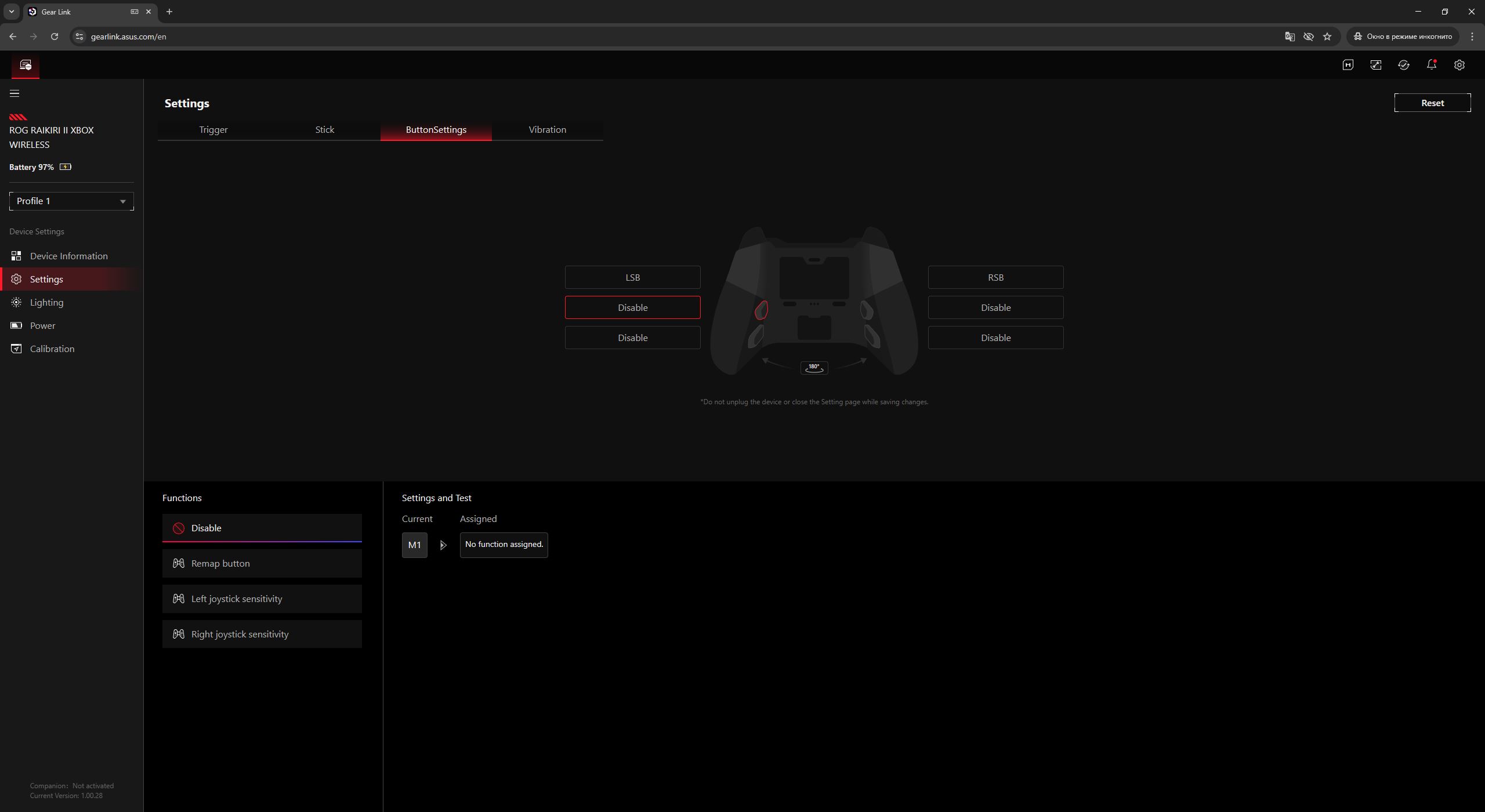
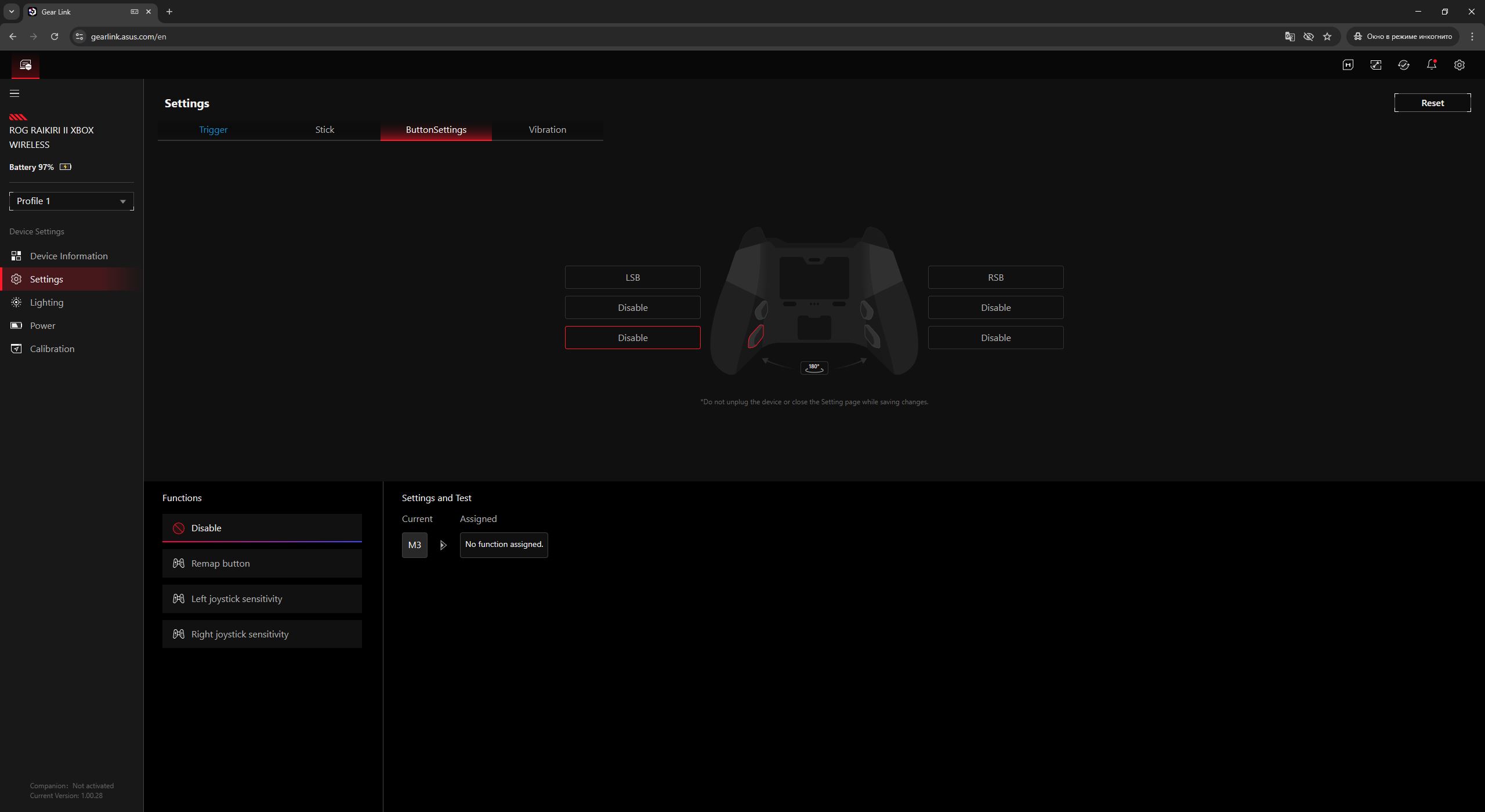
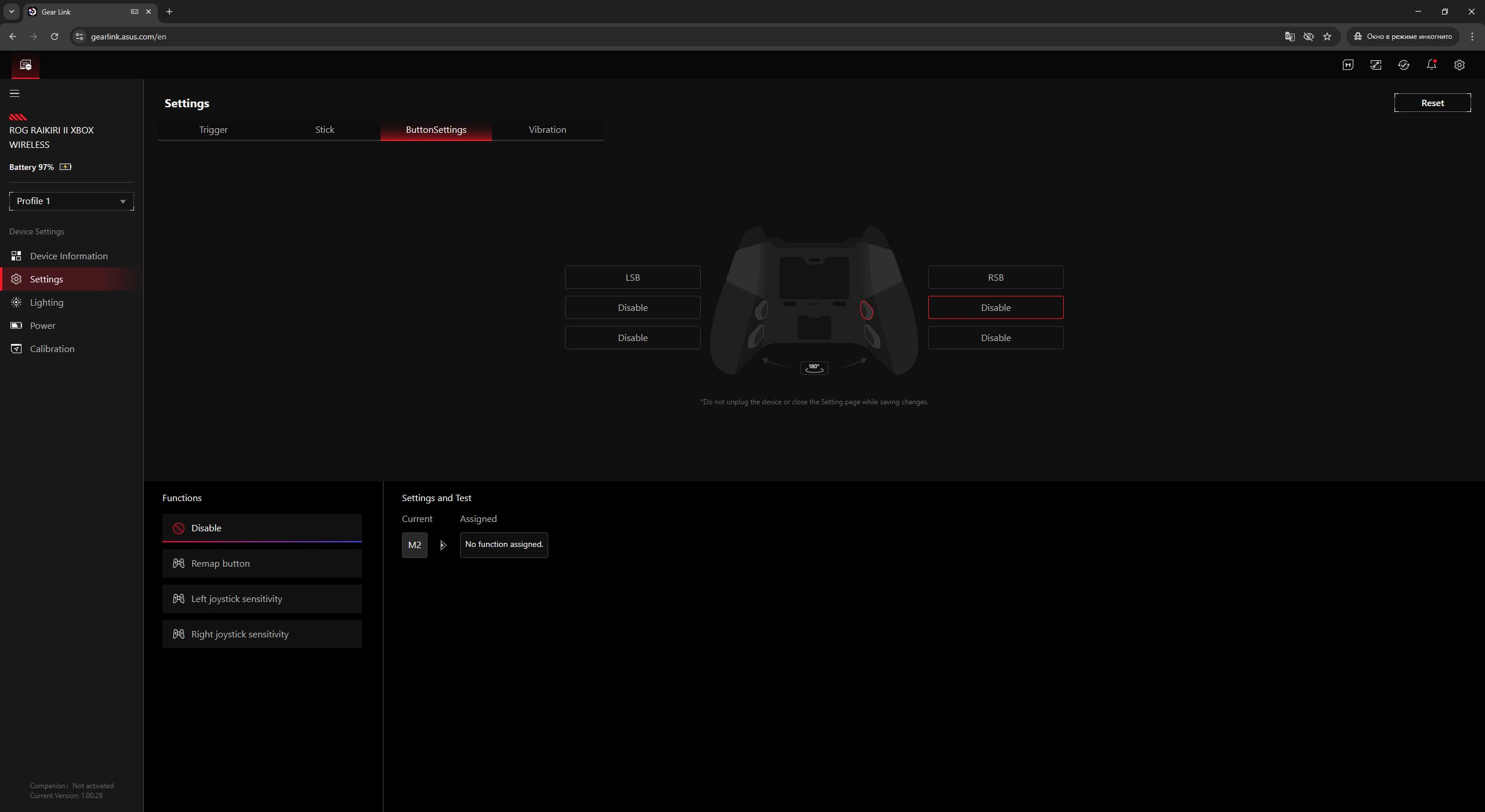
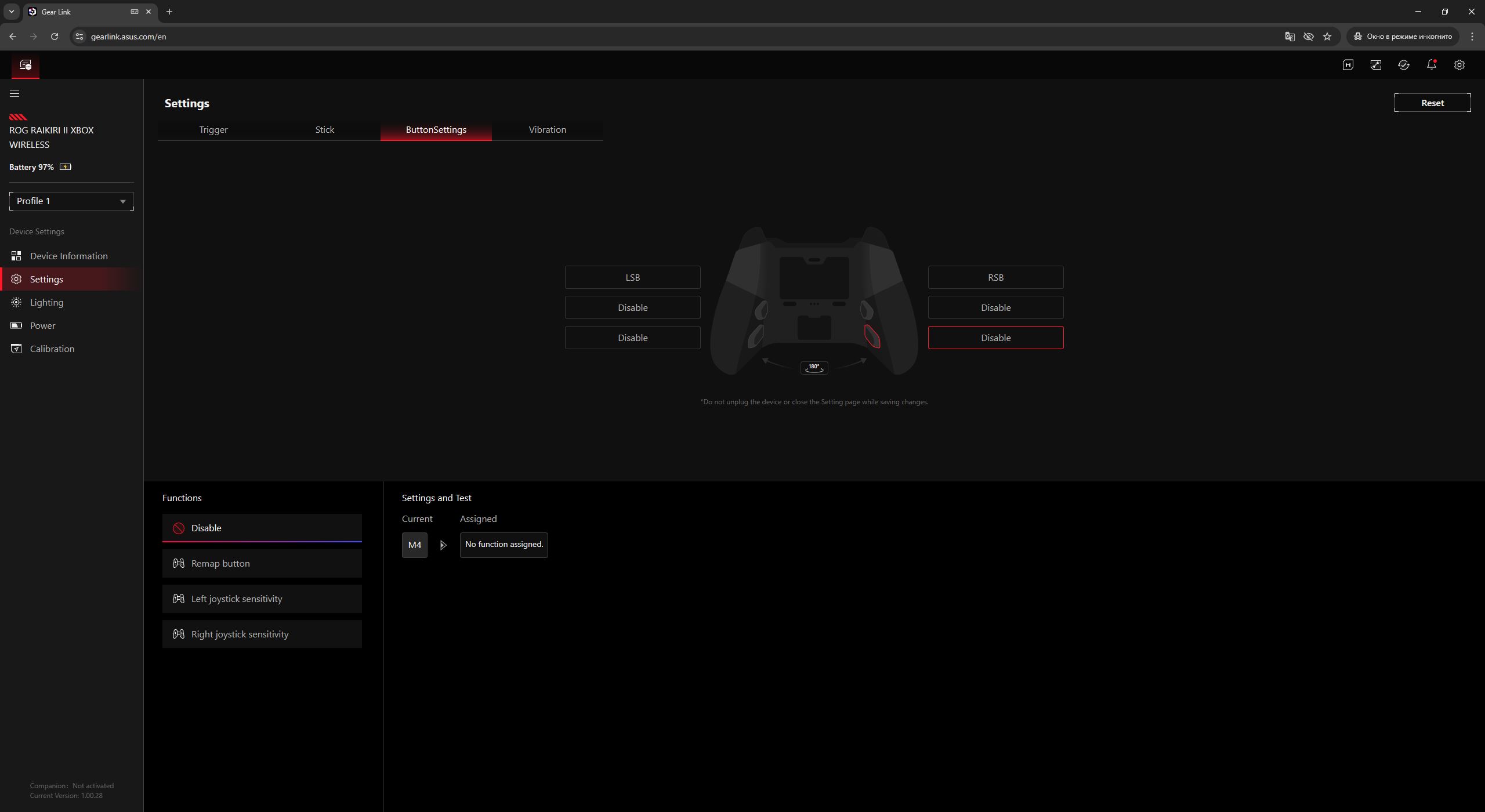
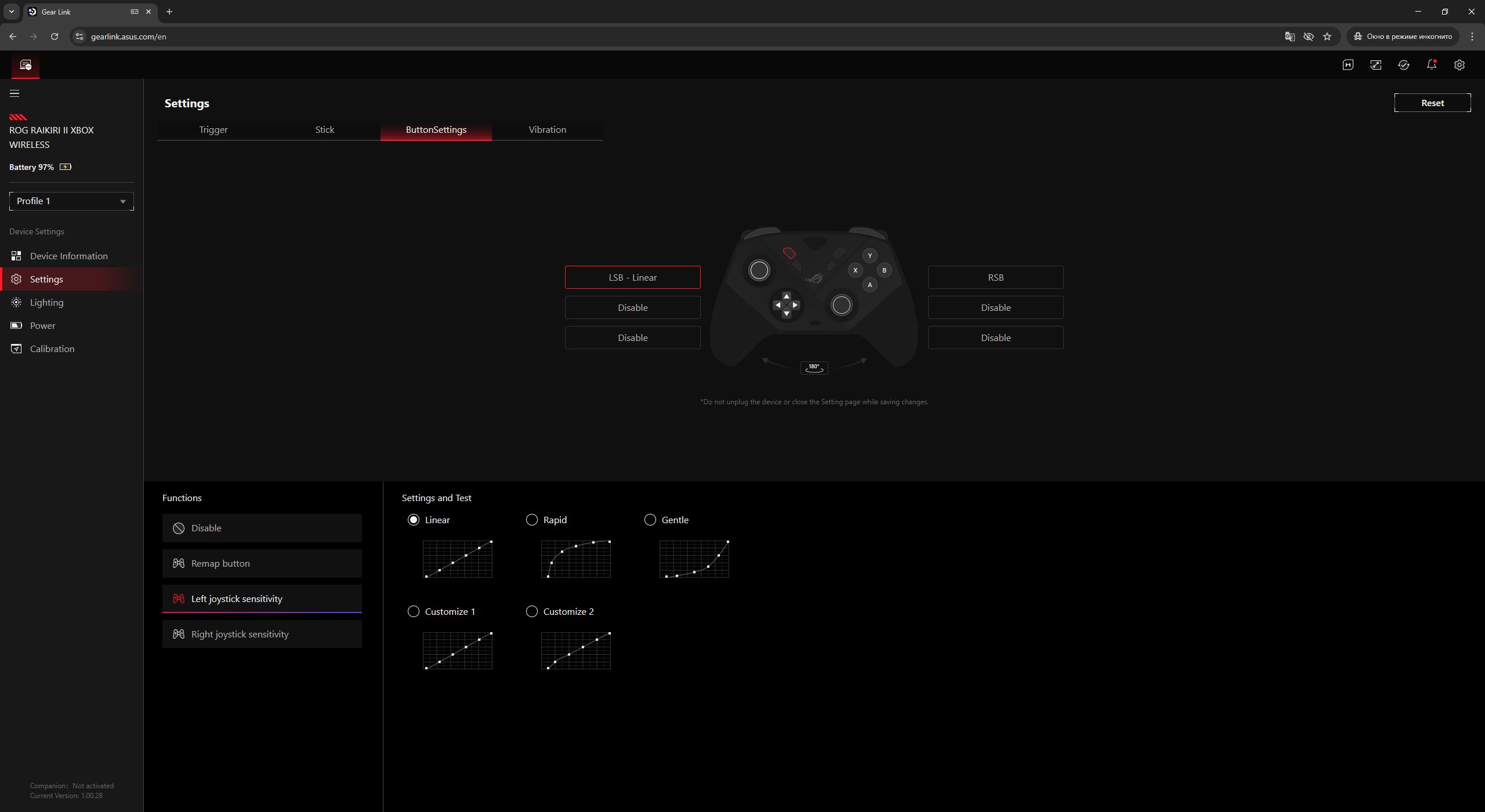
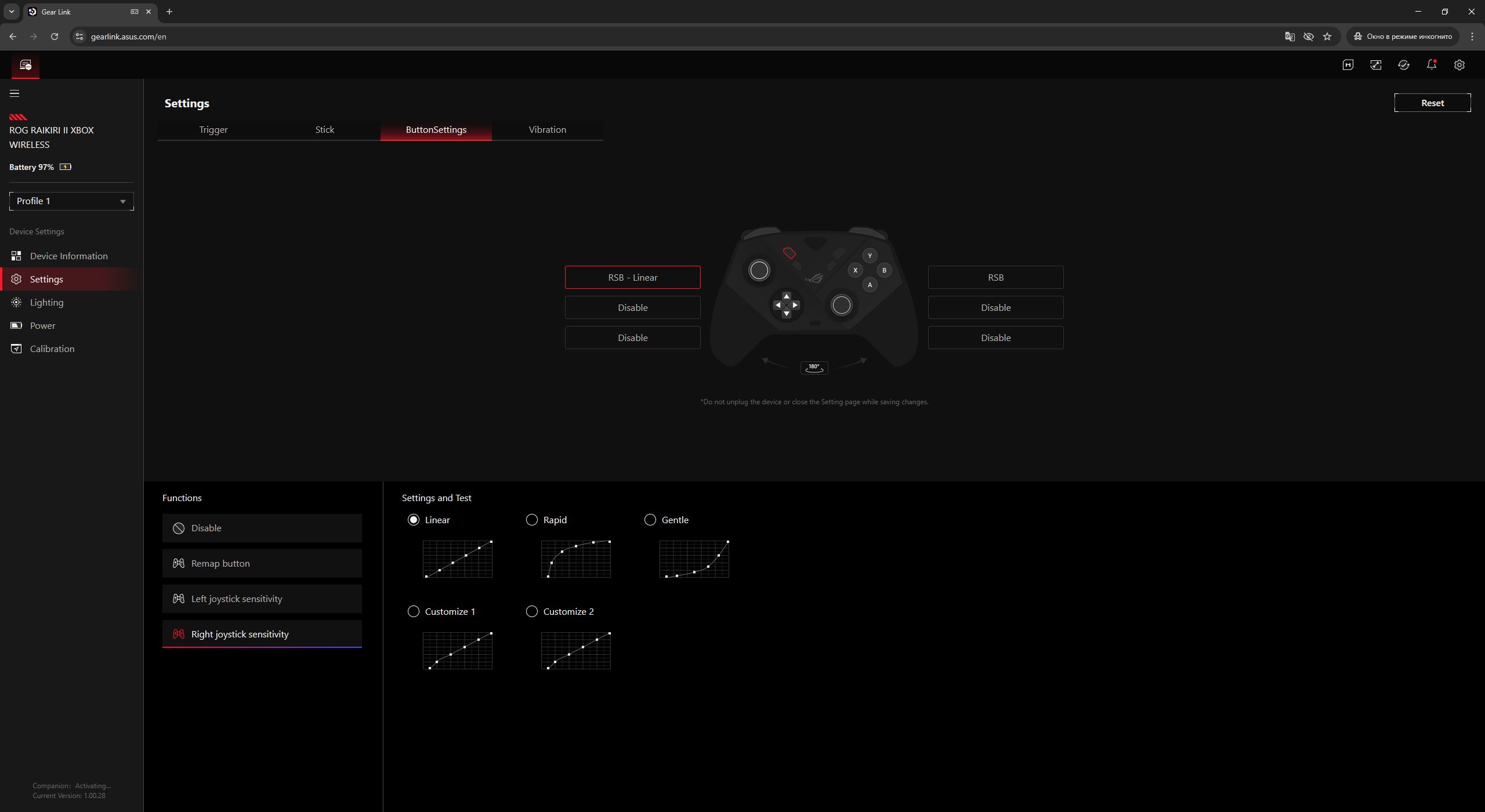
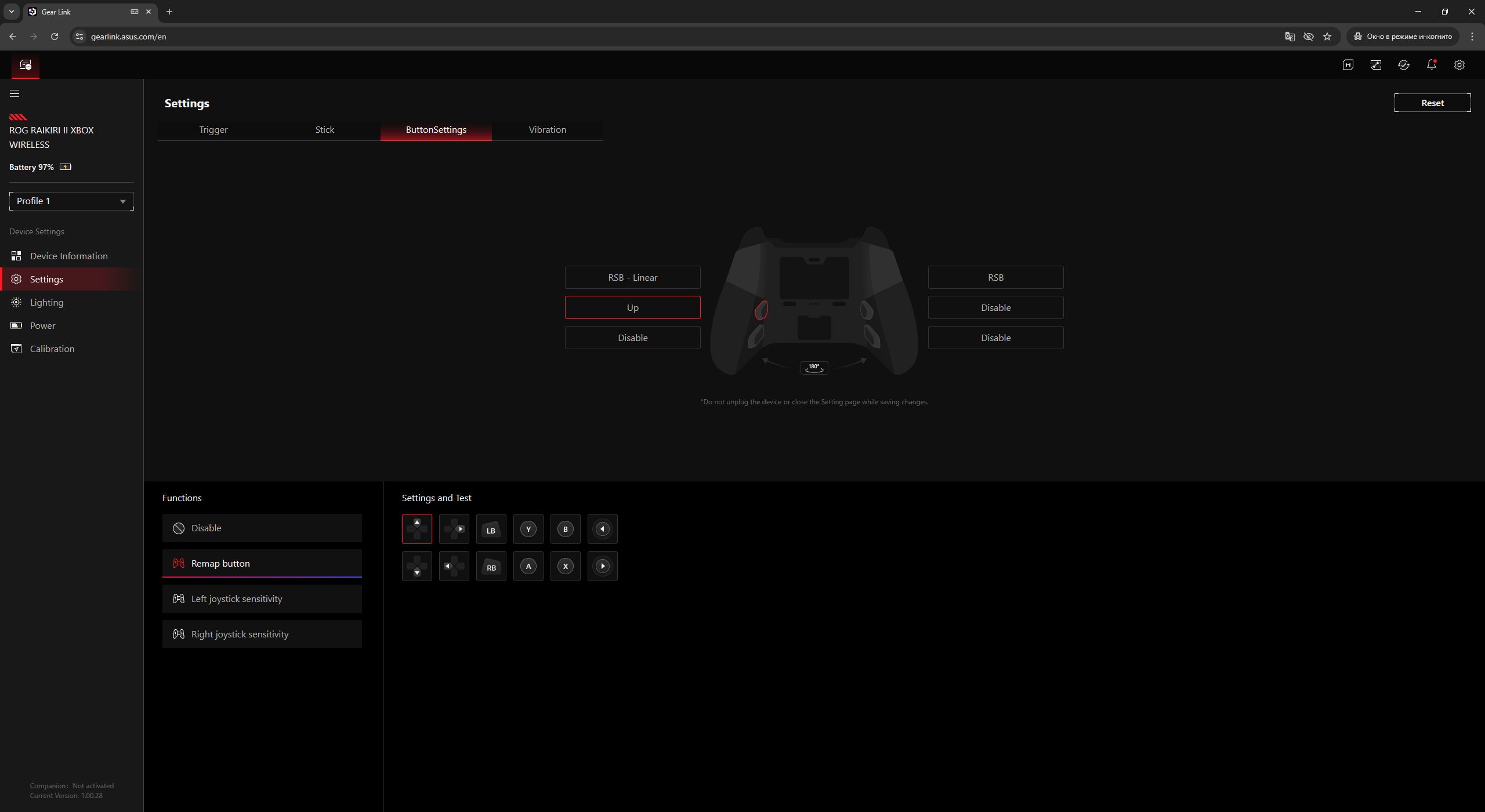
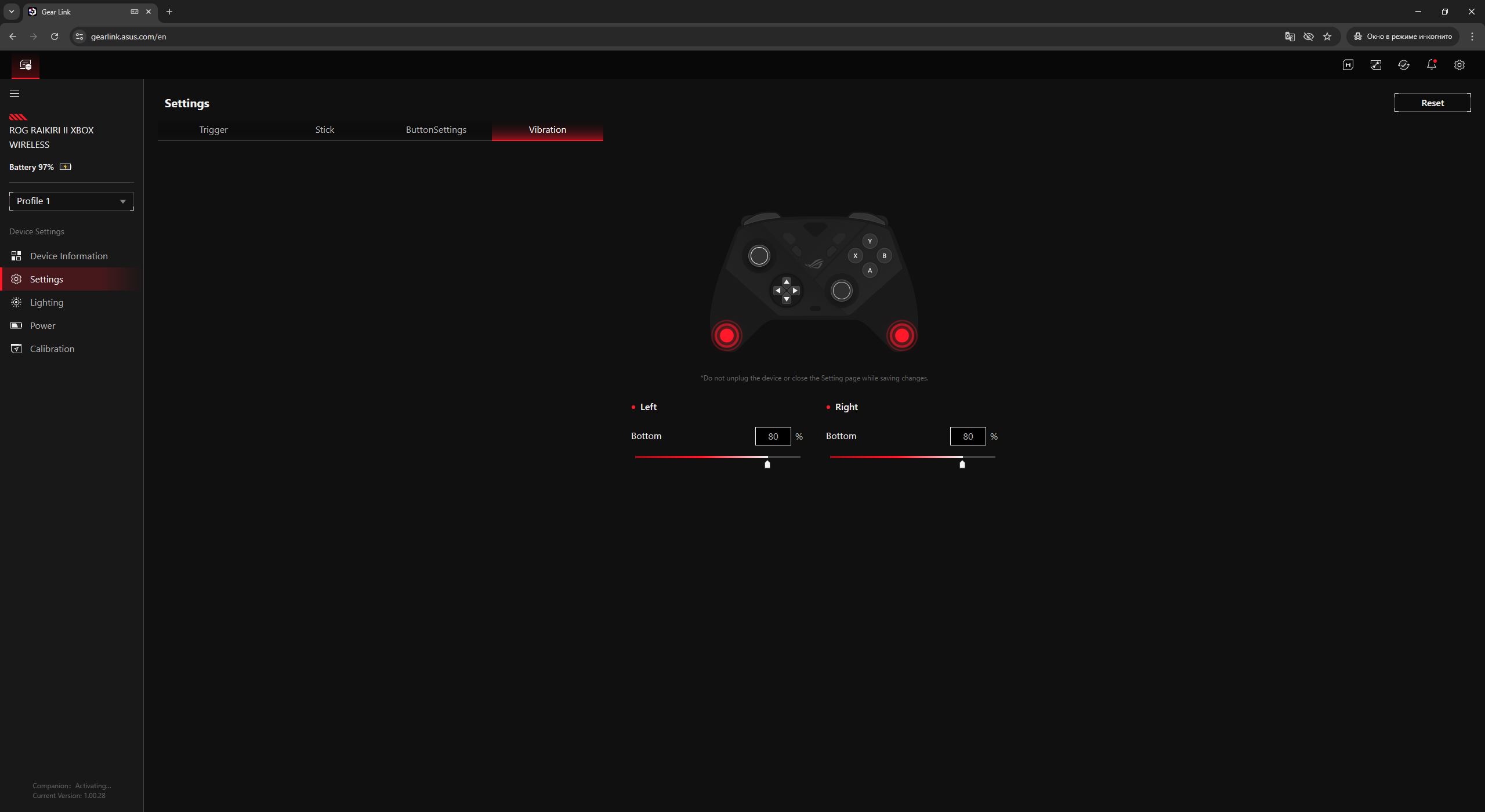
Далее идет меню подсветки, где можно выбрать один из готовых эффектов или задать собственный цвет. Здесь же можно регулировать яркость или вообще выключить подсветку. Как я уже отмечал, зон здесь три, а значит, для логотипа и каждой из сторон можно задать собственный индивидуальный эффект или цвет.
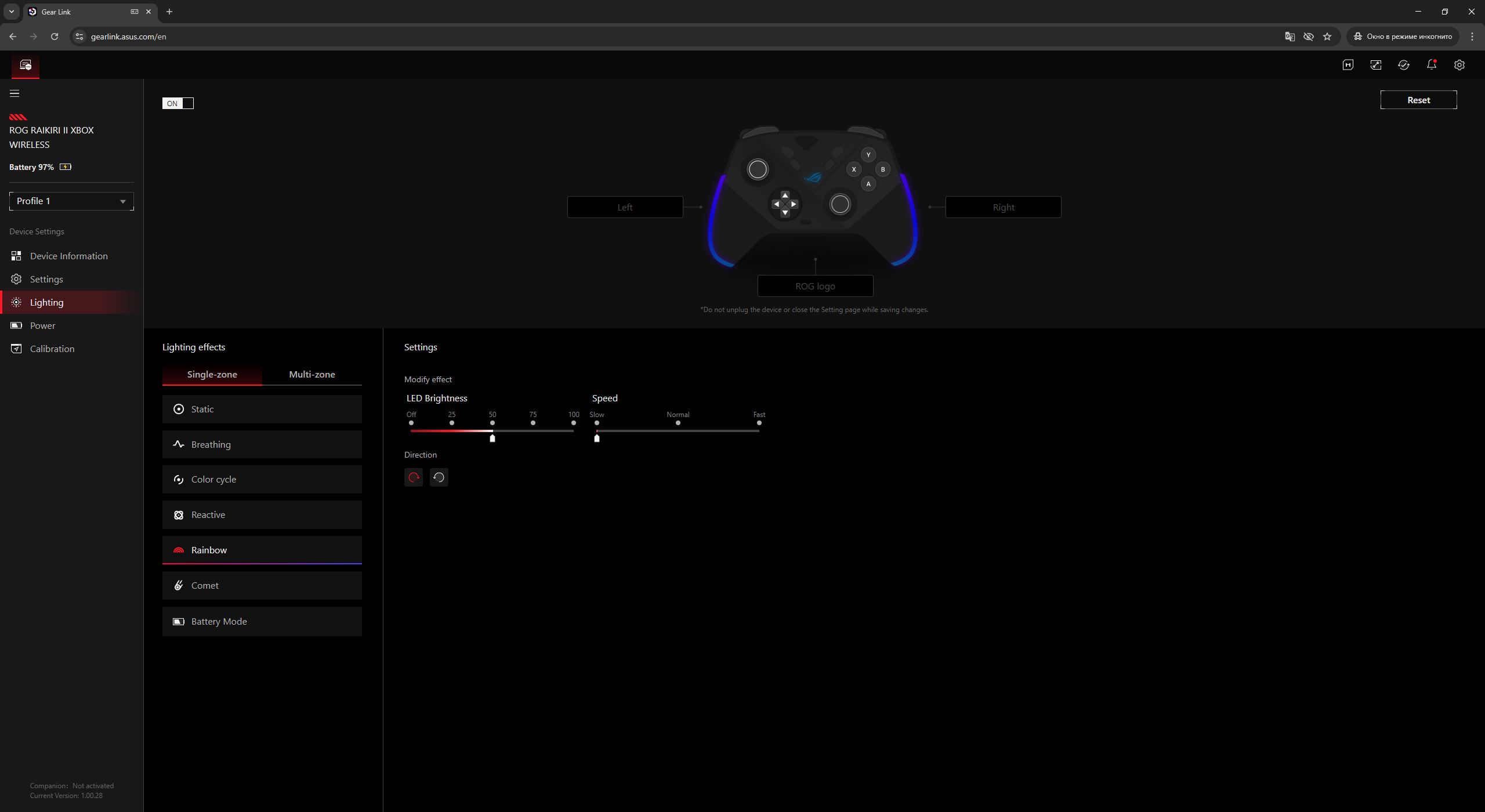
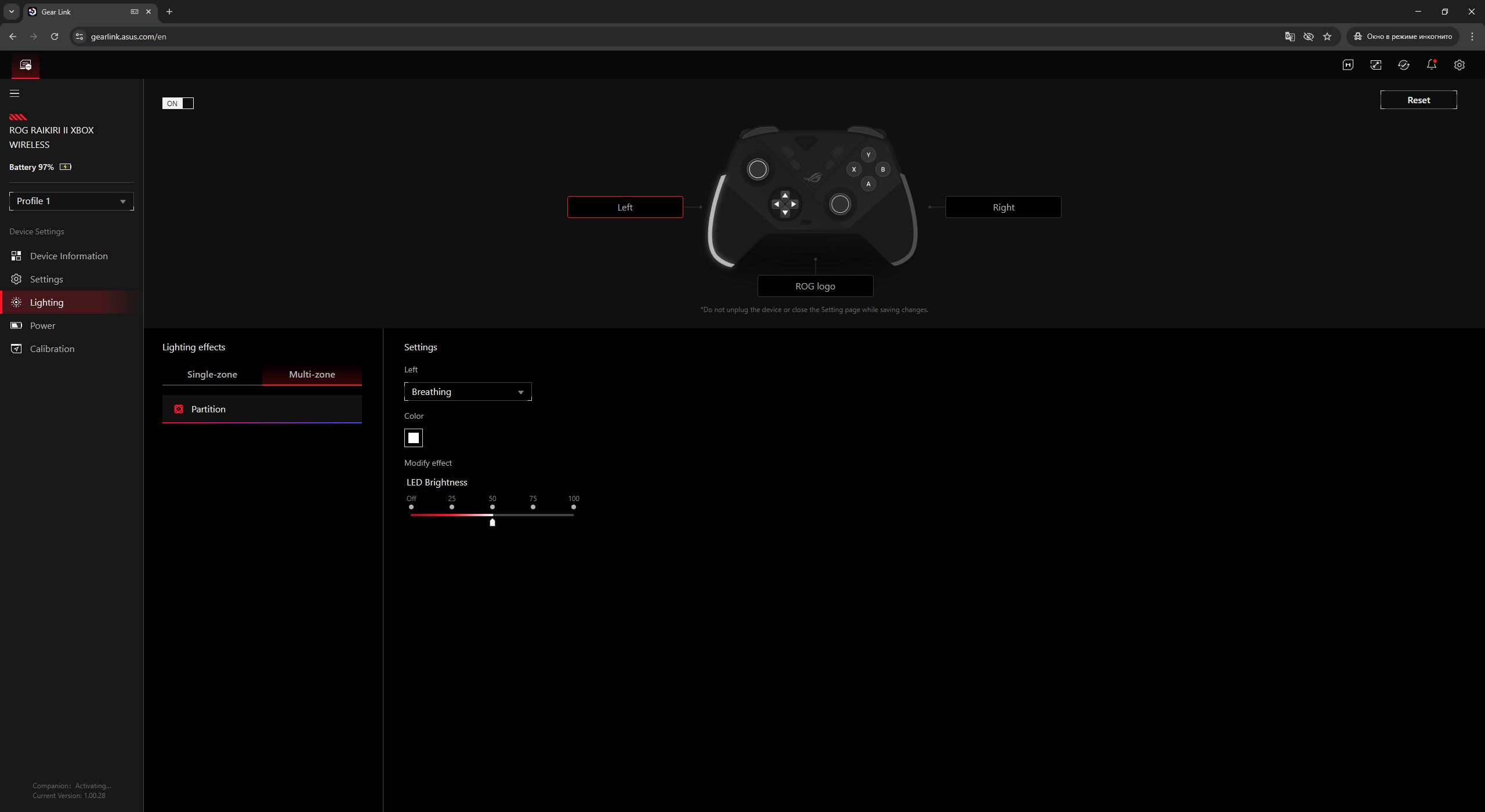
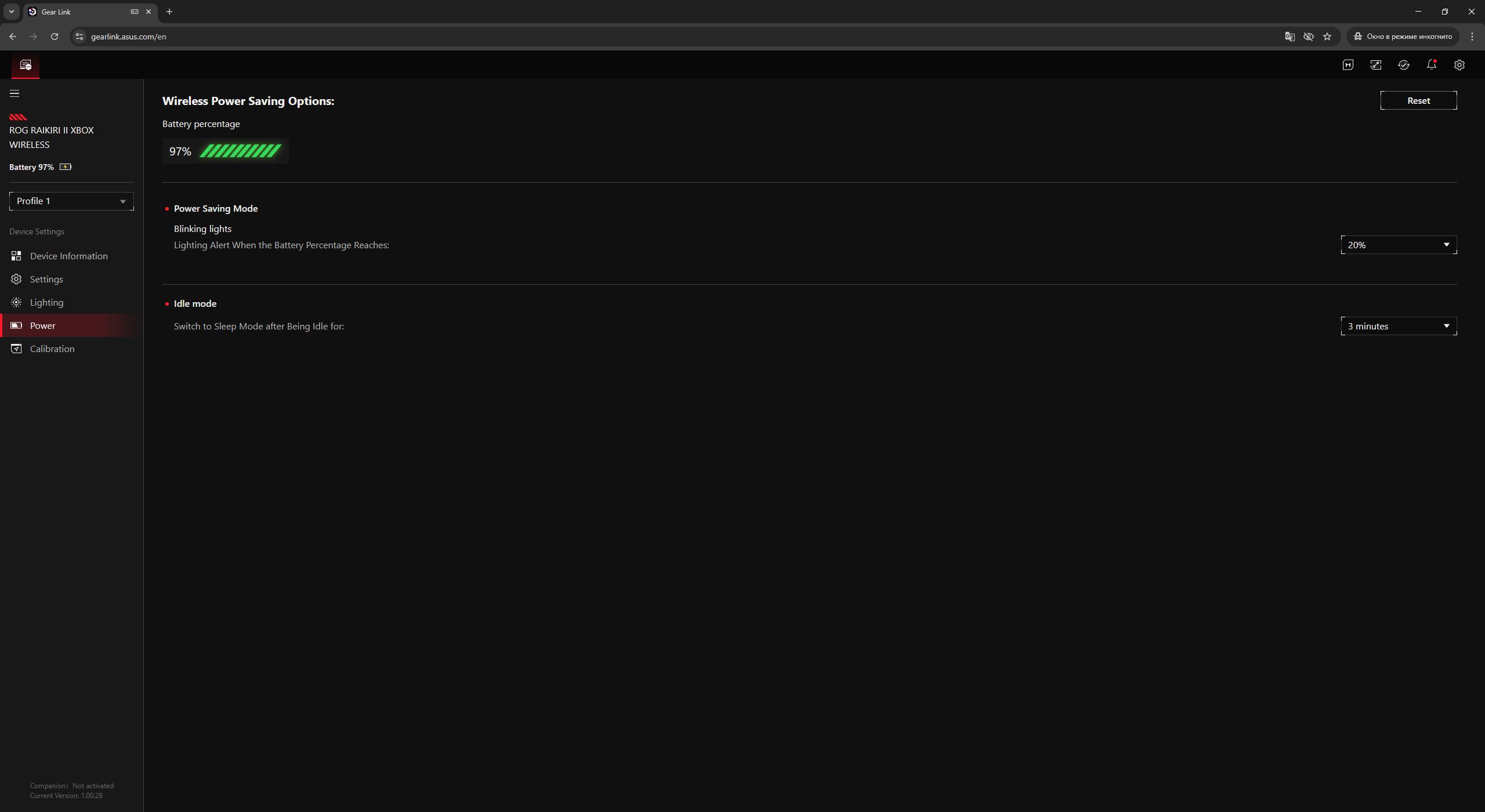
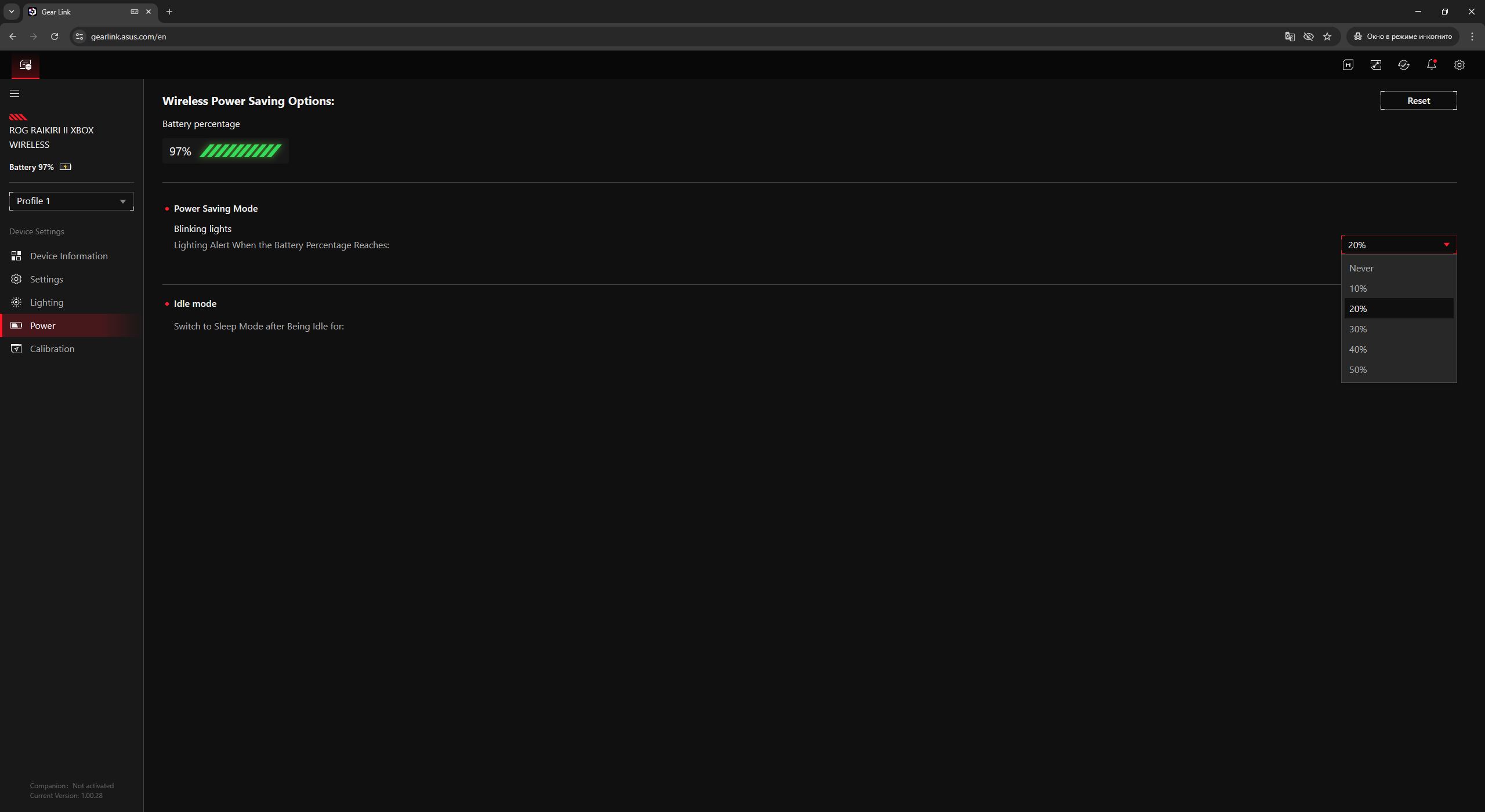
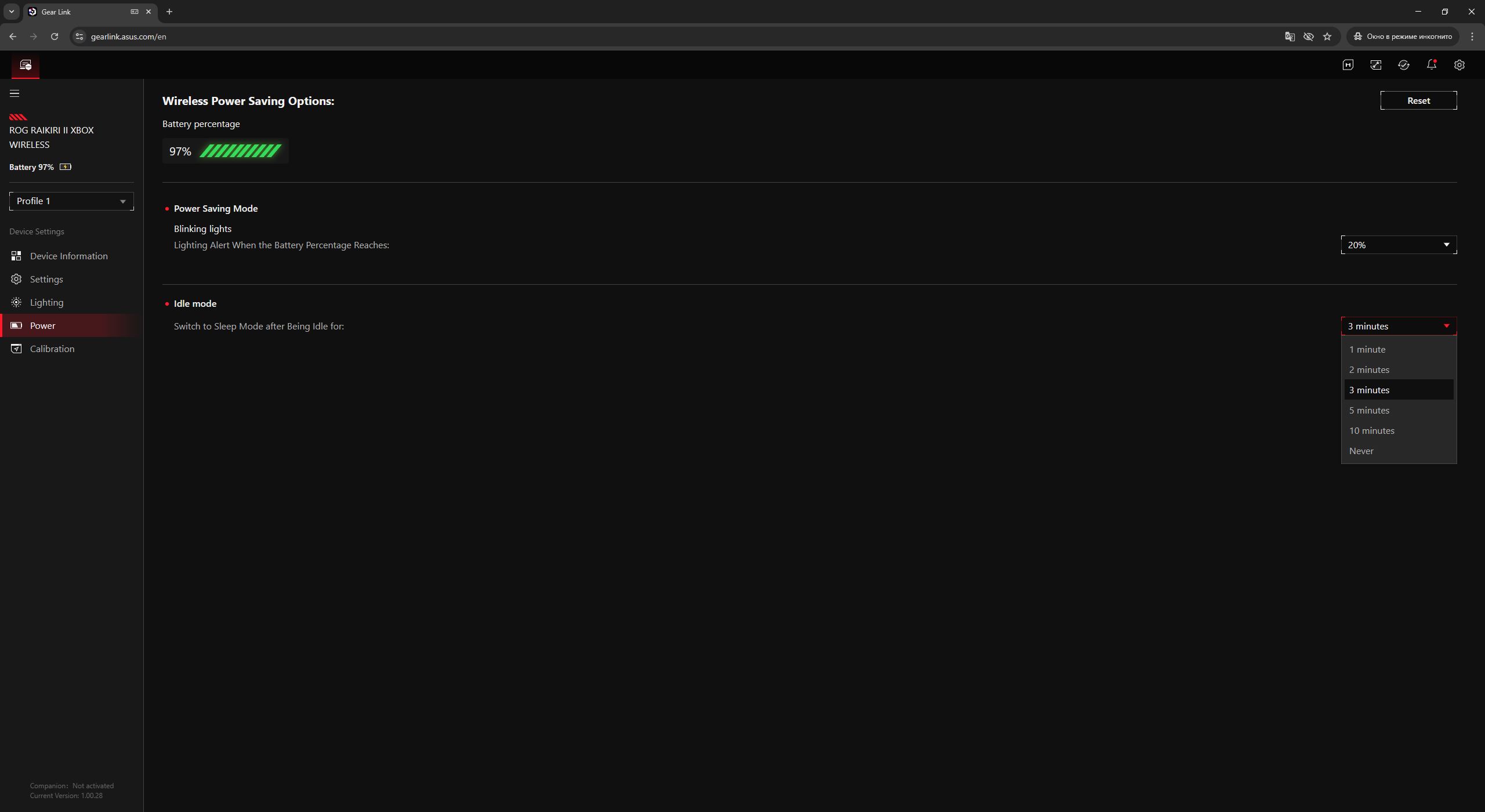
В меню питания можно просмотреть точный процент заряда аккумулятора, установить время до перехода геймпада в спящий режим и задать уровень индикации разряда.
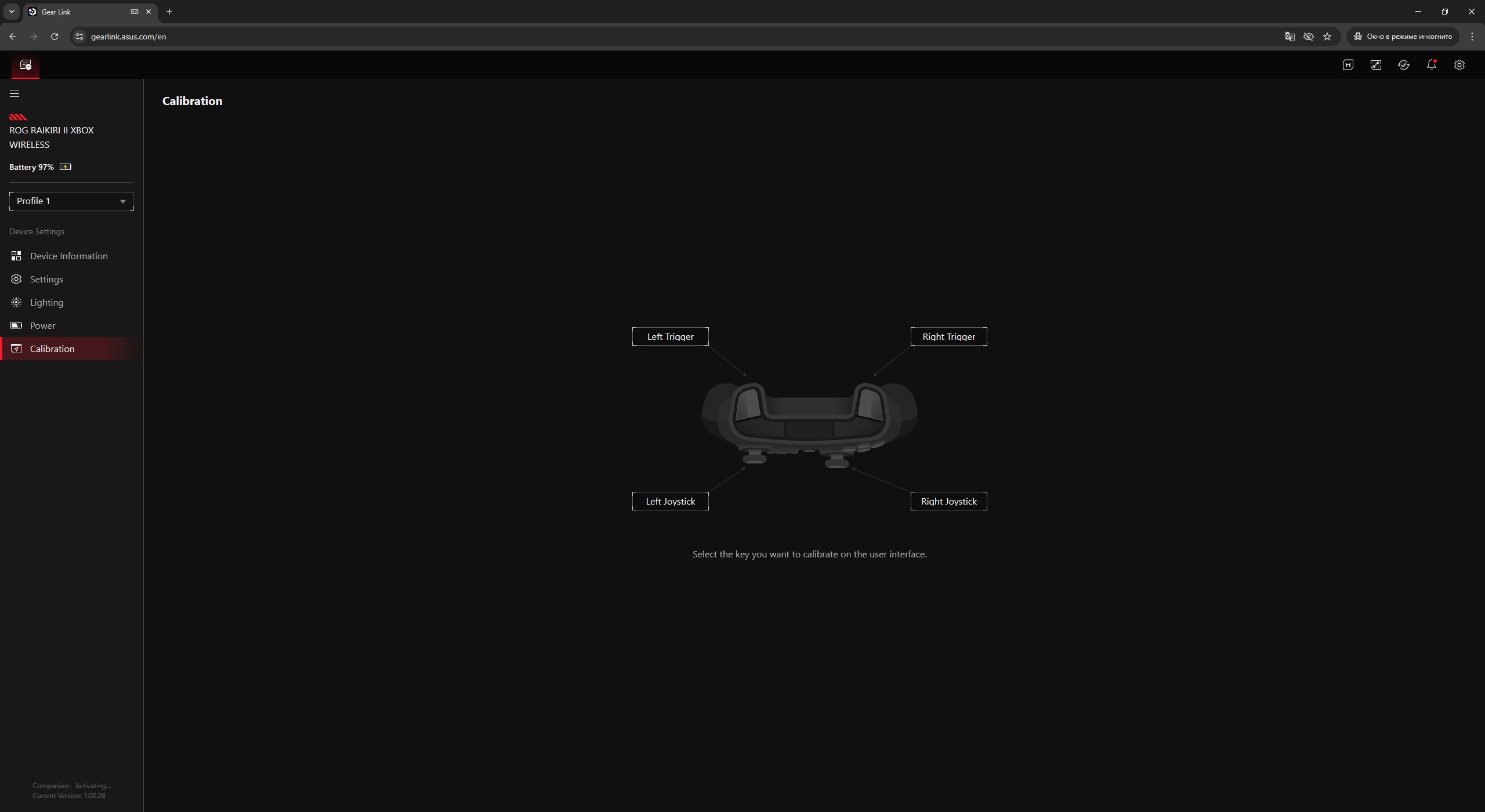
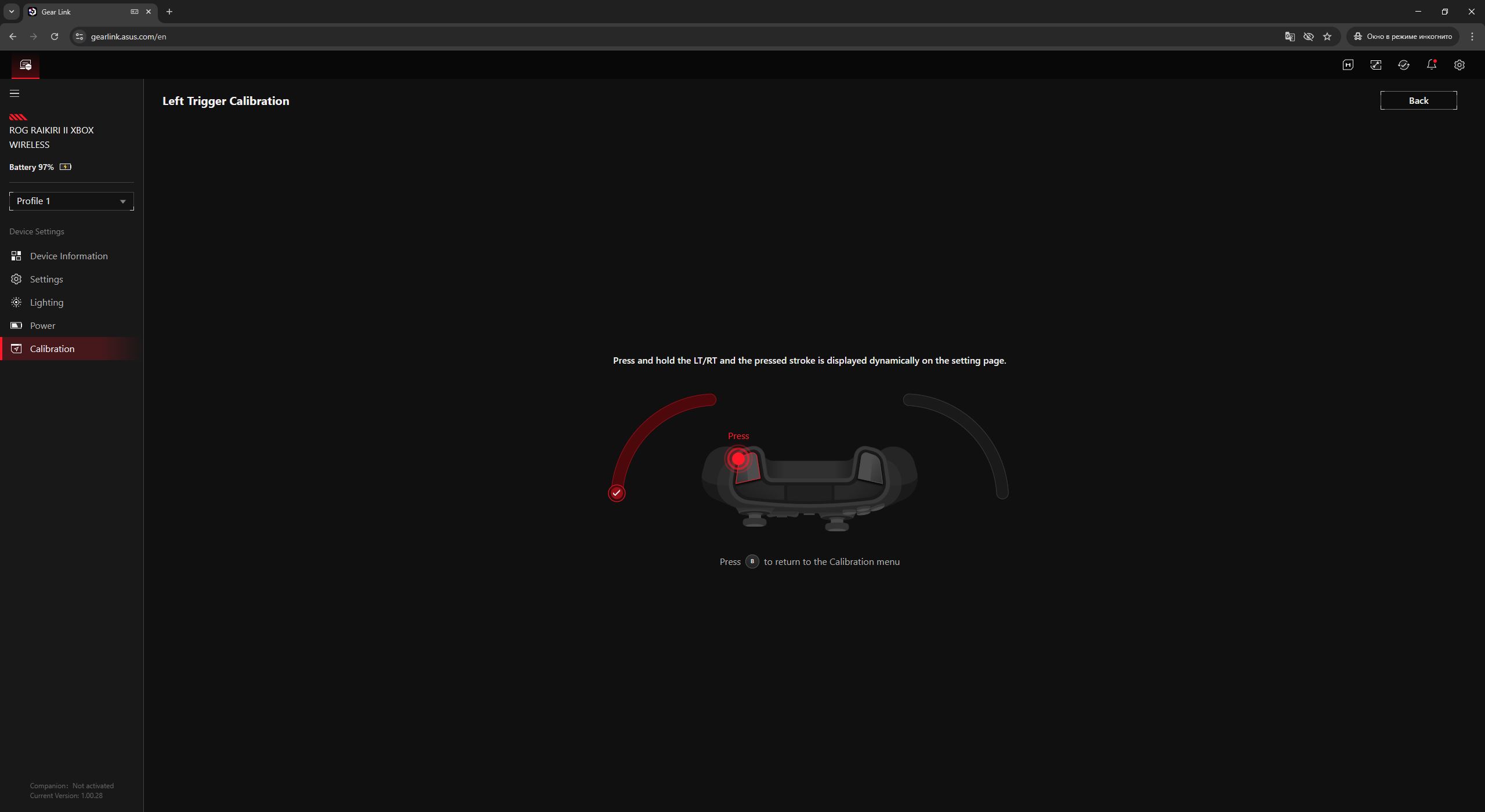
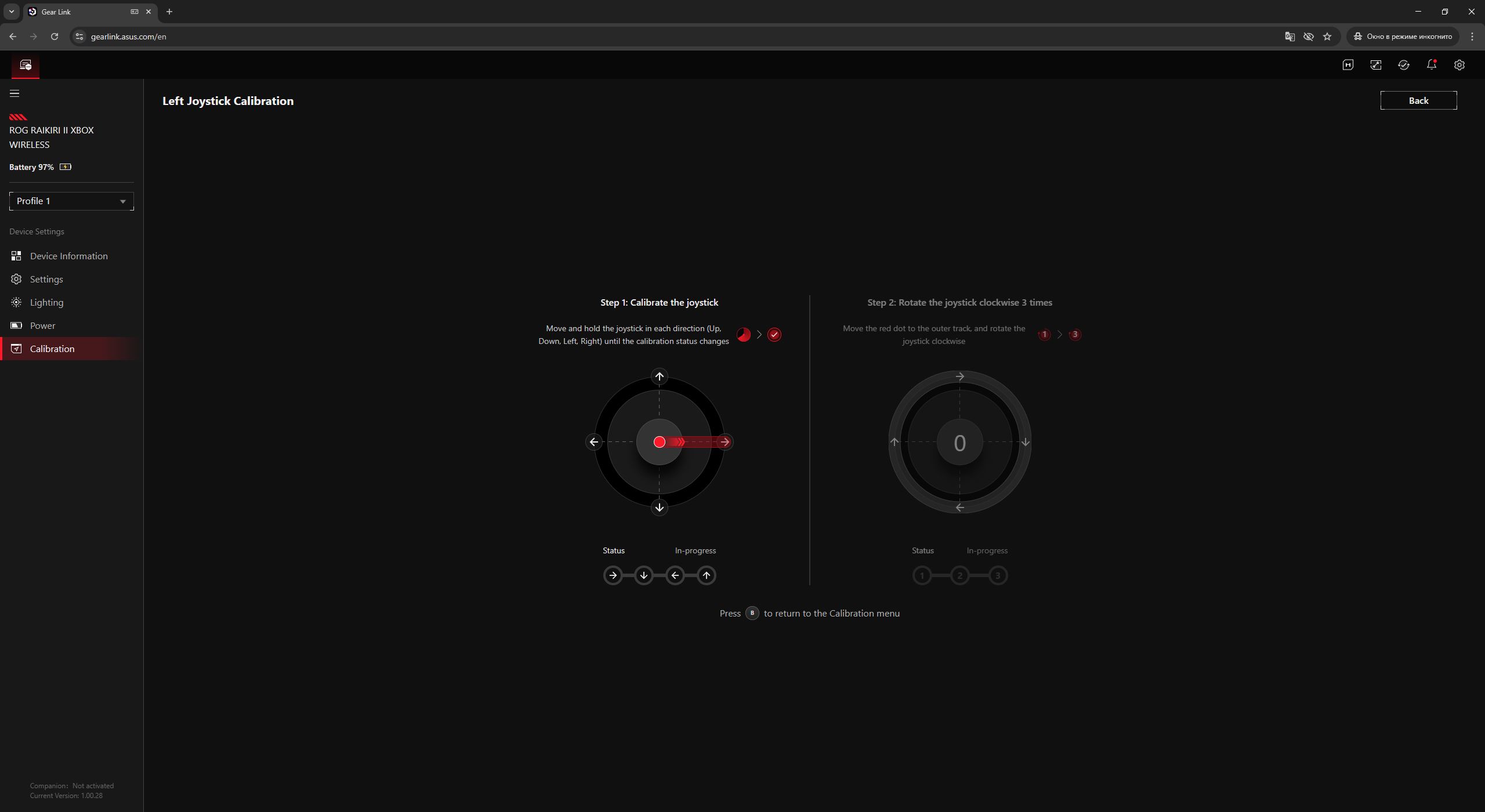
Последнее меню — Калибровка. Здесь можно откалибровать триггеры и стики геймпада, если в их работе возникнут какие-то отклонения. Для удобства меню сопровождается пошаговой инструкцией, что и как нужно делать.
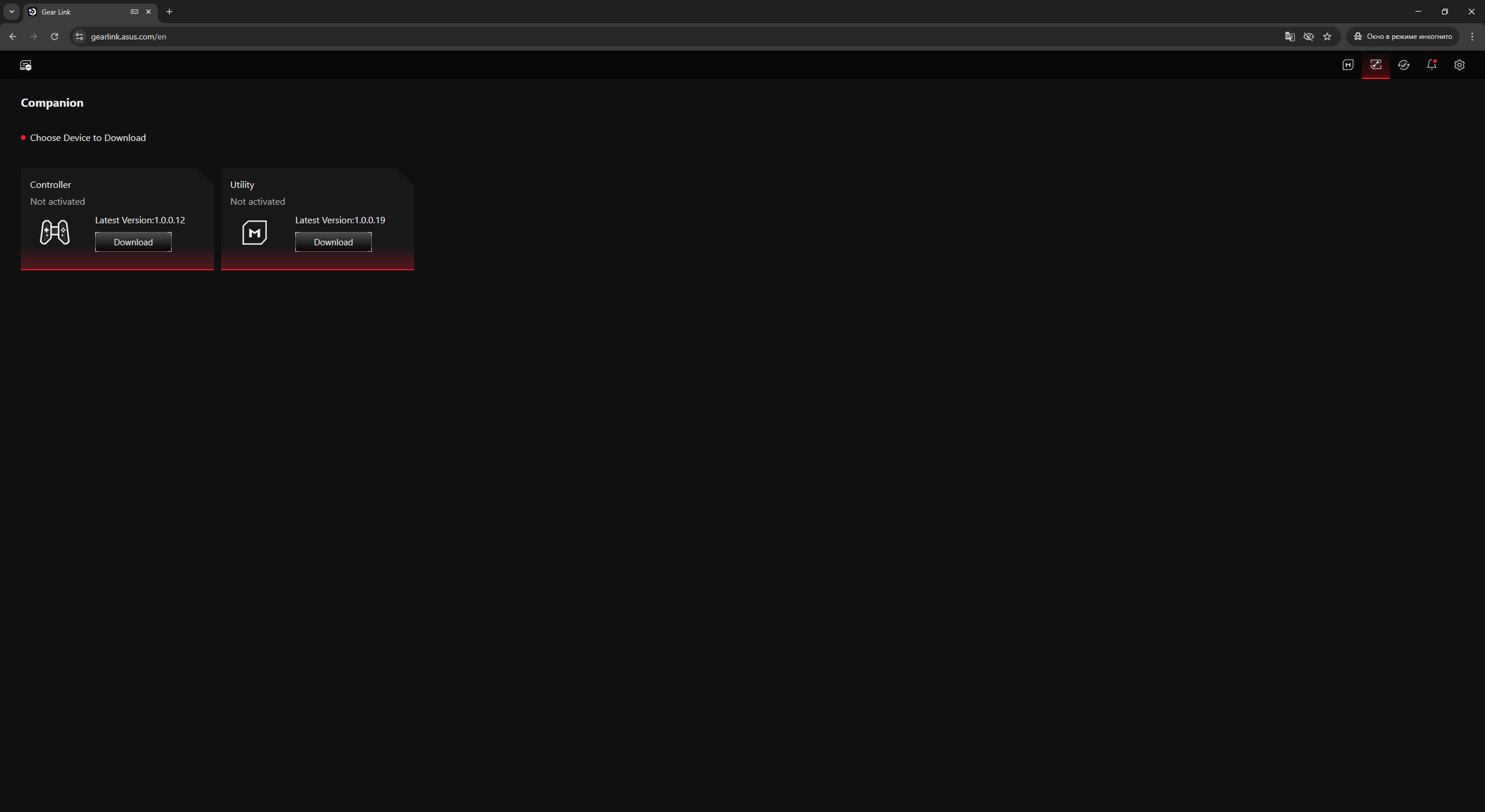
Основные меню мы уже разобрали, теперь взглянем на дополнительные. Первым и самым интересным является меню макросов. Приложение сообщает, что для его работы нужно установить пакет расширений Companion с меню рядом. В случае с последними мышками и клавиатурами ASUS это так и работает. В случае с ROG Raikiri II — нет. Даже после установки расширений меню Companion показывает, что они неактивны, и соответственно меню макросов по-прежнему не работает. Я трижды пытался всё это переустановить, но в итоге заставить работать меню макросов в Gear Link с геймпадом мне так и не удалось.
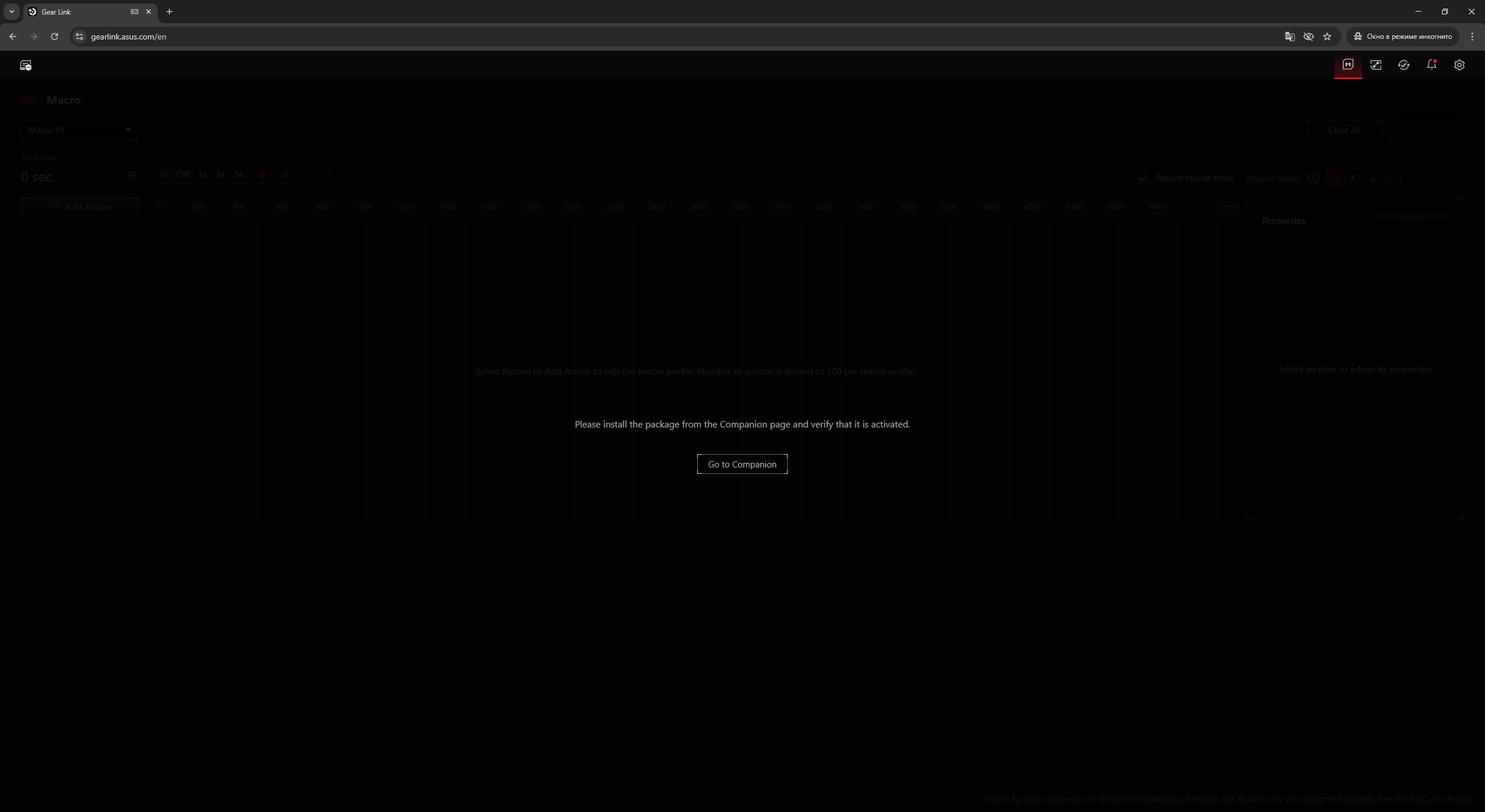
Очень жаль… Увидев дополнительные кнопки еще на предыдущей модели Raikiri Pro, я сразу представил, как записываю макросы из длинных и сложных комбинаций с четкими таймингами, назначаю их на дополнительные кнопки, а потом в Tekken или Mortal Kombat выполняю сложные комбо одним нажатием. В итоге оказалось, что на дополнительные кнопки Raikiri Pro свои макросы назначать нельзя — только дублировать имеющиеся кнопки геймпада. Я очень надеялся, что в новой модели наконец-то дадут такую возможность. Но, нет, судя по всему. По крайней мере на данный момент я не могу это проверить, поскольку меню макросов просто не работает.
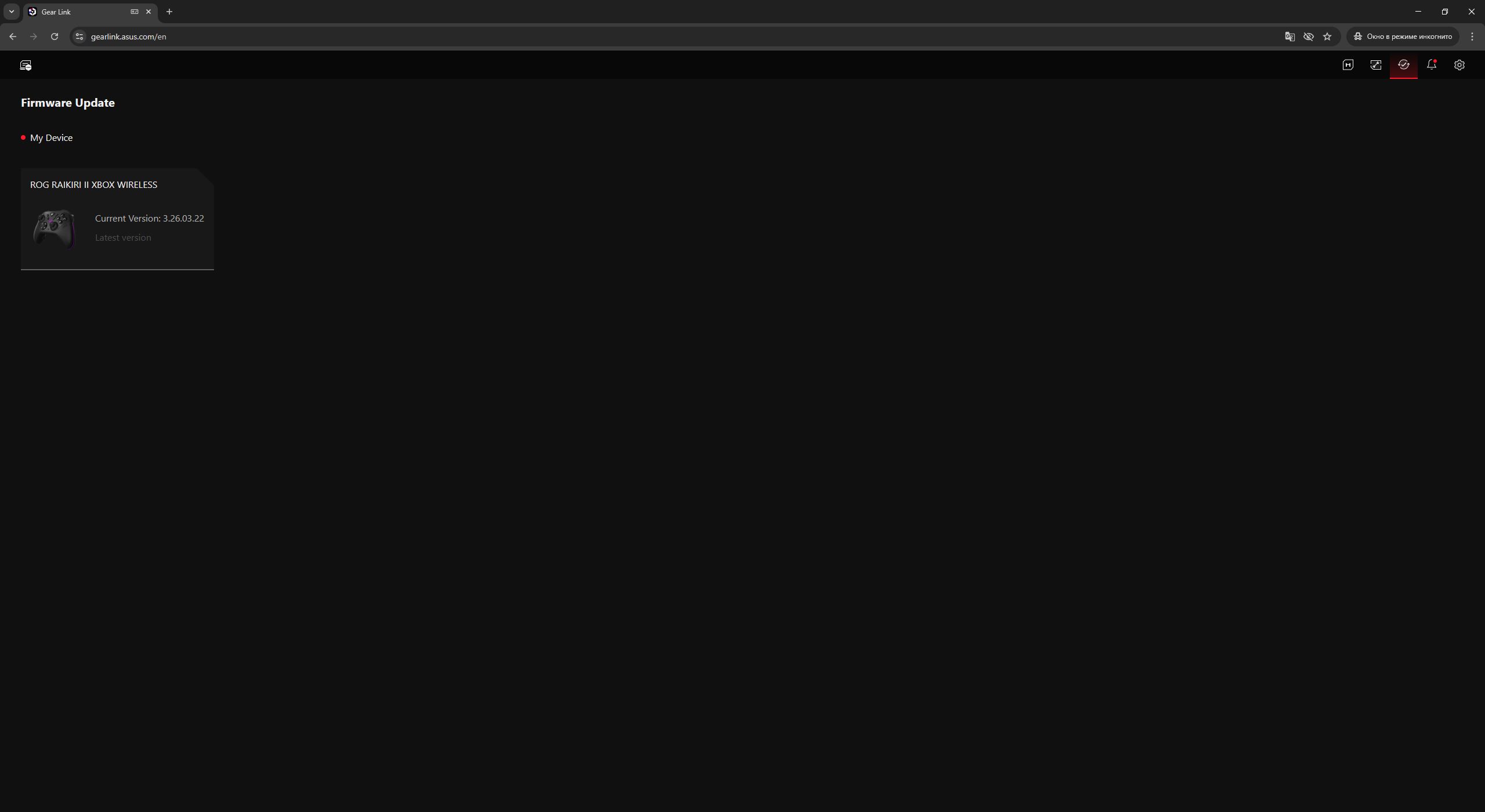
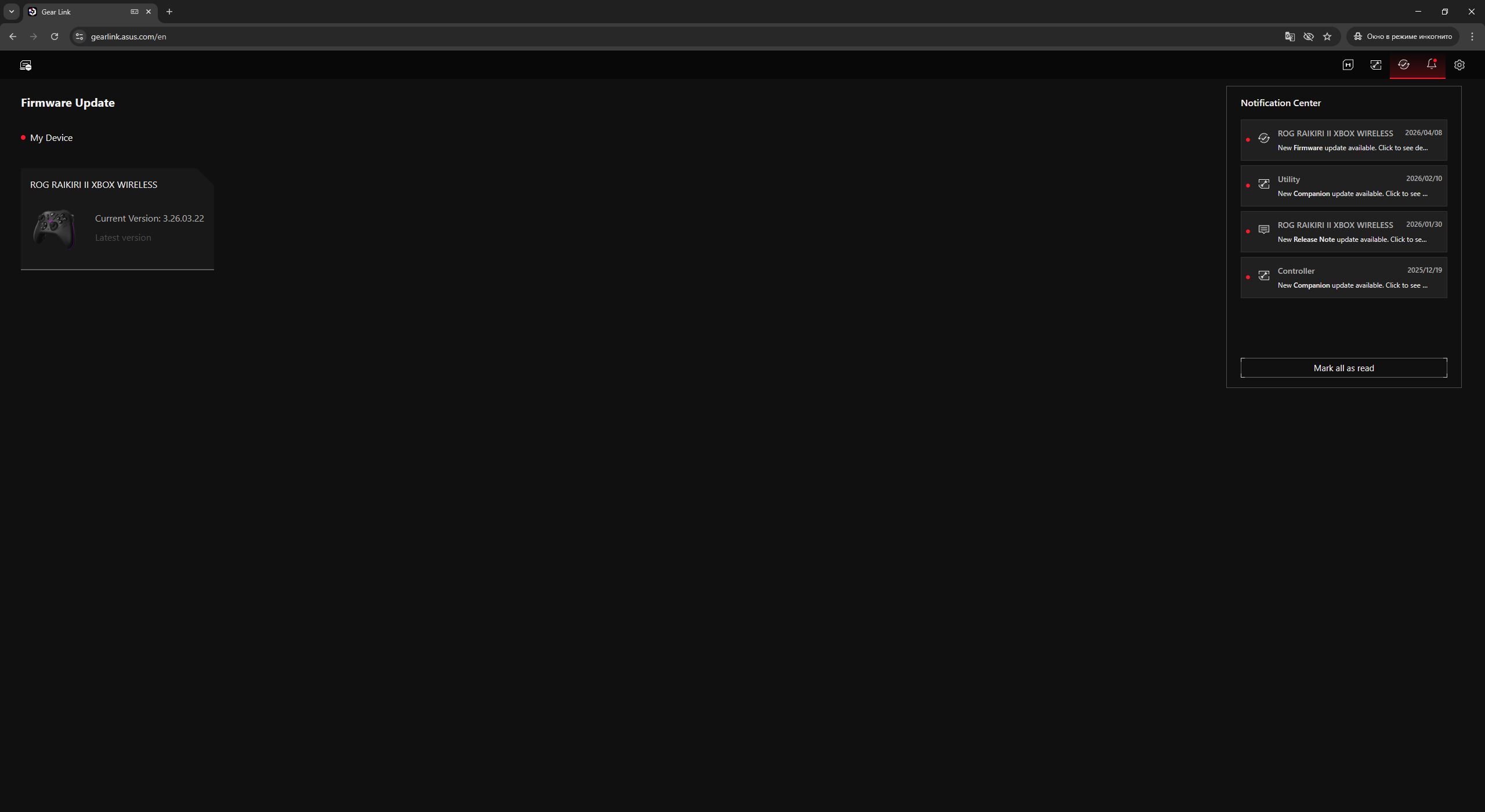
Далее идет меню Firmware Update, в котором можно загрузить прошивку и программу для обновления геймпада. Здесь все максимально просто: загружаете софт, запускаете exe-файл и ждете завершения обновления. Весь процесс сопровождается подсказками, так что не запутаетесь.
Последнее, что стоит отметить: все изменения в приложении геймпад схватывает на лету. Более того, девайс имеет встроенную память — 5 независимых профилей, между которыми можно переключаться. По сути, можно один раз полностью настроить девайс под себя в Gear Link и в дальнейшем использовать его со всеми настройками на других ПК и платформах.

Читайте также:
- Обзор клавиатуры ASUS ROG Strix Scope II X: стильный дизайн, хотсвап и доступная цена
- Обзор клавиатуры ASUS ROG Azoth X: космический дизайн, хотсвап и OLED-дисплей
Впечатления от использования, сравнение геймпадов
В этом разделе я хочу подробно рассказать о своих впечатлениях и ощущениях от использования нового ROG Raikiri II. И сразу же ответить на главный для себя вопрос: чем новый геймпад лучше старого и стоит ли менять свой любимый Raikiri Pro на новую модель.

Пойдем по порядку и начнем со стиков. Стики и у предыдущей Pro-модели были замечательными: четкими, плавными, в меру мягкими и с возможностью настроить кривую отклика под собственные предпочтения. Так вот, у нового Raikiri II благодаря TMR-датчикам они стали еще лучше. Еще более чувствительные и с очень приятным нажатием внутрь (L3, R3). А благодаря возможности менять профили (грибки) на ходу, играть в шутеры, и в частности целиться, стало намного удобнее.
Вывод: стики лучше у нового Raikiri II.

Крестовина у предыдущей Pro-модели была жесткой. Для навигации по меню и быстрого доступа к умениям в играх она еще более-менее подходила. А вот в хардкорных платформерах вроде Hollow Knight, Blasphemous или файтингах вроде MK1 управлять героем исключительно с помощью крестовины было неудобно: постоянные мисклики, лишние срабатывания направлений и в целом плохой контроль. Поэтому в платформерах я управлял движением персонажа только с помощью левого стика, а для файтингов вообще пересаживался на свои старые DualShock 4 и DualSense.
В новой модели крестовину вернули к классической форме и перенесли ее на микропереключатели, что несколько ее улучшило. Однако для вышеупомянутых жанров мне по-прежнему не хватает контроля и четкости нажатий.
Вывод: D-Pad в новой модели лучше, но в специфических жанрах я лично все равно предпочитаю стандартный крест, как на контроллерах Sony.

Кнопки A, B, X, Y у предыдущей модели были жесткими — классические нажатия, как на стандартных контроллерах Xbox. В новой модели их также заменили на микропереключатели. Это сделало их мягче, четче, тише и с очень коротким ходом — прямо как клики на мышке.
В общем, новые кнопки получились неплохими, однако к ним в буквальном смысле надо привыкнуть. Поначалу они кажутся непривычными после жёсткого тактильного отклика стоковых Xbox-падов или предыдущей Pro-версии. Скажу больше: они ощущаются мягче даже на фоне DualSense. Кому-то такие нажатия поначалу могут показаться менее информативными. Но стоит немного поиграть и привыкнуть — вы поймете, в чем их фишка.
Вывод: в плане скорости нажатий и срабатывания лучше новый Raikiri, в плане тактильного отклика — кому что больше нравится, тут уже сложно сказать однозначно.

Дополнительные функциональные кнопки на лицевой панели — у предыдущей Pro-модели они были обычными. В меру жесткие, ничего необычного. Как уже отмечал, в новой версии их почему-то сделали ещё более тугими в плане нажатий. И это очень сильно выделяется на фоне других мягких кнопок на микропереключателях. К счастью, пользуешься ими не часто.
Вывод: лучше было на прошлой Pro-модели.

Триггеры в предыдущей модели были замечательные. На мой взгляд, в плане хода они даже лучше, чем на контроллерах DualSense, хоть и без адаптивных фишек. В новом Raikiri II их, как и стики, перевели на TMR-сенсоры и сделали чуть крупнее. В итоге, курки ощущаются отлично: в меру мягкие тактильные нажатия, приятный плавный ход и четкие срабатывания. При активации ограничителей они становятся вообще как клики на мышке, что очень полезно для шутеров.
Вывод: в новой модели стало лучше за счет более продвинутых TMR-сенсоров, хотя в обоих геймпадах курки отличные.

Бамперы в предыдущей Pro-модели были кликающими и с довольно коротким ходом. В новой модели их также перевели на микропереключатели, что сделало их еще мягче и, по ощущениям, уменьшило ход. Нажимаются новые бамперы очень мягко — иногда их даже можно просто задеть фалангой пальца и вызвать срабатывание. Тем не менее, это не ухудшает контроль. Просто к ним, как и к кнопкам A, B, X, Y, нужно немного привыкнуть. И тем, кому важны более быстрые нажатия, это, наоборот, будет преимуществом.
Вывод: по начинке новые бамперы лучше, но в тактильном плане мне лично старые больше по душе.

У предыдущей модели дополнительные кнопки M1 — M4 были смещены к центру тыльной стороны. В новом Raikiri их разместили прямо на рукоятках геймпада. Это облегчило доступ к ним — больше не нужно дотягиваться и нащупывать их под джойстиком. Для тех, кто ими часто пользуется, это настоящий мастхэв: можно дублировать A, B, X, Y; разгрузить большой палец и повысить скорость своих нажатий. Тем более что новые кнопки также работают на микропереключателях — имеют короткий, мягкий и четкий ход.
Однако если вы ими не пользуетесь, это может повлиять на эргономику и удобство хвата. Я, например, дополнительные кнопки не использую вообще, но люблю крепко держаться за рукоятку геймпада (тем более, что они у обеих моделей очень удобные и приятные). И лично мне в новой модели эти кнопки мешают нормально это сделать: я то и дело их задеваю. В принципе, ничего страшного, ведь по умолчанию они выключены. Но в идеале я бы хотел иметь возможность их вообще снять и поставить на их место заглушки. Уверен, для ASUS реализовать такую кастомизацию не проблема, но вопрос — нужно ли это кому-то еще, кроме меня?
Вывод: если пользуетесь дополнительными кнопками — новая модель идеальна. Если нет — они могут немного мешать.

Теперь несколько слов о вибрации. Как я уже говорил, у новой модели всего два моторчика, тогда как у предыдущей Raikiri Pro их было четыре. То есть верхние два моторчика из-под курков убрали. И, на мой взгляд, это вполне разумное и оправданное решение. В предыдущей модели вибрация на триггерах ощущалась не как обратная связь, а как бормашина под пальцами. Плюс далеко не во всех играх она вообще работала. Судя по всему, в ASUS этот момент учли и оставили только базовый виброотклик.
В целом вибрация основных моторов в обоих геймпадах неплохая. Хотя я заметил, что в некоторых играх она работает чуть слабее, чем геймпад может вибрировать на самом деле. Однако до уровня контроллеров DualSense — что новая, что старая модель — мягко говоря, не дотягивают.
Вывод: виброотклик неплохой в обоих геймпадах, но на DualSense от Sony он реализован гораздо лучше.

Теперь о том, как контроллер лежит в руках в целом. Если коротко — замечательно. И предыдущая, и новая модели, по сути, имеют классическую форму и размеры Xbox. Поэтому оба джойстика прекрасно лежат в руках. Особенно для тех, кто всю жизнь играл на геймпадах от Microsoft — для вас оба контроллера будут как родные.
Однако, как я отмечал выше, из-за новых дополнительных кнопок на рукоятках мне лично новая версия показалась не такой удобной, как предыдущая Raikiri Pro. Но я и этими кнопками не пользуюсь. Для тех же, кто их активно использует, думаю, новая модель будет намного лучше из-за их доступности.

Что касается частоты опроса и отклика в играх — тут, бесспорно, побеждает новый Raikiri со своими 1000 Гц. В играх с ним управление ощущается чуть более чувствительным и плавным. Особенно геймпад раскрывается в хардкорных платформерах, файтингах и динамичных шутерах на мониторах с высокой частотой обновления и FPS хотя бы выше сотни. Однако, я не могу сказать, что после Raikiri II мне стало некомфортно играть на старом джойстике со стандартной частотой опроса 250 Гц.
Поэтому, вывод: новая версия лучше, разница безусловно есть, но не настолько, чтобы полностью списывать со счетов свой старый джойстик. Хотя, многое зависит от того, во что вы играете, как и какие задачи стоят перед вами в этих играх.

Последнее, о чем хотелось бы сказать: стабильность связи и звук через подключенную гарнитуру. Здесь все очень просто.
Сигнал через RF 2,4 ГГц четкий и стабильный даже на большом расстоянии от донгла. Я, например, играл на диване, выводя изображение с ПК на телевизор, а сам компьютер с донглом находился в 6-7 метрах от меня. Никаких проблем с сигналом за все время не возникло: ни задержек, ни лагов, ни отключений — все четко.
Качество звука через подключенную гарнитуру также порадовало. Уровень громкости — вообще какой-то запредельный. Например, мои EarFun Tune Pro на 20% громкости через геймпад ощущались так, будто на все 60% при прямом беспроводном подключении к ПК. И главное: в новой модели звук через гарнитуру работает не только по проводу, но и в режиме RF 2,4 ГГц, что по сравнению с предыдущей моделью — огромный шаг вперед.

Ну и в завершение этого раздела я бы хотел окончательно ответить на главный для себя вопрос: какой геймпад все-таки лучше, в чем именно и стоит ли менять свой Raikiri Pro на новую версию? И тут все максимально просто.
По начинке и характеристикам бесспорно выигрывает новая модель: TMR-сенсоры, частота опроса 1000 Гц, возможность беспроводного подключения к Xbox (RF 2,4 ГГц) и микропереключатели на кнопках. Он не только быстрее в плане ввода, но и надежнее, поскольку самое больное место всех геймпадов — стики — теперь защищено от дрифта. Думаю, что микропереключатели на кнопках также прослужат дольше, чем обычная мембрана.

Но вот насчет эргономики есть свои нюансы, которые напрямую зависят от того, как вы держите геймпад, во что играете и какой тип тактильного отклика на кнопках предпочитаете. Возможно, я «старовер», но мне лично старый Raikiri Pro больше нравится с точки зрения эргономики. Чистые рукоятки и уверенный хват без лишних элементов под пальцами, жесткие и более информативные нажатия основных кнопок — это факторы, которые в конечном итоге сыграли свою роль. Хотя, справедливости ради, отмечу: если бы я поиграл на новом Raikiri дольше (например, несколько месяцев подряд), то вполне вероятно, что привык бы и сделал другие выводы. А пока что результат получается именно таким.
Кстати, я тут всё рассказываю про мягкие нажатия, короткий ход, клики, как у мышки. Но сам понимаю, что просто читая обзор, это все несколько сложно представить. Собственно, поэтому записал небольшое видео, на котором можно наглядно все это увидеть и заодно послушать. Единственный момент — сделайте звук чуть громче, потому что нажатия на джойстике довольно тихие сами по себе.
Читайте также:
- Обзор беспроводной игровой мышки ASUS ROG Keris II Origin: Стильная и доступная
- Обзор ASUS ROG Herculx: Премиальный ARGB-кронштейн для видеокарт
Автономность ASUS ROG Raikiri II Xbox Wireless
По словам ASUS, предыдущая модель Raikiri Pro в беспроводном режиме RF 2,4 ГГц могла работать на одном заряде до 48 часов с выключенной подсветкой, вибрацией и звуком. Новую модель в плане автономности также немного улучшили: до 50 часов в режиме RF 2,4 ГГц при аналогичных условиях. Из собственных наблюдений скажу, что заявленное — правда: оба геймпада без проблем работают около 50 часов на одном заряде, а в некоторых случаях даже чуть дольше.

Кстати, для экономии заряда в беспроводном режиме новый Raikiri, как и предыдущая модель, во время неактивности переходит в спящий режим. Но если в предыдущей модели для пробуждения нужно было снова зажимать кнопку Xbox, то новая модель выходит из спящего режима мгновенно — достаточно нажать любую кнопку или подвигать стиком. Мелочь, но приятно.
Итоги
Подводя итоги, скажу: на мой взгляд, новый ROG Raikiri II Xbox Wireless получился отличным. Это достойное обновление линейки, которое по праву можно считать флагманом серии и, пожалуй, одним из самых технологичных геймпадов на рынке на данный момент. Сверхточные TMR-сенсоры на стиках и триггерах, микропереключатели на кнопках и частота опроса 1000 Гц — все это не только повышает отклик и контроль в играх, но и делает контроллер более надежным в долгосрочной перспективе.
Среди других преимуществ отмечу: отличную автономность, возможность настройки прямо в браузере, шикарную комплектацию и удобную классическую форму Xbox, которая многим понравится. Также не стоит забывать о новом расположении дополнительных кнопок — я уже отмечал, что для тех, кто ими реально пользуется, это настоящий мастхэв. И о беспроводном подключении к консолям Xbox, ведь для линейки Raikiri это большой шаг вперед.

Объективных недостатков я для себя не обнаружил. Из спорных моментов могу выделить лишь: неработающие макросы с расширениями в Gear Link и дополнительные кнопки на рукоятках, которые невозможно снять. Первый момент, скорее всего, исправят обновлениями в обозримом будущем. А второй — это сугубо дело вкуса и личных предпочтений.
Еще можно было бы, конечно, выделить цену, ведь для обычного рядового геймера она покажется, мягко говоря, немаленькой. Но глядя на цену тех же Xbox Elite Series 2 или DualSense Edge, и учитывая характеристики с комплектацией нашего геймпада — этого делать совершенно не хочется. Так сказать: цена адекватная, есть за что. В остальном — отличный геймпад. Но я всё же пока останусь на своём старом любимом Raikiri Pro.
Также интересно:
- Обзор-сравнение смартфонов Samsung Galaxy A57 и Galaxy A37: Обновленные бестселлеры
- Конец эпохи «кожи и костей»: 9 сфер, где роботы станут лучше людей уже завтра
- Цифровой детокс в 2026 году: Почему офлайн становится новой роскошью
Где купить ASUS ROG Raikiri II Xbox Wireless