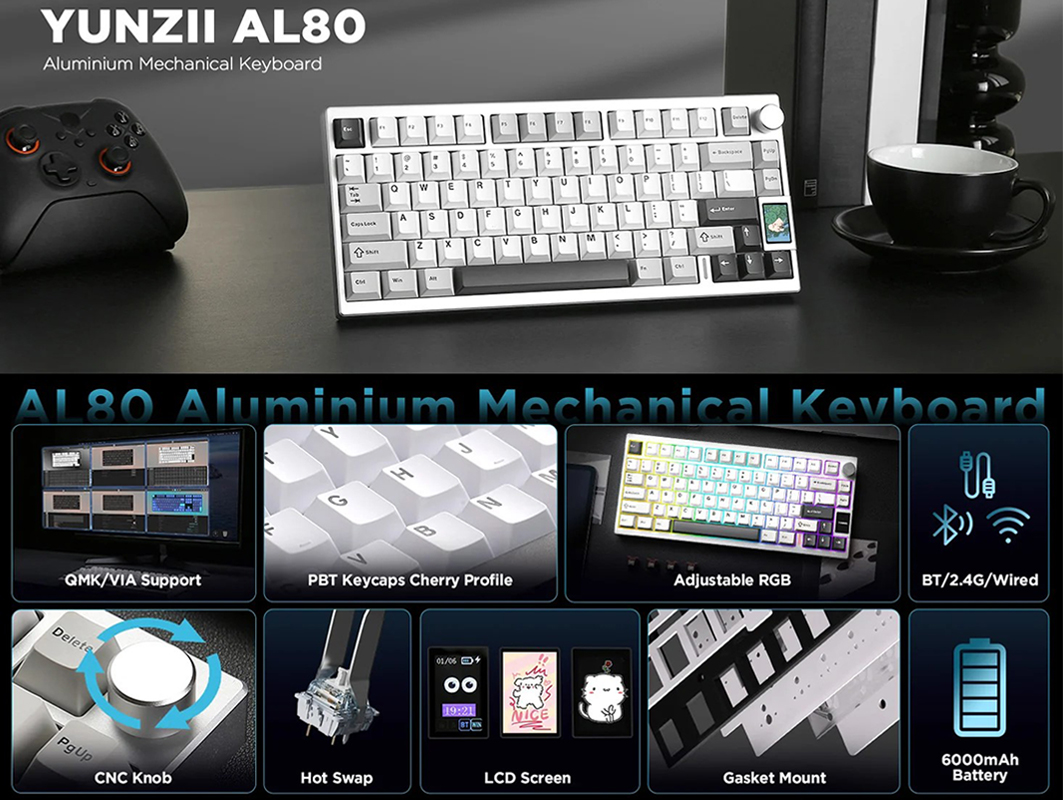
Недавно я рассказывал вам о YUNZII AL65 — классной беспроводной механике от одноименного китайского бренда в полностью алюминиевом уникальном hollow-корпусе и с кучей сочного RGB. Можно сказать, что в некотором смысле данная модель является флагманом алюминиевой линейки «YUNZII AL». Так вот, сегодня у меня на обзоре еще одна новинка из данной серии — YUNZII AL80. Новая модель представляет собой беспроводную механическую клавиатуру 75% формата в полностью алюминиевом корпусе с LCD-дисплеем и колесиком.
Из других особенностей — по сути всё то же самое, что и в прошлой модели: три режима подключения, возможность кастомизации через QMK/VIA, структура Gasket Mount, хотсвап, смазанные переключатели / стабилизаторы, очень приятные дабл-шот PBT кейкапы, шикарный тайпинг и невысокая цена. Я уже успел вдоволь попользоваться девайсом и поэтому, забегая наперед, могу сказать, что YUNZII AL80 — это отличный вариант для тех, кому нужна именно 75% клавиатура или добротная 75% база для дальнейшего кастома. Ну, а чем именно понравилась мне модель, и что в ней такого особенного, я подробно расскажу в своем обзоре.
СОДЕРЖАНИЕ СТАТЬИ:
Технические характеристики
- Модель: YUNZII AL80
- Формат: 75%
- Количество клавиш: 80 клавиш
- Подключение: беспроводное (RF 2,4 ГГц/Bluetooth); проводное (USB-C); проводное (USB-C)
- Переключатели: YUNZII Cocoa Cream V2 Linear Switch; Gateron Zero Linear Switch
- Хотсвап: да (подходят 3-пиновые и 5-пиновые переключатели)
- Конструкция: Gasket Mount
- Anti-Ghosting: да
- #KRO: N-KRO
- Кейкапы: Double-Shot PBT Cherry Profile Keycaps
- Подсветка: RGB клавиш (южные светодиоды), индикатор на корпусе
- Многофункциональное колесико: да (регулировка громкости)
- LCD-дисплей: 3 режима отображения
- Настройка и фирменное ПО: настройка через QMK/VIA, приложение для LCD-дисплея (Windows)
- Поддерживаемые платформы: Windows, MAC, Linux, Android, iOS, Nintendo Switch, XBOX
- Аккумулятор: 6000 мАч
- Автономность: 36 часов с включенной подсветкой, 96 часов с выключенной подсветкой
- Время полной зарядки: 12 часов
- Кабель: съемный USB-A — USB-C длиной 1,8 м
- Материал корпуса: CNC алюминий
- Размеры: 314,45×137,70×41,10 мм
- Вес: 1,44 кг
- Особенности модели: Gasket Mount, хотсвап, встроенная память, настройка через QMK/VIA, предварительно смазанные переключатели и стабилизаторы, RGB подсветка, полностью алюминиевый корпус, мультифункциональное колесико, LCD-дисплей
- Комплектация: клавиатура, съемный кабель USB-A — USB-C, пуллер 2-в-1 (для кейкапов и переключателей), два запасных переключателя (как в клавиатуре), беспроводной донгл RF 2,4 ГГц, комплект альтернативных кейкапов (включает набор клавиш для MAC), блистерная пылезащитная крышка, инструкция пользователя (книжка и картонный разворот)
Позиционирование и цена
Для тех, кто впервые слышит о бренде YUNZII, немного объясню. Это группа клавиатурных энтузиастов из Китая, которые разрабатывают и выпускают на рынок механические клавиатуры и различные аксессуары к ним. Качество и доступная цена — основные отличительные черты их продукции. Сюда же еще можно добавить довольно оригинальный дизайн для некоторых отдельных моделей. В своих прошлых обзорах я уже неоднократно отмечал, что бренд, его подход и непосредственно сами девайсы мне нравятся. Собственно, поэтому всегда с особым интересом беру новинки от YUNZII на обзор.
Так, например, случилось с линейкой клавиатур в полностью алюминиевых корпусах — YUNZII AL. Несколько месяцев назад я познакомился с этой серией и теперь на клавиатуры в обычном пластике стал смотреть совершенно иначе. От «металлических» девайсов совсем другие ощущения — лучше тайпинг, лучше сборка и в целом они ощущаются в работе гораздо приятнее. Собственно, модель YUNZII AL80, которую мы сегодня рассматриваем, как раз из таких.
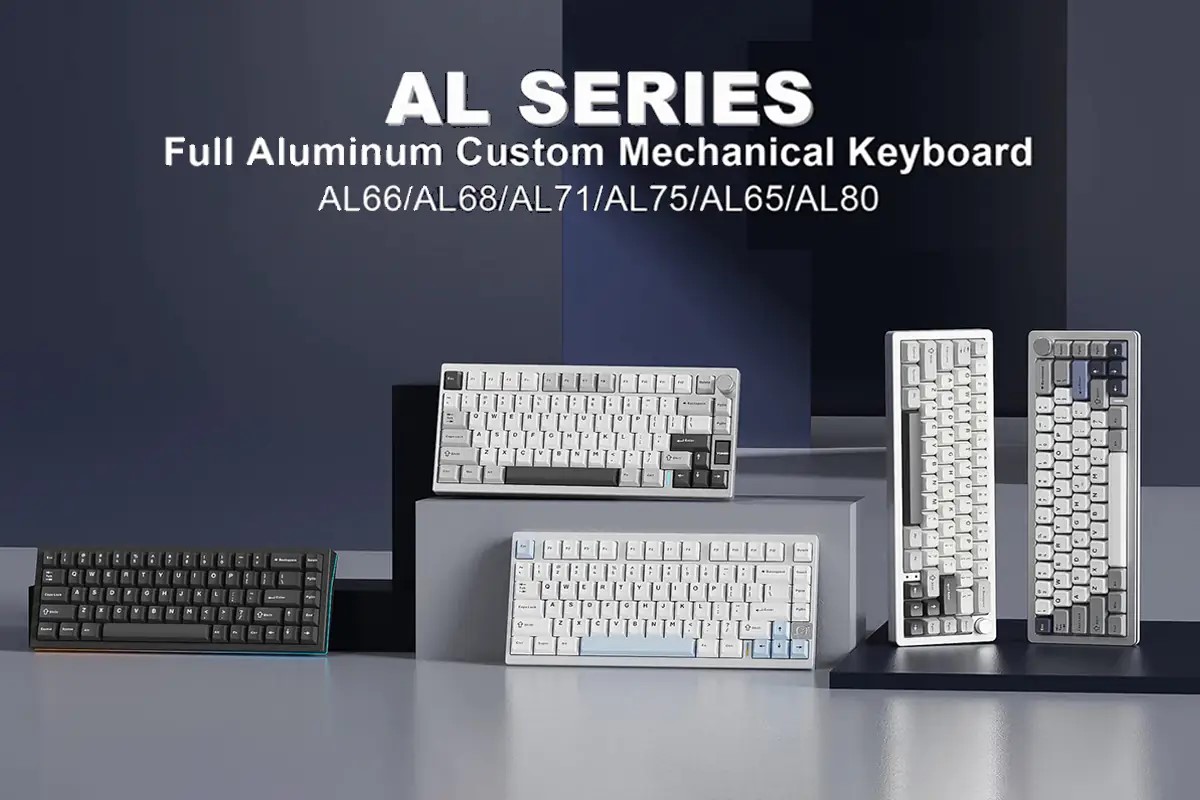
Как уже неоднократно отмечал, AL80 — это новая модель в линейке, которая буквально недавно поступила в продажу. Не самая дорогая клавиатура в своей серии, но и не самая дешевая. Такой себе добротный середнячок, как говорится. Приобрести девайс можно на официальном сайте YUNZII или на AliExpress. На официальном сайте цена клавиатуры составляет $109,99 (₴4585 / €97). На AliExpress чуть дешевле — $102,81 (₴4286 / €90). Что сказать, для девайса подобного уровня это совсем недорого. Так что считай, еще один ТОП за свои деньги.


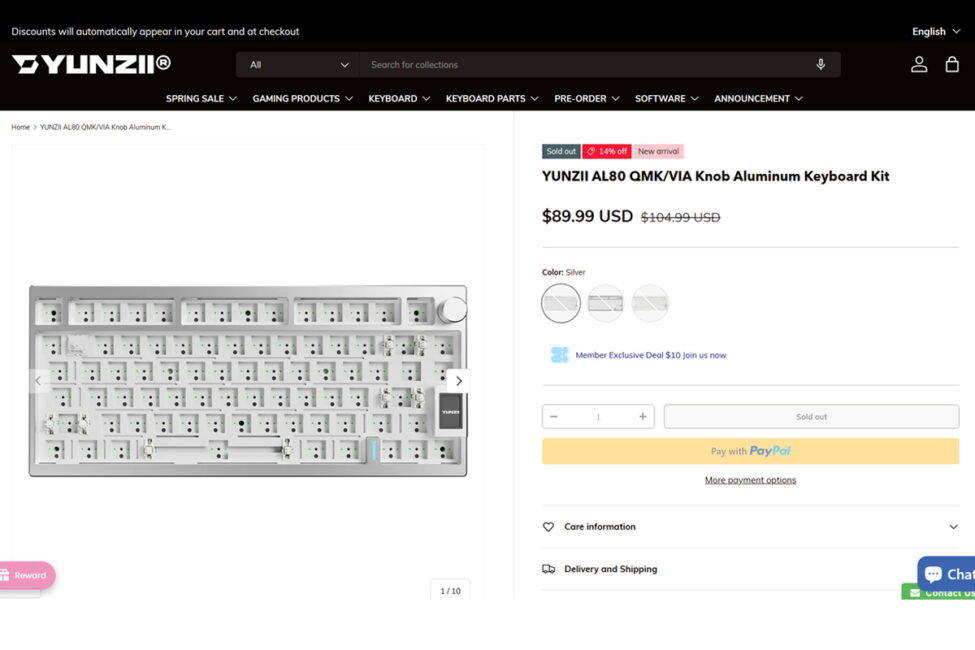
Кстати, кроме готовой клавиатуры, у YUNZII еще есть база для кастома на основе AL80 — YUNZII AL80 Keyboard Kit. Та же начинка, но без свичей/кейкапов. Стоит дешевле — $89,99 (₴3752 / €79). Собственно, отличная основа для дальнейшей кастомизации и экспериментов.
Комплектация
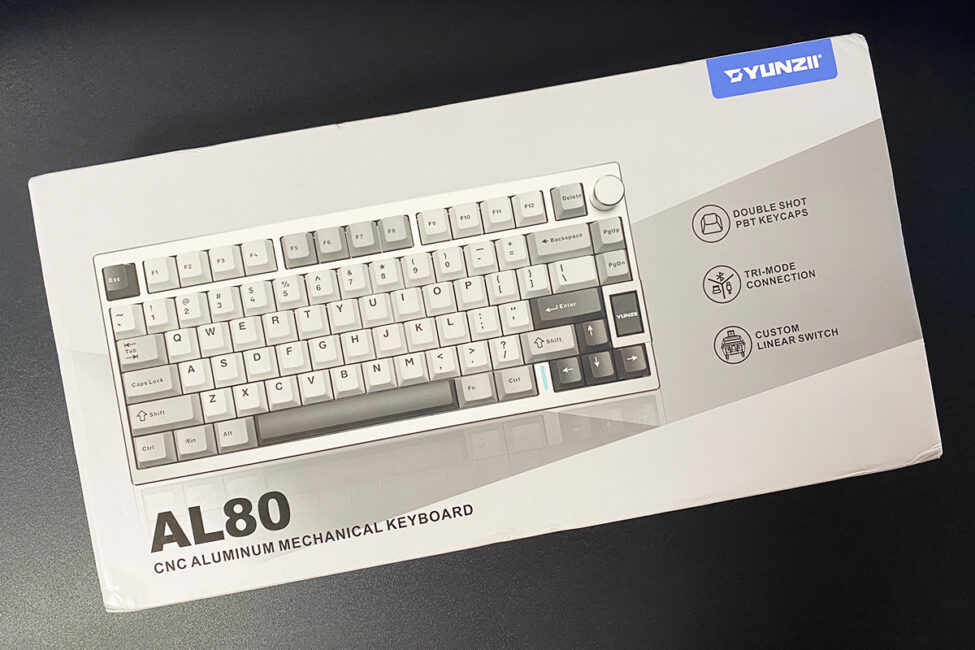
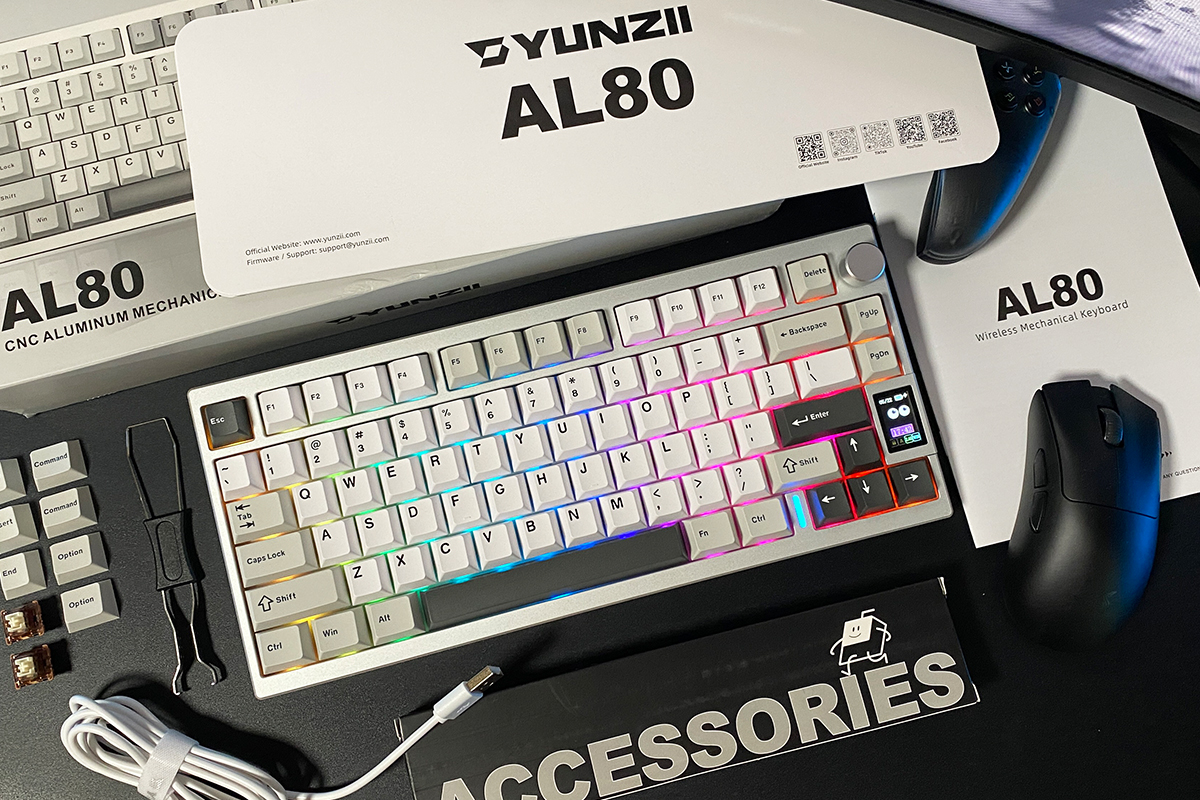
Поставляется клавиатура в фирменной упаковке, которая традиционно состоит из двух частей: стилизованной обложки и черного картонного бокса с основным наполнением.
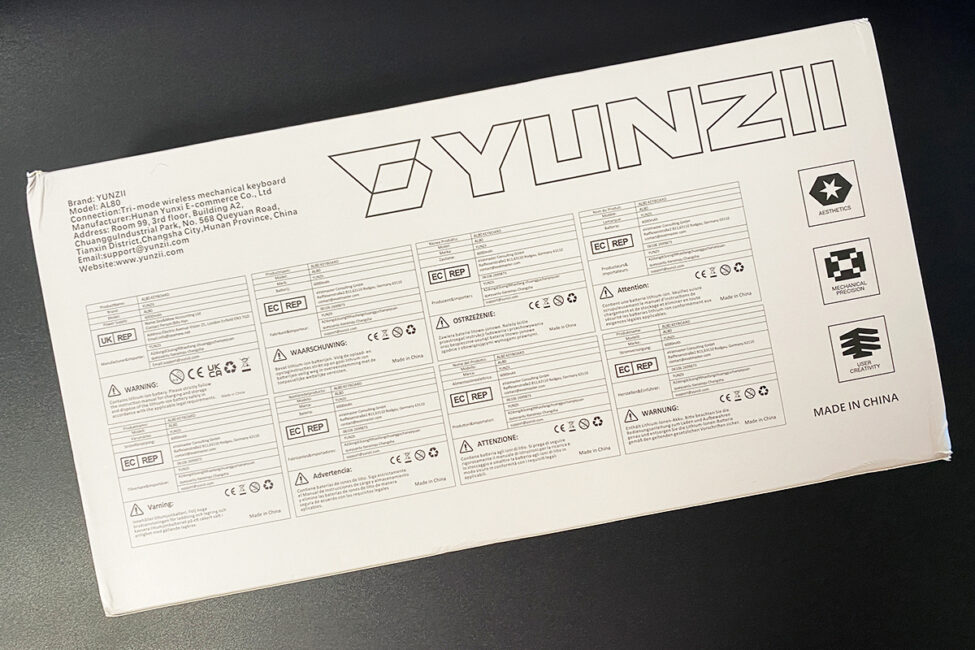
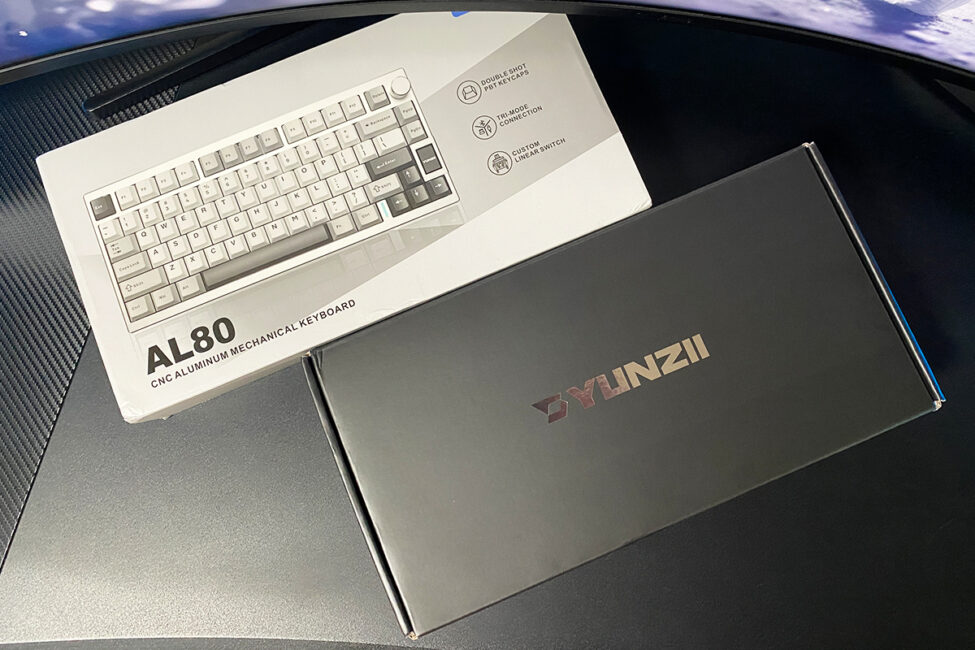
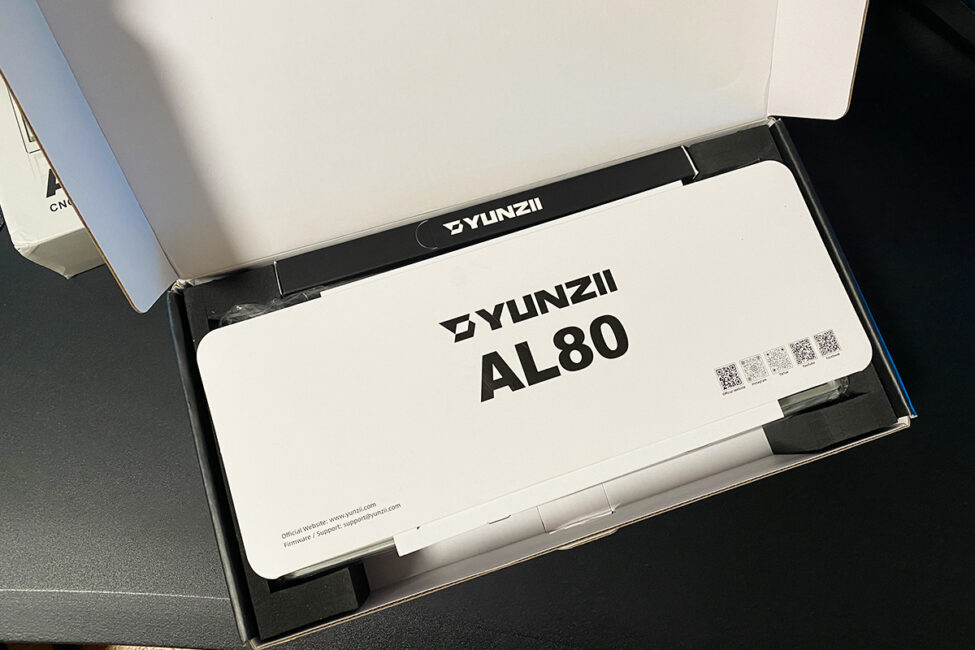
Комплектация у модели AL80 базовая. Кроме самой клавиатуры в комплект поставки входит:
- съемный кабель
- пуллер 2-в-1
- два запасных переключателя
- беспроводной ресивер RF 2,4 ГГц беспроводной ресивер RF 2,4 ГГц
- комплект альтернативных кейкапов
- руководство пользователя
- блистерная пылезащитная крышка блистерная
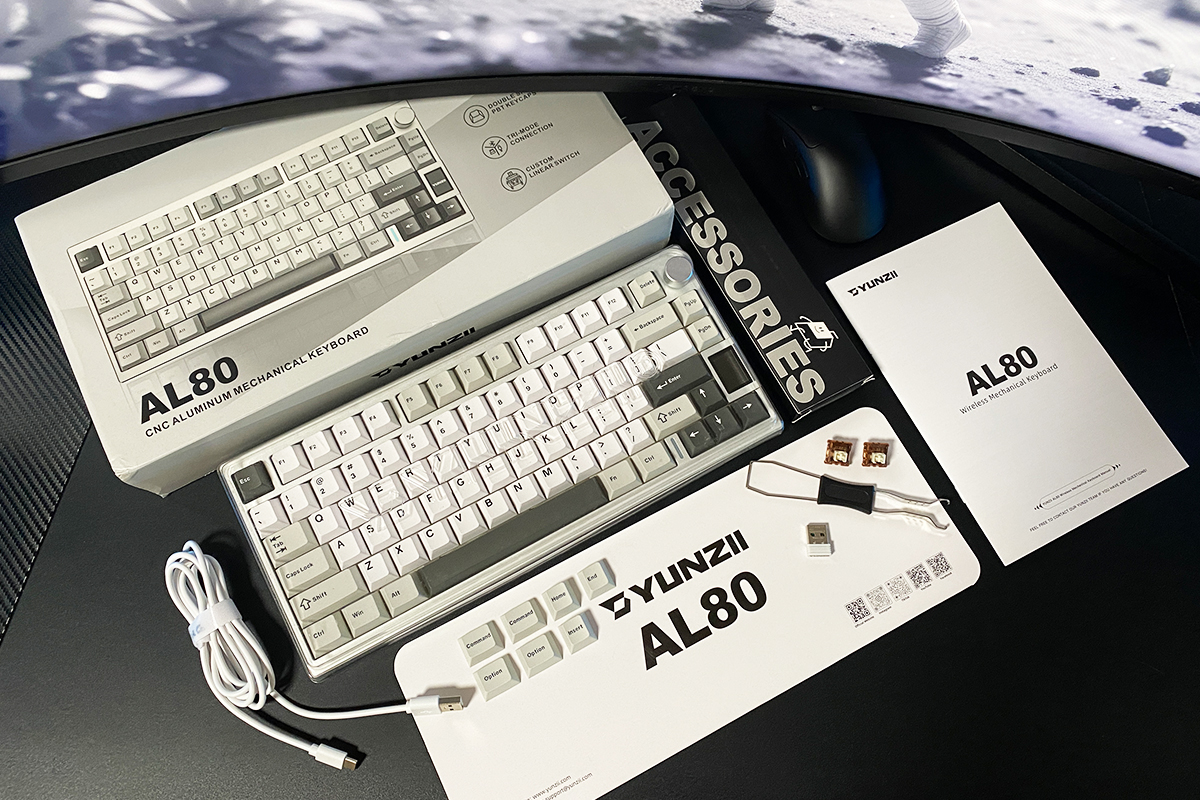
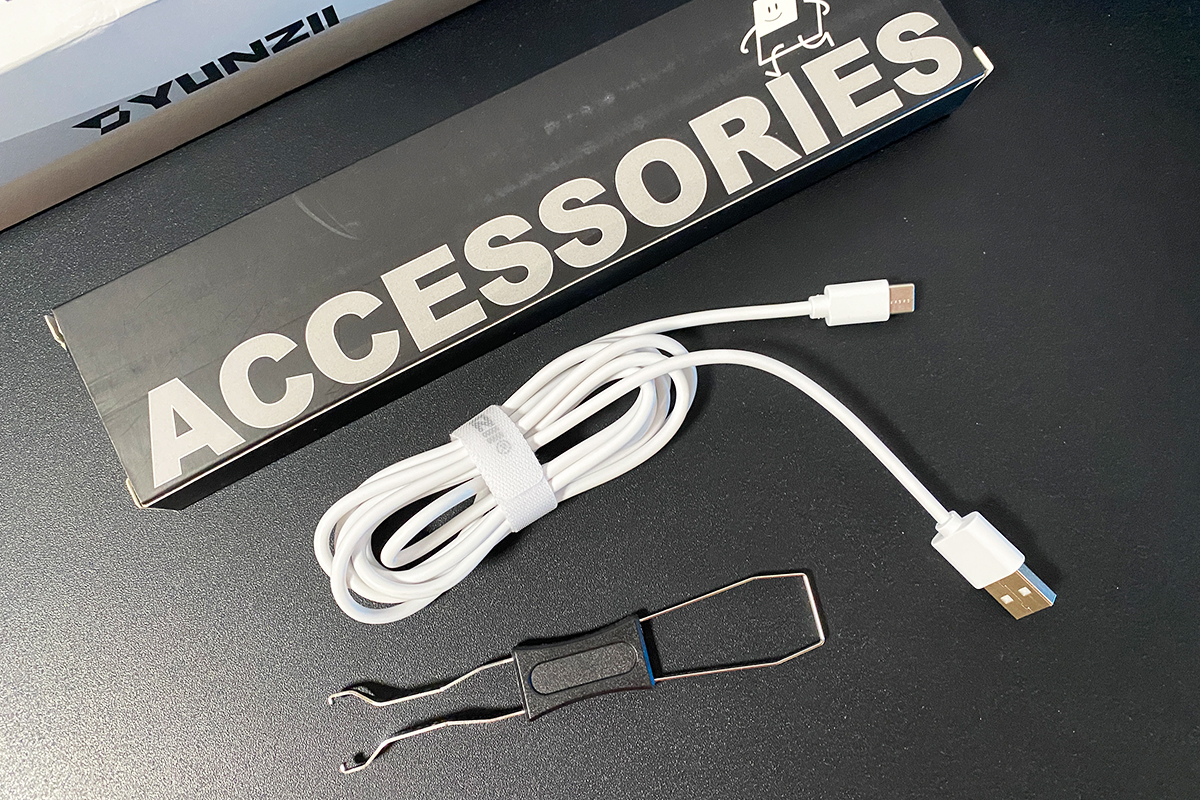
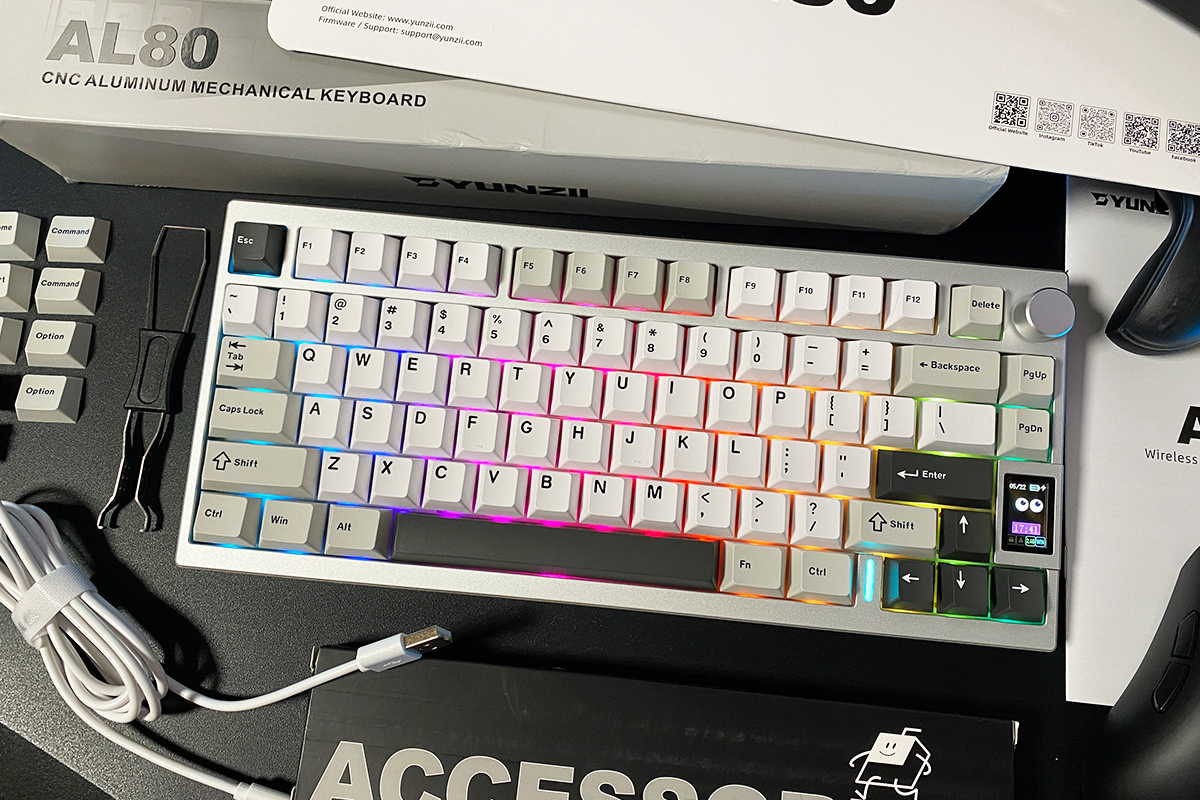
Съемный кабель идет типа USB-A — USB-C. Обычный, прорезиненный, длиной 1,8 м. С фирменной липучкой YUNZII с помощью которой можно смотать и зафиксировать лишнюю длину. Пуллер стандартный металлический. С одной стороны расположены захваты для снятия клавиш. С другой — ключ для вынимания переключателей.
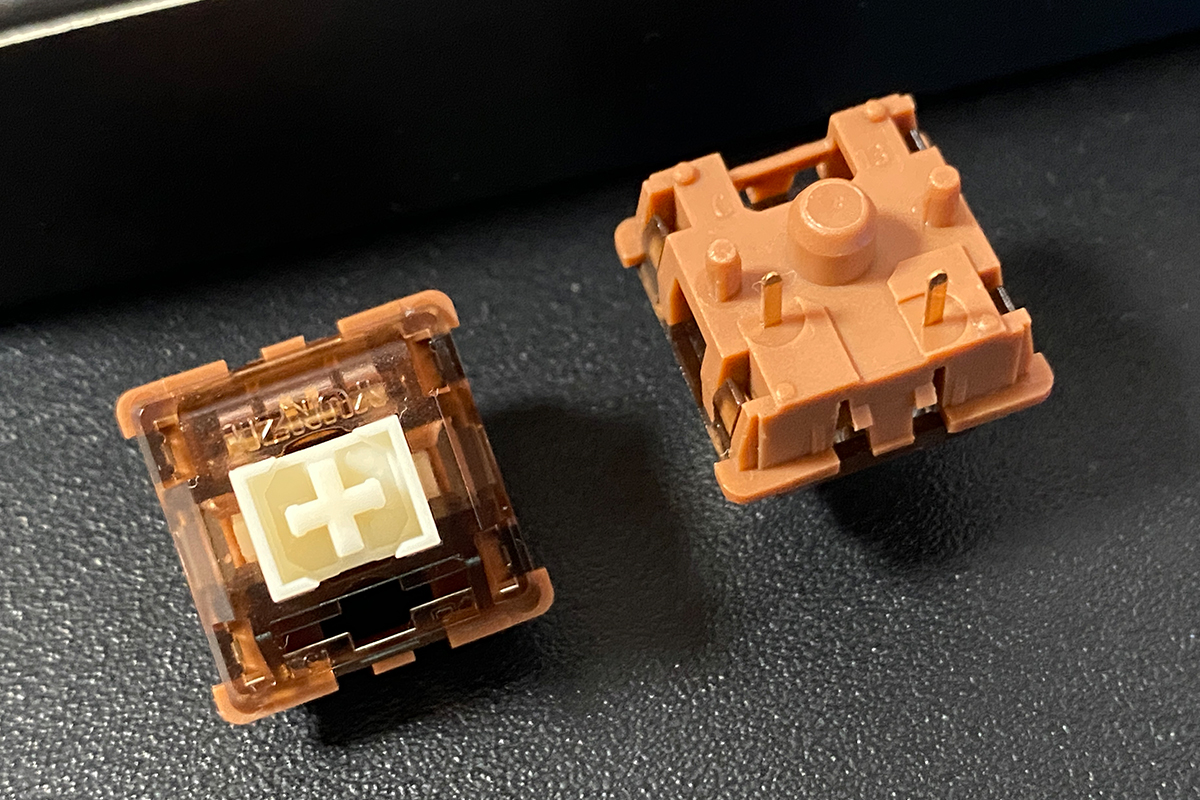
Запасные переключатели — такие же, что стоят в клавиатуре. В моем случае, это фирменные YUNZII Cocoa Cream V2 Linear Switch.
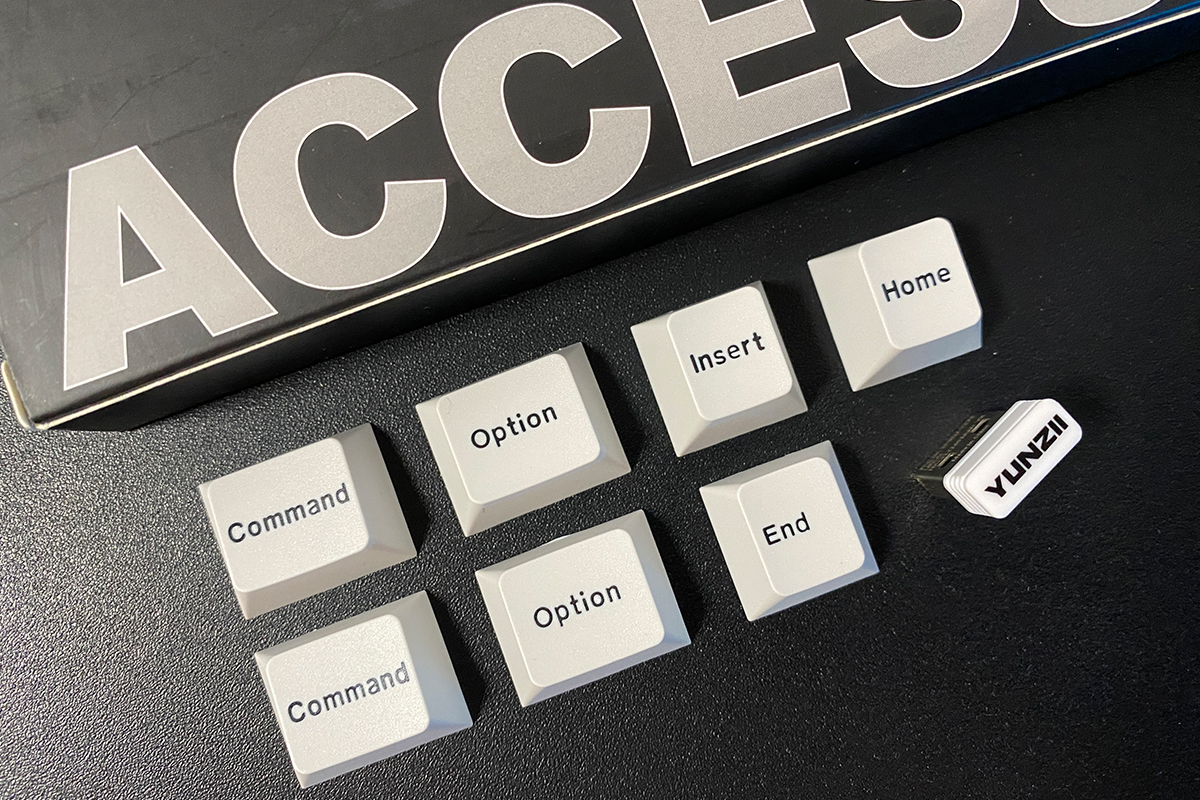
Альтернативных кейкапов в комплекте AL80 немного: Insert, Home, End и набор клавиш для MAC (Command, Option).
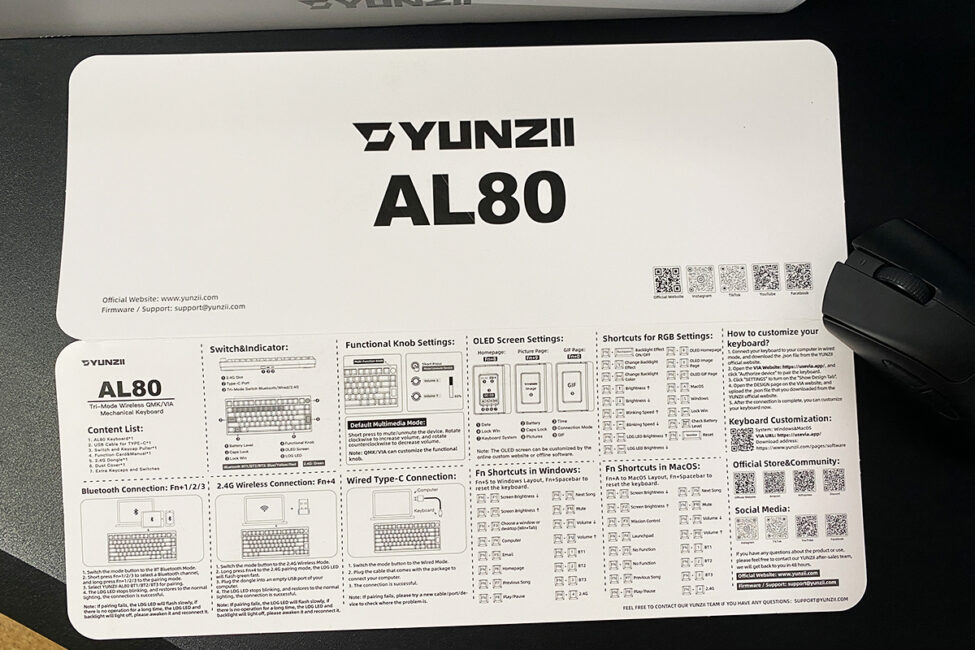
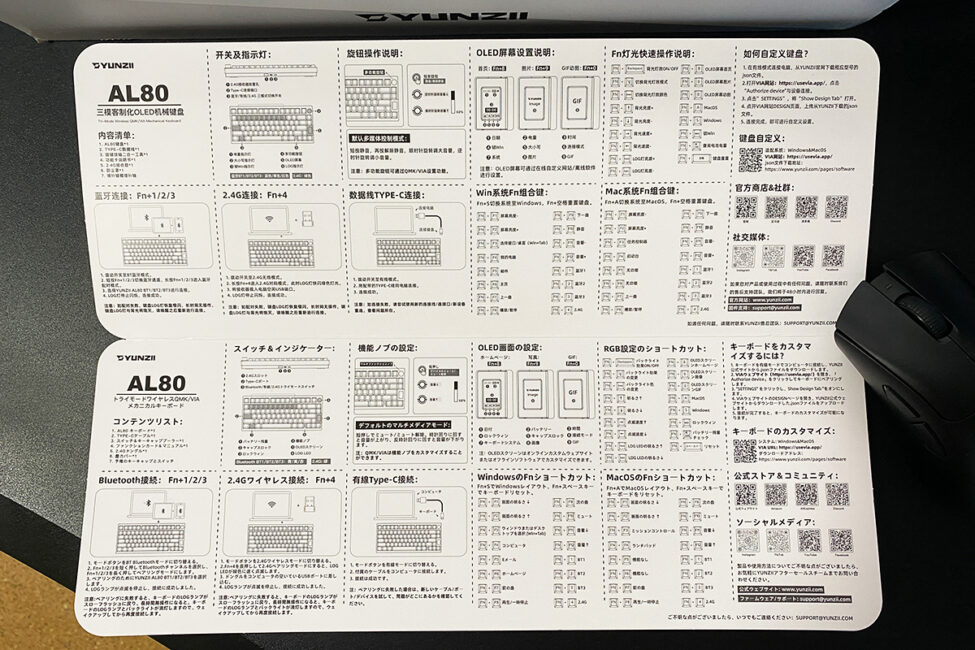
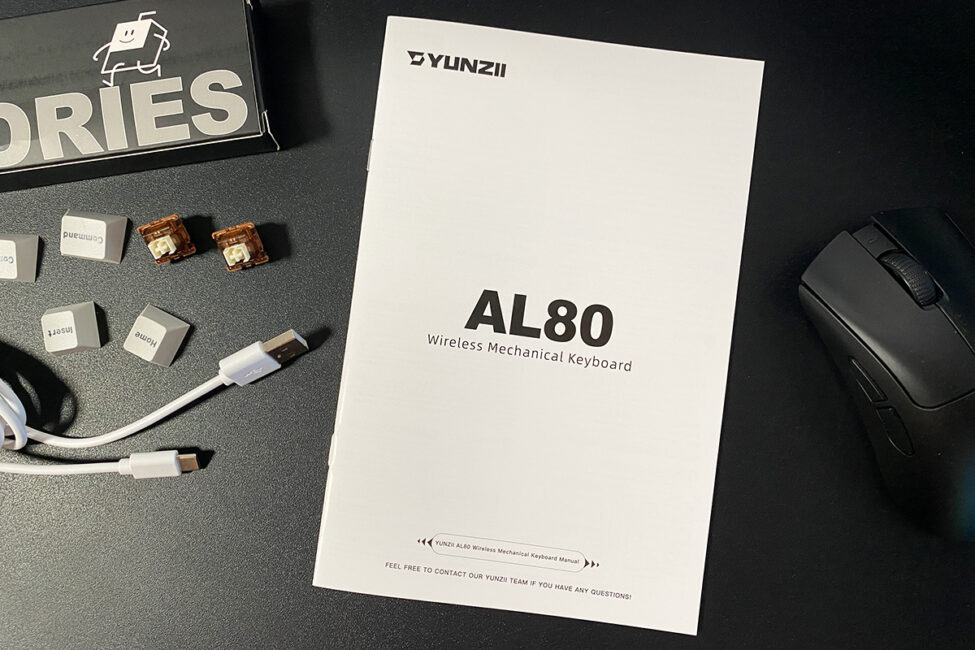
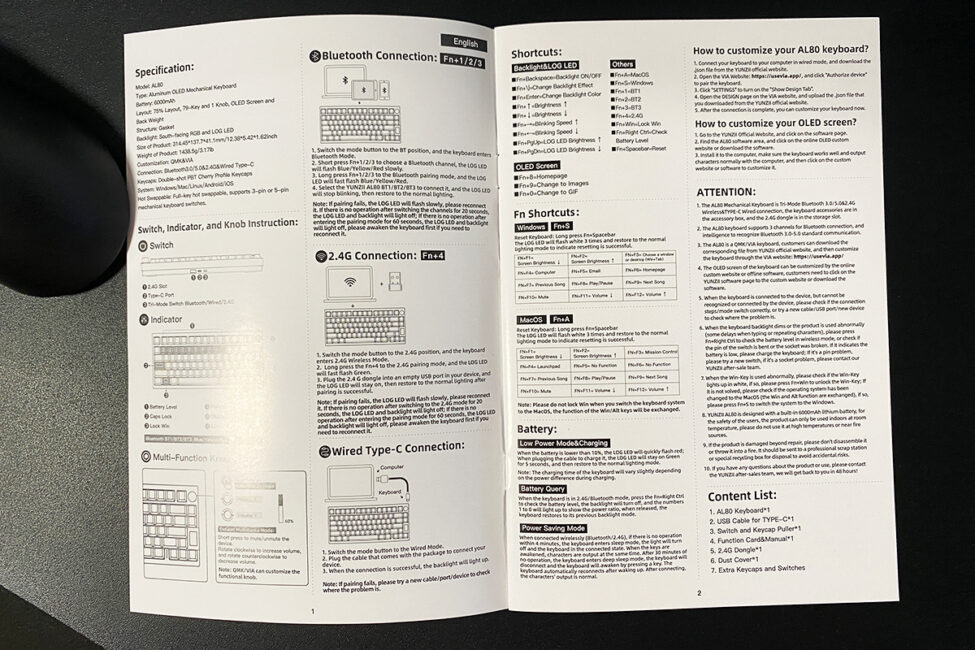
Инструкции, как всегда, идет сразу две: картонный разворот с основными хоткеями и сочетаниями клавиш и толстенькая книжечка на нескольких языках. Английский язык есть и там, и там, поэтому разобраться во всем не составит особого труда.
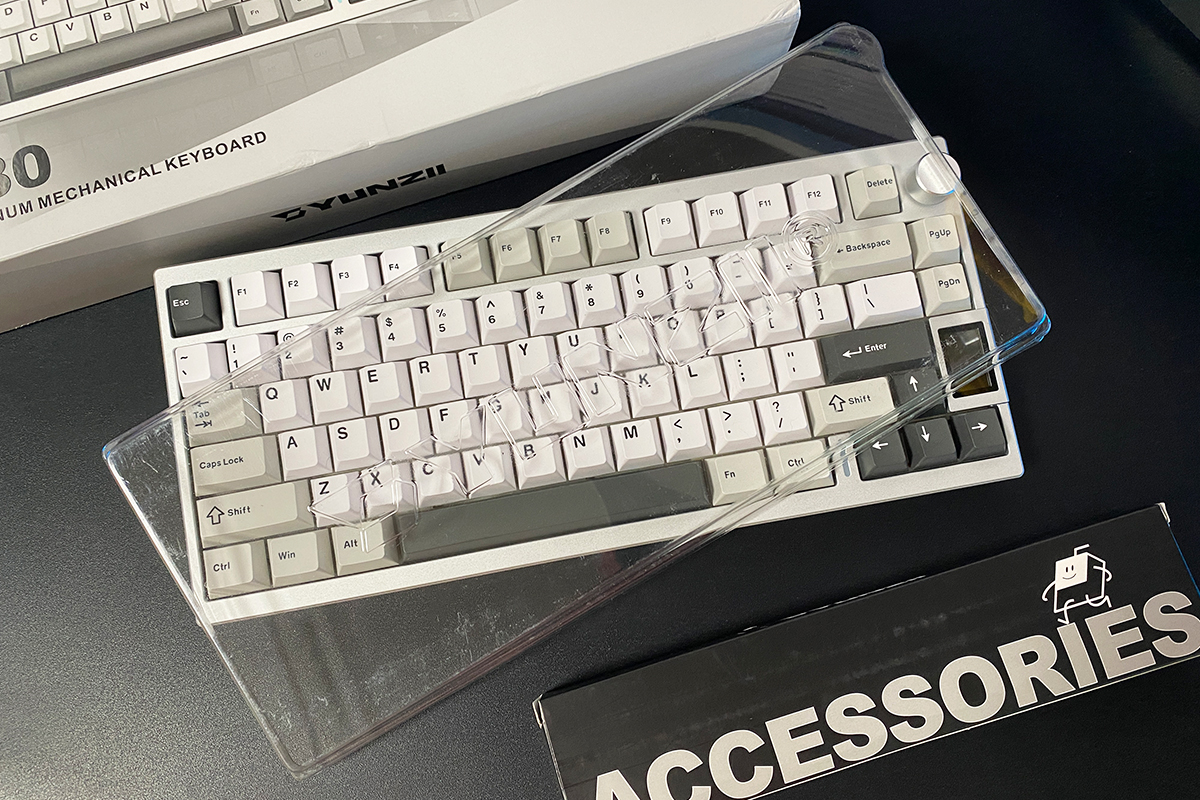
Ну, и напоследок, блистерная пылезащитная крышка. Ею можно накрывать клавиатуру, когда ею не пользуетесь. Казалось бы мелочь, но лично меня эти защитные крышки очень выручают, помогая поддерживать клавиатуры в чистоте, пока я ими не пользуюсь.
Читайте также:
- Обзор YUNZII AL65: алюминиевая беспроводная RGB-клавиатура
- Обзор клавиатуры LEOBOG Hi75: крутая механика и база под кастом за $99
Дизайн, эргономика, качество сборки
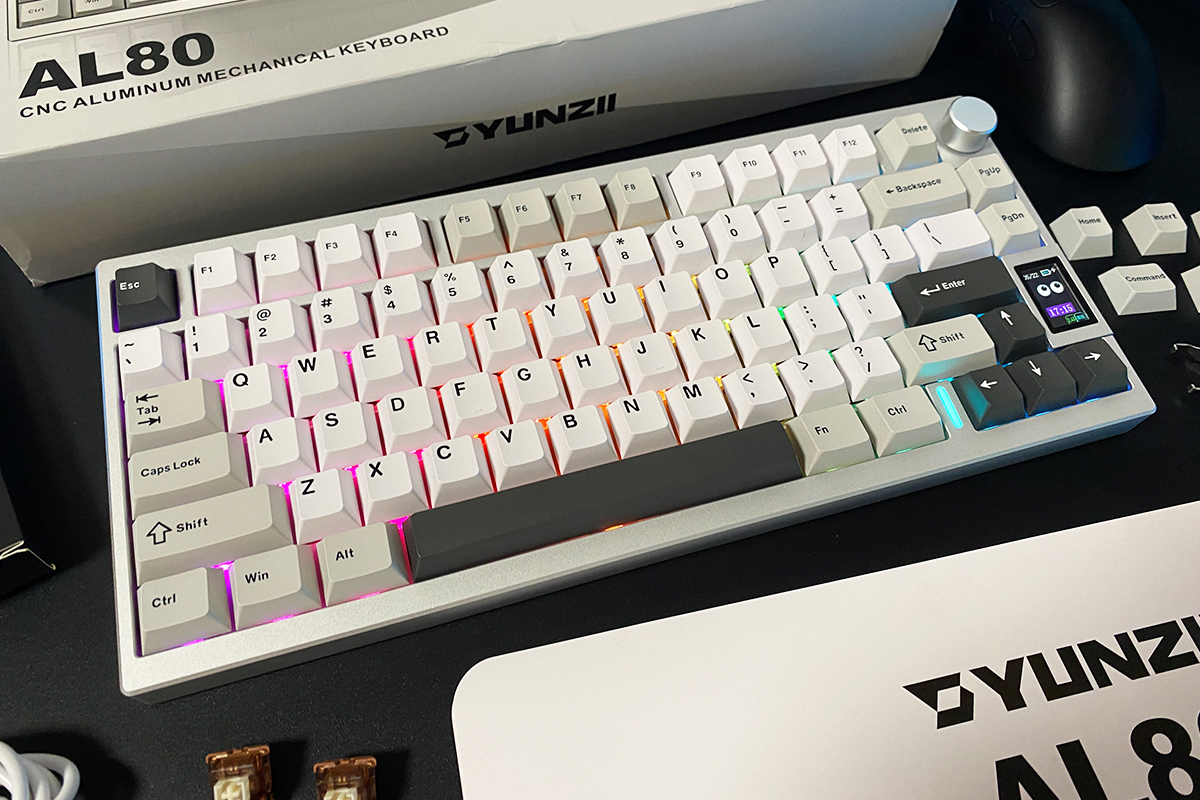
По дизайну и внешнему виду модель YUNZII AL80 — это чистая классика с легким оттенком ретро. Лаконичность и минимализм во всей красе, как говорится. Единственное, что выделяется в дизайне клавиатуры на общем фоне, это LCD-дисплей и маленькая полоска подсветки на корпусе между клавишами.
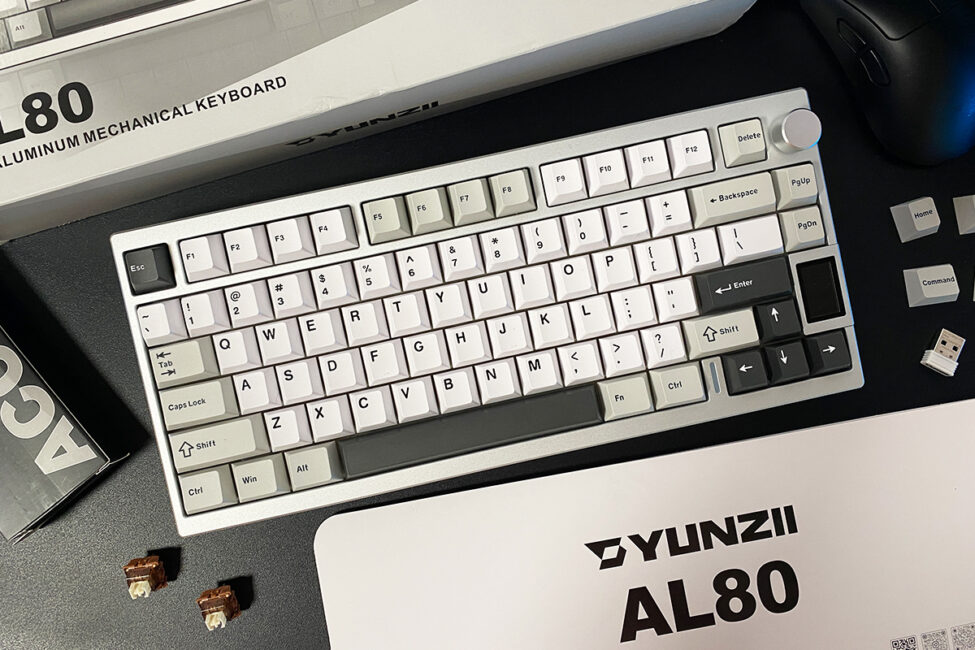
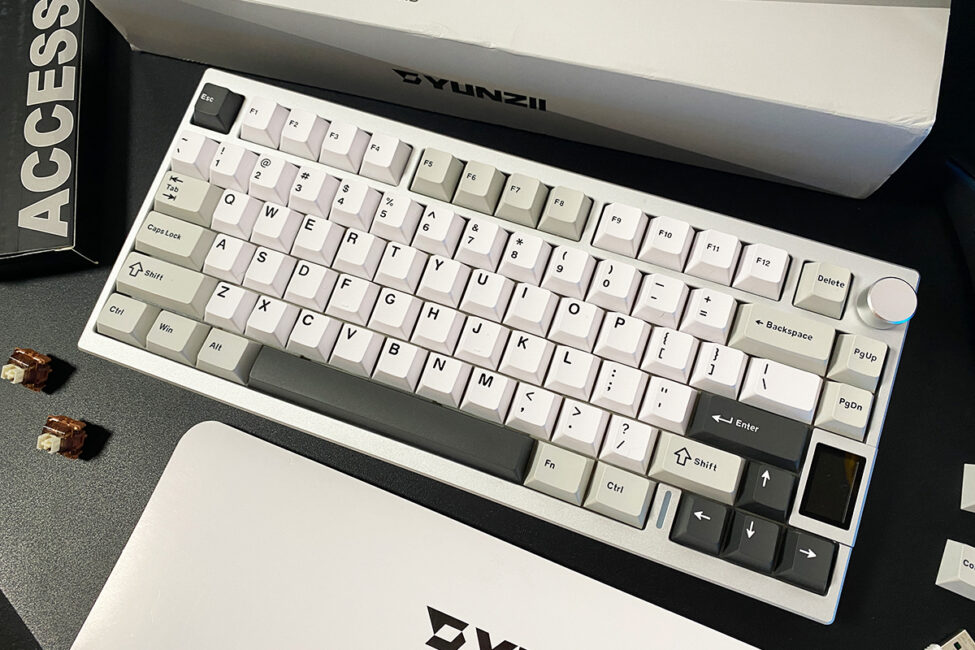
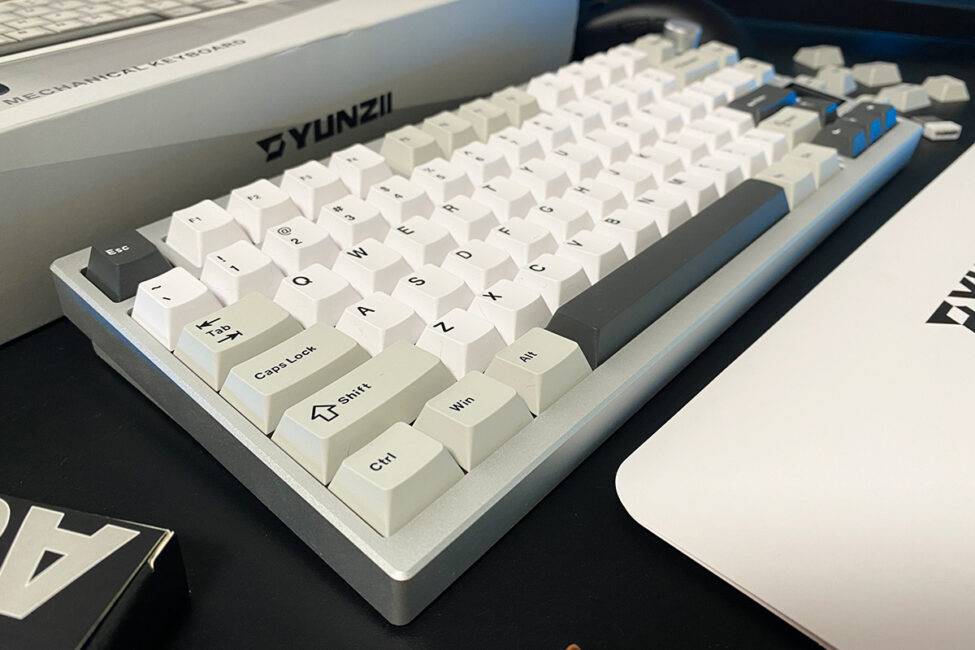
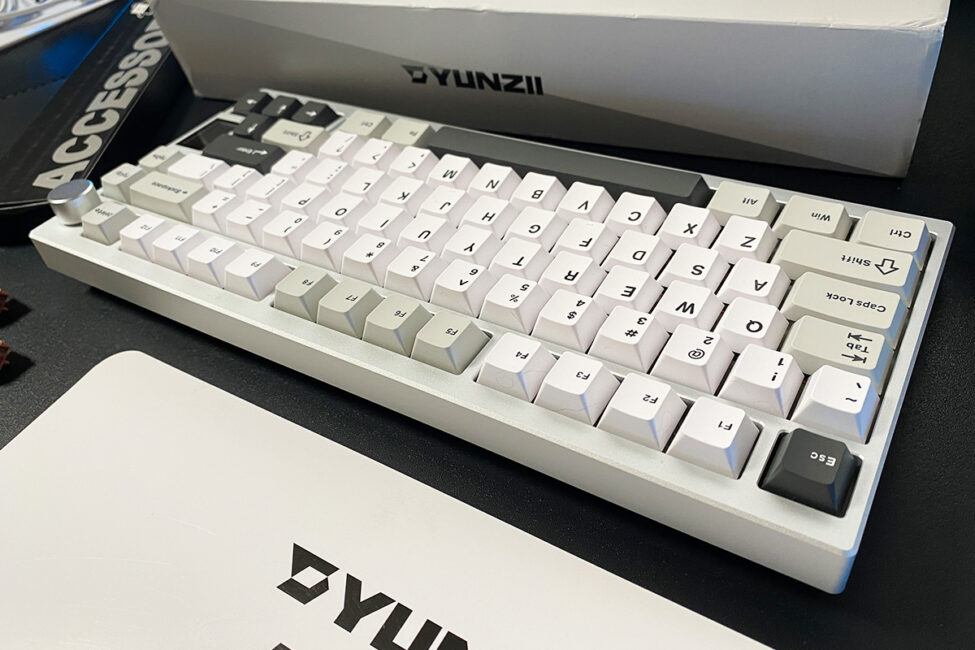
Доступных расцветок для AL80 немного и все они также выполнены в минималистичном классическом стиле. Клавиатуру на данный момент можно приобрести в серебряном, черном и бежевом цвете. Ко мне на обзор приехала модель в серебряном цвете. Собственно, поэтому далее по ходу обзора буду показывать именно ее.
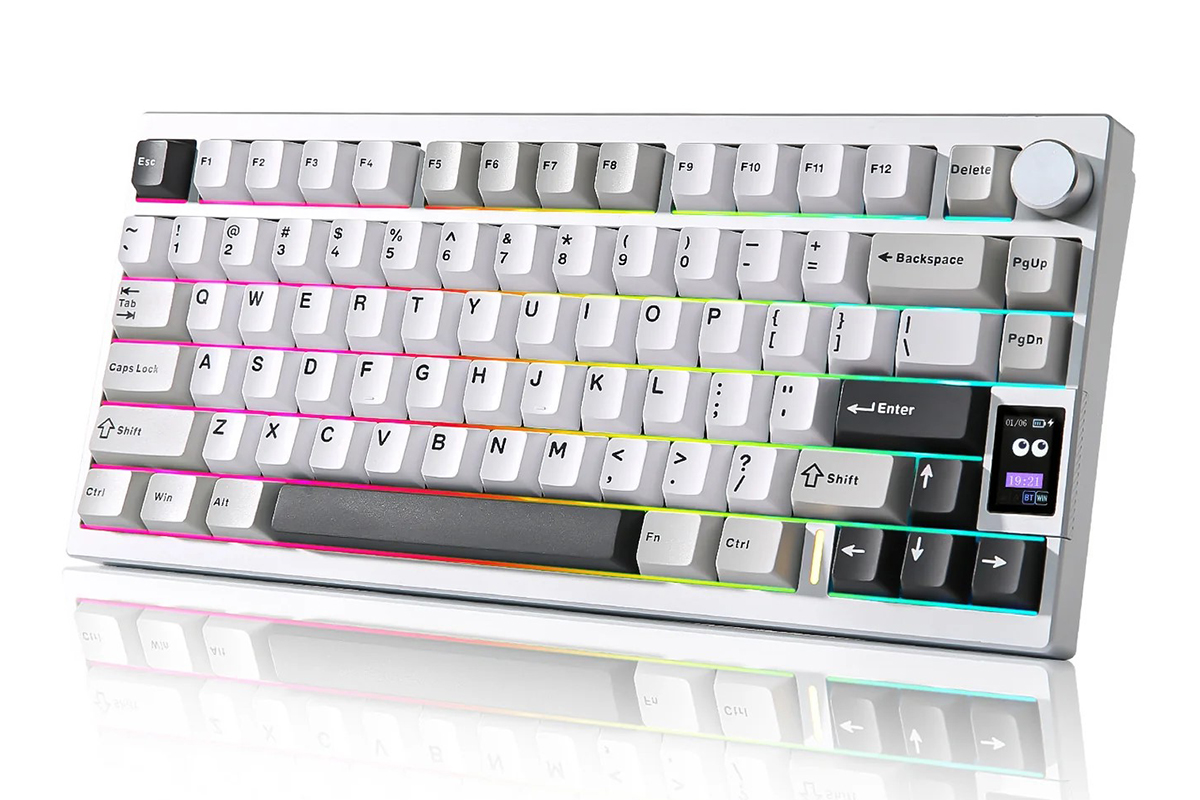
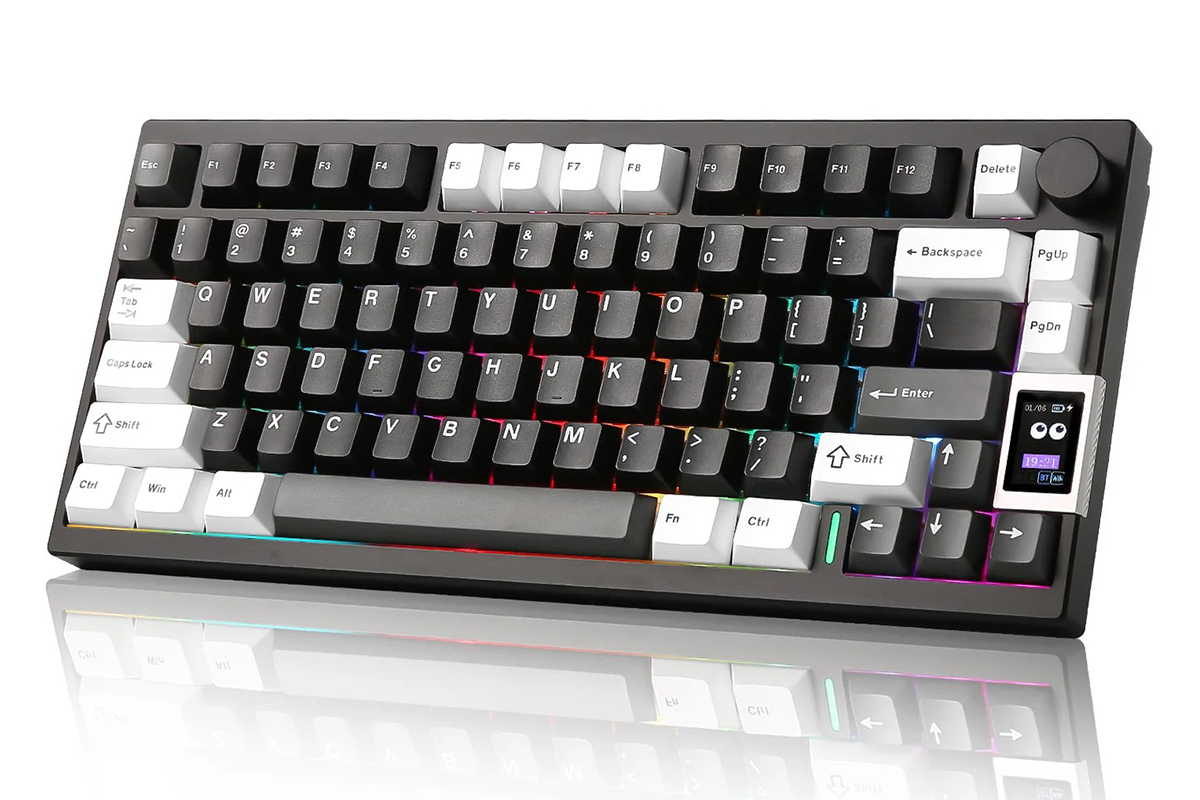

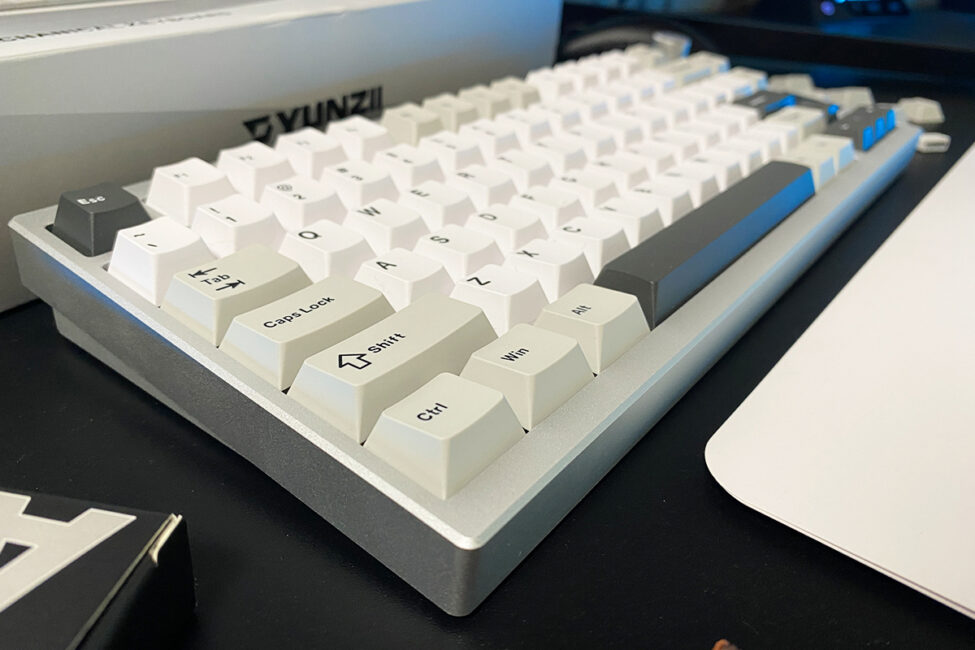
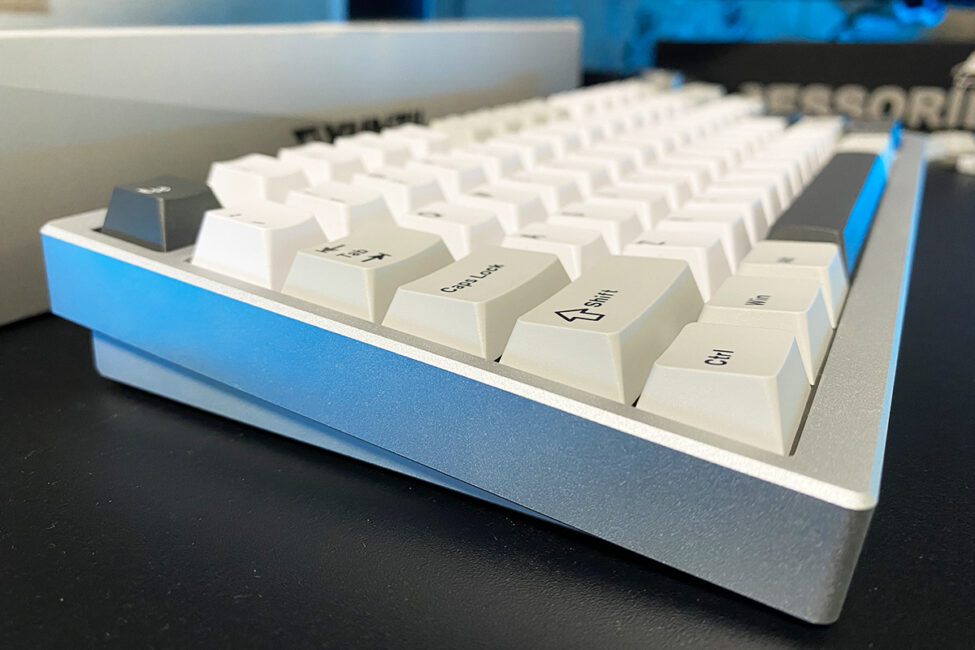
Первое, на что обращаешь внимание, когда берешь клавиатуру в руки, — полностью металлический корпус и, как следствие, немалый вес девайса. В официальной спецификации указан вес 1,44 кг. Но вот сугубо по личным ощущениям, вроде бы клавиатура весит чуть больше, что несомненный плюс. Корпус YUNZII AL80 полностью выполнен из алюминия и обработан на станках с ЧПУ (CNC-алюминий). Нужно ли говорить, что форма и подгонка всех элементов просто идеальна.
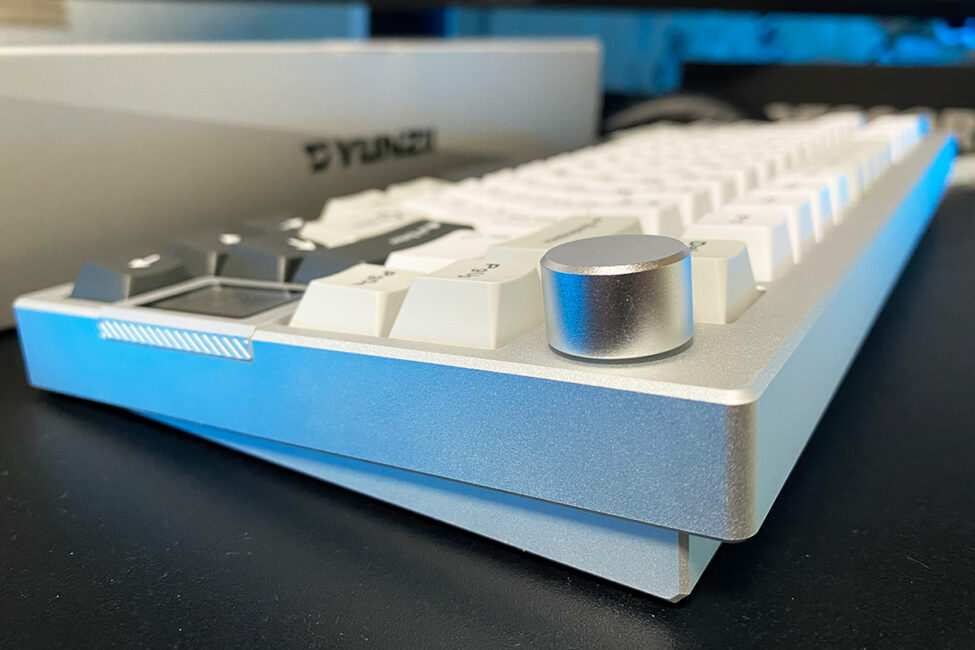
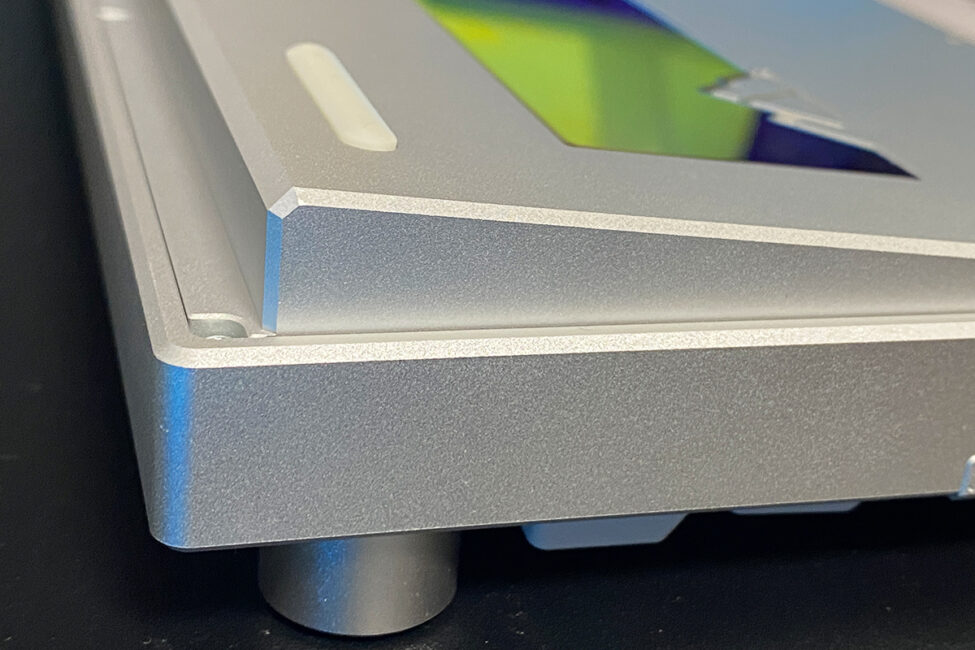
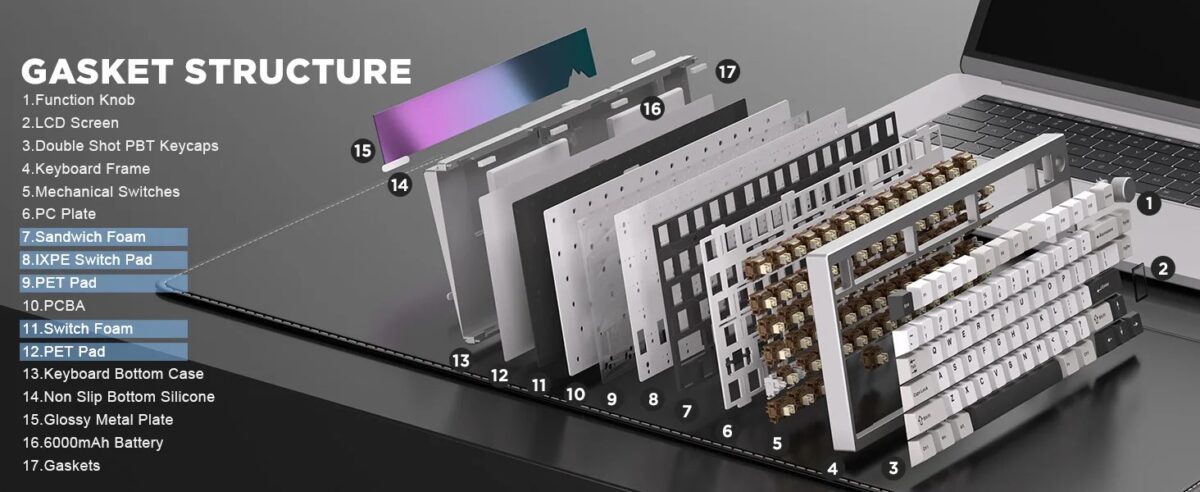
Что касается внутреннего наполнения клавиатуры, то здесь полный набор для комфортного и относительно тихого тайпинга. Конструкция Gasket Mount, куча шумоизоляции и различных демпфирующих слоев, которые смягчают нажатия и поглощают посторонние шумы. Подробно все компоненты конструкции перечислять не буду, лучше наглядно покажу их на скриншоте ниже.
По формату AL80 — это 75% клавиатура. Чтобы сделать ее более компактной, убрали цифровой блок (NumPad) и некоторые функциональные клавиши, которые все равно редко кто использует в работе. Главное преимущество такого формата — экономия места на столе. Кстати, это наверное мой любимый формат клавиатур, который, на мой взгляд, идеально подходит как для игр, так и для обычной работы.
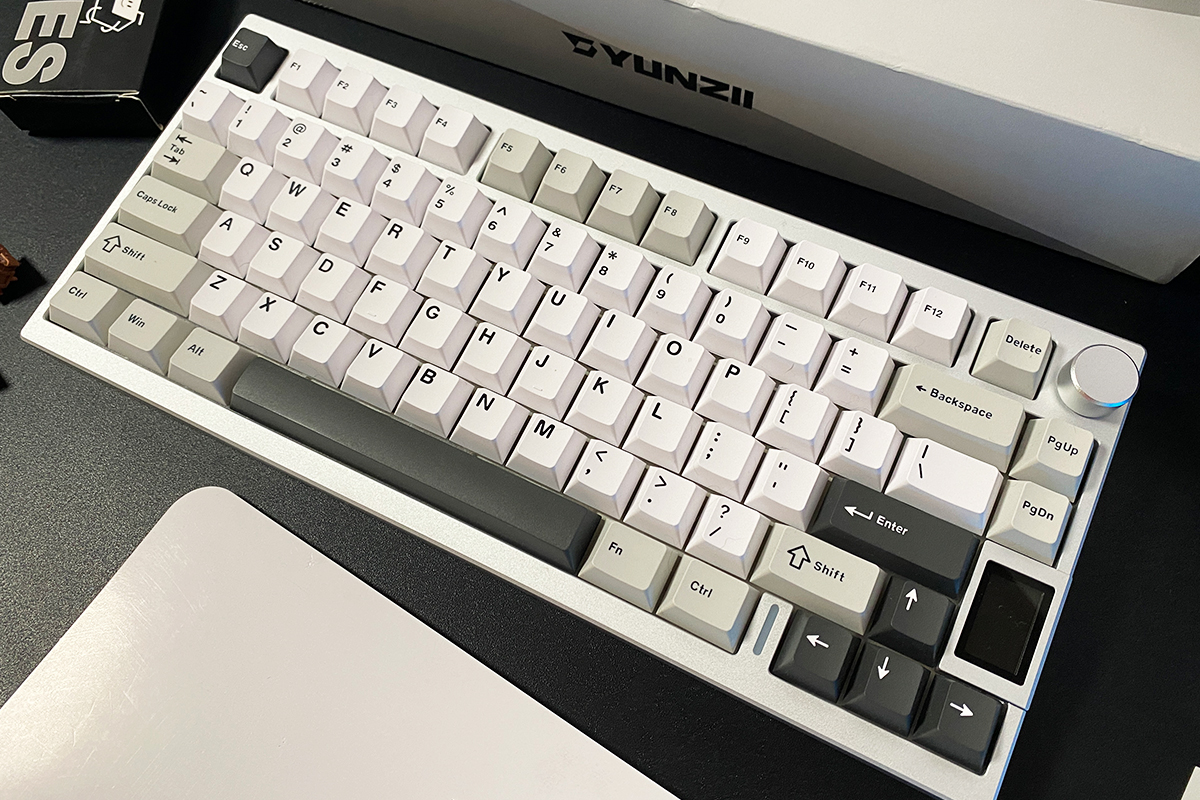
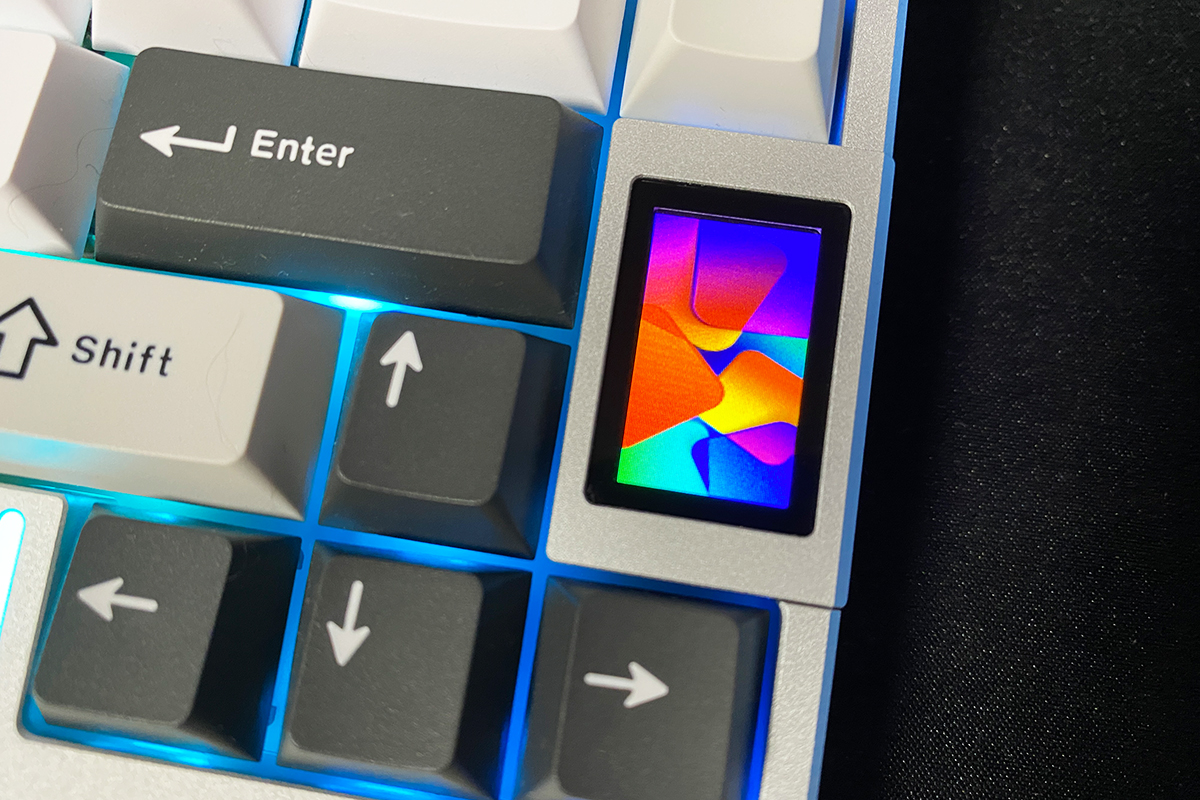
Раскладка клавиш стандартная ANSI: длинный Shift, однорядный Enter, удлиненный бэкслэш над ним. Клавиши Insert, Home и End, которые обычно присутствуют в 75% клавиатурах, убраны. Их место в модели AL80 занял небольшой LCD-дисплей.
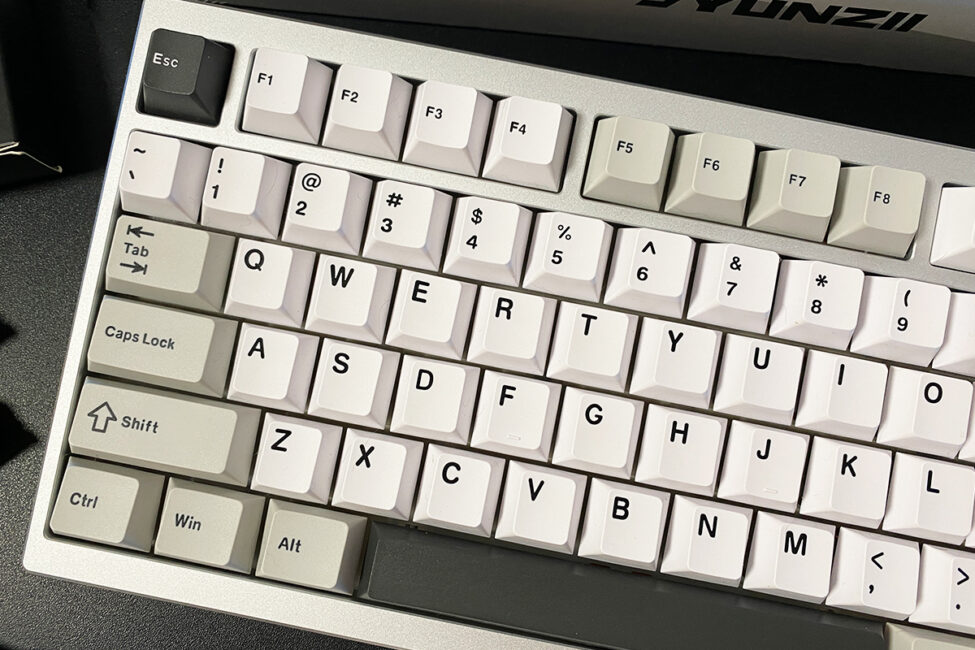
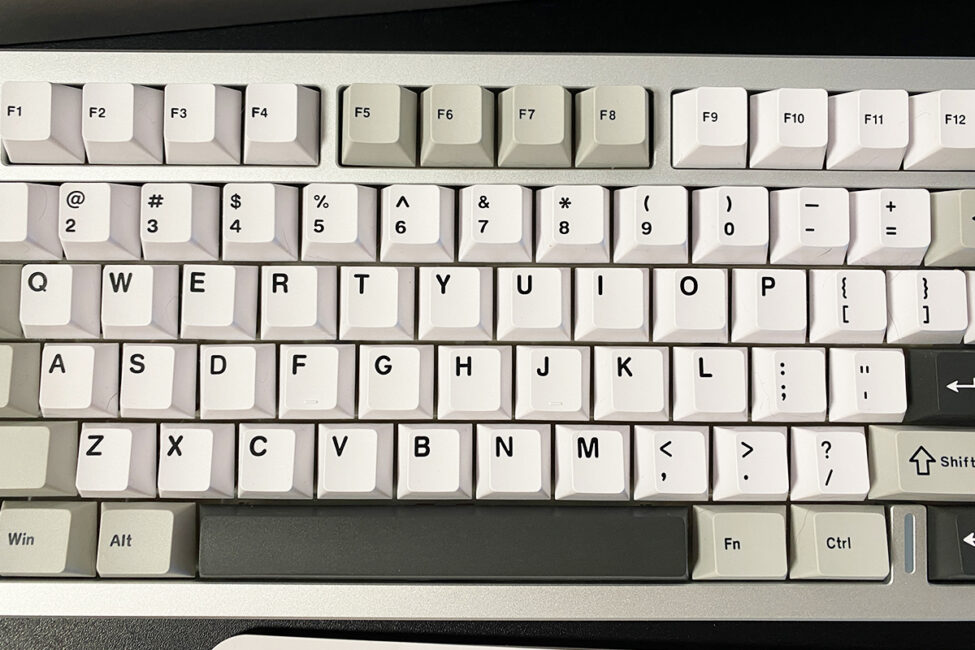
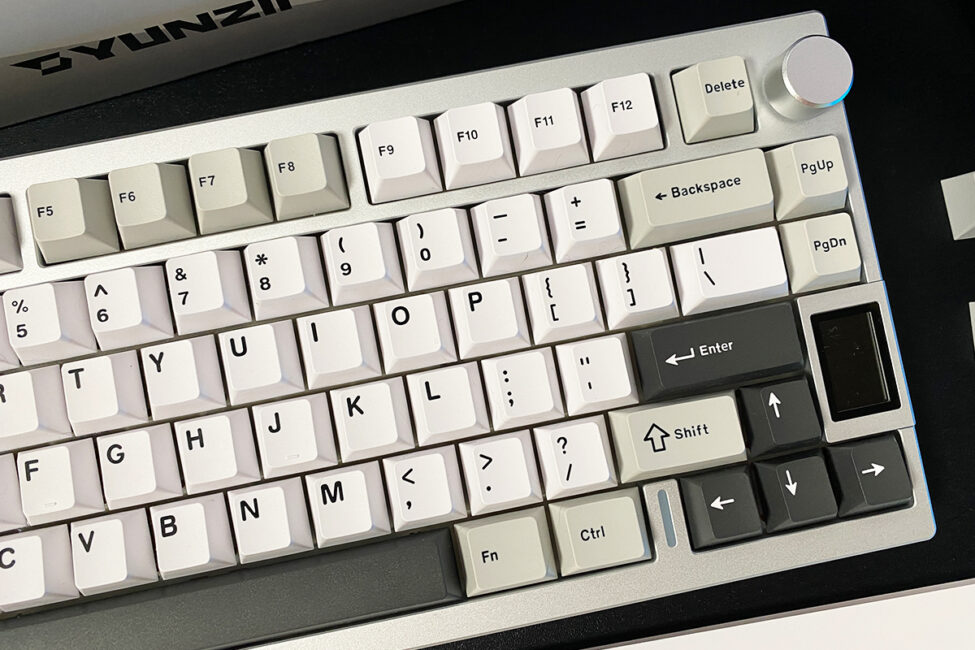
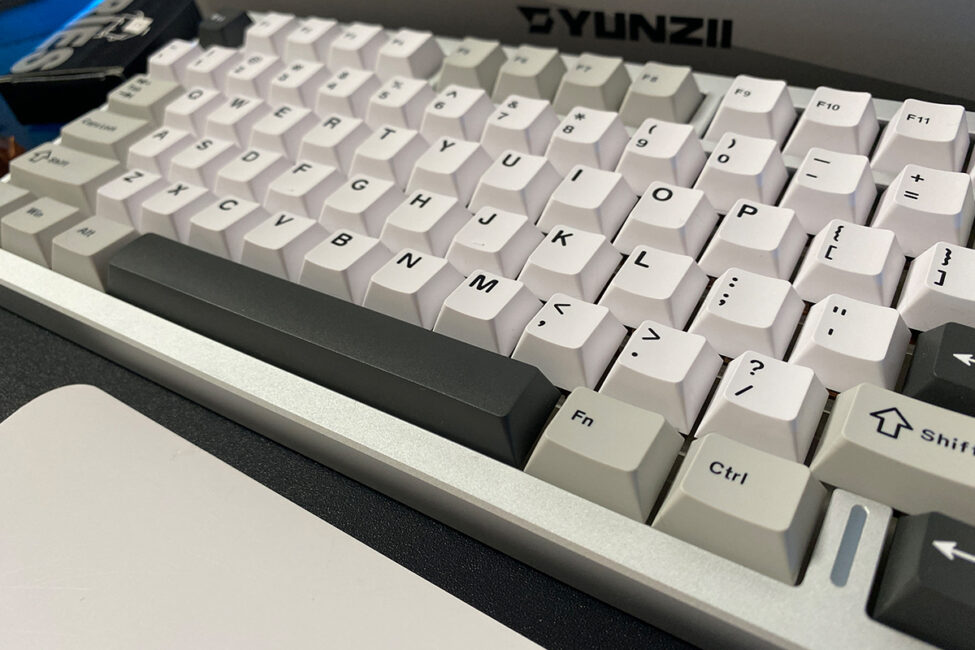
Кейкапы идут Cherry профиля. Изготовлены из качественного PBT пластика с применением технологии двойного литья (Double-Shot). Толстые, слегка шероховатые и очень приятные на ощупь.
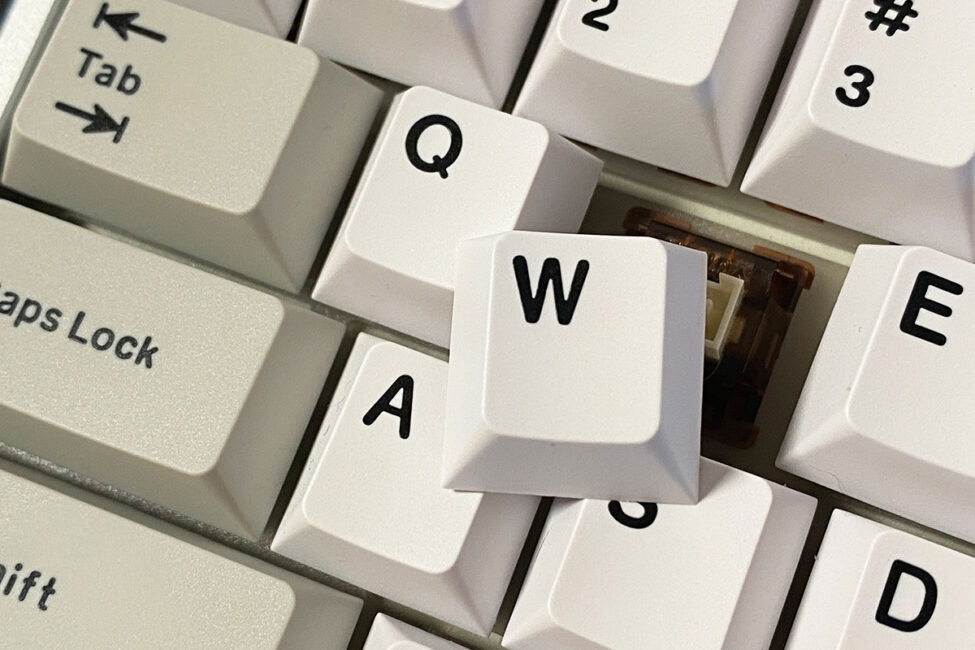
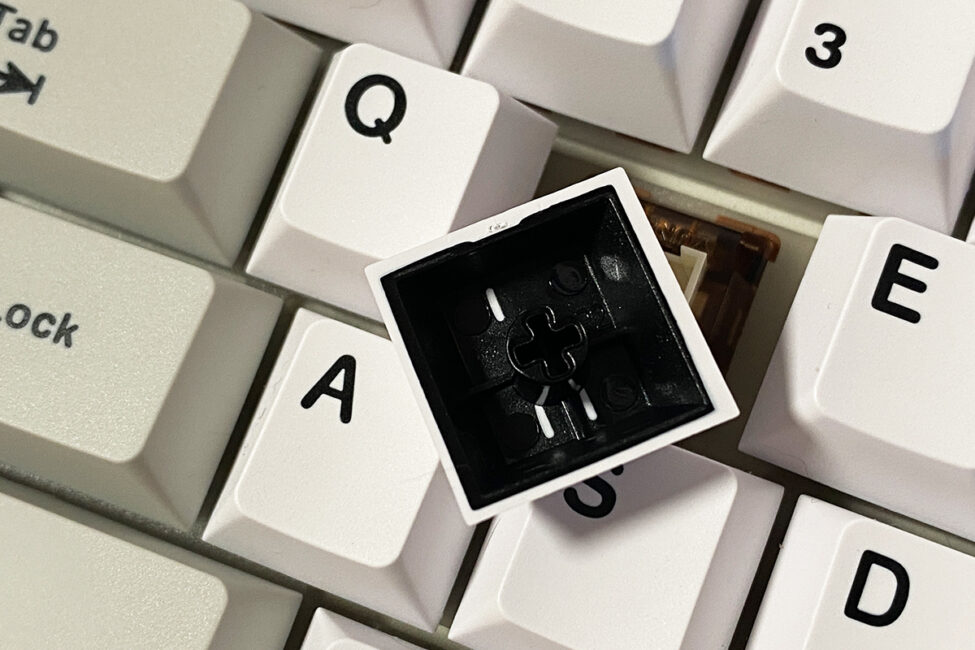
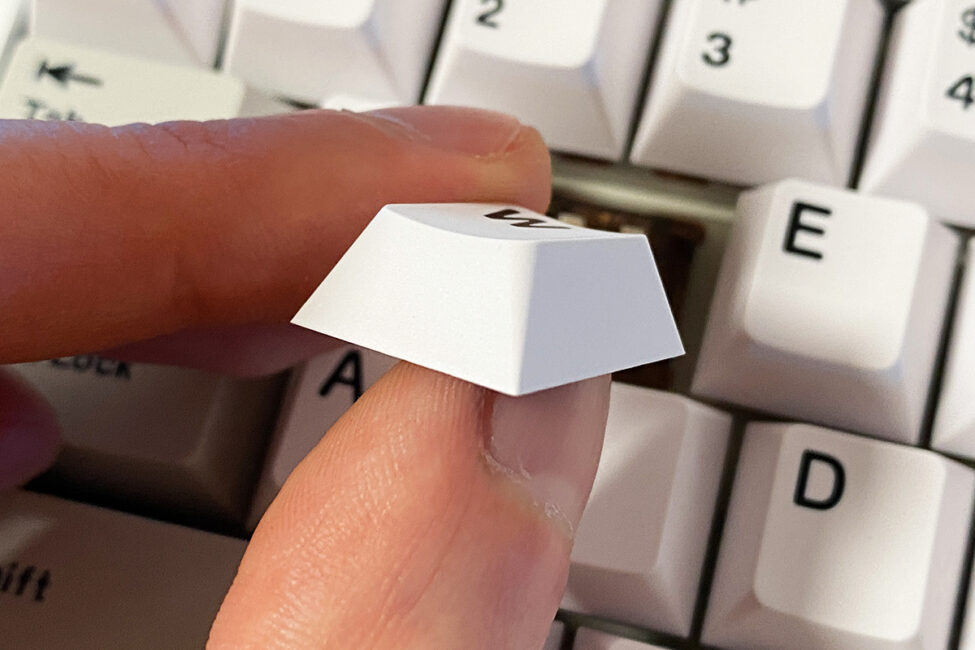
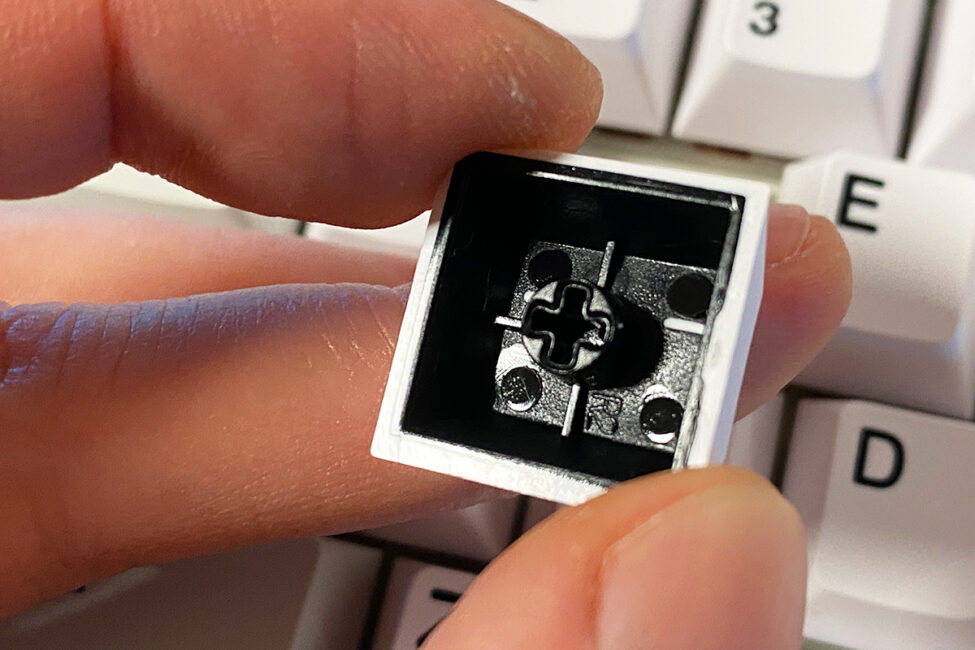
Символы на клавишах большого размера. Нанесены аккуратно. Как и в большинстве клавиатур с PBT, символы не просвечиваются. Но это не страшно, поскольку из-за размера и цвета их очень хорошо видно даже без подсветки клавиатуры. Легенда (буквы) раскладки английская, без дополнительных символов. Я уже давно привык к слепому набору и мне лично символы на дополнительных языках не нужны. Ну, а тем, кто не привык, могу посоветовать гравировку: на этих кейкапах сделать ее не составит никаких проблем. Ну или полную их замену, кому как будет удобнее.

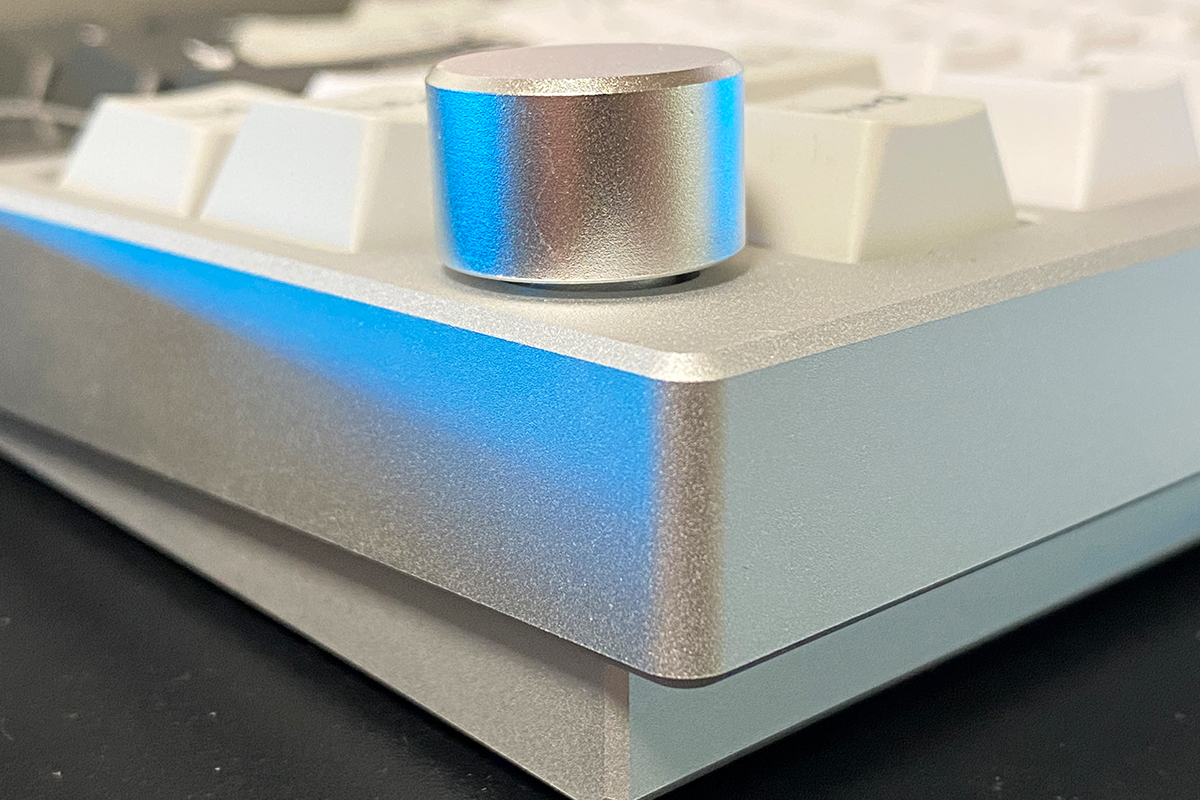
Как и большинство 75% клавиатур, YUNZII AL80 оснащена колесиком. В большинстве моделей колесо мультифункциональное: им можно регулировать громкость и подсветку, переключаясь между режимами. В случае AL80, при стоковых настройках, колесико может регулировать только громкость. Дополнительных режимов для него нет. Хотя, тут стоит сразу отметить, что в QMK/VIA функции колесика можно переназначить.
Вращение колеса регулирует громкость с шагом в два пункта. Нажатие на него полностью выключает / включает звук. Само же колесико, как и корпус клавиатуры, выполнено из алюминия. Приятное на ощупь и абсолютно беззвучное при регулировке.
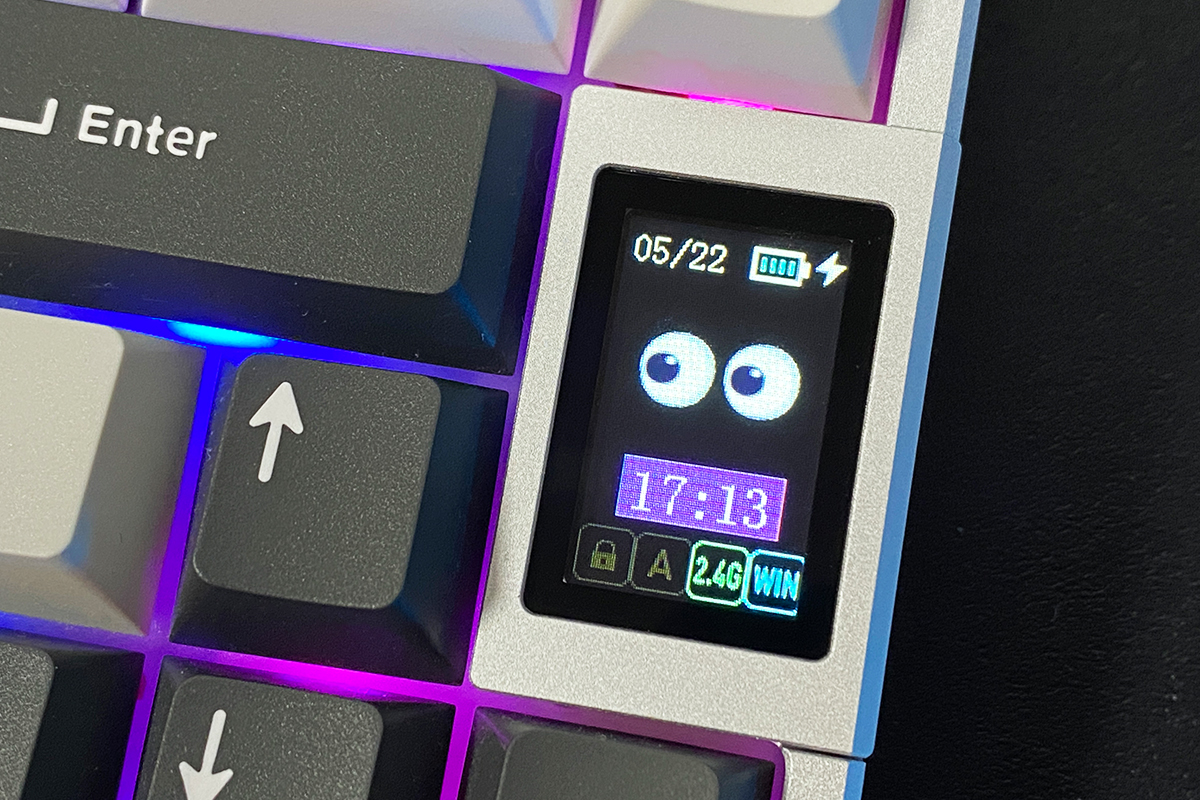
LCD-дисплей — одна из главных фишек модели AL80. Цветной, яркий, с плавной анимацией. Может показывать дату, время, заряд аккумулятора, некоторые индикаторы, картинки и гифки. Все это можно самому настраивать. Про дисплей я подробно расскажу в отдельном разделе. А пока давайте дальше рассмотрим дизайн самой клавиатуры.
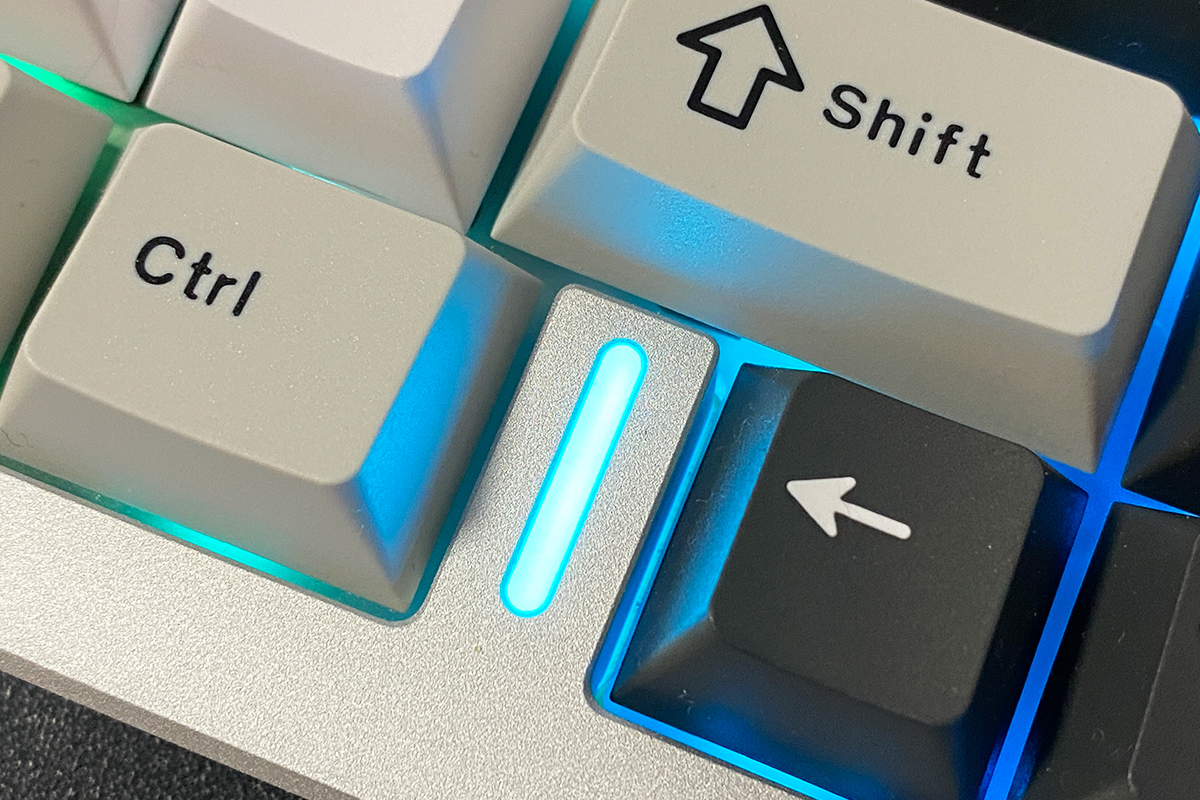
Между стрелками и правым Ctrl на корпусе клавиатуры есть небольшая полоска с подсветкой. Этот индикатор в клавиатуре выполняет две функции: декоративную и информативную. Под второй подразумевается индикация во время подключения клавиатуры по Bluetooth. Это отдельная зона подсветки, которая не зависит от зоны подсветки клавиш.
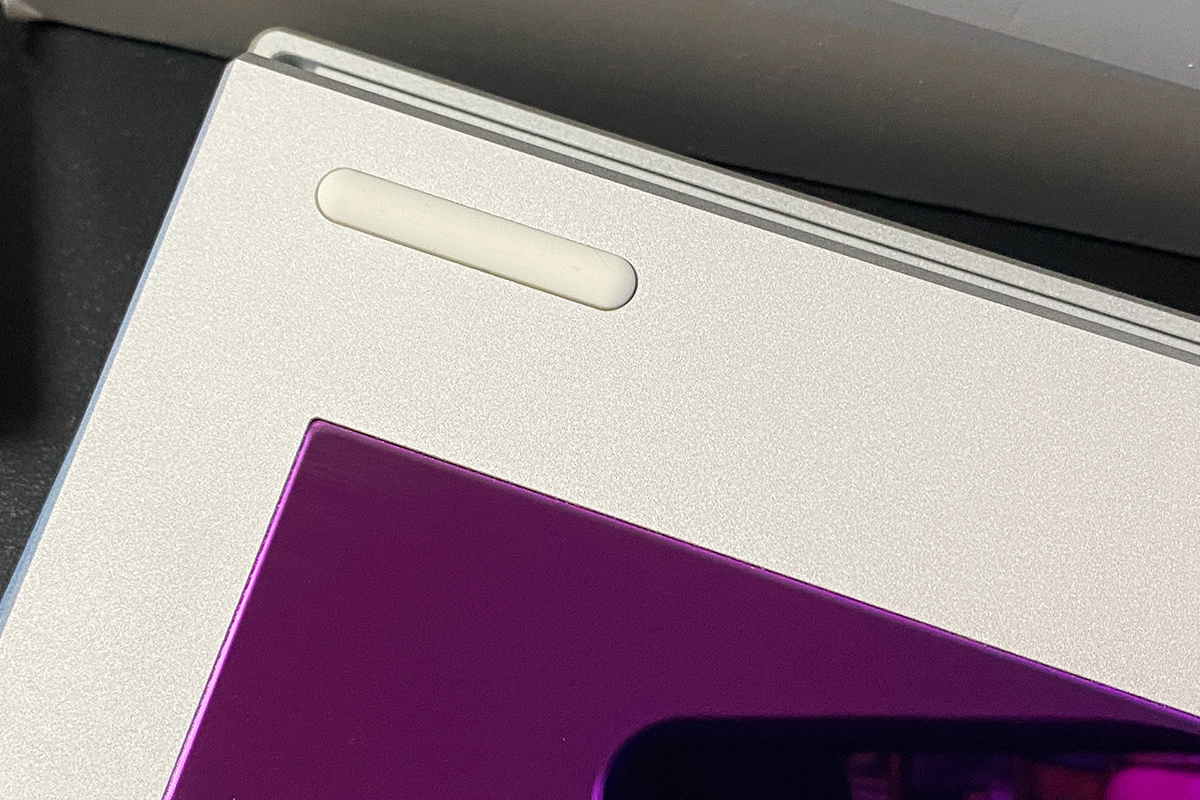
Дно клавиатуры также полностью алюминиевое. На дне, помимо четырех резиновых накладок, еще можно заметить большую блестящую металлическую вставку, которая переливается цветами в зависимости от угла взгляда. Выглядит это все эффектно. Правда, смысла в этом дизайнерском решении немного, поскольку по сути ты ее не видишь, когда пользуешься клавиатурой.


Стандартных ножек, которыми можно регулировать наклон, у клавиатуры нет. Ну и, как по мне, то они ей особо не нужны. Во всяком случае мне стандартного наклона и высоты AL80 вполне достаточно для комфортного использования.
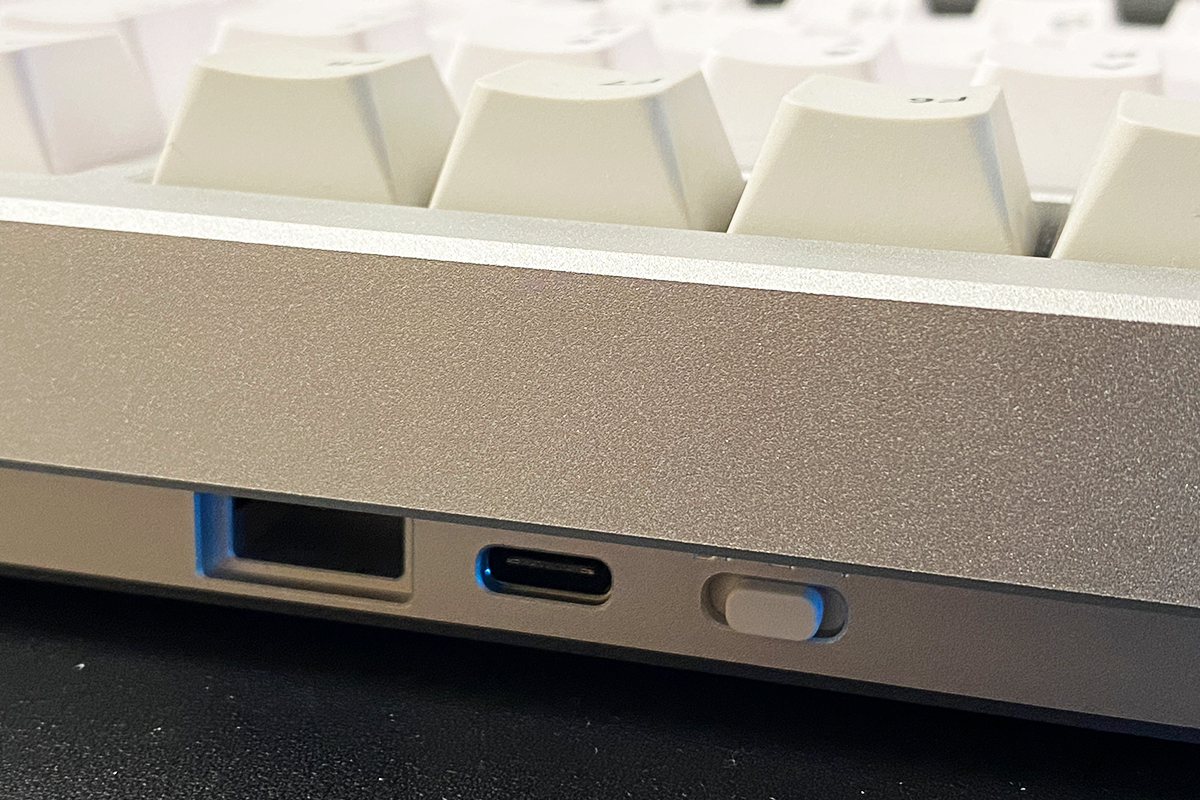
По бокам клавиатуры ничего нет, а грани идеально ровные. Спереди же находится стандартный разъем USB-C для кабеля и трехпозиционный переключатель режимов подключения (RF 2,4 ГГц / провод / Bluetooth). Рядом есть небольшой магнитный кармашек: в нем можно разместить беспроводной донгл RF 2,4 ГГц, чтобы не потерять.
Качество сборки супер, тут даже и говорить не о чем. Тяжелая монолитная конструкция, которую так просто не продавишь и не сдвинешь с места. Идеальные формы и подгонка всех элементов металлического корпуса. В плане эргономики вообще никаких нареканий. Девайсом комфортно и в целом довольно приятно пользоваться.
Читайте также:
- Обзор HATOR Icefall Pro Wireless: 75% игровая клавиатура с миниэкраном: 75% игровая клавиатура с миниэкраном
- Обзор LEOBOG K81: доступная беспроводная механическая клавиатура с хотсвапом
Подсветка
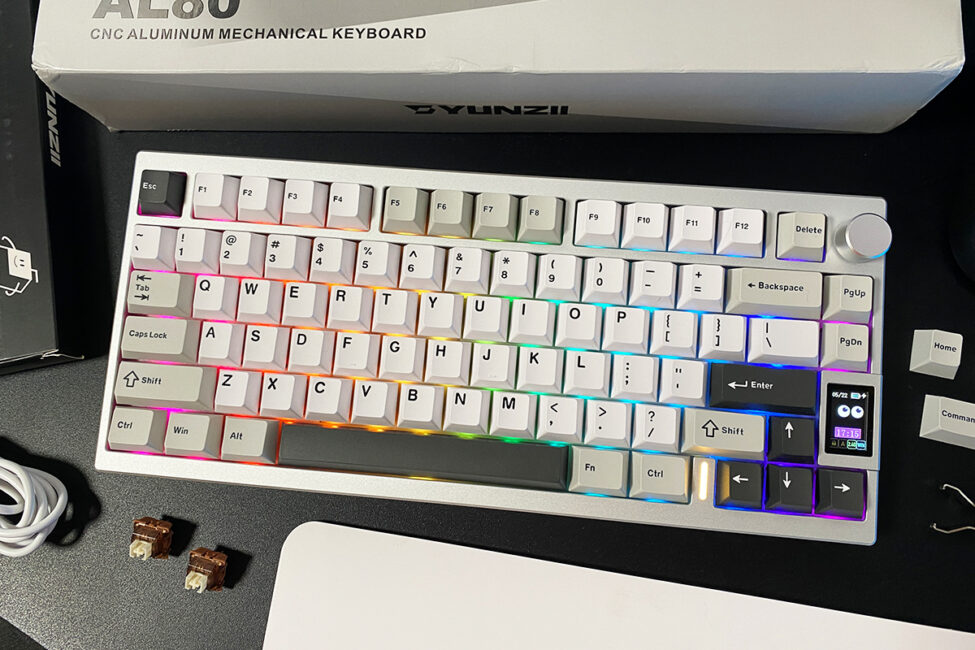
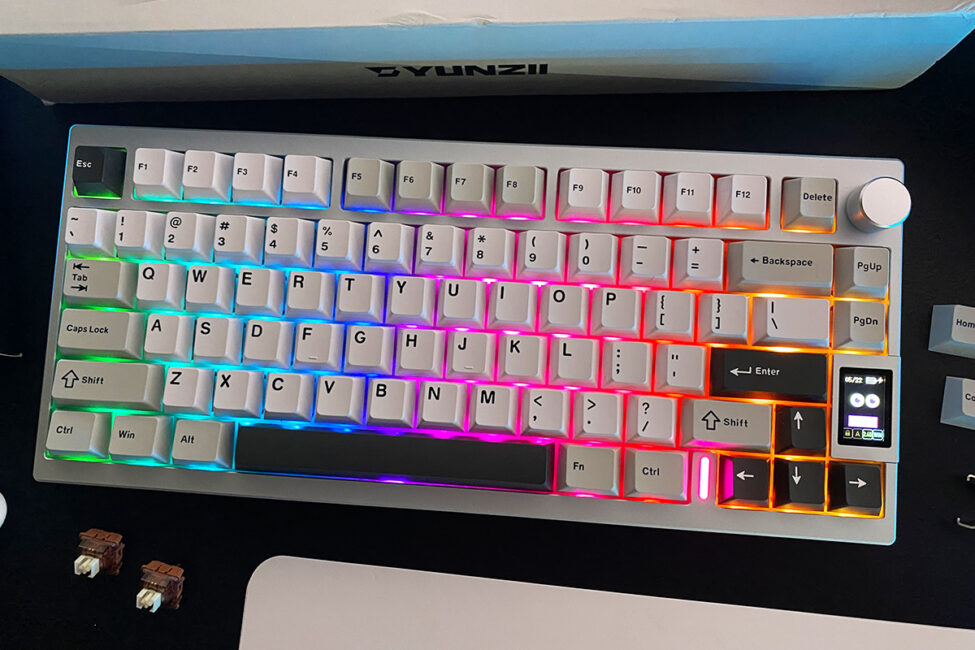
Клавиатура имеет две зоны подсветки: клавиши и небольшая полоска-индикатор на корпусе возле стрелок. Как уже отмечал зоны независимы друг от друга, то есть их можно регулировать и включать / выключать отдельно.
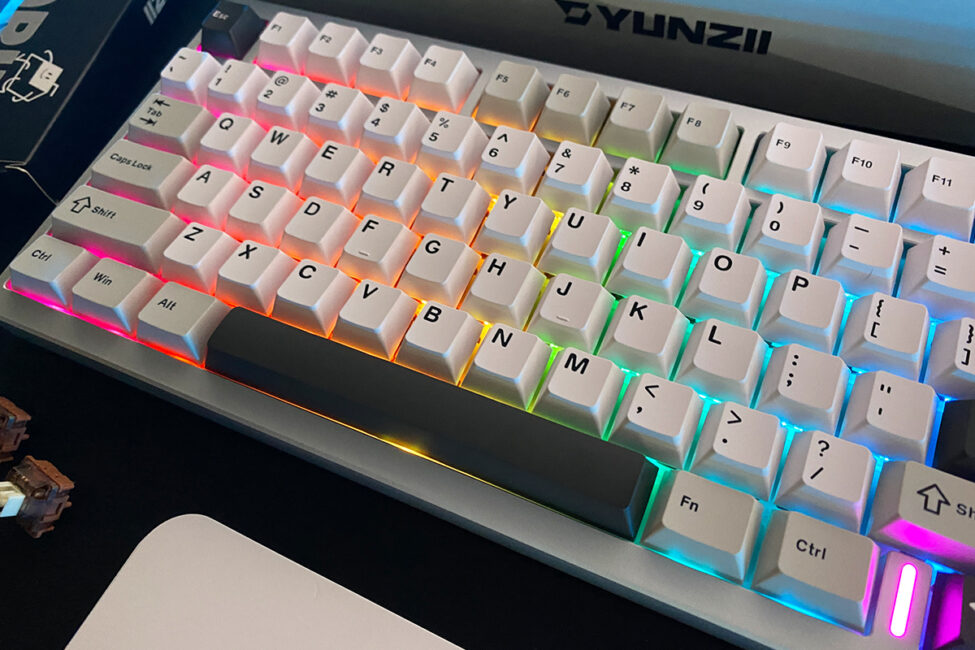
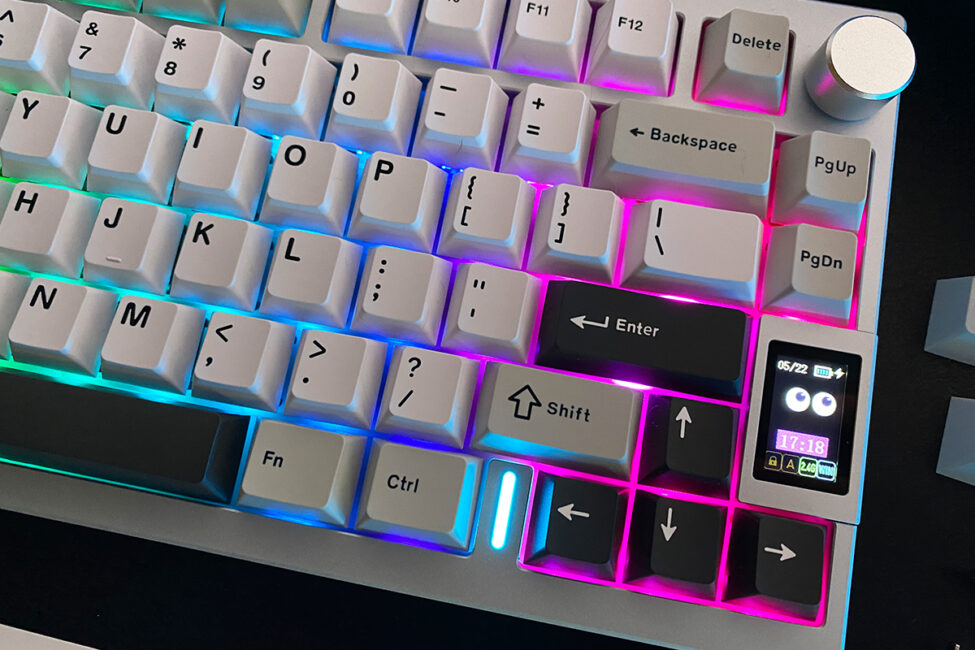
Настраивать подсветку можно прямо с клавиатуры с помощью сочетания клавиш FN+ или через QMK/VIA на соответствующем сайте в браузере. Настройку через QMK/VIA мы подробно рассмотрим отдельным пунктом. А вот все сочетания клавиш для регулировки подсветки добавлю ниже на скриншоте. Забегая наперед скажу, что все сочетания клавиш на AL80 можно менять и перенастраивать под себя в том же QMK/VIA.
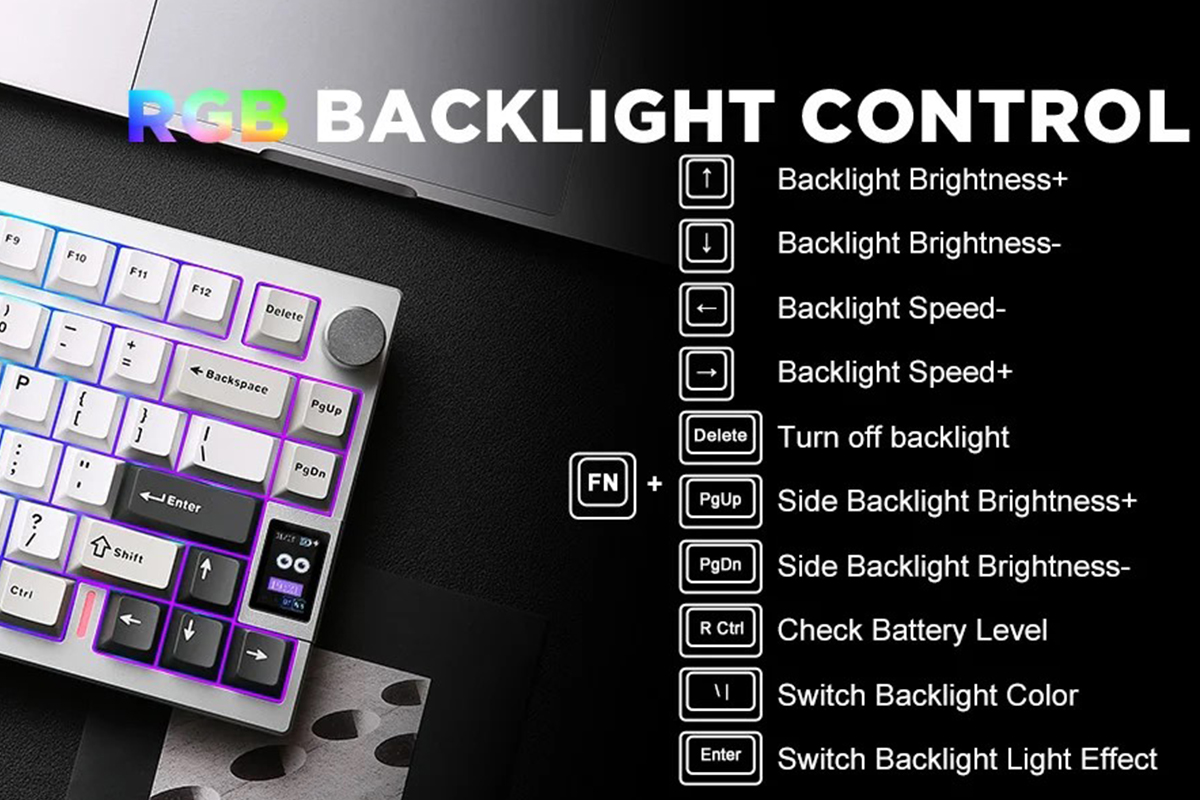
Сама же подсветка довольно неплохая. В меру яркая и в то же время она не сильно акцентирует на себе внимание. В модели AL80 подсветка не столько для красоты, а сколько для того, чтобы просто немного подсвечивать клавиши. Просто существуют клавиатуры, которые без подсветки выглядят лучше, и YUNZII AL80 — как раз одна из таких. Однако различных готовых эффектов для подсветки добавили много. В настройках QMK/VIA я насчитал около 24 заготовленных пресетов для клавиш. Что касается полоски-индикатора на корпусе, то для нее никаких эффектов нет. Она просто меняет цвета по кругу, а из настроек есть только регулировка яркости (сочетанием клавиш FN + PgUp / PgDn). Ниже добавлю видео для наглядной демонстрации подсветки и ее эффектов.
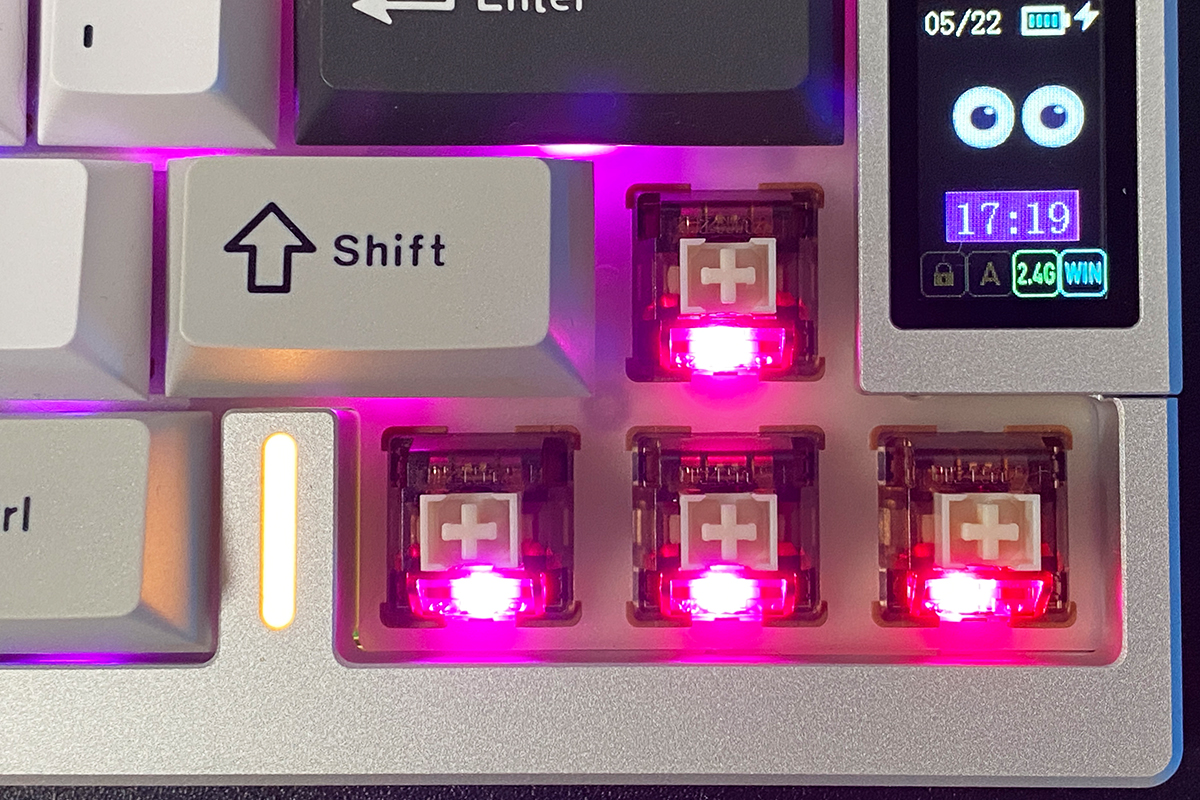
Еще дополню, что в модели YUNZII Al80 стоят южные светодиоды, то есть расположены они снизу свича. Эта информация может быть полезной тем, кто будет менять на AL80 переключатели. В остальном, про подсветку все сказал, а потому двигаемся дальше.
LCD-дисплей
Одной из главных особенностей YUNZII AL80 является LCD-дисплей. Как вы уже могли заметить на фото, у клавиатуры есть небольшой экранчик на корпусе, который может выводить некоторую информацию, картинки и анимации (гифки). То есть, по сути, у дисплея есть три режима вывода изображения, между которыми можно переключаться сочетанием клавиш FN+8/9/0.
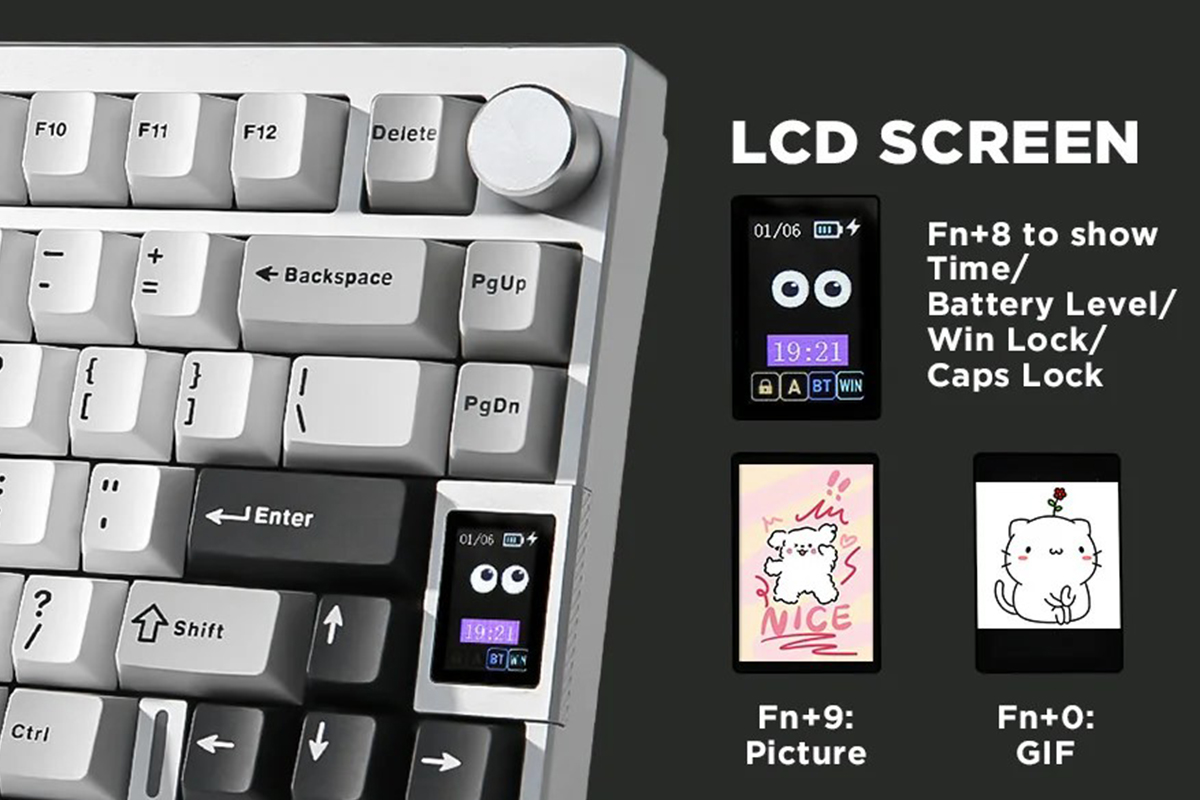
В первом режиме (FN + 8) на дисплей выводится дата, время, процент заряда, анимация (гифка) и индикаторы Win Lock, Caps Lock, способ подключения (RF, Bluetooth, провод) и режим работы (Windows/Mac). Во втором режиме (FN + 9) на дисплей выводится картинка, которую можно самостоятельно добавить через специальное приложение. В третьем режиме (FN + 0) дисплей показывает анимацию (гифку), которую также можно добавить в приложении.
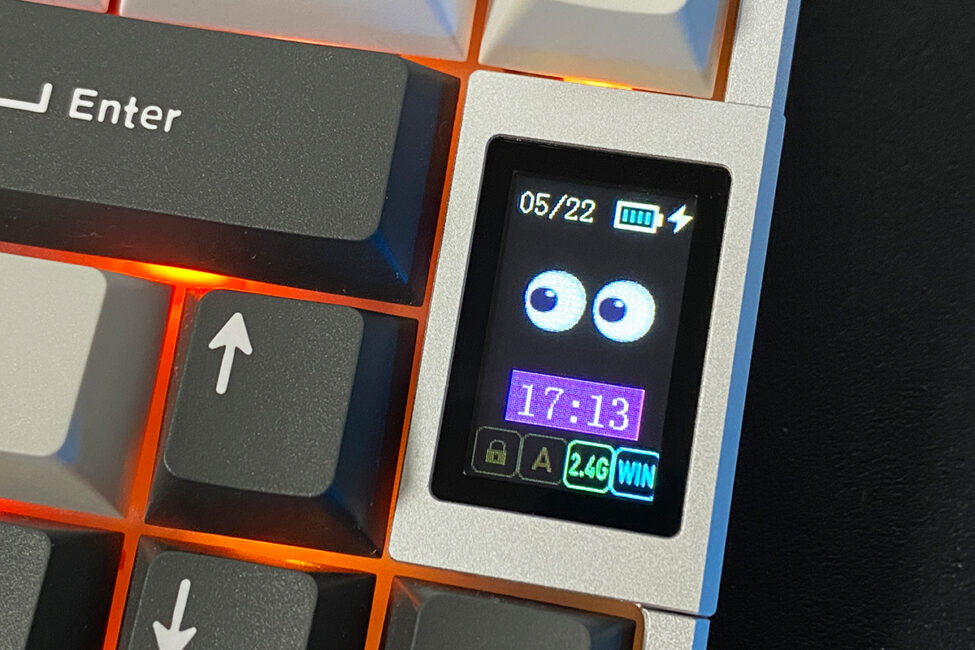
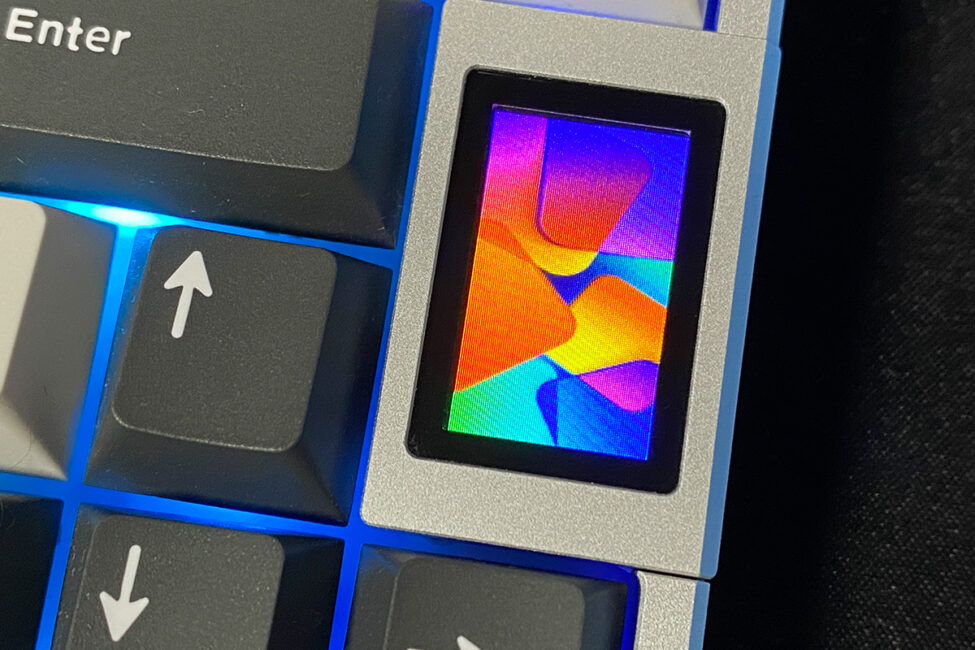
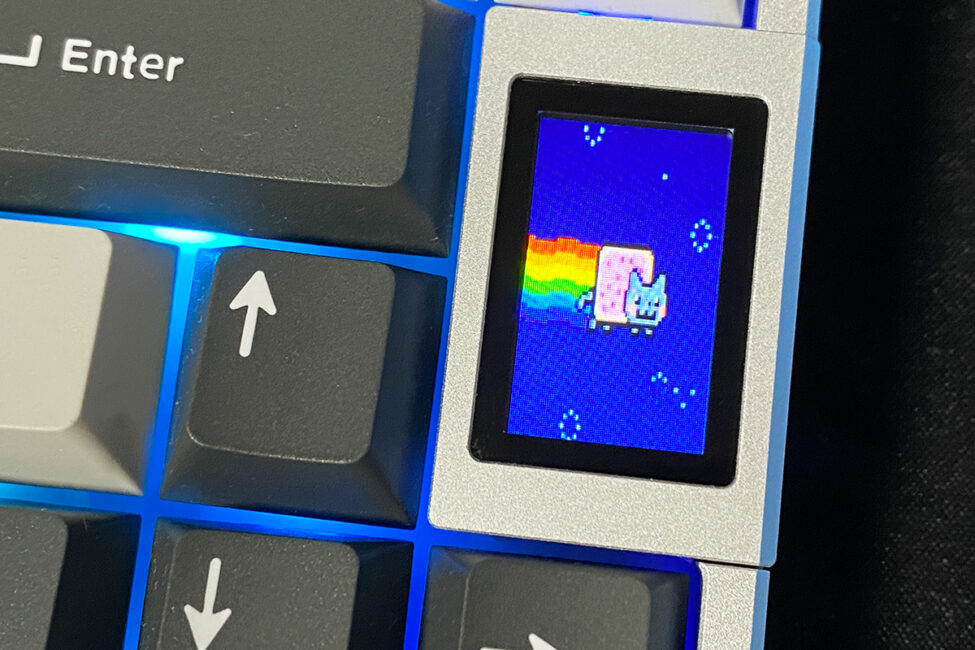
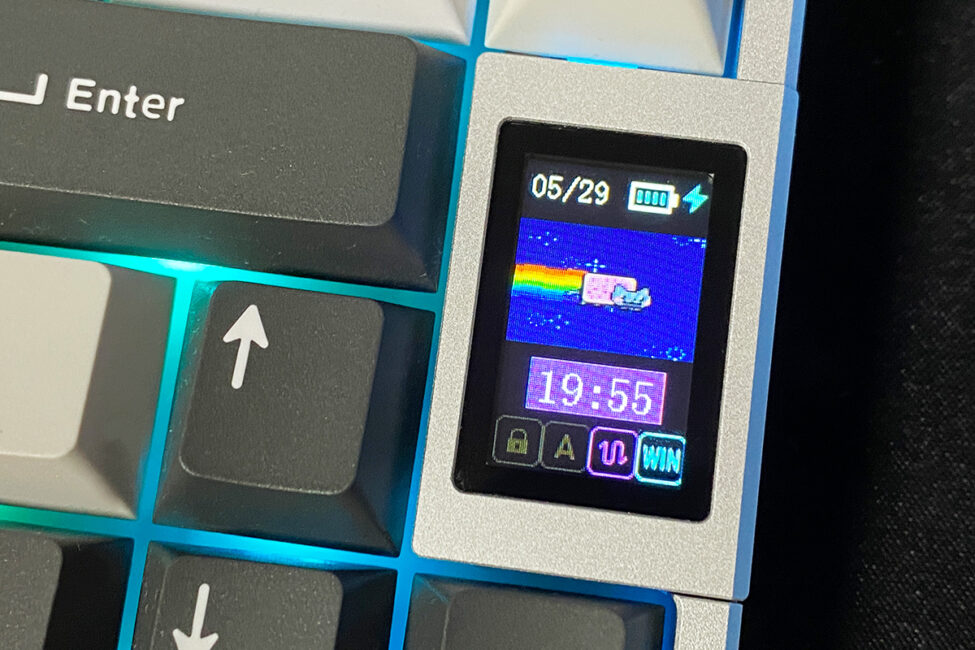
Выставлять время, дату и добавлять свои медиафайлы на клавиатуру можно с помощью специального приложения, которое загружается с официального сайта YUNZII.
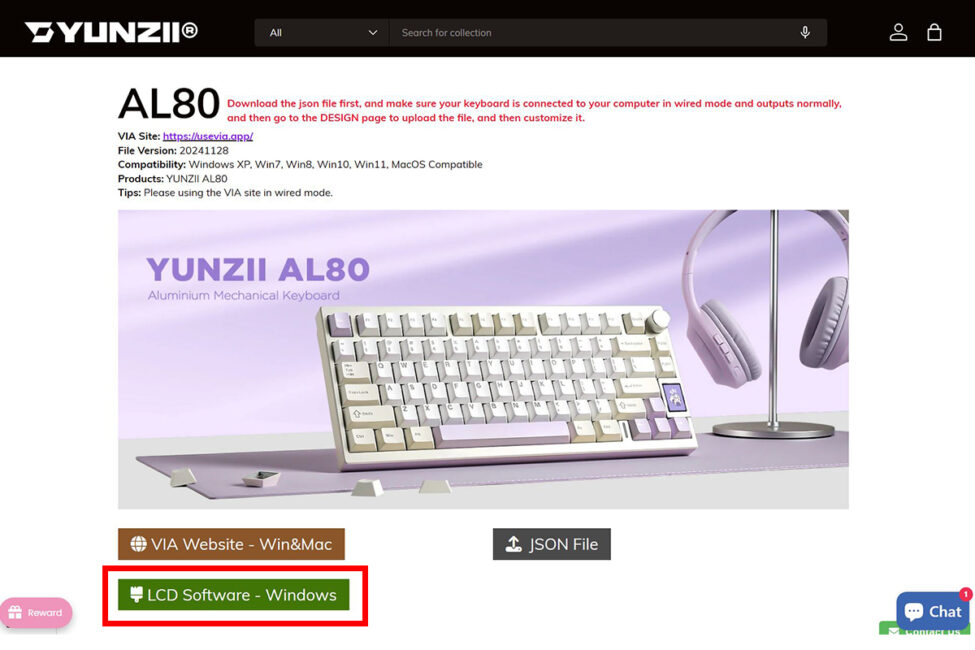
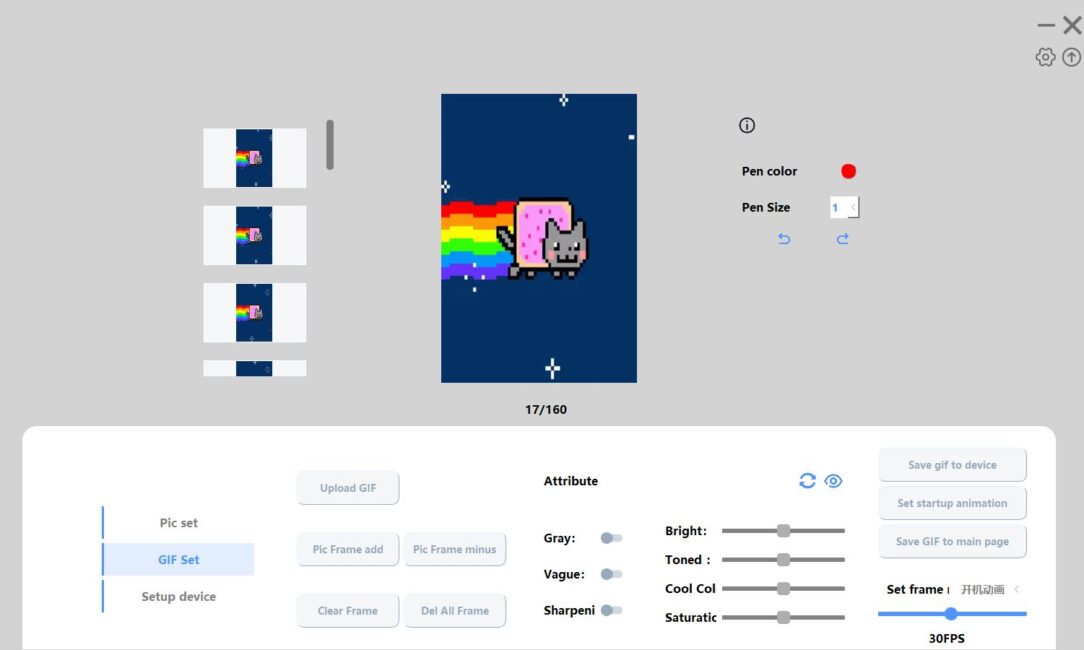
Скачиваете приложение, инсталлируете его на ПК, после чего подключаете клавиатуру по проводу и переводите ее в проводной режим подключения. Кстати, забыл уточнить, что приложение пока доступно только для Windows. Само же приложение максимально простое и интуитивно понятное. В нем доступно по сути всего три меню с соответствующими настройками: Pic Set для картинок, GIF Set для гифок и Setup Device для других настроек. Рассмотрим каждое меню подробнее.
В меню «Pic Set» можно загружать свои картинки и редактировать их. Нажимаете «Upload Pic», выбираете картинку, которую хотите вывести на дисплей клавиатуры и сохраняете изображение с помощью кнопки «Save Image To Device». Картинки нужно загружать в формате .jpg. Я пробовал добавлять .png и они у меня не работали. То есть, картинка загружается, но на экран не выводится. Собственно, это и не страшно, поскольку .jpg самый распространенный формат картинок и готовых обоев в этом формате можно найти море. К слову, о разрешении. Я без проблем скачивал картинки-обои для смартфонов с разрешением 4K и дисплей клавиатуры их нормально показывал.
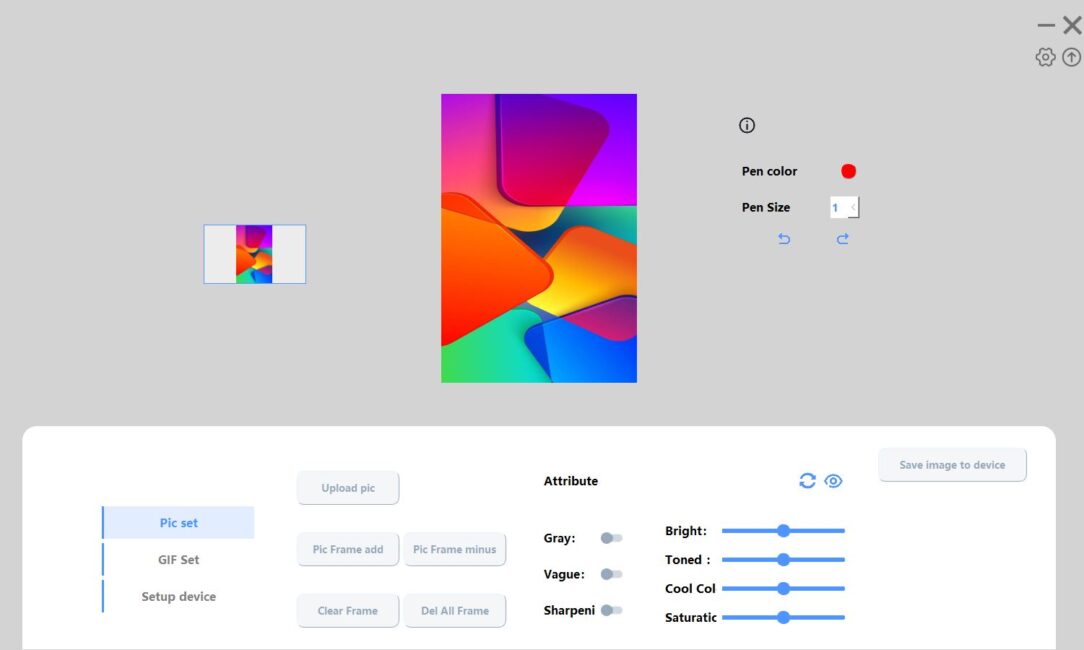
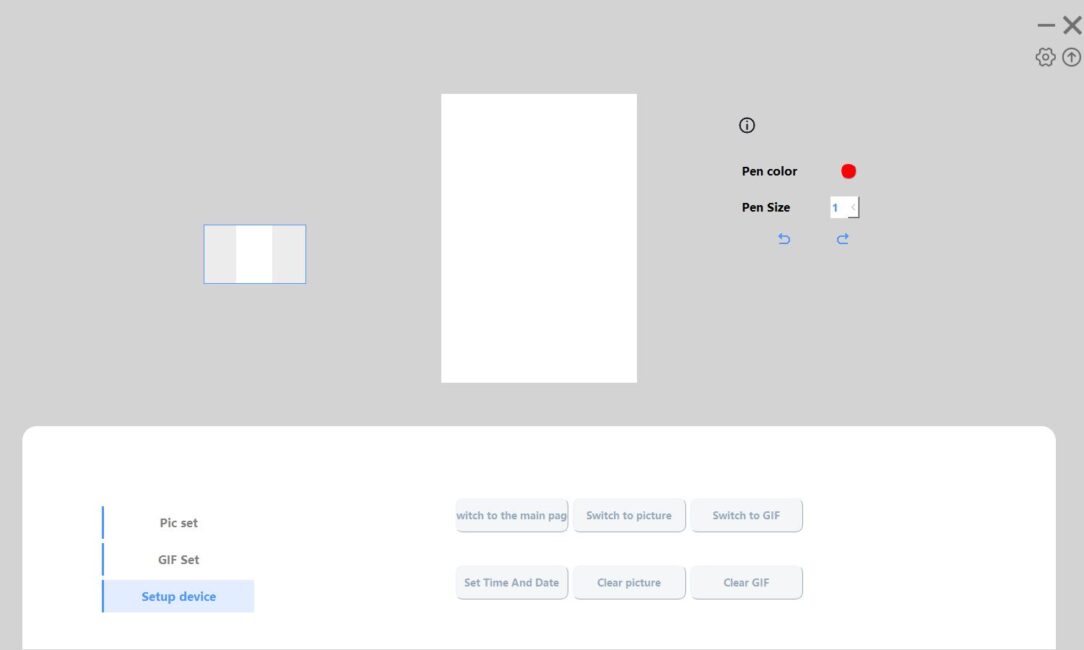
Чтобы удалить картинку с клавиатуры нужно зайти в меню «Setup Device» и нажать кнопку «Clear Picture». Меню для добавления картинок такое же как и для гифок. И сначала я подумал, что на клавиатуру можно добавить несколько картинок и выводить их как галерею на дисплей. Но, как оказалось, так сделать нельзя. То есть, дисплей в режиме вывода картинки может показывать только одно добавленное изображение. А само меню для изображений, скорее всего, делали одно и для гифок, и для картинок, чтобы не заморачиваться.
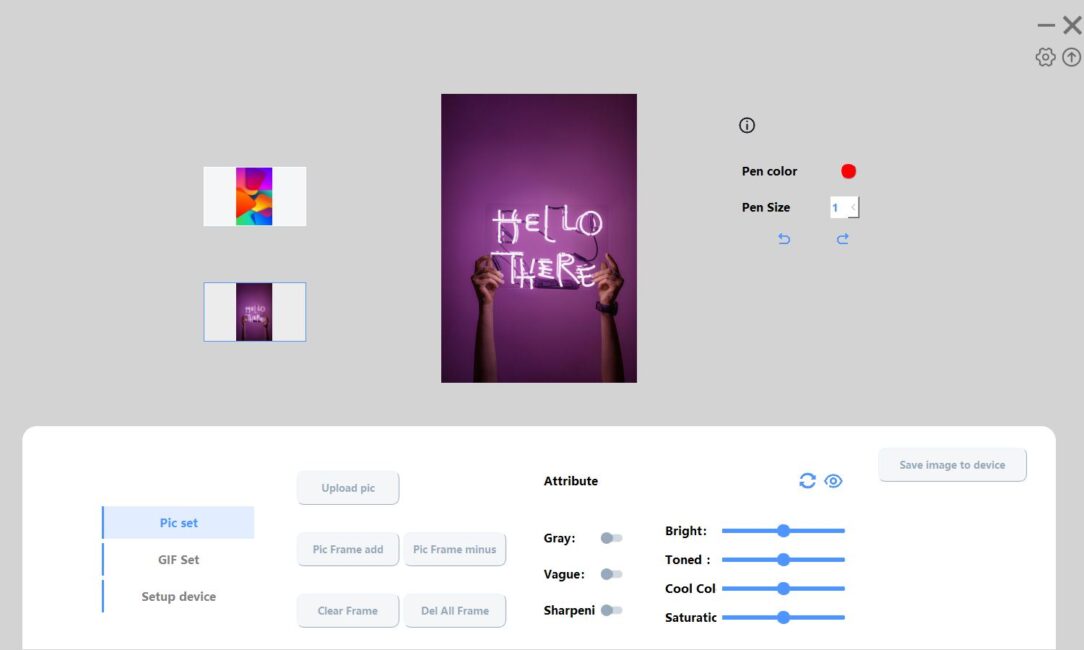
В меню «Gif Set» можно добавлять анимации в формате .gif и сразу их редактировать. Можно прямо в приложении добавить несколько картинок и сделать из них гифку. Также можно вывести свою гифку на главный экран (первый режим FN + 8). Удаляется гифка с клавиатуры так же как и картинка.
Меню «Setup Device» нужно, чтобы выставить дату, время и удалять загруженные на клавиатуру медиафайлы. Установка даты и времени происходит автоматически при нажатии кнопки «Set Time And Date». Приложение просто синхронизирует дату и время с тем, что выставлено на ПК.
В общем, приложение работает нормально. Но сразу скажу, что загрузка медиафайлов на клавиатуру не происходит мгновенно. Поэтому, иногда может казаться, что приложение зависло. А еще оно может тормозить в процессе работы. В остальном все нормально и основную функцию свою выполняет. Что касается самого дисплея, то к нему вообще никаких претензий. Яркий и плавный. Выглядит прикольно и неплохо так дополняет общий концепт-дизайн клавиатуры.
Читайте также:
- Обзор ASUS ROG Falchion Ace: ультракомпактная игровая клавиатура
- Обзор ASUS ROG Strix Flare II Animate: Пожалуй, лучшая клавиатура компании
Подключение и поддерживаемые платформы
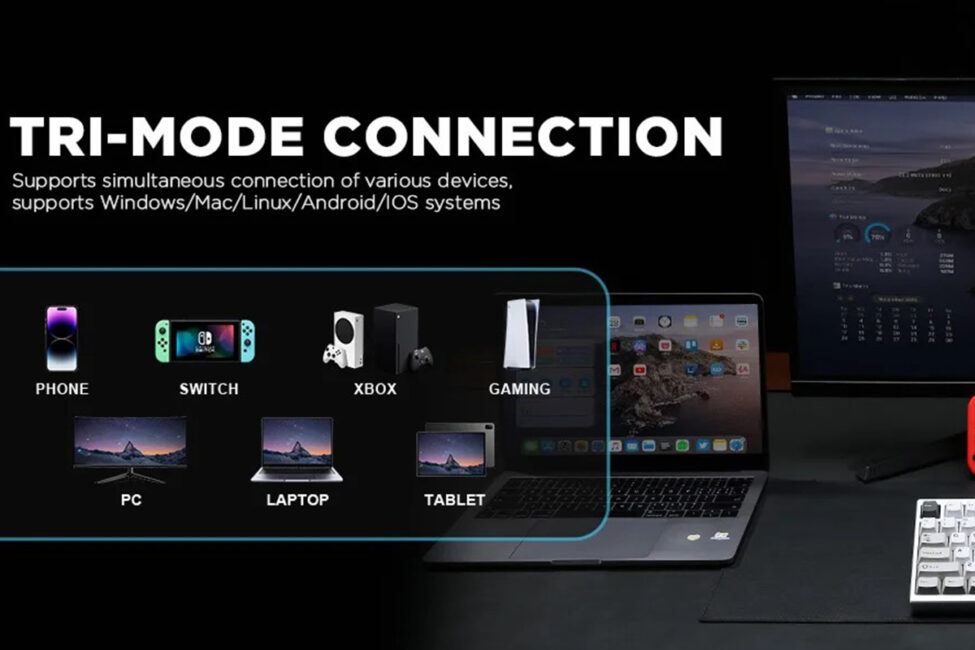
Как и большинство клавиатур YUNZII, модель AL80 поддерживает три режима подключения: проводной, RF 2,4 ГГц и Bluetooth. По Bluetooth к клавиатуре можно одновременно подключить до трех различных устройств. Переключаться между ними можно с помощью сочетания клавиш FN + 1 / 2 / 3. Также к клавиатуре можно подключить еще одно устройство через радиомодуль RF 2,4 ГГц и переключаться на него с помощью сочетания клавиш FN+4.
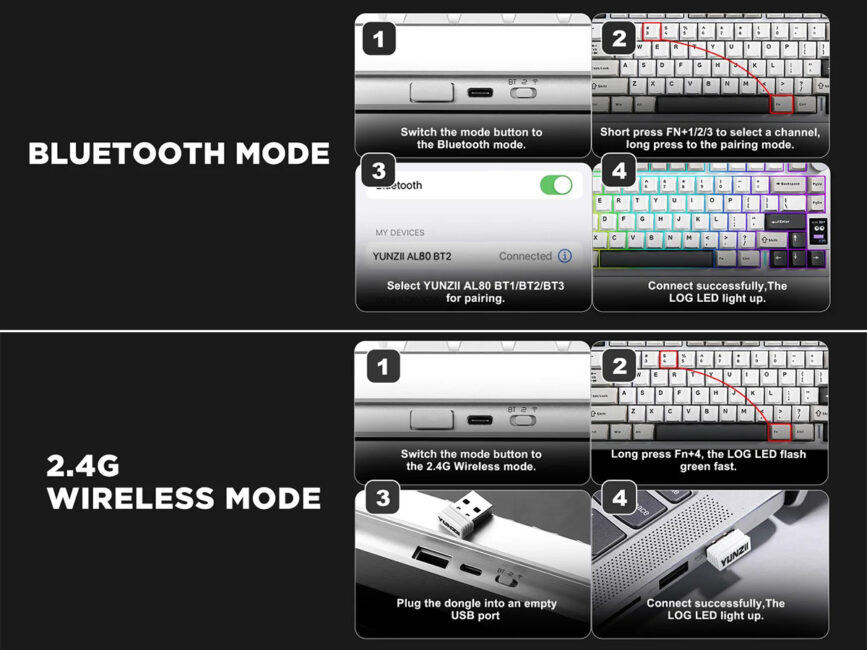
Таким образом, получается, что максимальное количество одновременно подключенных к клавиатуре устройств пять: 3 по Bluetooth, 1 через RF 2,4 ГГц и 1 по проводу. Что касается поддерживаемых платформ. Модель YUNZII AL80 поддерживает, можно сказать, все актуальные на данный момент платформы: Windows, MAC, Linux, Android, iOS, Nintendo Switch, XBOX.
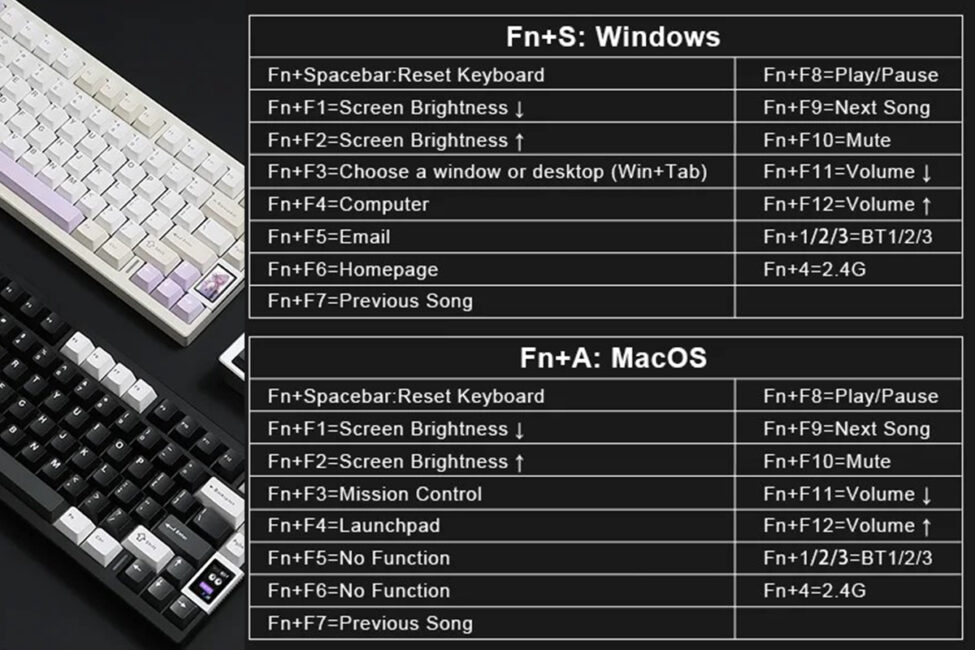
В режим работы с Windows клавиатура переключается сочетанием клавиш FN + S. В режим работы с MAC клавиатура переводится сочетанием клавиш FN + A.
Сочетания клавиш, раскладки-слои, кастомизация
В принципе, все основные сочетания клавиш FN+ вы уже могли увидеть на последнем скриншоте из предыдущего раздела. Здесь только скажу, что все эти сочетания клавиш можно перенастраивать, выключать, менять как душе угодно. Для этого у клавиатуры есть специальные раскладки-слои, которые можно настраивать на уровне прошивки на соответствующем сайте.
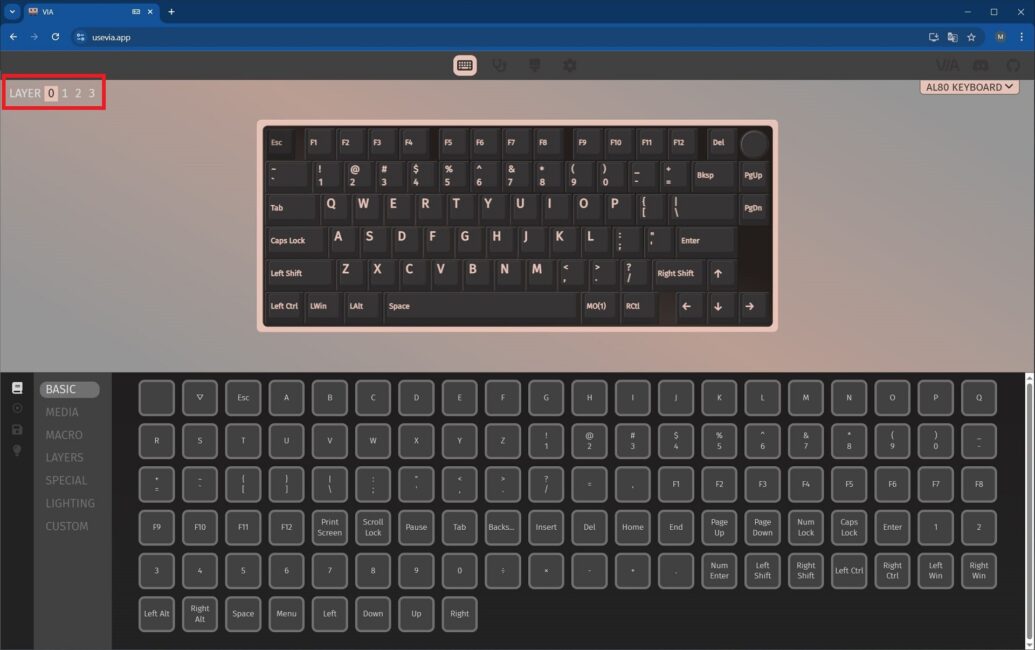
В прошлом обзоре я постарался максимально подробно объяснить как это все работает и на собственном примере показал, как можно кастомизировать клавиатуру. Собственно, поэтому не вижу смысла здесь снова все расписывать. Только скажу, что AL80 настраивается так же как и модель AL65 из предыдущего обзора. Вся разница между моделями (AL80 и AL65) заключается лишь в том, что у AL80 всего четыре раскладки-слоя вместо семи, и нет режима работы с двойным нажатием клавиши FN. То есть, получается, что первый слой (LAYER 0) — стоковое состояние клавиатуры. Второй слой (LAYER 1) — раскладка с зажатой клавишей FN. Третий слой (LAYER 2) — стоковая раскладка для MAC. Ну, и четвертый слой (LAYER 3) — раскладка для MAC с зажатой клавишей FN.

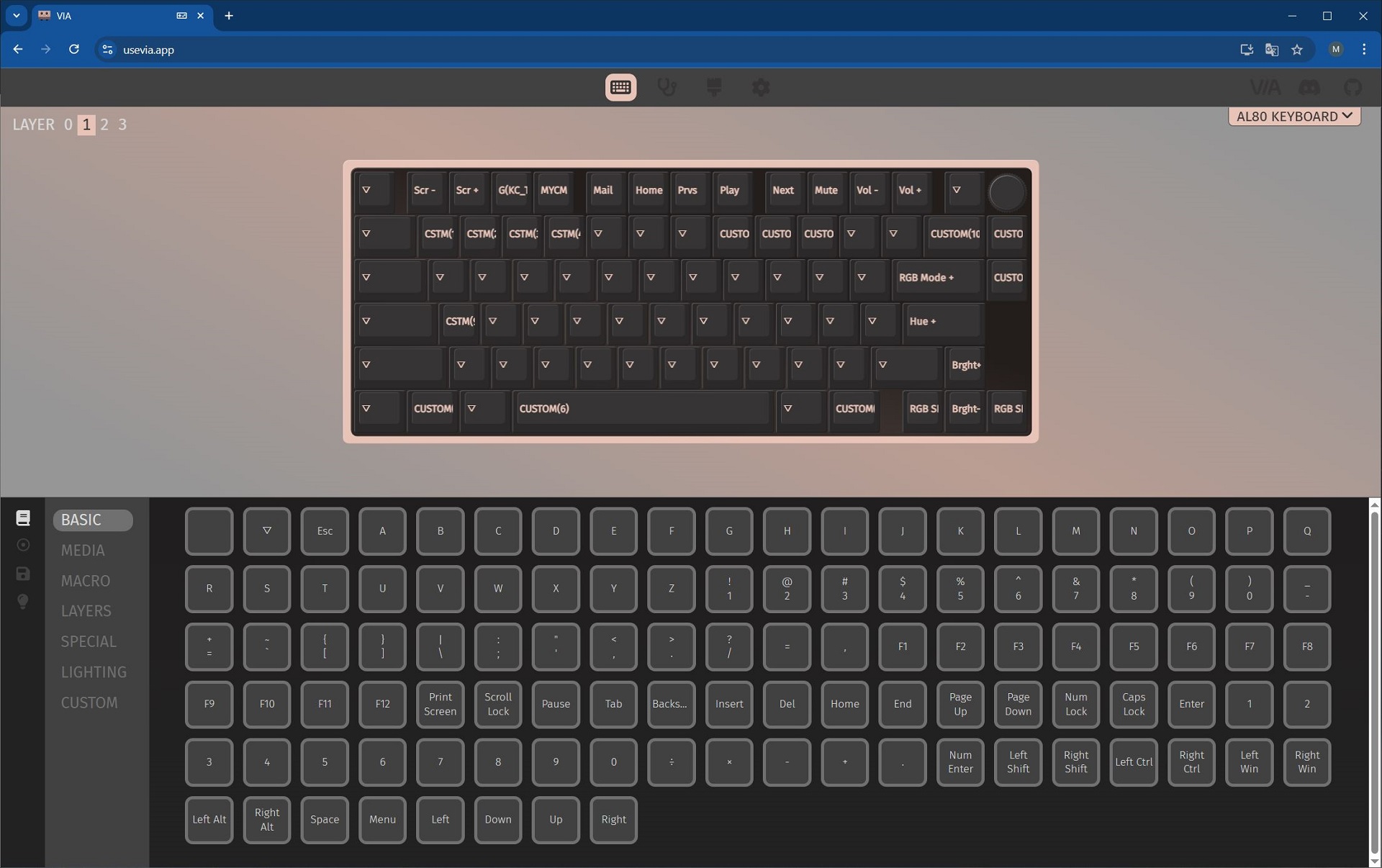
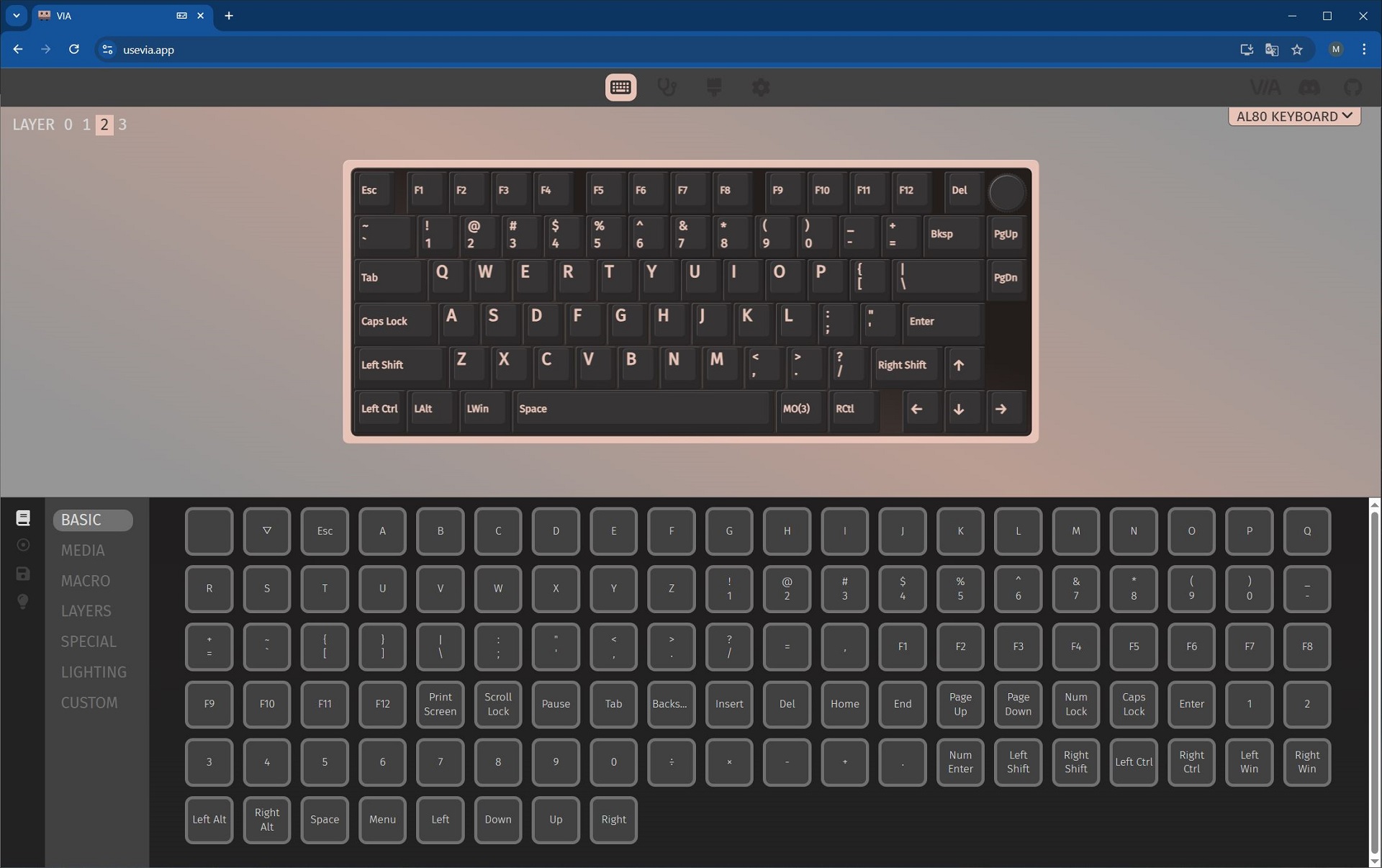

Еще отмечу, что в отличие от той же AL65 (65% формат), модель AL80 я под себя вообще не перенастраивал. Потому что в 75% клавиатуре и без того все есть в быстром доступе. Плюс еще есть колесико для регулировки громкости. В общем, идеальный формат, чтобы не заморачиваться. Собственно, я об этом уже говорил.
Настройка QMK/VIA
Что такое QMK/VIA я также подробно рассказывал в своем предыдущем обзоре. И чем это решение лучше стандартных готовых приложений с настройками. Собственно, поэтому не буду здесь повторяться, а лучше сразу перейду к сути. Итак, чтобы зайти в настройки клавиатуры нужно:
- Подключить клавиатуру к ПК кабелем
- Скачать с официального сайта YUNZII файл JSON для клавиатуры
- Зайти на сайт с настройками usevia.app
- Перейти на вкладку Settings и активировать Show Design Tab
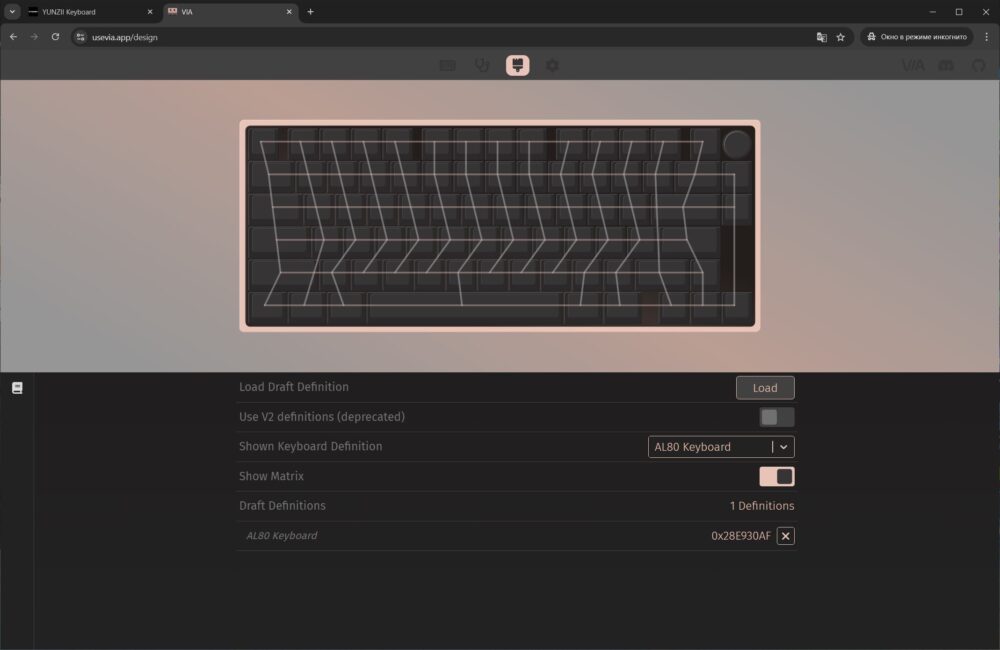
- Перейти на вкладку Design и загрузить наш JSON файл в браузер
- Разрешить подключение к клавиатуре


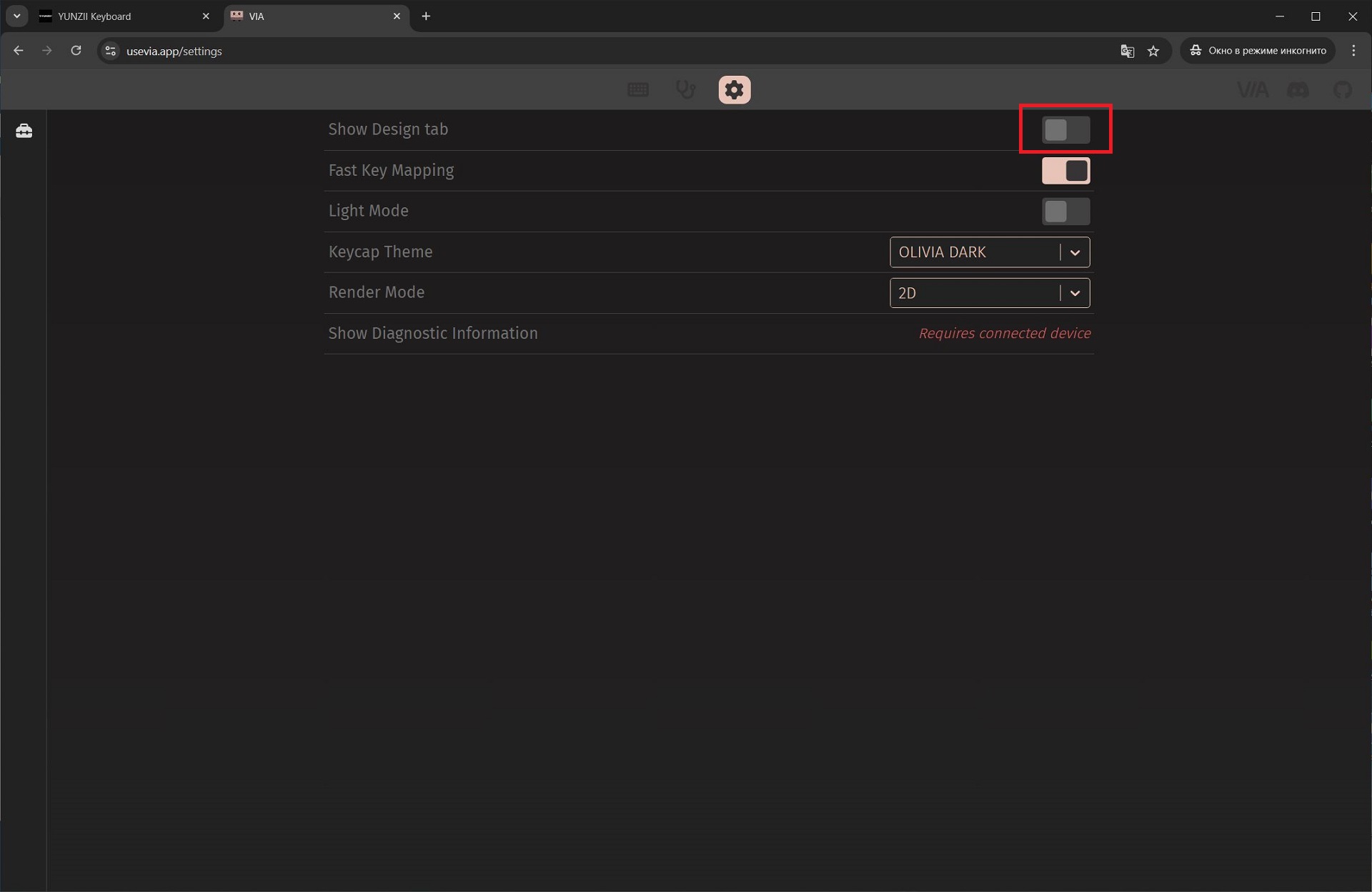


Данную процедуру достаточно выполнить один раз. В дальнейшем все настройки в этом же браузере можно будет делать уже без загрузки JSON файла.
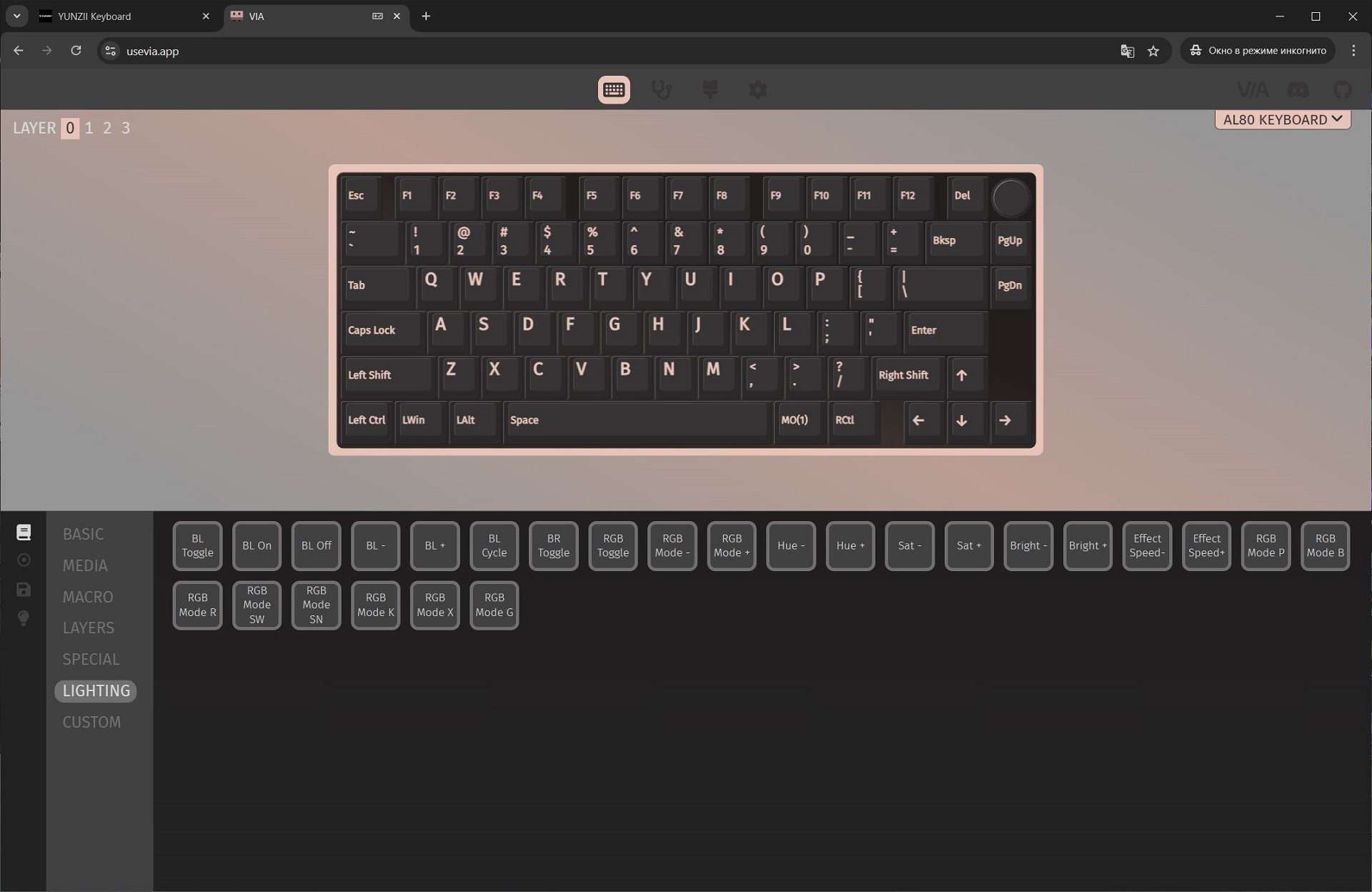
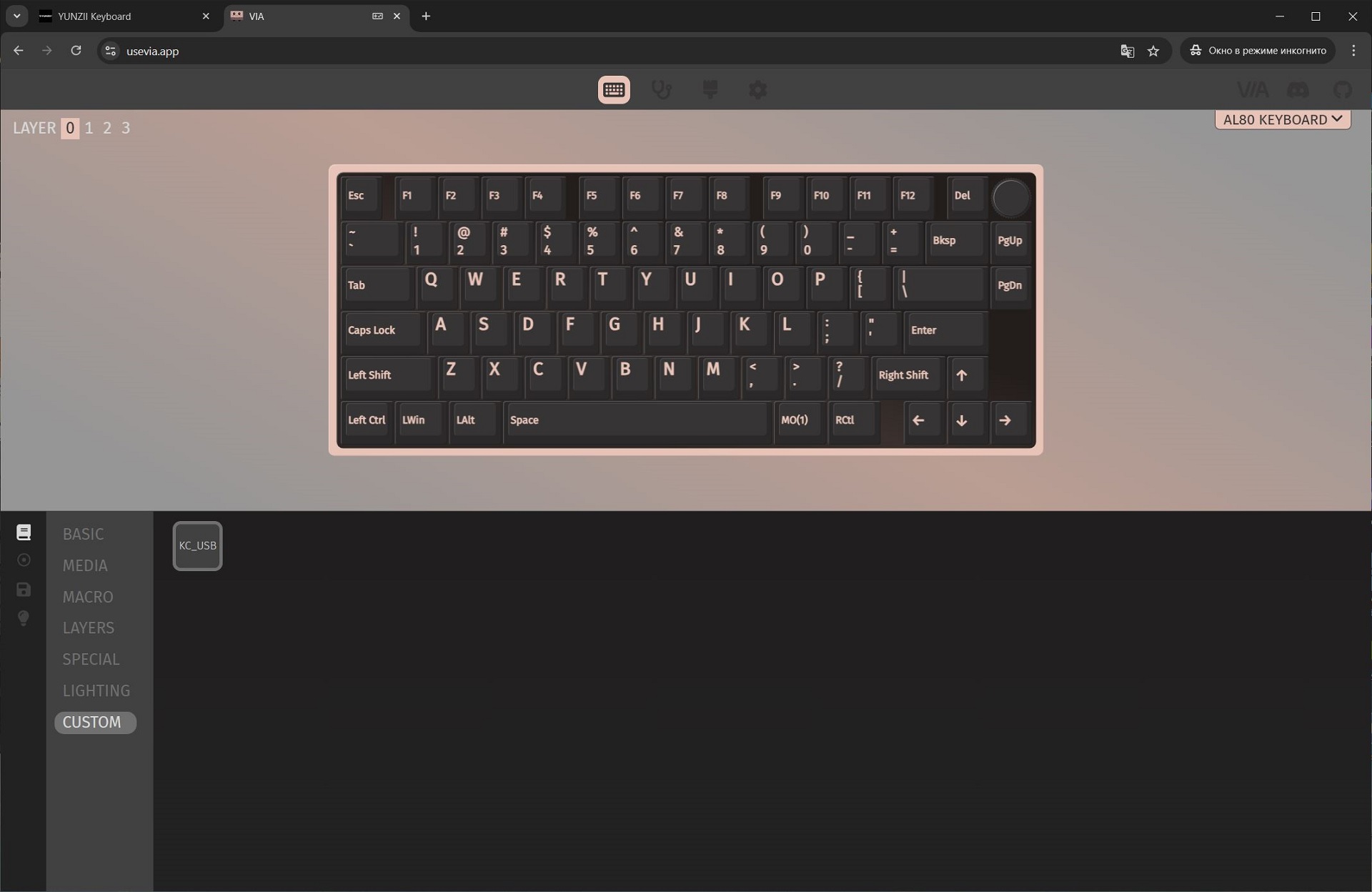
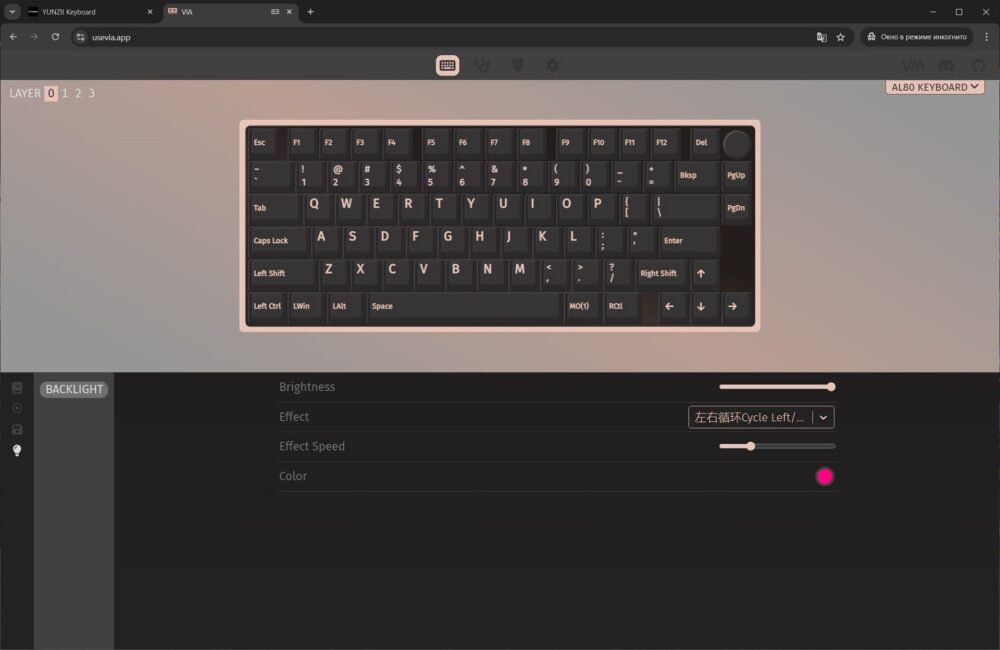
После подключения клавиатуры сразу попадем в ее настройки (CONFIGURE), которые условно можно разделить на четыре меню: KEYMAP, MACROS, SAVE + LOAD, LIGHTING.
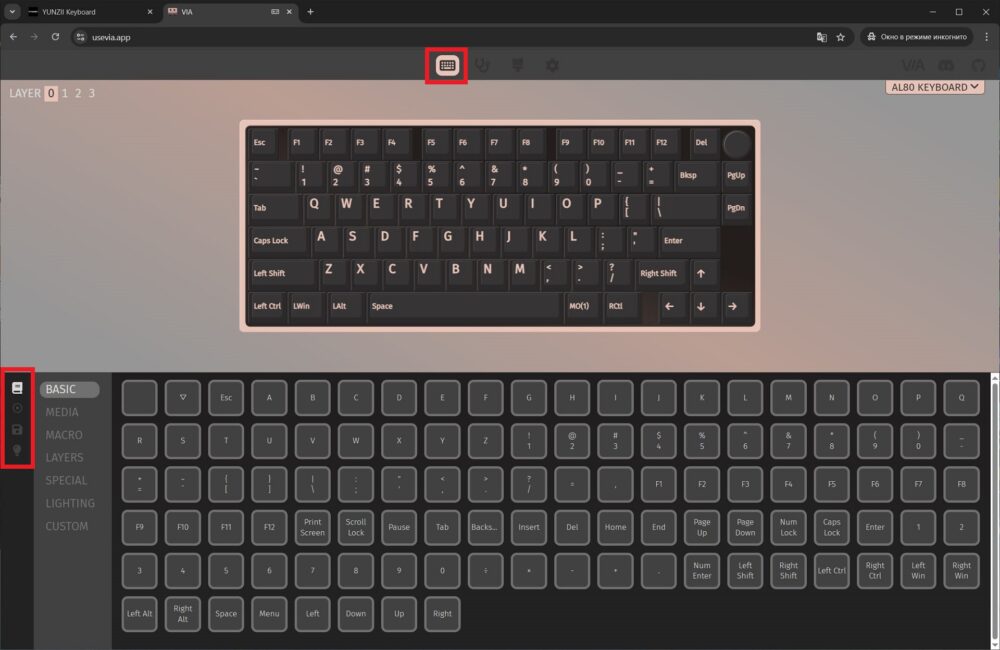
В меню «KEYMAP» можно переназначать клавиши, изменять функции сочетания клавиш FN+, кастомизировать раскладки-слои. При первом взгляде настройки могут показаться сложными и непонятными. Но по сути здесь все достаточно просто. Сверху выбираете клавишу или функцию FN+, внизу выбираете то, что хотите назначить. Здесь я подробно показывал как что делается на собственном примере.


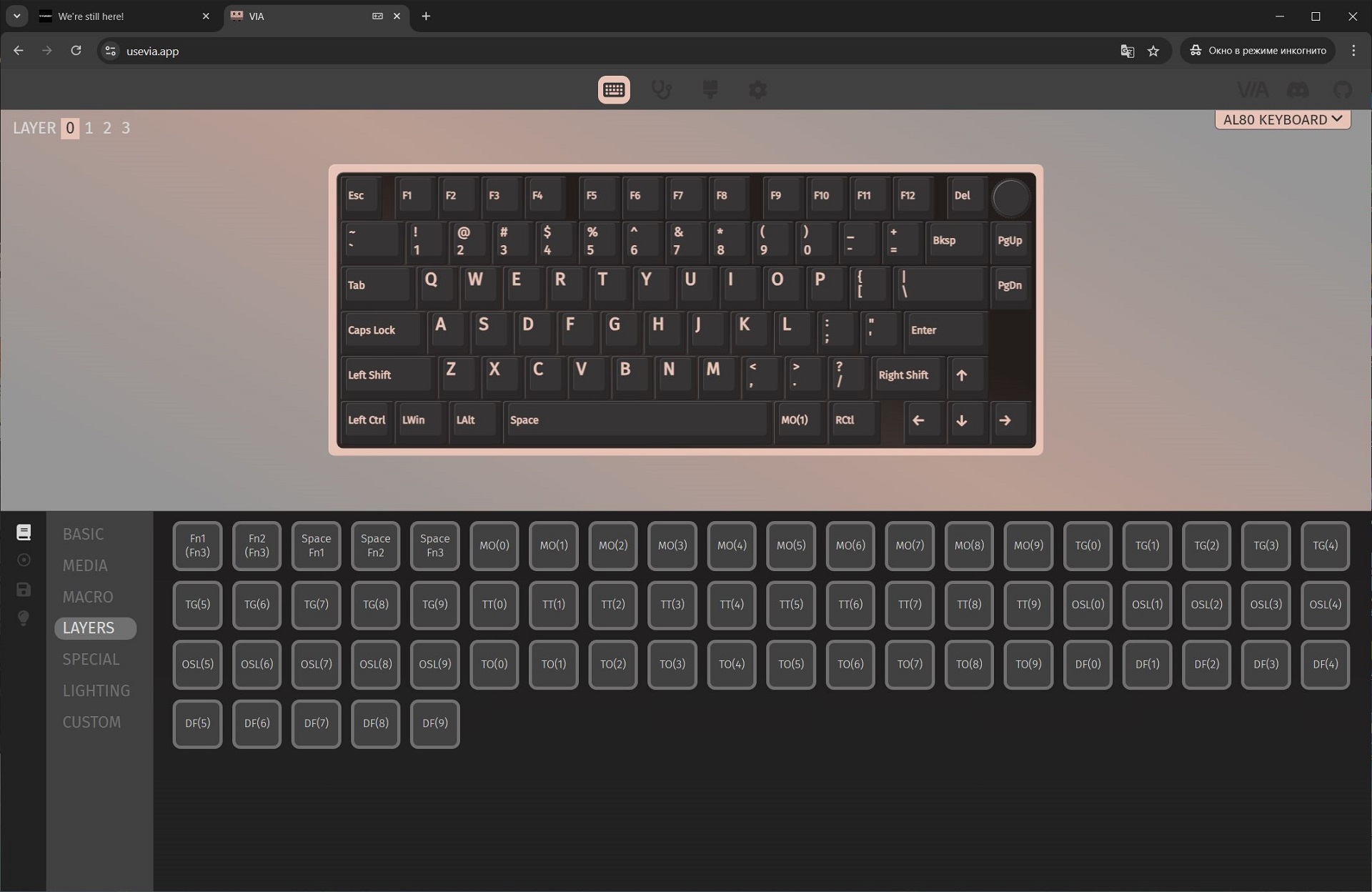


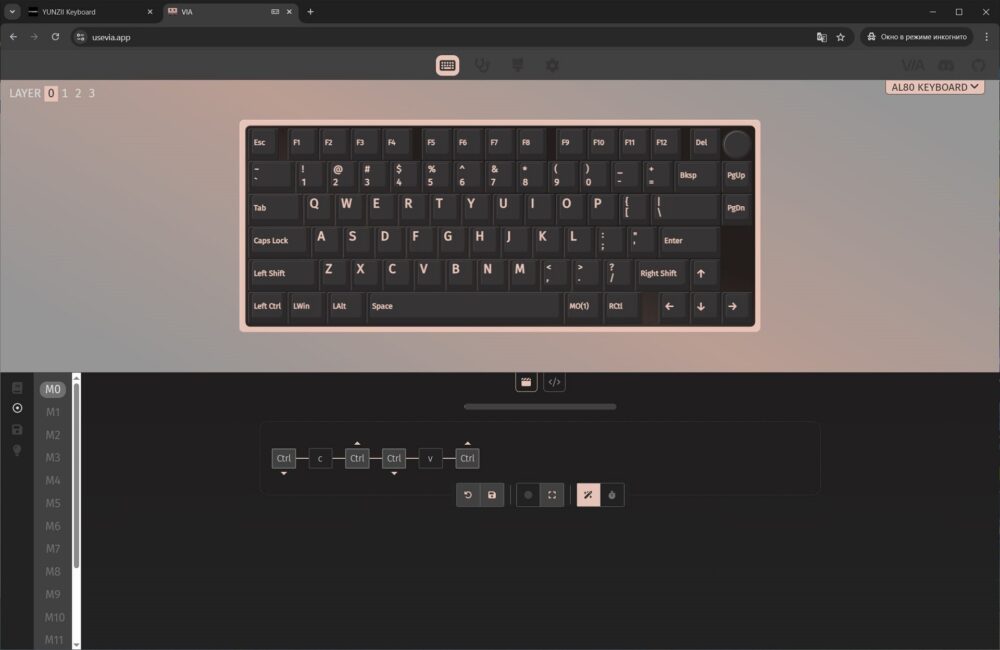
В меню «MACROS» можно записывать и редактировать свои макросы (M0 — M15). Назначать созданные макросы на клавиши или их сочетания можно в предыдущем меню KEYMAP.
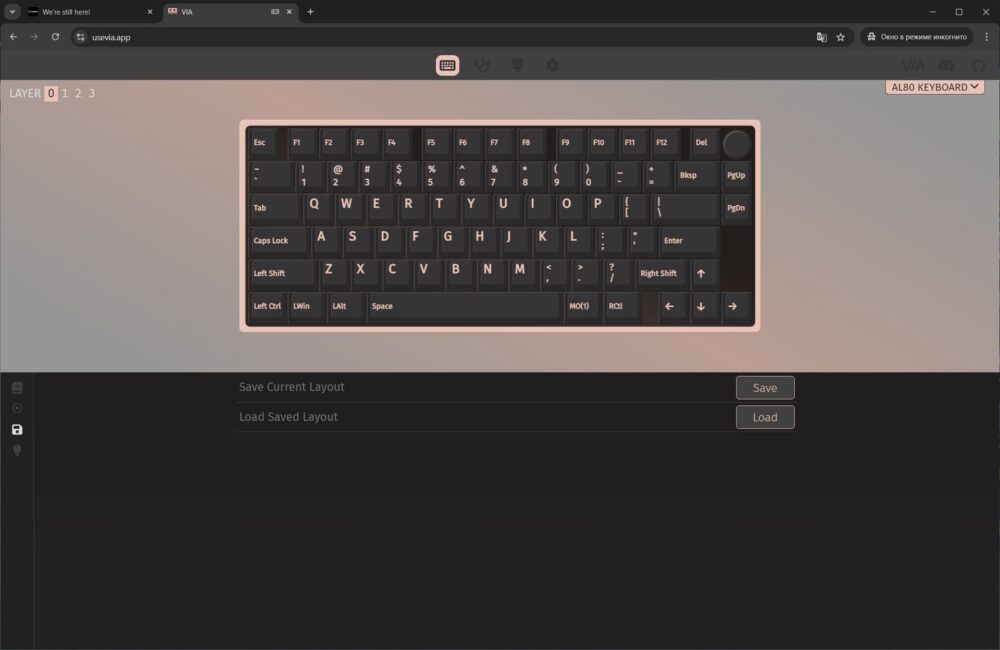
В меню «SAVE + LOAD» можно сохранять и загружать свои настройки в формате JSON файлов.
В меню «LIGHTING» настраивается подсветка: эффекты, яркость, скорость, цвет для однотонных эффектов. На всякий случай уточню, что в этом меню настраивается подсветка только для клавиш. Для индикатора на корпусе никаких настроек подсветки (кроме яркости) в принципе нет.
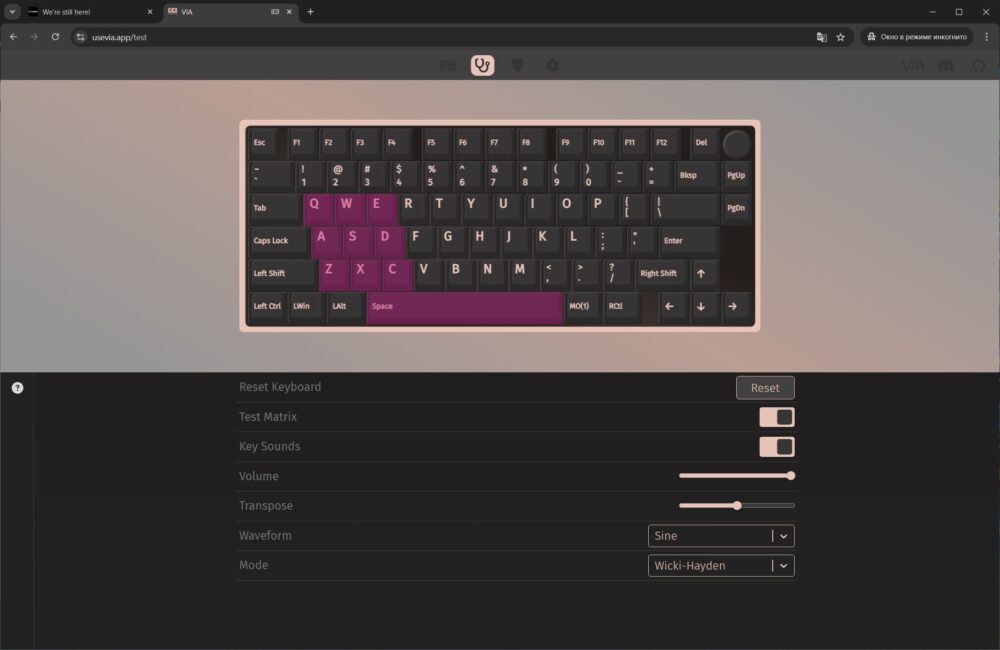
Рядом с вкладкой «CONFIGURE» находится вкладка «KEY TESTER». Здесь можно проверить работу одиночных клавиш и комбинаций FN+. При чем здесь можно проверить не только короткие нажатия, но и удержание клавиш. И кстати, очень рекомендую пощелкать это меню с включенным звуком. Каждое нажатие сопровождается прикольным звуковым эффектом. Даже разные пресеты звуков есть. Думаю, умельцы здесь смогут и какую-то музыку создавать.
Далее идет вкладка «DESIGN», где загружается JSON файл для подключения клавиатуры.
Последняя вкладка «SETTINGS». На ней можно найти различные настройки для визуального отображения интерфейса. А еще на этой вкладке активируется отображение вкладки DESIGN, на которой мы загружали JSON файл с прошивкой.
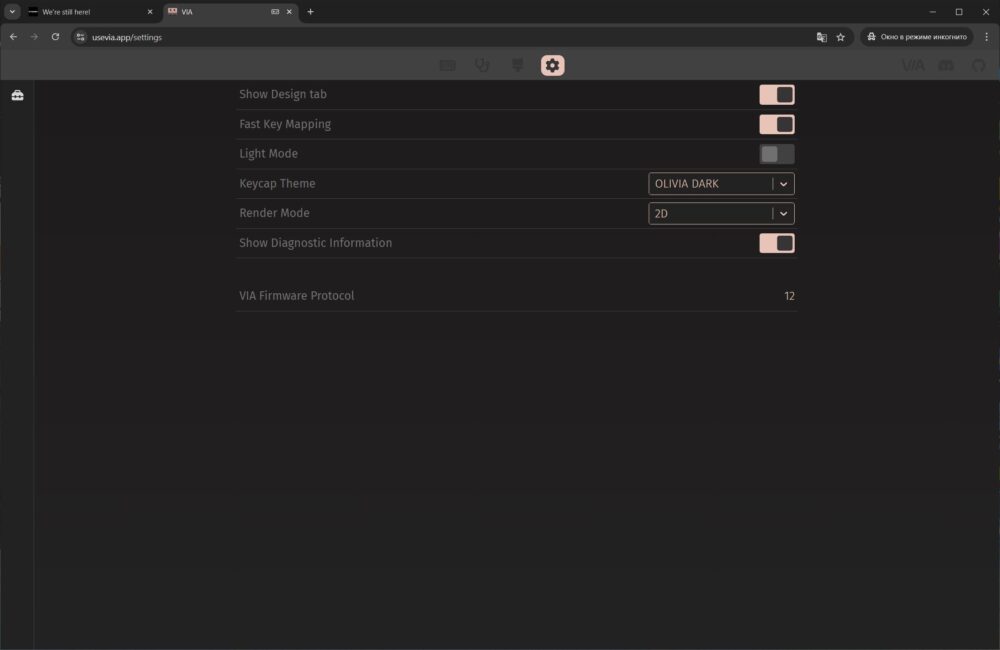
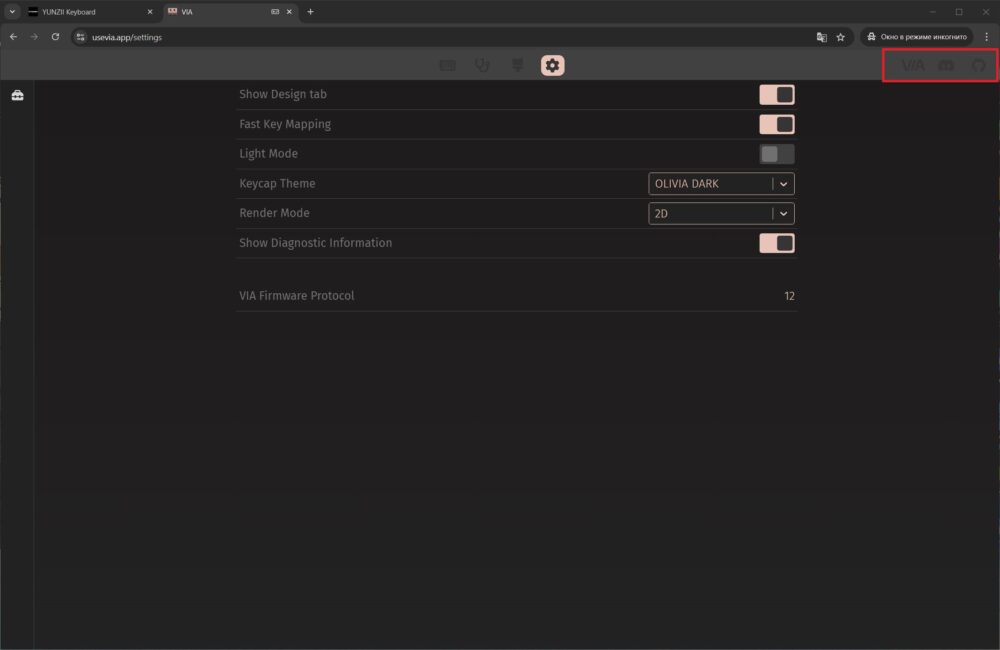
Помимо настроек клавиатуры здесь также можно найти ссылки на официальный сайт VIA с подробной документацией по прошивкам, официальный канал VIA в Discord и исходный код VIA на Github. Находятся эти ссылки в правом верхнем углу сайта.
Читайте также:
- Обзор Logitech K780 – Шикарная клавиатура очень узкого применения
- Блиц-обзор Canyon BK-10: Беспроводная клавиатура для Mac
Переключатели, стабилизаторы, тайпинг
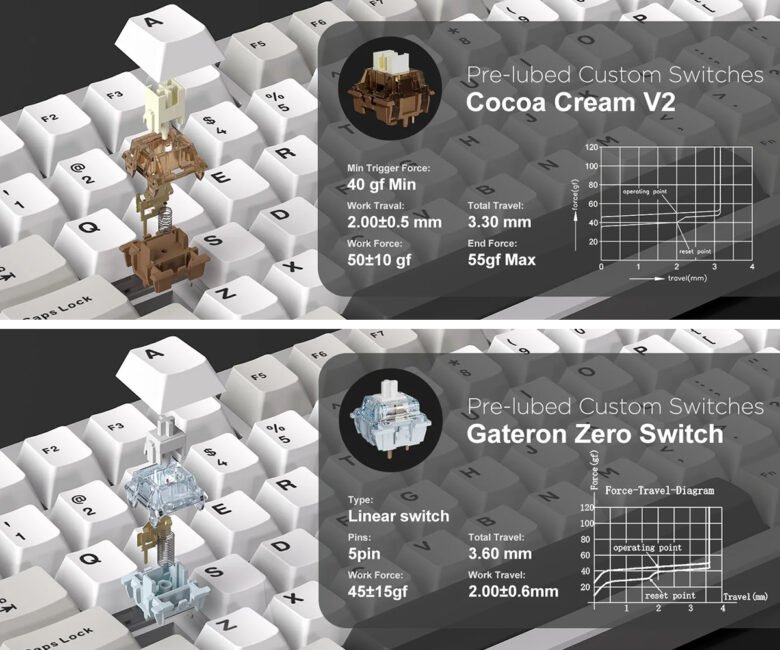
Модель YUNZII AL80 может комплектоваться двумя видами переключателей: фирменными YUNZII Cocoa Cream V2 Linear Switch и Gateron Zero Linear Switch. Оба типа переключателей являются линейными и идут предварительно смазанными. Что касается детальных характеристик, то их вы можете посмотреть и сравнить на скриншотах ниже.
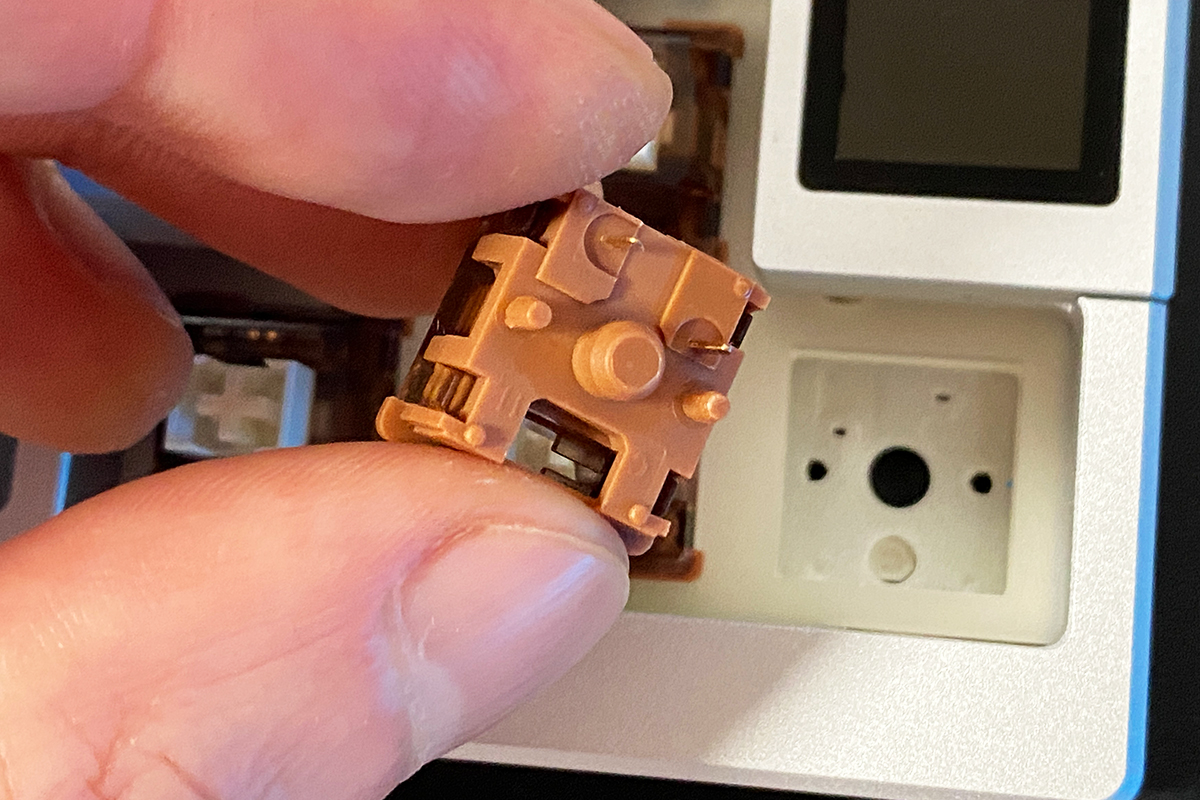
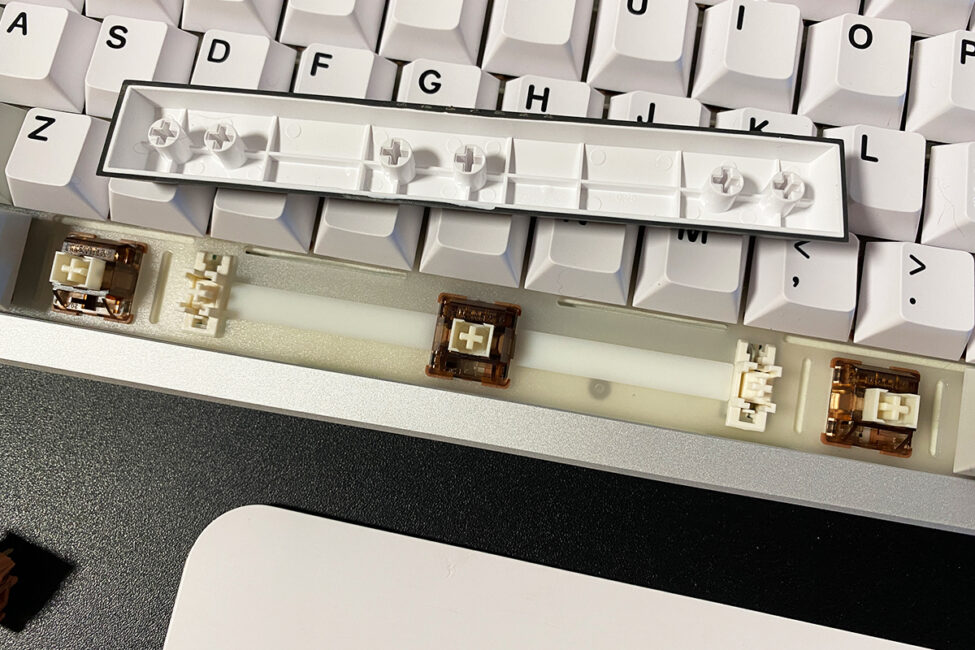
Как и все клавиатуры YUNZII, модель AL80 поддерживает хотсвап — горячую замену переключателей без пайки. Разъемы под переключатели в клавиатуре стандартные 5-пиновые. Это означает, что в AL80 можно установить любые 3-пиновые и 5-пиновые свичи.
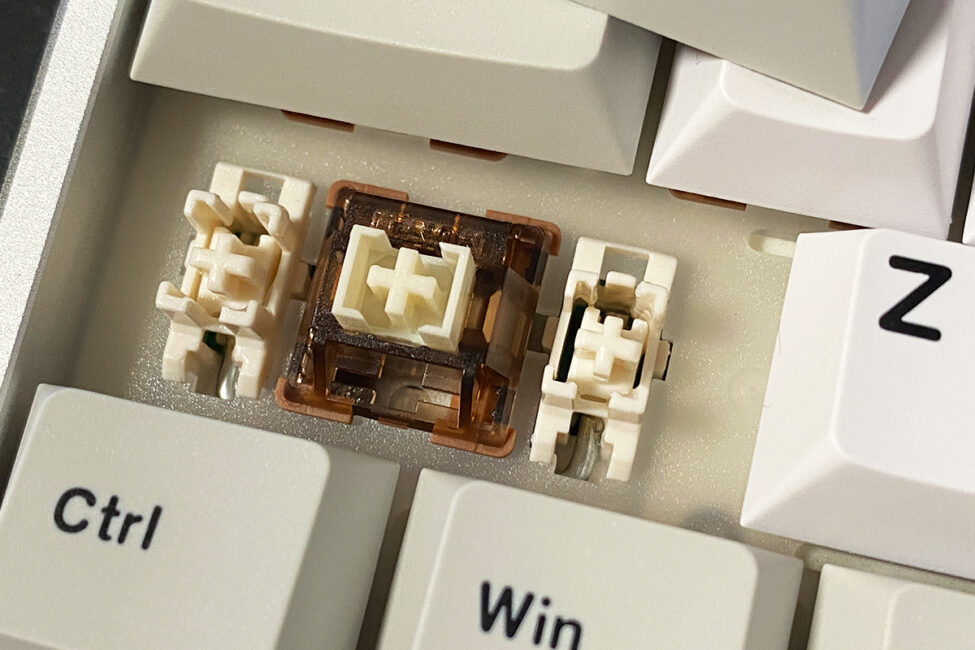
Стабилизаторы длинных клавиш также предварительно смазаны, что очень хорошо ощущается во время тайпинга. Ну, и в целом, нажимаются и звучат длинные клавиши отлично.
Что касается тайпинга YUNZII AL80 — он отличный. Клавиши нажимаются в меру мягко и не смазано. Звук от нажатий средней громкости и в целом звучит клавиатура довольно приятно. В нажатиях не ощущается эффекта песка или жужжания. Нет посторонних шумов, как на некачественных механиках. Ко мне на обзор приехала клавиатура на фирменных переключателях YUNZII Cocoa Cream V2 и звучит она так (видео ниже).
YUNZII AL80 пробыла у меня около двух с лишним недель и за это время я успел с ней пройти полностью новый Doom: The Dark Ages, а также написать пару больших обзоров. И исходя из своего опыта и ощущений от использования, могу сказать, что клавиатура, в частности её тайпинг, мне понравилась. То есть, я бы её с удовольствием использовал как основную.
Но если уж сравнивать тайпинг AL80 (YUNZII Cocoa Cream V2) с предыдущей клавиатурой, которая была у меня на обзоре, AL65 (YUNZII Milk V2), то последняя мне всё-таки понравилась больше. У неё немного другие переключатели, и они ощущаются немного мягче и тише. Хотя если сравнивать эти две клавиатуры на видео, то звучат они вроде как одинаково. Ну, а так в целом, обе клавиатуры классные и наверное, на данный момент, это одни из лучших моделей YUNZII в своей линейке.
Автономность
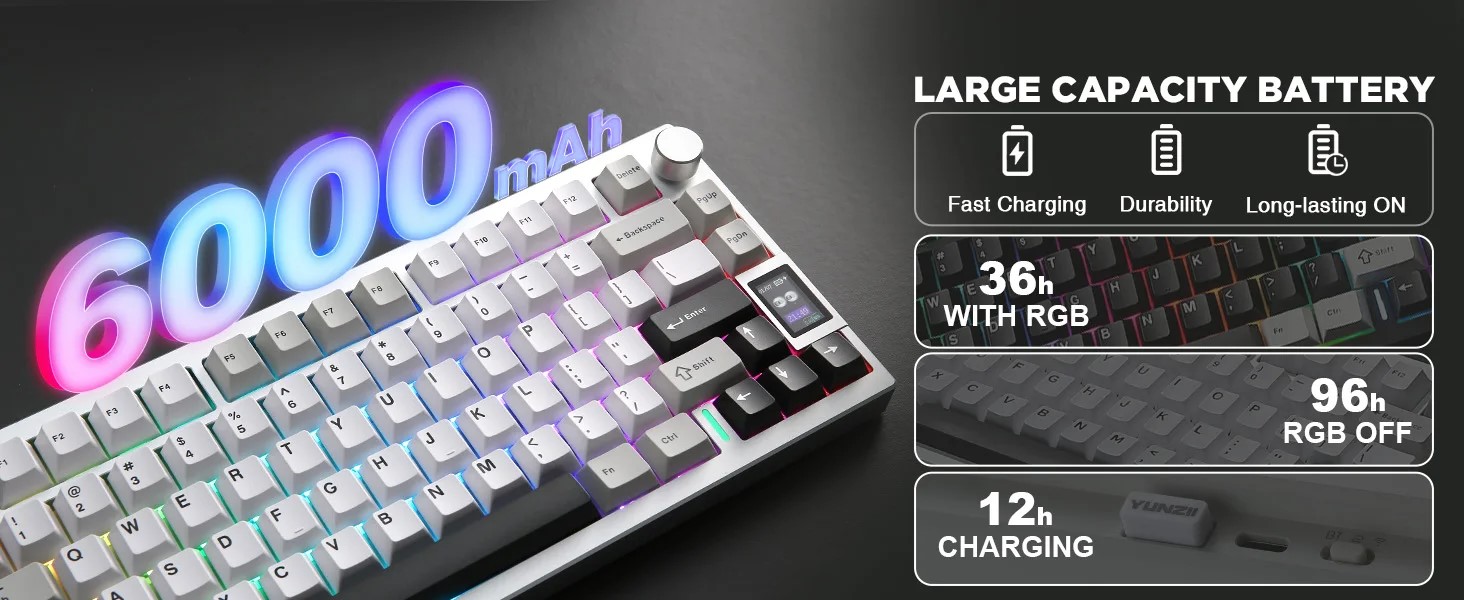
Клавиатура комплектуется аккумулятором на 6000 мАч. С включенной подсветкой клавиатура может проработать 36 часов, с выключенной — 96 часов. Полная зарядка клавиатуры происходит за 12 часов. В целом, это нормальная автономность для данного сегмента клавиатур.
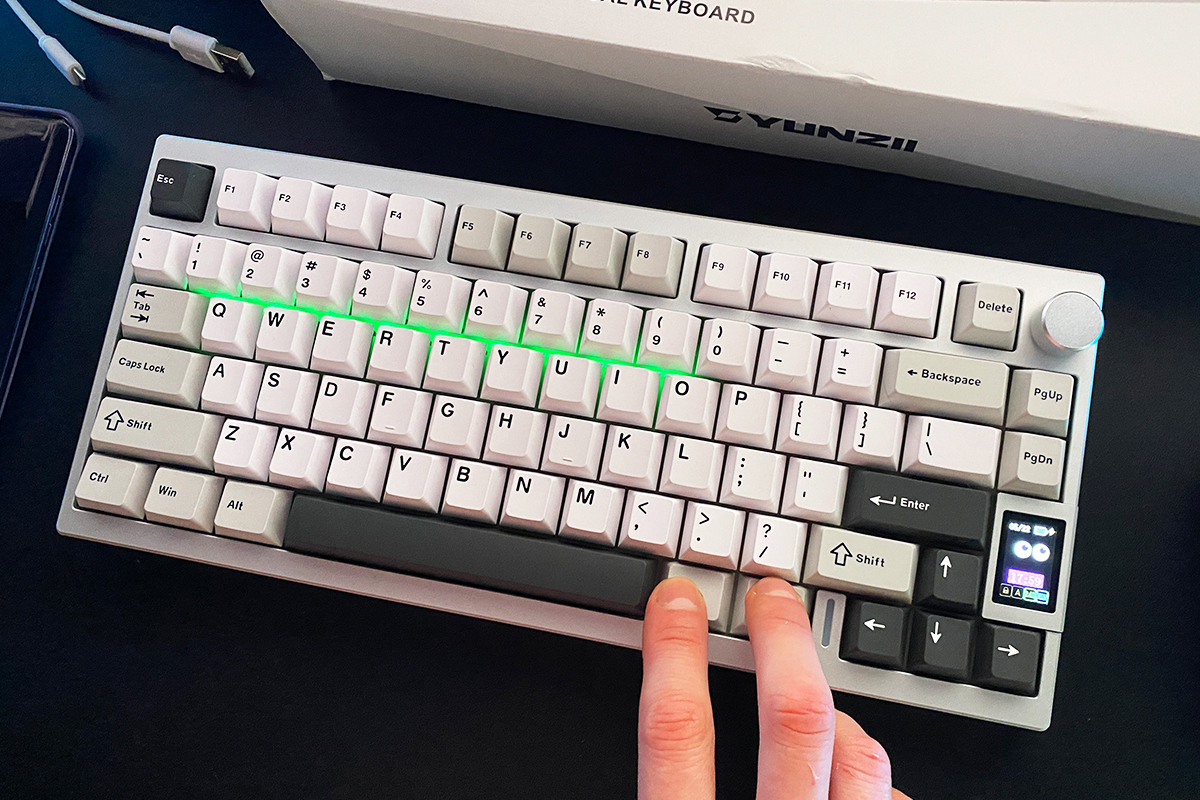
Проверить состояние аккумулятора можно посмотрев на встроенный дисплей или с помощью комбинации клавиш FN + правый Ctrl. При нажатии этой комбинации подсветится цифровой ряд клавиатуры, который и будет означать приблизительный процент заряда. Например: 3-30% заряда, 5-50% заряда, 0-100% заряда. В зависимости от процента будет меняться и цвет цифрового ряда: красный, желтый, зеленый.
Для экономии заряда, в беспроводном режиме, клавиатура после примерно 4 минут неактивности переходит в спящий режим. Изменить время до перехода в спящий режим нельзя — просто нигде нет такой опции. Собственно, единственный небольшой минус, который я для себя хоть как-то могу выделить.
Ну, и как у прошлой модели AL65, есть в спящем режиме одна особенность — небольшая задержка при выходе из него. Если клавиатура была долгое время не активна (например, более часа), то выходить из спящего режима она будет с небольшой задержкой. То есть, при нажатии клавиши клавиатура примерно до секунды просыпается и только потом на ней можно работать. Если же клавиатура была в спящем режиме недолго (например, 10 — 20 минут), то никакой задержки вообще нет — девайс сразу включается готовым к работе. Именно так было в моделях YUNZII AL65 и B75 PRO. Но, тут сразу стоит отметить, что данная задержка в AL80 заметно меньше, чем у вышеупомянутых моделей. Собственно, поэтому выделить ее как существенный минус не могу. Просто такая особенность работы.
Итоги
В заключении могу сказать, что YUNZII AL80 лично мне понравилась и я думаю, что это одна из лучших 75% клавиатур бренда на данный момент. Да и в принципе не только среди моделей бренда, но и в целом на рынке в сегменте клавиатур за 100 долларов.
Полностью металлический корпус, супер качественная сборка, 75% формат, колёсико для регулировки, полная кастомизация через QMK/VIA и классный тайпинг. А, ну и еще прикольный дисплей как бонус. Не знаю, что ещё можно хотеть от клавиатуры в принципе. Разве что, чтобы переключатели были магнитными. Но это уже совсем другой сегмент клавиатур и по собственному опыту скажу, что далеко не всем нужны магнитные переключатели с их эксклюзивными функциями и возможностями. В общем, как по мне, YUNZII AL80 — это однозначный ТОП за свои деньги. А еще очень хорошая база под дальнейший кастом.
Из минусов могу выделить только один момент — невозможность изменить время до перехода в спящий режим. Честно говоря, мне четыре минуты как-то маловато. Хотелось бы сделать для себя побольше. В остальном: очень классный и недорогой девайс, который можно смело рекомендовать к покупке.
Также интересно:
- Обзор игрового монитора GIGABYTE GS25F2: 200 Гц и Super Speed IPS
- Обзор Bloody R72 Pro Duo: Мышка с топовой док-станцией
- Обзор Logitech G522: Гарнитура для гейминга и не только
Где купить