





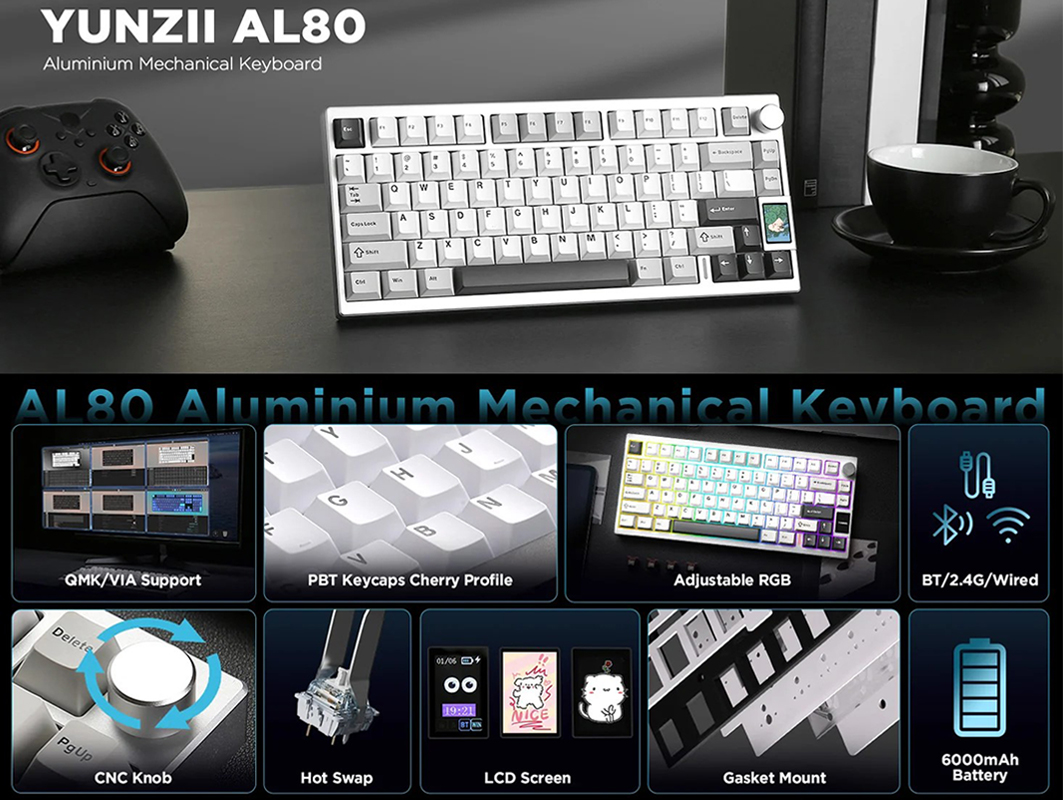
Niedawno mówiłem wam o YUNZII AL65 – fajnym bezprzewodowym sprzęcie chińskiej marki o tej samej nazwie w całkowicie aluminiowym, unikalnym, wydrążonym korpusie z dużą ilością soczystego RGB. Można powiedzieć, że w pewnym sensie model ten jest okrętem flagowym aluminiowej linii „YUNZII AL”. Dziś mam dla Was kolejną nowość z tej serii – YUNZII AL80. Nowy model to bezprzewodowa klawiatura mechaniczna w formacie 75% w całkowicie aluminiowej obudowie z wyświetlaczem LCD i kółkiem.
Pozostałe cechy są w zasadzie takie same jak w poprzednim modelu: trzy tryby połączenia, personalizacja poprzez QMK/VIA, konstrukcja Gasket Mount, hotspot, nasmarowane przełączniki/stabilizatory, bardzo ładne keycapy PBT typu double-shot, świetny tipping i niska cena. Zdążyłem już całkiem sporo poużywać tego urządzenia, dlatego też wybiegając w przyszłość mogę powiedzieć, że YUNZII AL80 to świetna propozycja dla osób, które potrzebują klawiatury 75% lub solidnej 75% bazy do dalszej personalizacji. A co dokładnie spodobało mi się w tym modelu i co jest w nim takiego wyjątkowego, opowiem wam szczegółowo w mojej recenzji.
TREŚĆ ARTYKUŁU:
Specyfikacja techniczna
- Model: YUNZII AL80
- Format: 75%
- Liczba klawiszy: 80 klawiszy
- Połączenie: bezprzewodowe (RF 2,4 GHz / Bluetooth); przewodowe (USB-C)
- Przełączniki: Przełącznik liniowy YUNZII Cocoa Cream V2; Przełącznik liniowy Gateron Zero
- Hotspot: Tak (odpowiednie są przełączniki 3- i 5-kierunkowe)
- Konstrukcja: Montaż uszczelkowy
- Anti-Ghosting: tak
- #KRO: N-KRO
- Nasadki klawiszy: Nasadki o profilu wiśniowym Double-Shot PBT
- Podświetlenie: Klawisze RGB (południowe diody LED), wskaźnik na obudowie
- Kółko wielofunkcyjne: tak (regulacja głośności)
- Wyświetlacz LCD: 3 tryby wyświetlania
- Konfiguracja i oprogramowanie sprzętowe: konfiguracja przez QMK/VIA, aplikacja LCD (Windows)
- Obsługiwane platformy: Windows, MAC, Linux, Android, iOS, Nintendo Switch, XBOX
- Bateria: 6000 mAh
- Autonomia: 36 godzin z włączonym podświetleniem, 96 godzin z wyłączonym podświetleniem
- Czas pełnego ładowania: 12 godzin
- Kabel: odłączany kabel USB-A do USB-C o długości 1,8 m
- Materiał obudowy: Aluminium CNC
- Wymiary: 314,45 × 137,70 × 41,10 mm
- Waga: 1,44 kg
- Cechy modelu: Gasket Mount, hotspot, wbudowana pamięć, konfiguracja QMK/VIA, wstępnie nasmarowane przełączniki i stabilizatory, podświetlenie RGB, całkowicie aluminiowa obudowa, kółko wielofunkcyjne, wyświetlacz LCD
- Zawartość opakowania: klawiatura, odłączany kabel USB-A do USB-C, pilot 2 w 1 (do nakładek na klawisze i przełączników), dwa zapasowe przełączniki (jak w klawiaturze), klucz bezprzewodowy RF 2,4 GHz, alternatywny zestaw nakładek na klawisze (zawiera zestaw klawiszy dla MAC), osłona przeciwpyłowa blister, instrukcja obsługi (książka i kartonowa rozkładówka)
Pozycjonowanie i cena
Dla tych z was, którzy są nowi w marce YUNZII, pozwólcie, że trochę wyjaśnię. Jest to grupa entuzjastów klawiatur z Chin, którzy opracowują i sprzedają klawiatury mechaniczne i różne akcesoria. Jakość i przystępna cena to główne cechy wyróżniające ich produkty. Można też dodać dość oryginalny design niektórych modeli. W poprzednich recenzjach wielokrotnie zaznaczałem, że podoba mi się marka, jej podejście i same urządzenia. Właściwie dlatego zawsze ze szczególnym zainteresowaniem biorę do recenzji nowe produkty od YUNZII.
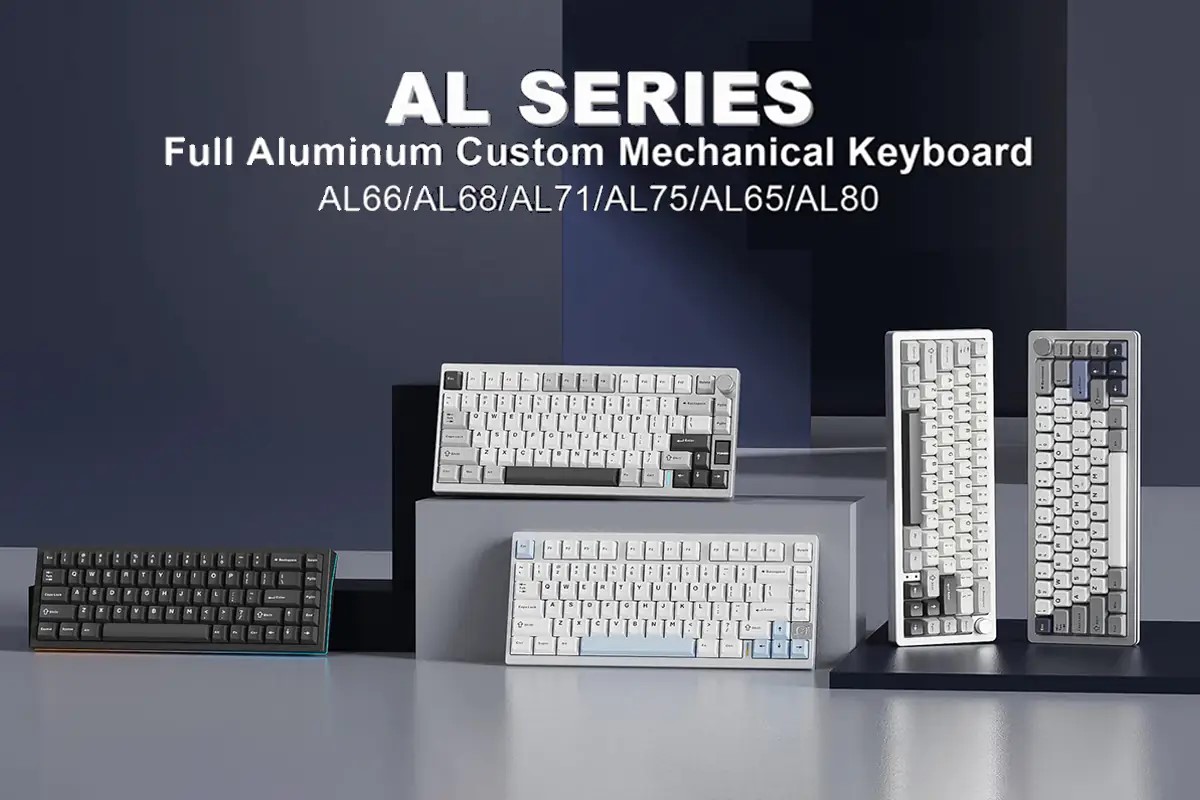
Tak było na przykład z linią klawiatur YUNZII AL w całkowicie aluminiowych obudowach . Kilka miesięcy temu zapoznałem się z tą serią i teraz zupełnie inaczej patrzę na klawiatury wykonane ze zwykłego plastiku. „Metalowe” urządzenia dają mi zupełnie inne odczucia – lepiej się na nich pisze, mają lepszą jakość wykonania i ogólnie są o wiele przyjemniejsze w użytkowaniu. Tak naprawdę model YUNZII AL80, który dziś recenzujemy, jest właśnie takim urządzeniem.
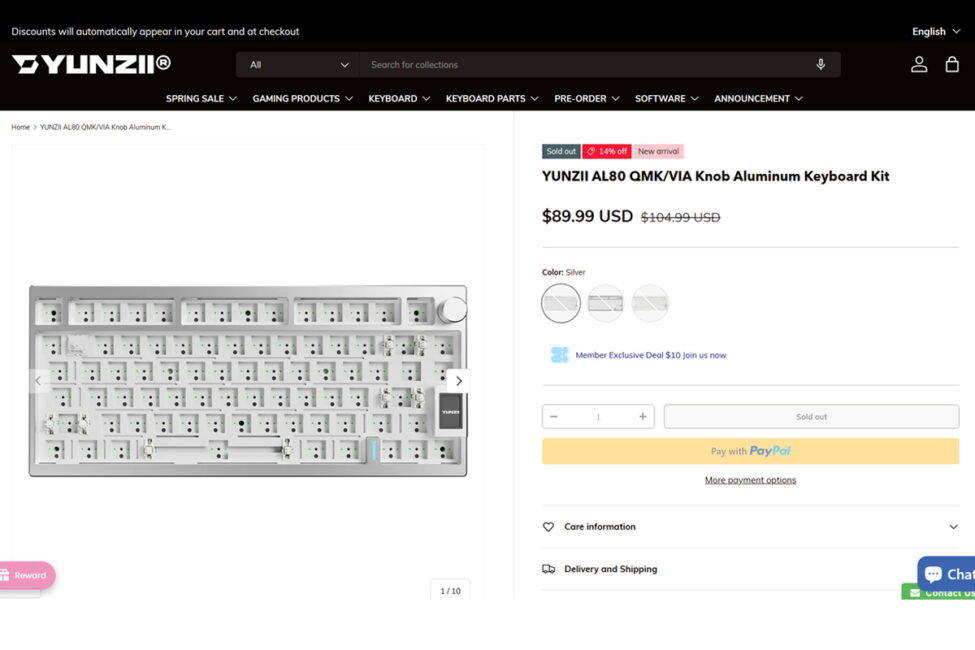
Jak już wspomniałem, AL80 to nowy model w linii, który niedawno trafił do sprzedaży. Nie jest to najdroższa klawiatura z tej serii, ale też nie najtańsza. To dobry środek, jak to mówią. Urządzenie możesz kupić na oficjalnej stronie YUNZII lub na AliExpress. Na oficjalnej stronie cena klawiatury wynosi 109,99 USD / 97 EUR. Na AliExpress jest nieco taniej – 102,81 USD / 90 EUR. Co mogę powiedzieć, jak na urządzenie tego poziomu, jest to całkiem niedrogie. Rozważ więc to kolejne topowe urządzenie za swoje pieniądze.


Nawiasem mówiąc, oprócz gotowej klawiatury, YUNZII ma również bazę do personalizacji opartą na AL80 – YUNZII AL80 Keyboard Kit. Ma ona ten sam farsz, ale bez świec/keycapsów. Kosztuje mniej – 89,99 USD / 79 EUR). W rzeczywistości jest to świetna podstawa do dalszej personalizacji i eksperymentów.
Zawartość
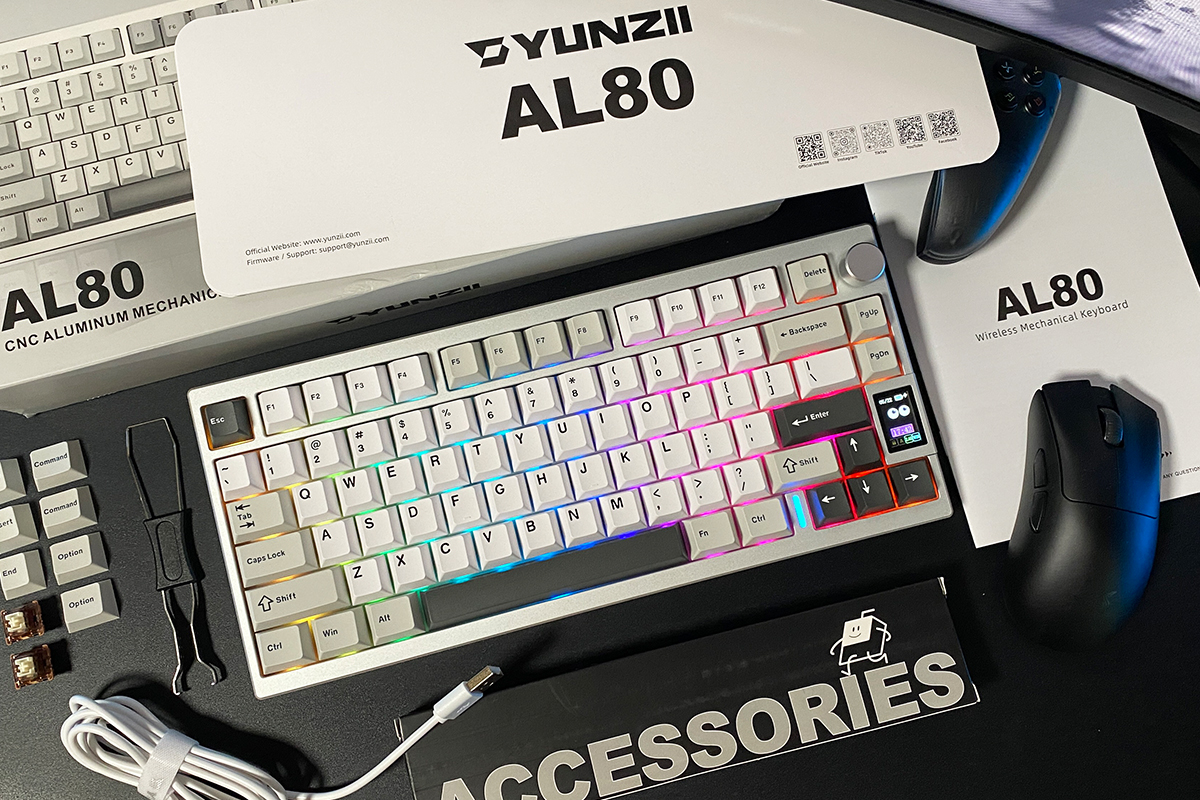
Klawiatura jest dostarczana w markowym opakowaniu, które tradycyjnie składa się z dwóch części: stylizowanego pokrowca i czarnego kartonowego pudełka z główną zawartością.
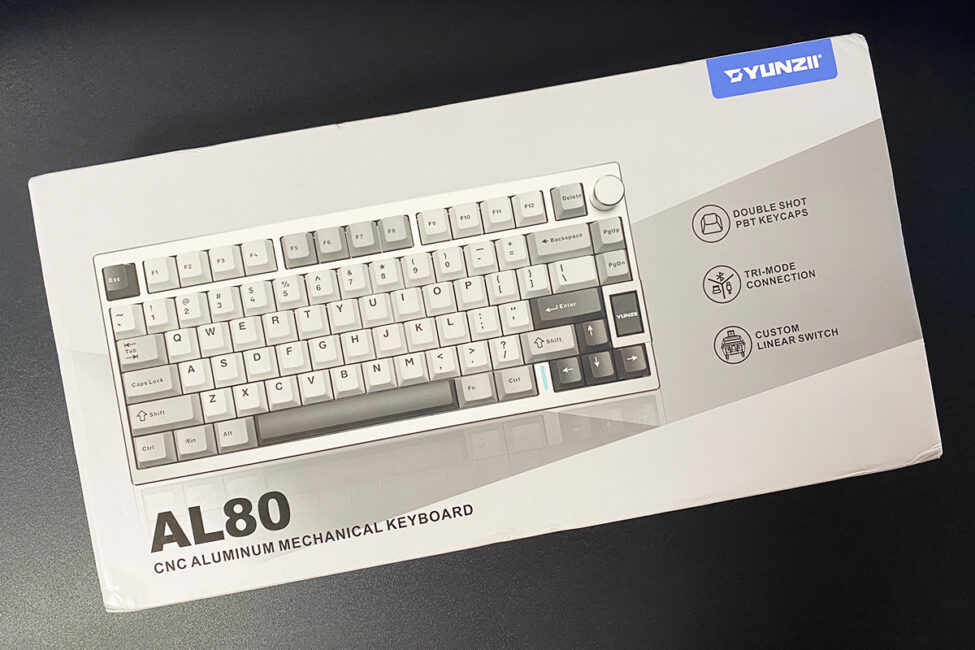
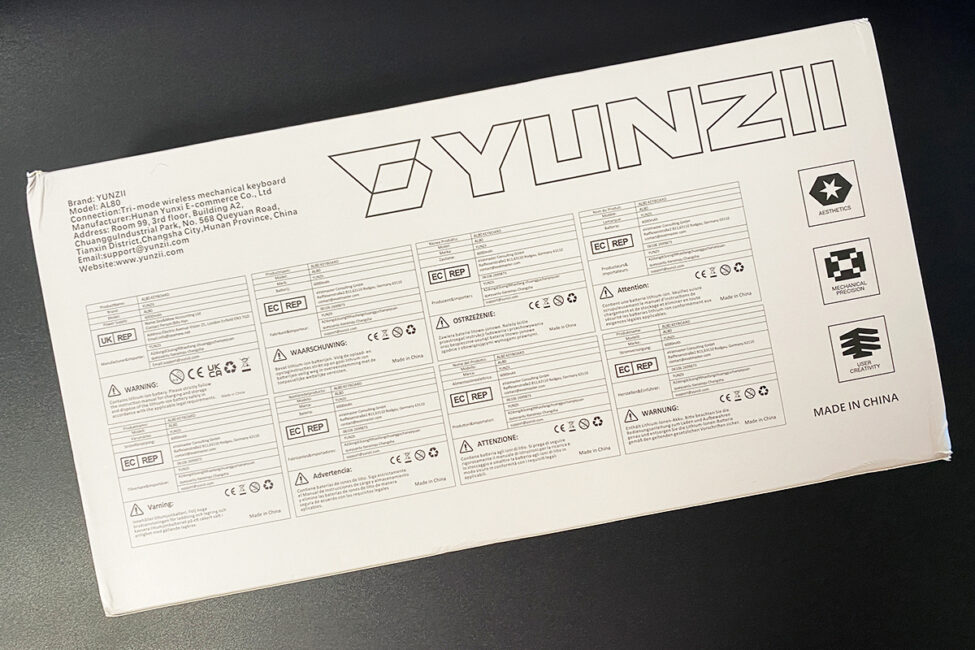
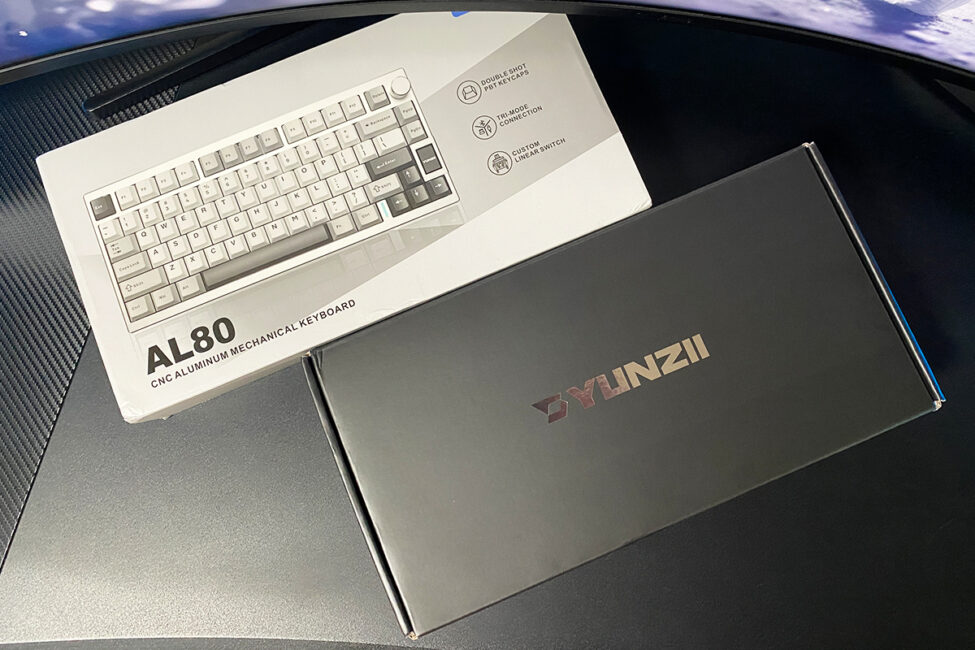
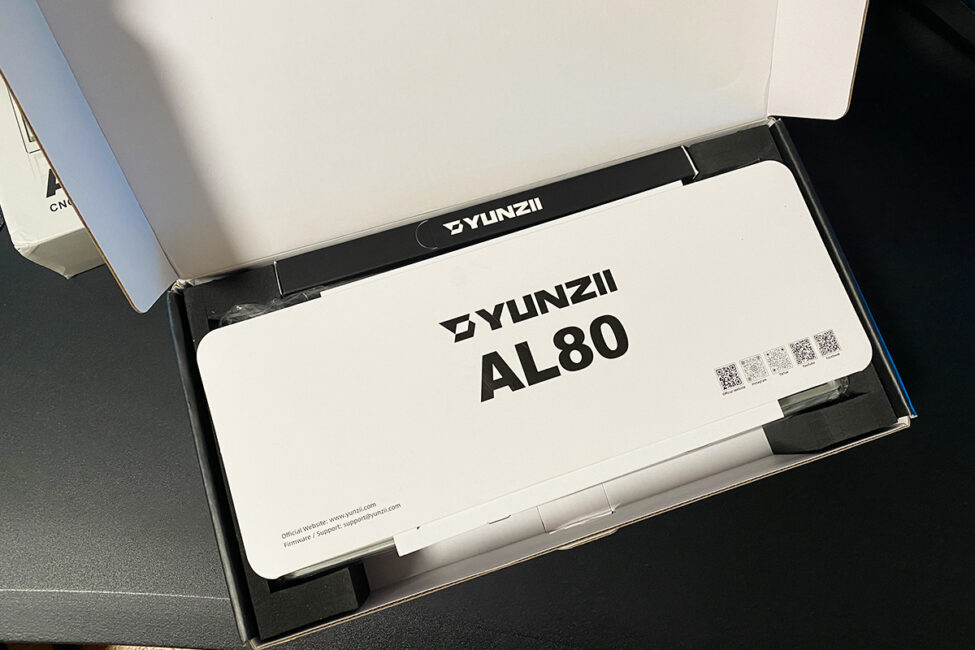
Opakowanie modelu AL80 jest podstawowe. Oprócz samej klawiatury w zestawie znajdują się:
- odłączany kabel
- ściągacz 2 w 1
- dwa zapasowe przełączniki
- bezprzewodowy odbiornik RF 2,4 GHz
- zestaw alternatywnych nakładek na klawisze
- instrukcja obsługi
- osłona przeciwpyłowa blister
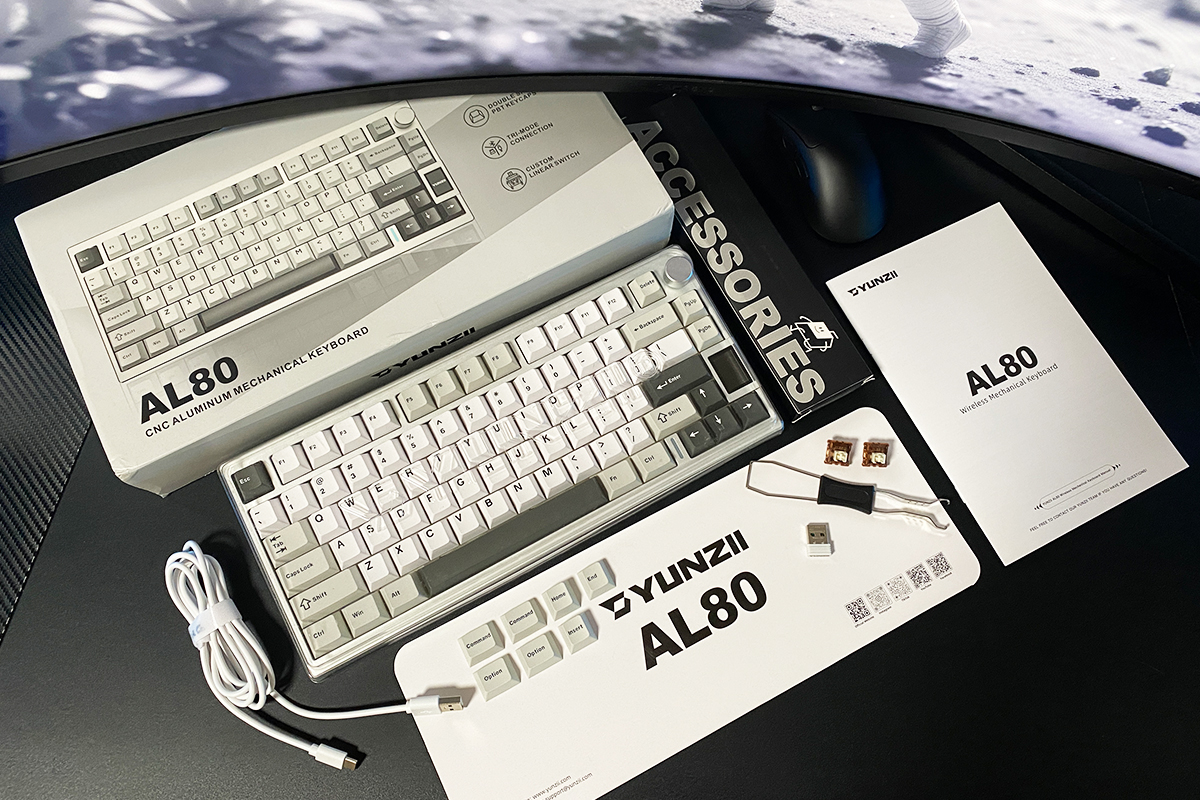
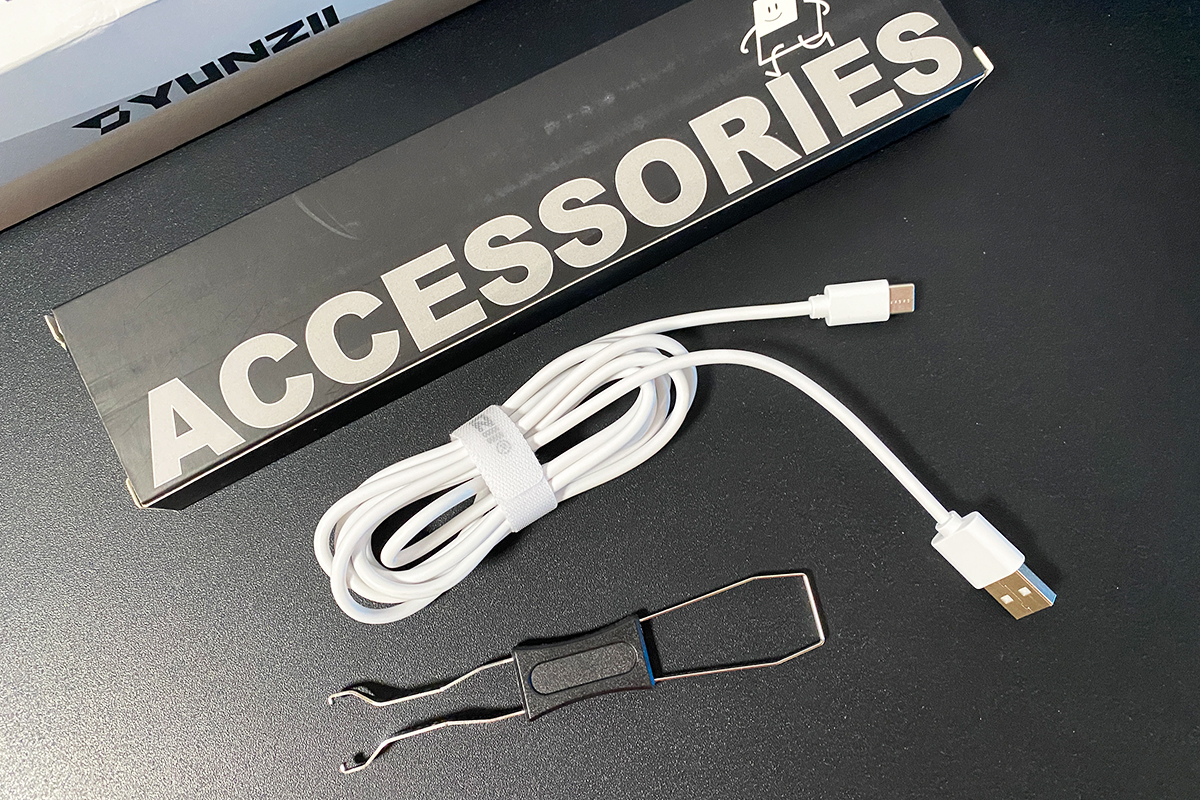
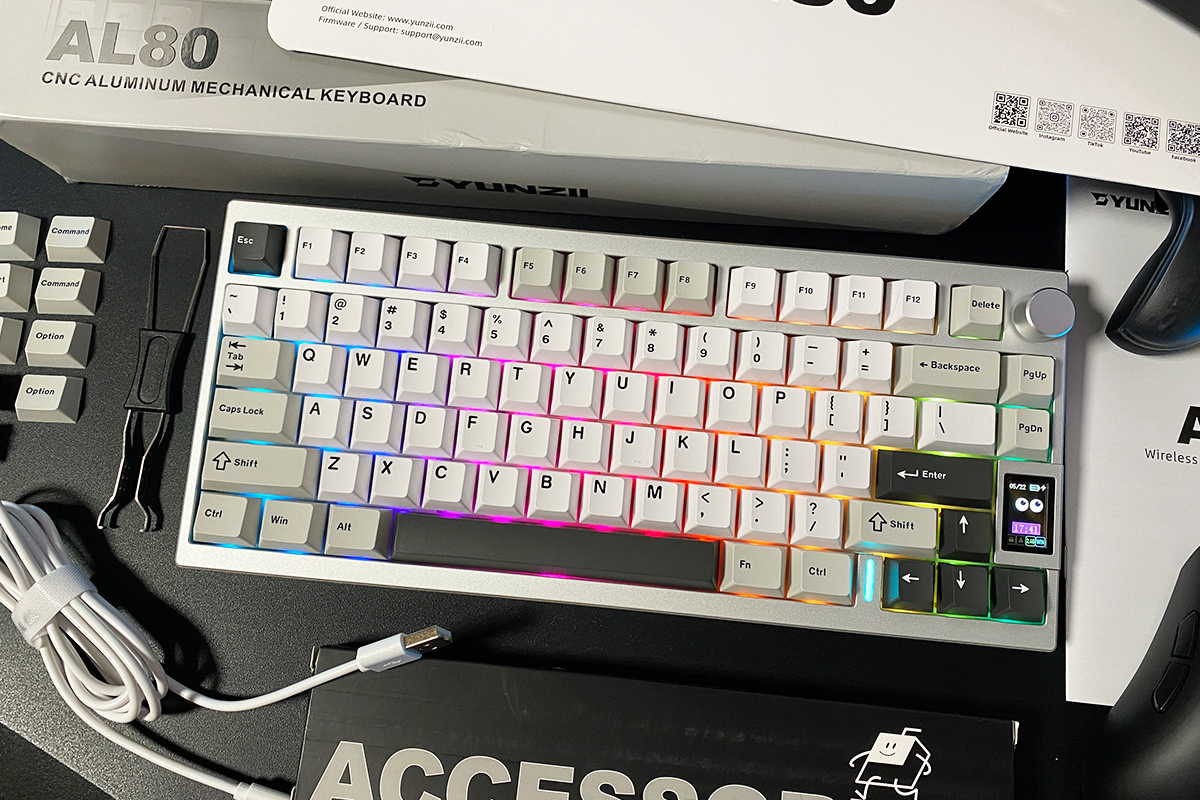
Odłączany kabel łączy USB-A z USB-C. Jest to zwykły, gumowany kabel o długości 1,8 m. Z markowym rzepem YUNZII, którego można użyć do zwinięcia i zamocowania dodatkowej długości. Standardowe metalowe etui jest wykonane z metalu. Po jednej stronie znajdują się uchwyty do wyjmowania kluczy. Z drugiej strony znajduje się klucz do wyjmowania przełączników.
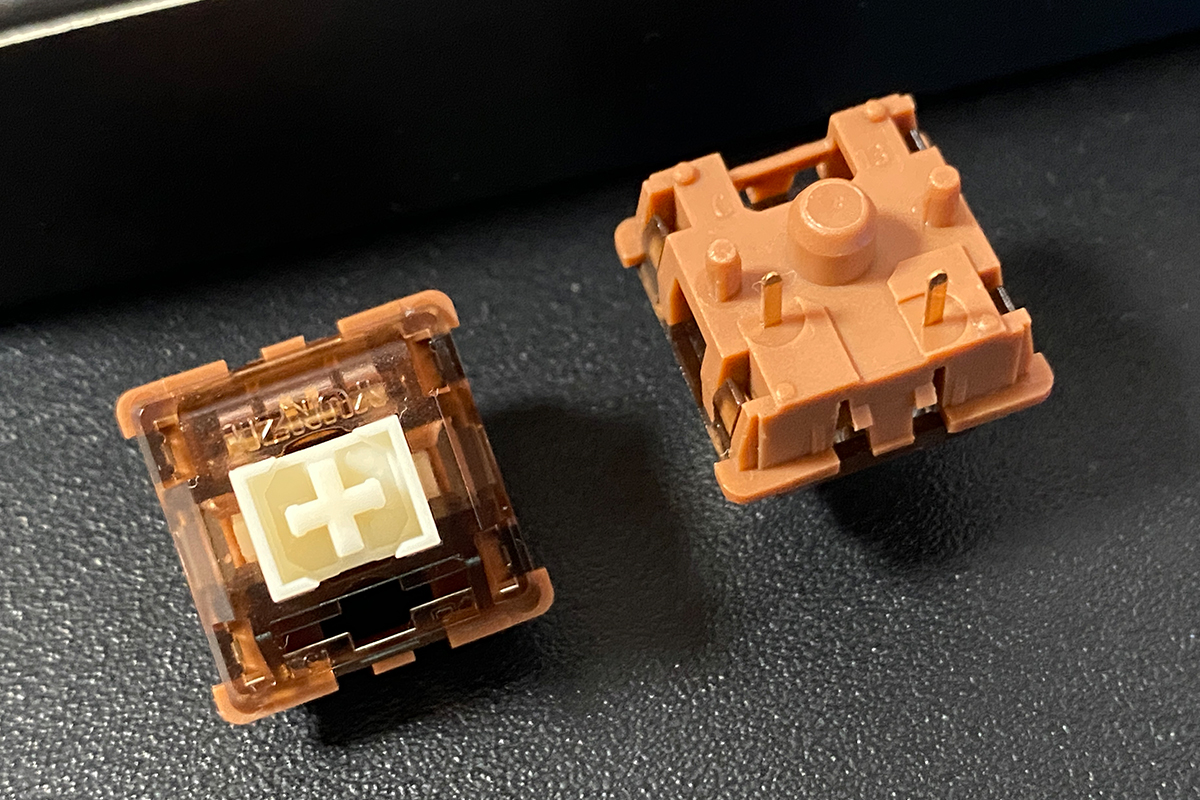
Zapasowe przełączniki są takie same jak te w klawiaturze. W moim przypadku są to markowe przełączniki liniowe YUNZII Cocoa Cream V2.
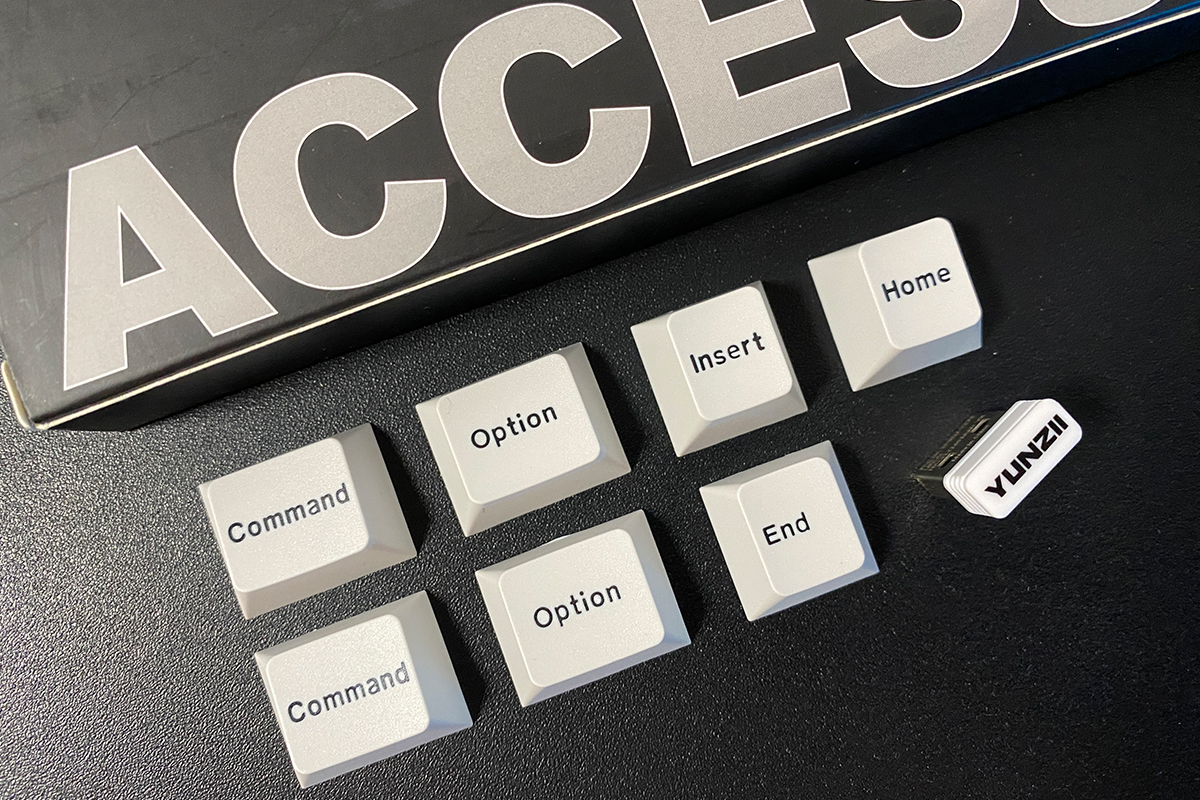
W zestawie AL80 znajdziesz kilka alternatywnych nakładek na klawisze: Insert, Home, End oraz zestaw klawiszy dla MAC (Command, Option).
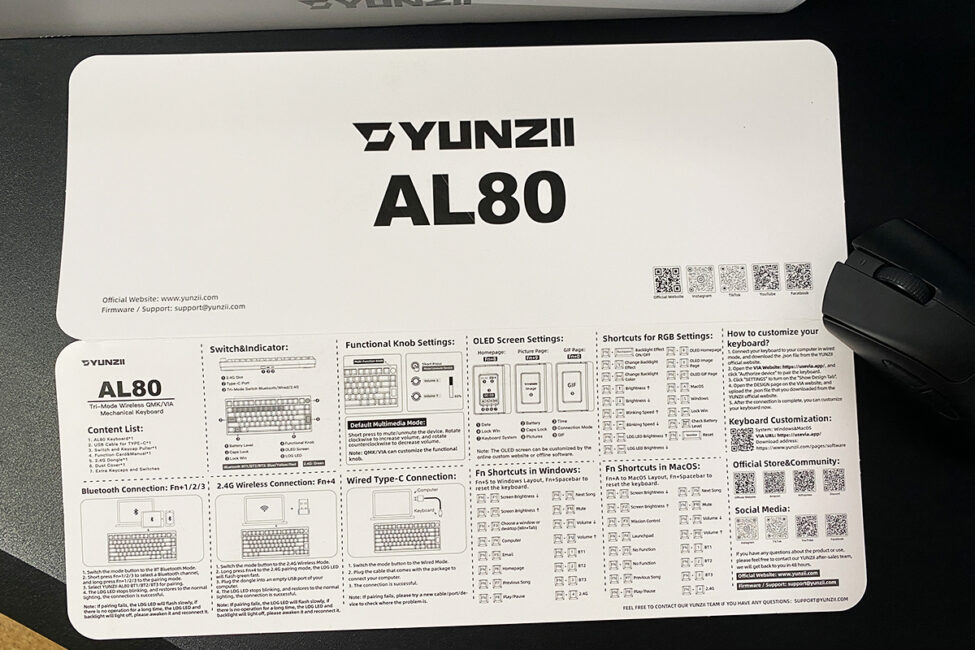
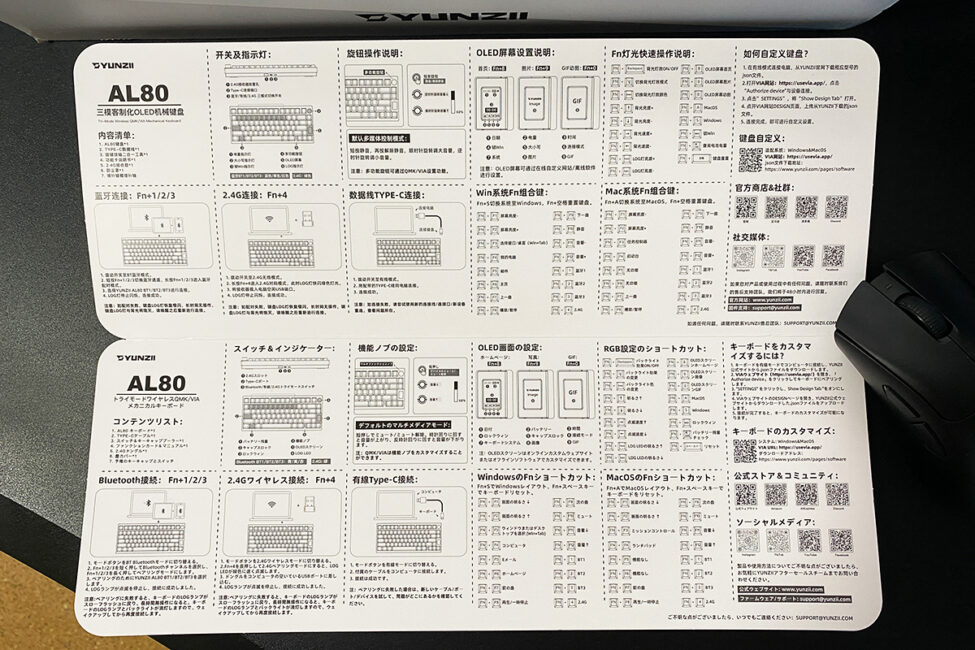
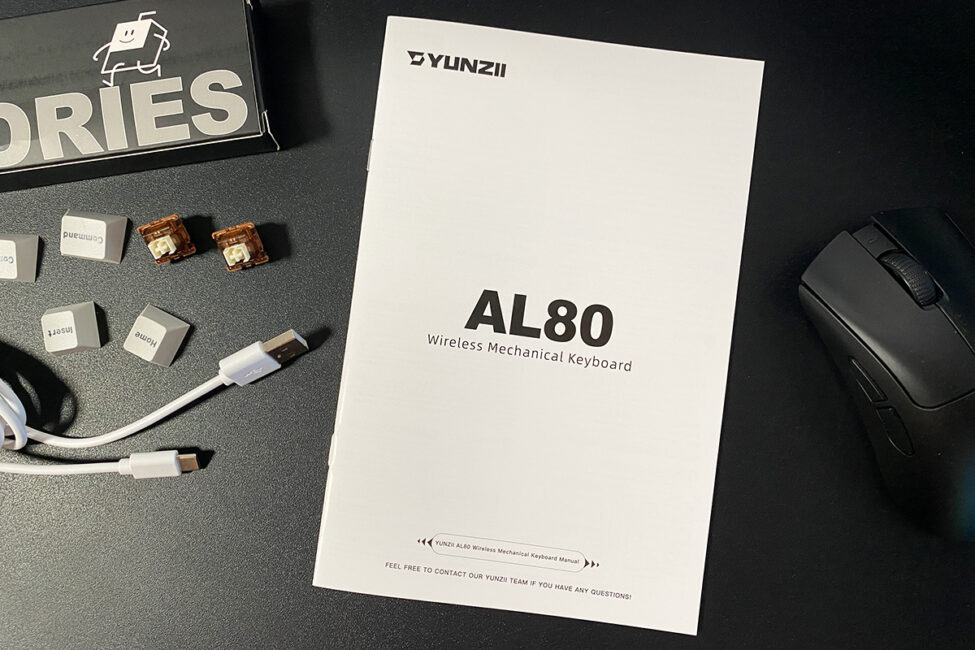
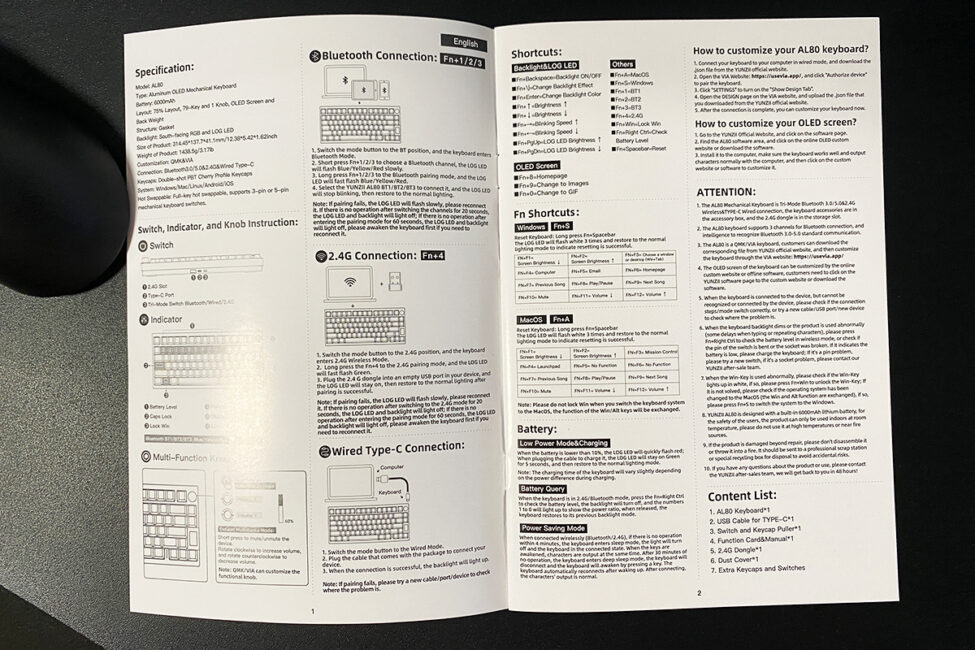
Jak zwykle, w zestawie znajdziesz dwie instrukcje obsługi: kartonową rozkładówkę z podstawowymi skrótami klawiszowymi i skrótami klawiaturowymi oraz grubą broszurę w kilku językach. W obu jest język angielski, więc nie będzie trudno wszystko zrozumieć.
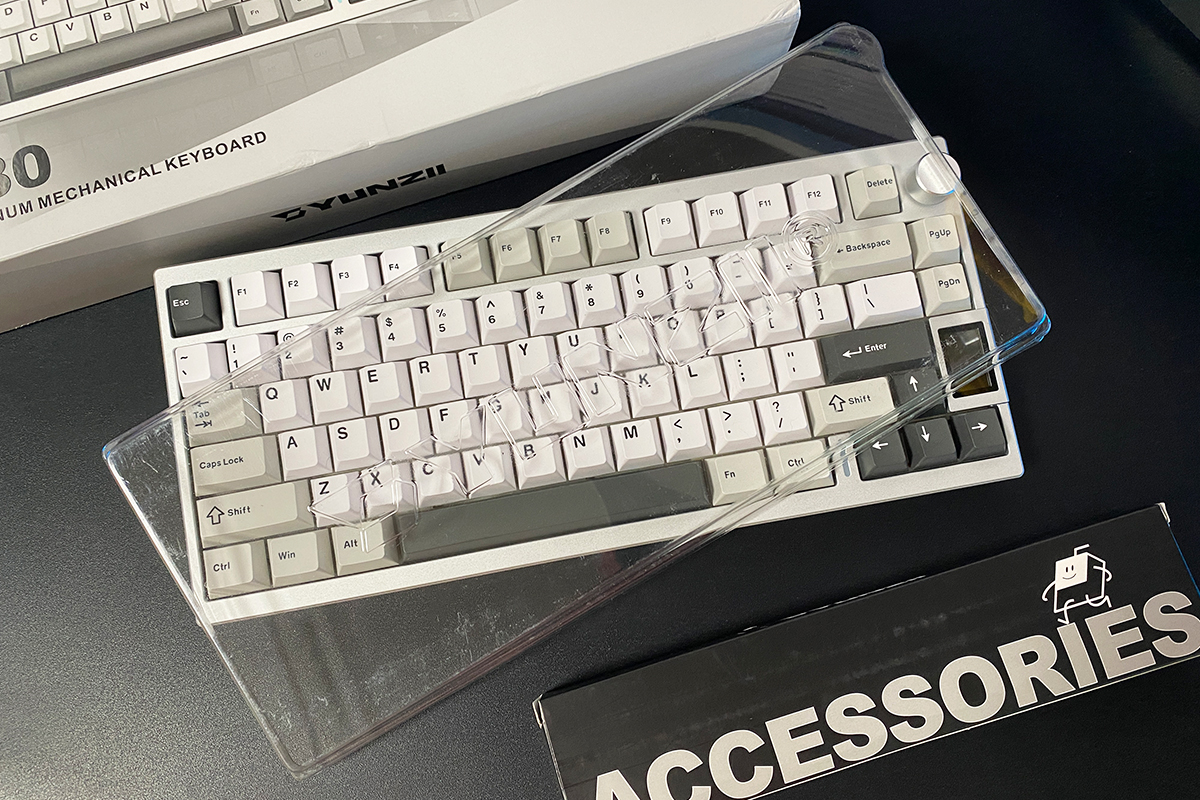
I wreszcie, osłona przeciwpyłowa blister. Możesz go użyć do przykrycia klawiatury, gdy nie jest używana. Może się to wydawać drobnostką, ale osobiście uważam, że te pokrowce ochronne są bardzo przydatne, pomagając mi utrzymać klawiatury w czystości, gdy ich nie używam.
Przeczytaj również:
- Recenzja YUNZII AL65: aluminiowa bezprzewodowa klawiatura RGB
- Recenzja HATOR Icefall Pro Wireless: 75% klawiatura do gier z miniekranem
Design, ergonomia, jakość wykonania
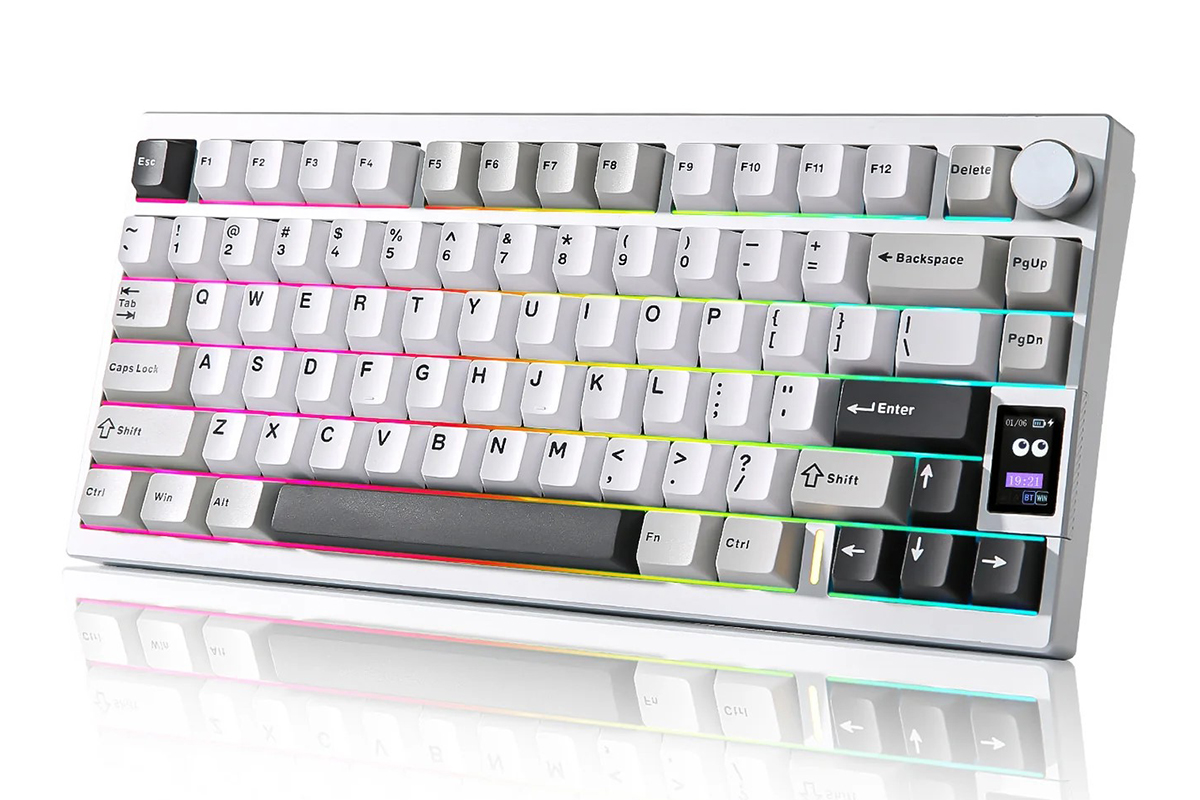
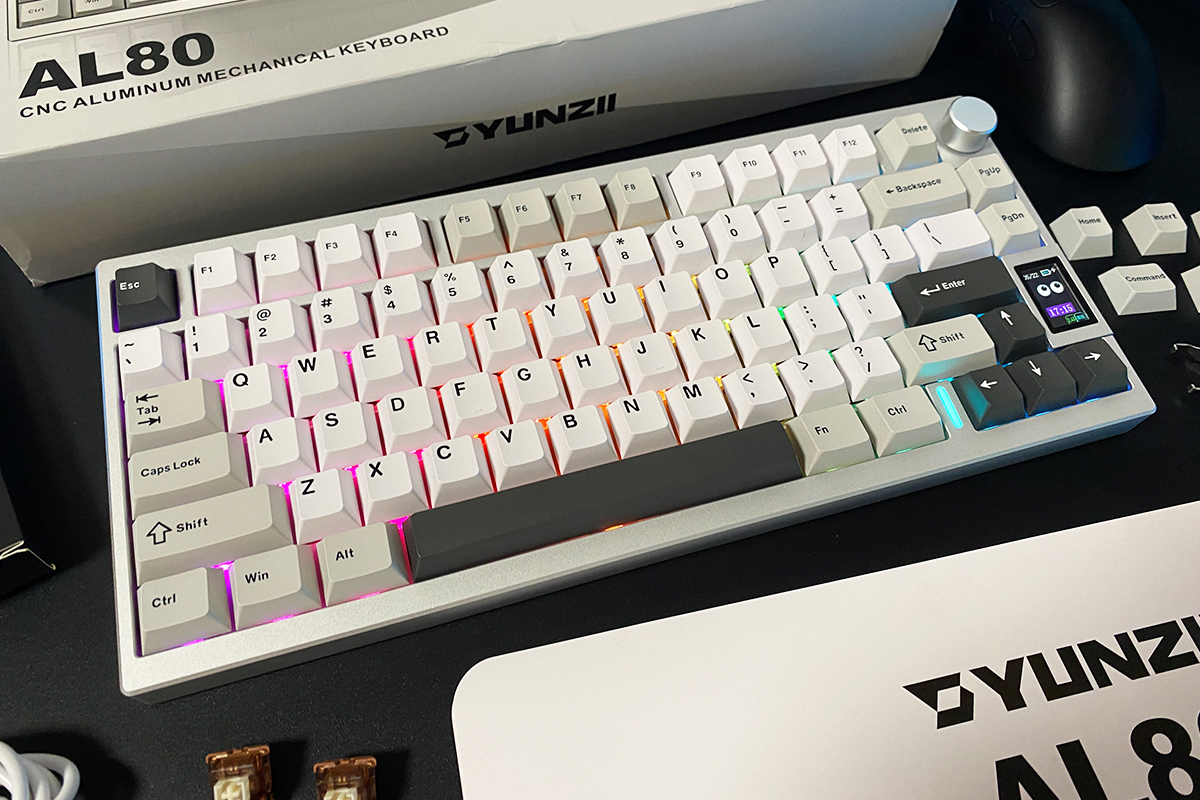
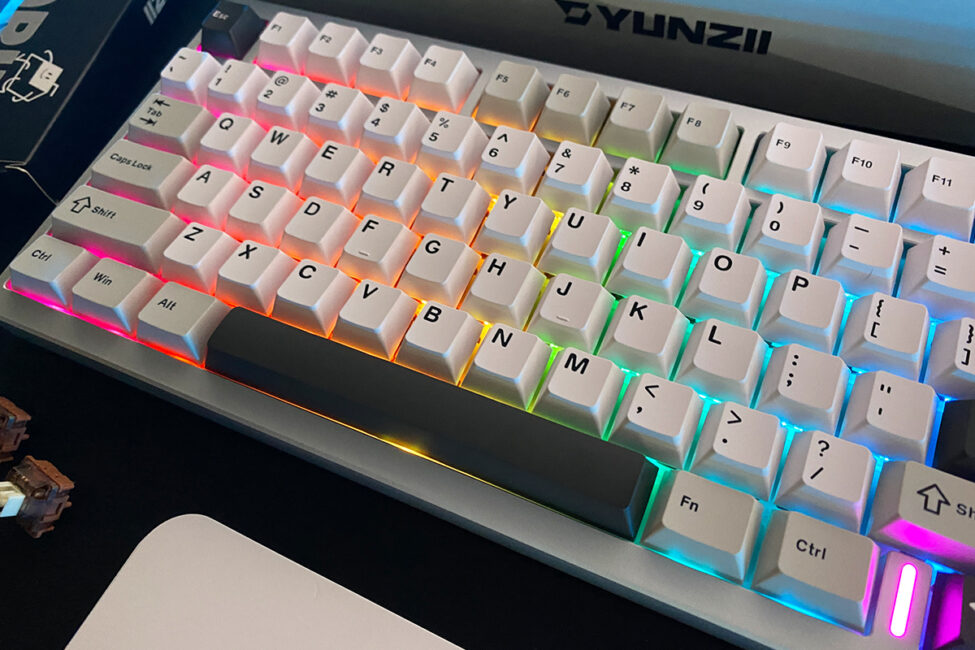
Pod względem wzornictwa i wyglądu, YUNZII AL80 to czysty klasyk z nutką retro. Lakonizm i minimalizm w całej okazałości, jak to mówią. Jedyną rzeczą, która wyróżnia się w projekcie klawiatury na ogólnym tle, jest wyświetlacz LCD i mały pasek podświetlenia na obudowie między klawiszami.
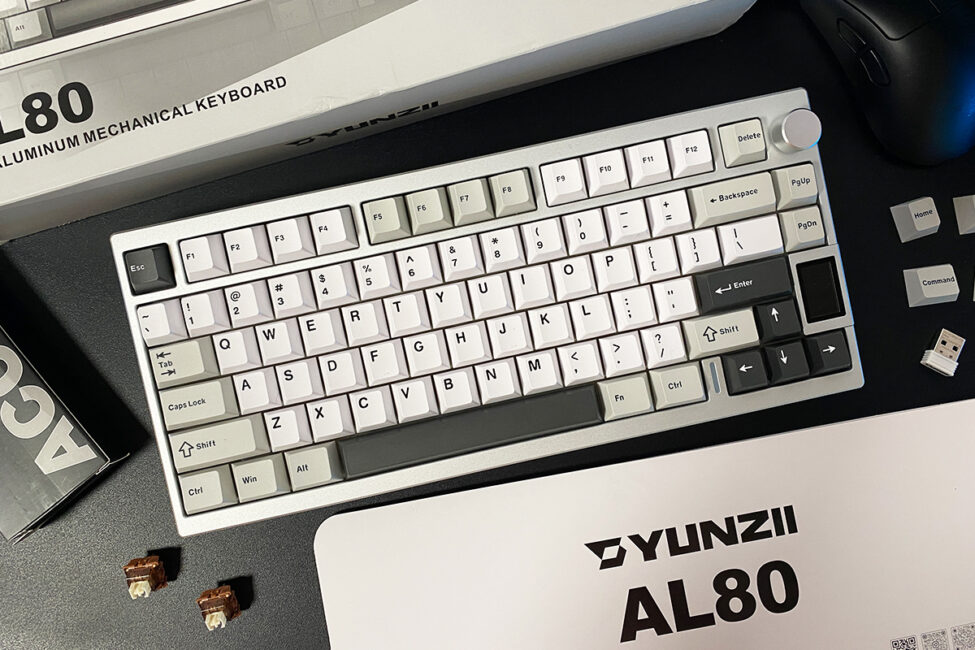
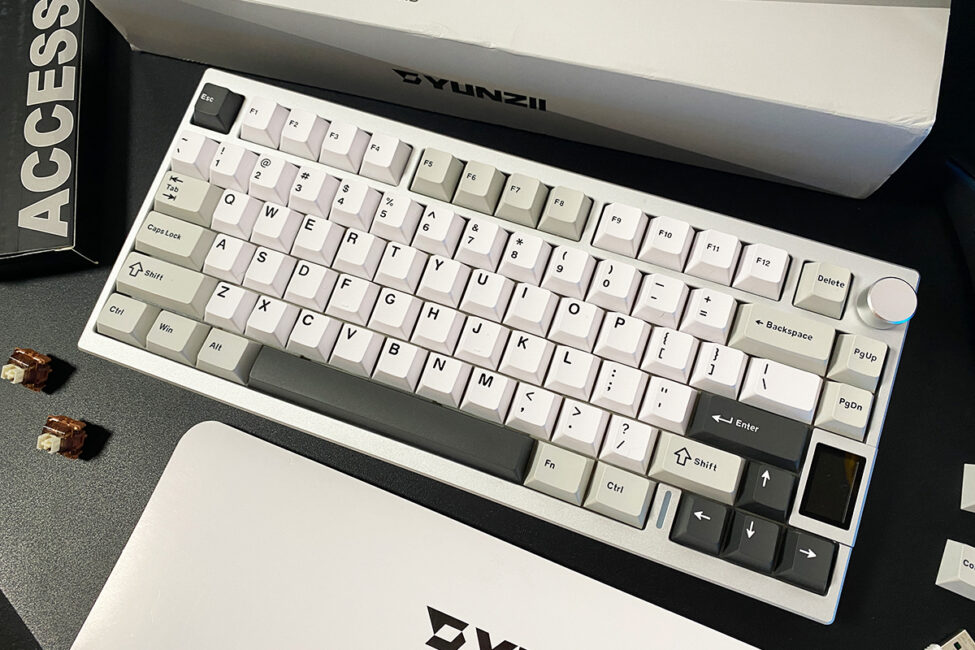
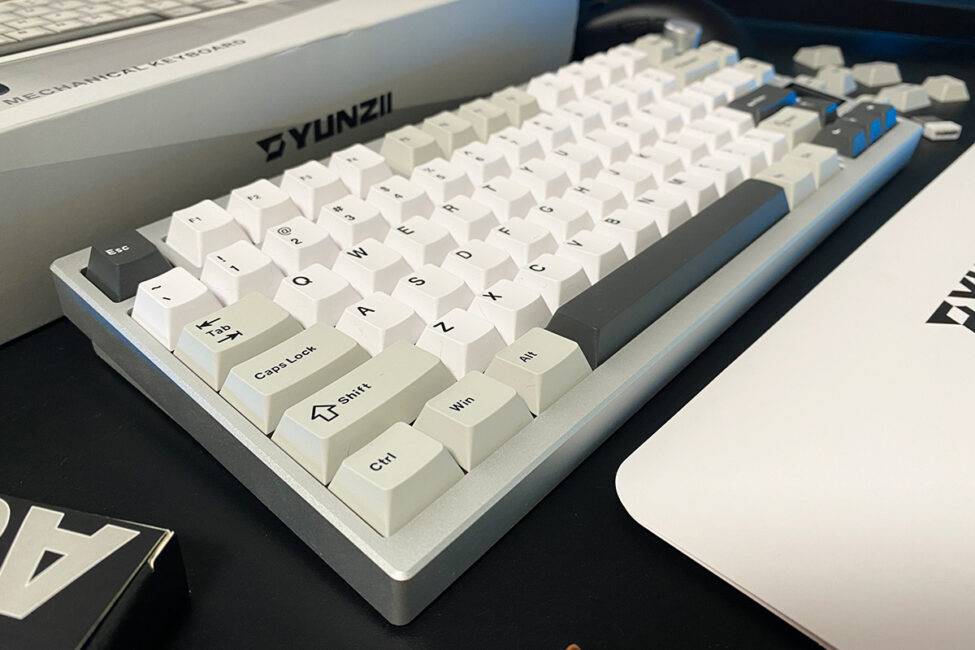
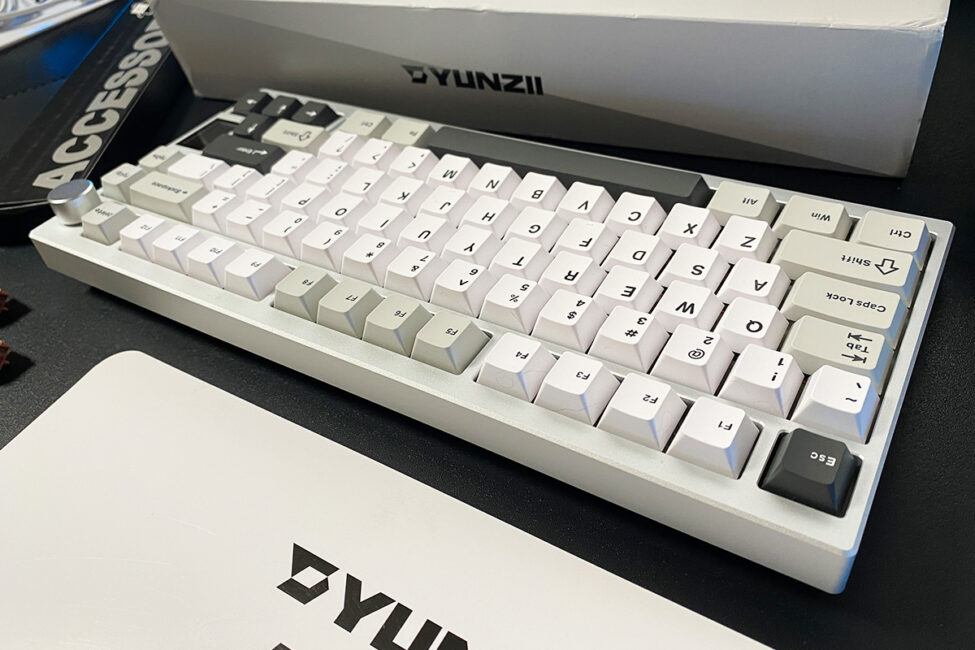
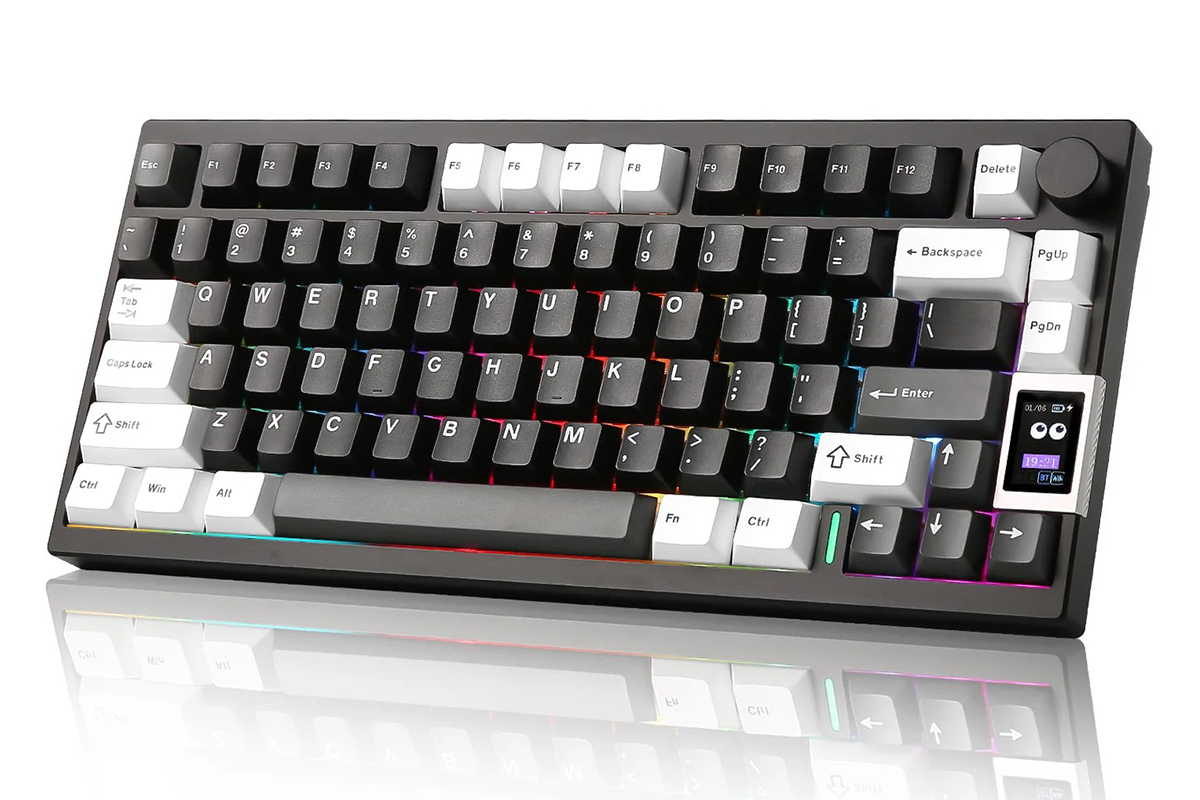
Istnieje kilka kolorów dostępnych dla AL80, a wszystkie z nich są również wykonane w minimalistycznym, klasycznym stylu. Klawiatura jest obecnie dostępna w kolorach srebrnym, czarnym i beżowym. Do recenzji otrzymałem model w kolorze srebrnym. Właściwie to dlatego pokażę ją w dalszej części recenzji.

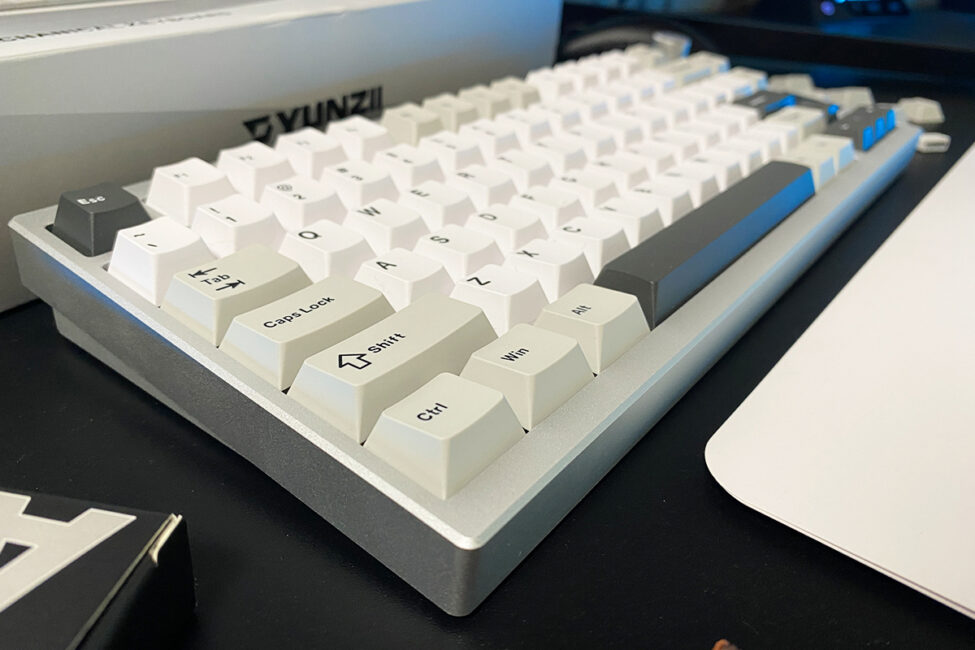
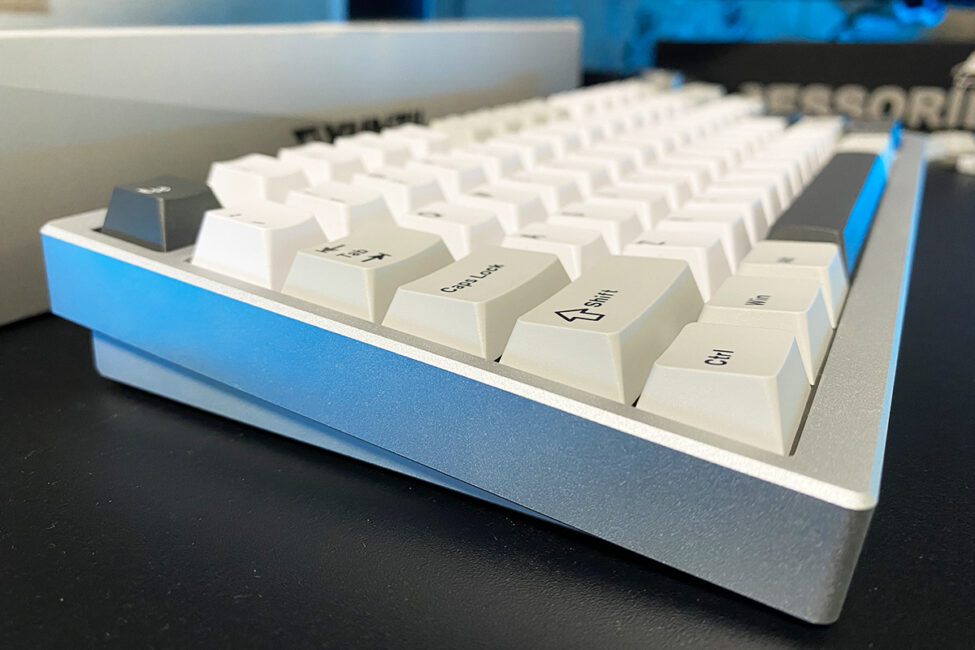
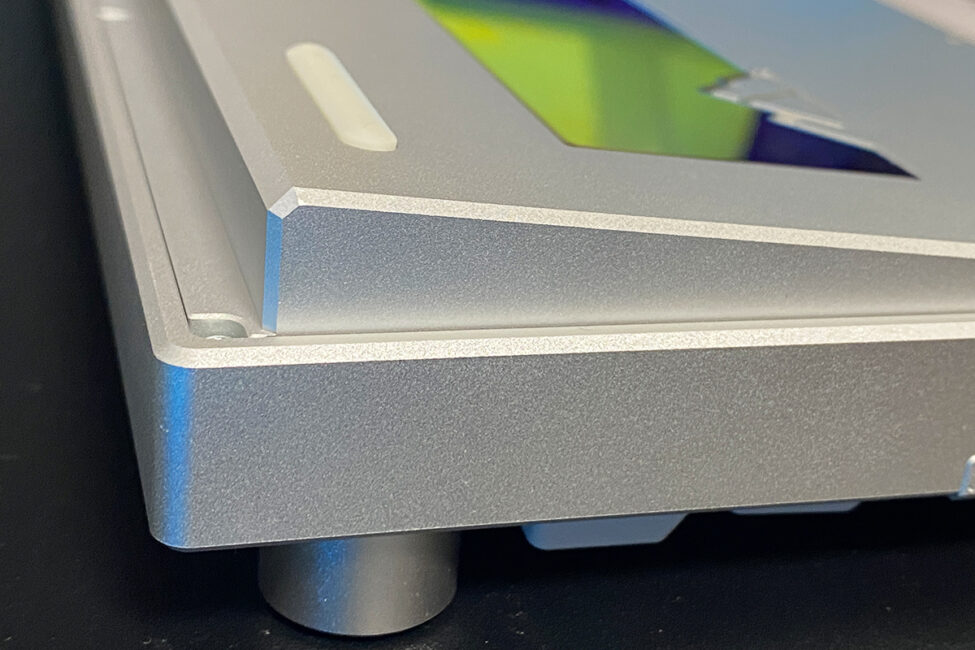
Pierwszą rzeczą, którą zauważysz po podniesieniu klawiatury, jest całkowicie metalowa obudowa, a co za tym idzie, znaczna waga urządzenia. Oficjalna specyfikacja podaje wagę 1,44 kg. Jednak według moich osobistych odczuć, klawiatura wydaje się ważyć nieco więcej, co jest niewątpliwą zaletą. Korpus YUNZII AL80 wykonany jest w całości z aluminium i obrabiany na maszynach CNC (CNC-aluminium). Nie trzeba dodawać, że kształt i spasowanie wszystkich elementów jest po prostu idealne.
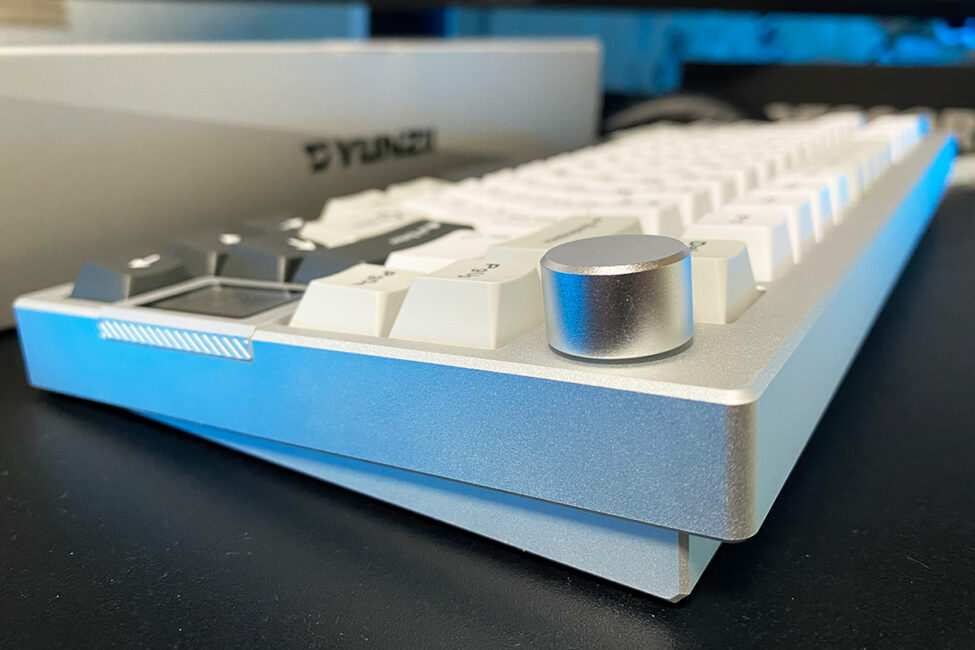
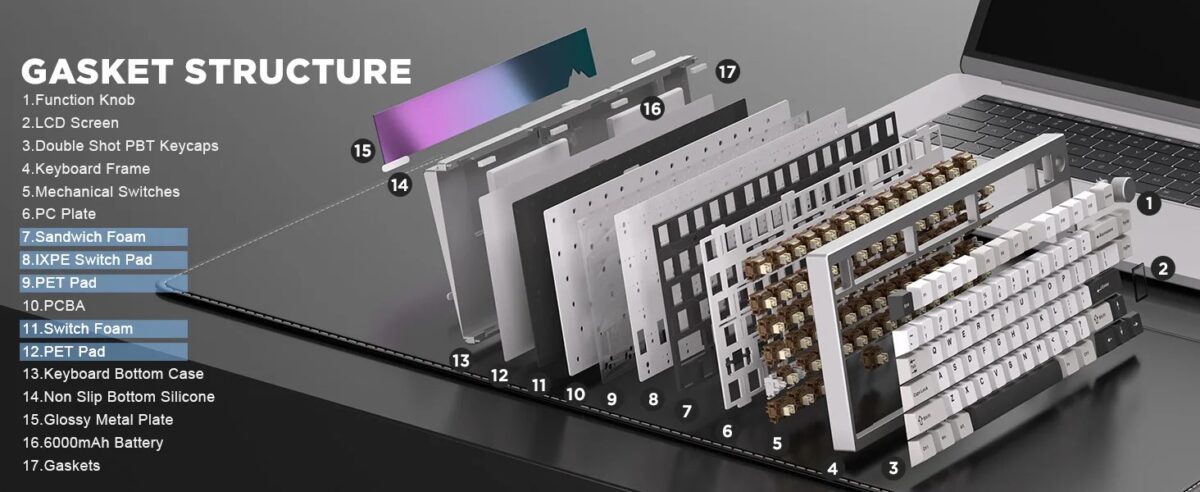
Jeśli chodzi o wewnętrzną zawartość klawiatury, jest to kompletny zestaw do wygodnego i stosunkowo cichego pisania. Konstrukcja Gasket Mount, dużo izolacji akustycznej i różne warstwy tłumiące, które zmiękczają naciśnięcia klawiszy i pochłaniają zewnętrzny hałas. Nie będę szczegółowo wymieniał wszystkich komponentów, wolę pokazać je na poniższym zrzucie ekranu.
AL80 to klawiatura w 75% pod względem formatu. Aby uczynić ją bardziej kompaktową, usunęliśmy klawiaturę numeryczną (NumPad) i niektóre klawisze funkcyjne, które i tak są rzadko używane w pracy. Główną zaletą tego formatu jest oszczędność miejsca na biurku. Nawiasem mówiąc, jest to prawdopodobnie mój ulubiony format klawiatury, który moim zdaniem jest idealny zarówno do gier, jak i zwykłej pracy.
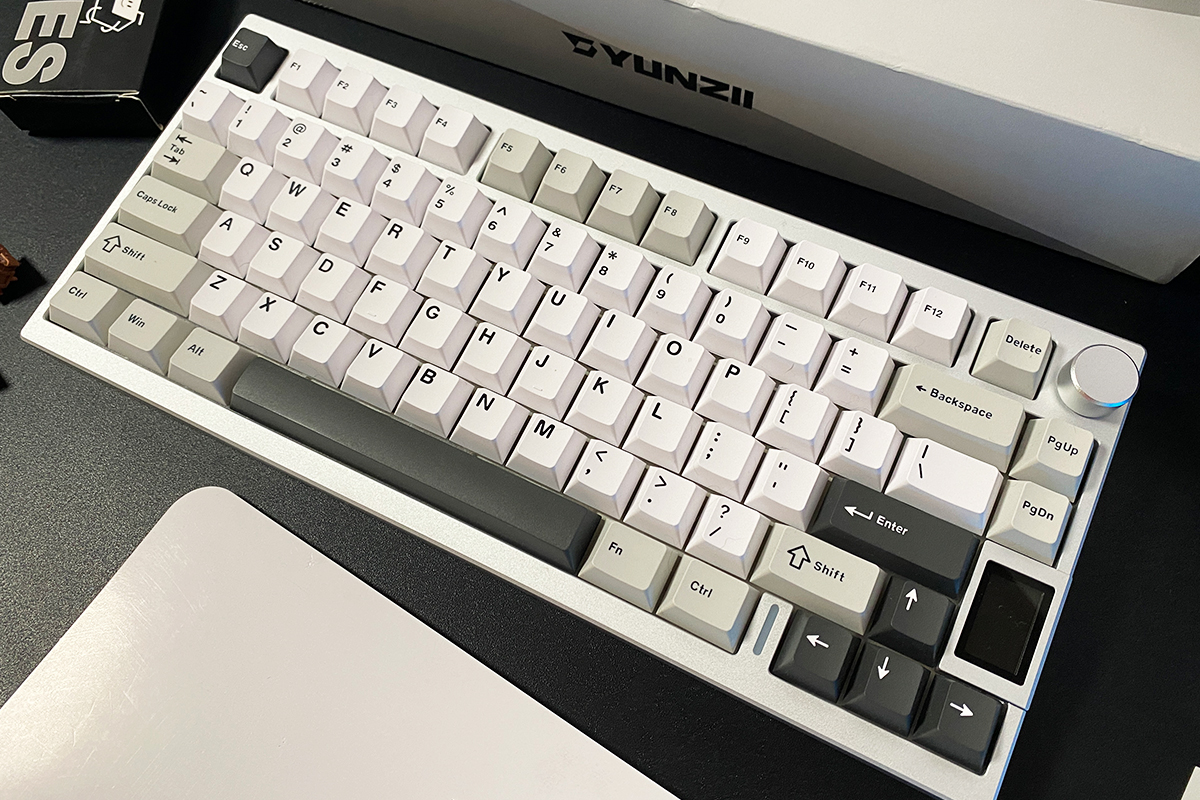
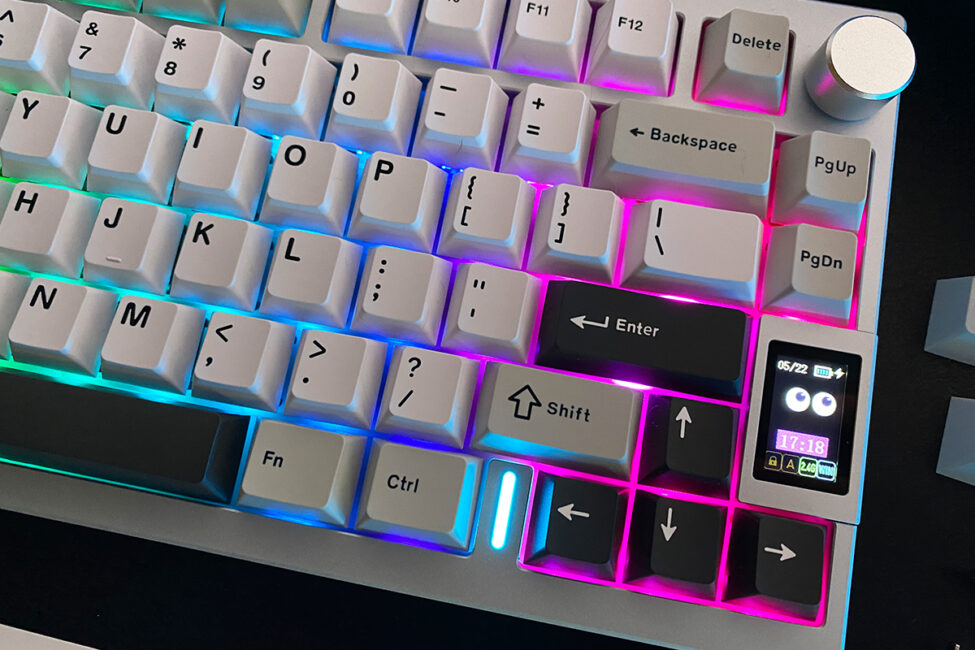
Układ klawiszy jest standardowy dla ANSI: długi Shift, jednorzędowy Enter i wydłużony backspace nad nim. Klawisze Insert, Home i End, które zwykle są obecne w 75% klawiatur, zostały usunięte. Ich miejsce w modelu AL80 zajął niewielki wyświetlacz LCD.
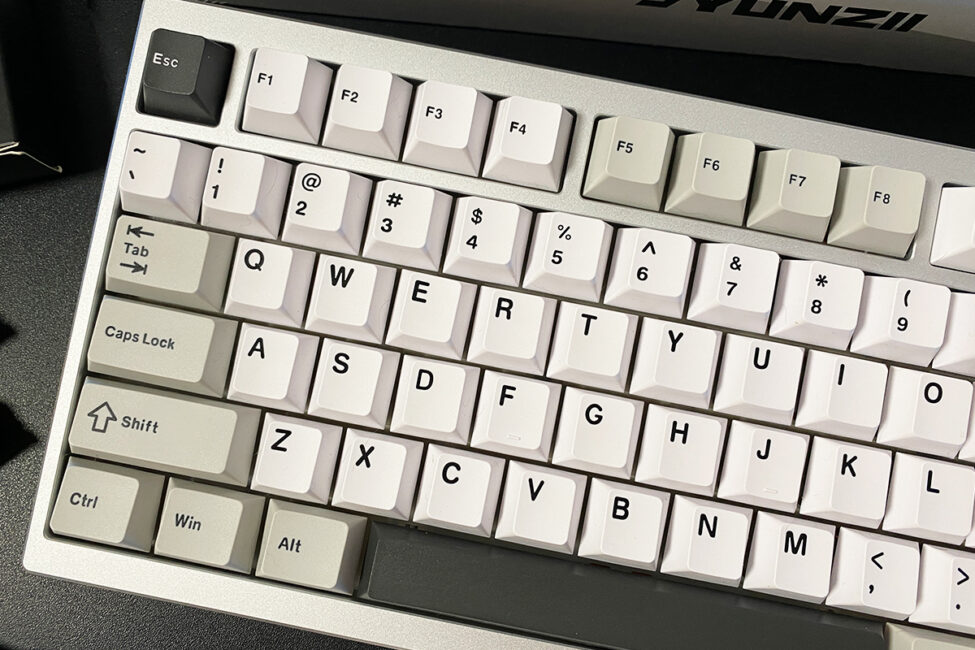
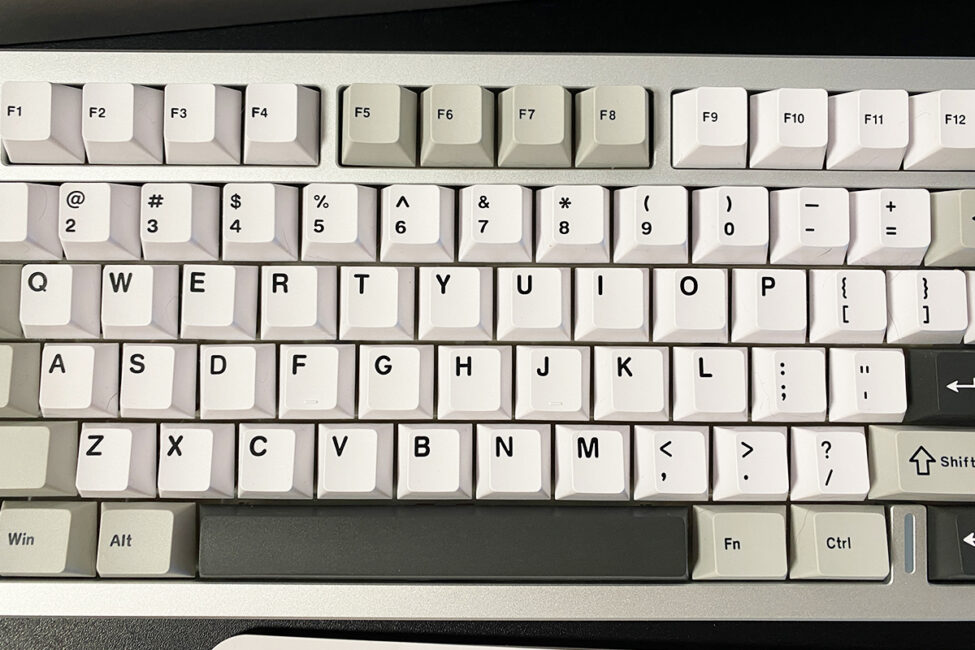
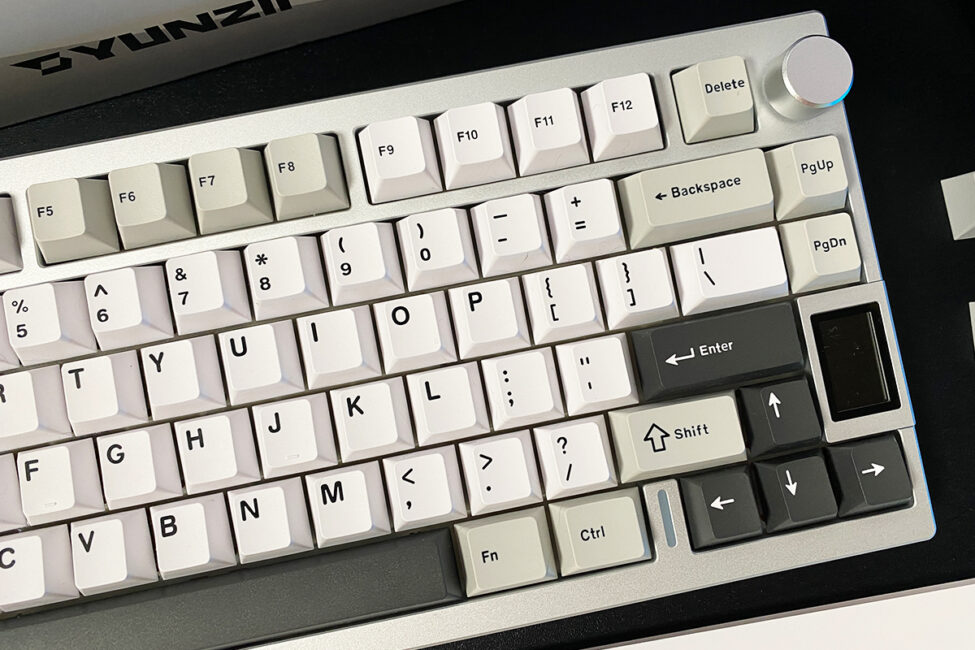
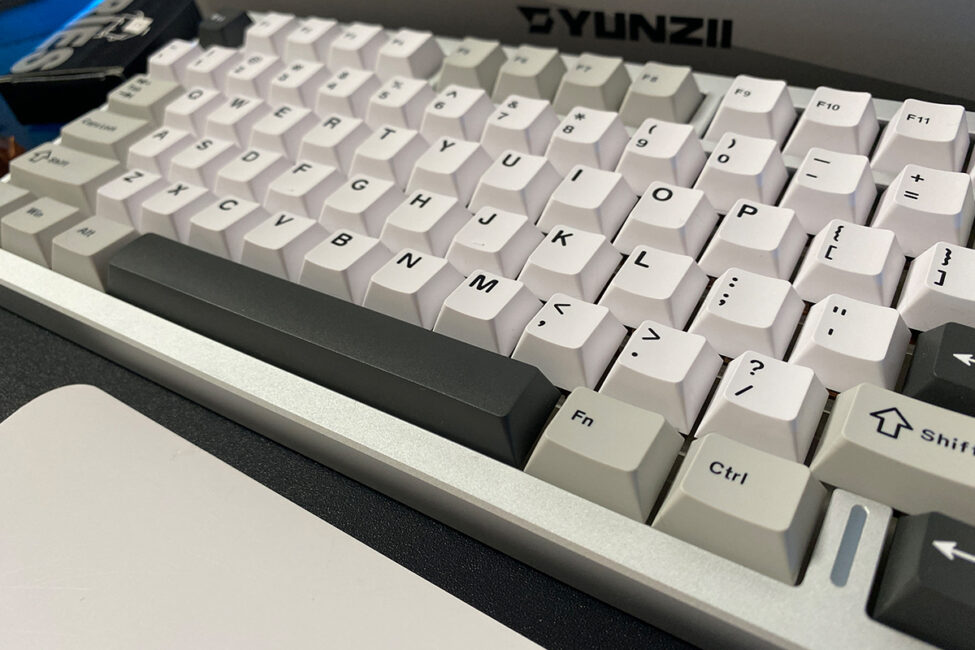
Nakładki na klawisze są dostępne w profilu wiśniowym. Wykonane są z wysokiej jakości tworzywa PBT w technologii Double-Shot. Są grube, lekko chropowate i bardzo przyjemne w dotyku.
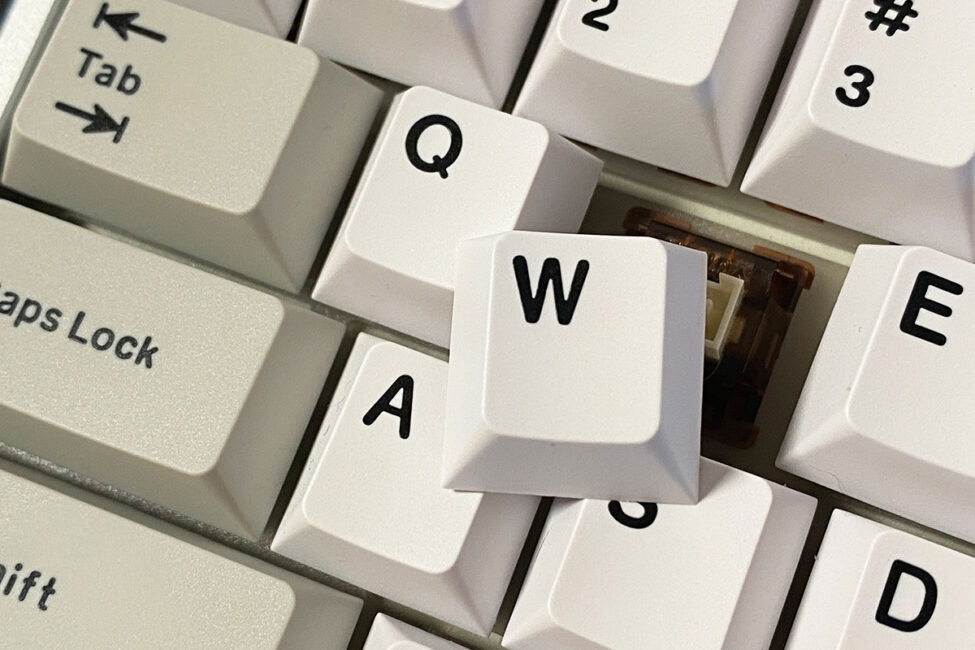
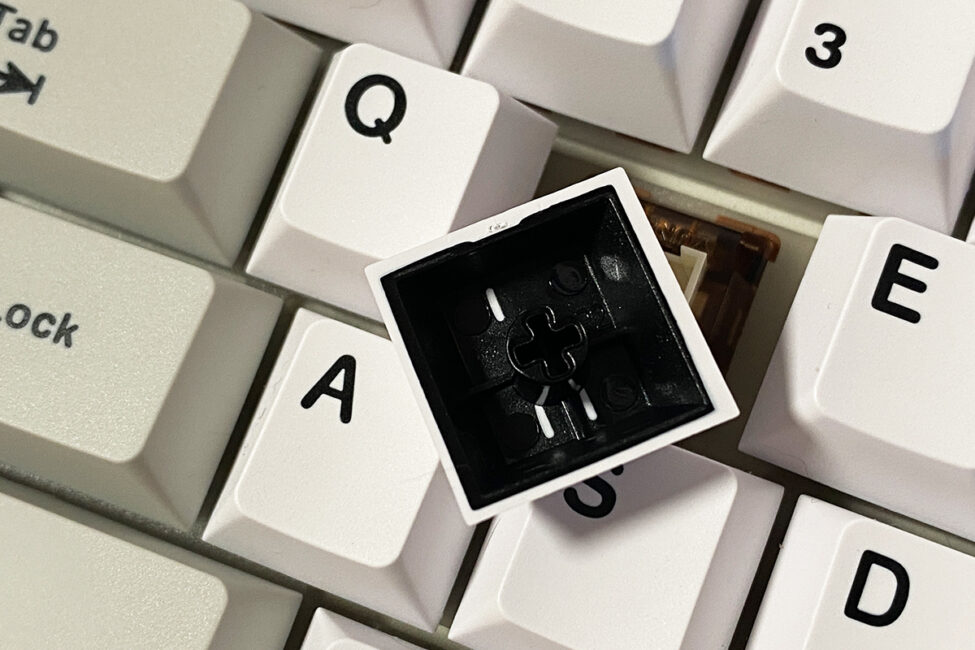
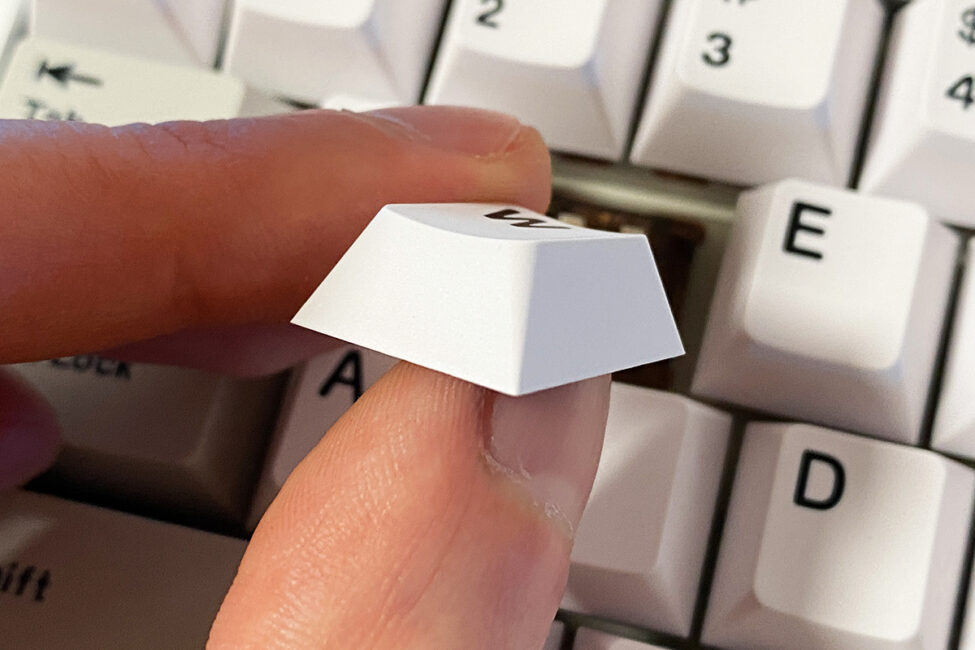
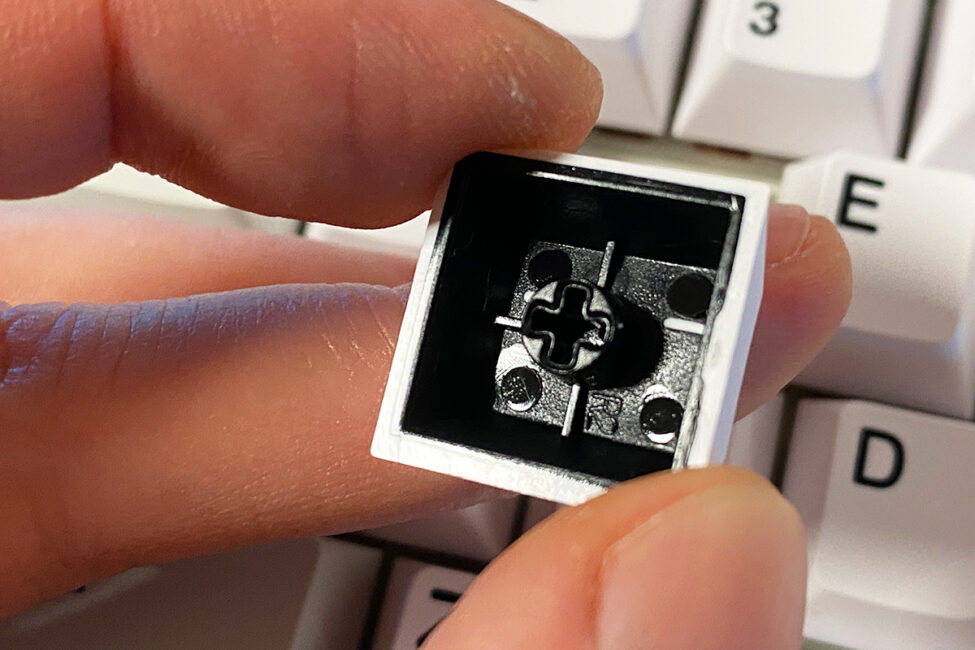
Znaki na klawiszach są duże. Są starannie naniesione. Jak w większości klawiatur PBT, znaki nie są widoczne. Nie jest to jednak problem, ponieważ ze względu na ich rozmiar i kolor są bardzo dobrze widoczne nawet bez podświetlenia klawiatury. Legenda (litery) układu są angielskie, bez dodatkowych symboli. Od dawna jestem przyzwyczajony do pisania bezwzrokowego i osobiście nie potrzebuję symboli w dodatkowych językach. Ale dla tych, którzy nie są do tego przyzwyczajeni, mogę polecić grawerowanie: nie będzie problemu z wykonaniem go na tych klawiszach. Lub ich całkowitą wymianę, jak wolisz.

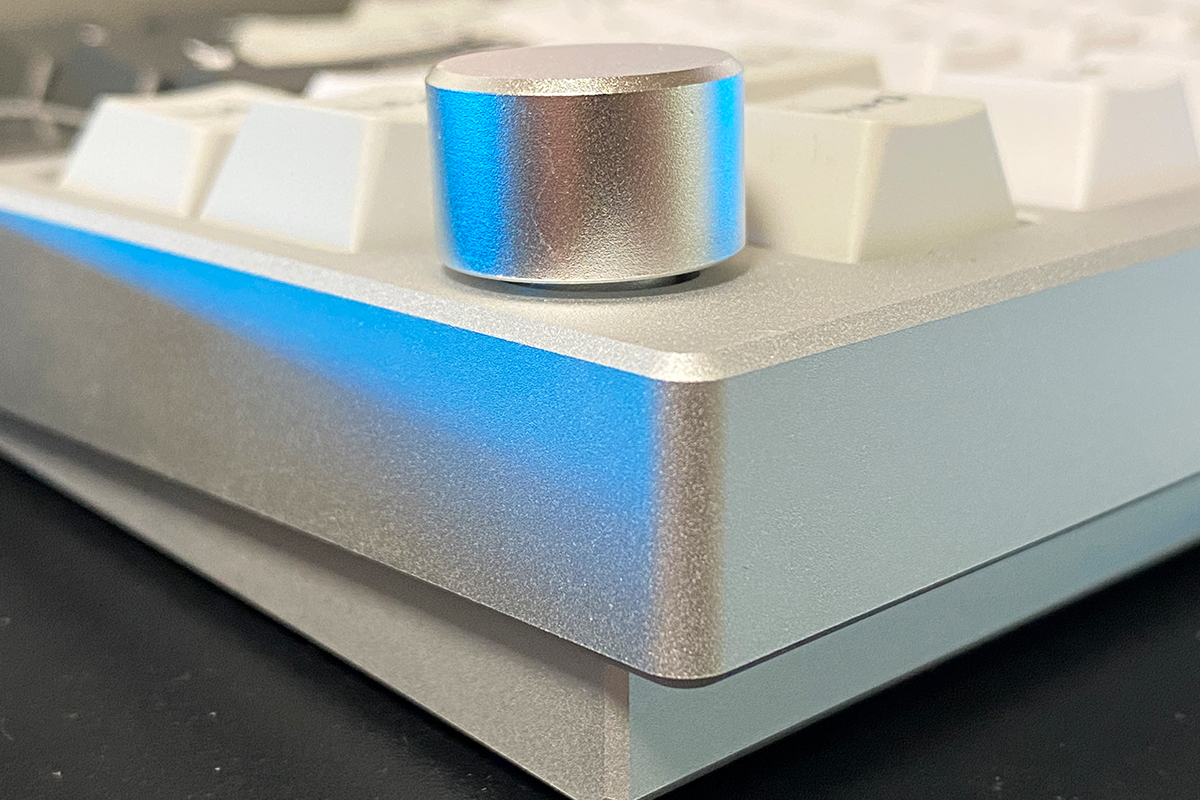
Podobnie jak większość 75% klawiatur, YUNZII AL80 jest wyposażona w kółko. W większości modeli kółko jest wielofunkcyjne: możesz regulować głośność i podświetlenie, przełączając się między trybami. W przypadku AL80, przy domyślnych ustawieniach, kółko może regulować tylko głośność. Nie ma dla niego żadnych dodatkowych trybów. Warto jednak zauważyć, że w QMK/VIA można zmienić przypisanie funkcji pokrętła.
Obracanie pokrętła reguluje głośność w dwóch krokach. Naciśnięcie go całkowicie wycisza/wyłącza dźwięk. Samo pokrętło, podobnie jak obudowa klawiatury, wykonane jest z aluminium. Jest przyjemne w dotyku i całkowicie ciche podczas regulacji.
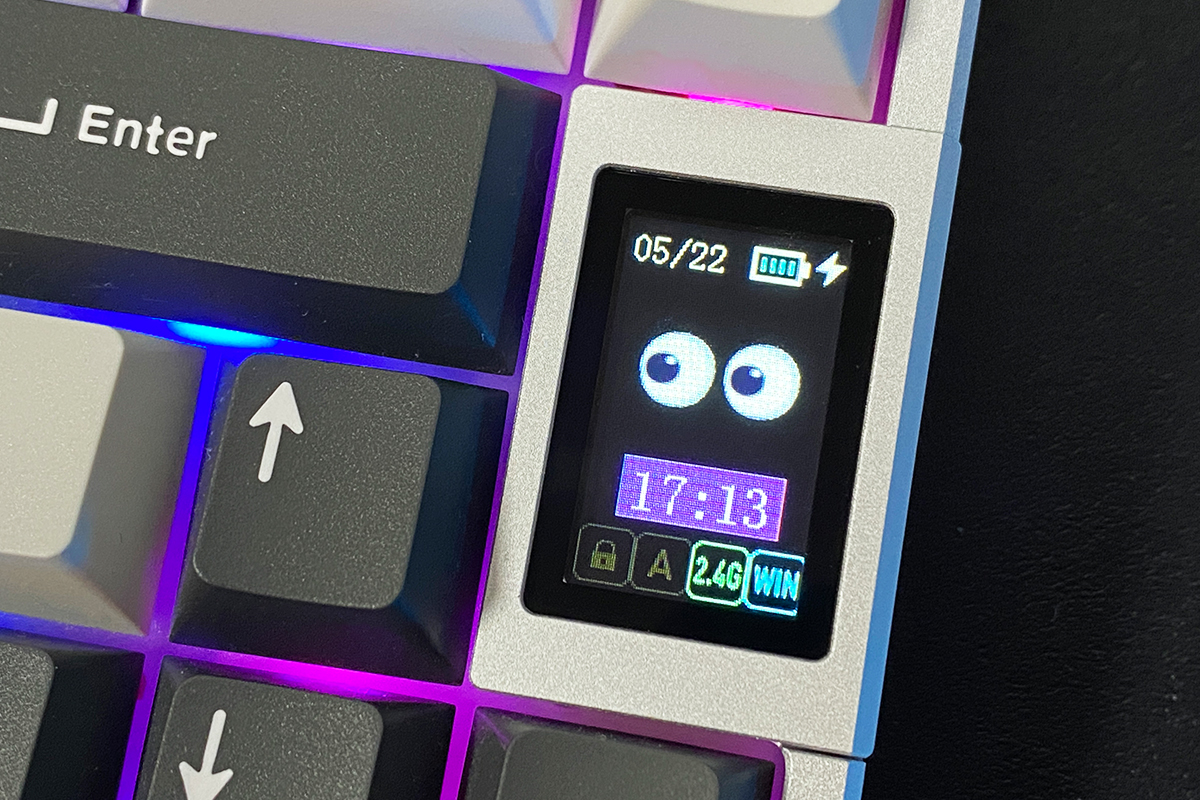
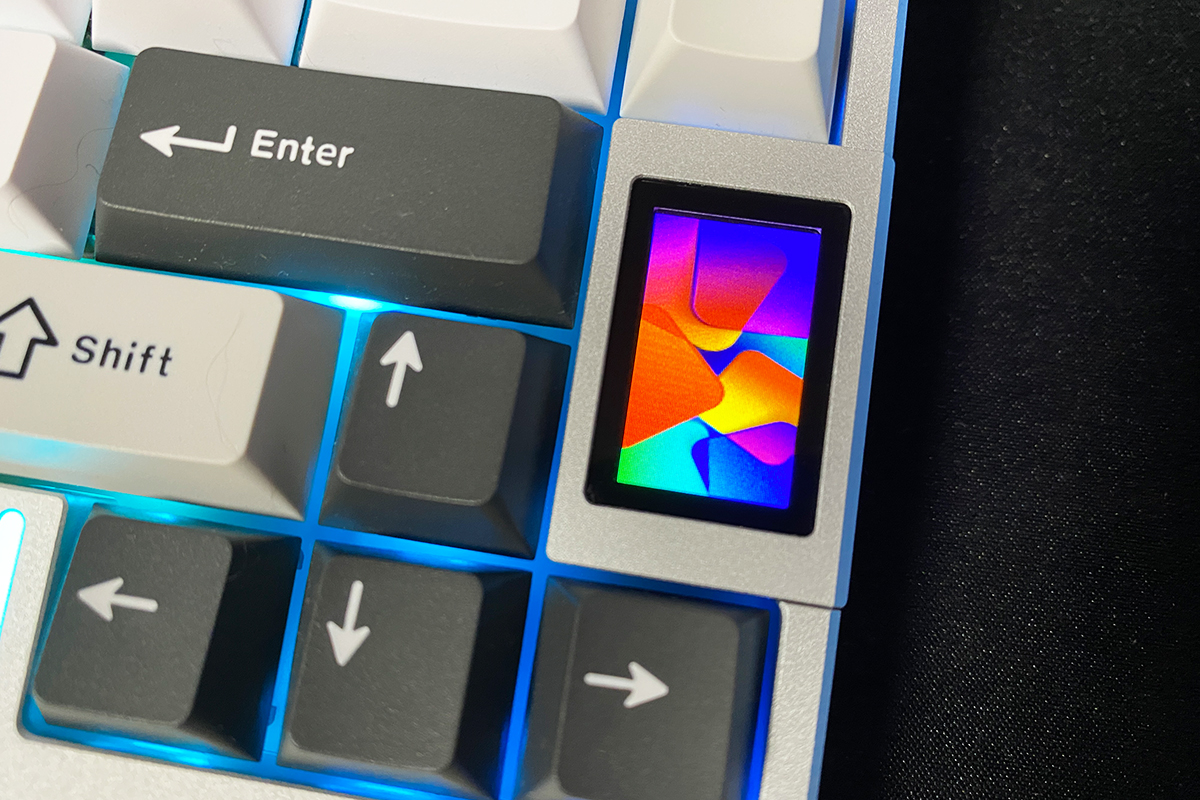
Wyświetlacz LCD jest jedną z głównych cech AL80. Kolorowy, jasny, z płynną animacją. Może pokazywać datę, godzinę, poziom naładowania baterii, niektóre wskaźniki, zdjęcia i gify. Wszystko to możesz skonfigurować samodzielnie. Szczegółowo o wyświetlaczu opowiem w osobnej sekcji. Tymczasem przyjrzyjmy się bliżej konstrukcji samej klawiatury.
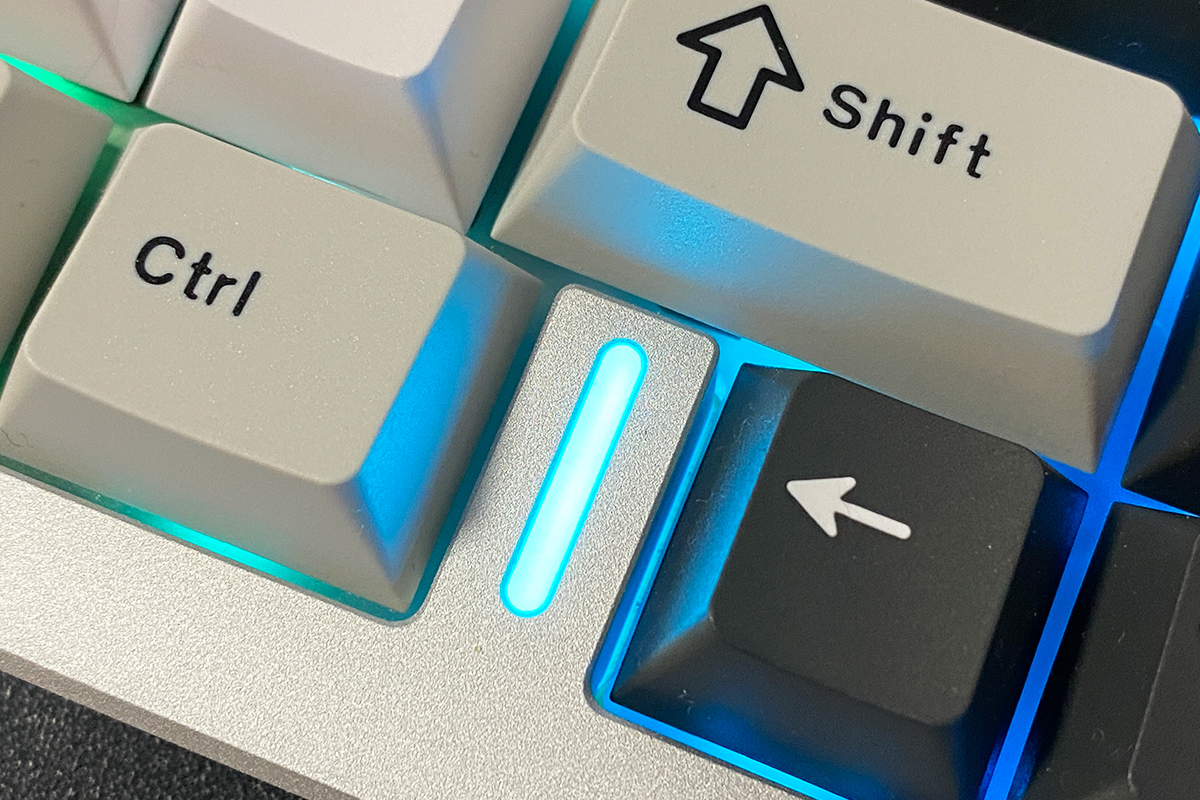
Pomiędzy strzałkami a prawym klawiszem Ctrl na korpusie klawiatury znajduje się mały podświetlany pasek. Wskaźnik ten pełni dwie funkcje: dekoracyjną i informacyjną. Ta druga oznacza wskazanie, kiedy klawiatura jest podłączona przez Bluetooth. Jest to oddzielny obszar podświetlenia, który jest niezależny od obszaru podświetlenia klawiszy.
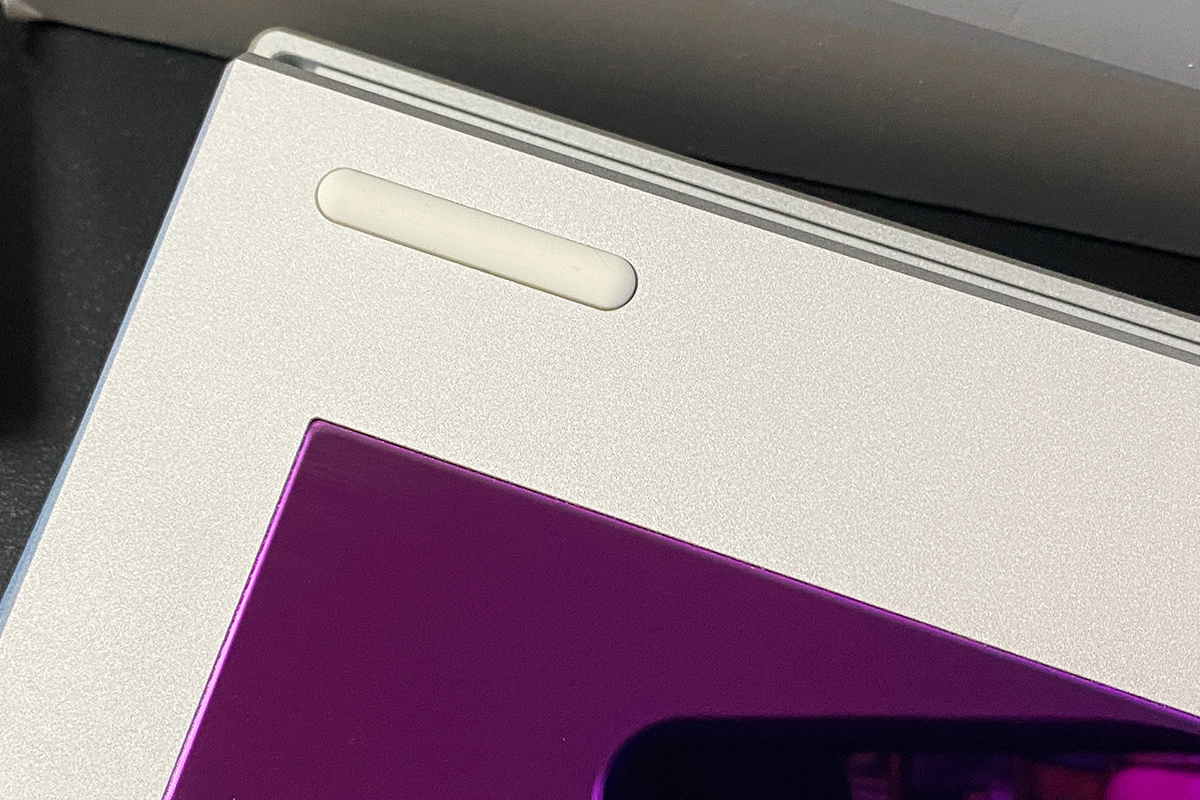
Spód klawiatury jest również całkowicie aluminiowy. Na spodzie, oprócz czterech gumowych podkładek, można zauważyć również dużą błyszczącą metalową wstawkę, która mieni się kolorami w zależności od kąta patrzenia. Wszystko to wygląda imponująco. Takie rozwiązanie konstrukcyjne nie ma jednak większego sensu, ponieważ tak naprawdę nie widzisz go podczas korzystania z klawiatury.


Klawiatura nie posiada standardowych nóżek, które można wykorzystać do regulacji nachylenia. I, jak dla mnie, tak naprawdę ich nie potrzebuje. W każdym razie standardowe nachylenie i wysokość AL80 są dla mnie wystarczające do wygodnego użytkowania.
Po bokach klawiatury nie ma nic, a krawędzie są idealnie płaskie. Z przodu znajduje się standardowe złącze USB-C na kabel i trójpozycyjny przełącznik trybów połączenia (RF 2,4 GHz / przewodowy / Bluetooth). Obok znajduje się mała kieszeń magnetyczna: możesz w niej umieścić klucz bezprzewodowy RF 2,4 GHz, aby go nie zgubić.
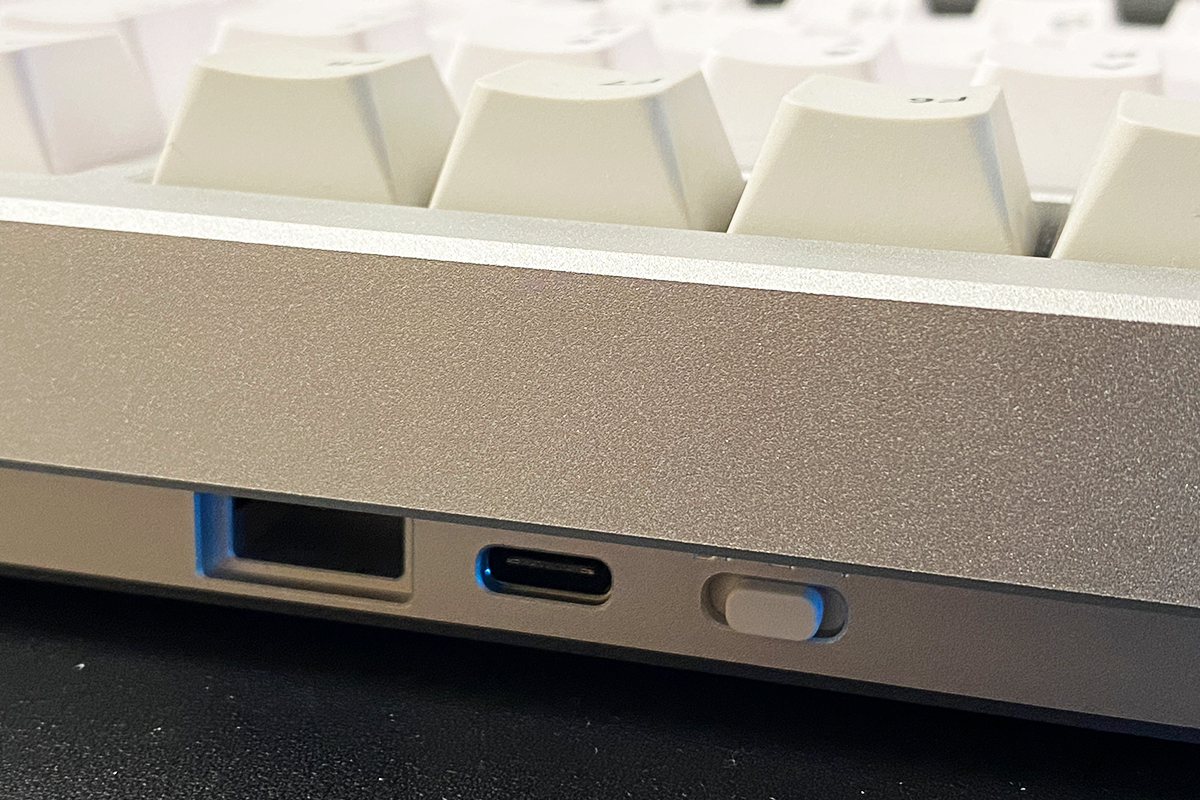
Jakość wykonania jest znakomita, nie ma na co narzekać. Ciężka monolityczna konstrukcja, której nie da się łatwo ścisnąć czy przesunąć. Idealne kształty i spasowanie wszystkich elementów metalowej obudowy. Pod względem ergonomii nie można mieć żadnych zastrzeżeń. Urządzenie jest wygodne i ogólnie całkiem przyjemne w użytkowaniu.
Przeczytaj również: Recenzja Epomaker Carbon 60: przenośna klawiatura wykonana z najwyższej jakości materiałów
Podświetlenie
Klawiatura posiada dwie strefy podświetlenia: klawisze oraz mały pasek wskaźnika na obudowie w pobliżu strzałek. Jak już wspomniałem, strefy te są od siebie niezależne, tzn. można je regulować i włączać/wyłączać osobno.
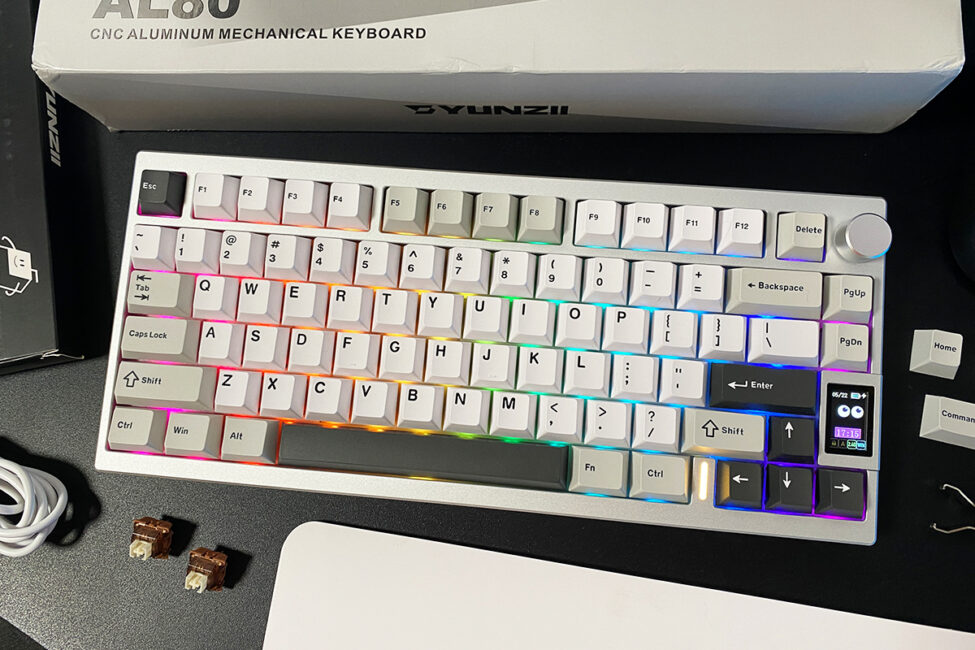
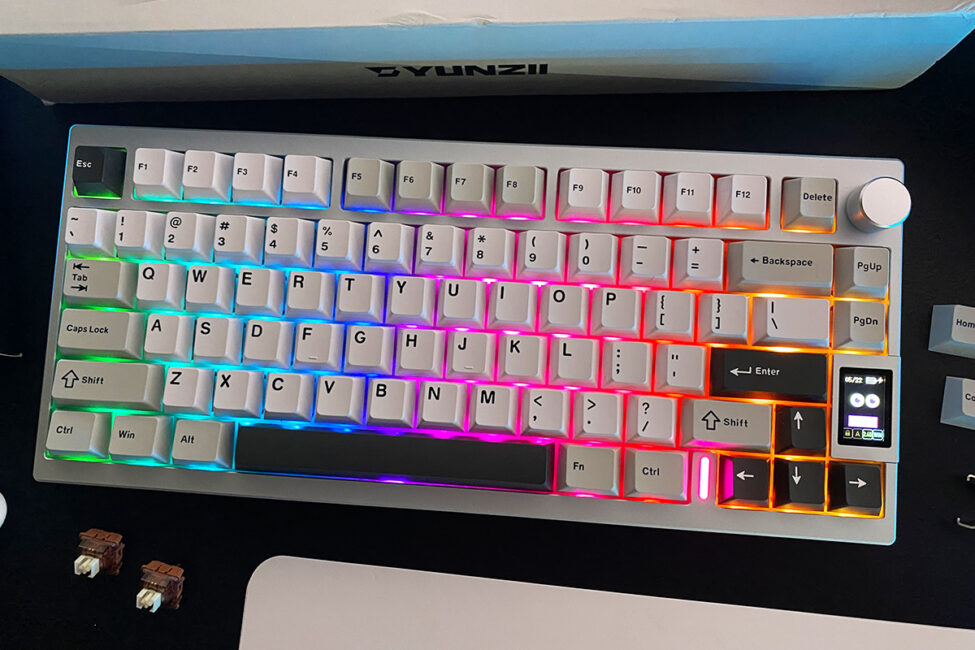
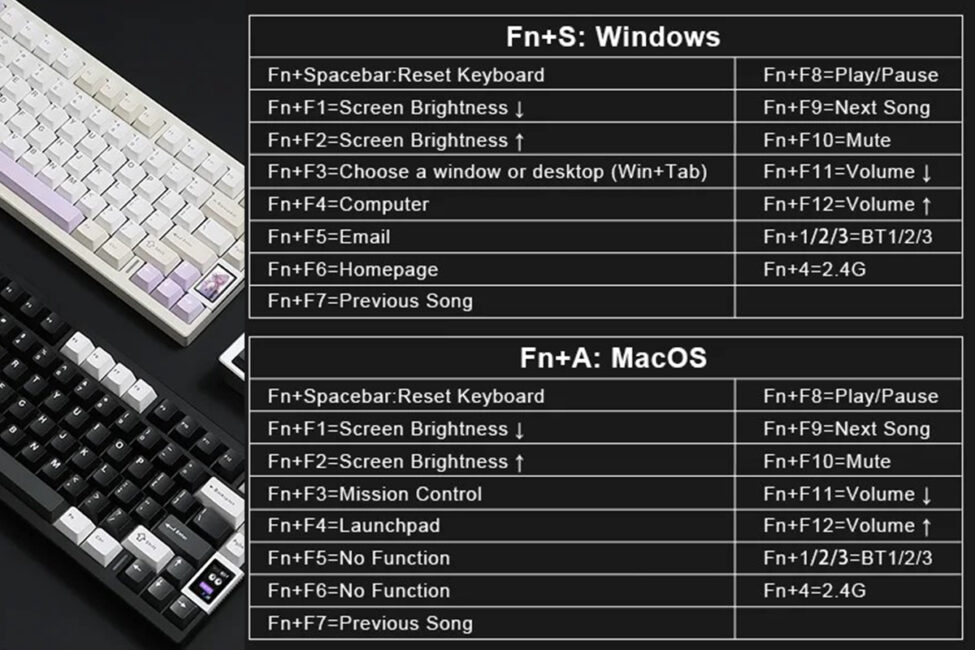
Możesz dostosować podświetlenie bezpośrednio z klawiatury za pomocą kombinacji klawiszy FN + lub za pomocą QMK / VIA na odpowiedniej stronie internetowej w przeglądarce. Przyjrzymy się bliżej ustawieniom QMK/VIA w osobnym akapicie. Dodam jednak wszystkie skróty klawiaturowe do regulacji podświetlenia poniżej na zrzucie ekranu. Patrząc w przyszłość, wszystkie skróty klawiaturowe na AL80 można zmienić i skonfigurować dla siebie w tym samym QMK/VIA.
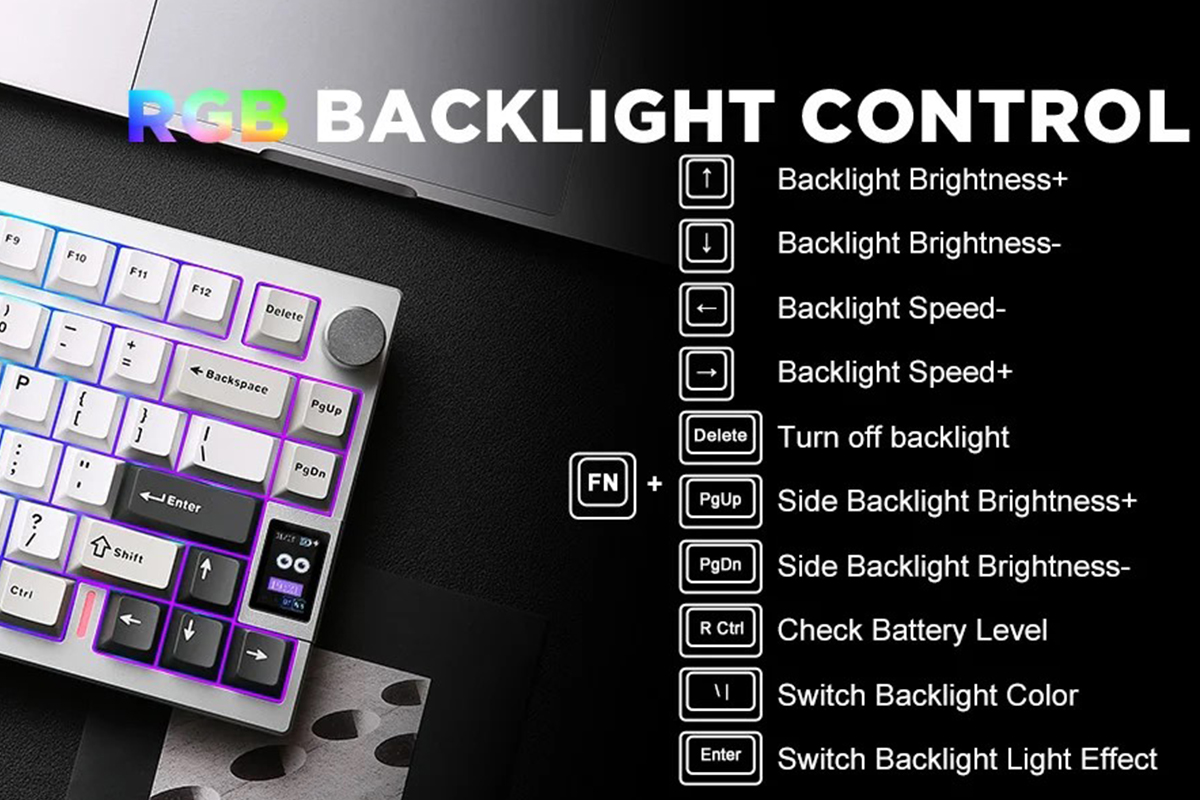
Samo podświetlenie jest całkiem niezłe. Jest umiarkowanie jasne, a jednocześnie nie zwraca na siebie uwagi. W modelu AL80 podświetlenie ma nie tyle upiększać, co po prostu lekko oświetlać klawisze. Są po prostu klawiatury, które lepiej wyglądają bez podświetlenia, a YUNZII AL80 jest jedną z nich. Istnieje jednak wiele różnych gotowych efektów podświetlenia. W ustawieniach QMK/VIA naliczyłem około 24 presetów dla klawiszy. Jeśli chodzi o pasek wskaźnika na obudowie, nie ma dla niego żadnych efektów. Po prostu zmienia kolory w okręgu, a jedynym ustawieniem jest regulacja jasności (za pomocą kombinacji klawiszy FN + PgUp / PgDn). Poniżej znajduje się film demonstrujący podświetlenie i jego efekty.
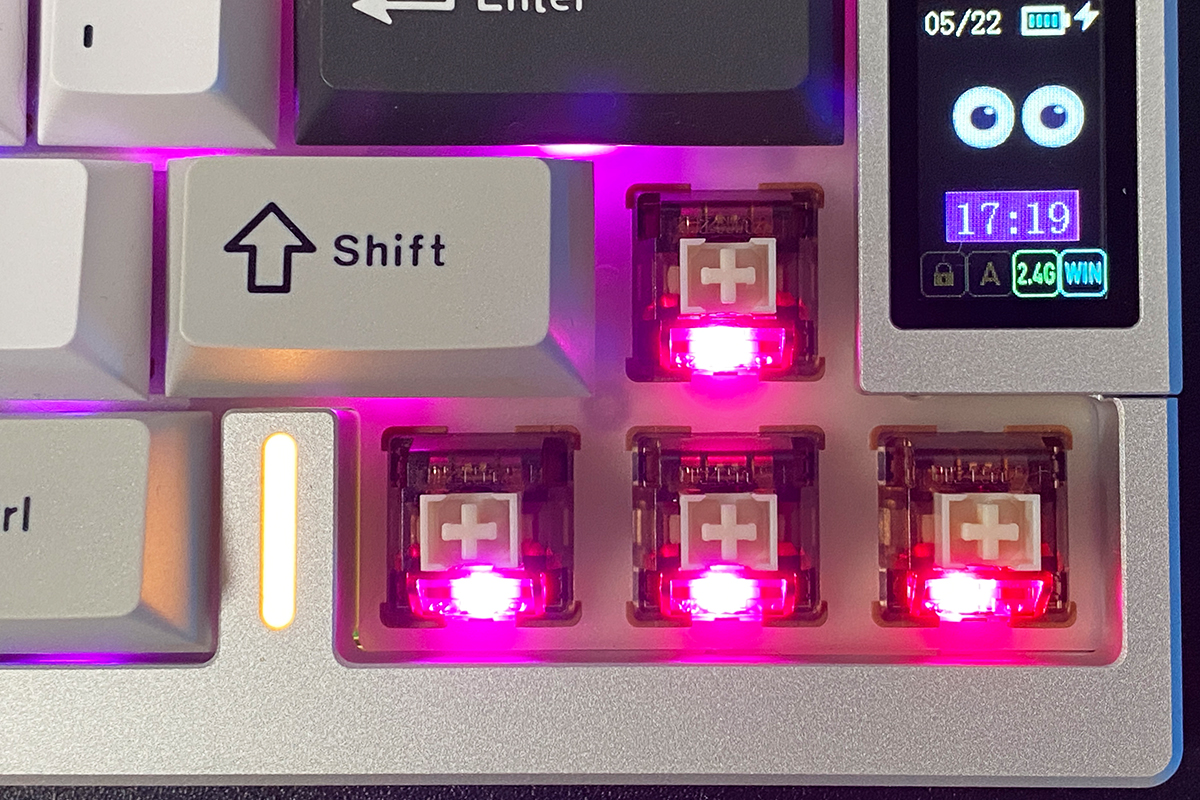
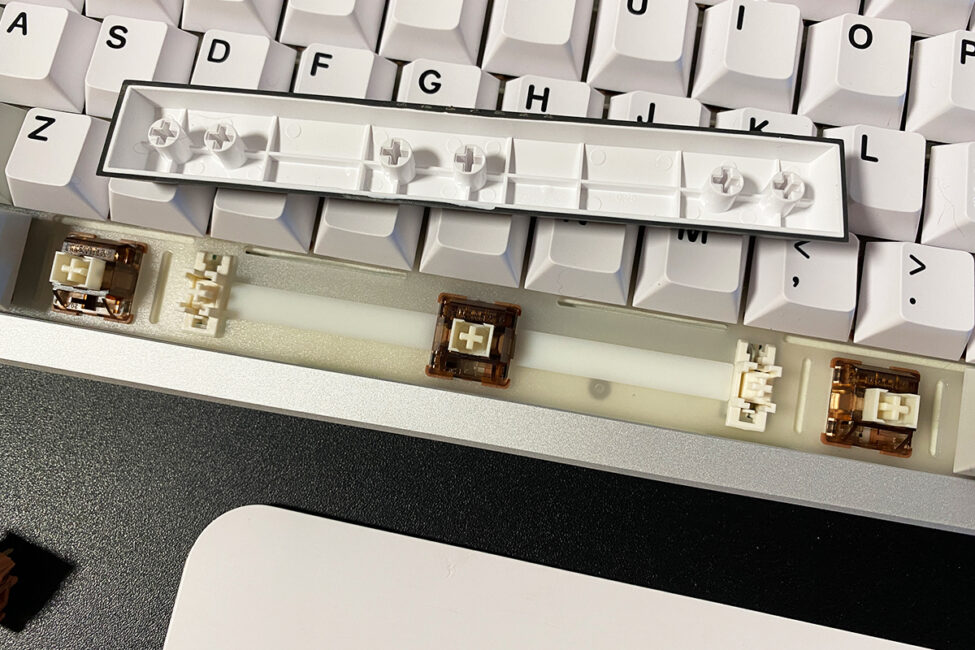
Dodam jeszcze, że model YUNZII Al80 posiada południowe diody LED, czyli znajdują się one w dolnej części świecy. Ta informacja może być przydatna dla tych, którzy będą zmieniać przełączniki w AL80. Poza tym o podświetleniu powiedziałem już wszystko, więc przejdźmy dalej.
Wyświetlacz LCD
Jedną z głównych cech YUNZII AL80 jest wyświetlacz LCD. Jak być może zauważyłeś na zdjęciu, klawiatura ma mały ekran na obudowie, który może wyświetlać niektóre informacje, zdjęcia i animacje (gify). W rzeczywistości wyświetlacz ma trzy tryby wyświetlania obrazu, między którymi możesz się przełączać, naciskając FN + 8 / 9 / 0.
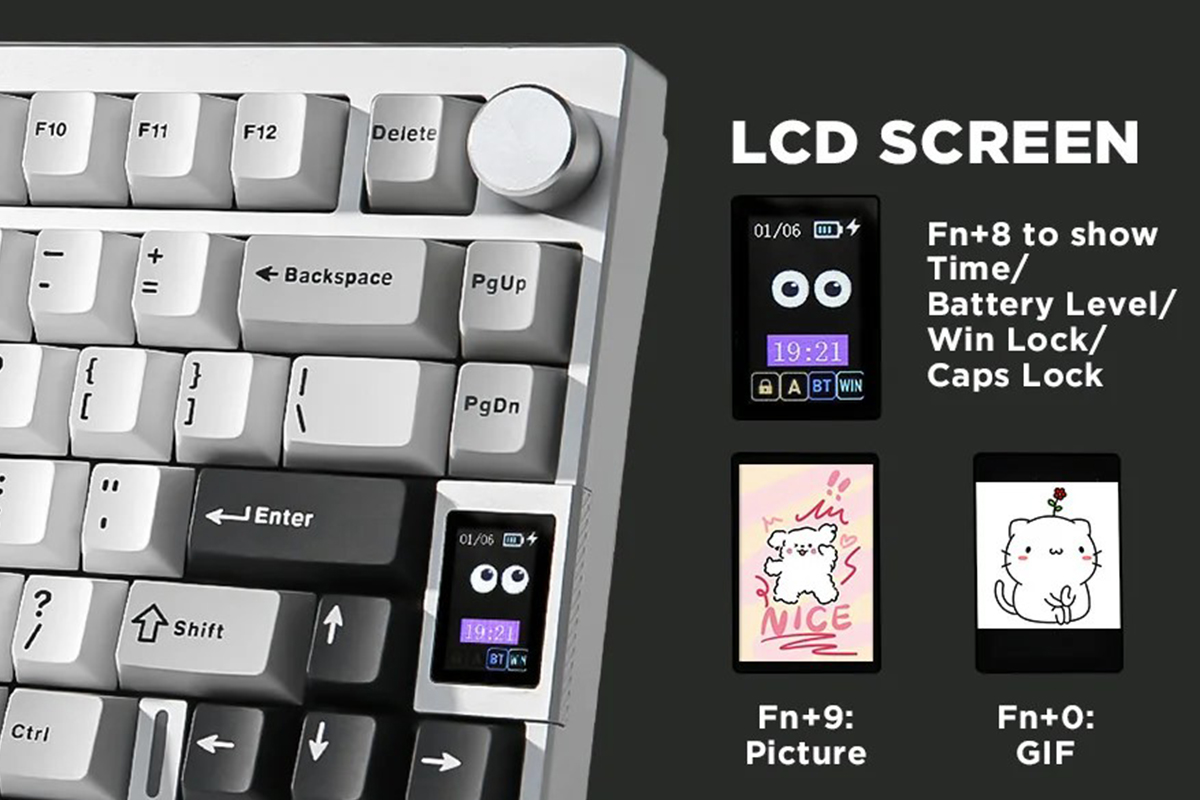
W pierwszym trybie (FN + 8) wyświetlacz pokazuje datę, godzinę, procent naładowania, animację (gif) i wskaźniki Win Lock, Caps Lock, metodę połączenia (RF, Bluetooth, przewodowy) i tryb pracy (Windows / Mac). W drugim trybie (FN + 9) wyświetlane jest zdjęcie, które możesz dodać samodzielnie za pomocą specjalnej aplikacji. W trzecim trybie (FN + 0) na wyświetlaczu pojawia się animacja (gif), którą również możesz dodać w aplikacji.
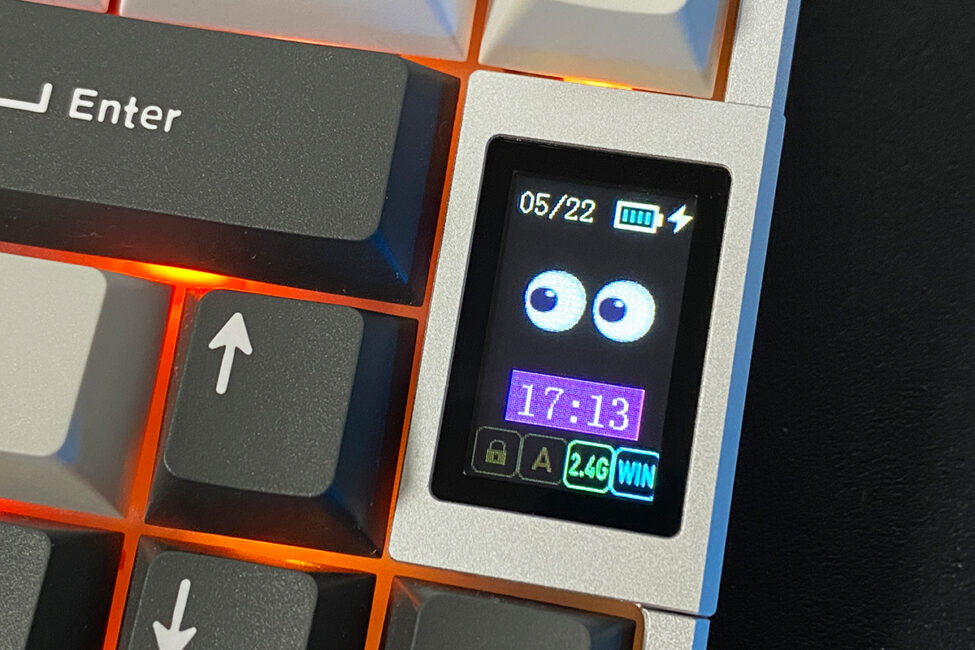
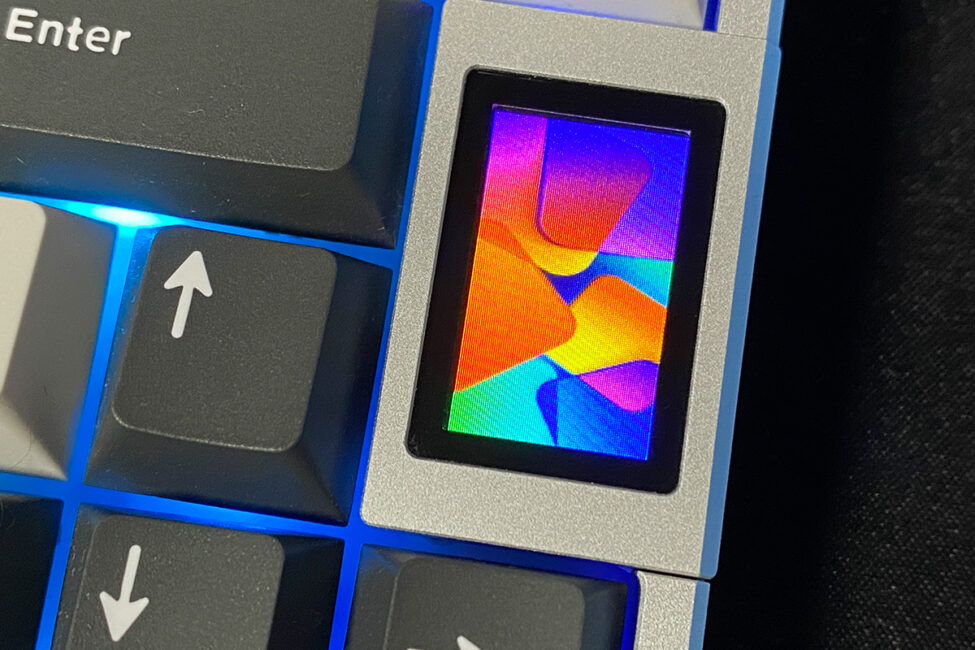
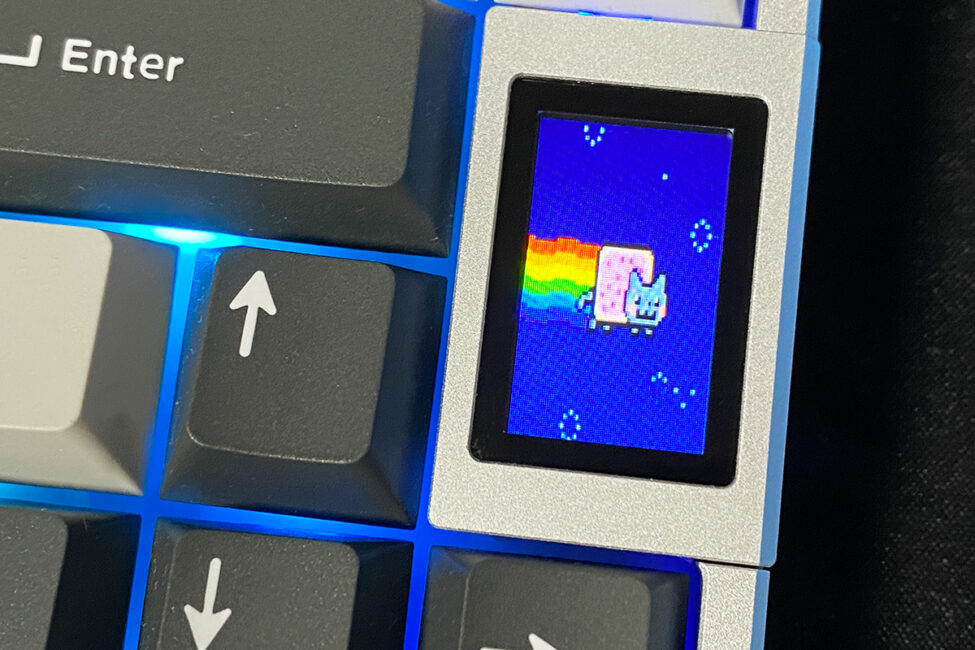
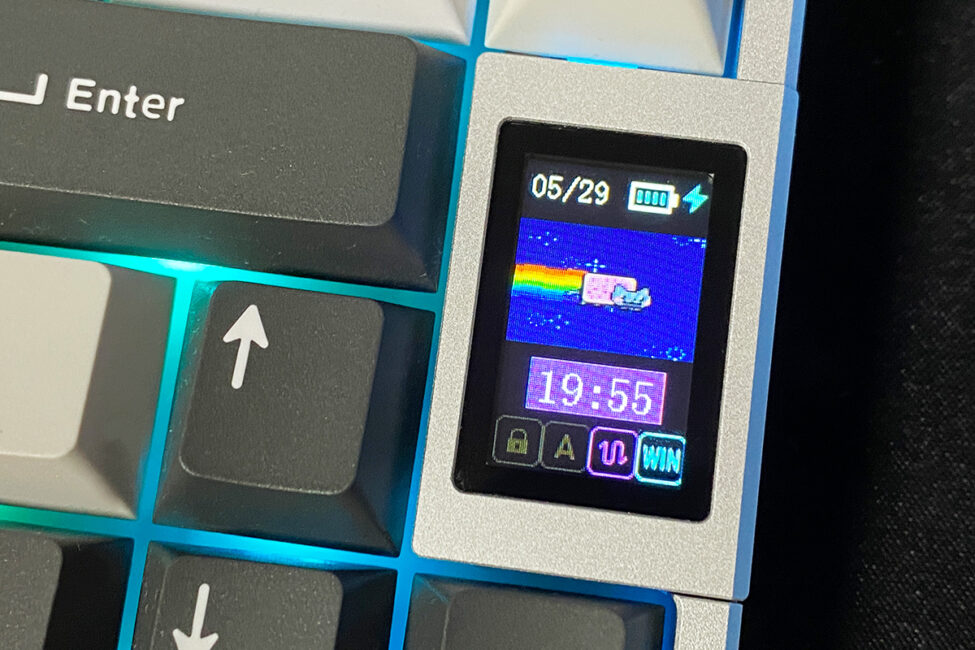
Możesz ustawić godzinę, datę i dodać własne pliki multimedialne do klawiatury za pomocą specjalnej aplikacji, którą można pobrać z oficjalnej strony YUNZII.
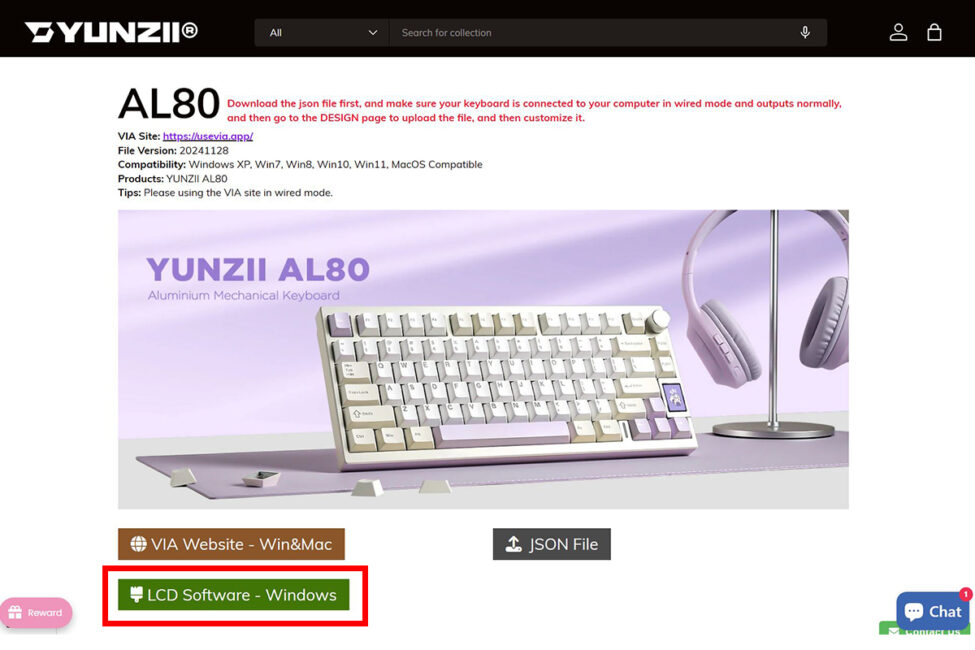
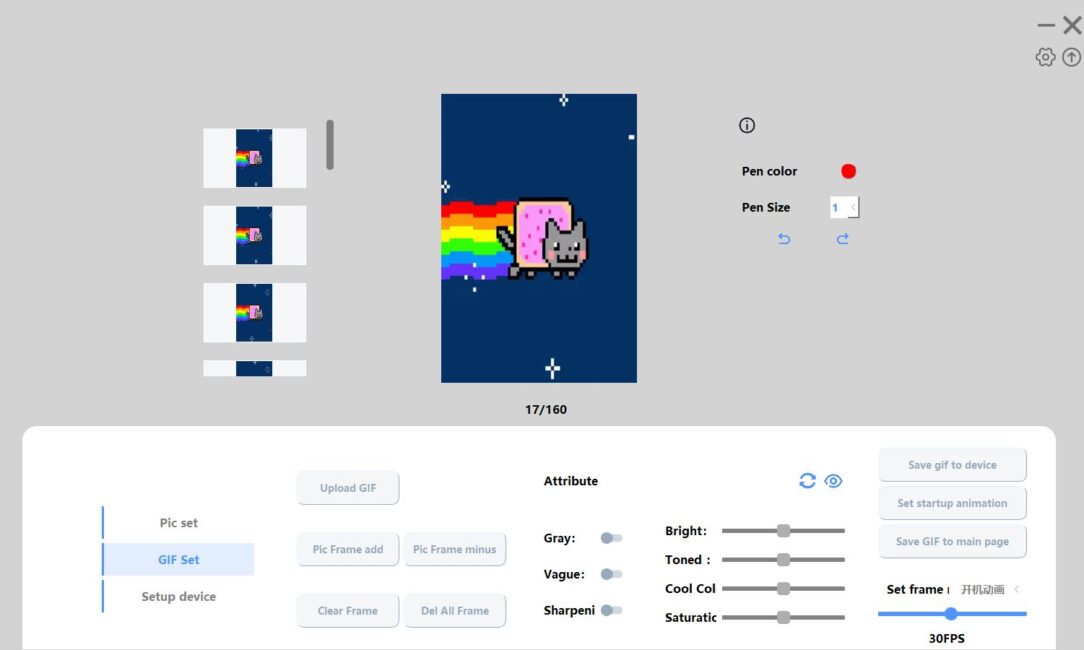
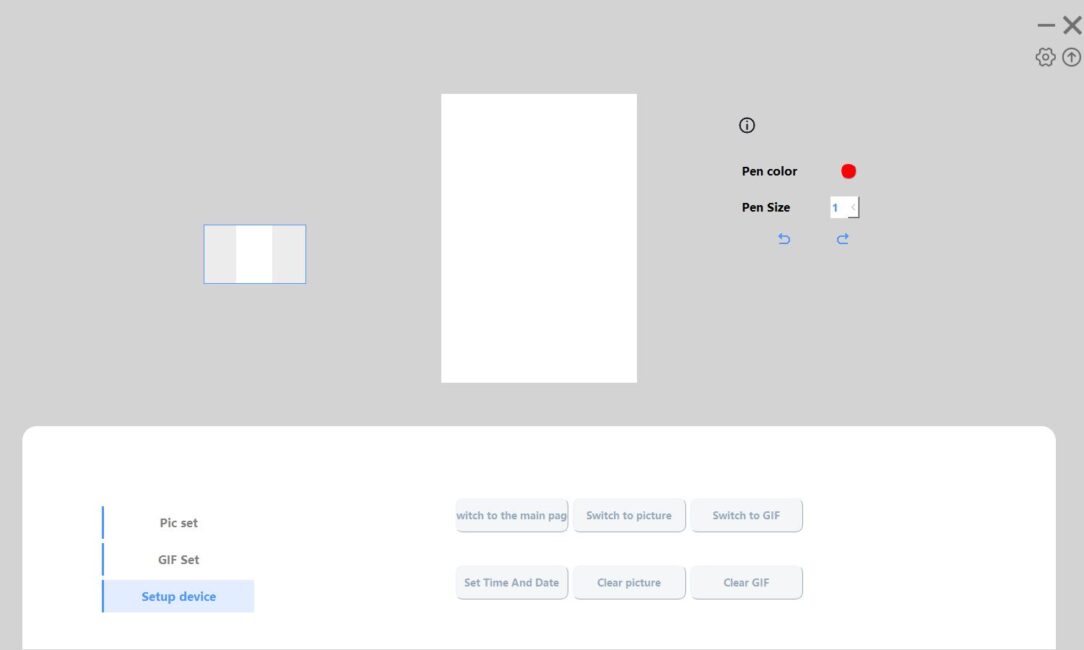
Pobierz aplikację, zainstaluj ją na komputerze, a następnie podłącz klawiaturę przewodowo i przełącz ją w tryb przewodowy. Przy okazji, zapomniałem wspomnieć, że aplikacja jest obecnie dostępna tylko dla systemu Windows. Sama aplikacja jest tak prosta i intuicyjna, jak to tylko możliwe. Istnieją zasadniczo tylko trzy menu z odpowiednimi ustawieniami: Pic Set dla zdjęć, GIF Set dla gifów i Setup Device dla pozostałych ustawień. Przyjrzyjmy się bliżej każdemu menu.
W menu Pic Set możesz przesyłać swoje zdjęcia i edytować je. Kliknij „Upload Pic”, wybierz zdjęcie, które chcesz wyświetlić na klawiaturze i zapisz obraz za pomocą przycisku „Save Image To Device”. Zdjęcia powinny być przesłane w formacie .jpg. Próbowałem dodać obrazy w formacie .png i nie działały. Oznacza to, że obraz jest przesyłany, ale nie jest wyświetlany na ekranie. W rzeczywistości nie jest to duży problem, ponieważ .jpg jest najpopularniejszym formatem obrazu i istnieje wiele gotowych tapet w tym formacie. Przy okazji, co do rozdzielczości. Pobierałem tapety na smartfony z rozdzielczością 4K bez żadnych problemów, a wyświetlacz klawiatury wyświetlał je dobrze.
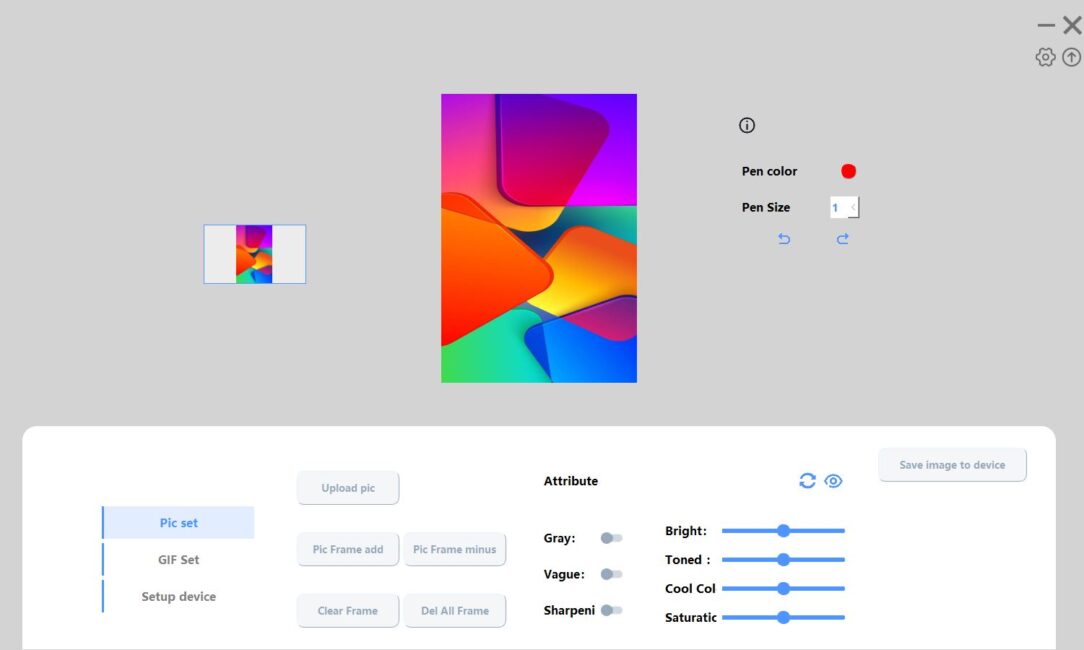
Aby usunąć obraz z klawiatury, przejdź do menu „Konfiguracja urządzenia” i naciśnij przycisk „Wyczyść obraz”. Menu dodawania obrazków jest takie samo jak w przypadku gifów. Początkowo myślałem, że mogę dodać kilka zdjęć do klawiatury i wyświetlić je jako galerię na wyświetlaczu. Jak się jednak okazało, nie jest to możliwe. Oznacza to, że wyświetlacz w trybie wyjścia obrazu może wyświetlać tylko jeden dodany obraz. A samo menu obrazków zostało najprawdopodobniej zrobione z jednym menu zarówno dla gifów jak i obrazków, żeby nie zawracać głowy.
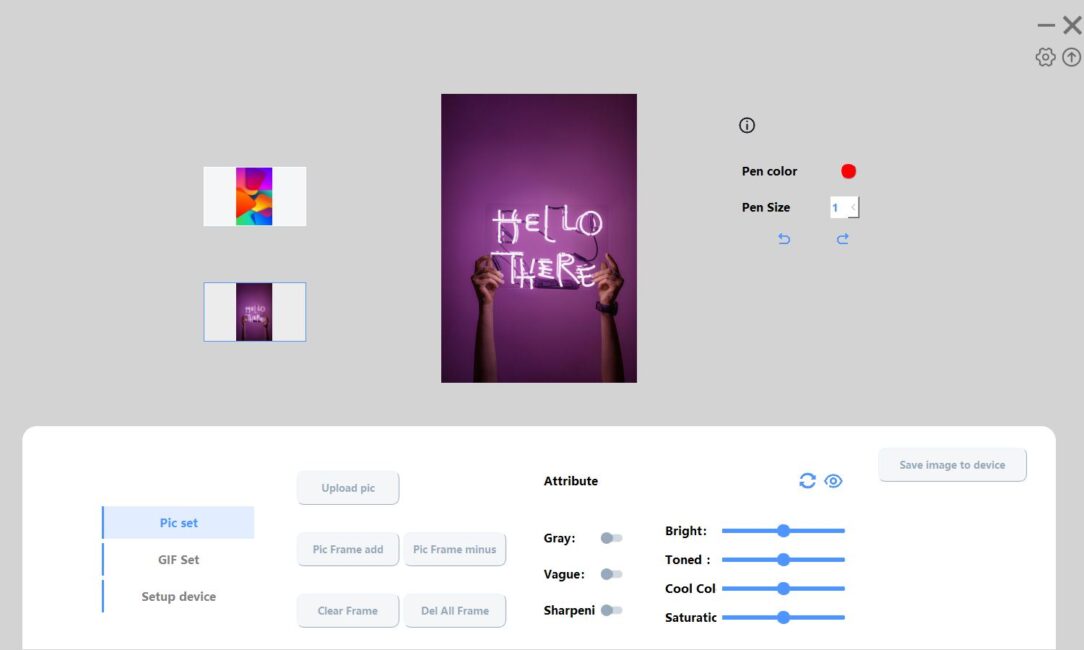
W menu Gif Set możesz dodawać animacje w formacie .gif i od razu je edytować. Możesz dodać kilka zdjęć bezpośrednio w aplikacji i utworzyć z nich gif. Możesz także wyświetlić swój gif na ekranie głównym (pierwszy tryb FN+8). Możesz usunąć gif z klawiatury w taki sam sposób, jak zdjęcie.
Menu Setup Device służy do ustawiania daty, godziny i usuwania plików multimedialnych załadowanych na klawiaturze. Data i godzina są ustawiane automatycznie po naciśnięciu przycisku „Set Time And Date”. Aplikacja po prostu synchronizuje datę i godzinę z ustawieniami na twoim komputerze.
Ogólnie rzecz biorąc, aplikacja działa dobrze. Muszę jednak powiedzieć, że ładowanie plików multimedialnych na klawiaturę nie jest natychmiastowe. Dlatego czasami może się wydawać, że aplikacja się zawiesiła. Może również spowolnić proces. W przeciwnym razie wszystko jest w porządku i spełnia swoją główną funkcję. Jeśli chodzi o sam wyświetlacz, nie ma żadnych skarg. Jest jasny i gładki. Wygląda fajnie i dobrze uzupełnia ogólną koncepcję klawiatury.
Przeczytaj również: Recenzja Huawei MatePad 11.5: Tablet z klawiaturą za niewielką cenę
Połączenia i obsługiwane platformy
Podobnie jak większość klawiatur YUNZII, AL80 obsługuje trzy tryby połączenia: przewodowy, RF 2.4GHz i Bluetooth. Dzięki Bluetooth możesz podłączyć do klawiatury do trzech różnych urządzeń jednocześnie. Możesz przełączać się między nimi naciskając FN+1/2/3. Możesz także podłączyć inne urządzenie do klawiatury za pośrednictwem modułu radiowego RF 2,4 GHz i przełączyć się na nie, naciskając FN + 4.
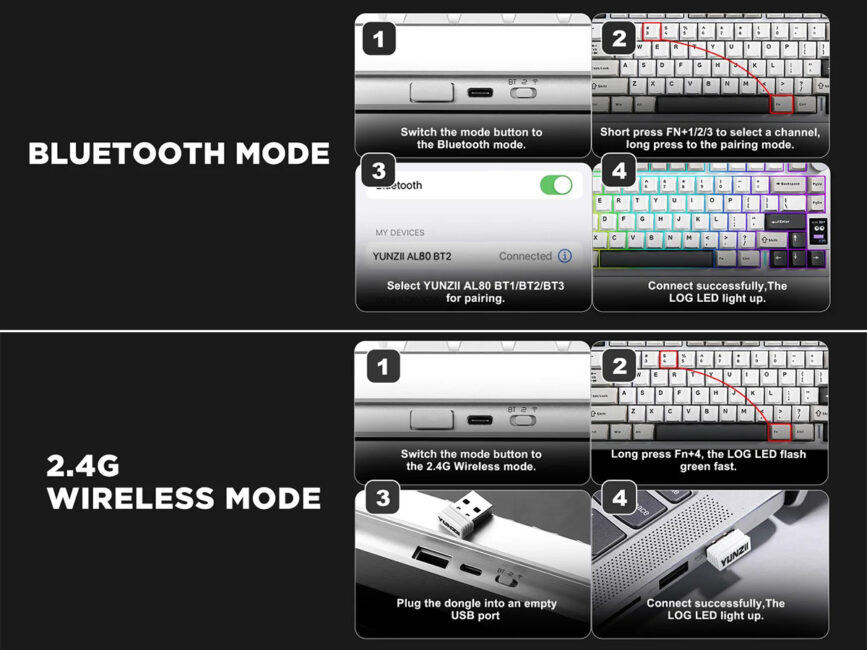
Okazuje się więc, że maksymalna liczba urządzeń jednocześnie podłączonych do klawiatury to pięć: 3 przez Bluetooth, 1 przez 2,4 GHz RF i 1 przewodowo. Jeśli chodzi o obsługiwane platformy. YUNZII AL80 obsługuje, że tak powiem, wszystkie obecne platformy: Windows, MAC, Linux, Android, iOS, Nintendo Switch, XBOX.
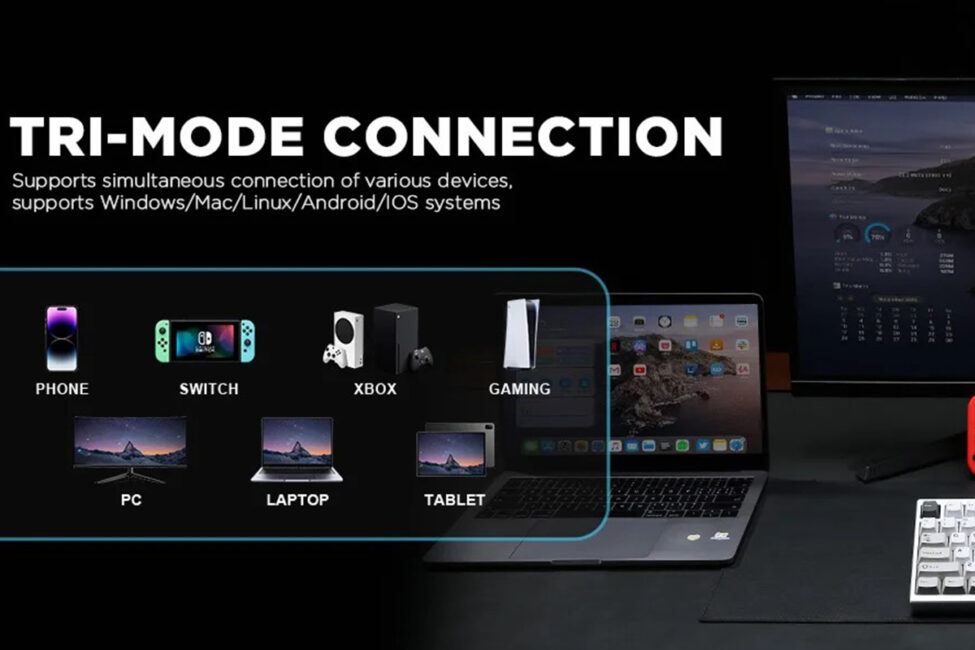
Aby przełączyć się do trybu Windows, naciśnij FN + S. Aby przełączyć się do trybu MAC, naciśnij FN + A.
Skróty klawiaturowe, warstwy układu, personalizacja
Zasadniczo mogłeś już zobaczyć wszystkie podstawowe skróty klawiaturowe FN + na ostatnim zrzucie ekranu z poprzedniej sekcji. Tutaj powiem tylko, że wszystkie te skróty klawiaturowe można rekonfigurować, wyłączać, zmieniać do woli. W tym celu klawiatura ma specjalne układy-warstwy, które można skonfigurować na poziomie oprogramowania układowego na odpowiedniej stronie internetowej.
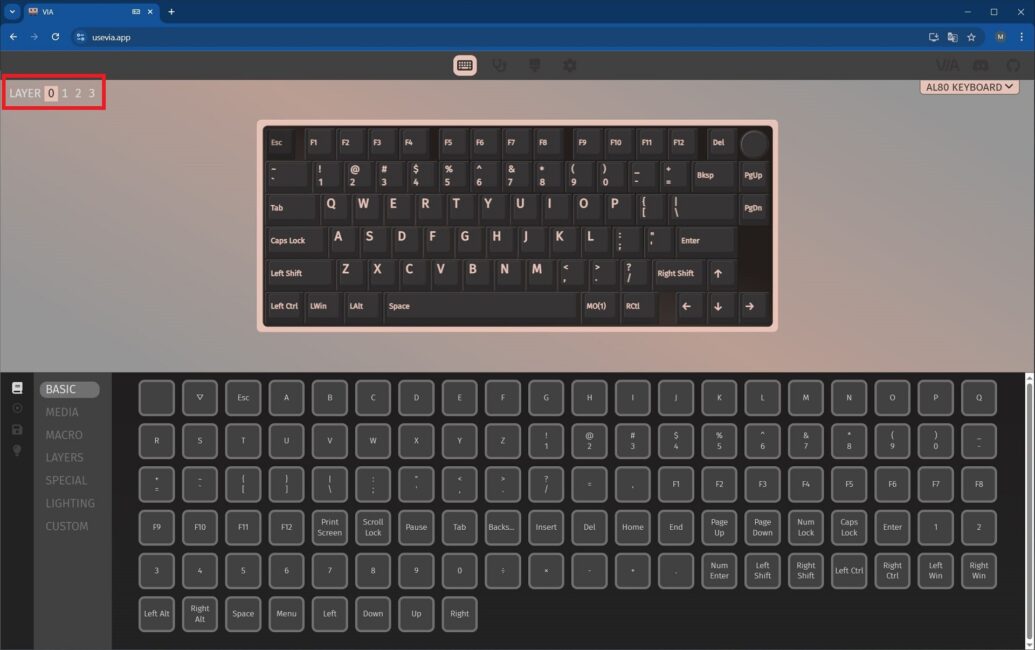
W ostatniej recenzji starałem się wyjaśnić, jak to wszystko działa tak szczegółowo, jak to możliwe i pokazałem, jak możesz dostosować klawiaturę na własnym przykładzie. Właściwie dlatego nie widzę sensu w pisaniu wszystkiego tutaj ponownie. Powiem tylko, że AL80 jest skonfigurowana w taki sam sposób jak model AL65 z poprzedniej recenzji. Jedyną różnicą pomiędzy tymi modelami (AL80 i AL65) jest to, że AL80 ma tylko cztery układy zamiast siedmiu i nie ma trybu podwójnego kliknięcia. Oznacza to, że pierwsza warstwa (LAYER 0) jest domyślnym stanem klawiatury. Druga warstwa (LAYER 1) to układ z wciśniętym klawiszem FN. Trzecia warstwa (LAYER 2) to układ standardowy dla MAC. Czwarta warstwa (LAYER 3) to układ MAC z wciśniętym klawiszem FN.

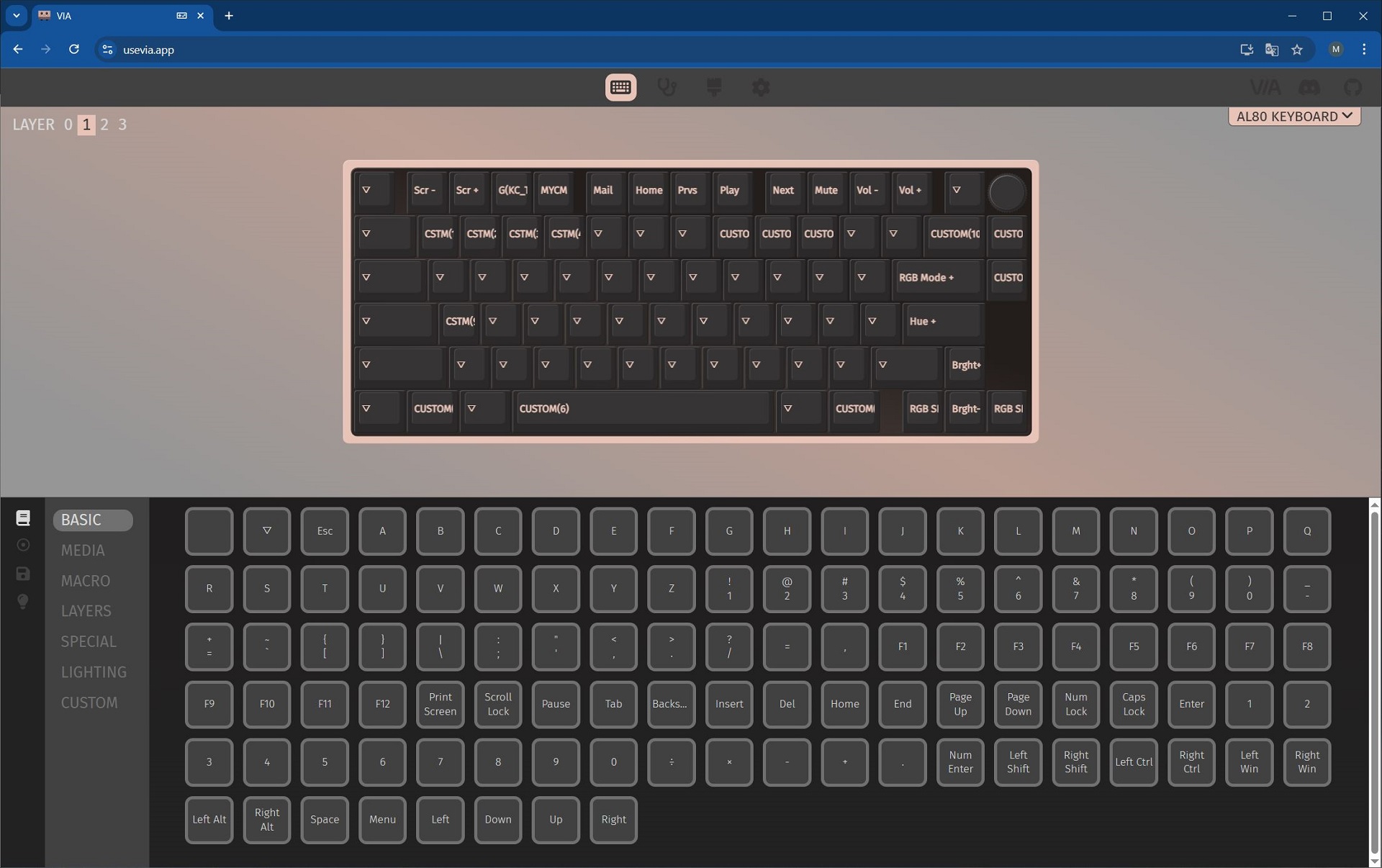
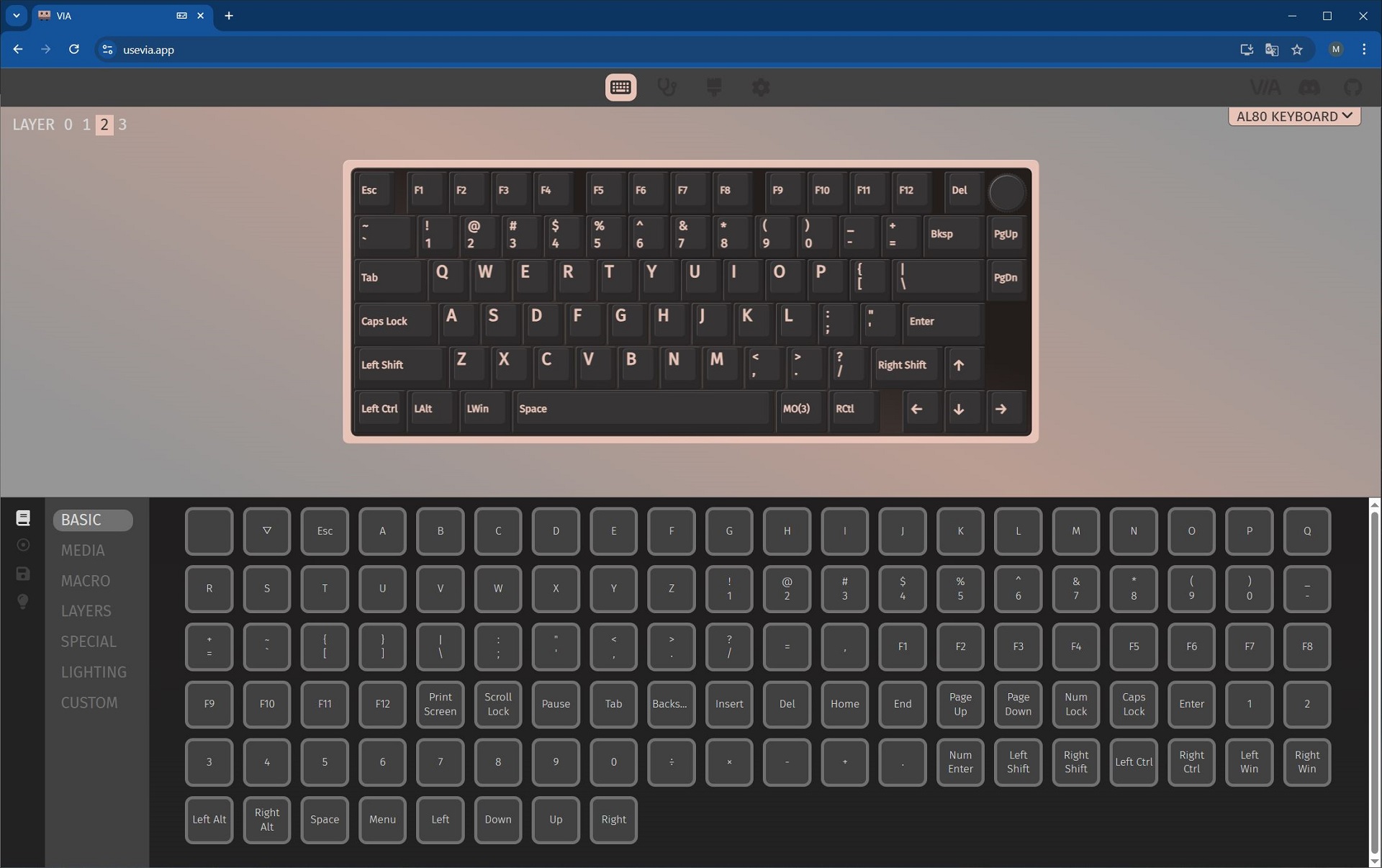

Powinienem również zauważyć, że w przeciwieństwie do AL65 (format 65%), w ogóle nie dostosowywałem AL80 dla siebie. Ponieważ w 75% klawiatury wszystko jest już w szybkim dostępie. Do tego dochodzi kółko do regulacji głośności. Podsumowując, jest to idealny format, aby nie zawracać sobie głowy. Właściwie to już o tym wspominałem.
Konfiguracja QMK/VIA
Wyjaśniłem również szczegółowo, czym jest QMK/VIA w mojej poprzedniej recenzji. I jak to rozwiązanie jest lepsze od standardowych gotowych aplikacji z ustawieniami. Właściwie dlatego nie będę się tutaj powtarzał, a raczej przejdę do sedna. Tak więc, aby dostać się do ustawień klawiatury, musisz:
- Podłącz klawiaturę do komputera za pomocą kabla
- Pobierz plik JSON dla klawiatury z oficjalnej strony YUNZII.
- Przejdź do strony ustawień usevia.app
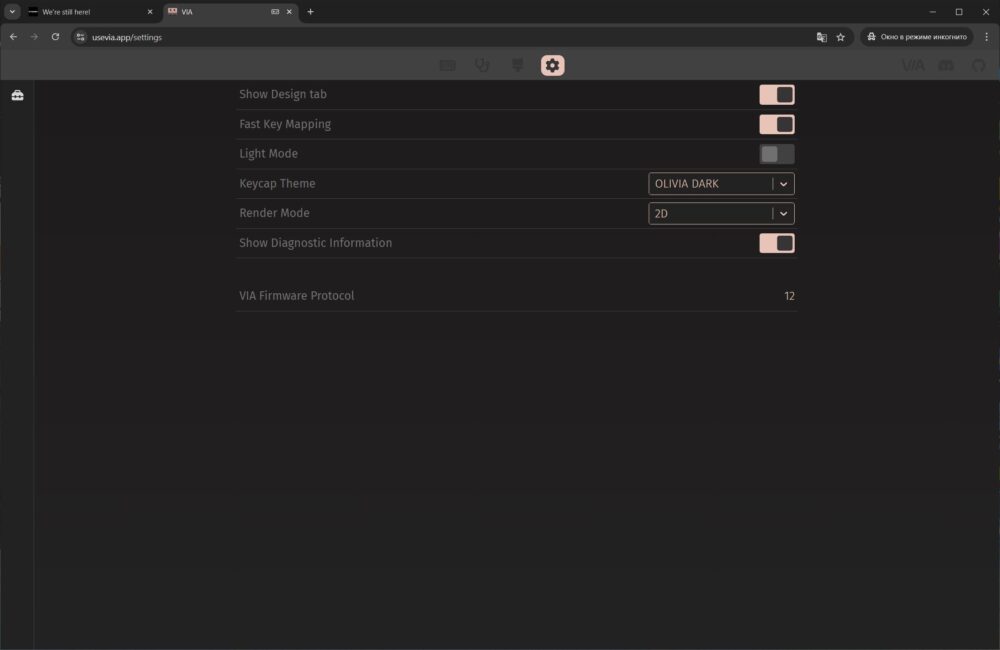
- Przejdź do zakładki Ustawienia i aktywuj kartę Pokaż projekt.
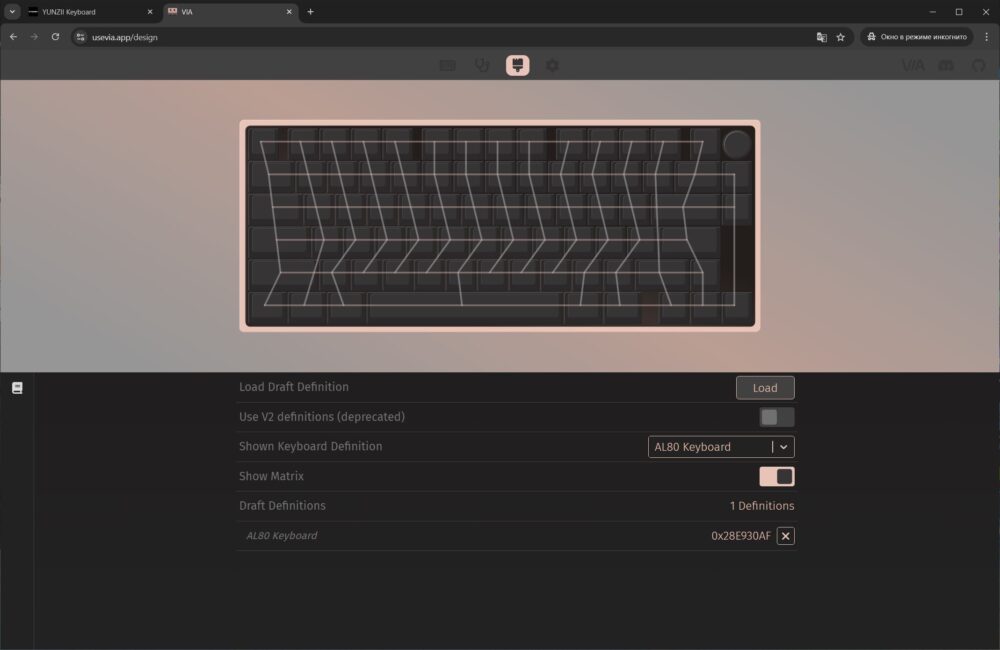
- Przejdź do zakładki Design i pobierz nasz plik JSON do przeglądarki.
- Zezwól na połączenie z klawiaturą


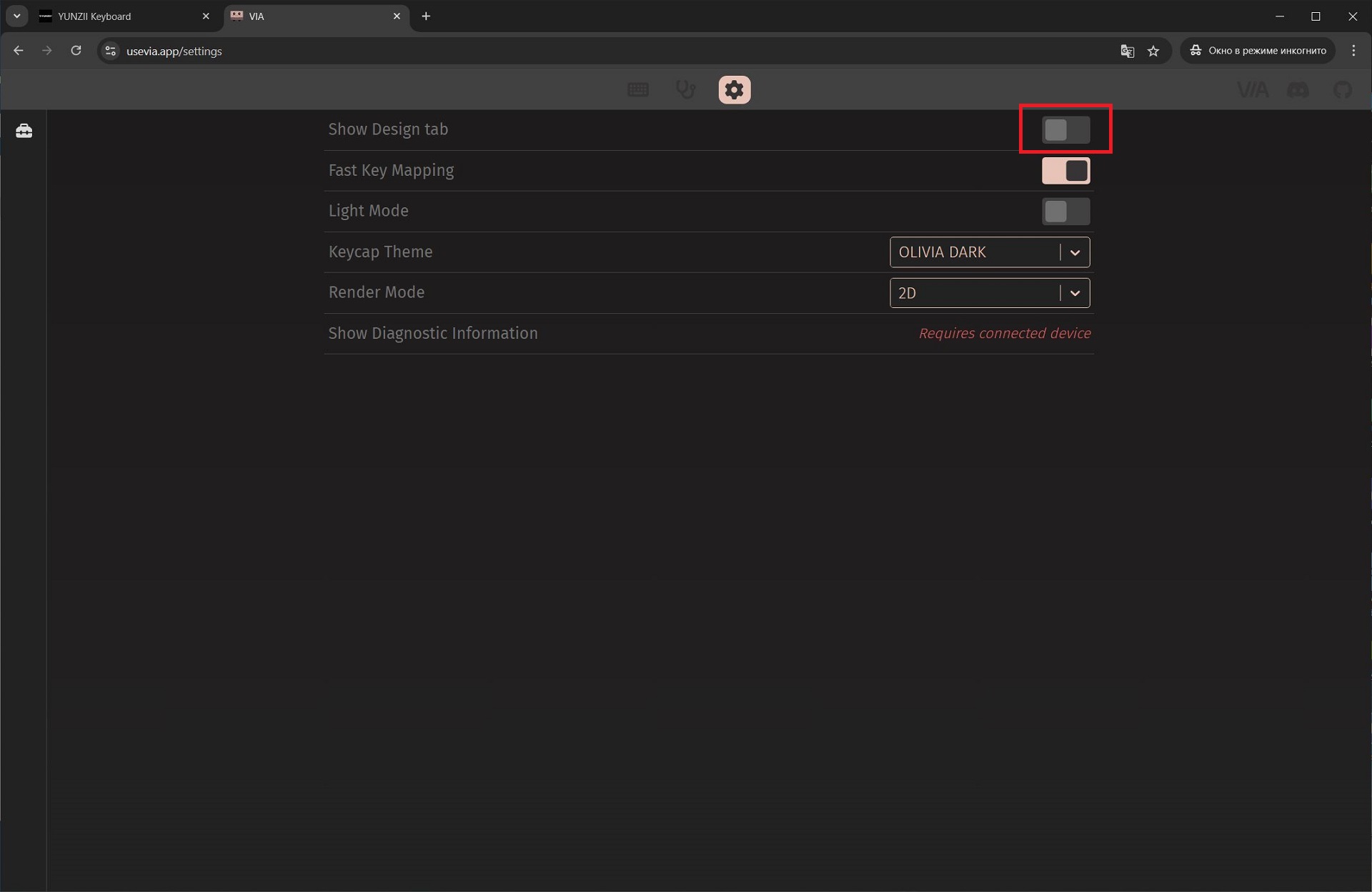


Tę procedurę wystarczy wykonać raz. W przyszłości wszystkie ustawienia w tej samej przeglądarce można wprowadzić bez pobierania pliku JSON.
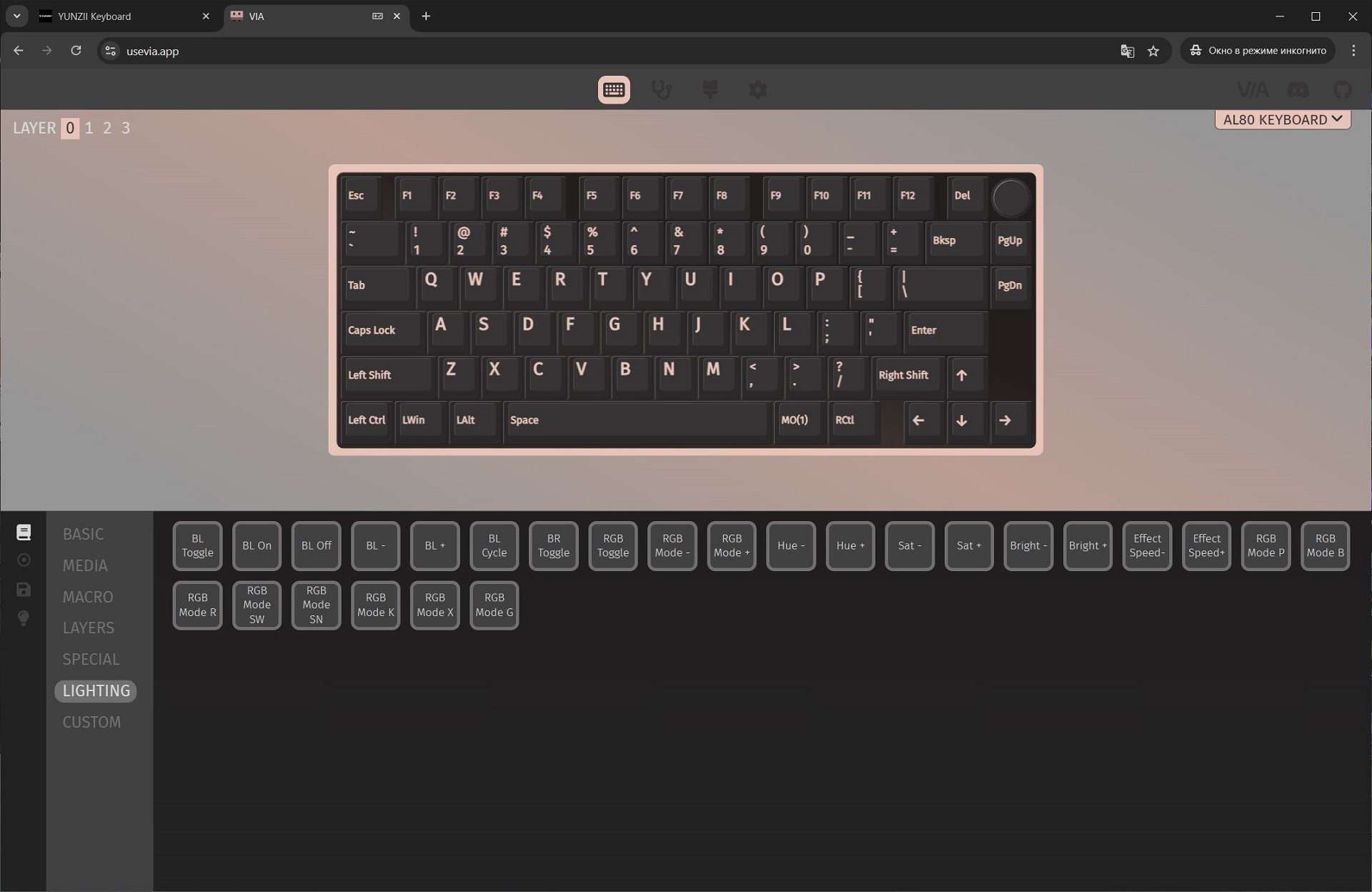
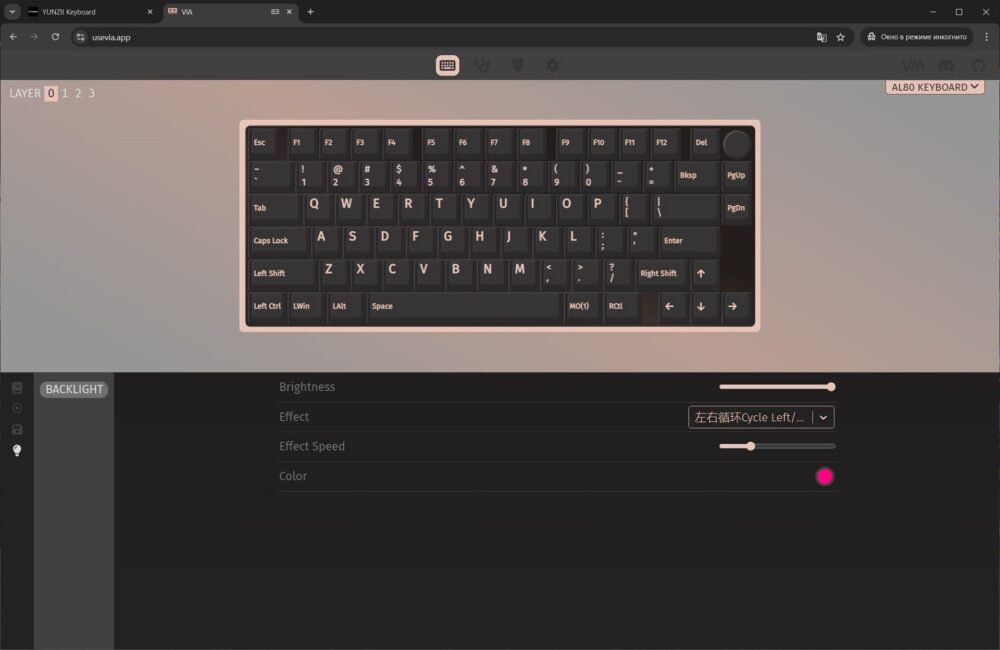
Po podłączeniu klawiatury od razu przejdziemy do jej ustawień (CONFIGURE), które można podzielić na cztery menu: KEYMAP, MACROS, SAVE + LOAD, LIGHTING.
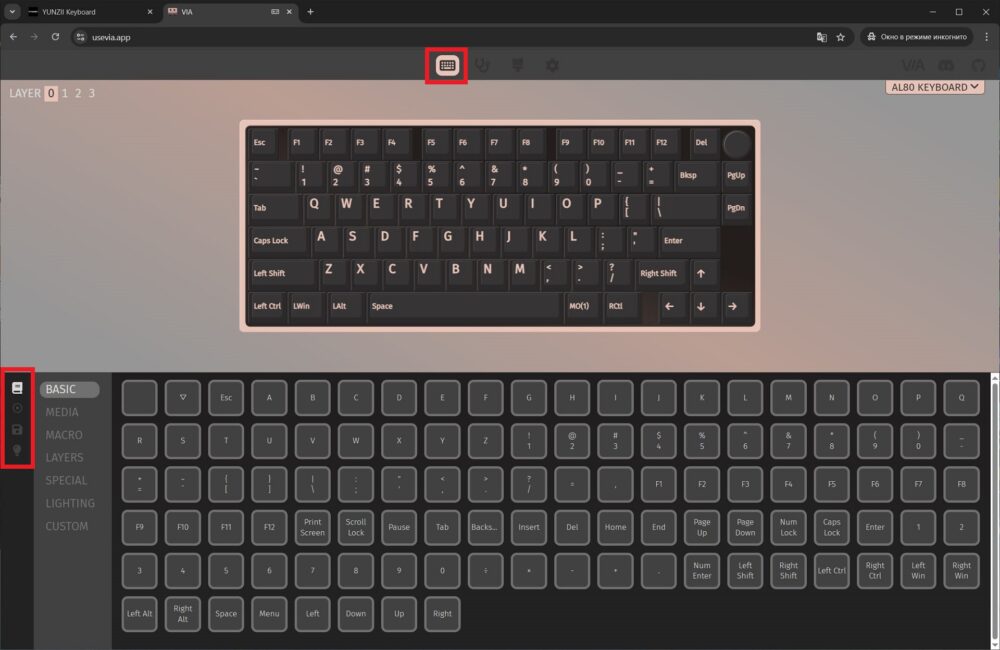
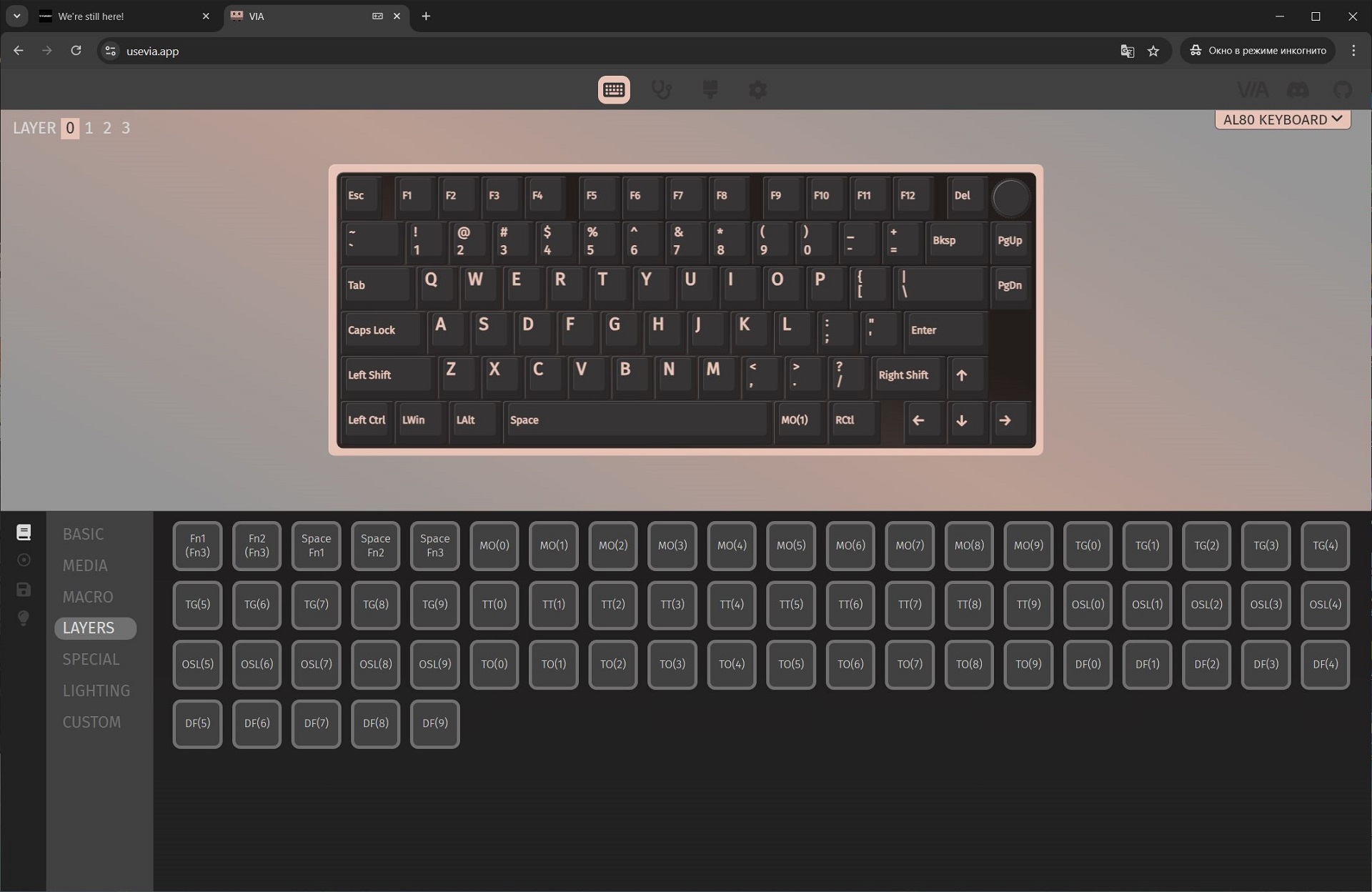
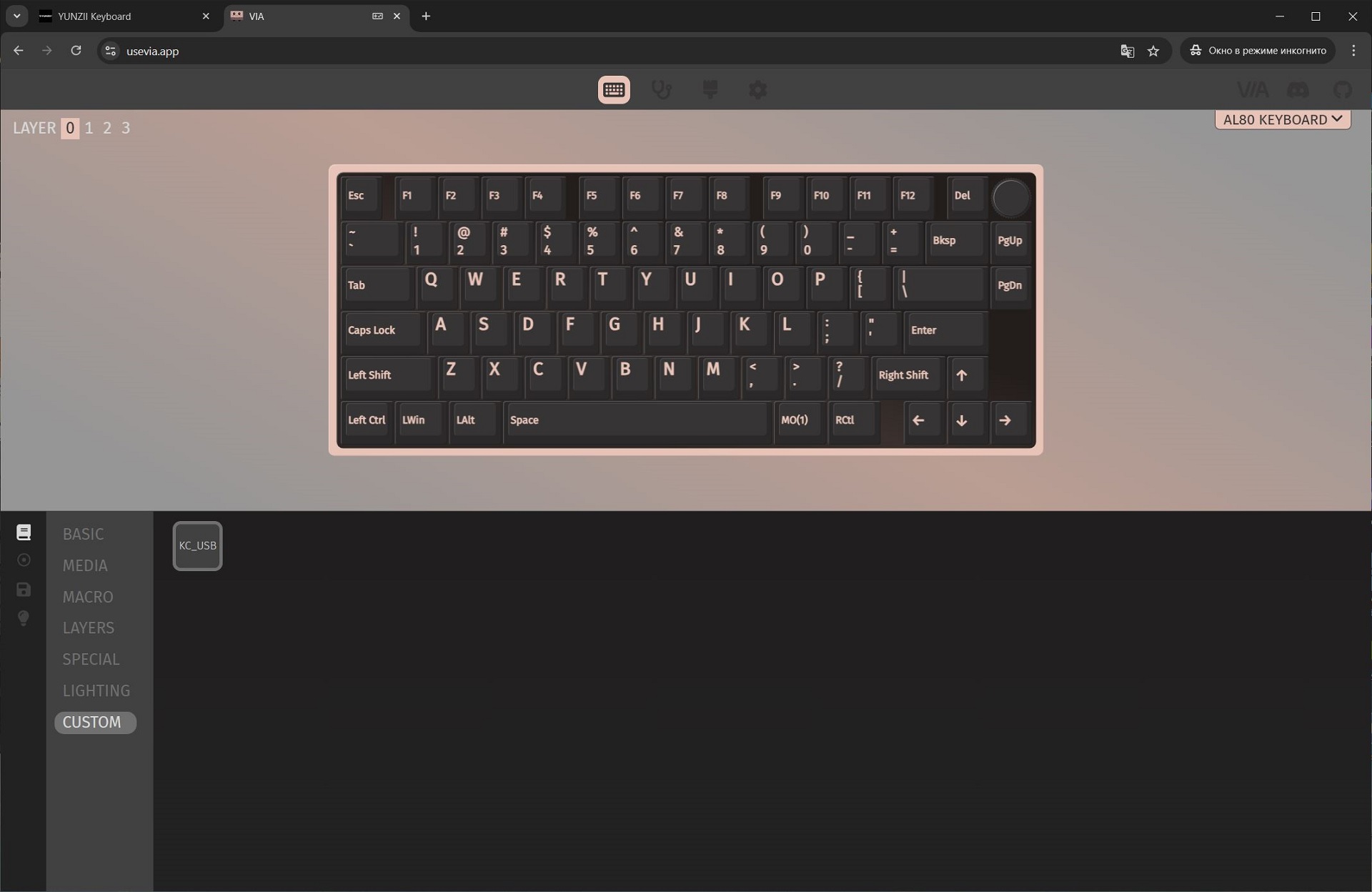
W menu „KEYMAP” możesz zmienić przypisanie klawiszy, zmienić funkcje kombinacji klawiszy FN+ i dostosować układy. Na pierwszy rzut oka ustawienia mogą wydawać się skomplikowane i niezrozumiałe. Ale w rzeczywistości wszystko jest dość proste. Na górze wybierz klawisz lub funkcję FN+, a na dole wybierz, co chcesz przypisać. Tutaj pokazałem ci szczegółowo, jak to zrobić na własnym przykładzie.




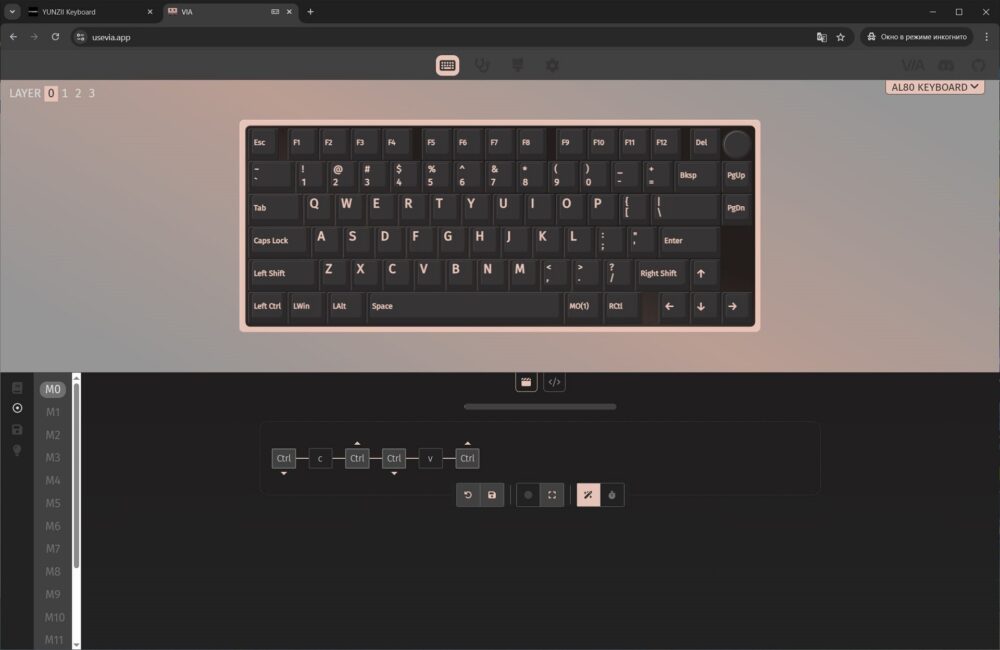
W menu MACROS możesz nagrywać i edytować swoje makra (M0 – M15). Utworzone makra możesz przypisać do klawiszy lub kombinacji klawiszy w poprzednim menu KEYMAP.
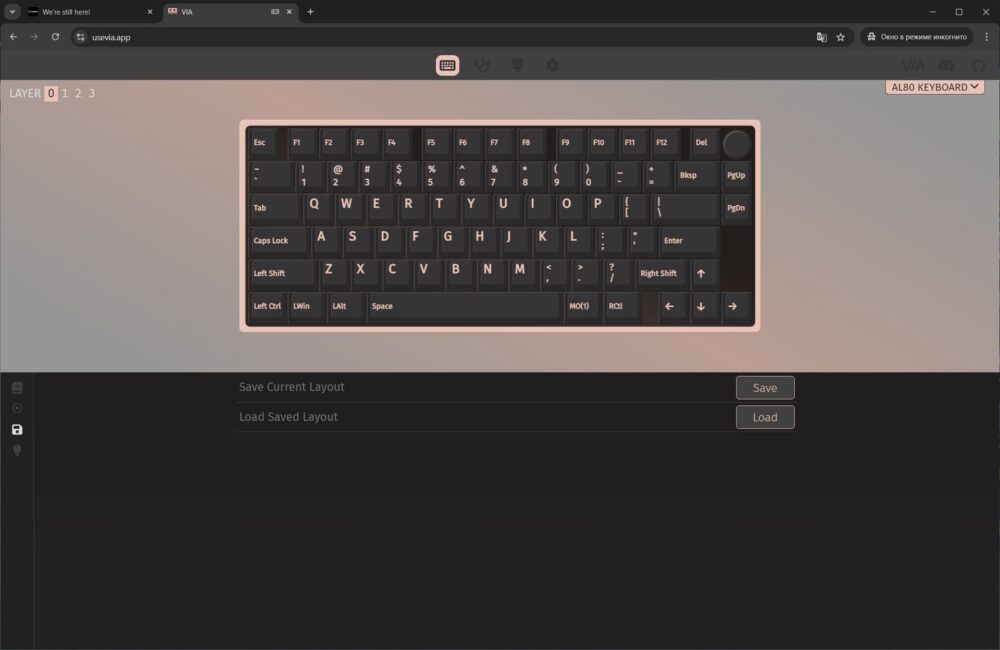
W menu „SAVE + LOAD” możesz zapisać i załadować swoje ustawienia w formacie plików JSON.
W menu „LIGHTING” możesz ustawić podświetlenie: efekty, jasność, prędkość, kolor dla efektów monochromatycznych. Na wszelki wypadek wyjaśnię, że w tym menu możesz ustawić podświetlenie tylko dla klawiszy. Nie ma ustawień podświetlenia wskaźnika na obudowie (z wyjątkiem jasności).
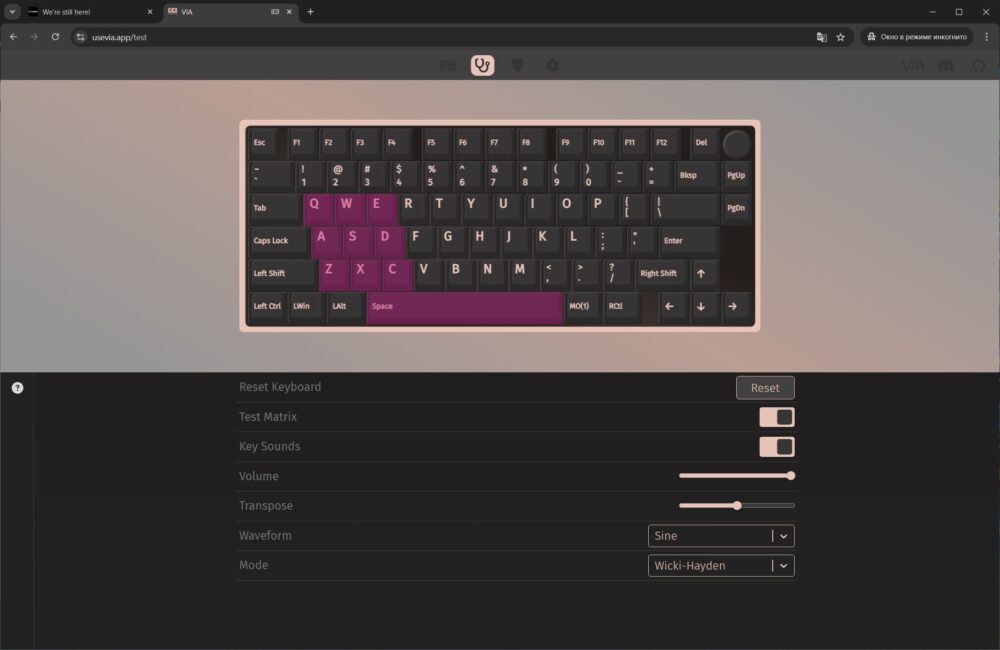
Obok zakładki „KONFIGURUJ” znajduje się zakładka „TESTER KLUCZY”. Tutaj możesz przetestować działanie pojedynczych klawiszy i kombinacji FN+. I tutaj możesz przetestować nie tylko krótkie naciśnięcia klawiszy, ale także przytrzymanie klawisza. Przy okazji, gorąco polecam klikanie tego menu z włączonym dźwiękiem. Każdemu naciśnięciu klawisza towarzyszy fajny efekt dźwiękowy. Dostępne są nawet różne ustawienia dźwięku. Myślę, że rzemieślnicy będą w stanie stworzyć tutaj muzykę.
Następna jest zakładka „DESIGN”, gdzie ładowany jest plik JSON do podłączenia klawiatury.
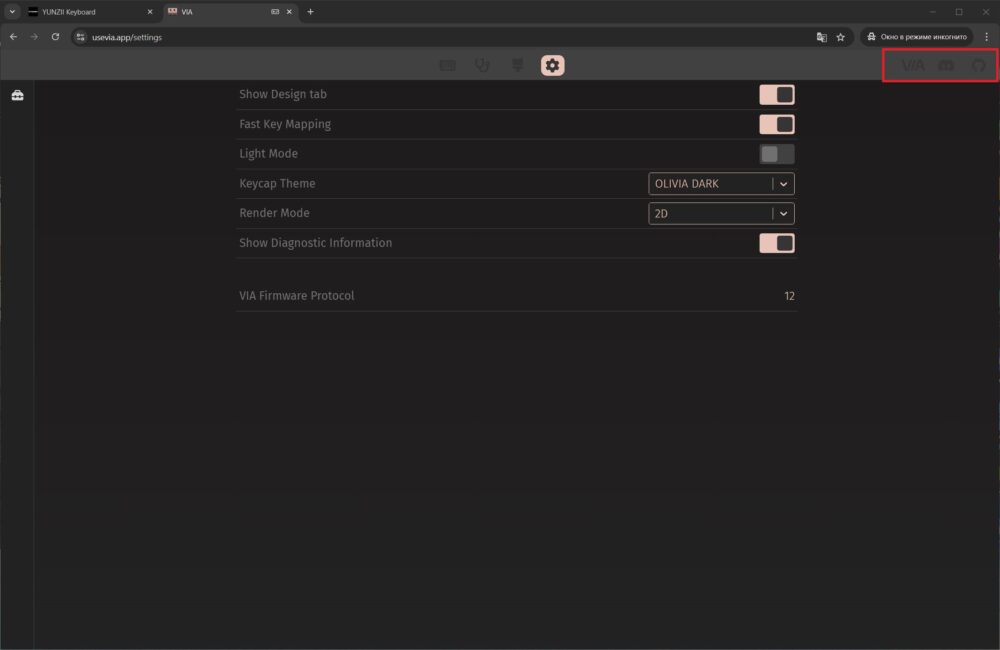
Ostatnia zakładka to „USTAWIENIA”. Tutaj możesz znaleźć różne ustawienia wizualnego wyświetlania interfejsu. Ta zakładka aktywuje również zakładkę DESIGN, gdzie pobraliśmy plik JSON z oprogramowaniem układowym.
Oprócz ustawień klawiatury, możesz również znaleźć linki do oficjalnej strony VIA ze szczegółową dokumentacją oprogramowania układowego, oficjalnego kanału VIA Discord i kodu źródłowego VIA na Github. Linki te znajdują się w prawym górnym rogu strony.
Przeczytaj również: Recenzja Logitech K780 Multi-Device – elegancka klawiatura do bardzo wąskiego zastosowania
Przełączniki, stabilizatory, taktowanie
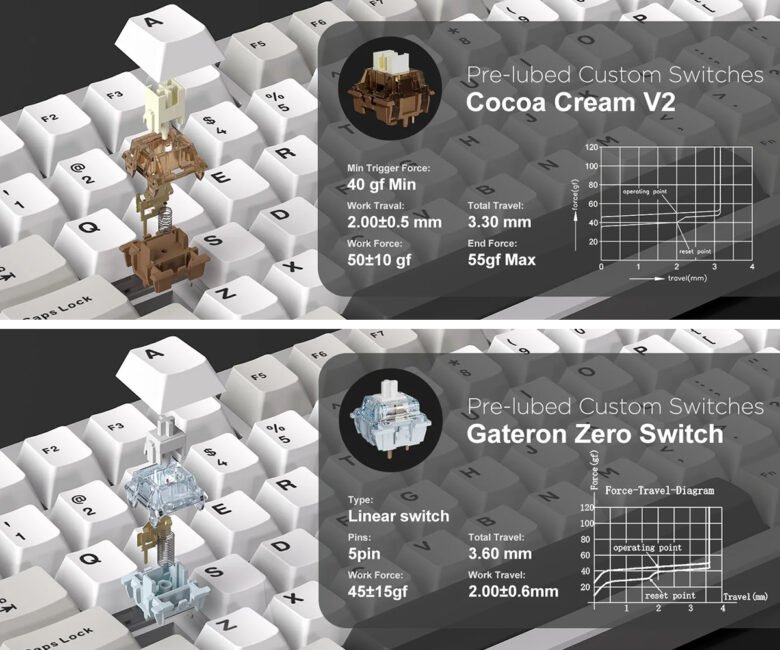
YUNZII AL80 może być wyposażony w dwa rodzaje przełączników: zastrzeżony przełącznik liniowy YUNZII Cocoa Cream V2 i przełącznik liniowy Gateron Zero. Oba typy przełączników są liniowe i wstępnie nasmarowane. Jeśli chodzi o szczegółową charakterystykę, możesz je zobaczyć i porównać na poniższych zrzutach ekranu.
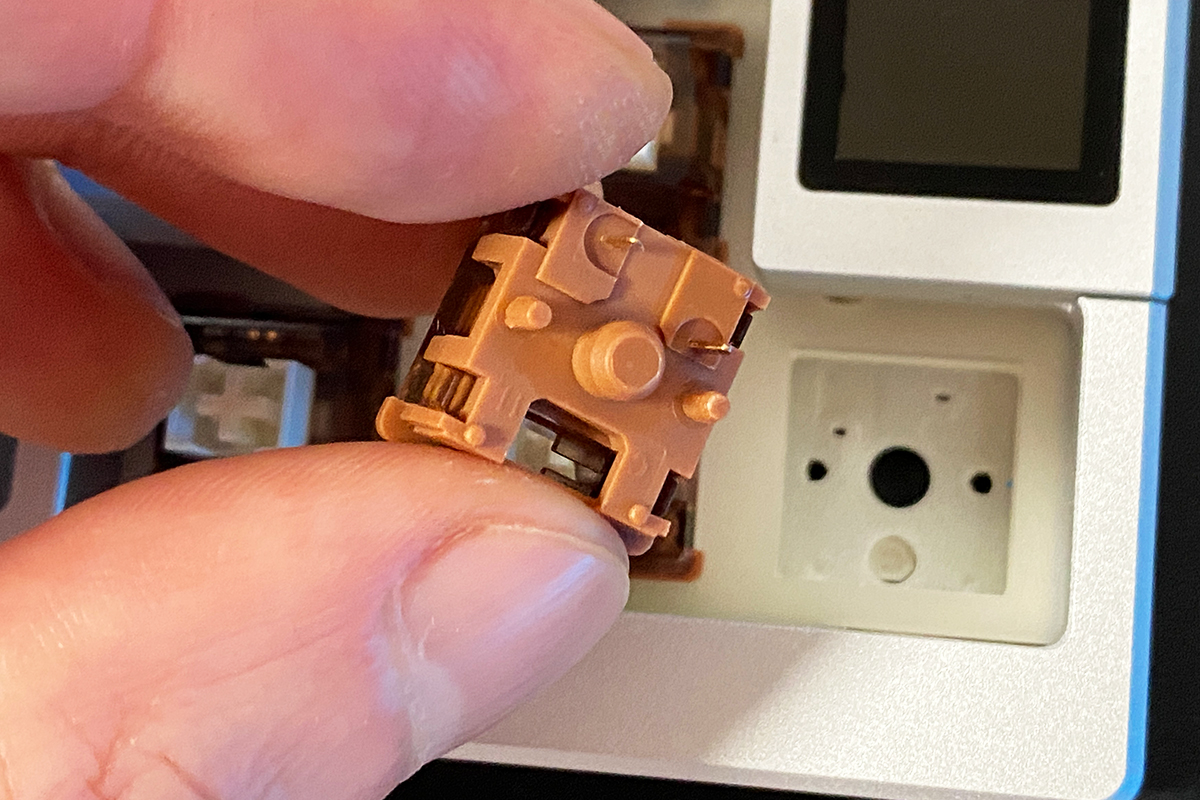
Podobnie jak w przypadku wszystkich klawiatur YUNZII, AL80 obsługuje hot-swapping – wymianę przełączników bez lutowania. Klawiatura posiada standardowe 5-pinowe złącza dla przełączników. Oznacza to, że w AL80 można zainstalować dowolny 3- lub 5-kierunkowy przełącznik.
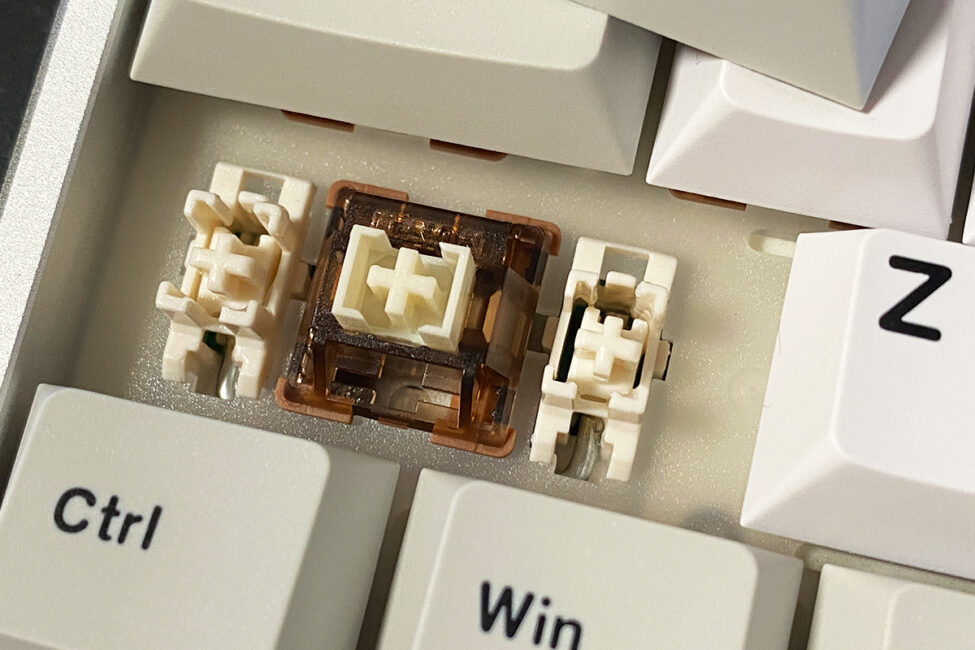
Stabilizatory długich klawiszy są również wstępnie nasmarowane, co jest bardzo przyjemne podczas pisania. Ogólnie rzecz biorąc, długie klawisze są świetne w dotyku i brzmią świetnie.
Jeśli chodzi o pisanie na klawiaturze YUNZII AL80, jest ono doskonałe. Klawisze wciskają się umiarkowanie miękko i bez smaru. Dźwięk wydawany przez klawisze jest średniej głośności i ogólnie klawiatura brzmi całkiem przyjemnie. Nie ma efektu piasku ani brzęczenia podczas naciskania klawiszy. Nie ma żadnych obcych odgłosów, jak w przypadku mechaników niskiej jakości. Do recenzji otrzymałem klawiaturę z przełącznikami marki YUNZII Cocoa Cream V2 i brzmi ona tak (wideo poniżej).
Klawiaturę YUNZII AL80 posiadam od ponad dwóch tygodni i w tym czasie udało mi się zagrać w zupełnie nowego Dooma: Mroczne Wieki, a także napisać kilka obszernych recenzji. Bazując na moich doświadczeniach i odczuciach z użytkowania, mogę powiedzieć, że klawiatura przypadła mi do gustu, a w szczególności jej pisanie. Oznacza to, że chętnie używałbym jej jako mojej głównej klawiatury.
Ale jeśli porównam pisanie na AL80 (YUNZIICocoa Cream V2) z poprzednią klawiaturą, którą recenzowałem, AL65 (YUNZII Milk V2), to nadal bardziej podoba mi się ta druga. Ma nieco inne przełączniki, które są nieco bardziej miękkie i ciche. Chociaż jeśli porównasz te dwie klawiatury na filmie, brzmią tak samo. Ogólnie rzecz biorąc, obie klawiatury są fajne i prawdopodobnie w tej chwili są to jedne z najlepszych modeli YUNZII w ich linii.
Żywotność baterii
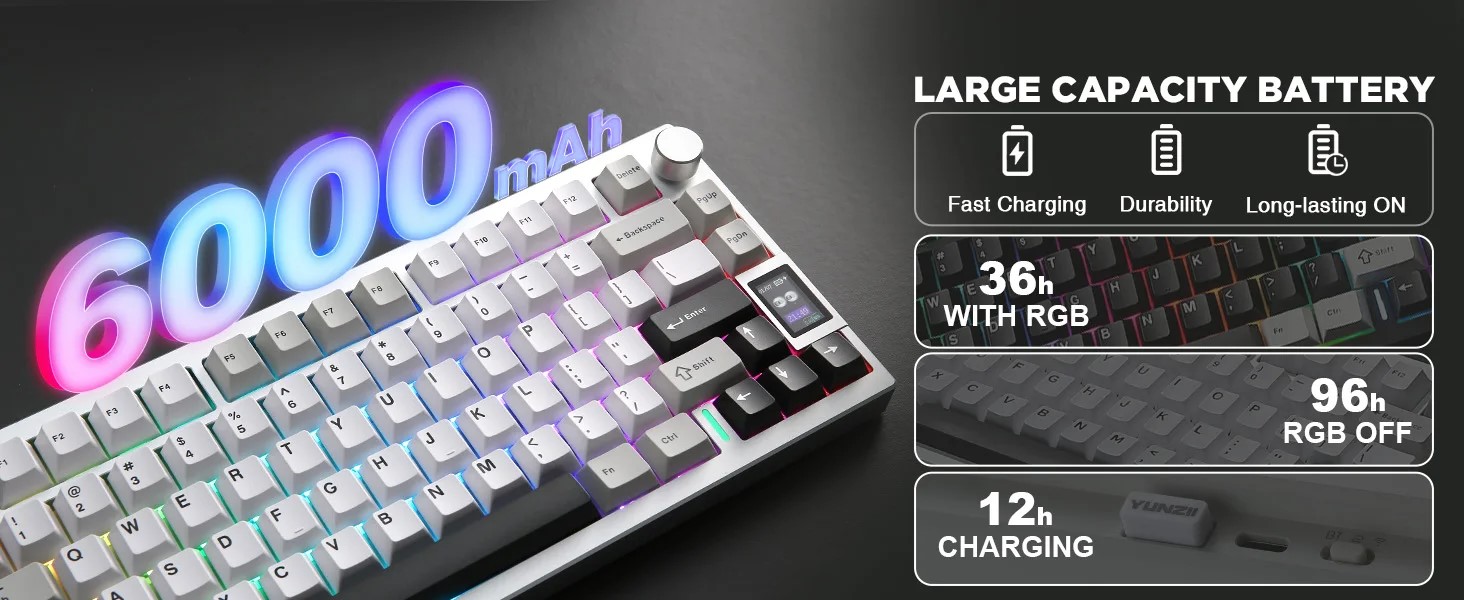
Klawiatura jest wyposażona w baterię o pojemności 6000 mAh. Klawiatura może pracować przez 36 godzin z włączonym podświetleniem i 96 godzin z wyłączonym podświetleniem. Pełne naładowanie klawiatury zajmuje 12 godzin. Ogólnie jest to normalny czas pracy na baterii dla tego segmentu klawiatur.
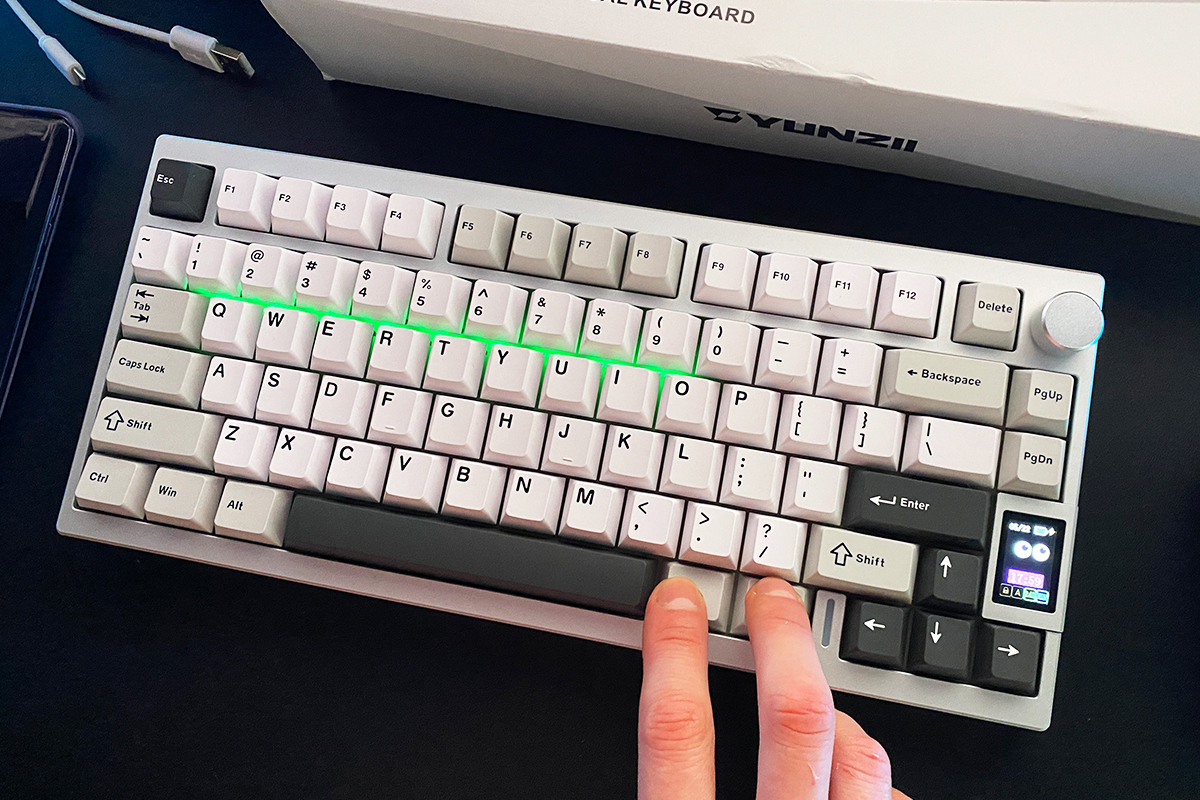
Możesz sprawdzić stan baterii, patrząc na wbudowany wyświetlacz lub używając kombinacji klawiszy FN + prawy Ctrl. Po naciśnięciu tej kombinacji klawiszy linia cyfr na klawiaturze zostanie podświetlona, wskazując przybliżony procent naładowania. Na przykład: 3-30% naładowania, 5-50% naładowania, 0-100% naładowania. W zależności od wartości procentowej zmieni się również kolor linii numerycznej: czerwony, żółty, zielony.
Aby oszczędzać baterię, w trybie bezprzewodowym klawiatura przechodzi w tryb uśpienia po około 4 minutach bezczynności. Nie możesz zmienić czasu przed przejściem w tryb uśpienia – po prostu nigdzie nie ma takiej opcji. Właściwie jest to jedyna mała wada, którą mogę jakoś wyróżnić.
Otóż, podobnie jak w poprzednim modelu AL65, w trybie uśpienia występuje jedna osobliwość – niewielkie opóźnienie przy wychodzeniu z niego. Jeśli klawiatura była nieaktywna przez długi czas (na przykład ponad godzinę), wybudzi się z trybu uśpienia z niewielkim opóźnieniem. Oznacza to, że po naciśnięciu klawisza klawiatura budzi się na około sekundę i dopiero wtedy możesz na niej pracować. Jeśli klawiatura była w trybie uśpienia przez krótki czas (na przykład od 10 do 20 minut), to nie ma żadnego opóźnienia – urządzenie włącza się natychmiast i jest gotowe do pracy. Tak było w przypadku modeli YUNZII AL65 i B75 PRO. Ale tutaj warto od razu zauważyć, że to opóźnienie w AL80 jest zauważalnie mniejsze niż w powyższych modelach. Właściwie więc nie mogę go wyróżnić jako istotnej wady. To po prostu cecha charakterystyczna pracy.
Podsumowując
Podsumowując, mogę powiedzieć, że osobiście polubiłem YUNZII AL80 i uważam, że jest to obecnie jedna z 75% najlepszych klawiatur tej marki. I to w zasadzie nie tylko wśród modeli tej marki, ale i na całym rynku w segmencie klawiatur za 100 dolarów.
Całkowicie metalowa obudowa, super jakość wykonania, format 75%, pokrętło regulacji, pełna personalizacja za pomocą QMK/VIA i fajne pisanie. Aha, i fajny wyświetlacz jako bonus. W zasadzie nie wiem, czego jeszcze możesz chcieć od klawiatury. Chyba, że przełączniki są magnetyczne. Ale to zupełnie inny segment klawiatur i z własnego doświadczenia mogę powiedzieć, że nie każdy potrzebuje magnetycznych przełączników z ich ekskluzywnymi funkcjami i możliwościami. Ogólnie jak dla mnie YUNZII AL80 to zdecydowany TOP za te pieniądze. Jest też bardzo dobrą bazą do dalszej personalizacji.
Z minusów mogę wyróżnić tylko jeden punkt – brak możliwości zmiany czasu przed pójściem spać. Szczerze mówiąc, cztery minuty to dla mnie za mało. Chciałbym zrobić więcej dla siebie. W przeciwnym razie jest to bardzo fajne i niedrogie urządzenie, które można bezpiecznie polecić do zakupu.
Również interesujące:
- Recenzja ASUS ROG Strix Scope TKL Deluxe – kompaktowa klawiatura mechaniczna
- Recenzja ASUS ROG Strix G16 (2025) G615: Prawie flagowiec na Blackwell
Gdzie kupić



Świetna recenzja, właśnie zamówiłem taką klawiaturę, tylko jak na niej pisać polskie znaki, bez klawisza „ALT” po prawej stronie ?
Za pomocą VIA można zmienić przypisanie klawiszy zgodnie z własnymi preferencjami. Na przykład można sprawić, aby prawy klawisz Ctrl działał jak prawy klawisz Alt, którego fizycznie nie ma na klawiaturze.
Można to zrobić w menu ustawień „KEYMAP”. Na górze makietu wybierz prawy klawisz Ctrl, a na dole z listy wybierz klawisz, który ma pełnić funkcję prawego klawisza Alt