




Jeśli chcesz dostosować system Windows do własnych potrzeb, powinieneś zwrócić uwagę na Microsoft PowerToys. To narzędzie pomoże Ci pracować szybciej i wygodniej.
Praca w domu ma wiele zalet, ale utrzymanie koncentracji i produktywności jest prawdziwym wyzwaniem. W tym miejscu z pomocą przychodzi Microsoft PowerToys – zestaw potężnych narzędzi, które pozwolą Ci dostosować system Windows do Twojego stylu pracy.
Koniec z bałaganem, tylko poręczne narzędzia, które pomogą Ci pracować mądrzej, a nie ciężej. To Twoja ukryta rezerwa wydajności.
Również interesujące: Jak zresetować wszystkie ustawienia sieciowe w systemie Windows 11
TREŚĆ ARTYKUŁU:
Praca w domu wymaga potężnych narzędzi
Praca w domu to nie tylko wygoda, ale także wyzwanie dla koncentracji. Rozpraszacze czają się wszędzie i trudno jest utrzymać koncentrację bez dobrze zaprojektowanego miejsca pracy. Niezależnie od tego, czy masz pełnoprawne domowe biuro, czy pracujesz w rogu kuchni, PowerToys pomoże Ci się zorganizować i maksymalnie wykorzystać każdy piksel ekranu.
Pomyśl o małych rzeczach, które pochłaniają czas i nastrój: ciągłe przeciąganie okien, szukanie mikroskopijnego kursora lub utrzymywanie aktywności komputera podczas długiej rozmowy telefonicznej. Te zadania nie wydają się krytyczne – dopóki nie staną się ciągłym hałasem w twojej głowie.
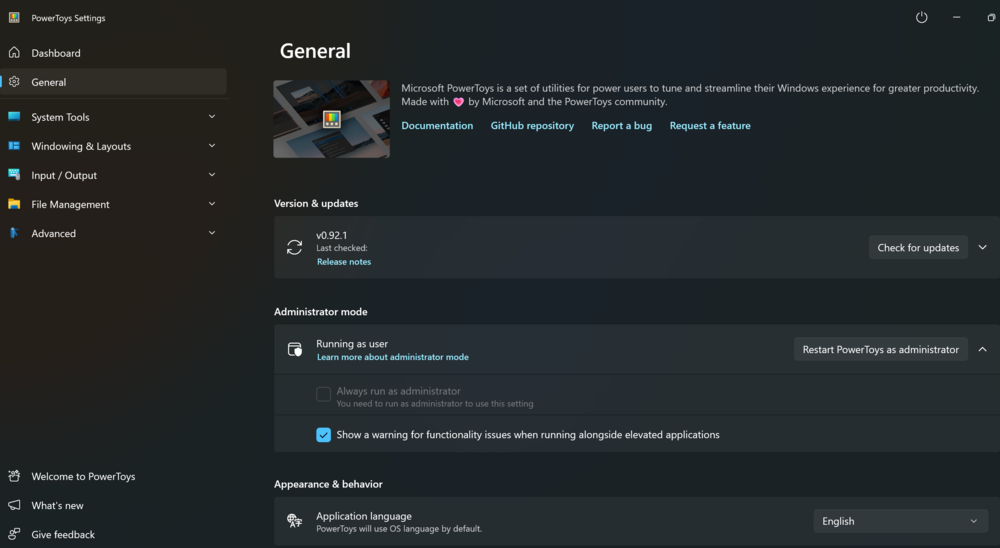
PowerToys eliminuje ten hałas. Narzędzia takie jak FancyZones, Mouse Utilities lub Awake stają się Twoim tłem, które pracuje dla Ciebie. Po prostu je włączasz i zapominasz, jak bez nich żyć. Praca staje się płynniejsza, łatwiejsza i, co najważniejsze, mniej męcząca.
A jeśli masz wiele monitorów, zewnętrzny wyświetlacz lub złożone konfiguracje okien, PowerToys jest tam, gdzie błyszczy. Organizacja przestrzeni staje się logiczna, spójna, bez chaosu i kompromisów. To tak, jakbyś dostosował interfejs do swoich potrzeb – i nigdy nie oglądał się za siebie.
Również interesujące: DLSS vs FSR: To naprawdę proste
Czym są narzędzia Microsoft PowerToys?
PowerToys to zestaw narzędzi, które rozszerzają możliwości systemu Windows daleko poza standardową funkcjonalność. Po raz pierwszy wprowadzony w latach 90-tych jako eksperymentalne narzędzia dla maniaków i entuzjastów, PowerToys jest teraz przeprojektowanym i nowoczesnym zestawem narzędzi dla tych, którzy chcą w pełni wykorzystać swój system. Chodzi o wydajność, elastyczność i wygodę. Co ciekawe, w przeciwieństwie do zamiłowania Microsoftu do zamkniętych ekosystemów, projekt ten jest całkowicie open source.

Instalacja jest prosta: możesz ją pobrać z Microsoft Store lub oficjalnego repozytorium GitHub. Wszystko działa bez zakłóceń – PowerToys siedzi skromnie w zasobniku systemowym i wykonuje swoją pracę. Każde narzędzie jest jak oddzielny sprzęt, który można włączyć lub wyłączyć według własnego uznania. Minimalna inwazyjność, maksymalna kontrola.
Również interesujące: Wszystko o nowym Androidzie 16: zmiany, ulepszenia, więcej Gemini
Funkcjonalność Microsoft PowerToys
PowerToys to arsenał dla twórców cyfrowych, który zamienia rutynę w precyzję i spójność. Jest to zbiór narzędzi, które nie tylko upraszczają codzienne zadania – zmieniają one sposób, w jaki wchodzisz w interakcję z przestrzenią roboczą. Niektóre z modułów to prawdziwie wyspecjalizowane narzędzia, mistrzowie swojej własnej niszy. Inne są uniwersalnymi żołnierzami produktywności, które są szczególnie skuteczne w scenariuszach pracy zdalnej. W tym przewodniku skupimy się na tych drugich – tych, które naprawdę zmieniają zasady gry.
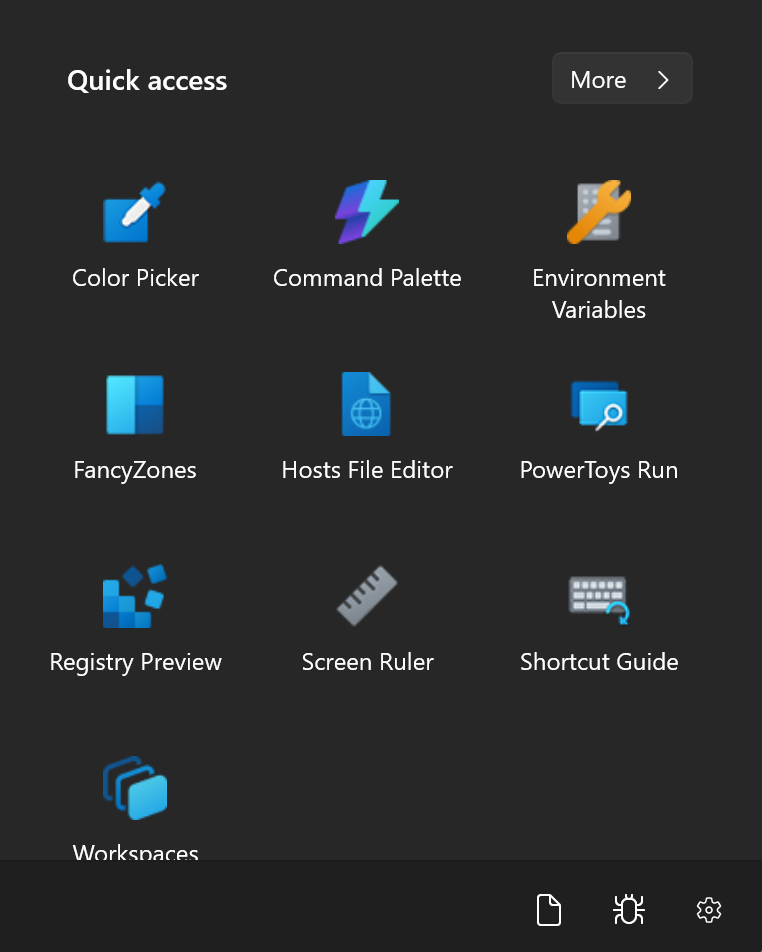
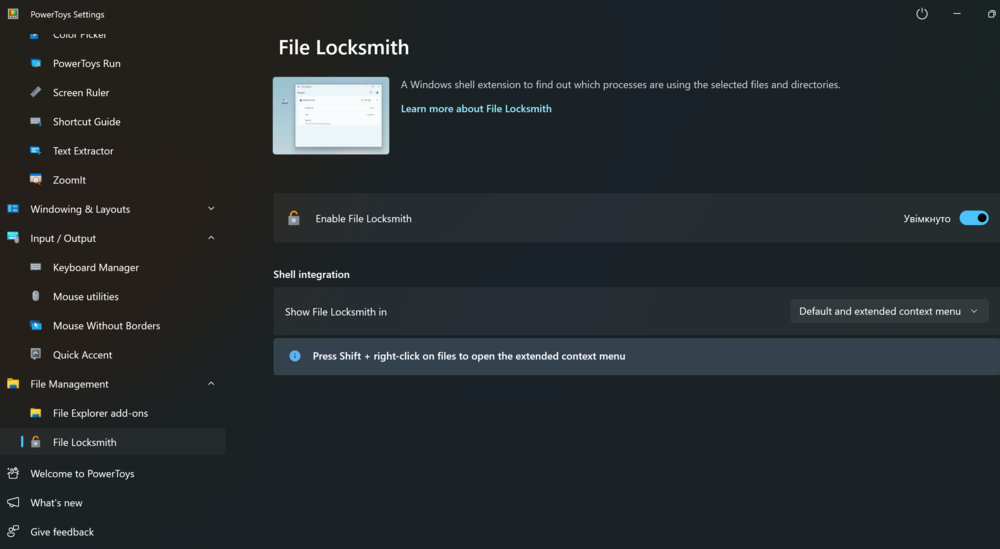
Od precyzyjnego dostrojenia układu okien do szybkiego nawigowania między plikami, PowerToys sprawia, że Twój domowy komputer jest intuicyjny. Powyższy obraz to panorama wszystkich dostępnych obecnie modułów. Jak widzisz, wybór jest ogromny.
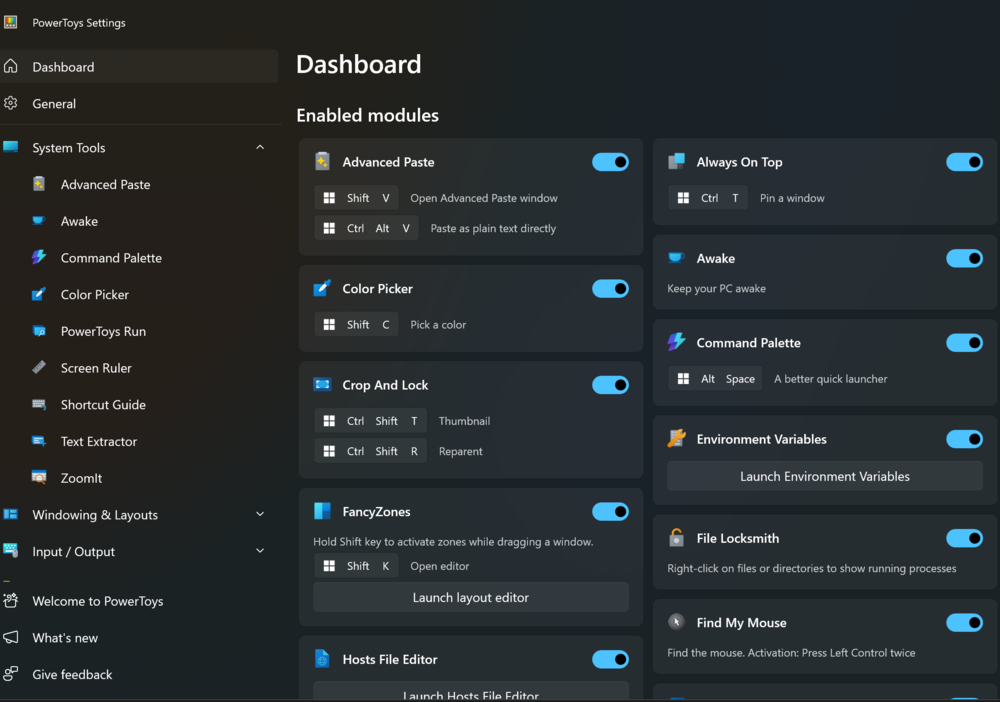
Ale zamiast zagłębiać się w każdy z nich z osobna i zamieniać materiał w techniczną encyklopedię, zrobimy coś innego: skupimy się na tych najbardziej efektywnych. Tych, które oszczędzają nie tylko minuty – czasami godziny.
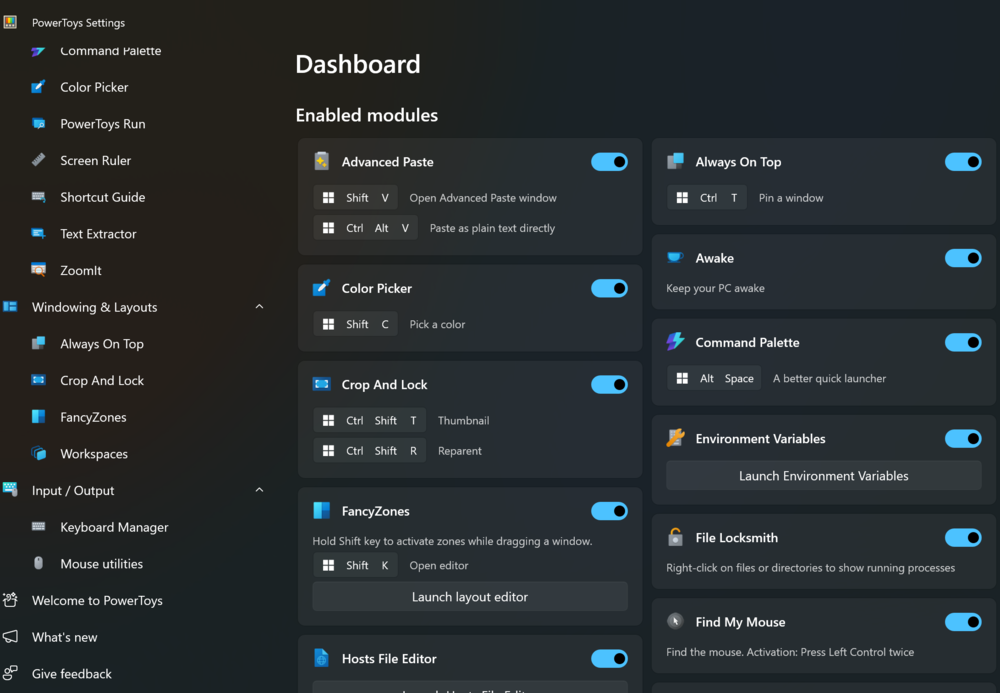
I dają Ci to, czego pragnie każdy, kto pracuje w domu: kontrolę, szybkość i wolność.
FancyZones: Zarządzanie oknami, które działa dla Ciebie
FancyZones to nie tylko alternatywa dla standardowego przyciągania okien w systemie Windows. To pełnoprawny menedżer układu, który pozwala tworzyć, zapisywać i używać niestandardowych układów okien, aby dopasować je do sposobu, w jaki faktycznie pracujesz.
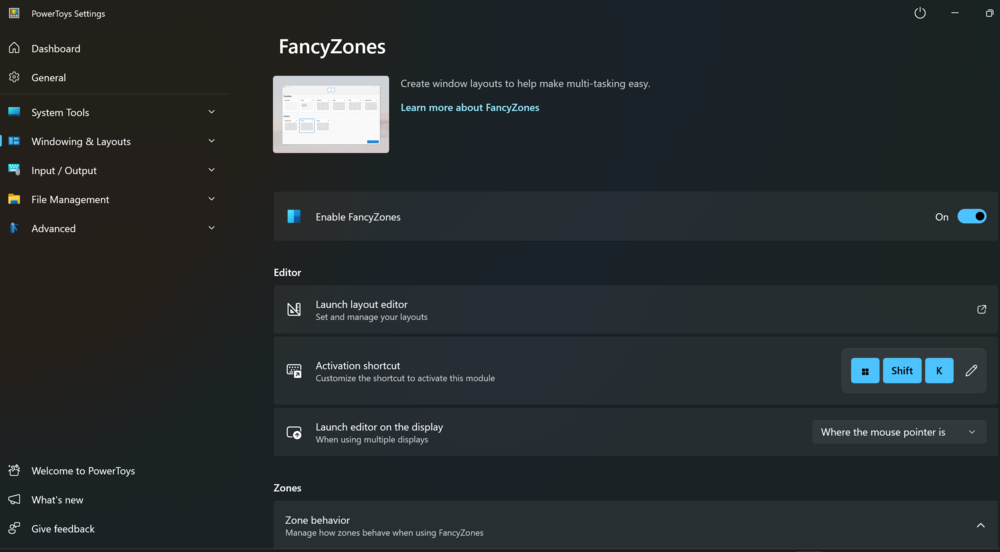
Zamiast ograniczonych opcji od połowy ekranu do lewej, sam decydujesz, gdzie i co się znajduje. Na przykład, skonfiguruj układ trójstrefowy: jedna strefa dla poczty e-mail lub czatu, jedna dla przeglądarki i jedna dla programu Excel. Każde okno będzie zawsze na swoim miejscu, bez chaosu i zamieszania.
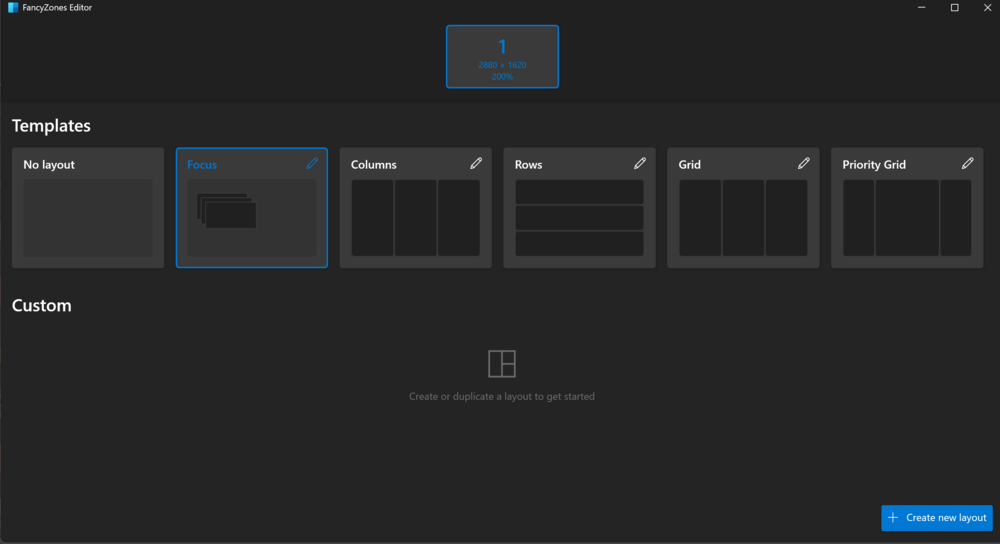
Jest to szczególnie przydatne, jeśli często pracujesz wielozadaniowo lub przełączasz się między monitorami. Przełącz się z laptopa na monitor panoramiczny, a układ automatycznie się dostosuje. Koniec z tańcem z myszką i ręcznym przeciąganiem i upuszczaniem. FancyZones to funkcja, która Cię wyprzedza.
Jest również interesująca: ERNIE Bot: co stoi za sukcesem Chin w dziedzinie sztucznej inteligencji?
Wykorzystaj w pełni swoją mysz
Tracisz kontrolę nad kursorem na dużym monitorze lub podczas sesji udostępniania ekranu? Nie jesteś jedyny. PowerToys oferuje kilka narzędzi, które pomogą Ci odzyskać kontrolę, w tym Cursor Crosshair i Mouse Highlighter.
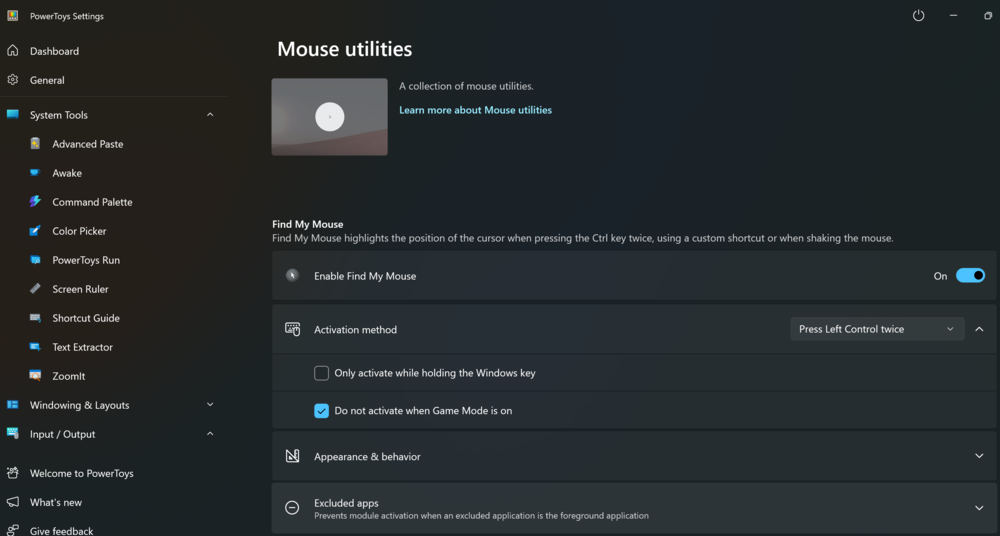
Cursor Crosshair dodaje wyraźny krzyżyk wokół kursora, dzięki czemu możesz go znaleźć w ułamku sekundy, nawet na wyświetlaczu 4K lub podczas tasowania na ekranie. Domyślnie jest to krzyżyk pełnoekranowy, ale można go łatwo dostosować do mniejszej wersji (zobacz moją animację w sekcji PowerToys tego przewodnika, aby zobaczyć przykład).
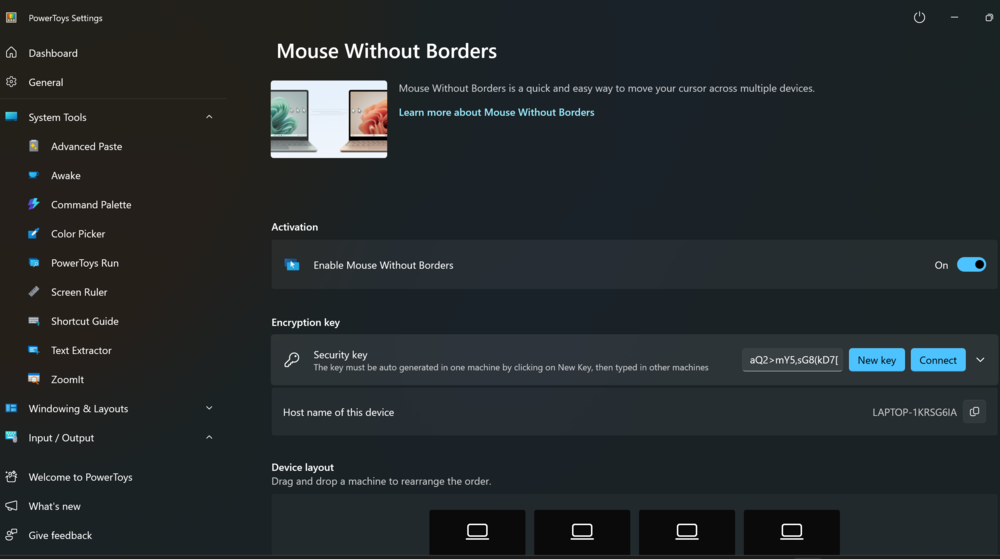
Mouse Highlighter, z drugiej strony, dodaje jasny efekt przy każdym kliknięciu – idealny do samouczków wideo, webinarów lub po prostu, gdy chcesz pokazać „kliknąłem tutaj”. To nie tylko wizualna kosmetyka, ale wygodny sposób, aby Twoje działania były jasne dla innych.
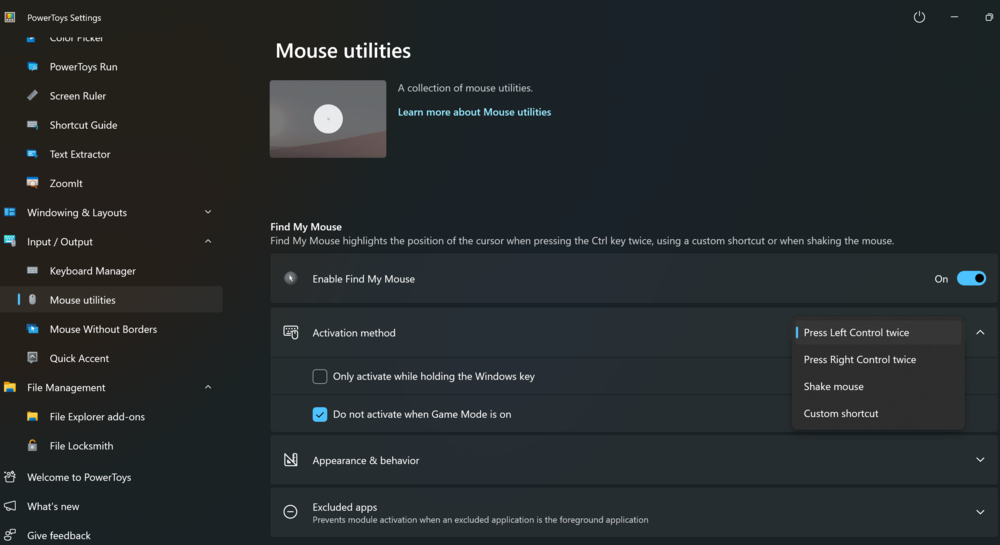
I chociaż narzędzia te są często kojarzone z prezentacjami lub rozmowami telefonicznymi, w rzeczywistości ratują życie w codziennej pracy. Niezależnie od tego, czy masz wiele monitorów, skalowalny interfejs, czy po prostu zmęczone oczy pod koniec dnia, narzędzia te stają się Twoimi stałymi sprzymierzeńcami.
Jako autor podręczników i instrukcji, będę szczery – bez nich nie mogę nawet poruszyć myszą. To jak reflektory w nocy: nie zdajesz sobie sprawy, jak bardzo ich potrzebujesz, dopóki ich nie wypróbujesz.
Zarządzanie uśpieniem i wyświetlaniem
Narzędzie Awake jest małym, ale niezwykle przydatnym narzędziem, które pozwala utrzymać komputer w stanie uśpienia, nawet jeśli nie wchodzisz z nim w bezpośrednią interakcję.
Jest to ratunek w sytuacjach, gdy system nagle decyduje się „zrobić sobie przerwę”: długa rozmowa wideo, masowe pobieranie lub tworzenie kopii zapasowej, a ty właśnie poszedłeś do kuchni na kawę. Bez Awake wracasz i widzisz zablokowany ekran lub, co gorsza, nieudane zadanie.
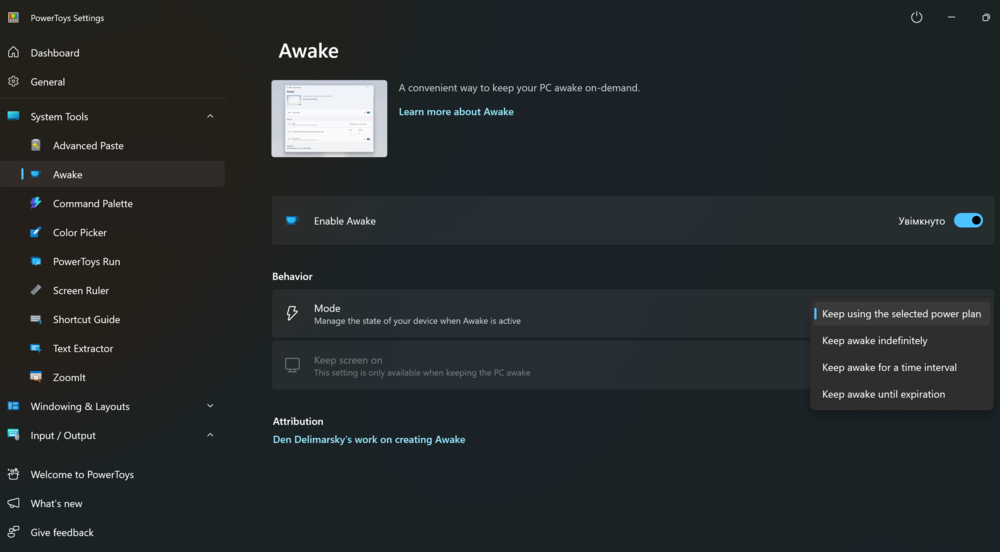
Awake działa w tle i można go ustawić tak, aby był aktywny przez cały czas lub zgodnie z harmonogramem. Bez skryptów, bez magii z ustawieniami oszczędzania energii – po prostu włącz narzędzie i zapomnij o niechcianym uśpieniu.
Idealne rozwiązanie, jeśli nie chcesz, aby twój komputer zasnął przed tobą.
Przeczytaj także: Rozwój cywilizacji jest zagrożony: Donald Trump niszczy świat nauki
Szybsza nawigacja
PowerToys Peek to ukryty klejnot dla każdego, kto ma do czynienia z chaotycznymi folderami pełnymi plików o dziwnych nazwach, takich jak „final_final_version(3).mp4”. Po prostu wybierz plik i naciśnij Ctrl + Spacja, a natychmiast zobaczysz jego zawartość bez konieczności ręcznego otwierania czegokolwiek.
Zasadniczo jest to Quick Look w stylu Windows, ale z dodatkową zaletą obsługi różnych typów plików i jeszcze większą elastycznością. Niezależnie od tego, czy chcesz sprawdzić obraz, zerknąć na dokument, szybko obejrzeć wideo, czy po prostu dowiedzieć się, na jaki plik patrzysz, Peek robi to wszystko w kilka sekund.
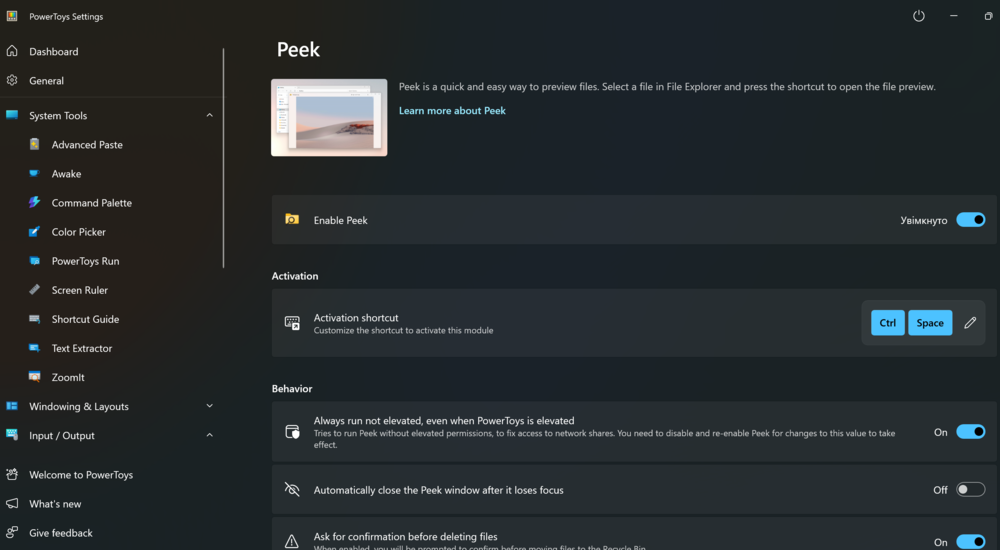
Jest najbardziej przydatny podczas sortowania, czyszczenia systemu lub nawigowania po rozdrobnionych projektach, w których masz dużo plików i mało czasu. Na przykład, używam Peek do podglądu filmów bezpośrednio w Eksploratorze: wybieram plik, naciskam klawisz skrótu, a klip jest odtwarzany natychmiast bez otwierania go w odtwarzaczu multimedialnym. Strzałki w górę i w dół umożliwiają natychmiastowe przeskakiwanie między plikami w folderze – wygodnie, szybko i bez zamrażania.
Peek to jedno z tych narzędzi, których celowo nie szukasz, ale po pierwszym użyciu nie chcesz bez niego pracować.
Przeczytaj również: Bliżej niż kiedykolwiek: czym jest „Teoria martwego internetu”?
Inne przypadki użycia PowerToys
Chociaż PowerToys jest często kojarzony z pracą zdalną, jego możliwości wykraczają daleko poza scenariusz biurowy. Narzędzia takie jak FancyZones, Cursor Crosshair, Mouse Highlighter i Peek są równie przydatne w codziennej pracy i projektach osobistych – gdziekolwiek siedzisz przy klawiaturze.
Na przykład, jeśli streamujesz, FancyZones pomoże ci wszystko zorganizować: OBS, czat, darowizny, gracze – wszystko jest przejrzyście ułożone, bez nakładania się i chaosu. Mouse Highlighter sprawi, że każde kliknięcie będzie widoczne dla widzów – przydatne w samouczkach, transmisjach na żywo lub wyjaśnieniach technicznych. Z kolei Peek umożliwia podglądanie plików wideo, obrazów lub dokumentów w locie – bez konieczności otwierania ich w osobnych oknach.
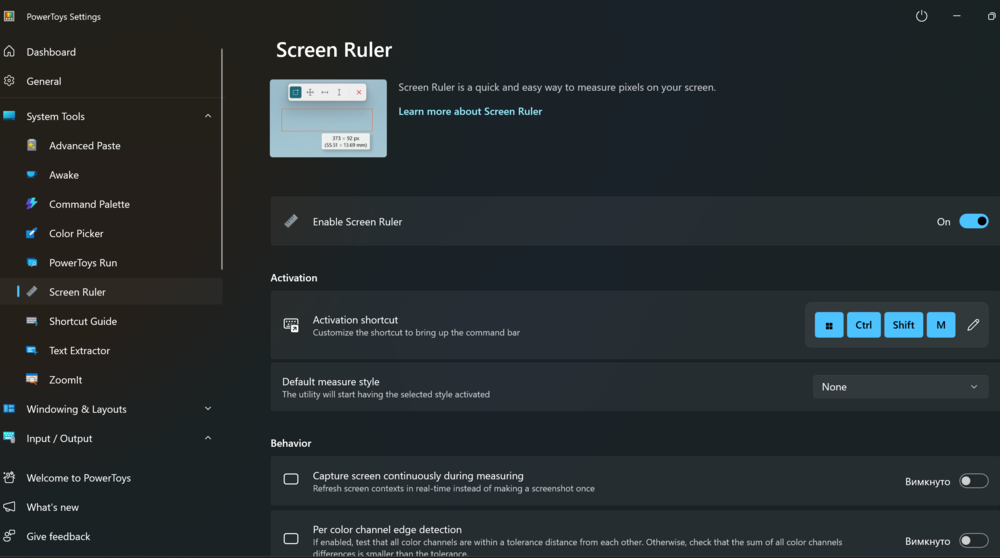
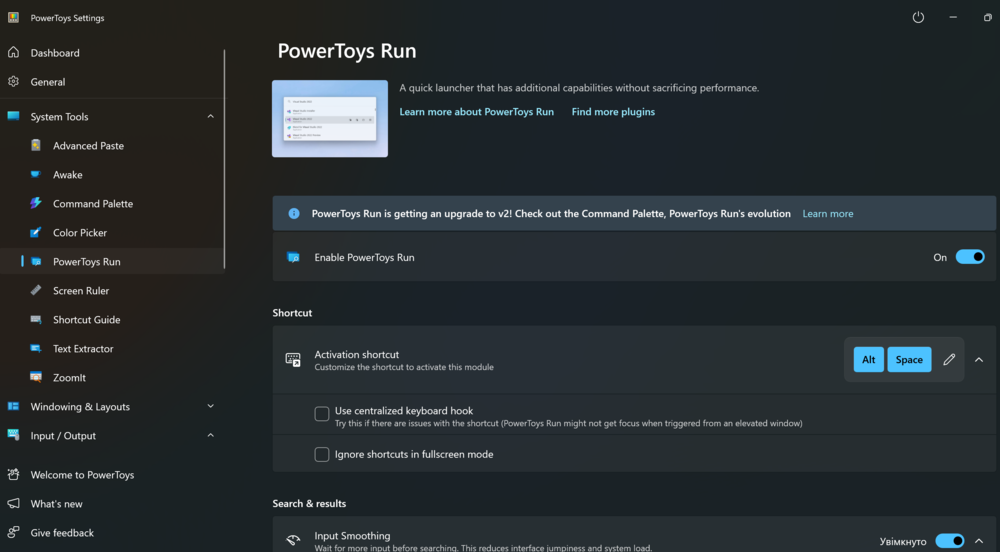
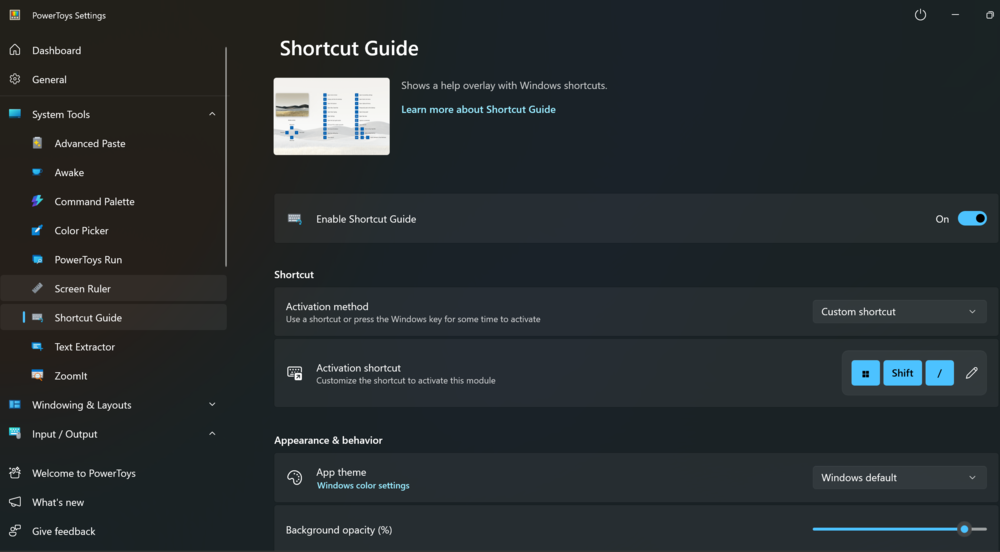
Jest to również dar niebios dla entuzjastów. DJ-e, montażyści wideo, gracze, projektanci – każdy, kto pracuje z wieloma oknami lub chce zoptymalizować przestrzeń ekranu, skorzysta z tego rozwiązania. Potrzebujesz lepszego widoku? Większej kontroli? Mniej kliknięć? PowerToys zapewni Ci to wszystko.
Microsoft PowerToys to zestaw niezbędnych narzędzi dla osób, które chcą, aby system Windows pracował dla nich, a nie odwrotnie. Pozbawia Cię obowiązków, oczyszcza głowę i pozwala skupić się na tym, co naprawdę ważne – niezależnie od tego, czy pracujesz, tworzysz, czy po prostu porządkujesz swoje cyfrowe życie.
Również interesujące:

