Сегодня продолжим изучать линейку «алюминиевых» клавиатур YUNZII AL. В прошлом обзоре модели AL68 я упоминал клавиатуру YUNZII AL66. Я тогда еще говорил, что она ждет своего часа и вот это время настало. Как и прошлая модель, YUNZII AL66 — это 65% клавиатура в полностью алюминиевом корпусе с хотсвапом и мультифункциональным колесиком. Отличается она по сути только наличием боковой подсветки, размерами, общим дизайном и переключателями. Но это лишь на первый взгляд. На самом деле существенных отличий у моделей больше.
Если честно, я специально оставил AL66 напоследок, поскольку ничего особо от нее не ожидал. Во всяком случае я не думал, что она может оказаться в чем-то существенно лучше моделей AL65, AL68 и AL80, о которых я уже рассказывал. Но познакомившись с клавиатурой поподробнее и попользовавшись ею некоторое время, я кардинально изменил свое мнение и в целом могу сказать, что изначально был не прав. Забегая наперед, скажу, что у YUNZII AL66 есть несколько очень существенных преимуществ по сравнению с вышеуказанными моделями. Хотя и без существенных недостатков также не обошлось. Собственно, в чем лучше, а в чем хуже — подробно расскажу в этом обзоре, который мы начнем с кратких технических характеристик устройства.
СОДЕРЖАНИЕ СТАТЬИ:
Версии и технические характеристики
Для начала нужно уточнить один важный момент. На сегодняшний день существует две версии клавиатуры YUNZII AL66 — V1 и V2. Как думаю, нетрудно догадаться из названия, V2 — это более новая и продвинутая версия клавиатуры. От первой ревизии она отличается разъемами под переключатели (5-пин вместо 3-пин) и поддержкой QMK — возможностью настраивать клавиатуру в браузере на соответствующем сайте. Остальные же характеристики, плюс-минус одинаковые. Мне на обзор приехала первая ревизия, то есть версия V1. Собственно, поэтому я по большей части буду рассказывать именно о ней. Ну а на моментах, в которых клавиатуры отличаются, просто буду акцентировать дополнительное внимание.
- Модель: YUNZII AL66 V1
- Формат: 65%
- Количество клавиш: 66 клавиш
- Подключение: беспроводное (RF 2,4 ГГц / Bluetooth); проводное (USB-C)
- Переключатели: YUNZII Milk Switch
- Хотсвап: да (3-пиновые разъемы)
- Конструкция: Gasket Mount
- Anti-Ghosting: да
- #KRO: N-KRO
- Кейкапы: Double-Shot PBT Keycaps (Cherry Profile)
- Подсветка: RGB (клавиши и боковая подсветка)
- Мультифункциональное колесико: да (регулировка звука и подсветки)
- Программное обеспечение: приложение для Windows
- Поддерживаемые платформы: Windows, MAC, Android, iOS
- Аккумулятор: 4600 мАч
- Автономность: до 90 часов
- Кабель: съемный UBS-A — USB-C
- Материал корпуса: анодированный CNC алюминий
- Размеры: 322×113×42 мм
- Вес: 1145 г
- Доступные цвета: серебристый, черный, розовый, голубой, голубой
- Особенности модели: Gasket Mount, хотсвап, встроенная память, предварительно смазанные переключатели / стабилизаторы, RGB клавиш и корпуса, алюминиевый корпус, мультифункциональное колесико
- Комплектация: клавиатура, съемный кабель USB-A — USB-C, двойной пулер, два запасных переключателя, беспроводной адаптер RF 2,4 ГГц, альтернативные клавиши для MAC, блистерная пылезащитная крышка, руководство пользователя
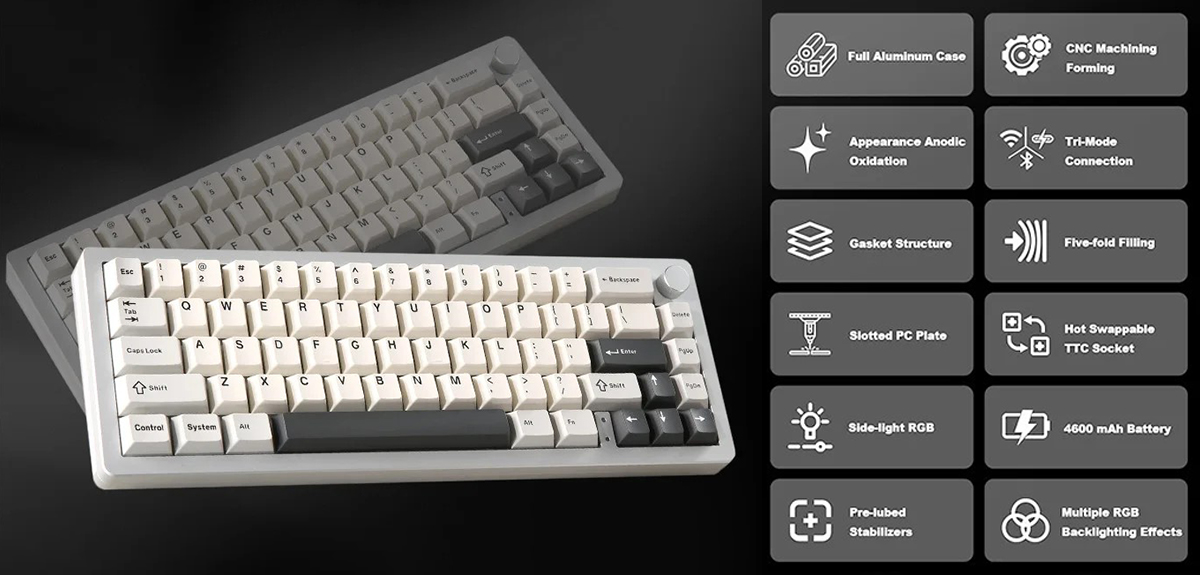
Позиционирование и цена
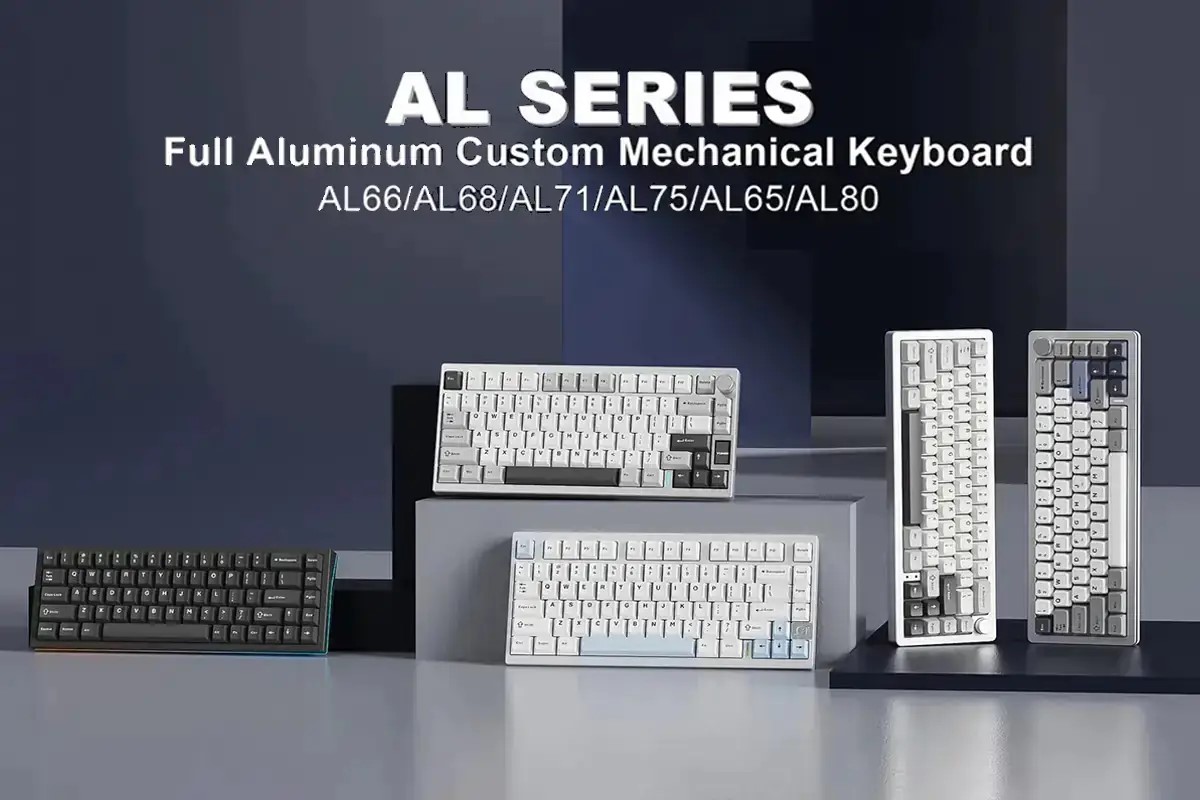
В прошлом обзоре я уже рассказывал о самой линейке YUNZII AL. Это отдельная серия беспроводных механических клавиатур в алюминиевых корпусах, которая на сегодня включает 7 моделей: AL65, AL66, AL68, AL71, AL75, AL75 PRO, AL80. Качественная сборка, премиальные материалы, оригинальный и классический дизайн, шикарный тайпинг, возможность кастомизации на уровне прошивки и максимально доступная цена. Примерно как-то так можно охарактеризовать всю серию в целом.
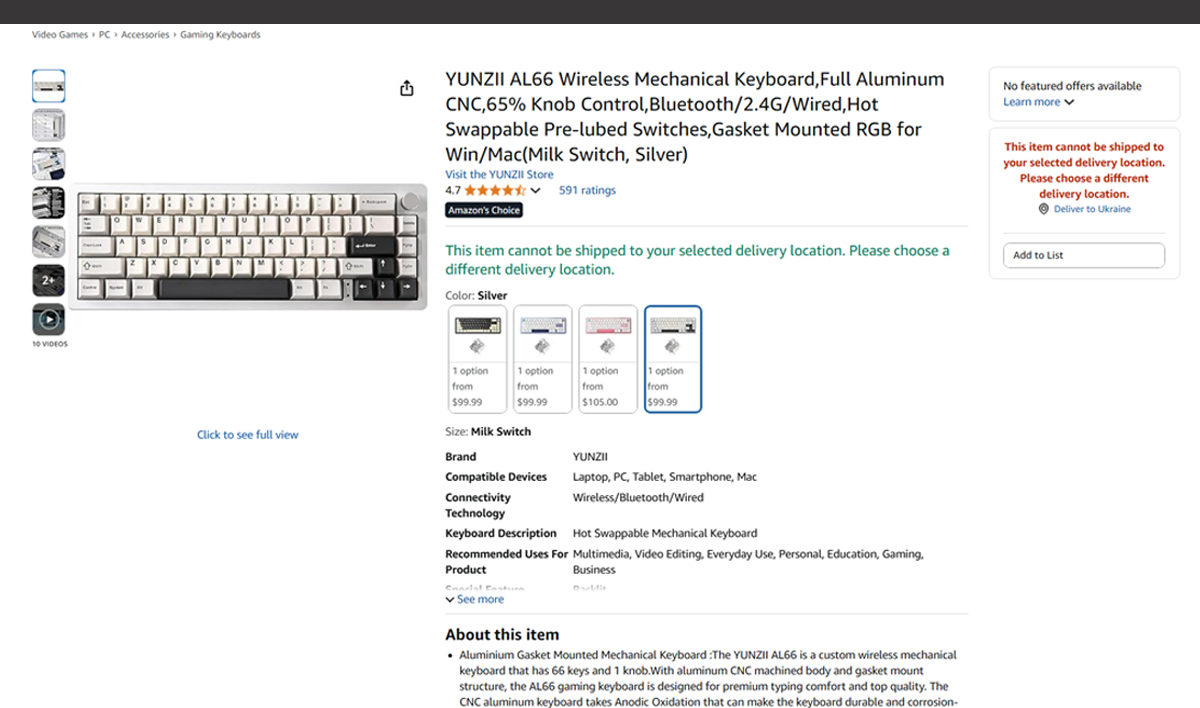
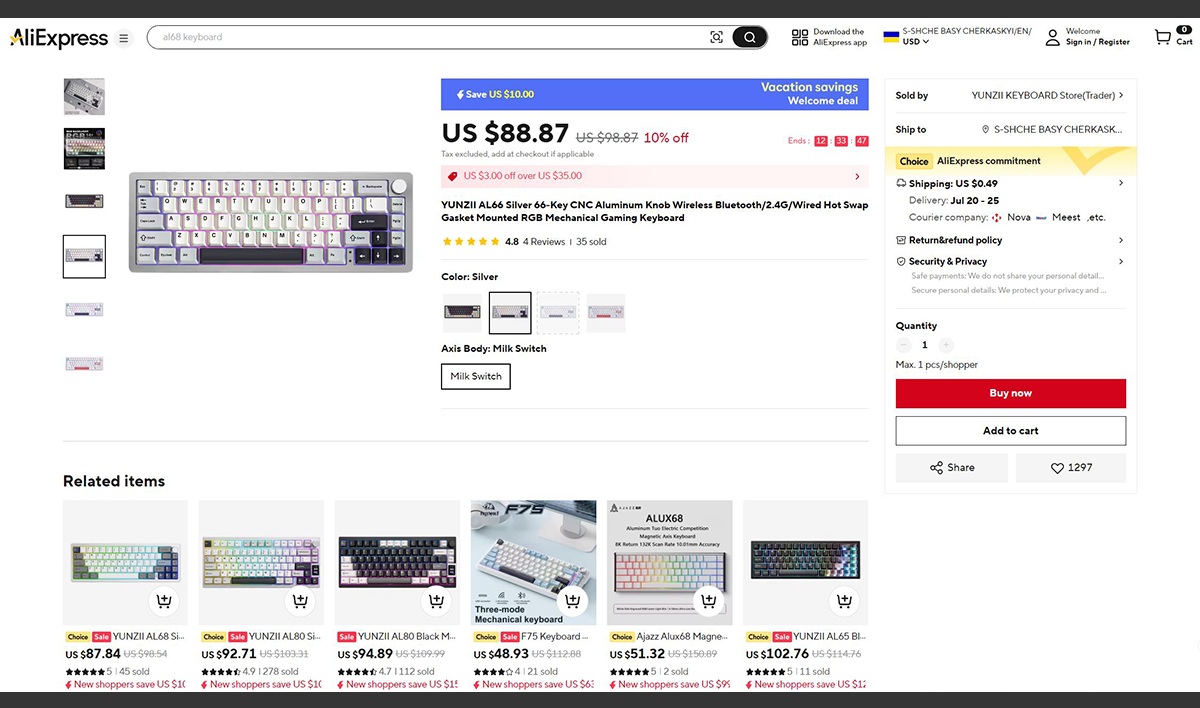
Что касается конкретно модели YUNZII AL66 — это не самая дорогая, но и не самая дешевая клавиатура в линейке. На официальном сайте YUNZII и Amazon она стоит $99,99 (₴4169 / €85). На AliExpress, как всегда, чуть дешевле — $88 (₴3669 / €75).

Есть еще отдельная база на основе AL66 под кастом (Keyboard Kit). Без переключателей и кейкапов. На официальном сайте YUNZII продается за $60 (₴2500 / €51).
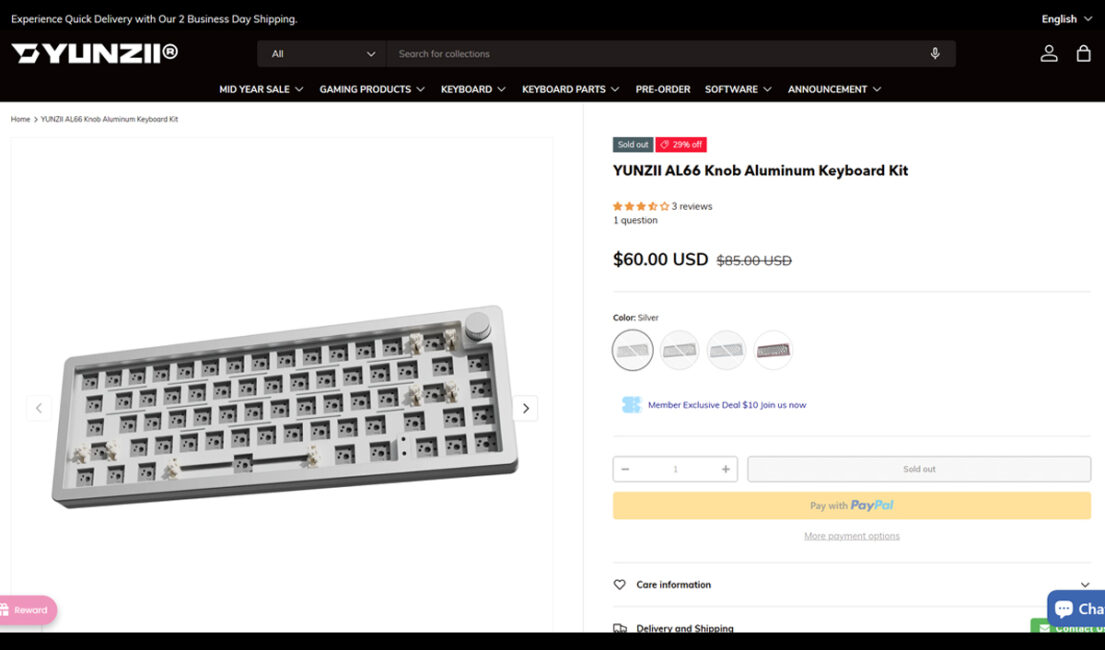
Тут сразу уточню: по ссылкам, что я дал выше, продается вторая ревизия клавиатуры, то есть модель V2 с 5-пиновыми разъемами для переключателей.
Читайте также:
- Обзор клавиатуры SteelSeries Apex Pro Mini: Настолько хороша, что не верится
- Обзор HATOR Icefall Pro Wireless: 75% игровая клавиатура с миниэкраном
Комплектация
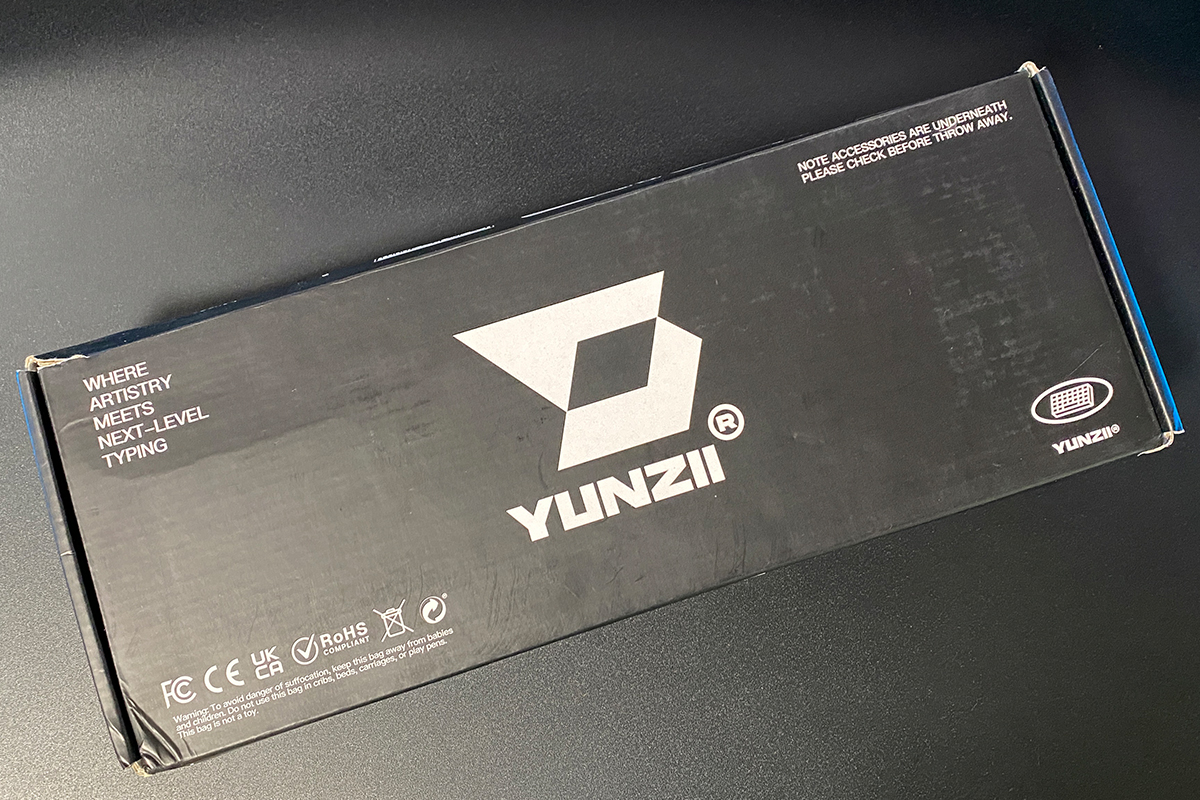
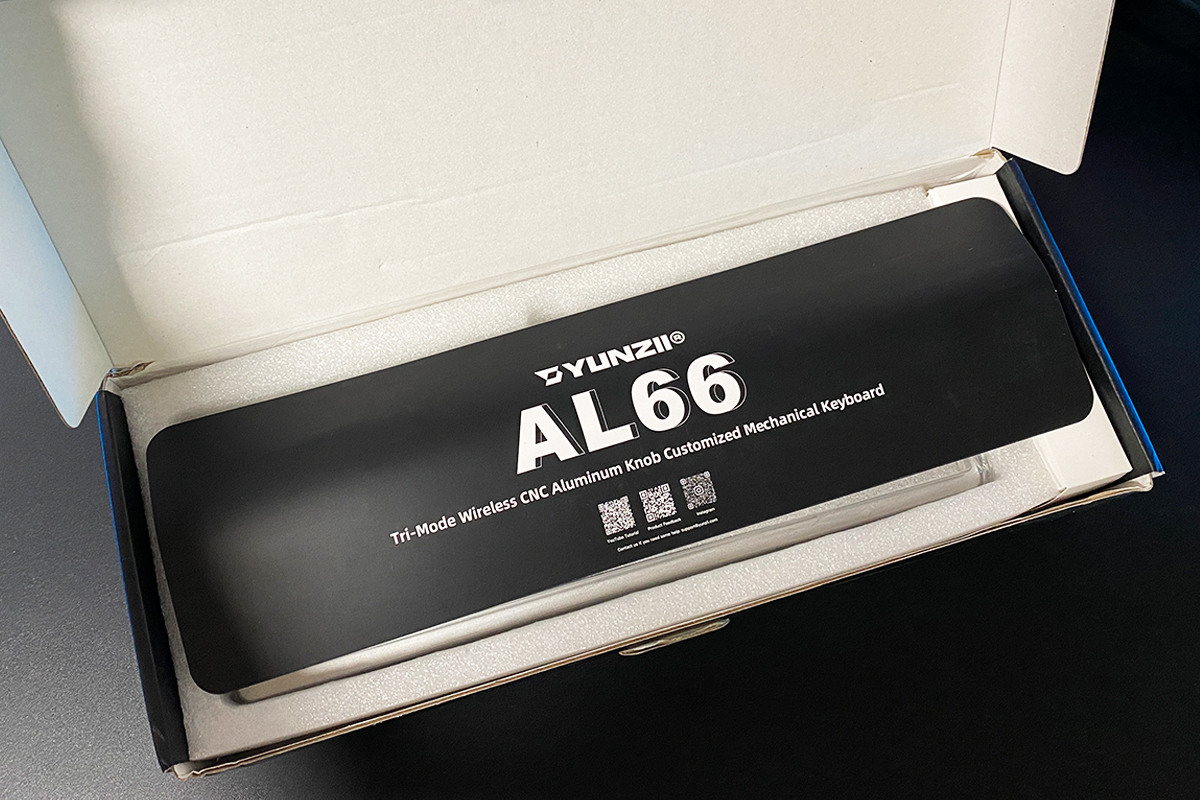
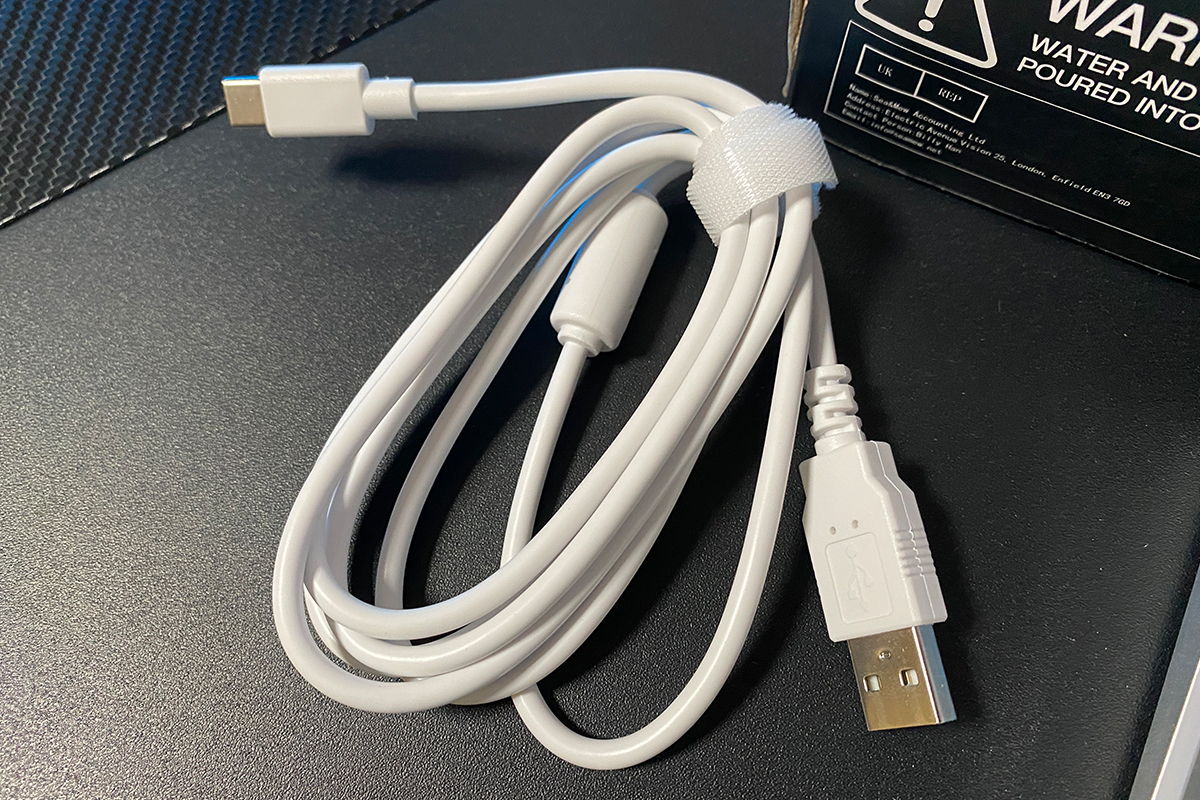
В отличие от тех же моделей AL65 / AL68 / AL80, поставляется YUNZII AL66 в одинарном картонном боксе с максимально простым и лаконичным дизайном. В комплект поставки, кроме самой клавиатуры, входит:
- съемный кабель USB-A — USB-C
- двойной пулер для кейкапов и переключателей
- два запасных переключателя (такие же, как и в клавиатуре)
- беспроводной адаптер RF 2,4 ГГц беспроводной адаптер RF 2,4 ГГц
- набор альтернативных клавиш для MAC (Command, Option)
- блистерная пылезащитная крышка
- руководство пользователя (два картонных разворота)

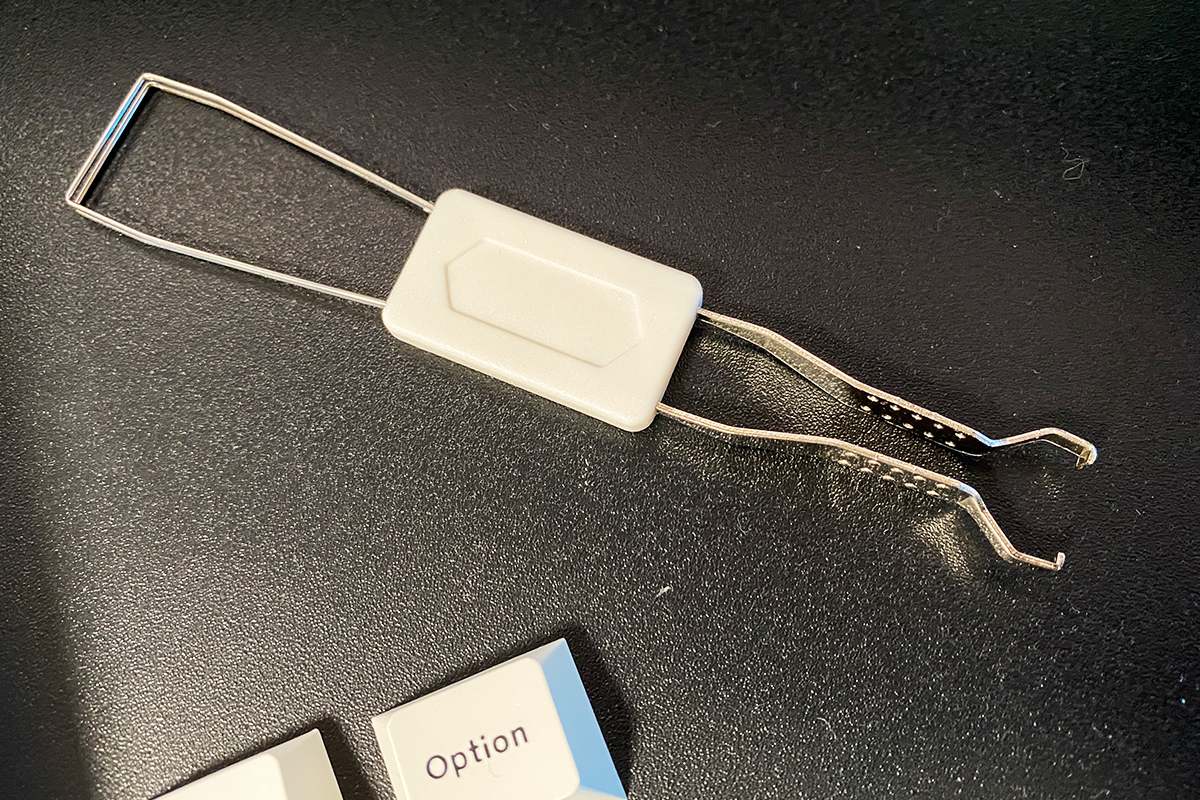
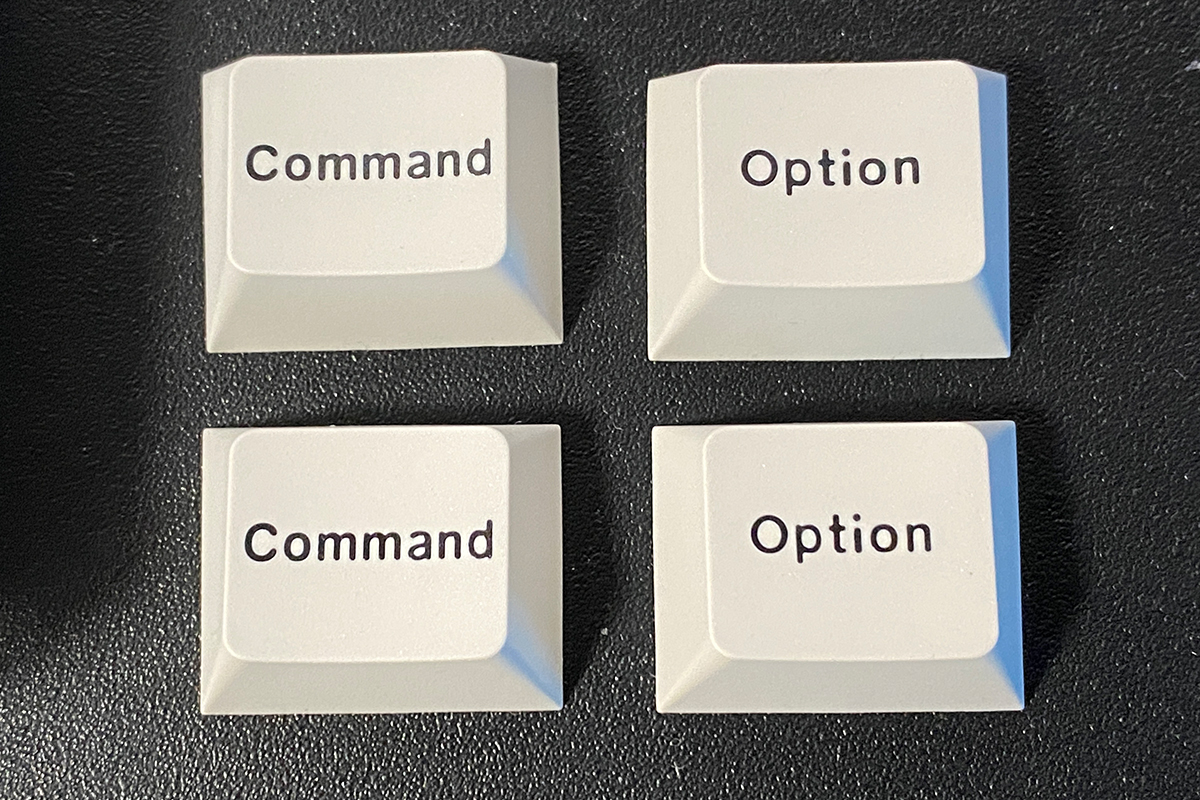
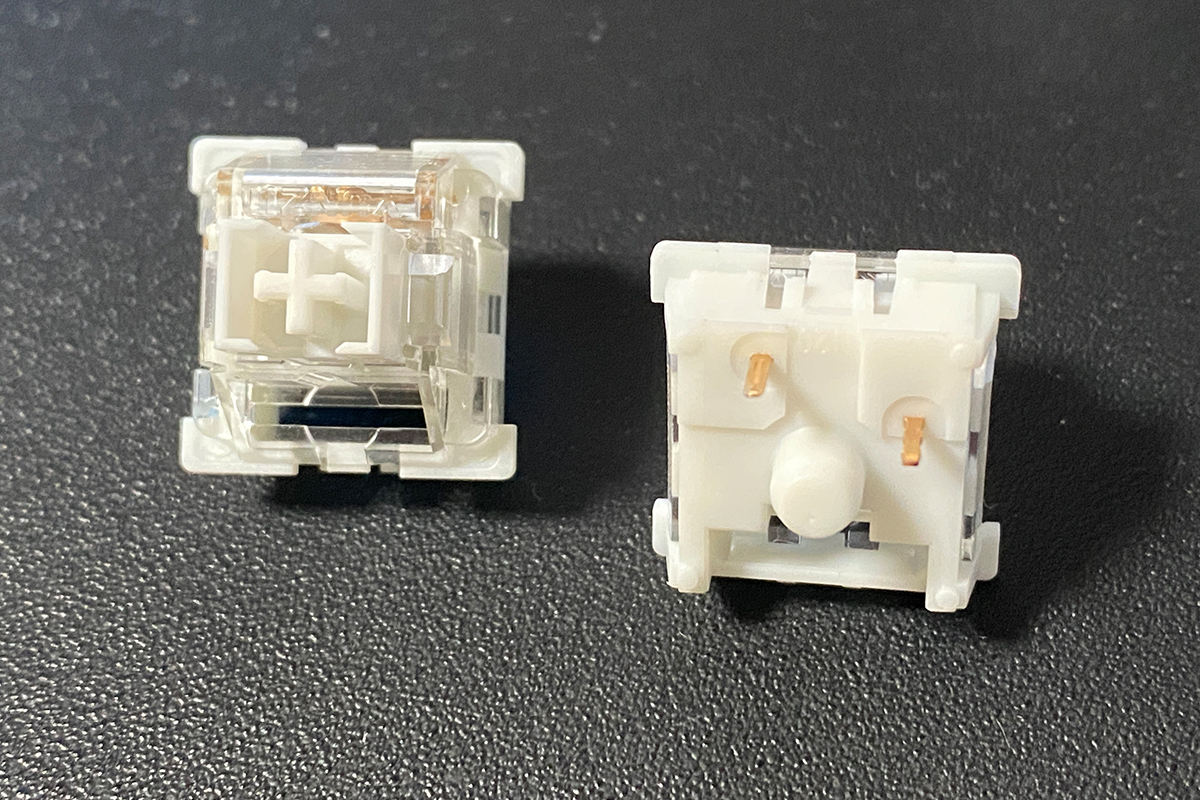
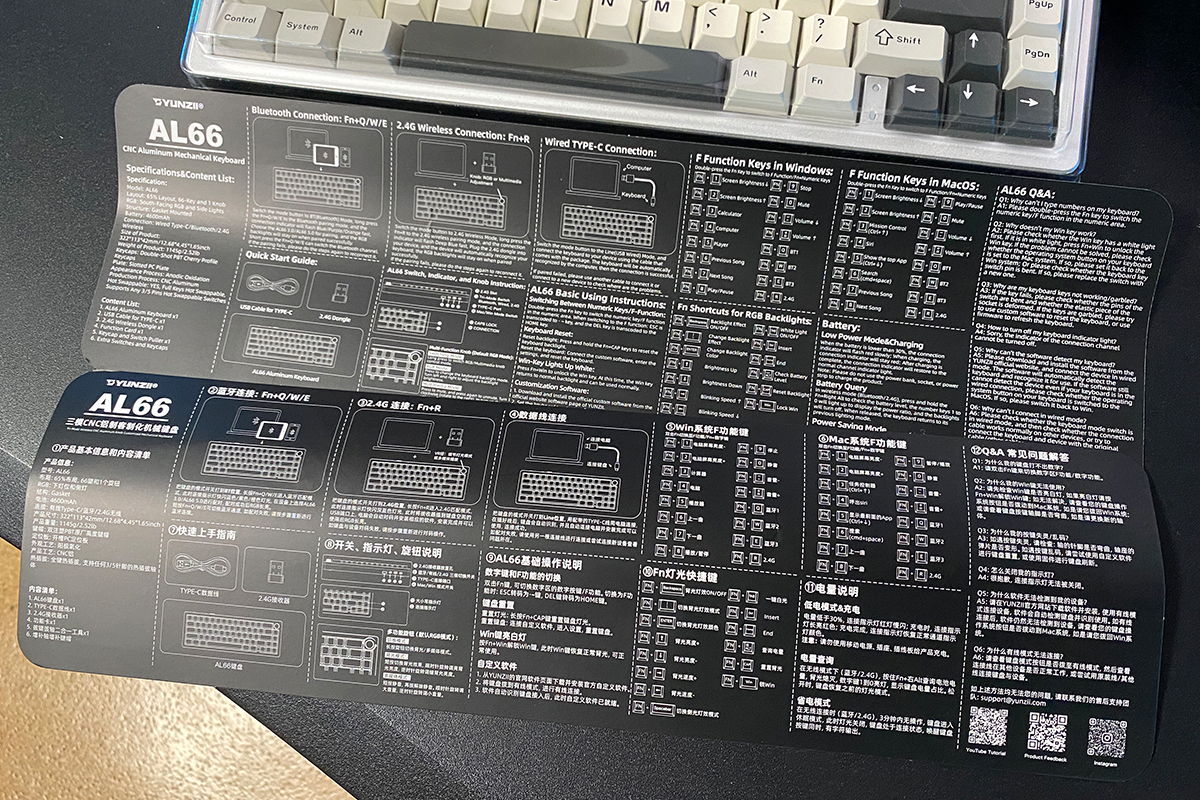
Дизайн, эргономика, качество сборки
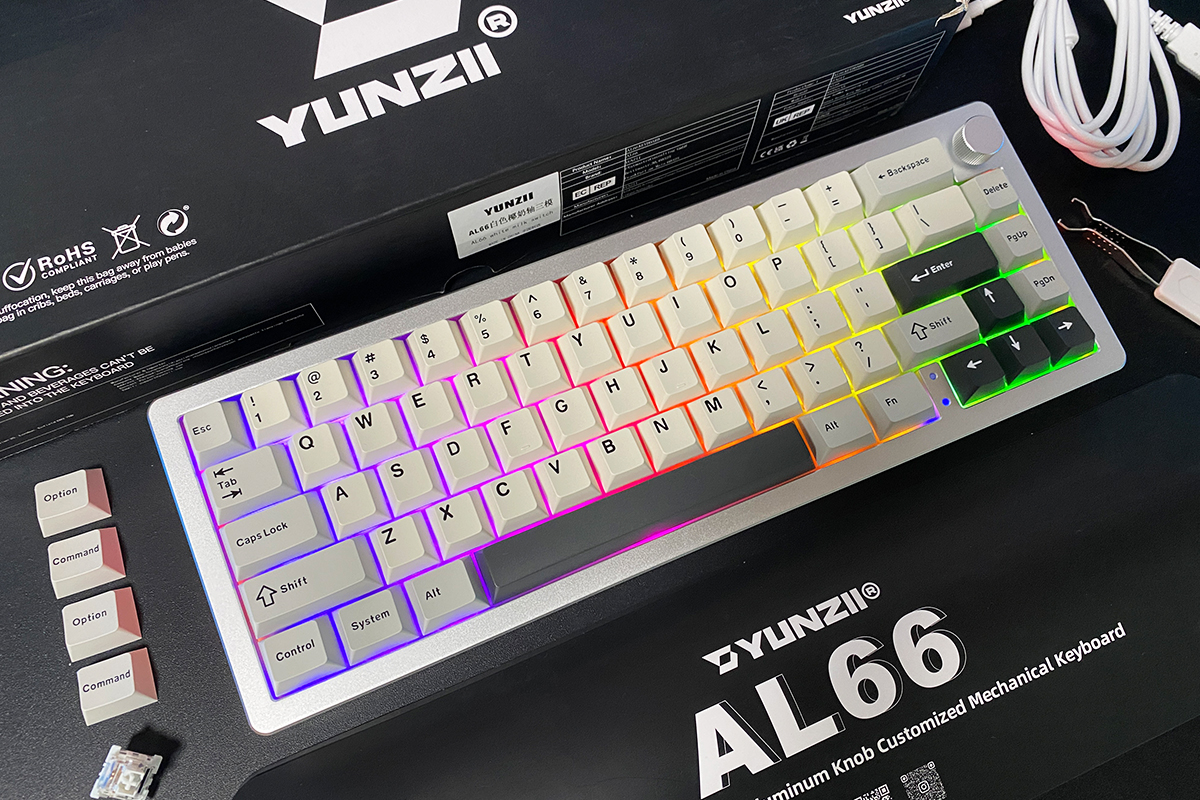
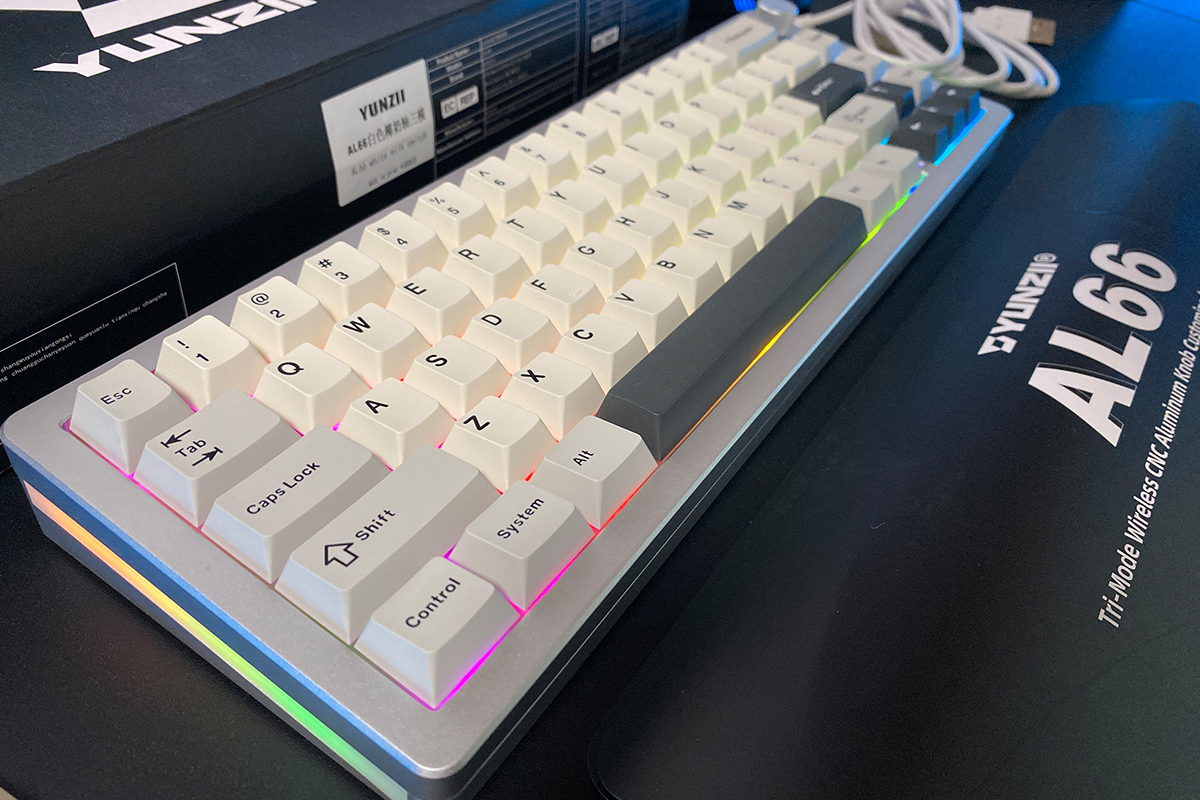
Можно сказать, что по дизайну YUNZII AL66 — это, по сути, та же AL68, но только с боковой подсветкой, меньшим колесиком для регулировки и чуть большими размерами (ширина и высота). Во всем остальном — тот же классический лаконичный дизайн.
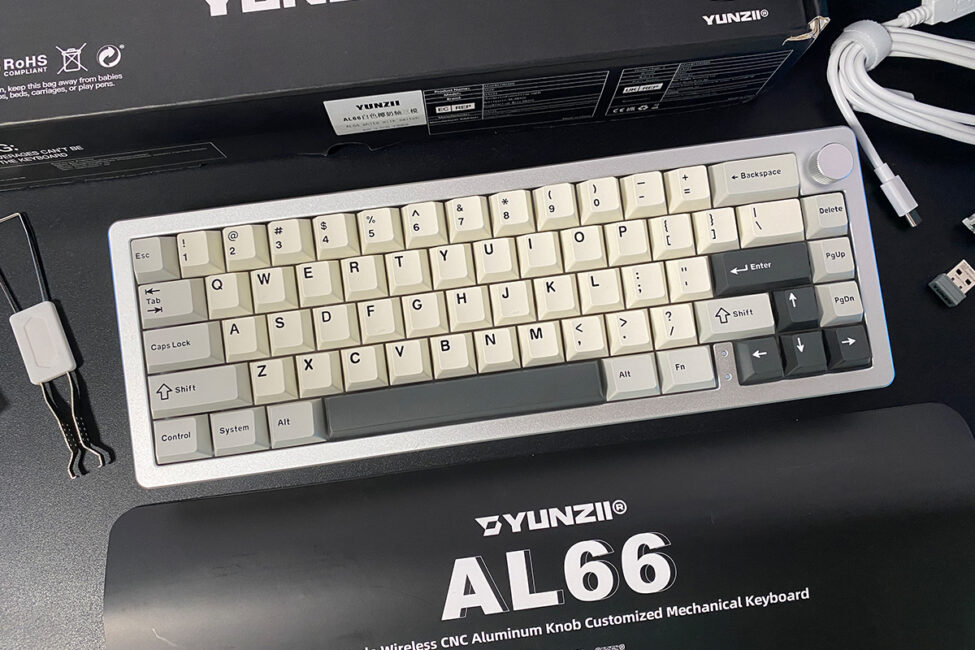
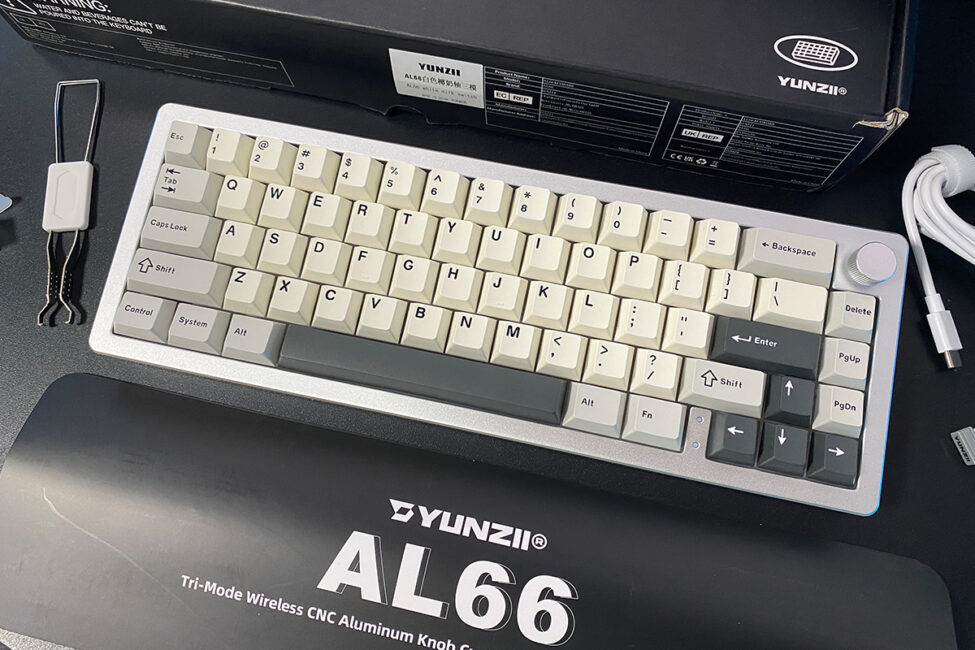
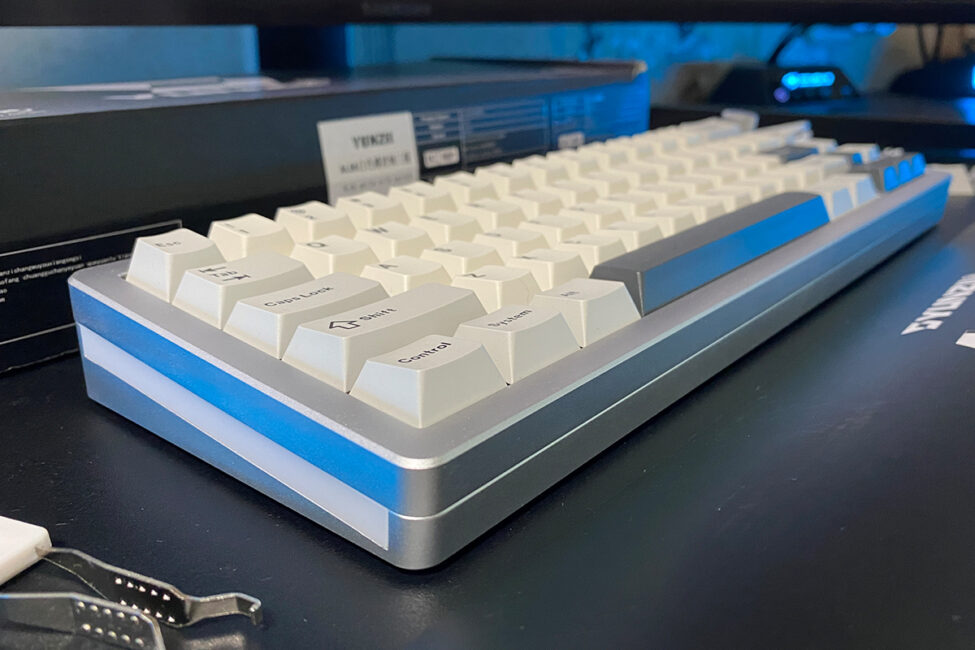
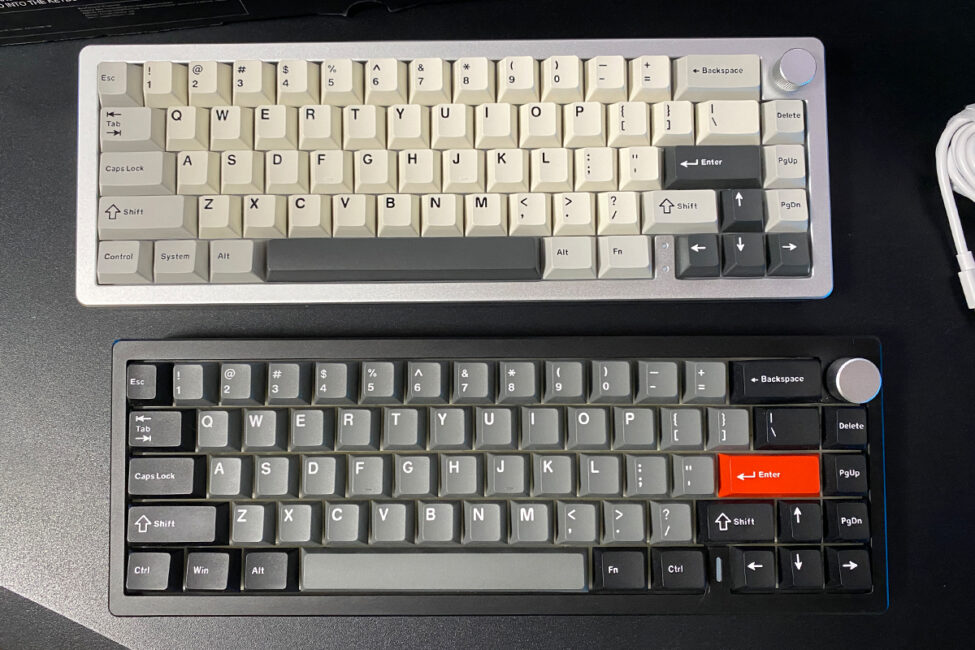
Доступных цветов у AL66, в отличие от той же AL68, больше. Клавиатура доступна сразу в четырех цветах: серебристая, черная, розовая, голубая, голубая. Кстати, ко мне на обзор приехала серебристая клавиатура, поэтому на фото буду подробно показывать именно её. Остальные же цвета просто покажу на скриншотах ниже.
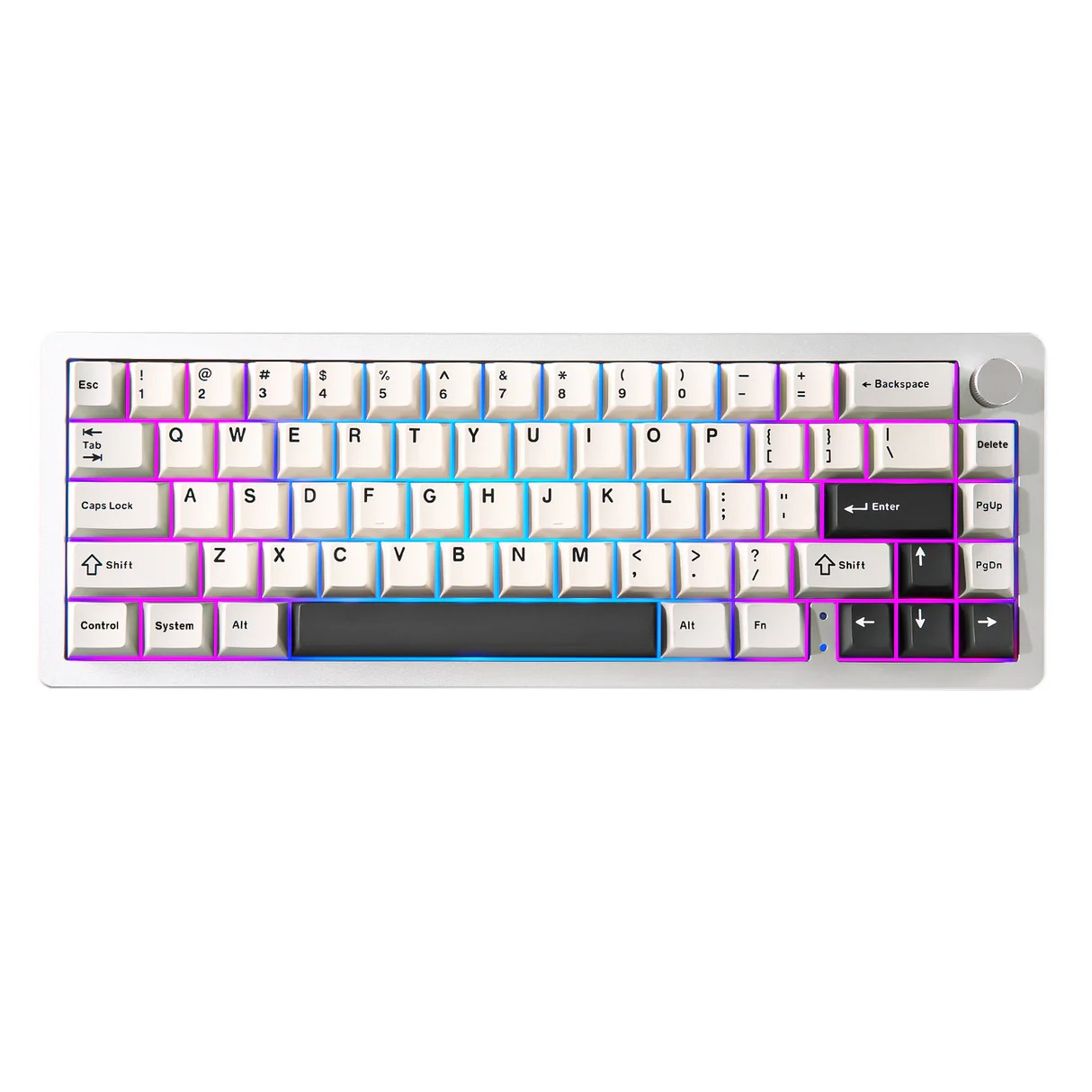
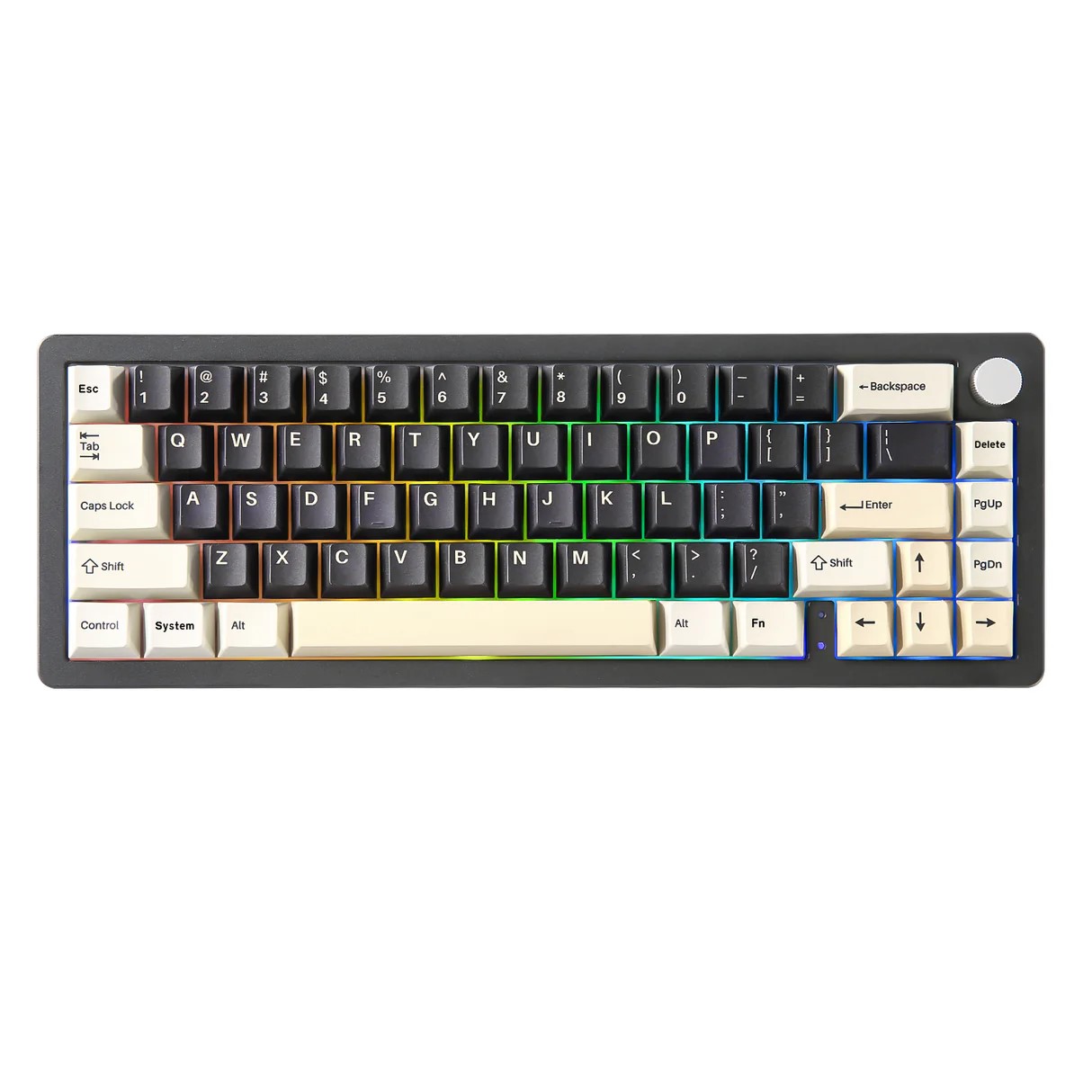
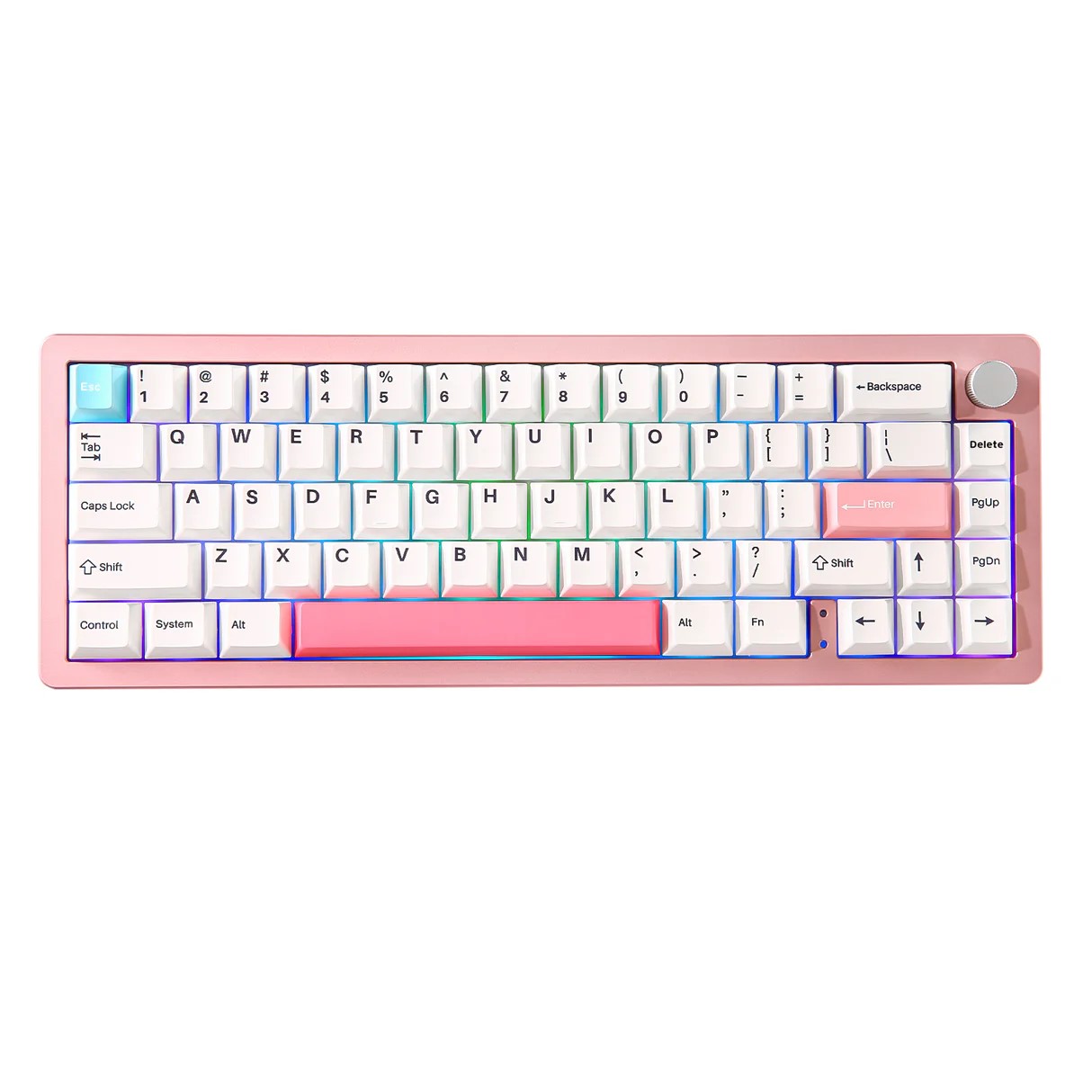
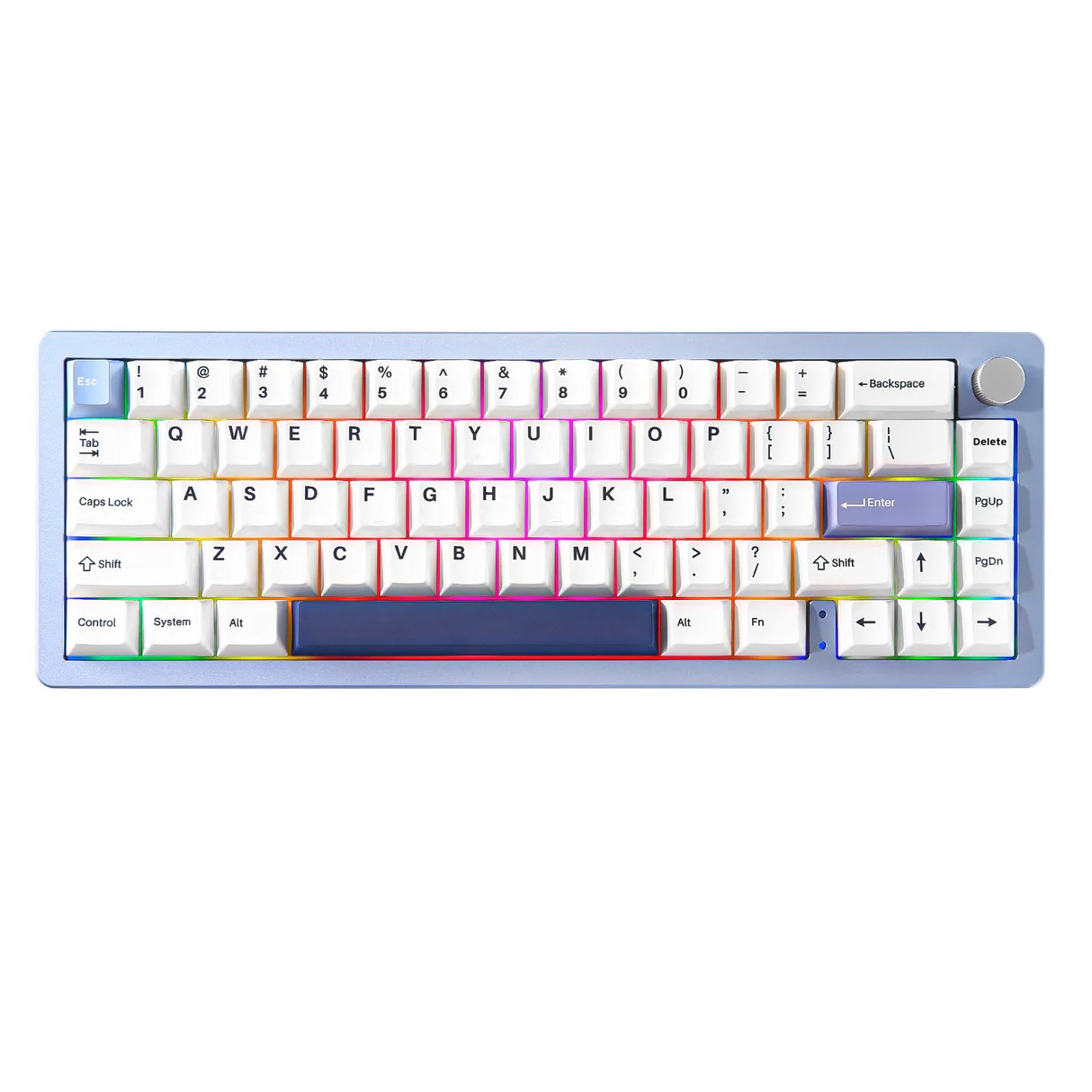
Первое, что бросается в глаза, когда берешь AL66 в руки — массивный металлический корпус и вес девайса. Собственно, как и в случае с другими клавиатурами из линейки YUNZII AL. Как и все клавиатуры из этой линейки, корпус AL66 изготовлен из анодированного алюминия и обработан на станках с ЧПУ. Благодаря чему клавиатура имеет идеальные ровные формы, аккуратно закругленные края и качественную подгонку других элементов корпуса.
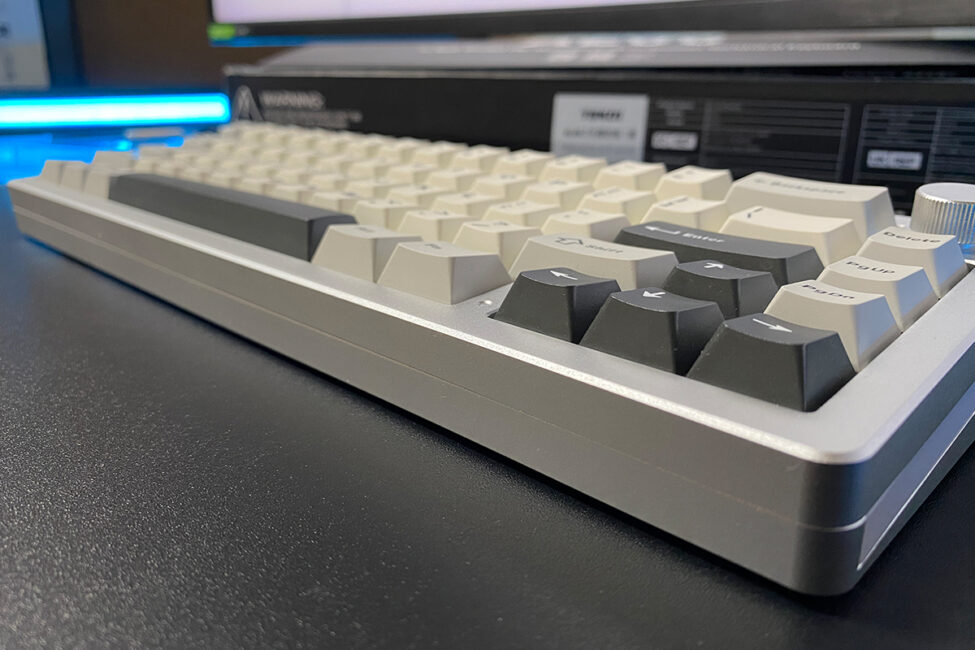
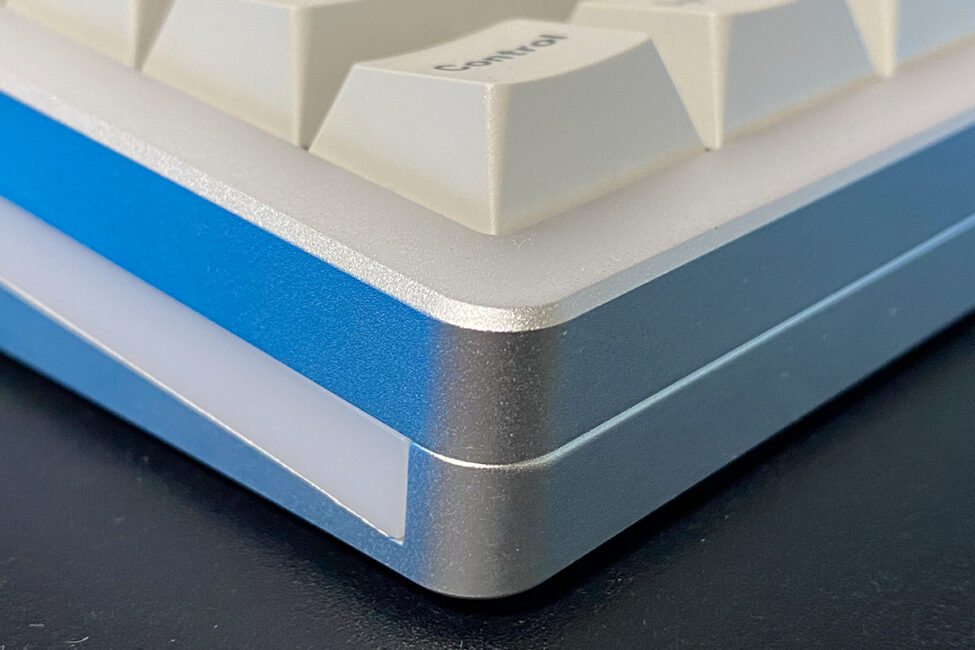
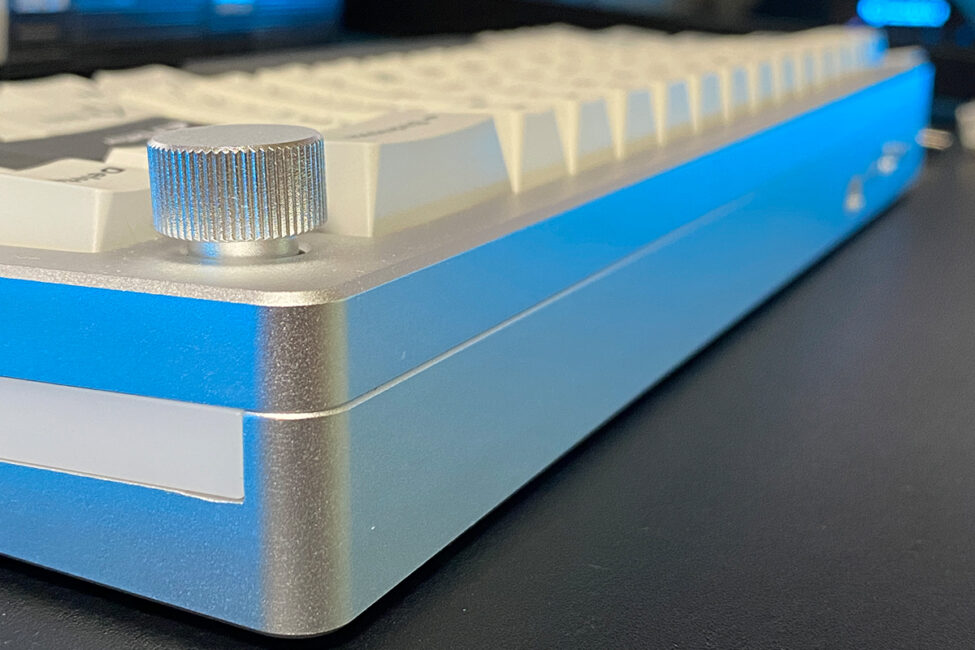
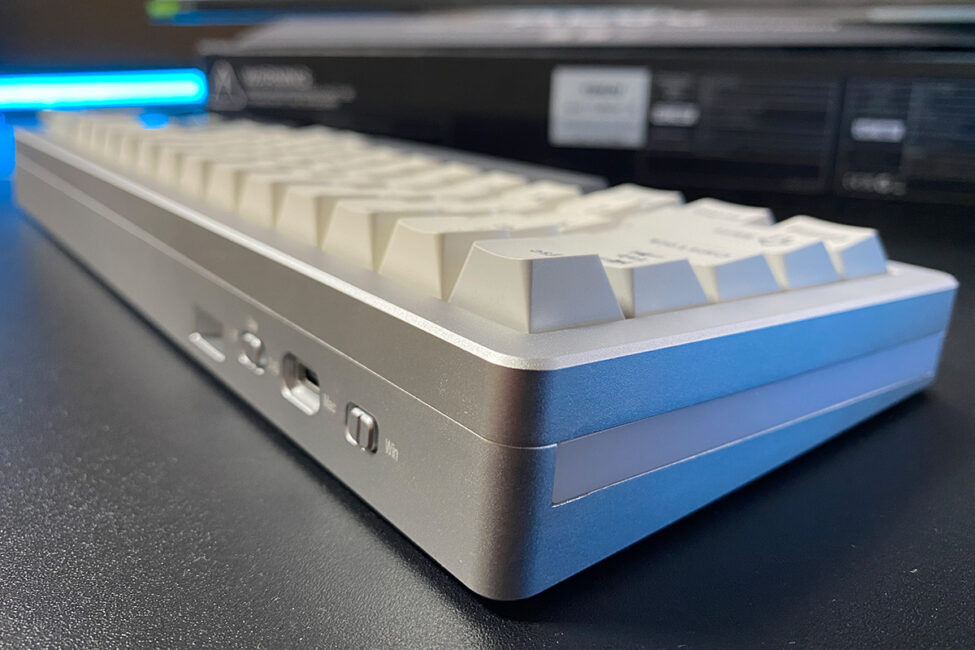
Внутренняя структура клавиатуры представляет собой конструкцию типа Gasket Mount с полным набором различных прокладок и демпфирующих слоев для улучшения тайпига. Подробно все перечислять не вижу смысла, лучше наглядно покажу внутреннюю конструкцию AL66 на скриншоте.
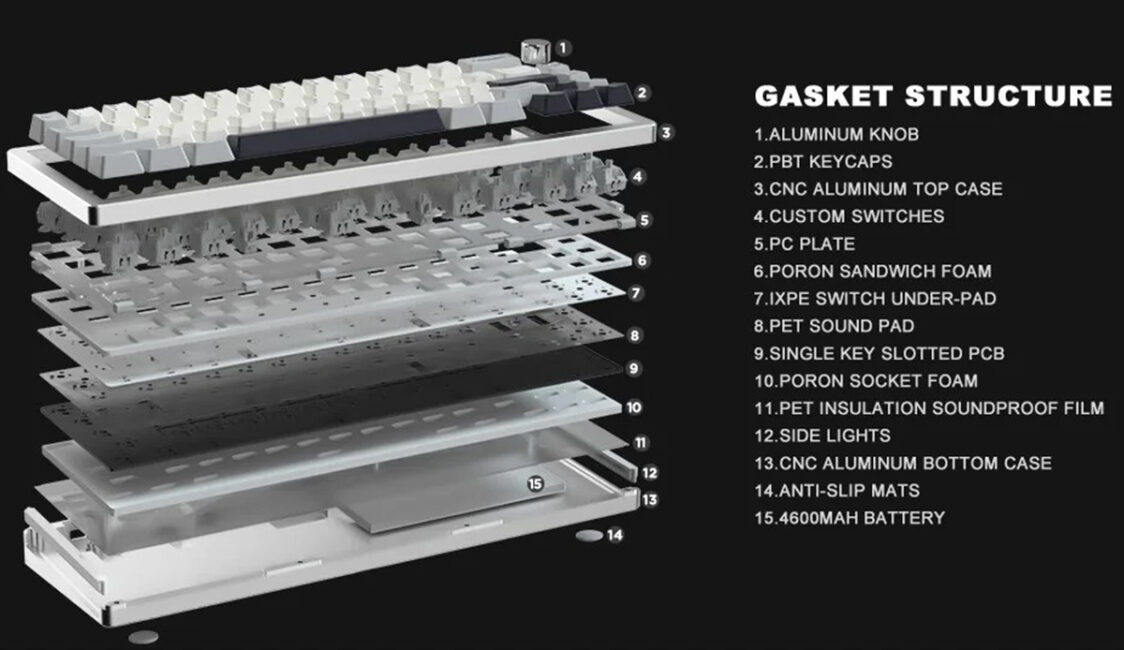
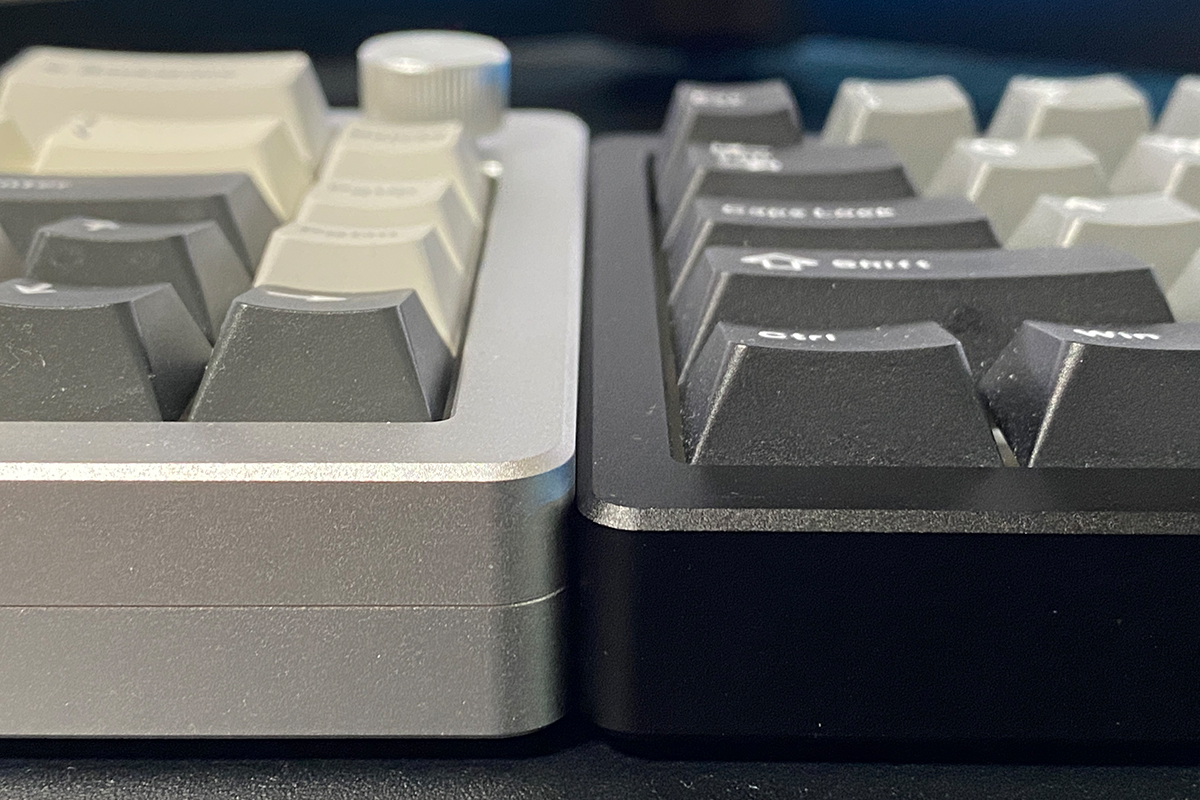
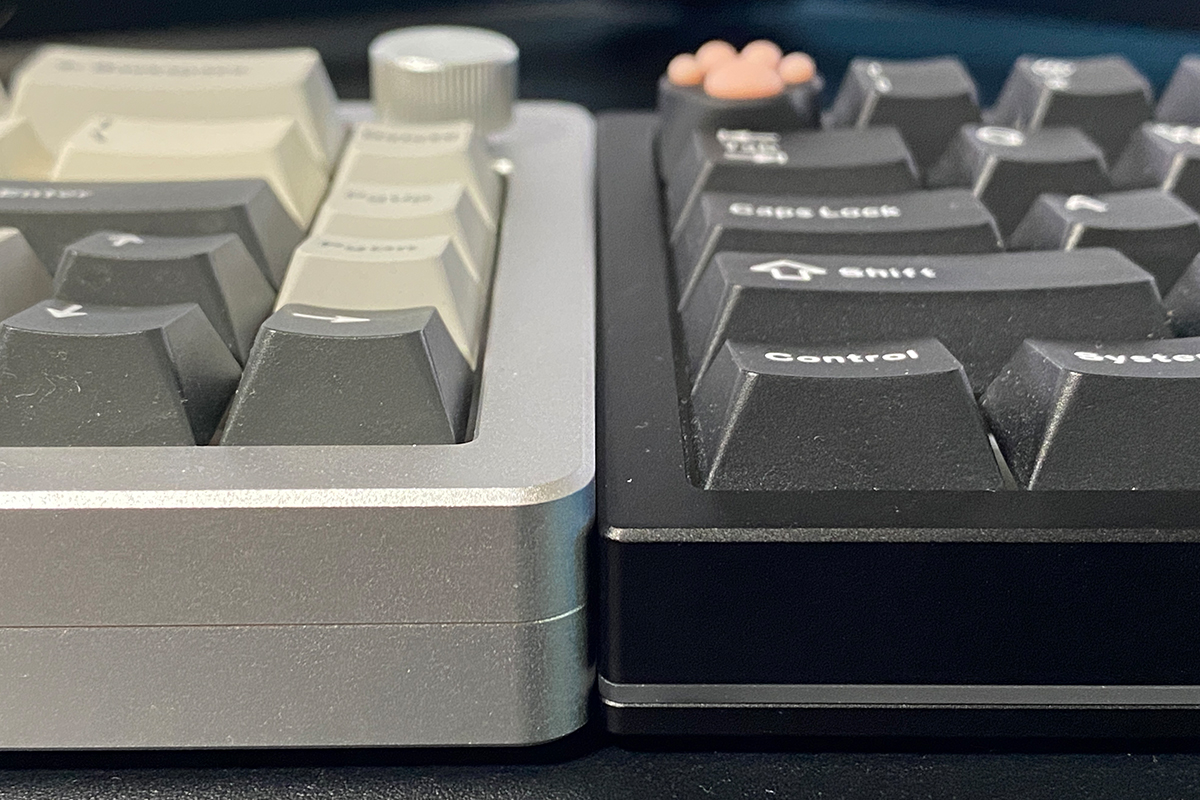
По формату AL66 — это 65% клавиатура. Собственно, как и модели AL65 / AL68, которые я уже обозревал ранее. По своим размерам AL66 немного шире и толще (выше) вышеуказанных моделей:
- AL65: 319,4×110,0×39,9 мм
- AL68: 319,0×114,0×40,25 мм
- AL66: 322,0×113,0×42,0 мм
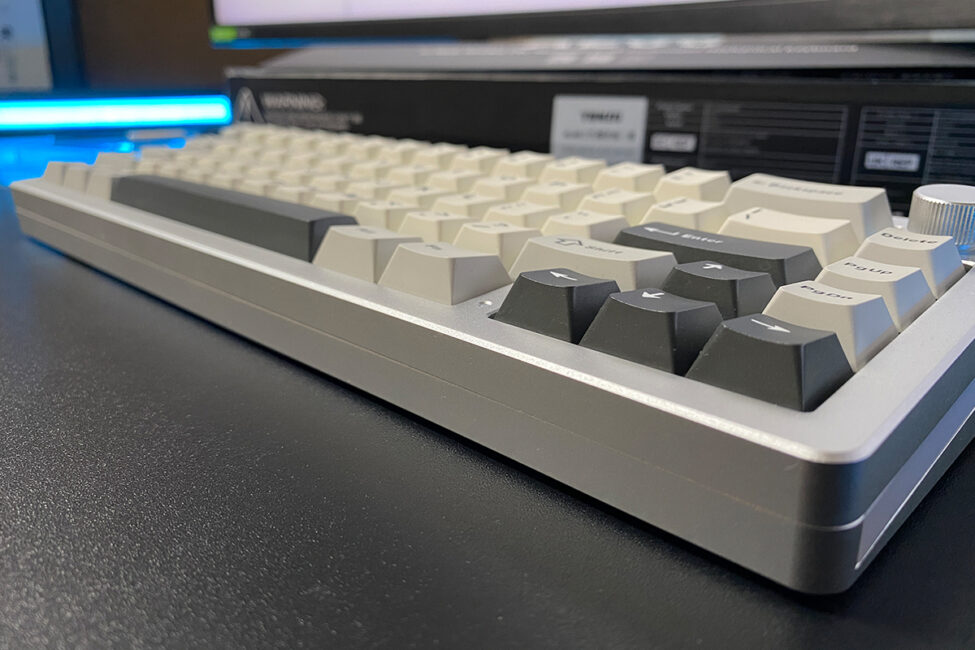
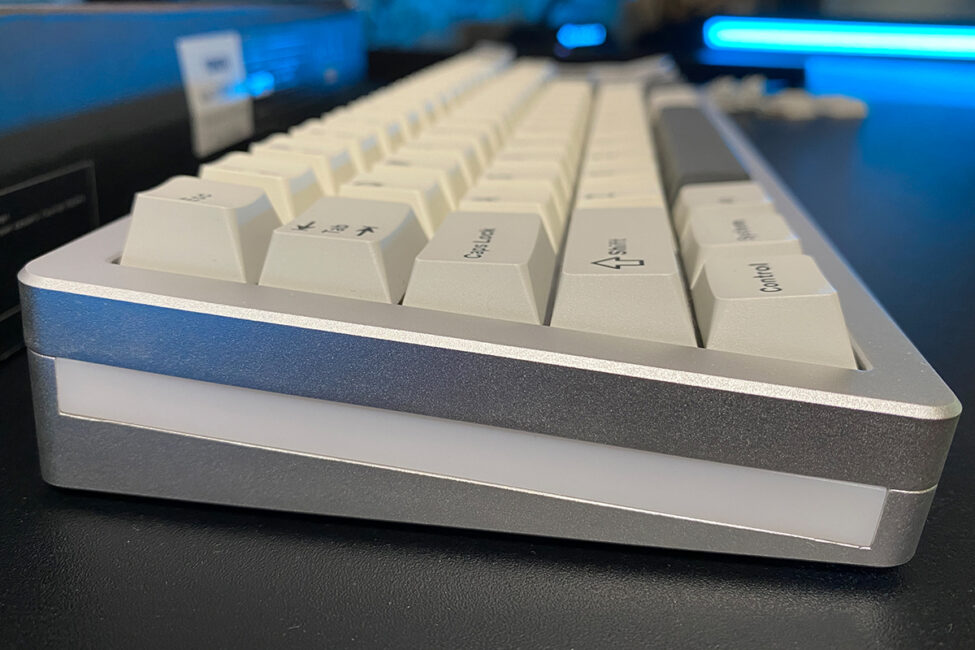
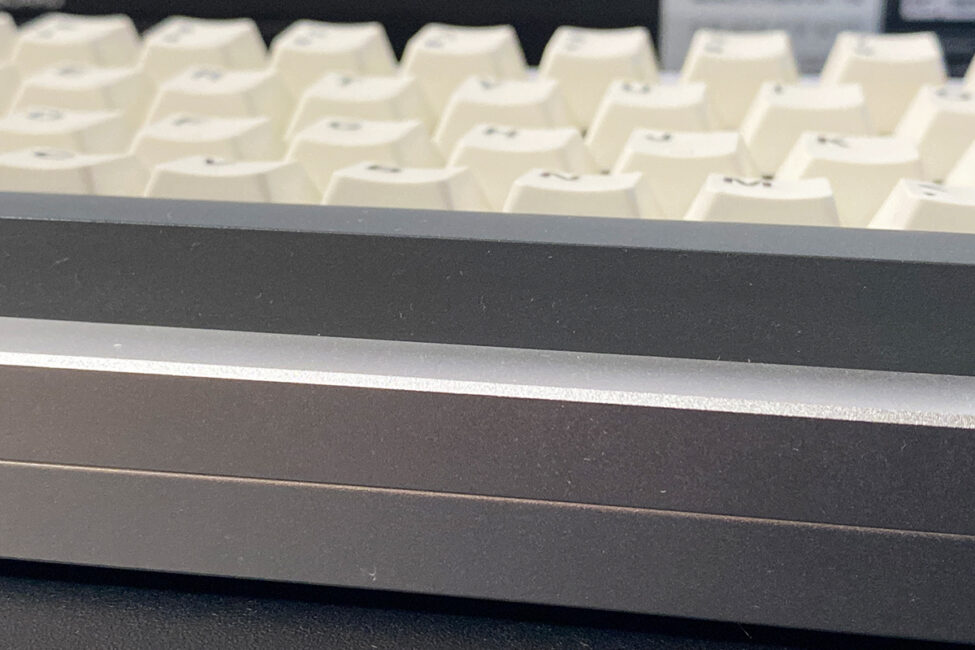
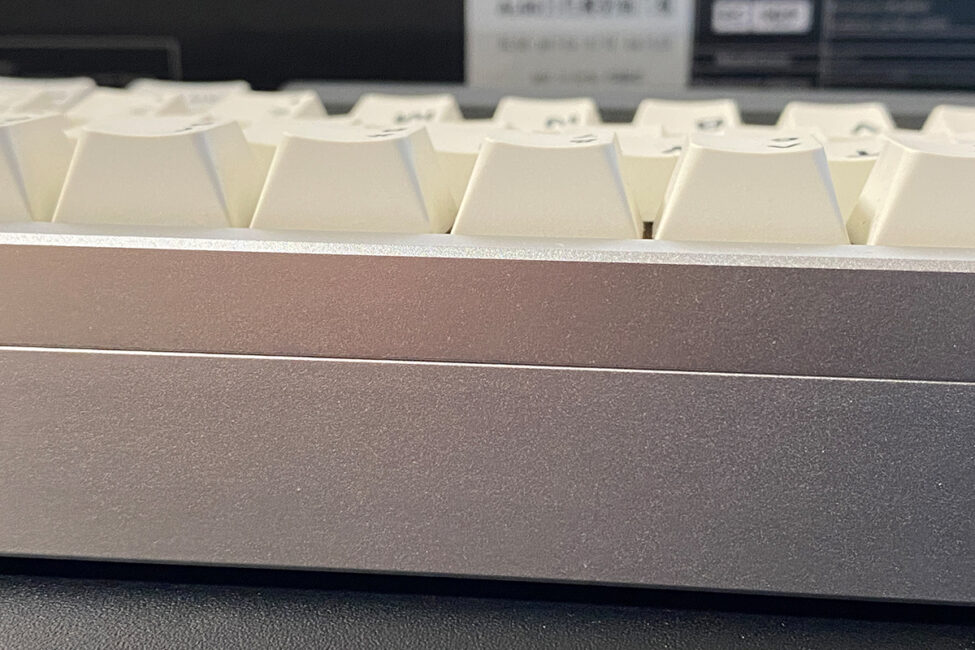
И скажу я вам, что разница в размерах, в частности в толщине (высоте), чувствуется буквально сразу. Казалось бы разницы всего в несколько миллиметров в принципе не должно быть заметно. Тем не менее, поначалу AL66 ощущается как очень высокая клавиатура. По итогу могу сказать, что и к ней быстро привыкаешь. Но знаю, что столь высокие (толстые) клавиатуры далеко не всем нравятся. Кстати, а вот по весу AL66 не сильно отличается от своих аналогов. Точный вес клавиатуры — 1145 г.
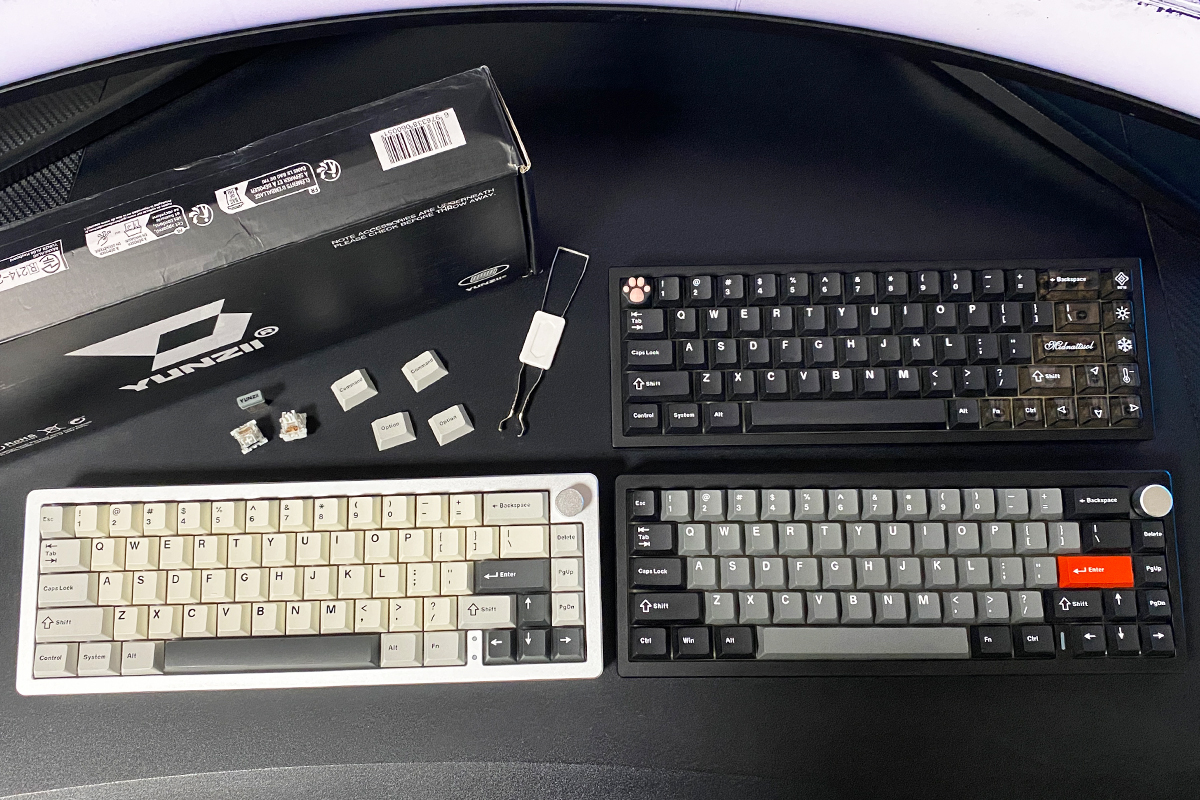
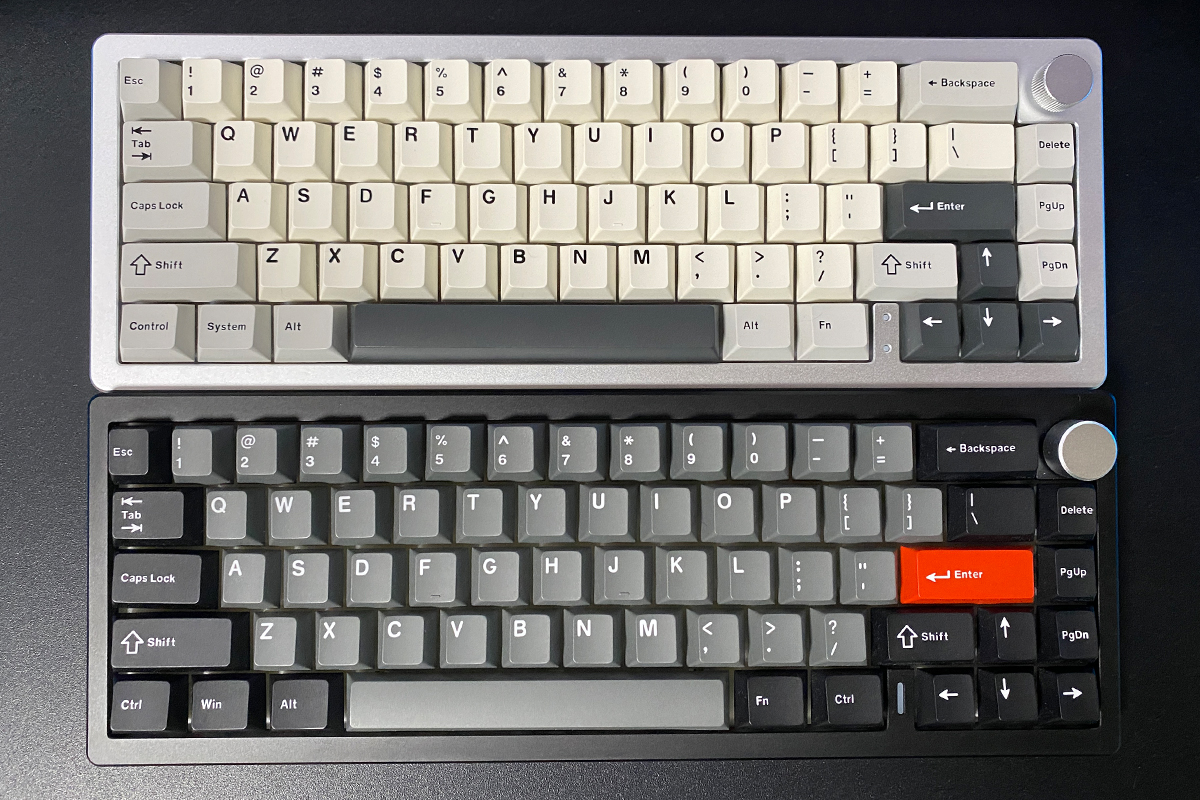
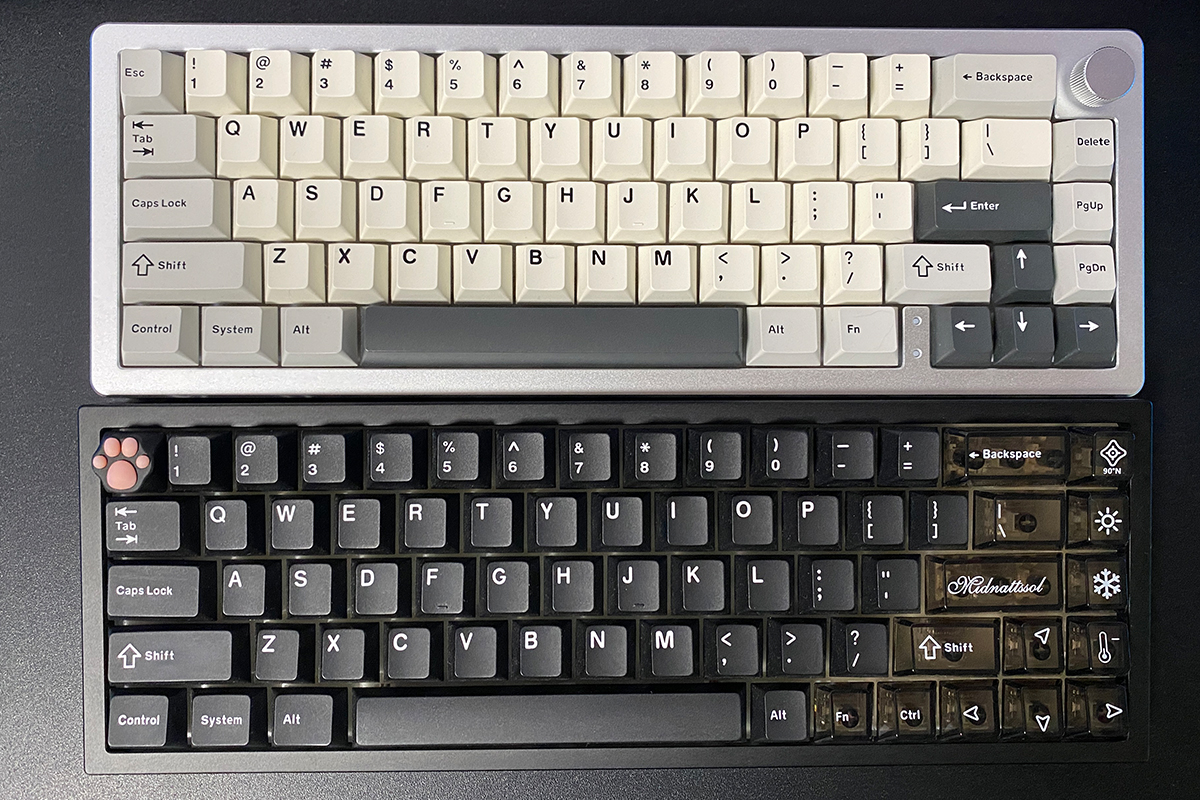
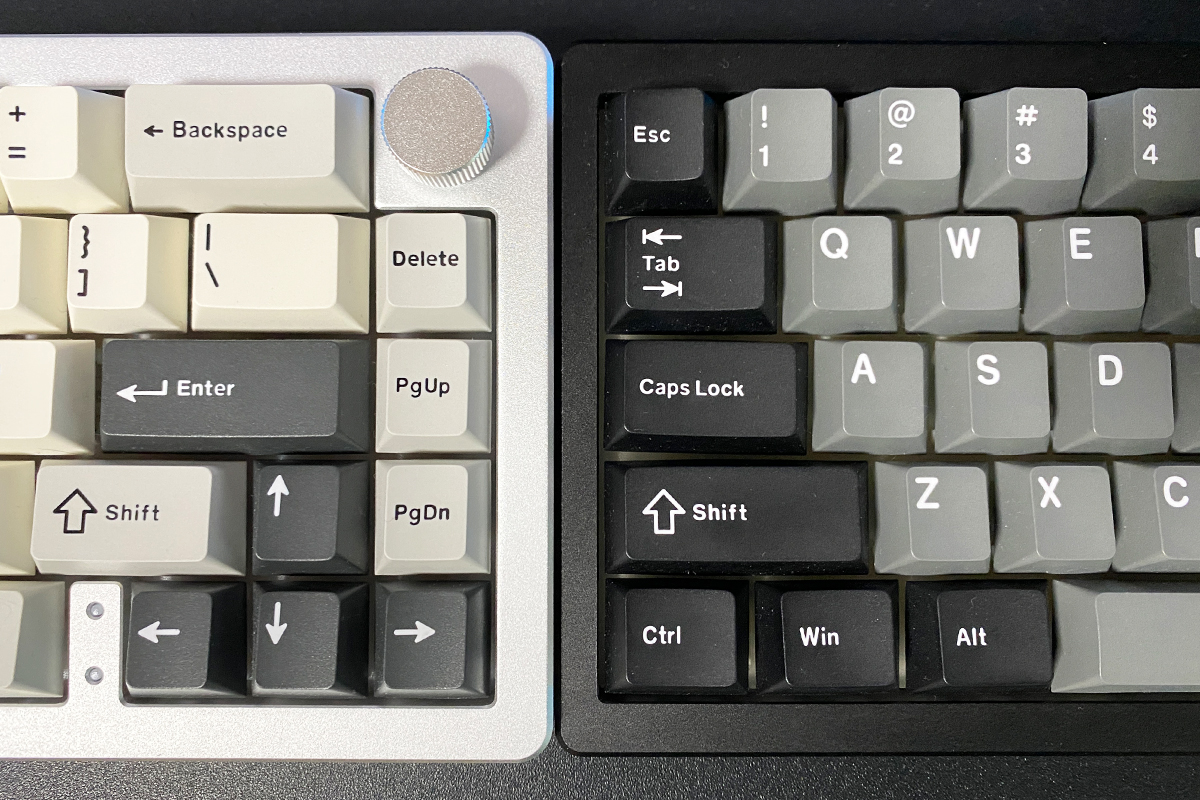
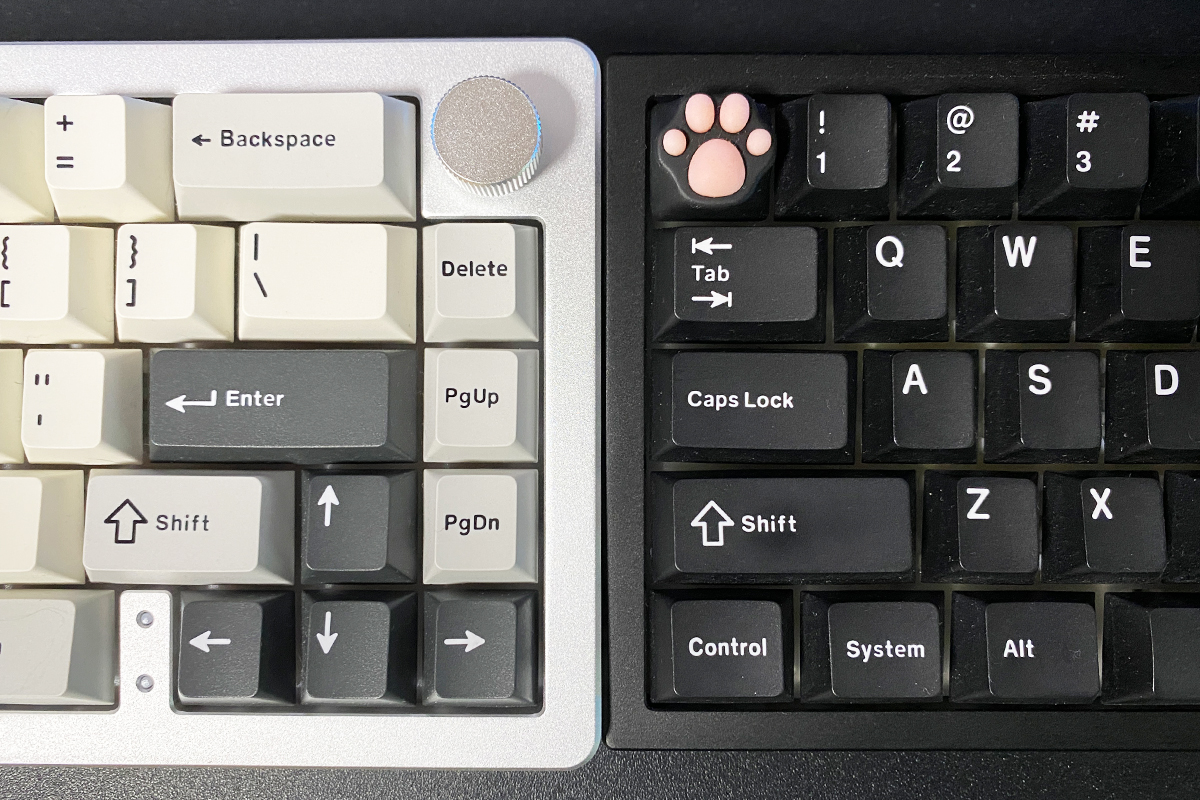
Раскладка у AL66 такая же, как и у остальных 65% клавиатур линейки — стандартная ANSI (QWERTY). Длинные Shift, однорядный Enter, удлиненный бэкслэш. Цифрового блока (NumPad) и ряда клавиш F1 — F12 нет. Но их функцию можно выполнять с помощью сочетания клавиш FN+. К слову, сделаны эти сочетания клавиш в AL66 удобно прямо из коробки. Мне даже не пришлось перенастраивать AL66 под себя, как другие 65% клавиатуры из этой серии.
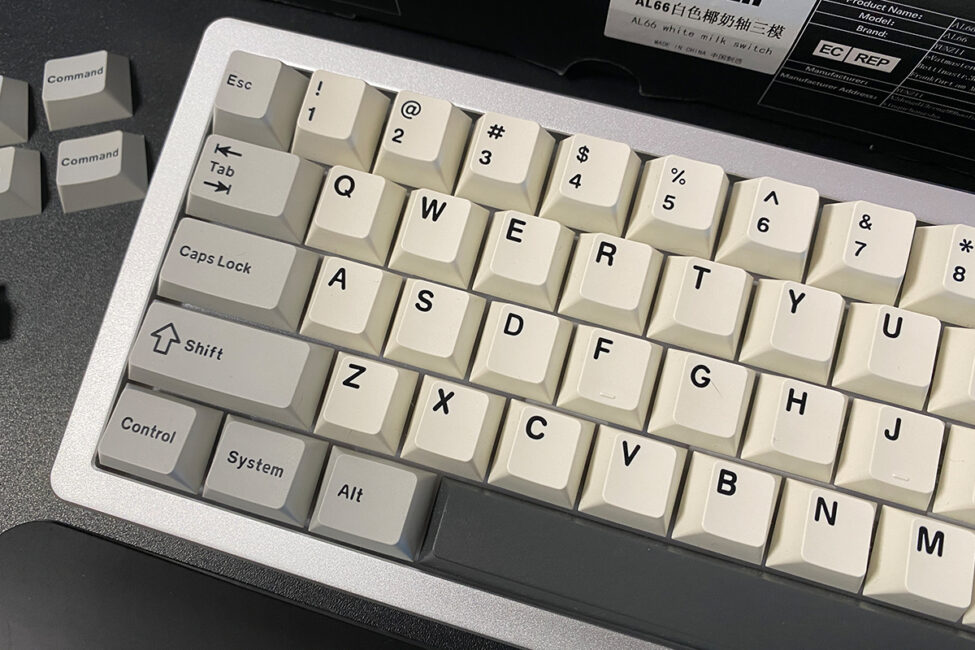
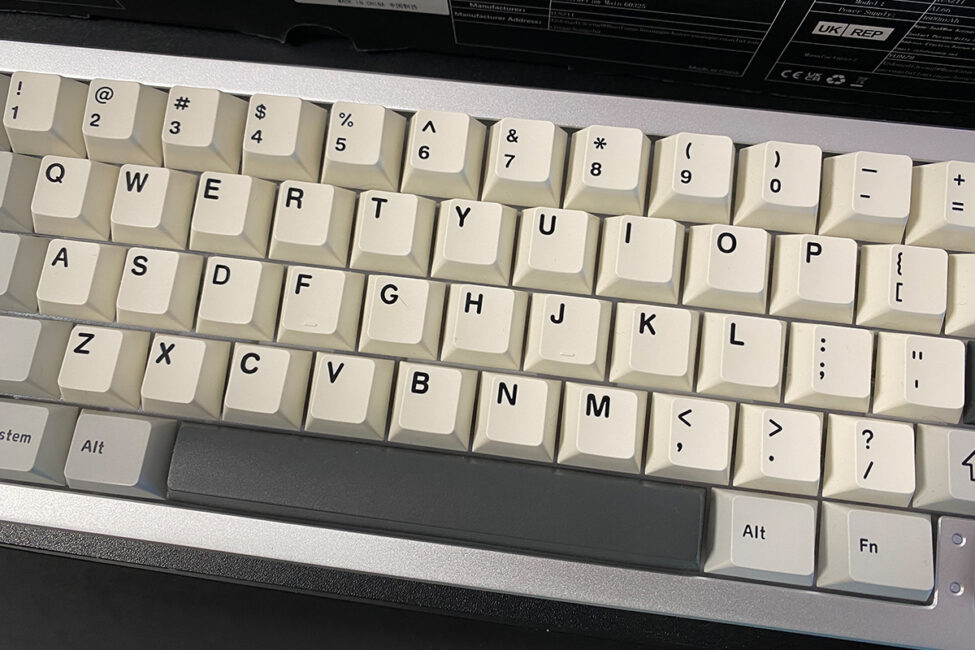
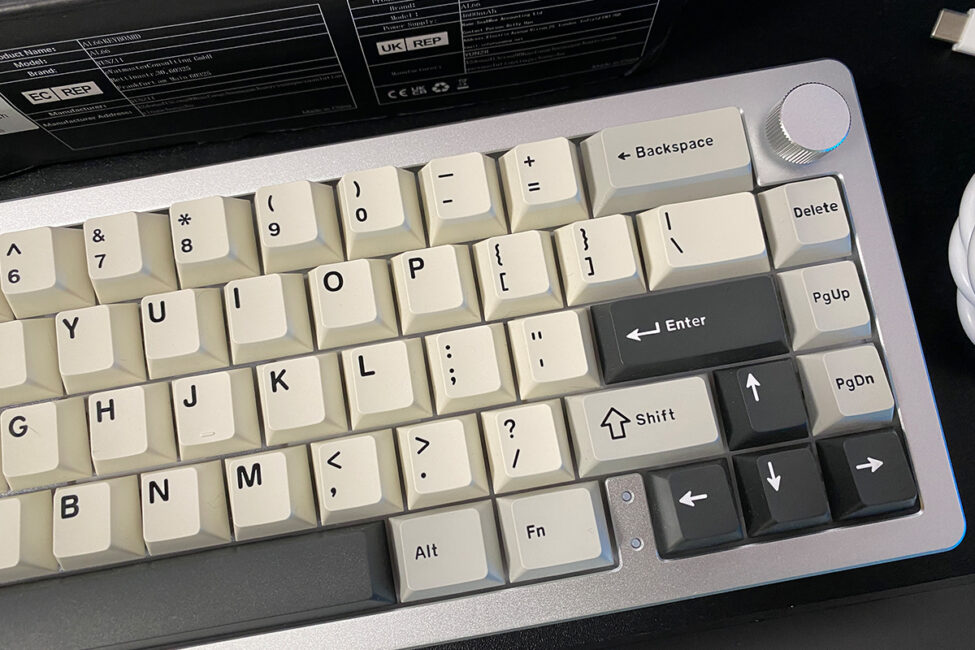
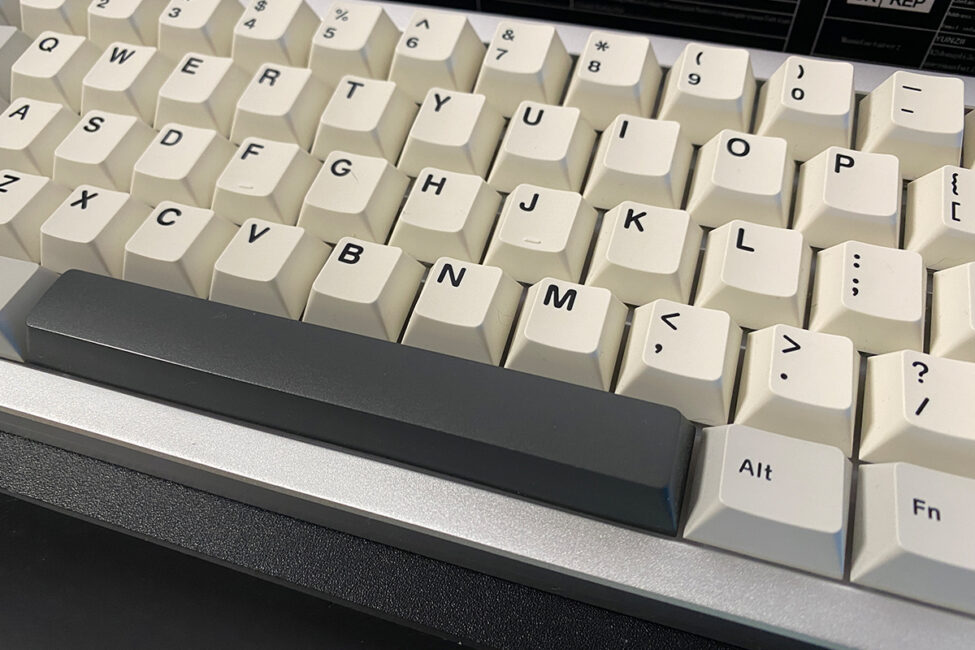
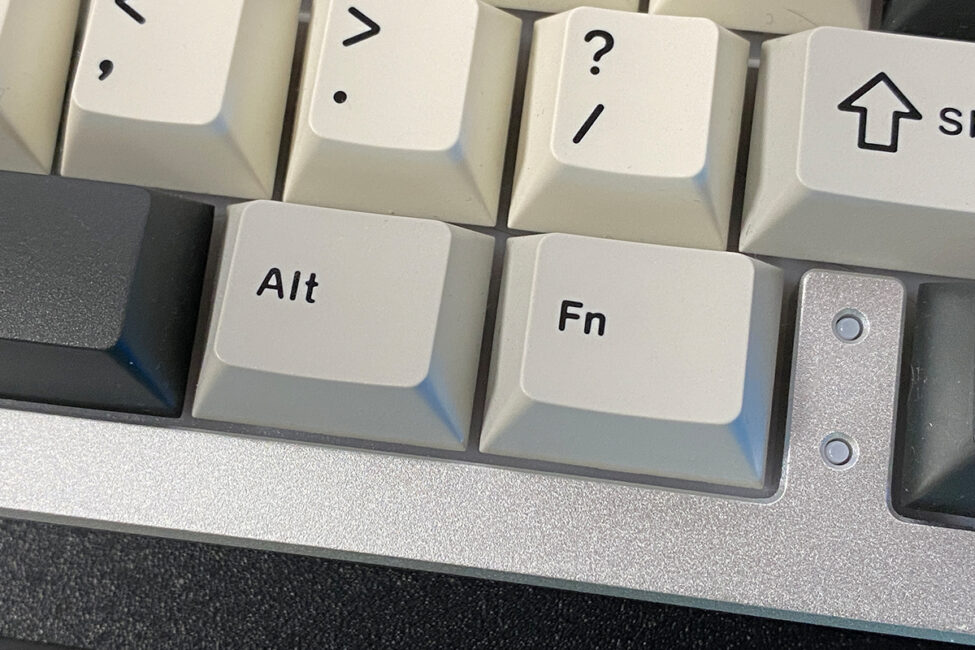
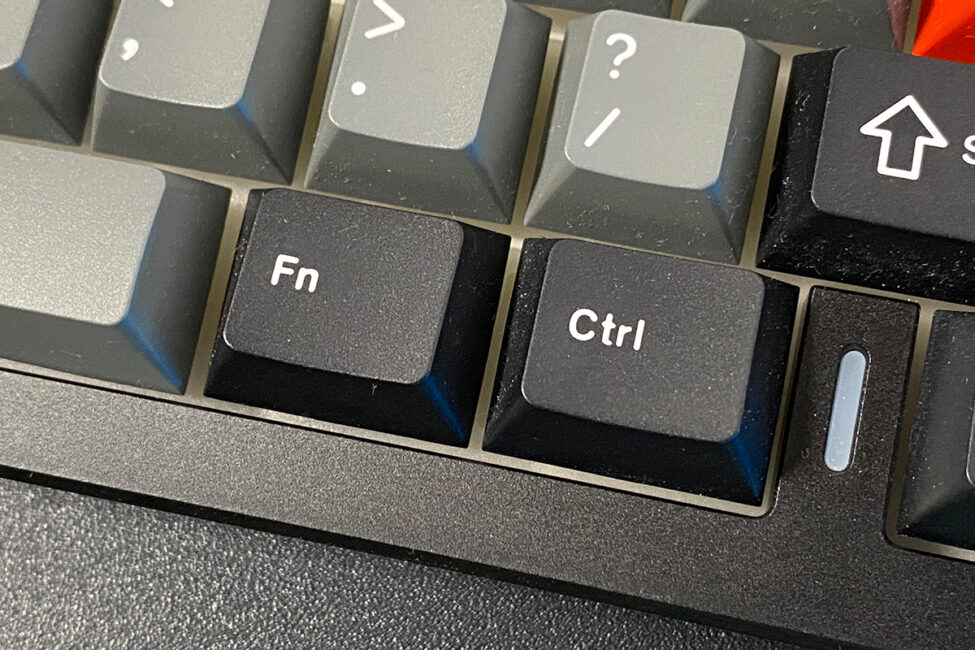
В модели AL68 справа от пробела вместо уменьшенных трех клавиш (Alt, Fn, Ctrl), было всего две стандартного размера — Fn и Ctrl. В прошлом обзоре я отмечал, что это нереально удобно, потому что сама клавиша Fn в работе очень часто используется на 65% клавиатурах. В случае с моделью AL66 — по сути все то же самое, только вместо правого Ctrl идет правый Alt. Ну и сами клавиши Alt и Fn почему-то поменяли местами. В общем, могу сказать, что и к этому довольно быстро привыкаешь.
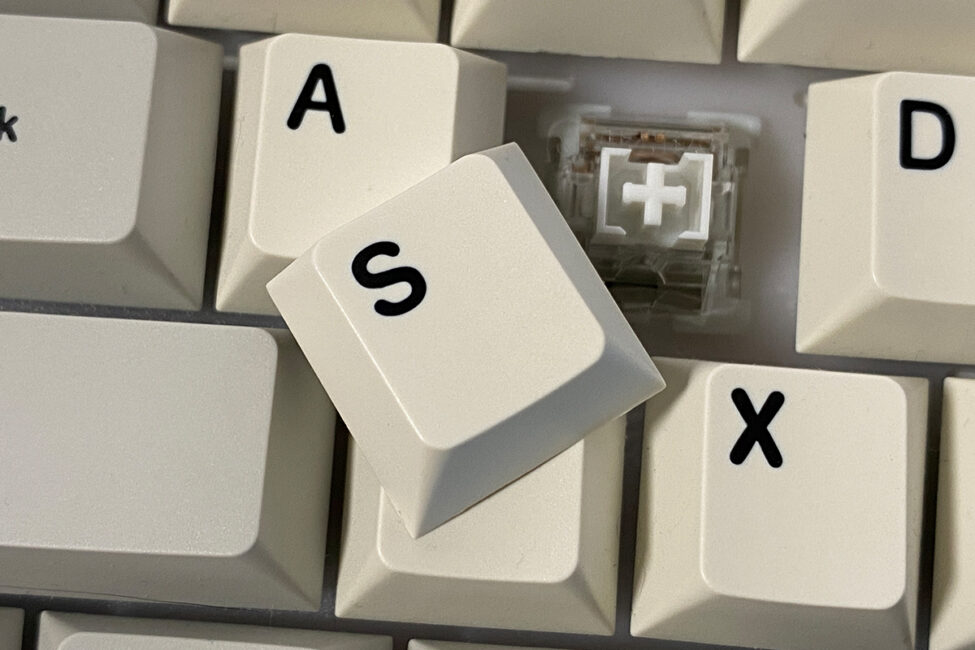
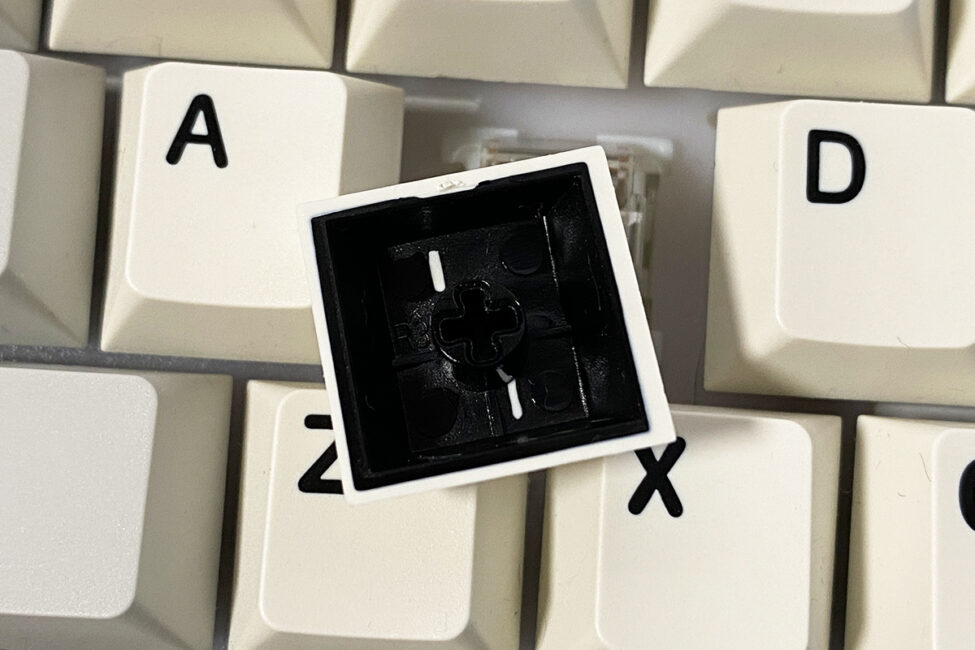
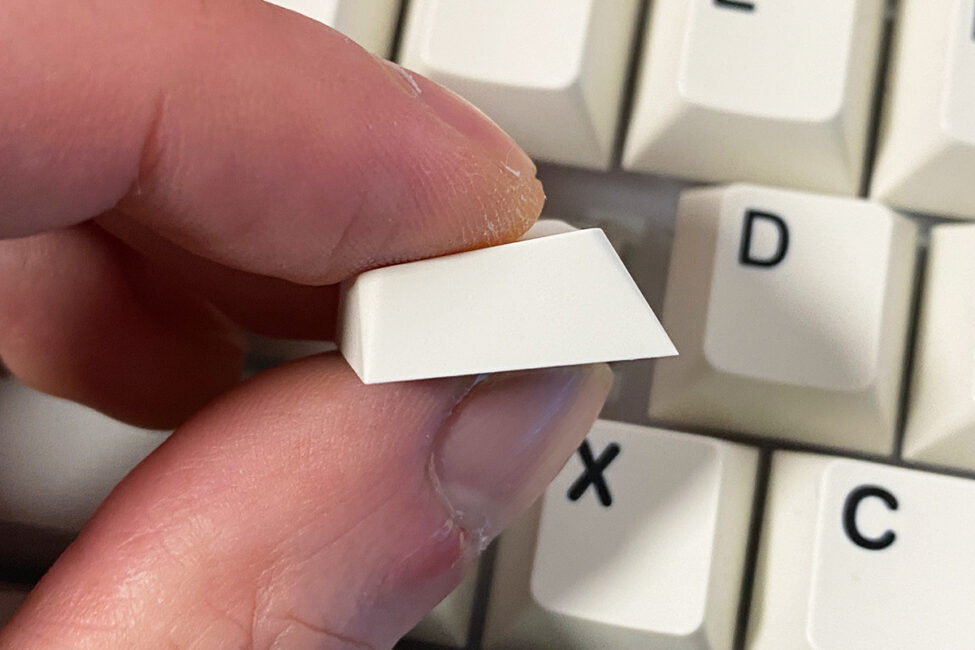
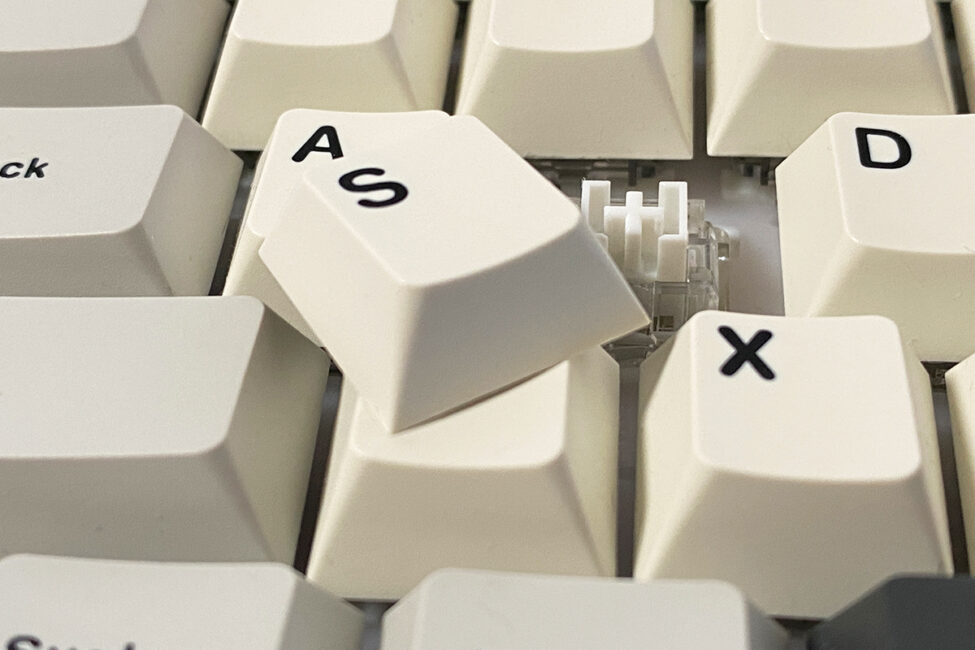
Как и все клавиатуры серии, модель AL66 комплектуется качественными дабл-шот PBT кейкапами Cherry профиля. Толстый, слегка шероховатый на ощупь пластик. Аккуратные символы стандартного размера, которые хорошо видны даже без дополнительного освещения. С обратной стороны клавиш никаких зазубрин и прочих дефектов литья. В общем, отличные кейкапы сами по себе.
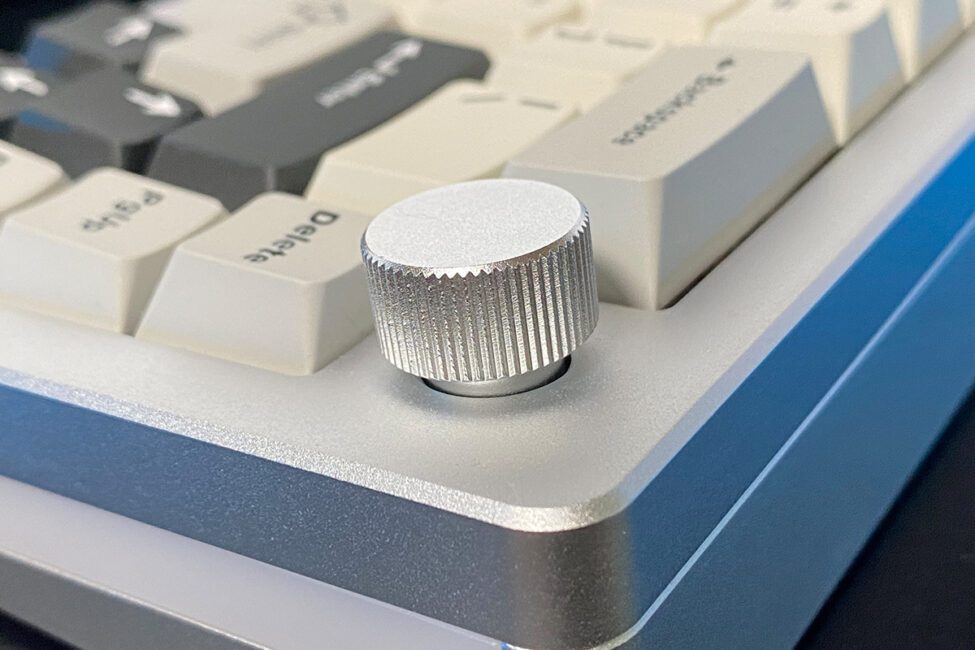
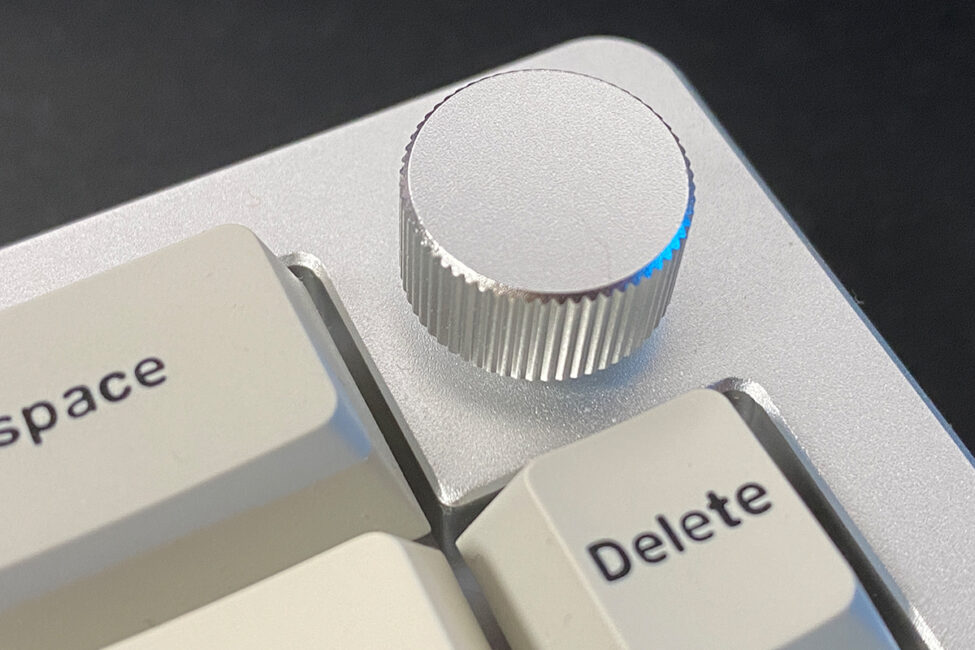
Как и в модели AL68, у клавиатуры есть мультифункциональное колесико, которым можно регулировать громкость и подсветку клавиш. Режимы регулировки переключаются нажатием с удержанием — примерно 5 секунд. Когда режим регулировки меняется, подсветка клавиатуры мигает, что довольно удобно. Сразу видно, что режим регулировки изменился.
Само же колесико выполнено из того же материала, что и корпус клавиатуры — алюминий. Но в отличие, от той же AL68, здесь колесико имеет меньший размер, что в принципе достаточно удобно. Поворачивается легко и бесшумно. С приятной текстурой по бокам и идеально гладкое сверху. Короче говоря, колесо для регулировки отличное.
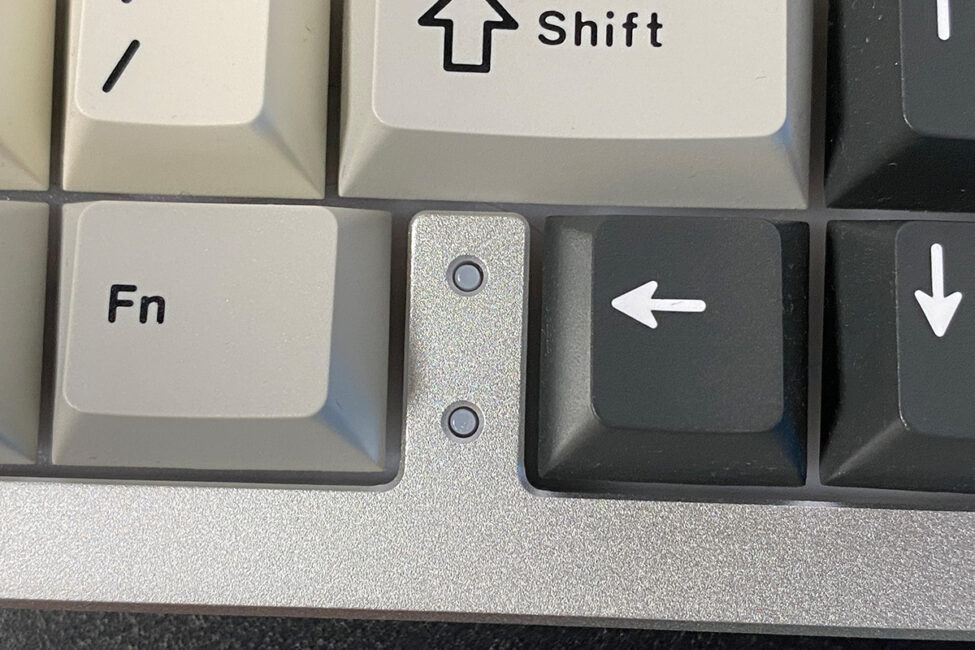
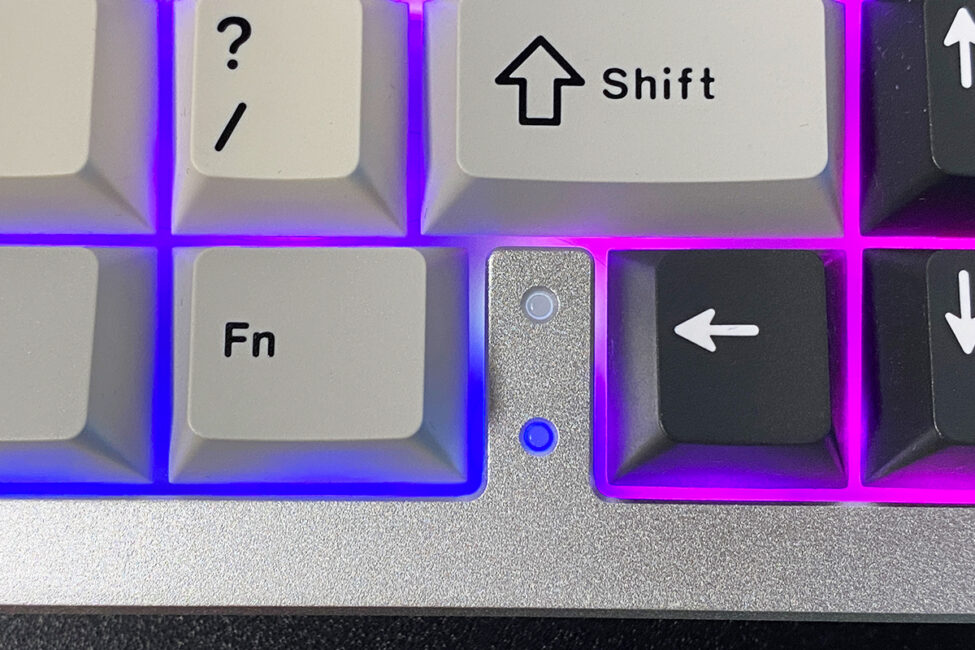
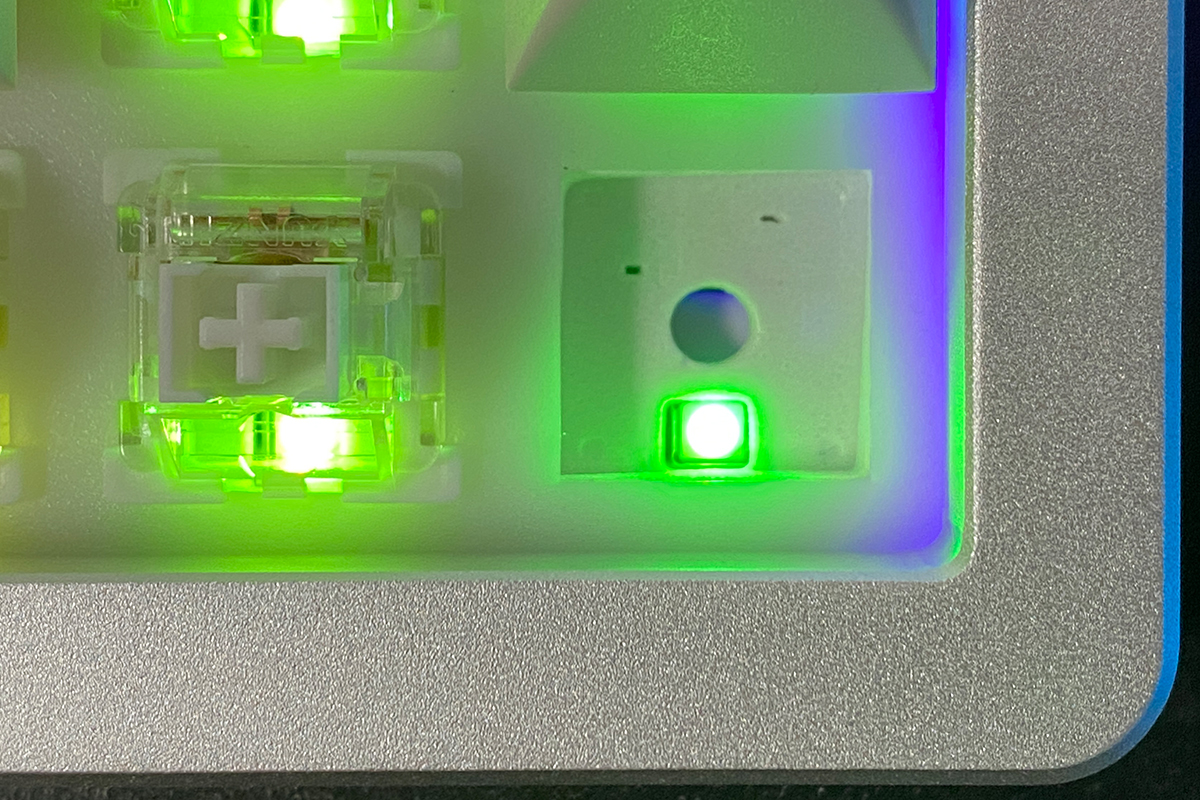
Слева от стрелок на корпусе клавиатуры расположены два индикатора. Верхний индикатор отвечает за режим Caps Lock. Нижний индикатор — меняет цвета в зависимости от способа подключения клавиатуры (RF, BT, USB). Кстати, выключить индикатор режимов подключения нельзя — он будет постоянно гореть соответствующим цветом, в зависимости от типа подключения.
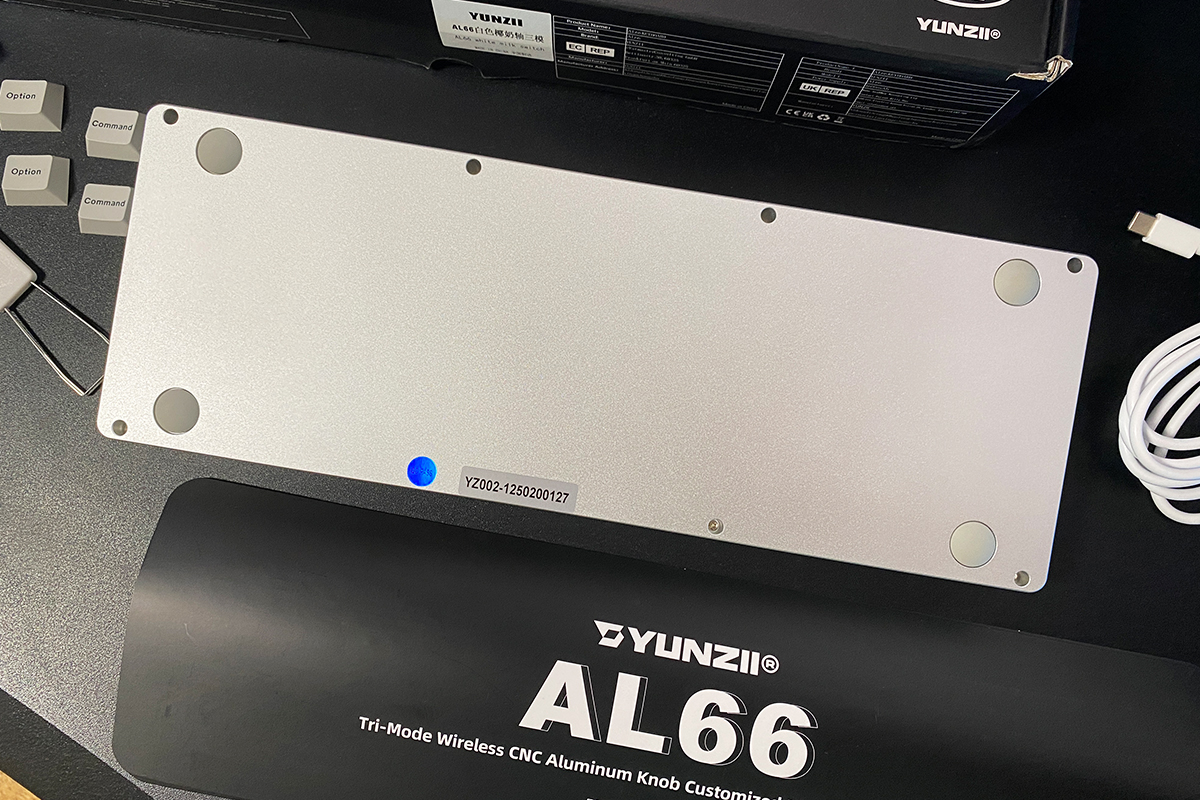
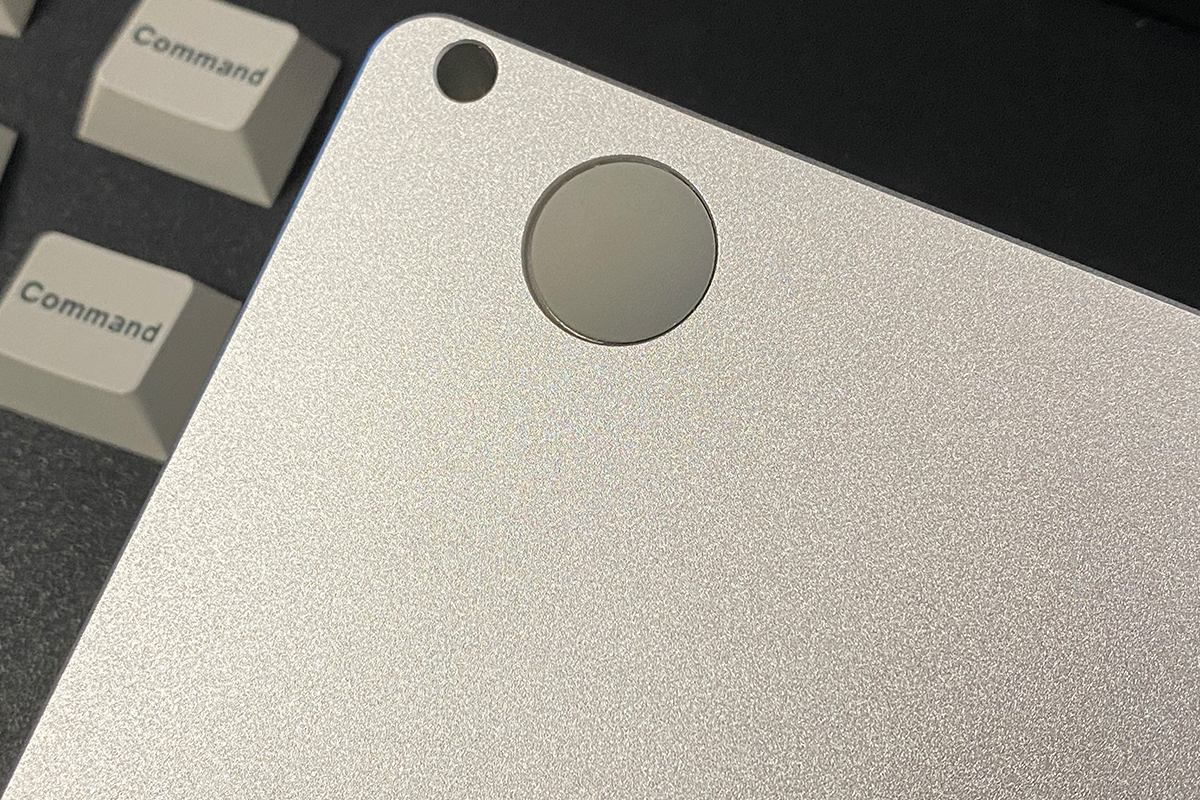
Дно клавиатуры тоже полностью алюминиевое. Стандартных ножек для регулировки наклона у YUNZII AL66, как видите, нет. Собственно, также как и у моделей AL65 / AL68. Для кого-то отсутствие ножек и возможности изменять угол наклона клавиатуры может показаться минусом. Но лично для меня, этот момент абсолютно не важен. Уже не раз отмечал, что мне стандартного наклона клавиатур YUNZII вполне достаточно для комфортного использования. Правда, в случае с моделью AL66 понадобилось чуть больше времени, чтобы привыкнуть из-за ее немалой высоты (толщины).
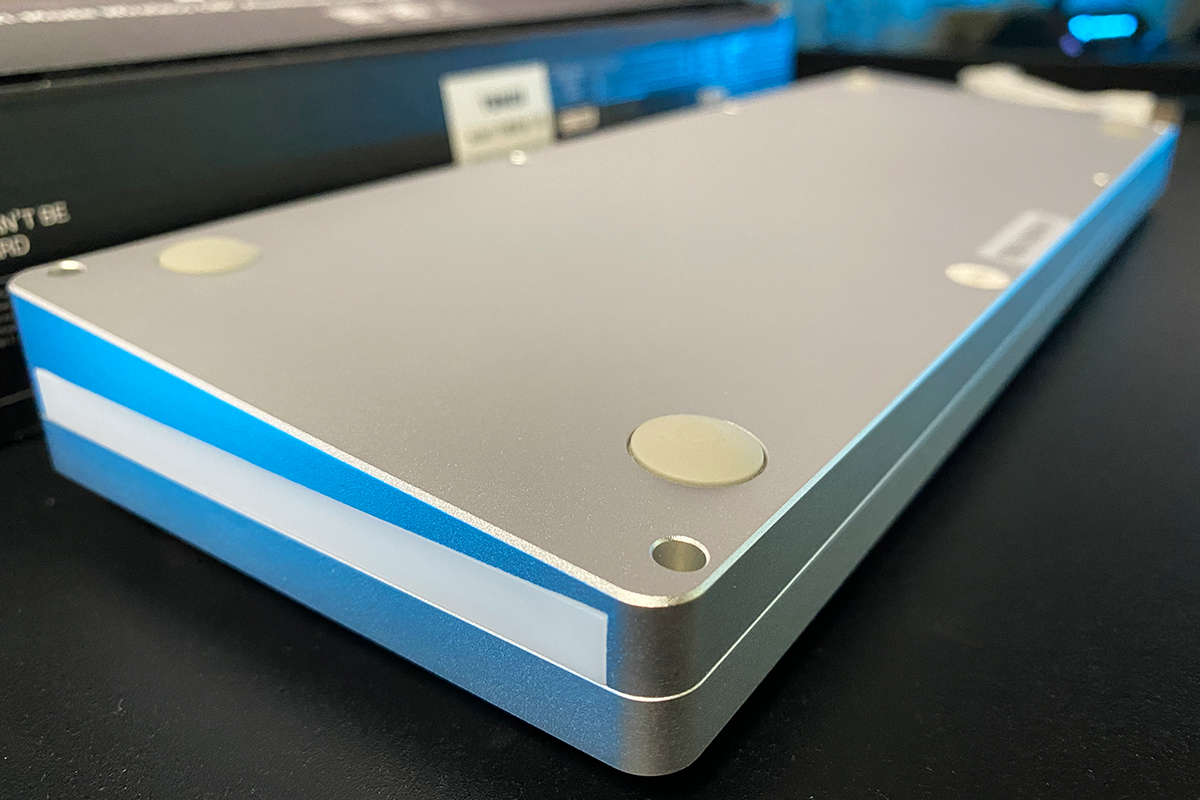
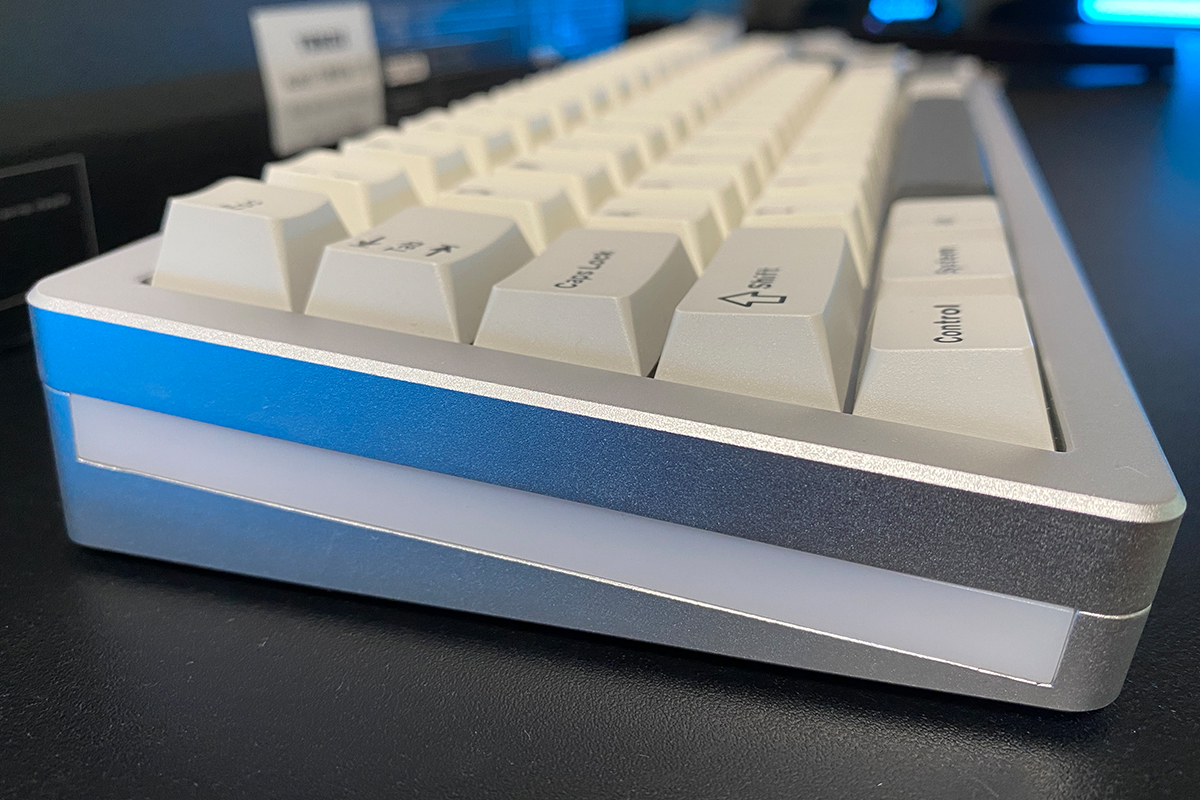
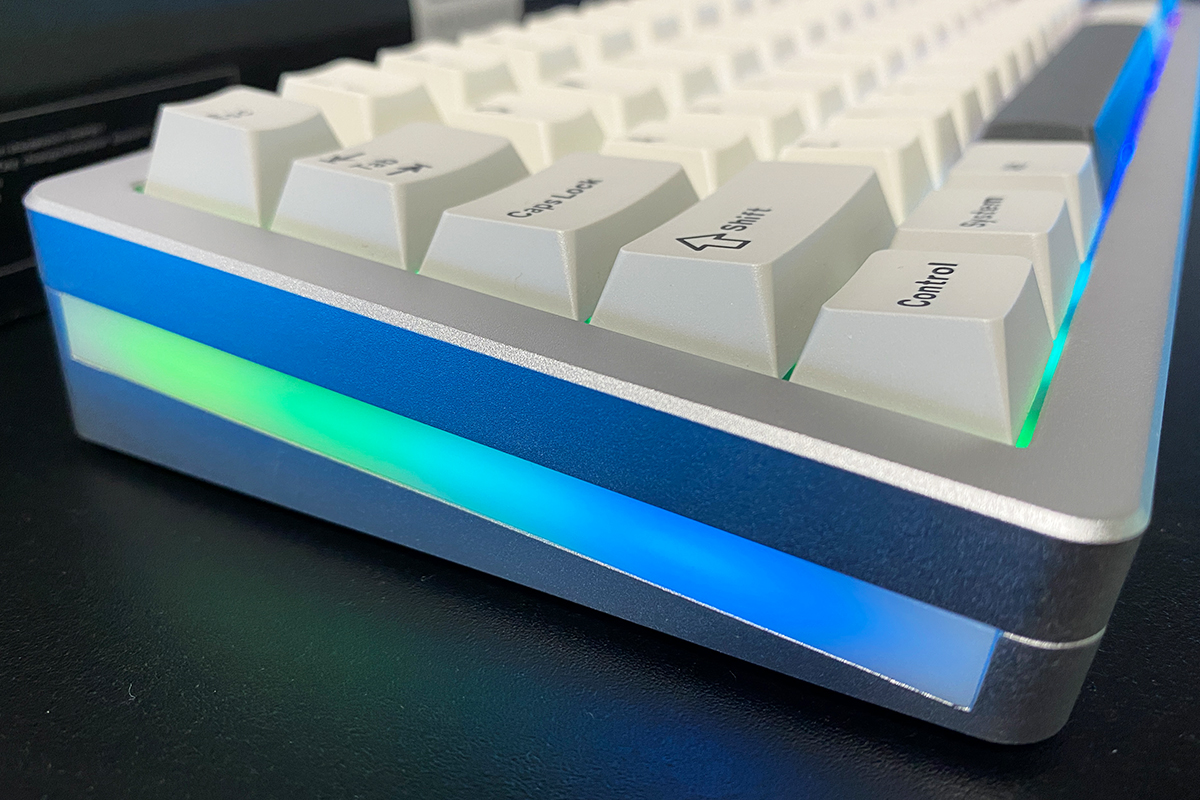
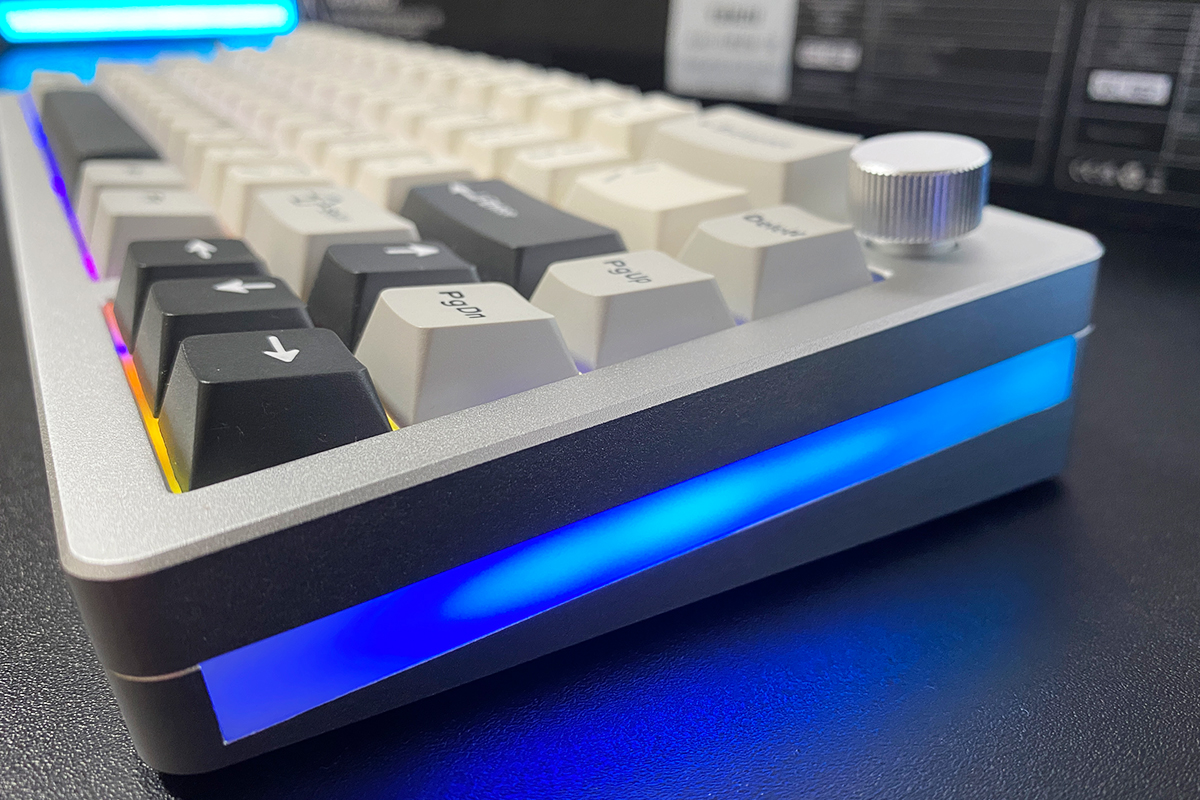
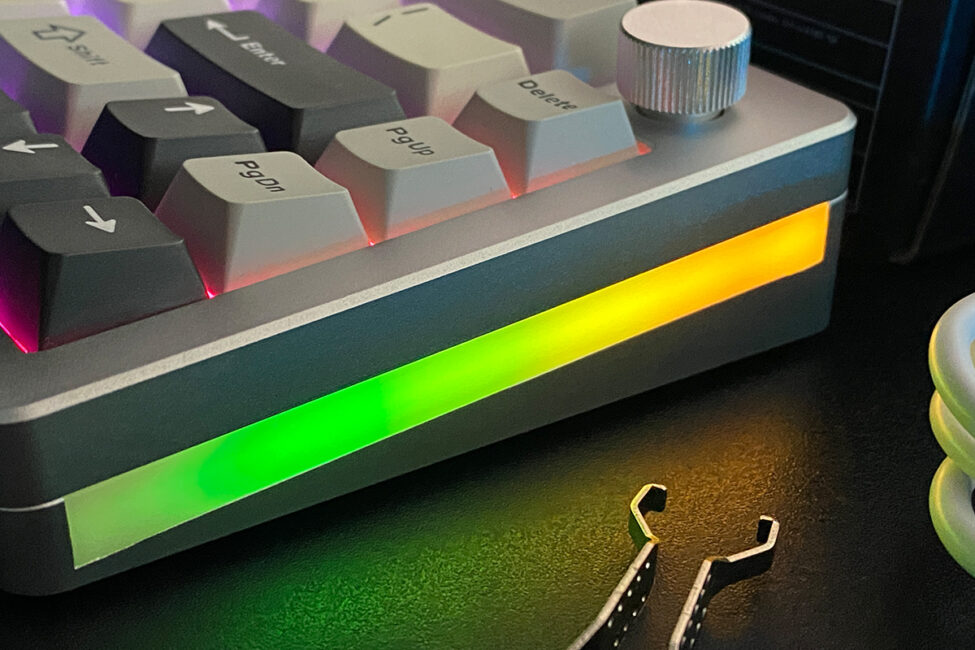
По бокам клавиатуры есть две полоски подсветки. Собственно, это как раз таки одна из фишек дизайна AL66. Честно признаться, мне боковая подсветка конкретно в модели AL66 не очень нравится. Она не такая яркая и равномерная, как могла бы быть, видно затемнение светодиодной ленты по бокам. И как мне кажется, именно из-за подсветки корпуса клавиатура такая высокая. Хотя, тут могу ошибаться, потому как модель AL65 тоже имеет сплошную подсветку корпуса и при этом она заметно тоньше AL66.
Разъем Type-C для кабеля и переключатели режимов расположены на верхней грани клавиатуры с левой стороны. Первый переключатель — меняет режим системы: Windows, MAC. Второй переключатель — меняет режим подключения: RF, кабель, Bluetooth.
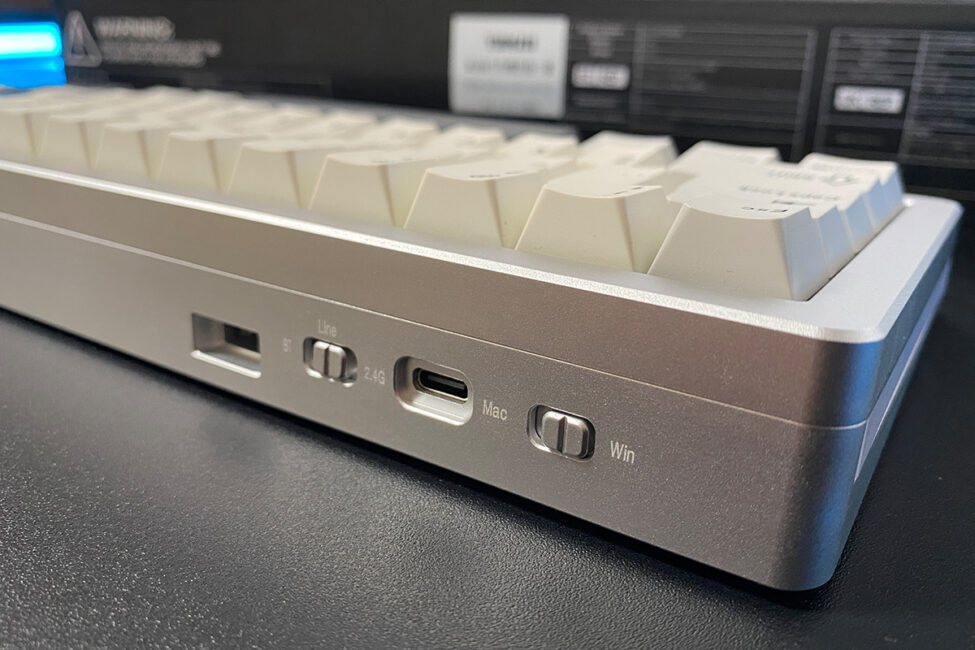
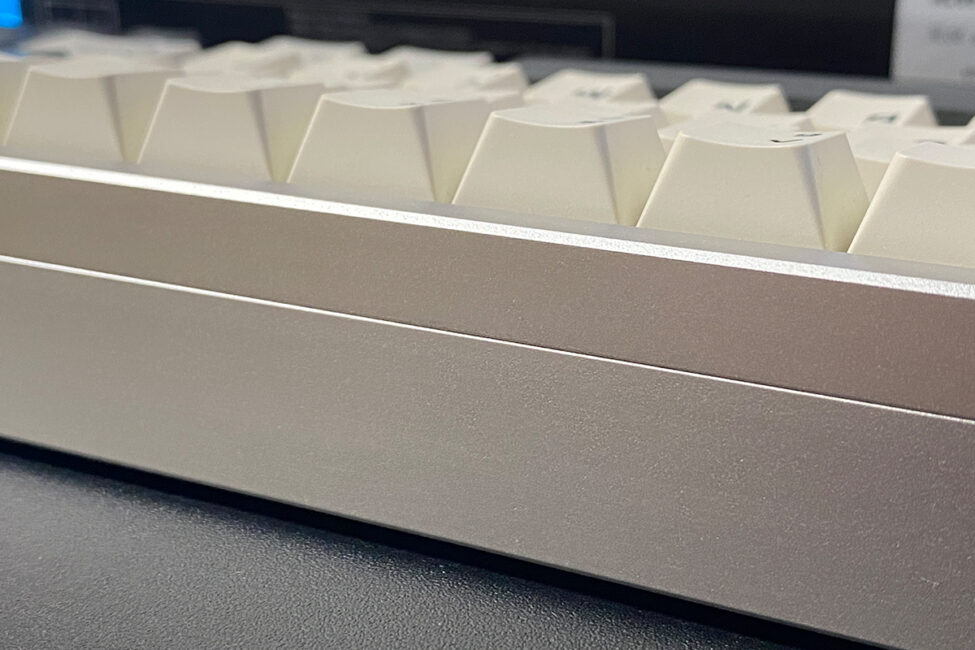
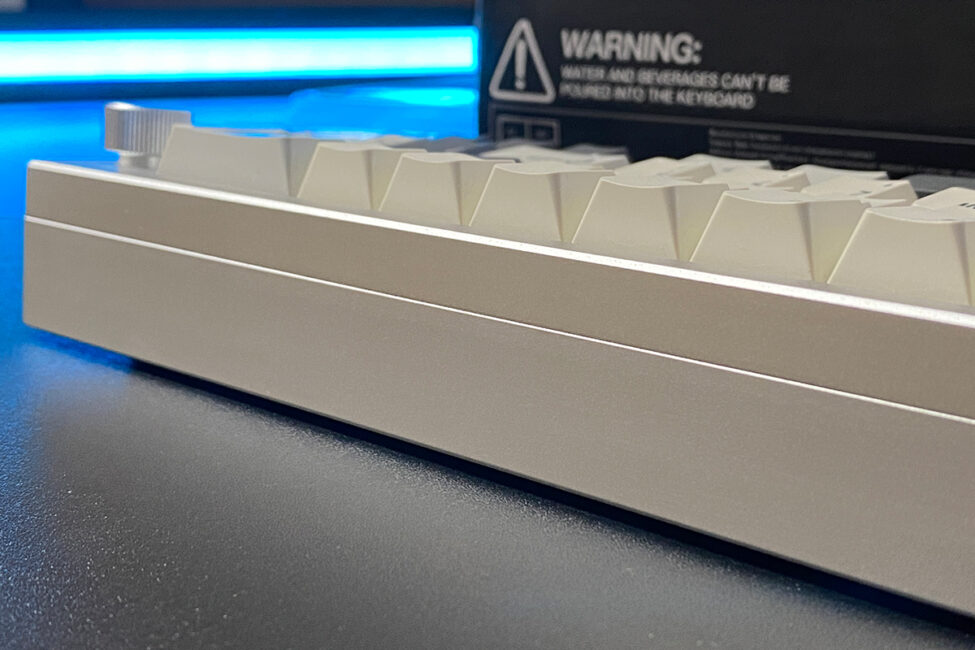
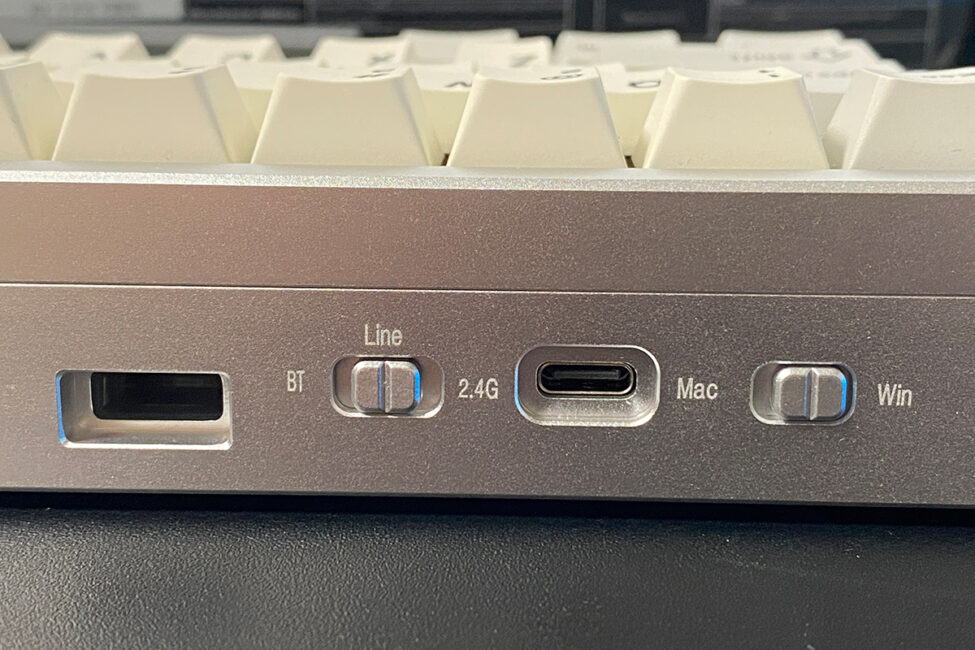
Качество сборки AL66, как и у других клавиатур из этой серии, отличное. Тяжелая, прочная, монолитная конструкция, которую не продавить да и вообще просто так не сдвинешь с места. Стоит клавиатура на столе уверенно и при этом не занимает много места благодаря своим компактным размерам. Удобное колесико для регулировки. В целом можно сказать, что в плане эргономики AL66 довольно неплохая. Но, как уже отмечал, сама по себе AL66 высокая. Особенно по сравнению с другими 65% моделями серии (AL65, AL68). И поэтому, поначалу на ней работать непривычно.
Что касается меня, то я быстро привык к высоте AL66 и сейчас мне на ней работать комфортно. Но, как уже говорил, знаю что далеко не всем такие высокие клавиатуры нравятся. Собственно, тут только могу порекомендовать использовать AL66 вместе с подставкой для запястий. Кстати, у YUNZII есть прикольные варианты, которые прекрасно дополнят эту клавиатуру.
Читайте также:
- Обзор Epomaker Carbon 60: Портативная клавиатура из премиум-материалов
- Обзор клавиатуры LEOBOG Hi75: крутая механика и база под кастом за $99
Подсветка
Как вы уже поняли, модель AL66 имеет две зоны RGB подсветки: клавиши и две полоски по бокам. Зоны независимые — то есть, их можно настраивать отдельно друг от друга. У подсветки клавиш можно менять эффекты и цвета, регулировать яркость и скорость. У боковой подсветки можно только переключать эффекты и менять цвета. Что касается самой подсветки — у клавиш она довольно неплохая. В меру яркая, насыщенная и плавная.
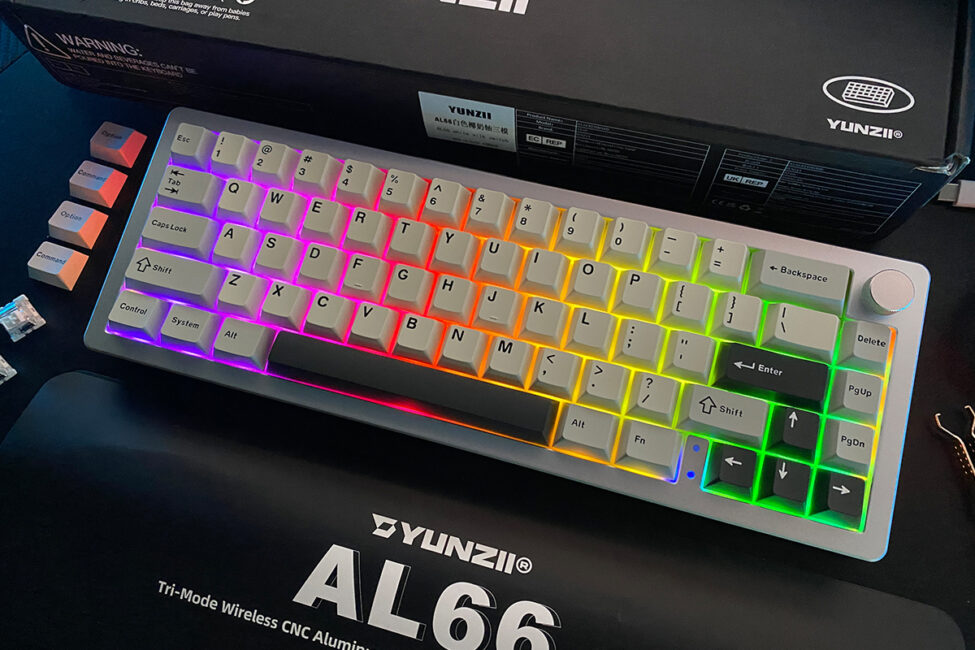
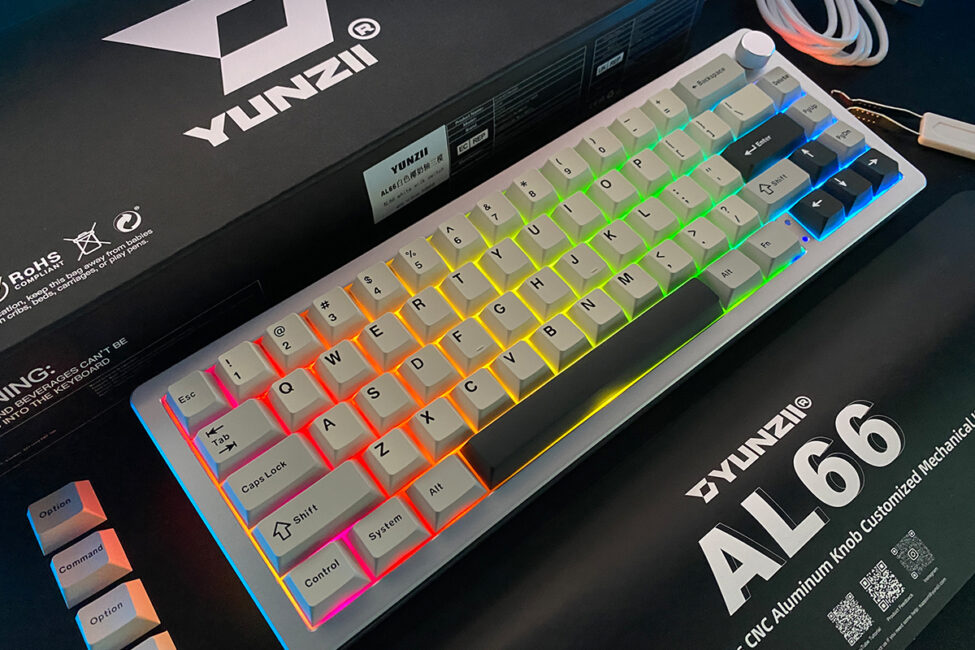
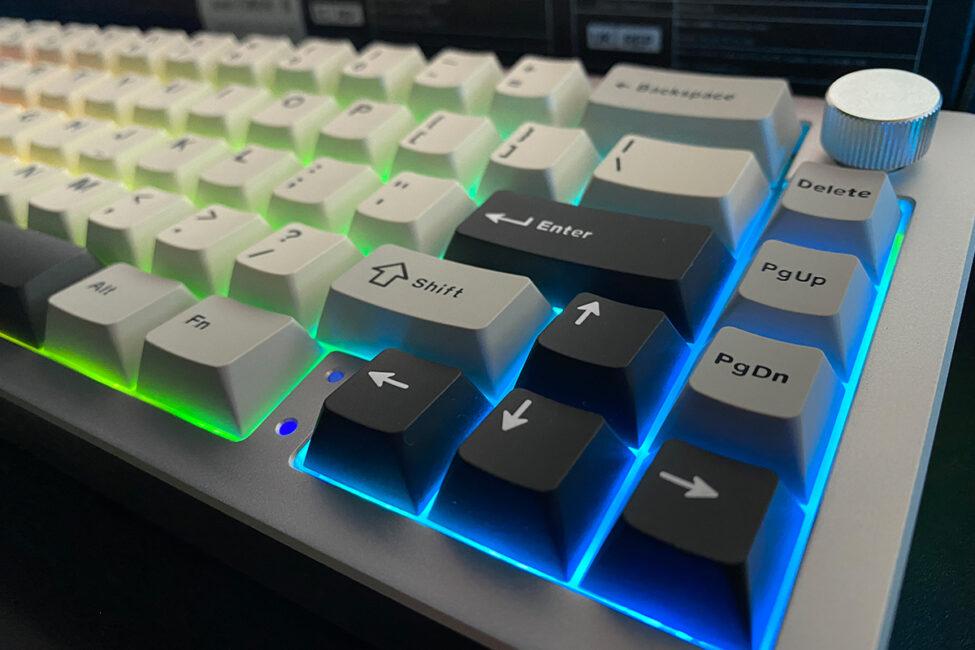
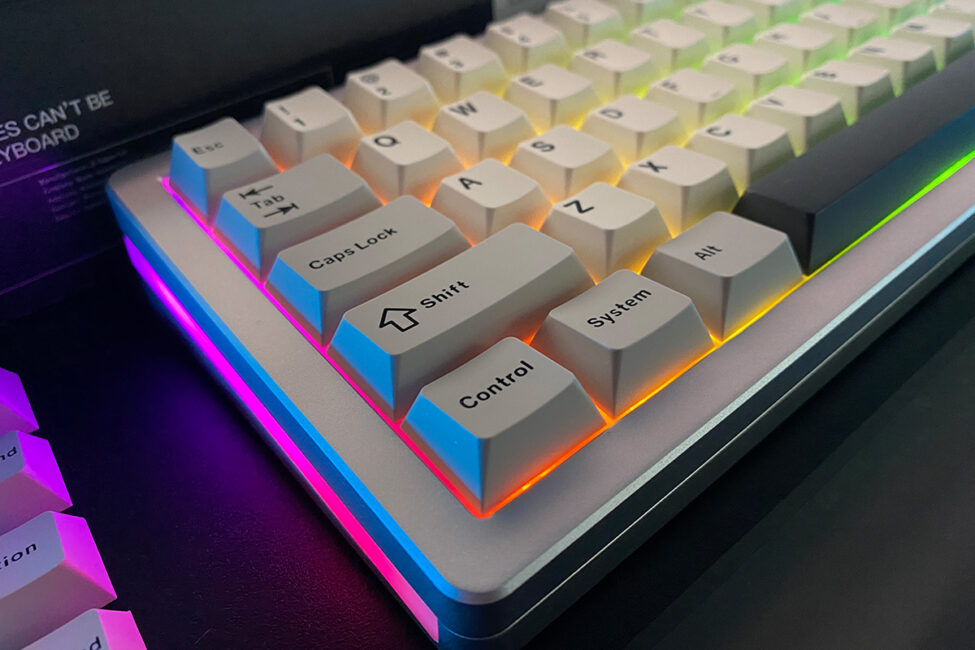
Боковая подсветка, как уже говорил, мне не очень понравилась. Она не такая яркая/насыщенная, как хотелось бы, и неравномерная по краям. Но если сильно не придираться, то тоже выглядит вполне симпатично.
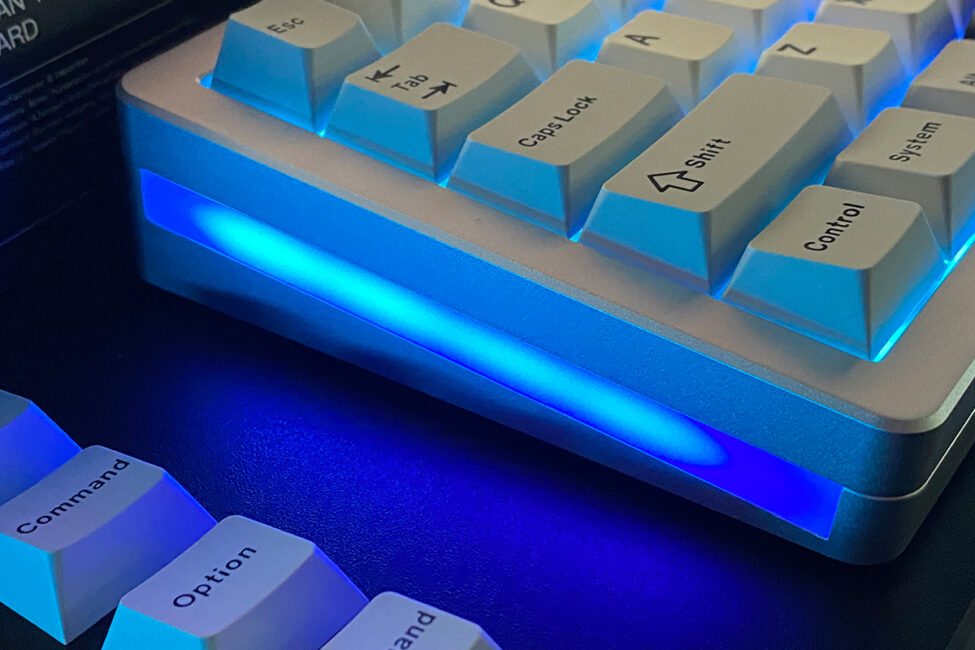
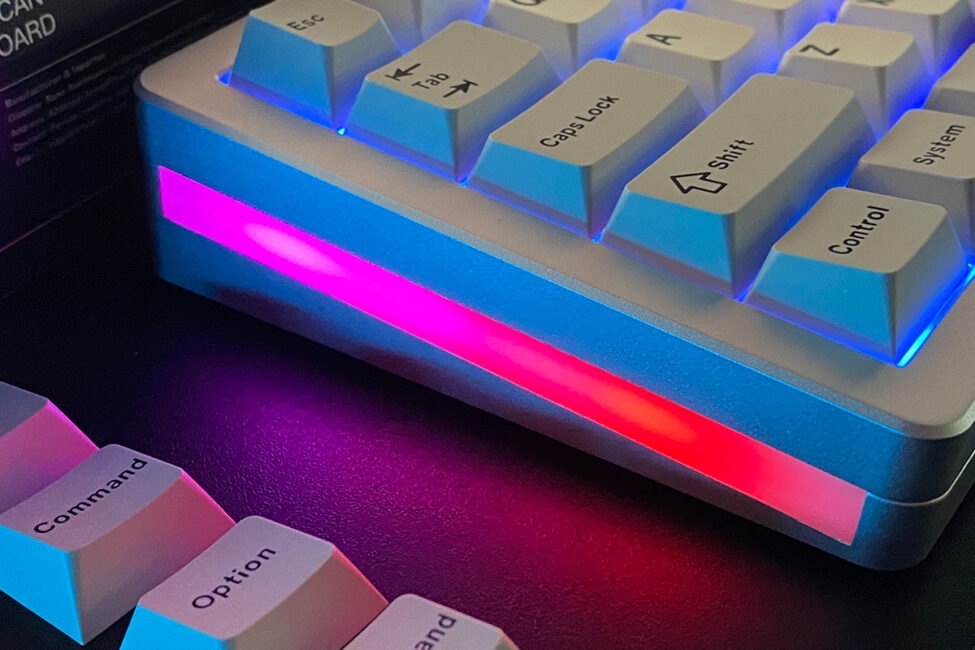
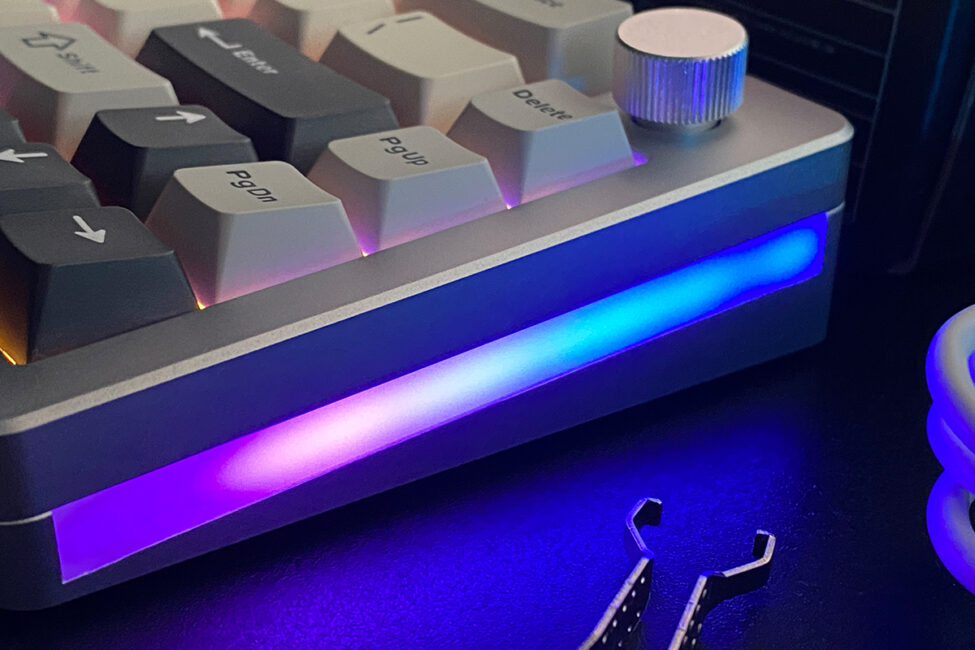
Для подсветки клавиш предусмотрено около 18 готовых эффектов, которые дополнительно можно кастомизировать — менять в них скорость, яркость, цвета. Также есть возможность задать каждой клавише свой индивидуальный цвет в фирменном приложении. Для боковой подсветки я насчитал 3 готовых эффекта и 7 различных статических цветов.
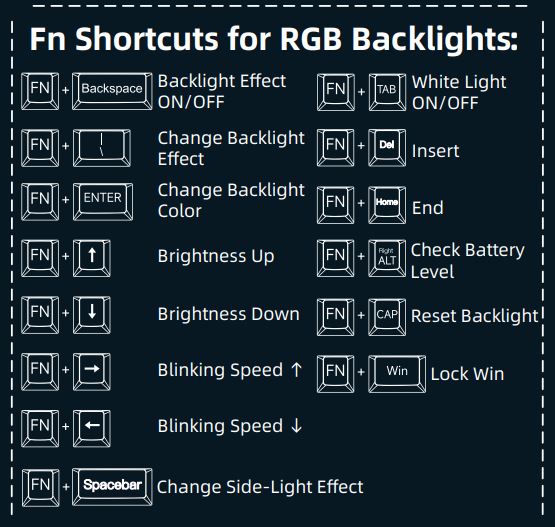
Настраивать подсветку можно с помощью сочетания клавиш FN+ на самой клавиатуре и в фирменном приложении. Фирменное приложение подробнее рассмотрим чуть позже, а вот основные хоткеи для управления подсветкой покажу ниже.
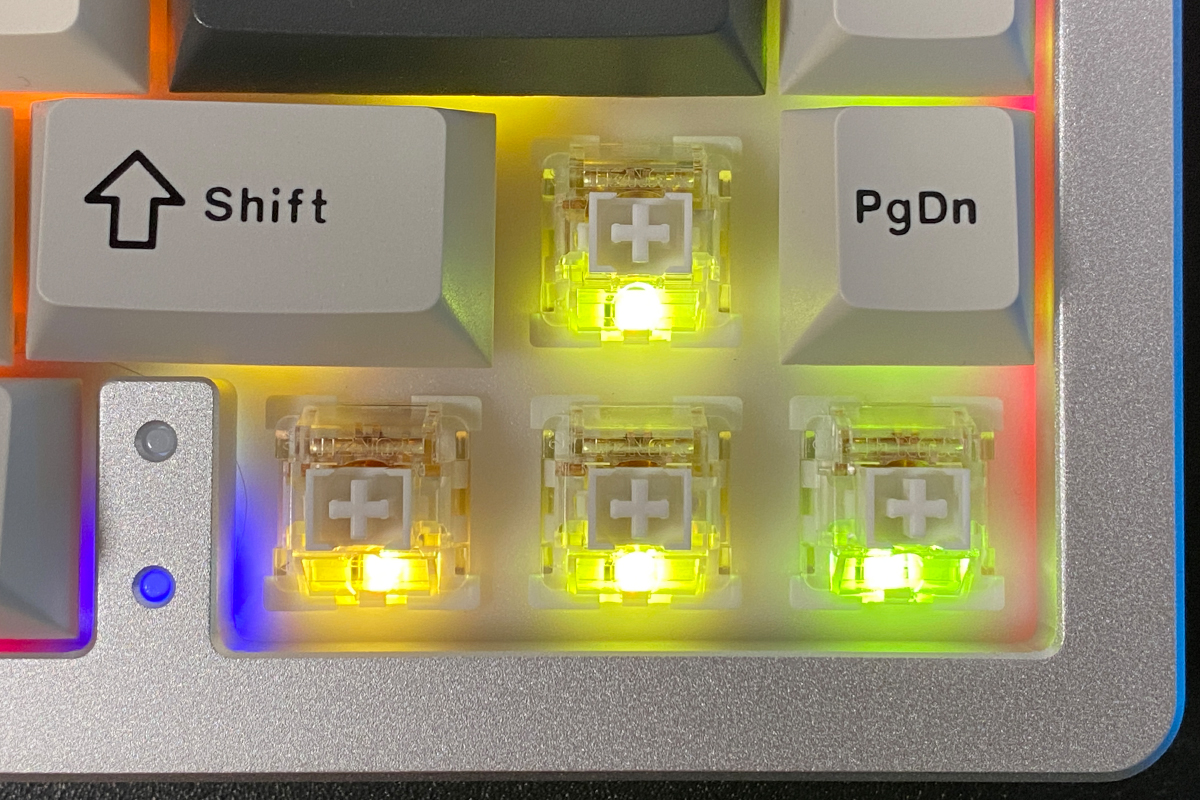
Подсветка клавиш в YUNZII AL66, как и в других моделях бренда, реализована диодами южного типа (расположены снизу от свича). Они имеют большую совместимость с различными переключателями и кейкапами.
Подключение и поддерживаемые платформы
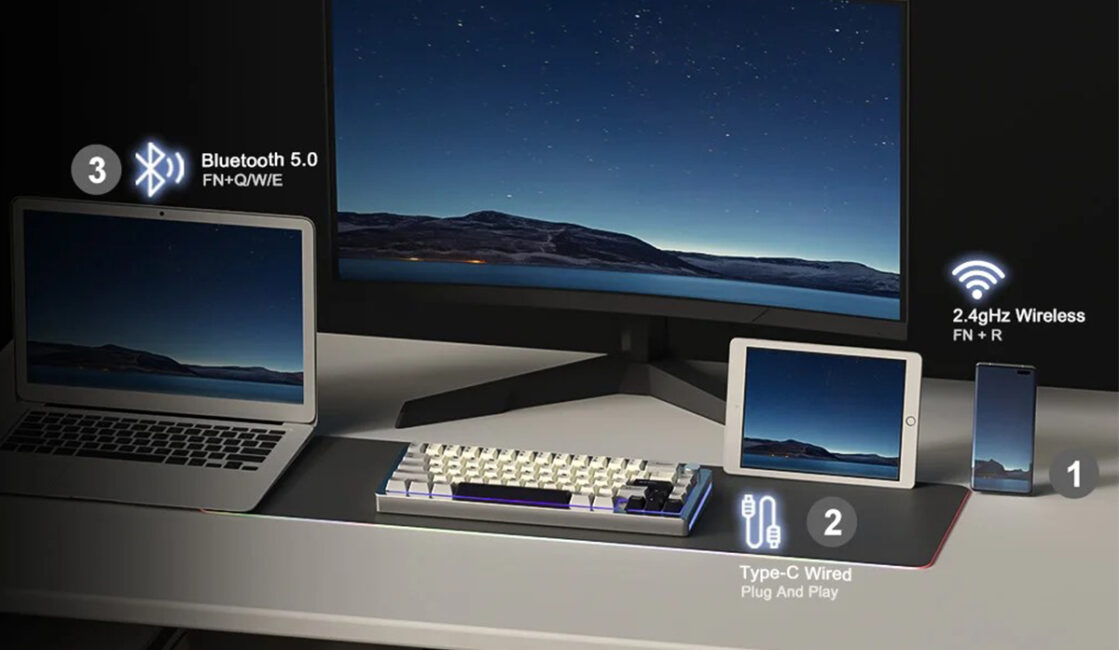
Также как и другие модели бренда, YUNZII AL66 поддерживает три режима подключения: RF 2,4 ГГц, Bluetooth, провод. Через Bluetooth к клавиатуре можно подключить до трех устройств одновременно и переключаться между ними с помощью сочетания клавиш FN + Q / W / E. Дополнительно можно подключить еще одно устройство через радиоканал RF 2,4 ГГц и переключаться на него сочетанием FN + R. Таким образом, получается, что YUNZII AL66 может поддерживать пять одновременно подключенных устройств: 3 по Bluetooth, 1 через RF 2,4 ГГц, 1 по проводу.
Что касается поддерживаемых клавиатурой устройств — здесь все стандартно: Windows, MAC, Android, iOS. Игровые консоли типа XBOX и Switch в официальной спецификации не указываются, но я думаю, что они тоже без проблем поддерживаются. Собственно, как и системы на Linux.
Раскладки-слои и сочетания клавиш
У моделей AL65 и AL68 было 8 раскладок. Модель AL66 в этом плане немного проще — у нее их всего 4.
Первая раскладка — с ней клавиатура работает из коробки. В этой раскладке цифровой ряд выполняет роль обычных цифр и знаков в сочетании с Shift.
Вторая раскладка — в этой раскладке сочетание клавиш FN + цифровой ряд выполняют роль клавиш F1-F12. Здесь отмечу, что такая реализация для меня очень удобна и именно так я переназначаю клавиши в других 65% клавиатурах. А в случае с AL66 мне даже ничего менять не пришлось.
Третья раскладка — в нее клавиатура переключается двойным нажатием клавиши FN. В этой раскладке цифровой ряд становится рядом F1-F12.
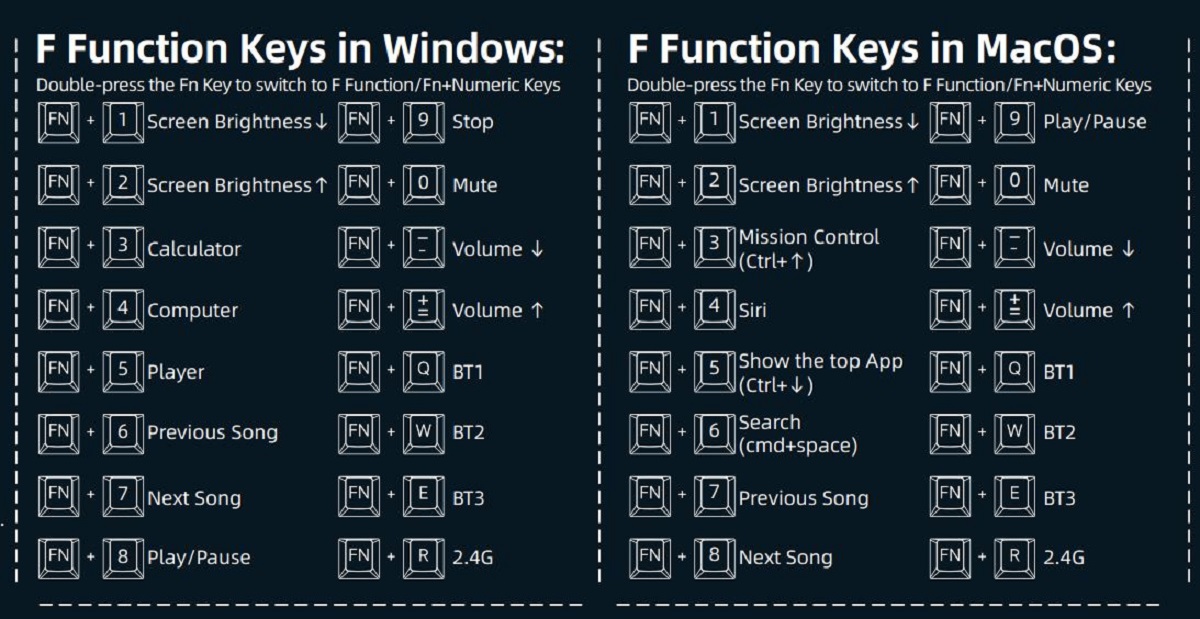
Четвертая раскладка — комбинация третьей раскладки и зажатой клавиши FN. В этой раскладке на сочетание клавиш FN + цифровой ряд назначены различные далеко не самые полезные функции: изменение яркости дисплея, открытие калькулятора, запуск плеера и т.д. Для MAC раскладки работают аналогично. Разве что, функции в MAC режиме свои. Ниже добавлю скриншот со всеми сочетаниями четвертой раскладки для Windows и MAC.
По опыту могу сказать, что моделью AL66 можно комфортно пользоваться в стоковом варианте без каких-либо изменений раскладок. По сути, у вас есть все основные клавиши в первой раскладке, а клавиши F1-F12 нажимаются простым сочетанием FN + цифровой ряд. Тем не менее, клавиатура позволяет себя кастомизировать в фирменном приложении. Собственно, о нем и пойдет речь в следующем разделе.
Читайте также:
- Обзор геймерской клавиатуры ASUS ROG Falchion RX Low Profile
- Обзор клавиатуры HATOR Rockfall 2 Mecha TKL Authentic Edition
Фирменное приложение
Модели AL65 и AL68 можно было настраивать прямо в браузере онлайн на сайте VIA. В первой ревизии, то есть AL66 V1, такой возможности нет и поэтому для нее доступно только приложение, которое нужно устанавливать на ПК (Windows). Скачивается приложение с официального сайта YUNZII. Здесь обратите внимание: для версии клавиатуры V1 нужно ставить V1 версию приложения. Для второй ревизии V2 на этой же странице есть другой софт — он подписан как AL66 V2.

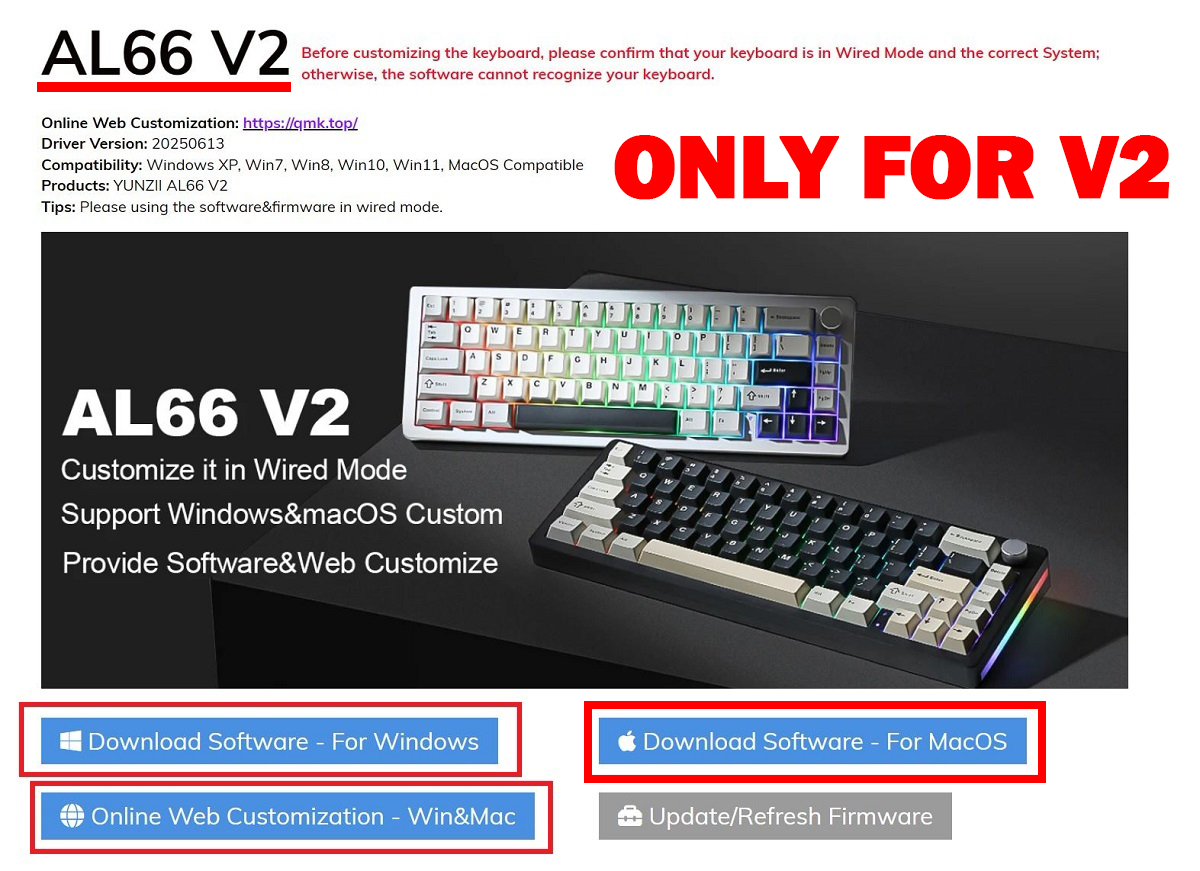
Здесь еще раз акцентирую внимание на различиях в версиях клавиатур V1 и V2. Первая ревизия V1 поддерживает только одно приложение для Windows. Для второй ревизии V2 предусмотрено отдельное приложение (Windows, MAC) и еще ее дополнительно можно настраивать на сайте QMK в браузере.
Само же приложение максимально простое и далеко не такое удобное как веб интерфейс VIA для моделей AL65, AL68. Все настройки в приложении разделены на 5 основных меню: Key Assignment, Light Effect, Macro Edit Panel, Effect, Global.
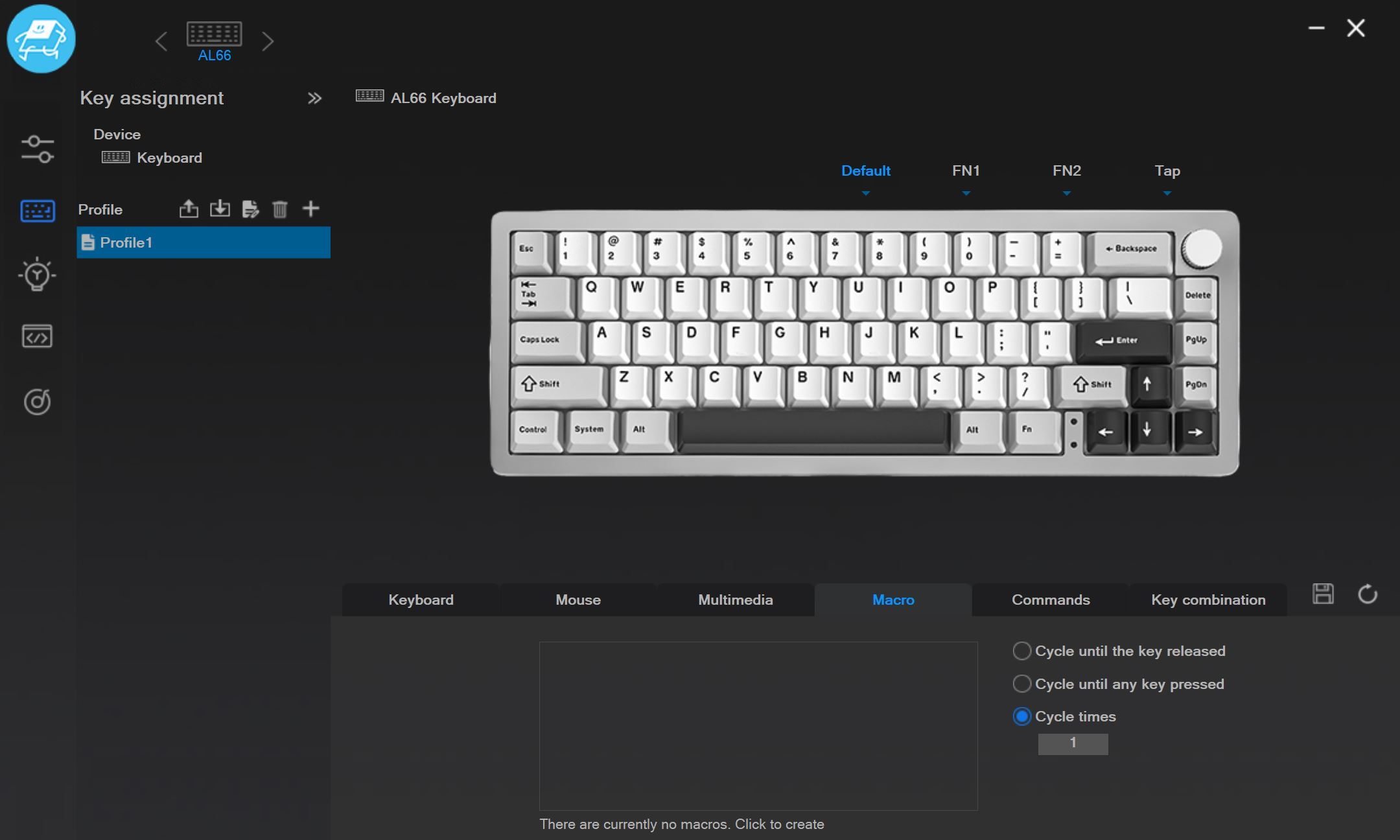
В меню Key Assignment можно настраивать клавиши и функции FN+. Сверху на макете выбираете клавишу (Default) или функцию FN (FN1, FN2), снизу — выбираете клавишу, функцию, макрос или команду, которую хотите назначить. Измененные клавиши будут отображаться другим цветом. И если на них навести курсор — будет показано значение по умолчанию и текущее изменение. Очень неудобно, что на самом макете обозначения клавиш при изменениях не меняются, как в том же веб интерфейсе VIA.
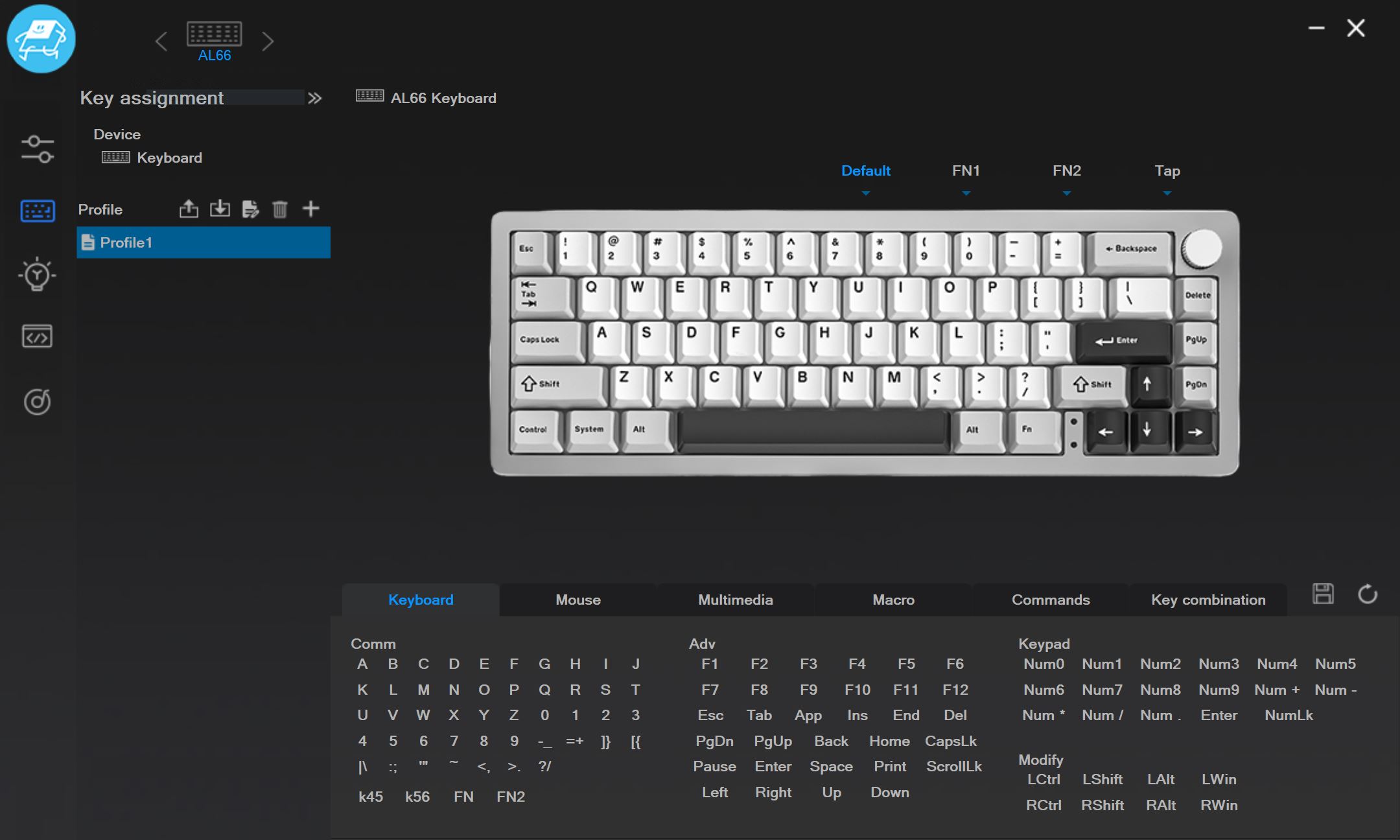
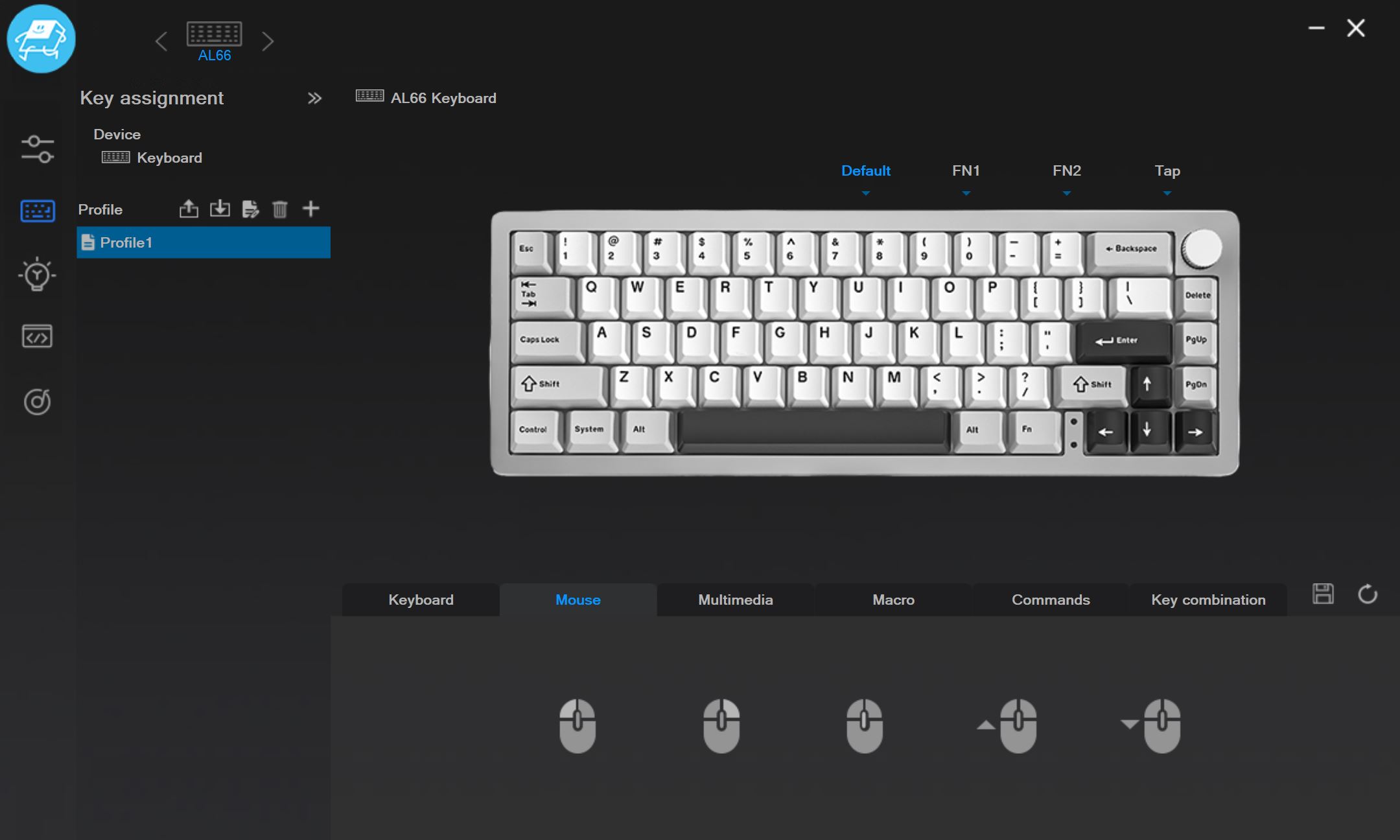

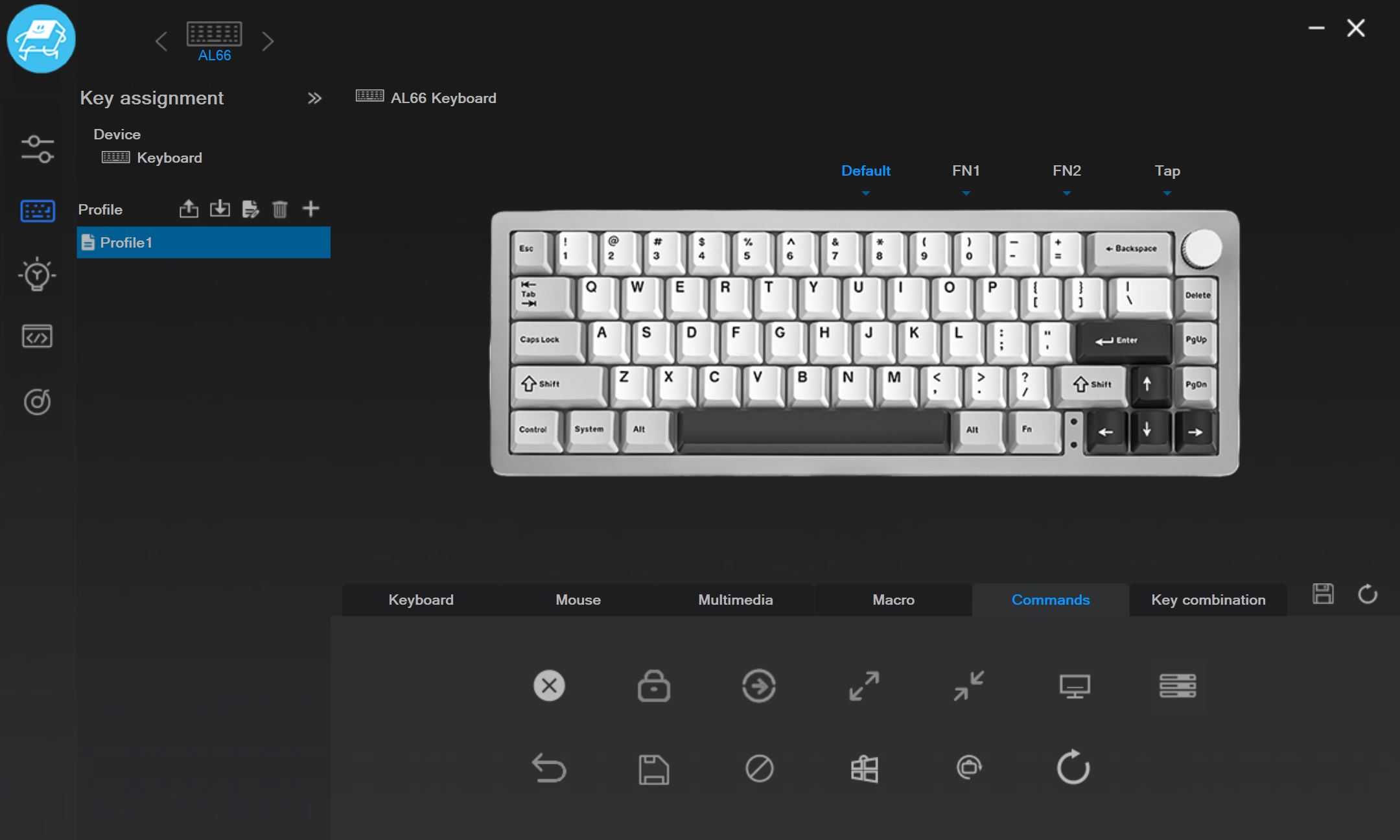


В меню Light Effect настраивается подсветка клавиш. Да, настройки здесь только для клавиш, для боковой подсветки в приложении настроек нет. Что до самих настроек — здесь всё более менее стандартно: куча различных эффектов, яркость, скорость, изменение цветов в эффектах. Отдельно есть возможность назначить каждой клавише свой индивидуальный цвет.
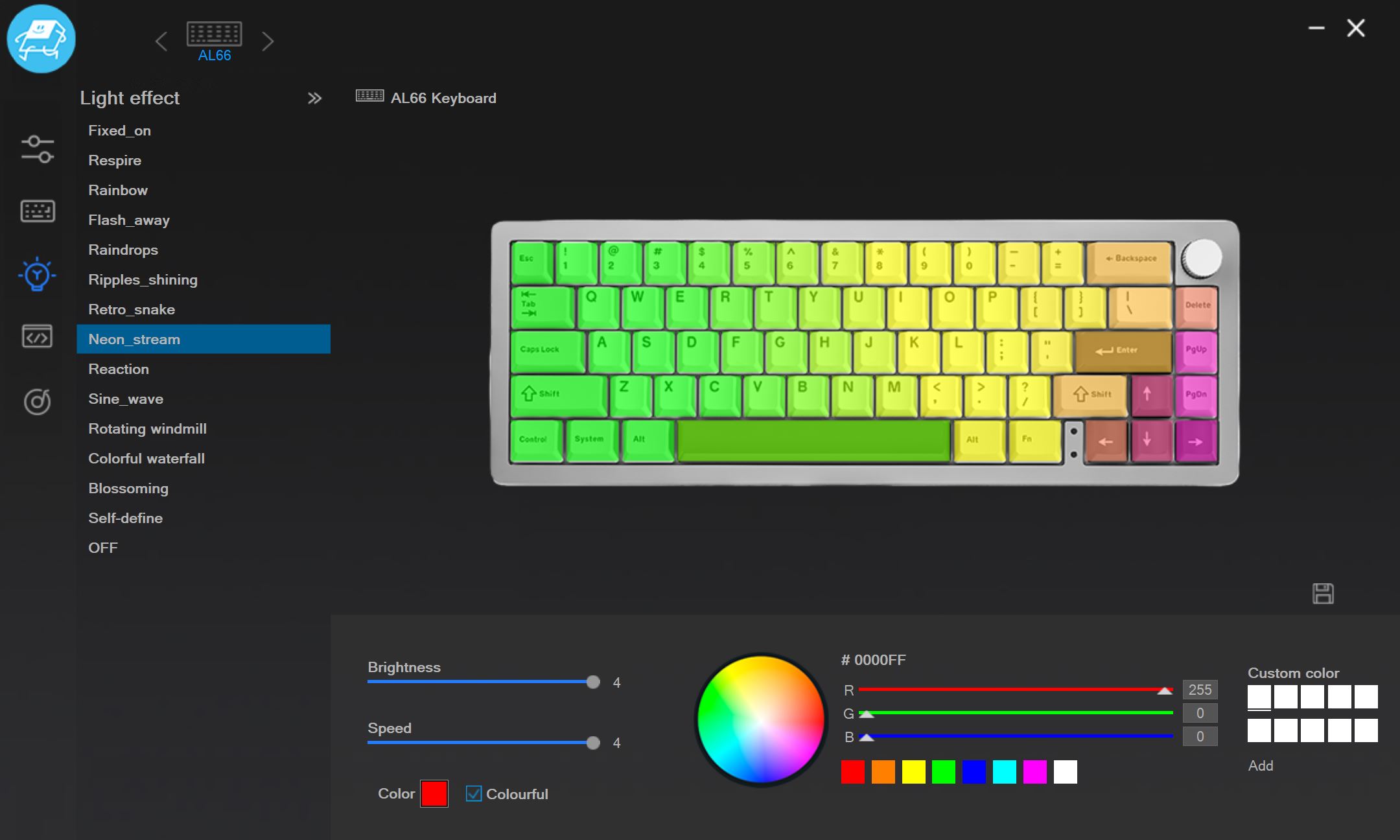
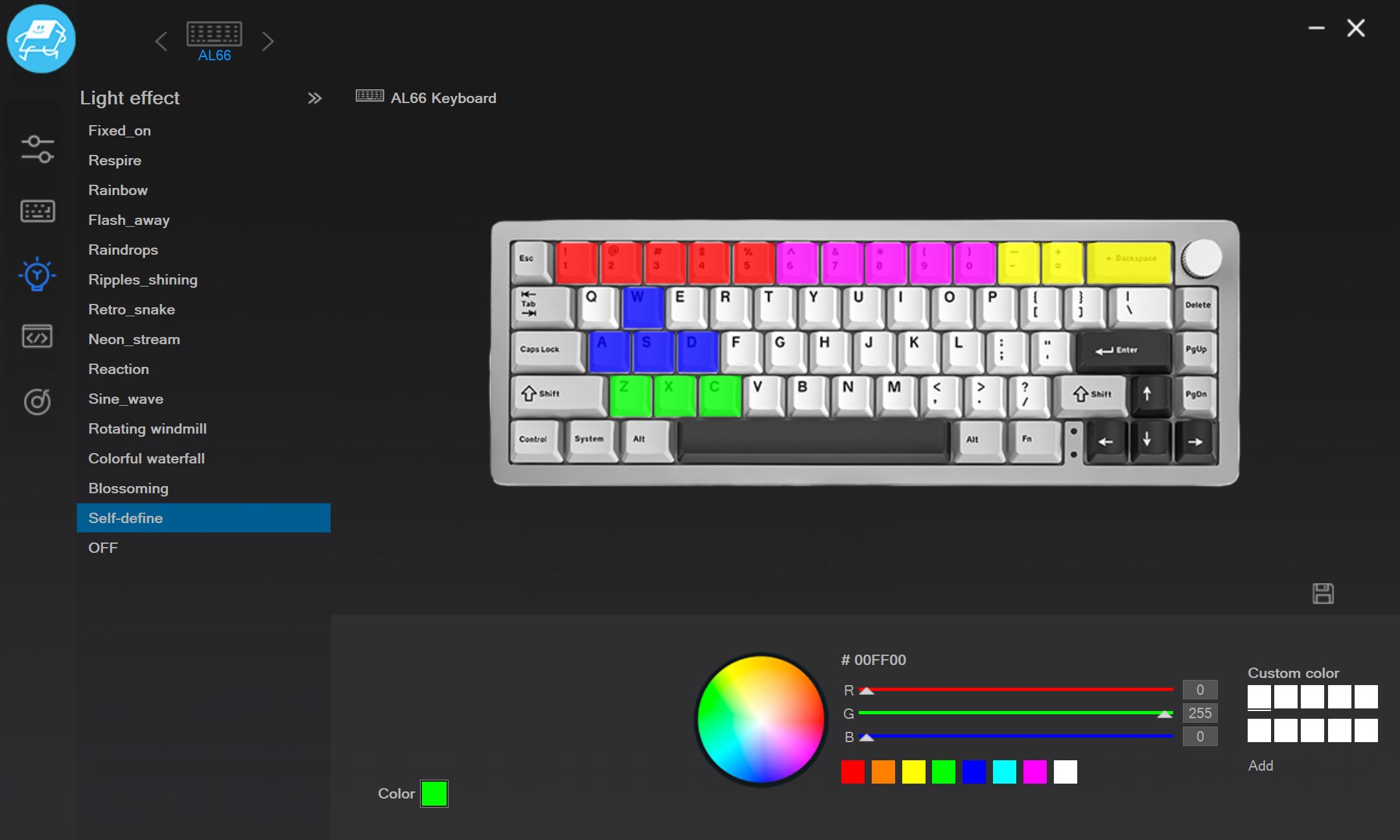
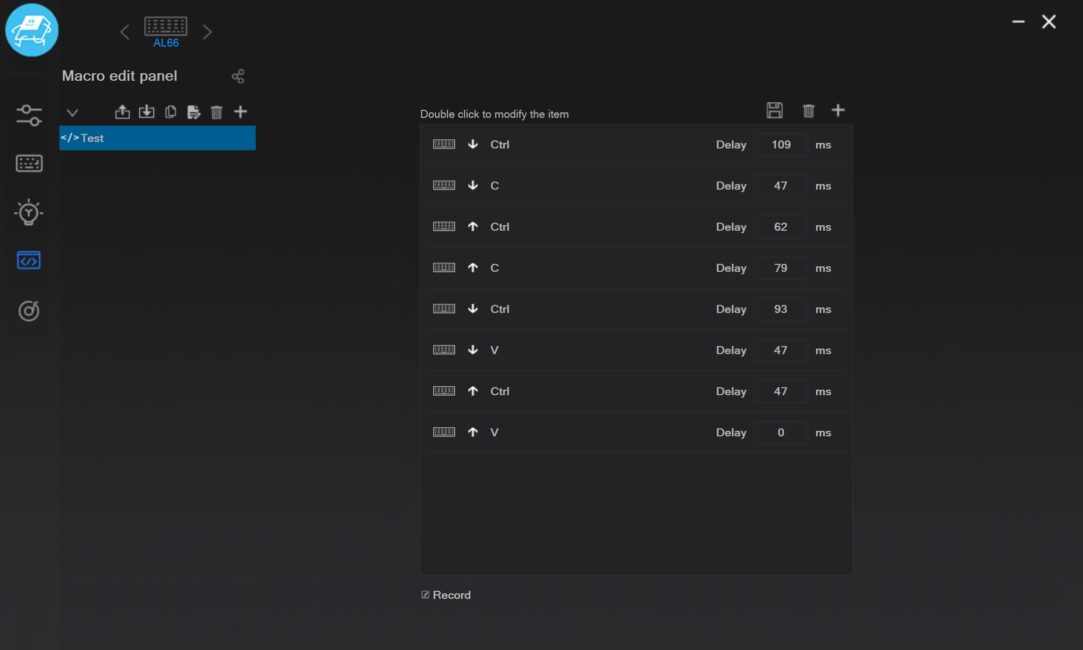
В меню Macro Edit Panel можно записывать и редактировать макросы. Сами же макросы назначаются на клавиши или функции в меню Key Assignment.
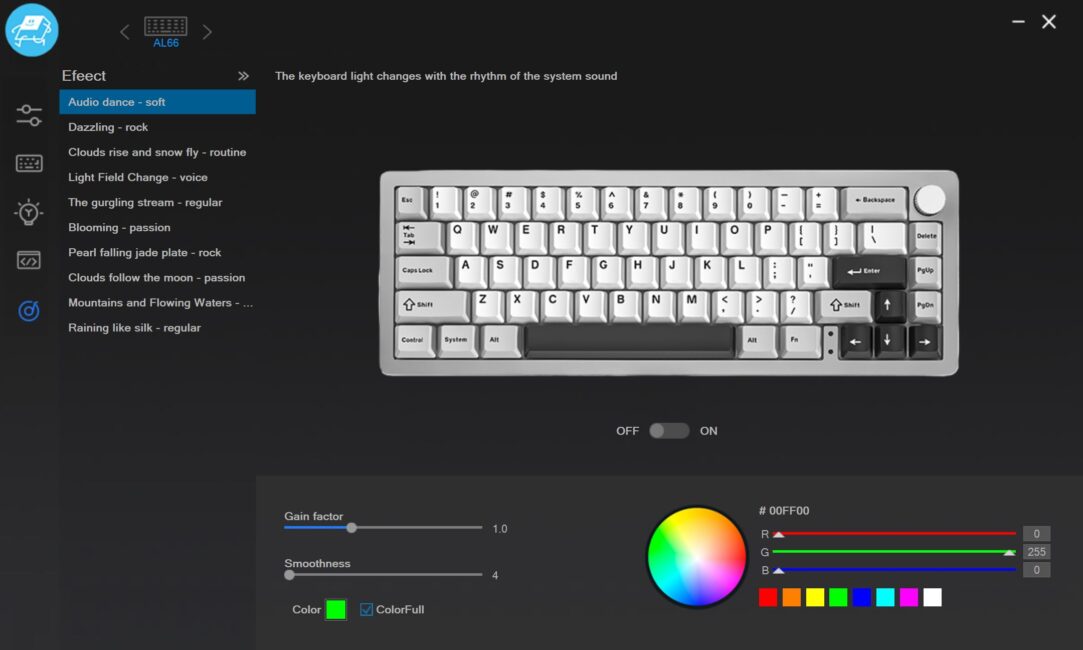
В меню Effect находятся эффекты светомузыки. При активации этой опции подсветка клавиатуры будет воспроизводить эффекты в такт музыке, проигрываемой на ПК. Включил, пощелкал разные эффекты — все работает.
В меню Global расположены глобальные настройки самого приложения и клавиатуры: язык, автозапуск, время спящего режима и сброс настроек до заводских. За возможность изменять в приложении время до перехода в спящий режим можно поблагодарить отдельно. Ведь в моделях AL65 и AL68 это время менялось на уровне прошивки. То есть, клавиатуры нужно было буквально обновлять другими версиями прошивок. У AL66 в этом плане все намного проще.
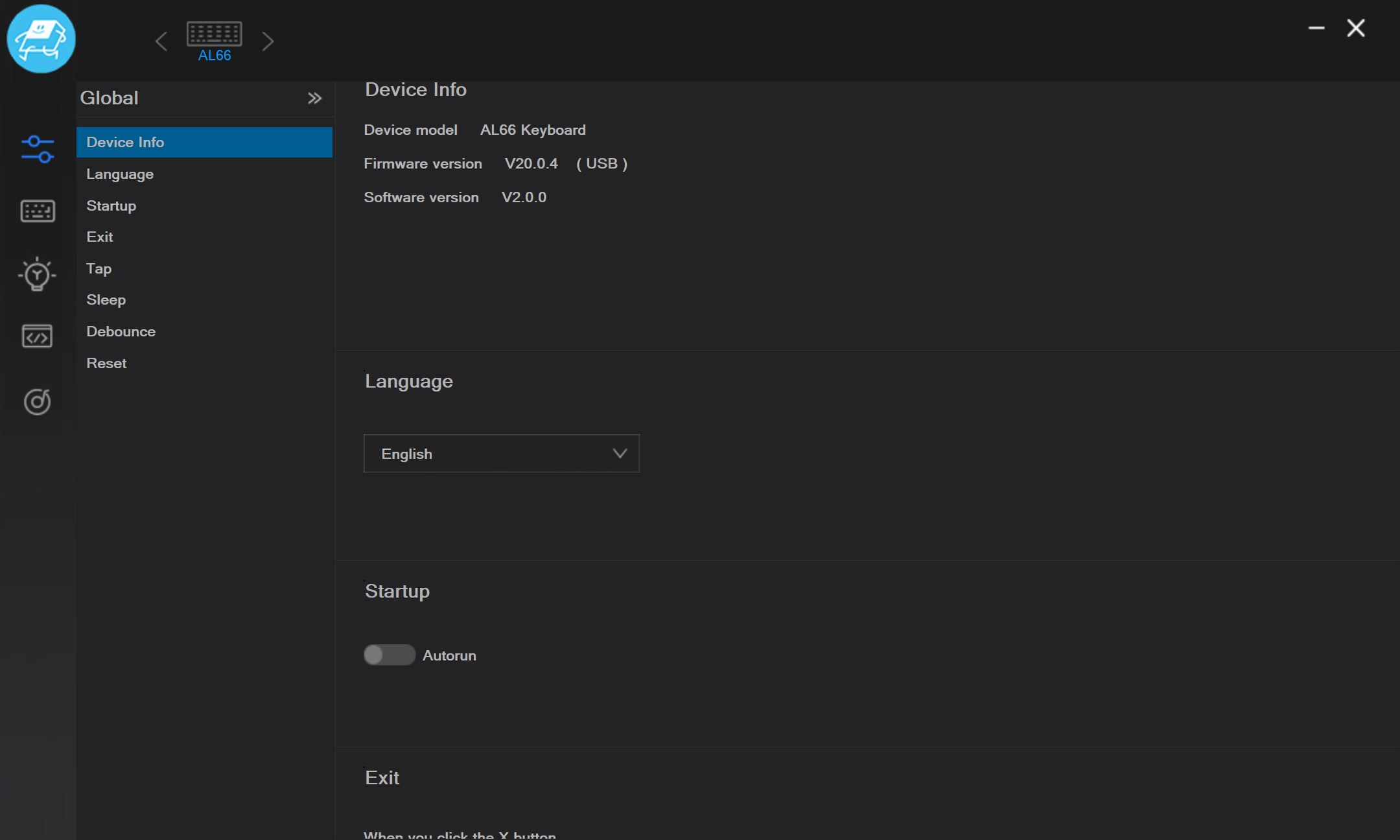
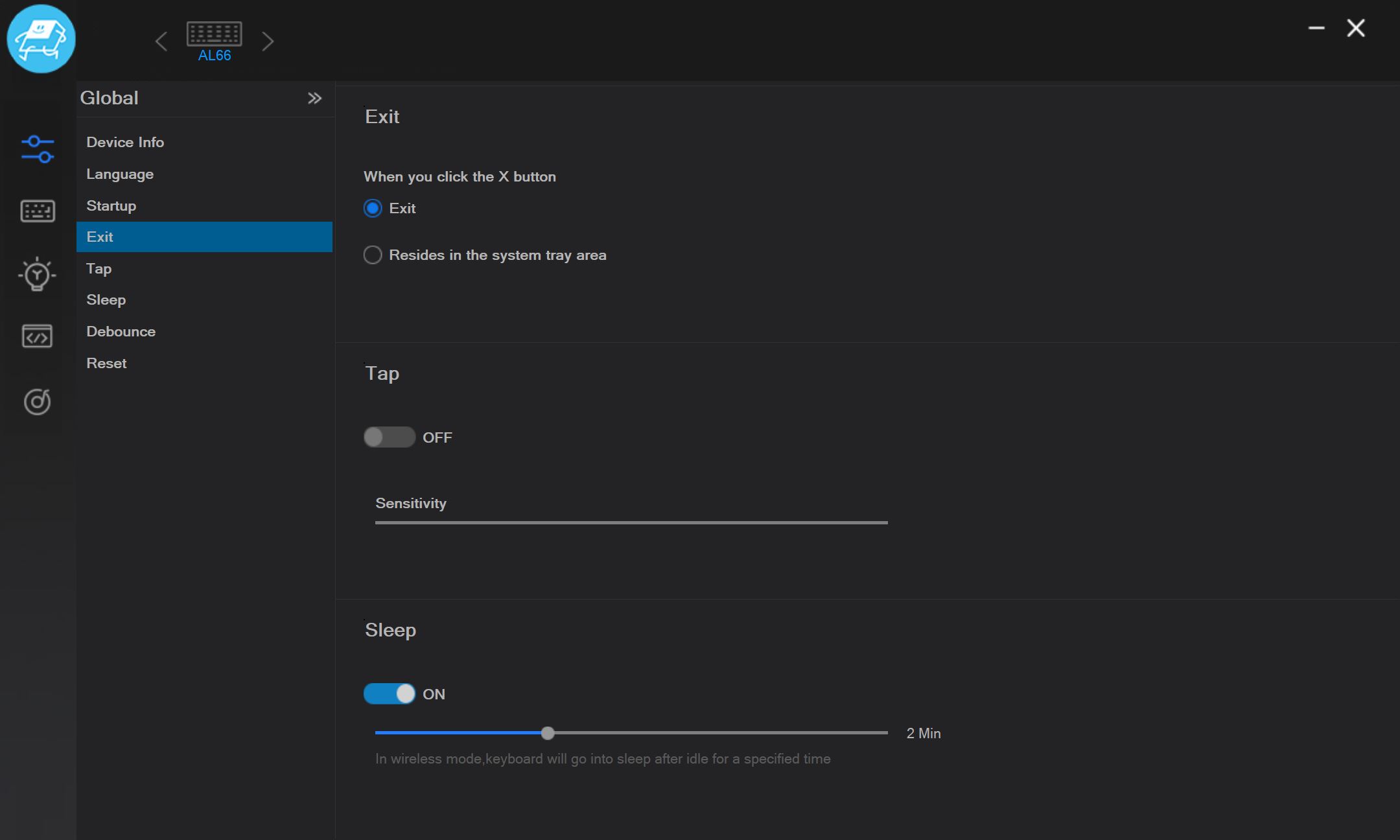
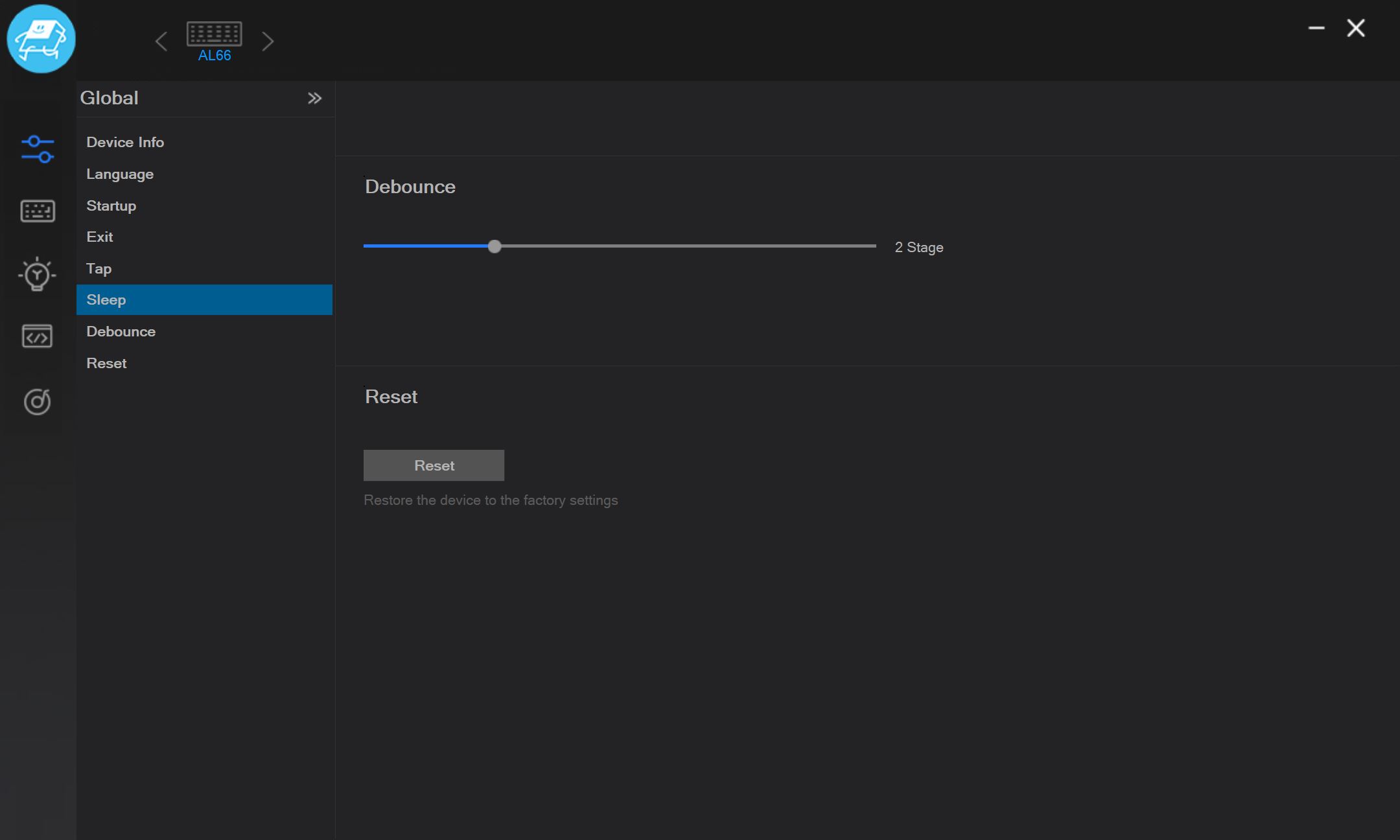
Как уже отмечал, приложение простое, местами неудобное и не очень понятное. Конечно, пользоваться таким приложением после удобного веб интерфейса VIA (как на AL65, AL68) немного больно. Тем не менее, оно вполне себе работает и основные свои функции без проблем выполняет. Все настройки, сделанные в приложении, сохраняются в памяти клавиатуры. По сути, можно один раз настроить клавиатуру под себя и дальше уже пользоваться ею без приложения даже на других системах.
Еще из плюсов можно отметить тот факт, что настраивать клавиатуру можно не только в проводном, но и в беспроводном режиме RF 2,4 ГГц. То есть, для настройки не обязательно подключать клавиатуру кабелем и переводить ее в проводной режим подключения.
Переключатели, стабилизаторы, тайпинг
Модель AL66 комплектуется только одним видом переключателей — фирменными линейными YUNZII Milk Switch. Здесь уточню, что это самая первая версия переключателей YUNZII Milk. И сразу напомню, что модели AL65 и AL68, которые были у меня на обзоре, комплектовались второй ревизией этих свитчей — Milk V2 Linear Switch. Попользовавшись AL66 с первой ревизией переключателей, я могу с уверенностью сказать, что мне они понравились больше, чем вторая ревизия, которой комплектовались AL65 и AL68. Первые переключатели Milk более мягкие, тихие и обеспечивают более кремовый тайпинг. Что же касается характеристик этих переключателей — их вы можете посмотреть на скриншоте ниже. Тут разве что могу еще добавить, что переключатели идут предварительно смазанными.
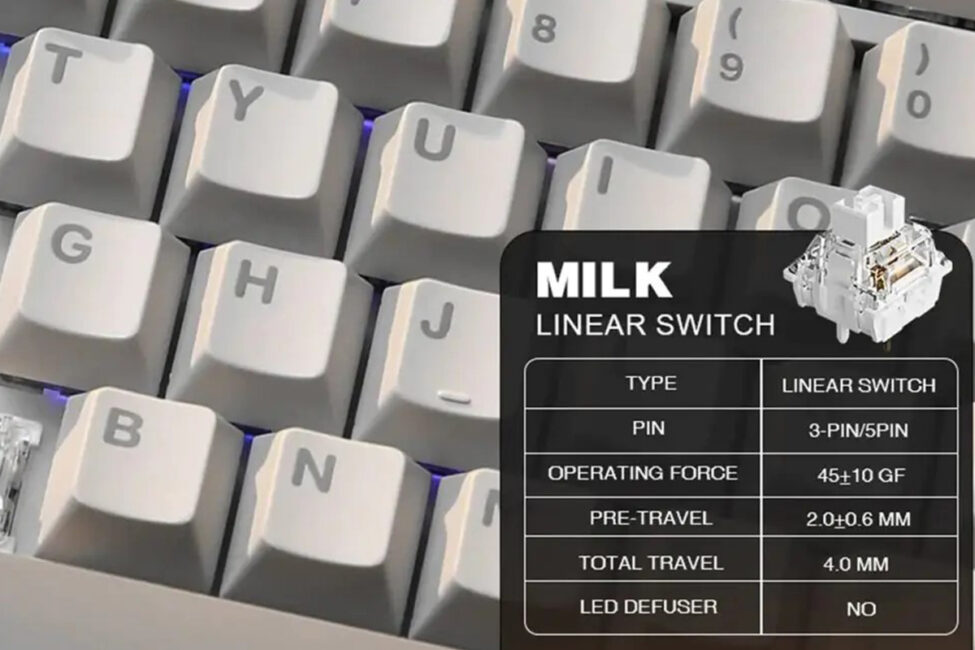
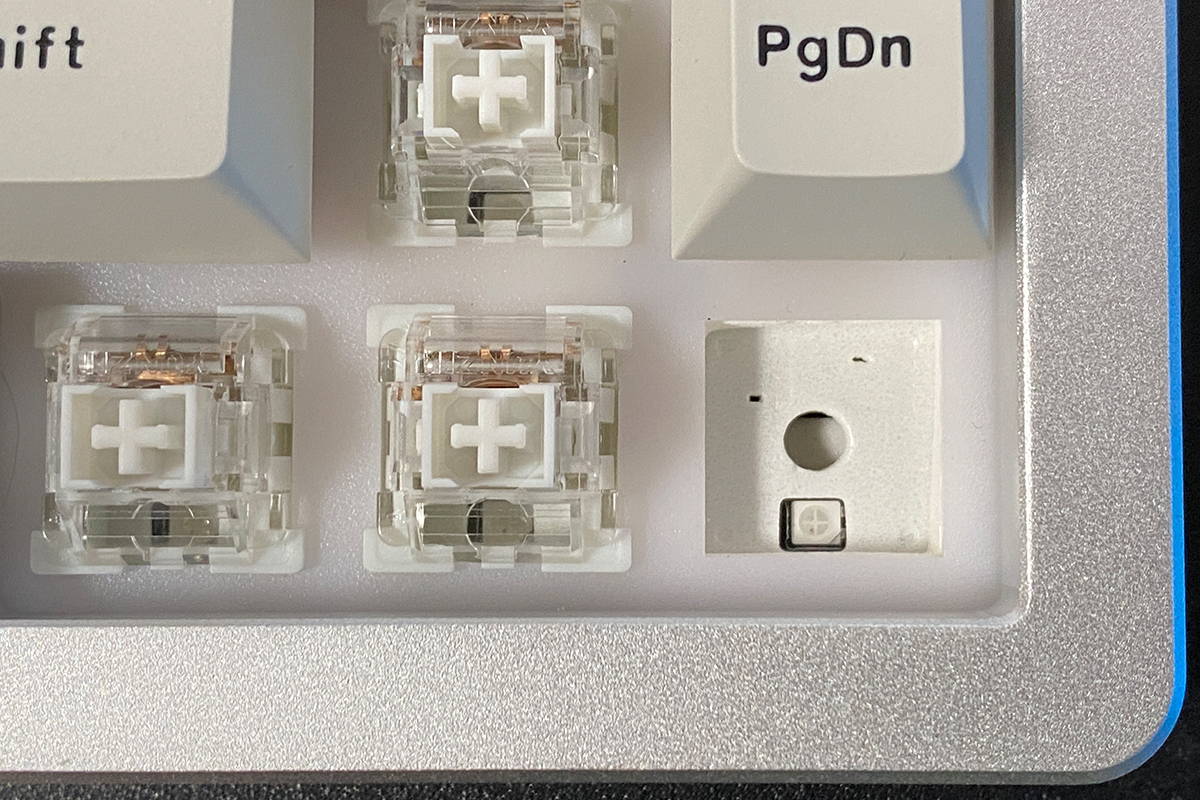
Как и все клавиатуры бренда, модель AL66 поддерживает хотсвап — возможность горячей замены переключателей без пайки. Правда, есть одно НО — разъемы под переключатели в AL66 V1 идут 3-пиновые. А это значит, что клавиатура не совместима с 5-пиновыми переключателями, что можно выделить как существенный минус. Что касается второй ревизии V2 — она уже идет с 5-пиновыми разъемами, которые совместимы с 3-пиновыми и с 5-пиновыми переключателями.
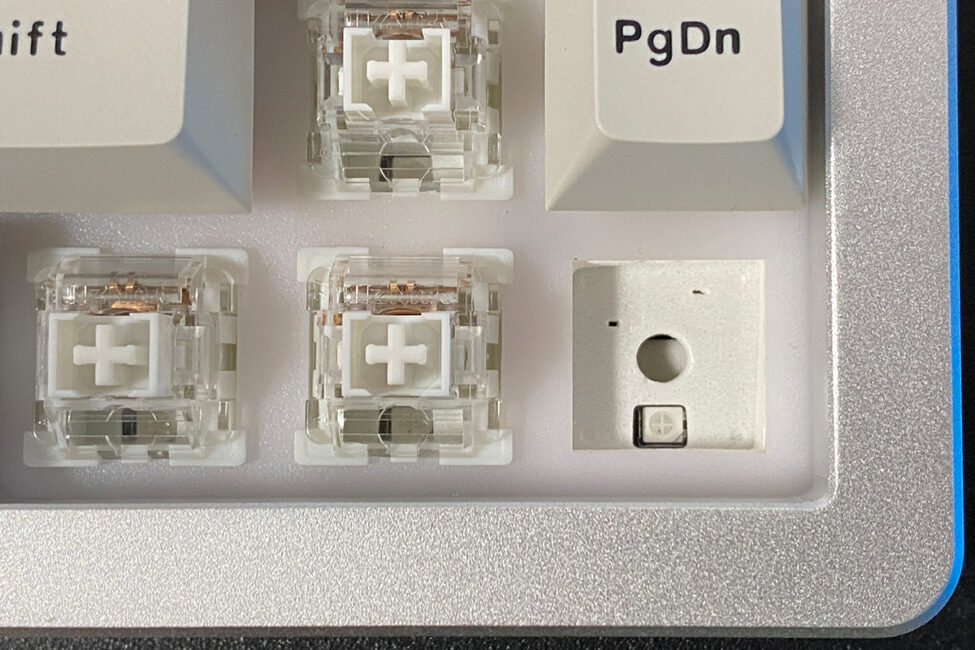
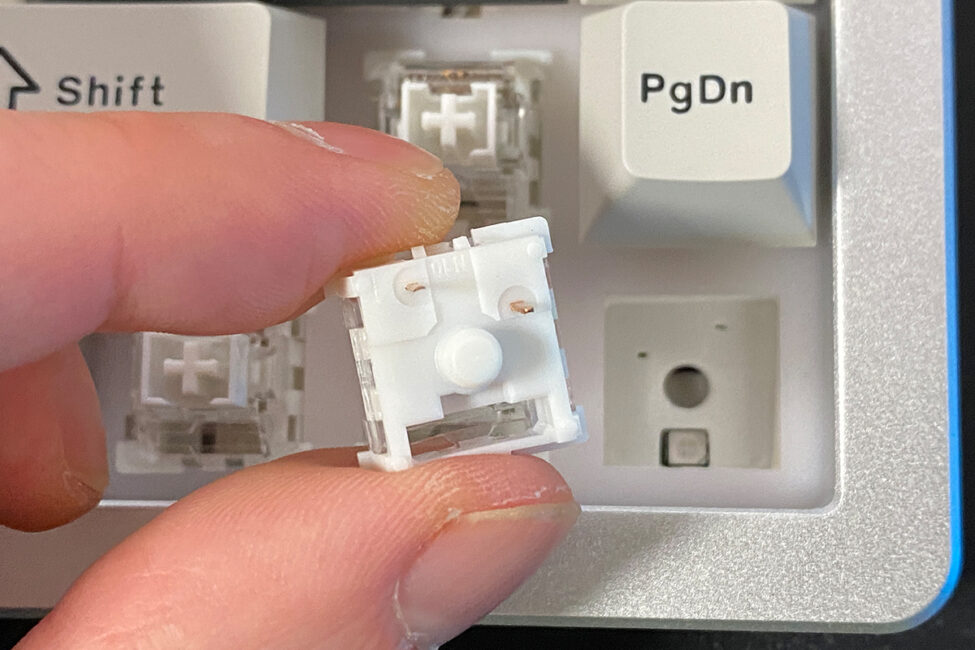
Стабилизаторы у AL66 также идут предварительно смазанными, в чем вы сами можете убедиться, просто посмотрев на фото ниже. На фото видно, что они не просто смазаны, а щедро смазаны. Отрабатывают стабилизаторы в клавиатуре просто на отлично: очень хорошая стабилизация длинных клавиш, очень приятный мягкий ход и звук от нажатий, никакого звона и других посторонних звуков.
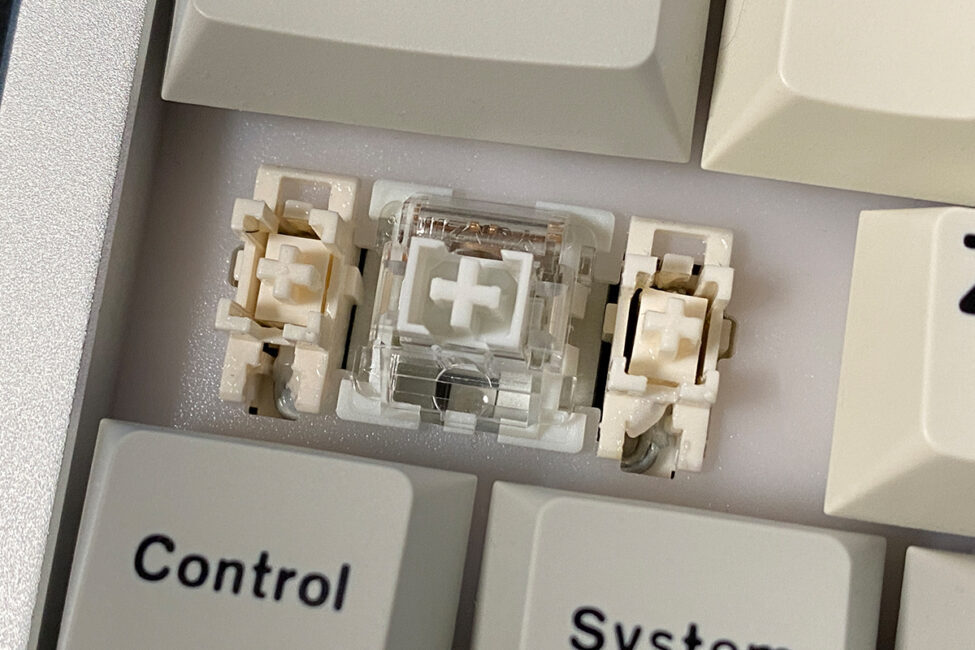
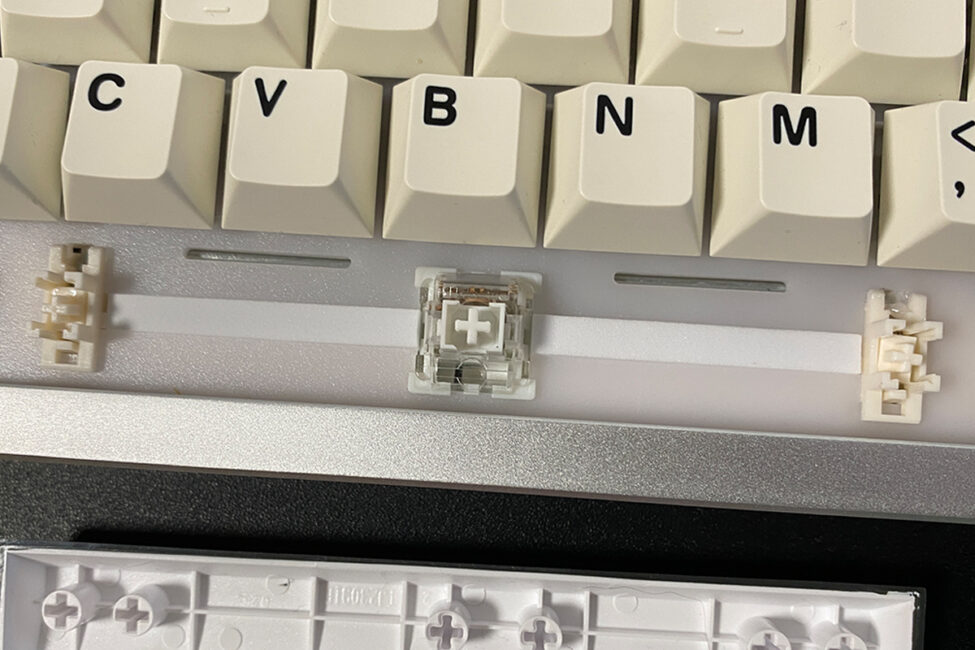
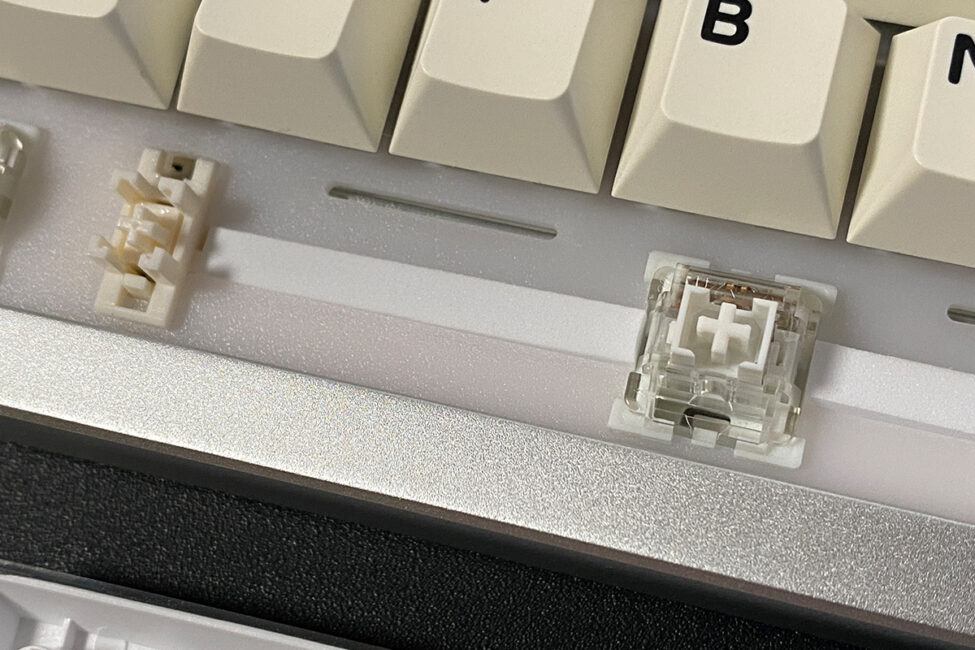
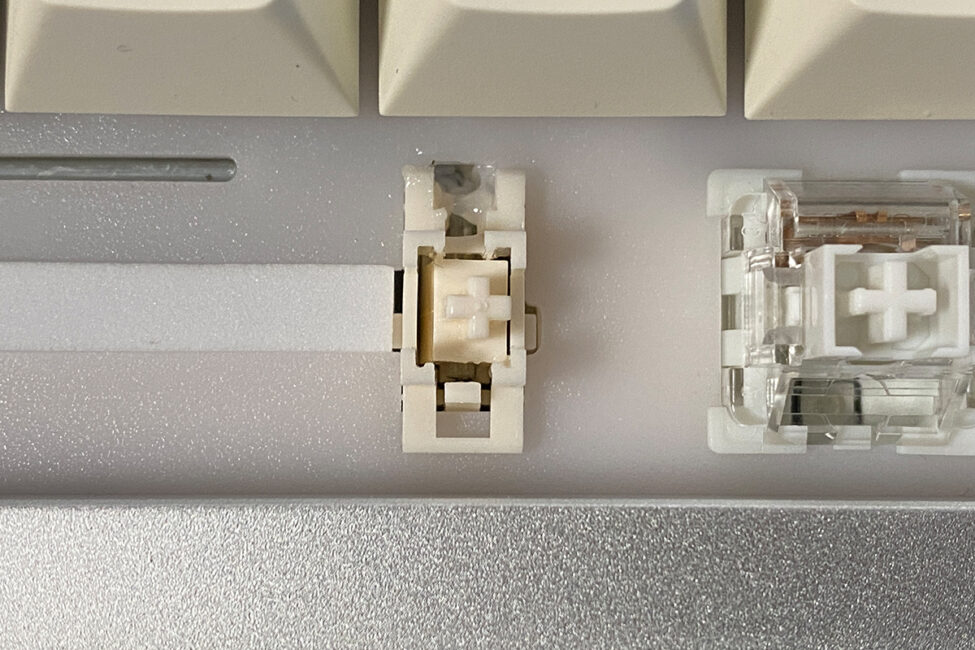
Тайпинг у YUNZII AL66 без преувеличения шикарный. В плане тайпинга модель AL66 однозначно одна из самых приятных клавиатур, которые мне приходилось тестировать в принципе. Очень мягкий, тихий и кремовый ход как маленьких так и длинных клавиш. По тайпингу AL66 с первой версией переключателей Milk мне гораздо больше понравилась, чем модели AL65 и AL68 со второй.
YUNZII AL66
YUNZII AL65
YUNZII AL68
Читайте также:
- Обзор клавиатуры Logitech G PRO X 60 LIGHTSPEED: Топ для киберспорта
- Обзор LEOBOG K81: доступная беспроводная механическая клавиатура с хотсвапом
Автономность
Клавиатура комплектуется аккумулятором на 4600 мАч. Это намного меньше чем у моделей AL65 (8000 мАч) и AL68 (6000 мАч). Но, по личным наблюдениям, могу сказать, что AL66 может на одном заряде проработать вроде бы дольше вышеуказанных моделей. На официальном сайте указано до 90 часов автономной работы на одном заряде. Я же пользовался клавиатурой около недели. И это с включенной подсветкой на максимум.
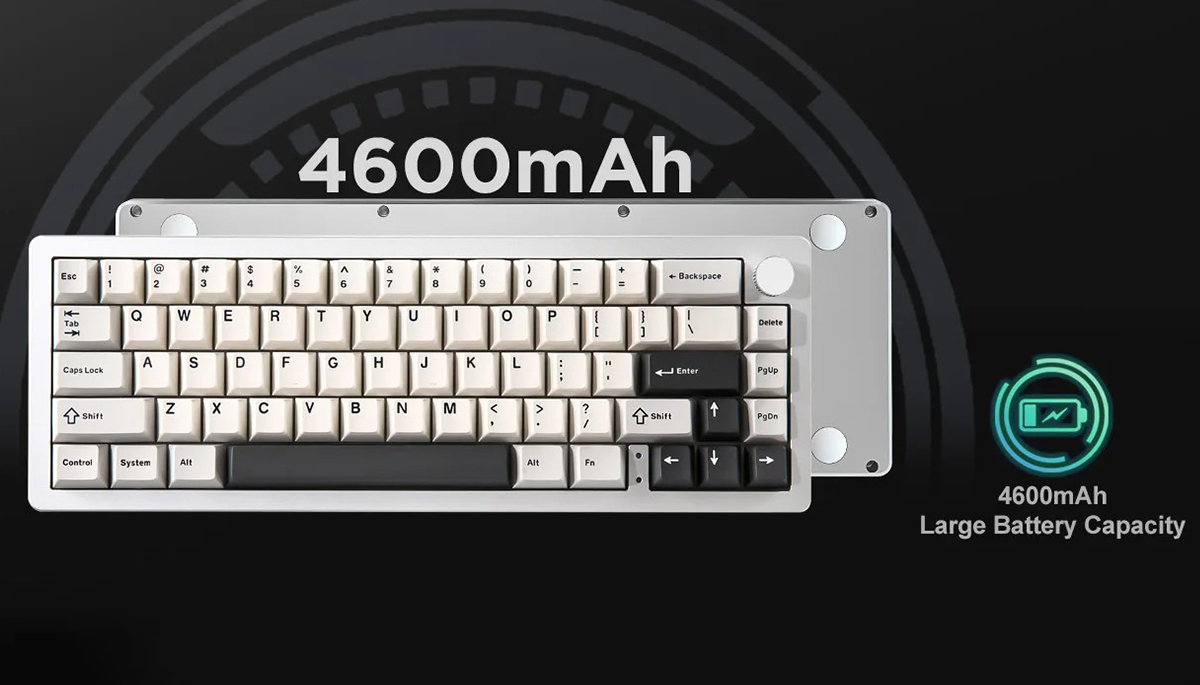
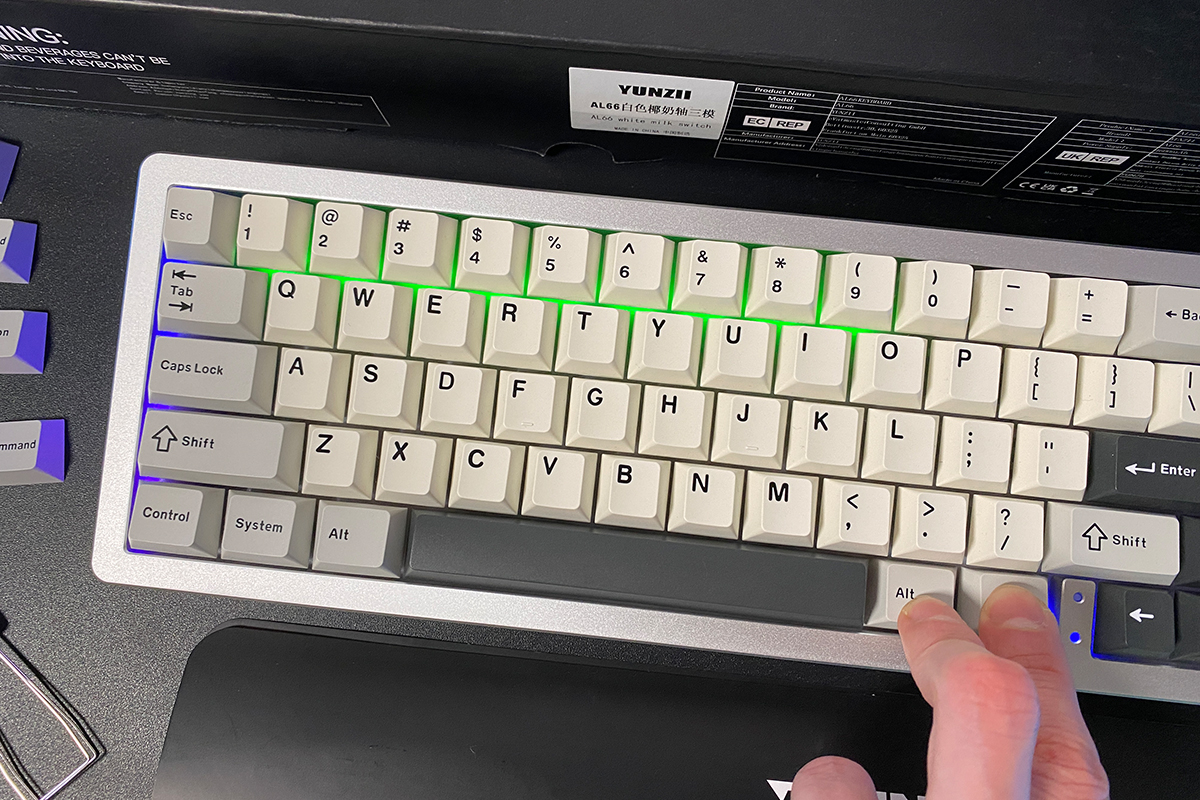
Проверить заряд аккумулятора можно сочетанием клавиш FN + правый Alt. При нажатии этой комбинации подсветится цифровой ряд соответствующим цветом: зеленый, желтый, красный, желтый. Подсвеченные цифры будут обозначать процент оставшегося заряда: 2 — 20%, 5 — 50%, 9 — 90%, 0 — 100%.
Для экономии заряда клавиатура переходит в спящий режим после 2 минут неактивности. Увеличить время до перехода в спящий режим можно в фирменном приложении: меню Global — настройки Sleep. Минимальное время до перехода в спящий режим, которое можно выставить — 30 секунд. Максимальное — 20 минут.
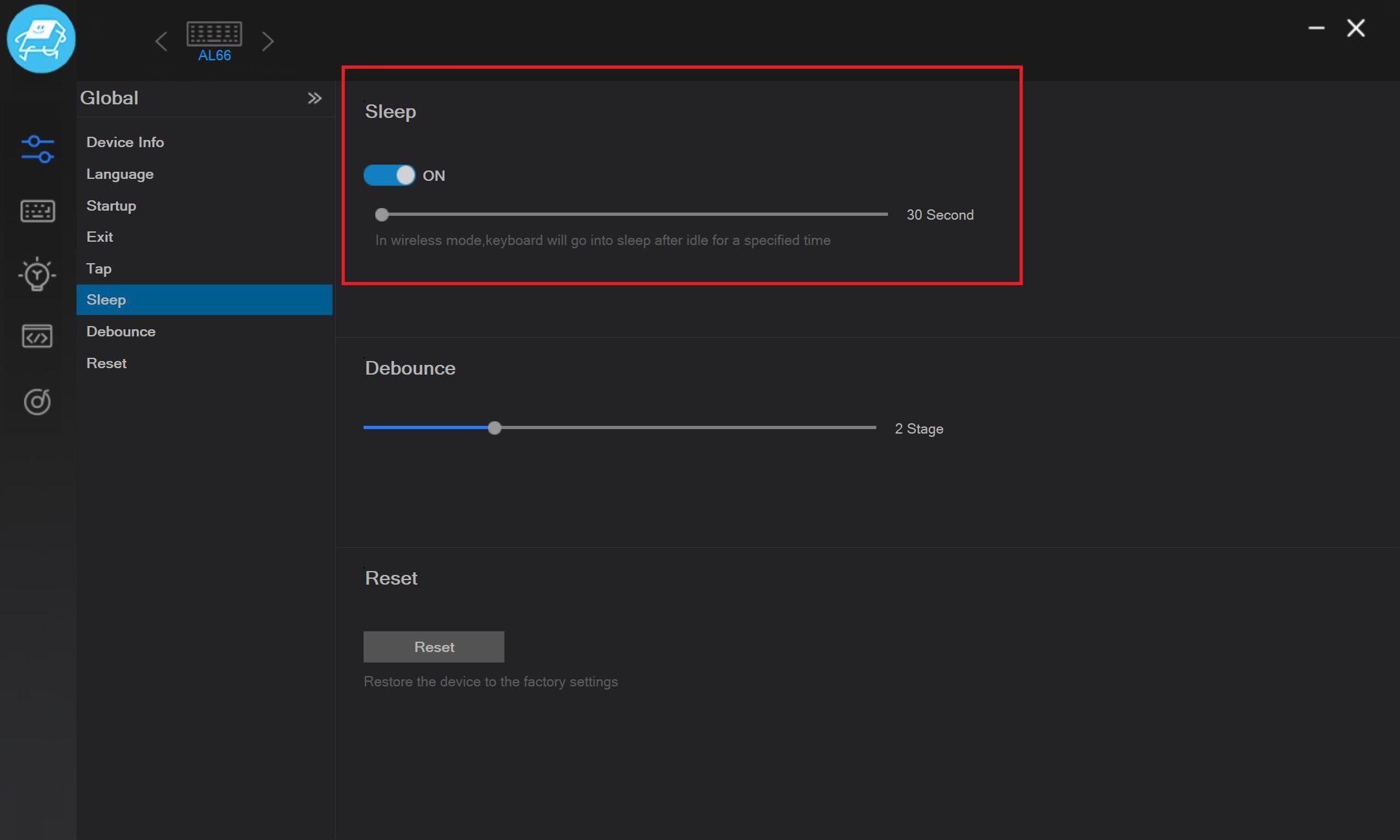
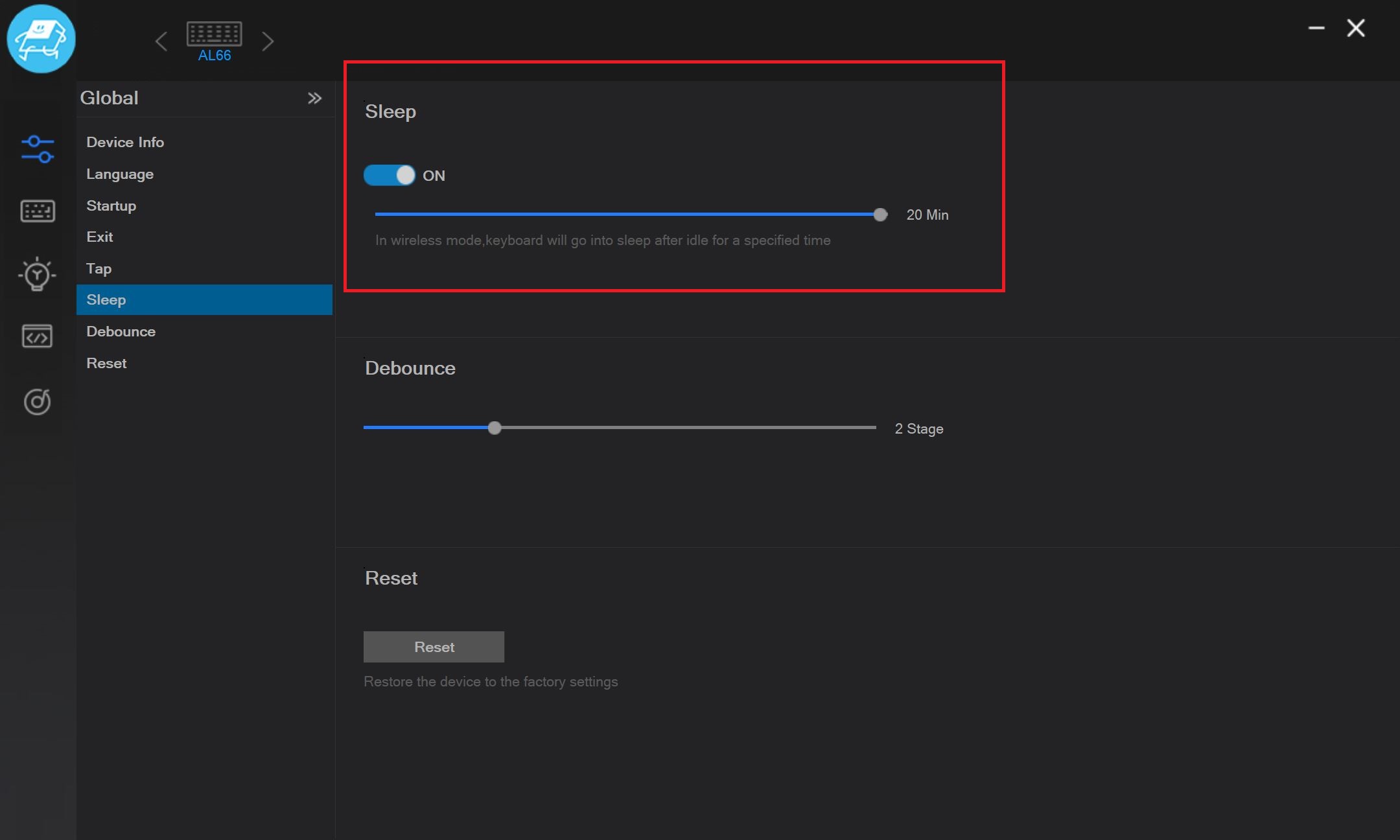
У моделей AL65 и AL68 были особенности при выходе из спящего режима — небольшая задержка, если клавиатура долго находилась в нем. У YUNZII AL66 такой особенности нет. Сколько бы клавиатура не находилась в спящем режиме (хоть целый день), она выходит из него моментально, без каких-либо задержек. И при этом клавиша, которую вы нажали, сразу срабатывает в тот же момент.
Итоги
Если рассматривать YUNZII AL66 саму по себе, то есть без сравнения с другими клавиатурами серии, то можно сказать, что это замечательная клавиатура для своего ценового сегмента. Металлический корпус, очень качественная сборка и невероятно приятный тайпинг. Сюда же еще добавим замечательную автономность и отсутствие каких-либо задержек при выходе из спящего режима.
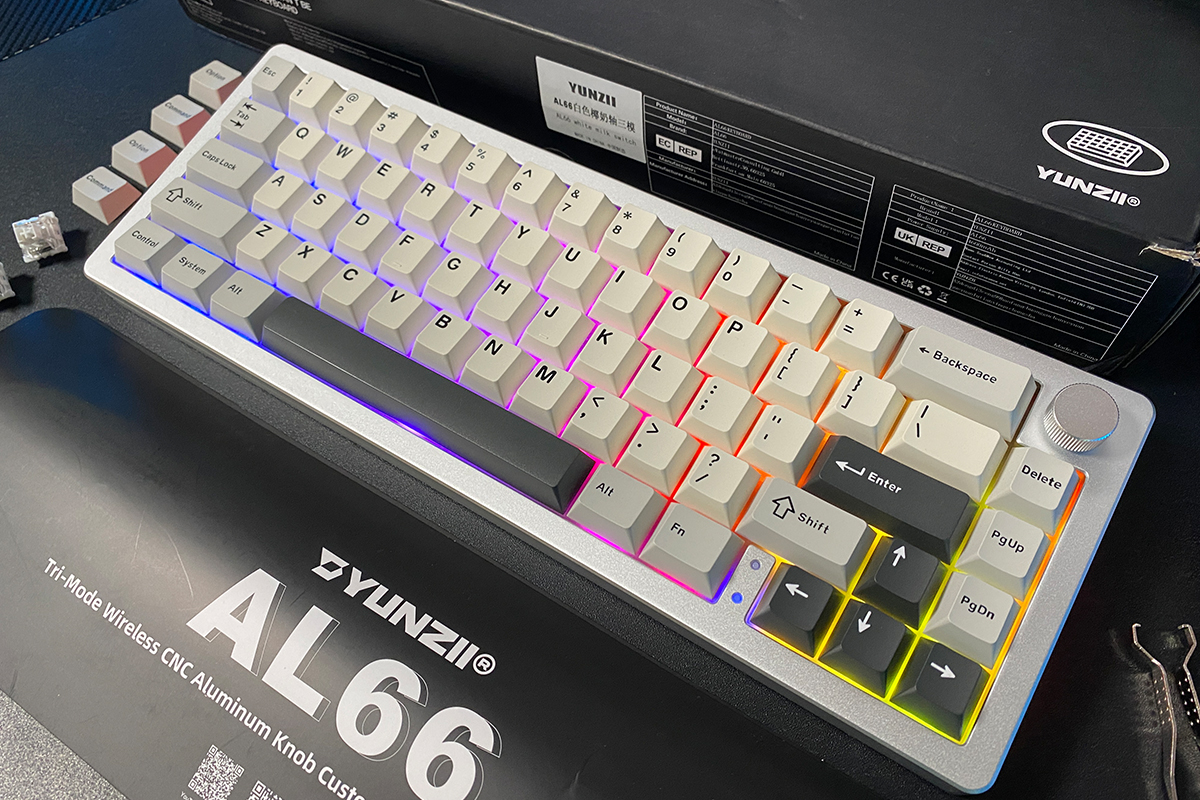
Но как вы понимаете, я просто не могу не сравнивать модели AL65, AL66 и AL68 между собой. Во-первых, они все-таки из одной линейки. Во-вторых, все три модели являются 65% клавиатурами. В-третьих, они находятся в плюс-минус одном ценовом сегменте. И как уже говорил, есть моменты, в которых AL66 лучше других моделей, а есть моменты, где она хуже. Собственно, поэтому давайте сравним эти три клавиатуры по каждому из пунктов.
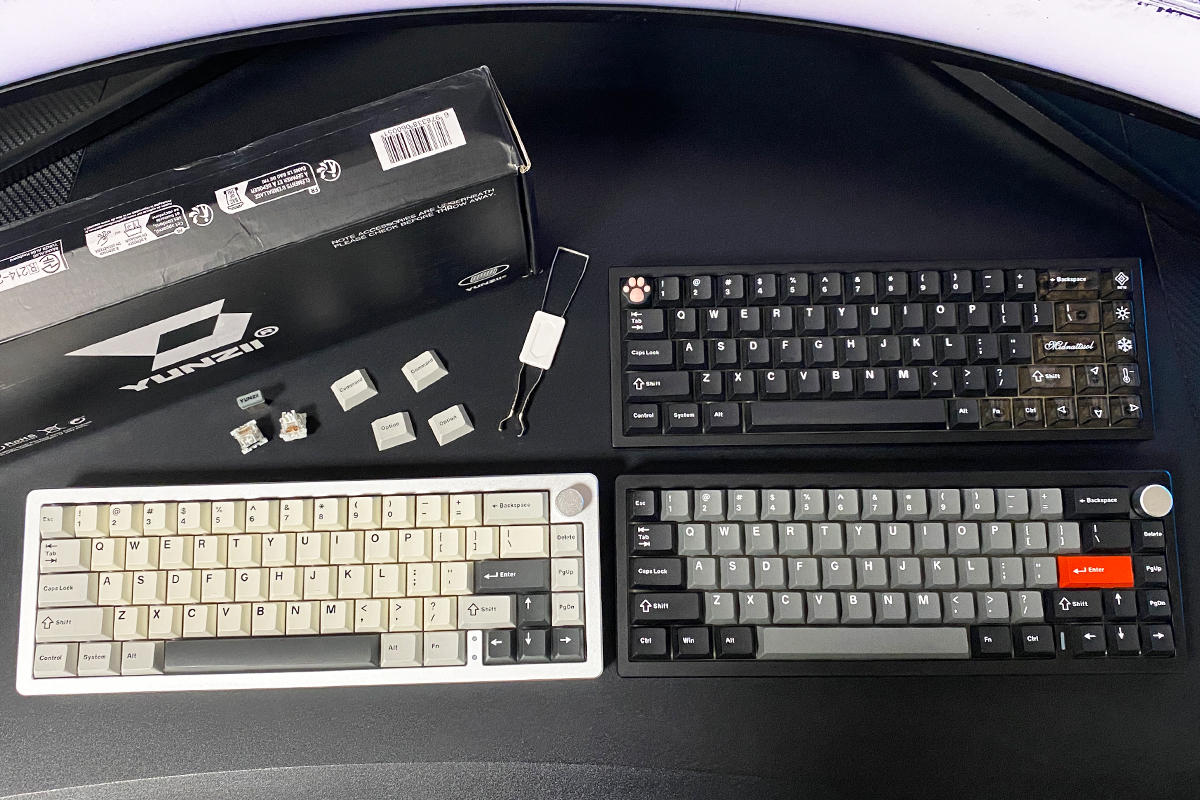
Дизайн и эргономика. Объективно, дизайн у всех трех моделей классный. Но вот мне лично по дизайну больше всего понравилась AL68 за счет своей простоты. Условное второе место заняла модель AL65. Ну а на третьем — героиня сегодняшнего обзора AL66. Боковая подсветка у AL66, как уже говорил, не очень понравилась. Не такая яркая и равномерная, как хотелось бы. Собственно, если уж и хочется, чтобы у клавиатуры подсвечивался корпус, то лучше всего это реализовано в модели AL65. Там и подсветка больше, и в целом она будет более насыщенной. Правда, AL65 и стоит дороже AL66. Что касается эргономики — здесь однозначно лучше модели AL65 и AL68. Как уже говорил, они не такие высокие (толстые), как YUNZII AL66.
Программная часть. Здесь однозначно выигрывают модели AL65 и AL68. Для них не нужно ставить на ПК приложение, а можно просто и удобно настраивать клавиатуры на сайте VIA с удобным и понятным интерфейсом. Хотя, здесь сразу уточню, что речь идет о первой ревизии AL66 V1. Потому что, если брать в сравнение вторую ревизию V2 — то она такая же удобная, как и модели AL65, AL68 в плане настройки.
Тайпинг. Здесь, конечно, все достаточно субъективно, но мне лично больше всего понравилась AL66 с первой ревизией переключателей Milk. Как уже отмечал, у клавиатуры более мягкий, тихий и более кремовый тайпинг, чем у моделей AL65 и AL68.
Хотсвап. Здесь однозначно выигрывают модели AL65 и AL68 со своими 5-пиновыми разъемами под переключатели. В 5-пиновые разъемы можно поставить как 3-пиновые свечи, так и 5-пиновые. Модель AL66 V1 имеет 3-пиновые разъемы и поэтому она совместима только с 3-пиновыми переключателями. Собственно, это единственный существенный минус клавиатуры, который я могу выделить. И еще раз уточню, что он касается только первой ревизии YUNZII AL66 V1, так как у второй ревизии V2 уже идут 5-пиновые разъемы.
Автономность и спящий режим. Несмотря на то, что у AL66 самый маленький по объему аккумулятор, держит она заряд дольше всех остальных (как мне показалось). А потому, по части автономности YUNZII AL66 выигрывает у остальных 65% моделей серии. Также у AL66 вообще нет никаких задержек при выходе из спящего режима даже после длительного пребывания клавиатуры в нем. Чего нельзя сказать о моделях AL65 и AL68.
Также интересно:
- Обзор Bigme HiBreak Pro: Почти идеальный смартфон для цифрового детокса
- Обзор EarFun Air Pro 4: достойные Hi-Res наушники дешевле $100
- Обзор HATOR Hypergang 3 Wireless: геймерская Hi-Res-гарнитура с ANC
Где купить