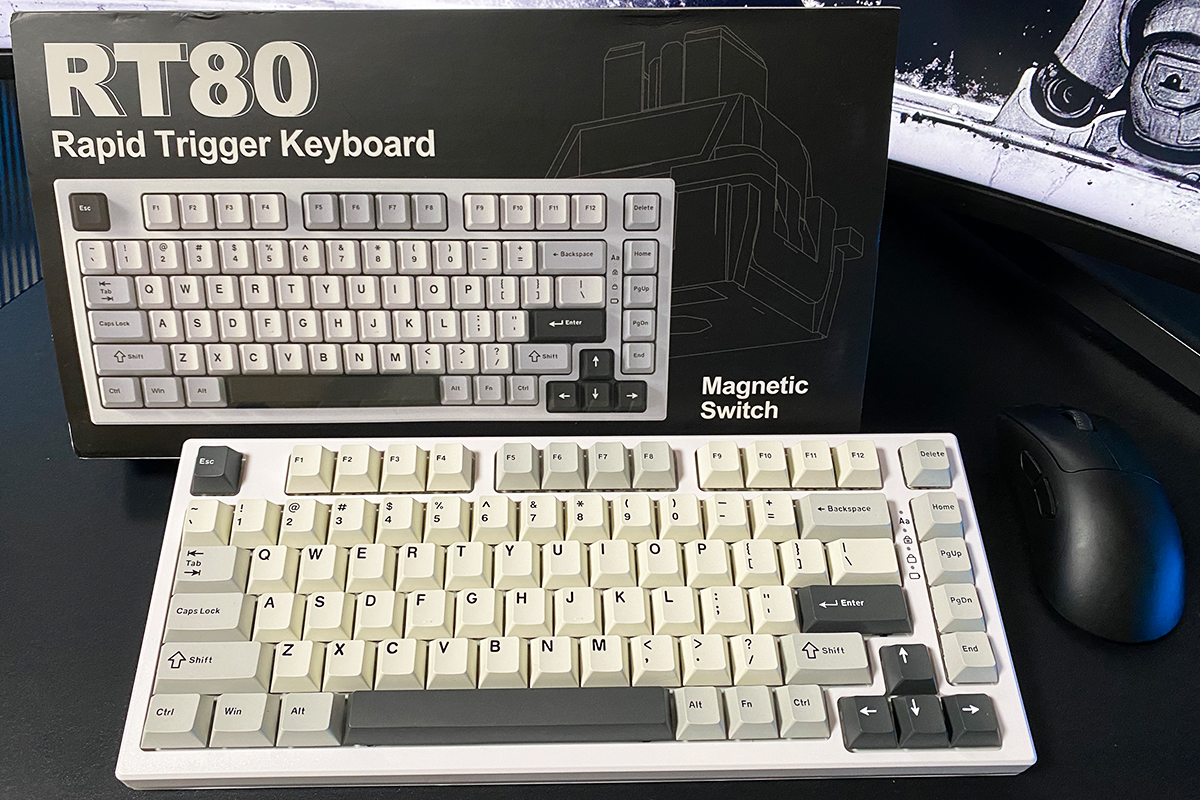
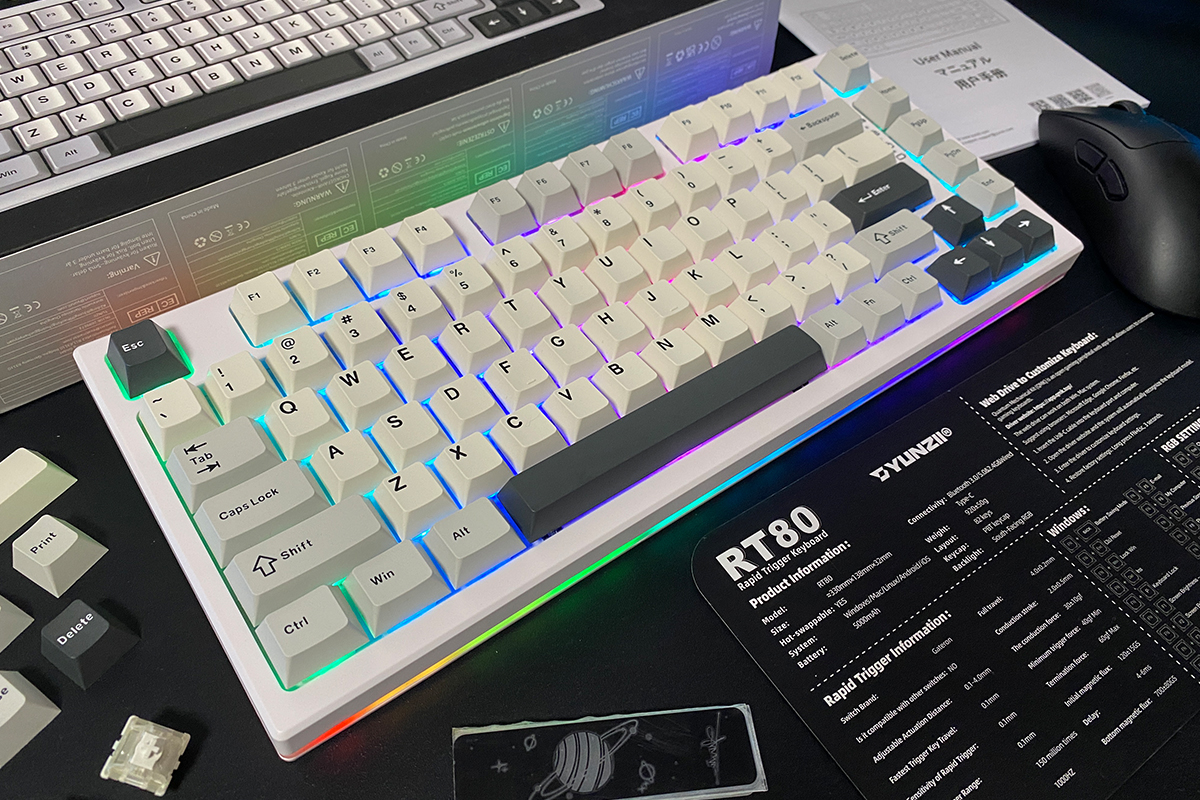
В прошлом году я рассказывал вам о YUNZII YZ75 PRO — неплохой механической клавиатуре с беспроводным подключением, хотсвапом, подсветкой корпуса и довольно приятным тайпингом. Итак, сегодня у меня на обзоре, можно сказать, она же, но только на магнитных переключателях — YUNZII RT80. Модель полностью сохранила дизайн и большинство элементов предшественницы. Но при этом получила новые магнитные переключатели с эффектом Холла и частоту опроса 8000 Гц в проводном режиме.
Да, именно в этом, можно сказать, и заключается ключевая особенность модели: магнитные переключатели со всеми их расширенными функциями; высокая частота опроса 8000 Гц в проводном режиме с низким откликом всего в 0,125 мс; поддержка веб-приложения QMK для настройки и возможность беспроводного подключения по RF и Bluetooth со стандартной частотой опроса 1000 Гц. А еще клавиатура имеет просто невероятно классный и уникальный тайпинг и крайне доступную цену.
Также интересно: Обзор клавиатуры YUNZII AL66 (V1): металлический корпус, кремовый тайпиг и доступная цена
СОДЕРЖАНИЕ СТАТЬИ:
Технические характеристики YUZNII RT80
- Формат: 75%
- Количество клавиш: 82 клавиши
- Подключение: RF 2,4 ГГц, Bluetooth, USB
- Переключатели: Gateron White Hall Switch
- Частота опроса: 8000 Гц в проводном режиме; 1000 Гц в беспроводном режиме RF 2,4 ГГц / Bluetooth
- Время отклика: 0,125 мс
- Anti-Ghosting: да
- #KRO: N-KRO
- Хотсвап: да
- Конструкция: Gasket Mount
- Материал корпуса: пластик
- Кейкапы: Double-Shot PBT Cherry Profile
- Подсветка: RGB клавиш (южные светодиоды); подсветка корпуса
- Фирменное приложение: приложение для Windows/iOS; веб-приложение QMK
- Поддерживаемые платформы: Windows, MAC
- Роллер для регулировки: нет
- Аккумулятор: 5000 мАч
- Кабель: съемный USB-C — UBS-A длиной 1,8 м
- Доступные цвета: White, Black, White Line
- Размеры: 330×135×32 мм
- Вес: 940 г
- Расширенные функции: DKS, MT, TGL, SOCD
- Комплектация: клавиатура, беспроводной адаптер RF 2,4 ГГц, съемный кабель USB-C — USB-A, двойной пуллер, два запасных переключателя, комплект альтернативных кейкапов, акриловый декоративный значок, блистерная пылезащитная крышка, инструкция пользователя
Позиционирование и цена
О позиционировании YUNZII RT80 можно сказать, что это современная, качественная и очень доступная клавиатура, которая может предложить все функции магнитных переключателей с частотой опроса 8000 Гц для геймеров и просто хороший беспроводной вариант механики для всего остального.
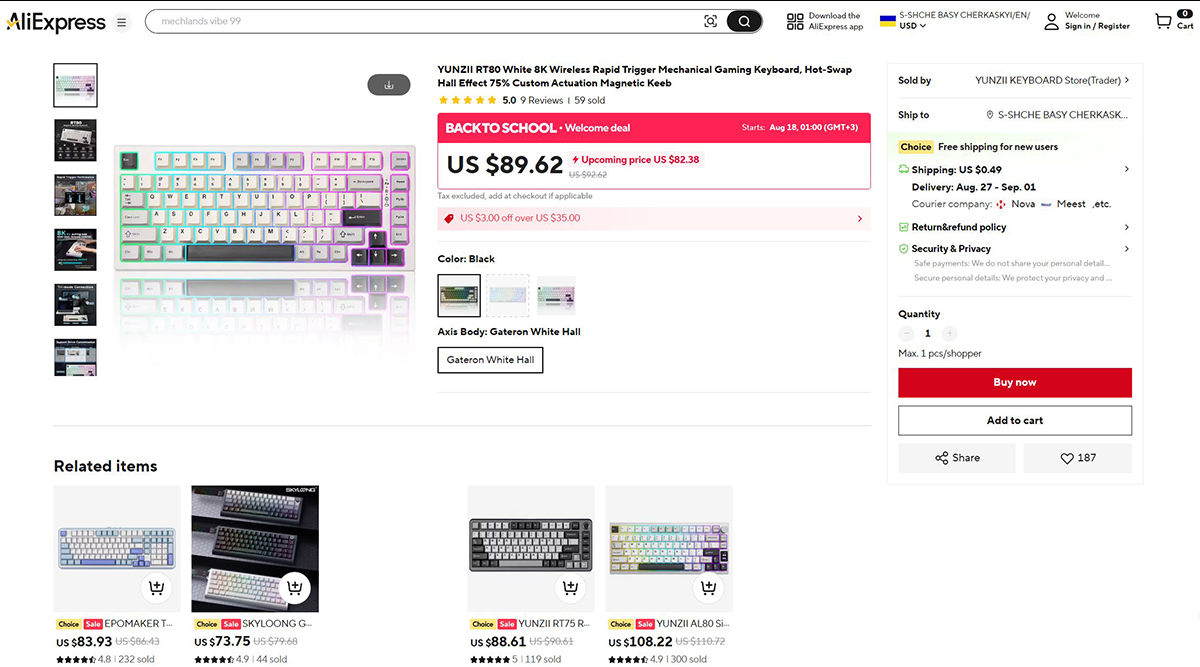
Цена клавиатуры на официальном сайте YUNZII составляет $72 (₴2971 / €62). На AliExpress, как ни странно, клавиатура стоит чуть дороже — $90 (₴3713 / €77). Да, цены я привел с учетом скидок, но по собственным наблюдениям, могу сказать, что подобные «скидки» действуют на клавиатуры YUNZII практически постоянно. Поэтому можно смело ориентироваться на цену в плюс-минус $90 (₴3713 / €77). Как по мне, то довольно привлекательная цена за девайс подобного уровня.

Комплектация
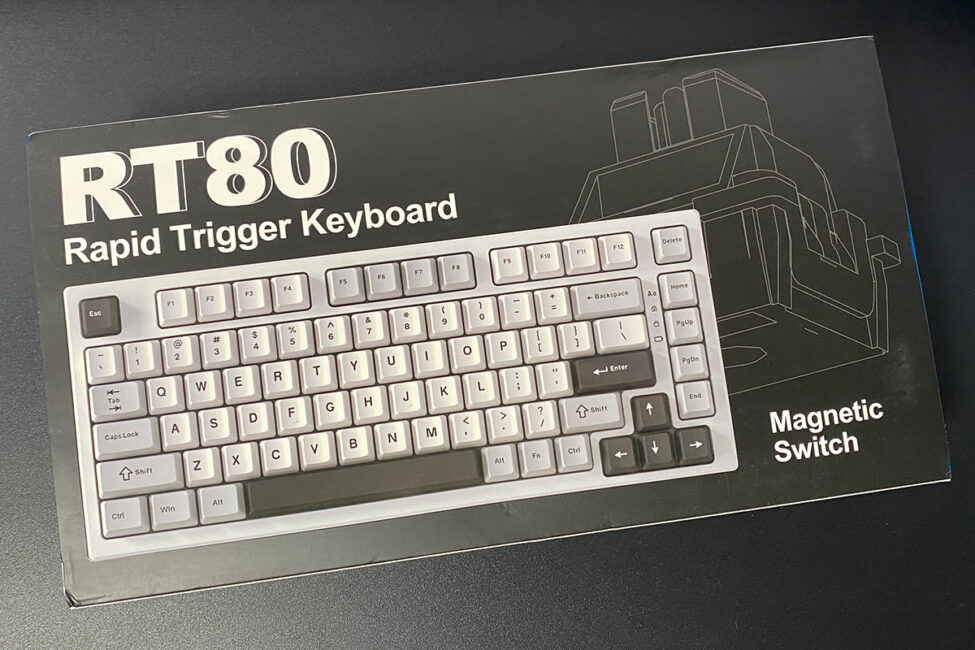
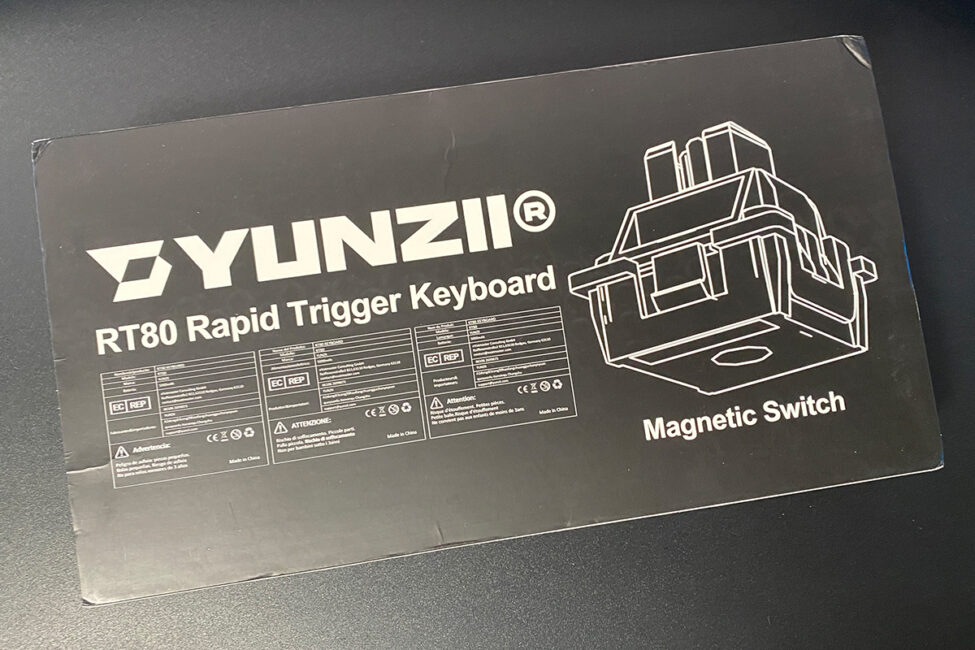
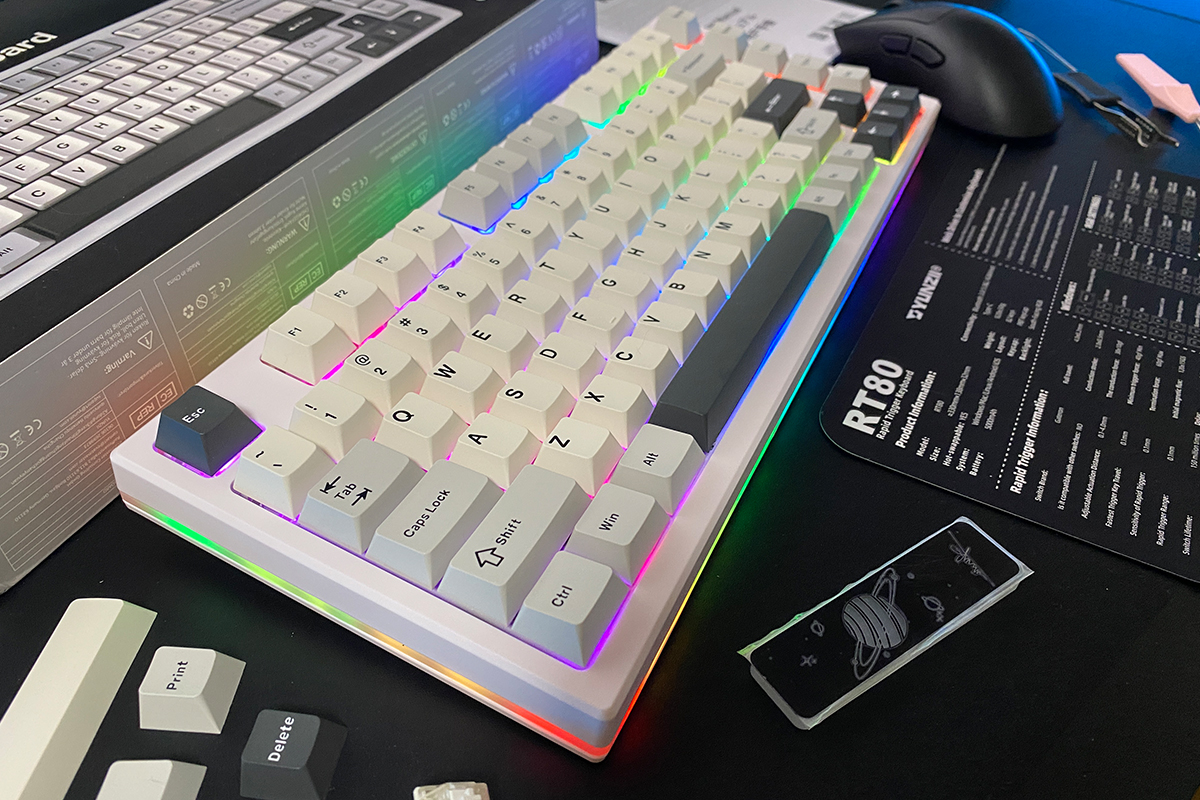
Клавиатура поставляется в относительно небольшой фирменной картонной коробке с характерным для большинства девайсов YUNZII оформлением. Сама упаковка состоит из двух частей: стилизованной обложки и картонного бокса с комплектацией.
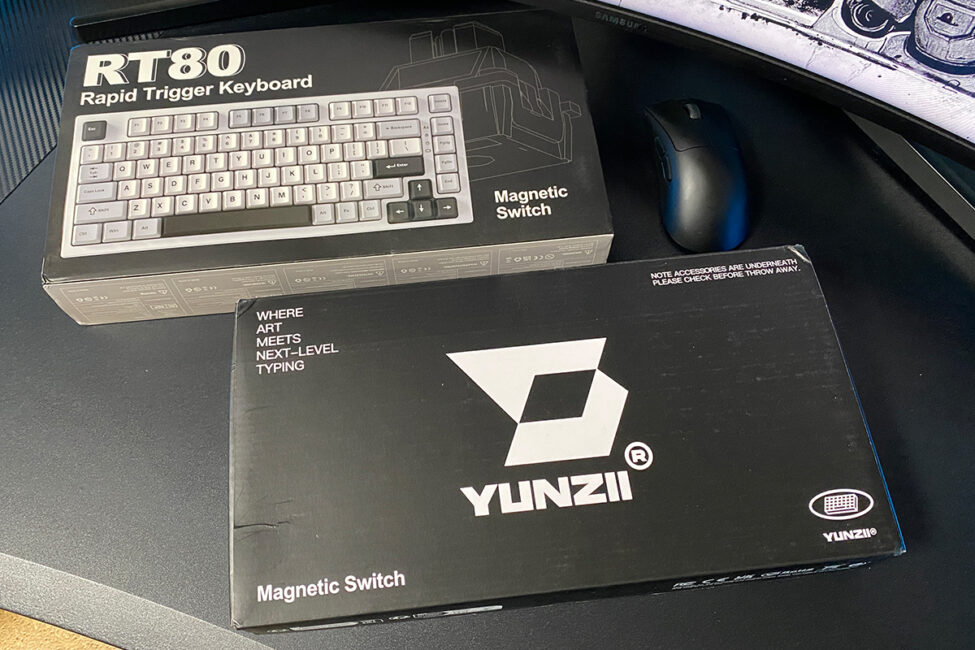
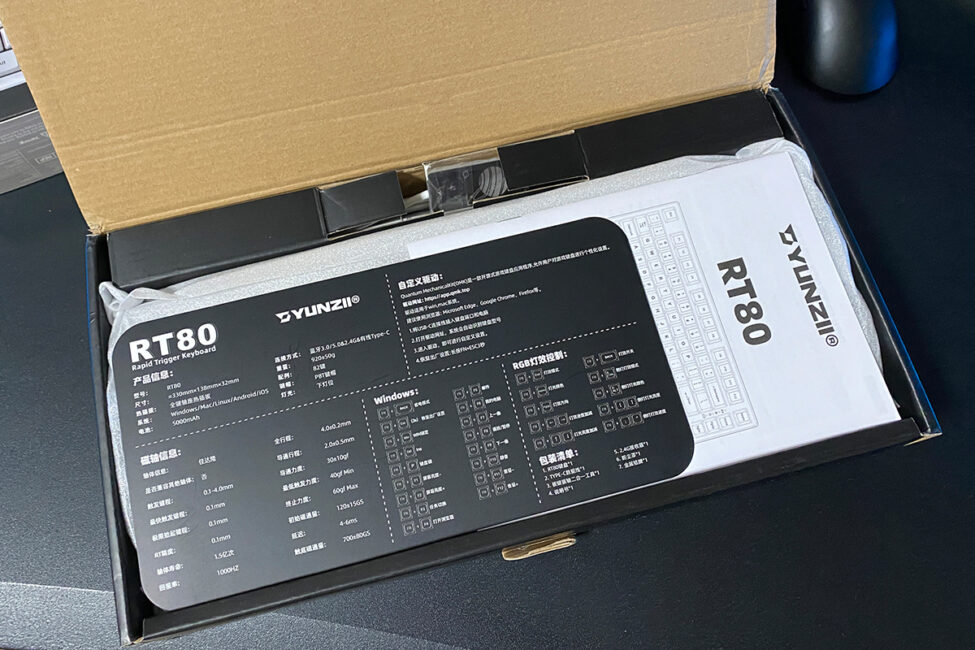
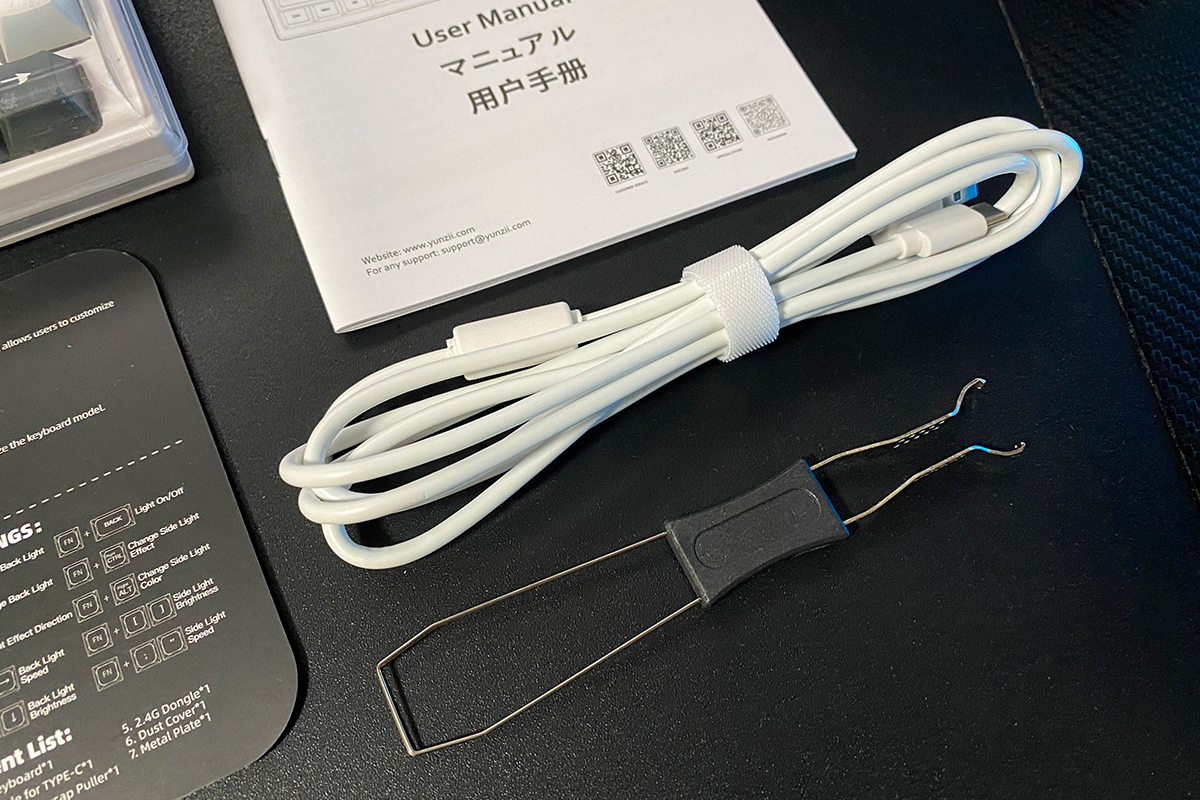
Наполнение комплекта YUNZII RT80 такое же богатое, как и у ее предшественницы. Помимо самой клавиатуры, в комплект входит:
- беспроводной адаптер RF 2,4 ГГц
- съемный кабель USB-C — USB-A длиной 1,8 м
- двойной пуллер для кейкапов и переключателей
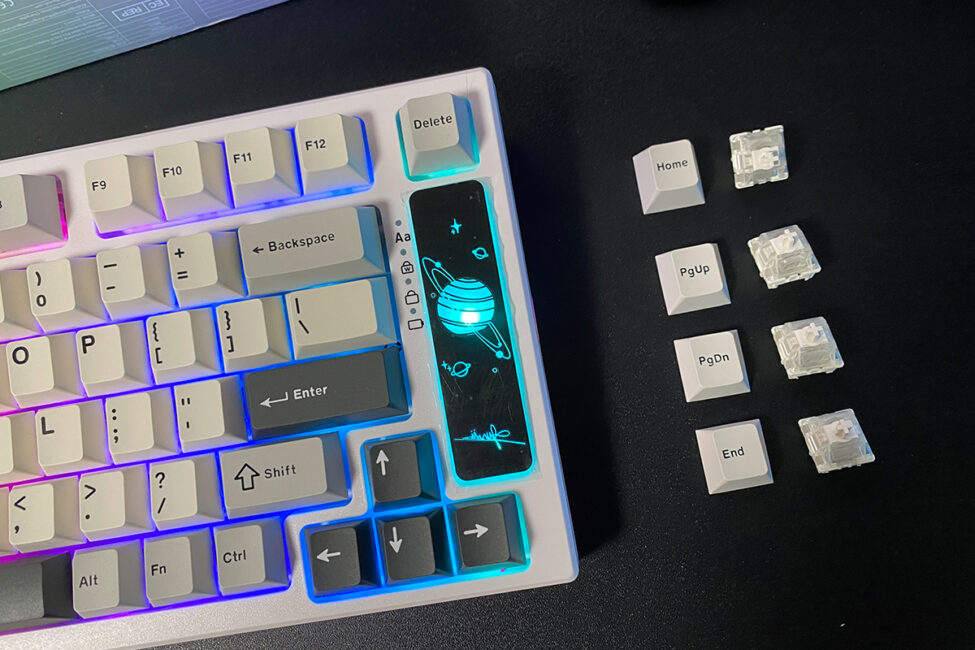
- два запасных переключателя Gateron White Hall Switch White Hall Switch
- комплект альтернативных кейкапов
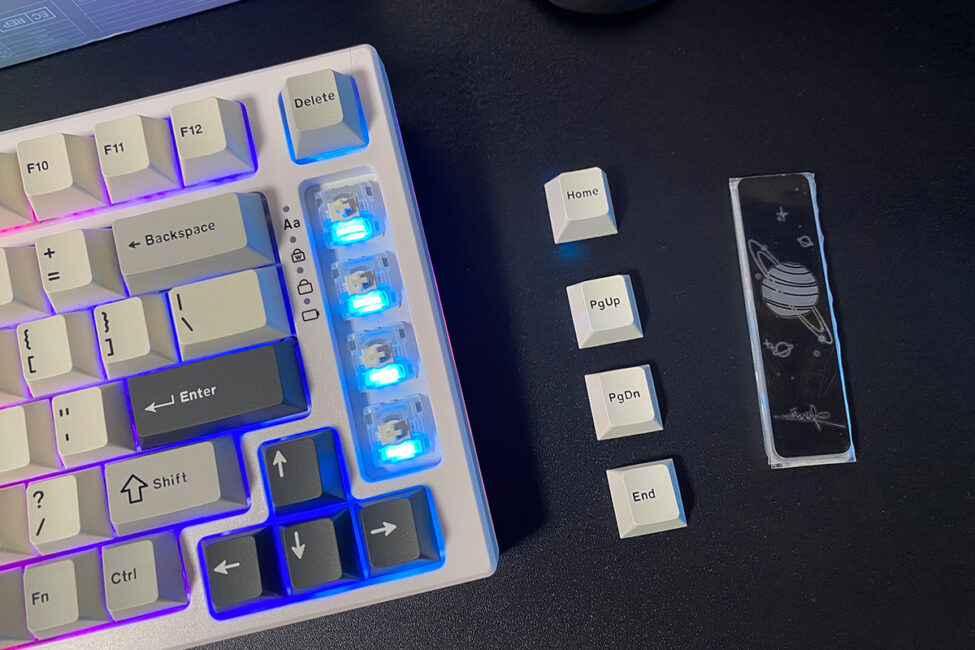
- декоративный акриловый значок декоративный акриловый значок
- блистерная пылезащитная крышка блистерная пылезащитная крышка
- инструкция пользователя (книжка + картонный разворот)


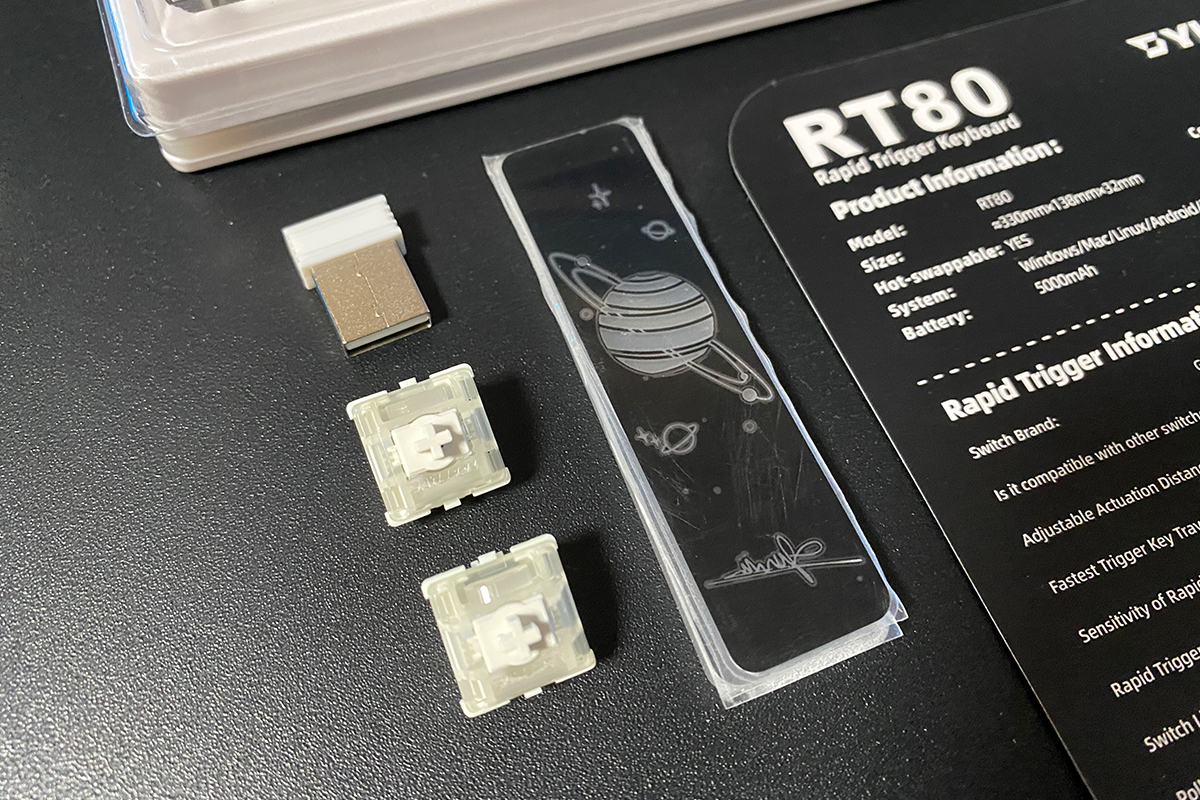


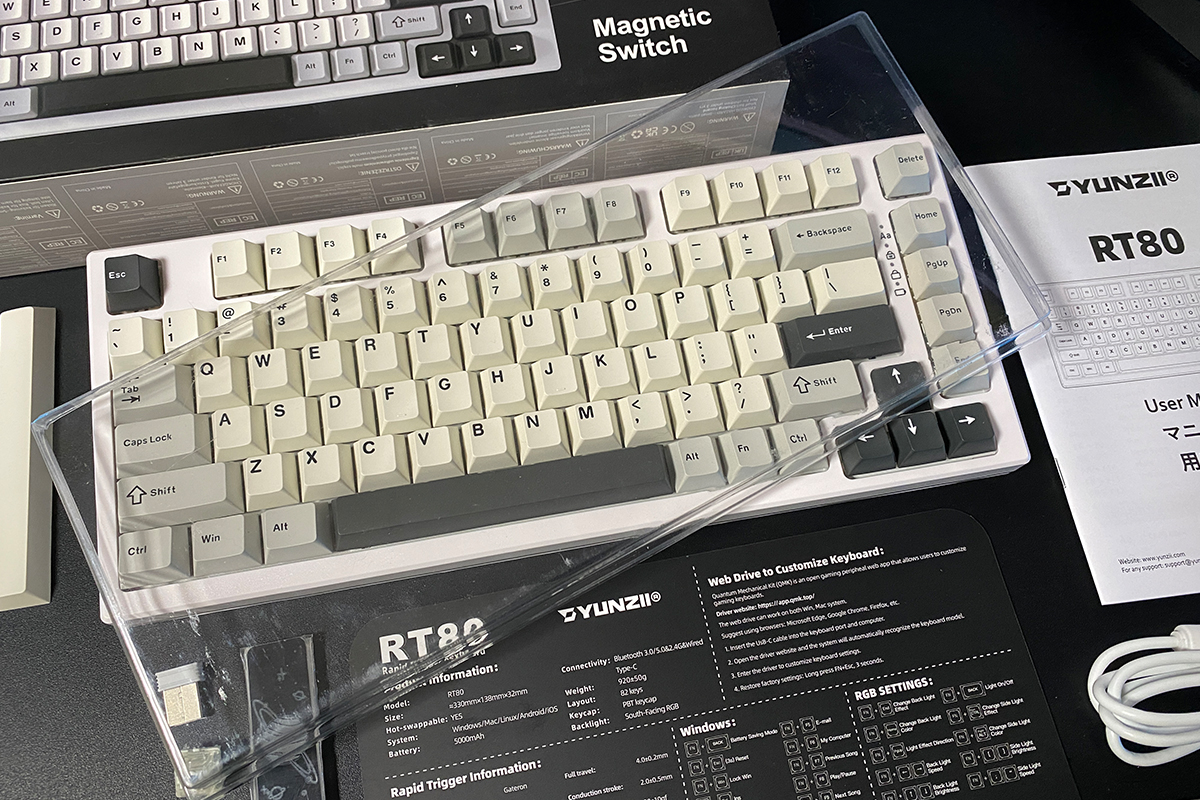
Как по мне, отличная комплектация. Даже не знаю, что еще сюда можно было бы добавить. Кстати, если кто-то не понял, что делать со значком, то вот вам наглядное фото его применения.
Читайте также:
- Обзор YUNZII AL68: качественная доступная клавиатура в алюминиевом корпусе
- Обзор YUNZII AL80: беспроводная алюминиевая клавиатура с дисплеем
Дизайн, эргономика YUZNII RT80
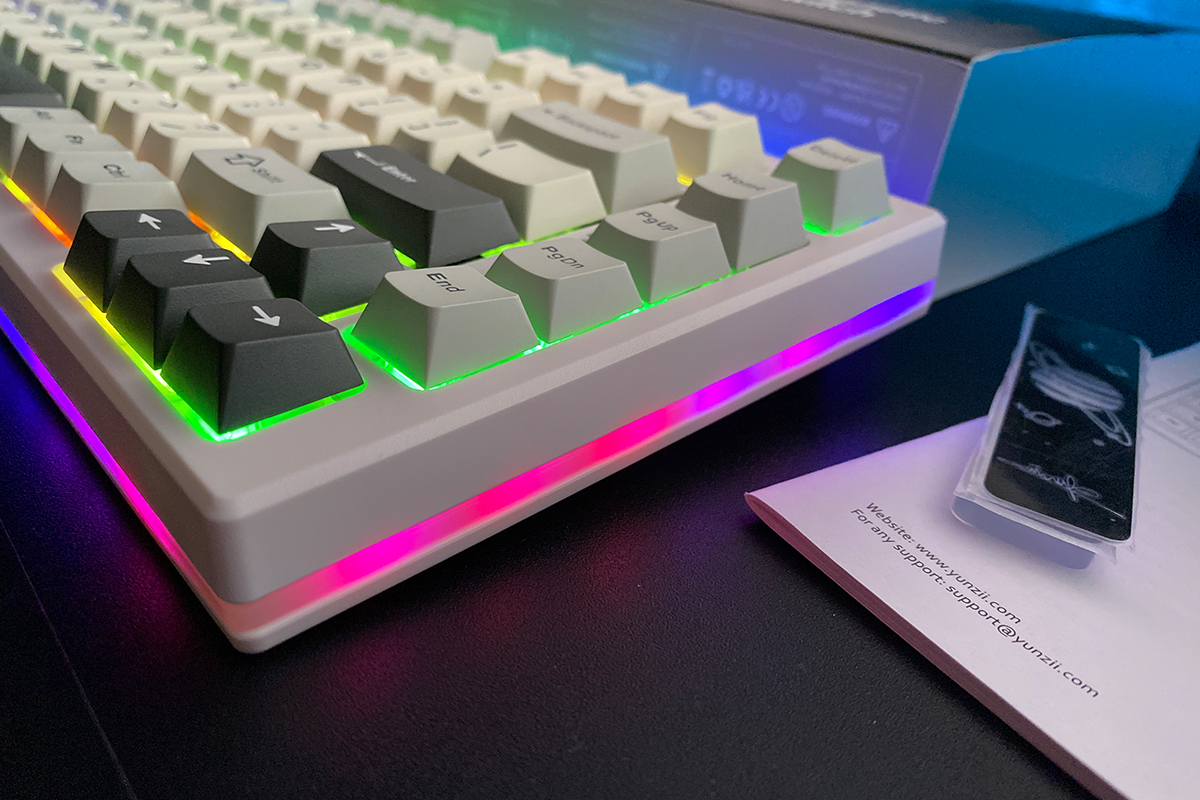
Как уже отмечалось, дизайн клавиатура полностью переняла у своей предшественницы YUNZII YZ75 PRO: 75% формат, ANSI (QWERTY) раскладка, расположение элементов, сплошная полоска подсветки на корпусе, материалы и качество сборки. Собственно, поэтому не вижу смысла снова подробно расписывать дизайн и все остальное — пройдемся максимально кратко.
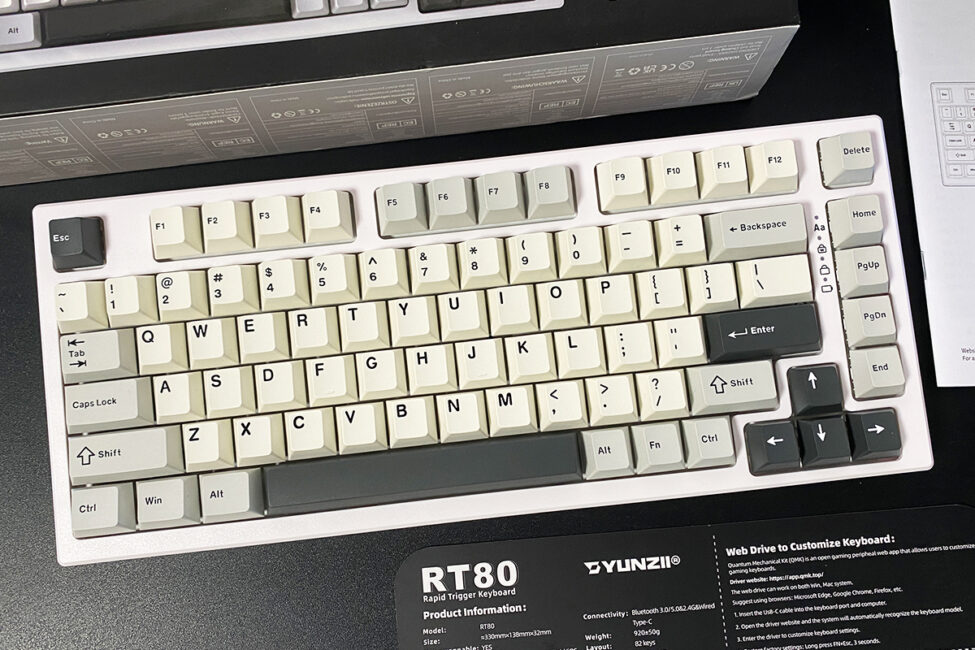
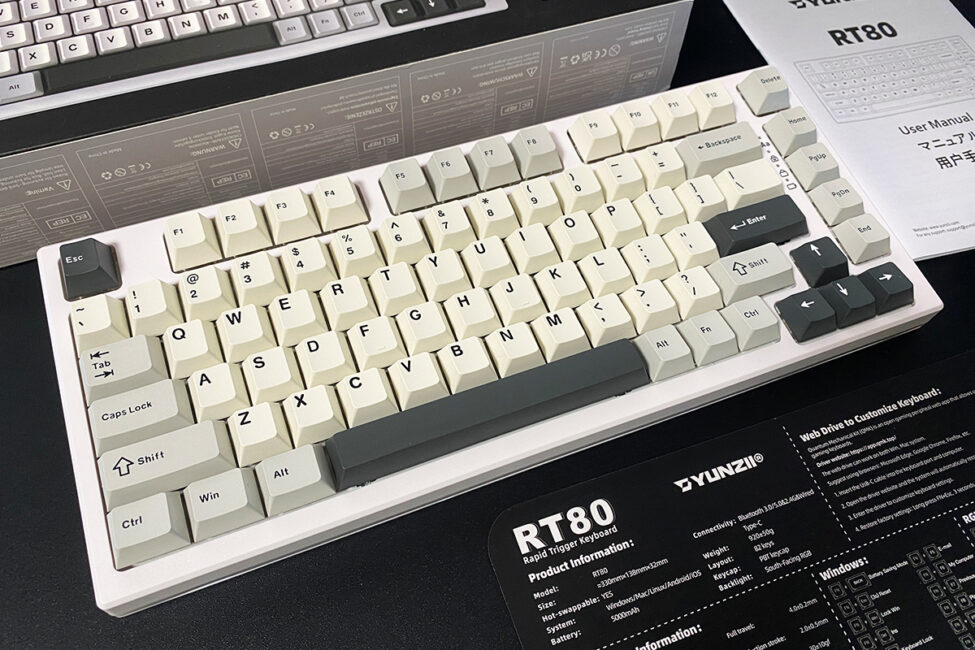
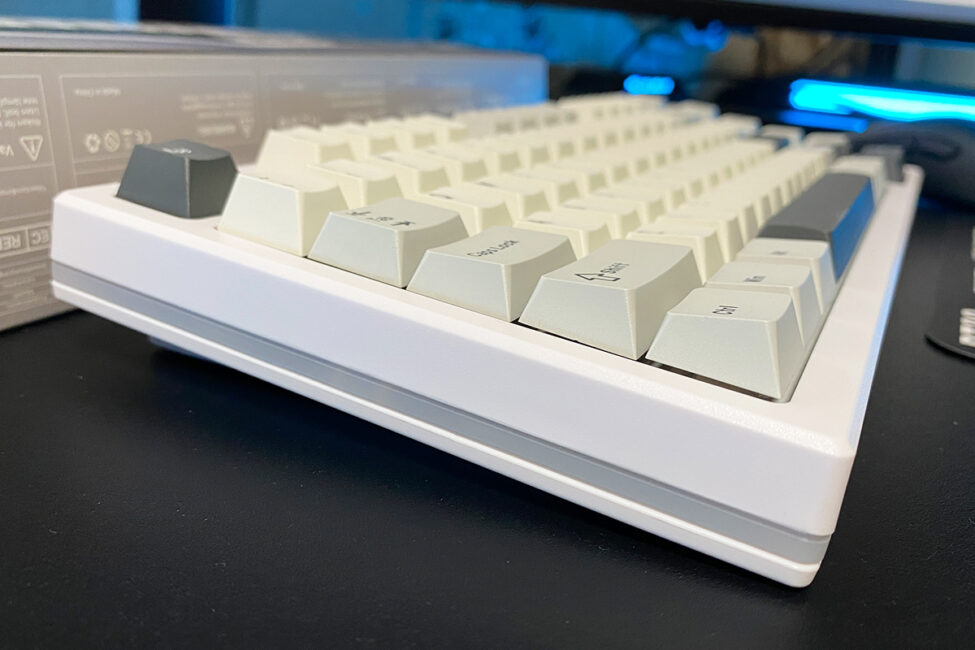
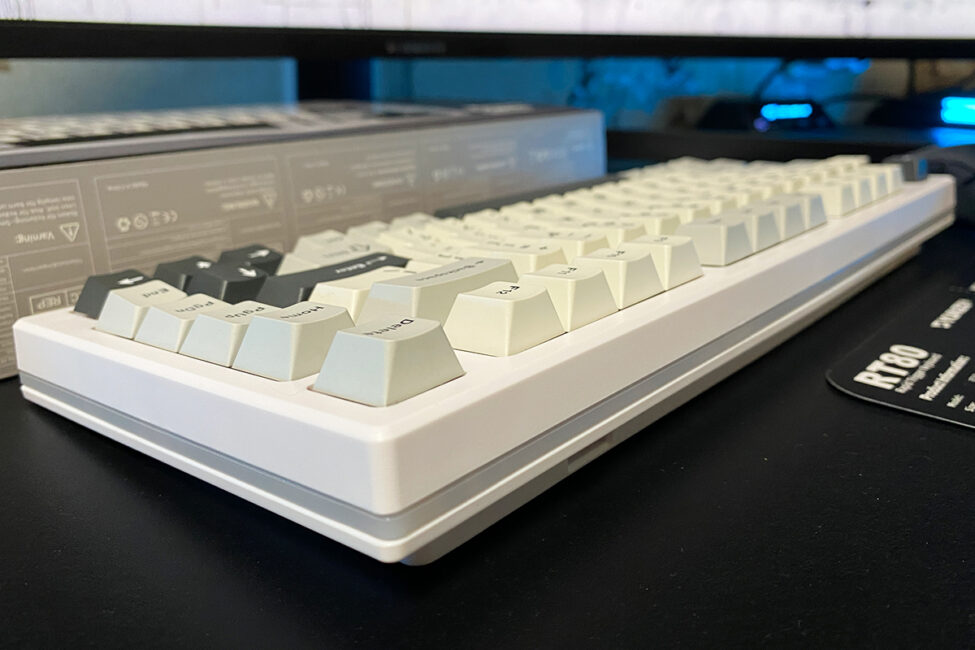
Корпус такой же, как и у предыдущей модели — пластиковый. В общем, материал приятный, но нет ощущения целостности и монолитности девайса. И если постучать по корпусу клавиатуры в разных местах, то слышны пустоты. Виновата в этом, как мне кажется, как раз таки полоска подсветки, которая проходит сплошной линией через весь корпус. Думаю, если бы ее не было, то клавиатура ощущалась бы более целостной.
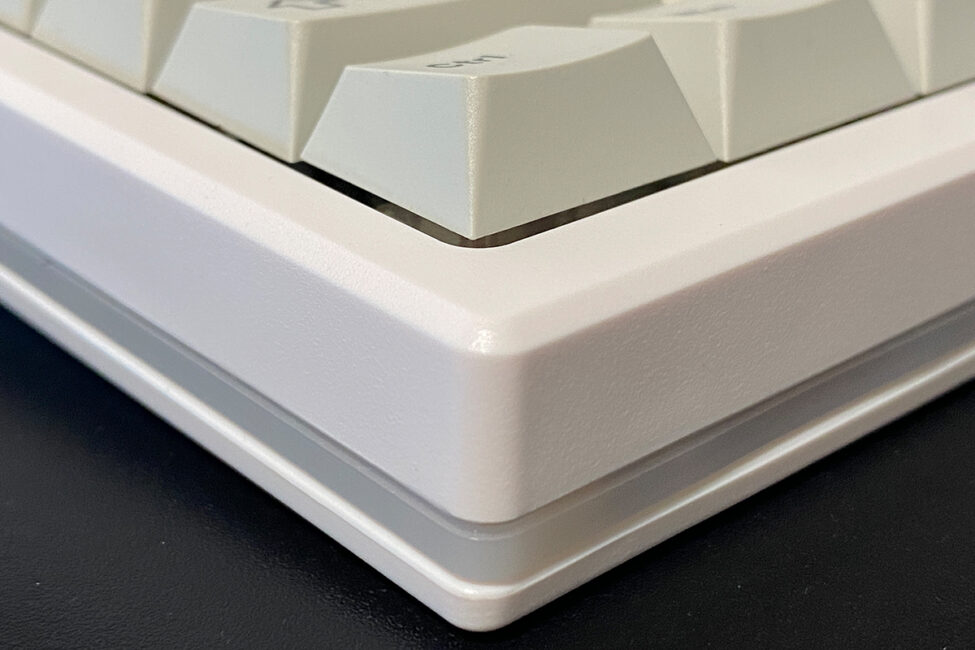
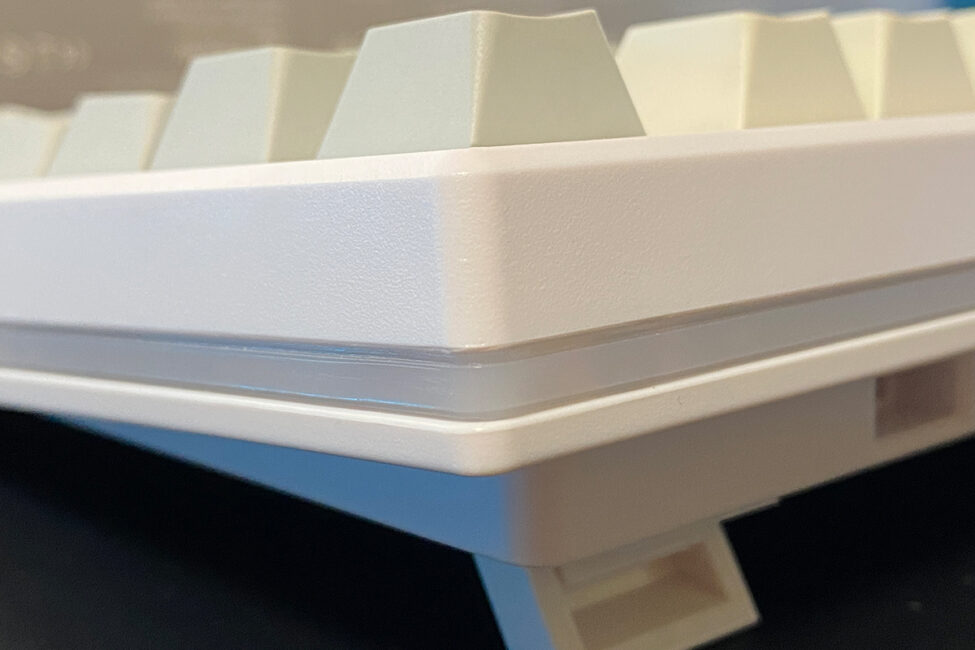
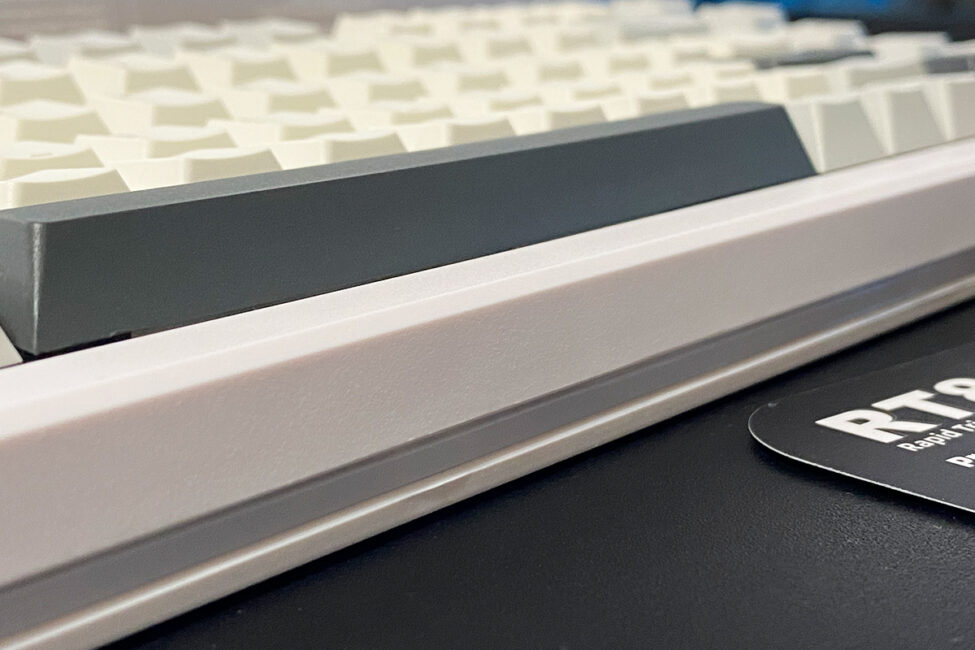
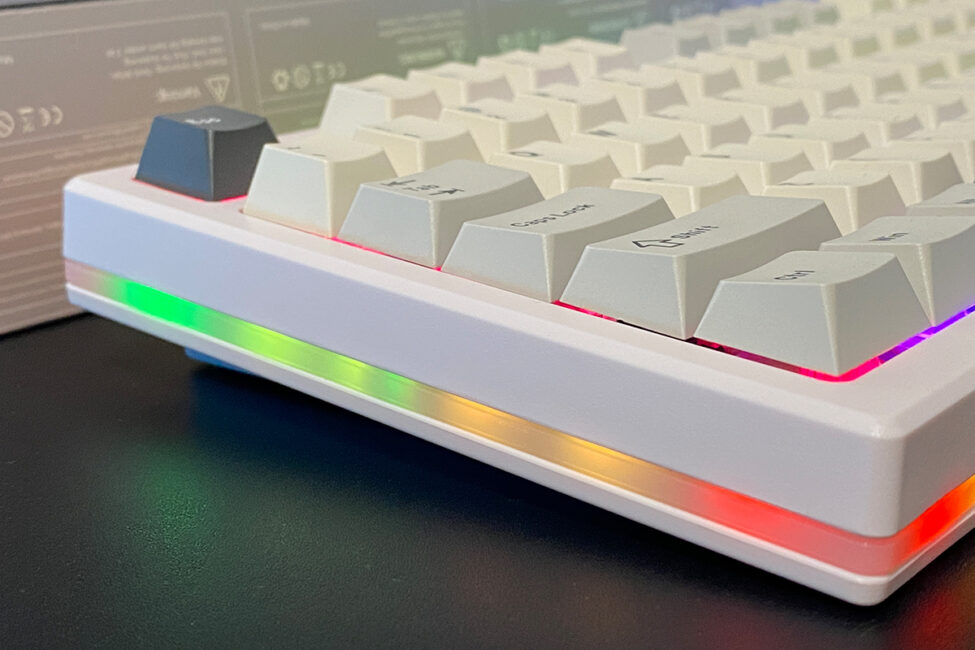
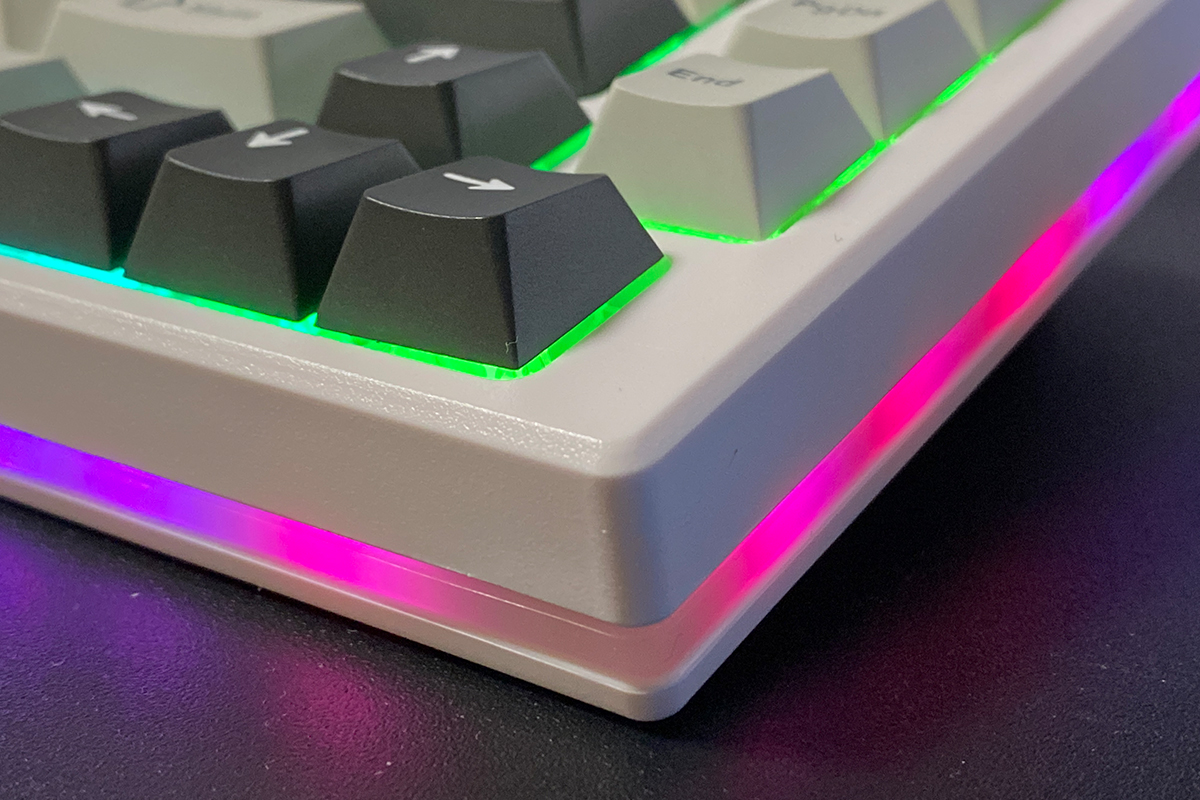
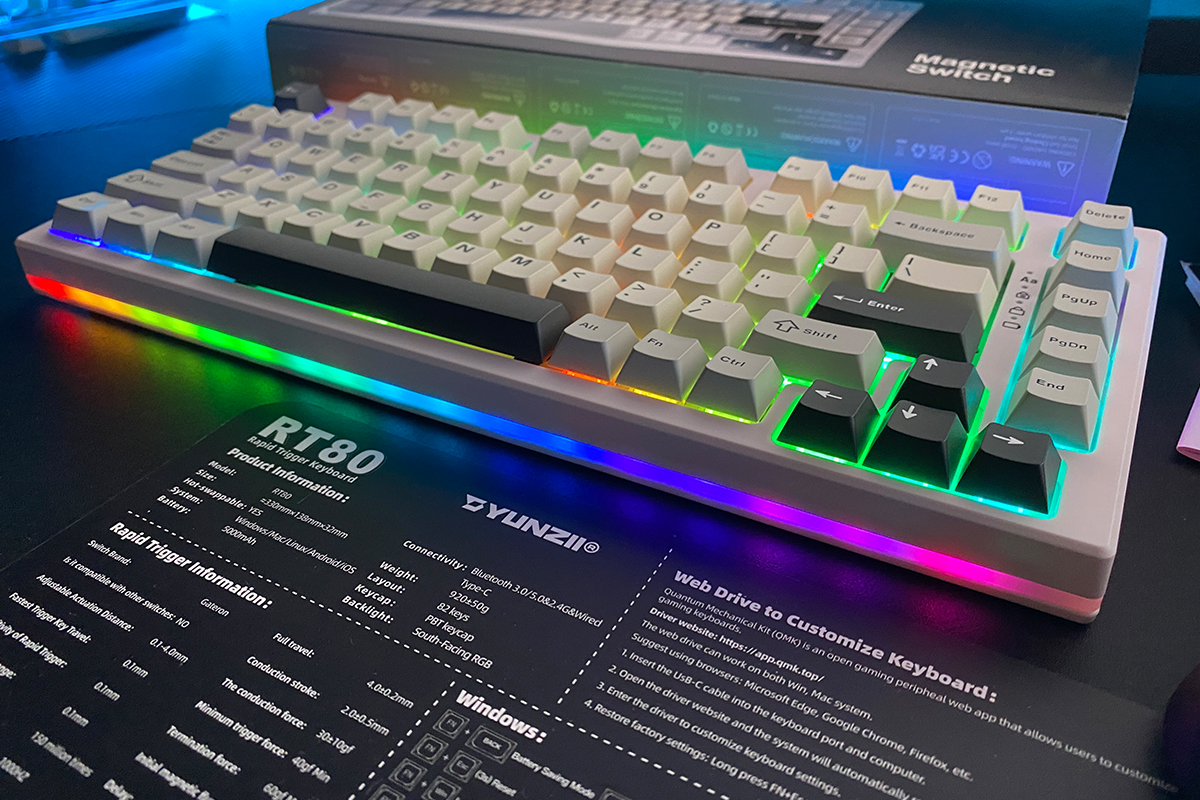
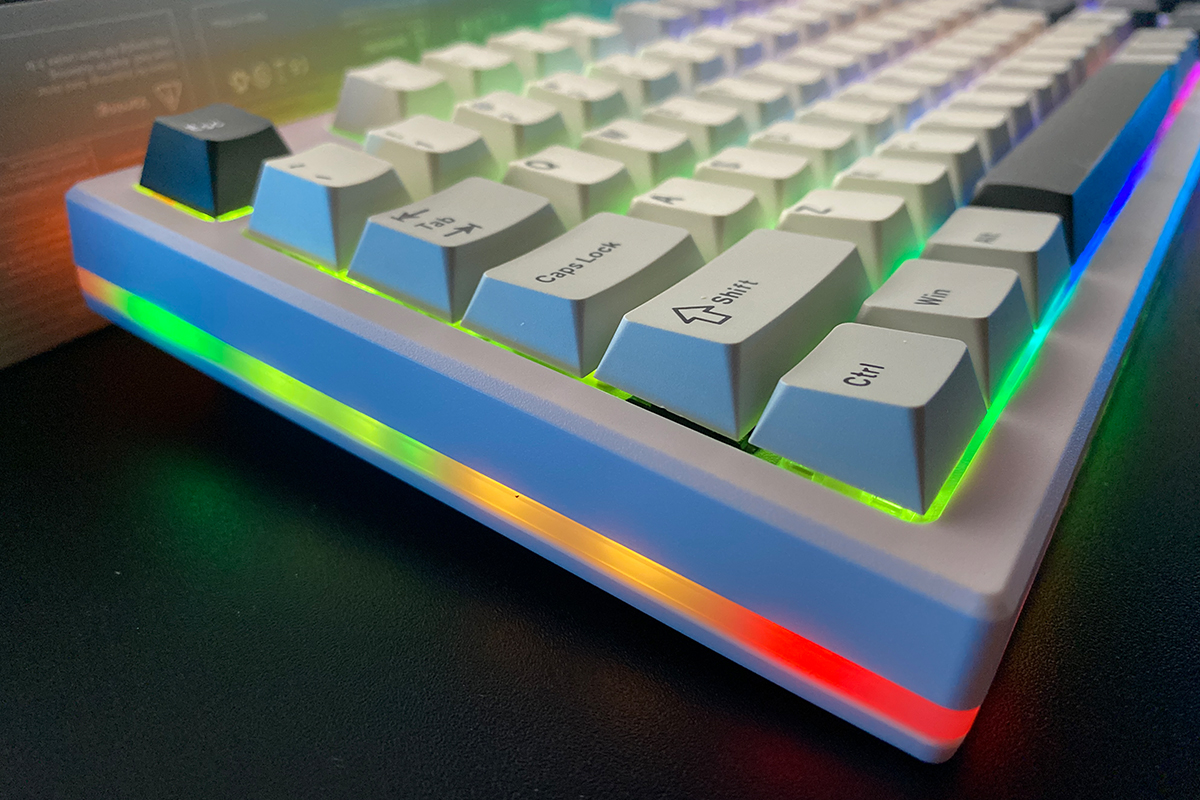
Что до самой полоски подсветки корпуса — как по мне, то она здесь только портит внешний вид клавиатуры. Дело в том, что она не очень яркая и самое главное — видны пробелы светодиодной ленты. Затемненные участки по всей длине и особенно по краям клавиатуры. Даже на максимальной яркости. Благо подсветку корпуса можно отдельно выключить.
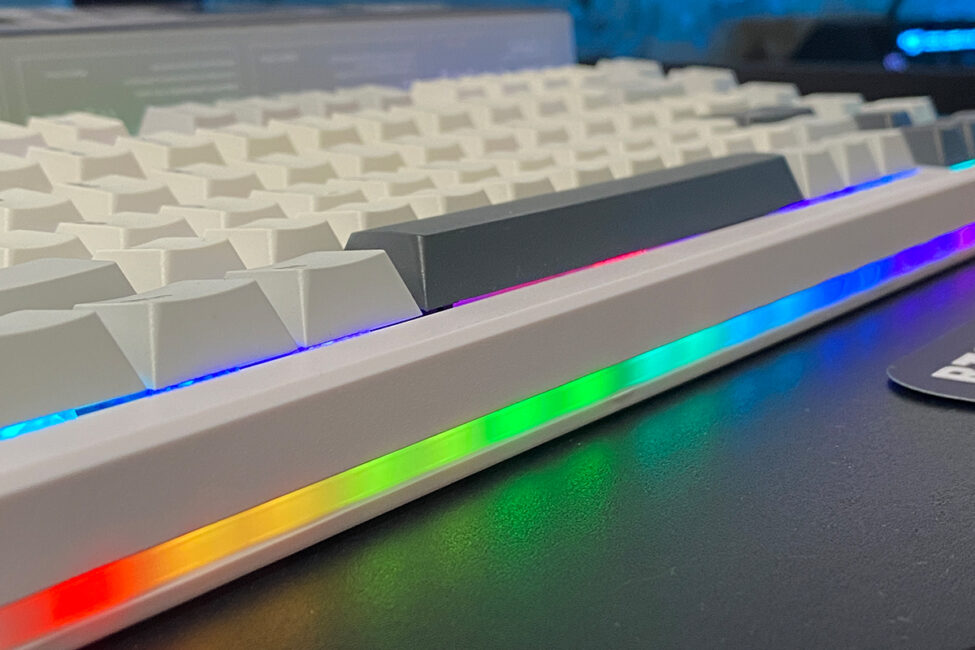
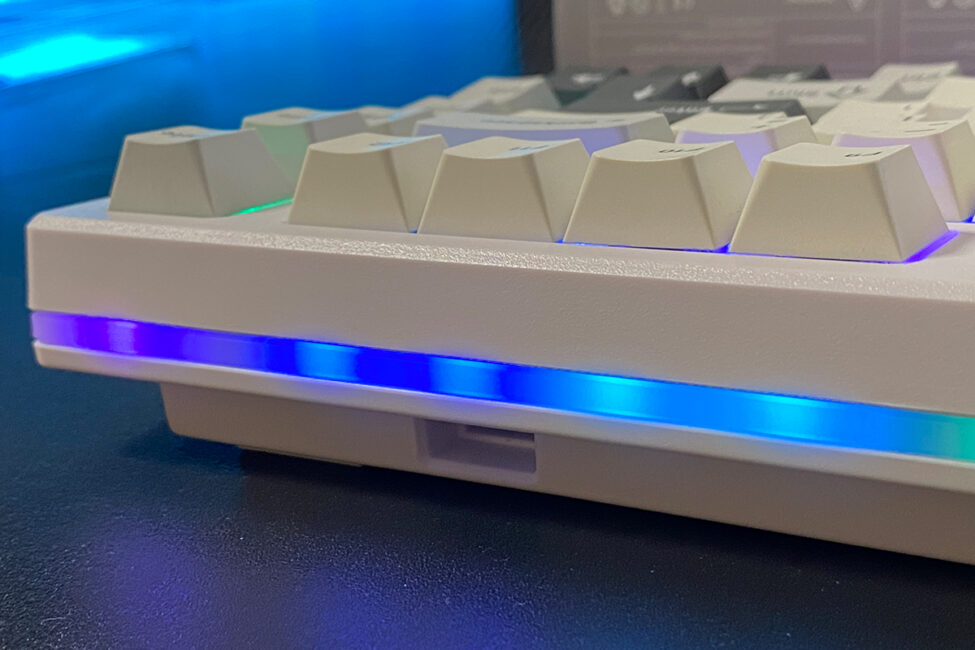
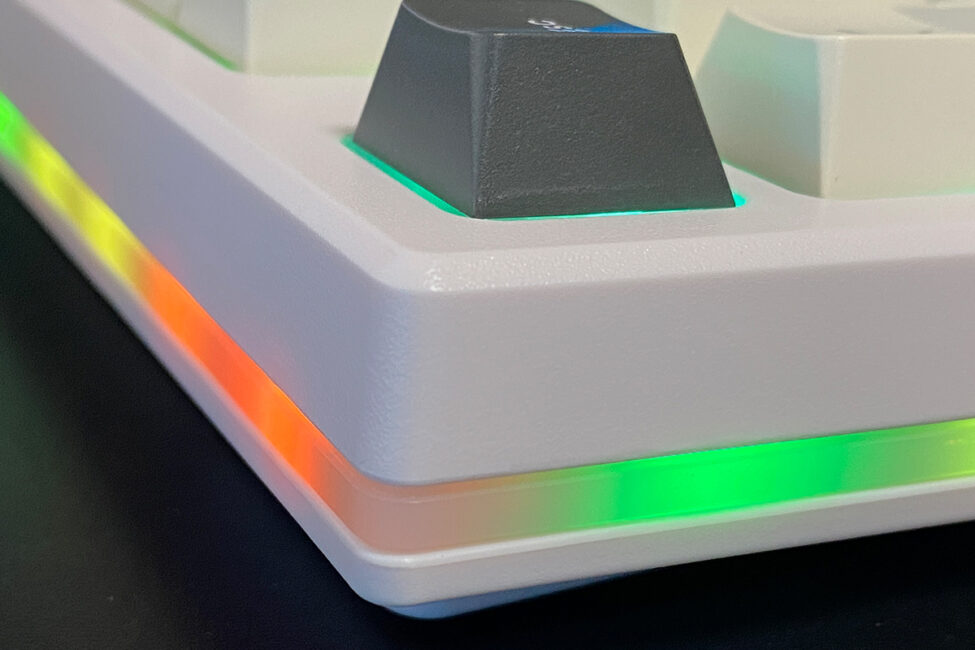
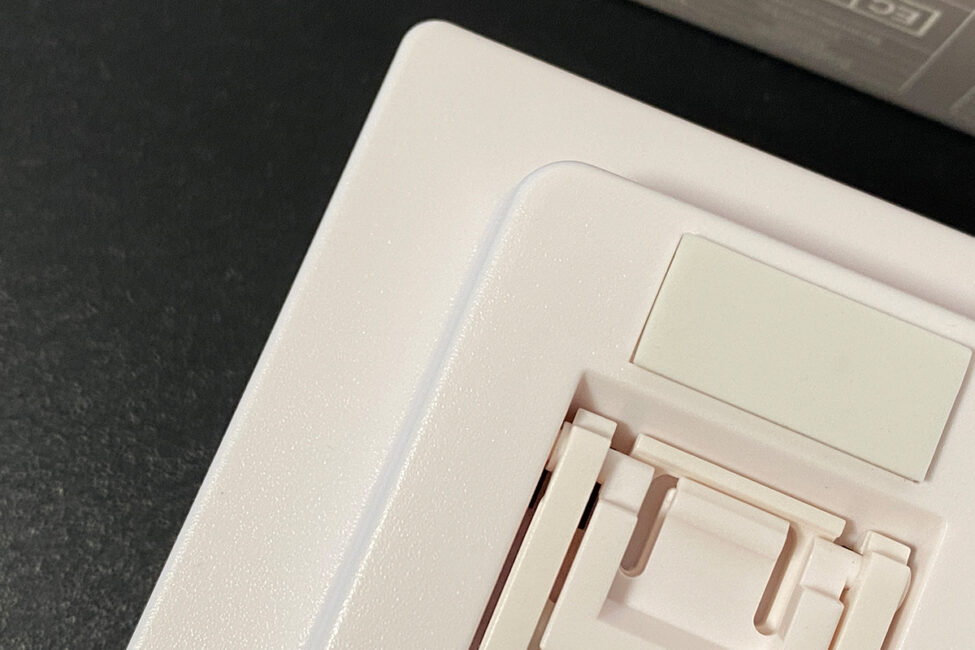
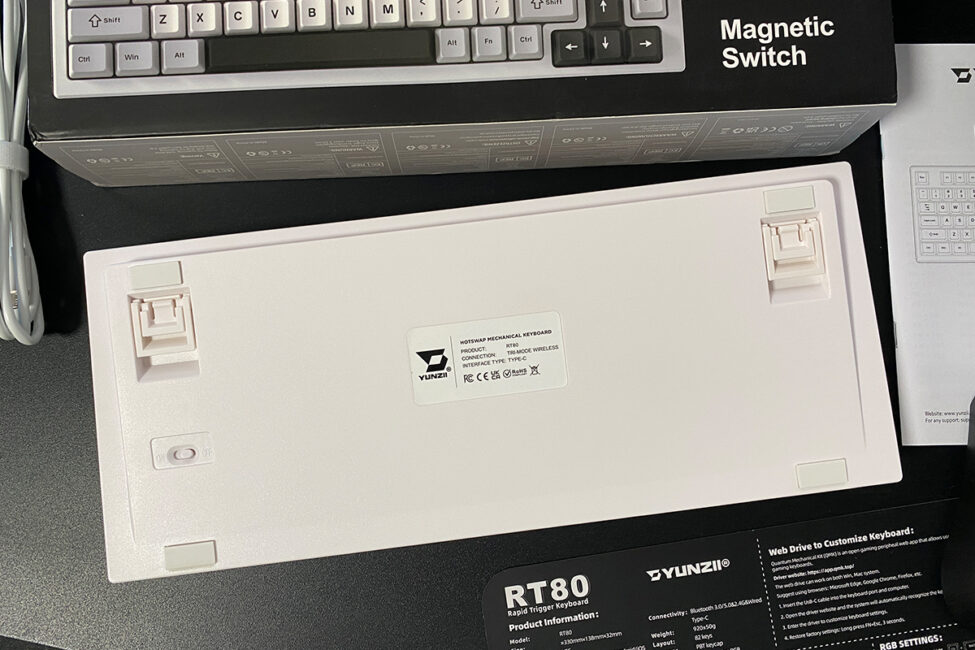
Дно клавиатуры, как и остальная часть корпуса, — пластиковое. Ножки как и у предыдущей модели двойные, хлипкие и болтаются из стороны в сторону. Собственно, поэтому категорически не рекомендую их раскладывать тем, кто любит бить по клавиатуре после очередного проигрыша в игре. Пары нормальных ударов они точно не переживут.
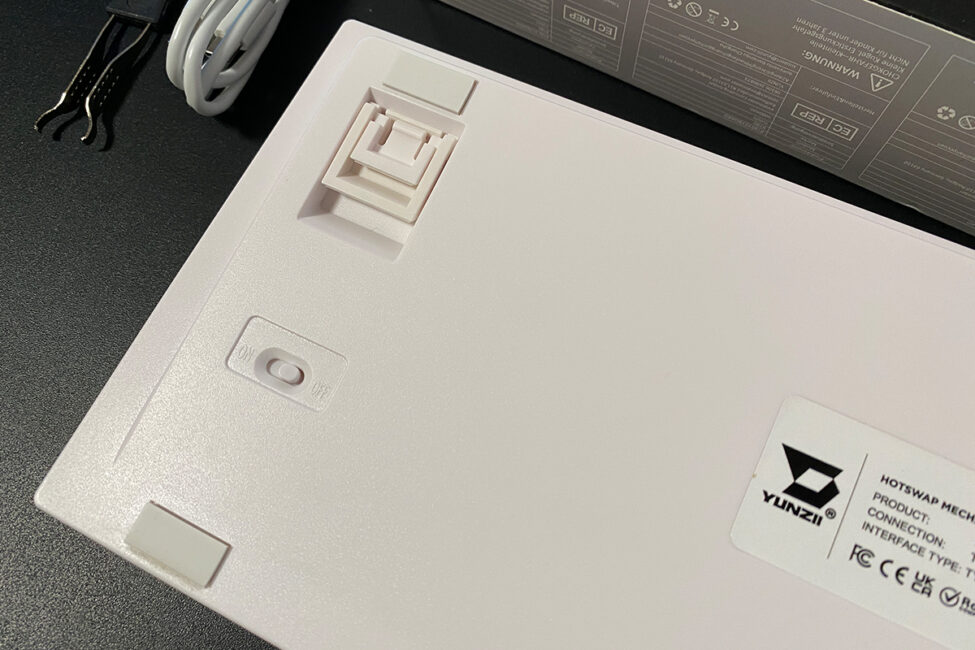
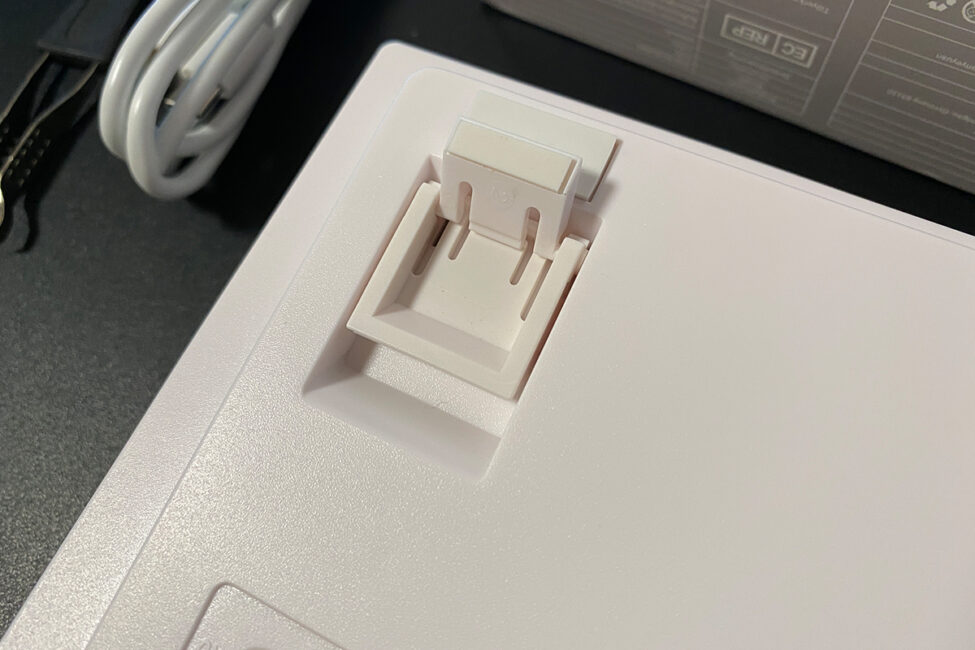
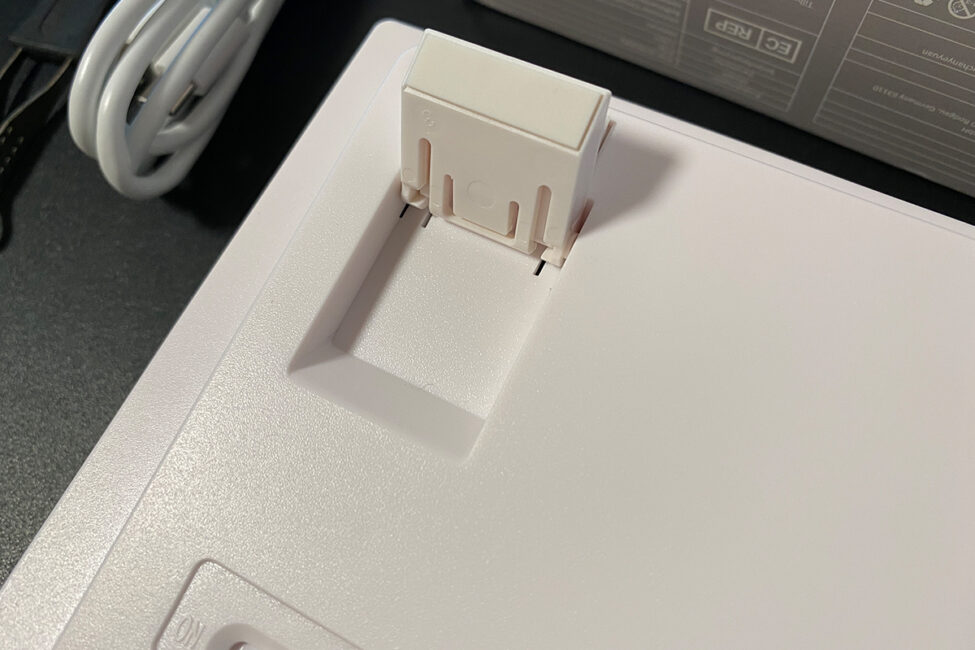
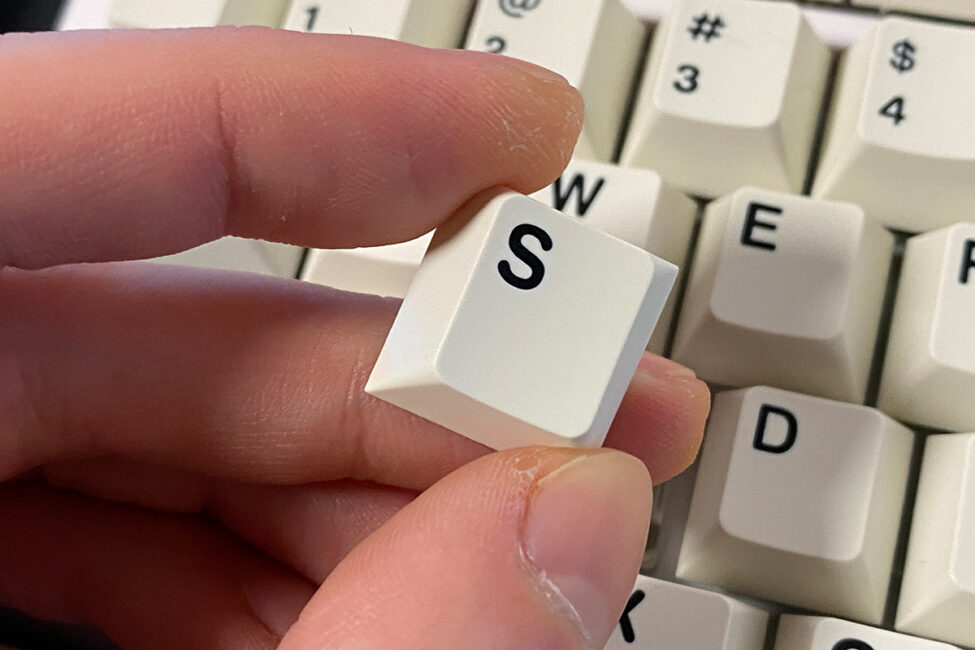
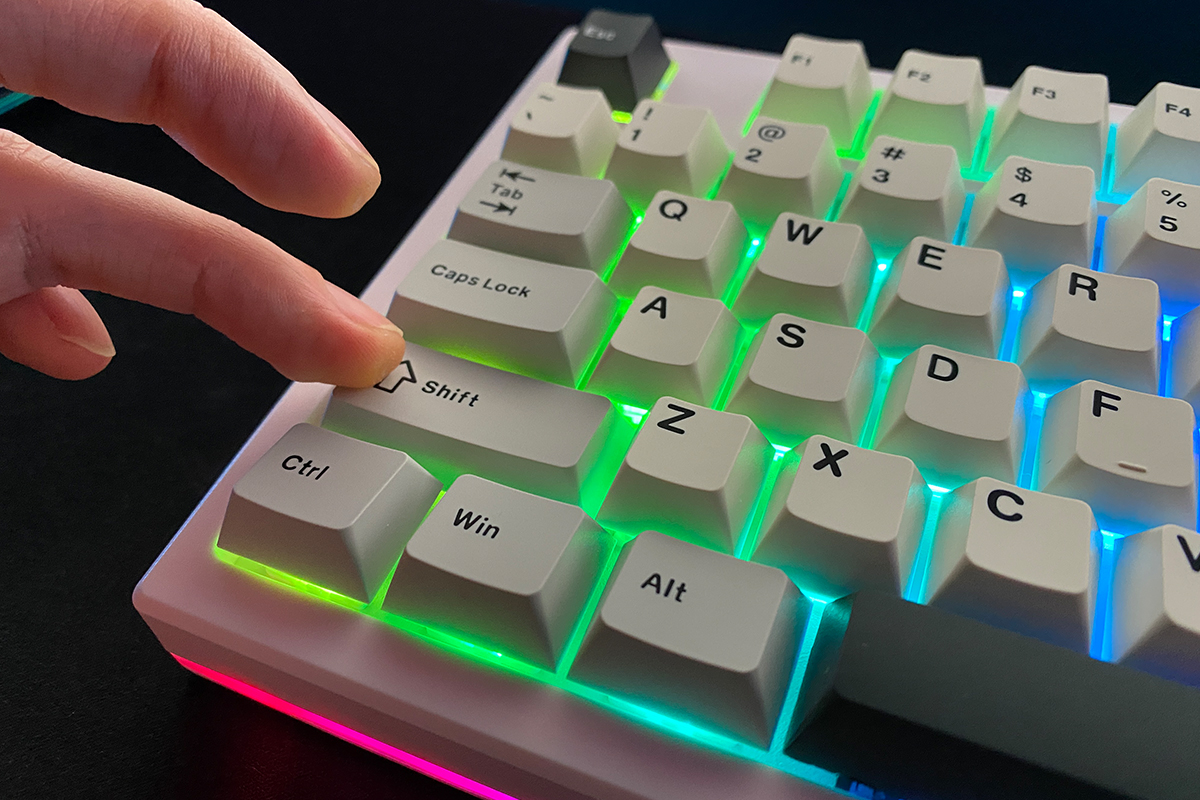
Что-то я начал с негативных моментов, но на этом они закончились. Так давайте теперь пройдемся по хорошим. Начнем с кейкапов. Как и прошлая модель, клавиатура комплектуется дабл-шот PTB-кейкапами черри-профиля. Кейкапы качественные и приятные на ощупь. Хотя по правде говоря, пластик мог бы быть немного толще. Но в целом, это никак не мешает получать удовольствие от взаимодействия с ними. Тем более учитывая то, какой классный у клавиатуры тайпинг в целом.
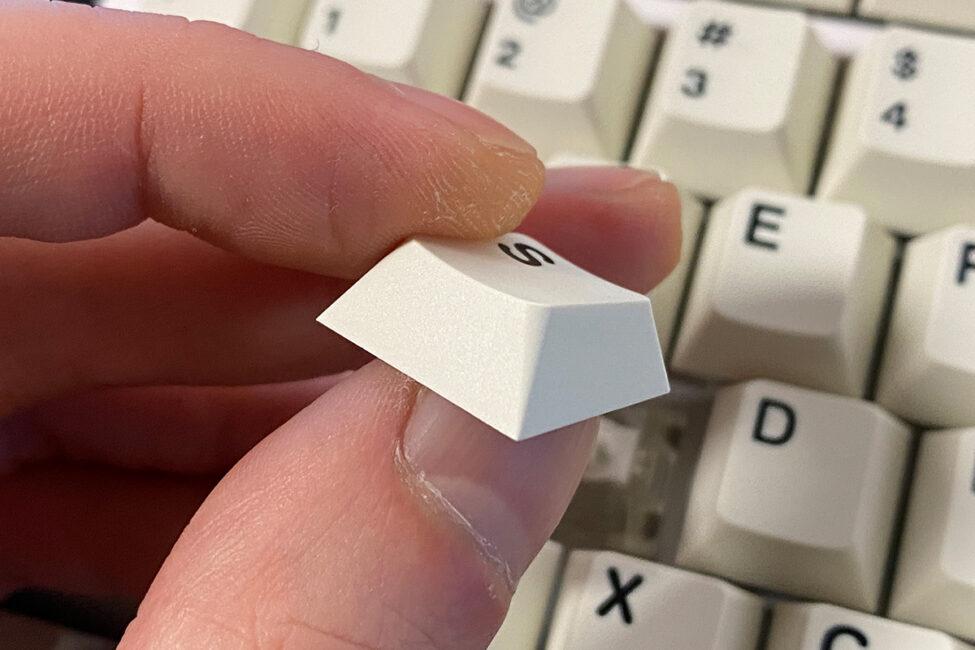
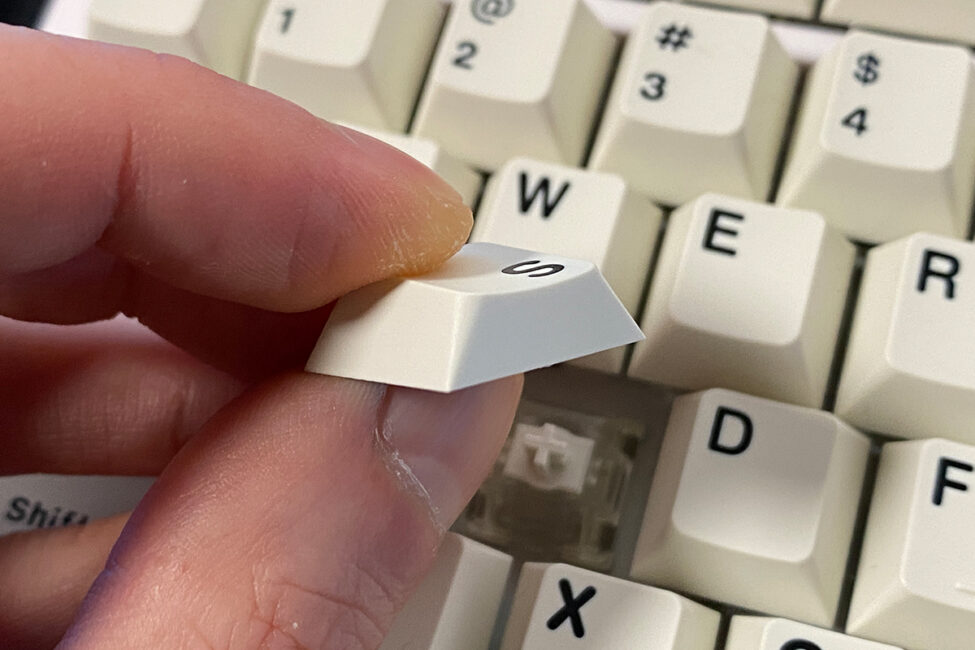
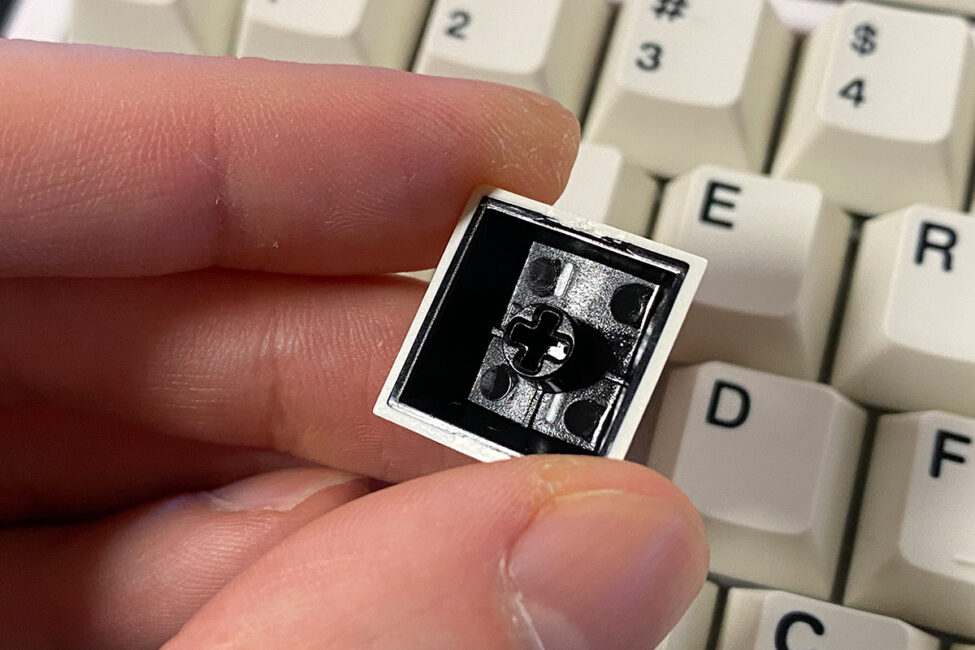
Размеры, высота и угол наклона, как по мне, у модели RT80 оптимальные. Благодаря своему формату и размерам клавиатура не занимает много места на столе и руки на нее ложатся очень удобно. Даже без раскладывания ножек и дополнительных подставок под запястья.
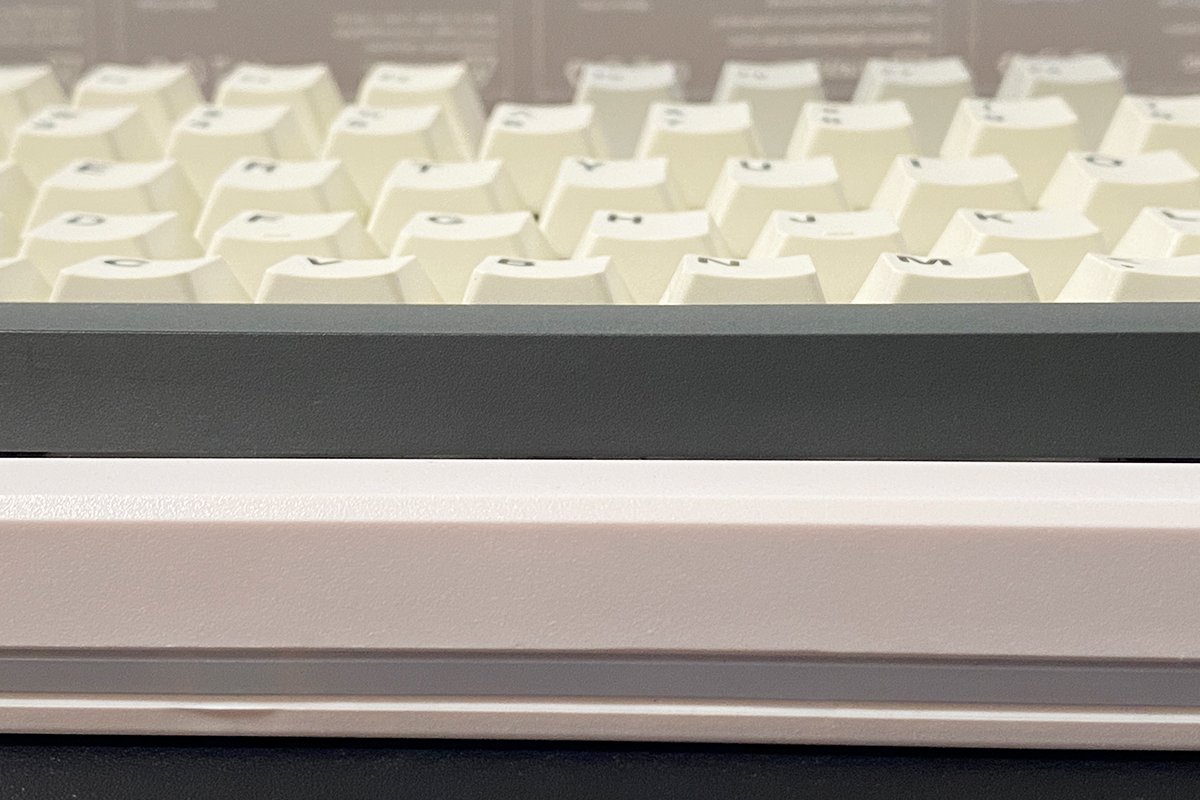
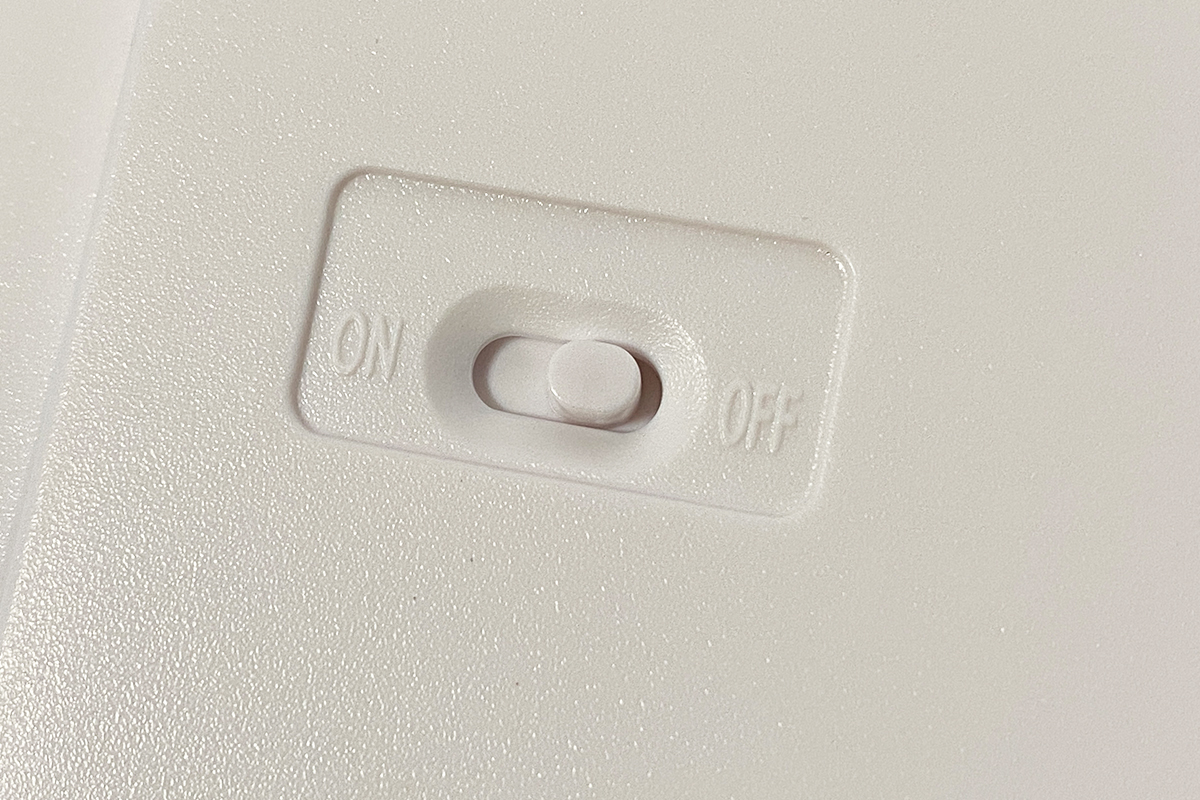
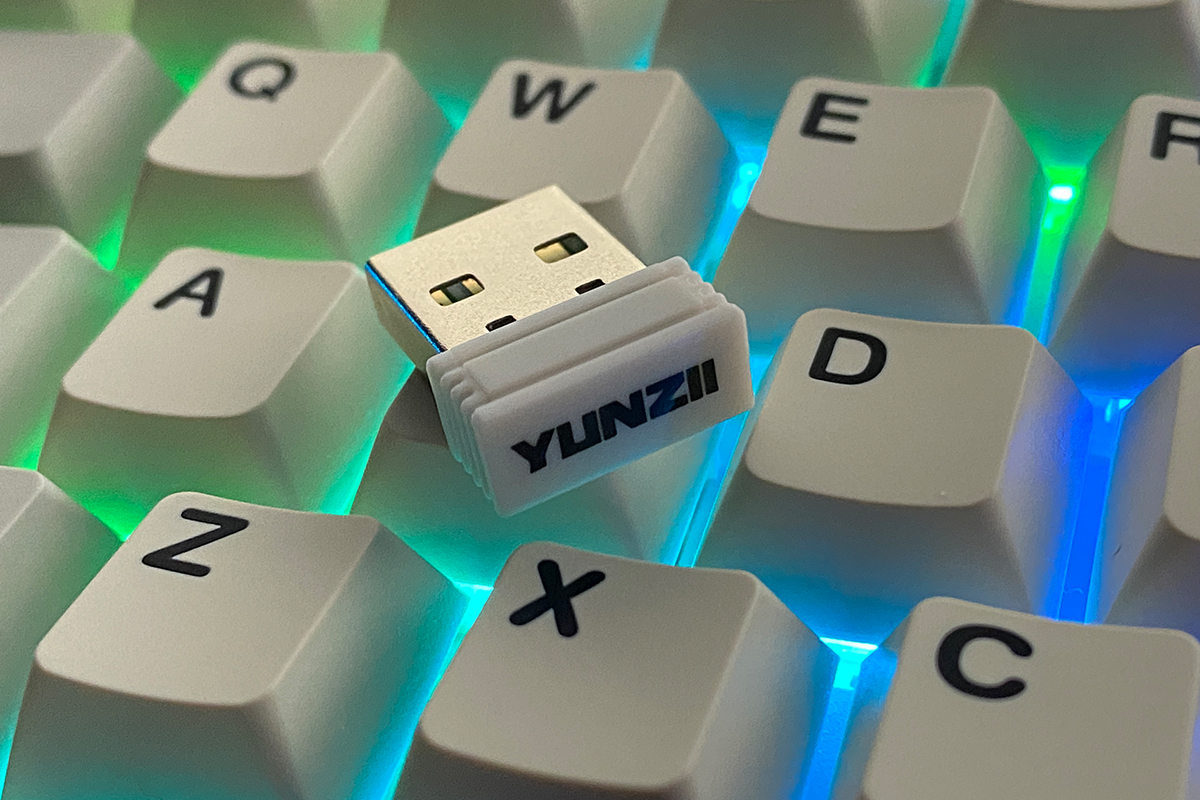
Как и прошлая модель клавиатура поддерживает три режима подключения (RF, BT, USB) и платформы MAC. Ну и к Android, iOS девайсов и консолей клавиатуру можно без проблем подключать. И также, как и к предыдущей модели, к клавиатуре через Bluetooth можно одновременно подключить до трех устройств. Максимальное количество устройств, которые можно подключить к клавиатуре 5: 3 через Bluetooth, 1 через радиоканал RF 2.4 ГГц и 1 по проводу USB. Переключаться между подключенными устройствами и системами можно сочетанием клавиш: FN + 1, 2, 3 для Bluetooth-подключений; FN + 4 для канала RF; FN + S, чтобы перевести клавиатуру в режим работы с MAC. К слову, из физических переключателей у клавиатуры только один ON/OFF на дне, который включает/выключает беспроводной режим.
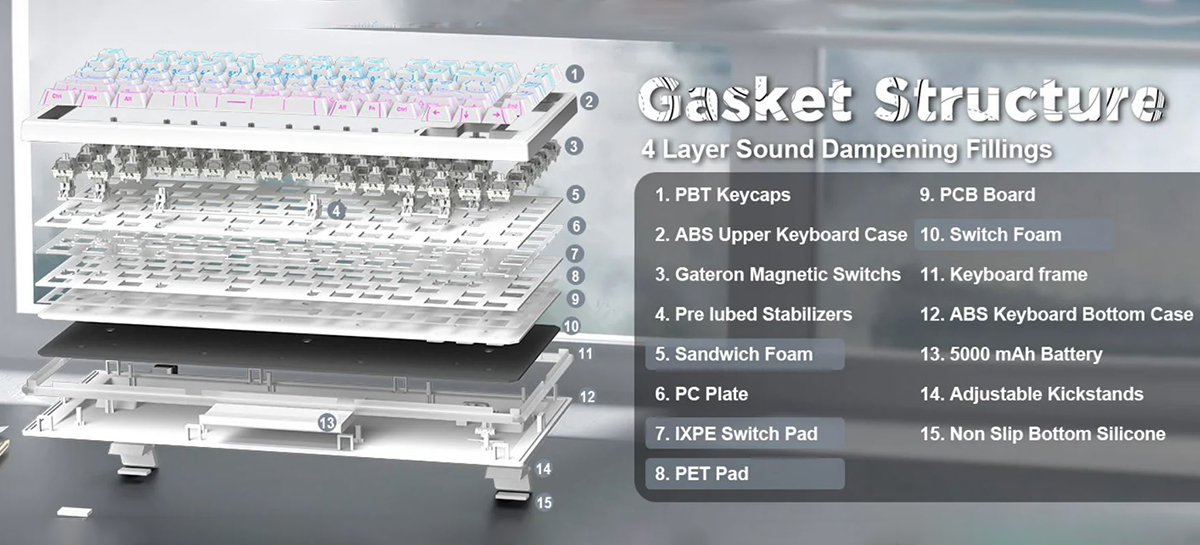
Внутри клавиатура представляет собой конструкцию Gasket Mount с различными прокладками и демпферными слоями для мягкого, тихого и приятного тайпинга. Подробное внутреннее строение клавиатуры наглядно показано на скриншоте ниже.
Модель RT80 имеет полноценную подсветку клавиш, которая реализована южными диодами.
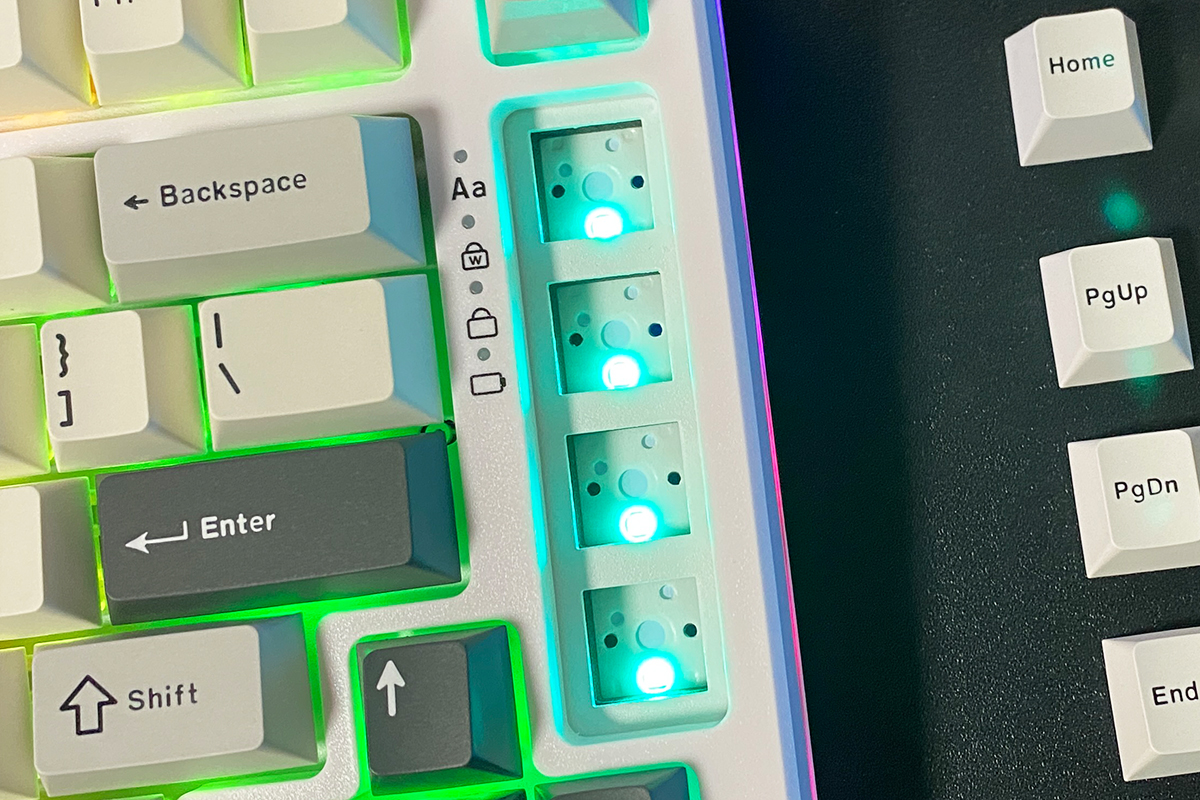
По качеству подсветка клавиш, в отличие от подсветки корпуса, намного лучше — яркая, плавная, насыщенная и равномерная. Ниже добавлю видео с наглядной демонстрацией подсветки и готовых эффектов.
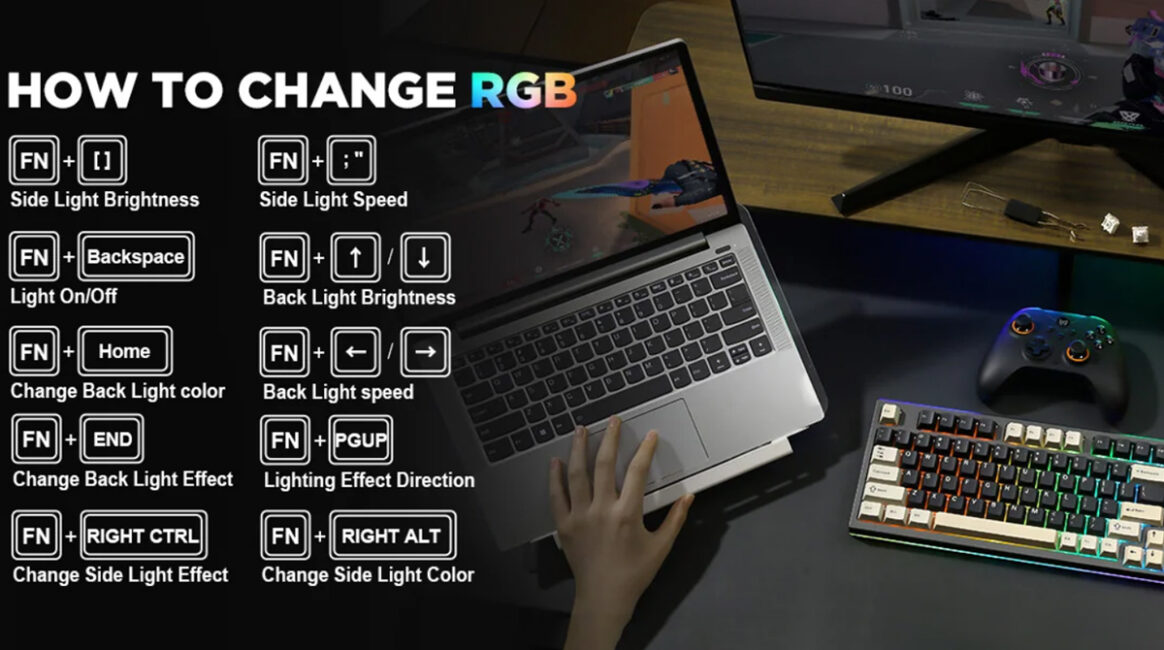
Подсветка клавиш и корпуса — это две независимые зоны, которые можно настраивать отдельно друг от друга. Настраивать подсветку можно в фирменном приложении, онлайн в браузере на сайте QMK и непосредственно на самой клавиатуре. Приложения подробно рассмотрим в отдельном разделе, а вот основные хоткеи для управления RGB с клавиатуры доложу ниже.
Для модели YZ75 PRO было доступно сразу пять вариантов цветов. Для модели RT80 их немного меньше — всего три: белый, черный и белая линия. Первые два варианта, можно сказать, классические. А вот последний — это нечто уникальное и действительно оригинальное. Вы только посмотрите какая красавица. К сожалению, ко мне клавиатура приехала не в этом цвете, иначе бы не задумываясь оставил ее себе в коллекцию.
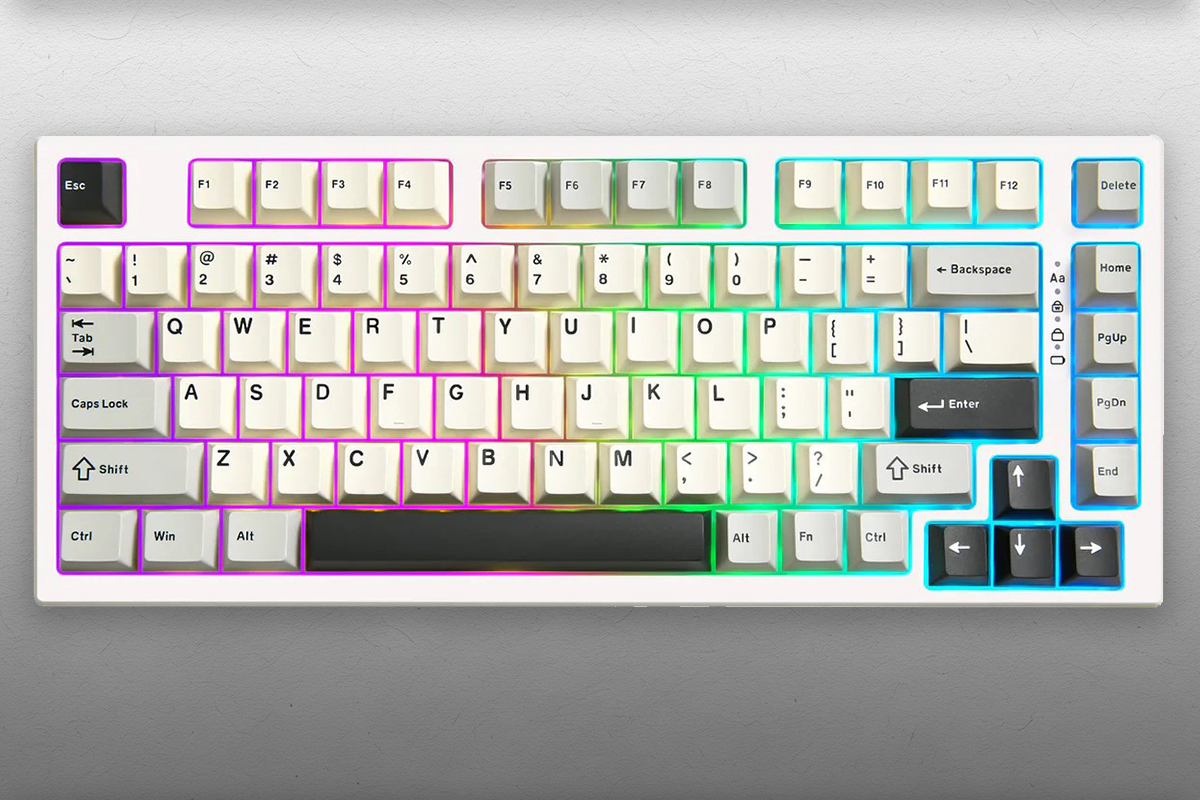
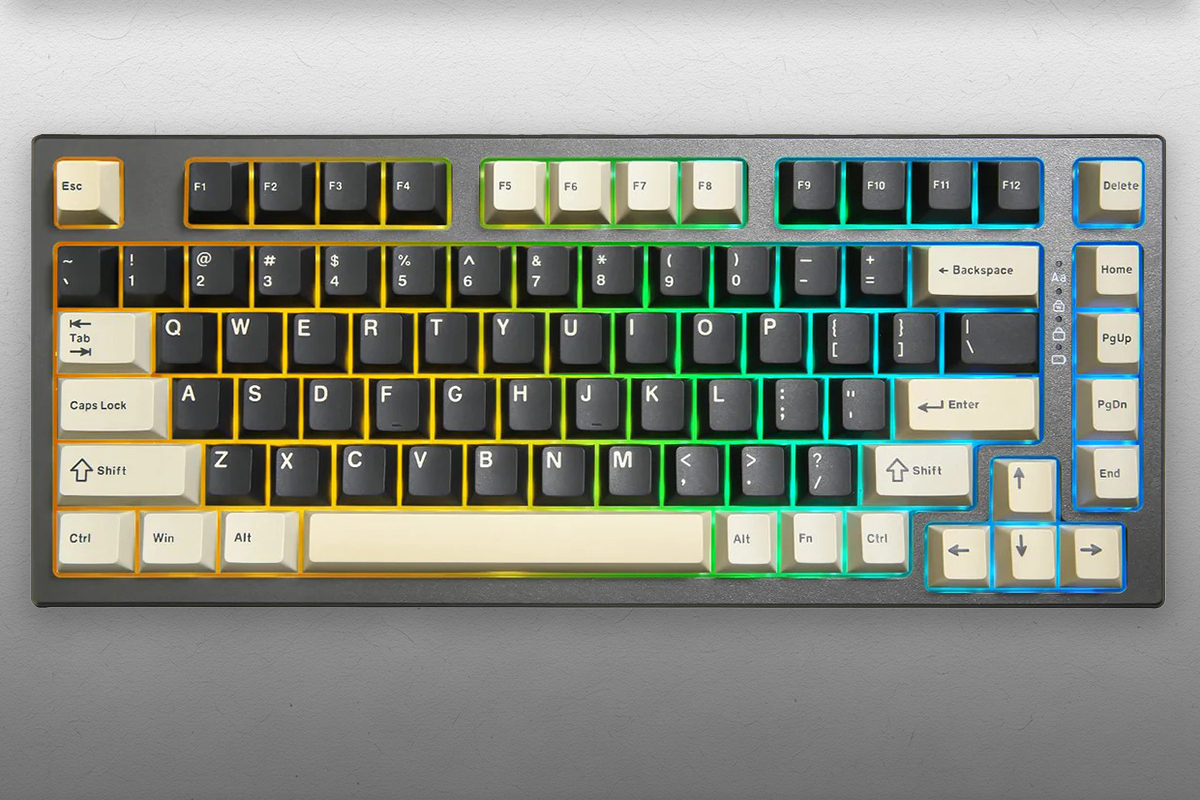
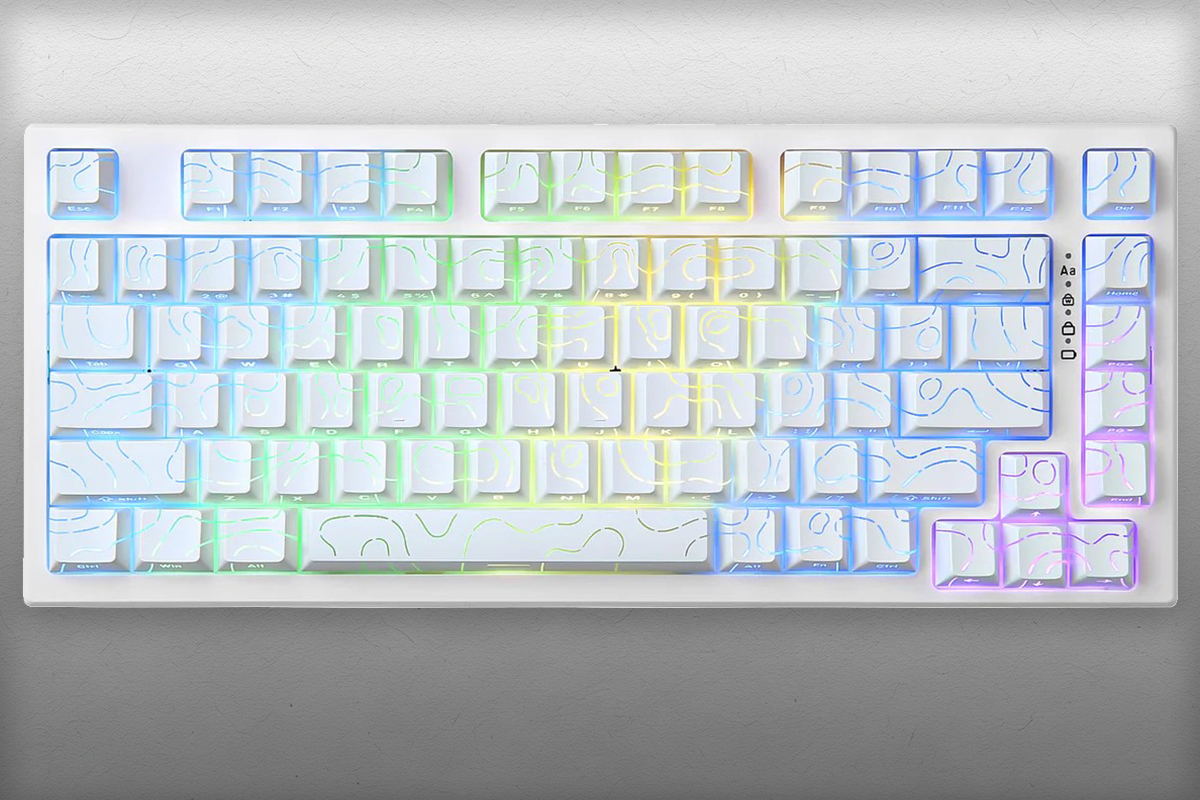
Резюмируя, дизайн клавиатуры в целом неплохой. Особенно если клавиши справа заменить на комплектный акриловый значок — интересное и довольно оригинальное решение.
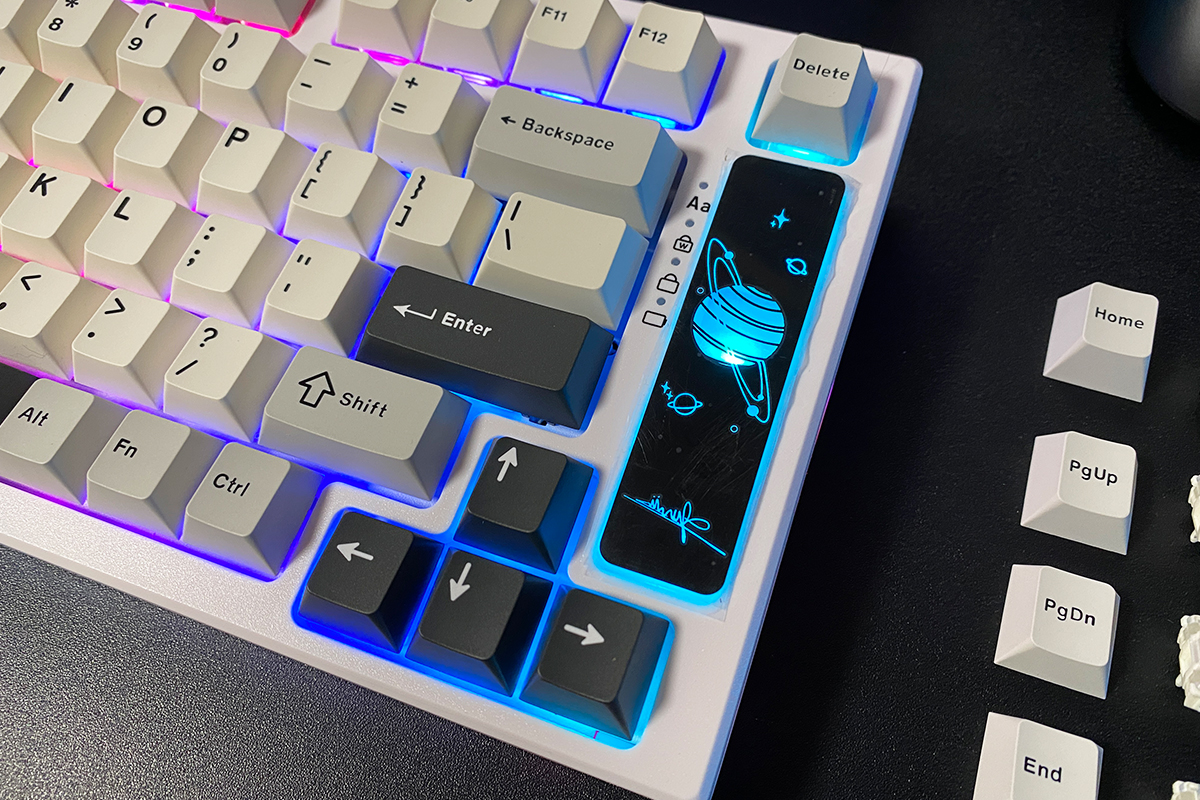
С эргономикой полный порядок — клавиатурой удобно и в целом приятно пользоваться. Стоит девайс на столе уверенно, даже если разложить ее хлипкие ножки.
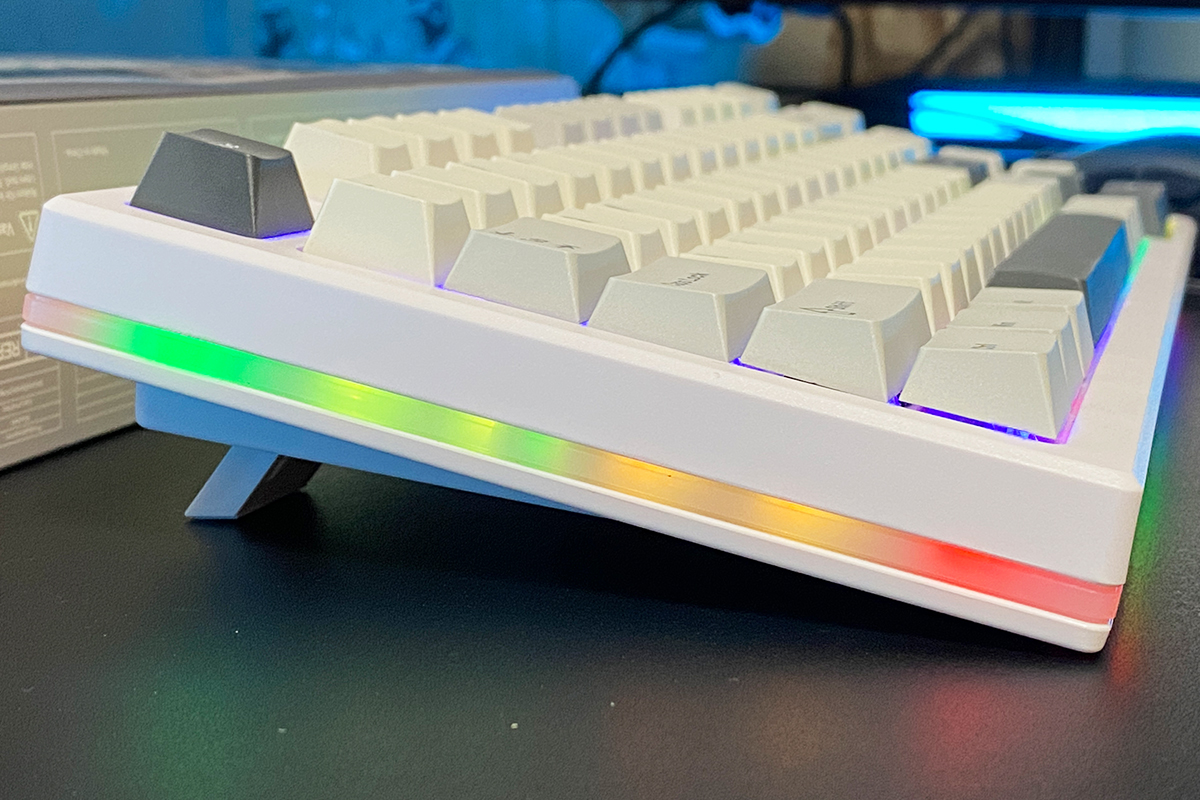
Качество сборки, в частности сам корпус, в целом неплохое, но зная, какие девайсы делает YUNZII, я с уверенностью могу сказать, что сборка могла быть намного лучше. Ну и подсветка корпуса откровенно говоря подкачала. Собственно, на фото и так все видно, поэтому дополнительно ничего не нужно объяснять.
Читайте также:
- Обзор YUNZII AL65: алюминиевая беспроводная RGB-клавиатура
- Обзор HATOR Icefall Pro Wireless: 75% игровая клавиатура с миниэкраном
Переключатели, стабилизаторы, тайпинг
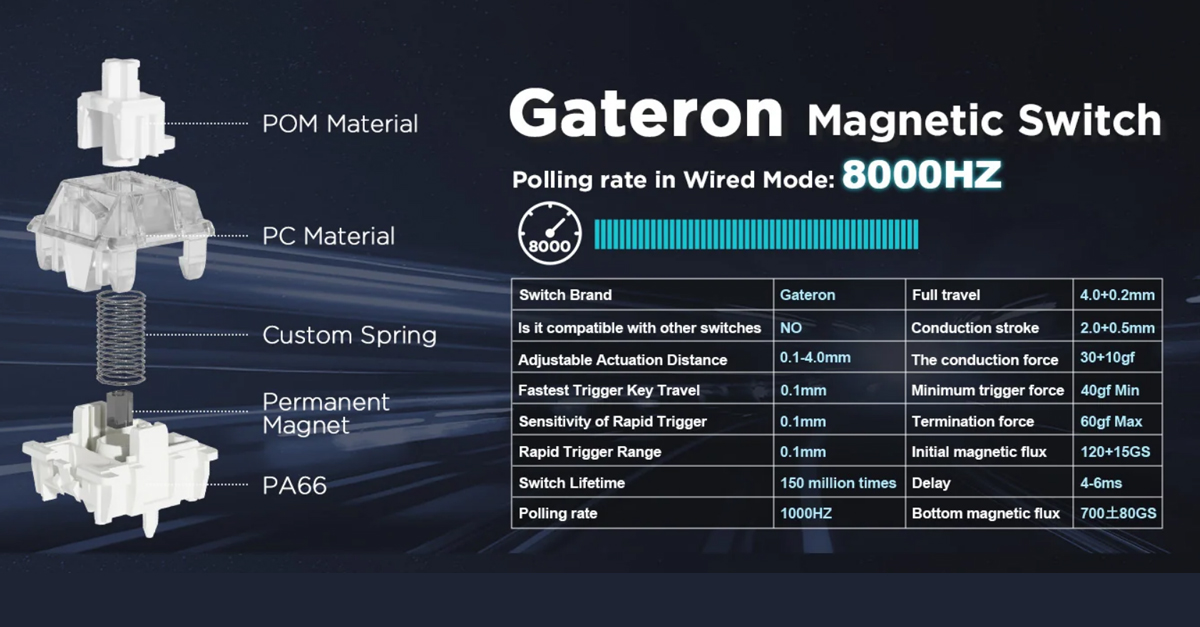
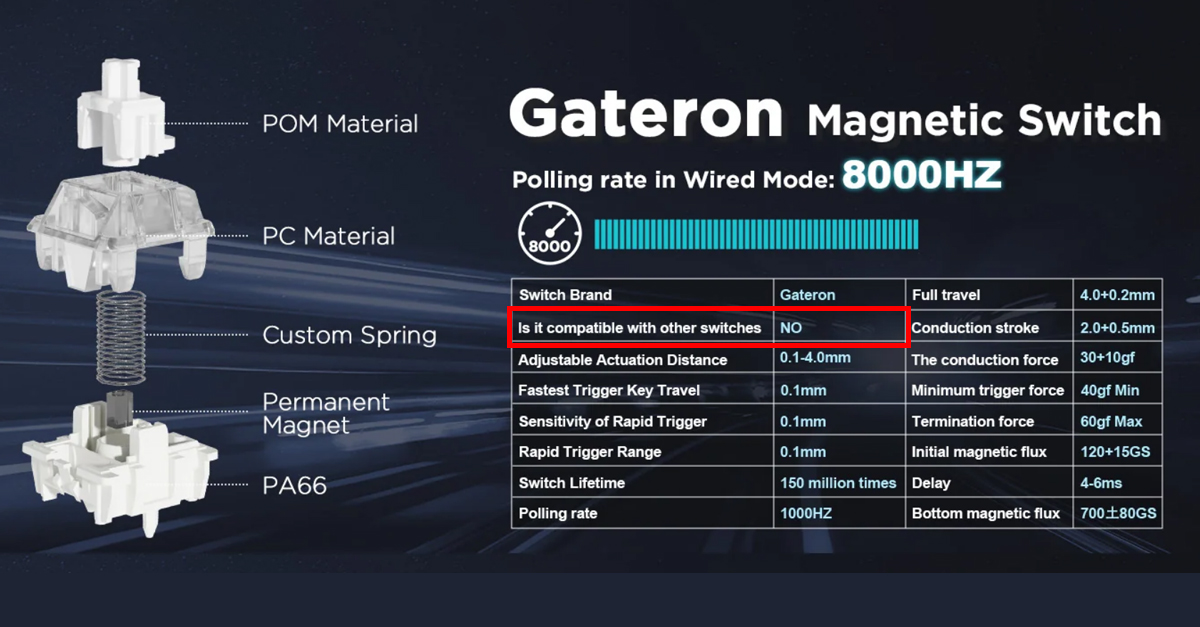
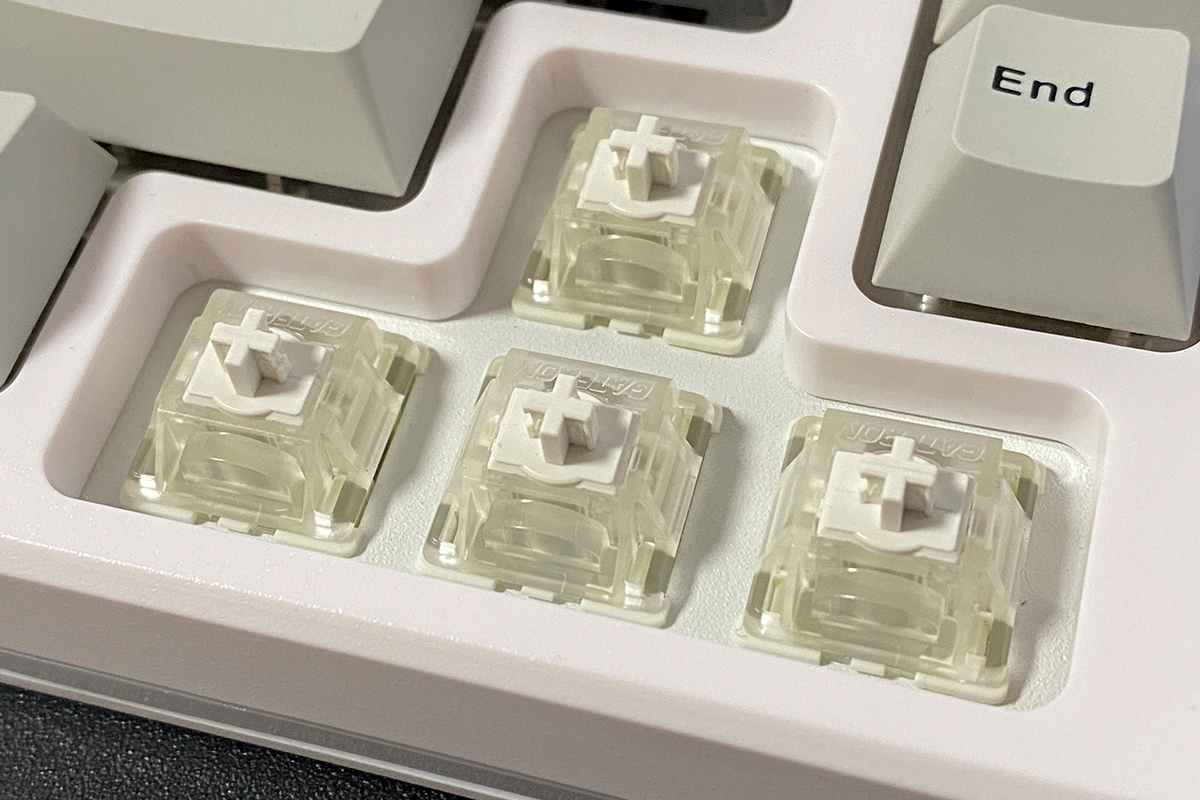
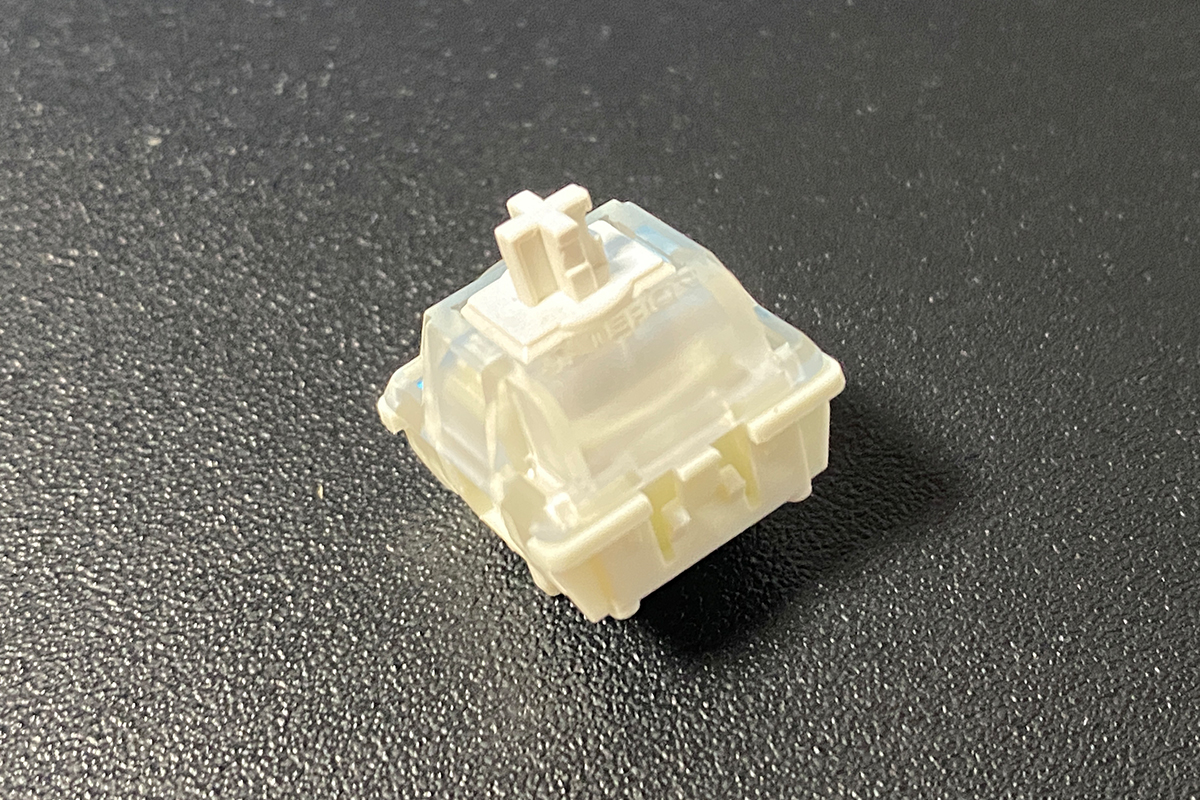
Клавиатура комплектуется магнитными переключателями Gateron White Hall Switch. В следующем разделе я подробно расскажу в чем фишка магнитных переключателей и какие эксклюзивные возможности они предоставляют пользователю. А пока, просто добавлю их подробные характеристики ниже.
От себя могу еще добавить, что переключатели просто нереально понравились в плане тайпинга. Свечи выдают очень мягкий и очень тихий линейный ход, который просто невероятно приятен в тактильном плане. Gateron White Hall Switch для меня стали однозначно одними из самых приятных и интересных переключателей, которые я пробовал за все время. Особенно из «магнитных» моделей. Собственно, с их выбором для своей клавиатуры YUNZII не прогадали.
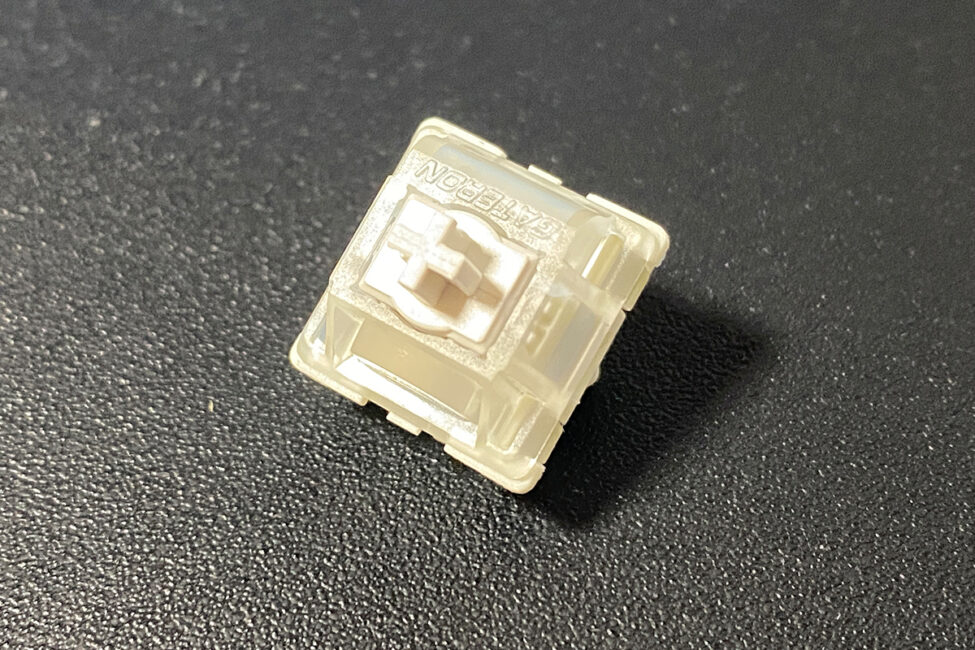
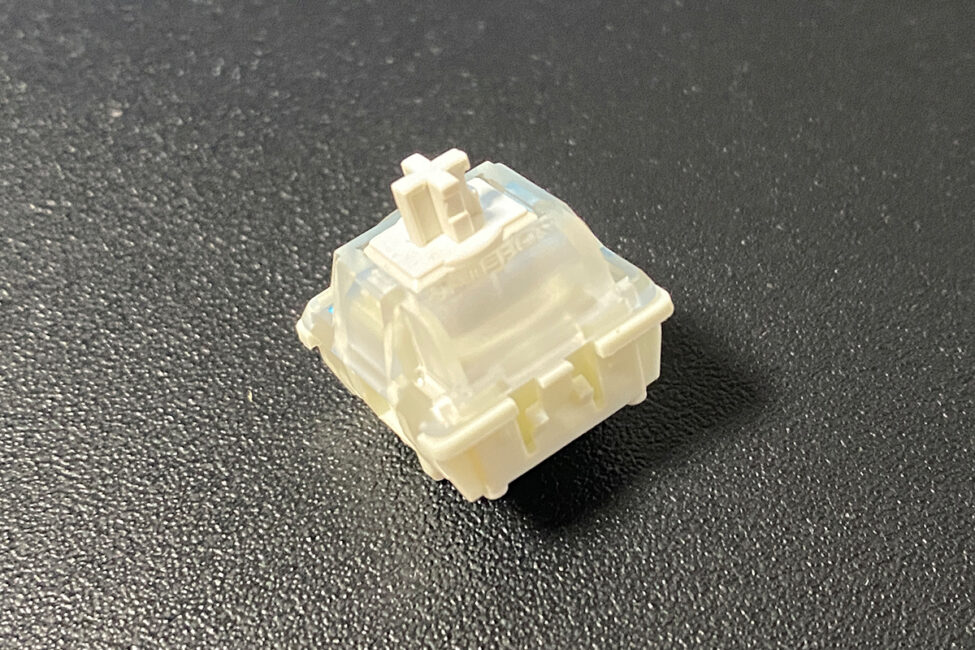
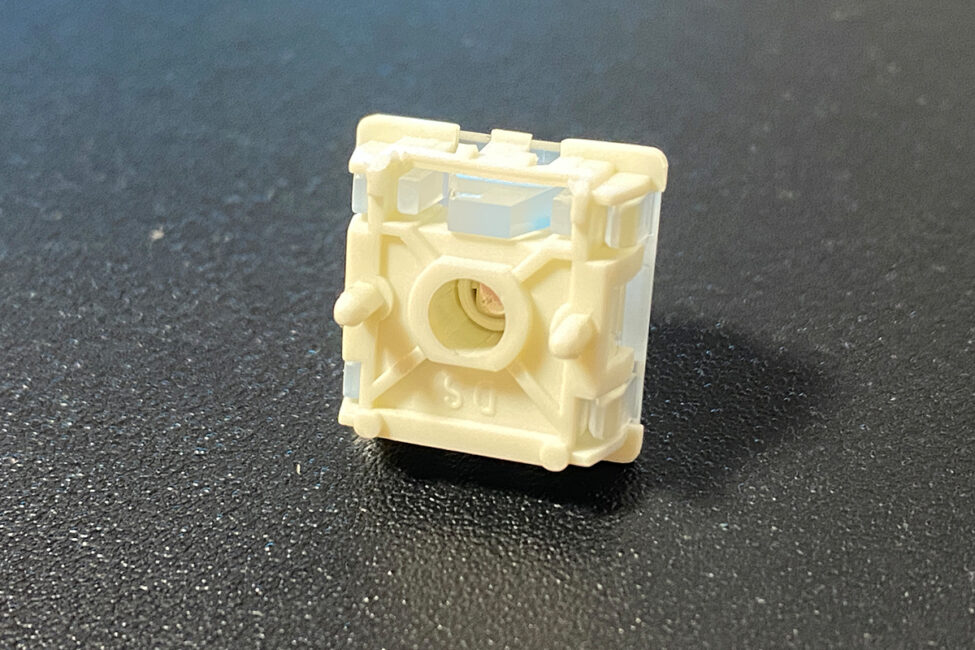
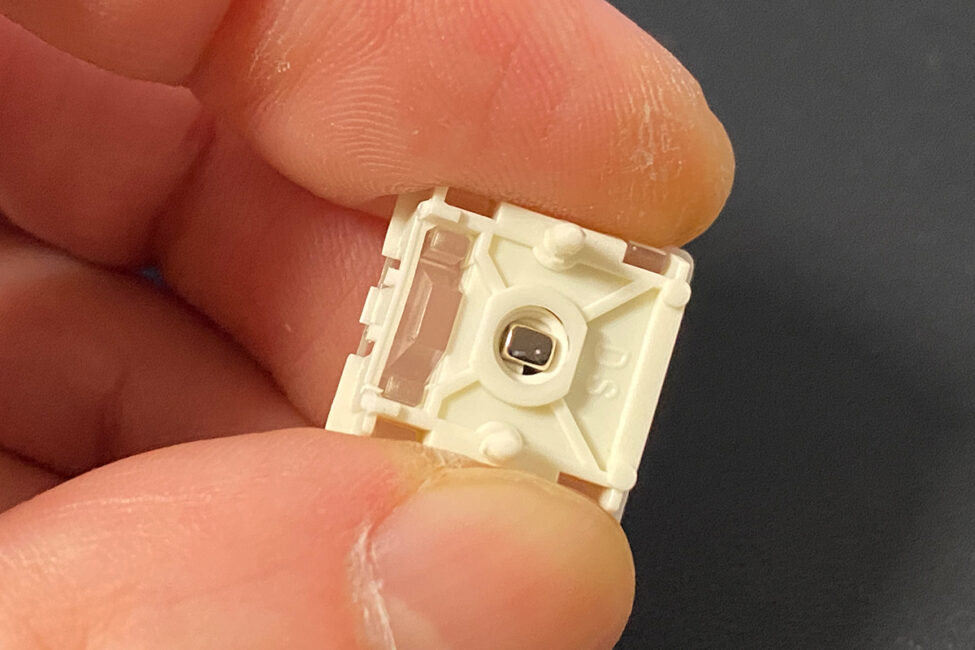
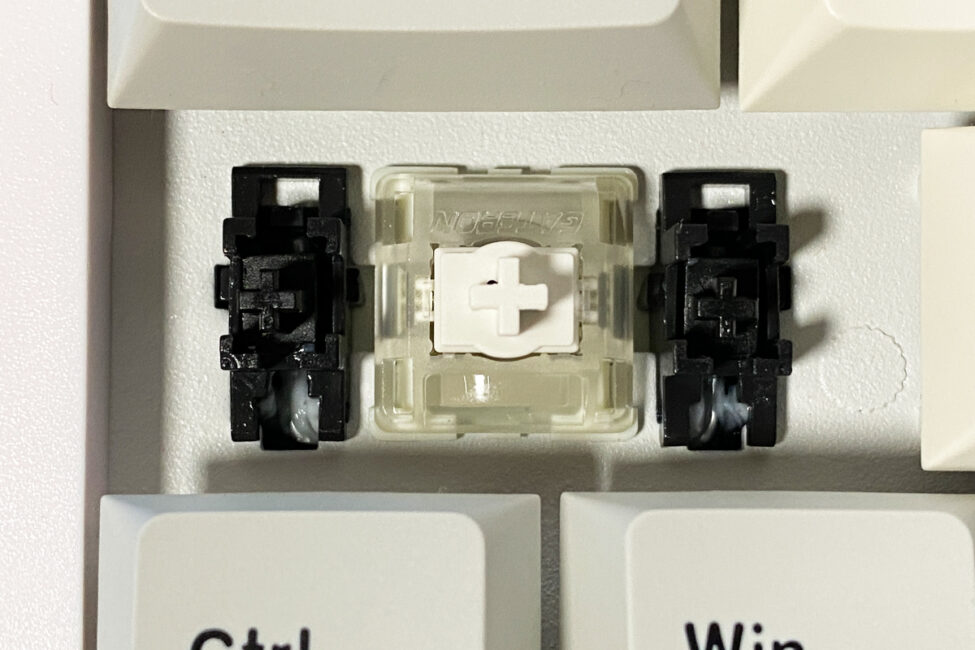
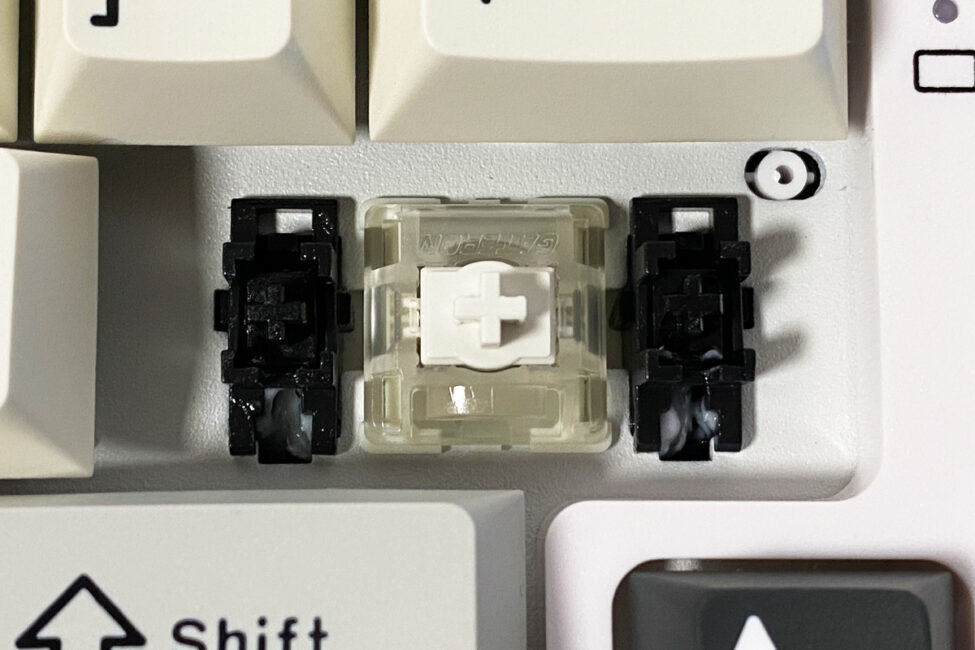
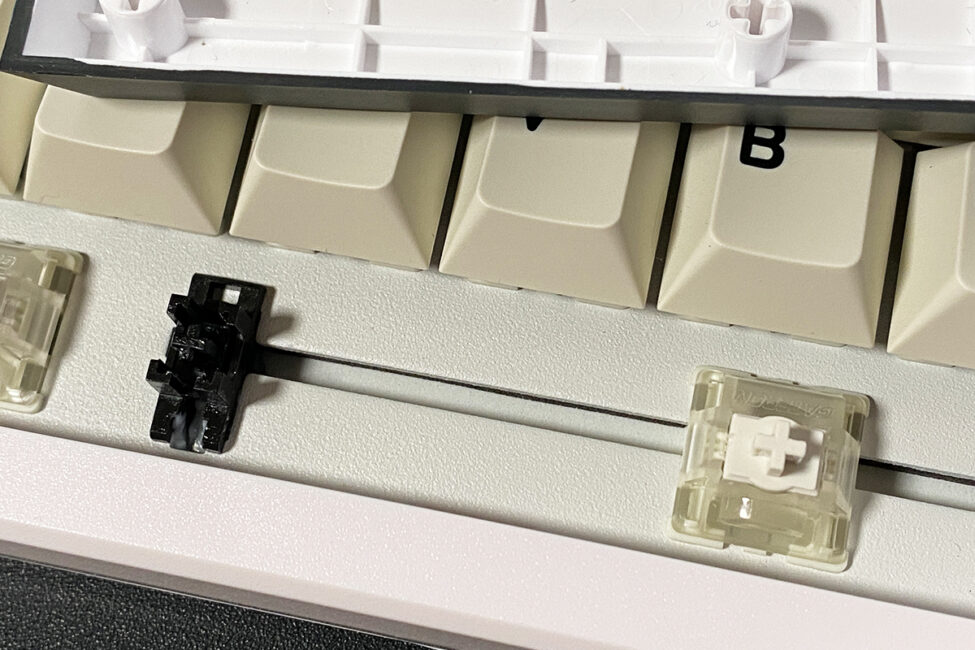
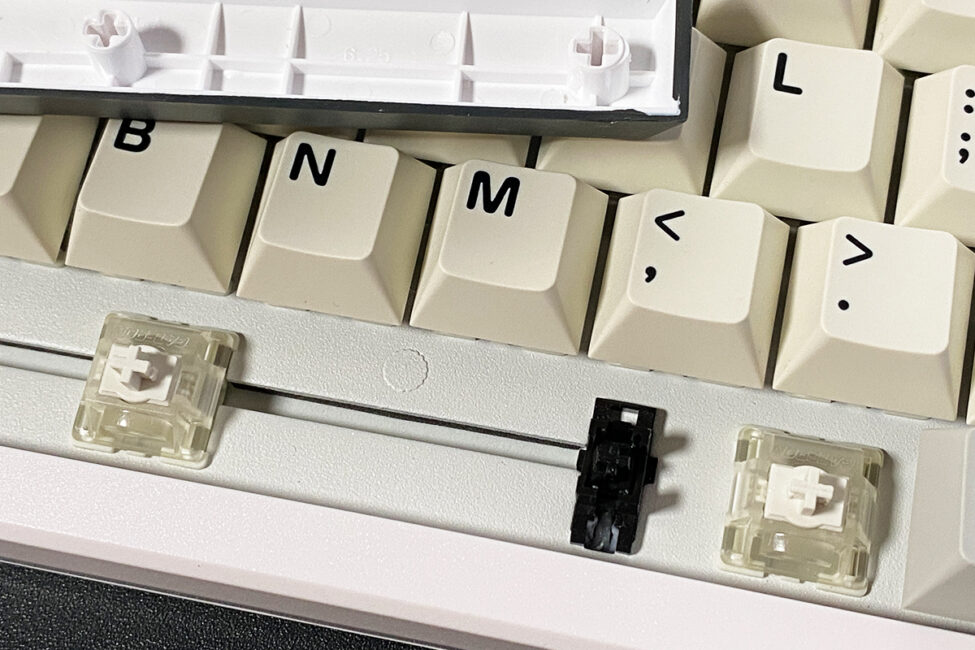
Модель RT80, также как и предыдущая версия, поддерживает хотсвап — возможность горячей замены переключателей без пайки. Разъемы под переключатели идут двухпиновые.
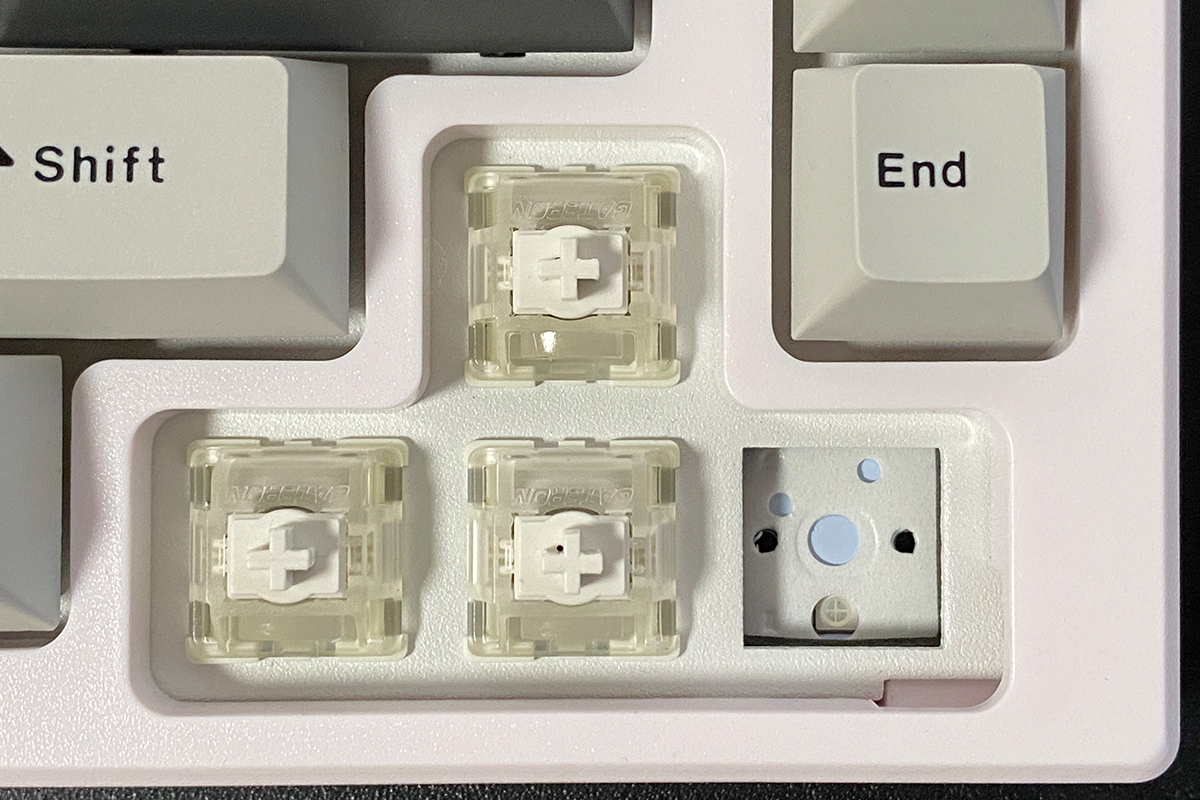
Правда, если я все правильно понял, использовать клавиатуру с другими переключателями все равно не удастся, потому что она поддерживает только комплектные Gateron White Hall Switch. С одной стороны этот момент можно выделить как минус. Но если так подумать, то вряд ли вы захотите вообще менять стоковые переключатели. Ведь, как уже говорил выше, они нереально классные.
Стабилизаторы у YUNZII RT80 идут предварительно смазанные. Это очень хорошо чувствуется во время тайпинга длинных клавиш. Длинные клавиши неплохо стабилизируются и выдают такой же мягкий и тихий линейный ход, как и остальные (одиночные) клавиши. Без каких-либо неприятных посторонних звуков, обычно характерных для некачественных механик.
Тайпинг на RT80 — это нечто. В плане тайпинга RT80 мне настолько понравилась, что я готов ей простить за него все остальные спорные моменты. Это однозначно один из лучших тайпингов, которые я пробовал на механиках, в частности с магнитными переключателями. Ниже добавлю видео с наглядной демонстрацией — сами все послушаете. Хотя послушать это одно, а вот самому лично попробовать клавиатуру — это совсем другое. Собственно, поэтому от себя еще добавлю: если вам нравятся мягкие и тихие кремовые нажатия, то YUNZII RT80 это 100% то, что вам нужно. Ну и еще как очень приятный бонус будет то, что клавиатура еще и магнитная.
Ключевые особенности YUZNII RT80
Перед тем как рассматривать приложения для настройки клавиатуры, давайте кратко пройдемся по ее ключевым особенностям и расширенным возможностям. Ведь возможно кто-то не знает, в чем вообще фишка магнитных переключателей.
Магнитные переключатели, или как их еще называют переключатели с эффектом Холла, имеют ряд уникальных преимуществ по сравнению с традиционными механическими переключателями. Они позволяют регулировать точку срабатывания клавиш от 0,1 до 4 мм с точностью регулировки до 0,01 мм. А также использовать другие полезные, прежде всего для геймеров, функции: динамический ход клавиш (DKS / Rapid Trigger), многократные нажатия (Multi-Tap), клавиша-переключатель (Toggle Key), одновременное нажатие противоположных направлений (SOCD). Также среди преимуществ магнитных переключателей отмечают их долговечность и плавность хода. Давайте кратко пройдемся по каждому из вышеперечисленных пунктов.
Регулировка точки срабатывания — собственно, позволяет самостоятельно настраивать точку срабатывания для каждой клавиши. То есть, например, для игр можно настроить клавиатуру так, чтобы ее клавиши срабатывали в самом начале хода от легких нажатий. Для работы можно сделать наоборот — чтобы клавиши срабатывали в середине или только под конец хода при глубоком/полном нажатии. Можно также сделать и комбинированный вариант — для клавиш W/A/S/D настроить точку срабатывания в начале хода, а для клавиш Shift и Space выставить срабатывание под конец. К слову, некоторые геймеры именно так настраивают свои магнитные клавиатуры для различных соревновательных шутеров.
Динамический ход клавиш (DKS или Rapid Trigger) — функция, позволяющая мгновенно активировать / деактивировать клавишу, как только вы начали ее нажимать или отпускать, без необходимости достижения фиксированной точки срабатывания / сброса. То есть, можно сказать, что с функцией DKS (Rapid Trigger) клавиши реагируют на малейшие движения без конкретной привязки к точкам срабатывания или сброса. Эта функция может быть крайне полезна в динамичных соревновательных играх, где скорость реакции, в частности движений персонажа, играют не последнюю роль. По сути, с функцией DKS (Rapid Trigger) можно в значительной степени увеличить скорость реакции и улучшить контроль.
Многократное нажатие (Multi-Tap) — позволяет одной и той же клавише выполнять различные действия в зависимости от глубины ее нажатия или длительности удержания. То есть, клавиатуру можно запрограммировать на срабатывание нескольких команд в разных точках хода одной и той же клавиши. Простейший пример применения функции Multi-Tap в играх: легкое нажатие клавиши W — обычная ходьба; среднее нажатие клавиши W — обычный спринт; полное нажатие клавиши W — ускоренный тактический бег. По такой аналогии можно настроить клавишу на действия, которые будут привязаны не к нажатиям, а к удержанию клавиши. Полноценный аналоговый стик (как на геймпадах) Multi-Tap конечно не заменит. Но что-то подобное с этой функцией реализовать на клавиатуре можно.
Клавиша-переключатель (Toggle Key) — позволяет настроить клавишу так, чтобы она работала как переключатель. Например, в некоторых играх, чтобы персонаж постоянно бежал или двигался в приседе, нужно удерживать клавиши Shift или Ctrl. Так вот с Toggle Key эти клавиши можно настроить так, чтобы их не нужно было постоянно удерживать, а достаточно было один раз нажать для смены режима движения.
Одновременное нажатие противоположных направлений или Simultaneous Opposite Cardinal Directions (SOCD) — еще одна полезная для геймеров функция, которая позволяет нивелировать мисклики в играх и таким образом улучшить контроль. У этой функции есть несколько режимов: приоритет последнего ввода, приоритет первого ввода, сброс в нейтральное положение и приоритет верхнего ввода. В режиме приоритета последнего ввода клавиатура отдает приоритет последней нажатой в цепочке клавише, даже если вы при этом не отпустили предыдущую. Простой пример: в игре вы двигаетесь вперед, зажав клавишу W; на пути встречаете врага и сразу хотите отступить назад, нажав клавишу S; но при этом вы по каким-то причинам не отпустили W (растерялись или просто палец соскочил). Так вот с функцией SOCD, в режиме приоритета последнего ввода, клавиатура в любом случае отдаст приоритет последней нажатой в цепочке клавише S. Собственно, по той же аналогии работают и другие режимы SOCD, но с другими приоритетами нажатий и действий.

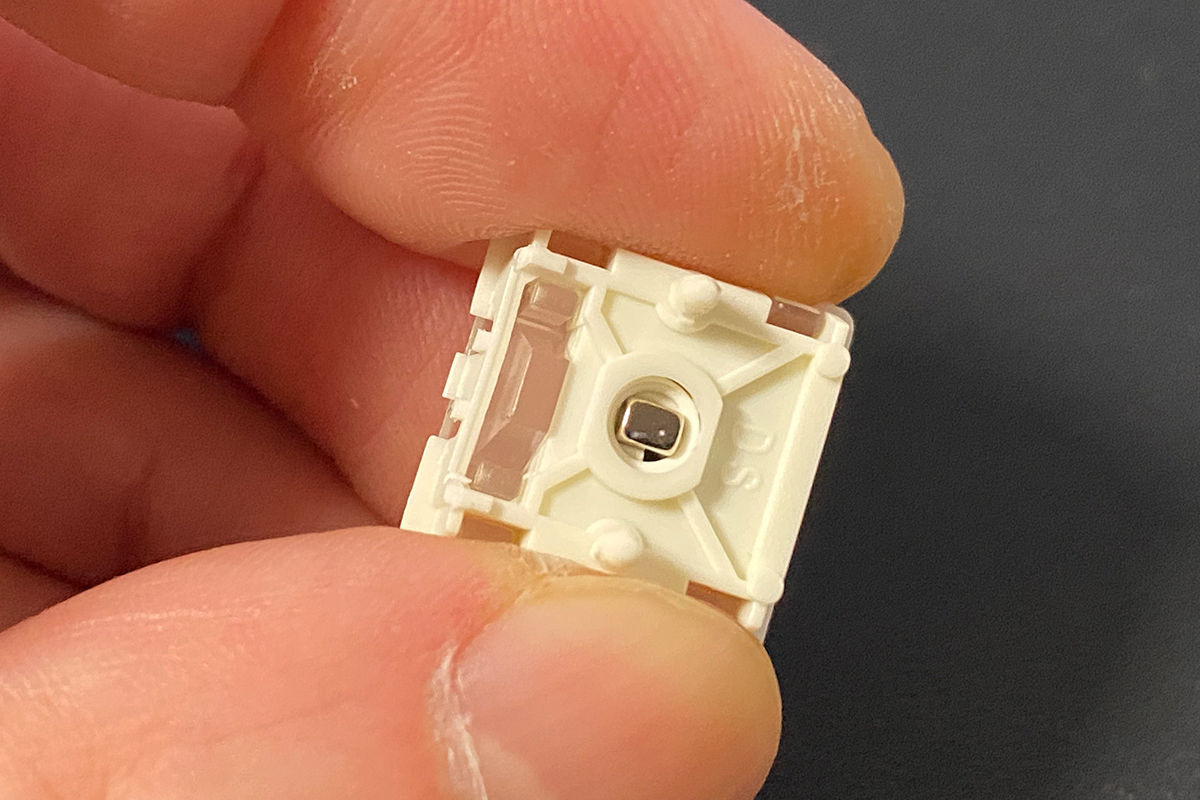
Надежность магнитных переключателей — в магнитных переключателях нет физических металлических контактов, которые замыкаются для регистрации нажатий. Вместо них используется датчик Холла, который регистрирует изменение магнитного поля. Собственно, ломаться в таких переключателях просто нечему, и поэтому они считаются более надежными и долговечными по сравнению с обычными механическими переключателями.
Плавность хода магнитных переключателей — из-за отсутствия металлических контактов ход магнитных переключателей ощущается более плавным и однородным по сравнению с обычными механическими. До знакомства с YUNZII RT80 на Gateron White Hall Switch я считал это преимущество довольно спорным, субъективным и условным. Но теперь могу с уверенностью сказать, что конкретно эти магнитные переключатели ощущаются гораздо лучше, чем большинство механических, в плане плавности хода, тишины нажатий и тайпинга в целом.
Также среди других преимуществ магнитных клавиатур обязательно нужно выделить высокую частоту опроса 8000 Гц в проводном режиме. При частоте опроса 8000 Гц клавиатура отправляет данные на ПК каждые 0,125 мс, что в 8 раз быстрее, чем клавиатура со стандартной частотой опроса 1000 Гц. YUNZII RT80 как раз в проводном режиме работает на частоте опроса 8000 Гц. Ну а в беспроводном режиме RF и BT частота опроса снижается до стандартных 1000 Гц.
Тот факт, что модель RT80 помимо своих магнитных фишек еще имеет возможность беспроводного подключения, я бы тоже отметил как огромный плюс. Ведь многие магнитные клавиатуры идут исключительно проводными. А тут такое комбо получается — и для современных игр по проводу с 8000 Гц, и для комфортной работы в беспроводном режиме с возможностью подключения разных девайсов одновременно.
Читайте также:
- Обзор MechLands Vibe75 V2: шикарный тайпинг, хотсвап и дисплей по доступной цене
- Обзор клавиатуры ASUS ROG Azoth X: космический дизайн, хотсвап и OLED-дисплей
Фирменное приложение
Настраивать клавиатуру можно в фирменном приложении для Windows / MAC и в браузере онлайн на сайте QMK. Сначала рассмотрим приложение для ПК, а затем и веб-приложение QMK. Скачать приложение можно с официального сайта YUNZII. Там же можно найти и ссылку на веб-приложение в браузере.
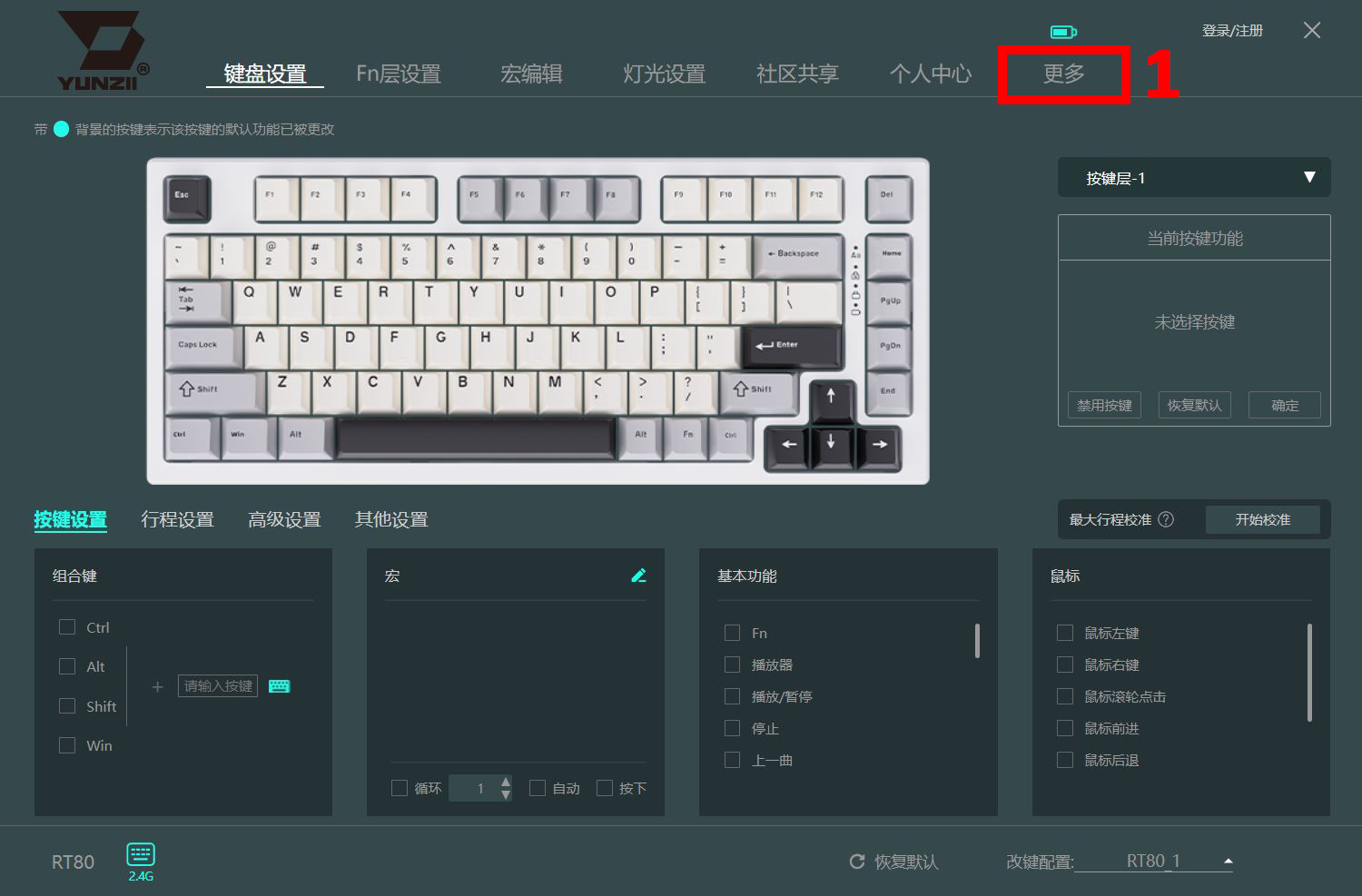
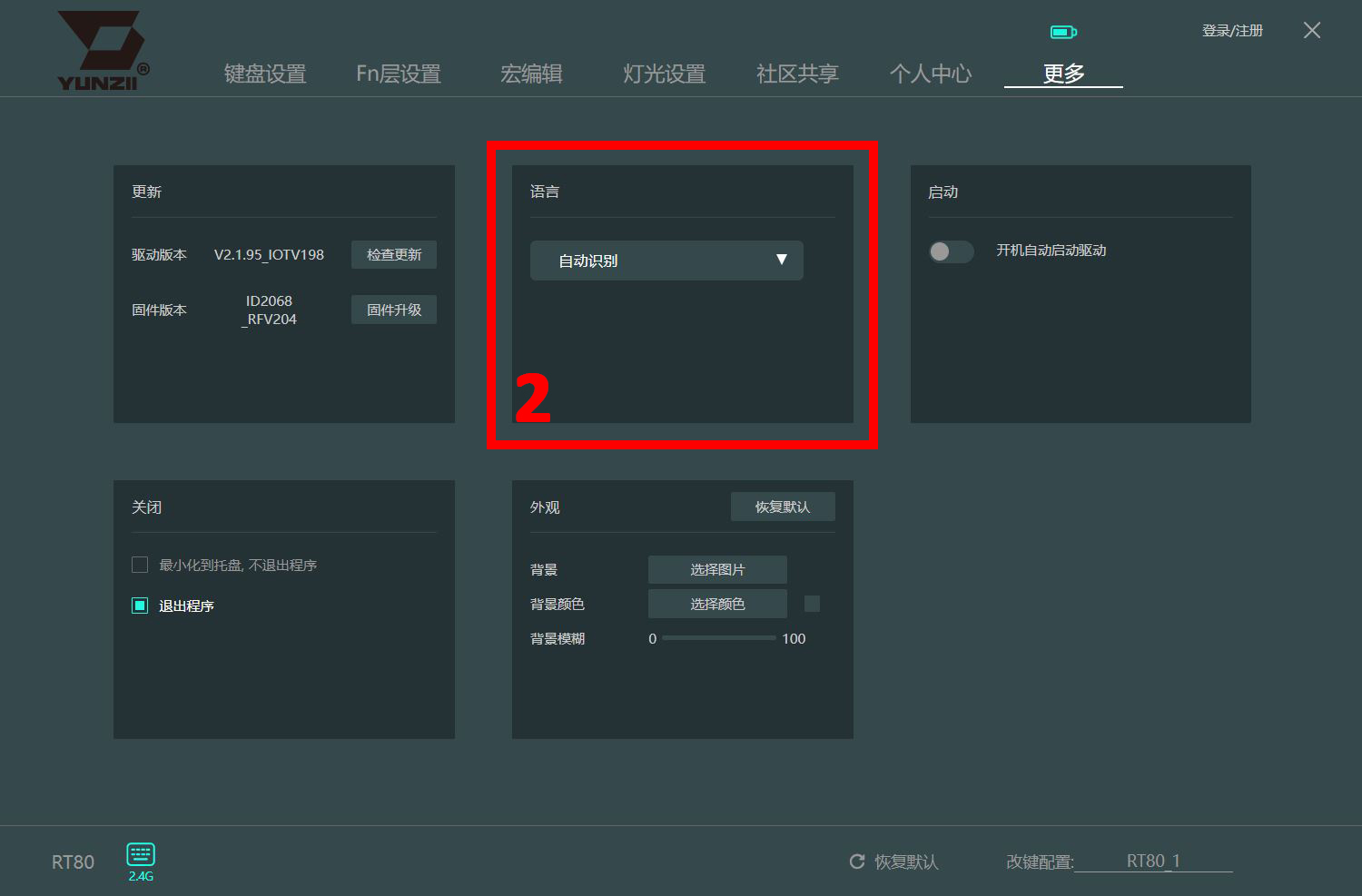
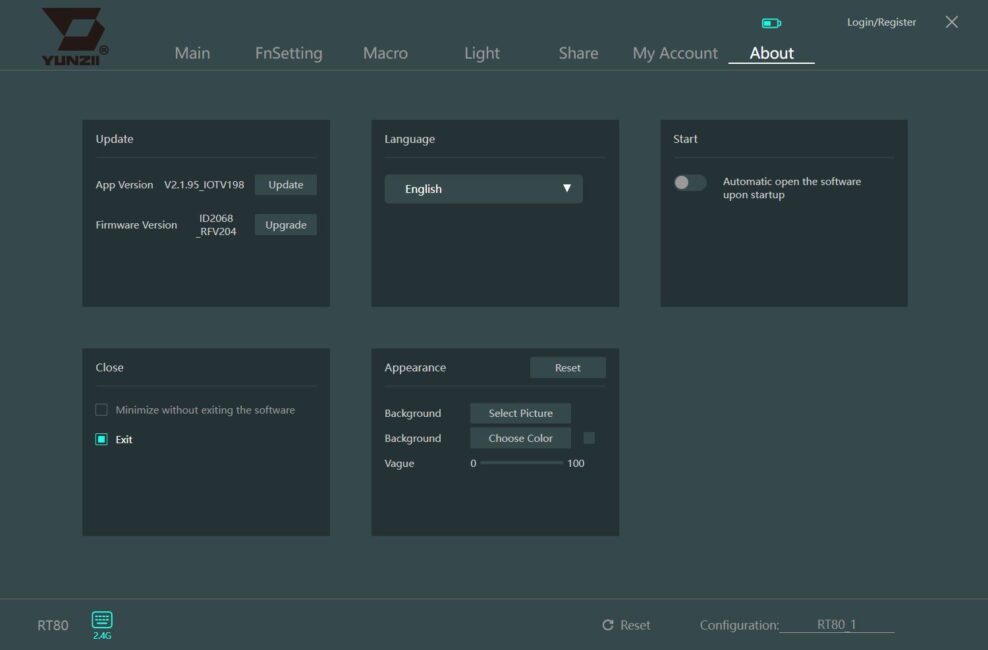
При первом запуске программа первым делом считывает текущие настройки клавиатуры. Кстати, подключать саму клавиатуру к ПК кабелем и переводить ее в проводной режим не обязательно — можно настраивать девайс в режиме RF, что довольно удобно. При самом первом запуске программа у меня была на китайском. Собственно, на всякий случай наглядно показываю где и как изменить язык на английский.
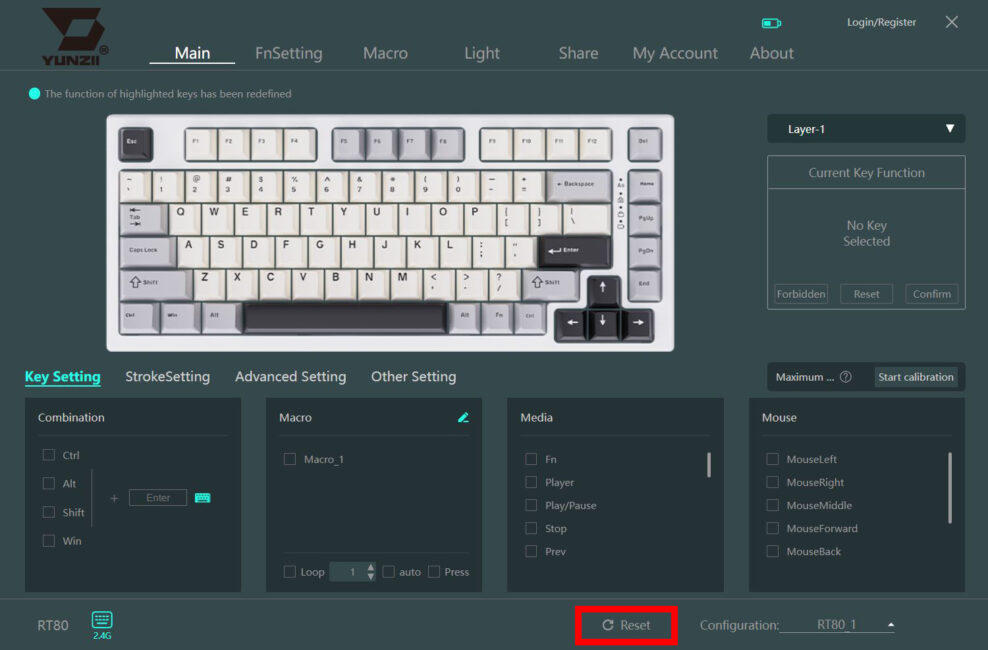
Первым идет стартовое меню Main — здесь находятся стандартные настройки клавиш (Key Setting) и расширенные функции магнитных переключателей (Stroke Setting, Advanced Setting).
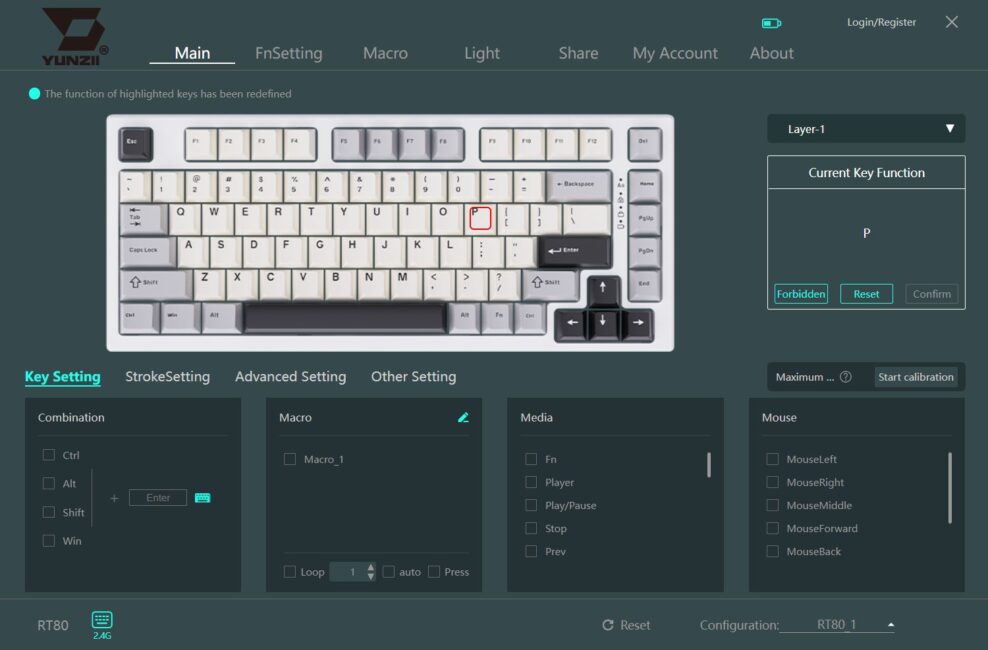
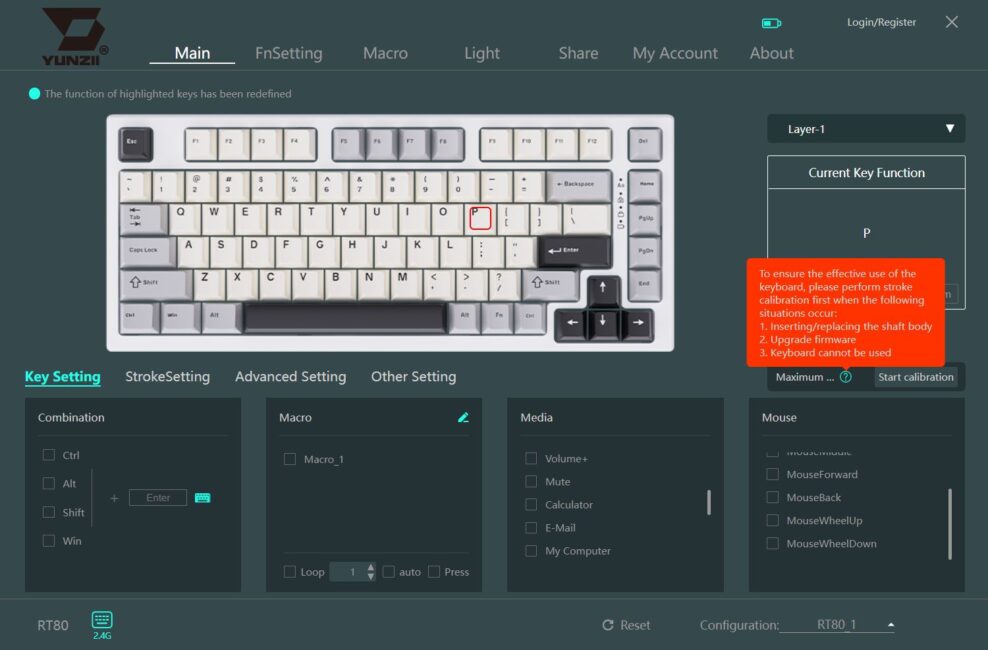
В меню Key Setting можно настраивать комбинации клавиш, назначать макросы и функции мультимедиа. Сверху на макете можно отключать / переназначать отдельные клавиши и редактировать слои-раскладки клавиатуры (Layers). Также здесь можно сделать калибровку клавиатуры после обновления прошивки или если с ней возникли какие-либо неполадки.
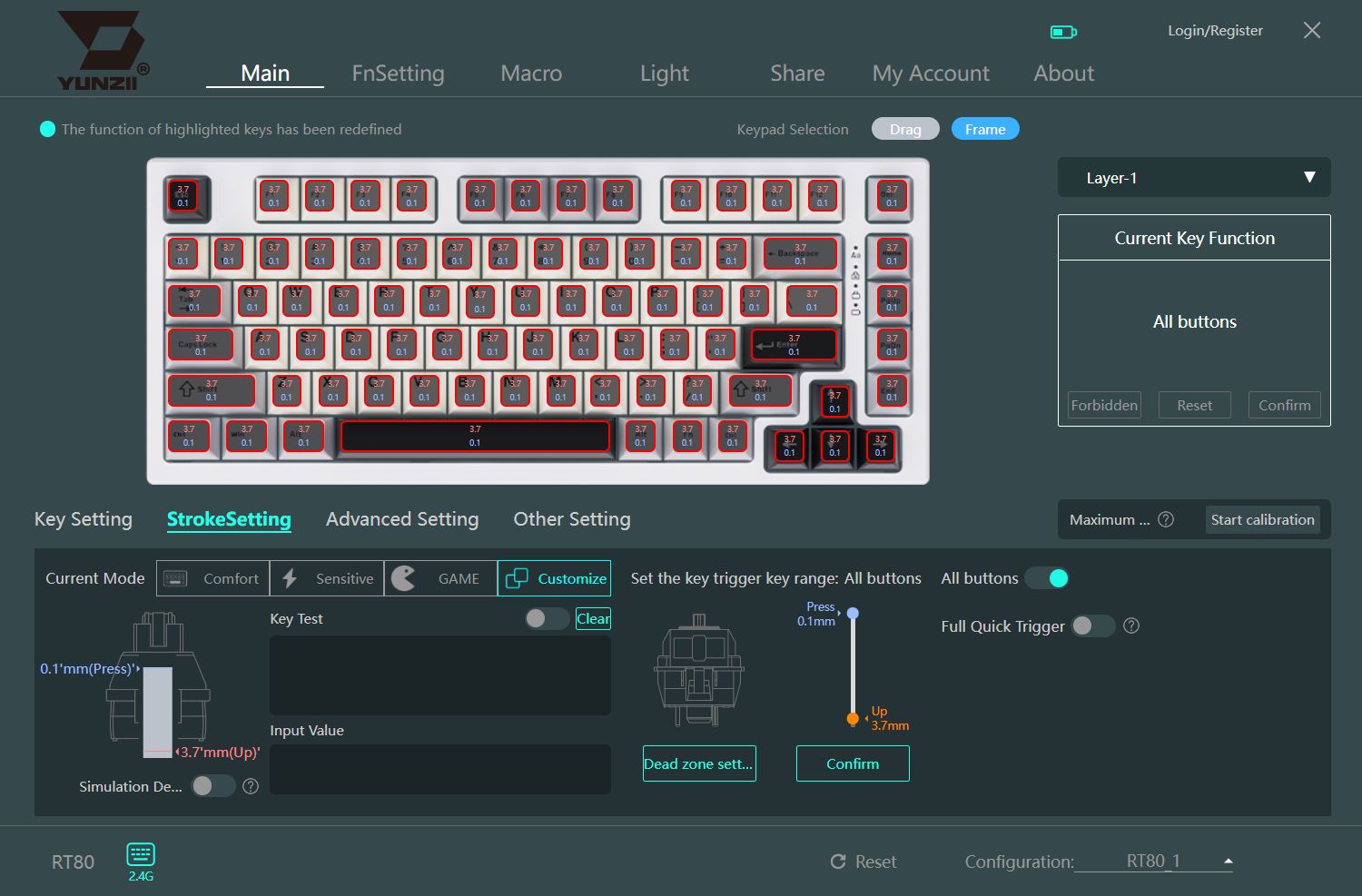
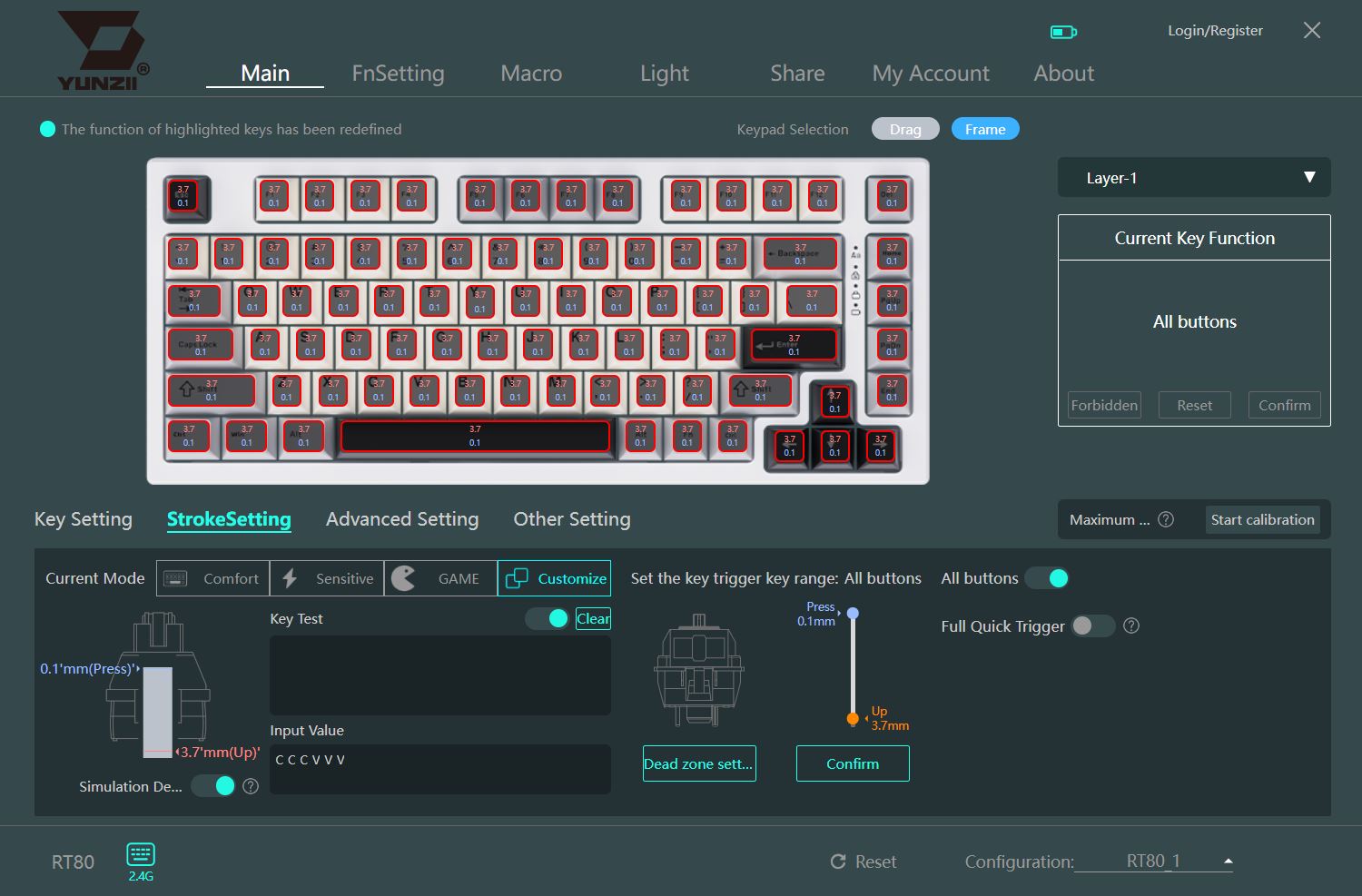
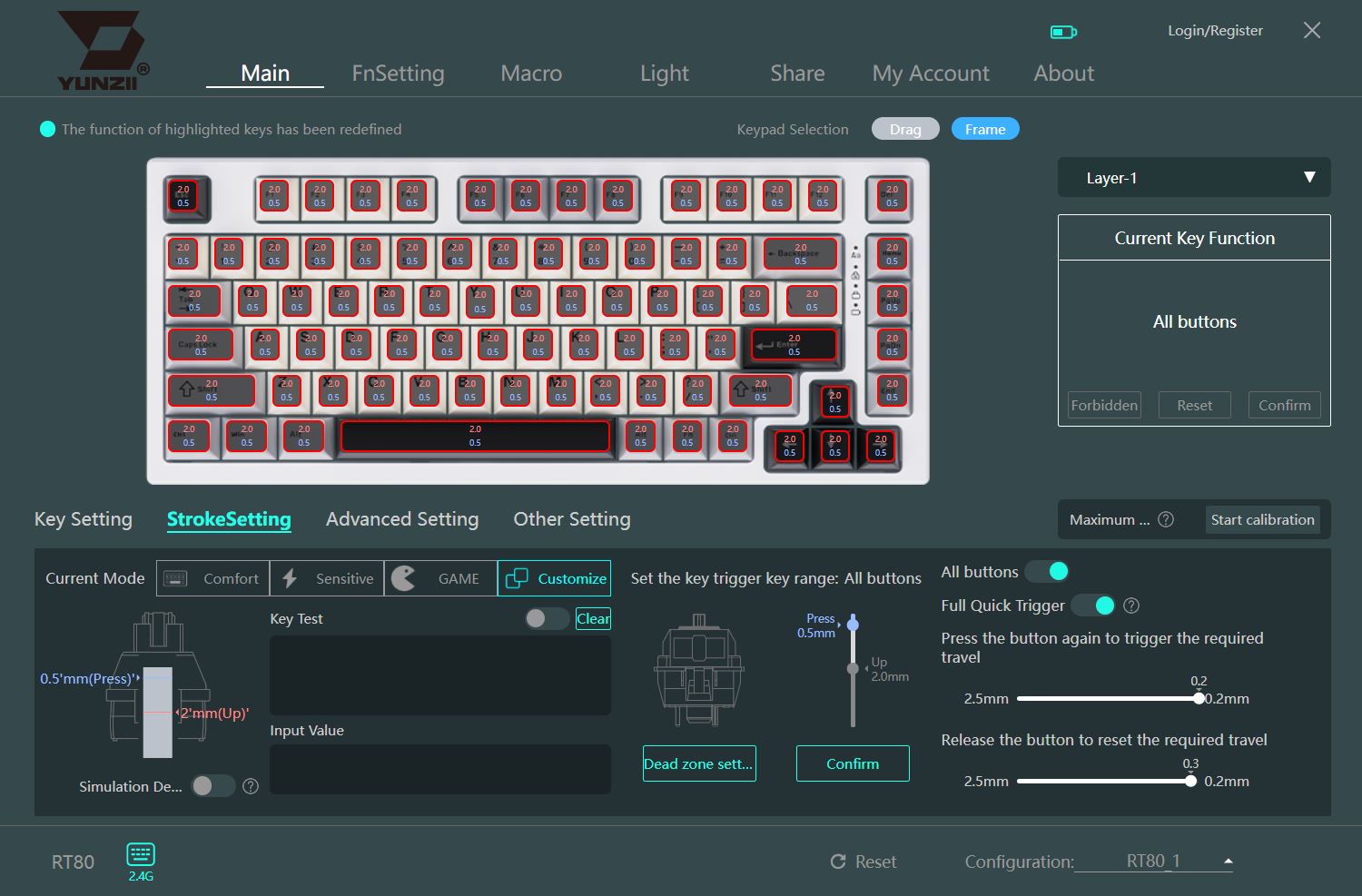
В меню Stroke Setting можно: настраивать точку срабатывания переключателей и сразу проверить их работу; выставить мертвые зоны и активировать функцию Full Quick Trigger. Клавиатура и приложение позволяют настроить как все клавиши вместе, так и каждую по отдельности.

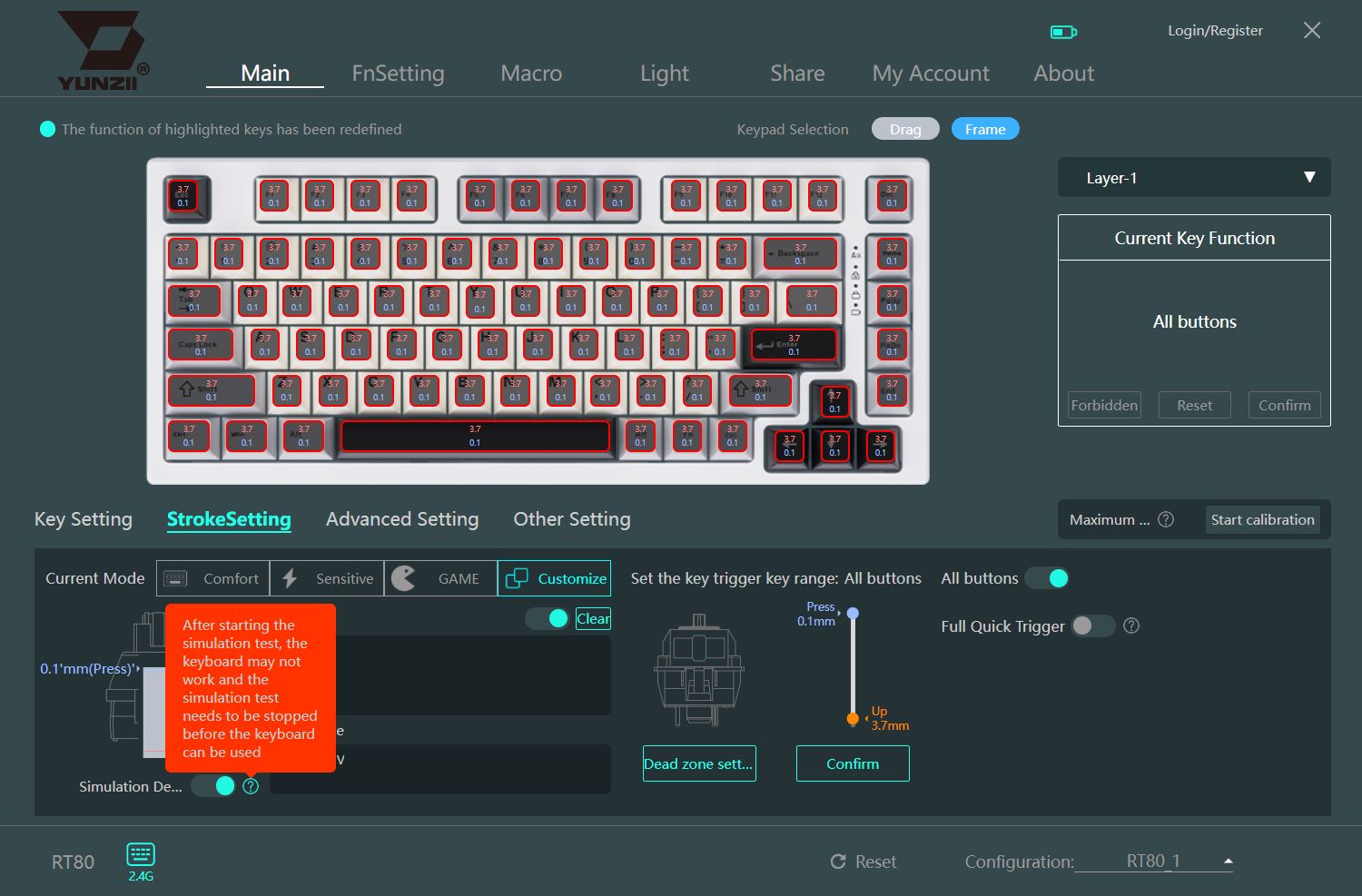
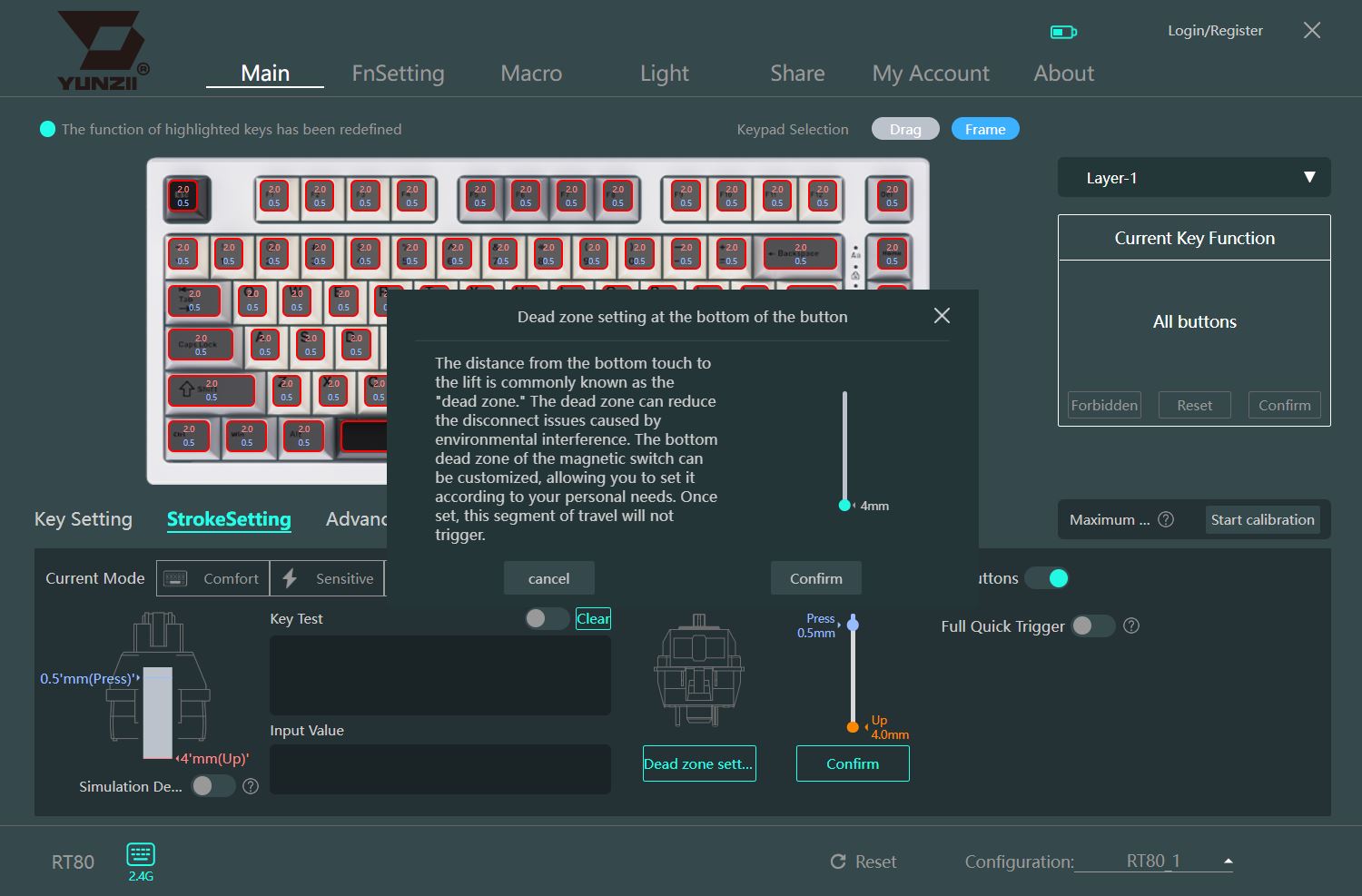
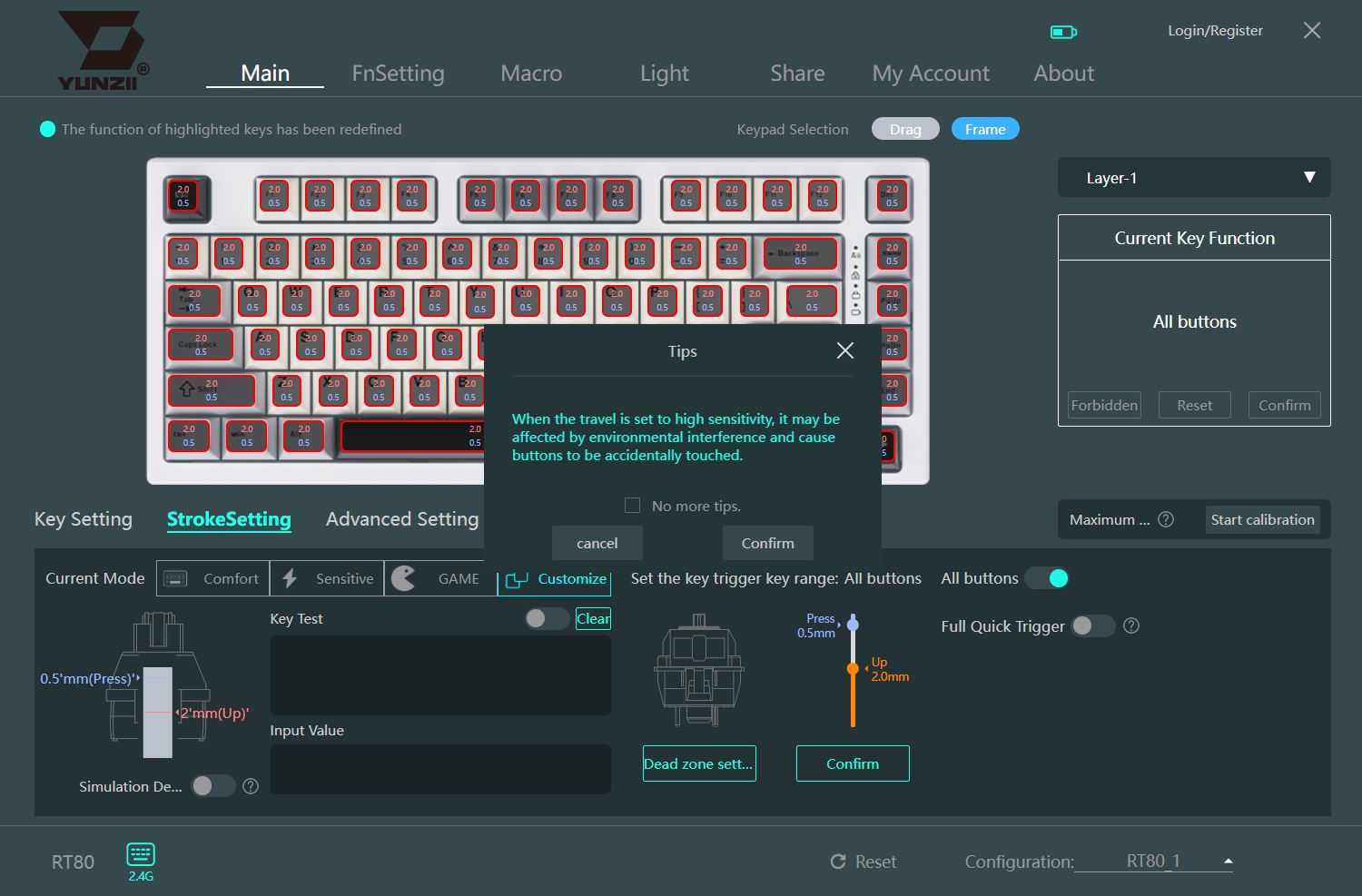
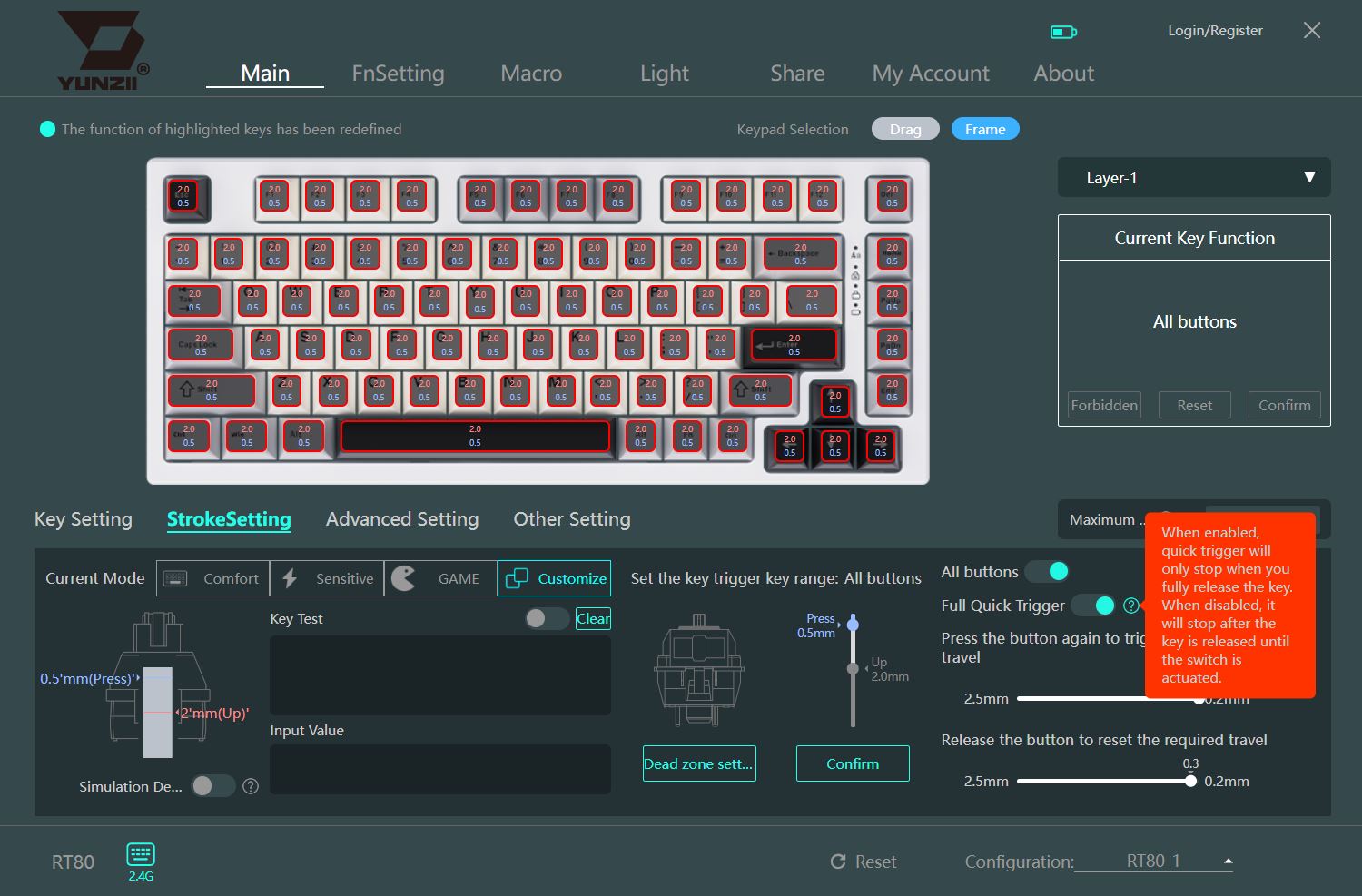
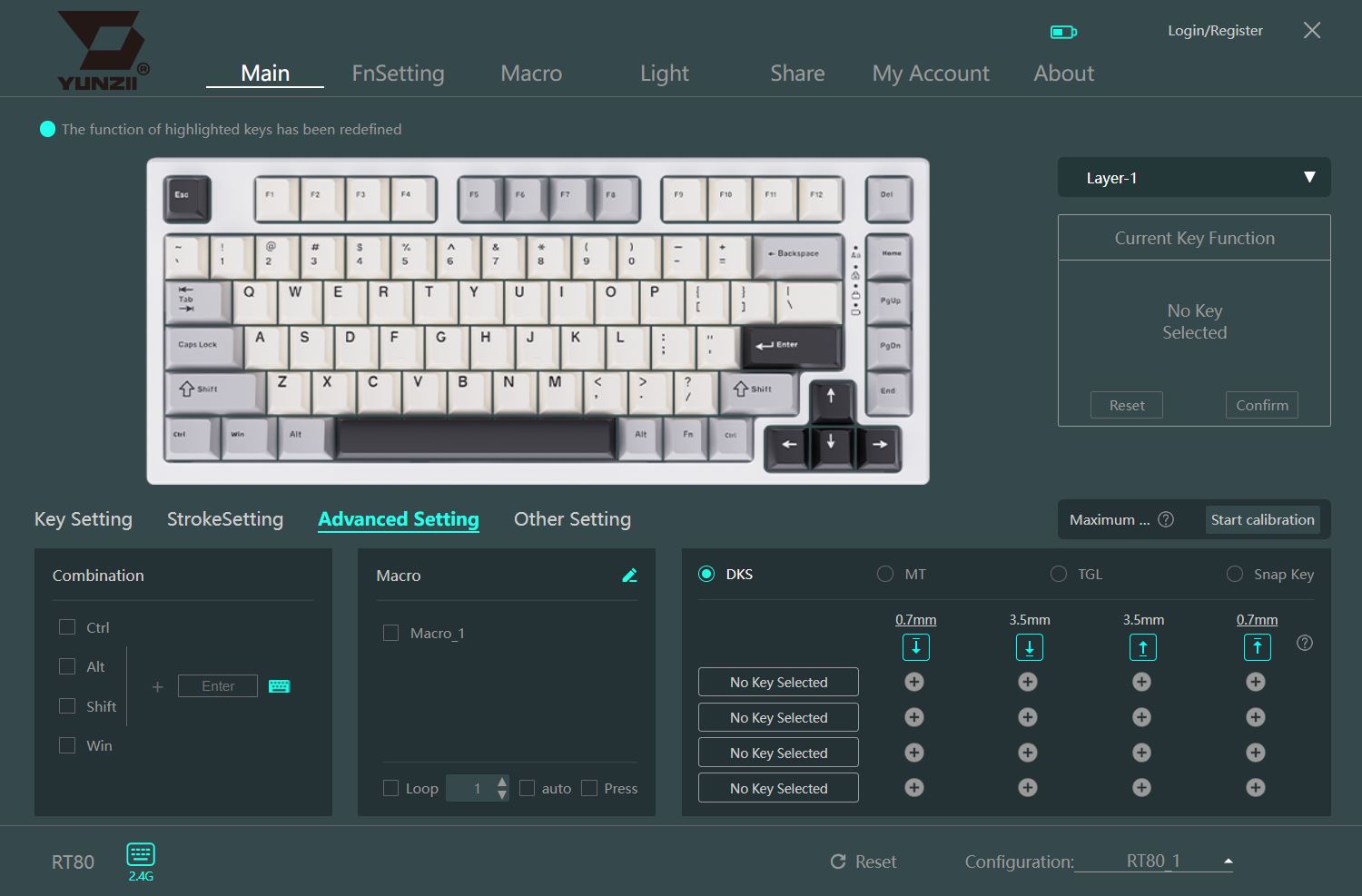
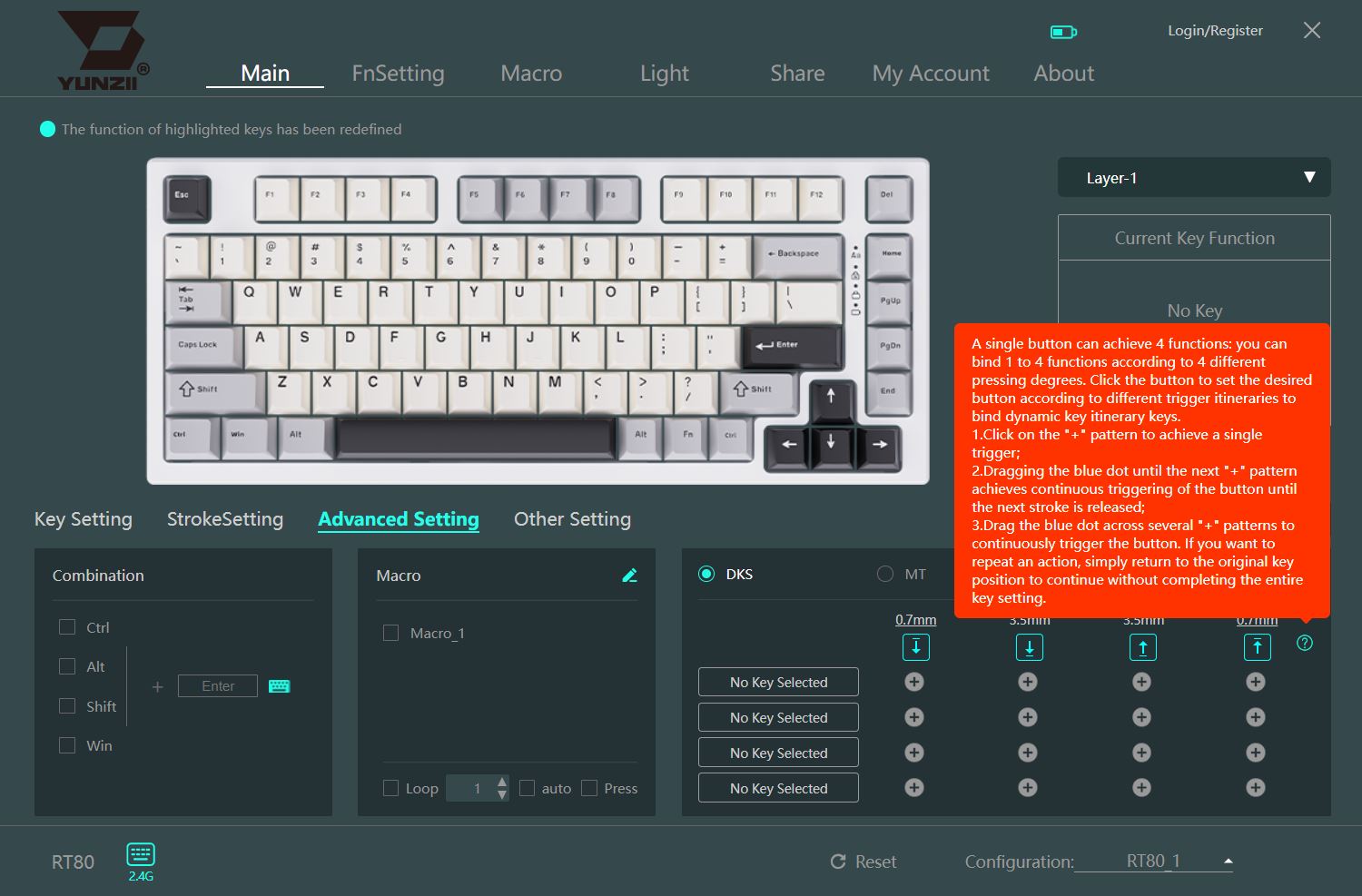
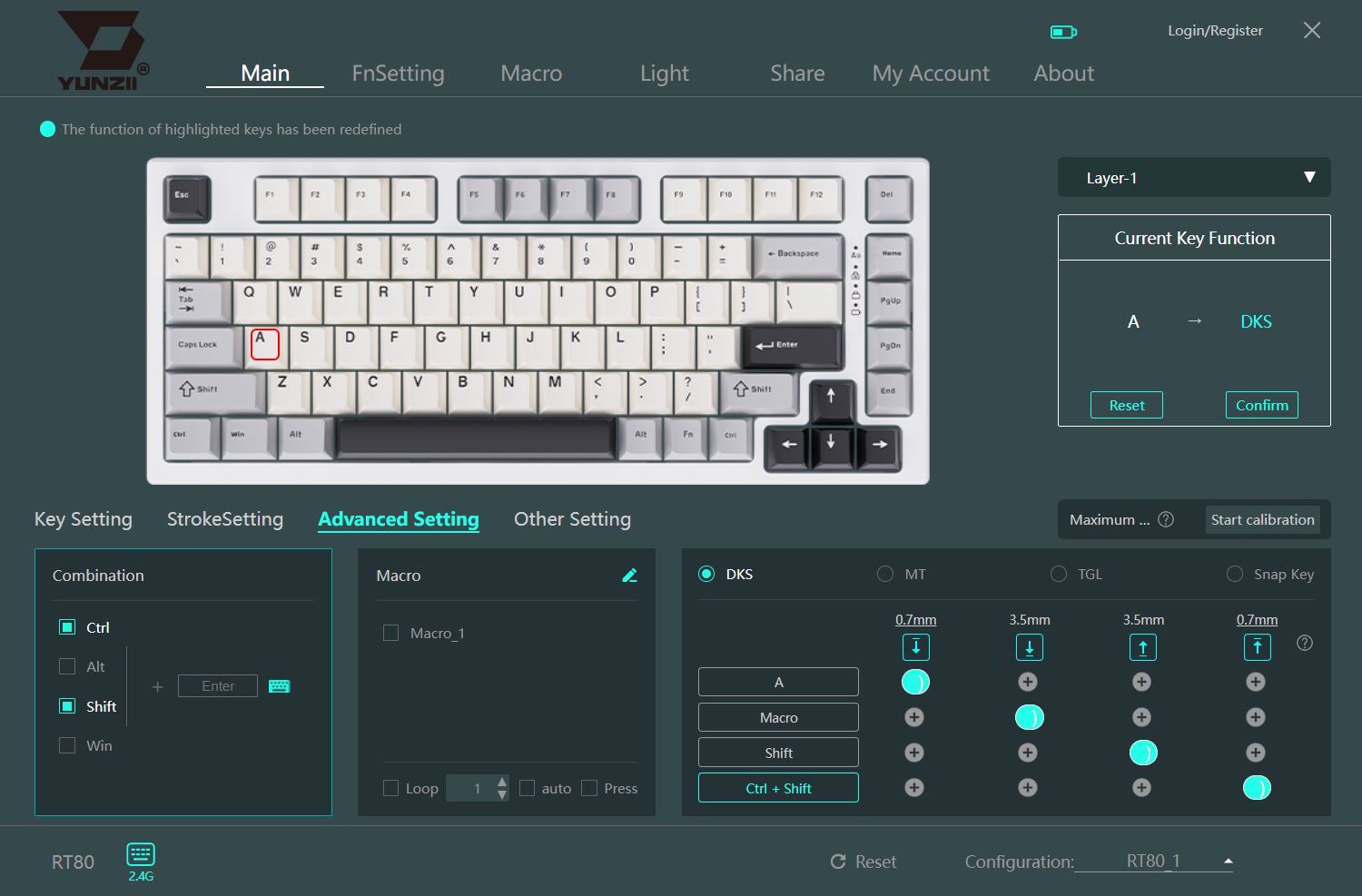
В меню Advanced Setting настраиваются функции: динамический ход клавиш (DKS или Rapid Trigger), многократное нажатие (MT), клавиша-переключатель (TGL) и функция мгновенного срабатывания и сброса (Snap Key).
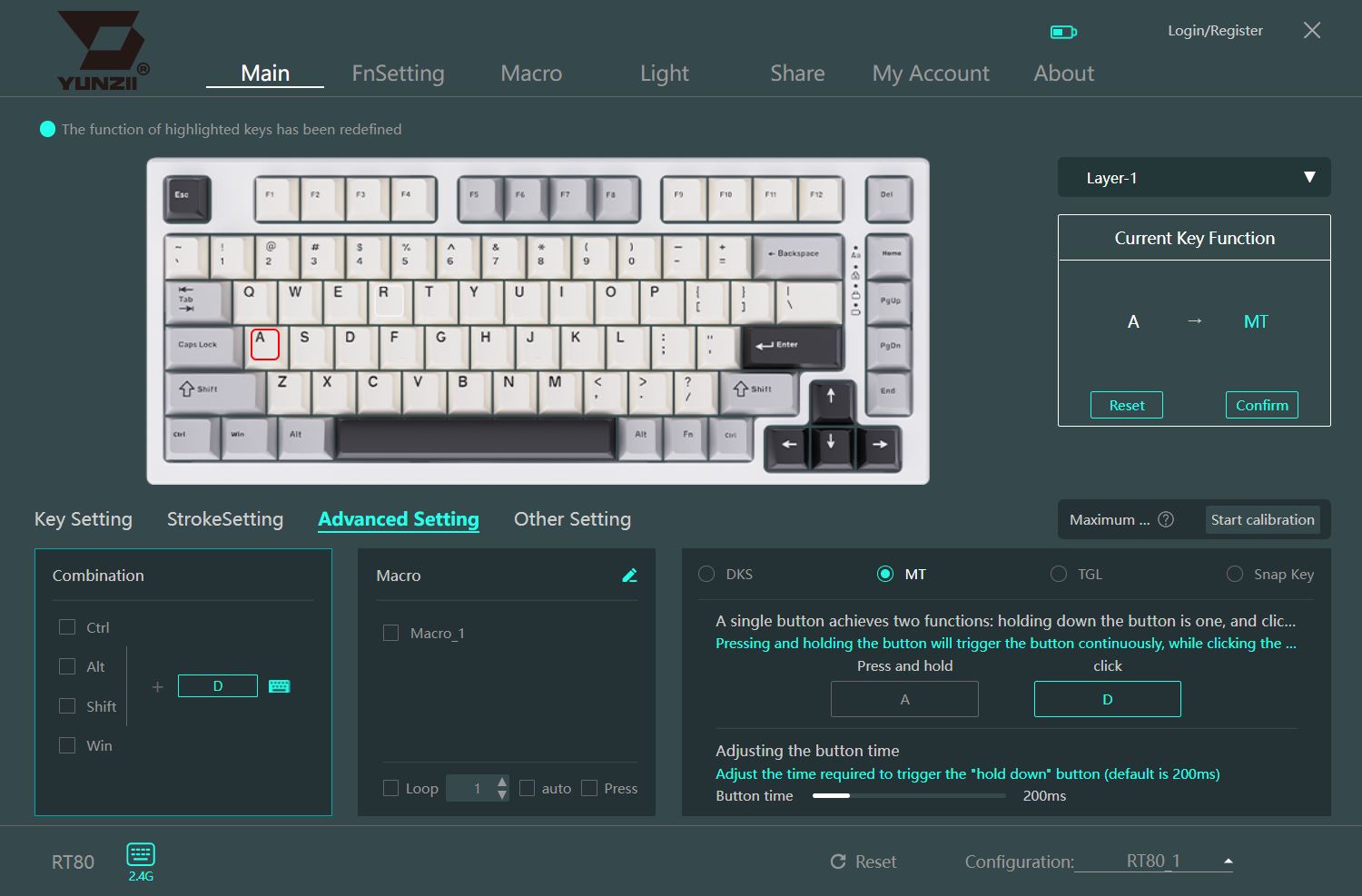
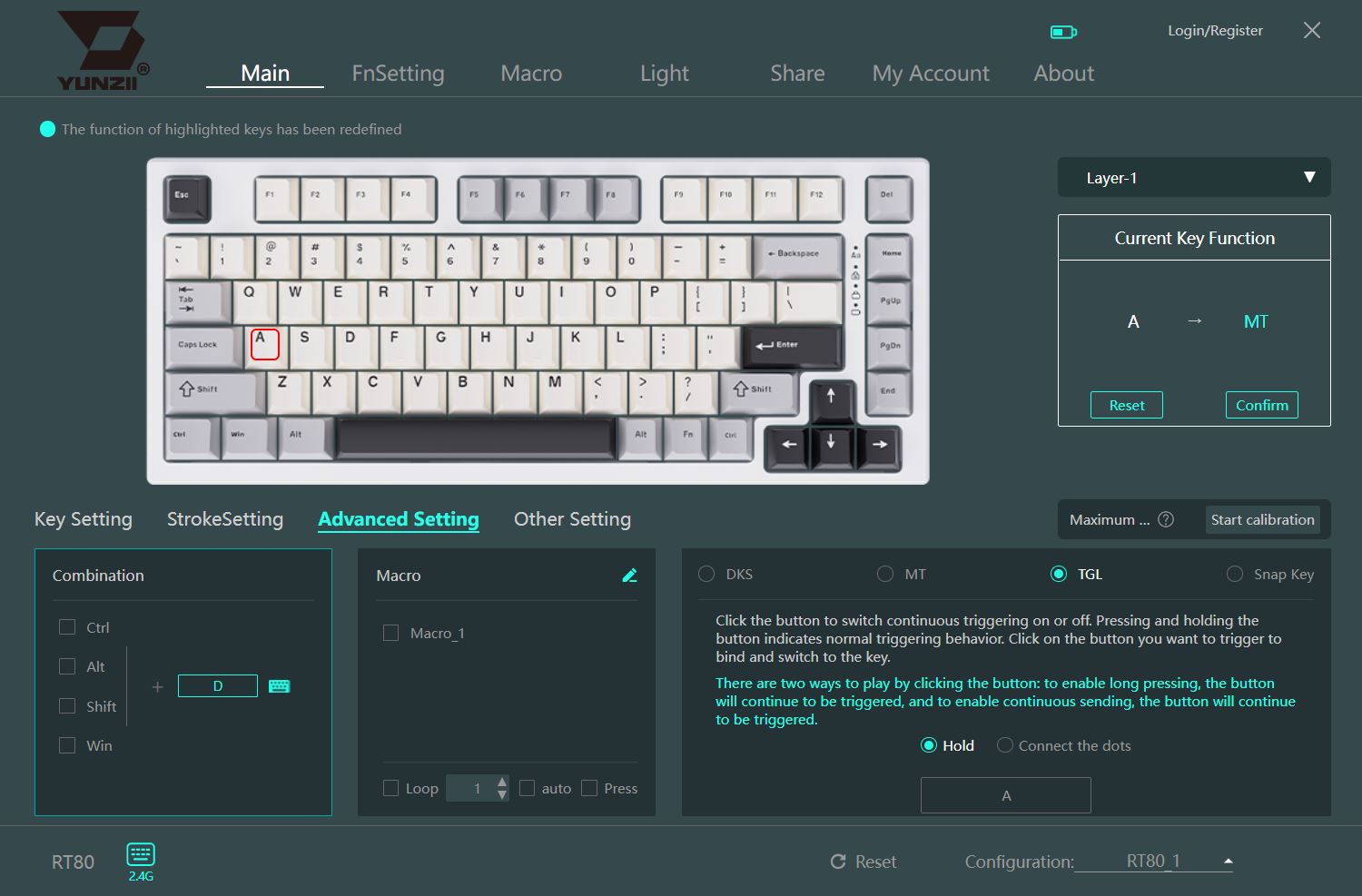

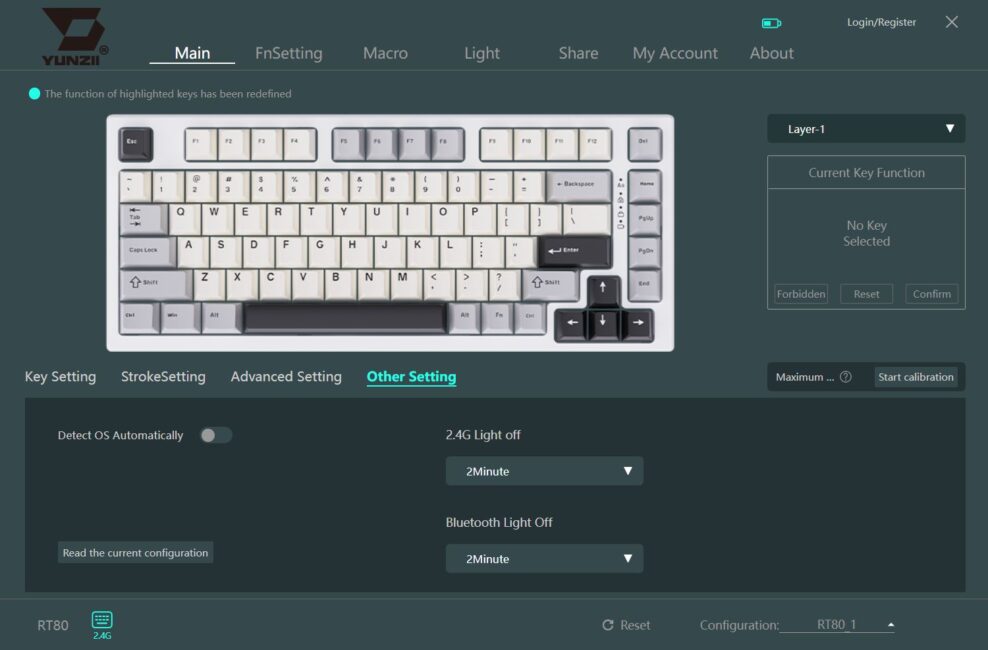
В меню Other Setting можно считать текущую конфигурацию клавиатуры и выставить время отключения подсветки отдельно для RF и BT подключений. Также здесь можно активировать функцию автоматического определения операционной системы.
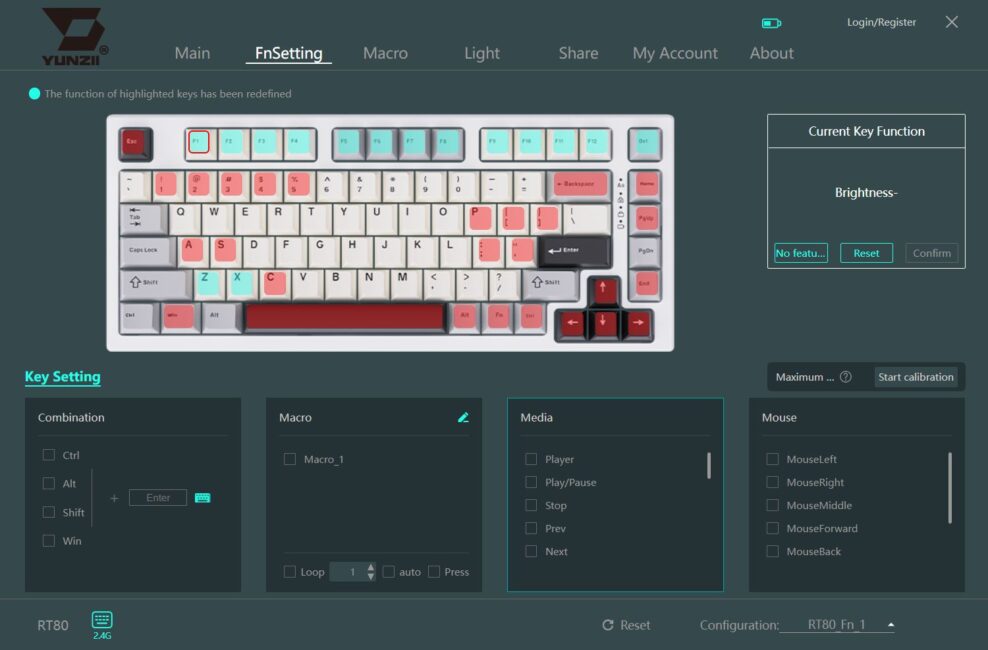
В меню FnSetting настраиваются функции и сочетания клавиш FN+. На макете сверху сразу отображаются задействованные клавиши соответствующим цветом и свободные: красные — системные, их изменить нельзя; зеленые — задействованные клавиши, которые можно переназначить; без цвета — свободные, на них можно что-то назначить.
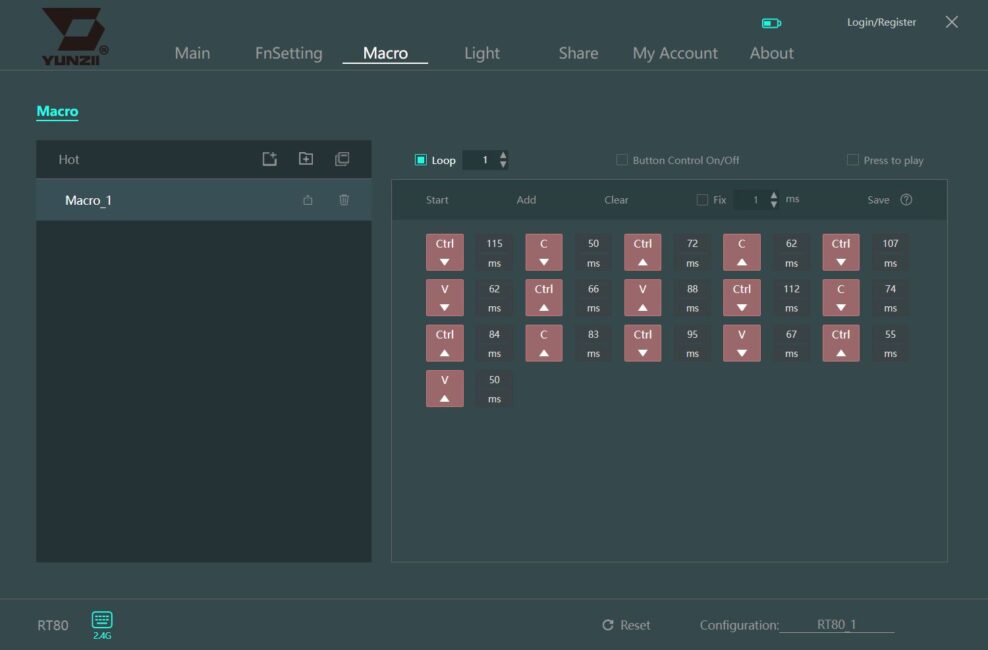
В меню Macro записываются и редактируются макросы. Назначать собственные макросы на клавиши и комбинации FN можно в двух предыдущих меню (Main, FnSetting).
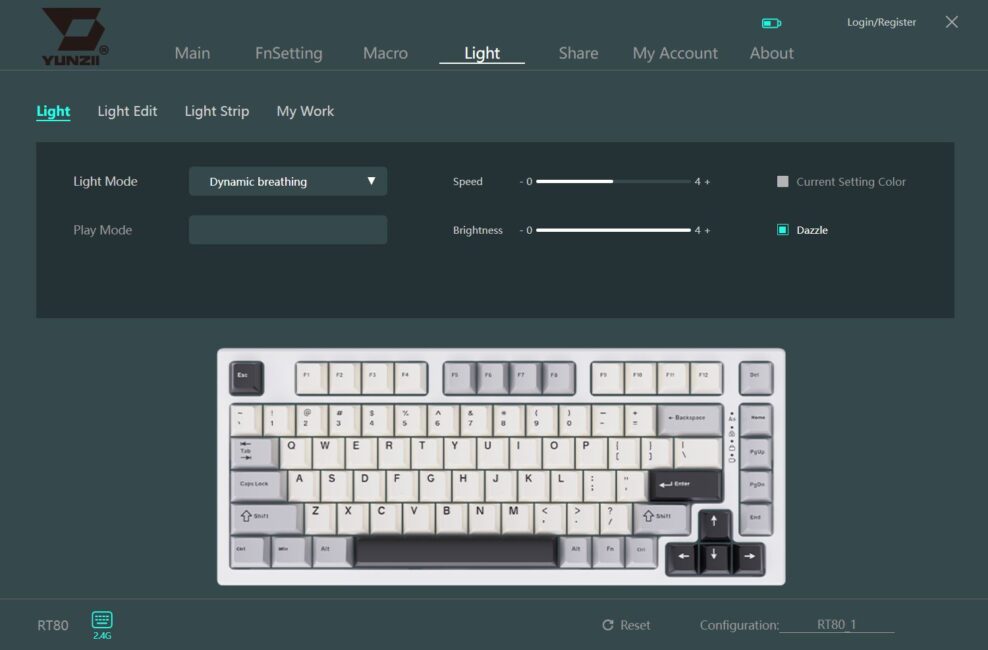
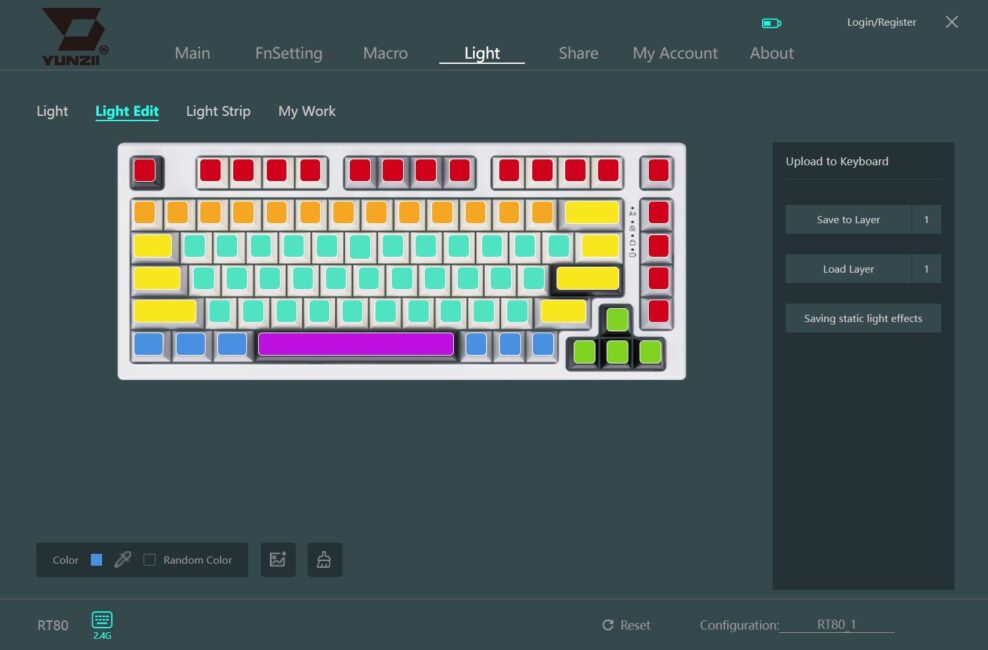
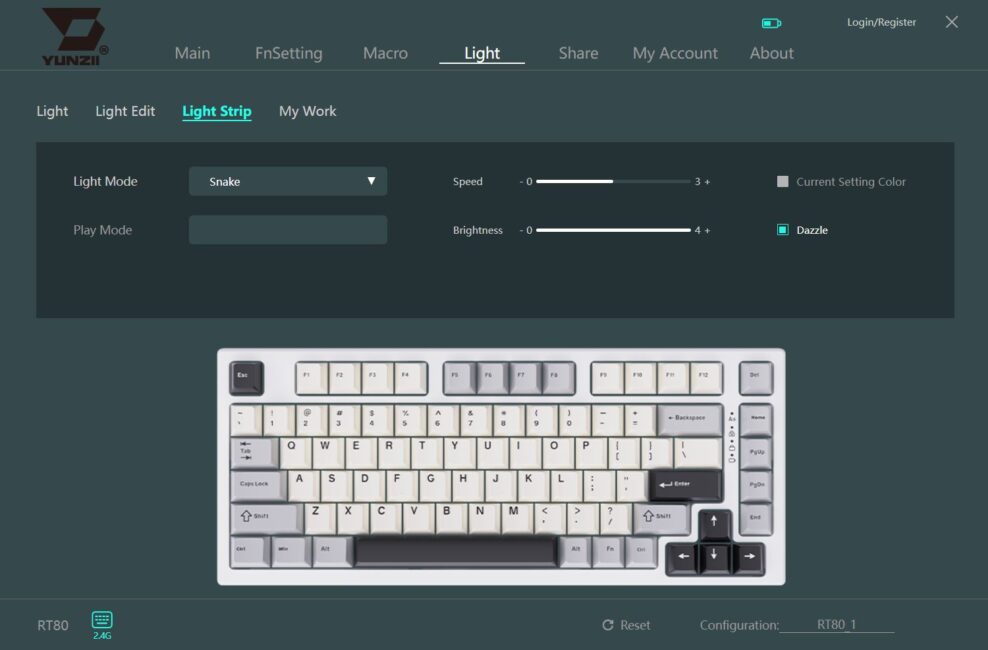
В меню Light настраивается подсветка клавиатуры — можно выбрать готовый эффект или создать свой статический вариант во вкладке Light Edit. Созданные вами варианты подсветки сохраняются во вкладке My Work. В отдельном меню Light Strip настраивается полоска подсветки корпуса.
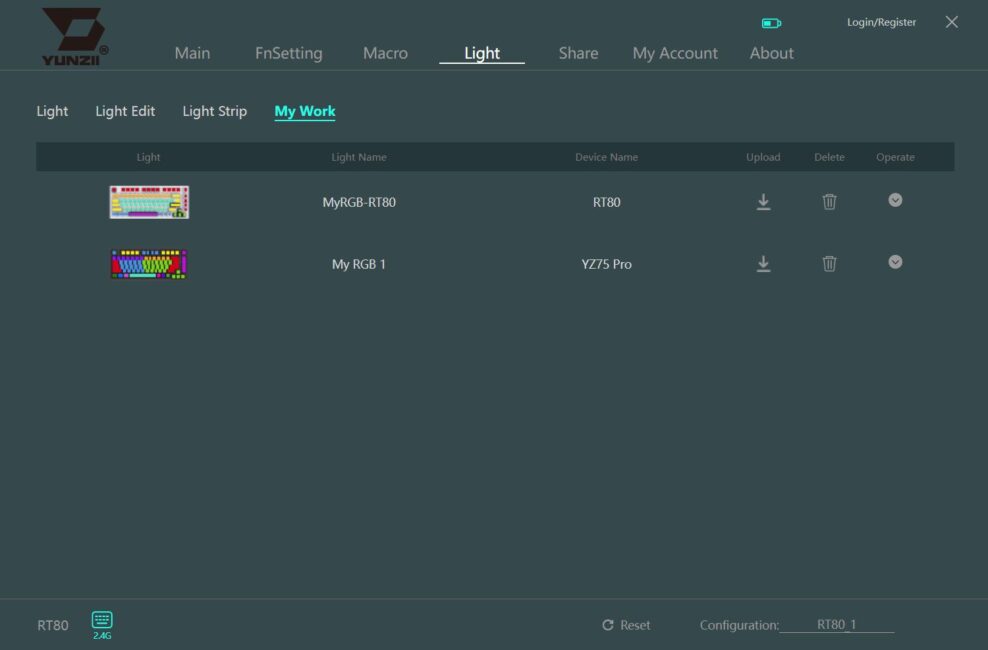
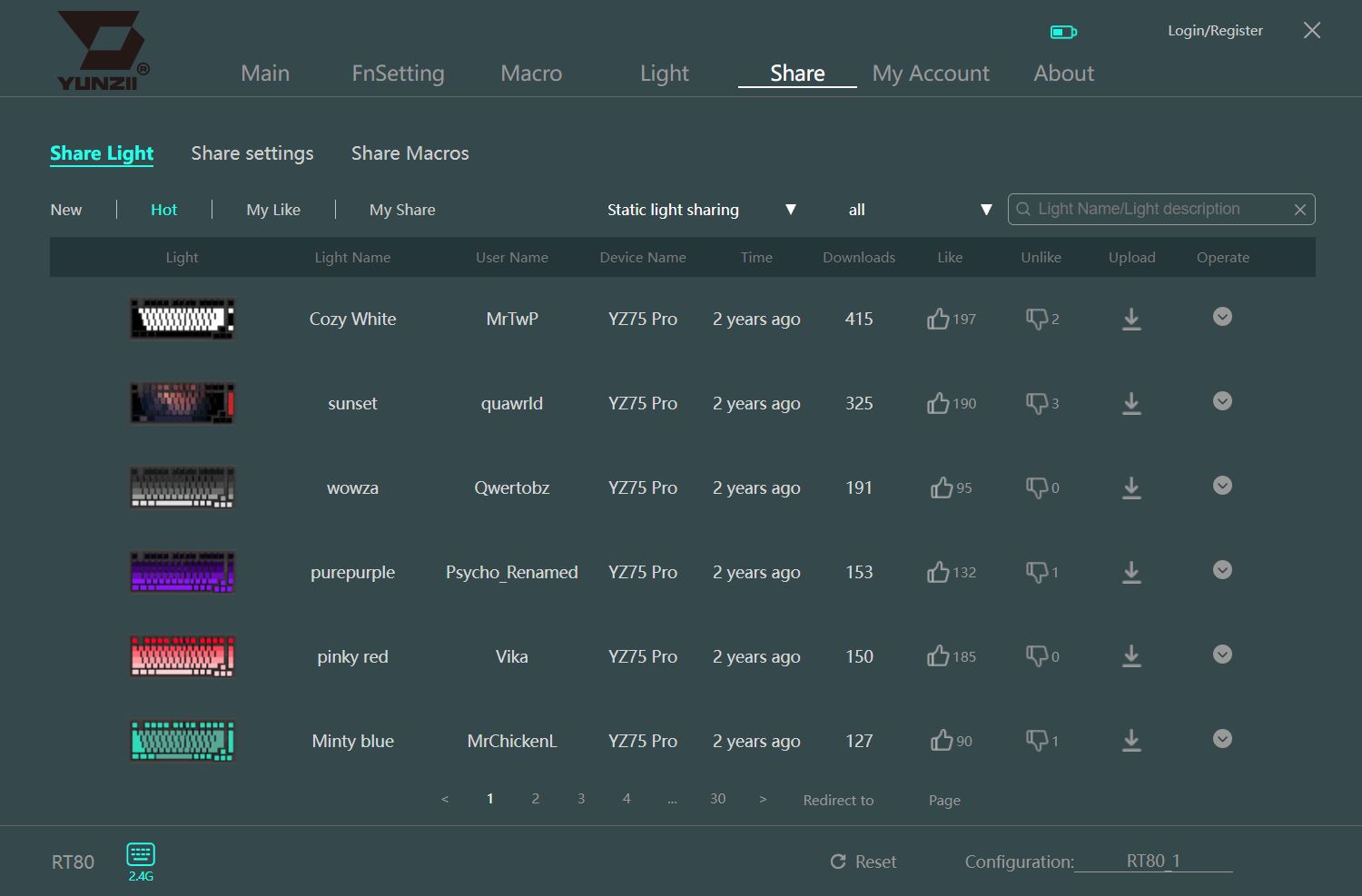
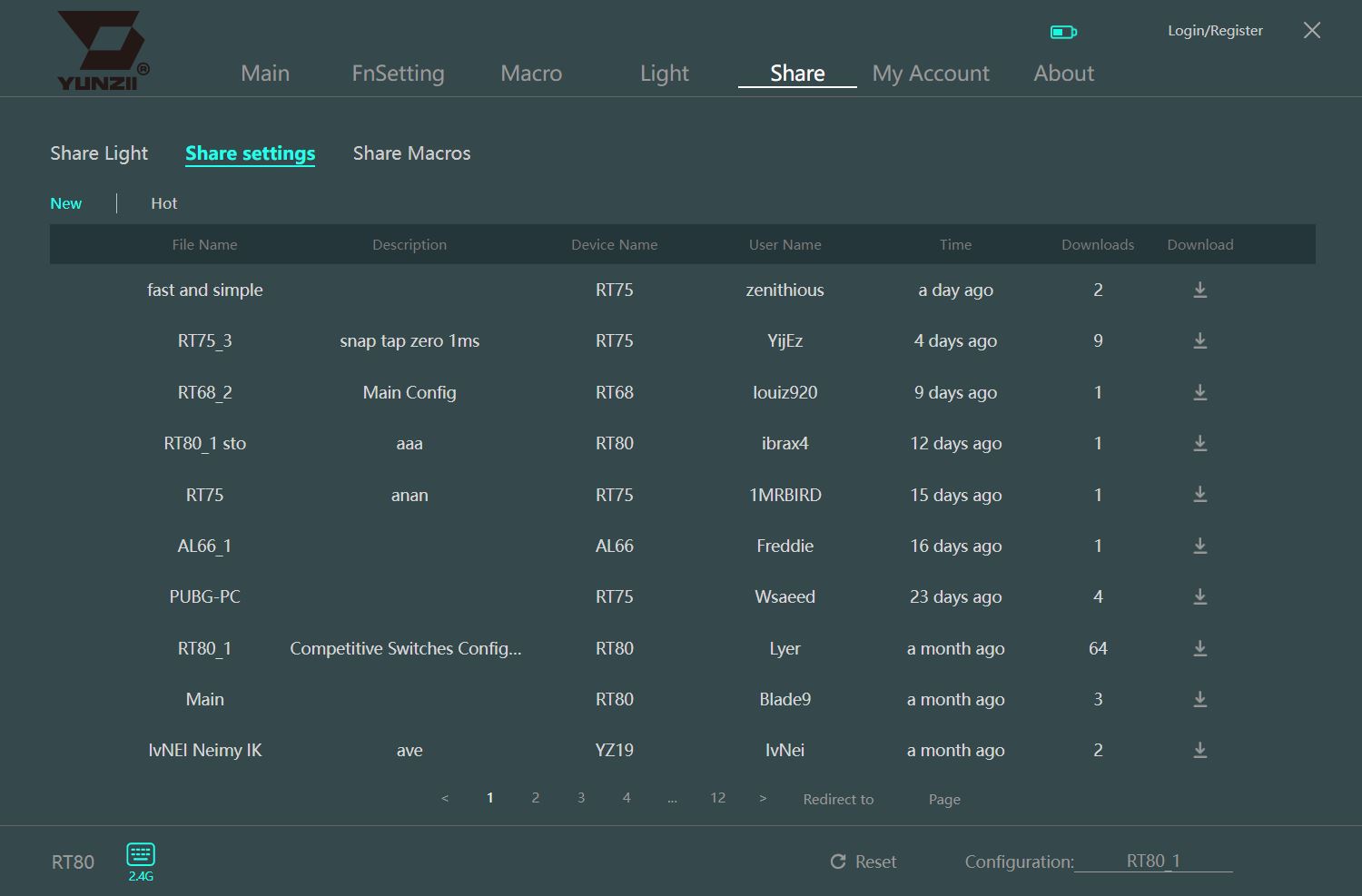
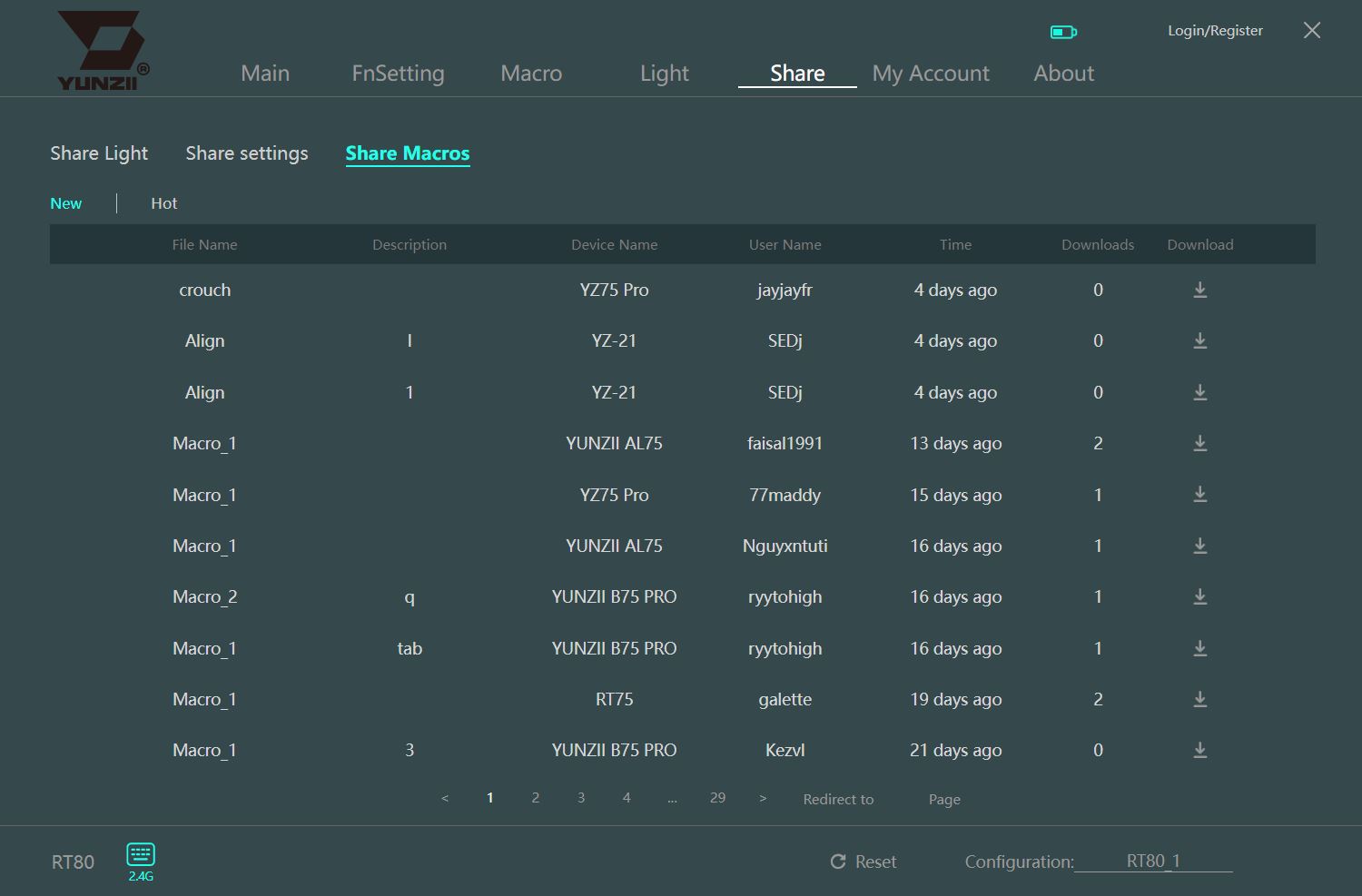
В меню Share можно загрузить различные готовые подсветки, кастомные макросы и варианты настройки клавиатуры (в том числе и переключателей) от других пользователей. К слову, вы также можете делиться с людьми своими вариантами подсветки, макросами, настройками. Но для этого нужно зарегистрировать аккаунт.
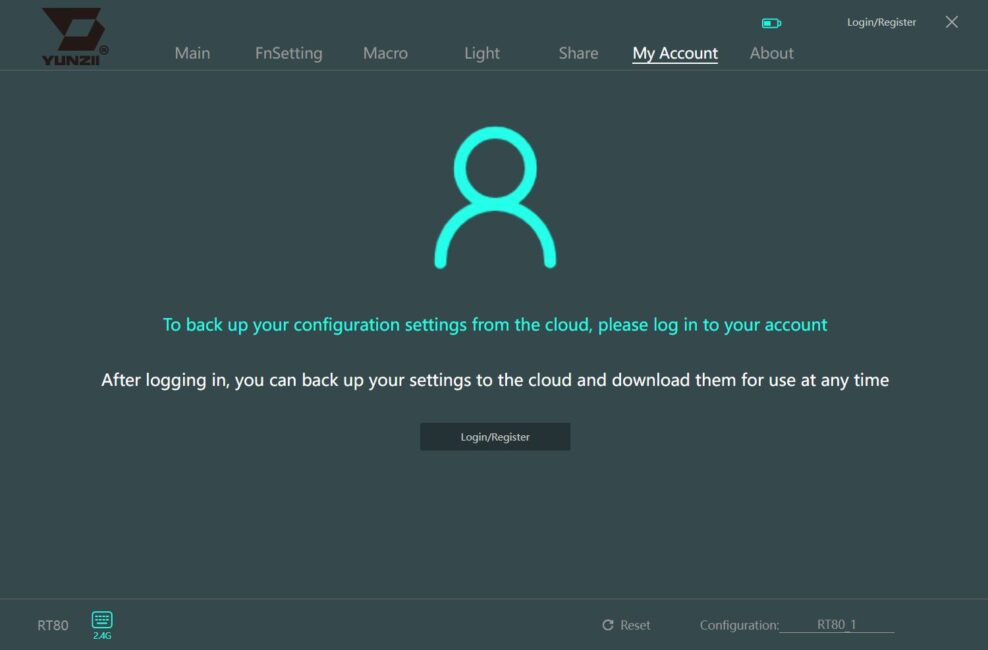
Меню My Account — здесь можно зарегистрировать учетную запись или войти в уже существующую.
Последнее меню About — в нем можно посмотреть и обновить прошивку клавиатуры, обновить само приложение, изменить язык интерфейса, включить автозапуск приложения и изменить его фон.
Сбросить настройки клавиатуры можно с помощью кнопки Reset, которая расположена на нижней панели приложения.
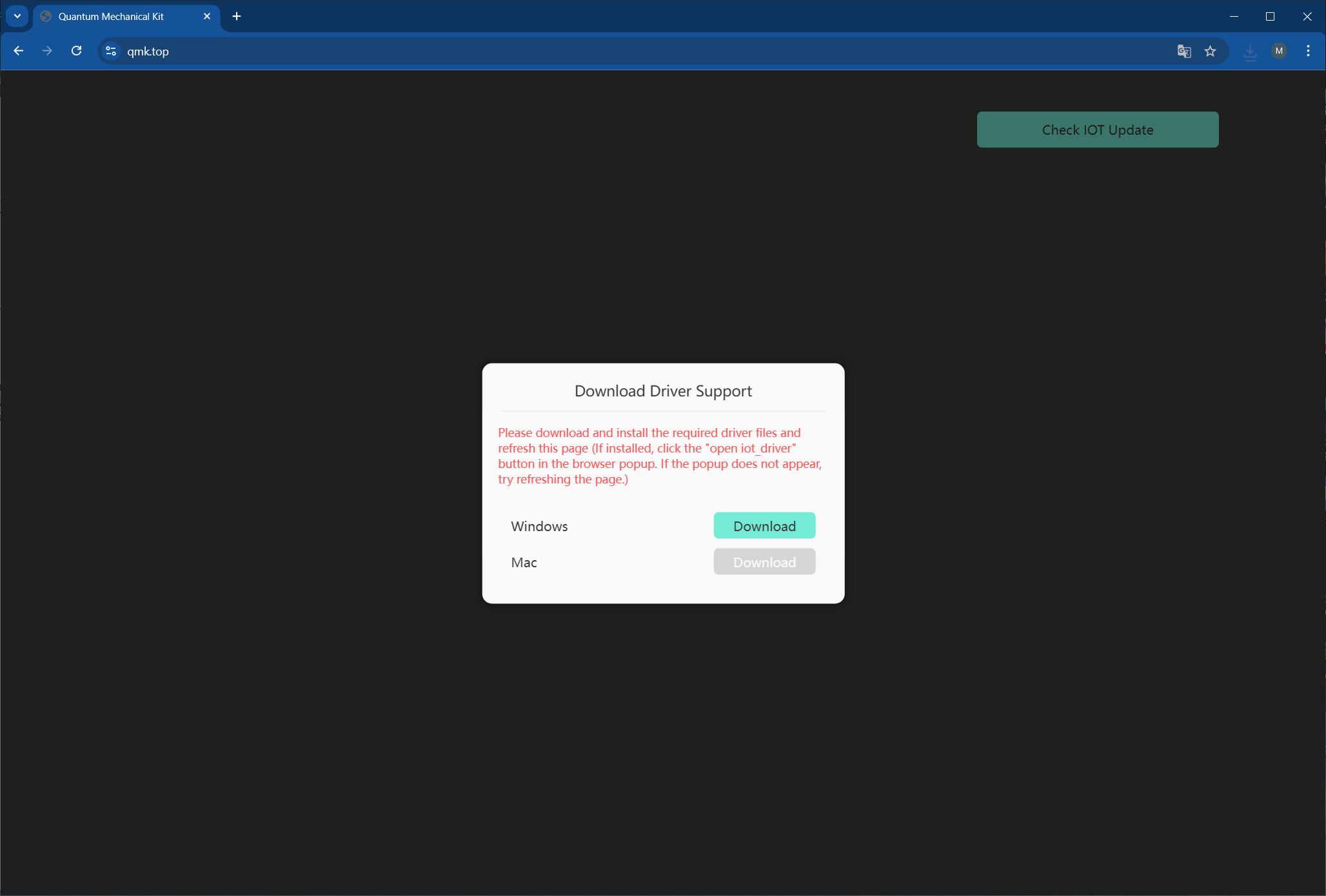
Теперь давайте рассмотрим веб-приложение QMK. Для того, чтобы зайти в настройки клавиатуры в браузере, нужно перейти на сайт qmk.top и загрузить / установить IOT-драйвер. Как и в случае с приложением для ПК, клавиатуру не обязательно подключать кабелем и переводить в проводной режим подключения. Все настройки можно производить в беспроводном RF-режиме.
Что до самих настроек — здесь абсолютно все то же самое, что и в приложении для Windows. Только онлайн в браузере без необходимости устанавливать программу на ПК. Не буду заново все перечислять, а просто покажу, что есть на скриншотах ниже.
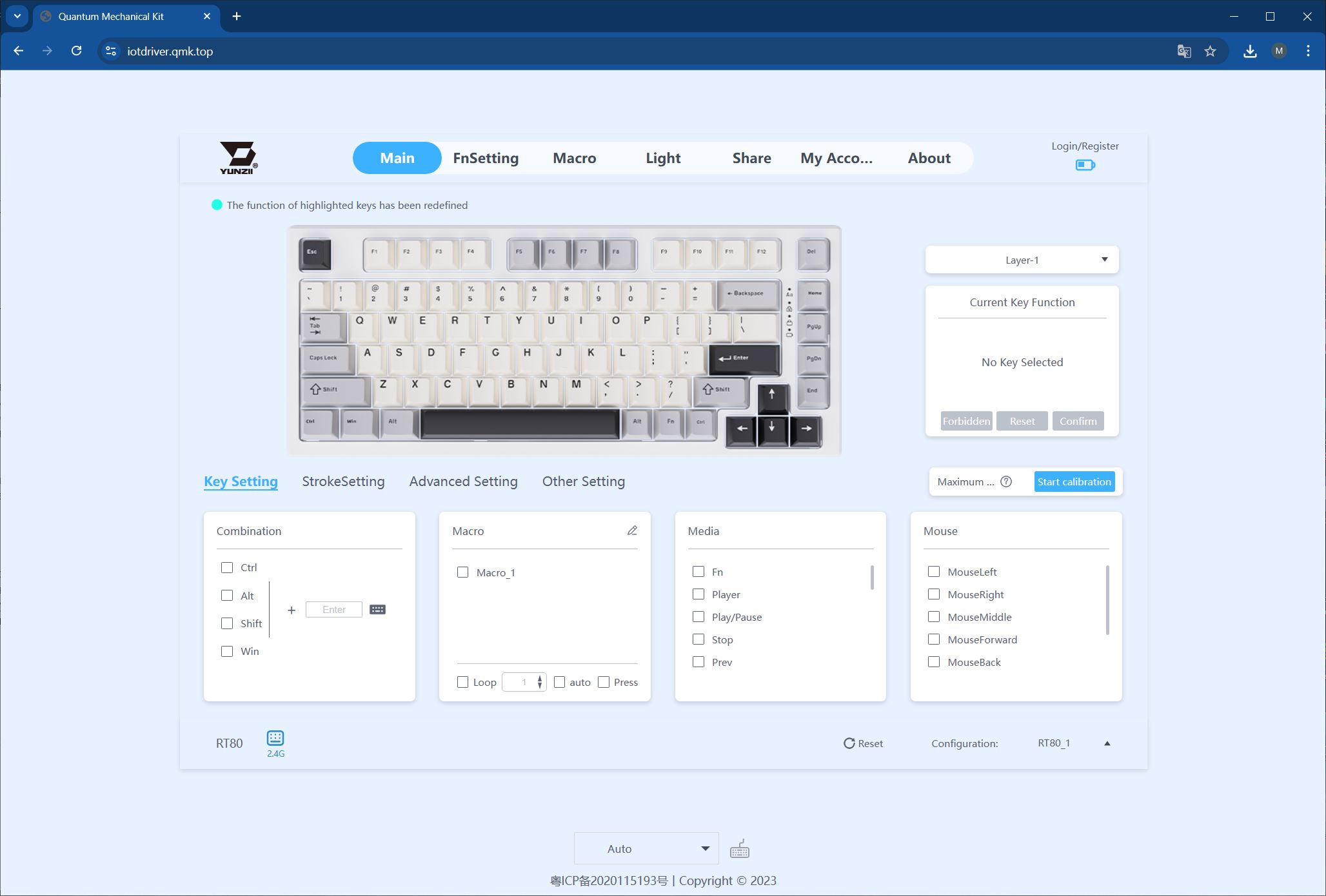
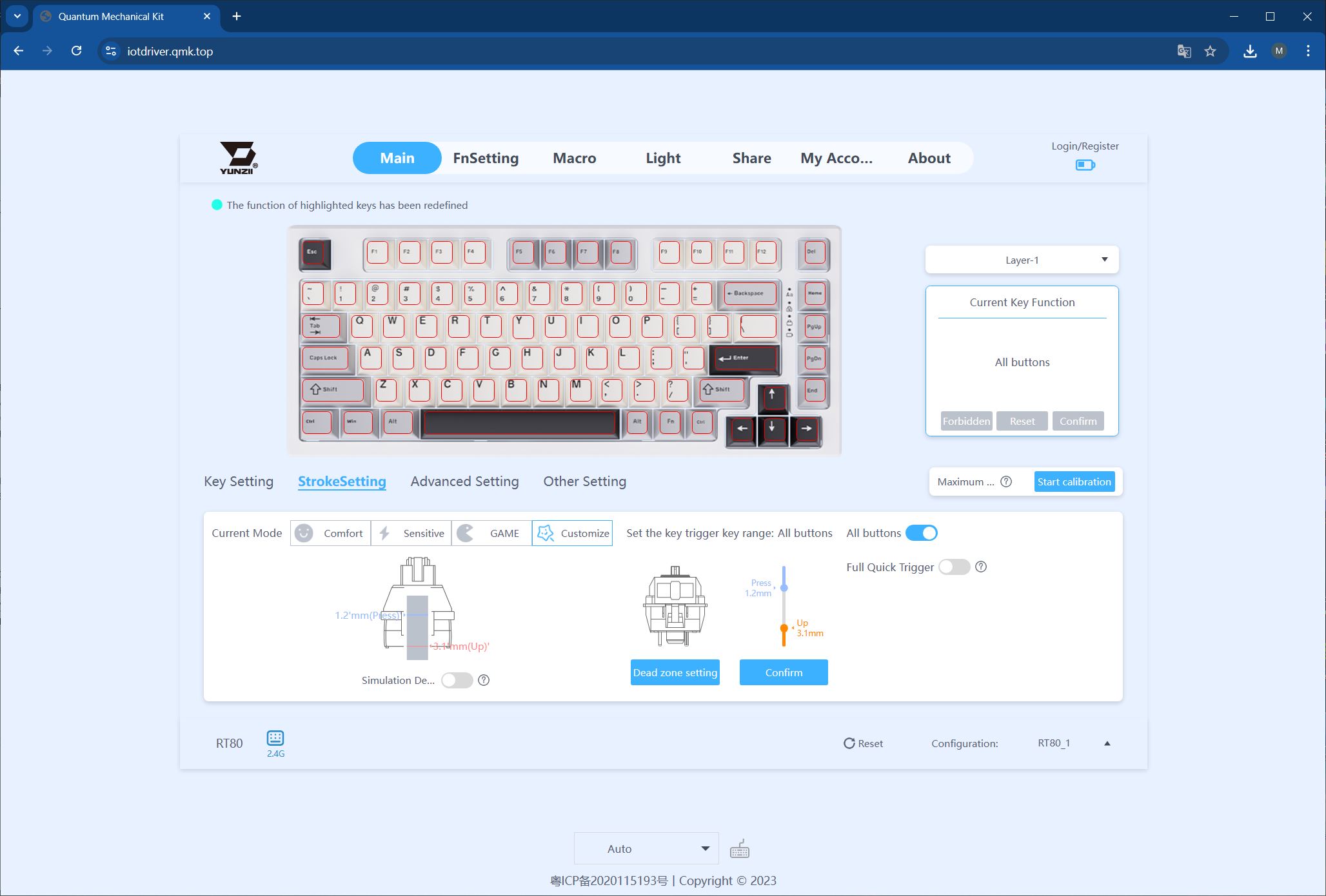
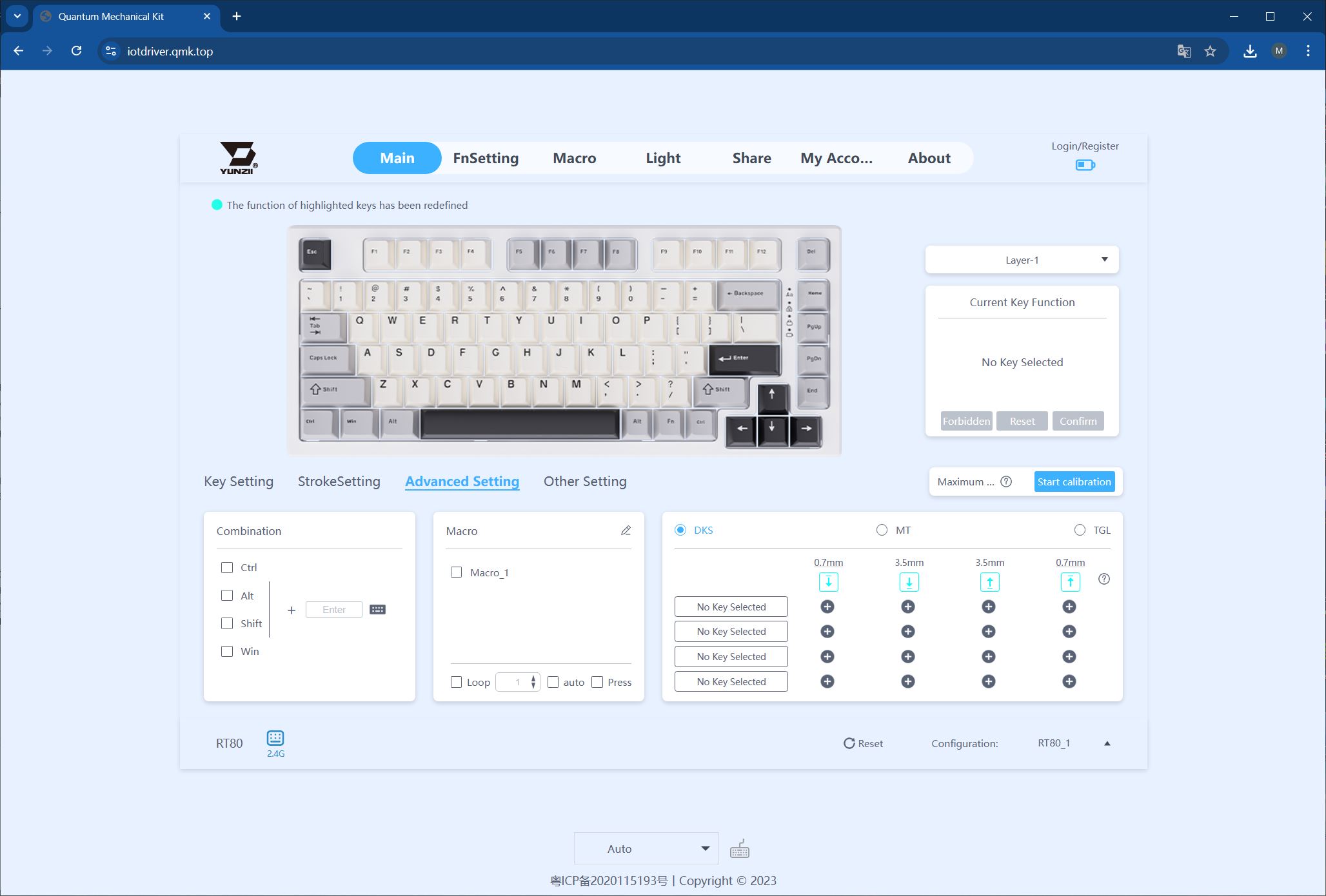


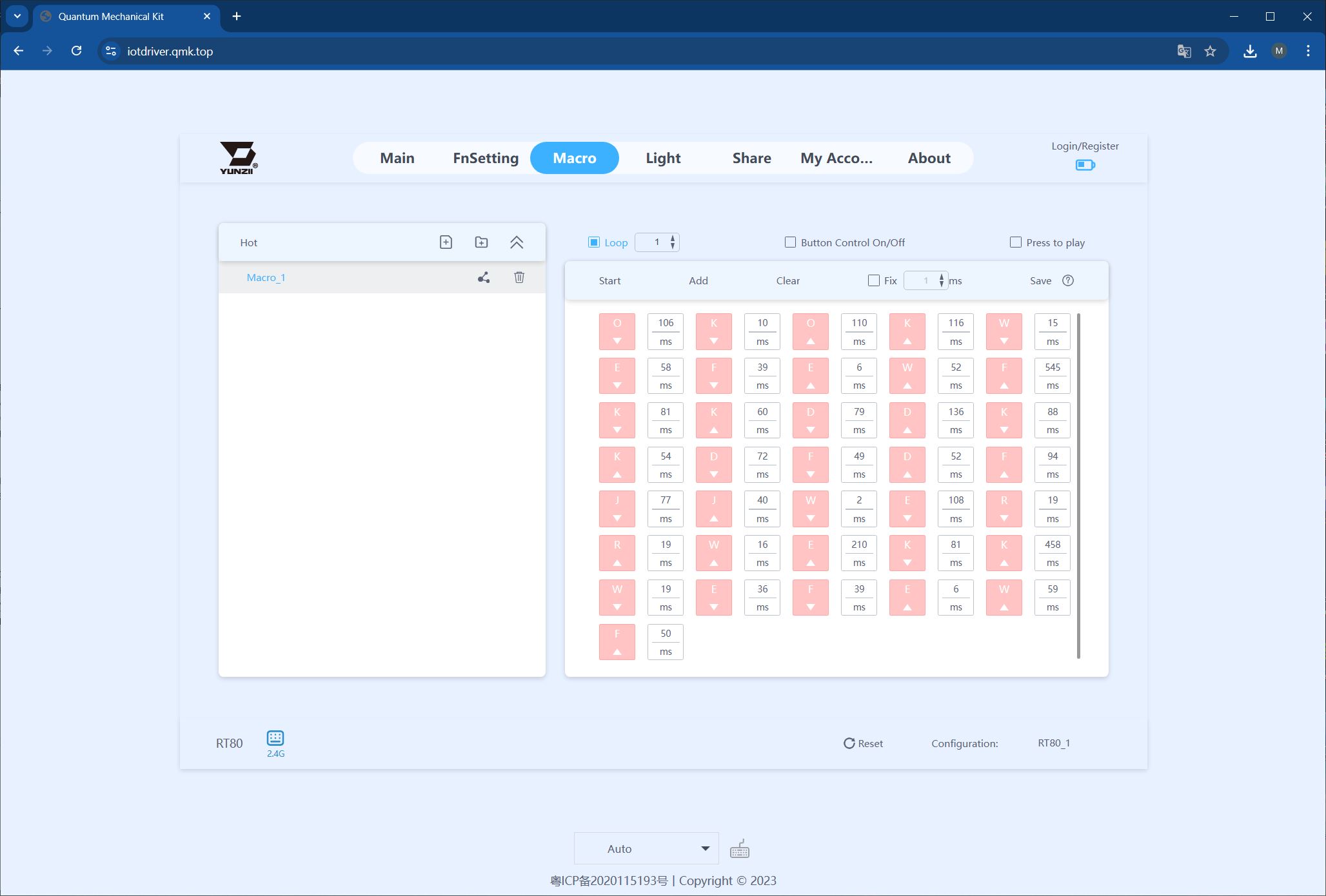
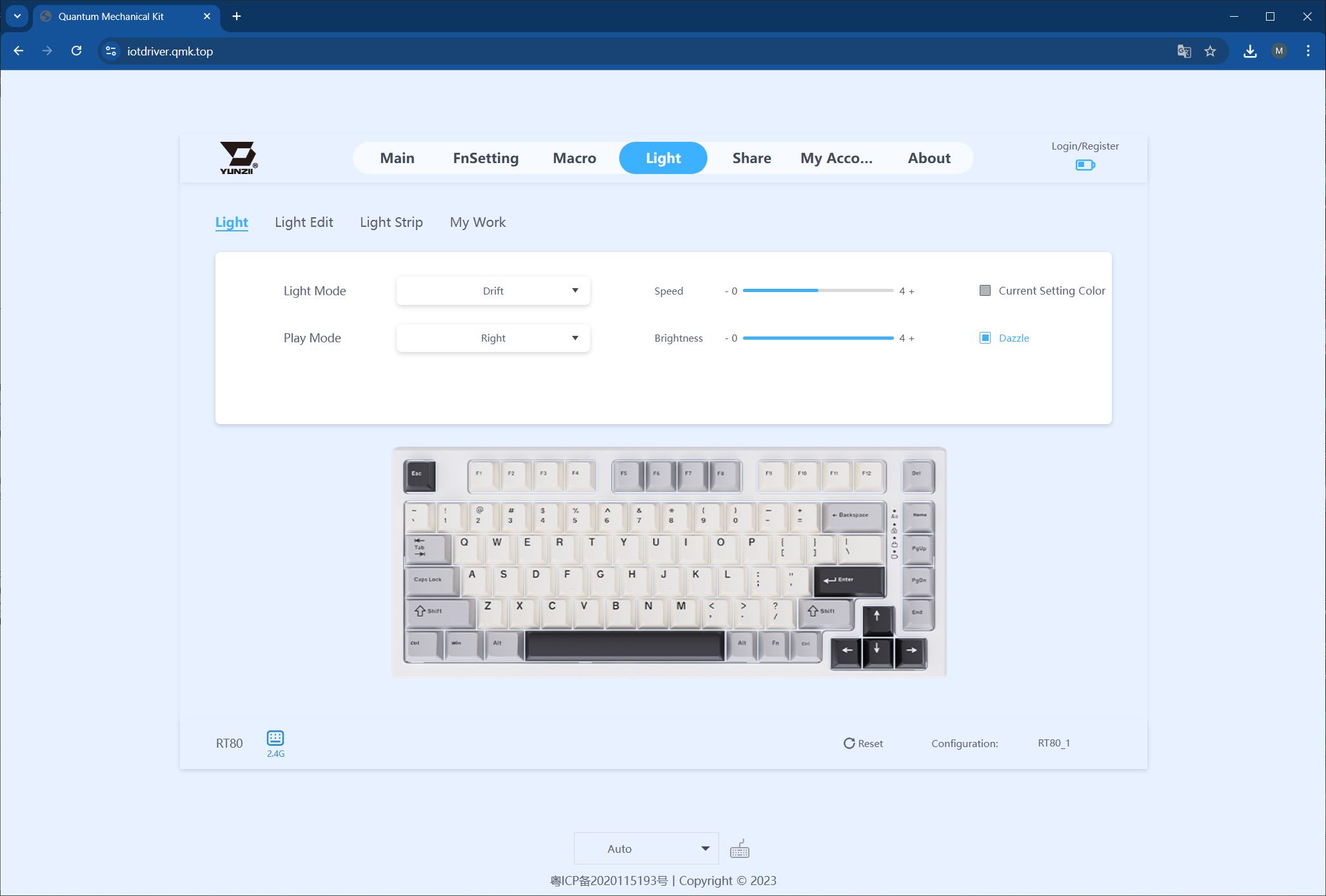
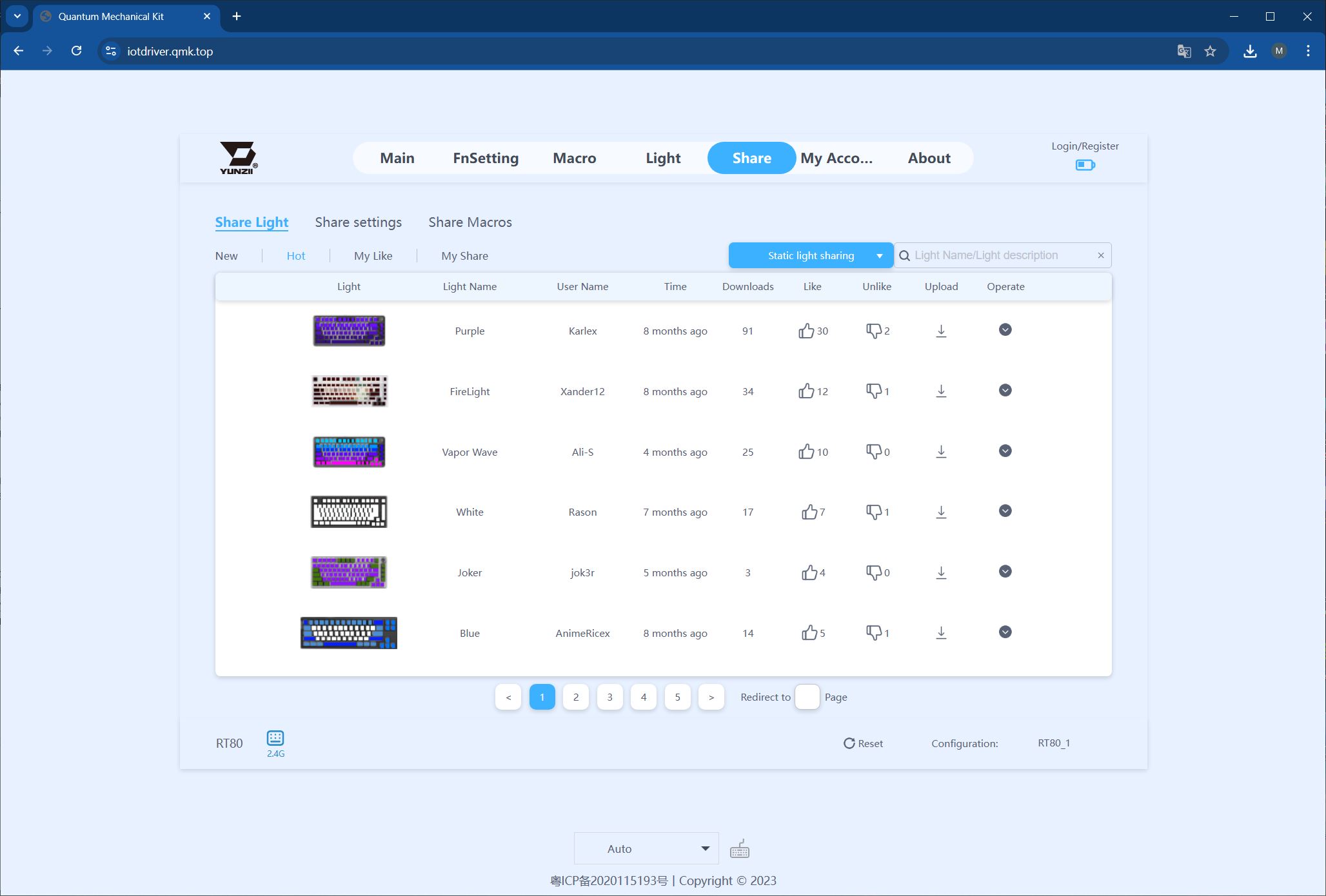
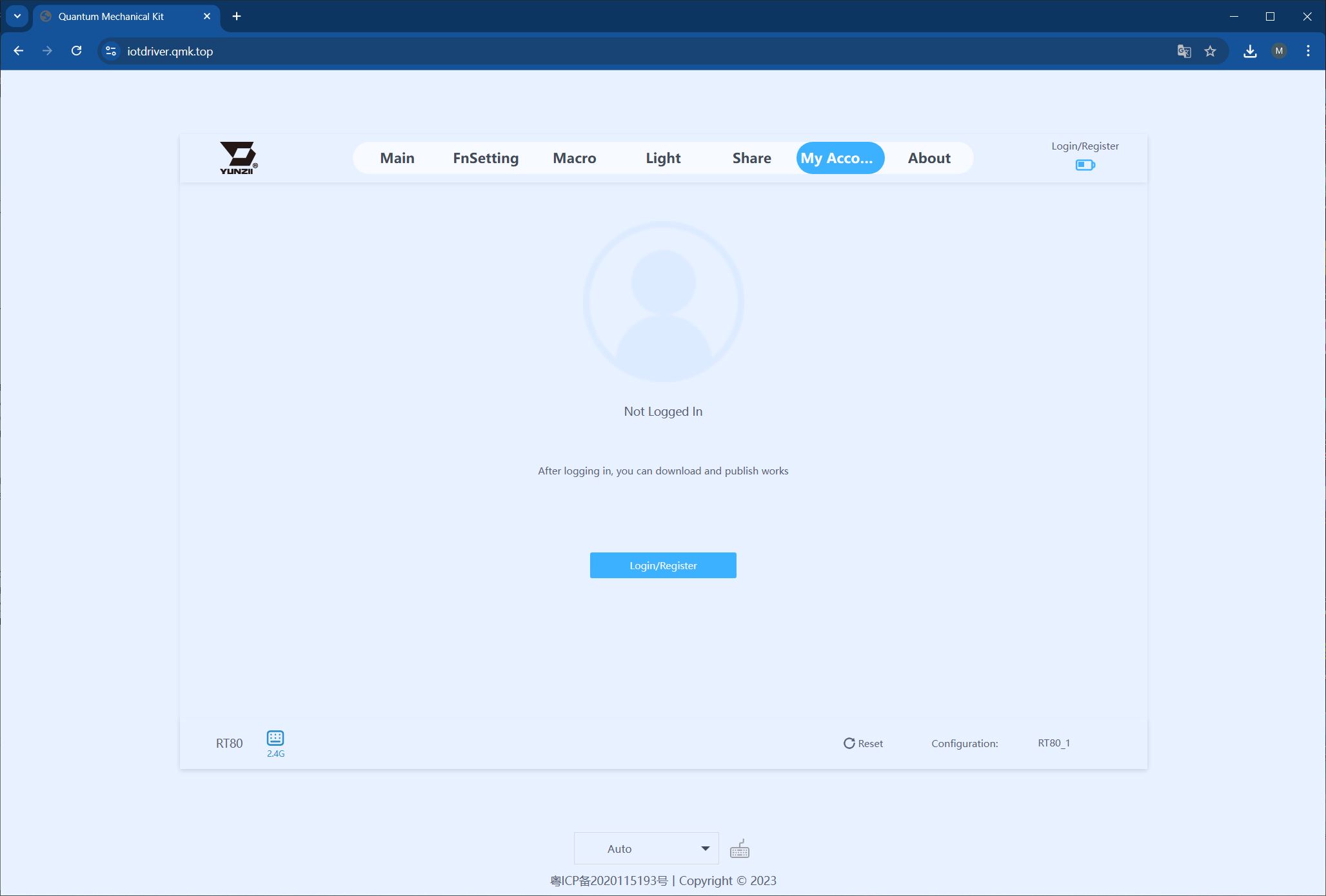
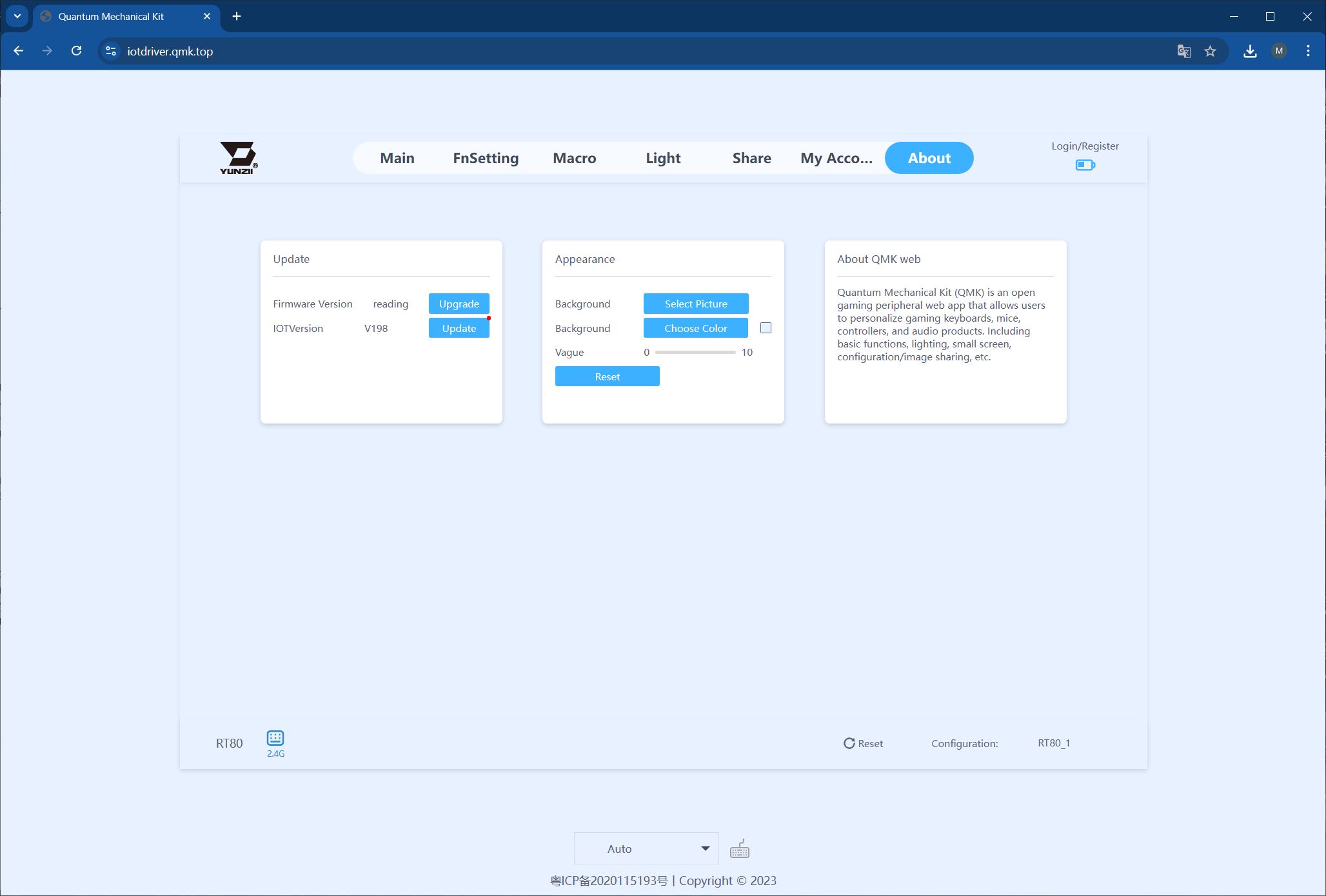
Единственное, что я заметил — настройки, сделанные в приложении и на сайте QMK, не синхронизируются между собой. Поэтому лучше выбрать для себя один наиболее удобный вариант настройки и пользоваться только им. И кстати, у клавиатуры есть своя память. Это значит, что клавиатуру можно настроить один раз и дальше пользоваться ею со всеми сделанными вами настройками без приложений даже на других девайсах.
Читайте также:
- Обзор Razer Joro: ультракомпактная игровая клавиатура
- Обзор клавиатуры и мышки Logitech MK250 Wireless Combo
Автономность
Как и предыдущая версия, клавиатура имеет аккумулятор на 5000 мАч. За два дня относительно активного использования клавиатура у меня разрядилась со 100 до 40%. То есть, из этого можно сделать вывод, что полного заряда аккумулятора хватает примерно на 3 дня, в зависимости от настроек и интенсивности использования. К слову, предыдущая модель имела аккумулятор с такой же емкостью и работала в среднем 30 часов на одном заряде. Примерно, такой же результат демонстрирует и новая YUNZII RT80. Уточню: я использовал клавиатуру с включенной подсветкой на максимум (подсветка клавиш + подсветка корпуса). Если что-то из этого отключить или снизить яркость, то автономность, понятное дело, увеличится.
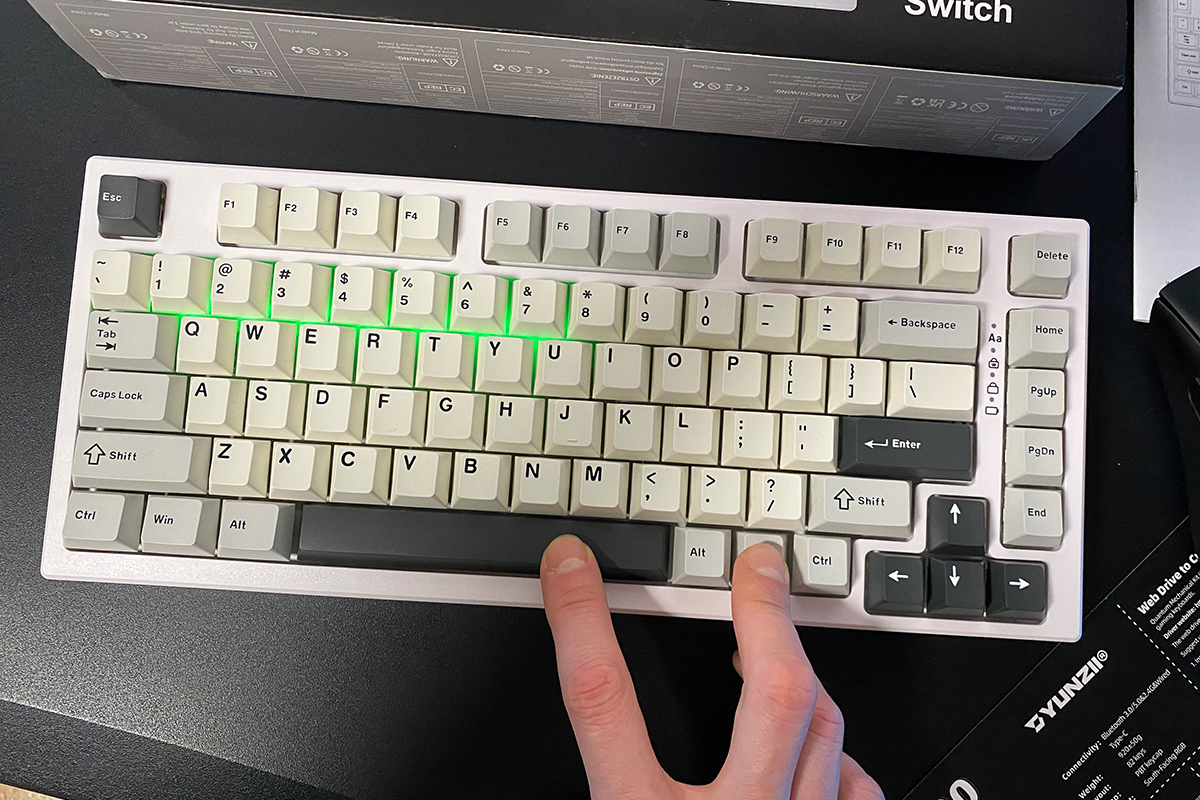
Проверить состояние аккумулятора можно с помощью сочетания клавиш FN + пробел. При нажатии этой комбинации подсветится цифровой ряд, означающий оставшийся процент заряда. Например, на фото ниже у меня подсвечиваются цифры 1-7. Это означает, что у меня осталось примерно 70% заряда.
Кстати, еще один интересный момент. Когда клавиатура полностью разряжена, она перестает реагировать на нажатие клавиш в беспроводном режиме, но при этом ее подсветка продолжает светиться еще какое-то время. Честно признаться, подобное я встречаю впервые. И первый раз, когда у меня полностью разрядилась клавиатура, я даже не сразу понял, что с ней произошло. Но стоило ее немного подзарядить по кабелю, как она вернулась к нормальному состоянию работы.
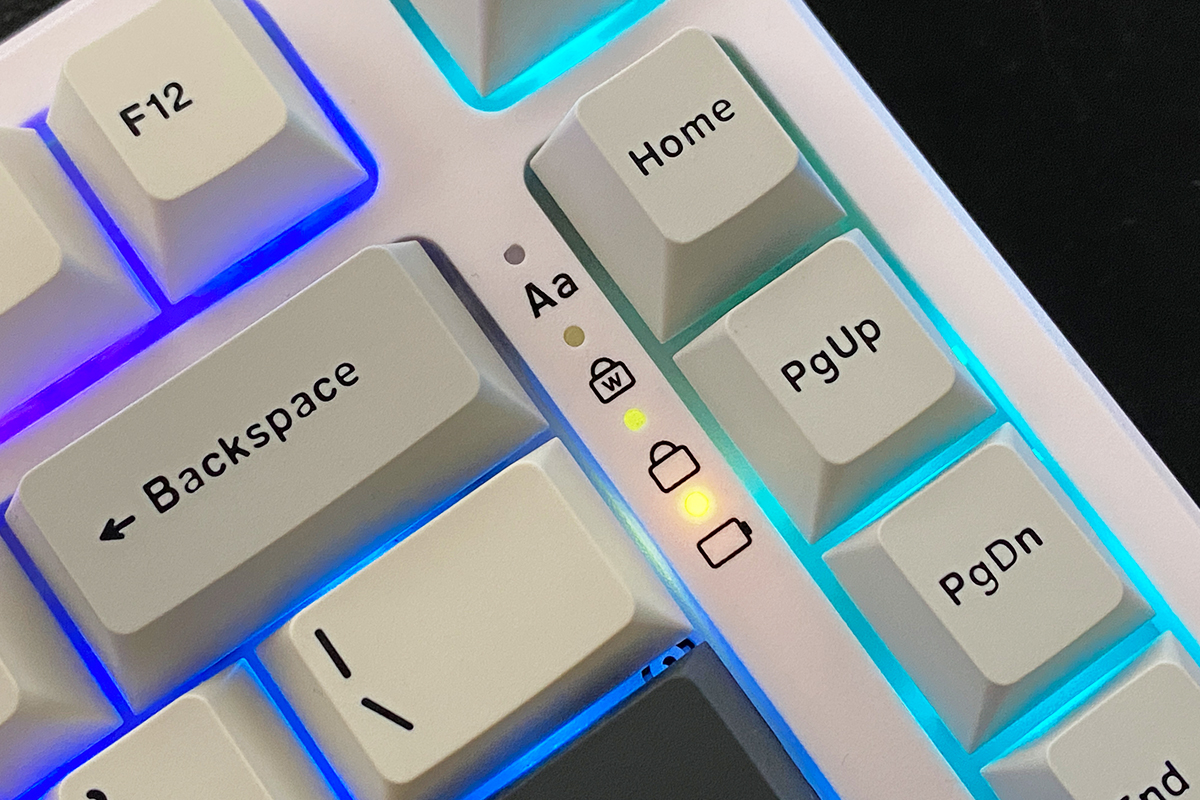
Узнать о том, что клавиатура разряжена, кроме комбинации клавиш FN + пробел, можно еще по индикатору, который находится слева от клавиш PgUp / PgDn. Когда клавиатура близка к полному разряду, индикатор аккумулятора начинает гореть красным. Когда клавиатура заряжается — он светится желтым. Когда девайс полностью заряжен — вообще перестает светиться.
Итоги
Резюмируя, могу сказать, что новая модель YUZNII RT80 в целом удалась. Доступная цена, магнитные переключатели, частота опроса 8000 Гц, возможность беспроводного подключения и просто невероятный тайпинг. На последнем мне хочется акцентировать особое внимание, потому что подобный тайпинг я ни в одной клавиатуре до этого не встречал. Лично мне тайпинг YUNZII RT80 настолько сильно понравился, что за него я готов закрыть глаза на все спорные моменты, которые есть у клавиатуры. Собственно, теперь я хочу такую же клавиатуру, с теми же переключателями и тайпингом, но в нормальном металлическом корпусе. Вот если бы YUNZII поместили эту клавиатуру в алюминиевый корпус как у AL80, можно даже без встроенного экрана и подсветки корпуса, то это был бы мой личный «магнитный» идеал.
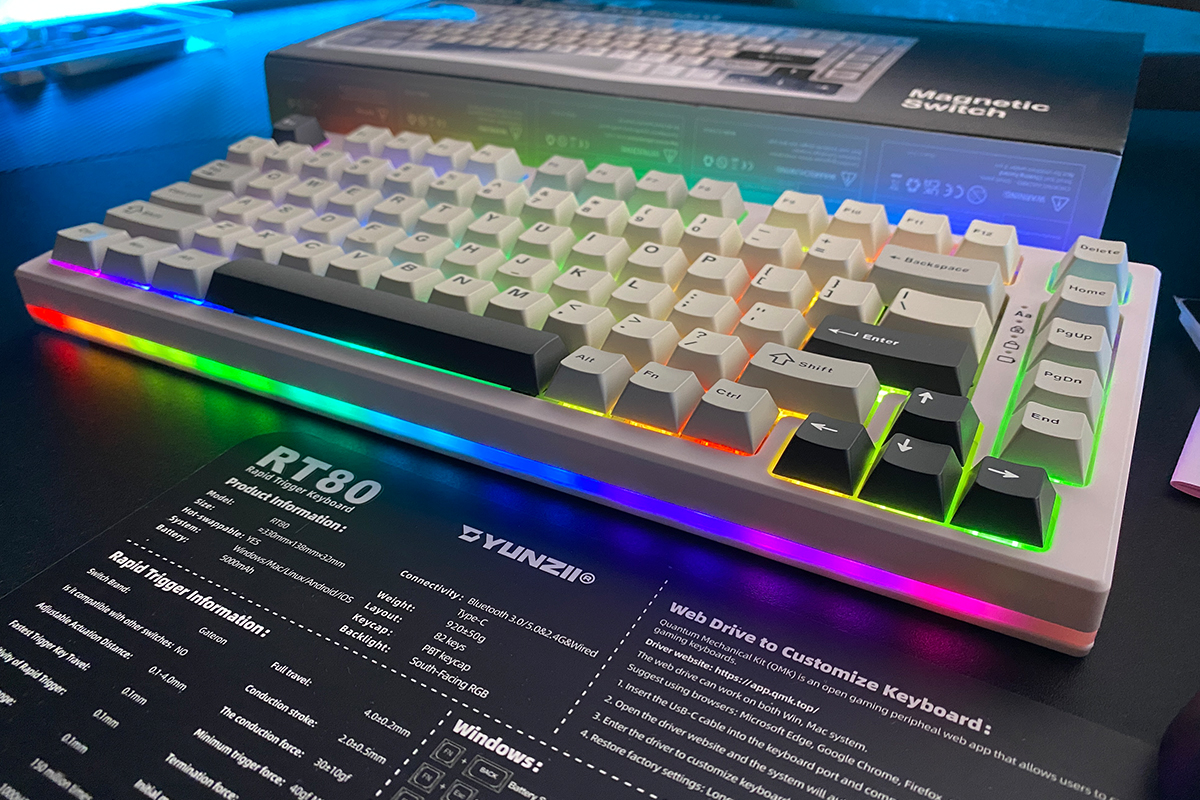
Что до спорных моментов — тут могу выделить только качество сборки и подсветку корпуса. Качество сборки, корпуса в частности, в целом неплохое, но зная, какими бывают девайсы у YUNZII, я считаю, что можно было бы сделать лучше. Вся серия YUNZII AL и модели B75 PRO, RT75 — яркое тому подтверждение. Ну а подсветка корпуса откровенно говоря подкачала. Видны пробелы диодной ленты, особенно по краям. Да и в целом она не очень насыщенная. И опять же, зная, как YUNZII могут делать подсветку корпуса (YUNZII AL65), то уверен, что она тоже могла бы быть реализована лучше. Во всем остальном — добротный девайс, который смело можно рекомендовать как вариант, если подыскиваете себе недорогую магнитную клавиатуру.
Также интересно:
- Обзор Kiwi Ears Ardor: Универсальные накладные наушники с упором на качественный звук
- Обзор камеры SONY A7C: самая маленькая и легкая Full-Frame в мире
- Обзор часов Moto Watch Fit: полезный помощник для активного образа жизни
Где купить YUZNII RT80